





Vielen Dank für den Kauf der NS370/NS370W Internetkamera, ein Kameragerät, das direkt mit einem Ethernet- oder Fast-Ethernet-Netzwerk verbunden werden kann. Im Vergleich zur herkömmlichen PC-Kamera verfügt die Internetkamera über eine integrierte CPU und webbasierte Lösungen, die eine kostengünstige Lösung für die Übertragung von Videobildern und -geräuschen in Echtzeit zur Überwachung bieten. Die Internetkamera kann von jedem PC/Notebook über das Intranet oder Internet per Webbrowser ferngesteuert, abgerufen und gesteuert werden. Die einfachen Installationsverfahren und die webbasierte Schnittstelle ermöglichen es Ihnen, sie einfach in Ihr Netzwerk zu integrieren. Mit umfassenden Anwendungen unterstützt, ist die Internet-Kamera Ihre beste Lösung für Fernüberwachung, hohe Qualität und Hochleistungs Videobilder.Die NS370W bietet auch drahtlose Übertragung auf der Grundlage des IEEE 802.11g Standard.
Dieses Handbuch enthält Anweisungen und Illustrationen zur Verwendung Ihrer Internetkamera und umfasst:
Bitte beachten Sie, dass die Abbildungen oder Einstellungswerte in diesem Handbuch NUR FÜR IHRE REFERENZ sind. Die tatsächlichen Einstellungen und Werte hängen von Ihrem System und Netzwerk ab. Wenn Sie sich nicht sicher sind, welche Informationen es gibt, fragen Sie bitte Ihren Netzwerkadministrator oder Ihr MIS-Personal um Hilfe.

Die Internetkamera ist ein eigenständiges System mit eingebauter CPU, das keine spezielle Hardware oder Software wie PC-Frame Grabberkarten benötigt. Die Internetkamera unterstützt sowohl den ActiveX-Modus (für Benutzer von Internet Explorer) als auch den Java-Modus für Benutzer von Web Explorer und Netscape Navigator. Daher ist nur eine Webbrowser-Software wie Internet Explorer 5.0 oder höher oder Netscape 6.0 oder darüber erforderlich. Stecken sie einfach an und sehen sie das bild von ihrer internetkamera mit einer gültigen ip-adresse.
Die Internetkamera unterstützt TCP/IP-Netzwerke, SMTP E-Mails, HTTP und andere internetbezogene Protokolle und kann in einer gemischten Betriebssystemumgebung wie Windows, Unix und Mac verwendet werden. Es kann leicht in andere Internet- / Intranetanwendungen integriert werden.
Mit einem Standard-Webbrowser kann der Administrator die Internetkamera direkt von seiner eigenen Webseite über das Intranet oder Internet konfigurieren und verwalten. Bis zu 64 Benutzernamen und Passwörter sind zulässig, wobei die Berechtigungseinstellungen vom Administrator gesteuert werden.
Die leistungsstarke ipview pro-anwendung weist dem administrator eine vordefinierte benutzer-id und ein passwort zu, so dass der administrator die internetkameraeinstellungen von der entfernten website über intranet oder internet ändern kann. Wenn neue Firmware verfügbar ist, können Sie auch aus der Ferne über das Netzwerk upgraden, um zusätzlichen Komfort zu bieten. Benutzer können auch das Bild überwachen und Snapshots machen.
Mit den heutigen Highspeed-Internetdiensten bietet die Internetkamera die ideale Lösung für Live-Videobilder über das Intranet und das Internet zur Fernüberwachung. Die Internetkamera ermöglicht den Fernzugriff von einem Webbrowser aus für die Live-Bildanzeige und erlaubt dem Administrator, die Internetkamera überall auf der Welt zu verwalten und zu steuern. Verwenden Sie die Internetkamera, um verschiedene Objekte und Orte wie Häuser, Büros, Banken, Krankenhäuser, Kindertagesstätten, Vergnügungsparks und Varianten der industriellen und öffentlichen Überwachung zu überwachen. Die Internetkamera kann auch zur Eindringlingserkennung verwendet werden; Darüber hinaus können Standbilder für die Archivierung und viele weitere Anwendungen aufgenommen werden.

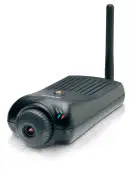
Packen Sie das Paket aus und überprüfen Sie alle Artikel sorgfältig. Ihr Paket sollte enthalten:


Wenn ein Artikel beschädigt ist oder fehlt, kontaktieren Sie bitte NetComm sofort. Bewahren Sie auch die Box und das Verpackungsmaterial auf, falls Sie die Einheit in Zukunft versenden müssen.

Lokales Netz:
Wireless Local Area Network nur für NS370W:
IPView Pro Anwendungsbenutzer
Webbrowser-Nutzer

Dieser Abschnitt beschreibt die äußerlich sichtbaren Merkmale der Internetkamera.

Die Power LED befindet sich auf der rechten Seite des Objektivs der Internetkamera, während sie mit Blick auf die Internet-Kamera positioniert ist.
Eine stetige BLUE light bestätigt, dass die Internetkamera eingeschaltet ist.
Die Link-LED befindet sich auf der rechten Seite des Objektivs der Internetkamera, während sie mit Blick auf die Internetkamera positioniert ist. Es befindet sich rechts von der Power LED
Eine stetige ORANGE Licht bestätigt, dass die Kamera eine gute Verbindung zur LAN-Konnektivität hat.
Die LED beginnt zu blinken, um anzuzeigen, dass die Internetkamera Daten vom/zum Netzwerk empfängt/sendet.

Die Rückwand der Internetkamera verfügt über einen RJ-45 Stecker für Verbindungen zu 10Base-T Ethernet oder 100Base TX Fast Ethernet (was ein verdrilltes Kabel der Kategorie 5 sein sollte). Der Port unterstützt das N-Way Protokoll und die Funktion „Auto-MDIX, so dass die Internetkamera automatisch die Übertragungsgeschwindigkeit des Netzwerks erkennt oder aushandelt.
Die drehbare externe Antenne ermöglicht es Ihnen, ihre Position anzupassen, um das maximale Signal zu erhalten.
Reset wird ausgelöst, wenn die Zurücksetzen-Taste einmal gedrückt wird und Power LED beginnt zu blinken.
Factory Reset wird ausgelöst, wenn die Zurücksetztaste für drei Sekunden kontinuierlich gedrückt wird oder wenn Power LED beginnt zu leuchten. Lassen Sie die Reset-Taste los und die Power LED beginnt zu blinken, was darauf hinweist, dass die Internetkamera auf Werksreset wechselt. Wenn der werkseinstellungs-reset abgeschlossen ist, wird die internetkamera auf channel 11 standardmäßig eingestellt und ssid als "null string" gesetzt (diese standardeinstellung ermöglicht es der internetkamera, sich mit jedem zugangspunkt im infrastrukturnetzwerk zu verbinden). Die IP-Adresse kehrt ebenfalls zur Standardeinstellung 192.168.0.20 zurück.
Der DC-Stromeingangsanschluss befindet sich auf der Rückseite der Internetkamera und ist mit einer einzigen Buchsenbuchse als DC5V bezeichnet, um die Internetkamera mit Strom zu versorgen. Strom wird erzeugt, wenn die Stromversorgung an eine Wandsteckdose angeschlossen ist.

Das Schraubloch befindet sich auf der oberen / unteren Platte der Kamera und wird verwendet, um den Kameraständer mit der Kamera zu verbinden, indem der Schraubenkopf am Kameraständern in das Schraubloch der Kamera eingesetzt wird.
Schraubloch


Die internetkamera verfügt über einen kameraständer (optional) mit einem schwenkbaren ballschraubenkopf, der an das untere gewindeloch der internetkamera angeschlossen werden kann. Befestigen Sie den Kamerastand an der Internetkamera und stationieren Sie ihn für Ihre Anwendung. Es gibt drei Löcher in der Basis des Kameraständers, so dass die Internetkamera sicher an der Decke oder einer Wand montiert werden kann.

Schließen Sie ein Ethernet-Kabel an den Netzwerkkabelstecker an, der sich auf der Rückseite der Internetkamera befindet, und befestigen Sie es dann am Netzwerk.

Befestigen Sie das externe Netzteil an den DC-Stromeingangsanschluss, der sich auf der Rückseite der Internetkamera befindet, und schließen Sie es dann mit Ihrem lokalen Stromversorgungssystem an.

Um die höchste sicherheit zu gewährleisten und eine unbefugte nutzung der internetkamera zu verhindern, hat der administrator das exklusive recht auf den zugriff auf die systemadministration für einstellungen und steuerungsanforderungen, um benutzern die eintrittsebene zu ermöglichen und die privilegien für alle benutzer zu genehmigen. Die Internetkamera unterstützt einen mehrstufigen Passwortschutz und der Zugriff auf die Internetkamera ist strikt auf einen definierten Benutzer beschränkt, dem ein „Benutzername“ und ein vom Administrator zugewiesenes „Nutzerpasswort“ zugeordnet sind.
Der administrator kann einen öffentlichen benutzernamen und ein passwort freigeben, so dass entfernte nutzer beim zugriff auf die internetkamera das recht haben, das von der internetkamera übertragene bild anzusehen.
HINWEIS: Da die Standardeinstellungen ein Null-String sind, wird dringend empfohlen, dass Sie bei der ersten Verwendung der Internetkamera die „Admin ID“ und das „Administratorpasswort“ festlegen. Sobald ID und Passwort definiert sind, hat nur der Administrator Zugriff auf die Verwaltungsfunktionen der Internetkamera. Dieser Vorgang sollte so schnell wie möglich durchgeführt werden, da die Sicherheitsfunktionen mit der Internetkamera erst dann aktiviert sind, wenn die „Admin-ID“ und das „Administratorpasswort“ definiert wurden.

Die Internetkamera kann in einer Vielzahl von Anwendungen verwendet werden. Mit der integrierten CPU kann sie als eigenständiges System funktionieren, das eine webbasierte Lösung bietet und hochwertige Videobilder und -töne für Überwachungszwecke überträgt. Es kann ferngesteuert, von jedem PC-Desktop über das Intranet oder Internet über einen Webbrowser aus verwaltet und gesteuert werden. Mit dem einfachen Installationsverfahren werden Live-Bilder in Echtzeit verfügbar sein und zusammen mit der IPView Pro Anwendung können Sie den Umfang der Internetkamera weiter erweitern.
Der folgende Abschnitt enthält die typischen Anwendungen für die Internetkamera zusammen mit der IPView Pro-Anwendung und einige grundlegende Kenntnisse, um bei der Installation und Konfiguration der Internetkamera zu helfen.


Sie können auf die Internetkamera zugreifen und diese verwalten: 1) einem Webbrowser und 2) die beiliegende Software IPView Pro. Dieses Kapitel beschreibt das Web Configuration Utility und enthält die Anweisungen zur Verwendung der Kamera mit einem Webbrowser.
Die Internetkamera muss über ihre integrierte webbasierte Konfiguration konfiguriert werden. Geben Sie im Webbrowser die Standard-IP-Adresse ein, um auf den Willkommensbildschirm der Internetkamera zuzugreifen. Um Ihre Internetkamera zu konfigurieren, Typ http://192.168.0.20 in der Adressbox. Die Nummer ist die Standard-IP-Adresse Ihrer Internetkamera. Dann drücken Sie [Eingang].

Willkommensbildschirm des Configuration Utility
Nachdem die standard-ip-adresse vom browser eingegeben wurde, erscheint der internet camera welcome bildschirm mit einem standbild. Es gibt drei Optionen zur Auswahl, um Ihre Internetkamera einzurichten und anzusehen:

Klicken Sie unter dem Begrüßungsbildschirm des Konfigurations-Dienstprogramms Systemverwaltung das Verwaltungsfenster eingeben, in dem die für die Kamera erforderlichen Einstellungen enthalten sind, und zwar in der oberen Menüleiste Verwaltung, Konfiguration, Werkzeuge, Hilfe, und Haus.
Das Fenster Verwaltung enthält die Informationen Ihrer Konfiguration. Klicken Sie auf die Elemente in der linken Spalte, um Ihre Einstellungen anzuzeigen, einschließlich: System, Video, drahtlos, Netz, und Nutzer.


Klicken Sie auf System Element in der linken Spalte, um den Gerätestatus Ihrer Kamera anzuzeigen.

Die Informationen über die Kamera, einschließlich des Namens der Kamera, Standort, Modell, Firmware-Version, MAC Adresse und IP Adresse finden Sie in diesem Feld.
Sie können den Netzwerkstatus in diesem Feld überwachen, einschließlich Link (Netzwerkverbindung), Geschwindigkeit und Duplex-Modus.
Klicken Sie auf Video Element in der linken Spalte, um die Videokonfiguration Ihrer Kamera anzuzeigen.

Die Videokonfiguration über die Kamera, einschließlich der Videoauflösung, Kompressionsrate, Frame Rate, Rahmengröße und IP-Adresse, finden Sie in diesem Feld.
Gerätestatus · Ethernet-Status – Videostatus

Klicken Sie auf drahtlos Element in der linken Spalte, um die Informationen des drahtlosen LAN anzuzeigen.

Die Elemente in diesem Feld zeigen die Informationen des drahtlosen LAN an, wie z. B. den Verbindungsmodus (Infrastruktur oder Ad-Hoc), Link, SSID, Channel, Übertragungsrate und WEP Encryption.
Klicken Sie auf Netz Element in der linken Spalte, um die Informationen des LAN anzuzeigen.

Die Elemente in diesem Feld zeigen die Informationen des LAN an, wie z. B. IP-Adresse, Subnetzmaske, Default Gateway, Primäre DNS-Adressen, Sekundäre DNS Adressen, Dynamische DNSs, Sekundärer HTTP Port und UPnP.
Wireless Status · Netzwerkstatus

Klicken Sie auf Nutzer Element in der linken Spalte, um die Benutzerinformationen anzuzeigen.

Die Elemente in diesem Feld zeigen die Benutzerinformationen an, einschließlich der IP-Adresse des Benutzers, Name und DateTime.
Aktive Nutzer

Die Konfiguration Ein Fenster enthält Befehle für Einstellungen, die zur Eingabe von Schlüsseldetails erforderlich sind, um die Kamera für den Betrieb einzurichten. Klicken Konfiguration In der oberen Menüleiste und im Konfigurationsfenster wird wie folgt angezeigt:

Klicken Sie auf System Element in der linken Spalte, um die Grundkonfiguration Ihrer Kamera einzurichten.

In diesem Feld können Sie die grundlegenden Informationen Ihrer Kamera konfigurieren.
Systemeinstellung

Die Standardeinstellung für Administrator ist Leerzeichen (Null String), und Sie müssen den Administratornamen mit einer maximalen Länge von 12 Zeichen eingeben (druckbare ASCII) und das Administratorkennwort mit einer Maximallänge von 8 Buchstaben eingeben.
Es wird dringend empfohlen, die Admin-ID und das Admin Password so schnell wie möglich festzulegen, um die Sicherheitsoption für den Betrieb der Internetkamera zu aktivieren.
Es gibt drei Optionen wie folgt:
Normal Power - Steady On der LED-Anzeige.
Link - Steady On der LED-Anzeige. Wenn WLAN-Aktivität vorhanden ist, blinkt die LED-Anzeige stetig.
AUS Power - LED-Anzeige ist ausgeschaltet.
Link – LED-Anzeige ist ausgeschaltet.
Prüfpuppe Power - Steady On der LED-Anzeige.
Link - Steady On der LED-Anzeige mit zufälligem Blinken.
Die Standardeinstellung für die LED-Steuerung ist auf Normal. Wenn Sie die LED-Steuerung konfiguriert haben, wird nach 1 Minute die richtige Beleuchtung eingestellt.

Klicken Sie auf Video Element in der linken Spalte, um die Bildkonfiguration Ihrer Kamera einzurichten.

In diesem Bildschirm können Sie die grundlegenden Informationen Ihrer Kamera konfigurieren.
Videoeinstellung

Klicken Sie auf drahtlos Element in der linken Spalte, um die drahtlose LAN-Konfiguration Ihrer Kamera einzurichten.

Um die Kamera mit einem bestimmten Access Point im Netzwerk zu verbinden, stellen Sie bitte sicher, dass die SSID der Kamera so eingestellt ist, dass sie der SSID des Access Point für die Kommunikation entspricht. Geben Sie eine Zeichenfolge mit einer Länge von bis zu 32 Zeichen (Leerzeichen, Symbole und Interpunktionen sind nicht zulässig) in das Feld SSID ein.
Drahtlose Schnittstelle

Um die Kamera mit einer Ad-Hoc Wireless Arbeitsgruppe zu verbinden, stellen Sie sicher, dass derselbe WLAN Kanal und SSID auf die Konfiguration des PC/Notebooks für direkte drahtlose Kommunikation abgestimmt sind.
Verschlüsselung

In diesem Feld können Sie eine erweiterte Konfiguration einrichten.
Erweiterte Einstellung

Klicken Sie auf Netz Element in der linken Spalte, um die LAN-Konfiguration Ihrer Kamera einzurichten.

Die Felder auf dieser Seite stellen die Einstellungen für das Netzwerk dar, in dem die Internetkamera installiert ist. Es handelt sich dabei um folgende:
Feste IP – Sie können diese Option auswählen und direkt die IP-Adresse eingeben. Die Standardeinstellungen sind:
Dynamische Adresse (DHCP) Wenn Ihr Netzwerk den DHCP-Server verwendet, wählen Sie diese Option aus. Gemäß dieser Einstellung wird der Kamera automatisch eine IP-Adresse vom DHCP Server zugewiesen. Stellen Sie bitte bei jedem Start der Kamera sicher, dass der DHCP-Server so eingestellt ist, dass er Ihrer Kamera eine statische IP-Adresse zuweist.

PPPoE — Wenn Ihre Anwendung eine direkte Verbindung von einem ADSL-Modem über den RJ-45 LAN-Port der Kamera erfordert, klicken Sie auf diese Option und geben Sie die Benutzerkennung und das Passwort in die jeweiligen Felder ein. ()Sie sollten ein ISP PPPoE-Konto haben.Die Kamera erhält beim Start eine IP-Adresse vom ISP.

Klicken Sie auf Nutzer Element in der linken Spalte zum Hinzufügen, Bearbeiten und Löschen von Benutzern für Ihre Kamera.

Verwenden Sie dieses Feld, um Benutzer für Ihre Kamera hinzuzufügen oder zu löschen.
Der Administrator hat die Befugnis, das Privileg zur Kontrolle der Upload/E-Mail Video Kontrolle für die Benutzer durch Auswahl Ja oder Nein um die Aktivierung der Upload/E-Mail Video.
Um einen neuen Benutzernamen hinzuzufügen, geben Sie zuerst die notwendigen Informationen ein und klicken auf Additiv Knopf.

Klicken Sie auf das DateTime-Element in der linken Spalte, um Zeit und Datum für Ihre Kamera einzurichten, wobei die korrekten Informationen für die entfernten Benutzer bereitgestellt werden, die möglicherweise Tausende von Meilen vom Standort der Kamera entfernt sind.

Sie können Uhrzeit und Datum manuell oder automatisch einstellen, indem Sie die Synchronisiert mit Zeitserver Option.
IP-Adresse – Geben Sie die IP-Adresse oder den URL-Namen ein (z.B.) Zeit.redhat.com) des Time Servers in dieser Box.
Protokoll – Zwei Optionen von NTP oder Time stehen für Ihre Auswahl zur Verbindung mit dem Time Server zur Verfügung. Die Standardeinstellung ist NTP.
Zeitzone – Wählen Sie die Zeitzone für die Region aus dem Pulldown-Menü.
Datum und Uhrzeit

Klicken Sie auf das Upload-Element in der linken Spalte, um die Konfiguration für den FTP-Server, den Zeitplan und den manuellen Betrieb einzurichten.

FTP Server Dieses Feld enthält die folgenden sechs Grundeinstellungen für Ihren FTP-Server.

Wählen Sie die „Aktivieren Sie das Hochladen von Videos auf einen FTP-ServerOption und geben Sie die relevanten Informationen, wie den Zeitplan, Videofrequenz und Basisdateiname.
Wenn Sie auf die Video hochladen Button in Ansicht Video-Bildschirm, wird es beginnen, das Bild hochzuladen. Die Einstellung bezieht sich auf Name der Basisdatei und Datei obige Angaben.
Zeitplan · Manueller Betrieb

Klicken Sie auf E-Mail Element in der linken Spalte zur Einrichtungskonfiguration für E-Mail-Konto, Zeitplan und manuelle Betriebseinstellungen.

Dieses Feld enthält die folgenden sechs Grundeinstellungen für Ihren FTP-Server.
Wählen Sie die „E-Mail Video auf das E-mail Konto aktivieren„Option zum Festlegen des Zeitplans für das Senden von E-Mail. Bitte beachten Sie die Anleitung in „Upload„Abschnitt. Die Intervall Die Option besteht darin, das Zeitintervall zwischen zwei gesendeten Bildern zu definieren.
Wenn Sie auf die E-Mail Video Button in Ansicht Video-Bildschirm, wird es beginnen E-Mail Bild. Die Intervall Die Option besteht darin, das Zeitintervall zwischen zwei gesendeten Bildern zu definieren.
E-Mail Account · Zeitplan · Manuelle Bedienung

Die Werkzeuge Das Fenster enthält Befehle zum Neustart der Kamera. Klicken Werkzeuge In der oberen Menüleiste und im Fenster Werkzeuge wird wie folgt angezeigt:

Klicken Sie auf das FTP-Testelement in der linken Spalte, um Ihr FTP Konto zu testen.

Klicken Sie auf Test Button zum Testen des FTP-Kontos.
Klicken Sie auf E-Mail Test Element in der linken Spalte, um Ihr E-Mail-Konto zu testen.

Klicken Sie auf Test Button, um das von Ihnen bereitgestellte E-Mail-Konto zu testen.
Testen Sie FTP-Konto · Test E-Mail-Konto

Möchten Sie dieses Gerät wirklich zurücksetzen? Klicken Sie auf YES Taste aus dieser option, und sie können die kamera neu starten, wie das ein-und ausschalten des geräts und gespeicherte einstellungen beibehalten werden. Wenn Sie die Kamera nicht zurücksetzen möchten, verlassen Sie dieses Fenster ohne zu klicken YES.

Möchten Sie dieses Gerät wirklich werkseitig zurücksetzen? Klicken Sie auf YES Schaltfläche aus dieser Option, und Sie können alle Werkseinstellungen für die Kamera wieder aufnehmen. Wenn Sie die Werkseinstellungen nicht wiederherstellen möchten, verlassen Sie dieses Fenster ohne zu klicken YES. Bitte beachten Sie, dass Sie die Netzwerkeinstellungen nach einem Factory Reset erneut konfigurieren müssen.

Wenn neue Firmware verfügbar ist, können Sie sie über dieses Fenster aktualisieren. Klicken Sie auf die Schaltfläche Durchsuchen ..., um auf die Firmware-Datei zu zeigen und dann auf Aktualisieren, um mit dem Upgrade zu beginnen.

Klicken Sie auf Backup Element in der linken Spalte zum Backup der aktuellen Konfiguration.


Backup Device Configuration to File
Möchten Sie wirklich die Konfiguration sichern, um zu datei? Klicken Sie auf Backup Schaltfläche aus dieser Option, und Sie können die aktuelle Konfiguration speichern Datei.
Gerätekonfiguration aus der Datei wiederherstellen
Sie können die Gerätekonfiguration aus der gespeicherten Datei im Computer fortsetzen. Klicken Sie auf Browsen... Button, um auf die Datei zu zeigen und dann klicken Wiederherstellung mit der Wiederherstellung zu beginnen.

Die Hilfe Das Fenster stellt die grundlegenden Informationen der Kamera zur Verfügung. Klicken Hilfe In der oberen Menüleiste und im Hilfefenster wird wie folgt angezeigt:

Zeigt den Modellnamen und die Version der Kamera an.
Sobald die Konfiguration abgeschlossen ist, klicken Sie Haus Zurück zum Willkommensbildschirm und wählen Sie die gewünschte Option Video ansehen entweder durch AktivX-Modus oder Java-Modus wie im nächsten Abschnitt beschrieben.
Positionieren Sie die Kamera dann an der gewünschten Stelle, die für Ihren Zweck geeignet ist. Anschließend erfolgt die Einstellung des Kamerafokus manuell durch Drehen der Linse im Uhrzeigersinn oder entgegen dem Uhrzeigesinn auf die gewünschte Bildqualität. Bitte beachten Sie: Anlage F für eine ausführliche Unterweisung.

Um Videobilder aus dem Browser anzuzeigen, klicken Sie auf Bild anzeigen – ActiveX-Modus über den Willkommensbildschirm, um wie unten dargestellt auf die Videobilder vom Internet Explorer zuzugreifen:

Name der Kamera: Der Name der Kamera wird angezeigt, wenn das Feld „Kameraname in die Einstellung für Webkonfiguration unter Konfiguration eingegeben wurde.
Im Video anzeigen – ActiveX-Modus können Sie die Optionen Hochladen von Videos und E-Mails verwenden. Klicken Sie einfach auf die gewünschte Auswahl EIN oder AUS, um die Optionen für jede der Funktionen zu nutzen.

Um Videobilder aus dem Browser anzusehen, klicken Sie Bild anzeigen - Java Mode vom Willkommensbildschirm aus auf die Videobilder des Internet Explorer oder Netscape Browser zugreifen, wie unten dargestellt:

Name der Kamera: Der Name der Kamera wird angezeigt, wenn das Feld „Kameraname in die Einstellung für Webkonfiguration unter Konfiguration.
Datum und Uhrzeit: Das Datum/die Uhrzeit der Kamera wird hier angezeigt.
Im Java-Modus Video ansehen dürfen Sie die Optionen Hochladen von Videos und E-Mail-Videos verwenden. Klicken Sie einfach auf die gewünschte Auswahl EIN oder AUS, um die Optionen für jede der Funktionen zu nutzen.

Dieses Kapitel beschreibt IPView Pro, eine leistungsstarke Softwareanwendung mit einer benutzerfreundlichen Benutzeroberfläche für einfache Steuerungs- und Navigationsanforderungen.
Legen Sie die CD-ROM in das CD-Rom-Laufwerk ein, um das Auto-Run Programm zu starten. Der Menübildschirm wird wie folgt angezeigt:

Klicken Sie auf den Setup Camera Button. Folgender Bildschirm wird dargestellt:

Klicken Sie auf die Schaltfläche IPView Pro Utility installieren.

Klicken Sie auf IPView Pro Element zum Aktivieren des InstallShield Wizard. Klicken Nächster Artikel Im Welcome Screen.

Lesen und akzeptieren Sie die Lizenzvereinbarung; dann klicken Ja.

Schritt 4

Wählen Sie den Zielort. Wenn keine spezielle Anforderung vorhanden ist, verlassen Sie die Standardeinstellung und klicken Nächster Artikel.

Der InstallShield Wizard beginnt mit der Installation der Software, und die Fortschrittsleiste zeigt an, dass die Installation fortgesetzt wird.

Schritt 5 · Schritt 6

Wenn Sie Windows® 2000/XP verwenden, wird ein Warnbildschirm für digitale Signatur angezeigt. Klicken Weiter so oder so (Windows® XP) oder Ja (Windows® 2000)


Windows® XP Windows® 2000
Klicken Ende die Installation abzuschließen.

Schritt 7 · Schritt 8

Dieser Abschnitt beschreibt die Benutzeroberfläche von IPView Pro mit detaillierten Verfahren zur Verwendung der Anwendung.
Um IPView Pro zu starten, klicken Sie Beginn > Programme > IPView Pro > IPView Pro. Der Hauptbildschirm wird wie folgt erscheinen:


NEIN. Warenbezeichnung Datum/Uhrzeit Zeigen Sie aktuelles Datum / Uhrzeit. Statusmodusfenster
Zeigen Sie den Status der Kamera in diesem Fenster an.
Klicken Sie auf den Change Status Mode Button ()
) in der rechten unteren Ecke des Fensters, um den Anzeigemodus zu ändern:
Kameralistenmodus Kamerainformationsmodus Fensterfenster Zeigen Sie die Ansicht der Kamera in diesem Fenster. Schaltflächen für den Anzeigemodus
Wählen Sie den Ansichtsmodus aus diesen Schaltflächen.
Zeigen Sie eine Kamera in View Window.
Vier Kameras im Fenster anzeigen.
Zeigen Sie sechs Kameras im Fenster mit der ersten als Hauptansicht.
Acht Kameras im Fenster anzeigen, wobei die erste als Hauptansicht dient.
Zeigen Sie neun Kameras in View Window.
Zeigen Sie zehn Kameras im Fenster mit den ersten beiden als Hauptansichten.
Zeigen Sie dreizehn Kameras im Fenster mit der ersten als Hauptansicht.
Zeigen Sie sechzehn Kameras in View Window.
Zeigen Sie die ausgewählte Kamera in Vollbildansicht.
Aktivieren Sie die Anzeige der Videoansichten in Kreisen.
Klicken Sie, um die Kamera zu sperren / entriegeln. Wenn der Benutzer gesperrt ist, kann er keine Kamera bedienen. Power Button Klicken Sie auf Beenden oder Minimieren von IPView Pro. Aufzeichnungsknopf Nehmen Sie Videoclips der ausgewählten Kamera auf und speichern Sie sie im Computer.
Die Speicherposition kann in Systemkonfiguration konfiguriert werden. Wenn Sie auf die Schaltfläche klicken, können Sie Manual Record, Schedule Record oder Motion Record auswählen. Abspieltaste Wiedergabe der aufgezeichneten Videodatei auf dem Computer. Systemkonfiguriert
Klicken Sie, um die Systemkonfiguration einzugeben.
Taste Schlüsselsperre

Wenn Sie sich nicht sicher sind, welche IP-Adresse die Kamera hat, können Sie klicken Suchen die verfügbaren Kamera(n) im Netzwerk zu durchsuchen.


Alternativ können Sie eine Kamera hinzufügen, indem Sie die IP-Adresse direkt eingeben:

So entfernen Sie die Kamera aus der Liste:

In den Ansichtsmodi des Panels können Sie einen Kameramodus oder andere Modi auswählen, um Ihr Video anzuzeigen. IPView Pro ermöglicht maximal 16 Kameras zum Anzeigen.
Wenn Sie beispielsweise nur eine Kamera verwenden, wählen Sie den One-Kamera-Modus ()
), und das Ansichtsfenster zeigt die Ansicht als Abbildung 1.
Wenn es vier Kameras gibt, wählen Sie den Vier-Kamera-Modus ()
), und das Ansichtsfenster zeigt die Ansicht als Abbildung 2 an.


Abbildung 1. Abbildung 2.

IPView Pro ermöglicht es Ihnen, den Videoclip aufzuzeichnen und ihn mit folgenden Methoden auf Ihrem Computer zu speichern: Manuelle Aufzeichnung, Zeitplanaufzeichnung, und Bewegungsprotokoll.
Wenn Sie auf die Aufzeichnung Button und Select Manuelle AufzeichnungEs wird mit der Aufzeichnung beginnen. Klicken Sie erneut auf den Button, um zu stoppen. Wenn Sie wählen Zeitplanaufzeichnung oder Bewegungsprotokoll, wird das System den Videoclip gemäß den Einstellungen in der Systemkonfiguration aufzeichnen.
Die aufgezeichneten Videoclips werden auf Ihrem Computer gespeichert und können mit Windows Media Player abgespielt werden. Um die Wiedergabe zu starten, klicken Sie einfach auf Spiel Eine Schaltfläche auf dem Panel und der folgende Dialogbildschirm wird angezeigt, so dass Sie die Datei zur Wiedergabe auswählen können.

Wählen Sie die aufgezeichnete Datei auf dem Computer aus und klicken Sie dann OK.

Klicken Sie auf Systemkonfiguriert Die Schaltfläche auf dem Panel ermöglicht es Ihnen, die Systemeinstellungen zu konfigurieren und Systemkonfigurationsbildschirm wird im Ansichtsfenster angezeigt, wie unten gezeigt. Einmal konfiguriert, klicken Sparen Um die Einstellungen zu speichern, und klicken Sie dann auf Systemkonfiguriert Knopf erneut zur Ausstiegskonfiguration.

Systemkonfigurationsbildschirm

In diesem Feld können Sie die Kamera hinzufügen/löschen (wie im vorherigen Abschnitt beschrieben). Außerdem können Sie die folgenden Einstellungen konfigurieren:
In der linken Spalte wählen Sie die Webkonfiguration Das Element startet das Web Configuration Utility in View Window.

Sie können diese Einstellungen entsprechend der Beschreibung in Kapitel 5, Verwendung der Kamera. Klicken Rücken Beenden des Web Configuration Utility.
Das Element Motion Configuration-1 stellt die Befehle zur Steuerung der Bewegungserkennung bereit. Bevor Sie sich konfigurieren, sollten Sie eine Kamera aus dem Pulldown-Menü auswählen.


- Detektionsgebiet: Wenn Sie die Option Vollbild auswählen, überwacht die Kamera den gesamten Bereich.
- Empfindlichkeitsgrad: Bewegen Sie die Schiebestange, um das Empfindlichkeitsniveau für die Erkennung von Bewegungen zur Aufzeichnung von Videos anzupassen.
Die Bewegungskonfiguration-2 Item ermöglicht es Ihnen, den Alarm zu konfigurieren, E-Mail Benachrichtigung und Wiedergabe eines Tons sobald Bewegung erkannt wird.

- Alarm auslösen: Wählen Sie diese Option, um Alarm zu aktivieren, wenn eine Bewegung vom System erkannt wird.
- E-Mail senden: Wenn diese Option aktiviert ist, klicken Sie auf die Mailing-Konfiguration in der linken Spalte, um die erforderlichen Informationen einzugeben (siehe den folgenden Abschnitt).
- Musik abspielen: Klicken Sie auf die Schaltfläche Durchsuchen, um nach der WAV- oder MP3-Datei zu suchen, die abgespielt wird
wenn Bewegung erkannt wird. Das Intervallzeitfeld gibt an, wie lange die Musik abgespielt wird.

Die Werkzeuge Mit dem Element können Sie die Kamera zurücksetzen, auf Werkseinstellungen zurücksetzen oder die Firmware der Kamera aktualisieren.

- Zurücksetzen: Stellen Sie die ursprüngliche Einstellung Ihrer Kamera wieder her. Möchten Sie dieses Gerät wirklich zurücksetzen? Klicken Sie im Popup-Dialogfeld auf Ja, um zu bestätigen.
- Factory Reset: Stellen Sie die werksseitigen Standardeinstellungen der Kamera wieder her. Möchten Sie dieses Gerät wirklich werkseitig zurücksetzen? Klicken Sie im Popup-Dialogfeld auf Ja, um zu bestätigen.
- Firmware aktualisieren: Wenn neue Firmware verfügbar ist, können Sie sie mit dieser Option aktualisieren. Klicken Sie auf Durchsuchen, um die Firmware-Datei zu finden und klicken Sie dann auf Aktualisieren.

Wenn die Motion Detection Funktion aktiviert ist und E-Mail senden Option geprüft, sollten Sie die erforderlichen Informationen in den jeweiligen Feldern eingeben.

- Mailserver: Geben Sie die E-Mail-Serveradresse ein, mit der Ihre E-mail gesendet wird.
- Post von/bis: Geben Sie die E-Mail-Adresse des Absenders/Empfängers ein.
- Betrifft: Geben Sie den Titel der E-Mail ein.
- Benutzername/Passwort: Geben Sie den Benutzernamen/das Passwort ein, um sich im Mailserver anzumelden.
- Intervallzeit: Geben Sie eine Nummer in dieses Feld ein, um die Zeit (in der Sekunde) für das regelmäßige Versenden von E-Mails festzulegen.

Überprüfen Sie die Proxy Server-Option und geben Sie die erforderlichen Einstellungen in der Anschrift und Hafen Boxen zum Aktivieren und Verwenden der Proxy Server-Funktion.


In diesem Feld können Sie die Speichereinstellungen konfigurieren.

- Protokollspeicherung:
- Recycling: Sie können diese Option überprüfen, um die Dateien zu löschen, wenn der nicht reservierte Speicherplatz Ihrer Festplatte gefüllt ist. Die verfügbaren Einstellungen sind von 200 MB bis 50000 MB.
- Fortsetzung des letzten Aufzeichnungszustandes: Die Einstellungen für die Aufzeichnung, wie sie waren
früher.
Diese Aufnahmefunktion funktioniert, nachdem Sie die jeweiligen Einstellungen im Zeitplanmodus aktiviert haben. Der Aufzeichnungsplan kann definiert werden durch Datumsmodus oder Wochenmodus.
Datumsmodus: Wählen Sie zunächst die gewünschte Kamera aus dem Pulldown-Menü. Legen Sie dann die Zeit in den Start- / Stop-Feldern fest. Klicken Sie auf Hinzufügen, um den Aufnahmeplan zur Liste hinzuzufügen. Klicken Sie auf Speichern, um die Einstellungen zu speichern.


- Wochenmodus: Wählen Sie zunächst die gewünschte Kamera aus dem Pulldown-Menü. Legen Sie dann die Uhrzeit in den Start- / Stop-Feldern fest und wählen Sie aus den Schaltflächen den Wochentag. Klicken Sie auf Hinzufügen, um den Aufnahmeplan zur Liste hinzuzufügen. Klicken Sie auf Speichern, um die Einstellungen zu speichern.


Wenn mehrere Kameras angeschlossen sind, ermöglicht diese Option dem System die Anzeige dieser Ansichten als Hauptansicht in Kreisen entsprechend Ihren Zeiteinstellungen. Die Bandbreite der Zeitintervall des Scans ist von 1 bis 20 Sekunden.

Diese Datei zeigt die Benutzerinformationen an, darunter das Datum, die MAC-Adresse und die kurze Beschreibung der Ereignisse.


Ändern Sie die Admin-ID und das Admin Passwort mit den Feldern auf dieser Seite.

Klicken Sie auf das Feld Kennwortprüfung anmelden, um Benutzer herauszufordern, wenn sie versuchen, auf die Kamera zuzugreifen.
Diese eingereichten Informationen enthält die Software-Anwendung.


F: Was ist eine Internetkamera?
A: Die Internetkamera ist ein eigenständiges System, das direkt mit einem Ethernet- oder Fast-Ethernet-Netzwerk verbunden und von der drahtlosen Übertragung auf Basis des IEEE 802.11g-Standards unterstützt wird. Es unterscheidet sich von der herkömmlichen pc-kamera, die internet camera ist ein all-in-one-system mit eingebauter cpu und webbasierten lösungen, die eine kostengünstige lösung bieten, die qualitativ hochwertige videobilder zur Überwachung übertragen kann. Die Internetkamera kann von jedem PC/Notebook über das Intranet oder Internet per Webbrowser ferngesteuert, abgerufen und gesteuert werden.
F: Wie hoch ist die maximale Anzahl von Benutzern, denen gleichzeitig der Zugriff auf die Internetkamera gestattet werden kann?
A: Die maximale anzahl von benutzern, die sich gleichzeitig bei der internetkamera anmelden können, beträgt 64. Bitte beachten Sie, dass sich die Gesamtleistung der Übertragungsgeschwindigkeit verlangsamt, wenn viele Benutzer angemeldet sind.
F: Welcher Algorithmus wird verwendet, um das digitale Bild zu komprimieren?
A: Die Internetkamera nutzt die JPEG-Bildkompressionstechnologie, die qualitativ hochwertige Bilder für Benutzer bereitstellt. JPEG wird angenommen, da es ein Standard für die Bildkomprimierung ist und auf verschiedene Webbrowser und Anwendungssoftware angewendet werden kann, ohne dass zusätzliche Software installiert werden muss.
F: Kann ich die drahtlose Antenne ändern, die an der Internetkamera angebracht ist?
A: Die drahtlose Antenne kann aus einer Vielzahl von Gründen geändert werden, wie z. B. die Erweiterung der drahtlosen Übertragungsreichweite, aber bitte konsultieren Sie autorisierte Verteiler vor dem Versuch, da die Steckverbinder SMA-Stecker sein müssen.
F: Wie groß ist die drahtlose Übertragungsreichweite für die Internetkamera?
A: Im Allgemeinen kann die drahtlose Entfernung bis zu 100 Meter in Innenräumen und bis zu 300 Meter im Freien betragen. Die Reichweite ist durch die Anzahl der Wände, Decken oder anderen Objekte begrenzt, die von den drahtlosen Signalen durchlaufen werden müssen. Typische Bereiche variieren je nach Materialtyp und Hintergrund-Radiofrequenz (RF) -Rauschen in Ihrem Haus oder Geschäft sowie der Konfigurationseinstellung Ihrer Netzwerkumgebung.
F: Kann die Internetkamera draußen verwendet werden?
A: Die Internetkamera ist nicht wetterfest. Es muss mit einem wetterfesten Gehäuse ausgestattet sein, das im Freien verwendet werden kann und es wird nicht empfohlen.
F: Welche Netzwerkverkabelung ist für die Internetkamera erforderlich?
A: Die Internetkamera verwendet UTP-Kabel der Kategorie 5, die 10 Base-T und 100 Base- T Netzwerk ermöglichen.
F: Kann die Internetkamera als PC-Kamera auf dem Computer eingerichtet werden?
A: Nein, die Internetkamera ist eine Internet-Kamera, die nur im Ethernet und Fast Ethernet Netzwerk verwendet wird und von der drahtlosen Übertragung unterstützt wird.

F: Kann die Internetkamera im Netzwerk angeschlossen werden, wenn sie nur aus privaten IP-Adressen besteht?
A: Die Internetkamera kann mit privaten IP-Adressen an LAN angeschlossen werden.
F: Kann die Internetkamera installiert werden und funktionieren, wenn eine Firewall im Netzwerk vorhanden ist?
A: Wenn eine Firewall im Netzwerk vorhanden ist, ist Port 80 für die gewöhnliche Datenkommunikation geöffnet. Da die Internetkamera jedoch Bilddaten überträgt, ist auch der Standardport 8481 erforderlich. Daher ist es notwendig, den Port 8481 des Netzwerks für entfernte Benutzer zu öffnen, um auf die Internetkamera zugreifen zu können.

Der PING-Befehl (Packet Internet Groper) kann bestimmen, ob eine bestimmte IP-Adresse erreichbar ist, indem er ein Paket an die spezifische Adresse sendet und auf eine Antwort wartet. Es kann auch ein sehr nützliches Tool zur Verfügung stellen, um zu bestätigen, ob die IP-Adresse mit der Internetkamera über das Netzwerk in Konflikt steht.
Befolgen Sie die Schritt-für-Schritt-Prozedur unten, um den PING-Befehl zu verwenden. Sie müssen jedoch zuerst die Internetkamera vom Netzwerk trennen.

F: Ich kann nicht über einen Webbrowser auf die Internetkamera zugreifen.
A1: Die mögliche Ursache könnte sein, dass die IP-Adresse für die Internetkamera bereits von einem anderen Gerät verwendet wird. Um das mögliche Problem zu beheben, müssen Sie zuerst die Internetkamera vom Netzwerk trennen. Führen Sie dann das PING-Dienstprogramm aus (folgen Sie den Anweisungen in Anhang B - PING Ihre IP-Adresse).
A2: Ein weiterer möglicher Grund ist, dass sich die IP-Adresse in einem anderen Subnetz befindet. Um das Problem zu beheben, führen Sie das PING-Dienstprogramm aus (folgen Sie den Anweisungen in Anhang B - PING Ihre IP-Adresse). Wenn das Dienstprogramm "keine Antwort" oder ähnliches zurückgibt, ist der Befund wahrscheinlich korrekt, dann sollten Sie wie folgt vorgehen:
Überprüfen Sie in Windows 95/98/2000 und Windows NT, ob sich die IP-Adresse der Internetkamera im selben Subnetz wie Ihre Workstation befindet.
Klicken Sie auf „Start, „Setting, „Control Panel und das Symbol „Network.
Wählen Sie TCP/IP aus dem Dialogfeld „Netzwerk und im Dialogfeld "TCP/IP Properties" klicken Sie auf “Eine IP-Adresse angeben”.
Wenn sich die Internetkamera in einem anderen Subnetz als Ihrer Workstation befindet, können Sie von dieser Arbeitsstation aus keine IP-Adresse festlegen. Um sicherzustellen, dass die ersten 3 Abschnitte der IP-Adresse der Internetkamera den ersten 3 Abschnitten des Arbeitsplatzes entsprechen. Daher muss die IP-Adresse der Internetkamera von einer Workstation im selben Subnetz aus eingestellt werden.
A3: Andere mögliche Probleme könnten auf das Netzwerkkabel zurückzuführen sein. Versuchen Sie, Ihr Netzwerkkabel zu ersetzen. Testen Sie die Netzwerkschnittstelle des Produkts, indem Sie einen lokalen Computer mit dem Gerät verbinden und ein Standard-Crossover (Hub zu Hub) -Kabel verwenden. Wenn das Problem nicht gelöst ist, kann die Internetkamera fehlerhaft sein.
F: Warum leuchtet die Power LED nicht ständig auf?
A: Die verwendete Stromversorgung könnte fehlerhaft sein. Bestätigen Sie, dass Sie das mitgelieferte Netzteil DC 5V für die Internetkamera verwenden und verifizieren Sie, ob das Netzteil gut angeschlossen ist.
F: Warum leuchtet die Link LED nicht richtig auf?
A1: Es könnte ein Problem mit dem Netzwerkkabel geben. Um zu bestätigen, dass die Kabel funktionieren, PINGen Sie die Adresse eines bekannten Geräts im Netzwerk. Wenn die Verkabelung in Ordnung ist und Ihr Netzwerk erreichbar ist, sollten Sie eine ähnliche Antwort wie folgt erhalten (...byte = 32 Zeit = 2 ms).
A2: Das von der Internetkamera verwendete Netzwerkgerät funktioniert nicht ordnungsgemäß, z. B. Hubs oder Switches. Bestätigen Sie, dass die Stromversorgung für die Geräte gut verbunden ist und funktioniert.
A3: Die drahtlose Verbindung könnte fehlerhaft sein. Im Ad-hoc-Modus stellen Sie sicher, dass der drahtlose Kanal und die SSID für Internetkameras so eingestellt sind, dass sie mit dem drahtlosen PC/Notebook-Kanal und der SSID zur direkten Kommunikation übereinstimmen.
Stellen Sie im Infrastrukturmodus sicher, dass die SSID auf dem PC/Notebook und der Internetkamera mit der SSID des Access Point übereinstimmen muss.
F: Warum funktioniert die Internetkamera lokal, aber nicht extern?
A1: Kann durch den Firewall-Schutz verursacht werden. Müssen Sie die Internet-Firewall mit Ihrem Systemadministrator überprüfen.

A2: Die Standardeinstellung des Routers könnte ein möglicher Grund sein. Müssen Sie noch einmal überprüfen, ob die Konfiguration der Standard-Routereinstellungen erforderlich ist.
F: Warum erscheint eine Reihe von breiten vertikalen weißen Linien durch das Bild hindurch?
A: Ein wahrscheinliches Problem ist, dass der CMOS-Sensor überlastet wird, wenn die Lichtquelle zu hell ist, wie z. B. direkte Sonneneinstrahlung oder Halogenlicht. Sie müssen die internetkamera sofort in einen schattigeren bereich bringen, da dadurch der cmos-sensor beschädigt wird.
F: Es gibt einen schlechten Fokus auf die Internetkamera, was sollte getan werden?
A1: Der Fokus ist möglicherweise nicht korrekt für die Sichtlinie angepasst. Sie müssen den Fokus der Internetkamera manuell anpassen, wie unter „Internet Kamerafokus einstellen beschrieben.
A2: Es gibt keinen Adapter mit Ihrem C-Typ Objektiv. Wenn Sie zuvor das mitgelieferte CS-Objektiv gewechselt haben, haben Sie möglicherweise unbeabsichtigt ein C-Objectiv installiert, ohne den Adapter zuerst einzubauen.
F: Verrauschte Bilder entstehen, wie kann ich das Problem lösen?
A1: Die videobilder können laut sein, wenn die internetkamera in einer sehr lichtarmen umgebung verwendet wird. Um dieses Problem zu lösen, benötigen Sie mehr Beleuchtung.
A2: Es kann zu Störungen bei der drahtlosen Übertragung kommen, stellen Sie sicher, dass keine anderen drahtlosen Geräte im Netzwerk vorhanden sind, die sich auf die drahtlose Übertragung auswirken.
F: Es gibt eine schlechte Bildqualität, wie kann ich das Bild verbessern?
A1: Eine wahrscheinliche Ursache könnte die falsche Konfiguration der Anzeigeeigenschaften für Ihren Desktop sein. Sie müssen die Display-Eigenschaften auf Ihrem Desktop öffnen und Ihr Display so konfigurieren, dass es mindestens 65’000 Farben anzeigt (z. B. mindestens 16 Bit).
A2: Die Konfiguration auf der Internet-Kamera Bildanzeige ist falsch. Durch den Bereich Web Configuration Image müssen Sie die bildbezogenen Parameter anpassen, um Bilder wie Helligkeit, Kontrast, Farbton und Lichtfrequenz zu verbessern. Bitte beachten Sie den Abschnitt Webkonfiguration für detaillierte Informationen.
F: Es gibt keine Bilder über den Webbrowser verfügbar?
A: Das ActiveX ist möglicherweise deaktiviert. Wenn Sie die Bilder aus dem Internet Explorer anzeigen, stellen Sie sicher, dass ActiveX im Menü "Internetoptionen" aktiviert ist. Alternativ können Sie das Java Applet zum Anzeigen der erforderlichen Bilder verwenden.


Um den Fokus des Objektivs anzupassen, müssen Sie das Objektiv langsam im Uhrzeigersinn oder gegen den Uhrzeigesinn drehen, bis das gewünschte Bild erscheint. Drehen Sie die Linse NICHT in eine der Richtungen, da sie unscharf ist.
CMOS-Sensor. Daher sollten Sie das Objektiv der Internetkamera nicht direkt dem Sonnenlicht aussetzen. Wenn ein Betrieb in einer blendenden Lichtumgebung erforderlich ist, wird empfohlen, eine Irislinse zu verwenden.
Die Internetkamera ist für den Innenbereich konzipiert und wenn Ihre Anwendung längere Sonneneinstrahlung erfordert, wird ein Sonnenvisier empfohlen, um die Internet-Kamera zu schützen.

Auflösung: 640 x 480 Pixel Sensor: CMOS-Farbsensor Linse: f: 6.0 mm, F: 1.8 Kontrolle der Abnahme: Automatik Exposition: Automatik Weißabgleich Automatik Bild (Videoeinstellung)
Bildkomprimierung: JPEG Frame Rate: 30fps @ QCIF, 25fps@ CIF, 10fps bei VGA Auswahl der Kompressionsrate: 5 Stufen: Sehr niedrig/niedrig/mittel/hoch/sehr hoch Festlegung des Frame-Rate: 1, 5, 7, 15, 20 Auto (abhängig vom Videoformat) Videoauflösung: 160x120, 320x240, 640x480 Digitaler Zoom: Unterstützt Horizontal-Vertikalspiegel: Unterstützt Hardware-Schnittstelle
LAN-Anschluss: Ein RJ-45 Port, 10/100M Auto-Sensed, Auto-MDIX Drahtloses LAN: Integriertes 802.11g Wireless-LAN Kommunikationsprotokoll: HTTP, FTP, TCP/IP, UDP, ARP, ICMP, BOOTP, DHCP, PPPOE, SMTP,DDNS, UPNP CPU: RDC R2880 RAM: 8MB Flash-ROM: 2MB OS: RTOS Stromversorgung: DC 5V, Schaltart Leistungsaufnahme: 5 Watt (1000 mA x 5V) LED-Anzeige: Power LED (blau) Aktivitäts-LED (Orange) Software
Browser: Internet Explorer 5.0 oder höher; Netscape 6.0 oder darüber Anwendungssoftware: IPView Pro OS unterstützt: Microsoft Windows 98SE/ME/ 2000/XP, Windows NT4.0 Betriebsumgebung
Betriebstemperatur: 5OC ~ 40OC Lagertemperatur: -25OC ~ 50OC Luftfeuchtigkeit: 5% ~ 95%, nicht kondensierende EMI FCC, CE, VCCI Klasse B

ANZAHL DER STELLEN
10BASE-T 10BASE-T ist Ethernet über UTP Kategorie III, IV oder V ungeschirmte Twisted Pair Medien.
100BASE-TX Die zweipaarige Twisted-Media Implementierung von 100BASE-T wird als 100BASA-TX bezeichnet.
802.11g Ein IEEE-Standard für drahtlose lokale Netzwerke. Es bietet Übertragungsgeschwindigkeiten von bis zu 54 Mbps im 2,4-GHz-Band.
Zugangspunkt Es ist die Hardware-Schnittstelle zwischen einem drahtlosen LAN und einem verdrahteten LAN. Der Access Point verbindet sich mit dem kabelgebundenen LAN über eine Ethernet-Verbindung.
Applet Applets sind kleine Java-Programme, die in eine HTML-Seite eingebettet werden können. Die Regel im Moment ist, dass ein Applet nur eine Internetverbindung zu dem Computerformular herstellen kann, das das Applet gesendet wurde.
ASCII American Standard Code For Information Interchange ist die Standardmethode für das Kodieren von Zeichen als 8-Bit-Sequenzen mit Binärzahlen, so dass maximal 256 Zeichen möglich sind.
ARP Adressabwicklungsprotokoll. ARP ist ein Protokoll, das sich auf der TCP/IP-Internetschicht befindet und Daten im selben Netzwerk liefert, indem eine IP-Adresse in eine physische Adresse übersetzt wird.
AVI Audio Video Interleave, es ist ein Windows-Plattform-Audio- und -Videodateityp, ein gängiges Format für kleine Filme und Videos.
BOOTP Bootstrap-Protokoll ist ein Internetprotokoll, das automatisch eine Netzwerkvorrichtung in einer plattenlosen Workstation konfigurieren kann, um ihre eigene IP-Adresse anzugeben.
Kommunikation Die Kommunikation besteht aus vier Komponenten: Sender, Empfänger, Nachricht und Medium. In Netzwerken kommunizieren Geräte und Anwendungsaufgaben und -prozesse Nachrichten miteinander über Medien. Sie repräsentieren den Sender und die Empfänger. Die Daten, die sie senden, sind die Nachricht. Die Verkabelung oder Übertragungsmethode, die sie verwenden, ist das Medium.
Anschluss Beim Netzwerken stellen zwei Geräte eine Verbindung her, um miteinander zu kommunizieren.

DHCP Dynamic Host Configuration Protocol wurde von Microsoft ein Protokoll für die Zuweisung dynamischer IP-Adressen zu Geräten in einem Netzwerk entwickelt. Mit dynamischer Adressierung kann ein Gerät jedes Mal eine andere IP-Adresse haben, wenn es sich mit dem Netzwerk verbindet. In einigen Systemen kann sich die IP-Adresse des Geräts sogar ändern, während es noch verbunden ist. DHCP unterstützt auch eine Mischung aus statischen und dynamischen IP-Adressen. Dies vereinfacht die Aufgabe für Netzwerkadministratoren, da die Software IP-Adressen verfolgt und nicht von einem Administrator verlangt wird, dass er die Aufgabe verwaltet. Dies bedeutet, dass ein neuer Computer zu einem Netzwerk hinzugefügt werden kann, ohne den Aufwand, ihm manuell eine eindeutige IP-Adresse zuzuweisen. DHCP ermöglicht die Spezifikation für den Dienst, der von einem Router, Gateway oder anderen Netzwerkgerät bereitgestellt wird und automatisch eine IP-Adresse zu jedem Gerät weist, das einen
DNS Domain Name System ist ein Internetdienst, der Domänennamen in IP-Adressen übersetzt. Da Domainnamen alphabetisch sind, können sie sich leichter merken. Das Internet basiert jedoch jedes Mal, wenn Sie einen Domainnamen verwenden, auf IP-Adressen und das DNS übersetzt den Namen in die entsprechende IP- Adresse. Zum Beispiel der Domainname www.network camera.com Könnte übersetzen zu 192.167.222.8.
Enterprise Network Ein Unternehmensnetzwerk besteht aus Sammlungen von Netzwerken, die über ein geografisch verteiltes Gebiet miteinander verbunden sind. Das Unternehmensnetzwerk bedient die Bedürfnisse eines weit verbreiteten Unternehmens und betreibt unternehmenskritische Anwendungen.
Ethernet Die beliebteste LAN-Kommunikationstechnologie. Es gibt eine Vielzahl von Ethernet-Typen, darunter 10 Mbps (traditionelles Ethernet), 100 Mbps (schnelles Ethernet) und 1.000 Mbsps (Gigabit-Ethernet). Die meisten Ethernet-Netzwerke verwenden Verkabelungen der Kategorie 5, um Informationen in Form von elektrischen Signalen zwischen Geräten zu übertragen. Ethernet ist eine Implementierung von CSMA/CD, die in einer Bus- oder Sterntopologie arbeitet.
Schnelles Ethernet Fast Ethernet, auch 100BASE-T genannt, arbeitet mit 10 oder 100 Mbps pro Sekunde über UTP, STP oder Glasfasermedien.
Firewall Firewall gilt als die erste Verteidigungslinie beim Schutz privater Informationen. Für eine bessere Sicherheit können Daten verschlüsselt werden. Ein System, das dazu dient, unbefugten Zugriff auf oder von einem privaten Netzwerk zu verhindern. Firewalls werden häufig verwendet, um zu verhindern, dass unautorisierte Internetnutzer auf private Netzwerke zugreifen, die mit dem Internet verbunden sind, insbesondere Intranets alle Nachrichten, die in das Intranetz eintreten oder es verlassen, passieren die Firewall, die jede Nachricht untersucht und diejenigen blockiert, die nicht den angegebenen Sicherheitskriterien entsprechen.

Gateway Ein Gateway verbindet Computer, die unterschiedliche Datenformate verwenden.
Gruppe Gruppen bestehen aus mehreren Benutzermaschinen, die ähnliche Eigenschaften aufweisen, wie z. B. in derselben Abteilung zu sein.
HEX Die Abkürzung für hexadezimal bezieht sich auf das Basis-16-Zahlensystem, das aus 16 eindeutigen Symbolen besteht: den Zahlen 0 bis 9 und den Buchstaben A bis F. Beispielsweise wird die Dezimalzahl 15 im Hexadezimal-Numerierungssystem mit F dargestellt. Das hexadezimale System ist nützlich, weil es jedes Byte (8 Bits) als zwei aufeinanderfolgende Hexadezitalziffern darstellen kann. Es ist einfacher für Menschen, Hexadezimalzahlen zu lesen als binäre Zahlen. I
IEEE Institut für Elektro- und Elektronikingenieure.
Intranet Dies ist ein privates Netzwerk innerhalb einer Organisation oder eines Unternehmens, das die gleiche Software verwendet, die Sie im öffentlichen Internet finden. Der einzige Unterschied ist, dass ein Intranet nur für den internen Gebrauch verwendet wird.
Internet Das Internet ist ein global vernetztes System von Computern, die logisch auf der Grundlage des Internet Protocol (IP) verbunden sind. Das Internet bietet verschiedene Möglichkeiten, weltweit auf private und öffentliche Informationen zuzugreifen.
Internetadresse Um an der Internetkommunikation und an Netzwerken teilzunehmen, die auf dem Internetprotokoll basieren, muss ein Knoten eine Internetadresse haben, mit der er sich gegenüber den anderen Knoten identifiziert. Alle Internetadressen sind IP-Adressen
IP Internet Protocol ist der Standard, der das Layout der Basisinformationseinheit im Internet beschreibt (die Paket) und auch das numerische Adressierungsformat, das zur Weiterleitung der Informationen verwendet wird. Ihr Internetdienstanbieter kontrolliert die IP-Adresse jedes Geräts, das er mit dem Internet verbindet. Die IP-Adressen in Ihrem Netzwerk müssen den Regeln für die IP-Adressierung entsprechen. In kleineren LANs erlauben die meisten Benutzer der DHCP-Funktion eines Routers oder Gateways, die IP-Adressen in internen Netzwerken zuzuweisen.
IP-Adresse IP-Adresse ist eine 32-binäre Ziffer, die jeden Absender oder Empfänger von Informationen identifiziert, die in Paketen über das Internet gesendet werden. Zum Beispiel ist 80.80.80,69 eine IP-Adresse, es ist das Schrank Ding des Internets zu Telefonnummern hat. Wenn Sie diese Nummer mithilfe von Verbindungsmethoden "anrufen", werden Sie mit dem Computer verbunden, der diese IP-Adresse "besitzt".
ISP Internet Service Provider, ist ein Unternehmen, das ein Netzwerk unterhält, das über eine dedizierte Kommunikationsleitung mit dem Internet verbunden ist. Ein ISP bietet die Nutzung seiner dedizierten Kommunikationsleitungen für Unternehmen oder Einzelpersonen an, die sich die hohen monatlichen Kosten für eine direkte Verbindung nicht leisten können.

JAVA Java ist eine Programmiersprache, die speziell für das Schreiben von Programmen entwickelt wurde, die ohne Angst vor Viren sicher über das Internet auf Ihren Computer heruntergeladen werden können. Es ist eine objektorientierte Multi-Thread-Programmierung, die sich am besten zum Erstellen von Applets und Anwendungen für das Internet, Intranet und andere komplexe verteilte Netzwerke eignet.
LAN Local Area Network ist ein Computernetzwerk, das einen relativ kleinen Bereich umfasst und gemeinsame Ressourcen teilt. Die meisten LANs sind auf ein einzelnes Gebäude oder eine Gruppe von Gebäuden beschränkt.
NAT Netzwerk-Adressübersetzer, der im Allgemeinen von einem Router angewendet wird und viele verschiedene IP-Adressen in einem internen Netzwerk als eine einzige Adresse für das Internet erscheinen lässt. Für das richtige Routing von Nachrichten in Ihrem Netzwerk benötigt jedes Gerät eine eindeutige IP-Adresse. Aber die Adressen sind möglicherweise außerhalb Ihres Netzwerks nicht gültig. NAT löst das Problem. Wenn Geräte in Ihrem Netzwerk Informationen aus dem Internet anfordern, werden die Anfragen unter der IP-Adresse des Routers an das Internet weitergeleitet. NAT verteilt die Antworten auf die richtigen IP-Adressen in Ihrem Netzwerk.
Netz Ein Netzwerk besteht aus einer Sammlung von zwei oder mehr Geräten, Personen oder Komponenten, die über physische oder virtuelle Medien miteinander kommunizieren. Die häufigsten Arten von Netzwerken sind:
die gleichen Büroräume, Räume oder Gebäude.
durch Telefonleitungen oder Funkwellen verbunden sind.
NWay-Protokoll Ein Netzwerkprotokoll, das automatisch die höchstmögliche Übertragungsgeschwindigkeit zwischen zwei Geräten aushandeln kann.
PING Packet Internet Groper, ein Dienstprogramm zur Bestimmung, ob eine bestimmte IP-Adresse zugänglich ist. Es funktioniert, indem es ein Paket an die angegebene Adresse sendet und auf eine Antwort wartet. Es wird hauptsächlich zur Fehlersuche bei Internetverbindungen verwendet.
PPPoE Point-to-Point Protokoll über Ethernet. PPPoE ist eine Spezifikation für die Verbindung der Benutzer über ein Ethernet mit dem Internet durch ein gemeinsames Breitbandmedium, wie DSL oder Kabelmodem. Alle Benutzer über das Ethernet teilen sich eine gemeinsame Verbindung.

Protokoll Die Kommunikation im Netzwerk wird durch Regelwerke geregelt, die als Protokolle bezeichnet werden. Protokolle stellen die Richtlinien bereit, mit denen Geräte miteinander kommunizieren und haben daher unterschiedliche Funktionen. Einige Protokolle sind für das Formatieren und Präsentieren von Daten verantwortlich, die vom Dateiserverspeicher zum Netzarbeitsadapter des Dateiservers übertragen werden Andere sind dafür zuständig, Informationen zwischen Netzwerken zu filtern und Daten an ihr Ziel weiterzuleiten. Noch andere Protokolle bestimmen, wie Daten über das Medium übertragen werden und wie Server auf Workstation-Anforderungen reagieren und umgekehrt. Gängige Netzwerkprotokolle, die für die Darstellung und Formatierung von Daten eines Netzbetriebssystems verantwortlich sind, sind das Internetwork Packet Exchange (IPX)-Protokoll oder das Internet Protocol (IP). Protokolle, die das Format der Daten für Übertrager des Mediums vorschreiben, umfassen Token-Passing und Carrier Sense Multiple Access with Collision Detection (CSMA/CD), implementiert als Tokenring, ARCNET, FDDI oder Ethernet. Das Router Information Protocol (RIP), ein Teil der Transmission Control Protocol/Internet Protocol-Suite (TCP/IP) leitet Pakete von einem Netzwerk zu einem anderen unter Verwendung des gleichen Netzwerkprotokolls weiter.
RARP Reverse Address Resolution Protocol, ein TCP/IP-Protokoll, das es ermöglicht, eine physikalische Adresse wie z. B. eine Ethernet-Adresse in eine IP-Adresse zu übersetzen.
RJ-45 Der RJ-45 Steckverbinder wird für Ethernet Kabelverbindungen verwendet.
Router Ein Router ist die Netzwerksoftware oder Hardware-Entität, die mit Routingpaketen zwischen Netzwerken aufgeladen wird.
Server Es ist ein einfacher Computer, der Ressourcen wie Dateien oder andere Informationen bereitstellt.
SMTP Das Simple Mail Transfer Protocol wird für Internet-Mail verwendet.
SNMP Simple Network Management Protocol. SNMP wurde entwickelt, um eine gemeinsame Grundlage für die Verwaltung von Netzwerkgeräten zu schaffen.
Bahnhof In LANs besteht eine Station aus einem Gerät, das Daten im Netzwerk kommunizieren kann. In FDDI enthält eine Station sowohl physische Knoten als auch adressierbare logische Geräte. Workstations, Single Attach Stationen, Dual Attache Stationen und Konzentratoren sind FDDI-Stationen.
Subnetzmaske In TCP/IP werden die Bits, mit denen das Subnetz erstellt wird, als Subnetzmaske bezeichnet.

(TCP/IP) Transmission Control Protocol / Internet-Protokoll ist ein weit verbreitetes Transportprotokoll, das verschiedene Computer verschiedener Übertragungsmethoden verbindet. Es wurde entwickelt und das Verteidigungsministerium, um verschiedene Computertypen zu verbinden und führte zur Entwicklung des Internets.
Sende-/Empfangsgerät Ein Transceiver verbindet zwei Netzwerksegmente miteinander. Transceiver können auch verwendet werden, um ein Segment zu verbinden, das ein Medium verwendet, um einem Segment, das eine andere Medien verwendet. In einem 10BASE-5-Netzwerk verbindet der Transceiver den Netzwerkadapter oder ein anderes Netzwerkgerät mit dem Medium. Transceiver können auch in 10BASE-2- oder 10BASE-T-Netzwerken verwendet werden, um Geräte mit AUI-Ports anzuschließen.
UDP Das User Datagram Protocol ist ein verbindungsloses Protokoll, das sich über IP in der TCP/IP-Suite befindet.
ULP Das Protokoll der oberen Schicht bezieht sich auf Application Layer-Protokolle wie FTP, SNMP und SMTP.
Benutzername Der USERNAME ist der eindeutige Name, den jede Person erhält, die Zugriff auf das LAN hat.
Versorgungsunternehmen Es ist ein Programm, das eine bestimmte Aufgabe erfüllt.
UTP Ungeschirmtes Twisted-Paar. UTP ist eine Form von Kabel, die von allen Zugangsmethoden verwendet wird. Sie besteht aus mehreren Drähtenpaaren, die von einer ungeschirmten Umhüllung umschlossen sind.
WAN Wide-Area Network. Ein Weitverkehrsnetz besteht aus Gruppen miteinander verbundener Computer, die weit voneinander getrennt sind und über gemeinsame Träger-Telekommunikationstechniken miteinander kommunizieren.
Windows Windows ist eine grafische Benutzeroberfläche für Workstations, die DOS verwenden.
Arbeitsgruppe Eine Arbeitsgruppe ist eine Gruppe von Benutzern, die sich physisch zusammen befinden und mit demselben LAN verbunden sind oder eine Gruppe Von Benutzern in einer Organisation verstreut, aber logisch durch Arbeit miteinander verbunden sind und an dieselbe Netzwerkgruppe angeschlossen sind.
Arbeitsplätze Workstation bezieht sich auf den intelligenten Computer am Desktop des Benutzers. Dieser Computer kann ein Intel-basierter PC, ein Macintosh oder eine UNIX-basierte Workstation sein. Die Workstation ist jedes intelligente Gerät, von dem aus ein Benutzer arbeitet.

Diese Kabelinformationen werden nur für Ihre Referenz bereitgestellt. Bitte stellen Sie sicher, dass Sie nur das entsprechende Kabel an die richtige Steckdose entweder dieses Produkts oder Ihres Computers anschließen.
Wenn Sie sich nicht sicher sind, welches Kabel verwendet werden soll oder an welche Steckdose es angeschlossen werden soll, lesen Sie bitte den Abschnitt zur Hardwareinstallation in diesem Handbuch. Wenn Sie sich noch nicht sicher sind, über Kabelverbindungen, wenden Sie sich bitte an einen professionellen Computertechniker oder NetComm für weitere Beratung.
RJ-45 Network Ports können alle Netzwerkgeräte anschließen, die eine Standard-LAN-Schnittstelle verwenden, wie z. B. einen Hub/Switch Hub oder Router. Verwenden Sie das Kabel Unshielded Twisted-Pair (UTP) oder Shield Twist-Pual (STP), um das Netzwerkgerät mit dem RJ-45 Ethernet Port zu verbinden. Je nach Art der Verbindung, 10 Mbps oder 100 Mbps, verwenden Sie das folgende Ethernet-Kabel wie vorgeschrieben.
10 Mbps: Verwenden Sie EIA/TIA-568-100-Kategorie 3, 4 oder 5 Kabel.
100 Mbps: Verwenden Sie EIA/TIA-568-100-Kabel der Kategorie 5.
RJ-45 Steckerstiftzuweisung Normale Zuweisung
1 Input-Empfangsdaten + 2 Inputsempfangdaten - 3 Output-Sendedaten + 6Output-Transmittierungsdaten - 4,5,7,8 Nicht verwendet

RJ-45 Stecker an Kabel befestigt

Es gibt zwei Arten der Verkabelung: Straight-Through Cables und Crossover Cable. Kategorie 5 UTP / STP-Kabel hat acht Drähte innerhalb der Ummantelung. Die Drähte bilden vier Paare. Straight-Through Cables hat an beiden Enden die gleichen Pinouts, während Crossover Cable eine andere Pinanordnung an jedem Ende hat.
In einem gerade durchgängigen Kabel sind die Drähte 1,2,3,4,5,6,7 und 8 an einem Ende des Kabels immer noch Drähten 1 ~ 8 am anderen Ende. Bei einem Kreuzungskabel werden die Adern von 1,2,3,6 umgekehrt, so dass der Draht 1 am anderen Ende des Kabels zu 3 wird, 2 zu 6 und so weiter.
Um festzustellen, welcher Draht der Draht 1 ist, halten Sie die RJ-45 Kabelspitze mit dem Federclip zum Boden und das Ende zeigt von Ihnen weg. Die Kupferdrähte nach oben zu Ihrer Ansicht ausgesetzt. Der erste Draht ganz links ist der 1. Sie können auch auf die Abbildungen und Diagramme der internen Verdrahtung auf der folgenden Seite verweisen.

Draht wird 1 1 2 2 3 3 6 6

Draht wird 1 3 2 6 3 1 6 2

Alle NetComm Limited („NetComm) Produkte haben eine Standardgarantie von 12 Monaten ab Kaufdatum auf Herstellungsfehler und dass die Produkte gemäß den im Benutzerhandbuch beschriebenen Spezifikationen funktionieren. Einige Produkte haben jedoch eine erweiterte Garantieoption (siehe Ihre Verpackung). Um für die erweiterte Garantie in Frage zu kommen, müssen Sie NetComm innerhalb von 30 Tagen nach dem ursprünglichen Kauf die angeforderten Gewährleistungsinformationen zur Verfügung stellen, indem Sie sich online über die NetCommer-Website registrieren:
Wenn Sie technische Schwierigkeiten mit Ihrem Produkt haben, zögern Sie bitte nicht den Kundensupport von NetComm zu kontaktieren.
Dieses Handbuch ist Copyright. Abgesehen von einem fairen Umgang zum Zwecke des privaten Studiums, der Forschung, Kritik oder Überprüfung, wie nach dem Urheberrechtsgesetz zulässig, darf kein Teil ohne vorherige schriftliche Genehmigung von NetComm Limited in irgendeiner Form reproduziert, gespeichert oder übertragen werden. NetComm Limited übernimmt keine Haftung oder Verantwortung für Folgen, die sich aus der Verwendung dieses Produkts ergeben. Bitte beachten Sie, dass die in diesem Dokument verwendeten Bilder geringfügig von denen des tatsächlichen Produkts abweichen können. Die Spezifikationen sind zum Zeitpunkt der Erstellung dieses Dokuments korrekt, können sich jedoch ohne vorherige Ankündigung ändern.
NetComm Limited behält sich das Recht vor, die Spezifikationen und Betriebsdetails dieses Produkts ohne vorherige Ankündigung zu ändern. NetComm ist eine eingetragene Marke von NetComt Limited. Alle anderen Marken werden als Eigentum ihrer jeweiligen Eigentümer anerkannt.
ACA (Australian Communications Authority) verlangt, dass Sie sich der folgenden Informationen und Warnungen bewusst sind:
(1) Diese Einheit muss mit dem Tel ecommu ni cation Network über ein Leitungskabel verbunden sein, das die Anforderungen erfüllt.
ACA TS008 Standard.
(2) Dieses Gerät wurde getestet und entspricht den Standards für C-Tick und/oder A-Teck, wie sie von
ACA. Diese Normen sind so konzipiert, dass sie einen angemessenen Schutz vor schädlichen Störungen in einer Wohninstallation bieten. Diese Geräte erzeugen, nutzen und können Funkgeräusche ausstrahlen; wenn sie nicht gemäß den in diesem Handbuch aufgeführten Anweisungen installiert und verwendet werden, kann dies zu Störungen der Funkkommunikation führen. Es gibt jedoch keine Garantie dafür, dass es bei der Installation dieses Produkts in Ihrem Haus oder Büro nicht zu Störungen kommt. Wenn dieses Gerät einen gewissen Grad an Störungen des Funk- oder Fernsehempfangs verursacht, der durch Ausschalten und Einschalten des Gerätes ermittelt werden kann, empfehlen wir dem Benutzer zu versuchen, die Störung mit einer oder mehreren der folgenden Maßnahmen zu korrigieren:
(3) Die Stromversorgung, die mit diesem Gerät bereitgestellt wird, ist nur für den Einsatz mit diesem Produkt bestimmt. Verwenden Sie dies nicht
Netzteil mit einem anderen Produkt oder verwenden Sie kein anderes Netzteil, das nicht für die Verwendung mit diesem Produkt von NetComm zugelassen ist. Wenn dies nicht geschieht, kann es zu Schäden an diesem Produkt kommen, Feuer oder Personenschäden.

Die Garantie wird unter folgenden Bedingungen gewährt:
Die Garantie ist automatisch ungültig, wenn:
Der Trade Practices Act 1974 und die entsprechenden State and Territory Fair Trading Acts oder die Legalisierung einer anderen Regierung („die relevanten Gesetze) beinhalten unter bestimmten Umständen zwingende Bedingungen und Garantien, die nicht ausgeschlossen werden können. Diese Garantie ist zusätzlich zu und nicht als Ersatz für solche Bedingungen und Garantien.
Soweit dies nach den relevanten Gesetzen zulässig ist, beschränkt sich in Bezug auf Ihr Produkt und alle anderen mit dem Produkt bereitgestellten Materialien („die Waren) die Haftung von NetComm gemäß den einschlägigen Gesetzen auf folgende Personen:


In dieser Anleitung genannte Seiten – Hersteller, Support und Downloads.
Besitzer und unser Team antworten in der Regel innerhalb eines Tages – und Ihre Frage hilft auch anderen weiter.
Stellen Sie die erste Frage — andere Nutzer oder unser Team antworten Ihnen.