







Übersicht

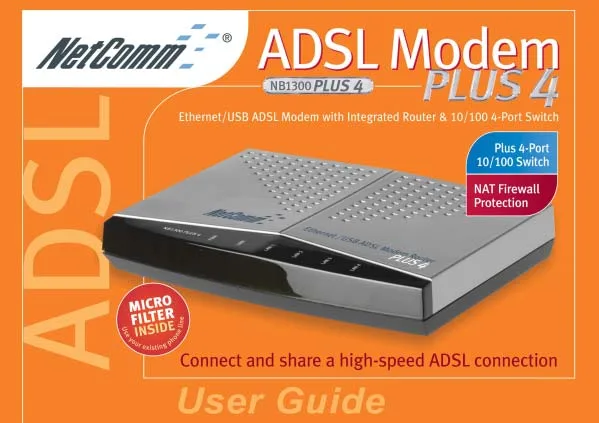
Die folgenden Elemente sollten in Ihrem NB1300Plus4 ADSL Modem Router Package enthalten sein:
Ein ADSL ModemPlus4 Port Switch (NB1300+4)

❒ Paketinhalte Notiz und ein Benutzerhandbuch
❒ Netzadapter (9VAC/800mA)
Telefonleitungskabel (RJ11) und 605 bis RJ11 Adapter
Ethernet-Netzwerkkabel (RJ45)
NetComm Communications CD-ROM
Überprüfen Sie den Inhalt Ihres Pakets und, wenn Teile fehlen oder beschädigt sind, kontaktieren Sie bitte
Ihr Händler.
www.netcomm.com.au Rev. 1- YML674 Seite 4 NB1300Plus4 ADSL Modem
Paketinhalte · ❒ USB-Kabel · 😁 Microfilter

Der NB1300Plus4 kann über ein USB-Kabel oder Ethernet-Kanäle angeschlossen werden. Der Grund dafür ist, dass die USB-Verbindung einfach eine Ethernet-Simulation ist, soweit es Ihren Computer betrifft, handelt es sich bei der USB-Anbindung um eine Ethernetverbindung, daher funktionieren DHCP und andere Protokolle genauso wie für Ethernet.
Verbinden Sie Ihr NB1300Plus4 ADSL-Modem über Ethernet

Rev. 1 - YML674 www.netcomm.com.au NB1300Plus4 ADSL Modem Seite 5
Verbinden Sie Ihre NB1300Plus4

Verbinden Sie Ihr NB1300Plus4 ADSL-Modem über USB

Wenn Sie den USB-Treiber auf Ihrem Computer installieren, erstellt er einen virtuellen Ethernet Adapter, der wie eine Netzwerkschnittstellenkarte mit DHCP oder statischer IP-Adresse konfiguriert werden kann. Um den USB-Treiber zu installieren, folgen Sie bitte die folgenden Schritte:
a. Booten Sie Ihren Computer in Windows 98/Me/2000/XP. b. Legen Sie Ihre NetComm NB1300Plus4 CD-ROM in Ihr CD-Laufwerk ein. c. Stecken Sie die Stromversorgung bis zu Ihrem NB1300Plus4 und schalten Sie ein. d. Stecken Sie ein USB-Kabel von der Rückseite des Geräts in eine Ersatz-USB-Steckdose auf Ihrem Computer. e. Das Windows "Add New Hardware Wizard" sollte erscheinen. Klicken Sie auf Weiter, um fortzufahren. f. Stellen Sie sicher, dass die Option "Suchen nach dem besten Fahrer " ausgewählt ist und klicken Sie auf Weiter. g. Wenn Sie aufgefordert werden, wo Sie nach den Fahrern suchen möchten, wählen Sie "Standort angeben" und kreuzen andere Kästchen an. Klicken Sie dann auf die Schaltfläche zum Durchsuchen, um das CD-ROM-Laufwerk auszuwählen, in das Sie Ihre NetComm-CD-ROM eingefügt haben. Wählen Sie dann den Ordner "USBdriver".
www.netcomm.com.au Rev. 1- YML674 Seite 6 NB1300Plus4 ADSL Modem

Benötige ich einen Mikrofilter?
Mikrofilter werden verwendet, um zu verhindern, dass gängige Telefongeräte wie Telefone, Anrufbeantworter und Faxgeräte Ihren ADSL-Dienst stören. Wenn Ihre ADSL-fähige Telefonleitung mit anderen Geräten als Ihrem ADSL Modem verwendet wird, müssen Sie für jedes Telefongerät einen Mikrofilter verwenden.
Splitter können installiert werden, wenn Ihre ADSL-Leitung installiert ist oder wenn Ihre aktuelle Telefonleitung auf ADSL aktualisiert wird. Wenn Ihre Telefonleitung bereits aufgeteilt ist, müssen Sie keinen Mikrofilter verwenden - erkundigen Sie sich bei Ihrem ADSL-Dienstanbieter, wenn Sie unsicher sind.
Jeder Mikrofilter ist inline mit Ihrem Telefon oder Faxgerät verbunden, so dass alle Signale durch ihn hindurchgehen. Telefone und / oder faksimiles in anderen Räumen, die mit der gleichen Erweiterung werden auch Mikrofilter erfordern. Das folgende Diagramm zeigt ein Beispiel für die Verbindung Ihres ADSL-Modems/Routers mit einem Mikrofilter.
Ein geeigneter Mikrofilter kann bei NetComm oder Ihrem Dienstleister erworben werden, falls erforderlich.

Rev. 1 - YML674 www.netcomm.com.au NB1300Plus4 ADSL Modem Seite 7

Die LED-Indikatoren befinden sich auf der Vorderseite des Geräts, sie sind grün in Farbe. Die Bedeutungen lauten wie folgt:

Der Status der Bezeichnung bedeutet:
PWR Power On Power ist eingeschaltet
Off Power ist ausgeschaltet
Flashing Unit wird korrekt eingeschaltet, wenn es stetig pulsiert. Ein- oder Ausschalten während des Neustarts oder beim Ausgeschaltetsein. Wenn ein- oder ausgeschaltet dauerhaft dann gibt es einen Fehler. Versuchen Sie, die Einheit nach einer Minute auszuschalten und dann einzuschalten.
LNK WAN Link Flashing Link wird vom Router versucht und beim Empfangen oder Senden von Daten am WAN-Port (ADSL-Linie)
LAN 1/2/3/4 LAN Port 1/2/3 / 4 Flashen beim Senden oder Empfangen von Daten über die LAN-Verbindung
On Gibt einen Link zu Ihrer LAN- oder Netzwerkkarte an, ist aktiv
Aus zeigt keinen Link zu LAN an
www.netcomm.com.au Rev. 1- YML674 Seite 8 NB1300Plus4 ADSL Modem
LED-Indikatoren · On Link eingerichtet · Off No link

Laden Sie ein ISP-Profil in Ihre NB1300Plus4
NetComms Easy Config-Software hilft Ihnen, Ihre NB1300Plus4 für eine schnelle Verbindung zum Internet zu konfigurieren. Sie können eines der bereitgestellten Standardprofile verwenden oder ein Profil, das von Ihrem Internet Service Provider zur Verfügung gestellt wird (z.B. per E-Mail, Diskette oder CD-ROM.
Im nächsten Abschnitt finden Sie eine Reihe von Beispielen, die Ihnen bei der Auswahl der geeigneten Verbindungskonfiguration für den Anschluss Ihres NB1300Plus4 an Ihr Netzwerk oder Ihren Computer helfen.

Rev. 1 - YML674 www.netcomm.com.au NB1300Plus4 ADSL Modem Seite 9
Mit Easy Config

www.netcomm.com.au Rev. 1- YML674 Seite 10 NB1300Plus4 ADSL Modem

Die folgende Tabelle listet die Factory Defaults Ihres NB1300Plus4 ADSL Modem auf:
VCI: 35
Zurücksetzen auf Factory Defaults
Wenn Sie Ihre Passwörter vergessen, den HTTP- oder FTP-Zugriff aussperren oder sich einfach nicht erinnern können, welche IP-Adresse Sie für NB1300Plus4 festgelegt haben, müssen Sie wahrscheinlich ein Zurücksetzen der Werkseinstellungen durchführen.
Um ein Zurücksetzen von Werkseinstellungen durchzuführen, müssen Sie physischen Zugriff auf das Gerät haben und dann die folgenden Schritte ausführen:
Rev. 1 - YML674 www.netcomm.com.au NB1300Plus4 ADSL Modem Seite 11
Fabrikausfälle · Details zur Einstellung des Feldes

Dieser Abschnitt wird bereitgestellt, um Ihnen zu helfen, Ihr NB1300Plus4 ADSL-Modem schnell mit Ihrem Netzwerk oder Windows-Computer zu verbinden. Im Folgenden sind die häufigsten Konfigurationen für die Verwendung Ihres NB1300Plus4 ADSL-Modems aufgeführt.
Dies ist, wenn Sie das Modem direkt an den Ethernet-Port eines Computers anschließen und dann eine Internetverbindungssoftware (oft von Ihrem ISP bereitgestellt) auf dem Computer ausführen, um eine Verbindung zum Internet herzustellen. Diese Methode bedeutet, dass der Computer mit dem Ethernet-Port des NB1300Plus4 verbunden ist, um das Internet ausgesetzt und eine öffentliche IP-Adresse gegeben wird.
Dies ist, wenn Sie das Modem direkt an den USB-Anschluss von nur einem Computer anschließen. Sie müssen dann eine Internetverbindungssoftware (oft von Ihrem ISP bereitgestellt) auf dem Computer ausführen, um eine Verbindung zum Internet herzustellen. Diese Methode bedeutet, dass der Computer mit dem USB-Anschluss des NB1300Plus4 verbunden ist, um das Internet ausgesetzt und eine öffentliche IP-Adresse gegeben wird.
Dies ist, wenn der NB1300Plus4 mit Ihrem Netzwerk-Switch oder Hub verbunden ist und die Internetverbindung zu allen Computern im Netzwerk teilt. Der NB1300Plus4 wird sich im Namen Ihrer Computer bei Ihrem ISP anmelden und Ihre Computer vor direkten Internetangriffen durch die Verwendung von Network Address Translation (NAT) schützen.
Wenn Sie keinen Ethernet-Anschluss auf Ihrem Computer haben, können Sie Ihren USB-Port wie einen Ethernet-Port verwenden, um eine Verbindung zum NB1300Plus4 herzustellen. Dieser "simulierte" Ethernet-Port dient nur zur Verbindung mit dem NB1300Plus4 und ist nur für Windows 98SE, Windows 2000, Windows XP und machintosh OSX verfügbar. Der NB1300Plus4 wird sich im Namen Ihres Computers bei Ihrem ISP anmelden und Ihren Computer durch die Verwendung von NAT vor Internetangriffen schützen.
Lesen Sie die Anweisungen in einem der folgenden Abschnitte für die Konfiguration, die Sie verwenden möchten. Wenn Sie den NB1300Plus4 anders als die gezeigten Beispiele konfigurieren möchten, konsultieren Sie bitte einen Netzwerkspezialisten und den Abschnitt Erweiterte Konfiguration für weitere Informationen.
Wir empfehlen Ihnen auch, das Passwort Ihres Routers vom Werksstandard zu ändern, bevor Sie es mit einem Netzwerk oder dem Internet verbinden. Siehe den Abschnitt „Admin Password“ im Menü „Sicherheit“.
www.netcomm.com.au Rev. 1- YML674 Seite 12 NB1300Plus4 ADSL Modem

ADSL Modem - Ethernet-Konfiguration
Verwenden Sie diese Konfiguration, wenn:
ADSL Modem - Ethernet

ADSL-Modem (Transparent Bridge) - Dies ist, wenn Sie das Modem direkt in den Ethernet-Port eines Computers anschließen und dann Internetverbindungssoftware (oft von Ihrem ISP geliefert) auf dem Computer ausführen, um eine Verbindung zum Internet herzustellen. Diese Methode bedeutet, dass der Computer mit dem Ethernet-Port des NB1300Plus4 verbunden ist, um das Internet ausgesetzt und eine öffentliche IP-Adresse gegeben wird.
Rev. 1 - YML674 www.netcomm.com.au NB1300Plus4 ADSL Modem Seite 13

Bevor Sie fortfahren, stellen Sie sicher, dass Sie die folgenden Elemente und Informationen bereithalten:
ADSL Modem - Ethernet
a. Verbinden Sie mit einem Ethernet-Netzwerkkabel einen Ethernet-Port des NB1300Plus4 an den Ethernet-Anschluss des Computers, den Sie zum Konfigurieren des Geräts verwenden möchten.

b. Schließen Sie die Stromversorgung an und schalten Sie den NB1300Plus4 ein.
c. Stellen Sie sicher, dass der LAN-Link auf dem NB1300Plus4 aktiv ist.
d. Konfigurieren Sie Ihren Computer so, dass er eine beliebige IP-Adresse im Bereich von 192.168.1.2 bis 192 6.1.254 verwendet.
e. An die übrigen Ethernet-Ports können zusätzliche Netzwerkgeräte angeschlossen sein.
www.netcomm.com.au Rev. 1- YML674 Seite 14 NB1300Plus4 ADSL Modem

Nach dem Anschluss aller ADSL-Routerkabel können Sie Ihren NB1300Plus4 entweder mit der bereitgestellten Easy Config Software konfigurieren (siehe Seite 25) oder die folgenden manuellen Konfigurationsanweisungen ausführen:
a. Schalten Sie den ADSL-Router ein und starten Sie einen Webbrowser wie Internet Explorer oder Netscape Navigator, um die Adresse zu durchsuchen http://192.168.1.1
b. Geben Sie den korrekten Benutzernamen und das Passwort ein, um auf das Konfigurationstool zuzugreifen. Der standardbenutzername und das passwort sind wie unten.
ADSL Modem - Ethernet
c. Klicken Sie auf den Link One Page Setup unter dem Menü Basic.

Sie müssen Ihre WAN- und VC-Einstellungen wie von Ihrem ISP bereitgestellt ändern. Im folgenden wird ein beispiel für die gängigsten isp-einstellungen aufgeführt, die in australien verwendet werden. Die Felder, die von den Standardeinstellungen geändert werden müssen, sind hervorgehoben.
Rev. 1 - YML674 www.netcomm.com.au NB1300Plus4 ADSL Modem Seite 15

VCI: 35 ❖
ADSL Modem - Ethernet
❖ Standardeinstellung. Obwohl Sie in den meisten Fällen nicht verpflichtet sind, diese Standardeinstellungen für Ihren NB1300Plus4 zu ändern, kann Ihr ISP bestimmte Einstellungen identifizieren, um die Verbindung mit seinem Dienst zu ermöglichen. Bitte wenden Sie sich an Ihren ISP oder Netzwerkadministrator für weitere Informationen.
Installieren Sie Software auf Ihrem Computer (in der Regel von Ihrem ISP zur Verfügung gestellt) und geben Sie einen Benutzernamen und ein Passwort. Diese Software fügt Ihrem Computer normalerweise einen PPP-Dienst hinzu.
Bitte beachten Sie Ihren ISP für weitere Informationen darüber, wie Ihre Software mit dem NB1300Plus4 ADSL-Modem arbeiten zu konfigurieren, wenn als Brücke verwendet.
Wenn Sie einen zweiten Router in Verbindung mit dem NB1300Plus4 als Bridge verwenden, sollten Sie den NB1 300Plus4 vom Computer trennen und den NB3300Plus4-Anschluss an den WAN-Port des sekundären Routers anschließen. Lesen Sie die Dokumentation des zweiten Routers, um Informationen darüber zu erhalten, wie Sie Ihren Benutzernamen und Ihr Passwort konfigurieren können.
www.netcomm.com.au Rev. 1- YML674 Seite 16 NB1300Plus4 ADSL Modem
Details zur Feldeinstellung · ISP-Softwaremethode · Zweite Routermethode

Betriebsdiagramm für ADSL Modem Konfiguration

ADSL Modem - Ethernet
Rev. 1 - YML674 www.netcomm.com.au NB1300Plus4 ADSL Modem Seite 17

ADSL Modem - USB-Konfiguration
Verwenden Sie diese Konfiguration, wenn:
ADSL Modem - USB

ADSL-Modem (Transparent Bridge) zum Anschluss an einen Router - Dies ist, wenn Sie das Modem direkt in den USB-Anschluss von nur einem Computer anschließen. Sie müssen dann eine Internetverbindungssoftware (oft von Ihrem ISP bereitgestellt) auf dem Computer ausführen, um eine Verbindung zum Internet herzustellen. Diese Methode bedeutet, dass der Computer mit dem USB-Anschluss des NB1300Plus4 verbunden ist, um das Internet ausgesetzt und eine öffentliche IP-Adresse gegeben wird.
www.netcomm.com.au Rev. 1- YML674 Seite 18 NB1300Plus4 ADSL Modem

Bevor Sie fortfahren, stellen Sie sicher, dass Sie die folgenden Elemente und Informationen bereithalten:
ADSL Modem - USB
a. Legen Sie die mitgelieferte CD-ROM in Ihr CD-Rom Laufwerk.

b. Schließen Sie das USB-Kabel vom NB1300Plus4 an einen Ersatz-USB-Anschluss Ihres Computers. Wenn Sie Macintosh OSX verwenden, lesen Sie bitte den Abschnitt "Macintosch USB-Konfiguration" auf Seite 34.
c. Windows erkennt die neue Hardware und startet einen neuen Hardware-Assistenten. Wenn Sie aufgefordert werden, nach Fahrern zu suchen, wählen Sie "Standort angeben".
d. Durchsuchen Sie den Laufwerkbuchstaben Ihres CD-ROM-Laufwerks und suchen Sie nach dem Ordner "USB Driver". Z.B. D:\USB-Treiber\, wobei D: der Laufwerksbuchstabe Ihrer CD-ROM ist.
e. Fahren Sie mit der Treibersuche fort, indem Sie auf OK klicken und der Found Hardware Wizard wird den USB-Treiber lokalisieren und Sie auffordern, ihn zu installieren.
f. Sobald der Treiber installiert ist, kann er als normaler Ethernet-Adapter konfiguriert werden und wird so eingestellt, dass automatisch eine IP-Adresse vom NB1300Plus4 akzeptiert wird. Sie können die IP-Adresse manuell auf jede freie Adresse im Bereich von 192.168.1.2 -254 einstellen, je nach Bedarf.
Rev. 1 - YML674 www.netcomm.com.au NB1300Plus4 ADSL Modem Seite 19

Nach dem Anschluss aller ADSL-Routerkabel können Sie entweder Ihre NB1300Plus4 mit der bereitgestellten Easy Config Software konfigurieren (siehe Seite 9) oder die folgenden manuellen Konfigurationsanweisungen ausführen:
a. Schalten Sie den ADSL-Router ein und starten Sie einen Webbrowser wie Internet Explorer oder Netscape Navigator, um die Adresse zu durchsuchen http://192.168.1.1
b. Geben Sie den korrekten Benutzernamen und das Passwort ein, um auf das Konfigurationstool zuzugreifen. Der standardbenutzername und das passwort sind wie unten.
ADSL Modem - USB
c. Klicken Sie auf den Link One Page Setup unter dem Menü Basic.

Sie müssen Ihre WAN- und VC-Einstellungen wie von Ihrem ISP bereitgestellt ändern. Im folgenden wird ein beispiel für die gängigsten isp-einstellungen aufgeführt, die in australien verwendet werden. Die Felder, die von den Standardeinstellungen geändert werden müssen, sind hervorgehoben.
www.netcomm.com.au Rev. 1- YML674 Seite 20 NB1300Plus4 ADSL Modem

VCI: 35 ❖
ADSL Modem - USB
❖ Standardeinstellung. Obwohl Sie in den meisten Fällen nicht verpflichtet sind, diese Standardeinstellungen für Ihren NB1300Plus4 zu ändern, kann Ihr ISP bestimmte Einstellungen identifizieren, um die Verbindung mit seinem Dienst zu ermöglichen. Bitte wenden Sie sich an Ihren ISP oder Netzwerkadministrator für weitere Informationen.
Installieren Sie Software auf Ihrem Computer (in der Regel von Ihrem ISP zur Verfügung gestellt) und geben Sie einen Benutzernamen und ein Passwort. Diese Software fügt Ihrem Computer normalerweise einen PPP-Dienst hinzu.
Bitte beachten Sie Ihren ISP für weitere Informationen darüber, wie Ihre Software mit dem NB1300Plus4 ADSL-Modem arbeiten zu konfigurieren, wenn als Brücke verwendet.
Rev. 1 - YML674 www.netcomm.com.au NB1300Plus4 ADSL Modem Seite 21
Details zur Feldeinstellung

Betriebsdiagramm für ADSL Modem Konfiguration

ADSL Modem - USB
www.netcomm.com.au Rev. 1- YML674 Seite 22 NB1300Plus4 ADSL Modem

ADSL Gateway Router - Ethernet-Konfiguration
Verwenden Sie diese Konfiguration, wenn:

ADSL Gateway Router - Ethernet
Ethernet Gateway (durchführen von Netzwerkadressen-Portübersetzung) - Dies ist, wenn die NB1300Plus4 an Ihren Netzwerkswitch oder Hub angeschlossen ist und teilt sich die Internetverbindung zu allen Computern im Netzwerk. Der NB1300Plus4 wird sich im Namen Ihrer Computer bei Ihrem ISP anmelden und Ihre Computer vor direkten Internetangriffen durch die Verwendung von Network Address Translation (NAT) schützen.
Bevor Sie fortfahren, stellen Sie sicher, dass Sie die folgenden Elemente und Informationen bereithalten:
Rev. 1 - YML674 www.netcomm.com.au NB1300Plus4 ADSL Modem Seite 23


a. Verbinden Sie Ihren NB1300Plus4 entweder direkt mit einem Computer oder einem Netzwerk-Hub oder Switch über cat5-Ethernetkabel. Sie müssen sicherstellen, dass Sie den richtigen Typ des Ethernet-Kabels verwenden - d. H. geradeaus durch oder Crossover.
b. Verbinden Sie ein Ende der ADSL-Telefonleitung mit dem NB1300Plus4 ADSL Modem und das andere Ende an die Steckdose.
c. Schließen Sie das Netzteil an das NB1300Plus4 ADSL-Modem und schalten Sie den Netzschalter ein.
d. Stellen Sie sicher, dass es eine LAN-Linkleuchte auf dem NB1300Plus4 gibt.
e. Stellen Sie sicher, dass der Computer, den Sie verwenden möchten, eine IP-Adresse im selben Subnetz wie das NB1300Plus4 ADSL Modem hat. (z.B.) Die Standard-IP des NB1300Plus4 ist 192.168.1.1 - Ihr Computer sollte auf 192,168.1,100 oder ähnlich sein.) Wenn Sie DHCP auf Ihrem Computer aktiviert haben, weist der NB1 300Plus4 Ihrem Computer eine geeignete IP-Adresse zu.
f. Stellen Sie sicher, dass Ihr Computer über eine LAN-Verbindungsleuchte verfügt.
Nach dem Anschluss aller ADSL-Routerkabel können Sie entweder Ihre NB1300Plus4 mit der bereitgestellten Easy Config Software konfigurieren (siehe Seite 9) oder die folgenden manuellen Konfigurationsanweisungen ausführen:
a. Nach dem Anschluss aller ADSL-Routerkabel, der Einschaltung des ADSL Routers und dem Start eines Webbrowsers wie Internet Explorer oder Netscape Navigator suchen Sie nach http://192.168.1.1.
www.netcomm.com.au Rev. 1- YML674 Seite 24 NB1300Plus4 ADSL Modem
Router - Ethernet · ADSL Gateway

b. Geben Sie den korrekten Benutzernamen und das Passwort ein, um auf das Konfigurationstool zuzugreifen. Der standardbenutzername und das passwort sind wie unten.
c. Klicken Sie auf den Link One Page Setup unter dem Menü Basic. Sie müssen die LAN-Einstellungen nicht ändern, es sei denn, der NB1300Plus4 muss mit einem vorhandenen Netzwerk in einem anderen Subnetz als 192.168.1.x arbeiten.
ADSL Gateway Router - Ethernet
Sie müssen Ihre WAN- und VC-Einstellungen wie von Ihrem ISP bereitgestellt ändern. Im folgenden wird ein beispiel für die gängigsten isp-einstellungen aufgeführt, die in australien verwendet werden. Die Felder, die von den Standardeinstellungen geändert werden müssen, sind hervorgehoben.
Rev. 1 - YML674 www.netcomm.com.au NB1300Plus4 ADSL Modem Seite 25

Benutzername: Ihr ISP wird einen Fall sensiblen Nutzernamen in einem Format ähnlich Ihrer E-Mail-Adresse zur Verfügung stellen. Kontaktieren Sie Ihren ISP für Details
Passwort: Geben Sie Ihr Kennwort so ein, wie es von Ihrem Dienstleister zur Verfügung gestellt wird (Zeichen sind in der Regel alle Kleinbuchstaben)
VCI: 35 ❖
❖ Standardeinstellung. Obwohl Sie in den meisten Fällen nicht verpflichtet sind, diese Standardeinstellungen für Ihren NB1300Plus4 zu ändern, kann Ihr ISP bestimmte Einstellungen identifizieren, um die Verbindung mit seinem Dienst zu ermöglichen. Bitte wenden Sie sich an Ihren ISP oder Netzwerkadministrator für weitere Informationen.
d. Klicken Sie auf Senden und klicken Sie dann unten im Menü auf die Schaltfläche Einstellung speichern und Neustart. Warten Sie, bis die Konfiguration abgeschlossen ist.
Die Standardkonfiguration Ihres NetComm NB1300Plus4 ADSL-Modems ist jetzt abgeschlossen. Sie sollten in der Lage sein, über das Gerät auf das Internet zuzugreifen, wenn es als Ihr Gateway auf Ihrem Computer / Ihren Computern eingestellt ist. Siehe Schritt 3 für weitere Informationen.
Um das NB1300Plus4 ADSL-Modem für den Zugriff auf das Internet zu verwenden, muss Ihr Computer eine IP-Adresse im selben LAN-Subnetz wie der NB1 300Plus4-ADSL-Router haben und die IP- Adresse des NB130Plus4 als Gateway verwenden.
Die meisten Anwendungen verlangen, dass die primären und sekundären DNS-Servereinträge auf jedem Computer vorgenommen werden. Diese können automatisch von einem anderen DHCP-Server oder durch Aktivierung des DHCS Servers im NB1300Plus4 ADSL Modem zugewiesen werden und die DNS Werte in den DNS Abschnitt der NB1 300 Plus4 eingeben.
Das folgende Beispiel zeigt, wie ein Computer eingerichtet werden könnte, wenn das NB1300Plus4 ADSL-Modem für dieses Beispiel ohne DHCP-Dienst konfiguriert ist. Das NB1300Plus4 ADSL-Modem würde auf eine LAN IP Adresse (Gateway) von 192.168.1.1 mit einer Subnetzmaske von 255.255.255,0 eingestellt werden
www.netcomm.com.au Rev. 1- YML674 Seite 26 NB1300Plus4 ADSL Modem
Details zur Feldeinstellung · Router - Ethernet · ADSL Gateway

Öffnen Sie die Systemsteuerung und doppelklicken auf das Netzwerksymbol. Scrollen Sie nach unten, um TCP/IP-> Ethernet Card auszuwählen und klicken Sie auf die Schaltfläche Eigenschaften.

Ihre DNS-Nummern sind spezifisch für Ihren ISP und sollten zusammen mit Ihrem Benutzernamen und Passwort benachrichtigt werden.
ADSL Gateway Router - Ethernet

Rev. 1 - YML674 www.netcomm.com.au NB1300Plus4 ADSL Modem Seite 27

Betriebsdiagramm für Ethernet Gateway Konfiguration

www.netcomm.com.au Rev. 1- YML674 Seite 28 NB1300Plus4 ADSL Modem
Router - Ethernet · ADSL Gateway

ADSL Gateway Router - USB-Konfiguration
Verwenden Sie diese Konfiguration, wenn:

ADSL Gateway Router - USB
USB Gateway Konfiguration (Mehrere öffentliche IPs zu mehreren internen IPs) - Wenn Sie keinen Ethernet-Port auf Ihrem Computer haben, können Sie Ihren USB-Anschluss wie einen Ethernet-Anschluß verwenden, um eine Verbindung zum NB1300Plus4 herzustellen. Dieser "simulierte" Ethernet-Port dient nur zur Verbindung mit dem NB1300Plus4 und ist nur für Windows 98SE, Windows 2000, Windows XP und machintosh OSX verfügbar. Der NB1300Plus4 wird sich im Namen Ihres Computers bei Ihrem ISP anmelden und Ihren Computer durch die Verwendung von NAT vor Internetangriffen schützen.
Rev. 1 - YML674 www.netcomm.com.au NB1300Plus4 ADSL Modem Seite 29

Bevor Sie fortfahren, stellen Sie sicher, dass Sie die folgenden Elemente und Informationen bereithalten:
a. Legen Sie die mitgelieferte CD-ROM in Ihr CD-Rom Laufwerk.
b. Schließen Sie das USB-Kabel vom NB1300Plus4 an einen Ersatz-USB-Anschluss Ihres Computers. Wenn Sie Macintosh OSX verwenden, lesen Sie bitte den Abschnitt "Macintosch-Installation".
c. Windows erkennt die neue Hardware und startet einen neuen Hardware-Assistenten. Wenn Sie aufgefordert werden, nach Fahrern zu suchen, wählen Sie "Standort angeben".
d. Durchsuchen Sie den Laufwerkbuchstaben Ihres CD-ROM-Laufwerks und suchen Sie nach dem Ordner "USB Driver". Z.B. D:\USB-Treiber\, wobei D: der Laufwerksbuchstabe Ihrer CD-ROM ist.
e. Fahren Sie mit der Treibersuche fort, indem Sie auf OK klicken und der Found Hardware Wizard wird den USB-Treiber lokalisieren und Sie auffordern, ihn zu installieren.
f. Sobald der Treiber installiert ist, kann er als normaler Ethernet-Adapter konfiguriert werden und wird so eingestellt, dass automatisch eine IP-Adresse vom NB1300Plus4 akzeptiert wird. Sie können die IP-Adresse manuell auf jede freie Adresse im Bereich von 192.168.1.2 -254 einstellen, je nach Bedarf.
www.netcomm.com.au Rev. 1- YML674 Seite 30 NB1300Plus4 ADSL Modem
ADSL Gateway · Router - USB

Nach dem Anschluss aller ADSL-Routerkabel können Sie entweder Ihre NB1300Plus4 mit der bereitgestellten Easy Config Software konfigurieren (siehe Seite 9) oder die folgenden manuellen Konfigurationsanweisungen ausführen:
a. Schalten Sie den ADSL-Router ein und starten Sie einen Webbrowser wie Internet Explorer oder Netscape Navigator, um die Adresse zu durchsuchen http://192.168.1.1
b. Geben Sie den korrekten Benutzernamen und das Passwort ein, um auf das Konfigurationstool zuzugreifen. Der standardbenutzername und das passwort sind wie unten.
ADSL Gateway Router - USB
c. Klicken Sie auf den Link One Page Setup unter dem Menü Basic. Sie müssen die LAN-Einstellungen nicht ändern, es sei denn, der NB1300Plus4 muss mit einem vorhandenen Netzwerk in einem anderen Subnetz als 192.168.1.x arbeiten.

Sie müssen Ihre WAN- und VC-Einstellungen wie von Ihrem ISP bereitgestellt ändern. Im folgenden wird ein beispiel für die gängigsten isp-einstellungen aufgeführt, die in australien verwendet werden. Die Felder, die von den Standardeinstellungen geändert werden müssen, sind hervorgehoben.
Rev. 1 - YML674 www.netcomm.com.au NB1300Plus4 ADSL Modem Seite 31

Servicename: Jeder Name, um Ihren ISP zu beschreiben.
Benutzername: Ihr ISP wird einen Fall sensiblen Nutzernamen in einem Format ähnlich Ihrer E-Mail-Adresse zur Verfügung stellen. Kontaktieren Sie Ihren ISP für Details.
Passwort: Geben Sie Ihr Kennwort so ein, wie es von Ihrem Dienstleister zur Verfügung gestellt wird (Zeichen sind in der Regel alle Kleinbuchstaben).
VCI: 35 ❖
❖ Standardeinstellung. Obwohl Sie in den meisten Fällen nicht verpflichtet sind, diese Standardeinstellungen für Ihren NB1300Plus4 zu ändern, kann Ihr ISP bestimmte Einstellungen identifizieren, um die Verbindung mit seinem Dienst zu ermöglichen. Bitte wenden Sie sich an Ihren ISP oder Netzwerkadministrator für weitere Informationen.
d. Klicken Sie auf Senden und klicken Sie dann unten im Menü auf die Schaltfläche Einstellung speichern und Neustart. Warten Sie, bis die Konfiguration abgeschlossen ist.
Die meisten Anwendungen verlangen, dass die primären und sekundären DNS-Servereinträge auf jedem Computer vorgenommen werden. Diese können automatisch von einem anderen DHCP-Server oder durch Aktivierung des DHCS Servers im NB1300Plus4 ADSL Modem zugewiesen werden und die DNS Werte in den DNS Abschnitt der NB1 300 Plus4 eingeben.
www.netcomm.com.au Rev. 1- YML674 Seite 32 NB1300Plus4 ADSL Modem
Details zur Feldeinstellung · ADSL Gateway · Router - USB

Betriebsdiagramm für USB Gateway Konfiguration

ADSL Gateway Router - USB
Rev. 1 - YML674 www.netcomm.com.au NB1300Plus4 ADSL Modem Seite 33

Macintosh OS X USB-Konfiguration


www.netcomm.com.au Rev. 1- YML674 Seite 34 NB1300Plus4 ADSL Modem
Macintosh USB


Rev. 1 - YML674 www.netcomm.com.au NB1300Plus4 ADSL Modem Seite 35
Macintosh USB


www.netcomm.com.au Rev. 1- YML674 Seite 36 NB1300Plus4 ADSL Modem
Macintosh USB

Wie man Änderungen vornimmt
Der NB1300Plus4 nutzt eine webbasierte Schnittstelle für die Konfiguration, das heißt Sie müssen keine Treiber laden (es sei denn USB verwenden) und die Konfiguration erfolgt immer über einen Webbrowser (wie Internet Explorer oder Netscape Navigator).
Für jede Konfigurationsseite gibt es eine Schaltfläche Senden, um die Änderungen für diese Seite zu speichern, bevor Sie zur nächsten Seite übergehen. Sobald Sie alle erforderlichen Änderungen vorgenommen und eingereicht haben, müssen Sie auf die Schaltfläche Einstellungen speichern und neu starten klicken.
Durch Klicken auf diesen Button werden alle Änderungen dauerhaft gespeichert und durch einen Neustart implementiert. Bitte warten Sie bis zu 30 Sekunden, bis Ihr Router den ADSL-Link (Showtime) neu startet und resynchronisiert. Der Reboot-Prozess ist abgeschlossen, wenn das RDY-Licht wieder stetig pulsiert.
Der NB1300Plus4 kann so konfiguriert werden, dass er mehrere virtuelle Schaltkreise aufrechterhält – das heißt mehrere geroutete Verbindungen oder PPP-Sitzungen über dasselbe ADSL-Kupferkabel. Die meisten ADSL-Verbindungen unterstützen nur eine PPP-Sitzung, bitte bestätigen Sie die Funktionen Ihrer Leitung / Ihres Kontos bei Ihrem ISP. Alle Konfigurationen, die im One-Page Setup vorgenommen werden, sind auf Virtual Circuit Zero (VC0). Sie können die anderen VCs individuell konfigurieren, indem Sie die Erweiterte WAN-Seite öffnen und auswählen, welchen VC Sie am Ende der Seite bearbeiten möchten, dann drücken Sie auf den Schaltflächen Senden. Alle Felder auf dieser Seite werden in Bezug auf die gerade ausgewählte virtuelle Schaltungsnummer dargestellt.
Der NB1300Plus4 kann über ein USB-Kabel oder Ethernet-Kanäle angeschlossen werden. Der Grund dafür ist, dass die USB-Verbindung einfach eine Ethernet-Simulation ist, soweit es Ihren Computer betrifft, handelt es sich bei der USB-Anbindung um eine Ethernetverbindung, daher funktionieren DHCP und andere Protokolle genauso wie für Ethernet.

Rev. 1 - YML674 www.netcomm.com.au NB1300Plus4 ADSL Modem Seite 37
Mehrere virtuelle Schaltungen · USB oder Ethernet?

Die Konfigurationsseite ist in zwei Abschnitte unterteilt, den Simple-Modus (Standard) und den Advanced-Modus. Wenn Sie sich in den Router einloggen, befindet er sich im einfachen Modus. Dies bietet genügend Konfiguration für die meisten Verbindungen.
Hauptmenü - (einfach)
Im linken Bereich wird beim ersten Einloggen in die NB1300Plus4 Folgendes angezeigt:

www.netcomm.com.au Rev. 1- YML674 Seite 38 NB1300Plus4 ADSL Modem

Die One Page Setup-Seite wurde entwickelt, um die am häufigsten benötigten Konfigurationsfelder an einem Ort verfügbar zu machen. Für die meisten Installationen müssen Sie nur das One-Page Setup verwenden, um das Gerät zu konfigurieren. Ein-Seiten-Setupfelder gelten nur für Virtual Circuit Null (siehe Abschnitt zu Multiple Virtuelle Schaltungen an anderer Stelle in diesem Handbuch).

Dies ist die lokale Netzwerk-IP-Adresse des NB1300Plus4, standardmäßig wird diese auf 192.168.1.1 eingestellt das kann geändert werden, um Ihre Netzwerkanforderungen zu reflektieren, dh 172.16.1.1 oder 10.0.0.1
Für einfache Netzwerke wird vorgeschlagen, die Standardadressen zu verwenden.
Dies ist das Feld, in dem Sie Ihre ISP-Details konfigurieren und die von Ihrem ISP bereitgestellten Details in diese Felder eingeben:
Servicename - Dies ist der Name, den Sie die Verbindung anrufen möchten, es wird empfohlen, dass Sie den Namen Ihres ISP verwenden, um Verwirrung zu einem späteren Zeitpunkt zu vermeiden. Wenn Sie beispielsweise Ozemail als ISP verwenden, geben Sie im Feld Dienst "OzEmail" ein. Ihr ISP legt dieses Feld NICHT fest. Benutzername - Dies ist der von Ihrem ISP bereitgestellte Benutzername. Bitte überprüfen Sie mit Ihrem ISP das zu verwendende Format, einige ISPs verwenden Ihren vollständigen Benutzernamen (d. H. User@ISP.com.au) und einige verwenden nur den Benutzernamen.
Rev. 1 - YML674 www.netcomm.com.au NB1300Plus4 ADSL Modem Seite 39
Grundmenü · Einseitige Einrichtung

Passwort - Dies ist das von Ihrem ISP für Ihre Internetverbindung bereitgestellte Kennwort. Es wird normalerweise nur für Verbindungstypen benötigt, die PPP verwenden. Trennen Sie die Verbindung Timeout - Wenn keine Aktivität im Netzwerk aufgezeichnet wird, der NB1300Plus4 trennt die Leitung nach diesen vielen Sekunden, das Maximum ist 32767 Sekunden (ca. 10 Stunden). WAN-Typ: Dies ist der von Ihrem ISP festgelegte Verbindungstyp, Sie können aus den folgenden Optionen auswählen: o PPPoA VC-Mux o PppoA LLC o 1483 Bridged IP LLC oder VC - Mux (Für transparente Brücke auch Brückenmodus aktivieren) o 14 83 Routed IP GmbH oder Vc-Mlux o Classical IP über ATM o PappoE - VC.
VC-Einstellungen:
Dies sind die Einstellungen für die Linie selbst, diese werden von Ihrem ISP geliefert.
VPI - in der Regel 8 sofern nicht anders von Ihrem ISP angegeben
VCI - in der Regel 35, sofern nicht anders von Ihrem ISP angegeben
❏ Statische IP-Adresse - 0.0.0.0 oder 192.168.241.101, sofern nicht von Ihrem ISP angegeben
Subnetzmaske - 255.255.255.0, sofern nicht von Ihrem ISP angegeben
❏ Standard-Gateway - 0.0.0.0, sofern nicht von Ihrem ISP angegeben.
Brücke:
Durch das Aktivieren des Bridge-Modus wird das Gerät in den Transparenten Bridge-Mode (wie ein Ethernet ADSL Modem) versetzt, um diesen Modus zu verwenden, sollten Sie Ihren WAN-Typ auch auf eine Bridging Option einstellen (z. B. RFC 1482 Bridge mit LLC).
Wählen Sie diese Option, um die erweiterten Einstellungen des NB1300Plus4 anzuzeigen (Siehe weiter für Details zu Erweiterten Einstellungen)
Erweiterte Konfigurationen sollten nur verwendet werden, wenn Sie mit dem Betrieb Ihres Netzwerks und Ihrer ISP-Einstellungen vertraut sind oder wenn Sie von NetComm-Unterstützung oder Ihrem ISP dazu angewiesen werden.
Die Statusseiten zeigen, wie der Status aktueller Verbindungen und Einstellungen ist; in diesem Abschnitt wird beschrieben, welche Felder angezeigt werden. Siehe "Hauptmenü - erweitert" für Details, wie diese Einstellungen zu ändern.
www.netcomm.com.au Rev. 1- YML674 Seite 40 NB1300Plus4 ADSL Modem
Erweiterte Einstellungen anzeigen · Status

Die Router-Seite zeigt die Firmwareversionen und den WAN- und LAN-Schnittstellenstatus an.

Firmware-Version: Dieses Feld zeigt die NetComm-Firmware-versionsnummer auf dem Router an. Kundensoftwareversion: Dieses Feld zeigt die Software-Schnittstellenversion auf dem Router an. Firmware-Updates können von der NetComm Website heruntergeladen werden, wenn verfügbar.
Diese Felder zeigen die aktuelle IP-Adresse, Subnet Mask und MAC Adresse für das WAN (ADSL) Interface an. Diese Adresse wird von Ihrem ISP entweder automatisch oder mit einer statischen zugewiesenen Adresse angegeben.
Diese Felder zeigen die IP-Adresse, Subnet Mask und MAC Adresse für das LAN Interface an.
Anzahl der Ethernet-Geräte, die mit dem DHCP Server verbunden sind: In diesem Feld wird die Anzahl der an den NB1300Plus4 angeschlossenen DHCS Clients angezeigt. Es zeigt auch die IP-Adresse und MAC-Adresse der angeschlossenen DHCP-Clients an.
Rev. 1 - YML674 www.netcomm.com.au NB1300Plus4 ADSL Modem Seite 41
Router

Die ADSL Status Seite zeigt den physischen Status der ADSL-Ebene an.

ADSL Line Status: Dieses Feld zeigt den ADSL-Verbindungsprozess und -status an. ADSL-Modulation: Dieses Feld zeigt den Status der ADSL Modulation für G.dmt oder T1.413 an. ADSL-Anhangmodus: Dieses Feld zeigt die ADSL Anhangmodi für Anhang A oder Anhang B an. ADSL-Startversuche: Dieses Feld zeigt die ADSL Verbindungsversuche nach Verlust der Showtime an. Verstrichene Zeit: Dieses Feld zeigt die Uhrzeit an, zu der das Modem in Betrieb war. SNR-Marge: Menge an erhöhtem Rauschen, die unter Beibehaltung des entworfenen BER toleriert werden kann (Bitfehlerrate). Die SNR Margin wird von der Zentrale DSLAM festgelegt. Wenn die SNR-Marge erhöht wird, verbessert sich die Bitfehlerrate, aber die Datenrate sinkt. Umgekehrt, wenn die SNR-Marge verringert wird, Bitfehlerrate Leistung sinkt, aber die Datenrate erhöht. Leitungsabschwächung: Abschwächungsfaktor ist die Verringerung der Höhe des ADSL-Leitungssignals zwischen dem Sender (Central Office DSLAM) und dem Empfänger (Client ADSL Modem), gemessen in dB. Sie wird durch Berechnung der Differenz in dB zwischen dem vom Client-ADSL-Modem empfangenen Signalleistungspegel und dem von der Zentrale DSLAM übertragenen Referenzsignalleistungsniveau gemessen. Fehlerhafte Sekunden: Der Fehler während der Showtime (ADSL-Link), wenn eine bestimmte Sec CRC-Fehler enthält, wird diese Sekunde als Fehlersekunde deklariert. Signalverlust: Dieses Feld zeigt die Anzahl des Ereignisses von ADSL-Signalverlust an. Verlust des Rahmens: Dieses Feld zeigt die Anzahl der Ereignisse von ADSL Frame Loss an. CRC-Fehler: Dieses Feld zeigt die Anzahl der übertragenen Datenrahmen an, die CRC Fehler enthalten. Datenrate: Dieses Feld zeigt die ADSL-Datenrate an. Latenz: Dieses Feld zeigt die Latenzenmodi für schnelles oder Interleave an.
www.netcomm.com.au Rev. 1- YML674 Seite 42 NB1300Plus4 ADSL Modem

Die PPP Status Seite zeigt den Status von PPP für jede PPP-Schnittstelle an. Siehe PPP:

In diesen Feldern werden die folgenden Informationen auf jeder PPP-Schnittstelle angezeigt:
Verbinden und Trennen: Jede PPP-Sitzung kann individuell gesteuert werden, geben Sie einfach die gewünschte Verbindungsnummer in das Feld 'Verbindung #' ein und wählen Sie entweder verbinden oder trennen aus dem Dropdown-Menü und klicken auf den Button "Ausführen".
Rev. 1 - YML674 www.netcomm.com.au NB1300Plus4 ADSL Modem Seite 43

Hauptmenü - (Fortgeschritten)

Siehe "Hauptmenü - Einfach" für alle Details der One Page Setup.
Wählen Sie diese Option, um die erweiterten Einstellungen des NB1300Plus4 zu verbergen. Drücken Sie dies, zeigt die einfachen Einstellungen an.
www.netcomm.com.au Rev. 1- YML674 Seite 44 NB1300Plus4 ADSL Modem
One Page Setup · Versteckte erweiterte Einstellungen

Die Links unter der Spalte Administration sind den Seiten zugeordnet, die die Konfigurationen von System und Schnittstellen darstellen.
Die WAN-Konfigurationsseite ermöglicht es dem Benutzer, die Konfiguration für die WAN/ADSL-Ports festzulegen.

Per VC-Einstellungen/Adapter ändern: Unter Pro VC Einstellung stellt es die Konfigurationen für VPI / VCI, Static IP Address Subnet Mask und Gateway bereit. Die statische IP-Adresse, Subnetzmaske und Gateway werden für die statische IP Konfiguration verwendet. Aktuelle NetComm Firmware unterstützt acht PVCs. Um zwischen den PVCs zu wechseln, wählen Sie bitte eine der virtuellen Schaltkreisnummern und klicken auf die Schaltfläche Senden umzuschalten.
MAC Spoofing: Das MAC-Spoofen wurde entwickelt, um das Szenario zu lösen, wenn der ISP nur eine MAC-Adresse erkennt. Kopieren Sie hier die von ISP anerkannte MAC-Adresse.
Rev. 1 - YML674 www.netcomm.com.au NB1300Plus4 ADSL Modem Seite 45
Verwaltung

F: Wo kann ich die kostenlose Software herunterladen, um IGMP zu testen?
A: Bitte gehen Sie zu diesem Link http://manimac.itd.nrl.navy.mil/MGEN
PPP: Die aktuelle Version unterstützt mehrere PPP-Sitzungen pro PVC. Die PPP-Konfiguration auf der WAN-Konformationsseite ist für die erste PPP Sitzung pro PVC. Der vordefinierte PPP-Account Name (Konto ID) ist "Simple PPP Account 0" für PVC0 und der vordeingestellte PPP Connection Name lautet "Simle Ppp Session 0" fur PVC0. Für das andere PVC X sind der vordefinierte Kontoname und Verbindungsname Simple PPP Account X und Simple Ppp Session X. X die PVC-Zahl von 1 bis 7 ist. Es kann bis zu 16 PPP-Sitzungen unterstützen, und jede PVC-Session unterstützt bis zu 8 PPP. Die mehreren PPP-Sitzungen können mit einer beliebigen Kombination über 8 PVCs konfiguriert werden. Für die mehreren PPP-Sitzungen gehen Sie bitte auf der Seite zur Konfiguration von PPP (Abschnitt 6.3). Servicename: Der Dienstname von PPP wird von einigen ISPs benötigt. Wenn der ISP den Servicenamen nicht angibt, lassen Sie ihn bitte leer. Disconnect Timeout: Mit dem Disconnect-Timeout kann der Benutzer den bestimmten Zeitraum für die Trennung vom ISP festlegen. Der standard ist 0, was bedeutet, dass sie sich niemals vom isp trennen. DHCP Client: Verwenden Sie Tabelle 6-1, um eine gültige Einstellung für jedes PVC zu konfigurieren. MRU: Maximale Empfangseinheit zeigt dem Peer der PPP-Verbindung die maximale Größe des PPP Informationsfeldes an, das dieses Gerät empfangen werden kann. Der Standardwert ist 1492 und wird zu Beginn der PPP-Verhandlung verwendet. In der normalen Verhandlung akzeptiert der Peer diese MRU und sendet kein Paket mit einem Informationsfeld, das größer als dieser Wert ist.
www.netcomm.com.au Rev. 1- YML674 Seite 46 NB1300Plus4 ADSL Modem

MTU: Maximale Übertragungseinheit zeigt an, dass der Netzwerkstapel eines beliebigen Pakets größer ist als dieser Wert vor der Übertragung fragmentiert wird. Während der PPP-Verhandlung wird der Peer der Ppp-Verbindung seine MRU angeben und akzeptiert. Die tatsächliche MTU der PPP-Verbindung wird auf die kleinere von MTU und der Peer-MRU gesetzt. Der Standardwert ist der Wert 1492. MSS: Maximale Segmentgröße ist die größte Datengröße, die TCP in einem einzelnen IP-Paket senden wird. Wenn eine Verbindung zwischen einem LAN-Client und einem Host auf der WAN-Seite hergestellt wird, werden der LAN Client und der WAR-Host ihre MSS während des TCP Connection Handshake anzeigen. Der Standardwert ist 1432. Automatische Wiederverbindung: Wenn es überprüft wird, behält es die PPP-Verbindung ständig bei. Wenn der ISP die PPP-Verbindung herunterfährt, wird automatisch eine PPP Sitzung wieder verbunden. Authentifizierung: Wenn die Option AUTO ausgewählt ist, wird zuerst der PAP-Modus und dann CHAP ausgeführt. Wenn Sie Verbindungsprobleme mit PPPoA- oder PPPOE-Verbindungen haben, wird empfohlen, entweder den PAP- oder CHAP-Modus zu erzwingen. Hostname: Erforderlich von einigen ISPs. Wenn der ISP den Host-Namen nicht angibt, lassen Sie ihn bitte leer.
Q1: Wenn das PPP nach dem Disconnect Timeout getrennt ist und wie kann ich es wieder verbinden?
A: Sie müssen zum PPP-Status unter Admin Privileged gehen, die richtige PVC und Connect Option auswählen und dann auf Ausführen klicken, um eine neue PPP Sezession neu zu starten. Alternativ können Sie auf die Schaltfläche CONNECT am unteren Rand des OnePage-Setups klicken.
Wann sollte ich meine MTU-Einstellungen ändern?
MTU-Einstellungen sollten geändert werden, um Ihren ISPs Empfehlungen entsprechen, wenn Sie die folgenden Symptome auftreten;
In was soll ich meine MTU-Einstellungen ändern?
MTU-Einstellungen sollten auf 1492 eingestellt sein, um damit zu beginnen, wenn Sie immer noch Probleme haben, versuchen Sie sie auf 1456, 1400 oder sogar so niedrig wie 750 zu senken, um zu sehen, ob sich das Problem verbessert. Ihr isp ist die beste person, um sich zu kontaktieren, um herauszufinden, welche mtu-einstellung verwendet werden soll.
Rev. 1 - YML674 www.netcomm.com.au NB1300Plus4 ADSL Modem Seite 47

Die LAN-Konfigurationsseite ermöglicht es Ihnen, die Konfiguration für den LAN Port festzulegen.

LAN IP Adresse & Subnetzmaske: Standardmäßig ist 192.168.1.1 und 255.255.255.0 Sie können sie in eine andere private IP-Adresse ändern, z. B. 172. 168.0.1 und 255.155.2 55.0. - Für die meisten Konfigurationen wird empfohlen, sie als Standard zu belassen. DHCP Server: System Allokated: Der DHCS-Adresspool basiert auf der LAN Port IP Adresse plus 12 IP Adressen. Beispielsweise ist die LAN-IP-Adresse 192.168.1.1; der DHCP-Adresspool liegt im Bereich von 192,168.1,2 bis 192:168.1 Benutzerdefiniert: Der DHCP-Adresspool befindet sich im Bereich der benutzerdefinierten Startadresse und der benutzerfreundlichen Endadresse. Die maximale Poolgröße kann 253 IP-Adressen betragen: 255 Gesamt-IP-Adresse - 1 Broadcast-Adresse – 1 LAN Port IP- Adresse. DHCP Gateway Selection: Die Standardeinstellung für die DHCS-Gateway-Selektion ist "Automatisch". Der Benutzer kann die "User Defined" auswählen, um "Urser Definition Gateway-Adresse" anzugeben. Der DHCP-Server gibt die "User Defined Gateway Address" an den LAN DHCS Client aus. Leasingzeit: Die Mietdauer ist die Zeit, in der ein Netzwerkbenutzer eine Verbindung zum DHCP-Server herstellen darf. Wenn alle Felder 0 sind, werden die zugewiesenen IP-Adressen für immer wirksam sein. Benutzermodus: Im Single User-Modus weist der DHCP-Server nur eine IP-Adresse dem lokalen PC zu. Im Multiple User-Modus weist der DHCP Server die von dem DHCS Adresspool angegebenen IP Adressen zu. Ethernet-Moduseinstellung: Die Ethernet-Modekonfigurationsseite ermöglicht es dem Benutzer, den LAN-Port in Auto Sense, 100 Mbps Full Duplex, 100Mbps Half Duplex oder 10 Mbps Full Dulex zu setzen.
www.netcomm.com.au Rev. 1- YML674 Seite 48 NB1300Plus4 ADSL Modem

Die DNS-Konfigurationsseite ermöglicht es Ihnen, die Konfiguration des DNS Proxys festzulegen.
Die NetComm Firmware unterstützt DNS-Proxy. Für die DHCP-Anfragen von lokalen PCs setzt der DHCS-Server das LAN Port IP als Standard DNS Server. Somit werden alle DNS-Abfragenachrichten zuerst in den LAN-Port gelangen. Der DNS-Proxy auf dem ADSL Modem zeichnete die verfügbaren DNS Server auf und leitete DNS Abfragenachrichten an einen der DNS Server weiter.

DNS-Proxy deaktivieren: Der LAN-Port verarbeitet die DNS-Abfragenachricht nicht. Für die DHCP-Anfragen von lokalen PCs wird der DHCS Server den vom Benutzer konfigurierten bevorzugten DNS Sever oder alternativen DNS Server einstellen, je nachdem, welcher als DNS Server verfügbar ist. Dann werden alle DNS-Abfragenachrichten direkt an die DNS-Server gesendet. Verwenden Sie nur automatisch entdeckte DNS-Server: Der DNS-Proxy speichert die vom DHCP-Client oder PPP erhaltenen DNS-serverseitigen IP-Adressen in der Tabelle. Alle DNS-Abfragenachrichten werden an einen der dynamisch erhaltenen DNS-Server gesendet. Verwenden Sie nur benutzerkonfigurierte DNS-Server: Der DNS-Proxy verwendet den vom Benutzer konfigurierten bevorzugten DNS- und alternativen DNS- Server. Alle DNS-Abfragen werden an einen der DNS-Server gesendet. Geben Sie die DNS-IP in den Feldern Preferred DNS Server und Alternate DNS Server ein. Auto Discovery + Benutzer konfiguriert: Die Tabelle des DNS-Proxys enthält alle IP-Adressen dynamisch erhaltener und benutzerdefinierter DNS-Server. Benutzerkonfiguration: Platzieren Sie hier Ihre primären und sekundären DNS-Adressen.
Rev. 1 - YML674 www.netcomm.com.au NB1300Plus4 ADSL Modem Seite 49

Die NAT-Konfigurationsseite ermöglicht es dem Benutzer, die Konfiguration für die Netzwerkadressübersetzung festzulegen. Die Standardeinstellung ist Dynamic NAPT. Es bietet Dynamik
Netzwerkadressenübersetzungsfähigkeit zwischen LAN und mehreren WAN-Verbindungen, der LAN-Datenverkehr wird auf Basis der Ziel-IP-Adressen und Route Table zu geeigneten WAN Verbindungen geleitet. Dadurch entfällt die Notwendigkeit der statischen NAT-Sitzungskonfiguration zwischen mehreren LAN Clients und mehreren WAN Verbindungen.

Wenn die dynamische NAPT ausgewählt ist, müssen NAT-Sitzung und NAT Sitzungsnamenkonfiguration nicht konfiguriert werden.
Die Option NAT bildet nur einzelne WAN-IP-Adressen der lokalen PC-IP zu. Es ist Peer-to-Peer Mapping. (1x1) Für jede WAN-Schnittstelle kann jeder WAN Schnittstelle nur eine lokale PC IP Adresse zugeordnet werden. Klicken Sie auf den Link Session Name Configuration, um den Sitzungsnamen für die WAN-Schnittstelle hinzuzufügen.
Die Option NAPT ordnet die einzelnen WAN-IP-Adressen vielen lokalen PCs zu. (1xN). Es ist der Multiple-Mapping Mechanismus. Für jedes WAN-Interface kann mehr als ein lokaler PC mit einem WAN Interface verknüpft werden. Klicken Sie auf den Link Session Name Configuration, um den Sitzungsnamen für die WAN-Schnittstelle hinzuzufügen.
Session Name: Dieses Feld ermöglicht es dem Benutzer, seinen eigenen Sitzungsname einzugeben, um verschiedene NAT-Sitzungen für unterschiedliche Schnittstellen zwischen verschiedenen PPP-Sitzung und verschiedenen PVCs zu unterscheiden. Interface: Dieses Feld ermöglicht es dem Benutzer, eine spezifische WAN-Schnittstelle (PVC oder PPP Session) für die NAT Sitzung auszuwählen.
www.netcomm.com.au Rev. 1- YML674 Seite 50 NB1300Plus4 ADSL Modem

NAT Session Name Status: Diese Tabelle wird am Ende dieser Seite angezeigt, um alle NAT-Sitzungsnamen mit dem WAN Interface anzuzeigen. Anzahl der NAT-Konfigurationen: Diese Datei zeigt die Gesamtzahl der eingegebenen NAT Sessions Name an. Klicken Sie auf den Link Zurück zur NAT-Konfiguration, um zur NATE-Konformationsseite zurückzukehren. Wählen Sie die Option NAT. Wählen Sie den Sitzungsnamen aus und weisen Sie die PC-IP-Adresse zu, und wählen Sie die Aktion Hinzufügen. Klicken Sie auf die Schaltfläche Senden und gehen Sie zu den Speichereinstellungen, um diese Konfiguration zu speichern. NAT erlaubt nur einen Eintrag (User IP) pro Sitzung. NAPT erlaubt viele Einträge (User IPs) pro Sitzung. Sitzungsname: Dieses Feld ermöglicht es dem Benutzer, die Sitzung aus der konfigurierten NAT-Sitzungsnamenkonfiguration auszuwählen. IP des Benutzers: Diese Datei ermöglicht es dem Benutzer, die IP-Adresse zuzuweisen, um die entsprechenden NAT / NAPT-Sitzungen abzubilden. Der Sitzungsnamenstatus wird in der Mitte dieser Seite angezeigt, um den entsprechenden Sitzungsname mit seiner IP-Adresse anzuzeigen. Anzahl der NAT-Konfigurationen: Diese Datei zeigt die Gesamtzahl der eingegebenen NAT Sessions an. Der Status der verfügbaren Sitzungen wird am Ende dieser Seite angezeigt, um alle Sitzungsnamen mit dem WAN-Interface anzuzeigen. Anzahl der Sitzungen: Diese Datei zeigt die Gesamtzahl der NAT-Sitzungen an, in die der Name eingegeben wurde.
Rev. 1 - YML674 www.netcomm.com.au NB1300Plus4 ADSL Modem Seite 51

Die Seite Konfiguration Port Forwarding ermöglicht es dem Benutzer, die Konfiguration für Port For forwarding festzulegen. Standardmäßig sind alle UDP/TCP-Ports vor Eindringen geschützt. Wenn bestimmte lokale PCs auf den UDP/TCP-Port auf WAN-Seite abgebildet werden müssen, geben Sie bitte die Zuordnungen hier ein.

Öffentlicher Port: Dieses Feld ermöglicht es dem Benutzer, die Hafennummer des öffentlichen Netzwerks einzugeben. Private Port: Dieses Feld ermöglicht es dem Benutzer, die Portnummer des privaten Netzwerks einzugeben.
Host-IP-Adresse: Dieses Feld ermöglicht es dem Benutzer, die private Netzwerk-IP Adresse für den jeweiligen Server einzugeben. Bekannte Ports:
Port Protocol 21 FTP 23 Telnet 25 SMTP 43 Whois 53 DNS 69 TFTP 70 Gopher 79 Finger 80 HTTP 110 POP3 115 SFTP 161 SNMP 162 SNmp Fallen
www.netcomm.com.au Rev. 1- YML674 Seite 52 NB1300Plus4 ADSL Modem
Hafenspedition

Die ADSL-Konfigurationsseite ermöglicht es dem Benutzer, die Konfiguration für ADSL Protokolle festzulegen.

Trellis: Dieses Feld ermöglicht es dem Benutzer, den Trelli-Code zu aktivieren oder zu deaktivieren. Standardmäßig ist es immer aktiviert. Handshake-Protokoll: Dieses Feld ermöglicht es dem Benutzer, das ADSL-Handshake Protokoll auszuwählen. Verdrahtungsauswahl: Dieses Feld ermöglicht es dem Benutzer, die Verkabelungsauswahl für den RJ-11 einzugeben. Tip/Rip ist die Standardeinstellung für das Board ohne internes / äußeres Paar-Relay Bit Swapping: Dieses Feld ermöglicht es dem Benutzer, den Upstream-Bitaustausch zu aktivieren oder zu deaktivieren.
Rev. 1 - YML674 www.netcomm.com.au NB1300Plus4 ADSL Modem Seite 53
ADSL-Konfiguration

Die RIP Per Interface Configuration Seite ermöglicht es dem Benutzer, die Konfiguration für jedes Interface (PVCs, PPP Sessions, USB und LAN) festzulegen.

Interface: Dieses Feld ermöglicht es dem Benutzer, die Schnittstelle (PVCs, PPP Sessions, USB und LAN) für den RIP zu wählen. Aktivieren: Dieses Feld ermöglicht es dem Benutzer, die angegebene Schnittstelle für RIP zu aktivieren (Ja) oder zu deaktivieren (Nein). Lieferant: Dieses Feld ermöglicht es dem Benutzer, den Lieferantenmodus (RIP-Übertragung) auszuwählen. ❏ Deaktiviert: Die Übermittlung des Lieferanten ist deaktiviert. ❏ V1 BC: Der Anbieter sendet in RIPv1-Sendung. ❏ V2 BC: Der Lieferant sendet in RIPv2-Broadcast. V2 MC: Der Lieferant sendet im RIPv2-Multicast. Listener: Dieses Feld erlaubt dem Benutzer, den Listener-Modus (RIP Receive) ❏ V1 auszuwählen: Der Hörer erhält nur RIPv1. V2: Der Zuhörer erhält nur den RIPv2. V1+V2: Dieser Hörer erhält sowohl RIPv1 als auch RIPv2. Lieferanten und Zuhörer basieren auf Abschnitt 4.1 "Kompatibilitätsschalter" in RFC 1723. Aktuelle RIP-Einstellungen: Dieses Feld zeigt den RIP-Status der einzelnen Schnittstellen an.
www.netcomm.com.au Rev. 1- YML674 Seite 54 NB1300Plus4 ADSL Modem
RIP-Konfiguration

Die Seite Diagnosetest zeigt die Testergebnisse für die Konnektivität der physikalischen Schicht und Protokollschicht sowohl für LAN- als auch WAN-Seiten.

Testen der Ethernet-LAN-Verbindung: Dieser Test überprüft die Ethernet-Lan-Schnittstelle. Testen der ADSL-Synchronisation: Dieser Test überprüft die ADSL Showtime. Wenn dieser Test den Fehler zurückgibt, werden alle anderen Tests übersprungen. Test ATM OAM Segment Loop Back: Dieser Test sendet ATM Oam F5 Segment-Loopback Anforderungszellen an den CO. Dieser Test wird bestanden, wenn die Antwortzelle empfangen wurde. Einige Dienstleister unterstützen diesen Test möglicherweise nicht. Wenn dieser Test konsequent fehlschlägt und das ADSL-Modem nicht zu funktionieren scheint, stellen Sie sicher, dass VPI und VCI korrekt konfiguriert sind. Test ATM OAM End-to-End Loop Back: Dieser Test sendet die Ende zu Ende Loopback-Anfragezellen von ATM Oam F5 an den CO. Dieser Test wird bestanden, wenn die Antwortzelle empfangen wurde. Einige Dienstleister unterstützen diesen Test möglicherweise nicht. Wenn diese Testrückgabe konsistent fehlschlägt und das ADSL-Modem nicht zu funktionieren scheint, stellen Sie sicher, dass VPI und VCI korrekt konfiguriert sind. Ethernet-Verbindung zu ATM testen: Dieser Test überprüft, ob das ATM AAL5-Modul korrekt geladen ist. Testen Sie die PPPoE-Verbindung: Dieser Test überprüft die PppOE-Verbindung. PPP Layer Connection testen: Dieser Test überprüft die PPP-Authentifizierung. Testen Sie IP Connect to PPP: Dieser Test überprüft eine gültige, vom Dienstanbieter zugewiesene IP-Adresse. Bitte beachten Sie, dass dieser Test bei einigen ADSL-Diensten trotz der Tatsache fehlschlagen kann, dass Sie sich korrekt verbunden haben. Ping Primäres DNS: Dieser Test überprüft, ob das primäre DNS durch die Ping-Anfrage erreicht werden kann. Zum Beispiel Query DNS für www.netcomm.com.au Dies führt einen schnellen Konnektivitätstest auf die NetComm-Website durch.
Rev. 1 - YML674 www.netcomm.com.au NB1300Plus4 ADSL Modem Seite 55
Diagnosetest

Die Routentabelle Seite zeigt Routing-Tabelle und ermöglicht es dem Benutzer, manuell den Routingeintrag einzugeben. In der Routing-Tabelle wird der Roudingstatus von Destination, Netmask, Gateway und Interface angezeigt. Die Schnittstelle br0 bedeutet die USB-Schnittstelle; lo0 bezeichnet die Loopback-Schnittstelle und ppp1 steht für die PPP-Schnittstelle. Das Gateway ist das gelernte Portal

www.netcomm.com.au Rev. 1- YML674 Seite 56 NB1300Plus4 ADSL Modem
Streckentabelle

Die MAC Filtering-Konfigurationsseite ermöglicht es dem Benutzer, die Konfiguration der IP-Filterung festzulegen. Aktivieren und deaktivieren Sie die MAC-Filterung, indem Sie die Radiotasten "Ja" oder "Nein" auswählen.

Source MAC: Wenn die Brückenfilterung aktiviert ist, geben Sie die Source-MAC-Adresse ein, wählen Blockieren und klicken auf Add. Dann werden alle eingehenden WAN- und LAN Ethernet Pakete, die mit dieser Quell MAC Adresse übereinstimmen herausgefiltert. Wenn der Vorwärtsgang ausgewählt ist, werden die Pakete an den Ziel-PC weitergeleitet. Ziel-MAC: Wenn die Brückenfilterung aktiviert ist, geben Sie die Ziel-Mac-Adresse ein, wählen Blockieren und klicken auf Hinzufügen. Dann werden alle eingehenden WAN- und LAN Ethernet Pakete, die mit dieser Ziel MAC Adresse übereinstimmen, herausgefiltert. Wenn der Vorwärtsgang ausgewählt ist, werden die Pakete an den Ziel-PC weitergeleitet. Typ: Geben Sie die Hexadezimalzahl für das Feld Ethernet-Typ in Ethernet II Pakete ein. 0800 steht für IP-Protokoll.
0800 - IP Protocol A5FF - Ethernet
Rev. 1 - YML674 www.netcomm.com.au NB1300Plus4 ADSL Modem Seite 57
MAC Filterung

Die Admin Password Configuration Seite ermöglicht es dem Benutzer, das Passwort für den Administrator festzulegen.
Das Admin-Passwort ist das gleiche wie das FTP-Kennwort und muss mindestens 8 Zeichen lang sein, damit die FTP Funktion funktioniert.

www.netcomm.com.au Rev. 1- YML674 Seite 58 NB1300Plus4 ADSL Modem
Sicherheit · Admin-Passwort

Die Benutzerkennwortkonfigurationsseite ermöglicht es dem Admin-Benutzer, das Passwort für den allgemeinen Benutzer festzulegen. Wenn Sie als allgemeiner Benutzer angemeldet sind, können Sie den Grundstatus des NB1300Plus4 anzeigen, aber Sie können keine kritischen Änderungen am Gerät vornehmen.

Rev. 1 - YML674 www.netcomm.com.au NB1300Plus4 ADSL Modem Seite 59
Benutzerpasswort

Die Miscellaneous Configuration ermöglicht es dem Benutzer, alle verschiedenen Konfigurationen festzulegen.

HTTP Server Access: Dieses Feld ermöglicht es dem Benutzer, die Webseiten zu konfigurieren, von denen aus auf sie zugegriffen werden kann. Alle: Wenn dieses Feld aktiviert ist, ermöglicht es sowohl WAN- als auch LAN-Zugriff auf die Webseiten. Eingeschränktes LAN: Dieses Feld ermöglicht den Zugriff auf Webseiten von der Seite des LAN. Eingeschränktes WAN Specified IP & Subnet Mask: Dieses Feld ermöglicht den Webzugriff von der WAN-Seite mit einer spezifizierten IP und Subnetzmaske. HTTP Server Port: Dieses Feld ermöglicht es dem Benutzer, den Port des Webzugriffs anzugeben. Wenn es beispielsweise in 1001 geändert wird, ist die HTTP-Serveradresse für den LAN/WAN-Zugriff http://192.168.1.1:1001 FTP-Server: Dieses Feld ermöglicht es dem Benutzer, die FTP Verbindung zu aktivieren oder zu deaktivieren. Wenn Sie FTP-Zugriff von der WAN-Seite wünschen, müssen Sie sicherstellen, dass es keinen Port Forwards für Port 21 gibt. TFTP-Server: Dieses Feld ermöglicht es dem Benutzer, die TFPT-Verbindung zu aktivieren oder zu deaktivieren. DMZ: Eine DMz (De-Militarized Zone) wird zwischen einem geschützten Netzwerk und einem externen Netzwerk hinzugefügt, um eine zusätzliche Sicherheitsebene zu bieten. Wenn ein vermutetes Paket von WAN kommt, leitet die Firewall dieses Paket an den DMZ-Host weiter. DMZ Host IP: Die IP-Adresse des DMz-Hosts auf LAN-Seite. DHCP-Relay: Wenn es aktiviert ist, werden die DHCS-Anfragen von lokalen PCs an den DHKS Server weitergeleitet, der auf der WAN-Seite eines Netzwerks läuft. Damit diese Funktion ordnungsgemäß funktioniert, deaktivieren Sie bitte die Ausführung des NAT nur im Router-Modus, deinstallieren den DHCP-Server am LAN-Port und stellen Sie sicher, dass die Routingtabelle über den richtigen Routingeintrag verfügt.
www.netcomm.com.au Rev. 1- YML674 Seite 60 NB1300Plus4 ADSL Modem
Fehlkonfiguration

DHCP Target IP: Der DHCS-Server läuft auf WAN Seite. IGMP Proxy: Hier ist die globale Einstellung für den IGPP Prox. Wenn es aktiviert ist, dann funktioniert der aktivierte IGMP Proxy auf WAN PVCs. Ansonsten kann kein WAN PVC IGMP Proxy daran arbeiten lassen. PPP-Verbindung über WAN-Zugriff: Wenn es aktiviert ist, wird die PPP Sitzung automatisch eingerichtet werden, wenn ein Paket will das WAN gehen. PPP Half Bridge: Wenn die PPP-Halbbrücke aktiviert ist, kann nur ein PC auf das Internet zugreifen und der DHCP-Server dupliziert die WAN IP-Adresse vom ISP zum lokalen Client-PC. Nur der PC mit WAN IP-Adresse kann auf das Internet zugreifen. Diese Funktion sollte nur verwendet werden, wenn ein Computer eine Verbindung zum Internet herstellen darf (z. B. Software-Firewall-Computer oder Proxy-Server).
F: Was ist der Unterschied zwischen PPP connect auf WAN-Zugang und dem Automatic Reconnect?
A: Einige ISPs haben die PPP-Sitzung aufgrund der Inaktivität beendet. Für die PPP-Verbindung auf WAN-Zugang wird das PPP automatisch wieder verbunden, wenn eine URL im Browser eingegeben wird (Paket interessiert an gehen aus dem WAN). Für die automatische Wiederverbindung wird es die PPP-Sitzung wieder verbinden, wenn sie vom ISP beendet wird.
Rev. 1 - YML674 www.netcomm.com.au NB1300Plus4 ADSL Modem Seite 61

Die System Log Seite zeigt die vom System ausgelösten Ereignisse an.

Um das Systemprotokoll zu löschen, klicken Sie einfach auf die Schaltfläche "Log löschen".
Um das Systemprotokoll zu speichern, klicken Sie mit der rechten Maustaste in das Log-Feld und wählen "Alle auswählen" dann wieder mit der linken Maustaste und wählen Sie "Kopieren" und fügen es dann in Ihren Texteditor ein (Notepad ist gut).
Das Systemprotokoll erfasst:
www.netcomm.com.au Rev. 1- YML674 Seite 62 NB1300Plus4 ADSL Modem
Systemprotokoll

Rev. 1 - YML674 www.netcomm.com.au NB1300Plus4 ADSL Modem Seite 63

Die Code-Update-Seite ermöglicht es dem Benutzer, neue Firmware auf die NB1300Plus4 hochzuladen.

Um neue Firmware hochzuladen:
www.netcomm.com.au Rev. 1- YML674 Seite 64 NB1300Plus4 ADSL Modem
Code-Update

Die Router-Seite zeigt die Firmwareversionen und den WAN- und LAN-Schnittstellenstatus an.

Firmware-Version: Dieses Feld zeigt die NetComm-Firmware-versionsnummer an. Showtime Firmware Version: Dieses Feld zeigt die NetComm-Firmwareversionsnummer an. Graphical Interface Version: Dieses Feld zeigt die grafische Benutzeroberflächenversion an. WAN: Diese Felder zeigen die IP-Adresse, Subnet Mask und MAC Adresse für das WAN (ADSL) Interface an. LAN: Diese Felder zeigen die IP-Adresse, Subnetzmaske und MAC-Adresse für das LAN Interface an. Anzahl der Ethernet-Geräte, die mit dem DHCP Server verbunden sind: In diesem Feld wird die Anzahl der an den NB1300Plus4 angeschlossenen DHCS Clients angezeigt.
Rev. 1 - YML674 www.netcomm.com.au NB1300Plus4 ADSL Modem Seite 65
Status · Router

Die ADSL Status Seite zeigt den physischen Status der ADSL-Ebene an.

ADSL Line Status: Dieses Feld zeigt den ADSL-Verbindungsprozess und -status an. ADSL-Modulation: Dieses Feld zeigt den Status der ADSL Modulation für G.dmt oder T1.413 an. ADSL-Anhangmodus: Dieses Feld zeigt die ADSL Anhangmodi für Anhang A oder Anhang B an. ADSL-Startversuche: Dieses Feld zeigt die ADSL Verbindungsversuche nach Verlust der Showtime an. Verstrichene Zeit: Dieses Feld zeigt die Uhrzeit an, zu der das Modem in Betrieb war. SNR-Marge: Menge an erhöhtem Rauschen, die unter Beibehaltung des entworfenen BER toleriert werden kann (Bitfehlerrate). Die SNR Margin wird von der Zentrale DSLAM festgelegt. Wenn die SNR-Marge erhöht wird, verbessert sich die Bitfehlerrate, aber die Datenrate sinkt. Umgekehrt, wenn die SNR-Marge verringert wird, Bitfehlerrate Leistung sinkt, aber die Datenrate erhöht. Leitungsabschwächung: Abschwächungsfaktor ist die Verringerung der Höhe des ADSL-Leitungssignals zwischen dem Sender (Central Office DSLAM) und dem Empfänger (Client ADSL Modem), gemessen in dB. Sie wird durch Berechnung der Differenz in dB zwischen dem vom Client-ADSL-Modem empfangenen Signalleistungspegel und dem von der Zentrale DSLAM übertragenen Referenzsignalleistungsniveau gemessen. Fehlerhafte Sekunden: Der Fehler während der Showtime (ADSL-Link), wenn eine bestimmte Sec CRC-Fehler enthält, wird diese Sekunde als Fehlersekunde deklariert. Signalverlust: Dieses Feld zeigt die Anzahl des Ereignisses von ADSL-Signalverlust an. Verlust des Rahmens: Dieses Feld zeigt die Anzahl der Ereignisse von ADSL Frame Loss an. CRC-Fehler: Dieses Feld zeigt die Anzahl der übertragenen Datenrahmen an, die CRC Fehler enthalten. Datenrate: Dieses Feld zeigt die ADSL-Datenrate an. Latenz: Dieses Feld zeigt die Latenzenmodi für schnelles oder Interleave an.
www.netcomm.com.au Rev. 1- YML674 Seite 66 NB1300Plus4 ADSL Modem

Die LAN-Seite zeigt die Informationen und den Status von LAN Port, DHCP Clienttabelle, Ethernet Link und USB Link.

LAN: Diese Felder zeigen die IP-Adresse, Subnetzmaske und MAC-Adresse für das LAN Interface an. Anzahl der Ethernet-Geräte, die mit dem DHCP Server verbunden sind: Diese Felder zeigen sowohl die Anzahl der Verbindungen zum DHCS Server als auch die DHC Clienttabelle mit den zugewiesenen IP Adressen und MAC Adressen an. Ethernet Link Status: Dieses Feld zeigt den Link nach oben oder unten für das Ethernet an. USB Link Status: Dieses Feld zeigt den Link nach oben oder unten für den USB an.
Rev. 1 - YML674 www.netcomm.com.au NB1300Plus4 ADSL Modem Seite 67

Die Seite WAN Status zeigt die Informationen und den Status von WAN PVCs.

WAN: Diese Felder zeigen die IP-Adresse, Subnet Mask und MAC Adresse für das WAN (ADSL) Interface an. Verwenden Sie die Auswahl der virtuellen Schaltung, um verschiedene PVC für die Statusanzeige auszuwählen. DHCP Release & Renew: Dieses Feld ermöglicht es dem Benutzer, die WAN IP-Adresse im (dynamischen) Modus des WAN DHCS Client Enables freizugeben und zu erneuern.
www.netcomm.com.au Rev. 1- YML674 Seite 68 NB1300Plus4 ADSL Modem

Die ATM-Statusseite zeigt alle statistischen Informationen von Geldautomatenzellen.

Rev. 1 - YML674 www.netcomm.com.au NB1300Plus4 ADSL Modem Seite 69

TCP-Status: Die Seite „TCP Status zeigt die Statistiken für alle TCP Verbindungen an.
www.netcomm.com.au Rev. 1- YML674 Seite 70 NB1300Plus4 ADSL Modem
TCP-Verbindungen

Die Seite "Erlernte MAC-Tabelle" zeigt die aktuelle gelernte Bridge-MAC-Table.

Aging Timeout: Dieses Feld ermöglicht es dem Benutzer, den Aktualisierungszeitraum für die MAC-Tabelle einzugeben.
Rev. 1 - YML674 www.netcomm.com.au NB1300Plus4 ADSL Modem Seite 71
Lernende MAC-Tabelle

Die PPP Status Seite zeigt den Status von PPP für jede PPP-Schnittstelle an.

www.netcomm.com.au Rev. 1- YML674 Seite 72 NB1300Plus4 ADSL Modem

Einstellungen speichern und neu starten
Die Schaltfläche Einstellungen speichern und neu starten ermöglicht es dem Benutzer, die neue Konfiguration im Flash zu speichern und das System neu zu starten. Wenn die Konfigurationen über die Webseiten geändert werden, müssen die neuen Einstellungen im Flash gespeichert werden, daher ist es notwendig, auf diese Seite Speichern der Einstellungen zu gehen, um das System zu speichern und neu zu starten, damit die Änderungen wirksam werden. Nach dem Speichern und Neustarten werden Sie zum Onepage-Setup zurückgegeben.
Rev. 1 - YML674 www.netcomm.com.au NB1300Plus4 ADSL Modem Seite 73

Verbinden Sie Ihr NB1300Plus4 ADSL-Modem über Ethernet

www.netcomm.com.au Rev. 1- YML674 Seite 74 NB1300Plus4 ADSL Modem

Verbinden Sie Ihr NB1300Plus4 ADSL-Modem über USB

Wenn Sie den USB-Treiber auf Ihrem Computer installieren, erstellt er einen virtuellen Ethernet Adapter, der wie eine Netzwerkschnittstellenkarte mit DHCP oder statischer IP-Adresse konfiguriert werden kann. Um den USB-Treiber zu installieren, folgen Sie bitte die folgenden Schritte:
a. Booten Sie Ihren Computer in Windows 98/Me/2000/XP. b. Legen Sie Ihre NetComm NB1300Plus4 CD-ROM in Ihr CD-Laufwerk ein. c. Stecken Sie die Stromversorgung bis zu Ihrem NB1300Plus4 und schalten Sie ein. d. Stecken Sie ein USB-Kabel von der Rückseite des Geräts in eine Ersatz-USB-Steckdose auf Ihrem Computer. e. Das Windows "Add New Hardware Wizard" sollte erscheinen. Klicken Sie auf Weiter, um fortzufahren. f. Stellen Sie sicher, dass die Option "Suchen nach dem besten Fahrer " ausgewählt ist und klicken Sie auf Weiter. g. Wenn Sie aufgefordert werden, wo Sie nach den Fahrern suchen möchten, wählen Sie "Standort angeben" und kreuzen andere Kästchen an. Klicken Sie dann auf die Schaltfläche zum Durchsuchen, um das CD-ROM-Laufwerk auszuwählen, in das Sie Ihre NetComm-CD-ROM eingefügt haben. Wählen Sie dann den Ordner "USBdriver".
Rev. 1 - YML674 www.netcomm.com.au NB1300Plus4 ADSL Modem Seite 75

Macintosh OS X USB-Konfiguration
www.netcomm.com.au Rev. 1- YML674 Seite 76 NB1300Plus4 ADSL Modem

Rev. 1 - YML674 www.netcomm.com.au NB1300Plus4 ADSL Modem Seite 77

www.netcomm.com.au Rev. 1- YML674 Seite 78 NB1300Plus4 ADSL Modem

Der folgende Abschnitt enthält Details zur Fehlerbehebung für Ihr NB1300Plus4 ADSL-Modem. Die Probleme werden in verschiedene Bereiche unterteilt, um Ihnen bei der Suche nach einer geeigneten Lösung zu helfen.
Bevor Sie fortfahren, lesen Sie die richtige Einschaltsequenz, um zu überprüfen, ob Ihr NB1300Plus4 ADSL-Modem in Betrieb ist.
Korrekte Power-Up Sequenz
Nachdem Sie Ihr NB1300Plus4 ADSL-Modem eingeschaltet haben, sollte die folgende Sequenz auftreten:
Wenn eine dieser Bedingungen nicht eintritt, siehe den entsprechenden Abschnitt unten.
PWR LED nicht eingeschaltet
Wenn der PWR und andere LEDs ausgeschaltet sind, wenn Ihr ADSL-Modem eingeschaltet ist:
Wenn der Fehler weiterhin besteht, haben Sie ein Hardwareproblem und sollten sich an den technischen Support von NetComm wenden.
Zurücksetzen des NB1300Plus4 ADSL-Modems
Um die werksseitigen Standardkonfigurationseinstellungen ohne Kenntnis des Verwaltungspasswortes oder der IP-Adresse wiederherzustellen, müssen Sie den Default Reset Button auf der Rückseite des ADSL Modem verwenden.
Rev. 1 - YML674 www.netcomm.com.au NB1300Plus4 ADSL Modem Seite 79
Allgemeines Modemationsverfahren

Wenn Sie nicht in der Lage sind, die Web-basierte Benutzeroberfläche des NB1300Plus4 ADSL Modems von einem Computer Ihres lokalen Netzwerks aus zuzugreifen, überprüfen Sie Folgendes:
Hinweis: Wenn die IP-Adresse Ihres Computers als 169.254.x.x angezeigt wird: Aktuelle Versionen von Windows und MacOS erzeugen und weisen eine IP- Adresse zu, wenn der Computer keinen DHCP-Server erreichen kann. Diese autogenerierten Adressen liegen im Bereich von 169,254.x.x . Wenn Ihre IP-Adresse in diesem Bereich liegt, überprüfen Sie die Verbindung vom Computer zu Ihrem ADSL Modem und starten Sie Ihren Computer neu.
Wenn Ihr ADSL-Modem keine Änderungen speichert, die Sie in der Webbasierten Benutzeroberfläche vorgenommen haben, überprüfen Sie Folgendes:
Klicken Sie auf die Schaltfläche Refresh oder Reload in Ihrem Webbrowser. Die Änderungen können aufgetreten sein, aber der Webbrowser kann die alten Konfigurationseinstellungen zwischenspeichern. In diesem Fall löschen Sie Ihren Webbrowser-Cache und aktualisieren Sie ihn erneut.
www.netcomm.com.au Rev. 1- YML674 Seite 80 NB1300Plus4 ADSL Modem
Webbasiertes Interface

Internet / ISP-Verbindung
Wenn Ihr ADSL-Modem keinen Zugriff auf das Internet hat, sollten Sie zunächst feststellen, ob Sie eine ADSL Verbindung zum Dienstleister haben. Der Zustand dieser Verbindung wird mit der WAN LED angezeigt.
WAN LED ist gelb
Wenn Ihre WAN-LED gelb ist, haben Sie eine gute ADSL-Verbindung. Sie können sicher sein, dass der dienstleister sie korrekt angeschlossen hat und ihre verkabelung richtig ist.
WAN LED blinkt
Wenn Ihre WAN-LED blinkt, versucht Ihr ADSL Modem eine ADSL Verbindung mit dem Dienstanbieter herzustellen. Die LED sollte aufhören zu blinken und innerhalb von zwei Minuten eingeschaltet bleiben.
Wenn die WAN-LED nicht eingeschaltet bleibt, trennen Sie alle Telefone in der Leitung. Wenn dies das Problem löst, schließen Sie die Telefone einzeln wieder an und verwenden Sie bei jedem Telefon einen Mikrofilter. Wenn die Mikrofilter korrekt angeschlossen sind, sollten Sie in der Lage sein, alle Ihre Telefone anzuschließen.
Wenn das Abschalten von Telefonen die WAN-LED nicht auf gelb zurückgibt, kann es zu einem Problem mit Ihrer Verkabelung kommen. Wenn die Telefongesellschaft das ADSL-Signal an Ihrem Network Interface Device (NID) getestet hat, haben Sie möglicherweise eine schlechte Verkabelung in Ihrem Haus.
Erhalten einer WAN IP Adresse
Wenn Ihr ADSL-Modem keinen Internetzugang hat und Ihre WAN-LED gelb oder blinkend ist, sollten Sie feststellen, ob Ihr ADSG-Model eine WAN IP-Adresse vom ISP erhalten kann.
Sofern Ihnen keine statische IP-Adresse zugewiesen wurde, muss Ihr ADSL Modem eine IP- Adresse beim ISP anfordern. Sie können feststellen, ob die Anfrage erfolgreich war über das Browser-Interface.
So überprüfen Sie die WAN-IP-Adresse von der Browseroberfläche aus:
Wenn Ihr ADSL-Modem keine IP-Adresse vom ISP erhalten kann, besteht das Problem möglicherweise in folgenden Fällen:
Rev. 1 - YML674 www.netcomm.com.au NB1300Plus4 ADSL Modem Seite 81
ADSL-Verbindung

Die PPPoE- oder PPPOA-Verbindung kann wie folgt debugged werden:
Wenn Sie nach mehreren Minuten keine Verbindung herstellen können, verwenden Sie möglicherweise einen falschen Servicenamen, Benutzernamen oder Passwort. Es kann auch ein Provisioning-Problem mit Ihrem ISP geben.
Wenn Ihr ADSL-Modem eine IP-Adresse erhalten kann, aber Ihr Computer keine Webseiten aus dem Internet laden kann:
Ein DNS-Server ist ein Host im Internet, der Internetnamen (wie z. B. www-Adressen) in numerische IP-Adresseen übersetzt. In der Regel wird Ihr ISP die Adressen von einem oder zwei DNS-Server für Ihre Verwendung zur Verfügung stellen. Wenn Sie während der Konfiguration des Modems eine DNS-Adresse eingegeben haben, starten Sie Ihren Computer neu und überprüfen Sie die DNS- Adresse. Alternativ können Sie Ihren Computer manuell mit DNS-Adressen konfigurieren, wie in der Dokumentation Ihres Betriebssystems erläutert.
Wenn Ihr Computer seine Informationen aus dem Modem von DHCP erhält, starten Sie Ihren Computer neu und überprüfen Sie die Adresse des Modems.
www.netcomm.com.au Rev. 1- YML674 Seite 82 NB1300Plus4 ADSL Modem
PPPoE oder PPPOA · Internet-Browsing

Testen Sie Ihr TCP/IP-Netzwerk mit einem Ping-Dienstprogramm
Die meisten TCP/IP-Endgeräte und ADSL Modems enthalten ein Ping Dienstprogramm, das ein Echo Request Paket an ein bestimmtes Gerät sendet. Das Gerät antwortet dann mit einer Echoantwort. Die Fehlersuche bei einem TCP/IP-Netzwerk wird durch die Verwendung des Ping-Dienstprogramms in Ihrem Computer sehr einfach gemacht.
Testen des LAN-Pfads zu Ihrem ADSL Modem
Sie können das ADSL-Modem von Ihrem Computer aus anpingen, um zu überprüfen, ob der LAN-Pfad zu Ihrem Modem funktioniert.
So pingen Sie das Modem von einem Computer mit Windows 95 oder höher:
ping 192.168.1.1
Sie sollten eine Nachricht wie diese sehen:
Ping mit 32 Bytes Daten
Wenn der Pfad funktioniert, sehen Sie diese Nachricht:
Antwort von < IP address >: Bytes = 32 Zeit = x ms TTL = xxx
Wenn der Pfad nicht funktioniert, sehen Sie diese Nachricht:
Wenn der Pfad nicht korrekt funktioniert, haben Sie möglicherweise eines der folgenden Probleme:
Rev. 1 - YML674 www.netcomm.com.au NB1300Plus4 ADSL Modem Seite 83
Antrag zeitversetzt

Testen des Pfades von Ihrem Computer zu einem Remote-Gerät
Nachdem Sie überprüft haben, ob der LAN-Pfad korrekt funktioniert, testen Sie den Pfad von Ihrem Computer zu einem entfernten Gerät.
Aus dem Windows-Runmenü, Typ:
PING -n 10
wo ist die IP-Adresse eines entfernten Geräts wie dem DNS-Server Ihres ISP.
Wenn der Pfad korrekt funktioniert, werden Antworten wie im vorherigen Abschnitt angezeigt. Wenn Sie keine Antworten erhalten:
www.netcomm.com.au Rev. 1- YML674 Seite 84 NB1300Plus4 ADSL Modem

ADSL: Asymmetric Digital Subscriber Line (ADSL), wie der Name schon sagt, ist eine asymmetrische Datenübertragungstechnologie mit höherer Verkehrsrate nach unten und niedrigeren Verkehrsraten vorwärts. Die ADSL-Technologie erfüllt die Bandbreitenanforderungen von Anwendungen, die asymmetrischen Datenverkehr erfordern, wie z. B. Surfen im Internet, Herunterladen von Dateien und Telearbeit.
Bandbreite: Die Menge an Daten, die in einer festen Zeit übertragen werden können.
DHCP: Dynamic Host Configuration Protocol (DHCP) ist ein Protokoll zum Zuweisen dynamischer IP-Adressen zu Geräten in einem Netzwerk. Dynamische Adressierung bedeutet, dass ein Gerät jedes Mal eine andere IP-Adresse haben kann, wenn es sich mit dem Netzwerk verbindet.
DNS: Domain Name Server (DNS) übersetzt Domänennamen in IP-Adressen. Um uns zu helfen, Domainnamen zu erkennen und sich daran zu erinnern, dass sie alphabetisch sind, läuft das Internet jedoch tatsächlich auf nummerierten IP-Adressen. DNS-Server übersetzen Domainnamen in ihre jeweiligen IP-Adressen.
Ethernet: Einer der gängigsten Local Area Network (LAN) Standards. Ethernet verwendet eine Bustopologie, die eine Datenübertragungsrate von 10 oder 100 Mbps unterstützt.
DMZ: In Computernetzwerken ist eine DMz (demilitarisierte Zone) ein Computer-Host oder kleines Netzwerk, das als "neutrale Zone" zwischen dem privaten Netzwerk eines Unternehmens und dem externen öffentlichen Netzwerk eingefügt wird. Es verhindert, dass externe Benutzer direkten Zugriff auf einen Server erhalten, der Unternehmensdaten hat. Eine DMZ ist ein optionaler und sicherer Ansatz für eine Firewall und fungiert effektiv auch als Proxy-Server.
Domainname: Ein Name, der eine oder mehrere IP-Adressen identifiziert. Zum Beispiel der Domainname microsoft.com Das entspricht etwa einem Dutzend IP-Adressen. Domainnamen werden in URLs verwendet, um bestimmte Webseiten zu identifizieren. Zum Beispiel in der URL http://www.pcwebopedia.com/index.html Der Domainname ist pcwebopedia.com.
Firewall: Ein Sicherheitssystem, das zur Durchsetzung einer Zugangskontrollrichtlinie zwischen den Netzwerken eines Unternehmens und dem Internet verwendet wird.
Gateway: Ein Gateway ist ein Netzwerkpunkt, der als Eingang zu einem anderen Netzwerk fungiert.
IPSec: Internet Protocol Security ist ein Sicherheitsstandard für die Netzwerkübertragung, der häufig bei VPN-Verbindungen verwendet wird. Es bietet Authentifizierung und Paketverschlüsselung über das Internet.
Rev. 1 - YML674 www.netcomm.com.au NB1300Plus4 ADSL Modem Seite 85

LAN: Local Area Network (LAN) ist ein Computernetzwerk, das einen relativ kleinen Bereich umfasst. Ein System von angeschlossenen LANs wird als Wide Area Network (WAN) bezeichnet.
MAC-Adresse: Media Access Control Address (MAC) ist eine Hardwareadresse, die jeden Knoten eines Netzwerks eindeutig identifiziert.
NAT: Network Address Translation (NAT) ist ein Routing-Protokoll, mit dem globale IP-Adressen in mehrere private IP-adressen übersetzt werden können, um sie in internen LAN-Netzwerken zu verwenden. Die explosionsartige Nutzung des Internet hat ein kritisches Problem für die IANA (Internet Assigned Numbers Authority) geschaffen, die dafür verantwortlich ist, IP-Adressen an Internetnutzer, ISPs usw. zu vergeben. NAT ist eine Technologie, die eingeführt wurde, um die Nutzung von zugewiesenen IANA- und globalen IP-Adressen zu maximieren.
PAP/CHAP: Password Authentication Protocol und Challenge Handshake Authentication Protokoll (PAP/CHap). Die meisten isps verwenden entweder einen für die benutzeridentifikation. Wenn Ihr ISP diese beiden Protokolle nicht unterstützt, kontaktieren Sie sie für ein Authentifizierungsskript.
PCI: Peripheral Component Interconnect (PCI) ist eine von Intel Corporation eingeführte Spezifikation, die ein lokales Bussystem definiert, mit dem bis zu 10 PCI-konforme Erweiterungskarten im Computer installiert werden können.
PPP: Abkürzung für Point-to-Point Protocol, ein Kommunikationsprotokoll zur Übertragung von Informationen über Standardtelefonleitungen zwischen Geräten verschiedener Hersteller.
PPPoE: Abkürzung für PPP over Ethernet, basierend auf zwei weithin anerkannten Standards, Ethernet und dem Point-to-Point Protocol. PPPoE ist ein Kommunikationsprotokoll zur Übertragung von Informationen über das Ethernet zwischen Geräten verschiedener Hersteller.
Router: Ein Internetgerät, das Anfragen nach Informationen an andere Router weiterleitet, bis der Standort der Information gefunden ist und die Daten zurück zum Ursprung der Anfrage übertragen werden können.
TCP/IP: Abkürzung für Transmission Control Protocol und Internet Protocol, die Suite von Kommunikationsprotokollen, mit denen Hosts im Internet Datenströme verbinden und austauschen können.
MRU: Maximale Empfangseinheit zeigt dem Peer der PPP-Verbindung die maximale Größe des PPP Informationsfeldes an, das dieses Gerät empfangen werden kann. Der Standardwert ist 1492 und wird zu Beginn der PPP-Verhandlung verwendet. In der normalen Verhandlung akzeptiert der Peer diese MRU und sendet kein Paket mit einem Informationsfeld, das größer als dieser Wert ist.
www.netcomm.com.au Rev. 1- YML674 Seite 86 NB1300Plus4 ADSL Modem

MTU: Maximale Übertragungseinheit zeigt an, dass der Netzwerkstapel eines beliebigen Pakets größer ist als dieser Wert vor der Übertragung fragmentiert wird. Während der PPP-Verhandlung wird der Peer der Ppp-Verbindung seine MRU angeben und akzeptiert. Die tatsächliche MTU der PPP-Verbindung wird auf die kleinere von MTU und der Peer-MRU eingestellt. Der Standardwert ist der Wert 1492.
MSS: Maximale Segmentgröße ist die größte Datengröße, die TCP in einem einzelnen IP-Paket senden wird. Wenn eine Verbindung zwischen einem LAN-Client und einem Host auf der WAN-Seite hergestellt wird, werden der LAN Client und der WAR-Host ihre MSS während des TCP Connection Handshake anzeigen. Der Standardwert ist 1432.
UBR: Abkürzung für Unspecified Bit Rate.
WAN: Wide Area Network. Ein LAN-System, das über Telefonleitungen und/oder Funkwellen verbunden ist.
Rev. 1 - YML674 www.netcomm.com.au NB1300Plus4 ADSL Modem Seite 87

Um sicherzustellen, dass die Bedingungen Ihrer Garantie eingehalten werden, gehen Sie bitte auf der NetComm-Website für eine schnelle und einfache Registrierung Ihres Produkts unter
Alternativ können Sie eine Kopie des Garantie-Registrierungsformular auf der folgenden Seite verwenden und es an NetComm Limited, PO Box 1200, Lane Cove NSW 2066 senden.
Wenn Sie technische Schwierigkeiten mit Ihrem Produkt haben, zögern Sie bitte nicht den Kundensupport von NetComm zu kontaktieren.
NetCommTM ist eine Marke von NetComt Limited. Windows® ist eine eingetragene Marke der Microsoft Corporation. Andere Marken- und Produktnamen sind Warenzeichen oder eingetragene Handelsmarken ihrer jeweiligen Inhaber. Informationen können sich ohne Ankündigung ändern. Alle Rechte vorbehalten.
Bitte beachten Sie, dass die in diesem Dokument verwendeten Bilder geringfügig von denen des tatsächlichen Produkts abweichen können. Die Spezifikationen sind zum Zeitpunkt der Erstellung dieses Dokuments korrekt, können sich jedoch ohne vorherige Ankündigung ändern.
www.netcomm.com.au Rev. 1- YML674 Seite 88 NB1300Plus4 ADSL Modem
Kontaktinformationen · Marken und Mitteilungen

Kaufdatum
Name
Unternehmen
Schnitt entlang der Linie
Anschrift
Postleitzahl
Tel.-Nr. ( ) Faxnummer ( ).
Die folgenden Informationen sind für Ihre Garantie unerlässlich
Bitte stellen Sie sicher, dass es korrekt und vollständig ist.
Laufende Nummer
Modell
Produktart:
Stellen Sie sicher, dass Sie diesen Abschnitt ausfüllen!
Ich beabsichtige, dieses Gerät zu verwenden bei:
Name des Händlers
Anschrift des Händlers
Postleitzahl
Tel.-Nr. ( ) Faxnummer ( ).
Wie haben Sie von unseren Produkten erfahren?



Die Garantie wird unter folgenden Bedingungen gewährt: 1. Diese Garantie erstreckt sich auf den ursprünglichen Käufer (Sie) und ist nicht übertragbar. Diese Garantie gilt nicht für Softwareprogramme, Batterien, Stromversorgungen, Kabel oder anderes Zubehör, das in oder mit dem Produkt geliefert wird. Der Kunde erfüllt alle Bedingungen einer relevanten Vereinbarung mit NetComm und andere angemessene Anforderungen von NetComt, einschließlich der Vorlage solcher Kaufnachweise, die NetComd möglicherweise verlangt; Die Kosten für den Transport des Produkts zu und von NetComm nominierten Räumlichkeiten liegt in Ihrer Verantwortung; und, 5. NetComm übernimmt keine Haftung oder Verantwortung im Rahmen dieser Garantie, wenn Kosten, Verluste, Verletzungen oder Schäden jeglicher Art, ob direkt, indirekt, Folge-, Neben- oder anderweitig aus Ereignissen entstehen, die außerhalb der angemessenen Kontrolle von NetComM liegen. Dies umfasst, ist aber nicht beschränkt auf: Handlungen Gottes, Krieg, Aufruhr, Embargos, Handlungen von zivilen oder militärischen Behörden, Feuer, Überschwemmungen, Stromausfälle, Blitze, Machtüberflutungen oder Mangel an Material oder Arbeitskräften. 6. Der Kunde ist jederzeit für die Sicherheit seines Computers und Netzwerks verantwortlich. Sicherheitsfunktionen können innerhalb der Werkseinstellungen deaktiviert werden. NetComm empfiehlt, dass Sie diese Funktionen aktivieren, um Ihre Sicherheit zu erhöhen. Die Garantie ist automatisch ungültig, wenn: 1. Sie oder jemand anderes das Produkt verwenden, oder versuchen es zu nutzen, anders als von NetComm angegeben; Der Fehler oder Defekt in Ihrem Produkt ist das Ergebnis eines Spannungsstoßes, der dem Produkt entweder über die Stromversorgung oder Kommunikationsleitung ausgesetzt wird, unabhängig davon, ob er durch Gewitteraktivität oder eine andere Ursache verursacht wurde. Der Fehler ist das Ergebnis von versehentlichen Schäden oder Beschädigung beim Transport, einschließlich aber nicht beschränkt auf Flüssigkeitsverschüttung; Ihr Produkt wurde für andere Zwecke als die, für die es verkauft wird, oder in irgendeiner anderen Weise verwendet, als in strikter Übereinstimmung mit der gelieferten Benutzeranleitung; Ihr Produkt repariert oder geändert wurde, oder versucht hat, es zu reparieren oder verändert werden, mit Ausnahme von einer qualifizierten Person in einem Service-Center autorisiert durch NetComm; und, 6. Die Seriennummer wurde verfälscht oder in irgendeiner Weise verändert, oder wenn das Nummernschild entfernt worden ist.
Rev. 1 - YML674 www.netcomm.com.au NB1300Plus4 ADSL Modem Seite 91
Produktgarantie · Gewährleistungsbeschränkungen


In dieser Anleitung genannte Seiten – Hersteller, Support und Downloads.
Besitzer und unser Team antworten in der Regel innerhalb eines Tages – und Ihre Frage hilft auch anderen weiter.
Stellen Sie die erste Frage — andere Nutzer oder unser Team antworten Ihnen.