




Benutzerhandbuch


FCC Warnung Dieses Gerät wurde getestet und hat die Grenzwerte für ein digitales Klasse-A-Gerät gemäß Teil 15 der FCC-Regeln erfüllt. Diese Grenzwerte sollen einen angemessenen Schutz vor schädlichen Störungen bieten, wenn das Gerät in einer kommerziellen Umgebung betrieben wird. Diese Ausrüstung erzeugt, nutzt und kann Hochfrequenzenergie ausstrahlen; wenn sie nicht gemäß der Gebrauchsanweisung installiert ist und verwendet wird, können diese funktechnische Störungen verursachen. Der Betrieb dieser Geräte in einem Wohngebiet ist wahrscheinlich schädliche Störungen verursachen, wobei der Benutzer erforderlich sein wird, um die Störung auf eigene Kosten zu korrigieren.
Kanada Dieses digitale Gerät der Klasse A entspricht dem kanadischen ICES-003. Cet appareil numérique de la classe A est conforme à la norme NMB-003 du Can- ada.
Sicherheitsbescheinigungen UL, CUL, TÜV, GOST Andere spezifische Länderzulassungen können gelten, siehe Produktzertifizierungsetikett.
EN 55022 Warnung Dies ist ein Produkt der Klasse A. In einem häuslichen Umfeld kann es zu Funkstörungen kommen, in diesem Fall muss der Benutzer möglicherweise angemessene Maßnahmen ergreifen.
InFocus behält sich das Recht vor, Produktangebote und Spezifikationen jederzeit zu ändern.

Konformitätserklärung Hersteller: InFocus Corporation 27700B SW Parkway Ave. Wilsonville, Oregon 97070 USA Europäisches Büro: Strawinskylaan 585, 1077 XX Amsterdam, Niederlande
Wir erklären in alleiniger Verantwortung, dass der Projektor die folgenden Richtlinien und Normen einhält:
Richtlinie 89/336/EWG, Geändert durch 93/68/EWG EMV: EN 55022 EN 5 5024
EN 61000-3-2 EN 6000-3-3 Richtlinie 73/23/EWG, Geändert durch 93/68/EWG Sicherheit: EN 60950: 1992 + A1 + A2 + A3 + A4: 1997
Marken Apple, Macintosh und PowerBook sind Marken oder eingetragene Warenzeichen von Apple Computer, Inc. IBM und PS/2 sind Marken oder eingetragene Warenzeichen von International Business Machines, Inc. Microsoft, PowerPoint und Windows sind Marken oder eingetragene Warenzeichen der Microsoft Corporation. InFocus, ASK Proxima und LP sind Marken oder eingetragene Warenzeichen der InFokus Corporation.
Januar 2004


Bitte lesen und befolgen Sie alle Sicherheitshinweise, die VOR der Verwendung Ihres neuen Projektors bereitgestellt werden. Die Nichteinhaltung von Sicherheitsanweisungen kann zu Feuer, Elektroschock oder Personenschäden führen und den Schutz durch Geräte beschädigen oder beeinträchtigen. Bitte speichern Sie alle Sicherheitshinweise.
Sicherheitsdefinitionen: • Warnung: Aussagen identifizieren Bedingungen oder Praktiken, die zu Personenschäden führen können.
Sicherheitssymbole:
Ein Pfeil, der auf die Lampentür am Projektor zeigt.
Sicherheitsbegriffe: • Warnung: Schauen Sie nicht direkt in das Objektiv, wenn der Projektor eingeschaltet ist.

S a f e t y I n s t r u c t i o n s
Befolgen Sie diese Anweisungen, um die Bildqualität und Lampenlebensdauer über die Lebensdauer des Projektors zu gewährleisten. Die Nichtbeachtung dieser Anweisungen kann die Garantie beeinträchtigen. Für vollständige Details der War-Ranzty, siehe den Abschnitt Garantie am Ende dieses Benutzerhandbuchs.

Platzieren Sie keine Objekte in diesem Bereich auf der Rückseite des Projektors

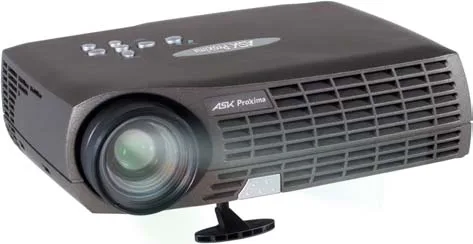
Der ASK Proxima M2+TM ist ein Projektor, der speziell für Portabilität, Konnektivität und Zusammenarbeit entwickelt wurde. Es ist einfach zu verbinden, leicht zu bedienen, leicht transportierbar und einfach zu warten.
Die XGA-Auflösung des projizierten Bildes ist 1024x768. Der Pro-Jektor ist mit Bildschirmauflösungen bis zu 1280x1024 kompatibel. Wenn die Bildschirmauflösung Ihres Computers höher als 1280x1024 ist, setzen Sie sie auf eine niedrigere Auflösung zurück, bevor Sie den Projektor anschließen.
Der Projektor ist mit einer Vielzahl von Computern und Videogeräten kompatibel, darunter:
cally erweitert 640x480 und
800x600 Bilder zu 1024x768.
Der Projektor wird mit den in Abbildung 1 gezeigten Elementen geliefert. Überprüfen Sie, ob alle enthalten sind. Kontaktieren Sie Ihren Händler sofort, wenn etwas fehlt.
Wenn Sie Erfahrung mit der Einrichtung von Präsentationssystemen haben, verwenden Sie die Schnellstart Karte, die in der Versandbox enthalten war. Für ausführliche Details zum Anschluss und zur Bedienung des Projektors lesen Sie diesen Benutzerleitfaden. Elektronische Versionen dieses Benutzerhandbuchs in den verschiedenen Sprachen sind auf der enthaltenen CD und auf unserer Website unter www.askproxima.com

I n t r o d u c t i o n

Inhalt der Versandbox * länderabhängig


Fernbedienungssensor (IR)
Vorderansicht des Projektors

Fernbedienungssensor (IR)
Rückansicht des Projektors

Leuchtengehäuse Nivellierfuß
Unteransicht des Projektors

I n t r o d u c t i o n
Der erste Ort, um Hilfe zu suchen ist in diesem Handbuch. Achten Sie darauf, die Richtlinien in "Troubleshooting" auf Seite 33 zu überprüfen. Oder überprüfen Sie den Service- und Supportbereich unserer Website unter http://www.askproxima.com/service
Dieses Produkt wird durch eine begrenzte Garantie unterstützt. Die Details der Garantie sind auf der Rückseite dieses Handbuchs abgedruckt. Ein erweiterter Garantieplan kann von Ihrem Händler gekauft werden. Wenn Sie Ihren Projektor zur Reparatur einschicken, empfehlen wir den Versand des Geräts in seinem Originalverpackungsmaterial oder eine professionelle Packag-Ingenieurfirma, die das Gerät zum Versand verpackt. Bitte versichern Sie Ihr Schiff-ment für seinen vollen Wert.

1 Platzieren Sie den Projektor auf einer ebenen Oberfläche.
2 Positionieren Sie den Projektor in dem gewünschten Abstand vom Bildschirm.
mindestens 4,9 Fuß (1,5 m) von der
Projektionsschirm.

3 Stellen Sie sicher, dass der Projektor und der Computer ausgeschaltet sind.
Projizierte Bildgröße

S e t t i n g u p t h e P r o j e c t o r

Stellen Sie sicher, dass der Projektor und alle
andere Geräte ausgeschaltet sind. Wenn
Sie verbinden einen Computer,
Stellen Sie sicher, dass der Abstand zwischen
und der Projektor ist 6 Fuß oder weniger.
Drahtlose Projektion Sie können den Computer-Anschluss des Projektors zusammen mit dem I nFocus LiteShow Wireless Adapter und der Software für kabelfreie digitale Projektion verwenden. Kontaktieren Sie einen autorisierten InFocus-Händler oder besuchen Sie unsere Website unter www.infocus.com für weitere Informationen.


Der Projektor wird mit einem analogen Computerkabel ausgeliefert. Wenn Ihr Com-Puter einen digitalen Ausgang hat, können Sie das optionale digitale Com-Packerkabel bestellen. Die Verwendung einer digitalen Quelle erzeugt die höchste Qualität und hellste Bild möglich. Siehe „Optionales Zubehör auf Seite 37.
nicht automatisch einschalten,
externer Video-Port, wenn ein sec
Ondary Anzeigevorrichtung wie z.B.
Projektor ist angeschlossen. Siehe
1 Schließen Sie das schwarze Ende des Computerkabels an den "Computer" Steckverbinder am Projektor.
Ihr Computerhandbuch für die
Der Befehl, der die Exter-
2 Stecken Sie das blaue Ende des Computerkabels in den Video-Connec-Tor auf Ihrem Computer. Wenn Sie einen Desktop-Computer verwenden, müssen Sie Ihr Monitorkabel von Ihrem Com-Puter trennen.
nal-Videoport.

Verbinden des Projektors mit einem Computer
Möchten Sie das Audio Ihres Computers auf dem Projektor abspielen?
1 Stecken Sie beide Enden des Audiokabels an den Audiostecker Ihres Computers.
2 Schließen Sie das andere Ende des Audiokabels an einen "Audio in" -Konnektor am Projektor.

S e t t i n g u p t h e P r o j e c t o r
Möchten Sie Folien in PowerPoint mit der Projektorfernbedienung voranbringen?
1 Stecken Sie das USB-Ende des Computerkabels an den Mausgenerator Ihres Computers.
unterstützt für die Verwendung mit
Sie müssen die entsprechenden USB-Treiber auf Ihrem Computer installiert haben, um die USB-Funktion zu verwenden. Windows 98 wird mit den entsprechenden Treibern ausgeliefert. Weitere Informationen finden Sie unter „Einschalten des Projektors auf Seite 11.
Windows 98 oder höher.
Jetzt sind Sie bereit, den Projektor und Ihren Computer einzuschalten. Überspringen Sie auf Seite 11.

Wenn Ihr Videogerät (VCR, DVD-Player, Videokamera) einen runden Composite-Videostecker mit einem Stift verwendet, verwenden Sie das Compoite Audio / Videokabel (A/V).
1 Stecken Sie den runden gelben Anschluss des A/V-Kabels an den "Video-Out" -Anschluss Ihres Videogeräts (Abbildung 8). Dieser Connec-Tor kann mit "An Monitor" gekennzeichnet werden.
2 Schließen Sie den anderen gelben Stecker an den "Video" -Anschluss am Projektor.

Verbinden des Projektors mit einem Videorecorder über das A/V-Kabel

S e t t i n g u p t h e P r o j e c t o r
Verbinden des Projektors mit einem Videorecorder über das S-Videokabel und A/V Kabel
3 Stecken Sie den weißen Anschluss des A / V-Kabels an den linken "Audio Out" -Anschluss Ihres Videogeräts. Stecken Sie den roten Verbindungskabel an den rechten "Audio Out" -Anschluss am Videogerät.
Kann auch ein "Video Out" haben
4 Schließen Sie das blaue Ende des A/V-Kabels an den "Audio in" -Konvektor am Projektor.
Steckverbinder für ein Koaxialkabel
Verbindung. Verwenden Sie dies nicht, um
Verbinden Sie sich mit dem Projektor.
Der Projektor ist mit diesen wichtigen Broadcast-Videostandards kompatibel: NTSC, NTSB 4.43, PAL, PAL-M, Pal-N, PAl-60 und

1 Entfernen Sie den Abschlussscheibensockel.
2 Stecken Sie das Netzkabel an die Seite des Projektors und stecken Sie es dann in Ihre Steckdose. Eine spannungsgeschützte Steckdose wird empfohlen.
Das wurde mit dem Projektor versendet.
3 Presse Strom Button oben auf dem Projektor.
Ihr Computer zum Projektor, der
Computer kann eine Nachricht anzeigen
Die neue Hardware war
4 Wenn Sie mit einem Videoplayer verbunden sind, schalten Sie ihn ein.
gefunden. Das Hinzufügen neuer Hardware
Wizard könnte erscheinen. Verwenden Sie die Wiz-
ard, um den richtigen Fahrer zu laden (der)
Computer betrachtet den Projektor als
5 Wenn Sie mit einem Computer verbunden sind, schalten Sie ihn ein.
Plug and Play Monitor.
Wenn Sie einen bestimmten Computer zum ersten Mal mit dem Projec-Tor verbinden, erkennt der Computer den Projektor als "neue Hardware" und es wird der neue Hardwareassistent hinzugefügt. Befolgen Sie diese Anweisungen, um den Wizard zum Laden des richtigen Treibers (der mit Ihrem Windows-Betriebssystem installiert wurde) zu verwenden.

Klicken Sie auf Next. Stellen Sie sicher, dass "Suchen nach dem besten Fahrer" ausgewählt ist und klicken Sie dann auf Weiter.

S e t t i n g u p t h e P r o j e c t o r

Deaktivieren Sie alle aktivierten Kästchen, und klicken Sie dann auf Weiter. Windows lokalisiert den Treiber automatisch. Wenn dieser Treiber entfernt wurde, laden Sie den Treiber mit Ihrer Windows-Betriebssystem-CD neu.

Wenn Windows den Treiber findet, sind Sie bereit, ihn zu installieren. Klicken Sie auf Next.


Klicken Sie auf Fertigstellen, wenn die Installation abgeschlossen ist.
6 Das Computerbild sollte auf dem Projektionsbildschirm angezeigt werden. Wenn nicht, drücken Sie die Quelle/Auswahl Taste auf der Tastatur oder Computer Schaltfläche auf der Fernbedienung, um das Bild Ihres Com-Puters anzuzeigen.
Die Reihenfolge, in der Sie Power-Up
Die Ausrüstung ist sehr wichtig.
Die meisten Computer sollten gedreht werden
Endlich, nach allen anderen Peripheriegeräten
Sie wurden eingeschaltet. Siehe zu Ihrem
die richtige Reihenfolge bestimmen.
Computerdokumentation an

S e t t i n g u p t h e P r o j e c t o r
Um den Projektor auszuschalten, drücken Sie die Strom Knopf. Es erscheint ein Dialogfeld, in dem um Bestätigung gebeten wird. Presse Strom wieder die Lampe ausschalten. Die Lüfter laufen weiter und die LED blinkt für etwa 90 Sekunden orange, dann schaltet sich der Projektor ab. Die LED bleibt dann auf Vollorang, bis das Netzkabel vom Projec-Tor entfernt wird.
Wenn Sie die Lampe wieder einschalten möchten, müssen Sie 90 Sekunden Zeit zum Abkühlen der Lampe haben. Die Lampe wird nicht anzünden, wenn sie zu heiß ist.
Sie können auch das Display Power Management System (DPMS) verwenden, um den Projektor automatisch auszuschalten, wenn keine aktive Quelle gefunden wird. Siehe Seite 24 für Details.
Lassen Sie den Projektor laufen für at
Mindestens fünf Minuten vor dem Drehen
Es ist aus.

In diesem Abschnitt wird beschrieben, wie der Projektor verwendet und angepasst werden kann. Es bietet auch einen Verweis auf die Tastatur und Remote-Tasten sowie die Optionen, die in den Bildschirmmenüs verfügbar sind.
1 Stellen Sie sicher, dass Sie Ihre Geräte in der richtigen Reihenfolge eingeschaltet haben (Seite 11).
2 Wenn das Bild nicht vollständig angezeigt wird, drehen Sie den Zoomring (unten), passen Sie die Höhe des Projektors an (Seite 16) oder zentrieren Sie das Bild durch Anpassung seiner horizontalen oder vertikalen Position (Seite 23). Stellen Sie sicher, dass das Projektorobjektiv in einem 90-Grad-Winkel zum Bildschirm steht.
3 Wenn das Bild unscharf ist, drehen Sie den Fokusring (unten).
4 Wenn die Farben nicht richtig aussehen, passen Sie Helligkeit, Kontrast, Tönung oder Farbe an (Seite 21).
Um das Bild zu fokussieren, drehen Sie den Fokusring (Abbildung 10), bis das Bild klar ist. Um das Bild zu vergrößern, drehen Sie den Zoomring. Dadurch wird die Bildgröße angepasst.

Qualität fokussieren, Menü öffnen und
Konzentrieren Sie sich auf den Text. Dies wird sicherstellen
dass die beste Gesamtbildqualität
erreicht wird.
Fokusring und Zoom-Ring

U s i n g t h e P r o j e c t o r
Der Projektor ist mit einem selbstsperrenden, schnell loslassenden Fuß und einem Nivellierfuß ausgestattet.
Um den Projektor zu erhöhen:
1 Heben Sie den Projektor auf die gewünschte Höhe, drücken und halten Sie dann die Fuß-Freigabetaste. Lösen Sie den Knopf, um den Fuß in Position zu halten (Abbildung 11).
2 Falls erforderlich, den Nivellierfuß manuell drehen, um den Winkel des projizierten Bildes einzustellen.

Anpassen der Höhe des Projektors
Fuß-Freigabetaste · Nivellierfuß

Um PowerPoint-Folien mit der Projektorfernbedienung zu erweitern, müssen Sie das USB-Kabel am Computerkabel des Projektors an den Computer anschließen. Siehe Seite 8 für weitere Informationen.
Richten Sie die Fernbedienung auf den Projektionsbildschirm oder vorn oder hinten am Projektor (nicht am Computer). Die Reichweite für den Opti-Mum-Betrieb beträgt etwa 30 Fuß. Wenn Sie die Fernbedienung auf den Projektionsbildschirm richten, muss der Abstand zum Bildschirm und zurück zum Pro-Rektor weniger als oder gleich 30 Fuß betragen. Für beste Ergebnisse richten Sie die Fernbedienung direkt auf den Projektor.

vorheriger Button Next Button
Wenn Sie Präsentationen in Microsoft® PowerPoint® anzeigen, können Sie die Tasten Vorher und Nächste der Fernbedienung verwenden, um im Slide Show-Modus durch Ihre Präsentation zu navigieren.
Navigationstasten · Fernbedienung

U s i n g t h e P r o j e c t o r
Während die Menüs angezeigt werden, Keystone und Volumen Tasten auf der Tastatur und die Pfeiltasten auf dem Fernbedienungs-und Wählen but- ton fungieren als Menünavigations- und Einstelltasten. Siehe "Verwendung der On-Screen Menüs" auf Seite 20 für Details.


Tastatur und Remote-Buttons
Menü Presse Menü Button, um die On-Screen-Menüs zu öffnen. Presse Menü wieder die Menüs zu schließen. Wenn Sie die Menüs schließen, speichert der Projec-Tor alle Änderungen, die Sie vorgenommen haben. Das Menü schließt sich automatisch nach 1 Minute, wenn keine Tasten gedrückt werden. Weitere Informationen zu den Bildschirmmenüs finden Sie auf Seite 20.
Computer und Video und Quelle / Auswahl Wenn Sie mehr als eine Quelle (Computer und Video) für den Projektor haben, wählen Sie zwischen ihnen aus, indem Sie die Quelle/Auswahl Taste auf der Tastatur oder Computer oder Video Aber- Tonnen auf der Fernbedienung. Ein Dialogfeld „Quelle/Auswählen wird angezeigt. Verwenden Sie die Pfeiltasten, um die gewünschte Quelle hervorzuheben und dann drücken Wählen.
Strom Drücken Sie diese Taste, um den Projektor ein- und auszuschalten. Näheres siehe Seite 11 und Seite 14.

Volumen, Mute Presse Volumen Tasten, um die Lautstärke und das Mute Aber- ton, um den sound zum schweigen zu bringen.
Pfeilknöpfe Verwenden Sie diese, um durch die Menüs zu navigieren und Anpassungen an den Bildschirmmenüs vorzunehmen. Siehe "Verwendung der On-Screen Menüs" auf Seite 20 für Details.
Keystone (nur Tastatur) Verwenden Sie diese Funktion, um das Bild vertikal anzupassen und ein quadratischeres Bild zu erstellen.
1 Presse Keystone nach oben Pfeil, um den oberen Teil des Bildes zu reduzieren und drücken Sie die Keystone nach unten Pfeil, um den unteren Teil zu reduzieren. Sie können dies von -15 Grad auf +40 Grad einstellen. Sie können auch den Schlüsselstein aus dem Grundmenü anpassen (siehe Seite 22 für Details im Menü).

Steigender Keystone abnehmender Keytone

Wirkung (nur entfernt) Drücken Sie diese Taste, um den Präsentationseffekt aufzurufen. Der Standardeffekt ist stumm. Sie können zwischen PiP, vergrößern, einfrieren, Maske, 16:9 und stumm wählen. Siehe Seite 25 für Details.
Um den Effekt vergrößern zu verwenden, wählen Sie ihn im Menü Effekt aus, drücken WirkungVerwenden Sie dann die auf- und abwärts gerichteten Pfeile auf der Tastatur, um die Vergrößerung zu erhöhen oder zu verringern. Wenn Sie drücken Wirkung Wiederum können Sie die Pfeile verwenden, um das Bild zu schwenken und verschiedene Teile davon anzuzeigen (nur wenn das Bild vergrößert ist). Um aus dem Schwenkmodus zur ursprünglichen Größe zurückzukehren, drücken Sie die Wirkung Knopf.
Justieren des Keystones

U s i n g t h e P r o j e c t o r
Blindwert Drücken Sie diese Taste, um einen leeren Bildschirm anstelle des aktuellen Bildes anzuzeigen.
Der Projektor verfügt über Menüs, mit denen Sie Bildanpassungen vornehmen und eine Vielzahl von Einstellungen ändern können.
Um die Menüs auf dem Bildschirm zu öffnen, drücken Sie den Menü Taste auf der Tastatur oder Remote. Dies zeigt die Grundlegende Menü und ändert die Keystone und Volumen Tasten auf der Tastatur zu Menü-Navigationstasten. Drücken Sie den Pfeil nach unten Um den Cursor nach unten zu bewegen und drücken Sie den Pfeil aufwärts Knopf, um den Cursor nach oben zu bewegen. Das ausgewählte Menü wird hervorgehoben.
Grau ausgeblendet (gedimmt) bei bestimmten
Zeiten. Dies zeigt an, dass der Artikel
nicht anwendbar auf Ihr Setup oder
Item wird erst aktiviert, wenn ein anderes
Die Auswahl erfolgt.

Um eine Menüeinstellung zu ändern, verwenden Sie die Pfeiltasten nach oben und unten, um den Cursor auf und ab zum Element zu bewegen, das Sie ändern möchten (das ausgewählte Element wird hervorgehoben), dann drücken Sie die Wählen Knopf. Verwenden Sie die Pfeile, um die Einstellung anzupassen oder eine Einstellung ein- oder auszuschalten. Presse Wählen Wenn du fertig bist.
Um auf ein Untermenü zuzugreifen, markieren Sie es und drücken Wählen. Um zum vorherigen Menü zurückzukehren, markieren Sie den Pfeil oben im Menü und drücken Wählen.
Verwenden Sie die Pfeile nach oben und unten, um in eine andere Einstellung zu wechseln. Wenn Sie Ihre Anpassungen abgeschlossen haben, drücken Menü um die Menüs zu schließen.
Bildschirmmenü


Kontrast Der Kontrast steuert den Grad der Differenz zwischen dem hellsten und dunkelsten Teil des Bildes. Durch die Anpassung des Kontrasts wird der Schwarz-Weiß-Anteil im Bild verändert.
1 Verwenden Sie die auf und ab Pfeile, um Kontrast hervorzuheben, drücken Wählen, verwenden Sie die Pfeile, um den Kontrast von 0 bis 100 in der Schieberleiste einzustellen, dann drücken Wählen um Ihre Änderungen zu akzeptieren.
Helligkeit Die Anpassung der Helligkeit verändert die Intensität des Bildes.
1 Verwenden Sie die auf und ab Pfeile, um Helligkeit hervorzuheben, drücken WählenVerwenden Sie die Pfeile, um die Helligkeit von 0 bis 100 in der Schieberstange einzustellen und dann drücken Wählen um Ihre Änderungen zu akzeptieren.
Farbe Die Farbeinstellung passt ein Videobild von Schwarz und Weiß auf vollständig gesättigte Farbe an.
Nur für Videoquellen.
1 Verwenden Sie die auf und ab Pfeile, um Farbe hervorzuheben, drücken WählenVerwenden Sie die Pfeile, um die Farbe von 0 bis 100 in der Schieberleiste einzustellen und dann drücken Wählen um Ihre Änderungen zu akzeptieren.
Weißwert Weißwert erhöht die Helligkeit von Weißen, die nahe bei 100% liegen. Der Standardwert ist 100% für Computerquellen und 20% für Videoquellen. Änderungen werden pro Quelle gespeichert, wenn der Projektor pow-ered ist.
Grundlegendes Menü

U s i n g t h e P r o j e c t o r
Keystone Diese Option hilft, das Bild quadratisch zu halten, wenn der Projektivwinkel geändert wird. Verwenden Sie diese Funktion, um das Bild vertikal anzupassen und ein quadratischeres Bild zu erstellen. Siehe Seite 19 für Details zu Keystone-Anpassungen.
1 Drücken Sie die Taste nach unten, um Keystone hervorzuheben, und drücken Sie dann Wählen. Verwenden Sie die Pfeile, um die Einstellung des Schlüsselsteins von -63 bis +64 in der Schieberleiste einzustellen. Presse Wählen um Ihre Änderungen zu akzeptieren.
Einrichtung Siehe die folgenden Seiten für Details in diesem Menü.
Zurücksetzen Dadurch wird der Projektor mit dem aktiven Computer oder Videoquelle neu synchronisiert.
Über Dieses Lesemenü enthält Informationen über die Quelle, wie z. B. Auflösung und horizontale und vertikale Frequenzen.


Setup und Bildmenüs
Bildmenü • Aspektverhältnis: Der Standard ist 4:3. Klicken Sie auf 16:9, wenn Sie Videos im Breitbildformat ansehen. Klicken Sie auf Native, um das Bild im nativen Format anzuzeigen. Highlight Aspect Ratio, Presse WählenVerwenden Sie die auf und ab Pfeile, um Ihre Auswahl hervorzuheben, dann drücken Wählen.
Nur mit einer Videoquelle verfügbar.

U s i n g t h e P r o j e c t o r
Systemmenü Schalten Sie die Funktionen im Systemmenü ein- und aus, indem Sie sie hervorheben und drücken Wählen. Ein Häkchen in der Box zeigt an, dass das Feature aktiviert ist; eine leere Box bedeutet, dass die Funktion deaktiviert ist.

Systemmenü

Sprachmenü Sie können die Bildschirmmenüs in Deutsch, Englisch, Span-ish, Französisch, Italienisch, Norwegisch, Portugiesisch, Japanisch, Chinesisch oder Vereinfachtes Chinesisch anzeigen. Markieren Sie die gewünschte Sprache, dann drücken Wählen. Die Menüs werden sofort neu gezeichnet.

Effektmenü Dieses Menü ermöglicht es Ihnen, einen anderen Effekt zuzuordnen Wirkung Aber- ton auf der fernbedienung. Der Standardeffekt ist stumm. Einen Effekt markieren und drücken Wählen um einen anderen zu wählen.

Sprachmenü · Effektmenü

U s i n g t h e P r o j e c t o r

Service-Menü · Service-Menü

Logo-Menü des Benutzers Dieses Menü ermöglicht es Ihnen, einen leeren blauen oder schwarzen Bildschirm anstelle des Standardbildschirms beim Start anzuzeigen und wenn keine Quelle erkannt wird. Es ermöglicht Ihnen auch, ein benutzerdefiniertes Logo zu erfassen und anzuzeigen.

Um ein benutzerdefiniertes Logo zu erfassen:
1 Zeigen Sie das Bild, das Sie auf Ihrem Computer aufnehmen möchten, markieren Capture New und drücken Sie dann Wählen.
2 Verwenden Sie die Tastaturpfeile, um das Capture-Rechteck um Ihr Logo zu positionieren und dann drücken Wählen.
3 Wählen Sie die Qualität der Logo-Capture und Presse Wählen.
Sie wählen, je mehr Gedächtnis wird
beim Abscheidevorgang verwendet werden. bis
weniger Speicher verwenden, gut auswählen oder
Medium als Fangqualität.
Das nächste Mal, wenn Sie den Projektor starten, wird das benutzerdefinierte Logo angezeigt.
Logo-Menü des Benutzers

U s i n g t h e P r o j e c t o r
PiP PiP (Bild im Bild) ermöglicht es Ihnen, ein kleineres Fenster zu überlagern, das die Videoquelle auf dem größeren Computerquellfenster anzeigt. Sie müssen sowohl einen Computer als auch eine Videoquelle haben, die für die Verwendung von PIP geeignet sind. Sie können kein Computerbild im kleineren PiP-Fenster anzeigen, sondern nur ein Videobild. Sie können ein kleines, mittleres oder großes Fenster auswählen. Sie können das PiP-Fenster auch auf dem Bildschirm mit den Optionen für die Position X und Y im Menü verschieben. Drücken Sie die Pfeile nach oben und unten, um die Position zu ändern.


PiP-Menü

Dieser Abschnitt beschreibt, wie:
Führen Sie diese Schritte aus, um das Projektionsobjektiv zu reinigen:
1 Tragen Sie einen nicht abrasiven Kameraobjektivreiniger auf ein weiches, trockenes Tuch.
2 Wischen Sie das Reinigungstuch in einer kreisförmigen Bewegung leicht über die Linse.
3 Wenn Sie nicht vorhaben, den Projektor sofort zu verwenden, ersetzen Sie die Objektivkappe.
In schmutzigen oder staubigen Umgebungen können sich die Staubfilterschirme am und um das Lampenmodul verstopfen, was zu hohen Tem-Peraturen im Inneren des Lampenmoduls führt. Diese hohen Temperaturen können zu einem vorzeitigen Lampenausfall führen. Routinemäßige Wartung Staub und Schmutz von den Bildschirmen zu entfernen senkt die Lampe Betriebstemperatur-Ature und verlängert Lampenlebensdauer. Um die Lebensdauer der Lampe zu maximieren, möchten Sie den Bildschirm möglicherweise alle 250 Stunden reinigen.
1 Entfernen Sie das Lampenmodul. Siehe "Ersetzen der Projektionslampe" auf Seite 30 für Anweisungen.
2 Untersuchen Sie die Staubfilterschirme am Lampenmodul und im Bereich des Lampengehäuses. Verwenden Sie bei Bedarf einen Staubsauger, der auf geringe Leistung eingestellt ist, um die Bildschirme zu reinigen. Achten Sie darauf, dass beim Reinigen der Bildschirme keine internen Komponenten gestört werden.
3 Ersetzen Sie das Lampenmodul.

M a i n t e n a n c e & T r o u b l e s h o o t i n g
Der Lampenstunden-Timer im Service Info Menü zählt die Anzahl der Stunden, in denen die Lampe benutzt wurde. Wenn der Timer 2900 Stunden erreicht, leuchtet die LED-Lampe rot und zeigt an, dass es Zeit ist, die Lampe zu wechseln. Sie können neue Lampengehäuse bei Ihrem Händler bestellen. Siehe „Zubehör auf Seite 37 für Informationen.
Lassen Sie den Projektor für at abkühlen
Mindestens 60 Minuten vor Ihnen
Ersetzen Sie die Lampe. Niemals Extrakt
Führen Sie die folgenden Schritte aus, um die Projektionslampe zu ersetzen:
Das Lampengehäuse, während
1 Schalten Sie den Projektor aus und ziehen Sie das Netzkabel ab.
Der Projektor ist in Betrieb.
2 Warten Sie 60 Minuten, damit der Projektor gründlich abkühlen kann.
3 Drehen Sie den Projektor auf dem Kopf und lösen Sie die unverlierbare Schraube an der Lampentür. Die Lampentür ist Teil des Leuchtengehäuses.

beim Entfernen des Lampengehäuses.
In dem unwahrscheinlichen Fall, dass die Birne
Brüche, kleine Glasstücke
kann erzeugt werden. Die Lampe
Modul ist so konzipiert, dass es
Diese Fragmente, aber Vorsicht
beim Entfernen des Lampenmoduls.
Vor dem Austausch der Lampe, sauber
das Lampengehäuse und
Reinigungsmaterialien zu entsorgen.
Entfernen der Schrauben an der Lampentür
Hände nach der Lampe waschen
Ersatz. Dieses Produkt hat eine
4 Setzen Sie den Schraubenzieher in die Registerkarte an der Lampentür ein und schrauben Sie die Tür hoch.
Lampe, die eine sehr kleine
Quecksilbermenge. Entsorgen Sie es
nach Bedarf von lokalen, staatlichen oder
Bundesverordnungen und -vorschriften.
Weitere Informationen siehe


Einsetzen des Schraubendrehers in die Lampengehäuselasche
5 Entfernen Sie das Lampengehäuse vorsichtig. Die Lampe ist umweltgerecht zu entsorgen.

Lampenmodul oder Glas berühren
Glühbirne! Das Glas kann zerbrechen und
Verletzungen verursachen.
Entfernen des Leuchtengehäuses
6 Installieren Sie das neue Lampengehäuse. Achten Sie darauf, den Connec-Tor am Lampengehäuse an dem Anschluss im Projektor zu befestigen. Diese Anschlüsse befinden sich in der Nähe des Nivellierfußes.
7 Ziehen Sie alle drei Schrauben fest.
8 Stecken Sie das Netzkabel an und drücken Sie dann die Strom Knopf, um den Projektor wieder einzuschalten.
9 Um den Lampenstunden-Timer zurückzusetzen, navigieren Sie zum Setup/Service Menü und wählen Reset lamptimer. Siehe Seite 26 für Details im Service-Menü.
Tab.

M a i n t e n a n c e & T r o u b l e s h o o t i n g
Die Lebensdauer der Batterien hängt davon ab, wie oft und wie lange Sie die Fernbedienung verwenden. Symptome einer niedrigen Batterieladung sind unregelmäßige Reaktionen bei der Verwendung der Fernbedienung und eine reduzierte Reichweite von Operationen.
1 Drehen Sie das entfernte Gesicht nach unten in Ihrer Hand.
2 Schieben Sie die Tür vom Ende der Fernbedienung.
3 Entfernen Sie die alten Batterien und entsorgen sie in einer umweltfreundlich- mental korrekte Weise.
4 Installieren Sie zwei neue AA-Alkalibatterien. Stellen Sie sicher, dass Sie jede in die richtige Richtung installieren.
5 Die Tür neu installieren.
Der Projektor verfügt über einen Sicherheitsanschluss für die Verwendung mit einem PC Guard-ian Cable Lock System (Abbildung 27). Siehe „Zubehör auf Seite 37 für die Bestellung von Informationen. Beziehen Sie sich auf die Informationen, die mit dem Schloss geliefert wurden, um Anweisungen zur Verwendung zu erhalten.

Sicherheitssperre · Die Sicherheitssperre

LEDs Die LED-Lampe auf dem Projektor (Abbildung 13 auf Seite 18) wird Sie auf bestimmte Probleme aufmerksam machen.
Die andere LED auf dem Projektor zeigt den normalen Betriebszustand des Projektors an.

M a i n t e n a n c e & T r o u b l e s h o o t i n g
Wenn Sie Windows 98 verwenden:
1 Öffnen Sie das Symbol "Mein Computer", den Ordner Systemsteuerung und dann das Display-Symbol.
2 Klicken Sie auf den Tab Einstellungen.
3 Stellen Sie sicher, dass der Desktop-Bereich auf 1280x1024 oder weniger eingestellt ist.


M a i n t e n a n c e & T r o u b l e s h o o t i n g
Die aktuellsten Informationen zur Fehlerbehebung finden Sie im Service- und Supportbereich unserer Website unter http://www.askproxima.com/service

Zubehör
Standardzubehör (Schiff mit dem Projektor) Teilenummer
Schnellstartkarte 009-0640-xx
Versandbox (mit Verpackung) 111-0005-xx
Computerkabel 6 ft (1,8 m) 210-0185-xx
Audio-/Videokabel 6 ft (1,8 m) 301379B
Audiokabel 6 ft (1,8 m) 210-0118-xx
Power Cord, US* 210-0255-xx
Power Cord, Europa* 210-0254-xx
Projektionslampenmodul (im Projektor enthalten) SP-LAMP-003
SCART-Adapter * 301130B
Sories. Andere Produkte haben nicht
LiteShow Wireless Connection LP-LITESHOW
wurde mit dem Projektor getestet. Siehe
unsere Website für die neueste Liste der
Ledergehäuse - Projektor und Laptop CA-EXE-002
verfügbares Zubehör.
Soft Carry Case - Projektor und Laptop CA-DLX-001
Samsonite Wheeled Case - Projektor + Laptop CA-WHL-002
1 in 2 Out VGA Splitter (Monitor Loop-thru HW-VGA2OUT)
DVI-Digitales Computerkabel SP-DVI-D
Projektor-Sicherheitssperre SP-LOCK
Ferngesteuert, Mindpath Gyropoint GYRO-RF
Fernbedienung, Mindpath IR50F/x IR50f/X
Ferngesteuerter Mindpath RF Taschenpunkt HW-RF-POCKTPNT
Bildschirm, 40' Portable HW-PORTSCR40
Bildschirm, 50 Portable A650

A p p e n d i x
Verwenden Sie die Tabelle, um Ihnen zu helfen, projizierte Bildgrößen zu bestimmen.
Abstand zum Bildschirm (Fuß/m)
Höhe (inch/m) 4.9/1.5 40/1 32/.8 24/.6 7.4/2.3 60/1.5 48/1.2 36/.9 9.9/3.0 80/2 64/1.6 48/1.2 12.3/3.8 100/2.5 80/2 60/1.5 18.5/5.6 150/3.8 120/3 90/2.3 32.8/10.0 266/6.8 213/5.4 160/4.1
Abstand zum Bildschirm (Fuß/m)
Höhe (inch/m) 4.9/1.5 31/.8 25/.64 19/.48 7.4/2.3 47/1.2 38/1 28/.7 9.9/3.0 63/1.6 50/1.3 38/.8 12.3/3.8 79/2 63/1.6 47/1.2 18.5/5.6 118/3 94/2.4 71/1.4 32.8/10.0 209/5.3 167/4.2 125/3.3


I n d e x

Vorbehaltlich der Einschränkungen, Ausschlüsse und Haftungsausschlusse garantiert InFocus Corporation („InFocus“), dass der Projektor, die Lampen und das Zubehör (im Folgenden gemeinsam oder einzeln als „Produkt“ bezeichnet) von InFokus, einem InFous-Händler oder einem Infocus-Wiederverkäufer gekauft wurden entsprechen den Spezifikationen von InFOcus und sind für den unten angegebenen Zeitraum mit eingeschränkter Garantie frei von Materialfehlern oder Verarbeitungsmängeln. InFocus garantiert nicht, dass das Produkt die spezifischen Anforderungen des Endbenutzerkunden erfüllt.
Wenn das Produkt, während es dieser eingeschränkten Garantie unterliegt, in der Kriegszeit mangelhaft ist oder verarbeitet wird, dann wird InFocus nach Wahl das Produkt REPAIR oder REPLACE.
Alle ausgetauschten Teile und Produkte, die im Rahmen dieser eingeschränkten Garantie ersetzt werden, gehen in das Eigentum von InFocus über. Die einzige Verpflichtung von InFo-cus besteht darin, alle erforderlichen Arbeiten zu liefern (oder zu bezahlen), um das Produkt innerhalb der Garantiefrist für defekt zu halten und fehlerhafte Teile durch neue Teile oder nach Wahl von Infocus brauchbare gebrauchte Teile zu reparieren oder zu ersetzen, die gleichwertig sind oder besser als die Leistung neuer Teile. Begrenzte Garantiezeiten sind wie folgt:
DIESE GARANTIE LEGT DIE MAXIMALE HAFTUNG VON INFOCUS FÜR SEIN PRODUKT FEST. DIESE GARANTIE GILT NUR FÜR PRODUKTE, DIE BEI INFOCUS ODER EINEM AUTORISIERTEN INFOKUS-WIEDERVERKÄUFER GEKAUFT WURDEN. InFocus hat keine weitere Verpflichtung aus der vorstehenden eingeschränkten Garantie, wenn das Produkt aufgrund von Missbrauch, Missbrauch, Vernachlässigung, Rauchexposition (Zigarette oder anderweitig), Unfall, ungewöhnlicher physischer oder elektrischer Belastung, unbefugten Modifikationen (einschließlich Verwendung einer nicht autorisierten Halterung), Manipulation, Änderungen oder Dienstleistungen beschädigt wurde andere als durch InFokus oder seine bevollmächtigten Agenten, Ursachen außer dem gewöhnlichen Gebrauch oder Nichtgebrauch des Produktes in der Anwendung, für die dieses Produkt bestimmt war.
Diese eingeschränkte Garantie schließt die Reinigung, Reparatur oder den Ersatz von Kunststoffen durch kosmetische Schäden und Beschädigungen infolge normaler Abnutzung aus. Produktreparaturen außerhalb der Bedingungen der eingeschränkten Garantie erfolgen zeitlich und materiell. Die „Demonstration eines verlängerten Produkts verursacht ungewöhnliche Abnutzung des Produktes und wird nicht als Fehlanwendung im Sinne dieser eingeschränkten Garantie betrachtet.
Die eingeschränkte Garantie für Zubehörprodukte deckt nur das Zubehörteil ab und schließt normale Abnutzung aus. Die eingeschränkte Garantie für Lampenprodukte schließt die erwartete Verschlechterung der Lampenausnutzung aus.
Remanufactured Products und Software-Produkte sind von der vorstehenden eingeschränkten Garantie befreit. Bitte beachten Sie die entsprechende Remanufactured Product Limited Warranty oder Software Products Limited Warrovald für applica- ble Garantieinformationen.
DIE OBEN GEDRUCKTE GARANTIE IST DIE EINZIGE FÜR DIESES PRODUKT GELTENDE GARANTIE. ALLE ANDEREN GARANTIEN, AUSDRÜCKLICH ODER IMPLIZIERT, EINSCHLIESSLICH, ABER NICHT BESCHRÄNKT AUF DIE IMPLIZITEN KRIEGS-RANTIES DER HANDELSFÄHIGKEIT UND FITNESS FÜR BESTIMMTE ZWECKE WERDEN AUSGESCHLOSSEN. ES GIBT KEINE GARANTIEN, DIE ÜBER DIE DISKRIMINIERUNG AUF DEM GESICHT HINAUSGEHEN UND DIE VORSTEHENDE GARANTIE DARF NICHT VERLÄNGERT, GEÄNDERT ODER VERÄNDERT WERDEN, AUSSER DURCH SCHRIFTLICHES INSTRUMENT VON INFOCUS UNTERZEICHNET. EINIGE GERICHTSBARKEITEN ERLAUBEN KEINE EINSCHRÄNKUNGEN, WIE LANGE EINE IMPLIZITE GARANTIE DAUERN KANN, SO DASS SOLCHE EINSCHRÄNKUNGE MÖGLICHERWEISE NICHT FÜR SIE GELTEN.
Beschränkte Garantie

Die eingeschränkte Garantiefrist beginnt mit dem Kaufdatum des Endbenutzers. Diese Bestimmungen über die eingeschränkte Garantie gelten nur für den Endbenutzer (erste Person oder Einrichtung, die ein neues Produkt zum persönlichen oder geschäftlichen Gebrauch und nicht zum Zweck des Vertriebs oder Weiterverkaufs gekauft hat). EINIGE JURISDIKTIONEN KÖNNEN IHNEN VERBRAUCHERRECHTE MIT EINER MINDESTGARANTIEDAUER GEWÄHREN, DIE VON DEN HIERIN ANGEGEBENEN LAUFZEITEN ABWEICHEN, UND INFOCUS WIRD ALLE DIESE CON-SUMMER-RECHTE ANERKENNEN.
Für eine begrenzte Garantiedeckung berechtigt zu sein
Jede Person, die einen Anspruch im Rahmen dieser eingeschränkten Garantie ausübt, muss zur Zufriedenheit von InFocus sowohl das Kaufdatum als auch den Neukauf des Produkts feststellen. Der Kaufbeleg oder die Rechnung, der das Datum des Kaufs des Produkts anzeigt, ist ein Nachweis für das Kaufdatum.
Um Garantie-Service zu erhalten
Während der begrenzten Garantiezeit muss sich der Käufer, um diese eingeschränkte Garantie auszuüben, zuerst an 1) InFocus, 2 eine von InFokus autorisierte Serviceeinrichtung oder 3 den Ort des ursprünglichen Kaufs wenden.
InFocus Kundenservice – 1-800-799-9911 oder techsupport@infocus.com
Für den Garantieservice wird dem Käufer empfohlen, die defekte Produktfracht und alle im Voraus bezahlten Gebühren an ein InFocus Service Center oder eine von InFocus autorisierte Serviceeinrichtung zurückzugeben oder zu liefern. Bei der Rücksendung des Produkts an InFocus ist eine RMA (Return Material Authorization Number) erforderlich und muss auf der Außenseite des Versandkartons oder eines ähnlichen Pakets, das ein gleiches Maß an Schutz bietet, deutlich abgespielt werden. InFocus oder die von InFocus autorisierte Serviceeinrichtung werden dem Käufer im Voraus bezahlte reparierte/ersetzte Produktfracht zurückgeben.
Produkte, die für den Garantieservice zurückgegeben werden, müssen von einem schriftlichen Brief begleitet sein, der: (i) das Kaufdatum erklärt; (ii) den Namen des Händlers angibt und (I) Modell und Seriennummer des Produkts enthält.
Auf Anfrage von InFocus Corporation oder einem autorisierten Reparaturzentrum für InFocus muss der Nachweis über die legale Einfuhr dem Garantiereparaturprodukt beigefügt werden, andernfalls muss das Produkt an den Ort des ursprünglichen Kaufvorgangs zurückgesandt werden (Käufer muss alle Steuern, Abgaben und Fracht tragen) oder der Käufer muss Gebühren für die Garantierepair übernehmen.
Keine Reparatur oder kein Austausch des Produkts oder eines Teils davon verlängert die eingeschränkte Garantiezeit für das gesamte Produkt. Die Garantie für das Reparaturteil und die Verarbeitung sind nur während eines Zeitraums von neunzig (90) Tagen nach der Reparatur oder dem Austausch dieses Teils oder des verbleibenden Zeitraums der eingeschränkten Produktgarantie wirksam, je nachdem, welcher Wert höher ist.
ES WIRD VERSTANDEN UND VEREINBART, DASS DIE HAFTUNG VON INFOCUS OB IM VERTRAG, BEI UNERLAUBTER HANDLUNG, UNTER IRGENDEINER GARANTIE, FAHRLÄSSIG ODER ANDERWEITIG NICHT ÜBER DEM BETRAG DES VOM KÄUFER BEZAHLTEN KAUFPREISES LIEGT UND UNTER KEINEN UMSTÄNDEN FÜR BESONDERE, INDIREKTE, ZUFÄLLIGE ODER FOLGEZEITRÄUME DER DAMMZEITEN ODER ENTGANGENE GEWINNE, EINNAHMEN ODER ERSPARNISSE HAFTET. DER FÜR DIE PROD-UCTS ANGEGEBENE PREIS IST EINE ÜBERLEGUNG BEI DER BEGRENZUNG DER HAFTUNG VON INFOCUS.
Beschränkung der Klageerhebung - Keine Klage, unabhängig von der Form, die sich aus dem Kaufvertrag für das Produkt ergibt, kann vom Käufer mehr als ein Jahr nach Anfall des Tatbestands erhoben werden.
Anwendbares Recht Jede Aktion, unabhängig von der Form, die sich aus dem Vertrag zum Kauf des Produkts ergibt, wird durch das Gesetz von Oregon durchgeführt.
Obligatorische Schiedsverfahren Jede Aktion, unabhängig von der Form, die sich aus dem Vertrag zum Kauf des Prod-Uct ergibt, unterliegt einem obligatorischen Schiedsverfahren.
EINIGE GERICHTSBARKEITEN ERLAUBEN NICHT DEN AUSSCHLUSS ODER DIE BEGRENZUNG VON NEBEN- ODER FOLGESCHÄDEN, SO DASS DIE OBEN GENANNTE EINSCHRÄNKUNG ODER DER AUSSCHLUSS MÖGLICHERWEISE NICHT FÜR SIE GILT. DIESE EINGESCHRÄNKTE GARANTIE GIBT IHNEN SPEZIFISCHE GESETZLICHE RECHTE, UND SIE KÖNNEN AUCH ANDERE RECHTE HABEN, ABHÄNGIG VON DER GERICHTSBARKEIT.
Begrenzte Garantiezeit
In dieser Anleitung genannte Seiten – Hersteller, Support und Downloads.
Besitzer und unser Team antworten in der Regel innerhalb eines Tages – und Ihre Frage hilft auch anderen weiter.
Stellen Sie die erste Frage — andere Nutzer oder unser Team antworten Ihnen.