



X550 X5 50 X560 Desktop Virtualization Kit Desktop Virtualisation Kit Desktop-Virtualisierungskit

R9.19.08

Bitte beachten Sie, dass die vollständige oder teilweise Reproduktion dieses Benutzerhandbuchs ohne ausdrückliche schriftliche Genehmigung von NComputing nicht zulässig ist.
NComputing behält sich das Recht vor, Verbesserungen und/oder Änderungen an diesem Benutzerhandbuch sowie den hierin beschriebenen Produkten, Programmen und/ oder Spezifikationen jederzeit ohne vorherige Ankündigung vorzunehmen. Die in diesem Dokument enthaltenen Informationen können durch interne Tests oder von Dritten erhalten worden sein. NComputing haftet nicht für direkte, indirekte, besondere, zufällige oder Folgeschäden im Zusammenhang mit der Verwendung dieses Materials. Die neueste Version dieses Benutzerhandbuchs kann im „Download-Center im Supportbereich der NComputing-Website unter folgender Adresse heruntergeladen werden: www.ncomputing.com
Siehe die für Ihre Region geltende eingeschränkte Hardware-Garantie, um Informationen darüber zu erhalten, was von der Garantie abgedeckt ist und was nicht, Ihre Verantwortlichkeiten, Ausschlüsse und wie Sie den Service erhalten. Es liegt in Ihrer Verantwortung, eine Kopie der Garantie zum Zeitpunkt des Kaufs herunterzuladen, um Ihre Aufzeichnungen aufzubewahren. Die Garantie kann im „Download-Center in der Supportabteilung der NComputing Website heruntergeladen werden.
Bitte beachten Sie die Endbenutzer-Lizenzvereinbarung (EULA) und Nutzungsbedingungen (TOU), die Ihnen während des Softwareinstallationsprozesses zur Überprüfung vorgelegt werden. Die in diesen Dokumenten enthaltenen Informationen sind sehr wichtig. Die EULA und TOU stellen Vereinbarungen zwischen Ihnen und NComputing dar und werden von Ihnen durch die Installation und Verwendung des Produkts akzeptiert. Es liegt in Ihrer Verantwortung, eine Kopie der EULA und TOU direkt vom Installateur auszudrucken, um Ihre Aufzeichnungen aufzubewahren.
Dieses Produkt bietet Benutzern einen gemeinsamen Zugriff auf Computerressourcen. Es ist kein Computer und unterstützt möglicherweise nicht alle Softwareanwendungen, insbesondere hochauflösende Grafikanwendungen oder 3D-Spiele, die von eigenständigen Computern unterstützt werden. Ebenso kann es nicht alle Hardware-Peripheriegeräte unterstützen, die für den Einsatz durch eigenständige Computer konzipiert sind.
Siehe Lizenzvereinbarungen Ihres Computerbetriebssystems und der Anbieter von Anwendungssoftware für Informationen zur Verwendung dieser Produkte in einer gemeinsamen Zugriffsumgebung. Es können zusätzliche Softwarelizenzen erforderlich sein.
Die in diesem Benutzerhandbuch beschriebenen NComputing-Hardware- und Softwareprodukte sind durch zahlreiche gewährte und ausstehende US-amerikanische Produkte geschützt. und internationale Patente.
© 2008 von NComputing Inc. Alle Rechte vorbehalten. NComputing ist eine eingetragene Marke von NComcomputering Inc. – USA. Microsoft und Windows sind eingetragene Marken der Microsoft Corporation. Alle Marken sind Eigentum ihrer jeweiligen Eigentümer.


Sicherheitsinformationen Siehe folgendes, um jegliche körperliche Verletzung oder den Verlust von Vermögenswerten zu verhindern, die durch Schäden am Produkt verursacht werden.
Ein Benutzer muss dieses Benutzerhandbuch vor der Verwendung sorgfältig lesen und die Anweisungen ordnungsgemäß befolgen.


FCC-Informationen Dieses Gerät wurde getestet und hat die Grenzwerte für ein digitales Klasse-B-Gerät gemäß Teil 15 der FCC-Regeln erfüllt.
Diese Grenzwerte sollen einen angemessenen Schutz vor schädlichen Störungen in einer Wohnanlage bieten. Diese Ausrüstung erzeugt, nutzt und kann Hochfrequenzenergie ausstrahlen; wenn sie nicht gemäß den Anweisungen installiert und verwendet wird, können diese Störungen die Funkkommunikation stören. Es gibt jedoch keine Garantie dafür, dass es in einer bestimmten Anlage nicht zu Störungen kommt. Wenn dieses Gerät eine schädliche Störung des Rundfunk- oder Fernsehempfangs verursacht, die durch Ausschalten und Einschalten festgestellt werden kann, wird der Benutzer aufgefordert, zu versuchen, die Störung mit einer oder den folgenden Maßnahmen zu korrigieren:
Änderungen oder Modifikationen, die nicht ausdrücklich von der für die Einhaltung verantwortlichen Partei genehmigt wurden, könnten die Befugnis des Benutzers zum Betrieb des Geräts ungültig machen. Um die Leistung und Zuverlässigkeit zu verbessern, empfehlen wir Ihnen FTP- oder STP-Kabel zwischen der X550 PCI Karte und den XD2 Geräten.
Dieses Gerät entspricht Teil 15 der FCC-Regeln. Der Betrieb unterliegt den folgenden zwei Bedingungen:
(1) Dieses Gerät darf keine schädlichen Störungen verursachen, und (2) dieses Gerät muss alle empfangenen Störungen akzeptieren, einschließlich Störungen, die einen unerwünschten Betrieb hervorrufen können.

NCC-X550(B) XD2-Zugangsgerät
3. Und dann ist es auch noch nicht so weit gekommen.
4. 제롰년雔 栜В Чאל
NCC-XD2(B)
Und dann ist es auch noch ein bisschen besser, wenn man sich dies anschauen kann.
Und dann ist es so, dass dies auch der Fall sein wird.
Und dann ist es so, dass die X550 PCI Card ein Gerät für den Zugang zu XD2 war.
FTP 옹띀 STP Cable의 邬용坄 ϶장 Ч니다.
X550 PCI-Karte
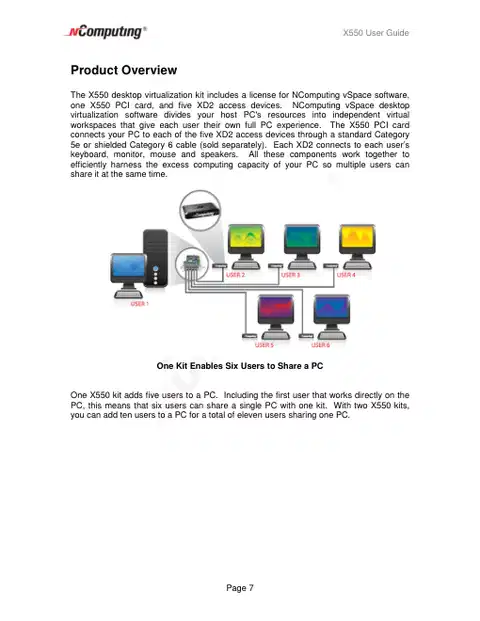
Produktübersicht Das X550 Desktop Virtualisierungskit enthält eine Lizenz für die NComputing vSpace Software, eine X560 PCI Karte und fünf XD2-Zugriffsgeräte. Die NComputing vSpace Desktop Virtualisierungssoftware unterteilt die Ressourcen Ihres Host-PC in unabhängige virtuelle Arbeitsbereiche, die jedem Benutzer seine eigene vollständige PC-Erfahrung bieten. Die X550 PCI-Karte verbindet Ihren PC mit jedem der fünf XD2-Zugangsgeräte über ein Standardkabel der Kategorie 5e oder abgeschirmtes Kabel der Kategorie 6 (separat erhältlich). Jede XD2 verbindet sich mit der Tastatur, dem Monitor, der Maus und den Lautsprechern jedes Benutzers. Alle diese Komponenten arbeiten zusammen, um die überschüssige Rechenkapazität Ihres PCs effizient zu nutzen, so dass mehrere Benutzer sie gleichzeitig teilen können.

One Kit ermöglicht es sechs Benutzern, einen PC zu teilen
Ein X550-Kit fügt fünf Benutzer zu einem PC hinzu. Einschließlich des ersten Benutzers, der direkt auf dem PC arbeitet, bedeutet dies, dass sechs Benutzer einen einzelnen PC mit einem Kit teilen können. Mit zwei X550-Kits können Sie zehn Benutzer zu einem PC hinzufügen, sodass insgesamt elf Benutzer einen PC teilen.

Host-PC Das Host-PC-Betriebssystem kann Windows Server 2003 R2 SP2 (Standard oder Enterprise Edition, 32 Bit) oder Ubuntu Linux sein. Bitte besuchen Sie den Support-Bereich der NComputing Website für die neuesten Informationen zum Betriebssystemsupport.
Für ein X550-Kit sollte ein Host-PC mindestens Folgendes haben:
Für zwei X550 PCI-Karten sollte ein Host-PC mindestens Folgendes aufweisen:
Anschlusskabel Für jedes XD2-Gerät benötigen Sie ein Kabel der Kategorie 5e für Längen bis zu 5 Meter oder ein geschirmtes Twisted-Pair (STP) oder foliengesiebtes Twisted-Paar (FTP) der Kategorie 6 für Längeen zwischen 5 und 10 Meter. Alle vier Drahtpaare im Kabel MÜSSEN korrekt gemäß den Standards der Kategorie 5e und 6 beendet werden. Beachten Sie, dass die Signale über das Kabel übertragen werden NICHT Ethernet sind, so nicht verbinden Sie die PCI-Karte oder XD2-Geräte zu jeder Ethernet Netzwerkausrüstung. Verwenden Sie auch KEINE Ethernet-Cross-Over-Kabel für die Verbindung (Crosselkabel tauschen Drahtpaare an jedem Ende aus).

Installieren Sie die Hardware Bevor Sie versuchen, das X550 Kit zu installieren, vergewissern Sie sich, dass Ihr Windows- oder Linux-Betriebssystem von vSpace unterstützt wird und dass das Betriebssystem ordnungsgemäß installiert ist, aktualisiert wurde und alle im OS-Gerätemanager sichtbaren Geräte einwandfrei funktionieren. Überprüfen Sie auch, ob Ihr Paket eine X550 PCI-Karte, fünf XD2-Geräte, die vSpace Installations-CD und zehn Monitormontageschrauben enthält.
Installieren Sie die X550 PCI Card


Optionale Installation einer zweiten X550-Karte
Wenn das System einen zweiten verfügbaren PCI-Steckplatz hat und Sie ein zweites X550-Kit verwenden möchten, legen Sie die zweite Karte in den verfügbaren Steckplatz ein und sichern Sie die Karte am Chassis.

Verbinden von Peripheriegeräten Verbinden Sie jedes Zugangsgerät mit einem Port auf der PCI-Karte unter Verwendung hochwertiger Cat 5e oder geschirmter Cat 6 Kabel. Dies müssen Standard-Direktkabel (nicht Crossover) sein.
Die maximale Kabellänge zwischen der X550-Karte und einem Benutzerzugriffsgerät beträgt:
Standard Category 5e UTP-Kabel: bis zu 5 Meter Standard Kategorie 6 STP oder FTP- Kabel: bis 10 Meter
Verbinden Sie die gewünschten Peripheriegeräte mit jedem X550-Zugangsgerät. Wenn Sie USB-Geräte verwenden möchten, schließen Sie diese direkt an den Host PC an – diese können dann mit der vSpace Software jeder Station zugewiesen werden.

Mit zwei Schrauben (vorgesehen) können Sie den XD2 an der Rückseite eines LCD-Monitors befestigen, der VESA-konforme Befestigungslöcher hat, wie unten gezeigt.


Schalten Sie den Host-PC ein. Nach dem Start von Windows wird automatisch ein Dialogfeld mit der Bezeichnung „Neuer Hardware-Assistent gefunden“ angezeigt. (Für Linux besuchen Sie bitte den Supportbereich der NComputing-Website und geben Sie in die Wissensdatenbank "Linux" für die neuesten Informationen zur Installation unter Linux ein).

Installieren Sie nichts von Windows Update für die X550 PCI-Karte. Klicken Sie einfach auf "Abbrechen" in diesem Bildschirm.
Legen Sie nun die Software-Installations-CD in das CD-Laufwerk des Host-PCs ein.
Wenn das Installationsprogramm nicht automatisch gestartet wird, gehen Sie zu "Mein Computer", öffnen Sie das CD-Laufwerk und starten Sie manuell die Anwendung "Install.exe".
Klicken Sie auf dem Installationsbildschirm auf die Schaltfläche "VSpace für X-Serie installieren".

Bevor die eigentliche Installation beginnt, versucht sich die Software mit dem Internet zu verbinden und vergleicht so die auf der CD befindliche Version mit der neuesten Version des NComputing Update Servers. Wenn es eine spätere Version auf dem NComputing-Server gibt, wird angezeigt, dass Sie gefragt werden, ob Sie die Version auf der CD verwenden oder die neueste Version herunterladen möchten.

Schließen Sie auf dem Bildschirm "Willkommen" alle laufenden Programme und klicken Sie auf den Button "Weiter".

Lesen Sie den Antivirus- und Firewallwarnbildschirm, folgen Sie den entsprechenden Anweisungen und klicken Sie auf die Schaltfläche "Weiter".

Lesen Sie auf dem Bildschirm der Softwarelizenz die vSpace-Softwareendbenutzerlizenzvereinbarung (EULA) und drucken Sie sie optional aus. Wenn Sie fertig sind, klicken Sie auf das Kontrollkästchen "Ich stimme zu" und dann auf "Weiter".


Lesen Sie auf dem Bildschirm der Nutzungsbedingungen das Dokument und drucken Sie es optional aus. Wenn Sie fertig sind, klicken Sie auf das Kontrollkästchen "Ich stimme zu" und dann auf "Weiter".

Auf dem Bildschirm "Zielort auswählen" können Sie vSpace am Standardstandort installieren oder zu einem anderen Standort navigieren und dort vSpace installieren. Wenn Sie fertig sind, klicken Sie auf den Button "Weiter".

Wählen Sie auf dem Bildschirm "Passwort für Administrator erstellen" aus, ob die Verwendung eines Administratorpassworts verwendet oder deaktiviert werden soll. Wenn Sie ein Administrator-Passwort verwenden, geben Sie es ein und tippen Sie es neu. Klicken Sie auf den Button "Weiter".


An dieser Stelle wird einer der folgenden Bildschirme "ready to copy files" angezeigt. Wenn vSpace zum ersten Mal auf diesem System installiert wurde, erscheint die "Create sys info file" auf dem Bildschirm. Sofern es nicht vom Support angefordert wird, empfehlen wir Ihnen, das Feld ungekreuzt zu lassen. Überprüfen Sie Ihre Auswahl und klicken Sie auf den Button "Weiter".


Die vSpace-Software wird dann installiert.

Wählen Sie im Popup "Neue Benutzer hinzufügen" aus, ob Sie neue Benutzer zum System hinzufügen möchten oder nicht. Wenn Sie auf die Schaltfläche "Ja" klicken, startet das Installationsprogramm einen Bildschirm zur Verwaltung von Benutzerkonten auf dem Host-PC. Wenn Sie auf die Schaltfläche "Nein" klicken, wird der Installationsvorgang fortgesetzt, ohne den Benutzerverwaltungsbildschirm anzuzeigen.
oder


Hinweis: Es wird empfohlen, dass alle Benutzer ihre eigenen Nutzerkonten haben, um die Kontrolle über ihre eigenen Einstellungen zu ermöglichen. Wenn Sie auf die Schaltfläche "Ja" klicken, zeigt der unten abgebildete Bildschirm das Windows-Dienstprogramm "Lokale Benutzer und Gruppen", das auf einem ansonsten leeren Overlay-Bildschirm angezeigt wird. Sie können mit der rechten Maustaste auf „Neuer Benutzer ... klicken, um jedes gewünschte individuelle Nutzerkonto hinzuzufügen. Wenn Sie mit dem Hinzufügen von Benutzern fertig sind, schließen Sie das Dienstprogramm "Lokale Benutzer und Gruppen" und Sie werden zurückgebracht, um den vSpace-Installationsprozess abzuschließen.

Auf dem Bildschirm "vSpace erfolgreich installiert" haben Sie die Möglichkeit, die neueste Datei "readme" anzuzeigen und zu lesen. Diese Datei enthält normalerweise Notizen, die für die Version von vSpace spezifisch sind, die Sie gerade installiert haben. Wählen Sie dann aus, ob der Computer neu gestartet werden soll oder nicht.


Die X550 PCI-Karte enthält eine Embedded Hardware Lizenz, die es ihr ermöglicht bis zu fünf Zugangsgeräte zu unterstützen. Bei der ersten Installation startet die X550 eine Testlizenz, mit der Sie in den nächsten 30 Tagen die volle Funktionalität von bis zu fünf angeschlossenen Zugangsgeräten nutzen können. Bis zur Registrierung wird auf jeder Benutzerstation mindestens einmal täglich ein Erinnerungsbildschirm wie der unten gezeigte angezeigt. Wenn Sie die X550-Karte nicht innerhalb der 30-tägigen Testphase bei NComputing (online oder offline) registrieren, funktioniert die PCI-Karte auch nicht mehr.

Wenn Sie die Testlizenz der Karte ablaufen lassen, hindern Sie sich nicht daran, die Karte zu registrieren. Sie können die vSpace Registration-Anwendung jederzeit über den Hauptbildschirm des PCs starten.
Start > Alle Programme > vSpace > vspace Registrierung
und dann entweder online oder offline Registrierung durchführen. Die volle PCI-Kartenfunktionalität wird dann wiederhergestellt, sobald die Karte erfolgreich bei NComputing registriert wurde.
Wählen Sie "vSpace Registration" aus dem Windows Startmenü.


Zu jeder Zeit während des Registrierungsprozesses können Sie die Schaltfläche "Zurück" verwenden, um zu einem früheren Bildschirm zurückzukehren, um Ihre Einträge zu ändern, und Sie können auch auf die Schaltflache "Abbrechen" klicken, um den Vorgang an diesem Punkt abzubrechen.
Auf dem Bildschirm des Registrierungsprogramms „Willkommen, wenn der vSpace-Passwortschutz aktiviert ist, müssen Sie Ihr Passwort eingeben. Klicken Sie auf den Button "Weiter".

Geben Sie auf dem Bildschirm "Informationen über Ihr System sammeln" den Namen der Person ein, die die vSpace-Software in diesem System pflegen wird. Sie müssen auch das Unternehmen der Person eingeben, aus dem Dropdown-Feld ein Standortland auswählen, die Straßenadresse, Stadt, Staat / Provinz, Postleitzahl, Telefonnummer, Name des Wiederverkäufers / Händlers angeben, wo das Produkt gekauft wurde, und den Typ der erwarteten Produktverwendung in dem zweiten Dropdownfeld auswählen. Die E-Mail Adresse muss zweimal eingegeben werden und die Felder werden verglichen, um Tippfehler zu vermeiden.
Alle Felder auf diesem Bildschirm müssen ausgefüllt werden. Wenn Sie fertig sind, klicken Sie auf den Button "Weiter".


Der Bildschirm "Anmeldemethode auswählen" ermöglicht es Ihnen, auszuwählen, wie Sie Ihre X550 PCI-Karte registrieren möchten.
Denken Sie daran, dass eine erfolgreiche Registrierung notwendig ist, damit die X550-Karte funktioniert Nach den ersten 30 Tagen.
Sie können wählen, ob sie sich entweder "on line" oder "off line" registrieren möchten, und klicken sie nach auswahl der gewünschten anmeldemethode auf die taste "weiter".

Wenn Sie sich für eine Online-Registrierung entscheiden, folgen Sie den Anweisungen im nächsten Abschnitt. Wenn Sie die Offline-Registrierung gewählt haben, gehen Sie zu diesem Abschnitt über.
Online-Registrierung Wenn Sie sich online registrieren möchten, können Sie auf dem angezeigten Bildschirm auswählen, welche Seriennummer(n) registriert werden sollen. Das Fenster enthält eine Liste der X550 PCI-Kartennummer(n), die direkt von den Karten gelesen werden. Für jede Seriennummer zeigt das Fenster an, ob sie registriert ist oder noch nicht. Bei jeder nicht registrierten PCI-Karte wird das entsprechende Kontrollkästchen aktiviert. Klicken Sie auf den Button "Weiter", um fortzufahren.

Im Bildschirm "Online-registrierungsbereit" sehen Sie die zuvor eingegebenen Benutzerinformationen und die für die Registrierung ausgewählten PCI-Kartennummern. Bestätigen Sie, dass die Informationen korrekt sind und klicken Sie auf den Button "Weiter", um den Prozess abzuschließen.


Sie sehen dann eine registrierungsfortschrittsleiste auf dem bildschirm "online-registrierungsprozess". Sobald der Online-Registrierungsprozess abgeschlossen ist, können Sie die Ergebnisse anzeigen, einschließlich welcher PCI-Karte(n) erfolgreich registriert wurden. Klicken Sie auf den Button "Fertig"

Offline-Registrierung In der Offline-Registrierungsfunktion erstellen Sie eine Datei mit der PCI-Kartennummer und den Benutzerregistrierungsdaten, die per E-Mail an registration@ gesendet werden müssen.ncomputing.com Sobald eine passende Registrierungsdatei per E-Mail zurückgeschickt wurde, starten Sie das Programm „vSpace Registration neu und zeigen die Anwendung auf den Ort, an dem Sie die zurückgegebene X550-Lizenz gespeichert haben (siehe mehrere Screenshots unten).
Wenn Sie sich offline registrieren möchten, können Sie auf dem angezeigten Bildschirm die Seriennummer(n) auswählen. Das Fenster enthält eine Liste der X550 PCI-Kartennummer(n), die direkt von den Karten gelesen werden. Für jede Seriennummer zeigt das Fenster an, ob sie registriert ist oder noch nicht. Bei jeder nicht registrierten PCI-Karte wird das entsprechende Kontrollkästchen aktiviert. Klicken Sie auf den Button "Weiter", um fortzufahren.


Im nächsten Fenster sehen Sie die zuvor eingegebenen Benutzerinformationen und die für die Registrierung ausgewählten PCI-Kartennummern. Bestätigen Sie, dass die Informationen korrekt sind und klicken Sie auf den Button "Weiter", um den Prozess abzuschließen.

Im nächsten Bildschirm wählen Sie aus, wo die Datei gespeichert werden soll, die an NComputing.und klicken auf den Button "Weiter".

Die Offline-Registrierungsdatei wird dann erstellt und an dem angegebenen Ort gespeichert.


Sobald die Datei erstellt wurde, können Sie sie bei Bedarf auf einen anderen PC kopieren. E-Mail diese Datei an Registration@ncomputing.com. Sie erhalten eine sofortige E-Mail-Antwort, in der bestätigt wird, dass die Registrierungsinformationen NComputing erreicht haben. Wenn das Registrierungssystem feststellt, dass die Datei gültig ist und der X550 aktiviert werden kann, erhalten Sie innerhalb von 2 oder 3 Minuten eine E-Mail mit einer angehängten Lizenzdatei, die für diese X560 Karte(n) und den PC, in dem sie installiert wurde, spezifisch ist.
Sobald Sie die Lizenzdatei erhalten haben, starten Sie das Registrierungsprogramm erneut und wählen "Off Line - Aktivieren einer Lizenzdateia".


Das nächste Fenster ermöglicht es Ihnen, ein Festplattenverzeichnis anzugeben, in dem Sie Ihre zurückgegebenen Lizenzdateien gespeichert haben.

Das Registrierungsprogramm durchsucht das angegebene Festplattenverzeichnis (es kann sich auf einem USB-Disc-on-Key-Gerät befinden) und sucht nach der spezifischen Lizenzdatei, die mit den in diesem PC installierten X550-PCI-Karte(n) übereinstimmt.

Wenn das Registrierungsprogramm die korrekte(n) Lizenzdatei(en) findet, entfernt die Lizenz den 30-Tagesfrist von der PCI Karte (den PCI Karten). Klicken Sie auf den Button "Abschließen", um den Offline-Registrierungsprozess abzuschließen.
Um die vSpace-Software zu deinstallieren, wählen Sie im Menü „Start“ den Eintrag „VSpace deinstalliert“ aus. Folgen Sie den Anweisungen und die vSpace-Software wird vom Host-PC entfernt. Sie werden aufgefordert, den Host-PC neu zu starten, um den Prozess abzuschließen.
Sie können Ihre vSpace-Softwarelizenz einem anderen Computer zuweisen, auf den Sie die X550-Hardware verschoben und installiert haben, jedoch nur eine begrenzte Anzahl von Malen. Siehe Abschnitt 3 der Endbenutzer-Lizenzvereinbarung, die während des Installationsprozesses für Details vorgestellt wurde.

Nachdem Sie den Registrierungsprozess erfolgreich abgeschlossen haben, können Sie die Software direkt über das Internet aktualisieren, indem Sie im Menü „Start“ auf „Update vSpace“ klicken (vorausgesetzt, Sie sind innerhalb von 12 Monaten nach dem ersten Kauf oder haben sich für eine erweiterte Wartung angemeldet).


Klicken Sie auf die Schaltfläche "Optionen", um auszuwählen, ob das Update jetzt durchgeführt werden soll oder ob Sie das Aktualisierungsprogramm in einer Datei speichern möchten. Wenn Sie das Update auf einer Festplatte speichern, können Sie es später anwenden und/oder das Update zu einem anderen PC übertragen, um diesen PC ohne Verbindung zum Internet zu aktualisieren.
Durch Klicken auf den Button „Connect wird die Verfügbarkeit eines Software-Updates überprüft.


Wenn eine neue Version verfügbar ist, klicken Sie auf die Schaltfläche "Download", um den Update-Prozess zu starten. Wenn der Download abgeschlossen ist: 1) wenn Sie zuvor die Optionsschaltfläche verwendet haben, um "Aktualisierungsprogramm auf Festplatte speichern" auszuwählen, wird das Update für eine spätere Anwendung auf der Festplatte gespeichert; 2 falls Sie die Option-Schaltfläche nicht zum Ändern des Standardverhaltens benutzt haben, beginnt die Installation der neuen Version.

Wenn keine neue Version verfügbar war, klicken Sie einfach auf den Button „Ausstieg. Sie werden aufgefordert, zu bestätigen, dass sie beenden möchten, und dann endet das update-programm.

Verwenden der vSpace Console Starten Sie die Verwaltungskonsole aus dem Windows-Startmenü. Die Anwendung heißt "vSpace Console".
Sie können die Verwaltungskonsole auch starten, indem Sie mit der rechten Maustaste auf das NComputing-Symbol im Systemfach klicken und "vSpace Management Console" auswählen oder einfach doppelt auf das nComputING-Signat im Systemfeld klicken.

Andere vSpace-Optionen, die über einen Rechtsklick auf das Systemablagesymbol verfügbar sind, sind:
Station Information – erzählt Ihnen von der Station, in der eingeloggt

Senden Sie Nachrichten an andere vSpace-Benutzer auf diesem System oder an Benutzer anderer vSpace aktivierter PCs, die in diesem Netzwerk angezeigt werden können


Senden Sie eine Nachricht an die Benutzer auf der
Senden Sie eine Nachricht an Benutzer auf einem vSpace-PC, der in diesem Netzwerk "gesehen" werden kann. (Es kann 20 Sekunden oder länger dauern, bis das Fenster "An:" automatisch mit einer Liste von vSpace-Systemen und -Stationen gefüllt wird, die in diesem Netzwerk sichtbar sind)
Der gleiche vspace pc wie dieser benutzer.


Beispiel für eine Nachricht, die von einem anderen vSpace-Benutzer empfangen wurde
vSpace deaktivieren (oder aktivieren)

Ein linker Klick auf die Option Deaktivieren (oder Aktivieren - wenn bereits deaktiviert) aus dem System-Tray-Symbol führt zu diesem Bildschirm "Möchten Sie neu starten" . Wählen Sie „Nein und die ausgewählte Aktion Deaktivieren/Aktivieren findet nach der nächsten normalen Neustartzeit statt.
Nachdem der Systemneustart nach einer Aktion „VSpace deaktivieren abgeschlossen ist, informiert Sie der folgende Bildschirm darüber, dass vSpace derzeit nicht aktiviert ist und Sie die Möglichkeit haben, es jetzt zu aktivieren.


Lokale Einstellungen Der Baum "Lokale Einstellungen" ermöglicht es Ihnen, die Einstellungen für diesen Host-PC zu sehen und zu ändern. Mit einem Rechtsklick auf „Lokale Einstellungen“ und der Auswahl von „Exportliste ...“ können Sie eine Liste exportieren (Tab oder Komma-definierte Textdatei), mit deren Hilfe Sie die Benutzer (falls vorhanden) zu jedem Zeitpunkt bei jeder Station angemeldet sind.

X550 PCI-Karte Das Element "X550 PCI Card" zeigt Informationen über alle vSpace-Sitzungen, die derzeit auf dieser PCI-Karte möglich sind.


Durch einen Rechtsklick auf die „X550 PCI Card können Sie:
Anzeige oder Änderung der für diese bestimmte PCI-Karte definierten Eigenschaften.


Durch einen Rechtsklick auf eine Station im linken Fenster können Sie diese Station (und die zugehörige Benutzersitzung) zum Stoppen zwingen.


Sie können auch eine Nachricht an den Bildschirm der Benutzersitzung senden, die derzeit auf dieser Station ausgeführt wird. Von diesem Fenster aus können Sie nur Nachrichten an Stationen senden, die mit diesem PC verbunden sind, im Gegensatz zu der "Nachricht senden" an jeden Netzwerkbenutzer, die über das Fenster erfolgen kann, auf das durch Rechtsklick auf das NComputing-Systemablagesymbol zugegriffen wird.

Wenn Sie mit der rechten Maustaste direkt auf eine „Station Nummer klicken, können Sie auf drei Registerkarten verfügbarer Informationen zugreifen. Die Registerkarte "Application loaded" zeigt alle Anwendungen an, die in der Sitzung dieser Station ausgeführt werden.

Die Registerkarte "Informationen" zeigt die folgenden Informationen über die Sitzung der ausgewählten Station:


Die Registerkarte "Station Settings" zeigt Parameter an, die für jede Station eingestellt werden können.

Die Parameter, die aus diesem Fenster konfigurierbar sind:

Wenn Sie ein Programm auswählen, das ausgeführt werden soll und den Ordner, in dem es sich befindet, wird das Programm gestartet, wenn eine Anmeldung mit der Station erfolgt. (Diese Option zusammen mit dem Auto-Logon aktivieren wird häufig beim Einrichten unbeaufsichtigter Kioskumgebungen verwendet.)
In der Symbolleiste befindet sich eine Schaltfläche „Station stoppen:. Wenn Sie eine Station auswählen und auf diese Schaltfläche klicken, fragt ein Bestätigungsfenster nach, ob Sie die ausgewählte Station anhalten möchten. Es erinnert Sie auch daran, alle Programme zu beenden und sich von der Station abzumelden.


Das Element "Produktinformationen" zeigt Informationen über die installierte Terminaldienstsoftware, wie Produktname, Build-Datum, Versionszeichenfolge und Herstellerinformation. (Sie können diese Werte nicht ändern.)

Das Element "Benutzerinformationen" zeigt die während des Registrierungsprozesses eingegebenen Informationen an, und ein Doppelklick auf einen Artikel führt zu einem Fenster, in dem Sie den Wert ändern können.

Information & Einstellungen

Das Element "Systemeinstellungen" zeigt die folgenden Einstellungen für die Terminaldienstsoftware an. Doppelklicken auf den Namen der Einstellung ermöglicht es Ihnen, ihn anzupassen, sofern er nicht schreibgeschützt ist, was unten angegeben wird.


bestimmte Anwendungen müssen sich ordnungsgemäß verhalten. Sie können dies entweder ein- oder ausschalten.
Das Element "Seriennummern" zeigt eine Liste der Seriennummern von Terminals an, die mit der Software für Endgerätedienste verbunden sind. Für jede Seriennummer zeigt sie die Anzahl der für dieses Terminal erforderlichen Lizenzen, die Stationsnummer (falls verfügbar), ob es registriert ist oder nicht und den Ort des Seriennummernsatzes.


Im Punkt "USB-Gerätezuweisung(en)" können Sie steuern, welche USB-Ports am Host PC mit welchem Zugangsgerät (Station) verbunden sind. Um diese Funktion zu verwenden, navigieren Sie durch den Baum, um ein angeschlossenes USB-Gerät auszuwählen. Nachdem Sie ein Gerät ausgewählt haben, werden die folgenden Informationen im rechten Fenster angezeigt.
Name des Geräts.
Beschreibung des Geräts.
Kontrollkästchen für "Alle Benutzer auf jeden USB-Anschluss zugreifen lassen". Wenn diese ausgewählt ist, sind alle Stationen verbunden, wie auf einem Hub. Wenn es nicht überprüft wird, gibt es eine Liste "Station IDs" und Sie wählen aus, welche (n) sich mit dem Gerät verbinden können.

USB-Gerätezuweisung(en)


Wenn Sie auf die Schaltfläche "Apply" klicken, werden Änderungen an den USB-Gerätezuweisungen gespeichert. Um Änderungen zu verwerfen, navigieren Sie einfach zu einem anderen Baumelement oder schließen die Konsole ohne auf den Button "Anwenden" zu klicken, aber Sie werden daran erinnert, dass Sie möglicherweise die von Ihnen vorgenommenen Einstellungen speichern möchten.

Sie können die für Ihre Region geltende Hardware-Garantie herunterladen, indem Sie das Downloadcenter im Supportbereich der NComputing Website besuchen: www.ncomputing.com Lesen Sie die folgenden Tipps zur Fehlerbehebung und die Online-Wissensdatenbank von NComputing, falls Probleme mit Ihrer Installation auftreten.
Diese Meldung erscheint auf dem Zugangsgerät, wenn die Station noch nicht angemeldet ist oder sich abgemeldet hat.
Ich kann keine Verbindung zum Host-PC herstellen
Stellen Sie sicher, dass das Kabel des Zugangsgeräts mit dem Host-PC verbunden ist, der Host-Computer läuft und die X550-Karte registriert wurde.
Überprüfung, ob die X550 PCI Card und Software korrekt installiert sind
Öffnen Sie das Bedienfeld und öffnen Sie dann den Eintrag "System". Wählen Sie die Registerkarte "Hardware" und öffnen Sie das Element "Multifunktionsadapter". Hier können Sie den Installationsstatus der Treiber überprüfen.

Für weitere Informationen zur Fehlerbehebung besuchen Sie die NComputing Knowledge Base im Support-Bereich der Website von NComcord unter www.ncomputing.com

Glossar Access-Gerät (XD2): eine Multi-User Rechenstation mit patentierter NComputing Technologie. Es verwendet keine CPU, VGA oder Hauptchipsätze. Es teilt sich die Ressourcen des Host-PCs mit der NComputing vSpace Software und einer PCI Karte, die ein System auf Chip (SoC) enthält.
Administrator: eine Person, die für das Verwalten einer Multi-User Computing Umgebung verantwortlich ist, wie z.B. ein lokales Netzwerk (LAN). Zu den Administratoraufgaben gehören in der Regel: Installation und Konfiguration von Systemhardware und -software; Einrichtung und Verwaltung von Benutzerkonten; Aktualisierung von Software sowie Backup- und Wiederherstellungsaufgaben.
Download: die Netzwerkübertragung einer Datei von einem Computersystem zu einem anderen.
Ethernet: die am weitesten verbreitete Technologie für lokale Netzwerke (LAN) - spezifiziert in einem Standard, IEEE 802.3.
FirewallEine Reihe von verwandten Programmen, die die Ressourcen eines privaten Netzwerks vor Benutzern in anderen Netzwerken schützen und steuern, auf welche externen Ressourcen lokale Benutzer Zugriff haben.
Gateway: Ein Netzwerkpunkt, der als Eingang zu einem anderen Netzwerk fungiert. Im Internet kann ein Knoten oder Haltepunkt entweder ein Gateway-Knoten oder ein Host (Endpunkt) -Knote sein.
InternetEin weltweites System von Computernetzwerken, in dem Benutzer eines beliebigen Computers Informationen von anderen verbundenen Computern erhalten können (und manchmal direkt mit Benutzern anderer Computer sprechen).
LoginLogon ist das Verfahren, mit dem eine Entität (Person, Programm oder System) Anmeldeinformationen mit einem Betriebssystem oder einer Anwendung austauscht, um Zugriff auf das Betriebssystem oder die Anwendung zu erhalten. Fast immer erfordert eine Anmeldung, dass der Benutzer (1) eine Nutzer-ID und (2) ein Passwort hat. Oft muss die Benutzer-ID einer Längenanforderung entsprechen, z. B. acht Zeichen oder mehr, und das Passwort muss mindestens eine Ziffer enthalten und nicht mit einem natürlichen Sprachwort übereinstimmen.
Nutzer: jemand, der ein Computersystem benutzt. Benutzer müssen sich selbst identifizieren, um auf das Computersystem zugreifen zu können. Um eindeutige Identitäten zu gewährleisten, weist der Systemadministrator jedem Benutzer normalerweise einen Benutzernamen zu, der mit einem definierten Satz von Computerressourcen verknüpft ist.
USB: (Universal Serial Bus) ist ein Standard, der es Peripheriegeräten ermöglicht, einen Computer über eine standardisierte Schnittstellenbuchse anzuschließen und zu identifizieren. USB ermöglicht es Geräten, sich von einem Computer anzuschließen und zu trennen, ohne dass der Computer neu gestartet werden muss.
In dieser Anleitung genannte Seiten – Hersteller, Support und Downloads.
Besitzer und unser Team antworten in der Regel innerhalb eines Tages – und Ihre Frage hilft auch anderen weiter.
Stellen Sie die erste Frage — andere Nutzer oder unser Team antworten Ihnen.