




Das Material in diesem Dokument ist das geistige Eigentum von MIKROSTERN
INTERNATIONAL. Wir nehmen jede Sorgfalt bei der Vorbereitung dieses Dokuments, aber nein
die Gewähr für die Richtigkeit seines Inhalts gegeben wird. Unsere Produkte sind unter
kontinuierliche Verbesserung und wir behalten uns das Recht vor, Änderungen ohne vorherige Ankündigung vorzunehmen.
Alle Marken sind die Eigenschaften ihrer jeweiligen Eigentümer.
NVIDIA, das NVIDEA-Logo, DualNet und nForce sind eingetragene Marken oder Handelsmarken.
Marken von NVIDIA Corporation in den Vereinigten Staaten und / oder anderen Ländern.
AMD, AthlonTM, AthelonTM XP, ThoroughbredTM und DuronTM sind registrierte Handels-
Marken von AMD Corporation.
Intel® und Pentium® sind eingetragene Marken der Intel Corporation.
PS/2 und OS®/2 sind eingetragene Marken von International Business Machines
Corporation.
Windows® 95/98/2000/NT/XP sind eingetragene Marken der Microsoft Corporation.
Netware® ist eine eingetragene Marke von Novell, Inc.
Award® ist eine eingetragene Marke von Phoenix Technologies Ltd.
AMI® ist eine eingetragene Marke von American Megatrends Inc.
Datum der Revision
V1.0 Erste Veröffentlichung für P35/G33 Neo Series März 2007
Wenn ein Problem mit Ihrem System auftritt und keine Lösung vom Benutzer erhalten werden kann
Handbuch, kontaktieren Sie bitte Ihren Kaufort oder lokalen Händler. Alternativ können
Bitte versuchen Sie die folgenden Hilferessourcen für weitere Anleitung.
Besuchen Sie die MSI-Website für FAQ, technische Anleitung, BIOS-Updates, Treiberaktualisierungen und andere Informationen: http://www.msi.com.tw/program/service/faq/
faq/esc faq list.php
† Das Netzkabel oder der Stecker ist beschädigt. † Flüssigkeit ist in die Ausrüstung eingedrungen. † Das Gerät wurde Feuchtigkeit ausgesetzt. † Das Gerät funktioniert nicht gut oder Sie können es nicht nach
Benutzerhandbuch. † Die Ausrüstung ist heruntergefallen und beschädigt. † Die Ausrüstung hat offensichtliche Anzeichen von Bruch.

Diese Ausrüstung wurde
getestet und als erfüllt befunden
mit den Grenzwerten für eine Klasse B
Digitales Gerät gemäß Teil
15 der FCC-Regeln. Diese Grenzen sollen einen angemessenen Schutz bieten
gegen schädliche Störungen in einer Wohnanlage. Diese Ausrüstung erzeugt,
verwendet und kann Radiofrequenzenergie ausstrahlen, und wenn nicht installiert und in accor-
Tanzen mit den Anweisungen, kann schädliche Störungen der Funkkommunikation verursachen.
Es gibt jedoch keine Garantie dafür, dass es in einem bestimmten Fall nicht zu Störungen kommt.
Installation. Wenn dieses Gerät schädliche Störungen von Radio oder Fernsehen verursacht
Empfang, der durch Aus- und Einschalten des Geräts bestimmt werden kann, ist der Benutzer
ermutigt werden, den Eingriff durch eine oder mehrere der aufgeführten Maßnahmen zu korrigieren
unten.
† Neuausrichten oder Verlagern der Empfangsantenne.
† Erhöhen Sie die Trennung zwischen Gerät und Empfänger.
† Verbinden Sie das Gerät mit einer Steckdose auf einem anderen Stromkreis als dem
an den der Empfänger angeschlossen ist.
† Konsultieren Sie den Händler oder einen erfahrenen Radio- / Fernsehtechniker um Hilfe.
VOIR LA NOTICE D’INSTALLATION AVANT DE RACCORDER AU RESEAU.
MS-7360
Dieses Gerät entspricht Teil 15 der FCC-Regeln. Der Betrieb unterliegt den folgenden zwei Bedingungen: (1) dieses Gerät darf keine schädlichen Störungen verursachen, und (2) muss es alle empfangenen Störungen akzeptieren, einschließlich der Störung, die
kann zu unerwünschten Operationen führen.
Startschuss
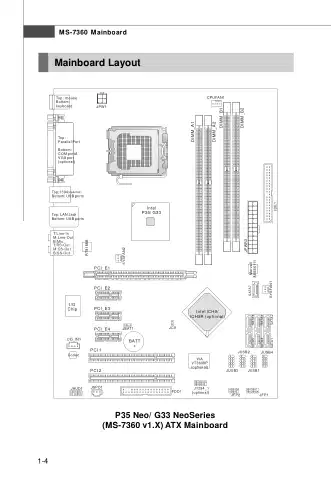
Vielen Dank für die Wahl des ATX Mainboards der P35 Neo/ G33 Neo Serie (MS-7360 v1.X). Die Mainboards der P35 Neo/ G33 Neo Serie basieren auf Intel® P35/G33 & ICH9/ICH9R Chipsätze für optimale Systemeffizienz. Entwickelt, um den fortgeschrittenen zu passen Intel® Core 2 Extreme, Core 2 Quad, Core 2-Duo, Pentium und Celeron Prozessor: Die P35 Neo/G33 Neo Serie bietet eine leistungsstarke und professionelle Desktop-Plattformlösung.
Startschuss
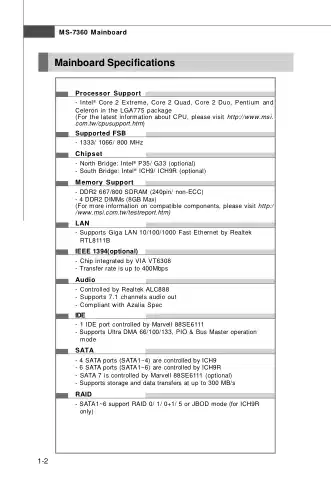
- Intel® Core 2 Extreme, Core 2 Quad, Core 2-Duo, Pentium und Celeron im LGA775-Paket (Zu den neuesten Informationen über CPU besuchen Sie bitte die folgenden Seiten: http://www.msi com.tw/cpusupport.htm)
Unterstützte FSB - 1333/ 1066/ 800 MHz
- DDR2 667/800 SDRAM (240pin/nicht ECC) - 4 DDR2-DIMMs (8GB Max) (Weitere Informationen zu kompatiblen Komponenten finden Sie unter: http:/ /www.msi.com.tw/testreport.htm)
- Unterstützt Giga LAN 10/100/1000 Fast Ethernet von Realtek RTL8111B
- Chip integriert durch VIA VT6308 - Übertragungsrate ist bis zu 400 Mbps
- Angesteuert von Realtek ALC888 - Unterstützt 7,1 Kanäle Audio-Out - Kompatibel mit Azalia Spec
IDE - 1 IDE-Port, der von Marvell 88SE6111 gesteuert wird - Unterstützt Ultra DMA 66/100/133, PIO & Bus Master Betriebsmodus
- 4 SATA-Ports (SATA1~4) werden von ICH9 gesteuert - 6 SATA Ports (Sata1 ~6) werden von der ICH 9R kontrolliert - SATA 7 wird von Marvell 88SE6111 (optional) kontrolliert - Unterstützt die Speicherung und Datenübertragung mit bis zu 300 MB/s
- SATA1~6 unterstützt RAID 0/ 1/ 0+1/5 oder JBOD-Modus (nur für ICH9R)
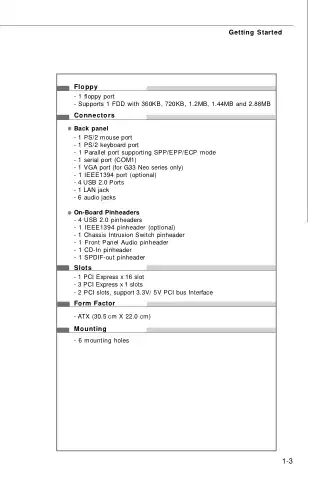
- 1 Floppy-Port – Unterstützt 1 FDD mit 360KB, 720KB und 1,2MB, 1,44MB
Rückwand - 1 PS/2 Maus-Port - 1PS/2 Tastatur-Anschluss - 1 Parallel Port unterstützt SPP/EPP/ECP Modus - 1 serieller Anschluss (COM1) - 1 VGA-Anschluß (nur für G33 Neo Serie) - 1 IEEE1394 Port (optional) - 4 USB 2.0 Ports - 1 LAN Buchse - 6 Audiobuchsen
Bordseitige Pinheader - 4 USB 2.0 Pinheader - 1 IEEE1394 Pinheaders (optional) - 1 Chassis Intrusion Switch Pinheadern - 1 Front Panel Audio Pinheaden - 1 CD-In Pinheading - 1 SPDIF-out Pinheades
Slots - 1 PCI Express x 16 Slots - 3 PCI Expression x 1 Slot- 2 PCI Slot, Unterstützung 3.3V/ 5V PCI Bus Interface
- ATX (30,5 cm X 22,0 cm)
- 6 Befestigungslöcher
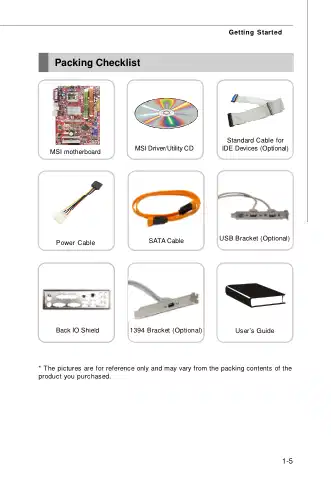
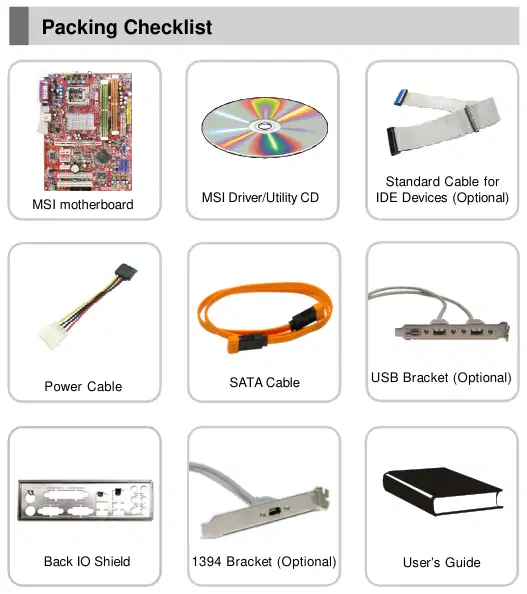
* Die Bilder dienen nur als Referenz und können vom Verpackungsinhalt des von Ihnen gekauften Produkts abweichen.
Startschuss
Hardware-Setup
In diesem Kapitel finden Sie Informationen zu Hardware-Einrichtungsverfahren. Seien Sie bei der Installation vorsichtig, wenn Sie die Komponenten halten und befolgen Sie die Montageverfahren. Bei einigen Komponenten funktionieren die Komponenten nicht ordnungsgemäß, wenn Sie in der falschen Ausrichtung installieren.
Verwenden Sie einen geerdeten Handgelenkgurt, bevor Sie Computerkomponenten behandeln. Statische Elektrizität kann die Komponenten beschädigen.
Hardware-Setup
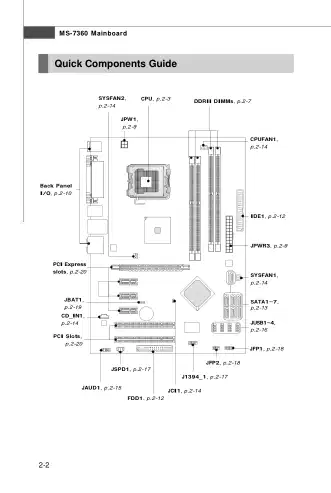
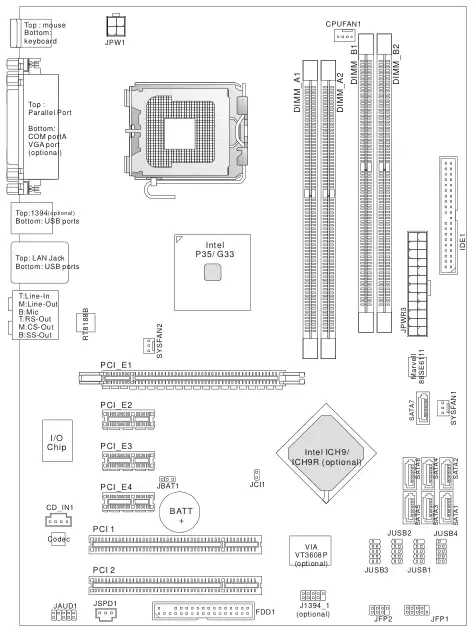
SYSFAN2, p.2-14
CPU, p.2-3
DDRII DIMMS, p.2-7
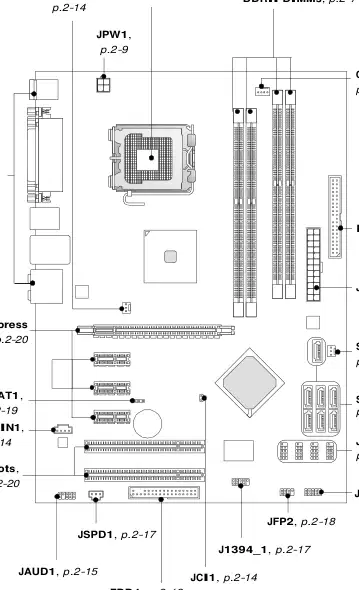
CPUFAN1, p.2-14
I/O, p.2-10
IDE1, p.2-12
JPWR3, p.2-9
Steckplätze, p.2-20
p.2-14
JBAT1, p.2-19
SATA1~7, p.2-13
p.2-14
JUSB1~4, p.2-16
p.2-20
JFP1, p.2-18
FDD1, p.2-12
Rückwand · PCI Express · PCI Slots,
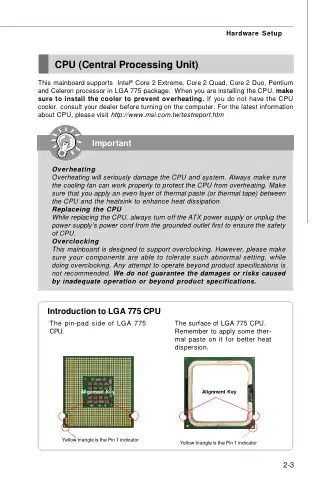
Dieses Mainboard unterstützt Intel® Core 2 Extreme, Core 2 Quad, Core 2-Duo, Pentium und Celeron Prozessor im LGA 775 Paket. Wenn Sie die CPU installieren, Stellen Sie sicher, dass der Kühler installiert wird, um eine Überhitzung zu verhindern. Wenn Sie den CPU-Kühler nicht haben, konsultieren Sie Ihren Händler, bevor Sie den Computer einschalten. Für die neuesten Informationen über CPU, besuchen Sie bitte http://www.msi.com.tw/testreport.htm
Überhitzung Überhitzung wird die CPU und das System ernsthaft beschädigen. Stellen Sie immer sicher, dass der Kühllüfter ordnungsgemäß funktioniert, um die CPU vor Überhitzung zu schützen. Stellen Sie sicher, dass Sie eine gleichmäßige Schicht aus thermischer Paste (oder Thermoband) zwischen der CPU und dem Kühlkörper auftragen, um die Wärmeableitung zu verbessern. Ersatz der CPU Schalten Sie beim Austausch der CPU immer das ATX-Netzteil aus oder ziehen Sie zuerst das Netzkabel des Netzteils von der geerdeten Steckdose ab, um die Sicherheit der CPU zu gewährleisten. Übertaktung Dieses Mainboard ist so konzipiert, dass es das Übertakten unterstützt. Bitte stellen Sie jedoch sicher, dass Ihre Komponenten eine solche abnormale Einstellung tolerieren können, während Sie Übertakten durchführen. Jeder Versuch, über die Produktspezifikationen hinaus zu arbeiten, wird nicht empfohlen. Wir garantieren nicht die Schäden oder Risiken, die verursacht werden durch unzureichende Bedienung oder über die Produktspezifikationen hinaus.
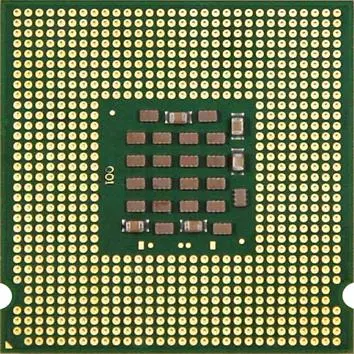
Die Pin-Pad Seite der LGA 775 CPU.
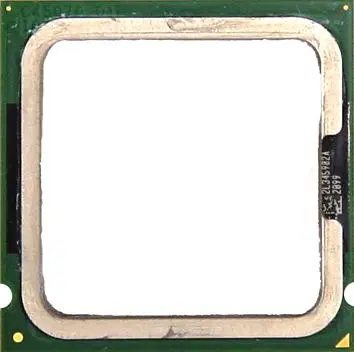
Die Oberfläche der LGA 775 CPU. Denken Sie daran, etwas ther-mal Paste auf sie für eine bessere Wärmeverteilung aufzutragen.
Alignment Key (Ausrichtungsschlüssel)
Gelbes Dreieck ist der Pin 1 Indikator
Gelbes Dreieck ist der Pin 1 Indikator
Hardware-Setup
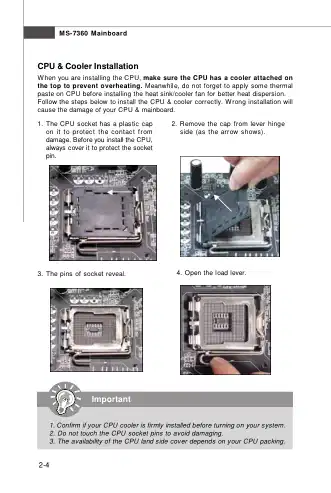
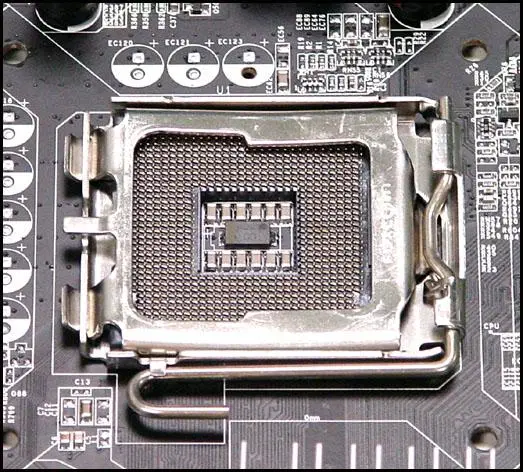
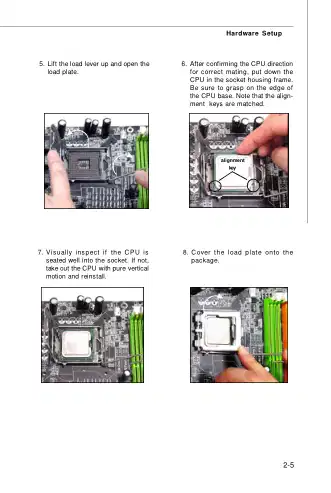
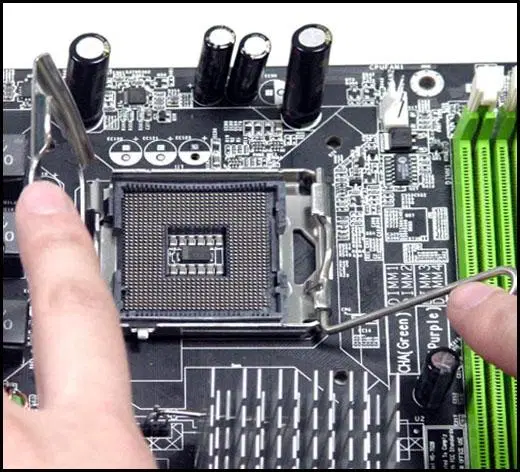
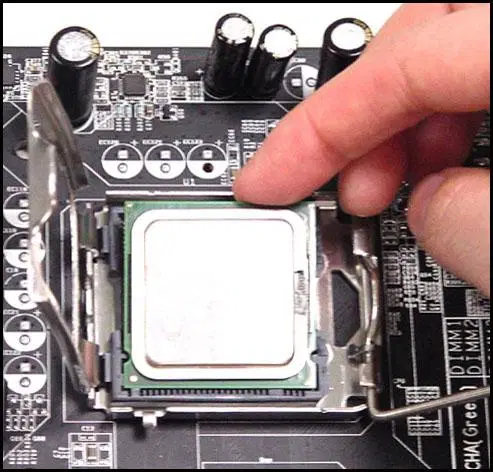
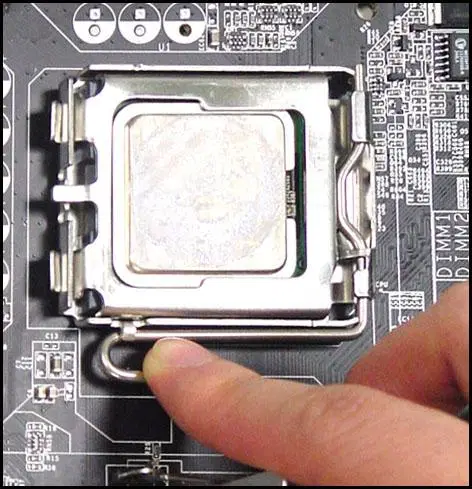
Wenn Sie die CPU installieren, Stellen Sie sicher, dass die CPU einen Kühler an der Oberseite hat, um Überhitzung zu verhindern. Vergessen Sie in der Zwischenzeit nicht, etwas Wärmepaste auf die CPU aufzutragen, bevor Sie den Kühler/Kühlerlüfter installieren, um eine bessere Wärmeverteilung zu erzielen. Befolgen Sie die folgenden Schritte, um CPU & Kühler korrekt zu installieren. Falsche Installation verursacht den Schaden Ihrer CPU & Mainboard.
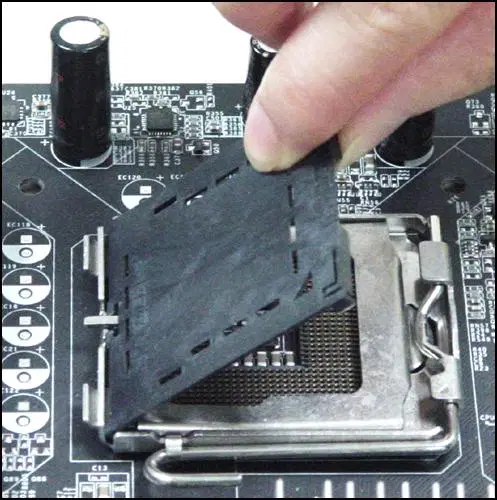
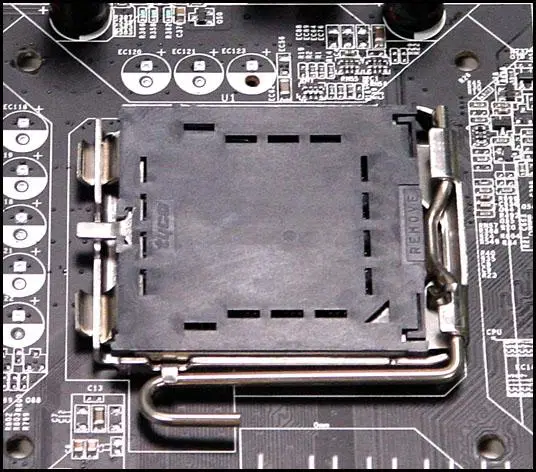
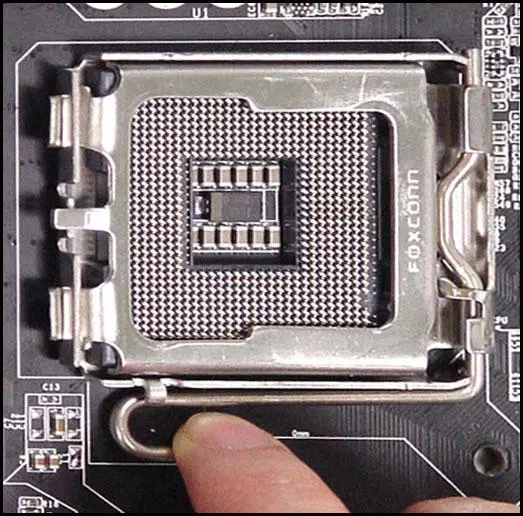
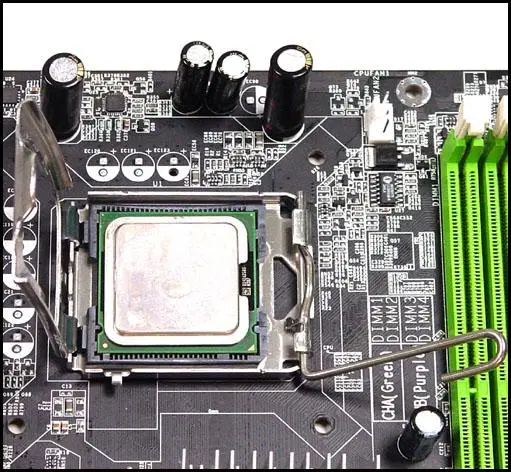
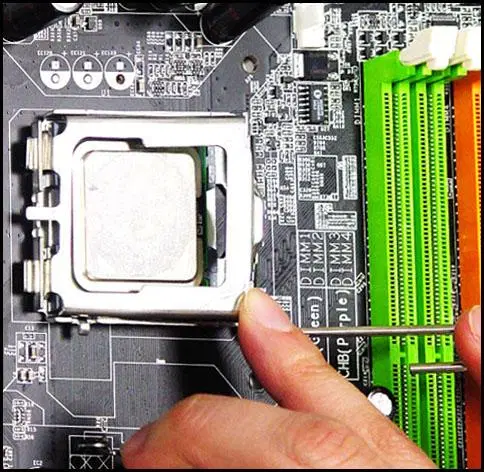
Hardware-Setup · Ausrichtung · Schlüssel
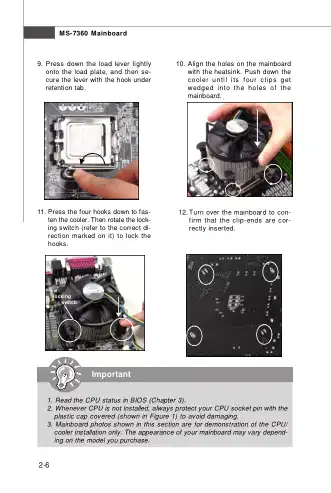
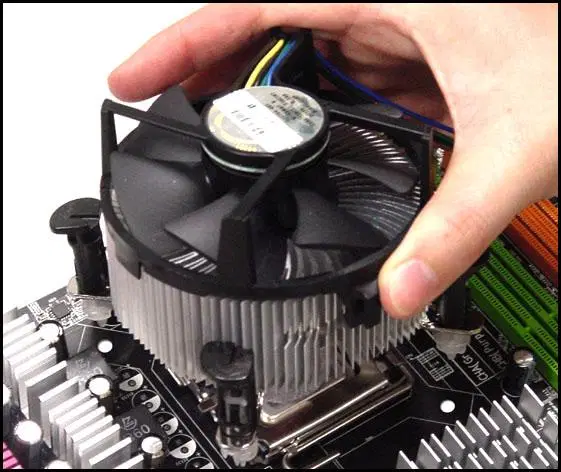
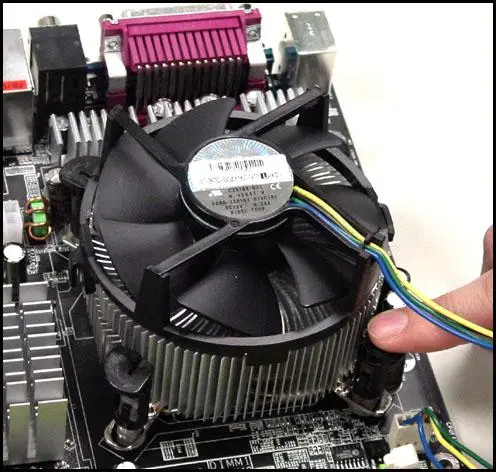
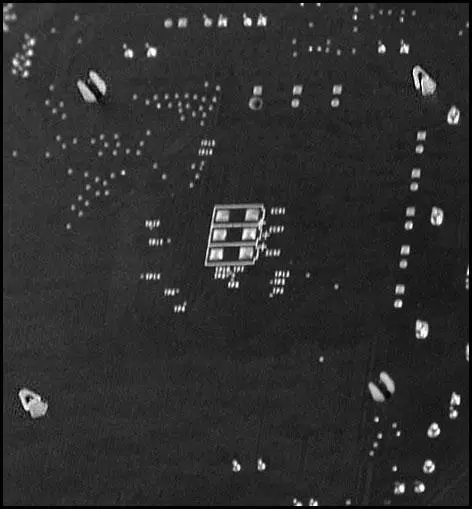
Verriegelung · Schalter
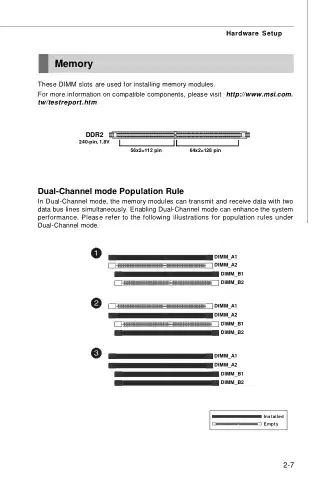
Diese DIMM-Slots werden zur Installation von Speichermodulen verwendet.
Für weitere Informationen zu kompatiblen Komponenten besuchen Sie bitte http://www.msi.com tw/testreport.htm
DDR2 240-Pin, 1,8V
64x2=128 Pin 56x2 =112 Pin
Dual-Channel-Modus Populationsregel Im Dual-Channel-Modus können die Speichermodule mit zwei Datenbusleitungen gleichzeitig Daten senden und empfangen. Durch die Aktivierung des Dual-Channel-Modus kann die Systemleistung verbessert werden. Bitte beachten Sie die folgenden Abbildungen für Populationsregeln unter Dual-Channel Modus.
DIMM_A2
DIMM_B1
DIMM_B2
2 DIMM_A1
DIMM_A2
DIMM_B1
DIMM_B2
3 DIMM_A1
DIMM_A2
DIMM_B1
DIMM_B2
Hardware-Setup · Installiert · Leer
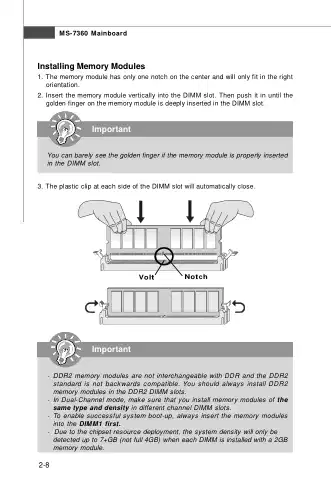
Installation von Speichermodulen 1. Das Speichermodul hat nur eine Kerbe in der Mitte und passt nur in die richtige Ausrichtung.
Den goldenen Finger sieht man kaum, wenn das Speichermodul richtig in den DIMM-Steckplatz eingesetzt ist.
DDR2-Speichermodule sind nicht austauschbar mit DDR und dem DDR2
Standard ist nicht rückwärtskompatibel. Sie sollten immer DDR2-Speichermodule in den DDR2 DIMM-Steckplätzen installieren. - Stellen Sie im Dual-Channel-Modus sicher, dass Sie Speichermodule von das
gleiche Art und Dichte in verschiedenen Kanälen DIMM Slots. - Um ein erfolgreiches System-Bootup zu ermöglichen, fügen Sie immer die Speichermodule
in die DIMM1 zuerst. - Aufgrund der Bereitstellung von Chipsatzressourcen wird die Systemdichte nur
bis zu 7+GB (nicht volle 4 GB) erkannt, wenn jedes DIMM mit einem 2GB-Speichermodul installiert ist.
Volt Notch
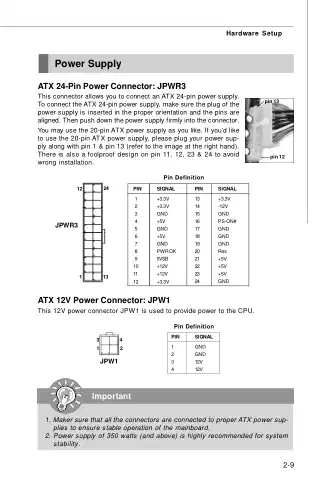
ATX 24-Pin Power Connector: JPWR3 Mit diesem Anschluss können Sie ein ATX 24-Pin Netzteil anschließen. Um das ATX 24-Pin Netzteil anzuschließen, stellen Sie sicher, dass der Stecker des Netzteils in die richtige Ausrichtung eingeführt wird und die Pins ausgerichtet sind. Dann drücken Sie die Stromversorgung fest in den Stecker.
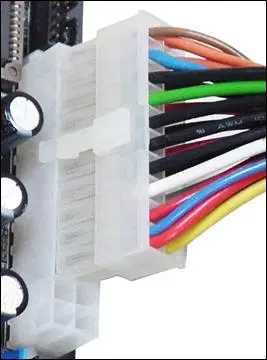
Sie können das 20-polige ATX Netzteil verwenden, wie Sie möchten. Wenn Sie das 20-polige ATX Netzteil verwenden möchten, schließen Sie bitte Ihre Stromversorgung zusammen mit Pin 1 & Pin 13 (siehe Bild rechts). Es gibt auch ein narrensicheres Design auf Pin 11, 12, 23 und 24, um eine falsche Installation zu vermeiden.
PIN-SIGNAL
1 +3.3V 2 +3.3V
13 +3.3V 14 -12V
3 GND 4 +5V
15 GND 16 PS-ON#
JPWR3
5 GND 6 +5V
17 GND 18 GND
7 GND 8 PWR OK
19 GND 20 Res.
21 +5V 22 +5V
11 +12V
23 +5V 24 GND
12 +3.3V
ATX 12V Stromanschluss: JPW1 Dieser 12V-Stromanschluss JPW1 wird verwendet, um die CPU mit Strom zu versorgen.
1 GND 2 GND
JPW1
3 12V 4 12V
Wichtig
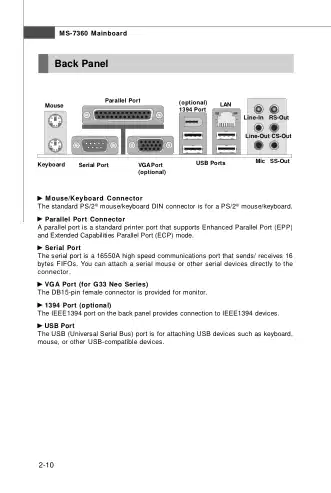
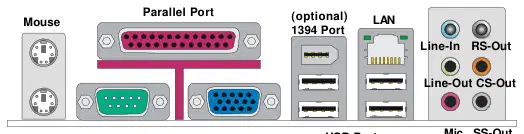
Mic VGA Port (fakultativ)
Maus/Keyboard-Anschluss Der Standard PS/2® Maus/Tastatur-DIN Steckverbinder ist für eine PS/2TM Maus/Keyboard.
Parallel Port Connector Ein Parallel Port ist ein Standard-Druckerport, der den EPP (Enhanced Parallel Port) und ECP (Extended Capabilities Parallel Port Modus) unterstützt.
Serienhafen Der serielle Port ist ein 16550A Hochgeschwindigkeits-Kommunikationsanschluss, der 16 Bytes FIFOs sendet / empfängt. Sie können eine serielle Maus oder andere seriell angeordnete Geräte direkt am Anschluss anbringen.
VGA Port (für G33 Neo Series) Die DB15-Pin-Steckdose ist für den Monitor vorgesehen.
1394 Hafen (fakultativ) Der IEEE1394-Anschluss auf der Rückseite bietet eine Verbindung zu den Geräten von IEE1394.
USB-Anschluss Der USB-Anschluss (Universal Serial Bus) dient zum Anbringen von USB-Geräten wie Tastatur, Maus oder anderen USB-kompatiblen Geräten.
USB-Anschlüsse für Tastaturen · Serienhafen · SS-Out
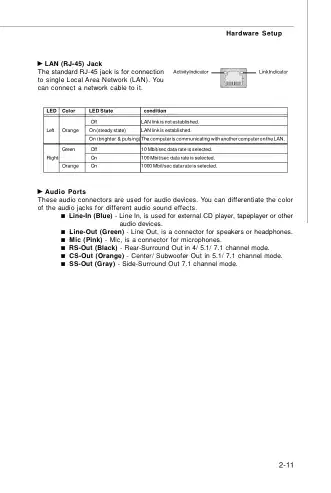
LAN (RJ-45) Jack Die Standard-RJ-45-Buchse dient zur Verbindung mit einem einzelnen lokalen Netzwerk (LAN). Sie können ein Netzwerkkabel daran anschließen.
Linkindikator Aktivitätsindikator
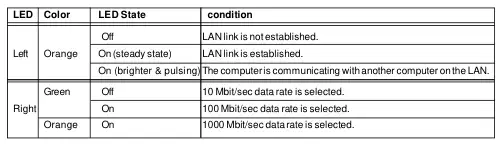
Left Orange On (steady state) LAN-Link wird eingerichtet.
Ein (heller & pulsierend)Der Computer kommuniziert mit einem anderen Computer im LAN.
Audio-Ports Diese Audio-Anschlüsse werden für Audiogeräte verwendet. Sie können die Farbe der Audiobuchsen für verschiedene Audio-Soundeffekte unterscheiden.
Line-In (blau) Line In, wird für externe CD-Player, Tapeplayer oder andere verwendet
Audiogeräte. Line-Out (Grün) Line Out ist ein Steckverbinder für Lautsprecher oder Kopfhörer. Mic (Pink) - Mic, ist ein Stecker für Mikrofone. RS-Out (Schwarz) - Rückwärts-Surround Out im 4/51/7,1-Kanalmodus. CS-Out (Orange) - Center/Subwoofer Out im 5.1/7-Kanalmodus. SS-Out (Gray) Side-Surround Out 7.1 Kanalmodus.
Hardware-Setup
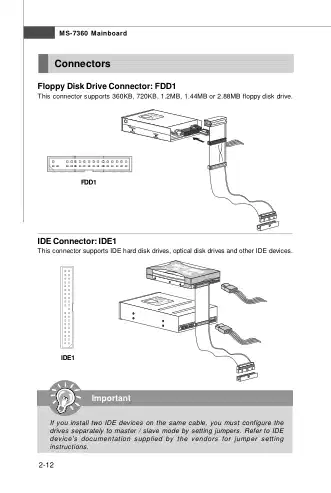
Disk Drive Connector: FDD1 Dieser Anschluss unterstützt 360KB, 720KB , 1,2MB, 1,44MB oder 2,88MB Diskettenlaufwerk.
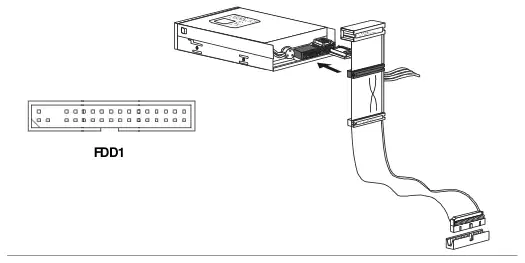
IDE-Anschluss: IDE1 Dieser Stecker unterstützt IDE-Festplattenlaufwerke, optische Festplattenlaufwerke und andere IDE Geräte.
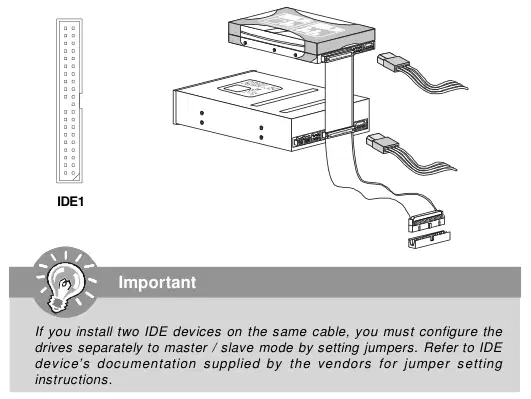
Wenn Sie zwei IDE-Geräte auf demselben Kabel installieren, müssen Sie die Laufwerke separat für den Master / Slave-Modus konfigurieren, indem Sie Jumper einstellen. Siehe IDE-Gerät Dokumentation von den Anbietern für Jumper Einstellung Anweisungen geliefert.
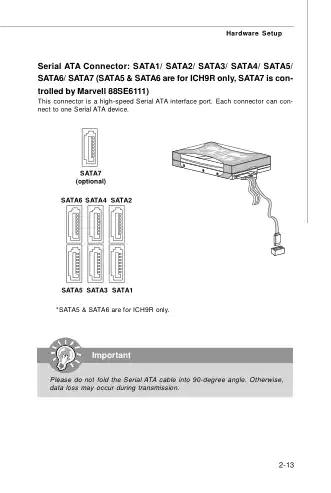
Serien-ATA Connector: SATA1/SATA2/SATA3/SATA4/SATA5/SATA6/SATA7 (SATA5 & SATA6 sind nur für ICH9R, SATA7 wird von Marvell 88SE6111 mitgeführt) Dieser Stecker ist ein High-Speed Serial ATA Interface Port. Jeder Stecker kann an ein serielles ATA-Gerät angeschlossen werden.
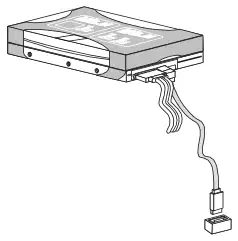
SATA4
SATA5
SATA3
SATA1
* SATA5 & SATA6 sind nur für ICH9R.
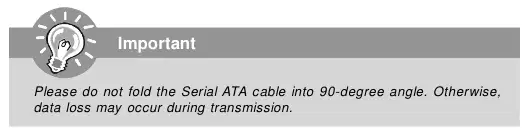
Bitte falten Sie das serielle ATA-Kabel nicht in einen 90-Grad-Winkel. Andernfalls kann es während der Übertragung zu Datenverlusten kommen.
Hardware-Setup · SATA7 (fakultativ)
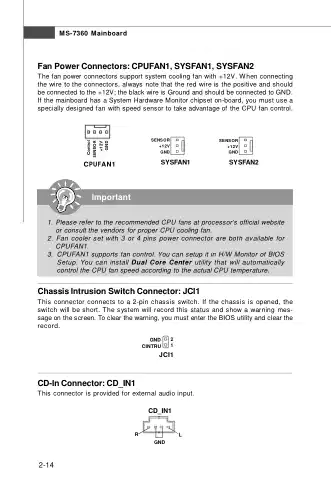
Lüfterstromanschlüsse: CPUFAN1, SYSFAN1 und SYsFAN2 Die Lüfterstromanschlüsse unterstützen Systemkühlventilator mit +12V. Beim Anschluss des Drahtes an die Steckverbinder, immer beachten Sie, dass der rote Draht ist das positive und sollte mit dem +12V verbunden werden; Der schwarze Draht ist Masse und sollte zu GND angeschlossen sein. Wenn das Mainboard über einen System Hardware Monitor Chipsatz an Bord verfügt, müssen Sie einen speziell entwickelten Lüfter mit Drehzahlsensor verwenden, um die CPU-Lüftersteuerung zu nutzen.
+12V
GND
SENSOR
SENSOR
+12V
+12V
GND
GND
CPUFAN1
SYSFAN1
SYSFAN2
Wichtig
Verbindungsstück für den Eindringschalter: JCI1 Dieser Anschluss ist mit einem 2-poligen Chassisschalter verbunden. Wenn das Chassis geöffnet wird, ist der Schalter kurz. Das System zeichnet diesen Status auf und zeigt eine Warnung mes- Salbei auf dem Bildschirm. Um die Warnung zu löschen, müssen Sie das BIOS-Dienstprogramm eingeben und den Datensatz löschen.
JCI1
CD-In Connector: CD IN1 Dieser Anschluss ist für einen externen Audioeingang vorgesehen.
R L
GND
Kontrolle
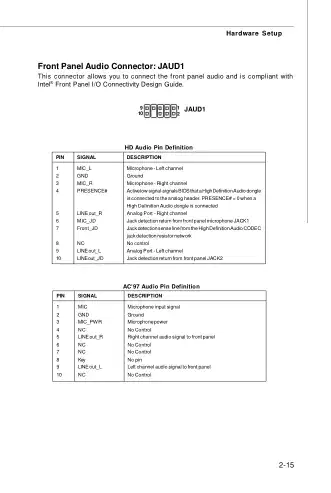
Front Panel Audio Connector: JAUD1 Dieser Anschluss ermöglicht es Ihnen, das Frontpanel-Audio anzuschließen und ist konform mit Intel® Front Panel I/O Connectivity Design Guide.
1 2 9 10
HD Audio Pin Definition
1 MIC L Mikrofon - linker Kanal 2 GND Boden
3 MIC R Mikrofon - Rechter Kanal 4 PRESENCE# Aktives Low-Signal signalisiert BIOS, dass ein High Definition Audio Dongle
mit dem Analog-Header verbunden ist. PRESENCE# = 0 wenn ein High Definition Audio Dongle angeschlossen ist
5 LINE out R Analog Port - Rechter Kanal 6 MIC JD Jack-Erkennung zurück vom Frontplattenmikrofon JACK1
7 Front JD Jack Detection Sense Line aus dem High Definition Audio CODEC Klinkenerkennungs-Widerstandsnetzwerk
8 NC Keine Kontrolle
9 LINE out L Analog Port - Linker Kanal 10 LINEout JD Jack-Erkennung zurück vom Frontpanel JACK2
AC’97 Audio Pin Definition
1 MIC Mikrofoneingangssignal
2 GND Boden 3 MIC PWR Mikrofonleistung
4 NC No Control 5 LINE out R Audiosignal für den rechten Kanal zur Frontblende
6 NC Nr. 7 NC No Control
8 Taste No pin 9 LINE out L Audiosignal für den linken Kanal zur Frontblende
10 NC Keine Kontrolle
Hardware-Setup
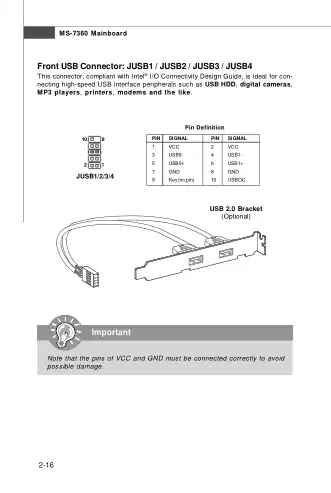
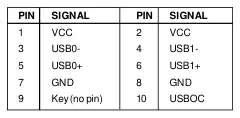
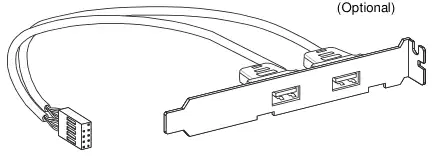
Front USB-Anschluss: JUSB1 / JUS B2 / J USB3 / JUSSB4 Dieser Stecker, der mit Intel® I/O Connectivity Design Guide konform ist, eignet sich ideal für die Verbindung von Hochgeschwindigkeits-USB-Schnittstellen wie z. B. USB HDD, Digitalkameras, MP3-Player, Drucker, Modems und dergleichen.
USB 2.0 Bracket
Pin Definition
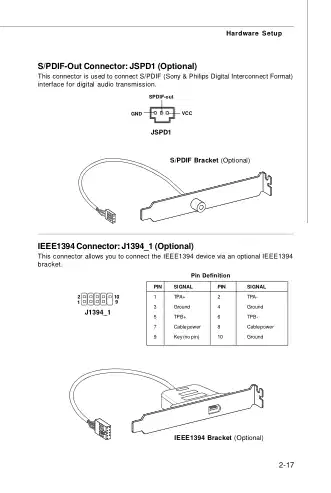
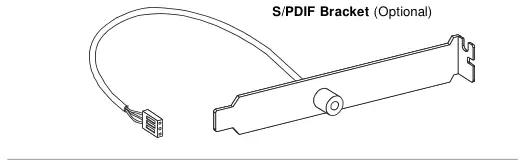
S/PDIF-Out Connector: JSPD1 (optional) Dieser Stecker wird verwendet, um die Schnittstelle S/PDIF (Sony & Philips Digital Interconnect Format) für digitale Audioübertragung anzuschließen.
JSPD1
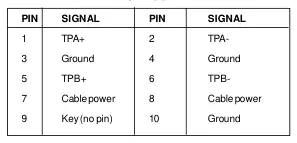
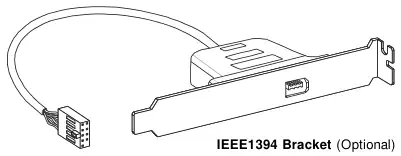
IEEE1394 Steckverbinder: J1394 1 (optional) Mit diesem Anschluss können Sie das IEEE1394-Gerät über eine optionale Halterung von IEE 1394 anschließen.
Hardware-Setup · SPDIF-out · Pin Definition
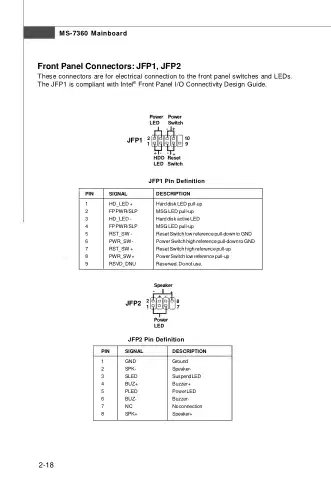
Frontplattenverbinder: JFP1, JFP2 Diese Steckverbinder dienen zur elektrischen Verbindung mit den Frontplattenschaltern und LEDs. Der JFP1 ist konform mit Intel® Front Panel I/O Connectivity Design Guide.
HDD LED
PIN-SIGNALBESCHREIBUNG
1 HD LED + Festplatten-LED Pullup
2 FP PWR/SLP MSG LED pull-up 3 HD LED - Festplatte aktive LED
4 FP PWR/SLP MSG LED pull-up 5 RST SW - Reset Switch low reference pulldown zu GND
6 PWR SW - Power Switch High Reference Pulldown zu GND 7 RST Sw + Reset Switch Hochreferenz Pullup
8 PWR SW + Leistungsschalter mit niedrigem Bezugs-Pullup
9 RSVD DNU Reserviert. Nicht verwenden.
PIN-SIGNALBESCHREIBUNG
1 GND Ground 2 SPK- Sprecher
3 SLED Hänge-LED 4 BUZ + Buzzer+
5 PLED Power LED 6 BUZ- Buzzer
7 NC Keine Verbindung 8 SPK+ Lautsprecher +
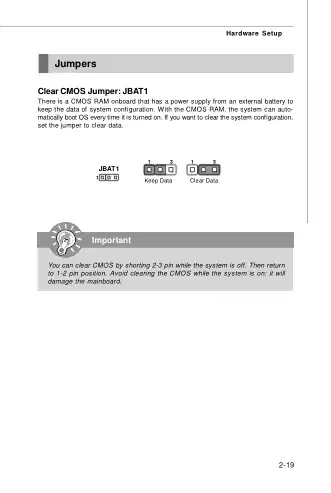
CMOS-Springer: JBAT1 Es gibt einen CMOS-RAM an Bord, der über eine Stromversorgung aus einer externen Batterie verfügt, um die Daten der Systemkonfiguration zu speichern. Mit dem CMOS RAM kann das System jedes Mal, wenn es eingeschaltet ist, automatisch OS booten. Wenn Sie die Systemkonfiguration löschen möchten, stellen Sie den Jumper auf Daten löschen.
Wichtig
Sie können CMOS löschen, indem Sie 2-3 Pin kurzschließen, während das System ausgeschaltet ist. Dann zurück zu 1-2 Pin Position. Vermeiden Sie das Löschen des CMOS, während das System eingeschaltet ist; es wird das Mainboard beschädigen.
Hardware-Setup · Daten aufbewahren · Klare Angaben
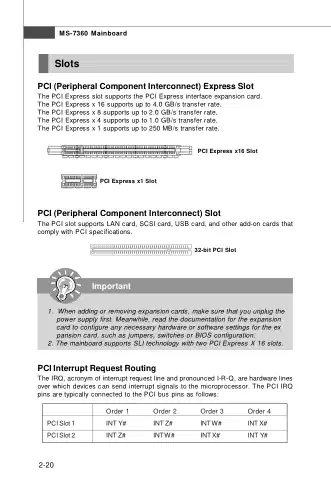
PCI (Periphere Komponentenverbindung) Expressschlitz Der PCI Express Slot unterstützt die PCI-Express Interface Erweiterungskarte. Der PCI Express x 16 unterstützt bis zu 4,0 GB/s Übertragungsrate. Der PCI Express x 8 unterstützt bis zu 2,0 GB/s Übertragungsrate. Der PCI Express x 4 unterstützt bis zu 1,0 GB/s Übertragungsrate. Der PCI Express x 1 unterstützt bis zu 250 MB/s Übertragungsrate.
PCI Express x16 Slot
PCI Express x1 Slot
PCI (Periphere Komponentenverbindung) Schlitz Der PCI-Slot unterstützt LAN Karte, SCSI Karte, USB Karte und andere Add-on Karten die den PCI Spezifikationen entsprechen.
PCI Unterbrechung des Request Routing Der IRQ, Akronym der Interrupt Request Line und ausgesprochener I-R-Q sind Hardwareleitungen über die Geräte Unterbrechungssignale an den Mikroprozessor senden können. Die PCI IRQ Pins sind typischerweise wie folgt mit den PCI Bus Pins verbunden:
Order 1 Order 2 Order 3 Order 4
PCI SLOT 1 INT Y # INT Z # IN T W # INTE X #
PCI SLOT 2 INT Z# INT W# IN T X# INTE Y#
32-Bit PCI Slot
Dieses Kapitel enthält Informationen zum BIOS-Einrichtungsprogramm und ermöglicht es Ihnen, das System für eine optimale Nutzung zu konfigurieren. Möglicherweise müssen Sie das Setup-Programm ausführen, wenn:
† Eine Fehlermeldung erscheint auf dem Bildschirm während der
System-Booting und fordert Sie auf, SETUP auszuführen.
† Sie möchten die Standardeinstellungen für cus- ändern
tomized Features.
BIOS-Einrichtung
Power on Computer und System starten den POST-Prozess (Power On Self Test). Wenn die Nachricht unten auf dem Bildschirm erscheint, drücken Sie Schlüssel zum Eingeben von Setup.
Wenn die Nachricht verschwindet, bevor Sie antworten und trotzdem Setup eingeben möchten, starten Sie das System neu, indem Sie es AUS- und Einschalten oder auf den RESET-Button drücken. Sie können das System auch neu starten, indem Sie gleichzeitig drücken , , und Schlüssel.
A7360IMS V1.0 032407, wobei:
Die erste Ziffer bezieht sich auf den BIOS-Hersteller als A = AMI, W = AWARD und P = PHOENIX. Die 2. - 5. Ziffer bezieht sich auf die Modellnummer. Die sechste Ziffer bezieht sich auf den Chipsatz als I = Intel, N = nVidia und V = VIA. Die 7. - 8. Ziffer bezieht sich auf den Kunden als MS = alle Standardkunden. V1.0 bezieht sich auf die BIOS-Version. 032407 bezieht sich auf das Datum, an dem dieses BIOS veröffentlicht wurde.
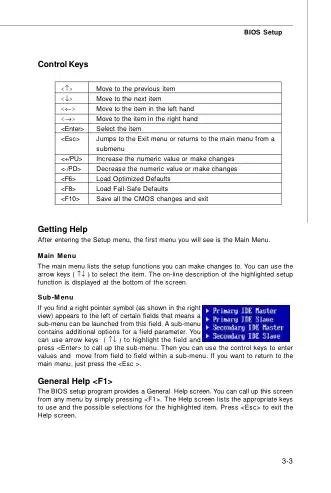
Wechseln Sie zum vorherigen Element
Wechseln Sie zum nächsten Element
Bewegen Sie zum Element in der linken Hand
Bewegen Sie sich zum Element in der rechten Hand
Wählen Sie den Artikel
Springt zum Ausstiegsmenü oder kehrt vom Hauptmenü zurück
Erhöhen Sie den numerischen Wert oder nehmen Änderungen vor
Verringern Sie den numerischen Wert oder nehmen Änderungen vor
Lastoptimierte Standardwerte
Load Fail-Safe Defaults (Lastfehler)
Speichern Sie alle CMOS-Änderungen und -Ausgänge
Hilfe bekommen Nach dem Betreten des Setup-Menüs ist das erste Menü, das Sie sehen werden, Hauptmenü.
Im Hauptmenü werden die Einrichtungsfunktionen aufgeführt, an denen Sie Änderungen vornehmen können. Sie können die Pfeiltasten ( ↑↓) verwenden, um das Element auszuwählen. Die Online-Beschreibung der hervorgehobenen Einrichtungsfunktion wird am unteren Rand des Bildschirms angezeigt.
Wenn Sie ein rechtes Zeigersymbol (wie in der rechten Ansicht gezeigt) finden, erscheint es links von bestimmten Feldern, was bedeutet, dass aus diesem Feld ein Untermenü gestartet werden kann. Ein Untermenü enthält zusätzliche Optionen für einen Feldparameter. Sie können Pfeiltasten ( ↑↓) verwenden, um das Feld hervorzuheben und zu drücken das Untermenü aufzurufen. Dann können Sie die Steuertasten verwenden, um Werte einzugeben und innerhalb eines Untermenüs von Feld zu Feld zu wechseln. Wenn Sie zum Hauptmenü zurückkehren möchten, drücken Sie einfach die .
Allgemeine Hilfe <F1> Das BIOS-Einrichtungsprogramm bietet einen allgemeinen Hilfebildschirm. Sie können diesen Bildschirm von jedem Menü aus aufrufen, indem Sie einfach drücken . Der Hilfebildschirm listet die geeigneten zu verwendenden Schlüssel und die möglichen Auswahlmöglichkeiten für das hervorgehobene Element auf. Presse um den Hilfebildschirm zu verlassen.
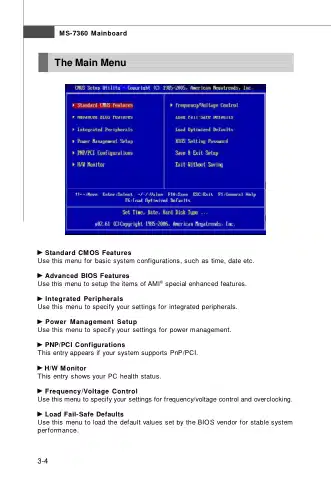
CMOS-Standardmerkmale Verwenden Sie dieses Menü für grundlegende Systemkonfigurationen wie Uhrzeit, Datum usw.
Erweiterte BIOS-Funktionen Verwenden Sie dieses Menü, um die Elemente von AMI® Special Enhanced Features einzurichten.
Integrierte Peripherie Verwenden Sie dieses Menü, um Ihre Einstellungen für integrierte Peripheriegeräte anzugeben.
Einrichtung zur Stromsparfunktion Verwenden Sie dieses Menü, um Ihre Einstellungen für das Power Management anzugeben.
PNP/PCI-Konfigurationen Dieser Eintrag erscheint, wenn Ihr System PnP/PCI unterstützt.
H/W-Monitor Dieser Eintrag zeigt Ihren PC-Gesundheitsstatus.
Frequenz-/Spannungsregelung Verwenden Sie dieses Menü, um Ihre Einstellungen für Frequenz-/Spannungssteuerung und Übertaktung anzugeben.
Load Fail-Safe Defaults (Lastfehler) Verwenden Sie dieses Menü, um die vom BIOS-Anbieter festgelegten Standardwerte für eine stabile Systemleistung zu laden.

Lastoptimierte Standardwerte Verwenden Sie dieses Menü, um die vom Mainboard-Hersteller festgelegten Standardwerte für eine optimale Leistung des Mainboards zu laden.
BIOS-Passwort Verwenden Sie dieses Menü, um das Passwort für BIOS festzulegen.
Speichern & Exit Setup Speichern Sie Änderungen an CMOS und Exit-Einrichtung.
Exit ohne Sparen Geben Sie alle Änderungen und Exit-Setup.
BIOS-Einrichtung
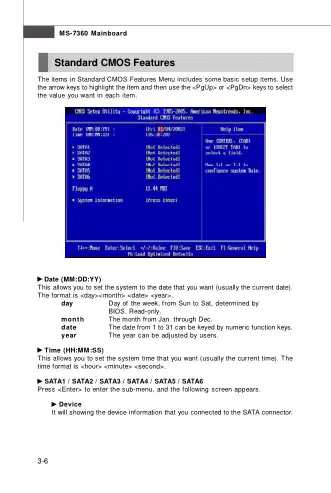
Die Elemente im Standard-CMOS Features Menü enthalten einige grundlegende Setupelemente. Verwenden Sie die Pfeiltasten, um das Element hervorzuheben und dann verwenden oder Tasten, um den gewünschten Wert in jedem Element auszuwählen.
Datum (MM:TT:JY) Auf diese Weise können Sie das System auf das gewünschte Datum (normalerweise das aktuelle Datum) einstellen. Das Format ist .
Tag Tag der Woche, von Sonne bis Sat, bestimmt durch BIOS. Nur lesen. Monat Der Monat vom Jan. bis zum Dez. Datum Das Datum von 1 bis 31 kann durch numerische Funktionstasten eingegeben werden. Jahr Das Jahr kann von den Nutzern angepasst werden.
Uhrzeit (HH:MM:SS) Dies ermöglicht es Ihnen, die gewünschte Systemzeit (normalerweise die aktuelle Zeit) einzustellen. Das Zeitformat ist .
SATA1 / SATA2 / SATA3 / SATA4 / SATA5 / SATA6 Presse um das Untermenü einzugeben, und der folgende Bildschirm erscheint.
Vorrichtung Es zeigt die Geräteinformationen an, die Sie mit dem SATA-Connector verbunden haben.
LBA/Großbetrieb Dies ermöglicht es Ihnen, den LBA-Modus zu aktivieren oder zu deaktivieren. Die Einstellung auf Auto aktiviert den LBA-Modus, wenn das Gerät ihn unterstützt und die Geräte nicht bereits mit deaktiviertem LBA Modus formatiert sind.
DMA-Modus Wählen Sie DMA-Modus.
Festplatte S.M.A.R.T. Dies ermöglicht Ihnen, die S.M.A.R.T zu aktivieren. (Self-Monitoring Analysis & Reporting Technology) Fähigkeit für die Festplatten. S.M.A.R.T. ist ein Dienstprogramm, das Ihren Festplattenstatus überwacht, um einen Festplattenausfall vorherzusagen. Dies gibt Ihnen die Möglichkeit, Daten von einer Festplatte, die ausfällt, an einen sicheren Ort zu verschieben, bevor die Festplatte offline wird.
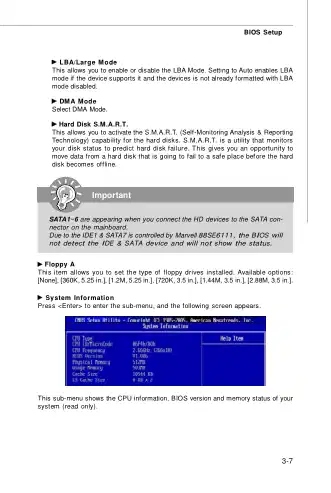
SATA1~6 werden angezeigt, wenn Sie die HD-Geräte mit dem SATA Connector auf der Hauptplatine verbinden. Da die IDE1 & SATA7 von Marvell 88SE6111 gesteuert wird, erkennt das BIOS nicht das Gerät IDE &. SATA und zeigt den Status nicht an.
Floppy A Mit diesem Element können Sie den Typ der installierten Diskettenlaufwerke festlegen. Verfügbare Optionen: [Keine], [360K, 5,25 in.],[1.2M, 5.25 in .] , [720K, 3.5 in. ] ; [1.44M, 3.5 im. ].
Systeminformationen Presse um das Untermenü einzugeben, und der folgende Bildschirm erscheint.
Dieses Untermenü zeigt die CPU-Informationen, BIOS-Version und den Speicherstatus Ihres Systems (nur lesen).
BIOS-Einrichtung
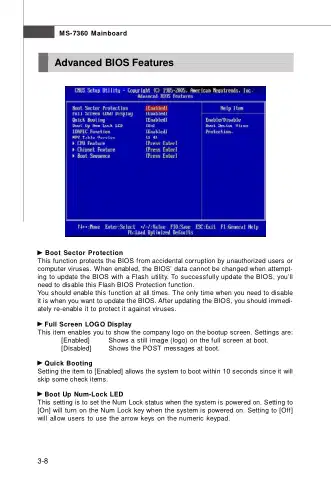
Schutz des Bootsektors Diese Funktion schützt das BIOS vor versehentlicher Beschädigung durch unbefugte Benutzer oder Computerviren. Wenn die Daten des BIOS aktiviert sind, können sie nicht geändert werden, wenn versucht wird, das BIOS mit einem Flash-Dienstprogramm zu aktualisieren. Um das BIOS erfolgreich zu aktualisieren, müssen Sie diese Flash-BIOS-Schutzfunktion deaktivieren. Sie sollten diese Funktion jederzeit aktivieren. Die einzige Zeit, in der Sie es deaktivieren müssen, ist die Aktualisierung des BIOS. Nach der Aktualisierung des BIOS sollten Sie es sofort wieder aktivieren, um es vor Viren zu schützen.
Vollbild-LOGO Display Mit diesem Artikel können Sie das Firmenlogo auf dem Bootup-Bildschirm anzeigen. Einstellungen sind:
[Enabled] Zeigt ein Standbild (Logo) auf dem Vollbildschirm beim Booten an. [Deaktiviert] Zeigt die POST-Nachrichten beim Booten an.
Quick Booting Wenn Sie das Element auf [Aktiviert] setzen, kann das System innerhalb von 10 Sekunden booten, da einige Kontrollelemente übersprungen werden.
Start Up Num-Lock LED Diese Einstellung soll den Status Num Lock festlegen, wenn das System eingeschaltet ist. Wenn Sie [ein] setzen, wird die Taste Num Lock aktiviert, wenn das System eingeschaltet ist. Wenn Sie auf [Aus] setzen, können Benutzer die Pfeiltasten auf der numerischen Tastatur verwenden.
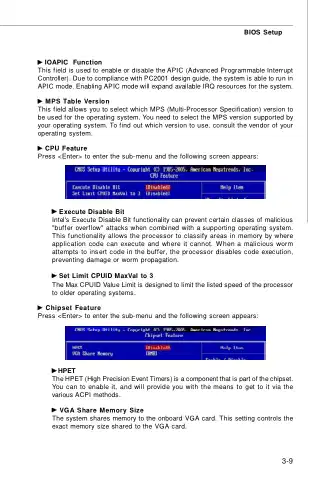
IOAPIC-Funktion Dieses Feld wird verwendet, um den APIC (Advanced Programmable Interrupt Controller) zu aktivieren oder zu deaktivieren. Aufgrund der Einhaltung des PC2001-Designguides kann das System im APIC-Modus laufen. Durch die Aktivierung des APIC-Modus werden verfügbare IRQ-Ressourcen für das System erweitert.
MPS Tabellenversion In diesem Feld können Sie auswählen, welche MPS-Version (Multiprozessorspezifikation) für das Betriebssystem verwendet werden soll. Sie müssen die MPS-Version auswählen, die von Ihrem Betriebssystem unterstützt wird. Um herauszufinden, welche Version verwendet werden soll, konsultieren Sie den Anbieter Ihres Betriebssystems.
CPU-Funktion Presse um das Untermenü einzugeben und der folgende Bildschirm erscheint:
Ausführen von Disable Bit Intels Execute Disable Bit-Funktionalität kann bestimmte Klassen von bösartigen "Pufferüberlauf" -Angriffen verhindern, wenn sie mit einem unterstützenden Betriebssystem kombiniert werden. Diese Funktionalität ermöglicht es dem Prozessor, Bereiche im Speicher zu klassifizieren, in denen Anwendungscode ausgeführt werden kann und wo nicht. Wenn ein bösartiger Wurm versucht, Code in den Puffer einzufügen, deaktiviert der Prozessor die Ausführung des Codes und verhindert so Schäden oder eine Ausbreitung des Wurmes.
Setzen Sie Limit CPUID MaxVal auf 3 Die Max CPUID-Wertgrenze wurde entwickelt, um die angegebene Geschwindigkeit des Prozessors auf ältere Betriebssysteme zu begrenzen.
Chipsatz-Funktion Presse um das Untermenü einzugeben und der folgende Bildschirm erscheint:
HPET Der HPET (High Precision Event Timers) ist eine Komponente, die Teil des Chipsatzes ist. Sie können es aktivieren und werden Ihnen die Mittel zur Verfügung stellen, um über die verschiedenen ACPI-Methoden dazu zu gelangen.
VGA Share Memory Größe Das System teilt sich den Speicher mit der VGA-Karte an Bord. Diese Einstellung steuert die genaue Speichergröße, die mit der VGA-Karte geteilt wird.
BIOS-Einrichtung
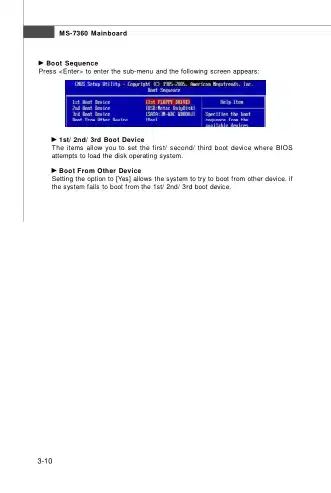
Boot-Sequenz Presse um das Untermenü einzugeben und der folgende Bildschirm erscheint:
1./ 2./ 3. Boot-Vorrichtung Mit den Elementen können Sie das erste / zweite / dritte Boot-Gerät einstellen, auf dem BIOS versucht, das Festplattenbetriebssystem zu laden.
Booten von anderen Geräten Wenn Sie die Option auf [Ja] setzen, kann das System versuchen, von einem anderen Gerät zu booten. wenn das System nicht vom 1./ 2./ 3. Boot-Gerät booten kann.
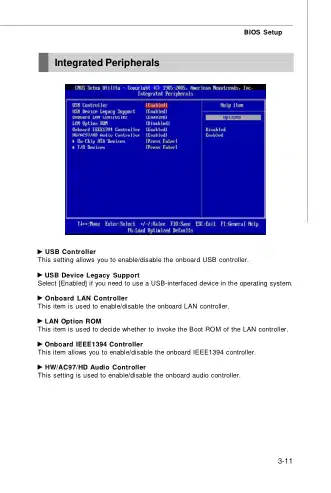
USB-Controller Diese Einstellung ermöglicht es Ihnen, den integrierten USB-Controller zu aktivieren / zu deaktivieren.
USB Device Legacy Support Wählen Sie [Aktiviert], wenn Sie ein USB-Gerät im Betriebssystem verwenden müssen.
Bordseitige LAN-Steuerung Dieses Element wird verwendet, um den fahrzeugseitigen LAN-Controller zu aktivieren/deaktivieren.
LAN-OptionsROM Dieses Element wird verwendet, um zu entscheiden, ob das Boot-ROM des LAN-Controllers aufgerufen werden soll.
Bordseitige IEEE1394 Steuerung Mit diesem Element können Sie den fahrzeugseitigen IEEE1394-Controller aktivieren/deaktivieren.
HW/AC97/HD Audio Controller Diese Einstellung wird verwendet, um den Onboard-Audiocontroller zu aktivieren/deaktivieren.
BIOS-Einrichtung
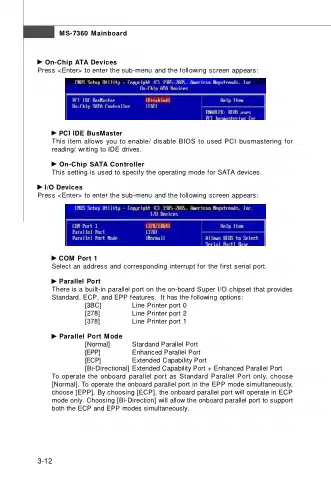
ATA-Geräte auf dem Chip Presse um das Untermenü einzugeben und der folgende Bildschirm erscheint:
PCI IDE BusMaster Mit diesem Element können Sie das BIOS für PCI-Busmastering zum Lesen / Schreiben auf IDE-Laufwerke aktivieren/deaktivieren.
On-Chip SATA Controller Diese Einstellung dient zur Angabe des Betriebsmodus für SATA-Geräte.
I/O-Geräte Presse um das Untermenü einzugeben und der folgende Bildschirm erscheint:
COM-Port 1 Wählen Sie eine Adresse und einen entsprechenden Interrupt für den ersten seriellen Port aus.
Parallelhafen Es gibt einen integrierten Parallelanschluss am Bord-Super I/O Chipsatz, der Standard-, ECP- und EPP-Funktionen bietet. Es hat folgende Optionen:
[3BC] Line Printer Port 0 [278] Line Printers Port 2 [378] Line Drucker Port 1
[Normal] Stardand Parallel Port [EPP] Enhanced Parallel Port[ECP] Extended Capability Port [Bi-Directional] Expendated Capability Hafen + Erweiterter paralleler Hafen Um den fahrzeugseitigen Parallelhafen nur als Standardparallelport zu betreiben, wählen Sie [Normales] aus. Um den Onboard Parallel Port gleichzeitig im EPP-Modus zu betreiben, wählen Sie [EPP]. Durch die Wahl von [ECP] wird der fahrzeugseitige Parallel-Port nur im ECP-Modus betrieben. Durch die Auswahl von [Bi-Direction] kann der Onboard Parallel Port sowohl den ECP als auch den EPP Modi gleichzeitig unterstützen.
Parallel-Port-Modus
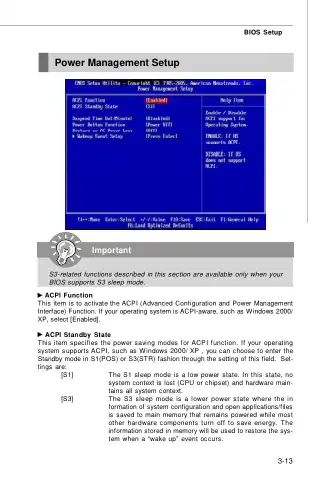
S3-bezogene Funktionen, die in diesem Abschnitt beschrieben werden, sind nur verfügbar, wenn Ihr BIOS den S3-Schlafmodus unterstützt.
Funktion des AKPI Diese Nummer dient der Aktivierung der ACPI-Funktion (Advanced Configuration and Power Management Interface). Wenn Ihr Betriebssystem ACPI-fähig ist, wie Windows 2000/ XP, wählen Sie [Aktiviert].
ACPI Bereitschaftsstaat Diese Nummer gibt die Stromsparmodi für ACPI-Funktionen an. Wenn Ihr Betriebssystem ACPI unterstützt, wie z. B. Windows 2000/XP , können Sie durch die Einstellung dieses Feldes den Standby-Modus in S1 (POS) oder S3 (STR) eingeben. Set-Tings sind:
[S1] Der S1-Schlafmodus ist ein Zustand mit niedrigem Stromverbrauch. In diesem Zustand geht kein Systemkontext verloren (CPU oder Chipsatz) und die Hardware ist hauptverursacht. [S3] Der S3-Schlafmodus ist ein Zustand mit niedrigerer Leistungsaufnahme, in dem die Systemkonfiguration und offene Anwendungen/Dateien im Hauptspeicher gespeichert werden, der weiterhin betrieben wird, während sich die meisten anderen Hardwarekomponenten ausschalten, um Energie zu sparen. Die im Speicher gespeicherten Informationen werden verwendet, um das System wiederherzustellen, wenn ein "Aufwach" -Ereignis auftritt.
BIOS-Einrichtung
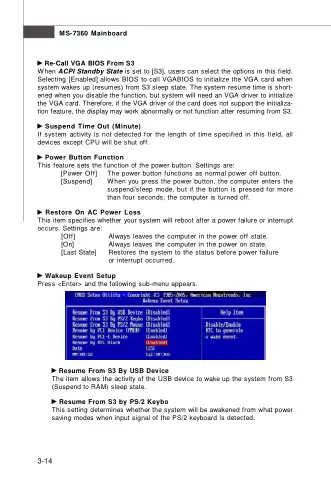
VGA BIOS von S3 erneut aufrufen Wann ACPI Bereitschaftsstaat ist auf [S3] gesetzt, können Benutzer die Optionen in diesem Feld auswählen. Durch die Auswahl von [Enabled] kann BIOS VGABIOS aufrufen, um die VGA-Karte zu initialisieren, wenn das System aus dem S3-Schlafzustand erwacht (wiederaufnimmt). Die Systemwiederaufnahmezeit ist kurz, wenn Sie die Funktion deaktivieren, aber das System benötigt einen VGA-Treiber, um die VGA Karte zu initialisieren. Wenn der VGA-Treiber der Karte die Initialisierungsfunktion nicht unterstützt, funktioniert das Display möglicherweise abnormal oder funktioniert nach Wiederaufnahme von S3 nicht mehr.
Suspend Time Out (Minute) Wenn die Systemaktivität für den in diesem Feld angegebenen Zeitraum nicht erkannt wird, werden alle Geräte außer der CPU abgeschaltet.
Funktion des Stromschalters Diese Funktion stellt die Funktion des Power-Buttons ein. Einstellungen sind:
[Power Off] Der Power-Button funktioniert wie der normale Power-Off-Knopf. [Aussetzen] Wenn Sie den Einschaltknopf drücken, geht der Computer in den Ruhe-/Haltemodus über, wenn die Taste jedoch länger als vier Sekunden gedrückt wird, ist der Computer ausgeschaltet.
Wiederherstellen bei AC Power Loss In diesem Punkt wird angegeben, ob Ihr System nach einem Stromausfall oder einer Unterbrechung neu gestartet wird. Einstellungen sind:
[Aus] Lässt den Computer immer im Stromaus-Zustand. [On] lässt den Computer immer im Zustand Power. [Letzter Zustand] stellt das System wieder in den Status vor dem Stromausfall oder der Unterbrechung.
Wakeup Event Setup Presse Das folgende Untermenü erscheint.
Wiederaufnahme von S3 mit USB-Gerät Das Element ermöglicht es der Aktivität des USB-Geräts, das System aus dem Ruhezustand S3 (Suspend to RAM) aufzuwecken.
Resume From S3 von PS/2 Keybo Diese Einstellung bestimmt, ob das System aus welchen Energiesparmodi geweckt wird, wenn ein Eingangssignal der PS/2-Tastatur erkannt wird.
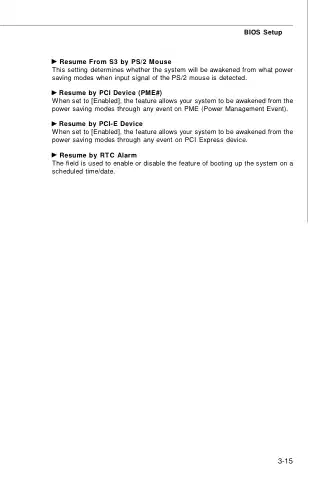
Resume From S3 von PS/2 Mouse Diese Einstellung bestimmt, ob das System aus welchen Energiesparmodi geweckt wird, wenn ein Eingangssignal der PS/2-Maus detektiert wird.
Fortsetzung durch PCI Device (PME#) Wenn Sie auf [Aktiviert] eingestellt sind, ermöglicht die Funktion das Aufwecken Ihres Systems aus den Stromsparmodi durch ein beliebiges Ereignis in PME (Power Management Event).
Fortsetzung durch PCI-E Device Wenn Sie auf [Aktiviert] eingestellt sind, ermöglicht die Funktion das Aufwecken Ihres Systems aus den Stromsparmodi durch jedes Ereignis auf dem PCI Express-Gerät.
Resume von RTC Alarm Das Feld wird verwendet, um die Funktion des Hochfahrens des Systems zu einer geplanten Zeit / einem bestimmten Datum zu aktivieren oder zu deaktivieren.
BIOS-Einrichtung
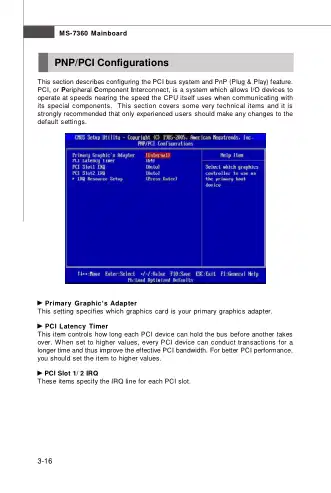
In diesem Abschnitt wird die Konfiguration des PCI-Bussystems und der PnP (Plug & Play) -Funktion beschrieben. PCI oder PEripherie COmponent Interconnect ist ein System, das es E/A-Geräten ermöglicht, mit Geschwindigkeiten zu arbeiten, die der CPU selbst bei der Kommunikation mit ihren speziellen Komponenten nahe kommen. Dieser Abschnitt behandelt einige sehr technische Elemente und es wird dringend empfohlen, dass nur erfahrene Benutzer Änderungen an den Standardeinstellungen vornehmen sollten.
Der Adapter von Primary Graphic Diese Einstellung gibt an, welche Grafikkarte Ihr primärer Grafikadapter ist.
PCI Latenzzeit Dieser Punkt steuert, wie lange jedes PCI-Gerät den Bus halten kann, bevor ein anderes übernimmt. Bei höheren Werten kann jedes PCI-Gerät Transaktionen länger durchführen und somit die effektive PCI Bandbreite verbessern. Für eine bessere PCI-Leistung sollten Sie das Element auf höhere Werte setzen.
PCI Slot 1/2 IRQ Diese Positionen geben die IRQ-Zeile für jeden PCI-Slot an.
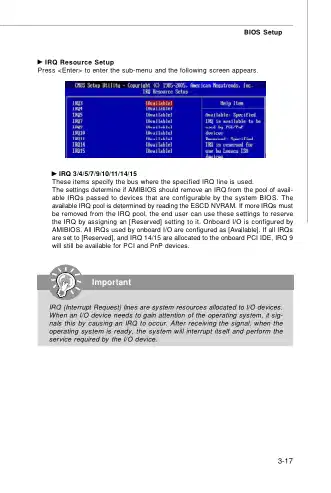
IRQ Ressourcen-Einrichtung Presse um das Untermenü einzugeben und der folgende Bildschirm erscheint.
IRQ 3/4/5/7/9/10/11/14/15 Diese Elemente geben den Bus an, in dem die angegebene IRQ-Linie verwendet wird. Die Einstellungen bestimmen, ob AMIBIOS einen IRQ aus dem Pool der verfügbaren IRQs entfernen soll, die an Geräte übergeben werden, die vom System-BIOS konfigurierbar sind. Der verfügbare IRQ-Pool wird durch Lesen des ESCD NVRAMs ermittelt. Wenn mehr IRQs aus dem IRQ-Pool entfernt werden müssen, kann der Endbenutzer diese Einstellungen verwenden, um den IRQ zu reservieren, indem er ihm eine [Reserviert] Einstellung zuweist. Onboard I/O wird von AMIBIOS konfiguriert. Alle von Onboard-I/O verwendeten IRQs sind als [Verfügbar] konfiguriert. Wenn alle IRQs auf [Reserviert] eingestellt sind und der IRQ 14/15 für die fahrzeugseitige PCI-IDE zugewiesen ist, steht IRQ 9 weiterhin für PCI und PnP Geräte zur Verfügung.
IRQ-Zeilen (Interrupt Request) sind Systemressourcen, die I/O-Geräten zugewiesen werden. Wenn ein E/A-Gerät die Aufmerksamkeit des Betriebssystems gewinnen muss, wird dies durch das Auftreten eines IRQ bestätigt. Nach dem Empfang des Signals, wenn das Betriebssystem bereit ist, unterbricht sich das System und führt den vom I / O-Gerät benötigten Dienst aus.
BIOS-Einrichtung
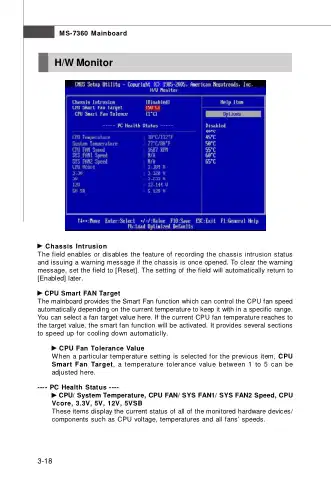
Eindringen in Fahrwerk Das Feld aktiviert oder deaktiviert die Funktion, den Status des Eindringens in das Fahrgestell aufzuzeichnen und eine Warnmeldung auszugeben, wenn das Fahrwerk einmal geöffnet ist. Um die Warnmeldung zu löschen, setzen Sie das Feld auf [Reset]. Die Einstellung des Feldes wird später automatisch zu [Enabled] zurückkehren.
CPU Smart FAN Ziel Das Mainboard bietet die Smart-Lüfterfunktion, mit der die CPU-Lüfterdrehzahl automatisch abhängig von der aktuellen Temperatur gesteuert werden kann, um sie in einem bestimmten Bereich zu halten. Hier können Sie einen Lüfterzielwert auswählen. Wenn die aktuelle CPU-Lüftertemperatur den Zielwert erreicht, wird die Smart Lüfterfunktion aktiviert. Es bietet mehrere Abschnitte, um das automatische Abkühlen zu beschleunigen.
CPU-Lüftertoleranzwert Wenn eine bestimmte Temperatureinstellung für den vorherigen Artikel ausgewählt wurde, CPU Smart Fan TargetHierbei kann ein Temperaturtoleranzwert zwischen 1 bis 5 eingestellt werden.
PC Gesundheitsstatus
CPU/Systemtemperatur, CPU FAN/SYS FAN1/ SYSFAN2 Speed, CPU Vcore, 3.3V, 5V, 12V, 6VSB Diese Elemente zeigen den aktuellen Status aller überwachten Hardwaregeräte / Komponenten wie CPU-Spannung, Temperaturen und Geschwindigkeiten aller Lüfter an.
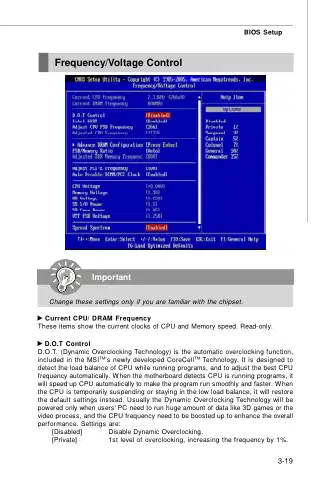
Ändern Sie diese Einstellungen nur, wenn Sie mit dem Chipsatz vertraut sind.
Aktuelle CPU/DRAM Frequenz Diese Elemente zeigen die aktuellen Uhren der CPU und Speichergeschwindigkeit. Nur lesen.
D.O.T-Kontrolle D.O.T. (Dynamic Overclocking Technology) ist die automatische Übertaktfunktion, die in der neu entwickelten CoreCellTM-Technologie des MSITM enthalten ist. Es ist so konzipiert, dass es die Auslastung der CPU während des Ausführens von Programmen erkennt und automatisch die beste CPU-Frequenz anpasst. Wenn das Motherboard erkennt, dass die CPU Programme ausführt, wird die CPU automatisch beschleunigt, damit das Programm reibungslos und schneller läuft. Wenn die CPU vorübergehend aussetzt oder in der niedrigen Lastbalance bleibt, stellt sie stattdessen die Standardeinstellungen wieder her. Normalerweise wird die Dynamische Übertaktungstechnologie nur dann betrieben, wenn der PC des Benutzers eine große Datenmenge wie 3D-Spiele oder den Videoprozess ausführen muss und die CPU-Frequenz erhöht werden muss, um die Gesamtleistung zu verbessern. Einstellungen sind:
[Deaktiviert] Dynamisches Übertakten deaktivieren. [Private] 1. Übertaktung, Erhöhung der Frequenz um 1%.
BIOS-Einrichtung
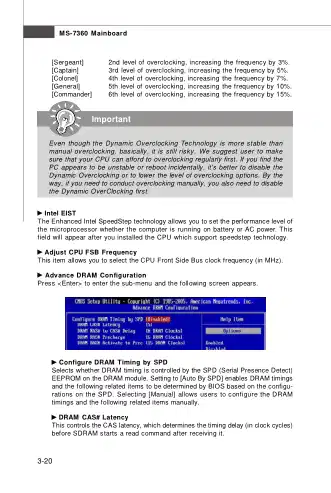
[Sergeant] 2. Übertaktungsebene, Erhöhung der Frequenz um 3%. [Kapitän] 3. Übertaktung, Erhöhung der Frequenz um 5%. [Colonel] 4. Übertaktung, Erhöhung der Frequenz um 7%. [Allgemein] 5. Übertaktung, Erhöhung der Frequenz um 10%. [Kommandant] 6. Übertaktungsebene, Erhöhung der Frequenz um 15%.
Auch wenn die Dynamische Übertakttechnik stabiler ist als manuelles Übertakten, so ist sie doch grundsätzlich riskant. Wir empfehlen dem Benutzer, sicherzustellen, dass Ihre CPU es sich leisten kann, zuerst regelmäßig zu übertakten. Wenn Sie feststellen, dass der PC instabil erscheint oder zufällig neu gestartet wird, ist es besser, das dynamische Übertakten zu deaktivieren oder die Übertaktungsoptionen zu senken. Übrigens, wenn Sie das Übertakten manuell durchführen müssen, müssen Sie auch zuerst die dynamische Übersteuerung deaktivieren.
Intel EIST Die Enhanced Intel SpeedStep-Technologie ermöglicht es Ihnen, das Leistungsniveau des Mikroprozessors einzustellen, unabhängig davon, ob der Computer mit Batterie oder Wechselstrom betrieben wird. Dieses Feld wird angezeigt, nachdem Sie die CPU installiert haben, die Speedstep-Technologie unterstützt.
Anpassen der CPU-FSB-Frequenz Mit diesem Element können Sie die CPU Front Side Bus Taktfrequenz (in MHz) auswählen.
Vorangetriebene DRAM-Konfiguration Presse um das Untermenü einzugeben und der folgende Bildschirm erscheint.
Konfigurieren Sie DRAM Timing von SPD Wählen Sie aus, ob das DRAM-Timing vom SPD (Serial Presence Detect) EEPROM auf dem DRAM Modul gesteuert wird. Das Einstellen auf [Auto By SPD] ermöglicht es, DRAM-Timings und die folgenden verwandten Elemente durch BIOS basierend auf den Konfigurationen der SPD zu bestimmen. Durch die Auswahl von [Manual] können Benutzer das DRAM-Timing und die folgenden zugehörigen Elemente manuell konfigurieren.
DRAM CAS# Latenz Diese steuert die CAS-Latenz, welche die Zeitverzögerung (in Taktzyklen) bestimmt, bevor SDRAM einen Lesebefehl nach dem Empfang startet.
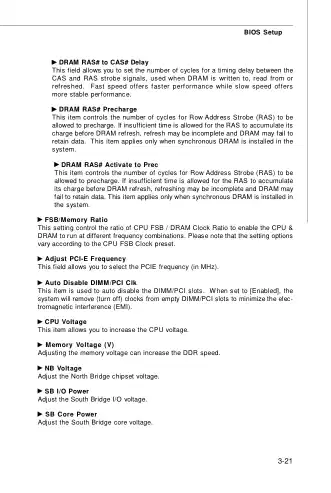
DRAM RAS# zu CAS# Verzögerung In diesem Feld können Sie die Anzahl der Zyklen für eine Zeitverzögerung zwischen den CAS- und RAS-Strobesignalen festlegen, wenn DRAM in das Gerät geschrieben, gelesen oder aktualisiert wird. Schnelle Geschwindigkeit bietet eine schnellere Leistung, während langsame Geschwindigkeit stabilere Leistung bietet.
DRAM RAS# Vorladung Dieses Element steuert die Anzahl der Zyklen, in denen Row Address Strobe (RAS) vorgeladen werden kann. Ist dem RAS vor der DRAM-Aktualisierung nicht genügend Zeit zur Akkumulation seiner Ladung eingeräumt, kann die Aktualisierung unvollständig sein und es kann vorkommen, dass das DRAM keine Daten speichert. Diese Nummer gilt nur, wenn synchroner DRAM im System installiert ist.
DRAM RAS# Aktivieren auf Prec Dieses Element steuert die Anzahl der Zyklen, in denen Row Address Strobe (RAS) vorgeladen werden kann. Ist dem RAS vor der DRAM-Aktualisierung nicht genügend Zeit zur Akkumulation seiner Ladung eingeräumt, kann die Aktualisierung unvollständig sein und es kann vorkommen, dass das DRAM keine Daten speichert. Diese Nummer gilt nur, wenn synchroner DRAM im System installiert ist.
FSB/Gedächtnisverhältnis Diese Einstellung steuert das Verhältnis von CPU FSB / DRAM Clock Ratio, um die CPU & DRAM mit verschiedenen Frequenzkombinationen laufen zu lassen. Bitte beachten Sie, dass die Einstellungsoptionen je nach CPU FSB Clock Preset variieren.
PCI-E Frequenz anpassen Dieses Feld ermöglicht es Ihnen, die PCIE-Frequenz (in MHz) auszuwählen.
DIMM/PCI Clk automatisch deaktivieren Dieser Artikel wird verwendet, um die DIMM / PCI-Slots automatisch zu deaktivieren. Wenn es auf [Enabled] eingestellt ist, entfernt das System (ausschalten) Uhren aus leeren DIMM / PCI-Slots, um die elektromagnetische Interferenz zu minimieren.
CPU-Spannung Mit diesem Element können Sie die CPU-Spannung erhöhen.
Speicherspannung (V) Durch das Anpassen der Speicherspannung kann die DDR-Geschwindigkeit erhöht werden.
NB Spannung Passen Sie die North Bridge Chipsatzspannung an.
SB I/O Power Stellen Sie die South Bridge I/O-Spannung ein.
SB Kernstrom Passen Sie die South Bridge-Kernspannung an.
BIOS-Einrichtung
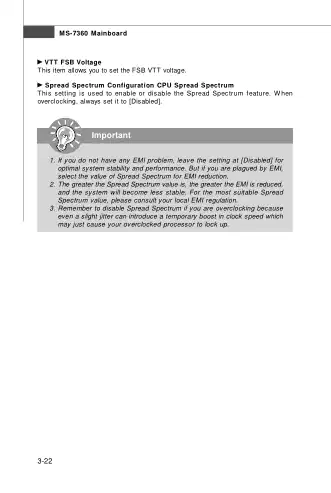
VTT FSB Spannung Mit diesem Element können Sie die FSB VTT-Spannung einstellen.
Spread Spectrum Configuration CPU Spread Spectum Diese Einstellung wird verwendet, um die Spread Spectrum-Funktion zu aktivieren oder zu deaktivieren. Wenn Sie übertakten, setzen Sie es immer auf [Deaktiviert].
1. Wenn Sie kein EMI-Problem haben, lassen Sie die Einstellung bei [Deaktiviert] für optimale Systemstabilität und -leistung. Wenn Sie jedoch von EMI geplagt werden, wählen Sie den Wert Spread Spectrum für die EMI-Reduktion. 2. Je größer der Spread Spectrum-Wert ist, desto höher wird die EMI reduziert und das System wird weniger stabil. Für den am besten geeigneten Spread Spectrum-Wert konsultieren Sie bitte Ihre lokale EMI-Verordnung. 3. Denken Sie daran, Spread Spectrum zu deaktivieren, wenn Sie übertakten, da selbst ein leichter Jitter eine vorübergehende Steigerung der Taktgeschwindigkeit bewirken kann, die dazu führen könnte, dass Ihr übertakte Prozessor blockiert wird.
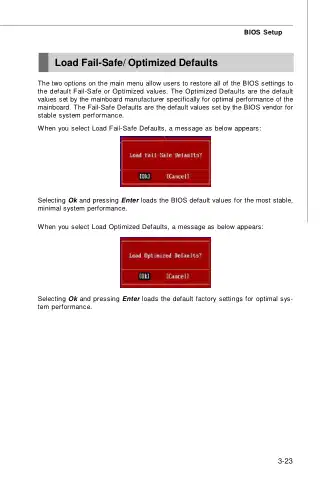
Die beiden Optionen im Hauptmenü ermöglichen es Benutzern, alle BIOS-Einstellungen auf die Standardwerte Fail-Safe oder Optimized wiederherzustellen. Die optimierten Standardwerte sind die vom Mainboard-Hersteller speziell für eine optimale Leistung des Mainboards festgelegten Standardwerte. Die Fail-Safe Defaults sind die vom BIOS-Anbieter festgelegten Standardwerte für eine stabile Systemleistung.
Wenn Sie Load Fail-Safe Defaults auswählen, wird eine Meldung wie folgt angezeigt:
Auswahl Okt. und Pressen Eingang lädt die BIOS-Standardwerte für eine möglichst stabile, minimale Systemleistung.
Wenn Sie Load Optimized Defaults auswählen, wird eine Meldung wie folgt angezeigt:
Auswahl Okt. und Pressen Eingang lädt die Standardeinstellungen für eine optimale sys-tem Leistung.
BIOS-Einrichtung
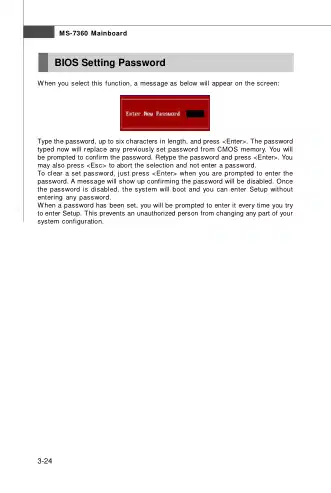
Wenn Sie diese Funktion auswählen, wird eine Meldung wie unten auf dem Bildschirm angezeigt:
Geben Sie das Passwort bis zu sechs Zeichen lang ein und drücken . Das jetzt eingegebene Passwort ersetzt jedes zuvor festgelegte Kennwort aus dem CMOS-Speicher. Sie werden aufgefordert, das Passwort zu bestätigen. Passwort neu eingeben und drücken . Sie können auch drücken die Auswahl abzubrechen und kein Passwort einzugeben. Um ein festgelegtes Passwort zu löschen, drücken Sie einfach Wenn Sie aufgefordert werden, das Passwort einzugeben. Eine Nachricht wird angezeigt, die bestätigt, dass das Passwort deaktiviert ist. Sobald das Passwort deaktiviert ist, wird das System booten und Sie können Setup ohne Eingabe eines Kennworts eingeben. Wenn ein Passwort festgelegt wurde, werden Sie jedes Mal aufgefordert, es einzugeben, wenn Sie versuchen, Setup zu betreten. Dies verhindert, dass eine nicht autorisierte Person einen Teil Ihrer Systemkonfiguration ändert.
Dual Core Center
Dual CoreCenter, das nützlichste und leistungsstärkste Dienstprogramm, für dessen Entwicklung MSI viel Forschung und Mühe aufgewendet hat, hilft Benutzern dabei, den Hard-Ware-Status von MSI Mainboard & MSI Graphics Card in Fenstern wie CPU / GPU Uhr, Spannung, Lüfterdrehzahl und Temperatur zu überwachen oder zu konfigurieren. Bevor Sie das Dual CoreCenter installieren, stellen Sie bitte sicher, dass das System die folgenden Anforderungen erfüllt:
Dual Core Center
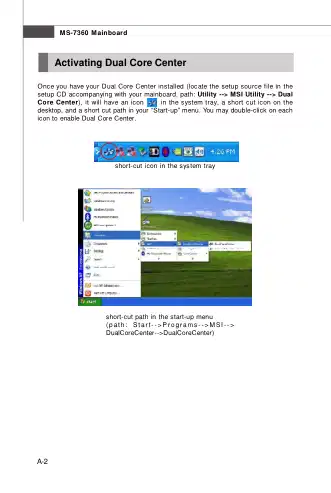
Sobald Sie Ihr Dual Core Center installiert haben (Lokalisieren der Setup-Quelldatei auf der Setups-CD, die mit Ihrem Mainboard verbunden ist, Pfad: Dienstprogramm --> MSI-Dienstprogramm -- > Dual Core Center), wird es ein Symbol im Systemfach, eine Abkürzung auf dem Desktop und einen kurzen Pfad in Ihrem "Start-up" -Menü haben. Sie können auf jedes Symbol doppelklicken, um das Dual Core Center zu aktivieren.
Short-Cut Icon im System Tray
Kurzer Pfad im Startmenü (Pfad: S tar t- - > P r ograms - -> MSI- -> DualCoreCenter ->DualCoreZentrum)
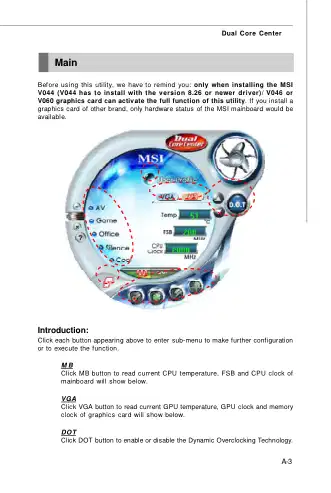
Bevor Sie dieses Dienstprogramm verwenden, müssen wir Sie daran erinnern: nur bei der Installation des MSI V044 (V044 muss mit Version 8.26 oder neuerem Treiber installiert werden) / V046 oder V060 Grafikkarte kann die volle Funktion dieses Dienstprogramms aktivieren. Wenn Sie eine Grafikkarte einer anderen Marke installieren, ist nur der Hardwarestatus des MSI Mainboards verfügbar.
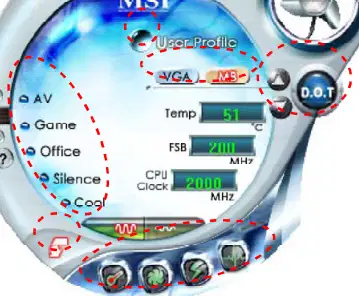
Einleitung: Klicken Sie auf jede Schaltfläche, die oben erscheint, um Untermenü zu betreten und weitere Konfigurationen vorzunehmen oder die Funktion auszuführen.
M B Klicken Sie auf die MB-Taste, um die aktuelle CPU-Temperatur zu lesen, FSB und CPU Uhr des Mainboards werden unten angezeigt.
VGA Klicken Sie auf die VGA-Taste, um die aktuelle GPU-Temperatur zu lesen, wird die GPU Uhr und Speicheruhr der Grafikkarte unten angezeigt.
DOT Klicken Sie auf die Schaltfläche DOT, um die Dynamische Übertaktungstechnologie zu aktivieren oder zu deaktivieren.
Dual Core Center
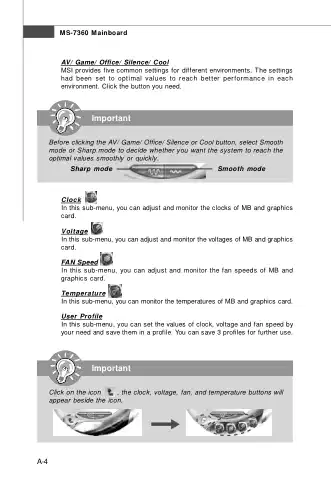
AV/Spiel/Büro/Stille/Cool MSI bietet fünf gemeinsame Einstellungen für verschiedene Umgebungen. Die Einstellungen wurden auf optimale Werte eingestellt, um in jeder Umgebung eine bessere Leistung zu erzielen. Klicken Sie auf den Button, den Sie benötigen.
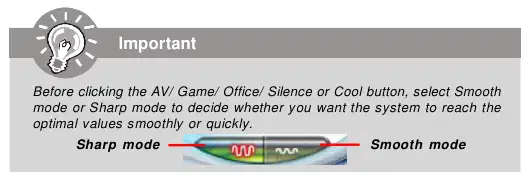
Bevor Sie auf die Schaltfläche AV/Game/Office/ Silence oder Cool klicken, wählen Sie den Glatten Modus oder Sharp-Modus aus, um zu entscheiden, ob das System reibungslos oder schnell die optimalen Werte erreichen soll.
Uhr In diesem Untermenü können Sie die Uhren von MB und Grafikkarte anpassen und überwachen.
Spannung In diesem Untermenü können Sie die Spannungen von MB und Grafikkarte einstellen und überwachen.
FAN-Geschwindigkeit In diesem Untermenü können Sie die Lüftergeschwindigkeiten von MB und Grafikkarte anpassen und überwachen.
Temperatur In diesem Untermenü können Sie die Temperaturen von MB und Grafikkarte überwachen.
Nutzerprofil In diesem Untermenü können Sie die Werte Uhr, Spannung und Lüfterdrehzahl nach Ihren Bedürfnissen einstellen und in einem Profil speichern. Sie können 3 Profile für die weitere Verwendung speichern.
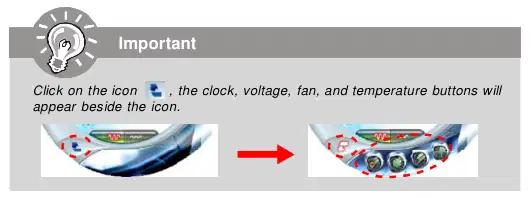
Klicken Sie auf das Symbol, die Tasten Uhr, Spannung, Lüfter und Temperatur werden neben dem Symbol angezeigt.
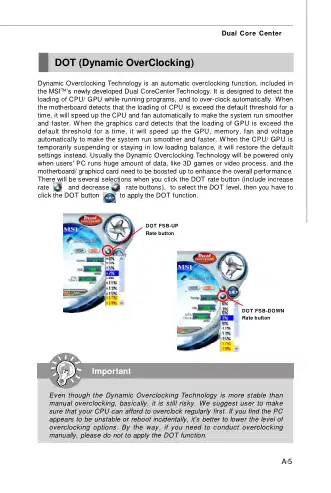
Dynamische Übertaktungstechnologie ist eine automatische Übertaktfunktion, die in der neu entwickelten Dual CoreCenter-Technologie des MSITM enthalten ist. Es ist so konzipiert, dass das Laden von CPU / GPU während des Ausführens von Programmen erkannt und automatisch übertaktet wird. Wenn das Motherboard erkennt, dass die CPU-Ladung für eine Zeit den Standardschwellenwert überschreitet, wird es die CPU und den Lüfter automatisch beschleunigen, damit das System reibungsloser und schneller läuft. Wenn die Grafikkarte erkennt, dass das Laden der GPU für eine Zeit den Standardschwellenwert überschreitet, wird sie die GPU, Speicher, Lüfter und Spannung automatisch beschleunigen, um das System reibungsloser und schneller laufen zu lassen. Wenn die CPU/GPU vorübergehend aussetzt oder sich in einem niedrigen Ladezustand befindet, stellt sie stattdessen die Standardeinstellungen wieder her. Normalerweise wird die Dynamische Übertaktungstechnologie nur dann betrieben, wenn der PC des Benutzers eine große Datenmenge ausführt, wie 3D-Spiele oder Videoprozesse und das Motherboard / die Grafikkarte muss erhöht werden, um die Gesamtleistung zu verbessern. Es gibt mehrere Auswahlmöglichkeiten, wenn Sie auf die DOT-Taktschaltfläche klicken (Erhöhungsrate und Senkungsrate), um den DOT -Level auszuwählen, dann müssen Sie auf den Dot -Button klicken, um die Dot-Funktion anzuwenden.
DOT FSB-DOWN Rate Button
Auch wenn die Dynamische Übertakttechnik stabiler ist als manuelles Übertakten, so ist sie doch grundsätzlich riskant. Wir empfehlen dem Benutzer, sicherzustellen, dass Ihre CPU es sich leisten kann, zuerst regelmäßig zu übertakten. Wenn Sie feststellen, dass der PC instabil zu sein scheint oder zufällig neu gestartet wird, ist es besser, die Übertaktungsoptionen zu senken. Übrigens, wenn Sie Übertakten manuell durchführen müssen, wenden Sie bitte die DOT-Funktion nicht an.
Dual Core Center · Tastenwert
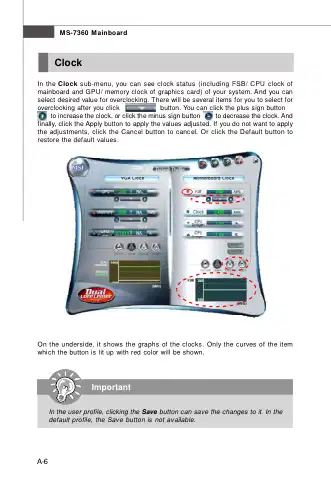
In der Uhr Untermenü, können Sie den Uhrenstatus (einschließlich FSB / CPU-Uhr des Mainboards und GPU / Speicheruhr der Grafikkarte) Ihres Systems sehen. Und Sie können den gewünschten Wert für das Übertakten auswählen. Es gibt mehrere Elemente für Sie zum Übertakten auswählen, nachdem Sie auf Schaltfläche klicken. Sie können auf die Pluszeichentaste klicken, um die Uhr zu erhöhen, oder auf die Minuszeichentaste, um den Takt zu verringern. Klicken Sie schließlich auf die Schaltfläche Anwenden, um die angepassten Werte anzuwenden. Wenn Sie die Anpassungen nicht anwenden möchten, klicken Sie auf den Button Abbrechen zum Stornieren. Oder klicken Sie auf die Schaltfläche Standard, um die Standardwerte wiederherzustellen.
Auf der Unterseite zeigt es die Graphen der Uhren. Es werden nur die Kurven des Elements angezeigt, das der Button mit roter Farbe beleuchtet.
Im Benutzerprofil klicken Sie auf die Sparen Button kann die Änderungen daran speichern. Im Standardprofil ist die Schaltfläche Speichern nicht verfügbar.
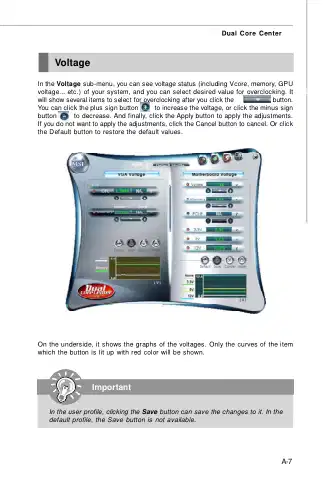
In der Spannung Untermenü, Sie können den Spannungsstatus sehen (einschließlich Vcore, Speicher, GPU-Spannung ...) etc.) Ihres Systems, und Sie können den gewünschten Wert für das Übertakten auswählen. Es werden mehrere Elemente angezeigt, die zum Übertakten ausgewählt werden sollen, nachdem Sie auf den Button geklickt haben. Sie können auf die Pluszeichentaste klicken, um die Spannung zu erhöhen, oder auf die Minuszeichentaste, um zu verringern. Klicken Sie schließlich auf die Schaltfläche Anwenden, um die Anpassungen anzuwenden. Wenn Sie die Anpassungen nicht anwenden möchten, klicken Sie auf den Button Abbrechen zum Stornieren. Oder klicken Sie auf die Schaltfläche Standard, um die Standardwerte wiederherzustellen.
Auf der Unterseite zeigt es die Graphen der Spannungen. Es werden nur die Kurven des Elements angezeigt, das der Button mit roter Farbe beleuchtet.
Im Benutzerprofil klicken Sie auf die Sparen Button kann die Änderungen daran speichern. Im Standardprofil ist die Schaltfläche Speichern nicht verfügbar.
Dual Core Center
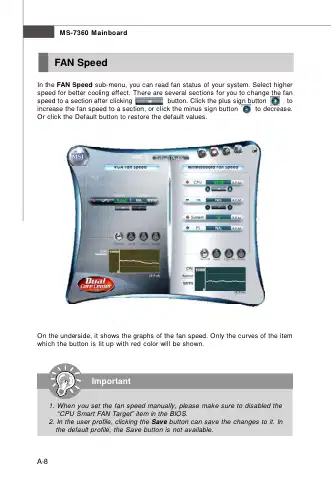
In der FAN-Geschwindigkeit Untermenü, können Sie den Fanstatus Ihres Systems lesen. Wählen Sie höhere Geschwindigkeit für einen besseren Kühleffekt. Es gibt mehrere Abschnitte, in denen Sie die Lüftergeschwindigkeit nach dem Klicken auf den Button in einen Abschnitt ändern können. Klicken Sie auf die Plus-Schildtaste, um die Lüftergeschwindigkeit in einen Abschnitt zu erhöhen, oder klicken Sie auf den Minuszeichenknopf, um zu verringern. Oder klicken Sie auf die Schaltfläche Standard, um die Standardwerte wiederherzustellen.
Auf der Unterseite zeigt es die Graphen der Lüfterdrehzahl. Es werden nur die Kurven des Elements angezeigt, das der Button mit roter Farbe beleuchtet.
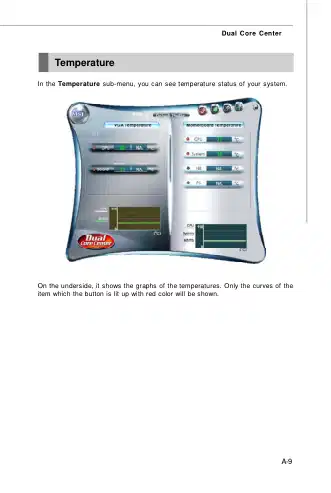
In der Temperatur Untermenü, können Sie den Temperaturstatus Ihres Systems sehen.
Auf der Unterseite zeigt es die Graphen der Temperaturen. Es werden nur die Kurven des Elements angezeigt, das der Button mit roter Farbe beleuchtet.
Dual Core Center
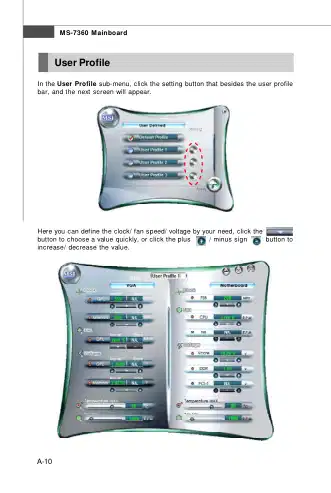
In der Nutzerprofil Klicken Sie unter dem Menü auf die Einstellungstaste, die neben der Benutzerprofilleiste angezeigt wird, und der nächste Bildschirm erscheint.
Hier können Sie die Uhr / Lüftergeschwindigkeit / Spannung nach Ihren Bedürfnissen definieren, auf den Button klicken, um einen Wert schnell auszuwählen, oder auf den Plus-/Minuszeichenbutton klicken und den Wert erhöhen bzw. verringern.
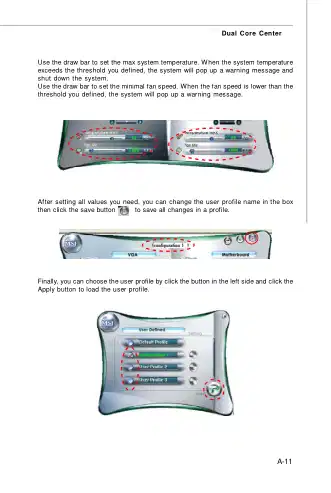
Verwenden Sie die Zugstange, um die maximale Systemtemperatur einzustellen. Wenn die Systemtemperatur den von Ihnen definierten Schwellenwert überschreitet, wird das System eine Warnmeldung auslösen und das System herunterfahren. Verwenden Sie die Deichsel, um die minimale Lüftergeschwindigkeit einzustellen. Wenn die Lüfterdrehzahl niedriger als der von Ihnen definierte Schwellenwert ist, wird das System eine Warnmeldung angezeigt.
Nachdem Sie alle Werte festgelegt haben, die Sie benötigen, können Sie den Benutzerprofilnamen in der Box ändern und dann auf die Schaltfläche Speichern klicken, um alle Änderungen in einem Profil zu speichern.
Schließlich können Sie das Benutzerprofil auswählen, indem Sie auf die Schaltfläche in der linken Seite klicken und auf die Taste Anwenden klicken, um das Benutzerprofile zu laden.
Dual Core Center
Realtek ALC888 Audio
Der Realtek ALC888 bietet 10-Kanal DAC, der si- multanely unterstützt 7,1 Soundwiedergabe und 2 Chan-Nels von unabhängigen Stereotonausgabe (mehrere Streaming) durch die Front-Out-Links-und Front-out-Rechts-Kanäle.
Realtek ALC888 Audio
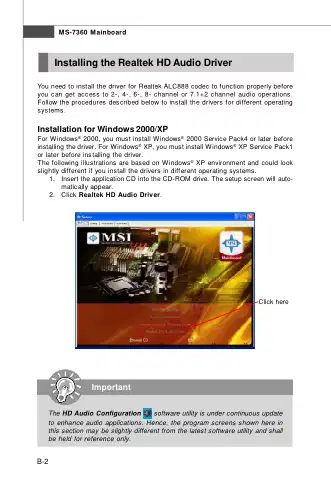
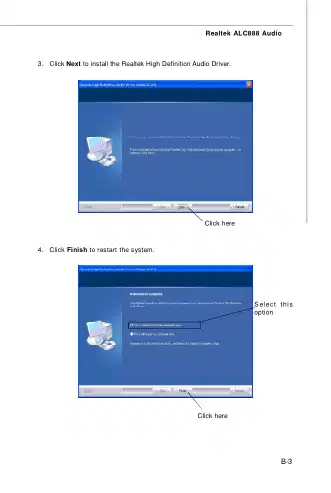
Sie müssen den Treiber für Realtek ALC888 installieren, um ordnungsgemäß zu funktionieren, bevor Sie Zugriff auf 2-, 4-, 6-, 8-Kanal- oder 7,1 + 2 Kanal-Audiooperationen erhalten. Befolgen Sie die unten beschriebenen Verfahren, um Treiber für verschiedene Betriebssysteme zu installieren.
Installation für Windows 2000/XP Für Windows® 2000 müssen Sie das Windows®2000 Service Pack4 oder höher installieren, bevor Sie den Treiber installieren. Für Windows® XP müssen Sie das Windows®-XP Service Pack1 oder höher installieren, bevor Sie den Treiber installieren. Die folgenden Abbildungen basieren auf der Windows® XP-Umgebung und können etwas anders aussehen, wenn Sie die Treiber in verschiedenen Betriebssystemen installieren.
Die HD Audio Konfiguration
Das Software-Dienstprogramm wird ständig aktualisiert, um Audioanwendungen zu verbessern. Daher können die hier in diesem Abschnitt gezeigten Programmbildschirme geringfügig von dem neuesten Softwareprogramm abweichen und nur zur Referenz gehalten werden.
Klicken Sie hier
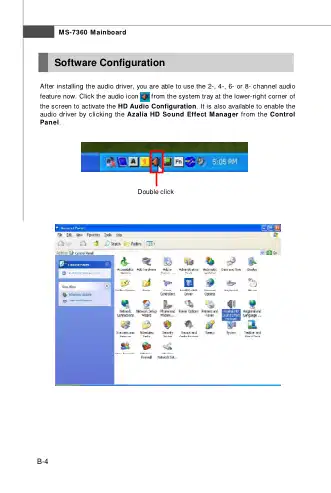
Nach der Installation des Audiotreibers können Sie das 2-, 4-, 6- oder 8-Kanal-Audio verwenden
Jetzt Feature. Klicken Sie auf das Audio-Icon
aus dem System-Tray in der unteren rechten Ecke des Bildschirms, um die HD Audio Konfiguration. Es ist auch verfügbar, um den Audiotreiber zu aktivieren, indem Sie auf die Azalia HD Sound Effekt Manager aus dem Kontrollstelle.
Doppelklick
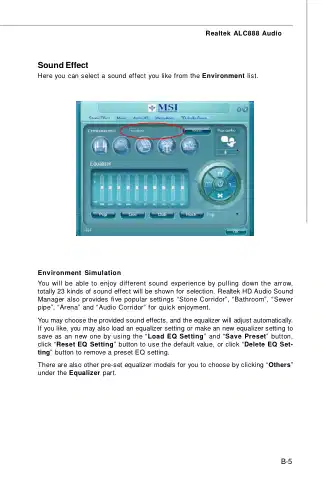
Hier können Sie einen Soundeffekt auswählen, den Ihnen gefallen von der Umwelt Liste.
Sie werden in der Lage sein, verschiedene Klangerlebnis zu genießen, indem sie den Pfeil nach unten ziehen, insgesamt 23 Arten von Sound-Effekt wird zur Auswahl gezeigt. Realtek HD Audio Sound Manager bietet außerdem fünf beliebte Einstellungen: „Stone Corridor, „Badezimmer, „Sewer pipe, „Arena und „Audio Corrido für schnellen Genuss.
Sie können die bereitgestellten Soundeffekte auswählen, und der Equalizer wird automatisch angepasst. Wenn Sie möchten, können Sie auch eine Equalizer-Einstellung laden oder eine neue Equalizereinstellung vornehmen, um sie als neue Einstellung zu speichern, indem Sie die „Einstellung des Belastungs-EQ” und “Speichern Sie Preset„Button, ClickEQ-Einstellung zurücksetzen„Button, um den Standardwert zu verwenden oder klicken Sie aufEQ Set-ting löschen” Taste zum Entfernen einer voreingestellten EQ-Einstellung.”
Es gibt auch andere voreingestellte Equalizer-Modelle, die Sie auswählen können, indem Sie auf „Andere, unter dem Ausgleichsvorrichtung Teil.
Realtek ALC888 Audio · Umweltsimulation
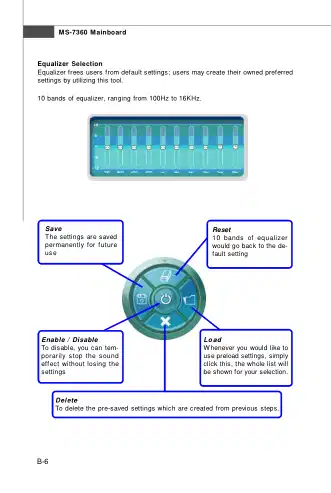
Equalizer-Auswahl Equalizer befreit Benutzer von Standardeinstellungen; Benutzer können ihre eigenen bevorzugten Einstellungen mit diesem Tool erstellen.
10 Bands des Equalizer, im Bereich von 100Hz bis 16KHz.
Sparen Die Einstellungen werden dauerhaft für die zukünftige Verwendung gespeichert
Zurücksetzen 10 Bänder des Equalizers würden zur De-Fehleinstellung zurückkehren

Aktivieren/Deaktivieren Um zu deaktivieren, können Sie tem- den Soundeffekt straff stoppen, ohne die Einstellungen zu verlieren
Belastung Wann immer Sie die Vorladeeinstellungen verwenden möchten, klicken Sie einfach darauf, die gesamte Liste wird für Ihre Auswahl angezeigt.
Löschung Um die vorab gespeicherten Einstellungen zu löschen, die aus vorherigen Schritten erstellt wurden.
Häufig verwendete Equalizer-Einstellung Realtek erkennt die Bedürfnisse, die Sie haben könnten. Durch die Nutzung unserer langjährigen Erfahrung im Audiobereich bietet Ihnen Realtek HD Audio Sound Manager bestimmte optimierte Equal-Iser-Einstellungen, die häufig für Ihren schnellen Genuss verwendet werden.
[Wie man es benutzt] Neben den Schaltflächen "Pop" "Live" "Club" & "Rock", die auf der Seite angezeigt werden, um den Pfeil in "Andere" nach unten zu ziehen, finden Sie optimierte Einstellungen.
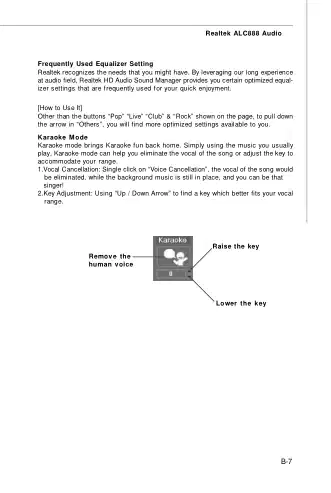
Karaoke-Modus Karaoke-Modus bringt Karaokespaß nach Hause. Einfach mit der Musik, die Sie normalerweise spielen, kann Karaoke-Modus Ihnen helfen, den Gesang des Songs zu beseitigen oder den Schlüssel anzupassen, um Ihre Reichweite aufzunehmen. 1. Stimmabsage: Ein einziger Klick auf "Voice Cancellation", der Gesang des Songs würde eliminiert, während die Hintergrundmusik noch vorhanden ist, und Sie können dieser Sänger sein! 2.Key Adjustment: Verwenden Sie "Up / Down Arrow", um eine Taste zu finden, die besser zu Ihrem Stimmumfang passt.
Entfernen Sie die menschliche Stimme
Realtek ALC888 Audio · Heben Sie den Schlüssel · Senken Sie den Schlüssel
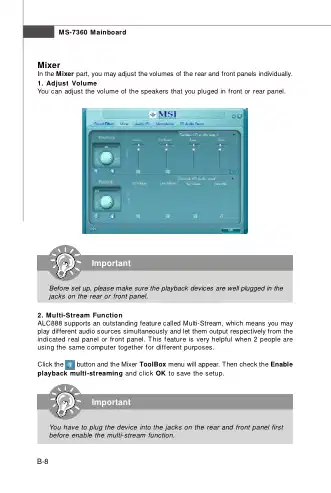
Mischer In der Mischer Teil, können Sie die Volumina der hinteren und vorderen Platten individuell anpassen. 1. Volumen anpassen Sie können die Lautstärke der Lautsprecher einstellen, die Sie an Vorder- oder Rückwand angeschlossen haben.
Vor der Einrichtung, stellen Sie bitte sicher, dass die Wiedergabegeräte gut in den Buchsen auf der Rückseite oder Frontplatte gesteckt sind.
Button und der Mixer ToolBox Menü wird erscheinen. Dann überprüfen Sie die Multi-Streaming für die Wiedergabe und klicken OK um das Setup zu retten.
Sie müssen das Gerät zuerst an die Buchsen auf der Rückseite und Frontplatte anschließen, bevor Sie die Multi-Stream-Funktion aktivieren.
Klicken Sie auf
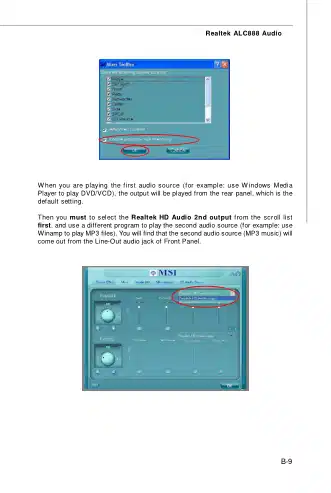
Wenn Sie die erste Audioquelle abspielen (z. B. Windows Media Player zum Abspielen von DVD / VCD), wird der Ausgang über die Rückwand wiedergegeben, was die Standardeinstellung ist.
Dann bist du muss um die Auswahl Realtek HD Audio 2. Ausgabe aus der Scrollliste Erster, und verwenden Sie ein anderes Programm zum Abspielen der zweiten Audioquelle (z. B. Winamp zur Wiedergabe von MP3-Dateien). Sie werden feststellen, dass die zweite Audioquelle (MP3-Musik) aus der Line-Out-Audiobuchse von Front Panel herauskommt.
Realtek ALC888 Audio
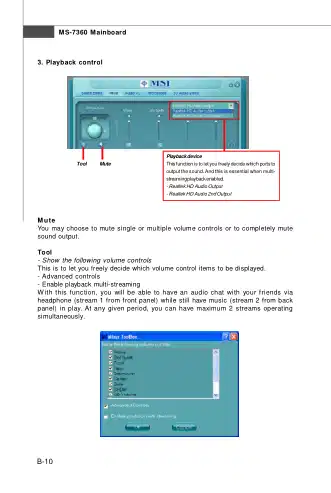
Diese Funktion ermöglicht es Ihnen, frei zu entscheiden, welche Ports den Sound ausgeben sollen. Und das ist wichtig, wenn man multi-
Streaming-Wiedergabe aktiviert. Realtek HD Audio-Ausgang
Realtek HD Audio 2. Ausgabe
Mute Sie können einzelne oder mehrere Lautstärkeregler stummschalten oder die Tonausgabe vollständig stummen lassen.
Werkzeug - Zeigen Sie die folgenden Volumenkontrollen an Damit können Sie frei entscheiden, welche Lautstärkeregler angezeigt werden sollen. - Erweiterte Steuerungen – Multi-Streaming aktivieren Mit dieser Funktion können Sie einen Audiochat mit Ihren Freunden über den Kopfhörer führen (stream 1 von der Vorderseite), während noch Musik abgespielt wird (stream 2 vom Rückseitenbereich). Zu jedem beliebigen zeitraum können maximal 2 streams gleichzeitig funktionieren.
Wiedergabevorrichtung · Tool Mute
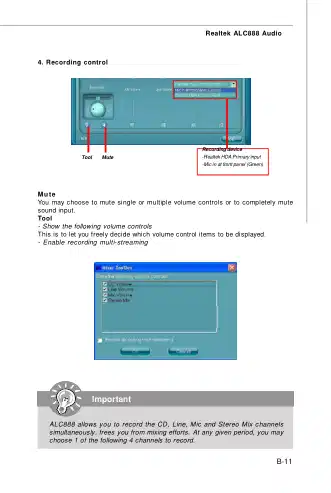
Aufzeichnungsgerät -Realtek HDA Primäreingang
-Mic in an der Frontplatte (Grün)
Mute Sie können einzelne oder mehrere Lautstärkeregler stummschalten oder die Toneingabe vollständig sperren. Werkzeug - Zeigen Sie die folgenden Volumenkontrollen an Damit können Sie frei entscheiden, welche Lautstärkeregler angezeigt werden sollen. - Ermöglichen Sie die Aufzeichnung von Multi-Streaming
ALC888 ermöglicht es Ihnen, die CD-, Line-, Mic- und Stereo Mix-Kanäle gleichzeitig aufzunehmen, wodurch Sie von Mischanstrengungen befreit werden. Zu jedem beliebigen zeitraum können sie 1 der folgenden 4 kanäle auswählen, um aufzunehmen.
Realtek ALC888 Audio · Tool Mute
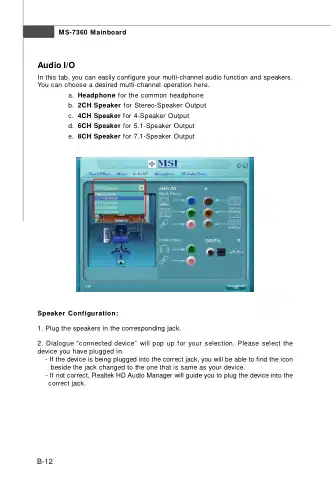
In diesem Tab können Sie Ihre Mehrkanal-Audiofunktion und Lautsprecher einfach konfigurieren. Hier können Sie eine gewünschte Multi-Channel Operation auswählen.
a. Kopfhörer für den gemeinsamen Kopfhörer
b. 2CH Sprecher für Stereo-Speaker Output
c. 4CH Sprecher für 4-Speaker Output
d. 6CH Sprecher für 5.1-Speaker Output
e. 8CH Sprecher für 7.1-Speaker Output
Lautsprecherkonfiguration:
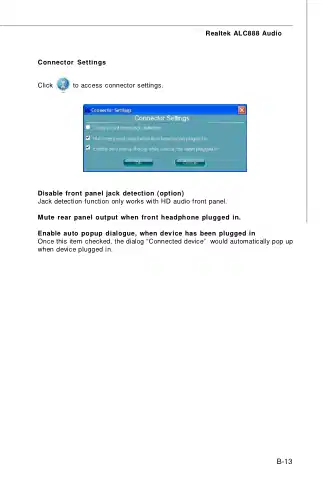
um auf die Einstellungen des Steckers zuzugreifen.
Deaktivieren der Frontwand-Buchsenerkennung (Option) Die Jack-Erkennungsfunktion funktioniert nur mit HD Audio Frontplatte.
Stummschaltende Rückwandausgabe beim Einstecken des Frontkopfhörers.
Aktivieren Sie den automatischen Popup-Dialog, wenn das Gerät angeschlossen wurde Sobald dieses Element aktiviert wurde, wird der Dialog "Angeschlossenes Gerät" automatisch angezeigt, wenn das Gerät angeschlossen ist.
Realtek ALC888 Audio · Steckverbindereinstellungen · Klicken
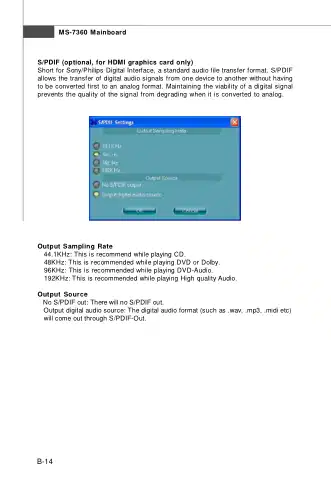
S/PDIF (optional, nur für HDMI-Grafikkarten) Abkürzung für Sony/Philips Digital Interface, ein Standard-Audiodateiübertragungsformat. S/PDIF ermöglicht die Übertragung von digitalen Audiosignalen von einem Gerät zum anderen, ohne dass es zuerst in ein analoges Format umgewandelt werden muss. Die Aufrechterhaltung der Lebensfähigkeit eines digitalen Signals verhindert, dass sich die Qualität des Signals verschlechtert, wenn es in analog umgewandelt wird.
Stichprobenrate des Outputs 44,1 kHz: Dies wird empfohlen, während Sie CD abspielen. 48 kHz: Dies wird empfohlen, während DVD oder Dolby abgespielt werden. 96KHz: Dies wird empfohlen, während DVD-Audio abgespielt werden. 192KHz: Dies wird empfohlen, wenn Sie qualitativ hochwertiges Audio abspielen.
Outputquelle Kein S/PDIF raus: Es wird kein S/PGIF heraus geben. Digitale Audioquelle ausgeben: Das digitale Audioformat (wie .wav, .mp3, .midi usw.) wird über S/PDIF-Out herauskommen.
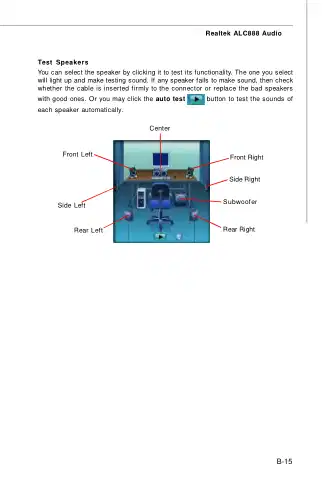
Sie können den Lautsprecher auswählen, indem Sie darauf klicken, um seine Funktionalität zu testen. Der, den Sie auswählen, leuchtet auf und macht Testgeräusche. Wenn ein Lautsprecher keinen Ton erzeugt, prüfen Sie, ob das Kabel fest am Stecker angebracht ist oder ersetzen Sie die schlechten Lautsprecher
mit guten. Oder Sie können auf die Auto-Test
Button zum Testen der Sounds von
Jeder Sprecher automatisch.

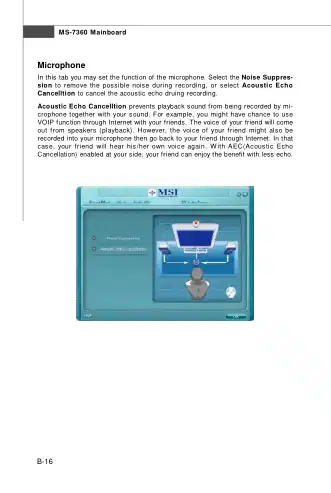
In diesem Tab können Sie die Funktion des Mikrofons einstellen. Wählen Sie Lärmschutz-Ionen um das mögliche Rauschen während der Aufzeichnung zu entfernen, oder wählen Akustische Echo-Abschaltung die akustische Echo-Druing-Aufzeichnung zu löschen.
Akustische Echo-Abschaltung verhindert, dass der Wiedergabesound zusammen mit Ihrem Sound von Mi-Crophone aufgezeichnet wird. Zum Beispiel haben Sie die Möglichkeit, VOIP-Funktion über das Internet mit Ihren Freunden zu verwenden. Die Stimme deines Freundes wird von den Lautsprechern kommen (Wiedergabe). Die stimme ihres freundes kann jedoch auch in ihr mikrofon aufgenommen werden und dann über das internet zu ihrem freund zurückkehren. In diesem Fall wird Ihr Freund seine eigene Stimme wieder hören. Mit AEC (Acoustic Echo Cancellation) an Ihrer Seite aktiviert, kann Ihr Freund den Vorteil mit weniger Echo genießen.
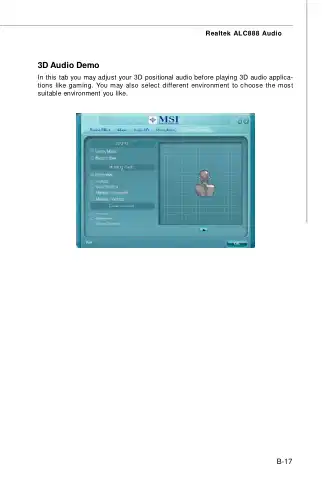
In diesem Tab können Sie Ihre 3D-Positionsaudio anpassen, bevor Sie 3D Audioanwendungen wie Spiele abspielen. Sie können auch eine andere Umgebung auswählen, um die am besten geeignete Umgebung auszuwählen, die Ihnen gefällt.
Realtek ALC888 Audio
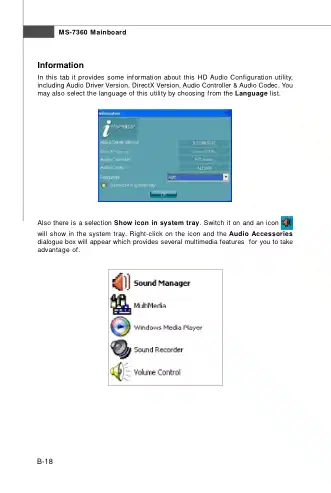
In diesem Tab finden Sie einige Informationen zu diesem Dienstprogramm für HD Audio Configuration, einschließlich der Version des Audiotreibers, DirectX-Version, des Audiocontrollers und des Audiocodec. Sie können auch die Sprache dieses Dienstprogramms auswählen, indem Sie aus dem Sprache Liste.
Auch gibt es eine Auswahl Icon im System-Tray anzeigen. Schalten Sie es ein und ein Icon
wird im System-Tray angezeigt. Rechtsklick auf das Icon und die Audiozubehör Es wird eine Dialogbox angezeigt, die mehrere Multimedia-Funktionen bietet, von denen Sie profitieren können.
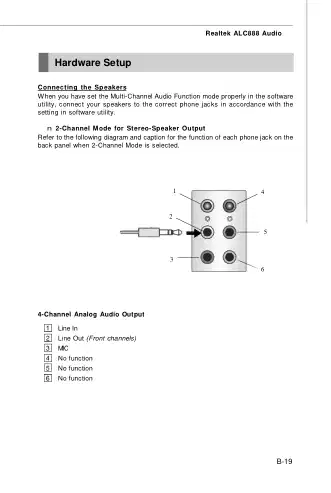
Verbinden der Speaker Wenn Sie den Multi-Channel Audiofunktionsmodus im Softwareprogramm richtig eingestellt haben, verbinden Sie Ihre Lautsprecher mit den richtigen Telefonbuchsen gemäß der Einstellung in dem Softwareprogramm.
n 2-Kanal-Modus für Stereo-Speaker Output Siehe das folgende Diagramm und die Beschriftung für die Funktion jeder Telefonbuchse auf der Rückseite, wenn 2-Kanal-Modus ausgewählt ist.
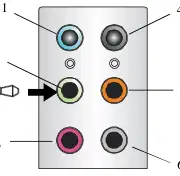
4-Kanal Analog Audio Output
2 Linie (Front Channels)
B-19
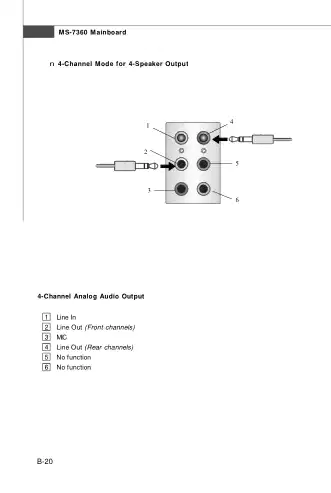
n 4-Kanal-Modus für den 4-Speaker Output
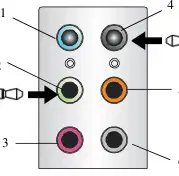
4-Kanal Analog Audio Output
2 Linie (Front Channels)
4 Line Out (Hintere Kanäle)
1 Zeile In · 5 Keine Funktion · 6 Keine Funktion
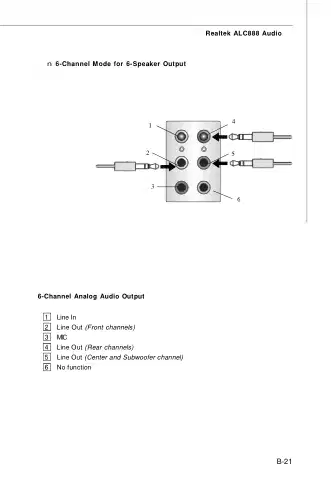
n 6-Kanal Modus für 6 Sprecher Output
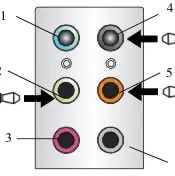
6-Kanal Analog Audio Output
2 Linie (Front Channels)
4 Line Out (Hintere Kanäle)
5 Line Out (Center und Subwoofer-Kanal)
Realtek ALC888 Audio · 1 Line In · 6 Keine Funktion
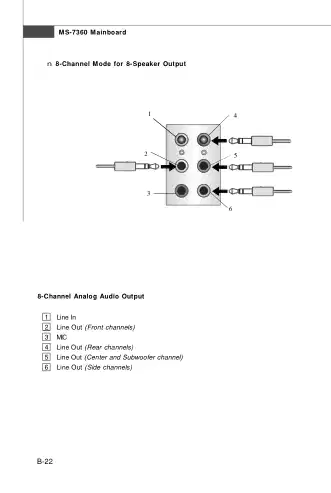
n 8-Kanal Modus für 8 Sprecher Output
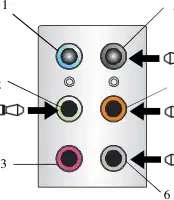
8-Kanal Analog Audio Output
2 Linie (Front Channels)
4 Line Out (Hintere Kanäle)
5 Line Out (Center und Subwoofer-Kanal)
6 Line Out (Side Channels)
1 Linie in
Besitzer und unser Team antworten in der Regel innerhalb eines Tages – und Ihre Frage hilft auch anderen weiter.
Stellen Sie die erste Frage — andere Nutzer oder unser Team antworten Ihnen.