


ESPAÑOL

GRATULATION ZUM KAUF DIESES FEINEN MARANTZ-PRODUKTS.
Bevor Sie mit dem Anschließen von Steuerung & Displays Beginnen des Abspielens von Discs DVD Setup Menü Zusätzliche Informationen
UM DAS RISIKO VON FEUER ODER STROMSCHLAG ZU VERRINGERN, SETZEN SIE DIESES GERÄT NICHT REGEN ODER FEUCHTIGKEIT AUS.
MARANTZ ist führend in der DVD-Forschung für Konsumgüter und diese Einheit beinhaltet die neuesten technologischen Entwicklungen.
Wir sind sicher, dass Sie mit dem DVD-Player voll zufrieden sein werden.
Vielen Dank für Ihre Unterstützung.
VORSICHT: ZUR VERRINGERUNG DES RISIKOS EINES ELEKTRISCHEN SCHLAGES,
Bitte lesen Sie diese Bedienungsanweisungen durch, damit Sie wissen, wie Sie Ihr Modell richtig bedienen. Nachdem Sie die Anweisungen gelesen haben, legen Sie sie an einem sicheren Ort für zukünftige Referenzen ab.
KEINE ABDECKUNG (ODER RÜCKSEITE) ENTFERNEN, KEINE BENUTZERDIENSTBAREN TEILE INNERHALB DER SERVICESTELLE AN QUALIFIZIERTES SERVICEPERSONAL
Der Blitz mit Pfeilspitzensymbol innerhalb eines gleichseitigen Dreiecks soll den Benutzer auf das Vorhandensein einer nicht isolierten "gefährlichen Spannung" im Gehäuse des Produkts aufmerksam machen, die von ausreichender Größe sein kann, um ein Risiko für einen elektrischen Schlag bei Personen zu verursachen.
Kopierschutz Viele DVDs sind mit copy pro tec tion codiert. Aus diesem Grund sollten Sie Ihren DVD-Player nur direkt an Ihr Fernsehgerät anschließen, nicht an einen Videorecorder. Die Verbindung mit einem Videorecorder führt zu einem zerrissenen Bild von kopiergeschützten DVDs.
Das Ausrufezeichen innerhalb eines gleichseitigen Dreiecks soll den Benutzer auf das Vorhandensein wichtiger Bedienungs- und Wartungsanweisungen in der dem Gerät beigefügten Literatur aufmerksam machen.
Dieses Produkt enthält Copyright-Schutz Technol- ogy, die durch Methoden Ansprüche bestimmter US geschützt ist Patente und andere Rechte an geistigem Eigentum, die Macrovision Cor po ra tion und anderen Eigentümern von Rechten gehören.
Die Nutzung dieser Technologie zum Schutz des Urheberrechts muss von Macrovision Cor po ra tion au tho rized werden und ist nur für Heim- und andere begrenzte Betrachtungsmöglichkeiten geeignet, es sei denn, dies wurde von der Macrovisation Corporation genehmigt.
Reverse en gi neer ing oder demontage ist pro hib it ed.
LASERSICHERHEIT
Betriebsumgebung Temperatur und Luftfeuchtigkeit:
Diese Einheit verwendet einen Laser. Nur eine qualifizierte Serviceperson sollte die Abdeckung entfernen oder versuchen, dieses Gerät zu warten, wegen möglicher Augenverletzungen.
+5°C bis +35°C (+41°F bis +95°F); weniger als 85%RH (Kühlöffnungen nicht blockiert)
Installieren Sie nicht an den folgenden Orten ÷ Lage, die direktem Sonnenlicht oder starken Artifi-Gegenständen ausgesetzt ist
DIE VERWENDUNG ANDERER ALS DER HIERIN GENANNTEN STEUERUNGEN ODER EINSTELLUNGEN ODER DURCHFÜHRUNG VON VERFAHREN KANN ZU EINER GEFÄHRLICHEN STRAHLENEXPOSITION FÜHREN.
Licht ÷ Lage, die hoher Luftfeuchtigkeit ausgesetzt ist oder schlecht ven ti lat ed
KLASSE 1 LASERPRODUKT LUOKAN-1 LASERLAIT-KLASS-1-LASERAPPARAT
Änderungen oder Mod i fi ca tions, die nicht ausdrücklich von der für die Einhaltung verantwortlichen Partei genehmigt wurden, könnten die Au-Thority des Benutzers zum Betrieb des Geräts ungültig machen.
lo ca.

Bevor Sie mit dem Anschließen von Steuerung & Displays Beginnen des Abspielens Discs DVD Setup Menü Zusätzlich
8. Installieren Sie nicht in der Nähe von Wärmequellen Heizkörper, Wärmeregister, Öfen oder andere Geräte (einschließlich Verstärker), die Wärme erzeugen. 9. Besiegen Sie nicht den Sicherheitszweck des gepolten oder erdungsartigen Steckers. Ein polarisierter Stopfen hat zwei Klingen mit einem breiter als der andere. Ein Erdungsstecker weist zwei Messer und einen dritten Erdungszinken auf. Die breite Klinge oder der dritte Zinken sind für Ihre Sicherheit vorgesehen. Wenn der mitgelieferte Stecker nicht in Ihre Steckdose passt, konsultieren Sie einen Elektriker zum Austausch der veralteten Steckdosis.
Installieren alle korrekte Batterien, + und – wie auf der Einheit angegeben.
Mischen Sie keine Batterien ()alt und neu oder Kohlenstoff und alkalischusw.
Entfernen Sie Batterien, wenn das Gerät für eine lange Zeit nicht verwendet wird.
AC polarisiert · Stecker

- Bei der Entsorgung von gebrauchten Batterien bitte
Bevor Sie mit dem Anschließen von Steuerung & Displays Beginnen des Abspielens von Discs DVD Setup Menü Zusätzliche Informationen
Befolgen sie die gov ern men tal-vorschriften oder en vi ron männer tal public in den regeln der struction, die in ihrem land oder gebiet gelten.
- Nichts über 0,1 Meter legen
das obere Panel.
- Machen Sie einen Raum von etwa 0,1 Meter um die
Einheit.
- Keine Gegenstände fi lled mit Flüssigkeiten, wie Vasen,
FCC NOTE (für U). S. A nur:
werden auf das Gerät gesetzt.
Wenn der Schalter in der AUS-Position ist, wird
Die Geräte sind nicht vollständig von MAINS abgeschaltet.
Die Ausrüstung muss in der Nähe des
eine Stromversorgung, so dass die Stromversorgung leicht zugänglich ist.
GARANTIE Für Garantieinformationen, kontaktieren Sie Ihre lokale Marantz dis-trib u tor.
BEHALTE DEINEN KAUFBELEG Ihre Kaufquittung ist Ihr permanenter Nachweis eines Wertschöpfungskaufes. Es sollte an einem sicheren Ort aufbewahrt werden, um als notwendig für Versicherungszwecke bezeichnet zu werden, wenn mit Marantz korrespondiert wird.
FOR U.K. ONLY Diese Verpflichtung ist zusätzlich zu den gesetzlichen Rechten einer con sum er und berührt diese Rechte in keiner Weise.
Dieses digitale Gerät der Klasse B entspricht dem kanadischen ICES-003.
Cet appareil numérique de la Classe B est conforme á la norme NMB-003 du Canada.
Dieses Produkt erfüllt die FCC-Vorschriften, wenn abgeschirmte Kabel und Steckverbinder verwendet werden, um das Gerät mit anderen Geräten zu verbinden. Um elektromagnetische Störungen mit elektrischen ap pli anc es, wie Radios und Fernseher zu verhindern, verwenden Sie geschirmte Kabel und Steckverbinder für Verbindungen.
Dieses Produkt entspricht der EMV-Richtlinie und Niederspannungsrichtlinie.
EIN HINWEIS ZUM RECYCLING
- Setzen Sie das Gerät nicht Regen aus oder
Feuchtigkeit.
Die Verpackungsmaterialien dieses Produkts sind re cy cla ble und können wiederverwendet werden. Diese prod uct und die ac ces so ries zusammengepackt sind das ap pli ca ble prod Uct zum WEEE di rec tive ex Cept bat ter ies. Bitte entsorgen Sie alle Materialien in ac cor dance mit Ihrem lokalen Recycling-Reg u la tions. Wenn Sie das Gerät verwerfen, halten Sie sich an Ihre Lo-Cal-Regeln oder Reg U La tions. Batterien sollten nie weggeworfen werden oder in cin er bei ed, aber dis posiert von im ac cor dance mit ihren lokalen vorschriften con cerning chemische abfälle.
- Entfernen Sie die Abdeckung nicht aus dem Gerät.
- Nichts in die Ausrüstung einfügen
durch die Belüftungslöcher hindurch.
- Behandeln Sie das Netz nicht mit nassen Händen.
- Decken Sie die Belüftung nicht mit irgendwelchen Gegenständen ab
B. ta ble Tücher, News pa pers, Vorhänge etc.
Keine nackten fl ame Quellen, wie beleuchtet
Kerzen, sollten auf die Ausrüstung gelegt werden.


Bevor Sie beginnen 1
Merkmale
3 Vereinbarkeit
Bevor Sie mit dem Anschließen von Steuerung & Displays Beginnen des Abspielens von Discs DVD Setup Menü Zusätzliche Informationen
USB-Betrieb Sie können die Daten fi les (JPEG, MP3, WMA oder DivX) abspielen oder anzeigen.
Dieser Player ist kompatibel mit CD-R, CD- RW und CD-ROM Discs, die MP3 und WMA Audio Tracks enthalten (siehe auch: WEB) Seiten 27, 29).
®) im USB-Fl-Ash-Laufwerk.
JPEG-Kompatibilität Dieser Player ist kompatibel mit CD-R, CD- RW und CD-ROM Discs, die JPEG Daten enthalten (siehe auch: WEB ). Seiten 27, 28, 29).
CD Ripping Mit dieser Funktion können Sie Audiospuren von einer Audio-CD in das MP3-Format konvertieren. Die erstellten MP3 fi les werden in Ihrem USB-Gerät gespeichert.
* 1 HDMI, das HDMI-Logo und High-Defi nition Multimedia Interface sind Marken oder eingetragene Warenzeichen von HDMI Licensing LLC.
1 Terminal ist vorgesehen, um die höchste Bild- und digitale Klangqualität durch volldigitale Übertragung zu gewährleisten. Dieses Gerät ist mit einem HDCP-kompatiblen digitalen Bildausgabeterminal (HDMI) ausgestattet, um Urheberrechtsschutz zu bieten. Die direkte digitale Übertragung ohne analoge Umwandlung von DVD-Bilddaten ermöglicht es, reale Bilder zu genießen, ohne dass die Bildverschlechterung durch AD/DA-Konvertierung auftritt. Das Gerät wurde auch so konzipiert, dass es möglich ist, die Übertragung von digitalem Video und digitalem Audio mit einem einzigen Anschluss zu bewältigen.
* 2 „DivX“ und „DIVX Ultra“ Certifi ed, sowie die zugehörigen Logos sind Marken von DivX, Inc. und werden unter Lizenz verwendet.
* 3 Windows Media und das Windows-Logo sind Marken oder eingetragene Warenzeichen der Microsoft Corporation in den Vereinigten Staaten und/oder anderen Ländern.
Hergestellt unter Lizenz von Dolby Lab o ra zu Reies. "Dolby" und das Doppel-D Symbol sind Markenzeichen von Dolby Lab o ra to ries.
Hochwertiger 12-Bit/108 MHz Video D/A Wandler Das Gerät verwendet einen Video-D / A-Konverter, der D / A Konversion aller Videosignale in 12 Bits durchführt und 4x Überabtastung durchführen kann, damit Sie schöne Videos mit DVD genießen können.
"DTS" und "DTS Digital Out" sind eingetragene Marken von DTS, Inc.
Hochwertiger 24-Bit/192 kHz DAC Der hochspezifizierte 24-Bit/192 kHz DAC liefert dynamischen, glatten und expansiven analogen Sound von CDs und DVDs.
Sie können DivX genießen
® 6 mit verbesserter Wiedergabe von DivX
® media fi les und der DivX

1 Bevor Sie anfangen
Was ist in der Box Vielen Dank für den Kauf dieses MARANTZ prod uct. Bitte vertrauen Sie rm, dass sich das folgende Zubehör in der Box befindet, wenn Sie es öffnen.
Mit der Fernbedienung Beachten Sie Folgendes, wenn Sie die Fernbedienung verwenden:
Bevor Sie mit dem Anschließen von Steuerung & Displays Beginnen des Abspielens Discs DVD Setup Menü Zusätzlich
1 Öffnen Sie die Abdeckung des Batteriefachs auf der Rückseite der Re-Mote-Steuerung.
2 Legen Sie zwei AAA/R03 bat ter ies in das Batteriefach ein, entsprechend den Angaben (siehe Nummer 2).ª, ·) innerhalb des Fachs.
3 Schließen Sie den Deckel.
Eine falsche Verwendung von Batterien kann zu Gefahren wie Leckage und Platzen führen. Bitte stellen Sie Folgendes bereit:
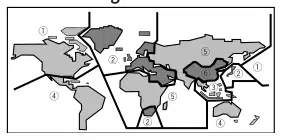
Alle DVD-Video Discs tragen eine Region Markierung auf dem Gehäuse irgendwo, die anzeigt, welche Region (n) der Welt ist die Scheibe mit com pat i ble. Ihr DVD-Player hat auch eine Regionsmarke, die Sie auf der Rückwand finden können. Discs aus inkompatiblen Regionen werden nicht in diesem Player abgespielt. Scheiben mit Kennzeichnung ALL wird in jedem Spieler spielen.
Bei der Entsorgung von Altbatterien beachten Sie bitte die in Ihrem Land oder Gebiet geltenden behördlichen Vorschriften oder Umweltvorschriften.
5m (16 Fuß)

Bevor Sie beginnen 1
Discs kompatibel mit diesem Player Jede Disc, die eines der folgenden Logos anzeigt, sollte in diesem Player abgespielt werden. Andere Formate, einschließlich DVD-RAM, DVD-ROM und CD-ROM (außer solche mit MP3/DivX/WMA/JPEG fi les) sowie Foto-CD werden nicht wiedergegeben.
*Dieses Gerät kann CD-R und CD- RW Discs abspielen, die im Audio-CD oder Video-CD Format aufgenommen wurden, oder mit MP3 audio fi les oder Windows Media audio files oder picture fi les bzw. DivX fi les.
Bevor Sie mit dem Anschließen von Steuerung & Displays Beginnen des Abspielens von Discs DVD Setup Menü Zusätzliche Informationen
* Einige kopiergesteuerte CDs entsprechen möglicherweise nicht den offiziellen CD-Standards. Sie sind spezielle Discs und können nicht auf dem DV4003 abgespielt werden.
*Der DV4003 unterstützt nicht die Nicht-DVD Seite einer Dual Disc.
Kompatibilität von Video-CDs:
Video-CDs sind in Tracks unterteilt.
Discs werden in der Regel in einen oder mehrere Titel unterteilt. Titel können weiter in Kapitel unterteilt werden.
Dieses Gerät kann DVD-R Discs abspielen. Bitte beachten Sie die fol low ing Punkte bei der Verwendung dieser Discs:
Super-VCDs sind in Tracks unterteilt.
Dieses Gerät kann DVD-RW Discs abspielen. Bitte beachten Sie die fol low ing Punkte bei der Verwendung dieser Discs:
CDs sind in Tracks unterteilt.

1 Bevor Sie anfangen
Allgemeine Informationen zu MP3/WMA/JPEG/DivX • Dieser Player kann insgesamt etwa 650 fi les pro Ordner und 300 Ordner pro Disc für MP3/DivX/WMA erkennen.
Bevor Sie mit dem Anschließen von Steuerung & Displays Beginnen des Abspielens Discs DVD Setup Menü Zusätzlich
Die maximal unterstützte JPEG-Auflösung ist unten dargestellt:
Breite x (Höhe + 128) < 3300000
MP3-Kompatibilitätsinformationen • Dateien sollten im MPEG1 Audio Layer 3 Format sein. Die Abtastrate beträgt 11 kHz bis 48 kHz, hängt aber von der Bitrate ab. Inkompatible fi les wird nicht spielen.
DivX-Kompatibilitätsinformationen • Ein fi le mit einer Erweiterung von ".avi" oder ".divx" wird als DivX fi le bezeichnet.
WMA-Kompatibilitätsinformationen • Die Abtastrate beträgt 44,1 kHz (Bitrate: 64 kbps-192 kbp) und 48 kHz (bit rate: 128 kbsp; 192 kbit).
JPEG-Kompatibilitätsinformationen • Während dieser Player so konzipiert ist, dass er Bilddaten verarbeiten kann, die im JPEG-Format aufgezeichnet wurden, wird nicht garantiert, dass der Spieler in allen JPeg-Formaten aufgenommene Bilddaten anzeigen kann.

Anschließen 2
Einfaches Setup Diese einfache Einrichtung ist der Mindestsatz von Verbindungen, die Sie benötigen, um DVD-Video-Discs anzusehen. Sowohl Ton als auch Bild werden direkt an Ihren Fernseher mit den gesponnenen Audio- / Videokabeln zugeführt. Für andere mögliche con nec tions, siehe Seiten 11 und 12.
Bevor Sie mit dem Anschließen von Steuerung & Displays Beginnen des Abspielens von Discs DVD Setup Menü Zusätzliche Informationen
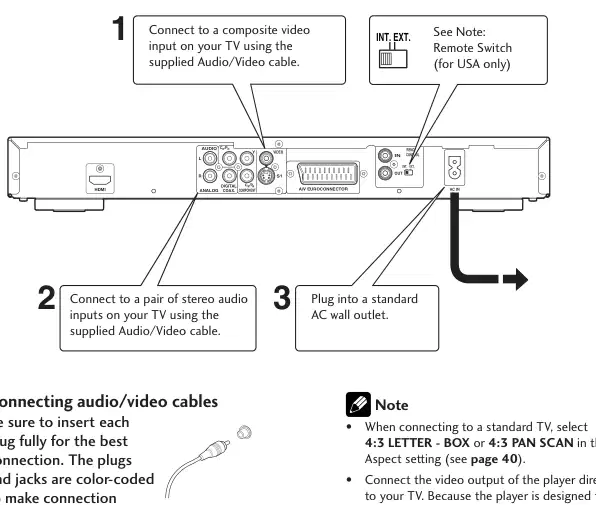
INT. EXT. Verbinden Sie sich mit einem Composite-Videoeingang auf Ihrem Fernseher über das mitgelieferte Audio / Videokabel.
Stecken Sie einen Standard-AC Wandsteckdose. Verbinden Sie sich mit einem Paar Stereo-Audioeingängen auf Ihrem Fernseher über das gesponserte Audio / Videokabel.
Anschluss von Audio-/Videokabeln Stellen Sie sicher, dass jeder Stecker für die beste con nec tion vollständig eingelegt wird. Die Stecker und Buchsen sind farblich codiert, um die Notwendigkeit zu erleichtern.
Anschlusssystemsteuerkabel (nur USA) Durch den Anschluss dieses DVD-Players an eine andere Marantz Audiokomponente über ein mitgeliefertes Systemsteuerkabel können Sie die Komponenten als einzelnes System fernsteuern.
Wenn Sie diesen DVD-Player unabhängig verwenden, setzen
Dieser Wechsel zum INT. (INTERN). Wenn Sie diesen DVD-Player in einem System mit Marantz Empfänger verwenden, der mit einem Fernsensor ausgestattet ist, stellen Sie den Schalter auf EXTRAKT. (EXTERN).

2 Anschließen
Home Theater Video Con NEC tions Dieser Player gibt Videos auf verschiedene Arten aus. Wählen Sie die am besten geeignete für Ihr System mit der folgenden Anleitung.
Bevor Sie mit dem Anschließen von Steuerung & Displays Beginnen des Abspielens Discs DVD Setup Menü Zusätzlich
Wenn Ihr Fernseher einen Komponenten-Videoeingang hat, reparieren wir ihn mit dem direkten Anschluss an die COM PO NENT VIDEO OUT von diesem Spieler. Verwenden Sie den Standard 3-Buchsen-Komponentenvideoausgang.
Wenn Ihr Fernseher einen SCART-Eingang hat, verwenden wir ihn zur direkten Verbindung mit dem A/V EURO STECKVERBINDER auf diesen Spieler. (nur für Europa)
R /P C R
Y
VIDEO
FERNBEDIENUNG
IN
OUT
EXT. INT.
S1
HDMI
ANALOG
DIGITAL
COAX. AC IN
KOMPONENTE
B B C /P
A/V EUROCONNECTOR
Stecken Sie einen Standard-AC Wandsteckdose. Wenn Ihr Fernseher und Projektor über ein HDMI-Terminal für Video- und Audioeingang verfügen, empfehlen wir Ihnen, es direkt mit dem HDMI aus diesem Player zu verbinden.
Wenn Ihnen kein Komponenteneingang zur Verfügung steht, verbinden Sie diesen Player mit Ihrem Fernseher oder AV-Empfänger entweder VIDEO oder S1 Kräfte.
Anschluss von HDMI-Kabeln Mit einem HDMI-Kabel können sowohl unkomprimierte Videodaten als auch digitale Audiodaten (z. B. LPCM oder Bitstream-Daten wie Dolby Digital, DTS oder MPEG Daten) mit nur einem einzigen Stecker transmittiert werden. Durch die direkte Übertragung von DVD-Bilddaten als digitale Daten, ohne dass diese zuerst in ein analoges Format umgewandelt werden, wird es möglich das sehr fi Nest in Bildqualität bereitzustellen (siehe dazu auch: WEB ). Seiten 38, 42-43).
Verbinden von SCART (nur für Europa) und S-Video Kabeln SCART- und S-Videokabel werden nur in einer Weise angeschlossen, also stellen Sie sicher, dass der Stecker korrekt mit der Buchse ausgerichtet ist, bevor Sie ihn einlegen. Achten Sie darauf, für eine gute con nec tion vollständig einzufügen.
S-Video oder Composite Video? S-Video sollte ein besseres Bild liefern, also wenn Sie einen S-video Eingang haben, verwenden Sie es. S-Video Kabel sind von jedem guten Audio / Visual Dealer erhältlich.

Anschließen 2
Home Theater Audio-Verbindungen Dieser Player gibt Multi-Channel Audio in digitaler Form aus. Überprüfen Sie das Handbuch für Ihre amplifi er / Empfänger zu sehen, welche Geräte es ist com pat i ble mit (vor allem die digitalen Formate wie Dolby Digital, DTS usw.). Es kann dekodieren.
Bevor Sie mit dem Anschließen von Steuerung & Displays Beginnen des Abspielens von Discs DVD Setup Menü Zusätzliche Informationen
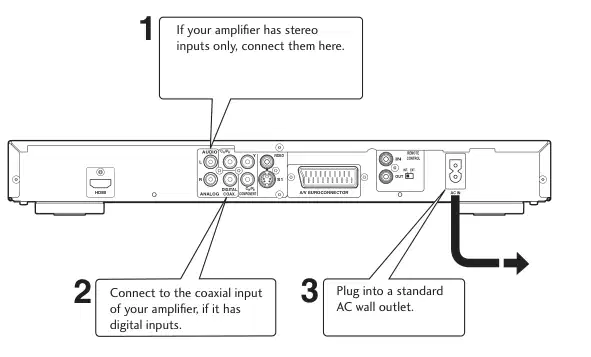
Wenn Ihr Amplifi nur Stereoeingänge hat, verbinden Sie sie hier.
Verbinden Sie sich mit dem koaxialen Eingang Ihres Amplifi, wenn es digitale Eingänge hat.
Anschließen von analogen Audiokabeln Stellen Sie sicher, dass jeder Stecker für die beste con nec tion vollständig eingelegt wird. Die Stecker und Buchsen sind farblich codiert, um die Notwendigkeit zu erleichtern.
Verbinden von Koaxialkabeln Verwenden Sie einen Interkonnektor mit einem Pin-Stecker (auch RCA oder Phono genannt) an jedem Ende, um digitale Koaxialbuchsen anzuschließen. Stellen Sie sicher, dass der Stecker vollständig nach Hause geschoben wird.

3 Steuerungen & Displays
Vorderteil
Bevor Sie mit dem Anschließen von Steuerung & Displays Beginnen des Abspielens Discs DVD Setup Menü Zusätzlich
1 2 3 4 5 6
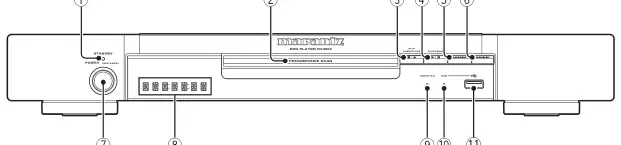
8 9 0 - 7
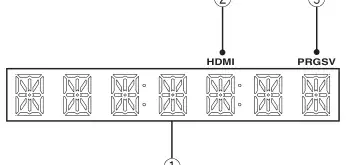

Steuerung & Displays 3
Fernbedienung
5 WIEDERHOLUNGEN – Seiten 20, 27 A–B – Seite 21 6 ANGLE – Seiten 22, 41 7 INPUT (in englischer Sprache)%/fi) Diese Tasten können zwischen Geräten wechseln, die mit Marantz-Empfängern kompatibel sind. Weitere Einzelheiten finden Sie in der Bedienungsanleitung des Empfängers. • Anwendbare Modelle: PM-11S1, PM-15S1,PM6001, PM7001, PM8001, SR9600. (Diese Modelle dürfen je nach Gebiet nicht bearbeitet werden.) Nicht anwendbare Modelle: MARANTZ Amplifi ers
Bevor Sie mit dem Anschließen von Steuerung & Displays Beginnen des Abspielens von Discs DVD Setup Menü Zusätzliche Informationen
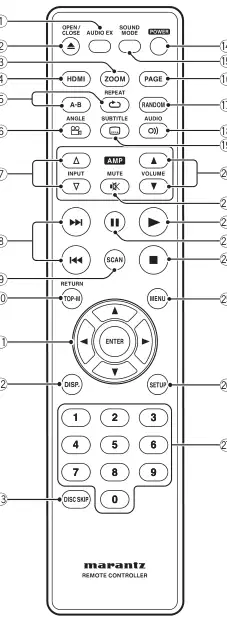
2 3 4 5
und Empfänger, die vor 2006 freigegeben wurden, einschließlich PM-14, PM-17 und PM4001 mit Ausnahme der oben genannten Modelle. 8 4 (PREV.)/¢ (NEXT)– Überspringen pages 16, 17, 18, 27, 28, 36, 46 • Ermöglicht Ihnen die Suche nach vorwärts / rückwärts durch eine

4 Starten
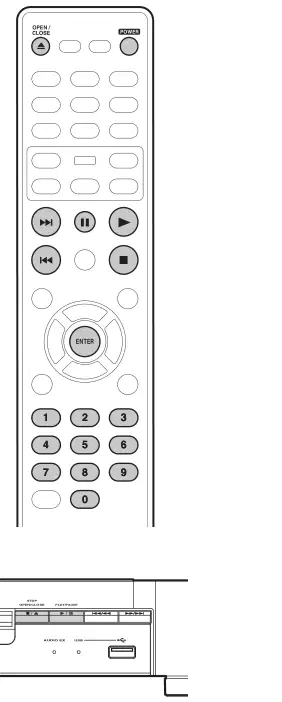
Abspielscheiben Die grundlegenden Wiedergabesteuerungen für die Abspielung von Discs sind hier cov ered. Weitere Funktionsbeschreibungen sind im nächsten Kapitel aufgeführt.
Bevor Sie mit dem Anschließen von Steuerung & Displays Beginnen des Abspielens Discs DVD Setup Menü Zusätzlich
1 Drücken Sie die Taste POWER ON/STANDBY auf der Frontplatte oder die Taste POOWER an der Fernbedienung.
Wenn Sie eine DVD oder Video-CD abspielen, schalten Sie auch Ihren Fernseher ein und stellen Sie sicher, dass er auf den richtigen Videoeingang eingestellt ist.
2 Presse § (STOP/OPEN/CLOSE) an der Frontplatte oder 0 (ÖFFNUNG/SCHLUSS) an der Fernbedienung zum Öffnen des Disk-Trays.
3 Laden Sie eine Disc.
Laden Sie eine Disc mit der Etikettenseite nach oben, indem Sie die Disk-Tray-Anleitung verwenden, um die Disc auszurichten (wenn Sie eine doppelseitige DVD laden, laden Sie sie mit der Seite, die Sie verdeckt abspielen möchten).
4 Presse 6 (PLAY/PAUSE) an der Frontplatte oder 3 (PLAY) auf der Fernbedienung, um die Wiedergabe zu starten.
Wenn Sie eine DVD oder Video-CD abspielen, erscheint möglicherweise ein Menü (siehe) Seite 17).

Start 4
Grundlegende Wiedergabekontrollen
Wiederaufnahme der Wiedergabe vom letzten gestoppten Punkt Dieses DVD-System ist in der Lage, die Wiedergabe von Discs ab dem letzten gestoppten Punkt wieder aufzunehmen (nur für die letzten 10 Disks möglich, die ohne Menü aufgenommen wurden).
Bevor Sie mit dem Anschließen von Steuerung & Displays Beginnen des Abspielens von Discs DVD Setup Menü Zusätzliche Informationen
Button Was es tut 3 Starten Sie die Wiedergabe. (Remote Control) Im Titelmenü funktioniert es als Enter
Schlüssel.
8 pausiert eine disc, die gerade abgespielt wird. (Fernbedienung) Jedes Mal, wenn der Knopf gedrückt wird, eine neue
Frame wird erscheinen.
1 Laden Sie eine der letzten 10 gespielten Discs.
7 Stoppt die Wiedergabe. (Fernbedienung)
2 Während "LADEN" auf dem Anzeigefeld erscheint, drücken Sie PLAY 3 um die Wiedergabe zu starten von
den letzten Haltepunkt.
So stornieren Sie den Resume-Modus • Drücken Sie zweimal 7
¢ • Skips zum nächsten Track oder Kapitel.
Während Sie die DVD-Wiedergabesteuerung verwenden, sehen Sie möglicherweise das Zeichen auf dem Bildschirm. Die Markierung bedeutet, dass die Operation vom Player und der Disc nicht erlaubt ist.
Anzahl Die Wiedergabe beginnt mit der ausgewählten Track- / Kapitelnummer.
EINFAHRT Wählen Sie die aktuelle Menüoption.

4 Starten
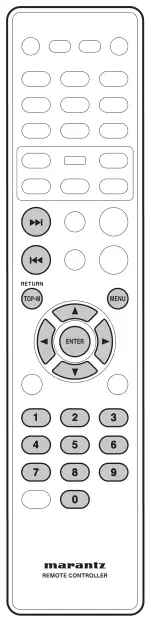
Navigieren in DVD Disc Menüs Viele DVDs enthalten Menüs. Manchmal werden diese automatisch angezeigt, wenn Sie die Wiedergabe starten; andere erscheinen nur beim Drücken MENU oder TOP-M.
Bevor Sie mit dem Anschließen von Steuerung & Displays Beginnen des Abspielens Discs DVD Setup Menü Zusätzlich
Button Was es tut TOP-M Zeigt das "Top Menu" einer DVD an. Das variiert mit der Disc.
MENU Zeigt ein DVD-Disc-Menü an - dies variiert je nach Disc und kann mit dem "Top Menu" identisch sein.
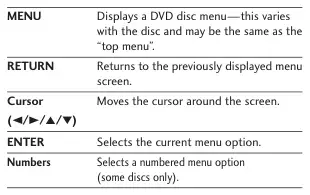
(2/3/5/∞)
Anzahl Wählen Sie eine nummerierte Menüoption (nur einige Discs).
Navigieren in Video CD PBC Menüs Einige Video-CDs haben Menüs, aus denen Sie auswählen können, was Sie sehen möchten. Diese werden als PBC (Playback Control) Menüs bezeichnet. Presse MENU um die PBC-Funktion ein- oder auszuschalten.
Button Was es tut, kehrt zurück Zeigt das PBC-Menü an.
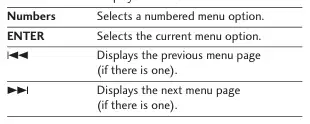
4 Zeigt die vorherige Menüseite an (falls vorhanden).
¢ Zeigt die nächste Menüseite an (falls vorhanden).

Abspielscheiben 5
Schneller Vorlauf / schneller Rückwärtsgang
Bevor Sie mit dem Anschließen von Steuerung & Displays Beginnen des Abspielens von Discs DVD Setup Menü Zusätzliche Informationen
Die Videobilder auf DVD und VCD können als Fast Forward and Fast Reverse ohne Ton angesehen werden. Im Falle einer CD kann der Sound als Fast Forward und Fast Reverse mit Ton abgehört werden.
Drücken und Halten ¢ (Weiter) während des Spiels.
Drücken und Halten 4 (PREV.) während des Spiels.
Um zur normalen Wiedergaberückstellung zurückzukehren 3 ()PLAY) zum normalen Playback.
DivX

5 Abspieldisks
Ein pausenhaftes Bild ansehen
Bevor Sie mit dem Anschließen von Steuerung & Displays Beginnen des Abspielens Discs DVD Setup Menü Zusätzlich
Presse 8 (PAUSE).
Langsame Wiedergabe ansehen Mit dieser Funktion können DVDs sowohl in Vorwärts- als auch Rückwärtsrichtung angesehen werden. Video-CD kann nur in Vorwärtsrichtung bewegt werden.
Presse ∞ (Down) während des Spiels.
1/2 1/4 1/8 1/16 1
Presse 5 (up) während des Spiels.
1/2 1/4 1/8 1/16 1
Wenn das Bild angehalten wird oder während der langsamen Wiedergabe, drücken Sie 3 (PLAY) stellt den normalen Wiedergabebetrieb wieder her.
Step Motion Playback: Einen Frame gleichzeitig ansehen Mit dieser Funktion können DVDs und Video-CDs nur in Vorwärtsrichtung bewegt werden.
Presse 8 (PAUSE).
Jedes Mal, wenn der Knopf gedrückt wird, erscheint ein neuer Rahmen.
Wenn Sie Step Motion Playback ansehen, drücken Sie 3 (PLAY) stellt den normalen Wiedergabebetrieb wieder her.
Die Videobilder auf DVD und Video CD können als Standbild angesehen, bei langsamer Geschwindigkeit wiedergegeben und sogar Frame für Frame (nur Vorwärts) erweitert werden.
DVD-Video Video CD

Abspielscheiben 5
Verwenden von Repeat Play
Bevor Sie mit dem Anschließen von Steuerung & Displays Beginnen des Abspielens von Discs DVD Setup Menü Zusätzliche Informationen
DVD-Video Video CD MP3
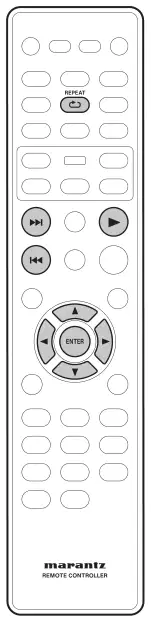
Sie können den Player so einstellen, dass er einzelne Spuren auf CDs oder Video-CDs, Kapiteln oder Titeln auf DVDs oder der gesamten Disc wiederholt. Es ist auch möglich, einen Abschnitt einer Disc zu schleifen. Sie können keinen Wiederholungsmodus oder Looped Play mit einer Video-CD verwenden, die im PBC-Modus abgespielt wird.
Wiederholmodus.
Jeder Drücker schaltet den Wiederholungsmodus:
MP3 JPEG DIVX WMA
DVD-Video · Video-CD CD

5 Abspieldisks
Einen Abschnitt einer Scheibe schleifen
Bevor Sie mit dem Anschließen von Steuerung & Displays Beginnen des Abspielens Discs DVD Setup Menü Zusätzlich
1 Drücken Sie A-B einmal am Anfang des Abschnitts, den Sie wiederholen möchten, dann wieder am Ende.
Die Wiedergabe springt sofort zum Startpunkt zurück und spielt die Schleife rund und rund.
2 Um die normale Wiedergabe fortzusetzen, drücken Sie A-B erneut.
DVD-Video Video CD MP3
Verwenden Sie die Zufallsspielfunktion, um Tracks in einer zufälligen Reihenfolge abzuspielen. Sie können keine zufällige Wiedergabe mit dem DVD-VR-Modus oder Video CD verwenden, die im PBC-Modus abgespielt werden.
einen RANDOM (SHUFFLE)-Modus auswählen.
Um den Zufallsmodus zu stornieren, drücken Sie RANDOM.
DIVX WMA JPEG

Abspielscheiben 5
Schalten von Kamerawinkeln
Bevor Sie mit dem Anschließen von Steuerung & Displays Beginnen des Abspielens von Discs DVD Setup Menü Zusätzliche Informationen
Einige DVD-Video Discs zeigen Szenen aus zwei oder mehr Winkeln. Überprüfen Sie das Disk-Feld für Details: Es sollte mit einem Symbol markiert werden, wenn es Kamerawinkelszenen enthält.
Viele DVD-Video Discs oder DivX Disks haben Untertitel in einer oder mehreren Sprachen. Das Disk-Feld wird Ihnen normalerweise mitteilen, welche Untertitelsprachen verfügbar sind. Sie können die Untertitelsprache während der Wiedergabe jederzeit wechseln.
Die aktuelle Untertitelsprache wird auf dem Bildschirm angezeigt.
DVD-Video · DVD-Video DivX

5 Abspieldisks
Wechseln der Audiosprache
Bevor Sie mit dem Anschließen von Steuerung & Displays Beginnen des Abspielens Discs DVD Setup Menü Zusätzlich
Wenn Sie eine DVD-Video Disc abspielen, die mit Dialog in zwei oder mehr Sprachen aufgenommen wurde, können Sie während der Wiedergabe jederzeit die Audiosprache wechseln.
Die aktuelle Audiosprache wird auf dem Bildschirm angezeigt.
Umschalten des Audiokanals Abhängig von der Disc funktioniert diese Funktion möglicherweise nicht.
Auf Video-CDs können Sie zwischen Stereo, nur dem linken Kanal, genau dem rechten Kanal oder Mixed Mono wechseln. • Um den Audiokanal zu wechseln, drücken Sie AUDIO wiederholt. Der aktuelle Abspielkanal (die aktuellen Wiedergabekanäle) wird auf dem Bildschirm angezeigt.
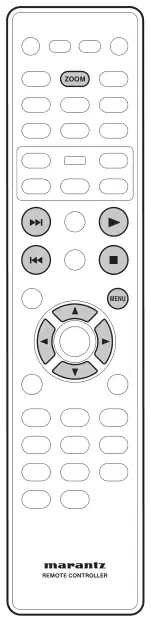
1 Drücken Sie während des Abspielens oder Pausenmodus die ZOOM-Taste an der Fernbedienung, um in x2, x3, x4, x1/2, x1/3, x1/4, Normal für DVD-Video oder VCD und 100%, 125%, 150%, 200% zu zoomen normal für JPEG.
2 Verwenden Sie die Cursor-Tasten ()5/∞/2/3) um den Teil des Bildschirms auszuwählen, in dem Sie zoomen möchten.
DVD-Video · Video-CD · DVD-Video Video CD JPEG

Abspielscheiben 5
2 Verwenden Sie die 5/∞ Tasten, um eine der folgenden Optionen auszuwählen und die Eingabe zu drücken.
Bevor Sie mit dem Anschließen von Steuerung & Displays Beginnen des Abspielens von Discs DVD Setup Menü Zusätzliche Informationen
Diese Option ist nur im Wiedergabemodus verfügbar.

3 Um das Vorschaumenü zu verlassen, wählen Sie EXIT auf dem Bildschirm und drücken Sie ENTER.
1 Drücken Sie SCAN.
AUSWÄHLEN DES VERDAUUNGSTYPS
Für CD • Im Stopp-Modus, drücken SCAN auf der Fernbedienung. Jeder Track wird für einige Sekunden gespielt.
SCHEIBENINTERVALL
GLEISABSTAND
DVD
AUSWÄHLEN DES VERDAUUNGSTYPS
TITELINTERVALL
Video-CD SVCD DVD-Video

5 Abspieldisks
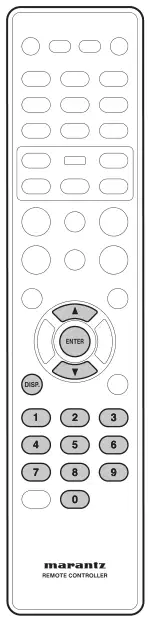
Wiedergabeinformationen Dieses DVD-System kann die Daten zur Wiedergabe der Disc anzeigen (z. B. Titel oder Kapitelnummer, abgelaufene Spielzeit, Audio / Untertitelsprache) und eine Reihe von Operationen können durchgeführt werden, ohne dass die Plattenwiedergabe unterbrochen wird.
Bevor Sie mit dem Anschließen von Steuerung & Displays Beginnen des Abspielens Discs DVD Setup Menü Zusätzlich
1 Während der Wiedergabe, drücken Sie DISP.
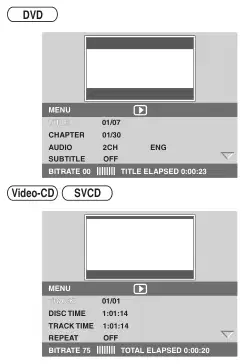
1 Presse 5/∞ Um "Titel" / "Kapitel" oder "Track" hervorzuheben, drücken Sie dann ENTER zum Zugriff.
2 Verwenden Sie die numerische Tastatur (0-9), um eine gültige Nummer einzugeben (z.B. 04/05.
1 Presse 5/∞ Um "Audio" oder "Subtitle" hervorzuheben, drücken Sie dann die EINGABEN zum Zugriff.
Das Audio- oder Untertitelmenü erscheint auf dem Fernseher.
2 Presse 5/∞ Um eine Sprache auszuwählen, drücken Sie dann ENTER zu confi rm.
Die aktuelle Audio- oder Untertitelsprache wird in die ausgewählte Sprache geändert.
DVD-Video Video CD · DVD Video-CD

Abspielscheiben 5
Winkel
Wiederholung
Bevor Sie mit dem Anschließen von Steuerung & Displays Beginnen des Abspielens von Discs DVD Setup Menü Zusätzliche Informationen
1 Presse 5/∞ Um "Winkel" hervorzuheben, drücken Sie dann ENTER zum Zugriff.
1 Presse 5/∞ Um "REPEAT" hervorzuheben, drücken Sie dann ENTER zum Zugriff.
2 Verwenden Sie die numerische Tastatur (0-9), um eine gültige Nummer einzugeben.
2 Presse 5/∞ Um den gewünschten Wiederholungsmodus auszuwählen, drücken Sie dann die EINGABEN zum Zugriff.
3 Drücken Sie auf confi rm.
Die Wiedergabe geht in den ausgewählten Winkel.
Presse ANZEIGE (DISP.) wiederholt während der Wiedergabe, um die angezeigten Disc-Zeitinformationen zu ändern.
1 Presse 5/∞ um "Time Disp" hervorzuheben, drücken Sie dann ENTER zum Zugriff.
Die folgenden Anzeigetypen erscheinen auf dem Fernseher, abhängig von der Disc im Player.
GESAMTVERSTRICHEN
Für DVD-Discs:
TT Elapsed - abgelaufene Spielzeit des aktuellen Titels;
TT Remain - verbleibende Spielzeit des aktuellen Titels;
CH Elapsed - abgelaufene Spielzeit des aktuellen Kapitels;
CH Remain - verbleibende Spielzeit des aktuellen Chapters;
Total Elapsed - abgelaufene Spielzeit der aktuellen Disc;
Total Remain - verbleibende Spielzeit der aktuellen Disc;
Single Elapsed - abgelaufene Spielzeit des aktuellen Tracks;
Single Remain - verbleibende Spielzeit des aktuellen Tracks;
2 Presse 5/∞ Um den gewünschten Zeitanzeigemodus auszuwählen, drücken Sie dann die EINGABEN, um das ausgewählte Element anzuzeigen.
1 Presse 5/∞ Um "TT Time" / "CH Time" oder "Track Time" hervorzuheben, drücken Sie dann ENTER zum Zugriff.
2 Verwenden Sie die numerische Tastatur (0-9), um eine gültige Zeit einzugeben (z.B. 0:34:27.
Die Wiedergabe springt zur gewählten Zeit.
DVD Video-CD · DVD Video-CD · DVD Video-CD

5 Abspieldisks
1 Eine Disc einfügen.
Bevor Sie mit dem Anschließen von Steuerung & Displays Beginnen des Abspielens Discs DVD Setup Menü Zusätzlich
00:00 00:00 001/014
MP3 MUSIC 2
MP3 MUSIC 3
2 Wenn das Hauptmenü der Disc verschiedene Ordner enthält, verwenden Sie die 5/∞ Tasten, um einen gewünschten Ordner auszuwählen und drücken Sie ENTER zum Öffnen des Ordners.
3 Verwenden Sie die 5/∞ Tasten, um eine Spur / Fi le auszuwählen und drücken Sie ENTER, um die Wiedergabe zu starten.
Während der Wiedergabe können Sie;
Wiedergabe einer MP3/DivX/JPEG/ Windows MediaTM Audio-Disc Dieses DVD-System kann die meisten MP3, JPEG und Windows MediaTM Audio fi les auf einer CD-R / RW Disc oder kommerzieller CD aufgezeichnet wiedergeben.
MP3 Dateien · Vorherige

Abspielscheiben 5
Bevor Sie mit dem Anschließen von Steuerung & Displays Beginnen des Abspielens von Discs DVD Setup Menü Zusätzliche Informationen
2 Presse 4/¢ um die anderen Bilder auf der vorherigen / nächsten Seite anzuzeigen.
3 Verwenden Sie die 2/3/5/∞ Tasten, um eines der Bilder hervorzuheben und drücken Sie die EINGABEN zum Starten der Wiedergabe.
4 Drücken Sie die MENU, um zum Bild-CD-Menü zurückzukehren.
1 Drücken Sie ZOOM während der Wiedergabe wiederholt, um einen anderen Zoomfaktor auszuwählen.
2 Verwenden Sie die 2/3/5/∞ Tasten, um durch das zoomed-bild zu schwenken.
Rotation/fl ipping das Bild • Verwenden Sie während der Wiedergabe die 2/3/5/∞ Tasten zum Drehen / FL IP das Bild auf dem Fernseher.
Abspielen eines JPEG-Bildes fi le (Slide Show) • Legen Sie eine Picture Disc (Kodak Picture CD, JPEG) ein.
Für eine Kodak Disc beginnt die Diashow
automatisch.
Unterstütztes Format fi le:
Für eine JPEG-Disc erscheint das Bildmenü auf der
TV. Drücken Sie PLAY 3, um die Dia-Show-Wiedergabe zu starten.
Einige Discs erlauben das Bildmenü nicht.
1 Während der Wiedergabe, drücken 7.

5 Abspieldisks
MP3/WMA Musik und JPEG Bilder gleichzeitig abspielen Sie können eine musikalische Diashow erstellen, wenn die Disc sowohl MP3/WMA-Musik als auch JPEG picture fi les enthält.
Bevor Sie mit dem Anschließen von Steuerung & Displays Beginnen des Abspielens Discs DVD Setup Menü Zusätzlich
1 Legen Sie eine MP3/WMA-Disc ein, die Musik und Bilder enthält.
2 Wählen Sie eine MP3/WMA-Spur im Menü und drücken Sie PLAY 3 um die Wiedergabe zu starten.
3 Während der MP3/WMA Musikwiedergabe, verwenden Sie die 2/3/5/∞ Tasten zum Auswählen eines Bildordners aus dem Disc-Menü und drücken Sie PLAY 3. • Das Bild fi les wird bis zum Ende des Ordners wiedergegeben.
4 Um die gleichzeitige Wiedergabe zu stoppen, drücken Sie STOP 7.

Abspielscheiben 5
Abspielen einer DivX Disc Dieses DVD-System unterstützt die Wiedergabe von DivX Filmen, die Sie vom Computer auf eine CD-R/RW, DVD±R/±RW Disc kopieren können (siehe dazu auch: WEB) Seite 9 für weitere Informationen.
Bevor Sie mit dem Anschließen von Steuerung & Displays Beginnen des Abspielens von Discs DVD Setup Menü Zusätzliche Informationen
1 Einfügen einer DivX-Disc.
2 Drücken Sie PLAY 3 um die Wiedergabe zu starten. Während der Wiedergabe können Sie; • Wenn mehrsprachige Untertitel auf der DivX-Disc eingebettet sind, drücken Sie UNTERTITEL die Untertitelsprache während des Spielens zu ändern.

5 Abspieldisks
USB-Betrieb Sie können die Daten fi les (JPEG, MP3, WMA oder DivX) abspielen oder anzeigen.
Bevor Sie mit dem Anschließen von Steuerung & Displays Beginnen des Abspielens Discs DVD Setup Menü Zusätzlich
®) im USB-Fl-Ash-Laufwerk. Eine Bearbeitung oder Kopie der Daten fi le ist jedoch nicht möglich.
AUDIO EX
USB
1 Verbinden Sie das USB-Fl-Ash-Laufwerk direkt mit der Buchse dieses Geräts.
2 Eine Nachricht erscheint auf dem Fernseher, wenn das Gerät erkannt wird.
3 Drücken Sie DISC SKIP auf der Fernbedienung, um auf die Daten im Laufwerk zuzugreifen.
4 Verwendung 5∞ Tasten, um eine gewünschte fi le auszuwählen und drücken Sie ENTER zum Starten der Wiedergabe.
TM Audio Disc (Seite 27), "Abspielen eines JPEG-Bildes fi le (Slide Show)" (Seite 28), "Spielen von MP3/WMA Musik und JPeg Bildern gleichzeitig (Seite 29)" oder "Wiedergeben einer DivX Disk (Seite 30)" für Details.
5 Presse 7 (STOP) um die Wiedergabe zu stoppen.
6 Drücken Sie DISC SKIP auf der Fernbedienung, um das Menü zu verlassen und in den Disc-Modus zu wechseln.
/ /

Abspielscheiben 5
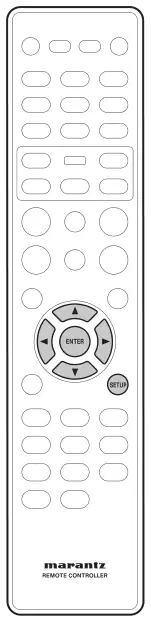
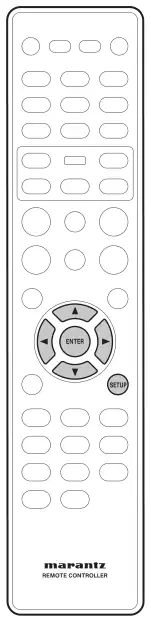
Verwenden des Setup-Menüs Bevor Sie den Player verwenden, sollten Sie die Einstellungen angeben, die gemäß den Bedingungen verwendet werden sollen, unter denen der Spieler benutzt werden soll. Beachten Sie, dass nach der Änderung die Einstellungen gespeichert werden und auch nach dem Ausschalten des Stroms unverändert bleiben, bis die Einstellungen erneut geändert wurden. Das Setup-Menü bietet Ihnen Zugriff auf alle Einstellungen des Spielers. Presse EINRICHTUNG um das Menü und den Cursor anzuzeigen / zu verlassen und EINFAHRT Tasten auf der Fernbedienung, um zu navigieren und Optionen auszuwählen.
Bevor Sie mit dem Anschließen von Steuerung & Displays Beginnen des Abspielens von Discs DVD Setup Menü Zusätzliche Informationen
1 Drücken Sie die SETUP-Taste auf der Fernbedienung. Wählen Sie einen Tab mit den Cursor-Buttons ()2/3).
Mehrere andere Optionen.
2 Verwenden Sie die Cursor-Tasten ()5/∞) auf der Fernbedienung, um auf die verschiedenen Funktionen zuzugreifen.
3 Drücken Sie die ENTER-Taste so oft wie nötig, um die gewünschte Option auszuwählen. Um den Setup-Bildschirm nach dem Einrichten verschwinden zu lassen, drücken Sie die EINRICHTUNG Wieder einmal Knopf.
Videooptionen

6 DVD Setup Menü
Ein schwarzer Punkt (z) in di cates die Standardeinstellung * Es kann nur während STOP gesetzt werden.
Bevor Sie mit dem Anschließen von Steuerung & Displays Beginnen des Abspielens Discs DVD Setup Menü Zusätzlich
OSD LANGUAGE DIVX(R) VOD CODE MP3 RECORD DISC LOCK * DISPLAY DIM PROGRAM * SCREEN SAVER SLEEP AUTO STANDBY
34 34 35 36
AUFSTELLSPERRE ENTSPERREN 100% 70% 40% EINGABEMENÜ ON OFF 30 MINS 60 MINS 90 MINS 120 MINS 150 MINS OFF ON OFF
EINRICHTUNG
AUDIO AUS DIGITAL-AUDIO
STEREO LT/RT DIGITAL OUT OFF ALL PCM LPCM OUT 48KHZ 96KHZ ON OFF ON OFF VERZÖGERUNGSZEIT (0-200 MS) 0 ms
HDMI AUDIO OUT AUDIO DRC LIP SYNC
TV-SYSTEM
PAL NTSC MULTI Standardeinstellung USA Modell: NTS C Europe Model: PAL 4:3 PAN SCAN 4:3-BITTERBARKE 16:9 WIDE OFF ON STANDARD BRIGHT SOFT PERSONAL BRightNESS CONTRAST TIINT COLOR 7.5 IRE 0 IRE Default Setting US-Modell: 7,5 Ire Europa Modell: 0 Ire ON Off
39 39 40 40 41
SCHWARZWERT
VIDEO-SETUP
CLOSED CAPTION (nur USA-Modell) COMPONENT (nur Europa-Modell), HDMI SETUP
WIDE SCREEN SUPERWIDE 16:9 SQUEEZE-OFF FORMAT HDMI VIDEO 480P/525P 576P/625P 720P 1080I 1080P AUTO HD JPEG AUSGESCHALTET
ENGLISCH CHINESISCH JAPANISCH FRANZÖSISCH USW. OFF ENGLISCH CHINESISCH JAPANISCH FRANZÖSISCH ETC. ENGLISCH CHINESISCH JAPANISCH FRANZÖSISCH USW. 1 KID SAFE 2 G 3 PG 4 PG13 5 PGR 6 R 7 NC17 8 ADULT ORIGINAL LIST PLAY-LISTE MIT MENÜ OHNE MENÜ STANDARD KYRILLISCHE ZENTRALE EUR. EIN-AUS-WECHSELWECHSEL
VR LIST MP3/JPEG NAV DIVX UNTERTITEL PBC PASSWORT STANDARD
45 46

DVD Setup Menü 6
Bevor Sie mit dem Anschließen von Steuerung & Displays Beginnen des Abspielens von Discs DVD Setup Menü Zusätzliche Informationen
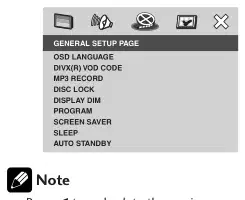
OSD LANGUAGE DIVX(R) VOD CODE MP3 RECORD DISC LOCK DISPLAY DIM PROGRAM SCREEN SAVER SLEEP AUTO STANDBY (DEUTSCHE ÜBERSETZUNG)
OSD SPRACHE Die Sprachoptionen sind je nach Land oder Region unterschiedlich und stimmen möglicherweise nicht mit den Abbildungen in der Benutzeranleitung überein. • Standardeinstellung: ENGLISCH Die OSD-Sprache (On-Screen Display) für dieses DVD-System bleibt so, wie Sie es eingestellt haben, unabhängig von den Änderungen an der DVD-Disc. Wählen Sie die bevorzugte Sprache für das DVD-System auf dem Bildschirmmenü aus.
® VoD (Video On Demand) Registrierungscode, mit dem Sie Videos über den DivX mieten und kaufen können
® VoD Service. Drücken Sie 3 um den Registrierungscode zu sehen und drücken EINFAHRT zum Ausstieg. Verwenden Sie den Registrierungscode, um die Videos von der DivX zu kaufen oder auszuleihen
® VoD Service bei www.divx.com/vod Folgen Sie den Anweisungen und kopieren Sie das Video von Ihrem Computer auf eine CD-R/RW Disc zur Wiedergabe auf diesem DVD System.
1 Drücken Sie die SETUP-Taste.
2 Wählen Sie die GENERAL SETUP PAGE mit den Cursor-Tasten ()2/3) und dann die ENTER-Taste drücken.
3 Verwenden Sie die Cursor-Tasten ()5/∞) um das gewünschte Element auszuwählen, dann drücken Sie den Cursor (3) oder den ENTER-Button.

6 DVD Setup Menü
MP3-DATENSATZ Mit dieser Funktion können Sie Audiospuren von einer Audio-CD in das MP3-Format konvertieren. Die erstellten MP3 fi les werden in Ihrem USB-Gerät gespeichert.
Bitrate Wählen Sie eine Bitrate zum Erstellen. Standardeinstellung ist 128 kbps.
Bevor Sie mit dem Anschließen von Steuerung & Displays Beginnen des Abspielens Discs DVD Setup Menü Zusätzlich
1 Verbinden Sie das USB-Fl-Ash-Laufwerk direkt mit der Buchse dieses Geräts.
2 Laden Sie eine Audio-CD.
3 Drücken Sie SETUP auf der Fernbedienung.
OPTION
GLEISKETTEN
Track01 04:14
Track02 04:17
Track03 03:58
Track04 04:51
Track05 03:53
Menü und drücken Sie ENTER.
Track06 04:09
Track07 04:38
GESAMTZEIT 00:00
Alle Start-Ausstieg auswählen Alle alle Optionen wählen
5 Defi ne Ihre Anforderungen für die Erstellung von MP3 fi les im OPTIONS-Menü, dann drücken Sie ENTER.
Drehzahl Wählen Sie die Erstellungsgeschwindigkeit.
Normale normale Geschwindigkeit.
Schnelle schnelle Geschwindigkeit.
Drehzahl Normal · Bitrate 128kbps

DVD Setup Menü 6
4 Sobald Sie fertig sind, wählen Sie START auf dem Bildschirm und drücken Sie ENTER, um die Wiedergabe zu starten. • Die Wiedergabe beginnt mit dem ausgewählten Track unter der programmierten Sequenz.
Bevor Sie mit dem Anschließen von Steuerung & Displays Beginnen des Abspielens von Discs DVD Setup Menü Zusätzliche Informationen
5 Um das Programmmenü zu verlassen, wählen Sie im Menü EXIT aus und drücken Sie ENTER.
®/DVD-VR Sie können den Inhalt der Disc in der gewünschten Reihenfolge abspielen, indem Sie die Abspielreihenfolge der Tracks programmieren. Sie können bis zu 20 Tracks speichern.
SCHLAF • Standardeinstellung: AUS Diese Funktion stellt den DVD-Player automatisch in einen Standby-Modus, nachdem der von Ihnen festgelegte Zeitraum abgelaufen ist. Sie können zwischen 30, 60, 90, 120 und 150 Minuten wählen. Wählen Sie Aus, um die Sleep-Timer-Funktion zu kündigen. Presse EINFAHRT zu confi rm Ihre Auswahl.
1 TT: CH:
6 TT: CH:
2 TT: CH:
7 TT: CH:
3 TT: CH:
8 TT: CH:
4 TT: CH:
9 TT: CH:
5 TT: CH:
10 TT: CH:
NEXT EXIT
1 Verwenden Sie die numerische Tastatur (0-9), um eine gültige Track / Kapitel Nummer einzugeben.
2 Verwenden Sie die 2/3/5/∞ Tasten, um den Cursor an die nächste Position zu bewegen. • Wenn es mehr als zehn Programm-Tracks insgesamt, wählen NEXT auf dem Bildschirm und der Presse EINFAHRT (oder drücken Sie auf die Fernbedienung), um auf die nächste Programmierseite zuzugreifen.
AUTOSTANDBY • Standardeinstellung: EIN Wenn ON ausgewählt ist, wird automatisch der Standby-Modus gewählt, um Strom zu sparen, wenn der Spieler für etwa 30 Minuten im Stop-Modus gelassen wird.
3 Um den Track/Kapitel aus dem Programmiermenü zu entfernen, wählen Sie das Kapitel / die Spur und drücken Sie ENTER.

6 DVD Setup Menü
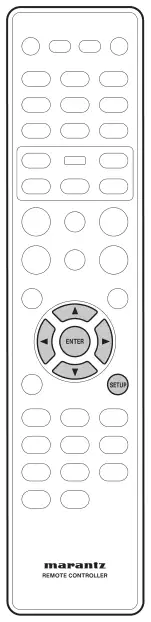
3 Verwenden Sie die Cursor-Tasten ()5/∞) um das gewünschte Element auszuwählen, dann drücken Sie den Cursor (3) oder den ENTER-Button.
Bevor Sie mit dem Anschließen von Steuerung & Displays Beginnen des Abspielens Discs DVD Setup Menü Zusätzlich
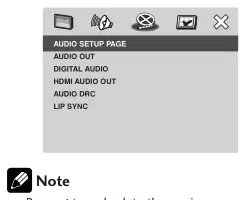
1 Drücken Sie die SETUP-Taste.
2 Wählen Sie AUDIO SETUP PAGE mit den Cursor-Tasten ()2/3) und dann die ENTER-Taste drücken.

DVD Setup Menü 6
Bevor Sie mit dem Anschließen von Steuerung & Displays Beginnen des Abspielens von Discs DVD Setup Menü Zusätzliche Informationen
LIP SYNC • Standardeinstellung: 0 ms Mit dieser Funktion können Sie die Audioverzögerungszeiten anpassen, wenn die Videowiedergabe langsamer ist als die Audioausgabeströme und somit Lippensynchronisation resultiert. Zugriff auf das lip-sync-setup-menü. Verwenden Sie 2 3 Tasten, um die Verzögerungszeiten (0 - 200 ms) für den Audioausgang einzustellen.

6 DVD Setup Menü
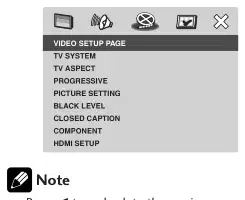
Bevor Sie mit dem Anschließen von Steuerung & Displays Beginnen des Abspielens Discs DVD Setup Menü Zusätzlich
1 Drücken Sie die SETUP-Taste.
2 Wählen Sie die VIDEO SETUP PAGE mit den Cursor-Buttons ()2/3) und dann die ENTER-Taste drücken.
3 Verwenden Sie die Cursor-Tasten ()5/∞) um das gewünschte Element auszuwählen, dann drücken Sie den Cursor (3) oder den ENTER-Button.

DVD Setup Menü 6
Bevor Sie mit dem Anschließen von Steuerung & Displays Beginnen des Abspielens von Discs DVD Setup Menü Zusätzliche Informationen
ÄNDERUNG VON PAL ZU NTSC 1.VERGEWISSERN SIE SICH, DASS IHR FERNSEHSYSTEM DEN NTSC-STANDARD UNTERSTÜTZT. 2. WENN EIN VERZERRTES BILD AUF DEM TV.WAIT ANGEZEIGT WIRD, SIND SEKUNDEN FÜR DIE AUTOMATISCHE WIEDERHERSTELLUNG
Wählen Sie eine der Optionen und drücken EINFAHRT Confi rm.
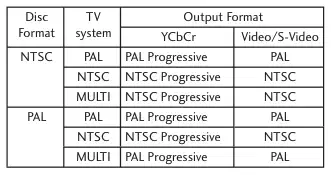
Format YCbCr Video/S-Video NTSC PAL PAL Progressive PAL NTSD Progressive NTSL NTSB Progressive NTSTC MULTI NTSP Progressive NTFC Progressive NTL PAL POLD PROGRESSIVATE PAL NOLM
PROGRESSIV • Standardeinstellung: AUS Progressives Scannen zeigt doppelt so viele Bilder pro Sekunde an wie Interlaced-Scanning (normales normales TV-System). Mit fast doppelter Zeilenanzahl bietet das progressive Scannen eine höhere Bildauflösung und -qualität.
Bevor Sie anfangen...
Stellen Sie sicher, dass Sie dieses DVD-System mit einem progressiven Scan-TV über die YCbCr-Verbindung angeschlossen haben (siehe Seite 11 "Home Theater Videoverbindungen". • EIN - Schaltet den progressiven Scan-Modus ein.
Das Bedienungsmenü erscheint auf dem Fernseher.
AKTIVIERUNG DES PROGRESSIVEN SCANS: 1. STELLEN SIE SICHER, DASS IHR FERNSEHER EINEN PROGRESSIVEN SCAN HAT. 2. VERBINDUNG MIT YPBPR (GBR) VIDEOKABEL. 3. WENN ES EIN VERZERRTES BILD GIBT, WARTEN SIE 15 SEKUNDEN AUF DIE AUTOMATISCHE WIEDERHERSTELLUNG.
Dieser Zustand ist so lange, bis Sie den progressiven Scan-Modus auf Ihrem Fernseher einschalten. 2 Schalten Sie den progressiven Scan-Modus Ihres Fernsehers ein (siehe Benutzerhandbuch für Ihren Fernseher.) Das folgende Menü erscheint auf dem TV.
Videoausgabeformat

6 DVD Setup Menü
Bevor Sie mit dem Anschließen von Steuerung & Displays Beginnen des Abspielens Discs DVD Setup Menü Zusätzlich
BESTÄTIGEN SIE ERNEUT, DEN PROGRESSIVEN SCAN ZU VERWENDEN. WENN DAS BILD GUT IST, DRÜCKEN SIE DIE SCHALTFLÄCHE OK AUF REMOTE.
Genießen Sie das hochwertige Bild.
KOMPONENTE (nur Euro-Modell) • Standardeinstellung: RGB Diese Einstellung ermöglicht es Ihnen, die Ausgabe des Videosignals zwischen RGB (auf dem A/V EURO CONNECTOR) und YCbCr (auf der Komponente) umzuschalten.

DVD Setup Menü 6
Bevor Sie mit dem Anschließen von Steuerung & Displays Beginnen des Abspielens von Discs DVD Setup Menü Zusätzliche Informationen
HDMI-EINSTELLUNG Diese Funktion ist nur anwendbar, wenn Sie dieses DVD-System an einen HDMI-kompatiblen Fernseher/Gerät angeschlossen haben. Diese Einstellung kann durch Drücken des HDMI Knopf für drei Sekunden oder mehr. HDMI ist eingeschaltet, wenn das Gerät aus der Fabrik versendet wird.

6 DVD Setup Menü
Bevor Sie mit dem Anschließen von Steuerung & Displays Beginnen des Abspielens Discs DVD Setup Menü Zusätzlich
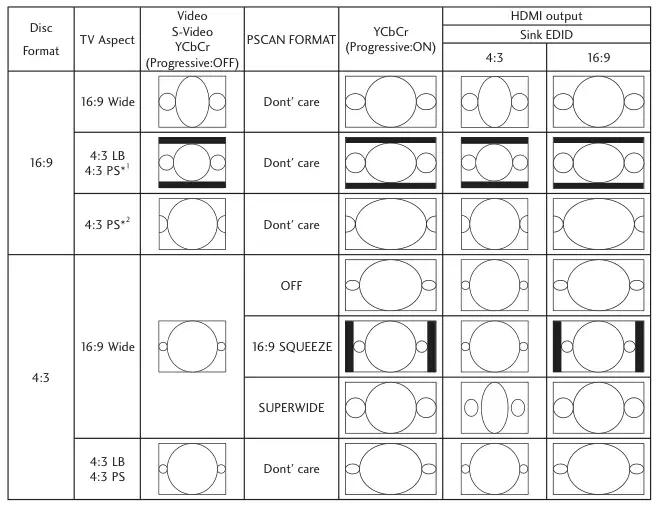
* 1: Wenn die tatsächliche Videoausgabe Letterbox ist. ("TV-Aspekt" ist 4:3 Panscan, aber Disc erlaubt kein Pan-Scan.)
Video Out Format, wenn HDMI aktiviert ist
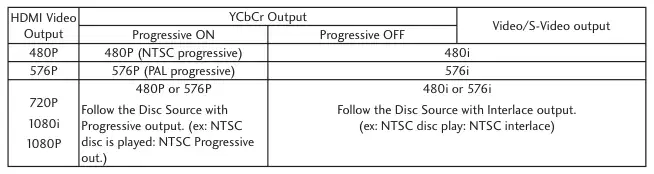
YCbCr Ausgangs Video/S-Video Ausgang Progressive ON Progressive OFF 480P 480 P (NTSC progressiv) 480i 576P 576p (PAL progressive) 576i
Folgen Sie der Disc-Quelle mit progressiver Ausgabe. (Beispiel: NTSC Disc wird abgespielt: NTC Progressive out.)
Setup-Beispiele

DVD Setup Menü 6
Bevor Sie mit dem Anschließen von Steuerung & Displays Beginnen des Abspielens von Discs DVD Setup Menü Zusätzliche Informationen
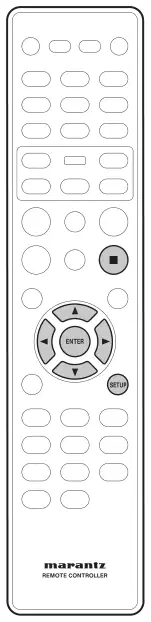
1 Presse 7 (STOP) zweimal, um die Wiedergabe zu stoppen (falls vorhanden), dann drücken Sie SETUP.
2 Wählen Sie PREFERENCE PAGE mit den Cursor-Buttons ()2/3) und dann die ENTER-Taste drücken.
3 Verwenden Sie die Cursor-Tasten ()5/∞) um das gewünschte Element auszuwählen, dann drücken Sie den Cursor (3) oder den ENTER-Button.
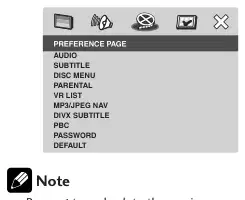
AUDIO-UNTERTITEL DISC MENÜ ELTERLICHE VR LISTE MP3/JPEG NAV DIVX UNTERTITEL PBC PASSWORT STANDARD
Verwendung der Sprache AUDIO, SUBTITLE und DISC MENU Sie können Ihre bevorzugten Spracheinstellungen für die DVD-Wiedergabe auswählen. Wenn die ausgewählte Sprache auf der DVD aufgezeichnet ist, spielt das DVD-System automatisch die Disc in dieser Sprache ab. Andernfalls wird stattdessen die Standardsprache der Disc verwendet.
AUDIO-AUDIO Wählt die bevorzugte Audiosprache für DVD-Wiedergabe aus. • Standardeinstellung: ENGLISCH Wenn die gewünschte Sprache nicht in der Liste ist, wählen Sie ANDERE, dann verwenden Sie die numerische Tastatur (0-9) auf der Fernbedienung, um den 4-stelligen Sprachcode "XXXX" einzugeben (siehe Seite 47 "Sprachcodes") und drücken Sie ENTER.
UNTERTITEL Wählen Sie die bevorzugte Untertitelsprache für DVD-Wiedergabe. • Standardeinstellung: AUS

6 DVD Setup Menü
DISC MENU Wählen Sie die bevorzugte Disc-Menüsprache für DVD-Wiedergabe. • Standardeinstellung: ENGLISCH Verwenden Sie die 5/∞-Tasten, um eine Sprache auszuwählen und zu drücken EINFAHRT Confi rm.
Bevor Sie mit dem Anschließen von Steuerung & Displays Beginnen des Abspielens Discs DVD Setup Menü Zusätzlich
ELTERN • Standardeinstellung: 8 ERWACHSENE Einige DVDs haben möglicherweise eine Elternebene, die der kompletten Disc oder bestimmten Szenen auf der CD zugewiesen ist. Mit dieser Funktion können Sie eine Wiedergabebeschränkungsstufe festlegen. Die Ratingstufen liegen zwischen 1 und 8 und sind länderabhängig. Sie können das Abspielen bestimmter Discs verbieten, die nicht für Ihre Kinder geeignet sind oder bestimmte Discs mit alternativen Szenen für bestimmte Disc-Discs abspielen.
1 Während der Wiedergabe drücken Sie SCAN.
2 Presse 5/∞ um entweder TITEL DIGEST oder TITLE INTERVAL hervorzuheben.
TITEL DIGEST
TITELINTERVALL
PRÄFERENZSEITE
AUDIO-UNTERTITEL DISC MENÜ ELTERLICHE ELTERN VR LISTE MP3/JPEG NAV DIVX UNTERTITEL PBC PASSWORT STANDARD
2 G
3 PG
4 PG 13
5 PGR
6 R
7 NC 17
8 ERWACHSENE 8 ERWACHSENE
1 Presse 5/∞ um eine Bewertungsstufe für die eingelegte Disc hervorzuheben und ENTER zu drücken. • Um die Kindersicherung zu deaktivieren und alle Discs abspielen zu lassen, wählen Sie 8 ERWACHSENE.
2 Verwenden Sie die numerische Tastatur (0-9), um das sechsstellige Passwort einzugeben (siehe Seite 46). • DVDs, die über dem von Ihnen ausgewählten Level bewertet werden, können nicht abgespielt werden, es sei denn, Sie geben das sechsstellige Passwort ein.
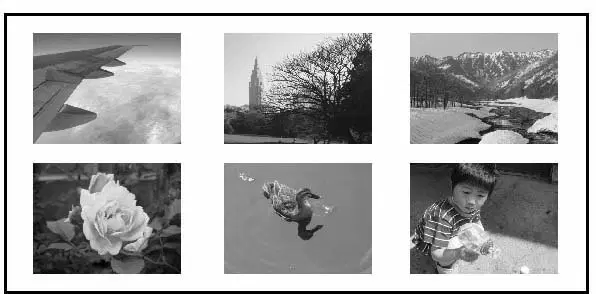
(Beispiel für 6 Miniaturbilder)

DVD Setup Menü 6
4 Verwendung 2/3/5/∞ einen Titel auswählen oder die numerischen Schaltflächen verwenden, um die Titelnummer neben SELECT einzugeben. • Drücken Sie 4/¢, um auf die vorherige / nächste Seite zuzugreifen.
Bevor Sie mit dem Anschließen von Steuerung & Displays Beginnen des Abspielens von Discs DVD Setup Menü Zusätzliche Informationen
5 Drücken Sie die Eingabe, um sich der Auswahl anzuvertrauen.
Um die Vorschaufunktion zu beenden • Verwenden Sie 2/3/5/∞ zum Hervorheben EXIT und Presse EINFAHRT Confi rm.
PASSWORT Das Passwort wird sowohl für die Elternkontrolle als auch für Disc Lock verwendet. Geben Sie Ihr sechsstelliges Passwort ein, um eine gesperrte Disc abzuspielen oder wenn Sie nach einem Kennwort gefragt werden. Das Standardpasswort lautet „111111. Um das Passwort zu ändern:
Zurück zum Vorschaumenü • Verwenden Sie 2/3/5/∞ zum Hervorheben MENU und Presse EINFAHRT Confi rm.
1 Drücken Sie die EINGABEN, um auf das Menü Änderung des Passworts zuzugreifen.
NEUES PASSWORT
BESTÄTIGEN PWD
OK
2 Verwenden Sie die numerische Tastatur 0-9 auf der Fernbedienung, um Ihr vorhandenes sechsstelliges Passwort bei ALTER PASSWORD einzugeben.
DIVX UNTERTITEL Sie können den Schrifttyp festlegen, der den aufgezeichneten DivX-Untertitel unterstützt. • Standardeinstellung: STANDARD
3 Geben Sie das neue sechsstellige Passwort unter NEW PASSWORD ein.
4 Geben Sie das neue sechsstellige Passwort erneut bei CONFIRM PWD ein.
Albanisch, Dänisch, Deutsch, Englisch, Finnisch, Französisch, Gälisch, Deutsch und Italienisch, Kurdisch (Latein), Norwegisch, Portugiesisch, Spanisch und Schwedisch.
5 Drücken Sie ENTER, um rm zu konfiszieren und verlassen Sie das Menü.
Bulgarisch, weißrussischer Sprache, Englisch, Mazedonisch, moldauisch, russisch, serbisch und ukrainisch.
AUSFALL Diese Funktion ermöglicht es Ihnen, alle Setup-Menüoptionen und Ihre persönlichen Einstellungen auf die Werkseinstellungen zurückzusetzen, mit Ausnahme Ihres Passworts für Elternkontrolle und Disc Lock. Presse EINFAHRT zu confi rm den Default-Reset.
PBC • Standardeinstellung: EIN Die Funktion Play Back Control gilt nur für VCD/SVCD. Es ermöglicht Ihnen, Video-CDs (2.0) interaktiv nach dem Menü auf dem Display abzuspielen.

7 Zusätzliche Angaben
Sprachcodes Diese Seite wird verwendet, um andere Sprachen auszuwählen. Dies hat keine Auswirkungen auf die Optionen in AUDIO, SUBTITLE oder DISC MENU.
Bevor Sie mit dem Anschließen von Steuerung & Displays Beginnen des Abspielens Discs DVD Setup Menü Zusätzlich
Abchasisch 6566 Afar 6565 Afrikaans 6570 Albanisch 8381 Arabisch 6582 Armenisch 7289 Assamese 6583 Aserbaidschanisch 6590 Bashkir 6685 Baskisch 6678 Bengali 6678Balkin 6672 Bislma 6673 Bokmål, Norwegisch 7866 Bosnisch 6683 Breton 6682 Burmesische 7789 Castilian, Spanisch 6963 Katalanisch 6765 Chamorro 6771 Burmese 7789 Chewa; Chichewa; Nyanja 7889 ChicheWA; Chewa: NyanJa 7889 Chinese 9072 Chuang; Zhuang 9065 Church Slavic; Slawonic; 6785 Church Slavonic; Kirche 6785 Cornish 7587 Korsika 676 Dänisch 6868 Deutsch 779 Esperanto 6984 Färöer 7074 Finnisch 7077 Französisch 7082 Frisian 7089 Gälisch; Scotish Gaelic 7168 Georgisch 75757 Deutscher 6869 Gikuyu
Ido 7379 Indonesian 7368 Interlingua (International) 7365 Inuktitut 7385 Irisch 7165 Italienisches 7384 Japanisch 7465 Javanese 7486 Kalaallisut 7578 Kahmiri 7583 Khmer 7577 Kikuyu; Gikuyus 7573 Kannada 7578 Kashmiris 7583 Kanah-Kazakh 7575Kiharwanda 8287 Kirghiz 7589 Komi 7576 Koreanische 7579 Kuanyama; Kwanyama 7574 Kurdische 7569 Kwanyama, Kwanjam; Kuanyamas 7574 Kroatischer 7567 Kwanayama; Kuansyama 8074 Lao 7670 Lateinisch 7665 Lettisch 7686 Kwaniama; Limburgan; Limbergan; 7666 Litauisch 7671 Limburgisch; Limbourgian; Kimburgan: 7673 Lingala 7678 Malagasy 7778 Malayai 7782 Marathi 7772 Moldawien 7778 Mongolei 7778 Ndebele; Nord 7868 Nepali 7869 Norwegisch Ndebelle 83
Oromo 7977 Ossetian; Ossetic 7983 Ossice; Ossetians 7983 Pali 8073 Panjabi 8065 Persisch 7065 Polnisch 8076 Portugiesisch 8084 Provençal; Occitan (post) 7967 Pushto 8078 Portugisisch 8083 8277 Rumänisch 8279 Raeto-Romance 8277 Russisch 8285 Samoan 8377 Sango 8371 Sanskrit 8365 Sardinische 8367 Schottisches Gälisch; Gaelic 7168 Serbisch 8382 Shona 8378 Singhalesisch 8375 Slowakisch 8374 Südliche Ndebele 7882 Spanisch; Castilian 6983 Swahili 8387 Swati 8383 Schwedisch 8386 Tahitian 8489 Tajik 8471 Tamil 8472 Tatar 8484 Thai 8472 Tibet 6679 Tigrinya 8478 Türkisch 8481 Uighur 8575 Ukrainer 8590 Vietnamese 8673 Volapük 8590 Wallonisch 8765 Welsh 6789 Wolof 8779 Xhosa Yiddish 8973 Yoruba 9085

Zusätzliche Angaben 7
Handhabungsscheiben Beim Halten von Scheiben jeglicher Art ist darauf zu achten, dass keine Fi-Ngerabdrücke, Schmutz oder Kratzer auf der Plattenoberfläche verbleiben. Halten Sie die Scheibe an ihrem Rand oder durch das mittlere Loch und den Rand.
Discs zu vermeiden Discs drehen sich mit hoher Geschwindigkeit im Inneren des Players. Wenn Sie sehen können, dass eine Disc geknackt, gechipt, verzogen oder anderweitig beschädigt ist, riskieren Sie nicht, sie in Ihrem Spiel zu verwenden. Sie könnten am Ende Damm ag in der Einheit.
Bevor Sie mit dem Anschließen von Steuerung & Displays Beginnen des Abspielens von Discs DVD Setup Menü Zusätzliche Informationen
Beschädigte oder schmutzige Discs können die Wiedergabe pro Mance beeinflussen. Achten Sie auch darauf, die Etikettenseite der Disc nicht zu kratzen. Obwohl nicht so zerbrechlich wie die aufgezeichnete Seite, können Kratzer immer noch dazu führen, dass eine Disc unbrauchbar wird.
Diese Einheit ist nur für den Einsatz mit herkömmlichen, vollständig kreisförmigen Scheiben konzipiert. Die Verwendung von geformten Scheiben ist nicht rec om ausgebessert für dieses Produkt.
Sollte eine Scheibe mit Fi-Ngerabdrücken, Staub usw. markiert werden, reinigen Sie sie unter Verwendung eines weichen, trockenen Tuchs und wischen Sie die Scheibe leicht von der Mitte nach außen ab, wie in dem unten stehenden Diagramm gezeigt wird.
Reinigung der Tonaufnehmerlinse Das Objektiv des DVD-Players sollte im normalen Gebrauch nicht schmutzig werden, aber wenn es aus irgendeinem Grund aufgrund von Staub oder Schmutz fehlschlagen sollte, wenden Sie sich an Ihr nächstgelegenes MARANTZ-autorisiertes Servicecenter. Obwohl Linsenreiniger für CD-Player com mer cially verfügbar sind, empfehlen wir nicht mit ihnen, da einige die Linse beschädigen können.
Wischen Sie leicht aus der Mitte der Scheibe mit geraden Hüben.
Wischen Sie die Scheibenoberfläche nicht mit kreisförmigen Strichen ab.
Wenn nötig, verwenden Sie ein Tuch mit Alkohol angefeuchtet oder eine handelsübliche CD / DVD-Reinigungssatz zu reinigen eine Scheibe mehr thor ly. Verwenden Sie niemals Benzol, dünnere oder andere Reinigungsmittel, einschließlich Produkte zur Reinigung von Vinylplatten.
Probleme mit Kondensation Kondensation kann sich im Spieler bilden, wenn sie von außen in einen warmen Raum gebracht wird oder die Temperatur des Raumes schnell ansteigt. Obwohl die Kondensation den Spieler nicht beschädigen wird, kann sie tem po rari ihre Pro-für-Mance beeinträchtigen. Aus diesem Grund sollten Sie es für etwa eine Stunde auf die wärmere Tem pro Ture einstellen lassen, bevor sie einschalten und verwenden.
Speicherscheiben Obwohl CDs und DVDs langlebiger sind als Vinyl-Schallplatten, sollten Sie dennoch darauf achten, Discs korrekt zu behandeln und aufzubewahren. Wenn Sie keine Disc verwenden, geben Sie sie in ihr Gehäuse zurück und lagern Sie aufrecht. Vermeiden Sie es, Scheiben in zu kalten, feuchten oder heißen Umgebungen (einschließlich unter direktem Sonnenlicht) zu lassen.
Kleben Sie kein Papier oder legen Sie Aufkleber auf die Scheibe, oder verwenden Sie einen Bleistift, Kugelschreiber oder andere scharfe Schreibspitze in Strument. Diese könnten alle die Disc beschädigen.
Für detailliertere Pflegeinformationen, siehe die in Structions, die mit Discs kommen.
Laden Sie nicht mehr als eine Disc in den Player.

7 Zusätzliche Angaben
Umzug des Spielers Wenn Sie den Spieler bewegen müssen, drücken Sie zuerst die EIN-/STANDBY Knopf auf der Frontplatte, um den Spieler in Bereitschaft zu setzen und dann das Netzkabel abzuziehen. Heben oder bewegen Sie das Gerät niemals während der Wiedergabe: Discs drehen sich mit hoher Geschwindigkeit und können beschädigt werden.
Bevor Sie mit dem Anschließen von Steuerung & Displays Beginnen des Abspielens Discs DVD Setup Menü Zusätzlich
Do...
✓ Verwenden Sie in einem gut belüfteten Raum.
✓ Platzieren Sie auf einer festen, ebenen Oberfläche wie einem Tisch
Vorsichtsmaßnahmen bei der Verwendung des Netzkabels Behandeln Sie das Netzkabel mit dem Steckerteil. Ziehen Sie den Stecker nicht heraus, indem Sie das Kabel ziehen und berühren Sie niemals das Netzkabel, wenn Ihre Hände nass sind, da dies einen Kurzschluss oder elektrischen Schlag verursachen kann. Legen Sie das Gerät, ein Möbelstück oder einen anderen Gegenstand nicht auf dem Stromkabel ab oder klemmen Sie es in anderer Weise. Machen Sie niemals einen Knoten in der Schnur oder binden Sie sie mit anderen Schnüren. Die Stromkabel sollten so verlegt werden, dass sie wahrscheinlich nicht beschritten werden. Ein beschädigtes Netzkabel kann eine Fi-Re verursachen oder einen elektrischen Schlag auslösen. Überprüfen Sie das Netzkabel einmal in eine Weile. Wenn Sie feststellen, dass es beschädigt ist, fragen Sie Ihr nächstgelegenes MARANTZ autorisiertes Servicecenter oder Ihren Händler nach einer erneuten Platzierung.
Regal oder Stereo-Rack.
Nicht...
✗ Verwenden Sie an einem Ort, der hohen Temperaturen ausgesetzt ist oder
Feuchtigkeit, einschließlich Heizkörper und andere Wärmeerzeuger in der Nähe von Geräten.
Platzieren Sie auf einer Fensterbank oder einem anderen Ort, an dem die
Der Spieler wird direktem Sonnenlicht ausgesetzt.
✗ Verwenden Sie in einem übermäßig staubigen oder feuchten En vi Ron Men.
✗ Platzieren Sie direkt auf einem Amplifi er, oder andere
Komponente in Ihrer Stereoanlage, die während des Gebrauchs heiß wird.
✗ Verwenden Sie in der Nähe eines Fernsehers oder Monitors, wie Sie möglicherweise ex-
Perience Interferenz, insbesondere wenn der Fernseher eine Innenantenne verwendet.
✗ Verwenden Sie in einer Küche oder einem anderen Raum, wo der Spieler
kann Rauch oder Dampf ausgesetzt sein.
✗ Verwenden Sie auf einem dicken Teppich oder Teppich, oder Abdeckung mit Tuch:
Dies kann eine ordnungsgemäße Kühlung des Geräts verhindern.
Platzieren Sie auf einer instabilen Oberfläche oder eine, die nicht
groß genug, um alle vier Füße der Einheit zu unterstützen.

Zusätzliche Angaben 7
Fehlerbehebung
Bevor Sie mit dem Anschließen von Steuerung & Displays Beginnen des Abspielens von Discs DVD Setup Menü Zusätzliche Informationen
Einstellungen werden abgebrochen.
Falscher Betrieb wird oft mit Störungen oder Fehlfunktionen verwechselt. Wenn Sie denken, dass mit dieser Einheit etwas nicht stimmt, überprüfen Sie die unten stehenden Punkte. Manchmal kann das Problem in einem anderen com po nent liegen. Inspizieren Sie die anderen com po nents und elektrische ap pli anc es verwendet werden. Wenn der Fehler nach Überprüfung der unten stehenden Artikel nicht behoben werden kann, fragen Sie Ihr nächstgelegenes MARANTZ autorisiertes Servicecenter oder Ihren Händler, Reparaturarbeiten durchzuführen.
Bevor Sie das Netzkabel ausstecken, drücken Sie die STROM Taste an der Fernbedienung und überprüfen, ob die STANDBY Anzeige an der Frontplatte leuchtet.
Kein Bild/keine Farbe.
Überprüfen Sie, ob die Anschlüsse korrekt sind und dass Stecker vollständig eingesetzt werden.
Überprüfen Sie die Bedienungsanleitung der angeschlossenen Geräte.
Die Scheibe wird nach dem Laden automatisch ausgeworfen.
Verbinden Sie den Player mit Ihrem Fernseher über ein Composite- oder S-Videokabel und stellen Sie das Gerät auf den entsprechenden Eingang. Wählen Sie nun die Interlace-Einstellung in der PROGRESSIV Menü, dann schalten Sie den TV-Eingang zurück auf die Com Po nent Eingang. ()Seite 40)
Siehe Seite 48 für Disk Care Informationen.
Richten Sie die Disc richtig aus.
Der Bildschirm ist gedehnt oder der Aspekt ändert sich nicht.
Wenn die Regionsnummer einer DVD-Video Disc nicht mit der Nummer des Players übereinstimmt, kann sie nicht verwendet werden (Seite 7).
Setzen Sie die TV-ASPEKT Option, um den von Ihnen verwendeten Fernseher / Monitor zu entsprechen ()Seite 40).
Lassen Sie Zeit für Kondensation zu verdunsten. Vermeiden Sie es, den Spieler in der Nähe einer Klimaanlage zu verwenden.
Bildstörung während der Wiedergabe oder dunkel.
Playback ist nicht möglich.
Laden Sie die Disc mit der Etikettenseite nach oben.
DVD-R/RW Disc kann nicht abgespielt werden.
Diese Probleme sind weitgehend auf Unterschiede zwischen Discs und Disk-Inhalten zurückzuführen und stellen keine Fehlfunktionen dieses Players dar.
DVD-Audio-Wiedergabe stoppt.
Wenn Ihr Fernseher mit dem COM PO NENT VIDEO OUT Buben, setzen Sie die PROGRESSIV Menü AUS (Seite 40).
Markierung erscheint auf dem Bildschirm.
Wenn auf einem Videorecorder aufgezeichnet oder durch einen AV-Selektor geleitet, gibt es Störungen im Wiedergabebild.
Die Bildwiedergabe stoppt und die Bedientasten können nicht verwendet werden.
Neue Einstellungen, die in den Setup-Bildschirmmenüs vorgenommen werden, während eine Disc abgespielt wird, sind unwirksam.
Machen Sie die gleiche Einstellung, wenn der Spieler gestoppt wird.
Presse 7 (STOP), dann Wiedergabe 3 neu starten (PLAY). Beachten Sie, dass das Vornehmen von Einstellungen in den Menüs zum Einrichten des Bildschirms die RESUMEE Funktion.

7 Zusätzliche Angaben
Die Fernbedienung scheint nicht zu funktionieren.
Kein DTS-Audioausgang.
Bevor Sie mit dem Anschließen von Steuerung & Displays Beginnen des Abspielens Discs DVD Setup Menü Zusätzlich
Verwenden Sie die Fernbedienung innerhalb ihres Betriebsbereichs ()Seite 7).
Neue Batterien einbauen ()Seite 7).
Kann nicht hören, high-sampling rate audio über den digitalen Ausgang.
Eine Disc, die MP3-Tracks enthält, wird nicht abgespielt.
Überprüfen Sie, ob die Tracks im MPEG1 Audio Layer 3-Format vorliegen.
Einige MP3-Tracks scheinen auf einer Disc zu fehlen.
Das Gerät ist an eine HDMI/DVI-Komponente angeschlossen, aber die Anzeige auf dem Display leuchtet nicht.
Auf der angeschlossenen HDMI/DVI-Komponente erscheint kein Video.
Setzen Sie die HDMI VIDEO Unter HDMI Einrichtung. ()Seite 42)
Das analoge Audio ist in Ordnung, aber es scheint kein digitales Audiosignal zu geben. • Falsch AUDIO-SETUP Menüeinstellungen. Stellen Sie sicher, dass die DIGITAL OUT Einstellung wird gesetzt auf ALL oder PCM (Seite 37. Überprüfen Sie die Amps in Struction Manual.
Von der angeschlossenen HDMI-Komponente kommt kein Audio.
Es kann kein digitales Audio von 192 kHz oder 176,4 kHz ausgeben.
Der Player gibt bei diesen Abtastungen kein digitales Audio aus
Sätze.
Es kann kein digitales 96 kHz oder 88,2 kHz Audio ausgeben.

Zusätzliche Angaben 7
Häufig gestellte Fragen (USB)
Bevor Sie mit dem Anschließen von Steuerung & Displays Beginnen des Abspielens von Discs DVD Setup Menü Zusätzliche Informationen
DivX-Filme können nicht abgespielt werden.
Warum dauert es so lange, den Inhalt auf meinem USB-Gerät anzuzeigen?
Kein Ton während der DivX-Filmwiedergabe.
Ein DivX-Film wiederholt sich nicht.
Was ist, wenn keine unterstützten Geräte (z.B. USB-Maus, Tastaturen) sind in das Gerät eingesteckt?
Bestimmte DivX fi les spielen nicht oder werden übersprungen.
Was passiert, wenn ich eine USB-HDD anschließe?
Warum erkennt das Gerät meinen tragbaren USB-Musikplayer nicht?
Der Inhalt des USB fl ash Laufwerks kann nicht gelesen werden.
Welche Arten von fi le unterstützt die Einheit?
Langsamer Betrieb des USB-Fl-Ash-Laufwerks.
Warum scheint der fi le Name anders zu sein als das, was auf meinem Computer angezeigt wurde (z.B.) von „Good Bye .jpg“ zu „Good B-l.jPg“)?
Ist eine gleichzeitige USB- und Disc-Wiedergabe möglich?
Warum kann ich die Bilder in meinem Gerät nicht drehen?
Warum kann die Einheit nicht einige meiner Musik fi les, Fotos oder Filme abspielen?

7 Zusätzliche Angaben
Spezifische Kationen
21-polige Steckverbinderzuordnung (nur Europamodell) AV-Anschlussausgang 21-Pin-Steckverbinder Dieser Anschluss stellt die Video- und Audiosignale für einen kompatiblen Farbfernseher oder Monitor bereit.
Bevor Sie mit dem Anschließen von Steuerung & Displays Beginnen des Abspielens Discs DVD Setup Menü Zusätzlich
Generalgeneral System DVD-Video, DVD±R/RW, Video CD, CD, MP3 fi les, JPEG fi les (USA) 120 V, 60 Hz Power Requirements (Europe) 230 V, 50Hz Stromverbrauch 16 W Stromverbrauch im Standby-Modus Weniger als 1 W Gewicht 2,9 kg (6 lb 39 oz) Abmessungen 440 (B) x 59 (H) x 318 (D) mm
20 18 16 14 12 10 8 6 4 2
21 19 17 15 13 11 9 7 5 3 1
PIN-Nr. 1 Audio 2/R out 15 Rout 3 Audio 1/L out 16 Blank 4 GND 17 GND 7 B Out 19 Video out 8 Status 21 GND 11 GOut
(17 3/8 (W) x 2 3/8(H) x 12 9/16 (D) in. Betriebstemperatur +5 °C bis +35 °C (+41 °F bis +96 °F) Betriebsfeuchtigkeit 5 % bis 85 % (keine Kondensation)
S-Videoausgang Y (Leuchtdichte) - Ausgangsstufe 1 Vp-p (75 Ω) C (Farbe) - Ausgang 286 mVp-P (75 HB)
Audioausgang Ausgabepegel Während der Audioausgabe 2 Vrms (1 kHz, 0 dB) Anzahl Kanäle 2 Jacken RCA-Klinke
Videoausgang Ausgangsstufe 1 Vp-p (75 Ω) RCA-Buchsen
Audiomerkmale Frequenzgang 4 Hz bis 44 kHz (DVD fs: 96 kHz) S/N-Verhältnis 110 dB Dynamikbereich 100 dB Gesamtharmonische Verzerrung 0,003 % Wow und fl utter: Messgrenze (±0,001 % W). PEAK oder niedriger
Komponenten-Videoausgang (Y, CB, CR) Ausgangsstufe Y: 1,0 Vp-p (75 Ω) CB/PB, CR/PR: 0,7 Vp–p ( 75 Ω), RCA-Kolben
HDMI-Ausgang Ausgangsklemme 19-Pin
Digitaler Output Koaxiale digitale Ausgangs-RCA-Buchse
Sonstige Terminals Steuerung in/out (nur USA) RCA-Buchse USB-Eingang (USB 2.0) 1
Zubehör Fernbedienung 1 AAA/R03 Trockenbatterien 2 Audio-/Videokabel (gelb/rot/weiß) 1 Systemsteuerkabel (nur USA) 1 Netzkabel 1 Benutzerhandbuch (dieses Handbuch) Garantiekarte (nur Vereinigte Staaten)
(mm)

2008/09 PMC 541110153029M Gedruckt in China 3139 245 31301
In dieser Anleitung genannte Seiten – Hersteller, Support und Downloads.
Besitzer und unser Team antworten in der Regel innerhalb eines Tages – und Ihre Frage hilft auch anderen weiter.
Stellen Sie die erste Frage — andere Nutzer oder unser Team antworten Ihnen.