




233–32818.022
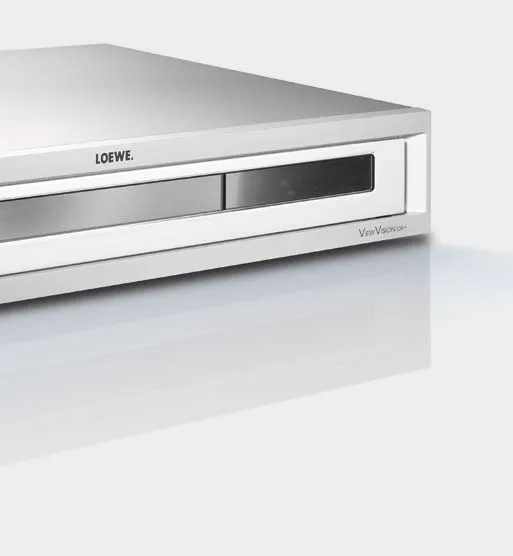
Viewvision DR+


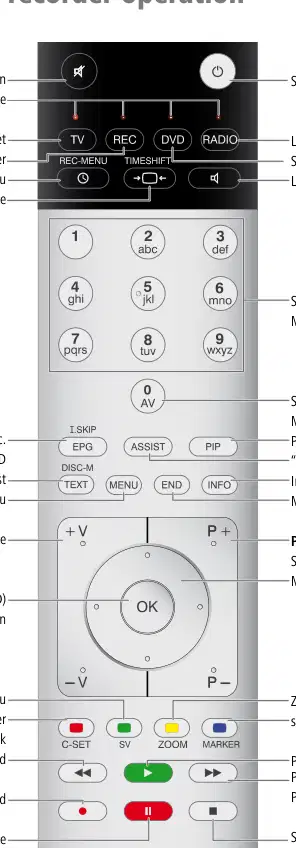
Ein/Ausschalten - auf Stand by (Seite 15)
Umschalten zum Betätigen des Fernsehgerätes (Seite 15) Umschalten zur Bedienung von Recorder
Timer-Aufzeichnungsmenü; Zeitaufzeichnungslistenmenü (Seite 41) Timeshift Mode
STOP: Station direkt auswählen (Seite 42) MENU: Zahlen oder Buchstaben eingeben (Seite 30)
STOP: AV-Auswahl anrufen (Seite 42) MENU: Zahlen oder Buchstaben eingeben PIP (Bild im Bild) (Seite 33) "Home" -Menü (Seite 16) Info; PLAY: Menüleiste (Seite 28) MENSI: Hide Menu
(Seite 30) PLAY: Überspringen Sie 15 Sec. (Seite 32) Benutzeroberfläche der geladenen DVD
P+/P– PLAY: Nächstes Kapitel; STOP: Select station up/down (Seite 30, 42) MENU: select/set (Seite 16)
(Seite 28) Statusanzeige (TV, DVD)
(Seite 43) ShowView-Menü (Seite 47) Neuer Kapitelmarker (Seite 31) PAUSE: short: slow motion back (Seite 30) PLAY: Suche rückwärts
Zoom (Seite 31) kurz: Marker setzen; lang: Markierungssuche (Seite 30)
Playback (Seite 30) PAUSE: Slow Motion Forward (Seite 31) PLAY: search forward (Seite 30.)
(Seite 42) Datensatz
(Seite 30, 31) Pause; Einzelbild
Stop (Seite 30)
-

Netzknopf ausschalten in Bereitschaft Scheibenschale offen/geschlossen
Vorderklappe (geschlossen) Anzeige
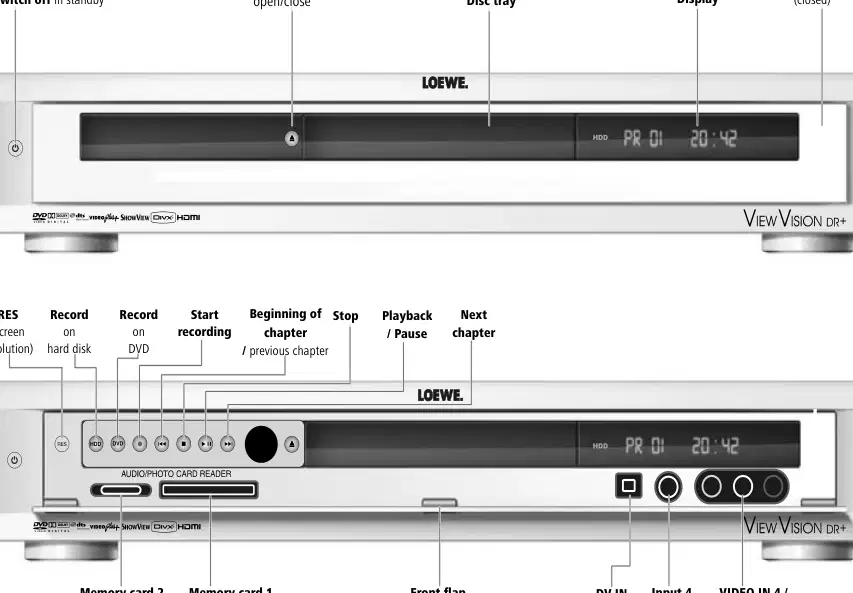
Eingangsleistung 4 S-Video IN DV IN VIDEO IN 4 / AUDIO IN 4 L/R Speicherkarte 2 SD / MMC / MS / MS-PRO / XD
Speicherkarte 1 CF / MD
Vorderklappe · (offen) · -

HDMI OUT Anschluss eines Fernsehgeräts mit HDMI-Eingang
EURO AV 2 DECODER SCART-Anschluss für eine externe Quelle (Decoder, Set-Top-Box, Video Recorder etc.).
VIDEO IN 3/AUDIO IN 3 (L/R) Anschluss für eine externe Quelle (Audiosystem, TV/Monitor, Videorecorder, etc.) mit Video- / Audioeingängen (Cinch).
VIDEO-OUT/AUDIO OUT (L/R) Anschluss für einen Fernseher mit Video-/Audioeingängen (Cinch)
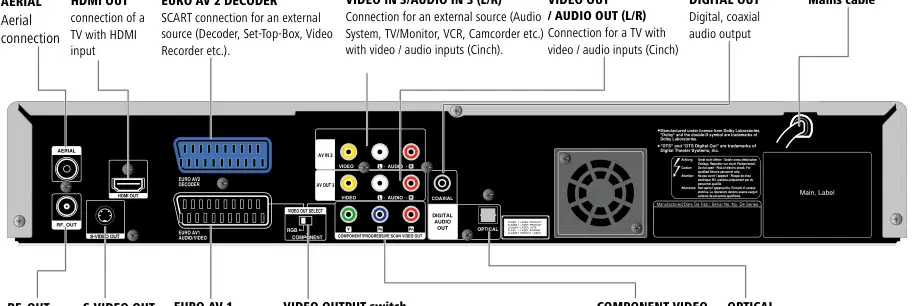
RF. OUT Übergibt das Luftsignal an den Fernseher
S-VIDEO RAUS Anschluss für einen Fernseher mit S-Video Eingang.
EURO AV 1 AUDIO / VIDEO SCART-Anschluss für Fernseher
VIDEO-OUTPUT Schalter Position RGB: EURO AV1-Steckdose gibt das RGB-Signal aus und COMPONENT VIDEO OUT Steckdose liefert kein Signal Position KOMPONENTE: COMPONENT VIDEO OUT Socket gibt einen Comp. Signal und EURO AV1-Steckdose liefert kein Signal. * Bitte beachten Sie hier die Position des Schalters.
KOMPONENTEN-VIDEOAUSGANG (Y Pb Pr) Anschluss für einen Fernseher mit Komponenteneingängen (Cinch), *
OPTISCH Digitaler, optischer Audioausgang
T/S Zeitschaltmodus aktiv REC Aufzeichnungsmodus aktiv HDD Festplatte im Betrieb DVD DVD im Betrieb HDD ◄► DVD Synchronisationsmodus aktiv TV TV-Empfang aktiv Timer Aufnahme aktiv oder programmiert

Merkmale Zeit, Gesamtspielzeit, verstrichene Zeit, Titel, Kapitel / Spurnummer, Station, Status usw.
Kabelnetz · -

Vielen Dank
Aufstellen
für die Auswahl eines Loewe-Produkts. Gerne heißen wir Sie als unseren Kunden willkommen. Bei Loewe vereinen wir höchste Standards in Bezug auf Technologie, Design und User Friendliness. Dies gilt gleichermaßen für TV, DVD, Video, Audio und Zubehör. Weder Technologie noch Design sind ein Selbstzweck, aber beides soll unseren Kunden das bestmögliche Audio- und visuelle Erlebnis bieten. Unser Design wird nicht von kurzfristigen, modischen Trends beeinflusst. Sie haben schließlich ein hochwertiges Gerät gekauft, das Sie nicht müde werden wollen, morgen oder übermorgen zu betrachten. Lieferumfang
Platzieren Sie den Recorder auf einer festen, ebenen Basis. Bewegen Sie den Recorder nicht während des Betriebs oder kurz nach dem Ausschalten. Stellen Sie den Rekorder nicht in der Nähe von Quellen intensiver Hitze oder direktem Sonnenlicht. Bei der Installation in einem Schrank oder geschlossenen Regal: Lassen Sie mindestens 2,5 cm frei um den Recorder, damit die Luft ungehindert zirkuliert und Wärmebildung vermieden wird. Verdecken Sie nicht den Ventilator und die Öffnungen auf der Rückseite. Es kann zu Störungen der Bilder und Ton von jedem nahe gelegenen Fernseher, Videorekorder oder Radio. Wenn dies der Fall ist, positionieren Sie das Gerät nicht in der direkten Nähe eines Fernsehgeräts, Videorecorders oder Radios und schalten Sie es nach dem Entfernen der Disc aus. Positionieren Sie den Recorder so, dass das Infrarotsignal der Fernbedienung ungehindert auf die Anzeige des Recorders gelangen kann (oder wenn dies nicht möglich ist siehe "Anschlussvorteile an ein Loewe TV-Gerät", Seite 7). Stellen Sie keine starken künstlichen Lichtquellen vor dem Gerät. Dies kann den Infrarotempfang beeinträchtigen. Falsche Spannungen können das Gerät beschädigen. Dieses Gerät darf nur mit dem vorhandenen Stromkabel an ein Netzteil angeschlossen werden, dessen Spannung und Frequenz auf der Leistungskennzeichnung angegeben sind. Wenn es einen elektrischen Sturm gibt, trennen Sie die Antenne und den Netzstecker. Stromstöße, die durch Blitzeinschläge verursacht werden, können das Gerät über das Antennensystem oder das Netz beschädigen. Die Antenne und das Netz sollten auch getrennt werden, wenn die Einheit für eine lange Zeit unbeaufsichtigt bleiben soll. Der Netzstecker muss leicht zugänglich sein, damit das Gerät jederzeit getrennt werden kann. Legen Sie das Kabel so, dass es nicht beschädigt werden kann. Das Stromkabel sollte nicht geknickt oder über scharfe Kanten gelegt, nicht aufgestülpt oder Chemikalien ausgesetzt werden - letzteres gilt auch für das Gerät als Ganzes. Ein Netzkabel mit beschädigter Isolierung kann Stromschläge verursachen und ist Brandgefahr. Ziehen Sie das Kabel nicht, wenn Sie den Netzstecker entfernen, sondern halten Sie den Stecker am Gehäuse. Die Drähte im Netzstecker können beschädigt sein und einen Kurzschluss verursachen, wenn Sie ihn wieder einstecken.
Recorder Loewe ViewVision DR + Assist Fernbedienung mit 2 Batterien Euro AV Kabel (Scart-Kabel) Digital Audio Koaxialkabel Audio Cinch Kabel Video cinch Kabel Antennenkabel HDMI Kabel 1x DVD-RW Disc diese Bedienungsanleitung
Mit der Fernbedienung können Sie drei Geräte steuern, außer diesem Recorder auch ein Loewe TV-Gerät und einen LoeWe DVD Player oder ein LoEWE Audio System. Markenrechte
Hergestellt unter Lizenz von Dolby Laboratories. Dolby, ProLogic und das Double-D Symbol sind Markenzeichen von Dolbyte Laboratories. "DTS" und "DTS Digital Out" sind Marken von Digital Theater Systems, Inc. ShowView ist eine eingetragene Marke der Gemstar Development Corporation. Das ShowView System wird unter Lizenz von Gemstar Development Corporation hergestellt. HDMI, das HDMI-Logo und High-Definition Multimedia Interface sind Marken oder eingetragene Warenzeichen von HDMI Licensing LLC.
Sie sollten auch die Sicherheitshinweise auf den folgenden Seiten lesen und befolgen.

Versand der Einheit
Vorteile der Verbindung zu einem Loewe TV-Gerät
Die Original-Versandbox und das Verpackungsmaterial sollten zum Versand der Einheit verwendet werden. Um dem Gerät den bestmöglichen Schutz zu bieten, packen Sie es neu, wie es ursprünglich vom Hersteller verpackt wurde. Entsorgung
mit Digitale Verbindung Sie können den Recorder beispielsweise in einem geschlossenen Regal oder Schrank ohne direkten Sichtkontakt mit dem Recorder installieren. Mit der DVD-Fernbedienung bedienen Sie den Recorder über das Loewe TV. Digitale Verbindung muss auf dem Recorder eingeschaltet werden (Seite 15). Wenn Sie den HDMI-Anschluss verwenden, wird das Fernsehgerät automatisch auf diesen Eingang umgeschaltet, wenn Ihr Fernsehgerät diese Funktion unterstützt. Wenn Sie Timer-Aufnahmen vom TV Satelliten Tuner machen wollen, Digitaler Link Plus steuert die Aufzeichnung. mit Digitaler Link Plus die Senderdaten der Antennen- und Kabelstationen des Fernsehgerätes an den Recorder übertragen werden, so dass in beiden Geräten dieselben Sender in gleicher Reihenfolge gespeichert sind. So können Timeraufnahmen von Luft- und Kabelstationen bequem am Fernsehgerät mit dem EPG (Electronic Program Guide) gemacht werden. Die Timerdaten werden an den Recorder übertragen, der dann die Zeitgeberaufzeichnung unabhängig vom Fernsehgerät macht. Bei Timerdaten für Satellitenstand-Daten startet und stoppt das Fernsehgerät den Recorder und stellt ihn auf den Euro AV 1-Eingang. Beim Starten der Wiedergabe wird diese sofort auf dem Fernseher angezeigt, unabhängig davon, welchen TV-Sender Sie gerade sehen (wenn der Fernseher ausgeschaltet ist, wird er zuerst automatisch wieder eingeschaltet).
Karton und Verpackung Gemäß den nationalen Vorschriften zur Entsorgung von Verpackungsmaterialien zahlen wir eine Gebühr an autorisierte Recycler, die Verpackungen bei Händlern abholen. Wir empfehlen Ihnen jedoch, den Originalkarton und die restlichen Verpackungsmaterialien aufzubewahren, damit das Gerät bei Bedarf unter möglichst sicheren Bedingungen transportiert werden kann.
WichtigDie EU-Richtlinie 2002/96/EG regelt die ordnungsgemäße Wiederannahme, Handhabung und Recycling von gebrauchten elektronischen Appli Ances. Alte elektronische Geräte müssen daher separat entsorgt werden. Werfen Sie dieses Set niemals in den normalen Hausmüll. Sie können Ihr altes Set kostenlos an identifizierten Sammelstellen oder bei Ihrem Händler abgeben, wenn Sie ein ähnliches neues Set kaufen. Weitere Details zur Rücknahme (auch für Nicht-EU-Länder) sind bei Ihrer lokalen Verwaltung erhältlich.
Die interne Festplatte (HDD) ist sehr empfindlich. Betreiben Sie den Recorder nach folgenden Vorschriften, um HDD-Fehler zu vermeiden. Wichtige Aufnahmen sollten auf DVDs gespeichert werden, um Datenverlust zu vermeiden (Seite 54). Bewegen Sie den Recorder nicht sofort nach dem Ausschalten. Um den Recorder zu bewegen, gehen Sie wie folgt vor:
Die Batterien enthalten keine schädlichen Stoffe wie Cadmium, Blei oder Quecksilber. Vorschriften über gebrauchte Batterien bedeuten, dass die Batterien nicht mehr mit dem Hausmüll weggeworfen werden dürfen. Sie können gebrauchte Batterien kostenlos an den Sammelstellen in kommerziellen Verkaufsstellen entsorgen. Ihr Händler hat auch eine Sammelstelle für gebrauchte Batterien.
Warten Sie mindestens zwei Minuten nach der Nachricht POWER OFF.
Ziehen Sie den Netzstecker heraus.
Bewegen Sie den Recorder. Daten auf der Festplatte können verloren gehen, wenn die Stromversorgung während des Recorder-Betriebs ausfällt. Die HDD ist sehr empfindlich. Unsachgemäße Handhabung oder eine ungeeignete Umgebung könnten die HDD nach einigen Jahren im Betrieb beschädigen. Plötzliches Stoppen während des Spielens und sichtbare Mosaikeffekte im Bild sind ein Hinweis darauf. Es kann keine Vorwarnzeichen für einen HDD-Defekt geben. Aufnahmen können nicht abgespielt werden, wenn die HDD defekt ist. Die HDD muss in diesem Fall ersetzt werden.
Die Einheit · Fernsteuerungsbatterien · -

Zu Ihrer eigenen Sicherheit und um unnötige Schäden an Ihrem Gerät zu vermeiden, lesen Sie bitte die folgenden Sicherheitshinweise:
BITTE BEACHTEN SIE: UM DAS RISIKO EINES ELEKTRISCHEN SCHLAGS ZU VERMEIDEN, ENTFERNEN SIE DIE ABDECKUNG (ODER DIE RÜCKSEITE DES GERÄTS) NICHT. ES GIBT KEINE TEILE INNERHALB DER EINHEIT, DIE VOM BENUTZER REPARIERT WERDEN KÖNNEN. REPARATUREN SOLLTEN NUR VON EINEM LOEWE-HÄNDLER DURCHGEFÜHRT WERDEN.
Verwendung für den vorgesehenen Zweck und unter Umgebungsbedingungen
Dieser Recorder ist ausschließlich für den Empfang, die Aufzeichnung und Wiedergabe von Video-und Audiosignalen bestimmt und wurde für zu Hause und im Büro konzipiert und darf nicht in Räumen mit einem hohen Feuchtigkeit (z.B.) Bad, Sauna oder hoch Staubkonzentration (z.B.) Workshops.
Nur Verwendung Originalzubehör Wie Loewe Installationssysteme, wenn möglich.
Nicht zulassen Kinder das Recorder-/TV-Gerät unbeaufsichtigt zu verwenden. Lassen Sie Kinder nicht in der unmittelbaren Nähe des Recorders / Fernsehgeräts spielen. Sie könnten klopfen, schieben oder ziehen die Ausrüstung über und verursachen Verletzungen.
Die Garantiebedingungen gelten nur für die normale Nutzung des Recorders.
Wenn das Gerät im Freien verwendet wird, stellen Sie sicher, dass es geschützt ist gegen Feuchtigkeit (Regen, Tropfen und Spritzer oder Tau). Hohe Feuchtigkeits- und Staubkonzentrationen führen zu Leckströmen im Gerät, die zu Stromschlägen oder Bränden führen können.
Reinigung Reinigen Sie Ihren Recorder nur mit einem leicht feuchten, weichen und sauberen Tuch (ohne aggressive Reinigungsmittel). Wenn der Recorder eine Disc nicht richtig liest, kann die Leseeinheit im Gerät verschmutzt sein. Verwenden Sie eine handelsübliche Reinigungsscheibe. Halten Sie die Scheibe Schublade geschlossen, um zu verhindern, dass Staub aus der Schublade auf das Objektiv gelangt.
Wenn Sie das Gerät aus dem kalt in eine warme Umgebung, lassen Sie es für etwa eine Stunde ausgeschaltet zu vermeiden Bildung von Kondensation.
Schalten Sie Ihr System (ViewVision DR+, TV-Gerät und andere Audiocom-Pponenten, die möglicherweise angeschlossen sind) immer aus, bevor Sie andere Laster oder Lautsprecher anschließen oder trennen.
Über dieses User Guide Die Informationen in diesem Handbuch beziehen sich auf das Loewe-Produkt Viewvision DR+ und ViewvisionDR+ Secam - (Version für Frankreich). Sofern nicht anders angegeben, beziehen sich die Anweisungen auf Bedienelemente der Assist-Fernbedienung.
Die Erklärungen für DVDs in diesem Handbuch beziehen sich auf die mit diesem Recorder aufgenommenen DVDs. Sie gelten nicht für DVDs, die auf anderen Recordern aufgezeichnet und auf diesem Recorder abgespielt werden.
Öffnen Sie das Gehäuse nicht, sonst könnten Sie direkt dem Laserstrahl ausgesetzt sein. Der Laserstrahl ist sichtbar, wenn das Gerät geöffnet ist.
Absätze, die mit dem Symbol ➠ beginnen, zeigen wichtige Hinweise, Tipps oder Bedingungen für eine perfekte Bedienung an.
BLICKEN SIE NICHT IN DEN LASERSTRAHL.
Schützen Sie Ihren Recorder vor:
Begriffe, die Sie im Menü finden oder auf dem Recorder gedruckt sind Fett Typ.
Flüssigkeiten und feuchten Schocks sowie mechanischer Belastung magnetische und elektrische Felder Kälte, Hitze, direkte Sonneneinstrahlung und extreme Temperaturschwankungen Staub alles, was die Belüftung manuelle Interferenz mit dem Gerät behindert
In den Funktionsbeschreibungen sind die notwendigen Bedienelemente links neben dem Text angeordnet, der die Handhabungsanweisung enthält.
Aufsicht · -

Wiederbeschreibbare Scheiben
➠ Dieser Recorder kann nicht auf CD-R oder CD- RW Discs schreiben.
➠ Dieser Recorder kann keine Datenplatten schreiben (z.B. keine MP3- oder JPEG-Dateien.
DVD-RW (Digital Versatile Disc - ReWritable)
Die angezeigte Aufnahmezeit ist nicht exakt, da der Recorder eine variable Bitrate-Videokomprimierung verwendet. Das bedeutet, dass die genaue Aufnahmezeit vom aufgenommenen Inhalt abhängt.
DVD-RW Discs können für die Aufnahme im VR Modus oder im Videomodus formatiert werden. Diese Discs können mehrmals neu geschrieben werden. Aufnahmen können gelöscht und die Disc kann dann umgeschrieben werden. VR-Modus Aufnahmen können ausgiebig bearbeitet werden.
Bei der Aufnahme einer Fernsehsendung kann die verbleibende Aufzeichnungszeit kürzer sein, wenn der Empfang schlecht ist oder das Bild Interferenzen enthält.
Sie können nur auf VR-Modus kompatiblen Spielern (nach Abschluss) gespielt werden. Videomodus Begrenzte Bearbeitung möglich.
➠ Wenn Sie nur Standbilder oder Audio aufnehmen, kann die Aufnahmezeit länger sein.
➠ Die angezeigte Aufnahmezeit und die verbleibende Zeit ergeben sich möglicherweise nicht immer zur Gesamtlänge der Disc.
Spielen Sie auf normalen DVD-Playern (nach Abschluss).
DVD-R (Digital Versatile Disc - Beschreibbar)
Die verfügbare Aufnahmezeit kann nach intensiver Bearbeitung der Disc kürzer sein.
Diese Discs können einmal aufgezeichnet werden. Eine DVD-R kann nach der Fertigstellung nicht zehnmal neu geschrieben oder bearbeitet werden. DVD-R Discs können nur für die Aufnahme im Videomodus formatiert werden. Spielen Sie auf normalen DVD-Playern (nach Abschluss). Begrenzte Bearbeitung möglich.
Wenn Sie eine DVD-R Disc verwenden, können Sie die Aufnahme fortsetzen, bis die CD voll ist oder bis Sie sie fertig stellen. Bevor Sie mit der Aufzeichnung beginnen, überprüfen Sie, wie viel Aufnahmezeit auf der Disc verfügbar ist.
DVD+RW (Digital Versatile Disc + ReWritable)
➠ Wenn Sie eine DVD-RW Disc im Videomodus verwenden, wird die verfügbare Aufnahmezeit wieder verlängert, wenn Sie den letzten auf der CD aufgezeichneten Titel löschen.
Diese Discs können mehrmals neu geschrieben werden. Aufnahmen können deleted und die Disc kann dann umgeschrieben werden. Spielen Sie nur auf DVD+RW-kompatiblen Playern (automatische Finalisierung). Bearbeitete Inhalte können nur nach der Fertigstellung auf DVD+RW-kompatiblen Playern wiedergegeben werden. Titel/Kapitel von Aufnahmen können bearbeitet werden.
➠ Die Teile löschen Die Funktion (Seite 49) verbirgt nur den Titel, löscht ihn aber nicht von der Disc und verlängert die Aufnahmezeit nicht (außer dem letzten aufgenommenen Titel auf einer DVD-RW im Videomodus).
DVD+R (Digital Versatile Disc + Recordable)
Überschreiben Aufnahme ist nur auf DVD + RW Discs möglich (Seite 56).
Diese Discs können einmal aufgezeichnet werden. Eine DVD+R Disc kann nach der Fertigstellung nicht zehnmal neu geschrieben oder bearbeitet werden. Spielen Sie nur auf DVD+R-kompatiblen Playern (nach Abschluss). Bearbeitete Inhalte können nur nach der Fertigstellung auf DVD+R-kompatiblen Playern wiedergegeben werden. Titel/Kapitel können bedingt bearbeitet werden.
-

Abspielbare Discs
Aufnahme von TV-Audiokanälen Dieser Recorder kann auch NICAM Audio aufnehmen. Wenn die NICAM-Einstellung (Seite 20) auf „Auto gesetzt ist, wird im Falle einer NICA M Übertragung NICAm Audio aufgezeichnet.
Video-DVD (8 cm - / 12 cm Disc)
Einschränkungen bei der Videoaufzeichnung
Sie können Filmmaterial mit Kopierschutz nicht mit diesem Recorder aufnehmen. Wenn während der Aufzeichnung ein Kopierschutz auftritt, stoppt die Aufnahme oder wird automatisch unterbrochen und eine Nachricht auf dem Bildschirm angezeigt. Ein Video, das nur einmal kopiert werden kann, kann mit einer DVD-RW Disc im VR Modus mit CPRM (siehe unten) aufgenommen werden. NTSC-Formatsignale von analogen oder DV-Eingängen können mit diesem Recorder nicht korrekt aufgezeichnet werden. Videosignale im SECAM-Format (von einem integrierten TV-Tuner oder von analogen Eingängen) werden im PAL-Format aufgezeichnet.
Video-CD (VCD, SVCD 8 cm - / 12 cm Disc)
Audio-CD (8 cm - / 12 cm Disc)
CPRM CPRM ist ein Kopierschutzsystem (mit Scramble-System), das nur die Aufzeichnung von "Copy Once" -Sendungen ermöglicht. CPRM ist die Abkürzung für „Content Protection for Recordable Media. Dieser Recorder ist CPRM-kompatibel. Sie können daher Copy-once Sendungen aufnehmen, aber keine Kopien dieser Aufnahmen machen. CPRM-Aufnahmen sind nur mit DVD-RW-Discs im VR-Modus möglich und können nur auf Playern mit CPRm-Kompatibilität abgespielt werden.
DVD-R/DVD-RW Discs, DVD+R/CDR/CD-Rw Disks mit Audiotiteln, DivX, MP3/WMA oder JPEG Dateien, VCD/SVCD und Kodak Picture-CDs (JPEG) können ebenfalls auf diesem Gerät abgespielt werden.
MP3-Discs mit ID3 Tag.
DVD-R/RW, DVD+R/ RW und CD-R / RW Discs mit einem PC oder einer DVD oder CD Recorder geschrieben kann nicht abgespielt werden, wenn die Scheibe beschädigt ist oder verschmutzt oder wenn es Kondensation auf dem Rekorders Objektiv.
Das Kontrollgerät sollte nur zum rechtmäßigen Kopieren verwendet werden. Sie sollten herausfinden, was rechtmäßiges Kopieren in dem Land darstellt, in dem Sie eine Kopie makieren. Kopieren von urheberrechtlich geschütztem Material z.B. Filme oder Musik sind nur rechtmäßig, wenn dies durch eine gesetzliche Ausnahme zulässig ist oder dem Rechteinhaber zugestimmt wurde. Das Produkt enthält Urheberrechtsschutztechnologie durch bestimmte US-Patents und andere Rechte an geistigem Eigentum und ist das Eigentum der Macrovision Corporation und anderer Unternehmen. Die Verwendung dieser Schutztechnologie muss von der Macrovision Corporation genehmigt werden. Es ist nur für den privaten oder anderen begrenzten Gebrauch bestimmt, sofern nicht anderweitig von der Macrovision Corporation genehmigt. Reverse Engineering und Demontage sind verboten.
Wenn Sie eine Disc mit einem PC aufnehmen, auch wenn sie in einem kompatiblen Format ist, kann die CD abhängig von den Einstellungen der Anwendungssoftware zum Einfrieren der Disc möglicherweise nicht abgespielt werden. (Weitere Informationen können vom Softwareanbieter bezogen werden).
Je nach Aufnahmeeinheit oder CD-R/RW (oder DVD±R/±RW) Disc selbst können einige CD- R/Rw (oder auch DVD±r/±rW) Disks nicht mit diesem Gerät abgespielt werden.
➠ Befestigen Sie keine Etiketten auf beiden Seiten (der beschrifteten Seite oder der geschriebenen Seite) einer Disc.
➠ Verwenden Sie keine unregelmäßig geformten CDs (z.B. herzförmig oder achteckig. Wenn Sie diese Discs verwenden, können Fehlfunktionen auftreten.
Fingerabdrücke und Kratzer auf der Disc können die Wiedergabe und/oder Aufnahme beeinflussen. Passen Sie Ihre Discs richtig auf.

Diskbezogene Begriffe
Regionalcode des Recorders und DVDs
Titel Ein Titel ist der Hauptfilminhalt oder das Musikalbum. Sie haben einen einfachen Zugang durch die Titelnummer.
Der Regionscode auf dem Etikett einiger DVDs zeigt an, welcher Typ von DVD-Recorder diese Discs wiedergeben kann. Wenn Sie andere Discs abspielen, wird die Fehlermeldung „Fehlerhafter Regionscode angezeigt. Playback nicht möglich.“ wird auf dem Fernsehbildschirm angezeigt. „ Einige Discs haben möglicherweise nicht das Label mit dem Regionscode, obwohl sie nicht in allen Regionen abgespielt werden können. Anmerkungen zu Discs
Kapitel (DVD) Kapitel sind Filmsequenzen oder ein Musikstück, die Teile eines Titels sind. Sie haben einen einfachen Zugriff über die zugewiesene Kapitelnummer.
Track (nur Video-CD oder Audio-CD) Filmsequenzen oder ein Musikstück auf einer Video-CD oder Audio-CD. Sie haben einen einfachen Zugang durch die zugewiesene Tracknummer.
Handhabung von Scheiben Berühren Sie nicht die voraufgezeichnete Seite der Disc. Halten Sie die Scheibe an den Rändern, um nicht mit Ihren Fingern die Oberfläche zu berühren. Kleben Sie kein Papier oder Band auf beide Seiten der Disc.
Szenerie Auf einer Video-CD mit PBC Funktionen (Playback Control) sind die bewegten Bilder und Freeze Frames in Abschnitte unterteilt, die als „Szenen bezeichnet werden. Sie haben einen einfachen Zugriff durch die zugewiesene Szenennummer. Symbole
Das Symbol auf dem Bildschirm Während des Betriebs kann auf dem Bildschirm erscheinen. Dieses Symbol bedeutet, dass die gewünschte Funktion im Moment nicht verfügbar ist.
Lagerscheiben Nach dem Abspielen, speichern Sie die Disc in seinem Gehäuse. Belichten Sie die Scheibe nicht direkter Sonneneinstrahlung oder einer Wärmequelle und lassen Sie sie niemals in einem geparkten Auto stehen, das direktem Sonnenlicht ausgesetzt ist, da es im Inneren des Autos zu einem erheblichen Temperaturanstieg kommen kann.
Scheibensymbole in der Bedienungsanleitung Wenn ein Teil der Bedienungsanleitung eines der unten aufgeführten Symbole enthält, gilt dieser Abschnitt nur für die auf dem Symbol dargestellte Scheibe. Viele Funktionen dieses Recorders sind von der gewählten Aufnahmequalität abhängig. Eines oder mehrere der Symbole (DVD, Video, +RW, MP3) werden für jede im Handbuch beschriebene Funktion angezeigt, so dass Sie sofort sehen können, ob die Disc diese Funktion unterstützt. HDD Titel auf HDD DVD ALL Alle DVDs unten aufgeführt -RW Video DVD-RW Disc mit Videomodus -RW VR DVD-RW Disc mit VR Modus -R DVD-R Disc +R DVD+R Disc +RW DVD+RW Disc DVD-V DVD-Video Disc VCD Video-CD CD Audio-CD DivX DivX/Xvid-Dateien MP3 MP3 Dateien WMA WMA-Dateien JPEG JPEG-Dateien
Reinigungsscheiben Fingerabdrücke und Staub auf der Disc können die Bild- und Tonqualität beeinflussen. Reinigen Sie die Disc, bevor Sie sie mit einem sauberen Tuch spielen. Wischen Sie die Scheibe von der Mitte aus Stationen.
Verwenden Sie keine starken Lösungsmittel wie Alkohol, Benzin, dünnere, handelsübliche Reinigungsmittel oder antistatische Sprays für Vinylplatten.

Initial Remote Control Setup
Verbindungen - Allgemeines

Abhängig von Ihrem Fernsehgerät und den anderen Einheiten, die Sie anschließen möchten, gibt es mehrere Möglichkeiten, Ihren Recorder an Ihr TV-Gerät anzuschließen. Verwenden Sie nur die unten beschriebenen Verbindungsmethoden.
➠ Beziehen Sie sich bei Bedarf auf die Handbücher für Ihren Fernseher, Recorder, Stereoanlage und andere Einheiten, um die bestmöglichen Verbindungen herzustellen.
➠ Der Recorder muss direkt an das Fernsehgerät angeschlossen sein. Verwenden Sie dafür den „Verbindungsassistenten in Loewe TV-Geräten.
➠ Verbinden Sie den Recorder nicht AUDIO OUT Socket zum Audiosystem Phono In-Socket. Verbindung mit der Antenne
Um die Batterien einzufügen oder zu wechseln, drücken Sie auf den eingedruckten Pfeil. Sldie aus und entfernen Sie die Batteriefachabdeckung. Legen Sie Alkali-Mangan LR 03 (AAA) Batterien ein und stellen Sie sicher, dass die + - und -Pole korrekt ausgerichtet sind. Dann ersetzen Sie das Cover. Zurücksetzen des DVD Recorders
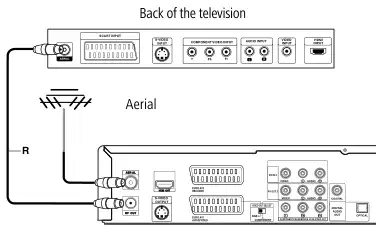
Entfernen Sie den vorhandenen Antennenkabelstecker ()R) (für analoges, terrestrisches oder Kabelfernsehen) vom Fernseher und stecken Sie es in die Antennenbuchse auf der Rückseite des Recorders einANTENNE Steckdose. Dann stecken Sie ein Ende des Antennenkabels in die TV-Buchse auf dem Recorder ()RF-OUT) und das andere Ende in die Antennensteckdose am Fernseher.
Wenn eines der folgenden Probleme auftritt:
Das Gerät ist eingesteckt, schaltet sich aber nicht an oder aus. Das Display Panel funktioniert nicht. Der Recorder funktioniert nicht normal. Der Recorder kann auf folgende Weise zurückgesetzt werden:
Halten Sie den Knopf am Gerät für mindestens fünf Sekunden gedrückt. Das Gerät schaltet das Stromkabel aus oder zieht es heraus, wartet mindestens 20 Sekunden und schließt das Kabel wieder an.
Drücken Sie die Taste erneut, um das Gerät wieder einzuschalten.
Mit dem Modus „Progressiver Scan“ erhalten Sie die bestmögliche Bildqualität, ohne den Modus mit der Komponente Video zu flimmern ()VIDEOAUSGANG Schalten Sie die Rückseite des Rekorders in Position KOMPONENTE Seite 13) in Anzeigeeinheiten, die diesen Betriebsmodus unterstützen.
Rückseite des Aufzeichnungsgerätes
➠ Ihr Recorder muss eingeschaltet sein.
Knopf am Aufzeichnungsgerät.
EIN576 P erscheint kurz im Recorder-Display.
AUS576 I erscheint kurz im Recorder-Display.
• • •

Verbindung zum Fernseher
Anschließen an eine Set-Top Box / Satellitenempfänger
Führen Sie die folgenden Verbindungen in Abhängigkeit vom Funktionsumfang Ihrer vorhandenen Geräte durch:
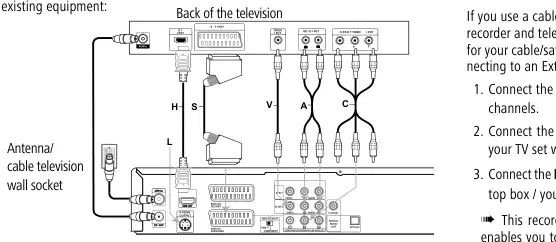
Wenn Sie einen Kabel- oder Satellitenempfänger mit integriertem Decoder verwenden, schließen Sie ihn wie unten beschrieben an Ihren Recorder und Fernsehgerät an. Wenn Sie eine separate Decoderbox für Ihren Kabel-/Satellitenfernseher verwenden, folgen Sie den Anweisungen im nächsten Abschnitt „Necting to an External Decoder Box.
UD IO I PUT VIDEO ICH HABE D I SET
Verbinden Sie das Antennenkabel wie gezeigt. Dies ermöglicht es Ihnen, TV-Kanäle zu sehen und aufzuzeichnen.
Verbinden Sie EURO AV1 AUDIO/VIDEO Anschluss an eine EURO-AV Steckdose Ihres Fernsehers mit dem Scart Kabel. Dies ermöglicht es Ihnen, Discs anzuzeigen.
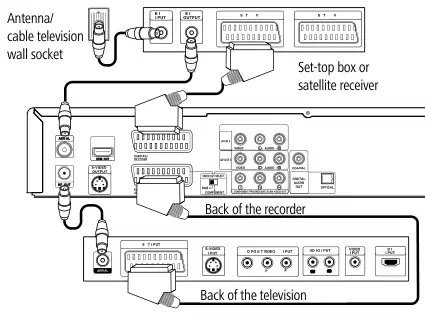
Verbinden Sie EURO AV2 DECODER-Anschluss an eine EURO AV Steckdose auf Ihrer Set-Top Box / Ihrem Satellitenempfänger. Dies ermöglicht es Ihnen, seine TV-Kanäle zu sehen.
➠ Dieser Recorder ist mit einer „Loop-Through Funktion ausgestattet. Die Funktion ermöglicht es Ihnen, ein TV-Programm aus dem integrierten analogen terrestrischen Fernsehtuner dieses Recorders aufzunehmen, während Sie einen Satelliten oder Set-Top-Boxkanal ansehen. Verbinden Sie den Recorder nicht „über Ihren Videorecorder, Satellitenempfänger oder Set-Top Box.
Rückseite des Aufzeichnungsgerätes
SCART-Verbindung Verbinden Sie EURO AV1 AUDIO/VIDEO Scart-Buchse der Recorder an die entsprechende Priate-Eingangsbuchse am Fernsehgerät mit dem Scartkabel ()S. Bewegen Sie VIDEOAUSGANG Stellungswechsel RGB.
S T V S T V E I I PUT
HDMI-Anschluss Verbinden Sie HDMI OUT Steckdose des Recorders an der HDMI-Eingangsbuchse am Fernseher mit dem HDMI Kabel ()H) zur Verfügung gestellt (HDMI-Steckdose 1 in Loewe). Stellen Sie die Einstellungen wie auf Seite 29 beschrieben ein. Der SCART-Anschluss wird zusätzlich für die Aufnahme vom Fernseher benötigt.
Videoverbindung Verbinden Sie VIDEO RAUS Sockel des DVD-Players an der Videoeingangsbuchse am Fernseher mit dem Videokabel ()V).
S-Videoverbindung Verbinden Sie S-VIDEO RAUS Steckdose des Recorders an der S-Video Eingangssteckdose mit dem S-video Kabel ()L).
Komponenten-Videoverbindung Verbinden Sie KOMPONENTEN-VIDEOAUSGANG Steckdosen am Recorder an die entsprechenden Eingangssteckdosierungen des Fernsehers mit einem Y Pb Pr-Kabel (bei Ihrem Händler erhältlich)C. Bewegen Sie VIDEOAUSGANG Stellungswechsel KOMPONENTE.
Audioverbindung (links/rechts) Verbinden Sie links und rechts AUDIO OUT Sockel des Recorders links und rechts AUDIO IN Steckdosen am Fernseher mit den Audiokabeln ()A).
Digitaler Audioausgang Verbinden Sie DIGITAL-OUT Sockel des Recorders an den DIGITAL-IN Sockel des Surroundverstärkers.

Anschließen an eine externe Decoderbox
Anschließen an einen Verstärker
Wenn Sie eine externe Decoderbox für Ihr Satelliten- oder Kabelfernsehsystem verwenden, folgen Sie dem unten beschriebenen Verbindungsverfahren.
Anschließen an einen analogen Verstärker mit Analog 2-Kanal Stereo oder Dolby Pro Logic II / Pro Logik Verbinden Sie links und rechts AUDIO OUT Sockel des Recorders links und rechts AUDIO IN Steckdosen des Verstärker-, Empfänger- oder Stereosystems mit Audiokabeln (ohne solche für die Tonübertragung)A).
Verbinden Sie Ihre Antennensteckdose in der Wand mit der Antenneneingangsbuchse an Ihrer Set-Top Box / Satellitenempfänger über ein Antennenkabel.
Verbinden Sie den Decoder mit der EURO AV DECODER-Buchse an der Set-Top Box / Satellitenempfänger über ein SCART Kabel. Weitere Anweisungen finden Sie im Handbuch für Ihre Decoderbox.
Anschließen an einen digitalen Verstärker mit zweikanaligem digitalem Stereo (PCM) oder an einen Audio-/Videoempfänger mit einem mehrkanaligen Decoder (Dolby DigitalTM, MPEG 2 oder DTS).
Verbinden Sie die EURO AV2-Buchse auf dem DVD-Recorder mit einem EURO AV 2 Steckdose an Ihrer Set-Top Box / Satellitenempfänger mit einem SCART Kabel.
Verbinden Sie einen der DIGITAL AUDIO OUT Steckdosen (OPtisch) O oder KAXIAL X) des Recorders an die entsprechende Eingangsbuchse Ihres Verstärkers. Verwenden Sie ein geeignetes digitales Audiokabel (optisch) O oder koaxial X - bei Ihrem Händler erhältlich.
Verbinden Sie die EURO AV1-Steckdose auf dem DVD-Recorder mit einem EURO AV 1 Steckdose an Ihrem Fernseher mit dem SCART-Kabel.
Verbinden Sie die Decoder-Box nicht direkt mit dem Recorder, sondern wie in der Abbildung unten gezeigt an die Satelliten/Settop Box.
Sie müssen den digitalen Ausgang des Recorders konfigurieren (Seite 22).
➠ Stationen vom Decoder (z.B. via Pay-TV) nur angesehen werden können, wenn der Recorder ausgeschaltet ist (Standby-Modus).
Rückseite des Aufzeichnungsgerätes
Damit Timeraufnahmen auf diesem Recorder ordnungsgemäß funktionieren, muss die Satelliten- / Set-Top-Box auch während der Aufnahme eingeschaltet werden.
Mit dieser Konfiguration können Sie nicht eine Fernsehsendung ansehen und gleichzeitig eine andere aufnehmen.
E I AUSGANG S T V Set-Top Box oder Satellitenempfänger
S T V S T V E I I PUT
OPTI
UD IO I PUT DI IT I PUT
DI IT I PUT
Rückseite des Aufzeichnungsgerätes
Digitaler Mehrkanal-Sound Eine digitale Mehrkanalverbindung bietet beste Klangqualität. Sie benötigen einen Mehrkanal-Audio/Videoempfänger, der ein oder mehrere Audioformate unterstützt, z.B. MPEG 2, Dolby Digital und DTS. Sie finden Informationen in der Dokumentation, die dem Empfänger beiliegt.
S T I PUT
➠ Aufgrund der DTS-Lizenzvereinbarung wird die digitale Ausgabe an DTS gehen DIGITAL-OUT wenn ein DTS-Audiostream ausgewählt ist.
I PUT
O PO E T VIDEO I PUT
UD IO ICH HABE VIDEO GEMACHT, DAS ICH GESETZT
P P
Rückseite des Fernsehers
Dieser Recorder führt intern keine (2-Kanal) Decodierung (Downmix) einer DTS-Soundspur durch. Um DTS-Mehrkanal-Surround-Sound zu genießen, müssen Sie diesen Recorder über einen der digitalen Audioausgänge des Recorders an einen DTS kompatiblen Receiver anschließen.

Anschließen eines digitalen Camcorders
Wenn das Audioformat des digitalen Ausganges nicht den Capa-Balancen Ihres Empfängers entspricht, sendet der Empfänger einen stark verzerrten Ton oder gar keinen Sound aus.
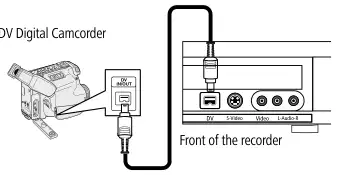
Sie können einen digitalen Camcorder (DV) oder einen digitalen DVD-R/RW Recorder an den DV IN Socket und übertragen Inhalte von DV-Bändern oder DVDs digital. Verwenden Sie ein DV-Kabel (nicht in der Lieferung enthalten), um die DV IN-/OUT Sockel Ihres DV-Camcorders / Videodecks an der DV IN Sockel an der vorderen Bedienblende dieses Recorders.
5.1 Digitaler Surround-Sound über die digitale Verbindung ist nur erhältlich, wenn Ihr Receiver mit einem digitalen Mehrkanaldecoder ausgestattet ist.
Informationen zum Audioformat der aktuellen DVD erhalten Sie über das Menü „Disc Info (Seite 28). Anschließen von Audio/Video (A/V) Zubehör
➠ Nur DV-Einheiten können an diesen Sockel angeschlossen werden (das Quellsignal muss im DV-25 Format sein; siehe Seite 44). Es ist nicht kompatibel mit digitalen Satellitentunern oder S-VHS Videodecks.
Verbinden Sie die Eingangsbuchsen ()AV2, AV3 = AUDIO IN 3 / VIDEO IN 3 auf der Rückseite des Geräts oder AV4 = Eingang 4 auf der Vorderseite des Geräts (Seite 4) des Recorders zu den Audio-/Videoaussteckdosen der Zubehörkomponenten mit den Audio/Videokabeln.
➠ Sie können entweder die S-VIDEO IN Sockel an der Frontplatte oder VIDEO IN Steckdose auf der Rückseite.
Wenn Sie ein Gerät angeschlossen haben, AV2 und seine Stromversorgung ausgeschaltet, ist die Funktion Digital Link Plus zum Recorder nicht möglich.
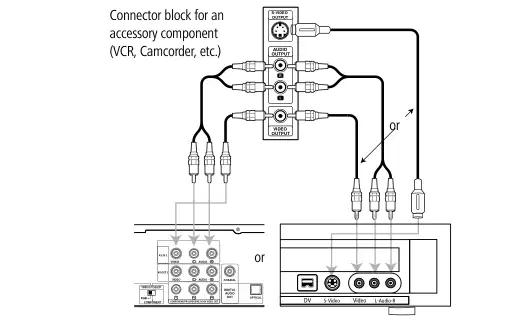
Steckverbinderblock für eine Zubehörkomponente (VCR, Camcorder usw.)
Mit Digital Link leiten Loewe TV-Geräte die Signale von der Fernbedienung über den Euro-AV Anschluss am Recorder weiter. Digitale Verknüpfung ist nützlich, wenn Sie den Recorder an einem versteckten Ort platzieren möchten, z.B. in einem geschlossenen Rack.
➠ Ihr Recorder muss eingeschaltet sein.
Knopf am Aufzeichnungsgerät für > 3 s
Digitaler Link auf: LINK erscheint im Recorder Display.
Digitaler Link ab: VORN erscheint im Recorder Display.
Stellen Sie die Fernbedienung für den Recorderbetrieb ein.
Rückseite des Rekorders Vorderseite des Recorders
Drücken Sie die Ein/Aus-Taste auf dem DVD Recorder oder
den Ein/Aus-Schalter an der Fernbedienung.

Hauptmenü
Setup-Menü
Alle Mediendateien können vom Hauptmenü aus aufgerufen werden, um mit dem Recorder abzuspielen und aufzuzeichnen.
Das Menüsystem bietet verschiedene Möglichkeiten, Einstellungen zu ändern. Die meisten Menüs bestehen aus drei Ebenen zum Einrichten von Optionen. Wenn Sie nur die erste und zweite Ebene des Menüsystems drücken, werden sie auf dem Bildschirm angezeigt. Sie können die dritte Ebene anzeigen, indem Sie 4 drücken. Beim Navigieren in den Menüs zeigt Ihnen 4 auf der rechten Seite des Menü-Tabs, dass die nächste Ebene aufgerufen werden kann.
Hauptmenü anrufen.
34Wählen Sie den gewünschten Betriebsmodus. 56 Call Optionen. Bestätigen Sie die Auswahl mit OK. Hauptmenü verlassen.

HDD

3 Prev. Wählen Sie Move

Navigation im Menü Die Pfeiltasten der Assist-Fernbedienung sind in diesem Benutzerhandbuch wie folgt dargestellt:
TV HDD: Live TV Bild auf – Aufzeichnung auf der Festplatte.
DVD: Live TV Bild auf – Aufzeichnung auf DVD. FILM HDD: Display der Titelliste Menü der HDD (Seite 46).
Die Pfeile entsprechen im Text: „5634. Die OK-Funktion wird im Text als OK. Rufmenü.
HDD DivX: Display Filmliste Menü der HDD (Seite 34). Disc: a. Display von Titelliste einer wiederbeschreibbaren Scheibe (Seite 46). b. Anzeige des Filmliste Menü einer DivX-Disc (Seite 34). c.) Abspielen einer Video-CD oder DVD-Video-Disc (Seite 30). FOTO (Seite 38)
5 6 Wählen Sie die gewünschte Option. 4 Rufen Sie die zweite Ebene an. 5 6 Wählen Sie die zweite Option. 4 Rufen Sie die dritte Ebene an. 5 6 oder 4 die gewünschte Einstellung zu wählen. Bestätigen Sie die Auswahl mit OK. Ausstiegsmenü.
HDD: Display der Fotoliste Menü der HDD. Disc: Display der Fotoliste Menü der Disc. Speicherkarte 1/2: Display Fotoliste Menü MUSIK (Seite 35)
HDD: Display der Musikliste Menü der HDD. Disc: Display der Musikliste Menü (oder Audio-CD) einer Disc. Speicherkarte 1/2: Display Musikliste Menü. Einrichtung Rufen Sie Einrichtung Menü (diese Seite).

Das allgemeine Menü
Bitte nehmen Sie alle Senderänderungen nur auf dem Fernseher vor, wenn Ihr TV-Gerät mit Digital Link Plus oder einem vergleichbaren System einer anderen Marke ausgestattet ist. Wenn Ihr Fernsehgerät, an das Sie den Recorder angeschlossen haben, nicht über Digital Link Plus oder ein vergleichbares System verfügt, sollten Sie die Senderlisten des Recorders und des TV-Geräts abgleichen. Dies erleichtert es Ihnen, die Kanäle auf dem Fernseher und dem Recorder zu finden.
Automatische Programmierung Dieser Recorder ist mit einem analogen Empfänger (Tuner) ausgestattet, der maximal 88 Kanäle empfangen kann.
➠ Bei Verwendung von Digital Link Plus wird die Kanaleinstellung an das Fernsehgerät (auf dieser Seite) angepasst.
➠ Verbinden Sie den Recorder mit dem Fernsehgerät mit Digital Link Plus mit einer SCART con nection (Seite 13).
➠ Verbinden Sie den Recorder mit dem Antennensystem (Seite 12).
➠ Hat der Recorder die Sender von einem Loewe TV über Digital Link Plus (DLP) übernommen, so sind die Funktionen Programm Edit, Bewegung und Löschung sind gesperrt und können erst wieder verwendet werden, wenn die Kanäle durch automatische Programmierung erneut überschrieben wurden.
Rufmenü.
Generalgeneral Symbol. 4 Rufen Sie die zweite Ebene an. 5 6 Wählen Sie Autoprogrammierung. 4Mark Land Option. 5 6 Wählen Sie Land. 4Mark Beginn. Kanalsuche starten.
Rufmenü.
Generalgeneral Symbol. 4 Rufen Sie die zweite Ebene an. 5 6 Wählen Sie Autoprogrammierung.
Der Tuner durchläuft automatisch alle verfügbaren Kanäle und überträgt die gefundenen Stationen in den Tunerspeicher.
4 Drücken Sie 3 mal. Der Start DLP Button ist markiert.
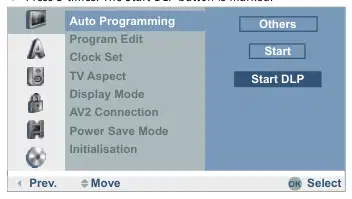
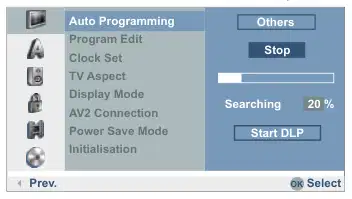
Beginnen Sie die Übertragung der Senderliste vom Fernseher zum Recorder.
Digitaler Link Plus Wenn Sie den Recorder an ein Loewe TV-Gerät mit Digital Link Plus oder einem vergleichbaren System einer anderen Marke angeschlossen haben (z.B. EasyLink, Mega Logic, Project 50), die Senderliste wird vom Fernseher auf den Recorder übertragen. Dies geschieht, wenn Sie sich im Recorder am Fernsehgerät anmelden oder die Sender auf dem TV-Gerät wechseln (Resortieren, Löschen, Hinzufügen anderer). Nach einer solchen Änderung fordert der Fernseher Sie auf, mit dem Transfer der geänderten Senderliste zu beginnen. Der Recorder erkennt einen angeschlossenen Fernseher mit Digital Link Plus oder das vergleichbare System einer anderen Marke und stellt den Recorder entsprechend ein. Dann können Sie nicht mehr nach TV-Sendern auf dem Recorder suchen, löschen oder sortieren. Die Menüpunkte werden in Grau angezeigt, bei der automatischen Suche ist es nur möglich die Senderdaten vom Fernseher zu übertragen. Bitte beachten Sie, dass alle Sender, die Sie über Antenne oder Kabel empfangen an Kanalschlitzen 1 bis 88 im Fernseher gespeichert werden müssen. Wenn das Fernsehgerät Sie nicht auffordert, die Stationsdaten zu übertragen, starten Sie die Übertragung auf dem Recorder.
Das kann einige Sekunden dauern. Das Display auf dem Recorder zeigt DLP während der Übertragung.
➠ (Viewvision DR+ Secam). Französische Stationen werden nur im Cor Rect-Standard mit Digital Link Plus übertragen, wenn Sie Frankreich Als erstes Land (siehe oben).
5 6 Wählen Sie Umsetzstationsliste · 5 6 Wählen

Programm Edit Sie können einen Kanal manuell bearbeiten (Hinzufügen, Löschen, Umbenennen, Bewegen usw.).
Erläuterungen der Einstellungen Programm Edit Suche, Kanaleingabe, Feinanpassung Umbenennung des Bahnhofs Name der Änderung Bewegung Station in der Liste bewegen Löschung Löschen Sie die Station aus der Liste. Decoder Ein/Aus Umleitungsstation über Decoder ()EIN). NICAM Auto/Aus Schalten Sie den Empfang von NICAM aus ()AUS).
Rufmenü.
Generalgeneral Symbol. 4 Rufen Sie die zweite Ebene an. 5 6 Wählen Sie Programm Edit.
4 Mark Edit.
Schließen Sie das Menü.
Programm Edit Neben der automatischen Programmierung ist es auch möglich, Stationen manuell einzustellen und zu speichern.
Nicht mit Digital Link Plus (DLP).
5 6 Wählen Sie die Station in der Stationsliste Menü.
Bestätigen. Die Stationsliste Menü wird angezeigt.
Die verfügbaren Optionen werden unten links angezeigt. 5 6 Wählen Sie Programm Edit.
3 Prev. Wählen Bestätigen. Die Stationsliste Menü wird angezeigt.
PR Ch. MFT-Station
Die Programm Edit Menü wird angezeigt.
01 C12 0 ARD 02 C23 0 ZDF 03 C7 0 RTL 04 C27 0 SAT1 05 C17 0 PRO7 06 C33 0 BBC 07 C34 0 CNN 08 C47 0 ABC 09 C10 0 TV5 10 11
PR Seek Ch. MFT PAL/SECAM
PR-04 NICAM
3 4 Bewegen Sie den Cursor in die vorherige / nächste Spalte. 5 6 Bearbeiten Sie die Einstellung an der aktuellen Cursorposition.
Erläuterungen zu den Einstellungen PR Gibt die gewählte Stationsnummer an (nur Anzeige). Suchen Sucht automatisch nach Stationen. 3 4 Wählen Sie Suchen und dann 5 6 starten. Die Suche wird gestoppt, wenn der Recorder
Wählen Sie Close P+/P- Page Up / Down
5 6 Wählen Sie PR Nummer.
einer Station. Ch. Ändert die Kanalnummer. 3 4 Wählen Sie Kanal und dann 5 6 gesetzt. MFT Ändert die Frequenz für manuelle Feinabstimmung. 3 4 Wählen Sie MFT und dann 5 6 gesetzt. PAL/SECAM Ändert den Empfangsstandard in Viewvision DR+ Secam. 3 4 Mit verzerrtem Negativbild ausgewählt PAL/SECAM 5 6 Wählen Sie SECAM für den SECAM-L Standard.
Die verfügbaren Optionen werden unten links angezeigt.
5 6 Option auswählen.
07 C34 0 CNN 08 C47 0 ABC 09 C10 0 TV5 10 11
Programm bearbeiten Station Umbenennung Dekodierer löschen Ein/Aus NICAM Auto / Aus

Umbenennung des Bahnhofs Sie können einem Bahnhof einen beliebigen Namen geben. Namen sollten maximal fünf Zeichen haben.
Umzugsstationen Sie können die Reihenfolge der Stationen in den Stationsliste Menü.
Nicht mit Digital Link Plus (DLP).
5 6 Wählen Sie die Station in der Stationsliste Menü.
5 6 Wählen Sie die Station in der Stationsliste Menü.
Die verfügbaren Optionen werden unten links angezeigt.
5 6 Wählen Sie Umbenennung des Bahnhofs.
Die verfügbaren Optionen werden unten links angezeigt.
Bestätigen Sie mit OK. Die Tastatur Menü wird angezeigt.
5 6 Wählen Sie Bewegung.
Alphabet Capital
5 6 Wählen Sie den gewünschten Slot.
1 2 3 4 5 6 7 8 9 0 A B C D E F G H I J K L M N O P Q R S T U V W X Y Z Æ Ç Đ Ø '' ^ " ° Þ SS Μ".
OK zur Stationsliste zu gehen.
Löschstation Sie können eine Station im Stationsliste Menü.
Nicht mit Digital Link Plus (DLP).
5 6Auswählende Station in der Stationsliste Menü.
Geben Sie einen Namen für die Station ein.
5634Wählen Sie Zeichen oder Funktion.
Die verfügbaren Optionen werden unten links angezeigt.
5 6 Wählen Sie Löschung.
OK Zeichen einfügen.
OK Die Station wird gelöscht.
Erläuterungen zu den Einstellungen Alphabet Capital Schaltet die Tastatur in Großbuchstaben. Alphabet klein Schaltet die Tastatur in kleine Buchstaben. ABC...123 Legen Sie das ausgewählte Zeichen an der Cursorposition ein
5 6 Wählen Sie die Station, die Sie über den Decoder umleiten möchten.
(Schattengrau für Sonderzeichen). OK Setzung und Ausgang speichern. Abbruch Ausstiegseinstellung ohne Speichern. Raum Legt einen Platz am Cursor ein. Löschung Löscht Zeichen links vom Cursor. 3 4 Bewegt den Marker in der Auswahl. Legt einen Platz am Cursor ein. Löscht die Zeichen rechts vom Cursor. Löscht das Zeichen links vom Cursor. P+ / P- Bewegt den Cursor nach links oder rechts. , Schaltet die Tastatur hin und her zwischen
Die verfügbaren Optionen werden unten links angezeigt.
5 6 Wählen Sie Decoder ein-/ausgeschaltet.
Wenn Sie auswählen EIN, Decoder (mit Secam): Kanal+) erscheint unter der im kleinen Bild gezeigten Station.
Großbuchstaben und Kleinbriefe. Presse OK Button am Ende, um die Einstellungen zu bestätigen und zum Stationsliste Menü.
Decoder ein-/ausgeschaltet

NICAM Dieser Recorder kann HiFi-Soundsendungen in NICAM-Stereo empfangen. Allerdings können Verzerrungen unter ungünstigen Aufnahmebedingungen auftreten. Schalten Sie die Funktion in diesem Fall aus ()AUS).
Manuelle Einstellung des Datums / der Uhrzeit Es ist möglich, dass der Fernsehsender falsche Datums- und / oder Uhrzeitinformationen oder überhaupt keine Informationen sendet und dass der Recorder die falsche Zeit einstellt. Wenn dies der Fall ist, empfehlen wir Ihnen, die Uhr manuell einzustellen.
5 6 Wählen Sie die Station in der Stationsliste Menü.
Rufmenü.
Generalgeneral Symbol. 4 Rufen Sie die zweite Ebene an.
Die verfügbaren Optionen werden unten links angezeigt.
5 6 Wählen Sie Uhrensatz.
5 6 Wählen Sie NICAM Auto/Aus unter der Stationsliste.
4 Rufen Sie die dritte Ebene an.
5 6 Wählen Sie Handbuch.
Wenn Sie auswählen Auto, NICAM erscheint unter der Station, die im kleinen Bild gezeigt wird.
Uhrensatz Wenn die automatische Stationssuche beendet ist, werden Datum und Uhrzeit automatisch (abhängig von der sendenden Station) eingestellt, auch wenn Strom zurückgewonnen wird. Die Auto Option muss dafür festgelegt werden.
10 57 :
3 Prev. Wählen Sie Move
Geben Sie Datum und Uhrzeit ein.
3 4 Cursor bewegen.
5 6 Daten eingeben.
3 Prev. Wählen Sie Move
Ausstiegsmenü.
Rufmenü.
Generalgeneral Symbol. 4 Rufen Sie die zweite Ebene an.
TV-Aspekt Sie können wählen: 4:3 Wählen Sie diese Einstellung aus, wenn ein Fernsehgerät mit 4:3-Bildformat angeschlossen ist. 16:9 Wählen Sie diese Einstellung aus, wenn ein Breitbildfernseher mit 16:9 Bildformat angeschlossen ist.
5 6 Wählen Sie Uhrensatz.
4 Rufen Sie die dritte Ebene an.
5 6 Wählen Sie Auto.
Bildschirmmodus Die Einstellung des Bildschirmmodus ist nur verfügbar, wenn der TV-Aspekt des Fernsehers auf 4:3 eingestellt ist. Sie können wählen: Briefkasten Breitbild-Aufnahmen erscheinen mit schwarzen Rändern bei
Ausstiegsmenü.
Bitte prüfen Sie im TV-Modus, ob Jahr und Datum automatisch korrekt eingestellt wurden. Möglicherweise müssen Sie es manuell einstellen, wie unter „Manuelle Einstellung von Datum / Uhrzeit beschrieben.
die Ober- und Unterseite des Bildschirms. Pan-Scan Das Bild füllt den gesamten Bildschirm, schneidet aber Bereiche an beiden ab
Seite, die bei Bedarf nicht auf den Bildschirm passt.

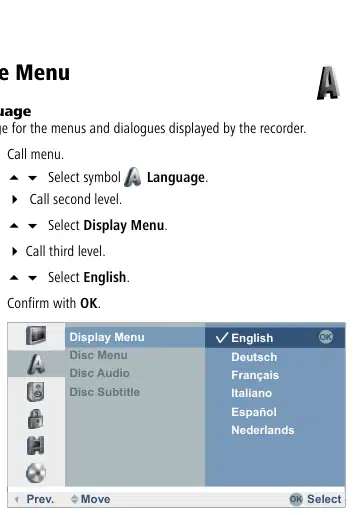
AV2-Anschluss Sie können folgende Geräte mit dem EURO-AV2-DECODER Anschluss an der Rückseite des Recorders: Decoder Schließen Sie einen Pay-TV oder Canal + Decoder an. Andere Schließen Sie einen Videorecorder oder ein ähnliches Gerät an.
Menüsprache Wählen Sie eine Sprache für die Menüs und Dialoge, die vom Recorder angezeigt werden.
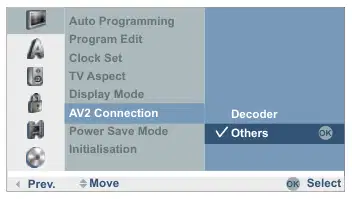
Energiesparmodus Sie können den Recorder so einstellen, dass er verbraucht < 1 Watt on standby. In the EIN Setting, der VPS-Timer, die Decodersignalübertragung von AV2 nach AV1 und „Digital Link Plus sind abgeschaltet (keine Aufnahme über Aufzeichnungsassistenten des Fernsehgerätes möglich - Seite 44).
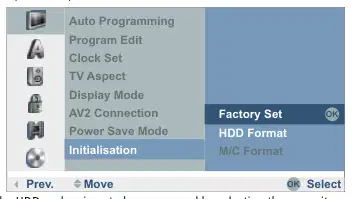
Initialisierung Sie können den Recorder bei Bedarf auf die Werkseinstellungen zurücksetzen. Wählen Sie Factory Set und drücken OK.
Einige Optionen können damit nicht zurückgesetzt werden (Sicherheitsstufe, Passwort, Ländercode, Stationsliste, Timer-Liste).
Disk Languages Wählen Sie eine Sprache für das Menü, Audio und Untertitel der Disc.
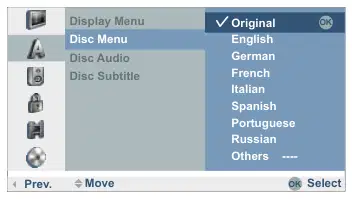
Englisch Deutsch Französisch Italienisch Spanisch Portugiesisch Russisch Andere
3 Prev. Wählen Sie Move Sie können die HDD und eine eingelegte Speicherkarte formatieren, indem Sie den Menüpunkt auswählen Format HDD oder Format M/C. Presse OK und bestätigen Sie die Option Ja mit OK.
Wenn eine andere Sprache als „Originalversion der Disc verwendet werden soll, wählen Sie diese hier aus, wenn sie auf der CD verfügbar ist. Original Die Originalsprache der Disc wird ausgewählt. Andere Wählen Sie eine andere Sprache mit Sonstige und bestätigen mit OK. Eingang
die entsprechende vierstellige Zahl aus der „Sprachcodeliste auf Seite 62 und bestätigen mit OK.

Audiomenü
Schleusenmenü
Jede DVD bietet eine Vielzahl von Audioformaten. Legen Sie das Audioformat für den Recorder entsprechend dem Typ des verwendeten Audiosystems fest.
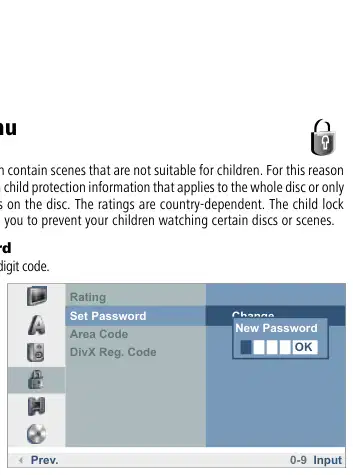
Filme auf DVD können Szenen enthalten, die nicht für Kinder geeignet sind. Aus diesem Grund können Discs Kinderschutzinformationen enthalten, die für die gesamte CD oder nur für bestimmte Szenen auf der Scheibe gelten. Die Ratings sind länderabhängig. Die Kindersperrfunktion ermöglicht es Ihnen, Ihre Kinder daran zu hindern, bestimmte Discs oder Szenen anzusehen.
Dolby Digital / DTS / MPEG PCM Wählen Sie diese Option, wenn das Gerät mit einer digitalen Zwei verbunden ist
Kanalstereoverstärker. Die digitalen Audioausgänge des DVD-Recorders senden Ton im PCM 2-Kanalformat aus, wenn Sie eine DVD-Video-Disc mit Dolby Digital abspielen. Bitstream Wählen Sie „Bitstream, wenn Sie einen Dolby Digital-Decoder haben (oder)
Passwort festlegen Ändern Sie den vierstelligen Code.
Verstärker, ein Loewe TV mit AC3 oder DIS-Modul oder eine andere Einheit mit Dolby Digital Decoder) an den DIGITAL OUT Sockel des DVD Recorders angeschlossen. AUSWenn Sie "Aus" auswählen, wird das DTS-Signal nicht vom
DIGITAL OUT Socket.
Häufigkeit der Probenahmen Wenn Ihr Empfänger oder Verstärker NICHT für 96 kHz-Signale ausgelegt ist, wählen Sie 48 kHz. Wenn Sie diese Auswahl getroffen haben, wandelt das Gerät automatisch die 96 kHz-Signale in 48 kHz-signale um, die das System decodieren kann. Wenn Ihr Empfänger oder Verstärker für 96 kHz-Signale ausgelegt ist, wählen Sie 96 kHz.
Rufmenü.
5 6 Symbol auswählen
Sperrverriegelung.
Nachtmodus Dank der digitalen Audiotechnologie ermöglicht Ihnen das DVD-Format, Soundtracks so genau und realistisch wie möglich zu hören. Möglicherweise möchten Sie jedoch die Dynamik einschränken (d. H. Unterschied zwischen lautesten und leisesten Geräuschen. Auf diese Weise können Sie einen Film mit minimalen Lautstärkeunterschieden abspielen. Dazu schaltet DRC auf EIN.
4 Rufen Sie die zweite Ebene an.
5 6 Wählen Sie Passwort festlegen.
4 Rufen Sie die dritte Ebene an.
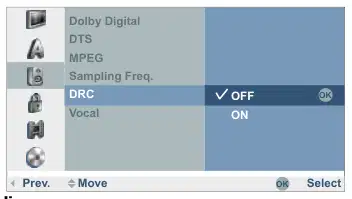
Wenn Sie noch kein Passwort eingegeben haben
Geben Sie eine vierstellige Zahl mit Anzahltasten.
Geben Sie das Passwort ein, um zu überprüfen.
Wenn Sie bereits ein Passwort eingegeben haben
Wählen Änderung.
3 Prev. Wählen Sie Move Karaoke Audio Wechseln Sie die Singoption ()Gesang) eingeschaltet, wenn Sie eine Multi-Channel Karaoke DVD abspielen möchten. Die Karaoke-Kanäle auf der Disc werden in normalen Stereosound gemischt.
Geben Sie das aktuelle Passwort ein.
Geben Sie dann ein neues vierstelliges Passwort ein.

Geben Sie das Passwort ein, um zu überprüfen.
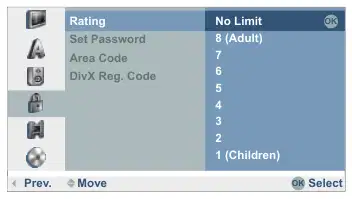
No Limit 8 (Erwachsene) 7 6 5 4 3 2 1 (Kinder)
Wenn Sie einen Fehler machen, drücken Sie 3 wiederholt, bevor Sie drücken OK die Passwortnummern nacheinander zu löschen oder zu korrigieren.
Das Passwort ausschalten Gehen Sie wie folgt vor, wenn Sie das Passwort abschalten möchten.
Rufmenü.
5 6 Symbol auswählen
Schleuse.
4 Rufen Sie die zweite Ebene an.
5 6 Wählen Sie Passwort festlegen.
4 Rufen Sie die dritte Ebene an.
4 Rufen Sie die dritte Ebene an.
Geben Sie das vierstellige Passwort mit dem Anzahltasten (siehe) Passwort festlegen).
5 6 Wählen Sie Löschung.
Geben Sie eine vierstellige Zahl mit Nummernknöpfe.
5 6 Wählen Sie die Sicherheitsstufe zwischen 1 und 8. Keine Begrenzung Wenn Sie "No Limit" auswählen, ist die Elternsperre nicht
aktiv. Die Disc wird vollständig abgespielt. Schritt 1 bis 8 Einige Discs enthalten Szenen, die für
Passwort löschen Wenn Sie Ihr Passwort vergessen haben, gehen Sie wie folgt vor, um das aktuelle Kennwort zu löschen.
Kinder. Wenn Sie dem Recorder eine Sicherheitsstufe zuweisen, werden nur die Szenen der eingelegten Disc abgespielt, welche der zugeordneten Sicherheitsstufe entsprechen oder darunter eine Sicherheitsphase haben.
Rufmenü.
Geben Sie die sechsstellige Zahl „210499 mit dem Anzahltasten.
"1" hat die meisten spielbeschränkungen.
Eine Nachricht wird angezeigt.
"8" hat die geringsten spielbeschränkungen.
3 4 Wählen Sie die Ja Knopf.
Szenen mit einer höheren Bewertung auf der DVD werden nur abgespielt, wenn entsprechende Ersatzszenen auf der Disc verfügbar sind. Die alternative Szene muss die gleiche oder eine niedrigere Sicherheitsstufe haben. Wenn keine geeignete Alternative gefunden wird, hört der Recorder auf zu spielen. Sie müssen das vierstellige Passwort eingeben oder die Bewertung ändern, um die Disc abzuspielen.
Das vierstellige Passwort wird gelöscht. Geben Sie ein neues Passwort wie oben beschrieben.
Rating Diese Funktion verhindert das Abspielen von für Kinder ungeeigneten DVDs, wenn diese den entsprechenden Code enthalten.
Rufmenü.
5 6 Symbol auswählen
Schleuse.
4 Rufen Sie die zweite Ebene an.
5 6 Wählen Sie Rating.

Gebietscode Geben Sie den Code für ein Land/eine Region an, dessen Standards zur Bewertung der DVD-Videodisc verwendet werden sollen. (Siehe „Liste der Ländercodes auf Seite 63). Für Großbritannien wählen Sie „G B.
Sie erhalten die Registrierungskennung DivX® VOD (Video On Demand) für das Anheuern und Kaufen von Filmen über den Div X® vod-Service. Weitere Informationen finden Sie unter: www.divx.com/vod
DivX Reg. Code
Rufmenü.
5 6 Symbol auswählen
Schleuse.
4 Rufen Sie die zweite Ebene an.
5 6 Wählen Sie DivX Reg. Code.
4 Anrufe Sicht.
3 Prev. 4Nächster OK Select Move
Rufmenü.
Der für Ihr Gerät gültige „Registrierungscode wird nun angezeigt.
5 6 Symbol auswählen
Schleuse.
4 Rufen Sie die zweite Ebene an.
5 6 Wählen Sie Gebietscode.
DivX(R) Video On Demand Ihr Registrierungscode ist: YJ3ZEJUR Um mehr zu erfahren, <www.divx.com/vod>
DivX Reg. Code Zeige
4 Rufen Sie die dritte Ebene an.
Geben Sie das vierstellige Passwort mit dem Anzahltasten (siehe "Passwort setzen").
3 Prev. OK Select
5 6 Daten eingeben.
Sie können diesen Registrierungscode verwenden, um Filme über den DivX® VOD-Service unter www.divx.com/vod
3 4 Cursor bewegen.
Siehe die Anweisungen zum Speichern von Filmen auf einer Disc, um sie in diesem Recorder abzuspielen.
Alle Filme, die von DivX® VOD gekauft wurden, können nur auf diesem Recorder abgespielt werden.

Aufnahmemenü
DV Rec Audio Sie müssen diese Einstellung verwenden, wenn Ihr Camcorder mit 32 kHz / 12 Bit an die DV IN Steckdose an der Frontplatte. Einige digitale Camcorder haben zwei Stereospuren für Audio. Eine wird für die Aufzeichnung von ing verwendet, die andere wird für Post-Editing verwendet. Auf der Audio 1 Einstellung des Originaltons wird aufgezeichnet. Auf der Audio 2 Setzen des bearbeiteten Sounds verwendet wird.
Rec-Modus Sie können die Bildqualität für die Aufnahme einstellen: DVD+/-R/RW (4,7 GB) HQ-Modus: ca. 1 Stunde. SQ-Modus: 2 Stunden. LQ-Modus: 4 Stunden. EQ-Modus: 6 Stunden.
HDD (160 GB) HQ-Modus: ca. 43 Stunden. SQ-Modus: ca. 80 Stunden. LQ-Modus: ca. 152 Stunden. EQ-Modus: ca. 227 Stunden.
EQ
LQ
SQ
OK
HQ
3 Prev. Wählen Sie Move
TV Rec Audio Bei der Aufnahme von zweisprachigem TV können Sie den Audiokanal auswählen, der aufgezeichnet werden soll. . Audio 1+2: beide Sprachen werden aufgezeichnet. Audio 1: Sprache nur 1. Audio 2: Sprache nur 2
3 Prev. Wählen Sie Move
Autokapitel Kapitel-Startmarken werden in festen Abständen bei Aufnahmen auf DVDs im Videomodus eingefügt. Sie können Intervalle von 5, 10 oder 15 Minuten wählen. Wenn Sie wählen Keine automatische Kapiteleinstellung abgeschaltet wird.
Rufmenü.
5 6 Symbol auswählen
Aufzeichnung.
4 Rufen Sie die zweite Ebene an.
5 6 Wählen Sie Rec Mode Set.
4 Rufen Sie die dritte Ebene an.
56. Sollen Sie die Aufzeichnungsqualität (EQ, LQ, SQ oder HQ) einstellen
Rec-Aspekt Sie können das Bildformat (16:9 oder 4:3) an das Material anpassen, das während der Aufnahme aufgenommen wird.
3 Prev. Wählen Sie Move
AV2 Aufzeichnung Der Signaltyp kann ausgewählt werden, um das Video im Signal eines Geräts aufzuzeichnen, das mit dem EURO-AV2-DECODER. Auto Das Video im Signal wird automatisch an den empfangenen
Videosignal. CVBS Nur für die Aufzeichnung eines CVBS-Eingangssignals. RGB Nur zur Aufzeichnung eines RGB-Eingangssignals.

Disc Menü
Wählen Sie einen Modus.
Scheibenformat Der Recorder initialisiert automatisch eine neue Disc, wenn sie eingefügt wird.
VR-Modus Videomodus
DVD-R Der Recorder initialisiert die Disc im "Videomodus". DVD-RW Der Recorder initialisiert die Disc im "VR-Modus". DVD+R Der Recorder initialisiert die Disc im "Videomodus". DVD+RW Der Recorder initialisiert die Disc im "Videomodus".
Folgende Aufforderung erscheint:
➠ A DVD+RW oder DVD-RW Disc kann auch später per Menü initialisiert werden:
Alle Daten auf der Disc werden gelöscht. Erlös?
34 Wählen OK Knopf.
➠ Wenn Sie mit dem Formatieren beginnen, werden alle Aufnahmen auf der Disc gelöscht.
3 Prev. Wählen
Nach dem Pressen OK Die Formatierung der Disc beginnt. Es kann einige Minuten dauern.
Rufmenü.
Abschluss Die Finalisierung behebt die Aufnahmen, so dass die Disc auf einem normalen DVD-Player oder einem Computer mit geeignetem DVD-ROM-Laufwerk abgespielt werden kann. Während der Fertigstellung einer Video-Modus Disc wird ein Menü für die Disk Navigation erstellt (Seite 56).
5 6 Symbol auswählen
Scheibe.
4 Rufen Sie die zweite Ebene an.
5 6 Wählen Sie Scheibenformat.
➠ Nach der Aufnahme und Fertigstellung von DVD-R und DVD+R Discs kann keine weitere Bearbeitung oder Aufzeichnung erfolgen. Dies gilt jedoch nicht für DVD+RW und DVD-RW Disc.
4 Rufen Sie die dritte Ebene an.
OK Ruf Beginn Menü.
3 4 Wählen Sie ein gewünschtes Format für DVD-RW ()Videomodus oder VR-Modus).
PBC
3 Prev. Wählen

Rufmenü.
5 6 Symbol auswählen
Scheibe.
4 Rufen Sie die zweite Ebene an.
1 2 3 4 5 6 7 8 9 0 A B C D E F G H I J K L M N O P Q R S T U V W X Y Z Æ Ç Đ Ø '' ^ " ° Þ SS Μ".
5 6 Wählen Sie Finalisierung.
4 Rufen Sie die dritte Ebene an.
5 6 Wählen Sie Finalisierung.
Geben Sie einen Namen für die Disc ein.
Wollen Sie eine Finalisierung?
5634Wählen Sie Zeichen oder Funktion.
Einsetzen OK Zeichen.
Siehe Umbenennung des Bahnhofs Seite 19 für Funktionen.
34 Wählen OK Knopf.
Sparen Sie mit OK Knopf.
Bestätigen Sie mit OK um die Disc fertigzustellen.
Scheibenschutz Set Disc Protect zum EIN um eine versehentliche Aufzeichnung, Bearbeitung oder Löschung der Disc zu vermeiden. Um die Disc wieder freizugeben, wählen Sie AUS.
Die Zeit, die für den Abschluss benötigt wird, hängt vom Typ der Disc ab, davon wie viel auf der CD aufgezeichnet ist und von der Anzahl der Titel auf der Disc. Die Fertigstellung einer aufgezeichneten Disc kann bis zu 8 Minuten dauern.
➠ Beim Einfügen einer fertigen DVD-RW kann die Finalisierung durch Auswählen abgebrochen werden Unfinale in der Finalisierung Menü. Dann kann die Disc bearbeitet und neu geschrieben werden.
OK
PBC
EIN
Scheibenbelag Verwenden Sie diese Option, um einen Namen für die Disc einzugeben. Der Name wird angezeigt, wenn die Disc geladen ist und Sie Disk-Informationen auf dem Bildschirm anzeigen.
Der Disc-Name kann bis zu 32 Zeichen lang sein.
3 Prev. Wählen
➠ Für Discs, die auf anderen Recordern formatiert sind, sehen Sie nur einen begrenzten Zeichensatz.
PBC - Play-Back Control VCD, SVCD Wenn eine VCD (oder SVCD) die Eigenschaft von Play-Back Control besitztPBC) und das PBC-Menü ist auf EINDie Disc wird über das Menü auf der CD abgespielt. Ansonsten kann die VCD wie eine Audio-CD abgespielt werden, jedoch ohne Trackliste.
Rufmenü.
5 6 Symbol auswählen
Scheibe.
4 Rufen Sie die zweite Ebene an.
5 6 Wählen Sie Scheibenbelag.
4 Anrufe Edit.

Zusätzliche Bildschirmmenüs
Dieses Handbuch enthält grundlegende Anweisungen für die Bedienung des Recorders. Einige DVDs erfordern eine spezielle Handhabung oder erlauben nur einen eingeschränkten Betrieb während der Wiedergabe. Wenn dies der Fall ist, erscheint das Symbol auf dem Bildschirm. Dies zeigt an, dass bestimmte Operationen an bestimmten Punkten nicht erlaubt sind oder kein Menü auf der Disc verfügbar ist.
Resume spielen von diesem Punkt.
Maßnahmen sind verboten oder nicht verfügbar.
Das Disc Info Menü Wenn Sie gerade einen Fernsehkanal ansehen, der vom integrierten Empfänger des Recorders (Recorder im Stop-Modus) geliefert wird, können Sie Informationen über den TV-Sender und die eingelegte Disc mit OK oder . Beispiel: Eine DVD-RW im VR Modus wird eingefügt und die Station 01 mit dem Namen „Kabel ist im Moment an:
➠ Nicht alle Discs bieten alle unten beschriebenen Funktionen.
➠ Das Bildschirmmenü wird automatisch geschlossen, wenn 10 Sekunden lang keine Tasten betätigt werden.
Anzeige von Disc-Informationen auf dem Bildschirm während der Wiedergabe Sie können eine Vielzahl von Informationen über die eingefügte Disc auf dem Bildschirm anzeigen.
Gibt die Kanalnummer, den Sendernamen und das Audiosignal (NICAM, STEREO, MONO, BILINGUAL) der Station an, die Sie gerade sehen.
Zweimal das Titelmenü auswählen.
Zeigt in einer Fortschrittsleiste das Verhältnis von gebrauchtem zu freiem Speicherplatz auf der eingesetzten Disc an, den freien Speicherplatz in Stunden ()H) und Minuten (M) und die Aufnahmequalität (für andere Discs siehe Seite 25.

Gibt den Namen, Modus und das Format der Disc an.
0-9 Eingabeeingabe
5 6 Wählen Sie die gewünschte Funktion.
VR Mode SQ 43M Free
Titel Aktueller Titel (oder Tracknummer)/Gesamtanzahl der Titel (Seite 30). Kapitel Aktuelle Kapitelnummer/Gesamtanzahl der Kapitel (Seite 30). Uhrzeit Verstrichene Spielzeit (Seite 31). Sound Ausgewählte Tonformate, Filmsprache und Audiokanäle
(Seite 32). Untertitel Ausgewählter Untertitel (Seite 33). Kamera Ausgewählte Kameraposition / Gesamtzahl der Kamerapositionen
24/05/2007 13:30 Stereo
(Seite 32). Sound (3D-Surround) ausgewählter Soundmodus (Seite 32).
Gibt das aktuelle Datum und die Uhrzeit an.
Ausstiegsmenü.

HDMI (DVI) Verbindung
HDMI-Betrieb
Der HDMI-Anschluss (High Definiton Multimedia Interface) ermöglicht die digitale Bild- und Tonübertragung über ein Verbindungskabel, z.B. Loewe Flat TV-Geräten. Die digitalen Bild- und Tondaten werden ohne Datenkompression übertragen, verlieren dort nichts von ihrer Qualität. In den angeschlossenen Geräten ist keine analoge/digitale Umwandlung notwendig, was auch zu Qualitätseinbußen führen könnte. DVI-Signale können auch über den HDMI-Anschluss mit einem DVI/HDMI Adapterkabel wiedergegeben werden. Dies ist möglich, weil HDMI auf DVI basiert und abwärtskompatibel ist. Das bedeutet, dass die digitalen Videosignale über HDMI übertragen werden - es werden jedoch keine Audiosignale gesendet. Darüber hinaus verwenden beide die gleiche Kopierschutzmethode HDCP (High Definition Content Protection).
Schalten Sie das Fernsehgerät auf den HDMI AV-Eingang um (entspricht automatisch matisch in Verbindung mit einem -Loewe Flat-TV, siehe Seite 13).
Presse RES eine Taste am Recorder wiederholt, um die gewünschte Bildauflösung einzustellen (z.B. 576i, 576p, 720p, 1080i).
➠ Sie können nur Auflösungen einstellen, zu denen Ihr Fernseher/Monitor in der Lage ist. Für optimale Bildqualität wählen Sie die Auflösung 1080i auf dem Aufzeichnungsgerät.
Öffnen Sie die Disc-Schublade.
Schalten Sie den Fernseher/Monitor mit HDMI-Anschluss und Recorder aus.
Legen Sie die ausgewählte Disc in der Schublade mit der Seite gespielt werden nach unten.
Verbinden Sie das Recordergerät mit dem Fernsehgerät/Monitor über HDMI-Verbindung wie auf Seite 13 beschrieben.
Schließen Sie die Schublade.
Hauptmenü anrufen.
Schalten Sie den Fernseher/Monitor ein.
34 Wählen FILM. 56 Wählen HDD, HDD DivX oder Scheibe.
Schalten Sie den Recorder nach 30 Sekunden ein.
Bestätigen Sie die Auswahl mit OK. Ein Menü erscheint auf dem Bildschirm.
Melden Sie sich in der HDMI-Verbindung im Verbindungsassistenten des Fernsehgerätes an (siehe Benutzerführung TV).
➠ DVI: Wird ein DVI-HDMI Adapterkabel zur Übertragung verwendet, so verbinden Sie die analogen oder digitalen Audioausgänge des Recorders mit den entsprechenden Eingängen des Fernsehgerätes wie auf Seite 13 und 14 beschrieben.
5 634 Titel auf DVD auswählen.
Je nach Medium startet das Spielen automatisch oder wird mit dem Play-Button gestartet, bzw. man muss Einträge im Menü machen.
Lassen Sie die bestehende SCART-Verbindung so, wie sie vom Fernseher aufgenommen werden soll.
Die anderen Sockets (VIDEO OUT, S-Video und Component Video) haben während des HDMI-Modus keine Funktion.
Bei einem HDMI-Anschluss beträgt die Audioscanfrequenz nur 48 kHz, selbst bei Auswahl von 96 kHz.
Dieser Recorder führt keine interne (2-Kanal) Decodierung von DTS Soundtracks durch. Um DTS-Mehrkanal-Surround-Sound zu genießen, muss dieser Recorder über einen der digitalen Audioausgänge an einen DTS kompatiblen Empfänger angeschlossen werden.
➠ Wenn die Option „Dolby Digital“ oder „MPEG“ im Soundmenü (Seite 22) nicht auf „PCM“ gesetzt wurde, wird kein Ton über das Fernsehgerät ausgegeben.
➠ Die HDMI-Verbindung zum Recorder wird als Signalausgang betrieben. Bitte gehen Sie wie auf Seite 44 beschrieben vor, wenn Sie von einer externen Signalquelle mit dem Recorder aufnehmen möchten.

Wiedergabe einer DVD oder Video-CD
Allgemeine Funktionen
➠ Sofern nicht anders angegeben, ist die Fernbedienung (Seite 3) in der Lage, die beschriebenen Funktionen zu steuern. Die eigenen Steuerungen des Recorders können auch zur Steuerung bestimmter Funktionen verwendet werden (Seite 4).
Zubereitung Schalten Sie den Fernseher ein und stellen Sie die Videoquelle als Eingang ein, an dem der Recorder angeschlossen ist, oder aktivieren Sie die Option "Steuerspannung" für den AV-Eingang des Fernsehens. Wenn Sie den Recorder an ein Audiosystem angeschlossen haben, schalten Sie das Audiosystem ein und stellen als Quelle die Eingabe fest, mit der der DVD-Recorder verbunden ist.
TITEL Wähle HDD DVD-ALL DIVX
Zweimal das Titelmenü auswählen.
Öffnen Sie die Disc-Schublade.
Legen Sie die ausgewählte Disc in der Schublade mit der Seite gespielt werden nach unten.
Symbol.
34 Titelnummer auswählen.
Schließen Sie die Schublade.
LESEN zeigt auf dem Display, während die Disc-Erkennung läuft.
OK Fangen Sie an zu spielen.
KAPITEL / TRACK auswählen HDD DVD-ALL VCD
Hauptmenü anrufen.
34 Wählen FILM. 56 Wählen HDD, HDD DivX oder Scheibe.
Wenn ein Titel mehrere Kapitel/Tracks hat, können Sie wie folgt ein anderes Kapitel/Spur auswählen:
P+ oder P- während des Spielens, um das nächste Kapitel / die nächste Spur auszuwählen oder zum Anfang des aktuellen Kapitels / der aktuellen Spur zurückzukehren.
Bestätigen Sie die Auswahl mit OK. Ein Menü erscheint auf dem Bildschirm.
P- zweimal kurz, um zum vorherigen Kapitel / Track zurückzukehren.
5 634 Titel auf DVD auswählen.
Suchen HDD DVD-ALL VCD DIVX CD
Starten/weiterspielen.
Wählen Sie die Suchrichtung und Geschwindigkeit:
Wählen Sie Titel auf (S)VCD.
Drücken Sie mehrmals für eine schnellere Suche in umgekehrter Richtung.
Die Menüeinstellung und die genaue Bedienungsanleitung für die Disc können von Scheibe zu Scheibe unterschiedlich sein. Folgen Sie den Anweisungen auf den einzelnen Menüseiten.
Drücken Sie mehrmals für eine schnellere Suche vorwärts.
Geschwindigkeit und Richtung werden als Pfeile dargestellt.
Pause: Pause spielen.
Beenden Sie den Suchmodus und spielen Sie weiter.
Stopp: Beende das Spiel.
Weitere Informationen finden Sie auf Seite 28.
➠ Wenn die Kindersperre aktiv ist und der Sicherheitswert der DVD höher als der des Kindesschlosses liegt, muss das vierstellige Passwort eingegeben werden (siehe „Rating auf Seite 23).
34 Springen Sie 5 Minuten zurück / vorwärts während des Spielens ()HDD).
Springe 15 Sekunden vorwärts während des Spielens ()HDD, DVD±R, DVD±RW).
DVDs haben einen Ländercode. Der Recorder spielt keine Disc ab, deren Ländercode sich von dem in diesem Gerät gespeicherten Landescode unterscheidet. Dieser Spieler hat den Ländercode 2.
➠ Sie können auch abschalten ()AUS) PBC für (S)VCD (siehe Seite 27) im Hauptmenü.

Freeze Frame und Bild für die Wiedergabe von Bildern HDD DVD-ALL VCD DIVX
Zeit (Spiel ab ...) HDD DVD-ALL DIVX Die Funktion „Zeit ermöglicht es Ihnen, auszuwählen, wo eine Disc zu spielen beginnt.
Pause: Pause spielen.
Drücken Sie zweimal.
0:12:34
34 Bild für Bild blättern.
Weiterspielen.
Die verstrichene Wiedergabezeit der aktuellen Disc wird im Feld „Zeit angezeigt.
➠ Das Bild für das Bild scrollen zurück wird nicht von Video-CDs und in DivX unterstützt. Sie können durch Bilder nach vorne Page, indem sie drücken PAUSE auf der Fernbedienung.
Symbol.
Langsame Bewegung HDD DVD-ALL VCD
Geben Sie die Zeit im Format h:mm:ss ein.
OK Beginnen Sie mit dem Spielen von der festgelegten Zeit.
Pause: Pause spielen.
Zoom HDD DVD-ALL VCD Mit der Zoom-Funktion können Sie das Videobild während des Abspielens vergrößern und im vergrößerten Bild navigieren.
Schalten Sie den Slow Motion-Modus während der Pause ein.
Wählen Sie die Richtung und Geschwindigkeit der langsamen Bewegung:
Wählen Sie Zoom-Funktion während des Play/Freeze Frames.
1/16, 1/8, 1/4, 1/2 (reverse).
Zoomstufen: x1, x2, x4, x1 (Normalgröße).
1/16, 1/8, 1/4, 1/2 (forwards).
3 4 5 6 Bildausschnitt auswählen.
1/8, 1/4, 1/2 (Vorwärts / VCD).
Schließen Sie das Zoomfenster.
Slow Motion Geschwindigkeit und Richtung werden angezeigt.
➠ Die Zoom-Funktion funktioniert möglicherweise nicht auf bestimmten DVDs.
Beenden Sie den Slow Motion-Modus und spielen Sie weiter.
Marker HDD DVD-ALL VCD Sie können von einem gespeicherten Marker aus spielen. Es können maximal sechs Marker gespeichert werden.
➠ Auf Video-CD wird die Slow Motion Wiedergabe in Reverse nicht unterstützt.
Wiederholung HDD DVD-ALL VCD CD MP3
Drücken Sie kurz die blaue Taste, um eine Markierung an einem ausgewählten Punkt festzulegen.
Wählen Sie die Art der Wiederholung. Kapitel Wiederholt das aktuelle Kapitel. Titel Wiederholt den aktuellen Titel. alle Wiederholt alle Titel auf der Disc (VR-Modus; nur DVD-RW Disk). AUS Keine Wiederholung.
Das Markersymbol wird für kurze Zeit auf dem Bildschirm angezeigt.
Wiederholen Sie diesen Schritt, um maximal sechs Markierungen auf einer Disc einzugeben.
Drücken Sie die blaue Taste lang, um auszuwählen Markersuche Menü.
Wählen Sie die Art der Wiederholung. Gleisketten Wiederholt den aktuellen Track. alle Wiederholt alle Spuren auf der Disc oder im Ordner (DivX). AUS Keine Wiederholung.
5 634 markierte Szene auswählen.
OK Beginnen Sie mit dem Spielen aus markierter Szene.
➠ Auf einer Video-CD mit PBC müssen Sie PBC bis AUS im Menü „Disc des Hauptmenüs, um die Wiederholfunktion zu verwenden. Weitere Informationen finden Sie auf Seite 27.

Kamerapositionen DVD-V Wenn die DVD Szenen enthält, die an verschiedenen Kamerapositionen aufgenommen wurden, ist es möglich, während der Wiedergabe in eine andere Kameraposition zu wechseln.
Wählen Sie zweimal während der Wiedergabe.
Symbol.
3 4 Wählen Sie den gewünschten Kamerawinkel. Die Nummer der aktuellen Kameraposition wird angezeigt.
OK END MENU Wählen Schließen Sie Löschbewegung
Ein Kamerasymbol erscheint auf dem Bildschirm während Szenen, die mit verschiedenen Kamerapositionen aufgenommen wurden.
Drücken Sie die blaue Taste lang, um auszuwählen Markersuche Menü.
Digitale Tonformate, Filmsprache und Audiokanäle Hier können Sie das digitale Soundformat in Verbindung mit der Filmsprache auswählen.
5 634 markierte Szene auswählen.
Marker löschen.
Wählen Sie zweimal während der Wiedergabe.
34 Wählen Ja Option.
Symbol.
Beenden Sie das Menü Marker Search.
3 4 Wählen Sie eine andere Filmsprache oder ein anderes Tonformat ausDVD-V DivX.
➠ Die Marker werden nur gespeichert, bis die Disc gewechselt wird (DVD-ALL VCD).
Disk-Menü HDD DVD-V VCD DVDs und Video-CDs enthalten in der Regel eigene Menüs.
3 4 Wählen Sie andere Audiokanäle (STEREO, LINK oder RECHT)VCD Video VR.
Wählen Disk-Menü.
Einige Discs haben Dolby Digital und DTS Soundtracks. Wenn DTS ausgewählt ist, gibt es keinen analogen Audioausgang. Um den DTS-Soundtrack zu hören, verbinden Sie das Recorder über einen der digitalen Ausgänge mit einem DTS Verstärker (Seite 14).
5 634 Wählen Sie die gewünschten Einstellungen.
Ausfahrt Disk-Menü DVD.
3D-Surround DVD-ALL VCD DIVX Dieses Gerät kann einen 3D-Surroundeffekt erzeugen, der eine Mehrkanalaudiowiedergabe mit zwei herkömmlichen Stereolautsprechern simuliert.
Ausfahrt Disk-Menü HDD.
Wählen Sie zweimal während der Wiedergabe.
Symbol.
3 4 Wählen Sie 3D SUR. für Surround Sound.
3 4 NORMAL Surround Sound zu beenden.

PIP (Bild im Bild)
Wählen Sie zweimal während der Wiedergabe.
HDD DVD-ALL Diese Funktion ermöglicht es Ihnen, Fernsehsender oder Videos von anderen angeschlossenen AV-Quellen anzusehen, während Sie das Video abspielen.
Symbol.
3 4 Wählen Sie die gewünschte Untertitelsprache aus. Wiedergabe von Speichermedien mit gemischten Inhalten
Wenn die Speichermedien Dateien mit unterschiedlichen Abspielformaten wie MP3, JPG und DivX enthalten, können Sie zwischen den drei Spielmodi wechseln. FILM, FOTO und MUSIK mit dem Button im Hauptmenü (Seite 16):
➠ Für den Betrieb des FILM Modus, siehe Kapitel „DivX-Modus auf Seite 34.
➠ Für den Betrieb des MUSIK mode, siehe Kapitel „Audiomodus auf Seite 35.
Starten Sie die Wiedergabe.
➠ Für den Betrieb des FOTO mode, siehe Kapitel „Fotomodus auf Seite 38. Speichern der letzten Disc-Einstellungen
Schalten Sie das kleine Bild ein.
DVD-V Video VR Der Recorder speichert die Benutzereinstellungen für die letzte Disc, die Sie gesehen haben. Die Einstellungen werden gespeichert, bis Sie die Disc aus dem Recorder entfernen oder sie ausschalten. Wenn Sie eine Disc einfügen, die bereits wiedergegeben wurde, wird die Wiedergabe vom letzten Stopppunkt an fortgesetzt.
Wählen Sie Station für kleine Bilder im TV-Modus.
Wählen Sie die Signalquelle für das kleine Bild in der Reihenfolge Tuner, AV1, AV2, AV3, AV4, Tuner.
End Play-Back und PIP. Übertragen Sie kleine Bilder auf große.
3 4 Wählen Sie die gewünschte kleine Bildposition.
Gelber Knopf – Wählen Sie die Zoom-Funktion für das kleine Bild.
Es stehen drei verschiedene Größen zur Verfügung.
Schalten Sie das kleine Bild aus.
Untertitel DVD-ALL DivX · 5 6 Wählen

DivX-Untertitel
Mit diesem Recorder können Sie DivX-Dateien abspielen, die auf HDD-, CD-R/RW oder DVD±R/LW Medien gespeichert sind.
Für Untertitel korrekt angezeigt werden drücken MENU – SPRACHE – Disc-Untertitel und wählen Sie die gewünschte Untertitelsprache aus. Um das richtige Zeichen für die Untertitel auszuwählen, drücken Sie den roten Knopf
➠ Bevor Sie DivX-Dateien abspielen, lesen Sie bitte die Hinweise „Über Div X Videodateien auf dieser Seite. Wiedergabe von DivX-Dateien
während der Wiedergabe und dann wählen Sie die gewünschte Zeichenmenge mit 34. Die Funktion der Untertitel kann wie auf DVD-Video (Seite 33) ein- und ausgeschaltet werden. Über DivX Video Dateien
Öffnen Sie die Disc-Schublade.
Legen Sie die ausgewählte Disc in der Schublade mit der Seite gespielt werden nach unten.
Dieser Recorder ist mit den folgenden DivX-Formaten kompatibel:
Die maximale Bildauflösung der DivX-Datei ist kleiner oder gleich 720 x 576 (H x V) Pixel. Der Dateiname der DivX-Datei hat maximal 47 Zeichen. Zeichen in DivX-Dateinamen, die nicht angezeigt werden können, werden als " " dargestellt. Das Gerät kann Bildwiederholraten von > 30 Bildern pro Sekunde nicht korrekt wiedergeben. Wenn Ton und Bild nicht synchronisiert sind, wird entweder der Sound oder das Bild abgespielt. Dieser Recorder unterstützt die Funktion "GMC" DivX/Xvid nicht. Gültige DivX-Dateierweiterungen für Videos sind: ".avi", ".divx". Gültige DivX-Dateierweiterungen für Untertitel sind: „.smi“, „.Srt“, „ .sub“ (nur Micro DVD, Subviewer 1-2 Formate), „.txt“ (lediglich Mikro-DVD, T1-4 Formate). Andere Untertitel können nicht angezeigt werden. Gültige DivX Codec Formate: „DivX3.xx, „DIVX4. xx, ‚DivX5.xx‘, ‚XVID‘, „3IVX‘. Gültige DivX-Audioformate: „Dolby Digital (AC3), „PCM, „MP2, „mp3, „DTS (nur bei digital out), „WMA. MP3-Abtastraten: 8 - 48 kHz. WMA-Abtastraten: 32 - 48 kHz. MP3-Bitraten: 32 - 320 kbps. WMA-Bitraten: 32 - 192 kbps.
Schließen Sie die Schublade. Die Disc wird gelesen.
Hauptmenü anrufen.
34 Wählen FILM. 56. Anruf HDD DivX oder DISC. Bestätigen Sie die Auswahl mit OK. Die Filmliste Menü erscheint auf dem Bildschirm.
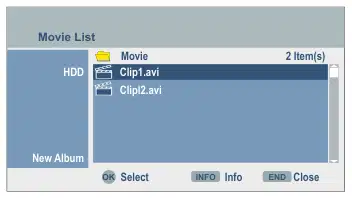
5 6 Wählen Sie Titel oder Ordner.
OK Menüoptionen für die Datei anzeigen.
5 6 Option auswählen.
Starten Sie die Wiedergabe.
P+ oder P- während der Wiedergabe, um den nächsten Titel auszuwählen oder zum Anfang des aktuellen Titels zurückzukehren.
P- zweimal kurz, um zum vorherigen Titel zurückzukehren.
Beende das Spiel.
Detaillierte Informationen anzeigen.
Das DivX-Menü verlassen.
Siehe Seite 30 für andere Betriebsfunktionen.

Wiedergabe von Titeln auf Audio-CD oder MP3/WMA Medien Audio-CDs können mit dem Recorder abgespielt werden. Aufnahmen im MP3/WMA-Format können auch von HDD, Speicherkarte, CD-ROM, CD/R oder CD-RW abgespielt werden (lesen Sie die Anweisungen für MP3/ WMA-Aufnahmen auf Seite 36 vor der Wiedergabe von MP3/MMA-Einspielungen).
Wechsel zwischen Programm und Originalliste.
Zeigen Sie detaillierte Informationen an (nur MP3/WMA).
Beende das Spiel.
Optionen in den Musikmenüs
Öffnen Sie die Disc-Schublade.
5 6 Wählen Sie Titel oder Ordner.
Legen Sie die ausgewählte Disc in der Schublade mit der Seite gespielt werden nach unten.
OK Menüoptionen anzeigen.
Schließen Sie die Schublade.
5 6 Option auswählen.
Hauptmenü anrufen.
34 Wählen MUSIK. 56 Wählen HDD / DISC / Speicherkarte 1/2. Bestätigen Sie die Auswahl mit OK. Die Musikliste Menü erscheint auf dem Bildschirm.
Neues Album Erstellen Sie einen neuen Ordner. Spiel Beginnt die Wiedergabe der ausgewählten Tracks/Dateien. Zufall Zufällige Wiedergabereihenfolge der Tracks/Dateien. Programm hinzufügen Setzt Track/Datei in die Programmliste ein (Seite 37). Kopie Kopieren Sie Dateien auf Ordner oder Datenträger (Seite 36). Bewegung Dateien in einen Ordner oder Datenträger verschieben (Seite 36). Offen Öffnen Sie Ordner und zeigen Inhalte. Löschung Löscht den ausgewählten Titel/Ordner. Umbenennung Datei/Ordnername ändern.
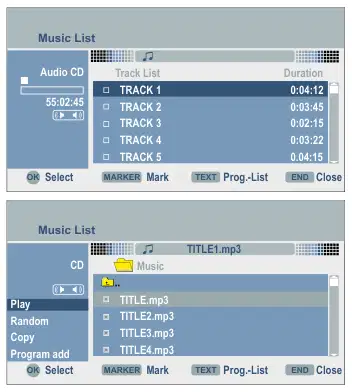
55:02:45 TRACK 1 TRACK 2 TRACK 3 TRACK 4 TRACK 5
Pause spielen.
Weiterspielen.
P+ oder P- während der Wiedergabe, um den nächsten Titel auszuwählen oder zum Anfang des aktuellen Titels zurückzukehren.
P- zweimal kurz, um zum vorherigen Titel zurückzukehren.
Geben Sie die Tracknummer des gewünschten Titels direkt mit einer Audio-CD ein.
5 6 Titel auswählen.
Schalten Sie den Suchmodus während der Wiedergabe ein.
Wählen Sie die Suchrichtung und Geschwindigkeit:
x2, x4, x8 (umgekehrt).
Beginn Spielen.
x2, x4, x8 (vorwärts).
Die verstrichene Spielzeit der aktuellen Spur/aktuellen Datei wird links angezeigt.
Suchgeschwindigkeit und -richtung werden angezeigt.
Das Abspielen endet automatisch am Ende der Disc/Liste.
Beenden Sie den Suchmodus und spielen Sie weiter.

Kopieren/Verschieben von Dateien/Ordnern
5 6 Wählen Sie Titel oder Ordner.
Dateien und Ordner können je nach Medium kopiert oder auf andere Datenträger verschoben werden.
OK Menüoptionen anzeigen.
➠ Schalten Sie den Schreibschutz der Speicherkarte aus.
5 6 Wählen Sie Zufall.
➠ Überprüfen Sie, ob das Speichermedium genügend freie Kapazität hat.
Bestätigen Sie mit OK. Die zufällige Wiedergabe beginnt und das Symbol wird angezeigt: .
5 6 Wählen Sie Datei oder Ordner aus.
Skip den aktuellen Titel mit P+.
Bestätigen Sie mit OK. Menüoptionen anzeigen.
5 6 Wählen Sie Edit.
Abtastraten: MP3: 8 - 48 kHz; WMA: 24 - 32 kHz. MP3-Bitraten: 32 - 320 kbps. WMA-Bitraten: 32 - 192kbps. Eine MP3-Datei besteht aus Audiodaten, die mit der Dateicodierung von MPEG1 Audio Layer-3 komprimiert werden. Eine WMA-Datei (Windows Media Audio) besteht aus Daten, die mit dem Windows Media Codec com gepresst wurden. Die Dateinamen müssen die Erweiterung „.mp3“ oder „.wma“ haben.
4 Rufen Sie die zweite Ebene an.
5 6 Wählen Sie Kopie / Bewegung.
Die Kopie oder Bewegung Menü erscheint.
Kompatibilität von MP3-Discs
Das physische Format der CD-R muss ISO 9660 und JOLIET entsprechen. Das physische Format der DVD+R/RW muss ISO 9660 (UDF Bridge-Format) entsprechen. Die Gesamtzahl der Dateien in einem Ordner auf der Disc darf 1999 nicht überschreiten.
➠ Bitte beachten Sie, dass für das Herunterladen von MP3/WMA-Dateien und Musik aus dem Internet eine Genehmigung erforderlich ist. Die erforderliche Erlaubnis muss von den jeweiligen Urheberrechtsinhabern oder deren Vertretern eingeholt werden.
5 6 Wählen Sie den Ordner auf dem Speichermedium.
oder erstellen Sie einen neuen Ordner mit Neues Album.
4 5 6 Wählen Sie Kopie / Bewegung.
Die ausgewählten Dateien / Ordner werden auf das Speichermedium in den gewählten Ordner kopiert.
Abbruch Zurück zum Startmenü.

Programmliste
Optionen im Menü Programmliste
5 6 Wählen Sie Titel oder Ordner.
Mit der Programmliste können Sie Ihre Lieblingstitel auf einem Speichermedium in beliebiger Reihenfolge für Ihr individuelles Programm zusammenstellen. Diese Liste kann 99 Titel (Audio CD) oder 256 Titel (MP3/WMA) enthalten. Programmlisten können dauerhaft gespeichert, umbenannt, gelöscht und geladen werden, so oft Sie möchten.
OK Menüoptionen anzeigen.
Neues Album Erstellen Sie einen neuen Ordner. Spiel Beginnt die Titel in der programmierten Reihenfolge zu spielen. Zufall Zufällige Wiedergabereihenfolge der Titel. Löschung Löscht ausgewählte Titel/Ordner/Programmliste. Bewegung Verschieben Sie die Reihenfolge des ausgewählten Titels in der Programmliste. Sparen Speichert die Programmliste, die Sie gerade erstellt haben in der PROGRAMM
5 6 Wählen Sie Titel oder Ordner.
Markieren Sie Titel oder Ordner. Ein Symbol (✓) erscheint vor dem Titel/Ordner. Wiederholtes Drücken markiert andere Titel/Ordner.
➠ Wenn ein Ordner ausgewählt ist, werden alle Dateien darin der Programmliste hinzugefügt.
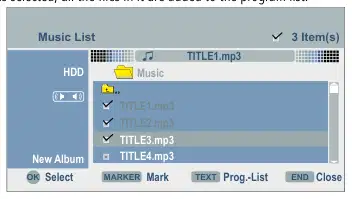
Ordner im Hauptverzeichnis der Festplatte ()HDD). Programm hinzufügen Setzt Track/Datei in die Programmliste ein. Belastung Speicherte Programmliste laden. Umbenennung Ändern Sie den Namen der Programmliste.
Wählen Sie die Art der Wiederholung während des Playbacks. GLEISKETTEN Wiederholt den aktuellen Titel. ALL Wiederholt alle Tracks ()CD). ORDNER (MP3/WMA) wiederholt alle Dateien im Ordner Currents.
OK Menüoptionen anzeigen.
Titel aus der Programmliste löschen
5 6 Wählen Sie Programm hinzufügen Titel zur Programmliste hinzufügen.
5 6 Titel auswählen.
34 Änderung der Programmliste.
Titel markieren. Ein Symbol (✓) erscheint vor dem Titel.

OK Menüoptionen anzeigen.
5 6 Wählen Sie Löschung.
Ändern Sie Track / Dateireihenfolge in der Programmliste
5 6 Wählen Sie den Titel, der bewegt werden soll.
Titel markieren. Ein Symbol (✓) erscheint vor dem Titel.
OK Menüoptionen anzeigen.
5 6 Wählen Sie den ersten Titel des Programms.
5 6Auswählen Bewegung. Ein blauer Balken erscheint in der Programmliste.
oder OK Beginnen Sie mit dem Spielen in der programmierten Reihenfolge.
5 6 Bewegen Sie den Balken in die gewünschte Position.
OK Bewegung ausführen.
Wechsel zwischen Programm und Originalliste.
Wiederholte programmierte Tracks/Dateien

Fotos anzeigen Der Recorder kann JPEG-Dateien unter den folgenden Bedingungen anzeigen. Die maximale Größe einer JPEG-Datei darf 4 MB nicht überschreiten. Die Gesamtzahl der Dateien und Ordner ist 1999. Die Dateierweiterung muss ".jpg" sein. Die progressive und verlustfreie Komprimierung von JPEG-Dateien wird nicht unterstützt.
5 6 Wählen Sie die Option Slide Show in der Fotoliste Menü.
Bestätigen Sie mit OK. Die Slide Show Menü erscheint.
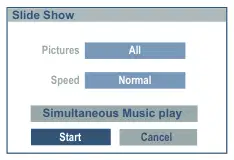
Hauptmenü anrufen.
34 Wählen FOTO. 56 Wählen HDD / DISK / Speicherkarte 1/2. Bestätigen Sie die Auswahl mit OK. Die Fotoliste Menü erscheint auf dem Bildschirm.
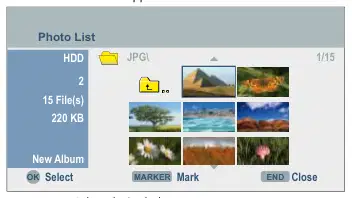
5 634 Optionen auswählen und mit OK.
Bilder Anzeige Ausgewählt Dateien oder alle Dateien. Drehzahl Geschwindigkeit der Dias zeigen: Langsam, Normal oder Schnell. Simultanmusik Hintergrundmusik wählbar von HDD.
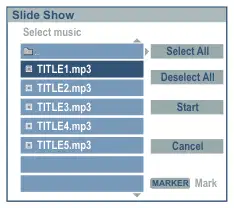
5 634 Wähle das gewünschte Foto.
OK Anzeigeoptionen.
5 6 Wählen Sie Vollbild-Bildschirm.
Bestätigen Sie mit OK. Das Foto wird angezeigt.
➠ Wenn die Miniaturansicht in Schwarz angezeigt wird, kann diese JPEG-Datei nicht angezeigt werden.
OK Verstecken / Show Menüleiste.
Gehen Sie zu vorherigem / nächstem Foto mit P- / P+.
Sie können die Diashow und gleichzeitige Musik individuell zusammenstellen, indem Sie einzelne Dateien mit dem MARKR-Button auswählen.
5 6 Foto 90° nach links / rechts drehen.
5 634 Wählen Beginn Knopf.
Ausstiegsfoto-Display, Rückkehr zum Fotoliste Menü.
OK Start Dia Show.
Optionen im Menü „Fotoliste Neues Album Erstellen Sie einen neuen Ordner. Offen Öffnen Sie Ordner und zeigen Inhalte. Vollbild-Bildschirm Foto zeigen. Löschung Datei(en)/Ordner löschen. Slide Show Automatisch laufende Fotosequenz. Umbenennung Datei/Ordnername ändern. Bewegung Dateien in einen Ordner oder Datenträger verschieben (Seite 36). Kopie Kopieren Sie Dateien auf Ordner oder Datenträger (Seite 36).
Stop Dia Show.
Weiter Diashow.
Ende der Diashow, Rückkehr zum Fotomenü.
Slide Show

Über das System Mit dem im Recorder integrierten digitalen Audio-/Fotokartenlesegerät können Sie Fotos von Digitalkameras auf dem Bildschirm mit den gängigsten Speicherkarten anzeigen. MP3/WMA Audiodateien können abgespielt werden. Sie können den Audio-/Fotokartenleser mit der Fernbedienung des Loewe Recorders bedienen. MP3- oder JPEG-Dateien können von einer Daten-CD/DVD auf eine Speicherkarte bzw. HDD mit ausreichend freier Kapazität kopiert werden (Seite 36).
Die Karte im Slot1 hat Priorität, wenn Karten in beide Speicherkartensteckplätze eingesetzt werden. Um die Karte im linken Speicherschlitz zu aktivieren, entfernen Sie die Karte aus dem rechten Schlitz.
Die Frontklappe des Recorders kann nicht geschlossen werden, während eine oder beide Speicherkarten eingesteckt sind.
Kompatibilität der Speicherkarten Die Speicherkarte muss im FAT 12, 16 oder 32 Format formatiert sein. Speicherkarten mit anderen Formaten können nicht gelesen werden.

Formate der Speicherkarten
Memory Stick (MS) Speicherkarte 2 Memory Stick Pro Speicherkarte 2, MultiMediaCard (MMC) Speicherkarten 2 Sichere digitale (SD) Speicher Karte 2 xD-Bildkarte Speicherkarte, 2 Compact Flash (CF) SpeicherKarte 1 Micro Drive (MD) Speicherplatte 1
Um Kompatibilitätsprobleme zu vermeiden, verwenden Sie nur hochwertige Speicherkarten von Markenherstellern.
Einlegekarte Öffnen Sie die Frontklappe. Legen Sie die Karte ein, bis sie einrastet. Abhebende Karte Drücken Sie die Karte leicht in der Mitte an der Vorderseite, bis es
Compact Flash (CF) 4 GB Micro Drive (MD) 5 GB Memory Stick (MS) 128 MB Memory Stick Pro 1 GB MultiMediaCard (MMC) 1 GB Secure Digital (SD) 1GB xD-Picture Card (xD) 512 MB
wird freigegeben (Speicherkarte 2) und dann die Karte vorsichtig entfernt (beide Speicherkarten).
Audio-Modus Siehe „Audiomodus auf Seite 35 für den Betrieb.
Fotomodus Siehe "Fotomodus" auf Seite 38 für den Betrieb.
➠ Beim Aktivieren des Audio-/Fotokartenlesers sollte der Recorder im Leerlauf sein, ohne zusätzliche Bildschirmanzeigen (kein Menü oder Bild in Bild Anzeige).
➠ Achten Sie auf die Polarität / das Tag der Karte (siehe Diagramm).
Halten Sie Speicherkarten außerhalb der Reichweite von Kindern. Wenn Sie verschluckt werden, ist sofort ein Arzt erforderlich.
➠ Karten sollten nicht mit elektrischen Kontakten berührt werden, da sonst der Speicher beschädigt sein könnte.
➠ In den Speicherkartensteckplatz 1 kann jeweils nur eine Karte eingesteckt werden.
➠ Für die Formatierung von Speicherkarten siehe "M/C-Format" auf Seite 21.
Die Lesezeit der Speicherkarte hängt von der Anzahl der Dateien, der Dateigröße oder Auflösung ab.
Wenn ein Ordner auf der Speicherkarte mehr als 645 Dateien enthält, können nicht alle Dateien abgespielt werden.
Einfügen/Entfernen von Speicherkarten · Maximale Speicherkapazität

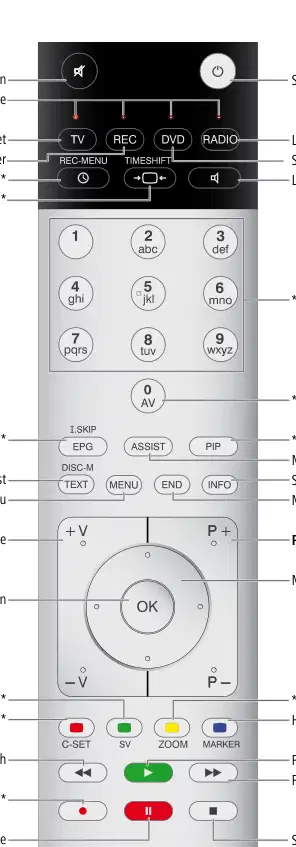
Ein/Ausschalten - auf Stand by (Seite 15)
Umschalten zum Betätigen des Fernsehgerätes (Seite 15) Umschalten zur Bedienung von Recorder
* Hauptmenü (Seite 16) Detailinformationen anzeigen (Seite 35) MENU: Menü schließen
V–/V+ Loewe TV Volumen
P– / P+ Wählen Sie vorherige / nächste Datei (Seite 35)
* Auswahl der Highlights (Seite 31, 37, 38)
Stop * keine Funktion in diesem Betriebsmodus

Aufnahmen auf der HDD
Clip-Aufzeichnung Ein Programm kann während des Timeshift-Displays dauerhaft auf der HDD gespeichert werden.
Aufnahmen auf der internen Festplatte (HDD) des Recorders ähneln einer Aufzeichnung im VR-Modus auf DVD-RW Discs. Den Aufnahmen können zur leichteren Verwaltung zehn Genres zugeordnet werden (siehe „Titelname, Seite 50).
Suchen Sie den Ausgangspunkt mit Single Frame, Suche und Slow Motion (Seite 30).
Drücken Sie auf den Startpunkt des aufzunehmenden Clips.
Die maximale Anzahl der Titel auf der HDD ist 255. Verzögertes Fernsehen – Zeitverschiebungsmodus
Sie können ein TV-Programm jederzeit unterbrechen und es später mit einer Zeitverschiebung weiter ansehen.
Der Fortschritt der Aufzeichnung wird in der Progress-Anzeige rot angezeigt.
Suchen Sie nach dem Endpunkt mit Single Frame, suchen und Slow Motion.
Stellen Sie den Recorder auf die gewünschte Signalquelle, wie unter "Manual Record" (Seite 42) beschrieben.
Drücken Sie am Endpunkt des aufzunehmenden Clips.
➠ Der Zeitverschiebungsvorgang beginnt nur, wenn die TV-Option auf TV HDD im Hauptmenü (Seite 16).
Das Spielen geht weiter. Wiederholen Sie den Vorgang für andere Clips, falls erforderlich.
Beginnen Sie die Aufzeichnung mit ZEITVERSCHIEBUNG (BUFFERING erscheint kurz im Anzeigefenster des DVD-Recorders und der T/S HDD Display leuchtet auf. Das Display für Timeshift erscheint.
➠ Das Display für Clip-Aufzeichnung verschwindet nach 10 Sekunden. Ein Symbol erscheint dafür unten links auf dem Bildschirm:
11:26 1
10:26 Spiel
➠ Nur die durch Clip-Aufnahme ausgewählten Sequenzen werden dauerhaft auf der HDD gespeichert.
2 3 4 5
Clipaufnahmen sind für Sequenzen, die kürzer als fünf Sekunden sind nicht möglich.
1 Statusanzeige für den Spielmodus. 2 Zeitverschiebungsstartzeit. 3 Bereits abgelaufene Zeitverschiebungszeit. 4 Aktuelle Zeitverschiebungszeit. 5 Zeitverschiebungsstartzeit plus eine Stunde.
Springen Sie zum Start oder Ende während der Zeitverschiebung
Das Display erscheint.
10:26 11:26 CLIPREC Ende schließen Startpunkt Endpunkt
Unterbrechung der Aufzeichnung. Drücken Sie noch einmal, um fortzufahren.
3 Beginnen Sie mit dem Spielen vom Timeshift-Startpunkt aus.
Schalten Sie die Timeshift-Anzeige ein / aus.
4 Beginnen Sie mit dem Spielen vom Timeshift-Endpunkt aus.
34 Springen Sie 5 Minuten während des Spiels zurück / vorwärts.
➠ Die Anzeige für Timeshift verschwindet nach 10 Sekunden. Ein Symbol erscheint dafür unten links auf dem Bildschirm:
Springe 15 Sekunden nach vorne während des Spielens.
Das Display kann wieder aufgerufen werden mit OK.
Endaufzeichnung.
Marker in Timeshift Ein Marker kann im Zeitverschiebungsmodus eingestellt werden.
Eine Bestätigungsnachricht wird angezeigt.
Drücken Sie kurz die blaue Taste, um eine Markierung an einem ausgewählten Punkt festzulegen.
34 Wählen Ja.
Drücken Sie die blaue Taste lang, um die markierte Szene auszuwählen.
Bestätigen Sie mit OK. Das aktuelle TV-Programm wird angezeigt.
Ausstiegsanzeige.
Ausstieg Zeitverschiebung

Gleichzeitige Aufzeichnung und Anzeige
Manuelle Aufzeichnung
Gehen Sie wie folgt vor, um Videoaufnahmen zu machen.
Wiedergabe eines anderen Mediums während der Aufzeichnung Die Wiedergabe und Aufnahme erfolgt unabhängig voneinander für DVDs und die integrierte HDD. So können Sie beispielsweise auf einer DVD oder der HDD aufnehmen und gleichzeitig einen Film, Fotos oder Musik aus dem jeweils anderen Speichermedium (außer Timeshift, DivX) abspielen.
Schalten Sie den Recorder ein. Legen Sie eine wiederbeschreibbare Disc für DVD-Aufzeichnungsaufzeichnungen ein. Wenn Sie eine leere Disc einfügen, initialisiert der Recorder sie automatisch zuerst (Seite 26).
Falls erforderlich, wählen Sie Rückfahrmodus (Seite 25) Hauptmenü anrufen.
Beginn der Aufzeichnung.
Hauptmenü anrufen.
34 Wählen TV. 56. Anruf TV HDD oder TV DVD. Bestätigen Sie die Auswahl mit OK. Eine Statusinformation zu dem ausgewählten Speichermedium wird kurz angezeigt.
34 Wählen FILM, FOTO, MUSIK. 56 Wählen Sie das gewünschte Speichermedium. Bestätigen Sie die Auswahl mit OK.
Starten Sie die Wiedergabe.
Schalten Sie den Recorder-Eingang auf die Signalquelle, von der aus Sie mit den Zahlenschaltflächen aufnehmen möchten. P+ / P- Knöpfe oder 0 AV Knopf. Die Stationsnummer, der Name und der aktuelle Tonstatus werden auf dem Bildschirm angezeigt.
Die Aufzeichnung wird während der Wiedergabe von dem anderen Datenträger fortgesetzt.
➠ Einige Funktionen (z.B. gleichzeitiges Abspielen und Aufnehmen bei Synchronisation sind nicht möglich.
Wählen Sie dann den Tonkanal („TV Audio Seite 25).
Beginn der Aufzeichnung. ()REC leuchtet im Anzeigefenster des Recorders auf. Die Aufnahme beginnt sofort und geht weiter, bis die Disc voll ist oder Sie die Aufzeichnung unterbrechen.
Zeitrutsch HDD Time Slip ermöglicht das verzögerte Abspielen des Titels, während er aufgezeichnet wird.
Beginn der Aufzeichnung.
Starten Sie die Wiedergabe.
Während der Aufzeichnung. Zeigen Sie die verbleibende Aufzeichnungszeit an. Durch erneutes Drücken der Taste wird die maximale Aufnahmezeit auf eine feste Zeitdauer begrenzt. Mit jedem zusätzlichen Knopfdruck verlängert sich die Aufnahmezeit um 10 – 30 Minuten auf maximal 4 Stunden.
Das Abspielen beginnt, während die Aufnahme fortgesetzt wird.
34 Sie können während der Wiedergabe mit Einzelbild, Suchen und Zeitlupe navigieren.
Unterbrechung der Aufzeichnung. Drücken Sie noch einmal, um fortzufahren.
Abspielen und Anzeige der aktuellen Aufnahmeposition.
Status der Aufzeichnung anzeigen.
Das Abspielen kann frühestens 15 Sekunden nach Beginn der Aufnahme beginnen.
Endaufzeichnung.
➠ Diese Funktion ist im DVD-Aufnahmemodus nicht verfügbar.
➠ Wird der Recorder während des Aufzeichnens vom Netz getrennt (oder bei Stromausfall) oder die Aufzeichnung manuell mit dem Ein-Aus-Knopf unterbrochen, geht die gesamte Aufnahme verloren.

Aufzeichnung des Zeitmessers
➠ Der Recorder muss sich im Standby-Modus befinden, damit die Timeraufzeichnung automatisch gestartet werden kann.
Bitte beachten Sie, dass nicht jede Station mit VPS/PDC arbeitet.
Dieser Recorder kann programmiert werden, um bis zu sieben Programme innerhalb eines Monats aufzuzeichnen. Bei programmierten Aufnahmen muss dem Timer mitgeteilt werden, welche Signalquellen (TV-Sender oder von AV-Geräten) aufgezeichnet werden sollen und die jeweilige Start- bzw. Stoppzeit.
➠ Die Startzeit für die Aufnahme muss mindestens 3 Minuten in der Zukunft liegen. Der Recorder schaltet sich ca. 2 Minuten vor der programmierten Zeit ein und läuft bis zu etwa 2 Minuten nach der programmierte Zeit.
Schalten Sie den Recorder ein. Legen Sie eine wiederbeschreibbare Disc für DVD-Aufnahmen ein.
➠ Die aktuelle Uhrzeit und das aktuelle Datum müssen im Recorder eingestellt werden (Seite 20).
Rufen Sie Zeitaufzeichnung Menü.
➠ Die Energiesparfunktion muss ausgeschaltet werden (Seite 21).
Timer Record SQ 80H 9M Free
➠ Wählen Sie den Audiokanal für zweisprachige TV-Aufnahmen im Menü „TV Rec Audio (Seite 25).
StartTime EndTime Repeat VPS/PDC
8/12 Fr 20:15 22:00 Einmal Aus
➠ Im Standby-Modus wird das Timersymbol im Anzeigefenster aufleuchten, wenn eine Zeitaufzeichnung programmiert ist (Seite 4).
OK END Enter Close Timer Record List REC-MENU
Medien Wählen Sie das Speichermedium für die Aufzeichnung. PR Wählen Sie die Stationen oder einen externen Eingang. Datum Wählen Sie die Daten bis zu einem Monat im Voraus aus. Startzeit Definiert die Startzeit für das Recording. Endzeit Definiert das Ende der Aufzeichnung. Wiederholung Wählen Sie Wiederholung (einmal täglich (Mo-Fr), wöchentlich). PDC Das VPS/PDC-System passt die Aufnahmezeit automatisch an
Timer-Aufnahmen mit diesem System zu programmieren ist Kinderspiel. Die meisten Fernsehprogramm-Veröffentlichungen enthalten die ShowView Codenummern zusammen mit den Informationen über die Programme. Wenn Sie also eine Timer-Aufzeichnung eines Programms vornehmen möchten, müssen Sie nur die entsprechende ShowView-Codenummer eingeben. Datum, Startzeit, Endzeit und Station werden automatisch eingestellt. Sie müssen nur die Aufnahmequalität festlegen und angeben, ob es sich um eine einmalige oder wiederholte Aufzeichnung handelt. Sie können bis zu sieben Timerprogramme auf dem Recorder speichern.
zu Änderungen der Programmstartzeit für Aufnahmen über den integrierten Tuner. Legen Sie die VPS / PDC-Zeit und das Datum des Programms fest, das Sie aufzeichnen möchten. Diese finden Sie in Ihrem TV-Guide oder im Teletext.
Wählen ShowView Menü mit dem grünen Button.
Geben Sie die notwendigen Informationen für Ihre Timer-Aufzeichnung(en) ein. 3 4 Bewegen Sie den Cursor in die vorherige / nächste Spalte. 5 6 Bearbeiten Sie die Einstellung an der aktuellen Cursorposition.
OK END Enter Löschen Schließe 0-9 Eingabe-MENU
OK Speichert Timerdaten.
Ausfahrt Zeitaufzeichnung Menü ohne zu sparen.
Geben Sie die ShowView-Nummer ein.
Ruf Timer Record List Menü.
Eingabefehler löschen.
Schalten Sie den Recorder in Bereitschaft. Endaufzeichnung.
Bestätigen Sie mit OK. Die Zeitaufzeichnung Menü erscheint.
Überprüfen und korrigieren Sie gegebenenfalls die Einstellungen wie unter „Timer Recording (diese Seite) beschrieben.
Eine Bestätigungsnachricht wird angezeigt.
Medien PR Datum · ShowView · Nummer

Timer Record List
Datensatz aus externen Quellen
Überprüfung der Timer-Programmierung
Sie können von einer externen Quelle (z.B.) SAT-TV, SAT Empfänger, Camcorder oder Videorecorder.
Drücken Sie zweimal, um die Timer Record List Menü.
Das Gerät, von dem Sie aufnehmen möchten, muss ordnungsgemäß mit dem Recorder verbunden sein. Weitere Informationen finden Sie auf Seite 13.
Schalten Sie den Recorder ein und stellen Sie das gewünschte Speichermedium unter TV im Hauptmenü ein. Fügen Sie eine wiederbeschreibbare DVD ein, wenn nötig.
PR Datum StartTimeDuration Mode Check
Quelle auswählen. AV1 EURO AV1 AUDIO VIDEO auf der Rückseite des Gehäuses. AV2 EURO AV2 DECODER auf der Rückseite des Gehäuses. AV3 AUDIO AV IN 3 / VIDEO IN 3 auf der Rückseite des Gehäuses. AV4 AUDIO IN 4 / VIDEO IN 4/ S-Video in die Front des
PR-01 8/12 Fr 20:15 105M SQ Rec. OK neu
Wohnraum. DV DV IN an der Vorderseite des Gehäuses. PR-nn Integrierter Tuner auf der Station nn.
Bearbeiten einer Timer-Programmierung
5 6 Wählen Sie die Timer-Aufzeichnung.
Stellen Sie die Aufnahmequalität ein (Seite 25).
OK Bearbeiten ausgewählter Programmierung.
Für weitere Operationen siehe "Manual Record" auf Seite 42 oder "Timer Recording" auf Seiten 43.
Ausgewählte Programmierung löschen.
➠ Wenn Sie diesen Recorder mit einem Loewe Flat-TV Gerät betreiben, steuert der Aufnahmeassistent des Fernsehgerätes die Aufzeichnung über Digital Link Plus. Dies hat die advan Tage der einfacheren Bedienung, vor allem bei der Aufzeichnung von digitalen Stationen. Weitere Informationen finden Sie im TV-Benutzerhandbuch unter „Betrieb von Zusatzgeräten – Timeraufnahmen.
oder Neu öffnet das Menü „Timer Record (Seite 43).
Aufzeichnungsbedingungen Mit dem programmierten Timer zeichnet der Recorder unter den folgenden Bedingungen nicht auf:
Keine Disc oder eine nicht wiederbeschreibbare Disk eingefügt. Die Aufnahme erfolgt dann auf der HDD. Die Stromversorgung ist unterbrochen oder der Recorder nicht bereit. Es gibt bereits 99 aufgezeichnete Titel auf der Disc. Die Startzeit für die Aufnahme liegt weniger als drei Minuten in der Zukunft.
Wenn Ihre Quelle durch Copy-Guard kopiergeschützt ist, können Sie diesen Recorder nicht verwenden, um daraus aufzunehmen. Lesen Sie die Copyright-Notizen auf Seite 10.
Sie können den Timer unter folgenden Umständen nicht programmieren:
Allgemeine ‚DV‘-Informationen Mit DV (Digital Video, auch bekannt als i.LINK) können Sie ein DV-Kabel als Audio-, Video-, Daten- und Steuersignaleingang / -ausgang verwenden, um einen Camcorder mit DV an diesen Recorder anzuschließen. Die i.LINK-Schnittstelle entspricht dem Standard IEEE 1394-1995. „i.LINK“ und das „i-LINK” Logo sind Markenzeichen.
Eine Aufnahme ist bereits im Gange. Sieben Timer-Aufnahmen wurden bereits programmiert.
Mehrere überlappende Timerprogramme:
Die frühere Aufnahme hat Vorrang. Wenn die frühere Aufnahme endet, beginnt die spätere.
Dieser Recorder ist nur mit Camcordern im Format „DV 25 kompatibel. Digitale Satel-Lite-Tuner und digitale VHS-Videorecorder sind nicht kompatibel. Sie können nicht mehr als einen DV-Cam-corder gleichzeitig an diesen Recorder anschließen. Sie können diesen Recorder nicht mit externen Geräten steuern, die über den DV IN Steckdose (incl.) zwei Recorder. Der Camcorder ist über die DV IN Eine Steckdose kann nicht notwendigerweise in jedem Fall gesteuert werden.
➠ Wenn die Disc beschädigt ist, kann es sein, dass die Aufzeichnung nicht ordnungsgemäß durchgeführt wird. Auch wenn die "Rec". OK"-Nachricht erscheint im Feld "Check", dies ist in diesem Fall nicht unbedingt wahr.

Digitale Camcorder können Audio normalerweise als 16 Bit / 48 kHz Stereo oder Zwillingsstereo-Spuren mit 12 Bit / 32 kHz aufnehmen. Dieser Recorder kann nur eine Stereo-Audiospur aufnehmen. Stellen Sie "DV Rec Audio" nach Bedarf oder Audio 1 oder Audio 2 (Seite 25) ein. Die Abtastrate des digitalen Toneingangs an den DV IN Die Steckdose muss entweder 32 oder 48 kHz (nicht 44,1 kHz) sein. Die Aufnahme kann gestört werden, wenn der Camcorder nicht mehr wiedergegeben wird, ein Teil des Bandes, auf dem noch keine Aufzeichnung gemacht wurde, abgespielt wird, die Stromversorgung für den Camcordor unterbrochen ist oder das DV-Kabel herauskommt. Wenn „DV Rec Audio auf „Audio 2 gesetzt ist und kein Signal für Audio 2 vorhanden ist, wird „Dv Audio automatisch auf „audio 1 eingestellt.
Aufnahme von einem digitalen Camcorder Sie können von einem camcorder aufnehmen, der mit dem. DV IN Steckdose in der Frontplatte des Recorders. Sie können die fernbedienung des recorders verwenden, um einen cam-corder und den recorder zu steuern. Stellen Sie vor der Aufnahme sicher, dass der Audioeingang für den DV IN-Sockel eingerichtet wurde (Seite 25).
Der digitale Camcorder muss an die DV IN-Buchse vor dem Gehäuse angeschlossen werden. Weitere Informationen finden Sie auf Seite15.
Sie können zwischen Audio 1 (Originalaudio) und Audio 2 (überdubbed Audio) wählen.
Der DV-Eingang wird über das Untermenü „DV Rec Audio des Hauptmenüs (Seite 25) eingestellt.
DV-Nachrichten Wenn Sie die DV IN Socket, können die folgenden Nachrichten auf dem Bildschirm erscheinen.
Wählen Sie DV-Eingang.
Nicht mit Camcorder verbunden: Der Camcorder ist nicht richtig angeschlossen oder der Camcordor ausgeschaltet.
"DV" wird im Anzeigefenster des Recorders und auf dem Bildschirm angezeigt.
Zu viele Geräte verbunden: Die DV-Buchse dieses Recorders unterstützt nur den Anschluss eines Camcorders.
Suchen Sie die Position auf dem Camcorderband, von der aus Sie aufnehmen möchten.
Kontrollband: Es gibt kein Band im Gerät, das angeschlossen ist.
Für optimale Ergebnisse unterbrechen Sie die Wiedergabe des Camcorders an dem Punkt, von dem aus Sie aufnehmen möchten. Je nach Camcorder können Sie die Funktionen bedienen STOP, PLAY und PAUSE Mit diesem Recorder.
Inkompatibles Gerät: Der Recorder ist nicht in der Lage, den Camcorder zu steuern.
Informationen werden neu geladen: Der Camcorder aktualisiert die Daten für DV.
Beginn der Aufzeichnung.
Kameramodus: Der Camcorder ist auf Kameramodus eingestellt.
Die Aufzeichnung wird automatisch gestoppt, wenn der Recorder kein Signal erkennt.
Fehlerbehebung Wenn Sie keine Bilder und/oder Ton über den DV IN-Sockel erhalten, überprüfen Sie Folgendes:
Unterbrechung der Aufzeichnung. Drücken Sie noch einmal, um fortzufahren.
Das DV-Kabel muss ordnungsgemäß angeschlossen sein. Schalten Sie den angeschlossenen Camcorder aus und schalten Sie ihn wieder ein. Tune den Audioeingang in den Recorder.
Endaufzeichnung.
Sie können den recorder nicht verwenden, um den camcorder zu steuern, während die aufnahme läuft.
Dieser Recorder kann nicht unbedingt jeden Camcorder steuern, der mit ihm verbunden ist.
➠ Im Video-Modus wird der letzte Frame der Aufnahme kurz nach Beendigung der Aufzeichnung auf dem Bildschirm angezeigt.
Damit Timeraufnahmen auf diesem Recorder ordnungsgemäß funktionieren, sollte der digitale Camcorder eingeschaltet und betriebsbereit sein.

Menü Titelliste und Kapitel Liste
Unter dem Menü Titelliste können Videoinhalte auf unfertigen DVDs im VR-Modus und Videoinhalt auf der internen Festplatte bearbeitet werden. Die zur Verfügung stehenden Bearbeitungsfunktionen sind abhängig davon, ob Video auf einer DVD im VR-Modus oder auf der HDD oder Originalinhalte bzw. Playlists bearbeitet werden. DVD-RW Discs im VR-Modus können auf zwei Arten bearbeitet werden. Originalinhalte der Disc können direkt bearbeitet werden oder es kann eine Playlist erstellt und editiert werden. Die Playlist ändert nicht den Inhalt der Disc, sondern kontrolliert ihre Wiedergabe. Die Bearbeitung von Aufnahmen auf der HDD ist die gleiche wie die Bearbeitung des Originalinhalts einer DVD-RW im VR-Modus. Ähnliche Befehle zum Löschen und Benennen von Titeln sowie eine Feineinstellung der Kapitelinhalte innerhalb der Titel stehen zur Verfügung.
Titelliste - Original 1/9
SQ 25M
Kostenloses Spiel Suche > Löschen Sie schützen Edit >. Playlist Add >
TITLE 2 22.11. 0:33:12 TITLE 1 21.11. 0:25:30 TITLE 3 23.11. 0:45:00
TITLE 5 24.11. 0:05:00 TITLE 4 24.11. 0:12:55 TITLE 6 28.11. 0:08:42
OK END TEXT INFO Wähle
➠ Wenn das Titellistenmenü der Festplatte während des Aufnehmens angezeigt wird, haben einige Titel möglicherweise eine Markierung. Diese Titel wurden mit einem anderen Eingabesatz aufgezeichnet, der auf die aktuelle Recorder-Einstellung abgestimmt ist. Diese Titel können während der Aufnahme nicht abgespielt werden.
Je nach Speichermedium werden unterschiedliche Menüoptionen angezeigt. Combim Verbindet zwei Titel oder Kapitel als eins (Seite 51). Löschung Streichung des Titels oder Kapitels (Seite 49). Teil löschen Streichung eines Teils des Titels (Seite 49). Dividende Teilt einen Titel in zwei (Seite 52). Duplizierung Kopiert den Titel auf einen anderen Datenträger (Seite 55). Vollständiges Spiel Beginnt das Spielen des ausgewählten Titels einschließlich versteckter Kapitel. Hüllen Verbirgt (zeigt) den ausgewählten Titel oder das Kapitel (Seite 53). Bewegung Verschieben eines Kapitels in der Chapter List / Playlist-Menü zu einem anderen
Pause spielen.
Wählen Titelliste Menü.
5634 Titel auswählen.
Wechseln Sie zwischen Original- und Playlistmenü beim Bearbeiten im DVD VR Modus.
Position (Seite 53). Spiel Beginnt das Abspielen des ausgewählten Titels oder Kapitels. Versteckte Titel und
Kapitel auf der DVD+R/RW werden nicht abgespielt. Playlist Add Fügt den Titel oder das Kapitel einer neuen Playlist hinzu (Seite 47). Schutz Verhindert die versehentliche Aufzeichnung, Bearbeitung oder Löschung eines Titels
Die verfügbaren Optionen werden links angezeigt. Die Titel (oder Chap-Ters) auf der DVD oder HDD werden rechts vom Bildschirm angezeigt. Die Thumbnails können bearbeitet werden. (Siehe „Titeländerung Thumbnail auf Seite 47).
(Seite 53). Titelbezeichnung Bearbeitet den Titelnamen; Zuordnung zum Genre (Seite 50). Suchkapitel Titelliste des Kapitels anzeigen (Seite 50). Suchzeit Zeitpunkt, zu dem der Titel beginnt (Seite 50). Sortieren Sortiert die Titelliste nach Datum, Titel oder Genre (Seite 51). Titel Zeigt die Titelliste des Kapitels an. Undo / Letzte Löschung oder Redo Redo (Seite 51).
Informationen zum ausgewählten Titel im Menü „Titelliste.
Schließen Sie das Menü.
Zeigt die Aufnahmequalität, freien Speicherplatz und eine Fortschrittsanzeige der abgelaufenen Spielzeit an.
Name des aktuellen Speichermediums.
Aktuell ausgewählter Titel.
Thumbnail.
Zeigt den Titelnamen, das Aufnahmedatum und die Länge der Aufzeichnung an.
Close Playlist Infos

Original und Playlist bearbeiten
Erstellen Sie neue Playlist
-RW VR Verwenden Sie diese Funktion, um einen Originaltitel oder ein Kapitel zur Playlist hinzuzufügen. Der gesamte Titel wird der Playlist hinzugefügt (Sie können Teile löschen, die Sie später nicht benötigen; siehe "Titel/Kapitel aus Original / Playlist" auf Seite 49). Der Titel erscheint in der Playlist zusammen mit den Kapitelmarkierungen des Originals. Beim späteren Hinzufügen anderer Kapitelmarkierungen zum Original werden diese jedoch nicht automatisch in die Titel der Playlist kopiert. Sie können maximal 999 Kapitel zu einer Disc hinzufügen. Um nur ein Kapitel eines Titels hinzuzufügen, lesen Sie auf Seite 48 „Titel/Kapitel zur Playlist hinzufügen.
Titel, Kapitel und Teile Titel des ursprünglichen Inhalts der Disc enthalten ein oder mehrere Kapitel. Wenn Sie einen Titel in die Playlist einfügen, werden auch alle Kapitel innerhalb dieses Titels angezeigt. Das bedeutet, dass sich Kapitel in der Playlist genauso verhalten wie Kapitel auf einer DVD-Video Disc. Teile sind Sequenzen der Original- oder Playlisttitel. Teile können dem Original- und Playlistmenü hinzugefügt oder gelöscht werden. Beim Hinzufügen eines Kapitels oder Titels zur Playlist wird ein neuer Titel erstellt, der aus einer Sequenz (=Kapitel) eines Originaltitels besteht. Beim Löschen wird ein Teil des Titels des Original- oder Playlistmenüs gelöscht.
➠ Wenn Sie die Funktionen Löschen, Bearbeiten und Bewegen verwenden, entsprechen Start- und Endrahmen möglicherweise nicht genau den Anfangs- und Endepunkten. Eine kurze Pause kann zwischen den Bearbeitungen während der Wiedergabe der Playlist gemacht werden. Das ist keine Fehlfunktion.
Wählen Sie Titelliste / Kapitelliste Originalmenü.
5634 Titel/Kapitel auswählen.
Original und Playlist -RW VR Die Begriffe Original und Playlist werden in diesem Benutzerhandbuch für die tatsächlichen Inhalte und die bearbeiteten Inhalte verwendet. Original Der Inhalt der eigentlichen Aufnahmen auf der Disc. Playlist Auf DVDs ein „Playlist der Inhalte abgespielt werden und die
Die verfügbaren Optionen werden links angezeigt.
Titelliste - Original 1/9
Spielzeiten werden für die Bearbeitung erstellt. Der Recorder spielt die Disc gemäß der Playlist ab. Kapitelmarkierungen hinzufügen
Kostenloses Spiel Suche > Löschen Sie schützen Edit >. Playlist Add >
TITLE 2 22.11. 0:33:12 TITLE 1 21.11. 0:25:30 TITLE 3 23.11. 0:45:00
HDD -RW VR +RW +R Kapitel können durch Einfügen von Kapitelmarkierungen an den gewünschten Positionen innerhalb eines Titels erstellt werden.
TITLE 5 24.11. 0:05:00 TITLE 4 24.11. 0:12:55 TITLE 6 28.11. 0:08:42
OK END TEXT INFO Wähle
C-SET Während der Aufnahme oder des Abspielens an der Position, an der ein neues Kapitel eingefügt werden soll.
56 Wählen Playlist Add.
Ein Kapitelmarkersymbol erscheint auf dem Bildschirm.
Kapitelmarkierungen werden automatisch in regelmäßigen Intervals eingefügt. Sie können diese Intervalle im Menü „Aufnahme“ ändern (siehe „Auto-Kapitel“ auf Seite 25).
Close Playlist Infos

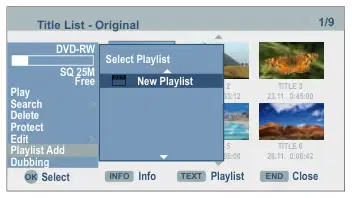
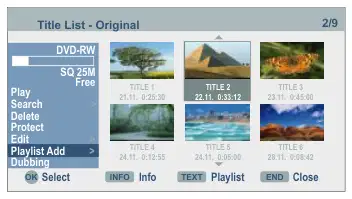
Kostenloses Spiel Suche > Löschen Sie schützen Edit >. Playlist Add >
Kostenloses Spiel Suche > Löschen Sie schützen Edit >. Playlist Add >
TITLE 2 22.11. 0:33:12 TITLE 1 21.11. 0:25:30 TITLE 3 23.11. 0:45:00
TITLE 2 22.11. 0:33:12 TITLE 1 21.11. 0:25:30 TITLE 3 23.11. 0:45:00
TITLE 5 24.11. 0:05:00 TITLE 4 24.11. 0:12:55 TITLE 6 28.11. 0:08:42
TITLE 5 24.11. 0:05:00 TITLE 4 24.11. 0:12:55 TITLE 6 28.11. 0:08:42
56 Wählen Neue Playlist.
56 Wählen Playlist Add.
Der neue Titel erscheint in der aktualisierten Playlist. Alle Kapitel des Titels werden der Playlist hinzugefügt.
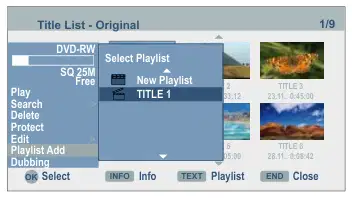
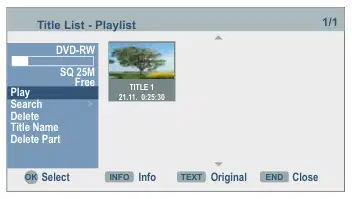
Kostenloses Spiel Suche > Löschen Sie schützen Edit >. Playlist Add >
TITLE 2 22.11. 0:33:12 TITLE 1 21.11. 0:25:30 TITLE 3 23.11. 0:45:00
Free Play Search > Löschen Titelname Teile löschen
TITLE 5 24.11. 0:05:00 TITLE 4 24.11. 0:12:55 TITLE 6 28.11. 0:08:42
5634 Wählen Sie Titelliste Playlist, in die ein Titel oder Kapitel eingefügt werden soll.
-RW VR Sie können einen Originaltitel oder ein Kapitel zu einem Playlist-Titel hinzufügen, auch wenn er bereits registriert ist.
Die hinzugefügten Kapitel werden im Menü angezeigt (Suchen - Chap ter) Kapitelliste - Playlist.
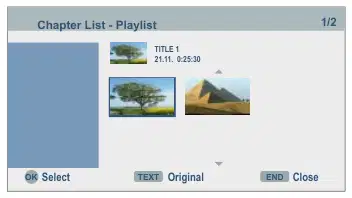
5634 Wählen Sie einen Titel/Kapitel im Menü Title List Original oder Chapter List Original, der in die Playlist eingefügt werden soll.
Die verfügbaren Optionen werden links angezeigt.
Beenden Sie die Bearbeitung der Playlist.

Titel/Kapitel aus Original / Playlist löschen
Teil löschen
Wenn Sie einen Titel oder ein Kapitel aus der Playlist löschen, entfernen Sie nur den Titel/das Kapitel aus dieser. Wenn Sie einen Titel oder ein Kapitel aus der ursprünglichen Liste löschen, wird Title/Chapter von der Disc gelöscht und die verbleibende Zeit für das Aufnehmen verlängert sich erneut. Titel oder Kapitel, die aus dem Original gelöscht wurden, werden ebenfalls aus der Playlist entfernt.
HDD -RW VR Sie können einen Teil löschen, den Sie im Titel nicht mehr möchten.
5634 Wählen Sie Titel im Menü "Titelliste".
➠ Sie können keine Kapitel mit einer Spielzeit von weniger als 5 Sekunden löschen.
Die verfügbaren Optionen werden links angezeigt.
5634 Wählen Sie einen Titel/Kapitel im Menü Titelliste - Original oder Kapitelliste - Original die aus der Playlist gelöscht werden soll.
564 Wählen Sie Edit – Teil löschen.
Die Edit Menü (Teil löschen) wird angezeigt.
Die verfügbaren Optionen werden links angezeigt.
Die Startpunkt Symbol markiert ist.
56 Wählen Löschung.
Startpunkt-Endpunktabbruch erledigt
SQ 80H 09M
Kostenloses Spiel Suche> Löschen Umbenennung Edit > Sort >
TITLE 2 22.11. 0:33:12 TITLE 1 21.11. 0:25:30 TITLE 3 23.11. 0:45:00
Close Move Point II 0:00:33
34 Starten Sie die Wiedergabe und suchen Sie den Ausgangspunkt mit Einzelbild, Suche und Zeitlupe.
TITLE 5 24.11. 0:05:00 TITLE 4 24.11. 0:12:55 TITLE 6 28.11. 0:08:42
OK END INFO Select
OK am Anfang des zu löschenden Clips.
Die Endpunkt Symbol markiert ist.
Bestätigen Sie mit OK. Eine Löschaufforderung wird angezeigt.
56 Wählen Ja.
34 Suchen Sie den Endpunkt mit Einzelbild, Suche und Zeitlupe.
Bestätigen Sie mit OK. Das Kapitel oder der Titel wird gestrichen.
OK zeigt das aktualisierte Menü an.
➠ Andere Teile können in Aufnahmen auf der HDD gelöscht werden. Wählen Nächster Teil im Menü, Presse OK und wiederholen Sie die oben beschriebenen Schritte.
Endbearbeitung.
➠ Bei DVD+R/DVD+RW-Aufnahmen wird der gelöschte Titel nach „Deleted Title umbenannt.
56 Ende der Bearbeitung mit Geschehen.
➠ Bei schneller Löschung von mehr als zwei Titeln hintereinander werden die Titel zu einem zusammengefasst.
Bestätigen Sie mit OK. Eine Löschaufforderung wird angezeigt.
34 Wählen Ja.
Beim Löschen eines Titels oder Kapitels wird die verbleibende Aufnahmezeit auf der DVD+RW nur um den am Ende gelöschten Titel vergrößert.
Bestätigen Sie mit OK. Der ausgewählte Teil wird aus dem Titel gelöscht.
34 Wählen Abbruch die Bearbeitung abzulehnen.

Titelbezeichnung
Titelstartpunkt auswählen
Sie können den Titeln von Original oder Playlist Namen zuweisen. Die Namen können maximal 32 Zeichen haben. Ein Genre kann dem Namen hinzugefügt werden ()HDD).
HDD -RW VR -Rw Video +RW +R-R Sie können den Startpunkt des Titels auswählen.
5634 Titel auswählen, der in den Titelliste Menü.
5634 Titel im Titelliste Menü.
Bestätigen Sie mit OK. Die verfügbaren Optionen werden links angezeigt.
Die verfügbaren Optionen werden links angezeigt.
56 Wählen Titel Name/Umbenennung.
56 Wählen Suchen - Uhrzeit.
Die Tastatur Menü wird angezeigt.
Die Suchen Das Menü wird auf dem Bildschirm angezeigt.
ABC|
SQ 80H 09M
Suchen mit ◄ und Wählen
Kostenloses Spiel Suche > Löschen Umbenennung Edit >, Sortieren >
Titel 2 22.11. 0:33:12 Titel 1 21.11. 0:25:30 Titel 3 23.11. 0:45:00
1 2 3 4 5 6 7 8 9 0 A B C D E F G H I J K L M N O P Q R S T U V W X Y Z Æ Ç Đ Ø '' ^ " ° Þ SS Μ".
Sport-Animat.
Titel 5 24.11. 0:05:00 Titel 4 24.11. 0:12:55 Titel 6 28.11. 0:08:42
Space Delete OK Cancel
OK END INFO Enter
12:06 11:52 13:07
Erläuterungen der Optionen: Alphabet Capital Schaltet die Tastatur in Großbuchstaben. Alphabet klein Schaltet die Tastatur in kleine Buchstaben. Symbol Schaltet die Tastatur auf Sonderzeichen um. ABC...123 Legen Sie das ausgewählte Zeichen an der Cursorposition ein
34 Wählen Sie den gewünschten Startpunkt.
Die Zeit wechselt in einer Minute Schritten.
34 Halten Sie gedrückt, um die Zeit in Schritten von 5 Minuten zu erhöhen.
(Schattengrau für Sonderzeichen). OK Setzung und Ausgang speichern. Abbruch Ausstiegseinstellung ohne Speichern. Raum Legt einen Platz am Cursor ein. Löschung Löscht Zeichen links vom Cursor. 3456 Verschiebt den Marker in der Auswahl. Legt einen Platz am Cursor ein. Löscht die Zeichen rechts vom Cursor. Löscht das Zeichen links vom Cursor. P+ / P- Bewegt den Cursor nach links oder rechts. Genre Weisen Sie den Titel einem Genre zu ()HDD). , Schaltet die Tastatur hin und her zwischen
HDD -RW VR -Rw Video +RW +R-R Sie können jedes Kapitel aus einem Titel auswählen.
5634Wähle den Titel im Titelliste Menü.
Die verfügbaren Optionen werden links angezeigt.
56 Wählen Suchen - Kapitel.
Großbuchstaben, Kleinbriefe und Synbolen.
Wählen Sie den OK-Button und speichern mit OK.
Die Kapitelliste Menü wird angezeigt.
➠ Auf DVD-R-, DVD+R- oder DVD+ RW Discs wird der eingegebene Name erst nach Abschluss angezeigt.
5634 Wähle das gewünschte Kapitel.
OK um an dem ausgewählten Punkt zu beginnen.

Sortierung
Titel kombinieren
HDD Mit dieser Funktion kann die Titelliste nach Datum, Titel oder Genre sortiert werden, um den Abruf von Titeln zu beschleunigen.
HDD Mit dieser Funktion können zwei benachbarte Originaltitel auf der HDD vereint werden.
➠ Diese Funktion ist nicht verfügbar, wenn nur ein Titel auf der Festplatte gespeichert wird.
5634 Wählen Sie Titel im Menü "Titelliste" der HDD.
➠ Es können keine Titel kombiniert werden, es gibt mehr als 60 Titel auf der HDD.
Die verfügbaren Optionen werden links angezeigt.
5634 Wählen Sie den ersten Titel der beiden Titel, die in dem Titelliste Menü.
56 Wählen Sortieren.
Die Optionen für die Sortierung werden angezeigt.
Die verfügbaren Optionen werden links angezeigt.
56 Wählen Edit - Mischen.
SQ 80H 09M
Kostenloses Spiel Suche > Löschen Umbenennung Edit >, Sortieren >
TITLE 2 22.11. 0:33:12 TITLE 1 21.11. 0:25:30 TITLE 3 23.11. 0:45:00
SQ 80H 09M
Kostenloses Spiel Suche > Löschen Umbenennung Edit >, Sortieren >
TITLE 2 22.11. 0:33:12 TITLE 1 21.11. 0:25:30 TITLE 3 23.11. 0:45:00
TITLE 5 24.11. 0:05:00 TITLE 4 24.11. 0:12:55 TITLE 6 28.11. 0:08:42
OK END INFO Select
TITLE 5 24.11. 0:05:00 TITLE 4 24.11. 0:12:55 TITLE 6 28.11. 0:08:42
56 Wählen Datum, Titel oder Genre.
OK Menü mit ausgewählter Sortierung anzeigen.
OK END INFO Select
5634 Wählen Sie den zweiten Titel der beiden zu verbindenden Titel.
-RW VR Fehler beim Löschen können rückgängig gemacht werden. Nur die letzte Aktion (d.h. Eine Löschung kann rückgängig gemacht werden.
Eine Bestätigungsnachricht wird angezeigt.
56 Wählen Ja.
Bestätigen Sie mit OK. Die aktualisierte Titelliste Menü wird angezeigt.
56 Wählen Edit - Undo.
Es macht keinen Unterschied, ob Sie sich im Menübildschirm befinden. Die letzte Löschung ist rückgängig gemacht.
Nach dem Auswerfen der Disc oder Umschalten in den Standby-Modus können keine Aktionen rückgängig gemacht werden.
➠ Eine Löschung kann nach dem Verlassen des Menüs noch rückgängig gemacht werden.
Mit Redo kann die letzte ungeschehene Aktion wiederholt werden.

Titel der Teilung
Kapitel kombinieren
HDD +RW Mit dieser Funktion können Sie einen Titel in zwei neue Titel unterteilen.
HDD -RW VR +RW +R Mit dieser Funktion können zwei benachbarte Playlists oder Originalkapitel vereint werden.
5634 Titel auswählen, der in den Titelliste Menü.
➠ Diese Funktion ist nicht verfügbar, wenn der Titel nur ein Kapitel enthält.
5634 Das zweite der beiden Kapitel, das vereinigt werden soll, sollte in demTitelliste - Suchen - Kapitel) Kapitelliste Menü.
Die verfügbaren Optionen werden links angezeigt.
56 Wählen Edit - Dividende.
Die verfügbaren Optionen werden links angezeigt.
Kapitelliste - Original 2/2
TITLE 2 21.11. 0:25:30 PR-31
SQ 80H 09M
Kostenloses Spiel Suche > Löschen Umbenennung Edit >, Sortieren >
TITLE 2 22.11. 0:33:12 TITLE 1 21.11. 0:25:30 TITLE 3 23.11. 0:45:00
Play Title Löschen Kombinieren Sie die Playlist Add >
TITLE 5 24.11. 0:05:00 TITLE 4 24.11. 0:12:55 TITLE 6 28.11. 0:08:42
OK END INFO Select
OK END TEXT Close Playlist auswählen
56 Wählen Mischen. Der Kombinationsindikator wird zwischen den beiden Kapiteln angezeigt, denen Sie beitreten können.
Das Menü Edit - Dividende wird angezeigt und die Dividende Option markiert ist.
#1 00:00:00
Close Move Point II 0:00:33
34 Suchen Sie den Ausgangspunkt für die Teilung des Titels mit Single Frame, Suche und Slow Motion.
56 Wählen Dividende.
56 Wählen Geschehen.
Bestätigen Sie mit OK. Der Titel ist in zwei neue Titel unterteilt. Dieser Vorgang kann bis zu 4 Minuten dauern.
➠ Divisionspunkte müssen mindestens drei Sekunden auseinander liegen.

Playlists Kapitel verschieben
-RW VR Mit dieser Funktion kann die Abspielreihenfolge der Kapitel innerhalb von Playlists bearbeitet werden.
➠ Diese Funktion ist nicht verfügbar, wenn nur ein Kapitel zur Verfügung steht.
Free Play Full Play Suche > Löschen Sie schützen Edit >
TITLE 2 22.11. 0:33:12 TITLE 1 21.11. 0:25:30 TITLE 3 23.11. 0:45:00
5634 Kapitel im Kapitelliste-Playlist Menü.
Die verfügbaren Optionen werden links angezeigt.
TITLE 5 24.11. 0:05:00 TITLE 4 24.11. 0:12:55 TITLE 6 28.11. 0:08:42
OK END INFO Select
56 Wählen Bewegung.
Kapitelliste - Playlist 2/2
-RW VR +RW +R Diese Funktion verhindert das versehentliche Überschreiben, Bearbeiten oder Löschen eines Titels.
Wählen Titelliste Menü.
Titel Löschen Kombinieren von Move
5634 Wählen Sie den Titel, der geschützt werden soll.
Die verfügbaren Optionen werden links angezeigt.
OK END TEXT Wählen Sie Close Original
56 Wählen Schutz.
5634 Wählen Sie die Position des Kapitels.
SQ 25M
Free Play Full Play Suche > Löschen Sie schützen Edit >
+RW +R Das Abspielen ausgewählter Kapitel oder Titel kann von der Disc übersprungen werden.
TITLE 2 22.11. 0:33:12 TITLE 1 21.11. 0:25:30 TITLE 3 23.11. 0:45:00
5634 Wählen Sie die Kapitel, die im Titelliste oder Kapitelliste Menü.
TITLE 5 24.11. 0:05:00 TITLE 4 24.11. 0:12:55 TITLE 6 28.11. 0:08:42
OK END INFO Select
Bestätigen Sie mit OK. Der Lockmarker erscheint im Titel Daumennagel.
Die verfügbaren Optionen werden links angezeigt.
56 Wählen Hüllen.
➠ Wenn Sie einen Titel auswählen, der bereits im Menü "Titelliste" geschützt ist, kann dies durch Auswählen von Ungeschützt in den Optionen des Menüs "Titleliste" aktiviert werden. Dann kann der Titel bearbeitet und gelöscht werden.
Bestätigen Sie mit OK. Die Miniaturansicht des Kapitels oder Titels ist verborgen.
➠ Beim Auswählen kann ein verstecktes Kapitel oder Titel im Menü "Titelliste" oder "Kapitelliste" angezeigt werden, indem Sie die Edit - Anzeige Option im Menü. Dann wird das Kapitel oder der Titel angezeigt.

Vor der Synchronisation
Hochgeschwindigkeits-Deckung (maximal 12x) Die Synchronisation zwischen DVD und HDD ist ein vollständig digitaler Prozess, der ohne Verlust von Bild- und Tonqualität erfolgt. Der Synchronisationsvorgang kann mit hoher Geschwindigkeit erfolgen. Beim Synchronisieren von HDD auf DVD hängt die Synchronisationsgeschwindigkeit von der Aufnahmequalität und der verwendeten DVD ab.
Mit der Synchronisationsfunktion dieses Recorders können Sie
Erstellen Sie Sicherungskopien wichtiger Aufnahmen auf der Festplatte auf einer DVD. Erstellen Sie eine DVD-Kopie einer Aufzeichnung auf der Festplatte für die Wiedergabe auf anderen Playern. Kopieren Sie Filme von einer DVD auf die HDD zum Bearbeiten. Kopieren Sie bearbeitete Filme von der HDD auf eine DVD.
Mindestdauer für Hochgeschwindigkeits-Dreharbeiten Die folgende Tabelle enthält die jeweilige Mindestdauer für das Synchronisieren eines im SQ-Modus aufgenommenen zweistündigen Films von HDD auf DVD.
Titel, die kürzer als 5 Sekunden sind, können nicht von der HDD auf DVD kopiert werden.
Scheibentyp Plattengeschwindigkeits-Dopplungszeit (Aufzeichnungsdrehzahl)
Beschränkungen bei Synchronisation Einige Filme haben einen einzigen Kopierschutz: Diese Filme können nicht auf HDD oder DVD kopiert werden. Einzelkopierschutzfilme sind durch Anzeige der Disc-Informationen mit INFO während des Playbacks.
DVD-R / DVD+R 16x 6,5 min. (12x)
8x 8 min. (8x)
Signale im NTSC-Format vom analogen oder DV-Eingang können mit diesem Recorder korrekt aufgezeichnet werden. Videosignale im SECAM-Format (vom integrierten TV-Tuner oder analogen Eingängen) werden im PAL-Format aufgezeichnet. Bitte beachten Sie auch die Hinweise zur Aufnahme auf Seite 10.
DVD-RW 6x 12 min. (6x)
4x 13 min. (4x)
DVD+R / DVD+ RW 2,4x 21 min. (2,4x)
DVD-R / DVD- RW 2x 25 min. (2x)
BITTE BEACHTEN SIE, DASS NICHT JEDES HIGH-DEFINITION-GERÄT VOLLSTÄNDIG MIT DIESEM PRODUKT KOMPATIBEL IST UND BEI DER DARSTELLUNG DES BILDES ARTEFAKTE AUFTRETEN KÖNNEN. WENN DIE 625 PROGRESSIVE SCAN-BILDDARSTELLUNG FEHLERHAFT IST, EMPFEHLEN WIR DAS SETZEN DER VERBINDUNG AUF DEN AUSGANG "STANDARDDEFINITION". BITTE KONTAKTIEREN SIE UNSEREN KUNDENSERVICE, WENN SIE FRAGEN ZUR KOMPATIBILITÄT DES FERNSEHERS MIT DIESEM RECORDER HABEN (SEITE 66).
➠ Die angegebenen Zeiten sind ungefähre Werte.
Die tatsächlichen Synchronisationsgeschwindigkeiten können mit unterschiedlichen Disc-Aufnahmen variieren.
Selbst 4x-/6x-/8x-/16xkompatible Discs dürfen nicht mit maximaler Geschwindigkeit synchronisiert werden.
➠ High-Speed-Dubbing ist nicht immer möglich, wenn Discs auf einem anderen Gerät initialisiert werden.
• · • · •

Dub von HDD zu DVD
Dub von DVD zu HDD
5634 Titel im Titelliste (HDD) Menü.
5634 Titel im Titelliste (DISC) Menü.
Die verfügbaren Optionen werden unten links angezeigt.
Die verfügbaren Optionen werden unten links angezeigt.
DVD+RW
SQ 80H 09M
Kostenloses Spiel Suche > Löschen Umbenennung Edit >, Sortieren >
TITLE 2 22.11. 0:33:12 TITLE 1 21.11. 0:25:30 TITLE 3 23.11. 0:45:00
Free Play Full Play Suche > Löschen Sie schützen Edit >
TITLE 2 22.11. 0:33:12 TITLE 1 21.11. 0:25:30 TITLE 3 23.11. 0:45:00
TITLE 5 24.11. 0:05:00 TITLE 4 24.11. 0:12:55 TITLE 6 28.11. 0:08:42
TITLE 5 24.11. 0:05:00 TITLE 4 24.11. 0:12:55 TITLE 6 28.11. 0:08:42
OK END INFO Select
OK END INFO Select
56 Wählen Duplizierung.
56 Wählen Duplizierung.
Bestätigen Sie mit OK. Die Duplizierung Menü erscheint.
Bestätigen Sie mit OK. Die Duplizierung Menü erscheint.
01:45:00 Titellänge
00:45:00 Titellänge
120 min Freiraum
2473 Min. Freiraum
5634 Wählen Rec-Modus (HQ, SQ, LQ, EQ, AUTO).
5634 Wählen Rec-Modus (HQ, SQ, LQ, EQ, Schnell, AUTO).
6 Wählen Sie Beginn Knopf.
6 Wählen Sie Beginn Knopf.
OK Beginn der Synchronisation.
OK Beginn der Synchronisation.
Annullierung des Synchronisationsvorgangs.
Annullierung des Synchronisationsvorgangs.
➠ Die Aufzeichnungszeit in Schnell Der Modus kann abhängig von der Menge an Quelldaten variieren.
➠ Das Dubbing ist möglicherweise nicht immer möglich, abhängig von den Bedingungen des Aufzeichnungsgeräts oder der Disc selbst.
➠ Beim Abbruch des Synchronisationsvorganges Schnell Modus die Aufzeichnung wird angehalten und alle bis zu diesem Zeitpunkt aufgezeichneten Daten gehen verloren.
➠ Beim Abbruch des Synchronisationsvorganges Auto Modus die Aufzeichnung wird angehalten und alle bis zu diesem Zeitpunkt aufgezeichneten Daten gehen verloren.
➠ Die Schnell Ein Modus ist nicht möglich, wenn auf der Disc nicht genügend Speicherplatz verbleibt.
➠ Die Aufzeichnungszeit im Auto Der Modus kann bis zu 19 Minuten betragen.
➠ Die Schnell Ein Modus ist für bearbeitete Titel auf der HDD und Clipaufnahmen nicht möglich.
➠ Die Auto Der Modus ist nicht für bearbeitete Titel auf DVD-RW im VR-Aufnahmemodus verfügbar.

Überschreiben von Aufzeichnungen
Titelliste Menüs auf anderen Geräten
+RW Gehen Sie wie folgt vor, um einen aufgezeichneten Titel mit einer neuen Videoaufnahme zu überschreiben:
+RW +R Die Titelliste Das Menü kann auf DVD-Playern angezeigt werden, auf denen DVD+RW oder DVD+ R Discs abgespielt werden können.
➠ Diese Funktion ist für DVD+R nicht möglich, da die Aufnahmen hier immer am Ende der Disc gemacht werden.
Legen Sie eine geschriebene DVD + R oder DVD + W-Disc ein.
Schalten Sie den Recorder-Eingang auf die Signalquelle, von der aus Sie mit den Zahlenschaltflächen aufnehmen möchten. P+ / P- Knöpfe oder 0 AV Knopf.
Wählen Sie das Titelmenü (siehe Benutzerhandbuch der jeweiligen Einheit).
Wählen Sie das Menü Titelliste.
TITLE 2 22.11. 0:33:12
DVD+RW
SQ 25M
TITLE 2 22.11. 0:33:12 TITLE 1 21.11. 0:25:30 TITLE 3 23.11. 0:45:00
TITLE 5 24.11. 0:05:00 TITLE 4 24.11. 0:12:55 TITLE 6 28.11. 0:08:42
TITLE 5 24.11. 0:05:00 TITLE 4 24.11. 0:12:55 TITLE 6 28.11. 0:08:42
OK END INFO Select
Finalisierte Discs, finalisierte DVD+R oder DVD+ RW-Discs im Videomodus können auf den meisten DVD-Playern abgespielt werden. Einige Player können fialisierte/unfertige DVD-RW Discs abspielen, die im VR-Modus aufgezeichnet wurden. Schauen Sie in der Player-Benutzeranleitung, um herauszufinden, welche Disc-Formate unterstützt werden. In der Finalisierung werden die Aufnahmen „fixiert, so dass die Disc auf normalen DVD-Player oder Computer mit einem DVD-ROM-Laufwerk abgespielt werden kann. Bei der Fertigstellung einer Disc im Videomodus wird ein Menü zur Steuerung der Disc erstellt. Der Zugang wird mit dem MENU oder TITEL Knöpfe. Für die Fertigstellung einer Disc lesen Sie bitte „Finalisierung auf Seite 26.
5634 Wählen Sie Titel, der überschrieben werden soll.
Starten Sie überschreiben.
Das Überschreiben beginnt am Startpunkt des ausgewählten Titels.
Endaufzeichnung. Der neue Titel wird erstellt und das aktualisierte Menü angezeigt.
➠ Diese Funktion ist bei geschützten Titeln nicht möglich (Seite 53).
➠ Unfertige DVD+RW Discs können auf normalen DVD-Playern abgespielt werden.
Bearbeitete Inhalte einer DVD+RW-Disc können nur nach der Fertigstellung auf normalen DVD-Playern abgespielt werden.
➠ Wenn der überschreibende Titel länger ist als der aufgezeichnete, wird der folgende Titel überschrieben. Wenn jedoch der folgende Titel geschützt ist, stoppt die Aufzeichnung den Startpunkt dieses Titels.
Bearbeitete Inhalte einer DVD+R Disc (versteckte Dateien, kombinierte Kapitel, hinzugefügte Kapitelmarkierungen etc.) können nicht auf normalen DVD-Playern abgespielt werden.
➠ Wenn die Länge des ausgewählten Titels kürzer als 10 Sekunden ist, wird der folgende Titel überschrieben. Wenn dieser Titel jedoch geschützt ist, stoppt die Aufzeichnung.

Problem Mögliche Ursache Abhilfe
Keine Funktion. Das Netzkabel ist nicht eingesteckt. Befestigen Sie das Netzkabel fest in einer Steckdose.
Kein Bild. Der Fernseher ist nicht umgeschaltet, um Signale vom Recorder wieder zu empfangen.
Wählen Sie den richtigen Video-Eingabemodus auf dem Fernseher, so dass das Bild aus dem Recorder erscheint auf dem Bildschirm.
Das SCART-Kabel ist nicht richtig angeschlossen. Verbinden Sie das SCART-Kabel richtig.
Der angeschlossene Fernseher ist ausgeschaltet. Schalten Sie den Fernseher ein.
Kein Ton. Die angeschlossenen Audiogeräte werden nicht auf DVD-Wiedergabe umgeschaltet.
Stellen Sie den Audioempfänger so ein, dass Sie das Abspielen des Tons auf Ihrem Recorder hören können.
Die Audiokabel sind nicht richtig angeschlossen. Verbinden Sie das Audiokabel richtig.
Die angeschlossenen Audiogeräte sind ausgeschaltet. Schalten Sie das angeschlossene Audiogerät ein.
Das Audioanschlusskabel ist defekt. Ändern Sie es.
Minderwertige Bildqualität. Die Disc ist schmutzig. Reinigen Sie die Disc.
Playback nicht möglich. Es gibt keine Disc. Eine Disc einfügen. (Überprüfen Sie, ob die Disc-Anzeige im Anzeigefenster aktiviert wird.)
Eine nicht spielbare Disc wurde eingefügt. Legen Sie eine spielbare Disc ein. (Überprüfen Sie den Disc-Typ, das Farbsystem und den Regionscode.)
Die Scheibe ist nicht mit der spielbaren Seite nach unten eingeschoben.
Legen Sie die Disc mit der spielbaren Seite nach unten.
Die Scheibe wurde nicht richtig in die Führung gelegt. Die Scheibe ist in der Schublade richtig in die Führung einzuschieben.
Die Disc ist schmutzig. Reinigen Sie die Disc.
Ein Sicherheitsrating wurde festgelegt. Löschen Sie die Sicherheitsbewertung oder ändern Sie den Schutz.
Es gibt Interferenzen mit Bildern von einer externen Quelle.
Das Videosignal der externen Komponente ist kopiergeschützt.
Sie können keine Verbindung von diesem Recorder erhalten. Verbinden Sie die Komponente direkt mit dem Fernseher.
Ein Kanal wird bei der Verwendung übersprungen P+ / P-. Die Kanäle wurden nicht im Recorder gespeichert. Retune die Kanäle. Siehe Channel Tuning auf Seite 18.
Das Bild oder der Ton auf dem Übertragungskanal ist schwach oder fehlt.
Lose Antenne oder Kabel. Verschärfen Sie die Verbindungen oder ändern Sie das Kabel.
Das Camcorderbild wird nicht angezeigt. Der Camcorder ist ausgeschaltet. Schalten Sie den Camcorder ein und stellen Sie sicher, dass Sie ihn richtig verwenden.
Das Camcorderbild erscheint nicht auf dem Fernsehbildschirm, wenn Sie den A/V-Eingang oder DV IN für den Recorder verwenden.
Die Recorder AV-Auswahl ist falsch. Wählen Sie den Eingangskanal (AV1, AV2, DV usw.) mit DVD-AV aus.
Eine Disc, die von diesem Recorder aufgenommen wurde kann nicht auf einem anderen DVD-Player abgespielt werden.
Die CD wurde im Videomodus aufgezeichnet. Finalisierung der Disc (Seite 26).

Problem Mögliche Ursache Abhilfe
Eine Disc, die von diesem Recorder aufgenommen wurde kann nicht auf einem anderen DVD-Player abgespielt werden.
Einige Player spielen keine Discs mit Finalisierung im Videomodus ab.
Keine Lösung.
Die Disc wurde im VR-Modus aufgezeichnet. Der andere Spieler muss RW-kompatibel sein.
Die Fähigkeit von CD-R/RWs (MP3/WMA, JPEG, (X)VCD, ( X)SVCD) und DVD+R/ RWs sowie DVD-R /RW wird durch die Aufzeichnungsgeräte, Aufnahmemethoden und Datenträger beeinflusst. Daher kann es gelegentlich Probleme beim Abspielen auf herkömmlichen DVD-Playern geben.
Keine Lösung.
Playback nicht möglich oder erfolglos. Es gibt nicht genügend Platz auf der Disc. Verwenden Sie eine andere Disc.
Die Quelle, die Sie aufnehmen möchten, ist kopiergeschützt. Sie können die Quelle nicht aufzeichnen.
Kopiergeschützte Sendungen können nicht auf einer Video-Modus-Disc aufgezeichnet werden.
Verwenden Sie eine im VR-Modus formatierte Disc für einmal kopierbares Material.
Timer-Aufzeichnung nicht möglich. Die Zeit wurde auf dem Recorder nicht richtig eingestellt. Stellen Sie die richtige Zeit ein. Siehe „Die Uhrzeit automatisch einstellen“ oder „Manuell die Zeit festlegen“ auf Seite 20.
Der Timer war falsch programmiert. Programmieren Sie den Timer neu. Siehe „Timer Recording auf Seite 43.
Die Zeit zwischen der Programmierung des Timers und dem Beginn der Aufzeichnung ist zu kurz.
Die Startzeit der Aufnahme muss mindestens 3 Minuten in die Zukunft liegen.
Nach der Programmierung wird die Timer-Aufzeichnungs-LED nicht mehr angezeigt.
Programmieren Sie den Timer neu.
Stereo-Audioaufnahme und/oder Wiedergabe nicht verfügbar.
Der Fernseher ist nicht stereokompatibel oder die Sendung hat kein Stereoformat.
Keine Lösung.
Die A/V Out-Steckdosen des Recorders sind nicht mit den A/ V In-Stückdosierungen des Fernsehgeräts verbunden.
Stellen Sie die A / V-Verbindungen her.
Das Audio/Video Out des Recorders wurde nicht für den Fernseher ausgewählt.
Wählen Sie die AUX- oder A/V-Quelle als TV-Eingang.
Der TV-Audiokanal des DVD Recorders muss auf Mono eingestellt sein.
Stellen Sie den Audiokanal des Fernsehers auf Stereo.
Die Fernbedienung funktioniert nicht richtig. Die Batterien der Fernbedienung sind erschöpft. Ersetzen Sie die alten Batterien durch neue.
Interferenzen sind am oberen und unteren Rand des Bildschirms sichtbar.
Einstellung ungünstiger Auflösung im HDMI-Modus. Stellen Sie die Auflösung auf 1080i mit dem RES Button (Seite 29).

Outputs
ViewVision DR+ Artikel-Nr. 66502 ViewVision DR+ Secam Item No. 66532 Stromversorgung AC 110-240V, 50/60 Hz Leistungsaufnahme Im Standby-Modus:
HDMI OUT Typ A, 19 Pin, LVDS digital, V1.2a VIDEO OUT 1.0 Vp-p 75 Ohms, negativer Sync., RCA Socket x 1/SCART S-Video OUT (Y) 1,0 V (p-P), 75 Oh ms, negativ Sync, (C) 0,3 V (P-P) 75 Ohme Mini DIN 4-Pin x 1 COMPONENT VIDEOS OUT(Y) 1.0 V ( p-P); 75 Ohmen, RKA Sockette x 1 (Pb)/(Pr) 0,7 V (pp), 75 OHMs, RPA Sockete x 3 Audioausgang (digitales Audio) 0,5 V (ps-P). 75 Ohmm, RTA Socketes x 1 Audioaustrag (optisches Audio) Optischer Steckverbinder x 1(TOS-Link) Audioauslauf (analoger Ton) 2,0 Vrms (1 kHz, 0 dB), 600 Ohm, RSA Socketung (L,R) x 1 / SCART Mastkopf
Die Loewe Opta GmbH ist eine Aktiengesellschaft deutschen Rechts mit Sitz in Kronach.
Aufzeichnungsformat DVD Video-Recording, DVD-VIDEO Rewritable Memory Media Hard Disk (HDD) 160 GB, DVD - RW, DVD – R, DVD + RW , DVD+R Videoaufzeichnungsformat Abtastfrequenz 27 MHz Kompressionsformat MPEG 2 Audioaufzeichnungsformat Abtastfrequenz 48kHz Kompressionsformat Dolby Digital
Industriestraße 11, 96317 Kronach Telefon: + 49 (0)9261 / 99-0 Fax: +49 (0) 9261 / 99%-500 E-Mail: [email protected]
Handelsregister: Gemeindegericht Coburg, Nr. HRB 42243 VAT ID-Nr.: DE 193216550 WEEE Registration No.: EN 41359413
Ausgabe 10.07 5. Auflage © Loewe Opta GmbH, Kronach Alle Rechte einschließlich Übersetzung vorbehalten. Design und technische Spezifika können ohne vorherige Ankündigung geändert werden.
Frequenzansprech-DVD (PCM 48 kHz): 8 Hz bis 22kHz, CD: 8 HZ bis 20 kHz DVD (PC M 96 kHz): 4 Hz zu 44 kHz Signal/Rauschverhältnis > 100 dB (AUDIO OUT Verbindung) Harmonische Verzerrung < 0,008% (AUDIO OUT connection) Dynamic range > 95 dB (AUDIO OUT-Anschluss)
AERIAL IN Antenneneingang, 75 Ohm VIDEO IN 1.0 Vp-P 75 Oht, negative Synchronisation. , RCA-Buchse x 2 / SCART x 2 S-VIDEO IN (Y) 1,0 V (p-p), 75 Ohm , negative Sync. Mini DIN 4-Pin x 1 (C) 0,3 V ( p-p) 75 Ohn AUDIO IN 0 dBm > 47 kOhm, Rca-Bbuchse (L, R) x 2/SCART x 3 DV IN 4 Pins (i.LINK/IEEE 1394-Standard/DV-25): Cardreader 7 in 2: SD, MMC, Memorystick (Pro), CF, MD, xD
Aufzeichnung

Einstellen der Fernbedienung
Bedienung von Loewe-Ausrüstung
Die verschiedenen Loewe-Sets können wie folgt auf der Assist Fernbedienung eingestellt werden:
Verwenden der Fernbedienung für einen DVD-Player
Presse DVD Knopf, leuchtet die Anzeige darüber für etwa 5 Sekunden.
Loewe TV (Q2500 – L2650) +
Loewe TV (Q2300 – Q2400) +
Loewe Centros 11x2 +
Verwenden der Fernbedienung für einen Recorder
Loewe Viewvision, Centros 21x2 +
Presse REC Knopf, leuchtet die Anzeige darüber für etwa 5 Sekunden.
Loewe ViewVision DR+ (DVB-T) +
Loewe ViewVision 8106 H +
Verwenden der Fernbedienung für ein Fernsehgerät
Loewe Auro 2216 PS/8116 DT +
Presse TV Knopf, leuchtet die Anzeige darüber für etwa 5 Sekunden.
Loewe Xemix 6222 PS +
Die angegebene Tastenkombination muss gedrückt werden (ca.) 5 s) bis zu einer der LEDs
Jedes Mal, wenn Sie die Taste drücken, leuchtet der Indikator des ausgewählten Betriebsmodus (TV – REC – DVD – RADIO) auf.
blinkt zweimal.
Kombination von Gerätetasten · Fabrikeinstellung

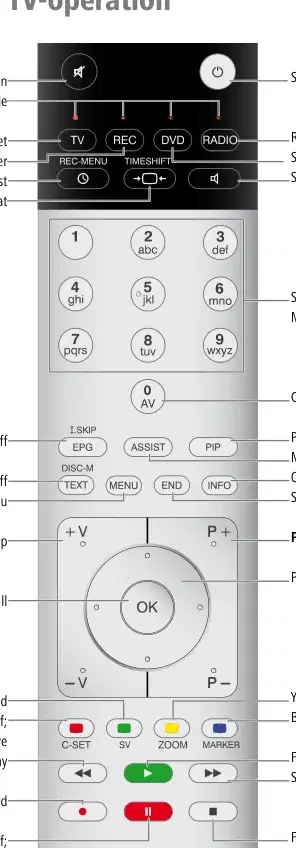
Ein/Ausschalten - auf Stand by
LED-Anzeige für den aktuellen Betriebsmodus
Radio Digital Ein/Aus-Schalter zum Betreiben des Auro Sound Menüs ein/aus
Umschalten zum Betätigen des Fernsehgerätes Umschalten zur Bedienung von Recorder
Zeitgeberliste Setzbildformat
PIP on/off (Bild im Bild) Menü „Andere Funktionen on/Off Open index; MENU: Infotexte on/out Statusanzeige on/aus; MenU: hide menu
Elektronischer Programmführer (EPG) on/off
Teletext on/off Show/Hide-Menü
P+/P– Station nach oben/unten auswählen
AV-Auswahl anrufen V–/V+ Volumen nach unten/oben

Geben Sie den entsprechenden Code ein, wenn Sie zuerst "Disc Audio", "DiSc Subtitles" und / oder "Disp Menu" einrichten. (Weitere Informationen finden Sie unter „Disc Languages auf Seite 21.)
Codesprache 6565 Afar 6566 Abkhaz 6570 Afrikaans 6577 Arabisch 6583 Aymara 6690 Aserbaidschanische Bashkir 6669 Byelorussian 6671 Bashkyr 6668Baschkir 667Biböwen 6672 Bihari 6678 Bengali; Bangla 6679 Tibetischer 6682 Breton 6765 Katalanisch 6789 Welsh 6863 Dänisch 6769 Deutsch 6890 Bhutanese 6976 Griechisch 6978 Englisch 6984 Esperanto 6973 Spanisches 6985 Baskisches 7065 Fijian 7079 Faroese 7082 Französisches 7089 Frisier 7165 Irisch 7168 Galician 7178 Guarani 7285 Gujarati 7285 Hausa 7281 Ungarisch 7289 Armenisch 7378 Indonesisch 7383 Isländisch 7384 Italienisch
Codesprache 7387 Hebräisch 7465 Japanisch 7473 Javanische 7575 Javanesischen 7576 Griechisch 7577 Kambodschanisch-Kasachischer 7578 Kanadisches 7579 Koreanisch 7583 Kaschmir 7585 Kurdisch 7589 Kirgiz 7665 Lateinisch 7678 Lituanisch 7684 Lettisch 7771 Maori 7775 Moldovianisch 7778 Mongolisch 7779 Malayalam 7782 Marathi 7768 Malayisch 7769 Burmesisch 7867 Nauruanisch 7876 Niederländisches 7879 Norwegisch 7982 Oriya 8086 Portugiesisch 8185 Paschtuisch 8277 Rumänisch 8285 Russisch 8385 Sanskrit 8368 Sindhi 8372 Serbocroat 8375 Slowakisch 8376 Samoianisch 8378 Shona
Codesprache 8379 Somali 8381 Albaner 8382 Serbisch 8385 Sudanesische 8386 Schwedisch 8387 Swahili 8465 Tamil 8471 Tadzhik 8472 Thai 8473 Tigrinya 8475 Turkmenen 8476 Tagalog 8479 Tongan 8482 Türkischer 8484 Tatar 8487 Twi 8575 Ukrainisch 8582 Urdu 8590 Usbekisch 8673 Vietnamesisch 8679 Volapuk 8779 Wolof 8872 Xhosa 8979 Yoruba 9072 Chinesisch 9085 Zulu

Geben Sie den entsprechenden Code ein, wenn Sie zuerst den „Bereichscode (Seite 24) einstellen.
Code Ländercode AD Andorra AE Vereinigte Arabische Emirate AF Afghanistan AG Antigua und Barbuda AI Anguilla AL Albania AM Armenia AN Niederländische Antillen AO Angola AQ Antarctic AR Argentina AS American Samoa AT Austria AU Australia AW Aruba AZ Azerbaizhan BA Bosnia-Herzegovina BB Barbados BD Bangladesh BE Belgium BF Burkina Faso BG Bulgaria BH Bahrain BJ Benin BM Bermuda BN Brunei Darussalam BO Bolivia BR Brazil BS Bahamas BT Bhutan BV Bouvet Island BW Botswana BY Byelorussia BZ Belize CA Canada CC Cocos (Keeling) Islands CF Central African Republic CG Congo CH Switzerland CI Elfenbeinküste CK Cookinseln CL Chile CM Kamerun CN China CO Columbia CR Costa Rica CS Ehemalige Tschechoslowakei CU Cuba
Code Ländercode CV Kapverde CX Weihnachtsinseln CY Zypern CZ Tschechische Republik DE Deutschland DJ Djibouti DK Dänemark DM Dominica DO Dominikanische Republik DZ Algerien EC Ecuador EE Estland EG Ägypten EH Westsahara ER Eritrea ES Spanien ET Äthiopien FI Finnland FJ Fiji FK Falkland Inseln FM Mikronesien FO Faroe Islands FR France FX Frankreich (Europäisches Gebiet) GA GB Großbritannien GD Grenada GE Georgia GF French Guyana GH Ghana GL Greenland GM Gambia GN Guinea GP Guadeloupe (französisch) GQ Äquatorialguinea GR Griechenland GS S. Georgia & S. Sandwichinseln GT Guatemala GU Guam (USA) GW Guinea Bissau GY Guyana HK Hong Kong HM Heard und McDonald Islands HN Honduras HR Croatia HT Haiti
Code Ländercode HU Hungary ID Indonesia IE Ireland ILL Israel IN India IO British Territory in the Indian Ocean IQ Iraq IR Iran IS Iceland IT Italy JM Jamaica JO Jordan JP Japan KE Kenya KG Kirghizia KH Cambodia KI Kiribati KM Comoros KN Saint Kitts and Nevis Anguilla KP North Korea KR South Korea KW Kuwait KY Cayman Islands KZ Kasachstan LA Laos LB Lebanon LC Saint Lucia LI Liechtenstein LK Sri Lanka LR Liberia LS Lesotho LT Lithuania LU Luxembourg LV Lettland LY Libya MA Morocco MC Monacco MD Moldova MG Madagascar MH Marshallinseln MK Macedonia ML Mali MM Myanmar MN Mongolia MO MP Northern Mariana Islands MQ Martinique (French) MR Mauretania
Code Ländercode MS Montserrat MT Malta MU Malediven MW Malawi MX Mexiko MY Malaysia MZ Mozambique NA Namibia NC New Caledonia (French) NE Niger NF Norfolk Island NG Nigeria NI Nicaragua NL Netherlands NO Norway NP Nepal NR Nauru NU Niue NZ New Zealand PA Panama PE Peru PF Polynesia (France) PG Papua-Neuguinea PH Philippinen PK Pakistan PL Poland PM Saint Pierre und Miquelon PN Pitcairn Island PR Puerto Rico PT Portugal PW Palau PY Paraguay QA Qatar RE Reunion (FRanzösisch) RO Rumänien RU Russian Federation RW Rwanda SA Saudi Arabia

A AV-Buchse: Audio und Videosignal. AV-Quellen: Audio/Videoquelle. AVS: Audio-/Video-Frontsteckdosen am Fernseher (Cinch und Mini-DIN). C Cinch-Kabel: Kabel zur Übertragung von Ton oder Bild. Komponentensignal: Das Komponente-Videosignal besteht aus dem Helligkeitssignal „Y und den Farbdifferenzsignalen Rot und Blau, „U und „V. Daher wird es manchmal als YUV-Signal bezeichnet. Wenn das Signal im progressiven Scan übertragen wird, werden die Signale YcrCb genannt. Für die Übertragung im Halbbildmodus (Line Jump-Methode oder Interlace) werden die Signale als YPrPb bezeichnet. D Digitale Verbindung: System zur Steuerung von Recordern (für Loewe Videorecorder und DVD-Recorder) über die Euro AV Sockeln des LoeWe TV Gerätes, wenn es an einem versteckten Ort installiert wird. Steuerung des Aufzeichnungsgeräts für Timeraufzeichnungen. Digital Link Plus: System zur Steuerung von Recordern nach Protokoll 50. Stations- und Timerdaten werden über die Euro AV Steckdose für analoge Stationen an den Recorder übertragen. Die Zeiterfassung erfolgt ausschließlich durch den Recorder. Verschiedene Namen bei verschiedenen Herstellern. DTS: Digitaler Mehrkanal-Sound. Dolby Digital: Digitaler Multi-Channel Sound. Dolby Pro Logic: Analoger Mehrkanal-Sound. Dolby Surround: ist ein analoges Mehrkanal-Soundsystem, das vier Audiokanäle in zwei Tonspuren unter Verwendung einer Matrixcodierung aufnimmt. Dolby Virtual: Die Audiosignale von Dolbie Pro Logic werden über zwei Lautsprecher als virtuelles Surround-Signal abgespielt. DVD: Abkürzung für Digital Video Disc und spätere Digital Versatile Disc. DVD-Preceiver: Kombigerät von DVD Player und Radio. DVI: Digital Visual Interface ist eine Schnittstelle zur Übertragung digitaler Video- und Grafikdaten (ohne Ton). E Euro AV-Buchse: Schnittstelle zum Anschluss von Videorekordern an ein Fernsehgerät. Diese Steckdose wird auch als Scart-Steckdose bezeichnet. H HDCP: Kopierschutzstandard. HDMI: High Definition Multimedia Interface ist eine neu entwickelte Schnittstelle zur volldigitalen Übertragung von Audio- und Videodaten. L LCD: Flüssigkristallanzeige. L-Link: Schnittstelle zur Erkennung und Steuerung von Loewe Audiokomponenten.
N NICAM: Soundstandard NICAm wird in Belgien, Dänemark, England, Frankreich, Schweden und Spanien verwendet. NTSC: Amerikanischer Farbstandard. P PAL: Europäischer Farbstandard. PCM: Pulscodemodulation für digitalen Sound. PIP: Bild in Bild, eine Funktion, die zwei Bilder auf einem Bildschirm zeigt. Progressive Scan: Progressiver Scan (kurz PS) ist eine Technik im Bildaufbau von Monitoren, Fernsehgeräten, Beamern und anderen Anzeigevorrichtungen, bei denen das Ausgabegerät nicht zeilenverschachtelte Halbbilder gesendet wird - anders als in der Interlace-Technik - sondern echte Vollbilder. Bild im Bild: siehe PIP. R RGB: Farbsignale rot, grün und blau. S Schaltspannung: Videogeräte übertragen diese Spannung, um den Fernseher zum Abspielen zu schalten. SECAM: Französischer Farbstandard. SetTop-Box: Set-Top - Box bezieht sich auf ein Gerät in Unterhaltungselektronik, das mit einem anderen Gerät verbunden ist, normalerweise einem Fernseher und dem Benutzer zusätzliche nützliche Funktionen bietet. Signalstärke: Stärke des Empfangssignals. Signalqualität: Qualität des eingehenden Signals. Stereo: Dual-Channel Sound. T Terrestrisch: Bei der Datenübertragung wird eine Funkübertragung, die keinen Satelliten als Zwischenstation verwendet, terrestrisch genannt. Tuner: Empfänger V VPS: Das Video-Programmsystem (VPS) ist ein Signal, das einige (aber nicht alle) Stationen in der Scanlücke des TV-Signals senden. Das Signal dient dazu, dass Video- oder DVD-Recorder beim Aufnehmen von Programmen auf unterschiedliche Startzeiten, Verschiebungen und Überschreitungen der geplanten Sendezeit reagieren. Y Ycc/Ypp: Farbstandard in Set-Top-Boxen.
M MPEG: Digitale Kompressionsmethode für Video. Modulator: Sender im Recorder, um Signale über den TV-Tuner zu empfangen. Mono: Single Channel Sound.


Loewe Austria GmbH Parkring 10 1010 Wien, Österreich Tel.: +43 - 810/0810-24 (zum Ortstarif) EMail loewe@Loewe.co.at
Kjaerulff 1 A/S C.F. Tietgens Boulevard 19 5220 Odense SØ, Dänemark Tel. +45 - 66 13 54 80 Fax +45- 66 1354 10 E-Mail mail@kjaerulff1.com
Loewe Italiana SRL Largo del Perlar, 12 37135 Verona (VR), Italia Tel. +39 - 045 82 51 619 Fax +39- 045 821 622 E-Mail [email protected]
DSV TRADING SA Plac Kaszubski 8 81-350 Gdynia, Polska Tel. +48 - 58 - 6 61 28 00 Fax +48-58 - 661 44 70 E-Mail market@dsv.com.pl
International Dynamics Australasia Pty Ltd. 129 Palmer Street Richmond 3121, Victoria, Australien Tel. +61 - 3 - 94 29 08 22 Fax +61- 3 -94 29 06 33 E-Mail mail@internationaldynamics.com.au
Gaplasa S.A. Conde de Torroja, 25 28022 Madrid, España Tel. +34 - 917 48 29 60 Fax +34- 913 29 16 75 E-Mail loewe@maygap.com
PL Trading (pz 2004) Ltd. 27, Aliat Hanoar St. Givataiim 53401, Israel Tel. +972 - 3 - 57 27 155 Fax +972-3 - 57 27. 150 E-Mail info@Loewe.co.il
Service Center Loewe ul. Werkhnaya Maslovka, ged. 29 125083 Moskau, Россия Tel. +7 - 495 612 50 43 Fax +7 – 495 712 47 10 E-Mail [email protected]
Loewe Opta Benelux NV/SA Uilenbaan 84 2160 Antwerpen, België Tel. +32 - 3 - 2 70 99 30 Fax +32- 3 - 1 71 01 08 E-Mail [email protected]
Loewe Opta France S.A. 13 rue du Dépôt, Parc del l’Europe, BP 10010 67014 Strasbourg Cédex, Frankreich Tel. +33 - 3- 88 79 72 50 Fax +33- 3- 88 772 59 E-Mail [email protected]
Mirage Holdings Ltd Flamingo Complex, Cannon Road Qormi, Malta Tel. +356 - 22 - 79 40 00 Fax +356- 21 - 44 59 83 E-Mail service@mirage.com.mt
Kjaerulff 1 AB Ridbanegatan 4, Box 9076 21377 Malmö, Sverige Tel. +46 - 4 06 79 74 00 Fax +46- 4 08 79 74 01 Email Sweden@kjaerulff1.com
Telion AG Rütistrasse 26 8952 Schlieren, Schweiz Tel. +41 - 44 732 15 11 Fax +41- 44 731 15 02 E-Mail [email protected]
SOMARA S.A. 377, Rue Mustapha El Maani 20000 Casablanca, Marokko Tel. +212 - 22 22 03 08 Fax +211 - 22 26 00 06 E-Mail [email protected]
BaSys Czech & Slovak s.r.o. Stará Vajnorská 17/A 831 04 Bratislava, Slowakei Tel. + 421 2 49 10 66 18 Fax + 4 21 2 49 11 66 33 E-Mail: [email protected]
Kjaerulff 1 OY Uudenmaantie 100 20760 Piispanristi, Finnland Tel. +358 - 20 751 3800 Fax +358) – 20 751-3801 Email Finland@kjaerulff1.com
Jadran Trgovsko Podjetje Partizanska cesta 69 6210 Sezana, Slovenija Tel. +386 - 57 31 04 40 Fax +396 - 57 31. 04 42 Email [email protected]
HADJIKYRIAKOS & SONS LTD. Prodromou 121, P.O Box 21587 1511 Nicosia, Cyprus Tel. +357 - 22 87 21 11 Fax +357/22 66 33 91 Email Efthymios@hadjikyriakos.com.cy
CableCom AS Gneisveien 12 3221 Sandefjord, Norge Tel. +47 - 33 48 33 48 Fax +47-33 44 60 44 Email [email protected]
Loewe UK Limited Century Court, Riverside Way Riverside Business Park, Irvine, Ayrshire KA11 5DD, Vereinigtes Königreich Tel. +44 - 1294 315 000 Fax +44 – 1294 415 001 E-Mail anfragen@loewe-uk.com
Enkay Elektronik Servis Müdürlügü Alemdag Cad.: Site Yolu No.: 10 Ümraniye/Istanbul, Türkiye Tel. +90 - 216 634 44 Fax +90- 216-634 39 88 E-Mail mhatipog@enkaygroup.com
Ing. Ivo Tietz Dolní nám. 9 746 01 Opava, Česko Tel. +420 553 624 944 Fax +4 20 553 623-147 Email [email protected]
International Dynamics (NZ) Pty Ltd PO Box 109 317, Newmarket Auckland, Neuseeland Tel. +64 9 379 0179 Fax +64 09 379 0279 E-Mail: enquiries@internationaldynamics. Co.nz
SIBA Engineering S.A. 6, Kifisou Av., 122 42 Aegaleo, Hellas Tel. +30 - 210 - 5913793 Fax +30- 210 - 511775 E-Mail [email protected]
Loewe Opta GmbH, Customer Care Center Industriestraße 11 96317 Kronach, Deutschland Tel. +49 1801–22256393 Fax +49 9261–99500 Email [email protected]
Videonix (Pty) Ltd. P.O. Box 31952, Kyalami 1684 Republik Südafrika Tel. +27 - 1 14 66 47 00 Fax +27- 1 1466 42 85 E-Mail mail@Loewe.co.za
Videoacústica Comercio e Representacoes de Equipamentos Electronicos S.A. Estrada Circunvalacao, Quinta do Paizinho, Arm. 5 2795-632 Carnaxide, Portugal Tel. +351 - 2 14 24 17 70 Fax +351-2 14 18 80 93 Email [email protected]
Basys Magyarorszagi KFT Epitok utja 2-4 2040 Budaörs, Magyare Tel. +36 - 23 41 56 37 (121) Fax +36- 23 41 51 82 E-Mail [email protected]
© von Loewe Opta 070918
In dieser Anleitung genannte Seiten – Hersteller, Support und Downloads.
Häufige Probleme, wahrscheinliche Ursachen und Lösungen.
| Problem | Mögliche Ursache | Abhilfe | |
|---|---|---|---|
| Keine Funktion. | Das Netzkabel ist nicht eingesteckt. | Befestigen Sie das Netzkabel fest in einer Steckdose. | p.57 |
| Kein Bild. | Der Fernseher ist nicht umgeschaltet, um Signale vom Recorder zu empfangen. | Wählen Sie den richtigen Video-Eingabemodus auf dem Fernseher, so dass das Bild aus dem Recorder erscheint auf dem Bildschirm. | p.57 |
| Kein Bild. | Das SCART-Kabel ist nicht richtig angeschlossen. | Verbinden Sie das SCART-Kabel richtig. | p.57 |
| Kein Bild. | Der angeschlossene Fernseher ist ausgeschaltet. | Schalten Sie den Fernseher ein. | p.57 |
| Kein Ton. | Die angeschlossenen Audiogeräte werden nicht auf DVD-Wiedergabe umgeschaltet. | Stellen Sie den Audioempfänger so ein, dass Sie das Abspielen des Tons auf Ihrem Recorder hören können. | p.57 |
| Kein Ton. | Die Audiokabel sind nicht richtig angeschlossen. | Verbinden Sie das Audiokabel richtig. | p.57 |
| Kein Ton. | Die angeschlossenen Audiogeräte sind ausgeschaltet. | Schalten Sie das angeschlossene Audiogerät ein. | p.57 |
| Kein Ton. | Das Audioanschlusskabel ist defekt. | Ändern Sie es. | p.57 |
| Minderwertige Bildqualität. | Die Disc ist schmutzig. | Reinigen Sie die Disc. | p.57 |
| Playback nicht möglich. | Es gibt keine Disc. | Eine Disc einfügen. (Überprüfen Sie, ob die Disc-Anzeige im Anzeigefenster aktiviert wird.) | p.57 |
| Playback nicht möglich. | Eine nicht spielbare Disc wurde eingefügt. | Legen Sie eine spielbare Disc ein. (Überprüfen Sie den Disc-Typ, das Farbsystem und den Regionscode.) | p.57 |
| Playback nicht möglich. | Die Scheibe ist nicht mit der spielbaren Seite nach unten eingeschoben. | Legen Sie die Disc mit der spielbaren Seite nach unten. | p.57 |
| Playback nicht möglich. | Die Scheibe wurde nicht richtig in die Führung gelegt. | Die Scheibe ist in der Schublade richtig in die Führung einzuschieben. | p.57 |
| Playback nicht möglich. | Die Disc ist schmutzig. | Reinigen Sie die Disc. | p.57 |
| Playback nicht möglich. | Ein Sicherheitsrating wurde festgelegt. | Löschen Sie die Sicherheitsbewertung oder ändern Sie den Schutz. | p.57 |
| Es gibt Interferenzen mit Bildern von einer externen Quelle. | Das Videosignal der externen Komponente ist kopiergeschützt. | Sie können keine Verbindung von diesem Recorder erhalten. Verbinden Sie die Komponente direkt mit dem Fernseher. | p.57 |
| Ein Kanal wird übersprungen, wenn P+ / P- verwendet wird. | Die Kanäle wurden nicht im Recorder gespeichert. | Retune die Kanäle. Siehe Channel Tuning auf Seite 18. | p.57 |
| Das Bild oder der Ton auf dem Übertragungskanal ist schwach oder fehlt. | Lose Antenne oder Kabel. | Verschärfen Sie die Verbindungen oder ändern Sie das Kabel. | p.57 |
| Das Camcorderbild wird nicht angezeigt. | Der Camcorder ist ausgeschaltet. | Schalten Sie den Camcorder ein und stellen Sie sicher, dass Sie ihn richtig verwenden. | p.57 |
| Das Camcorderbild erscheint nicht auf dem Fernsehbildschirm, wenn Sie den A/V-Eingang oder DV IN für den Recorder verwenden. | Die Recorder AV-Auswahl ist falsch. | Wählen Sie den Eingangskanal (AV1, AV2, DV usw.) mit DVD-AV aus. | p.57 |
| Eine Disc, die von diesem Recorder aufgenommen wurde kann nicht auf einem anderen DVD-Player abgespielt werden. | Die CD wurde im Videomodus aufgezeichnet. | Finalisierung der Disc (Seite 26). | p.57 |
| Eine Disc, die von diesem Recorder aufgenommen wurde kann nicht auf einem anderen DVD-Player abgespielt werden. | Einige Player spielen keine Discs mit Finalisierung im Videomodus ab. | Keine Lösung. | p.58 |
| Eine Disc, die von diesem Recorder aufgenommen wurde kann nicht auf einem anderen DVD-Player abgespielt werden. | Die Disc wurde im VR-Modus aufgezeichnet. | Der andere Spieler muss RW-kompatibel sein. | p.58 |
| Eine Disc, die von diesem Recorder aufgenommen wurde kann nicht auf einem anderen DVD-Player abgespielt werden. | Die Fähigkeit von CD-R/RWs (MP3/WMA, JPEG, (X)VCD, ( X)SVCD) und DVD+R/ RWs sowie DVD-R /RW wird durch die Aufzeichnungsgeräte, Aufnahmemethoden und Datenträger beeinflusst. Daher kann es gelegentlich Probleme beim Abspielen auf herkömmlichen DVD-Playern geben. | Keine Lösung. | p.58 |
| Playback nicht möglich oder erfolglos. | Es gibt nicht genügend Platz auf der Disc. | Verwenden Sie eine andere Disc. | p.58 |
| Playback nicht möglich oder erfolglos. | Die Quelle, die Sie aufnehmen möchten, ist kopiergeschützt. | Sie können die Quelle nicht aufzeichnen. | p.58 |
| Playback nicht möglich oder erfolglos. | Kopiergeschützte Sendungen können nicht auf einer Video-Modus-Disc aufgezeichnet werden. | Verwenden Sie eine im VR-Modus formatierte Disc für einmal kopierbares Material. | p.58 |
| Timer-Aufzeichnung nicht möglich. | Die Zeit wurde auf dem Recorder nicht richtig eingestellt. | Stellen Sie die richtige Zeit ein. Siehe „Die Uhrzeit automatisch einstellen“ oder „Manuell die Zeit festlegen“ auf Seite 20. | p.58 |
| Timer-Aufzeichnung nicht möglich. | Der Timer war falsch programmiert. | Programmieren Sie den Timer neu. Siehe „Timer Recording auf Seite 43. | p.58 |
| Timer-Aufzeichnung nicht möglich. | Die Zeit zwischen der Programmierung des Timers und dem Beginn der Aufzeichnung ist zu kurz. | Die Startzeit der Aufnahme muss mindestens 3 Minuten in die Zukunft liegen. | p.58 |
| Timer-Aufzeichnung nicht möglich. | Nach der Programmierung wird die Timer-Aufnahme LED nicht mehr angezeigt. | Programmieren Sie den Timer neu. | p.58 |
| Stereo-Audioaufnahme und/oder Wiedergabe nicht verfügbar. | Der Fernseher ist nicht stereokompatibel oder die Sendung hat kein Stereoformat. | Keine Lösung. | p.58 |
| Stereo-Audioaufnahme und/oder Wiedergabe nicht verfügbar. | Die A/V Out-Steckdosen des Recorders sind nicht mit den A/ V In-Stückdosierungen des Fernsehgeräts verbunden. | Stellen Sie die A / V-Verbindungen her. | p.58 |
| Stereo-Audioaufnahme und/oder Wiedergabe nicht verfügbar. | Das Audio/Video Out des Recorders wurde nicht für den Fernseher ausgewählt. | Wählen Sie die AUX- oder A/V-Quelle als TV-Eingang. | p.58 |
| Stereo-Audioaufnahme und/oder Wiedergabe nicht verfügbar. | Der TV-Audiokanal des DVD Recorders muss auf Mono eingestellt sein. | Stellen Sie den Audiokanal des Fernsehers auf Stereo. | p.58 |
| Die Fernbedienung funktioniert nicht richtig. | Die Batterien der Fernbedienung sind erschöpft. | Ersetzen Sie die alten Batterien durch neue. | p.58 |
| Interferenzen sind am oberen und unteren Rand des Bildschirms sichtbar. | Einstellung ungünstiger Auflösung im HDMI-Modus. | Stellen Sie die Auflösung mit dem RES-Button auf 1080i (Seite 29). | p.58 |
Besitzer und unser Team antworten in der Regel innerhalb eines Tages – und Ihre Frage hilft auch anderen weiter.
Stellen Sie die erste Frage — andere Nutzer oder unser Team antworten Ihnen.