





Der Safety, Warranty and Setup Guide und der Regulatory Notice wurden auf die Website hochgeladen. Um sie zu beziehen, gehen Sie auf http://www.lenovo.com/ThinkPadUserGuides
5. Ausgabe (Dezember 2012)
© Copyright Lenovo 2012.
BESCHRÄNKTE UND EINGEschränkte RECHTE: Wenn Daten oder Software gemäß einem Allgemeinen Service Administration “GSA” Vertrag geliefert werden, unterliegen die Nutzung, Reproduktion oder Offenlegung den in der Vertragsnummer festgelegten Einschränkungen. GS-35F-05925.

Lesen Sie diese erste v Wichtige Sicherheitsinformationen vi Bedingungen, die sofortiges Handeln erfordern. . vii Sicherheitsleitlinien vii
Stromsparmodi 31 Handhabung der Batterie 32 Verbindung mit dem Netzwerk 33 Ethernet-Verbindungen 34 Drahtlose Verbindungen 34 Präsentationen und Multimedia 37 Ändern von Anzeigeeinstellungen 37 Verbindet einen Projektor oder ein externes Display. . 38 Einrichtung einer Präsentation 40 Mit der Funktion Extend Desktop 41 Unter Verwendung des NVIDIA Optimus Graphics Feature. . . 41 Verwendung des Farbsensors 41 Verwendung von Audiofunktionen 42 Verwendung der integrierten Kamera 43 Mit dem optischen Laufwerk 43 Verwenden einer ExpressCard, einer Flash-Medienkarte oder einer Smartcard 43
Kapitel 1. Produktübersicht 1 Lokalisierung von Computersteuerungen, Steckverbindern und Anzeigern 1 Vorderansicht 1 Rechtsseitenansicht 4 Linksseitenansicht 5 Unteransicht 7 Rückansicht 8 Statusanzeiger 8 Wichtige Produktinformationen lokalisieren 10 Maschinentyp- und Modelletikett 11 FCC ID und IC Zertifizierungsnummerlabel. . 11 Echtheitszertifikat 12 Features 12 Spezifikationen 14 Betriebsumgebung 14 Lenovo Programme 15 Zugriff auf Lenovo-Programme unter Windows 7 Betriebssystem 15 Zugriff Auf Lenovo-Anwendungen unter Windows 8 Betriebssystem 17 Eine Einführung in die Lenovo Programme 17
Kapitel 3. Sie und Ihr Computer. . 47 47 Ergonomische Informationen 47 Komfort 48 Zugänglichkeitsinformationen 48 Reisen mit Ihrem Computer 49 Reisetipps 49 Reisezubehör 49
Kapitel 4. Sicherheit 51 Anbringen einer mechanischen Sperre 51 Mit Passwörtern 51 Kennworte und Schlafmodus 51 Eingeben von Passwörter 51 Power-on Passwort 52 Festplattenpasswörter 52 Supervisor Passwort 54 Festplattensicherheit 56 Einstellen des Sicherheitschips 57 Mit dem Fingerabdruckleser 58 Hinweis zum Löschen von Daten von Ihrer Festplatte oder Solid-State-Laufwerk 61 Verwenden und Verstehen von Firewalls 62 Schutz von Daten vor Viren 62
Kapitel 2. Verwenden Sie Ihren Computer. . . 21 Registrieren Ihres Computers 21 Häufig gestellte Fragen 21 Spezielle Tasten und Schaltflächen 23 Funktionstastenkombinationen 23 Lautstärke- und Stummschaltflächen 24 Windows-Taste 26 Mit dem UltraNav-Zeigergerät 26 Mit der TrackPoint-Zeichenvorrichtung 27 Mit dem Touchpad 28 Deaktivierung des UltraNAV-Zeilens Gerät und mit einer externen Maus 28 Hinzufügen des Ultra Nav-Symbols zum Systemfach . 29 Energiemanagement 29 Batteriestatus überprüfen 29 Mit dem Wechselstromadapter 29 Aufladen der Batterie 30 Akkulaufzeit maximieren 30 Speicherleistung verwalten 31
Kapitel 5. Übersicht über die Wiedereinziehungen 63 Wiederherstellungsübersicht für Windows 7-Betriebssystem 63 Erstellen und Verwenden eines Wiederherstellungsmediums 63
© Copyright Lenovo 2012 i

Durchführung von Backup- und Wiederherstellungsoperationen. 64. Verwenden des Arbeitsbereichs Rettung und Wiederherstellung . 65 Erstellen und Verwenden eines Rettungsmediums 66 Vorinstallierte Programme und Gerätetreiber neu installieren 67 Wiederherstellungsprobleme lösen 68 Wiederherstellungsübersicht für das Windows 8-Betriebssystem 68
Aktualisieren Ihres Systems UEFI BIOS 129 Mit Systemmanagement 129 Systemverwaltung 129 Einstellungs-Managementfunktionen 130
Kapitel 9. Probleme vermeiden. . 133 Allgemeine Tipps zur Vermeidung von Problemen 133 Sicherstellen, dass Gerätetreiber aktuell sind 134 Pflege Ihres Computers 135 Reinigen der Abdeckung Ihres Computer 136
Kapitel 6. Ersatzvorrichtungen 71 Statische Stromsicherung 71 Ersetzen des Ultrabay-Geräts 71 Austausch der Batterie 72 Ersetzt die SIM-Karte 74 Ersetzt das Festplattenlaufwerk oder Solid State Drive . 75 Ersetzen der Tastatur 78 Ersetzen und Installieren eines Speichermoduls. . . 82 Ersetzen der Wireless LAN-Karte 86 Installieren und Austauschen der drahtlosen WAN-Karte. . 89 Ersatz der Backup-Batterie 92
Kapitel 10. Fehlerbehebung Computerprobleme 139 Diagnoseprobleme 139 Fehlerbehebung Computer hört auf, auf die Tastatur zu reagieren139 Fehlermeldungen 140 Fehler ohne Nachrichten 142 Piepfehler 143 Speichermodulprobleme14 Netzwerkprobleme 143 Probleme mit der Tastatur und anderen Zeigegeräten145 Probleme mit dem Display- und Multimediagerät146 Fingerabdruckleserproblem 149 Batterie- und Stromversorgungsprobleme 150 Problem mit Laufwerken und anderen Speichergeräten153 Softwareproblem 154 Probleme mit Ports und Anschlüssen 154
Kapitel 7. Verbessern Sie Ihren Computer 95 ThinkPad-Optionen 95 mit der Funktion Serial Ultrabay Enhanced finden. . . 95 Durchführung eines heißen oder warmen Swap 95 Installation einer sekundären Festplatte 96 Mit der verlängerten Lebensdauer Batterie 100 ThinkPad Port Replikatoren und Dockingstationen . . 102 Vorderansicht 103 Rückansicht 105 Anbringen eines ThinkPad-Portreplikators oder einer Dockingstation 107 Abnehmen eines Thinkpad-Anschlussreplizierers oder -Dockingstationen 109 Sicherheitsmerkmal 110 Mit dem Systemsperrschlüssel 110
Kapitel 11. Unterstützung 157 157 Hilfe und Service erhalten 157 Mit Diagnoseprogrammen 158 Lenovo Support Website 158 Aufruf von Lenovo 158 Kauf zusätzlicher Dienste 159
Kapitel 8. Erweiterte Konfiguration 111 Installieren eines neuen Betriebssystems 111 Bevor Sie mit der Installation von 111 beginnen Windows 7-Betriebssystem . . 112 Installation des Betriebssystems Windows 8. . 113 Gerätetreiber installieren 113 ThinkPad Setup 114 Hauptmenü 115 Konfigurationsmenü 15 Datum und Uhrzeit Menü 122 Sicherheitsmenü 122 Startmenü 126 Neustartmenü 128
Anlage A. Regulatorische Informationen 161 Drahtlose Informationen 161 Standort der drahtlosen UltraConnect-Antennen 162 Ortung von kabellosen Regulierungsbescheiden 163 Ausfuhrklassifizierungsbekanntmachung 163 Elektronische Emissionshinweise 163 Konformitätserklärung der Federal Communications Commission 163
ii Benutzerhandbuch

Industrie Kanada Klasse B Emissionskonformitätserklärung 163 Europäische Union - Einhaltung der Richtlinie über elektromagnetische Verträglichkeit . . . 164 Deutsche Klasse B Compliance-Erklärung. . . 164 Korea Class B Compliance Statement 165 Japan VCCI Klasse B Konformitätserklärung. . 165 Japan Konformitätserklärung für Produkte, die mit einem Nennstrom von höchstens 20 A an das Stromnetz angeschlossen sind, pro Phase 165 Lenovo Produktserviceinformationen für Taiwan 165
Batterie-Recycling Informationen für Taiwan 168 Batterie Recycling Information für die Europäische Union 168 Akku-Rezyklierungsinformationen für USA und Kanada 169
Anlage C. ENERGIE-STAR-Modellinformationen 171
Anlage D. Beschränkung der Richtlinie über gefährliche Stoffe (RoHS) 173 China RoHS 173 Türkische RoHS 183 Ukraine RoHS 153 Indien RoHS 164
Anlage B. Elektro- und Elektronikgeräte und Recyclingerklärungen 167 Wichtige WEEE-Informationen 167 Batterierecyclinginformationen für Japan 167 Akkurecyclerinformationen für Brasilien 168
Anlage E. Bekanntmachungen 175 Marken 176
© Copyright Lenovo 2012 iii

iv Benutzerhandbuch

Achten Sie darauf, die wichtigen Tipps hier gegeben zu folgen, um den größten Nutzen und Genuss aus Ihrem Computer. Wenn Sie dies nicht tun, kann es zu Unannehmlichkeiten oder Verletzungen kommen oder dazu führen, dass Ihr Computer ausfällt.
Schützen Sie sich vor der Hitze, die Ihr Computer erzeugt.

Wenn Ihr Computer eingeschaltet ist oder der Akku aufgeladen wird, können die Basis, die Handfläche und einige andere Teile heiß werden. Die Temperatur, die sie erreichen, hängt von der Menge an Systemaktivität und dem Ladegrad in der Batterie ab.
Ein ausgedehnter Kontakt mit Ihrem Körper, auch durch Kleidung, kann zu Beschwerden oder sogar einer Hautverbrennung führen.
Schützen Sie sich vor der Wärme, die durch den AC-Netzteil erzeugt wird.
Wenn der Wechselstromadapter an eine Steckdose und Ihren Computer angeschlossen ist, erzeugt er Wärme.
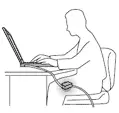
Erweiterter Kontakt mit Ihrem Körper, auch durch Kleidung, kann zu einer Hautverbrennung führen.
Verhindern Sie, dass Ihr Computer nass wird.
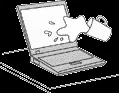
Um Verschüttungen und die Gefahr eines elektrischen Schlags zu vermeiden, halten Sie Flüssigkeiten von Ihrem Computer fern.
Schützen Sie die Kabel vor Beschädigung.
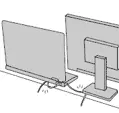
Das Anwenden starker Kraft auf Kabel kann sie beschädigen oder brechen.
Routenkommunikationsleitungen oder die Kabel eines Wechselstromadapters, einer Maus, einer Tastatur, eines Druckers oder eines anderen elektronischen Geräts, so dass sie nicht begehbar sind, überfahren werden können, von Ihrem Computer oder anderen Objekten eingeklemmt werden oder in irgendeiner Weise behandelt werden könnten, die den Betrieb Ihres Computers beeinträchtigen könnte.
© Copyright Lenovo 2012 v

Schützen Sie Ihren Computer und Ihre Daten beim Bewegen.
Bevor Sie einen Computer mit einer Festplatte verschieben, führen Sie eine der folgenden Maßnahmen aus und stellen Sie sicher, dass die Einschalttaste ausgeschaltet ist oder blinkt:
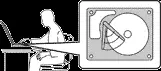
Dies wird dazu beitragen, Schäden am Computer und möglichen Verlust von Daten zu verhindern.
Behandle deinen Computer sanft.
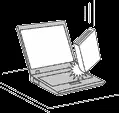
Fallen, stoßen, kratzen, drehen, schlagen, vibrieren, drücken oder legen Sie keine schweren Objekte auf Ihrem Computer, Display oder externen Geräten.
Tragen Sie Ihren Computer sorgfältig.

Diese Informationen können Ihnen helfen, Ihren Notebook-Computer sicher zu verwenden. Folgen und behalten Sie alle Informationen, die mit Ihrem Computer enthalten sind. Die Informationen in diesem Dokument ändern nicht die Bedingungen Ihres Kaufvertrags oder der Lenovo® Limited Warranty. Weitere Informationen finden Sie unter „Garantieinformationen in der Sicherheits-, Garantie- und Einrichtungsanleitung, die mit Ihrem Computer geliefert wird.
Die Sicherheit der Kunden ist wichtig. Unsere Produkte sind so entwickelt, dass sie sicher und effektiv sind. Personal Computer sind jedoch elektronische Geräte. Netzkabel, Stromadapter und andere Funktionen können potenzielle Sicherheitsrisiken verursachen, die zu körperlichen Verletzungen oder Sachschäden führen können, insbesondere wenn sie missbraucht werden. Um diese Risiken zu reduzieren, folgen Sie den Anweisungen in Ihrem Produkt enthalten sind, beachten Sie alle Warnungen auf dem Produkt und in der Bedienungsanleitung und die Informationen in diesem Dokument sorgfältig durchsehen. Indem Sie die in diesem Dokument enthaltenen und mit Ihrem Produkt bereitgestellten Informationen sorgfältig befolgen, können Sie sich vor Gefahren schützen und eine sicherere Computerarbeitsumgebung schaffen.
Anmerkung: Diese Informationen enthalten Verweise auf Netzteile und Batterien. Zusätzlich zu Notebook-Computern, einige Produkte (wie Lautsprecher und Monitore) Schiff mit externen Netzteil. Wenn Sie ein solches Produkt haben, gelten diese Informationen für Ihr Produkt. Darüber hinaus enthalten Computerprodukte eine münzgroße interne Batterie, die auch dann Strom für die Systemuhr liefert, wenn der Computer ausgesteckt ist, so dass die Sicherheitsinformationen für alle Computerprodukte gelten.
vi Benutzerhandbuch

Produkte können durch Missbrauch oder Vernachlässigung beschädigt werden. Einige Produktschäden sind so schwerwiegend, dass das Produkt erst wieder verwendet werden sollte, wenn es von einem autorisierten Servicer überprüft und gegebenenfalls repariert wurde.
Wie bei jedem elektronischen Gerät, achten Sie genau auf das Produkt, wenn es eingeschaltet ist. In sehr seltenen Fällen können Sie einen Geruch bemerken oder eine Rauchwolke sehen, oder Funken aus Ihrem Produkt entlüften. Oder Sie hören vielleicht Geräusche wie Knallen, Rissen oder Zischen. Diese Bedingungen können lediglich bedeuten, dass eine interne elektronische Komponente sicher und kontrolliert ausgefallen ist. Oder sie könnten auf ein potenzielles Sicherheitsproblem hinweisen. Gehen Sie jedoch kein Risiko ein oder versuchen Sie, die Situation selbst zu diagnostizieren. Wenden Sie sich an das Customer Support Center für weitere Anleitungen. Eine Liste der Service- und Support-Telefonnummern finden Sie auf folgender Website:
http://www.lenovo.com/support/phone
Überprüfen Sie Ihren Computer und seine Komponenten häufig auf Schäden oder Abnutzungen oder Anzeichen von Gefahr. Wenn Sie Fragen zum Zustand einer Komponente haben, verwenden Sie das Produkt nicht. Wenden Sie sich an das Kundendienstzentrum oder den Produkthersteller, um Anweisungen zu erhalten, wie Sie das Produkt untersuchen und gegebenenfalls reparieren lassen können.
In dem unwahrscheinlichen Fall, dass Sie eine der folgenden Bedingungen bemerken oder wenn Sie Sicherheitsbedenken mit Ihrem Produkt haben, hören Sie auf, das Produkt zu verwenden und ziehen Sie es von den Stromquellen- und Telekommunikationsleitungen ab, bis Sie sich an das Kundensupportcenter wenden können, um weitere Informationen zu erhalten.
Befolgen Sie immer die folgenden Vorsichtsmaßnahmen, um das Risiko von Verletzungen und Sachschäden zu reduzieren.
Versuchen Sie nicht, ein Produkt selbst zu warten, es sei denn, dies wird vom Customer Support Center oder Ihrer Dokumentation vorgeschrieben. Verwenden Sie nur einen Dienstleister, der für die Reparatur Ihres bestimmten Produkts zugelassen ist.
Anmerkung: Einige Computerteile können vom Kunden aktualisiert oder ersetzt werden. Upgrades werden typischerweise als Optionen bezeichnet. Ersatzteile, die für den Kunden zugelassen sind, werden als Customer Replaceable Units oder CRU bezeichnet. Lenovo bietet Dokumentationen mit Anweisungen, wenn es für Kunden angemessen ist, Optionen zu installieren oder CRUs zu ersetzen. Sie müssen alle Anweisungen beim Installieren oder Ersetzen von Teilen genau befolgen. Der Aus-Zustand eines Leistungsindikators bedeutet nicht unbedingt, dass Spannungspegel innerhalb einer
© Copyright Lenovo 2012 vii

Produkt sind Null. Bevor Sie die Abdeckungen von einem Produkt mit Netzkabel entfernen, stellen Sie immer sicher, dass der Strom ausgeschaltet ist und das Produkt von einer beliebigen Stromversorgungsquelle abgezogen wird. Wenn Sie Fragen oder Bedenken haben, wenden Sie sich an das Customer Support Center.
Obwohl sich keine beweglichen Teile in Ihrem Computer befinden, nachdem das Netzkabel getrennt wurde, sind die folgenden Warnungen für Ihre Sicherheit erforderlich.
Bevor Sie CRUs ersetzen, schalten Sie den Computer aus und warten Sie drei bis fünf Minuten, um den Computer abkühlen zu lassen, bevor Sie die Abdeckung öffnen.
GEFAHR
Verwenden Sie nur die vom Produkthersteller gelieferten Netzkabel und Netzteile.
Die Stromkabel müssen eine Sicherheitszulassung haben. Für Deutschland ist es H05VV-F, 3G, 0,75 mm2 oder besser. Für andere Länder sind die geeigneten Typen entsprechend zu verwenden.
Niemals ein Netzkabel um einen Netzteil oder andere Objekte wickeln. Dies kann das Kabel auf eine Weise belasten, die dazu führen kann, dass es ausfranst, riss oder kräuselt. Dies kann ein Sicherheitsrisiko darstellen.
Routen Sie Stromkabel immer so, dass sie nicht von Objekten befahren, überfahren oder eingeklemmt werden.
Schützen Sie Stromkabel und Netzteile vor Flüssigkeiten. Lassen Sie Ihr Netzkabel oder Ihren Stromadapter beispielsweise nicht in der Nähe von Waschbecken, Wannen, Toiletten oder auf Böden liegen, die mit flüssigen Reinigungsmitteln gereinigt werden. Flüssigkeiten können einen Kurzschluss verursachen, insbesondere wenn das Netzkabel oder der Netzteil durch Missbrauch belastet wurde. Flüssigkeiten können auch eine allmähliche Korrosion von Netzkabelanschlüssen und / oder der Anschlussklemmen an einem Netzteil verursachen, was schließlich zu einer Überhitzung führen kann.
Verbinden Sie Stromkabel und Signalkabel immer in der richtigen Reihenfolge und stellen Sie sicher, dass alle Netzkabelstecker sicher und vollständig in Steckdosen gesteckt sind.
Verwenden Sie keinen Netzteil, der Korrosion an den Wechselstrom-Eingangsstiften zeigt oder Anzeichen einer Überhitzung (wie verformter Kunststoff) an den Gleichspannungseingängen oder irgendwo am Netzteil aufweist.
Verwenden Sie keine Stromkabel, bei denen die elektrischen Kontakte an beiden Enden Anzeichen von Korrosion oder Überhitzung zeigen oder das Netzkabel in irgendeiner Weise beschädigt zu sein scheint.
viii Benutzerhandbuch

Um eine mögliche Überhitzung zu verhindern, sollten Sie den Netzteil nicht mit Kleidung oder anderen Gegenständen abdecken, wenn der Netzteil an eine Steckdose angeschlossen ist.
Stellen Sie sicher, dass Verlängerungskabel, Überspannungsschutzteile, unterbrechungsfreie Stromversorgungen und Steckdosenleisten, die Sie verwenden, für den elektrischen Bedarf des Produkts ausgelegt sind. Überlasten Sie diese Geräte niemals. Bei Verwendung von Steckdosenleisten sollte die Last nicht über der Nennleistung für das Einlegen in den Steckdoppelstrang liegen. Wenden Sie sich an einen Elektriker, wenn Sie Fragen zu Stromverbrauchern, Leistungsanforderungen und Eingangswerten haben.
GEFAHR
Wenn ein Steckdosen (Steckdose), die Sie mit Ihrem Computer verwenden möchten, beschädigt oder korrodiert erscheint, verwenden Sie das Steckdoß nicht, bis es von einem qualifizierten Elektriker ersetzt wird.
Biegen oder modifizieren Sie den Stecker nicht. Wenn der Stecker beschädigt ist, wenden Sie sich an den Hersteller, um einen Ersatz zu erhalten.
Teilen Sie keine Steckdose mit anderen Haushalts- oder Gewerbegeräten, die große Mengen an Strom beziehen; Andernfalls kann eine instabile Spannung Ihren Computer, Ihre Daten oder angeschlossenen Geräte beschädigen.
Einige Produkte sind mit einem dreizackigen Stecker ausgestattet. Dieser Stecker passt nur in eine geerdete elektrische Steckdose. Dies ist ein Sicherheitsmerkmal. Besiegen Sie diese Sicherheitsfunktion nicht, indem Sie versuchen, sie in eine nicht geerdete Steckdose einzuführen. Wenn Sie den Stecker nicht in die Steckdose stecken können, wenden Sie sich an einen Elektriker für einen zugelassenen Steckdosenadapter oder ersetzen Sie die Steckdoße durch eine solche, die diese Sicherheitsfunktion ermöglicht. Überlasten Sie niemals eine Steckdose. Die Gesamtsystemlast sollte 80 Prozent der Nennleistung des Zweigstromkreises nicht überschreiten. Wenden Sie sich an einen Elektriker, wenn Sie Fragen zu Stromverbrauchern und Zweigstromkreisen haben.
Stellen Sie sicher, dass die Steckdose, die Sie verwenden, ordnungsgemäß verkabelt ist, leicht zugänglich und in der Nähe des Geräts liegt. Nicht vollständig verlängern Stromkabel in einer Weise, die Kabel belasten wird.
Stellen Sie sicher, dass die Steckdose die richtige Spannung und den richtigen Strom für das Produkt liefert, das Sie installieren.
Schließen und trennen Sie das Gerät sorgfältig von der Steckdose.
GEFAHR
Entfernen Sie niemals die Abdeckung an einem Netzteil oder einem Teil, das mit dem folgenden Etikett versehen ist.
© Copyright Lenovo 2012 ix

Gefährliche Spannung, Strom und Energieniveaus sind in jedem Bauteil vorhanden, an dem dieses Etikett angebracht ist. Es gibt keine brauchbaren Teile in diesen Komponenten. Wenn Sie ein Problem mit einem dieser Teile vermuten, wenden Sie sich an einen Servicetechniker.
Externe Geräte ACHTUNG: Schließen oder trennen Sie keine externen Kabel außer USB-Kabeln, während der Computer eingeschaltet ist; Andernfalls könnten Sie Ihren Computer beschädigen. Um mögliche Schäden an angeschlossenen Geräten zu vermeiden, warten Sie mindestens fünf Sekunden nach dem Herunterfahren des Computers, um externe Geräte abzuschalten.
GEFAHR
Personal Computer von Lenovo enthalten eine Münze Zelle Batterie zur Stromversorgung der Systemuhr. Darüber hinaus verwenden viele mobile Produkte, wie Notebook-Computern einen wiederaufladbaren Akkupack Systemleistung zu liefern, wenn im tragbaren Modus. Die von Lenovo gelieferten Batterien für die Verwendung mit Ihrem Produkt wurden auf Kompatibilität getestet und sollten nur durch zugelassene Teile ersetzt werden.
Versuchen Sie niemals, eine Batterie zu öffnen oder zu warten. Zerkleinern, stechen oder verbrennen Sie keine Batterien oder schließen Sie die Metallkontakte nicht kurz. Setzen Sie die Batterie nicht Wasser oder anderen Flüssigkeiten aus. Laden Sie den Akku nur streng nach Anweisungen in der Produktdokumentation.
Batteriemissbrauch oder Fehlhandhabung kann dazu führen, dass die Batterie überhitzt wird, was zu einem "Entlüften" von Gasen oder Flamme aus dem Akkupack oder der Münzzelle führen kann. Wenn Ihre Batterie beschädigt ist oder wenn Sie eine Entladung aus Ihrer Batterie bemerken oder die Ansammlung von Fremdmaterialien auf den Batterieleitungen, hören Sie mit der Batterie und erhalten einen Ersatz vom Batteriehersteller.
Batterien können sich verschlechtern, wenn sie für längere Zeit unbenutzt bleiben. Bei einigen wiederaufladbaren Batterien (insbesondere Lithium-Ionen-Batterien) könnte das Verlassen einer Batterie in einem entladenen Zustand das Risiko eines Batteriekurzschlusses erhöhen, was die Lebensdauer der Batterie verkürzen und auch ein Sicherheitsrisiko darstellen kann. Lassen Sie nicht zu, dass wiederaufladbare Lithium-Ionen-Batterien vollständig entladen werden oder speichern Sie diese Batterien in einem entladenen Zustand.
GEFAHR
Versuchen Sie nicht, den Akku zu zerlegen oder zu modifizieren. Der Versuch, dies zu tun kann eine Explosion oder Flüssigkeit Leck aus dem Batteriepack verursachen. Ein anderer als der von Lenovo angegebene Akku oder ein zerlegter oder modifizierter Batteriepack fallen nicht unter die Garantie.
Wird der Akku falsch ausgetauscht, besteht die Gefahr einer Explosion. Der Akkupack enthält eine geringe Menge an Schadstoffen. Um mögliche Verletzungen zu vermeiden:
x Benutzerhandbuch

Legen Sie den Akku nicht in Müll, der auf Deponien entsorgt wird. Bei der Entsorgung der Batterie, halten Sie sich an lokale Verordnungen oder Vorschriften.
Der Akkupack sollte bei Raumtemperatur gelagert werden, die auf etwa 30 bis 50% der Kapazität geladen ist. Wir empfehlen, den Akku etwa einmal pro Jahr aufzuladen, um eine Überladung zu verhindern.
GEFAHR
Verwenden Sie beim Austausch der Lithium-Münzenzellenbatterie nur den gleichen oder einen gleichwertigen Typ, der vom Hersteller empfohlen wird. Die Batterie enthält Lithium und kann explodieren, wenn sie nicht richtig verwendet, gehandhabt oder entsorgt wird.
Nicht:
Entsorgen Sie die Batterie, wie es durch lokale Verordnungen oder Vorschriften vorgeschrieben ist.
Die folgende Erklärung gilt für Benutzer im Bundesstaat Kalifornien, USA
California Perchlorate Information:
Produkte, die Mangandioxid-Lithiummünzenbatterien enthalten, können Perchlorat enthalten.
Perchlorat-Material - spezielle Handhabung kann gelten, siehe www.dtsc.ca.gov/hazardouswaste/perchlorate
GEFAHR
Computer, Wechselstromadapter und vieles Zubehör können Wärme erzeugen, wenn sie eingeschaltet sind und Batterien aufgeladen werden. Notebook-Computer können aufgrund ihrer kompakten Größe eine erhebliche Menge an Wärme erzeugen. Befolgen Sie immer diese grundlegenden Vorsichtsmaßnahmen:
© Copyright Lenovo 2012 xi

von der Verwendung der Tastatur, indem Sie Ihre Hände vom Handflächenhalter heben; und achten Sie darauf, die Tastatur für längere Zeit nicht zu verwenden.
Zu Ihrer Sicherheit, immer diese grundlegenden Vorsichtsmaßnahmen mit Ihrem Computer folgen:
GEFAHR
Elektrischer Strom aus Stromversorgung, Telefon und Kommunikationskabeln ist gefährlich.
Um eine Schockgefahr zu vermeiden:
xii Benutzerhandbuch

Kabel wie in den folgenden Verfahren beschrieben anschließen und trennen, wenn Deckel an diesem Produkt oder angeschlossenen Geräten angebracht, bewegt oder geöffnet werden.
Zum Anschluss:
Zum Abschalten:
Das Netzkabel muss von der Steckdose oder dem Behälter getrennt werden, bevor alle anderen elektrischen Kabel an den Computer angeschlossen sind.
Das Netzkabel darf erst nach dem Verbinden aller anderen elektrischen Kabel mit dem Computer wieder an die Wandsteckdose oder -aufnahme angeschlossen werden.
Einige Laserprodukte enthalten eine eingebettete Klasse 3A oder Class 3B-Laserdiode. Beachten Sie Folgendes:
Laserstrahlung im geöffneten Zustand. Blicken Sie nicht in den Strahl, sehen Sie mit optischen Instrumenten nicht direkt und vermeiden Sie eine direkte Belichtung.
Flüssigkristallanzeige (LCD) Hinweis: Das LCD besteht aus Glas, und grobe Handhabung oder fallenlassen des Computers kann dazu führen, dass das LCD zu brechen. Wenn das LCD bricht und die innere Flüssigkeit in Ihre Augen oder an Ihren Händen gelangt, waschen Sie sofort die betroffenen Bereiche für mindestens 15 Minuten mit Wasser; wenn nach dem Waschen Symptome auftreten, holen Sie sich medizinische Hilfe.
© Copyright Lenovo 2012 xiii

der Equalizer zum Maximum erhöht die Kopfhörer- und Kopfhörersausgangsspannung sowie den Schalldruckpegel. Um Ihr Gehör zu schützen, passen Sie den Equalizer daher auf ein angemessenes Niveau an.
Eine übermäßige Verwendung von Kopfhörern oder Ohrhörern über einen längeren Zeitraum bei hoher Lautstärke kann gefährlich sein, wenn der Ausgang des Kopfhörers oder der Kopfhörersteckverbinder nicht den Spezifikationen nach EN 50332-2 entspricht. Der Kopfhörerausgangsanschluss Ihres Computers entspricht EN 50332-2 Unterabschnitt 7. Diese Spezifikation begrenzt die maximale Breitband-RMS-Ausgangsspannung des Computers auf 150 mV. Um einen Hörverlust zu verhindern, sollten Sie sicherstellen, dass die von Ihnen verwendeten Kopf- oder Ohrhörer auch der EN 50332-2 (Grenzwerte nach Abschnitt 7) für eine breitbandige charakteristische Spannung von 75 mV entsprechen. Die Verwendung von Kopfhörern, die nicht der EN 50332-2 entsprechen, kann aufgrund eines übermäßigen Schalldrucks gefährlich sein.
Wenn Ihr Lenovo Computer mit Kopfhörern oder Ohrhörern im Paket als Set geliefert wurde, entspricht die Kombination aus Kopf- und Kopfhörer bereits den Spezifikationen der EN 50332-1. Wenn verschiedene Kopfhörer oder Ohrhörer verwendet werden, stellen Sie sicher, dass sie der EN 50332-1 entsprechen (Abschnitt 6.5 Grenzwerte). Die Verwendung von Kopfhörern, die nicht der EN 50332-1 entsprechen, kann aufgrund eines übermäßigen Schalldrucks gefährlich sein.
GEFAHR
Plastiktüten können gefährlich sein. Halten Sie Plastiktüten von Babys und Kindern fern, um die Gefahr eines Erstickens zu vermeiden.
Viele Personal Computer Produkte und Zubehör enthalten Kabel, Kabel oder Drähte wie Stromkabel oder Kabel zum Anschluss des Zubehörs an einen Personal Computer. Wenn dieses Produkt ein solches Kabel, Kabel oder Draht hat, gilt der folgende Warnhinweis:
Speichern Sie diese Anweisungen.
xiv Benutzerhandbuch

Dieses Kapitel enthält Informationen über die Standorte von Steckverbindern, Orte wichtiger Produktetiketten, Computerfunktionen, Spezifikationen, Betriebsumgebung und vorinstallierte Programme.
In diesem Abschnitt werden die Hardware-Features des Computers vorgestellt, um Ihnen die grundlegenden Informationen zu geben, die Sie benötigen, um mit der Nutzung des Computern beginnen zu können.
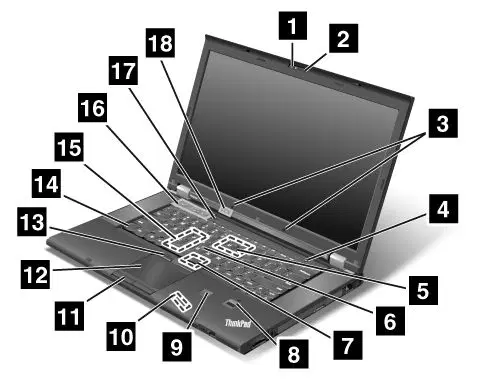
Abbildung 1. ThinkPad T530, T5 30i und W530 Vorderansicht
1 Integrierte Kamera (bei einigen Modellen) 2 ThinkLight® Licht
3 Einbaumikrofone 4 Stromknopf
6 TrackPoint® Zeigestift
5 PCI Express Mini Card Slot für Wireless WAN-Karte oder mSATA Solid State Drive
7 PCI Express Mini Card Slot für Wireless LAN-Karte 8 Fingerabdruckleser (bei einigen Modellen)
© Copyright Lenovo 2012 1


9 Farbsensor (bei einigen Modellen) 10 Bluetooth-Karte (bei einigen Modellen)
1 Integrierte Kamera (bei einigen Modellen)
Einige Modelle haben eine integrierte Kamera. Verwenden Sie die Kamera, um Fotos zu machen oder eine Videokonferenz abzuhalten. Weitere Informationen finden Sie unter „Verwendung der integrierten Kamera auf Seite 43.
Die ThinkLight-Lampe ermöglicht es Ihnen, Ihren Computer zu verwenden, wenn der Lichtzustand nicht ideal ist. Um das ThinkLight-Licht einzuschalten, drücken Sie die Fn-Taste und die Space-Tastatur zusammen. Um es auszuschalten, drücken Sie die Kombination erneut.
Die eingebauten Mikrofone erfassen Ton und Stimme, wenn sie mit einem Programm verwendet werden, das Audio verarbeiten kann.
Verwenden Sie den Einschaltknopf, um den Computer einzuschalten.
Um den Computer auszuschalten, verwenden Sie die Beginn Menü-Abschaltoption auf dem Windows® 7 Betriebssystem. Bewegen Sie den Cursor für das Windows 8-Betriebssystem in die obere rechte oder untere rechte Ecke des Bildschirms, um die Charms anzuzeigen. Dann klicken Einstellungen ➙Strom ➙Abschaltung.
Wenn Ihr Computer nicht mehr reagiert und Sie ihn nicht ausschalten können, drücken Sie den Ein-Schalter für vier Sekunden oder länger. Wenn der Computer immer noch nicht reagiert, entfernen Sie den Wechselstromadapter und die Batterie, um den Computer zurückzusetzen.
Sie können auch den Ein-/Ausschaltknopf so programmieren, dass durch Drücken des Ein- und Ausschalters der Computer heruntergefahren oder in einen Ruhezustand versetzt werden kann. Um dies zu erreichen, müssen Sie Ihre Powerplan-Einstellungen ändern. Um auf die Powerplan-Einstellungen zuzugreifen, führen Sie Folgendes aus:
5 PCI Express Mini Card Slot für Wireless WAN-Karte oder mSATA Solid State Drive
Ihr Computer verfügt möglicherweise über eine WAN-Karte (Wide Area Network), die im PCI Express Mini Card Slot für drahtlose WAN Verbindungen installiert ist.
Bei einigen Modellen kann anstelle der drahtlosen WAN-Karte ein mSATA Solid State Drive installiert werden.
UltraNav® Zeigegerät
6 TrackPoint-Zeiger

11 Touchpad-Tasten
Die Tastatur enthält das Lenovo Unique UltraNav Zeigegerät. Zeigen, Auswählen und Ziehen sind Teil eines einzigen Prozesses, den Sie ausführen können, ohne Ihre Finger aus einer Tippposition zu bewegen. Weitere Informationen finden Sie unter "Using the UltraNav pointing device" auf Seite 26.
7 PCI Express Mini Card Slot für Wireless LAN-Karte
Ihr Computer enthält möglicherweise eine LAN-Karte (Local Area Network) im PCI Express Mini Card Slot, mit der Sie drahtlose LAN Verbindungen herstellen können.
8 Fingerabdruckleser (bei einigen Modellen)
Einige Modelle haben einen Fingerabdruckleser. Die Fingerabdruck-Authentifizierungstechnologie ermöglicht es Ihnen, Ihren Fingerabdruck zum Starten des Computers, zur Eingabe des ThinkPad Setup-Programms oder zum Eingeben des Windows-Betriebssystems zu verwenden. Für Details siehe "Verwendung des Fingerabdrucklesers" auf Seite 58.
9 Farbsensor (bei einigen Modellen)
Einige Modelle sind mit einem Farbsensor ausgestattet. Der Farbsensor ermöglicht es Ihnen, die Farbgenauigkeit Ihrer Displays zu messen und anzupassen. Weitere Informationen finden Sie unter „Verwendung des Farbsensors auf Seite 41.
10 Bluetooth-Karte (bei einigen Modellen)
Wenn Ihr Computer mit einer Bluetooth-Karte ausgestattet ist, verwenden Sie die Bluetooth-Funktion zum Verbinden von Peripheriegeräten an Ihren Computer für den Datentransfer oder andere Vorgänge. Weitere Informationen finden Sie unter „Bloodtooth auf Seite 35.
Verwenden Sie die Fn-Taste, um ThinkPad® Funktionstasten zu nutzen, wie das Einschalten der ThinkLight-Lampe, das Sperren des Computers, die Verwaltung der drahtlosen Verbindungen und so weiter. Weitere Informationen finden Sie unter „Funktionsschlüsselkombinationen auf Seite 23.
Sie können die Speichermenge in Ihrem Computer erhöhen, indem Sie ein Speichermodul im Memory-Upgrade-Slot installieren. Speichermodule sind als Optionen von Lenovo erhältlich. Weitere Informationen finden Sie unter „Ersetzen und Installieren eines Speichermoduls auf Seite 82.
16 Lautstärkeregler
Die Lautstärkeregler-Tasten ermöglichen es Ihnen, die Ton lautstärke schnell anzupassen, die Lautsprecher stumm zu schalten oder die Mikrofone Ihres Computers stummen zu lassen. Weitere Informationen finden Sie unter „Volume and stumm Buttons auf Seite 24.
Wenn das Betriebssystem normal funktioniert, wird durch Drücken der schwarzen Taste das SimpleTap-Programm auf dem Windows 7-Betriebssystem oder das Lenovo PC Device Experience-Programm unter dem Windows 8-Betriebsystem gestartet.
Unter Windows 7 können Sie auch die schwarze Taste verwenden, um den Startvorgang Ihres Computers zu unterbrechen und den Arbeitsbereich Rescue and Recovery® zu starten. Um auf den Arbeitsbereich Rettung und Wiederherstellung zuzugreifen, schalten Sie Ihren Computer ein und drücken die schwarze Taste, wenn das ThinkPad-Logo auf dem Bildschirm angezeigt wird. Weitere Informationen zum Arbeitsbereich Rettung und Wiederherstellung finden Sie unter „Verwendung des Arbeitsbereichs Rettung und Erholung auf Seite 65.
Ihr Computer hat mehrere Statusindikatoren. Für die detaillierten Informationen über den Standort und die Bedeutung der einzelnen Indikatoren, siehe "Status-Indikatoren" auf Seite 8.
Kapitel 1. Produktübersicht 3

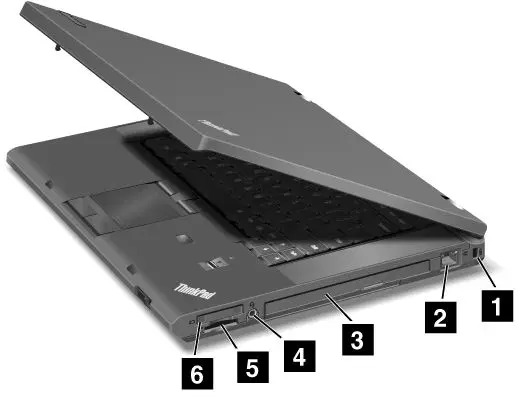
Abbildung 2. ThinkPad T530, T5 30i und W530 rechtsseitige Ansicht
1 Sicherheitsschlüsselloch 2 Ethernet-Anschluss
3 Serial UltrabayTMEnhanced Bay 4 Combo Audiobuchse
5 Medienkartenleserschlitz 6 Expresscard-Slot
Kaufen Sie ein Sicherheitskabelschloss, das in dieses Schlüsselloch passt, um Ihren Computer an einem stationären Objekt zu sperren und Ihren Computer vor Diebstahl zu schützen.
Verbinden Sie Ihren Computer mit einem LAN über den Ethernet-Anschluss.
Um das Risiko eines elektrischen Schlags zu vermeiden, schließen Sie das Telefonkabel nicht an den Ethernet-Anschluss. Sie können nur ein Ethernet-Kabel an diesen Stecker anschließen.
Zwei Indikatoren, rechts oben und links vom Steckverbinder zeigen den Status der Netzwerkverbindung an. Wenn Ihr Computer eine Verbindung zu einem LAN herstellt und eine Sitzung mit dem Netzwerk verfügbar ist, ist die obere linke Anzeige stabil grün. Während Daten übertragen werden, blinkt der obere rechte Indikator gelb.
3 Serial Ultrabay Enhanced Bay
Ihr Computer verfügt über eine Bucht für Serial Ultrabay Enhanced-Geräte. Einige Modelle haben ein optisches Laufwerk in der Bucht installiert. Für bestimmte Modelle ist eine sekundäre Festplatte installiert.
Weitere Informationen zur Funktion "Serial Ultrabay Enhanced" finden Sie unter "Verwendung der erweiterten Funktion Serial Ultragay" auf Seite 95.
1 Schlüsselloch · 2 Ethernet-Anschluss

4 Combo Audiobuchse
Um den Ton von Ihrem Computer zu hören, schließen Sie einen Kopfhörer oder ein Headset mit einem 3,5 mm 4-Pol-Stecker an die Combo Audiobuchse.
5 Medienkartenlesersteckplatz
Je nach Modell hat Ihr Computer möglicherweise einen Medienkartenlesersteckplatz. Weitere Informationen zu den unterstützten Karten finden Sie unter „Verwendung einer ExpressCard, einer Flash-Medienkarte oder einer Smart Card auf Seite 43.
Ihr Computer verfügt über einen ExpressCard-Steckplatz für eine 34 mm breite ExpressCcard. Siehe „Verwendung einer ExpressCard, einer Flash-Medienkarte oder einer Smart Card auf Seite 43.
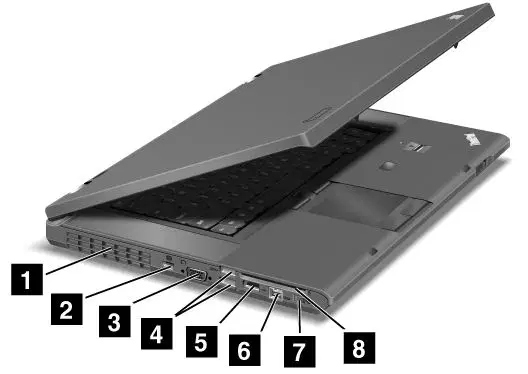
Abbildung 3. ThinkPad T530, T5 30i und W530 linksseitige Ansicht
1 Lüfterlamellen 2 Mini DisplayPort Anschluss
3 VGA-Anschluss (Video Graphics Array) 4 USB 3.0 Steckverbinder
5 USB 2.0 Anschluss 6 IEEE 1394 Steckverbinder
7 Funkfunkschalter 8 Smart Card Slot (bei einigen Modellen)
Der interne Lüfter und die Lamellen ermöglichen es, dass Luft im Computer zirkuliert und den zentralen Prozessor kühlt.
Kapitel 1. Produktübersicht 5
6 Expresscard-Slot · 1 Lüfterlamellen

2 Mini DisplayPort Steckverbinder
Verwenden Sie den Mini DisplayPort-Anschluss, um Ihren Computer mit einem kompatiblen Projektor, externen Monitor oder High Definition TV zu verbinden.
3 Videografik-Array (VGA) Steckverbinder
Befestigen Sie einen VGA-kompatiblen Monitor oder Projektor an Ihrem Computer, um die Ausgabe des Computers anzuzeigen.
Details finden Sie unter „Anbringen eines externen Monitors auf Seite 38.
4 USB 3.0 Steckverbinder
Die Universal Serial Bus (USB) 3.0-Steckverbinder werden für den Anschluss von Geräten verwendet, die mit einer USB-Schnittstelle kompatibel sind, wie z. B. einem USB-Drucker oder einer Digitalkamera.
5 USB 2.0 Steckverbinder
Der USB 2.0-Anschluss wird für den Anschluss von Geräten verwendet, die mit einer USB-Schnittstelle kompatibel sind, wie z. B. einem USB-Drucker oder einer Digitalkamera.
6 IEEE 1394 Steckverbinder
Einige Modelle verfügen über einen IEEE 1394-Anschluss, der zum Anschluss von Geräten verwendet wird, die mit dem IEEA 1394 kompatibel sind, wie z. B. digitale Videokameras und externe Festplattenlaufwerke.
7 Funksprechschalter
Verwenden Sie diesen Schalter, um schnell alle drahtlosen Verbindungen einzuschalten oder auszuschalten.
8 Smart Card Slot (bei einigen Modellen)
Einige Modelle haben einen Smart Card Slot. Siehe „Verwendung einer ExpressCard, einer Flash-Medienkarte oder einer Smart Card auf Seite 43.

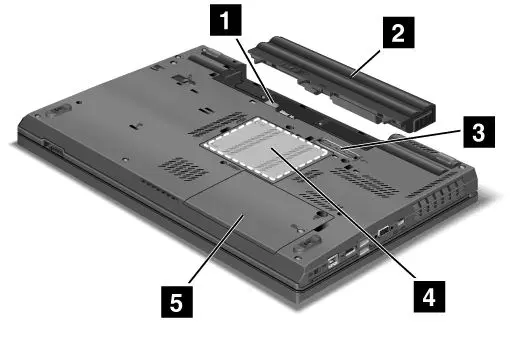
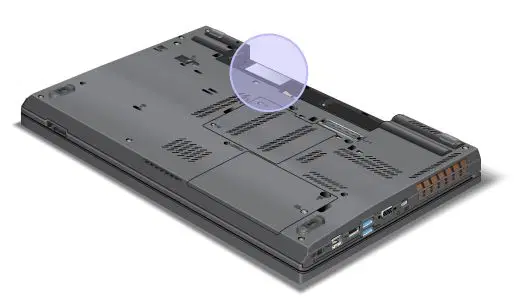
Abbildung 4. ThinkPad T530, T5 30i und W530 Unteransicht
1 SIM-Kartensteckplatz 2 Batterie
3 Dockingstationsanschluss 4 Memory-Upgrade Slot
5 Festplatte oder Solid-State Drive
1 SIM-Kartensteckplatz
Wenn Ihr Computer über eine drahtlose WAN-Funktion verfügt, ist möglicherweise eine Teilnehmeridentifizierungsmodulkarte (SIM) erforderlich, um drahtlose Wan-Verbindungen herzustellen. Je nach Lieferland ist die SIM-Karte möglicherweise bereits im SIM-Steckplatz installiert.
Verwenden Sie Ihren Computer mit Batterieleistung, wenn kein Wechselstrom verfügbar ist.
3 Anschluss an die Ansteckstation
Verbinden Sie Ihren Computer mit einem unterstützten Port-Replizierer oder einer Dockingstation über diesen Steckverbinder, um die Computerfähigkeit zu erweitern, wenn Sie sich in Ihrem Büro oder zu Hause befinden. Weitere Informationen zu den unterstützten Dockingstationen finden Sie unter "ThinkPad Port Replikatoren und DockING Stationen" auf Seite 102.
Sie können die Speichermenge in Ihrem Computer erhöhen, indem Sie ein Speichermodul im Memory-Upgrade-Slot installieren. Speichermodule sind als Optionen von Lenovo erhältlich.
Weitere Informationen finden Sie unter „Ersetzen und Installieren eines Speichermoduls auf Seite 82.
5 Festplatte oder Solid-State Drive
Je nach Modell verfügt Ihr Computer möglicherweise über eine große Kapazität, kundenaktualisierbare Festplatte, die verschiedene Speicheranforderungen erfüllen kann.
Wenn Sie möchten, können Sie eine andere Festplatte kaufen und diese in der Serial Ultrabay Enhanced Bay installieren. Für Details siehe "Installation einer sekundären Festplatte" auf Seite 96.
Einige Modelle sind mit einem Solid-State-Laufwerk für die Datenspeicherung ausgestattet, wodurch Ihr Computer leichter, kleiner und schneller wird.
Kapitel 1. Produktübersicht 7
2 Batterie · 4 Memory-Upgrade Slot

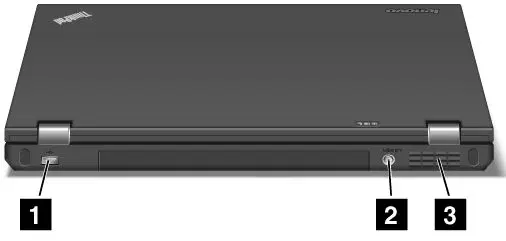
Abbildung 5. ThinkPad T530, T5 30i und W530 Rückansicht
1 Immer auf USB-Anschluss 2 Motorheber
1 Immer auf USB-Anschluss
Standardmäßig können Sie mit dem Always On USB-Anschluss einige mobile digitale Geräte und Smartphones aufladen, wenn sich Ihr Computer im Ruhezustand oder in einem Ruhezustand befindet.
Wenn Sie diese Geräte aufladen möchten, wenn Ihr Computer ausgeschaltet ist, führen Sie Folgendes durch:
Verbinden Sie den Wechselstromadapter mit der Netzsteckdose, um dem Computer eine Wechselspannung zu liefern und die Batterie aufzuladen.
Der interne Lüfter und die Lamellen ermöglichen es, dass Luft im Computer zirkuliert und den zentralen Prozessor kühlt.
Ihr Computer verfügt über Systemstatusindikatoren und Power-Statusindikatoren. Die Statusindikatoren zeigen den aktuellen Zustand Ihres Computers an.
3 Lüfterlamellen 2 Kraftübertragungsvorrichtung · 3 Lüfterlamellen

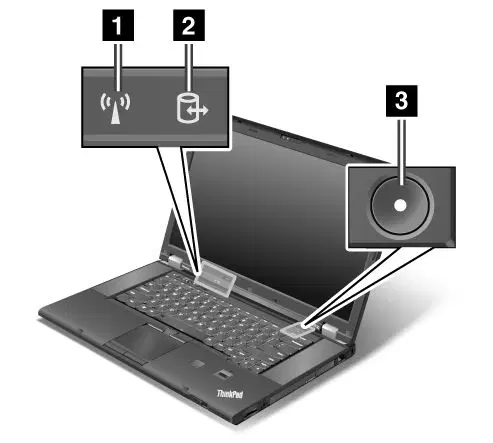
1 Wireless-LAN/WAN/Bluetooth Statusanzeige
2 Zugangsstatus des Geräts
Die Festplatte, Solid-State Drive, mSATA Solid-state Laufwerk oder die zweite Festplatte in der Serial Ultrabay Enhanced Bucht lesen oder schreiben Daten.
3 Power-On-Statusanzeige
Der Netzschalter bleibt immer dann leuchten, wenn der Computer eingeschaltet ist, blinkt, wenn sich der Computer im Ruhemodus befindet und ausgeschaltet wird, wenn er ausgeschaltet ist.
Der Computer verfügt über Stromstatusanzeigen, die den Leistungsmodus (Schlaf oder Ruhezustand), den Wechselstromstatus und den Batteriestatus anzeigen. Im Folgenden wird der Standort und die Bedeutung der Indikatoren dargestellt.
Kapitel 1. Produktübersicht 9

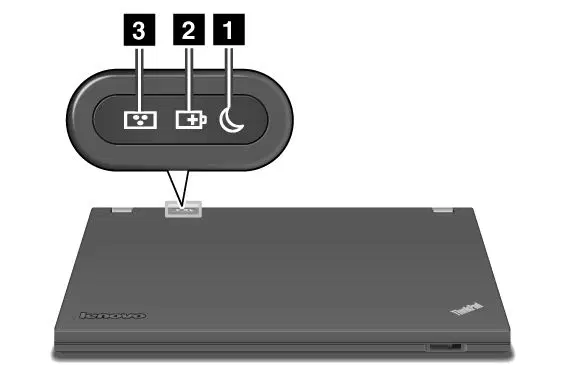
1 Ruhezustandsanzeiger
2 Batteriestatusanzeige
3 Farbsensor-Statusanzeige (für einige Modelle)
In diesem Abschnitt finden Sie Informationen, die Ihnen helfen sollen, Ihr Maschinentyp- und Modelllabel, das FCC ID- und IC Certification Label sowie das Microsoft® Certificate of Authenticity (COA) Label zu lokalisieren.

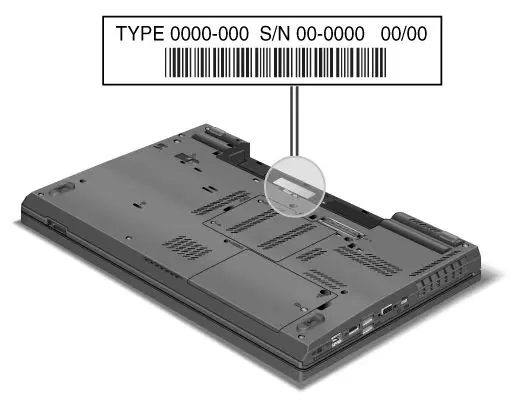
Der Maschinentyp und das Modelletikett identifizieren Ihren Computer. Wenn Sie Lenovo um Hilfe bitten, helfen der Maschinentyp und die Modellnummer den Technikern dabei, Ihren Computer zu identifizieren und ein Höchstmaß an Service bereitzustellen.
Sie können den Maschinentyp und das Modell Ihres Computers auf dem Etikett finden, wie unten gezeigt:
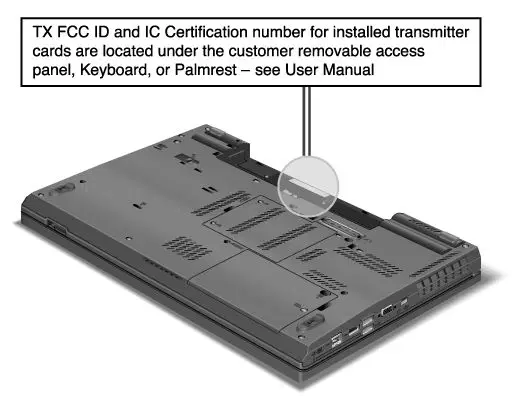
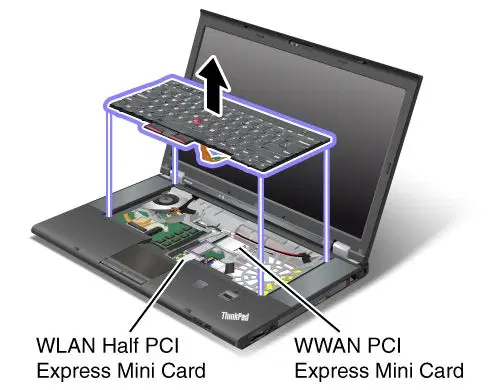
Es gibt keine FCC ID oder IC Zertifizierungsnummer für die PCI Express Mini Card, die auf dem Gehäuse Ihres Computers angezeigt wird. Das Label FCC ID und IC Certification Number wird auf der Karte angebracht, die im PCI Express Mini Card-Steckplatz Ihres Computers installiert ist.
Kapitel 1. Produktübersicht 11

Das Microsoft® Certificate of Authenticity Label für das vorinstallierte Betriebssystem ist beigefügt. Auf diesem Etikett sind die Produkt-ID und die Product Key Informationen für Ihren Computer aufgedruckt. Notieren Sie diese Informationen und bewahren Sie sie an einem sicheren Ort auf. Möglicherweise benötigen Sie diese Nummern, um Ihren Computer zu starten oder das Betriebssystem neu zu installieren.
Das Windows-Authentifizierungszertifikat Ihres Computers wird wie folgt angezeigt:
Für Windows 7: Klicken Beginn, Rechtsklick Computer. Dann klicken Eigenschaften.
- Für Windows 8: Bewegen Sie den Cursor in die obere rechte oder untere rechte Ecke des Bildschirms, um das Display anzuzeigen
Reize. Dann klicken Einstellungen ➙PC-Infos.
Verarbeiter · Speicher

Speichervorrichtung Je nach Modell:
Kapitel 1. Produktübersicht 13

In diesem Abschnitt werden die physikalischen Spezifikationen für Ihren Computer aufgeführt.
Stromquelle (AC-Netzteil)
Dieser Abschnitt enthält Informationen über Ihre Computerbetriebsumgebung.
Umwelt:
– In Höhen bis zu 2438 m (8000 ft)
– in Höhen oberhalb von 2438 m (8000 ft)
Maximale Temperatur bei Betrieb unter drucklosem Zustand: 31.3 °C (88 °F)

Wenn möglich, stellen Sie Ihren Computer in einem gut belüfteten und trockenen Bereich ohne direkte Sonneneinstrahlung.
Halten Sie elektrische Geräte wie einen elektrischen Lüfter, ein Radio, eine Klimaanlage und einen Mikrowellenherd von Ihrem Computer fern, da die starken Magnetfelder, die durch diese Geräte erzeugt werden, den Monitor und die Daten auf der Festplatte beschädigen können.
Stellen Sie keine Getränke auf oder neben dem Computer oder anderen angeschlossenen Geräten. Wenn Flüssigkeit auf oder in den Computer oder ein angeschlossenes Gerät verschüttet wird, kann es zu einem Kurzschluss oder anderen Schäden kommen.
Nicht essen oder rauchen über der Tastatur. Partikel, die in Ihre Tastatur fallen können Schäden verursachen.
Ihr Computer wird mit Lenovo-Programmen geliefert, damit Sie einfacher und sicherer arbeiten können. Je nach vorinstalliertem Windows-Betriebssystem können die Programme variieren.
Um mehr über die Programme und andere Computerlösungen von Lenovo zu erfahren, gehen Sie auf http://www.lenovo.com/support
Unter Windows 7 können Sie auf Lenovo-Programme entweder über das Lenovo ThinkVantage Tools Programm oder von der Systemsteuerung zugreifen.
Zugriff auf Lenovo-Programme aus dem Lenovo ThinkVantage Tools Programm
Um auf Lenovo-Programme aus dem Lenovo ThinkVantage Tools Programm zuzugreifen, klicken Sie Beginn ➙Alle Programme ➙ Lenovo ThinkVantage Tools. Doppelklicken Sie dann auf ein Programmsymbol, um auf das Programm zuzugreifen.
Tabelle 1. Programme im Lenovo ThinkVantage Tools Programm
Access ConnectionsTM Internetverbindung
AktivschutzsystemTM Airbag-Schutz
Client Security Lösung verbesserte Sicherheit
Kommunikationsdienstprogramm Webkonferenzen
Fingerprint Software Fingerabdruckleser
Lenovo Solution Center System Gesundheit und Diagnose
Mobile Breitbandverbindung 3G Mobilband
Password Manager Passwort Vault
Kapitel 1. Produktübersicht 15
Programm-Icon Name · GPS Enabler GPS

Tabelle 1. Programme im Lenovo ThinkVantage Tools Programm (Fortsetzung)
Leistungsregelung für den Stromrichter
Recovery Media Factory Wiederherstellungsdisketten
Rescue and Recovery® Erweitertes Backup und Wiederherstellen
System Update und Treiber
Zugriff auf Lenovo-Programme über Control Panel
Um auf Lenovo-Programme von der Systemsteuerung zuzugreifen, klicken Sie Beginn ➙Kontrollstelle. Dann klicken Sie je nach Programm, auf das Sie zugreifen möchten, auf den entsprechenden Abschnitt und dann auf den zugehörigen grünen Text.
Die Programme und die entsprechenden Abschnitte sowie grüne Texte in der Systemsteuerung sind in der folgenden Tabelle aufgeführt.
Tabelle 2. Programme im Control Panel
Abschnitt Programmsteuerungsfeld Grüner Text im Systemsteuerungssystem
Access Connections Netzwerk und Internet Lenovo - Internetverbindung
Aktives Schutzsystem System und Sicherheit
Lenovo - Airbag-Schutz
Client Security Solution System und Sicherheit Lenovo - Erweiterte Sicherheit
Kommunikations-Utility Hardware und Sound Lenovo - Webkonferenz
Fingerabdruck-Softwaresystem und Sicherheit
Lenovo - Fingerabdruckleser
Lenovo - Notebook Fingerprint Reader
GPS Enabler Netzwerk und Internet Lenovo - GPS
Lenovo Solution Center System und Sicherheit - Systemgesundheit und Diagnose
Message Center Plus Programme Nachrichten von Lenovo
Mobile Breitband Connect Netzwerk und Internet Lenovo - 3G Mobil-Breitband
Password Manager System und Sicherheit
Lenovo - Password Vault
Benutzerkonten und Familiensicherheit
Power Manager Hardware und Sound
Lenovo - Power Controls
Recovery Media System und Sicherheit Lenovo - Factory Recovery Disks
SimpleTap Programme Lenovo - EinfachTap

Tabelle 2. Programme im Control Panel (Fortsetzung)
Abschnitt Programmsteuerungsfeld Grüner Text im Systemsteuerungssystem
System Update System und Sicherheit Lenovo - Update und Treiber
Rescue and Recovery System und Sicherheit Lenovo - Verbessertes Backup und Wiederherstellen
Wenn Ihr Computer mit dem Betriebssystem Windows 8 vorinstalliert ist, können Sie auf Lenovo-Programme zugreifen:
Ihr Computer unterstützt die folgenden Lenovo-Programme:
Eine Einführung in diese Programme finden Sie unter „Eine Einführung in Lenovo-Programme auf Seite 17.
Dieses Thema bietet eine kurze Einführung in einige Lenovo-Programme.
Das Access Connections Programm ist ein Connectivity Assistant-Programm zum Erstellen und Verwalten von Standortprofilen. Jedes Standortprofil speichert alle Netzwerk- und Internetkonfigurationseinstellungen, die für eine Verbindung zu einer Netzwerkinfrastruktur von einem bestimmten Ort wie z. B. einem Haus oder Büro aus erforderlich sind.
Durch das Umschalten zwischen Standortprofilen, während Sie Ihren Computer von Ort zu Ort verschieben, können Sie sich schnell und einfach mit einem Netzwerk verbinden, ohne dass Ihre Einstellungen manuell neu konfiguriert werden müssen und der Computer jedes Mal neu gestartet wird.
Kapitel 1. Produktübersicht 17

Das Programm Active Protection System schützt Ihre Festplatte, wenn der Schocksensor in Ihrem Computer einen Zustand erkennt, der das Laufwerk beschädigen könnte, wie z. B. eine Systemneigung, übermäßige Vibration oder ein Stoß. Die Festplatte ist weniger anfällig für Schäden, wenn sie nicht funktioniert. Dies liegt daran, dass das System bei Nichtfunktion der Festplatte verhindert, dass sie sich dreht und möglicherweise auch die Lese- und Schreibköpfe des Laufwerks in Bereiche bewegt werden, die keine Daten enthalten. Sobald der Schocksensor feststellt, dass die Umgebung wieder stabil ist (minimale Änderung in Systemkippung, Vibration oder Stoß), schaltet er das Festplattenlaufwerk ein.
Das Client Security Solution-Programm schützt Ihren Computer, indem es Kundendaten sichert und Sicherheitsverletzungsversuche ablenkt. Es kann auch helfen, Ihre Passwörter zu verwalten, ein vergessenes Passwort wiederherzustellen, die Sicherheitseinstellungen auf Ihrem Computer zu überwachen und vorzuschlagen, wie Sie die Sicherheit Ihres Computers verbessern können.
Verwenden Sie das Programm Communications Utility, um Einstellungen für die integrierten Kamera- und Audiogeräte zu konfigurieren.
Wenn Ihr System mit einem Fingerabdruckleser ausgestattet ist, können Sie den Fingerabdruck über das Programm Fingerprint Software registrieren und ihm Ihr Windows-Passwort zuordnen. Dadurch kann die Fingerabdruck-Authentifizierung Ihr Passwort ersetzen und einen einfachen und sicheren Benutzerzugriff ermöglichen.
Wenn die in Ihrem Computer installierte PCI Express Mini Card GPS unterstützt, kann Ihr Computer Signale von GPS-Satelliten empfangen und seinen Standort bestimmen. Wenn Ihr Computer mit dem Internet verbunden ist, können Sie Ihren Standort auf einer Echtzeitkarte von Google Maps oder Microsoft BingTMMaps finden.
Mit dem Lenovo Companion Programm können Sie Informationen über das Zubehör für Ihren Computer erhalten, Bolgs und Artikel zu Ihrem Computer anzeigen und nach anderen empfohlenen Programmen suchen.
Das Lenovo Mobile Access Programm ermöglicht Ihnen die Verwaltung Ihrer mobilen Breitbandverbindung. Sie können ein Konto erstellen, Geld zum Konto hinzufügen und mobile Breitbandsitzungen mit Ihrem Konto kaufen.
Das Lenovo QuickLaunch-Programm bietet Ihnen schnellen Zugriff auf Programme, die auf Ihrem Computer installiert sind, einschließlich Lenovo-Programme, Microsoft-Programmen und anderen Programmen von Drittanbietern.
Verwenden Sie das Lenovo Settings-Programm, um Ihr Computererlebnis zu verbessern, indem Sie Ihren Computer in einen tragbaren Hotspot verwandeln, Kamera- und Audioeinstellungen konfigurieren, Ihre Stromeinstellungen optimieren sowie mehrere Netzwerkprofile erstellen und verwalten.
Das Lenovo Solution Center Programm ermöglicht Ihnen die Fehlersuche und Lösung von Computerproblemen. Es kombiniert Diagnosetests, Systeminformationensammlung, Sicherheitsstatus und Support-Informationen sowie Tipps für maximale Systemleistung.
Das Lenovo Support-Programm ermöglicht es Ihnen, Ihren Computer bei Lenovo zu registrieren, den Zustand des Computers und den Batteriestatus zu überprüfen, Benutzerhandbücher für Ihren Computer herunterzuladen und anzuzeigen, die Garantieinformationen Ihres Computers abzurufen sowie Hilfe- und Unterstützungsinformationen zu erkunden.
Das Lenovo ThinkVantage Tools Programm hilft Ihnen, einfacher und sicherer zu arbeiten, indem es einfachen Zugriff auf verschiedene Programme wie Fingerprint Software, Lenovo Solution Center usw. bietet.

Das Message Center Plus-Programm zeigt automatisch Nachrichten an, um Sie über wichtige Hinweise von Lenovo zu informieren, wie z. B. Warnungen bei Systemaktualisierungen und Benachrichtigungen zu Bedingungen, die Ihre Aufmerksamkeit erfordern.
Das Mobile Broadband Connect-Programm ermöglicht es Ihrem Computer, sich über eine unterstützte drahtlose WAN-Karte mit dem mobilen Breitbandnetzwerk (3G) zu verbinden.
Das Programm Password Manager erfasst und füllt automatisch Authentifizierungsinformationen für Windows-Programme und Websites aus.
Das Power Manager-Programm bietet ein komfortables, flexibles und vollständiges Energiemanagement für Ihren Computer. Es ermöglicht Ihnen, Ihre Computer-Power-Einstellungen anzupassen, um die beste Balance zwischen Leistung und Energieeinsparung zu erreichen.
Das Recovery Media-Programm ermöglicht es Ihnen, den Inhalt der Festplatte auf die werksseitigen Standardeinstellungen wiederherzustellen.
Das Rettungs- und Wiederherstellungsprogramm ist eine Lösung mit einer Taste, die eine Reihe von Tools zur Selbstwiederherstellung enthält, um Computerprobleme zu diagnostizieren, Hilfe zu erhalten und sich nach Systemabstürzen zu erholen, auch wenn Sie das Windows-Betriebssystem nicht starten können.
Das SimpleTap-Programm bietet Ihnen eine schnelle Möglichkeit, einige grundlegende Computereinstellungen anzupassen, wie z. B. das Stummschalten der Lautsprecher, die Lautstärke anpassen, das Betriebssystem des Computers sperren, ein Programm starten, eine Webseite öffnen, eine Datei öffnen und so weiter. Sie können auch mit dem SimpleTap-Programm auf den Lenovo App Shop zugreifen, von dem aus Sie verschiedene Programme und Computersoftware herunterladen können.
Um das SimpleTap-Programm schnell zu starten, führen Sie eine der folgenden Maßnahmen aus:
Klicken Sie auf den roten SimpleTap-Startpunkt auf dem Desktop. Der rote Startpunkt ist auf dem Desktop verfügbar
nachdem Sie das SimpleTap-Programm zum ersten Mal gestartet haben.
– Drücken Sie die schwarze Taste auf der Tastatur (neben den Lautstärkeregler-Tasten).
Das Systemaktualisierungsprogramm hilft Ihnen, die Software auf Ihrem Computer auf dem neuesten Stand zu halten, indem Sie Software-Updatepakete herunterladen und installieren (Lenovo Programme, Gerätetreiber, UEFI BIOS Updates und andere Drittanbieterprogramme).
Kapitel 1. Produktübersicht 19



Dieses Kapitel enthält Informationen über die Verwendung einiger Computerkomponenten.
Wenn Sie Ihren Computer registrieren, werden Informationen in eine Datenbank eingegeben, die Lenovo ermöglicht, sich bei einem Rückruf oder anderen schwerwiegenden Problemen mit Ihnen zu kontaktieren. Nachdem Sie Ihren Computer bei Lenovo registriert haben, erhalten Sie auch einen schnelleren Service, wenn Sie Lenovo um Hilfe rufen. Darüber hinaus bieten einige Standorte erweiterte Privilegien und Dienste für registrierte Benutzer.
Um Ihren Computer bei Lenovo zu registrieren, führen Sie eine der folgenden Maßnahmen aus:
Sie haben Ihren Computer eine Zeit lang benutzt. Folgen Sie den Anweisungen auf dem Bildschirm, um Ihren Computer zu registrieren.
auf dem Bildschirm, um Ihren Computer zu registrieren.
Hier sind ein paar Tipps, die Ihnen helfen werden, den Einsatz des ThinkPad-Notebooks zu optimieren.
Um sicherzustellen, dass Sie die beste Leistung von Ihrem Computer erhalten, suchen Sie auf der folgenden Webseite nach Informationen wie Hilfen zur Fehlerbehebung und Antworten auf häufig gestellte Fragen: http://www.lenovo.com/support/faq
Kann ich mein User Guide in einer anderen Sprache erhalten?
© Copyright Lenovo 2012 21

Unterwegs und müssen Sie die Batterieleistung effektiver nutzen?
Sie sind besorgt über die Sicherheit oder müssen Daten, die auf Ihrer Festplatte oder Ihrem Solid-State-Laufwerk gespeichert sind, sicher entsorgen?
An verschiedenen Orten in Kontakt zu treten, ist eine Herausforderung?
Müssen Sie oft Präsentationen geben oder einen externen Monitor anbringen?
Müssen Sie ein Gerät anbringen oder ersetzen?
Sie haben Ihren Computer schon seit einiger Zeit benutzt, und es wird langsamer?
Drucken Sie die folgenden Abschnitte aus und bewahren Sie sie auf Ihrem Computer auf, falls Sie bei Bedarf nicht auf diese Online-Hilfe zugreifen können.

Ihr Computer verfügt über mehrere spezielle Tasten und Tasten, damit Sie einfacher und effektiver arbeiten können.
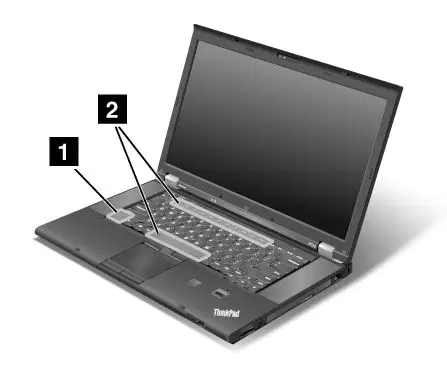
Um die Funktionstastenkombinationen zu verwenden, drücken und halten Sie die Fn-Taste 1 Drücken Sie dann eine der Funktionstasten 2.
Bringen Sie Ihren Computer in den Schlafmodus. Um zum normalen Betrieb zurückzukehren, drücken Sie nur die Taste Fn.
Wenn Sie die Kombination verwenden möchten, um den Computer in den Ruhezustand zu versetzen, müssen Sie Ihre Stromplaneinstellungen ändern. Um auf die Powerplan-Einstellungen zuzugreifen, führen Sie Folgendes aus:
Schalten einer Anzeigeausgabestelle
Schalten Sie die Anzeigeausgabestelle zwischen dem Computerdisplay und einem externen Monitor durch Auswahl einer der folgenden Optionen:
nur Computerdisplay
Computer-Display und externer Monitor (gleiches Bild)
Kapitel 2. Verwenden Sie Ihren Computer 23
Stromsparmaßnahmen · Fn + F4

Computer-Display und externer Monitor (die Extend Desktop Funktion)
- Nur externer Monitor
Aktivieren oder Deaktivieren der drahtlosen Funktionen
Aktivieren oder Deaktivieren der integrierten drahtlosen Netzwerkfunktionen.
Ändern der Kamera- und Audioeinstellungen
Bild, machen Sie eine Momentaufnahme Ihres aktuellen Bildes und ändern Sie die Kamera- und Audioeinstellungen.
Klicken Kamera. Um die Audioeinstellungen anzupassen, klicken Sie Audio.
Anpassung des Helligkeitspegels der Computeranzeige
Diese Funktion ändert den Helligkeitsgrad vorübergehend. Um die Standardhelligkeit zu ändern, ändern Sie die Einstellungen über das Power Manager-Programm.
– Einmal drücken: Schalten Sie die Tastatur-Hintergrundbeleuchtung auf niedrige Helligkeit ein.
– Nochmals drücken: Die Tastatur-Hintergrundbeleuchtung auf hohe Helligkeit einstellen.
Drücken Sie das dritte Mal: Schalten Sie die Tastaturhintergrundbeleuchtung aus und schalten Sie die ThinkLight-Lampe ein.
– Drücken Sie das vierte Mal: Schalten Sie die ThinkLight-Lampe aus.
Um die Funktionalität dieser Kombination zu ändern, siehe "Konfigurationsmenü" auf Seite 115.
Passen Sie die Lautstärke der eingebauten Lautsprecher mit den folgenden drei Tasten an:
Multimedia-Kontrollen · Sonstige Funktionen

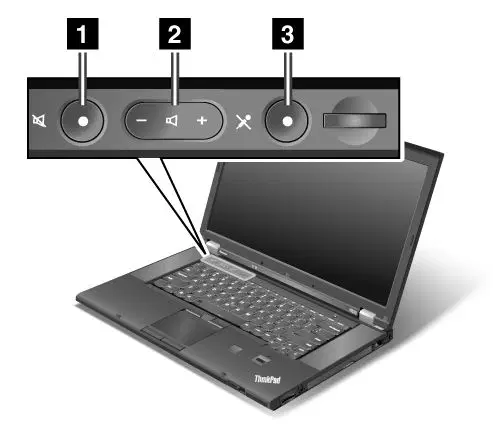
1 Lautsprecher-Stummschaltfläche 2 Lautstärkeregler
3 Mikrofon-Stummschalttaste
Wenn Sie den Ton stummschalten und dann Ihren Computer ausschalten, bleibt der Sound stummmgeschaltet, wenn Sie Ihren Computer wieder einschalten. Um den Ton einzuschalten, drücken Sie die Lautsprecher-Stummschalttaste erneut oder drücken Sie auf die Lautstärkereglertaste.
Um die Ausgabemenge oder das Aufzeichnungsvolumen anzupassen, führen Sie Folgendes aus:
Sie können auch auf die Steuerung für das Desktop-Volume zugreifen, indem Sie im Windows-Benachrichtigungsbereich auf das Volume-Symbol klicken. Details zum Steuern des Volumens finden Sie in Ihrem Windows-Hilfeinformationssystem.
Einstellen der Mikrofon-Stummschaltfläche auf dem Windows 7 Betriebssystem
Standardmäßig sind beim Drücken der Mikrofon-Stummschalttaste alle Aufnahmegeräte auf stumm oder unmute eingestellt.
Wenn Sie nur eines der Aufnahmegeräte mit dem Mikrofon-Stummschaltknopf steuern möchten, führen Sie Folgendes aus:
Kapitel 2. Verwenden Sie Ihren Computer 25
Einstellen des Volumens

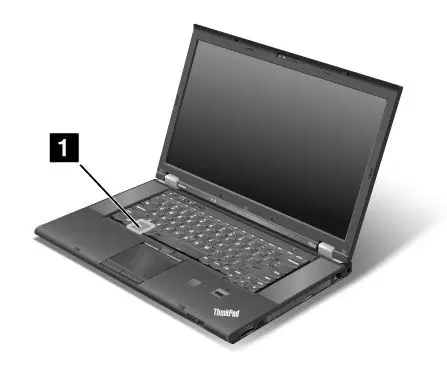
Unter dem Windows 7-Betriebssystem drücken Sie die Windows-Taste, um den Beginn Menü. Drücken Sie auf dem Betriebssystem Windows 8 die Taste, um zwischen dem aktuellen Arbeitsbereich und dem Startbildschirm zu wechseln.
Sie können den Windows-Schlüssel auch zusammen mit einem anderen Schlüssel verwenden, um andere Funktionen zu erreichen. Für Details, siehe Hilfe Informationssystem des Windows-Betriebssystems.
Ihr Computer wird mit dem UltraNav-Zeigergerät geliefert. Das UltraNav-Zeigegerät besteht aus dem TrackPoint-Zeichen und dem Touchpad, von denen jedes selbst ein Zeiger mit grundlegenden und erweiterten Funktionen ist. Sie können beide Geräte konfigurieren, indem Sie die Einstellungen auswählen, die Sie bevorzugen.
Diese Einstellung ermöglicht die Nutzung aller grundlegenden und erweiterten Funktionen des TrackPoint-Zeigers sowie des Touchpads.
Diese Einstellung ermöglicht die Verwendung aller grundlegenden und erweiterten Funktionen mit dem TrackPoint-Zeigergerät, während die Nutzung des Touchpads auf Scrollen, Tippzonen oder Cursorfunktionen in Zeitlupe beschränkt wird.
Ändern der UltraNav-Zeigergeräteeinstellungen
Um Ihre UltraNav-Geräteeinstellungen zu ändern, gehen Sie zur Systemsteuerung und klicken Hardware und Sound ➙ Maus ➙UltraNav. Ändern Sie die Einstellungen dann wie gewünscht.

Das TrackPoint-Zeigegerät besteht aus einem Zeiger. 1 auf der Tastatur und drei Klicktasten am unteren Rand der Tastatur. Um den Cursor zu bewegen 5 auf dem Bildschirm Druck auf die rutschfeste Kappe des Zeigestifts in jede Richtung parallel zur Tastatur ausüben; der Zeigestab selbst bewegt sich nicht. Die Geschwindigkeit, mit der sich der Cursor bewegt, hängt von dem Druck ab, den Sie auf den Zeigeknüppel ausüben. Die Funktionen der Linken 4 und rechts 2 Klick-Buttons entsprechen denen der linken und rechten Maustasten einer herkömmlichen Maus. Der TrackPoint Center Button 3, genannt Scroll-Balken ermöglicht es Ihnen, Webseiten oder Dokumente in jede Richtung zu scrollen ohne die Notwendigkeit, die Grafik-Scrollleisten auf der Seite des Fensters verwenden.
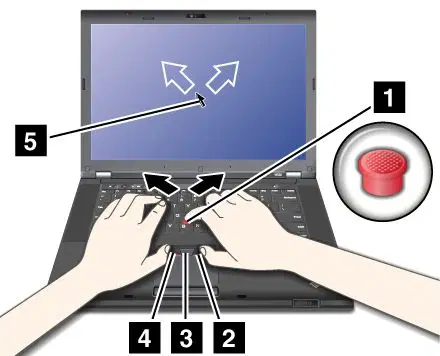
Wenn Sie mit dem TrackPoint nicht vertraut sind, helfen Ihnen diese Anweisungen beim Einstieg:
Um den Cursor zu bewegen, drücken Sie den Zeigestab von Ihnen weg, um ihn nach oben zu verschieben, auf Sie zu, um es nach unten zu bewegen und zur einen oder anderen Seite, um sie seitlich zu bewegen.
Durch Aktivieren von Press-to-Select können Sie die Funktion TrackPoint Zeigesticks mit der Klicktaste links oder rechts identisch machen.
Anpassen der Einstellungen des TrackPoint-Zeigers
Sie können das TrackPoint-Zeigegerät und seine Tasten wie folgt anpassen:
Um die Einstellungen des TrackPoint-Zeigers anzupassen, führen Sie Folgendes aus:
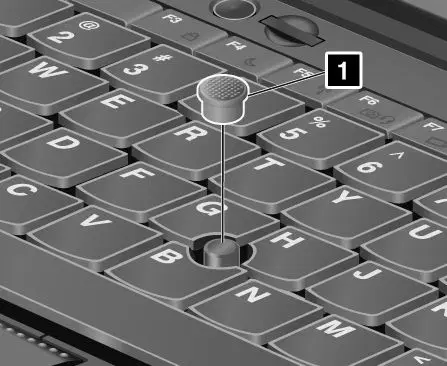
Der Deckel 1 Am Ende des TrackPoint-Zeigers ist der Zeigestick abnehmbar. Sie können es ersetzen, wie in der Zeichnung gezeigt.
Kapitel 2. Verwenden Sie Ihren Computer 27
Änderung des Deckels

Das Touchpad Ihres Computers unterstützt Multi-Touch, mit dem Sie auf dem Bildschirm zoomen, vergrößern, scrollen oder drehen können, während Sie im Internet surfen oder ein Dokument lesen oder bearbeiten.
Das Touchpad besteht aus einem Pad 1 und zwei Klicktasten unterhalb der TrackPoint-Tasten am unteren Rand der Tastatur. Um den Cursor zu bewegen 4 Schieben Sie auf dem Bildschirm Ihre Fingerspitze über das Pad in die Richtung, in der sich der Cursor bewegen soll. Die Funktionen der Linken 3 und rechts 2 Klick-Buttons entsprechen denen der linken und rechten Maustasten einer herkömmlichen Maus.
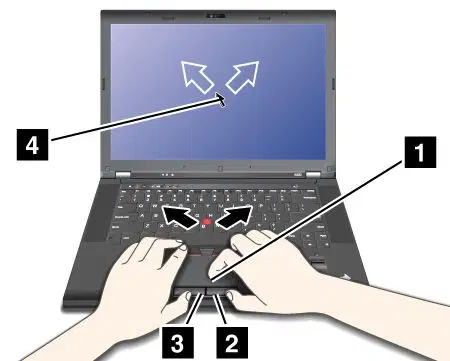
Anpassen des Touchpads
Um das Touchpad anzupassen, führen Sie Folgendes aus:
Wenn Sie eine externe Maus an einen USB-Anschluss anschließen, können Sie die externe Maus gleichzeitig mit dem TrackPoint Zeigegerät und dem Touchpad verwenden.

Deaktivieren des TrackPoint-Zeigers oder des Touchpads
Um das TrackPoint-Zeigergerät oder den Touchpad zu deaktivieren, gehen Sie wie folgt vor:
Für einen einfachen Zugriff auf die UltraNav-Eigenschaften können Sie das Anzeigen des UltraNav Icon im Windows-Benachrichtigungsbereich.
Um die Anzeige des UltraNav Icon im Windows-Benachrichtigungsbereich, führen Sie Folgendes aus:
Wenn Sie Ihren Computer von Steckdosen weg verwenden müssen, sind Sie auf die Batterieleistung angewiesen, um Ihren Computer am Laufen zu halten. Verschiedene Computerkomponenten verbrauchen Strom mit unterschiedlichen Raten. Je mehr Sie die energieintensiven Komponenten verwenden, desto schneller verbrauchen Sie Batteriestrom.
Das Batteriesymbol im Windows-Benachrichtigungsbereich zeigt den Prozentsatz der verbleibenden Akkuleistung an.
Die Rate, mit der Sie die Batterieleistung verwenden, bestimmt, wie lange Sie den Akku Ihres Computers zwischen den Ladungen nutzen können. Da jeder Computerbenutzer unterschiedliche Gewohnheiten und Bedürfnisse hat, ist es schwierig vorherzusagen, wie lange eine Batterieladung dauern wird. Es gibt zwei Hauptfaktoren:
Wie oft Sie auf die Festplatte zugreifen.
Wie hell Sie den Computer anzeigen lassen.
Wie oft verwenden Sie die Wireless-Funktionen.
Um nach detaillierten Batteriestatusinformationen zu suchen, führen Sie Folgendes aus:
Die Energie, um Ihren Computer laufen zu lassen kann entweder aus dem Lithium-Ionen (Li-Ione) Batteriepack oder von AC Power durch den AC Netzteil kommen. Während Sie AC-Strom verwenden, lädt sich der Akku automatisch auf.
Kapitel 2. Verwenden Sie Ihren Computer 29

Der AC-Netzteil, der mit Ihrem Computer geliefert wird, hat zwei grundlegende Komponenten:
Anschluss des Wechselstromadapters
Um den AC-Netzteil zu verwenden, führen Sie Folgendes aus. Achten Sie darauf, diese Schritte in der Reihenfolge zu unternehmen, in der sie hier angegeben sind.
Wenn Sie eine neue Batterie kaufen
Wenn die Batteriestatusanzeige anfängt zu blinken
– Wenn die Batterie lange Zeit nicht mehr benutzt wurde
Wenn Sie den Batteriestatus überprüfen und feststellen, dass der Prozentsatz des verbleibenden Stroms gering ist oder wenn Ihnen der Netzalarm anzeigt, dass die verbleibende Leistung niedrig ist, müssen Sie Ihren Akku aufladen oder durch einen geladenen Akku ersetzen.
Wenn eine AC-Steckdose bequem ist, stecken Sie den AC-Netzteil daran an und legen dann die Buchse in den Computer ein. Die Batterie wird in etwa 3 bis 6 Stunden vollständig aufgeladen. Die Ladezeit wird durch die Batteriegröße und die physische Umgebung beeinflusst. Sie können den Batterieladestatus jederzeit überprüfen, indem Sie sich das Akkumetersymbol im Windows-Benachrichtigungsbereich ansehen.
Um die Lebensdauer der Batterie zu maximieren, tun Sie Folgendes:

Um die beste Balance zwischen Leistung und Energieeinsparung zu erreichen, passen Sie Ihre Powerplan-Einstellungen an. Um auf die Powerplan-Einstellungen zuzugreifen, führen Sie Folgendes aus:
Weitere Informationen finden Sie im Hilfeinformationssystem des Programms.
Es gibt mehrere Modi, die Sie jederzeit verwenden können, um Strom zu sparen. Dieser Abschnitt stellt jeden Modus vor und gibt Tipps zur effektiven Nutzung der Batterieleistung.
Die Energiesparmodi verstehen
Um Ihren Computer in den Ruhezustand zu versetzen, drücken Sie Fn + F4. Um aus dem Schlafmodus zurückzukehren, drücken Sie die Taste Fn.
Je nach Computermodell unterstützt Ihr Computer möglicherweise die 30-Tage-Standby-Funktion. Wenn diese Funktion aktiviert ist, verbraucht der Computer im Ruhemodus noch weniger Strom und benötigt nur Sekunden, um den normalen Betrieb wieder aufzunehmen, wenn Sie die Einschalttaste drücken. Für weitere Informationen über die 30-Tage-Standby-Funktion, gehen Sie wie folgt vor:
Zum Starten des Power Manager-Programms siehe „Zugriff auf Lenovo Programme unter Windows 7 auf Seite 15.
– Für Windows 8: Öffnen Sie das Lenovo-Einstellungensprogramm und klicken Strom.
Um den Computer in einen Ruhezustand zu versetzen, ändern Sie Ihre Powerplan-Einstellungen. Um auf die Powerplan-Einstellungen zuzugreifen, führen Sie Folgendes aus:
Zum Starten des Power Manager-Programms siehe „Zugriff auf Lenovo Programme unter Windows 7 auf Seite 15.
Optionen. Dann klicken Einstellungen für den Änderungsplan Das ist neben deinem Power Plan.
Kapitel 2. Verwenden Sie Ihren Computer 31

Aktivieren der Wakeup-Funktion
Wenn Sie Ihren Computer in den Ruhezustand versetzen und die Wakeup-Funktion deaktiviert ist (dies ist die Standardeinstellung), verbraucht der Computer keine Energie. Wenn die Wakeup-Funktion aktiviert ist, verbraucht sie eine kleine Menge an Strom. Um die Wakeup-Funktion zu aktivieren, führen Sie Folgendes aus:
Aktivieren des Batteriealarms auf dem Windows 7-Betriebssystem
Für das Windows 7-Betriebssystem können Sie Ihren Computer so programmieren, dass bei einer Unterschreitung der Batterieleistung drei Ereignisse auftreten:
Um den Batteriealarm zu aktivieren, gehen Sie wie folgt vor:
Dieses System unterstützt nur Batterien, die speziell für dieses spezielle System entwickelt und von Lenovo oder einem autorisierten Hersteller hergestellt wurden. Das System unterstützt keine nicht autorisierten Batterien oder Batterien, die für andere Systeme entwickelt wurden. Wenn eine nicht autorisierte Batterie oder ein Akku für ein anderes System installiert ist, wird das System nicht aufgeladen.
Versuchen Sie nicht, den Akku zu zerlegen oder zu modifizieren.
Der Versuch, dies zu tun kann eine Explosion oder Flüssigkeit Leck aus dem Batteriepack verursachen.
Ein anderer als der von Lenovo angegebene Akku oder ein zerlegter oder modifizierter Batteriepack fallen nicht unter die Garantie.

Wird der Akku falsch ausgetauscht, besteht die Gefahr einer Explosion. Der Akkupack enthält eine geringe Menge an Schadstoffen. Um mögliche Verletzungen zu vermeiden:
Der Akkupack ist ein Verbrauchsmaterial. Wenn sich Ihr Akku zu schnell entlädt, ersetzen Sie den Batteriepack durch einen neuen Typ des von Lenovo empfohlenen. Für weitere Informationen zum Austausch des Akkupacks wenden Sie sich an Ihr Customer Support Center.
Nicht fallen lassen, zerquetschen, punktieren oder starken Kräften ausgesetzt. Batteriemissbrauch oder Fehlhandhabung kann dazu führen, dass die Batterie überhitzt wird, was zu einem "Entlüften" von Gasen oder Flamme aus dem Akkupack oder der Münzzelle führen kann. Wenn Ihre Batterie beschädigt ist oder wenn Sie eine Entladung aus Ihrer Batterie bemerken oder die Ansammlung von Fremdmaterialien auf den Batterieleitungen, hören Sie mit der Batterie und erhalten einen Ersatz vom Batteriehersteller.
Laden Sie den Akku nur streng nach Anweisungen in der Produktdokumentation.
Legen Sie den Akku nicht in Müll, der auf Deponien entsorgt wird. Bei der Entsorgung der Batterie halten Sie sich an lokale Verordnungen oder Vorschriften und die Sicherheitsstandards Ihres Unternehmens.
Es besteht die Gefahr einer Explosion, wenn der Backup-Akku falsch platziert ist. Die Lithium-Batterie enthält Lithium und kann explodieren, wenn sie nicht richtig gehandhabt oder entsorgt wird. Ersetzen Sie nur mit einer Batterie des gleichen Typs. Um mögliche Verletzungen oder Todesfälle zu vermeiden, sollten Sie nicht: (1) werfen oder in Wasser eintauchen, (2) es auf mehr als 100 ° C (212 ° F) erwärmen lassen oder (3) versuchen, es zu reparieren oder zu zerlegen. Entsorgen Sie es, wie durch lokale Verordnungen oder Vorschriften und die Sicherheitsstandards Ihres Unternehmens erforderlich.
Ihr Computer verfügt über eine oder mehrere Netzwerkkarten für die Verbindung zum Internet und zu Ihrem kabelgebundenen LAN- oder Wireless-LAN-Netzwerk.
Kapitel 2. Verwenden Sie Ihren Computer 33

Sie können eine Verbindung zu Ihrem lokalen Netzwerk oder einer Breitbandverbindung über die in Ihren Computer integrierte Ethernet-Funktion herstellen. Wenn Sie das Betriebssystem Windows 7 verwenden, können Sie mit dem Programm Access Connections auch Ihre Standortprofile verwalten. Weitere Informationen finden Sie unter „Zugriff auf Lenovo-Programme mit dem Windows 7-Betriebssystem auf Seite 15.
Ihr Computer verfügt über einen Ethernet-Anschluss. Um das Risiko eines elektrischen Schlags zu vermeiden, schließen Sie das Telefonkabel nicht an den Ethernet-Anschluss.
Drahtlose Kommunikation ist die Übertragung von Daten ohne den Einsatz von Kabeln, sondern nur mittels Funkwellen.
Abhängig von dem in Ihrem Computer verwendeten drahtlosen Gerät können Sie möglicherweise eine Verbindung zu den folgenden Kategorien von drahtlosen Netzwerken herstellen.
Ein drahtloses lokales Netzwerk (LAN) deckt einen relativ kleinen geografischen Bereich ab, wie z. B. ein Bürogebäude oder ein Haus. Geräte, die auf den 802.11-Standards basieren, können sich mit diesem Netzwerk verbinden.
Ihr Computer verfügt über eine integrierte drahtlose Netzwerkkarte und ein Konfigurationsdienstprogramm, mit dem Sie drahtlose Verbindungen herstellen und den Status Ihrer Verbindung überwachen können, so dass Sie während Ihres Aufenthaltes im Büro, in einem Besprechungsraum oder zu Hause ohne kabelgebundene Verbindung bleiben können.
Um die beste Verbindung zu erreichen, verwenden Sie folgende Richtlinien:
Wireless Wide Area Network (Wireless WAN), das Mobilfunknetze für die Datenübertragung verwendet, ermöglicht es Ihnen, drahtlose Verbindungen über entfernte öffentliche oder private Netzwerke herzustellen. Diese Verbindungen können über ein großes geografisches Gebiet, wie eine Stadt oder ein ganzes Land, durch die Verwendung mehrerer Antennenstandorte oder Satellitensysteme von Mobilfunkanbietern unterhalten werden.
Einige ThinkPad-Notebooks verfügen über eine integrierte drahtlose WAN-Karte, die einige Wireless-WAN-Technologien wie 1xEV-DO, HSPA, 3G, GPRS oder LTE integriert. Durch die Verwendung der integrierten drahtlosen WAN-Karte und des Konfigurationsdienstprogramms, das mit Ihrem Computer geliefert wird, können Sie drahtlose WAN Verbindungen herstellen und den Status Ihrer Verbindung überwachen.
Drahtloses LAN · Wireless WAN

Um die beste Verbindung zu erreichen, verwenden Sie folgende Richtlinien:
Bluetooth ist eine von mehreren Technologien, die zum Erstellen eines drahtlosen persönlichen Netzwerks verwendet werden. Bluetooth kann Geräte in kurzer Entfernung miteinander verbinden und wird üblicherweise zum Verbinden von Peripheriegeräten mit einem Computer, zur Übertragung von Daten zwischen Handheld-Geräten und einem Personalcomputer oder zur Fernsteuerung und Kommunikation mit Geräten wie Mobiltelefonen verwendet.
Um eine drahtlose Verbindung herzustellen, führen Sie Folgendes aus:
Wenn Sie eine Verbindung zu verschiedenen drahtlosen Netzwerken an unterschiedlichen Standorten herstellen müssen, verwenden Sie die folgende Software zur Verwaltung mehrerer Netzprofile, damit der Computer automatisch mit einem verfügbaren Netzwerk verbunden wird, wenn sich der Standort ändert:
Einige Modelle sind mit einer Bluetooth-Karte ausgestattet, die der Bluetooth Spezifikation 4.0 entspricht.
Um die Bluetooth-Funktion auf dem Windows 7 Betriebssystem zu aktivieren, drücken Sie Fn + F5 um die drahtlose Funkvermittlungstafel zu öffnen. Schalten Sie dann das Bluetooth-Radio ein. Für das Windows 8-Betriebssystem ist die Bluetooth-Funktion standardmäßig aktiviert.
Senden von Daten an ein Bluetooth-fähiges Gerät
Um Daten an ein Bluetooth-fähiges Gerät zu senden, führen Sie Folgendes aus:
Kapitel 2. Verwenden Sie Ihren Computer 35
Bluetooth

Weitere Informationen zur Verwendung der Bluetooth-Funktion finden Sie im Hilfeinformationssystem Windows und dem Hilfeinformationsystem Bluetooth.
Sie können den Status der drahtlosen Netzwerkverbindung und die Stärke des drahtlosen Signals über das Symbol für den Status einer drahtlosen Netzverbindung im Windows-Benachrichtigungsbereich überprüfen. Je mehr Balken umschlossen sind, desto besser ist das Signal.
Für das Windows 7-Betriebssystem können Sie auch die Anzeigestufe Access Connections, das Statussymbol Access Connection oder das Statuszeichen für drahtlose Netzwerkverbindungen im Windows-Benachrichtigungsbereich überprüfen.
Auf dem Betriebssystem Windows 7 zeigt die Anzeige für Zugriffsverbindungen im Bereich der Benachrichtigung von Windows den Status und die Signalstärke Ihrer drahtlosen Verbindung an.
Sie können detailliertere Informationen über den Status und die Signalstärke Ihrer drahtlosen Verbindung finden, indem Sie das Access Connections-Programm öffnen oder mit der rechten Maustaste auf die Access Connection-Messanzeige im Windows-Benachrichtigungsbereich klicken und Status der drahtlosen Verbindung anzeigen.
Die Stromversorgung des drahtlosen Radios ist ausgeschaltet oder es gibt kein Signal.
Die Stromversorgung des drahtlosen Radios ist eingeschaltet. Die Signalstärke der drahtlosen Verbindung ist schlecht. Um die Signalstärke zu verbessern, bewegen Sie Ihren Computer näher an den drahtlosen Zugangspunkt.
Die Stromversorgung des drahtlosen Radios ist eingeschaltet. Die Signalstärke der drahtlosen Verbindung ist marginal.
Die Stromversorgung des drahtlosen Radios ist eingeschaltet. Die Signalstärke der drahtlosen Verbindung ist hervorragend.
Statussymbol für Access Connections
Das Statussymbol Access Connections zeigt den allgemeinen Verbindungsstatus an.
Kein Standortprofil ist aktiv oder es existiert keins.
Das aktuelle Standortprofil wird getrennt.

Das aktuelle Standortprofil ist verbunden.
Zugangsverbindungen Wireless Status Icon
Das Wireless Status-Icon Access Connections zeigt den Status und die Signalstärke Ihrer drahtlosen Verbindung an.
Sie können detailliertere Informationen über den Status und die Signalstärke Ihrer drahtlosen Verbindung entweder durch Öffnen des Access Connections-Programms oder durch Doppelklicken auf das Wireless-Statussymbol für Access Connection im Windows-Benachrichtigungsbereich finden.
Der Strom zum drahtlosen Radio ist ausgeschaltet.
Die Stromversorgung des drahtlosen Radios ist eingeschaltet. Keine Assoziation.
Die Stromversorgung des drahtlosen Radios ist eingeschaltet. Kein Signal.
Die Stromversorgung des drahtlosen Radios ist eingeschaltet. Die Signalstärke der drahtlosen Verbindung ist hervorragend.
Die Stromversorgung des drahtlosen Radios ist eingeschaltet. Die Signalstärke der drahtlosen Verbindung ist marginal.
Die Stromversorgung des drahtlosen Radios ist eingeschaltet. Die Signalstärke der drahtlosen Verbindung ist schlecht. Um die Signalstärke zu verbessern, bewegen Sie Ihren Computer näher an den drahtlosen Zugangspunkt.
Der Strom zum drahtlosen Radio ist ausgeschaltet.
Um die drahtlosen Funktionen zu aktivieren oder zu deaktivieren, führen Sie eine der folgenden Maßnahmen aus:
Sie können auch den drahtlosen Funkschalter verwenden, um die drahtlosen Radios aller drahtlosen Geräte auf Ihrem Computer einzuschalten oder auszuschalten.
Sie können Ihren Computer mit einem Projektor verbinden, um Präsentationen zu geben oder Sie können den Computer an einen externen Monitor anschließen, um Ihren Arbeitsbereich zu erweitern.
Sie können die Anzeigeeinstellungen ändern, z. B. Displayauflösung, Schriftgröße und so weiter.
Kapitel 2. Verwenden Sie Ihren Computer 37

Um die Anzeigeeinstellungen zu ändern, führen Sie Folgendes aus:
Dieses Thema bietet Informationen zum Anschluss eines Projektors oder eines externen Monitors.
Anbringen eines externen Monitors Hinweis: Wenn Sie einen externen Monitor anbringen, ist ein Video-Interface-Kabel mit einem Ferritkern erforderlich.
Ihr Computer kann eine maximale Videoauflösung von bis zu 2048x1536 (mit einem externen Monitor am VGA-Anschluss) oder bis zu 2560x1600 (mit dem externen Bildschirm am Mini DisplayPort-Anschluß) unterstützen, vorausgesetzt, dass der externe Monitor diese Auflösung ebenfalls unterstützt. Für weitere Details, beziehen Sie sich auf die Handbücher mit Ihrem Monitor zur Verfügung gestellt.
Anmerkung: Bei den ThinkPad W530-Modellen funktioniert der VGA-Anschluss nicht für CRT oder LCD-Monitor in der DOS-Umgebung im NVIDIA Optimus Graphics Modus oder Integrated Graphics Mode; daher müssen Sie zum Diskreten Grafikmodus wechseln, um den CRT- oder LCD Monitor zu verwenden. Wenn kein Display für Sie verfügbar ist, um den Grafikmodus über ThinkPad Setup zu ändern, drücken Sie F7, um direkt nach dem Einschalten des Computers in den diskreten Grafikmodus zu wechseln.
Sie können eine beliebige Auflösung für das Computerdisplay oder den externen Monitor einstellen. Wenn Sie beide gleichzeitig verwenden, ist die Auflösung von beiden gleich. Wenn Sie eine höhere Auflösung für das Computerdisplay einstellen, können Sie nur einen Teil des Bildschirms gleichzeitig sehen. Sie können andere Teile sehen, indem Sie das Bild mit dem TrackPoint-Zeigegerät oder einem anderen Zeiger verschieben.
Sie können die Anzeigeausgabe auf das Computerdisplay, den externen Monitor oder beides verschieben, indem Sie Fn + F7 drücken.
Anschließen eines externen Monitors
Um einen externen Monitor anzubringen, gehen Sie wie folgt vor:
Einstellung des Typs eines externen Monitors
Um den externen Monitortyp festzulegen, führen Sie Folgendes aus:

Überlegungen zur Befestigung eines externen Monitors
Wenn Ihr Computer an eine der folgenden optionalen Erweiterungseinheiten angeschlossen ist, können Sie einen Digital Visual Interface (DVI) Monitor über den DVI-Anschluss dieses Geräts mit Ihrem Computer verbinden:
Um den DVI-Monitor anzubringen, gehen Sie wie folgt vor:
Kapitel 2. Verwenden Sie Ihren Computer 39

Wenn die Computerausgabe nicht auf dem DVI-Monitor erscheint, gehen Sie wie folgt vor:
Für Windows 7:
Computer-Display oder DVI Monitor.
den DVI-Monitor.
den DVI-Monitor.
Für Windows 8:
Überlegungen zur Befestigung eines DVI-Monitors
Schließen Sie den DVI-Monitor an die Erweiterungseinheit und schalten Sie ihn ein, bevor Sie den Computer einschalten. Andernfalls kann das System den DVI-Monitor nicht erkennen. Wenn die Option zum Aktivieren des DVI-Monitors im Fenster Eigenschaften anzeigen nicht angezeigt wird, versuchen Sie das Fenster zu schließen und es erneut zu öffnen. Wenn die Option immer noch nicht angezeigt wird, stellen Sie sicher, dass der Anschluss des Monitors fest angebracht ist und wiederholen Sie den Vorgang zum Anbringen des Bildschirms.
Ihr Computer verfügt über einen Mini DisplayPort-Anschluss, eine digitale Anzeigeschnittstelle für die Verbindung zu verschiedenen externen Geräten wie CRT-Monitoren, LCD-Monitore, Projektoren oder sogar High-Definition-Fernsehgeräten. Dieser kompakte Steckverbinder ermöglicht ein Plug-and-Play-Setup und unterstützt Adapter, die an DVI-, VGA- oder HDMI-Steckverbinden angeschlossen werden können.
Der Mini DisplayPort-Anschluss Ihres Computers unterstützt Audio sowie Videostreaming.
Um Informationen anzuzeigen und Präsentationen zu erstellen, können Sie einen Datenprojektor über den VGA-Anschluss an Ihrem Computer anschließen.
Ihr Projektor verfügt möglicherweise über einen oder mehrere Audio-Eingangsstecker. Um Sound zu projizieren, müssen Sie die Combo-Audiobuchse an Ihrem Computer mit diesen Anschlüssen unter Verwendung eines Audiokabels (im Handel erhältlich) befestigen.

Ihr Computer unterstützt eine Funktion namens Extend Desktop-Funktion. Mit der Desktop-Funktion Extend können Sie die Ausgabe sowohl auf dem Computerdisplay als auch auf einem externen Monitor anzeigen. Sie können auch verschiedene Desktop-Bilder auf jedem Monitor anzeigen.
Überlegungen zur Verwendung der Extend Desktop-Funktion
Aktivieren der Extend Desktop-Funktion
Um die Funktion Desktop erweitern zu aktivieren, gehen Sie wie folgt vor:
Um die Auflösung und Farbqualität für jeden Monitor zu ändern, gehen Sie wie folgt vor:
Einige ThinkPad-Notebooks unterstützen die Funktion NVIDIA Optimus Graphics.
Um die beste Balance zwischen der Computerleistung und einer langen Akkulaufzeit zu erreichen, wechselt je nach Grafikqualitätsanforderung des laufenden Programms und den Einstellungen des von Ihnen verwendeten Stromplans automatisch die Funktion NVIDIA Optimus Graphics zwischen Hochleistungsgrafiken und Energiespargrafik, ohne dass Sie Ihren Computer neu starten, Programme schließen oder manuell eingreifen müssen.
Einige Modelle sind mit einem Farbsensor ausgestattet. Der Farbsensor ermöglicht es Ihnen, die Farbgenauigkeit Ihrer Displays zu messen und anzupassen.
Um den Farbsensor zu verwenden, gehen Sie wie folgt vor:
Kapitel 2. Verwenden Sie Ihren Computer 41

Wenn Ihr Computer mit einem Farbsensor ausgestattet ist, stellt das Display ein Farbprofil bereit, das mit der Funktion Microsoft Image Color Management (ICM) funktionieren kann. Wenn die von Ihnen verwendete Grafiksoftware mit ICM kompatibel ist, können Sie ein Farbbild auf Ihrem Monitor anzeigen und es in der gleichen Qualität auf einem anderen Gerät wie einem Scanner oder Drucker abgleichen.
Details zu Microsoft ICM finden Sie im Windows-Hilfeinformationssystem.
Anmerkung: Das Farbprofil für ThinkPad LCD wurde bereits auf Ihrem Computer vorinstalliert. Wenn Sie ein anderes Farbprofil installieren müssen, lesen Sie auf Seite 114 „Installation der ThinkPad-Monitordatei für Windows 2000/XP/Vista/7/8 unter dem Betriebssystem Windows 7. Wenn Sie die Farbgenauigkeit Ihres Displays mit einem Farbsensor gemessen und angepasst haben, können Sie auch das während dieses Prozesses erstellte Farbprofil verwenden.
Ihr Computer ist mit folgenden Geräten ausgestattet:
Ihr Computer verfügt auch über einen Audiochip, mit dem Sie verschiedene Multimedia-Audiofunktionen genießen können, wie z. B. die folgenden:
Die folgende Tabelle zeigt, welche Funktionen der Audiogeräte an den Buchsen Ihres Computers oder Ihrer Dockingstation unterstützt werden.
Tabelle 3. Audio-Features List
Jack Headset mit 3,5 mm 4-Pol-Stecker Konventionelles Kopfhörer Mikrofon
Kombi-Audiobuchse Kopfhörer und Mikrofonfunktionen werden unterstützt
Kopfhörerbuchse der Dockingstation
Nur Kopfhörerfunktion wird unterstützt
Mikrofonfunktion wird nicht unterstützt
Mikrofonbuchse der Dockingstation
Nicht unterstützt Mikrofonfunktion wird nicht unterstützt
Um das Mikrofon für eine optimierte Tonaufnahme zu konfigurieren, verwenden Sie das Realtek HD Audio Manager-Programm. Um das Programm zu starten, gehen Sie zur Systemsteuerung und klicken Hardware und Sound ➙Realtek HD Audio Manager.

Wenn Ihr Computer über eine integrierte Kamera verfügt, können Sie mit der Kamera ein Videobild in einer Vorschau anzeigen und einen Schnappschuss Ihres aktuellen Bildes machen.
Um die Kamera zu starten, gehen Sie wie folgt vor:
Wenn die Kamera gestartet wird, schaltet sich der grüne Camera-in-use Indikator ein.
Sie können die integrierte Kamera auch mit anderen Programmen verwenden, die Funktionen wie Fotografieren, Videoaufnehmen und Videokonferenzen bieten. Um die integrierte Kamera mit anderen Programmen zu verwenden, öffnen Sie eines der Programme und starten Sie die Funktion zum Fotografieren, Videoaufnehmen oder Videokonferenzen. Dann startet die Kamera automatisch und der grüne Camera-in-use Indikator wird eingeschaltet. Weitere Informationen zur Verwendung der Kamera mit einem Programm finden Sie im Hilfeinformationssystem des Programms.
Sie können die Kameraeinstellungen so konfigurieren, dass sie Ihren Anforderungen entsprechen, z. B. die Qualität der Videoausgabe anpassen.
Um die Kameraeinstellungen zu konfigurieren, führen Sie Folgendes aus:
– Konfigurieren Sie die Kameraeinstellungen direkt aus dem Programm, das die Kamera verwendet. Für Details, siehe die
Hilfe Informationssystem des Programms.
- Klicken Lenovo Einstellungen vom Startbildschirm. Dann klicken Kamera. Folgen Sie den Anweisungen auf der
Bildschirm, um die Kameraeinstellungen wie gewünscht zu konfigurieren.
Ihr Computer unterstützt DVD-ROM Drive und MultiBurner Drive.
Dieses Laufwerk kann DVD-ROM Discs und alle Arten von CDs lesen, wie z. B. CD-ROM Disks, CD-RW Discs, CD/R Discs sowie Audio CDs. Dieses Laufwerk hat keine Aufzeichnungsfähigkeit.
Dieses Laufwerk kann DVD-ROM Discs, DVD-R Disks, DVD RAM Discs und alle Arten von CDs lesen, wie z. B. CD-ROM Discs, CD-RW Discs oder Audio CDs. Darüber hinaus kann es auf DVD-R Discs, DVD- RW Disks, Typ II DVD-RAM Discs und CD-RW Standard-und Highspeed-Discs sowie CD-r Discs aufnehmen.
Je nach Modell verfügt Ihr Computer möglicherweise über einen ExpressCard-Steckplatz für eine 34 mm breite Karte, einen Medienkartenlesersteckplatz oder einen Smart Card Reader Steckplatz.
Wenn Ihr Computer über einen Medienkartenleser verfügt, unterstützt er die folgenden Karten:
Kapitel 2. Verwenden Sie Ihren Computer 43
Konfiguration der Kameraeinstellungen · DVD-ROM Drive · MultiBurner Antrieb

Installieren einer ExpressCard, einer Flash-Medienkarte oder einer Smart Card
Um eine Karte zu installieren, tun Sie Folgendes:
Wenn die Plug-and-Play-Funktion für die installierte ExpressCard, Flash-Medienkarte oder Smartcard nicht aktiviert ist, führen Sie Folgendes aus, um das Feature zu aktivieren:
Entfernen einer ExpressCard, einer Flash-Medienkarte oder einer Smart Card
Um eine Karte zu entfernen, tun Sie Folgendes:

Kapitel 2. Verwenden Sie Ihren Computer 45



Dieses Kapitel enthält Informationen über Zugänglichkeit, Komfort und Reisen mit Ihrem Computer.
Gute ergonomische Praxis ist wichtig, um das Beste aus Ihrem PC zu machen und Unbehagen zu vermeiden. Ordnen Sie Ihren Arbeitsplatz und die von Ihnen verwendete Ausrüstung an Ihre individuellen Bedürfnisse und die Art der Arbeit, die Sie ausführen. Verwenden Sie außerdem gesunde Arbeitsgewohnheiten, um Ihre Leistung und Ihren Komfort zu maximieren, während Sie Ihren Computer verwenden.
Die folgenden Themen bieten Informationen über die Anordnung Ihres Arbeitsbereichs, das Einrichten Ihrer Computerausrüstung und die Festlegung gesunder Arbeitsgewohnheiten.
Lenovo hat sich verpflichtet, unseren Kunden mit Behinderungen die neuesten Informationen und Technologien zur Verfügung zu stellen. Siehe unsere Zugänglichkeitsinformationen, die unsere Bemühungen in diesem Bereich umreißen.
Arbeiten im virtuellen Büro kann bedeuten, sich an häufige Veränderungen in Ihrer Umgebung anzupassen. Zum Beispiel kann die Anpassung an die umgebenden Lichtquellen, richtige Sitzgelegenheiten und die Platzierung Ihrer Computerhardware Ihnen helfen, Ihre Leistung zu verbessern und mehr Komfort zu erreichen.
Dieses Beispiel zeigt jemanden in einer herkömmlichen Umgebung. Auch wenn nicht in einer solchen Einstellung, können Sie viele dieser Tipps folgen. Entwickeln Sie gute Gewohnheiten, und sie werden Ihnen gut dienen.
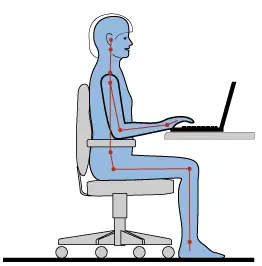
Allgemeine HaltungNehmen Sie kleinere Änderungen in Ihrer Arbeitshaltung vor, um das Auftreten von Beschwerden zu verhindern, die durch lange Zeiträume des Arbeitens in der gleichen Position verursacht werden. Häufige, kurze Pausen von Ihrer Arbeit helfen auch kleinere Beschwerden mit Ihrem Arbeits Haltung verbunden zu verhindern.
AnzeigePositionieren Sie das Display, um einen komfortablen Betrachtungsabstand von 510-760 mm (20-30 Zoll) zu gewährleisten. Blendung oder Reflexionen auf dem Display durch Überlicht- und Außenbeleuchtung zu vermeiden. Halten Sie das Display
© Copyright Lenovo 2012 47

Bildschirm sauber und stellen Sie die Helligkeit auf Ebenen, mit denen Sie den Bildschirm klar zu sehen. Drücken Sie Fn + F8 oder Fn & F9, um die Anzeigehelligkeit anzupassen.
KopfpositionHalten Sie Kopf und Hals in einer bequemen und neutralen (vertikale oder aufrecht) Position.
StuhlVerwenden Sie einen Stuhl, der Ihnen eine gute Rückenstütze und Sitzhöhenverstellung bietet. Verwenden Sie Stuhlanpassungen, um Ihre gewünschte Haltung am besten zu passen.
Position des Arms und der HandWenn verfügbar, verwenden Sie Stuhlarmlehnen oder einen Bereich auf Ihrer Arbeitsfläche, um Ihre Arme gewichtsstützend zu halten. Halten Sie Ihre Unterarme, Handgelenke und Hände in einer entspannten und neutralen (horizontalen) Position. Tippen Sie mit einer weichen Berührung, ohne die Tasten zu schlagen.
BeinpositionHalten Sie Ihre Oberschenkel parallel zum Boden und die Füße flach auf dem Boden oder einer Fußstütze.
Was ist, wenn Sie reisen?
Es ist möglicherweise nicht möglich, die besten ergonomischen Praktiken zu beobachten, wenn Sie Ihren Computer unterwegs oder in einer ungezwungenen Umgebung verwenden. Unabhängig von der Einstellung, versuchen Sie so viele Tipps wie möglich zu beachten. Richtiges Sitzen und die Verwendung einer angemessenen Beleuchtung helfen Ihnen beispielsweise dabei, das gewünschte Maß an Komfort und Leistung zu erhalten.
Die visuellen Bildschirme von ThinkPad-Notebooks sind so konzipiert, dass sie den höchsten Standards entsprechen und Ihnen klare, scharfe Bilder und große, helle Displays bieten, die leicht zu sehen und dennoch für die Augen angenehm sind. Natürlich kann jede konzentrierte und nachhaltige visuelle Aktivität anstrengend sein. Wenn Sie Fragen zu Augenmüdigkeit oder Sehbeschwerden haben, konsultieren Sie einen Vision Care-Spezialisten für Beratung.
Befolgen Sie die folgenden Richtlinien, um mehr Komfort zu erreichen und die Leistung zu verbessern.
Aktive Sitz- und RuhepausenJe länger Sie sitzen und mit Ihrem Computer arbeiten, desto wichtiger ist es, Ihre Arbeitshaltung zu beobachten. Folgen Sie "Ergonomische Informationen" auf Seite 47 und üben Sie "aktives Sitzen", um Beschwerden im Zusammenhang mit Ihren Arbeitshaltungen zu vermeiden. Kleinere freiwillige Haltungsänderungen und kurze, häufige Arbeitspausen sind die wichtigsten Zutaten für gesunde Computer. Ihr Computer ist leicht und mobil; Sie können Ihre Arbeitsfläche problemlos neu positionieren, um viele Haltungsänderungen zu ermöglichen.
Einrichtung von ArbeitsbereichenMachen Sie sich mit all Ihren Büromöbeln vertraut, damit Sie wissen, wie Sie Ihre Arbeitsfläche, Ihren Sitz und andere Arbeitswerkzeuge so einstellen können, dass sie Ihren Vorlieben für Komfort entsprechen. Wenn sich Ihr Arbeitsbereich nicht in einer Büroumgebung befindet, achten Sie darauf, dass Sie aktives Sitzen und Pausen einlegen. Viele ThinkPad-Produktlösungen stehen zur Verfügung, um Ihren Computer so zu modifizieren und zu erweitern, dass er Ihren Bedürfnissen am besten entspricht. Greifen Sie auf die folgende Website zu, um einige dieser Optionen anzuzeigen: http://www.lenovo.com/accessories/services/index.html Entdecken Sie Ihre Optionen für Andocklösungen und externe Produkte, die Ihnen die gewünschte Einstellbarkeit und Funktionalität bieten.
Lenovo hat sich verpflichtet, Menschen mit Behinderungen einen besseren Zugang zu Informationen und Technologien zu bieten. Als Ergebnis bieten die folgenden Informationen Möglichkeiten, Benutzern mit Hör-, Seh- und Mobilitätsbeschränkungen zu helfen, das Beste aus ihrer Computererfahrung herauszuholen.
Assistive Technologien ermöglichen es den Nutzern, auf die am besten geeignete Weise auf Informationen zuzugreifen. Einige dieser Technologien sind bereits in Ihrem Betriebssystem vorhanden. Andere können über Anbieter gekauft oder über das World Wide Web aufgerufen werden http://www.lenovo.com/healthycomputing
Fragen zur Vision?

Einige Zugänglichkeitstechnologien sind über das Programm Accessibility Options verfügbar. Abhängig von Ihrem Betriebssystem variiert die Anzahl der verfügbaren Zugänglichkeitsoptionen. Im Allgemeinen verbessern Zugänglichkeitsoptionen die Art und Weise, wie Benutzer mit Hör-, Seh- oder Mobilitätseinschränkungen ihren Computer navigieren und benutzen. Zum Beispiel haben einige Benutzer möglicherweise nicht die Feinmotorik, die erforderlich ist, um eine Maus zu verwenden oder Schlüsselkombinationen auszuwählen. Andere Benutzer benötigen möglicherweise größere Schriftarten oder kontrastreiche Anzeigemodi. In einigen Fällen sind Vergrößerungen und eingebaute Sprachsynthesizer verfügbar. Für detaillierte Informationen zu jedem dieser Features, konsultieren Sie das Microsoft Hilfe Informationssystem.
Um das Programm Accessibility Options zu verwenden, öffnen Sie die Systemsteuerung und klicken Leichtigkeit des Zugangs ➙Einfaches Access Center.
Screen-Reader Technologien konzentrieren sich in erster Linie auf Softwareprogrammschnittstellen, Hilfe Informationssysteme und eine Vielzahl von Online-Dokumenten. Wenn ein Bildschirmleser jedoch keine Dokumente lesen kann, muss das Dokument zuerst einen Konvertierungsprozess durchlaufen. Eine Lösung konvertiert Adobe PDF-Dateien in ein Format, das von den Bildschirmleseprogrammen gelesen wird. Diese Lösung ist ein webbasierter Dienst von Adobe Systems Incorporated. Durch http://access.adobe.com Adobe PDF-Dokumente können in vielen Sprachen in HTML oder Klartext konvertiert werden. Eine Konvertierungsoption konvertiert PDF-Dokumente im Internet. Eine zweite Option ermöglicht es Benutzern, die URL einer Adobe PDF-Datei per E-Mail zu übermitteln und sie in HTML oder ASCII Text umzuwandeln. Adobe PDF-Dateien auf einer lokalen Festplatte, lokale CD-ROM oder LAN können auch durch Anfügen der Adobe PDF Datei an eine E-Mail Nachricht konvertiert werden.
Dieses Thema bietet Informationen, die Ihnen helfen, mit Ihrem Computer zu arbeiten, wenn Sie unterwegs sind.
Verwenden Sie die folgenden Reisetipps, um sicherer und effizienter mit Ihrem Computer zu reisen.
Reisetipps für Flugzeuge
Wenn Sie Ihren Computer in ein Flugzeug tragen, beachten Sie die folgenden Tipps:
Im Folgenden finden Sie eine Checkliste mit Gegenständen, die beim Verpacken berücksichtigt werden sollten, wenn Sie reisen möchten:
Kapitel 3. Sie und Ihr Computer 49

Wenn Sie in ein anderes Land reisen, sollten Sie einen Wechselstromadapter für das Land in Betracht ziehen, in das Sie reisen.
Um Reiseaccessoires zu kaufen, gehen Sie auf http://www.lenovo.com/accessories

Dieses Kapitel enthält Informationen darüber, wie Sie Ihren Computer vor Diebstahl und unbefugter Nutzung schützen können.
Sie können eine mechanische Sperre an Ihrem Computer befestigen, um zu verhindern, dass sie ohne Ihre Erlaubnis entfernt wird.
Befestigen Sie ein mechanisches Schloss an das Schlüsselloch des Computers; dann sichern Sie die Kette auf dem Schloss zu einem stationären Objekt. Beziehen Sie sich auf die Anweisungen, die mit dem mechanischen Schloss geliefert werden.
Durch die Verwendung von Passwörtern können Sie verhindern, dass Ihr Computer von anderen verwendet wird. Sobald Sie ein Passwort festgelegt haben, wird jedes Mal eine Aufforderung auf dem Bildschirm angezeigt, wenn Sie den Computer einschalten. Geben Sie Ihr Passwort an der Aufforderung ein. Sie können den Computer nicht verwenden, es sei denn, Sie geben das richtige Passwort ein.
Wenn Sie ein Windows-Passwort festgelegt haben und Ihren Computer durch Drücken von Fn + F4 in den Ruhemodus versetzen, werden Sie aufgefordert, das Passwort einzugeben, wenn der Betrieb wieder aufgenommen wird.
Wenn eine Festplatte oder ein Solid-State-Laufwerk ebenfalls über ein Passwort verfügt, wird es automatisch entsperrt, wenn Sie den Betrieb wieder aufnehmen.
Wenn dieses Symbol angezeigt wird, geben Sie ein Power-On-Passwort oder ein Supervisor-Password ein.
Wenn dieses Symbol angezeigt wird, geben Sie ein Benutzer-Festplattenkennwort ein. Wenn Sie ein Master-Festplattenkennwort eingeben möchten, führen Sie Folgendes aus:
© Copyright Lenovo 2012 51

Drücken Sie erneut F1.
Sie können ein Power-On-Passwort festlegen, um Ihren Computer vor Zugriff durch nicht autorisierte Benutzer zu schützen.
Wenn Sie ein Power-On-Passwort festlegen, wird die Passwortaufforderung auf dem Bildschirm angezeigt, wenn Sie den Computer einschalten. Sie müssen das richtige Passwort eingeben, um mit der Nutzung des Computers zu beginnen.
Einrichten eines Power-On Passworts
Ändern oder Entfernen des Power-On Passworts
Um das Power-On Passwort zu ändern, folgen Sie den Schritten 1 bis 7, wie oben eingeführt. Geben Sie Ihr aktuelles Passwort ein. Wann die Geben Sie neues Passwort ein ein Feld angezeigt wird, geben Sie im Feld ein neues Passwort ein und tippen es dann neu ein, um dies zu überprüfen. Um das Passwort zu entfernen, folgen Sie den Schritten 1 bis 7. Geben Sie Ihr aktuelles Passwort ein. Wann die Geben Sie neues Passwort ein Feld wird angezeigt, lassen Sie es leer und drücken Enter zweimal.
Zwei Arten von Festplattenpasswörtern helfen, die auf der Festplatte oder dem Solid-State-Laufwerk gespeicherten Informationen zu schützen:
Wenn ein Benutzerfestplattenpasswort festgelegt wurde, aber kein Master-Festplattekennwort vorhanden ist, muss der Benutzer das Benutzerfestplattekennzeichen eingeben, um Zugriff auf Dateien und Programme auf dem Festplattenlaufwerk zu erhalten.
Das Master-Passwort kann nur von einem Systemadministrator festgelegt und verwendet werden. Wie ein Hauptschlüssel ermöglicht es dem Administrator, Zugriff auf jede Festplatte in einem System zu erhalten. Der Administrator legt das Master-Passwort fest; niemand sonst weiß es. Dann legt der Administrator für jeden Computer im Netzwerk ein Benutzerkennwort fest und

teilt jedem Benutzer das Passwort für seinen Computer mit. Der Benutzer kann dann das Benutzerpasswort wie gewünscht ändern, aber der Administrator kann weiterhin Zugriff erhalten, indem er das Master-Passwort verwendet.
Festlegen eines Festplattenpassworts
a. Wenn sich ein Fenster zum Eingeben des neuen Passworts öffnet, geben Sie Ihr neues Kennwort in die Enter new
Passwort Feld. Drücken Sie Enter.
- Sie können die Mindestlänge eines Festplattenpassworts durch Setzte MindestlängeEIN
das Sicherheit Menü.
Wenn Sie ein Festplattenkennwort mit mehr als sieben Zeichen festlegen, kann die Festplatte nur verwendet werden
mit einem Computer, der ein Festplattenpasswort von über sieben Zeichen erkennen kann. Wenn Sie dann die Festplatte in einem Computer installieren, der ein Festplattenpasswort nicht erkennen kann, das mehr als sieben Zeichen enthält, können Sie keinen Zugriff auf das Laufwerk erhalten.
b. Geben Sie im Feld Neue Kennwörter bestätigen das soeben eingegebene Passwort neu ein, um es zu überprüfen. Drücken Sie Enter.
a. Wenn sich ein Fenster zum Eingeben des neuen Benutzer-Festplattenkennworts öffnet, geben Sie Ihr neues Kennwort in
das Geben Sie neues Passwort ein Feld. Drücken Sie Enter.
b. In der Neues Passwort bestätigen Feld, geben Sie das Passwort neu ein, das Sie gerade eingegeben haben, um es zu überprüfen. Drücken Sie Enter.
c. Ein Nachrichtenfenster öffnet sich und fordert Sie auf, das Master-Festplattenpasswort festzulegen. Drücken Sie Enter
weiter.
d. Ein Fenster zum Tippen des neuen Master-Festplattenpassworts öffnet sich. Geben Sie Ihr neues Passwort ein
das Geben Sie neues Passwort ein Feld. Drücken Sie Enter.
e. In der Neues Passwort bestätigen Feld, geben Sie das Passwort neu ein, das Sie gerade eingegeben haben, um es zu überprüfen. Drücken Sie Enter.
Achtung: Vielleicht möchten Sie Ihre Passwörter notieren und an einem sicheren Ort aufbewahren. Andernfalls, wenn Sie das Benutzerkennwort oder sowohl die Benutzer- als auch die Masterkennwörter vergessen haben, kann Lenovo Ihre Kennwörter nicht zurücksetzen oder Daten von der Festplatte wiederherstellen. Sie müssen Ihren Computer zu einem Lenovo-Wiederverkäufer oder Marketingmitarbeiter bringen, um die Festplatte ersetzen zu lassen. Ein Kaufnachweis ist erforderlich, und es wird eine Gebühr für Teile und Service erhoben.
Kapitel 4. Sicherheit 53

Wenn Sie Ihren Computer das nächste Mal einschalten, müssen Sie den Benutzer oder das Festplattenkennwort eingeben, um Ihren Computer zu starten und Zugriff auf Ihr Betriebssystem zu erhalten.
Ändern oder Entfernen eines Festplattenpassworts
Um das Passwort des Benutzers auf der Festplatte zu ändern oder zu entfernen, gehen Sie wie folgt vor:
Um die Master-Festplattenpasswörter zu ändern oder zu entfernen, gehen Sie wie folgt vor:
Das Supervisor-Passwort schützt die im ThinkPad Setup gespeicherten Systeminformationen. Niemand kann die Computerkonfiguration ohne das Supervisor-Passwort ändern. Es bietet die folgenden Sicherheitsmerkmale:
Löschen des Power-On Passworts
Ändern oder Löschen des Supervisor-Passworts
Aktivieren oder Deaktivieren der Wake on LAN-Funktion
Aktivieren oder Deaktivieren der Funktion Interne Netzwerkoption ROM
Datum und Uhrzeit ändern

Aktivieren oder Deaktivieren der Sperrfunktion UEFI BIOS Einstellungen
– Aktivieren oder Deaktivieren des Passworts bei unbeaufsichtigter Bootfunktion
- Angabe der Mindestlänge für Power-On Passwörter und Festplattenpasswörter
– Ändern der Einstellung für den Sicherheitschip
Aktivieren oder Deaktivieren der Funktion Boot Device List F12 Option
– Aktivieren oder Deaktivieren der Boot Order Lock-Funktion
– Aktivieren oder Deaktivieren der Flash BIOS-Aktualisierung durch Endbenutzer
– Aktivieren oder Deaktivieren des internen Netzwerkgeräts
– Aktivieren oder Deaktivieren des internen drahtlosen Geräts
– Aktivieren oder Deaktivieren des internen Bluetooth-Geräts
– Aktivieren oder Deaktivieren des internen drahtlosen WAN-Geräts
Aktivieren oder Deaktivieren des Sicherheitsmodus
– Aktivieren oder Deaktivieren der Priorität des Fingerabdrucklesers
Löschen der Fingerabdruckdaten
Festlegen, Ändern oder Entfernen eines Supervisor-Passworts
Nur ein Systemadministrator kann das Supervisor-Passwort festlegen, ändern oder entfernen.
Um ein Supervisor-Passwort festzulegen, zu ändern oder zu entfernen, gehen Sie wie folgt vor:
a. In der Geben Sie neues Passwort ein Feld, geben Sie ein gewünschtes Passwort und drücken Enter.
b. In der Neues Passwort bestätigen Feld, geben Sie das Passwort neu ein und drücken Sie Enter.
a. In der Aktuelles Passwort eingeben Feld, geben Sie das aktuelle Supervisor-Passwort ein und drücken Sie Enter.
b. In der Geben Sie neues Passwort ein Feld, geben Sie das neue Supervisor-Passwort ein; dann tippen Sie das Passwort neu
Sie haben gerade eingegeben, um es in der Neues Passwort bestätigen Feld.
a. In der Aktuelles Passwort eingeben Feld, geben Sie das aktuelle Supervisor-Passwort ein und drücken Sie Enter.
Kapitel 4. Sicherheit 55

b. Verlassen Sie die Geben Sie neues Passwort ein und Neues Passwort bestätigen Felder leer. Drücken Sie Enter.
Achtung: Vielleicht möchten Sie Ihr Passwort notieren und es an einem sicheren Ort aufbewahren. Wenn Sie Ihr Supervisor-Passwort vergessen haben, kann Lenovo Ihr Passwort nicht zurücksetzen. Sie müssen Ihren Computer zu einem Lenovo-Wiederverkäufer oder einem Lenovo Marketingmitarbeiter bringen, um die Systemplatine ersetzen zu lassen. Ein Kaufnachweis ist erforderlich, und es wird eine Gebühr für Teile und Service erhoben.
Wenn Sie das nächste Mal das ThinkPad-Setup-Programm öffnen, werden Sie aufgefordert, Ihr Passwort einzugeben.
Um Passwörter vor unbefugten Sicherheitsangriffen zu schützen, sind einige der neuesten Technologien und Algorithmen in UEFI BIOS und das Hardwaredesign von ThinkPad-Notebooks integriert.
Um die Sicherheit zu maximieren, tun Sie Folgendes:
Verwenden von Windows BitLocker Drive Encryption
Um Ihren Computer vor unbefugtem Zugriff zu schützen, sollten Sie Laufwerksverschlüsselungssoftware wie Windows BitLocker Drive Encryption verwenden.
Windows BitLocker Drive Encryption ist eine integrale Sicherheitsfunktion von Windows 7 und Windows 8 Betriebssystemen. Es wird in den Ultimate- und Enterprise-Editionen des Windows 7-Betriebssystems sowie des Windows 8-Betriebsystems unterstützt. Es kann Ihnen helfen, das Betriebssystem und die auf Ihrem Computer gespeicherten Daten zu schützen, auch wenn Ihr Computer verloren geht oder gestohlen wird. BitLocker verschlüsselt alle Benutzer- und Systemdateien, einschließlich der Swap- und Ruhezustandsdateien.
BitLocker verwendet ein Trusted Platform Module, um einen verbesserten Schutz für Ihre Daten zu bieten und die Integrität der Bootkomponenten frühzeitig sicherzustellen. Ein kompatibles TPM ist als V1.2-TPM definiert.
Um den BitLocker-Status zu überprüfen, gehen Sie zur Systemsteuerung und klicken System und Sicherheit ➙BitLocker Drive Verschlüsselung.

Für Details zu Windows BitLocker Drive Encryption, finden Sie im Hilfeinformationssystem des Windows-Betriebssystems oder suchen Sie nach "Microsoft Windows BitLOcker Drive Verschlüsselung Schritt für Schritt Anleitung" auf der Microsoft Website.
Festplattenverschlüsselung und Solid-State-Laufwerk
Einige Modelle enthalten die Festplattenverschlüsselung-Festplatte oder das Solid State Laufwerk. Diese Funktion schützt Ihren Computer vor Sicherheitsangriffen auf Medien, NAND-Flash oder Gerätecontroller durch die Verwendung eines Hardwareverschlüsselungschips. Für die effiziente Nutzung der Verschlüsselungsfunktion sollten Sie ein Festplattenpasswort für das interne Speichergerät festlegen.
Strenge Sicherheitsanforderungen werden an Netzwerkclient-Computer gestellt, die vertrauliche Informationen elektronisch übertragen. Abhängig von den Optionen, die Sie bestellt haben, kann Ihr Computer einen eingebetteten Sicherheitschip oder einen kryptographischen Mikroprozessor besitzen. Mit dem Sicherheitschip und der Client Security Solution können Sie Folgendes tun:
Setzen des Sicherheitschips
Die angebotenen Auswahlmöglichkeiten auf der Sicherheitschip Untermenüs unter dem Sicherheit Das Menü des ThinkPad Setups ist wie folgt:
- Löschen Sie den Sicherheitschip nicht. Wenn Sie dies tun, werden die Funktionen, die den Schlüsseln zugewiesen sind, gelöscht.
Deaktivieren Sie den Sicherheitschip nicht. Wenn Sie dies tun, funktioniert Client Security Solution nicht.
Um einen Artikel auf dem Sicherheitschip Untermenü, tun Sie Folgendes:
Kapitel 4. Sicherheit 57

Um den Sicherheitschip festzulegen, müssen Sie die Client Security Solution starten und den Anweisungen auf dem Bildschirm folgen.
Abhängig von den Optionen, die Sie bestellt haben, verfügt Ihr Computer möglicherweise über einen integrierten Fingerabdruckleser. Indem Sie Ihren Fingerabdruck registrieren und ihn vorher mit einem Power-On-Passwort, einem Festplattenpasswort oder beiden Passwörtern assoziieren, können Sie den Computer starten, sich beim System anmelden und das ThinkPad Setup eingeben, indem Sie mit dem Finger über den Leser wischen, ohne ein Passwort einzugeben. So kann die Fingerabdruck-Authentifizierung Passwörter ersetzen und einen einfachen und sicheren Benutzerzugriff ermöglichen.
LED-Verhalten des Fingerabdrucklesers
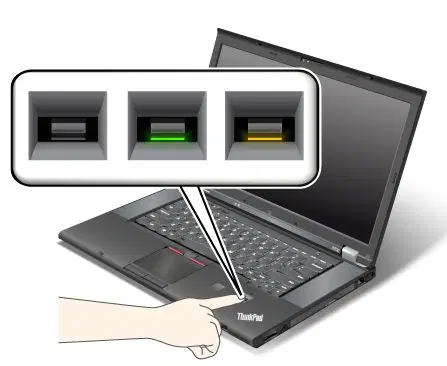
Tabelle 4. LED-Verhaltensliste Fingerabdrucklesegerät
Stetig grün Der Fingerabdruckleser ist bereit zu wischen.
Grün blinken, sobald der Fingerabdruck authentifiziert wird oder wurde.
Registrierung Ihres Fingerabdrucks · LED Verhalten Beschreibung

Tabelle 4. LED-Verhaltensliste Fingerabdrucklesegerät (Fortsetzung)
Grün blinken Der Fingerabdruckleser ist bereit, im Zustand der Einschalt-Authentifizierung zu wischen.
Blinkender Bernstein Der Fingerabdruck konnte nicht authentifiziert werden.
Stetiger Bernstein für 15 Sekunden Die Power-On-Authentifizierungsfunktion wird nach drei schlechten Fingerabdrücken deaktiviert.
Wischen Sie den Finger über den Leser
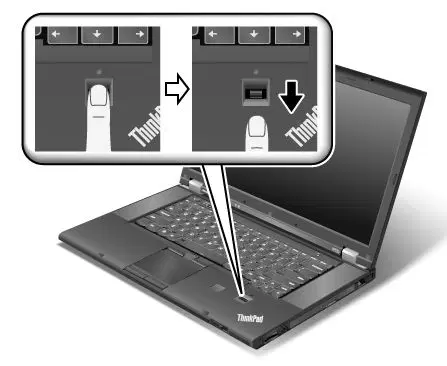
Um den Finger über den Leser zu wischen, legen Sie den Ballen Ihres Fingers, das heißt den zentralen Teil des Fingerabdrucks, auf dem kleinen Kreis über dem Leser. Stellen Sie sicher, dass das gesamte obere Gelenk des Fingers auf dem Leser liegt. Dann wenden Sie leichten Druck an und wischen Sie Ihren Finger in einer glatten Bewegung über den Leser.
Anmelden am System
Nachdem Sie Ihren Fingerabdruck registriert haben, melden Sie sich an das System durch folgendes:
Wenn Sie den Computer das nächste Mal starten, können Sie sich beim System anmelden, indem Sie einmal mit dem Finger über den Leser wischen.
Achtung: Wenn Sie immer Ihren Fingerabdruck verwenden, um sich beim System anzumelden, können Sie Ihr Passwort vergessen. Notieren Sie sich Ihr Passwort und bewahren Sie es an einem sicheren Ort auf. Wenn Sie es vergessen und aus irgendeinem Grund können Sie nicht mit dem Finger über den Leser wischen, zum Beispiel wenn Sie diesen Finger verletzen, können Sie den Computer nicht starten oder das Passwort ändern.Wenn Sie Ihr Power-On-Passwort vergessen haben, müssen Sie Ihren Computer zu einem Lenovo autorisierten Servicer oder Marketingmitarbeiter bringen, um das Kennwort stornieren zu lassen.
Kapitel 4. Sicherheit 59
LED Verhalten Beschreibung

Wenn Sie Ihr Festplattenpasswort vergessen haben, kann Lenovo das Passwort nicht zurücksetzen oder Daten von der Festplatte wiederherstellen. Sie müssen Ihren Computer zu einem Lenovo autorisierten Servicer oder Marketingmitarbeiter bringen, um die Festplatte ersetzen zu lassen. Ein Kaufnachweis ist erforderlich, und es wird eine Gebühr für Teile und Service erhoben.
Einstellen des Fingerabdrucklesers
Wenn Sie die Einstellungen des Fingerabdrucklesers ändern möchten, folgen Sie dem untenstehenden Verfahren.
Das Fingerabdruck-Untermenü unter dem Menü Sicherheit des ThinkPad Setups bietet folgende Möglichkeiten:
So legen Sie ein Element im Fingerabdruck-Untermenü fest:
Pflege des Fingerabdrucklesers
Die folgenden Aktionen können den Fingerabdruckleser beschädigen oder dazu führen, dass er nicht richtig funktioniert:
Wenn Sie eine der folgenden Bedingungen bemerken, reinigen Sie die Oberfläche des Lesers sanft mit einem trockenen, weichen, flusenfreien Tuch:
Wenn Ihr Finger eine der folgenden Bedingungen hat, können Sie ihn möglicherweise nicht registrieren oder authentifizieren:

Um die Situation zu verbessern, versuchen Sie Folgendes:
Da sich Computer in jede Ecke des Lebens ausbreiten, verarbeiten sie immer mehr Informationen. Die Daten auf Ihrem Computer, von denen einige möglicherweise empfindlich sind, werden auf einer Festplatte gespeichert. Bevor Sie Ihren Computer entsorgen, verkaufen oder übergeben, sollten Sie die darauf gespeicherten Daten löschen.
Wenn Sie Ihren Computer an jemand anderen übergeben, ohne die geladene Software wie Betriebssysteme und Programmsoftware zu löschen, kann dies sogar gegen Lizenzvereinbarungen verstoßen. Es wird empfohlen, die Bedingungen dieser Lizenzvereinbarungen zu überprüfen.
Es gibt Methoden, die scheinen zu löschen Sie die Daten:
Diese Operationen ändern jedoch nur die Dateizuordnung der Daten, sie löschen nicht die Daten selbst. Mit anderen Worten, die Datenabrufverarbeitung ist unter einem Betriebssystem wie Windows deaktiviert. Die Daten sind immer noch da, obwohl sie verloren zu sein scheinen. So ist es manchmal möglich, die Daten mit Hilfe einer speziellen Software zur Datenwiederherstellung zu lesen. Es besteht die Gefahr, dass Menschen mit bösem Glauben kritische Daten auf Festplatten für unerwartete Zwecke lesen und missbrauchen.
Um ein Austreten von Daten zu verhindern, wird es sehr wichtig, dass Sie die Verantwortung für das Löschen aller Daten vom Festplattenlaufwerk übernehmen, wenn Sie Ihren Computer entsorgen, verkaufen oder übergeben. Sie können die Daten physisch zerstören, indem Sie das Festplattenlaufwerk mit einem Hammer zerschlagen oder magnetisch durch starke magnetische Leistung, wodurch die Daten unlesbar werden. Wir empfehlen Ihnen jedoch, die speziell für diesen Zweck entwickelte Software (Payware) oder den Service (Pay-Service) zu nutzen.
Für die Entsorgung von Daten auf der Festplatte stellt Lenovo das Secure Data DisposalTM-Tool zur Verfügung. Um beide Programme herunterzuladen, gehen Sie zu http://www.lenovo.com/support
Wenn ein Verschlüsselungs-Solid State Drive oder eine Festplattenverschlüsselung auf Ihrem Computer unterstützt und installiert wird, können Sie alle Daten auf dem Laufwerk in kürzester Zeit logisch entsorgen, indem Sie den kryptographischen Schlüssel löschen. Die mit dem alten Schlüssel verschlüsselten Daten werden nicht physisch gelöscht, sondern bleiben auf dem Laufwerk; sie können jedoch ohne den alten Schlüssel nicht entschlüsselt werden. Diese Funktion wird durch das ThinkPad Setup Menu Extension Utility aktiviert und steht als Menüpunkt in der ThinkPaD-Einrichtung zur Verfügung.
Kapitel 4. Sicherheit 61

Wenn Ihr System mit einem Firewall-Programm vorinstalliert ist, schützt es gegen Computer Internet Sicherheitsbedrohungen, unautorisierte Zugriffe, Eindringlinge und Internetangriffe. Es schützt auch Ihre Privatsphäre.
Weitere Informationen zur Verwendung des Firewall-Programms finden Sie im Hilfeinformationssystem, das mit dem Programm geliefert wird.
Ihr Computer ist mit einem Antivirenprogramm vorinstalliert, so dass Sie Viren erkennen und eliminieren können. Das Antivirenprogramm wurde entwickelt, um Ihnen zu helfen, Viren zu erkennen und zu beseitigen.
Lenovo bietet eine Vollversion der Antivirensoftware auf Ihrem Computer mit einem kostenlosen 30-Tages-Abonnement. Nach 30 Tagen müssen Sie die Lizenz erneuern, um weiterhin Antiviren-Softwareupdates zu erhalten.
Weitere Informationen zur Verwendung Ihrer Antivirensoftware finden Sie im Hilfeinformationssystem Ihrer Antivirus-Software.

Dieses Kapitel enthält Informationen über die Wiederherstellungslösungen, die Lenovo auf dem Betriebssystem Windows 7 und das Push-Button Reset-Programm auf dem Windows 8-Betriebssystem zur Verfügung stellt.
In diesem Abschnitt finden Sie Informationen zu den Wiederherstellungslösungen, die Lenovo auf dem Betriebssystem Windows 7 bereitstellt.
Wiederherstellen des auf Ihrem Computer vorinstallierten Produkts
– Neuinstallation des Produkts
Ändern Sie das Produkt mit den zusätzlichen Dateien
Sie können Wiederherstellungsmedien verwenden, um die Festplatte auf den Werksstandardeinstellungen wiederherzustellen. Wiederherstellungsmedien sind nützlich, wenn Sie den Computer in einen anderen Bereich übertragen, den Computer verkaufen, den Rechner recyceln oder den Computer nach dem Ausfall aller anderen Methoden der Wiederherstellung in einen Betriebszustand versetzen. Als Vorsichtsmaßnahme ist es wichtig, möglichst früh Rückgewinnungsmittel zu schaffen.
Anmerkung: Die Wiederherstellungsvorgänge, die Sie mit Recovery-Medien durchführen können, variieren je nach Betriebssystem, von dem das Recovery-Media erstellt wurde. Das Wiederherstellungsmedium kann ein Boot-Medium und einen Datenträger enthalten. Ihre Microsoft Windows-Lizenz erlaubt es Ihnen, nur einen Datenträger zu erstellen, daher ist es wichtig, dass Sie die Wiederherstellungsmedien an einem sicheren Ort speichern, nachdem Sie sie erstellt haben.
© Copyright Lenovo 2012 63
Wiederherstellungsmedien erzeugen

Um Wiederherstellungsmedien auf dem Windows 7-Betriebssystem zu erstellen, klicken Sie Beginn ➙Alle Programme ➙Lenovo ThinkVantage Tools ➙Factory Recovery Disks. Folgen Sie dann den Anweisungen auf dem Bildschirm.
Unter dem Betriebssystem Windows 7 können Sie Wiederherstellungsmedien verwenden, um den Computer nur auf die Werkseinstellungen wiederherzustellen.
Um Wiederherstellungsmedien auf dem Betriebssystem Windows 7 zu verwenden, führen Sie Folgendes aus:
Verwenden Sie das Rettungs- und Wiederherstellungsprogramm, um alle Inhalte Ihrer Festplattenlaufwerke einschließlich Betriebssystem, Datendateien, Softwareprogramme und persönliche Einstellungen zu sichern. Sie können festlegen, wo das Rettungs- und Wiederherstellungsprogramm die Sicherung speichert:
Nachdem Sie die Inhalte auf der Festplatte gesichert haben, können Sie den vollständigen Inhalt der Festplatte wiederherstellen, nur die ausgewählten Dateien wiederherstellt oder nur das Windows-Betriebssystem und -Programme wiederherstellet.
Durchführen einer Backup-Operation
Um einen Sicherungsvorgang mit dem Rettungs- und Wiederherstellungsprogramm auf dem Windows 7-Betriebssystem durchzuführen, führen Sie Folgendes aus:
Verwendung von Rückgewinnungsmedien

Durchführung eines Verwertungsverfahrens
Um einen Wiederherstellungsvorgang mit dem Rettungs- und Wiederherstellungsprogramm auf dem Windows 7-Betriebssystem durchzuführen, führen Sie Folgendes aus:
Weitere Informationen zum Durchführen eines Wiederherstellungsvorgangs aus dem Arbeitsbereich Rettung und Wiederherstellung finden Sie unter „Verwendung des Rettungs- und Wiederherstellungsarbeitsbereichs auf Seite 65.
Der Arbeitsbereich Rettung und Wiederherstellung befindet sich in einem geschützten, versteckten Bereich Ihrer Festplatte, der unabhängig vom Windows-Betriebssystem funktioniert. Es ermöglicht Ihnen, Wiederherstellungsvorgänge durchzuführen, auch wenn Sie das Windows-Betriebssystem nicht starten können. Sie können die folgenden Wiederherstellungsoperationen über den Arbeitsbereich Rettung und Wiederherstellung durchführen:
Der Arbeitsbereich Rettung und Wiederherstellung ermöglicht es Ihnen, Dateien auf Ihrer Festplatte zu finden und sie an ein Netzwerklaufwerk oder andere beschreibbare Medien wie ein USB-Gerät oder eine Disc zu übertragen. Diese Lösung ist auch dann verfügbar, wenn Sie Ihre Dateien nicht gesichert haben oder Änderungen an den Dateien seit Ihrem letzten Backup-Vorgang vorgenommen wurden. Sie können auch einzelne Dateien von einem Backup für Rettung und Wiederherstellung auf Ihrer lokalen Festplatte, einem USB-Gerät oder einem Netzwerklaufwerk retten.
Wenn Sie Ihre Festplatte mit dem Rettungs- und Wiederherstellungsprogramm gesichert haben, können Sie die Festplatte aus einem Rescue and Recovery Backup wiederherstellen, auch wenn Sie das Windows Betriebssystem nicht starten können.
Der Arbeitsbereich Rettung und Wiederherstellung ermöglicht es Ihnen, den vollständigen Inhalt Ihrer Festplatte auf die werksseitigen Standardeinstellungen wiederherzustellen. Wenn Sie mehrere Partitionen auf Ihrer Festplatte haben, können Sie die Werkseinstellungen für die C:-Partition wiederherstellen und die anderen Partitione intakt lassen. Da der Arbeitsbereich Rettung und Wiederherstellung unabhängig vom Windows-Betriebssystem arbeitet, können Sie die Werkseinstellungen wiederherstellen, auch wenn das Windows-betriebssystem nicht gestartet werden kann.
Achtung: Wenn Sie die Festplatte aus einem Rescue and Recovery-Backup wiederherstellen oder die Festplatte auf den Werkseinstellungen wiederherzustellen, werden alle Dateien auf der primären Festplattenpartition (in der Regel das Laufwerk C:) in dem Wiederherstellungsprozess gelöscht. Wenn möglich, machen Sie Kopien von wichtigen Dateien. Wenn Sie das Windows-Betriebssystem nicht starten können, können Sie die Rettungsdateienfunktion des Arbeitsbereichs Rettung und Wiederherstellung verwenden, um Dateien von Ihrer Festplatte auf andere Medien zu kopieren.
Um den Arbeitsbereich Rettung und Wiederherstellung zu starten, führen Sie Folgendes aus:
Kapitel 5. Übersicht über die Wiedereinziehung 65

Weitere Informationen zu den Funktionen des Arbeitsbereichs Rettung und Wiederherstellung finden Sie unter Klicken Hilfe.
Mit einem Rettungsmedium, wie einer Festplatte oder einer USB-Festplatte, können Sie den Computer von Ausfällen wiederherstellen, die verhindern, dass Sie Zugriff auf den Arbeitsbereich Rettung und Wiederherstellung auf Ihrer Festplatte erhalten.
Erstellen eines Rettungsmediums
Um ein Rettungsmedium auf dem Windows 7-Betriebssystem zu erstellen, führen Sie Folgendes aus:
Einsatz eines Rettungsmediums
Dieser Abschnitt enthält Anweisungen zur Verwendung des von Ihnen erstellten Rettungsmediums.

Wenn das Rettungsmedium startet, wird der Arbeitsbereich Rettung und Wiederherstellung geöffnet. Die Hilfeinformationen für jedes Feature sind im Arbeitsbereich Rettung und Wiederherstellung verfügbar. Befolgen Sie die Anweisungen, um den Wiederherstellungsprozess abzuschließen.
Ihr Computer verfügt über Bestimmungen, mit denen Sie ausgewählte werksseitig installierte Programme und Gerätetreiber neu installieren können.
Um ausgewählte Programme neu zu installieren, führen Sie Folgendes aus:
Neuinstallation vorinstallierter Gerätetreiber
Um einen Gerätetreiber für ein werksseitig installiertes Gerät neu zu installieren, führen Sie Folgendes aus:
Kapitel 5. Übersicht über die Wiedereinziehung 67
Neuinstallation vorinstallierter Programme

Wenn Sie nicht auf den Arbeitsbereich Rettung und Wiederherstellung oder die Windows-Umgebung zugreifen können, führen Sie eine der folgenden Maßnahmen aus:
Anmerkung: Wenn Sie nicht in der Lage sind, über ein Rettungsmedium oder Wiederherstellungsmedium auf den Arbeitsbereich Rettung und Wiederherstellung oder die Windows-Umgebung zuzugreifen, ist das Rettungsgerät (eine interne Festplatte, eine Disc, eine USB-Festplatte oder andere externe Geräte) möglicherweise nicht als erstes Bootgerät in der Startgerätesequenz eingestellt. Sie müssen zunächst sicherstellen, dass Ihr Rettungsgerät als erstes Boot-Gerät in der Startgerätesequenz im ThinkPad Setup Programm eingestellt ist. Details zum temporären oder dauerhaften Ändern der Startgerätesequenz finden Sie unter "Startup-Menü" auf Seite 126.
Es ist wichtig, so früh wie möglich ein Rettungsmedium und eine Reihe von Wiederherstellungsmedien zu erstellen und sie an einem sicheren Ort für die zukünftige Verwendung aufzubewahren.
Dieser Abschnitt enthält Informationen zu den Wiederherstellungslösungen, die auf Computern bereitgestellt werden, die mit dem Windows 8-Betriebssystem vorinstalliert sind.
Wenn Ihr Computer nicht gut funktioniert und das Problem möglicherweise durch ein kürzlich installiertes Programm verursacht wird, können Sie Ihren Computer aktualisieren, ohne Ihre persönlichen Dateien zu verlieren oder Ihre Einstellungen zu ändern.
Um Ihren Computer zu aktualisieren, tun Sie Folgendes:
Zurücksetzen Ihres Computers auf die Factory-Standardeinstellungen
Sie können Ihren Computer auf die Werkseinstellungen zurücksetzen. Durch das Zurücksetzen des Computers wird das Betriebssystem neu installiert und alle Programme und Einstellungen, die mit Ihrem Computer geliefert wurden, werden erneut installiert.
Um Ihren Computer zurückzusetzen, führen Sie Folgendes aus:
Erweiterte Startoptionen ermöglichen es Ihnen, die Starteinstellungen Ihres Windows-Betriebssystems zu ändern, den Computer von einem externen Gerät aus zu starten oder das Windows- Betriebssystem über ein Systemabbild wiederherzustellen.
Um die erweiterten Startoptionen zu verwenden, führen Sie Folgendes aus:
Erfrischen Sie Ihren Computer · Erweiterte Startoptionen

Weitere Details zu den Wiederherstellungslösungen, die auf Computern bereitgestellt werden, die mit dem Windows 8-Betriebssystem vorinstalliert sind, finden Sie im Hilfeinformationssystem des Windows 8 -Betriebssystems.
Kapitel 5. Übersicht über die Wiedereinziehung 69



Dieses Kapitel enthält Anweisungen, wie Sie Hardware für Ihren Computer installieren oder ersetzen können.
Statische Elektrizität, obwohl harmlos für Sie, kann Computerkomponenten und -optionen ernsthaft beschädigen. Eine unsachgemäße Handhabung von statisch empfindlichen Teilen kann zu Beschädigungen des Teils führen. Wenn Sie eine Option oder ein CRU (Customer Exchangeable Unit) auspacken, öffnen Sie das statische Schutzpaket mit dem Teil erst dann, wenn die Anweisungen Sie zur Installation anweisen.
Wenn Sie Optionen oder CRUs behandeln, oder irgendwelche Arbeiten im Computer ausführen, treffen Sie die folgenden Vorsichtsmaßnahmen, um Schäden durch statische Elektrizität zu vermeiden:
Bevor Sie beginnen, drucken Sie diese Anweisungen.
Um das Ultrabay-Gerät zu ersetzen, führen Sie Folgendes aus.
© Copyright Lenovo 2012 71

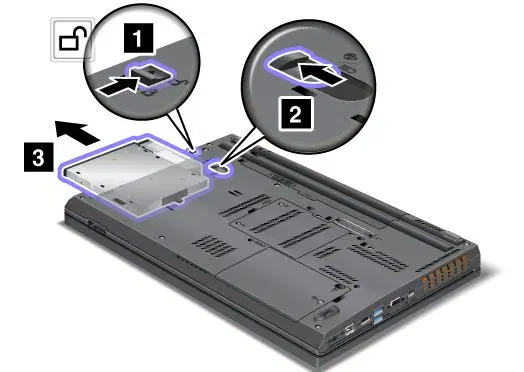
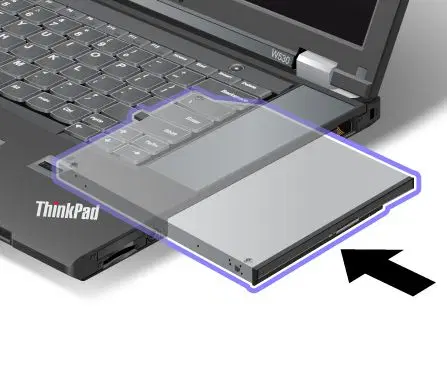
Bevor Sie beginnen, drucken Sie diese Anweisungen.
Dieses System unterstützt nur Batterien, die speziell für dieses spezielle System entwickelt und von Lenovo oder einem autorisierten Hersteller hergestellt wurden. Das System unterstützt keine nicht autorisierten Batterien oder Batterien, die für andere Systeme entwickelt wurden. Wenn eine nicht autorisierte Batterie oder ein Akku für ein anderes System installiert ist, wird das System nicht aufgeladen.

Wird der Akku falsch ausgetauscht, besteht die Gefahr einer Explosion. Der Akkupack enthält eine geringe Menge an Schadstoffen. Um mögliche Verletzungen zu vermeiden:
Um die Batterie zu ersetzen, tun Sie Folgendes:
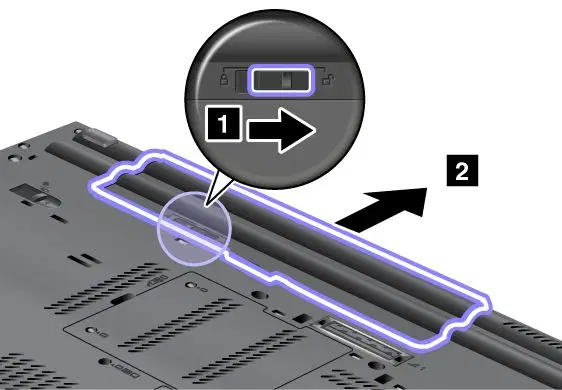
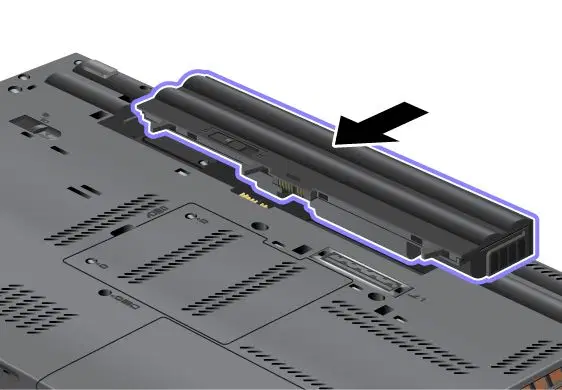
Kapitel 6. Ersatzvorrichtungen 73

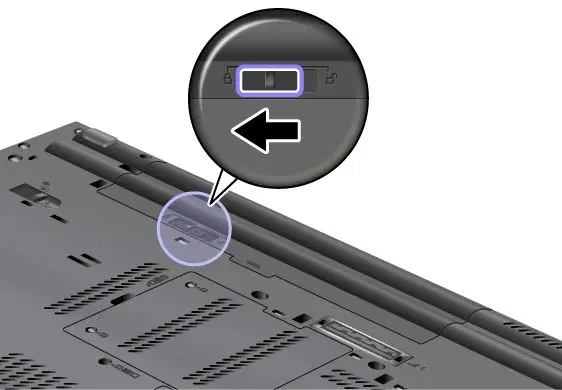
Bevor Sie beginnen, drucken Sie diese Anweisungen.
Ihr Computer benötigt möglicherweise eine SIM-Karte, um drahtlose WAN-Verbindungen herzustellen. Je nach Lieferland müssen Sie möglicherweise eine SIM-Karte kaufen, oder es ist bereits eine SIM Karte in Ihrem Computer installiert oder Teil des Versandinhalts, der mit Ihrem Computer geliefert wird.
Wenn Sie eine SIM-Karte im Versandinhalt finden, wird eine Dummykarte in den SIM- Kartensteckplatz installiert. Fahren Sie dann mit den folgenden Anweisungen fort.
Um die SIM-Karte zu ersetzen, gehen Sie wie folgt vor:
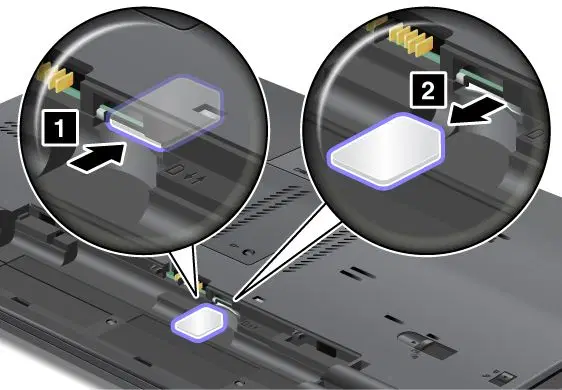

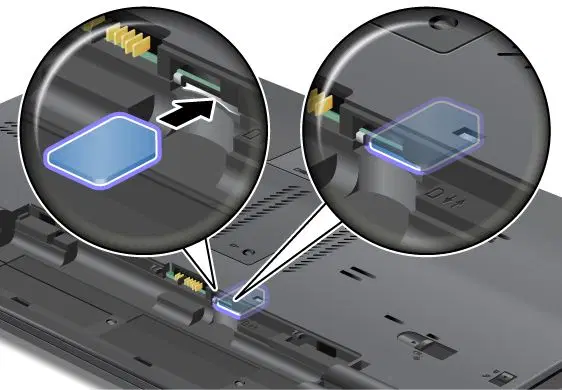
Bevor Sie beginnen, drucken Sie diese Anweisungen.
Beim Austausch des Laufwerks sollten Sie die Vorsichtsmaßnahmen beachten.
Um die Festplatte oder Solid-State Drive zu ersetzen, führen Sie Folgendes aus:
Kapitel 6. Ersatzvorrichtungen 75

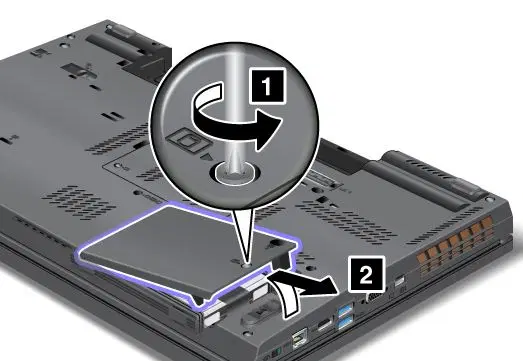
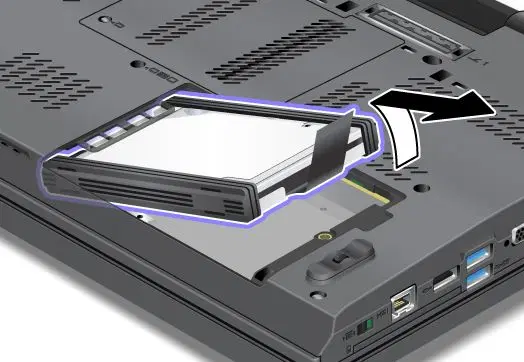
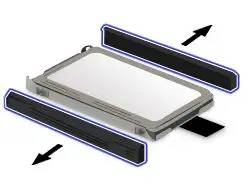

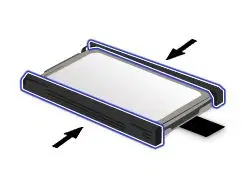
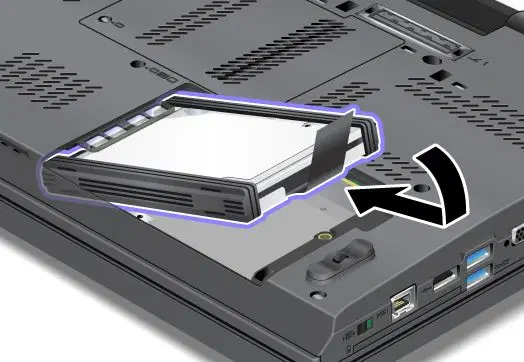
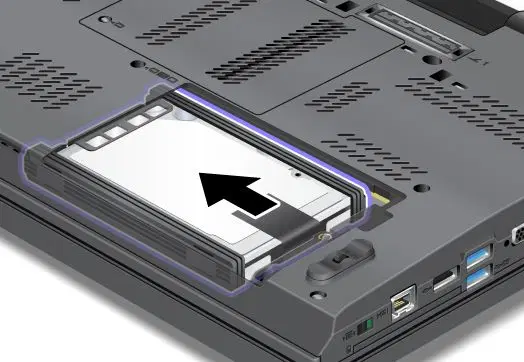
Kapitel 6. Ersatzvorrichtungen 77

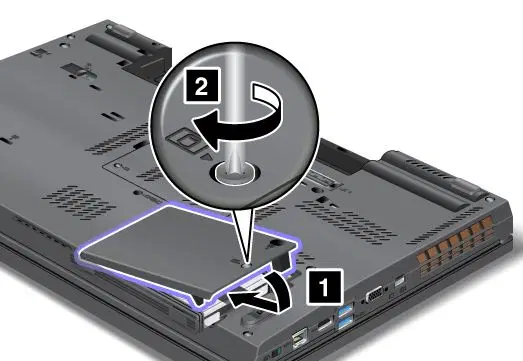
Bevor Sie beginnen, drucken Sie diese Anweisungen.
Strom aus Energie- und Kommunikationskabeln ist gefährlich. Um eine Stoßgefahr zu vermeiden, trennen Sie die Kabel vor dem Öffnen der Abdeckung dieses Schlitzes.
Um die Tastatur zu entfernen, gehen Sie wie folgt vor:
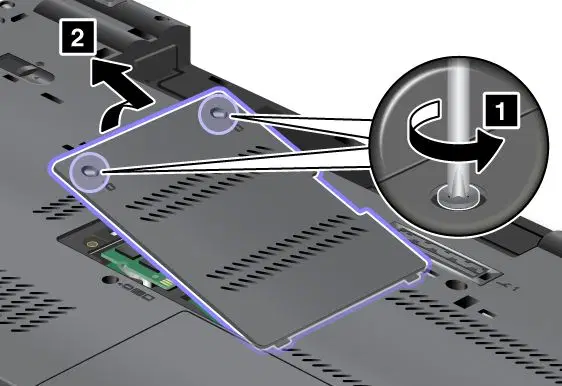
Entfernen der Tastatur

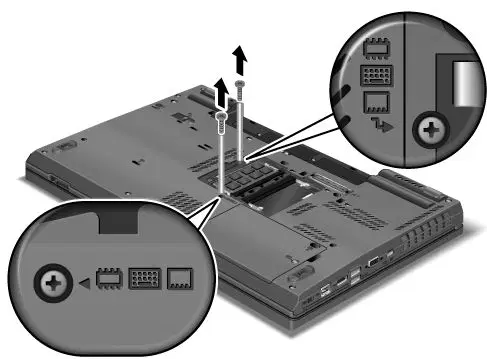
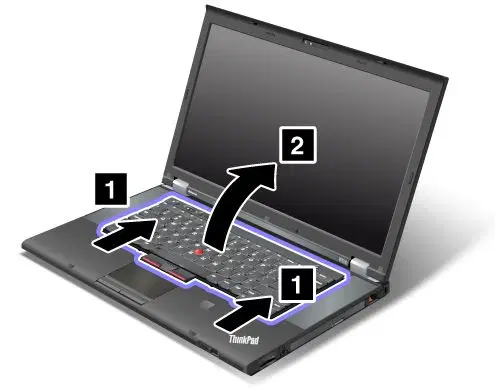
Kapitel 6. Ersatzvorrichtungen 79

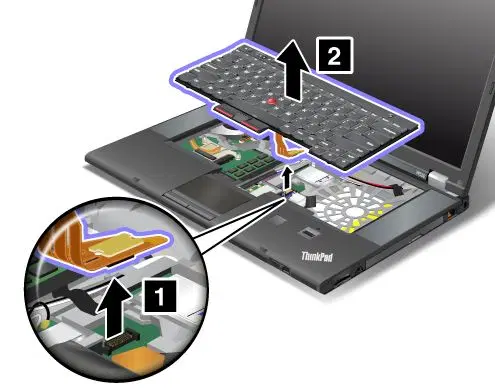
Um die Tastatur zu installieren, führen Sie Folgendes aus:
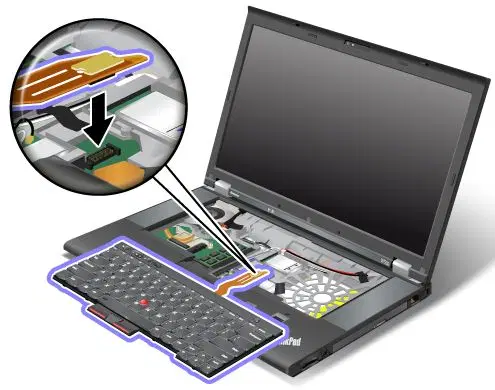
Installieren der Tastatur

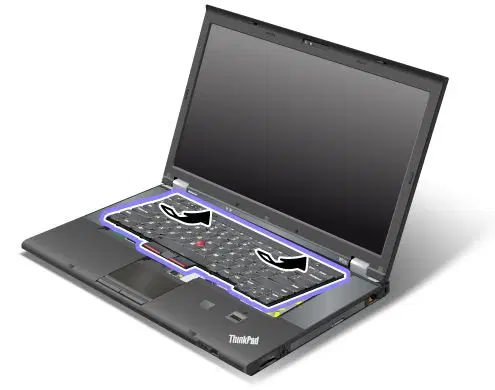
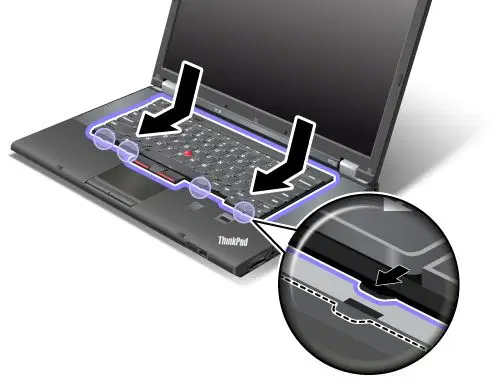
Kapitel 6. Ersatzvorrichtungen 81

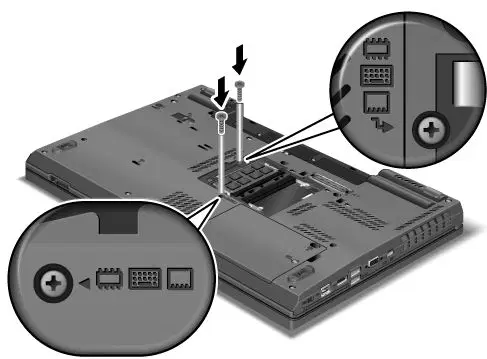
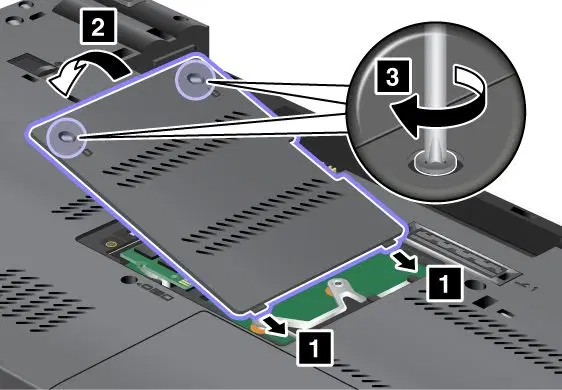
Die Erhöhung der Speicherkapazität ist eine effektive Möglichkeit, Programme schneller laufen zu lassen. Sie können die Speichermenge in Ihrem Computer erhöhen, indem Sie einen DDR3-Speicher (DDR3) mit synchronem dynamischem Zugriff auf den Zugang zum wahlfreien SDRAM-Speicher ohne Pufferung eines Dual Inline-Zweifachumrissmoduls (SO-DIMM) installieren, der optional im Speicherplatz des Computers verfügbar ist.
Wenn Sie ein Speichermodul installieren oder ersetzen, achten Sie darauf, die Vorsichtsmaßnahmen zu befolgen.

Um das a-Speichermodul unter der Tastatur zu ersetzen oder zu installieren, gehen Sie wie folgt vor:
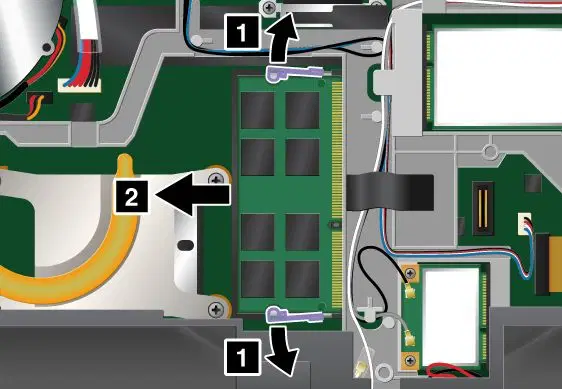
Kapitel 6. Ersatzvorrichtungen 83

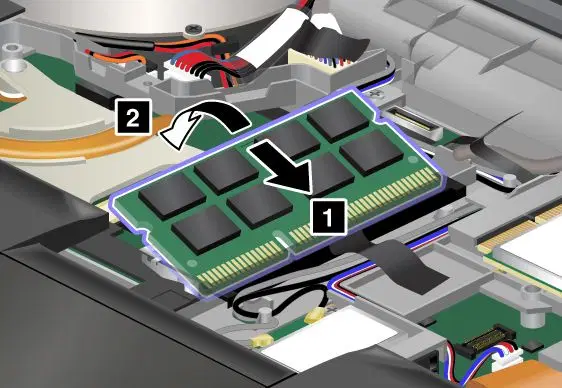
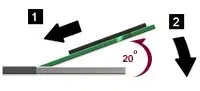
Um das Speichermodul unter der Speicherschlitzabdeckung zu ersetzen, gehen Sie wie folgt vor:

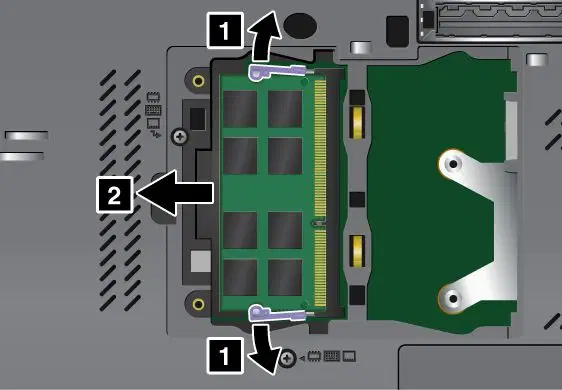
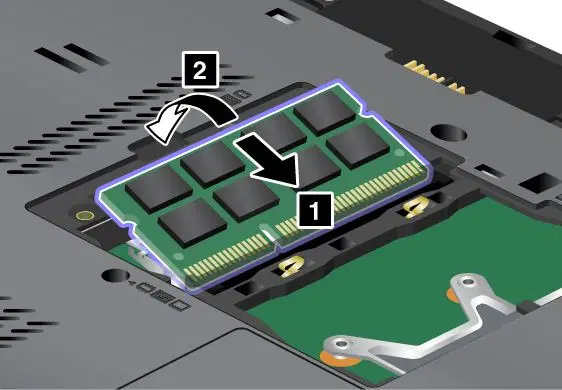
Kapitel 6. Ersatzvorrichtungen 85

Überprüfen Sie die Gesamtmenge des in Ihrem Computer installierten Speichers
Um sicherzustellen, dass die Speichermodule korrekt installiert sind, gehen Sie wie folgt vor:
Bevor Sie beginnen, drucken Sie diese Anweisungen.
Strom aus Energie- und Kommunikationskabeln ist gefährlich. Um eine Stoßgefahr zu vermeiden, trennen Sie die Kabel vor dem Öffnen der Abdeckung dieses Schlitzes.
Um die Wireless LAN-Karte zu ersetzen, tun Sie Folgendes:

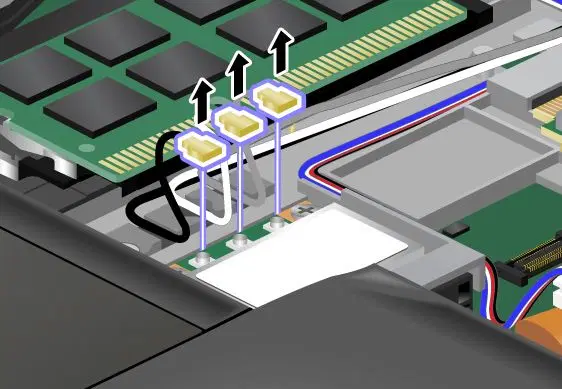
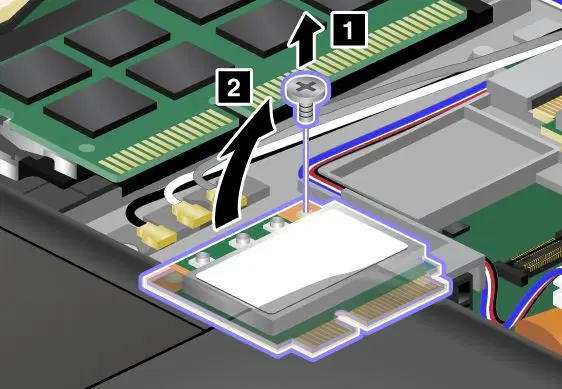
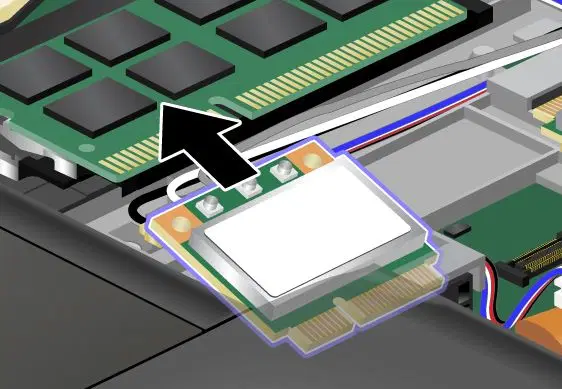
Kapitel 6. Ersatzvorrichtungen 87

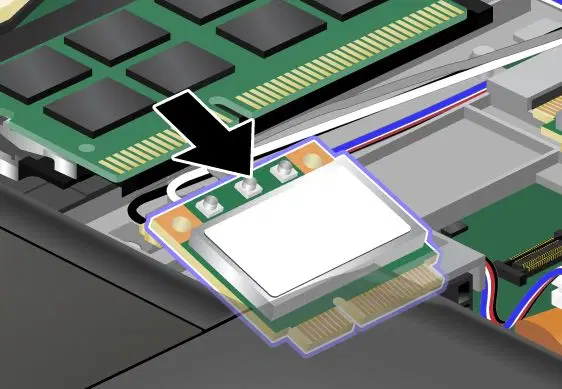
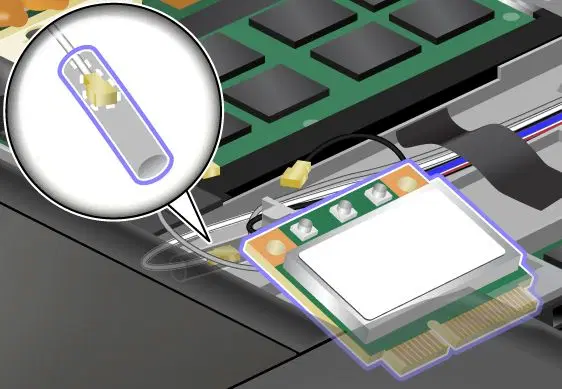
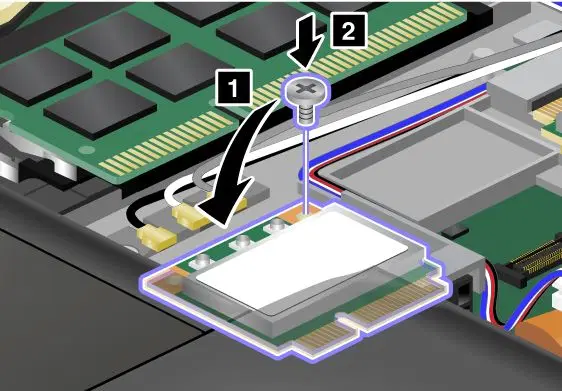

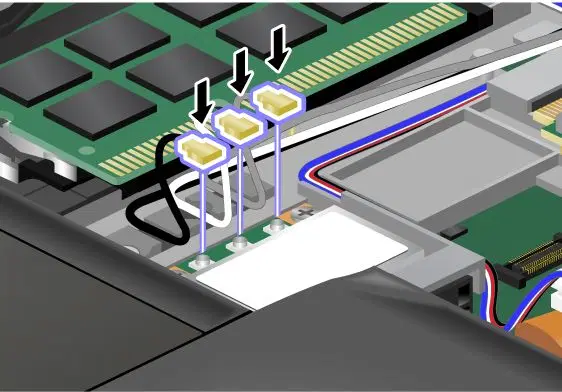
Bevor Sie beginnen, drucken Sie diese Anweisungen.
Voraussetzungen für den Austausch oder die Installation der Wireless WAN Card
Elektrischer Strom aus Stromversorgung, Telefon und Kommunikationskabeln ist gefährlich. Um eine Stoßgefahr zu vermeiden, trennen Sie die Kabel vor dem Öffnen der Abdeckung dieses Schlitzes.
Um die drahtlose WAN-Karte zu ersetzen oder zu installieren, gehen Sie wie folgt vor:
Kapitel 6. Ersatzvorrichtungen 89

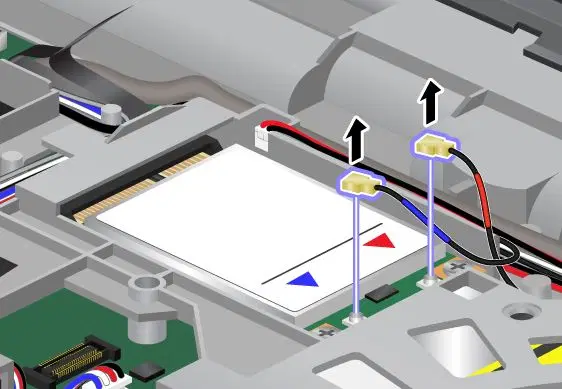
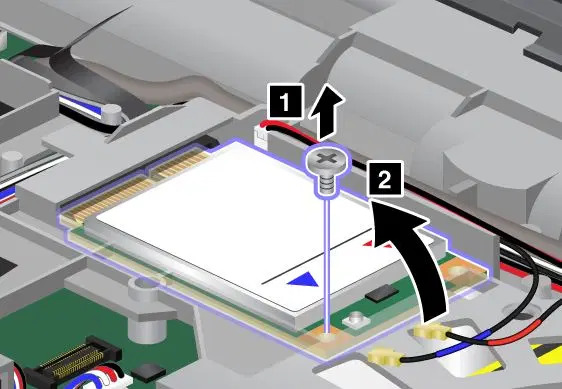
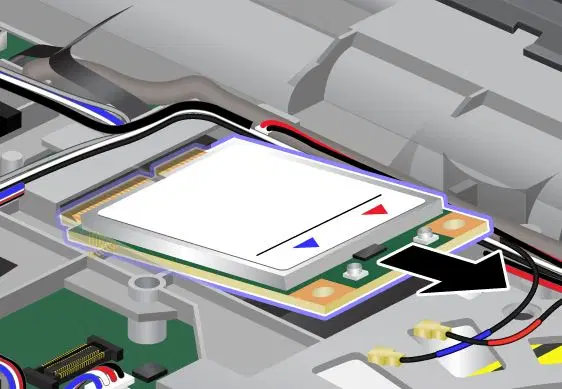

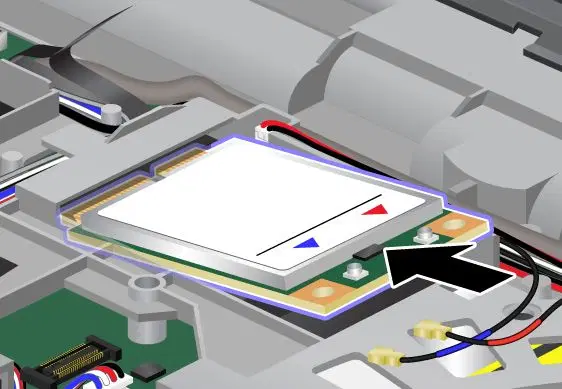
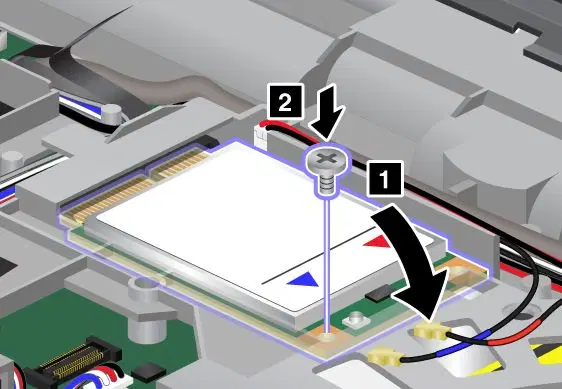
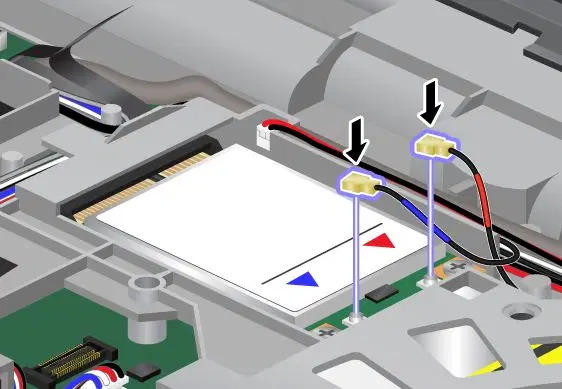
Kapitel 6. Ersatzvorrichtungen 91

Bevor Sie beginnen, drucken Sie diese Anweisungen.
Wird die Backup-Batterie falsch ausgetauscht, besteht Gefahr einer Explosion. Die Backup-Batterie enthält eine geringe Menge an Schadstoffen. Um mögliche Verletzungen zu vermeiden:
Um die Backup-Batterie zu ersetzen, tun Sie Folgendes:
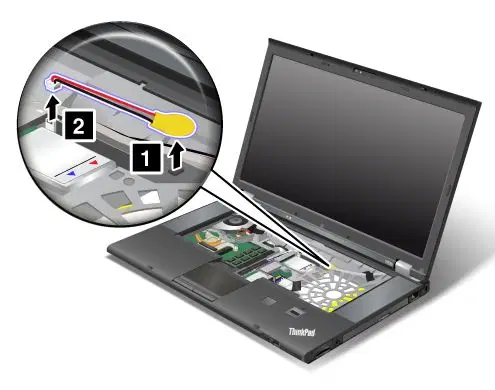

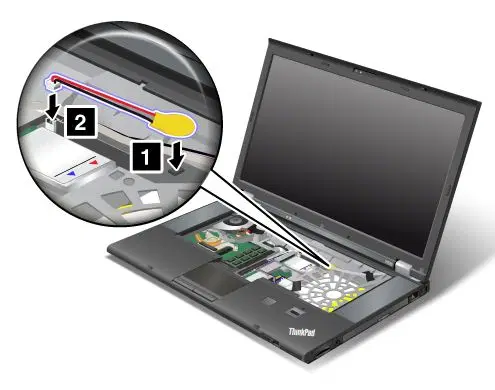
Kapitel 6. Ersatzvorrichtungen 93



Dieses Kapitel enthält Anweisungen zur Installation von Hardwaregeräten, um Ihre Computerfähigkeiten zu erweitern.
Wenn Sie die Fähigkeiten Ihres Computers erweitern möchten, verfügt Lenovo über eine Reihe von Hardware-Zubehör und Upgrades, um Ihre Bedürfnisse zu erfüllen. Zu den Optionen gehören Speichermodule, Speichergeräte, Netzwerkkarten, Port-Replizierer oder Dockingstationen, Batterien, Netzteile, Drucker, Scanner, Tastaturen, Mäuse und mehr.
Sie können bei Lenovo 24 Stunden am Tag, 7 Tage die Woche direkt über das World Wide Web einkaufen. Alles, was Sie brauchen ist eine Internetverbindung und eine Kreditkarte.
Um bei Lenovo einzukaufen, gehen Sie zu http://www.lenovo.com/accessories/services/index.html
Verwenden Sie die Serial Ultrabay Enhanced Bay für die Installation von Geräten, wie ein MultiBurner-Laufwerk, ein DVD-ROM-Laufwerk und eine Festplatte. Verschiedene Serial Ultrabay Enhanced Geräte sind als Optionen bei http://www.lenovo.com/accessories
- 9,5-mm dickes Serial Ultrabay Slim Gerät
- 12,7-mm-dickes Serial Ultrabay Enhanced Gerät
Der Computer ist ausgeschaltet. Siehe „Ersetzen des Ultrabay-Geräts auf Seite 71.
Der Computer arbeitet oder befindet sich im Schlafmodus. Siehe "Durchführen eines heißen oder warmen Swap" auf Seite 95.
Ihr Computer unterstützt sowohl Hot Swap als auch Warm-Swap für die Ultrabay-Geräte.
Durchführung eines Hot Swap
Ein Hot-Swap ist das Verbinden, Entfernen oder Wiederanschließen eines Geräts während des Betriebs des Computers.
Um das Ultrabay-Gerät zu hot-swapen, führen Sie Folgendes aus:
© Copyright Lenovo 2012 95

Durchführung eines Warm Swap
Ein Warm-Swap besteht darin, ein Gerät anzuschließen, zu entfernen oder wieder anzuschließen, während sich der Computer im Ruhemodus befindet.
Um das Ultrabay-Gerät warm zu tauschen, führen Sie Folgendes aus:
Sie können die Kapazität Ihres Computers aktualisieren, indem Sie eine sekundäre Festplatte mit einem ThinkPad-Festplattenlaufwerk installieren.
Die folgende Tabelle zeigt unterstützte Adapter für Nicht-RAID Modelle und RAID Modelle.
Tabelle 5. Unterstützter Festplattenbuchtadapter
Festplattenlaufbuchtadapter T530, T5 30i, W530 nicht RAID-Modell W5 30 RAID Modell
ThinkPad Serial ATA Hard Drive Bay Adapter III (P/N 43N3428) Support nur als Option Nicht unterstützen
ThinkPad 12,7 mm seriell ATA Festplattenbucht Adapter III (P/N 0B55883)
Support nur als Option Nicht unterstützen
Festplattenbuchtadapter für RAID-Modell Nicht unterstützt Support (eingebaut)
Der ThinkPad Serial Hard Drive Bay Adapter III unterstützt nur 2,5-Zoll (7 mm Höhe) Festplatte.
Das ThinkPad 12,7 mm Serial ATA Hard Drive Bay Adapter III unterstützt folgende Laufwerke:
Installieren Sie eine sekundäre Festplatte über den ThinkPad Serial ATA Hard Drive Bay Adapter III
Um eine sekundäre Festplatte über den ThinkPad Serial ATA Hard Drive Bay Adapter III zu installieren, gehen Sie wie folgt vor:

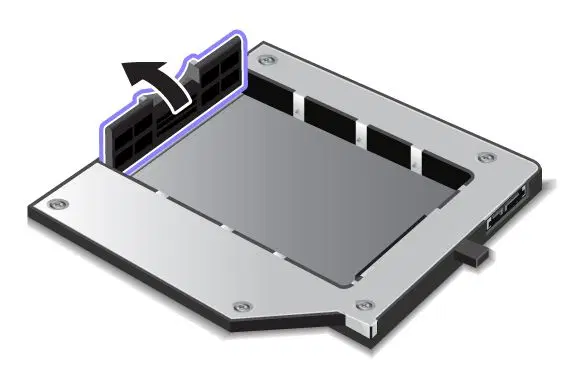
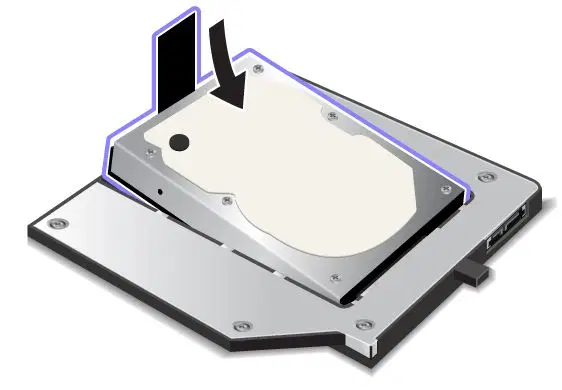
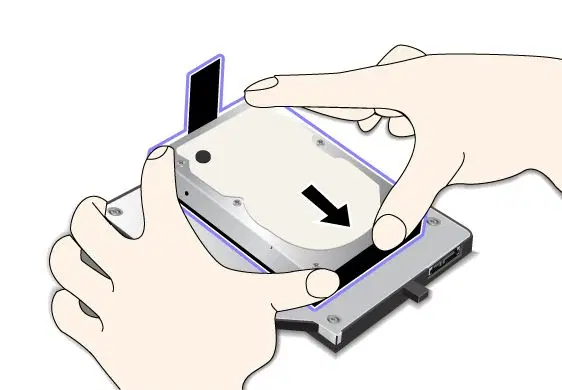
Kapitel 7. Verbessern Sie Ihren Computer 97

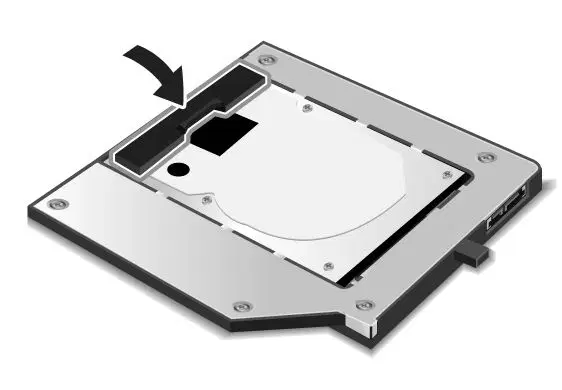
Installieren Sie eine sekundäre Festplatte über das ThinkPad 12,7 mm Serial ATA Hard Drive Bay Adapter III
Um eine sekundäre Festplatte über das ThinkPad 12,7 mm Serial ATA Hard Drive Bay Adapter III zu installieren, gehen Sie wie folgt vor:
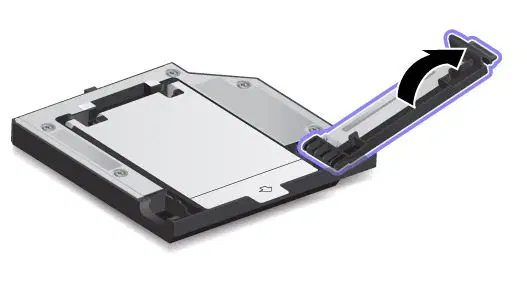

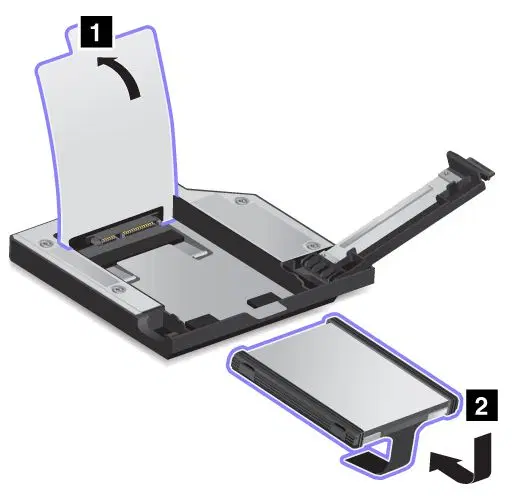
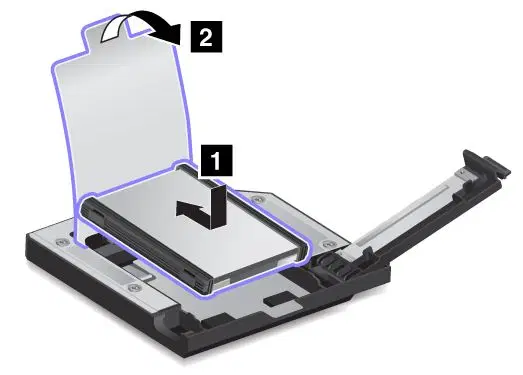
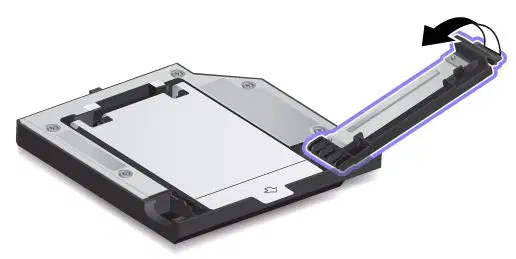
Kapitel 7. Verbessern Sie Ihren Computer 99

Um die Akkulaufzeit Ihres Computers zu verlängern, können Sie eine verlängerte Batterie ThinkPad Battery 28 ++ von Lenovo kaufen und sie über den Dockingstation-Anschluss an Ihren Computer anschließen.
Um die verlängerte Lebensdauer Batterie zu befestigen, tun Sie Folgendes:
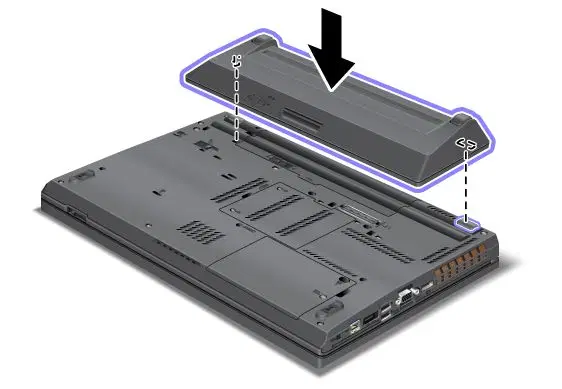

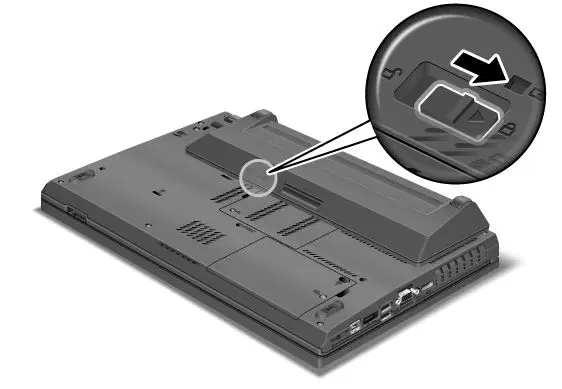
Um die verlängerte Lebensdauer Batterie zu entfernen, tun Sie Folgendes:
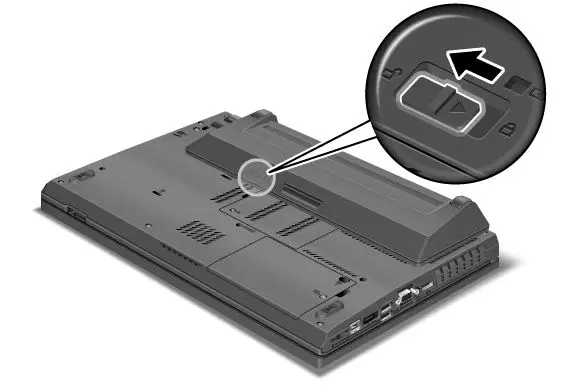
Kapitel 7. Verbessern Sie Ihren Computer 101

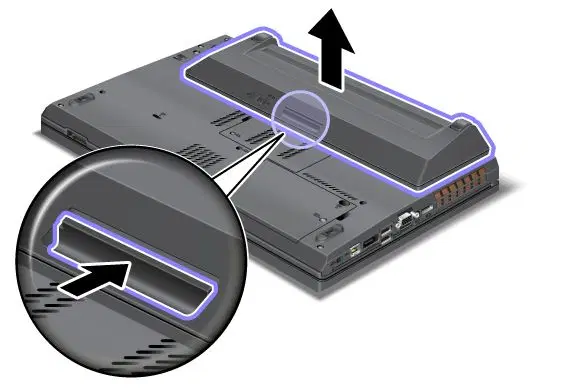
Je nach Modell unterstützt Ihr Computer möglicherweise die folgenden Port-Replizierer oder Dockingstationen:
Befestigen Sie Ihren Computer an einem der Port-Replizierer oder Dockingstationen, um die Arbeitsfähigkeit zu erweitern.
Wenn der Computer an einen Port-Replizierer oder eine Dockingstation angeschlossen ist, nehmen Sie die Baugruppe niemals auf, indem Sie den Computer allein ergreifen. Halten Sie immer die ganze Versammlung.

ThinkPad Port Replicator Series 3 und ThinkPat Port Repliator Serie 3 mit USB 3.0
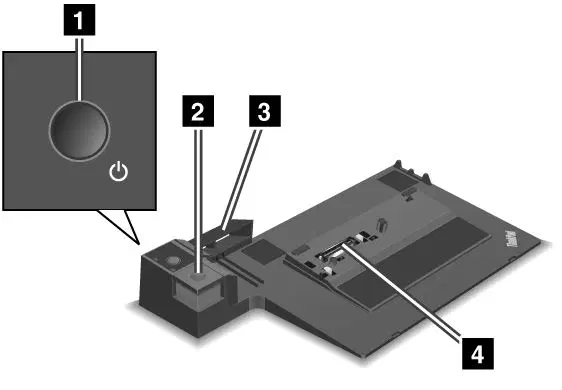
1 Power-Button: Drücken Sie den Ein- und Ausschalter, um den Computer ein- oder auszuschalten.
2 Auswurfknopf: Drücken Sie die Auswurftaste, um den Computer vom Port-Replikator zu entlasten.
3 SchiebeverstelleinrichtungVerwenden Sie den Schiebeversteller als Anleitung, um den Dockingstationsanschluss an Ihrem Computer auszurichten, während Sie den Port-Replikator anschließen.
4 Anschluss an die AnlegestelleHier befestigen Sie Ihren Computer.
ThinkPad Mini Dock Series 3 und ThinkPaD Mini Dack Serie 3 mit USB 3.0
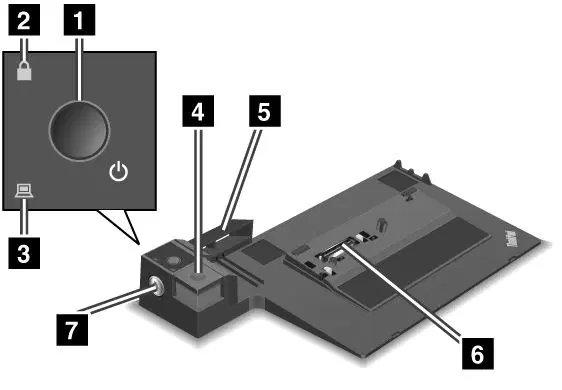
1 Power-Button: Drücken Sie den Ein- und Ausschalter, um den Computer ein- oder auszuschalten.
2 Schlüsselsperre: Diese Anzeigeleuchte leuchtet, wenn sich der Systemsperrschlüssel in der verriegelten Position befindet. Wenn sich der Systemsperrschlüssel in der verriegelten Position befindet, ist die Auswurftaste der Dockingstation gesperrt; Sie können Ihren Computer nicht anbringen oder entfernen.
3 Dockingstationsanzeiger: Dieser Indikator leuchtet, wenn Ihr Computer angedockt ist.
Kapitel 7. Verbessern Sie Ihren Computer 103

4 Auswurftaste: Drücken Sie die Auswurftaste, um den Computer von der Andockstation zu lösen.
5 SchiebeverstelleinrichtungVerwenden Sie den Schiebeversteller als Anleitung, um den Dockingstationsanschluss an Ihrem Computer auszurichten, während Sie die DockINGSTATION anschließen.
6 Anschluss an die AnlegestelleHier befestigen Sie Ihren Computer.
7 Systemsperrschlüssel: Verwenden Sie den Systemsperrschlüssel, um die Auswurftaste zu blockieren. Wenn die Auswurftaste gesperrt ist, können Sie Ihren Computer nicht anbringen oder entfernen.
ThinkPad Mini Dock Plus Series 3 und ThinkPaD Mini Dck Plus Serie 3 mit USB 3.0
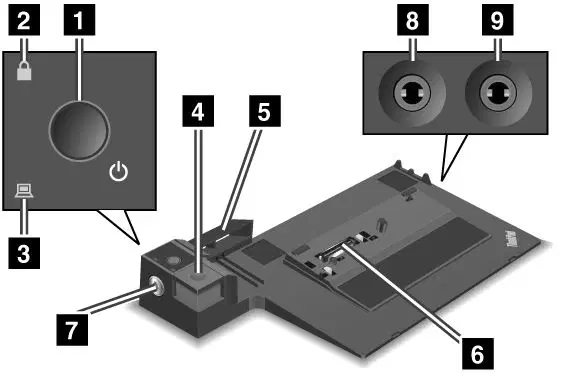
1 Power-Button: Drücken Sie den Ein- und Ausschalter, um den Computer ein- oder auszuschalten.
2 Schlüsselsperre: Diese Anzeigeleuchte leuchtet, wenn sich der Systemsperrschlüssel in der verriegelten Position befindet. Wenn sich der Systemsperrschlüssel in der verriegelten Position befindet, ist die Auswurftaste der Dockingstation gesperrt; Sie können Ihren Computer nicht anbringen oder entfernen.
3 Dockingstationsanzeiger: Dieser Indikator leuchtet, wenn Ihr Computer angedockt ist.
4 Auswurftaste: Drücken Sie die Auswurftaste, um den Computer von der Andockstation zu lösen.
5 SchiebeverstelleinrichtungVerwenden Sie den Schiebeversteller als Anleitung, um den Dockingstationsanschluss an Ihrem Computer auszurichten, während Sie die DockINGSTATION anschließen.
6 Anschluss an die AnlegestelleHier befestigen Sie Ihren Computer.
7 Systemsperrschlüssel: Verwenden Sie den Systemsperrschlüssel, um die Auswurftaste zu blockieren. Wenn die Auswurftaste gesperrt ist, können Sie Ihren Computer nicht anbringen oder entfernen.
8 Mikrofonbuchse: 1/8 Zoll (3,5 mm) im Durchmesser. Verwenden Sie es, um ein externes Mikrofon anzuschließen.
9 Kopfhörerbuchse: 1/8 Zoll (3,5 mm) im Durchmesser. Verwenden Sie es, um einen externen Kopfhörer anzuschließen.

ThinkPad Port Replicator Series 3 und ThinkPat Port Repliator Serie 3 mit USB 3.0
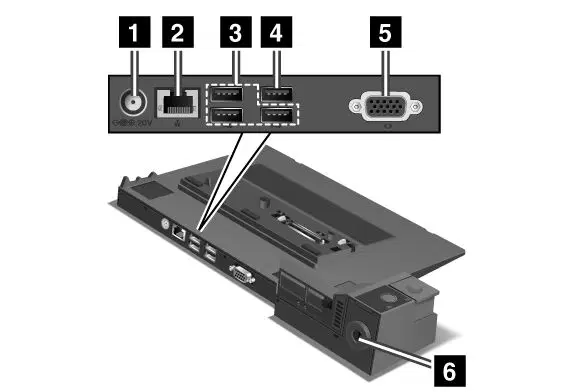
1 Kraftübertragungsvorrichtung: Schließen Sie den AC-Netzteil an.
2 Ethernet-AnschlussVerbinden Sie den Port-Replikator mit einem Ethernet LAN. Die Anzeige auf dem Anschluss ist die gleiche wie am Computer.
3 USB 2.0 SteckverbinderUSB 2.0 kompatible Geräte anschließen.
4 USB 2.0 Steckverbinder (auf dem ThinkPad Port Replicator Series 3) oder USB 3.0 Anschluss (auf dem ThinkPad Port Replicator Series 3 mit USB 3.0): Verbinden Sie kompatible USB-Geräte.
5 Steckverbinder für externe MonitoreSchließen Sie einen externen Monitor an.
6 SchlüssellochVerwenden Sie ein Sicherheitskabelschloss, das in dieses Schlüsselloch passt, um Ihren Port-Replikator an einem stationären Objekt zu sperren und es vor Diebstahl zu schützen.
ThinkPad Mini Dock Series 3 und ThinkPaD Mini Dack Serie 3 mit USB 3.0
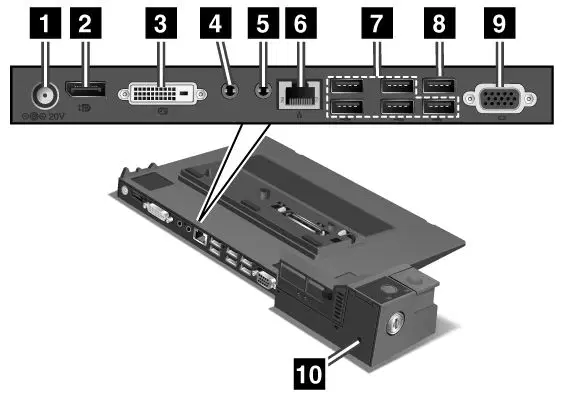
1 Kraftübertragungsvorrichtung: Schließen Sie den AC-Netzteil an.
Kapitel 7. Verbessern Sie Ihren Computer 105

2 DisplayPort-Anschluss: Schließen Sie ein Anzeigegerät an.
3 DVI-Steckverbinder: Verbinden Sie einen Monitor, der Single-Link DVI unterstützt.
4 Kopfhörerbuchse: 1/8 Zoll (3,5 mm) im Durchmesser. Verwenden Sie es, um einen externen Kopfhörer anzuschließen.
5 Mikrofonbuchse: 1/8 Zoll (3,5 mm) im Durchmesser. Verwenden Sie es, um ein externes Mikrofon anzuschließen.
6 Ethernet-AnschlussVerbinden Sie den Port-Replikator mit einem Ethernet LAN. Die Anzeige auf dem Anschluss ist die gleiche wie am Computer.
7 USB 2.0 SteckverbinderUSB 2.0 kompatible Geräte anschließen.
8 USB 2.0 Steckverbinder (auf dem ThinkPad Mini Dock Series 3) oder USB 3.0 Anschluss (auf dem ThinkPad Mini Dock Series 3 mit USB 3.0): Verbinden Sie kompatible USB-Geräte.
9 Steckverbinder für externe MonitoreSchließen Sie einen externen Monitor an.
10 SchlüssellochVerwenden Sie ein Sicherheitskabelschloss, das in dieses Schlüsselloch passt, um Ihre Dockingstation an einem stationären Objekt zu sperren und es vor Diebstahl zu schützen.
ThinkPad Mini Dock Plus Series 3 und ThinkPaD Mini Dck Plus Serie 3 mit USB 3.0
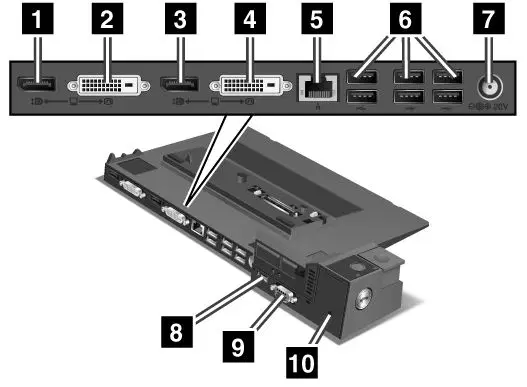
1 3 DisplayPort-Anschluss: Schließen Sie ein Anzeigegerät an.
2 4 DVI-Steckverbinder: Verbinden Sie einen Monitor, der Single-Link DVI unterstützt.
5 Ethernet-AnschlussVerbinden Sie den Port-Replikator mit einem Ethernet LAN. Die Anzeige auf dem Anschluss ist die gleiche wie am Computer.
6 USB 2.0 SteckverbinderUSB 2.0 kompatible Geräte anschließen.
7 Stromabnehmer: Schließen Sie den AC-Netzteil an.

8 eSATA-Steckverbinder oder USB 3.0 Stecker: Für das ThinkPad Mini Dock Plus Series 3 ist dies ein eSATA-Anschluss zum Anschluss eines eSAta-Gerätes. Für das ThinkPad Mini Dock Plus Series 3 mit USB 3.0 ist dies ein USB 3.0-Anschluss zum Anschluss eines USB kompatiblen Geräts.
9 Steckverbinder für externe MonitoreSchließen Sie einen externen Monitor an.
10 SchlüssellochVerwenden Sie ein Sicherheitskabelschloss, das in dieses Schlüsselloch passt, um Ihre Dockingstation an einem stationären Objekt zu sperren und es vor Diebstahl zu schützen.
Um Ihren Computer an einen unterstützten ThinkPad-Portreplizierer oder eine Dockingstation anzuschließen, führen Sie Folgendes aus:
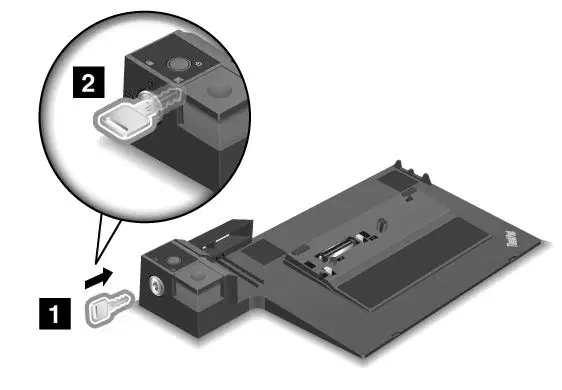
Kapitel 7. Verbessern Sie Ihren Computer 107

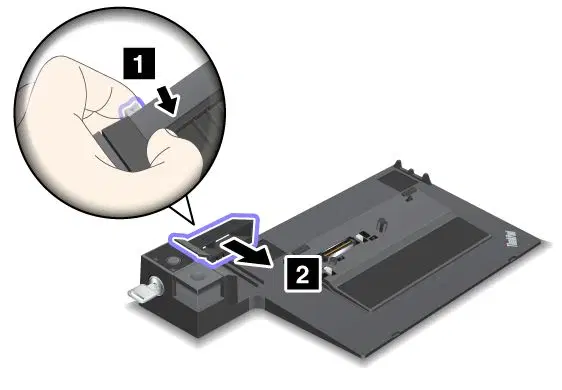
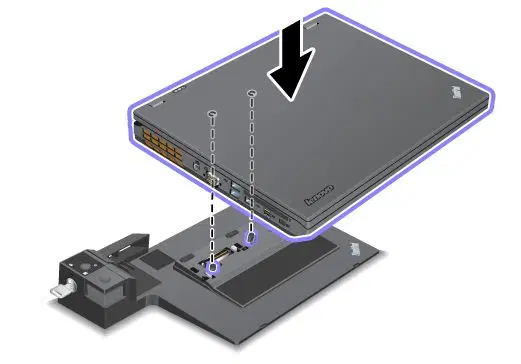

Verbinden eines externen Displays mit dem ThinkPad Mini Dock Plus Series 3 und dem Thinkpad Mini-Dock Plus Serie 3 mit USB 3.0
Gruppe 1 (obere Abbildung) und Gruppe 2 (untere Figur) sind voneinander unabhängig. Jeder hat einen DisplayPort-Anschluss und einen DVI-Anschluß. Wenn Sie ein Display an einen DisplayPort-Anschluss und einen DVI-Anschluß anschließen, die sich in derselben Gruppe befinden, ist der DisplayPort Anschluss inaktiv.
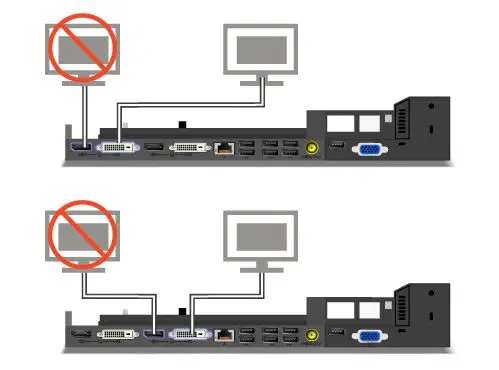
Um Ihren Computer vom Port-Replizierer oder der Dockingstation zu trennen, führen Sie Folgendes aus:
ThinkPad Mini Dock Serie 3
ThinkPad Mini Dock Series 3 mit USB 3.0
ThinkPad Mini Dock Plus Serie 3
ThinkPad Mini Dock Plus Series 3 mit USB 3.0
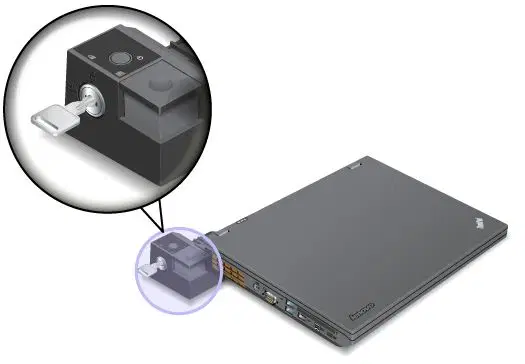
Kapitel 7. Verbessern Sie Ihren Computer 109

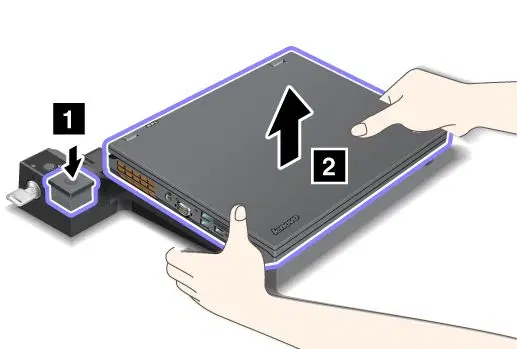
Verwenden Sie das Sicherheitsschlüsselloch am ThinkPad-Portreplizierer oder der Dockingstation, um ein mechanisches Schloss anzubringen. Durch Anbringen eines mechanischen Schlosses können Sie den Port-Replikator oder die Dockingstation an einem stationären Objekt wie z. B. einem Schreibtisch sichern, um Ihren Port-Rubriktor oder Ihre DockING-Station vor Diebstahl zu schützen. Mechanische Schlösser in verschiedenen Größen sind von Lenovo als Optionen erhältlich.
Für die ThinkPad-Dockingstationen können Sie zusätzlich zum Anbringen eines mechanischen Schlosses an der Dockingstation auch den Systemsperrschlüssel verwenden, um den Auswurfknopf zu sperren. Wenn der Auswurfknopf gesperrt ist, kann der Computer nicht von der Dockingstation getrennt werden. Weitere Informationen finden Sie unter „Verwendung des Systemsperrschlüssels auf Seite 110.
Der Systemsperrschlüssel hat zwei Positionen, entriegelt und gesperrt.
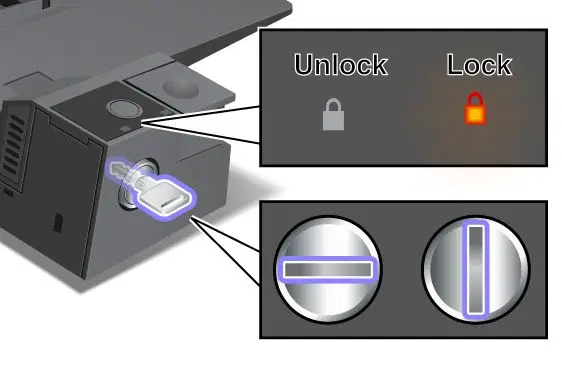
Wenn sich der Schlüssel in der verriegelten Position befindet, ist die Auswurftaste der Dockingstation gesperrt und Sie können Ihren Computer nicht entfernen. Die Schlüsselsperranzeige leuchtet, wenn die Auswurftaste gesperrt ist.

Während es wichtig ist, Dateien, Daten und Einstellungen auf der Festplatte zu schützen, müssen Sie möglicherweise auch ein neues Betriebssystem installieren, neue Gerätetreiber installieren, das UEFI-BIOS Ihres Systems aktualisieren oder vorinstallierte Software wiederherstellen. Dieses Thema hilft Ihnen, Ihren Computer mit der richtigen Pflege zu behandeln und ihn in Top-Arbeitsform zu halten.
Wenn Sie ein neues Betriebssystem auf Ihrem Computer installieren, müssen Sie gleichzeitig die Ergänzungsdateien und ThinkPad-Gerätetreiber installieren.
Die Ergänzungsdateien für das unterstützte Betriebssystem befinden sich im Verzeichnis C:\SWTOOLS\OSFIXES.
Die Gerätetreiber für das unterstützte Betriebssystem befinden sich im Verzeichnis C:\SWTOOLS\DRIVERS.
Die vorinstallierten Softwareprogramme befinden sich im Verzeichnis C:\SWTOOLS\APPS.
Bevor Sie das Betriebssystem installieren, führen Sie Folgendes aus:
– „Installation des Windows 7 Betriebssystems auf Seite 112
– „Installation des Windows 8 Betriebssystems auf Seite 113
- Die UEFI-BIOS-Funktionen werden auf dem Betriebssystem Windows 7 (64 Bit) und dem Windows 8 unterstützt
Betriebssystem (64-Bit). Sicherstellen, dass die UEFI/Legacy Boot Die Einstellung in ThinkPad Setup ist auf Ihre Präferenz zum Booten des gewünschten Betriebssystems eingestellt.
© Copyright Lenovo 2012 111

– Nach der Installation des Betriebssystems sollten Sie die ursprüngliche Version nicht ändern UEFI/Legacy Boot Einstellung in
ThinkPad Setup. Die UEFI/Legacy Boot Die Einstellung muss dieselbe sein wie bei der Installation des Windows-Betriebssystemabbilds. Andernfalls wird das Betriebssystem nicht richtig booten.
Für den in der Anlage vorgeschriebenen Länder- oder Regionencode ist eine der folgenden Angaben zu verwenden:
Land oder Region: Code China: SC Dänemark: DK Finnland: FI Frankreich: FR Deutschland: GR Italien: IT Japan: JP Niederlande: NL Norwegen: NO Spanien: SP Schweden: SV Taiwan und Hongkong: TC Vereinigte Staaten von Amerika
Bevor Sie beginnen, drucken Sie diese Anweisungen.
Um das Windows 7-Betriebssystem und die zugehörige Software auf Ihrem Computer zu installieren, führen Sie Folgendes aus:
Installieren der Registrierungspatches für Windows 7
Gehen Sie zu http://www.lenovo.com/support und installieren Sie die folgenden Registry-Patches:
Installieren der Windows 7 Fix Module
Die Windows 7 Fix Module befinden sich im folgenden Verzeichnis: C:\SWTOOLS\OSFIXES\

Der Name jedes Unterordners ist die Nummer eines Fixmoduls. Informationen zu jedem Fixmodul finden Sie auf der Microsoft Knowledge Base-Homepage unter http://support.microsoft.com/ Geben Sie die Nummer des Fixmoduls ein, das Sie im Suchfeld benötigen, und klicken Suchen.
Um ein Fixmodul zu installieren, führen Sie die EXE-Datei in einem Unterordner aus und folgen Sie den Anweisungen auf dem Bildschirm.
Anmerkung: Wenn Sie die Festplatte mit einem Single-Core-Prozessor vom Computer entfernen und auf einem Computer mit einem Dual-Cores-Prozessoren installieren, können Sie Zugriff auf die Festplatte erhalten. Das Gegenteil ist jedoch nicht der Fall: Wenn Sie die Festplatte von einem Computer mit Dual-Core-Prozessor entfernen und auf einem Computer installieren, der einen Single-Cores-Prozessoren hat, erhalten Sie keinen Zugriff auf die Festplatte.
Bevor Sie beginnen, drucken Sie diese Anweisungen.
Um das Windows 8-Betriebssystem und die zugehörige Software auf Ihrem Computer zu installieren, führen Sie Folgendes aus:
Installieren der Windows 8 Fix Module
Um ein Windows 8 Fix-Modul herunterzuladen und zu installieren, gehen Sie auf die Microsoft Knowledge Base Homepage unter http://support.microsoft.com/ Geben Sie die Nummer des Fixmoduls ein, das Sie im Suchfeld benötigen, und klicken Suchen.
Die Gerätetreiber sind verfügbar unter http://www.lenovo.com/ThinkPadDrivers Ihren Computerproduktnamen, um alle Gerätetreiber für Ihren Computer anzuzeigen.
Installieren des Treibers für den 4-in-1-Medienkartenleser
Um den 4-in-1-Medienkartenleser zu verwenden, müssen Sie den Ricoh Multi Card Reader Driver von der Lenovo Support-Website herunterladen und installieren: http://www.lenovo.com/support
Installieren des Treibers für USB 3.0 auf dem Betriebssystem Windows 7
Wenn Ihr Computer mit dem Betriebssystem Windows 7 installiert ist, unterstützt er USB 3.0-Funktionen. Um die USB 3.0-Anschlüsse zu verwenden, müssen Sie den USB 3.0 Treiber herunterladen und installieren, nachdem Sie das Windows 7 Betriebssystem neu installiert haben:
Kapitel 8. Erweiterte Konfiguration 113

Installieren der ThinkPad-Monitordatei für Windows 2000/XP/Vista/7/8 auf dem Betriebssystem Windows 7
Die ThinkPad-Monitordatei für Windows 2000/XP/Vista/7/8 befindet sich im folgenden Verzeichnis: C:\SWTOOLS\DRIVERS\MONITOR
Um den richtigen Videotreiber zu installieren, führen Sie Folgendes aus:
Installieren anderer Gerätetreiber und -software auf dem Windows 7-Betriebssystem
Die Gerätetreiber werden im Verzeichnis C:\SWTOOLS\DRIVERS auf Ihrer Festplatte bereitgestellt. Sie müssen auch Programmsoftware installieren, die im Verzeichnis C:\SWTOOLS\APPS auf Ihrer Festplatte bereitgestellt wird. Dazu lesen Sie die Anweisungen unter „Vorinstallierte Programme und Gerätetreiber neu installieren auf Seite 67.
Ihr Computer wird mit dem ThinkPad-Setup-Programm geliefert, damit Sie verschiedene Setupparameter auswählen können.
Um ThinkPad Setup zu starten, gehen Sie wie folgt vor:

Wenn das Element ein Untermenü hat, drücken Sie Enter, um es anzuzeigen.
Die Haupthauptstadt Das Menü ist die erste Schnittstelle, die Sie sehen, nachdem Sie ThinkPad Setup eingegeben haben. Es zeigt die folgende Konfiguration Ihres Computers an:
Wenn Sie die Konfiguration Ihres Computers ändern müssen, wählen Konfitüre aus dem ThinkPad Setup Menü.
Kapitel 8. Erweiterte Konfiguration 115

In der folgenden Tabelle ist die Konfitüre Menüpunkte.
Tabelle 6. Menüpunkte für die Konfiguration
Menüpunkt Untermenüpunkt Wert Kommentare
Wake On LAN • Deaktiviert
Aktivieren Sie das System, wenn der Ethernet-Controller ein magisches Paket (eine spezielle Netzwerknachricht) erhält.
Wenn Sie wählen Nur ACWake on LAN ist nur aktiviert, wenn der AC-Netzteil angeschlossen ist.
Wenn Sie wählen AC und BatterieWake on LAN ist mit allen Stromquellen aktiviert.
Ethernet LAN Options-ROM
Laden Sie das Ethernet LAN Option-ROM, um den Start von einem integrierten Netzwerkgerät aus zu ermöglichen.
(für) Legacy Only Boot-Modus oder Beide mit Legacy First)
UEFI IPv4 Netzwerkstapel
Aktivieren oder Deaktivieren des Internet Protocol Version 4 (IPv4) Netzwerkstacks für die UEFI-Umgebung.
(für) Nur UEFI Boot-Modus oder Beide mit UEFI zuerst)
UEFI IPv6 Netzwerkstapel
Aktivieren oder Deaktivieren des Internet Protocol Version 6 (IPv6) Netzwerkstacks für die UEFI-Umgebung.
(für) Nur UEFI Boot-Modus oder Beide mit UEFI zuerst)
UEFI PXE-Bootpriorität
Wählen Sie die Netzwerkstackpriorität für den UEFI PXE-Boot.
(für) Beide mit UEFI zuerst Boot-Modus und IPv6 und IPV4 Stacks sind beide aktiviert.
Netz

Tabelle 6. Menüpunkte für die Konfiguration (Fortsetzung)
Menüpunkt Untermenüpunkt Wert Kommentare
USB UEFI BIOS Unterstützung (Windows 7) USB Uefi Support (Winse 8)
Aktivieren oder Deaktivieren der Boot-Unterstützung für USB-Speichergeräte.
Immer auf USB • deaktiviert
Wenn Sie wählen AktiviertDie externen USB-Geräte können über USB-Anschlüsse aufgeladen werden, auch wenn sich das System im Stromsparmodus (Schlaf, Ruhezustand oder Ausschalten) befindet.
Immer auf USB-Lade im Aus-Zustand
Wenn Sie wählen AktiviertDer Always On USB-Anschluss ermöglicht es Ihnen, einige Geräte wie iPod, iPhone und BlackBerry Smartphones aufzuladen, wenn der Computer ausgeschaltet ist.
USB 3.0-Modus • deaktiviert
Stellen Sie den USB 3.0-Controllermodus für die Ports ein, die zwischen USB 2.0 und USB 3.0 Controllern geteilt werden.
Wenn Sie wählen AutoEs ermöglicht Ihnen, entsprechende USB 3.0- oder USB 2.0-Anschlüsse anzuschließen und zu leiten.
Wenn Sie wählen AktiviertEs ermöglicht den USB 3.0-Modus und die Unterstützung von USB 3.0 im Betriebssystem.
Wenn Sie wählen BehinderteEs deaktiviert und verbirgt den USB 3.0-Controller, und USB 3.0 Steckverbinder funktionieren als USB 2.0 Verbinder.
Aktivieren oder Deaktivieren des eingebauten TrackPoint-Zeigers.
Touch Pad • deaktiviert
Aktivieren oder Deaktivieren des integrierten Touchpads.
Kapitel 8. Erweiterte Konfiguration 117
Tastatur/Maus · TrackPoint • Deaktiviert

Tabelle 6. Menüpunkte für die Konfiguration (Fortsetzung)
Menüpunkt Untermenüpunkt Wert Kommentare
Fn und Ctrl Key Swap Behinderte
Wenn Sie wählen Aktiviert, die Fn-Taste als Strg-Tastatur und die Strg als Fn -Taste arbeitet.
Fn Key Lock Behinderte
Wenn Sie wählen Aktiviert, können Sie die Fn-Taste einmal drücken, um die Funktion der Fn Taste zu aktivieren, als ob die Taste in einem gedrückten Zustand gehalten wird und dann die gewünschte Funktionstaste drücken. Die Aktion entspricht dem gleichzeitigen Drücken der Fn-Taste und der gewünschten Funktionstaste. Wenn Sie die Fn-Taste zweimal drücken, wird die FN-Tastatur in einem gedrückten Zustand gehalten, bis Sie die Taste erneut drücken.
Aktivieren Sie die Funktion ThinkLight-Licht, Tastaturhintergrundbeleuchtung oder beides. Nachdem Sie eine Auswahl getroffen haben, können Sie die entsprechende(n) Funktion(en) aktivieren, indem Sie Fn + Space drücken.
Boot Display Device • ThinkPad LCD
Wählen Sie die Anzeigevorrichtung, die zum Boot-Zeit aktiviert werden soll. Diese Auswahl ist wirksam für Boot-Zeit, Passwortaufforderung und ThinkPad Setup.
Digital auf ThinkPad ist der Mini DisplayPort auf Ihrem Computer.
Digital 1 auf dem Dock und Digital 2 auf dem Dock sind DisplayPort- oder DVI-Anschlüsse an einer Dockingstation.
Grafikgerät • Integrierte Grafik
Die Integrierte Grafik Der Modus wird eine längere Batterielebensdauer erreichen. Die Diskrete Grafiken Der Modus verbessert die Grafikleistung. Wann NVIDIA Optimus ist ausgewählt, das System wechselt automatisch
Steuerung der Tastaturbeleuchtung · Anzeige

Tabelle 6. Menüpunkte für die Konfiguration (Fortsetzung)
Menüpunkt Untermenüpunkt Wert Kommentare
zwischen diskretem Grafikmodus und integriertem Grafikmodus in Abhängigkeit vom laufenden Programm.
OS Detection für NVIDIA Optimus
Das System BIOS schaltet automatisch die Grafikgerät Einstellung NVIDIA Optimus wenn das Betriebssystem die Funktion unterstützt und Diskrete Grafiken wenn das Betriebssystem es nicht unterstützt.
Intel SpeedStep® Technologie
Wählen Sie den Modus der Intel SpeedStep-Technologie zur Laufzeit.
(Nur Intel SpeedStep-Modelle)
Wählen Sie ein Thermomanagement-Schema aus, das verwendet werden soll.
Optische Antriebsgeschwindigkeit • hohe Leistung
Stellen Sie die Geschwindigkeit des optischen Laufwerks auf die gewünschte Leistung ein.
CPU Power Management • Deaktiviert
Aktivieren oder Deaktivieren der Energiesparfunktion, die den Mikroprozessor automatisch stoppt, wenn keine Systemaktivitäten vorhanden sind. Normalerweise ist es nicht notwendig, die Einstellung zu ändern.
Kapitel 8. Erweiterte Konfiguration 119

Tabelle 6. Menüpunkte für die Konfiguration (Fortsetzung)
Menüpunkt Untermenüpunkt Wert Kommentare
PCI Express Power Management
Aktivieren oder Deaktivieren einer Funktion, die das Energiemanagement automatisch anpasst, wenn keine PCI Express-Aktivität vorhanden ist. Normalerweise ist es nicht notwendig, die Einstellung zu ändern.
Express Card Speed • Generation 1
Stellen Sie die Übertragungsgeschwindigkeit der ExpressCard auf das gewünschte Leistungsniveau ein. Die Automatik Option ermöglicht es der ExpressCard, die von ihr unterstützte Übertragungsgeschwindigkeit anzugeben.
Power On mit AC Attach • Behinderte
Aktivieren oder Deaktivieren einer Funktion, die auf dem System aktiviert wird, wenn der AC-Netzteil angeschlossen ist.
Wenn Sie wählen Aktiviert, wird das System eingeschaltet, wenn der Wechselstromadapter angeschlossen ist. Wenn das System im Ruhezustand ist, wird das System wieder aufgenommen.
Wenn Sie wählen Behinderte, wird das System nicht eingeschaltet oder wieder aufgenommen, wenn der Wechselstromadapter angeschlossen ist.
Intel (R) Rapid Start Technologie
Um diese Funktion zu nutzen, ist eine spezielle Partition auf dem Solid-State-Laufwerk erforderlich.
Wenn aktiviert, geht der Computer nach der angegebenen Zeit im Ruhezustand in einen niedrigeren Leistungszustand über. Und es dauert nur Sekunden, um den normalen Betrieb wieder aufzunehmen.

Tabelle 6. Menüpunkte für die Konfiguration (Fortsetzung)
Menüpunkt Untermenüpunkt Wert Kommentare
Passwort Piepen • Behinderte
Aktivieren Sie diese Option, um einen Piepton zu erhalten, wenn das System auf ein Power-On-, Festplatten- oder Supervisorpasswort wartet. Verschiedene Pieptöne erklingen, wenn das eingegebene Passwort mit dem konfigurierten Kennwort übereinstimmt oder nicht.
Keyboard Beep • Aktiviert
Aktivieren oder Deaktivieren des Pieptons der Tastatur, wenn nicht verwaltbare Tastenkombinationen gedrückt werden.
Serielle ATA (SATA) SATA Controller Mode Option
Wählen Sie den Betriebsmodus des SATA-Controllers. Anmerkung: Für RAID-Modelle, die Option RAID standardmäßig aktiviert ist.
Core Multi-Processing • Deaktiviert
Aktivieren oder Deaktivieren zusätzlicher Ausführungskerneinheiten innerhalb einer CPU.
Aktivieren oder Deaktivieren zusätzlicher logischer Prozessoren innerhalb eines Prozessorkerns.
Intel AMT Control • Deaktiviert
Wenn Sie wählen AktiviertIntel AMT (Active Management Technology) ist konfiguriert und zusätzliche Setup-Elemente werden in MEBx (Management Engine BIOS Extension) bereitgestellt.
Wenn Sie wählen Dauerhaft behindertDu wirst es nie wieder ermöglichen können. Seien Sie vorsichtig, wenn Sie diese Option verwenden möchten.
Kapitel 8. Erweiterte Konfiguration 121
Piep und Alarm · Intel Hyper-Threading Technologie Intel AMT

Tabelle 6. Menüpunkte für die Konfiguration (Fortsetzung)
Menüpunkt Untermenüpunkt Wert Kommentare
Legen Sie die Timeout-Option für CIRA Verbindung aufgebaut werden. 1 bis 254 Sekunden sind wählbar.
Wenn Sie wählen 0, verwenden Sie 60 Sekunden als Standard-Timeoutwert.
Wenn Sie wählen 255die Wartezeit zum Aufbau einer Verbindung unbegrenzt ist.
Konsolentyp • PC ANSI
Wählen Sie den Konsolentyp für AMT.
Wenn Sie das aktuelle Datum und die Uhrzeit Ihres Computers einstellen müssen, wählen Datum/Uhrzeit aus dem ThinkPad Setup Menü. Das folgende Untermenü wird angezeigt:
Um das Datum und die Uhrzeit zu ändern, gehen Sie wie folgt vor:
Wenn Sie die Sicherheitsmerkmale Ihres Computers festlegen müssen, wählen Sicherheit aus dem ThinkPad Setup Menü.
In der folgenden Tabelle ist die Sicherheit Menüpunkte.
CIRA Timeout 0-255

Tabelle 7. Sicherheitsmenüpunkte
Menüpunkt Untermenüpunkt Wert Kommentare
Verwalten Sie Ihr Power-On-Passwort, Supervisor-Password und Ihre Festplattenpasswörter.
Supervisor Password • Behinderte
Siehe „Aufsichtspasswort auf Seite 54.
UEFI-BIOS-Einstellungen sperren (Windows 7) UEFi-Einstellung sperre (Winschen 8)
Aktivieren oder Deaktivieren der Funktion, die Elemente im ThinkPad-Setup vor Änderungen durch einen Benutzer schützt, der nicht über das Supervisor-Passwort verfügt. Standardmäßig ist dies auf Behinderte. Wenn Sie das Supervisor-Passwort festlegen und diese Funktion aktivieren, kann niemand außer Ihnen irgendwelche Elemente im ThinkPad Setup ändern.
Passwort beim unbeaufsichtigten Boot
Wenn Sie auswählen und aktivieren Passwort beim unbeaufsichtigten Boot, wird eine Passwortaufforderung angezeigt, wenn der Computer entweder aus einem Ausschaltzustand oder dem Ruhezustand durch ein unbeaufsichtigtes Ereignis wie einen Wake on LAN-Versuch aktiviert ist. Wenn Sie wählen Behinderte, wird keine Passwortaufforderung angezeigt; der Computer geht voran und lädt das Betriebssystem. Um einen unbefugten Zugriff zu verhindern, legen Sie die Benutzerauthentifizierung auf dem Betriebssystem fest.
Passwort beim Neustart • Behinderte
Wenn Sie auswählen und aktivieren Passwort beim Neustart, wird eine Passwortaufforderung angezeigt, wenn Sie den Computer neu starten. Wenn Sie wählen Behinderte, wird keine Passwortaufforderung angezeigt; der Computer geht voran und lädt das Betriebssystem. Um einen unbefugten Zugriff zu verhindern, legen Sie die Benutzerauthentifizierung auf dem Betriebssystem fest.
Mindestlänge festlegen • Behinderte
Geben Sie eine Mindestlänge für Power-On Passwörter und Festplattenpasswörter an. Wenn Sie das Supervisor-Passwort festlegen und eine Mindestlänge für Passwörter angeben, kann niemand außer Ihnen die Länge ändern.
Power-On Passwort • Behinderte
Siehe „Power-on Passwort auf Seite 52.
Festplatte x Passwort Behinderte
Siehe „Hard Disk Passwords auf Seite 52.
Kapitel 8. Erweiterte Konfiguration 123
Passwort Hardware Password Manager

Tabelle 7. Sicherheitsmenüpunkte (Fortsetzung)
Menüpunkt Untermenüpunkt Wert Kommentare
Aktivieren oder Deaktivieren der Fingerabdruckauthentifizierung, bevor das Betriebssystem geladen wird.
Leserpriorität • Außen ➙ Internes
Wenn Außen ➙Internes wird ausgewählt, ein externer Fingerabdruckleser verwendet, falls angehängt. Ansonsten wird ein interner Fingerabdruckleser verwendet. Wenn Nur intern ausgewählt wird, ein interner Fingerabdruckleser verwendet.
Sicherheitsmodus • Normal
Wenn die Fingerabdruck-Authentifizierung fehlschlägt, können Sie den Computer dennoch durch Eingabe eines Passworts starten. Wenn Sie ausgewählt haben NormalGeben Sie ein Power-On-Passwort oder ein Supervisor-Password ein; wenn hochGeben Sie ein Supervisor-Passwort ein.
Passwort-Authentifizierung aktivieren oder deaktivieren. Wenn der Hochsicherheitsmodus ausgewählt ist, wird dieses Element angezeigt.
Fingerprint-Daten zurücksetzen • Eingang Diese Option wird verwendet, um alle im Fingerabdruckleser gespeicherten Fingerabdrücke zu löschen und die Einstellungen auf den Werkszustand zurückzusetzen. Infolgedessen können alle zuvor aktivierten Power-On-Sicherheitsfunktionen erst dann funktionieren, wenn sie in der Fingerabdrucksoftware wieder aktiviert sind.
Sicherheitschips • Aktiv
Wenn Sie wählen AktivDer Sicherheitschip ist funktionsfähig. Wenn Sie wählen Inaktiv, Sicherheitschip Die Option ist sichtbar, aber der Sicherheitschip ist nicht funktionsfähig. Wenn Sie wählen Behinderte, Sicherheitschip Die Option ist ausgeblendet und der Sicherheitschip funktioniert nicht.
Aktivieren oder Deaktivieren der folgenden Security Reporting-Optionen:
Klarer Sicherheitschip • Eingang Löschen Sie den Verschlüsselungsschlüssel.
Intel TXT Feature Behinderte
Aktivieren oder Deaktivieren der Intel Trusted Execution Technology.
Physische Präsenz zur Bereitstellung
Diese Option aktiviert oder deaktiviert die Bestätigungsnachricht, wenn Sie die Einstellungen des Sicherheitschips ändern.
Physische Präsenz für Clear
Diese Option aktiviert oder deaktiviert die Bestätigungsnachricht, wenn Sie den Sicherheitschip löschen.

Tabelle 7. Sicherheitsmenüpunkte (Fortsetzung)
Menüpunkt Untermenüpunkt Wert Kommentare
UEFI BIOS Update Option oder UEFI Firmware Update Option
Flash BIOS-Aktualisierung durch Endbenutzer (Windows 7) Flash Firmware-Updateierung durch Endnutzer
Wenn Sie wählen AktiviertAlle Benutzer können das UEFI-BIOS aktualisieren. Wenn Sie wählen BehinderteNur die Person, die das Supervisor-Passwort kennt, kann das UEFI BIOS aktualisieren.
Wenn Sie wählen BehinderteSie können die ältere Version UEFI BIOS flashen.
Execution Prevention • Behinderte
Einige Computerviren und Würmer verursachen Speicherpuffer zu überlaufen. Durch Auswahl AktiviertSie können Ihren Computer vor Angriffen durch solche Viren und Würmer schützen. Wenn nach der Wahl Aktiviert Sie finden, dass ein Programm nicht korrekt ausgeführt wird, wählen Behinderte und die Einstellung zurücksetzen.
Wenn Sie wählen AktiviertEin Virtual Machine Monitor (VMM) kann die zusätzlichen Hardware-Funktionen der Intel Virtualization Technology nutzen.
Intel VT-d Feature Behinderte
Intel VT-d steht für Intel Virtualization Technology for Directed I/O. Wenn es aktiviert ist, kann ein VMM die Plattforminfrastruktur für I/O-Virtualisierung nutzen.
Ethernet-LAN • Deaktiviert
Wenn Sie wählen AktiviertSie können das Ethernet-LAN-Gerät verwenden.
Wireless LAN • Deaktiviert
Wenn Sie wählen AktiviertSie können das Wireless LAN-Gerät verwenden.
Wireless WAN • Deaktiviert
Wenn Sie wählen AktiviertSie können das drahtlose WAN-Gerät verwenden.
Wenn Sie wählen AktiviertSie können Bluetooth-Geräte verwenden.
USB-Anschluss • deaktiviert
Wenn Sie wählen AktiviertSie können USB-Anschlüsse verwenden.
ExpressCard Slot • Deaktiviert
Wenn Sie wählen AktiviertSie können den ExpressCard-Slot verwenden.
Ultrabay (HDD/Optisch) • Deaktiviert
Wenn Sie wählen AktiviertSie können Ultrabay Enhanced-Geräte verwenden.
Speicherkarten-Slot • deaktiviert
Wenn Sie wählen AktiviertSie können die Speicherkartensteckplätze verwenden.
Smart Card Slot • Deaktiviert
Wenn Sie wählen AktiviertSie können den Smart Card Slot verwenden.
Integrierte Kamera • Deaktiviert
Wenn Sie wählen AktiviertSie können die integrierte Kamera verwenden.
Wenn Sie wählen AktiviertSie können die Mikrofone verwenden (intern, extern oder Line-In).
Kapitel 8. Erweiterte Konfiguration 125

Tabelle 7. Sicherheitsmenüpunkte (Fortsetzung)
Menüpunkt Untermenüpunkt Wert Kommentare
Fingerabdruckleser • deaktiviert
Wenn Sie wählen AktiviertSie können den Fingerabdruckleser verwenden.
Intel AT Modul Aktivierung
Aktivieren oder Deaktivieren der UEFI BIOS-Schnittstelle, um das Intel AT Modul zu aktivieren, bei dem es sich um einen optionalen Diebstahlschutzdienst von Intel handelt.
Intel AT Suspendiert Eingang Diese Option wird nur angezeigt, wenn die Diebstahlschutzfunktion aktiviert ist.
Der Intel-Bildschirm gegen Diebstahl wird beim nächsten Booten angezeigt, um in den Suspendierungsmodus zu gelangen.
Aktivieren oder Deaktivieren der UEFI BIOS-Schnittstelle, um das Computrace-Modul zu aktivieren. Computrace ist ein optionaler Überwachungsdienst von Absolute Software.
Secure Boot Behinderte
Aktivieren oder Deaktivieren der UEFI Secure Boot-Funktion. Wählen . um zu verhindern, dass nicht autorisierte Betriebssysteme zum Startzeitpunkt ausgeführt werden. Wählen Behinderte um zu ermöglichen, dass beliebige Betriebssysteme zur Bootzeit ausgeführt werden.
Plattformmodus • Einrichtungsmodus
Geben Sie den Betriebsmodus des Systems an.
Sicherer Boot-Modus Standardmodus
Geben Sie den Secure Boot-Modus an.
Zurücksetzen auf Einrichten-Modus Diese Option wird verwendet, um den aktuellen Plattformschlüssel zu löschen und das System in Einrichtungsmodus. Sie können Ihren eigenen Plattformschlüssel installieren und die Secure Boot-Signaturdatenbanken in Einrichtungsmodus.
Der Secure Boot-Modus wird auf Custom Mode.
Factory Keys wiederherstellen Diese Option wird verwendet, um alle Schlüssel und Zertifikate in Secure Boot-Datenbanken auf Werkeinstellungen wiederherzustellen. Alle angepassten Secure Boot-Einstellungen werden gelöscht und der Standardplattformschlüssel wird zusammen mit den ursprünglichen Signaturdatenbanken einschließlich des Zertifikats für Windows 8 neu erstellt.
Um die Einstellungen für den Computerstart zu ändern, wählen Sie Startup aus dem Hauptmenü ThinkPad Setup.
Anti-Diebstahl • Computrace • Deaktiviert · Sicherer Bootsboot

Ändern der Startsequenz
Um die Startsequenz zu ändern, führen Sie Folgendes aus:
Um die Startsequenz vorübergehend zu ändern, damit das System von einem anderen Laufwerk aus startet, gehen Sie wie folgt vor:
In der folgenden Tabelle ist die Startup Menüpunkte.
Tabelle 8. Startmenü-Artikel
Menüpunkt Wert Kommentare
Boot Siehe „Ändern der Startsequenz auf Seite 127.
Netzwerkstart Wählen Sie das Boot-Gerät aus, wenn das System vom LAN aufwacht. Wenn Wake On LAN ist aktiviert, kann der Netzwerkadministrator alle Computer in einem LAN aus der Ferne mithilfe von Netzwerkmanagement-Software einschalten.
Kapitel 8. Erweiterte Konfiguration 127

Tabelle 8. Startmenü-Elemente (Fortsetzung)
Menüpunkt Wert Kommentare
UEFI/Legacy Boot • Beide
Wählen Sie System-Bootfähigkeit.
– UEFI/Legacy Boot Priorität
CSM-Unterstützung (nur für UEFI)
Das Compatibility Support Module (CSM) ist für das Booten des Legacy-Betriebssystems erforderlich. Wenn Sie wählen Nur UEFI, CSM-Unterstützung ist wählbar. für Beide oder Legacy Only Stimmung, CSM-Unterstützung nicht wählbar ist.
Boot-Modus • Schnell
Bildschirm während der POST:
Anzeige der Optionsschlüssel • Behinderte
Wenn Sie wählen Behinderte, die Nachricht "Um den normalen Start zu unterbrechen, drücken Sie Enter." wird während der POST nicht angezeigt.
Boot Device List F12 Option • Behinderte
Wenn Sie wählen Aktiviert, wird die F12-Taste erkannt und das Bootmenüfenster angezeigt.
Boot Order Lock • Behinderte
Wenn Sie wählen AktiviertDie Boot-Prioritätsreihenfolge ist für Ihre zukünftige Verwendung gesperrt.
Wenn Sie das ThinkPad-Setup schließen und das System neu starten müssen, wählen Neustart aus dem ThinkPad Setup Menü. Das folgende Untermenü wird angezeigt:
. OS-optimierte Defaults um die Zertifizierungsanforderungen von Microsoft Windows 8 zu erfüllen. Wenn Sie diese Einstellung ändern, werden einige andere Einstellungen automatisch geändert. Die betroffenen Einstellungen sind CSM-Unterstützung, UEFI/Legacy Boot, Sicherer Bootsboot, und Sichere Rollback-Verhinderung.
UEFI First · – Legacy First

Das Unified Extensible Firmware Interface (UEFI) BIOS ist Teil der Systemprogramme, die den grundlegenden Software-Layer in Ihrem Computer bilden. Das UEFI BIOS übersetzt die Anweisungen aus anderen Software-Ebenen.
Ihre Computersystemplatine verfügt über ein Modul namens EEPROM, auch als Flash-Speicher bezeichnet. Sie können das UEFI-BIOS aktualisieren, indem Sie Ihren Computer mit einer optischen Flash-Update-Disc oder einem Flash-Aktualisierungsprogramm starten, die in der Windows-Umgebung ausgeführt wird.
In einigen Fällen, wenn Sie Software, Hardware oder einen Gerätetreiber hinzufügen, werden Sie möglicherweise darüber informiert, dass Sie Ihr UEFI-BIOS aktualisieren müssen, damit der neue Zusatz ordnungsgemäß funktioniert.
Um Ihr UEFI-BIOS zu aktualisieren, gehen Sie auf die folgende Website und folgen Sie den Anweisungen auf dem Bildschirm: http://www.lenovo.com/ThinkPadDrivers
Dieser Abschnitt ist in erster Linie für Netzwerkadministratoren gedacht.
Ihr Computer ist auf Verwaltbarkeit ausgelegt, sodass Sie mehr Ressourcen umleiten können, um Ihre Geschäftsziele besser zu erreichen.
Diese Verwaltbarkeit, oder so genannt als Total Cost of Ownership (TCO), ermöglicht es Ihnen, Client-Computer auf die gleiche Weise zu betreiben wie Sie Ihren eigenen Computer bedienen, z. B. Einschalten eines Clientcomputers, Formatieren einer Festplatte und Installieren von Software.
Sobald der Computer konfiguriert und betriebsbereit ist, können Sie ihn mithilfe von Software- und Verwaltbarkeitsfunktionen verwalten, die bereits in das Clientsystem und das Netzwerk integriert sind.
Lesen Sie dieses Thema, um mehr über die Funktionen des Systemmanagements zu erfahren.
Das System UEFI BIOS Ihres Computers unterstützt eine Schnittstelle namens System Management BIOS Reference Specification (SMBIOS) V2.6.1. SMBIOS bietet Informationen zu den Hardwarekomponenten Ihres Systems. Es liegt in der Verantwortung des BIOS, diese Datenbank mit Informationen über sich selbst und die Geräte auf der Systemplatine zu versorgen. Diese Spezifikation dokumentiert die Standards für den Zugriff auf diese BIOS-Informationen.
Die Preboot eXecution Environment (PXE)-Technologie macht Ihren Computer überschaubarer (es ist PXE 2.1-kompatibel), indem er es ermöglicht, ein Betriebssystem oder ein anderes ausführbares Bild von einem Server zu booten (laden). Ihr Computer unterstützt die PC-Funktionen, die PXE benötigt. Mit der entsprechenden LAN-Karte kann Ihr Computer beispielsweise vom PXE Server gebootet werden.
Ein Netzwerkadministrator kann Wake on LAN verwenden, um einen Computer von einer Verwaltungskonsole aus einzuschalten.
Wenn Wake on LAN mit Netzwerkmanagement-Software verwendet wird, können viele Funktionen wie Datentransfer, Softwareupdates und Flash-Updates von UEFI BIOS aus der Ferne ohne Remote-Beteiligung durchgeführt werden.
Kapitel 8. Erweiterte Konfiguration 129
Desktop-Management-Schnittstelle · Preboot eXecution Umgebung · Wake on LAN

Dieser Aktualisierungsprozess kann nach normalen Arbeitszeiten und am Wochenende durchgeführt werden, um Zeit zu sparen und die Produktivität zu steigern. Die Benutzer werden während der normalen Arbeitszeit nicht unterbrochen und der LAN-Verkehr wird auf ein Minimum beschränkt.
Wenn ein Computer durch die Wake on LAN-Funktion aktiviert ist, wird Netzwerkstart Sequenz verwendet wird.
Die Asset ID EEPROM enthält Informationen über das System, einschließlich der Konfiguration und Seriennummern von Schlüsselkomponenten. Es enthält auch eine Reihe von leeren Feldern, in denen Sie Informationen über die Endbenutzer in Ihrem Netzwerk aufzeichnen können.
Damit der Netzwerkadministrator Ihren Computer fernsteuern kann, müssen Sie die Netzwerkschnittstelle konfigurieren, indem Sie im ThinkPad Setup-Programm Systemverwaltungsfunktionen festlegen. Sie können folgende Funktionen im Programm konfigurieren:
Wenn ein Administrator-Passwort (Supervisor-Kennwort) festgelegt wurde, müssen Sie es beim Start von ThinkPad Setup angeben, um diese Funktionen verwenden zu können.
Wenn die Funktion Wake on LAN auf einem Computer aktiviert ist, der mit einem LAN verbunden ist, kann ein Netzwerkadministrator den Computer aus einer Verwaltungskonsole entfernt starten und dabei Remote-Netzwerkverwaltungssoftware verwenden.
Wenn Ihr Computer nicht unter der Systemverwaltung des Netzwerkadministrators steht, können Sie Wake on LAN deaktivieren.
Um Wake on LAN zu aktivieren oder zu deaktivieren, gehen Sie wie folgt vor:
Wenn Ihr Computer aus der Ferne eingeschaltet ist, wird das System versuchen, von dem Gerät zu booten, das in den Netzwerkstart und dann die Boot-Orderliste auf der Boot Menü.
Um eine Sequenz zu definieren, gehen Sie wie folgt vor:
Asset ID EEPROM · Wake on LAN · Netzwerk-Boot-Sequenz

Ihr Netzwerkadministrator kann die Systemprogramme auf Ihrem Computer von einer Verwaltungskonsole aus fernübertragen. Folgende Anforderungen müssen erfüllt sein:
Kapitel 8. Erweiterte Konfiguration 131
Flash Update



Ein wichtiger Teil des Besitzes eines ThinkPad-Notebooks ist die Wartung. Mit der richtigen Pflege können Sie häufige Probleme vermeiden. Das Kapitel enthält Informationen, die Ihnen helfen können, Ihren Computer reibungslos zu betreiben.
Um die Festplattenkapazität zu überprüfen, klicken Sie Beginn ➙Computer auf dem Betriebssystem Windows 7 Für das Windows 8-Betriebssystem öffnen Sie den Windows Explorer und klicken Computer.
Entfernen Sie alle externen Geräte wie Drucker, Tastatur usw.
Stellen Sie sicher, dass Ihre Batterie geladen ist und dass die AC-Stromversorgung angeschlossen ist.
Booten Sie in ThinkPad Setup und laden Sie die Standardeinstellungen.
Starten Sie den Computer neu und starten Sie die Wiederherstellungsoperation.
– Wenn Ihr Computer Discs als Wiederherstellungsmedium verwendet, entfernen Sie die CD nicht vom Laufwerk bis
dazu aufgefordert.
© Copyright Lenovo 2012 133

Gerätetreiber sind Programme, die Anweisungen für das Betriebssystem enthalten, wie ein bestimmtes Stück Hardware zu bedienen oder zu steuern ist. Jede Hardwarekomponente auf Ihrem Computer hat einen eigenen Treiber. Wenn Sie eine neue Komponente hinzufügen, muss das Betriebssystem angewiesen werden, wie dieses Hardwareteil zu bedienen ist. Nachdem Sie den Treiber installiert haben, kann das Betriebssystem die Hardwarekomponente erkennen und verstehen, wie man sie benutzt.
Es ist nicht immer notwendig, die neuesten Treiber herunterzuladen. Sie sollten jedoch den neuesten Treiber für eine Komponente herunterladen, wenn Sie von dieser Komponente schlechte Leistung bemerken oder wenn Sie eine neue Komponente hinzugefügt haben. Dies könnte den Fahrer als mögliche Ursache des Problems eliminieren.
Die neuesten Treiber von der Website abrufen
Sie können aktualisierte Gerätetreiber von der Lenovo-Website herunterladen und installieren, indem Sie Folgendes tun:
Die neuesten Treiber mit System Update erhalten
Das System Update-Programm hilft Ihnen, die Software auf Ihrem System aktuell zu halten. Update-Pakete werden auf Lenovo Servern gespeichert und können von der Lenovo Support Website heruntergeladen werden. Updatepakete können Programme, Gerätetreiber, UEFI-BIOS-Blitze oder Softwareupdates enthalten. Wenn das Systemaktualisierungsprogramm eine Verbindung zur Lenovo Support-Website herstellt, erkennt das Systemupdateprogramm automatisch den Maschinentyp und -modell Ihres Computers, das installierte Betriebssystem sowie die Sprache des Betriebssystems, um festzustellen, welche Updates für Ihren Computer verfügbar sind. Das Systemaktualisierungsprogramm zeigt dann eine Liste von Updatepaketen an und kategorisiert jedes Update als kritisch, empfohlen oder optional, um Ihnen zu helfen, die Bedeutung zu verstehen. Sie haben die vollständige Kontrolle darüber, welche Updates heruntergeladen und installiert werden sollen. Nachdem Sie die gewünschten Updatepakete ausgewählt haben, lädt das Systemaktualisierungsprogramm automatisch die Aktualisierungen herunter und installiert sie ohne weitere Eingriffe von Ihnen.
Das Systemaktualisierungsprogramm ist auf Ihrem Computer vorinstalliert und kann ausgeführt werden. Einzige Voraussetzung ist eine aktive Internetverbindung. Sie können das Programm manuell starten oder die Zeitplanfunktion verwenden, um dem Programm zu ermöglichen, in bestimmten Intervallen automatisch nach Updates zu suchen. Sie können auch geplante Updates vordefinieren, um nach Schweregrad zu suchen (kritische Updates, kritische und empfohlene Update-Updates oder alle Aktualisierungen), so dass die Liste, aus der Sie auswählen, nur die für Sie interessanten Updatetypen enthält.
Weitere Informationen zur Verwendung des Systemaktualisierungsprogramms finden Sie im Hilfeinformationssystem des Programms.

Obwohl Ihr Computer so konzipiert ist, dass er in normalen Arbeitsumgebungen zuverlässig funktioniert, müssen Sie bei der Handhabung des Systems gesunden Menschenverstand anwenden. Wenn Sie diese wichtigen Tipps befolgen, erhalten Sie den größten Nutzen und Genuss von Ihrem Computer.
Seien Sie vorsichtig, wo und wie Sie arbeiten
Ihr Computer wurde so konzipiert und hergestellt, dass er die Auswirkungen elektrostatischer Ladung minimiert. Eine elektrostatische Aufladung oberhalb eines bestimmten Grenzwertes kann jedoch das Risiko einer ESD erhöhen. Wenn Sie den Computer in der Nähe eines Geräts verwenden, das negative Ionen erzeugen kann, achten Sie daher besonders auf Folgendes:
Sei sanft mit deinem Computer
Tragen Sie Ihren Computer richtig
Umgang mit Speichermedien und Antrieben richtig
Kapitel 9. Probleme vermeiden 135

Speicherkarten, wie SD-Karten, SDHC-Karte, SDXC-Karte und MultiMediacards
Diese Aktion reduziert jegliche statische Elektrizität aus Ihrem Körper. Die statische Elektrizität könnte das Gerät beschädigen.
Achten Sie auf das Festlegen von Passwörtern
Pflege des Fingerabdrucklesers
Die folgenden Aktionen können den Fingerabdruckleser beschädigen oder dazu führen, dass er nicht richtig funktioniert:
Wenn Sie eine der folgenden Bedingungen bemerken, reinigen Sie die Oberfläche des Lesers sanft mit einem trockenen, weichen, flusenfreien Tuch:
Achten Sie darauf, Ihren Computer nicht zu ändern
Gelegentlich reinigen Sie Ihren Computer, indem Sie Folgendes tun:

Reinigen Sie Ihre Computertastatur
Um die Computertastatur zu reinigen, führen Sie Folgendes aus:
Reinigen Sie Ihr Computer-Display
Um das Computerdisplay zu reinigen, führen Sie Folgendes aus:
Kapitel 9. Probleme vermeiden 137



Dieses Kapitel enthält Informationen darüber, was zu tun ist, wenn Sie ein Problem mit Ihrem Computer haben.
Wenn Sie Probleme mit Ihrem Computer haben, verwenden Sie das Lenovo Solution Center-Programm als Ausgangspunkt für deren Lösung.
Das Lenovo Solution Center Programm ermöglicht Ihnen die Fehlersuche und Lösung von Computerproblemen. Es kombiniert Diagnosetests, Systeminformationensammlung, Sicherheitsstatus und Support-Informationen sowie Tipps für maximale Systemleistung.
Wenn Ihr Computer mit dem Betriebssystem Windows 7 installiert ist, werden Sie beim Einrichten Ihres Computers vom Lenovo Solution Center-Programm aufgefordert, Wiederherstellungsmedien zu erstellen, die Sie verwenden können, um das Festplattenlaufwerk in den fabrikmäßigen Standardzustand wiederherzustellen. Weitere Informationen finden Sie unter „Erstellen und Verwenden eines Wiederherstellungsmediums auf Seite 63.
Um das Lenovo Solution Center Programm auszuführen, siehe „Lenovo Programme auf Seite 15.
Weitere Informationen finden Sie im Hilfesystem Lenovo Solution Center.
Wenn Ihr Computer einen Fehler hat, zeigt er normalerweise eine Nachricht oder einen Fehlercode an oder ein Pieptongeräusche, wenn Sie ihn einschalten. Wenn Sie ein Problem haben, lesen Sie die entsprechenden Abschnitte in diesem Thema, um zu versuchen, das Problem selbst zu lösen.
Drucken Sie diese Anweisungen jetzt und halten Sie sie mit Ihrem Computer für später Referenz.
Wenn Ihr Computer völlig unempfänglich ist (Sie können das UltraNav-Zeigergerät oder die Tastatur nicht verwenden), führen Sie Folgendes aus:
© Copyright Lenovo 2012 139

Anmerkung: Sobald der Computer gestartet und in die Windows-Umgebung eingegeben wurde, verwenden Sie das richtige Abschaltverfahren, um den Computer auszuschalten. Sobald der Computer ausgeschaltet ist, legen Sie die Batterie wieder an und starten den Computer neu. Wenn der Computer nicht mit dem wieder angebrachten Akku startet, entfernen Sie den Akku und beginnen Sie erneut mit Schritt 2. Wenn der Computer mit Wechselstrom startet, aber nicht beginnt, wenn die Batterie angeschlossen ist, rufen Sie das Customer Support Center an.
Wenn der Computer immer noch nicht gestartet wird, rufen Sie das Customer Support Center an und ein Kunde Support-Spezialist hilft Ihnen.
Mit einem mobilen Computer erhöht sich die Wahrscheinlichkeit, dass Flüssigkeiten auf der Tastatur verschüttet werden. Da die meisten Flüssigkeiten Strom leiten, kann eine auf der Tastatur verschüttete Flüssigkeit zahlreiche Kurzschlüsse verursachen und möglicherweise irreparable Schäden an Ihrem Computer verursachen.
Wenn Sie etwas auf Ihrem Computer verschütten:
Lösung: Die Prüfsumme des Supervisor-Passworts im EEPROM ist nicht korrekt. Die Systemplatine sollte ersetzt werden. Lassen Sie den Computer warten.
Lösung: Die Prüfsumme der Sicherheitseinstellungen in der EFI-Variable ist nicht korrekt. Geben Sie das ThinkPad-Setup ein, um die Sicherheitseinstellungen zu überprüfen, drücken Sie F10 und dann den Enter zum Neustart des Systems. Wenn Sie immer noch ein Problem haben, lassen Sie den Computer warten.

Lösung: Der Zugriff auf EEPROM ist fehlgeschlagen. Lassen Sie den Computer warten.
Lösung: Die EEPROM-Prüfsumme ist nicht korrekt (Block Nr. 0 und 1). Die Systemplatine sollte ersetzt werden, und die Seriennummer des Feldes muss neu installiert werden. Lassen Sie den Computer warten.
Lösung: Die EEPROM-Prüfsumme ist nicht korrekt (Block # 4 und 5). Die Systemplatine sollte ersetzt werden, und die UUID muss neu installiert werden. Lassen Sie den Computer warten.
Lösung: Der Computer ist ausgeschaltet, weil die Batterie niedrig ist. Schließen Sie den Wechselstromadapter an den Computer und laden Sie die Batterie auf, oder ersetzen Sie die Akkumulator durch eine voll geladene.
Lösung: Die Systemkonfigurationsänderung ist fehlgeschlagen. Bestätigen Sie die Operation und versuchen Sie es erneut. Um den Fehler zu beheben, geben Sie ThinkPad Setup ein.
Lösung: Diese Meldung wird angezeigt, wenn Sie mehr als dreimal ein falsches Supervisor-Passwort eingegeben haben. Bestätigen Sie das Supervisor-Passwort und versuchen Sie es erneut. Um den Fehler zu beheben, geben Sie ThinkPad Setup ein.
Lösung: Die Mini-PCI Express Netzwerkkarte wird auf diesem Computer nicht unterstützt. Entfernen Sie es.
LösungSchalten Sie alle außer dem Leser aus, den Sie in Ihrem Hauptbetriebssystem eingerichtet haben.
Lösung: Der ThinkVantage Active Protection Sensor funktioniert nicht korrekt. Lassen Sie den Computer warten.
LösungDie Festplatte funktioniert nicht. Lassen Sie die Festplatte warten.
LösungDie Festplatte funktioniert nicht. Lassen Sie die Festplatte warten.
LösungDas Mini SATA Gerät funktioniert nicht. Lassen Sie das Mini SATA-Gerät warten.
LösungDie Festplatte funktioniert nicht. Lassen Sie die Festplatte warten.
LösungDie Festplatte funktioniert nicht. Lassen Sie die Festplatte warten.
LösungDas Mini SATA Gerät funktioniert nicht. Lassen Sie das Mini SATA-Gerät warten.
LösungMaschinentyp und Seriennummer sind ungültig. Lassen Sie den Computer warten.
LösungMachine UUID ist ungültig. Lassen Sie den Computer warten.
LösungKühlventilator ist ausgefallen. Schließen Sie den Computer sofort ab und lassen Sie ihn warten.
Kapitel 10. Fehlerbehebung bei Computerproblemen 141

LösungDer thermische Sensor hat ein Problem. Schließen Sie den Computer sofort ab und lassen Sie ihn warten.
Lösung: Ersetzen Sie die Batterie durch den richtigen Lenovo-Akku für dieses System. Wenn Sie immer noch die gleiche Fehlermeldung sehen, wenden Sie sich an den Lenovo-Dienst, um den Computer warten zu lassen.
Lösung: Ersetzen Sie die Batterie durch den richtigen Lenovo-Akku für dieses System. Wenn Sie immer noch die gleiche Fehlermeldung sehen, wenden Sie sich an den Lenovo-Dienst, um den Computer warten zu lassen.
LösungWenn das System mit dem Windows 7-Betriebssystem vorinstalliert ist, können Sie alle Systemtimer wie den LCD-Ausschaltzeitgeber oder den leeren Zeitschalter deaktivieren, indem Sie Folgendes ausführen:
Die Batterie ist korrekt installiert.
– Der AC-Netzteil ist mit dem Computer verbunden und das Netzkabel wird in ein Arbeitsgerät gesteckt
Steckdose.
Der Computer ist eingeschaltet.
– Der Helligkeitsgrad des Bildschirms ist entsprechend eingestellt.
Wenn ein Power-On Passwort festgelegt ist:
Drücken Sie eine beliebige Taste, um die Eingabeaufforderung für das Power-On-Passwort anzuzeigen.
Geben Sie das richtige Passwort ein und drücken Sie Enter.
Wenn diese Elemente korrekt eingestellt sind und der Bildschirm leer bleibt, haben Sie den Computer gewartet.
LösungWenn Sie eine Partition auf Ihrer Festplatte mithilfe von Partitionssoftware geändert haben, wurden möglicherweise Informationen zu dieser Partition oder der Master-Bootdatensatz zerstört.
Wenn Sie die Partitionssoftware verwendet haben, prüfen Sie die auf der Festplatte befindliche Partition mithilfe des
Software, und Wiederherstellen der Partition bei Bedarf.
– Verwenden Sie den Arbeitsbereich Rettung und Wiederherstellung (für Windows 7), das Push Button Reset-Programm (für)
Windows 8) oder die Wiederherstellungsdiscs, um das System in den Werkzustand wiederherzustellen.

Wenn das Problem weiterhin besteht, haben Sie den Computer gewartet.
Lösung: Ihr Bildschirmschoner oder das Power-Management wurde möglicherweise aktiviert. Führen Sie eine der folgenden Maßnahmen durch:
Berühren Sie das TrackPoint-Zeigergerät oder den Touchpad, oder drücken Sie eine Taste, um den Bildschirmschoner zu verlassen.
- Drücken Sie den Einschaltknopf, um aus dem Schlaf oder Winterschlaf wieder aufzunehmen.
Tabelle 9. Piepfehler
Ein kurzer Piepton, Pause, drei kurze Piepte, Pausen, noch drei weitere kurze und ein kurzer Piept.
Stellen Sie sicher, dass Speichermodule korrekt installiert sind. Wenn sie es sind, und Sie hören immer noch die Pieptöne, haben den Computer gewartet.
Drei kurze Pieptöne, Pausen, ein kurzer Pieptton, Pause, noch ein kurzer und drei kurze Piepertöne
PCI-Ressourcenzuweisung fehlgeschlagen. Schalten Sie den Computer aus und entfernen Sie das Gerät vom ExpressCard-Slot. Wenn die Pieptöne anhalten, lassen Sie den Computer warten.
Ein langer und zwei kurze Pieptöne Die Videofunktion hat ein Problem. Lassen Sie den Computer warten.
Vier Zyklen von vier kurzen Pieptönen Schließen Sie den Computer sofort ab und lassen Sie ihn warten.
Fünf kurze Pieptöne Das Systemboard hat ein Problem. Lassen Sie den Computer warten.
Drucken Sie diese Anweisungen jetzt und halten Sie sie mit Ihrem Computer für später Referenz.
Wenn Ihr Speichermodul nicht ordnungsgemäß funktioniert, überprüfen Sie die folgenden Elemente:
Es kann notwendig sein, alle hinzugefügten Speichermodule zu entfernen, um den Computer nur mit den werksseitig installierten Speicherbausteinen zu testen und dann das Speichermodul einzeln neu zu installieren, um eine ordnungsgemäße Verbindung sicherzustellen. Siehe "Ersetzen und Installieren eines Speichermoduls" auf Seite 82.
Befolgen Sie die geeigneten Korrekturmaßnahmen für Power-on-Selbsttest (POST) Fehlermeldungen. Siehe „Fehlermeldungen auf Seite 140.
Im Folgenden sind die häufigsten Netzwerkprobleme aufgeführt:
Das Kabel ist korrekt installiert.
Kapitel 10. Fehlerbehebung bei Computerproblemen 143
Problemlösung

Das Netzwerkkabel muss sowohl mit dem Ethernet-Anschluss Ihres Computers als auch mit dem RJ45-Anschluß des Hubs sicher verbunden sein. Der maximal zulässige Abstand vom Computer zum Hub beträgt 100 Meter. Wenn das Kabel angeschlossen ist und der Abstand innerhalb akzeptabler Grenzen liegt, aber das Problem weiterhin besteht, versuchen Sie es mit einem anderen Kabel.
Sie verwenden den richtigen Gerätetreiber. Um den richtigen Treiber zu installieren, führen Sie Folgendes aus:
Der Switch-Port und der Adapter haben die gleiche Duplexeinstellung.
Wenn Sie den Adapter für Vollduplex konfiguriert haben, stellen Sie sicher, dass der Switch-Port auch für Volldualplex konfiguriert ist. Das Einstellen des falschen Duplex-Modus kann die Leistung beeinträchtigen, Datenverluste verursachen oder zu Verbindungsausfällen führen.
Sie haben alle Netzwerksoftware installiert, die für Ihre Netzwerkumgebung erforderlich ist.
Erkundigen Sie sich bei Ihrem LAN-Administrator nach der erforderlichen Netzwerksoftware.
LösungDie Netzwerktreiberdateien können beschädigt sein oder fehlen. Aktualisieren Sie den Treiber, indem Sie auf die obige Lösung für das Verfahren verweisen, um sicherzustellen, dass der richtige Gerätetreiber installiert ist.
Lösung:
Verwenden Sie die Verkabelung der Kategorie 5 und stellen Sie sicher, dass das Netzwerkkabel sicher angeschlossen ist.
– Verbinden Sie sich mit einem 1000 BASE-T Hub/Switch (nicht 1000 BASAX).
Lösung: Stellen Sie sicher, dass Wake on LAN im ThinkPad Setup aktiviert ist. Wenn ja, erkundigen Sie sich bei Ihrem LAN-Administrator nach den erforderlichen Einstellungen.
Lösung:
Versuchen Sie ein anderes Kabel.
Stellen Sie sicher, dass der Linkpartner auf Auto-Verhandlung eingestellt ist.
Stellen Sie sicher, dass der Schalter 802.3ab-konform ist (Gigabit über Kupfer).
Problem: Sie können keine Verbindung zum Netzwerk mit der integrierten drahtlosen Netzwerkkarte herstellen.

Stellen Sie sicher, dass das drahtlose Radio aktiviert ist, indem Sie auf das Access Connections-Symbol im Windows-Benachrichtigungsbereich doppelklicken.
Überprüfen Sie für Windows 7-Betriebssystem den Netzwerknamen (SSID) und Ihre Verschlüsselungsinformationen. Verwenden Sie das Access Connections-Programm, um diese fallrelevanten Informationen zu überprüfen.
Ein Wireless WAN Problem: Es wird eine Meldung angezeigt, die anzeigt, dass eine nicht autorisierte WAN-Karte installiert ist.
Lösung: Die WAN-Karte wird auf diesem Computer nicht unterstützt. Entfernen Sie es.
Bluetooth-Probleme Hinweis: Überprüfen Sie Ihre Verbindung jederzeit und stellen Sie sicher, dass kein anderes Bluetooth-fähiges Gerät nach dem Gerät sucht, mit dem Sie sich verbinden möchten. Die gleichzeitige Suche ist in der Bluetooth-Verbindung nicht erlaubt.
LösungDas Windows 7-Betriebssystem sendet PIM-Elemente im XML-Format, aber die meisten Bluetooth-fähigen Geräte behandeln PIMs im vCard-Format. Wenn ein anderes Bluetooth-fähiges Gerät eine Datei über Bluetooth empfangen kann, wird möglicherweise ein PIM-Element aus Windows 7 als Datei mit der Erweiterung .contact gespeichert.
Im Folgenden sind die häufigsten Probleme mit Tastaturen und anderen Zeigegeräten aufgeführt.
Lösung: Der Cursor kann driften, wenn Sie das TrackPoint-Zeigergerät während des normalen Betriebs nicht verwenden. Dies ist eine normale Eigenschaft des TrackPoint-Zeigers und kein Defekt. Cursor-Drifting kann unter den folgenden Bedingungen mehrere Sekunden lang auftreten:
Wenn der Computer eingeschaltet ist
Wenn der Computer den normalen Betrieb wieder aufnimmt
– Wenn das TrackPoint-Zeigegerät lange gedrückt bleibt
Wenn sich die Temperatur ändert
Lösung: Stellen Sie sicher, dass das TrackPoint-Zeigegerät oder Touchpad im UltraNav Device Setting Fenster aktiviert ist.
Kapitel 10. Fehlerbehebung bei Computerproblemen 145

Wenn das Tastaturproblem behoben ist, schließen Sie die externe numerische Tastatur und die externe Tastatur vorsichtig wieder an. Stellen Sie sicher, dass die Steckverbinder korrekt platziert sind.
Wenn das Problem weiterhin besteht, stellen Sie sicher, dass der richtige Gerätetreiber installiert ist, indem Sie Folgendes ausführen:
Wenn Tasten auf der Tastatur immer noch nicht funktionieren, haben Sie den Computer gewartet.
Lösung: Stellen Sie sicher, dass die externe numerische Tastatur korrekt mit dem Computer verbunden ist.
Dieses Thema umfasst die häufigsten Probleme mit Displays und Multimedia-Geräten, einschließlich des Computerdisplays, des externen Monitors, der Audiogeräte und des optischen Laufwerks.
- Drücken Sie Fn + F7, um das Bild zu öffnen.
– Wenn Sie den AC-Netzteil verwenden oder die Batterie und die Batteriestatusanzeige eingeschaltet sind (ist)
Grün), drücken Sie Fn + F9, um den Bildschirm heller zu machen.
Wenn die Schlafstatusanzeige eingeschaltet ist (grün), drücken Sie Fn, um aus dem Ruhemodus wieder aufzunehmen.
Wenn das Problem weiterhin besteht, folgen Sie der Lösung für das folgende Problem.
Der Treiber des Anzeigegeräts ist korrekt installiert.
– Die Bildschirmauflösung und die Farbqualität sind korrekt eingestellt.
Der Monitortyp ist korrekt.
Um diese Einstellungen zu überprüfen, führen Sie Folgendes aus:

Lösung: Haben Sie das Betriebssystem oder Programm korrekt installiert? Wenn sie richtig installiert und konfiguriert sind, haben Sie den Computer gewartet.
Lösung: Drücken und halten Sie den Ein-/Ausschaltknopf für vier Sekunden oder länger, um Ihren Computer auszuschalten; dann schalten Sie ihn wieder ein.
Lösung: Dies ist eine intrinsische Eigenschaft der TFT-Technologie. Ihr Computer-Display enthält mehrere Dünnfilmtransistoren (TFT). Eine kleine Anzahl von fehlenden, verfärbten oder hellen Punkten auf dem Bildschirm kann die ganze Zeit existieren.
Lösung: Um das Bild zu öffnen, drücken Sie Fn + F7 und wählen den gewünschten Monitor aus. Wenn das Problem weiterhin besteht, gehen Sie wie folgt vor:
– Wenn der externe Monitor die gleiche Auflösung wie das Computerdisplay oder eine höhere Auflösung unterstützt,
Anzeigeausgabe auf dem externen Monitor oder sowohl auf dem äußeren Bildschirm als auch auf der Computeranzeige.
– Wenn der externe Monitor eine niedrigere Auflösung als das Computerdisplay unterstützt, wird die Ausgabe auf dem
Nur externer Monitor. (Wenn Sie die Ausgabe sowohl auf dem Computerbildschirm als auch auf dem externen Monitor anzeigen, ist der externe Bildschirm leer oder verzerrt.)
Lösung: Stellen Sie sicher, dass der Monitortyp und andere Informationen korrekt sind. Falls erforderlich, aktualisieren Sie den Monitortreiber. Siehe „Einstellen des externen Monitortyps auf Seite 38.
– Die Monitorinformationen sind korrekt und der entsprechende Monitortyp wird ausgewählt. Siehe die Lösung
zum obigen Problem.
Stellen Sie sicher, dass eine geeignete Aktualisierungsrate ausgewählt wird, indem Sie Folgendes tun:
Kapitel 10. Fehlerbehebung bei Computerproblemen 147

Lösung: Haben Sie bei der Installation des Betriebssystems oder Programms das richtige Verfahren eingehalten? Wenn ja, lassen Sie den externen Monitor warten.
Lösung: Aktivieren Sie die Extend Desktop-Funktion. Siehe „Verwendung der Extend-Desktopfunktion auf Seite 41.
LösungÄndern Sie die Auflösung und Farbtiefe in niedrigere Einstellungen für das primäre Display.
Lösung: Wenn Sie die Desktop-Funktion Erweitern verwenden, deaktivieren Sie sie und ändern Sie den Ausgabeort der Anzeige. Wenn ein DVD-Film oder Videoclip abgespielt wird, stoppen Sie die Wiedergabe, schließen das Programm und ändern dann den Ausgabeort der Anzeige.
LösungManchmal, wenn Sie eine hohe Auflösung wie 1600x1200 verwenden, wird das Bild auf dem Bildschirm nach links oder rechts verschoben. Um dies zu korrigieren, stellen Sie zunächst sicher, dass Ihr externer Monitor den von Ihnen eingestellten Anzeigemodus (Auflösung und Bildwiederholrate) unterstützt. Wenn dies nicht der Fall ist, legen Sie einen Anzeigemodus fest, den der Monitor unterstützt. Wenn es den von Ihnen eingestellten Anzeigemodus unterstützt, gehen Sie zum Setup-Menü für den Monitor selbst und passen die dortigen Einstellungen an. Normalerweise verfügt der externe Monitor über Schaltflächen für den Zugriff auf das Setup-Menü. Für Details, sehen Sie sich die Dokumentation an, die mit dem Monitor geliefert wird.
Lösung: Stellen Sie sicher, dass das eingebaute Audiogerät korrekt konfiguriert ist.
LösungUm von einem Gerät zum anderen zu wechseln (z. B. vom Lautsprecher auf den Kopfhörer oder von dem externen Mikrofon auf das eingebaute Mikrofon), gehen Sie wie folgt vor:

Weitere Informationen finden Sie im Hilfeinformationssystem von Realtek HD Audio Manager.
Lösung: Stellen Sie sicher, dass die Mikrofon-Boost-Funktion eingeschaltet und eingestellt ist, indem Sie Folgendes ausführen:
Lösung: Der Slider könnte ausgegraut sein. Das bedeutet, dass seine Position durch die Hardware festgelegt ist und nicht verändert werden kann.
Lösung: Es ist normal, dass die Schieberegler ihre Position ändern, wenn bestimmte Soundprogramme verwendet werden. Die Programme kennen die Einstellungen im Volume Mixer-Fenster und können diese selbst ändern. Ein Beispiel ist der Windows Media Player. Normalerweise hat das Programm Schieberegler zur Verfügung, um den Ton aus dem Programm zu steuern.
Lösung: Die Steuerung ist so konzipiert, dass sie kleinere Unterschiede im Gleichgewicht ausgleicht und keinen der beiden Kanäle vollständig stummschaltet.
Lösung: Sie können immer noch einige Geräusche hören, obwohl Sie die Steuerung des Volume Mixers auf ein Minimum eingestellt haben. Um den Ton vollständig auszuschalten, drücken Sie die Lautsprecher-Stummschalttaste.
LösungSobald der Kopfhörer angeschlossen ist, wird das Streaming automatisch darauf umgeleitet. Wenn Sie den Ton von den Lautsprechern erneut hören möchten, stellen Sie sicher, dass diese Lautsprecher als Standardgerät festgelegt sind. Details finden Sie im Hilfeinformationssystem für Realtek HD Audio Manager.
Lösung: Reinigen Sie die Oberfläche des Lesers sanft mit einem trockenen, weichen, flusenfreien Tuch.
LösungWenn die Oberfläche des Lesers schmutzig, fleckig oder nass ist, reinigen Sie die Oberfläche sanft mit einem trockenen, weichen, flusenfreien Tuch.
Tipps zur Pflege des Fingerabdrucklesers finden Sie unter „Verwendung des Fingerabdruck-Lesers auf Seite 58.
Kapitel 10. Fehlerbehebung bei Computerproblemen 149

Dieses Thema enthält Anweisungen zur Fehlerbehebung bei Batterie- und Stromproblemen.
Wenn ein Schnellladegerät verfügbar ist, verwenden Sie es zum Aufladen des übergeladenen Akkupacks.
Wenn der Akkupack nicht innerhalb von 24 Stunden vollständig aufgeladen werden kann, verwenden Sie einen neuen Batteriesatz.
LösungEntladen und Aufladen des Akkupacks.
LösungEntladen und Aufladen des Akkupacks. Wenn Ihre Batteriebetriebszeit noch kurz ist, verwenden Sie einen neuen Akkupack.
Lösung: Der Überspannungsschutz im Akkupack könnte aktiv sein. Schalten Sie den Computer für eine Minute aus, um den Protektor zurückzusetzen; dann schalten Sie den Rechner wieder ein.
Lösung: Sie können die Batterie nicht aufladen, wenn sie zu heiß ist. Wenn sich die Batterie heiß anfühlt, entfernen Sie sie vom Computer und lassen Sie sie auf Raumtemperatur abkühlen. Nachdem es abgekühlt ist, installieren Sie es neu und laden Sie die Batterie auf. Wenn es immer noch nicht aufgeladen werden kann, lassen Sie es warten.
Dieses System unterstützt nur Batterien, die speziell für dieses spezielle System entwickelt und von Lenovo oder einem autorisierten Hersteller hergestellt wurden. Das System unterstützt keine nicht autorisierten Batterien oder Batterien, die für andere Systeme entwickelt wurden. Wenn eine nicht autorisierte Batterie oder ein Akku für ein anderes System installiert ist, wird das System nicht aufgeladen.
Problem: Der AC-Netzteil ist mit dem Computer und der funktionierenden Steckdose verbunden, aber das Power Adapter (Steckverbinder) -Symbol wird nicht im Windows-Benachrichtigungsbereich angezeigt. Auch die AC-Power-Anzeige leuchtet nicht auf.

Drucken Sie diese Anweisungen jetzt und halten Sie sie mit Ihrem Computer für später Referenz.
Wenn Ihr Computer überhaupt keine Stromversorgung erhält, überprüfen Sie die folgenden Elemente:
a. Trennen Sie den Wechselstromadapter und alle Kabel vom Computer.
b. Schließen Sie das Computerdisplay und drehen Sie den Computer um.
c. Entfernen Sie den Akku, das Speichermodul, PCI Express Mini Cards, Ultrabay-Gerät, Festplatte oder
Festkörperantrieb. Siehe Kapitel 6 „Austauschvorrichtungen auf Seite 71.
d. Warten Sie 30 Sekunden und installieren Sie dann das Speichermodul und die bekannte gute Batterie oder den AC neu
Netzteil, um den Computer mit minimalen Geräten zuerst zu testen.
e. Installieren Sie jedes Gerät einzeln, das Sie in den vorherigen Schritten entfernt haben.
Wenn Ihr Computer nicht mit Batterieleistung läuft, überprüfen Sie die folgenden Elemente:
Wenn ein anderes ähnliches ThinkPad-Modell verfügbar ist, vergewissern Sie sich, dass der Akkupack auf dem anderen Computer funktioniert und dass der Batteriesatz für das andere Modell in diesem Computer funktioniert.
Die Batterie-Statusanzeige wird normalerweise beleuchtet, wenn die Batterie installiert ist und der Computer eingeschaltet ist oder das Wechselstromnetzteil angeschlossen ist und die Batterie aufgeladen wird. Dieser Indikator kann blinkend oder solide in orange oder grün sein, abhängig vom Status der Batterie.
Problem: Das System reagiert nicht und Sie können den Computer nicht ausschalten.
LösungSchalten Sie den Computer aus, indem Sie die Einschalttaste 4 Sekunden oder länger drücken und halten. Wenn das System immer noch nicht zurückgesetzt ist, entfernen Sie den Wechselstromadapter und die Batterie.
Drucken Sie diese Anweisungen jetzt und halten sie mit Ihrem Computer für später Referenz.
Wenn Sie eine Fehlermeldung erhalten, bevor das Betriebssystem geladen wird, folgen Sie den entsprechenden Korrekturmaßnahmen für Power-on-Selbsttest (POST) -Fehlernachrichten. Siehe „Fehlermeldungen auf Seite 140.
Wenn Sie eine Fehlermeldung erhalten, während das Betriebssystem die Desktop-Konfiguration nach Abschluss der POST lädt, überprüfen Sie folgende Elemente:
Kapitel 10. Fehlerbehebung bei Computerproblemen 151

LösungWenn der Mikroprozessor überhitzt, geht der Computer automatisch in den Ruhemodus, damit sich der Computer abkühlen kann und um den Mikroprozessors und andere interne Komponenten zu schützen. Überprüfen Sie die Einstellungen für den Schlafmodus.
Die Batterie ist geladen.
Die Betriebstemperatur liegt im akzeptablen Bereich. Siehe „Betriebsumgebung auf der Seite
Wenn die Batterie geladen ist und sich die Temperatur in Reichweite befindet, haben Sie den Computer gewartet.
LösungDie Batterieleistung wird immer geringer. Schließen Sie den Wechselstromadapter an den Computer und stecken Sie ihn in eine Steckdose, oder ersetzen Sie die Batterie mit einem aufgeladenen.
LösungPrüfen Sie, ob ein externer Monitor abgeschaltet oder ausgeschaltet wurde, während sich der Computer im Ruhemodus befand. Wenn Sie den externen Monitor getrennt oder ausgeschaltet haben, schließen Sie ihn an oder schalten Sie ihn ein, bevor Sie den Computer aus dem Ruhemodus wieder aufnehmen. Wenn Sie den Computer aus dem Ruhezustand wieder aufnehmen, ohne den externen Monitor anzuschließen oder einzuschalten und das Computerdisplay leer bleibt, drücken Sie Fn + F7, um das Computer-Display zu öffnen.
Lösung: Wenn das System nicht aus dem Ruhezustand zurückkehrt, ist es möglicherweise automatisch in den Schlaf- oder Winterruhemodus eingetreten, da die Batterie erschöpft ist. Überprüfen Sie den Schlafindikator.
Wenn die Schlafanzeige eingeschaltet ist, befindet sich Ihr Computer im Ruhemodus. Verbinden Sie den AC Power Adapter mit dem
Computer; dann drücken Sie Fn.
Wenn die Schlafanzeige ausgeschaltet ist, befindet sich Ihr Computer im Ruhezustand oder in einem Ausschaltzustand. Verbinden Sie den ac
Netzteil an den Computer; dann drücken Sie die Ein-/Ausgangstaste, um den Betrieb wieder aufzunehmen.
Wenn das System immer noch nicht aus dem Ruhemodus zurückkehrt, reagiert Ihr System möglicherweise nicht mehr und Sie können den Computer möglicherweise nicht ausschalten. In diesem Fall müssen Sie den Computer zurücksetzen. Wenn Sie Ihre Daten nicht gespeichert haben, können sie verloren gehen. Um den Computer zurückzusetzen, drücken und halten Sie die Ein-Schalttaste für 4 Sekunden oder mehr. Wenn das System immer noch nicht zurückgesetzt ist, entfernen Sie den Wechselstromadapter und die Batterie.
LösungÜberprüfen Sie, ob eine Option ausgewählt wurde, um Ihren Computer vom Einschlafen oder Ruhezustand zu deaktivieren.
Wenn Ihr Computer versucht, in den Ruhemodus einzusteigen, die Anforderung jedoch abgelehnt wird, wurde das am USB-Anschluss angeschlossene Gerät möglicherweise deaktiviert. Wenn dies der Fall ist, führen Sie eine Hot-Unplug-and-Plug-Operation für das USB-Gerät durch.
Lösung: Wenn die Wakeup-Funktion aktiviert ist, verbraucht der Computer eine kleine Menge an Strom. Das ist kein Mangel. Einzelheiten finden Sie auf Seite 31 unter „Stromsparmodi.

Dieser Abschnitt enthält drei Laufwerksprobleme, die Festplattenlaufwerk, Solid-State-Drive und optischer Antrieb sind.
Wenn die Festplatte beginnt oder endet, erhalten Sie Zugriff auf Daten.
Wenn Sie die Festplatte tragen.
Wenn Sie Ihren Computer tragen.
Dies ist eine normale Eigenschaft einer Festplatte und kein Defekt.
Lösung: Auf dem Boot Menü von ThinkPad Setup, stellen Sie sicher, dass die Festplatte auf der Boot Priority Order Liste. Wenn es auf der Ausgenommen von Boot Order Liste, ist deaktiviert. Wählen Sie den Eintrag für sie auf der Liste und drücken Sie Shift+1, um es zurück in die Boot Priority Order Liste.
LösungIhr Computer unterstützt einen erweiterten Passwortalgorithmus. Computer, die älter sind als Ihre, unterstützen möglicherweise keine solche Sicherheitsfunktion.
Problem: Wenn Sie Dateien oder Ordner mithilfe der Datenkomprimierungsfunktion in Windows komprimieren und dann dekomprimieren, ist der Vorgang des Schreibens in die Dateien oder Verzeichnisse langsam.
Lösung: Wenden Sie das Disk Defragmentierungstool in Windows an, um schneller auf die Daten zugreifen zu können.
Lösung: Stellen Sie sicher, dass der Computer eingeschaltet ist und eine CD, DVD oder CD-RW ordnungsgemäß auf den Mitteldrehpunkt des Laufwerks geladen wird. (Sie sollten einen Klick hören.)
Stellen Sie sicher, dass der Laufwerksstecker fest mit dem Computer verbunden ist. Wenn Sie eine Option verwenden, die über einen Platz für die Installation des Laufwerks verfügt, stellen Sie sicher, dass die Option fest mit dem Computer verbunden ist und ordnungsgemäß funktioniert.
Stellen Sie sicher, dass das Antriebsfach fest geschlossen ist.
Stellen Sie sicher, dass die Gerätetreiber korrekt installiert sind.
Lösung: Wenn die Scheibe nicht korrekt auf den Mitteldrehpunkt des Antriebs belastet ist, könnte sie gegen die Antriebsabdeckung reiben und ein Geräusch machen. Stellen Sie sicher, dass die Disc korrekt im Laufwerk geladen ist.
Lösung: Wenn Ihr Computer nicht eingeschaltet ist, führt das Drücken der Auswurftaste nicht dazu, dass sich die Antriebsschale öffnet. Stellen Sie sicher, dass der Computer eingeschaltet ist und dass der Laufwerksanschluss fest mit dem Computer verbunden ist.
Wenn sich das Tablett immer noch nicht öffnet, stellen Sie sicher, dass der Computer läuft und fügen Sie das Ende einer geraden Büroklammer in die Notauswurföffnung ein. Das Tablett wird sich öffnen.
Lösung: Stellen Sie sicher, dass die CD, DVD oder CD-RW Disc nicht schmutzig ist. Wenn ja, reinigen Sie es mit einem saubereren Kit.
Testen Sie eine andere CD, DVD oder CD-RW Disc. Wenn der Computer die andere Disc lesen kann, ist möglicherweise die erste Disk defekt.
Kapitel 10. Fehlerbehebung bei Computerproblemen 153

Stellen Sie sicher, dass die Scheibe auf den Mitteldrehpunkt des Laufwerks mit der Etikettenseite nach oben belastet wird. (Sie sollten einen Klick hören.)
Stellen Sie sicher, dass die Disc in einem der folgenden Formate vorliegt:
CD-ROM ODER CD/ROM XA
Multisession Foto CD
LösungStellen Sie sicher, dass die Disc den Standards Ihres Landes entspricht. Normalerweise wird eine Disc, die den lokalen Standards entspricht mit einem CD-Logo auf dem Etikett markiert. Wenn Sie eine Disc verwenden, die diese Standards nicht erfüllt, können wir nicht garantieren, dass sie abgespielt wird oder dass, wenn es abgespielt werden soll, die Klangqualität gut ist.
Lösung: Ihr Computer unterstützt kein HD-DVD-Laufwerk.
ProblemEin Programm läuft nicht korrekt.
LösungStellen Sie sicher, dass das Problem nicht durch das Programm verursacht wird.
Überprüfen Sie, ob Ihr Computer über den minimal erforderlichen Speicher verfügt, um das Programm auszuführen. Siehe die mit dem Programm gelieferten Handbücher.
Überprüfen Sie Folgendes:
Wenn eine Fehlermeldung angezeigt wird, während Sie das Programm verwenden, lesen Sie die mit dem Programm gelieferten Handbücher.
Wenn das Programm immer noch nicht korrekt läuft, wenden Sie sich an Ihren Kaufort oder einen Servicemitarbeiter für Hilfe.
Im Folgenden sind die häufigsten Probleme mit Ports und Steckverbindern aufgeführt.
Problem: Ein Gerät, das an den USB-Anschluss angeschlossen ist, funktioniert nicht.
Lösung: Öffnen Sie das Geräte-Managerfenster. Stellen Sie sicher, dass die USB-Geräteeinstellung korrekt ist und dass die Zuweisung der Computerressource und die Installation des Gerätetreibers richtig sind. Um das Fenster Gerätemanager zu öffnen, gehen Sie zur Systemsteuerung und klicken Hardware und Sound ➙Gerätemanager. Wenn Sie aufgefordert werden, ein Administrator-Passwort oder eine Bestätigung zu erhalten, geben Sie das Passwort ein oder stellen Sie die Bestätigung bereit.
Musik CD · Video CD · DVD-ROM (DVD-Video)

ProblemDer Computer startet nicht, wenn Sie versuchen, ihn einzuschalten und reagiert nicht, sobald Sie den Betrieb wieder aufnehmen möchten.
Kapitel 10. Fehlerbehebung bei Computerproblemen 155



Dieses Kapitel enthält Informationen über die Hilfe und Unterstützung von Lenovo.
Oftmals können Sie Ihre Computerprobleme lösen, indem Sie sich auf die Informationen in den Erklärungen von Fehlercodes beziehen, Diagnoseprogramme ausführen oder die Lenovo-Website konsultieren.
Registrieren Sie Ihren Computer bei Lenovo. Weitere Informationen finden Sie unter "Registrieren Ihres Computers" auf Seite 21.
Das Herunterladen aktualisierter Software kann Probleme lösen, die Sie mit Ihrem Computer haben.
Um aktualisierte Software herunterzuladen, gehen Sie auf die folgende Website und folgen Sie den Anweisungen auf dem Bildschirm: http://www.lenovo.com/support
Bevor Sie mit einem Lenovo-Vertreter sprechen, notieren Sie die folgenden wichtigen Informationen über Ihren Computer.
Aufzeichnung von Problemsymptomen und Details
Sammeln Sie die Antworten auf die Fragen unten, bevor Sie um Hilfe rufen. Dann können Sie so schnell wie möglich Hilfe bekommen.
Das Etikett der Seriennummer befindet sich auf dem unteren Rand Ihres Computers. Maschinentyp und Seriennummer eintragen.
Wenn Sie Hilfe, Service oder technische Unterstützung benötigen oder einfach nur mehr Informationen zu Lenovo-Produkten wünschen, finden Sie eine Vielzahl von Quellen, die Ihnen bei Lenovo zur Verfügung stehen. Dieser Abschnitt enthält Informationen darüber, wohin Sie sich wenden können, um zusätzliche Informationen über Lenovo und unsere Produkte zu erhalten, was zu tun ist, wenn ein Problem mit Ihrem Computer auftritt und wen Sie bei Bedarf anrufen müssen.
© Copyright Lenovo 2012 157

Informationen über Ihren Computer und vorinstallierte Software, falls vorhanden, sind in der Dokumentation verfügbar, die mit Ihrem Computer geliefert wird. Diese Dokumentation umfasst gedruckte Bücher, Online-Bücher, Readme-Dateien und Hilfedateien. Darüber hinaus sind Informationen über Lenovo-Produkte im World Wide Web verfügbar.
Microsoft Service Packs sind die neueste Softwarequelle für Windows-Produktupdates. Sie sind über den Web-Download (Verbindungsgebühren können anfallen) oder durch Disc verfügbar. Für spezifischere Informationen und Links, gehen Sie zu http://www.microsoft.com Lenovo bietet technische Unterstützung bei der Installation von Service Packs oder Fragen im Zusammenhang mit Ihrem in Lenovo vorinstallierten Microsoft Windows-Produkt. Für Informationen wenden Sie sich an das Customer Support Center.
Viele Computerprobleme können ohne externe Hilfe gelöst werden. Wenn Sie ein Problem mit Ihrem Computer haben, ist der erste Ort zu starten die Fehlerbehebung Informationen Ihrer Computerdokumentation. Wenn Sie ein Softwareproblem vermuten, lesen Sie die Dokumentation einschließlich Readme-Dateien und Hilfeinformationssystemen, die mit dem Betriebssystem oder Programm geliefert wird.
ThinkPad-Notebooks verfügen über eine Reihe von Diagnoseprogrammen, mit denen Sie Hardwareprobleme identifizieren können. Siehe „Diagnoseprobleme auf Seite 139 für Anweisungen zur Verwendung der Diagnoseprogramme.
Die Fehlerbehebungsinformationen oder die Diagnoseprogramme können Ihnen mitteilen, dass Sie zusätzliche oder aktualisierte Gerätetreiber oder andere Software benötigen. Sie können die neuesten technischen Informationen erhalten und Gerätetreiber sowie Updates von der Lenovo-Website herunterladen unter http://www.lenovo.com/support
Technische Support-Informationen sind auf der Lenovo Support Website unter: http://www.lenovo.com/support
Diese Website wird mit den neuesten Support-Informationen wie die folgenden aktualisiert:
Wenn Sie versucht haben, das Problem selbst zu beheben und während der Garantiezeit noch Hilfe benötigen, können Sie telefonisch über das Customer Support Center Hilfe und Informationen erhalten. Folgende Leistungen sind während der Garantiezeit verfügbar:
Folgende Posten werden nicht erfasst:

Die Bedingungen der eingeschränkten Garantie von Lenovo für Ihr Hardwareprodukt finden Sie unter „Garantieinformationen im Sicherheits-, Gewährleistungs- und Einrichtungsanleitung, die mit Ihrem Computer geliefert wird.
Eine Liste der Lenovo Support-Telefonnummern für Ihr Land oder Ihre Region finden Sie auf http://www.lenovo.com/support/phone oder lesen Sie die Sicherheits-, Garantie- und Einrichtungsanleitung, die mit Ihrem Computer geliefert wird.
Während und nach der Garantiezeit können Sie zusätzliche Dienste erwerben, wie z. B. Support für Lenovo-Hardware, Betriebssysteme und Programme; Netzwerkeinrichtungs- und -konfigurationsdienste; verbesserte oder erweiterte Hardwarereparaturdienste sowie benutzerdefinierte Installationsdienste. Die Verfügbarkeit und der Servicename können je nach Land variieren.
Für weitere Informationen über diese Dienste gehen Sie zu: http://www.lenovo.com/accessories/services/index.html
Kapitel 11. Unterstützung erhalten 159
Telefonnummern



Wireless LAN PCI Express Mini Card ist so konzipiert, dass sie mit jedem drahtlosen LAN-Produkt interoperabel ist, das auf der Funktechnologie Direct Sequence Spread Spectrum (DSSS), Complementary Code Keying (CCK) und/oder Orthogonal Frequency Division Multiplexing (OFDM) basiert und folgende Anforderungen erfüllt:
Ihre Bluetooth-Karte ist konform mit der Bluetooth Spezifikation 4.0, wie sie von der Bluetooth Special Interest Group SIG definiert wird. Es unterstützt die folgenden Profile:
© Copyright Lenovo 2012 161
Drahtlose Interoperabilität

Nutzungsumgebung und Ihre Gesundheit
Integrierte drahtlose Karten senden hochfrequente elektromagnetische Energie wie andere Funkgeräte aus. Allerdings ist die Höhe der emittierten Energie weit weniger als die elektromagnetische Energie von drahtlosen Geräten wie beispielsweise Mobiltelefone ausgestrahlt.
Da integrierte drahtlose Karten innerhalb der Richtlinien in den Sicherheitsnormen und -empfehlungen für Funkfrequenzen arbeiten, ist Lenovo davon überzeugt, dass sie von Verbrauchern sicher verwendet werden können. Diese Standards und Empfehlungen spiegeln den Konsens der wissenschaftlichen Gemeinschaft wider und ergeben sich aus Beratungen von Gremien und Ausschüssen von Wissenschaftlern, die ständig die umfangreiche Forschungsliteratur überprüfen und interpretieren.
In einigen Situationen oder Umgebungen kann die Verwendung integrierter drahtloser Karten durch den Eigentümer des Gebäudes oder verantwortliche Vertreter der Organisation eingeschränkt werden. Diese Situationen und Bereiche können beispielsweise Folgendes umfassen:
Wenn Sie sich nicht sicher sind, welche Richtlinien für die Verwendung von drahtlosen Geräten in einer bestimmten Organisation (z. B. Flughafen oder Krankenhaus) gelten, sollten Sie vor dem Einschalten des Computers eine Genehmigung zur Nutzung integrierter Wireless-Karten beantragen.
ThinkPad-Modelle verfügen über ein integriertes Diversity-Antennensystem, das in das Display integriert ist und einen optimalen Empfang ermöglicht, wo immer Sie sich befinden.
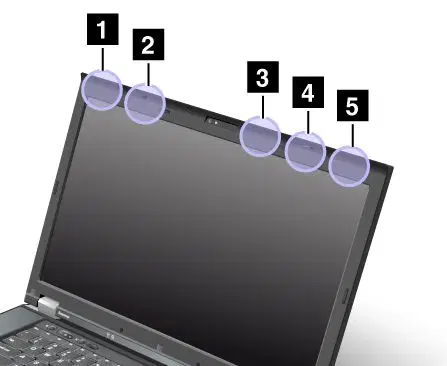
1 Drahtlose WAN-Antenne (Hilfsmaßnahme) 2 drahtlose LAN-Antenne (Hilfsmaßnahme)
3 drahtlose LAN-Antenne (MIMO) 4 drahtlose LAN-Antenne (Hauptbestandteil)
5 Wireless WAN Antenne (Hauptbestandteil)

Weitere Informationen zu den drahtlosen regulatorischen Hinweisen finden Sie in der mit Ihrem Computer ausgelieferten gesetzlichen Mitteilung.
Wenn Ihr Computer ohne die gesetzlichen Hinweise ausgeliefert wird, finden Sie ihn auf der Website unter: http://www.lenovo.com/ThinkPadUserGuides
Dieses Produkt unterliegt den United States Export Administration Regulations (EAR) und hat eine Export Classification Control Number (ECCN) von Unternummer 4A994b. Es kann reexportiert werden, außer in eines der Embargoländer auf der EAR E1-Länderliste.
Die folgenden Informationen beziehen sich auf ThinkPad T530, T5 30i und W530 Maschinentyp 2359, 2392, 2393, 2394, 2429, 2430, 2434, 2436, 2438, 2439, 2441, 2447, 2449 und 2463.
Lenovo ist nicht verantwortlich für jegliche Radio- oder Fernsehstörungen, die durch andere als spezifizierte oder empfohlene Kabel und Steckverbinder oder durch unbefugte Änderungen oder Modifikationen an diesem Gerät verursacht werden. Nicht autorisierte Änderungen oder Modifikationen können die Berechtigung des Benutzers zum Bedienen der Geräte ungültig machen.
Dieses Gerät entspricht Teil 15 der FCC-Regeln. Der Betrieb unterliegt den folgenden zwei Bedingungen: (1) dieses Gerät darf keine schädlichen Störungen verursachen, und (2) muss es alle empfangenen Störungen akzeptieren, einschließlich Störungen, die einen unerwünschten Betrieb hervorrufen können.
Verantwortliche Partei: Lenovo (USA) Incorporated 1009 Think Place - Building One Morrisville, NC 27560 Telefonnummer: 919-294-5900
Dieses digitale Gerät der Klasse B entspricht dem kanadischen ICES-003.
Anlage A. Regulierungsinformationen 163

Cet appareil numérique de la classe B est conforme à la norme NMB-003 du Canada.
Dieses Produkt entspricht den Schutzanforderungen der Richtlinie 2004/108/EG des Rates zur Angleichung der Rechtsvorschriften der Mitgliedstaaten über die elektromagnetische Verträglichkeit. Lenovo kann keine Verantwortung für die Nichteinhaltung der Schutzanforderungen übernehmen, die sich aus einer nicht empfohlenen Änderung des Produkts ergeben, einschließlich der Installation von Optionskarten anderer Hersteller.
Dieses Produkt wurde getestet und erfüllt die Grenzwerte für Klasse B Informationstechnologie nach der Europäischen Norm EN 55022. Die Grenzwerte für Klasse-B-Geräte wurden für typische Wohnumgebungen abgeleitet, um einen angemessenen Schutz vor Störungen mit lizenzierten Kommunikationsgeräten zu bieten.
Deutschsprachiger EU-Hinweis:
Um diese sicherzustellen, sind die Geräte wie in den Handbüchern beschrieben zu installieren und zu betreiben. Des Fernen dürfen auch nur von der Lenovo empfohlene Kabel angeschlossen werden. Lenovo übernimmt keine Verantwortung für die Einhaltung der Schutzanforderungen, wenn das Produkt ohne Zustimmung des geänderten Lenovo oder. wenn Erweiterungskomponenten von Fremdherstellern ohne Empfehlung der Lenovo gesteckt/eingebaut werden.
Deutschland:
Einhaltung der Gesetze über die elektromagnetische Verträglichkeit von Betriebsmitteln Dieses Produkt entspricht dem „Gesetz über die elektromagnetische Verträglichkeit von Betriebsmitteln“ EMVG (früher „Gesetz over die elektromagnetischen Vertrrägbarkeit von Geräten“). Dies ist die Umsetzung der EU-Richtlinie 2004/108/EG (früher 89/336/EWG) in der Bundesrepublik Deutschland.
Zulassungsbescheinigung laut dem Deutschen Gesetz über die elektromagnetische Verträglichkeit von Betriebsmitteln, EMVG vom 20. Juli 2007 (früher Gesetz über die elektromagnetische Verträglichkeit von Geräten), bzw. der EMV EG Richtlinie 2004/108/EG (früher 89/336/EWG), für Geräte der Klasse B.
Dieses Gerät ist berechtigt, in Übereinstimmung mit dem Deutschen EMVG das EG-Konformitätszeichen - CE - zu führen. Verantwortlich für die Konformitätserklärung nach Paragraf 5 des EMVG ist die Lenovo (Deutschland) GmbH, Gropiusplatz 10, D-70563 Stuttgart.
Informationen in Bezug EMVG Paragraf 4 Abs. (1) 4: Das Gerät erfüllt die Schutzanforderungen nach EN 55024 und EN 5 5022 Klasse B.

Japan VCCI Klasse B Konformitätserklärung
Japan Konformitätserklärung für Produkte, die mit einem Nennstrom von höchstens 20 A pro Leiter an das Stromnetz angeschlossen sind
Anlage A. Regulierungsinformationen 165



Lenovo ermutigt Besitzer von IT-Geräten, ihre Geräte verantwortungsvoll zu recyceln, wenn sie nicht mehr benötigt werden. Lenovo bietet eine Vielzahl von Programmen und Dienstleistungen an, um Gerätebesitzer beim Recycling ihrer IT-Produkte zu unterstützen. Informationen zu Produktrecyclingangeboten finden Sie auf der Website von Lenovo unter http://www.lenovo.com/social responsibility/us/en/
Die Kennzeichnung von Elektro- und Elektronikgeräten auf Lenovo Produkten gilt für Länder mit Vorschriften zu Elektro- oder Elektronikaltgeräten (z. B. Europäische Richtlinie 2002/96/EG, India E-Waste Management & Handling Rules, 2011). Geräte sind gemäß den lokalen Vorschriften für Elektro- und Elektronikaltgeräte (EEAG) gekennzeichnet. Diese Vorschriften legen den Rahmen für die Rückgabe und das Recycling von gebrauchten Geräten fest, wie sie in jeder Region anwendbar sind. Dieses Etikett wird auf verschiedene Produkte angewendet, um anzuzeigen, dass das Produkt nicht weggeworfen werden soll, sondern in die etablierten kollektiven Systeme zur Rückgewinnung dieser End-of-Life-Produkte aufgenommen wird.
Die Nutzer von Elektro- und Elektronikgeräten mit der WEEE-Kennzeichnung dürfen nicht Altgeräte als unsortierten Siedlungsabfall entsorgen, sondern nutzen das ihnen zur Verfügung stehende Sammelsystem für die Rückgabe, Wiederverwertung und Verwertung von EEAG sowie um mögliche Auswirkungen von Elektrogeräten auf Umwelt und menschliche Gesundheit aufgrund des Vorhandenseins gefährlicher Stoffe zu minimieren. Weitere Informationen zu Elektro- und Elektronikgeräten finden Sie unter: http://www.lenovo.com/recycling
Sammeln und Recycling eines ausgedienten Lenovo Computers oder Monitors
Wenn Sie ein Mitarbeiter des Unternehmens sind und einen Lenovo Computer oder Monitor entsorgen müssen, der Eigentum des Unternehmens ist, müssen Sie dies in Übereinstimmung mit dem Gesetz zur Förderung einer effektiven Nutzung von Ressourcen tun. Computer und Monitore werden als Industrieabfälle eingestuft und sollten von einem Auftragnehmer für die Entsorgung industrieller Abfälle, der von einer lokalen Regierung zertifiziert ist, ordnungsgemäß entsorgt werden. In Übereinstimmung mit dem Gesetz zur Förderung der effektiven Nutzung von Ressourcen bietet Lenovo Japan über seine PC-Sammlungs- und Recyclingdienste das Sammeln, Wiederverwenden und Recyceln ausgedienter Computer und Monitore an. Für Details besuchen Sie die Lenovo Website unter: http://www.lenovo.com/services warranty/jp/ja/recycle/pcrecycle
Gemäß dem Gesetz zur Förderung der effektiven Nutzung von Ressourcen wurde am 1. Oktober 2003 mit dem Sammeln und Recycling von Heimcomputern und Monitoren begonnen. Dieser Service wird kostenlos für Heimcomputer angeboten, die nach dem 1. Oktober 2003 verkauft wurden. Für Details, gehen Sie zu http://www.lenovo.com/services warranty/jp/ja/recycle/personal/
Entsorgung von Lenovo Computerkomponenten
Einige Lenovo Computerprodukte, die in Japan verkauft werden, können Komponenten enthalten, die Schwermetalle oder andere umweltsensible Substanzen enthalten. Um ausgediente Komponenten, wie eine Leiterplatte oder ein Laufwerk ordnungsgemäß zu entsorgen, verwenden Sie die oben beschriebenen Methoden zum Sammeln und Recycling eines ausgedimensionierten Computers oder Monitors.
© Copyright Lenovo 2012 167

Entsorgung von stillgelegten Lithium-Batterien aus Lenovo Computer
Eine knopfförmige Lithiumbatterie ist auf der Systemplatine Ihres Lenovo-Computers installiert, um die Computeruhr mit Strom zu versorgen, während der Computer ausgeschaltet oder von der Hauptstromquelle getrennt ist. Wenn Sie es durch ein neues ersetzen möchten, wenden Sie sich an Ihren Kaufort oder fragen Sie nach einem Reparaturservice von Lenovo. Wenn Sie es selbst ersetzt haben und die ausgediente Lithiumbatterie entsorgen möchten, isolieren Sie sie mit Vinylband, kontaktieren Sie Ihren Kaufort und folgen Sie ihren Anweisungen. Wenn Sie zu Hause einen Lenovo-Computer verwenden und eine Lithiumbatterie entsorgen müssen, müssen Sie die lokalen Verordnungen und Vorschriften einhalten.
Entsorgung von ausgedienten Akkupacks aus Lenovo Notebook-Computern
Ihr Lenovo Notebook-Computer verfügt über einen Lithium-Ionen-Akkupack oder ein Nickelmetallhydrid-Akkus. Wenn Sie ein Mitarbeiter eines Unternehmens sind, der einen Lenovo Notebook-Computer verwendet und über eine Batterie verfügen muss, wenden Sie sich an die richtige Person im Vertrieb, Service oder Marketing von Lenovo und befolgen Sie die Anweisungen dieser Person. Sie können auch auf die Anweisungen unter http://www.lenovo.com/jp/ja/environment/recycle/battery/ Wenn Sie zu Hause einen Lenovo Notebook-Computer verwenden und ein Akkupack entsorgen müssen, müssen Sie die örtlichen Verordnungen und Vorschriften einhalten. Sie können auch auf die Anweisungen unter http://www.lenovo.com/jp/ja/environment/recycle/battery/
Declarações de Reciclagem no Brasil
Descarte de um Produto Lenovo Fora de Uso
Equipamentos elétricos e eletrônicos não devem ser descartados em lixo comum, mas enviados à pontos de coleta, autorizados pelo fabricante do produto para que sejam encaminhados e processados por empresas especializadas no manuseio de resíduos industriais, devidamente certificadas pelos orgãos ambientais, de acordo Com a legislação local.
A Lenovo possui um canal específico para auxiliá-lo no descarte desses produtos. Caso você possua um produto Lenovo em situação de descarte, ligue para o nosso SAC oder encaminhe um e-mail para: reciclar@lenovo.com, informando o modelo, número de série e cidade, a fim de enviarmos as instruções para o correto descarte do seu produto Lenovo.
Informationen zum Batterierecycling für die Europäische Union

Batterien oder Verpackungen für Batterien sind gemäß der europäischen Richtlinie 2006/66/EG über Batterien und Akkumulatoren sowie Altbatterien und -akkumulatoren gekennzeichnet. Die Richtlinie legt den Rahmen für die Rückgabe und das Recycling von Altbatterien und -akkumulatoren fest, wie er in der gesamten Europäischen Union gilt. Dieses Etikett wird auf verschiedenen Batterien angebracht, um anzuzeigen, dass die Batterie nicht weggeworfen werden soll, sondern nach Ende der Lebensdauer gemäß dieser Richtlinie wiedergewonnen wird.
Gemäß der europäischen Richtlinie 2006/66/EG sind Batterien und Akkumulatoren so gekennzeichnet, dass sie am Ende ihrer Lebensdauer getrennt gesammelt und recycelt werden müssen. Das Etikett auf der Batterie kann auch ein chemisches Symbol für das betreffende Metall in der Batterie (Pb für Blei, Hg für Quecksilber und Cd für Cadmium) enthalten. Die Nutzer von Batterien und Akkumulatoren dürfen die Batterien nicht als unsortierten Siedlungsabfall entsorgen, sondern nutzen das für den Kunden verfügbare Sammel-Framework zur Rückgabe, Wiederverwertung und Behandlung der Batterien. Die Teilnahme der Kunden ist wichtig, um mögliche Auswirkungen von Batterien und Akkumulatoren auf die Umwelt und die menschliche Gesundheit aufgrund des potenziellen Vorhandenseins gefährlicher Stoffe zu minimieren. Für die richtige Sammlung und Behandlung gehen Sie zu: http://www.lenovo.com/recycling
Anlage B. Elektro- und Elektronikgeräteerklärungen 169



ENERGY STAR® ist ein gemeinsames Programm der USA Environmental Protection Agency und die USA Das Energieministerium zielte darauf ab, Geld zu sparen und die Umwelt durch energieeffiziente Produkte und Praktiken zu schützen.
Lenovo ist stolz darauf, unseren Kunden Produkte mit der ENERGY STAR-qualifizierten Bezeichnung anbieten zu können. Lenovo-Computer der folgenden Maschinentypen, sofern das ENERGY STAR-Zeichen angebracht ist, wurden so konzipiert und getestet, dass sie den Anforderungen des ENER GESTELLTEN STAATS entsprechen.
2359, 2392, 2393, 2394, 2429, 2430, 2434, 2436, 2438, 2439, 2441, 2447, 2449, and 2463
Durch die Verwendung von ENERGY STAR-qualifizierten Produkten und durch Nutzung der Powermanagementfunktionen Ihres Computers können Sie dazu beitragen, den Stromverbrauch zu reduzieren. Ein verringerter Stromverbrauch kann zu potenziellen finanziellen Einsparungen, einer saubereren Umwelt und der Reduzierung von Treibhausgasemissionen beitragen.
Weitere Informationen zu ENERGY STAR finden Sie unter: http://www.energystar.gov
Lenovo ermutigt Sie, die effiziente Nutzung von Energie zu einem integralen Bestandteil Ihres täglichen Betriebs zu machen. Um dieses Unterfangen zu unterstützen, hat Lenovo die folgenden Power-Management-Funktionen voreingestellt, um wirksam zu werden, wenn Ihr Computer für eine bestimmte Zeit inaktiv war:
Um Ihren Computer aus dem Schlafmodus zu wecken, drücken Sie die Fn-Taste auf Ihrer Tastatur. Weitere Informationen zu diesen Einstellungen finden Sie unter Windows Hilfe und Support auf Ihrem Computer.
Die Wake on LAN-Funktion ist aktiviert, wenn Ihr Lenovo Computer aus der Werkshalle versendet wird und die Einstellung bleibt auch dann gültig, wenn sich der Computer im Ruhemodus befindet. Wenn Sie Wake on LAN nicht aktiviert haben müssen, während sich Ihr Computer im Ruhemodus befindet, können Sie den Stromverbrauch reduzieren und die Zeit im Schlafmodus verlängern, indem Sie die Einstellung von Wake auf LAN für den Ruhezustand deaktivieren. Um die Einstellung von Wake on LAN für den Schlafmodus zu deaktivieren, gehen Sie wie folgt vor:
© Copyright Lenovo 2012 171


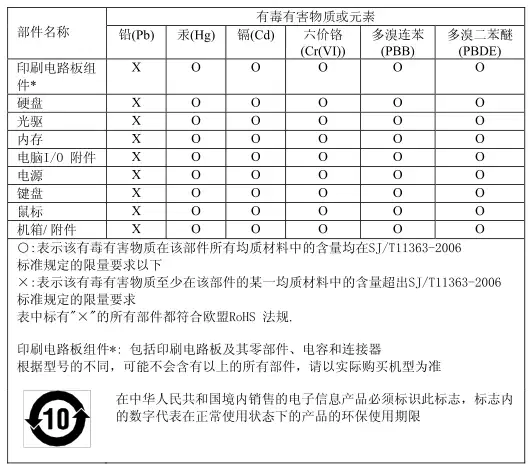
Das Lenovo-Produkt erfüllt die Anforderungen der Richtlinie über die Beschränkung des Einsatzes bestimmter gefährlicher Stoffe in Elektro- und Elektronikgeräten (EEAG).
© Copyright Lenovo 2012 173

RoHS-konform gemäß E-Waste (Management & Handling) Rules, 2011.

Lenovo bietet möglicherweise die in diesem Dokument beschriebenen Produkte, Dienstleistungen oder Funktionen nicht in allen Ländern an. Wenden Sie sich an Ihren lokalen Lenovo-Vertreter, um Informationen zu den derzeit in Ihrer Region verfügbaren Produkten und Dienstleistungen zu erhalten. Jeder Verweis auf ein Lenovo Produkt, Programm oder eine Dienstleistung soll nicht angeben oder implizieren, dass nur dieses Lenovo Produkt oder Programm verwendet werden darf. Jedes funktional gleichwertige Produkt, Programm oder jede Dienstleistung, die kein geistiges Eigentum von Lenovo verletzt, kann stattdessen verwendet werden. Es liegt jedoch in der Verantwortung des Benutzers, den Betrieb eines anderen Produkts, Programms oder Dienstes zu bewerten und zu überprüfen.
Lenovo kann Patente oder anhängige Patentanmeldungen haben, die sich auf den in diesem Dokument beschriebenen Gegenstand beziehen. Die Bereitstellung dieses Dokuments gibt Ihnen keine Lizenz für diese Patente. Sie können Lizenzanfragen schriftlich an folgende Adresse senden:
Lenovo (Vereinigte Staaten), Inc. 1009 Think Place - Building One Morrisville, NC 27560 U.S.A. Achtung: Lenovo Director of Licensing
LENOVO STELLT DIESE VERÖFFENTLICHUNG „WIE SIE IST OHNE JEGLICHE GARANTIE JEGLICHER ART ZUR VERFÜGUNG, ENTWEDER AUSDRÜCKLICH ODER IMPLIZIERT, EINSCHLIESSLICH, ABER NICHT BESCHRÄNKT AUF DIE IMPLIZITEN GARANTIEN FÜR NICHTVERLETZUNG, HANDELSFÄHIGKEIT ODER FITNESS ZU EINEM BESTIMMTEN ZWECK. Einige Jurisdiktionen erlauben keinen Haftungsausschluss von ausdrücklichen oder implizierten Garantien in bestimmten Transaktionen, daher gilt diese Erklärung möglicherweise nicht für Sie.
Diese Informationen können technische Ungenauigkeiten oder typografische Fehler umfassen. Änderungen werden regelmäßig an den hierin enthaltenen Informationen vorgenommen; diese Änderungen werden in neue Ausgaben der Veröffentlichung aufgenommen. Lenovo kann jederzeit ohne vorherige Ankündigung Verbesserungen und/oder Änderungen an dem Produkt bzw. den Produkten und/ oder Programm(en) vornehmen, die in dieser Veröffentlichung beschrieben werden.
Die in diesem Dokument beschriebenen Produkte sind nicht für die Verwendung bei Implantationen oder anderen lebenserhaltenden Anwendungen bestimmt, bei denen eine Fehlfunktion zu Verletzungen oder zum Tod von Personen führen kann. Die in diesem Dokument enthaltenen Informationen haben keinen Einfluss auf oder ändern die Produktspezifikationen und Garantien von Lenovo. Nichts in diesem Dokument darf als ausdrückliche oder implizite Lizenz oder Entschädigung unter den geistigen Eigentumsrechten von Lenovo oder Dritten gelten. Alle in diesem Dokument enthaltenen Informationen wurden in bestimmten Umgebungen gesammelt und werden als Illustration präsentiert. Das in anderen Betriebsumgebungen erzielte Ergebnis kann variieren.
Lenovo kann alle von Ihnen bereitgestellten Informationen in einer Weise verwenden oder verbreiten, die es für angemessen hält, ohne dass Sie dafür verpflichtet sind.
Alle Verweise in dieser Veröffentlichung auf nicht-Lenovo Websites sind nur aus Gründen der Bequemlichkeit zur Verfügung gestellt und dienen in keiner Weise als eine Billigung dieser Webseiten. Die Materialien auf diesen Websites sind nicht Teil der Materialien für dieses Lenovo-Produkt, und die Nutzung dieser Websites erfolgt auf eigenes Risiko.
Die hierin enthaltenen Leistungsdaten wurden in einer kontrollierten Umgebung ermittelt. Daher kann das in anderen Betriebsumgebungen erzielte Ergebnis erheblich variieren. Einige Messungen wurden möglicherweise an Systemen auf Entwicklungsebene durchgeführt, und es gibt keine Garantie dafür, dass diese Messungen bei allgemein verfügbaren Systemen gleich sind. Darüber hinaus können einige Messungen durch Extrapolation geschätzt worden sein. Die tatsächlichen Ergebnisse können variieren. Die Nutzer dieses Dokuments sollten die für ihre spezifische Umgebung geltenden Daten überprüfen.
© Copyright Lenovo 2012 175

Die folgenden Begriffe sind Marken von Lenovo in den Vereinigten Staaten, anderen Ländern oder beiden:
Lenovo Access Connections Active Protection System Rettung und Wiederherstellung Sichere Datenentsorgung ThinkLight ThinkPad ThinkVantage TrackPoint Ultrabay UltraConnect UltraNav
Intel und Intel SpeedStep sind Marken oder eingetragene Warenzeichen der Intel Corporation oder ihrer Tochtergesellschaften in den Vereinigten Staaten und anderen Ländern.
Microsoft, Windows, Bing, BitLocker und Internet Explorer sind Marken der Unternehmensgruppe von Microsoft.
BlackBerry®, RIM®, Research In Motion®, SureType® und verwandte Markenzeichen, Namen und Logos sind Eigentum von Research In motion Limited und werden in den USA registriert und/oder verwendet. und Länder auf der ganzen Welt. Verwendet unter Lizenz von Research In Motion Limited.
Andere Firmen-, Produkt- und Servicenamen können Marken oder Dienstleistungsmarken anderer sein.



Teilenummer:
gedruckt in

In dieser Anleitung genannte Seiten – Hersteller, Support und Downloads.
Häufige Probleme, wahrscheinliche Ursachen und Lösungen.
| Problem | Mögliche Ursache | Abhilfe | |
|---|---|---|---|
| Ein kurzer Piepton, Pause, drei kurze Piepte, Pausen, noch drei weitere kurze und ein kurzer Piept. | Stellen Sie sicher, dass Speichermodule korrekt installiert sind. Wenn sie es sind, und Sie hören immer noch die Pieptöne, haben den Computer gewartet. | p.159 | |
| Drei kurze Pieptöne, Pausen, ein kurzer Pieptton, Pause, noch ein kurzer und drei kurze Piepertöne | PCI-Ressourcenzuweisung fehlgeschlagen. Schalten Sie den Computer aus und entfernen Sie das Gerät vom ExpressCard-Slot. Wenn die Pieptöne anhalten, lassen Sie den Computer warten. | p.159 | |
| Ein langer und zwei kurze Pieptöne | Die Videofunktion hat ein Problem. Lassen Sie den Computer warten. | p.159 | |
| Vier Zyklen von vier kurzen Signaltönen | Schließen Sie den Computer sofort ab und lassen Sie ihn warten. | p.159 | |
| Fünf kurze Pieptöne | Das System Board hat ein Problem. Lassen Sie den Computer warten. | p.159 |
Besitzer und unser Team antworten in der Regel innerhalb eines Tages – und Ihre Frage hilft auch anderen weiter.
Stellen Sie die erste Frage — andere Nutzer oder unser Team antworten Ihnen.