








Erste Ausgabe (Juni 2006)
© Copyright Lenovo 2005, 2006. Teile © Copyright International Business Machines Corporation 2005. Alle Rechte vorbehalten. U.S. REGIERUNGSBENUTZER – RESTRICTED RECHTE: Unsere Produkte und/oder Dienstleistungen werden mit RESTRICHTIGEN RECHTEN bereitgestellt. Die Verwendung, Vervielfältigung oder Offenlegung durch die Regierung unterliegt dem GSA ADP Schedule-Vertrag mit Lenovo Group Limited (falls vorhanden) oder den Standardbedingungen dieser kommerziellen Lizenz, oder wenn die Agentur dieses Programm nicht unter diesen Bedingungen akzeptieren kann, dann stellen wir dieses Programm gemäß den Bestimmungen zur Verfügung, die in Commercial Computer Software – Restricted Rights bei FAR 52.227-19 festgelegt sind, falls zutreffend, oder nach Rechte an Daten - Allgemeines, FAR52.227.14 (Alternate III).


Diese Informationen können Ihnen helfen, Ihren Desktop- oder Notebook-PC sicher zu verwenden. Folgen und behalten Sie alle Informationen, die mit Ihrem Computer enthalten sind. Die Informationen in diesem Dokument ändern nicht die Bedingungen Ihres Kaufvertrags oder der LenovoTM-Erklärung über eingeschränkte Garantie. Weitere Informationen finden Sie in den Garantie- und Sicherheitsinformationen, die mit Ihrem Computer bereitgestellt werden.
Die Sicherheit der Kunden ist wichtig. Unsere Produkte sind so entwickelt, dass sie sicher und effektiv sind. Personal Computer sind jedoch elektronische Geräte. Netzkabel, Stromadapter und andere Funktionen können potenzielle Sicherheitsrisiken verursachen, die zu körperlichen Verletzungen oder Sachschäden führen können, insbesondere wenn sie missbraucht werden. Um diese Risiken zu reduzieren, folgen Sie den Anweisungen in Ihrem Produkt enthalten sind, beachten Sie alle Warnungen auf dem Produkt und in der Bedienungsanleitung und die Informationen in diesem Dokument sorgfältig durchsehen. Indem Sie die in diesem Dokument enthaltenen und mit Ihrem Produkt bereitgestellten Informationen sorgfältig befolgen, können Sie sich vor Gefahren schützen und eine sicherere Computerarbeitsumgebung schaffen.
Anmerkung: Diese Informationen enthalten Verweise auf Netzteile und Batterien. Zusätzlich zu Notebook-Computern, einige Produkte (wie Lautsprecher und Monitore) Schiff mit externen Netzteil. Wenn Sie ein solches Produkt haben, gelten diese Informationen für Ihr Produkt. Darüber hinaus enthält Ihr Computerprodukt eine münzgroße interne Batterie, die Ihre Systemuhr auch dann mit Strom versorgt, wenn der Rechner ausgesteckt ist, so dass die Sicherheitsinformationen für alle Computer gelten.
Produkte können durch Missbrauch oder Vernachlässigung beschädigt werden. Einige Produktschäden sind so schwerwiegend, dass das Produkt erst wieder verwendet werden sollte, wenn es von einem autorisierten Servicer überprüft und gegebenenfalls repariert wurde.
Wie bei jedem elektronischen Gerät, achten Sie genau auf das Produkt, wenn es eingeschaltet ist. In sehr seltenen Fällen bemerken Sie möglicherweise einen Geruch oder sehen eine Rauchwolke oder Funken aus Ihrer Maschine. Oder Sie hören vielleicht Geräusche wie Knallen, Rissen oder Zischen. Diese Bedingungen können lediglich bedeuten, dass eine interne elektronische Komponente sicher und kontrolliert ausgefallen ist. Oder sie könnten auf ein potenzielles Sicherheitsproblem hinweisen. Gehen Sie jedoch kein Risiko ein oder versuchen Sie, die Situation selbst zu diagnostizieren. Wenden Sie sich an das Customer Support Center für weitere Anleitungen. Eine Liste der Service- und Support-Telefonnummern finden Sie in den Garantie- und Sicherheitsinformationen, die mit Ihrem Computer bereitgestellt werden.
Überprüfen Sie Ihren Computer und seine Komponenten häufig auf Schäden, Verschleiß oder Anzeichen von Gefahr. Wenn Sie Fragen zum Zustand einer Komponente haben, verwenden Sie das Produkt nicht. Wenden Sie sich an das Kundendienstzentrum oder den Produkthersteller, um Anweisungen zu erhalten, wie Sie das Produkt untersuchen und gegebenenfalls reparieren lassen können.
© Lenovo 2005, 2006. Teile © IBM Corp. 2005. v

In dem unwahrscheinlichen Fall, dass Sie eine der folgenden Bedingungen bemerken oder wenn Sie Sicherheitsbedenken mit Ihrem Produkt haben, hören Sie auf, das Produkt zu verwenden und ziehen Sie es von den Stromquellen- und Telekommunikationsleitungen ab, bis Sie sich an das Kundensupportcenter wenden können, um weitere Informationen zu erhalten. v Stromkabel, Stecker, Netzteile, Verlängerungskabel, Überspannungsschutz oder Stromversorgungen, die gerissen, gebrochen oder beschädigt sind.
v Anzeichen von Überhitzung, Rauch, Funken oder Feuer. v Schäden an einer Batterie (wie Risse, Dellen, Falten), Entladung aus der Batterie oder eine Ansammlung von Fremdstoffen auf die Batterie. v Ein Riss-, Zischen- oder Knallgeräusch oder starker Geruch, der vom Produkt ausgeht. v Zeichen, dass Flüssigkeit verschüttet wurde oder ein Objekt auf das Computerprodukt, Netzkabel oder Netzteil gefallen ist. v Das Computerprodukt, das Netzkabel oder der Stromadapter wurde Wasser ausgesetzt. v Das Produkt wurde in irgendeiner Weise fallen gelassen oder beschädigt. v Das Produkt funktioniert nicht normal, wenn Sie die Bedienungsanweisungen befolgen.
Befolgen Sie immer die folgenden Vorsichtsmaßnahmen, um das Risiko von Verletzungen und Sachschäden zu reduzieren.
Versuchen Sie nicht, ein Produkt selbst zu warten, es sei denn, dies wird vom Customer Support Center oder Ihrer Dokumentation vorgeschrieben. Verwenden Sie nur einen Dienstleister, der für die Reparatur Ihres bestimmten Produkts zugelassen ist.
Anmerkung: Einige Computerteile können vom Kunden aktualisiert oder ersetzt werden. Diese Teile werden als Customer Replaceable Units oder CRUs bezeichnet. Lenovo identifiziert CRUs ausdrücklich als solche und stellt Dokumentationen mit Anweisungen zur Verfügung, wenn es für Kunden angemessen ist, diese Teile zu ersetzen. Sie müssen alle Anweisungen bei der Durchführung solcher Ersatzarbeiten genau befolgen. Stellen Sie immer sicher, dass der Strom ausgeschaltet ist und das Produkt von einer beliebigen Stromversorgungsquelle getrennt wird, bevor Sie den Ersatzversuch unternehmen. Weitere Informationen zu CRUs finden Sie in den Garantie- und Sicherheitsinformationen, die mit Ihrem Computer bereitgestellt werden. Wenn Sie Fragen oder Bedenken haben, wenden Sie sich an das Customer Support Center.
Obwohl sich nach dem Trennen des Netzkabels keine beweglichen Teile in Ihrem Computer befinden, sind die folgenden Warnungen für eine ordnungsgemäße UL-Zertifizierung erforderlich.
vi Benutzerhandbuch

Gefährliche bewegliche Teile. Halten Sie Finger und andere Körperteile weg.
Bevor Sie CRUs ersetzen, schalten Sie den Computer aus und warten Sie drei bis fünf Minuten, um den Computer abkühlen zu lassen, bevor Sie die Abdeckung öffnen.
Verwenden Sie nur die vom Hersteller gelieferten Netzkabel und Netzteile.
Die Stromkabel müssen eine Sicherheitszulassung haben. Für Deutschland ist es H05VV-F, 3G, 0,75 mm2 oder besser. Für andere Länder sind die geeigneten Typen entsprechend zu verwenden.
Niemals ein Netzkabel um den Netzteil oder andere Objekte wickeln. Dies kann das Kabel auf eine Weise belasten, die dazu führen kann, dass es ausfranst, riss oder kräuselt. Dies kann ein Sicherheitsrisiko darstellen.
Routen Sie Stromkabel immer so, dass sie nicht von Objekten befahren, überfahren oder eingeklemmt werden.
Schützen Sie die Netzkabel und Netzadapter vor Flüssigkeiten. Lassen Sie Ihr Netzkabel oder Ihren Stromadapter beispielsweise nicht in der Nähe von Waschbecken, Wannen, Toiletten oder auf Böden liegen, die mit flüssigen Reinigungsmitteln gereinigt werden. Flüssigkeiten können einen Kurzschluss verursachen, insbesondere wenn das Netzkabel oder der Netzteil durch Missbrauch beansprucht wurde. Flüssigkeiten können auch eine allmähliche Korrosion der Netzkabelanschlüsse und/oder der Anschlussklemmen an den Stromadaptern verursachen, die schließlich zu einer Überhitzung führen kann.
Verbinden Sie Stromkabel und Signalkabel immer in der richtigen Reihenfolge und stellen Sie sicher, dass alle Netzkabelstecker sicher und vollständig in Steckdosen gesteckt sind.
Verwenden Sie keinen Netzteil, der Korrosion an den Wechselstrom-Eingangsstiften und/oder Anzeichen einer Überhitzung (wie verformter Kunststoff) am Wechselstromeingang oder irgendwo auf dem Netzteil zeigt.
Verwenden Sie keine Stromkabel, bei denen die elektrischen Kontakte an beiden Enden Anzeichen von Korrosion oder Überhitzung zeigen oder das Netzkabel in irgendeiner Weise beschädigt zu sein scheint.

Stellen Sie sicher, dass Verlängerungskabel, Überspannungsschutzteile, unterbrechungsfreie Stromversorgungen und Steckdosenleisten, die Sie verwenden, für den elektrischen Bedarf des Produkts ausgelegt sind. Überlasten Sie diese Geräte niemals. Bei Verwendung von Steckdosenleisten sollte die Last nicht über der Nennleistung für das Einlegen in den Steckdoppelstrang liegen. Wenden Sie sich an einen Elektriker, wenn Sie Fragen zu Stromverbrauchern, Leistungsanforderungen und Eingangswerten haben.
Wenn ein Steckdosen (Steckdose), die Sie mit Ihrem Computer verwenden möchten, beschädigt oder korrodiert erscheint, verwenden Sie das Steckdoß nicht, bis es von einem qualifizierten Elektriker ersetzt wird.
Biegen oder modifizieren Sie den Stecker nicht. Wenn der Stecker beschädigt ist, wenden Sie sich an den Hersteller, um einen Ersatz zu erhalten.
Einige Produkte sind mit einem dreizackigen Stecker ausgestattet. Dieser Stecker passt nur in eine geerdete elektrische Steckdose. Dies ist ein Sicherheitsmerkmal. Besiegen Sie diese Sicherheitsfunktion nicht, indem Sie versuchen, sie in eine nicht geerdete Steckdose einzuführen. Wenn Sie den Stecker nicht in die Steckdose stecken können, wenden Sie sich an einen Elektriker für einen zugelassenen Steckdosenadapter oder ersetzen Sie die Steckdoße durch eine solche, die diese Sicherheitsfunktion ermöglicht. Überlasten Sie niemals eine Steckdose. Die Gesamtsystemlast sollte 80 Prozent der Nennleistung des Zweigstromkreises nicht überschreiten. Wenden Sie sich an einen Elektriker, wenn Sie Fragen zu Stromverbrauchern und Zweigstromkreisen haben.
Stellen Sie sicher, dass die Steckdose, die Sie verwenden, ordnungsgemäß verkabelt ist, leicht zugänglich und in der Nähe des Geräts liegt. Nicht vollständig verlängern Stromkabel in einer Weise, die Kabel belasten wird.
Schließen und trennen Sie das Gerät sorgfältig von der Steckdose.
Alle von Lenovo hergestellten Personal Computer enthalten eine nicht wiederaufladbare Münzzellenbatterie, um die Systemuhr mit Strom zu versorgen. Darüber hinaus verwenden viele mobile Produkte, wie Notebook-Computern einen wiederaufladbaren Akkupack Systemleistung zu liefern, wenn im tragbaren Modus. Die von Lenovo gelieferten Batterien für die Verwendung mit Ihrem Produkt wurden auf Kompatibilität getestet und sollten nur durch zugelassene Teile ersetzt werden.
Versuchen Sie niemals, eine Batterie zu öffnen oder zu warten. Zerkleinern, stechen oder verbrennen Sie keine Batterien oder schließen Sie die Metallkontakte nicht kurz. Setzen Sie die Batterie nicht Wasser oder anderen Flüssigkeiten aus. Laden Sie den Akku nur streng nach Anweisungen in der Produktdokumentation.
Batteriemissbrauch oder Fehlhandhabung kann dazu führen, dass die Batterie überhitzt wird, was zu einem "Entlüften" von Gasen oder Flamme aus dem Akkupack oder der Münzzelle führen kann. Wenn Ihre Batterie beschädigt ist oder wenn Sie eine Entladung aus Ihrer Batterie bemerken oder die Ansammlung von Fremdmaterialien auf den Batterieleitungen, hören Sie mit der Batterie und erhalten einen Ersatz vom Batteriehersteller.
Batterien können sich verschlechtern, wenn sie für längere Zeit unbenutzt bleiben. Bei einigen wiederaufladbaren Batterien (insbesondere Lithium-Ionen-Batterien) könnte das Verlassen einer Batterie in einem entladenen Zustand die Gefahr eines Batteriekurzschlusses erhöhen, was zu
viii Benutzerhandbuch

die Lebensdauer der Batterie verkürzen und auch ein Sicherheitsrisiko darstellen können. Lassen Sie nicht zu, dass wiederaufladbare Lithium-Ionen-Batterien vollständig entladen werden oder speichern Sie diese Batterien in einem entladenen Zustand.
Computer erzeugen Wärme, wenn sie eingeschaltet sind und wenn Batterien aufgeladen werden. Notebook-Computer können aufgrund ihrer kompakten Größe eine erhebliche Menge an Wärme erzeugen. Befolgen Sie immer diese grundlegenden Vorsichtsmaßnahmen:
v Lassen Sie die Basis Ihres Notebook-Computers nicht für längere Zeit mit Ihrem Schoß oder einem Teil des Körpers in Kontakt, wenn der Computer funktioniert oder wenn der Akku aufgeladen wird. Ihr Computer erzeugt während des normalen Betriebs etwas Wärme. Ein ausgedehnter Kontakt mit dem Körper kann zu Beschwerden oder möglicherweise einer Hautverbrennung führen. v Betreiben Sie Ihren Computer nicht oder laden Sie die Batterie in der Nähe von brennbaren Materialien oder in explosiven Umgebungen auf.
v Lüftungsschlitze, Ventilatoren und/oder Kühlkörper sind mit dem Produkt für Sicherheit, Komfort und zuverlässigen Betrieb versehen. Diese Funktionen können versehentlich blockiert werden, indem das Produkt auf einem Bett, Sofa, Teppich oder einer anderen flexiblen Oberfläche platziert wird. Blockieren, decken oder deaktivieren Sie diese Funktionen niemals.
Sie sollten Ihren Desktop-Computer mindestens einmal alle drei Monate auf Staubansammlungen untersuchen. Bevor Sie Ihren Computer inspizieren, schalten Sie die Stromversorgung aus und ziehen Sie das Netzkabel des Computers von der Steckdose ab; Entfernen Sie dann Staub aus den Lüftungsöffnungen und Perforationen in der Einfassung. Wenn Sie externe Staubansammlung bemerken, sollten Sie auch den Staub aus dem Inneren des Computers untersuchen und entfernen, einschließlich Kühlkörpereinlassflossen, Stromversorgungsöffnungen und Ventilatoren. Schalten Sie den Computer immer aus und ziehen Sie ihn ab, bevor Sie das Cover öffnen. Wenn möglich, vermeiden Sie es, Ihren Computer innerhalb von 2 Fuß von stark frequentierten Bereichen zu betreiben. Wenn Sie Ihren Computer in oder nahe einem stark frequentierten Bereich betreiben müssen, sollten Sie Ihren Rechner häufiger untersuchen und gegebenenfalls reinigen.
Zu Ihrer Sicherheit und zur Aufrechterhaltung einer optimalen Computerleistung sollten Sie immer diese grundlegenden Vorsichtsmaßnahmen mit Ihrem Desktop-Computer befolgen: v Halten Sie die Abdeckung geschlossen, wenn der Computer angeschlossen ist.
v Überprüfen Sie regelmäßig die Außenseite des Computers auf Staubansammlung. v Entfernen Sie Staub aus den Lüftungsöffnungen und etwaigen Perforationen in der Blende. Häufigere Reinigungen können für Computer in staubigen oder stark frequentierten Bereichen erforderlich sein. v Beschränken oder blockieren Sie keine Lüftungsöffnungen. v Speichern oder betreiben Sie Ihren Computer nicht in Möbeln, da dies das Risiko einer Überhitzung erhöhen kann.
v Luftstromtemperaturen in den Computer sollten 35 ° C (95 ° F) nicht überschreiten. v Verwenden Sie keine Nicht-Desktop Luftfiltergeräte.
CD und DVD fahren Spin Discs mit hoher Geschwindigkeit. Wenn eine CD oder DVD geknackt ist oder anderweitig physisch beschädigt, kann die Disc auseinanderbrechen oder sogar zerfallen, wenn die CD- und DVD-Laufwerke verwendet werden. Um vor möglichen Verletzungen durch diese Situation zu schützen und das Risiko von Schäden an Ihrem Computer zu verringern, tun Sie Folgendes: v Speichern Sie CD- und DVD-Discs immer in ihrer Originalverpackung. v Speichern Sie CDs und DVDs immer außerhalb des direkten Sonnenlichts und fernab von direkt
Wärmequellen.

v CD und DVD vom Computer entfernen, wenn sie nicht in Gebrauch sind. v Biegen oder flexieren Sie CD- und DVD-Discs nicht, noch zwingen Sie sie in den Computer oder ihre Verpackung. v Überprüfen Sie CD und DVDs vor jedem Gebrauch auf Risse. Verwenden Sie keine rissigen oder
beschädigte Scheiben.
Um eine Schockgefahr zu vermeiden: v Schließen oder trennen Sie keine Kabel an, und führen Sie die Installation, Wartung oder Rekonfiguration dieses Produkts während eines elektrischen Sturms durch.
v Verbinden Sie alle Stromkabel mit einer ordnungsgemäß verdrahteten und geerdeten Steckdose. v Verbinden Sie mit ordnungsgemäß verkabelten Steckdosen alle Geräte, die an dieses Produkt angeschlossen werden.
v Wenn möglich, verwenden Sie nur eine Hand zum Anschließen oder Trennen von Signalkabeln. v Schalten Sie niemals ein Gerät an, wenn es Hinweise auf Feuer, Wasser oder strukturelle Schäden gibt. v Trennen Sie die angeschlossenen Stromkabel, Telekommunikationssysteme, Netzwerke und Modems, bevor Sie die Geräteabdeckungen öffnen, sofern in den Installations- und Konfigurationsverfahren nichts anderes angegeben ist.
v Kabel wie in der folgenden Tabelle beschrieben anschließen und trennen, wenn sie Deckel an diesem Produkt oder angeschlossenen Geräten installieren, verschieben oder öffnen.
Zum Anschluss:
Zum Abschalten:
Verwenden Sie beim Austausch der Lithium-Münzenzellenbatterie nur den gleichen oder einen gleichwertigen Typ, der vom Hersteller empfohlen wird. Die Batterie enthält Lithium und kann explodieren, wenn sie nicht richtig verwendet, gehandhabt oder entsorgt wird.
Do nicht: v Werfen oder Eintauchen in Wasser v Hitze auf mehr als 100° C (212° F) v Reparatur oder Demontage
x Benutzerhandbuch

Entsorgen Sie die Batterie, wie es durch lokale Verordnungen oder Vorschriften vorgeschrieben ist.
Um das Risiko von Feuer, Stromschlag oder Verletzungen bei der Verwendung von Telefongeräten zu verringern, befolgen Sie immer grundlegende Sicherheitsvorkehrungen wie:
v Installieren Sie niemals Telefonkabel während eines Blitzsturms. v Niemals Telefonbuchsen an nassen Orten installieren, es sei denn, die Buchse ist speziell für feuchte Orte konzipiert. v Berühren Sie niemals unisolierte Telefonleitungen oder Terminals, es sei denn, die Telefonleitung wurde an der Netzwerkschnittstelle getrennt.
v Vorsicht bei der Installation oder Änderung von Telefonleitungen. v Vermeiden Sie die Verwendung eines Telefons (außer einem schnurlosen Typ) während eines elektrischen Sturms. Es kann ein Fernrisiko eines elektrischen Schlags durch Blitze geben.
v Verwenden Sie das Telefon nicht, um ein Gasleck in der Nähe des Lecks zu melden.
Einige Personal Computer Modelle sind von der Fabrik mit einem CD-ROM Laufwerk oder DVD-ROM-Laufwerk ausgestattet. CD-ROM Laufwerke und DVD-ROM Laufwerke werden auch separat als Optionen verkauft. CD-ROM und DVD-ROM sind Laserprodukte. Diese Antriebe sind in den USA zertifiziert um den Anforderungen des Department of Health and Human Services 21 Code of Federal Regulations (DHHS 21 CFR) Unterkapitel J für Laserprodukte der Klasse 1 zu entsprechen. An anderen Stellen sind diese Antriebe zertifiziert, um den Anforderungen der Internationalen Elektrotechnischen Kommission (IEC) 60825-1 und CENELEC EN 608 25-1 für Laserprodukte der Klasse 1 zu entsprechen.
Wenn ein CD-ROM-Laufwerk oder ein DVD-ROM Laufwerk installiert ist, beachten Sie die folgenden Handhabungsanweisungen.
Entfernen Sie die Drive Cover nicht. Das Entfernen der Abdeckungen des CD-ROM-Laufwerks oder DVD-ROMs kann zu einer Exposition gegenüber gefährlicher Laserstrahlung führen. Es gibt keine brauchbaren Teile innerhalb des CD-ROM-Laufwerks oder DVD-ROM.
Einige CD-ROM-Laufwerke und DVD-ROMs enthalten eine eingebettete Laserdiode der Klasse 3A oder Klasse 3B. Beachten Sie die folgende Erklärung.

Entfernen Sie niemals die Abdeckung an einem Netzteil oder einem Teil, das mit dem folgenden Etikett versehen ist.
Gefährliche Spannung, Strom und Energieniveaus sind in jedem Bauteil vorhanden, an dem dieses Etikett angebracht ist. Es gibt keine brauchbaren Teile in diesen Komponenten. Wenn Sie ein Problem mit einem dieser Teile vermuten, wenden Sie sich an einen Servicetechniker.
xii Benutzerhandbuch

Dies Benutzerhandbuch enthält folgende Angaben:
v Kapitel 1, „Anordnung Ihres Arbeitsbereichs, auf Seite 1 enthält Informationen über die Einrichtung Ihres Computers für Komfort und die Auswirkungen von Lichtquellen, Luftzirkulation und Steckdosen.
v Kapitel 2, „Einrichten Ihres Computers, auf Seite 3 enthält Informationen über die Einrichtung Ihres Computer und Software-und Betriebssysteminstallation.
v Kapitel 3, „Optionen installieren, auf Seite 11 enthält Informationen über die Funktionen und Optionen, die für Ihren Computer verfügbar sind. v Kapitel 4, „Software wiederherstellen, auf Seite 33 enthält Anweisungen zur Verwendung des ThinkVantage® Rescue and RecoveryTM-Programms zum Erstellen von Produktrettungsplatten, Sichern von Daten, Wiederherstellen der Software und Wiederherstellen des gesamten Inhalts Ihrer Festplatte in einen zuvor gespeicherten Zustand.
v Kapitel 5, „Verwendung des Einrichtungs-Dienstprogramms, auf Seite 41 enthält Anweisungen zum Anzeigen und Ändern der Konfigurationseinstellungen Ihres Computers. v Kapitel 6, „Systemprogramme aktualisieren, auf Seite 45 enthält Informationen über die Aktualisierung von POST/BIOS und wie Sie sich nach einem Fehler bei der POST-/BIAS-Aktualisierung erholen können. v Kapitel 7, „Troubleshooting und Diagnose, auf Seite 47 enthält Informationen über grundlegende Tools zur Fehlerbehebung und -diagnose für Ihren Computer.
v Kapitel 8, „Informationen, Hilfe und Service erhalten auf Seite 53 enthält Informationen über die Vielzahl hilfreicher Ressourcen von Lenovo. v Anhang A, „Manuelle Modem-Befehle auf Seite 57 enthält Befehle zum manuellen Programmieren Ihres Modems. v Anhang B, „Mitteilungen auf Seite 65 enthält Hinweise und Markeninformationen.
© Lenovo 2005, 2006. Teile © IBM Corp. 2005. xiii

xiv Benutzerhandbuch

Um das Beste aus Ihrem Computer herauszuholen, ordnen Sie sowohl die von Ihnen verwendete Ausrüstung als auch Ihren Arbeitsbereich nach Ihren Bedürfnissen und der Art Ihrer Arbeit an. Ihr Komfort ist von größter Bedeutung, aber Lichtquellen, Luftzirkulation und die Lage der Steckdosen können auch die Art und Weise beeinflussen, wie Sie Ihren Arbeitsbereich einrichten.
Obwohl keine einzelne Arbeitsposition für jeden ideal ist, finden Sie hier einige Richtlinien, die Ihnen helfen, eine Position zu finden, die am besten zu Ihnen passt.
Langes Sitzen in der gleichen Position kann zu Müdigkeit führen. Ein guter Stuhl kann einen großen Unterschied machen. Rückenlehne und Sitz sollten sich unabhängig voneinander einstellen und eine gute Abstützung bieten. Der Sitz sollte eine gekrümmte Vorderseite haben, um den Druck auf die Oberschenkel zu entlasten. Stellen Sie den Sitz so ein, dass Ihre Oberschenkel parallel zum Boden sind und Ihre Füße entweder flach auf dem Boden oder auf einer Fußstütze liegen.
Wenn Sie die Tastatur verwenden, halten Sie Ihre Unterarme parallel zum Boden und Ihren Handgelenken in einer neutralen, bequemen Position. Versuchen Sie, eine leichte Berührung auf der Tastatur zu halten und Ihre Hände und Finger entspannt. Sie können den Winkel der Tastatur für maximalen Komfort ändern, indem Sie die Position der Tastenfüße anpassen.
Stellen Sie den Monitor so ein, dass sich die Oberseite des Bildschirms auf Augenhöhe oder leicht unter dieser befindet. Stellen Sie den Monitor in einem bequemen Sichtabstand, normalerweise 51 bis 61 cm (20 bis 24 Zoll), und positionieren Sie ihn so, dass Sie ihn sehen können, ohne Ihren Körper verdrehen zu müssen. Positionieren Sie auch andere Geräte, die Sie regelmäßig verwenden, wie das Telefon oder eine Maus, in Reichweite.
Positionieren Sie den Monitor, um Blendung und Reflexionen von Overhead-Lichtern, Fenstern und anderen Lichtquellen zu minimieren. Sogar reflektiertes Licht von glänzenden Oberflächen kann störende Reflexionen auf Ihrem Bildschirm verursachen. Stellen Sie den Monitor nach Möglichkeit rechtwinklig zu Fenstern und anderen Lichtquellen. Reduzieren Sie die Oberleitung, wenn nötig durch Ausschalten der Beleuchtung oder Verwendung von Glühbirnen mit geringerer Wattzahl. Wenn Sie den Monitor in der Nähe eines Fensters installieren, verwenden Sie Vorhänge oder Jalousien, um das Sonnenlicht zu blockieren. Möglicherweise müssen Sie die Helligkeits- und Kontrastregler auf dem Monitor anpassen, da sich die Raumbeleuchtung im Laufe des Tages ändert.
© Lenovo 2005, 2006. Teile © IBM Corp. 2005. 1
Betrachtungsabstand · Untere Rückenlehnenstütze · Sitzhöhe

Wo es unmöglich ist, Reflexionen zu vermeiden oder die Beleuchtung anzupassen, kann ein Blendschutzfilter über dem Bildschirm hilfreich sein. Diese Filter können jedoch die Klarheit des Bildes auf dem Bildschirm beeinträchtigen; versuchen Sie sie erst, nachdem Sie andere Methoden zur Blendungsreduzierung ausgeschöpft haben.
Staubaufbau Verbindungen Probleme im Zusammenhang mit Blendung. Denken Sie daran, Ihren Bildschirm regelmäßig mit einem weichen Tuch zu reinigen, das mit einem nicht abrasiven flüssigen Glasreiniger befeuchtet ist.
Ihr Computer und Monitor erzeugen Wärme. Der Computer hat einen Ventilator, der frische Luft anzieht und heiße Luft ausdrückt. Der Monitor lässt heiße Luft durch Lüftungsöffnungen entweichen. Das Blockieren der Lüftungsöffnungen kann zu einer Überhitzung führen, die zu einer Fehlfunktion oder Beschädigung führen könnte. Platzieren Sie den Computer und Monitor so, dass nichts die Lüftungsöffnungen blockiert; in der Regel 51 mm (2 Zoll) des Luftraums ist ausreichend. Stellen Sie außerdem sicher, dass die abgelassene Luft nicht auf jemand anderen bläst.
Die Position der Steckdosen und die Länge von Stromkabeln und Kabeln, die mit dem Monitor, Drucker und anderen Geräten verbunden sind, können die endgültige Platzierung Ihres Computers bestimmen.
Bei der Anordnung Ihres Arbeitsbereichs: v Vermeiden Sie die Verwendung von Verlängerungskabeln. Wenn möglich, schließen Sie das Computer-Netzkabel direkt an eine Steckdose. v Halten Sie Stromkabel und Kabel sauber von Gehwegen und anderen Bereichen, in denen sie versehentlich getreten werden könnten.
Weitere Informationen zu Netzkabeln finden Sie unter „Netzkabel und Netzadapter auf Seite vii sowie die Garantie- und Sicherheitsinformationen, die mit Ihrem Computer bereitgestellt werden.

Bevor Sie beginnen, stellen Sie sicher, dass Sie Ihren Computer in dem bestmöglichen Arbeitsbereich einrichten, der Ihren Bedürfnissen und der Art von Arbeit entspricht. Weitere Informationen finden Sie in Kapitel 1, „Arrangieren Ihres Arbeitsbereichs auf Seite 1.
Verwenden Sie die folgenden Informationen, wenn Sie Ihren Computer anschließen. Suchen Sie nach den kleinen Steckverbinder-Icons auf der Rückseite Ihres Computers.
Wenn Ihre Computerkabel und das Steckverbinderfeld farbcodierte Verbinder haben, passen Sie die Farbe des Kabelendes mit der Farbe des Anschlusses an. Zum Beispiel passen Sie ein blaues Kabelende mit einem blauen Stecker oder ein rotes Kabelende Mit einem roten Verbinder.
© Lenovo 2005, 2006. Teile © IBM Corp. 2005. 3

v Wenn Sie einen Video Graphics Array (VGA) Standard-Monitor haben, schließen Sie das Kabel wie gezeigt an den Stecker.

Steckverbinder wie dargestellt.
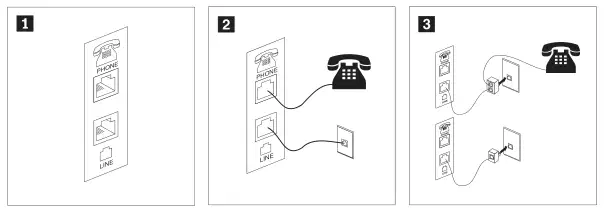

1 Diese Abbildung zeigt die beiden Verbindungen auf der Rückseite des Computers, die zum Einrichten Ihres Modems benötigt werden. 2 In den Vereinigten Staaten und anderen Ländern oder Regionen, die die RJ-11-Telefonsteckdose verwenden, befestigen Sie ein Ende des Telefonkabels am Telefon und das andere Ende an dem Telefonanschluss auf der Rückseite des Computers. Befestigen Sie ein Ende des Modemkabels an dem Modemstecker auf der Rückseite des Computers und das andere Ende an der Telefonbucht. 3 In Ländern oder Regionen, die keine RJ-11-Telefonsteckdosen verwenden, ist ein Splitter oder Konverter erforderlich, um die Kabel an der Telefonsteckdose zu befestigen, wie oben in der Abbildung gezeigt. Sie können den Splitter oder Konverter auch ohne Telefon verwenden, wie unten in der Abbildung gezeigt.
Kapitel 2. Einrichten Ihres Computers 5


1 Audio-Linie in Dieser Stecker empfängt Audiosignale von einem externen Audiogerät, wie z. B. einer Stereoanlage. 2 Audio Line-Out Dieser Stecker sendet Audiosignale vom Computer an externe Geräte, wie z. B. Stereolautsprecher mit Stromversorgung. 3 Mikrofon Verwenden Sie diesen Stecker, um ein Mikrofon an Ihrem Computer anzuschließen, wenn Sie Ton aufnehmen möchten oder Spracherkennungssoftware verwenden. 4 Kopfhörer Verwenden Sie diesen Steckverbinder, um Kopfhörern an Ihrem Computer zu befestigen, wenn Sie Musik oder andere Geräusche hören möchten, ohne jemanden zu stören. Dieser Anschluss kann sich an der Vorderseite des Computers befinden.
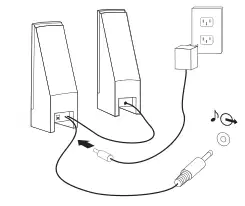
a. Verbinden Sie das Kabel, das zwischen den Lautsprechern läuft, falls erforderlich. Bei einigen Lautsprechern ist dieses Kabel dauerhaft befestigt. b. Verbinden Sie das AC Adapterkabel mit dem Lautsprecher. c. Verbinden Sie die Lautsprecher mit dem Computer.
d. Verbinden Sie den AC-Adapter mit der AC-Stromquelle.
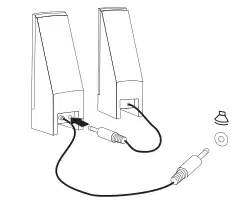
a. Verbinden Sie das Kabel, das zwischen den Lautsprechern läuft, falls erforderlich. Bei einigen Lautsprechern ist dieses Kabel dauerhaft befestigt.

b. Verbinden Sie die Lautsprecher mit dem Computer.

1 USB Verwenden Sie diesen Anschluss, um ein Gerät anzuschließen, das einen USB-Anschluss benötigt, z. B. eine Tastatur, Maus, Scanner, Drucker oder Personal Digital Assistant (PDA). 2 Serienmäßige Verwendung dieses Steckers zum Anbringen eines externen Modems, seriellen Druckers oder eines anderen Geräts, das einen 9-poligen seriellen Anschluss verwendet. 3 S-Video Verwenden Sie diesen Anschluss, um ein Fernsehgerät mit einem S-video-Anschluss anzuschließen. Dieser Anschluss ist bei einigen Hochleistungs-Videoadaptern vorhanden. 4 Parallel Verwenden Sie diesen Anschluss, um einen parallelen Drucker oder ein anderes Gerät anzuschließen, das eine 25-polige Parallelverbindung erfordert. 5 Ethernet Verwenden Sie diesen Anschluss, um den Computer an ein lokales Netzwerk vom Typ Ethernet oder an ein Kabelmodem anzuschließen.
Wichtig: Um den Computer innerhalb der FCC-Grenzen zu betreiben, wenn er mit einem Ethernet-Netzwerk verbunden ist, verwenden Sie ein Ethernet-Kabel der Kategorie 5. 6 MIDI/Joystick Verwenden Sie diesen Stecker, um einen Joystick, ein Gamepad oder ein Digital-Interface (MIDI) für Musikinstrumente wie eine MID I Tastatur anzubringen. 7 IEEE 1394 Dieser Stecker wird manchmal Firewire genannt, weil er Daten schnell überträgt. Es gibt zwei Arten von IEEE 1394 Steckverbindern: den 4-Pin und den 6-Pin. IEEE 1394 bietet eine Verbindung zu verschiedenen Arten von Unterhaltungselektronik, einschließlich digitaler Audiogeräte und Scanner.
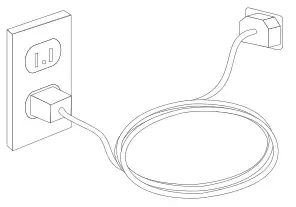
Kapitel 2. Einrichten Ihres Computers 7

Schalten Sie zuerst den Monitor und andere externe Geräte ein, dann schalten Sie den Computer ein. Wenn der Power-on Self Test (POST) abgeschlossen ist, wird das Logofenster geschlossen. Wenn Ihr Computer Software vorinstalliert hat, wird das Programm zur Installation der Software gestartet.
Wenn Sie während des Starts Probleme haben, siehe Kapitel 7, „Troubleshooting und Diagnose auf Seite 47. Für zusätzliche Hilfe, siehe Kapitel 8, "Informationen erhalten, Hilfe und Service", auf Seite 53. Sie können Hilfe und Informationen telefonisch über das Customer Support Center erhalten. Beziehen Sie sich auf die Garantie- und Sicherheitsinformationen, die mit Ihrem Computer für den Service und Support weltweit Telefonliste zur Verfügung gestellt wird.
Nachdem Sie den Computer zum ersten Mal gestartet haben, folgen Sie den Anweisungen auf dem Bildschirm, um die Softwareinstallation abzuschließen. Wenn Sie die Softwareinstallation nicht abschließen, wenn der Computer zum ersten Mal eingeschaltet ist, können unvorhersehbare Ergebnisse auftreten. Wenn die Installation abgeschlossen ist, lesen Sie das Online-Hilfesystem Access Help , um mehr über Ihren Computer zu erfahren. Siehe "Zugriff Hilfe" auf Seite 54 für Anweisungen zum Öffnen des Online-Hilfesystems.
Nachdem Sie Ihren Computer eingerichtet haben, führen Sie die folgenden Aufgaben aus, was Ihnen später Zeit und Mühe erspart: v Erstellen eines diagnostischen CD-Images oder von Diagnosedisketten. Diagnoseprogramme werden verwendet, um Hardwarekomponenten Ihres Computers zu testen und vom Betriebssystem gesteuerte Einstellungen zu melden, die zu Hardwareausfällen führen können. Das Erstellen eines Diagnose-CD-Images oder von Diagnosedisketten im Voraus stellt sicher, dass Sie in der Lage sind, die Diagnose auszuführen, wenn der Arbeitsbereich Wiederherstellung und Wiederherstellung nicht mehr zugänglich ist. Für weitere Informationen, siehe "PC-Doctor for DOS" auf Seite 49.

v Zeichnen Sie Ihren Computertyp, Ihr Modell und Ihre Seriennummer auf. Wenn Sie Service oder technischen Support benötigen, werden Sie wahrscheinlich nach diesen Informationen gefragt. Weitere Informationen finden Sie in den Garantie- und Sicherheitsinformationen, die mit Ihrem Computer bereitgestellt werden.
Microsoft stellt Updates für verschiedene Betriebssysteme über die Website von Microsoft Windows Update zur Verfügung. Die Website bestimmt automatisch, welche Windows-Updates für Ihren spezifischen Computer verfügbar sind und listet nur diese Updates auf. Updates können Sicherheitskorrekturen, neue Versionen von Windows-Komponenten (wie Media Player), Korrekturen an anderen Teilen des Windows-Betriebssystems oder Verbesserungen enthalten.
Lesen Sie das Access Help Online-Hilfesystem für weitere Informationen zur Aktualisierung Ihres Betriebssystems. Siehe "Zugriff Hilfe" auf Seite 54 für Anweisungen zum Öffnen des Online-Hilfesystems.
Wenn Sie Ihr eigenes Betriebssystem installieren, folgen Sie den Anweisungen, die mit Ihren Betriebssystem-CDs oder Disketten geliefert werden. Denken Sie daran, alle Gerätetreiber zu installieren, nachdem Sie Ihr Betriebssystem installiert haben. Einbauanweisungen werden üblicherweise mit den Gerätetreibern bereitgestellt.
Ihr Computer wird mit der Symantec Client Security-Software geliefert, die Sie zum Erkennen und Entfernen von Viren verwenden können. Sie sollten die LiveUpdate-Anwendung ausführen, um die neuesten Updates von der Symantec Client Security Website zu erhalten. LiveUpdate lädt die neueste Virenliste herunter und Symantec Client Security verwendet die neue Liste, wenn es Ihren Computer das nächste Mal scannt.
Lesen Sie das Online-Hilfesystem Access Help für weitere Informationen zur Aktualisierung Ihrer Antivirensoftware. Siehe "Zugriff Hilfe" auf Seite 54 für Anweisungen zum Öffnen des Online-Hilfesystems.
Wenn Sie bereit sind, Ihren Computer auszuschalten, folgen Sie immer dem Abschaltvorgang für Ihr Betriebssystem. Dies verhindert den Verlust nicht gespeicherter Daten oder Schäden an Ihren Softwareprogrammen. Um das Microsoft Windows-Betriebssystem herunterzufahren, klicken Sie auf Shut Down aus dem Startmenü. Wählen Shut Down aus dem Dropdown-Menü und klicken OK.
Kapitel 2. Einrichten Ihres Computers 9


Dieses Kapitel bietet eine Einführung in die Funktionen und Optionen, die für Ihren Computer verfügbar sind. Sie können die Fähigkeiten Ihres Computers erweitern, indem Sie Speicher oder Adapter hinzufügen. Wenn Sie eine Option installieren, verwenden Sie diese Anweisungen zusammen mit den Anweisungen, die mit der Option geliefert werden.
Dieser Abschnitt bietet einen Überblick über die Computerfunktionen und vorinstallierte Software.
Systeminformationen Die folgenden Informationen decken eine Vielzahl von Modellen ab. Für Informationen für Ihr spezifisches Modell verwenden Sie das Setup-Dienstprogramm. Siehe Kapitel 5, „Verwendung des Setup-Dienstprogramms, auf Seite 41.
Mikroprozessor (variiert je nach Modell) v Intel® Pentium® 4 Prozessor mit HyperThreading Technology v Intel Pention D Prozessor v Intel Celeron® D Prozessoren v Intel CoreTM 2 Duo-Prozessor
v Interner Cache (Größe variiert je nach Modell)
v Unterstützung von zwei doppelten Datenrate 2 (DDR2) Dual-Inline-Speichermodule
© Lenovo 2005, 2006. Teile © IBM Corp. 2005. 11
Speicher · (DIMMs) Innenantriebe

v Interne Festplatte v Optisches Laufwerk (einige Modelle)
Teilsystem „Video v Ein integrierter Grafikcontroller für einen Video Graphics Array (VGA) Monitor
Teilsystem Audio v HD mit ADI 1983HD Audio Codec v Line in und line out Steckverbinder an der Rückwand v Mikrofon- und Kopfhörerstecker am Frontteil v Mono internen Lautsprecher (einige Modelle)
Konnektivität v 10/100/1000 Mbps integrierter Broadcom Ethernet Controller, der die Wake on LAN® Funktion unterstützt (einige Modelle) v Soft Modem V.90/V.44 (ein paar Modelle).
Systemmanagementmerkmale Remote Program Load (RPL) und Dynamic Host Configuration Protocol (DHCP)
v Wake on LAN v Wave on Ring (im Setup Utility Programm heißt diese Funktion Serial Port Ring Detect für ein externes Modem) v Remote Administration v Automatic Power-on Startup v System Management (SM) BIOS und SM Software
v Fähigkeit, Power auf Selbsttest (POST) Hardware Testergebnisse zu speichern
Input-/Outputmerkmale v 25-Pin, Extended Capabilities Port (ECP) / Extending Parallel Port (EPP) v 9-Pine serieller Stecker v Eight 4-Pin USB-Steckverbinder (zwei an der Frontplatte und sechs an der Rückseite)
v Ethernet-Anschluss v VGA Monitoranschluss v Vier Audiostecker (Kopfhörer und Mikrofon auf der Frontplatte sowie Linie in und aus der Rückseite)
v Zwei Laufwerksschächte v Ein 32-Bit-Peripheriekomponentenverbindung (PCI) Adapterstecker
Strom v Automatische 50/60 Hz Eingangsfrequenzumschaltung v Advanced Power Management Unterstützung
Unterstützung für Advanced Configuration and Power Interface (ACPI)
Erweiterung

Sicherheitsmerkmale v Tastatur mit Fingerabdruckleser (einige Modelle, siehe Access Help Online-Hilfesystem für Informationen) v Benutzer und Administrator Passwörter für BIOS Zugriff v Unterstützung für das Hinzufügen eines integrierten Kabelschlosses (Kensington Schloss), um die Abdeckung zu sichern V Startsequenzsteuerung v Start ohne Diskette Laufwerk, Tastatur oder Maus
v Unbeaufsichtigter Startmodus v Festplatten-I/O-Steuerung v serielle und parallele Port-E/A-Kontrolle v Sicherheitsprofil nach Gerät v Abdeckungspräsenzschalter (einige Modelle)
Vorinstallierte Software v Ihr Computer kann mit vorinstallierter Software geliefert werden. Wenn dies der Fall ist, sind ein Betriebssystem, Gerätetreiber zur Unterstützung integrierter Funktionen und andere Supportprogramme enthalten.
Betriebssysteme, vorinstalliert (Vielf nach Modelltyp)
Betriebssysteme zertifiziert oder auf Kompatibilität getestet1
Microsoft Windows 2000 vs Linux
Kapitel 3. Installationsoptionen 13

In diesem Abschnitt werden die physikalischen Spezifikationen für Ihren Computer aufgeführt.
Lufttemperatur:
Betrieb bei 0 - 3000 ft (914,4 m): 10 ° bis 35 ° C (50 bis 95 ° F)
Betrieb bei 3000 ft - 6562 ft (2000 m): 10° bis 32 ° C (50° bis 89,6° F)
Luftfeuchtigkeit:
Eingangsspannung:
Niedrige Reichweite:
Hohe Reichweite:
Eingangs-Kilovoltampere (kVA) (ungefähr):
Im Folgenden sind einige verfügbare Optionen: v Externe Optionen
– Parallelport-Geräte, wie Drucker und externe Laufwerke – Serielle Port-Geräten, wie externe Modems und Digitalkameras – Audiogeräte, wie z.B. externe Lautsprecher für das Soundsystem
USB-Geräte wie Drucker, Joysticks und Scanner – Sicherheitsgerät wie integrierte Kabelsperren – Monitore v Interne Optionen
Systemspeicher, genannt Dual Inline Memory Module (DIMMs)

– PCI-Adapter (Peripheral Component Interconnect) - Optische Laufwerke wie CD-Laufwerke und DVD-Laufwerken (einige Modelle)
Für die neuesten Informationen über verfügbare Optionen, siehe Lenovo Website unter http://www.lenovo.com/ oder kontaktieren Sie Ihren Reseller oder Marketing-Vertreter.
Sie können Ihren Computer in einer der Positionen positionieren, die in der folgenden Abbildung gezeigt werden.

Statische Elektrizität, obwohl harmlos für Sie, kann Computerkomponenten und -optionen ernsthaft beschädigen.
Wenn Sie eine Option hinzufügen, tun nicht Öffnen Sie das statische Schutzpaket, in dem die Option enthalten ist, bis Sie dazu angewiesen sind.
Wenn Sie mit Optionen und anderen Computerkomponenten umgehen, treffen Sie diese Vorsichtsmaßnahmen, um statische Stromschäden zu vermeiden: v Begrenzen Sie Ihre Bewegung. Bewegung kann dazu führen, dass sich statische Elektrizität um dich herum aufbaut. v Immer sorgfältig mit Komponenten umgehen. Behandeln Sie Adapter und Speichermodule an den Rändern. Berühren Sie niemals exponierte Schaltkreise. v Verhindern Sie, dass andere Komponenten berühren. v Wenn Sie eine neue Option installieren, berühren Sie das statische Schutzpaket mit der Option für mindestens zwei Sekunden auf einer Metall-Dehnschlitzabdeckung oder anderen unbemalten Metalloberfläche am Computer. Dies reduziert statische Elektrizität in der Verpackung und Ihrem Körper.
v Wenn möglich, entfernen Sie die Option und installieren Sie sie direkt auf dem Computer, ohne die Option zu deaktivieren. Wenn dies nicht möglich ist, legen Sie das statische Schutzpaket, in dem die Option eingegeben wurde, auf eine glatte, ebene Oberfläche und platzieren Sie die Option darauf.
Kapitel 3. Installationsoptionen 15

v Legen Sie die Option nicht auf der Computerabdeckung oder einer anderen Metalloberfläche.
In diesem Abschnitt werden die verschiedenen externen Anschlüsse Ihres Computers angezeigt, an denen Sie externe Optionen wie externe Lautsprecher, einen Drucker oder einen Scanner anschließen können. Für einige externe Optionen müssen Sie zusätzlich zur Herstellung der physischen Verbindung zusätzliche Software installieren. Wenn Sie eine externe Option hinzufügen, verwenden Sie die Informationen in diesem Abschnitt zur Identifizierung des erforderlichen Steckers und dann die Anweisungen mit der Option, um Ihnen beim Herstellen der Verbindung zu helfen und alle Software- oder Gerätetreiber zu installieren, die für die Option erforderlich sind.
Die folgende Darstellung zeigt die Positionen der Steckverbinder auf der Vorderseite des Computers.

1 Kopfhörersteckverbinder 3USB Steckverbindung 2Mikrofonsteckverschluss 4USB-Steckverbinde

Die folgende Darstellung zeigt die Lage der Steckverbinder auf der Rückseite des Computers.

1PCI-Adaptersteckverbinder 8Ethernetsteckverschluss 2Integrierte Kabelsperre 9USB Steckverbinden 3USB Verbinder 10USB Anschluss 4USB Anschlüsse 11Audio Line Out Steckverschluss 5VGA Monitor Steckverschluß 12Audioleitung im Steckvertrieb 6Parallelsteckverstecker 13Diagnostische LEDs 7Seriensteckveranker 14Powerkabelsteckver
Kapitel 3. Installationsoptionen 17

USB-Anschlüsse: Wird zum Anschließen eines Geräts verwendet, das einen Universal Serial Bus (USB) -Anschluss benötigt, z. B. eine USB-Maus, USB-Tastatur, USB Scanner oder USB Drucker. Wenn Sie mehr als acht USB-Geräte haben, können Sie einen USB-Hub kaufen, mit dem Sie zusätzliche USB- Geräte anschließen können.
Parallelstecker Wird verwendet, um einen parallelen Drucker, einen parallele Scanner oder andere Geräte anzubringen, die einen 25-poligen Parallelsteckverbinder verwenden.
Serienstecker Wird verwendet, um ein externes Modem, einen seriellen Drucker oder andere Geräte anzuschließen, die einen 9-poligen seriellen Steckverbinder verwenden.
Ethernet-Anschluss Wird zum Anbringen eines Ethernet-Kabels für ein lokales Netzwerk (LAN) verwendet. Anmerkung: Um den Computer innerhalb der FCC-Klasse B zu betreiben, verwenden Sie ein Ethernetkabel der Kategorie 5.
Audio Line Out Connector Wird verwendet, um Audiosignale vom Computer an externe Geräte zu senden, wie z. B. Stereo-Lautsprecher mit eingebautem Verstärker, Kopfhörer, Multimedia-Tastaturen oder die Audioleitung im Anschluss an eine Stereoanlage oder ein anderes externes Aufnahmegerät.
Audioleitung im Anschluss Wird verwendet, um Audiosignale von einem externen Audiogerät wie einer Stereoanlage zu empfangen. Wenn Sie ein externes Audiogerät anschließen, wird ein Kabel zwischen dem Audio Line Out-Anschluss des Geräts und der Audioleitung im Anschluss des Computers angeschlossen.
Sie können Gerätetreiber für Betriebssysteme erhalten, die nicht vorinstalliert sind http://www.lenovo.com/support/ im World Wide Web. Installationsanweisungen werden in README-Dateien mit den Gerätetreiberdateien bereitgestellt.
Beschreibung des Steckverbinders

Um das Computer-Cover zu öffnen:
1. Entfernen Sie alle Medien (DVDs, CDs oder Bänder) von den Laufwerken, schließen Sie Ihr Betriebssystem herunter und deaktivieren Sie alle angeschlossenen Geräte und den Computer. 2. Ziehen Sie alle Stromkabel von Steckdosen ab. 3. Trennen Sie alle Kabel, die an den Computer angeschlossen sind. Dazu gehören Stromkabel, Ein-/Ausgabe (I/O) Kabel und alle anderen Kabel, die mit dem Computer verbunden sind. 4. Entfernen Sie alle Verriegelungsvorrichtungen wie ein Kabelschloss, das den Deckel sichert. 5. Drücken Sie die Tasten an den Seiten des Computers und schwenken Sie den Deckel nach oben, um den Computer wie gezeigt zu öffnen.

Kapitel 3. Installationsoptionen 19

Die folgende Abbildung hilft Ihnen, die verschiedenen Komponenten in Ihrem Computer zu finden.

1PCI-Steigrohr 6Systemlüfter 2Energieversorgungsbaugruppe 7Interner Lautsprecher 3Optischer Laufwerkauswurfknopf 8Kabelclip 4Optisches Antriebselement 9Hinteres Lüfterhalterungsbauteil 5Hartes Festplattenlaufwerk
Das System Board (manchmal auch als das bezeichnet) eben oder Motherboard) ist die Hauptplatine in Ihrem Computer. Es bietet grundlegende Computerfunktionen und unterstützt eine Vielzahl von Geräten, die werkseitig installiert sind oder später installiert werden können.

Die folgende Abbildung zeigt die Positionen von Teilen auf der Systemplatine.
1Batterie 10Interner Lautsprecherstecker 2SATA-Steckverbinder (Festnetzkabel) 11Memory Steckverbindeter 12Memtory Steckverschluss 2 4PCI Steigleitungsanschluss 13Mikroprozessor Lüfterstecker 5Frontfeldstecker 14Clear CMOS/Recovery Jumper 612v Stromanschluß 15Temperatursensorstecker 7System Lüfternockenstecker 8Frontenlüfterstecker 17Überdeckungsgegenwartsschalter 9Mikroprozessoren
Ihr Computer verfügt über zwei Anschlüsse für die Installation von doppelter Datumsrate 2 Dual-Inline-Speichermodule (DDR2 DIMMs), die bis zu einem Maximum von 4,0 GB Systemspeicher bereitstellen.
Bei der Installation von Speichermodulen gelten die folgenden Regeln: v Verwenden Sie 1,8 V, 240-Pin, doppelte Datenrate 2 synchron dynamischer Schreibzugriffsspeicher (DDR2 SDRAM). v Verwenden Sie 256 MB, 512 MB oder 1,0 GB Speichermodule in beliebiger Kombination bis zu einem Maximum von 4,0 GB.
Kapitel 3. Installationsoptionen 21

So installieren Sie ein Speichermodul: 1. Öffnen Sie das Computer-Cover. Siehe „Das Cover öffnen auf Seite 19. 2. Schwenken Sie die Drive-Bach-Baugruppe nach oben, um Zugriff auf das Systemboard zu erhalten.

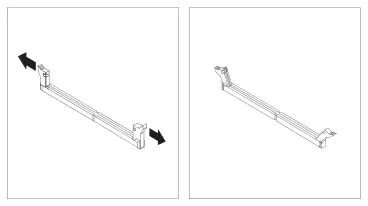


Was als nächstes zu tun ist:
v Um mit einer anderen Option zu arbeiten, gehen Sie zum entsprechenden Abschnitt. v Um die Installation abzuschließen, gehen Sie auf Seite 31 zu "Decken schließen und Kabel anschließen".
Dieser Abschnitt enthält Informationen und Anweisungen zum Installieren eines PCI-Adapters. Ihr Computer verfügt über eine Riser-Karte mit einem PCI Erweiterungsanschluss.
So installieren Sie einen Adapter:

Kapitel 3. Installationsoptionen 23


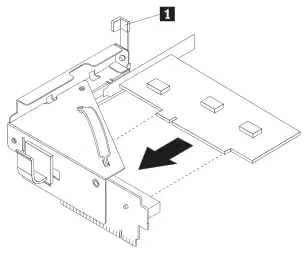
Was als nächstes zu tun ist: v Um mit einer anderen Option zu arbeiten, gehen Sie zum entsprechenden Abschnitt. v Um die Installation abzuschließen, gehen Sie auf Seite 31 zu "Decken schließen und Kabel anschließen".

Dieser Abschnitt enthält Informationen und Anweisungen für die Installation von optischen Laufwerken. Sie können ein optisches Laufwerk installieren, um andere Arten von Medien wie CD-Laufwerke und DVD-Laufwerken zu lesen.
Wenn Sie ein optisches Laufwerk installieren, ist es wichtig zu beachten, welche Art von Laufwerk Sie installieren.
Um ein optisches Laufwerk zu installieren, gehen Sie wie folgt vor: 1. Öffnen Sie das Computer-Cover. Siehe „Das Cover öffnen auf Seite 19. 2. Drücken Sie den Auswurfknopf des optischen Laufwerks. Siehe "Lokalisierung von Komponenten" auf Seite 20.
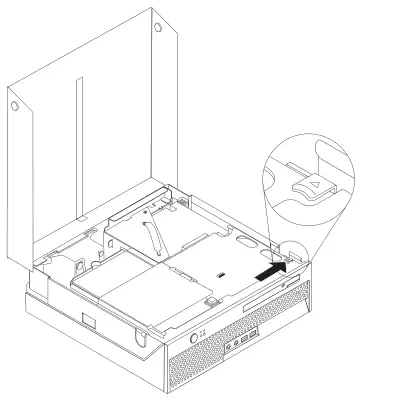
Kapitel 3. Installationsoptionen 25


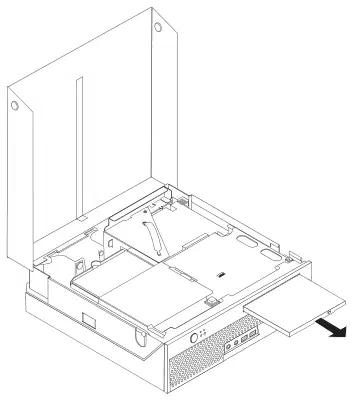


Was als nächstes zu tun ist: v Um mit einer anderen Option zu arbeiten, gehen Sie zum entsprechenden Abschnitt. v Um die Installation abzuschließen, gehen Sie auf Seite 31 zu "Decken schließen und Kabel anschließen".
Um Hardware-Diebstahl und unautorisierten Zugriff auf Ihren Computer zu verhindern, stehen mehrere Sicherheitsoptionen zur Verfügung. Zusätzlich zu einer physischen Sperre kann die unbefugte Nutzung Ihres Computers durch eine Softwaresperre verhindert werden, die die Tastatur sperrt, bis ein korrektes Passwort eingegeben wird.
Stellen Sie sicher, dass alle von Ihnen installierten Sicherheitskabel andere Computerkabel nicht stören.
Mit einem integrierten Kabelschloss (manchmal auch als Kensington-Schloss bezeichnet) können Sie Ihren Computer an einem Schreibtisch, Tisch oder einer anderen nicht permanenten Vorrichtung befestigen. Das Kabelschloss wird an einem Sicherheitsschlitz auf der Rückseite Ihres Computers befestigt und mit einem Schlüssel bedient. Das Kabelschloss verriegelt auch die Tasten, mit denen der Deckel geöffnet wird. Dies ist die gleiche Art von Schloss, das mit vielen Laptop-Computern verwendet wird. Sie können ein Kabelschloss direkt bei Lenovo bestellen. Gehen Sie zu http://www.lenovo.com/support/ und suchen Sie auf Kensington.
Kapitel 3. Installationsoptionen 27


Um die unbefugte Nutzung Ihres Computers zu verhindern, können Sie das Setup-Dienstprogramm verwenden, um ein Passwort festzulegen. Wenn Sie Ihren Computer einschalten, werden Sie aufgefordert, das Passwort einzugeben, um die Tastatur für den normalen Gebrauch zu entsperren. Weitere Informationen finden Sie in Kapitel 5, „Verwendung des Setup-Dienstprogramms, auf Seite 41.
Was als nächstes zu tun ist: v Um mit einer anderen Option zu arbeiten, gehen Sie zum entsprechenden Abschnitt. v Um die Installation abzuschließen, gehen Sie auf Seite 31 zu "Decken schließen und Kabel anschließen".
Ihr Computer verfügt über einen speziellen Speichertyp, der Datum, Uhrzeit und Einstellungen für integrierte Funktionen wie Parallelport-Zuweisungen (Konfiguration) beibehält. Eine Batterie hält diese Informationen aktiv, wenn Sie den Computer ausschalten.
Die Batterie benötigt normalerweise keine Aufladung oder Wartung während ihrer gesamten Lebensdauer; jedoch hält keine Batterie für immer. Wenn der Akku ausfällt, gehen Datums-, Uhrzeit- und Konfigurationsinformationen (einschließlich Passwörter) verloren. Eine Fehlermeldung wird angezeigt, wenn Sie den Computer einschalten.
Siehe „Lithium-Batterie Hinweis auf Seite x für Informationen über den Austausch und die Entsorgung der Batterie.
Um die Batterie zu wechseln:


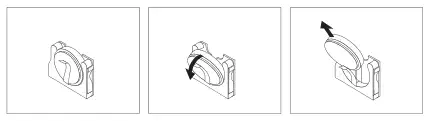
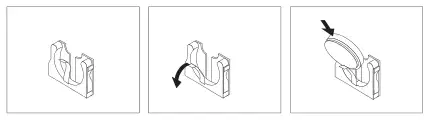
Anmerkung: Wenn der Computer zum ersten Mal eingeschaltet ist, nachdem Sie den Akku ausgetauscht haben, wird möglicherweise eine Fehlermeldung angezeigt. Dies ist normal, nachdem die Batterie ausgetauscht wurde. 10. Schalten Sie den Computer und alle angeschlossenen Geräte ein. 11. Verwenden Sie das Programm Setup Utility, um Datum und Uhrzeit sowie Passwörter festzulegen. Siehe Kapitel 5, „Verwendung des Setup-Dienstprogramms, auf Seite 41.
Kapitel 3. Installationsoptionen 29

Dieser Abschnitt gilt für verlorene oder vergessene Passwörter. Weitere Informationen zu verlorenen oder vergessenen Passwörtern finden Sie im ThinkVantage Productivity Center-Programm auf Ihrem Desktop.
Um ein vergessenes Passwort zu löschen:


Nachdem Sie mit Optionen gearbeitet haben, müssen Sie entfernte Teile installieren, die Computerabdeckung schließen und Kabel wie Telefonleitungen und Stromkabel wieder anschließen. Abhängig von der installierten Option müssen Sie möglicherweise auch die aktualisierten Informationen im Setup Utility-Programm bestätigen.
Um die Computerabdeckung zu schließen und Kabel an Ihren Computer anzuschließen: 1. Stellen Sie sicher, dass alle Komponenten korrekt wieder zusammengesetzt wurden und keine Werkzeuge oder lose Schrauben in Ihrem Computer verbleiben. 2. Löschen Sie alle Kabel, die den Austausch der Abdeckung behindern könnten.

Kapitel 3. Installationsoptionen 31



Das Rettungs- und Wiederherstellungsprogramm ist eine Software, die Benutzern dabei hilft, ihre Computerdaten wiederherzustellen und sich von software- oder hardwarebedingten Fehlern zu erholen. Verwenden Sie im Falle eines Computerausfalls das Rettungs- und Wiederherstellungsprogramm, um den Inhalt der primären Festplatte in einen zuvor gespeicherten Zustand wiederherzustellen. Dieses Kapitel hilft Ihnen, sich mit den von Lenovo bereitgestellten Wiederherstellungslösungen vertraut zu machen.
Das Rettungs- und Wiederherstellungsprogramm besteht aus zwei Komponenten, Rettung und Wiederherstellen (Windows-Umgebung) und Rescue and Recovery Arbeitsbereich. Wiederherstellungsvorgänge können von Windows oder einer vom Windows-Betriebssystem unabhängigen Arbeitsumgebung für Rettungs- und Wiederherstellungsmaßnahmen gestartet werden.
Wenn Sie auf ein Problem stoßen, verwenden Sie die Wiederherstellungstools entweder aus der Windows-Umgebung oder dem Arbeitsbereich Rettung und Wiederherstellung, um einen der beiden Wiederherstellungsvorgänge durchzuführen: v Rettungsdateien v Systemwiederherstellen oder einzelne Dateien wiederherstellen
Siehe „Verwendung des Arbeitsbereichs Rettung und Wiederherstellung auf Seite 35, um eine der beiden Wiederherstellungsoperationen durchzuführen.
Lesen Sie das Online-Hilfesystem Access Help für weitere Informationen zum Rettungs- und Wiederherstellungsprogramm. Informationen zum Zugriff auf das Online-Hilfesystem finden Sie unter „Zugriffshilfe auf Seite 54. Die folgenden Informationen beziehen sich auf die Windows-Umgebung Rettung und Wiederherstellung.
Wenn Ihr Computer mit einem beschreibbaren CD- oder DVD-Laufwerk ausgestattet ist, können Sie eine Reihe von Produktwiederherstellungsdisks erstellen, die es Ihnen ermöglichen, den Inhalt der Festplatte in dem Zustand wiederherzustellen, in dem der Computer ursprünglich aus der Fabrik ausgeliefert wurde. Produktwiederherstellungsdiscs sind nützlich, wenn Sie den Computer in einen anderen Bereich übertragen, den Computer verkaufen, den Rechner recyceln oder als letzten Ausweg den Computer nach dem Ausfall aller anderen Wiederherstellungsmethoden in einen Betriebszustand versetzen. Es ist wichtig, so schnell wie möglich eine Reihe von Product Recovery Discs zu erstellen.
Um Product Recovery Discs zu erstellen, führen Sie Folgendes aus: 1. Vom Windows-Desktop aus klicken Beginn, auswählen Alle Programme, auswählen ThinkVantage, Klick Erstellen von Recovery Media. 2. Folgen Sie den Anweisungen auf dem Bildschirm.
Um Product Recovery Discs zu verwenden, führen Sie Folgendes aus:
© Lenovo 2005, 2006. Teile © IBM Corp. 2005. 33

Achtung: Wenn Sie die Werksinhalte von den Produktwiederherstellungsdisketten wiederherstellen, werden alle Dateien auf der Festplatte gelöscht und durch die ursprünglichen Werksbestandteile ersetzt. Während des Wiederherstellungsprozesses erhalten Sie die Möglichkeit, eine oder mehrere Dateien auf Ihrer Festplatte zu anderen Medien zu speichern, bevor Daten entfernt werden. 1. Legen Sie die Rettungs- und Wiederherstellungsdisc in Ihr CD- oder DVD-Laufwerk ein.
Das Rettungs- und Wiederherstellungsprogramm ermöglicht es Ihnen, Ihre vollständigen Festplatteninhalte einschließlich Betriebssystem, Datendateien, Anwendungsprogramme und persönliche Einstellungen zu sichern. Sie können festlegen, wo das Rettungs- und Wiederherstellungsprogramm die Sicherung speichert: v Auf einem geschützten Bereich Ihrer Festplatte v Auf einer zweiten auf Ihrem Computer installierten Festplatte vAuf einer extern angebrachten USB-Festplatte v Auf dem Netzwerklaufwerk v Auf beschreibbaren CDs oder DVDs (ein beschreibebares CD- oder DVD-Laufwerk ist für diese Option erforderlich)
Nachdem Sie Ihre Festplatte gesichert haben, können Sie den vollständigen Inhalt der Festplatte wiederherstellen, nur ausgewählte Dateien wiederherstellt oder nur das Windows-Betriebssystem und die Anwendungen wiederherstellet.
Um eine Backup-Operation von Rescue and Recovery durchzuführen, führen Sie Folgendes aus: 1. Vom Windows-Desktop aus klicken Beginn, Klick Alle Programme, Klick ThinkVantage, dann klicken Rettung und Bergung. Das Rettungs- und Wiederherstellungsprogramm wird eröffnet. 2. Aus dem Hauptfenster Rettung und Wiederherstellung, klicken Backup Ihrer Festplatte um Backup-Betriebsoptionen auszuwählen. 3. Folgen Sie den Anweisungen auf dem Bildschirm.
Um eine Wiederherstellungsoperation von Rescue and Recovery durchzuführen, führen Sie Folgendes aus: 1. Vom Windows-Desktop aus klicken Beginn, Klick Alle Programme, Klick ThinkVantage, dann klicken Rettung und Bergung. Das Rettungs- und Wiederherstellungsprogramm wird eröffnet. 2. Aus dem Hauptfenster Rettung und Wiederherstellung klicken Sie auf die Wiederherstellen Ihres Systems aus einem Backup Icon.

Informationen zum Durchführen eines Wiederherstellungsvorgangs aus dem Arbeitsbereich Rettung und Wiederherstellung finden Sie unter „Verwendung des Arbeitsbereichs Rettung und Erholung.
Der Arbeitsbereich Rettung und Wiederherstellung befindet sich in einem geschützten, versteckten Bereich Ihrer Festplatte, der unabhängig vom Windows-Betriebssystem funktioniert. Dies ermöglicht Ihnen, Wiederherstellungsvorgänge durchzuführen, auch wenn das Windows-Betriebssystem nicht gestartet werden kann. Sie können die folgenden Wiederherstellungsoperationen aus dem Arbeitsbereich Rettung und Wiederherstellung durchführen: v Rettungsdateien von Ihrer Festplatte oder aus einem Backup: Der Arbeitsbereich Rettung und Wiederherstellung ermöglicht es Ihnen, Dateien auf Ihrer Festplatte zu finden und sie an ein Netzwerklaufwerk oder andere beschreibbare Medien wie eine USB-Festplatte oder eine Diskette zu übertragen. Diese Lösung ist verfügbar, auch wenn Sie Ihre Dateien nicht gesichert haben oder wenn seit Ihrem letzten Backup-Vorgang Änderungen an den Dateien vorgenommen wurden. Sie können auch einzelne Dateien von einem Backup für Rettung und Wiederherstellung auf Ihrer lokalen Festplatte, einem USB-Gerät oder einem Netzwerklaufwerk retten. v Stellen Sie Ihre Festplatte aus dem Rescue and Recovery Backup wieder her: Sobald Sie einen Sicherungsvorgang mit dem Rettungs- und Wiederherstellungsprogramm ausführen, können Sie Wiederherstellungsvorgänge aus dem Arbeitsbereich Rettung und Wiederherstellung durchführen, auch wenn Windows nicht gestartet werden kann. v Stellen Sie Ihre Festplatte auf den Werksinhalten wieder her: Der Arbeitsbereich Rettung und Wiederherstellung ermöglicht es Ihnen, den gesamten Inhalt Ihrer Festplatte in dem Zustand wiederherzustellen, der beim ursprünglichen Versand aus der Fabrik bestand. Wenn Sie mehrere Partitionen auf Ihrer Festplatte haben, können Sie den Werksinhalt in der C:-Partition wiederherstellen und die anderen Partitione intakt lassen. Da der Arbeitsbereich Rettung und Wiederherstellung unabhängig vom Windows-Betriebssystem funktioniert, können Sie den Werksinhalt wiederherstellen, auch wenn Sie Windows nicht starten können.
Achtung: Wenn Sie die Festplatte aus einem Rescue and Recovery-Backup wiederherstellen oder die Festplatte in den Werksinhalt zurücksetzen, werden alle Dateien auf der primären Festplattenpartition (normalerweise Laufwerk C) im Wiederherstellungsprozess gelöscht. Wenn möglich, machen Sie Kopien von wichtigen Dateien. Wenn Sie Windows nicht starten können, können Sie die Funktion Rettungsdateien im Arbeitsbereich Rettung und Wiederherstellung verwenden, um Dateien von Ihrer Festplatte auf andere Medien zu kopieren.
Um den Arbeitsbereich Rettung und Wiederherstellung zu starten, führen Sie Folgendes aus: 1. Schalten Sie Ihren Computer aus. 2. Starten Sie Ihren Computer neu. 3. Drücken und wiedergeben Sie F11. 4. Wenn Sie Pieptöne hören oder einen Logo-Bildschirm sehen, geben Sie F11 frei. 5. Wenn Sie ein Rettungs- und Wiederherstellungspasswort festlegen, geben Sie Ihr Passwort bei Aufforderung ein. Der Arbeitsbereich Rettung und Wiederherstellung wird nach kurzer Verzögerung geöffnet.
das Rettungs- und Wiederherstellungsmenü; Folgen Sie dann den Anweisungen auf dem Bildschirm.
Kapitel 4. Wiederherstellung von Software 35

v Um Ihre Festplatte aus einem Rescue and Recovery-Backup wiederherzustellen oder um Ihre Festplatte auf den Werksinhalten wiederherzustellen, klicken Sie Wiederherstellen Ihres Systems im Menü Rettung und Wiederherstellung; dann folgen Sie den Anweisungen auf dem Bildschirm.
v Für Informationen über andere Funktionen des Arbeitsbereichs Rettung und Wiederherstellung klicken Sie auf Hilfe.
Anmerkungen: 1. Nachdem Sie eine Festplatte auf den ursprünglichen Werksinhalt wiederhergestellt haben, müssen Sie möglicherweise Gerätetreiber für einige Geräte neu installieren. Siehe „Wiederherstellung oder Installation von Gerätetreibern auf Seite 38. 2. Einige Computer sind mit Microsoft Office oder Microsoft Works vorinstalliert. Wenn Sie Ihre Microsoft Office- oder Microsoft Works-Anwendungen wiederherstellen oder neu installieren müssen, verwenden Sie die Microsoft Office CD oder Microsoft Works CD. Diese CDs werden nur mit Computern bereitgestellt, die Microsoft Office oder vorinstallierte Microsoft Works enthalten.
Wenn Sie nicht auf den Arbeitsbereich Rettung und Wiederherstellung oder die Windows-Umgebung zugreifen können, können Sie: v Verwenden Sie Ihre Rettungsmedien (CD, DVD oder USB-Festplatte), um Zugriff auf das
Arbeitsbereich Rettung und Wiederherstellung. Siehe "Erstellen und Verwenden von Rettungsmedien" für Details. v Verwenden Sie eine Wiederherstellungsreparaturdiskette, um den Arbeitsbereich Rettung und Wiederherstellung zu reparieren oder eine Datei zu reparieren, die für das Eindringen in die Windows-Umgebung erforderlich ist. Siehe "Erstellen und Verwenden einer Wiederherstellungsreparaturdiskette" auf Seite 37 für Details. v Wenn Sie beabsichtigen, den Inhalt der Festplatte in ihrer ursprünglichen Fabrik wiederherzustellen
Sie können eine Reihe von Product Recovery-Discs verwenden. Siehe „Erstellen und Verwenden von Produktrückgewinnungsscheiben auf Seite 33.
Es ist wichtig, so schnell wie möglich eine Diskette zur Wiederherstellung der Reparatur, Rettungsmedien und einen Satz von Produktwiederherstellungsdisks zu erstellen und diese vorsorglich an einem sicheren Ort aufzubewahren.
Wenn Sie nicht in der Lage sind, über Rettungsmedien, eine Wiederherstellungsdiskette oder einen Satz von Produktwiederherstellungs-CDs auf den Arbeitsbereich Rettung und Wiederherstellung oder die Windows-Umgebung zuzugreifen, haben Sie möglicherweise das Rettungsgerät, CD-Laufwerk, DVD-Laufwerk oder USB-Festplatte nicht als Startgerät in der BIOS-Startsequenz definiert. Siehe "Ein Rettungsgerät in der Startsequenz einstellen" auf Seite 38 für weitere Informationen.
Rettungsmedien wie eine CD oder USB-Festplatte ermöglichen es Ihnen, sich von Fehlern zu erholen, die Sie daran hindern, Zugriff auf den Arbeitsbereich Rettung und Wiederherstellung auf Ihrer Festplatte zu erhalten.
Um Rettungsmedien zu schaffen, tun Sie Folgendes:

Um Rettungsmedien zu verwenden, führen Sie eine der folgenden Maßnahmen aus: v Legen Sie die Rettungsdisc ein und starten Sie Ihren Computer neu. v Befestigen Sie Ihre USB-Festplatte an einen der USB-Anschlüsse Ihres Computers und schalten Sie dann Ihren Computer ein.
Wenn das Rettungsmedium startet, öffnet sich der Arbeitsbereich Rettung und Wiederherstellung. Hilfe für jedes Feature ist über den Arbeitsbereich Rettung und Wiederherstellung verfügbar. Wenn Ihr Rettungsmedium nicht startet, haben Sie möglicherweise das Rettungsgerät (CD-Laufwerk, DVD-Laufwerk oder USB-Gerät) in Ihrer BIOS-Startsequenz nicht richtig eingestellt. Siehe "Ein Rettungsgerät in der Startsequenz einstellen" auf Seite 38 für weitere Informationen.
Wenn Sie nicht auf den Arbeitsbereich Rettung und Wiederherstellung oder die Windows-Umgebung zugreifen können, verwenden Sie eine Diskette zur Wiederherstellungsreparatur, um den Arbeitsraum Rettung und Erholung zu reparieren oder eine Datei zu reparieren, die für das Eindringen in die Windows Umgebung erforderlich ist. Es ist wichtig, so schnell wie möglich eine Recovery Repair Diskette zu erstellen und diese an einem sicheren Ort aufzubewahren.
Um eine Recovery Repair Diskette zu erstellen, gehen Sie wie folgt vor: 1. Starten Sie Ihren Computer und Ihr Betriebssystem.
http://www.lenovo.com/think/support/site.wss/document.do?lndocid=MIGR-54483
Um die Recovery Repair Diskette zu verwenden, führen Sie Folgendes aus: 1. Schalten Sie das Betriebssystem herunter und schalten Sie den Computer aus.
Wenn während des Reparaturvorgangs eine Fehlermeldung angezeigt wird und der Reparaturvorgang nicht abgeschlossen werden kann, haben Sie möglicherweise ein Problem mit der Partition, die den Arbeitsbereich Rettung und Wiederherstellung enthält. Verwenden Sie Ihre Rettungsmedien, um auf die Rettung zuzugreifen
Kapitel 4. Wiederherstellung von Software 37

und Recovery Workspace. Informationen zum Erstellen und Verwenden von Rettungsmedien finden Sie unter „Erstellen und Verwenden der Rettungsmittel auf Seite 36.
Bevor Sie Gerätetreiber wiederherstellen oder installieren können, muss Ihr Betriebssystem auf Ihrem Computer installiert sein. Stellen Sie sicher, dass Sie über die Dokumentations- und Softwaremedien für das Gerät verfügen.
Gerätetreiber für werkseitig installierte Geräte befinden sich auf der Computerfestplatte (normalerweise Laufwerk C) im Ordner SWTOOLS\drivers. Andere Gerätetreiber befinden sich auf den Softwaremedien, die mit einzelnen Geräten geliefert werden.
Die neuesten Gerätetreiber für werkseitig installierte Geräte sind auch im World Wide Web unter http://www.lenovo.com/support/
Um einen Gerätetreiber für ein werksseitig installiertes Gerät neu zu installieren, führen Sie Folgendes aus: 1. Starten Sie Ihren Computer und Ihr Betriebssystem. 2. Verwenden Sie Windows Explorer oder Mein Computer, um die Verzeichnisstruktur Ihrer Festplatte anzuzeigen. 3. Öffnen Sie den Ordner C:\SWTOOLS. 4. Öffnen Sie den Ordner DRIVERS. Im Ordner DRIVERS befinden sich mehrere Unterordner, die für verschiedene Geräte benannt sind, die in Ihrem Computer installiert sind (z. B. AUDIO oder VIDEO). 5. Öffnen Sie den entsprechenden Geräte-Unterordner. 6. Verwenden Sie eine der folgenden Methoden, um den Gerätetreiber neu zu installieren: v Suchen Sie im Geräteunterordner nach einem README. TEXT oder eine andere Datei mit der Erweiterung .TXT. Diese Datei kann nach dem Betriebssystem benannt werden, z. B. WIN98.TXT. Die Textdatei enthält Informationen darüber, wie Sie diesen Gerätetreiber neu installieren können. v Wenn der Geräte-Unterordner eine Datei mit einer .INF-Erweiterung enthält, können Sie das Programm Neue Hardware hinzufügen (im Windows Systemsteuerungsbereich) verwenden, um den Gerätetreiber neu zu installieren. Nicht alle Gerätetreiber können mit diesem Programm neu installiert werden. Klicken Sie im Programm Neue Hardware hinzufügen, wenn Sie für den Gerätetreiber aufgefordert werden, den Sie installieren möchten Haben Disk und Browsen. Wählen Sie dann die entsprechende Gerätetreiberdatei aus dem Geräteunterordner. v Suchen Sie im Geräte-Unterordner nach einer SETUP.EXE Datei. Doppelklick SETUP.EXE und folgen Sie den Anweisungen auf dem Bildschirm.
Bevor Sie Rescue and Recovery von einer CD, DVD, USB-Festplatte oder einem externen Gerät starten, müssen Sie zunächst die Startsequenz im Setup Utility ändern.
Um die Startsequenz anzuzeigen oder zu ändern, führen Sie Folgendes aus: Wenn der Computer ausgeschaltet ist, drücken Sie wiederholt und geben F1 frei; schalten Sie dann den Computer ein. 2. Wenn der Logo-Bildschirm erscheint oder Sie eine Reihe von Pieptönen hören, geben Sie F1 frei.

Weitere Informationen zum Setup-Dienstprogramm finden Sie in Kapitel 5, „Verwendung des Setupprogramms auf Seite 41.
Kapitel 4. Wiederherstellung von Software 39


Das Setup Utility Programm wird im elektrisch löschbaren programmierbaren Lesespeicher (EEPROM) Ihres Computers gespeichert. Das Setup-Dienstprogramm wird verwendet, um die Konfigurationseinstellungen Ihres Computers anzuzeigen und zu ändern, unabhängig davon, welches Betriebssystem Sie verwenden. Die Einstellungen des Betriebssystems können jedoch ähnliche Einstellungen im Setup-Dienstprogramm überschreiben.
Um das Setup Utility Programm zu starten, gehen Sie wie folgt vor: 1. Wenn Ihr Computer bereits eingeschaltet ist, wenn Sie diesen Vorgang starten, schließen Sie das Betriebssystem und schalten Sie den Computer aus. 2. Drücken und lösen Sie die F1-Taste beim Einschalten Ihres Computers.
Das Setup-Dienstprogramm wird möglicherweise automatisch gestartet, wenn POST feststellt, dass Hardware entfernt oder neue Hardware auf Ihrem Computer installiert wurde.
Das Programmmenü Setup Utility listet Elemente auf, die Systemkonfigurationsthemen identifizieren.
Wenn Sie mit dem Programmmenü Setup Utility arbeiten, müssen Sie die Tastatur verwenden. Die Tasten, die zur Ausführung verschiedener Aufgaben verwendet werden, werden am unteren Rand jedes Bildschirms angezeigt.
Mit dem Programm Setup Utility können Sie Passwörter festlegen, um zu verhindern, dass unbefugte Personen Zugriff auf Ihren Computer und Ihre Daten erhalten. Folgende Arten von Passwörtern sind verfügbar: v Benutzerpasswort v AdministratorPasswort
Sie müssen keine Passwörter festlegen, um Ihren Computer zu verwenden. Wenn Sie sich jedoch dazu entscheiden, Passwörter festzulegen, lesen Sie die folgenden Abschnitte.
Ein Passwort kann eine beliebige Kombination von bis zu zwölf Zeichen (a-z und 0-9) sowie Symbolen sein. Aus Sicherheitsgründen ist es eine gute Idee, ein starkes Passwort zu verwenden, das nicht einfach kompromittiert werden kann. Starke Passwörter halten sich in der Regel an die folgenden Regeln: v mindestens acht Zeichen lang haben v Enthalten mindestens ein alphabetisches Zeichen, ein numerisches Zeichen und ein Symbol v Enthält mindestens eines der folgenden Symbole , . / ` ; ' []
v Sie können auch die Leertaste verwenden
© Lenovo 2005, 2006. Teile © IBM Corp. 2005. 41

v Setup Utility Programm und Festplattenlaufwerk Passwörter sind nicht Fall sensibel v Nicht Ihr Name oder Ihren Benutzernamen sein V Kein gemeinsames Wort oder ein gemeinsamer Name
v Sie unterscheiden sich erheblich von Ihrem vorherigen Passwort
Wenn ein Benutzerkennwort festgelegt ist, wird der Benutzer aufgefordert, jedes Mal ein gültiges Kennwort einzugeben, wenn der Computer aktiviert ist. Der Computer kann nicht verwendet werden, bis ein gültiges Passwort von der Tastatur eingegeben wurde.
Das Festlegen eines Administrator-Passworts verhindert, dass unbefugte Personen die Konfigurationseinstellungen ändern. Wenn Sie für die Aufrechterhaltung der Einstellungen mehrerer Computer verantwortlich sind, sollten Sie möglicherweise ein Administrator-Passwort festlegen.
Nachdem Sie ein Administrator-Passwort festgelegt haben, wird jedes Mal eine Passwortaufforderung angezeigt, wenn Sie versuchen, auf das Setup Utility Programm zuzugreifen.
Wenn sowohl das Benutzer- als auch das Administratorpasswort festgelegt sind, können Sie beide Kennwörter eingeben. Um jedoch Konfigurationseinstellungen zu ändern, müssen Sie Ihr Administrator-Passwort verwenden.
Um ein Passwort festzulegen, zu ändern oder zu löschen, gehen Sie wie folgt vor:
Anmerkung: Ein Passwort kann eine beliebige Kombination von bis zu zwölf Zeichen sein (A-Z, a-z und 0-9). Siehe „Passwort-Betrachtungen auf Seite 41 für weitere Informationen. 1. Starten Sie das Setup Utility Programm (siehe Kapitel 5, „Using the Setup Dienstprogramm, auf Seite 41). 2. Aus dem Menü Setup Utility Programm auswählen Sicherheit. 3. Wählen Passwörter setzen. Lesen Sie die Informationen, die auf der rechten Seite des Bildschirms angezeigt werden.
Wenn Ihr Computer nicht wie erwartet von einem Gerät wie CD-ROM, Diskette oder Festplatte startet (Boot), verwenden Sie eines der folgenden Verfahren zur Auswahl eines Startgeräts.
Verwenden Sie dieses Verfahren, um von einem beliebigen Boot-Gerät aus zu starten.

Um die konfigurierte Startgerätesequenz anzuzeigen oder dauerhaft zu ändern, führen Sie Folgendes aus: Starten Sie das Setup Utility Programm (siehe "Starten des Setup-Utility Programms" auf Seite 41). 2. Wählen Startup. 3. Wählen Startsequenz. Sehen Sie sich die Informationen auf der rechten Seite des Bildschirms an. 4. Wählen Sie die Geräte für den Primärstart, den Automatischen Start und den Fehlerstart. 5. Wählen Ausfahrt aus dem Setup Utility Menü und dann Speichereinstellungen oder Speichern und Beenden des Setup-Dienstprogramms.
Wenn Sie diese Einstellungen geändert haben und zu den Standardeinstellungen zurückkehren möchten, wählen Einstellungen für den Laststandard im Ausstiegsmenü.
Bei einigen Computermodellen enthält das Menü Erweiterte Einstellungen eine Einstellung auf HyperThreading aktivieren/deaktivieren. Diese Funktion funktioniert nur mit HyperThreading-fähigen Betriebssystemen wie Microsoft Windows XP. Die Standardeinstellung für HyperThreading ist aktiviert. Wenn Sie jedoch auswählen Set Defaults Wenn Sie ein anderes Betriebssystem als Windows XP verwenden, ist die Leistung Ihres Computers möglicherweise beeinträchtigt. Daher sollten Sie HyperThreading immer auf Deaktiviert einstellen, es sei denn, Sie sind sicher, dass Ihr Betriebssystem HyperThroiding unterstützt.
Wenn Sie die Anzeige oder Änderung der Einstellungen beendet haben, drücken Sie Esc, um zum Setup Utility-Programmmenü zurückzukehren (möglicherweise müssen Sie EsC mehrmals drücken). Wenn Sie die neuen Einstellungen speichern möchten, wählen Speichereinstellungen oder Speichern und Beenden des Setup-Dienstprogramms. Andernfalls werden Ihre Änderungen nicht gespeichert.
Kapitel 5. Verwenden des Setup Utility 43



Dieses Kapitel enthält Informationen zum Aktualisieren von POST/BIOS und zur Wiederherstellung eines Fehlers bei einem POST-BIOS-Update.
Systemprogramme sind die grundlegende Softwareschicht, die in Ihren Computer eingebaut ist. Dazu gehören der Power-on Self Test (POST), der grundlegende Input/Output System Code (BIOS) und das Setup Utility Programm. POST ist eine Reihe von Tests und Verfahren, die jedes Mal durchgeführt werden, wenn Sie Ihren Computer einschalten. BIOS ist eine Softwareschicht, die Anweisungen von anderen Softwareschichten in elektrische Signale übersetzt, die die Computerhardware verstehen kann. Sie können das Programm Setup Utility verwenden, um die Konfiguration und Einrichtung Ihres Computers anzuzeigen und zu ändern.
Ihre Computersystemplatine verfügt über ein Modul, das als elektrisch löschbarer programmierbarer Lesespeicher (EEPROM, auch Flash-Speicher genannt) bezeichnet wird. Sie können POST, BIOS und das Setup Utility-Programm einfach aktualisieren, indem Sie Ihren Computer mit einer Flash Update Diskette starten oder ein spezielles Aktualisierungsprogramm von Ihrem Betriebssystem ausführen.
Lenovo kann Änderungen und Verbesserungen am POST / BIOS vornehmen. Wenn Updates veröffentlicht werden, sind sie als herunterladbare Dateien auf der Lenovo-Website unter http://www.lenovo.com Anweisungen zur Verwendung der POST/BIOS-Updates sind in einer .txt Datei verfügbar, die mit den Update Dateien enthalten ist. Bei den meisten Modellen können Sie entweder ein Update-Programm herunterladen, um eine Systemprogrammaktualisierungsdiskette (Flash) zu erstellen oder ein Aktualisierungsprogramm herunterzuladen, das vom Betriebssystem aus ausgeführt werden kann.
Um das BIOS von einer Diskette zu aktualisieren (blinken), gehen Sie wie folgt vor: Legen Sie eine Systemprogrammaktualisierungs- (Flash) Diskette in das Diskettenlaufwerk ein. Systemprogramm-Updates sind verfügbar unter http://www.lenovo.com/support im World Wide Web. 2. Schalten Sie den Computer ein. Wenn der Computer bereits eingeschaltet ist, müssen Sie ihn ausschalten und wieder einschalten. Das Update beginnt. 3. Folgen Sie den Anweisungen auf dem Bildschirm, um das Update abzuschließen.
© Lenovo 2005, 2006. Teile © IBM Corp. 2005. 45


Dieses Kapitel beschreibt einige grundlegende Fehlersuche und Diagnoseprogramme. Wenn Ihr Computerproblem hier nicht beschrieben wird, siehe Kapitel 8, "Informationen erhalten, Hilfe und Service", auf Seite 53 für zusätzliche Ressourcen zur Fehlerbehebung.
Die folgende Tabelle enthält Informationen, die Ihnen bei der Fehlerbehebung Ihres Computerproblems helfen.
Der Computer startet nicht, wenn Sie den Netzschalter drücken.
Prüfen Sie, ob
v Das Netzkabel wird in die Rückseite des Computers und in eine funktionierende Steckdose eingesteckt.
v Wenn Ihr Computer einen sekundären Netzschalter auf der Rückseite des Computers hat, stellen Sie sicher, dass er eingeschaltet ist.
v Die Leistungsanzeige auf der Vorderseite des Computers ist eingeschaltet.
Wenn Sie das Problem nicht beheben können, lassen Sie den Computer warten. Beziehen Sie sich auf die Garantie- und Sicherheitsinformationen, die mit Ihrem Computer für eine Liste von Service-und Support-Telefonnummern zur Verfügung gestellt wird.
Der Bildschirm ist leer. Prüfen Sie, ob
v Das Monitorkabel ist sicher an der Rückseite des Monitors und am Computer befestigt.
v Das Monitor-Netzkabel wird in den Monitor und eine funktionierende Steckdose eingesteckt.
v Der Monitor ist eingeschaltet und die Helligkeits- und Kontraststeuerungen sind korrekt eingestellt.
v Das Monitorsignalkabel ist sicher mit dem Monitor und dem Monitorstecker am Computer verbunden.
Wenn Sie das Problem nicht beheben können, lassen Sie den Computer warten. Beziehen Sie sich auf die Garantie- und Sicherheitsinformationen, die mit Ihrem Computer für eine Liste von Service-und Support-Telefonnummern zur Verfügung gestellt wird.
Die Tastatur funktioniert nicht. Der Computer reagiert nicht auf die Tastatur.
Prüfen Sie, ob
v Der Computer ist eingeschaltet.
v Der Monitor ist eingeschaltet und die Helligkeits- und Kontraststeuerungen sind korrekt eingestellt.
v Die Tastatur ist sicher mit einem USB-Anschluss an der Vorder- oder Rückseite des Computers verbunden.
v Keine Schlüssel sind stecken.
Wenn Sie das Problem nicht beheben können, lassen Sie den Computer warten. Beziehen Sie sich auf die Garantie- und Sicherheitsinformationen, die mit Ihrem Computer für eine Liste von Service-und Support-Telefonnummern zur Verfügung gestellt wird.
© Lenovo 2005, 2006. Teile © IBM Corp. 2005. 47
Symptomwirkung

Die Enhanced Performance USB Keyboard funktioniert nicht.
Prüfen Sie, ob
v Der Computer ist eingeschaltet.
v Die Tastatur ist sicher mit einem USB-Anschluss an der Vorder- oder Rückseite des Computers verbunden.
v Keine Schlüssel sind stecken.
Wenn Sie das Problem nicht beheben können, lassen Sie den Computer warten. Beziehen Sie sich auf die Garantie- und Sicherheitsinformationen, die mit Ihrem Computer für eine Liste von Service-und Support-Telefonnummern zur Verfügung gestellt wird.
Die Maus funktioniert nicht. Der Computer reagiert nicht auf die Maus.
Prüfen Sie, ob
v Der Computer ist eingeschaltet.
v Die Maus ist sicher mit einem USB-Anschluss an der Vorder- oder Rückseite des Computers verbunden.
v Die Maus ist sauber. Siehe „Reinigen der Maus auf Seite 50 für weitere Informationen.
Wenn Sie das Problem nicht beheben können, lassen Sie den Computer warten. Beziehen Sie sich auf die Garantie- und Sicherheitsinformationen, die mit Ihrem Computer für eine Liste von Service-und Support-Telefonnummern zur Verfügung gestellt wird.
Das Betriebssystem startet nicht.
Prüfen Sie, ob
v Es gibt keine Diskette im Diskettenlaufwerk.
v Die Startsequenz umfasst das Gerät, auf dem sich das Betriebssystem befindet. Normalerweise befindet sich das Betriebssystem auf der Festplatte. Siehe "Auswahl eines Startgeräts" auf Seite 42 für weitere Informationen.
Wenn Sie das Problem nicht beheben können, lassen Sie den Computer warten. Beziehen Sie sich auf die Garantie- und Sicherheitsinformationen, die mit Ihrem Computer für eine Liste von Service-und Support-Telefonnummern zur Verfügung gestellt wird.
Der Computer piept mehrmals, bevor das Betriebssystem startet.
Stellen Sie sicher, dass keine Schlüssel feststecken.
Wenn Sie das Problem nicht beheben können, lassen Sie den Computer warten. Beziehen Sie sich auf die Garantie- und Sicherheitsinformationen, die mit Ihrem Computer für eine Liste von Service-und Support-Telefonnummern zur Verfügung gestellt wird.
Diagnoseprogramme werden verwendet, um Hardwarekomponenten Ihres Computers zu testen und vom Betriebssystem gesteuerte Einstellungen zu melden, die zu Hardwareausfällen führen können. Es gibt zwei Diagnoseprogramme, die auf Ihrem Computer vorinstalliert sind, um Ihnen bei der Diagnose von Problemen zu helfen: PC-Doctor für Windows und PC-Arzt für DOS.
Anmerkungen: 1. Sie können die neueste Version der Diagnoseprogramme herunterladen http://www.lenovo.com/support/ Geben Sie Ihren Maschinentyp in die Schnelle Wege nutzen Feld und Klick Go um die herunterladbaren Dateien zu finden, die für Ihren Computer spezifisch sind. 2. Wenn Sie das Problem nicht selbst isolieren und beheben können, nachdem Sie PC-Doctor für Windows und PC-Arzt für DOS ausgeführt haben, speichern und drucken Sie die von beiden Diagnoseprogrammen erstellten Protokolldateien. Sie benötigen die Protokolldateien, wenn Sie mit einem Lenovo-Mitarbeiter des technischen Supports sprechen. (Die von PC-Doctor für Windows erstellte Protokolldatei wird automatisch in C:\PCDR\DETAILED.TXT gespeichert.)
Symptomwirkung

PC-Doctor für Windows ist ein Diagnoseprogramm, das über das Betriebssystem von Windows funktioniert. Das Diagnoseprogramm PC-Doctor for Windows ermöglicht es Ihnen, Symptome und Lösungen für Computerprobleme anzuzeigen, auf das Lenovo-Fehlerbehebungscenter zuzugreifen, Systemtreiber zu aktualisieren und Systeminformationen zu überprüfen.
Um PC-Doctor für Windows zu öffnen, klicken Sie Beginn aus dem Windows-Desktop, auswählen Alle Programme, auswählen PC-Doktor für Windows, und klicken PC-Doktor für Windows. Folgen Sie den Anweisungen auf dem Bildschirm. Weitere Informationen zum Ausführen des Diagnoseprogramms finden Sie im Hilfesystem PC-Doctor for Windows.
Wenn Sie immer noch ein Problem vermuten, nachdem PC-Doctor für Windows erfolgreich ausgeführt wurde, führen Sie PC-Arzt für DOS aus, um Ihnen bei der Diagnose Ihres Computerproblems zu helfen.
Das Diagnoseprogramm PC-Doctor for DOS ist Teil des Arbeitsbereichs Rettung und Wiederherstellung und läuft unabhängig vom Windows Betriebssystem. Verwenden Sie PC-Doctor für DOS, wenn das Windows Betriebssystem nicht gestartet werden kann oder ein mögliches Problem mit dem PC-Arzt für Windows noch nicht erfolgreich behoben wurde. Sie können PC-Doctor für DOS von einem diagnostischen CD-Image oder Diagnosedisketten ausführen, die Sie erstellen. Sie können PC-Doctor for DOS auch über den Arbeitsbereich Rettung und Wiederherstellung ausführen.
Erstellen eines diagnostischen CD-Bildes Um ein Diagnose-CD-Bild zu erstellen, laden Sie ein selbststartendes bootfähiges CD-Bild (sogenanntes .iso-Image) des Diagnoseprogramms unter http:// www.lenovo.com/support Nachdem Sie das Bild heruntergeladen haben, können Sie die CD mit einer beliebigen Software zum Brennen von CD erstellen.
Wenn Ihr Computer keinen CD-Brenner hat oder Sie über keinen Internetzugang verfügen, lesen Sie unter "Diagnosedisketten erstellen".
Diagnosedisketten erstellen Um Diagnosedisketten zu erstellen, laden Sie das PC-Doctor for DOS Diagnostikprogramm von http://www.lenovo.com/support/ auf zwei leere, formatierte Disketten.
Wenn Sie keinen Internetzugang haben, erstellen Sie die Diagnosedisketten mit dem folgenden Verfahren:
Rescue and Recovery Workspace wird geöffnet.
Kapitel 7. Fehlerbehebung und Diagnose 49

Ausführen von Diagnosen auf der CD oder Disketten Um Diagnosen von dem diagnostischen CD-Image oder den Diagnosedisketten, die Sie erstellt haben, auszuführen, verwenden Sie das folgende Verfahren: Stellen Sie sicher, dass Ihr Computer ausgeschaltet ist. 2. Wenn Sie Diagnosen von Disketten mit einem USB-Diskettelaufwerk ausführen, schließen Sie das USB-Gerät an. 3. Legen Sie die CD in das optische Laufwerk oder die erste Diagnosediskette in das Diskettenlaufwerk ein. 4. Starten Sie den Computer neu.
Ausführen von Diagnosen aus dem Arbeitsbereich Rettung und Wiederherstellung Wenn Sie kein Diagnose-CD-Image oder keine Diagnosedisketten erstellt haben, können Sie das PC-Doctor for DOS-Diagnoseprogramm über den Arbeitsbereich Rettung und Wiederherstellung ausführen. Um Diagnosen aus dem Arbeitsbereich Rettung und Wiederherstellung auszuführen, verwenden Sie das folgende Verfahren: Schalten Sie das Betriebssystem herunter und schalten Sie den Computer aus. 2. Drücken und lösen Sie die F11-Taste wiederholt, während Sie den Computer einschalten. 3. Wenn Sie Pieptöne hören oder einen Logo-Bildschirm sehen, stoppen Sie die F11-Taste. Der Arbeitsbereich Rettung und Wiederherstellung wird geöffnet.
Dieser Abschnitt enthält Anweisungen, wie Sie Ihre Maus reinigen können. Das Verfahren wird unterschiedlich sein, je nachdem, ob Sie eine optische oder nicht-optische Maus haben.

Eine optische Maus verwendet eine Leuchtdiode (LED) und einen optischen Sensor, um den Zeiger zu navigieren. Wenn sich der Zeiger auf dem Bildschirm nicht reibungslos mit der optischen Maus bewegt, müssen Sie möglicherweise die Maus reinigen. Verwenden Sie das folgende Verfahren, um die optische Maus zu reinigen: 1. Schalten Sie Ihren Computer aus. 2. Trennen Sie das Mauskabel vom Computer. 3. Drehen Sie die Maus auf den Kopf, um in das Objektiv zu schauen.
a. Wenn es einen Fleck auf der Linse gibt, reinigen Sie den Bereich sanft mit einer Ebene
Wattestäbchen-Tupfer. b. Wenn es einige Trümmer in der Linse gibt, blasen Sie sanft die Trümmer weg von den
Fläche. 4. Überprüfen Sie die Oberfläche, auf der Sie die Maus verwenden. Wenn Sie ein sehr kompliziertes Bild oder Muster unter der Maus haben, kann es für den digitalen Signalprozessor (DSP) schwierig sein, Änderungen in der Mausposition zu bestimmen. 5. Schließen Sie das Mauskabel wieder an den Computer an.
Die nicht-optische Maus verwendet einen Ball, um den Zeiger zu navigieren. Wenn sich der Zeiger auf dem Bildschirm nicht reibungslos mit der Maus bewegt, müssen Sie möglicherweise die Maus reinigen. Verwenden Sie das folgende Verfahren, um die nicht-optische Maus zu reinigen:

1 Haltering 2 Kugel 3 Kunststoffrollen 4 Kugelkäfig
Kapitel 7. Fehlerbehebung und Diagnose 51

Um eine Maus mit einem Ball zu reinigen, folgen Sie den Anweisungen unten:
rechts nach oben, so dass der Retainer Ring und Ball in Ihre Hand fallen.
Ein Aufbau erscheint üblicherweise als ein Streifen, der über die Mitte der Rollen läuft.

Wenn Sie Hilfe, Service oder technische Unterstützung benötigen oder einfach nur mehr Informationen über von Lenovo hergestellte Produkte wünschen, finden Sie eine Vielzahl von Quellen, die Ihnen bei Lenovo zur Verfügung stehen.
Dieser Abschnitt enthält Informationen darüber, wie Sie auf nützliche Ressourcen zugreifen können, die sich auf Ihre Computeranforderungen beziehen.
Der Ordner Online-Bücher bietet Publikationen, die Ihnen beim Einrichten und Verwenden Ihres Computers helfen. Der Ordner Online Bücher ist auf Ihrem Computer vorinstalliert und erfordert keinen Internetzugang, um die Publikationen anzuzeigen. Zusätzlich zu diesem Benutzerhandbuch Sie lesen, die Hardware Replacement Guide ist auch im Ordner Online-Bücher verfügbar.
Die Hardware Replacement Guide bietet Schritt-für-Schritt Anweisungen zum Ersetzen von Customer Replacement Units (CRU) in Ihrem Computer. CRUs sind Computerteile, die vom Kunden aktualisiert oder ersetzt werden können.
Um eine Publikation anzusehen, klicken Sie Beginn, auswählen Alle Programme, auswählen Online-Bücher, und klicken Online-Bücher. Doppelklicken Sie auf die entsprechende Publikation für Ihren Computer. Die Publikationen sind auch auf der Lenovo Website unter http://www.lenovo.com
Anmerkungen: 1. Diese Publikationen sind im Format Portable Document (PDF) verfügbar, was die Installation des Adobe Acrobat Readers erfordert. Wenn Adobe Acrobat Reader noch nicht auf Ihrem Computer installiert wurde, wird eine Meldung angezeigt, wenn Sie versuchen, die PDF-Datei anzuzeigen und Sie werden durch die Installation von Adobe Accobat Readers geführt. 2. Die auf Ihrem Computer vorinstallierten Publikationen sind in anderen Sprachen auf der Lenovo Support-Website unter http://www.lenovo.com/ Unterstützung/. 3. Wenn Sie eine andere Sprachversion von Adobe Acrobat Reader installieren möchten als die auf Ihrem Computer bereitgestellte Version, gehen Sie zur Adobe-Website unter http://www.adobe.com und laden Sie die Version herunter, die Sie verwenden möchten.
Das ThinkVantage Productivity Center Programm führt Sie zu einer Vielzahl von Informationsquellen und Tools, die das Rechnen einfacher und sicherer machen und gleichzeitig Kosten senken und die Produktivität steigern. Das ThinkVantage Productivity Center Programm hilft Ihnen beim Einrichten, Verstehen und Verbessern Ihres Computers.
Das ThinkVantage Productivity Center Programm bietet Informationen über Ihren Computer und einfachen Zugang zu verschiedenen Technologien, wie z. B.: v The Rescue and Recovery Program
© Lenovo 2005, 2006. Teile © IBM Corp. 2005. 53
v Produktivitätszentrum

v Client Security Solutions v Factory Recovery v System Updates
v Service und Support
Um auf das ThinkVantage Productivity Center-Programm zuzugreifen, klicken Sie Beginn, auswählen Alle Programme, auswählen ThinkVantage, und klicken Produktivitätszentrum.
Das Access Help Online-Hilfesystem bietet Informationen über den Einstieg, die Durchführung grundlegender Aufgaben, das Anpassen von Einstellungen für Ihre persönlichen Präferenzen, den Schutz von Daten, Erweiterung und Aktualisierung sowie Fehlersuche.
Um Access Hilfe zu öffnen, klicken Sie Beginn, auswählen Alle Programme, auswählen ThinkVantage, und klicken Zugriffshilfe. Nachdem Sie Access Help geöffnet haben, verwenden Sie das linke Feld, um eine Auswahl aus der Registerkarte Inhalt oder Index zu treffen, oder verwenden Sie die Registerkarte Suche, um ein bestimmtes Wort oder einen bestimmten Satz zu finden.
Die Garantie- und Sicherheitsinformationen, die mit Ihrem Computer bereitgestellt werden, enthalten Informationen zu Sicherheit, Gewährleistung, Hinweisen und Kundenersatzeinheiten (CRUs). Weitere Informationen zu CRUs finden Sie unter „Service auf Seite vi.
Die Lenovo Website ()www.lenovo.com) bietet eine umfangreiche Menge an Informationen und Dienstleistungen, die Ihnen beim Kauf, Upgrade und bei der Wartung Ihres Computers helfen. Sie können auf die aktuellsten Informationen für Ihren Computer auf der Lenovo-Website zugreifen. Aus dem www.lenovo.com Website, können Sie auch:
v Shop für Desktop- und Notebooks, Monitore, Projektoren, Upgrades und Zubehör für Ihren Computer sowie Sonderangebote. v Kaufen Sie zusätzliche Dienste, wie z. B. Unterstützung für Hardware, Betriebssysteme, Anwendungsprogramme, Netzwerkeinrichtung und -konfiguration sowie benutzerdefinierte Installationen. v Kauf von Upgrades und erweiterten Hardware-Reparaturdiensten. v Laden Sie die neuesten Gerätetreiber und Software-Updates für Ihr Computermodell herunter. v Zugriff auf die Online-Handbücher für Ihre Produkte.
v Zugriff auf die Lenovo Erklärung der eingeschränkten Garantie. v Zugriff auf Fehlerbehebung und Supportinformationen für Ihr Computermodell und andere unterstützte Produkte. v Finden Sie die Service- und Supporttelefonnummer für Ihr Land oder Ihre Region. v Finden Sie einen Dienstleister in Ihrer Nähe.
Wenn Sie Hilfe und Service für Ihren Computer benötigen, finden Sie eine Vielzahl von Quellen zur Verfügung, um Ihnen zu helfen.

Viele Computerprobleme können ohne externe Hilfe gelöst werden. Wenn Sie ein Problem mit Ihrem Computer haben, siehe Kapitel 7, „Troubleshooting und Diagnose auf Seite 47. Informationen zu zusätzlichen Ressourcen, die Ihnen bei der Fehlerbehebung Ihres Computerproblems helfen können, finden Sie unter "Informationsressourcen" auf Seite 53.
Wenn Sie ein Softwareproblem vermuten, lesen Sie die Dokumentation einschließlich README-Dateien und Online-Hilfe, die mit dem Betriebssystem oder Anwendungsprogramm geliefert wird.
Die meisten Computer verfügen über eine Reihe von Diagnoseprogrammen, mit denen Sie Hardwareprobleme identifizieren können. Anweisungen zur Verwendung der Diagnoseprogramme finden Sie unter „Diagnostische Programme auf Seite 48.
Die Fehlerbehebungsinformationen oder die Diagnoseprogramme können Ihnen mitteilen, dass Sie zusätzliche oder aktualisierte Gerätetreiber oder andere Software benötigen. Lenovo unterhält Seiten im World Wide Web, auf denen Sie die neuesten technischen Informationen erhalten und Gerätetreiber sowie Updates herunterladen können. Um auf diese Seiten zuzugreifen, gehen Sie zum http://www.lenovo.com/support/ und befolgen Sie die Anweisungen.
Wenn Sie versucht haben, das Problem selbst zu beheben und trotzdem Hilfe benötigen, können Sie während der Garantiezeit telefonisch über das Customer Support Center Hilfe und Informationen erhalten. Folgende Leistungen sind während der Garantiezeit verfügbar: v Problemstellung - Ausgebildetes Personal steht Ihnen zur Verfügung, um festzustellen, ob Sie ein Hardwareproblem haben und zu entscheiden, welche Maßnahmen erforderlich sind, um das Problem zu beheben. v Hardware-Reparatur - Wenn das Problem durch Hardware unter Garantie verursacht wird, stehen geschulte Servicemitarbeiter zur Verfügung, um den entsprechenden Service zu bieten. v Engineering Change Management Gelegentlich kann es Änderungen geben, die erforderlich sind, nachdem ein Produkt verkauft wurde. Lenovo oder Ihr Wiederverkäufer, sofern von Lenovo autorisiert, stellt ausgewählte Engineering Changes (EC) zur Verfügung, die für Ihre Hardware gelten.
Anmerkung: Die folgenden Punkte werden nicht abgedeckt: v Ersatz oder Verwendung von Teilen, die nicht für Lenovo hergestellt wurden oder durch Lenovo Teile ohne Garantie; v Identifizierung der Software-Problemquellen; V Konfiguration des BIOS als Teil einer Installation oder eines Upgrades; v Änderungen, Modifikationen und Aktualisierungen an Gerätetreibern; v Installation und Wartung von Netzwerkbetriebsystemen (NOS)
Beziehen Sie sich auf die Garantie- und Sicherheitsinformationen, die mit Ihrem Computer für eine vollständige Erklärung der Gewährleistungsbedingungen zur Verfügung gestellt wird. Achten Sie darauf, Ihren Kaufnachweis aufzubewahren, um einen Garantieservice zu erhalten.
Für eine liste von service- und support-telefonnummern für ihr land oder ihre region, gehen sie zu. http://www.lenovo.com/support/ und klicken Telefonische Unterstützungsliste oder beziehen sich auf die Garantie- und Sicherheitsinformationen, die mit Ihrem Computer bereitgestellt werden.
Kapitel 8. Informationen, Hilfe und Service erhalten 55

Wenn möglich, sollten Sie beim Anruf folgende Informationen an Ihrem Computer haben: v Maschinentyp und Modell v Seriennummern Ihrer Hardwareprodukte v Beschreibung des Problems v Genauer Wortlaut von Fehlermeldungen v Hardware- und Softwarekonfigurationsinformationen
Wenn Sie mit Ihrem Computer reisen oder ihn in ein Land verlegen, in dem der Typ Ihres Desktop-Computers verkauft wird, hat Ihr Computer möglicherweise Anspruch auf einen internationalen Garantieservice, der Ihnen automatisch das Recht gibt, während des gesamten Gewährleistungszeitraums einen Garantiedienst zu erhalten. Der Service wird von Dienstleistern durchgeführt, die berechtigt sind, einen Garantieservice durchzuführen.
Service-Methoden und -Verfahren variieren je nach Land, und einige Dienste sind möglicherweise nicht in allen Ländern verfügbar. International Warranty Service wird durch die Art der Dienstleistung (wie Depot, Carry-in oder On-Site-Service) geliefert, die im Wartungsland zur Verfügung gestellt wird. Servicezentren in bestimmten Ländern sind möglicherweise nicht in der Lage, alle Modelle eines bestimmten Maschinentyps zu warten. In einigen Ländern können Gebühren und Beschränkungen zum Zeitpunkt des Dienstes gelten.
Um festzustellen, ob Ihr Computer für den Internationalen Garantiedienst berechtigt ist und eine Liste der Länder anzuzeigen, in denen ein Dienst verfügbar ist, gehen Sie zu http://www.lenovo.com/support/ Klicken Garantieund folgen Sie den Anweisungen auf dem Bildschirm.
Für technische Unterstützung bei der Installation von Service Packs für Ihr vorinstalliertes Microsoft Windows-Produkt oder Fragen zu diesen, lesen Sie die Website des Microsoft Product Support Services unter http://support.microsoft.com/directory/ oder Sie können sich an das Customer Support Center wenden. Es können einige Gebühren anfallen.
Während und nach der Garantiezeit können Sie zusätzliche Dienste erwerben, wie z. B. Unterstützung für Hardware, Betriebssysteme und Anwendungsprogramme; Netzwerkeinrichtung und -konfiguration; aktualisierte oder erweiterte Reparaturdienste für Hardware sowie benutzerdefinierte Installationen. Die Verfügbarkeit und der Servicename können je nach Land oder Region variieren. Für weitere Informationen über diese Dienste, gehen Sie auf die Lenovo Website unter http://www.lenovo.com

Dieser Anhang bietet Befehle zum manuellen Programmieren Ihres Modems.
Befehle werden vom Modem akzeptiert, während es sich im Kommandomodus befindet. Ihr Modem befindet sich automatisch im Befehlsmodus, bis Sie eine Nummer wählen und eine Verbindung herstellen. Befehle können von einem PC mit Kommunikationssoftware oder anderen Endgeräten an Ihr Modem gesendet werden.
Alle an das Modem gesendeten Befehle müssen mit AT und enden mit EINFAHRT. Alle Befehle können entweder in Groß- oder Kleinbuchstaben eingegeben werden, aber nicht gemischt. Um die Kommandozeile lesbarer zu machen, können Leerzeichen zwischen Befehlen eingefügt werden. Wenn Sie einen Parameter aus einem Befehl weglassen, der einen erfordert, ist es genau wie die Angabe eines Parameters von 0.
Beispiel:
A Manuell ankommenden Anruf beantworten.
A/ Wiederholen Sie den letzten ausgeführten Befehl. Nicht Vorherige A/ mit AT oder folgen Sie mit ENTER.
D 0 - 9, A-D, # und *
L letzte Zahl redial
W warten auf zweiten Zifferblattton
@ Warten Sie auf fünf Sekunden Stille
; nach dem Wählen in den Befehlsmodus zurückkehren
DS = n Wählen Sie eine der vier Telefonnummern (n=0-3), die im modem nichtflüchtigen Speicher gespeichert sind.
E_ E0 Befehle werden nicht wiederholt
E1-Befehle werden wiederholt
+++ Fluchtzeichen - Wechsel vom Datenmodus zum Befehlsmodus (T.I.E.S.) Befehlshaber
H_ H0 Force Modem On-Hook (Aufhängen)
© Lenovo 2005, 2006. Teile © IBM Corp. 2005. 57

H1 Force Modem Off-Hook (beschäftigt)
I_ I0 Produktidentifikationscode anzeigen
I1 Prüfung der Prüfsumme von Werks-ROM
I2 Interner Speichertest
L_ L0 Niedriges Lautsprechervolumen
L1 Niedriges Lautsprechervolumen
L2 Mittleres Lautsprechervolumen
L3 Hohes Lautsprechervolumen
M_ M0 Interner Lautsprecher aus
M1 Interner Lautsprecher eingeschaltet, bis der Träger erkannt wird
M2 Interner Lautsprecher immer auf
M3 Interner Lautsprecher eingeschaltet, bis der Träger erkannt und beim Wählen ausgeschaltet wird
N_ Nur für Kompatibilität enthalten, gibt keine Wirkung
O_ O0 Zurück zum Datenmodus
O1 Zurück in den Datenmodus und Einleitung eines Equalizer-Retrains
P Pulswahl als Standard
Q_ Q0 Modem sendet Antworten
Sr? Lesen und Anzeigen des Werts im Register r.
Sr = n Setzen Sie das Register r auf den Wert n (n = 0-255).
T Tonvorgabe als Standardwert
V V0 Numerische Antworten
W W0 nur DTE-Drehzahl melden
W1 Melden Sie die Geschwindigkeit der Zeile, das Fehlerkorrekturprotokoll und die DTE-Geschwindigkeit.
W2 meldet DCE-Geschwindigkeit nur
X_ X0 Hayes Smartmodem 300 kompatible Antworten / Blindwahl.
X1 Gleiche wie X0 plus alle CONNECT-Antworten / Blindwahl
X2 Gleiches wie X1 plus Dial Ton Detection
X3 Gleiches wie X1 plus Besetzterkennung / Blindwahl
X4 Alle Antworten und Dial Ton und beschäftigt Signalerkennung
Z_ Z0 Aktives Profil zurücksetzen und abrufen 0
Z1 Aktives Profil zurücksetzen und abrufen 1

&C &C0 Force Carrier Detect Signal High (ON)
&C1 Schalten Sie CD ein, wenn Remote-Carrier vorhanden ist
&D &D0 Modem ignoriert das DTR-Signal
&D1 Modem kehrt nach DTR-Schalten in den Befehlsmodus zurück
&D2 Modem hängt auf, kehrt nach dem Umschalten von DTR in den Befehlsmodus zurück
&D3 Setzt Modem nach DTR-Schalten zurück
&F &F Recall Factory Standardkonfiguration
&G & G0 Schutzton deaktiviert
&G1 Schutzton deaktiviert
&G2 1800 Hz Schutzton
&K &K0: Durchflussregelung deaktivieren
&K3 Aktivieren Sie RTS/CTS Hardware-Flusssteuerung
&K4 Aktivieren Sie XON/XOFF Software Flow Control
&K5 Transparente XON/XOFF-Flusssteuerung
&K6 Sowohl RTS/CTS als auch XON/XOFF-Flow Control aktivieren
&M &&m0 Asynchronbetrieb
&P &:P0 US Einstellung für Off-Hook-on-Hake Verhältnis
&P1 UK und Hongkong Off-Hook-on-hook Verhältnis
&P2 Gleiches wie &P0 Einstellung, aber bei 20 Pulsen pro Minute
&P3 Gleiches wie &P1 Einstellung, aber bei 20 Pulsen pro Minute
&R1 CTS arbeitet nach Durchflussregelungsanforderungen
&S &:S0 Force DSR Signal High (ON)
&S1 DSR im Kommandomodus aus, On-line Modus
&T &T0 Endet Test in Bearbeitung
&T1 Führen Sie einen lokalen analogen Loopback-Test durch
&T3 führt lokalen digitalen Loopback-Test durch
&T4 Grant Remote Digital Loopback Testanforderung durch Fernmodem
&T5 Deny Digital Loopback Testanforderung
&T6 führt einen Remote Digital Loopback Test durch
&T7 führt einen Remote Digital Loopback Test und Selbsttest durch
&T8 Führen Sie einen lokalen analogen Loopback-Test und Selbsttest durch
&V &V0 zeigt aktive und gespeicherte Profile an
Anlage A. Manuelle Modembefehle 59
Befehlsfunktion · &R &R0 Reserviert

&V1 zeigt letzte Verbindungsstatistiken an
&W &W0 Speichert das aktive Profil als Profil 0
&W1 Speichert das aktive Profil als Profil 1
%E %E0 Deaktivierung des automatischen Zugbetriebs
+MS? Zeigt die aktuellen Select Modulation Einstellungen an
+MS=? Zeigt eine Liste der unterstützten Optionen zur Modulation auswählen an
+MS = a,b,c,e,f Modulation auswählen mit: a=0, 1, 2, 3, 9, 10, 11, 12, 56, 64, 69; b=0-1; c=300-56000; d=300- 56000; e= 0-1; und f=0-1. A, b, c, d, e, f Standard =12, 1, 300, 56000, 0, 0. Parameter “a” gibt das gewünschte Modulationsprotokoll an, wobei: 0=V.21, 1 = V.22, 2 = V .22bis, 3 = V 23, 9 = V 32, 10 = V32bis, 11 = V 34, 12 = V 90, K 56Flex, V 34 ,56 = K 56 Flex, v 90,v 34, 64 = Bell 103 und 69 = Bell 212. Parameter ‚b‘ gibt den Automodebetrieb an, wobei: 0 = deaktivierter Automodus und 1 = aktivierter AutoModus mit V.8/V.32 Anhang A Parameter “c” gibt die Mindestverbindungsdatenrate an (300-56000). Parameter “d” gibt die maximale Verbindungsrate an (300-56000); Parameter “e” gibt den Codec-Typ an (0= Gesetz und 1 = A-Gesetz). Parameter “f” spezifiziert "robbed bit" Signalisierungserkennung (0= Erkennung deaktiviert 1 = Detektion aktiviert)
%C_ %C0 Deaktivieren der Datenkomprimierung MNP Klasse 5 und V.42bis
%C1 Nur MNP Class 5 Datenkomprimierung aktivieren
%C2 Nur V.42bis Datenkomprimierung aktivieren
%C3 Aktivieren Sie die Datenkomprimierung von MNP Klasse 5 und V.42bis
&Q &Q0 Direkte Datenverbindung nur (wie \N1)
&Q5 V.42 Datenverbindung mit Fallback-Optionen
&Q6 Normale Datenverbindung nur (gleich wie \N0)
+DS44=0, 0 Deaktivieren V.44
+DS44=3, 0 Aktivieren V.44
+DS44=? Liste der Unterstützungswerte

+FAE = n Daten-/Faxautoantwort
+FRH = n Daten mit HDLC Framing empfangen
+ FTH = n Daten mit HDLC Framing übertragen
+FTS=n Übermittlung stoppen und warten
+FCLASS=N Dienstleistungsklasse.
+FAA = n Adaptive Antwort.
+FAXERR Faxfehlerwert.
+FBOR Phase C Datenbitreihenfolge.
+FBUF? Puffergröße (nur lesen).
+FCFR Geben Sie die zu erhaltende Bestätigung an.
+FCLASS= Dienstklasse.
+FCON Antwort auf die Faksimile-Verbindung.
+FCIG Stellen Sie die Polled Station Identification ein.
+FCIG: Melden Sie die Polled Station Identification.
+FCR Fähigkeit zu empfangen.
+FCR= Fähigkeit zu empfangen.
+FCSI: Melden Sie die ID der angerufenen Station.
+FDCC= Parameter für DCE-Fähigkeiten.
+FDCS: Aktuelle Sitzung berichten.
+FDCS= Aktuelle Sitzungsergebnisse.
+FDIS: Fernbedienungsfähigkeiten melden.
+FDIS= Parameter der aktuellen Sitzungen.
+FDR Beginnen oder fortsetzen Phase C empfangen Daten.
+FDT= Datenübertragung.
+FDTC: Melden Sie die Polled Station Fähigkeiten.
+FET: Antwort auf die Post-Seite.
+FET=N Sende Page Interpunktion.
+FHNG Anrufbeendigung mit Status.
+FK Sitzungsabbruch.
+FLID= Lokale ID-Zeichenfolge.
+FLPL Dokument für die Wahl.
+FMDL? Modell identifizieren.
+FMFR? Hersteller angeben.
Anlage A. Manuelle Modembefehle 61

+FPHCTO Phase C Time Out.
+FPOLL Gibt den Polling Request an.
+FPTS: Status der Seitenübertragung.
+FPTS= Status der Seitenübertragung.
+FREV? Revision angeben.
+FSPT Polling ermöglichen.
+FTSI: Die ID der Sendestation ist zu melden.
#BDR Wählen Sie Baud Rate
#CID Aktivieren Sie Anrufer-ID Erkennung und Berichtsformat
#CLS Wählen Sie Daten, Fax oder Voice/Audio
#REV? Identifizieren Sie die Revisionsstufe
#TL Audio-Ausgangsübertragungsebene
#VBQ? Größe des Querpuffers
#VBS Bits pro Sample (ADPCM oder PCM)
#VBT Piepton-Timer
#VCI? Identifizieren Sie die Kompressionsmethode
#VLS Sprachleitung wählen
#VRA Ringback geht weg Timer
#VRN Ringback kam nie Timer
#VRX Sprachempfangsmodus
#VSDB Stimmgerät für die Löschung
#VSK Pufferkufeneinstellung
#VSP Dauer der Stilleerkennung
#VSR Auswahl der Stichprobenrate
#VSS Stimmgerät für die Löschung
#VTD TDF-Tonmeldefähigkeit
#VTM Zeitmarkierung aktivieren
#VTS Tonsignal erzeugen
#VTX Sprachübertragungsmodus
#MDL? Modell identifizieren · #MFR? Hersteller identifizieren

Telekom PTT SCR-BE Steuerimpulssperrfilter-12kHz PTT Art. 444.112.7 Bakom 93.0291.ZN
Anlage A. Manuelle Modembefehle 63



Lenovo bietet möglicherweise die in diesem Dokument beschriebenen Produkte, Dienstleistungen oder Funktionen nicht in allen Ländern an. Wenden Sie sich an Ihren lokalen Lenovo-Vertreter, um Informationen zu den derzeit in Ihrer Region verfügbaren Produkten und Dienstleistungen zu erhalten. Jeder Verweis auf ein Lenovo Produkt, Programm oder eine Dienstleistung soll nicht angeben oder implizieren, dass nur dieses Lenovo Produkt oder Programm verwendet werden darf. Jedes funktional gleichwertige Produkt, Programm oder jede Dienstleistung, die kein geistiges Eigentum von Lenovo verletzt, kann stattdessen verwendet werden. Es liegt jedoch in der Verantwortung des Benutzers, den Betrieb eines anderen Produkts, Programms oder Dienstes zu bewerten und zu überprüfen.
Lenovo kann Patente oder anhängige Patentanmeldungen haben, die sich auf den in diesem Dokument beschriebenen Gegenstand beziehen. Die Bereitstellung dieses Dokuments gibt Ihnen keine Lizenz für diese Patente. Sie können Lizenzanfragen schriftlich an folgende Adresse senden:
Lenovo (Vereinigte Staaten), Inc.
500 Park Offices Drive, Hwy. 54
Research Triangle Park, NC 27709
U.S.A.
LENOVO GROUP LTD. STELLT DIESE VERÖFFENTLICHUNG "WIE SIE IST" OHNE JEGLICHE GARANTIE JEGLICHER ART ZUR VERFÜGUNG, ENTWEDER AUSDRÜCKLICH ODER IMPLIZIERT, EINSCHLIESSLICH, ABER NICHT BESCHRÄNKT AUF DIE IMPLIZITEN GARANTIEN FÜR NICHTVERLETZUNG, HANDELSFÄHIGKEIT ODER FITNESS FÜR EINEN BESTIMMTEN ZWECK. Einige Jurisdiktionen erlauben keinen Haftungsausschluss von ausdrücklichen oder implizierten Garantien in bestimmten Transaktionen, daher gilt diese Erklärung möglicherweise nicht für Sie.
Diese Informationen können technische Ungenauigkeiten oder typografische Fehler umfassen. Änderungen werden regelmäßig an den hierin enthaltenen Informationen vorgenommen; diese Änderungen werden in neue Ausgaben der Veröffentlichung aufgenommen. Lenovo kann jederzeit ohne vorherige Ankündigung Verbesserungen und/oder Änderungen an dem Produkt bzw. den Produkten und/ oder Programm(en) vornehmen, die in dieser Veröffentlichung beschrieben werden.
Die in diesem Dokument beschriebenen Produkte sind nicht für die Verwendung bei Implantationen oder anderen lebenserhaltenden Anwendungen bestimmt, bei denen eine Fehlfunktion zu Verletzungen oder zum Tod von Personen führen kann. Die in diesem Dokument enthaltenen Informationen haben keinen Einfluss auf oder ändern die Produktspezifikationen und Garantien von Lenovo. Nichts in diesem Dokument darf als ausdrückliche oder implizite Lizenz oder Entschädigung unter den geistigen Eigentumsrechten von Lenovo oder Dritten gelten. Alle in diesem Dokument enthaltenen Informationen wurden in bestimmten Umgebungen gesammelt und werden als Illustration präsentiert. Das in anderen Betriebsumgebungen erzielte Ergebnis kann variieren.
Lenovo kann alle von Ihnen bereitgestellten Informationen in einer Weise verwenden oder verbreiten, die es für angemessen hält, ohne dass Sie dafür verpflichtet sind.
Alle Verweise in dieser Veröffentlichung auf nicht-Lenovo Websites sind nur aus Gründen der Bequemlichkeit zur Verfügung gestellt und dienen in keiner Weise als eine Billigung dieser Webseiten. Die Materialien auf diesen Websites sind nicht Teil der Materialien für dieses Lenovo-Produkt, und die Nutzung dieser Websites erfolgt auf eigenes Risiko.
Die hierin enthaltenen Leistungsdaten wurden in einer kontrollierten Umgebung ermittelt. Daher kann das in anderen Betriebsumgebungen erzielte Ergebnis
© Lenovo 2005, 2006. Teile © IBM Corp. 2005. 65

erheblich variieren. Einige Messungen wurden möglicherweise an Systemen auf Entwicklungsebene durchgeführt, und es gibt keine Garantie dafür, dass diese Messungen bei allgemein verfügbaren Systemen gleich sind. Darüber hinaus können einige Messungen durch Extrapolation geschätzt worden sein. Die tatsächlichen Ergebnisse können variieren. Die Nutzer dieses Dokuments sollten die für ihre spezifische Umgebung geltenden Daten überprüfen.
Der folgende Hinweis gilt für Modelle, die über eine werksseitig installierte Fernsehausgabefunktion verfügen.
Dieses Produkt enthält Urheberrechtsschutztechnologie, die durch Methodenansprüche bestimmter US-amerikanischer Unternehmen geschützt ist. Patente und andere Rechte an geistigem Eigentum, die der Macrovision Corporation und anderen Rechtsinhabern gehören. Die Nutzung dieser Technologie zum Schutz des Urheberrechts muss von der Macrovision Corporation genehmigt werden und ist nur für Heim- und andere eingeschränkte Verwendungen vorgesehen, sofern dies nicht anderweitig durch die Macrovisation Corporation autorisiert wurde. Reverse Engineering oder Demontage ist verboten.
Die folgenden Begriffe sind Marken von Lenovo in den Vereinigten Staaten, anderen Ländern oder beiden:
Wake on LAN ist eine Marke der International Business Machines Corporation in den Vereinigten Staaten, anderen Ländern oder beiden.
Microsoft und Windows sind Markenzeichen der Microsoft Corporation in den Vereinigten Staaten, anderen Ländern oder beiden.
Intel, Celeron, Core und Pentium sind Marken der Intel Corporation in den Vereinigten Staaten, anderen Ländern oder beiden.
Linux ist eine Marke von Linus Torvalds in den Vereinigten Staaten, anderen Ländern oder beiden.
Andere Firmen-, Produkt- oder Dienstleistungsnamen können Markenzeichen oder Dienstleistungsmarken anderer sein.
Lenovo · Rettung und Erholung · ThinkVantage

Software (Fortsetzung) Wiederherstellung 33 Startsequenz, Rettungsvorrichtung 38 statisch-sensitive Geräte 15 Systemplatinenverbinder 21 identifizierende Teile 20 Ort 21 Speicher 14, 21 Systemprogramme 45
O Online-Bücher Ordner 53 Öffnen des Deckels 19 Betriebssystem Installation 9 Aktualisierung 9 optische Maus 51 Optionen
verfügbar 14 extern 14, 16, 17 intern 14
P Parallel Connector 18 Passwort
(blinkend) BIOS 45 Antivirensoftware 9 Betriebssystem 9 Aktualisierung der Systemprogramme 45 USB-Anschlüsse 18 mit
Administrator 42 Überlegungen 41 Löschen 30 verloren oder vergessen 30 Schutz 28 Einstellung, Änderung, Löschung 42 Benutzer 42 PCI Expansion Connector (PCI) 23 PCI Steigleitung 24 physikalische Spezifikationen 14 planar 20 Leistung
Passwörter 41 Einrichtungsdienstprogramm 41
Advanced Configuration and Power Interface (ACPI) unterstützt 12 Advanced Power Management Unterstützung 12, die Computer 9 ausschaltet und 8 POST-Geräterettungsdisketten einschaltet
R Wiederherstellung von Software 33 Probleme mit der Wiederherstellung 36 Recovery Repair Diskette 37 Rettung und Wiederherstellung 33 Backup 34 Wiederherstellen des Arbeitsbereichs 35 Rettungsmedien 36
Merkmale 13, 27 integriertes Kabelschloss 27 auswählen
Startvorrichtung 42 temporäres Startgerät 42 serieller Verbinder 18 Setup Utility 38, 41 Software
Installation 8



Gedruckt in den USA
In dieser Anleitung genannte Seiten – Hersteller, Support und Downloads.
Besitzer und unser Team antworten in der Regel innerhalb eines Tages – und Ihre Frage hilft auch anderen weiter.
Stellen Sie die erste Frage — andere Nutzer oder unser Team antworten Ihnen.