





Benutzerhandbuch
Teilnummer 900-422 Revision B Oktober 2006

© 2006, Lantronix. Alle Rechte vorbehalten. Kein Teil des Inhalts dieses Buches darf in irgendeiner Form oder auf irgendeine Weise ohne die schriftliche Genehmigung von Lantronix übertragen oder reproduziert werden. Gedruckt in den Vereinigten Staaten von Amerika.
Ethernet ist eine Marke der XEROX Corporation. UNIX ist eine eingetragene Marke von The Open Group. Windows 95, Windows 98, Windows 2000 und Windows NT sind Marken von Microsoft Corp. Netscape ist eine Marke der Netscape Communications Corporation.
Lantronix Unternehmenszentrale 15353 Barranca Parkway Irvine, CA 92618, USA Telefon: 949-453-3990 Fax: 999-452-3995
Technische Unterstützung Online: www.lantronix.com/support Verkaufsstellen Für eine aktuelle Liste unserer nationalen und internationalen Verkaufsbüros besuchen Sie die Lantronix-Website unter www.lantronix.com/about/contact.
Der Betrieb dieser Geräte in einem Wohngebiet kann zu Störungen führen, wobei der Benutzer auf eigene Kosten alle erforderlichen Maßnahmen ergreifen muss, um die Störung zu beheben.
Achtung: Dieses Produkt wurde entwickelt, um die Grenzwerte für ein digitales Gerät der Klasse A gemäß Teil 15 der FCC-Regeln einzuhalten. Diese Grenzwerte sollen einen angemessenen Schutz vor solchen Störungen bieten, wenn sie in einer kommerziellen Umgebung betrieben werden. Diese Ausrüstung erzeugt, verwendet und kann Radiofrequenzenergie ausstrahlen; wenn sie nicht in Übereinstimmung mit mit diesem Leitfaden, kann schädliche Störungen der Funkkommunikation verursachen.
Dieses digitale Gerät der Klasse A entspricht dem kanadischen ICES-003.
Cet appareil num′erique de la classe A est conforme ′a la norme NMB-003 du Canada.
Änderungen oder Modifikationen an diesem Gerät, die nicht ausdrücklich von Lantronix genehmigt wurden, werden die Berechtigung des Benutzers zum Betrieb dieses Gerätes ungültig machen.
Die Informationen in diesem Leitfaden können sich ohne vorherige Ankündigung ändern. Der Hersteller übernimmt keine Verantwortung für Fehler, die in diesem Handbuch auftreten können.
Datum Rev. Anmerkungen 3/06 A Erstdokument 10/06 B Zusätzliche Beschreibung der drahtlosen Funktionalität


Dieses Handbuch beschreibt die Lantronix XPress DR+ und XPress Dr+W Geräteserver. Diese Geräteserver sind Mitglieder der XPress-Familie, die mit industriellen Automatisierungsprotokollen arbeiten. Der XPress DR+ W verfügt über drahtlose sowie kabelgebundene Funktionen.
Dieses Handbuch enthält die Informationen, die zum Konfigurieren, Verwenden und Aktualisieren der XPress DR+ Geräteserver benötigt werden. Es ist für Systemadministratoren und diejenigen, die für die Installation und Wartung dieser Geräteserver verantwortlich sind.
Die restlichen Kapitel in diesem Leitfaden umfassen:
Kapitel 2: Einleitung Beschreibt die Hauptmerkmale des XPress DR+ und der Protokolle, die es unterstützt.
Beschreibt die Schnittstellen und den Strombedarf des Geräts. Enthält Anweisungen zum physischen Verbinden der Einheit.
Kapitel 4: XPress DR+W Beschreibt die XPress DR+W und wie Sie das Gerät zunächst installieren und konfigurieren.
Kapitel 5: Mit DeviceInstaller Bietet Informationen für den Betrieb Ihres Geräts, indem DeviceInstaller eine IP-Adresse zuweist.
Details mit dem Web Manager, um Parameter wie Port- und Servereigenschaften festzulegen.
Enthält Anweisungen für den Zugriff auf den Setup-Modus (Befehlsleitungsschnittstelle) über eine Telnetverbindung durch das Netzwerk oder ein Terminal bzw. Endgerätemulationsprogramm über die serielle Schnittstelle.
Details zu den Einstellungen des Netzwerks (Server)
Details zu den seriellen Port-Einstellungen.
Details E-Mail, Experten und Sicherheitseinstellungen und erklärt, wie das Gerät auf Werksstandardwerte zurückgesetzt wird.
Kapitel 11: Firmware-Upgrades Enthält Anweisungen zum Erhalt der neuesten Firmware und zur Aktualisierung des XPress DR+.
Kapitel 12: Monitormodus Enthält Anweisungen für den Zugriff auf und die Verwendung der Befehlszeilenschnittstelle zur Überwachung des Netzwerks und Diagnose von Problemen.
Kapitelbeschreibung

Beschreibt häufige Probleme und Fehlermeldungen sowie die Kontaktaufnahme mit dem technischen Support von Lantronix.
Listet technische Informationen über die Einheit auf.
Beschreibt andere Möglichkeiten, eine IP-Adresse zuzuweisen, z. B. über ARP und Telnet.
Enthält Anweisungen zum Umwandeln von Binärzahlen in Hexadezimale.
Enthält die Konformitätserklärung und andere regulatorische Informationen.
Die folgenden Anleitungen sind auf der Produkt-CD und der Lantronix Website verfügbar ()www.lantronix.com).
XPress DR+ Schnellstart oder XPress DR+W Schnellstart
Enthält die Schritte zum Einrichten und Betrieben des XPress DR+ oder XPress Dr+W. Com Port Redirector Schnellstart und Com Port Online Hilfe
Enthält Informationen zur Verwendung des Windows-basierten Dienstprogramms zum Erstellen eines virtuellen Com-Ports.
DeviceInstaller Online Hilfe Enthält Informationen zur Verwendung von DeviceInstaller zum Auffinden von Lantronix-Geräten im Netzwerk und zur Konfiguration von IP-Adressen. "Live" Tutorials auf der Lantronix Website
Erklären und demonstrieren Sie die Zuweisung einer IP-Adresse sowie das Einrichten der Einheit und des Redirectors. Siehe http://ts.lantronix.com/tutorials.html Anmerkung: Die Anleitungen für die UDS-Produkte gelten auch für den XPress DR+.
Protokolldokumentation Enthält Anleitungen für die Protokolle wie Modbus Bridge und Multi-Master DF1, die Sie auf XPress DR+ laden können.

Dieses Kapitel enthält grundlegende Informationen über die kabelgebundenen und drahtlosen Versionen des XPress DR+. Die Wireless-Version hat zwei Betriebsmodi: kabellos und verdrahtet. Im kabelgebundenen Modus wird die drahtlose Funktionalität nicht verwendet und das Gerät verhält sich identisch mit dem verdrahteten XPress DR+. Im drahtlosen Modus ist das Verhalten des Geräts drahtlos zu serieller Art und die Ethernet-Ports sind nicht funktionsfähig.
Sofern nicht anders angegeben, gelten die Informationen in diesem Benutzerhandbuch für beide Versionen des Produkts. Informationen, die für die drahtlose Version des XPress DR+ Geräts spezifisch sind Kapitel 4: XPress DR+W.
Der Lantronix XPress DR+ Industrial Device Server ist eine robuste, funktionsreiche und kostengünstige Möglichkeit für Netzwerk-fähige Geräte in einer industriellen Automatisierungsumgebung. Der XPress DR+ bietet zwei serielle Ports, zwei Switched Ethernet-Ports, einen breiten Stromeingangsbereich und erweiterte Umweltspezifikationen, was ihn zu einer idealen Lösung für den Anschluss mehrerer asynchroner RS232, RS422 oder RS485 seriell vorhandener Geräte an ein Ethernet-Netzwerk macht.
Der interne Zwei-Port Ethernet Switch ermöglicht es dem XPress DR+, Verbindungen von einem einzelnen Netzwerk Drop zu einem anderen Ethernet Gerät oder von einem XPressDR+ zu einem weiteren und einem anderen usw. kaskadieren zu lassen. Durch die Nutzung eines einzelnen Netzwerk-Drops zum Verbinden mehrerer Geräte reduziert der XPress DR+ erheblich die Kosten für die Verbindung zwischen Geräten, senkt die Verkabelungskosten und vereinfacht Systemänderungen und Gerätbewegungen.
Durch die Kapselung serieller Daten und deren Transport über Ethernet ermöglicht XPress DR+ virtuelle seriell geführte Verbindungen über Ethernet- und IP (TCP/IP, UDP/IP) Netzwerke. Dadurch können Sie eine begrenzte Entfernung, Punkt-zu-Punkt-Direkte seriell direkte Verbindungen innerhalb des Werks, in der gesamten Anlage oder im globalen Unternehmen erweitern.
Der XPress DR+ bietet eine beeindruckende Liste von Funktionen und Features, die es ermöglichen, mehrere Industriegeräte über ein Netzwerk miteinander zu verbinden, zu steuern, konfigurieren, verwalten und aktualisieren. Mit zwei seriellen Ports und zwei automatisch sensierenden Ethernet-Ports kann der XPress DR+ problemlos mehrere serielle Geräte mit einem Netzwerk verbinden und von einem einzigen Netzwerkabwurf aus von einem XPressDR+ zum anderen kaskadieren.
Arten der unterstützten Geräte:
Programmierbare Steuerungen (PLCs)
Motorantriebssteuerungen
∼ Energieüberwachungsausrüstung
Prozess-Controller

Temperaturüberwachungsausrüstung
Gasdetektionsvorrichtungen
∼ CNC-Maschinen Die XPress DR+ kann Geräte mit verschiedenen Methoden der TCP/IP Kommunikation verbinden, zum Beispiel über einen TCP Datenkanal, UDP Datagramme oder durch eine Telnet Verbindung. Die Kommunikation kann vom XPress DR+ zu einem Host-Computer oder einem anderen Gerät oder von einem Hostcomputer oder -gerät zum XPressDR+ hergestellt werden.
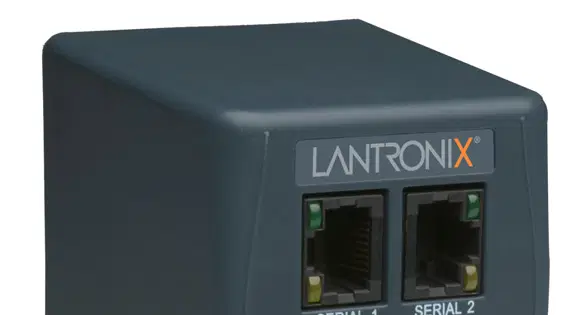
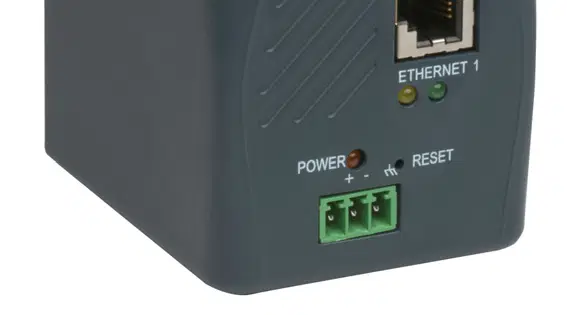
Abbildung 2-1. XPress DR+ (Vorderseite)





Der XPress DR+ unterstützt RS-232 über RJ45-Steckverbinder. Es unterstützt auch RS-422/485 mittels Schraubklemmen (nur Serial Port 2). Es verfügt über zwei Ethernet-Ports 10/100Base-T und -TX mit Auto MDI / MDI-X mittels RJ45-Steckverbindern. Sie können entweder Ethernet-Port für Daisy-Chained Konfiguration verwenden.

Der XPress DR+, der an mehrere Fabrikumgebungen angepasst ist, kann jede Mischung von Geräten aus Industrieautomationsanbietern in einer einzigen zuverlässigen Pipeline vereinen. Diese neue und offene Infrastruktur ebnet den Weg für Daten, die in Echtzeit von allen Anlagengeräten bis zu Ihrer IT-Ebene fließen können.
Der XPress DR+ wird mit dem IAP Standard Tunneling Protokoll geliefert und kann mit industriellen Kommunikationsprotokollen geladen werden. Die Protokollreihe umfasst DF1 Multi-Master (Rockwell Automation) und Modbus Bridge, die MODBUS/TCP, MOD BUS/ASCII sowie MOD Bus/RTU unterstützt. (Schneider Electric) Wenn das IAP Standard Tunneling Protokoll auf standardmäßige ASCII Device-to-Device Verbindungen beschränkt ist, bieten die Industrieprotokolle Verbindungen zu anderen Geräten an, für die eine spezielle Formatierung oder gleichzeitige Funktionen erforderlich sind.
Informationen zur Verwendung eines der industriellen Kommunikationsprotokolle finden Sie in den spezifischen Protokollanleitungen auf der Software-CD oder der Lantronix-Website. Protokoll-Firmwaredateien sind auch auf der CD.
Sie können das Gerät über den seriellen Port 1 oder per Remote-Ethernet mit Telnet oder, wenn Sie die Standard Tunneling Firmware verwenden, einen Webbrowser einrichten. Die CD, die mit Ihrem Geräteserver geliefert wird, enthält DeviceInstaller, eine Windows-basierte Konfigurationssoftware, die den Prozess der Installation von Protokollen und ihrer Konfiguration für die Verwendung mit angeschlossenen Geräten vereinfacht. Der XPress DR+ verwendet Flash-Speicher für wartungsfreie, nichtflüchtige Speicherfunktionen, die schnelle Systemupgrades ermöglichen.
XPress DR+ verwendet TCP/IP-Protokolle für die Netzwerkkommunikation. Die unterstützten Standards sind ARP, UDP, TCP, ICMP, Telnet, TFTP, DHCP, AutoIP, MODBUS/TCP und SNMP. Für transparente Verbindungen werden TCP/IP (Binary Stream) oder Telnet-Protokolle verwendet. Sie können Firmware-Upgrades mit dem TFTP-Protokoll durchführen.
Das IP-Protokoll (Internet Protocol) definiert Adressierung, Routing und Datenblockverarbeitung über das Netzwerk. Das TCP (Transmission Control Protocol) stellt sicher, dass keine Daten verloren gehen oder dupliziert werden und alles, was auf einer Seite in die Verbindung gesendet wird, genau so am Ziel ankommt wie es gesendet wurde.
Für typische Datagrammanwendungen, bei denen Geräte mit anderen interagieren, ohne eine Punkt-zu-Punkt-Verbindung aufrechtzuerhalten, wird UDP-Datagram im Standardtunnelprotokoll unterstützt.
XPress DR+ wird mit dem Standard Tunnel Protocol geladen. Standard Tunneling ist ein serielles Kommunikationsprotokoll, das von den meisten Lantronix-Geräteservern verwendet wird. Sie können es so konfigurieren, dass die meisten seriellen Geräte wie Barcode-Scanner, Waagen, Bedienfelder, Datenzugriffsgeräte, alphanumerische Displays und Tausende von intelligenten Seriengeräten Ethernet aktivieren.

Durch das Laden von Industrieprotokollen wie Modbus Bridge in ein XPress DR+ werden die Konfigurationsdialoge geändert. Sehen Sie sich die Benutzerhandbücher zu einzelnen Protokollen für protokollspezifische Einstellungen und Konfigurationsdialoge an. Protokollhandbücher sind auf der Software-CD.
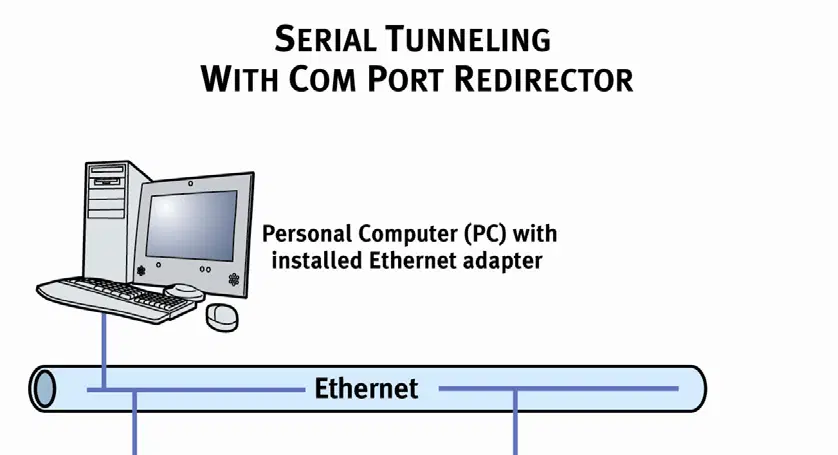
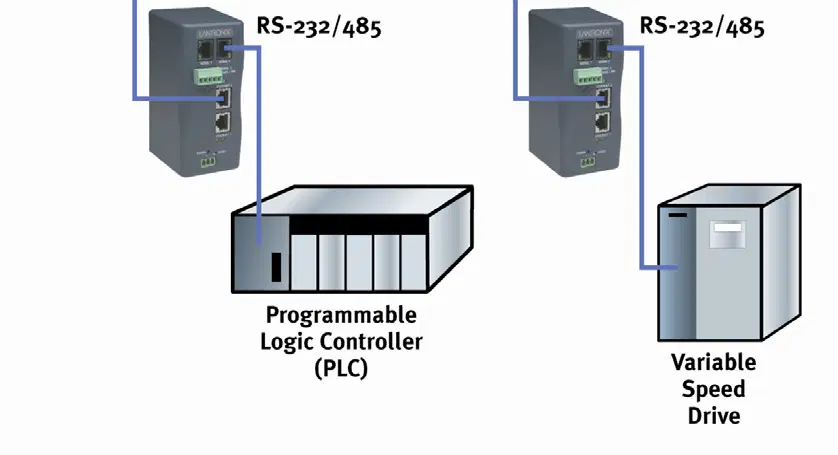
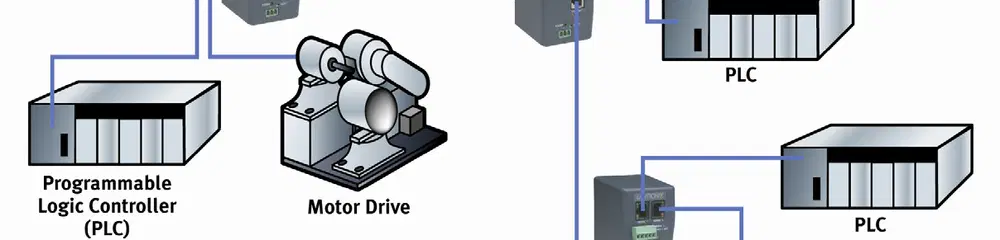
Mit einer Methode namens Serial Tunneling kapselt XPress DR+ serielle Daten in Pakete und transportiert sie über Ethernet. Mit zwei XPress DR+ Einheiten, die über ein Netzwerk verbunden sind, können Sie virtuelle serielle Verbindungen in einer Einrichtung oder auf der ganzen Welt erweitern.
Abbildung 2-2. Beispiel für serielles Tunneling
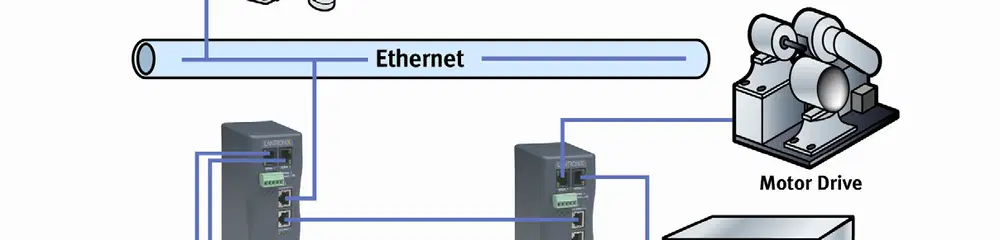
Der interne Zwei-Port Ethernet Switch ermöglicht es dem XPress DR+, Verbindungen von einem einzelnen Netzwerk Drop zu einem anderen Ethernet Gerät oder von einem XPressDR+ zu einem weiteren und einem anderen usw. kaskadieren zu lassen.

Abbildung 2-3. Beispiel für die Kaskadierung mehrerer XPress DR + -Einheiten


Hardwareadresse
Die Hardware-Adresse wird auch als Ethernet- oder MAC-Adresse bezeichnet. Die ersten drei Bytes der Ethernet-Adresse werden fixiert und lesen 00-20-4A, wobei das Gerät als Lantronix Produkt identifiziert wird. Das vierte, fünfte und sechste Bytes sind eindeutige Zahlen, die jeder Einheit zugewiesen werden.
Abbildung 2-4. Hardware-Angabe des Musters
00-20-4A-14-01-18 or 00:20:4A:14:01:18
Jedes Gerät, das mit einem IP-Netzwerk verbunden ist, muss eine eindeutige IP-Adresse haben. Diese Adresse bezieht sich auf die spezifische Einheit.
Jede TCP-Verbindung und jedes UDP Datagramm wird durch eine Ziel IP Adresse und einer Portnummer definiert. Eine Telnet-Anwendung verwendet beispielsweise häufig die Portnummer 23. Eine Portnummer ähnelt einer Erweiterung auf einem Telefonsystem.

Sie können den seriellen Kanal (Port) des Geräts einer bestimmten TCP/UDP-Portnummer zuordnen. Die Portnummer 9999 ist für den Zugriff auf den Einrichtungsmodus (Konfiguration) des Geräts reserviert.
Nach der Installation benötigt die XPress DR+ Konfiguration, damit das Gerät in einem Netzwerk korrekt funktioniert. Es gibt drei grundlegende Methoden, um sich bei XPress DR+ anzumelden und die konfigurierbaren Einstellungen zu bearbeiten.
GerätInstallierer: Konfiguriert die IP-Adresse und andere Netzwerkeinstellungen auf dem XPress DR+ mit einer Graphical User Interface (GUI) auf einem PC, der an ein Netzwerk angeschlossen ist. (Siehe) Kapitel 5: Mit DeviceInstaller.)
WebmanagerÜber eine Weboberfläche konfigurieren Sie die XPress DR+-Einstellungen mit dem Lantronix Web Manager. (Siehe) Kapitel 6: Konfiguration mit Web Manager.)
Serial- und Telnet Ports: Es gibt zwei Ansätze für den Zugriff auf den Einrichtungsmodus: das Herstellen einer Telnet-Verbindung zum Netzwerkanschluss (9999) oder das Anschließen eines Terminals (oder eines PC, der ein Endgerätemulationsprogramm ausführt) an den seriellen Port des Geräts. Um DeviceInstaller für die Kommunikation mit einem XPress DR+W über ein drahtloses Netzwerk zu verwenden, müssen zuerst die WLAN-Netzwerkeinstellungen konfiguriert werden.

Der Inhalt der Verpackung wird mit dem beiliegenden Verpackungsschein oder der nachstehenden Liste überprüft. Wenn ein Artikel fehlt oder beschädigt ist, kontaktieren Sie sofort Ihren Kaufort.
XPress DR+ oder XPress Dr+W
∼ Resource CD ̄ Quick Start Guide P/N: 500-103 RJ45-DB9F serielles Kabel. ∼ P/N 930-029-Antenne (nur XPress DR+W) ̄ Zubehör DIN-Schienenwandhalterung ♫ 3 Klemmschraubenstecker für Stromeingang ♫ 5 Klemmschrauberstecker fur serielle Ports
∼ 9-30 VDC oder 9-24 VAC Stromquelle ̄ CAT 5 Ethernet Kabel (für verdrahtete XPress DR+ und die drahtlose Version, die funktioniert)
Dieser Abschnitt beschreibt die Verfahren, um Ihre Einheit in Betrieb zu nehmen. Für eine kurze Version, siehe Quick Start Guide. Detaillierte Beschreibungen der Hardwarekomponenten des XPress DR+ folgen diesem einfachen Installationsvorgang.
Das folgende Diagramm zeigt die grundlegende Konnektivität eines XPress DR+ mit dem Netzwerk und einem seriellen Gerät. Das von Lantronix gelieferte P/N: 500-103 seriell kann an den seriellen RJ45 RS232-Ports verwendet werden, um die XPress DR+ mit einem PC oder einem Seriengerät zu verbinden, das über eine DB9M RS232 DTE-Schnittstelle verfügt. Wenn das angeschlossene Gerät eine andere serielle Schnittstelle verwendet, lesen Sie bitte auf Seite 22 für die serielle Schnittstelle Pinout oder to Anhang B: Lantronix-Kabel und -Adapter für eine Liste von seriellen Kabeln oder Adaptern.
im kabelgebundenen Betrieb

Abbildung 3-1. Typische Konfiguration
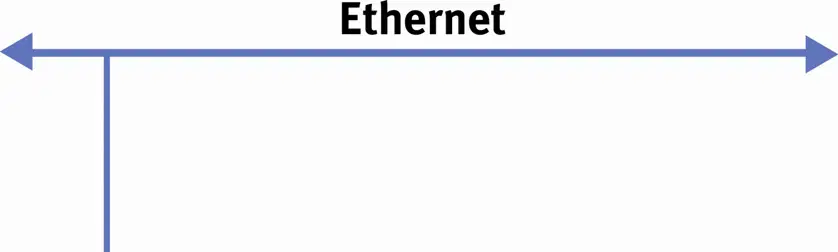
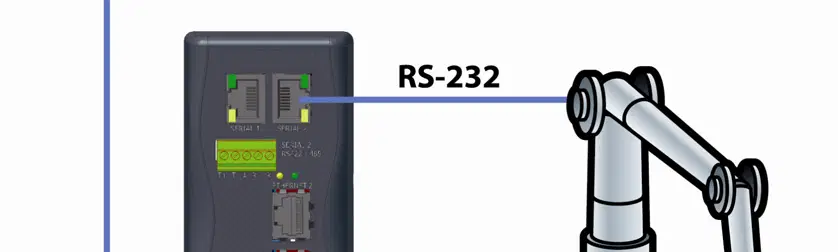
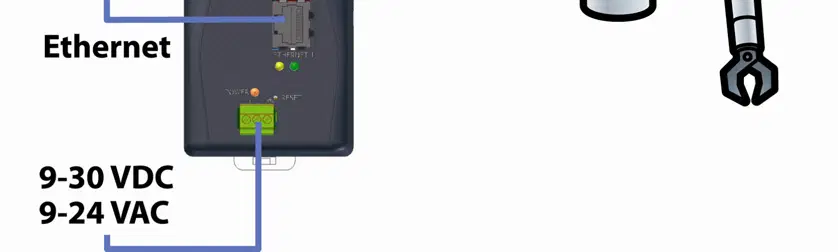
Die folgende Abbildung zeigt die Steckerstifte für Schraubblocks und andere Komponenten der XPress DR+.

Abbildung 3-2. Vorderseite von XPress DR+





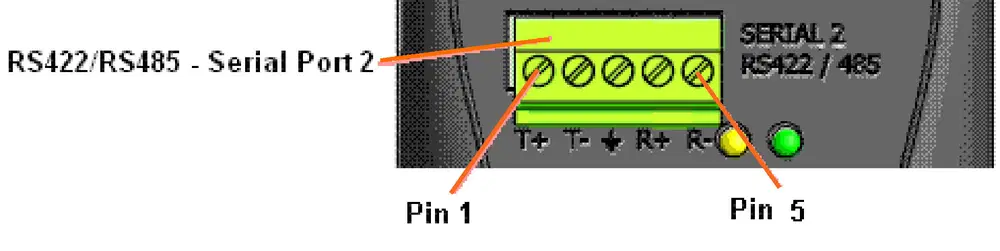
Der XPress DR+ unterstützt RS-232 über RJ45-Steckverbinder. Es unterstützt auch RS-422/485 über Schraubklemmen (nur Serial Port 2).
Die RJ45-Seriensteckverbinder unterstützen nur RS232, bis zu 230400 Bit pro Sekunde.

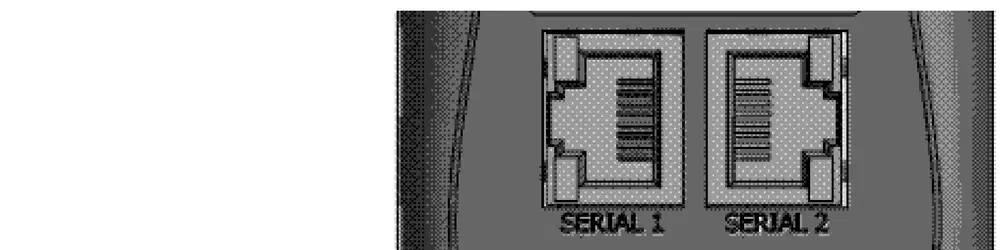
Abbildung 3-3. RJ45 Connector – Vorderansicht
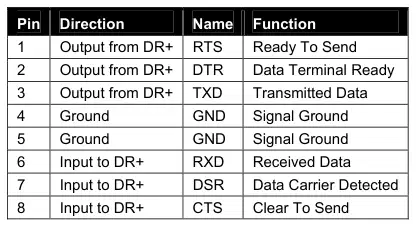
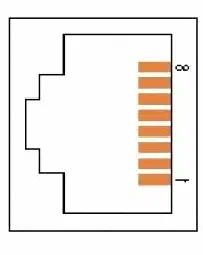
Tabelle 3-2. Serien-Schraubenklemme Pinout für RS422 (4-Wire)
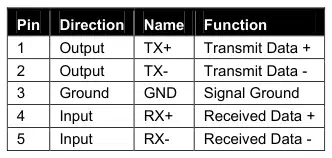
Tabelle 3-3. Serien-Schraubenklemme Pinout für RS485 (2-Wire)
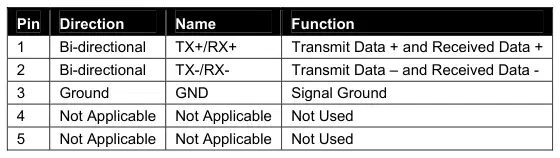
1 Bidirektionale TX+/RX+ Sendedaten + und empfangene Daten +
2 Bidirektionale TX-/RX-Übertragung von Daten – und empfangenen Daten
Abbildung 3-4. Schraubterminalhäfen

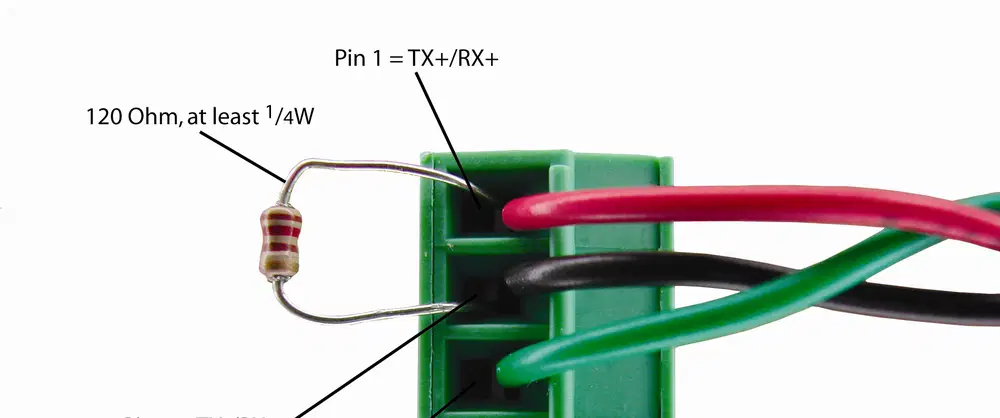
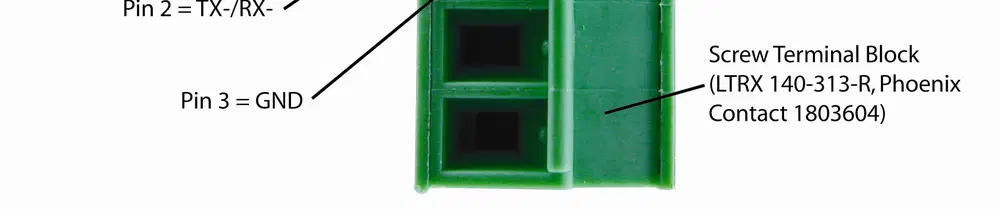
Anmerkung: Abschlusswiderstände (R = 120 Ohm) werden verwendet, um die Impedanz eines Knotens an die Imperität der Übertragungsleitung anzupassen. Abschlusswiderstände sollten nur an den äußersten Enden der Datenleitung platziert werden, und nicht mehr als zwei Terminierungen sollten in einem einzelnen Segment eines RS-485-Netzwerks platziert sein. Die Abschlusswiderstände werden möglicherweise nicht für Ihre Anwendung benötigt.
Abbildung 3-5. Abschlusswiderstand für 2-Draht-Anschluss
Das mitgelieferte Lantronix (P/N 500-103) RJ45-DB9F seriell Kabel setzt voraus, dass Sie einen typischen PC Com Port an den XPress DR + seriellen Anschluss anschließen. Dieses Kabel ist angeheftet, um eine vollständige serielle Leitungssteuerung für ein RS232-DTE-Gerät bereitzustellen. Lantronix bietet eine umfassende Liste von Kabeln und Adaptern, um die Gerätekonnektivität mit dem XPress DR+ zu vereinfachen. Siehe Anhang B: Lantronix-Kabel und -Adapter für eine vollständige Auflistung.
Abbildung 3-6. Lantronix P/N 500-103 RJ45-DB9F Serienkabel Pinout
8 CTS (In) 1 RTS (Out) 1 DCD (In), 2 DTR (Out), 6 DSR (In, 3 TXD, 2 RXD (in) 4 Signal Ground 5 Signal Ground 5, Signal Ground 3, TXT (Out, 6 RXB, 4 DTR(out) 7 DSR, 7 RTS(Out) 8 CS (In). DTE, 9-Pin XPress DR+ Weibliche Serien RJ45

Der XPress DR+ beinhaltet einen unmanaged Ethernet Switch mit zwei Ports und einer zukünftigen Option zur Migration auf eine Managed Solution.
Der interne IEEE 802.3-kompatible Ethernet-Switch ist nicht blockierend und verwendet eine 1K MAC-Adressen-Lookup-Tabelle mit Store-and-Forward-Architektur. Der XPress DR+ unterstützt die automatische Verhandlung für 10Base-T oder 100Base TX im Voll- und Halbduplexmodus sowie den automatischen MDI/MDIX Crossover, der sowohl Straight-Through als auch gekreuzte Ethernet Kabel ermöglicht. Das Gerät unterstützt auch IEEE 802.1d Spannbaum, der gegen die Möglichkeit einer Netzwerkschleife schützt.
Tabelle 3-4. Ethernet-Schnittstellensignale
Pin Direction Name Funktion
TX+ Out 1 Daten übertragen +
TX-Out 2 Daten übertragen -
RX+ In 3 Differential Ethernet-Empfangsdaten +
RX- In 6 Differential Ethernet Empfangsdaten -
Die nächste Zeichnung zeigt einen typischen RJ45-Steckverbinder. Die Farbe ist nicht standardmäßig, aber sehr typisch für ein Ethernet-Patchkabel. Pin 1 befindet sich oben am Steckverbinder (orange + weiß). Die Ansicht ist vom Ende des Steckers.
Tabelle 3-5 Typischer RJ45-Steckverbinder
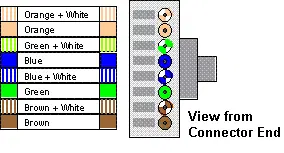

Obwohl es zwei Ethernet-Ports gibt, hat der XPress DR+ nur eine MAC-Adresse und IP-Adresse. Jeder Port kann als primäre Verbindung mit dem anderen verwendet werden, um andere Ethernet-Geräte miteinander zu verbinden oder von einem XPress DR + zum anderen kaskadieren.
Abbildung 3-7. Multi-Drop Ethernet Verbindungen
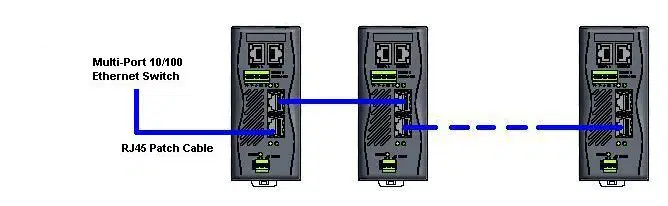
Wie bei den meisten industriellen Automatisierungsgeräten wird der XPress DR+ nicht mit einer Stromversorgung ausgeliefert. Seine flexible Stromeingangsschaltung ermöglicht es, das Produkt mit jedem 9-30 VDC oder 9-24 VAC Netzteil zu versorgen, das die von der XPress DR + geforderte maximale Leistung von 2,3 Watt liefern kann.
Neben dem breiten Leistungseingangsbereich bietet der XPress DR+:
∼ 2K VAC und 2,8K VDC galvanische Trennung zwischen der Leistungsaufnahme und dem
Ethernet-Ports ∼ 2K VAC und 2,8K VDC galvanische Trennung zwischen dem Stromeingang und der seriellen
Der XPress DR+ enthält einen Hardware-Resetschalter, der sich in dem kleinen Loch über dem Netzstecker befindet. Durch Drücken des Reset-Schalters wird ein Hardware-Neustart der XPress DR+ bewirkt. Der Hardware-Reset setzt die Konfiguration des XPress DR+ nicht zurück oder ändert sie nicht.
Häfen

Abbildung 3-8. Schalter zurücksetzen
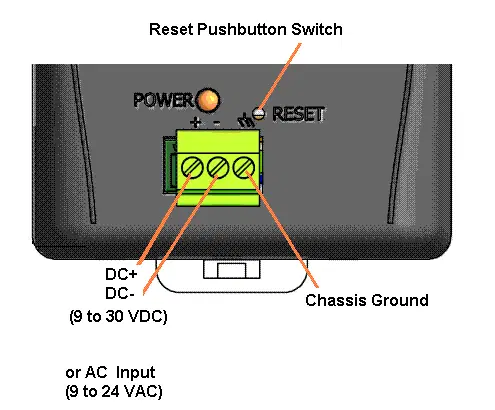
Abbildung 3-9. LEDs auf dem XPress DR
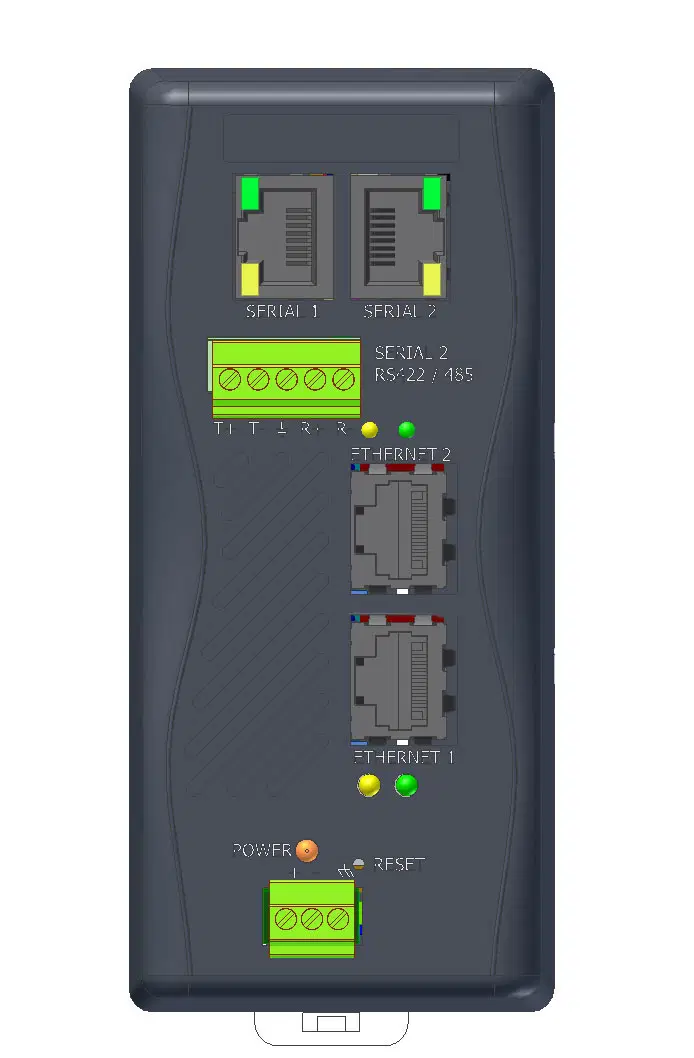
RXD-Aktivität LED TXD Aktivitäts-LED

Tabelle 3-6. XPress DR+ LED Funktionen
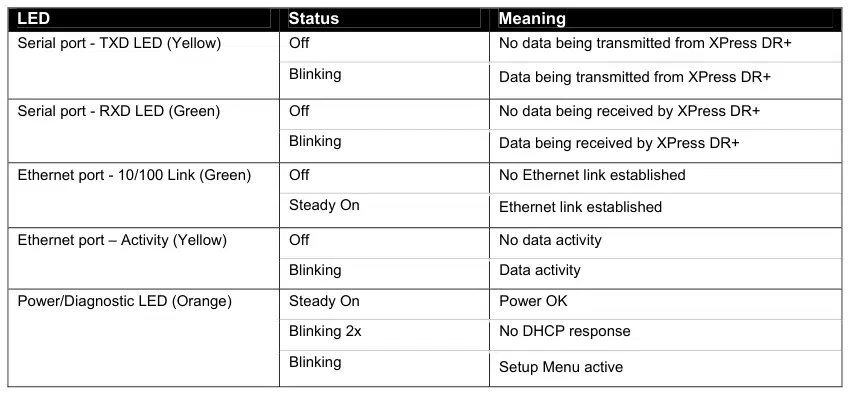
Aus: Keine Daten werden vom XPress DR+ Serial Port übertragen - TXD LED (Gelb)
Aus Keine Daten werden über XPress DR+ Serial Port empfangen - RXD LED (Green)
Aus Keine Ethernet-Verbindung etabliert Ethernet Port - 10/100 Link (Grün) Steady Auf Ethernet-Link aufgebaut
Aus Keine Datenaktivität Ethernet-Port – Aktivität (gelb) Blinken Datenaktivität
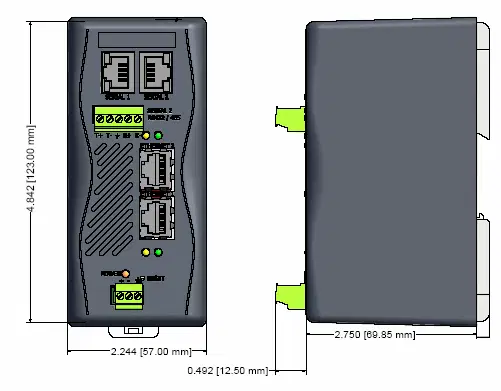
Die folgende Zeichnung zeigt die Abmessungen der XPress DR+
Abbildung 3-10. Abmessungen

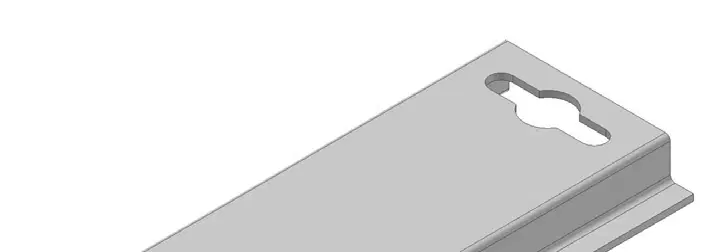
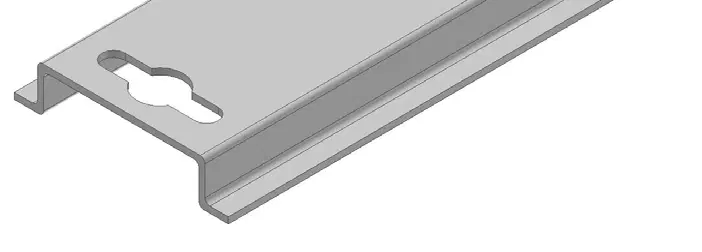
Im Lieferumfang des XPress DR+ ist ein Zubehör-DIN-Schienenhalter, der es sehr einfach macht, das Gerät an Orten zu montieren, wo eine DIN-Schranke nicht verfügbar ist.
Abbildung 3-11. Wandhalterung
Das Produktinformationsetikett auf der Unterseite des Geräts enthält wichtige Informationen zu Ihrer spezifischen Einheit:
∼ Produkt-ID (Name)
Hardware-Adresse (auch als Ethernet oder MAC Adresse bezeichnet)
Ihre Einheit wird eine ähnlich und dem unten stehenden.
Abbildung 3-12. Produktetikett
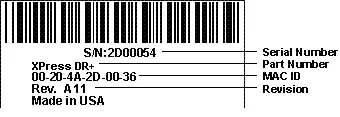
∼ Barcode · ̄ Seriennummer · ♫ Produktbeschreibung

Die drahtlose Version des XPress DR+ (XPress DR + W) bietet serielle-zu-drahtlose Netzwerkverbindung als Alternative zur kabelgebundenen Ethernet-Verbindung. Die drahtlose Einheit verwendet IP-Protokoll (TCP für verbindungsorientierte Streamanwendungen und UDP für Datagrammanwendungen), so dass praktisch jedes serielle Gerät oder jede Ausrüstung aus der Ferne auf ein 802.11b / g Wireless Netzwerk zugegriffen, gesteuert, überwacht oder geteilt werden kann. Der XPress DR+W bietet eine vollständig integrierte Lösung, die ein Betriebssystem, einen eingebetteten Webserver und den vollständigen TCP/IP-Protokollstack mit einem 802.11b/g Transceiver kombiniert, der WEP- und WPA-Sicherheit unterstützt.
Der XPress DR+W verfügt über einen 802.11b/g Transceiver zusätzlich zu seinen seriellen und Ethernet-Ports. Jeder serielle Port ist mit dem seriellen Kommunikationsport eines Geräts verbunden. Der drahtlose Transceiver verbindet sich mit einem anderen drahtlosen Gerät oder einem Access Point (AP). Dieser Abschnitt enthält typische Szenarien für die Verwendung der XPress DR+W.
Abbildung 4-1. Beispiel für ein serielles Tunneling-Infrastrukturnetz
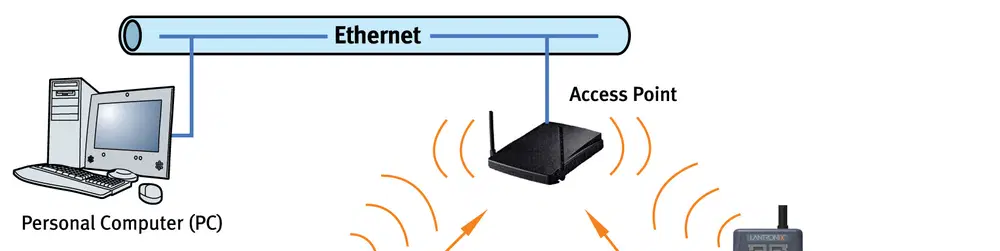
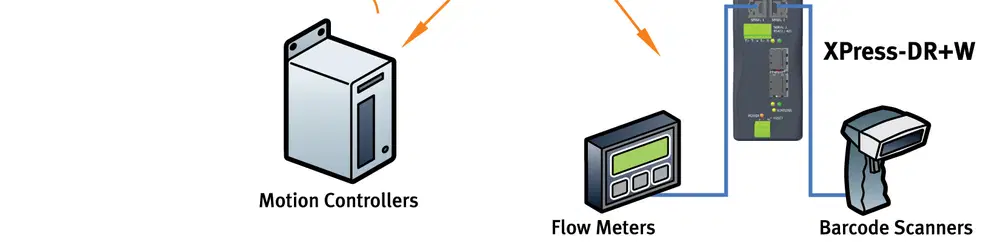
Ein PC, der über eine Ethernet-Verbindung mit einem AP verbunden ist und ein PC mit einer drahtlosen Verbindung zum AP LAN greifen auf die XPress DR+ W zu, als ob sie direkt

verbunden mit ihm. Die Kombination aus XPress DR+W, einem PC und der Com Port Redirector-Software von Lantronix ermöglicht es dem PC direkt mit den seriellen Geräten des Wireless Units zu kommunizieren und so ein drahtloses serielles Tunneling bereitzustellen. Com Port Redirector ist auf der Produkt-CD und der Lantronix Website ()www.lantronix.com).
Abbildung 4-2. Ad Hoc Network Beispiel
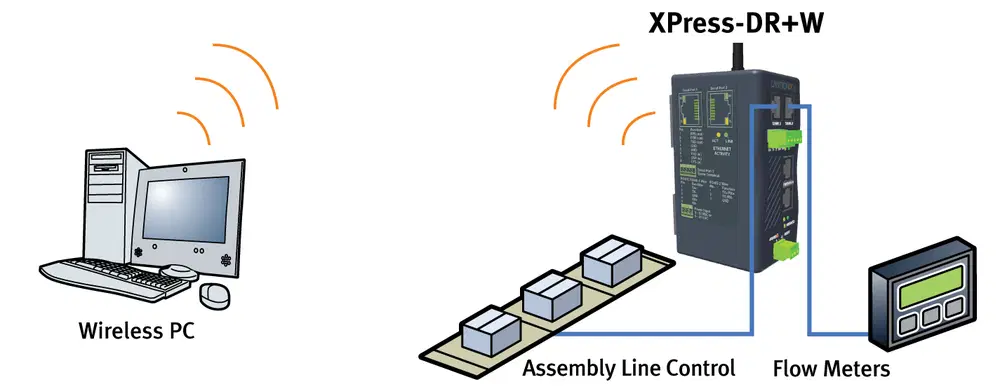
Im obigen Beispiel ist der AP nicht vorhanden. Der PC stellt eine direkte drahtlose Verbindung mit dem XPress DR+W her, um serielle Geräte zu verwalten. Ohne AP ist es eine Peer-to-Peer-Beziehung.
Abbildung 4-3. Serielle Tunnelinfrastruktur Beispiel
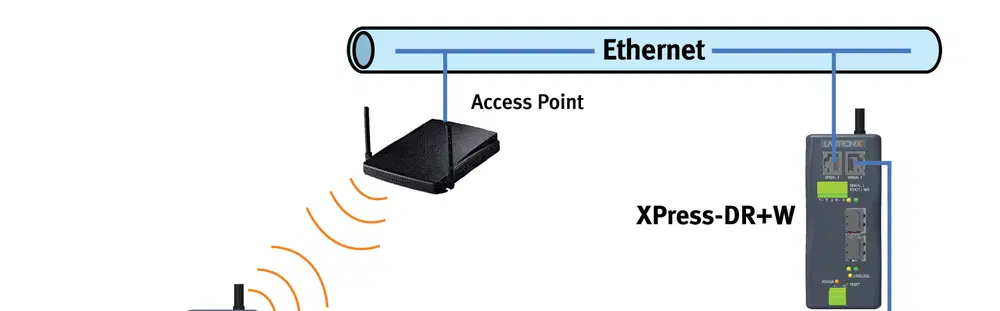
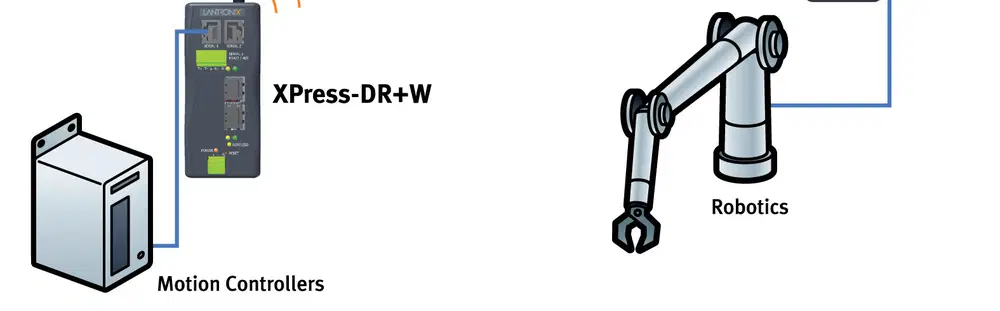

Im obigen Beispiel kommuniziert der XPress DR+W über den AP mit einem anderen Geräteserver. Der UDS-Geräteserver ist in diesem Beispiel über eine Ethernetverbindung mit dem AP verbunden. Auf diese Weise kommunizieren XPress DR+W und der Geräteserver direkt miteinander und können Informationen zwischen ihren seriellen Geräten übertragen.
Abbildung 4-4. Direkte XPress DR+W - zu-XPress DR + W Verbindung
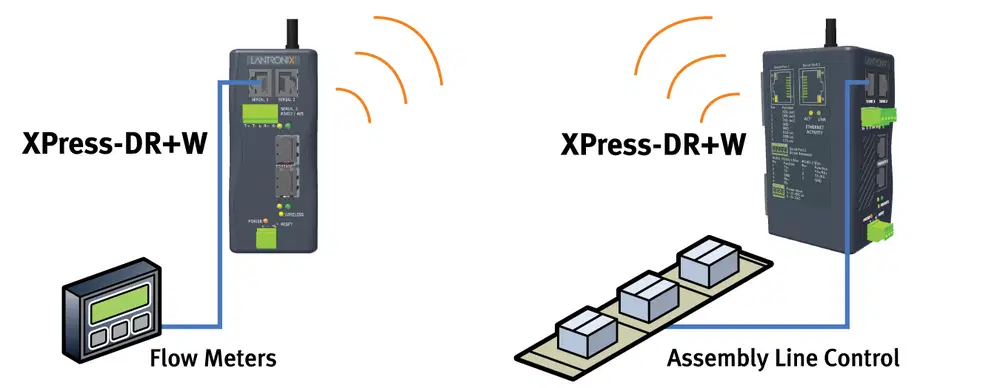
Im obigen Beispiel haben zwei XPress DR+W eine Ad-hoc Peer-to-Peer Beziehung aufgebaut. Sie kommunizieren direkt mit den seriellen Geräten des jeweils anderen ohne PC oder AP.
So installieren Sie XPress DR+W:

Abbildung 4-5. Typische XPress DR+W Konfiguration
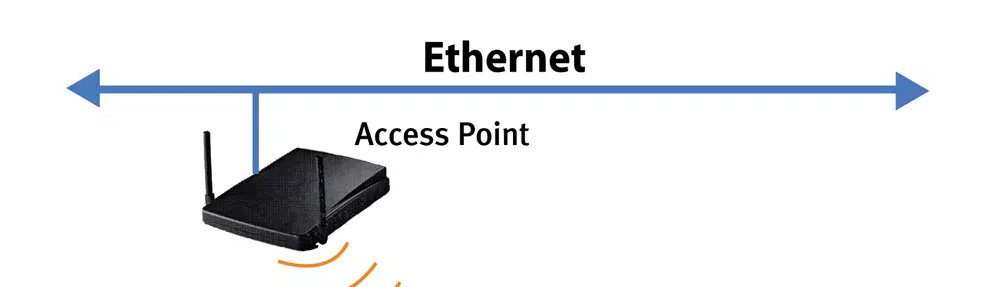


Die folgende Abbildung zeigt die Steckerstifte für Schraubblocks und andere Komponenten der XPress DR+W.
Abbildung 4-6. XPress DR+W Frontblendenlayout







Tabelle 4-1. XPress DR+W LED Funktionen
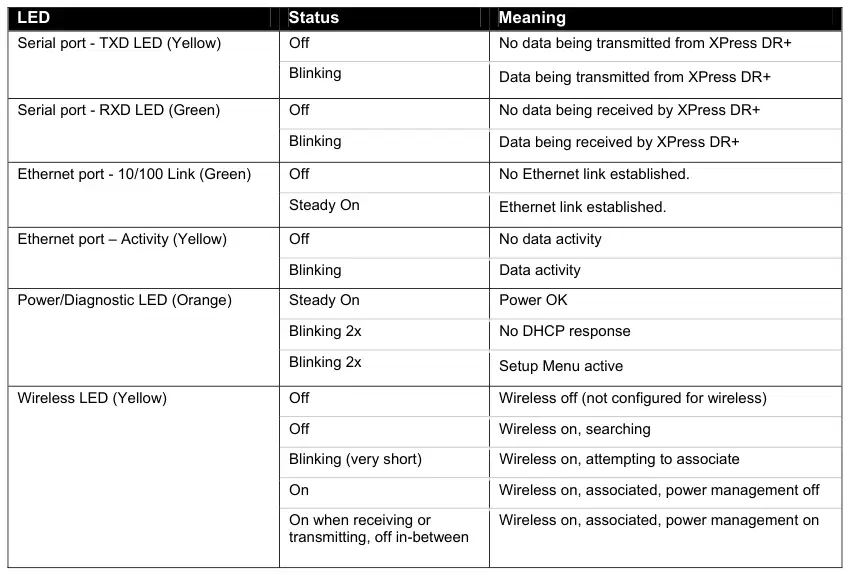
Aus: Keine Daten werden vom XPress DR+ Serial Port übertragen - TXD LED (Gelb)
Aus Keine Daten werden über XPress DR+ Serial Port empfangen - RXD LED (Green)
Aus Keine Ethernet-Verbindung etabliert. Ethernet-Port - 10/100 Link (Green) Steady On Ethernet-Link etabliert.
Aus Keine Datenaktivität Ethernet-Port – Aktivität (gelb) Blinken Datenaktivität
Hardwareadresse
Beachten Sie die Hardware-Adresse des Geräts (auch als MAC-Adresse bekannt). Es ist auf dem Produktetikett im Format: 00-20-4a-XX-XX -XX, wobei die XX eindeutige Nummern sind, die dem Produkt zugewiesen werden.
IP-Adresse
Die XPress DR+W muss eine eindeutige IP-Adresse im Netzwerk haben. Der Systemadministrator stellt im Allgemeinen die IP-Adresse, Subnetzmaske und das Gateway bereit.

Subnetzmaske:
Gateway:
WLAN-Einstellungen
Bevor der XPress DR+W in einem 802.11b/g-Funknetzwerk kommunizieren kann, müssen die WLAN-Einstellungen mit dem Funknetz übereinstimmen. Standardmäßig ist der XPress DR+W auf den Ad-hoc-Netzwerkmodus eingestellt und sein Wireless Network Name (SSID) LTRX_IBSS.
Sie können die Einstellungen von WEP, WPA oder WPA2/802.11i konfigurieren:
Zwei Einstellungen sind erforderlich, damit die XPress DR+W in einem drahtlosen Netzwerk kommunizieren kann:
∼ Die Server (0) Einstellungen
∼ Die WLAN (4) Einstellungen
Führen Sie die folgenden Schritte aus, um die XPress DR+W-Einstellungen anzuschließen und zunächst zu konfigurieren. Die erste Konfiguration erfolgt über das Menü Change Setup des Einrichtungsmodus.
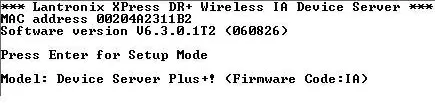
Sie können die grundlegenden Netzwerkparameter des Geräts konfigurieren, wenn Sie Serverkonfiguration (Option) 0).

Die erste Aufforderung erfordert, dass Sie das Gerät für die kabelgebundene oder drahtlose Nutzung einstellen. Wireless ist die Standardeinstellung, also drücken Sie einfach Eingang Auf der prompt.
Abbildung 4-7. Netzmodus
Die IP-Adresse, Set Gateway IP-Adresse, und Netzmaske Felder zeigen die aktuellen Werte an.
Abbildung 4-8. Servereinstellungen
IP-Adresse: (000) .(000) ... (000), setzen Sie Gateway IP Adresse (N) Netmask: Anzahl der Bits für Host Part (0=Standard) (0) Ändern Sie das Telnet Config Passwort (N).
Wenn DHCP nicht zur Zuweisung von IP-Adressen verwendet wird, geben Sie die IP- Adresse manuell ein. Die IP-Adresse muss auf einen eindeutigen Wert im Netzwerk gesetzt werden. Geben Sie jedes Oktett und jede Presse ein Eingang zwischen jedem Abschnitt. Der aktuelle Wert wird in Klammern angezeigt.
Wenn DHCP verwendet wird, legt das dritte Oktett der IP-Adresse die BootP/DHCP/AutoIP Optionen fest. Die folgende Tabelle zeigt die Bits, die Sie manuell konfigurieren können, um XPress DR+ zu zwingen, AutoIP, DHCP oder BootP zu deaktivieren. Um eine Option zu deaktivieren, legen Sie das entsprechende Bit fest.
Tabelle 4-2. BootP/DHCP/AutoIP-Optionen
Wenn das dritte Oktett beispielsweise 0.0.5.0 ist, sind die AutoIP- und BootP-Optionen deaktiviert; nur DHCP ist aktiviert. (Der Wert 5 ergibt sich aus dem Hinzufügen der binären Äquivalente von 0 und 2.) Dies ist die häufigste Einstellung bei Verwendung von DHCP.
Die Gateway-Adresse oder der Router ermöglicht die Kommunikation mit anderen LAN-Segmenten. Die Gateway-Adresse sollte die IP-Adresse des Routers sein, der mit demselben LAN-Segment wie das Gerät verbunden ist. Die Gateway-Adresse muss sich innerhalb des lokalen Netzwerks befinden. Die Standardeinstellung ist N (Nein), was bedeutet, dass die Gateway-Adresse nicht festgelegt wurde. So legen Sie die Gateway-Adresse fest, Typ Y und geben Sie die Adresse ein.
Gateway IP-Adresse (N) festlegen? Y Gateway IP Adder (000) (000),
Optionsbitwert · AutoIP 0 1 · BootP 2 4

Eine Netzmaske definiert die Anzahl der Bits, die von der IP-Adresse genommen werden und dem Hostteil zugewiesen sind.
Die Einheit fordert die Anzahl der einzugebenden Host-Bits auf und berechnet dann die Netzmaske, die in Standarddezimalpunktnotation (z. B. 255.255.255.0) erscheint, wenn die gespeicherten Parameter angezeigt werden.
Tabelle 4-3. Standard IP Network Netmasks
Netzwerkklasse Host Bits Netmask
B 16 255.255.0.0
C 8 255.255.255.0
Ändern Sie Telnet Configuration Password
Das Festlegen des Telnet-Konfigurationskennworts verhindert den unbefugten Zugriff auf den Einrichtungsmodus über eine Telnetverbindung zu Port 9999 oder über Webseiten. Das Passwort muss 4 Zeichen haben.
Ändern Sie das Telnet Config Passwort (N) ?
Eine erweiterte Passworteinstellung (nur für Telnet-Zugriff) von 16 Zeichen ist unter Sicherheitseinstellungen (Option 6) auf Seite 89 verfügbar.
Ändern Sie den DHCP-Namen, wenn das Netzwerk DHCS-fähig ist.
DHCP-Gerätename ändern (nicht festgelegt) ? (N) N Geben Sie den neuen DHCP-Gerätenamen ein:
Ohne ausreichenden Schutz ist ein drahtloses LAN anfällig für den Zugriff durch nicht autorisierte Benutzer. Aus diesem Grund verfügt XPress DR+W über den WPA-Sicherheitsstandard, der auf IEEE802.11i basiert. WEP ist für die Abwärtskompatibilität und Interaktion mit älteren Geräten vorgesehen.
Die Syntax ist SetZone <IP-Adresse> [Abkürzung der Zone]

Wenn Sie die Zone leer lassen, wird das Dienstprogramm nur zur Meldung der aktuellen Einstellung verwendet. Im Folgenden sind gültige Zonenabkürzungen aufgeführt. Diese Einstellungen sind konsistent mit IEEE802.11b/g Zonen:
US=Vereinigte Staaten CA=Kanada FR=Frankreich SP=Spanien
JP=Japan OT=Andere, wie Europa (außer Frankreich), Asien, Afrika und Australien
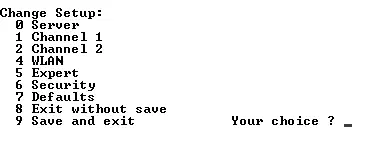
Um WLAN-Einstellungen zu ändern, wählen Sie 4 WLAN aus dem Menü Change Setup.
Wählen Infrastruktur (ESS)-Modus oder Adhoc (IBSS)-Modus. Der Infrastrukturmodus kommuniziert mit Access Points. Der Ad-hoc-Modus kommuniziert nur mit anderen Clients.
Topologie 0=Infrastruktur, 1=Adhoc (1)?
Geben Sie den Namen des Netzwerks ein, mit dem sich XPress DR+W verbinden soll.
Netzwerkname (LTRX IBSS) ?
Wann Adhoc ausgewählt ist in Topologie Der XPress DR+W kann das angegebene Netzwerk nicht finden, er erstellt ein solches mit diesem Namen durch Senden eines Beacons auf dem ausgewählten Kanal.
Kanal (11)?
Es können nur Kanäle ausgewählt werden, die in dem Land zugelassen sind, für das XPress DR+W bestimmt ist. Das Land wird in der Übersicht über die Einstellungen im Setup-Modus angezeigt.
Die Sicherheits-Suite prompt ermöglicht es Ihnen, die Art der Sicherheit auszuwählen. Der XPress DR+W verfügt über WEP, WPA und WPA2/802.11i zur Sicherung der gesamten drahtlosen Kommunikation. WPA und WPA2/802.11i sind nur verfügbar, wenn die Topologie Infrastruktur.
In den WPA- und WPA2-Modi bezeichnet die Verschlüsselungseinstellung das niedrigste annehmbare Verschlüsselungsverfahren, CCMP > TKIP >. Wenn das Gerät beispielsweise für WEP konfiguriert ist und der Access Point TKIP unterstützt, führt die Verhandlung dazu, dass TKip verwendet wird. Wenn das Gerät für TKIP konfiguriert ist und der Access Point nur WEP unterstützt, schlägt die Zuordnung fehl, da der Accesspoint nicht den Anforderungen des Gerätes entspricht. (CCMP ist nur im WPA2-Modus verfügbar.)
Die Kommunikation zwischen dem Access Point und einem einzigen drahtlosen Gerät wird als Unicast bezeichnet und verwendet die paarweise Verschlüsselungsmethode. Kommunikation aus dem Access
Sicherheit

Der Hinweis auf viele drahtlose Geräte gleichzeitig wird als Multicast bezeichnet und verwendet die Gruppenverschlüsselungsmethode.
Um Broadcast- und Multicast-Nachrichten zu empfangen, muss die Gruppenverschlüsselung für alle drahtlosen Geräte, die mit demselben Zugangspunkt kommunizieren, gleich sein. Wenn eines dieser Geräte nur WEP-fähig ist (keine Unterstützung für WPA), stellen Sie die Verschlüsselung auf TKIP+WEP.
Eine Gruppenverschlüsselung, die niedriger als die paarweise Verschlüsselung ist notwendig, um mit dem XPress DR+W eine höhere Sicherheit zu verwenden, als andere Geräte, die sich an denselben Access Point anschließen, unterstützen können.
CCMP wird auch AES auf Produkten anderer Hersteller genannt. CCMP ist eine Erweiterung von AES. Es bietet die stärkste aktuelle Verschlüsselungsmethode.
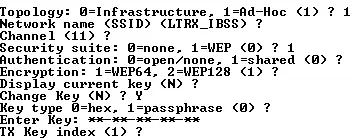
Authentifizierung wählt aus, ob die Verschlüsselungsschlüssel übereinstimmen ()1 = geteilt) mit denen des Kommunikationspartners vor dem Durchleiten von Nachrichten oder nicht (2 = offen/keine.
Die Verschlüsselung prompt fordert die Länge des Verschlüsselungsschlüssels und die Sicherheitsstärke an. WEP64 verwendet einen Schlüssel von 40 Bits/5 Bytes (Option) 1. WPE128 verwendet einen 104 Bits / 13 Bytes Schlüssel (Option) 2).
Wählen Y (Ja) im Anzeige des aktuellen Schlüssels Aufforderung, den aktuell konfigurierten Schlüssel/Passphrase anzuzeigen.
Wählen Y (Ja) im Änderungsschlüssel Aufforderung, den aktuell konfigurierten Schlüssel ändern zu können.
Die Schlüsselart zeigt an, ob der neue Schlüssel im Hexadezimal- oder Passphrasenformat vorliegt.
Enter Key Aufforderungen für den neuen Verschlüsselungsschlüssel.
Schlüsseltyp Verschlüsselung Key Hex Geben Sie die Verschlüsselungsschlüssel als Hexadezimalwert nach folgenden Richtlinien:
∼ Valid Hex alphanumerische Zeichen sind 0-9 und A-F. ∼ 64 Bit hex = 5 Bytes dargestellt als xx-xx-XX-X-XX.
Passphrase Geben Sie den Schlüssel als String ein. Eine Passphrase ist ein Satz, der durch einen Hashing-Algorithmus in Hex übersetzt wird. Beispiel: Mein Hund hat Flecken und jagt gerne Katzen. Eine Passphrase von mehr als 20 Zeichen wird empfohlen. Die maximale Länge beträgt 63 Zeichen. Leerzeichen und Zeichensetzung sind zulässig.

Schlüsseltyp Verschlüsselungsschlüssel Passphrase-Eingabe ist nicht dasselbe wie ASCII-Eingang. Die Passphraseneingabe ist sicherer, da sie bis zu 63 Zeichen hat. Die ASCII-Eingabe hat maximal 5 (WEP64) oder 13 (Wep128) Zeichen und begrenzt die Anzahl der Tastenkombinationen. TX Key Index (Deutsche Ausgabe) wählt den WEP-Schlüssel aus, der für Übertragungen verwendet wird. Geben Sie einen Wert zwischen 1 und 4 ein. Die Standardeinstellung ist 1. Wenn der WEP-Schlüssel in hex eingegeben wird, sind alle Tasten (1-4) gleich. Falls der WEP-Schlüssel als Passphrase eingegeben wird, werden die vier WEP Schlüssel nach den Linksys Algorithmen generiert und sind unterschiedlich.
Diese Firmware-Version erlaubt nur Pre-Shared Keys (PSK) zur Authentifizierung.
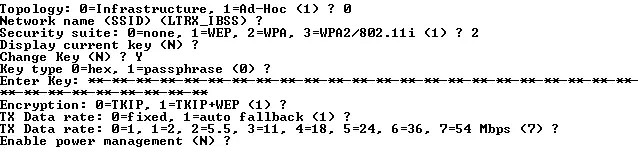
Wählen Y (Ja) im Anzeige des aktuellen Schlüssels Aufforderung, den aktuell konfigurierten Schlüssel/Passphrase anzuzeigen;
Wählen Y (Ja) im Änderungsschlüssel Aufforderung, den aktuell konfigurierten Schlüssel ändern zu können, indem Sie Y (Ja).
Die Schlüsselart fordert, ob der neue Schlüssel im Hexadezimal- oder Passphrasenformat vorliegt. Die Standardeinstellung ist Passphrase.

Enter Key Aufforderungen für den neuen Passphrase- oder Hexadezimalschlüssel.
Schlüsseltyp Verschlüsselung Key Hex Geben Sie die Verschlüsselungsschlüssel als Hexadezimalwert nach folgenden Richtlinien:
∼ Valid Hex alphanumerische Zeichen sind 0-9 und A-F. ∼ 64 Bit hex = 5 Bytes dargestellt als xx-xx-XX-X-XX.
xx-xx-XX-X-XX. Beispiel: A1-B2-C3-E4-D5-F6-98-74-B7-65-A8-D3-F2 Passphrase Geben Sie den Schlüssel als String ein. Eine Passphrase ist ein Satz, der durch einen Hashing-Algorithmus in Hex übersetzt wird. Beispiel: Mein Hund hat Flecken und jagt gerne Katzen. Eine Passphrase von mehr als 20 Zeichen wird empfohlen. Die maximale Länge beträgt 63 Zeichen, einschließlich Leerzeichen und Interpunktionszeichen. Passphrase-Eingabe ist nicht dasselbe wie ASCII-Eingang. Die Passphraseneingabe ist sicherer, da sie bis zu 63 Zeichen hat. Die ASCII-Eingabe hat maximal 5 (WEP64) oder 13 (Wep128) Zeichen und begrenzt die Anzahl der Tastenkombinationen. Bitte beachten Sie die Bedienungsanleitung des anderen Geräts, um den empfohlenen Passphrase-Eingabestil zu bestimmen. Setzen Sie die Verschlüsselung die Mindestsicherheit eingeben. Das Pluszeichen bedeutet, dass sich das Gruppen(Rundfunk)-Verschlüsselungsverfahren von der paarweisen (Unicast) Verschlüsselung unterscheidet, in diesem Fall WEP bzw. TKIP. Zum Beispiel CCMP + TKIP => paarweise = CCMP und Gruppe = TKip.
Der WPA2/802.11i-Modus entspricht dem Robust Secure Network, das im IEEE-Standard 802.12i spezifiziert ist. Es ermöglicht die AES-basierte starke CCMP Verschlüsselung.

Enter Key Prompts für die neue Passphrase. Die maximale Länge beträgt 63 Zeichen; das empfohlene Minimum ist 20 Zeichen.
Setzen Sie die Verschlüsselung Typ auf das erforderliche Minimum an Sicherheit. Das Pluszeichen zeigt an, dass sich die Gruppenverschlüsselung (Broadcast) von der paarweisen Verschlüsselung unterscheidet. Zum Beispiel CCMP + TKIP => paarweise = CCMP und Gruppe = TKip.
Der XPress DR+W kann die Übertragungsrate steuern. Wählen 0 eine feste Datenrate festzulegen oder 1 eine automatische Datenrate einzustellen. Die Standardeinstellung ist 1 (Auto).
TX Datenrate 0=fixed, 1=auto (1)?

Wenn die oben genannten TX Datenrate wird auf festDie gewählte Datenrate ist die feste Übertragungsrate der XPress DR+W. Wenn die oben genannten TX Datenrate wird auf AutoDie gewählte Datenrate ist die maximale Datenrate von XPress DR+W. Niedrigere Datenraten ermöglichen größere Entfernungen. Sie können auch bei der Kommunikation mit älteren Geräten erforderlich sein. Die Standardeinstellung ist 11 Mbps.
TX Datenrate 0=1, 1=2, 2=5,5, 3=11
4=18, 5=24, 6=36, 7=54 Mbps (0) ? _

In diesem Kapitel werden die Schritte beschrieben, wie Sie den XPress DR+ Geräteserver online stellen und seine aktuelle Konfiguration anzeigen können.
So installieren Sie DeviceInstaller:
Legen Sie die Produkt-CD in Ihr CD-ROM-Laufwerk ein. Die CD startet automatisch und zeigt an
Hauptfenster.
a) Klicken Sie auf Beginn Button auf der Taskleiste und wählen Lauf.
b Geben Sie Ihren CD-Laufwerk Brief, Colon, Backslash ein Launch.exe (z. B. D:\Launch.exe).
Die IP-Adresse des XPress DR+ muss konfiguriert sein, bevor das Gerät in einem Netzwerk korrekt arbeiten kann. Sie haben mehrere Optionen, um Ihrer Einheit eine IP zuzuweisen. Wir empfehlen Ihnen, die IP-Adresse manuell über das Netzwerk mit der DeviceInstaller Software zuzuweisen, welche sich auf der Produkt CD befindet.
Die IP-Adresse des Geräts wird normalerweise auf 0.0.0.0 im Werk eingestellt. Die Hardware-Adresse befindet sich auf dem Produktetikett. Die Einheit ist DHCP-fähig als Standard.
So weisen Sie eine IP-Adresse manuell zu:

alle Lantronix-Einheiten im Netzwerk anzuzeigen.
DeviceInstaller bietet eine Ansicht der Konfiguration des Geräts.
So sehen Sie die aktuellen Einstellungen des Geräts:

Tabelle 5-1. Aktuelle Einstellungen anzeigen
Name Konfigurierbares Feld. Ein Name, der die XPress DR+ identifiziert. Doppelklicken Sie auf das Feld, geben Sie den Wert ein und drücken Eingang bis zum Abschluss. Dieser Name ist auf anderen PCs oder Laptops mit DeviceInstaller nicht sichtbar.
Gruppe Konfigurierbares Feld. Ein Gruppenname zur Kategorisierung der XPress DR+. Doppelklicken Sie auf das Feld, geben Sie den Wert ein und drücken Eingang bis zum Abschluss. Dieser Gruppenname ist auf anderen PCs oder Laptops mit DeviceInstaller nicht sichtbar.
Anmerkungen Konfigurierbares Feld. Informationen über die XPress DR+. Doppelklicken Sie auf das Feld, geben Sie den Wert ein und drücken Eingang bis zum Abschluss. Diese Beschreibung oder dieser Kommentar ist auf anderen PCs oder Laptops mit DeviceInstaller nicht sichtbar.
Gerätefamilie Nicht konfigurierbares Feld. Zeigt den Gerätefamilientyp des Geräts an als XPress.
Art der Nicht konfigurierbares Feld. Zeigt den Gerätetyp als XPress DR+.
ID Nicht konfigurierbares Feld. Zeigt die ID des Geräts an, das in der Box eingebettet ist.
Hardwareadresse Nicht konfigurierbares Feld. Zeigt die Hardware- (oder MAC) Adresse des Geräts an.
Firmware Version Nicht konfigurierbares Feld. Zeigt die Firmware an, die derzeit auf dem XPress DR+ installiert ist.
Nicht konfigurierbares Feld. Zeigt die Vollversionsnomenklatur der Firmware an.
Online-Status Nicht konfigurierbares Feld. Zeigt den Status des Geräts als online, offline, nicht erreichbar (der XPress DR+ befindet sich in einem anderen Subnetz) oder beschäftigt an (der xPress DR + führt derzeit eine Aufgabe aus).
Telnet ermöglicht Nicht konfigurierbares Feld. Displays Wahrhaftig. Erlaubt Telnet-Sitzungen.
Telnet-Hafen Nicht konfigurierbares Feld. Zeigt den Port des Geräts für Telnet-Sitzungen an.
Web-fähig gemacht Nicht konfigurierbares Feld. Displays Wahrhaftig. Ermöglicht die Konfiguration über den Web Manager.
Webport Nicht konfigurierbares Feld. Zeigt den Port des Geräts für die Web Manager-Konfiguration an.
Maximale Baud Rate unterstützt
Nicht konfigurierbares Feld. Zeigt die maximale Baudrate der Einheit an. Anmerkung: Der XPress DR+ läuft derzeit möglicherweise nicht mit dieser Geschwindigkeit.
Firmware Upgrade Nicht konfigurierbares Feld. Displays Wahrhaftig, die angibt, dass die Firmware des Geräts aktualisierbar ist, wenn neuere Versionen verfügbar sind.
IP-Adresse Nicht konfigurierbares Feld. Zeigt die aktuelle IP-Adresse des Geräts an. Um die IP-Adresse zu ändern, siehe Zuweisung einer IP-Adresse Seite 41.
Anzahl der unterstützten COB-Partitionen
Nicht konfigurierbares Feld. Zeigt die Anzahl der unterstützten COB-Partitionen an.
Beschreibung der Einstellung · Erweiterte Firmware Version

Unterstützt Dynamic IP Nicht konfigurierbares Feld. Gibt an, ob die aktuelle IP-Adresse auf der XPress DR+ manuell eingestellt oder automatisch zugewiesen wurde.
DHCP Nicht konfigurierbares Feld, das nur angezeigt wird, wenn die Einheit Dynamic IP unterstützt. Wahrhaftig zeigt an, dass die IP-Adresse automatisch von DHCP vergeben werden kann.
BOOTP Nicht konfigurierbares Feld, das nur angezeigt wird, wenn die Einheit Dynamic IP unterstützt. Wahrhaftig zeigt an, dass die IP-Adresse automatisch von BOOTP vergeben werden kann.
RARP Nicht konfigurierbares Feld, das nur angezeigt wird, wenn die Einheit Dynamic IP unterstützt. Wahrhaftig zeigt an, dass die IP-Adresse automatisch von RARP vergeben werden kann.
Subnetzmaske Nicht konfigurierbares Feld. Zeigt die aktuelle Subnetzmaske der Einheit an. Um die Subnetzmaske zu ändern, siehe Zuweisung einer IP-Adresse Seite 41.
Gateway Nicht konfigurierbares Feld. Zeigt das aktuelle Gateway des Geräts an. Um das Gateway zu ändern, siehe Zuweisung einer IP-Adresse Seite 41.
Anzahl der Häfen Nicht konfigurierbares Feld. Zeigt die Anzahl der Ports auf dem XPress DR+ an.
TCP Keepalive Nicht konfigurierbares Feld. Zeigt den TCP-Kealivwert der Einheit an. Der Wert liegt im Bereich 1-65s und die Standardeinstellung ist 45.
Nicht konfigurierbares Feld. Displays Falsch, die angibt, dass konfigurierbare Pins auf der XPress DR+ nicht verfügbar sind.
Unterstützt E-Mail Trigger Nicht konfigurierbares Feld. Displays Falsch.
Unterstützt AES Data Stream
Nicht konfigurierbares Feld. Displays Falsch.
Unterstützt 485 Nicht konfigurierbares Feld. Displays Wahrhaftig. XPress DR+ unterstützt das RS-485 Protokoll.
Unterstützt 920K Baudrate Nicht konfigurierbares Feld. Displays Falsch. XPress DR+ unterstützt Baudraten bis zu maximal 230 Kbaud.
Unterstützt HTTP Server Nicht konfigurierbares Feld. Displays Wahrhaftig.
Unterstützt HTTP Setup Nicht konfigurierbares Feld. Displays Wahrhaftig.
Unterstützt 230K Baud Rate
Nicht konfigurierbares Feld. XPress DR+ unterstützt eine Baudrate von 230 Kbaud. Displays Wahrhaftig.
Unterstützt GPIO Nicht konfigurierbares Feld. Displays Falsch.
Beschreibung der Einstellung · Unterstützt konfigurierbare Pins

Sie müssen das Gerät so konfigurieren, dass es in einem Netzwerk mit Ihrem seriellen Gerät kommunizieren kann. Sie müssen beispielsweise festlegen, wie das Gerät auf den seriellen und Netzwerkverkehr reagiert, wie es mit serielle Pakete umgeht und wann eine Verbindung gestartet oder geschlossen werden soll.
Die Konfiguration des Geräts wird in einem nichtflüchtigen Speicher gespeichert und ohne Strom beibehalten. Sie können die Konfiguration jederzeit ändern. Das Gerät führt einen Reset aus, nachdem Sie die Konfiguration geändert und gespeichert haben.
In diesem Kapitel beschreiben wir, wie Sie XPress DR+ mit dem Web Manager konfigurieren können, dem browserbasierten Konfigurationstool von Lantronix. Web Manager bezieht sich auf unseren webbasierten Konfigurationsmanager für das Produkt des Geräteservers. (Informationen zur Verwendung des Setup-Modus, unserer Befehlszeilenkonfigurationsschnittstelle finden Sie unter: Kapitel 7: Konfiguration mit Telnet oder Serial Port (Setup-Modus).
Die Beispiele in diesem Abschnitt zeigen eine typische Vorrichtung. Ihr Gerät hat möglicherweise unterschiedliche Konfigurationsoptionen.
Für die neuesten Firmware, Release Notes und Benutzerdokumentation gehen Sie auf der Lantronix-Website ()www.lantronix.com).
∼ Um den Web Manager für die Kommunikation mit einem XPress DR+W über ein drahtloses Netzwerk zu verwenden, müssen Sie zunächst die Netz- und WLAN-Einstellungen unter Verwendung einer seriellen Verbindung konfigurieren. Siehe Kapitel 4: XPress DR+W
Befolgen Sie die Anweisungen auf der Produkt-CD, um DeviceInstaller zu installieren und auszuführen.
. Die Liste der Lantronix-Geräteserver wird im linken Bereich angezeigt.

Um den Web Manager in einem Webbrowser zu öffnen, klicken Sie auf Externer Browser Knopf. Der Web Manager wird angezeigt.
Abbildung 6-1. Lantronix Web Manager
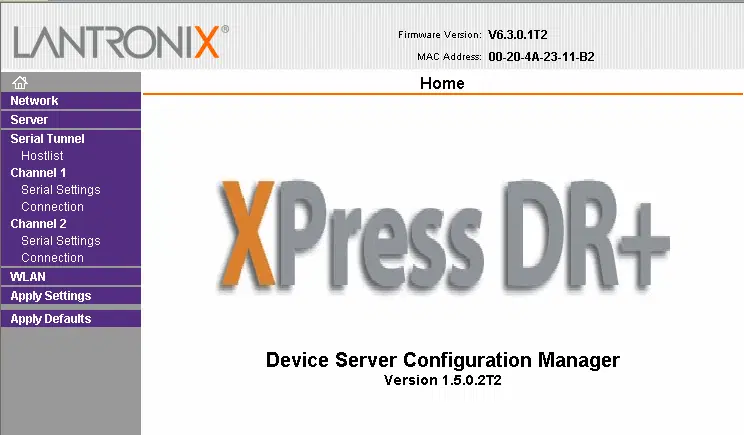
Das Hauptmenü befindet sich im linken Bereich des Web Manager-Fensters.
Die Netzwerkwerte des Geräts werden angezeigt, wenn Sie Netz aus dem Hauptmenü. In den folgenden Abschnitten werden die konfigurierbaren Parameter auf der Seite Netzwerkeinstellungen beschrieben.

Abbildung 6-2. Netzeinstellungen
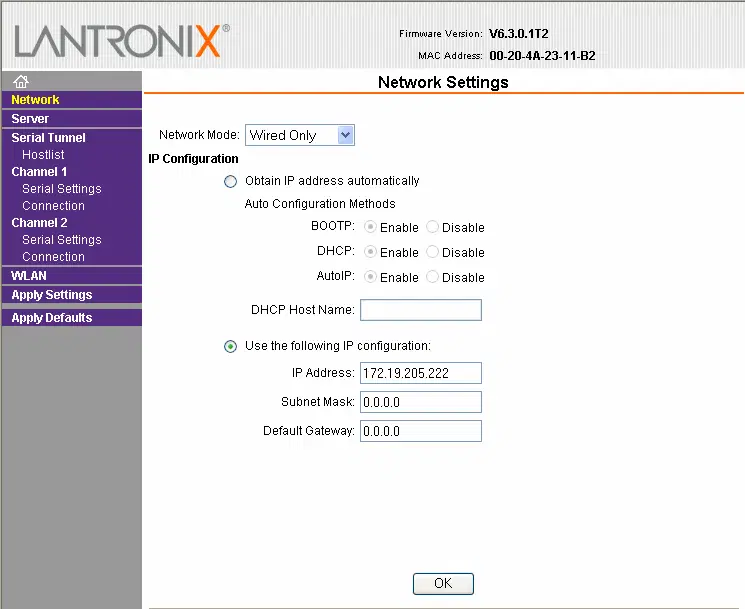
Eine IP-Adresse kann automatisch vergeben werden. Sie geben dann die zugehörigen Netzwerkeinstellungen ein.
So weisen Sie eine IP-Adresse automatisch zu:
BOOTP Wählen . dem Bootstrap Protocol (BOOTP)-Server zu erlauben, die IP-Adresse aus einem Pool von Adressen automatisch zuzuweisen. . ist die Standardeinstellung.
DHCP Wählen . dem Dynamic Host Configuration Protocol (DHCP) zu erlauben, der XPress DR+-Einheit automatisch eine gemietete IP-Adresse zuzuweisen. . ist die Standardeinstellung.
AutoIP Wählen . zu erlauben, daß XPress DR+ eine IP im 169.254.x.x Adressbereich mit einem Klasse-B-Subnetz zu erzeugen. . ist die Standardeinstellung.
DHCP Host Name Geben Sie den Namen des Hosts im Netzwerk ein, der die IP-Adresse bereitstellt.

Sie weisen dem Gerät manuell eine IP-Adresse zu und geben die zugehörigen Netzwerkeinstellungen ein.
So weisen Sie eine IP-Adresse manuell zu:
IP-Adresse Geben Sie die IP-Adresse manuell in Dezimalpunktnotation ein. Die IP-Adresse muss auf einen eindeutigen Wert im Netzwerk gesetzt werden.
Subnetzmaske Eine Subnetzmaske definiert die Anzahl der Bits, die von der IP-Adresse genommen werden und dem Hostteil zugewiesen sind.
Default Gateway Die Gateway-Adresse oder der Router ermöglicht die Kommunikation mit anderen LAN-Segmenten. Die Gateway-Adresse sollte die IP-Adresse des Routers sein, der mit demselben LAN-Segment wie das Gerät verbunden ist. Die Gateway-Adresse muss sich innerhalb des lokalen Netzwerks befinden.
Die Serverwerte des Geräts werden angezeigt, wenn Sie Server aus dem Hauptmenü. In den folgenden Abschnitten werden die konfigurierbaren Parameter auf der Seite Servereinstellungen beschrieben.

Abbildung 6-3. Servereinstellungen
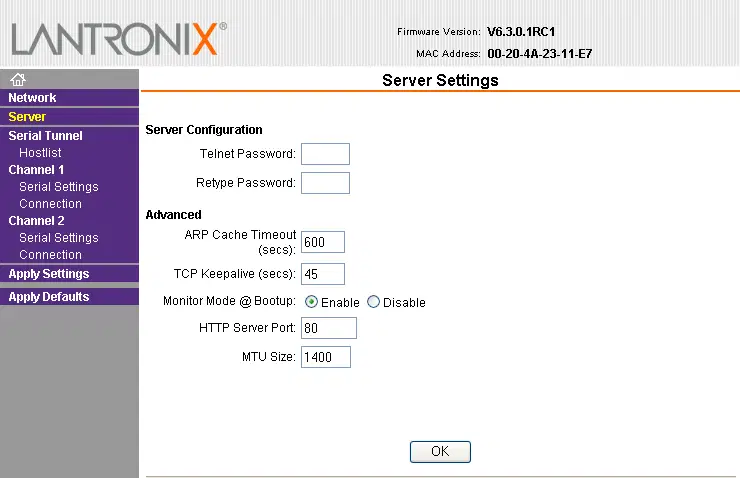
So konfigurieren Sie die Geräteservereinstellungen des Geräts:
Telnet Password Geben Sie das für den Telnet-Zugang erforderliche Passwort ein.
Passwort retype Geben Sie das für den Telnet-Zugang erforderliche Passwort erneut ein.
ARP Cache Timeout Wenn das Gerät mit einem anderen Gerät im Netzwerk kommuniziert, fügt es einen Eintrag in seine ARP-Tabelle hinzu. ARP Cache Timeout definiert die Anzahl der Sekunden (1-600), bevor diese Tabelle aktualisiert wird.
TCP Keepalive Definiert, wie viele Sekunden das Gerät während einer inaktiven Verbindung wartet, bevor es seinen Status überprüft. Wenn das Gerät keine Antwort erhält, löscht es diese Verbindung. Geben Sie einen Wert zwischen 0 und 65 Sekunden. 0 Deaktiviert Keepalive. Die Standardeinstellung ist 45.
Monitormodus @ Bootup Wählen Behinderten den Zugang zum Monitor-Modus mit dem JJJ oder xx1 Schlüsselsequenz beim Start. Dieses Feld verhindert, dass das Gerät in den Monitormodus gelangt, indem es den Zeichenstrom interpretiert, der während der Initialisierung des Geräteservers beim Start empfangen wird.
HTTP Server Port Diese Option ermöglicht die Konfiguration der Webserver-Portnummer. Der gültige Bereich ist 1-65535. Die Standardeinstellung ist 80.

0x77FE Server-Port N/A
MTU Größe Die Maximum Transmission Unit (MTU) ist die größte physische Paketgröße, die ein Netzwerk für TCP und UDP übertragen kann. Zwischendurch 512 und 1400 Bytes. Die Standardeinstellung ist 1400 Bytes.
XPress DR+ scrollt durch die Hostliste, bis es eine Verbindung zu einem Gerät herstellt, das in der Tabelle für die Hostlisten aufgeführt ist. Nach einer erfolgreichen Verbindung hört die Einheit auf, zu versuchen, sich mit anderen zu verbinden. Wenn diese Verbindung fehlschlägt, scrollt das Gerät weiter durch die Tabelle bis zur nächsten erfolgreichen Verbindung.
Die Hostliste unterstützt mindestens 1 und maximal 12 Einträge. Jeder Eintrag enthält eine IP-Adresse und eine Portnummer.
So konfigurieren Sie die Hostliste des Geräts:
Abbildung 6-4. Hostlist-Einstellungen
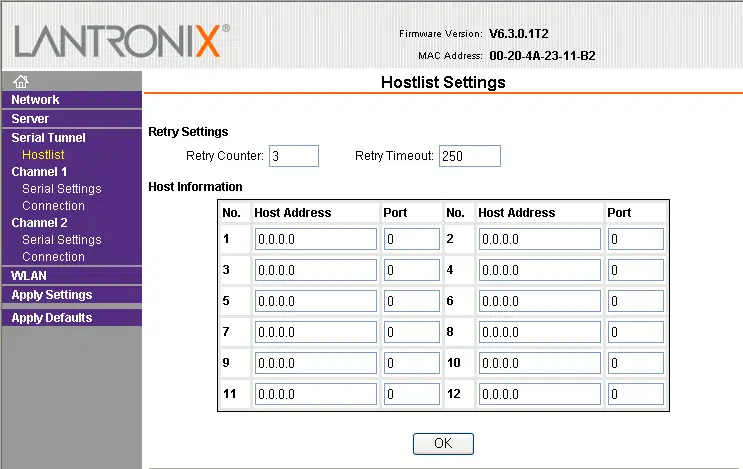

Retrospektive Geben Sie den Wert für die Anzahl der Male ein, bei denen XPress DR+ versuchen sollte, eine Verbindung zur Hostliste erneut zu erstellen. Die Standardeinstellung ist 3.
Timeout wiederholen Geben Sie die Dauer (in Sekunden) ein, während der XPress DR+ den Versuch einer Verbindung zur Hostliste aufgeben soll. Die Standardeinstellung ist 250.
Host-Adresse Geben Sie die IP-Adresse des Hosts ein oder ändern Sie sie.
Hafen Geben Sie die Ziel-Portnummer ein.
Die Kanal-1- und Channel-2-Konfigurationen definieren, wie die seriellen Ports auf Netzwerk- und serielle Kommunikation reagieren.
So konfigurieren Sie die seriellen Einstellungen des Kanals:

Abbildung 6-5. Channel Serial Settings
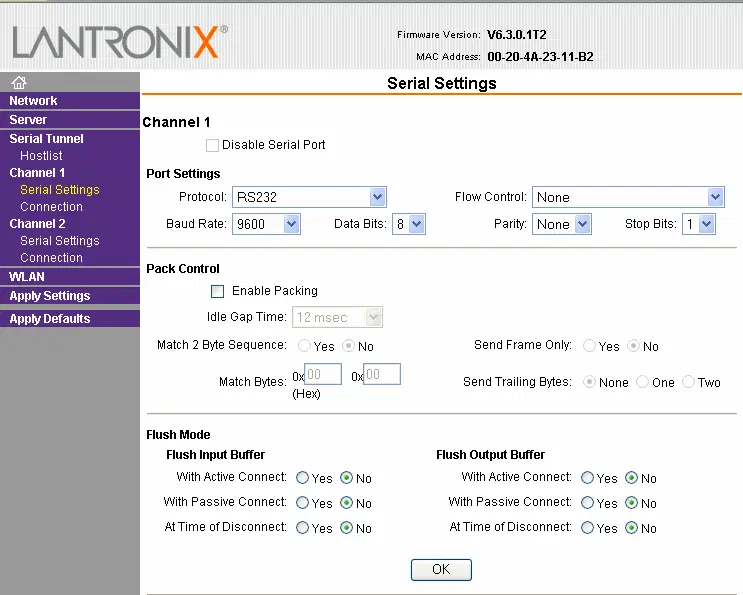
Serien-Port deaktivieren Wenn ausgewählt, deaktiviert die Kommunikation über den seriellen Port. Der serielle Port ist standardmäßig aktiviert.
Protokoll Wählen Sie im Dropdown-Menü den Protokolltyp für den ausgewählten Kanal aus. Die Standardeinstellung ist RS232. Anmerkung: Die Konfiguration von RS-485 ist nicht zulässig.
Durchflussregelung Die Flusssteuerung verwaltet den Datenfluss zwischen Geräten in einem Netzwerk, um sicherzustellen, dass die Daten effizient verarbeitet werden. Zu viele Daten, die ein Gerät erhalten hat, bevor es bereit ist, sie zu verwalten, verursachen verlorene oder erneut übertragene Daten. Keine ist die Standardeinstellung.
Baud Rate Das Gerät und das angeschlossene serielle Gerät, wie z. B. ein Modem, müssen sich auf eine Geschwindigkeit oder Baudrate einigen, die für die seriell geschaltete Verbindung verwendet werden soll. Gültige Baudraten sind 300, 600, 1200, 2400, 4800, 9600 (Standard), 19200, 38400, 57600, 115200 oder 230400.
Datenbits Gibt die Anzahl der Bits in einem übertragenen Datenpaket an. Die Standardeinstellung ist 8.
Parität Prüft das Paritätsbit. Die Standardeinstellung ist Keine.
Stop Bits Das Stop-Bit folgt den Daten und Paritätsbits in der seriellen Kommunikation. Es zeigt das Ende der Übertragung an. Die Standardeinstellung ist 1.

Verpackung ermöglichen Wählen Sie, um das Packen auf der XPress DR+ zu aktivieren. Standardmäßig deaktiviert. Zwei Firmware-selektierbare Packingalgorithmen definieren, wie und wann Pakete an das Netzwerk gesendet werden. Der Standardalgorithmus ist für Anwendungen optimiert, in denen das Gerät in einer lokalen Umgebung verwendet wird, was sehr kleine Verzögerungen bei einzelnen Zeichen ermöglicht und gleichzeitig die Paketanzahl niedrig hält. Der alternative Packing-Algorithmus minimiert die Paketanzahl im Netzwerk und ist besonders nützlich bei Anwendungen in einem gerouteten Wide Area Network (WAN). Durch das Anpassen von Parametern in diesem Modus kann der Netzwerkdatenstrom eingespart werden.
Idle-Gap-Zeit Wählen Sie die maximale Zeit für Inaktivität. Die Standardzeit ist 12 Millisekunden.
Match 2 Byte-Sequenz Geben Sie das Ende einer Reihe von Daten an, die als eine Gruppe gesendet werden sollen. Die Sequenz muss sequentiell erfolgen, um das Ende der Datensammlung an die XPress DR+ anzuzeigen. Die Standardeinstellung ist Nein.
Match Bytes (Übereinstimmungsbyte) Geben Sie das Ende einer Reihe von Daten an, die als eine Gruppe gesendet werden sollen. Setzen Sie diesen Wert auf 00 wenn keine spezifischen Funktionen erforderlich sind.
Frame Only senden Nach der Erkennung der Byte-Sequenz, zeigt an, ob Sie den Datenrahmen oder den gesamten Puffer senden sollen. Wählen Ja nur den Datenrahmen zu senden. Die Standardeinstellung ist Nein.
Trailing Bytes senden Wählen Sie die Anzahl der Bytes, die nach den Zeichen am Ende der Sequenz gesendet werden sollen. Die Standardeinstellung ist Keine.
Mit Active Connect Wählen Ja den Eingangspuffer mit einer vom Gerät zum Netzwerk initiierten Verbindung zu löschen. Die Standardeinstellung ist Nein.
Mit Passiv Connect Wählen Ja den Eingangspuffer mit einer vom Netzwerk zum Gerät initiierten Verbindung zu löschen. Die Standardeinstellung ist Nein.
Zum Zeitpunkt der Trennung Wählen Ja den Eingangspuffer zu löschen, wenn die Netzwerkverbindung zum oder vom Gerät getrennt wird. Die Standardeinstellung ist Nein.
Mit Active Connect Wählen Ja den Ausgabepuffer mit einer Verbindung, die von dem Gerät zum Netzwerk initiiert wird, zu löschen. Die Standardeinstellung ist Nein.
Mit Passiv Connect Wählen Ja den Ausgabepuffer mit einer vom Netzwerk zum Gerät initiierten Verbindung zu löschen. Die Standardeinstellung ist Nein.
Zum Zeitpunkt der Trennung Wählen Ja den Ausgabepuffer zu löschen, wenn die Netzwerkverbindung zum oder vom Gerät getrennt wird. Die Standardeinstellung ist Nein.

So konfigurieren Sie die TCP-Einstellungen eines Kanals:
Abbildung 6-6. TCP-Verbindungseinstellungen
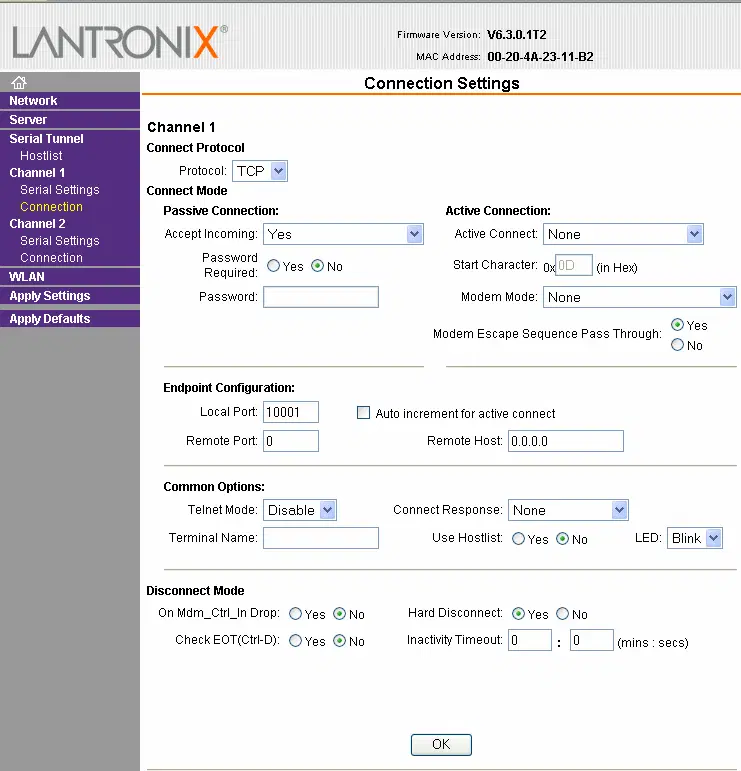

Protokoll Aus dem Dropdown-Menü auswählen TCP.
Akzeptieren Sie Incoming Wählen Ja eingehende Verbindungen zu akzeptieren. Die Standardeinstellung ist Ja.
Passwort erforderlich Bestimmt, ob ein Passwort für eine eingehende passive Verbindung erforderlich ist. Dieses Feld ist nicht verfügbar, wenn ein Passwort für den Telnet-Modus festgelegt wurde. Die Standardeinstellung ist Nein.
Passwort Wenn Passwort erforderlich wurde eingestellt auf JaGeben Sie das Passwort für passive Verbindungen ein.
Active Connect Wählen Keine (Standard) zu deaktivieren Active Connect. Andernfalls wählen Sie den Verbindungstyp aus der Dropdown-Liste:
Das Zeichen wird vom seriellen Port empfangen.
Mit Active Mdm Ctrl In: Akzeptiert extern
Die Verbindung wird nur dann angefordert, wenn modem control in Input wird behauptet.
erhält ein bestimmtes Startzeichen vom seriellen Port. Das Standardstartzeichen ist Cargo Return.
Angesteuert von einer Befehlsfolge, die vom seriellen Port empfangen wird.
IP-Adresse und Port nach dem Hochfahren.
Startzeichen Wenn Active Connect wird auf Mit StartzeichenGeben Sie das Startzeichen in dieses Feld ein. Die Standardeinstellung ist 0D.
Moder-Modus Gibt den Antworttyp auf dem Bildschirm an, wenn im Modem-Modus (wenn) Moder-Modus ist aktiviert. Die Standardeinstellung ist Keine.
Lokaler Hafen Geben Sie die lokale Hafennummer ein.
Auto Inkrement für Active Connect
Wählen Sie die automatische Erhöhung der lokalen Portnummer für neue ausgehende Verbindungen. Die Bandbreite der automatischen Port-Nummern beträgt 50.000 bis 59.999 und schleifen zurück zum Anfang, wenn die maximale Reichweite erreicht ist. Standardmäßig deaktiviert.
Remote Port Geben Sie die Remote-Portnummer ein.
Remote Host Geben Sie die IP-Adresse des Remotegeräts ein.

Telnet-Modus Dieses Feld steht nur für die Konfiguration zur Verfügung, wenn Active Connect wird auf Keine. Wählen . um Telnet-Kommunikation mit XPress DR+ zu ermöglichen.
Terminalname Dieses Feld steht nur für die Konfiguration zur Verfügung, wenn Telnet Mode auf .. Verwenden Sie den Terminalnamen für den Telnet-Terminaltyp. Geben Sie nur einen Namen ein. Wenn diese Option aktiviert ist, reagiert das Gerät auch auf die EOR (End of Record) und binäre Optionen, die für Anwendungen wie Terminalemulation zu IBM-Hosts verwendet werden können.
Connect Response Ein einzelnes Zeichen wird an den seriellen Port übertragen, wenn sich der Verbindungszustand ändert. Standardeinstellung ist Keine.
Hostlist verwenden Wenn diese Option auf Wahrhaftig, scrollt der Geräteserver durch die Hostliste, bis er sich mit einem Gerät verbindet, das in der Hostlistentabelle aufgeführt ist. Sobald es sich verbindet, hört die Einheit auf zu versuchen, mit anderen verbunden zu werden. Wenn diese Verbindung fehlschlägt, scrollt das Gerät weiter durch die Tabelle, bis es sich mit einer anderen IP in der Hostliste verbindet. Die Hostliste ist für den Manual Mode und für den Modem Modus deaktiviert. Das Gerät akzeptiert keine Datenverbindung von einem entfernten Gerät, wenn die Hostlistenoption aktiviert ist.
LED Wählen Blink für die Status-LEDs beim Verbinden blinkt oder Keine ohne LED-Ausgang. Die Standardeinstellung ist Blink.
Auf Mdm Ctrl In Drop Setzen auf Ja für die Netzwerkverbindung zum oder vom seriellen Port fallen zu lassen, wenn modem control in Übergänge von einem hohen Zustand zu einem niedrigen Zustand. Die Standardeinstellung ist Nein.
Hard Disconnection Wenn auf Ja, schließt die TCP-Verbindung auch dann, wenn der Remotestandort den Trennwunsch nicht bestätigt.
mit EOT Wählen Ja um die Verbindung zu beenden, wenn Ctrl-D oder Hex 04 erkannt wird. Beide Telnet-Modus und Trennen Sie sich von EOT muss für Trennen Sie sich von EOT um richtig zu funktionieren. Strg+D nur erkannt wird, wenn sie vom seriellen Port zum Netzwerk gehen. Die Standardeinstellung ist Nein.
Inaktivität Timeout Verwenden Sie diesen Parameter, um ein Inaktivitäts-Timeout festzulegen. Das Gerät lässt die Verbindung fallen, wenn vor Ablauf der eingestellten Zeit keine Aktivität in der seriellen Leitung vorhanden ist. Zeit im Format eingeben mm: ss, wobei m die Anzahl der Minuten und s ist die Anzahl der Sekunden. Um das Inaktivitäts-Timeout zu deaktivieren, geben Sie 00:00.
So konfigurieren Sie die UDP-Einstellungen eines Kanals:

Abbildung 6-7. UDP-Verbindungseinstellungen
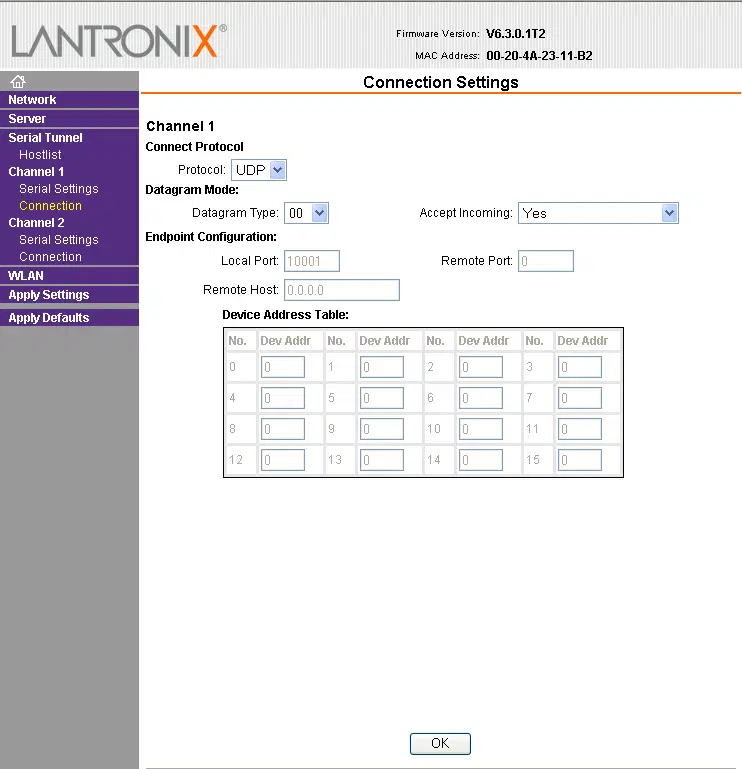
Protokoll Wählen UDP aus dem Dropdown-Menü.
Datensatz Konfiguriert die Remote-IP oder Netzwerk Broadcast Adresse und den Remote Port. Eingang 01 für Regie oder Broadcast UDP. Die Standardeinstellung ist 00.
Akzeptieren Sie Incoming Wählen Ja ankommende UDP-Datagramme zu akzeptieren.

Lokaler Hafen Geben Sie die lokale Hafennummer ein.
Remote Port Geben Sie die Portnummer des Remote-Geräts ein.
Remote Host Geben Sie die IP-Adresse des Remotegeräts ein.
Geräteadresstabelle Die Tabelle ist aktiviert, wenn Datensatz wird auf FD. Werte zwischen 1 und 255 Einheiten im lokalen Netzwerk von Geräteservern zu identifizieren. Anmerkung: Lantronix Tech Support unterstützt Datagram-Typ 01. Datensatz FD ist für OEM-Nutzung.
Nachdem Sie die Netzwerk- und WLAN-Einstellungen der drahtlosen Einheit ursprünglich konfiguriert haben, können Sie diese im Web Manager ändern. Informationen zur Erstkonfiguration finden Sie unter Kapitel 4: XPress DR+W.
Ohne ausreichenden Schutz ist ein drahtloses LAN anfällig für den Zugriff durch nicht autorisierte Benutzer.
Das XPress DR+W WLAN-Einstellungen Menü ermöglicht folgende Aktionen:
∼ Konfiguration des für die Aktivierung verfügbaren drahtlosen Netzwerkprofils
∼ Konfiguration der Sicherheitseinstellungen für drahtlose Netzwerke
∼ Konfiguration von erweiterten Einstellungen wie Funkstrommanagement
Die Syntax ist SetZone <IP-Adresse> [Abkürzung der Zone]
Wenn Sie die Zone leer lassen, wird das Dienstprogramm nur zur Meldung der aktuellen Einstellung verwendet. Im Folgenden sind gültige Zonenabkürzungen aufgeführt. Diese Einstellungen sind konsistent mit IEEE802.11b/g Zonen:
US=Vereinigte Staaten CA=Kanada FR=Frankreich SP=Spanien
JP=Japan OT=Andere, wie Europa (außer Frankreich), Asien, Afrika und Australien

So konfigurieren Sie die WLAN-Einstellungen von XPress DR+W:
Abbildung 6-8. WLAN-Einstellungen – Ad Hoc Netzwerktyp
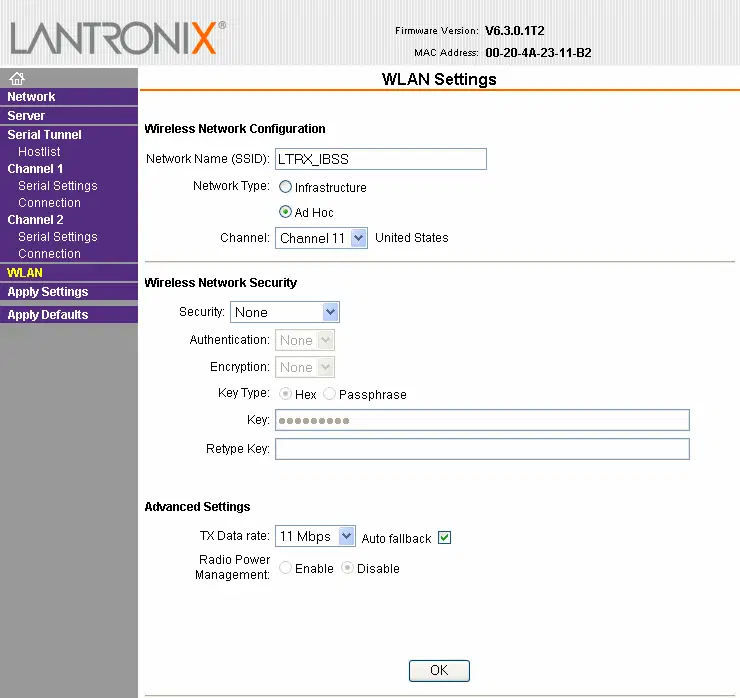

Abbildung 6-9. WLAN-Einstellungen – Infrastrukturnetztyp
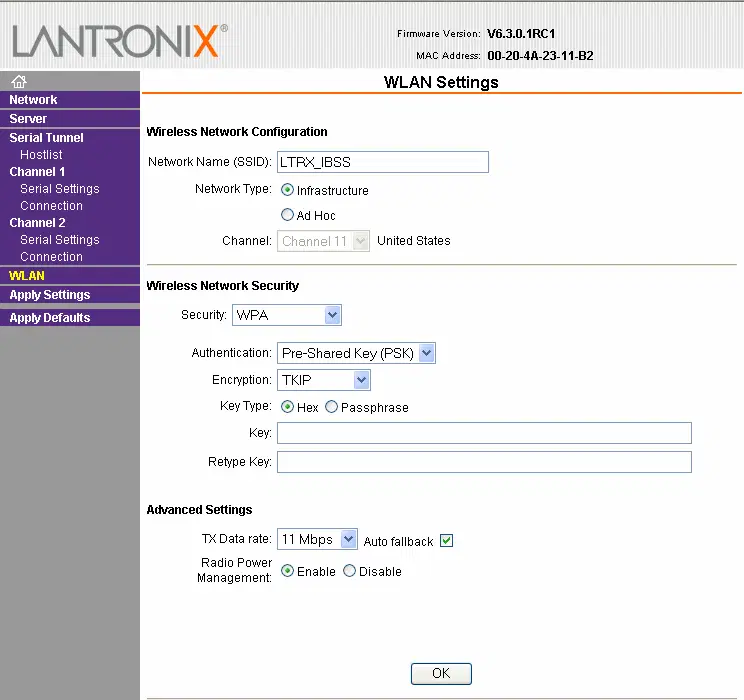
Netzwerkname (SSID) Geben Sie den Namen des Wireless Network (SSID) ein. Die XPress DR+W verbindet sich mit diesem drahtlosen Netzwerk.
Netztyp Wählen Infrastruktur oder Ad-hoc. Die Standardeinstellung ist Ad-hoc. Netzwerktyp wird auch als das Netz bezeichnet Topologie.
Kanal Konfigurierbar nur wenn Netztyp ist Ad-hoc. Wählen Sie aus dem Pulldown-Menü den Funkkanal für das Ad Hoc Netzwerk. Der Standardwert ist 11.

Sicherheit Als Sicherheitsmaßnahme ermöglichen WEP, WPA, oder WPA2/802.11i auf der XPress DR+W. WPA und WPA2/802/11i sind nicht verfügbar, wenn Ad-hoc ist der Netzwerktyp. Standardmäßig ist die drahtlose Sicherheit deaktiviert. Anmerkung: Die WPA2/802.11i Der Modus entspricht dem Robust Secure Network, das im IEEE-Standard 802.11i spezifiziert ist. Es ermöglicht die AES-basierte starke CCMP Verschlüsselung.
Authentifizierung Wählen Sie ein Authentifizierungsschema ()Offen/keine oder Geteilt) aus dem Dropdown-Menü.
Verschlüsselung Wählen Sie den Verschlüsselungstyp ()64 Bit oder 128 Bit für WEP) aus dem Pulldown-Menü. 64 Bit ist die Standard-Verschlüsselung für WEP.
Schlüsselart Wählen Sie den Schlüsseltyp ()Hex oder Passphrase).
Schlüssel und Schlüssel neu eingeben Wenn der ausgewählte Schlüsseltyp Hex ist: Geben Sie die Verschlüsselungsschlüssel als Hexadezimalwert nach folgenden Richtlinien:
∼ Valid Hex alphanumerische Zeichen sind 0-9 und A-F. ∼ 64 Bit hex = 5 Bytes dargestellt als xx-xx-XX-X-XX. Beispiel: 01-A3-47-E5-C9 ∼ 128 Bit hex = 13 Bytes dargestellt als xx-xx-XX-XXX-XX -XX-VXX-xx -XX -XXX - XXX-IX-XX. Beispiel: A1-B2-C3-E4-D5-F6-98-74-B7-65-A8-D3-F2 Wenn der ausgewählte Schlüsseltyp Passphrase ist: Geben Sie den Schlüssel als String ein. Eine Passphrase ist ein Satz, der durch einen Hashing-Algorithmus in Hex übersetzt wird. Beispiel: Mein Hund hat Flecken und jagt gerne Katzen. Eine Passphrase von mehr als 20 Zeichen wird empfohlen. Die maximale Länge beträgt 63 Zeichen, einschließlich Leerzeichen und Interpunktionszeichen. Passphrase-Eingabe ist nicht dasselbe wie ASCII-Eingang. Der Passphraseneingang ist sicherer, da er bis zu 63 Zeichen hat. Der ASCII-Eingang hat maximal 5 (WEP64) oder 13 (Wep128) Bytes und begrenzt die Anzahl der Tastenkombinationen.
Authentifizierung Wählen Pre-Shared Keys aus der Dropdown-Liste.
Verschlüsselung Wählen Sie den Verschlüsselungstyp aus dem Pulldown-Menü. TKIP ist der Default.
Schlüsselart Wählen Sie den Schlüsseltyp ()Hex oder Passphrase).
Schlüssel Geben Sie die Verschlüsselungsschlüssel in Hexadezimalzahl, wenn Hex als Schlüsseltyp ausgewählt ist. Geben Sie den Schlüssel als String ein, wenn Passphrase als Schlüsseltyp ausgewählt ist. Passphrase-Eingabe ist nicht dasselbe wie ASCII-Eingang. Eine Passphrase von mehr als 20 Zeichen wird empfohlen. Leerzeichen und Zeichensetzung sind zulässig.

Authentifizierung Wählen Pre-Shared Keys aus der Dropdown-Liste.
Verschlüsselung Wählen Sie den Verschlüsselungstyp aus dem Pulldown-Menü. CCMP ist die Standardverschlüsselung.
Schlüsselart Wählen Sie den Schlüsseltyp ()Hex oder Passphrase).
Schlüssel Geben Sie die Verschlüsselungsschlüssel in Hexadezimalzahl, wenn Hex als Schlüsseltyp ausgewählt ist. Geben Sie den Schlüssel als String ein, wenn Passphrase als Schlüsseltyp ausgewählt ist. Passphrase-Eingabe ist nicht dasselbe wie ASCII-Eingang. Eine Passphrase von mehr als 20 Zeichen wird empfohlen. Leerzeichen und Zeichensetzung sind zulässig.
TX Datenrate Die XPress DR+W die Steuerung der Übertragungsdatenrate ermöglicht. Klicken Sie auf Auto Kontrollkästchen, damit das Gerät die Datenrate automatisch einstellen kann (oder es nicht aktiviert lässt, um die Übertragungsrate manuell einzustellen). Die Ausfallquote ist 11 Mbps. Wenn die Auto Kontrollkästchen ausgewählt ist, wählen Sie die maximale Datenrate aus dem Dropdown-Menü. Wenn die Auto Kontrollkästchen ist nicht aktiviert, wählen Sie die feste Datenrate (in Mbps) aus dem Dropdown-Menü. Anmerkung: Der XPress DR+W unterstützt die folgenden Zusatzraten: 18 Mbps, 24 Mbps, 36 Mbsp und 54 Mbpr.
Das Power Management reduziert den Gesamtstromverbrauch des XPress DR+W Einheit. Auswahl . erhöht die Reaktionszeit. Power Management ist nicht verfügbar in Ad-hoc Modus.
Funkleistungsregelung

Port (Setup-Modus)
Als Alternative zur Verwendung eines Webbrowsers, wie im vorherigen Kapitel beschrieben, können Sie die folgenden Verfahren verwenden: Fern- oder örtlich:
∼ Verwenden Sie eine Telnet-Verbindung, um die Einheit über das Netzwerk zu konfigurieren.
∼ Verwenden Sie ein Terminal oder ein Terminalemulationsprogramm, um lokal auf den seriellen Port zuzugreifen.
Die Reihe von Aufforderungen, bei denen Sie Konfigurationseinstellungen eingeben, wird aufgerufen Einrichtungsmodus.
Die Konfiguration des Geräts wird in einem nichtflüchtigen Speicher gespeichert und ohne Strom beibehalten.
In diesem Kapitel erfahren Sie, wie Sie auf den Einrichtungsmodus zugreifen und welche allgemeinen Verfahren für die Verwendung angewendet werden. Um die Konfiguration abzuschließen, fahren Sie mit Kapitel 8: Einrichtungsmodus: Serverkonfiguration, Kapitel 9: Einrichtungsmodus: Kanalkonfiguration, und Kapitel 10: Einrichtungsmodus: Erweiterte Einstellungen.
Die Menüs in den Konfigurationskapiteln zeigen ein typisches Gerät. Ihr Gerät hat möglicherweise unterschiedliche Konfigurationsoptionen.
Für die neuesten Firmware, Release Notes und Benutzerdokumentation gehen Sie auf der Lantronix-Website ()www.lantronix.com).
Um Telnet für die Kommunikation mit einem XPress DR+W über ein drahtloses Netzwerk zu verwenden, müssen Sie zunächst die Netz- und WLAN-Einstellungen mittels einer seriellen Verbindung konfigurieren. Siehe Kapitel 4: XPress DR+W.
Telnet-Verbindung
Um das Gerät über das Netzwerk zu konfigurieren, stellen Sie eine Telnet-Verbindung zum Port 9999 her.

Um eine Telnet-Verbindung aufzubauen:
Abbildung 7-1. MAC-Adresse
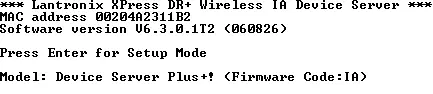
Abbildung 7-2. Setup Menü Optionen
So konfigurieren Sie das Gerät über eine serielle Verbindung:

An dieser Stelle ist die Bildschirmanzeige dieselbe wie bei der Verwendung einer Telnet-Verbindung. Um fortzufahren, gehen Sie zu Schritt 3 in Telnet-Verbindung oben.
Um den Setup-Modus zu verlassen:
Sie haben zwei Möglichkeiten:
∼ Um alle Änderungen zu speichern und das Gerät neu zu starten, wählen Sie die Option 9 Speichern und Ausstieg aus dem Menü Change Setup. Alle Werte werden in einem nichtflüchtigen Speicher gespeichert.
∼ Um den Konfigurationsmodus zu beenden, ohne Änderungen oder Neustarten zu speichern. Option auswählen 8 Ausstieg ohne Save aus dem Menü Change Setup.

In diesem Kapitel wird erläutert, wie Sie die Netzwerkeinstellungen für XPress DR+ und XPress Dr+W konfigurieren.
Sie können die grundlegenden Netzwerkparameter des Geräts konfigurieren, wenn Sie Serverkonfiguration (Option) 0).
Die erste Aufforderung erfordert, dass Sie das Gerät für die kabelgebundene oder drahtlose Nutzung einstellen. verdrahtet ist der Default.
Abbildung 8-1. Netzmodus
Die IP-Adresse, Set Gateway IP-Adresse, und Netzmaske Felder zeigen die aktuellen Werte an.
Abbildung 8-2. Servereinstellungen
IP-Adresse: (000) .(000) ... (000), setzen Sie Gateway IP Adresse (N) Netmask: Anzahl der Bits für Host Part (0=Standard) (0) Ändern Sie das Telnet Config Passwort (N).
Wenn DHCP nicht zur Zuweisung von IP-Adressen verwendet wird, geben Sie die IP- Adresse manuell ein. Die IP-Adresse muss auf einen eindeutigen Wert im Netzwerk gesetzt werden. Geben Sie jedes Oktett und jede Presse ein Eingang zwischen jedem Abschnitt. Der aktuelle Wert wird in Klammern angezeigt.
Wenn DHCP verwendet wird, legt das dritte Oktett der IP-Adresse die BootP/DHCP/AutoIP Optionen fest. Die folgende Tabelle zeigt die Bits, die Sie manuell konfigurieren können, um XPress DR+ zu zwingen, AutoIP, DHCP oder BootP zu deaktivieren. Um eine Option zu deaktivieren, legen Sie das entsprechende Bit fest.

Tabelle 8-1. BootP/DHCP/AutoIP-Optionen
Wenn das dritte Oktett beispielsweise 0.0.5.0 ist, sind die AutoIP- und BootP-Optionen deaktiviert; nur DHCP ist aktiviert. (Der Wert 5 ergibt sich aus dem Hinzufügen der binären Äquivalente von 0 und 2.) Dies ist die häufigste Einstellung bei Verwendung von DHCP.
Die Gateway-Adresse oder der Router ermöglicht die Kommunikation mit anderen LAN-Segmenten. Die Gateway-Adresse sollte die IP-Adresse des Routers sein, der mit demselben LAN-Segment wie das Gerät verbunden ist. Die Gateway-Adresse muss sich innerhalb des lokalen Netzwerks befinden. Die Standardeinstellung ist N (Nein), was bedeutet, dass die Gateway-Adresse nicht festgelegt wurde. So legen Sie die Gateway-Adresse fest, Typ Y und geben Sie die Adresse ein.
Gateway IP-Adresse (N) festlegen? Y Gateway IP Adder ((000) (000)
Eine Netzmaske definiert die Anzahl der Bits, die von der IP-Adresse genommen werden und dem Hostteil zugewiesen sind.
Die Einheit fordert die Anzahl der einzugebenden Host-Bits auf und berechnet dann die Netzmaske, die in Standarddezimalpunktnotation (z. B. 255.255.255.0) erscheint, wenn die gespeicherten Parameter angezeigt werden.
Tabelle 8-2. Standard IP Network Netmasks
Netzwerkklasse Host Bits Netmask
B 16 255.255.0.0
C 8 255.255.255.0
Optionsbitwert · AutoIP 0 1 · BootP 2 4

Das Festlegen des Telnet-Konfigurationskennworts verhindert den unbefugten Zugriff auf den Einrichtungsmodus über eine Telnetverbindung zu Port 9999 oder über Webseiten. Das Passwort muss 4 Zeichen haben.
Ändern Sie das Telnet Config Passwort (N) ?
Eine erweiterte Passworteinstellung (nur für Telnet-Zugriff) von 16 Zeichen ist unter Sicherheitseinstellungen (Option 6) auf Seite 89 verfügbar.
Wenn ein DHCP-Server die IP-Adresse und Netzwerkeinstellungen automatisch zugewiesen hat, können Sie das Gerät mithilfe der DeviceInstaller-Netzwerksuchfunktion ermitteln.
Es gibt drei Methoden, um DHCP-Namen der Einheit zuzuweisen.
Standard-DHCP-Name: Wenn Sie den DHCP-Namen nicht ändern und eine IP von 0.0.0.0 verwenden, wird der DHCS-Name standardmäßig auf CXXXXXX (XXXXX ist die letzte 6 Ziffern der MAC-Adresse, die auf dem Etikett unten / Seite des Geräts angezeigt werden). Wenn die MAC-Adresse beispielsweise 00-20-4A-12-34-56 lautet, ist der Standard-DHCP-Name C123456.
Benutzerdefinierte DHCP-Name: Sie können Ihren eigenen DHCP-Namen erstellen. Wenn Sie eine IP-Adresse von 0.0.0.0 verwenden, ist die letzte Option in der Serverkonfiguration DHCP-Gerätename ändern. Mit dieser Option können Sie den DHCP-Namen in einen alphanumerischen Namen ändern (LTX in unserem Beispiel).
DHCP-Gerätename ändern (nicht festgelegt) ? (N) Y Geben Sie den neuen DHCP-Gerätenamen ein: LTX
Numerische DHCP-Bezeichnung: Sie können den DHCP-Namen ändern, indem Sie das letzte Oktett der IP-Adresse angeben. Wenn Sie diese Methode verwenden, ist der DHCP-Name LTXYY, wobei YY das ist, was Sie für das letzte Oktett der IP-Adresse ausgewählt haben. Wenn die von Ihnen angegebene IP-Adresse 0.0.0.12 ist, lautet der DHCP-Name LTX12. Diese Methode funktioniert nur mit 2 Ziffern (01-99).

In diesem Kapitel wird erläutert, wie ein serieller Port konfiguriert werden soll.
Aktuelle Werte werden in Klammern angezeigt.
∼ Sie müssen einige Werte in der Hexadezimalnotation eingeben. (Siehe) Anhang D: Binär zu Hexadezimalen Konvertierungen).
Wählen Kanal 1 (Option) 1) oder Kanal 2 (Option) 2) aus dem Menü Setup ändern, um zu definieren, wie der serielle Port auf Netzwerk- und seriellkommunikation reagiert. Die folgenden Abschnitte beschreiben die konfigurierbaren Parameter innerhalb der Kanal Konfigurationsmenü.
Abbildung 9-1. Parameter für serielle Häfen
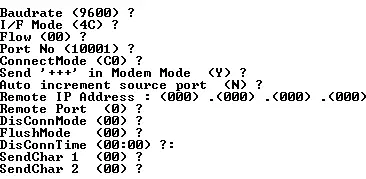
Das Gerät und das angeschlossene serielle Gerät, wie z. B. ein programmierbarer Logik-Controller (PLC), müssen sich auf eine Geschwindigkeit oder Baudrate einigen, die für die serielle Verbindung verwendet werden soll. Gültige Baudraten sind 300, 600, 1200, 2400, 4800, 9600 (Standard), 19200, 38400, 57600, 115200 und 230400 Baud.
Baudrate (9600) ?

Der Interface (I/F)-Modus ist ein bitcodiertes Byte, das in hexadezimaler Notation eingegeben wird.
I/F-Modus (4C)
In der folgenden Tabelle werden die verfügbaren Optionen für den I/F-Modus angezeigt.
Tabelle 9-1. Optionen für den Schnittstellenmodus
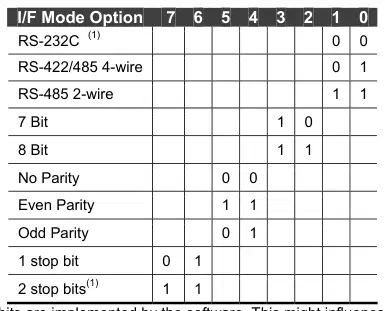
I/F-Modus Option 7 6 5 4 3 2 1 0 RS-232C (1) 0 0
(1) 2 Stopbits werden von der Software implementiert. Dies kann die Leistung beeinflussen.
Die folgende Tabelle zeigt, wie einige gemeinsame Einstellungen des Interface-Modus erstellt werden.
Tabelle 9-2. Einstellungen für den gemeinsamen Schnittstellenmodus
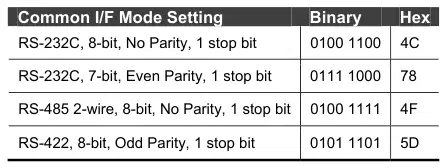
RS-232C, 8-Bit, No Parity, 1 Stopbit 0100 1100 4C
RS-232C, 7-Bit, Even Parity, 1 Stopbit 0111 1000 78
RS-485 2-Draht, 8-Bit, No Parity, 1 Stopbit 0100 1111 4F
RS-422, 8-Bit, Odd Parity, 1 Stopbit 0101 1101 5D

Die Flusssteuerung legt die lokale Handshaking-Methode zum Stoppen der seriellen Eingabe / Ausgabe fest.
Flow (0)?
Verwenden Sie die folgende Tabelle, um Durchflusssteuerungsoptionen auszuwählen:
Tabelle 9-3. Durchflussregelungsoptionen
Durchflussregelungsoption Hex
Keine Durchflussregelung 00
XON/XOFF Durchflussregelung 01
Hardware-Handshake mit RTS/CTS Linien 02
XON/XOFF übergeben Zeichen an Host 05
Die Einstellung stellt die Source-Portnummer in TCP-Verbindungen dar. Es ist die Nummer, die den Kanal für entfernte initiierende Verbindungen identifiziert.
Hafennummer (10001)?
Die Standardeinstellung für Port 1 ist 10001. Die Standardeinstellung für Port 2 ist 10002. Der Bereich ist 1-65535, mit Ausnahme der folgenden reservierten Portnummern:
Tabelle 9-4. Reservierte Hafennummern
Hafennummern reserviert für
14000-14009 Redirector vorbehalten
Port-Use 0 für den ausgehenden lokalen Hafen, mit jeder Verbindung zu ändern. Die Port-Reichweite beträgt 50.000 bis 59.999. Jede nachfolgende Verbindung erhöht die Zahl um 1 (sie wird auf 50.000 zurückgelegt).
Verwenden Sie diese automatische Port-Inkrementfunktion nur, um eine Verbindung mit TCP zu initiieren. Stellen Sie den Port auf einen Wert von Nichtnull, wenn sich das Gerät in einem passiven Modus befindet oder UDP anstelle von TCP verwendet wird.
9999 Telnet-Einrichtung · 30704 Reserviert (77F0h) · 30718 Reserviertes (77FEh)

Der Connect Mode definiert, wie das Gerät eine Verbindung herstellt und wie es auf eingehende Verbindungen über das Netzwerk reagiert.
ConnectMode (C0)?
Geben Sie die Optionen für den Connect-Modus in hexadezimaler Notation ein.
Tabelle 9-5. Optionen für den Einschaltmodus
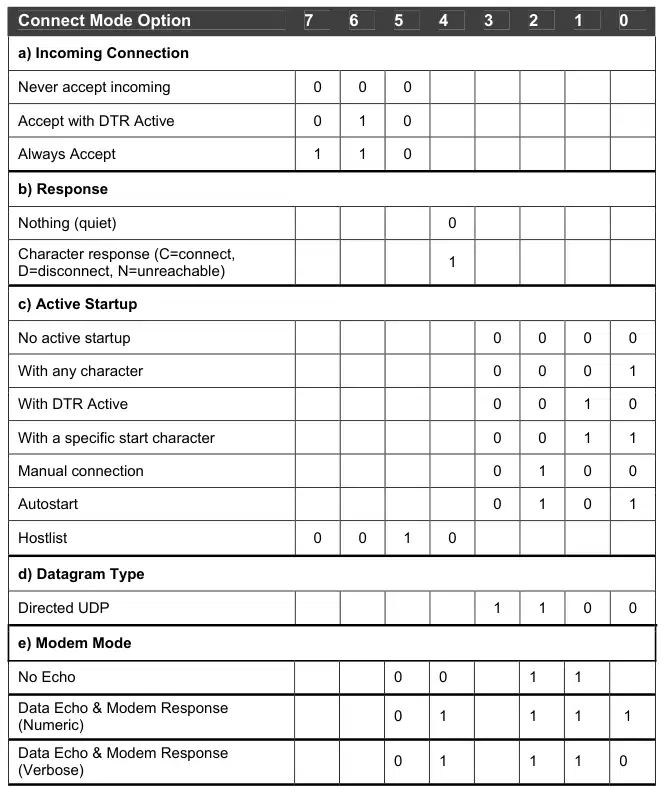
Anschlussmodus Option 7 6 5 4 3 2 1 0
Mit besonderem Startzeichen 0 0 1 1
Datenecho & Modem Response (numerisch) 0 1 1 1 2
Datenecho & Modem Response (Verbose) 0 1 1 1 0


Anschlussmodus Option 7 6 5 4 3 2 1 0
Nur Modem Response (numerisch) 0 1 1 1 2
Nur Modem Response (Verbose) 0 0 1 1 1 0
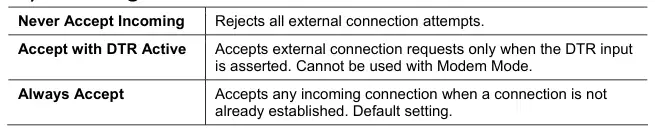
Akzeptieren mit DTR Active Akzeptiert externe Verbindungsanforderungen nur, wenn der DTR-Eingang bestätigt wird. Kann nicht mit Modem-Modus verwendet werden.
Immer akzeptieren Akzeptiert jede eingehende Verbindung, wenn eine Verbindung nicht bereits aufgebaut ist. Standardeinstellung.
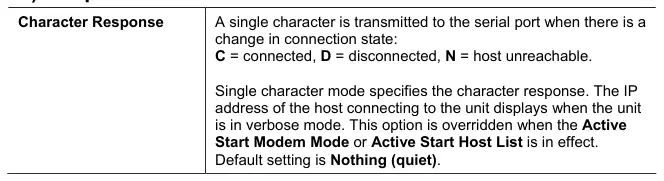
Zeichenantwort Ein einzelnes Zeichen wird an den seriellen Port übertragen, wenn sich der Verbindungszustand ändert: C = angeschlossen, D = getrennt, N = Host unerreichbar. Der Einzelzeichenmodus gibt die Antwort des Zeichens an. Die IP-Adresse des Hosts, der sich mit dem Gerät verbindet, wird angezeigt, wenn das Gerät im verbose Modus ist. Diese Option wird außer Kraft gesetzt, wenn die Aktiver Start-Modemus oder Aktive Start-Hostliste ist in der Tat. Standardeinstellung ist Nichts (still).
Kein aktives Startup Das nicht versuchen, unter allen Umständen eine Verbindung zu initiieren. Standardeinstellung.
Mit jedem Charakter Versucht eine Verbindung herzustellen, wenn ein Zeichen vom seriellen Port empfangen wird.
Mit DTR Active Versucht, eine Verbindung herzustellen, wenn der DTR-Eingang von nicht behauptet zu beansprucht wechselt.
Mit einem bestimmten Startzeichen
Versucht eine Verbindung herzustellen, wenn ein bestimmtes Startzeichen vom seriellen Port empfangen wird. Das Standardstartzeichen ist Cargo Return.
Manuelle Verbindung Versucht eine Verbindung herzustellen, wenn sie von einer Befehlsfolge geleitet wird, die vom seriellen Port empfangen wurde. Das erste Zeichen der Befehlsfolge muss ein C (ASCII 0x43) und das letzte Zeichen muss entweder eine Wagenrückgabe sein (ASZII 0 x0D) oder ein Zeilenvorschub (0x0A). Es dürfen keine Leerzeichen oder Leerstellen in der Befehlsfolge vorhanden sein. Zwischen dem ersten und letzten Befehlszeichen muss eine vollständige oder teilweise Ziel-IP-Adresse liegen, wobei es sich um eine Zielportnummer handeln kann. Die IP-Adresse muss in der Standarddezimalpunktnotation vorliegen und kann eine Teiladresse sein, die die am wenigsten signifikanten 1, 2 oder 3 Bytes der entfernten IP-Adressierung darstellt. Der Zeitraum ist zwischen jedem Paar von IP-Adressnummern erforderlich. Falls vorhanden, muss die Portnummer der IP-Adresse folgen, als Dezimalzahl im Bereich 1-65535 angezeigt werden und einem Vorwärtsstrich (ASCII 0x2F) vorangestellt sein. Der Slash trennt die IP-Adresse und die Portnummer. Wenn Sie die Portnummer aus einer Befehlsfolge weglassen, startet die intern gespeicherte Remote-Portnummer eine Verbindung.

Wenn eine Teil-IP-Adresse in einer Befehlsfolge dargestellt wird, wird sie als das am wenigsten signifikante Byte der IP-Adresse interpretiert und verwendet die intern gespeicherte entfernte IP- Adresse, um die wichtigsten Bytes der IP - Adresse bereitzustellen. Wenn die eingegebene IP-Adresse 0.0.0.0/0 lautet, geht der Geräteserver in den Monitormodus über. Wenn die bereits in der Einheit konfigurierte Remote-IP-Adresse beispielsweise 129,1.2.3 lautet, wäre eine Beispielbefehlsfolge C3/7. (Dies würde eine Verbindung zu 129.1.2.3 und Port 7 herstellen.) Sie können auch ein anderes Ende für den Verbindungsstring verwenden. Zum Beispiel würde C50.1/23 Sie mit 129.1.50.1 und Port 23 verbinden.
Abbildung 9-2. Manuelles Verbindungsadressenbeispiel
Befehlszeichenfolgeergebnis, wenn die Remote-IP 129.1.2 und der Remote-Port 1234 ist
C121.2.4.5/1 Vollständiges Override; Verbindung wird mit Host 121.2.4,5 gestartet
C5 Verbindet sich mit 129.1.2.5, Port 1234
C28.10/12 Verbindet sich mit 129.1.28.11, Port 12
C0.0.O.0/0 tritt in den Monitormodus ein
Wenn Sie es zulassen Autostart, verbindet sich das Gerät automatisch mit der Remote-IP-Adresse und dem Remote Port, die beim Starten der Firmware angegeben werden.
Hostlist Wenn Sie diese Option aktivieren, scrollt der Geräteserver durch die Hostliste, bis er eine Verbindung zu einem Gerät herstellt, das in der Tabelle für die Hostlisten aufgeführt ist. Sobald es sich verbindet, hört die Einheit auf zu versuchen, mit anderen verbunden zu werden. Wenn diese Verbindung fehlschlägt, scrollt das Gerät weiter durch die Tabelle, bis es eine Verbindung zu einer anderen IP in der Hostliste herstellen kann. Hostlist unterstützt mindestens 1 und maximal 12 Einträge. Jeder Eintrag enthält die IP-Adresse und die Portnummer. Die Hostliste ist für manuelle und Modem-Modi deaktiviert. Das Gerät akzeptiert keine Datenverbindung von einem entfernten Gerät, wenn die Hostlistenoption aktiviert ist.
Autostart (Automatische Verbindung)

Abbildung 9-3. Hostlist Option
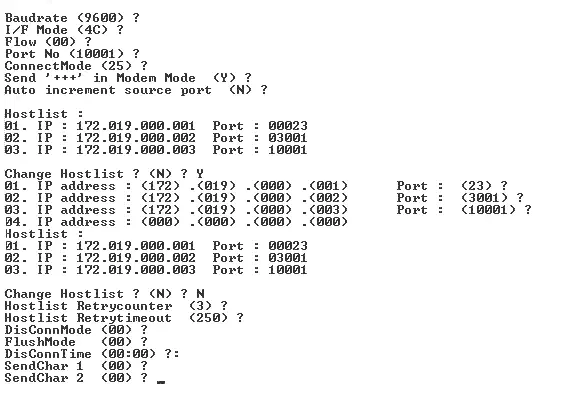
Um die Hostlist zu aktivieren:
Direktioniertes UDP Bei der Auswahl dieser Option werden Sie zum Datagram-Typ aufgefordert. Eingang 01 für Regie oder Broadcast UDP. Wenn die Option UDP in Kraft ist, versucht das Gerät niemals eine TCP-Verbindung zu initiieren, da es UDP Datagramme zum Senden und Empfangen von Daten verwendet.
Im Modem-Modus (Emulation) präsentiert das Gerät eine Modemschnittstelle für das angeschlossene serielle Gerät. Es akzeptiert AT-Modembefehle und behandelt die Modemsignale korrekt.

Normalerweise gibt es ein Modem, das mit einem lokalen PC und einem Remote-Computer verbunden ist. Ein Benutzer muss sich vom lokalen PC zum entfernten Computer wählen und Telefongebühren für jede Verbindung ansammeln. Modem-Modus ermöglicht es Ihnen, Modems durch XPress DR + -Einheiten zu ersetzen und eine Ethernet-Verbindung anstelle eines Telefonanrufs zu verwenden. Indem Sie Kommunikationsanwendungen nicht ändern müssen, vermeiden Sie potenziell teure Telefonanrufe.
Um den Modem-Modus auszuwählen, stellen Sie den Connect mode auf C6 (kein Echo) D6 (Echo mit voller Verbalose), D7 (Echo mit numerischer Antwort), CF (nur modische Antworten, numerische Antwort) oder CE (nur Modem-Antworten, vollständiges Verbose).
Ohne Echo Im Modem-Modus bezieht sich echo auf das Echo aller Zeichen, die im Befehlsmodus eingegeben wurden; es nicht bedeutet, übertragene Daten zu wiederholen. Ruhiger Modus (ohne Echo) bezieht sich auf das Modem nicht Eine Antwort auf die erhaltenen Befehle senden (oder anzeigen, was eingegeben wurde).
Daten Echo & Modem Antwort
Vollständige Verbose: Die Einheit wiederholt Modembefehle und antwortet auf einen Befehl mit einer Nachrichtenfolge, die in der folgenden Tabelle dargestellt ist. Numerische Antwort: Die Einheit gibt Modembefehle wieder und antwortet auf einen Befehl mit einer numerischen Antwort.
Vollständige Verbose: Das Gerät wiederholt keine Modembefehle und antwortet auf einen Befehl mit einer Nachrichtenfolge, die in der folgenden Tabelle dargestellt ist. Numerische Antwort: Das Gerät gibt keine Modembefehle wieder und antwortet auf einen Befehl mit einer numerischen Antwort.
Tabelle 9-6. Nachrichten im Modemmodus
OK Command wurde ohne Fehler ausgeführt.
CONNECT Eine Netzwerkverbindung wurde aufgebaut.
KEINE Fluggesellschaft Eine Netzwerkverbindung wurde geschlossen.
RING n.n.n Ein Remote-Gerät mit der IP-Adresse n.n.n, ist eine Verbindung zu diesem Gerät.
Empfangene Befehle müssen mit der zweistelligen Sequenz beginnen AT und mit einem Rückfahrtzeichen abgeschlossen werden.

Die Einheit ignoriert jede empfangene Zeichenfolge nicht Beginnend mit ATund erkennt und verarbeitet nur Single AT-style-Befehle. Die Einheit behandelt Compound AT Befehle als unerkannte Kommandos.
Wenn die Vollständige Verbose Option ist in Kraft, die Einheit reagiert auf eine nicht erkannte Befehlsfolge, die ansonsten korrekt formatiert wird (beginnt mit) AT und endet mit der Rückfahrt) mit der "OK" -Nachricht und unternimmt keine weiteren Maßnahmen.
Wenn die Numerische Antwort Die Option ist in Kraft, die Einheit reagiert auf eine unerkannte Befehlsfolge, die ansonsten korrekt mit der Nachricht "0" formatiert wird und keine weiteren Maßnahmen ergreift.
Wenn eine aktive Verbindung besteht, überträgt die Einheit Daten und verarbeitet keine Befehle, die von der seriellen Schnittstelle empfangen werden.
Wenn eine Verbindung beendet wird oder verloren geht, kehrt die Einheit in den Befehlsmodus zurück.
Wenn eine aktive Verbindung in Kraft ist, beendet die Einheit die Verbindung, wenn sie von dem angeschlossenen seriellen Gerät folgende Sequenz erhält:
Es werden keine serielle Daten für eine Sekunde empfangen.
∼ Die Zeichenfolge +++ wird empfangen, wobei zwischen zwei Zeichen nicht mehr als eine Sekunde liegt.
∼ Keine serielle Daten werden für eine Sekunde nach dem letzten + Zeichen empfangen. Zu diesem Zeitpunkt reagiert die Einheit mit dem gewählten Echo/Antwort-Modus bejahend.
∼ Die Zeichenkette ATH aufgenommen, mit einer Wagenrückgabe abgeschlossen ist. Die Einheit reagiert entsprechend dem gewählten Echo/Antwort-Modus positiv und lässt die Netzwerkverbindung fallen. Die serielle Schnittstelle kehrt zurück, um Befehlsfolgen zu akzeptieren.
Wird dieser Ablauf nicht befolgt, bleibt die Einheit im Datenübertragungsmodus.
Tabelle 9-7. Befehle für den Modemmodus
ATDTx.x.X.x,pppp oder ATD Tx. x.x/pppp
Stellt eine Verbindung zu einer IP-Adresse (x.x.X.X) und einer Remote Port Nummer (pppp) her.
ATDTx.x.X.x stellt eine Verbindung zu einer IP-Adresse (x. x.x,x) und der im Gerät definierten Remote Portnummer her.
ATD0.0.O.0 Erzwingt das Gerät in den Monitor-Modus, wenn eine entfernte IP-Adresse und Portnummer innerhalb des Gerätes definiert sind.
ATD Erzwingt das Gerät in den Monitor-Modus, wenn eine Remote-IP-Adresse und Portnummer nicht innerhalb des Gerätes definiert sind.
ATDx.x.X.x stellt eine Verbindung zu einer IP-Adresse (x. x.x,x) und der im Gerät definierten Remote Portnummer her.
ATH Hängt die Verbindung auf (eingegeben als) +++ATH).
Befehlshaber des Modemationsmodus · Funktion

Aktiviert oder deaktiviert Verbindungen aus dem Netzwerk, die zum seriellen Port gehen.
n=0 deaktiviert die Fähigkeit, eine Verbindung vom Netzwerk zum seriellen Port herzustellen. n=1-9 ermöglicht die Möglichkeit, eine Verbindung vom Netzwerk zum seriellen Port herzustellen. n>1-9 ist ungültig.
Ermöglicht oder deaktiviert Charakterecho und Antworten.
n = 0 deaktiviert Zeichenecho und Antworten. n=1 ermöglicht Zeichenecho und -antworten.
Ermöglicht numerische Antwort oder vollständiges Verbose.
n = 0 ermöglicht numerische Antwort. n = 1 ermöglicht volle Verbose.
Senden Sie „+++ im Modem-Modus (Y) ?
Deaktivieren oder aktivieren Sie die Fähigkeit des Geräts, die Escape-Sequenz zu senden. Der Default ist Y (Ja) (Schicken Sie die Escape-Sequenz).
Auto Inkrement Source Port (N)
Y (Ja) Auto inkrementiert den Source-Port. XPress DR+ erhöht die Portnummer, die bei jeder neuen Verbindung verwendet wird.
Dies ist die Ziel-IP-Adresse, die bei einer ausgehenden Verbindung verwendet wird.

Sie müssen die Remote-TCP-Portnummer für das Gerät festlegen, um ausgehende Verbindungen herzustellen. Dieser Parameter definiert die Portnummer auf dem Zielhost, zu dem eine Verbindung versucht wird.
Remote Port (0)
Um ein ASCII-Terminal mit einem Host zu verbinden, der das Gerät für Anmeldezwecke verwendet, verwenden Sie die Remote Port Nummer 23 (Internetstandard-Portnummer für Telnetdienste).
Diese Einstellung bestimmt die Bedingungen, unter denen das Gerät eine Netzwerkverbindung zum Ende bringt.
DisConnMode (0)?
Im DisConnMode (Disconnect Mode) lässt DTR-Drop die Verbindung entweder fallen oder wird ignoriert.
Tabelle 9-8. Optionen für den Trennmodus
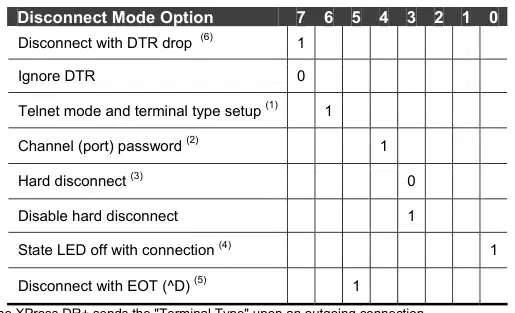
Trennmodus Option 7 6 5 4 3 2 1 0
(1) Die XPress DR+ sendet den "Terminal Type" bei einer ausgehenden Verbindung. (2) Für eine Verbindung zum seriellen Port aus dem Netzwerk ist ein Passwort erforderlich. (3) Die TCP-Verbindung schließt, auch wenn der entfernte Standort die Trennung nicht bestätigt. (4) Wenn eine Netzwerkverbindung zum oder vom seriellen Port besteht, wird die Zustands-LED ausgeschaltet anstatt zu blinken. (5) Wann Strg+D oder Hex 04 erkannt wird, die Verbindung abgebrochen. Beide Telnet-Modus und Trennen Sie sich von
EOT muss für Trennen Sie sich von EOT um richtig zu funktionieren. Strg+D nur erkannt wird, wenn sie vom seriellen Port zum Netzwerk gehen. (6) Wenn DTR von einem hohen Zustand zu einem niedrigen Zustand übergeht, ist die Netzwerkverbindung zum oder vom seriellen Port
Tropfen.

Mit diesem Parameter können Sie Leitungshandling und Netzwerkpuffer mit Verbindungsstart und -trennung steuern.
FlushMode (0)?
Sie können auch zwischen zwei verschiedenen Packing-Algorithmen wählen.
Tabelle 9-9. Optionen für den Flush-Modus
Funktion 7 6 5 4 3 2 1 0 Eingangspuffer (Serial to Network)

Clear mit einer vom Gerät initiierten Verbindung zum Netzwerk 1
Clear mit einer vom Netzwerk initiierten Verbindung zum Gerät 1
Klar, wenn die Netzwerkverbindung zum oder vom Gerät getrennt ist 1
Output Buffer (Netzwerk zu seriellem)

Clear mit einer vom Gerät initiierten Verbindung zum Netzwerk 1
Clear mit einer vom Netzwerk initiierten Verbindung zum Gerät 1
Klar, wenn die Netzwerkverbindung zum oder vom Gerät getrennt ist 1
Alternativer Verpackungsalgorithmus (Pack Control)
Die Packing-Algorithmen definieren, wie und wann Pakete an das Netzwerk gesendet werden. Der Standardalgorithmus ist für Anwendungen optimiert, in denen das Gerät in einer lokalen Umgebung verwendet wird, was sehr kleine Verzögerungen bei einzelnen Zeichen ermöglicht und gleichzeitig die Paketanzahl niedrig hält. Der alternative Packing-Algorithmus minimiert die Paketanzahl im Netzwerk und ist besonders nützlich bei Anwendungen in einem gerouteten Wide Area Network (WAN). Durch das Anpassen von Parametern in diesem Modus kann der Netzwerkdatenstrom eingespart werden.
Die Einstellungen für die Packsteuerung sind im Flush-Modus aktiviert. Setzen Sie diesen Wert auf 00 wenn Sie keine spezifischen Funktionen benötigen.
Tabelle 9-10. Pack Control Optionen
Option 7 6 5 4 3 2 1 0
Aktivieren 1 · Verpackungsintervall

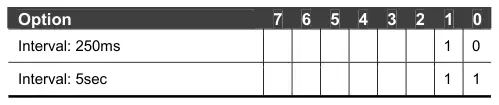
Option 7 6 5 4 3 2 1 0
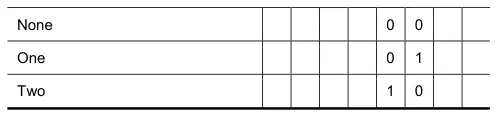
2-Byte Send Character Sequence 1
Sofort senden nach Senden chars 1
Packing Interval definiert, wie lange die Einheit warten soll, bevor sie angesammelte Zeichen sendet. Diese Wartezeit liegt zwischen aufeinanderfolgenden Netzwerksegmenten, die Daten enthalten. Für alternative Verpackungen ist das Standardintervall 12 ms.
In einigen Anwendungen folgen CRC, Checksum oder andere nachlaufende Zeichen dem Ende der Sequenz; Diese Option hilft bei der Anpassung der Rahmenübertragung an die Rahmengrenze.
∼ Wenn 2-Byte Zeichensequenz senden ist aktiviert, interpretiert die Einheit die Sendchars als 2-Byte-Sequenz; wenn diese Option nicht aktiviert ist, interpretiert sie die Einheit unabhängig.
∼ Wenn Sofort nach den Charakteren senden ist nicht gesetzt, werden alle Zeichen bereits im seriellen Puffer in die Übertragung einbezogen, nachdem eine "Übertragungs" -Bedingung gefunden wurde. Wenn diese Option gesetzt ist, sendet die Einheit sofort nach Erkennen der Sendebedingung (Sendchar oder Timeout).
Verwenden Sie diesen Parameter, um ein Inaktivitäts-Timeout festzulegen. Das Gerät lässt die Verbindung fallen, wenn vor Ablauf der eingestellten Zeit keine Aktivität in der seriellen Leitung vorhanden ist. Zeit im Format eingeben mm: ss, wobei m die Anzahl der Minuten und s ist die Anzahl der Sekunden.
Um das Inaktivitäts-Timeout zu deaktivieren, geben Sie 00:00. Bereich ist 0 (deaktiviert) bis 5999 Sekunden (99 Minuten, 59 Sekunden). Standardeinstellung ist 0.
Zeichen nach dem Abblendlicht · Zeichen senden

Geben Sie bis zu zwei Zeichen in hexadezimaler Darstellung im Sendchar ein.
SendChar 1 ( 0) ? SendChar 2 (0)
Wenn die Einheit ein Zeichen auf der seriellen Leitung erhält, das mit einem dieser Zeichen übereinstimmt, sendet sie dieses sofort zusammen mit allen wartenden Zeichen an die TCP-Verbindung. Diese Aktion minimiert die Reaktionszeit für bestimmte Protokollzeichen auf der seriellen Leitung (z. B. ETX, EOT). Setzen des ersten Sendchars auf 00 die Erkennung der Charaktere ausschaltet. Alternativ kann die Einheit zwei Zeichen als Sequenz interpretieren (siehe Packungskontrolle Seite 80.
Dieser Parameter wird nur angezeigt, wenn Sie die Option Terminaltyp im Trennmodus aktiviert haben. Wenn diese Option aktiviert ist, können Sie den Terminalnamen für den Telnet-Terminaltyp verwenden. Geben Sie nur einen Namen ein.
Mit aktivierter Terminaltypoption reagiert das Gerät auch auf die EOR (Ende des Datensatzes) und binäre Optionen, nützlich für Anwendungen wie Terminalemulation zu IBM-Hosts.
Dieser Parameter wird nur angezeigt, wenn die Kanal-Passwortoption (Port) im Trennmodus aktiviert ist. Mit dieser Option können Sie ein Passwort auf dem seriellen Port festlegen.
Bevor der XPress DR+W in einem 802.11b/g-Funknetzwerk kommunizieren kann, müssen die WLAN-Einstellungen mit dem Funknetz übereinstimmen. Standardmäßig ist der XPress DR+W auf den Ad-hoc-Netzwerkmodus eingestellt und sein Wireless Network Name (SSID) LTRX_IBSS.
Die Syntax ist SetZone <IP-Adresse> [Abkürzung der Zone]
Wenn Sie die Zone leer lassen, wird das Dienstprogramm nur zur Meldung der aktuellen Einstellung verwendet. Im Folgenden sind gültige Zonenabkürzungen aufgeführt. Diese Einstellungen sind konsistent mit IEEE802.11b/g Zonen:

US=Vereinigte Staaten CA=Kanada FR=Frankreich SP=Spanien
JP=Japan OT=Andere, wie Europa (außer Frankreich), Asien, Afrika und Australien
Ohne ausreichenden Schutz ist ein drahtloses LAN anfällig für den Zugriff durch nicht autorisierte Benutzer. Als solches verfügt XPress DR+W über den WPA-Sicherheitsstandard, WPA2 basierend auf IEEE 802.11i. WEP ist für die Abwärtskompatibilität und Interaktion mit älteren Geräten vorgesehen.
Um WLAN-Einstellungen zu ändern, wählen Sie 4 WLAN aus dem Menü Change Setup.
Wählen Infrastruktur (ESS)-Modus oder Adhoc (IBSS)-Modus. Der Infrastrukturmodus kommuniziert mit Access Points. Der Ad-hoc-Modus kommuniziert nur mit anderen Clients.
Topologie 0=Infrastruktur, 1=Adhoc (0)?
Geben Sie den Namen des Netzwerks ein, mit dem sich XPress DR+W verbinden soll.
Netzwerkname (LTRX IBSS) ?
Wann Adhoc ausgewählt ist in Topologie Der XPress DR+W kann das angegebene Netzwerk nicht finden, er erstellt ein solches mit diesem Namen durch Senden eines Beacons auf dem ausgewählten Kanal.
Kanal (11)?
Es können nur Kanäle ausgewählt werden, die in dem Land zugelassen sind, für das XPress DR+W bestimmt ist. Das Land wird in der Übersicht über die Einstellungen im Setup-Modus angezeigt.
Die Sicherheits-Suite prompt ermöglicht es Ihnen, die Art der Sicherheit auszuwählen. Der XPress DR+W verfügt über WEP, WPA und WPA2/802.11i zur Sicherung der gesamten drahtlosen Kommunikation. WPA und WPA2/802.11i sind nur verfügbar, wenn die Topologie Infrastruktur.
In den WPA- und WPA2-Modi bezeichnet die Verschlüsselungseinstellung das niedrigste annehmbare Verschlüsselungsverfahren, CCMP > TKIP >. Wenn das Gerät beispielsweise für WEP konfiguriert ist und der Access Point TKIP unterstützt, führt die Verhandlung dazu, dass TKip verwendet wird. Wenn das Gerät für TKIP konfiguriert ist und der Access Point nur WEP unterstützt, schlägt die Zuordnung fehl, da der Accesspoint nicht den Anforderungen des Gerätes entspricht. (CCMP ist nur im WPA2-Modus verfügbar.)
Die Kommunikation zwischen dem Access Point und einem einzigen drahtlosen Gerät wird als Unicast bezeichnet und verwendet die paarweise Verschlüsselungsmethode. Kommunikation aus dem Access
Sicherheit

Der Hinweis auf viele drahtlose Geräte gleichzeitig wird als Multicast bezeichnet und verwendet die Gruppenverschlüsselungsmethode.
Um Broadcast- und Multicast-Nachrichten zu empfangen, muss die Gruppenverschlüsselung für alle drahtlosen Geräte, die mit demselben Zugangspunkt kommunizieren, gleich sein. Wenn eines dieser Geräte nur WEP-fähig ist (keine Unterstützung für WPA), stellen Sie die Verschlüsselung auf TKIP+WEP.
Eine Gruppenverschlüsselung, die niedriger als die paarweise Verschlüsselung ist notwendig, um mit dem XPress DR+W eine höhere Sicherheit zu verwenden, als andere Geräte, die sich an denselben Access Point anschließen, unterstützen können.
CCMP wird auch AES auf Produkten anderer Hersteller genannt. CCMP ist eine Erweiterung von AES und der richtige Begriff. Es bietet die stärkste aktuelle Verschlüsselungsmethode.
Authentifizierung wählt aus, ob die Verschlüsselungsschlüssel übereinstimmen ()1 = geteilt) mit denen des Kommunikationspartners vor dem Durchleiten von Nachrichten oder nicht (2 = offen/keine.
Die Verschlüsselung prompt fordert die Länge des Verschlüsselungsschlüssels und die Sicherheitsstärke an. WEP64 verwendet einen Schlüssel von 40 Bits/5 Bytes (Option) 1. WPE128 verwendet einen 104 Bits / 13 Bytes Schlüssel (Option) 2).
Wählen Y (Ja) im Anzeige des aktuellen Schlüssels Aufforderung, den aktuell konfigurierten Schlüssel/Passphrase anzuzeigen.
Wählen Y (Ja) im Änderungsschlüssel Aufforderung, den aktuell konfigurierten Schlüssel ändern zu können.
Die Schlüsselart zeigt an, ob der neue Schlüssel im Hexadezimal- oder Passphrasenformat vorliegt.
Enter Key Aufforderungen für den neuen Verschlüsselungsschlüssel.
Schlüsseltyp Verschlüsselung Key Hex Geben Sie die Verschlüsselungsschlüssel als Hexadezimalwert nach folgenden Richtlinien:
∼ Gültig hex alphanumerische Zeichen sind 0-9 und A-F. ∼ 64 Bit hex = 5 Bytes dargestellt als xx-xx-XX-X-XX.
∼ 128 Bit hex = 13 Bytes dargestellt als xx-xx-XX-X-XX -XX-XX
Passphrase Geben Sie den Schlüssel als String ein. Eine Passphrase ist ein Satz, der durch einen Hashing-Algorithmus in Hex übersetzt wird. Beispiel: Mein Hund hat Flecken und jagt gerne Katzen.

Schlüsseltyp Verschlüsselungsschlüssel Eine Passphrase von mehr als 20 Zeichen wird empfohlen. Die maximale Länge beträgt 63 Zeichen, einschließlich Leerzeichen und Interpunktionszeichen. Passphrase-Eingabe ist nicht dasselbe wie ASCII-Eingang. Die Passphraseneingabe ist sicherer, da sie bis zu 63 Zeichen hat. Der ASCII-Eingang hat maximal 5 (WEP64) oder 13 (Wep128) Bytes und begrenzt die Anzahl der Tastenkombinationen. Bitte beachten Sie die Bedienungsanleitung des anderen Geräts, um den empfohlenen Passphrase-Eingabestil zu bestimmen. TX Key Index (Deutsche Ausgabe) wählt den WEP-Schlüssel aus, der für Übertragungen verwendet wird. Geben Sie einen Wert zwischen 1 und 4 ein. Die Standardeinstellung ist 1. Wenn der WEP-Schlüssel in hex eingegeben wird, sind alle Tasten (1-4) gleich. Falls der WEP-Schlüssel als Passphrase eingegeben wird, werden die vier WEP Schlüssel nach den Linksys Algorithmen generiert und sind unterschiedlich.
Diese Firmware-Version erlaubt nur Pre-Shared Keys (PSK) zur Authentifizierung.
Wählen Y (Ja) im Anzeige des aktuellen Schlüssels Aufforderung, den aktuell konfigurierten Schlüssel/Passphrase anzuzeigen;
Wählen Y (Ja) im Änderungsschlüssel Aufforderung, den aktuell konfigurierten Schlüssel ändern zu können, indem Sie Y (Ja).
Die Schlüsselart fordert, ob der neue Schlüssel im Hexadezimal- oder Passphrasenformat vorliegt. Die Standardeinstellung ist Passphrase.
Enter Key Aufforderungen für den neuen Passphrase- oder Hexadezimalschlüssel.
Schlüsseltyp Verschlüsselung Key Hex Geben Sie die Verschlüsselungsschlüssel als Hexadezimalwert nach folgenden Richtlinien:
∼ Gültig hex alphanumerische Zeichen sind 0-9 und A-F. ∼ 64 Bit hex = 5 Bytes dargestellt als xx-xx-XX-X-XX.
xx-xx-XX-X-XX. Beispiel: A1-B2-C3-E4-D5-F6-98-74-B7-65-A8-D3-F2 Passphrase Geben Sie den Schlüssel als String ein. Eine Passphrase ist ein Satz, der durch einen Hashing-Algorithmus in Hex übersetzt wird. Beispiel: Mein Hund hat Flecken und jagt gerne Katzen. Eine Passphrase von mehr als 20 Zeichen wird empfohlen. Die maximale Länge beträgt 63 Zeichen, einschließlich Leerzeichen und Interpunktionszeichen.

Schlüsseltyp Verschlüsselungsschlüssel Passphrase-Eingabe ist nicht dasselbe wie ASCII-Eingang. Die Passphraseneingabe ist sicherer, da sie bis zu 63 Zeichen hat. Die ASCII-Eingabe hat maximal 5 (WEP64) oder 13 (Wep128) Zeichen und begrenzt die Anzahl der Tastenkombinationen. Bitte beachten Sie die Bedienungsanleitung des anderen Geräts, um den empfohlenen Passphrase-Eingabestil zu bestimmen. Setzen Sie die Verschlüsselung die Mindestsicherheit eingeben. Das Pluszeichen bedeutet, dass sich das Gruppen(Rundfunk)-Verschlüsselungsverfahren von der paarweisen (Unicast) Verschlüsselung unterscheidet, in diesem Fall WEP bzw. TKIP. Zum Beispiel CCMP + TKIP => paarweise = CCMP und Gruppe = TKip.
Der WPA2/802.11i-Modus entspricht dem Robust Secure Network, das im IEEE-Standard 802.12i spezifiziert ist. Es ermöglicht die AES-basierte starke CCMP Verschlüsselung.
Enter Key Prompts für die neue Passphrase. Die maximale Länge beträgt 63 Zeichen; das empfohlene Minimum ist 20 Zeichen.
Setzen Sie die Verschlüsselung Typ auf das erforderliche Minimum an Sicherheit. Das Pluszeichen zeigt an, dass sich die Gruppenverschlüsselung (Broadcast) von der paarweisen Verschlüsselung unterscheidet. Zum Beispiel CCMP + TKIP => paarweise = CCMP und Gruppe = TKip.
Die XPress DR+W ermöglicht die Steuerung der Übertragungsrate. Wählen 0 eine feste Datenrate festzulegen oder 1 eine automatische Fallback-Datenrate einzustellen. Die Standardeinstellung ist 1 (Auto).
TX Datenrate 0=fix, 1 = Auto Fallback (1)?
Wenn die oben genannten TX Datenrate wird auf festDie gewählte Datenrate ist die feste Übertragungsrate der XPress DR+W. Wenn die oben genannten TX Datenrate wird auf AutoDie gewählte Datenrate ist die maximale Datenrate von XPress DR+W. Niedrigere Datenraten ermöglichen größere Entfernungen. Sie können auch bei der Kommunikation mit älteren Geräten erforderlich sein. Die Standardeinstellung ist 11 Mbps.
TX Datenrate 0=1, 1=2, 2=5,5, 3=11
4=18, 5=24, 6=36, 7=54 Mbps (3) ? _

Dies ermöglicht es der Software, das Radio auszuschalten, wenn sie erwartet, dass sie nicht bald empfangen oder gesendet wird. Dadurch wird der Stromverbrauch um bis zu 170 mA reduziert. Durch die Aktivierung des Power-Managements wird die Reaktionszeit erhöht, da das Radio wieder starten muss. Das Radio ist in der Lage, zu synchronisieren und auf eingehende Nachrichten (alle 100 ms) zu überprüfen.

Abbildung 10-1. Experteneinstellungen

Mit dieser Option können Sie ändern, wie viele Sekunden das Gerät während einer stillen Verbindung wartet, bevor Sie versuchen zu sehen, ob sich das aktuell verbundene Netzwerkgerät noch im Netzwerk befindet. Wenn die Einheit keine Antwort erhält, lässt sie diese Verbindung fallen.
TCP Keepalive Zeit in s (1s – 65s; 0s = deaktivieren): (45)?
Immer wenn das Gerät mit einem anderen Gerät im Netzwerk kommuniziert, fügt es einen Eintrag in seine ARP-Tabelle hinzu. Die ARP Cache Timeout Mit der Option können Sie festlegen, wie viele Sekunden (1-600) das Gerät warten wird, bevor Sie diese Tabelle auswählen.
ARP Cache Timeout in s (1s – 65s; 0s = deaktivieren): (600)?
Mit dieser Option können Sie alle Einträge im Monitormodus während des Starts deaktivieren, mit Ausnahme der xxx Sequenz. Dies verhindert, dass die Nutzung JJJ, zzz, xx1, und yy1 Schlüsselsequenzen (nur während der Bootup-Sequenz). Die Standardeinstellung für den Monitormodus beim Booten ist N (Nein). (Siehe) Kapitel 12: Monitormodus.)
Monitormodus @ bootup (N) deaktivieren?

Diese Option ermöglicht die Konfiguration der Webserver-Portnummer. Der gültige Bereich ist 1-65535. Die Standard-HTTP-Portnummer ist 80.
Die Maximum Transmission Unit (MTU) ist die größte physische Paketgröße, die ein Netzwerk für TCP und UDP übertragen kann. Zwischendurch 512 und 1400 Bytes. Die Standardeinstellung ist 1400 Bytes.
Falls erforderlich, aktivieren Sie die alternative MAC-Adresse (falls im OEM-Einrichtungsprotokoll angegeben).
Alternative MAC (N) aktivieren?
Sie können die Sicherheitseinstellungen nur über Telnet oder serielle Verbindungen ändern, nicht im Web Manager. Wir empfehlen, die Sicherheit über das dedizierte Netzwerk oder über die serielle Einrichtung einzustellen, um ein Abhören zu verhindern.
Wählen 6 Sicherheitseinstellungen zu konfigurieren.
Abbildung 10-2. Sicherheitseinstellungen
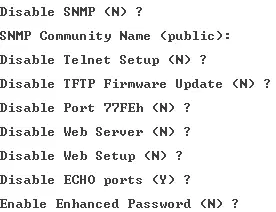

Diese Einstellung ermöglicht es Ihnen, das SNMP-Protokoll auf dem Gerät aus Sicherheitsgründen zu deaktivieren.
SNMP (N) deaktivieren?
Der SNMP Community Name ist ein erforderliches Feld, in dem NMS auf einem Gerät lesen oder schreiben kann. Geben Sie eine Zeichenfolge von 1 bis 13 Zeichen ein.
Der Standardeintrag ist öffentlich. Der aktuelle Wert wird in Klammern angezeigt.
Diese Einstellung ist standardmäßig auf die N (Nein) Option. Die Y (Ja) Option deaktiviert den Zugriff auf Setup-Modus durch Telnet (Port 9999). Es ermöglicht nur den Zugriff lokal über die Webseiten und den seriellen Port des Geräts.
Telnet Setup (N) deaktivieren?
Diese Einstellung ist standardmäßig auf die N (Nein) Option. Die Y (Ja) Option deaktiviert die Verwendung von TFTP zur Durchführung von Netzwerk-Firmware-Upgrades. Mit dieser Option können Sie Firmware-Upgrades über den seriellen Port mithilfe der Recover Firmware Prozedur von DeviceInstaller herunterladen. (Siehe) Kapitel 11: Firmware-Upgrades und die DeviceInstaller Online-Hilfe. Deaktivieren Sie TFTP Firmware Update (N) :
Port 77FE ist eine Einstellung, die es DeviceInstaller, Web Manager und benutzerdefinierten Programmen ermöglicht, das Gerät aus der Ferne zu konfigurieren. Möglicherweise möchten Sie diese Fähigkeit aus Sicherheitsgründen deaktivieren.
Port 77FEh (N) deaktivieren?
Die Standardeinstellung ist die N (Nein) Option, die eine Remote-Konfiguration ermöglicht. Sie können das Gerät mithilfe von DeviceInstaller, Web Manager, Telnet oder serieller Konfiguration konfigurieren.
Die Y (Ja) Option deaktiviert Remote-Konfiguration und Websites.

Diese Einstellung ist standardmäßig auf die N (Nein) Option. Die Y (Ja) Option deaktiviert den Webserver.
Webserver (N) deaktivieren?
Die Y (Ja) Option deaktiviert die Konfiguration mit dem Web Manager. Diese Einstellung ist standardmäßig auf die N (Nein) Option.
Deaktivieren Sie Web Setup (N)?
Diese Einstellung steuert, ob Port 7 Zeichen wiedergibt, die er empfängt.
ECHO-Häfen (Y) deaktivieren?
Diese Einstellung ist standardmäßig auf die N (Nein) Option, mit der Sie ein 4-stelliges Passwort festlegen können, das den Einrichtungsmodus durch Telnet und Webseiten schützt. Die Y (Ja) Option ermöglicht es Ihnen, ein erweitertes Sicherheitspasswort von 16 Zeichen zum Schutz des Telnet- und Webseitenzugriffs festzulegen.
Erweitertes Passwort (Y) aktivieren?
Wählen 7 die Kanalkonfiguration, E-Mail-Einstellungen und Experteneinstellungen des Geräts auf die Standardeinstellungen zurückzusetzen. Die Serverkonfigurationseinstellungen für IP-Adresse, Gateway-IP-Adresse und Netzmaske bleiben unverändert. Die Einstellungen der konfigurierbaren Pins bleiben ebenfalls unverändert. Die spezifischen Einstellungen, die diese Option ändert, sind unten aufgeführt.
I/F-Modus 4C (1 Stopbit, keine Parität, 8 Bit, RS-232C)
Eigene TCP-Portnummer Kanal 1: 10001 Kanal 2: 10002
Steckmodus C0 (akzeptieren Sie immer eine eingehende Verbindung; kein Starten einer aktiven Verbindung)
Hostlist-Retry Counter 3
Baudrat 9600

Hostlist-Retry Timeout 250 (msec)
Startzeichen für den seriellen Kanal 1 0x0D (CR)
Alle anderen Parameter 0
TCP Haltezeit in s 45
ARP Cache Timeout in s 600
Monitormodus deaktivieren @ bootup Nein
HTTP-Portnummer (1-65535)
MTU Größe (512 – 1400) 0 (was zu einem Betriebswert von 1400)
Alternatives MAC aktivieren Nein (nur für OEM-Verwendung)
Ethernet-Verbindungstyp 0 (Autoverhandlung)
SNMP-Gemeinschaftsname öffentlich
Telnet-Einrichtung deaktivieren Nein
TFTP Firmware Update deaktivieren Nein
Port 77FEh deaktivieren Nein
Webserver deaktivieren Nein
Deaktivieren Sie Web Setup Nein
ECHO-Häfen deaktivieren Ja
Erweitertes Passwort aktivieren Nein
Sicherheitssuite 0 (keine)
TX Datenrate 0 (fest)
TX Datenrate 11 Mbps
Energiemanagement ermöglichen N (Nein)

Sie können die aktuellste Firmware und Release Notes für das Gerät von der Lantronix-Website erhalten ()www.lantronix.com) oder durch anonyme FTP (ftp.lantronix.com).
Es gibt mehrere Möglichkeiten, den internen Betriebscode des Geräts (*.ROM) zu aktualisieren: mit DeviceInstaller (der bevorzugte Weg), mit TFTP oder über die serielle Schnittstelle. Sie können auch die interne Weboberfläche des Geräts (*.COB) mit TFTP oder DeviceInstaller aktualisieren.
Hier sind typisch Namen für diese Dateien. Überprüfen Sie die Lantronix-Website für die neuesten Versionen und Release Notes.
Tabelle 11-1. Firmware-Dateien
ROM-Datei COB XDRPL 6101.ROM XDROPP WEBM 1402.COB
Bitte beachten Sie die DeviceInstaller Online-Hilfe für Informationen zum Nachladen von Firmware mithilfe des DeviceInStaller. Die anderen Methoden werden im Folgenden diskutiert.
So laden Sie neue Firmware von einem Computer herunter:

Abbildung 11-1. TFTP-Window
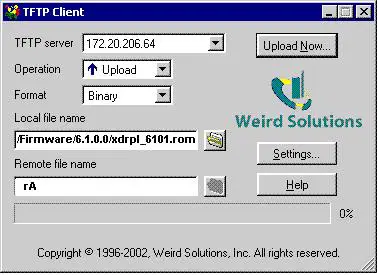
Nachdem die Firmware geladen und gespeichert wurde, was etwa 8 Sekunden dauert, führt das Gerät einen Power-Reset durch.
So laden Sie neue Firmware von einem Computer herunter:
tftp –i <ip address> put <,lokale Dateiname>, <:zieldatei name>
Die folgenden Beispiele zeigen die TFTP-Befehlssequenz zum Herunterladen der .ROM-Datei und der ,COB-Datei:
tftp –i 192.168.1.111 put xdrpl 6100.rom rA tftP –i 203.169.1111 Put xdm webm 1402.cob WEB1
Wenn aus irgendeinem Grund die Firmware beschädigt ist, können Sie die Firmsoftwaredatei mit DeviceInstaller (v) wiederherstellen. 4.1.0.7 oder höher), um die *.ROM-Datei über den seriellen Port herunterzuladen.
Um Firmware wiederherzustellen:


Monitor Mode ist eine Kommandozeilenschnittstelle, die für Diagnosezwecke verwendet wird.
Es gibt zwei Möglichkeiten, in den Monitormodus einzusteigen: lokal über die serielle Schnittstelle oder aus der Ferne mit dem Netzwerk.
So betreten Sie lokal den Monitor-Modus:
a. Typ zzz oder xx1) um in den Monitormodus mit Netzwerkverbindungen einzusteigen.
b Art JJJ oder yy1) um in den Monitormodus ohne Netzwerkverbindungen einzusteigen.
A 0> prompt zeigt an, dass Sie erfolgreich in den Monitormodus eingetreten sind.
So betreten Sie den Monitormodus mit einer Telnet-Verbindung:
Abbildung 12-1. Zugriff auf den Monitormodus

Die folgenden Befehle sind im Monitor-Modus verfügbar. Viele Befehle haben eine IP-Adresse als optionalen Parameter (xxx.xxx,xxx). Wenn Sie die IP-Adresse eingeben, wird der Befehl auf eine andere Einheit mit dieser IP- Adresse angewendet. Wenn Sie die IP-Adresse nicht eingeben, wird der Befehl lokal ausgeführt.

Tabelle 12-1. Befehle für den Überwachungsmodus
Befehlsbefehl-Namensfunktion
AT ARP-Tabelle Zeigt die Einträge der Einheit in der ARP Tabelle an.
G0, G1, ,Ge, Gf Konfiguration von der Speicherseite abrufen
Erhaltet eine Speicherseite mit Konfigurationsinformationen vom Gerät.
GC x.x.x Get Configuration Bekommt die Konfiguration der Einheit mit IP-Adresse x.x.x, als Hexdatensätze (120 Bytes).
GM MAC-Adresse abrufen Zeigt die 6-Byte-MAC-Adresse des Geräts an.
NC Netzwerkverbindung Zeigt die IP-Konfiguration des Geräts an.
NS Netzwerkstatus Gibt den Status der Netzwerkschnittstellen an, einschließlich ausgehandelter Parameter wie Geschwindigkeit/Duplex für Ethernet oder BSSID, Verschlüsselung und Authentifizierung für drahtlose Schnittstellen.
PI x.x.x Ping-Pings Einheit mit IP-Adresse x.x.x, um den Gerätestatus zu überprüfen.
QU Beenden Sie die Diagnose im Exits-Modus.
RS Reset Setzt die Leistung der Einheit zurück.
S0, S1,...,Se, Sf Setzen Sie die Konfiguration auf der Speicherseite
Legt eine Speicherseite mit Konfigurationsinformationen auf dem Gerät fest.
SA Scan Initiiert einen drahtlosen Scan, wenn die Wireless-Schnittstelle zum Zeitpunkt aktiviert ist. Meldet alle gefundenen Stationen, einschließlich BSSID, SSID und RSSI. Wenn SA von einem String gefolgt wird, wird dieser String verwendet, um SSIDs vor dem Berichten zu filtern. Anmerkung: Wenn der BSS seine SSID nicht ausstrahlt, werden nur die BSSID und RSSI zurückgegeben.
SC x.x.x Senden Sie Konfiguration Sets-Konfiguration der Einheit mit IP-Adresse x.x.x, aus hex Datensätzen.
SS Sicherheitseintrag festlegen Setzt den Sicherheitsdatensatz ohne Verschlüsselungsschlüssel und Längenparameter ein. Der gesamte Datensatz muss noch geschrieben werden, aber die Verschlüsselungs-spezifischen Bytes müssen nicht bereitgestellt werden (sie können null sein, da sie nicht überschrieben sind).
TT TCP-Anschlusstabelle
Zeigt alle eingehenden und ausgehenden TCP-Verbindungen an.
VS x.x.x Version Queries Software Header Record (16 Bytes) der Einheit mit IP-Adresse x.x.x
Antworten auf einige der Befehle sind im Intel Hex-Format.

Tabelle 7-2. Befehlsantwortcodes
0> OK; kein Fehler
1> Keine Antwort vom Remote-Gerät
2> Kann nicht auf ein entferntes Gerät zugreifen oder keine Antwort
Response Meaning · 8> Falscher Parameter · 9> Befehl ungültig

Unterstützung
In diesem Kapitel wird erläutert, wie Sie Fehler schnell diagnostizieren und beheben können, ohne einen Händler oder Lantronix kontaktieren zu müssen. Es hilft, ein Terminal mit dem seriellen Port zu verbinden und gleichzeitig einen Fehler beim Anzeigen von Zusammenfassungsnachrichten zu diagnostizieren. Stellen Sie bei der Fehlerbehebung immer sicher, dass die physischen Verbindungen (Stromkabel, Netzwerkkabel und serielles Kabel) sicher sind.
Wenn Sie die folgenden Probleme beheben, stellen Sie sicher, dass das Gerät eingeschaltet ist. Bestätigen Sie, dass Sie eine gute Netzwerkverbindung verwenden.
Tabelle 13-1. Probleme und Fehlermeldungen
Wenn Sie die ARP –S Befehl in Windows, die Nachricht "ARP Eintrag hinzugefügt fehlgeschlagen: 5" angezeigt.
Ihr aktuell angemeldeter Benutzer hat nicht die richtigen Rechte, diesen Befehl auf diesem PC zu verwenden.
Lassen Sie sich von jemandem aus Ihrer IT-Abteilung mit ausreichenden Rechten anmelden.
Wenn Sie versuchen, dem Gerät eine IP-Adresse mit der ARP-Methode zuzuweisen, wird die Meldung "Drücken Sie den Eintrag in den Einrichtungsmodus" (unten beschrieben) angezeigt. Wenn Sie nun Telnet zum Geräteserver bringen, schlägt die Verbindung fehl.
Wenn Sie Telnet auf Port 1 des Geräteservers einrichten, weisen Sie nur eine temporäre IP-Adresse zu. Wenn Sie Telnet in Port 9999 eingeben und nicht drücken Eingang Schnell startet der Geräteserver neu und verliert die IP-Adresse.
Telnet zurück zu Port 1. Warten Sie, bis es fehlschlägt, dann Telnet zu Port 9999 wieder. Stellen Sie sicher, dass Sie drücken Eingang schnell.
Wenn Sie Telnet zu Port 9999 bringen, wird die Meldung "Drücken Sie Enter zum Wechsel in den Einrichtungsmodus" angezeigt. Nichts passiert, wenn Sie drücken Eingangoder Ihre Verbindung schließt.
Sie haben nicht gepresst Eingang schnell genug. Sie haben nur 5 Sekunden Zeit zum Drücken Eingang Bevor die Verbindung geschlossen wird.
Telnet zu Port 9999 wieder, aber drücken Eingang Sobald Sie die Meldung "Drücken Sie Enter, um in den Einrichtungsmodus zu gehen" sehen.
Problem / Message Reason Lösung

Wenn Sie Telnet an Port 1 einrichten, um dem Geräteserver eine IP-Adresse zuzuweisen, reagiert das Fenster Telnet lange Zeit nicht.
Möglicherweise haben Sie die Ethernet-Adresse mit dem ARP-Befehl falsch eingegeben.
Bestätigen Sie, dass die Ethernet-Adresse, die Sie mit dem ARP-Befehl eingegeben haben, korrekt ist. Die Ethernet-Adresse darf nur die Zahlen 0-9 und Buchstaben A-F enthalten. In Windows und in der Regel auch in Unix sind die Segmente der Ethernet-Adresse durch Bindestriche getrennt. In einigen Formen von Unix wird die Ethernet-Adresse durch Doppelpunkte segmentiert.
Die IP-Adresse, die Sie zuweisen möchten, befindet sich nicht in Ihrem logischen Subnetz.
Bestätigen Sie, dass Ihr PC eine IP-Adresse hat und sich im selben logischen Subnetz befindet, das Sie dem Geräteserver zuweisen möchten.
Der Geräteserver ist möglicherweise nicht ordnungsgemäß in das Netzwerk eingesteckt.
Stellen Sie sicher, dass die Link-LED leuchtet. Wenn die Link-LED nicht beleuchtet ist, wird der Geräteserver nicht ordnungsgemäß in das Netzwerk eingesteckt.
Wenn Sie versuchen, eine IP mit DeviceInstaller zuzuweisen, erhalten Sie folgendes: "Keine Antwort vom Gerät!" Überprüfen Sie die IP, Hardware-Adresse und Netzwerkklasse. Bitte versuchen Sie es noch einmal.
Die Ursache ist höchstwahrscheinlich eine der folgenden: Die von Ihnen angegebene Hardwareadresse ist falsch. Die IP-Adresse, die Sie zuweisen möchten, ist keine gültige IP für Ihr logisches Subnetz. Sie haben nicht die richtige Subnetzmaske gewählt.
Überprüfen Sie die von Ihnen angegebenen Parameter. Anmerkung: Sie können einem Geräteserver über einen Router keine IP-Adresse zuweisen.
Der Geräteserver kommuniziert nicht mit dem seriellen Gerät, an das er angeschlossen ist.
Der wahrscheinlichste Grund ist, dass die falschen seriellen Einstellungen gewählt wurden.
Die seriellen Einstellungen für das serielle Gerät und den Geräteserver müssen übereinstimmen. Die standardmäßigen seriellen Einstellungen für den Geräteserver sind RS-232, 9600 Baud, 8-stellige Bits, keine Parität, 1 Stopbit, keine Durchflussregelung.
Wenn Sie versuchen, den Einrichtungsmodus auf dem Geräteserver mithilfe des seriellen Ports zu betreten, erhalten Sie keine Antwort.
Das Problem ist höchstwahrscheinlich etwas, das im vorherigen Problem abgedeckt wurde, oder möglicherweise haben Sie VerschlusskappenEIN
Überprüfen Sie alles in dem oben genannten Problem. Bestätigen Sie, dass Verschlusskappen ist nicht an.
Problem / Message Reason Lösung

Sie können den Geräteserver, aber nicht Telnet an den Geräte-Server auf Port 9999 pingen.
Es kann einen IP-Adressenkonflikt in Ihrem Netzwerk geben Sie Telneting nicht zu Port 9999. Der Telnet-Konfigurationsanschluss (9999) ist in den Sicherheitseinstellungen des Geräteservers deaktiviert.
Schalten Sie den Geräteserver aus und geben Sie dann die folgenden Befehle an der DOS-Eingabeaufforderung Ihres Computers heraus: ARP -D X.X.X, (X.x.x ist die IP des Geräteservers). PING X.X.X, (X.x.x ist die IP des Geräteservers). Wenn Sie eine Antwort erhalten, gibt es im Netzwerk eine doppelte IP-Adresse. Wenn Sie keine Antwort erhalten, verwenden Sie den seriellen Port, um zu überprüfen, dass Telnet nicht deaktiviert ist.
Der Geräteserver scheint korrekt eingerichtet zu sein, aber Sie kommunizieren nicht mit Ihrem Gerät, das über das Netzwerk an den Geräteserver angeschlossen ist.
Wenn Sie sicher sind, dass die Einstellung des seriellen Ports korrekt ist, dann können Sie sich möglicherweise nicht mit dem richtigen Socket des Geräteservers verbinden. Eine andere Möglichkeit ist, dass der Geräteserver nicht richtig eingerichtet ist, um eine gute Socket-Verbindung zum Netzwerk herzustellen.
Verwenden Sie die Option Connect Mode C0 zum Herstellen einer Verbindung mit dem Geräteserver aus dem Netzwerk. Option „Connect Mode verwenden C1 oder C5 für eine Verbindung zum Netzwerk vom Geräteserver.
Bei der Verbindung zum Web Manager innerhalb des Geräteservers wird die Meldung "Keine Verbindung mit dem Gerät Server" angezeigt.
Ihr Computer kann keine Verbindung zum Port 30718 (77FEh) auf dem Geräteserver herstellen.
Stellen Sie sicher, dass Port 30718 (77FEh) nicht mit einem Router blockiert ist, den Sie im Netzwerk verwenden. Stellen Sie außerdem sicher, dass Port 77FEh nicht in den Sicherheitseinstellungen des Geräteservers deaktiviert ist.
Problem / Message Reason Lösung

Wenn ein Fehler auftritt, der in diesem Kapitel nicht beschrieben wird oder wenn Sie den Fehler nicht beheben können, haben Sie die folgenden Optionen:
Um unsere Online-Wissensdatenbank zu überprüfen oder eine Frage an den technischen Support zu senden, gehen Sie auf http://www.lantronix.com/support
Technische Unterstützung Europa, Naher Osten und Afrika Telefon: +33 (0) 1 39 30 41 72 E-Mail: eu techsupp@lantronix.com oder eu support@lantronix.com
Firmware-Downloads, FAQs und die aktuellsten Dokumentationen sind unter www.lantronix.com/support
Wenn Sie ein Problem melden, geben Sie bitte folgende Informationen an:
∼ Ihr Name und Firmenname, Adresse und Telefonnummer
Lantronix Modellnummer
Lantronix MAC-Nummer
∼ Softwareversion (auf dem ersten Bildschirm, der angezeigt wird, wenn Sie Telnet zu Port 9999 bringen)
∼ Beschreibung des Problems
∼ Status der Einheit, als das Problem aufgetreten ist (bitte versuchen Sie Informationen über die Benutzer- und Netzwerkaktivität zum Zeitpunkt des Problems einzufügen)

Tabelle 13-2. XPress DR+ und XPress Dr+W Spezifikationen
CPU Lantronix DSTNI-EX 48 MHz
Interner CPU-Speicher 256 KB RAM
Flash 2 MB
Serial Interface 2 RJ45 RS232 Serien-Ports Baud Rate wählbar von 300 bis 230 Kbaud 1 Schraube Terminal RS-422/485 Schnittstelle auf seriellem Port 2 (2 und 4 Drahtunterstützung) LED Indikatoren für TXD und RXD Aktivitäten
Modemsteuerung DTR, DSR
Zurücksetzen (warm boot) Frontplatte Drucktaste ausgelassen. (Dies ist kein Zurücksetzen auf Werkeinstellungen.)
Leistungseingang Abnehmbarer Schraubklemmensteckverbinder 9-30 VDC oder 9-24 VAC mit Masse des Fahrgestells 2,3 Watt maximal
Netzwerkschnittstelle 2 RJ45 10Base-T/100Base TX Ethernet Ports Eingebettete, nicht vollständig konforme 802.3u Nichtblocking Ethernet Switch Store und Vorwärtsarchitektur mit 1K MAC Adresse Lookup Tabelle Automatische MDI / MDI-X Crossover Vollduplex IEEE 802 .3x Flusssteuerung Halbduplex Rückdruckflussregelung IEEA 802
Abmessungen 123 x 57 x 88 mm (4,85 × 2,25 × 3,45 in), einschließlich Klemmenblöcke
Gewicht 0,21 kg (0,46 lb)
Luftfeuchtigkeit 20 % bis 90 % relative Feuchtigkeit, nicht kondensierend
Gehäuse High-Impact Kunststoffgehäuse mit integrierter DIN-Schiene (35 mm) Halterung IP30 Gehäuse Rating
Unterstützte Protokolle ARP, UDP/IP, TCP/IP , Telnet, ICMP, SNMP, DHCP, BOOTP, TFTP und HTTP
ModBus TCP, ModBUS ASCII/RTU, Multi-Master DF1
Management Interner Webserver (nur Standard Tunneling Firmware) SNMP (nur lesen) Serielle Anmeldung Telnet-Anmeldung DeviceInstaller Software
Systemsoftware DeviceInstaller, Windows® 95/98/ME/NT/2000/XP-basierte Konfigurationssoftware
Installierbare Industrieprotokolle

Com Port Redirector, Windows® 98/NT/2000/XP-basierte virtuelle Kombiportsoftware
LEDs TX/RX Aktivität pro serieller Link/Aktivität pro Ethernet Port Power/System OK Wireless
Isolation 8 KV direkter Kontakt, 15 KV Luftentladung, ESD-Schutz an allen seriellen Ports (IEC 1000-4-2, IEC 61000-4-2) 2 K VAC / 2.8K VDC galvanische Trennung zwischen Stromeingang zu Ethernet-Ports (außer Masse des Gehäuses) 2 K UC / 2.80 K VDC Galvanischer Schutz zwischen Stromeingang zu seriellen Ports Transient Voltage Protection und ESD mit maximal nicht wiederholendem Überspannungsstrom 800 A (8/20 us) (Iec 61000 4-2) 2 k VAC/ 2.88 K V DC galvanischer Isolierung zwischen Ethernet-Anschlüssen (außer Erde des Gehäuse) 2 k Vac / 2.85 K VTC galvanischen Isolation zwischen Ethernet Anschlüssen zu seriellem Anschluss 40 A (5/50 ns) EFT-Schutz (I EC 61000-44) 12 A (/8 20 s) Blitzschutz (Iect 61000 4 5) auf allen Ethernet-Schnittstellen
Agentur Zulassungen UL, CSA, FCC, CE, TUV, CTick, VCCI, FM Klasse 1, Abb. 2
Tabelle 13-3. XPress DR+W Wireless Spezifikationen
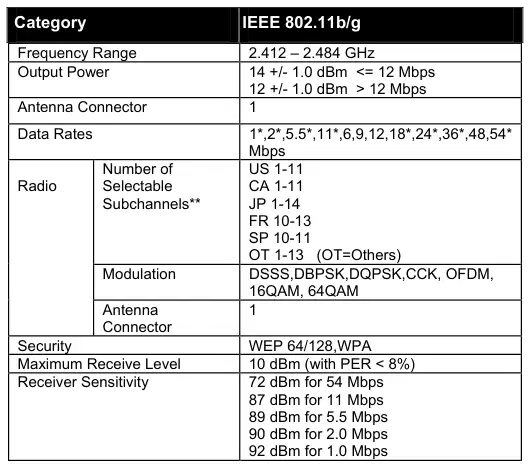
Frequenzbereich 2,412 – 2,84 GHz Ausgangsleistung 14 +/- 1,0 dBm 12 Mbit/s Antennenstecker 1
US 1-11 CA 1-11 JP 1-14 FR 10-13 SP 10-11 OT 1-13 (OT = Andere) Modulation DSSS,DBPSK,DQPSK.CCK, OFDM, 16QAM, 64QAM
Sicherheits-WEP 64/128, WPA Maximale Empfangsstufe 10 dBm (mit PER < 8%) Empfänger Empfindlichkeit 72 dB m für 54 Mbps 87 dB mm für 11 Mbp 89 dBmm für 5.5 Mbsp 90 dBM für 2.0 Mbpi 92 dBmbs für 1.0 Mbpr

Lantronix P/N Beschreibung Anwendungen 500-103 6' RJ45-to DB9F Inklusive XPress DR+ für die Einrichtung oder Geräteverbindung. Verbindet die seriellen RJ45 RS232-Ports von XPress DR+ mit einer DB9M-DTE-Schnittstelle eines PC oder seriellem Gerät.
200.2062 Kabel-Ethernet CAT5; RJ45, 2 m (6,6 ft) Verbindet die XPress DR+ Ethernet Ports mit einem Ethernet Switch/Hub oder wird für das Kaskadieren von einer XPress Dr+ zur anderen verwendet. Verbindet die XPress DR+ seriellen RJ45 RS232-Ports mit einem Gerät, das einen der unten aufgeführten Adapter verwendet.
200.2063 Kabel-Ethernet CAT5; RJ45, 5 m (16,4 ft) Verbindet die XPress DR+ Ethernet Ports mit einem Ethernet Switch/Hub oder wird für das Kaskadieren von einer XPress Dr+ zur anderen verwendet. Verbindet die XPress DR+ seriellen RJ45 RS232-Ports mit einem Gerät, das einen der unten aufgeführten Adapter verwendet.
200.2064 Kabel-Ethernet CAT5; RJ45, 10 m (32,8 ft) Verbindet die XPress DR+ Ethernet Ports mit einem Ethernet Switch/Hub oder wird für das Kaskadieren von einer XPress Dr+ zur anderen verwendet. Verbindet die XPress DR+ seriellen RJ45 RS232-Ports mit einem Gerät, das einen der unten aufgeführten Adapter verwendet.
200.2065 Kabel-Ethernet CAT5; RJ45, 15 m (49,2 ft) Verbindet die XPress DR+ Ethernet Ports mit einem Ethernet Switch/Hub oder wird für das Kaskadieren von einer XPress Dr+ zur anderen verwendet. Verbindet die XPress DR+ seriellen RJ45 RS232-Ports mit einem Gerät, das einen der unten aufgeführten Adapter verwendet.
200.2066A Adapter RJ45-to-DB25M Ermöglicht ein Standard geradliniges CAT5-Kabel, um die XPress DR+ RJ40 serielle Anschlüsse an das DB25F DCE Interface eines seriellen Geräts anzuschließen.
200.2067A Adapter RJ45-zu-DB25F Ermöglicht ein Standard geradliniges CAT5-Kabel, um die XPress DR+ RJ40 serielle Anschlüsse an das DB25M DTE Interface eines seriellen Geräts anzuschließen.
200.2069A Adapter RJ45-to-DB9M Ermöglicht ein Standard geradliniges CAT5-Kabel, um die XPress DR+ RJ40 serielle Anschlüsse an das DB9F DCE Interface eines seriellen Geräts anzuschließen.
200.2070A Adapter RJ45-to-DB9F Ermöglicht ein Standard geradliniges CAT5-Kabel, um den XPress DR+ mit der DB9M DTE Schnittstelle eines PCs oder seriellen Geräts zu verbinden.

eine IP-Adresse
Frühere Kapitel beschreiben, wie man eine statische IP-Adresse mit DeviceInstaller, Webmanager und Setup Mode (über ein Telnet oder serielle Verbindung) zuweist. Dieser Abschnitt behandelt andere Methoden zum Zuweisen einer IP-Adresse über das Netzwerk.
Das Gerät wird mit einer Standard-IP-Adresse von 0.0.0.0 ausgeliefert, die automatisch DHCP aktiviert. Wenn ein DHCP-Server im Netzwerk vorhanden ist, stellt er dem Gerät beim Hochfahren des Gerätes eine IP-Adresse, Gateway-Adresse und Subnetzmaske zur Verfügung.
Sie können die DeviceInstaller-Software (falls zutreffend) verwenden, um das Netzwerk nach der DHCP zugewiesenen IP-Adresse zu durchsuchen und sie zur Liste der abgerufenen Geräte hinzuzufügen.
Das Gerät wird mit einer Standard-IP-Adresse von 0.0.0.0 ausgeliefert, was automatisch Auto IP innerhalb des Gerätes aktiviert. AutoIP ist eine Alternative zu DHCP, die es Hosts ermöglicht, in kleineren Netzwerken ohne einen DHCS-Server automatisch eine IP-Adresse abzurufen. Eine Reihe von IP-Adressen (von 169.254.0.1 bis 169,254.255.1) wurde explizit für AutoIP-fähige Geräte reserviert. Verwenden Sie diesen Bereich von Auto-IP-Adressen nicht über das Internet.
∼ Wenn Ihr Gerät keinen DHCP-Server finden kann und Sie ihm keine IP-Adresse manuell zugewiesen haben, wählt das Gerät automatisch eine Adresse aus dem AutoIP reservierten Bereich. Dann sendet Ihre Einheit eine (ARP)-Anfrage an andere Knoten im selben Netzwerk, um zu sehen, ob die ausgewählte Adresse verwendet wird.
∼ Wenn die ausgewählte Adresse nicht verwendet wird, nutzt das Gerät sie für lokale Subnetzkommunikation.
∼ Wenn ein anderes Gerät die ausgewählte IP-Adresse verwendet, wählt das Gerät eine andere Adresse aus dem AutoIP-Bereich und startet neu. Nach dem Neustart sendet das Gerät eine weitere ARP-Anfrage, um zu sehen, ob die ausgewählte Adresse verwendet wird und so weiter.
AutoIP ersetzt nicht DHCP. Die Einheit sucht weiterhin nach einem DHCP-Server im Netzwerk. Wenn es einen DHCP-Server findet, wechselt die Einheit zu der von dem DHCS-Server bereitgestellten Adresse und startet neu.

Sie können AutoIP deaktivieren, indem Sie die IP-Adresse des Geräts auf 0.0.1.0. Diese Einstellung aktiviert DHCP, deaktiviert jedoch AutoIP.
Ähnlich wie DHCP, aber für kleinere Netzwerke. Vergibt die IP-Adresse automatisch für eine bestimmte Zeitdauer.
Wenn das Gerät keine IP-Adresse hat, können Sie Address Resolution Protocol (ARP) verwenden.
Um eine temporäre IP-Adresse zuzuweisen:
arp -s 191.12.3.77 00:20:4a:xx:xx:xx
2. Wenn Sie Windows 95 verwenden, geben Sie ARP -A an der DOS-Befehlsaufforderung, um zu überprüfen, ob es mindestens einen Eintrag in der ARP-Tabelle gibt. Wenn der lokale Computer der einzige Eintrag ist, pingen Sie eine andere IP-Adresse in Ihrem Netzwerk an, um einen neuen Eintrag in der ARP-Tabelle zu erstellen; die IP- Adresse muss ein anderer Host als der Rechner sein, auf dem Sie arbeiten. Sobald es mindestens einen zusätzlichen Eintrag in der ARP-Tabelle gibt, verwenden Sie den folgenden Befehl, um eine IP-Adresse für das Gerät zu arpieren:
arp -s 191.12.3.77 00-20-4a-xx-xx-xx
telnet 191.12.3.77 1
telnet 191.12.3.77 9999

Viele Konfigurationsverfahren des Geräts erfordern, dass Sie eine Reihe von Optionen (als Bits dargestellt) zu einem vollständigen Befehl zusammenstellen (als Byte dargestellt). Der resultierende Binärwert muss in eine hexadezimale Darstellung umgewandelt werden.
Im Folgenden sind zwei einfache Möglichkeiten, binäre Zahlen in hexadezimale Notation umzuwandeln.
Hexadezimalstellen haben Werte von 0 bis F, die als 0-9 dargestellt werden, A (für 10), B (für 11) usw. Um einen binären Wert (z. B. 0100 1100) in eine hexadezimale Darstellung umzuwandeln, behandeln Sie die oberen und unteren vier Bits separat, um eine zweistellige Hexadezialzahl zu erzeugen (in diesem Fall 4C). Verwenden Sie die folgende Tabelle, um Werte von binär in hexadezimal umzuwandeln.
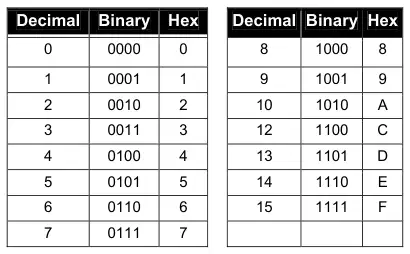
Eine andere einfache Möglichkeit, Binärdaten in Hexadezimalzahlen umzuwandeln, besteht darin, einen wissenschaftlichen Rechner zu verwenden, wie er auf Windows-Betriebssystemen verfügbar ist. Zum Beispiel:

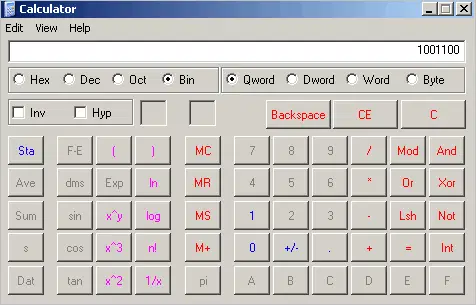
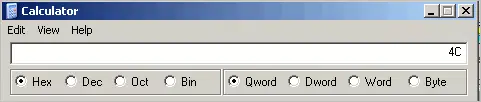

(gemäß ISO/IEC Guide 22 und BS 7514)
Name des Herstellers & Anschrift
Lantronix, 15353 Barranca Parkway, Irvine, CA 92618 USA
Erklärt, dass das folgende Produkt:
XPress DR+ und XPress Dr+W
2-Port Industrial Device Server und Wireless 2-Port Industriegeräteserver
Entspricht den folgenden Normen oder anderen normativen Dokumenten:
UL 60950-1 CSA 22.2. No 60950-1-03 EN 60950-1
Tabelle 13-4. Elektromagnetische Emissionen und Immunität – XPress DR+
FCC Teil 15: Abschnitt B Klasse A
ICES-003 Ausgabe 4. Februar 2004 Klasse A
EN61000-3-3: 1995 +A1: 2001
IEC_61000-4-6: 1996
IEC_61000-4-8: 1993
IEC_61000-4-11: 1994
Produktbezeichnungsmodell

FCC Teil 18 Unterabschnitt C
ICES-001 Ausgabe 4. Juli 2004
IEC_61000-4-3: 1995
IEC_61000-4-4: 1995
IEC_61000-4-5: 1995
IEC_61000-4-6: 1996
IEC_61000-4-8: 1993
IEC_61000-4-11: 1994
Tabelle 13-5. Elektromagnetische Emissionen und Immunität – XPress DR+W
CFR Titel 47 FCC Teil 15, Unterabschnitte B und C Klasse B
EN 301 489-1 v1.4.1 (2002-08), EMC Directive (1999/5/EC)
Industrie Kanada ICES-003 Ausgabe 4 (2004) Klasse B
EN 301 489-17 v1.2.1 (2002-08), EMC Directive (1999/5/EC)
EN 301 489-1 v1.4.1 (2002-08), EMC Directive (1999/5/EC)
EN 301 489-17 v1.2.1 (2002-08), EMC Directive (1999/5/EC)
Australien/Neuseeland AS/NZS CISPR 22 (2006), Klasse B
EN61000-3-2: 2000 + A2: 2005
EN61000-3-3: 1995 + A1: 2001
RSS-210 Ausgabe 6 (2005)
RSS-GEN Ausgabe 1 (2005)
EN 300 328 v1.4.1 (2003-04), R&TTE Richtlinie (1999/5/EG) Australien/Neuseeland AS/NZS 4771 (2000 + A1:2003) Ergänzende Informationen
Dieses digitale Gerät der Klasse A entspricht dem kanadischen ICES-003 (CSA) und wurde als konform mit den Grenzwerten der Klasse-A gemäß FCC Radio Frequency Device Rules (FCC Title 47, Teil 15, Subpart B CLASS A), gemessen nach CISPR 22: 1993 Limits and methods of measurement of Radio Disturbance Characteristics of Information Technology Equipment, verifiziert. Das Produkt erfüllt die Anforderungen der Niederspannungsrichtlinie 72/23/EWG und der EMV-Richtlinie 89/336/EWG.
Direktor für Qualitätssicherung, Lantronix 15353 Barranca Parkway, Irvine, CA 92618 USA Tel.: 949-453-3990 Fax: 999-452-3995
Radio · Kontakt des Herstellers

Mitteilung der US Federal Communications Commission (FCC)
Dieses Gerät entspricht Teil 15 der FCC-Regeln. Der Betrieb unterliegt den folgenden zwei Bedingungen:
Diese Vorrichtung darf keine schädlichen Störungen verursachen, und
Dieses Gerät muss alle empfangenen Störungen akzeptieren, einschließlich Störungen, die einen unerwünschten Betrieb verursachen können.
Anmerkung: Dieses Gerät wurde getestet und erfüllt die Grenzwerte für ein digitales Klasse-B-Gerät gemäß Teil 15 der FCC-Regeln. Diese Grenzwerte sollen einen angemessenen Schutz vor schädlichen Störungen in einer Wohnanlage bieten. Diese Ausrüstung erzeugt, nutzt und kann Hochfrequenzenergie ausstrahlen; wenn sie nicht gemäß den Anweisungen installiert ist und verwendet wird, können diese Störungen die Funkkommunikation stören. Es gibt jedoch keine Garantie dafür, dass es in einer bestimmten Anlage nicht zu Störungen kommt.
Wenn dieses Gerät eine funktechnische Störung des Rundfunk- oder Fernsehempfangs verursacht, die durch Ausschalten und Einschalten festgestellt werden kann, wird der Benutzer aufgefordert zu versuchen, die Störung mit einer oder mehreren der folgenden Maßnahmen zu korrigieren:
∼ Umorientierung oder Verlagerung der Empfangsantenne.
∼ Erhöhen Sie die Trennung zwischen Gerät und Empfänger.
Schließen Sie das Gerät an eine Steckdose auf einem anderen Stromkreis als dem, mit dem der Empfänger verbunden ist.
Konsultieren Sie den Händler oder einen erfahrenen Radio- / Fernsehtechniker um Hilfe.
Das Gerät enthält Sender mit FCC-ID: R68XSDRWLSG Die für diesen Sender verwendete(n) Antenne(n), muss/müssen einen Abstand von mindestens 20 cm zu allen Personen aufweisen und darf nicht zusammen mit einer anderen Antenne oder einem anderen Sender angeordnet sein. Installateure und Endnutzer müssen mit Anweisungen zur Antenneninstallation und den Betriebsbedingungen des Senders ausgestattet sein, damit die Einhaltung der HF-Exposition gewährleistet ist.
Dieses Gerät erfüllt die Industry Canada RSS-210-Vorschriften (IC: 3867A-XSDRWLSG). Der Betrieb unterliegt den folgenden zwei Bedingungen:
∼ Dieses Gerät darf keine Störungen verursachen, und
∼ Dieses Gerät muss jegliche Störungen akzeptieren, einschließlich Störungen, die einen unerwünschten Betrieb des Gerätes verursachen können.
Um Funkstörungen des lizenzierten Dienstes zu verhindern, muss dieses Gerät nur in Innenräumen betrieben werden. und sollten von Fenstern ferngehalten werden, um eine maximale Abschirmung zu gewährleisten.

Dieses digitale Gerät der Klasse B entspricht dem kanadischen ICES-003. Cet appareil numérique de la classe B est conforme à la norme NMB- 003 du Canada.
Antennenanzeige: Dieses Gerät wurde für den Betrieb mit einer Antenne mit einem maximalen Verstärkungsgrad von 3 dBi entwickelt. Antennen mit einem höheren Gewinn sind nach den Vorschriften von Industry Canada strengstens verboten. Die erforderliche Antennenimpedanz beträgt 50 Ohm.
Um mögliche Funkstörungen anderer Nutzer zu verringern, sollten Antennentyp und ihre Verstärkung so gewählt werden, dass die äquivalente isotrop abgestrahlte Leistung (EIRP) nicht mehr als für eine erfolgreiche Kommunikation erforderlich ist.
Exposition von Menschen gegenüber RF-Feldern Der Installateur dieser Funkausrüstung muss sicherstellen, dass die Antenne so angeordnet oder ausgerichtet ist, dass sie kein HF-Feld aussendet, das über den Grenzwerten für Health Canada für die Allgemeinbevölkerung liegt; siehe Sicherheitscode 6, erhältlich auf der Website von Health Canada: www.hc- sc.gc.ca/rpb
Dieses Produkt ist als Funkgerät der Klasse 2 bezeichnet, das nicht harmonisierte Frequenzen und Leistungspegel für Europa verwendet. Es ist mit dem folgenden Warnsymbol gekennzeichnet, um Sie darauf aufmerksam zu machen, dass es möglicherweise nicht legal ist, dieses Produkt in jedem Land zu verwenden. In den meisten Fällen wurde dieses Produkt bereits für die Verwendung aus einzelnen Ländern in Europa zugelassen. Wenn Sie unsicher sind, wenden Sie sich bitte an die Kommunikationsbehörde für das Land in dem betrieben werden soll.
Zusätzlich zu dieser Mitteilung haben die folgenden Länder in Europa bestimmte Einschränkungen für den Betrieb von 2,4 GHz WLAN-Geräten:
Frankreich Die Nutzung im Freien ist auf 10 mW E.I.R.P innerhalb des Frequenzbands 2454-2483,5 MHz beschränkt.
Italien Bei Verwendung außerhalb der eigenen Räumlichkeiten ist eine allgemeine Genehmigung erforderlich
Luxemburg Allgemeine Genehmigung erforderlich für den öffentlichen Dienst.
Rumänien Eine individuelle Lizenz ist erforderlich.
Länderbeschränkung

Dieses Produkt wurde als konform mit den drahtlosen regulatorischen Anforderungen für Australien und Neuseeland befunden und soll Compliance Level 2 erfüllen.
Das Konformitätszeichen wird mit dem Kreis bezeichnet und das Häkchen im Inneren heißt "C- Tick" -Marke. Dieses C-Tick-Markenetikett befindet sich unter diesem Produkt und bedeutet seine Konformität, wie unten gezeigt:

Die Nummer „ACN 095 223 484 steht für Australian Company Number und die 9-stellige Zahl bezeichnet den lokalen Vertreter in Australien, der Anfragen zum Compliance-Status dieses Produkts stellen kann. Folgende Kontaktadresse finden Sie unten:
Lantronix Australia Pty. Ltd.
c/o LLK Chartered Accountants
Suite 2, Level 7
North Sydney, NSW 2060
122 Walker Street · Australien

Lantronix garantiert, dass jedes Produkt von LantronIX für einen Zeitraum von ZWEI JAHRE nach dem Datum der Verbringung. Wenn ein Kunde während dieses Zeitraums kein Produktproblem mit dem technischen Support von Lantronix lösen kann, wird eine Rückgabegenehmigung (Return Material Authorization - RMA) ausgestellt. Nach Erhalt einer RMA-Nummer wird der Kunde das Produkt an Lantronix zurücksenden, Fracht im Voraus bezahlt. Nach Überprüfung der Garantie wird Lantronix nach Wahl das Produkt reparieren oder ersetzen und es an die vorausbezahlte Fracht des Kunden zurücksenden. Wenn das Produkt nicht unter Garantie steht, kann der Kunde Lantronix die Einheit auf Gebührenbasis reparieren lassen oder zurückgeben. Keine Dienstleistungen werden auf dem Kunden-Website im Rahmen dieser Garantie abgewickelt. Diese Garantie ist ungültig, wenn der Kunde das Produkt auf nicht autorisierte oder unsachgemäße Weise verwendet oder in einer Umgebung, für die es nicht konzipiert wurde.
Lantronix garantiert, dass die Medien mit seinem Softwareprodukt frei von Mängeln sind und gewährleistet, dass diese im Wesentlichen gemäß den Spezifikationen von LantronIX für einen Zeitraum von 60 DAYS nach dem Datum der Verbringung. Der Kunde wird defekte Medien an Lantronix versenden. Lantronix wird die Ersatzmedien an den Kunden liefern.
*
In keinem Fall ist Lantronix dem Benutzer gegenüber im Vertrag, in unerlaubter Handlung (einschließlich Fahrlässigkeit), streng haftbar oder anderweitig für besondere, indirekte, zufällige oder Folgeschäden oder Verlust von Ausrüstung, Anlage oder Stromsystem, Kapitalkosten, Gewinn- und Einnahmenverlust, Kosten der Ersatzleistung, zusätzliche Ausgaben bei der Nutzung vorhandener Software, Hardware, Geräte oder Einrichtungen oder Ansprüche gegen den Nutzer durch seine Mitarbeiter oder Kunden aus der Verwendung der Informationen, Empfehlungen, Beschreibungen und Sicherheitshinweise von LantronIX. Die Haftung von Lantronix ist (bei seiner Wahl) beschränkt auf:
Rückerstattung des Kaufpreises für solche betroffenen Produkte (ohne Zinsen).
Reparatur oder Austausch solcher Produkte, sofern der Käufer die oben genannten Verfahren befolgt.
Es gibt keine Vereinbarungen, Vereinbarungen, Zusicherungen oder Garantien, ausdrückliche oder implizierte, einschließlich der Gewährleistung von Handellichkeit oder Fitness für einen bestimmten Zweck, andere als die oben genannten speziell oder durch eine bestehende Vereinbarung zwischen den Parteien. Jeder solche Vertrag sieht die gesamte Verpflichtung von Lantronix vor. Der Inhalt dieses Dokuments darf nicht Teil einer früheren oder bestehenden Vereinbarung, Verpflichtung oder Beziehung werden.
Für Details über die Garantie-Ersatzrichtlinie von Lantronix, gehen Sie zu unserer Website unter www.lantronix.com/support/garantie

In dieser Anleitung genannte Seiten – Hersteller, Support und Downloads.
Besitzer und unser Team antworten in der Regel innerhalb eines Tages – und Ihre Frage hilft auch anderen weiter.
Stellen Sie die erste Frage — andere Nutzer oder unser Team antworten Ihnen.