


COMPACT COMPONENT SYSTEM KOMPAKT-KOMPONENTEN-SYSTEM SYSTEME DE COMPOSANTS COMPACT NX-F7 Consists of CA-NXF7, SP-NXF7F and SP-NXF7W Bestehend aus CA-NXF7, SP-NXF7F und SP-NXF7W Se compose de CA-NXF7, SP-NXF7F et SP-NXF7W NX-F3 Consists of CA-NXF3, SP-NXF3F and SP-NXF3W Bestehend aus CA-NXF3, SP-NXF3F und SP-NXF3W Se compose de CA-NXF3, SP-NXF3F et SP-NXF3W NX-F4B Consists of CA-NXF4B, SP-NXF4BF and SP-NXF4BW Bestehend aus CA-NXF4B, SP-NXF4BF und SP-NXF4BW Se compose de CA-NXF4B, SP-NXF4BF et SP-NXF4BW


[E]

ACHTUNG Zur Verhinderung von elektrischen Schlägen, Brandgefahr, usw: 1. Keine Schrauben lösen oder Abdeckungen entfernen und nicht das Gehäuse öffnen. 2. Dieses Gerät weder Regen noch Feuchtigkeit aussetzen. ATTENTION Afin d’éviter tout risque d’électrocution, d’incendie, etc.: 1. Ne pas enlever les vis ni les panneaux et ne pas ouvrir le coffret de l’appareil. 2. Ne pas exposer l’appareil à la pluie ni à l’humidité.

WICHTIG FÜR LASER-PRODUKTE / IMPORTANT POUR PRODUITS LASER 1. LASER-PRODUKT DER KLASSE 1 2. ACHTUNG: Die obere Abdeckung nicht öffnen und nicht das Gehäuse öffnen. Das Gerät enthält keine Teile, die vom Benutzer gewartet werden können. Wartungen nur von qualifziertem Fachper- sonal durchführen lassen. 3. ACHTUNG: Sichtbare und/oder unsichtbare Laserstrahlung der Klasse 1M bei offenen Abdeckungen. Nicht direkt mit optischen Instrumenten betrachten. 4. ANBRINGEN DES ETIKETTS: WARNHINWEIS-ETIKETT, INNEN AM GERÄT ANGEBRACHT.

halten und dürfen nicht durch andere Gegenstände blockiert werden. Standfläche: Das Gerät auf eine ebene Fläche stellen. Auf gute Belüftung des Geräts von allen Seiten her achten. Das Gerät daher auf ein mind. 10 cm hohes Regal stellen, damit Wärme auch nach unten abgeführt werden kann. Zusätzlich auf optimale Luftzirkulation achten.
indiquées par les dimensions ci-dessous. Bas : Placez l’appareil sur une surface plane. Maintenez une entrée d’air adéquate pour la ventilation en plaçant l’appareil sur un support avec une hauteur d’au moins 10 cm. De plus, maintenez la meilleure circulation d’air possible.
Vorderansicht der Haupteinheit und der Lautsprecher (CA-NXF7 und SP-NXF7F) Vue avant de l’unité principale et des haut-parleurs (CA-NXF7 et SP-NXF7F)
Vorderansicht der Haupteinheit und der Lautsprecher (CA-NXF3 und SP-NXF3F/CA-NXF4B und SP-NXF4BF) Vue avant de l’unité principale et des haut-parleurs (CA-NXF3 et SP-NXF3F/CA-NXF4B et SP-NXF4BF)
Seitenansicht der Haupteinheit (CA-NXF7/CA-NXF3/CA-NXF4B) Vue latérale de l’unité principale (CA-NXF7/CA-NXF3/CA-NXF4B)

DEUTSCH
[Europäische Union] Dieses Symbol zeigt an, dass das elektrische bzw. elektronische Gerät nicht als nor- maler Haushaltsabfall entsorgt werden soll. Stattdessen sollte das Produkt zur fach- gerechten Entsorgung, Weiterverwendung und Wiederverwertung in Übereinstimmung mit der Landesgesetzgebung einer entsprechenden Sammelstelle für das Recycling elektrischer und elektronischer Geräte zugeführt werden. Die korrekte Entsorgung dieses Produkts dient dem Umweltschutz und verhindert mögliche Schäden für die Umwelt und die menschliche Gesundheit, welche durch unsachgemäße Behandlung des Produkts auftreten können. Weitere Informationen zu Sammelstellen und dem Recycling dieses Produkts erhalten Sie bei Ihrer Gemeindeverwaltung, Ihrem örtlichen Entsorgungsunternehmen oder in dem Geschäft, in dem Sie das Produkt gekauft haben. Für die nicht fachgerechte Entsorgung dieses Abfalls können gemäß der Landes- gesetzgebung Strafen ausgesprochen werden. (Geschäftskunden) Wenn Sie dieses Produkt entsorgen möchten, besuchen Sie bitte unsere Webseite www.jvc-europe.com um Informationen zur Rücknahme des Produkts zu erhalten. [Andere Länder außerhalb der Europäischen Union] Wenn Sie dieses Produkt entsorgen möchten, halten Sie sich dabei bitte an die entsprechenden Landesgesetze und andere Regelungen in Ihrem Land zur Behand- lung elektrischer und elektronischer Geräte.
FRANÇAIS
[Union européenne] Lorsque ce symbole figure sur un appareil électrique et électronique, cela signifie qu’il ne doit pas être éliminé en tant que déchet ménager à la fin de son cycle de vie. Le produit doit être porté au point de pré-collecte approprié au recyclage des appar- eils électriques et électroniques pour y subir un traitement, une récupération et un recyclage, conformément à la législation nationale. En éliminant correctement ce produit, vous contriburez à la conservation des ressou- rces naturelles et à la prévention des éventuels effets négatifs sur l’environnement et la santé humaine, pouvant être dus à la manipulation inappropriée des déchets de ce produit. Pour plus d’informations sur le point de pré-collecte et le recyclage de ce produit, contactez votre mairie, le service d’évacuation des ordures ménagères ou le magasin dans lequel vous avez acheté le produit. Des amendes peuvent être infligées en cas d’élimination incorrecte de ce produit, conformément à la législation nationale. (Utilisateurs professionnels) Si vous souhaitez éliminer ce produit, visitez notre page Web www.jvc-europe.com afin d’obtenir des informations sur sa récupération. [Pays ne faisant pas partie de l’Union européenne] Si vous souhaitez éliminer ce produit, faites-le conformément à la législation nationale ou autres règles en vigueur dans votre pays pour le traitement des appareils électriques et électroniques usagés.
Sehr geehrter Kunde, sehr geehrte Kundin, dieses Gerät stimmt mit den gültigen europäischen Richtlinien und Normen bezüglich elektromagnetischer Verträglichkeit und elektrischer Sicherheit überein. Die europäische Vertretung für die Victor Company of Japan, Limited ist: JVC Technology Centre Europe GmbH Firmenname geändert in: JVC Technical Services Europe GmbH Postfach 10 05 52 61145 Friedberg Deutschland
Cher(e) client(e), Cet appareil est conforme aux directives et normes européennes en vigueur concernant la compatibilité électromagnétique et à la sécurité électrique. Représentant européen de la société Victor Company of Japan, Limited: JVC Technology Centre Europe GmbH Le nom de la compagnie a changé dans: JVC Technical Services Europe GmbH Postfach 10 05 52 61145 Friedberg Allemagne


Abspielbare Disc-/Dateitypen........................58 Datenhierarchie.............................................61 Behandlung der Discs...................................61 Fehlersuche..................................62 Spezifikationen ............................66
abzuspielen (A-B wiederholte Wiedergabe) 41 Bestimmung der Zeit (Zeitsuche) 41 Änderung der ursprünglichen Einstellungen mit dem bevorzugten Bildschirm 42
(CA-NXF7/CA-NXF3/CA-NXF4B) 66 Lautsprecher
(SP-NXF7F/SP-NXF3F/SP-NXF4BF) 66 Subwoofer
(SP-NXF7W/SP-NXF3W/SP-NXF4BW) 66 Mitgeliefertes Zubehör 66
Aufnahme aller Titel von einer CD
auf ein USB-Gerät 46 Einen Track/Gruppe von einem
USB-Gerät zu löschen 48 Hinzufügen (editieren) eines Titels eines
Tracks/Gruppe auf einem USB-Gerät 49
Den Ton von einem Fernseher hören 51 Die Bedienung des Fernsehers durch
Benutzung der Fernbedienung 52 Bedienung eines STB durch
Benutzung der Fernbedienung 53 Bedienung eines VCRs durch Benutzung
der Fernbedienung 54
Referenz
Hinweise zum Betrieb..................56
Empfehlenswerte Aufstellungsorte für die
Haupteinheit 56 Kondensation 56 Reinigung der Haupteinheit 56 Hinweise zur Handhabung 56 Lizenz und Handelsmarke 57
Haupteinheit


Die Zahlen beziehen sich auf die Seiten, auf denen die Teile erklärt werden.
Bezieht sich auf das „Display-Fenster“, das unten gezeigt wird.
* [K2] ist aufgedruckt auf NX-F7. Stattdessen ist [SURROUND] aufgedruckt auf NX-F3/NX-F4B.
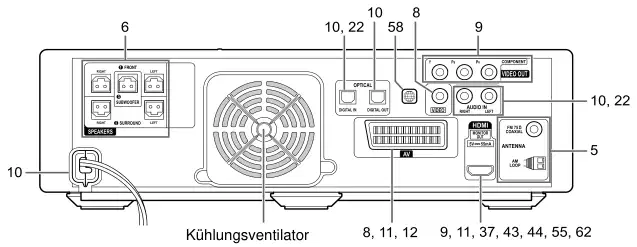


Die Zahlen beziehen sich auf die Seiten, auf denen die Teile erklärt werden.
Setzen Sie die Batterien in die Fernbedienung ein, indem Sie auf die richtige Polarität achten (+ und −).
Zeigen Sie mit der Fernbedienung direkt auf die Forderseite der Haupteinheit.

Vorbereitung Schließen Sie das Stromkabel erst an, nachdem alle anderen Anschlüsse hergestellt worden sind.
Antennen anschliessen
FM-Antenne (mitgeliefert)
Haupteinheit (Ansicht von hinten) FM-Antenne
Ziehen Sie für die beste Position des Radioempfangs die FM-Antenne heraus.
Wenn der Radioempfang mit der mitgelieferten FM-Antenne schwach ist, oder wenn eine Gemeinschaftsantenne benutzt wird.
Haupteinheit (Ansicht von hinten)
Wenn die Spitzen des Antennenkabels von einer Isolierung bedeckt sein sollten, drehen Sie daran und ziehen Sie die Isolierung ab.
Außen angebrachte FM- Antenne (nicht mitgeliefert) Konverter (nicht mitgeliefert): kompatibel mit 300 C/75 C)
Koaxiales Kabel (nicht mitgeliefert)
Abhängig von den Umständen des Radioempfangs, kann eine FM- Zufuhrantenne (nicht mitgeliefert: die zu 300 C kompatibel ist) benutzt werden. In diesem Fall ist ein Konverter (nicht mitgeliefert) notwendig.
Haupteinheit (Ansicht von hinten)
Drehen Sie die AM-Peilantenne, um die beste Position für den Radioempfang zu finden.


Verbinden Sie die Lautsprecher mit der Haupteinheit, indem Sie die farbig gekennzeichneten Konnektoren mit den Anschlusselementen der Haupteinheit in der gleichen Farbe verbinden.
Linker Lautsprecher (Ansicht von hinten)
Haupteinheit (Ansicht von hinten) Rot


Sie können die Abdeckung der Lautsprecher abmachen. (Nur für NX-F7)
Rechter Lautsprecher · Weiß · (Ansicht von hinten)


Vorbereitung (Fortsetzung) Schließen Sie das Stromkabel erst an, nachdem alle anderen Anschlüsse hergestellt worden sind.
Der linke und der rechte Lautsprecher können auf im Handel erhältliche Lautsprecherfüße angebracht werden. Bevor man die Lautsprecher auf die im Handel erhältlichen Lautsprecherfüße montiert, folgen Sie bitte den unten stehenden Anweisungen.
Linker und rechter Lautsprecher für NX-F7 Entfernen Sie die Original-Lautsprecherfüße.
Linker und rechter Lautsprecher für NX-F3/ NX-F4B Entfernen Sie die Lautsprecherkabel aus den Tabulatoren und Schlitzen der Lautsprecher.
Entfernen Sie das Kabel zuerst aus dem kürzeren Tabulator.


Dieses System ist so konstruiert, dass es einen virtuellen Umgebungssound liefert, indem vorne 3 Lautsprecher positioniert werden. (Das Set der linken und rechten Lautsprecher und das des Subwoofers beziehen sich auf den Kanal 2.1.) Die vordere Surround-Funktion verarbeitet eingehende Signale, um ein realistisches Tonfeld zu schaffen.
Nachdem ein Fernseher angeschlossen wurde, folgen Sie bitte den Anleitungen auf den Seiten 11 und 12.


Komposit-Videokabel (nicht mitgeliefert)


Vorbereitung (Fortsetzung) Schließen Sie das Stromkabel erst an, nachdem alle anderen Anschlüsse hergestellt worden sind.
Das Anschliessen eines Fernsehers an den [HDMI MONITOR OUT]
Dieses System kann unkomprimierte digitale Videosignale an einen Fernseher ausgeben, der mit HDMI (High Definition Multimedia Interface) kompatibel ist.
TV (oder Monitor) VCR
Haupteinheit · Direkter Anschluss


Vorbereitung (Fortsetzung) Schließen Sie das Stromkabel erst an, nachdem alle anderen Anschlüsse hergestellt worden sind.
4 Drücken Sie 2 oder 3 (Cursor) um den Videosignaltyp auszuwählen, der zu dem Fernseher passt.
2/3 (Cursor)/ ENTER
Gebrauch. (die erste Einstellung)
- Wählen Sie wie bennötigt „576P“, „720P“,
„1080I“ oder „1080P“. (Die auswählbaren Einstellungen unterscheiden sich je nach der Auflösung desangeschlossenen Fernsehers.) • Sie können die Art des Videosignals auswählen, indem Sie mehrmals auf [SCAN MODE] drücken.
Um ein Bild auf dem Fernsehbildschirm zu sehen, wählen Sie den Videosignaltyp korrekt gemäß des Fernsehers aus, nachdem Sie die Haupteinheit an den Fernseher angeschlossen haben.

Fernbedienungs- Modus-Selektor · gewählt wurde


Wenn die Haupteinheit und der Fernseher mit einem SCART-Kabel verbunden sind, folgen Sie den unten stehenden Anweisungen.

1 Schalten Sie die Haupteinheit an. • Siehe unter „Ein- /Ausschalten der Haupteinheit“ auf Seite 13. 2 Drücken Sie mehrmals [SETTING], um „SCART“ im Display-Fenster auszuwählen. 3 Drücken Sie mehrmals [LEVEL +] oder [LEVEL –], um die gewünschte Einstellung im Display-Fenster auszuwählen.
Haupteinheit und der Fernseher nur mit einem SCART-Kabel verbunden sind.
Haupteinheit und der Fernseher mit einem Komposit-Videokabel, einem Komponenten-Videokabel oder HDMI- Kabel zusätzlich zu einem SCART-Kabel verbunden sind.

- [DVD 3], [USB 3], [FM/AM], [AUDIO IN/
DIGITAL IN], [TV SOUND], 3 (Wiedergabe) oder 0 auf der Fernbedienung
- s3 (Wiedergabe) oder 0 an der Haupteinheit
Die der gedrückten Taste zugewiesenen Funktion beginnt zeitgleich zu arbeiten. (Wenn 3 (Wiedergabe) gedrückt wurde, wird „DVD“ als Quelle im Display-Fenster ausgewählt.)
Drücken Sie mehrmals [VOL +] oder [VOL –].
Drücken Sie [MUTING].
5: [5]
Einstellung der Höhen und der Tiefen

1 Drücken Sie mehrmals [TREBLE/ BASS], um „TRE“ oder „BASS“ im Display-Fenster auszuwählen. 2 Drücken Sie mehrmals [LEVEL +] oder [LEVEL –], um die Tonqualität einzustellen.
Drücken Sie [AUDIO F] (oder [STANDBY F] bei der Haupteinheit).


Sie können die Lautstärke des linken und rechten Surround-Sound und des Subwoofers einzeln einstellen. 1 Drücken Sie mehrmals [SPK LEVEL], um „SURR“ oder „SUBWFR“ im Display-Fenster auszuwählen.
Spielt eine digitale Quelle mit unkomprimierten Tonsignalen ab (linear PCM). Reproduziert realistisch den Sound der Masterquelle. - „K2 MODE2“:
Drücken Sie [SURROUND].
Spielt eine digitale Quelle mit komprimierten Tonsignalen ab (Dolby digital, DTS, MP3, WMA oder WAV). Dieser Modus hat den gleichen Effekt wie der „K2 MODE1“ für komprimierten Sound. - „K2 MODE3“:
Wenn ein Multi-Kanal-Signal eingegeben wurde, wird der Surround-Sound automatisch produziert. - „MOVIE“
Spielt eine digitale Quelle mit unkomprimierten Tonsignalen ab (linear PCM) und hat ein weiteres Tonfeld als der „K2 MODE1“. - „K2 MODE4“:
Surround-Sound, der für einen Film oder für einen Multi-Kanal geeignet ist, wird produziert. - „WIDE/2CH“
Spielt eine digitale Quelle mit komprimierten Tonsignalen ab (Dolby digital, DTS, MP3, WMA oder WAV). Dieser Modus hat den gleichen Effekt wie der „K2 MODE3“ für komprimierten Sound. - „K2 OFF“:
Wenn ein 2-Kanal-Signal eingegeben wurde, wird der Surround-Sound produziert. Der Ton ist dann breiter als der bei „MOVIE“. - „SUPER W“
Ein Surround-Sound wird produziert, der breiter ist, als der bei „WIDE/2CH“.
Löscht die K2-Funktion.


Sie können den Surround-Sound per Kopfhörer hören, der mit dem [PHONES] Anschluss verbunden ist. ■Wenn Kopfhörer an den [PHONES]
Sie können die Surround-Lautstärke erhöhen. Diese Funktion ist unter folgenden Umständen effektiv: (1) Wenn der Surround-Modus auf ein anderes
Anschluss angeschlossen werden Drücken Sie [SURROUND].
Symbol gesetzt wurde als „AUTO SUR“ (siehe Seite 14). (2) Wenn der Surround-Modus auf „AUTO SUR“
gesetzt wurde und ein DVD VIDEO, DVD AUDIO oder DVD VR abgespielt wird (siehe Seite 23). (3) Wenn der Surround-Modus auf „AUTO SUR“
gesetzt wurde und die Quelle ist auf „DGTL IN“ gesetzt (siehe Seite 22). 1 Drücken Sie mehrmals [SETTING], um „SURR VOL“ im Display- Fenster auszuwählen. 2 Drücken Sie mehrmals [LEVEL +] oder [LEVEL –], um die gewünschte Einstellung im Display-Fenster auszuwählen.
Diese Funktion ermöglicht es Ihnen einen Dialog einfacher zu verstehen, der auf einer Disc/Datei gespeichert wurde, sogar bei niedriger Lautstärke. Diese Funktion ist hilfreich, wenn Sie sich einen Film ansehen. 1 Drücken Sie mehrmals [SETTING], um „CLR VOIC“ im Display- Fenster auszuwählen.

Der Anzeiger leuchtet auf, wenn die Klare-Stimme-Funktion aktiviert wurde.


Um zu sehen wo sich die Tasten auf der Fernbedienung befinden, schauen Sie auf Seite 13 nach.
Wenn die Zeit, die Sie festgelegt haben, abgelaufen ist, wird die Haupteinheit automatisch abgeschaltet. Drücken Sie [SLEEP].
Sie können den Disc-Schacht blockieren, um zu verhindern, dass die Disc ausgeworfen wird.

Drücken Sie mehrmals [SLEEP], um die Zeit noch einmal auszuwählen.
Drücken Sie einmal auf [SLEEP].
Drücken Sie mehrmals auf [SLEEP], bis „SLEEP --“ erscheint. Das Ausschalten der Haupteinheit löscht die Schlaf-Zeitschaltuhr.
Wenn Sie versuchen den Disc-Schacht zu öffnen, indem Sie auf 0 drücken, dann öffnet sich der Disc-Schacht nicht und es erscheint im Display- Fenster „LOCKED“.
Um diese Arretierung der Disc-Ausgabe zu löschen, drücken Sie an der Haupteinheit 0 während Sie dort wieder die 7 gedrückt halten. Es wird dann im Display-Fenster „UNLOCKED“ angezeigt.


2 Drücken Sie mehrmals [TUNING ] oder [TUNING ], um eine Radiostation auszuwählen (Frequenz).
* Für den Gebrauch der Zahlentasten schauen Sie auf Seite 13 „Benutzen Sie die Zahlentasten“ nach.

1 Drücken Sie mehrmals [FM/AM], um „FM“ oder „AM“ im Display- Fenster auszuwählen.


Die Voreinstellung von Radiostationen in der Haupteinheit ermöglicht es Ihnen, ganz einfach eine Radiostation einzustellen.
Das Radio-Daten-System ermöglicht den FM- Radiostationen ein zusätzliches Signal zu senden, zusammen mit ihren regulären Programmsignalen. Zum Beispiel sendet eine Radiostation den Namen seiner Station oder Typen von Sendeprogrammen wie zum Beispiel Sport oder Musik.
Sie können bis zu 30 FM-Radiostationen und bis zu 15 AM-Radiostationen abspeichern. 1 Wählen Sie eine Radiostation aus, die Sie speichern möchten.
Sie können die folgenden Typen von Radio-Daten- Systemsignalen empfangen.
PS (Programmservice): Zeigt allgemein bekannte Namen von Radiostationen.
PTY (Programmtyp): Zeigt Typen von gesendeten Programmen an.
RT (Radiotext): Zeigt Textnachrichten, die von der Radiostation gesendet werden.
Enhanced Other Networks (höherwertige andere Netze): Siehe Seite 21.

Alarm funktion Wenn ein „ALARM“ (Notfall) Signal von einer Radiostation empfangen wird, während Sie einen FM Radiosender mit dem Radio-Daten-System hören, schaltet die Haupteinheitautomatisch zum Radiosender um, der das „ALARM“ Signal aussendet. (Kein AM und nur einige FM-Radiostationen senden mit dem Radio-Daten-System).
Quelle ausgewählt wird Drücken Sie die Zahlentasten, um die voreingestellte Zahl der Radiostation, die Sie einstellen möchten, auszuwählen.


2 Drücken Sie mehrfach [ PTY SELECT] oder [PTY SELECT ], um einen PTY-Code auszuwählen, während „PTY SELECT“ im Display-Fenster aufblinkt.
Sie können sich die Radio-Daten- Systeminformation im Display-Fenster ansehen, während Sie einen FM Radiosender hören. ■Wenn Sie einen FM Radiosender hören Drücken Sie mehrfach [DISPLAY].
PS (Programmservice): Während die Haupteinheit nach der Information des Radio-Daten-Systems sucht, erscheint „WAIT PS“ und dann wird der Name der Radiostation im Display-Fenster angezeigt. „NO PS“ erscheint, wenn kein Signal empfangen wird. PTY (Programmtyp): Während die Haupteinheit nach der Information des Radiodatensystems sucht, erscheint „WAIT PTY“ und dann wird der Typ des gesendeten Progamms im Display-Fenster angezeigt. „NO PTY“ erscheint, wenn kein Signal empfangen wird. RT (Radiotext): Während die Haupteinheit nach der Information des Radio-Daten-Systems sucht, erscheint „WAIT RT“ und dann wird die Textnachricht, die die Radiostation gesendet hat, im Display-Fenster angezeigt. „NO RT“ erscheint, wenn kein Signal empfangen wird.

Sie können einen Typ eines Radioprogramms finden, indem Sie den dazu passenden PTY-Code angeben. Die PTY-Suche ist nur bei den voreingestellten Radiostationen anwendbar. ■Wenn ein FM Radiosender als Quelle
ausgewählt wird 1 Drücken Sie [PTY SEARCH]. Anzeige in der Haupteinheit.


Um zu sehen, wo sich die Tasten auf der Fernbedienung befinden, schauen Sie auf Seite 17 nach.
SOCIAL: Programme über Soziologie, Geschichte, Geografie, Psychologie und Gesellschaft. INFO: Programme, bei denen ein Ratgeber im weitesten Sinne im Vordergrund steht.
ausgeweiteten Themen über Nachrichtendebatten oder Analysen.
RELIGION: Religiöse Programme.
SPORT: Programme, die mit allen Aspekten des Sports zu tun haben.
PHONE IN: Bindet die Öffentlichkeit ein. Die Leute teilen entweder per Telefon oder in einem öffentlichen Forum ihre Ansichten mit. EDUCATE: Bildungsprogramme. TRAVEL: Reiseinformationen. DRAMA: Alle Radiospiele und Serien. LEISURE: Programme über Freizeitaktivitäten. CULTURE: Programme, die sich mit der
JAZZ: Jazzmusik.
nationalen oder regionalen Kultur befassen, einschließlich Sprache und Theater.
SCIENCE: Programme über Naturwissenschaften und Technologie.
COUNTRY: Lieder, die ursprünglich aus den amerikanischen Südstaaten kommen oder deren musikalische Tradition fortsetzen. VARIED: Wird hauptsächlich für Sprach- basierte Programme benutzt, wie zum Beispiel Quizze, Ratespiele und persönliche Interviews.
NATION M: Aktuelle beliebte Musik der Nation oder der Region.
POP M: Kommerzielle Musik mit aktuellem, beliebtem Charakter.
OLDIES: Musik aus dem sogenannten „goldenen Zeitalter“ der weit verbreiteten Musik. ROCK M: Rockmusik. FOLK M: Musik, die ihre Wurzeln in der musikalischen Kultur der speziellen Region hat. EASY M: Aktuelle zeitgenössische Musik, die im Allgemeinen als „easy-listening“ bekannt ist.
Themen haben und die in einem untersuchenden Stil präsentiert werden. LIGHT M: Instrumentale Musik und singende oder chorale Arbeiten.
ALARM: Notfallansagen.
orchestralen Arbeiten, Symphonien und Kammermusik.
Klassifikationen der PTY-Codes für einige der FM-Radiostationen können von der oben gezeigten Liste abweichen.
Kategorien passt. WEATHER: Wetterberichte und Vorschauen.


Um zu sehen, wo sich die Tasten auf der Fernbedienung befinden, schauen Sie auf Seite 17 nach.
Wenn es keine Radiostation gibt, die das Programm sendet, das Sie ausgewählt haben:
Die Haupteinheit bleibt weiterhin auf die aktuelle Radiostation eingestellt.
Wenn eine Radiostation damit beginnt das Programm auszustrahlen, das Sie ausgewählt haben, schaltet die Haupteinheit automatisch zu der Radiostation um. Der Programmtyp blinkt im Display-Fenster auf.
Beispiel: Anzeige in der Haupteinheit.
Wenn das Programm vorüber ist, geht die Haupteinheit wieder zurück auf die vorher eingestellte Radiostation, aber die Enhanced Other Networks-Funktion bleibt weiterhin aktiviert.
TA: Verkehrsberichte News: Nachrichten Info: Programme, bei denen ein Ratgeber im weitesten Sinne im Vordergrund steht.
Wenn es eine Radiostation gibt, die das Programm auswählt, das Sie ausgewählt haben:
Die Haupteinheit stellt sich auf das Programm ein. Der Programmtyp beginnt im Display-Fenster zu blinken.
Wenn das Programm vorüber ist, geht die Haupteinheit wieder zurück auf die vorher eingestellte Radiostation, aber die Enhanced Other Networks-Funktion bleibt weiterhin aktiviert.
Fall 2

Quellen von externen Geräten wiedergeben
1 Drücken Sie [AUDIO IN/DIGITAL IN].

Sie können die Signalverstärkung von den [AUDIO IN] Anschlüssen auswählen. Verwenden Sie die normalen Einstellungen für einen normalen Betrieb. Wenn der Ton zu leise oder zu laut ist, ändern Sie die Einstellungen. 1 Drücken Sie mehrmals [AUDIO IN/ DIGITAL IN], um „AUDIO IN“ im Display-Fenster auszuwählen. 2 Halten Sie [ENTER] gedrückt.
Fernbedienungs- Modus-Selektor


Dieser Teil erklärt, wie man die Disc-Typen, die oben angegeben sind, abspielt. 1 Drücken Sie 0 auf der Fernbedienung oder auf der Haupteinheit.
5///2/3 (Cursor)/ ENTER 3 (Wiedergabe)
* Zur Benutzung der Zahlentasten schauen Sie auf Seite 13 „Benutzen Sie die Zahlentasten“ nach.


Dieser Teil erklärt, wie man 1) aufgenommene Dateien auf der geladenen Disc abspielt und 2) Dateien abspielt, die man auf einem USB Massenspeichergerät gespeichert hat (nachstehend benannt als „USB Gerät“), das an die Haupteinheit angeschlossen ist. Der Betrieb wird als Beispiel anhand einer Anzeige von MP3 Dateien erklärt.

Wenn eine gespeicherte Datei auf dem angeschlossenen USB-Gerät als Quelle ausgewählt wird, wird „USB“ angezeigt.
Die Anzahl der aktuellen Gruppe und die gesamten Gruppen, die auf der geladenen Disc oder dem angeschlossenen USB-Gerät gespeichert sind
Zahl des aktuellen Tracks (Datei) und die gesamten Tracks (Dateien), die in der aktuellen Gruppe eingeschlossen sind.

Die Anzahl der gesamten Tracks (Dateien), die auf der geladenen Disc oder dem angeschlossenen USB-Gerät gespeichert sind
(Fortsetzung auf der nächsten Seite)


4 Drücken Sie 5, /, 2 oder 3 (Cursor), um eine Gruppe oder Track auszuwählen.


Kapitelzahl Titelzahl · Disctyp


Um zu sehen, wo sich die Tasten auf der Fernbedienung befinden, schauen Sie auf Seite 23 nach.


Zahlentasten benutzen, wenn die Disc stoppt. - Spezifizieren Sie die Trackzahl, indem Sie
Gesamte Wiedergabezeit Gesamtzahl der Tracks
Ein paar Sekunden später
(Wenn die PBC-Funktion aktiviert ist)


Um zu sehen, wo sich die Tasten auf der Fernbedienung befinden, schauen Sie auf Seite 23 nach.


Trackzahl Gruppenzahl · Dateityp · Dateityp


Wenn ein DVD VIDEO oder ein USB-Gerät als Quelle ausgesucht wurde, erscheint die unten abgebildete Nachricht auf dem Fernsehbildschirm, um den Status des DVD VIDEO oder USB-Geräts anzuzeigen.
Die Anzeigen, die zu dem unten stehenden Staus gehören, leuchten im Display-Fenster auf. ■Digitale Signalformat-Anzeigen


DISC WIRD EINGELESEN: Erscheint, wenn die Haupteinheit die Disc/ Dateiinformation liest. Warten Sie eine kurze Zeit.
Leuchten auf, wenn das digitale DTS (Surround) Signal hereinkommt.
Leuchtet auf, wenn das DVD AUDIO gepackte PCM Signal hereinkommt.
FALSCHER LÄNDERCODE: Erscheint, wenn der Regionscode der Disc nicht zu dem Code passt, der von der Haupteinheit unterstützt wird. (Siehe Seite 58.)
Leuchten auf, wenn das lineare linear PCM Signal hereinkommt.
KEINE DISC EINGELEGT: Erscheint, wenn keine Disc geladen ist.
KEIN USB-GERÄT: Erscheint, wenn ein USB-Gerät nicht angeschlossen ist.
Leuchtet auf, wenn der Dolby Pro Logic II Modus aktiviert ist.

Leuchtet auf, wenn das Signal des linken Kanals hereinkommt.
KANN DIESE DISC NICHT SPIELEN: Erscheint, wenn versucht wird, eine nicht abspielbare Disc wiederzugeben.
Leuchtet auf, wenn das Signal des mittleren Kanals hereinkommt.
WIEDERGABE DES GERÄTS NICHT MÖGLICH: Erscheint, wenn es nicht abspielbare Dateien auf dem USB-Gerät gibt.
Leuchtet auf, wenn das Signal des rechten Kanals hereinkommt.
Leuchtet auf, wenn das Signal des linken Surround-Kanals hereinkommt.
Leuchtet auf, wenn das Signal des monoauralen Surround-Kanal oder des 2- Kanal-Dolby-Surround hereinkommt.
Leuchtet auf, wenn das Signal des rechten Surround-Kanals hereinkommt.
Leuchtet auf, wenn der linke/rechte Lautsprecher und der Subwoofer in Betrieb sind. (Verschwindet, wenn Kopfhörer an den [PHONES] Anschluss angeschlossen sind.)


Um zu sehen, wo sich die Tasten auf der Fernbedienung befinden, schauen Sie auf Seite 23 nach.


Wenn die Wiedergabe in der Mitte gestoppt wird, kann die Wiedergabe von der Position aus, an der angehalten wurde, wieder begonnen werden.

Drücken Sie einm al7, um die Wiedergabe zu beenden.*1 *2

Wählen Sie im Display-Fenster eine Quelle aus, die nicht „DVD“ oder „USB“ ist.*2
Drücken Sie [AUDIOF], um die Haupteinheit abzuschalten.*3
*1 Im Display-Fenster wird „RESUME“ angezeigt. Wenn7 zweimal gedrückt wurde, wird die Position, wo die Wiedergabe angehalten wurde, gelöscht. *2 Nach diesem Vorgang wird die Position der Wiedergabe gespeichert, sogar wenn die Haupteinheit ausgeschaltet wird, indem [AUDIO F] gedrückt wird. *3 Wenn Sie [AUDIO F] drücken, um wieder zur Haupteinheit zurückzukehren, wird die Position, wo die Wiedergabe angehalten wurde, gelöscht.
Beginn der Wiedergabe ab der gespeicherten Position.
Drücken Sie [DVD 3] oder [USB 3].


Auswahl eines Kapitels/ Tracks, indem die Zahlentasten benutzt werden

Drücken Sie [ SLOW] oder [SLOW ].

Sie können innerhalb einer Datei in Intervallen von etwa 5 Minuten springen. Dies ist besonders nützlich, wenn Sie innerhalb einer langen Datei springen möchten. ■Wenn eine Disc/Datei wiedergegeben wird Drücken Sie 2 oder 3 (Cursor).


Um zu sehen, wo sich die Tasten auf der Fernbedienung befinden, schauen Sie auf Seite 23 nach.
angehalten wird 1 Drücken Sie [TOP MENU/PG], um das Originalprogramm wiederzugeben oder drücken Sie [MENU/PL], um die Abspielliste anzuzeigen.
angehalten wird 1 Drücken Sie [TOP MENU/PG] oder [MENU/PL].


Gesamte Abspielzeit für den Titel Anzahl der Kapitel, die im Titel eingeschlossen sind Aufnahmedatum
Funktion wiedergegeben wird 1 Drücken Sie einmal oder mehrmals [RETURN]. 2 Drücken Sie die Zahlentasten, um den gewünschten Track auszuwählen.
Originalprogramm · Aufnahmedatum · Abspielliste


Eine Disc/Datei in der gewünschten Abfolge abspielen (Programm Wiedergabe)
Sie können maximal 99 Kapitel oder Tracks programmieren. Das gleiche Kapitel oder Track kann mehr als einmal programmiert werden. ■Wenn eine Disc/Datei angehalten wird 1 Drücken Sie [PLAY MODE], damit im Display-Fenster „PROGRAM“ angezeigt wird.
5///2/3 (Cursor)/ ENTER 3 (Wiedergabe)
Der Anzeiger leuchtet auf, wenn die Programmierwiedergabefunktion aktiviert wurde.
* Für den Gebrauch der Zahlentasten schauen Sie auf Seite 13 „Benutzen Sie die Zahlentasten“ nach.


Anzeige für eine DVD AUDIO/MP3/WMA/ WAV Datei

Drücken Sie 7. • Die Wiedergabe stoppt und der Programm- Bildschirm erscheint auf dem Fernsehbildschirm.
Anzeige für eine VCD/SVCD/CD

Titelzahl Kapitelzahl · Gesamte Wiedergabezeit Trackzahl


Der Anzeiger leuchtet auf, wenn die Zufalls- Wiedergabefunktion aktiviert wurde.
2 Drücken Sie [DVD 3] oder 3(Wiedergabe).
*1Für einige Discs/Dateien, kann „REPEAT“ erscheinen, anstatt „ “ *2„STEP“ wird während der Programm/Zufalls- Wiedergabe angezeigt. *3Wiederholt das gesamte Programm während der Wiedergabeprogrammierung. *4Bei einigen Discs/Dateien kann es vorkommen, dass keine Anzeige erscheint.


Um zu sehen, wo sich die Tasten auf der Fernbedienung befinden, schauen Sie auf Seite 33 nach.
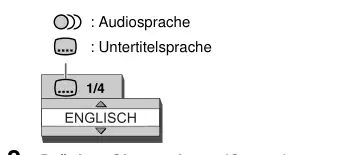
2 Drücken Sie 5 oder / (Cursor), um die gewünschte Sprache auszuwählen.


3 Drücken Sie 5 order / (Cursor), um das Symbol auszuwählen, das Sie einstellen möchten.
Kontrolliert die Helligkeit von neutralen Farbtönen, während die Helligkeit von dunklen und hellen Teilen erhalten bleibt. (Einstellbereich: –3 to +3) - „HELLIGKEIT“

Kontrolliert die Helligkeit des Display- Fensters. (Einstellbereich: -8 to +8) - „KONTRAST“
Kontrolliert die Kontraste des Display- Fensters. (Einstellbereich: -7 to +7) - „SÄTTIGUNG“
1 Drücken Sie [VFP].
Kontrolliert die Sättigung des Display- Fensters. (Einstellbereich: -7 to +7) - „FARBTON“
Kontrolliert die Farbtöne des Display- Fensters. (Einstellbereich: -7 to +7) - „SCHÄRFE“
Kontrolliert die Schärfe des Display- Fensters. (Einstellbereich: -8 to +8) 4 Drücken Sie [ENTER].
2 Drücken Sie 2 oder 3 (Cursor), um den Video-Feinprozessor (VFP)-Modus auszuwählen.
5 Drücken Sie 5 oder / (Cursor), um den Wert zu ändern. 6 Drücken Sie [ENTER].
Für normale Wiedergabe. (Sie können die Bildqualität einstellen.) Gehen Sie zu Schritt 7.
Angemessen, wenn man einen Film in einem abgedunkeltem Raum ansieht. (Sie können die Bildqualität einstellen.) Gehen Sie zu Schritt 7.
Sie können die Bildqualität einstellen. Gehen Sie zu Schritt 3.
oder pausiert · Modus · Ausgewählter VFP-Modus


Um zu sehen, wo sich die Tasten auf der Fernbedienung befinden, schauen Sie auf Seite 33 nach.
Einige DVD AUDIOs können eine spezielle Gruppe haben, eine sogenannte „Bonusgruppe“. Sie können diese Funktion benutzen, wenn der „BONUS“ Anzeiger im Display-Fenster aufleuchtet. ■Wenn eine Disc wiedergegeben wird

1 Drücken Sie [GROUP/TITLE]. 2 Drücken Sie mehrmals ¢, um eine Bonusgruppe auszuwählen.


Aktuelle Titelzahl/Gruppenzahl (DVD VR)
Aktuelle Original-Programmzahl (PG)/ aktuelle Abspiellistenzahl/Playlist (PL)
2 Drücken Sie 2 oder 3 (Cursor), um das Symbol auszuwählen, das Sie in Betrieb nehmen möchten. 3 Drücken Sie [ENTER]. 4 Drücken Sie 5 oder / (Cursor), um die gewünschte Einstellung auszuwählen.
(DVD VIDEO/DVD AUDIO/DVD VR) Audio-Encoding-Modus
VCD/SVCD/CD/ASF/DivX/MPEG1/MPEG2 Datei Beispiel: Statusleiste für eine CD
Aktuelle Trackzahl (ASF/DivX/MPEG1/MPEG2 Datei)

Um zu sehen, wo sich die Tasten auf der Fernbedienung befinden, schauen Sie auf Seite 33 nach.
Funktionsliste
Ändert die Zeitinformationen im Display-Fenster und der Statusleiste. Anstatt die Schritte 3 und 4 auf Seite 39 auszuführen, drücken Sie mehrmals [ENTER]. Jedes Mal, wenn [ENTER] gedrückt wird, änder sich die Anzeige in der Statusleiste.
Siehe Seite 35. (Für eine A-B wiederholte Wiedergabe, schauen Sie auf Seite 41 nach.)
Siehe Seite 41.
Kapitelsuche/ Tracksuche Wählt ein Kapitel/Track aus. Anstatt den Schritt 4 auf Seite 39 auszuführen, drücken Sie die Zahlentasten, um die Kapitel/ Trackzahl einzugeben und drücken Sie [ENTER]. Beispiele:
Wiedergabezeit des aktuellen Titels/Gruppe. T.REM : Verbleibende Zeit des
Wiedergabezeit des aktuellen Kapitels/Tracks. REM : Verbleibende Zeit des
aktuellen Kapitels/Tracks.
Siehe Seite 36.
Siehe Seite 36.
Wiedergabezeit der aktuellen Original- Progamm/-Abspielliste. T.REM : Verbleibende Zeit der
aktuellen Original- Progamm/-Abspielliste.
(nur für bewegte Bilder)
wird Wählen Sie einen Blickwinkel aus, wenn die Disc multiple Blickwinkel beinhaltet.
Seitenauswahl ■Wenn eine Disc wiedergegeben
wird Wählt durchsuchbare Standbilder aus (B.S.P), wenn die DVD AUDIO eins enthält und der „B.S.P.“ Anzeiger leuchtet im Display-Fenster auf. Die Bilder können so angesehen werden, als wenn Sie Seiten umblättern. Bei einigen Bildern müssen Sie vielleicht [ENTER] drücken oder eine kurze Zeit nach Durchführung von Schritt 4 auf Seite 39 warten.
Wiedergabezeit der Disc. T.REM : Verbleibende Zeit der Disc.


Um zu sehen, wo sich die Tasten auf der Fernbedienung befinden, schauen Sie auf Seite 33 nach.
Um einen bestimmten Teil wiederholt abzuspielen (AB wiederholte Wiedergabe)
Sie können einen gewünschten Teil wiederholt wiedergeben lassen, indem Sie einen bestimmten Startpunkt (A) und einen Endpunkt (B) festlegen. ■Wenn eine Disc wiedergegeben wird 1 Drücken Sie zweimal auf [ON SCREEN].

4 Geben Sie die Zeit ein, indem Sie die Zahlentasten benutzen.

Beispiel: Wenn Sie ein DVD VIDEO von der Position (0 Stunde) 23 Minuten 45 Sekunden abspielen lassen möchten, drücken Sie die Zahlentasten in der Abfolge [ 0 ], [ 2 ], [ 3 ], [ 4 ] und [ 5 ] ein.
5 Drücken Sie am Startpunkt des Teils, der wiederholt werden soll [ENTER] (damit legen Sie den Punkt A fest). • Das Symbol in der Menüleiste ist . 6 Drücken Sie am Endpunkt des Teils, der wiederholt werden soll [ENTER] (damit legen Sie den Punkt B fest).
Abbruch der A-B wiederholten Wiedergabe
Es gibt zwei Methoden.
Zeitsuche ab Beginn der Disc. - Wenn die Disc abgespielt wird, geschieht die
Zeitsuche innerhalb des Tracks, der gerade wiedergegeben wird. • Um die PBC-Funktion für VCD/SVCD abzubrechen, schauen Sie auf der Seite 27 nach.


Sie können den bevorzugten Bildschirm benutzen, um die ursprünglichen Einstellungen der Haupteinheit zu ändern, entsprechend der Umgebung, in der die Haupteinheit benutzt wird.
keine Disc geladen (Es wird „NO DISC“ im Display-Fenster angezeigt) 1 Drücken Sie [SET UP].


2 Benutzen Sie 5, /, 2, 3 (Cursor) und [ENTER], um den bevorzugten Bildschirm zu betreiben.
5///2/3 (Cursor)/ ENTER

Symbole Inhalte MENÜSPRACHE Wählen Sie die Sprache für den DVD
Wählen Sie Audiosprache für das DVD VIDEO. UNTERTITEL Wählen Sie die Untertitelsprache für das DVD VIDEO. BILDSCHIRM- MENÜ- SPRACHE
Wählen Sie die Sprache aus, die auf dem bevorzugten Bildschirm erscheinen soll.

Änderung der ursprünglichen Einstellungen mit dem bevorzugten Bildschirm (Fortsetzung)
BILD
Wählen Sie die Anzeigemethode aus, die zu Ihrem Fernseher passt. 4 : 3 PAN & SCAN : Für einen Fernseher mit einem konventionellen Bildseitenverhältnis von 4:3. Wenn ein Breitbild eingibt, dann werden die linken und rechten Ecken des Bildes nicht auf dem Bildschirm angezeigt. (Wenn die Disc/Datei nicht kompatibel mit dem Pan Scan ist, wird das Bild im Briefkastenformat angezeigt.)
BILDQUELLE Wählen Sie ein Symbol aus, das zur
Videoquelle passt.
: Der Videoquelltyp (ein Video oder Film) wird automatisch ausgesucht. FILM : Um einen Film oder ein aufgenommenes Video mit der progressiven Scan- Methode zu sehen. VIDEO : Geeignet, um einen Videofilm abzuspielen
BILDSCHIRMSCHONER
Sie können den Bildschirmschoner oder AUS stellen. Der Bildschirmschoner aktiviert sich, wenn für etwa 5 Minuten keine Vorgänge mehr gemacht wurden, ab dem Zeitpunkt der letzten Wiedergabe eines Standbildes.
: Für einen Fernseher mit einem konventionellen Bildseitenverhältnis von 4:3. Wenn ein Breitbild eingibt, dann erscheinen schwarze Balken oben und unten am Bildschirm.
DATEITYP Wenn Dateien von unterschiedlichen Typen auf einer geladenen Disc oder auf einem angeschlossenen USB-Gerät gespeichert sind, wählen Sie den Dateityp vor der Wiedergabe aus.
: Für MP3/WMA/WAV Dateien STANDBILD : Für JPEG-Dateien VIDEO : Für ASF/DivX/MPEG1/MPEG2 Dateien
Sie können die Einstellungen für die Bilderscheinung (Bildqualität, Farbintensität und Schwarz-Fading) am Fernseher auswählen auswählen, der an den [HDMI MONITOR OUT] Anschluss angeschlossen ist. STANDARD : Für den normalen Gebrauch
16:9 AUTO : Für einen Breitbild-Fernseher, der automatisch das Bildseitenverhältnis des eingegebenen Bildes erkennt.
: Die Haupteinheit stellt automatisch die Bilderscheinung ein.
Wenn ein konventionelles Bildschirm-Bild eingegeben wurde
Sie können die Ausgabe des Videosignaltyps vom [HDMI MONITOR OUT] Anschluss auswählen.
: Für den normalen Gebrauch. Die Haupteinheit wählt automatisch das Ausgabevideosignal aus, passend zu dem Fernseher, der an den [HDMI MONITOR OUT] Anschluss angeschlossen ist. RGB : Wählen Sie dieses Symbol, wenn mit der „AUTO“ Einstellung kein Bild im Fernseher erscheint. Der Ausgabevideosignaltyp wird auf das RGB-Signal gesetzt.
Breitbild eingegeben wurde

AUDIO
SONSTIGES
Wählen Sie den Ausgabesignaltyp aus, der zu dem Gerät passt, das an den [DIGITAL OUT] Anschluss angeschlossen ist. Schauen Sie nach unter „Liste der Beziehungen von DIGITAL-AUDIO- AUSGANG bevorzugten Symbolen und Ausgabesignalen“ auf Seite 45. NUR PCM : Ein Gerät, das nur linear zu PCM übereinstimmt. DOLBY DIGITAL/PCM : Ein Dolby Digital Dekoder oder Gerät haben die gleiche Funktion
Wählen Sie oder AUS. (Siehe Seite 30.)
BILDSCHIRMANLEITUNG
Wählen Sie oder AUS. (Siehe Seite 29.)
CEC Sie können den Gebrauch der HDMI CEC Funktionen auswählen. (Siehe Seite 55.)
: Um die HDMI CEC Funktionen normal zu nutzen EIN 2 Wählen Sie dieses Symbol, wenn Sie möchten, dass die Haupteinheit automatisch an/ausgeschaltet indem der Fernseher an-/ausgeschaltet wird oder ein extern angeschlossenes HDMI CEC kompatibles Gerät. Alle anderen verfügbaren HDMI CEC-Funktionen funktionieren so, als wenn „EIN 1“ ausgewählt ist. AUS: Um die HDMI CEC Funktionen zu deaktivieren
: Ein DTS/Dolby Digital Dekoder oder Gerät haben die gleiche Funktion
Wählen Sie das Signal aus, das zu dem Gerät passt, das an den [DIGITAL OUT] Anschluss angeschlossen ist. Stellen Sie „ABWÄRTSMISCHUNG“ nur ein, wenn „DIGITAL-AUDIO-AUSGANG“ auf „NUR PCM“ eingestellt ist. DOLBY-RAUMKLANG : Eingebautes Dolby Pro Logic Gerät
DivX REG. Die Haupteinheit hat ihren eigenen Registrierungscode. Sie können, wenn es nötig ist, den Registrierungscode bestätigen. Sobald Sie eine Disc/Datei wiedergegeben haben, auf die der Registrierungscode gespeichert ist, wird der Registrierungscode der Haupteinheit aus Copyright-Gründen überschrieben.
: Gewöhnliches Audiogerät
Um den Unterschied zwischen hoher und niedriger Lautstärke zu korrigieren, während Sie mit niedriger Lautstärke abspielen (nur für eine DVD, die in Dolby Digital aufgenommen wurde).
: Die DYNAMIKBEREICH-KOMP. Funktion geht automatisch an. EIN : Die DYNAMIKBEREICH-KOMP. Funktion geht immer an.
HDMIAUDIOAUSGANG
Sie können sich aussuchen, ob Sie das Audiosignal vom [HDMI MONITOR OUT] Anschluss ausgeben lassen. EIN : Das Audiosignal vom [HDMI MONITOR OUT] wird ausgegeben.
. Das Audiosignal vom [HDMI MONITOR OUT] wird nicht ausgegeben.
DYNAMIK- (Dynamisch) KOMPRIM- IERUNG

Änderung der ursprünglichen Einstellungen mit dem bevorzugten Bildschirm (Fortsetzung)
Liste der Beziehungen von DIGITAL-AUDIO-AUSGANG bevorzugten Symbolen und Ausgabesignalen
Wiedergabe Disc/Datei DIGITAL-AUDIO-AUSGANG Präferenz BITSTROM/PCM DOLBY DIGITAL/PCM NUR PCM 48 kHz, 16/20/24-bit linear PCM DVD VIDEO 96 kHz linear PCM DVD VIDEO 48 kHz, 16-bit stereo linear PCM
48/96/192 kHz, 16/20/24-bit linear PCM DVD AUDIO 48 kHz, 16-bit stereo linear PCM
44,1/88,2/176,4 kHz, 16/20/24-bit linear PCM DVD AUDIO 44,1 kHz, 16-bit stereo linear PCM
DTS DVD VIDEO/DVD AUDIO DTS bit Stream 48 kHz, 16-bit stereo linear PCM DOLBY DIGITAL DVD VIDEO/ DVD AUDIO DOLBY DIGITAL bit Stream 48 kHz, 16-bit stereo linear PCM
CD/VCD/SVCD 44,1 kHz, 16-bit stereo linear PCM 48 kHz, 16-bit linear PCM DTS CD DTS bit Stream 44,1 kHz, 16-bit linear PCM MP3/WMA/WAV/DivX/MPEG1/ MPEG2 Datei 32/44,1/48 kHz, 16-bit linear PCM
Code Sprache Code Sprache Code Sprache Code Sprache AA Afar GD Schottisches Gälisch MI Maori SN Shona AB Abchasisch GL Galizisch MK Mazedonisch SO Somali AF Afrikaans GN Guarani ML Malayalam SQ Albanisch AM Amharisch GU Gujaratisch MN Mongolisch SR Serbisch AR Arabisch HA Hausa MO Moldavisch SS Siswati AS Assamese HI Hindi MR Marathi ST Sesotho AY Aymara HR Kroatisch MS Malayisch (MAY) SU Sundanesisch AZ Azerbaidschanisch HY Armenisch MT Maltesisch SV Schwedisch BA Baschkirisch IA Interlingua MY Burmesisch SW Suaheli BE Weißrussisch IE Interlingue NA Nauru TA Tamil BG Bulgarisch IK Inupiaq NE Nepalesisch TE Telugu BH Bihari IN Indonesisch NL Niederländisch TG Tadschikisch BI Bislama IS Isländisch NO Norwegisch TH Thailändisch BN Bengalisch, Bangla IW Hebräisch OC Okzitanisch TI Tigrinya BO Tibetanisch JI Yiddish OM (Afan) Oromo TK Turkmenisch BR Bretonisch JW Javanesisch OR Oriya TL Tagalog CA Katalanisch KA Georgianisch PA Panjabi TN Setswana CO Korsisch KK Kasachisch PS Paschtu, Puschtu TO Tonga CY Walisisch KL Grönländisch PT Portugiesisch TR Türkisch DA Dänisch KM Kambodschanisch QU Quechua TS Tsonga DZ Bhutani KN Kannada RM Rätoromanisch TT Tatarisch EL Griechisch KO Koreanisch (KOR) RN Kirundi TW Twi EO Esperanto KS Kashmiri RO Rumänisch UK Ukrainisch ET Estnisch KU Kurdisch RW Kinyarwanda UR Urdu EU Baskisch KY Kirgiesisch SA Sanskrit UZ Uzbekisch FA Persisch LA Latein SD Sindhi VI Vietnamesisch FI Finnisch LN Lingala SG Sangho VO Volapuk FJ Fidschi LO Laothisch SH Serbo-Kroatisch WO Wolof FO Faröisch LT Lithauisch SI Singhalesisch XH Xhosa FY Friesisch LV Lettisch SL Slovenisch YO Yoruba GA Irisch MG Madagassisch SM Samoanisch ZU Zulu


Sie können den Sound direkt von einer CD auf ein USB-Gerät rippen. Diese Funktion wird im Allgemeinen „ripping“ genannt oder „digitale Audio-Extraktion“.
1 Legen Sie eine CD in den Disc- Schacht und schließen Sie das USB-Gerät an.


5 Drücken Sie mehrmals 5 oder /, um die gewünschte Gruppe auf dem angeschlossenen USB-Gerät auszuwählen.
5///2/3 (Cursor)/ ENTER
* Für den Gebrauch der Zahlentasten schauen Sie auf Seite 13 „Benutzen Sie die Zahlentasten“ nach.

(Fortsetzung auf der nächsten Seite)


Sound direkt von einer CD auf ein USB-Gerät rippen (Fortsetzung)
6 Drücken Sie [ENTER], um die Aufnahme zu starten.
Anstatt Schritt 3 auf Seite 46, beginnen Sie mit der Wiedergabe des gewünschten Tracks.
angeschlossen. Überprüfen Sie die Verbindung. - Sie versuchen vielleicht geschützte Tracks zu
überschreiben. - Sie versuchen vielleicht Ton von einer CD-R
oder CD-RW aufzunehmen. Das Serial Copy Management System (SCMS) (serielles Kopierverwaltungssystem) schützt das Copyright und ermöglicht nur digitale Kopien der ersten Generation von der digital aufnehmbaren Quelle. Kurz gesagt, Sie können keine „Kopie von einer Kopie“machen. - Sie versuchen vieleicht mehr als die begrenzte
Bevor mit Schritt 4 auf Seite 46 fortgesetzt wird, programmieren Sie die gewünschten Tracks.
Anzahl von aufnehmbaren Tracks aufzunehmen. Sie können bis zu 999 Tracks auf eine Gruppe aufnehmen und 4 000 Tracks auf ein USB-Gerät. - Die Anzahl der Tracks, die in der Stammgruppe


Um zu sehen, wo sich die Tasten auf der Fernbedienung befinden, schauen Sie auf Seite 46 nach.
1 Schließen Sie das USB-Gerät an.

4 Drücken Sie wiederholt 5, /, 2 oder 3, um den gewünschten Track/Gruppe auszuwählen. 5 Drücken Sie mehrfach [TITLE/ DELETE], um „T. DELETE“ auszuwählen oder „G. DELETE“ im Display-Fenster.

Fernsehbildschirm · Display-Fenster · Fernsehbildschirm


Sound direkt von einer CD auf ein USB-Gerät rippen (Fortsetzung)
Hinzufügen (editieren) eines Titels eines Tracks/Gruppe auf einem USB-Gerät
1 Schließen Sie das USB-Gerät an. • Siehe Seite 24. 2 Drücken Sie [USB 3]. 3 Drücken Sie 7, um die Wiedergabe zu beenden. Fernsehbildschirm

4 Drücken Sie wiederholt 5, /, 2 oder 3, um den gewünschten Track/Gruppe auszuwählen. 5 Drücken Sie mehrmals [TITLE/ DELETE] um „T. TITLE“ oder „G. TITLE“ im Display-Fenster auszuwählen. Display-Fenster


Fernsehbildschirm

Um zu sehen, wo sich die Tasten auf der Fernbedienung befinden, schauen Sie auf Seite 46 nach.
Zur Verfügung stehende Zeichen Sie können die unten stehenden Zeichen benutzen, indem Sie mehrfach auf die Zahlentasten drücken ([1] bis [9] und [0]). Jeder Nummerntaste sind mehrere Zeichen zugewiesen.
Der Vorgang wird mit der Zeit erklärt, wenn „F“ als ein Beispiel eingegeben werden muss. 1 Drücken Sie mehrfacb 5 oder / (Cursor), um die Zeichentyp- Einstellung auszuwählen.
*Zur Verfügung stehende Symbole Sie können die unten angezeigten Smbole benutzen, indem Sie mehrfach [1] drücken.

Den Ton von einem Fernseher hören
Diese Funktion ermöglicht es Ihnen, den Ton von einem Fernseher zu hören. Um diese Funktion zu nutzen, muss die Haupteinheit an einen Fernseher mit einem SCART-Kabel angeschlossen sein. Achten Sie auch darauf, dass die Einstellung für ein SCART- Kabel ausgewählt wurde. (Siehe Seite 8 und 12.) 1 Drücken Sie [TV SOUND].
Zahl Tasten*/ TV RETURN/
* Zum Gebrauch der Zahlentasten siehe Seite 13 „Benutzen Sie die Zahlentasten“.
100+ Fernbedienungs -Modus-Selektor · 3 (Wiedergabe)

Sie können auch ihre Fernseher Set-Top-Box (STB/Digitalempfänger) und Videorecorder (VCR) in Betrieb nehmen, indem Sie die Fernbedienung dieses Systems benutzen.
5 Lassen Sie [TV F] los.
Einstellung des Herstellercodes
Vor dem Betrieb des Fernsehers wählen Sie den Fernbedienungsmodus für den Fernseher aus.

Beispiele: Für einen Hitachi Fernseher: Drücken Sie [0], dann [7]. Für einen Toshiba Fernseher: Drücken Sie [2], dann [9]. Wenn der Hersteller Ihres Fernsehers 2 oder mehr Codes hat, wählen Sie abwechselnd die Herstellercodes aus und versuchen Sie herauszufinden, mit welchem der Fernseher und die Fernbedienung am besten funktionieren.

26, 27, 28 Akai 02, 05 Okano 09 Blaupunkt 03 Orion 15 Daewoo 10, 31, 32 Panasonic 16, 17 Fenner 04, 31, 32 Philips 10

[TV/VIDEO] Springt zwischen Fernseher und Videoeingabe. [CH +/–] Ändert die Kanäle. [TV VOL +/–] Stellt die Lautstärke ein. Zahlentasten (1-9, 0, 100+)
Fisher 05 Saba 13, 14, 18, 26, 27, 28
10, 19, 32, 35, 36, 37, 38 Hitachi 07, 08 Sanyo 05 Inno-Hit 09 SEG 15 Irradio 02, 05 Schneider 02, 05 Loewe 10 Sharp 20, 39, 40
Wechselt zwischen dem vorab ausgewählten Kanal und dem aktuellen Kanal.
13, 14, 18, 26, 27, 28, 30 Nokia 12, 34 Toshiba 29
Die ursprüngliche Codeeinstellung ist „01 (JVC)“.

Praktische Funktionen des Fernsehschauens (Fortsetzung)
5 Lassen Sie [STB/VCR F] los.
Vor dem Betrieb des STBs, wählen Sie den Fernbedienungsmodus für den STB aus.


Fernbedienungstaste Gebrauch [STB/VCR F] Schaltet den STB an/ aus. [CH +/–] Ändert die Kanäle. Zahlentasten (1-9, 0,

Hersteller Code Hersteller Code JVC 01, 02 Mascom 32
BT 01 Nokia 24, 26, 33 Canal+ 20 Pace 10, 25, 31
Canal Satellite 20 Panasonic 15 D-Box 24 Philips 09, 23
Finlux 11 Sagem 22, 29 Force 28 Salora 11 Galaxis 27 Selector 29 Grundig 07, 08 Skymaster 12, 36
Hirschmann 07, 17, 37 Thomson 35 ITT Nokia 11 TPS 22 Jerrold 16 Triax 30 Kathrein 13, 14, 34 Wisi 07 Luxor 11
Die ursprüngliche Codeeinstellung ist „01 (JVC)“.

Um zu sehen, wo sich die Tasten auf der Fernbedienung befinden, schauen Sie auf Seite 51 nach.
5 Lassen Sie [STB/VCR F] los.
Vor dem Betrieb des VCR, wählen Sie den Fernbedienungsmodus für den VCR aus.

1 Drücken Sie [VCR]. 2 Bedienen Sie die Fernbedienung, indem Sie damit auf den VCR zeigen.

Fernbedienungstaste Gebrauch [STB/VCR F] Schaltet den VCR an/aus. [CH +/–] Ändert die Kanäle. Zahlentasten (1-10, 0, 10)

Bell+Howell 03, 16 Orion 20 Blaupunkt 04 Panasonic 21 CGM 03, 05, 16 Philips 05, 22 Daewoo 34 Phonola 05
8 Wiedergabe pausieren. ¡ Lässt das Band schnell vorlaufen. 1 Lässt das Band schnell zurücklaufen. [REC] + 3 (Wiedergabe)
DIGTAL 05 Saba 17, 18, 19, 23, 31 Fisher 03, 16 Samsung 24, 25 G.E. 06 Sanyo 03, 16 Grundig 07 Sharp 26, 27 Hitachi 08, 09 Siemens 07
Loewe 05, 10, 11 Sony 28, 29, 30, 35
Die ursprüngliche Codeeinstellung ist „01 (JVC)“.


Die Consumer Electronics Control (CEC) (Unterhaltungselektronikkontrolle) kontrolliert Signale der Geräte, die optional beim High-Definition Multimedia Interface (HDMI) Standard verwendet werden. Wenn die Geräte, die mit CEC ausgestattet sind, angeschlossen sind, kann jedes Gerät die anderen kontrollieren. Dieses System ist mit einigen Basisfunktionen der HDMI CEC kompatibel.


Um Fehlfunktionen des Systems zu vermeiden
Wird die Betriebskonsole schmutzig, stauben Sie sie mit einem weichen, trockenen Tuch ab. Sollte die Betriebskonsole sehr verschmutzt sein, wischen Sie sie mit einem feuchten Tuch ab, das mit einer kleinen Menge eines neutralen Reinigers getränkt ist und dann wischen Sie noch einmal mit einem trockenen Tuch darüber.
(Fortsetzung auf der nächsten Seite)
Installation des Systems · Stromkabel


Vermeiden Sie Feuchtigkeit, Wasser und Staub Stellen Sie das System nicht an feuchten oder staubigen Plätzen auf.
Vermeiden Sie hohe Temperaturen Setzen Sie das Sytem nicht direktem Sonnenlicht aus und stellen Sie es nicht in die Nähe einer Heizung.
Wenn Sie nicht da sind Wenn Sie verreisen oder aus anderen Gründen längere Zeit nicht anwesend sind, ziehen Sie das Stromkabel aus dem Wandstecker.
Blockieren Sie nicht die Belüftung Das Blockieren der Lüftung kann dem System schaden.
Pflege des Gehäuses Wenn Sie das System reinigen, benutzen Sie ein weiches Tuch und folgen Sie den relevanten Anleitungen zur Benutzung von chemisch beschichteten Tüchern. Benutzen Sie kein Benzol, Verdünner oder andere organische Lösungsmittel, einschließlich Desinfinziermittel. Das kann zu Verformungen oder Verfärbungen führen.
Wenn Wasser in das System dringt Stellen Sie das System aus und ziehen Sie das Stromkabel aus dem Wandstecker, dann rufen Sie das Geschäft an, wo Sie es gekauft haben. Eine Benutzung des Systems kann unter diesen Umständen Feuer verursachen oder zu einem Stromschlag führen.


Abspielbare Discs *1 DVD VIDEO, DVD AUDIO, DVD VR *3, VCD, SVCD, CD, CD-R *4, CD-RW *4, DVD-R *5, *6, DVD-RW *6, +R, +RW
Abspielbare Dateien, die auf einer Disc gespeichert sind *1
MP3, WMA, WAV, JPEG, ASF, DivX, MPEG1, MPEG2 Abspielbare Dateien, die auf einem USB- Gerätgespeichert sind *2
Regionscode von DVD VIDEO DVD VIDEO Player und DVD VIDEO Discs haben ihre eigenen Regionscode-Nummern. Dieses System kann eine DVD VIDEO abspielen, dessen Regionscode-Nummer den Regionscode des Systems einschließt, der auf der Rückseite der Haupteinheit angezeigt ist.
Beispiele:
Wenn ein DVD VIDEO mit einem falschen Regionscode geladen wird, kann die Wiedergabe nicht beginnen.
Es ist möglich, abgeschlossene +R/+RW (nur DVD Videoformat) Discs abzuspielen. Es leuchtet auf der vorderen Anzeige „DVD“ auf, wenn eine +R/ +RW Disc geladen wird.
Einige Discs können eventuell aufgrund ihrer Disc- Eigenschaften, Aufnahmebedingungen oder durch Schäden oder Verschmutzungen nicht abgespielt werden.
Von den folgenden Discs können nur Töne abgespielt werden:
Dieses System ist für den Gebrauch des PAL- Standards konstruiert worden, aber Sie können auch Discs abspielen, die im NTSC-Format aufgenommen wurden. Wenn Sie eine Disc in der Haupteinheit, die mit dem Fensehgerät verbunden ist abspielen, die im NTSC-Format aufgenommen wurde, indem Sie ein Komponenten-Videokabel benutzen, kann das Bild gestört sein. Um Bildstörungen zu vermeiden, benutzen Sie sein SCART-Kabel. (Siehe Seite 8, wie man ein SCART-Kabel anschließt.)


Hinweis auf Dateien, die auf einem angeschlossenen USB-Gerät aufgenommen wurden
Die Nicht-DVD-Seite einer „DualDisc“ passt nicht zum „Compact Disc Digital Audio“ Standard. Daher wird die Benutzung der Nicht-DVD-Seite einer DualDisc bei diesem Produkt nicht empfohlen.


DVD VIDEO/DVD VR Ein DVD VIDEO besteht aus „Titlen“ und jeder Titel kann in „Chapters/Kapitel“ eingeteilt sein. Eine DVD VR aus „Originalprogrammen“ oder „Playlists/Abspiellisten“ und jedes Originalprogramm/ Abspieliste kann in „Kapitel“ eingeteilt sein.

Kapitel 1 Kapitel 2 Kapitel 3 Kapitel 1 Kapitel 2

DVD AUDIO Ein DDVD AUDIO besteht aus „Gruppen“ und jede Gruppe kann in „Tracks“ eingeteilt sein. Einige Discs beinhalten eine „Bonusgruppe“, die ein Passwort für die Wiedergabe erforderlich macht. (Siehe Seite 38.)
Gruppe 1 Gruppe 2
Track 1 Track 2 Track 3 Track 1 Track 2
VCD/SVCD/CD Eine VCD/SVCD/CD besteht aus „Tracks“. Im Allgemeinen hat jeder Track seine eigene Tracknummer. (Auf einigen Discs kann jeder Track auch weiter in Indizes unterteilt werden.)
Track 1 Track 2 Track 3 Track 4 Track 5
Wischen Sie die Disc mit einem weichen Tuch von innen nach außen.
MP3/WMA/WAV/JPEG/ASF/DivX/MPEG1/MPEG2 Dateien Audio, Standbilder und Videos werden als Tracks/ Dateien auf einer Disc oder einem USB-Gerät aufgenommen. Tracks/Dateien werden normalerweise in einen Ordner gruppiert. Ordner können auch noch weitere Ordner enthalten, was hierarchisch angelegte Ordnerebenen bildet. Dieses System vereinfacht diese hierarchische Konstruktion der Dateien und verwaltet Ordner durch „Gruppen“.

Dieses Sytem kann bis zu 4 000 Tracks/Dateien auf einer Disc erkennen. Auch kann das System bis zu 999 Tracks/Dateien pro Gruppe und bis zu 99 Gruppen auf einer Disc erkennen. Da das System Tracks/Dateien ignoriert, deren Anzahl 999 überschreitet und Gruppen mit Nummern, die 99 überschreiten, können diese abgespielt werden. Wenn es andere Dateitypen als MP3/WMA/WAV/ JPEG/ASF/DivX/MPEG1/MPEG2 auf einer Disc gibt, werden auch solche Dateien in der Gesamtzahl der Dateien gezählt.
Etikett-Aufkleber · Sticker · Signaloberfläche

Problem Mögliche Ursache Mögliche Lösung Referenz-
Der Strom kommt nicht an.
Das Stromkabel ist nicht an den AC-Ausgang angeschlossen.
Schließen Sie das Stromkabel richtig an. 10
Sie können keine Taste bedienen.
Einige spezifische Abläufe sind beschränkt.
Dies ist keine Fehlfunktion. –
Die Fernbedienung funktioniert nicht.
Die Batterien sind schwach. Ersetzen Sie die Batterien. 4
Sie können die Haupteinheit nicht mit der Fernbedienung betreiben.
Die Funktion, die einigen Tasten zugewiesen wurden, ändert sich, gemäß des Fernbedienungs- Kontrollmodus.
Schieben Sie den Fernbedienungsmodus-Selektor auf [AUDIO], [SHIFT] oder auf die niedrigste Position, um den entsprechenden Modus für Ihre gewünschte Funktion auszuwählen.
Es kann ein Rauschen auftreten.
Die Haupteinheit wurde in der Nähe des Fernsehgerätes, Computer oder anderer elektrischer Geräte aufgestellt.
Stellen Sie die Haupteinheit etwas entfernt vom Fernsehgerät, Computer oder anderer elektrischer Geräte auf.
Es wird kein Bild produziert.
Nicht richtig angeschlossen. Schließen Sie alle Kabel richtig an. 8-10
Das Bild ist gestört. Ein Videokassettenrecorder ist zwischen der Haupteinheit und dem Fernseher angeschlossen.
Schließen Sie die Haupteinheit direkt an den Fernseher an. 9
Die Einstellung des Videosignaltyps ist nicht die richtige.
Wählen Sie den Videosignaltyp aus, der zu Ihrem Fernseher passt. 11
Die Bildschirmgröße ist nicht normal.
Die Einstellung der Bildschirmgröße ist nicht die richtige.
Wählen Sie die Anzeigemethode aus, die zu Ihrem Fernseher passt. 43
Der Fernsehbildschirm verdunkelt sich.
Die Einstellung des Bildschirmschoners ist aktiviert.
Drücken Sie irgendeine Taste. 43
Es wird kein Bild/Ton durch den [HDMI MONITOR OUT] Ausgang produziert.
Eine Disc/Datei wird abgespielt, die in einem Format aufgenommen wurde, das nicht mit der Haupteinheit/ Fernsehgerät kompatibel ist.
Bestätigen Sie den abspielbaren Disc/Dateityp.
Der angeschlossene Fernseher ist nicht HDCP kompatibel.
Schließen Sie einen Fernseher an, der HDCP kompatibel ist. 9
Die Haupteinheit kann das Fernsehgerät nicht erkennen, das an den [HDMI MONITOR OUT] Ausgang angeschlossen ist.
Trennen Sie das HDMI-Kabel ab und schließen Sie es wieder an.
Es wird ein HDMI-Kabel benutzt, das länger als 5 m (15 Fuß) ist.
Benutzen Sie ein HDMI-Kabel von 5 m Länge (15 Fuß) oder kürzer, um einen stabilen Betrieb und Bildqualität zu gewährleisten.
Das Bild ist gestört, wenn der Fernseher an den [HDMI MONITOR OUT] Ausgang angeschlossen ist.
Die Bildproportionen stimmen nicht.
Schließen Sie den Fernseher an den [AV] Ausgang an und wählen Sie den Videosignaltyp und die Ausgangs-Videosignaleinstellung aus.
(Fortsetzung auf der nächsten Seite)
seite

Problem Mögliche Ursache Mögliche Lösung Referenz-
Es wird kein Ton produziert.
Die Lautsprecher sind nicht richtig angeschlossen.
Schließen Sie die Lautsprecher korrekt an. 6
Die Kopfhörer sind angeschlossen.
Unterbrechen Sie den Kopfhörerstecker. 15
Der Ton ist ausgeschaltet. Stellen Sie den Ton wieder her. 13
Wenn „NO AUDIO“ im Display- Fenster angezeigt wird, ist die Disc eventuell durch illegales Kopieren erstellt worden.
Prüfen Sie die Disc im Geschäft, wo sie gekauft wurde. –
Der Ton ist schwach und kann fast nicht gehört werden.
Die Lautstärke ist niedrig. Erhöhen Sie die Lautstärke.
Das Ton ist gestört. Die Lautstärke ist zu hoch. Drehen Sie die Lautstärke herunter. 13
Ein Radiosendung hat Geräuschinterferenzen.
Die Antennen sind nicht richtig angeschlossen.
Schließen Sie die Antennen korrekt an.
5 Ein Radiosender kann nicht empfangen werden.
Vom Heck der Haupteinheit wird ein Geräusch produziert.
Der interne Kühlungsventilator produziert das Geräusch wenn sich der Ventilator dreht.
Das Geräusch ist keine Fehlfunktion. Der Kühlungsventilator dient zum Schutz vor Überhitzung der Haupteinheit.
Die HDMI CEC-Funktion arbeitet nicht.
Der angeschlossenen Fernseher ist mit der HDMI CEC-Funktion nicht kompatibel.
Schauen Sie im Handbuch des Fernsehers nach. –
Bei der „CEC“-Einstellung ist „AUS“ ausgewählt worden.
Wählen Sie „EIN 1“ oder „EIN 2“ für die „CEC“-Einstellung aus. 44
Wenn Sie das HDMI- Kabel heraus- und wieder hineinstecken, arbeitet die HDMI CEC- Funktion nicht richtig.
Auf der Haupteinheit ist die frühere Verbindungseinstellung gespeichert.
Wählen Sie für die „CEC“- Einstellung „AUS“ und dann wählen Sie wieder „EIN 1“ oder „EIN 2“ aus. 55
Fehlersuche (Fortsetzung) · seite

Problem Mögliche Ursache Mögliche Lösung Referenz-
Eine Disc kann nicht abgespielt werden.
Wenn „FALSCHER LÄNDERCODE!“ auf dem Fernsehbildschirm erscheint, ist die Regionscodezahl nicht mit diesem System kompatibel. (Nur für DVD VIDEO)
Bestätigen Sie die Regionscodezahl, die mit diesem System kompatibel ist. 58
Wenn „KANN DIESE DISC NICHT SPIELEN“ auf dem Fernsehbildschirm erscheint, kann die Disc nicht mit diesem System abgespielt werden.
Bestätigen Sie den abspielbaren Disctyp mit diesem System.
Die Disc liegt verkehrt herum im Schacht.
Legen Sie die Disc mit der bedruckten Oberfläche nach oben in den Disc-Schacht.
Feuchtigkeit hat sich auf den Linsen niedergelassen.
Lassen Sie die Haupteinheit eingeschaltet und warten Sie etwa 1 bis 2 Stunden. Dann betreiben Sie die Haupteinheit.
Sie können die Audiosprache Untertitelsprache/ Blickwinkel nicht ändern.
Die Disc/Datei enthält keine multiplen Audiosprachen/ Untertitelsprachen/Blickwinkel.
Wenn nur eine Audiosprache/ Untertitelsprache/Blickwinkel auf der Disc gespeichert ist, können Sie die Einstellungen nicht ändern.
Es werden keine Untertitel angezeigt.
Die Disc/Datei enthält keine Untertitel.
Wenn keine Untertitel auf der Disc/ Datei aufgenommen wurden, dann können Sie keine Untertitel anzeigen lassen.
Sie haben keine Untertitelsprache ausgewählt.
Wählen Sie die Untertitelsprache. 36
„LR ONLY“ wird im Display-Fenster angezeigt. (Nur für DVD AUDIO)
Wenn Sie einen Track, für den das Down-Mixen verboten ist und ihn mit Multi-Kanal-Ton, abspielen, werden die linken und rechten Töne direkt, so wie sie sind, ausgegeben.
Dies ist keine Fehlfunktion.
Ein bestimmter Punkt auf der Disc kann nicht richtig wiedergegeben werden.
Die Disc ist verkratzt oder schmutzig.
Reinigen oder ersetzen Sie die Disc. 61
MP3, WMA, WAV, JPEG, ASF, DivX, MPEG1 oder MPEG2 Datei kann nicht abgespielt werden.
Die geladene Disc kann Dateien verschiedener Typen beinhalten (MP3, WMA, WAV, JPEG, ASF, DivX, MPEG1 oder MPEG2).
Wählen Sie „DATEITYP“. Sie können nur die Dateien von den Typen, die mit „DATEITYP“ ausgewählt wurden, abspielen lassen. Wenn die Haupteinheit die Datei gelesen hat, bevor Sie die „DATEITYP“ Einstellung gemacht haben, setzen Sie „DATEITYP“ zurück auf den gewünschten Dateityp und dann laden Sie die Disc neu.
Die Disc kann nicht ausgeworfen werden.
Der Disc-Auswurf ist blockiert. Entsperren Sie den Disc-Auswurf. 16
(Fortsetzung auf der nächsten Seite)
seite · 36 und 40

Problem Mögliche Ursache Mögliche Lösung Referenz-
seite Die Dateien auf einem USB-Gerät können nicht abgespielt werden.
Wenn „WIEDERGABE DES GERÄTS NICHT MÖGLICH“ auf dem Fernsehbildschirm erscheint, sind die Dateien auf dem USB-Gerät nicht abspielbar.
Prüfen Sie, ob die Dateien, die auf dem USB-Gerät aufgenommen wurden, kompatibel mit diesem System sind. 58
MP3, WMA, WAV, JPEG, ASF, DivX, MPEG1 oder MPEG2 Datei kann nicht abgespielt werden.
Das angeschlossene USB- Gerät kann Dateien verschiedener Typen beinhalten (MP3, WMA, WAV, JPEG, ASF, DivX, MPEG1 oder MPEG2).
Wählen Sie „DATEITYP“. Sie können nur die Dateien von den Typen, die mit „DATEITYP“ ausgewählt wurden, abspielen lassen. Wenn die Haupteinheit die Datei gelesen hat, bevor Sie die „DATEITYP“ Einstellung gemacht haben, setzen Sie „DATEITYP“ zurück auf den gewünschten Dateityp und dann schließen Sie das USB-Gerät erneut an.
Wenn das System nicht richtig arbeitet, sogar nachdem die Maßnahmen durchgeführt wurden, wie in „Mögliche Lösung“ beschrieben. Viele Funktionen dieses Systems werden durch Mikroprozessoren kontrolliert, die zurückgesetzt werden können, wenn man die Stromzufuhr regeneriert. Wenn das Drücken irgendeiner Taste nicht zur normalen Aktion führt, ziehen Sie das Stromkabel aus dem Ausgang, warten Sie eine Weile und dann schließen Sie das Kabel wieder an.
Fehlersuche (Fortsetzung)


Vorderer Ch: 50W Raumklang Ch: 50W Impedanz: 3 Ω Frequenzreichweite: 80 Hz - 20 kHz Tondruck-Level: 77 dB/W•m Abmessungen (B x H x T) [einschließlich
Anschluss (Rückseite der Haupteinheit) • Audioausgabe Lautsprecheranschluss x 1 Linke/rechte Lautsprecher:
Projektionsteile]: 89 mm x 221 mm x 125 mm (SP-NXF7F) 88 mm x 184 mm x 125 mm (SP-NXF3F/SP-NXF4BF) Masse (1 Lautsprecher): 1,7 kg (SP-NXF7F)
1,2 kg (SP-NXF3F/ SP-NXF4BF)
Typ: Bass-Reflextyp Lautsprechertreiber: 16 cm Konus Kapazität der Stromverarbeitung:150 W Impedanz: 6 Ω Frequenzreichweite: 30 Hz - 200 Hz Tondruck-Level: 76 dB/W•m Abmessungen (B x H x T):300 mm x 301 mm x 305 mm Masse: 8,2 kg
USB Kompatibel mit USB 2.0 Full-Speed Kompatibles Gerät: USB-
Fernbedienung x 1 Batterien x 2 FM-Antenne x 1 AM-Peilantenne x 1
Massenspeicherklassegerät Kompatibles Dateisystem: FAT16, FAT32 Ausgangsleistung: DC 5 V 500 mA
Die Designs und die Spezifikationen können ohne Hinweis geändert werden.
Allgemein Stromquelle: AC 230 V , 50 Hz Stromverbrauch (in Betrieb): 90 W Stromverbrauch (im Standby-Modus):0,8 W Abmessungen (B x H x T) [einschließlich Schutzteile]:
300 mm x 95 mm x 295 mm Masse: 3,4 kg
In dieser Anleitung genannte Seiten – Hersteller, Support und Downloads.
Besitzer und unser Team antworten in der Regel innerhalb eines Tages – und Ihre Frage hilft auch anderen weiter.
Stellen Sie die erste Frage — andere Nutzer oder unser Team antworten Ihnen.