DE
JVC logo
Offizielle Bedienungsanleitung

JVC DVD Mini System (CA-DXJ30)

52 Seiten·8.9 MB·Lautsprechersystem·PDF·ENDEFRITNLJA
JVC DVD Mini System (CA-DXJ30)
Inhaltsverzeichnis 80 Abschnitte KOMPAKTKOMPONENTENSYSTEM KOMPAKTES BAUTEIL · CA-DXJ30 CA–DXZ20 DX-J10 – Enthält die CA‐DX J10 und SP‐DxJ10 · HANDBUCH · GVT0207-004A · … AnzeigenAusblenden
KOMPAKTKOMPONENTENSYSTEM KOMPAKTES BAUTEILp.1CA-DXJ30 CA–DXZ20 DX-J10 – Enthält die CA‐DX J10 und SP‐DxJ10p.1HANDBUCHp.1GVT0207-004Ap.1[EE]p.1Warnungen, Warnhinweise und anderep.2LASERAUSRÜSTUNGp.2G-1p.2G-2p.3Einleitungp.4Inhaltp.5Anschlussp.6~ Vom TV/Monitor-Videoeingangp.6Vom digitalen Einstieg ins Digitalep.6! Von der AM/FM-Antennep.6Von Subwoofern (nur CA-DXJ30)p.6@ Vom analogen Audioeingangp.6Zum Steckdosep.6Fernseher/Videomonitorp.7! AM/FM-Antennep.7Baugruppe einer gerahmten AM-Antennep.7Digitale Audiokomponentep.7Verbesserung der Empfangsqualität im FM-Bereichp.7Akustische Systemep.8zur Verbindung von akustischen Systemenp.8Für das CA-DXJ30 Systemp.8@ Zusätzliche Gerätep.8Für das CA-DXJ20 Systemp.8р Stromkabelp.8Für das CA-DXJ10 Systemp.8Verbindungsspeicherp.9USB-Geräte mit großer Kapazitätp.9Wahl des Farbgebungssystems und -modusp.9Schwallp.9NTSC PROG/ PAL PROG (CA-DXJ30 ONLY)p.9Anzeigeanzeigep.10Hauptfunktionen - Reproduktionp.11DISC 1– DISC 5p.11ZURÜCK ZU DENp.11STORNIEREN DER BESTELLUNGp.11Abschaltung des Systems (Übergang in den Standby-Modus)p.11TOP MENU/PGp.11MENU/PLp.11EINFAHRTp.11FM/PLAY MODE,p.11RÜCKWÄRTSGANGp.11, PREV./p.11GRUPPE/TITELp.11FADE-MUTATIONp.11NEXT/p.11WECHSELp.11Auswahl der Nummerp.11Volumeneinstellungp.12Hören Sie Radiop.12Um den Wellenbereich (FM/AM) auszuwählenp.12TUNER FM TUNER AMp.12AUXp.12Um sich auf eine programmierte Radiostation einzustimmenp.12Schlechter Empfang auf UKW-Frequenzp.12Wiedergabe von einem Festplatten-/Speicher USB-Gerät mit großer Kapazitätp.13Reproduktion von einer Diskette oderp.13USB-Speicherp.13Beginn der Reproduktion:p.13Großkapazitätp.13Pause: Stoppen.p.13Einbau von Scheibenp.13Auswahl der Discp.14Um die Bewegungsrichtung des Bandes zu ändern (nur Deck B)p.15Automatische Änderung der Bewegungsrichtung des Bandes (nur Deck B)p.15Vervielfältigung von Audiokassettenp.15Hauptfunktionen – Anpassung von Sound und anderen Parameternp.16Anpassung der Outputbilanzp.16Sondierungp.16Niederfrequenzeffekt - VARIO-Funktionp.16BASS (niedrige Frequenzvariablen)p.16AUTOp.16TURBO-TECHNOp.16FILMp.16Wahl des Tonwiedergabemodusp.17ROCKp.17
Page 1 of the JVC DVD Mini System (CA-DXJ30) user manual — GVT0207-004A
Seite 1 · Zum Vergrößern klicken
Seite 1

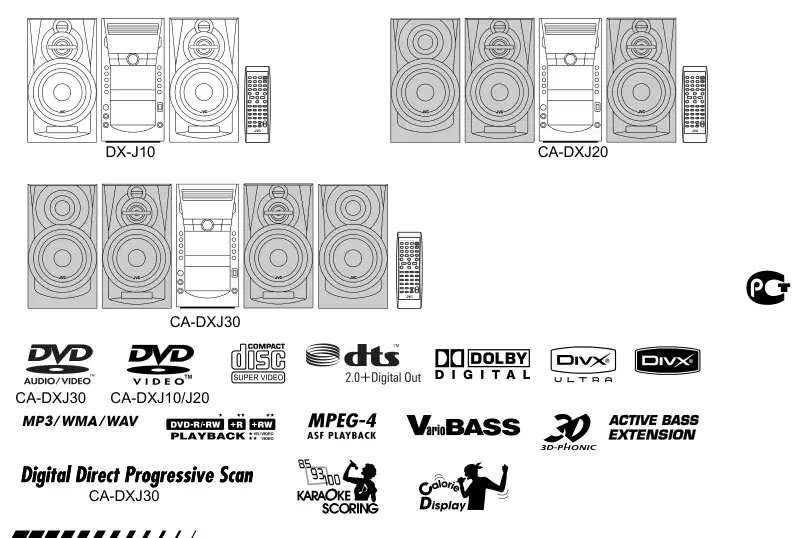
KOMPAKTKOMPONENTENSYSTEM KOMPAKTES BAUTEIL

CA-DXJ30 CA–DXZ20 DX-J10 – Enthält die CA‐DX J10 und SP‐DxJ10

Diagramm - Klicken Sie auf vergrößern

HANDBUCH

GVT0207-004A

[EE]

Page 2 of the JVC DVD Mini System (CA-DXJ30) user manual — G-1
Seite 2 · Zum Vergrößern klicken
Seite 2

Warnungen, Warnhinweise und andere

Aufmerksamkeitstaste (Wartemodus / Inkl.) Um die Stromversorgung vollständig zu trennen, muss der Netzwerkstecker ausgeschaltet werden (die STANDBY-Lampe (Standby-Modus) wird abgestellt). Bei der Installation des Geräts ist es notwendig, die Verfügbarkeit eines Netzwerksteckers sicherzustellen. Knopf

  • (Landemodus/Ein) in jeder Position trennt das Gerät nicht vom Netzwerk.
  • Wenn sich das System im Standby-Modus befindet, wird ein STANDBY (Standby) Licht rot angeschaltet.
  • Wenn das System eingeschaltet ist, schaltet sich die STANDBY (Standby) Glühbirne aus. Die Stromversorgung kann aus der Ferne ein- und ausgeschaltet werden.

AUFMERKSAMKEIT! Um Stromschlag, Feuer usw. zu vermeiden: 1. Entfernen Sie keine Schrauben, Abdeckungen und öffnen Sie den Fall nicht. 2. Lassen Sie keine Feuchtigkeit in das Gerät eindringen.
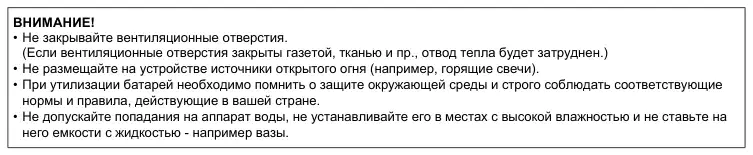
Diagramm - Klicken Sie auf vergrößern
  • AUFMERKSAMKEIT!
  • Schließen Sie die Lüftungsöffnungen nicht. (Wenn die Lüftungsöffnungen mit Zeitung, Tuch und so weiter verschlossen sind, wird eine Wärmeabfuhr schwierig.)
  • Stellen Sie keine Quellen des offenen Feuers (z. B. brennende Kerzen) auf dem Gerät an.
  • Bei der Entsorgung von Batterien ist es notwendig, den Umweltschutz zu beachten und die in Ihrem Land geltenden einschlägigen Vorschriften und Regeln strikt einzuhalten.
  • Lassen Sie kein Wasser auf das Gerät gelangen, installieren Sie es nicht an Orten mit hoher Luftfeuchtigkeit und legen Sie keine Flüssigkeitstanks - zum Beispiel Vasen.

WARNUNG Übermäßiger Schalldruck von Kopfhörern oder einem Headset kann zu Hörverlust führen.

LASERAUSRÜSTUNG

1. LASERGERÄTE DER KLASSE 1 2 WARNUNG: Öffnen Sie nicht die obere Abdeckung oder den Körper. Es gibt keine Teile im Gerät, die ein Benutzer reparieren kann. Die Reparaturen sollten von qualifiziertem Wartungspersonal durchgeführt werden. 3. WARNUNG: Im geöffneten Zustand tritt sichtbare und/oder unsichtbare Strahlung von einem Laser der Klasse 1M auf. Schauen Sie nicht direkt auf optische Instrumente. 4. ETIKETT: WARNHINWEIS, DER AUF DEM INNEREN EINES GERÄTS ANGEBRACHT IST.

Nach dem Gesetz der Russischen Föderation "Über den Schutz der Verbraucherrechte" ist die Lebensdauer (Würdigkeit) dieses Produkts, nach dem es eine Gefahr für das Leben, die Gesundheit des Verbrauchers darstellen kann, sein Eigentum oder seine Umwelt schädigen kann sieben (7) Jahre ab Produktionsdatum. Dieser Zeitraum ist die Zeit, in der ein Verbraucher dieses Produkts es sicher verwenden kann, vorbehaltlich der Einhaltung der Anweisungen für den Betrieb dieser Waren, Durchführung notwendiger Wartung einschließlich Austausch von Verbrauchsmaterialien und / oder geeignete Reparatur in einem spezialisierten Service-Center.

Zusätzliche kosmetische Materialien zu diesem Produkt, mit ihm geliefert kann für zwei (2) Jahre ab dem Datum seiner Herstellung gelagert werden.

Die Nutzungsdauer (Leben) mit Ausnahme der Aufbewahrungsfrist für zusätzliche Materialien, die in den beiden vorhergehenden Absätzen erwähnt werden, berührt keine Verbraucherrechte, insbesondere JVC-Garantiezertifikate, die er nach dem Consumer Rights Act oder anderen damit verbundenen Gesetzen erhalten kann.

G-1

Page 3 of the JVC DVD Mini System (CA-DXJ30) user manual — G-2
Seite 3 · Zum Vergrößern klicken
Seite 3

Achtung! Belüftung Um Stromschlag und Feuer zu vermeiden, sowie mögliche Schäden zu verhindern, ist es notwendig, das Gerät wie folgt zu installieren: Front: Vermeiden Sie Hindernisse und bieten einen offenen Raum um das Gerät herum. 2. Seiten-, Ober- und Rückseite: Es dürfen keine Gegenstände innerhalb der nachstehenden Grenzen liegen. 3. Unten: Installieren Sie das Gerät auf einer flachen horizontalen Oberfläche. Geben Sie die notwendigen

Belüftung, Aufsetzen auf dem Gestell mit einer Höhe von mindestens 10 cm.
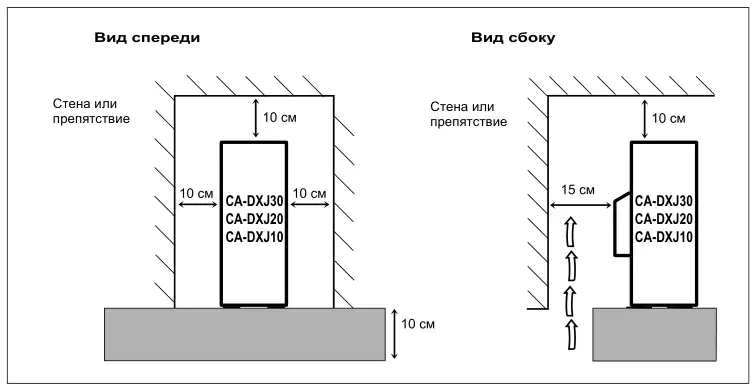
Diagramm - Klicken Sie auf vergrößern

Informationen für die Nutzer zur Entsorgung von Geräten

[Europäische Union] Dieses Symbol zeigt an, dass die Elektro- und Elektronikgeräte am Ende ihrer Lebensdauer nicht zusammen mit gewöhnlichen Haushaltsabfällen entsorgt werden sollten. Dieses Produkt sollte an die entsprechende Abfallsammelstelle für das Recycling und die Verarbeitung von elektrischen und elektronischen Komponenten gemäß den Rechtsvorschriften Ihres Landes übergeben werden.

Indem Sie sicherstellen, dass dieses Produkt ordnungsgemäß entsorgt wird, tragen Sie dazu bei, die natürlichen Ressourcen zu schonen und negative Auswirkungen auf Umwelt und menschliche Gesundheit zu verhindern, die durch unsachgemäße Entsorgung entstehen können. Für das Recycling wenden Sie sich an die örtliche Gemeindeverwaltung, den Hausmüllentsorgungsdienst oder am Kaufort.

Eine unsachgemäße Entsorgung kann zu Strafen nach den Gesetzen Ihres Landes führen.

Achtung! Diese Bezeichnung gilt nur innerhalb der Europäischen Union.

(Unternehmensbenutzer) Wenn Sie dieses Produkt entsorgen müssen, kontaktieren Sie bitte unsere Website www.jvc-europe.com die erforderlichen Informationen einzuholen.

[Andere Länder außerhalb der Europäischen Union] Wenn Sie entsorgt werden, müssen Sie sicherstellen, dass die geltenden Gesetze oder andere Bestimmungen in Ihrem Land bezüglich Altgeräten eingehalten werden.

G-2

Page 4 of the JVC DVD Mini System (CA-DXJ30) user manual — Einleitung
Seite 4 · Zum Vergrößern klicken
Seite 4

Einleitung

Diagramm - Klicken Sie auf vergrößern

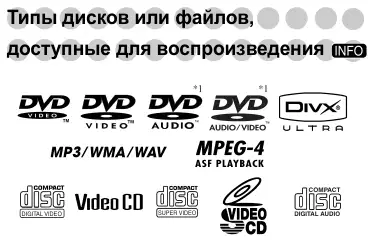
Das Farbwertsystem Dieses System unterstützt NTSC- und PAL-Chromatizitätssysteme und spielt in diesen Systemen geschriebene Discs ab. Die Vorgehensweise zur Veränderung des Chromatizitätssystems ist in S. 6. Hinweis zum Regionalcode DVD-Player und DVD Video Discs zeigen Region Codes. Dieses System kann nur DVD-Videodiscs abspielen, deren regionale Codenummer die Ziffer „5 enthält.

Beispiel:

  • Das System reproduziert die folgenden digitalen Aufzeichnungsformate.
  • LPCM (lineare Puls-Code Modulation), DIGITAL (Dolby Digital), DTS (digital theater systems), MPEG Audio, MLP (Meridian Lossless Packing)
  • Mehrkanal-Audio wird auf 2 Kanäle reduziert. Um mehrkanaliges Audio zu hören, schließen Sie einen kompatiblen Decoder oder Verstärker mit einem kompatibelen Decoder an die OPTICAL DIGITAL OUTPUT-Buchse auf der Rückseite. Wie man diesen Leitfaden benutzt

Das "G" -Symbol in der Liste unten zeigt verfügbare Festplatten- oder Dateitypen an.

Datensatzformat CD-R/ -RW*2Art des Trägers DVD-R/ -RW, +R/ +RW*3USB-Speichervorrichtung mit großer Kapazität C bis V Disc DDD-DA (gewöhnliche √ CD)—— CD/SVCD √—— VD-Video.√— VD-Audio *1 —√— VD-VR —√*4— A Videodateien M in M A und AudioF vonudifil: P3/WMA/WAV√√ PEG-1/MPEG-2/ √ SF/DIVX√√ Ile des festen √-Bildes: JPEG√√
  • Die Bedienung mit Tasten und Reglern ist in der nachstehenden Tabelle beschrieben.
  • Einige Empfehlungen und Anleitungen finden Sie in den Abschnitten "Mehr Systeminformationen" und "Opproaching", anstatt diese (das Symbol zeigt an, dass zusätzliche Informationen verfügbar sind).
Das Drücken des Knopfes ist kurz. Drücken Sie die Taste - kurz und konsistent, bis Sie den gewünschten Parameter auswählen. Drücken Sie einen der Knöpfe. Sie müssen den Knopf für eine bestimmte Zeit drücken und halten. Die Zahl im Pfeil zeigt die Zeit an, während der der Knopf gedrückt gehalten werden soll (in diesem Beispiel 2 Sekunden). Drehen des Reglers in eine bestimmte Richtung (n). Nur ferngesteuertDiese Bedienung ist nur mit Hilfe einer Fernbedienung möglich. Haupteinheit NURDie Operation kann nur mit dem Hauptmodul durchgeführt werden.
  • *1 CA-DXJ30*2 Nur im ISO 9660 Format aufgezeichnet. *3 Aufgenommen im Format „UDF-Bridge. *4 Gilt nicht für +R/+RW. Zusätzlich zu den oben genannten Festplatten oder Dateien können Sie mit diesem System Audiodaten abspielen, die auf CD-Extra und DVD/CD Textmedien aufgezeichnet wurden.
  • Folgende Arten von Discs sind nicht für die Wiedergabe vorgesehen: DVD-RAM, CD-I (CD-I Ready), Foto-CD und CD-G (Cd-Graphics). Die Reproduktion solcher Scheiben wird Lärm und Schäden an akustischen Systemen verursachen.
  • CA-DXJ10 und CA‐DXZ20 können keine DVD-VR Discs mit der Funktion CPRM (Content Protection for Recordable Media) abspielen.
  • Das DVD-Logo ist eine Marke der DVD Format/Logo Licensing Corporation.
  • In diesem Handbuch sind die Begriffe "Datei" und "Track" austauschbar, wenn sie sich auf Operationen mit Audio- und Videodateien beziehen.
  • Vollständig aufgezeichnete +R/+RW-Discs können abgespielt werden (nur DVD-Videoformat).

Eine Warnung zum Abspielen von DualDisc-Disks: Eine andere Seite einer DualDisc-CD als die DVD ist nicht mit Compact Disc Digital Audio kompatibel. Daher wird es nicht empfohlen, eine andere Seite der DualDisc-CD als DVD auf diesem Gerät zu verwenden.

Page 5 of the JVC DVD Mini System (CA-DXJ30) user manual — Inhaltsverzeichnis
Seite 5 · Inhalt
Inhalt

Inhalt

KOMPAKTKOMPONENTENSYSTEM KOMPAKTES BAUTEILp.1CA-DXJ30 CA–DXZ20 DX-J10 – Enthält die CA‐DX J10 und SP‐DxJ10p.1HANDBUCHp.1GVT0207-004Ap.1[EE]p.1Warnungen, Warnhinweise und anderep.2LASERAUSRÜSTUNGp.2G-1p.2G-2p.3Einleitungp.4Inhaltp.5Anschlussp.6~ Vom TV/Monitor-Videoeingangp.6Vom digitalen Einstieg ins Digitalep.6! Von der AM/FM-Antennep.6Von Subwoofern (nur CA-DXJ30)p.6@ Vom analogen Audioeingangp.6Zum Steckdosep.6Fernseher/Videomonitorp.7! AM/FM-Antennep.7Baugruppe einer gerahmten AM-Antennep.7Digitale Audiokomponentep.7Verbesserung der Empfangsqualität im FM-Bereichp.7Akustische Systemep.8zur Verbindung von akustischen Systemenp.8Für das CA-DXJ30 Systemp.8@ Zusätzliche Gerätep.8Für das CA-DXJ20 Systemp.8р Stromkabelp.8Für das CA-DXJ10 Systemp.8Verbindungsspeicherp.9USB-Geräte mit großer Kapazitätp.9Wahl des Farbgebungssystems und -modusp.9Schwallp.9NTSC PROG/ PAL PROG (CA-DXJ30 ONLY)p.9Anzeigeanzeigep.10Hauptfunktionen - Reproduktionp.11DISC 1– DISC 5p.11ZURÜCK ZU DENp.11STORNIEREN DER BESTELLUNGp.11Abschaltung des Systems (Übergang in den Standby-Modus)p.11TOP MENU/PGp.11MENU/PLp.11EINFAHRTp.11FM/PLAY MODE,p.11RÜCKWÄRTSGANGp.11, PREV./p.11GRUPPE/TITELp.11FADE-MUTATIONp.11NEXT/p.11WECHSELp.11Auswahl der Nummerp.11Volumeneinstellungp.12Hören Sie Radiop.12Um den Wellenbereich (FM/AM) auszuwählenp.12TUNER FM TUNER AMp.12AUXp.12Um sich auf eine programmierte Radiostation einzustimmenp.12Schlechter Empfang auf UKW-Frequenzp.12Wiedergabe von einem Festplatten-/Speicher USB-Gerät mit großer Kapazitätp.13Reproduktion von einer Diskette oderp.13USB-Speicherp.13Beginn der Reproduktion:p.13Großkapazitätp.13Pause: Stoppen.p.13Einbau von Scheibenp.13Auswahl der Discp.14Um die Bewegungsrichtung des Bandes zu ändern (nur Deck B)p.15Automatische Änderung der Bewegungsrichtung des Bandes (nur Deck B)p.15Vervielfältigung von Audiokassettenp.15Hauptfunktionen – Anpassung von Sound und anderen Parameternp.16Anpassung der Outputbilanzp.16Sondierungp.16Niederfrequenzeffekt - VARIO-Funktionp.16BASS (niedrige Frequenzvariablen)p.16AUTOp.16TURBO-TECHNOp.16FILMp.16Wahl des Tonwiedergabemodusp.17ROCKp.17
Page 6 of the JVC DVD Mini System (CA-DXJ30) user manual — Zum Steckdose
Seite 6 · Zum Vergrößern klicken
Seite 6

Anschluss

Verbinden Sie das Netzkabel erst nach dem Anschließen aller anderen Geräte an die Steckdose.

  • Ergänzung
  • FM-Antenne (1 pcs)
  • Rahmen-AM-Antenne (1 Stück)
  • Verbund-Videokabel (1 Einheiten)
  • Fernbedienung (1 pc)
  • Batterien (2 Einheiten) Wenn es keine Artikel gibt, kontaktieren Sie sofort den Lieferanten.
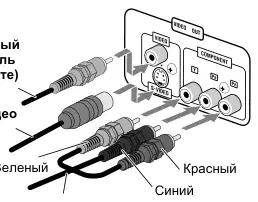
  • Schließen Sie den VIDEO OUT-Anschluss direkt am Videoeingang Ihres Fernsehers an. Durch den Anschluss des VIDEO OUT-Anschlusses an Ihren Fernseher über einen Videorecorder können Sie verhindern, dass eine Festplatte mit Kopierschutz angezeigt wird. Störungen können auch auftreten, wenn der Ausgang von VIDEO OUT an ein einziges TV-/Videomagnetophon angeschlossen wird.

~ Vom TV/Monitor-Videoeingang

Siehe. p. 4. Die CA-DXJ10 und die CA‐DXZ20 Systeme sind nicht mit Steckdosen zur Verbindung einzelner Komponenten ausgestattet.

Vom digitalen Einstieg ins Digitale

Audiokomponente Siehe. p. 4.

! Von der AM/FM-Antenne

Siehe. p. 4.

Von Subwoofern (nur CA-DXJ30)

Siehe. p. 5. Aus akustischen Systemen Siehe. p. 5. Das CA-DXJ20 System verfügt über 3 Steckverbinder zum Anschluss von akustischen Systemen.

@ Vom analogen Audioeingang

zusätzliches Gerät (Videomagnetophon usw.) Siehe. p. 4.

Zum Steckdose

Verbinden Sie das Netzkabel erst nach Abschluss aller anderen Verbindungen mit der Netzwerkbuchse.

Das Bild zeigt das CA-DXJ30 System.

Page 7 of the JVC DVD Mini System (CA-DXJ30) user manual — Verbesserung der Empfangsqualität im FM-Bereich
Seite 7 · Zum Vergrößern klicken
Seite 7

Fernseher/Videomonitor

! AM/FM-Antenne

Diagramm - Klicken Sie auf vergrößern

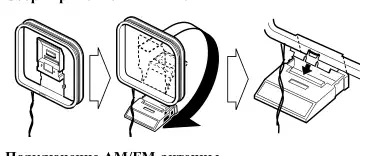
Baugruppe einer gerahmten AM-Antenne

Diagramm - Klicken Sie auf vergrößern

Verbund-Videokabel (inklusive)

S-Videokabel (nicht inbegriffen)

Anschluss von AM/FM-Antennen Wenn das Ende eines Antennenkabels mit einer Vinylspitze verschlossen ist, drehen und entfernen Sie es.

Komponenten-Videokabel (nicht enthalten)
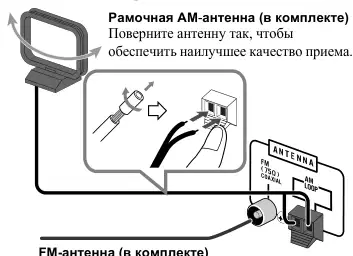
Diagramm - Klicken Sie auf vergrößern

Rahmen AM-Antenne (einschließlich) Drehen Sie die Antenne, um sicherzustellen, dass die beste Empfangsqualität.
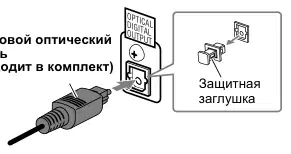
  • Für die progressive Scan-Wiedergabe (siehe Absatz). p. (6) Verwenden Sie die COMPONENT-Sockets.
  • Verbinden Sie sich mit dem Nest (den Nestern), das/die verwendet werden soll(n): „VIDEO, „S-VIDEo oder „COMPONENT (nur CA-DXJ30).
  • Die Bildqualität wird in folgender Reihenfolge erhöht: Composite Video Signal ] S-Videosignal; Component Video Signal.

Digitale Audiokomponente

Diagramm - Klicken Sie auf vergrößern

Ziehen Sie die Antenne, um eine optimale Empfangsqualität zu gewährleisten.
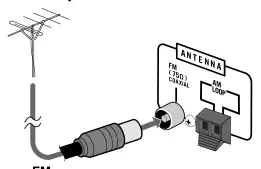
Verbesserung der Empfangsqualität im FM-Bereich

Diagramm - Klicken Sie auf vergrößern
  • Wählen Sie die Einstellung „Digital Audio Output“ im Menü „AUDIO“ entsprechend einem angeschlossenen digitalen Audiogerät (siehe). p. 38.
  • Das digitale Signal wird nur dann über den OPTICAL Digital OUTPUT-Anschluss übertragen, wenn als Quelle "DVD/CD" ausgewählt wurde.

Freiland-FW-Antenne (nicht enthalten)

  • Trennen Sie die komplette UKW-Antenne und verbinden Sie sie mit einer externen UKW - Antenne unter Verwendung eines 75-Ω Widerstandsdrahtes mit koaxialer Steckdose (IEC oder DIN45325).
  • Kontakt von Antennenleitern mit anderen Anschlüssen und Steckverbindern, Anschlussdrähten oder Stromkabeln sollte ausgeschlossen werden. Darüber hinaus sollte der Kontakt von Antennen mit Metallteilen des Systems, Verbindungsdrähten und Stromkabeln vermieden werden. Die Nichteinhaltung dieser Bedingungen kann zu einer Abnahme der Zulassungsqualität führen.

FM-Antenne (einschließlich)

Page 8 of the JVC DVD Mini System (CA-DXJ30) user manual — Für das CA-DXJ10 System
Seite 8 · Zum Vergrößern klicken
Seite 8

Akustische Systeme

  • Achten Sie darauf, akustische Systeme zu verwenden, deren Gesamtwiderstand von Lautsprecherspulen dem für die Ausgabe von Lautsprechern auf der Rückseite angegebenen Wert entspricht.
  • Frontakustiksysteme und Subwoofer sind abgeschirmt, um Farbverzerrungen am Fernsehgerät zu vermeiden. Bei unsachgemäßer Installation kann es jedoch zu Farbverzerrungen kommen. Daher achten Sie bei der Installation von Akustiksystemen auf Folgendes. Bei der Installation von akustischen Systemen in der Nähe

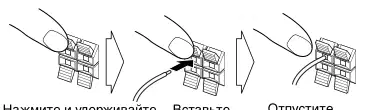
zur Verbindung von akustischen Systemen

Diagramm - Klicken Sie auf vergrößern

Drücken und Halten Input Release

  • Beim Anschluss von Kabeln akustischer Systeme muss die Polarität beachtet werden: blau / rot zu (+) und schwarz zu (-).

Schalten Sie den Fernseher aus oder trennen Sie ihn vom Netzwerk. Warten Sie mindestens 30 Minuten, bevor Sie den Fernseher einschalten. Bei der Verwendung einiger Fernseher ist eine Störung auch bei Einhaltung der oben genannten Anweisungen möglich. In diesem Fall sollten Sie das Akustiksystem außerhalb des Fernsehers installieren.
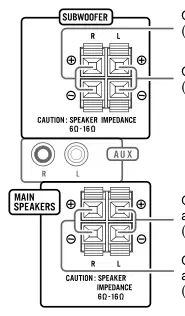
Für das CA-DXJ30 System

Diagramm - Klicken Sie auf vergrößern

Von rechts Subwoofer (rot/schwarz)

Von links Subwoofer (rot/schwarz)
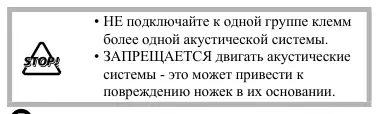
Diagramm - Klicken Sie auf vergrößern
  • Verbinden Sie nicht mehr als ein Lautsprechersystem mit einer einzelnen Terminalgruppe.
  • Es ist verboten, die akustischen Systeme zu bewegen - das kann die Beine an ihrer Basis beschädigen.

@ Zusätzliche Geräte

Von vorne links akustisches System (blau/schwarz)

Von vorn rechts akustisches System (blau/schwarz)

Stereofon-Audiokabel (nicht im Kamm enthalten)

Für das CA-DXJ20 System

р Stromkabel

Von vorn rechts akustisches System (blau/schwarz)

Verbinden Sie das Wechselstromkabel mit einer Netzsteckdose.

Von vorne links akustisches System (blau/schwarz)

Schließen Sie das System NICHT an das Stromnetz an, bis alle anderen Verbindungen vollständig sind.

Für das CA-DXJ10 System

Von vorne links akustisches System (rot/schwarz)

Von vorn rechts akustisches System (rot/schwarz)

Rot · Weiß • Subwoofer (rot/schwarz)

Page 9 of the JVC DVD Mini System (CA-DXJ30) user manual — NTSC PROG/ PAL PROG (CA-DXJ30 ONLY)
Seite 9 · Zum Vergrößern klicken
Seite 9

Verbindungsspeicher

Diagramm - Klicken Sie auf vergrößern

USB-Geräte mit großer Kapazität

Sie können so große USB-Speichergeräte wie ein Flash-Speichergerät mit einer USB-Schnittstelle, Festplatte, Multimediakartenleser, Digitalkamera usw. an das System anschließen.
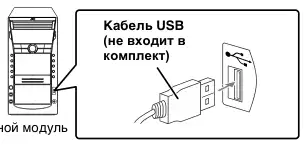
Diagramm - Klicken Sie auf vergrößern

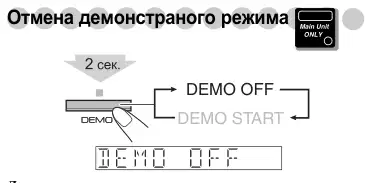
Um das Demonstrationsregime zu ermöglichen Wählen Sie DEMO START.

Wahl des Farbgebungssystems und -modus

Schwall

  • Sie können den Videomodus entsprechend dem Chromatizitätssystem Ihres Fernsehers (NTSC oder PAL) auswählen.
  • (CA-DXJ30 Nur) Wenn Sie einen progressiven Scanner mit COMPONENT-Anschlüssen angeschlossen haben, können Sie Bilder von hoher Qualität genießen, indem Sie den Progressive Scan Modus auswählen.
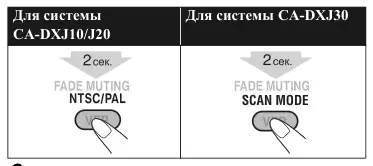
  • Sie können diese Einstellung nur ändern, wenn Sie aufhören zu spielen. 1 Geben Sie den Installationsmodus des Farbsystem ein.
  • Sie können Ihren Computer nicht an ein USB-Memory (Terminal) -System anschließen.
Diagramm - Klicken Sie auf vergrößern
Für das CA-DXJ10/J20 SystemFür das CA-DXJ30 System SCAN MODE
Diagramm - Klicken Sie auf vergrößern

2 Wählen Sie das Farbsystem und den Scan-Modus.
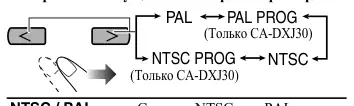
Diagramm - Klicken Sie auf vergrößern

Bei der Verwendung einer Fernbedienung, Richten Sie die Oberseite direkt zu einem Fernbedienungssignalsensor. Wenn die Fernbedienung diagonal ausgerichtet ist, kann der Betriebsbereich (etwa 5 m) abnehmen.

NTSC / PAL NTSC- oder PAL-Interlaced-Scannersystem. Es wird für herkömmliche Fernseher verwendet, die NTSC oder PAL unterstützen.

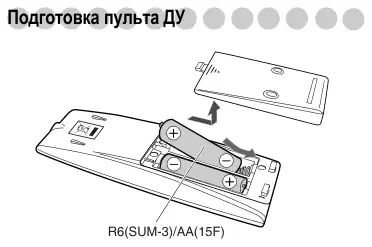
  • Wenn der Radius der Fernbedienung reduziert ist, ersetzen Sie beide Batterien.

NTSC PROG/ PAL PROG (CA-DXJ30 ONLY)

NTSC- oder PAL-System mit progressivem Scannen. Es wird für Fernseher verwendet, die progressives Scannen nach NTSC- oder PAL-Systemen unterstützen.

Achtung: Setzen Sie Batterien nicht hoher Hitze oder Feuer aus.

3 Speichern Sie die Einstellungen.

Page 10 of the JVC DVD Mini System (CA-DXJ30) user manual — Anzeigeanzeige
Seite 10 · Zum Vergrößern klicken
Seite 10

Anzeigeanzeige

Die Anzeigeanzeigen sind so konzipiert, dass sie während des Anlagenbetriebs verschiedene Informationen anzeigen. Bevor Sie das System starten, lesen Sie über den Wert dieser Indikatoren.
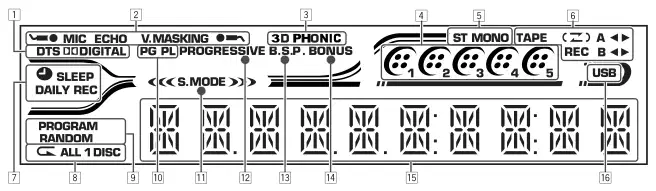
Diagramm - Klicken Sie auf vergrößern

7 r e w p q t y 8 9

  • 1 Signalquellenindikatoren
  • DTS: Es leuchtet auf, wenn es DTS-Signale erkennt.
  • DIGITAL: Es leuchtet auf, wenn Dolby Digital Signale erkannt werden. 2 Indikatoren für Karaoke-Regime
  • : Leuchtet auf, wenn die Funktion „Mic Mixing aktiviert ist; blinkt bei Verwendung von Karaoke Scoring.
  • ECHO: Leuchtet auf, wenn die Echofunktion aktiviert ist.
  • V.MASKING: Leuchtet auf, wenn die Funktion „Vocal Masking aktiviert ist. 3 Indikator für die 3D PHONIC
  • Es leuchtet auf, wenn Sie 3D Phonic (3-dimensionaler Sound) einschalten. 4 Scheibenanzeiger
  • 1-5: Zeigen Sie die aktuelle verwendete Festplatte an.
  • : Leuchtet auf, wenn eine Disc im Tablett erkannt wird; während der Wiedergabe oder Pause dreht sich. 5 FM Empfangsindikatoren
  • ST (Stereo): leuchtet im Modus des sicheren stereophonen Empfangs FM-Stereostation auf.
  • MONO: leuchtet während des Empfangs der Station FMstereo im monophonen Modus auf. 6 Indikatoren für die Arbeit des Kassettendecks
  • TAPE: leuchtet auf, wenn die Kassette in Deck A oder Deck B installiert ist.
  • (Umkehrmodus): Leuchten Sie auf, wenn Sie den umgekehrten Modus der Bewegungsrichtung des Bandes verwenden.
  • A: leuchtet auf, wenn die Kassette im Deck A installiert ist.
  • B: leuchtet auf, wenn die Kassette im Deck B installiert ist.
  • 2 3 (Bewegungsrichtung): – Lichter nach oben, um die aktuelle Richtung anzuzeigen
  • TÄGLICH: leuchtet im Standby-Modus des täglichen Timers auf; blinkt während des Betriebs oder beim Einstellen.
  • REC: leuchtet im Standby-Aufzeichnungstimer auf; blinkt, während der Timer läuft oder ihn einstellt. 8 Wiederholmodusanzeiger
  • P: leuchtet auf, wenn der Wiedergabemodus aktiviert ist.
  • ALL: Leuchtet auf, wenn die Funktion Alle Dateien wiederholen aktiviert ist (nur für USB-Schnittstelle).
  • ALL Disc: Leuchtet auf, wenn alle Disks eingeschaltet sind.
  • 1 DISC: leuchtet auf, wenn die Funktion Wiederholen einer Festplatte aktiviert ist.
  • 1: leuchtet auf, wenn Sie den Repeat-Modus einer Spur / Partition / Datei / Schritt einschalten. 9 Indikatoren für den Reproduktionsmodus
  • PROGRAMM: leuchtet auf, wenn der Programmwiedergabemodus eingeschaltet ist.
  • RANDOM: leuchtet auf, wenn Sie den Replay-Modus in einer beliebigen Reihenfolge einschalten. p Indikator PG/PL
  • PG: Es leuchtet auf, wenn das Originalprogramm (Originalprogramm) ausgewählt wurde, um DVD-VR abzuspielen.
  • PL: Leuchtet auf, wenn die Playlist (Playlist) ausgewählt ist, um DVD-VR abzuspielen. q Indikatoren Sound Wiedergabemodus
  • S.MODE: Leuchtet auf, wenn die Funktion „Sound Modes aktiviert ist.
  • : Leuchtet auf, wenn die Funktion „Sound Modes mit räumlicher Wirkung aktiviert ist. w PROGRESSIVER Indikator (nur CA-DXJ30)

Die Bewegung des Bandes. Blinkt selten beim Abspielen und Aufnehmen. - Es blinkt beim Zurückspulen viel.

  • Es leuchtet auf, wenn der progressive Scanmodus eingeschaltet ist. e Indikator B.S.P. (Standbilder)
  • *Der Anzeiger 2 steht nur für Deck A beim Rückspulen der Kassette zur Verfügung.
  • REC: Es leuchtet während der Aufnahme auf. 7 Timingindikatoren
  • : Leuchtet auf, wenn im Daily Timer- oder Record Timermodus bereits ein Datensatz programmiert ist, eine Aufzeichnung programmierbar ist oder ein Schreibprozess durchgeführt wird.
  • SCHLAFEN: Leuchtet auf, wenn der Auto Shutdown Timer eingeschaltet ist.
  • Es leuchtet auf, wenn Bilder für die Anzeige auf der DVD-Audiodisc verfügbar sind. r BONUS-Indikator (nur CA-DXJ30)
  • Es leuchtet auf, wenn eine DVD-Audiodisc mit Bonusgruppe erkannt wird. t Hauptanzeige y USB-Indikator
  • Es wird beleuchtet, wenn die USB-Quelle ausgewählt ist.

//· (nur CA-DXJ30)

Page 11 of the JVC DVD Mini System (CA-DXJ30) user manual — Auswahl der Nummer
Seite 11 · Zum Vergrößern klicken
Seite 11

Hauptfunktionen - Reproduktion

¥ Schalten Sie die Power ein.

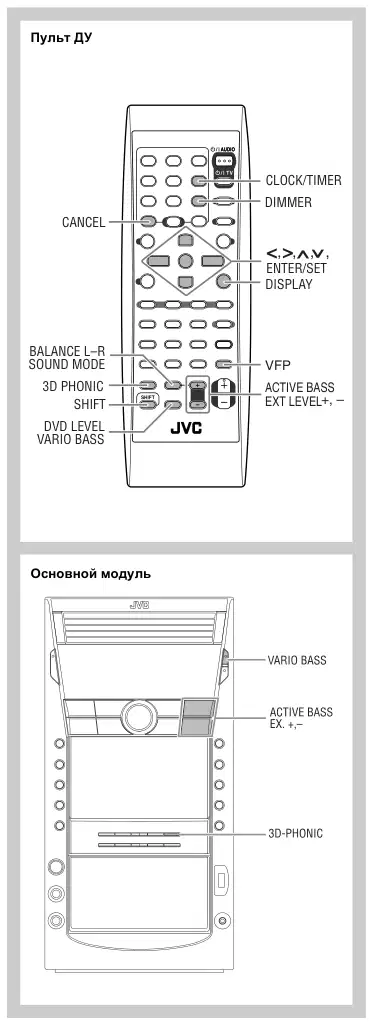
Die in diesem Handbuch beschriebenen Funktionen werden normalerweise mit Tasten an der Fernbedienung ausgeführt. Sie können auch Tasten und Bedienelemente auf dem Hauptmodul verwenden, wenn deren Namen oder Symbole mit den entsprechenden Fernbedienungstasten übereinstimmen oder ähnlich sind.

Die STANDBY-Anzeige des Hauptmoduls ist ausgeschaltet. • Das System wird auch durch Drücken einer der im folgenden Absatz beschriebenen Signalquellenauswahltasten aktiviert (ohne zuerst auf die AUDIO-Taste zu klicken). ø Wählen Sie die Quelle des Signals.

Wenn die ausgewählte Signalquelle für eine Wiedergabe bereit ist, beginnt die Reproduktion automatisch. Um den Sound eines externen Geräts zu hören, drücken Sie mehrmals FM / AM / AUX, um "AUx" als Quelle auszuwählen und dann mit der Wiedergabe auf dem externen Gerät zu beginnen. Passen Sie das Volumen an.

DISC 1– DISC 5

ZURÜCK ZU DEN

STORNIEREN DER BESTELLUNG

Abschaltung des Systems (Übergang in den Standby-Modus)

TOP MENU/PG

MENU/PL

,

Der STANDBY-Indikator auf dem Hauptblock beginnt rot zu leuchten. • Selbst im Standby-Modus wird eine kleine Menge an Energie verdorben.

EINFAHRT

FM/PLAY MODE,

RÜCKWÄRTSGANG

, PREV./

Einzelauditing Verbinden Sie die Kopfhörer mit einer PHONES-Buchse am Hauptmodul. Der Klang hört auf, von den akustischen Systemen zu kommen. Denken Sie daran, die Lautstärke zu reduzieren, bevor Sie Ihre Kopfhörer anschließen oder aufsetzen. Wenn die Kopfhörer ausgeschaltet sind, beginnt der Ton wieder von akustischen Systemen zu kommen.

GRUPPE/TITEL

FADE-MUTATION

NEXT/

WECHSEL

Schalten Sie das System NICHT aus (schalten Sie nicht in den Standby-Modus), wenn ein hoher Lautstärkepegel eingestellt ist. Andernfalls kann ein plötzliches lautes Geräusch beim nächsten Einschalten oder Wiedergeben Ihr Gehör schädigen und akustische Systeme und / oder Kopfhörer beschädigen.

Auswahl der Nummer

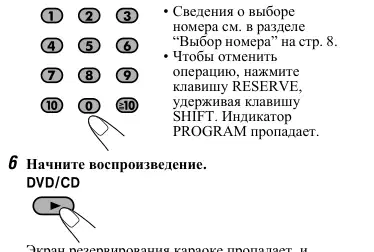
5 auswählen, drücken Sie 5. Um 10 auszuwählen, drücken Sie 10. Um 15 auszuwählen, drücken Sie 10, 1, dann 5. Um 30 auszuwählen, drücken Sie 10, 3 und dann 0. Um 125 auszuwählen, drücken Sie 10.

10, 1, 2, then 5.

Digitale Buttons · .

Page 12 of the JVC DVD Mini System (CA-DXJ30) user manual — Schlechter Empfang auf UKW-Frequenz
Seite 12 · Zum Vergrößern klicken
Seite 12

Volumeneinstellung

Programmierung von Radiosendern Sie können 30 UKW-Stationen und 15 Uhr morgens programmieren. 1 Holen Sie sich Ihren Kopf ins Radio. • Der Systemspeicher behält auch einen monophonen FM-Empfangsmodus bei, wenn er aktiviert wurde. 2 Aktivieren Sie den Modus der Eingabe programmierter Zahlen.

Die Lautstärkestufe hat 32 Abstufungen (VOLUME MIN, Level 1) – Volume 30 und Maximum Max.
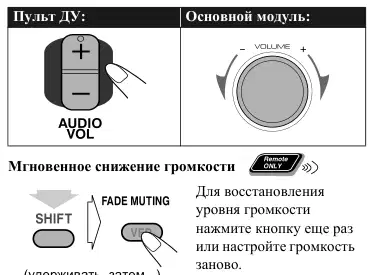
Diagramm - Klicken Sie auf vergrößern
  • Der nächste Vorgang sollte abgeschlossen sein, während diese Anzeige auf dem Display blinkt.
  • Um den Vorgang während seiner Ausführung abzubrechen, drücken Sie die CANCEL-Taste mit der SHIFT-Tastatur. 3 Wählen Sie die programmierte Nummer einer gespeicherten Radiostation.

Um den Lautstärkepegel wiederherzustellen, drücken Sie die Taste erneut oder stellen Sie das Volumen wieder ein.
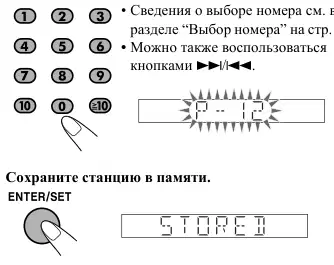
  • Für Informationen über die Wahl des Raumes, siehe im Abschnitt "Auswahl der Zahl" auf Seite. 8.
  • Sie können auch die ¢/4-Buttons verwenden.
Diagramm - Klicken Sie auf vergrößern

Hören Sie Radio

Um den Wellenbereich (FM/AM) auszuwählen

TUNER FM TUNER AM

AUX

Einrichtung des Radiosenders Nachdem Sie den FM- oder AM-Bereich ausgewählt haben,
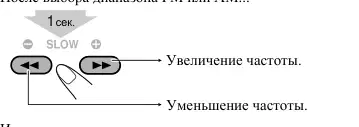
Diagramm - Klicken Sie auf vergrößern

Um sich auf eine programmierte Radiostation einzustimmen

Die Frequenzanzeige auf dem Display beginnt sich zu ändern. Wenn Sie eine Station mit einem ausreichend starken Signal einrichten, wird die Suche gestoppt. • Wenn der Knopf nacheinander gedrückt wird, erfolgt eine schrittweise Frequenzänderung. Stoppen Sie die Suche manuell Drücken Sie einen dieser Knöpfe.

1 Wählen Sie den Bereich (FM oder AM).

TUNER FM TUNER AM

AUX

2 Wählen Sie die programmierte Nummer eines gespeicherten Radiosenders.

Schlechter Empfang auf UKW-Frequenz

  • Für Informationen über die Wahl des Raumes, siehe im Abschnitt "Auswahl der Zahl" auf Seite. 8.
  • Sie können auch die ¢/4-Buttons verwenden.

Die MONO-Anzeige leuchtet auf dem Display. Die Empfangsqualität wird sich verbessern, aber der Stereo-Sound wird ausgeschaltet – der monophone Modus ist eingeschaltet. Um den Stereo-Modus wiederherzustellen Drücken Sie die Taste erneut (der MONO-Indikator wird ausgehen).

Page 13 of the JVC DVD Mini System (CA-DXJ30) user manual — Einbau von Scheiben
Seite 13 · Zum Vergrößern klicken
Seite 13

Wiedergabe von einem Festplatten-/Speicher USB-Gerät mit großer Kapazität

Reproduktion von einer Diskette oder

USB-Speicher

Beginn der Reproduktion:

Großkapazität

Disk Memory USB-Gerät mit großer Kapazität

  • AUFMERKSAMKEIT! Vor dem Abspielen von einer Festplatte oder einem großen USB-Speichergerät,
  • Schalten Sie den Fernseher ein und wählen Sie den entsprechenden Eingabemodus auf Ihrem Fernsehgerät, um ein Bild- oder Bildschirmmenü anzuzeigen.
  • Sie können die ursprünglichen Einstellungen ändern, um von einer Festplatte oder einem USB-Speichergerät mit großer Kapazität nach eigenem Ermessen wiedergegeben zu werden. Siehe. "Einstellungen Menüfunktionen" auf der Seite. 37. Wenn beim Drücken eine Taste auf dem Fernsehbildschirm erscheint, ist diese Funktion für die Festplatte oder das USB-Speichergerät mit großer Kapazität nicht verfügbar.

Die Reproduktion beginnt.

Pause: Stoppen.

Um weiterzuspielen, drücken Sie DVD/CD 3 oder USB MEMORY 3.

Während der Wiedergabe kann dieses System eine Stoppposition im Speicher speichern (gilt nicht für CDs). Wenn Sie mit der Wiedergabe beginnen, indem Sie die DVD/CD 3 oder USB MEMORY 3-Taste drücken, beginnt an dieser Stelle die Wiedergabe – eine Wiederaufnahmefunktion. (Wenn Sie aufhören zu spielen, wird der Indikator "RESUME" angezeigt.) Für ein vollständiges Stoppen, wenn die Funktion Replay aktiviert ist Drücken Sie die 7 Taste zweimal. (Zum Löschen der Funktion Erneuerung siehe "RENEWAL" P.) 327 38.
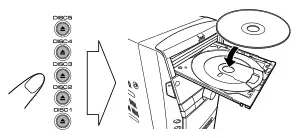
  • Für Informationen über die Wiedergabe von Audio- und Videodateien, siehe auch im Abschnitt "Operationen mit einem Kontrollbildschirm" auf der Seite. 27.

Einbau von Scheiben

Diagramm - Klicken Sie auf vergrößern
  • Bei Verwendung von Scheiben mit einem Durchmesser von 8 cm sind diese in die innere Kerbschale zu legen. Um das Tablett zu schließen, drücken Sie erneut 0.
  • Wenn Sie die Taste # für das gleiche Tablett drücken, wird es automatisch geschlossen und die Wiedergabe beginnt. Verbinden eines großen USB-Speichergeräts
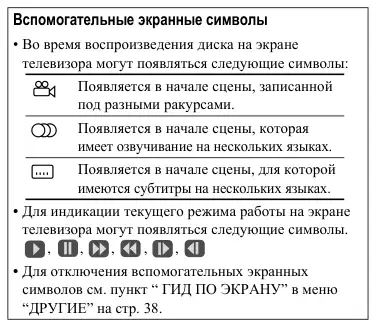
  • Während der Wiedergabe einer Disc auf dem Fernsehbildschirm können folgende Symbole erscheinen:

Es erscheint am Anfang einer Szene, die Voiceovers in mehreren Sprachen hat.

Es erscheint am Anfang einer Szene mit Untertiteln in mehreren Sprachen.
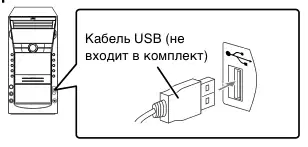
Diagramm - Klicken Sie auf vergrößern
  • Die folgenden Symbole können auf dem Fernsehbildschirm erscheinen, um die aktuelle Betriebsart anzuzeigen.
  • Zur Deaktivierung von Zusatzbildschirmsymbolen siehe Punkt "Führer auf Ekran" im Menü "Andere" auf der Seite. 38.
  • Beim Anschließen oder Deaktivieren eines großen USB-Speichergeräts sollten Sie immer den Mindestvolumenpegel festlegen.
  • Um ein USB-Speichergerät mit großer Kapazität sicher zu deaktivieren, trennen Sie das System, bevor es deaktiviert wird.

•

Page 14 of the JVC DVD Mini System (CA-DXJ30) user manual — Auswahl der Disc
Seite 14 · Zum Vergrößern klicken
Seite 14

Auswahl der Disc

  • Bei Discs im DivX-Format können Sie bei jedem Tastendruck in Abständen von 30 Sekunden oder 5 Minuten auf die nächste Szene klicken, je nach Art der Divx-Datei.

Die Reproduktion beginnt.

Diagramm - Klicken Sie auf vergrößern

Zurück zum normalen Wiedergabemodus DVD/CD 3 oder USB-Memory 3.

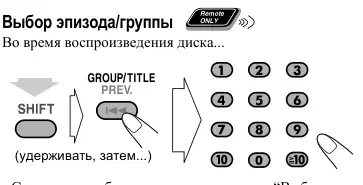
Um den richtigen Ort direkt zu wählen Sie können direkt die gewünschte Episode / Abschnitt / Track auswählen und beginnen, sie zu spielen. • Für DVD-Videodiscs können Sie wählen Pre-PlayWählen Abschnitt - erst nach der Aufnahme von Reproduktion.

  • Für Informationen über die Wahl des Raumes, siehe im Abschnitt "Auswahl der Zahl" auf Seite. 8.
  • Für Informationen über die Wahl des Raumes, siehe im Abschnitt "Auswahl der Zahl" auf Seite. 8.

Auswahl von Abschnitten/Gleis Während der Wiedergabe der Disc...

Reproduktion mit dem Disk-Menü Sie können die Wiedergabe einer Festplatte über ihr Menü steuern.

  • Mit jedem Drücken der 4-Taste können Sie zum Anfang Ihres aktuellen Abschnitts / Tracks zurückkehren.
  • Für Informationen über die Wahl des Raumes, siehe im Abschnitt "Auswahl der Zahl" auf Seite. 8.

7 für DVD/DVD-Audiodiscs 1 Zeigen Sie das Disk-Menü an.

Um den richtigen Platz auf einer Festplatte zu finden Diese Funktion gilt nicht für JPEG-Dateien.

2 Wählen Sie das gewünschte Element im Disk-Menü aus.

Während der Wiedergabe der Disc...
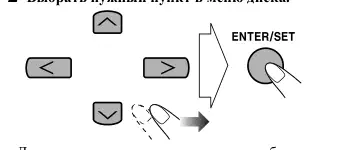
Diagramm - Klicken Sie auf vergrößern
  • Die Suchgeschwindigkeit kann wie oben beschrieben für alle Festplatten/Dateien außer MP3/WMA/WAV/DivX-Dateien geändert werden. Für MP3/WMA/WAV/DivX-Dateien wird die Suche mit einer anderen Geschwindigkeit durchgeführt.
  • Beim Anschauen des Videos wird während einer Suche kein Ton angezeigt.
  • Für einige Laufwerke können Sie auch Menüelemente auswählen, indem Sie die Nummer mithilfe digitaler Tasten eingeben. Für Informationen über die Wahl des Raumes, siehe im Abschnitt "Auswahl der Zahl" auf Seite. 8.

oder

Page 15 of the JVC DVD Mini System (CA-DXJ30) user manual — Vervielfältigung von Audiokassetten
Seite 15 · Zum Vergrößern klicken
Seite 15

7 Für SVCD/VCDS-Discs, die PBC unterstützen Wenn eine Festplatte, die PBC unterstützt, abgespielt wird, zeigt das Display "PBC" anstelle der Wiedergabezeit an. Wenn das Festplattenmenü auf dem Fernsehbildschirm erscheint, wählen Sie den gewünschten Eintrag im Menü aus. Die Wiederholung des ausgewählten Elements beginnt.
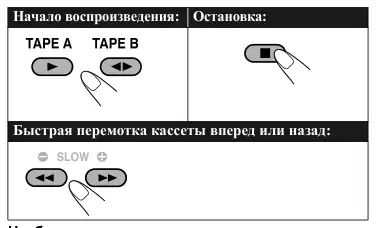
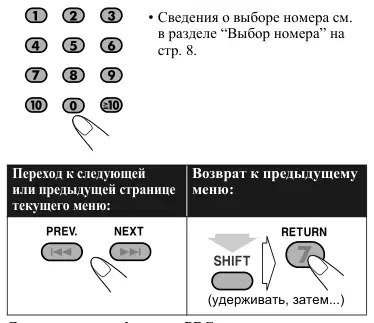
Diagramm - Klicken Sie auf vergrößern
  • Für Informationen über die Wahl des Raumes, siehe im Abschnitt "Auswahl der Zahl" auf Seite. 8.

Um die Bewegungsrichtung des Bandes zu ändern (nur Deck B)

Automatische Änderung der Bewegungsrichtung des Bandes (nur Deck B)
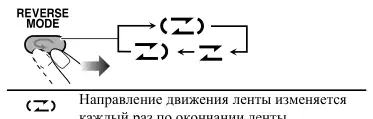
Diagramm - Klicken Sie auf vergrößern

Um die PBC-Funktion zu deaktivieren Drücken 7, dann ¢. • Die PBC-Funktion kann auch durch Drücken von 7 und dann digitalen Tasten deaktiviert werden. Die Wiedergabe beginnt mit dem gewählten Track. Um die PBC-Funktion wieder zu aktivieren Drücken Sie die 7-Taste und drücken Sie dann 4.

Die Richtung der Bandbewegung ändert sich jedes Mal, wenn sie endet und die Wiedergabe wird wiederholt, bis Sie sie stoppen. Die Richtung des Bandes ändert sich nicht. Am Ende des Bandes wird die Reproduktion gestoppt.

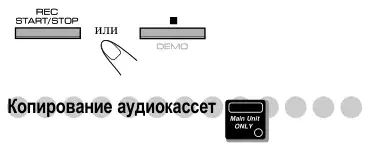
Vervielfältigung von Audiokassetten

Einbau der Kassette Dieses System kann Typ I Kassetten abspielen. • Es wird nicht empfohlen, C-120 oder längere Bänder zu verwenden.

Die Bewegung des Bandes ändert sich einmal.
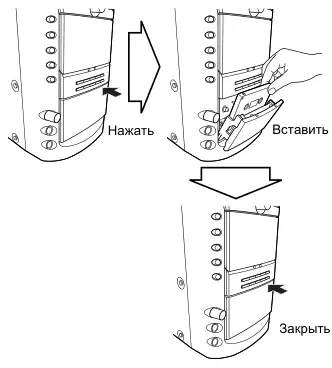
Diagramm - Klicken Sie auf vergrößern
Page 16 of the JVC DVD Mini System (CA-DXJ30) user manual — TURBO-TECHNO
Seite 16 · Zum Vergrößern klicken
Seite 16

Hauptfunktionen – Anpassung von Sound und anderen Parametern

Diagramm - Klicken Sie auf vergrößern

Anpassung der Outputbilanz

Sondierung

Es ist möglich, die Balance des Ausgangsschalls einzustellen.
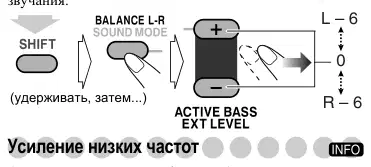
Diagramm - Klicken Sie auf vergrößern

Mit dem Element Aktiver Bass (aktive niedrige Frequenzen) können Sie einen Pegel niedriger Frequenzen von 1 (Minimum) bis 4 (Maximum). Ausgangseinstellung: 4
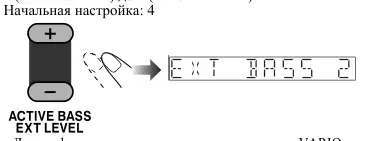
Diagramm - Klicken Sie auf vergrößern
  • Diese Funktion steht nicht zur Verfügung, wenn der VARIO BASS (Niederfrequenzvariablen) Einstellwert "OFF" oder Kopfhörer an das System angeschlossen sind. Umsetzung optimalen Sounds

Niederfrequenzeffekt - VARIO-Funktion

BASS (niedrige Frequenzvariablen)

Die Funktion VARIO BASS (Niederfrequenzvariablen) verändert die Eigenschaften niedriger Frequenzen, um einen optimalen Klang für die ausgewählte Wiedergabequelle zu erhalten.

AUTO

OFF LITE.N.EASY

TURBO-TECHNO

FILM

AUTO Das System verwendet automatisch TURBO, LITE.n.EASY, MOVIE oder TECHNO in Abhängigkeit von der Quelle des Abspielens (Anfangseinstellung).

LITE.N.EASY Es eignet sich für Karaoke und klassische Musik.

Es ermöglicht Ihnen, ein komfortables Niveau von niedrigen Frequenzen zu erhalten.

FILM Geeignet für Videoquelle und Wiedergabe von externen Geräten. Es ermöglicht Ihnen, ein hohes Niveau von niedrigen Frequenzen zu erhalten.

TECHNOLOG Geeignet für Disco- oder Technomusik sowie Kassettenwiedergabe. Es ermöglicht Ihnen, ein hohes Niveau von niedrigen Frequenzen in der Vibration Effekt zu erhalten.

TURBO Es ist für die meisten Musikstile geeignet, sowie das Abspielen eines externen Geräts. Es ermöglicht Ihnen, ausgeglichene niedrige Frequenzen zu erhalten.

(Abbrechen) (Anfangs · Einrichtung)

Page 17 of the JVC DVD Mini System (CA-DXJ30) user manual — Aufbau eigener Regime
Seite 17 · Zum Vergrößern klicken
Seite 17

Wahl des Tonwiedergabemodus

2 Wählen Sie die anpassbare Einstellung von SEA (Amprovement of Sound Effects). 1 Konfigurieren Sie BASS (niedrige Frequenz). 2 Richten Sie die MID (Mittelfrequenz) 3 Setzen Sie TRE (Hochfrequenz) ein

Sie können einen der voreingestellten Tonwiedergabemodi auswählen.

ROCK

POP-PUNK

HALL FLAT

STADION

Raumsonde*

SEA (Augmentation of Sound Effects) ROCK Niedrige und hohe Frequenzen nehmen zu. Dieser Modus eignet sich für akustische Musik (Originaleinstellung). POP Dieser Modus eignet sich für die Wiedergabe von Gesang. KLASSIKER Dieser Modus eignet sich zum Abspielen klassischer Musik. Raumschallzustände* TANZ Resonanz und niedrige Frequenzen nehmen zu. HALL Die Tiefe und Helligkeit des Klangs wird verbessert. STADION Hinzugefügt Klarheit und Qualität der Klangverteilung, wie in einem offenen Stadion. Benutzermodi USER1/2/3 Ihre individuellen Einstellungen werden im Speicher gespeichert. Siehe. in der nächsten Spalte Abschnitt "Erstellen Sie Ihre eigenen Tonwiedergabemodi - eine Funktion Benutzermodus".

3 Setzen Sie die Einstellung.

  • Die oberen, mittleren und unteren Frequenzen können im Bereich von -3 bis +3 eingestellt werden.
  • Wiederholen Sie die Schritte 2 und 3, um die anderen Parameter anzupassen. 4 Wählen Sie einen der Benutzermodi aus.

USER1 USER2

USER3

  • *Räumliche Klangelemente werden den Sound Amplification Elements (SEA) überlagert, um einen Indoor-Präsenzeffekt zu erzeugen.
  • Wenn die Funktion Sound Modes aktiviert ist, leuchtet S.MODE auf.
  • Wenn die Funktion "Sound Modes" mit räumlicher Wirkung aktiviert ist, wird ein Indikator angezeigt. Um den Soundmodus abzubrechen, wählen Sie "FLAT".

5 Speichern Sie das Setting.

  • Sie können die SEA-Ansicht vorübergehend anpassen, indem Sie den Absätzen 1-3 folgen. Die Einstellung wird zurückgesetzt, wenn sich der Soundmodus ändert.
  • Um Ihren eigenen Raumeffekt-Soundmodus zu erstellen, wählen Sie DANCE, HALL oder STADIUM und führen dann die Schritte 1 bis 5 aus.

Aufbau eigener Regime

Tonspiel—Funktion

Benutzermodus Sie können die Tonwiedergabemodi nach Ihren Vorlieben anpassen und speichern. Diese Einstellungen können als USER1, USER2 und USER3 Modi gespeichert werden. Wenn auf dem Display der Wiedergabemodus „USER1, „USer2 oder „USser3 angezeigt wird... 1

SEA-Regelungen

Page 18 of the JVC DVD Mini System (CA-DXJ30) user manual — Bildänderung beim Wechsel
Seite 18 · Zum Vergrößern klicken
Seite 18

Erstellen eines 3-dimensionalen Klangfeldes - 3D-Modus

Den Ton eines Bildes auswählen 1 Melden Sie sich während der Wiedergabe am VFP-Einstellungsbildschirm an (Bildeinrichtung).

Phonic

Diese Funktion ist nur für USB-Laufwerke/Speichergeräte mit großer Kapazität verfügbar.

Wiedergabe von einem Festplatten-/Speicher USB-Gerät mit großer Kapazität
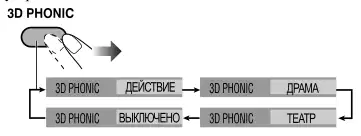
Diagramm - Klicken Sie auf vergrößern

2 Wählen Sie den Ton des Bildes.

Diagramm - Klicken Sie auf vergrößern

AKTION Geeignet für das Anschauen von Abenteuerfilmen und Sportprogrammen.

USER 1/USER 22

Sie können Ihre eigenen Bildeinstellungen einrichten und diese speichern (siehe unten). unten.

DRAMA Es erzeugt einen natürlichen und warmen Klang. Genießen Sie die Filme in einem entspannten Zustand.

Den Ton eines Bildes stimmen 1 Wählen Sie „User 1“ oder „USER 2“. • Befolgen Sie die Schritte, die in den obigen Absätzen angegeben sind 1 и 2. 2 Wählen Sie die Einstellung zum Einrichten.

THEATER Genießen Sie die Soundeffekte wie in einem großen Kino.
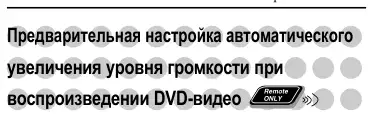
Diagramm - Klicken Sie auf vergrößern

DVD-Videodiscs nehmen manchmal Ton auf einer niedrigeren Ebene als andere Festplatten und Quellen. Sie können einen höheren Pegel für die installierte DVD-Videodisc einstellen, um beim Ändern der Signalquelle keine Lautstärke anzupassen. • Diese Funktion gilt nur für DVD-Videodiscs.

GAMMA Es wird angepasst, wenn die neutrale Farbe zu dunkel oder hell ist. Die Helligkeit der dunklen und hellen Bereiche bleibt erhalten (von -3 bis +3).
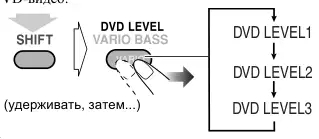
Diagramm - Klicken Sie auf vergrößern

HELLIGKEIT Es ist anpassbar, wenn das gesamte Bild zu dunkel oder zu hell (von -8 bis +8) ist.

KONTRAST. Es wird konfiguriert, wenn entfernte und nahe Objekte unnatürlich aussehen (von -7 bis +7).

  • Mit zunehmender Anzahl steigt auch der Signalpegel.
  • Die erste Installation ist die DVD LEVEL3.

SÄTTIGUNGSREAKTION Es ist anpassbar, wenn das Bild zu weiß oder zu schwarz aussieht (von -7 bis +7).

Bildänderung beim Wechsel

Reproduktion

FÄRBUNG Es wird angepasst, wenn die Farbe der menschlichen Haut unnatürlich aussieht (von -7 bis +7).

Wenn Sie ein Bild auf einem Fernseher abspielen, können Sie den eingestellten Ton Ihres Bildes auswählen, es ändern und im Speicher speichern.

KLARHEIT Es ist anpassbar, wenn das Bild nicht klar genug ist (von -8 bis +8).

Auf dem Fernsehbildschirm · auf dem Bildschirm des Fernsehens

Page 19 of the JVC DVD Mini System (CA-DXJ30) user manual — Einstellen der Uhr
Seite 19 · Zum Vergrößern klicken
Seite 19

3 Setzen Sie die Einstellung.

Einstellen der Uhr

  • Wenn die interne Uhr nicht eingestellt ist, können Sie keine Timer verwenden, außer einem automatischen Abschalt-Timer.
  • Um den Einstellungsmodus zu verlassen, drücken Sie CLOCK/TIMER so oft wie nötig.
  • Um die Eingabe während des Einrichtungsvorganges zu korrigieren, drücken Sie CANCEL durch Halten von SHIFT. Nun können Sie zum vorherigen Absatz zurückkehren. 1 Gehen Sie zur Einstellung der Uhr.

4 Um die restlichen Parameter anzupassen, wiederholen Sie Absätze. 2 - 3.

Um den VFP-Bildschirm zu entfernen Drücken Sie die VFP-Taste erneut.
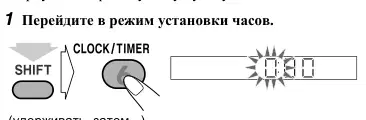
Diagramm - Klicken Sie auf vergrößern
  • Wenn Sie die Uhr bereits eingerichtet haben, drücken Sie eine Taste konsequent bis die Zeit auf Ihrer Uhr zu blinken beginnt. 2 Stellen Sie zuerst die Uhr, dann Minuten.

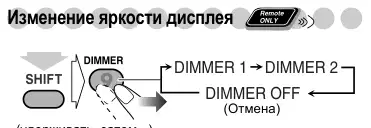
DIMMER 1 Verdunkelung der Display-Hintergrundbeleuchtung.

DIMMER 2 Eine stärkere Dimmung der Display-Hintergrundbeleuchtung im Vergleich zu DIMMER 1.
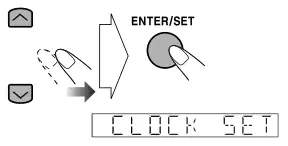
Diagramm - Klicken Sie auf vergrößern

Die eingebaute Uhr beginnt nun, die Down-Zeit zu zählen.

Änderungen der Informationen auf dem Display FÜR DVD/CD UND USB-SPEICHER:
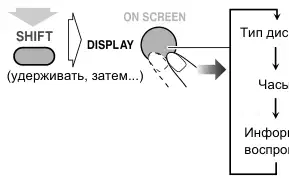
Diagramm - Klicken Sie auf vergrößern

FÜR ‚BAND‘, ‚TUNER FM‘, „TUNER AM UND ‚AUX‘.

Informationen über die aktuelle Quelle

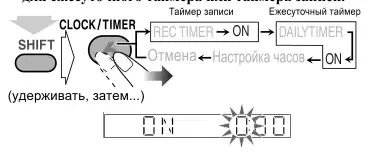
Die Uhr (halten, dann...)

Datenträger/Dateityp · Angaben zur Reproduktion

Page 20 of the JVC DVD Mini System (CA-DXJ30) user manual — SVCD
Seite 20 · Zum Vergrößern klicken
Seite 20

Spezielle Operationen mit Disk / Datei aus Video

Auswahl eines Soundtracks

Für DVD/DivX-Video: Wenn Sie eine Partition/Datei mit Audioaufnahmen in verschiedenen Sprachen abspielen, können Sie die gewünschte Sprache auswählen. Für DVD-Audio (nur CA-DXJ30 System): Wenn Sie einen Track mit verschiedenen Soundkanälen abspielen, können Sie den gewünschten Audiokanal auswählen. FOR DVD-VR/SVCD/VCD: Beim Abspielen der Partition / des Tracks können Sie den gewünschten Soundkanal auswählen. • Der Soundtrack kann auch über das Bildschirmfeld ausgewählt werden (siehe Abs. p. 24.

,

EINFAHRT

DVD/CD

SLOW / SLOW /

WINKEL, AUDIO/MPX

Während der Wiedergabe eines DVD-Videos...

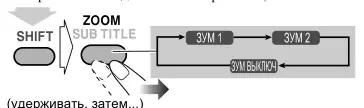
ZOOM, UNTERTITEL

Beispiel:

PAGE

WECHSEL

Während der DVD-Audio/DivX-Wiedergabe...

Während der Wiedergabe von DVD-VR, SVCD oder VCD...

SVCD

ST1 ST2

R1 R2

DVD-VR/VCD

ST L R

1 2 DVD-VR

ST1/ST2/ST Gewöhnliches Hören

Stereo-Modus (2 Kanäle).

L1/L2/L Hören Sie den linken Soundkanal.

R1/R2/R Hören Sie den richtigen Soundkanal.

* Zum Beispiel, wenn zwei Mehrkanalströme aufgezeichnet werden. • Die SVCD-Disc kann 4 Tonkanäle enthalten. SVCDs verwenden diese 4 Kanäle typischerweise für zwei 2-Kanal-Aufnahmen (ST1/ST2).

6 weitere Labels / Kurztext auf dieser Seite anzeigen
Fernbedienung · Digitale Buttons • , * 1/3 · 2/3 · 3/3
Page 21 of the JVC DVD Mini System (CA-DXJ30) user manual — Auswahl der Untertitel
Seite 21 · Zum Vergrößern klicken
Seite 21

Auswahl der Untertitel

Perspektivauswahl

Für DVD/DVD Audio / DivX: Wenn Sie eine Partition/Datei mit Untertiteln in verschiedenen Sprachen abspielen, können Sie die gewünschte Sprache für die Anzeige auf Ihrem Fernsehbildschirm auswählen. Für DVD-VR: Während der Wiedergabe können Sie Untertitel ein- oder ausschalten. Für SVCD: Sie können die Schaltfläche SUB TITLE während der Wiedergabe verwenden, auch wenn sich auf dieser Festplatte keine Untertitel befinden. • Sie können die Untertitelsprache auch über ein Bildschirmfeld auswählen (siehe unten). p. 24.

Nur für DVD/DVD-Audio: Wenn Sie einen Abschnitt spielen, der verschiedene Winkel enthält, können Sie Szenen aus verschiedenen Blickwinkeln anzeigen. • Sie können den Winkel auch über ein Bildschirmfeld auswählen (siehe Absatz). p. 24.

Während der Reproduktion...

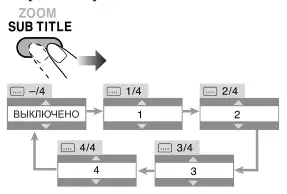
Während der DVD/DivX Videowiedergabe... 1 Öffnen Sie das Untertitelauswahlfenster.
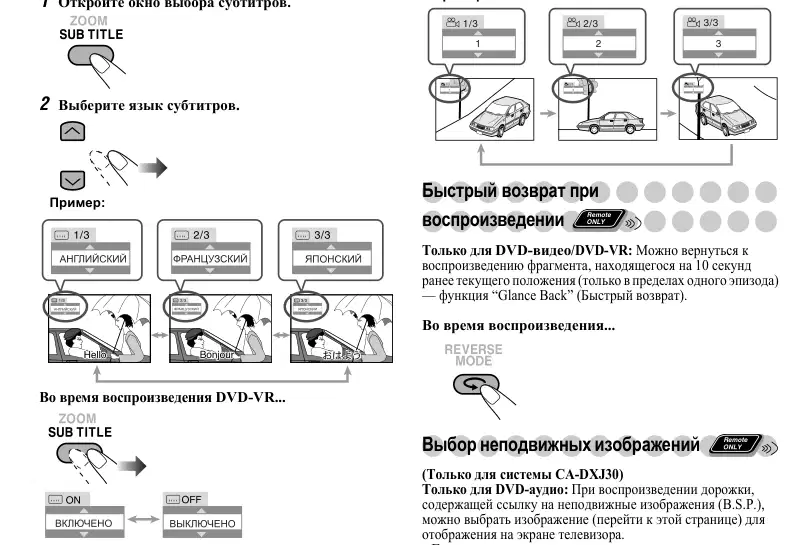
Beispiel(Halten Sie, dann...)
Diagramm - Klicken Sie auf vergrößern

Nur für DVD/DVD-VR: Sie können zurückkehren, um ein Fragment zu spielen, das 10 Sekunden früher als die aktuelle Position ist (nur innerhalb einer Episode) - "Glance Back"-Funktion.

  • (CA-DXJ30 nur) DVD Audio Only: Wenn Sie einen Track abspielen, der den Link zu Standbildern enthält (B.S.P.), können Sie ein Bild auswählen (auf diese Seite klicken) um es auf Ihrem Fernsehbildschirm anzuzeigen.
  • Wenn der Track einen Verweis auf Standbilder (B.S.P.) enthält, werden diese Bilder in der Regel automatisch während des Abspielens angezeigt.
  • Sie können die Seite mit einem Bild auch über eine Bildschirmleiste auswählen (siehe unten). p. 24.

Während der SVCD-Wiedergabe...

Diagramm - Klicken Sie auf vergrößern

Mit jedem Klick auf den Button werden Standbilder (Seiten) konsequent verändert (falls vorhanden).

Page 22 of the JVC DVD Mini System (CA-DXJ30) user manual — Tierkörperbeseitigung
Seite 22 · Zum Vergrößern klicken
Seite 22

2 Schalten von festen Bildern.

Reproduktion der Bonusgruppe

  • (CA-DXJ30 nur) DVD Audio Only: Einige DVD Audio Discs enthalten spezielle Bonusbänder mit eingeschränktem Zugriff.
  • Um eine Bonusgruppe zu spielen, müssen Sie den "Sondercode" (eine Art von Passwort) dieser Gruppe eingeben. Die Art und Weise, wie die Schlüsselnummer erhalten wird, hängt vom Typ der Festplatte ab. 1 Wählen Sie eine Bonusgruppe.
  • Die Bonusgruppe wird normalerweise zuletzt geschrieben (wenn die Festplatte beispielsweise 4 Gruppen enthält, darunter eine Bonus-Gruppe, dann ist sie vierte).
  • Weitere Informationen zur Auswahl von Bonusgruppen finden Sie unter "Auswahl einer Episode / Gruppe" (S. 1). 11. 2 Geben Sie die Schlüsselnummer ein.

Zurück zum normalen Wiedergabemodus DVD/CD 3 oder USB-Memory 3.

Reproduktion in langsamer Bewegung Diese Funktion ist nur für Dateien mit bewegten Bildern verfügbar, außer MPEG-1/MPEG-2/ASF/DivX.

1 Während der Reproduktion...

Ein Stillbild erscheint.

2 Die Slow-Motion Reproduktion beginnt.
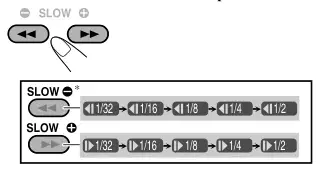
Diagramm - Klicken Sie auf vergrößern

3 Folgen Sie den interaktiven Anweisungen auf Ihrem Fernsehbildschirm.

Um den Schlüsselnummerneintrag zu stornieren Presse 7.

Sonderregelungen

* DVD-Video nur.

Tierkörperbeseitigung

Zurück zum normalen Wiedergabemodus DVD/CD 3 drucken.

Die Pause der Reproduktion während des Playbacks...

Erhöhung Für Informationen über JPEG/ASF-Dateien siehe WEB Auf Seite. 28.

Die Reproduktion wird ausgesetzt.

Während der Reproduktion...

Zurück zum normalen Wiedergabemodus DVD/CD 3 oder USB-Memory 3.

Zeit-zu-Zeit Reproduktion Diese Funktion ist für die ASF-Datei nicht verfügbar. 1 Während der Reproduktion...

Je größer die Zahl, desto stärker der Anstieg. • Der vergrößerte Bereich kann mit Tasten bewegt werden , , , .

Die Reproduktion wird ausgesetzt.

Um die Funktion der Erhöhung abzubrechen Drücken Sie die ZOOM-Taste, bevor eine "Zoom OFF" -Nachricht auf Ihrem Fernsehbildschirm erscheint.

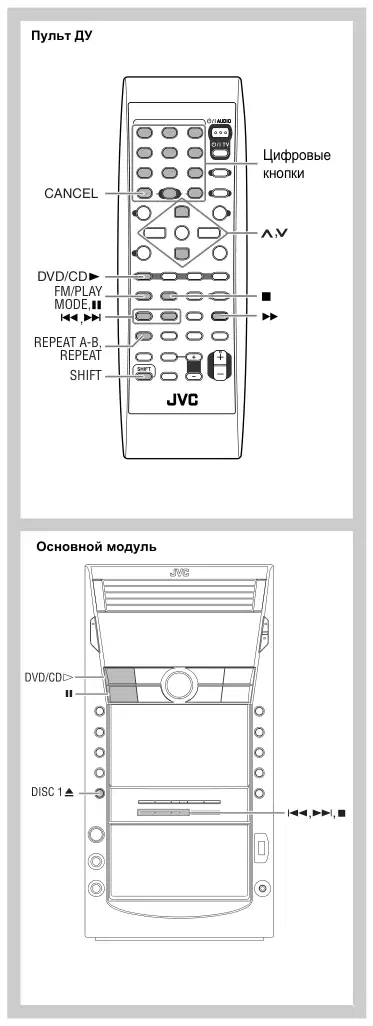
Page 23 of the JVC DVD Mini System (CA-DXJ30) user manual — Programmierung der Reihenfolge der Reproduktion
Seite 23 · Zum Vergrößern klicken
Seite 23

Zusätzliche Reproduktionsfunktionen

Diagramm - Klicken Sie auf vergrößern

Programmierung der Reihenfolge der Reproduktion

- Funktion Erkennung durch Programm

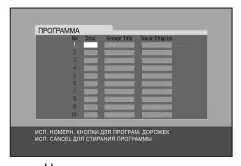
Sie können die Reihenfolge für die Wiedergabe von Episoden / Tracks / Dateien (bis zu 99) festlegen. • Die Funktion „Programmspiel kann nicht für Dateien auf einem großen USB-Speichergerät oder JPEG-Videodateien oder Dateien auf DVD-VR-Disketten verwendet werden.

1 Vor dem Starten der Wiedergabe aktivieren Sie die Funktion Reproduktion nach Programm.
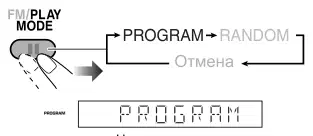
Diagramm - Klicken Sie auf vergrößern

2 Wählen Sie Partitionen, Tracks oder Dateien für die Programmierung mit der Funktion "Programm spielen". 1 Wählen Sie die Anzahl der Festplatte. 2 Nur für DVD- und Audiodateien: Wählen Sie die Episode oder Gruppennummer aus. 3 Wählen Sie die Abschnittsnummer oder den Track aus. • Informationen zur Wahl des Raumes finden Sie im Abschnitt "Auswahl der Nummer" auf Seite. 8. 3 Wiederholen Sie die Aktion. 2 bis die Programmierung abgeschlossen ist. 4 Beginnen Sie mit der Reproduktion.

Die Wiederholung beginnt in einer programmierten Reihenfolge.

Auf dem Display · auf dem Fernsehbildschirm

Page 24 of the JVC DVD Mini System (CA-DXJ30) user manual — ZUFALLSPROGRAMM
Seite 24 · Zum Vergrößern klicken
Seite 24
Diagramm - Klicken Sie auf vergrößern

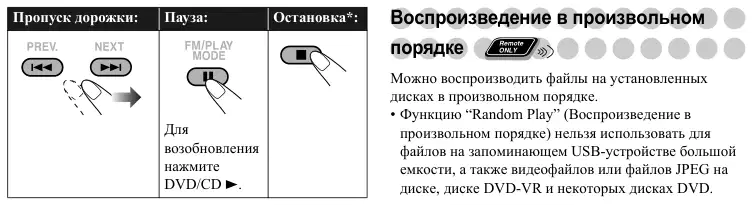
Sie können Dateien auf installierten Festplatten in beliebiger Reihenfolge abspielen. • Die Random Play-Funktion kann nicht für Dateien auf einem großen USB-Speichergerät sowie Video- oder JPEG-Dateien auf Festplatten, DVD-VR-Discs und einigen DVD-Laufwerken verwendet werden.

*Die Funktion Erneuerung funktioniert nicht im Programmwiedergabemodus.

1 Vor dem Starten der Wiedergabe schalten Sie den Reproduktionsmodus des Programms ein.
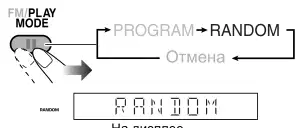
Diagramm - Klicken Sie auf vergrößern

Um den programmierten Inhalt zu überprüfen Vor oder nach Beginn der Reproduktion...

In umgekehrter Reihenfolge.

In einer programmierten Weise.

2 Beginnen Sie mit der Reproduktion.

Programmänderung Vor oder nach Beginn der Reproduktion...
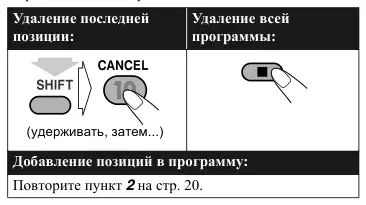
Diagramm - Klicken Sie auf vergrößern

Die aktuelle Scheibe wird in beliebiger Reihenfolge abgespielt. Nach der Wiedergabe aller Partitionen / teuren Festplatte beginnt die nächste Disc abgespielt zu werden. Die Funktion der Wiedergabe in beliebiger Reihenfolge wird nach dem Abspielen aller installierten Festplatten deaktiviert.
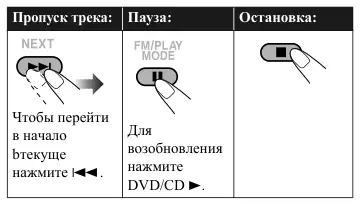
Diagramm - Klicken Sie auf vergrößern

Ausstieg aus dem Programm-Wiedergabemodus Vor oder nach Beginn der Reproduktion...

ZUFALLSPROGRAMM

Ausstieg aus dem Programm-Wiedergabemodus Vor oder nach Beginn der Reproduktion...

ZUFALLSPROGRAMM

Auf dem Display.

Page 25 of the JVC DVD Mini System (CA-DXJ30) user manual — Reproduktion
Seite 25 · Zum Vergrößern klicken
Seite 25
  • Für die Reproduktion durch Programm: Vor oder während der Wiedergabe

Reproduktion

  • Sie können den Wiedergabemodus auswählen.
  • Der Wiedergabemodus kann auch über das Bildschirmfeld ausgewählt werden (siehe Abs. p. 23 gilt diese Funktion nicht für Audio- und Videodateien oder JPEG-Dateien.
  • Für Informationen über JPEG-Dateien, Videodateien und DVD-VR Discs siehe WEB Auf Seite. 28.
  • Die Indikatoren leuchten auf dem Display und zeigen den aktuellen Wiedergabemodus an.

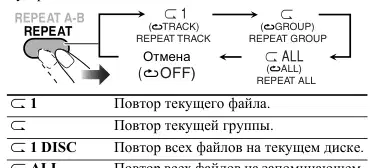
P 1 Wiederholen Sie die aktuelle Partition, den Track oder die Datei.

Wiederholen Sie die aktuelle Episode / Gruppe.

Wiedergabe: Für DVD-Videos: Während der Reproduktion...

P 1 DISC* Wiederholen Sie die aktuelle Disc.

P ALL DISC* Wiederholen Sie alle Discs.

P ALL Wiederholen Sie alle Dateien auf einem großen USB-Speichergerät oder programmierte Partitionen / Tracks / Dateien.

* Diese Modi funktionieren möglicherweise nicht ordnungsgemäß für DVD-Discs. Wiederholtes Fragment A-B Sie können die Reproduktion eines gewünschten Fragments wiederholen und dessen Anfang (Punkt A) und Ende (Punkt B) angeben. A-B Repeat kann nicht für Audio, Videodateien und einige DVDs verwendet werden. 1 Während der Wiedergabe (ohne PBC-Funktion für SVCD/VCd) wählen Sie die Startposition A aus.

  • Für DVD-Audio (nur CA-DXJ30 System): Vor oder während der Wiedergabe
  • Für Audiodateien (MP3/WMA/WAV): Vor oder während der Wiedergabe

Wiederholen Sie Audiodateien auf der Disc:

2 Wählen Sie die endgültige Position (B).

Wiederholen Sie Audiodateien auf einem großen USB-Speichergerät:

  • Die endgültige Position kann mit dem ¡-Button gesucht werden. Um die Funktion A-B Repeat auszuschalten, drücken Sie erneut A- B.
  • Die Funktion A-B Repeat wird auch deaktiviert, wenn Sie aufhören zu spielen oder eine Partition oder einen Track überspringen.
  • Für CD/SVCD/VCDS: Vor oder während der Wiedergabe (ohne PBC für SVCd/Vcd)...

Disk Retrieval Verbot Sie können die Tabletts von Festplatten blockieren, um zu verhindern, dass das Laufwerk herausgezogen wird. Im Standby-Modus...
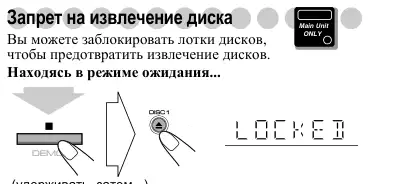
Diagramm - Klicken Sie auf vergrößern
  • Zur Wiedergabe in einer beliebigen: Vor oder während der Wiedergabe

So beenden Sie die Blockierfunktion Wiederholen Sie dieses Verfahren. Das Display erscheint "UNLOCKED" (Unlocked).

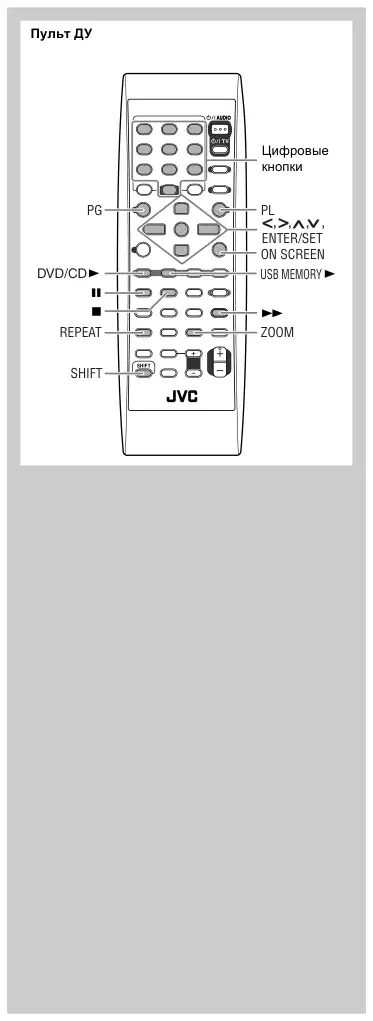
7 weitere Labels / Kurztext auf dieser Seite anzeigen
Stornierung · Absage • Storno · Annullierung · Can canceling
Page 26 of the JVC DVD Mini System (CA-DXJ30) user manual — INSGESAMT 1:25:58 KAP. 23
Seite 26 · Zum Vergrößern klicken
Seite 26

Kontrolle des Bildschirmspielers

Diagramm - Klicken Sie auf vergrößern

Informationen auf dem Bildschirmfeld

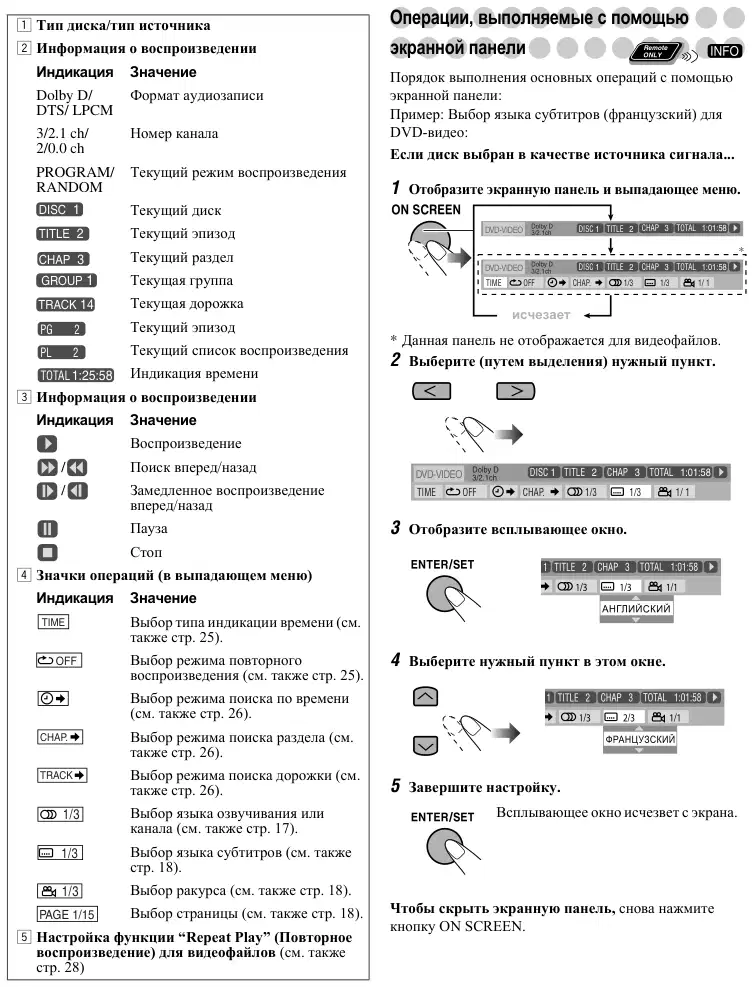
Mit Hilfe eines Bildschirmpanels können Sie Informationen zur Wiedergabe erfahren und einige Funktionen nutzen. (Diese Funktion ist nicht für JPEG-Audiodateien und -Dateien verfügbar.)
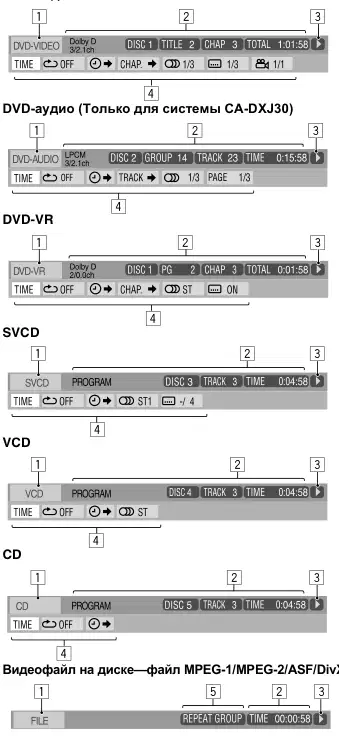
Bildschirmtafeln

Diagramm - Klicken Sie auf vergrößern

Videodatei auf einem großen USB-Speichergerät - MPEG-1/MPEG-2/ASF/DivX

INSGESAMT 1:25:58 KAP. 23

DVD-Video

Page 27 of the JVC DVD Mini System (CA-DXJ30) user manual — Wahl des Tonwiedergabemodus
Seite 27 · Zum Vergrößern klicken
Seite 27
Diagramm - Klicken Sie auf vergrößern

Die Reihenfolge der Ausführung von grundlegenden Operationen mithilfe der Bildschirmleiste: Beispiel: Auswahl einer Untertitelsprache (Französisch) für DVD-Video Wenn die Festplatte als Signalquelle ausgewählt ist,

DVD-VIDEO TITEL 2 DISC 1 INSGESAMT 1:01:58 CHAP 3 DOLBY D 3/2.1CH

TIME OFF CHAP. 1/3 1/3 1/ 1

* Dieses Panel wird nicht für Videodateien angezeigt. 2 Wählen Sie das richtige Element (durch Auswählen).

TIME OFF CHAP. 1/3 1/3 1/ 1

Zeitbasierte Suchmodusauswahl (siehe Absatz). Auch p. 26.

Wahl der Sprach- oder Kanalsprache (siehe Abs.) Auch p. 17.

Um das Bildschirmfeld zu verbergen, Drücken Sie die ON SCREN-Taste erneut.

5 Konfigurieren Sie die Funktion "Wiederholen von Spielen" für Videodateien (siehe Absatz). Auch p. 28

Page 28 of the JVC DVD Mini System (CA-DXJ30) user manual — OFF 1/3 TIME
Seite 28 · Zum Vergrößern klicken
Seite 28

Änderung der Zeiteinstellung Sie können die Zeiteinstellung über ein Bildschirmfeld und im Anzeigefenster des Hauptmoduls ändern.

4 Wählen Sie den gewünschten Wiedergabemodus.

ВСЕ Wiederholen Sie alle Festplatten oder programmierte Spuren.

1 Zeigen Sie die Bildschirmleiste und das Dropdown-Menü an.
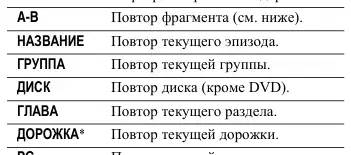
Diagramm - Klicken Sie auf vergrößern

TITEL 14 INSGESAMT 1:25:58 CHAP 23 DVD-VIDEO TITEL 2

GESAMT 1:01:58 KAPITEL 3 DISC 1 Dolby D 3/2.1ch

TIME OFF CHAP. 1/3 1/ 3 1/1

OFF 1/3 1/3 1/3 TIME

2 Wählen Sie (durch Auswahl). 3 Ändern Sie die Art der Zeitangabe.

TIME

PG Wiederholen Sie das aktuelle Programm (nur DVD-VR). Siehe. Auch p. 28.

PL Die aktuelle Playlist wird wiederholt (nur DVD-VR Discs). Siehe. Auch p. 28.

GESAMTSUMME Zeit seit Beginn der Disk-Wiedergabe.

AUSGESCHALTET Streichen Sie den Reproduktionsmodus.

T. REM Die verbleibende Zeit für die aktuelle Disc oder Episode.

*Während des Betriebs von Reproduktionsmodi oder der Wiedergabe in zufälliger Reihenfolge erscheint eine Anzeige "STEP". 5 Vervollständigen Sie das Setup.

TIME* Zeit seit Beginn der Reproduktion des aktuellen Abschnitts / Track.

REM* Verbleibende Zeit der Wiedergabe des aktuellen Abschnitts / Track.

Das Pop-up Fenster verschwindet vom Bildschirm.

*Nicht verfügbar für DVD-VR Discs.

  • Reproduktion
  • Für Informationen über Audiodateien, siehe auch p. 22.
  • Für Informationen über JPEG Video-Dateien und Dateien, siehe WEB S. 28.

Wiederholtes Fragment A-B

1 Wenn Sie die Festplatte abspielen, zeigen Sie ein Bildschirmfeld und ein Dropdown-Menü an. 2 Wählen Sie. 3 Zeigen Sie ein Pop-up-Fenster an.

1 Wenn Sie die Disc (ohne PBC für SVCD/VCD) abspielen, zeigen Sie eine Bildschirmleiste und ein Dropdown-Menü an. Alle Discs außer DVD: „Wiederholen Play sollten vor der Wiedergabe ausgewählt werden. 2 Wählen Sie. 3 Zeigen Sie ein Pop-up-Fenster an.

4 Wählen Sie "A-B".

5 Wählen Sie den Startpunkt (A).

TITEL 14 CH DVD-VIDEO TITEL 2

C DISC 1 Dolby D 3/2.1ch

OFF 1/3 TIME

TIME ACHAP. 1/3

  • Wenn Sie den Startpunkt (A) auswählen, können Sie mit dem Button ¡ zum Endpunkt gehen.
Page 29 of the JVC DVD Mini System (CA-DXJ30) user manual — KAPITEL
Seite 29 · Zum Vergrößern klicken
Seite 29

6 Wählen Sie den Endpunkt des Fragments (B).

Abschnitts-/Tracksuche Sie können das richtige Element finden, um nach Nummer zu spielen. Für DVD-Video/DVD-VR: Sektion für DVD Audio: Track

Das Fragment beginnt sich zu wiederholen. Wiedergabe des ausgewählten Fragments durchgeführt wird.

1 Wenn Sie die Festplatte abspielen, zeigen Sie ein Bildschirmfeld und ein Dropdown-Menü an. 2 Wählen oder . 3 Zeigen Sie ein Pop-up-Fenster an.

Den Wiederholungs-Fragmentmodus deaktivieren Wiederholen Sie die Punkte mit 1 nach unten 3 und wählen Sie "Aus" im Absatz 4.

KAP. GLEISKETTEN

Zeitliche Suche Sie können zu einem bestimmten Punkt gehen und die Zeit davor vom Moment der Wiedergabe an einstellen.

TITEL 14 INSGESAMT 1:25:58 CHAP 23 DVD-VIDEO TITEL 2

GESAMT 1:01:58 KAPITEL 3 DISC 1 Dolby D 3/2.1ch

1/3 1/3 1/3 TIME

TIME OFF CHAP. 1/3 1/ 3 1/1

KAPITEL

4 Geben Sie die Abschnitts-/Tracknummer ein.

1 Wenn Sie die Festplatte (ohne PBC für SVCD/VCD) abspielen, zeigen Sie eine Bildschirmleiste mit einem Dropdown-Menü an. Alle Discs außer DVD: Time Search sollten vor der Wiedergabe ausgewählt werden. 2 Wählen Sie. 3 Zeigen Sie ein Pop-up-Fenster an.

Beispiele: 5 auswählen, drücken Sie 5. Um 15 auszuwählen, drücken Sie 1, dann 5. Um 30 auszuwählen, drücken Sie 3 und dann 0.

TITEL 14 INSGESAMT 1:25:58 CHAP 23 DVD-VIDEO TITEL 2

GESAMT 1:01:58 KAPITEL 3 DISC 1 Dolby D 3/2.1ch

  • Um die Eingabe zu korrigieren, drücken Sie digitale Tasten, bevor Sie eine gewünschte Zahl im Popup-Fenster sehen. 5 Vervollständigen Sie das Setup.

TIME OFF CHAP. 1/3 1/ 3 1/1

TIME __ _ : _ _ OFF 1/3 1/3 1/3 TIME

4 Geben Sie die Zeit ein. Sie können die Zeit in Stunden / Minuten / Sekunden einstellen.

Beispiele: Um zu Punkt 1 (Stunden): 02 (Minuten): 0 (Sekunden) überzugehen, drücken Sie 1, 0, 2, 0 und dann 0.

Das System beginnt mit der Reproduktion der gefundenen Partition oder des Tracks.

Um zu 54 (Minuten): 00 (Sekunden) zu gehen, drücken Sie 0, 5, 4, 0 und dann 0.

  • Der Stundenwert (sogar „0) sollte eingegeben werden, aber die letzten Nullen (die beiden letzten Null in den obigen Beispielen) sind nicht erforderlich.
  • Um die Eingabe zu korrigieren, drücken Sie den Cursor, um das letzte Zeichen zu entfernen. 5 Vervollständigen Sie das Setup.

Das System beginnt zum angegebenen Zeitpunkt zu spielen.

Page 30 of the JVC DVD Mini System (CA-DXJ30) user manual — Verwaltung
Seite 30 · Zum Vergrößern klicken
Seite 30

Bildschirmoperationen

Kontrollbildschirm für Audio- und Videodateien / JPEG Der Bedienbildschirm wird automatisch auf dem Fernseher angezeigt, wenn Sie eine Festplatte laden oder ein USB-Speichergerät mit großer Kapazität anschließen, das Audiodateien enthält. (Bei JPEG-Videodateien/Dateien wird es angezeigt, wenn die Wiedergabe gestoppt wurde.)

Verwaltung

Für DVD-VR Discs, JPEG Dateien und Audio/Videodateien: Sie können mit dem Kontrollbildschirm suchen und spielen.

Kontrollbildschirm für DVD-VR Discs Der Kontrollbildschirm erscheint auf dem Fernseher, wenn Sie einen Originalprogramm- (PG) oder Playlist-Bildschirm (PL) aufrufen. Wahl des Reproduktionstyps

Beispiel: Beim Abspielen einer MP3-Datei von einer Festplatte.

Auswahl des ProgrammsAuswahl der Playlist:

Bei der Auswahl des Bildschirms von Originalprogrammen.

1 Aktuelle Quelle von FILE: Die aktuelle Quelle ist "DVD/CD". USB: Die aktuelle Quelle ist "USB". 2 Aktuelle Gruppennummer/Gesamtgruppen 3 Aktuelle Gruppe 4 Gruppenliste 5 Aktuelle Datei 6 Dateieninformationen (nur für MP3 / WMA / WAV) 7 Wiedergabemodus Informationen RANDOM oder PROGRAM, diese Funktion ist nicht verfügbar für USB-Speicher mit großer Kapazität 8 Wiedergabeeinstellung 9 Zeit seit Beginn der Wiedergabe auf aktuellem Track (außer JPEG) 0 Mode Symbol - Aktuelle File Nummer / Gesamtzahl von Dateien in

Beim Auswählen des Bildschirms einer Playlist.

aktuelle Gruppe (Gesamtanzahl der Dateien auf dem geladenen Festplatten-/Speicher USB-Gerät mit großer Kapazität) = Zuweisungsbänder (aktuelle Auswahl) ~ Liste der Dateien • Wenn ein Disc / Speicher USB- Gerät mit hohem Speicher verschiedene Dateitypen aufgezeichnet hat (Audiodateien, Videodateien und Standbilder), wählen Sie den Typ von Dateien aus, die Sie abspielen möchten (siehe). p. 37.

1 Programm oder Playlist Nummer 2 Datensatzdatum 3 Datensatzquelle (TV-Kanal, Aufnahmegeräteingabe etc.) 4 Startzeit 5 Programmname/Playliste* 6 Auswahlbänder (aktuelle Selektion) 7 Erstellungstermine von Wiedergabelisten 8 Abschnittsanzahl 9 Abspielzeiten

Verschieben des Zuweisungsbandes zwischen einer Gruppenliste und Dateiliste (nur für Audio-, Videodateien und JPEG-Dateien):

Umschalten des Zuweisungsbandes auf eine Liste von Dateien.

Umschalten des Zuweisungsbandes auf eine Liste von Gruppen.

* Der Name des Originalprogramms oder der Playlist wird möglicherweise nicht angezeigt - dies hängt vom Aufzeichnungsgerät ab.

Auswahl des Listenelements:

Verschieben des Zuweisungsbandes zu einem Listenelement. Wenn das Zuweisungsband während der Wiedergabe von DVD-VR oder Audiodateien verschoben wird, beginnt das ausgewählte Wiedergabeelement automatisch.

Um den Kontrollbildschirm zu entfernen ENTER/SET drücken.

Page 31 of the JVC DVD Mini System (CA-DXJ30) user manual — P ALL DISC
Seite 31 · Zum Vergrößern klicken
Seite 31

Beginn der Reproduktion

Wiederholen Sie die Diashow der JPEG-Datei Vor oder während der Wiedergabe, wiederholen Sie die JPEG-Datei auf dem Datenträger:
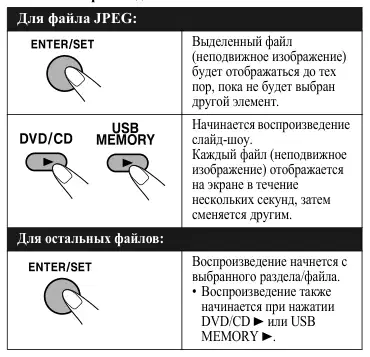
Diagramm - Klicken Sie auf vergrößern

Die dedizierte Datei (fixes Bild) wird angezeigt, bis ein anderes Element ausgewählt ist.

Die Diashow beginnt zu spielen. Jede Datei (Datei noch) wird für einige Sekunden auf dem Bildschirm angezeigt und dann durch eine andere ersetzt.

  • Wiederholen Sie die JPEG-Datei auf einem großen USB-Speichergerät:

(GRUPPE/WIEDERHOLUNGSGRUPPE)

(ALLE/REPEEAT ALL) Abbrechen

( OFF)

Die Wiedergabe beginnt mit der ausgewählten Partition/Datei. Die Wiedergabe beginnt auch, wenn Sie DVD/CD 3 oder USB MEMORY 3 drücken.

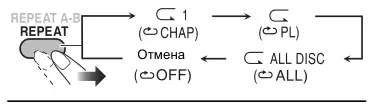
Wiedergabe von Videodateien Vor oder während der Wiedergabe, Videodateien auf dem Datenträger wiederholen:

(GLEIS-)WIEDERHOLSTRECKE

(GRUPPE) WIEDERHOLUNGSGRUPPE

(DISC) WIEDERHOLDISKETTE

  • Wenn Sie eine JPEG-Datei oder ein Video anzeigen, verschwindet der Kontrollbildschirm.
  • Um die Diashow einer JPEG-Datei auszuschalten und Ihr aktuelles Standbild auszugeben, drücken Sie 8 . Fortpflanzungsstopp

( OFF)

(ALLE) WIEDERHOLEN ALLE

  • Wiederholen Sie Videodateien auf einem USB-Speichergerät mit großer Kapazität:
Diagramm - Klicken Sie auf vergrößern

Wiederholen Sie den Abschnitt / Programm / Playlist für DVD-VR Vor oder während der Wiederholung...

P 1 Wiederholen Sie die aktuelle Datei. P Wiederholen Sie die aktuelle Gruppe. P. 1 DISC Wiederholen Sie alle Dateien auf der aktuellen Festplatte. P. ALL Wiederholen Sie alle Dateien auf einem großen USB-Speichergerät. P. ALL DISC Wiederholen Sie alle CDs.
  • Für Informationen über die Wiedergabe von Audiodateien, siehe Auf Seite. 22. Vergrößern Sie die JPEG/ASF-Datei während der Wiedergabe
  • Während der Diashow einer JPEG-Datei drücken Sie 8 um ein Standbild anzuzeigen und dann...
Diagramm - Klicken Sie auf vergrößern

P 1* Wiederholen Sie den aktuellen Abschnitt.

P * Wiederholen Sie die aktuelle Programm-/Spielliste.

P 1 DISC* Wiederholen Sie alle Programme auf der aktuellen Festplatte.

Je größer die Zahl, desto stärker der Anstieg. • Der vergrößerte Bereich kann mit Tasten bewegt werden , , , . Um die Funktion der Erhöhung abzubrechen Drücken Sie die ZOOM-Taste, bevor eine "Zoom OFF" -Nachricht auf Ihrem Fernsehbildschirm erscheint.

P ALL DISC

Wiederholen Sie alle CDs.

* Die Funktion ist vor der Wiedergabe nicht verfügbar.

5 weitere Labels / Kurztext auf dieser Seite anzeigen
Stornierung · Absage Für das ursprüngliche Programm • Stornierung Für die Reproduktionsliste
Page 32 of the JVC DVD Mini System (CA-DXJ30) user manual — Ändern Sie den umgekehrten Modus, wenn nötig.
Seite 32 · Zum Vergrößern klicken
Seite 32

Aufzeichnungsfunktionen

Aufzeichnung auf Tonband

ONLY

Typ I Magnetbänder können verwendet werden, um zu registrieren. • Die Audiokassetten werden auf der Seite beschrieben. 12.

1 Legen Sie ein Band in Deck B für die Aufzeichnung.

2 Überprüfen Sie die Bewegungsrichtung des Bandes und stellen Sie den umgekehrten Modus ein.

Richtung ändern

ENTSCHEIDEND Das Umschreiben von Kassetten, Schallplatten und Discs ohne die Erlaubnis des Urheberrechtsinhabers für Ton- oder Bildmaterial, Übertragungs- oder Kabellrogramm kann narkotisch sein.

Ändern Sie den umgekehrten Modus, wenn nötig.

Für beide Seiten des Bandes. Wenn Sie den Rückwärtsmodus verwenden, beginnen Sie mit der Aufzeichnung in Vorwärtsrichtung (3).

Fürs Protokoll, nur auf einer Seite.

  • 3 Beginnen Sie die Wiedergabe der Quelle: "TUNER FM", "TULER AM", "DVD/CD", "USB", "TAPE-A" oder "AUX".
  • Wenn Sie von einem großen USB-Laufwerk/Speicher aufnehmen, können Sie auch den Synchronized Recording Modus verwenden (siehe unten). p. 30.
  • Wenn Sie von Deck A aufnehmen, können Sie auch den Modus "Dubbing" verwenden (siehe Kopieren). "Kopier von Audiokassetten" auf der Seite. 30.
9 weitere Labels / Kurztext auf dieser Seite anzeigen
Kernmodul · Haupteinheit · Schließen des Einfügens drücken • Dec A · Tape Direction Indicator · Reverse Mode Indikatoren · Dec B · Current Signal Source · ()
Page 33 of the JVC DVD Mini System (CA-DXJ30) user manual — Um den Datensatz zu annullieren
Seite 33 · Zum Vergrößern klicken
Seite 33

4 Beginn der Aufzeichnung.

  • 2 Überprüfen Sie die Bewegungsrichtung des Bandes und stellen Sie den Reverse-Modus auf dem Display ein.
  • Siehe. Absatz 2 des Abschnitts "Aufnahme auf einer Audiokassette" S. 29. 3 Wählen Sie die Quelle, die aufgezeichnet werden soll. Aufgenommen von der Disc:
  • Wählen Sie die Anzahl der Festplatten aus, von denen Sie aufnehmen möchten.

Stoppen der Aufzeichnung

Diagramm - Klicken Sie auf vergrößern

Aufnahme von einem großen USB-Speichergerät:

Sie können eine Kassette von Deck A bis Deck B aufnehmen.

1 Wählen Sie die Quelle des "TAPE" -Signals.

So zeichnen Sie einzelne Tracks / Dateien von der Festplatte auf: Sie können die Aufzeichnung von Tracks / Dateien in Ihrer gewünschten Reihenfolge programmieren. Wählen Sie den Spielmodus gemäß Programm spielen (und erstellen Sie ein Programm; siehe). p. 20), ohne die Reproduktion zu beginnen. 4 Beginn der Aufzeichnung.

2 Legen Sie die Originalkassette in Deck A und ein Band für die Aufzeichnung in Dec B. 3 Überprüfen Sie die Bewegungsrichtung auf dem Display. Siehe. Punkt 2 Abschnitt "Aufnahme nach Audiokassette" auf der Seite. 29. 4 Fangen Sie mit dem Kopieren an.

Spielen und Schreiben beginnen Sie mit dem ersten Track / Datei. • Das System erzeugt automatisch 4-Sekunden-Pause zwischen aufgezeichneten Spuren.

  • Wenn die Wiedergabe oder Aufnahme abgeschlossen ist, hören sowohl das Abspielen als auch das Schreiben gleichzeitig auf.
  • Am Ende des Bandes in jeder Kassette halten beide Decks gleichzeitig an.
  • Schreibe eine Spur / Datei – Funktion „One Track Recording: Beim Abhören eines USB-Speichers mit großer Kapazität können Sie die Aufnahmepfade für die Kassette angeben.
  • Diese Funktion ist nur für CD/VCD/SVCd/ DVD-Audio und Audiodateien verfügbar (ohne PBC-Funktion für SVCDS/Vcd).
  • Diese Funktion kann nicht in Verbindung mit den Funktionen „Programmspiel“ und „Zufälliges Spielen“ verwendet werden. Wenn Sie einen Track / eine Datei spielen, die niedergeschrieben werden muss ...

Ende der Vervielfältigung

Synchronisierte Aufzeichnung

ONLY

  • Sie können die Wiedergabe der Disc starten und beenden sowie gleichzeitig auf einer Audiokassette aufnehmen.
  • Diese Funktion ist nur für CD/VCD/SVCd/DVD Audio- und Videodateien verfügbar.
  • Diese Funktion kann nicht in Verbindung mit der Random Play-Funktion verwendet werden.

Die Wiedergabe wird an den Anfang eines bestimmten Tracks / einer gegebenen Datei zurückgegeben und dieser Pfad / diese Dateien werden auf Film aufgezeichnet. Nach Aufzeichnung, Reproduktion und Einstellung der Aufzeichnungen.

Um den Datensatz zu annullieren

1 Legen Sie die Festplatte ein oder schließen Sie einen USB-Speicher mit großer Kapazität an und legen Sie eine wiederbeschreibbare Kassette ein.

Haupteinheit •

Page 34 of the JVC DVD Mini System (CA-DXJ30) user manual — MIC OFF
Seite 34 · Zum Vergrößern klicken
Seite 34

Das Karaoke-Regime

  • ENTSCHEIDEND
  • Beim Ein- oder Ausschalten des Mikrofons sollten Sie immer den Wert „0 für MIC LEVEL einstellen.
  • Die Einstellung MIC LEVEL gilt für beide Mikrofone, die an den Steckverbindern von MIC 1 und MIC 2 angeschlossen sind.
  • Die in diesem Leitfaden genannten Parameter MIC LEVEL und MICVOL dienen dem gleichen Zweck.

VOCAL SUPP.

STORNIEREN DER BESTELLUNG

KARAOKE-EINSTELLUNG

MIC MIX

KARAOKE SCORING

Singen zur Musik (Karaoke)

RESERVE

KARAOKE-EINSTELLUNG KARAKE

STIMMMASKIERUNG

Sie können Karaoke mit einem oder zwei Mikrofonen genießen. • Durch Drücken der REC START/STOP-Taste können Sie Ihren Gesang in Musik aufnehmen.

1 Stellen Sie den MIC LEVEL-Regler auf Position 0.

AUDIO VOL +, -

WECHSEL

2 Verbinden Sie das (die) Mikrofon(e), das/die nicht im Kit enthalten ist, mit MIC 1 und/oder MIC 2. Die Funktion „Mic Mixing wird automatisch aktiviert.

3 Beginnen Sie die Wiedergabe der Signalquelle: "TUNER FM", "TUner AM", "DVD/CD", "USB", "TAPE-A", "TEP-B" oder "AUX". • Bei Karaoke-Scheiben: Wählen Sie den passenden Soundkanal. Siehe. "Auswahl des Soundtracks" auf der Seite. 17. 4 Singen Sie ins Mikrofon. 5 Richten Sie die Ebenen von MIC LEVEL (Mic Sensitivity) und Volume ein.

Nur das Mikrofon zu benutzen, lebhaft 3 Wählen Sie DVD/CD oder USB, aber starten Sie nicht mit der Wiedergabe.

So löschen Sie den Modus "Mic Mixing" (Mikrofonsignale mischen)

MIC MIX

Lassen Sie Ihre Mikrofone nicht angeschlossen, wenn Sie sie nicht verwenden.

MIC OFF

7 weitere Labels / Kurztext auf dieser Seite anzeigen
Fernbedienung • Digitale Buttons · , / · Source-Auswahlbuttons */ Kernmodul (Abbrechen)
Page 35 of the JVC DVD Mini System (CA-DXJ30) user manual — Bewertung von Karaoke Singen
Seite 35 · Zum Vergrößern klicken
Seite 35

Einrichten eines Karaoke-Soundtracks

Die Funktion „Mic Mixing wird automatisch aktiviert. Wenn das Mikrofon bereits angeschlossen ist und Mic Mixing nicht aktiviert ist, schalten Sie es mit der Taste MIC MIX ein (siehe unten). p. 31. 3 Aktivieren Sie die Funktion „Karaoke Scoring (Counting Points in Karaoke). Das Display zeigt den Indikator "KSCORE ON".

Sie können den Karaoke-Soundtrack einrichten. Stereophonie (2-Kanal) Quelle: Durch die Auswahl der Option VOCAL MASK können Sie den Lead-Vocals reduzieren – Funktion „Stimmmaskierung. Bei Karaoke-Scheiben: Durch die Auswahl von L CHANNEL oder R CHannel können Sie den Audiokanal ändern. Wenn die Funktion „Mic Mixing aktiviert ist,
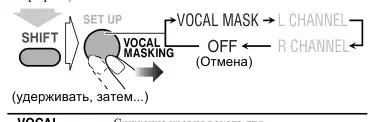
Diagramm - Klicken Sie auf vergrößern
  • Bei Verwendung der Funktion „Karaoke Scoring beginnt das Scoring am Anfang des Playbacks.
  • Um die Funktion „Karaoke Scoring während der Wiedergabe auszuschalten, drücken Sie erneut den entsprechenden Knopf. Das Display zeigt den Indikator "KSCORE OFF". 4 Beginnen Sie zu spielen und singen in das Mikrofon. Die Funktion „Karaoke Scoring ist aktiviert.
  • Richten Sie Ihren Echopegel und Ton ein. (Siehst du?) "Überlagerung eines Echos auf Ihrer Stimme" und "Tune in Ton" bei Seite. 33.
  • Wenn Sie die Taste 4 oder ¢ drücken, wird Karaoke Scoring ausgeschaltet und wieder eingeschaltet, beginnend mit dem ausgewählten Track / der Datei. Wenn der Song vorbei ist, wird die Wiedergabe aufhören und unter dem Klang von Fanfare auf dem Fernsehbildschirm gibt es ein Scoring-Panel.

Reduzierte Stimmpegel für Stereo (2-Kanal) Quelle.

STIMMMASKE

ICH BIN EIN KANAL Wiedergabe nur des linken Audiokanals.

KANAL Spielen Sie nur den richtigen Audiokanal.

Zurück zum normalen Wiedergabemodus Wählen Sie "OFF". Temporäre Rückkehr zur normalen Wiedergabe Diese Funktion ermöglicht es Ihnen, die Lead-Vocals vorübergehend für Hilfe wiederherzustellen. Wenn die Funktion „Vocal Masking, L CHANNEL oder R CHannel aktiviert ist, dann nicht.
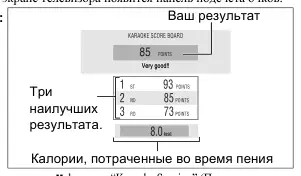
Diagramm - Klicken Sie auf vergrößern

Gesangsniveaus oder Stereoeffekte werden vorübergehend wiederhergestellt.

  • Wenn Sie die Taste 8 drücken, wird "Karaoke Scoring" ausgeschaltet. Wenn Sie die Wiedergabe fortsetzen, wird die Funktion "Karaoke Scoring" wieder aktiviert.
  • Wenn der Darsteller nicht innerhalb von 2 Minuten nach Aktivierung des Karaoke Scorings mit dem Singen beginnt, ist diese Funktion deaktiviert. Wenn innerhalb von 2 Minuten nach Aktivierung der Karaoke Scoring-Funktion ein Darsteller zu leise singt und das System seine Stimme nicht registrieren kann, ist diese Funktion deaktiviert.
  • Um die richtige Punktzahl zu gewährleisten, wird empfohlen, das Lied bis zum Ende zu singen. Wenn die Dauer des Singens weniger als 3 Minuten beträgt, kann der Wert falsch oder gleich "0" sein. Um die Wiedergabe in der Mitte eines Songs zu stoppen, drücken Sie 7. Die Funktion von „Karaoke Scoring (Punktzahl im Karaoke) ist nicht ausgeschaltet und die Punktzahlen werden bis zum Ende des Songs gezählt. Um die Funktion „Karaoke Scoring in der Mitte eines Songs zu aktivieren, klicken Sie auf KARAOKE SCORING. Das Display zeigt die Indikatoren "SCORING" und "START", und beginnt Punkte zu zählen. Um die Funktion "Karaoke Scoring" beim Abspielen dieses Songs auszuschalten, klicken Sie auf KARAOKE SCORING. Das Display zeigt die Indikatoren "SCORING" und "CANCEL".
  • Nach dem Deaktivieren der Funktion "Karaoke Scoring" während eines einzelnen Songs führt das Drücken des KARAOKE SCORING-Buttons zu einer alternativen Anzeige der Indikatoren "KSCORE ON" und "XCORE OFF".
  • Wenn Sie die Funktion "Karaoke Scoring" erneut aktivieren, während Sie einen Song in einer ausgewählten Einstellung abspielen, beginnt das Scoring mit dem nächsten Track.

Um die Funktion „Vocal Masking zu aktivieren, L CHANNEL oder R CHannel wieder Drücken Sie den entsprechenden Knopf erneut.

Bewertung von Karaoke Singen

  • Dieses System ermöglicht es Ihnen, die Fähigkeit des Singens im Karaoke-Modus zu bewerten, indem Sie Ihre Stimme mit Gesang auf einer spielbaren Disc vergleichen.
  • Diese Funktion ist nur verfügbar, wenn Sie ein USB-Disc/Speichergerät mit großer Kapazität abspielen.
  • Diese Funktion ist für DVD-Audiodiscs nicht verfügbar.
  • Der Soundtrack sollte wie folgt ausgewählt werden (siehe Seite 1). 17): Für DVD-Karaoke-Video: Wählen Sie einen Vokalspur. Für ein Karaoke SVCD/CD: Wählen Sie „ST, „ST1 oder „ST2.
  • Nachdem Sie den Audiospur ausgewählt haben, wählen Sie VOCAL MASK, L CHANNEL oder R CHannel mit der Schaltfläche VOCALLMASKEING (siehe unten). oben. 1 Wählen Sie "DVD/CD" oder "USB" als Quelle.

2 Verbinden Sie das (die) Mikrofon(e), das/die nicht im Kit enthalten ist, mit MIC 1 und/oder MIC 2.

oder

Page 36 of the JVC DVD Mini System (CA-DXJ30) user manual — MICVOL ECHO KEYCON
Seite 36 · Zum Vergrößern klicken
Seite 36

4 Setzen Sie Ihren Ton.

Ändern der Karaoke-Einstellungen

Fünf Karaoke-Einstellungen stehen zum Wechsel zur Verfügung. Um den Karaoke-Einstellungsmodus zu verlassen, warten Sie einige Sekunden nach dem Ändern Ihres Setups. Überlagern eines Echos auf Ihrer Stimme 1

Um den Ton zu erhöhen (bis +6).

Um den Ton zu senken (bis -6).

Zurück zum normalen Keying Wählen Sie "0".

MICVOL ECHO KEYCON

SCORE LVL FANFARE *

  • Für die Funktion „Karaoke Scoring (Punktzahl im Karaoke) können Sie den Zählstand ändern.
  • Diese Funktion ist nur verfügbar, wenn Sie eine USB-Diskette/ein Speicher mit großer Kapazität abspielen. 1 Wählen Sie "DVD / CD" oder "USB" als Quelle Ihres Signals. 2 Verbinden Sie das (die) Mikrofon(e), die nicht im Set enthalten sind, mit MIC 1 und/oder MIC 2. Die Funktion „Mic Mixing wird automatisch aktiviert.
  • Wenn das Mikrofon bereits angeschlossen ist und Mic Mixing nicht aktiviert ist, schalten Sie es mit der Taste MIC MIX ein (siehe unten). p. 31. 3

* Nur angezeigt, wenn die Mic Mixing-Funktion aktiviert ist und eine Quelle als „DVD/CD“ oder „USB“ ausgewählt wurde. 2 Richten Sie den Echopegel ein.
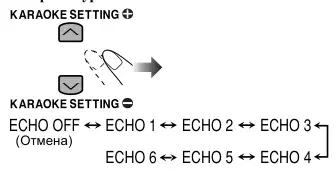
Diagramm - Klicken Sie auf vergrößern

MICVOL ECHO KEYCON

  • Je größer die angezeigte Zahl ist, desto höher ist der Echopegel.

SCORE LVL FANFARE

  • Tune-up
  • Diese Funktion ist verfügbar, wenn Sie ein USB-Gerät mit großer Kapazität abspielen.
  • Diese Funktion ist nur für CD/VCD/SVCd/DVD-Videodiscs und Audiodateien verfügbar.
  • Wenn Sie die Funktion "Mic Mixing" deaktivieren oder eine andere Festplatte, einen Track oder eine Datei auswählen, setzen Sie Ihre Toneinstellungen zurück. 1 Wählen Sie "DVD / CD" oder "USB" als Quelle Ihres Signals. 2 Verbinden Sie das (die) Mikrofon(e), die nicht im Set enthalten sind, mit MIC 1 und/oder MIC 2. Die Funktion „Mic Mixing wird automatisch aktiviert.
  • Wenn das Mikrofon bereits angeschlossen ist und Mic Mixing nicht aktiviert ist, schalten Sie es mit der Taste MIC MIX ein (siehe unten). p. 31. 3 Beginnen Sie zu spielen und führen Sie dann die folgende Einstellung aus...

4 Wählen Sie die gewünschte Einstellung des Scoring-Modus.
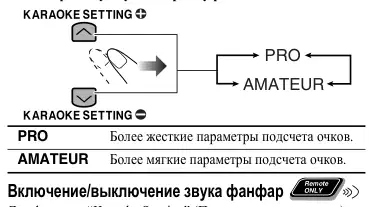
Diagramm - Klicken Sie auf vergrößern

Ein-/Ausschalten des Fanfare Sounds Für die Funktion „Karaoke Scoring kann Fanfare ein- oder ausgeschaltet werden. • Diese Funktion ist nur verfügbar, wenn Sie ein USB-Laufwerk/Speicher mit großer Kapazität abspielen. 1
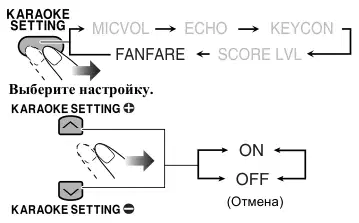
Diagramm - Klicken Sie auf vergrößern

MICVOL ECHO KEYCON

SCORE LVL FANFARE

* · *

Page 37 of the JVC DVD Mini System (CA-DXJ30) user manual — Eine Liste von Songs für die Performance in
Seite 37 · Zum Vergrößern klicken
Seite 37

5 Wählen Sie die Songs, die Sie zu Ihrer Karaoke-Playlist hinzufügen möchten. Um einen Song auszuwählen, drücken Sie die digitalen Tasten in der folgenden Reihenfolge.

Ändern Sie die Mikrofon-Volumen

1 Disc Auswahl. 2 Auswahl der Episode/Gruppe. 3 Wählen Sie einen Abschnitt / Track / Datei.

MICVOL ECHO KEYCON

SCORE LVL FANFARE *

  • Für Informationen über die Wahl des Raumes, siehe im Abschnitt "Auswahl der Zahl" auf Seite. 8.
  • Um den Vorgang abzubrechen, drücken Sie die Taste RESERVE während SHIFT gedrückt wird. Der PROGRAM-Indikator ist weg.
Diagramm - Klicken Sie auf vergrößern

* Nur angezeigt, wenn die Mic Mixing-Funktion aktiviert ist und eine Quelle als „DVD/CD“ oder „USB“ ausgewählt wurde. 2 Wählen Sie die Lautstärke.
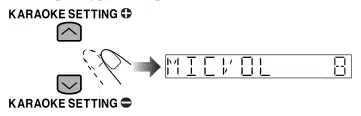
Diagramm - Klicken Sie auf vergrößern
  • Für den Mikrofonlautstärkepegel kann einer von 16 Werten eingestellt werden (MIC VOL 0-15).

Der Karaoke-Redundanzbildschirm verschwindet und die Wiedergabe beginnt in einer programmierten Reihenfolge. • Verwenden der Funktion "Karaoke Program Play" mit Karaoke Scoring: Am Ende jedes Songs stoppt die Wiedergabe und ein Skill Panel erscheint. Um den nächsten Track abzuspielen, drücken Sie DVD/CD 3. 7 Singen Sie ins Mikrofon. 8 Richten Sie die Ebenen von MIC LEVEL (Mic Sensitivity) und Volume ein. Das Playback-Programm ansehen

Eine Liste von Songs für die Performance in

Karaoke-Modus - Funktion Reproduktion

Karaoke auf dem Programm

Sie können die Reihenfolge der Wiedergabe Episoden, Abschnitte, Tracks oder Dateien auf einem Player festlegen. Sie können bis zu 12 Elemente programmieren. • Diese Funktion ist nicht für Dateien von einem großen USB-Speichergerät verfügbar.

1 Wählen Sie DVD/CD als Quelle. 2 Stellen Sie den MIC LEVEL-Regler auf Position 0.

Eine Liste der programmierten Karaoke-Tracks wird angezeigt. • Wenn Sie die Funktion „Karaoke Scoring verwenden, können Sie kein Karaoke-Wiedergabeprogramm auf Ihrem Bildschirm anzeigen. Programmänderung Wenn Sie eine Liste programmierter Tracks auf Ihrem Fernsehbildschirm anzeigen ...

3 Verbinden Sie das (die) Mikrofon(e), das/die nicht im Kit enthalten ist, mit MIC 1 und/oder MIC 2. Die Funktion „Mic Mixing wird automatisch aktiviert. Wenn das Mikrofon bereits angeschlossen ist und Mic Mixing nicht aktiviert ist, schalten Sie es mit der Taste MIC MIX ein (siehe unten). p. 31. 4 Schalten Sie die Funktion des Wiedergabe-Karaoke-Programms ein.
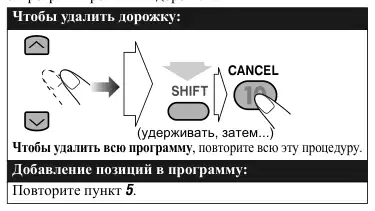
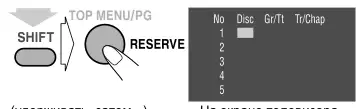
Diagramm - Klicken Sie auf vergrößern

Auf dem Fernsehbildschirm (Halten, dann...)

Um das gesamte Programm zu entfernenWiederholen Sie den gesamten Vorgang. Hinzufügen von Programmpunkten: Wiederholen Sie den Absatz 5.

  • Während dieses Modus blinkt der PROGRAM-Indikator.

* · *

Page 38 of the JVC DVD Mini System (CA-DXJ30) user manual — Timerfunktionen
Seite 38 · Zum Vergrößern klicken
Seite 38

Timerfunktionen

1 Wählen Sie einen der Timer-ON (Incl.) -Modi für einen täglichen oder Aufnahmetimer aus.
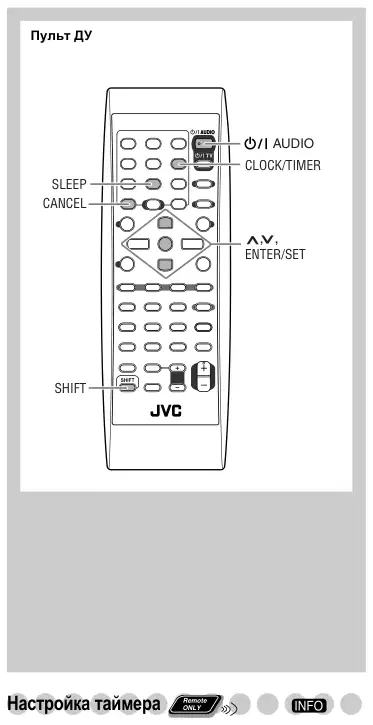
Diagramm - Klicken Sie auf vergrößern

2 Befolgen Sie die notwendigen Timer-Einstellungen.

Wiederholen Sie diesen Vorgang für die folgenden Parameter, bis Sie abgeschlossen sind. 1. Stellen Sie eine Stunde, dann eine Minute Einschaltzeit ein. 2 Stellen Sie eine Stunde, dann eine Minute aus. 3 Für einen Aufnahme-Timer: Wählen Sie die Quelle des abzuspielenden Signals - TUNER-FM, TUNER‐AM oder AUX. Für den täglichen Timer: Wählen Sie die Quelle Ihres spielbaren Signals - TUNER-FM, TUNER‐AM, DISC, USB, Tape-A, TAPE-B oder AUX.

BeispielDie Quelle des Signals wird ausgewählt

"TUNER-FM."

  • Wenn die Quelle als „AUX ausgewählt ist, müssen Sie auch einen Timer für ein externes Gerät einstellen. 4 Wählen Sie den Artikel, der reproduziert oder geschrieben werden soll: Tuner-FM und TUNER-AM: programmierte Station. „DISC: Disc, Group/Episode und Track/File/Partition. "USB": Gruppe und Datei. 5 Wählen Sie das Volumenniveau.
  • Sie können die Lautstärkestufe ("VOLUME 0" - "VOLume 30" und "Volume-") auswählen. Bei der Auswahl von „VOLUME — wird die Lautstärke auf den Wert eingestellt, der zuletzt vor dem Abschalten des Systems verwendet wurde.
  • Mit einem täglichen Timer können Sie zu Ihrer Lieblingsmusik aufwachen. Und mit Hilfe eines Aufnahme-Timers können Sie automatisch eine Funkübertragung an eine Audiokassette aufzeichnen.
  • Es ist unmöglich, den täglichen Timer und den Aufzeichnungs-Timer gleichzeitig zu aktivieren. (Wenn ein Timer angeschaltet ist, schaltet sich der andere aus.)
  • Um die Eingabe während des Einrichtungsvorganges zu korrigieren, drücken Sie CANCEL durch Halten von SHIFT. Nun können Sie zum vorherigen Absatz zurückkehren.

Nach dem Einstellen des Timers wird der Indikator "SET OK" angezeigt und konfigurierte Werte erscheinen nacheinander auf dem Display.

Page 39 of the JVC DVD Mini System (CA-DXJ30) user manual — Priorität Timer
Seite 39 · Zum Vergrößern klicken
Seite 39

3 Schalten Sie das System aus (in den Standby-Modus), wenn Sie einen Timer einrichten, wenn das System an ist.

Um den Timer wieder einzuschalten, Wiederholung 1 und drücken Sie den Punkt. 2 Ein-/Einschalttaste. Automatisches Abschalten

Einspeisung

Mit der Auto Shutdown Timer-Funktion können Sie einschlafen, während Sie Musik hören. 1 Zeit (in Minuten) einstellen.

  • Nach dem Einstellen des Aufnahme-Timers leuchten die Timeranzeige () und REC-Anzeige auf dem Display. Der Aufnahme-Timer funktioniert nur einmal.
  • Der Aufnahme-Timer funktioniert nur, wenn das System ausgeschaltet ist (im Standby-Modus). Wenn der Zeitpunkt des Einschließens kommt, wird das System eingeschaltet, auf eine bestimmte Station abgestimmt, stellt einen bestimmten Lautstärkepegel fest und beginnt mit dem Aufzeichnen. Wenn die Zeit des Herunterfahrens eintritt, stoppt das System die Aufzeichnung und schaltet sich aus (wird in den Standby-Modus versetzt).
  • Die Timereinstellungen werden im Speicher gespeichert, bis Sie sie ändern.

2 Warten Sie, bis die Zeit Ihrer Wahl vom Bildschirm verschwindet. Überprüfung der verbleibenden Zeit vor dem Abschalten

  • Durch sequentielles Drücken dieser Taste können Sie die Auszeit ändern.
  • Nachdem Sie den Tageszeitgeber auf dem Display eingestellt haben, leuchten die Anzeige des Timers () und der TÄGLICHE Indikator. Der tägliche Timer wird jeden Tag zur gleichen Zeit eingeschaltet, bis Sie ihn ausschalten (siehe unten). andere Spalte.
  • Der tägliche Timer wird nur ausgelöst, wenn das System ausgeschaltet ist (wenn es sich im Standby-Modus befindet). Wenn der Zeitpunkt des Einsetzens eingeschaltet ist, wird das System auf eine bestimmte Radiostation abgestimmt oder beginnt mit dem Wiedergeben einer bestimmten Signalquelle und erreicht nach etwa 30 Sekunden allmählich einen vorbestimmten Lautstärkepegel. Wenn die Zeit des Herunterfahrens eintritt, hört das System auf zu spielen und schaltet sich aus (geht in den Standby-Modus).
  • Die Timereinstellungen werden im Speicher gespeichert, bis Sie sie ändern.

Priorität Timer

Sind die Timereinstellungen teilweise identisch, arbeiten die Timers in der unten beschriebenen Weise. • Auto-Disconnect Timer hat Vorrang vor dem Aufnahmetimer und Tageszeitgeber.

Record Timer / Daily Timer

So schalten Sie den Timer nach dem Einrichten aus, ist abgeschlossen Sobald die Timereinstellungen eingestellt sind, können Sie sie ausschalten. Der tägliche Timer wird jeden Tag ausgelöst, und an manchen Tagen müssen Sie ihn möglicherweise ausschalten. 1 Wählen Sie den Timer, den Sie ausschalten möchten (REC TIMER oder DAILYTIMER).

Das System ist ausgeschaltet.
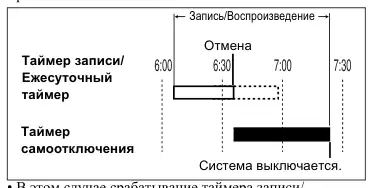
  • In diesem Fall funktioniert der Aufnahme-Timer / Daily Timer nicht.
Diagramm - Klicken Sie auf vergrößern

2 Schalten Sie den ausgewählten Timer aus.

  • In diesem Fall wird der Recording/Daily Timer abgebrochen. (Wenn der automatische Abschalt-Timer das System ausschaltet, bevor der Aufnahme-Timers abgeschaltet wird, stoppt die Aufzeichnung gleichzeitig.)
  • Der Timer-Indikator ( ) wird ausgehen.

Stornierung · Absage Zeitpunkt der Selbsttrennung

Page 40 of the JVC DVD Mini System (CA-DXJ30) user manual — TRANSFORMATOR
Seite 40 · Zum Vergrößern klicken
Seite 40

Einstellungen Menüfunktionen

Standardverfahren

Systemeinstellungen können geändert werden. Das Einstellungsmenü kann nur verwendet werden, wenn die Quelle als „DVD/CD“ oder „USB“ ausgewählt ist. 1 Drücken Sie auf SET UP, wenn Sie aufhören zu spielen.

,

EINFAHRT

SET UP

2 Mit Hilfe eines Buttons ()oder Wählen Sie das gewünschte Menü aus. 3 Wählen Sie den Menüpunkt mit einem Button ()oder ). 4 Drücken Sie ENTER/SET. 5 Durch Drücken eines Knopfes ()oder ) wählen Sie die gewünschte Einstellung und drücken dann ENTER/SET. So verlassen Sie das Einstellungsmenü Drücken Sie SET UP.

Sprachmenü

Menüelement Termin in meinen Sprachen Hier können Sie die Ausgangssprache des DVD-Videodisc Menüs auswählen (siehe Seite). 46. VOICE-OVER Hier können Sie die Originalsprache für DVD-Videodiscs auswählen (siehe Seite). 46. UNTERTITEL Hier können Sie die ursprüngliche Untertitelsprache für DVD-Videodiscs auswählen (siehe Seite). 46. ZUNGEN-AUF Hier können Sie die Sprache des Bildschirmmenüs wählen: „Englisch, „Französisch, "Deutsch", „Russisch", „Tschechisch“, „Slowakei”, „Polnisch“ oder „Ungarisch“.

Menü MAGES

Menüpunkt Zweck

ÜBERWACHUNGSFUNKTION Um Bilder, die für Breitbildfernseher aufgenommen wurden, wiederzugeben, können Sie den Monitortyp auswählen, der zu Ihrem Fernsehgerät passt. 16:9 (Breitbild): Wird für einen 16:9-Festformatfernseher verwendet. 16:9 ABTO (Breitbild): Es wird für einen Fernseher mit normaler Bildschirmbreite verwendet. 4:3 MAILBOX: Für einen normalen Fernseher (Format 4:3). Ausgabe des Breitbildes entsprechend der Breite des Fernsehbildschirms unter Beibehaltung des Formats dieses Bildes. 4:3 PAN SCAN (Pan Scan Format Konvertierung): Für einen normalen Fernseher (Format 4:3). Das Bild wird vertikal vergrößert, wobei der linke und rechte Teil des Bildes geschnitten werden.

TRANSFORMATOR

Sie können eine optimale Bildqualität sicherstellen, indem Sie den richtigen Festplattentyp auswählen. АВТО: Es ist die meiste Zeit gut. Das System erkennt die Art des Bildes (Film- oder Videoaufnahme) eines aktuellen Bildes aus Informationen auf der Festplatte. FILM: für Filmplatten. VIDEO: für Videodiscs.

SCHUTZ VOR DEM BILDSCHIRM Ein/Aus. Bildschirm-Aufbewahrerfunktionen (Screen-Keeper)INKLUSIVE oder AUSGESCHALTET). ENTHALTEN: Wenn innerhalb von 5 Minuten keine Aktion durchgeführt wird, wird der Bildschirm

dunkel. AUSDeaktivieren des Bildschirmwärters.

FILETYPE Sie können die Art der Dateien auswählen, um zu spielen. AUDIO: Abspielen von Dateien im MP3/WMA/WAV-Format. NOCH. BILD: Wiedergabe von JPEG-Dateien. VIDEO: Um Videodateien wiederzugeben. (MPEG-1/MPEg-2/ASF/DivX Dateien.)

Fernbedienung

Page 41 of the JVC DVD Mini System (CA-DXJ30) user manual — SONSTIGE MENÜS
Seite 41 · Zum Vergrößern klicken
Seite 41

AUDIO-Menü

Menüpunkt Zweck

DIGITAL

Es ist notwendig, diesen Punkt bei Verwendung des OPTICAL Digital OUTPUT-Anschlusses auf der Rückseite richtig einzustellen. JUST PCM: Beim Anschluss von Audiogeräten, die nur linear dekodieren können

Signale zur Pulscodemodulation (PCM). DIGITAL DOLBY/PCM: Beim Anschließen eines Dolby Digital Decoders oder Verstärkers mit

Es ist ein eingebauter Dolby Digital Decoder. FLOW/PCM: Beim Anschließen eines DTS/MPEG-Audiodecoders oder Verstärkers mit

Der eingebaute Audio-Decoder DTS/MPEG.

MISCHEN Diese Einstellung wird für die digitale Audioausgabe verwendet, wenn die Option „Digitaler Audioausgang“ auf „PCM only“ gesetzt ist. DOLBY SURROUND: Beim Anschließen eines Surround-Sounddecoders. STEREO: Beim Anschluss eines Stereo-Empfängers, Minidisc Players (MD), TV usw.

KOMPRESSION. DIAMAZON

Wenn Sie mit Dolby Digital-Software gespielt werden, können Sie einen kraftvollen Sound auch bei geringer Lautstärke genießen. АВТО: Wählen Sie die Anwendung der Kompression nur für Sound, der im Mehrkanalformat codiert ist (außer 1-Kanal- und 2-channale Quellen). AUS Wählen Sie immer Kompression anwenden.

SONSTIGE MENÜS

Menüpunkt Zweck

ERNEUERUNG Sie können den Wiederaufnahmemodus (Wiedergabe-Update) auswählen. ENTHALTEN: Die Reproduktion erfolgt aus der Position, in welcher

Die Wiedergabe wurde gestoppt (gilt nicht für CDs). AUS Deaktivieren der Reproduktionswiederaufnahmefunktion.

SIEBFÜHRUNG Aktivieren und Deaktivieren von Steuersymbolen auf dem Bildschirm. ENTHALTEN: Einschließlich Bildschirminformationen. AUSGESCHALTET: Deaktivieren von Bildschirminformationen.

DIVX-REGISTRIERUNG Für dieses System ist ein individueller Registrierungscode vorgesehen. Falls nötig, können Sie es bestätigen. Nach der Festplatte, auf der sich ein Registrierungscode befindet, wird der entsprechende Systemcode ersetzt, um den Urheberrechtsschutz zu gewährleisten.

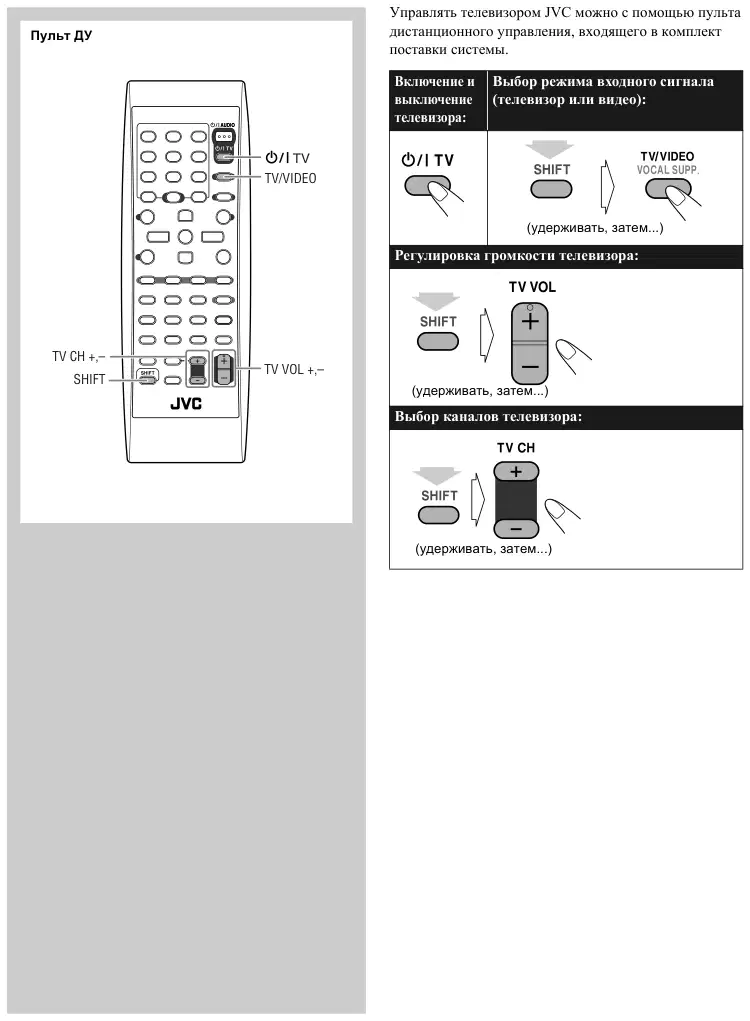
Page 42 of the JVC DVD Mini System (CA-DXJ30) user manual — Fernsehsteuerung
Seite 42 · Zum Vergrößern klicken
Seite 42

Fernsehsteuerung

Diagramm - Klicken Sie auf vergrößern

Sie können den JVC-Fernseher mit einer Fernbedienung steuern, die im Systemliefersatz enthalten ist.

Page 43 of the JVC DVD Mini System (CA-DXJ30) user manual — Zusätzliche Angaben zum System
Seite 43 · Zum Vergrößern klicken
Seite 43

Ergänzende Angaben

Zusätzliche Angaben zum System

Das USB-Kabel, das für die Verbindung verwendet wird, muss

weniger als 1 m lang. Dieses System ist kompatibel mit USB 2.0 C Standard

  • Verbindung (siehe Seite 1). 3 und 6) Auswahl des Farbgebungssystems und Scanmodus:
  • Wenn Sie die NTSC-Disc/Datei mit einem ausgewählten PAL (PROG*) Farbsystem abspielen, werden die Disc/Dateien im PAL 60 Format wiedergegeben; wenn der Fernseher dieses Format jedoch nicht unterstützt, erscheint das Bild auf dem Bildschirm möglicherweise falsch.
  • Wenn Sie die Festplatte/Datei PAL mit einem ausgewählten System „NTSC (PROG*) abspielen, können Sie das Bild sehen, aber es kann folgende Probleme geben: – Die Menüpunkte des Laufwerks werden unscharf und wenn sie nicht verfügbar sind

Hochgeschwindigkeits-Datenübertragung. Folgende Arten von Dateien können reproduziert werden,

auf einem großen USB-Speichergerät gespeichert (maximale Datenübertragungsgeschwindigkeit: 2 Mbit / s): – Sound: MP3, WMA, WAV - Standbild: JPEG – Video: MPEG-1, MPEg-2, ASF, DivX (Maximales Maximum)

Bildrate ist 30 fps für progressives Scannen - Dieses System spielt möglicherweise keine

Sie bewegen sich ein wenig. Das Bildformat kann vom Original abweichen. Bewegungen auf dem Bildschirm können intermittierend sein. *PAL PROG und NTSC Pro G sind nur auf dem CA-DXJ30 System verfügbar. Nur für das CA-DXJ30 System • Der Wechsel des Scanmodus in den progressiven Zustand ist nicht verfügbar, wenn folgende Fälle vorliegen: – Es sei denn Ihr Fernseher wurde bereitgestellt

Dateien, auch wenn ihre Formate oben aufgeführt sind. Sie können keine Dateien abspielen, die größer als 2 GB sind. Beim Abspielen einer Datei mit hoher Geschwindigkeit

Datenübertragungen, Frames oder Sounds können verpasst werden. Das System erkennt keine USB-Speichergeräte

große Kapazität mit einer Nennspannung von nicht mehr als 5 V und einer Stromstärke von höchstens 500 mA. Dieses System kann nicht reproduzieren einige der

Unterstützung für progressive Video-Einträge. Wenn Sie den Fernseher mit diesem System verbunden haben, ohne

USB-Speichergeräte haben eine große Kapazität und unterstützen DRM (Digital Rights Management) nicht. So starten Sie einen digitalen Audio-Player

  • B. unter Verwendung eines Komponenten-Videosignalkabels,
  • Wenn Sie eine progressive NTSC-Diskette/Datei (NTSC PROG oder PAL PROg) abspielen, gibt das System unabhängig von der Farbeinstellung ein NTCC-Signal aus. Hauptfunktionen - Reproduktion (siehe Seite). 8 und 12 : Radiohören
  • Wenn Sie eine neue Station unter einer bereits belegten Nummer halten, wird die zuvor gespeicherte Station gelöscht.
  • Wird der Stecker von der Steckdose getrennt oder kommt es zu Stromverlusten, werden die programmierten Stationen nach mehreren Tagen entfernt. In diesem Fall sollten Sie die Stationen neu konfigurieren. Wiedergabe eines USB-Speichers/einer großen Kapazität:
  • Wenn Sie die Quelle in "DVD/CD" oder "USB" ändern, kann es einige Zeit dauern, bis sie eingeschaltet ist.
  • Die Änderung an der USB-Quelle, die beim Lesen einer Festplatte vorgenommen wird, kann falsch sein. Drücken Sie in diesem Fall die 7-Taste und schalten Sie dann USB als Quelle wieder ein.
  • Bei einigen Festplatten/Dateien können die tatsächlichen Funktionen aufgrund der Programmierung und Plattenstruktur von den in diesem Handbuch beschriebenen abweichen; solche Unterschiede sind keine Systemstörungen.
  • Um Dateien von einem großen USB-Speichergerät abzuspielen... Anweisungen zum Anschluss von USB-Speicher

Ein DAP, der größer als 1 GB ist, dauert eine Weile. Übertragen Sie alle Daten aus dem System auf

Ein großes USB-Speichergerät ist nicht möglich. • Um MP3/WMA/WAV-Discs wiederzugeben, benötigen die Laufwerke von MP3/ WMA/ WAV mehr Zeit

Vorlesen als herkömmliche CDs. (Dies wird durch die Komplexität der Gruppen- / Dateikonfiguration bestimmt.) - Einige MP3/WMA/WAV Dateien sind nicht möglich

Sie werden neu erschaffen und weitergegeben. Dies liegt am Aufzeichnungsprozess und den Bedingungen. Wenn Sie MP3/WMA/WAV-Laufwerke erstellen, verwenden

Das ISO 9660-Discformat ist entweder Level 1 oder 2. Dieses System kann MP3-Dateien abspielen.

WMA/WAV mit Erweiterung , oder (Unabhängig von Buchstaben, Klein- oder Großbuchstaben). Empfohlen für MP3/WMA/WAV-Dateiaufzeichnung

Verwenden Sie die folgenden EinstellungenMP3/WMA: 44,1 kHz Abtastrate und

Datenübertragungsgeschwindigkeit von 128 kbit / s. WAV: 44,1 kHz, 16-Bit lineares PCM. Dieses System kann keine Dateien reproduzieren.

aufgezeichnet mit einer Datenrate von weniger als 64 kbit / s. • Um DVD-VR Discs abzuspielen... - Modus Originalprogramm: System

Geräte mit großer Kapazität siehe auch in der Bedienungsanleitung. Das System kann nur gleichzeitig angeschlossen werden

Ein großes USB-Speichergerät. Verwenden Sie den USB-Hub nicht. - Über den USB-Speicheranschluss können andere USB-Geräte nicht geladen werden. Schalten Sie das USB-Speichergerät nicht aus

Reproduzieren Sie die Originalbilder in der Reihenfolge ihrer Aufnahme. - Liste der Modus-Wiedergabe: System

eine von dem Aufzeichnungsgerät erstellte Wiedergabeliste. Weitere Informationen zum DVD-VR Disc Format

große Kapazität während der Wiedergabe einer darauf gespeicherten Datei. Dies kann zu Fehlfunktionen des Systems und Geräts führen. JVC ist nicht verantwortlich für

und die Wiedergabeliste in der Bedienungsanleitung zur Verwendung des Aufzeichnungsgeräts zu finden ist.

Verlust von Daten auf einem großen USB-Speichergerät während der Verwendung dieses Systems.

Page 44 of the JVC DVD Mini System (CA-DXJ30) user manual — Wahl des Tonwiedergabemodus
Seite 44 · Zum Vergrößern klicken
Seite 44
  • JPEG spielen... Dieses System kann JPEG-Dateien mit
  • Hauptfunktionen – Anpassung von Sound und anderen Parametern (siehe Seite). 13 und 16) Niederfrequenzverstärkung:
  • Die Option Active Bass (Low Frequency Activity) kann nicht mit angeschlossenen Kopfhörern konfiguriert werden. Optimale Klangwirkung für niedrige Frequenzen - VARIO BASS Funktion (Niederfrequenzvariablen)
  • Wenn Sie das Mikrofon anschließen und die Funktion „Mic Mixing aktivieren, schaltet das System automatisch in den LITE.n.EASY-Modus um, auch wenn für diesen Modus OFF eingestellt ist. Erstellen Sie Ihre eigenen Sound-Wiedergabemodi – eine Funktion Benutzermodus:
  • Beim Trennen des Netzwerksteckers von der Steckdose oder bei Stromausfall gehen die Einstellungen im Benutzermodus nach einigen Tagen verloren. In diesem Fall sollten Sie die Einstellungen des Benutzermodus neu konfigurieren. 3D-Sound erstellen – 3D Phonic Mode:
  • Bei der Verwendung von Kopfhörern wird der 3D Phonic-Modus vorübergehend ausgeschaltet. 3D Phonic Mode wird auch auf Signale angewendet.

Erweiterung oder (unabhängig vom Register). Es wird empfohlen, Dateien mit einer Auflösung von 640 x aufzuzeichnen

480. (Wenn die Dateiauflösung größer als 640 x 480 ist, dauert das Lesen länger.)

JPEG-Format. Progressive JPEG* und verlustfreie Komprimierungsdateien werden nicht abgespielt. * JPEG Basic Format: Wird in Digitalkameras, im Internet usw. verwendet Progressives JPEG-Format: Verwendet in

Internet. Lossless Compression Format JPEG: Veraltet

Das Format wird derzeit selten verwendet. • Um MPEG-1/MPEG-2 abzuspielen Dieses System kann MPEG-1 Dateien abspielen.

MPEG-2 mit Erweiterung oder (unabhängig vom Register). Das Flow-Format sollte dem Stream entsprechen

MPEG-Programme/Systeme. Es wird empfohlen, maximale Erlaubnis zu verwenden.

  • Optischer Digitaler Output. Uhr einstellen:
  • Wenn die Uhr nicht eingestellt ist, erscheint ein Blitz von "0:00" auf dem Display.
  • Die Uhr kann in Eile sein oder 1-2 Minuten pro Monat zurückliegen. In diesem Fall sollte die Uhr zurückgesetzt werden. Spezielle Operationen mit der Festplatte / Datei aus Video (siehe Seite). 17 und 19) Wahl des Soundtracks:
  • Bei einigen Festplatten/Dateien können die Hörsprachen während der Wiedergabe nicht geändert werden. Besondere Arten der Wiedergabe von Bildern:
  • Während der Zeitlupe wird das Geräusch ausgeschaltet.
  • Wenn der Maßstab zunimmt, kann sich die Bildqualität verschlechtern. Zusätzliche Funktionen der Reproduktion (siehe Seite 3). 20 und 22) Programmierung der Reihenfolge der Reproduktion — Funktion Erkennung nach Programm:

720 x 576 Pixel (25 Frames/Sekunde) /720 x 480 Pixel (30 fps). Dieses System unterstützt auch eine Auflösung von 352 x 576/

480 x 576/352 x 288 Pixel (25 Frames/Sekunde) und 352 x 480/480 x 4 80/352 X 240 Pixel (30 fps). Dateien müssen im MP@ML-Format (main) sein

Profil auf der Basisebene)/SP@ML (Simple low profile)/MP@LL(Basic low profile). Audio-Streaming muss im MPEG1-Format sein

Audio Layer-2 oder MPEG2 Audio-Layer 2. • Um ASF zu reproduzieren... Dieses System reproduziert ASF-Dateien mit Erweiterung

(Jede Kombination von Kleinbuchstaben/Großbuchstabe). Dieses System unterstützt ASF-Dateiwiedergabe

mit einer Auflösung von 352 x 288 Pixeln oder weniger. Einige der aufgezeichneten Dateien können

Es ist unmöglich, sich zu replizieren. Dies hängt von ihren Eigenschaften, der Art der Digitalkamera oder Videokamera und den Aufnahmebedingungen ab. • Wenn Sie DivX spielen... Das System unterstützt die Formate DivX 6.x, 5.x und 4.x

- Im Prozess der Programmierung...

3.11. Verwenden Sie beim Erstellen einer Festplatte das UDF-Bridge Format.

Die Eingabe wird ignoriert, wenn versucht wird, eine Artikelnummer einzugeben, die sich nicht auf der Festplatte befindet (z. B. Track 14 auf einem 12-Track-Laufwerk auswählen). Für SVCD/VCd/CD-Discs, die in andere geladen werden

Das Multi-Border Format wird nicht unterstützt. Das System unterstützt DivX-Dateien mit einer Auflösung von 720

x 480 Pixel und darunter (30 fps) sowie 720 x 576 Pixel oder niedriger (25 fps). Audio-Streaming muss im Dolby Format sein

  • Das Tablett (und nicht das aktuelle) muss möglicherweise eine Gruppennummer eingeben, aber diese Daten werden beim Spielen ignoriert.
  • Der Inhalt des Programms wird gespeichert, bis Sie es löschen.
  • Wenn der PROGRAM-Indikator brennt, können Sie die Festplatte nicht ändern, die gespielt wird. (Die DISC 1-5 Fernbedienungstasten und die DIsc 1-5# Tasten funktionieren nicht auf dem Hauptmodul.)

Digital, MPEG1 Audio Layer-2 oder MPEg Audio Layer-3 (MP3). Dieses System spielt DivX-Dateien mit

Erweiterung (Jede Kombination von Kleinbuchstaben/Großbuchstabe). Das System unterstützt nicht das GMC (Global Motion) Format.

Kompression. Vervielfältigung von Dateien, die im Modus codiert sind

interlaced Scanning, falsch durchgeführt werden können.

Page 45 of the JVC DVD Mini System (CA-DXJ30) user manual — Wahl des Tonwiedergabemodus
Seite 45 · Zum Vergrößern klicken
Seite 45
  • Steuerung des Spielers von einem Bildschirm aus (siehe Seite 1). 23 und 28) Niederfrequenzverstärkung:
  • Die Funktion des A-B Fragments wiederholt sich nur innerhalb einer Episode oder Spur. Aufzeichnungsfunktionen (siehe Seite 1). 29 und 30) Allgemeine Angaben:
  • Sie können die Quelle eines Signals während der Aufzeichnung nicht ändern.
  • Am Ende und Anfang der Kassette befindet sich ein Band (Rakord), das nicht aufgezeichnet werden kann. Um zu vermeiden, dass ein Teil der Aufzeichnung vor dem Starten einer Platte verloren geht, sollte das Band daher leicht nach vorne gewickelt werden.
  • Wenn das Kassettendeck nicht eingelegt wurde, hat eine Band- oder Pastenaufnahme Schutz vor Aufnahmen, dann erscheint auf dem Display die Meldung "NO REC".
  • Der Aufzeichnungspegel wird automatisch eingestellt. Auf diese Weise können Sie den Ton (außer für räumliches Audio) anpassen, ohne dass dies Ihren Aufnahmepegel beeinträchtigt. Aufzeichnung auf dem Band:
  • Wenn Sie den Reverse-Modus verwenden, beginnen Sie zuerst mit der Aufnahme in Vorwärtsrichtung (3); Andernfalls wird das Schreiben beendet, wenn nur eine Seite der Kassette (die Rückseite) aufgezeichnet ist. Synchronisierte Aufzeichnung:
  • Wenn Sie auf einer Kassette aufnehmen, können Sie das Fach für Discs nicht mit der USB/DISC REC START-Taste öffnen.
  • Das Anschließen und Deaktivieren von Kopfhörern während der Aufnahme auf einer Kassette, die mit dem USB / DISC REC START-Knopf durchgeführt wird, kann zu Verzerrungen des Schalls in der Aufzeichnung führen.
  • Die Aufnahme beginnt mit dem ersten Track, auch wenn Sie bereits einen Pfad über 4/¢-Buttons ausgewählt haben. Um die aufzuzeichnenden Tracks anzugeben, schreiben Sie ein Programm für sie (nicht verfügbar für USB-Speicher mit großer Kapazität) oder verwenden Sie die Funktion "One Track Recording".
  • Während der Aufnahme können Sie die Tasten nicht verwenden, um ein USB-Gerät mit großer Kapazität zu steuern (außer dem 7-Button).
  • Sie können die Replay-Funktion während der synchronen Aufzeichnung nicht verwenden (die Wiedergabefunktion wird abgebrochen).
  • USB/DISC REC START Taste funktioniert nicht: – während der Pause; – bei Verwendung des Zufallsspielmodus
  • (Mic Signal Mixing) und alle karaoke-bezogenen Funktionen.
  • Beim Anschluss des Mikrofons an ein ausgeschaltetes System sind Mic Mixing- und Karaoke-bezogene Funktionen nicht enthalten. In diesem Fall drücken Sie nach dem Einschalten des Systems die MIC-MIX-Taste, indem Sie SHIFT gedrückt halten. Anpassung des Karaoke-Soundtracks:
  • Die Einstellung für den Vocal Masking-Modus gilt nicht für optische digitale Ausgangssignale, die am Anschluss des OPTICAL DIGITAL OUTPUT (Digital Audio Output) ankommen.
  • Bei einigen Musiktypen funktioniert der Modus Vocal Masking möglicherweise nicht richtig. Bewertung von Karaoke-Singen:
  • Sie können auch die Funktion "Karaoke Scoring" während der Wiedergabe aktivieren. In diesem Fall beginnt die Punktzahl von Ihrer aktuellen Position. Wenn Sie jedoch den Karaoke-Scoring-Modus abbrechen und ihn während der Wiedergabe auf demselben Track neu aktivieren, beginnt das Scoring mit dem nächsten Track.
  • Wenn Sie Karaoke Scoring verwenden, können Sie die Mic Mixing-Funktion nicht deaktivieren oder folgende Tasten verwenden: MIC MIX, RESERVE und digitale Schaltflächen.
  • Durch das Aktivieren der Funktion "Karaoke Scoring" wird der Modus "Wiederholen von Spielen" abgebrochen.
  • Sie können die Karaoke Scoring-Funktion nicht verwenden, während Sie Programm spielen, zufälliges Spielen oder während der Aufnahme. Wenn Sie diese Wiedergabemodi verwenden, können Sie jedoch die Funktion "Karaoke Scoring" mit Hilfe der KARAOKE SCORING-Taste ein- und ausschalten.
  • Die besten 3 Ergebnisse werden zurückgesetzt, wenn das System ausgeschaltet ist. Speichern Sie die Liste der Songs für Karaoke-Performance – Die Funktion von Karaokes spielen auf dem Programm:
  • Mit einem angeschlossenen Mikrofon können Sie den RESERVE-Button verwenden. Mit dieser Taste kann jedoch die Funktion „Karaoke-Programm abspielen auch dann ausgeschaltet werden, wenn das Mikrofon ausgeschaltet ist. Wenn Sie die Funktion „Karaoke-Programmspiel wieder aktivieren, schließen Sie Ihr Mikrofon an.
  • Wenn ein Tablett mit einer Festplatte ausgewählt ist, die Videodateien oder JPEG-Dateien enthält DVD-VR Discs wird das Laufwerk mit dieser Nummer übersprungen.
  • Wenn eine DVD-VR Disc oder Disk mit Videodateien und JPEG Datei in das aktuelle Fach geladen wird, können Sie Karaoke Programm spielen nicht aktivieren.
  • Wenn Sie mit dem Abspielen des Titels beginnen, wird seine Nummer vom Karaoke-Bildschirm gelöscht (der Inhalt des Programms wird gespeichert, bis Sie es löschen).
  • Während des Blinkens der PROGRAM-Anzeige ist es unmöglich, die abgespielte Festplatte zu ändern. (Die DISC 1-5 Fernbedienungstasten und die DIsc 1-5# Tasten funktionieren nicht auf dem Hauptmodul.)
  • Bei einigen VCDs wird das Ergebnis des Karaoke-Scoring möglicherweise nicht angezeigt, wenn Sie einen Track abschließen, wenn PBC aktiviert ist. In diesem Fall drücken Sie die 7-Taste, um die erzielten Punkte anzuzeigen.

(Spielen in zufälliger Reihenfolge); - während der Wiedergabe im Programm-Wiedergabemodus

  • (Programmierung der Reproduktion).
  • Wenn während der Aufnahme, beim Vorwärtsfahren (3) das Band sein Ende erreicht, wird auf der gegenüberliegenden Seite (2) der letzte Song neu aufgenommen.
  • Wenn das Band während der Aufzeichnung auf der Rückseite (2) der Kassette sein Ende erreicht, dann stoppt die Aufzeichnung auch wenn die USB-Speicherplatte/das Gerät mit großer Kapazität nicht vollständig aufgezeichnet wurde. Das Karaoke-Regime (siehe Seite 1). 31 und 34) Allgemeine Angaben:
  • Bei der Aufzeichnung der Kassette werden Werte von Toneinstellungen, Echo und akustischer Verdeckung des Gesangs aufgezeichnet. Bei der Aufnahme der Kassette mit einer USB/DISC REC START Taste wird jedoch keine Toneinstellung aufgezeichnet.
  • Wenn Sie das Mikrofon an das aktivierte System anschließen, schaltet sich "Mic Mixing" automatisch ein.
Page 46 of the JVC DVD Mini System (CA-DXJ30) user manual — Dienst
Seite 46 · Zum Vergrößern klicken
Seite 46
  • Timerfunktionen (siehe Seite 1). 35 und 36) Timereinstellung:
  • Wenn Sie die programmierte Station oder Spurnummer beim Einstellen eines Timers falsch angeben, wird bei Auslösen des Timers die aktuelle Station bzw. der erste Pfad ausgewählt.
  • Beim Trennen des Netzwerksteckers von der Steckdose oder bei einem unerwarteten Stromausfall wird der Timer zurückgesetzt. In diesem Fall müssen Sie zuerst die Uhr und dann einen Timer einstellen.
  • Sobald die Aufnahme mit einem Record-Timer gestartet wurde, können Sie nicht mehr ändern Sie die Quelle des Signals ohne Stoppen der Aufzeichnung.
  • Bei einigen DVDs funktioniert der tägliche Timer möglicherweise nicht richtig. Das Konfigurationsmenü funktioniert (siehe Seite 1). 37 und 38) Allgemeine Angaben:
  • Wenn die oberen und unteren Teile des Menüs auf dem Bildschirm beschnitten sind, sollten Sie die Größe des Bildes auf Ihrem Fernseher anpassen. Sprachenmenü:
  • Wenn die Sprache, die Sie für das Menü Sprachenmenü, zu lernende Sprache oder Untertitel auswählen, nicht auf der Festplatte geschrieben ist, wird die Ausgangssprache standardmäßig verwendet. BILDMENÜ - ART DES MONITORS:
  • Selbst wenn das 4:3 PS-Format ausgewählt ist, kann sich die Bildschirmgröße bei der Wiedergabe einiger Discs auf „4:3 Mail Box ändern. Es hängt davon ab, wie Sie eine Festplatte schreiben.
  • Wenn Sie 16:9 ORdinary oder 16: 9 ABTO für ein 4:3-Bild wählen, ändert sich das Bild aufgrund der Breitenkonvertierung leicht. MENÜ ANDERE - ANLEITUNG AUF DEM BILDSCHIRM:
  • Das Einstellungsmenü und die Bildschirmmenüleiste werden angezeigt (und geschrieben), auch wenn für diese Funktion die Option "OUT" ausgewählt ist.Untertitel und Informationen, um in ein Bild hineinzoomen zu können, werden unabhängig von dieser Einrichtung immer auf einem Display gezeigt.

Behandlung von Audiokassetten • Wenn das Band in einer Kassette sehr locker gewickelt ist, ziehen Sie es fest, indem Sie einen Bleistift in eine der Spulen stecken und drehen. Das aufgelockerte Band kann sich dehnen oder stecken bleiben
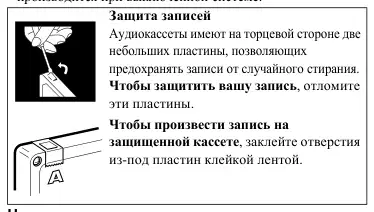
  • Der Bandwiderstand.
  • Berühren Sie nicht die Oberfläche des Bandes.
  • Vermeiden Sie die Aufbewahrung von Audiokassetten an staubigen Orten, unter direkter Sonneneinstrahlung, in Bereichen mit hoher Temperatur und Feuchtigkeit, auf einem Fernsehgerät oder einer akustischen Anlage sowie in der Nähe des Magneten. Um eine optimale Aufnahme- und Wiedergabequalität zu gewährleisten:
  • Verwenden Sie Baumwolltupfer, die in Alkohol getränkt sind, um Köpfe, Antriebswellen und Klemmrollen abzuwischen.
  • Um die Köpfe zu entmagnetisieren, verwenden Sie ein spezielles Entmagnetisierungsgerät (verkauft in Audio- und Elektronikgeräten). Die Entmagnetisierung erfolgt, wenn das System ausgeschaltet ist.
Diagramm - Klicken Sie auf vergrößern

Sicherungsaufzeichnungen Audiobänder haben zwei kleine Platten an der Endseite, die es Ihnen ermöglichen, Aufzeichnungen vor versehentlichem Löschen zu schützen. Um Ihre Aufzeichnungen zu schützen., diese Platten abbrechen. Aufzeichnen auf einer sicheren KassetteLegen Sie die Löcher unter den Platten auf einem Band.

  • Reinigung des Systems
  • Verunreinigungen sollten mit Weichgewebe entfernt werden. Wenn das System stark kontaminiert ist, wischen Sie es mit einem Tuch ab, das in einer wässrigen Lösung von neutralem Reinigungsmittel getränkt wird und reiben Sie es dann trocken.
  • Um eine Verschlechterung der Qualität von Oberflächen zu vermeiden, sollten Schäden oder Lag-Farbe folgende Vorsichtsmaßnahmen beachtet werden: - Wischen Sie sie nicht mit einem harten Tuch ab. Machen Sie keine übermäßigen Anstrengungen beim Reinigen. Wischen Sie es nicht mit Lösungsmittel und Benzin ab. Lassen Sie das Aerosolsystem nicht treffen.

Dienst

  • Um die Qualität des Systembetriebs zu gewährleisten, halten Sie Discs, Audiokassetten und den Mechanismus sauber. Plattenmanagement
  • Wenn Sie die Scheibe aus der Box entfernen, halten Sie sie an den Rändern fest und drücken Sie sanft auf eine Leiste in der Mitte.
  • Berühren Sie nicht die glänzende Seite der Scheibe und biegen Sie sie nicht.
  • Um Verformungen zu vermeiden, legen Sie sie nach dem Gebrauch wieder in Boxen.
  • Versuchen Sie, die Oberfläche der Scheibe nicht zu kratzen.
  • Lassen Sie keine Exposition gegenüber den Scheiben von direktem Sonnenlicht, übermäßig hoher Temperatur und Feuchtigkeit zu. Scheibenreinigung: Reiben Sie die Discs mit einem weichen Tuch in direkten Bewegungen von der Mitte zum Rand.

(z.B.) Insektizide. Erlauben Sie keinen längeren Kontakt mit Kunststoff oder Gummi.

Page 47 of the JVC DVD Mini System (CA-DXJ30) user manual — Behebung von Funktionsstörungen
Seite 47 · Zum Vergrößern klicken
Seite 47

Behebung von Funktionsstörungen

Es ist intermittierend. Die Scheibe ist zerkratzt oder kontaminiert. Unnatürlicher Sound beim Spielen. Schalten Sie die Funktion "Vocal Masking" aus.

Wenn eine Fehlfunktion im System auftritt, versuchen Sie vor der Kontaktaufnahme mit dem Servicecenter diese anhand der unten stehenden Informationen zu beseitigen. Allgemeine Informationen: Während des Einrichtungsprozesses werden Parameter abgebrochen, bevor sie abgeschlossen sind. ] Die Anpassungszeit ist begrenzt. Wiederholen Sie das Verfahren.

Stimmmaskierung) (siehe Absatz. p. 32. ] Schalten Sie die Toneinstellung aus (siehe Para). p. 33. Keine Untertitel, obwohl die Originalsprache für Beschriftungen gewählt ist. ] Einige DVDs sind so aufgezeichnet, dass

Beim Starten der Festplatte werden Untertitel nicht angezeigt. In diesem Fall drücken Sie nach dem Start der Wiedergabe den Button SUB TITLE (siehe Seite). 18. Die Sprache der Stimme unterscheidet sich von der gewählten Ausgangssprache. Einige Disks oder Dateien werden auf diese Weise geschrieben,

zuerst. Funktionen werden nicht ausgeführt. Der eingebettete Mikroprozessor ist ausgefallen.

verursacht durch externe elektrische Störungen. Trennen Sie das Netzkabel vom Netzwerk und stecken Sie es erneut an. Es ist unmöglich, das System mit einer Fernbedienung zu steuern. Es gibt ein Hindernis zwischen der Fernbedienung und dem Sensor. ] Die Fernleitung der DU wird entladen. Kein Ton. ] Falscher Anschluss von akustischen Systemen oder

Verwenden Sie zu Beginn eines Starts immer die Originalsprache. Drücken Sie in diesem Fall das Audio nach der Wiedergabe (siehe unten). p. 17. Die Scheibenschale öffnet oder schließt sich nicht. ] Das Netzkabel ist nicht mit dem Netzwerk verbunden. ] Kinderschutz ist möglich. Auf dem Display.

Es ist ein unordentlicher Kontakt. Kopfhörer sind angeschlossen. Es gibt kein Bild auf dem Bildschirm. Videokabel sind nicht korrekt angeschlossen oder

"LOCKED" erscheint (siehe Seite). 22. ] Programm Reproduktion ist aktiviert.

Abbrechen dieses Regimes (siehe Seite 1). 21. Kassettendeck-Steuerfunktionen: Die Kassette Empfänger nicht geöffnet. ] Die Energie wurde während der Bewegung der Kassette abgeschaltet.

loser Kontakt in den Gelenken. Der Fernsehbildschirm hat kein Bild, das Bild ist verschwommen oder in zwei Teile geteilt. Das System ist an einen Fernseher angeschlossen, der nicht

Schalten Sie das System ein. Aufnahmefunktionen: Der Indikator „KANN NICHT REC erscheint auf dem Display. ] Das System kann nicht aufzeichnen. Aufnahmen sind unmöglich. ] Kleine Schutzplatten auf der Kassette entfernt.

Es unterstützt progressiven Sweep. ] Das falsche Farbsystem ausgewählt (siehe Seite 3). 6 dargestellt. Die linke und rechte Bildkante passt nicht auf den Bildschirm. ] Wählen Sie den Wert von "4:3 Mailbox" für

Parameter „Typ des Monitors (siehe Seite 2). 37. Funkempfängerfunktionen: Hohe Interferenz im Radioempfang. Antennenverbindungen sind nicht korrekt verbunden oder

Legen Sie Klebeband auf die Fenster. ] Karaoke Scoring wird verwendet (Counting)

Karaoke-Brillen. Abbrechen dieser Funktion (siehe Para.) p. 32. Karaoke-Funktionen: Die Scoring-Funktion ist nicht aktiviert. ] Stellen Sie sicher, dass mindestens 1 mit dem System verbunden ist

- Trennung. Die AM-Antenne ist zu nah an der

System. ] Die FM-Antenne ist schlecht verlängert und falsch positioniert. Disk/Datei-Operationen: Die Festplatte wird nicht abgespielt. ] Eingesetzte Festplatte mit einem anderen Regionscode als „5.

Mikrofon und aktivierte die Funktion "Mic Mixing" (Mischen von Signalen aus einem Mikrofon). Wenn das Mikrofon nicht angeschlossen ist, können Sie Mic Mixing und andere Karaoke-Funktionen nicht aktivieren. Die Scoring-Funktion ist nicht enthalten. ] Karaoke Scoring (Karaoke Points Count)

Das Display erscheint "REGION ERR.") Die Festplatte wird mit der Rückseite nach oben eingefügt. Setzen Sie die Disc in.

Auf den Kopf gestellt. ID3-Tags werden in MP3 Dateien nicht angezeigt. Es gibt zwei Arten von ID3-Tags, Version 1 und Version 2. V

Sie können das DVD/SVCD/VCd-Menü während der Aufnahme oder bei der Anzeige auf einem Fernsehbildschirm nicht verwenden. Das Ergebnis der Punktzahlzählung erscheint falsch (oder es wird die Anzeige „- – angezeigt). ] Reproduktionszeit und Dauer des Gesangs

Dieses System bietet nur die ID3-Tags der Version 1. Gruppen und Dateien werden nicht wie erwartet gespielt. ] Die Reihenfolge der Reproduktion wird zum Zeitpunkt der Aufzeichnung festgelegt

Sie waren zu kurz, um Punkte zu zählen. Um eine korrekte Bewertung zu gewährleisten, wird empfohlen, mindestens 3 Minuten lang zu singen. ] Es kommt kein Signal oder Eingangspegel vom Mikrofon.

Dateien. Das hängt von der Anwendung ab. Es werden keine Audio- oder Videodateien abgespielt. ] Festplatte oder USB-Speichergerät ist groß

Der Container enthält verschiedene Arten von Dateien (Audio-, Video- und Standbilddateien). In diesem Fall können nur Dateien, die durch die Einstellung Dateityp ausgewählt wurden, reproduziert werden (siehe unten). p. 37. ] Die Einstellung Dateityp wurde geändert, nachdem

Das Mikrofonsignal (MIC LEVEL) ist zu niedrig. Du hast zu leise gesungen. Timerfunktionen: Der tägliche Timer oder Aufnahme-Timer funktioniert nicht. Das System war bereits in Betrieb zum Zeitpunkt der

Wie das System Daten von einer Festplatte oder einem USB-Gerät mit großem Speicher liest. In diesem Fall starten Sie das Laufwerk neu oder deaktivieren ein USB-Speichergerät mit großer Kapazität und stecken es wieder an.

Einschalten. Der Timer funktioniert nur, wenn das System ausgeschaltet ist.

Page 48 of the JVC DVD Mini System (CA-DXJ30) user manual — Digitaler Output (Optical Digital Output)
Seite 48 · Zum Vergrößern klicken
Seite 48

Digitaler Output (Optical Digital Output)

AUDIO-AUDIO

Wiedergabe der Festplatte/Datei Flow / PCM digitalisiert DOLBY / nur PCm

Lineares PCM (48 kHz, 16/20/24 Bit) Lineares PKM ( 48kHz; 16 Bit).

Lineares PCM (96 kHz) Lineares PKM (48kHz, 16 Bits)

Dolby Digital Streaming Data Dol von Digital Linear PCM (48 kHz)

DTS Streaming Data (DTS Linear PCM) (48 kHz, 16 Bits)

DVD Audio Nur für CA-DXJ30

Lineares PCM (48/96/192 kHz, 16/20/24 Bit) Lineares PCM (48kHz; 16 Bits)*

Lineares PCM (44,1/88,2/76,4 kHz, 16/20/24 Bit) Lineares PCM (44.1 kHZ, 16 Bits)*

Dolby Digital Streaming Data (48 kHz, 16 Bit)

DTS Streaming Data (DTS Linear ICM) (48 kHz, 16 Bits)

Lineares PCM (48 kHz, 16/20/24 Bit) Lineares PKM ( 48kHz; 16 Bit).

Dolby Digital Streaming Data (48 kHz, 16 Bit)

SVCD, VCDS, CDS Lineares PCM (44,1 kHz, 16 Bit) / LinearesPCM (48kHz; 16 bit)

CD mit DTS DTS Lineare PCM-Streamingdaten (44,1 kHz, 16 Bit)

Disc/WMA/WAV/MPEG-1/MPEg-2 Lineares PCM (32/44,1/48 kHz, 16 Bit)

MP2, MP3 Lineares PCM (32/44,1/48 kHz, 16 Bit)

Dolby Digital Dolby Digital Linear PCM Streaming-Daten (32/44,148 kHz, 16 Bit)

Datenträger/ASF-Datei Lineares PCM (32 kHz, 16 Bit)

* Wenn einige DVDs abgespielt werden, die nicht vor Kopieren geschützt sind, kann das digitale Signal über einen OPTICAL Digital OUTPUT-Anschluss mit einer Geschwindigkeit von 20 oder 24 Bit ausgegeben werden (d.h. bei der anfänglichen Datenrate für diese Festplatten.

5 weitere Labels / Kurztext auf dieser Seite anzeigen
Ausstiegssignal · DVD-Video • 16 Bit. DVD-R/-RW Format von DVD-VR · Disk/DivX-Datei
Page 49 of the JVC DVD Mini System (CA-DXJ30) user manual — Liste der Sprachcodes
Seite 49 · Zum Vergrößern klicken
Seite 49

Liste der Sprachcodes

AA Weitaus FA Persisch KM Kambodschanisch OC Ocitanat SV Schwedisch AB Abchasien FI Finnisch KN Cannada OM Ommos SW Swahili AF Afrika FJ Fidschi KO Koreanisch OR Oria TA Tamil AM Amejar FO Färöer KS Kaschmir PA Punjab TE Telugu AR Arabisch FY Friesisch KU Kurden PS Pushta TG Tajik AS Assam GA Irisch KY Kirgisistan PT Portugiesisch TH Thai AY Aymara GD Gälisch LA Latein QU Quechua TI tigrinha AZ Aserbaidschanisch GL Galician LN Lingala RM Romantik TK Turkmenen BA Bashkir GN Guarani LO Laos RN Kierundi TL Tagalog BE Weißrussisch GU gujarathi LT Litauisch RO Rumänisch TN Setswana BG Bulgarisch HA Gausa LV Lettisch RW Kinyarvanda TO Tonne BH Bhari HI Hindi MG Madagasig SA Sanskrit TR Türkisch BI Bisam HR Kroatisch MI Maori SD Sindhai TS Tsonga BN Bengalen HY Armenier MK Mazedonier SG Sangho TT Tatar BO Tibetisch IA Interlingua ML Malayalam SH Serbokroatisch

BR Breton IE Interlingua MN Mongolische SI Singhalesisch UK Ukraine CA Katalanisch IK Inupia MO Moldawen SL Slowenisch UR Urdu CO Korsika IN Indonesische MR Marati SM Samoa UZ Usbekistan CY Walisisch IS Isländischer MS Malay SN Shawn. VI Vietnamesisch DA Dänisch IW Hebräisch MT Maltesisch SO Somalis VO Volapyuk DZ Bhutan JI Jiddisch MY Birmanen SQ Albaner WO Wolfo EL Griechisch JW Javanisch NA Nauru SR Serbisch XH Xosa EO Esperanto KA Georgisch NE Nepali SS Siswati YO Ալան g. ET Estnisch KK Kasachstan NL Niederländisch ST Seseto ZU Zulus EU Baskisch KL Grünland NO Norwegisch SU Sudanesisch

  • Es wurde unter Lizenz von Dolby Laboratories hergestellt. "Dolby", "MLP lossless" und der Doppelbuchstabe D sind Markenzeichen von Dolby Laboratories.
  • "DTS" und "DDS 2.0 + Digital Out" sind eingetragene Marken von DTS, Inc.
  • Microsoft und Windows Media sind entweder eingetragene Marken oder Warenzeichen der Microsoft Corporation in den Vereinigten Staaten und / oder anderen Ländern.
  • Das DivX® Ultra Certified-Logo spielt Divx® Videodateien in allen Versionen (einschließlich Div x 6) ab und unterstützt erweiterte Medieninhaltsdarstellungsfunktionen für das Format der Form von Div X® Datei und die Wiedergabe von Divix Media Dateien. "DivX", "DIVX Ultra Certified" und die zugehörigen Logos sind Marken von DivX, Inc. und werden gemäß der Lizenz verwendet.
  • Dieses Produkt beinhaltet die Technologie des Urheberrechtsschutzes, d.h. Es ist geschützt durch die USA Patente und andere Rechte des geistigen Eigentums. Die Nutzung dieser Technologie zum Schutz des Urheberrechts muss von Macrovision Corporation genehmigt werden und ist nur für den Heimgebrauch oder andere eingeschränkte Betrachtungszwecke bestimmt, sofern dies nicht anderweitig durch Mactrovision erlaubt wird. Technische Analyse und Demontage sind verboten.
  • AUF DIESEM GERÄT KÖNNEN NUR MPEG-4-VIDEODISCS ABGESPIELT WERDEN. ES IST VERBOTEN, NORMALE DISCS ABZUSPIELEN, AUSSER FÜR PERSÖNLICHE UND NICHT KOMMERZIELLE ZWECKE.

TW Twain.

Page 50 of the JVC DVD Mini System (CA-DXJ30) user manual — 6 Ω - 16 Ω (frontale akustische Systeme/Subwoofer) Tuner-Abschnitt
Seite 50 · Zum Vergrößern klicken
Seite 50

Technische Spezifikationen

Verstärkerabschnitt LeistungsabgabeFrontsprecher: mindestens 100 W pro Kanal (effizient)

Kassettendecks

Reproduzierter Frequenzbereich Normalband (Typ I): 50 Hz – 14.000 Hz Detonationskoeffizient: 0,15% (WRMS)

Wert), bei einer Belastung von 6 Ω bei 1 kHz, wobei der Gesamtkoeffizient nichtlinearer Verzerrung 10% nicht übersteigt. Subwoofer: (für CA-DXJ30) mindestens 100 Watt pro Kanal

(Wichtigkeit) Allgemeine Merkmale

(Effektivwert) bei einer Belastung von 6 Ω bei 63 kHz mit einem Gesamtkoeffizienten der nichtlinearen Verzerrung von höchstens 10 %. (Für CA-DXJ20) mindestens 100 W pro Kanal (Effektivwert), mit einer Belastung von 6 Ω bei 63 Hz, und der gesamte nichtlineare Verzerrungskoeffizient beträgt höchstens 10%. Digitaler Ausgang: Optischer digitaler Ausgang (Optischer digitalr Ausgang):

Variable Spannung: AC 230V, 50Hz

Leistungsaufnahme:

CA-DXJ10: 95 W (in Betriebsart) / 15 W (Bereitschaftszustand) CA–DXY20: 140W (im Fahrbetrieb)/16 W (Standmodus) CC-DxJ30: 170 W (im Dienst) / 21 W (ausgeschalteter Bereitschaftszustand), Abmessungen (Sh/V/G) (ungefähr):185 mm x 370mm x 372 mm Masse (ca.): CA‐DXZH10: 8,9 kg CA – DXJ20: 9,3 kg DA-XJJ20,9 Kg CA - 9.5kg LA-DKJJ: 9.

-21 dBm bis -15 dBmm (660 nm ±30 nm) Digitaleingang: (USB MEMORY) Audioeingangsempfindlichkeit/Eingangswiderstand (gemessen bei 1 kHz und 300 mV Tonaufzeichnungssignalpegel)

Akustische Systeme (SP-DXJ10)

Audio-Ausgang AUX: 400 mV/47 kΩ MIC1/2 (Mikrofon): 3,0 mV / 50 kΩ VIDEO OUT (Videoausgang): Farbsystem: CA-DXJ30: NTSC/NTSC PROG/

Typ:

3-Richtungs-, mit 3 Bass Reflex Lautsprecher abgeschirmt Speaker Systems:

Niederfrequenzdynamik: Diffusor 16 cm x 1 Durchschnittlicher Lautsprecher: Diffusion 5 cm X 1 Hochfrequenzlautsprecher: konischer diffuser 2 cmx 1 Zulässige Eingangsleistung: 100 W Vollwiderstand: 6 Ω Frequenzbereich: 45 Hz - 20 000 Hz Schalldruckpegel: 87 dB/W•m Abmessungen (Sh / V/G) (ungefähr): 205 mm x 370 mm x 236 mm Gewicht (Apple): jeweils 3,7 kg Zubehörsatz

PAL/PAL Prog CA-DXJ10/CA- DXJ20: NTSC/PAl VIDEO (Verbundvideo): 1V (p-p)/75 Ω S-VIDEO: Y (Helligkeit) 1V(p - p) / 75 Ω C (Chromizität, Impuls)

NTSC0,286 V (p-p)/75 Ω PAL: 0,3 V ( p-p),/75 Om, akustische Steckverbinder

6 Ω - 16 Ω (frontale akustische Systeme/Subwoofer) Tuner-Abschnitt

Siehe. p. 3.

FM-Bereich: 87,50 MHz – 108,00 MHtz AM (MW) Bereich: 522 kHz — 1,629kHz Disk/Dateiplayer-Knoten

Design und Spezifikationen können sich ohne Vorwarnung ändern.

Disc-Typen: DVD Video/DVD Audio (CA-DXJ30) / CD/ VCD/SVCD CD-R / CD- RW (im MP3/WMA/WAV Format / JPEG/MPEG-1/MPEg-2/ASF/DivX) DVD-R/-RW (dvd-VR/Dvido /MP3/ WMA/VAV/JPEG-1 /MP EG-2 /ASF / DIVX) + DVD/MPAK/PION/G/LED in DVD-VEM2/G, DVD-RO/G(Speciflead/A/G-USTimmpr/GM/GD/G - PO/G)

MP3/WMA/WAV/JPEG/MPEG-1 /MPEg-2/ASF/DivX Dynamikbereich: 80 dB Horizontalauflösung: 500 Linien Detonationskoeffizient: Unterhalb von izm. Größe USB-Speicher

USB-Spezifikation: Vollgeschwindigkeitskompatibles Gerät USB 2.0: Dateisystem für Massenspeicherklassenkompatibilität: FAT 16, FAT 32 Busstromquelle: Max. 5V/500 mA

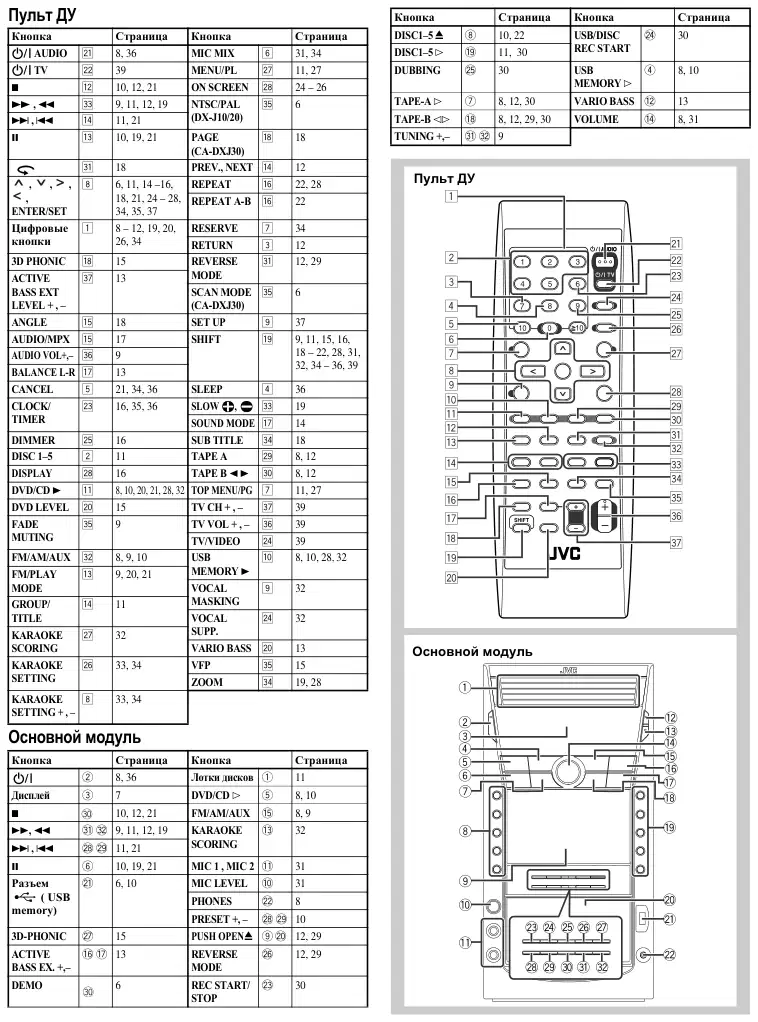
Page 51 of the JVC DVD Mini System (CA-DXJ30) user manual — Liste der Einzelheiten
Seite 51 · Zum Vergrößern klicken
Seite 51

Liste der Einzelheiten

Diagramm - Klicken Sie auf vergrößern

AUDIO-AUDIO a 8, 36 MIC MIX 6 31, 34

7 w 10, 12, 21 BILDSCHIRM k 24 – 26 ¡ , 1 c 9, 11, 12, 19 NTSC/PAL (DX-J10/20)

TAPE-A # 7 8, 12, 30 VARIOBASS = 13

TAPE-B @# % 8, 12, 29, 30 VOLUMEN! 8, 31

8 6, 11, 14 –16, 18, 21, 24 – 28, 34, 35, 37

1 8 – 12, 19, 20, 26, 34 RESERVE 7 34

AUDIO-AUDIO t 17 WECHSEL o 9, 11, 15, 16, 18 – 22, 28, 31, 32, 34 – 36, 39 AUDIO VOL+, - n 9

d 16, 35, 36 SLOW 9, ( c 19

DISC 1–5 2 11 TAPE A l 8, 12

ANZEIGE k 16 TAPE B 2 3 / 8, 12

DVD/CD 3 q 8, 10, 20, 21, 28, 32 TOP MENU/PG 7 11, 27

DVD-NIVEAU; 15 TV CH + , – m 39

b 9 TV VOL + , – n 39

33, 1 § ¶ 9, 11, 12, 19 KARAOKE SCORING

8 6 10, 19, 21 MIC 1 , MIC 2 - 31

3D-PHONISCH ™ 15 PUSH OPEN0 9 & 12, 29

Page 52 of the JVC DVD Mini System (CA-DXJ30) user manual — CA-DXJ30/CA-DXJ20/DX J10 KOMPAKTKOMPONENTENSYSTEM
Seite 52 · Zum Vergrößern klicken
Seite 52

CA-DXJ30/CA-DXJ20/DX J10 KOMPAKTKOMPONENTENSYSTEM

0507WMKMDCJMM RU© 2007 Victor Company of Japan, Limited

Quellen

Referenzen & Links

In dieser Anleitung genannte Seiten – Hersteller, Support und Downloads.

Frage zu JVC DVD Mini System (CA-DXJ30) stellen

Besitzer und unser Team antworten in der Regel innerhalb eines Tages – und Ihre Frage hilft auch anderen weiter.

Add your email to get notified when it’s answered — no spam, ever.

0 questions
Noch keine Fragen zu JVC DVD Mini System (CA-DXJ30)

Stellen Sie die erste Frage — andere Nutzer oder unser Team antworten Ihnen.

Originaldokument

JVC DVD Mini System (CA-DXJ30) PDF-Anleitung

52 Seiten·8.9 MB·Lautsprechersystem·PDF
Klicken Sie oben auf eine Seite, um sie hier zu öffnen
Seite 1 / …
100%
Seiten werden geladen…