



8/16-Port 17 LCD Combo KVM Switch

© 2009 IOGEAR. Alle Rechte vorbehalten. Teil-Nr. M1123/M1124 IOGEAR, das IOgear-Logo, MiniView®, VSE sind Marken oder eingetragene Warenzeichen von IO GEAR. Microsoft und Windows sind eingetragene Marken der Microsoft Corporation. IBM ist eine eingetragene Marke von International Business Machines, Inc. Macintosh, G3/G4 und iMac sind eingetragene Marken von Apple Computer, Inc. IOGEAR übernimmt keinerlei Garantie in Bezug auf die Informationen, die in diesem Dokument dargestellt werden. Alle hier bereitgestellten Informationen dienen nur zu Informationszwecken und können ohne vorherige Ankündigung geändert werden. IOGEAR, Inc. übernimmt keine Verantwortung für Ungenauigkeiten oder Fehler, die in diesem Dokument auftreten können.

Paketinhalte 4 Systemanforderungen 5 Übersicht 6 Rack-Montage 8 Erdung 11 Open/Close Konsole 12 Einzellevel Installation 14 2-Level Installation (optional) 21 USB externer Konsolenanschluss (optionell) 22 USB Sharing Port 23 LCD Konfiguration 24 LCD Einstellung 25 Reset Taste 26 LED Anzeige 27 Tastaturfunktionstasten 28 Port Switching 29
On-Screen Display (OSD) Operation 30 Hotkey Einstellungsmodus 57 Mac Keyboard Emulation 60 Sun Keyboard emulation 61 Factory Default Settings 62 Firmware Upgrade 63 Update Fail 67 Wiederherstellung Fabrik Standard Einstellungen 68 Sicherheitsvorschriften 70 Spezifikationen 74 Federal Communications Commission (FCC) Erklärung 75 CE 76 SJ/T 11364-2006 77 Limited Warranty 78 Kontakt 79

- 1 x 8/16-Port LCD KVM - 1 X PS/2 KVm Kabel - 1X USB KV M Kabel -1 X Konsolenkabel - 1x Firmware Upgrade Kabel - 1-X Rack Mount Kit (Lange und kurze L-Brackets) - 1 × Erdungsdraht - 1 Xbox Power Cord - 1× Installationshandbuch - 1 XML Garantiekarte

Computer


Slide Release 1. Griffstange 2. LCD-Display 3. LCD Power Button 4. LCD-Steuerungen 5. Port-LEDs (8 für GCL1808 und 16 für 6) GCL1816: Tastatur 7. Touchpad 8. USB-Mausanschluß 9. Leistungs-LED 10. Master/Slave Port Switches 11. LED 12: Anzahl Lock/Caps Lock/Scroll Lock Zurücksetzen Taste 13. Firmware Upgrade Recovery Switch 14. Firmware Upgrade Port 15. USB Sharing Port 16.

Erdungsterminal 1. Power Socket 2 Leistungsschalter 3. Port für die externe Konsole. CPU-Ports (8 für GCL1808 und 16 für GCl1816)

9 10 11 12 13 14 15 16
KONSOLE
1 2 3 4 5 6 7 8
1 2 5 4 3
Rückansicht

Das folgende Diagramm zeigt die erforderlichen Komponenten, um das LCD KVM am Rack zu montieren.


montierte Geräte dürfen nicht als Regal oder Arbeitsraum verwendet werden.
L Bremse · Seitenhalterungen

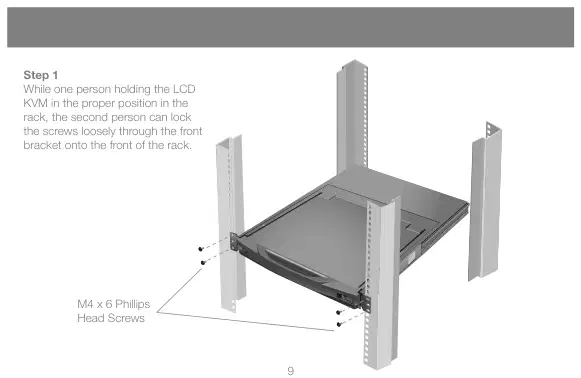
Schritt 1 Während eine Person das LCD KVM in der richtigen Position im Rack hält, kann die zweite Person die Schrauben lose durch den vorderen Halter auf die Vorderseite des Racks sperren.

Schritt 2 Während die Person weiterhin die Position des LCD-KVM hält, kann die zweite Person die L-Brackets von der Rückseite des Racks in den Slide Mounting Brackets schieben. Dann können Sie die Schrauben durch den hinteren Halter auf der Rückseite des Racks verriegeln.

Letzter Schritt Nachdem die hinteren Konsolen vollständig gesichert sind, ziehen Sie die Schrauben der vorderen Halterungen fest.

Um zu verhindern, dass Ihre Geräte beschädigt werden, ist es wichtig, dass alle Geräte ordnungsgemäß geerdet sind. Verwenden Sie den enthaltenen Erdungsdraht, um das LCD-KVM zu erden, indem Sie ein Ende des Drahtes mit dem Erdungsanschluss und das andere Ende des Kabels an ein geeignetes geerdetes Objekt anschließen.

9 10 11 12 13 14 15 16
KONSOLE
1 2 3 4 5 6 7 8

Öffnen der Konsole Schieben Sie die 2 Slide Releases in Richtung der Mitte des LCD-KVM, dann ziehen Sie das Konsolenmodul heraus, während Sie die Position der Slides halten. Öffnen Sie dann einfach die Konsole, indem Sie den Lenker anheben.


Schließen der Konsole Schließen Sie zuerst das LCD-Modul mit der Griffstange und ziehen dann die Sicherheitshaken auf beiden Seiten der Konsole
Modul zu sich selbst, um die Sicherheitssperre zu lösen. Schieben Sie dann die 2 Slide Releases in Richtung der Mitte des LCD-KVM, und drücken Sie das Konsolenmodul vollständig ein, während Sie die Position der Slides halten. Dann einfach die Slide Releases loslassen, um das Konsolenmodul in der Sperrposition zu halten.

Bitte stellen Sie sicher, dass die Computer ausgeschaltet sind, bevor Sie beginnen.
Schritt 1 Verbinden Sie das Netzkabel mit der Steckdose und der Steckdose des LCD-KVM.


9 10 11 12 13 14 15 16
1 2 3 4 5 6 7 8

Stufe 2 Verbinden Sie ein USB-KVM-Kabel (mit einem grünen Anschluss) oder PS/2 KVM Kabel (mit gelbem Anschluss) über den KVm Schalter an jeden Ihrer Computer

9 10 11 12 13 14 15 16

Schritt 3 Schalten Sie LCD KVM ein, indem Sie den Netzschalter verwenden, der sich auf der Rückseite des LCD-KVM befindet.

9 10 11 12 13 14 15 16
1 2 3 4 5 6 7 8
Letzter Schritt Schalten Sie Ihre Computer ein.

Dieses LCD KVM kann mit unserem GCS1808/GCS1716 kaskadiert werden. Bitte besuchen Sie unsere Website unter www.iogear.com für Details zu diesen 2 KVMs.
Bitte stellen Sie sicher, dass die Computer ausgeschaltet sind, bevor Sie beginnen.
Schritt 1 Verbinden Sie das Netzkabel mit der Steckdose und der Steckdose des LCD KVM. Schließen Sie dann den Netzteil an die Steckdose und die DC-Buchse des GCS1808/GCS1716.

12 13 14 15 16

Schritt 2 Verbinden Sie das Cascade-Kabel zwischen der Rückseite des LCD KVM und einem GCS1808/GCS1716. Verbinden Sie den grünen Stecker mit einem der CPU-Ports über das LCD KVM. Schließen Sie dann den gelben Stecker an die Konsolenportierung des GCS1808/GCS1716.

9 10 11 12 13 14 15 16
2. Ebene

Schritt 3 Schließen Sie ein USB-KVM-Kabel (mit einem grünen Anschluss) oder PS/2 KVM Kabel (mit gelbem Anschluss) über den KVm Schalter an jeden Ihrer Computer.


USB KVM Kabelanschluss PS/2 KVm Kabelanschluss

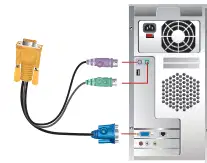
Schritt 4 Schalten Sie LCD KVM ein, indem Sie den Netzschalter verwenden, der sich auf der Rückseite des LCD-KVM befindet.
Letzter Schritt Schalten Sie Ihre Computer ein.
oder

Wenn Sie einen externen Monitor, eine Tastatur oder Maus anstelle des eingebauten LCDs, der Tastatur oder des Touchpads verwenden möchten, können Sie das Konsolenkabel an den externen Konsolenanschluss auf der Rückseite des LCD-KVM anschließen. Verbinden Sie dann Ihren externen VGA-Monitor, USB oder PS/2 Tastatur und Maus mit dem Konsolenkabel.

9 10 11 12 13 14 15 16

Es gibt einen externen Mausanschluss in der Vorderseite des LCD KVM neben der Power LED. Einfach in jede stecken
USB-Anschluss der Maus an diesen USB-Port, um eine externe Maus anstelle des Touchpads zu verwenden.


Der USB-Sharing-Port befindet sich unterhalb des LCD-Displays und neben dem Firmware-Upgrade-Anschluss. Dieser USB
Der Port ermöglicht es Ihnen, ein USB-Gerät NUR für die Computer zu teilen, die über das USB KVM Kabel (der grüne Anschluss des KVm-Kabels) mit dem LCD-KVM verbunden sind. Außerdem kann das USB-Gerät NUR zwischen den Computern geteilt werden, die physisch mit dem gleichen Level des LCD KVM verbunden sind. Das bedeutet, dass die Kaskadierungscomputer der 2. Ebene dieses USB-Gerät nicht teilen können, wenn das USB- Gerät mit dem LCD KVM (1. Stufe) verbunden ist.

Ein USB-Drucker oder andere USB-Geräte wie

Es gibt vier Tasten für die LCD-Konfiguration, die Funktionen sind wie folgt:
| Dieser Button navigiert nach oben oder rechts im OSD-Menü. Während einer Anpassung erhöht diese Taste den Wert der spezifischen Einstellung.
| Dieser Button navigiert links oder unten im OSD-Menü. Während einer Anpassung verringert diese Taste den Wert der spezifischen Einstellung.
Funktion der Taste

Es gibt zehn Funktionen im LCD OSD-Menü, und sie sind wie folgt:
Helligkeit Diese Funktion passt die Helligkeit des LCD an
Kontrast Diese Funktion ist zum Beseitigen von Pixel Jittern oder horizontalen Linienrauschen
Phase Diese Funktion ist vertikale Bandage zu beseitigen
Clock Wenn ein Port einen Namen erhalten hat, erscheint sein Name in dieser Spalte.
H-Position Diese Funktion ist die Position des LCD-Panels horizontal anzupassen
V-Position Diese Funktion ist die Position des LCD-Panels vertikal anzupassen
Diese Funktion dient dazu, die Farbqualität des LCD anzupassen. Wärmewert und Farbbalance können durch diese Funktion angepasst werden. Die Auswahl Farbe anpassen verfügt über ein Untermenü, mit dem Sie die RGB-Werte fein abstimmen können.
Sprache Diese Funktion ist zum Auswählen der OSD-Menüanzeigesprache
OSD-Dauer Diese Funktion dient dazu, die Zeit für das LCD einzustellen. Wenn für diese Zeit keine Eingabe vorhanden ist, wird das LCD-Display ausgeschaltet.
Zurücksetzen Diese Funktion schaltet alle LCD-Einstellungen zurück in die Werkseinstellungen
Einstellfunktion · Farbtemperatur

Verwenden Sie eine Büroklammer oder jede Art von kleinen Objekt, um die Reset-Taste zu drücken, werden Sie dann einen Piepton hören
Dies zeigt an, dass ein System-Reset auf dem LCD KVM durchgeführt wird.


Keine LED Kein Computer ist mit dem spezifischen Port verbunden oder der Computer ist an den bestimmten Port angeschlossen, aber er wird nicht eingeschaltet
Orange Der spezifische Port hat einen Computer angeschlossen und es ist eingeschaltet
LED-Beschreibung

Es gibt 6 Sätze von Tastaturfunktionstasten auf der eingebauten Tastatur und sie sind wie folgt. Einfach halten
die Taste [Fn] drückt dann die Funktionstaste und gibt die Taste[Fn) frei, um die spezifische Funktion auszulösen.
Trigger-Computerruhemodus

Port Switching über Port Switches Wenn Sie zu einem Port wechseln möchten, der sich auf der 1. Ebene befindet, drücken Sie einfach die Auf- oder Abwärtstaste, um den
Wenn Sie zu einem Port wechseln möchten, der sich auf der 2. Ebene befindet, drücken Sie zuerst die Aufwärts- oder Abwärtstaste, um Master auszuwählen
Port-ID für den Port auf der 1. Ebene, die mit dem Wunsch 2nd Level Port verbunden ist. Wählen Sie dann den Wunschanschluss, der mit dem Computer auf der 2. Ebene verbunden ist, indem Sie die Taste nach oben oder unten drücken, um die Slave Port ID auszuwählen
Port Switching über On-Screen DIsplay (OSD) Bitte beachten Sie den Abschnitt OSD Operation.
Port Switching über Hotkey Bitte lesen Sie den Abschnitt Hotkey Setting Mode (HSM).
Kennung des Kapitänshafens

Auslöse-OSD Drücken Sie einfach schnell [Scroll Lock] [Skrollensperre].
OSD Hauptbildschirm Wenn Sie das OSD aufrufen, erscheint ein Bildschirm ähnlich dem unten stehenden:

Drücken Sie die Taste [KVM OSD], die sich in der linken unteren Ecke der eingebauten Tastatur befindet.
OSD-Login Standardmäßig sind Login und Passwort leer, also drücken Sie einfach [Enter] [Enters] zum Anmelden. Wenn Sie einen Benutzernamen und ein Passwort auf der KVM festgelegt haben, geben Sie diese einfach ein und drücken Sie die Eingabetaste zum Anmelden.

oder

Das Diagramm zeigt die Hauptnummer des Administrators. Bildschirm. Auf dem Hauptbildschirm des Benutzers werden die Funktionen F4 und F6 nicht angezeigt, da diese für den Administrator reserviert sind und von Nutzern nicht aufgerufen werden können. Die OSD beginnt immer in der Listenansicht, mit dem 2. Highlight-Bar an der gleichen Position, die es beim letzten Mal war. Nur die Ports, die zugänglich eingestellt wurden. vom Administrator für den aktuell angemeldeten Benutzer sichtbar sind. Wenn es ein neben dem Monitor-Symbol, die 4. bedeutet, dass der Port an ein anderes KVM (Cascading) angeschlossen ist. Klicken Sie auf eine Schalternummer oder verschieben Sie die Hervorhebungsleiste, um dann die rechte Pfeiltaste zu drücken, um die Liste zu erweitern. Um die Portliste eines Switches zusammenzufassen, klicken Sie auf die Schalternummer oder verschieben Sie den Hervorhebungsbalken darauf und drücken Sie dann die linke Pfeiltaste, um die Liste zu kollabieren.


OSD Hauptbildschirmüberschriften
PN In dieser Spalte werden die Port-ID-Nummern für alle KVM-Ports der Installation aufgeführt. Die einfachste Methode, um auf einen bestimmten Computer zuzugreifen, ist die Hervorhebungsleiste dorthin zu verschieben und dann Enter zu drücken.
QV QV Wenn ein Port für das schnelle Scannen ausgewählt ist, wird in dieser Spalte eine Pfeilspitze angezeigt.
Die Computer, die eingeschaltet sind und online sind, werden in dieser Spalte mit einem Sonnensymbol angezeigt.
Name Wenn ein Port einen Namen erhalten hat, erscheint sein Name in dieser Spalte.
Überschrift Beschreibung

Nachdem Sie eine Aktion ausgeführt haben, kehren Sie automatisch • zum Menü auf einer Ebene oben zurück.
SSD-Funktion Es gibt acht Optionen, die auf dem OSD-Bildschirm angezeigt werden. Klicken Sie einfach auf die Funktionstaste oben im Bildschirm oder drücken Sie die spezifische Funktionstaste auf der Tastatur, wenn Sie auf die bestimmte Funktion zugreifen.
OSD-Navigation

F1: GOTO Diese Funktion ermöglicht Ihnen den Wechsel zu einem bestimmten Port über die Port-ID oder den Namen des Hafens. Geben Sie [1] ein, um aus dem Hafennamen und [2] aus der Hafennummer in das gelbe Feld am unteren Rand des rosa Balkens zu wählen.
Wenn [1] ausgewählt wurde, geben Sie den Namen des Ports ein, zu dem Sie gehen möchten, und drücken Sie dann [Enter]. Sie können auch die rote Highlight-Leiste an den spezifischen Port verschieben, zu dem Sie gehen möchten und [Enter] drücken.


Wenn [2] gewählt wurde, können Sie zu einem bestimmten Port gehen, indem Sie die Hafen-ID eingeben. Sie können auch die rote Highlight-Leiste an den spezifischen Port verschieben, zu dem Sie gehen möchten und [Enter] drücken.
F2: LIST Mit dieser Funktion können Sie eine Art und Weise auswählen, in der die Ports im OSD-Display auf dem Hauptbildschirm aufgeführt werden sollen. Bewegen Sie einfach die rote Highlight-Leiste zu der Option, die Sie auswählen möchten und drücken Sie [Enter]. Sie sehen, dass das Handsymbol auf die von Ihnen gewählte Option zeigt und dann einfach [Esc] drückt, um die Funktion zu beenden.


Alle Auflisten aller Ports, die der Administrator als zugänglich für den aktuell angemeldeten Benutzer festgelegt hat
Quick View Liste nur die Ports, die als Schnellansicht-Ports festgelegt wurden
Powered ON Liste nur die Ports auf, die powered on
Quick View + Pow-ered ON
Listen Sie nur die Ports auf, die als Quick View-Ports festgelegt wurden und an denen eingeschaltet wurde
Funktionsbeschreibung

F3: SET Es gibt 11 verschiedene Einstellungen innerhalb des SET-Abschnitts, die wie folgt aussehen:
OSD Hotkey Diese Funktion ermöglicht es Ihnen, den Weg zu wechseln und den Hotkey zwischen [Scroll Lock] [Skrollensperre] und [Strg] [Stril] auszulösen. Bewegen Sie einfach die rote Highlight-Leiste in die Hotkey-Einstellung, die Sie auswählen möchten und drücken Sie [Enter]. Drücken Sie dann [Esc], um diese Funktion zu verlassen.
OSD Hotkey Port ID Display Positions-Port ID Anzeige Dauer Scan Scan-Skip Mode Bildschirm Blanker Hotkey Befehlsmodus Hotkey OSD Language Touchpad


Position der Port-ID Mit dieser Funktion können Sie die Position der Port-ID ändern, die auf dem Bildschirm als Bild unten angezeigt wird. Ändern Sie einfach die Position, indem Sie den Pfeil nach oben, unten, links und rechts verwenden, um sich an den Ort anzupassen, an dem die Port-ID in Zukunft angezeigt werden soll, und drücken Sie [Enter].
Anzeigedauer der Port-ID Mit dieser Funktion können Sie die Anzeigedauer der Port-ID zwischen 3 Sekunden und ausschalten. Bewegen Sie einfach die rote Highlight-Leiste zu der Option, die Sie auswählen möchten und drücken Sie [Enter]. Drücken Sie dann [Esc], um diese Funktion zu beenden.


Port ID Display Mode Mit dieser Funktion können Sie auswählen, wie die Ports auf dem OSD-Hauptbildschirm angezeigt werden sollen – nur Portnummer, nur Portname oder beide. Bewegen Sie einfach die rote Highlight-Leiste zu der Option, die Sie gerne verwenden und drücken Sie [Enter]. Drücken Sie dann [Esc], um diese Funktion zu verlassen.
Scandauer Mit dieser Funktion können Sie das Zeitintervall für die Autoscan-Funktion zwischen 0 Sekunden und 255 Sekunden einstellen (5 Sekunden sind standardmäßig eingestellt). Geben Sie einfach die Zahl zwischen 0-225 ein und drücken Sie [Enter].


Scan-Skip Mode Diese Funktion ermöglicht es Ihnen, das Verhalten im Autoscan-Modus einzustellen. Bewegen Sie einfach die rote Highlight-Leiste zu dem gewünschten Verhalten und drücken Sie [Enter]. Drücken Sie dann [Esc], um diese Funktion zu verlassen.

Alle Scannen Sie alle Ports, die der Administrator als zugänglich für den aktuell angemeldeten Benutzer festgelegt hat
Schnellansicht Scannen Sie nur die Ports, die als Quick View-Ports festgelegt wurden (Diese Option wird nur für Administratorkonto angezeigt)
Scannen Sie nur die Ports, auf denen eingeschaltet wurde
Quick View + Powered ON
Scannen Sie nur die Ports, die als Quick View-Ports festgelegt wurden und eingeschaltet sind
Funktionsbeschreibung · Eingeschaltet

Screen Blanker Mit dieser Funktion können Sie das Zeitintervall festlegen, damit die KVM auf einen schwarzen Bildschirm geht. Einfach en-ter die Zahl zwischen 0 bis 30 und drücken Sie [Enter]; dann drücken Sie (Esc), um diese Funktion zu verlassen.
Hotkey-Befehlsmodus Diese Funktion ermöglicht es Ihnen, die Hotkey-Befehle zu aktivieren oder zu deaktivieren. Drücken Sie einfach Y für ja und N für nein. Drücken Sie dann [Esc], um diese Funktion zu verlassen.


Hotkey Mit dieser Funktion können Sie die Hotkey-Sequenz festlegen, mit der Sie Befehle für Hotkeys auslösen möchten. Bewegen Sie einfach die rote Hochlichtleiste, um die gewünschte Sequenz auszuwählen und drücken Sie [Enter]. Drücken Sie dann [Esc], um diese Funktion zu verlassen.
OSD-Sprache Mit dieser Funktion können Sie die OSD-Sprache zwischen Englisch, Deutsch, Japanisch, Vereinfachtem Chinesisch und Traditionellem Chinesisch wählen. Bewegen Sie einfach die rote Hochlichtleiste in die Sprache, die Sie auswählen möchten und drücken Sie [Enter]. Drücken Sie dann [Esc], um diese Funktion zu verlassen.


Touchpad Diese Funktion ermöglicht es Ihnen, die
Touchpad. Es wird gefragt, ob Sie das Touchpad aktivieren oder deaktivieren möchten, abhängig vom aktuellen Status. Drücken Sie einfach Y für ja und N für nein.


F4: ADM Diese Funktion wird nur angezeigt, wenn Sie sich als Administrator angemeldet haben. Es gibt 12 verschiedene Funktionen innerhalb des ADM-Bereichs, die wie folgt aussehen:
Set Benutzer Login Diese Funktion ermöglicht es Ihnen, den Anmeldenamen und das Passwort für die Benutzerkonten einzurichten. Es gibt 5 Benutzerkonten im System - Administrator, User1, User2, User3 und User4. Bewegen Sie die rote Hochlichtleiste in das Benutzerkonto, das Sie einrichten möchten und drücken Sie [Enter].
Set Benutzer-Login-Set Accessible Ports Set Logout Timeout Bearbeiten von Portnamen Standardwerte wiederherstellen Löschen Sie die Namensliste Aktivieren Sie den Pieper Set Quick View Ports Satz Betriebssystem Firmware Upgrade Keyboard Language Set Konsolenmodus


Geben Sie dann einfach den Benutzernamen und das Passwort ein. Dann geben Sie das Passwort erneut zur Bestätigung ein und drücken dann [Enter]. (Wir haben das Administratorkonto als Beispiel verwendet.)
Sobald der Benutzername und das Passwort korrekt eingestellt sind, sehen Sie die Nachricht am unteren Rand des Bildschirms, die angibt, dass die Einrichtung in Ordnung ist. Drücken Sie dann einfach [Esc], um die Funktion zu verlassen.


Set Accessible Ports Diese Funktion ermöglicht es Ihnen, den Zugriff auf jeden Port für jeden Benutzer einzurichten. Verwenden Sie [Spacebar], um alle Einträge zu durchlaufen und drücken Sie [Enter], damit das Setup abgeschlossen ist. Drücken Sie dann [Esc], um die Funktion zu verlassen.

F (Full) Benutzer hat vollen Zugriff auf den spezifischen Port
V (View) Benutzer kann nur den Port ohne Zugriff auf den spezifischen Port anzeigen
(Blank) Benutzer kann weder anzeigen noch auf den spezifischen Port zugreifen
Funktionsbeschreibung

Logout Timeout festlegen Mit dieser Funktion können Sie eine Zeit einstellen, die sich das KVM automatisch abmeldet, nachdem es für einen bestimmten Zeitraum im Leerlauf ist. Bewegen Sie die rote Hervorhebungsleiste zu dieser Funktion und drücken Sie [Enter]. Geben Sie dann eine Zahl von 0-180 (in Minuten) als Zeitintervall ein und drücken Sie [Enter].
Port Names bearbeiten Diese Funktion ermöglicht es Ihnen, einen Namen an jedem Port des KVM anzupassen. Bewegen Sie einfach die rote Highlight-Leiste an den Port, an dem Sie einen Namen anpassen möchten und drücken Sie [Enter].


Geben Sie den Portnamen ein, den Sie in OSD für diesen bestimmten Port anzeigen möchten und drücken Sie [Enter], um die Bearbeitung abzuschließen. Drücken Sie dann [Esc], um diese Funktion zu verlassen.
Standardwerte wiederherstellen Mit dieser Funktion können Sie alle Einstellungen in Werkseinstellungen wiederherstellen. Bewegen Sie die rote Hervorhebungsleiste zu Standardwerte wiederherstellen und drücken Sie [Enter]. Geben Sie dann Y ein, um mit der Wiederherstellung fortzufahren, oder N, um die Wiederherstellung abzubrechen.


Löschen Sie die Namensliste Diese Funktion ermöglicht es Ihnen, alle Portnamen in Leerzeichen zu löschen. Bewegen Sie die rote Highlight-Leiste, um Die Namensliste zu löschen und drücken Sie [Enter]. Geben Sie dann Y ein, um mit dem Clearing fortzufahren, oder N, um die Namensliste zu führen.
Aktivieren Sie Beeper Diese Funktion ermöglicht es Ihnen, den Pieper-Sound beim Wechsel des Ports zu aktivieren oder zu deaktivieren. Bewegen Sie die rote Highlight-Leiste zu Aktivieren Beeper und drücken [Enter]. Dann Typ Y aktivieren oder N deaktivieren.


Quick View Ports einrichten Mit dieser Funktion können Sie die Wunschports als Quick View Ports festlegen. Wenn ein Port als Quick View-Port ausgewählt ist, wird in der QV-Spalte des OSD-Hauptbildschirms ein Symbol angezeigt. Einfach mehr die rote Highlightleiste zum Wunschport und drücken Sie [Spacebar], um den Port als Quick View-Port auszuwählen.


Set-Betriebssystem Mit dieser Funktion können Sie definieren, welche Art von Betriebssystem in jedem Port verwendet wird. Bewegen Sie einfach die rote Highlight-Leiste zum Wunschanschluss und drücken Sie [Spacebar], um durch die Optionen zwischen WIN, MAC, SUN oder OTHER zu radeln.


Firmware Upgrade Diese Funktion ermöglicht es Ihnen, dass die KVM den Firmware-Upgrademodus aktiviert, so dass Sie ein Firmwareupgrade auf die KWM durchführen können. Wenn Sie ein Firmware-Upgrade durchführen möchten, verbinden Sie das Firmwarekabel zwischen dem Computer und KVM, geben Sie dann Y an, um mit dem Firmwareupgrade fortzufahren; andernfalls Typ N zu kündigen.
Nachdem Sie Y eingegeben haben, sehen Sie den unteren Bildschirm. Die KVM befindet sich jetzt im Firmware-Upgrade-Modus. Bitte lesen Sie den Abschnitt Firmware-Upgrade für Details zum Durchführen eines Firmware Upgrades.


Tastatursprache Mit dieser Funktion können Sie die Tastatursprache Ihrer Konsolentastatur auswählen. Auto ist standardmäßig ausgewählt; wenn Sie die Sprache ändern möchten, verschieben Sie einfach den roten Highlightbalken in die gewünschte Tastatursprache und drücken Sie dann [Enter].
Setzen Sie den Konsolenmodus Diese Funktion ermöglicht es Ihnen, auszuwählen, welche Konsole
ermöglicht werden. [0] ist sowohl die interne Konsole als auch die optionale externe Konsole zu aktivieren, [1] soll nur die interne Console und [2] soll NUR die externe Konsole aktivieren. Der Standard ist [0], verwenden Sie [Spacebar] zum Zyklus zu der Option, die Sie auswählen möchten, und drücken Sie dann [Esc], um die Funktion * zu beenden.


*Bitte beachten Sie, dass die Funktion erst dann in Kraft tritt, wenn Sie sich vom OSD aus angemeldet haben.

F5: SKP Diese Funktion ermöglicht es Ihnen, den Skip-Modus auszulösen. Drücken Sie einfach [F5], um den Überspringungsmodus zu aktivieren. Wenn Sie einen linken und rechten Pfeil neben der Portnummer als Bild unten sehen, können Sie die Pfeiltasten drücken, um zu verschiedenen Ports zu springen. (Das Verhalten des Skip-Modus hängt von der Einstellung ab, die Sie im Scan-Skip-Mode gewählt haben, bitte an F3 - SET für weitere Details zum Scan-Kip-modus)
[←] Wechseln Sie zum letzten zugänglichen Port
[→] Wechseln Sie zum nächsten zugänglichen Port
[↑] Wechseln Sie zum letzten zugänglichen Port* Hinweis: Wenn Sie Ihre KVM kaskadiert haben, wechselt sie von Level 2 auf den letzten erreichbaren Port des letzten Ports von Level 1.

[↓] Wechsel zum nächsten zugänglichen Port*
Funktionsbeschreibung

F6: BRC Diese Funktion wird nur angezeigt, wenn Sie sich als Administrator angemeldet haben. Drücken Sie einfach [F6], um den Broadcast (BRC) -Modus auszulösen, dann sehen Sie ein Lautsprechersymbol neben der Portnummer. Wenn BRC aktiviert ist, wird Ihr Befehl, den Sie von der Konsole senden, an alle verfügbaren Computer gesendet - die Computer, die auf dem OSD-Hauptbildschirm aufgeführt sind, gehen Sie bitte zu F2 – LISTE für Details. Während des BRC-Modus funktioniert die Konsolenmaus nicht normal. Drücken Sie einfach [F6] erneut, um den BRC-Modus auszuschalten.
F7: SCAN Diese Funktion ermöglicht es Ihnen, alle verfügbaren Ports zu scannen. (Dieses Auto-Scan Verhalten hängt vom Scanmodus und der Scandauer ab.) Bitte gehen Sie zu F3 – SET Abschnitt für Details. Drücken Sie einfach [F7], um den Autoscan-Modus auszulösen, dann sehen Sie ein [S] neben der Portnummer auf dem Bildschirm. Wenn der Autoscan-Modus aktiviert ist, funktioniert die Konsole erst dann normal, wenn Sie den Autoscan-Mode verlassen. Während des Autoscan-Modus können Sie einmal [P] oder mit Linksklick auf die Maus drücken, um an einem bestimmten Port zu pausieren. Wenn Sie mit dem Pausieren fertig sind, drücken Sie einfach eine beliebige Taste von der Tastatur oder klicken Sie einmal links auf die Maus, um wieder aufzunehmen. Wenn Sie mit dem automatischen Scannen fertig sind, drücken Sie einfach [Spacebar] oder [Esc], um den Autoscan-Modus zu verlassen.

F8: LOUT Diese Funktion ermöglicht Ihnen das Abmelden des OSD. Wenn also eine andere Person versucht, von der Konsole aus darauf zuzugreifen, müsste er sich erneut anmelden. Drücken Sie einfach Y, um den Logout fortzusetzen und N zu stornieren.


Drücken und halten [Num Lock] 1. Presse und Veröffentlichung [-] 2. Release [Num Lock] 3 oder Drücken Sie die Taste [KVM Hotkey], die sich in der linken unteren Ecke der eingebauten Tastatur befindet.
Hinweis zum Aufrufen des Hotkey-Einstellungsmodus: Um HSM manuell zu verlassen, drücken Sie Esc oder Leertaste.
HSM aufrufen, dann [h] Ändern Sie die HSM-Aufruftasten von [Num Lock] nach [Strg] und von [-] zu [F12].
Rufen Sie HSM auf, drücken Sie dann [t] Port Switch und schalten Sie die Hotkey-Sequenz zwischen [Scroll Lock] [Skrollensperre] und [Strg] [Stril].
HSM aufrufen, dann [F1] Tastatur-Betriebsplattform auf PC kompatibel einstellen
HSM aufrufen, dann [F2] Tastatur-Betriebsplattform auf Mac kompatibel einstellen
HSM aufrufen, dann [F3] Tasten-Betriebsplattform auf Sun kompatibel einstellen
Funktionsbeschreibung

Rufen Sie HSM auf und drücken Sie dann [F5] Führen Sie Tastatur / Maus-Reset an dem Port mit KVM-Fokus aus. Hinweis: Sie können auch die Drucktaste Port 1 und Port 2 vorn drücken und halten, um das Zurücksetzen der Tastatur / Maus durchzuführen.
HSM aufrufen, dann [←] Aufruft den Skip-Modus und springt vom aktuellen Port zum ersten zugänglichen Port davor
HSM aufrufen, dann [→] Aufruft den Skip-Modus und springt vom aktuellen Port zum nächsten zugänglichen Port
Rufen Sie HSM auf und drücken Sie [↑] Wechseln Sie zum letzten zugänglichen Port* Hinweis: Wenn Sie Ihre KVM kaskadiert haben, wechselt sie von Level 2 des letzten erreichbaren Ports aus Ebene 1.
HSM aufrufen, dann [↓] zum nächsten zugänglichen Port wechseln*

Rufen Sie HSM auf und drücken Sie dann [b] Hotkey-Pieper ein oder ausschalten
HSM aufrufen, dann [X*] [Y*]
KVM-Fokus auf den Computer umschalten, der mit Port X in der 1. Ebene und Port Y in der 2. Stufe verbunden ist
HSM aufrufen, dann [r] [Enter] Standardeinstellungen wiederherstellen (Administrator NUR)
Rufen Sie HSM auf, drücken Sie dann [a] [Enter] oder rufen Sie HMS ab und drücken Sie [q] [Enter].
Auto Scan Mode aufrufen
*Hinweis: X und Y sind Intervalle von 1-8 (für GCL1808) und 1-16 (für CL1816). Wenn Sie eingeben, stellen Sie bitte sicher, dass Sie jede von ihnen als zweistellige Nummer eingeben.

Die PC-kompatible (101/104-Taste) Tastatur kann die Funktionen der Mac-Tastatur emulieren. Die Emulations-Mappings sind in der folgenden Tabelle aufgeführt.
PC Keyboard Mac Tastatur
*Hinweis: Wenn Sie Tastenkombinationen verwenden, drücken und geben Sie die erste Taste (Strg) frei, dann drücken und lassen Sie die zweite Taste los.

Die PC-kompatible (101/104-Taste) Tastatur kann die Funktionen der Sun-Tastatur emulieren. Die Emulations-Mappings sind in der folgenden Tabelle aufgeführt.
PC Keyboard Sun Keyboard
*Hinweis: Wenn Sie Tastenkombinationen verwenden, drücken und geben Sie die erste Taste (Strg) frei, dann drücken und lassen Sie die zweite Taste los.

OSD Hotkey [Scroll Lock]
Aufrufen von HSM [Num Lock] [-]
Auto Scan Dauer 5 Sekunden
Keyboard-Betriebsplattform PC kompatibel
Port ID Display Position obere linke Ecke
Port ID Display Dauer 3 Sekunden
Port ID Display Mode Port Nummer + Portname
Accessible Ports F (Full) Für alle Benutzer auf allen Ports

Schritt 3 Gehen Sie zu www.iogear.com von dem Computer, der das Firmware-Upgrade durchführt, um die neueste verfügbare Firmware oder die spezifische Firmware herunterzuladen, auf die Sie upgraden möchten.
Schritt 1 Verbinden Sie das bereitgestellte Firmware-Upgradekabel mit dem Firmware Upgrade Port des LCD KVM und dem seriellen Port des Computers, den Sie zum Durchführen des Firmware Update verwenden.
Schritt 4 Stellen Sie sicher, dass alle Computer, die mit dem KVM verbunden sind, vollständig heruntergefahren werden. Rufen Sie dann den Firmware-Upgrade-Modus auf. (Siehe Abschnitt über die OSD-Operation)
Schritt 2 Verbinden Sie das Netzkabel mit der Steckdose und dem LCD KVM. Schalten Sie dann das LCD KVM durch den Netzschalter ein, der sich auf der Rückseite des LCD-KVM befindet.
Schritt 5 Extrahieren Sie die Datei, die Sie heruntergeladen haben, mit Hilfe von Software wie Winrar. Doppelklicken Sie dann auf die Ausführungsdatei, um das Firmware Upgrade Utility zu öffnen.

Schritt 6 Lesen Sie die Lizenzvereinbarung und klicken Sie auf „Ich stimme zu“ dann auf „Weiter“, wenn Sie mit dem Firmware-Upgrade fortfahren möchten. Andernfalls klicken Sie auf "Abbrechen", um zu beenden
Schritt 7 Wählen Sie die richtige KVM*, die Firmware-Upgrades durchführen soll aus der „Geräteliste“ und klicken dann auf „Weiter“, um fortzufahren. Dann überprüft das Firmware-Upgrade-Dienstprogramm, ob eine KVM über das Firmerie-Upgraderkabel mit dem Computer verbunden ist. (Checkbox Firmware Version ist optional)


*Hinweis: Bitte wählen Sie MAIN, um mit dem Firmware-Upgrade fortzufahren. IO1 und IO2 sind Sublayer in der Firmware von KVMs.

Schritt 8 Wenn Sie das Kontrollkästchen „Firmware-Version überprüfen aktiviert haben, wird die aktuelle Firmware auf Ihrer KVM vom Dienstprogramm überprüft. Wenn die aktuelle Firmware neuer ist als die Firmware, auf die Sie upgraden möchten, wird ein Fenster angezeigt und aufgefordert zu fragen, ob Sie fortfahren möchten. Klicken Sie einfach auf "Ja", um das Upgrade zu starten, und auf "Nein", um die Aktualisierung abzubrechen.
Schritt 9 Warnfenster kann für den zweiten Teil des Firmware-Upgrades (IO1) erneut erscheinen.


Schritt 10 Dann kann ein anderes Warnfenster für den dritten Teil des Firmware-Upgrades (IO2) erscheinen. (Dies ist nur für GCL1816)


Schritt 11 Wenn das Firmware-Upgrade abgeschlossen ist, sehen Sie im Fenster "Statusnachrichten" "Firmware-Update OK". Klicken Sie dann einfach auf "Fertigstellen", um den gesamten Firmware-Upgrade-Prozess abzuschließen.
Schritt 12 Wenn das Firmware-Upgrade abgeschlossen ist, sehen Sie im Fenster "Statusnachrichten" "Firmware-Update OK". Klicken Sie dann einfach auf "Fertigstellen", um den gesamten Firmware-Upgrade-Prozess abzuschließen.


Letzter Schritt Jetzt wird die KVM von selbst zurückgesetzt und es wird bereit sein
für die Nutzung nach dem Reset. 66

Wenn Sie im Fenster „Statusnachrichten“ nicht “Firmware-Upgrade OK” sehen, bedeutet dies, dass das Dienstprogramm die Firmware nicht erfolgreich abgeschlossen hat. Wenn dies der Fall ist, tun Sie bitte Folgendes:
Schritt 3 Wiederholen Sie den Firmware-Upgrade-Prozess. (Bitte beachten Sie den Abschnitt Firmware Upgrade)
Schritt 4 Nachdem das Firmware-Upgrade abgeschlossen ist, schalten Sie die LCD KVM aus. Ziehen Sie dann das Netzkabel vom LCD-KVM ab, nachdem es zurückgesetzt wurde.
Schritt 1 Ziehen Sie das Netzkabel vom LCD KVM ab. Verbinden Sie dann das bereitgestellte Firmware-Upgradekabel mit dem Firmware Upgrade Port des LCD KVM und dem seriellen Port Ihres Computers.
Schritt 5 Schieben Sie den Firmware-Upgrade Recovery Switch zurück in die normale Position (rutschen nach links). Schließen Sie dann das Netzkabel wieder an die LCD-KVM an.
Schritt 2 Schieben Sie den Firmware Upgrade Recovery Switch auf die Position Wiederherstellen (rutsche nach rechts). Schließen Sie dann das Netzkabel wieder an die LCD-KVM an.
NORMALE ERHOLUNG
F/W UPGRADE
Letzter Schritt Jetzt ist das LCD-KVM wieder funktionsfähig, so dass Sie einfach alle Ihre Computer und Konsolen an das LCD KVM anschließen und es verwenden.

Diese Wiederherstellung ändert alle Einstellungen wieder auf Standard. Dies wird auch Administrator und alle Benutzerkonten aus dem LCD KVM entfernt haben. Alle Portnamen und Einstellungen werden ebenfalls entfernt. Mit anderen Worten, alles wird sich ändern, als wäre es eine brandneue Einheit.
Schritt 1 Schalten Sie die Stromversorgung aus, indem Sie den Netzschalter verwenden, der sich auf der Rückseite des LCD-KVM befindet.
Schritt 4 Mit einer Jumperkappe, kurz den Jumpers auf der Hauptplatine mit dem Label J17.
Schritt 2 Ziehen Sie das Netzkabel von der Steckdose des LCD KVM ab.
Schritt 3 Entfernen Sie das hintere Gehäuse aus dem LCD-KVM.

Schritt 5 Stecken Sie nun das Netzkabel wieder an die Power Sock- et und schalten Sie den LCD KVM wieder ein. Dadurch wird das LCD-KVM mit den Werkseinstellungen wiederhergestellt.
Schritt 7 Schalten Sie das LCD-KVM aus und ziehen Sie das Netzkabel
von der Steckdose, dann entfernen Sie den Jumper und schrauben das hintere Gehäuse zurück zum LCD KVM.
Schritt 6 Eine Nachricht erscheint auf dem Bildschirm wie unten
Letzter Schritt Stecken Sie das Netzkabel wieder an die Stromsteckdose,
Dann schalten Sie das LCD KVM wieder ein, dann ist es bereit, es erneut zu verwenden.


Generalgeneral


Montage von Regalen

Stromverbrauch 28W
Gehäuse Metall + Kunststoff
Gewicht 27.78lb 29.03lb
Abmessung (W x H x D) 17in. x 1,75 in. x 25in.
Umgebungsbetriebstemperatur 0-40 ̊C
Luftfeuchtigkeit 0-80% RH; nichtkondensiert

Dieses Produkt wurde getestet und erfüllt die Grenzwerte für ein digitales Gerät der Klasse A gemäß Teil 15 der FCC-Regeln. Diese Grenzwerte sollen einen angemessenen Schutz vor schädlichen Störungen bieten, wenn das Gerät in einer kommerziellen Umgebung betrieben wird. Dieses Produkt erzeugt, verwendet und kann Radiofrequenzenergie ausstrahlen. Wenn dieses Produkt nicht wie vorgeschrieben installiert und verwendet wird, kann es zu schädlichen Störungen der Funkkommunikation führen. Der Betrieb dieses Produkts in einem Wohngebiet wird wahrscheinlich schädliche Störungen verursachen, die eine Korrektur durch den Benutzer auf seine persönlichen Kosten erfordern.

Dieses Gerät wurde getestet und erfüllt die Anforderungen der Richtlinie des Rates zur Angleichung des Rechts der Mitgliedstaaten in Bezug auf EMV-Richtlinie 89/336/EWG, Niederspannungsrichtlinie 73/23/EWG und R&TTE-Richtlinie 99/5/EG. Das Produkt wurde für LVD zugelassen und umfasste folgende Länder: Belgien, Dänemark, Frankreich, Deutschland, Italien, Portugal, Großbritannien, Spanien, Schweden

Das Folgende enthält Informationen, die sich auf China beziehen.
部件名称
铅 (Pb) 汞 (Hg) 镉(Cd) Я (Cr(VI)) 多溴联苯 (PBB)
┵器部件 ○ ○
○ ○
○:表示该有毒朁害物质在郶怬朇贵材料中ϱ量均圅SJ/T 11363-2006规定uous限釋之下。
Und dann: 表示该有毒朁害物质臱郬件ЧИЭחם蝇贵材料中렫量超凷С/T 11363-2006وשילרכ

IN KEINEM FALL DARF DIE HAFTUNG DES DIREKTEN VERKÄUFERS FÜR DIREKTE, INDIREKTE, BESONDERE, ZUFÄLLIGE ODER FOLGESCHÄDEN, DIE AUS DER VERWENDUNG DES PRODUKTS, DER FESTPLATTE ODER SEINER DOKUMENTATION RESULTIEREN, DEN PREIS ÜBERSTEIGEN, DER FÜR DAS PRODUKT GEZAHLT WIRD.
Der direkte Verkäufer übernimmt keine Garantie oder Vertretung, ausgedrückt, impliziert oder gesetzlich in Bezug auf den Inhalt oder die Verwendung dieser Dokumentation und lehnt insbesondere seine Qualität, Leistung, Handelsfähigkeit oder Fitness für einen bestimmten Zweck ab.Der direkte Anbieter behält sich auch das Recht vor, das Gerät oder die Dokumentation zu überarbeiten oder zu aktualisieren, ohne verpflichtet zu sein, eine Person oder ein Unternehmen von solchen Änderungen oder Aktualisierungen zu benachrichtigen. Für weitere Anfragen wenden Sie sich bitte an IOGEAR.

P 949.453.8782
F 949.453.8785
19641 Da Vinci · Irvine, CA 92610

IOGEAR bietet Konnektivitätslösungen, die innovativ, unterhaltsam und stilvoll sind und Menschen dabei helfen, das tägliche Leben mit unseren High-Tech-Produkten zu genießen.
IOGEAR ist ein umweltbewusstes Unternehmen, das die Bedeutung der Erhaltung natürlicher Ressourcen betont. Der Einsatz unserer Technologielösungen hilft, Elektronikabfälle zu reduzieren.
IOGEAR unterstützt einen gesunden und fitten Lebensstil. Durch die Integration von Produkten mit den neuesten wissenschaftlichen Entwicklungen verbessern IOGEAR-Lösungen das Leben der Endnutzer.
In dieser Anleitung genannte Seiten – Hersteller, Support und Downloads.
Besitzer und unser Team antworten in der Regel innerhalb eines Tages – und Ihre Frage hilft auch anderen weiter.
Stellen Sie die erste Frage — andere Nutzer oder unser Team antworten Ihnen.