



Benutzerhandbuch
Lesen Sie diesen Benutzerhandbuch und bewahren Sie es sorgfältig für zukünftige Referenz auf.
Vor der Verwendung dieses Produkts, sorgfältig lesen und vollständig verstehen die Sicherheitsanweisungen. Lager
Diese Benutzeranleitung in der Nähe für die Erleichterung des Verweises.



Die Vervielfältigung oder der Nachdruck ohne Erlaubnis dieses Benutzerhandbuchs oder eines Teils davon ist verboten. Der Inhalt dieses Benutzerhandbuchs kann ohne vorherige Ankündigung geändert werden. Es wurde alles unternommen, um sicherzustellen, dass dieser Benutzerleitfaden vollständig und korrekt ist. Sollten Sie jedoch auf fragwürdige Punkte, Fehler usw. aufmerksam werden, informieren Sie bitte den Verkäufer. Hitachi Solutions, Ltd. übernimmt keine Verantwortung für Verluste, die aus der Verwendung dieses Produkts resultieren oder damit zusammenhängen. Siehe "4." Anhang 4.6 „Produktgarantie“ am Ende dieses Benutzerhandbuchs für Details zur Garantie und zu den Verbindlichkeiten.“ Vorsichtsmaßnahmen bei der Entsorgung
Behandeln Sie dieses Produkt zum Zeitpunkt der Entsorgung als Industrieabfall gemäß allen geltenden Gesetzen und Vorschriften.
Besondere Anweisungen Dieses Handbuch enthält Erklärungen zu Zubehör, das separat verkauft wird, sowie zum Produkt selbst.
Hitachi Solutions, Ltd. übernimmt keine Haftung und macht keine ausdrückliche oder implizite Garantie für den Inhalt dieses Benutzerhandbuchs. Außerdem übernimmt das Unternehmen keine Garantie für die Eignung, Handelsfähigkeit oder Fitness des Produkts für einen bestimmten Verwendungszweck. Alle Produkte von Hitachi Solutions, Ltd. Die in diesem Benutzerhandbuch beschriebenen Produkte stehen derzeit zum Verkauf oder sind von der Website lizenziert. Benutzer, die das/die oben genannte(n) Produkt(e) gekauft haben, tragen die Kosten für alle erforderlichen Dienstleistungen, Reparaturen und Schäden, die aus Mängeln an diesem Produkt resultieren, sowie die Kosten des direkten oder indirekten Schadens (einschließlich Verlust von Gewinnen oder erforderliche Informationen), der sich aus den Fehlern am Produkt ergeben hat. Darüber hinaus Hitachi Solutions, Ltd. behält sich das Recht vor, diesen Benutzerhandbuch zu überarbeiten und dessen Inhalt ohne Verpflichtung zur Benachrichtigung von Personen zu ändern.
StarBoard Link EZ2

Dieses Produkt ist auf die Verwendung in dem Land beschränkt, in dem der Benutzer dieses Produkt gekauft hat. Für Garantie Details, siehe "4." Anhang 4.6 „Produktgarantie-Richtlinie am Ende dieses Benutzerhandbuchs. Diese erste Ausgabe des Benutzerhandbuchs (SBLE2-ML120201) ist für die folgenden Produkte gedacht:
AH00322: StarBoard Link EZ2 AH00180: Electronic Pen Windows ist eine Marke der Microsoft Corporation (USA) und in anderen Ländern. Mac und Mac OS sind Marken von Apple Inc., die in den USA registriert sind und andere Länder. Andere Marken und Produktnamen sind Warenzeichen und/oder eingetragene Handelsmarken ihrer jeweiligen Inhaber Manuelle Erstellungsdaten
Februar 2012 erste Ausgabe SBLE2-ML120201
Alle Rechte vorbehalten. Copyright (c) 2012, Hitachi Solutions, Ltd.
StarBoard Link EZ2

Vielen Dank für den Kauf des StarBoard Link EZ2 von Hitachi Solutions (nachfolgend als "StarBoard" bezeichnet). Dieser Benutzerhandbuch wurde für Personen erstellt, die bereits über Kenntnisse von Personal Computern verfügen (nachfolgend als "PC" bezeichnet). Bitte stellen Sie sicher, dass Sie den Inhalt dieses Benutzerhandbuchs verstehen und die Software korrekt verwenden. Wir hoffen, dass Sie das Beste aus diesem Produkt machen.
StarBoard Link EZ2

Verschiedene Markierungen und Symbole werden in diesem Benutzerhandbuch und auf diesem Produkt verwendet, um die sichere und korrekte Verwendung dieses Produktes zu gewährleisten und Personen- und Sachschäden zu verhindern. Diese Symbole und ihre Bedeutungen sind wie unten erläutert. Verstehen Sie die Informationen gut, bevor Sie den Text des Benutzerhandbuchs lesen.
Dies ist ein Sicherheitswarnsymbol. Dieses Symbol wird erscheinen zu erhöhen
die Aufmerksamkeit des Benutzers auf bestehende Risiken, die Schaden anrichten können
Menschen. Um jegliche Wahrscheinlichkeit von Verletzungen oder möglicherweise Tod zu vermeiden,
Ignoriere nicht die Sicherheitsanweisungen, die diesem Symbol folgen.
Diese Warnung wird erscheinen, wenn die Gefahr von Tod oder tödlichen Verletzungen besteht.
Diese Warnung wird angezeigt, wenn die Gefahr von mäßigen oder leichten Verletzungen besteht.
Diese Warnung wird angezeigt, wenn die Gefahr einer Beschädigung von Eigentum besteht.
Dieses Symbol macht auf Vorsichtsmaßnahmen (einschließlich Warnungen) aufmerksam.
Dieses Symbol zeigt etwas Verbotenes an.
Dieses Symbol zeigt etwas an, das getan werden muss.
StarBoard Link EZ2

StarBoard Link EZ2 Sichere Handhabung
(1) Vorsichtsmaßnahmen in Bezug auf den Betrieb
Um Schäden durch statische Elektrizität zu verhindern, berühren Sie ein Metallobjekt in der Nähe mit Ihrer Hand, um jeglichen statischen Strom abzuleiten, bevor Sie dieses Produkt berühren.
Statische Elektrizität aus Ihrem Körper kann zu Schäden an diesem Produkt führen.

StarBoard Link EZ2 Sichere Handhabung
(2) Umgang mit Schwierigkeiten
Was zu tun ist, wenn Rauch emittiert wird, seltsamer Geruch oder merkwürdiges Geräusch
Wenn aus irgendeinem Grund ein abnormaler Zustand wie Rauchemissionen, seltsamer Geruch oder merkwürdiges Geräusch auftritt, trennen Sie das USB-Kabel des Produkts sofort vom PC. Bestätigen Sie, dass der Rauch oder fremde Geruch nicht mehr emittiert wird und wenden Sie sich an ein Support-Center, um Reparaturen anzufordern. Ein fortgesetzter Betrieb ohne Reparatur kann zu einem Brand führen.
Was tun, wenn das Produkt kaputt geht oder das USB-Kabel beschädigt ist
Wenn dieses Produkt kaputt geht oder das USB-Kabel aus irgendeinem Grund beschädigt wird, trennen Sie sofort das USB Kabel vom PC und kontaktieren Sie ein Support Center. Ein fortgesetzter Betrieb ohne Reparatur kann zur Emission eines seltsamen Geruchs oder Rauches führen.
(3) Vorsichtsmaßnahmen bei der Handhabung
Berühren Sie dieses Produkt nicht, wenn Sie Donner hören.
Die Nichteinhaltung kann zu einem elektrischen Schlag führen.
Verwenden Sie keine anderen als die angegebenen Batterien.
Die Nichteinhaltung kann zu Feuer, Personenschäden und / oder Verschmutzung der Umgebung durch platzende Batterien führen.
Spritzen Sie nicht mit Wasser oder chemischen Verbindungen.
Stellen Sie dieses Produkt nicht an einem Ort auf, der mit Wassertröpfchen in Berührung kommt oder stellen Sie Behälter, die Wasser oder andere chemische Verbindungen enthalten, über oder in der Nähe des Produktes. Die Nichteinhaltung kann zu Schäden oder Feuer führen, wenn Wasser oder chemische Verbindungen in dieses Produkt gelangen.

StarBoard Link EZ2 Sichere Handhabung
Trennen Sie das USB-Kabel während längerer Nichtbenutzungszeiten.
Trennen Sie aus Sicherheitsgründen das USB-Kabel, wenn das Produkt über einen längeren Zeitraum nicht verwendet wird. Die Nichteinhaltung kann zu Fehlfunktionen führen.
Behandeln Sie das Anschlusskabel richtig.
Eine unsachgemäße Handhabung des Anschlusskabels, wie Verklemmen an einer Wand, übermäßiges Biegen, Ziehen oder Verdrehen kann zu Überhitzung oder Beschädigung durch Belichtung des leitenden Kerns, elektrische Kurzschlüsse oder Abtrennen des Kabels führen.
(4) Vorsichtsmaßnahmen in Bezug auf die Bewegung des Produkts
Trennen Sie das USB-Kabel immer vom PC, wenn Sie dieses Produkt bewegen.
Die Nichteinhaltung kann zu Schäden am USB-Kabel und/oder dem Produkt selbst führen.
Nicht dem Schock des Aufpralls ausgesetzt.
Dieses Produkt ist ein Präzisionsinstrument. Ein übermäßiger Stoß kann den weiteren Betrieb behindern. Seien Sie sehr vorsichtig, wenn dieses Produkt zu bewegen.

StarBoard Link EZ2 Sichere Handhabung
(5) Vorsichtsmaßnahmen in Bezug auf die Einrichtungsumgebung
Nicht an einem Ort mit brennbarem oder korrosivem Gas platzieren.
Das Platzieren dieses Produkts an einem Ort, wo es brennbare oder korrosive Gas kann zu Feuer führen oder Schäden an diesem Produkt. Besonders explosionsgefährdet ist bei brennbarem Gas. Nicht an einem Ort mit brennbarem oder korrosivem Gas platzieren.
Installieren Sie dieses Produkt auf einer flachen Oberfläche.
Die Installation dieses Produkts auf einer unebenen Oberfläche wie holprigen oder gekrümmten Oberflächen kann dazu führen, dass das Produkt unsachgemäß funktioniert oder umfällt und zu Verletzungen oder Fehlfunktionen des Produkts führt.

StarBoard Link EZ2 Sichere Handhabung
(6) Vorsichtsmaßnahmen bei der Entsorgung
Behandeln Sie dieses Produkt zum Zeitpunkt der Entsorgung als Industrieabfall gemäß allen geltenden Gesetzen und Vorschriften.
Bei der Entsorgung dieses Produkts sollte sich der Benutzer an alle Gesetze und Vorschriften des Ortes halten, in dem es verwendet wird.

StarBoard Link EZ2 Sichere Handhabung
Sorgfältige Überlegungen wurden auf die Vorsichtsmaßnahmen an diesem Gerät und in dieser Benutzerhandbuch gegeben. Es können jedoch unvorhergesehene Umstände auftreten. Beim Betrieb dieses Produkts müssen die Benutzer selbst Vorsicht walten lassen und Anweisungen befolgen.
Installieren Sie dieses Produkt nicht auf einer schrägen Oberfläche oder Decke. Andernfalls könnte das Gerät fallen, was möglicherweise zu Verletzungen führen kann oder der Aufprall einen Produktausfall verursachen könnte.
Wenn Magnete nicht verwendet werden, um dieses Produkt zu installieren, fixieren Sie es mit Schrauben.
Andernfalls könnte das Gerät fallen, was möglicherweise zu Verletzungen führen kann oder der Aufprall einen Produktausfall verursachen könnte.
Die Nichteinhaltung kann zu Schäden am Stift oder Personenschäden führen.
Achten Sie darauf, Batterien richtig zu installieren.
Installieren Sie keine Batterien mit umgekehrten positiven und negativen Anschlüssen oder verwenden Sie andere als die angegebene Art von Batterien. Es wird Stift Fehlfunktionen und überschüssige Hitze verursachen, oder Verbrennungen an der Hand.
Achten Sie darauf, während der Entsorgung eine Isolierung zu gewährleisten.
Achten Sie darauf, die positiven und negativen Anschlüsse der Batterie mit Cellophanband oder ähnlichem Material zu isolieren, wenn Sie Batterien entsorgen. Die Entsorgung von Batterien ohne Isolierung kann zu Überhitzung, Platzen oder Zündung aufgrund von Kurzschlüssen führen, was zu Verletzungen oder Feuer führt. Achten Sie außerdem darauf, alle lokalen Regeln und Vorschriften bezüglich der ordnungsgemäßen Batterieentsorgung zu befolgen.

Funkfrequenzen, wie Radiosender, Fernseher, Kopiergeräte oder Klimaanlagen. - Vermeiden Sie Orte, die staubig sind und extrem hohen oder niedrigen Bedingungen unterliegen
Temperaturen oder Feuchtigkeit, die direkter Sonneneinstrahlung ausgesetzt sind.
Der Abstand zwischen dem Cursor und Ihrem Finger (oder Stift) wird in den unteren 13 cm (5 Zoll) des Digitizers groß. Wenn Sie die Lücke verringern möchten, platzieren Sie den Digitizer mit einem Mindestabstand von 13 cm (5 Zoll) vom oberen Teil der Mitte des Projektionsbereichs.
Verwenden Sie ein Eingabewerkzeug mit einer Dicke von mindestens 7 mm.
Verwenden Sie bei der Eingabe dieses Produkts ein Werkzeug, das mindestens 7 mm groß ist. Wenn ein Stift oder ähnliches Werkzeug mit einer Dicke von weniger als 7 mm verwendet wird, ist die Eingabe instabil. Verwenden Sie auch keine Werkzeuge mit einer scharfen Spitze, wie z. B. einen Kugelschreiber. Wenn ein solches Werkzeug falsch verwendet wird, könnte es die Oberfläche der Platine beschädigen.
Mit Infrarot- und Kompaktkameras erfasst dieses Produkt das Bild (Schatten) eines Stiftes oder Fingers und erkennt die entsprechende Koordinatenposition. Arbeiten Sie nicht in der Nähe von Beleuchtung, die die Aufnahme des Bildes behindert. - Orte, an denen die Oberfläche oder Seite der Projektionsfläche direkt ausgesetzt sind
Sonnenlicht. - Orte, an denen es Leuchten mit vielen Glühbirnen oder Infrarot gibt
Strahlen direkt über der Projektionsfläche.
StarBoard Link EZ2 · Sicheres Handling


4.1 Fehlerbehebung 4-1 4.2 Regelmäßig automatische Sensoranpassung (für Windows) 4-4 4.2.1 Sensor-Autoeinstellungsverfahren 4-4 4.3 Systemspezifikationen 4-6 4.4 Richtige Pflege und Reinigung 4-7 4,5 austauschbare Teile 4-7 4.6 Produktgarantierichtlinien 4-8
Inhalt · StarBoard Link EZ2

StarBoard Link EZ2 Einführung 1. Einleitung 1.1 Vorbereitungen Dieses Kapitel beschreibt die Zubereitungen, die vor der Verwendung von StarBoard gemacht werden müssen. Erstnutzer von StarBoard sollten dieses Kapitel lesen.
1.1.1 Produktbeschreibung Um den StarBoard Link EZ2 zu verwenden, werden ein Digitizer und reflektierende Balken auf einer vorhandenen Whiteboard- oder ebenen Wandoberfläche installiert. Nachdem Sie die bereitgestellte Software auf einem PC eingerichtet haben, der mit einem Projektor verbunden ist, können Sie den projizierten PC-Bildschirm mit Ihrem Finger bedienen oder Zeichen oder Bilder, die in Echtzeit auf dem Projektionsbereich gezeichnet wurden, in Echtzeit an den PC importieren.
1.1.2 Features - Sie können Ihren Finger oder den Stift verwenden, um den PC zu bedienen
Sie können Ihren Finger oder einen Stift verwenden, um den PC-Bildschirm zu bedienen, der mit dem Projektor auf die Platine projiziert wird. Es gibt zwei optionale Stifte, den Stylus-Stift und elektronischen Pen. Wenn der Begriff "Stift" in diesem Benutzerhandbuch verwendet wird, bedeutet dies "elektronischer Stift". - Sie können direkt auf den PC-Bildschirm schreiben
Nach der Installation der bereitgestellten StarBoard-Software auf einem PC können Sie mit dem Finger oder Stift Zeichen oder Bilder direkt auf den PC-Bildschirm schreiben. Die Eingabezeichen oder gezeichneten Bilder werden als digitale Daten in Echtzeit in den PC importiert, wo sie gespeichert bzw. ausgedruckt werden können. - Kompatibel mit PowerPoint-Präsentationen
Zeichen oder Bilder können in Präsentationen geschrieben werden, die mit Microsoft PowerPoint erstellt wurden, was die Ausdruckskraft der Präsentationen erheblich verbessert. - Sie können auch auf Videobilder schreiben (für Windows)
Zeichen oder Bilder können auf aufgenommene Videobildanzeigen geschrieben werden. Dies macht es einfach, Videomaterial in Lektionen oder Präsentationen zu verwenden.

StarBoard Link EZ2 Einführung
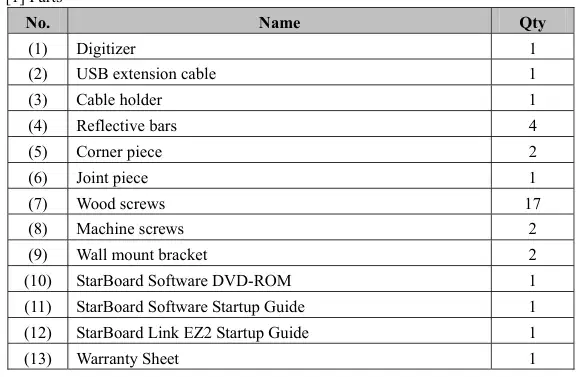
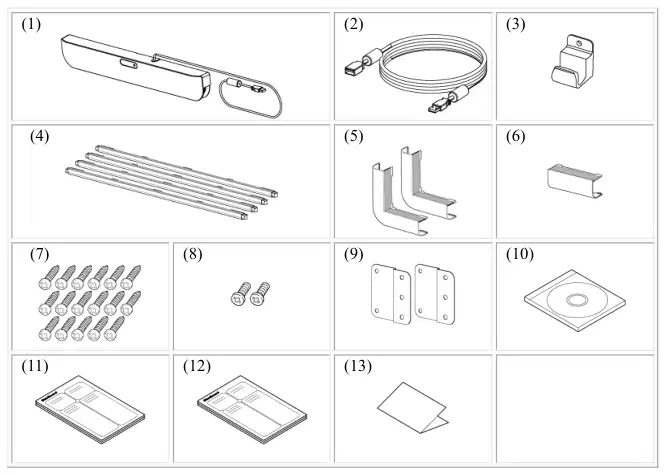
1.2 Teile prüfen Nach dem Auspacken, stellen Sie sicher, dass alle folgenden Teile vorhanden sind.
1.2.1 Starboard [1] Teile

StarBoard Link EZ2 Einführung
1.2.2 Stiftstift (Option)
Nein. Name Qty
(1) Stylus pen 2

1.2.3 Elektronischer Stift (Option)
Nein. Name Qty
(1) Elektronische Stifte 1
(2) AAA Alkali-Batterie 1
(3) Ersatzfederspitze 2


StarBoard Link EZ2 Einführung
1.3 Rolle jedes Teils 1.3.1 StarBoard


StarBoard Link EZ2 Installationsbild
Erhält Informationen über Zeichen oder Bilder, die mit dem Stift oder dem Finger des Benutzers gezeichnet wurden und übermittelt diese Daten an den PC.
Reflektiert Licht. Wird verwendet, um Stift- oder Fingeroperationen zu erfassen.
Wird verwendet, um das StarBoard mit dem PC zu verbinden.
Der Verbindungsstatus wird durch die Farbe und den Lichtzustand der LED angezeigt. Lit green: Normales blinkendes Orange: Erkennen von StarBoard Lit orange: Fehler aufgetreten
Wird verwendet, um das USB-Kabel an Ort und Stelle zu befestigen.
Zur Verbindung der reflektierenden Balken miteinander.
(3) Projektionsfläche/Eingangsfläche
In diesem Bereich gezeichnete Zeichen oder Bilder werden in den PC importiert. Wenn Sie den StarBoard Link EZ2 verwenden, stellen Sie sicher, dass das vom Projektor projizierte Bild in diesem Bereich bleibt.

StarBoard Link EZ2 Einführung
1.3.2 Elektronischer Stift (Option)

(1) Batterieabdeckung Öffnen Sie die Abdeckung beim Einsetzen oder Austauschen der Batterie. Siehe Seite 3-6 in diesem Benutzerhandbuch für Details.


(2) Seitenschaltflächen Mausoperationen, die diesen Schaltflächen zugewiesen sind.Bezüglich Details siehe Seite 3-8 in diesem Benutzerhandbuch.

StarBoard Link EZ2 Montage und Setup
Dieses Produkt ist so konzipiert, dass bei der Verwendung auf einer ebenen Oberfläche ein stabiler Input erreicht wird. Verwenden Sie nicht auf einer unebenen oder gekrümmten Oberfläche.
Installieren Sie dieses Produkt auf einer vertikalen Oberfläche.
Nicht auf einer schrägen Oberfläche oder Decke installieren. Die Nichteinhaltung kann dazu führen, dass der Stand herunterfällt und zu Personenschäden führt oder dieses Produkt durch einen Stoß des herabfallenden Boards beschädigt wird. Wenn Magnete nicht verwendet werden, um dieses Produkt zu installieren, fixieren Sie es mit Schrauben.
Die Nichteinhaltung kann dazu führen, dass der Stand herunterfällt und zu Personenschäden führt oder dieses Produkt durch einen Stoß des herabfallenden Boards beschädigt wird.
Wählen Sie eine stabile und ebene Position. - Stellen Sie es nicht in der Nähe von Geräten auf, die elektromagnetische Wellen oder Funkfrequenzen erzeugen könnten, wie Radiosender, Fernseher, Kopiergeräte oder Klimaanlagen.
- Vermeiden Sie Orte, die staubig sind und extrem hohen oder niedrigen Bedingungen unterliegen
Temperaturen oder Feuchtigkeit, die direkter Sonneneinstrahlung ausgesetzt sind.

StarBoard Link EZ2 Montage und Setup
2.1 Installieren der StarBoard Software
Bevor Sie mit dem Anschließen von Geräten beginnen
Installieren Sie die StarBoard-Software auf Ihrem PC, bevor Sie mit dem Anschluss der Geräte beginnen. Das Gerät funktioniert möglicherweise nicht korrekt, wenn es ohne die Installation der Software verbunden ist.
Abhängig von Ihrem PC kann eine fehlerhafte Bedienung durch PC-Rauschen über das USB-Kabel verursacht werden. Wenn dies geschieht, überprüfen Sie, ob das Erdreich des Stromversorgungskabels Ihres PC angeschlossen ist. Wenn die Erde nicht verbunden ist, kann es zu einer falschen Operation kommen.
2.2 Installation der Geräte (Verwendung des Installationsassistenten)
- Führen Sie für Windows-Benutzer "Start" → "Alles" aus
- Für Mac-Benutzer, führen Sie "Go" → "Anwendungen"
Programme" → "StarBoard Link EZ Setup Wizard.
StarBoard Link EZ Setup Wizard


Für die nächsten Schritte in der Geräteinstallation folgen Sie den Anweisungen im Installationsassistenten. Das StarBoard steht zur Verwendung bereit, wenn die Wizard-Verfahren abgeschlossen sind. Wenn Sie den StarBoard Link EZ2 an einen anderen Installationsort verschoben haben, führen Sie erneut den "StarBoard Links EZ Setup Wizard" aus.
Über PC Earth

StarBoard Link EZ2 Montage und Setup
2.3 Installation der Geräte (Wenn der Installationsassistent nicht verwendet wird) Wenn dieses Produkt in einer Umgebung verwendet wird, in der der Installationsanimationsassistent keine Verwendung finden kann, lesen Sie das unten stehende Verfahren zur Installation der Vorrichtungen. 2.3.1 Projektion aus dem Projektorprojekt der Computerbildschirm benutzt den Projektor. Um das StarBoard zu installieren, stellen Sie sicher, dass die folgende Freistellung um den Projektionsbereich herum beibehalten wird. Die nachweisbaren StarBoard-Größen sind jedoch wie unten gezeigt. (Aspektverhältnis 4:3) 60-77 Zoll, 87-90 Zoll (Asketverhältnis 16:10) 60-72 Zoll, 82-90 Inch


StarBoard Link EZ2 Montage und Setup
2.3.2 Anbringen der reflektierenden Balken (1) Befestigen Sie die reflektierenden Bars an der Unterseite der Montagefläche entsprechend der Breite des Projektionsbereiches. Die silberne Oberfläche der reflektierenden Balken ist nach innen gerichtet, so dass keine Lücken entstehen. (2) Die Unterseite des linken und rechten reflektierenden Balkens wird angebracht, um zur unteren Oberfläche der Projektionsfläche zu gelangen. (3) Befestigen Sie die reflektierenden Balken, so dass der höhere Teil 5 Zoll (1 Digitizerhöhe und 2 Zoll) Raum über dem oberen Rand des Projektionsbereichs abdecken kann.

13 cm (5 Zoll) (3)

*Die Länge der reflektierenden Balken kann eingestellt werden.

Projektionsfläche Reflektierender Balken


* Stellen Sie sicher, dass die silbernen Oberflächen der reflektierenden Balken durch ihre Ecken verbunden sind.


(2) · (1)

StarBoard Link EZ2 Montage und Setup
(4) Befestigen Sie das Eckstück an den unteren linken und rechten Ecke der reflektierenden Balken.
Wenn Sie an einer Wand installieren, wo Magnete nicht verwendet werden können, befestigen Sie die reflektierenden Balken mit Holzschrauben. (Verwenden Sie drei Holzschrauben für jede reflektierende Stange.)


Befestigungsschrauben · Projektionsfläche · Eckstück

StarBoard Link EZ2 Montage und Setup
*Wenn die Projektionsgröße größer als 82 Zoll ist, verwenden Sie 2 reflektierende Balken auf der Unterseite. Verwenden Sie ein Gelenkstück, um zwei reflektierende Balken zu verbinden.


Der Abstand zwischen dem Cursor und Ihrem Finger (oder Stift) wird in den unteren 13 cm (5 Zoll) des Digitizers groß. Wenn Sie die Lücke verringern möchten, platzieren Sie den Digitizer mit einem Mindestabstand von 13 cm (5 Zoll) vom oberen Teil der Mitte des Projektionsbereichs.
Projektionsfläche · Gelenkstück

StarBoard Link EZ2 Montage und Setup
2.3.3 Installieren des Digitizers ・Installieren mit Magneten Richten Sie die Mitte des Digitizers mit der Mitte der Projektionsfläche, 5 cm (2 Zoll) über der Projektionsbereich aus und installieren Sie sie so, dass sie parallel zum Rand der Projektion Bereich ist. ・Installation an Wänden, wo Magnete nicht verwendet werden können. (1) Befestigen Sie die Wandhalterung auf der Rückseite des Digitizers mit 2 Maschinenschrauben.

5 cm (2 Zoll) Digitizer


Nach der Installation des Digitizers überprüfen Sie, ob er nicht aufgrund seines eigenen Gewichts nach unten rutscht und sicher installiert ist.


StarBoard Link EZ2 Montage und Setup
(2) Richten Sie die Mitte des Digitizers mit der Mitte der Projektionsfläche, 5 cm (2 Zoll) über der Projektionsbereich aus und installieren Sie sie parallel zum Rand der Projektion Bereich. 2.3.4 Anschluss des USB-Kabels (1) Installieren Sie die Kabelhalterung und schließen Sie dann das USB-kabel in die Halterung ein, um es an Ort und Stelle zu befestigen. * Befestigen Sie den Kabelhalter außerhalb der reflektierenden Balken.
Digitizer Holz Schrauben Center


Wenn Sie an einer Wand installieren, wo Magnete nicht verwendet werden können, befestigen Sie den Kabelhalter mit Holzschrauben.

StarBoard Link EZ2 Montage und Setup
(2) Verbinden Sie das gebündelte USB-Verlängerungskabel mit dem Computer.


USB-Verlängerungskabel

StarBoard Link EZ2 Montage und Setup
2.3.5 Anpassen des Sensors • Prüfelemente vor der Durchführung von Sensoreinstellungen
Mit Infrarot- und Kompaktkameras erfasst dieses Produkt das Bild (Schatten) eines Stiftes oder Fingers und erkennt die entsprechende Koordinatenposition. Arbeiten Sie nicht in der Nähe von Beleuchtung, die die Aufnahme des Bildes behindert.
・ Orte, an denen die Oberfläche oder Seite der Projektionsfläche ausgesetzt ist
direktes Sonnenlicht. ・ Orte, an denen Leuchten mit vielen Glühbirnen oder Infrarot vorhanden sind
Strahlen direkt über der Projektionsfläche.
Der folgende Fehler kann bei der Verwendung dieses Produkts auftreten.


(Mac) Das Fenster kann hinter einem anderen Fenster versteckt angezeigt werden. (Windows)
Überprüfen Sie die folgenden Elemente, wenn dieser Fehler auftritt.
Es gibt keine Hindernisse, die verhindern, dass das Licht den Projektionsbereich oder die silberne Oberfläche des Objekts erreicht.
die reflektierenden Balken.
・Es gibt keinen Schmutz auf der silbernen Oberfläche der reflektierenden Balken. Wenn das Problem trotz der oben genannten Überprüfungen nicht behoben wird, führen Sie in dem von Ihnen verwendeten Betriebssystem eine Anpassung gemäß "Sensor-Anpassungsverfahren" aus Abschnitt 2.3.5.1 bei Windows und 2.3.5.2 bei Mac OS . 2.3.5.1 Sensor-Einstellverfahren (Windows Version)
[1] Drücken Sie die Schaltfläche "Kamera anpassen" im Dialogfeld "LSaDrv Touch Sensor Error"
auf dem PC-Bildschirm.
Um den Sensoranpassungsassistenten manuell auszuführen, öffnen Sie "Mein Computer" und führen Sie "LsCamWiz.exe" aus, das sich unter "C Drive" (*) → "Programmdateien" → "Hitachi Software Engineering" →
(*)Dieser Ordnerpfad kann geändert werden, da er von Ihrer Windows-Installation abhängt.
Manuelles Startup

StarBoard Link EZ2 Montage und Setup
[2] Das Fenster "Kameraanpassungsassistent Start" wird angezeigt. Drücken Sie "Alles anpassen".


Damit ist die Sensoreinstellung abgeschlossen.
Nachdem Sie Anpassungen vorgenommen haben, überprüfen Sie, ob die Eingabe normal durchgeführt werden kann.
[3] Drücken Sie „Finish

StarBoard Link EZ2 Montage und Setup
2.3.5.2 Sensor-Einstellverfahren (Mac Version)
[1] Drücken Sie die Schaltfläche "OK" im Dialogfeld "LSaDrv Touch Sensor Error", das auf dem Mac-Bildschirm angezeigt wird.
[2] Starten Sie den Sensoranpassungsassistent.
Starten Sie "Go" → "Anwendungen" → „StarBoard“ → “Lsadrv” Ordner → „LsCamWiz“.

[3] Der Sensoranpassungsassistent startet. Klicken Sie auf den Button "Alles anpassen".


StarBoard Link EZ2 Montage und Setup
[4] "Anpassung abgeschlossen" wird nach der Sensoreinstellung angezeigt. Drücken Sie "OK", um die
Dialog.

Wenn ein Fehler wie der folgende auftritt, klicken Sie auf die Schaltfläche "OK" und führen dann erneut eine Anpassung durch, während Sie sich auf Abschnitt 2.3.5 beziehen. Wenn die Anpassung immer noch nicht erfolgreich ist, kann das StarBoard-Gerät defekt sein.

[5] Wenn die Anpassung erfolgreich war, klicken Sie auf den Button "Ausstieg".
* Beachten Sie, dass ein Klick auf die Schaltfläche den Anpassungsprozess nicht abschließt.
[6] Um das Anpassungsergebnis zu speichern, klicken Sie auf die Schaltfläche "Ja".

Damit ist die Sensoreinstellung abgeschlossen.

StarBoard Link EZ2 Montage und Setup
2.3.6 Positionierausrichtung Wählen Sie "MENU" in der StarBoard-Software Symbolleiste → "Einstellungen" → "StarBoard" → und dann die Positionsausrichtung durchführen.

StarBoard Link EZ2 Wie man verwendet
3.1.1 Zeicheneingabe Um Zeichen einzugeben, verwenden Sie Ihren Finger oder den Stift (separat erhältlich).
Verwenden Sie bei der Eingabe dieses Produkts ein Werkzeug, das mindestens 7 mm groß ist. Wenn ein Stift oder ähnliches Werkzeug mit einer Dicke von weniger als 7 mm verwendet wird, ist die Eingabe instabil.
Verwenden Sie auch keine Werkzeuge mit einer scharfen Spitze, wie z. B. einen Kugelschreiber. Wenn ein solches Werkzeug falsch verwendet wird, könnte es die Oberfläche der Platine beschädigen.
- Mit dem Finger Berühren Sie den Projektionsbereich mit ausgestrecktem Finger. Lassen Sie keinen anderen Teil Ihres Körpers den Projektionsbereich berühren oder sich ihm nähern, da dies zu einer falschen Bedienung führen kann.


StarBoard Link EZ2 Wie man verwendet
- Verwenden Sie den Stift und elektronischen Pen verwenden Sie den Feder auf der Projektionsfläche mit Ihrem Körper ausreichend entfernt gehalten, so dass Ihre Handfläche und Ellenbogen nicht berühren die Projektionszone. Wenn Ihre Hand oder Ihr Ellenbogen die Projektionsfläche berührt, oder Sie sich innerhalb von 1 cm um die Projektionsbereich befinden, kann es zu einer falschen Operation kommen.


3.1.2 PC-Betrieb Wenn Sie PC-Operationen durch Zeigen oder Präsentieren ohne Eingabe von Zeichen ausführen, ist es zweckmäßig, den Stift zu erweitern und als Zeiger zu verwenden.


StarBoard Link EZ2 Wie man verwendet
Die Nichteinhaltung kann zu Schäden am Stift oder Personenschäden führen.


Dies kann dazu führen, dass ein Sensorfehler oder eine falsche Erkennung auftritt.


StarBoard Link EZ2 Wie man verwendet
3.2 Elektronische Stifteingabe und Fingereingang
Sie können die folgenden Eingabemethoden für den Einsatz mit StarBoard Link EZ2 auswählen.
Eingangsmethode-Eingangsbedingung
Wenn die Projektionsfläche mit dem
Electronic Pen, Eingang wechselt zu electronic Pen Input.
Finger und elektronischer Stift (automatisches Schalten)
Im Stifteingabemodus, wenn der Projektionsbereich berührt wird für
eine kurze Zeit mit dem Finger, Eingabe
Wechseln Sie auf Finger Input.
Die Finger-/Stiftschalttasten werden am
linke und rechte Ränder des Bildschirms.
Finger und elektronischer Stift (manuelles Schalten)
Die Eingabe kann nur mit dem Finger erfolgen. Wenn die
Es wird ein elektronischer Stift verwendet, er wird auf die gleiche Weise wie eine
Finger.
Die Eingabe erfolgt nur mit dem elektronischen Stift.
Fingereingaben können nicht durchgeführt werden.
3.2.1 Schaltmethoden für die Eingabe (Windows) [1] Wählen Sie in der Symbolleiste StarBoard Software "MENU" → "Einstellungen" → „StarBoard-Einstellungen", und drücken Sie dann "Stifttasten konfigurieren ...".


StarBoard Link EZ2 Wie man verwendet
[2] Wählen Sie die Eingabemethode, die Sie verwenden möchten aus "Eingabemethode", und drücken Sie den Button "OK". 3.2.2 Schalteingabemethoden (Mac) [1] Starten Sie "Go" → "Anwendungen"→ "StarBoard" →"StarBordDriver" → [2] Wählen Sie die Eingabemethode, die Sie verwenden möchten aus "Eingabemethode" und drücken Sie den Button "OK".


StarBoard Link EZ2 Wie man verwendet
3.3 Wie man den elektronischen Stift benutzt Dieser Abschnitt enthält eine grundlegende Beschreibung der Verwendung des elektronischen Stifts (Option).
3.3.1 Einsetzen der Batterie Führen Sie die Vorbereitungen für den Einsatz des elektronischen Stifts durch.
Installieren Sie keine Batterien mit umgekehrten positiven und negativen Anschlüssen oder verwenden Sie andere als die angegebene Art von Batterien. Es wird Stift Fehlfunktionen und überschüssige Hitze verursachen, oder Verbrennungen an der Hand.
Achten Sie darauf, während der Entsorgung eine Isolierung zu gewährleisten.
Achten Sie darauf, die positiven und negativen Anschlüsse der Batterie mit Cellophanband oder ähnlichem Material zu isolieren, wenn Sie Batterien entsorgen. Die Entsorgung von Batterien ohne Isolierung kann zu Überhitzung, Platzen oder Zündung aufgrund von Kurzschlüssen führen, was zu Verletzungen oder Feuer führt. Achten Sie außerdem darauf, alle lokalen Regeln und Vorschriften bezüglich der ordnungsgemäßen Batterieentsorgung zu befolgen. Wenn innerhalb der EU, achten Sie darauf Batterien Richtlinie zu befolgen. [Batterien-Richtlinie (2006/66/EG)]
[1] Legen Sie die Batterie in den elektronischen Stift ein.

(1) Drehen Sie die Batterieabdeckung 1⁄4
Gegen den Uhrzeigersinn, und ziehen Sie es zu entfernen.

(2) Wie in der Abbildung gezeigt, fügen Sie die
AAA alkalische Batterie, so dass die + Seite nach außen zeigt.

(3) Drücken Sie die Batterieabdeckung auf und
Drehen Sie es im Uhrzeigersinn 1⁄4 drehen, um es an Ort und Stelle zu fixieren. (Achten Sie darauf, die Abdeckung nicht zu festzuziehen, da sie dadurch beschädigt werden kann.)

StarBoard Link EZ2 Wie man verwendet
3.3.2 Verwendung des elektronischen Pen
Um den elektronischen Stift zum Zeichnen von Zeichen oder Bildern zu verwenden, legen Sie die Spitze des elektronischen Stifts auf der Projektionsfläche und bewegen Sie dann den Stift. Wenn Sie die Spitze des elektronischen Stifts aus dem Projektionsbereich herausnehmen, ist das Schreiben abgeschlossen. Achten Sie auf die folgenden zwei Punkte, wenn Sie den elektronischen Stift verwenden.
(1) Wenn Sie mit dem elektronischen Stift zeichnen, halten Sie den Stift so senkrecht wie möglich zum
B. Projektionsfläche, und Druck auf die Spitze des Stiftes ausüben, so dass er gegen den Vorsprungsbereich gedrückt wird.
(2) Ein Miniatursender ist in die Spitze des elektronischen Stiftes eingebettet. Wenn Sie den Sender halten
Bereich des elektronischen Stifts während der Zeichnung Zeichen oder Bilder, die Zeichnungsdaten aus dem elektronischen Stift möglicherweise nicht korrekt übertragen werden. Wenn die Zeichen oder Bilder, die auf der Projektionsfläche gezeichnet sind nicht korrekt in den PC importiert werden, ändern Sie Ihren Griff auf dem elektronischen Stift und dann überprüfen, ob sie richtig angezeigt.


Blockierung des Infrarotstrahls
Elektronische Stiftoperationen werden erkannt, wenn der Digitalisierer die Infrarotstrahlen liest, die vom Stift erzeugt werden. Wenn der Strahl zwischen dem elektronischen Stift und dem Digitizer blockiert ist, wird eine normale Eingabe unmöglich. Vermeiden Sie es, sie während des Gebrauchs zu blockieren.

StarBoard Link EZ2 Wie man verwendet
3.3.3 Grundlegende Operationen des elektronischen Stifts In den Standardeinstellungen des elektronischen Pen wird die Federspitze-Taste auf die linke Maustaste in Windows und der Hauptknopf klicken Sie auf Mac gesetzt. Sie können die Stiftspitzentaste verwenden, um die folgenden Mausoperationen auszuführen, während Windows oder Mac ausgeführt wird. Die folgende xxxx/xxxx Beschreibung ist für Funktionen und Operationen in einer Windows-Umgebung oder Mac-Umgebung.
- Linksklick / Primärer Maus-Button Klick
Drücken Sie die Stiftspitze mit ausreichender Kraft auf den Projektionsbereich und bewegen Sie dann schnell den Stift weg.
- Doppelklick / Primärmaustaste Doppelklick Drücken Sie die Stiftspitze mit ausreichender Kraft auf den Projektionsbereich und bewegen Sie dann schnell zweimal an derselben Stelle den Stift weg.
Ziehen / ziehen Drücken Sie die Stiftspitze mit ausreichender Kraft auf den Projektionsbereich, und bewegen Sie sie von einem Punkt zum anderen, ohne ihn aus dem Projektionsbereich zu lösen. 3.3.4 Anpassen des elektronischen Stifts Der elektronische Stift hat einen Stiftspitzenknopf und drei Seitentasten. Mausaktionen können diesen vier Tasten zugeordnet werden. Die Standard-Tasteneinstellungen werden in der folgenden Tabelle angezeigt.
Windows * Mac Stift-Tipp Links klicken Primäre Maustaste Klicken Sie auf L (Seitentaste Nr.). 0) Doppelklick auf Links Primäre Maustaste Doppelklick R (Seiten-Taste Nr. 1) Rechtsklick Sekundärtaste Klicken Sie auf C (Seiten-Taste Nr. 2) Verbirgt / zeigt die StarBoard Software Toolbar
Versteckt/displays die StarBoard Software Toolbar


* Die Zuordnung der Seitentaste kann durch die Auswahl von "MENU" in der StarBoard Software-Symbolleiste → "Einstellungen" → "StarBoard Einstellungen" → „Stiftschalter konfigurieren" geändert werden (Diese Funktion kann nur unter Windows geändert werden.)
Name der Funktionstaste · Stiftspitze

StarBoard Link EZ2 Wie man verwendet
3.4 Startmethode 3.4.1 Startmethode (Windows-Version)
(1) Verbinden Sie das USB-Kabel des Digitizers mit dem PC.
(2) Schalten Sie den Netzschalter des Projektors ein.
(3) Schalten Sie den Netzschalter des PCs ein, um Windows zu starten.
(4) Passen Sie die Position des Projektors so an, dass der vom Projektor projizierte Windows-Bildschirm
Innerhalb des Eingabebereichs (siehe Seite 1-4 dieses Benutzerhandbuchs).
(5) Wählen Sie "Start" → "Alle Programme" → „StarBoard Software", oder doppelklicken Sie auf das StarBoard-Symbol
auf dem Desktop.
Wenn das unten stehende Symbol "Keine Verbindung" auf dem Tasktray erscheint, bedeutet dies, dass der StarBoard Link EZ2 nicht verbunden ist. Stellen Sie sicher, dass der StarBoard Link EZ2 und der PC ordnungsgemäß verbunden sind.
Wenn das StarBoard richtig angeschlossen ist, wechselt das Symbol wie oben in "Connected". Wenn sich das Icon trotz der Korrektur der Verbindung nicht ändert, kann es zu einem anderen Problem kommen. Für Details, siehe "4." „Troubleshooting“ auf Seite 4-1 dieses Benutzerhandbuchs.“
(6) Führen Sie "LsCamWiz.exe" unter "Mein Computer" → "C Drive" (*)→ "Programmdateien" aus
→"Hitachi Software Engineering" → "FX-DUODriver", und passen Sie den Sensor nach den Anweisungen auf Seiten 2-10.
(*)Dieser Ordnerpfad kann geändert werden, da er von Ihrer Windows-Installation abhängt.
Angeschlossen, keine Verbindung

StarBoard Link EZ2 Wie man verwendet
Wenn die Positionen von Stiftspitze und Cursor nicht übereinstimmen, wählen Sie "MENU" auf dem StarBoard
Software-Symbolleiste → "Einstellungen" → "StarBoard"→ "Kalibrieren", und dann Positionsausrichtung durchführen.
3.4.2 Startmethode (Mac-Version) (1) Verbinden Sie das USB-Kabel des Digitizers mit dem Computer. (2) Schalten Sie den Netzschalter des Projektors ein. (3) Schalten Sie den Computer-Power Switch auf Start Mac.
(4) Passen Sie die Position des Projektors so an, dass der vom Projektor projizierte Mac-Bildschirm
Innerhalb des Eingabebereichs (siehe Seite 1-4 dieses Benutzerhandbuchs). (5) Wählen Sie "Go" → "Applications" → „StarBoard Software", um StarBoard-Software zu starten. (6) Wählen Sie "MENU" in der StarBoard Software Symbolleiste → "Einstellungen" → "StarBoard"
"Verbindung überprüfen" und dann die Verbindung prüfen.
Wenn die Meldung "StarBoard ist nicht verbunden" angezeigt wird, hat StarBoard Software den StarBord Link EZ2 nicht erkannt. Überprüfen Sie, ob StarBoard Link EZ2 und PC richtig verbunden sind.


Wenn sie richtig verbunden sind, wird die Nachricht "StarBoard ist angeschlossen" angezeigt. Wenn sich die Anzeige nicht ändert, obwohl Sie die Verbindung überprüft haben, besteht wahrscheinlich ein Problem. Für Details siehe "4." „Troubleshooting“ auf Seite 4-1 in diesem Benutzerhandbuch.“
Angeschlossen, keine Verbindung

StarBoard Link EZ2 Wie man verwendet
(7) Starten Sie "Go" → "Anwendungen" → „Lsadrv" → “LsCamWiz” und passen Sie dann den Sensor in
nach dem Verfahren auf Seite 2-10.
Wenn die Positionen von Stiftspitze und Cursor nicht übereinstimmen, wählen Sie "MENU" in der StarBoard Software-Symbolleiste → "Einstellungen" → "StarBoard" →
Wenn dies nicht geschieht, kann es zu Betriebsfehlern kommen.

StarBoard Link EZ2 Anlage 4. Anlage 4.1 Fehlerbehebung Bevor Sie annehmen, dass das Produkt kaputt ist, sollten Sie die Einstellungen, ordnungsgemäße Handhabungsverfahren, die Möglichkeit fehlerhafter Kabelverbindungen usw. überprüfen
Problem Was zu überprüfen ist Was zu tun ist Ist das USB-Kabel mit dem PC verbunden?
Das StarBoard erkennt keine Eingaben.
Verbinden Sie das USB-Kabel mit dem PC.
Ist die Status-LED (Seite 1-4) grün leuchtend?
Überprüfen Sie die USB-Kabelverbindung.
Haben Sie das System in der richtigen Reihenfolge gestartet?
Starten Sie das System in der richtigen Reihenfolge. (Details zum Starten des Systems finden Sie auf Seite 3-9 dieses Benutzerhandbuchs.) Falls das USB-Kabel als Bälle verlängert wird, kann dies dazu führen, dass das Produkt instabil funktioniert. ・USB-Verlängerungskabel, ausgenommen gebündeltes USB-Hub mit Busbetrieb
Verwenden Sie beim Anschluss an den PC das gebündelte USB-Verlängerungskabel. Wenn Sie USB-Kabel verlängern müssen, verwenden Sie einen selbstversorgten USB-Hub.
StarBoard Software-Dateien können beschädigt sein oder die Installation kann nicht korrekt abgeschlossen werden.
Deinstallieren Sie die StarBoard-Software und installieren Sie sie dann erneut. (Details zur Installation der StarBoard-Software finden Sie im Handbuch für die Installation von StarBord Software.)
Abgesehen von den oben genannten Kontaktieren Sie ein Support-Center.
Blockiert etwas Licht aus der Projektionsfläche oder silberne Oberflächen der reflektierenden Balken?
Entfernen Sie die Blockade.
Touch Sensor Error (Etwas blockiert das Licht, wenn es die Boardoberfläche oder reflektierendes Band erreicht). Oder die Sensoreinstellung ist nicht richtig. StarBoard kann die Eingabe nicht erkennen.
Sind die silbernen Oberflächen der reflektierenden Balken schmutzig?
Verwenden Sie eine weiche Bürste, um die silbernen Oberflächen der reflektierenden Balken zu reinigen. Sind die Digitizer/Reflektive Bards korrekt installiert?
Verwenden Sie den Installationsassistenten, um den Einbauzustand der Geräte zu überprüfen. (2.2 Geräte installieren -> Seite 2-2 in diesem Benutzerhandbuch) Alternativ können Sie die Verfahren unter 2.3 Installieren der Geräte (wenn der Installationsassistent nicht verwendet wird) auf den Seiten 2-3 bis 2-14 dieses Benutzerhandbüchers befolgen.
Abgesehen von den oben genannten Stellen Sie den Sensor ein. (Siehe Seite 2-10 dieses Benutzerhandbuchs.)
Anerkennungsbezogene Probleme

StarBoard Link EZ2 Anlage
Problem Was zu überprüfen ist Was zu tun ist Der Controller muss zurückgesetzt und das System neu gestartet werden.
Touch Sensor Error (USB-Fehler) Falls das USB-Kabel als Bälle verlängert wurde, kann dies dazu führen, dass das Produkt instabil funktioniert. ・USB-Verlängerungskabel, ausgenommen gebündeltes USB-Hub mit Busbetrieb
Trennen Sie das USB-Kabel und schließen Sie es wieder an. Wenn dies das Problem nicht löst, starten Sie den PC neu.
Verwenden Sie beim Anschluss an den PC das gebündelte USB-Verlängerungskabel. Wenn Sie USB-Kabel verlängern müssen, verwenden Sie einen selbstversorgten USB-Hub.
Touch Sensor Error (unzureichende USB-Bandbreite)
Wird ein Highspeed-USB-Gerät, das mit dem USB-Hostcontroller verbunden ist, zum Anschluss des StarBoards verwendet?
Verbinden Sie das StarBoard und alle High-Speed USB Geräte mit separaten USB Host Controllern. Wenn der PC nur einen USB-Hostcontroller hat, verwenden Sie den selbstversorgten USB-Hub.
Problem Was zu überprüfen ist Was zu tun ist Wurde die Positionsausrichtung korrekt durchgeführt?
Führen Sie die richtige Positionsausrichtung durch. Die Eingabeposition stimmt nicht überein.
Abgesehen von den oben genannten Kontaktieren Sie ein Support-Center.
Die Position kann nicht richtig ausgerichtet werden.
Wurden StarBoard und Projektor in der richtigen Ausrichtung platziert?
Passen Sie die Position des StarBoards und des Projektors an. Wenn eine unzulässige Korrektur vorgenommen wird, ist es möglicherweise nicht möglich, die Position richtig auszurichten. Wird der PC-Bildschirm im Eingabebereich des StarBoards projiziert?
Stellen Sie sicher, dass die PC-Bildschirmprojektion im Eingabebereich des StarBoards enthalten ist. (Details zum Eingabebereich finden Sie auf Seite 1-4 dieses Benutzerhandbuchs.) StarBoard-Softwaredateien können beschädigt sein oder die Installation kann nicht korrekt abgeschlossen werden.
Deinstallieren Sie die StarBoard-Software und installieren Sie sie dann erneut. (Details zur Installation der StarBoard-Software finden Sie im Handbuch für die Installation von StarBord Software.)
Abgesehen von den oben genannten Kontaktieren Sie ein Support-Center.
Anerkennungsbezogene Probleme · Input-bezogene Probleme

StarBoard Link EZ2 Anlage
Problem Was zu überprüfen ist Was zu tun ist Dies kann auf einen fehlerhaften Kontakt von elektronischen Stiftbatterien zurückzuführen sein.
Der elektronische Stift funktioniert nicht.
Entfernen Sie die Batterien aus dem elektronischen Stift und installieren Sie sie neu.
Sind Batterien verbraucht? Ersetzen Sie die Batterien. (Details zum Batteriewechsel finden Sie auf Seite 3-6 dieses Benutzerhandbuchs.) StarBoard-Softwaredateien können beschädigt sein oder die Installation kann nicht korrekt abgeschlossen werden.
Deinstallieren Sie die StarBoard-Software und installieren Sie sie dann erneut. (Details zur Installation der StarBoard-Software finden Sie im Handbuch für die Installation von StarBord-Software) Gibt es eine Lichtquelle in der Nähe mit einer Wellenlänge, die derjenigen des elektronischen Stiftes nahe kommt? (Beleuchtung durch Leuchtstofflampen oder ähnliche Lichtquellen)
Überprüfen Sie, indem Sie die Lichter im Raum ausschalten. Wenn das StarBoard normal funktioniert, ändern Sie den Ort, an dem es installiert ist oder die Beleuchtungskörper. Starten Sie Windows/Mac OS oder StarBoard Software neu. Kontaktieren Sie ein Support Center.
andere als die oben genannten
Überprüfen Sie, ob das gleiche Problem bei der Verwendung eines anderen elektronischen Stifts auftritt. Wenn Operationen normal sind, wenn Sie einen anderen elektronischen Stift verwenden, ist der ursprüngliche Stift das Problem. Wird eine Fernbedienung für AV-Geräte während der Verwendung des Stifts betrieben?
Der elektronische Stiftbetrieb ist instabil oder stoppt.
Beenden Sie die Bedienung der Fernbedienung.
Die Batterieladung des elektronischen Stifts kann gering sein.
Ersetzen Sie die Batterien. (Details zum Batteriewechsel finden Sie auf Seite 3-6 dieses Benutzerhandbuchs.) StarBoard-Softwaredateien können beschädigt sein oder die Installation kann nicht korrekt abgeschlossen werden.
Deinstallieren Sie die StarBoard-Software und installieren Sie sie dann erneut. (Details zur Installation der StarBoard-Software finden Sie im Handbuch für die Installation von StarBord.) Starten Sie Windows/Mac OS oder StarBoARD Software neu.
andere als die oben genannten
Überprüfen Sie, ob das gleiche Problem bei der Verwendung eines anderen elektronischen Stifts auftritt. Wenn Operationen normal sind, wenn Sie einen anderen elektronischen Stift verwenden, ist der ursprüngliche Stift das Problem.
Input-bezogene Probleme

StarBoard Link EZ2 Anlage
4.2 Regelmäßig automatische Sensoranpassung (für Windows) Bei Verwendung von StarBoard wird die automatische Sensoreinstellung regelmäßig ausgeführt. Um StarBoard bequem zu nutzen, wird diese Funktion empfohlen. Sie können diese Anpassung für Mac nicht verwenden.
Mit Infrarot- und Kompaktkameras erfasst dieses Produkt das Bild (Schatten) eines Stiftes oder Fingers und erkennt die entsprechende Koordinatenposition. Arbeiten Sie nicht in der Nähe von Beleuchtung, die die Aufnahme des Bildes behindert.
・ Orte, an denen die Oberfläche oder Seite der Projektionsfläche ausgesetzt ist
direktes Sonnenlicht. ・ Orte, an denen Leuchten mit vielen Glühbirnen oder Infrarot vorhanden sind
Strahlen direkt über der Projektionsfläche.
4.2.1 Sensor Auto Adjustment Procedure [1] Die Bestätigungsmeldung der automatischen Sensorjustierung wird nach 7 Tagen als Standard angezeigt
vom ersten Connect von StarBoard zum PC übergeben. Wenn Sie "Ja" drücken, wird das Autosensor-Anpassungsprogramm ausgeführt. Wenn Sie "Nein" drücken, wird dies nicht ausgeführt.

Manuelle Ausführung /Änderung des automatischen Ausführungsintervalls der Sensoreinstellung
Manuelle Ausführung Wählen Sie für die manuelle Ausführung „MENU – „Einstellungen – „StarBoard – „Sternenbord-Einstellungen und drücken Sie in der Starboard-Symbolleiste [1]„Sensoranpassung. Änderung des automatischen Ausführungsintervalls der Sensoreinstellung Für das automatische Ausführungsintervall der Sensoreinstellung wählen Sie von 0 bis 30 mit [2] Taste. Wenn Sie "0" auswählen, wird die automatische Ausführung deaktiviert.
[1] · [2]

StarBoard Link EZ2 Anlage
[2] Sensor-Anpassungsbildschirm wird während der automatischen Anpassung angezeigt. Berühren Sie das Board nicht
Oberfläche bis zur vollständigen automatischen Anpassung.

[3] Das folgende Fenster wird angezeigt, wenn die automatische Sensoranpassung abgeschlossen ist. Drücken Sie "OK".

Dies ist alles von Auto-Sensor Anpassung. Bestätigen Sie die normale Eingabe nach der Anpassung
* Im Falle eines Anpassungsfehlers wird das folgende Fenster angezeigt. Drücken Sie "Retry", um das Auto-Sensoranpassungsprogramm erneut auszuführen.

Wenn diese Meldung erneut angezeigt wird, hat StarBoard möglicherweise ein Problem. Bitte kontaktieren Sie unseren Support.

StarBoard Link EZ2 Anlage
4.3 Systemspezifikationen
Modellbezeichnung StarBoard Link EZ2
Detektionsverfahren Infrarot-Bildsensorsystem*1 Digitiser Auflösung 0,05mm
Probenahmerate ca. 100 Punkte/Sekunde bei Verwendung des USB 1.1-Interfaces (USB1.1 Full Speed) (Kabellänge: 6 m)
Effektive Bildschirmgröße 60 – 77 Zoll, 87 – 90 Zoll (für 4:3 Seitenverhältnis) 60 – 72 Zoll, 82 – 90 Zentimeter (für 16:10 Seitenverhältnis).
Abmessungen Digitizer: 510mm(W) x 75,5 mm(H) × 41 mm(D) Reflektierende Balken: 826 - 1480 mm(W), x 23 mm( H) x 21 mm( D) Gewicht ca. 1,5 kg (Digitalisator 0,8 kg, reflektierende Balken 0,7 kg/4 Bars)
Leistungsaufnahme 5V 500mA Betriebsanforderungen +5°C – 35°C (Feuchtigkeit: 20 - 80% RH, ohne Kondensation) Speicherbedarf -10°C – +45°C(Flüchtigkeit: 20% RH ohne Kondensation). Elektronisches Stift-Kommunikationssystem (Option) Infrarot (Carrierwellenlänge: 56 kHz, IR Wellenlänge: 940 nm)*2 Seitenschalter: 3 Stromversorgung: AAA Erwartete Batterielebensdauer: ca. 80 Stunden Dauereinsatz*3 (Alkalbatterie) Größe: 149 mm × φ17 mm Gewicht ca. 20 g (ohne Batterien) Normen usw. VCCI Klasse A, FCC Klasse B, CE
*1 Mit Infrarot- und Kompaktkameras erfasst dieses Produkt das Bild (Schatten) eines Stiftes oder Fingers und erkennt die entsprechende Koordinatenposition. Arbeiten Sie nicht in der Nähe von Beleuchtung, die die Aufnahme des Bildes behindert. Dazu gehören:
- Orte, an denen die Oberfläche oder Seite der Projektionsfläche direktem Sonnenlicht ausgesetzt ist. - Orte, an denen sich Leuchten mit vielen Glühbirnen oder Infrarotstrahlen direkt über der Projektionsfläche befinden.
Je nach Einbaulage oder Sensoreigenschaft kann die Positionserkennung um etwa 20 mm ausgeschaltet sein.
*2 Der elektronische Stift verwendet Infrarotlicht mit der gleichen Frequenz (ca. 1/3). 940 nm. Betreiben Sie dieses Produkt nicht an einem Ort, wo andere Geräte (Leuchtstofflampen, Plasma-Displays, passive Sensoren usw.) eine ähnliche Frequenz emittieren können.
*3 Die erwartete Batterielebensdauer kann je nach anfänglichen Akkubedingungen, Feuchtigkeit und Betriebsumgebung variieren.
Positionsspezifikation

StarBoard Link EZ2 Anlage
4.4 Richtige Pflege und Reinigung Reinigen Sie das StarBoard regelmäßig, damit Sie es für eine lange Zeit verwenden können. (1) Digitizer Reinigung
・Bei der Reinigung des Digitizers ein weiches Tuch verwenden, das mit einem verdünnten neutralen Reinigungsmittel befeuchtet ist
die keine Poliermasse enthält. Verwenden Sie niemals ein Lösungsmittel wie dünner. ・Beachten Sie, dass das Reiben oder Auftreffen auf die StarBoard-Oberfläche mit einem Fingernagel oder anderen harten Gegenständen
kann zu Kratzern führen.
(2) Reinigung der Silberoberflächen der reflektierenden Balken
Verwenden Sie eine weiche Bürste, um die silbernen Oberflächen der reflektierenden Balken zu reinigen. Verwenden Sie kein Wasser oder Flüssigkeiten. ・Beachten Sie, dass das Reiben oder Auftreffen auf die silbernen Oberflächen der reflektierenden Balken mit Nägeln oder hart ist
Objekte können zu Kratzern führen. Das Produkt funktioniert möglicherweise nicht richtig, wenn es zerkratzt wird.
(3) Reinigen der Magnete
Verwenden Sie ein weiches, mit Wasser oder Alkohol befeuchtetes Tuch, um Schmutz aus den Magnetabschnitten von
den Digitizer/Reflektionsbalken. Verwenden Sie keine Reiniger usw. Tensid enthalten, da dies die Haltekraft von
die Magneten. (4) Reinigung des elektronischen Stifts
Um den elektronischen Stift zu reinigen, verwenden Sie ein verdünntes neutrales Reinigungsmittel, das keine
Poliermasse. Tragen Sie das neutrale Reinigungsmittel nicht direkt auf, sondern befeuchten Sie ein weiches feuchtes Tuch mit einer Mischung aus Wasser und dem Reiniger und wischen Sie es ab. Verwenden Sie niemals ein Lösungsmittel wie dünner. ・Lasst die Stiftspitze nicht nass werden.
4.5 Austauschbare Teile
(1) Stift (2) AAA Alkalibatterie (3) Ersatzstiftspitze
Für Details über sie zu erhalten, kontaktieren Sie Ihren Händler oder ein Support-Center.

StarBoard Link EZ2 Anlage
4.6 Produktgarantierichtlinie 1. Während der kostenlosen Garantiezeit wird, wenn während des normalen Gebrauchs eine Fehlfunktion auftritt, die Funktionsstörung gemäß den Bestimmungen der Gewährleistung kostenlos korrigiert. Wenn die Kundenregistrierungskarte, die mit der Garantie einhergeht, nicht an unser Unternehmen zurückgesendet wird, werden die Kundeninformationen auch nicht registriert; kostenlose Reparaturen können daher möglicherweise nicht verfügbar sein. Nach Erhalt dieses Produkts füllen Sie bitte sofort aus und geben diese Kundenregistrierungskarte zurück.
Produktname Teil Name Garantie Abdeckung
USB-Verlängerungskabel +
AAA Alkali-Batterie –
Spare Pen Tipps –
- → Nicht durch Garantie abgedeckt
vervollständigt oder ohne Genehmigung geändert wurde. (4) Die Gewährleistung gilt nur für die ursprünglichen Käufer. (Sie gilt nicht für Dritte)
an den der Kunde dieses Produkt weiterverkauft hat.) (5) Im Falle einer Fehlfunktion oder eines Schadens, die auf eine unsachgemäße Verwendung des Kunden zurückzuführen ist
Handhabung (z. B. Sturz, Stöße usw., verursacht durch den Kunden während des Transports oder der Bewegung). (6) Bei Problemen, die sich aus einer anderslautenden Handhabung ergeben und
Vorsichtsmaßnahmen, die in diesem Benutzerhandbuch erwähnt werden. (7) Bei Ausfall oder Beschädigung durch anormale Spannungen, Verschmutzungen oder andere
Naturkatastrophen (z. B. Feuer, Erdbeben und Blitze).

StarBoard Link EZ2 Anlage
(8) Im Falle einer Fehlfunktion in diesem Produkt, die durch den Anschluss an dieses Produkt von
andere als die von unserer Firma angegebenen Geräte. (9) Für den Fall, dass es keine Anomalie in diesem Produkt ist, sondern ein Defekt an einem anderen Teil als
dieses Produkt nachgewiesen oder behoben wurde. (10) Bei normalem Verschleiß, Abnutzung, Verschlechterung usw. von Verbrauchsmaterialien, selbst
bei normalem Gebrauch.
5. Wenn dieses Produkt nicht funktioniert, lesen Sie den Inhalt des Benutzerhandbuchs. Wenn die Probleme irreparabel bleiben, wenden Sie sich an den Händler. Der Händler wird entscheiden, ob das Produkt repariert werden muss oder nicht, also kontaktieren Sie sie bitte. Wenn der Kunde das Produkt ohne RMA (Return Merchandise Authorisation) -Nummer an unser Unternehmen sendet, ist es möglicherweise nicht von der Garantie abgedeckt. 6. In der Regel ist der Kunde für die Versandkosten verantwortlich, die erforderlich sind, um das Produkt ganz oder teilweise zur Reparatur usw. zu senden. Unser Unternehmen übernimmt die Verantwortung für den Rückversand an den Kunden. 7. Diese Garantie deckt keine Arbeitsgebühren für die Reparatur-assoziierte Montage oder Demontage von Geräten. 8. Ein durch den Ausfall dieses Produkts verursachter Schaden (z. B. Gewinnverlust, der aus dem Gebrauch dieses Produktes hätte resultieren sollen) fällt nicht in den Geltungsbereich dieser Garantie. 9. Die oben genannten Bestimmungen definieren diese Garantie und ersetzen alle ausdrücklichen oder implizierten Garantien, die eine rechtliche Fehlerhaftung beinhalten.
Häufige Probleme, wahrscheinliche Ursachen und Lösungen.
| Problem | Mögliche Ursache | Abhilfe | |
|---|---|---|---|
| Das StarBoard erkennt keine Eingaben. | Ist das USB-Kabel mit dem PC verbunden? | p.46 | |
| Das StarBoard erkennt keine Eingaben. | Ist die Status-LED (Seite 1-4) grün leuchtend? | p.46 | |
| Das StarBoard erkennt keine Eingaben. | Haben Sie das System in der richtigen Reihenfolge gestartet? | p.46 | |
| Das StarBoard erkennt keine Eingaben. | Wenn das USB-Kabel als Bälglein verlängert wird, kann dies dazu führen, dass das Produkt instabil funktioniert. ・USB-Verlängerungskabel, ausgenommen gebündeltes USB-Hub mit Busbetrieb | p.46 | |
| Das StarBoard erkennt keine Eingaben. | StarBoard Software-Dateien können beschädigt sein oder die Installation kann nicht korrekt abgeschlossen werden. | p.46 | |
| Das StarBoard erkennt keine Eingaben. | andere als die oben genannten | p.46 | |
| Touch Sensor Error (Etwas blockiert das Licht, wenn es die Boardoberfläche oder reflektierendes Band erreicht). Oder die Sensoreinstellung ist nicht richtig. StarBoard kann die Eingabe nicht erkennen. | Blockiert etwas Licht aus der Projektionsfläche oder silberne Oberflächen der reflektierenden Balken? | p.46 | |
| Touch Sensor Error (Etwas blockiert das Licht, wenn es die Boardoberfläche oder reflektierendes Band erreicht). Oder die Sensoreinstellung ist nicht richtig. StarBoard kann die Eingabe nicht erkennen. | Sind die silbernen Oberflächen der reflektierenden Balken schmutzig? | p.46 | |
| Touch Sensor Error (Etwas blockiert das Licht, wenn es die Boardoberfläche oder reflektierendes Band erreicht). Oder die Sensoreinstellung ist nicht richtig. StarBoard kann die Eingabe nicht erkennen. | Sind die Digitizer/Reflektive Bards korrekt installiert? | p.46 | |
| Touch Sensor Error (Etwas blockiert das Licht, wenn es die Boardoberfläche oder reflektierendes Band erreicht). Oder die Sensoreinstellung ist nicht richtig. StarBoard kann die Eingabe nicht erkennen. | andere als die oben genannten | p.46 | |
| Touch Sensor Error (USB-Fehler) | Der Controller muss zurückgesetzt und das System neu gestartet werden. | p.47 | |
| Touch Sensor Error (USB-Fehler) | Wenn das USB-Kabel als Bälglein verlängert wird, kann dies dazu führen, dass das Produkt instabil funktioniert. ・USB-Verlängerungskabel, ausgenommen gebündeltes USB-Hub mit Busbetrieb | p.47 | |
| Touch Sensor Error (unzureichende USB-Bandbreite) | Wird ein Highspeed-USB-Gerät, das mit dem USB-Hostcontroller verbunden ist, zum Anschluss des StarBoards verwendet? | p.47 | |
| Die Eingabeposition stimmt nicht überein. | Wurde die Positionsausrichtung korrekt durchgeführt? | p.47 | |
| Die Eingabeposition stimmt nicht überein. | andere als die oben genannten | p.47 | |
| Die Position kann nicht richtig ausgerichtet werden. | Wurden StarBoard und Projektor in der richtigen Ausrichtung platziert? | p.47 | |
| Die Position kann nicht richtig ausgerichtet werden. | Wird der PC-Bildschirm im Eingabebereich des StarBoards projiziert? | p.47 | |
| Die Position kann nicht richtig ausgerichtet werden. | StarBoard Software-Dateien können beschädigt sein oder die Installation kann nicht korrekt abgeschlossen werden. | p.47 | |
| Die Position kann nicht richtig ausgerichtet werden. | andere als die oben genannten | p.47 | |
| Der elektronische Stift funktioniert nicht. | Dies kann auf einen fehlerhaften Kontakt von elektronischen Stiftbatterien zurückzuführen sein. | p.48 | |
| Der elektronische Stift funktioniert nicht. | Sind Batterien verbraucht? | p.48 | |
| Der elektronische Stift funktioniert nicht. | StarBoard Software-Dateien können beschädigt sein oder die Installation kann nicht korrekt abgeschlossen werden. | p.48 | |
| Der elektronische Stift funktioniert nicht. | Gibt es eine nahe gelegene Lichtquelle mit einer Wellenlänge, die der des elektronischen Stifts ähnlich ist? (Beleuchtung durch Leuchtstofflampen oder ähnliche Lichtquellen) | p.48 | |
| Der elektronische Stift funktioniert nicht. | andere als die oben genannten | p.48 | |
| Der elektronische Stift funktioniert nicht. | p.48 | ||
| Der elektronische Stiftbetrieb ist instabil oder stoppt. | Wird eine Fernbedienung für AV-Geräte während der Verwendung des Stifts betrieben? | p.48 | |
| Der elektronische Stiftbetrieb ist instabil oder stoppt. | Die Batterieladung des elektronischen Stifts kann gering sein. | p.48 | |
| Der elektronische Stiftbetrieb ist instabil oder stoppt. | StarBoard Software-Dateien können beschädigt sein oder die Installation kann nicht korrekt abgeschlossen werden. | p.48 | |
| Der elektronische Stiftbetrieb ist instabil oder stoppt. | andere als die oben genannten | p.48 | |
| Der elektronische Stiftbetrieb ist instabil oder stoppt. | p.48 |
Besitzer und unser Team antworten in der Regel innerhalb eines Tages – und Ihre Frage hilft auch anderen weiter.
Stellen Sie die erste Frage — andere Nutzer oder unser Team antworten Ihnen.