DE
Hitachi logo
Offizielle Bedienungsanleitung

Hitachi DV-DS161E

76 Seiten·1.6 MB·DVR·PDF·ENDEFRITNLJA
Hitachi DV-DS161E
Inhaltsverzeichnis 80 Abschnitte Englisch · HDD/DVD-RECORDER · Anleitung · Muster Nr. DV-DS161E (UK) · … AnzeigenAusblenden
Englischp.1HDD/DVD-RECORDERp.1Anleitungp.1Muster Nr. DV-DS161E (UK)p.1DV-DS81E (UK)p.1ACHTUNG betreffend Power Cordp.2VORSICHTSMASSNAHMENp.2GEFAHR EINES ELEKTRISCHEN SCHLAGSp.2DO NOT OPENp.2LAUFENDE NUMMER:p.2Inhaltp.4Einleitungp.6Über das Symbol Displayp.6Anmerkungen zu Discsp.6Symbol in diesem Handbuch verwendetp.6HDDp.6-RW VR RAMp.6+RWp.6-Rp.6+Rp.6DVDp.6VCDp.6ACDp.6Feuchtekondensationp.6MP3p.6WMAp.6JPEGp.6Zubehörp.7Beschreibbare und abspielbare Discsp.7Die beschreibbaren DVDs (Beispiel)p.8Abspielbare Discsp.8Über die interne Festplattep.9Entschädigung der aufgezeichneten Inhaltep.9Fernbedienungp.9Fernbedienungsbatterieinstallationp.9Karte auf diesem Gerät verwendbar (nur DV-DS161E)p.10In Bezug auf Write Protectp.10Einfügen/Entfernen der Speicherkartep.10Verwendung von Memory Cardp.10Diskbezogene Begriffep.11Frontblendep.12Fernbedienungp.13Hookup und Einstellungenp.14Hintere Verkleidungp.14Verbindung mit der Antennep.14ANTENNENp.14NARBENEINTRAGp.14AUDIOEINGANGSVIDEOp.14EINGANGSEINGANGp.14L Rp.14Verbindungen zu Ihrem Fernseherp.15KOMPONENTEN-VIDEOEINGANGp.15A V T Cp.15Anschließen an einen Verstärkerp.16A X Op.16R Lp.16KOAXIALp.16OPTISCHp.16AUDIOEINGANG DIGITALEINGANGp.16DIGITALER EINGANGp.16Zubehör Audio/Video-Verbindungenp.17Anschluss an die EURO AV2 DECODER Buchsep.17Anschließen eines PAY-TV / Canal Plus Decodersp.17TVp.17SCART AVp.17TV VCR RECORDERp.17Anschluss an die INPUT 3 oder INPut 4 Jackenp.18Anschließen eines digitalen Camcordersp.18S-VIDEOAUSGANGp.18AUDIOAUSGANGp.18ORp.18VIDEOAUSGANGp.18DV IN/OUTp.18Verwenden des Home Menup.19Allgemeine Einstellungenp.19Autoprogrammierungp.19Anfangseinstellungenp.19Allgemeines Betriebsverfahrenp.19Programm Editp.20AV1 Decoderp.20
Page 1 of the Hitachi DV-DS161E user manual — Englisch
Seite 1 · Zum Vergrößern klicken
Seite 1

Englisch

HDD/DVD-RECORDER

Anleitung

Muster Nr. DV-DS161E (UK)

DV-DS81E (UK)

Diagramm — klicken Sie auf vergrößern

VIDEO Plus+ und PlusCode sind eingetragene Marken der Gemstar Development Corporation. Das VIDEO Plus+ System wird unter Lizenz der Gemstar Development Corporation hergestellt.

“KOMMERZIELLER FORTSCHRITT® ist eine eingetragene Marke von TEleVentions, LLC. KOMMERZIELLER FORTSCHRITT® ist eine Jerry Iggulden Erfindung, die in Verbindung mit TEleVentions, LLC.

Sehr geehrter Kunde Vielen Dank für den Kauf dieses Produkts. Für optimale Leistung und Sicherheit lesen Sie bitte diese Anweisungen sorgfältig durch.

Bevor Sie dieses Produkt anschließen, bedienen oder anpassen, lesen Sie bitte diese Anweisungen vollständig. Bitte bewahren Sie dieses Handbuch für zukünftige Referenz auf.

Page 2 of the Hitachi DV-DS161E user manual — LAUFENDE NUMMER:
Seite 2 · Zum Vergrößern klicken
Seite 2

ACHTUNG betreffend Power Cord

VORSICHTSMASSNAHMEN

GEFAHR EINES ELEKTRISCHEN SCHLAGS

Die meisten Geräte empfehlen, sie auf eine dedizierte Schaltung zu legen; Das heißt, eine einzige Auslaßschaltung, die nur das Gerät antreibt und keine zusätzlichen Ausgänge oder Zweigleitungen aufweist. Überprüfen Sie die Spezifikationsseite des Handbuchs dieses Besitzers, um sicher zu sein.

DO NOT OPEN

Überlasten Sie die Wandausgänge nicht. Überlastete Wandsteckdosen, lose oder beschädigte Wandsteckdose, Verlängerungskabel, ausgefranste Stromkabel oder beschädigtes oder rissiges Drahtisolieren sind gefährlich. Jede dieser Bedingungen könnte zu einem elektrischen Schlag oder Feuer führen. Untersuchen Sie regelmäßig das Kabel Ihrer Appliance, und wenn sein Aussehen auf Schäden oder eine Deterio-Ration hinweist, ziehen Sie es aus, beenden Sie die Verwendung des Geräts und lassen Sie das Kabel durch einen autorisierten Servicer durch ein genaues Ersatzteil ersetzen.

Schützen Sie das Netzkabel vor physischem oder mechanischem Missbrauch, wie z. B. Verdrehen, Knicken, Einklemmen, Schließen in einer Tür oder Begehen. Achten Sie besonders auf Stecker, Wandsteckdosen und den Punkt, an dem das Kabel die Anwendung verlässt.

LAUFENDE NUMMER:

Sie können die Seriennummer auf der Rückseite des Geräts finden. Diese Nummer ist einzigartig für diese Einheit und nicht verfügbar. Sie sollten die angeforderten Informationen hier aufzeichnen und diesen Leitfaden als dauerhafte Aufzeichnung Ihres Kaufs aufbewahren.

Muster Nr.

Um die ordnungsgemäße Verwendung dieses Produkts zu gewährleisten, lesen Sie bitte das Handbuch des Besitzers sorgfältig und behalten Sie es für zukünftige Referenzen auf. Sollte die Einheit Wartungsarbeiten erfordern, wenden Sie sich an ein autorisiertes Servicecenter.

Laufende Nummer

Entsorgung Ihres alten Geräts

1. Wenn dieses durchgestrichene Abfallbehältersymbol an einem Produkt angebracht ist, bedeutet dies, dass das Produkt unter die europäische Richtlinie 2002/96/EG fällt. 2. Alle elektrischen und elektronischen Produkte sollten getrennt vom kommunalen Abfallstrom über von der Regierung oder den lokalen Behörden benannte Sammelstellen entsorgt werden. 3. Die korrekte Entsorgung Ihres Altgerätes hilft, mögliche negative Folgen für die Umwelt und die menschliche Gesundheit zu vermeiden. 4. Für detailliertere Informationen über die Entsorgung Ihres alten Geräts wenden Sie sich bitte an Ihr Stadtbüro, den Abfallentsorgungsservice oder das Geschäft, in dem Sie das Produkt gekauft haben.

Die Verwendung von Steuerungen, Einstellungen oder die pro-Formance anderer als der hierin beschriebenen Verfahren kann zu einer gefährlichen Strahlenexposition führen.

Um eine direkte Exposition gegenüber Laserstrahl zu verhindern, versuchen Sie nicht, das Gehäuse zu öffnen. Sichtbare Laserstrahlung im geöffneten Zustand. BLICK NICHT IN DEN STRAHL.

Page 3 of the Hitachi DV-DS161E user manual — Englisch
Seite 3 · Zum Vergrößern klicken
Seite 3

Wichtig für Großbritannien Die Stromzuführung an diesem Gerät wird mit einem geformten Stecker geliefert, der eine Sicherung enthält und dessen Wert auf der Stiftseite des Steckers angegeben ist. Sollte die Sicherung ersetzt werden müssen, muss eine von ASTA oder BSI genehmigte Sicherung der Kategorie BS1362 verwendet werden. Wenn die Sicherungsabdeckung abnehmbar ist, verwenden Sie niemals den Stecker mit weggelassenem Deckel. Ist eine Ersatz-Sicherungsabdeckung erforderlich, so ist sicherzustellen, dass sie dieselbe Farbe hat wie die auf der Stiftseite des Steckers sichtbare. Sicherungsabdeckungen sind bei Ihrem Händler erhältlich. Schneiden Sie den Netzstecker NICHT von diesem Gerät ab. Wenn der Stecker nicht für die Stromanschlüsse in Ihrem Haus geeignet ist oder das Kabel zu kurz ist, um einen Stromanschlusspunkt zu erreichen, holen Sie sich eine geeignete sicherheitszugelassene Verlängerungsleitung oder konsultieren Sie Ihren Händler. Wenn es keine Alternative zum Abschalten des Netzsteckers gibt, stellen Sie sicher, dass Sie ihn sofort entsorgen, nachdem Sie zuerst die Sicherung entfernt haben, um eine mögliche Schockgefahr durch versehentliche Verbindung mit dem Stromnetz zu vermeiden.

Englisch

WICHTIG Die Drähte in der Netzleitung sind mit folgendem Code gefärbt: Blau = Neutral, Braun = Live Da diese Farben möglicherweise nicht mit der farbigen Markierung übereinstimmen, die die Anschlüsse in Ihrem Stecker identifiziert, gehen Sie wie folgt vor: Der drahtfarbene BLAU muss an den Anschluss angeschlossen werden, der mit dem Buchstaben N markiert ist oder blau oder schwarz. Der BROWN-Draht muss mit dem Anschluss L oder der farbigen BROWNS oder REDs verbunden sein. Keines dieser Kabel wird mit dem Anschluss verbunden, der mit E oder durch das Erdzeichen gekennzeichnet ist, bzw. grün und gelb gefärbt ist.

Page 4 of the Hitachi DV-DS161E user manual — Inhaltsverzeichnis
Seite 4 · Inhalt
Inhalt

Inhalt

Englischp.1HDD/DVD-RECORDERp.1Anleitungp.1Muster Nr. DV-DS161E (UK)p.1DV-DS81E (UK)p.1ACHTUNG betreffend Power Cordp.2VORSICHTSMASSNAHMENp.2GEFAHR EINES ELEKTRISCHEN SCHLAGSp.2DO NOT OPENp.2LAUFENDE NUMMER:p.2Inhaltp.4Einleitungp.6Über das Symbol Displayp.6Anmerkungen zu Discsp.6Symbol in diesem Handbuch verwendetp.6HDDp.6-RW VR RAMp.6+RWp.6-Rp.6+Rp.6DVDp.6VCDp.6ACDp.6Feuchtekondensationp.6MP3p.6WMAp.6JPEGp.6Zubehörp.7Beschreibbare und abspielbare Discsp.7Die beschreibbaren DVDs (Beispiel)p.8Abspielbare Discsp.8Über die interne Festplattep.9Entschädigung der aufgezeichneten Inhaltep.9Fernbedienungp.9Fernbedienungsbatterieinstallationp.9Karte auf diesem Gerät verwendbar (nur DV-DS161E)p.10In Bezug auf Write Protectp.10Einfügen/Entfernen der Speicherkartep.10Verwendung von Memory Cardp.10Diskbezogene Begriffep.11Frontblendep.12Fernbedienungp.13Hookup und Einstellungenp.14Hintere Verkleidungp.14Verbindung mit der Antennep.14ANTENNENp.14NARBENEINTRAGp.14AUDIOEINGANGSVIDEOp.14EINGANGSEINGANGp.14L Rp.14Verbindungen zu Ihrem Fernseherp.15KOMPONENTEN-VIDEOEINGANGp.15A V T Cp.15Anschließen an einen Verstärkerp.16A X Op.16R Lp.16KOAXIALp.16OPTISCHp.16AUDIOEINGANG DIGITALEINGANGp.16DIGITALER EINGANGp.16Zubehör Audio/Video-Verbindungenp.17Anschluss an die EURO AV2 DECODER Buchsep.17Anschließen eines PAY-TV / Canal Plus Decodersp.17TVp.17SCART AVp.17TV VCR RECORDERp.17Anschluss an die INPUT 3 oder INPut 4 Jackenp.18Anschließen eines digitalen Camcordersp.18S-VIDEOAUSGANGp.18AUDIOAUSGANGp.18ORp.18VIDEOAUSGANGp.18DV IN/OUTp.18Verwenden des Home Menup.19Allgemeine Einstellungenp.19Autoprogrammierungp.19Anfangseinstellungenp.19Allgemeines Betriebsverfahrenp.19Programm Editp.20AV1 Decoderp.20
Page 6 of the Hitachi DV-DS161E user manual — JPEG
Seite 6 · Zum Vergrößern klicken
Seite 6

Einleitung

Über das Symbol Display

Um die ordnungsgemäße Verwendung dieses Produkts zu gewährleisten, lesen Sie bitte das Handbuch des Eigentümers sorgfältig und behalten Sie es für zukünftige Referenzen auf.

"" kann während des Betriebs auf Ihrem Fernsehbildschirm erscheinen und zeigt an, dass die in diesem Handbuch erläuterte Funktion nicht auf dieser speziellen DVD-Videodisc verfügbar ist.

Dieses Handbuch enthält Informationen über den Betrieb und die Wartung Ihres Recorders. Sollte die Einheit einen Service benötigen, wenden Sie sich an eine autorisierte Servicestelle.

Anmerkungen zu Discs

Symbol in diesem Handbuch verwendet

Handhabung von Scheiben Berühren Sie nicht die Wiedergabeseite der Disc. Halten Sie die Scheibe an den Rändern, so dass Fingerabdrücke nicht auf die Oberfläche gelangen. Niemals Papier oder Klebeband auf die Disc kleben.

Das Blitzsymbol warnt Sie vor gefährlichen Spannungen im Gehäuse, die ein Risiko eines elektrischen Schlags darstellen können.

Die Ausrufestelle warnt Sie vor wichtigen Betriebs- und Wartungs- / Serviceanweisungen.

Gibt Gefahren an, die das Gerät selbst schädigen oder andere materielle Schäden verursachen können.

Lagerscheiben Nach dem Abspielen, speichern Sie die Disc in seinem Gehäuse. Setzen Sie die Scheibe nicht direktem Sonnenlicht oder Wärmequellen aus und lassen Sie sie niemals in einem geparkten Auto stehen, das direkter Sonneneinstrahlung ausgesetzt ist.

Reinigungsscheiben Fingerabdrücke und Staub auf der Disc können eine schlechte Bildqualität und Klangverzerrung verursachen. Vor dem Spielen reinigen Sie die Disc mit einem sauberen Tuch. Wischen Sie die Disc aus dem cen-ter heraus.

Ein Abschnitt, dessen Titel eines der folgenden Symbole hat, gilt nur für die durch das Symbol dargestellte Scheibe.

HDD

Titel auf der HDD aufgezeichnet

-RW VR RAM

DVD-RW mit VR Aufnahmemodus

DVD-RW mit Videoaufnahmemodus

+RW

Verwenden Sie keine starken Lösungsmittel wie Alkohol, Benzin, dünnere, kommerziell erhältliche Reiniger oder antistatisches Spray für ältere Vinylplatten.

-R

+R

DVD

VCD

ACD

Feuchtekondensation

MP3

WMA

Betreiben Sie dieses Produkt niemals sofort, nachdem es von einem kalten Ort an einen warmen Standort gebracht wurde. Lassen Sie es für zwei oder drei Stunden, ohne sie zu betreiben. Wenn Sie dieses Produkt in einer solchen Situation verwenden, kann es Discs und interne Teile beschädigen.

JPEG

13 weitere Labels / Kurztext auf dieser Seite anzeigen
DVD-RAM Disc RWVideo DVD+RW Disc · DVD-R Disc · CD+R DVD · Video DVDs · Audio CDs · DivX® Dateien DivX · MP3-Dateien · WMA-Dateien × JPEG-Datei
Page 7 of the Hitachi DV-DS161E user manual — Einleitung
Seite 7 · Zum Vergrößern klicken
Seite 7

Zubehör

  • Überprüfen Sie unten das mitgelieferte Zubehör.
  • Video- und Audiokabel
  • Fernbedienung
  • RF-Kabel für TV
  • SCART-Kabel
  • Batterien für die Fernsteuerung (AAA-Größe)
  • Anleitung Manuelle Entsorgung von Batterien gemäß den lokalen Umweltvorschriften. Legen Sie sie nicht in den Haushaltsmüll.

Einleitung

Beschreibbare und abspielbare Discs

  • DVD-RW
  • DVD-RW Discs können für VR Mode Aufnahme oder Video Modus Aufzeichnung formatiert werden.
  • Diese Discs können wiederholt aufgezeichnet werden. Aufnahmen können gelöscht werden, dann kannst du wieder auf der gleichen Disc aufnehmen. [VR-Modus]
  • Aufnahmen können ausgiebig bearbeitet werden
  • Spielbar nur auf VR-Modus kompatiblen Playern (nach Abschluss) [Videomodus]
  • Abspielbar auf normalen DVD-Playern (nach Abschluss)
  • Begrenzte Bearbeitungsfunktionen
  • DVD-R
  • Diese Discs können nur einmal aufgezeichnet werden. Nachdem Sie eine DVD-R fertiggestellt haben, können Sie sie nicht aufnehmen oder bearbeiten.
  • DVD-R Discs können nur im Videomodus formatiert werden.
  • Abspielbar auf normalen DVD-Playern (nach Abschluss).
  • Begrenzte Bearbeitungsfunktionen
  • DVD-RAM
  • DVD-RAM Discs können für die VR-Modusaufnahme formatiert werden.
  • Diese Discs können wiederholt aufgezeichnet werden. Aufnahmen können gelöscht werden, dann kannst du wieder auf der gleichen Disc aufnehmen.
  • Abspielbar auf DVD-RAM kompatiblen Playern.
  • Aufnahmen können ausgiebig bearbeitet werden.
  • Nur DVD-RAM Standard Version 2.0, 2.1 und 2.2 Discs können in diesem Gerät verwendet werden.
  • Sie können die CD-RAM mit Patronentyp in diesem Gerät nicht verwenden.
  • DVD+RW
  • Diese Discs können wiederholt aufgezeichnet werden. Aufnahmen können gelöscht werden, dann kannst du wieder auf der gleichen Disc aufnehmen.
  • Abspielbar auf DVD+RW kompatiblen Playern (automatisch finalisiert)
  • Die bearbeiteten Inhalte sind auf DVD+RW kompatiblen Playern erst nach Abschluss abspielbar
  • Aufnahmen können den Titel / das Kapitel bearbeitet werden
  • DVD+R
  • Diese Discs können nur einmal aufgezeichnet werden. Nachdem Sie eine DVD + R fertiggestellt haben, können Sie sie nicht mehr aufnehmen oder bearbeiten.
  • Abspielbar auf DVD+R kompatiblen Playern (nach Abschluss)
  • Bearbeitete Inhalte sind auf DVD+R-kompatiblen Playern nicht kompatibel. (Hide, Chapter Combin, hinzugefügte Chapter Mark usw.)
  • Begrenzte Funktionen für die Bearbeitung von Titeln/Kapiteln.
  • DVD+R DL
  • Diese Discs können nur einmal aufgezeichnet werden. Nachdem Sie eine DVD + R DL fertiggestellt haben, können Sie sie nicht mehr aufnehmen oder bearbeiten.
  • Der Speicherplatz wird mit DVD+R-Medien fast verdoppelt, sodass Verbraucher bis zu 8,5 GB Video auf einer einzigen DVD+LD aufnehmen können.
  • Abspielbar auf DVD+R kompatiblen Playern (nach Abschluss)
  • Bearbeitete Inhalte sind auf DVD+R DL-kompatiblen Playern nicht kompatibel. (Hide, Chapter Combin, hinzugefügte Chapter Mark usw.)
  • Begrenzte Funktionen für die Bearbeitung von Titeln/Kapiteln.
Page 8 of the Hitachi DV-DS161E user manual — Abspielbare Discs
Seite 8 · Zum Vergrößern klicken
Seite 8

Die beschreibbaren DVDs (Beispiel)

DVD-R DVD+R DVD-RW DVD+RW DVD+R (DL) DVD-RAM Maxell (4x, 8x) Maxell (1x, 2x, 4x) MAXell (2.4x, 4-X) Maxel (2,4x) maxell (3x, 5x) SONY (8x, 16x) sony (2.4 x), Victor (1x 4, 4x), TDK (2.4 X) Mitsubishi (2.4X) - TD K (4x) TDk (2x) Philips (4x), Verbatim (4x 8x), Mitsubishi (4x 8, 8x). Anmerkung: Wenn eine DVD-RW/DVD+RW Disc mit einem PC oder anderen DVD Recorder aufgenommen wird, können Sie die CD nicht über diesen Recorder formatieren. Wenn Sie also die Disc auf diesem Recorder verwenden möchten, müssen Sie die CD mit dem Origi-nal Recorder formatieren. Die oben genannten Discs wurden 2005 auf Usability überprüft. Disc-Spezifikationen können ohne vorherige Ankündigung geändert werden.

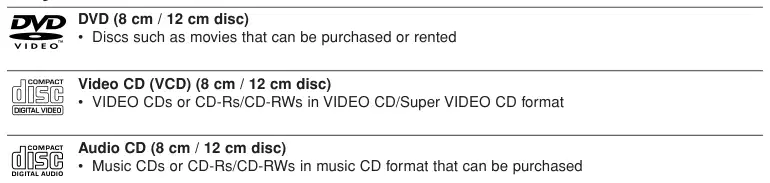
Diagramm — klicken Sie auf vergrößern

Abspielbare Discs

Diagramm — klicken Sie auf vergrößern

DVD (8 cm / 12 cm Disc) • Discs wie Filme, die gekauft oder gemietet werden können

Video CD (VCD) (8 cm / 12 cm Disc) • VIDEO CDs oder CD-Rs/CD-RWs im Format von VIDEo CD/Super Video CD

Audio CD (8 cm / 12 cm Disc) • Musik-CDs oder CD-Rs/CD-RWs im Musik-CD-Format, die gekauft werden können

Diagramm — klicken Sie auf vergrößern

CD-R/CD-RW (8 cm / 12 cm Scheibe) • CD-R/CD-RW Discs, die Audiotitel, DivX®, MP3, WMA oder JPEG Dateien enthalten.

CD-R/RW (oder DVD±R/ RW) Discs können nicht auf dem Gerät abgespielt werden. – Befestigen Sie keine Dichtung oder Etikette auf beiden Seiten (der beschrifteten Seite oder der aufgezeichneten Seite) einer Disc. Verwenden Sie keine unregelmäßig geformten CDs (z. B. herzförmig oder achteckig). Dies kann zu Fehlfunktionen führen. – Abhängig von der Aufnahmesoftware und dem Abschluss können einige aufgezeichnete Discs (CD-R/RW oder DVD±R/LW)

nicht spielbar sein. DVD-R/RW, DVD+R/ RW und CD-R / RW Discs mit einem Personal Computer oder einer DVD oder CD Recorder aufgezeichnet

darf nicht abgespielt werden, wenn die Disc beschädigt oder verschmutzt ist oder Schmutz oder Kondensation auf der Linse des Recorders vorhanden sind. Wenn Sie eine Disc mit einem Personal Computer aufzeichnen, auch wenn sie in einem kompatiblen Format aufgezeichnet ist, gibt es Fälle von

die es möglicherweise nicht abspielt, da die Einstellungen der Anwendungssoftware zum Erstellen der Disc verwendet werden. (Erkundigen Sie sich beim Software-Publisher für detailliertere Informationen.)

Regionalcode des Recorders und der DVDs

Dieser Recorder wurde für die Wiedergabe von Region 2 codierter DVD-Software entwickelt und hergestellt. Der Regionscode auf den Etiketten einiger DVD-Discs zeigt an, welcher Typ des Recorders diese Discs wiedergeben kann. Dieses Gerät kann nur DVD-Discs mit der Bezeichnung 2 oder ALL wiedergeben. Wenn Sie versuchen, andere Discs abzuspielen, die Nachricht "Inkorrekter Regionscode". Can’t play back erscheint auf dem Fernsehbildschirm. Einige DVDs haben möglicherweise kein Regionalcode-Etikett, obwohl ihre Wiedergabe durch Gebietsbeschränkungen verboten ist.

Notizen auf DVDs und Video-CDs Einige Wiedergabevorgänge von DVDs und Video-CDs können absichtlich durch Softwarehersteller behoben werden. Da dieses Gerät DVDs und Video-CDs entsprechend dem vom Softwarehersteller entworfenen Discinhalt abspielt, sind möglicherweise einige Wiedergabefunktionen des Gerätes nicht verfügbar oder andere Funktionen können hinzugefügt werden. Siehe auch die mit den DVDs und Video-CDs gelieferten Anweisungen. Einige DVDs, die für geschäftliche Zwecke erstellt wurden, können möglicherweise nicht auf dem Gerät abgespielt werden.

Page 9 of the Hitachi DV-DS161E user manual — Fernbedienungsbatterieinstallation
Seite 9 · Zum Vergrößern klicken
Seite 9

Über die interne Festplatte

x Haftungsbefreiung für

Entschädigung der aufgezeichneten Inhalte

Wenn der Recorder aufgrund eines Fehlers nicht aufzeichnet oder wiedergibt, Hitachi wird keine Verantwortung übernehmen - esy für die Entschädigung von HDD-Inhalten (aufgezeichnete Programmdaten usw.) oder deren Verlust, oder jeglichen direkten oder indirekten Schaden. Dies gilt auch, wenn Sie den Recorder selbst reparieren (einschließlich der Reparatur von anderen Komponenten als HDD).

Die interne Festplatte (HDD) ist ein zerbrechliches Gerät. Bitte verwenden Sie den Recorder nach den unten stehenden Richtlinien, um vor einem möglichen HDD-Ausfall zu schützen. Wir empfehlen Ihnen, Ihre wichtigen Aufnahmen auf DVDs zu sichern, um vor versehentlichem Verlust zu schützen.

Einleitung

  • Bewegen Sie den Recorder nicht, während er eingeschaltet ist.
  • Installieren und verwenden Sie den Recorder auf einer stabilen, ebenen Oberfläche.

Fernbedienung

Richten Sie die Fernbedienung auf den entfernten Sensor und drücken Sie die Tasten.

  • Verstopfen Sie den hinteren Lüftungs-/Kühlventilator nicht.
  • Verwenden Sie den Recorder nicht an zu heißen oder feuchten Orten, oder in Bereichen, die plötzlichen Temperaturänderungen ausgesetzt sein können. Plötzliche Temperaturänderungen können dazu führen, dass sich im Inneren des Recorders Kondensation bildet. Dies kann eine Ursache für HDD-Ausfall sein.

Fernbedienungsbatterieinstallation

Entfernen Sie die Batterieabdeckung auf der Rückseite der Fernbedienung und legen Sie zwei R03-Batterien (Größe AAA) mit korrekter Anpassung ein.

  • Während der Recorder eingeschaltet ist, ziehen Sie den Stecker nicht von der Wandsteckdose oder schalten Sie die Elektrizität vom Schalter aus.
  • Bewegen Sie den Recorder nicht sofort nach dem Ausschalten. Wenn Sie den Recorder bewegen müssen, folgen Sie bitte die folgenden Schritte:
1. Nachdem die Meldung POWER OFF im Display angezeigt wird, warten Sie mindestens zwei Minuten.
2. Ziehen Sie den Stecker aus der Wandsteckdose.

Vorsicht Blockieren Sie keine Entlüftungslöcher: • Wenn die Entlüfungslöcher auf diesem Recorder blockiert sind, sammelt sich im Inneren Wärme an, was zu einem Feuer führen könnte. Auch das Berühren des heißen Recorders kann Verbrennungen verursachen. Schieben Sie den Blockflöte nicht in einen schlecht belüfteten, engen Raum wie ein Bücherregal oder Schrank oder decken Sie ihn mit Tischtuch ab oder legen Sie es auf einen Teppich.

3. Bewegen Sie den Recorder.
  • Wenn es einen Stromausfall gibt, während der Recorder eingeschaltet ist, besteht die Möglichkeit, dass einige Daten auf der Festplatte verloren gehen.
  • Die HDD ist sehr empfindlich. Bei unsachgemäßer Verwendung oder in einer ungeeigneten Umgebung ist es möglich, dass die HDD nach einigen Jahren der Nutzung ausfällt. Anzeichen von Problemen sind das unerwartete Einfrieren und ein spürbares Blockrauschen (Mosaik) im Bild. Manchmal gibt es jedoch keine Warnsignale für einen HDD-Ausfall.

Wenn die Festplatte ausfällt, ist keine Wiedergabe von aufgezeichnetem Material möglich. In diesem Fall wird es notwendig sein, die HDD-Einheit zu ersetzen.

Page 10 of the Hitachi DV-DS161E user manual — Verwendung von Memory Card
Seite 10 · Zum Vergrößern klicken
Seite 10

Karte auf diesem Gerät verwendbar (nur DV-DS161E)

  • Compact Flash Card (CF)
  • Micro Drive (MD)
  • Sichere Digitalkarte (SD)
  • Multi Media Card (MMC)
  • SmartMedia Card (SMC)
  • xD-Bildkarte (xD)
  • Kompatibel mit: FAT 12, FAT 16 oder FAT 32
  • Verwenden Sie nur die oben empfohlenen Speicherkarten.

In Bezug auf Write Protect

Bei Karten, die einen Schreibschutzschalter haben, ist es bei eingeschaltetem Schalter nicht möglich, die Karte zu schreiben, zu löschen oder zu formatieren.

Einfügen/Entfernen der Speicherkarte

CF oder MD einfügen SD, MMC, SMC, xD-Karte

Einfügen der Karte: Setzen Sie Straight-in, bis es an seinen Platz passt. Entfernen der Karte: Ziehen Sie die Karte vorsichtig zurück.

  • Anmerkungen:
  • Halten Sie die Speicherkarte außerhalb der Reichweite von Kindern. Wenn Sie verschluckt werden, suchen Sie sofort einen Arzt auf.
  • Eine Speicherkarte darf für diesen Recorder nicht verwendet werden.
  • Extrahieren Sie die Speicherkarte nicht im Betrieb (Wiedergabe, Kopieren, Bewegen usw.).

Verwendung von Memory Card

1. Legen Sie eine Speicherkarte ein.
2. Drücken Sie HOME auf der Fernbedienung.
3. Wählen Sie [MEMORY CARD] Option und drücken Sie dann B .
4. Wählen Sie [Speicherkarte 1] oder [Speicherkarten 2] und drücken Sie dann die EINGABEN.
Hitachi DV-DS161E — Verwendung von Memory Card diagram (page 10)
Abb. 6 · Verwendung von Memory Card
5. Wählen Sie die Option [TV(HDD)], [MUSIC] oder [FOTO]. Details zu den Optionen finden Sie auf Seite 19.
Page 11 of the Hitachi DV-DS161E user manual — Einleitung
Seite 11 · Zum Vergrößern klicken
Seite 11

Diskbezogene Begriffe

DivX® ist der Name eines revolutionären neuen Video-Codecs, der auf dem neuen MPEG-4-Komprimierungsstandard für video.You basiert wird in der Lage sein, Div X zu spielen

DVD-RAM DVD-RAM Disc kann im Format der DVD-Videoaufzeichnung (VR Modus) formatiert werden. Diese Art von Disc kann neu geschrieben und bearbeitet werden.

Filme mit diesem Recorder. DivX ist eine eingetragene Marke von Div X, Inc. und wird unter Lizenz verwendet.

Einleitung

DVD + R (Doppelschicht) Die Double-Layer-Aufnahmetechnologie bietet zwei rekordfähige Schichten auf einer einzelnen DVD und bietet fast die Kapazität von 4,7 GB Single Layer DVDs. Der größte und wertvollste Vorteil der Doppelschicht-Aufzeichnungstechnologie ist die erhöhte Kapazität. Der Speicherplatz wird mit DVD+R-Medien fast verdoppelt, so dass die Verbraucher bis zu 8,5 GB Video auf einer Sin-Gle-DVD+R Disc verbrennen können.

Titel (nur DVD-Videodiscs) Ein Titel ist im Allgemeinen ein bestimmter Abschnitt einer DVD-Disc. Zum Beispiel könnte das Hauptmerkmal Titel 1 sein, ein Documen-Tary, der beschreibt, wie der Film gemacht wurde, könnte Titel 2 und Cast Interviews könnten Titel 3 sein. Jedem Titel wird eine Referenznummer zugewiesen, mit der Sie ihn leicht finden können.

Kapitel (nur DVD-Videodiscs) Ein Kapitel ist ein Segment eines Titels wie eine Szene in einem Film oder ein Interview in einer Serie. Jedem Kapitel wird eine Kapitelnummer zugewiesen, so dass Sie das gewünschte Kapitel finden können. Je nach Disc können Kapitel nicht aufgezeichnet werden.

DVD ±R / DVD ±RW DVD-R und DVD + R sind zwei verschiedene Standards für beschreibbare DVD-Laufwerke und Discs. Dieses Format erlaubt es, Informationen nur einmal auf die DVD aufzuzeichnen. DVD + RW und DVD -RW sind zwei Standards für wiederbeschreibbare Medien, was bedeutet, dass der Inhalt der DVD gelöscht und neu aufgenommen werden kann. Single-Side Discs können 4,7 Gigabyte und Double-SIDE Discs doppelt so viel aufnehmen.

Szene (VCD) Auf einer Video-CD mit PBC (Playback Control) Funktionen werden Bewegtbilder und Standbilder in Sekundarbereiche unterteilt, die als „Szenen bezeichnet werden. Jede Szene wird im Menübildschirm angezeigt und eine Szenennummer zugewiesen, so dass Sie die gewünschte Szene finden können. Eine Szene wird aus einem oder mehreren Tracks com-posiert.

VCD (Video CD) Ein VCD hält bis zu 74 Minuten (650 MB Disc) oder 80 Minuten (700 MB CD) MPEG-1 Full-Motion Video zusammen mit hochwertigem Stereo Sound.

Gleisketten Ein bestimmtes Element audiovisueller Informationen, wie z. B. das Bild oder der Tontrack für eine spezifische Sprache (DVD) oder ein Musikstück auf einer Video- oder Audio-CD. Jede Spur erhält eine Tracknummer, so dass Sie die gewünschte Strecke finden können. DVD-Discs ermöglichen eine Videospur (mit mehreren Winkeln) und mehrere Audiospuren.

MPEG MPEG ist ein internationaler Standard für Video- und Audiokomprimierung. MPEG-1 wird in der Kodierung von Video für VCD verwendet und bietet Mehrkanal-Surround-Soundkodierung wie PCM, Dolby Digital, DTS und MPEG Audio.

MP3 MP3 ist ein beliebtes Komprimierungsformat für digitale Audiodateien, das eine sehr hohe Nah-CD-Qualität liefert.

Arten von Video-CDs Es gibt zwei Arten von Video-CDs:

Video-CDs mit PBC (Version 2.0) PBC-Funktionen (Playback Control) ermöglichen die Interaktion mit dem System über Menüs, Suchfunktionen oder andere typische computerähnliche Operationen. Darüber hinaus können hochauflösende Standbilder abgespielt werden, wenn sie auf der Disc enthalten sind.

WMA Windows Media Audio Datei. Eine Art von Codierung / Decodierung, die von Microsoft Corp. entwickelt wurde.

JPEG Joint Pictures Expert Group. JPEG ist ein komprimiertes Dateiformat, mit dem Sie Bilder ohne Begrenzung der Anzahl von Farben speichern können.

Video-CDs nicht mit PBC ausgestattet (Version 1.1) Diese Discs werden wie Audio-CDs betrieben und ermöglichen die Wiedergabe von Videobildern sowie Ton, sind jedoch nicht mit PBC ausgestattet.

DivX®

Page 12 of the Hitachi DV-DS161E user manual — Frontblende
Seite 12 · Zum Vergrößern klicken
Seite 12

Frontblende

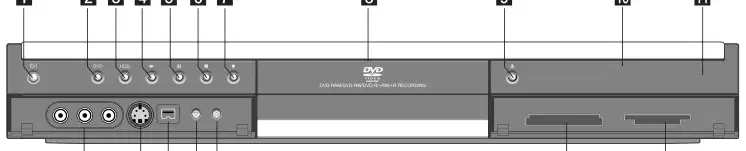
a b c d e f g h i j k

Diagramm — klicken Sie auf vergrößern

l m n o p q

Schaltet den Recorder ein oder aus. (Was die Anzeige des Operate-Schalters betrifft, zeigt "I" ON und "1" den elektrischen Leistungsstand.)

Richten Sie die Recorder-Fernbedienung hier.

l INPUT4 (VIDEO IN/AUDIO IN (Links-Rechts))

Schließen Sie den Audio-/Videoausgang einer externen Quelle an (Audiosystem, TV / Monitor, Videorecorder usw.).

Stellen Sie den Recorder-Modus auf DVD oder HDD ein.

m EINGANG 4 (S-VIDEO IN)

Schließen Sie den S-Video Ausgang einer externen Quelle (TV/Monitor, Videorecorder, etc.) an.

Beginnt die Wiedergabe.

n DV IN (Seite 18, 51)

Pause Wiedergabe oder Aufnahme vorübergehend, drücken Sie erneut auf den Ausstieg aus dem Pausenmodus.

Verbinden Sie den DV-Ausgang eines digitalen Camcorders.

o PROG. (V/v)

Scannt nach oben oder unten durch auswendig gelernte Kanäle.

Stoppt die Wiedergabe oder Aufzeichnung.

p MEMORY CARD Slot 1 (nur DV-DS161E)

Legen Sie eine Speicherkarte (CF/MD) ein.

Beginnt die Aufzeichnung. Drücken Sie wiederholt, um die Aufnahmezeit einzustellen.

q MEMORY CARD Slot 2 (nur DV-DS161E)

(page 10, 37, 40) Legen Sie eine Speicherkarte (SD/MMC/SMC/xD) ein.

Hier eine Disc einfügen.

Öffnet oder schließt die Scheibenschale.

Zeigt den aktuellen Status des Recorders an.

T/S: Zeigt den Zeitverschiebungsmodus an.

REC: Der Recorder zeichnet auf.

HDD: Der Recorder ist HDD-Modus.

DVD: Der Recorder ist DVD-Modus.

HDD b BB DVD: Der Recorder ist Synchronisation. TV: Zeigt an, wenn sich der Recorder im TV-Tunermodus befindet.

: Zeigt an, wenn sich der Recorder in Timer-Aufzeichnung befindet oder eine Timeraufzeichnung programmiert ist.

: Zeigt Uhr, Gesamtspielzeit, abgelaufene Zeit, Titelnummer, Kapitel/Track-Nummer, Kanal usw. an

10 weitere Labels / Kurztext auf dieser Seite anzeigen
a Knopf POWER · k Fernsensor · b c DVD/HDD · d N (PLAY) · e X (PAUSE/SCHRITT) · f x (STOP) · g z (REC) · h Scheibenträger · i Z (OFFEN/GESCHLOSSEN) · j Anzeigefenster
Page 13 of the Hitachi DV-DS161E user manual — Einleitung
Seite 13 · Zum Vergrößern klicken
Seite 13

Fernbedienung

CHP ADD: (Seite 55) Legt beim Spielen/Aufnehmen einen Kapitel-Marker ein.

REC-Modus: (Seite 47) Wählen Sie den Aufnahmemodus (XP, SP, LP oder EP).

KLAR: (Seite 33, 42) Entfernt eine Tracknummer in der Programmliste oder ein Zeichen im Menü Markersuche.

WIEDERHOLEN: (Seite 32, 38) Wiederholen Sie Kapitel, Track, Titel, alle.

Einleitung

RÜCKGABEO) (page 20, 31) - Entfernt das Menü. - Zeigen Sie das Menü einer Video-CD an

DISC MENU/LISTE: (Seite 33, 53) Zugriff auf das Menü einer DVD. Wechsel zwischen Titelliste-Original und Titelliste -Playlist Menü.

mit PBC.

m / M (SCAN): (Seite 31, 46) Suche rückwärts oder vorwärts.

SUCHE: (Seite 33, 46) Zeigt das Menü Markersuche an.

DISPLAY: (Seite 28, 53) Zugriff auf On-Screen Display.

SETUP: (Seite 19, 21) Zugriff oder Entfernung des Setup-Menüs.

DUBBING: (Seite 64) Kopiert DVD auf HDD (oder HDD auf DVD).

. / > (SKIP): (Seite 31, 40) Gehe zum nächsten Kapitel oder Track. Kehrt zum Anfang des aktuellen Kapitels oder Track zurück oder geht zu vorherigem Kapitel oder Track.

DVD: (Seite 19) Wählen Sie den Funktionsmodus des Recorders auf DVD.

EINFAHRT - Erkennt die Menüauswahl an. - Zeigt Informationen während der Ansicht-

x (STOP): (Seite 31) Stoppt die Wiedergabe oder Aufzeichnung.

Ein TV-Programm.

HDD: (Seite 19) Wählen Sie den Funktionsmodus des Recorders auf HDD.

UNTERABSCHNITT: (Seite 34) Wählen Sie eine Untertitelsprache aus.

HOME: (Seite 19) Zugriff oder Entfernung des Home-Menüs.

THUMBNAIL: (Seite 55) Wählen Sie ein Miniaturbild für den aktuellen Titel und das Kapitel zur Verwendung im Menü Original und Playlist aus.

INPUT: (Seite 20, 51) Ändert die Eingabe für die Aufzeichnung (Tuner, AV1-4 oder DV IN).

TIMER REC: (Seite 48, 50) Zeigt das Timer Record Menü an.

HANDBUCH: (Seite 34) Drücken Sie diese Taste während der Wiedergabe wird zu einer Szene 15 sec- onds vorwärts überspringen.

ZEITRAUF: (Seite 46) Aktiviert die Pause von Live-TV/Wiedergabe (Zeitverschiebung) für ein Live-Fernsehprogramm.

0-9 numerische Tasten: (Seite 31, 58) Wählen Sie nummerierte Optionen in einem Menü aus.

MARKER: (Seite 33, 46) Markiert jeden Punkt während der Wiedergabe.

TITEL MENU: (Seite 31, 33) Zeigt das Titelmenü der Disc an, falls verfügbar.

b / B / v / V (links/rechts/oben/unten): Wählen Sie eine Option im Menü aus. v / V (oben/unten): Scans nach oben oder unten durch auswendig gelernte Chan-Nels.

Z (ÖFFNUNG/SCHLUSS): (Seite 31, 34) Öffnet und schließt die Scheibenschale. Betätigen Sie diesen Button erst nach dem Einschalten des Recorders.

TV/DVD: (Seite 47) Um chan- nels zu sehen, die vom Recorder Tuner oder vom TV-Tuner ausgewählt wurden.

A-B: (Seite 32) Sequenz wiederholen.

X (PAUSE/STEP): (Seite 32, 37) Pause Wiedergabe oder Aufnahme tem- Porally, drücken Sie erneut auf den Ausstieg aus dem Pausenmodus.

TV Control Buttons (Seite 67) - Power: Schaltet den Fernseher ein oder aus. - INPUT: Wählt die Quelle des Fernsehers aus. - PROG +/–: Wählt den Fernsehkanal aus. - VOL +/–: Passt die Lautstärke des Fernsehers an. MUTE: Vorübergehend macht TV

WINKEL: (Seite 33) Wählen Sie einen DVD-Kamerawinkel, falls verfügbar.

AUDIO: (Seite 33) Wählen Sie eine Audiosprache (DVD) oder einen TV-Audiokanal (CD).

N (PLAY): (Seite 31) Beginnt Play-Back.

1/I POWER: (Seite 31) Schaltet den Recorder ein oder aus.

Sound OFF, drücken Sie erneut auf Wiederherstellung.

VIDEO Plus+ : (Seite 49) Um das Programmmenü für die VIDEO Plus + Systemprogrammierung abzuspielen.

RANDOM: (Seite 32, 38) Spielt Tracks in zufälliger Reihenfolge ab.

z (REC): (Seite 46, 47) Beginnt die Aufzeichnung. Drücken Sie wiederholt, um die Aufnahmezeit einzustellen.

ZOOM: (Seite 32) Vergrößert das DVD-Videobild.

Page 14 of the Hitachi DV-DS161E user manual — ANTENNEN
Seite 14 · Zum Vergrößern klicken
Seite 14

Hookup und Einstellungen

Hintere Verkleidung

a b c d e f g h i j

Diagramm — klicken Sie auf vergrößern

k l m n

Verbinden Sie die Antenne mit diesem Terminal.

j Wechselstromkabel

b AUDIO OUT (links/rechts)

Stecken Sie in die Stromquelle.

Verbinden Sie sich mit einem Fernseher mit Audioeingängen.

k RF. OUT

Übergibt das Signal vom AERIAL an Ihren Fernseher/Monitor

Verbinden Sie sich mit einem Fernseher mit Videoeingängen.

d KOMPONENTENVIDEO OUT/PROGRESSIV

l AUDIO IN 3 (Links/Rechts)

SCAN (Y Pb Pr) Verbinden Sie sich mit einem Fernseher mit Y Pb Pr-Eingängen.

Schließen Sie den Audioausgang einer externen Quelle (Audiosystem, TV/Monitor, VCR, Camcorder) an.

e VIDEO-OUTPUT Switch

m VIDEO IN 3

Wählen Sie entweder das COMPONENT VIDEO OUT- oder RGB-Signal des EURO AV1 AUDIO/VIDEO-Terminals, je nachdem wie Sie den Recorder an den Fernseher anschließen.

Schließen Sie den Videoausgang einer externen Quelle an (Audiosystem, TV/Monitor, VCR, Camcorder).

n COAXIAL (Digital Audio Out Jack)

Verbinden Sie sich mit digitalen (koaxialen) Audiogeräten.

f EURO AV 1 AUDIO/VIDEO

Verbinden Sie sich mit einem Fernseher mit SCART-Buchse.

g EURO AV 2 DECODER

Schließen Sie den Audio-/Videoausgang einer externen Quelle (Pay-TV-Decoder, Set Top Box, VCR usw.) an.

h Optisch (Digital Audio Out Jack)

Verbinden Sie sich mit digitalen (optischen) Audiogeräten.

Verbindung mit der Antenne

Entfernen Sie den Antennenkabelstecker von Ihrem Fernsehgerät und stecken Sie ihn in die Antennenbuchse auf der Rückseite des Recorders ein. Stecken Sie ein Ende des Antennenkabels in die TV-Buchse am Recorder und das andere Ende in die Aero-al-Eingangsbuchse an Ihrem Fernsehgerät.

ANTENNEN

NARBENEINTRAG

AUDIOEINGANGSVIDEO

EINGANGSEINGANG

L R

R

HF-Koaxialanschluss Verbinden Sie den RF. OUT-Buchse auf dem Recorder an die aeri-al Eingangsbuchse am Fernsehgerät mit dem 75-Ohm Koaxialkabel geliefert (R). Der RF. OUT Jack führt die Sig-nal durch von der AERIAL Jack.

Rückseite des Aufzeichnungsgeräts

5 weitere Labels / Kurztext auf dieser Seite anzeigen
a ANTENNE · i Kühlgebläse · c VIDEO RAUS · Hintere TV · INPUT-Antenne
Page 15 of the Hitachi DV-DS161E user manual — L R
Seite 15 · Zum Vergrößern klicken
Seite 15

Verbindungen zu Ihrem Fernseher

SCART-Verbindung Verbinden Sie die EURO AV1 AUDIO/VIDEO Scart Buchse auf dem Recorder mit den entsprechenden in Jacken am Fernsehgerät über das Scartkabel (T).

  • Stellen Sie eine der folgenden Verbindungen her, abhängig von den Fähigkeiten Ihrer vorhandenen Geräte.
  • Wenn Sie die COMPONENT VIDEO OUT/PROGRESSIVE SCAN-Buchsen verwenden, stellen Sie den Schalter VIDEOS OUTPUT auf COMPONEN. Wenn Sie die SCART-Buchse verwenden, stellen Sie den VIDEO OUTPUT-Schalter auf RGB.

Hookup und Einstellungen

Videoverbindung Verbinden Sie die VIDEO OUT-Buchse auf dem Recorder mit dem Video in der Buchse am Fernsehgerät über das Videokabel (V).

Komponenten-Videoverbindung Verbinden Sie die COMPONENT VIDEO OUT / PROGRES- SIVE SCAN Buchsen auf dem Recorder mit den Correspon-ding Eingangsbuchsen am Fernsehgerät über ein Y Pb Pr Kabel (C).

  • Tipps:
  • Abhängig von Ihrem Fernseher und anderen Geräten, die Sie anschließen möchten, gibt es verschiedene Möglichkeiten, wie Sie den Recorder anschließen können. Verwenden Sie nur eine der unten beschriebenen Verbindungen.
  • Bitte beachten Sie die Handbücher Ihres Fernsehers, Videorecorder, Stereosystems oder anderer Geräte, um die besten Verbindungen herzustellen.

Progressive Scan Verbindung Wenn Ihr Fernseher ein High-Definition- oder "digital ready" -Fernseher ist, können Sie die progressive Scanausgabe des Recorders für eine möglichst hohe Videoauflösung nutzen. Wenn Ihr Fernseher das Format Progressive Scan nicht akzeptiert, erscheint das Bild verwürfelt, wenn Sie den progressiven Scan auf dem Recorder ausprobieren.

TV. Tune den Fernseher auf den richtigen Videoeingangskanal. – Schließen Sie die AUDIO OUT-Buchse des Recorders nicht an

Verbinden Sie die COMPONENT VIDEO OUT / PROGRES- SIVE SCAN Buchsen auf dem Recorder mit der Korresponierung in Buchse am Fernsehgerät über das Y Pb Pr Kabel (C).

das Phono in Jack (Plattendeck) Ihres Audio-Sys-tem. Verbinden Sie Ihren Recorder nicht über Ihren VCR. Die

DVD-Bild könnte durch das Kopierschutzsystem verzerrt werden.

  • Anmerkungen:
  • Setzen Sie den Progressiven auf [EIN] im Einrichtungsmenü für das progressive Signal, siehe Seite 22.
  • Progressiver Scan funktioniert nicht mit den analogen Videoanschlüssen (gelbe VIDEO OUT-Buchse).

AUDIOEINGANGSVIDEO

NARBENEINTRAG

EINGANGSEINGANG

KOMPONENTEN-VIDEOEINGANG

Vorsicht Sobald die Einstellung für Progressive Scan-Ausgabe eingegeben wurde, ist ein Bild nur auf einem mit Progression Scan kompatiblen Fernseher oder Monitor sichtbar. Wenn Sie Progressive Scan irrtümlich auf [EIN] setzen, müssen Sie den Recorder zurücksetzen. Entfernen Sie zunächst die Disc im Recorder. Als nächstes drücken Sie x (STOP) und halten es für fünf Sekunden, bevor Sie es loslassen. Der Videoausgang wird wieder auf die Standardeinstellung gestellt und ein Bild ist erneut auf einem herkömmlichen analogen Fernseher oder Monitor sichtbar.

L R

A V T C

Audio (links/rechts) Verbindung Verbinden Sie die linke und rechte AUDIO OUT-Buchse des Recorders mit den Audio-Links- und Rechts-IN-Bussen am Fernseher über die Audiokabel ()A. Verbinden Sie die AUDIO OUT-Buchse des Recorders nicht mit der Phono in Jack (Plattendeck) Ihres Audiosystems.

Rückseite des Aufzeichnungsgeräts

Hintere TV · Pr Pb Y

Page 16 of the Hitachi DV-DS161E user manual — R L
Seite 16 · Zum Vergrößern klicken
Seite 16

Anschließen an einen Verstärker

Rückseite des Aufzeichnungsgeräts

Anschließen an einen Verstärker mit zweikanaligem analogem Stereo oder Dolby Pro Logic ll / Pro Logik

Verbinden Sie die linken und rechten AUDIO OUT-Buchsen auf dem Recorder mit den Audio-Links- und Rechtsseiten in Buchsen Ihres Verstärkers, Empfängers oder Stereosystems unter Verwendung der Audiokabel (A).

Anschließen an einen Verstärker mit zweikanaligem digitalem Stereo (PCM) oder an einen Audio-/Videoempfänger, der mit einem Mehrkanaldecoder ausgestattet ist (Dolby DigitalTM, MPEG 2 oder DTS).

A X O

1. Verbinden Sie eine der DIGITAL AUDIO OUT-Buchsen des Recorders (OPTICAL O oder COAXIAL X) mit der entsprechenden In-Bande Ihres Verstärkers. Verwenden Sie ein optionales digitales (optisches O- oder Koaxial-X-) Audiokabel.
2. Sie müssen den digitalen Ausgang des Recorders aktivieren. (Siehe „Audio-Einstellungen auf Seite 23). Digitaler Mehrkanal-Sound Eine digitale Multichannel-Verbindung bietet die beste Klangqualität. Dazu benötigen Sie einen Mehrkanal-Audio/Videoempfänger, der eines oder mehrere von Ihrem Recorder unterstützte Audioformate (MPEG 2, Dolby Digital und DTS) unterstützt. Überprüfen Sie das Empfängerhandbuch und die Logos auf der Vorderseite des Empfängers.

R L

KOAXIAL

OPTISCH

AUDIOEINGANG DIGITALEINGANG

DIGITALER EINGANG

Hergestellt unter Lizenz von Dolby Laboratories. "Dolby", "Pro Logic" und das Doppel-D-Symbol sind Markenzeichen von Dolby Laboratories.

"DTS" und "DTS Digital Out" sind Marken von Digital Theater Systems, Inc.

(Standard) (Seite 23). Wenn Ihr Verstärker nicht mit Dolby Digital, MPEG 2 oder DTS kompatibel ist, wird kein Ton gehört: Wählen Sie in solchen Fällen [PCM]. – Six Channel Digital Surround Sound über digitale Con-

nection kann nur erhalten werden, wenn Ihr Empfänger mit einem digitalen Multi-Channel Decoder ausgestattet ist. - Um das Audioformat der aktuellen DVD in der

Bildschirmanzeige, AUDIO drücken. – Dieser Recorder funktioniert nicht intern (2 Kanäle)

Decodierung einer DTS-Tonspur. Um DTS-Mehrkanalumgebung zu genießen, müssen Sie diesen Recorder über einen der digitalen Audioausgänge dieses Recorders mit einem DTS kompatiblen Receiver verbinden.

Verstärker (Empfänger)

Page 17 of the Hitachi DV-DS161E user manual — TV VCR RECORDER
Seite 17 · Zum Vergrößern klicken
Seite 17

Zubehör Audio/Video-Verbindungen

Anschluss an die EURO AV2 DECODER Buchse

Schließen Sie einen Videorecorder oder ein ähnliches Aufzeichnungsgerät an die EURO AV2 DECODER-Buchse dieses Recorders an.

Anschließen eines PAY-TV / Canal Plus Decoders

Hookup und Einstellungen

Sie können PAY-TV / Canal Plus Programme ansehen oder aufzeichnen, wenn Sie einen Decoder (nicht mitgeliefert) an den Recorder anschließen. Trennen Sie die Netzleitung des Recorders vom Stromnetz, wenn der Decoder angeschlossen wird. Um PAY-TV/Canal Plus Programme anzusehen oder aufzuzeichnen, legen Sie die Option [Decoder On / Off] des Programms im Setup Menü auf [On]. Siehe „Program Edit (Seite 20).

TV

VCR, Cable Box oder

Satelliten-Tuner, usw.

TV

Rückseite des Aufzeichnungsgeräts

SCART AV

  • Anmerkungen:
  • Bilder mit Kopierschutzsignalen, die ein Kopieren verbieten, können nicht aufgezeichnet werden.
  • Wenn Sie die Recorder-Signale über den Videorecorder weitergeben, erhalten Sie möglicherweise kein klares Bild auf Ihrem Fernsehbildschirm. Stellen Sie sicher, dass Ihr Videorecorder und der Fernseher in der unten gezeigten Reihenfolge angeschlossen werden. Um Videobänder anzusehen, schauen Sie sich die Bänder über einen zweiten Zeileneingang auf Ihrem Fernseher an.

TV VCR RECORDER

Rückseite des Aufzeichnungsgeräts

  • Wenn Sie von diesem Recorder auf einen Videorecorder aufnehmen, schalten Sie die Eingangsquelle nicht auf TV um, indem Sie den Fernseh-/DVD-Knopf an der Fernbedienung drücken.
  • Wenn Sie einen B Sky B-Tuner verwenden, sollten Sie die VCR SCART-Buchse des Tuners an den EURO AV2 DECODER-Bus anschließen.
  • Wenn Sie die Netzleitung des Recorders trennen, können Sie die Signale vom angeschlossenen Videorecorder oder Tuner nicht anzeigen.

PAY-TV/Canal Plus Bestellung · Leitungseingang 1 · Leitungseingang 2

Page 18 of the Hitachi DV-DS161E user manual — S-VIDEOAUSGANG
Seite 18 · Zum Vergrößern klicken
Seite 18

Anschluss an die INPUT 3 oder INPut 4 Jacken

Anschließen eines digitalen Camcorders

Mit der DV IN-Buchse ist es möglich, einen digitalen DV-Camcorder anzuschließen und DV-Kassetten digital auf DVD zu übertragen.

Verbinden Sie die Eingangsbuchsen (AV3, AV4) auf dem Recorder mit den Audio- / Videoausgangsbuchse Ihres Zubehörteils, indem Sie Audio-/Videokabel verwenden.

Verwenden Sie ein DV-Kabel (nicht mitgeliefert), um die DV In / Out Buchse Ihres DV Camcorders an die Frontplatte DV IN Buchsen dieses Recorders anzuschließen. (Siehe Seite 51 für die Bedienung Eingangsschalter.)

  • Anmerkung:
  • Diese Buchse ist nur für die Verbindung mit DV Digital Camcorder. Es ist nicht kompatibel mit digitalen Satellitentunern oder D-VHS Videodecks.
  • Die DV IN-Buchse kann nicht zum Anschluss einiger Geräte verwendet werden.
  • Es kann kein kopiergeschütztes Signal aufgezeichnet werden.
  • Wenn Sie den Recorder nach dem Verbinden des DV-Kabels einschalten, erkennt der Recorder möglicherweise nicht die digitale TV-Kamera.

Jackenplatte von Zubehörkomponente

(VCR, Camcorder usw.)

S-VIDEOAUSGANG

AUDIOAUSGANG

OR

R

VIDEOAUSGANG

DV IN/OUT

Rückseite des Aufzeichnungsgerätes Vorderseite des Aufzeichnungssystems

Vorderseite des Aufzeichnungsgerätes

DV Digital Camcorder

Page 19 of the Hitachi DV-DS161E user manual — Allgemeines Betriebsverfahren
Seite 19 · Zum Vergrößern klicken
Seite 19

Verwenden des Home Menu

6. Verwenden Sie v / V, um die gewünschte Einstellung auszuwählen und drücken Sie dann ENTER, um Ihre Auswahl zu bestätigen. Einige Elemente erfordern zusätzliche Schritte.

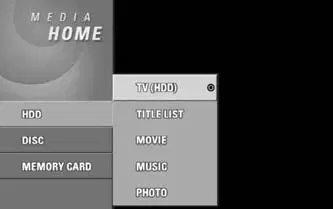
Vom Home Menu Bildschirm aus können Sie auf alle Medien (HDD, DISC, MEMORY CARD) zugreifen, um den Recorder wiederzugeben und aufzuzeichnen.
7. Drücken Sie SETUP, um das Setup-Menü zu verlassen.

Hookup und Einstellungen

1. Drücken Sie HOME, um den Bildschirm des Home Menu anzuzeigen.
2. Verwenden Sie die Schaltflächen v / V und ENTER, um ein gewünschtes Medium auszuwählen. Optionen erscheinen.
3. Verwenden Sie die Schaltflächen v / V und ENTER, um die gewünschte Option auszuwählen.

Allgemeine Einstellungen

Autoprogrammierung

Hitachi DV-DS161E — Autoprogrammierung diagram (page 19)
Abb. 9 · Autoprogrammierung

Dieser Recorder ist mit einem Frequenz-Synthesizer ausgestattet, der bis zu 88 TV-Kanäle empfangen kann.

Zubereitung: • Verbinden Sie den Recorder mit dem gewünschten Antennentyp, wie in Verbindung mit der Antenne auf Seite 14 gezeigt.
Hitachi DV-DS161E — Autoprogrammierung diagram (page 19)
Abb. 10 · Autoprogrammierung
4. Um das Home-Menü zu verlassen, drücken Sie Home.
  • TV (HDD): Rückkehr zum Live-TV für HDD-Aufnahmen. Durch Drücken der HDD-Taste auf dem Recorder oder der Fernbedienung können Sie diese Option auch direkt auswählen.
  • TV (DVD): Rückkehr zum Live-TV für DVD-Aufnahmen. Durch Drücken der DVD-Taste auf dem Recorder oder der Fernbedienung können Sie diese Option auch direkt auswählen.
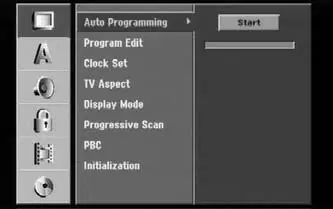
1. Wählen Sie die Option [Autoprogrammierung].
2. Drücken Sie B, um zur dritten Ebene zu gelangen. Das [Start]-Icon ist hervorgehoben.
  • TITEL LISTE: Zeigt das Menü Titelliste an.
  • MOVIE: Spielt den Film des DVD-Videos, Video CD wieder ab. Oder zeigt Filmmenü an.
3. Drücken Sie ENTER, um die Kanalsuche zu starten. Der Tuner durchläuft automatisch alle verfügbaren Kanäle in dem Bereich und platziert sie im Speicher des Tuners.
  • MUSIC: Zeigt Musik (oder Audio-CD) Menü.
  • FOTO: Zeigt Fotomenü an.

Anfangseinstellungen

In diesem Menüsystem gibt es mehrere Möglichkeiten, die bereitgestellten Einstellungen zu cus- tomize. Die meisten Menüs bestehen aus drei Ebenen, um die Optionen einzurichten, aber einige erfordern eine größere Tiefe für die Vielfalt der Einstellungen.

Allgemeines Betriebsverfahren

1. Drücken Sie SETUP und das Setup-Menü erscheint.
2. Verwenden Sie v / V, um die gewünschte Option auszuwählen.
3. Während das gewünschte Element ausgewählt ist, drücken Sie B auf die zweite Ebene zu bewegen.
4. Verwenden Sie v / V, um die zweite gewünschte Option auszuwählen.
5. Drücken Sie B, um zur dritten Ebene zu gelangen.
Page 20 of the Hitachi DV-DS161E user manual — AV1 Decoder
Seite 20 · Zum Vergrößern klicken
Seite 20

Programm Edit

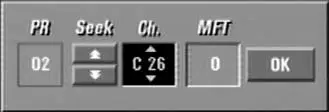
Programm Edit Sie können eine Suche durchführen, um TV Chan-Nels manuell auszuwählen und zu speichern. Wenn Sie in Schritt 4 oben [Programm bearbeiten] auswählen, wird die Anzeige zum Einstellen von Kanälen angezeigt.

Sie können einen Kanal manuell bearbeiten (Hinzufügen, Löschen, Name, Bewegen usw.).
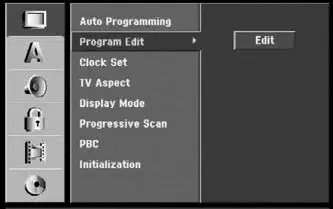
1. Wählen Sie [Programm bearbeiten] Option und drücken Sie dann B .
Hitachi DV-DS161E — Programm Edit diagram (page 20)
Abb. 11 · Programm Edit
1. Verwenden Sie b / B, um das Element auszuwählen und drücken Sie v / V, um die Einstellung zu ändern.
Hitachi DV-DS161E — Programm Edit diagram (page 20)
Abb. 12 · Programm Edit
  • [PR] gibt die ausgewählte Programmposition an.
  • [Suchen] Sucht automatisch nach einem Kanal. Die Suche stoppt, wenn der Recorder in einem Kanal stimmt.
2. Drücken Sie die Eingabe, während [Bearbeiten] ausgewählt ist. Das Menü Programmliste erscheint.
Hitachi DV-DS161E — Programm Edit diagram (page 20)
Abb. 13 · Programm Edit
  • [Ch.] Ändert die Kanalnummer.
  • [MFT] Fein stimmt den Kanal, um ein klareres Bild zu erhalten. 2. Wählen Sie OK und drücken Sie dann die EINGABEN, um die Einstellung zu bestätigen, und kehren zum Menü Programmliste zurück.

AV1 Decoder

Stellt die EURO AV1 AUDIO/VIDEO-Buchse für die Eingabe von codierten Videosignalen ein. 1. Drücken Sie INPUT, während das Menü Programmliste erscheint.
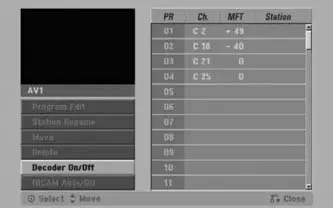
3. Verwenden Sie v / V, um eine PR-Nummer auszuwählen und dann ENTER zu drücken.
Hitachi DV-DS161E — AV1 Decoder diagram (page 20)
Abb. 14 · AV1 Decoder
4. Verwenden Sie v / V, um die Programmoption auszuwählen und dann ENTER zu drücken.
  • [Programm bearbeiten] Setzt den Kanal manuell ein. Siehe "Programm bearbeiten" auf der rechten Seite.
  • [Station Rename] Ändert den Namen der Station. Die Anzeige zur Eingabe von Zeichen erscheint. Um Zeichen einzugeben, siehe Seite 58.
  • [Move] Sortiert die Programmpositionen auf der Programmliste. Drücken Sie v / V, um die ausgewählte Programmposition an einen neuen Standort zu verschieben.
2. Drücken Sie die Eingabe, um [Ein] oder [Aus] auszuwählen
  • [Löschen] Deaktiviert eine Programmposition, die Sie nicht benötigen.
  • Aus: Eingibt die Signale von der EURO AV1 AUDIO/VIDEO Buchse. Normalerweise wählen Sie dies.
  • [Decoder On/Off] Legt die Kanäle für den Decoder fest. Diese Einstellung benötigen Sie, um PAY-TV/Canal Plus Programme anzusehen oder aufzuzeichnen. Drücken Sie ENTER so [Decoder] erscheint auf dem Display. Drücken Sie erneut die EINGABEN, um die Einstellung auszuschalten.
  • Ein: Der codierte Videosignaleingang der EURO AV1 AUDIO/VIDEO-Buchse wird zur Decodierung an die Euro AV2 DECODER-Bucht ausgegeben. Das dekodierte Signal wird dann über die EURO AV2 DECODER-Buchse zurück eingegeben, so dass Sie PAY-TV / Canal Plus Programme aufnehmen oder anzeigen können. Wählen Sie in diesem Fall [AV1] durch Drücken der Schaltfläche INPUT aus.
  • [NICAM Auto/off] Legt die Kanäle für den NICAM-Sender fest. Normalerweise wird [NICAM] auf dem Display beleuchtet. Wenn der Ton von NICAM Broadcast nicht klar ist, drücken Sie ENTER so [NICAM] verschwindet.
5. Drücken Sie wiederholt RETURN ( O ), um das Menü Programmliste zu beenden.
Page 21 of the Hitachi DV-DS161E user manual — Manuelles Uhren-Set
Seite 21 · Zum Vergrößern klicken
Seite 21

Autouhr-Set

TV-Aspekt (Standard oder Wide)

Wenn die automatische Kanalsuche abgeschlossen ist, werden auch Uhrzeit und Datum automatisch festgelegt. Wenn die Uhrzeit im Recorder-Display nicht korrekt ist, muss die Uhr manuell eingestellt werden.

Wählen Sie das Seitenverhältnis des angeschlossenen Fernsehers (4:3 Stan-Dard oder Wide).

Hookup und Einstellungen

  • [4:3] Wählen Sie dies aus, wenn Sie sich mit einem 4:3-Bildschirm-TV verbinden. Wenn Sie [4:3] auswählen, legen Sie unten den [Anzeigemodus] fest.
  • [16:9] Wählen Sie dies aus, wenn Sie sich mit einem Breitbildfernseher oder Fernsehgerät mit einer Wide-Mode-Funktion verbinden.
Hitachi DV-DS161E — Hookup und Einstellungen diagram (page 21)
Abb. 15 · Hookup und Einstellungen
Hitachi DV-DS161E — Hookup und Einstellungen diagram (page 21)
Abb. 16 · Hookup und Einstellungen
1. Wählen Sie [Clock set] Option und drücken Sie dann B .
2. Verwenden Sie v / V, um die Option [Auto] auszuwählen und dann ENTER zu drücken.

Anzeigemodus

Wählt aus, wie ein breites Bild auf dem Bildschirm angezeigt werden soll, wenn [4:3] in [TV-Aspekt] ausgewählt ist.

  • [Briefkasten] Zeigt ein breites Bild mit Bändern im oberen und unteren Bereich des Bildschirms an.
  • [Pan Scan] Zeigt automatisch ein breites Bild auf dem gesamten Bildschirm an und schneidet die Teile ab, die nicht passen.

Manuelles Uhren-Set

1. Wählen Sie [Clock set] Option und drücken Sie dann B .
2. Verwenden Sie v / V, um die Option [Manuell] auszuwählen und dann ENTER zu drücken.
Hitachi DV-DS161E — Manuelles Uhren-Set diagram (page 21)
Abb. 17 · Manuelles Uhren-Set
Hitachi DV-DS161E — Manuelles Uhren-Set diagram (page 21)
Abb. 18 · Manuelles Uhren-Set
3. Geben Sie die notwendigen Informationen für Datum und Uhrzeit ein. b / B (links/rechts): Verschiebt den Cursor in die vorherige oder nächste Spalte. v / V (oben/unten): Ändert die Einstellung an der aktuellen Cursorposition.
4. Drücken Sie die EINGABEN, um Ihre Einstellung zu bestätigen und drücken Sie dann SETUP, um das Setup-Menü zu verlassen.
Page 22 of the Hitachi DV-DS161E user manual — PBC (Video CD)
Seite 22 · Zum Vergrößern klicken
Seite 22

Progressiver Scan

Initialisierung (HDD-Format)

Progressive Scan Video bietet Bilder von höchster Qualität mit weniger Flackern. Wenn Sie den COMPONENT VIDEO OUT/ PRO-GRESSIVE SCAN verwenden, aber das Recordergerät an einen Standardfernseher (analog) anschließen, stellen Sie Progressive Scan auf [AUS]. Wenn Sie den COMPONENT VIDEO OUT/PRO-GRESSIVE SCAN für die Verbindung mit einem Fernseher oder Monitor verwenden, der mit einem progressiven Scansignal kompatibel ist, setzen Sie Progressive Scan auf [EIN].

Sie können den Recorder auf die ursprünglichen Werkseinstellungen zurücksetzen und die Festplatte oder Speicherkarte initialisieren. • [Fabrik-Set] Wenn Sie müssen, können Sie den Recorder auf alle Werkseinstellungen zurücksetzen. Einige Optionen können nicht zurückgesetzt werden. (Rating, Passwort und Gebietscode)

  • [HDD-Format] Initialisiert die Festplatte (Hartplattenlaufwerk): Alles, was auf der HDD aufgezeichnet ist, wird gelöscht.
  • [M/C-Format] (nur DVD 161E) Initialisiert die M/C (Speicherkarte): Alles, was auf der Speicherkarte aufgezeichnet ist, wird gelöscht.
Hitachi DV-DS161E — Progressiver Scan diagram (page 22)
Abb. 19 · Progressiver Scan
1. Wählen Sie [Initialisieren] Option und drücken Sie dann B .
Hitachi DV-DS161E — Progressiver Scan diagram (page 22)
Abb. 20 · Progressiver Scan
2. Drücken Sie v / V, um die gewünschte Option auszuwählen und dann ENTER drücken. Die Bestätigungsnachricht wird erscheinen.

Vorsicht Sobald die Einstellung für Progressive Scan-Ausgabe eingegeben wurde, ist ein Bild nur auf einem mit Progression Scan kompatiblen Fernseher oder Monitor sichtbar. Wenn Sie Progressive Scan irrtümlich auf [EIN] setzen, müssen Sie den Recorder zurücksetzen. Entfernen Sie zunächst die Disc im Recorder. Als nächstes drücken Sie x (STOP) und halten es für fünf Sekunden, bevor Sie es loslassen. Der Videoausgang wird wieder auf die Standardeinstellung gestellt und ein Bild ist erneut auf einem herkömmlichen analogen Fernseher oder Monitor sichtbar.

3. Verwenden Sie b / B, um [Ja] oder [Nein] auszuwählen und dann ENTER zu drücken.

Spracheinstellungen

Menü anzeigen

Wählen Sie eine Sprache für das Setup-Menü und die Bildschirmanzeige aus.

Hitachi DV-DS161E — Menü anzeigen diagram (page 22)
Abb. 21 · Menü anzeigen

PBC (Video CD)

PBC steht für Playback Control und bezieht sich auf spezielle Menüs und Navigationsfunktionen, die auf einigen Video-CDs verfügbar sind. • [ON] Video-CDs werden gemäß der PBC abgespielt, falls verfügbar.

  • [OFF] Video-CDs werden auf die gleiche Weise wie Audio CDs abgespielt.
Hitachi DV-DS161E — PBC (Video CD) diagram (page 22)
Abb. 22 · PBC (Video CD)
Page 23 of the Hitachi DV-DS161E user manual — Gesang
Seite 23 · Zum Vergrößern klicken
Seite 23

Disc Menü/Audio/Untertitel

Häufigkeit der Probenahmen

  • [Original]Bezieht sich auf die Originalsprache, in der die Disc aufgenommen wurde.

Wenn Ihr Empfänger oder Verstärker NICHT in der Lage ist, 96 kHz-Signale zu verarbeiten, wählen Sie [48 kHz]. Wenn diese Wahl getroffen wird, konvertiert dieses Gerät automatisch alle 96 kHz-Signale in 48 kHz, so dass Ihr System sie dekodieren kann. Wenn Ihr Empfänger oder Verstärker in der Lage ist, 96 kHz-Signale zu verarbeiten, wählen Sie [96 kHz]. Wenn diese Wahl getroffen wird, leitet dieses Gerät jede Art von Signal ohne weitere Verarbeitung durch.

Hookup und Einstellungen

  • [Andere] Um eine andere Sprache auszuwählen, drücken Sie die Nummerntasten und geben dann EINGABEN, um die entsprechende 4-stellige Zahl gemäß der Sprachcodeliste im Referenzkapitel einzugeben (siehe Seite 66). Wenn Sie den falschen Sprachcode eingeben, drücken Sie CLEAR.
  • [Off](für Disc Subtitle) : Untertitel ausschalten.
Hitachi DV-DS161E — Hookup und Einstellungen diagram (page 23)
Abb. 23 · Hookup und Einstellungen
Hitachi DV-DS161E — Hookup und Einstellungen diagram (page 23)
Abb. 24 · Hookup und Einstellungen

DRK (Dynamische Entfernungskontrolle)

Audioeinstellungen

Mit dem DVD-Format können Sie den Soundtrack eines Programms dank digitaler Audiotechnologie in der genauesten und realistischsten Vorführung hören. Möglicherweise möchten Sie jedoch den Dynamikbereich des Audioausgangs komprimieren (der Unterschied zwischen den lautesten und leisesten Geräuschen). Dann können Sie einen Film mit einer niedrigeren Lautstärke hören, ohne die Klarheit des Tons zu verlieren. Setzen Sie DRC auf [ON] für diesen Effekt.

Jede DVD hat eine Vielzahl von Audio-Ausgabeoptionen. Stellen Sie die Audioausgabe des Recorders entsprechend dem Typ des von Ihnen verwendeten Audiosystems ein.

Dolby Digital / DTS / MPEG

Hitachi DV-DS161E — Dolby Digital / DTS / MPEG diagram (page 23)
Abb. 25 · Dolby Digital / DTS / MPEG
Hitachi DV-DS161E — Dolby Digital / DTS / MPEG diagram (page 23)
Abb. 26 · Dolby Digital / DTS / MPEG
  • [Bitstream]: Wählen Sie „Bitstream, wenn Sie die DIGITAL AUDIO OUT-Buchse des Recorders mit einem Verstärker oder anderen Geräten mit Dolby Digital, DTS oder MPEG verbinden.

Gesang

Setzen Sie Vocal nur auf [ON], wenn eine Mehrkanal-Karaoke-DVD abgespielt wird. Die Karaoke-Kanäle auf der Disc mischen sich in normalen Stereosound.

  • [PCM] (für Dolby Digital / MPEG): Wählen Sie, wenn Sie an einen zweikanaligen digitalen Stereoverstärker angeschlossen sind. DVDs, die in Dolby Digital oder MPEG codiert sind, werden automatisch auf zweikanaliges PCM-Audio heruntergemischt.
Hitachi DV-DS161E — Gesang diagram (page 23)
Abb. 27 · Gesang
  • [Aus] (für DTS): Wenn Sie "Aus" auswählen, wird das DTS-Signal nicht über die DIGITAL AUDIO OUT Buchse ausgegeben.
Page 24 of the Hitachi DV-DS161E user manual — Gebietscode
Seite 24 · Zum Vergrößern klicken
Seite 24

Einstellungen für Sperre (Elternkontrolle)

Passwort festlegen

Rating

Hitachi DV-DS161E — Passwort festlegen diagram (page 24)
Abb. 28 · Passwort festlegen

Einige Filme enthalten Szenen, die möglicherweise nicht für Kinder geeignet sind. Viele dieser Discs enthalten Informationen zur Kindersicherung, die für die com-plete Scheibe oder bestimmte Szenen auf der CD gelten. Filme und Szenen werden je nach Region von 1 bis 8 bewertet. DVD-Videodiscs können auf die Einstellung der Kindersicherung reagieren oder nicht, wenn der Bereichscode der Disc falsch eingestellt ist. Einige Discs bieten als Alternative passendere Szenen. Ratings sind gebietsabhängig. Die Funktion zur Kindersicherung ermöglicht es Ihnen, den Zugriff auf Szenen unterhalb der von Ihnen eingegebenen Bewertung zu blockieren und so Ihre Kinder daran zu hindern, Material anzuzeigen, das Sie für ungeeignet halten.

1. Wählen Sie [Passwort einstellen] Option und drücken Sie dann B .
2. Folgen Sie Schritt 2 wie "Rating" gezeigt. Um das Passwort zu ändern, wählen Sie [Ändern] aus und drücken die ENTER-Taste und geben den neuen 4-stelligen Code ein. Geben Sie es erneut ein, um zu überprüfen. Um das Passwort zu löschen, wählen Sie [Löschen] und drücken dann ENTER. Wenn Sie Ihren 4-stelligen Code vergessen haben Wenn Sie Ihr Passwort vergessen, führen Sie das unten beschriebene Verfahren aus, um das aktuelle Kennwort zu löschen.
Hitachi DV-DS161E — Passwort festlegen diagram (page 24)
Abb. 29 · Passwort festlegen
1. Drücken Sie SETUP, um das Setup-Menü anzuzeigen.
2. Verwenden Sie die Schaltfläche Zahl, um die 6-stellige Nummer "210499" einzugeben.
1. Wählen Sie [Rating] Option und drücken Sie dann B .
3. Wählen Sie [Ja] und drücken Sie dann ENTER. Das 4-stellige Passwort wird gelöscht. Geben Sie einen neuen Code ein.
2. Um auf die Funktionen Rating, Password und Area Code zugreifen zu können, müssen Sie den vierstelligen Sicherheitscode eingeben, den Sie erstellt haben. Wenn Sie noch keinen Sicherheitscode eingegeben haben, werden Sie dazu aufgefordert. Geben Sie einen 4-stelligen Code ein und drücken Sie ENTER. Geben Sie es erneut ein und drücken Sie die Eingabe, um zu überprüfen. Wenn Sie einen Fehler machen, bevor Sie ENTER drücken, klicken Sie auf CLEAR.

Gebietscode

Geben Sie den Code eines Bereichs ein, dessen Standards zur Bewertung der DVD-Videodisc verwendet wurden und beziehen sich auf die Liste (siehe "Area Codes", Seite 66).

Hitachi DV-DS161E — Gebietscode diagram (page 24)
Abb. 30 · Gebietscode
3. Wählen Sie eine Bewertung mit den v / V-Buttons.

[1] - [8]: Rating 1 (1) hat die meisten Einschränkungen und Rating 8 (8) ist am wenigsten restriktiv.

[No Limit]: Wenn Sie [No Limited] auswählen, ist die Kindersicherung nicht aktiv und die Disc wird vollständig abgespielt.

4. Drücken Sie die EINGABEN, um Ihre Bewertungsauswahl zu bestätigen und drücken Sie dann SETUP, um das Menü zu verlassen.
1. Wählen Sie [Area Code] Option und drücken Sie dann B .

Anmerkung: Wenn Sie eine Bewertung für den Recorder festlegen, werden alle Disc-Szenen mit der gleichen oder niedrigeren Bewertung abgespielt. Szenen mit höherer Bewertung werden nicht abgespielt, es sei denn, eine alternative Szene ist auf der Disc verfügbar. Die Alternative muss die gleiche oder eine niedrigere Bewertung haben. Wenn keine geeignete Alternative gefunden wird, stoppt die Wiedergabe. Sie müssen das 4-stellige Passwort eingeben oder die Bewertungsstufe ändern, um die Disc wiederzugeben.

2. Geben Sie das Passwort ein.
3. Folgen Sie Schritt 2 wie "Rating" gezeigt.
4. Wählen Sie das erste Zeichen mit den V / V-Buttons aus.
5. Verschieben Sie den Cursor mit B-Tasten und wählen Sie das zweite Zeichen mit V / V-Taste.
6. Drücken Sie die EINGABEN, um Ihre Vorwahl zu bestätigen und drücken Sie dann SETUP, um das Menü zu verlassen.
Page 25 of the Hitachi DV-DS161E user manual — Datensatzaspekt
Seite 25 · Zum Vergrößern klicken
Seite 25

DivX® Registrierungscode

Aufzeichnungseinstellungen

Wir stellen Ihnen den DivX® VOD (Video On Demand) Registrierungscode zur Verfügung, mit dem Sie Videos über den DIVX®-VOD-Service mieten und kaufen können. Für weitere Informationen, besuchen Sie www.divx.com/vod

Aufzeichnungsmodus

Sie können die Bildqualität für die Aufnahme einstellen; XP (High Quality), SP (Standard Quality), LP (Low Quality) und EP (Extend Quality).

Hookup und Einstellungen

1. Wählen Sie [DivX Reg.] Code-Option drücken Sie dann B .
Hitachi DV-DS161E — Hookup und Einstellungen diagram (page 25)
Abb. 31 · Hookup und Einstellungen
2. Drücken Sie die Eingabe, während [Ansicht] ausgewählt ist und der Registrierungscode angezeigt wird.
Hitachi DV-DS161E — Hookup und Einstellungen diagram (page 25)
Abb. 32 · Hookup und Einstellungen
1. Wählen Sie die Option [Rec Mode Set] und drücken Sie dann B .
2. Verwenden Sie v / V, um einen gewünschten Record Mode (XP, SP, LP oder EP) auszuwählen.
3. Verwenden Sie den Registrierungscode, um die Videos vom Divx® VOD-Service unter www.divx.com/vod Folgen Sie den Anweisungen und laden Sie das Video auf eine Disc zur Wiedergabe auf diesem Gerät herunter.
3. Drücken Sie die EINGABEN, um Ihre Auswahl zu bestätigen und drücken Sie dann SETUP, um das Menü zu verlassen.

Datensatzaspekt

Bei der DVD-Aufnahme können Sie das Aufnahmeseitenverhältnis an das von Ihnen aufgenommene Material anpassen (16:9 oder 4:3). Stellen Sie [Rec Aspect] so ein, dass es dem Seitenverhältnis Ihres Fernsehers entspricht.

Hitachi DV-DS161E — Datensatzaspekt diagram (page 25)
Abb. 33 · Datensatzaspekt

DivX

Page 26 of the Hitachi DV-DS161E user manual — Autokapitel
Seite 26 · Zum Vergrößern klicken
Seite 26

DV Aufnahme Audio

Scheibeneinstellungen

Sie müssen dies einstellen, wenn ein Camcorder mit 32kHz/12-Bit-Sound an der DV IN-Buchse für das Frontpanel angeschlossen ist. Einige digitale Camcorder haben zwei Stereospuren für Audio. Eines wird zum Zeitpunkt des Drehens aufgezeichnet; das andere ist für Overdubbing nach dem Schießen. In der Einstellung Audio 1 wird der Ton verwendet, der während des Schießens aufgezeichnet wurde. In der Audio 2-Einstellung wird der Overdubbed-Sound verwendet.

Scheibenformat

Wenn Sie eine vollständig leere Disc laden, initialisiert der Recorder die CD.

DVD-R: Der Recorder initialisiert die Disc im Video-Modus. Der Aufnahmemodus ist immer der Video-Modus. DVD-RW: Der Recorder initialisiert die Disc im VR-Modus. (Gehen Sie zu Schritt 3) DVD+R (DL)/DVD-RAM: Das Menü Initialisieren wird angezeigt. Wählen Sie "Ja" und drücken Sie dann ENTER. DVD+RW: Der Recorder initialisiert die Disc im DVD+RW-Modus. Außerdem können Sie das DVD-RW/DVD+RW / DVD-RAM aus dem Setup-Menü wie unten neu formatieren.

Hitachi DV-DS161E — Scheibenformat diagram (page 26)
Abb. 34 · Scheibenformat
Hitachi DV-DS161E — Scheibenformat diagram (page 26)
Abb. 35 · Scheibenformat

TV-Aufzeichnung Audio

Wenn Sie mit zweisprachig TV-Aufnahmen, können Sie wählen Audiokanal zu erfassen. [Main+Sub] Hauptsprache und Subsprache [Hauptsprache] Nur Hauptsprache [Sub)

1. Wählen Sie die Option [Disc Format] und drücken Sie dann B .
2. Drücken Sie die Eingabe, während [Start] ausgewählt ist. Format Disc Menü erscheint.
Hitachi DV-DS161E — TV-Aufzeichnung Audio diagram (page 26)
Abb. 36 · TV-Aufzeichnung Audio
Hitachi DV-DS161E — TV-Aufzeichnung Audio diagram (page 26)
Abb. 37 · TV-Aufzeichnung Audio
3. Verwenden Sie b / B, um einen gewünschten Modus (VR-Modus oder Videomodus) auszuwählen und drücken Sie dann ENTER. Die Nachricht wird bestätigt. Für DVD+RWs/DVD-RAMs gehen Sie zu Schritt 4.

Autokapitel

4. Verwenden Sie b / B, um [OK] auszuwählen und dann ENTER zu drücken. Es dauert einige Augenblicke, um die Disc zu initialisieren.

Bei der Aufnahme im Video-Modus werden Kapitelmarkierungen in eine bestimmte Einstellung gesetzt. Sie können dieses Intervall auf 5 Minuten, 10 Minuten oder 15 Minuten ändern. Wenn Sie [Keine] auswählen, schalten Sie die automatische Kapitelmarkierung mit der Einstellung [KEINE] aus.

Hitachi DV-DS161E — Autokapitel diagram (page 26)
Abb. 38 · Autokapitel

Wenn Sie das Disc-Format ändern möchten, wird alles auf der CD aufgezeichnete gelöscht.

Page 27 of the Hitachi DV-DS161E user manual — Scheibenschutz
Seite 27 · Zum Vergrößern klicken
Seite 27

Finalisieren

Scheibenbelag

Finalisieren "fixiert" die Aufnahmen an Ort und Stelle, so dass die Disc auf einem normalen DVD-Player oder Com-Puter mit einer geeigneten DVD-ROM-Laufwerk ausgestattet abgespielt werden kann. Durch das Finalisieren einer Videomodus-Disc wird ein Menübildschirm zum Navigieren auf der Disc erstellt. Dies wird durch Drücken von DISC MENU/LISTE oder TITELMENU erreicht.

  • Verwenden Sie dies, um einen Namen für die Disc einzugeben. Dieser Name wird angezeigt, wenn Sie die Disc laden und wenn Sie Datenträgerinformationen auf dem Bildschirm anzeigen.
  • Der Disc-Name kann bis zu 32 Zeichen lang sein.
  • Bei Discs, die auf einem anderen Recorder formatiert sind, sehen Sie nur einen begrenzten Zeichensatz.

Hookup und Einstellungen

Hitachi DV-DS161E — Hookup und Einstellungen diagram (page 27)
Abb. 39 · Hookup und Einstellungen
Hitachi DV-DS161E — Hookup und Einstellungen diagram (page 27)
Abb. 40 · Hookup und Einstellungen
1. Wählen Sie die Option [Disc Label] und drücken Sie dann B .
2. Drücken Sie die Eingabe, während [Bearbeiten] ausgewählt ist. Das Keyboard-Menü erscheint. Um Zeichen einzugeben, siehe Seite 58.

Scheibenschutz

1. Wählen Sie [Finalisieren] Option und drücken Sie dann B .

Bei der Aufnahme in DVD-RAM / DVD + RW / +R Disc oder VR-Modus formatierte DVD-RW Disc, eingestellt auf [EIN] um versehentliche Aufzeichnung, Bearbeitung oder Löschung der geladenen CD vorentlüften. Wenn Sie die Disc für Bearbeitungen entsperren müssen, wählen Sie [OFF].

2. Drücken Sie die Eingabe, während [Finalize] ausgewählt ist. Finalize Menü erscheint.
Hitachi DV-DS161E — Scheibenschutz diagram (page 27)
Abb. 41 · Scheibenschutz
Hitachi DV-DS161E — Scheibenschutz diagram (page 27)
Abb. 42 · Scheibenschutz
3. Wählen Sie [Ok] und drücken Sie dann ENTER. Der Recorder beginnt mit der Fertigstellung der Disc.
  • Anmerkungen:
  • Wie lange die Fertigstellung dauert, hängt vom Typ der Disc ab, wie viel auf der CD aufgezeichnet ist und von der Anzahl der Titel auf der Scheibe.
  • DVD + R DL-Disc kann bis zu 30 Minuten dauern, um fertigzustellen.
  • Tipps:
  • Wenn Sie eine DVD-RW laden, die bereits abgeschlossen wurde, können Sie sie "Unfinalize" auswählen, indem Sie Unfinalize aus dem Finalize-Menü wählen. Danach können Sie dies bearbeiten und erneut auf der Disc aufnehmen.
  • Sie können eine DVD-R und DVD+R Disc nicht unfinalisieren.
  • Wenn die Option [Disc Protect] auf [ON] gesetzt ist, steht der finalize nicht zur Verfügung. Um abzuschließen, setzen Sie die Option [Disc Protect] auf [OFF].
Page 28 of the Hitachi DV-DS161E user manual — Anzeige von Informationen beim Fernsehen
Seite 28 · Zum Vergrößern klicken
Seite 28

Wiedergabe

Anzeige von Datenträgerinformationen auf dem Bildschirm

Sie können verschiedene Informationen über die auf dem Bildschirm geladene Disc anzeigen.

Allgemeine Erklärung des On-Screen Displays

1. Drücken Sie einmal DISPLAY, um den aktuellen Status anzuzeigen.
BeispielDVD-RW im VR Modus

Dieses Handbuch enthält grundlegende Anweisungen für die Bedienung des Recorders. Einige DVDs erfordern eine bestimmte Operation oder erlauben nur einen begrenzten Betrieb während der Wiedergabe. Wenn dies geschieht, erscheint das Symbol auf dem Fernsehbildschirm und weist darauf hin, dass der Vorgang vom Recorder nicht erlaubt ist oder auf der Disc nicht verfügbar ist.

Hitachi DV-DS161E — Allgemeine Erklärung des On-Screen Displays diagram (page 28)
Abb. 43 · Allgemeine Erklärung des On-Screen Displays
2. Drücken Sie erneut DISPLAY, um verschiedene Wiedergabeinformationen anzuzeigen. Die angezeigten Elemente unterscheiden sich je nach Disk-Typ oder Abspielstatus.

Anzeige von Informationen beim Fernsehen

Während des Betrachtens des Fernsehers drücken Sie ENTER oder DISPLAY, um die auf dem Bildschirm angezeigten Informationen anzuzeigen / zu entfernen.

Hitachi DV-DS161E — Anzeige von Informationen beim Fernsehen diagram (page 28)
Abb. 44 · Anzeige von Informationen beim Fernsehen

z.B. wenn DVD-RW im VR Modus eingefügt wird.

Siehe Schritt 3 unten.

Gibt Kanalnummer, Sendername und Audio an

Signal (STEREO, MONO), das vom Tuner empfangen wird.

Zeigt die Betriebsart des Aufzeichnungsgeräts an.

(HDD, DVD, VCD usw.)

Zeigt den Aufzeichnungsmodus an,

3. Sie können ein Element auswählen, indem Sie v / V drücken und die Einstellung ändern oder durch Drücken von b / B auswählen. Für Details zu jedem Element, siehe die Seiten in Klammern.

Freiraum, und verstrichen

Zeitfortschrittsbalken.

Zeigt den Namen und das Format der Disc an.

  • [Titel]: Aktuelle Titel- (oder Track) Nummer/Gesamtanzahl der Titel (oder Spuren) (Seite 31)
Hitachi DV-DS161E — Anzeige von Informationen beim Fernsehen diagram (page 28)
Abb. 45 · Anzeige von Informationen beim Fernsehen
  • [Kapitel]: Aktuelle Kapitelnummer/Gesamtanzahl der Kapitel (Seite 31)
  • [Zeit]: Verstrichene Spielzeit (Seite 32)
  • [Audio]: Ausgewählte Audiosprache (nur DVD-VIDEO) oder Audiokanal (Seite 33)
  • [Untertitel]: Ausgewählter Untertitel (Seite 34)
  • [Winkel]: Ausgewählter Winkel/Gesamtzahl der Winkel (Seite 33)
  • [Sound]: Ausgewählter Soundmodus (Seite 33)

Gibt aktuelles Datum und Uhrzeit an.

Page 29 of the Hitachi DV-DS161E user manual — Werbespots, die von COMMERCIAL ADVANCE® übersprungen oder gescannt werden können:
Seite 29 · Zum Vergrößern klicken
Seite 29
  • Anmerkungen: Diese Funktion funktioniert in den folgenden Fällen nicht normal:
  • COMMERCIAL ADVANCE® wurde entwickelt, um Werbespots innerhalb von Aufnahmen, die weniger als 15 Minuten dauern, nicht zu identifizieren.
  • Wenn der Signaleingang an die Antenne für den Recorder schwach ist und somit Rauschen auftritt.

HDD

“KOMMERZIELLER FORTSCHRITT® ist eine eingetragene Marke von TEleVentions, LLC. KOMMERZIELLER FORTSCHRITT® ist eine Jerry Iggulden Erfindung, die in Zusammenarbeit mit TEleVentions, LLC.

Wiedergabe

ÜBER DEN KOMMERZIELLEN FORTSCHRITT ®

KOMMERZIELLER FORTSCHRITT® ist ein Feature in Videorecordern, das automatisch die meisten com- mercial Nachrichten während der Wiedergabe einer aufgezeichneten Televi-Sendung überspringt oder scannt. Unter kontrollierten Testbedingungen mit großen Netzwerk-Tags- und Prime Time Sendungen, fast alle Intra-Programm Werbespots eliminiert werden. Die tatsächlichen Ergebnisse können variieren und hängen von der Qualität des Fernsehempfangs und der Art des aufgezeichneten Programms ab. Diese Funktion zeichnet ganze Sendungen einschließlich Com-Mercials auf. Wenn diese Aufnahmen wiedergegeben werden, können die Teile der Aufzeichnung, die zuvor als Werbespots identifiziert wurden, automatisch übersprungen oder gescannt werden. Die Einleitung des Überspringens oder Scannens kann entweder automatisch durch dieses Produkt oder manuell vom Betrachter erfolgen.

Einstellung des HANDELSvorschusses®

Die KOMMERZIELLER FORTSCHRITT® Optionen wurden auf ON in der Fabrik eingestellt. Wenn Sie diesen Recorder zum ersten Mal auspacken, KOMMERZIELLER FORTSCHRITT® Funktion ist verfügbar-in der Lage, durch die Herstellung zu verwenden. Vielleicht möchten Sie jedoch die Fabrik ändern KOMMERZIELLER FORTSCHRITT® Einstellungen. Es gibt zwei Auswahlmöglichkeiten im OSD-Menü: CA RECORD und CA PLAYBACK.

Einstellung CA-REKORD Diese Einstellung ermöglicht oder deaktiviert den kommerziellen Gruppenerkennungs- und Speicherprozess während der Aufzeichnung. 1. Drücken Sie SETUP.

2. Verwenden Sie v / V, um CA RECORD auszuwählen und dann B zu drücken.
Hitachi DV-DS161E — ÜBER DEN KOMMERZIELLEN FORTSCHRITT ® diagram (page 29)
Abb. 46
  • Anmerkungen:
  • Sie können CA PLAYBACK auf OFF, SCAN oder SKIP setzen.
  • COMMERCIAL ADVANCE ® Funktion funktioniert nur, wenn Sendungen von diesem Recorder empfangen werden auf seiner Festplatte aufgezeichnet.
  • Ab der Einschränkung dieses Recorders können Sie die COMMERCIAL ADVANCE®-Funktion nicht verwenden, wenn Sendungen vom externen Eingang aufgezeichnet werden.
3. Verwenden Sie v / V, um die gewünschte Option auszuwählen und drücken Sie dann ENTER.

Werbespots, die von COMMERCIAL ADVANCE® übersprungen oder gescannt werden können:

  • [OFF] : COMMERCIAL ADVANCE® funktioniert nicht.
  • [ON] : Aktiviert den HANDELSVERFÜHRUNGS-®.
  • COMMERCIAL ADVANCE® erkennt den Anteil mehrerer Werbespots, die 55 Sekunden oder länger dauern als kommerzieller Teil und überspringt ihn. Sie können COMMERCIAL ADVANCE® nur mit Programmen verwenden, die mit CA RECORD auf „ON“ gesetzt wurden: Stellen Sie sicher, dass CA RICORD vor der Aufzeichnung auf „On“ eingestellt ist. <Beispiel, wo COMMERCIAL ADVANCE® Werbespots überspringen oder scannen kann>
  • Mehrere Werbespots, die zusammen 55 Sekunden oder länger fortgesetzt werden <Beispiel wo COMMERCIAL ADVANCE® keine Werbung überspringt oder scannt>
  • Nur ein kommerzieller
  • Jede kommerzielle Gruppe mit einer Dauer von weniger als 55 Sekunden

Werbespots löschen nicht, indem sie diese Option auf EIN. Diese Einstellung hat keine Auswirkungen auf zuvor aufgezeichnete Wide-Cass.This Einstellung sagt nur dem Recorder, ob oder nicht zu identifizieren und speichern kommerzielle Gruppen auf neue Aufnahmen.

Page 30 of the Hitachi DV-DS161E user manual — PLAY
Seite 30 · Zum Vergrößern klicken
Seite 30

Einstellung CA PLAYBACK Diese Einstellung sagt dem Recorder, ob er automatisch mit dem Überspringen oder Scannen beginnen soll oder nicht, wenn während der Wiedergabe ein Commer-cial-Gruppenstartpunkt erreicht wird. Führen Sie die folgende Einstellung aus, während sich der Recorder im Stoppmodus befindet: 1. Drücken Sie SETUP.

2. Verwenden Sie v / V, um CA PLAYBACK auszuwählen und dann B zu drücken.

PLAY PLAY

Hitachi DV-DS161E — PLAY PLAY diagram (page 30)
Abb. 47
  • Wenn Sie die drücken. Eine Taste bei der Fernbedienung während der Wiedergabe eines Programms, wie unten gezeigt, wird der Recorder zum Anfang dieses Programmteils springen und die Wiedergabe fortsetzen.
3. Verwenden Sie v / V, um die gewünschte Option auszuwählen und drücken Sie dann ENTER.

PLAY

  • [OFF]: Der Recorder spielt normal. Sie können eine kommerzielle Nachricht überspringen, indem Sie > oder . Schaltfläche auf Fernbedienung (siehe Tipps in dieser Seite).
  • [SCAN] : Spielt kommerzielle Nachrichten mit schneller Vorwärtswiedergabe ab (Werbung wird visuell bei hoher Geschwindigkeit gescannt).
  • [SKIP]: Überspringt kommerzielle Nachrichten mithilfe von Skip-Wiedergabe (Ausschneiden kommerzieller Nachrichten). Um den vollen Nutzen aus dem COMMERCIAL ADVANCE® zu ziehen

Überspringen Sie während der Wiedergabe des Werbespots: • Wenn Sie die Taste > auf Fernbedienung drücken, wie unten gezeigt, wird der Recorder zum Anfang des nächsten Gramm-Teils übersprungen und die Wiedergabe fortsetzen.

Setzen Sie diese Option auf SCAN oder SKIP.

PLAY PLAY

  • Anmerkungen:
  • Wenn Sie [CA PLAYBACK: SCAN] angeben, werden kommerzielle Teile mit einer Geschwindigkeit von vier Mal visuell gescannt.
  • Wenn Sie den Timer verwenden, um zwei benachbarte Shows auf demselben Kanal aufzuzeichnen, möchten Sie möglicherweise jede Show separat programmieren, damit Prologe nicht automatisch übersprungen werden.
  • Wenn Sie die drücken. Eine Taste auf Fernbedienung während der Wiedergabe eines Werbespots, wie unten gezeigt, wird der Recorder zum Anfang dieses Werbespot zu springen und die Wiedergabe fortsetzen.

PLAY

KOMMERZIELLER VORSCHUB®-REKORDBETRIEB Während der Aufnahmen überwacht das Recorder Bild und Ton auf mögliche kommerzielle Gruppenstart- und -endpunkte. Ein Mikrocomputer im Recorder nutzt die KOMMERZIELLER FORTSCHRITT® Erkennungsalgorithmus zur Bestimmung kommerzieller Start- und Endpunkte. Am Ende einer Aufzeichnung (die mindestens 15 min betragen muss). lang), werden diese Punkte im Produktspeicher gespeichert.

Programm Kommerzielles Programm

Page 31 of the Hitachi DV-DS161E user manual — Standbild und Frame-by-Frame Playback
Seite 31 · Zum Vergrößern klicken
Seite 31

HDD, DVD, DivX® Datei oder Video CD

Wechsel zu einem anderen TITEL

-R + RW-RWVideo-RAM HDD

  • Playback Setup
  • Schalten Sie den Fernseher ein und wählen Sie die Videoeingangsquelle aus, die mit dem Recorder verbunden ist.
  • Audiosystem: Schalten Sie das Audiosystem ein und wählen Sie die Eingangsquelle aus, die mit dem Recorder verbunden ist.

Wenn eine Disc mehr als einen Titel hat, können Sie wie folgt zu einem anderen Titel wechseln: • Drücken Sie zweimal DISPLAY und verwenden Sie dann v / V, um das Titelsymbol auszuwählen. Drücken Sie dann die entsprechende nummerierte But-Tonne (0-9) oder b / B, um eine Titelzahl auszuwählen.

Wiedergabe

1. Laden Sie Ihre gewählte Disc in das Fach, mit der Wiedergabeseite nach unten.
2. Beginnt die Wiedergabe mit dem HOME-Menü (siehe Seite 19). Sie können auch die HDD- oder DVD-Taste verwenden, um das oben genannte zu bedienen.

Wechsel zu einem anderen Kapitel / Track

-R + RW-RWVideo-RAM HDD

VCD DVD +R

Wenn ein Menübildschirm angezeigt wird Der Menübildschirm kann zuerst nach dem Laden einer DVD oder Video-CD angezeigt werden, die ein Menü enthält.

  • Wenn ein Titel auf einer Disc mehr als ein Kapitel oder eine CD mehr als einen Track hat, können Sie wie folgt zu einem anderen Chapter/Track wechseln:
  • Presse . / > (SKIP) kurz während der Wiedergabe, um das nächste Kapitel/Track auszuwählen oder zum Anfang des aktuellen Kapitels/Track zurückzukehren.
  • Presse . (SKIP) zweimal kurz, um zum vorherigen Kapitel / Track zurückzukehren.
  • Um während der DVD-Wiedergabe direkt zu einem beliebigen Kapitel zu gelangen, drücken Sie zweimal DISPLAY und drücken Sie v / V, um das Kapitel/Track-Symbol auszuwählen. Geben Sie dann die Kapitel / Track-Nummer ein oder verwenden Sie b / B .

DVD

Verwenden Sie die b / B / v / V-Tasten, um den Titel/chap- ter auszuwählen, den Sie anzeigen möchten, und drücken Sie dann ENTER, um mit der Wiedergabe zu beginnen. Drücken Sie den TITEL MENU oder DISC MENEU/LISTE, um zum Menübildschirm zurückzukehren.

VCD

  • Verwenden Sie die Zahlentasten, um den Track auszuwählen, den Sie anzeigen möchten. Drücken Sie RETURN ( O ), um zum Menübildschirm zurückzukehren.
  • Menüeinstellung und die genauen Bedienungsanweisungen für das Verwenden des Menüs können abhängig von der Disc unterschiedlich sein. Folgen Sie den Anweisungen auf jedem Menübildschirm. Sie können PBC auch unter Setup-Menü auf OFF setzen (siehe Seite 22).

Suchen

+RW -RWVideo-RAM HDD

VCD DVD +R -R

1. Drücken Sie m / M (SCAN) während der Wiedergabe.
2. Drücken Sie m / M (SCAN) wiederholt, um die erforderliche Geschwindigkeit auszuwählen. HDD, DVD ; 5 Schritte (vorwärts und rückwärts) Video CD; 3 Schritte (Vorwärts und Rückwärts)

3. Um die Wiedergabe zu stoppen, drücken Sie x (STOP). Die Einheit zeichnet den gestoppten Punkt auf, abhängig von der Disc. "Xx" erscheint kurz auf dem Bildschirm. Drücken Sie N (PLAY), um die Wiedergabe fortzusetzen (vom Szenenpunkt aus). Wenn Sie x (STOP) erneut drücken oder die Disc entladen („x erscheint auf dem Bildschirm.), löscht das Gerät den angehaltenen Punkt. Drücken Sie Z (OPEN/CLOSE), um die Disc zu entfernen. Drücken Sie Z (OPEN/CLOSE), um die Plattenschale zu schließen oder drücken Sie POWER (1), die Scheibenschale schließt automatisch und das Gerät schaltet sich aus.

3. Um den Suchmodus zu beenden, drücken Sie N (PLAY).

Standbild und Frame-by-Frame Playback

  • Anmerkungen:
  • Wenn der DV-Eingang ausgewählt ist, sind keine HDD oder DVD Wiedergabe möglich.
  • Wenn die Kindersicherung eingestellt ist und sich die Disc nicht innerhalb der Rating-Einstellungen befindet (nicht autorisiert), muss der 4-stellige Code eingegeben werden bzw. die Disc muss autorisiert sein (siehe „Rating, Seite 24).
  • DVDs können einen Region Code haben. Ihr Recorder wird keine Discs abspielen, die einen anderen Regionscode als Ihr Recording haben. Der Regionscode für diesen Recorder ist 2 (zwei) oder ALL.
  • Sofern nicht anders angegeben, verwenden alle beschriebenen Operationen die Fernbedienung. Einige Funktionen sind möglicherweise auch im Setup-Menü verfügbar.
1. Drücken Sie X (PAUSE/STEP) während der Wiedergabe. Voranbringen des Bildes Frame-by-Frame durch wiederholtes Drücken von X (PAUSE / STEP).
2. Um den Still Motion-Modus zu beenden, drücken Sie N (PLAY).

DivX DVD + R

Page 32 of the Hitachi DV-DS161E user manual — VCD DVD +R -R
Seite 32 · Zum Vergrößern klicken
Seite 32

Wiederholt A-B

Langsame Bewegung

-RWVideo-RAM HDD

-RWVideo-RAM HDD

VCD DVD +R -R +RW

VCD DVD +R -R +RW

1. Drücken Sie X (PAUSE/STEP) während der Wiedergabe. Der DVD-Player geht nun in den PAUSE Modus.

Um eine Sequenz zu wiederholen. 1. Drücken Sie A-B an Ihrem gewählten Ausgangspunkt. "A *" erscheint kurz auf dem Fernsehbildschirm.

2. Verwenden Sie das m / M (SCAN), um die erforderliche Geschwindigkeit auszuwählen. DVD, HDD; 4 Schritte (vorwärts und rückwärts) Video CD; 3 Schritte (nur vorwärts)
2. Drücken Sie A-B erneut an Ihrem gewählten Endpunkt. "A B" erscheint kurz auf dem Fernsehbildschirm und die Wiederholungssequenz beginnt.
3. Drücken Sie A-B erneut, um abzubrechen.
3. Um den Slow Motion-Modus zu beenden, drücken Sie N (PLAY).

Zufall

VCD

1. Drücken Sie RANDOM während der Wiedergabe. Das Gerät beginnt automatisch mit der zufälligen Wiedergabe und "RANDOM" erscheint auf dem Fernsehbildschirm.

Zeitsuche

-RWVideo-RAM HDD

DIVX DVD + R -R + RW

2. Um zur normalen Wiedergabe zurückzukehren, drücken Sie RANDOM bis "NORMAL" auf dem Fernsehbildschirm erscheint.

Um zu einem beliebigen Zeitpunkt auf der Disc abzuspielen: 1. Drücken Sie während der Wiedergabe zweimal DISPLAY. Das Suchfeld Zeit zeigt die abgelaufene Spielzeit an.

2. Drücken Sie v / V, um das Zeituhrsymbol auszuwählen und "0:00: 00" erscheint.
3. Geben Sie die erforderliche Startzeit in Stunden, Minuten und Sekunden von links nach rechts ein. Wenn Sie die falschen Zahlen eingeben, drücken Sie b / B, um den untersten Balken ( ) auf die falsche Zahl zu verschieben. Dann geben Sie die richtigen Zahlen ein.
  • Anmerkungen:
  • Diese Funktion funktioniert nur mit Video-CDs ohne PBC.
  • Auf einer Video-CD mit PBC müssen Sie im Setup-Menü PBC auf [OFF] setzen, um die Zufallsfunktion zu verwenden. Siehe Seite 22.
4. Drücken Sie die Eingabe, um zu bestätigen. Die Wiedergabe beginnt ab der gewählten Zeit.

Zoom

+RW -RWVideo-RAM HDD

Wiederholung

+RW -RWVideo-RAM HDD

VCD DVD +R -R

VCD DVD +R -R

Die Zoom-Funktion ermöglicht es Ihnen, das Videobild zu vergrößern und sich durch das vergrößerte Bild zu bewegen.

  • Drücken Sie REPEAT, um einen gewünschten Wiederholungsmodus auszuwählen.
  • [Kapitel] wiederholt das aktuelle Kapitel. (nur DVD)
  • [Titel] wiederholt den aktuellen Titel. (nur DVD, HDD)
  • [Alle] wiederholt die Titel/Tracks im VR-Modus DVD-RW, DVD-RAM oder Video CD.
  • [Track]: wiederholt den aktuellen Track. (nur Video CD)
  • [OFF] spielt nicht wiederholt.
1. Drücken Sie ZOOM während der Wiedergabe oder noch immer, um die Zoom-Funktion zu aktivieren. Jeder Druck auf die ZOOM-Taste ändert den Fernsehbildschirm in der unten gezeigten Reihenfolge. x1 Größe → x2 Größe → X4 Größe →X1 Größe (normale Größe)
2. Verwenden Sie die b / B / v / V-Tasten, um durch das Zoombild zu bewegen.
3. Um die normale Wiedergabe wieder aufzunehmen, drücken Sie CLEAR oder ZOOM wiederholt, bis das normale Bild erscheint.
Page 33 of the Hitachi DV-DS161E user manual — Ändern des Audio Soundtracks
Seite 33 · Zum Vergrößern klicken
Seite 33

Markersuche

Titelmenü

DVD

-R + RW-RWVideo-RAM HDD

Drücken Sie den TITEL MENU. Wenn der aktuelle Titel ein Menü hat, wird das Menü auf dem Fernsehbildschirm angezeigt. Andernfalls erscheint das Disc-Menü möglicherweise nicht. • Das Menü kann Kamerawinkel, Sprach- und Untertiteloptionen sowie Kapitel für den Titel enthalten.

VCD DVD +R

Um einen Marker zu betreten

Sie können die Wiedergabe von bis zu sechs auswendig gelernten Punkten beginnen. Um einen Marker einzugeben, drücken Sie MARKER an der gewünschten Stelle auf der Disc. Das Marker-Symbol erscheint kurz auf dem Fernsehbildschirm. Wiederholen Sie, um bis zu sechs Mark-ers einzugeben.

Wiedergabe

Disc Menü

DVD

Drücken Sie DISC MENU/LISTE. Das Disc-Menü wird angezeigt.

Um eine markierte Szene zurückzurufen oder zu löschen

1. Während der Disc-Wiedergabe drücken Sie die Suche. Das Marker-Suchmenü erscheint auf dem Bildschirm.
  • Um das Disc-Menü zu entfernen, drücken Sie erneut DISC MENU/LISTE.
2. Verwenden Sie b / B / v / V, um eine markierte Szene auszuwählen, die Sie sich erinnern oder löschen möchten.

Winkel der Kamera

3. Drücken Sie ENTER und die Wiedergabe beginnt von der markierten Szene. Oder drücken Sie CLEAR und die markierte Szene wird aus dem Marker-Suchmenü gelöscht.

DVD

Wenn die Disc Szenen enthält, die in verschiedenen Blickwinkeln der Cam-Ära aufgenommen wurden, können Sie während der Wiedergabe zu einem anderen Kamerawinkel wechseln. • Drücken Sie den WINKEL und drücken Sie dann während der Wiedergabe wiederholt b / B, um einen gewünschten Winkel auszuwählen. Die Zahl des aktuellen Winkels erscheint auf dem Fernsehbildschirm. Tipp: Die ANGLE-Anzeige blinkt auf dem Fernsehbildschirm bei Szenen, die in verschiedenen Winkeln aufgezeichnet wurden, um anzuzeigen, dass ein Winkelwechsel möglich ist.

Hitachi DV-DS161E — DVD diagram (page 33)
Abb. 48

Ändern des Audio Soundtracks

DVD

Überprüfen des Inhalts von DVD-Videodiscs: Menüs

Drücken Sie AUDIO und drücken Sie dann während der Wiedergabe wiederholt B / B, um eine andere Audiosprache oder einen anderen Tonspur zu hören, falls verfügbar. Anmerkung: Einige Discs verfügen sowohl über Dolby Digital als auch DTS-Soundtracks. Es gibt keinen analogen Audioausgang, wenn DTS ausgewählt ist. Um den DTS-Soundtrack zu hören, verbinden Sie diesen Recorder über einen der digitalen Ausgänge mit einem DTS Decoder. Siehe Seite 16 für Verbindungsdetails.

DVDs können Menüs enthalten, die Ihnen den Zugriff auf spezielle Funktionen ermöglichen. Um das Disc-Menü zu öffnen, drücken Sie DISC MENU/LIST. Drücken Sie dann die entsprechende num-ber Taste, um eine Option auszuwählen. Oder verwenden Sie die b / B / v / V-Tasten, um Ihre Auswahl hervorzuheben und drücken Sie dann ENTER.

Page 34 of the Hitachi DV-DS161E user manual — Suchen von Standorten auf einer Disc
Seite 34 · Zum Vergrößern klicken
Seite 34

Ändern des Audiokanals

Letztes Zustandsgedächtnis

DVD

-R + RW-RWVideo-RAM HDD

Dieser Recorder speichert die Benutzereinstellungen für die letzte Disc, die Sie angesehen haben. Einstellungen bleiben im Speicher, auch wenn Sie die Disc aus dem Recorder entfernen oder den Recorder ausschalten. Wenn Sie eine Disc laden, deren Einstellungen gespeichert wurden, wird die letzte Stoppposition automatisch matisch abgerufen.

Drücken Sie AUDIO und drücken Sie dann während der Wiedergabe wiederholt b / B, um einen anderen Audiokanal (STEREO, LINKE oder RECHTS) zu hören. Mit DVD-RW Discs im VR Modus und HDD aufgenommen, die sowohl Haupt-und zweisprachigen Audiokanäle haben, können Sie zwischen Main (L), Sub (R) oder Main + sub (L+R) durch Drücken von AUDIO wechseln.

3D Surround

+RW -RWVideo-RAM

Wenn Sie den Recorder ausschalten, bevor Sie mit dem Abspielen beginnen.

DIVX VCD DVD + R -R

Dieses Gerät kann einen 3D-Surround-Effekt erzeugen, der die Mehrkanalaudiowiedergabe von zwei herkömmlichen Stereolautsprechern simuliert, anstatt fünf oder mehr Lautsprechern, die normalerweise erforderlich sind, um Multikanalauditon aus einem Heimkinosystem zu hören. 1. Drücken Sie zweimal DISPLAY.

2. Verwenden Sie v / V, um "Sound" zu wählen.
3. Verwenden Sie b / B, um die folgende Option auszuwählen:
  • Drücken Sie b / B wiederholt während der Wiedergabe, um [3D SUR.] auszuwählen.
  • Um den 3D Surround Effekt auszuschalten, wählen Sie [NORMAL].

Untertitel

Drücken Sie den Abschnitt und drücken Sie dann während der Wiedergabe wiederholt b / B, um die verschiedenen Untertitelsprachen anzuzeigen.

Manuelles Skip

+RW -RWVideo-RAM

VCD DVD +R

Drücken Sie während der Wiedergabe die MANUELLE SKIP: Der Recorder überspringt 15 Sekunden vorwärts und startet die Wiedergabe neu.

Suchen von Standorten auf einer Disc

VCD

Sie können mit dieser Funktion direkt auf jeden Punkt einer Video-CD zugreifen. Verwenden Sie diese Funktion nur, während eine Video-CD abgespielt wird. Die Wiedergabe springt auf den angegebenen Punkt.

1. Drücken Sie die Suche während der Wiedergabe. Die Fortschrittsleiste erscheint auf dem Fernsehbildschirm.
2. Verwenden Sie b / B, um eine Startposition für die Wiedergabe zu finden.
3. Drücken Sie die EINGABEN, um die ausgewählte Position zu bestätigen. Die Wiedergabe beginnt von der ausgewählten Position.

DivX VCD + R · DivX DVD

Page 35 of the Hitachi DV-DS161E user manual — Hinweis zur Anzeige des DivX®-Untertitels
Seite 35 · Zum Vergrößern klicken
Seite 35

Abspielen einer DivX® Movie File

2. Drücken Sie SETUP. Das Setup-Menü erscheint. Drücken Sie SETUP b [Sprachen] b [Disc-Untertitel] und wählen Sie die Sprache aus, die Sie gefunden haben. Siehe „Disc Menu/Audio/Subtitle auf Seite 23.

Der Recorder kann Divx®-Dateien auf HDD, CD-R/RW, DVD-RAM oder DVD±R/LW Discs wiedergeben. Vor dem Spielen von DivX®

Dateien, lesen Sie "Über DivX® Filmdateien" auf Seite 36.

Wiedergabe

1. Drücken Sie nach Hause.
2. Wählen Sie ein Medium aus, das DivX®-Datei(en) enthält und drücken Sie dann ENTER.

Optionen für das Filmmenü

3. Wählen Sie [MOVIE] Option und drücken Sie dann ENTER. Das Filmmenü erscheint auf dem Fernsehbildschirm.
1. Drücken Sie v / V, um einen Ordner/eine Datei im Menü Film auszuwählen und dann ENTER zu drücken. Die Optionen für das Filmmenü erscheinen.
Hitachi DV-DS161E — Optionen für das Filmmenü diagram (page 35)
Abb. 49 · Optionen für das Filmmenü
Hitachi DV-DS161E — Optionen für das Filmmenü diagram (page 35)
Abb. 50 · Optionen für das Filmmenü
4. Drücken Sie v / V, um einen Ordner auszuwählen und drücken Sie ENTER. Eine Liste der Dateien im Ordner erscheint. Wenn Sie sich in einer Dateiliste befinden und zur Ordnerliste zurückkehren möchten, verwenden Sie die V / V-Tasten auf der Fernbedienung zum Hervorheben und Drücken von ENTER.
2. Drücken Sie v / V / b / B, um eine Option auszuwählen und drücken Sie ENTER.
  • [Spielen] Starte die Wiedergabe des ausgewählten Titels.
  • [Öffnet] Öffnet den Ordner und eine Liste von Dateien im Ordner erscheint
5. Wenn Sie eine bestimmte Datei anzeigen möchten, drücken Sie v / V, um eine Datei hervorzuheben und N (PLAY) zu drücken. Sie können variable Wiedergabefunktionen verwenden. Siehe Seiten 29-34.
  • [Löschen] Löscht die Datei(en) oder Ordner aus dem Medium. (nur HDD)
6. Drücken Sie x (STOP), um die Wiedergabe zu stoppen. Das Filmmenü erscheint.
  • [Rename] Bearbeitet den Dateinamen. (Nur HDD) (Seite 42)
  • [Move] Verschiebet die Datei(en) in einen anderen Ordner oder ein anderes Medium. (Nur HDD) (Seite 43)

Hinweis zur Anzeige des DivX®-Untertitels

Bitte beachten Sie folgende Mitteilung, wenn der DivX®

  • [Kopieren] Kopiert die Datei(en) in einen anderen Ordner oder ein anderes Medium. (Seite 43)

Untertitel werden nicht richtig angezeigt. 1. Finden Sie eine geeignete Sprache für den DivX®-Untertitel in der Abbildung unten. Disc Subtitle Language verfügbar DivX® Untertitel Original, Englisch English Französisch, Deutsch, Italienisch, Spanisch, Portugiesisch Niederländisch, Schwedisch Russisch Russisches Anderes 6976 Griechisch Sonstiges 7665 Polnisch, Ungarisch, Tschechisch

Page 36 of the Hitachi DV-DS161E user manual — Über DivX® Filmdateien
Seite 36 · Zum Vergrößern klicken
Seite 36

Über DivX® Filmdateien

DivX® Disc Kompatibilität mit diesem Recorder ist limit-ed wie folgt: • Die verfügbare Auflösungsgröße der DivX®-Datei liegt unter 720x576 (W x H) Pixel.

  • Dieser Recorder kann die DivX®-Datei(en) in der Speicherkarte nicht wiedergeben.
  • Der Dateiname des DivX®-Untertitels ist auf Zeichen beschränkt.
  • Die Gesamtzahl der Dateien und Ordner auf der Disc sollte weniger als 1999 betragen.
  • Wenn die Anzahl des Bildschirmrahmens über 29,97 Bilder pro Sekunde beträgt, funktioniert dieses Gerät möglicherweise nicht normal.
  • Wenn die Video- und Audiostruktur der aufgezeichneten Datei nicht verschachtelt ist, wird der Menübildschirm wiederhergestellt.
  • Wenn die Datei mit GMC aufgezeichnet wird, unterstützt das Gerät nur 1 Punkt der Datensatzebene. * GMC? GMC ist das Akronym für Global Motion Compensation. Es ist ein Codierungswerkzeug, das im MPEG4-Standard spezifiziert wird. Einige MPEG4-Encoder, wie DivX® oder Xvid, haben diese Option. Es gibt verschiedene Ebenen der GMC-Codierung, die normalerweise als 1-Punkte-, 2-Punkte oder 3-Punkte -GMC bezeichnet werden.

Abspielbare DivX® Datei ‚.avi‘, ‚.divx‘

Spielbarer DivX® Untertitel ".smi", ".Srt", " .sub (nur Mikro-DVD-Format)", ":txt (nur Mikrofon-DvD-format)" • Der Untertitel von Divx, außer den oben aufgeführten Titeln wird nicht auf dem Fernsehbildschirm abgespielt.

Spielbares Codec-Format “DIV3”, “MP43”, “DIVX”, “XVID”, “DX50”

  • Abspielbares Audioformat „AC3, „PCM, „MP2, „MP3 und „WMA
  • Probenahmefrequenz: innerhalb von 8 - 48 kHz (MP3), innerhalb von 32 - 48kHz (WMA)
  • Bitrate: innerhalb von 8 - 320kbps (MP3), 32 - 192kbPS (WMA)
Page 37 of the Hitachi DV-DS161E user manual — Umzug in eine andere Spur
Seite 37 · Zum Vergrößern klicken
Seite 37

Wiedergabe einer Audio-CD oder MP3/WMA Datei

Audio-CD und Musik Menüoptionen

1. Drücken Sie v / V, um einen Ordner/eine Datei im Audio-CD oder Musikmenü auszuwählen und dann ENTER zu drücken. Die Menüoptionen werden angezeigt.

Der Recorder kann Audio-CDs und MP3/WMA Dateien auf HDD, Memory Card, CD-ROM, DVD±R/RW oder CD-R/LW Discs wiedergeben. Bevor Sie MP3/WMA-Dateien abspielen, lesen Sie auf Seite 38 „Über MP3/ WMA Audiodateien.

Hitachi DV-DS161E — Audio-CD und Musik Menüoptionen diagram (page 37)
Abb. 51 · Audio-CD und Musik Menüoptionen

Wiedergabe

1. Drücken Sie nach Hause. Das Home-Menü erscheint.
2. Wählen Sie ein Medium aus, das MP3/WMA oder Audiotitel enthält und drücken Sie dann ENTER.
3. Wählen Sie [MUSIC] Option und drücken Sie dann ENTER. Das Audio-CD oder Musikmenü erscheint auf dem Fernsehbildschirm.
2. Drücken Sie v / V / b / B, um eine Option auszuwählen und drücken Sie ENTER.
Hitachi DV-DS161E — Wiedergabe diagram (page 37)
Abb. 52 · Wiedergabe
Hitachi DV-DS161E — Wiedergabe diagram (page 37)
Abb. 53 · Wiedergabe
  • [Spielen] Starte die Wiedergabe des ausgewählten Titels.
  • [Öffnet] Öffnet den Ordner und eine Liste von Dateien im Ordner erscheint
  • [Löschen] Löscht die Datei(en) aus den Medien.
  • [Rename] Bearbeitet den Dateinamen. (Seite 42)

Audio CD Menü Musikmenü

  • [Move] Verschiebet die Datei(en) in einen anderen Ordner oder ein anderes Medium. (Seite 43)
4. Verwenden Sie v / V, um eine Spur auszuwählen und drücken Sie dann N (PLAY). Playback beginnt. Während der Wiedergabe wird die verstrichene Spielzeit des aktuellen Tracks auf dem Frontpanel-Display und -Menü angezeigt. Die Wiedergabe endet am Ende der Disc.
  • [Kopieren] Kopiert die Datei(en) in einen anderen Ordner oder ein anderes Medium. (Seite 43)
  • [Programm hinzufügen] Fügt den Track (s) zur Programmliste hinzu. (Seite 20)

Pause

1. Drücken Sie X (PAUSE/STEP) während der Wiedergabe.
2. Um zur Wiedergabe zurückzukehren, drücken Sie N (PLAY) oder X (PAUSE/STEP).

Umzug in eine andere Spur

  • Wenn Sie zum oberen Verzeichnis wechseln möchten, verwenden Sie die v / V um hervorzuheben und ENTER zu drücken.
  • Presse . /> (SKIP) kurz während der Wiedergabe zum nächsten Track zu gehen oder an den Anfang des aktuellen Tracks zurückzukehren.
  • Sie können auch das HOME-Menü anzeigen, um ein anderes Medium auszuwählen, indem Sie RETURN ( O ) drücken.
  • Presse . (SKIP) zweimal kurz, um zum vorherigen Track zurückzukehren.
5. Um die Wiedergabe jederzeit zu stoppen, drücken Sie x (STOP).
  • Um auf einer Audio-CD direkt zu einem beliebigen Track zu gelangen, geben Sie die Titelnummer mit den nummerierten Tasten (0-9) während der Wiedergabe ein.
Page 38 of the Hitachi DV-DS161E user manual — Suche (nur Audio-CD)
Seite 38 · Zum Vergrößern klicken
Seite 38

Wiederholung

A-B wiederholen (nur Audio CD)

Audio CDs - Repeat Track/All/Off

So wiederholen Sie eine Sequenz in einem Track:

  • Drücken Sie REPEAT, um einen gewünschten Wiederholungsmodus auszuwählen.
  • TRACK: wiederholt den aktuellen Track.
  • ALL: wiederholt alle Spuren auf der Disc.
  • OFF (No display): wird nicht wiederholt abgespielt.
1. Drücken Sie A-B an Ihrem gewählten Startpunkt. Wiederholen Sie das Symbol und "A" erscheint auf dem Menübildschirm.
2. Drücken Sie A-B erneut an Ihrem gewählten Endpunkt. Das Wiederhol-Symbol und "A - B" erscheint auf dem Menübildschirm, und die Wiederholungssequenz beginnt.

MP3/WMA - Wiederholen Sie Track/Folder/Off

  • Drücken Sie REPEAT, um einen gewünschten Wiederholungsmodus auszuwählen.
  • TRACK: wiederholt den aktuellen Track.
  • FOLDER: wiederholt alle Tracks im aktuellen Ordner.
  • OFF (No display): wird nicht wiederholt abgespielt.
3. Um die Sequenz zu verlassen und zum normalen Spiel zurückzukehren, drücken Sie erneut A-B. Das Repeat-Symbol verschwindet aus dem Menübildschirm.

Über MP3/WMA Audiodateien

Zufall

1. Drücken Sie die RANDOM während der Wiedergabe oder im Stoppmodus. Das Gerät beginnt automatisch mit der zufälligen Wiedergabe und "RANDOM" erscheint auf dem Menübildschirm.

MP3 / WMA-Datei Kompatibilität mit diesem Recorder ist wie folgt begrenzt: • Abtastfrequenz: innerhalb von 8 - 48 kHz (MP3), innerhalb von 32 - 48kHz (WMA)

2. Um zur normalen Wiedergabe zurückzukehren, drücken Sie RANDOM wiederholt, bis "RANDOM" vom Menübildschirm verschwindet.
  • Bitrate: innerhalb von 8 - 320kbps (MP3), 32 - 192kbPS (WMA)
  • Der Recorder kann keine MP3/WMA-Datei lesen, die eine andere Dateierweiterung als ".mp3" / ".wma" hat.
  • Das physische CD-R Format sollte „ISO 9660“ und „JOLIET“ sein.
  • Das physische Format DVD±R/RW sollte „ISO 9660 (UDF Bridge format) sein.

Ändern des Audiokanals

Drücken Sie AUDIO wiederholt, um einen anderen Audiokanal zu hören (Stereo, links oder rechts).

  • Wenn Sie MP3 / WMA-Dateien mit Software aufzeichnen, die kein Dateisystem erstellen kann (z. B.) Direct-CD) ist es unmöglich, MP3 / WMA Dateien wiederzugeben. Wir empfehlen Ihnen, Easy-CD Creator zu verwenden, der ein ISO 9660 Dateisystem erstellt.

Suche (nur Audio-CD)

1. Drücken Sie m / M (SCAN) während der Wiedergabe. Der Recorder geht nun in den Suchmodus.
  • Dateinamen sollten maximal 8 Buchstaben haben und eine .mp3 oder .wma Erweiterung enthalten müssen.
2. Drücken Sie m / M (SCAN) wiederholt, um die erforderliche Geschwindigkeit (3 Schritte) auszuwählen.
  • Sie sollten keine speziellen Buchstaben wie / enthalten? * : „<> l usw.
3. Um den Suchmodus zu beenden, drücken Sie N (PLAY).
  • Die Gesamtzahl der Dateien und Ordner auf der Disc sollte weniger als 1999 betragen.

Dieses Recorder erfordert Discs und Aufnahmen, um bestimmte technische Standards zu erfüllen, um eine optimale Wiedergabequalität zu erreichen. Voraufgezeichnete DVDs werden automatisch auf diese Standards eingestellt. Es gibt viele verschiedene Arten von beschreibbaren Disc-Formaten (einschließlich CD-R mit MP3- oder WMA-Dateien) und diese erfordern bestimmte vorbestehende Bedingungen (siehe oben), um eine kompatible Wiedergabe zu gewährleisten.

Kunden sollten beachten, dass eine Erlaubnis erforderlich ist, um MP3 / WMA-Dateien und Musik aus dem Internet herunterzuladen. Unser Unternehmen hat kein Recht, eine solche Erlaubnis zu erteilen. Die Erlaubnis sollte immer vom Urheberrechtsinhaber eingeholt werden.

Page 39 of the Hitachi DV-DS161E user manual — Speichern Sie Ihre Programmliste (HDD)
Seite 39 · Zum Vergrößern klicken
Seite 39

Programmwiedergabe mit Audio CD/MP3/WMA

Menüoptionen für die Programmliste

1. Drücken Sie v / V, um einen Track/eine Datei in der Programmliste auszuwählen und dann ENTER zu drücken. Die Menüoptionen werden angezeigt.

Programmwiedergabe ermöglicht es Ihnen, benutzerdefinierte Wiedergabelisten von Audio-CD oder MP3 / WMA Tracks zu erstellen. Programme können bis zu 99 Audio-CD-Tracks oder 256 MP3/WMA Dateien enthalten. 1. Verwenden Sie v / V, um einen Track/eine Datei (oder einen Ordner) im Audio-CD oder Musikmenü auszuwählen. Sie können alle Dateien und Ordner im Musikmenü auswählen, indem Sie die Taste CLEAR drücken. Um die Auswahl abzubrechen, drücken Sie erneut KLAR. Auswahl mehrerer Dateien/Tracks (Ordner) 1. Drücken Sie MARKER. Ein Häkchen erscheint auf der Datei / Spur oder fold-er. Drücken Sie erneut MARKER, um die markierte Datei / Spur oder den Ordner zu stornieren.

Hitachi DV-DS161E — Menüoptionen für die Programmliste diagram (page 39)
Abb. 54 · Menüoptionen für die Programmliste

Wiedergabe

2. Verwenden Sie v / V, um eine Option auszuwählen und drücken Sie dann die EINGABEN, um Ihre Auswahl zu bestätigen.
  • [Play] Die Wiedergabe beginnt in der Reihenfolge, in der Sie die Tracks aus dem ausgewählten Track programmiert haben.
2. Wiederholen Sie Schritt 1, um zusätzliche Datei / Spur (Ordner) zu markieren.
  • [Löschen] Löscht den Track (die Tracks) aus dem Menü Programmliste.
2. Drücken Sie ENTER. Die Optionen erscheinen auf der linken Seite des Menüs.
  • [Move] Verschiebt die Spur(en), um den Programmauftrag zu ändern.
3. Verwenden Sie v / V, um die Option [Programm hinzufügen] auszuwählen und dann ENTER zu drücken.
  • [Speichern] Speichert sich die Programmliste. (nur HDD) Programmierte Tracks wiederholen
4. Wiederholen Sie die Schritte 1-3, um zusätzliche Spuren zu markieren.
  • Drücken Sie REPEAT, um den gewünschten Wiederholmodus auszuwählen.
  • [TRACK] Wiederholt den aktuellen Track.
  • [ALL] Wiederholt alle Tracks auf der Programmliste.
  • [OFF] Storniert den Wiederholungsmodus (keine Anzeige).
Hitachi DV-DS161E — Wiedergabe diagram (page 39)
Abb. 55 · Wiedergabe

Löschen eines Tracks aus der Programmliste

1. Wählen Sie den Track aus, den Sie von der Programmliste löschen möchten. Verwenden Sie die MARKER-Taste, um mehrere Spuren auszuwählen.
2. Drücken Sie ENTER. Die Menüoptionen erscheinen
3. Wählen Sie [Löschen] Option und drücken Sie dann ENTER.

Ändern der Reihenfolge in der Programmliste

5. Verwenden Sie B, um zur Programmliste zu wechseln. Der programmierte Track, den Sie zuletzt ausgewählt haben, wird in der Programmliste hervorgehoben.
1. Wählen Sie den Track aus, den Sie in der Programmliste verschieben möchten. Verwenden Sie die MARKER-Taste, um mehrere Spuren auszuwählen.
6. Verwenden Sie v / V, um den Track auszuwählen, mit dem Sie spielen möchten.
2. Drücken Sie ENTER. Die Menüoptionen erscheinen
3. Wählen Sie [Bewegen] Option und drücken Sie dann ENTER.
7. Drücken Sie N (PLAY), um zu starten. Die Wiedergabe wird beendet, nachdem der letzte programmierte Track in der Programmliste gespielt wurde.
4. Verwenden Sie v / V, um den gelben Balken an die gewünschte Stelle zu verschieben und drücken Sie dann ENTER.

Speichern Sie Ihre Programmliste (HDD)

8. Um die Programmwiedergabe zu beenden und die normale Wiedergabe fortzusetzen, wählen Sie einen Track in der Liste aus und drücken N (PLAY).

Dieser Recorder speichert die Benutzerprogrammliste, die Sie programmiert haben.

1. Wählen Sie einen Track in der Programmliste. Die Menüoptionen werden angezeigt.
2. Wählen Sie [Speichern] Option und drücken Sie dann ENTER. Die Programmliste wird im PROGRAM-Ordner der HDD gespeichert.
Page 40 of the Hitachi DV-DS161E user manual — Rotate Bilder
Seite 40 · Zum Vergrößern klicken
Seite 40

Anzeigen einer JPEG-Datei

Fotomenüoptionen

1. Drücken Sie v / V, um eine Datei in der Programmliste auszuwählen und dann ENTER drücken. Die Menüoptionen werden angezeigt. Sie können alle Dateien und Ordner im Menü auswählen, indem Sie die Taste CLEAR drücken. Um die Auswahl abzubrechen, drücken Sie erneut KLAR. Auswahl mehrerer Dateien (Ordner) 1. Drücken Sie MARKER. Ein Häkchen erscheint auf der Datei oder dem Ordner. Drücken Sie erneut MARKER, um die markierte Datei oder den Ordner zu stornieren.

Der Recorder kann JPEG-Dateien auf CD-R/RW, DVD±R/ RW, DJ-RAM, HDD oder Memory Card (nur DV-DS161E) wiedergeben. Bevor Sie JPEG-Aufnahmen abspielen, lesen Sie auf Seite 41 „Über JPeg Bilddateien.

1. Drücken Sie nach Hause. Das Home-Menü erscheint.
2. Wählen Sie ein Medium aus, das JPEG-Datei enthält und drücken Sie dann ENTER.
3. Wählen Sie [FOTO] Option und drücken Sie dann ENTER. Das Fotomenü erscheint auf dem Fernsehbildschirm.
Hitachi DV-DS161E — Fotomenüoptionen diagram (page 40)
Abb. 56 · Fotomenüoptionen
2. Wiederholen Sie Schritt 1, um zusätzliche Dateien (Ordner) zu markieren.
Hitachi DV-DS161E — Fotomenüoptionen diagram (page 40)
Abb. 57 · Fotomenüoptionen
4. Verwenden Sie b / B / v / V, um einen Ordner auszuwählen und drücken Sie dann ENTER. Die Menüoptionen werden auf der linken Seite des Menüs angezeigt.
2. Verwenden Sie v / V, um eine Option auszuwählen und drücken Sie dann die EINGABEN, um Ihre Auswahl zu bestätigen.
5. Wählen Sie [Öffnen] Option und drücken Sie dann ENTER. Eine Liste der Dateien im ausgewählten Ordner erscheint.
  • [Öffnet] Öffnet den Ordner und eine Liste von Dateien im Ordner erscheint
6. Verwenden Sie b / B / v / V, um eine Datei auszuwählen und drücken Sie dann ENTER. Die Menüoptionen werden auf der linken Seite des Menüs angezeigt.
  • [Vollbild] Zeigt die ausgewählte Datei als Vollbild an.
  • [Löschen] Löscht die ausgewählte Datei aus dem Medium. (HDD, nur Speicherkarte)
  • Tipps:
  • Wenn Sie zum oberen Verzeichnis wechseln möchten, verwenden Sie die v / V um hervorzuheben und ENTER zu drücken.
  • Sie können auch das HOME-Menü anzeigen, um ein anderes Medium auszuwählen, indem Sie RETURN ( O ) drücken.
  • [Slide Show] Zeigt das Menü Slide-Show an.
  • [Rename] Bearbeitet den Dateinamen. (Seite 42) (HDD, nur Speicherkarte)
  • [Move] Verschiebet die Datei(en) in einen anderen Ordner (Album) oder ein anderes Medium. (Seite 43) (HDD, nur Speicherkarte)
7. Verwenden Sie v / V, um [Vollbild] auszuwählen und dann ENTER zu drücken. Das ausgewählte Bild wird im Vollbild angezeigt.
  • [Kopieren] Kopiert die Datei(en) in einen anderen Ordner oder ein anderes Medium. (Seite 43)
8. Um das Betrachten jederzeit zu stoppen, drücken Sie x (STOP). Das Fotomenü erscheint.
Hitachi DV-DS161E — Fotomenüoptionen diagram (page 40)
Abb. 58 · Fotomenüoptionen

Skip Bilder

Während Sie ein Bild ansehen, drücken. / > (SKIP) einmal zur nächsten Datei vorzurücken oder zur vorherigen Datei zurückzukehren.

Rotate Bilder

Verwenden Sie v / V beim Betrachten eines Bildes, um das Bild im Uhrzeigersinn oder gegen den Uhrzeigesinn zu drehen.

Drücken Sie die EINGABEN, um dieses Menü zu erscheinen oder zu verschwinden.

Page 41 of the Hitachi DV-DS161E user manual — Über JPEG Image Files
Seite 41 · Zum Vergrößern klicken
Seite 41

View Slide Shows

5. Drücken Sie MARKER, um mehrere Dateien auszuwählen.
  • Wählen Sie die Option [Alle auswählen], um alle Spuren auszuwählen und drücken Sie dann ENTER.
1. Wählen Sie die Option [Slide Show] im Fotomenü (siehe "Foto-Menüoptionen" auf Seite 40).
2. Drücken Sie ENTER. Das Slide Show Menü erscheint.
  • Wählen Sie die Option [Alle auswählen], um alle ausgewählten Spuren zu deaktivieren und drücken Sie dann ENTER.
Hitachi DV-DS161E — View Slide Shows diagram (page 41)
Abb. 59 · View Slide Shows
  • Wählen Sie [Abbrechen] Option, um dieses Menü zu verlassen und drücken Sie dann ENTER.

Wiedergabe

6. Verwenden Sie b / B / v / V, um die Option [Start] hervorzuheben und dann ENTER zu drücken.
Hitachi DV-DS161E — Wiedergabe diagram (page 41)
Abb. 60 · Wiedergabe
3. Verwenden Sie b / B / v / V, um die Optionen festzulegen.

[Objekt] Option:

  • [Ausgewählt] Ansichtsfolie zeigt nur ausgewählte Dateien an. Verwenden Sie die MARKER-Taste, um mehrere Dateien auszuwählen.
  • [Alle] Ansichten Folie zeigt alle Dateien.

[Geschwindigkeit] Option:

Setzt die Geschwindigkeit der Slide Show auf [Langsam], [Normal] oder [Fast].

7. Drücken Sie x (STOP), um die Slide Show zu stoppen und zum Fotomenü zurückzukehren.
4. Wählen Sie die Option [Start] und drücken Sie dann ENTER, um die Slide Show zu starten.
5. Drücken Sie x (STOP), um die Slide Show zu stoppen und kehrt zum Fotomenü zurück.

Über JPEG Image Files

JPEG Disc Kompatibilität mit diesem Recorder ist Limit-Ed wie folgt: • Abhängig von der Größe und Anzahl der JPEG-Dateien kann es lange dauern, bis der Recorder die Dateien gelesen hat. Wenn Sie nach wenigen Minuten kein Bildschirmdisplay sehen, sind einige der Dateien möglicherweise zu groß - reduzieren Sie die Auflösung der JPEG-Dateien auf weniger als 4M Pixel.

Um die Slide Show zu unterbrechen 1. Drücken Sie X (PAUSE/STEP) zur Pause Dia Show.

2. Wenn Sie die Diashow fortsetzen möchten, drücken Sie N (PLAY).

Musik hören während Diashow gleichzeitig Sie können Fotodateien anzeigen, während Sie MP3/WMA-Musikdateien hören, die auf HDD aufgezeichnet wurden.

  • Die Gesamtzahl der Dateien und Ordner auf der Disc sollte weniger als 1999 betragen.
1. Wählen Sie die Option [Slide Show] im Fotomenü (siehe "Foto-Menüoptionen" auf Seite 40).
  • Einige Discs können aufgrund eines anderen Aufnahmeformates oder des Zustands der CD inkompatibel sein.
2. Drücken Sie ENTER. Das Slide Show Menü erscheint.
  • Stellen Sie sicher, dass alle ausgewählten Dateien die Erweiterungen „.jpg haben, wenn sie in das CD-Layout kopieren.
3. Wählen Sie die Option [Simultaneous Music Play] im Menü Slide Show
  • Wenn die Dateien ".jpe" oder ".Jpeg" Erweiterungen haben, nennen Sie sie bitte als ". JPG" Datei um.
Hitachi DV-DS161E — Über JPEG Image Files diagram (page 41)
Abb. 61 · Über JPEG Image Files
  • Dateinamen ohne ".jpg"-Erweiterung können von diesem Recorder nicht gelesen werden. Obwohl die Dateien als JPEG-Imagedateien im Windows Explorer angezeigt werden.
  • Progressive und verlustfreie Kompressions-JPEG-Imagedateien werden nicht unterstützt.
4. Drücken Sie ENTER. Simultane Musik-Spielmenü erscheint.
Page 42 of the Hitachi DV-DS161E user manual — Löschen einer Datei/eines Ordners
Seite 42 · Zum Vergrößern klicken
Seite 42

Bearbeiten einer MP3/WMA, JPEG, DivX ® Datei

Benennung einer Datei

Sie können MP3/WMA-Dateien auf der Festplatte oder Speicherkarte unabhängig voneinander benennen. Namen können bis zu 32 Charac-Ters lang sein.

Diese Beschreibungen sind die Operation der MP3-Datei für Prüfungszwecke, Dateien anderer Art werden auf dieselbe Weise betrieben.

1. Wählen Sie eine Datei aus, die Sie im Menü umbenennen möchten.
  • Anmerkungen:
  • Die MP3/WMA- und DivX®-Dateien auf der Festplatte oder Disc können nicht kopiert oder in die Speicherkarte verschoben werden.
  • Die DivX®-Datei(en) in der Speicherkarte ist nicht verfügbar.
2. Drücken Sie ENTER. Die Menüoptionen erscheinen im Menü.
3. Wählen Sie [Bearbeiten] Option und drücken Sie dann ENTER. Es werden Optionen zum Bearbeiten angezeigt.
Hitachi DV-DS161E — Benennung einer Datei diagram (page 42)
Abb. 62 · Benennung einer Datei

Löschen einer Datei/eines Ordners

Sie können MP3/WMA, JPEG oder DivX® Datei(en)/fold-er (s) auf der Festplatte oder Speicherkarte löschen. 1. Wählen Sie eine Datei aus, die Sie im Menü löschen möchten. Sie können alle Dateien und Ordner im Menü auswählen, indem Sie die Taste CLEAR drücken. Um die Auswahl abzubrechen, drücken Sie erneut KLAR. Auswählen mehrerer Dateien (Ordner) 1. Drücken Sie MARKER. Ein Häkchen erscheint auf der Datei oder dem Ordner. Drücken Sie erneut MARKER, um die markierte Datei oder den Ordner zu stornieren.

4. Wählen Sie [Rename] Option und drücken Sie dann ENTER. Das Keyboard-Menü erscheint. Um Zeichen einzugeben, siehe Seite 58.
Hitachi DV-DS161E — Löschen einer Datei/eines Ordners diagram (page 42)
Abb. 63 · Löschen einer Datei/eines Ordners
2. Wiederholen Sie Schritt 1, um zusätzliche Dateien (Ordner) zu markieren.
2. Drücken Sie ENTER. Die Menüoptionen erscheinen im Menü.
Hitachi DV-DS161E — Löschen einer Datei/eines Ordners diagram (page 42)
Abb. 64 · Löschen einer Datei/eines Ordners
3. Wählen Sie [Löschen] Option und drücken Sie dann ENTER. Die ausgewählte Datei(en) wird von der HDD oder Speicherkarte (nur DVD-DS161E) gelöscht.
Page 43 of the Hitachi DV-DS161E user manual — Wiedergabe
Seite 43 · Zum Vergrößern klicken
Seite 43

Kopieren einer Datei (s) auf ein anderes Medium oder einen anderen Ordner

Verschieben einer Datei(en)

Sie können eine Datei (s) / Ordner(n) in ein anderes Medium oder einen anderen Ordner verschieben. Nach dem Umzug werden die Datei(en)/Ordner vom aktuellen Speicherort gelöscht.

Sie können eine Datei(n)/Ordner(s) auf ein anderes Medium oder einen anderen Ordner kopieren.

1. Folgen Sie den Schritten 1-3 wie links dargestellt.
1. Wählen Sie eine Datei aus, die Sie im Menü kopieren möchten. Sie können alle Dateien und Ordner im Menü auswählen, indem Sie die Taste CLEAR drücken. Um die Auswahl abzubrechen, drücken Sie erneut KLAR. Auswahl mehrerer Dateien (Ordner) 1. Drücken Sie MARKER. Ein Häkchen erscheint auf der Datei oder dem Ordner. Drücken Sie erneut MARKER, um die markierte Datei oder den Ordner zu stornieren.
2. Drücken Sie ENTER. Die Optionen erscheinen auf der linken Seite des Menüs.

Wiedergabe

3. Wählen Sie [Bewegen] Option und drücken Sie dann ENTER. Das Move-Menü wird erscheinen.
Hitachi DV-DS161E — Wiedergabe diagram (page 43)
Abb. 65 · Wiedergabe
2. Wiederholen Sie Schritt 1, um zusätzliche Dateien (Ordner) zu markieren.
2. Drücken Sie ENTER. Die Menüoptionen erscheinen im Menü.
3. Wählen Sie [Bearbeiten] Option und drücken Sie dann ENTER. Es werden Optionen zum Bearbeiten angezeigt.
4. Wählen Sie [Kopieren] Option und drücken Sie dann ENTER. Das Menü kopieren erscheint.
4. Sie können ein Album (Ordner) auswählen, um sich zu bewegen.
1. Nachdem Sie ein Medium ausgewählt haben, drücken Sie dann ENTER. Die Album- (Ordner) Liste erscheint.
Hitachi DV-DS161E — Wiedergabe diagram (page 43)
Abb. 66 · Wiedergabe
2. Wählen Sie einen Ordner aus. Außerdem können Sie ein neues Album (Ordner) erstellen. Wählen Sie die Option [Neues Album] im Menü Umziehen und drücken Sie dann ENTER. Der Ordner "NONAME##" wird erstellt.
5. Wählen Sie [Move] Option und drücken Sie dann ENTER, um mit dem Bewegen zu beginnen.
Hitachi DV-DS161E — Wiedergabe diagram (page 43)
Abb. 67 · Wiedergabe
5. Sie können ein Album (Ordner) zum Kopieren auswählen.
1. Nachdem Sie ein Medium ausgewählt haben, drücken Sie dann ENTER. Die Album- (Ordner) Liste erscheint.
2. Wählen Sie einen Ordner aus. Außerdem können Sie ein neues Album (Ordner) erstellen. Wählen Sie die Option [Neues Album] im Menü Kopieren und drücken Sie dann ENTER. Der Ordner "NONAME##" wird erstellt.
6. Wählen Sie [Kopieren] Option und drücken Sie dann ENTER, um mit dem Kopieren zu beginnen.
Hitachi DV-DS161E — Wiedergabe diagram (page 43)
Abb. 68 · Wiedergabe
Page 44 of the Hitachi DV-DS161E user manual — -RW
Seite 44 · Zum Vergrößern klicken
Seite 44

Aufzeichnung

Über HDD Recording

Die Aufnahme auf der internen Festplatte (HDD) ähnelt im Wesentlichen der Aufzeichnung einer DVD-RAM-Disc im VR-Modus. Sie haben die volle Auswahl an Aufnahmequalitätsoptionen, einschließlich des manuellen Modus, und natürlich können Sie so oft aufzeichnen, löschen und neu aufnehmen, wie Sie möchten. Die Kapazität der Festplatte bedeutet, dass Sie viele Stunden Video darauf speichern können, auch in den Aufnahmemodi höherer Qualität. Um Ihnen bei der Organisation der Inhalte zu helfen, ist die HDD in zehn Genres unterteilt. Sie können diese genres benennen und verwenden, wie sie möchten - zum beispiel könnten sie ein genre für filme haben, ein anderes für tv-shows und eines für camcorderaufnahmen.

Über DVD Recording

  • Anmerkungen:
  • Dieser Recorder kann keine Aufnahmen auf CD-R oder CD- RW Discs machen.
  • Unser Unternehmen übernimmt keine Verantwortung für die Aufzeichnung von Fehlern aufgrund von Stromausfällen, defekten Discs oder Schäden am Recorder.
  • Fingerabdrücke und kleine Kratzer auf einer Disc können die Wiedergabe- und/oder Aufnahmeleistung beeinträchtigen. Bitte passen Sie Ihre Discs richtig auf.
  • Anmerkungen:
  • Die maximale Anzahl der Titel, die auf der HDD aufgezeichnet werden können, beträgt 255.
  • Mit der HDD können Sie maximal 12 Stunden kontinuierlich aufzeichnen.

Scheibentypen Dieser Recorder kann fünf verschiedene Arten von DVDs abspielen: Voraufgezeichnete DVD-Video Discs, DVD-RW, DVD - R, DVD RAM, DVD + RW und DVD + r Disks. Die Mattendisc für DVD-R, DVD+R und DVD+ RW ist immer „Videoformat – das gleiche wie voraufgezeichnete DVD-Videos. Dies bedeutet, dass Sie nach dem Abschluss eine DVD-R, DVD + R oder DVD + W in einem normalen DVD-Player abspielen können. Das DVD-RAM Disc Format ist das Video Recording (VR) Format. Standardmäßig ist das DVD-RW Disc Format Video Recording (VR) Format, obwohl Sie dies bei Bedarf in Videoformat ändern können. (Die Reinitialisierung der Disc löscht den Inhalt der Disc.)

  • Notizen zur Aufzeichnung
  • Stellen Sie sicher, dass Sie das Aufnahmeformat (Video-Modus oder VR-Modus) ändern, bevor Sie etwas auf der Disc aufnehmen, siehe Seite 26 (Disc Format), wie dies geschieht.
  • Overwrite Recording ist verfügbar.
  • Der Recorder führt den Menumaking-Vorgang aus, um den neuen Titel und die Bearbeitung zu aktualisieren, wenn er die Disc vom Recorder entfernt. Stellen Sie den Recorder immer auf DVD-Modus ein, bevor Sie die Z (OPEN/CLOSE) -Taste verwenden, um die Disc zu entfernen.

-RW

+RW

+R +RW

Aufzeichnungsmodi Wenn das Disc-Format Video Recording Format ist, dann ist der Aufnahmemodus VR Modus; wenn das Diskformat Video Mode ist, ist der Aufzeichnungsmodus Video Mode. Die Aufnahmeeinstellungen können je nach Bedarf für jede Aufzeichnung geändert werden und bestimmen die Bildqualität sowie den Platzbedarf der Aufzeichnung auf der Disc.

Page 45 of the Hitachi DV-DS161E user manual — Aufnahmezeit und Bildqualität
Seite 45 · Zum Vergrößern klicken
Seite 45
  • Anmerkungen zur Aufzeichnungszeit
  • Bei der Aufnahme einer Fernsehsendung, wenn der Empfang schlecht ist oder das Bild Interferenzen enthält, können die Aufzeichnungszeiten kürzer sein.
  • Die verfügbare Aufnahmezeit kann sich verringern, wenn Sie eine Disc stark bearbeiten.
  • Die gezeigten Aufnahmezeiten sind nicht exakt, da der Recorder eine Videokomprimierung mit variabler Bitrate verwendet, so dass die angezeigten Zeiten für die Aufzeichnung und die verbleibende Zeit sich möglicherweise nicht immer genau zur Länge der Disc addieren.
  • Wenn Sie nur Standbilder oder Audio aufnehmen, kann die Aufnahmezeit länger sein.
  • Wenn Sie eine DVD-R oder DVD+R Disc verwenden, können Sie die Aufzeichnung fortsetzen, bis die CD voll ist oder bis Sie die Scheibe fertig stellen. Bevor Sie eine Aufnahmesitzung starten, überprüfen Sie die auf der Disc verbleibende Aufzeichnungszeit.
  • Wenn Sie eine DVD-RW im Videomodus verwenden, erhöht sich die verfügbare Aufnahmezeit nur dann, wenn der letzte auf der Disc aufgezeichnete Titel gelöscht wird.
  • Die Löschen-Titel-Operation im Menü Titelliste (Original) verbirgt nur den Titel, löscht nicht wirklich den Titel von der Disc und erhöht die verfügbare Aufnahmezeit (außer dem letzten aufgezeichneten Titel auf einer DVD-RW-Disc im Videomodus).

Aufzeichnung

Aufnahmezeit und Bildqualität

  • Es gibt vier voreingestellte Aufzeichnungsqualitätsmodi:
  • XP – Höchste Qualitätseinstellung, gibt etwa 1 Stunde Aufnahmezeit auf einer DVD (4,7 GB).
  • SP – Standardqualität, ausreichend für die meisten Anwendungen, gibt etwa 2 Stunden Aufnahmezeit auf einer DVD (4,7 GB).
  • LP – Etwas geringere Videoqualität, gibt etwa 4 Stunden Aufnahmezeit auf einer DVD (4,7 GB).
  • EP – Niedrigste Videoqualität, gibt etwa 6 Stunden Aufnahmezeit auf einer DVD (4,7 GB). Sie können ein fragmentiertes Bild sehen, während Sie die im EP-Modus aufgezeichneten Inhalte wiedergeben.
Page 46 of the Hitachi DV-DS161E user manual — Markersuche im Zeitverschiebungsmodus
Seite 46 · Zum Vergrößern klicken
Seite 46

Zeitverschiebung

HDD

Clip-Aufzeichnung

HDD

Verpassen Sie nicht eine Szene aus einer Live-Sendung. Wenn das Telefon klingelt, während Sie Ihre Lieblings-Liveübertragung ansehen, drücken Sie einfach "TIMESHIFT" und "X (PAUSE / SCHRITT)", bevor Sie ans Telefon gehen. Die Zeitverschiebungsfunktion wird aktiviert und die Sendung dann für eine spätere Anzeige aufgezeichnet. Nach dem Telefonanruf oder der Anzeigeunterbrechung drücken Sie "N (PLAY)" oder "m / M (SCAN), um das Pro-Gramm zu sehen. Drücken Sie "x (STOP)", um zur Live-Übertragung zurückzukehren.

Sie können während der Zeitverschiebung bearbeiten, um das Programm auf der Festplatte (Hard Disk Drive) zu speichern.

1. Verwenden Sie während der Zeitverschiebung Pausenschritt, Suche und Slow-Motion, um den Ausgangspunkt zu finden.
2. Drücken Sie z (REC) am Anfang des Abschnitts, den Sie aufnehmen möchten. Der Fortschritt der Bearbeitung wird in rot auf dem Progress Balken angezeigt.
Hitachi DV-DS161E — HDD diagram (page 46)
Abb. 69

Timeshift (Pause, Live TV/Playback) Operation

HDD

3. Verwenden Sie Pausenschritt, Suche und Zeitlupe, um den Endpunkt zu finden.

Sie können ein Programm im HDD-Speichercache vorübergehend speichern.

4. Drücken Sie z (REC) am Endpunkt des Abschnitts, den Sie aufnehmen möchten. Die normale Wiedergabe geht weiter.

Drücken Sie TIMESHIFT, während Sie ein Fernsehprogramm ansehen. Die Anzeige der Progressleiste erscheint auf dem Bildschirm wie unten dargestellt. Die Progress-Leiste wechselt nach 5 Sekunden in das Zeitverschiebungssymbol.

5. Wiederholen Sie die Schritte 1 und 4, um mehrere Clip-Aufzeichnungen eines Programms zu erstellen.
Hitachi DV-DS161E — Timeshift (Pause, Live TV/Playback) Operation diagram (page 46)
Abb. 70 · Timeshift (Pause, Live TV/Playback) Operation
6. Drücken Sie x (STOP), um Timeshift zu stoppen. Die Nachricht wird bestätigt.
Hitachi DV-DS161E — Timeshift (Pause, Live TV/Playback) Operation diagram (page 46)
Abb. 71 · Timeshift (Pause, Live TV/Playback) Operation
7. Verwenden Sie b / B, um [Ja] auszuwählen und dann ENTER zu drücken. Oder drücken Sie x (STOP) erneut. Die aktuelle Sendung wird auf dem Bildschirm angezeigt.
1. Zeigt den Wiedergabemodus an.
2. Zeigt die aktuelle Zeitverschiebungsposition an.
  • Anmerkungen:
  • Ausgewählte Abschnitte werden auf der HDD aufgezeichnet.
  • Wenn Sie die Clip-Aufnahme stoppen möchten, drücken Sie auf den Button x (STOP). Wenn Sie POWER drücken, um die Clip-Aufnahme zu stoppen, wird das Programm möglicherweise nicht auf der Festplatte aufgezeichnet.
  • Clip-Aufzeichnungen können nicht für Abschnitte erstellt werden, die weniger als 5 Sekunden dauern.
3. Zeigt die Zeitverschiebungsstartzeit an.
4. Zeigt die verstrichene Zeit der Zeitverschiebung an.
5. Zeigt die Zeit an, die eine Stunde ab der Startzeit des Timeshifts liegt.
  • Tipps:
  • Sie können Trick-Play-Funktionen (Slow, Scan usw.) während der Zeitverschiebung verwenden. Siehe Playback Operation auf den Seiten 29-34.
  • Sie können den zwischengespeicherten Clip während der Zeitverschiebung bearbeiten, um das Programm auf der Festplatte zu behalten. Siehe Clip Record rechts. Anmerkungen:
  • Wenn auf der Festplatte kein freier Speicherplatz vorhanden ist, wird inkrementell die älteste Zeitverschiebung des Cache gelöscht.
  • Wenn 6 Stunden lang keine Taste gedrückt wird, stoppt die Zeitverschiebung automatisch.

Springen Sie zum Start oder Ende während der Zeitverschiebung

1. Drücken Sie während der Zeitverschiebung ENTER. Das Menü wird erscheinen.
2. Drücken Sie b und die Wiedergabe beginnt ganz am Anfang der Zeitverschiebung.

Drücken Sie B und springt bis zum Ende der Zeitverschiebung, dann geht es in den Pausenmodus.

Um die Zeitverschiebung zu verlassen

1. Drücken Sie x (STOP), um die Timeshift-Funktion zu verlassen. Die Nachricht wird bestätigt.

Markersuche im Zeitverschiebungsmodus

Sie können eine im Zeitverschiebungsmodus markieren. Drücken Sie MARKER an der gewünschten Stelle während des Zeitwechsels. Drücken Sie die Suche, um sich an die markierte Szene zu erinnern.

2. Verwenden Sie b / B, um [Ja] auszuwählen und dann ENTER zu drücken. Die aktuelle Sendung wird auf dem Bildschirm angezeigt.
Page 47 of the Hitachi DV-DS161E user manual — Um die Aufnahmezeit zu verlängern
Seite 47 · Zum Vergrößern klicken
Seite 47

Grundlegende Aufnahme von einem Fernseher

Um die Aufzeichnung zu unterbrechen

1. Drücken Sie X (PAUSE/STEP), um die Aufzeichnung zu unterbrechen.

Folgen Sie den Anweisungen unten, um ein TV-Programm aufzuzeichnen. Die Aufnahme beginnt sofort und wird fortgesetzt, bis die Disc voll ist oder Sie die Aufzeichnung stoppen.

2. Wenn Sie die Aufnahme fortsetzen möchten, drücken Sie X (PAUSE/STEP).

Ein Fernsehprogramm aufnehmen, während man ein anderes anschaut

Aufzeichnung

1. Drücken Sie die HDD- oder DVD-Taste, um Medien auszuwählen. Stellen Sie außerdem sicher, dass der Fernseheingang auf diesen Recorder eingestellt ist. Wenn Sie eine vollständig leere Disc laden, dauert es kurze Zeit bis der Recorder die CD initialisiert hat.
1. Drücken Sie TV/DVD, um den Fernsehmodus während der Aufnahme auszuwählen. Der TV-Indikator erscheint.
2. Wählen Sie mit dem Fernseher den Kanal aus, der angezeigt werden soll.

Sofortaufzeichnung

2. Stellen Sie einen Aufnahmemodus nach Bedarf ein, indem Sie den REC-Modus wiederholt drücken. (XP, SP, LP, EP)

Instant Timer Recording ermöglicht es Ihnen, eine Aufzeichnung von einer voreingestellten Länge ohne Verwendung des Programm-Timers zu machen.

3. Verwenden Sie v / V-Tasten, um den Fernsehkanal zum Aufzeichnen auszuwählen. Sie können auch die HOME-Taste für den oben genannten Vorgang verwenden.
1. Folgen Sie den Schritten 1-4 wie links gezeigt (Grundlegende Aufzeichnung von einem Fernseher).
4. Drücken Sie einmal z (REC). Die Aufzeichnung wird beginnen. (Die REC-Anzeige leuchtet im Anzeigefenster.)
2. Drücken Sie wiederholt z (REC), um die Länge der Aufzeichnungszeit auszuwählen.
  • Die Aufnahme wird fortgesetzt, bis Sie x (STOP) drücken oder die Disc oder HDD voll ist.
  • Um für eine bestimmte Zeitdauer aufzuzeichnen, siehe Instant Timer Recording rechts.

Die Aufnahme beginnt nach der ersten Presse. Jede Teilquentpresse erhöht die Aufzeichnungszeit im freien Raum (maximal 240 Minuten). Die Aufnahmezeit wird auf dem Fernsehbildschirm angezeigt. Am Ende der Aufzeichnung stoppt das Recorder die Aufnahme und schließt sich ab.

5. Drücken Sie x (STOP), um die Aufzeichnung zu stoppen.

TV-Audiokanal wechseln

Sie können den Audiokanal (Sprache) auswählen, um zu hören, indem Sie AUDIO drücken, während Sie das Fernsehprogramm ansehen. Der aktuelle Audiokanal wird auf dem Bildschirm angezeigt.

Überprüfung der Aufzeichnungszeit

Stereo- oder MonosendungenStereo → Links – Rechts

Drücken Sie einmal z (REC), um die Aufzeichnungszeit zu überprüfen. Die zurückgerufene Einstellung kehrt für einen Moment automatisch auf den Fernsehbildschirm zurück. Auch die verbleibende Zeit der Aufzeichnung wird im Dis-Play-Fenster angezeigt.

Bilinguale ÜbertragungHaupt- → Sub - Main + Sub
  • Für TV-Aufnahmen mit zweisprachigen, Audiokanal aus dem [TV Rec Audio] im Untermenü des Setup Menü (siehe Seite 26) eingestellt.

Um die Aufnahmezeit zu verlängern

Die Aufzeichnungszeit kann jederzeit durch Drücken von z (REC) verlängert werden. Jede nachfolgende Presse erhöht die Aufzeichnungszeit im freien Raum (maximal 240 Minuten).

  • Wenn der Sound von schlechter Qualität ist, wenn er auf Stereo eingestellt wird, können Sie ihn oft verbessern, indem Sie zu Mono (links oder rechts) wechseln.
  • Dieser Recorder kann entweder NICAM oder normales Audio aufnehmen. Wenn die NICAM-Einstellung (Seite 20) auf Auto eingestellt ist, wechselt das Audio automatisch zu NICAm und Sie können das NICA M aufnehmen. Wenn die Sendung nicht-NICAM ist, wird das normale Audio immer aufgezeichnet. Wenn NICAM-Soundverzerrungen aufgrund eines schlechten Empfangs auftreten, können Sie die Einstellung des Programms ausschalten.
Page 48 of the Hitachi DV-DS161E user manual — Programm Edit
Seite 48 · Zum Vergrößern klicken
Seite 48

Aufzeichnung des Zeitmessers Dieser Recorder kann programmiert werden, um bis zu 16 Programme innerhalb eines Zeitraums von 1 Monat aufzuzeichnen. Für unbeaufsichtigte Aufnahmen muss der Timer die aufzuzeichnenden Kanäle, den Start- und Endzeitpunkt kennen.

3. Stellen Sie einen Aufnahmemodus nach Bedarf ein, indem Sie den REC-Modus wiederholt drücken. (XP, SP, LP, EP)
4. Drücken Sie ENTER, das Programm wird vom Recorder auswendig gelernt. Um die Programmierung zu überprüfen, wird die Timer Record List angezeigt. Prüfen Sie das Feld "Rec." OK" oder "OK" auf der Timer Record List zeigt an, dass die Zeitaufzeichnung korrekt programmiert ist.
5. Drücken Sie RETURN ( O ), um die Programmliste zu verlassen. 6. Stellen Sie sicher, dass Sie eine beschreibbare Disc für die DVD-Aufnahme laden und drücken POWER um Ihr Gerät auf Standby zu schalten. Für die HDD-Aufzeichnung drücken Sie auch POWER, um den Recorder auf den Standby-Status zu setzen.
1. Drücken Sie TIMER REC. Das Timer Record Menü wird angezeigt.
Hitachi DV-DS161E — Programm Edit diagram (page 48)
Abb. 72 · Programm Edit
  • Anmerkungen:
  • Sie müssen POWER drücken, um die Timer-Aufzeichnung zu stoppen.
  • Die Timeranzeige leuchtet im Anzeigefenster, wenn der Recorder in Bereitschaft ist und der Timer aktiv ist.
  • Für TV-Aufnahmen mit zweisprachigen, Audiokanal aus dem [TV Rec Audio] im Untermenü des Setup Menü (siehe Seite 26) eingestellt.
  • Wenn Sie eine Timer-Aufzeichnung so einstellen, dass sie auf DVD aufgezeichnet wird, aber zum Zeitpunkt der Aufnahme keine beschreibbare DVD geladen ist, zeichnet die Wiederherstellungsaufzeichnungsfunktion das Programm automatisch für Sie auf die Festplatte auf.
  • Mit der HDD können Sie maximal 12 Stunden kontinuierlich aufzeichnen.
  • [Medien] Wählen Sie ein Medium zum Aufnehmen (HDD oder DVD).
  • [PR] Wählen Sie eine gespeicherte Programmnummer oder einen der externen Eingaben, von denen aus aufgezeichnet werden soll.
  • [Datum] Wählen Sie ein Datum bis zu 1 Monat im Voraus.
  • [Startzeit] Setzen Sie die Startzeit.
  • [Endzeit] Legen Sie die Endzeit fest.
  • [Wiederholen] Wählen Sie eine gewünschte Wiederholung (einmal, täglich (Montag - Freitag) oder wöchentlich).
  • [PDC] Das PDC-System passt die Aufnahmezeit automatisch so an, dass Sie sie auch dann nicht verpassen werden, wenn ein Programm nicht planmäßig läuft. Damit PDC ordnungsgemäß funktioniert, müssen Sie die korrekte angekündigte Uhrzeit und das Datum des Programms eingeben, das Sie aufzeichnen möchten. Beachten Sie, dass PDC möglicherweise nicht mit jeder Station funktioniert.
  • Anmerkungen:
  • Sender, die PDC verwenden, enthalten typischerweise PDC-Informationen in den Teletext-TV-Fernsehführerseiten. Bitte beachten Sie diese Seiten, wenn Sie eine Timer-Aufzeichnung einstellen.
  • Bei der Verwendung von PDC kann es vorkommen, dass der Beginn des Programms nicht aufgezeichnet wird.
2. Geben Sie die notwendigen Informationen für Ihre Timer-Aufzeichnung(en) ein.
  • b / B (links/rechts) – Bewegen Sie den Cursor links/rechts
  • v / V (oben/unten) – Ändern Sie die Einstellung an der aktuellen Cursorposition
  • Drücken Sie RETURN ( O ), um das Timer Record-Menü zu verlassen.
  • Drücken Sie die EINGABEN nach dem Ausfüllen aller Programminformationen.
  • Drücken Sie TIMER REC, um die Timer Record List anzuzeigen.
Page 49 of the Hitachi DV-DS161E user manual — Aufzeichnung
Seite 49 · Zum Vergrößern klicken
Seite 49

VIDEO Plus+® System

7. Drücken Sie ENTER, das Programm wird vom Recorder auswendig gelernt. Um die Programmierung zu überprüfen, wird die Timer Record List angezeigt. Prüfen Sie das Feld "Rec." OK" auf der Timer Record List zeigt an, dass die Zeitaufzeichnung korrekt programmiert ist. "

Dieses System macht die Programmierung von Timer-Aufnahmen sehr einfach. Die meisten TV-Guides veröffentlichen VIDEO Plus + Pro-Gramming-Nummern mit ihren Programmdetails. Wenn Sie eine Timer-Aufzeichnung eines Programms vornehmen möchten, geben Sie einfach die entsprechende VIDEO Plus+ Programmiernummer ein. Die Einstellungen Datum, Start, Stopp und Kanal werden automatisch vorgenommen. Alles, was Sie tun müssen, ist dem Recorder den Aufnahmemodus mitzuteilen und ob es sich um eine einmalige Aufzeichnung oder eine normale Aufzeichnung handelt. Bis zu 16 Timerprogramme können im Recorder gespeichert werden.

Aufzeichnung

8. Drücken Sie RETURN ( O ), um das Timer Record-Menü zu verlassen.
9. Stellen Sie sicher, dass Sie eine beschreibbare Disc für die DVD-Aufnahme laden und drücken POWER um Ihr Gerät auf Standby zu schalten. Für die HDD-Aufzeichnung drücken Sie auch POWER, um den Recorder auf den Standby-Status zu setzen.
1. Drücken Sie VIDEO Plus+. Das VIDEO Plus+ Menü wird angezeigt. Drücken Sie VIDEO Plus+ erneut, um das Menü zu verlassen.
Hitachi DV-DS161E — Aufzeichnung diagram (page 49)
Abb. 73 · Aufzeichnung
  • [Nummer] Geben Sie die VIDEO Plus+ Programmiernummer ein.
  • [Wiederholen] Wählen Sie eine gewünschte Wiederholung (einmal, täglich (Montag - Freitag) oder wöchentlich).
2. Verwenden Sie die Zahlentasten und drücken Sie dann ENTER, um die VIDEO Plus + Programmiernummer einzugeben. Um die Programmierung zu überprüfen, wird das Timer Record-Menü angezeigt.
  • b / B (links/rechts) – Bewegen Sie den Cursor links/rechts
  • Wenn Sie vor dem Eingeben einen Fehler machen, drücken Sie wiederholt KLAREN, um die Kennwortnummern einzeln zu löschen und dann zu korrigieren.
3. Verwenden Sie b / B, um den Cursor in die Spalte Wiederholen zu verschieben und dann v / V verwenden, um [Wiederholung] Option (einmalig, täglich (Montag - Freitag) oder wöchentlich) auszuwählen.
4. Drücken Sie die EINGABEN nach dem Ausfüllen aller Programminformationen. Das Programm wird vom Recorder auswendig gelernt.
5. Sie können die Informationen bei Bedarf mit b / B / v / V (Medien, PDC usw.) ändern siehe "Timer Recording" auf der vorherigen Seite.
6. Wählen Sie einen Aufnahmemodus (XP, SP, LP oder EP).
Page 50 of the Hitachi DV-DS161E user manual — Timer Recording Fehlerbehebung
Seite 50 · Zum Vergrößern klicken
Seite 50

Überprüfung der Timer Recording Details

  • Wenn sich zwei oder mehr Timerprogramme überschneiden:
  • Das frühere Programm hat Priorität.
  • Wenn das frühere Programm beendet ist, beginnt das spätere.
  • Wenn zwei Programme genau zur gleichen Zeit starten, hat das zuerst eingegebene Programm Priorität.

Die Programmierung kann immer dann überprüft werden, wenn der Recorder eingeschaltet ist. Drücken Sie TIMER REC zweimal. • Verwenden Sie v / V, um eine Timer-Aufzeichnung auszuwählen.

  • Drücken Sie ENTER, um das ausgewählte Programm zu bearbeiten. Das Timer Record Menü erscheint.

Wenn die Disc beschädigt ist, kann es sein, dass die Aufzeichnung nicht erfolgreich durchgeführt wird. In diesem Fall, obwohl das Feld Check "Rec" anzeigt. OK, das ist es vielleicht nicht.

  • Drücken Sie CLEAR, um das ausgewählte Programm aus der Timer Record List zu löschen.
Hitachi DV-DS161E — Überprüfung der Timer Recording Details diagram (page 50)
Abb. 74 · Überprüfung der Timer Recording Details

Aufzeichnung von einem externen Input

Aufzeichnung von externen Komponenten

Sie können von einer externen Komponente, wie einem Camcorder oder VCR aufnehmen, die mit jedem der externen Eingänge des Recorders verbunden ist.

1. Stellen Sie sicher, dass die Komponente, von der Sie aufnehmen möchten, ordnungsgemäß mit dem Recorder verbunden ist. Siehe Seite 17-18.

Abbrechen einer Timer-Aufzeichnung

Sie können eine Timereinstellung jederzeit löschen, bevor die Aufnahme tatsächlich beginnt. • Verwenden Sie v / V, um ein Programm auszuwählen, das Sie in der Timer Recorder List löschen möchten. Wenn Sie das Programm löschen möchten, drücken Sie CLEAR.

2. Wählen Sie ein Medium (HDD oder DVD) aus, das mit dem HOME-Menü aufgenommen werden soll (siehe Seite 19).
3. Drücken Sie INPUT wiederholt, um die externe Eingabe auszuwählen, von der aus aufgezeichnet werden soll.
  • Tuner: Eingebauter Tuner

Stoppen einer Timer-Aufzeichnung in Arbeit

  • AV1: EURO AV1-AUDIO VIDEO auf der Rückseite montiert

Nachdem eine Timer-Aufzeichnung gestartet wurde, können Sie das Programm immer noch can- cel. • Drücken Sie die Macht.

  • AV2: EURO A/V2-DECODER auf der Rückseite montiert

Timer Recording Fehlerbehebung

  • AV3: AUDIO IN 3 / VIDEO IN 3 auf der Rückseite montiert
  • Obwohl der Timer eingestellt ist, wird der Recorder nicht aufzeichnen, wenn:
  • Die Macht ist angeschaltet.
  • Es gibt keine geladene Disc und keinen freien Speicherplatz auf der Festplatte.
  • Eine nicht beschreibbare Disc wird geladen und es gibt keinen freien Speicherplatz auf der Festplatte.
  • Die Option [Disc Protect] ist im Setup-Menü auf [ON] gesetzt und es gibt keinen freien Speicherplatz auf der Festplatte. (siehe Seite 27).
  • Auf der CD sind bereits 99 Titel (DVD-RW, DVD-R, DVD - RAM), 49 Titel ( DVD + R, DVD + RW) und auf der HDD 255 Titel aufgezeichnet. Sie können kein Timerprogramm eingeben, wenn:
  • Eine Aufzeichnung ist bereits im Gange.
  • Die Zeit, die Sie versuchen zu setzen ist bereits vergangen.
  • Es sind bereits 16 Timerprogramme eingestellt.
  • AV4: INPUT 4 (VIDEO, AUDIO (L/R), S-VIDEo IN) auf der Frontplatte montiert
  • DV: DV IN an der Frontplatte montiert
4. Wählen Sie den Aufnahmemodus nach Bedarf aus, indem Sie wiederholt auf REC MODE drücken. (XP, SP, LP oder EP)
5. Drücken Sie einmal z (REC). Die Aufzeichnung wird beginnen. (Die REC-Anzeige leuchtet im Anzeigefenster.)
  • Die Aufnahme wird fortgesetzt, bis Sie x (STOP) drücken oder die Disc voll ist.
  • Um für eine bestimmte Zeitdauer aufzuzeichnen, siehe "Instant Timer Recording" auf Seite 48.
6. Drücken Sie x (STOP), um die Aufzeichnung zu stoppen.
Page 51 of the Hitachi DV-DS161E user manual — Aufnahme von einem Digital Camcorder
Seite 51 · Zum Vergrößern klicken
Seite 51

Aufnahme von DV Input

1. Stellen Sie sicher, dass Ihr digitaler Camcorder an die DV IN-Buchse der Vorderseite angeschlossen ist. Siehe Seite 18.

Vor der DV-Dublierung

2. Wählen Sie die Option [TV(HDD)] oder [TV (DVD) im HOME-Menü und drücken Sie dann ENTER. (siehe Seite 19).
  • Sie können einen DV-ausgestatteten Camcorder mit diesem Recorder verbinden, indem Sie ein einzelnes DV-Kabel für die Ein- und Ausgabe von Audio-, Video-, Daten- und Steuersignalen verwenden.
  • Dieser Recorder ist nur mit DV-Format (DVC-SD, DV25) Camcordern kompatibel. Digitale Satelliten-Tuner und digitale VHS Videorekorder sind nicht kompatibel.
  • Sie können nicht mehr als einen DV-Camcorder gleichzeitig an diesen Recorder anschließen.
  • Sie können diesen Recorder nicht von externen Geräten aus steuern, die über den DV IN-Buchsenanschluss angeschlossen sind (einschließlich zwei Recordern).
  • Es ist möglicherweise nicht immer möglich, den angeschlossenen Camcorder über die DV IN-Buchse zu steuern.
  • Digitale Camcorder können Audio normalerweise als Stereo 16-Bit / 48kHz oder Zwillingsstereotracks von 12bit / 32kHZ aufnehmen. Dieser Recorder kann nur eine Stereo-Audiospur aufnehmen. Setzen Sie die Option [DV Rec Audio] auf [Audio 1] oder [Audium 2] nach Bedarf (siehe Seite 26).
  • Der Audioeingang an der DV IN-Buchse sollte 32 oder 48 kHz (nicht 44,1 kHz) betragen.
  • Bildstörung auf der Aufzeichnung kann auftreten, wenn die Quellkomponente die Wiedergabe unterbricht oder einen nicht aufgezeichneten Bandabschnitt abspielt oder wenn die Stromversorgung in der Quellkomponenten ausfällt oder das DV-Kabel getrennt wird.
3. Überprüfen Sie, ob der DV-Audioeingang so ist, wie Sie es benötigen. Sie können zwischen Audio 1 (Originalaudio) und Audio 2 (überdubbed Audio) wählen.

Aufzeichnung

  • DV-Eingang wird aus dem [DV Rec Audio] im Untermenü des Setup-Menüs gesetzt. Siehe "DV Recording Audio" auf Seite 26 für weitere Informationen.
4. Drücken Sie INPUT wiederholt, um den DV-Eingang auszuwählen. DV erscheint im Anzeigefenster und auf dem Fernsehbildschirm.
5. Finden Sie den Platz auf dem Camcorderband, von dem aus die Aufnahme beginnen soll. Für beste Ergebnisse, pausieren Sie die Wiedergabe an dem Punkt, von dem aus Sie aufnehmen möchten.
  • Abhängig von Ihrem Camcorder können Sie die Fernbedienung dieses Recorders verwenden, um den Camcordern mithilfe der Funktionen STOP, PLAY und PAUSE zu steuern.
6. Drücken Sie einmal z (REC), um mit der Aufnahme zu beginnen.
  • Die Aufzeichnung wird automatisch gestoppt, wenn der Recorder kein Signal erkennt.
  • Sie können die Aufnahme anhalten oder stoppen, indem Sie X (PAUSE/STEP) oder x (STOP) drücken. Sie können den Camcorder während der Aufnahme nicht von dieser Fernbedienung aus steuern.

Aufnahme von einem Digital Camcorder

  • Im Videomodus kann der endgültige Rahmen der Aufzeichnung für eine Weile auf dem Bildschirm angezeigt werden, nachdem die Aufnahme gestoppt wurde.

Sie können von einem digitalen Camcorder aufnehmen, der mit dem DV IN-Buchsenanschluss an der Vorderseite dieses Recorders verbunden ist. Mit der Fernbedienung des Recorders können Sie sowohl den Camcorder als auch diesen Recorder steuern. Stellen Sie vor der Aufnahme sicher, dass der Audioeingang für die DV IN-Buchse eingerichtet ist (siehe Seite 26).

  • Damit die Timeraufnahme auf diesem Recorder ordnungsgemäß funktioniert, muss auch der digitale Camcorder eingeschaltet und in Betrieb genommen werden. Fehlerbehebung
  • Tipps:
  • Das Quellsignal muss im DVC-SD Format vorliegen.
  • Einige camcorder können nicht mit der fernbedienung dieses recorders gesteuert werden.
  • Wenn Sie einen zweiten Recorder mit einem DV-Kabel anschließen, können Sie die zweite DVD von diesem nicht steuern.
  • Sie können dieses Gerät nicht von einer Komponente fernsteuern, die mit der DV IN-Buchse verbunden ist.
  • Sie können keine Datums- und Uhrzeitinformationen von einer DV-Kassette aufzeichnen.
  • Wenn Sie kein Bild und / oder Audio über die DV IN-Buchse erhalten können, überprüfen Sie die Aufzählungspunkte:
  • Stellen Sie sicher, dass das DV-Kabel ordnungsgemäß angeschlossen ist.
  • Versuchen Sie, das angeschlossene Gerät auszuschalten und dann wieder einzuschalten.
  • Versuchen Sie, den Audioeingang zu schalten.
Page 52 of the Hitachi DV-DS161E user manual — Aktueller Titel während der Aufzeichnung
Seite 52 · Zum Vergrößern klicken
Seite 52

Simultane Aufzeichnung und Wiedergabe

Wiedergabe eines anderen Titels während der Aufzeichnung

Wiedergabe und Aufnahme für DVDs sowie eingebaute Festplatten (HDD) sind völlig unabhängig. Sie können beispielsweise entweder auf der DVD- oder HDD-Quelle aufnehmen und gleichzeitig Videos von der anderen Quelle abspielen.

1. Beginn der Aufzeichnung.
2. Drücken Sie HOME, um den Bildschirm des Home Menu anzuzeigen.
3. Verwenden Sie die Schaltflächen v / V / b / B und ENTER, um einen anderen Medientyp auszuwählen, den Sie wiedergeben möchten.
4. Starten Sie Playback. Die Aufnahme wird fortgesetzt, während das Medium aus dem anderen Modus wiedergegeben wird.
  • Sie können Programme während der gleichzeitigen Aufnahme und Wiedergabe nicht bearbeiten.

Aktueller Titel während der Aufzeichnung

HDD

Sie können den aktuellen Titel in der Aufzeichnung simul-taneously wiedergeben.

1. Starten Sie die HDD-Aufzeichnung.
2. Drücken Sie N (PLAY). Die Wiedergabe beginnt und die Aufzeichnung wird fortgesetzt, während sie wiedergegeben wird.
  • Sie können X (PAUSE/STEP) und m / M (SCAN) Tasten für Pause, Suche, Zeitlupe während der Wiedergabe verwenden.
3. X drücken (STOP). Die Wiedergabe wird gestoppt und kehrt dann zur aktuellen Aufnahmeposition zurück.
  • Diese Funktion funktioniert nicht im DVD-Aufnahmemodus.
Page 53 of the Hitachi DV-DS161E user manual — Titelliste und Kapitellisten Menüübersicht
Seite 53 · Zum Vergrößern klicken
Seite 53

Titelliste und Editing

Auf der linken Seite des Bildschirms befinden sich die Menüoptionen. Der Hauptteil des Bildschirms zeigt Miniaturansichten der Titel (oder Kapitel) auf der DVD oder HDD. Sie können diese Miniaturansichten mit der Schaltfläche THUMBNAIL ändern - siehe Ändern von Titel-Daumennails auf Seite 55.

Titelliste und Editing

Drücken Sie DISPLAY, um die Informationen des ausgewählten Titels im Menü "Titelliste" anzuzeigen.

Titelliste und Kapitellisten Menüübersicht

Nachdem Sie einen Titel oder ein Kapitel im Menü "Titelliste" oder "Kapitelliste" ausgewählt haben, drücken Sie dann die EINGABETE. Die Menüoptionen werden auf der linken Seite des Menüs angezeigt. Verwenden Sie v / V, um eine Option auszuwählen und drücken Sie dann ENTER, um Ihre Auswahl zu bestätigen.

Mit dem Menü Titelliste können Sie nach aufgezeichneten Titeln suchen und diese bearbeiten. Die Bearbeitungsfunktionen im Menü Titelliste hängen davon ab, ob Sie Videos auf DVD oder der Festplatte bearbeiten und Originalinhalte oder eine Playlist bearbeiten.

2. Um das Menü Titelliste zu verlassen, drücken Sie wiederholt RETURN ( O ).

Es gibt zwei Möglichkeiten, DVD-RAM und VR-Modus DVD-RW Discs zu bearbeiten. Sie können direkt das Originalzelt der Disc bearbeiten oder eine Playlist erstellen und bearbeiten. Die Playlist ändert eigentlich keinen der Inhalte auf der Disc, sondern steuert nur, wie die Inhalte wiedergegeben werden.

1 2 3 4 5 6 7

Hitachi DV-DS161E — Titelliste und Kapitellisten Menüübersicht diagram (page 53)
Abb. 75 · Titelliste und Kapitellisten Menüübersicht

Das Bearbeiten von Material, das auf der Festplatte aufgezeichnet ist, ähnelt dem Bearbeiten des Originalinhalts eines DVD-RAM oder VR-Modus DVD-RW mit ähnlichen Befehlen zum Löschen und Benennen von Titeln sowie einer feinen Kontrolle über das Zelt von Kapiteln innerhalb von Titel für DVD-Disc.

1. Drücken Sie DISC MENU/LISTE, um das Menü Titelliste anzuzeigen. Die Wiedergabe sollte gestoppt werden, wenn Sie dies tun.

Siehe Seite 54 für ausführliche Erläuterungen.

  • Sie können auch über das HOME-Menü darauf zugreifen, wählen Sie die Option [TITEL LISTE] und drücken dann ENTER.
  • Wenn Sie Titel auswählen, verwenden Sie die Schaltflächen v / V, um die vorherige/nächste Seite anzuzeigen, wenn mehr als sechs Titel vorhanden sind.
  • Wenn Sie eine VR-Modus Disc bearbeiten, drücken Sie DISC MENU/LISTE, um zwischen Original und Playlist zu wechseln.
Page 54 of the Hitachi DV-DS161E user manual — Programm Edit
Seite 54 · Zum Vergrößern klicken
Seite 54

1 2 3 4 5 6 7

2. Zeigt den Datensatzmodus, freien Speicherplatz und die abgelaufene Zeitfortschrittsleiste an.
3. Aktuelle Medien
4. Aktuell ausgewählter Titel.
5. Thumbnas
6. Zeigt die ausgewählte Titelnummer und Gesamtzahl der Titel an.
7. Zeigt den Titelnamen, das aufgezeichnete Datum und die Aufzeichnungslänge an.
1. Menüoptionen: Um die Menüoption anzuzeigen, wählen Sie einen Titel oder ein Kapitel aus und drücken dann ENTER. Die angezeigten Optionen unterscheiden sich je nach Disk-Typ.
  • [Kombiniert] Kombiniert zwei Titel oder Kapitel zu einem (Seite 59, 60).
  • [Löschen] Streicht den Titel oder das Kapitel (Seite 57).
  • [Teil löschen] Löscht einen Teil des Titels (Seite 57).
  • [Teile] Einen Titel in zwei (Seite 60).
  • [Dubbing] Kopiert den Titel auf ein anderes Medium (Seite 63).
  • [Full Play] Startet die Wiedergabe des ausgewählten Titels einschließlich der versteckten Kapitel (Seite 61).
  • [Hide (Show)] Verbirgt (oder zeigt) den ausgewählten Titel oder das ausgewählte Kapitel (Seite 61).
  • [Move] Verschiebet ein Kapitel im Chapter ListPlaylist-Menü auf eine Position im Menü (Seite 61).
  • [Spielen] Starte die Wiedergabe des ausgewählten Titels oder Kapitels. Die versteckten Titel und Kapitel auf der DVD+R/RW können nicht wiedergegeben werden.
  • [Playlist Add] Fügt den Titel oder das Kapitel zur Playlist hinzu (Seite 56).
  • [Protect] Schützt die versehentliche Aufzeichnung, Bearbeitung oder Löschung des Titels (Seite 61).
  • [Umbenennung (Titelname)] Bearbeitet den Titelnamen (Seite 58).
  • [Suche] - [Kapitel]; Zeigt die Kapitelliste des Titels an. - [Zeit]; Suchzeit für Sie wollen Startpunkt

Titel (Seite 58).

  • [Sort] Listen Sie die Programme im Menü Titelliste nach Datum, Titel oder Kategorie auf (Seite 59).
  • [Titel] Zeigt die Titelliste des Kapitels an.
  • [Undo]/[Redo] Un-Do/Re-Do die letzte Löschung / Aktion (Seite 59).
Page 55 of the Hitachi DV-DS161E user manual — Titel, Kapitel und Teile
Seite 55 · Zum Vergrößern klicken
Seite 55

Original- und Playlistbearbeitung (VR Modus)

Hinzufügen von Kapitelmarkierungen

+R +RW -RW VR RAM HDD

Sie können Kapitel innerhalb eines Titels erstellen, indem Sie an den gewünschten Punkten Kapitelmarken einfügen.

Titelliste und Editing

Ist das Bearbeiten einer DVD wie ein Videoband?

  • Anmerkungen:
  • Kapitelmarker werden in regelmäßigen Abständen automatisch eingefügt. Sie können dieses Intervall im Menü "Erste Einrichtung" ändern (siehe "Auto-Kapitel" auf Seite 26).
  • Während der Aufnahme oder Wiedergabe, an dem Punkt, den Sie ein neues Kapitel beginnen möchten, drücken Sie CHP ADD. Ein Kapitelmarker-Symbol erscheint auf dem Fernsehbildschirm.
  • Kein Kapitel kann während der Aufnahme auf HDD, DVD-RW (Video) oder DVD- R hinzugefügt werden.

Nein. Wenn Sie ein Videoband bearbeiten, benötigen Sie ein Videosetapp zum Abspielen des Originalbandes und ein anderes zur Aufzeichnung der Bearbeitungen. Mit DVD, Sie bearbeiten durch einen "Playlisten" von dem, was zu spielen und wann es abzuspielen. Beim Abspielen spielt der Recorder die Disc gemäß Playlist ab.

Über die Worte "Original" und "Playlist"

RAM -RW VR

In diesem Handbuch sehen Sie oft die Wörter Original und Playlist, um sich auf den tatsächlichen Inhalt und die bearbeitete Version zu beziehen.

Titel ändern Thumbnails

+R +RW -RW VR RAM HDD

  • Original: Inhalt bezieht sich auf das, was tatsächlich auf der Disc aufgezeichnet ist.

Jeder Titel, der im Menü "Titelliste" angezeigt wird, wird durch ein Miniaturbild dargestellt, das vom Anfang dieses Titels oder Kapitels stammt. Wenn Sie es vorziehen, wählen Sie ein anderes Standbild aus einem Titel. Drücken Sie THUMBNAIL, um das aktuell angezeigte Bild zu demjenigen zu machen, das im Menü Titelliste erscheint. Das von Ihnen gewählte Standbild erscheint sowohl im Original- als auch im Playlist-Menü.

  • Playlist: Inhalt bezieht sich auf die bearbeitete Version der Disc – wie der Originalinhalt abgespielt werden soll.

Titel, Kapitel und Teile

Titel im Originalinhalt der Disc enthalten ein oder mehrere Kapitel. Wenn Sie den Titel einer Disc in die Playlist einfügen, werden auch alle Kapitel innerhalb dieses Titels angezeigt. Mit anderen Worten, Kapitel in der Playlist verhalten sich genau wie Kapitel auf einer DVD-Videodisc. Teile sind Abschnitte von Original- oder Playlist-Titeln. Im Menü Original und Playlist können Sie Teile hinzufügen oder löschen. Durch Hinzufügen eines Kapitels oder Titels zur Playlist wird ein neuer Titel erstellt, der aus einem Abschnitt (d. H. Kapitel) eines Originaltitels besteht. Durch Löschen eines Teils wird ein Teil des Titels aus dem Menü Original oder Playlist entfernt.

  • Vorsicht
  • Beim Bearbeiten mit den Funktionen Löschen, Hinzufügen und Verschieben sind Start- und Endrahmen möglicherweise nicht genau so festgelegt wie in der Anfangs- und Endepunktanzeige.
  • Während der Wiedergabe von Playlists können Sie eine momentane Pause zwischen den Bearbeitungen bemerken. Das ist keine Fehlfunktion.
Page 56 of the Hitachi DV-DS161E user manual — -RW VR RAM -RW VR RAM
Seite 56 · Zum Vergrößern klicken
Seite 56

Erstellen einer neuen Playlist

Hinzufügen von Titeln/Kapiteln zur Playlist

-RW VR RAM -RW VR RAM

Verwenden Sie diese Funktion, um einen Originaltitel oder ein Kapitel zur Playlist hinzuzufügen. Wenn Sie dies tun, wird der gesamte Titel in die Playlist eingefügt (Sie können Bits löschen, die Sie später nicht benötigen - siehe Löschen eines Original- oder Wiedergabelistentitels / -chap-ter auf Seite 57).

Sie können einen Originaltitel oder ein Kapitel hinzufügen, um ihn einem Playlist-Titel hinzuzufügen, auch wenn er bereits registriert ist.

1. Wählen Sie einen Titel oder ein Kapitel im Menü "Titelliste-Original" oder im Menü 'Kapitelliste-ursprünglich' aus, um es in die Playlist einzufügen und drücken Sie dann ENTER. Die Menüoptionen werden auf der linken Seite des Bildschirms angezeigt.

Der Titel erscheint in der Playlist, komplett mit den Kapitelmarkierungen, die im Original erscheinen. Wenn Sie dem Original jedoch später weitere Kapitelmarkierungen hinzufügen, werden diese nicht automatisch in den Playlist-Titel kopiert.

Hitachi DV-DS161E — -RW VR RAM -RW VR RAM diagram (page 56)
Abb. 76

Sie können bis zu 999 Kapitel auf einer Disc hinzufügen. Wenn Sie nur ein Kapitel eines Titels hinzufügen möchten, verwenden Sie das Hinzufügen eines Titel / Kapitel zur Playlist auf dieser Seite.

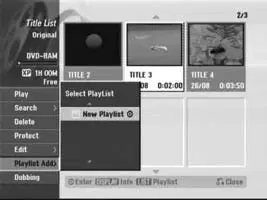
1. Wählen Sie einen Titel oder ein Kapitel im Menü "Titelliste-Original" oder im Menü 'Kapitelliste-ursprünglich' aus, um es in die Playlist einzufügen und drücken Sie dann ENTER. Die Menüoptionen werden auf der linken Seite des Menüs angezeigt.
2. Verwenden Sie v / V, um [Playlist Add] aus den Menüoptionen auszuwählen und dann ENTER zu drücken.
Hitachi DV-DS161E — -RW VR RAM -RW VR RAM diagram (page 56)
Abb. 77
2. Verwenden Sie v / V, um die Option [Playlist Add] auszuwählen und dann ENTER zu drücken.
3. Wählen Sie einen Titellisten-Playlisten, der bereits registriert ist, um einen Titel oder ein Kapitel einzufügen und drücken Sie dann ENTER.
Hitachi DV-DS161E — -RW VR RAM -RW VR RAM diagram (page 56)
Abb. 78
4. Wiederholen Sie die Schritte 1-3, um zusätzliche Titel oder Kapitel in der Playlist hinzuzufügen. Sie können die hinzugefügten Kapitel im Menü Chapter List-Playlist anzeigen.
Hitachi DV-DS161E — -RW VR RAM -RW VR RAM diagram (page 56)
Abb. 79
3. Wählen Sie [Neue Playlist] und drücken Sie dann ENTER. Der neue Titel erscheint in der aktualisierten Playlist. Alle Kapitel des Titels werden der Playlist hinzugefügt.
Hitachi DV-DS161E — -RW VR RAM -RW VR RAM diagram (page 56)
Abb. 80
5. Drücken Sie RETURN ( O ) zum Ausstieg oder DISC MENU / LISTE, um zum Originalmenü Titelliste zurückzukehren.
Page 57 of the Hitachi DV-DS161E user manual — Titelliste und Editing
Seite 57 · Zum Vergrößern klicken
Seite 57

Löschen eines Original- oder Playlisttitels/Kapitels

Löschen eines Teils

-RW VR RAM HDD

-RW VR RAM HDD

Sie können einen Teil löschen, den Sie im Titel nicht möchten.

+R -R +RW -RWVideo

Titelliste und Editing

1. Verwenden Sie b / B / v / V, um einen Titel auszuwählen, den Sie im Menü "Titelliste" löschen möchten, und drücken Sie dann die EINGABEN. Die Optionen erscheinen auf der linken Seite des Menüs.

Wenn Sie einen Titel oder ein Kapitel aus dem Playlist-Menü löschen, entfernen Sie ihn nur aus der Playlist; der Titel/das Kapitel bleibt im Originalmenü.

2. Wählen Sie [Teil löschen] Option und drücken Sie dann ENTER. Das Menü Titel bearbeiten (Teil löschen) erscheint auf dem Fernsehbildschirm. Das [Start Point]-Symbol ist hervorgehoben.

Wenn Sie einen Titel oder ein Kapitel aus dem Original-Menü (Titel/Kapitel) löschen möchten, wird der Titel bzw. das Kapitel tatsächlich von der Disc gelöscht und die verbleibende Zeit für die Aufnahme erhöht sich. Titel/Kapitel, die aus dem Original gelöscht wurden, werden ebenfalls von der Playlist entfernt.

BeispielTitel Edit (Delete Part) (HDD)
Hitachi DV-DS161E — Titelliste und Editing diagram (page 57)
Abb. 81 · Titelliste und Editing
1. Verwenden Sie b / B / v / V, um ein Kapitel oder einen Titel auszuwählen, den Sie im Menü "Titelliste" oder "Kapitelliste" löschen möchten. Die Menüoptionen werden auf der linken Seite des Bildschirms angezeigt.
3. Startet die Wiedergabe und verwendet Pausenschritt, Suche und Zeitlupe, um den Ausgangspunkt zu finden.
2. Wählen Sie die Option [Löschen] aus den Optionen im Menü.
4. Drücken Sie die EINGABEN am Anfang des Abschnitts, den Sie löschen möchten. Das Endpunkt-Icon wird hervorgehoben. Der Teil ist in der Progress-Leiste angegeben.
BeispielTitelliste (HDD)
Hitachi DV-DS161E — Titelliste und Editing diagram (page 57)
Abb. 82 · Titelliste und Editing
5. Verwenden Sie Pausenschritt, Suche und Zeitlupe, um den Endpunkt zu finden.
6. Drücken Sie die EINGABEN am Endpunkt des Abschnitts, den Sie löschen möchten. Sie können den ausgewählten Punkt abbrechen, v / V verwenden, um das Symbol [Abbrechen] auszuwählen und dann ENTER zu drücken.
3. Drücken Sie die Eingabe, um zu bestätigen. Die Bestätigungsnachricht zum Löschen wird angezeigt.
4. Verwenden Sie b / B, um [Ja] auszuwählen und dann ENTER zu drücken. Das ausgewählte Kapitel oder der Titel wird gelöscht. Nach dem Drücken der EINGABEN wird das neue, aktualisierte Menü angezeigt.
7. Wenn Sie mit der Bearbeitung fertig sind, wählen Sie [Fertig] Symbol und drücken dann ENTER. Die Bestätigungsnachricht zum Löschen wird angezeigt. Verwenden Sie b / B, um [Ja] auszuwählen und dann ENTER zu drücken. Der ausgewählte Teil wird aus dem Titel gelöscht und das Menü "Titelliste" erscheint.
5. Wiederholen Sie die Schritte 1 - 4, um weiterhin aus dem Menü zu löschen.
6. Drücken Sie wiederholt RETURN ( O ), um das Menü zu verlassen.
  • Anmerkungen:
  • Bei der DVD+RW-Aufnahme wird der Name des gelöschten Titels in „Gelöschter Titel geändert.
  • Werden mehr als zwei Titel wiederholt gelöscht, werden die Titel zu einem zusammengefasst.
  • Wenn ein Programm mit einem hinzugefügten Kapitel geteilt oder irgendein Teil davon gelöscht wird, wird das Kapitel gelöscht.
  • Wenn Sie einen Titel oder ein Kapitel löschen, erhöht nur der letzte auf DVD + RW die verbleibende Aufnahmezeit.
  • Anmerkungen:
  • Es ist möglicherweise nicht möglich, Teile zu löschen, die weniger als 3 Sekunden lang sind.
  • Wenn [Teil löschen] ausgeführt wird, wird das Kapitel im Titel gelöscht (HDD).
Page 58 of the Hitachi DV-DS161E user manual — -RW VR RAM HDD
Seite 58 · Zum Vergrößern klicken
Seite 58

Benennung eines Titels

AV INExternes Eingabeprogramm etc.: uswetera (Auswahl [etc.] löscht die

-RW VR RAM HDD

+R -R +RW -RWVideo

Genre Display (HDD). Wählen Sie OK und drücken Sie dann ENTER, um den Namen zu beheben, und kehren zum vorherigen Menübildschirm zurück.

Sie können Original- und Playlist-Titel unabhängig benennen. Namen können bis zu 32 Zeichen lang sein.
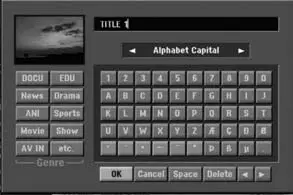
5. Drücken Sie wiederholt RETURN ( O ), um das Menü zu verlassen.
1. Wählen Sie den Titel, den Sie im Menü "Titelliste" benennen möchten, und drücken Sie dann die Eingabe. Die Menüoptionen werden auf der linken Seite des Menüs angezeigt.
  • Anmerkungen:
  • Um das angezeigte Genre zu löschen, wählen Sie [etc.].
  • Namen können bis zu 32 Zeichen lang sein.
  • Bei Discs, die auf einem anderen Recorder formatiert sind, sehen Sie nur einen begrenzten Zeichensatz.
  • Bei der Aufnahme auf DVD-R, DVD+R oder DVD+ RW Discs wird der eingegebene Name erst nach Abschluss des Prozesses auf dem DVD Player angezeigt.
2. Verwenden Sie v / V, um die Option [Name (Titelname)] auszuwählen und dann ENTER zu drücken. Tastaturmenü erscheint: (HDD)
Hitachi DV-DS161E — -RW VR RAM HDD diagram (page 58)
Abb. 83

Zeitsuche

-RW VR RAM HDD

+R -R +RW -RWVideo

Sie können den Startpunkt des Titels auswählen.
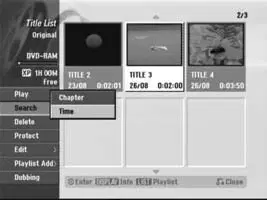
1. Verwenden Sie b / B / v / V, um einen Titel im Menü "Titelliste" auszuwählen und dann die Eingabetaste zu drücken. Die Optionen erscheinen auf der linken Seite des Menüs.
3. Geben Sie einen Namen für den Titel ein. Verwenden Sie b / B / v / V, um ein Zeichen auszuwählen und drücken Sie dann die EINGABEN, um Ihre Auswahl zu bestätigen.
2. Wählen Sie [Time] Option und drücken Sie dann ENTER.
BeispielTitelliste (DVD-VR)
  • Verwenden Sie die DISC MENU/LIST-Taste, um den Tastaturtyp zu ändern.
Hitachi DV-DS161E — -RW VR RAM HDD diagram (page 58)
Abb. 84
  • OK: Wählen Sie zum Ende.
  • Abbrechen: Storniert alle eingegebenen Zeichen.
  • Space: Legt einen Space an der Cursorposition ein.
  • Löschen: Stößt das vorherige Zeichen an der Position des Cursors.
  • b / B: Bewegt sich Cursor nach links oder rechts.
3. Drücken Sie ENTER. [Zeitsuche] Menü erscheint auf dem Fernsehbildschirm.
X (PAUSE/SCHRITT)Löscht das Nachzeichen bei
Hitachi DV-DS161E — -RW VR RAM HDD diagram (page 58)
Abb. 85

die Cursorposition.

X (STOPP), KLARLöscht den vorherigen Charac-

ter an der Cursorposition.

. / >: Verschiebt den Cursor nach links oder rechts.

Zahlen (0-9)Geben Sie den entsprechenden Charac-

ter an der Cursorposition.

Ausgewählte Uhrzeit Startzeit

DOCU: Dokumentprogramm EDU: Bildungsprogramm Nachrichten: Nachrichtenprogramm Drama: Drama ANI: Animationsprogramm Sportarten: Sportprogramm Film: Film Show: TV-Show

4. Verwenden Sie b / B, um den Punkt zu finden, an dem Sie beginnen möchten. Der Punkt erhöht 1 Minute Schritt. Wenn Sie b / B drücken und halten, erhöht sich der Punkt um 5 Minuten Schritt.
5. Drücken Sie die EINGABEN, um den ausgewählten Punkt zu starten.
4 weitere Labels / Kurztext auf dieser Seite anzeigen
Aktuelles Bild · Endzeit · Genre · Ausgewählter Punkt
Page 59 of the Hitachi DV-DS161E user manual — -RW VR RAM
Seite 59 · Zum Vergrößern klicken
Seite 59

Sortieren

Kombination von Titeln

HDD

HDD

Diese Funktion ermöglicht es Ihnen, auf Anzeigenlisten zuzugreifen, die nach Datum, Titel oder Kategorie im Menü "Titelliste - HDD" geordnet sind. So können Sie Titel finden, die Sie leicht sehen möchten.

Verwenden Sie diese Funktion, um zwei benachbarte Original-HDD-Titel zu einem zusammenzufassen.

Titelliste und Editing

  • Anmerkungen:
  • Diese Funktion ist nicht verfügbar, wenn es nur einen Titel in der HDD gibt.
  • Wenn mehr als 60 Titel auf der HDD sind, können Sie die Titel nicht kombinieren.
  • Das Bild wird kurzzeitig beim Verbinden von Titeln aufhören.
  • Wenn [Combine] ausgeführt wird, wird das Kapitel im Titel gelöscht (HDD).
1. Wählen Sie einen beliebigen Titel im Menü Title List-HDD aus und drücken Sie dann ENTER. Die Menüoptionen werden auf der linken Seite des Menüs angezeigt.
2. Verwenden Sie v / V, um die Option [Sort] auszuwählen und dann ENTER zu drücken. Sortieroptionen erscheinen.
Hitachi DV-DS161E — Titelliste und Editing diagram (page 59)
Abb. 86 · Titelliste und Editing
1. Wählen Sie im Menü Titelliste-HDD den ersten Titel der beiden Titel aus, die Sie kombinieren möchten, und drücken Sie dann ENTER. Die Menüoptionen werden auf der linken Seite des Bildschirms angezeigt.
2. Wählen Sie [Kombinieren] Option und drücken Sie dann ENTER.
Hitachi DV-DS161E — Titelliste und Editing diagram (page 59)
Abb. 87 · Titelliste und Editing
3. Verwenden Sie v / V, um die Option [Datum], [Titel] oder [Kategorie] auszuwählen und dann ENTER zu drücken. Nach dem Eingeben wird das sortierte Menü angezeigt.

Rückgängigmachen/Wiederholen

-RW VR RAM

Wenn Sie beim Löschen einen Fehler machen, können Sie ihn rückgängig machen. Es gibt eine Ebene des Rückgängigmachens (mit anderen Worten, Sie können die letzte Löschung rückgängig machen, die Sie gemacht haben).

3. Wählen Sie den zweiten Titel der beiden Titel, die Sie kombinieren möchten, und drücken Sie dann ENTER. Nachricht wird bestätigt.
4. Verwenden Sie b / B, um [Ja] auszuwählen und dann ENTER zu drücken. Nach dem Drücken der EINGABEN wird das aktualisierte Menü angezeigt.

Verwenden Sie v / V, um die Option [Undo] auszuwählen und dann ENTER zu drücken. Es spielt keine Rolle, ob Sie sich gerade im Menübildschirm befinden; die letzte Löschung wird rückgängig gemacht.

Hitachi DV-DS161E — -RW VR RAM diagram (page 59)
Abb. 88
  • Anmerkungen:
  • Sie können eine Aufzeichnung nicht rückgängig machen.
  • Sie können nichts rückgängig machen, nachdem sie die disc aus dem recorder geworfen oder den recorder in den standby-modus geschaltet haben.
  • Sie können eine Löschung auch nach dem Verlassen der Menüanzeige noch rückgängig machen. Tipp: Sie können die letzte Rückgängig-Aktion mit der Option [Redo] wiederholen.
Page 60 of the Hitachi DV-DS161E user manual — +RW HDD
Seite 60 · Zum Vergrößern klicken
Seite 60

Dividende

Kapitel kombinieren

+RW HDD

+R +RW -RW VR RAM

Verwenden Sie diesen Befehl, um einen Titel in zwei neue Titel aufzuteilen.

1. Wählen Sie im Menü Titelliste einen Titel aus, den Sie teilen möchten, und drücken Sie dann ENTER. Die Menüoptionen werden auf der linken Seite des Bildschirms angezeigt.

Verwenden Sie diese Funktion, um zwei benachbarte Playlist- oder Originalkapitel zu einem Kapitel zusammenzufassen.

2. Wählen Sie [Divide] Option.
BeispielTitelliste (HDD)
1. Wählen Sie im Menü Kapitelliste das zweite Kapitel der beiden Kapitel aus, die Sie kombinieren möchten, und drücken Sie dann ENTER Die Menüoptionen erscheinen auf der linken Seite des Bildschirms.
Hitachi DV-DS161E — +RW HDD diagram (page 60)
Abb. 89
2. Verwenden Sie v / V, um die Option [Kombinieren] auszuwählen. Der Mähdrescher wird zwischen den beiden Kapiteln angezeigt, die Sie kombinieren möchten.
Hitachi DV-DS161E — +RW HDD diagram (page 60)
Abb. 90
3. Drücken Sie ENTER. Das Menü Titel bearbeiten (Teilen) erscheint. [Divide] Option ist hervorgehoben.
Hitachi DV-DS161E — +RW HDD diagram (page 60)
Abb. 91

Das Thumbnail des ersten Titels

3. Drücken Sie ENTER.

Das Thumbnail des zweiten Titels

4. Verwenden Sie Play, Pause Step, Suche und Zeitlupe, um den Punkt zu finden, an dem Sie den Titel teilen möchten.
5. Wählen Sie [Divide] Option und drücken Sie dann ENTER an der Stelle. Um den Punkt zurückzusetzen, wählen Sie [Abbrechen] Option und drücken dann ENTER. Wiederholen Sie Schritt 3.
6. Wählen Sie [Done] Option und drücken Sie dann ENTER, um den Trennpunkt zu beheben. Der Titel ist in zwei neue Titel unterteilt. Es dauert bis zu 4 Minuten, um sich zu teilen.
  • Anmerkungen:
  • Sie können nicht wählen, Trennpunkt weniger als 3 Sekunden.
  • Schnelles Kopieren kann nicht für geteilte Kacheln angegeben werden.
  • Wenn [Divide] ausgeführt wird, wird das Kapitel im Titel gelöscht (HDD).

Aktuelles Bild

Page 61 of the Hitachi DV-DS161E user manual — +R +RW
Seite 61 · Zum Vergrößern klicken
Seite 61

Verschieben eines Playlist Chapters

-RW VR RAM

Verwenden Sie diese Funktion, um die Reihenfolge der Playlist-Kapitel im Menü Titelliste-Playlist neu zu ordnen.

Titelliste und Editing

Schützen Sie einen Titel

-RW VR +R +RW RAM

Verwenden Sie diese Funktion, um sich vor versehentlichem Aufzeichnen, Bearbeiten oder Löschen des Titels zu schützen.

1. Wählen Sie ein Kapitel im Menü Chapter List-Playlist.
2. Drücken Sie ENTER. Die Menüoptionen werden auf der linken Seite des Menüs angezeigt.
1. Drücken Sie DISC MENU/LISTE, um das Menü Titelliste anzuzeigen.
2. Verwenden Sie v / V / b / B, um einen Titel auszuwählen, den Sie schützen möchten, und drücken Sie dann ENTER. Optionen erscheinen auf der linken Seite des Bildschirms.
3. Verwenden Sie v / V, um die Option [Bewegen] aus den Playlist-Optionen auszuwählen und dann ENTER zu drücken.
Hitachi DV-DS161E — -RW VR +R +RW RAM diagram (page 61)
Abb. 92
3. Wählen Sie [Protect] aus den Optionen.
Hitachi DV-DS161E — -RW VR +R +RW RAM diagram (page 61)
Abb. 93
4. Verwenden Sie b / B / v / V, um den Ort auszuwählen, an dem das Kapitel verschoben werden soll, und drücken Sie dann ENTER. Nach dem Drücken der EINGABEN wird das aktualisierte Menü angezeigt.
4. Drücken Sie die Eingabe, um zu bestätigen. Das Sperrzeichen erscheint auf dem Miniaturbild des Titels.

Verstecken Sie ein Kapitel / Titel

+R +RW

Sie können das Abspielen von Kapiteln oder Titeln überspringen, ohne die CD zu löschen.

1. Verwenden Sie v / V / b / B, um ein Kapitel oder einen Titel auszuwählen, den Sie in der Titelliste oder im Menü "Kapitelliste" verstecken möchten, und drücken Sie dann die Eingabe. Optionen erscheinen auf der linken Seite des Bildschirms.

Vollständiges Spiel

+R +RW

2. Wählen Sie [Hide] Option.

Beginnt die Wiedergabe des ausgewählten Titels einschließlich der Kapitel Hid-den.

BeispielTitelliste (DVD+RW)
Hitachi DV-DS161E — +R +RW diagram (page 61)
Abb. 94
3. Drücken Sie die Eingabe, um zu bestätigen. Das Thumbnail des Kapitels oder Titels wird dimmen.
Page 62 of the Hitachi DV-DS161E user manual — Was ist "CPRM"?
Seite 62 · Zum Vergrößern klicken
Seite 62

Duplizierung

Urheberrecht • Aufnahmegeräte sollten nur für rechtmäßiges Kopieren verwendet werden, und es wird empfohlen, sorgfältig zu prüfen, was in dem Bereich, in dem Sie eine Kopie kopieren, rechtmäßig ist. Das Kopieren von urheberrechtlich geschütztem Material wie Filmen oder Musik ist rechtswidrig, es sei denn, dies wird durch eine gesetzliche Ausnahme gestattet oder dem Rechteinhaber zugestimmt.

Vor der Synchronisierung

Verwenden Sie die Kopierfunktionen dieses Recorders, um:

  • Sichern Sie wichtige Aufnahmen, die auf der HDD gespeichert sind, auf einer DVD.
  • Machen Sie eine DVD-Kopie einer Aufnahme auf der HDD, um sie in einem anderen Player abzuspielen.
  • Übertragen Sie Video von einer DVD auf die HDD zum Bearbeiten.
  • Übertragen Sie bearbeitetes Video von der HDD auf DVD.
  • Dieses Produkt enthält Urheberrechtsschutztechnologie, die durch Methodenansprüche bestimmter US-amerikanischer Unternehmen geschützt ist. Patente und andere Rechte an geistigem Eigentum, die der Macrovision Corporation und anderen Rechtsinhabern gehören. Die Nutzung dieser Technologie zum Schutz des Urheberrechts muss von der Macrovision Corporation genehmigt werden und ist nur für Heim- und andere eingeschränkte Verwendungen vorgesehen, sofern nicht anderweitig von der Makrovision Corporation autorisiert. Reverse Engineering oder Demontage ist verboten.

Die einfachste Methode zum Kopieren ist die Verwendung der One Touch Copy-Funktion. Mit diesem können Sie den Titel, der derzeit von HDD auf DVD abgespielt wird, oder umgekehrt kopieren.

  • VERBRAUCHER SOLLTEN BEACHTEN, DASS NICHT ALLE HIGH-DEFINITION-FERNSEHER VOLLSTÄNDIG MIT DIESEM PRODUKT KOMPATIBEL SIND UND DAZU FÜHREN KÖNNEN, DASS ARTEFAKTE AUF DEM BILD ANGEZEIGT WERDEN. BEI 625 PROGRESSIVEN SCANBILDPROBLEMEN WIRD EMPFOHLEN, DASS DER BENUTZER DIE VERBINDUNG AUF DEN AUSGANG „STANDARDDEFINITION UMSCHALTET.

Beschränkungen der Vervielfältigung Einige Videomaterialien sind copy-once geschützt: Solches Material kann nicht auf HDD kopiert werden. Wenn Sie kopiergeschütztes Material auf DVD aufnehmen möchten, müssen Sie eine VR-Modus-DVD-RW-Disc verwenden, die mit CPRM Ver kompatibel ist. 1.1.

Sie können kopiergeschütztes Material während der Wiedergabe identifizieren, indem Sie die Disc-Informationen auf dem Bildschirm anzeigen.

Schnelles Kopieren

Das Kopieren zwischen DVD und HDD ist ein komplett digi-taler Prozess und beinhaltet daher keinen Qualitätsverlust im Audio oder Video. Das bedeutet, dass Sie hin und her übertragen können, ohne sich Sorgen machen zu müssen, dass das Quali-ty mit jeder Kopie "Generation" schlechter wird. Es bedeutet auch, dass das Kopieren mit der maximal möglichen Geschwindigkeit durchgeführt werden kann. Beim Kopieren von HDD auf DVD hängt die Geschwindigkeit des Kopierens vom Aufnahmemodus und der Art der verwendeten DVD ab.

  • Ein Medium im NTSC-Format kann nicht kopiert werden.
  • Video, das nur einmal kopiert wird, kann nur mit HDD, DVD-RW im VR-Modus oder DVD-RAM Disc mit CPRM aufgenommen werden (siehe unten).

Was ist "CPRM"?

CPRM ist ein Kopierschutzsystem (mit Scramble Sys-tem), das nur die Aufzeichnung von "Copy Once" -Breitwurfprogrammen ermöglicht. CPRM steht für Content Protection for Recordable Media. Dieser Recorder ist CPRM-kompatibel, was bedeutet, dass Sie einmal gesendete Sendungen aufnehmen können, aber dann keine Kopie dieser Aufnahmen erstellen können. CPRM-Aufnahmen können nur auf DVD-RW-Discs im VR-Modus oder DVD-RAM-DiScs gemacht werden, und CPRm-Aufzeichnungen können nur mit Playern abgespielt werden, die speziell zu CPR M kompatibel sind.

Re-encoding Kopieren Wenn Sie XP, SP, LP oder EP außer Fast Copy-ing wählen, wird das Reencodieren gestartet: Das Synchronisieren erfolgt nur mit Standardgeschwindigkeit (1X) und der Wiedergabebildschirm erscheint während des Dubbings. Die Qualität der synchronisierten Bilder verschlechtert sich, wenn der Geschwindigkeitsmodus geändert wird, beispielsweise von SP zu EP.

Page 63 of the Hitachi DV-DS161E user manual — Duplizierung
Seite 63 · Zum Vergrößern klicken
Seite 63

Duplizieren von HDD auf DVD

Duplizieren von DVD auf HDD

1. Wählen Sie im Menü Titelliste-HDD einen Titel aus, den Sie synchronisieren möchten, und drücken Sie dann ENTER. Die Menüoptionen werden auf der linken Seite des Bildschirms angezeigt.
1. Wählen Sie im Menü Titelliste einen Titel aus, den Sie synchronisieren möchten, und drücken Sie dann ENTER. Menüoptionen werden auf der linken Seite des Bildschirms angezeigt.
Hitachi DV-DS161E — Duplizieren von HDD auf DVD diagram (page 63)
Abb. 95 · Duplizieren von HDD auf DVD
Hitachi DV-DS161E — Duplizieren von HDD auf DVD diagram (page 63)
Abb. 96 · Duplizieren von HDD auf DVD

Duplizierung

2. Verwenden Sie v / V, um die Option [Dubbing] auszuwählen und dann ENTER zu drücken. Dubbing-Menü erscheint.
Hitachi DV-DS161E — Duplizierung diagram (page 63)
Abb. 97 · Duplizierung
Hitachi DV-DS161E — Duplizierung diagram (page 63)
Abb. 98 · Duplizierung
3. Verwenden Sie b / B, um den Aufnahmemodus (XP, SP, LP, EP, Fast oder FR) auszuwählen und dann V zu drücken. Das Icon „Start wird hervorgehoben. Schnell: Siehe unten für weitere Informationen zum schnellen Kopieren.
3. Verwenden Sie b / B, um den Aufnahmemodus (XP, SP, LP, EP, Fast oder FR) auszuwählen und dann V zu drücken. Das Icon „Start wird hervorgehoben. Schnell: Nur verfügbar beim Kopieren von VR-Modus Disc auf HDD. (Siehe links für weitere Informationen zum schnellen Kopieren.)
4. Wenn das [Start]-Symbol hervorgehoben ist, drücken Sie ENTER. Synchronisation beginnt.
5. Um das Synchronisieren zu stoppen, drücken Sie die EINGABEN, während eine Nachricht auf dem Bildschirm angezeigt wird.
  • Anmerkungen:
  • Die Aufnahmezeit des [Fast]-Modus kann je nach Datengröße der Quelle variiert werden. Approximierte Zeit (Beispiel: 4x DVD): -1 Stunden Inhalt der LP: 5-6 Minuten -1 Stunde Inhalt von XP: 12-15 Minuten
  • Das Stoppen der Synchronisation im [Fast] -Modus wird die Aufzeichnung abbrechen und alle bis zu diesem Zeitpunkt aufgezeichneten Daten gehen verloren.
  • Wenn der verbleibende Speicherplatz auf der Disc nicht ausreicht, ist der [Fast]-Modus nicht verfügbar.
  • Der [Fast]-Modus ist nicht für bearbeitete HDD-Titel verfügbar.
  • [FR] wählen Sie, wenn PDC ausgeschaltet ist.
  • Wenn [Fast] ausgewählt wird, werden die Kapitel auf HDD nicht synchronisiert.
  • Das Stoppen der Synchronisation im [Fast] -Modus wird die Aufzeichnung abbrechen und alle bis zu diesem Zeitpunkt aufgezeichneten Daten gehen verloren.
  • Die Aufnahmezeit des [Fast]-Modus kann bis zu 19 Minuten dauern.
  • Alle Kapitel, die DVD hinzugefügt werden nicht auf HDD synchronisiert. 8 cm Scheiben auf DVD Videokamera/Recorder aufgenommen:
  • Eine Disc, auf der sowohl Film als auch Foto aufgenommen wurden, kann nicht synchronisiert werden.
  • Wenn es mehrere Szenen in einem Titel gibt, kann der [Fast]-Modus nicht gewählt werden.
Page 64 of the Hitachi DV-DS161E user manual — One Touch Copy (DVD auf HDD)
Seite 64 · Zum Vergrößern klicken
Seite 64

One Touch Copy (HDD auf DVD)

Die One Touch Copy-Funktion kopiert den aktuell abgespielten Titel von der HDD auf DVD. Der gesamte Titel wird kopiert, unabhängig davon, wo im Titel Sie mit dem Kopieren beginnen. Der Recorder kopiert mit der maximalen Geschwindigkeit, die möglich ist. Die Kopie wird im Aufnahmemodus (XP, SP, LP, EP) erstellt, der derzeit eingestellt ist.

Damit One Touch Copy funktioniert, stellen Sie sicher, dass eine beschreibbare DVD geladen ist.

Während der HDD-Wiedergabe drücken Sie DUBBING, um den aktuellen Titel auf DVD zu kopieren. Das Bildschirmdisplay zeigt an, dass der Titel kopiert wird. Die Wiedergabe wird fortgesetzt, während das Kopieren.

  • Sie können die One Touch Copy-Funktion nicht zum Kopieren eines Titels verwenden, wenn ein Teil des Titels einmal geschützt ist. Die Schaltfläche DUBBING funktioniert nicht, während eine Titelliste angezeigt wird.
Hitachi DV-DS161E — One Touch Copy (HDD auf DVD) diagram (page 64)
Abb. 99 · One Touch Copy (HDD auf DVD)

One Touch Copy (DVD auf HDD)

One Touch Copy von DVD auf HDD kopiert einen einzelnen Titel in Echtzeit auf die Festplatte. Wenn Sie mit dem Kopieren beginnen, springt die Wiedergabe zurück zum Anfang des Titels und geht dann bis zum Ende des Titeln weiter, wenn das Aufzeichnen automatisch aufhört. Die Kopie wird im Aufnahmemodus (XP, SP, LP, EP) erstellt, der derzeit eingestellt ist.

Während der DVD-Wiedergabe drücken Sie DUBBING, um den aktuellen Titel auf HDD zu kopieren.

Die Wiedergabe beginnt wieder mit dem Beginn des Cur-Miete Titels. Das Bildschirmdisplay zeigt an, dass der Titel kopiert wird.

Hitachi DV-DS161E — One Touch Copy (DVD auf HDD) diagram (page 64)
Abb. 100 · One Touch Copy (DVD auf HDD)
  • Das Kopieren wird gestoppt, wenn der Recorder einen schlecht verkratzten oder kopiergeschützten Teil erkennt.
  • Wenn ein Teil des kopierten Titels kopiergeschützt ist, wird das Kopieren gestartet, aber die kopiert geschützten Teile werden nicht kopiert.
  • Während der Wiedergabe des Playlist-Titels ist One Touch Copy nicht verfügbar.
Page 65 of the Hitachi DV-DS161E user manual — Anzeige auf anderen Recordern oder Playern
Seite 65 · Zum Vergrößern klicken
Seite 65

Bezugsnummer

2. Drücken Sie den Titel im Play-Modus. Das Menü Titelliste wird wie unten dargestellt angezeigt.

Zusätzliche Informationen

Überschreiben von Aufzeichnungen

+RW

Hitachi DV-DS161E — Überschreiben von Aufzeichnungen diagram (page 65)
Abb. 101 · Überschreiben von Aufzeichnungen

Um eine neue Videoaufnahme auf einem zuvor aufgezeichneten Titel zu überschreiben, führen Sie diese Schritte aus. Diese Funktion ist nicht für DVD + Rs verfügbar, die immer am Ende der Disc aufzeichnen.

Bezugsnummer

1. Wählen Sie die Eingangsquelle, die Sie aufzeichnen möchten (TV-Kanal, AV1-4, DV).
2. Drücken Sie DISC MENU/LISTE, um das Menü Titelliste anzuzeigen.
3. Um einen Titel wiederzugeben, wählen Sie den gewünschten Titel aus und drücken dann ENTER oder N (PLAY).
Hitachi DV-DS161E — Bezugsnummer diagram (page 65)
Abb. 102 · Bezugsnummer

Spielen auf anderen Spielern (abgeschlossen)

Die meisten regulären DVD-Player können finalisierte Discs abspielen, die im Videomodus aufgezeichnet wurden, fertige DVD+R oder DVD+ RW. Eine kleine Anzahl von Playern kann auch DVD-RW Discs abspielen, die im VR Modus aufgezeichnet wurden, abgeschlossen oder nicht. Überprüfen Sie das Handbuch, das mit dem anderen Player geliefert wurde, um zu überprüfen, welche Formate von Discs es abspielen wird.

3. Verwenden Sie v / V / b / B, um einen Titel auszuwählen, den Sie überschreiben möchten.

Finalisieren "fixiert" die Aufnahmen und Bearbeitungen an Ort und Stelle, so dass die Disc auf einem normalen DVD-Spieler oder Computer mit einer geeigneten DVD-ROM-Laufwerk ausgestattet abgespielt werden kann. Durch das Finalisieren einer Videomodus-Disc wird ein Menübildschirm zum Navigieren auf der Disc erstellt. Das Menü kann durch Drücken von DISC MENU/LISTE oder TITEL MENEU aufgerufen werden. Um eine Disc fertigzustellen, lesen Sie auf Seite 27 "Finalisieren".

4. Drücken Sie z (REC), um die Aufzeichnung zu überschreiben. Überschreiben Aufnahme beginnt mit dem Startpunkt des Titels.
5. Drücken Sie x (STOP), um die Überschreibaufnahme zu stoppen. Der neue Titel wird erstellt und das aktualisierte Menü angezeigt.
  • Anmerkungen:
  • Diese Funktion ist für einen geschützten Titel nicht verfügbar.
  • Wenn das Überschreiben länger ist als die Aufnahmelänge des aktuellen Titels, wird der nächste Titel überschrieben. Wenn der nächste Titel jedoch geschützt ist, stoppt das Überschreiben am Startpunkt des Titels.
  • Wenn die Aufnahmelänge des ausgewählten Titels weniger als 10 Sekunden beträgt, wird der nächste Titel überschrieben. Wenn der nächste Titel jedoch geschützt ist, stoppt das Überschreiben.
  • Anmerkungen:
  • Unfinalized DVD + RW ist auf normalen DVD-Playern abspielbar.
  • Der bearbeitete Inhalt einer DVD+RW Disc ist auf normalen DVD-Playern erst nach der Fertigstellung kompatibel.
  • Bearbeitete Inhalte der DVD+R Disc sind auf normalen DVD-Playern nicht kompatibel. (Hide, Chapter Combin, hinzugefügte Chapter Mark usw.)
  • Wie lange die Fertigstellung dauert, hängt vom Typ der Disc ab, wie viel auf der CD aufgezeichnet ist und von der Anzahl der Titel auf der Scheibe.
  • DVD + R DL-Disc kann bis zu 30 Minuten dauern, um fertigzustellen.

Anzeige auf anderen Recordern oder Playern

+R +RW

Sie können das Menü Titelliste anzeigen, das auf dem anderen DVD-Player angezeigt wird, der in der Lage ist, DVD+RW oder DVD+ R Discs abzuspielen.

1. DVD+R oder DVD+ RW bereits aufgenommen einfügen.
Page 66 of the Hitachi DV-DS161E user manual — Flächencodes
Seite 66 · Zum Vergrößern klicken
Seite 66

Sprachcodes

Verwenden Sie diese Liste, um Ihre gewünschte Sprache für die folgenden Anfangseinstellungen einzugeben: Disc Audio, Disc Subtitle, Disc Menu.

Sprachencode Abchasisch 6566 Afar 6565 Afrikaans 6570 Albanisch 8381 Arabisch 6582 Armenisch 7289 Assamesisch 6583 Aserbaidschanisch 6590 Bashkir 6665 Baskisch 6985 Bengali; Bangla 6678 Bashkyi 6672 Bretonisch 6671 Burmesisch 7789 Byelorussisch 6669 Kambodschanisch 7577 Katalanisch 6765 Chinesisch 9072 Korsikanisch 6779 Tschechisch 6783 Dänisch 6876 Niederländisch 7876 Englisch 6978 Esperanto 6984 Faroese 7079

Sprachencode Fidschi 7074 Finnisch 7073 Französisch 7082 Friesisch 7089 Galizisch 7176 Georgisch 7565 Deutsch 6869 Griechisch 6976 Guarani 7178 Gujarati 7185 Hausa 7265 Hebräisch 7387 Hindi 7273 Isländisch 7283 Indonesisch 7368 Irisch 7165 Italienisch 7484 Japanisch 7465 Javanese 7487 Kannada 7578 Kaschmir 7583 Kazakh 7575 Kirghiz 7589 Koreanisch 7579 Kurdisch 7585 Laothian 7679 Lateinisch 7665 Lettisch 7686

Sprachencode Lingala 7678 Litauisch 7684 Mazedonisch 7775 Malagasy 7771 Malayische 7783 Malayalam 7776 Malaiischen 7784 Maori 7773 Marathi 7782 Moldavian 7779 Mongolische 7778 Nauru 7865 Nepali 7869 Norwegischer 7879 Oriya 7982 Panjabi 8065 Pashto, Pushto 8083 Persisches 7065 Polnisch 8076 Portugiesisch 8084 Quechua 8185 Rhaeto-Romance 8277 Russisch 8285 Samoan 8377 Sanskrit 8365 Scots Gaelic 7168 Serbisch 8382 Serbokroatischer 8372 Shona 8378 Sindhi 8368

Sprachencode Singhalesisch 8373 slowakische 8375 slowenischen 8376 Somali 8379 Spanisch 6983 Sudanese 8385 Swahili 8387 Schwedisch 8386 Tagalog 8476 Tajik 8471 Tamil 8465 Tatar 8484 Thai 8472 Tibetisch 6679 Tigrinya 8473 Tonga 8479 Türkisch 8482 Turkmenen 8478 Türkisches 8482 Usbekisch 8580 Vietnamesisch 8673 Volapük 8679 Welsh 6789 Wolof 8779 Xhosa 8872 Yiddish 7473 Yoruba 8979 Zulu 9085

Flächencodes

Wählen Sie einen Ortscode aus dieser Liste.

Gebietscode Afghanistan AF Argentinien AR Australien AU Österreich AT Belgien BE Bhutan BT Bolivia BO Brasilien BR Kambodscha KH Kanada CA Chile CL China CN Colombia CO Congo CG Costa Rica CR Kroatien HR Tschechische Republik CZ Dänemark DK Ecuador EC Egypt EG El Salvador

Gebietscode Äthiopien ET Fidschi FJ Finnland FI Frankreich FR Deutschland DE Großbritannien GB Griechenland GR Grönland GL Inseln HM Ungarn HU Indien IN Indonesien ID Israel IL Italien IT Jamaika JM Japan JP Kenia KE Kuwait KW Libyen LY Luxemburg

Gebietscode Malaysia MY Malediven MV Mexiko MX Monaco MC Mongolei MN Marokko MA Nepal NP Niederlande NL Niederländische Antillen AN Neuseeland NZ Nigeria NG Norwegen NO Oman PK Pakistan PA Paraguay PY Philippinen PH Polen PL Portugal PT Rumänien RO Russische Föderation RU

Gebietscode Saudi Arabia SA Senegal SN Singapur SG Slowakei Republik SK Slowenien SI Südafrika ZA Südkorea KR Spanien ES Sri Lanka LK Schweden SE Schweiz CH Thailand TH Türkei TR Uganda UG Ukraine UA Vereinigte Staaten USA Uruguay UY Usbekistan UZ Vietnam VN Simbabwe

Page 67 of the Hitachi DV-DS161E user manual — Codenummern von steuerbaren Fernsehgeräten
Seite 67 · Zum Vergrößern klicken
Seite 67

TV-Steuerung mit Fernbedienung

Steuerung anderer Fernseher mit der Fernbedienung

Sie können auch den Tonpegel, die Eingangsquelle und den Netzschalter von Nicht-Hitachi-Fernsehgeräten steuern. Wenn Ihr Fernseher in der folgenden Tabelle aufgeführt ist, stellen Sie den entsprechenden Manufac-Turer-Code ein.

Sie können den Tonpegel, die Eingangsquelle und den Netzschalter Ihres Fernsehers mit der gelieferten Fernbedienung steuern.

1. Während Sie die TV-Kraftübertragungstaste gedrückt halten, drücken Sie auf die Nummerntasten, um den Herstellercode für Ihren Fernseher auszuwählen (siehe Tabelle unten).

Sie können Ihren Fernseher mit den unten stehenden Tasten steuern.

Bezugsnummer

2. Lassen Sie den TV POWER Button los.

Codenummern von steuerbaren Fernsehgeräten

Wenn mehr als eine Codenummer aufgeführt ist, versuchen Sie sie einzeln einzugeben, bis Sie diejenige finden, die mit Ihrem Fernseher funktioniert. TV-Steuerknöpfe Herstellercodenummer HITACHI 011 015 017 023 024 030 039 040 041 034 053 055 056 057 120 127 129 157 147 156 173 193 219 ADMIRAL 137 204 159 156 13 313 135 155 171 ALBA 009 086 108 110 155 197 ALLSTAR 006 025 157 AWAY 108 ANITECH 010 049 108 185 219 236 ASA 087 102 235 239 ASA ATLANTIC 089 197 AUDIOSONIC 085 197 AUTOVOX 159 163 197 BANK 232 BEKO 045 085 096 098 099 210 253 BONDSTEC 163 BOSCH 210 BRANDT 031 091 9 225 239 ELECTRONIQUE BRIONVEGA 204 BSR 144 BUSH 009 136 143 232 CENTURY 165 204 CGE 139 150 4 159 173 171 185 CLARIVOX 033 CONDOR 108 149 191 CONIC 219 CONTEC 171 222 CONTINENTAL 173 79 225 2) CROWN 084 085 814 171

Durch Drücken können Sie

Macht den Fernseher ein- oder ausschalten. INPUT Schalten Sie die Eingangsquelle des Fernsehers zwischen dem TV und anderen Eingangsquellen.

PROG +/– Scannt nach oben oder unten durch auswendig gelernte Kanäle.

VOL +/– Passen Sie die Lautstärke des Fernsehers an.

MUTE Schaltet vorübergehend TV-Sound aus, drücken Sie erneut auf Wiederherstellung.

Page 68 of the Hitachi DV-DS161E user manual — Programm Edit
Seite 68 · Zum Vergrößern klicken
Seite 68

Herstellercodenummer CS-ELEKTRONISCHE 064 DAEWOO 051 108 120 127 170 DANSAI 010 219 DE GRAAF 108 159 161 162 184 189 190 206 DECCAVIDEO 108 DUAL 233 159 157 161 184 194 186 ELBE 058 144 147 248 ELEKTROVENDA 108 ELITE 064 149 EIRONEN 108 ELMAN 108 ELTA 010 171 EMERSON 108 204 ESC 108 ETRON 133 EUROPHON 144 204 ESC 108 ENER 133 EUROFON 144 199 200 201 202 90202 FINLANDIA 194 195 10 202 105 107 150 149 1414 189 236 FIRST LINE 144 FISHER 086 209 FRONTECH 136 171 220 FUBA 011 159 12 7 151 GENERAL FUNAI 010 GALAXIS 8 185 GALERIA 171 151 159 144 171 TECHNISCHE GOLDHAND 159 171 13 9 161 11 616 171 TECHNISCHES GOLDHAND

Herstellercodenummer IRRADIO 163 235 237 ITC 144 159 ITS 009 010 064 171 ITT 141 151 186 JVC 009 169 KAIDO 136 KAPSCH 089 147 148 197 KARCHER 084 108 KATHREIN 109 KAWA 009 KENDO 060 108 137 157 KENNEDY 197 KNEISSEL 108 KONKA 009 KORTING 086 204 209 KUBA 233 KUBA 233 ELECTRONIC KURA 134 LENCO 108 170 LG 001 038 050 108 110 136 144 159 163 166 171 191 219 237 LIESENKOTTER 108 210 LIFETEC 010 064 108 170 LOEWE 109 113 204 205 LOGIK 070 227 LUMA 137 197 LUXOR 102 104 132 133 134 135 138 140 143 145 153 156 174 186 237 M ELECTRONIC 103 104 MAGNADYNE 163 164 204 MAGNAFON 199 MAGNASONIC 108 MARANTZ 108 MARSHAL 064 MATSUI 009 016 025 060 061 062 063 070 108 131 136 152 154 159 171 172 MERRIT 132 METZ 047 092 097 098 100 101 108 204 207 254 MITSUBISHI 075 076 077 097 113 204 222 224 240 MIVAR 044 042 159 235 MNARTT 007 MTC 086 109 134 MULTITECH 136 159 171 185 MURPHY 232 NAONIS 137 NECKERMANN 037 059 060 092 098 100 101 108 109 113 115 118 119 134 135 137 143 157 159 NEI 064 108 NIKKAI 219 NIKKO 108 NOBLIKO 232 235 NOGAMATIC 173 179 239 NOKIA 014 019 032 102 103 104 108 132 133 134 135 138 140 141 145 146 147 148 156 174 NORDMENDE 129 173 179 180 181 193 195 225 226 228 239 NORMN 108 NOVA 087 OCEANIC 032 103 104 135 140 156 OKANO 108 ONWA 009 010 064 ORAVA 108 ORBITER 086 ORION 025 059 060 061 062 064 070 108 110 118 219

Page 69 of the Hitachi DV-DS161E user manual — Bezugsnummer
Seite 69 · Zum Vergrößern klicken
Seite 69

Herstellercodenummer OSAKE 106 OTTO-VERSAND 002 005 009 014 059 060 081 082 083 085 092 097 098 100 101 108 109 111 113 PAEL 235 PANASONIC 002 003 005 167 168 229 PATHE CINEMA 144 PATHE MARCONI 173 179 225 239 PHILCO 090 108 139 144 148 165 204 PHILIPS 065 066 067 068 069 092 108 109 111 112 114 115 116 119 122 123 124 125 193 212 251 252 PIONEER 193 PRANDONI- 137 235 PRINCE PRIMA 219 PRO VISION 108 PROFEX 108 136 171 QUELLE 002 010 014 019 025 059 060 072 084 086 087 088 092 097 098 100 101 102 175 RADIOLA 108 RADIOTONE 010 085 108 171 REDIFUSSION 187 REVOX 109 REX 088 089 137 157 158 164 197 246 247 RFT 064 085 135 204 RITAR 138 ROADSTAR 108 ROSITA 171 SABA 079 146 147 173 179 181 193 195 225 226 239 SAISHO 025 060 070 136 159 SAKIO 171 SALORA 019 032 103 104 132 133 134 135 137 138 140 142 143 145 150 156 174 237 241 SAMBERS 235 SAMSUNG 004 010 050 086 108 117 126 171 220 237 SANY 193 SANYO 014 018 019 020 032 034 071 086 087 189 218 221 222 223 SCHNEIDER 009 064 088 108 133 141 159 163 233 SEG 010 064 108 144 159 165 171 185 219 SEI-SINUDYNE 025 108 204 212 SELECO 088 089 137 157 197 222 SENTRA 064 133 SHARP 081 082 083 222 SHINTOM 108 SHINTOSHI 108 SHIVAKI 108 SIAREM 204 SIEMENS 092 096 097 098 100 101 108 210 218 219 221 SIESTA 085 SILVER 010 064 SINGER 108 164 204 SINUDYNE 118 131 SMARAGO 172 SOLAVOX 133 SONOLOR 140 156 SONTEC 108 SONY 072 074 211 212 213 214 215 216 217 222 SPECTRA 170 STARLITE 108 171 STARLUX 171 STERN 088 089 137 157 197

Herstellercodenummer SONNENSTERN 108 171 SUPERTECH 108 139 152 171 TADISTAR 108 159 1 718 TEC 108 13 9 14 095 170 171 TECHLINE 185 TECHNISAT 108 165 TECNISON 181 TELEAVIA 173 178 225 239 TELEFUNKEN 079 177 201 TELETECHNIK 191 TELEOPTA 171 TELETECH 150 171 TELETEXT 115 TELETON 088 TELETON O89 134 151 197 TENSAI 064 108 144 149 171 191 THOMSON 052 078 171 190 TENSON 011 173 27 817 28 066 10 11 014 16 516 146 460 DORN- 160 188 200 227 FERGUSON TOSHIBA 012 016 026 036 037 222 232 UHER 089 108 016 2915 12 324 UNIVERSUM 174 UNIVOX 204 VESTEL 108 VIDEOSAT 165 VIDEOTON 178 193 VIDEOWAY 230 VISION 108 149 VOXSON 084 149171 WEGA 208 222 WHITE 108 110 149 WESTINGHOUSE YOKO 010 064 136 149 159 171, ZANUSSI 137 197

Bezugsnummer

  • Anmerkungen:
  • Je nach Fernseher funktionieren einige oder alle Tasten möglicherweise nicht auf dem Fernsehgerät, auch wenn Sie den richtigen Herstellercode eingegeben haben.
  • Wenn Sie eine neue Codenummer eingeben, wird die zuvor eingegebene Codenummer gelöscht.
  • Wenn Sie die Batterien der Fernbedienung austauschen, wird die von Ihnen festgelegte Codenummer möglicherweise auf die Standardeinstellung zurückgesetzt. Die entsprechende Codenummer wird erneut angegeben.
Page 70 of the Hitachi DV-DS161E user manual — Fehlerbehebung
Seite 70 · Zum Vergrößern klicken
Seite 70

Fehlerbehebung

Überprüfen Sie die folgende Anleitung für die mögliche Ursache eines Problems vor der Kontaktaufnahme mit dem Service.

Keine Macht.

  • Das Netzkabel wird getrennt.
  • Stecken Sie das Netzkabel sicher in die Wandsteckdose.

Kein Bild.

  • TV/DVD-Modus für den Recorder ist auf TV eingestellt.
  • Drücken Sie TV/DVD auf der Fernbedienung wiederholt, um den DVD-Modus zu wählen. TV-Anzeige verschwindet im Anzeigefenster.
  • [Progressive Scan: ON] ist angegeben.
  • Halten Sie die STOP-Taste mindestens 5 Sekunden lang gedrückt.
  • Der Fernseher ist nicht so eingestellt, dass er den Ausgang des Recorders empfängt.
  • Wählen Sie den entsprechenden Video-Eingabemodus auf dem Fernseher, damit das Bild aus dem Recorder auf dem TV-Bildschirm erscheint.
  • Das Videokabel ist nicht sicher angeschlossen.
  • Verbinden Sie das Videokabel sicher.
  • Der angeschlossene Fernseher wird ausgeschaltet.
  • Schalten Sie den Fernseher ein.

Kein Ton.

  • Das Gerät, das mit dem Audiokabel verbunden ist, wird nicht so eingestellt, dass es den Ausgang des Recordersignals empfängt.
  • Wählen Sie den richtigen Eingabemodus auf dem Audioempfänger, damit Sie den Ton vom Recorder hören können.
  • Die Audiokabel sind nicht sicher angeschlossen.
  • Verbinden Sie das Audiokabel sicher.
  • Die Stromversorgung der mit dem Audiokabel verbundenen Geräte wird ausgeschaltet.
  • Schalten Sie das Gerät ein, das mit dem Audiokabel verbunden ist.
  • Das Audio-Anschlusskabel ist beschädigt.
  • Ersetzen Sie es durch ein neues.

Das Abspielbild ist schlecht.

  • Die Disc ist schmutzig.
  • Reinigen Sie die Disc.

Der Recorder startet die Wiedergabe nicht.

  • Es wird keine Disc eingefügt.
  • Eine Disc einfügen. (Überprüfen Sie, ob die Disk-Anzeige im Anzeigefenster leuchtet.)
  • Eine unspielbare Disc wird eingefügt.
  • Legen Sie eine spielbare Disc ein. (Überprüfen Sie den Disk-Typ, das Farbsystem und den Regionalcode.)
  • Die Scheibe wird kopfüber gelegt.
  • Legen Sie die Disc mit der Wiedergabeseite nach unten.
  • Die Scheibe ist nicht in der Führung platziert.
  • Die Scheibe ist auf der Plattenschale korrekt in die Führung zu legen.
  • Die Disc ist schmutzig.
  • Reinigen Sie die Disc.
  • Das Rating Level ist festgelegt.
  • Abbrechen der Rating-Funktion oder Ändern des Ratinglevels.

Das Bild vom externen Eingang ist verzerrt

  • Das Videosignal der externen Komponente ist kopiergeschützt.
  • Sie können sich nicht über diesen recorder verbinden. Verbinden Sie die Komponente direkt mit Ihrem Fernseher.

Einige Kanäle werden übersprungen, wenn v / V verwendet wird.

  • Diese Kanäle werden nicht im Recorder gespeichert.
  • Kanäle wiederherstellen. Siehe „Program Edit auf Seite 20.

Das Bild oder der Ton des Sendekanals ist schwach oder fehlt.

  • Die Antenne oder die Kabel sind lose.
  • Stecken Sie die Verbindungen oder ersetzen Sie das Kabel.

Camcorder-Bild wird nicht gezeigt.

  • Der Camcorder ist aus.
  • Schalten Sie den Camcorder ein und funktionieren ordnungsgemäß.

Camcorder-Bild über A / V Eingang oder DV IN auf Recorder wird nicht auf dem Fernsehbildschirm angezeigt.

  • Die Quelle des Recorders ist falsch.
  • Verwenden Sie EXTERNAL INPUT, um den Eingangskanal (AV1, AV2, DV usw.) auszuwählen

Symptom · Ursache · Lösung

Page 71 of the Hitachi DV-DS161E user manual — Zurücksetzen des Aufzeichnungsgeräts
Seite 71 · Zum Vergrößern klicken
Seite 71

Kann eine Disc, die mit diesem Recorder aufgenommen wurde, nicht auf einem anderen Player abspielen.

  • Die CD wurde im Videomodus aufgezeichnet.
  • Finalisiere die Disc. (Seite 27)
  • Einige Player spielen nicht einmal eine finalisierte Disc ab, die im Videomodus aufgezeichnet wurde.
  • Keine Lösung.
  • Die Disc wurde im VR-Modus aufgezeichnet,
  • Der andere Spieler muss RW-kompatibel sein, um ihn spielen zu können.

Bezugsnummer

  • Discs, die mit Copy-once Material aufgenommen wurden, können nicht auf anderen Playern abgespielt werden.
  • Keine Lösung.

Kann nicht aufzeichnen oder hat nicht erfolgreich aufgezeichnet.

  • Der verbleibende Leerraum auf der Scheibe ist unzureichend.
  • Verwenden Sie eine andere Disc.
  • Die Quelle, die Sie aufzeichnen möchten, ist kopiergeschützt.
  • Sie können die Quelle nicht aufzeichnen.
  • Beim Einstellen des Aufnahmekanals wird der Kanal auf den eigenen Tuner des Fernsehers abgestimmt.
  • Wählen Sie den Kanal auf dem eingebauten TV-Tuner des Recorders.
  • Bei der Aufnahme auf einer Video-Modus Disc können Programme, die einmal geschützt sind, nicht aufgezeichnet werden.
  • Verwenden Sie eine VR-Modus formatierte Disc für Copyonce Material.

Timer-Aufzeichnung ist nicht möglich.

  • Clock in Recorder ist nicht auf die korrekte Zeit eingestellt.
  • Stellen Sie die Uhr auf Zeitkorrektur. Siehe „Auto Clock Set“ oder „Manual Clockset“ auf Seite 21.
  • Timer wurde falsch programmiert.
  • Reprogram Timer. Siehe „Timer Recording auf Seite 48.
  • Timer Record Indikatorleuchte erscheint nicht nach der Programmierung Zeitgeber.
  • Reprogram Timer.
  • Timer-Aufzeichnung ist nicht möglich, es sei denn Kanäle sind vorher festgelegt.
  • Kanäle setzen.

Stereo Audio Record und/oder Playback ist nicht vorhanden.

  • TV ist nicht Stereo-kompatibel.
  • Keine Lösung.
  • Das Broadcast-Programm ist nicht im Stereoformat.
  • Keine Lösung.
  • Die Recorder A/V Out Buchsen sind nicht mit TV A/ V In Buchse verbunden.
  • Stellen Sie A/V-Verbindungen her. Stereo ist nur über A / V-Ausgang aus dem Recorder verfügbar.
  • Der Recorder Audio/Video Out ist nicht für die Anzeige am Fernsehgerät ausgewählt.
  • Wählen Sie AUX oder A/V-Quelle als TV-Eingang.
  • Der TV-Audiokanal des Recorders ist auf Mono eingestellt.
  • Stellen Sie den TV-Audiokanalmodus auf Stereo ein. Siehe „Changing TV audio channel auf Seite 47.

Die Fernbedienung funktioniert nicht richtig.

  • Die Fernbedienung ist nicht auf den entfernten Sensor des Recorders gerichtet.
  • Richten Sie die Fernbedienung auf den entfernten Sensor des Aufzeichnungsgeräts.
  • Die Fernbedienung ist zu weit vom Recorder entfernt.
  • Betreiben Sie die Fernbedienung innerhalb von 7 m.
  • Es gibt ein Hindernis im Weg der Fernbedienung und des Recorders.
  • Entfernen Sie das Hindernis.
  • Die Batterien in der Fernbedienung sind erschöpft.
  • Ersetzen Sie die Batterien durch neue.

Zurücksetzen des Aufzeichnungsgeräts

...Sie können den Recorder wie folgt zurücksetzen:

  • Drücken und halten Sie die POWER-Taste für mindestens fünf Sekunden. Dies zwingt das Gerät, sich auszuschalten und dann das Gerät wieder einzuschalten.
  • Ziehen Sie das Netzkabel ab, warten Sie mindestens fünf Sekunden und stecken Sie es dann wieder ein.

Wenn Sie eines der folgenden Symptome beobachten ...

  • Das Gerät ist eingesteckt, aber die Stromversorgung wird nicht an- oder ausgeschaltet.
  • Das Frontpanel-Display funktioniert nicht.
  • Der Recorder funktioniert nicht normal.

Symptom · Ursache · Lösung

Page 72 of the Hitachi DV-DS161E user manual — Outputs
Seite 72 · Zum Vergrößern klicken
Seite 72

Vorschriften

Generalgeneral

Leistungsanforderungen AC 220-240V, 50/60 Hz Stromverbrauch 35W Abmessungen (ca.) 432 X 60,5 X 371,5 mm (w x h x d) Masse (ca). 5,6 kg Betriebstemperatur 5 ̊C bis 35 ̊ C Betriebsfeuchtigkeit 10 % bis 80 % Fernsehsystem PAL I/I Farbsystem Aufnahmeformat PAL

Aufzeichnung

Aufnahmeformat DVD Video Recording, DVD-VIDEO Beschreibbare Medien HDD, DVD - RW, DVD ® R, DVD + RW , DVD+R, DVD & R (Doppelschicht), DVD - RAM Aufzeichnerzeit DVD (4.7 GB): ca. 1 Stunde (XP-Modus), 2 Stunden (SP-Modus) (DVD) 4 Stunden (LP-Modus); 6 Stunden (EP-Modus): DVD+R DL (8,5 GB): ca. 1 Stunde 50 Minuten (XP-Modus),

3 Stunden 40 Minuten (SP-Modus), 7 Stunden 10 Minuten (LP-Modus) 10 Stunden 30 Minuten (EP-Modus). Registrierbare Zeit DV-DS161E (HDD) HDD (160 GB): ca. 48 Stunden (XP-Modus), 84 Stunden (SP-Modus)

156 Stunden (LP-Modus), 233 Stunden (EP-Modus) DV-DS81E HDD (80 GB): ca. 21 Stunden (XP-Modus), 41 Stunden (SP-Modus)

77 Stunden (LP-Modus), 114 Stunden (EP-Modus) Videoaufzeichnungsformat

Abtastfrequenz 27 MHz Kompressionsformat MPEG 2 (VBR-Unterstützung) Audioaufzeichnungsformat

Abtastfrequenz 48kHz Kompressionsformat Dolby Digital

Wiedergabe

Frequenzansprech-DVD (PCM 48 kHz): 8 Hz bis 20 kHz, CD: 8 HZ bis 20 GHz DVD (PC M 96 kHz): Signal/Rauschverhältnis von mehr als 100 dB (AUDIO OUT Steckverbinder) Harmonische Verzerrung kleiner 0,008 % (Audio Out Steckverschluss) Dynamikbereich größer als 95 dB

Inputs

AERIAL IN Antenne Eingang, 75 Ohm VIDEO IN 1.0 Vp-P 75 Ohmm, Sync negativ, RCA Buchse x 2 / SCART x 2 AUDIO IN 0 dBm mehr als 47 kohms, Rca Buchsen (L, R) x 2/SCART x 3 DV IN 4 Pin (IEEE 1394 Standard)

Outputs

VIDEO OUT 1 Vp-p 75 Ω, sync negativ, RCA Buchse x 1 / SCART x 2 COMPONENT Video OUT (Y) 1,0 V (p-P), 75 Chromosomen, negative Synchronisation, Rca Buchsen x 1 (Pb)/(Pr) 0,7 V (P-P); 75 OM, RCa Buchses x 2 Audioausgang (digitaler Ton) 0,5 V (ps-p), 75 MH, RKA Buchsende x 1 Audioausgabe (optisches Audio) 3 V (pa-p)

  • Design und Spezifikationen können ohne vorherige Ankündigung geändert werden.
Page 73 of the Hitachi DV-DS161E user manual — IMMER IMMER UND IMMER
Seite 73 · Zum Vergrößern klicken
Seite 73

BITTE FOTOKOPIE UND ANZEIGE

Richtig eingesetzt, sind Hausbatterien eine sichere und zuverlässige Quelle für tragbare Energie. Probleme können auftreten, wenn sie missbraucht oder missbräuchlich verwendet werden - was zu Leckagen oder im Extremfall zu Feuer oder Explosionen führt. Hier sind einige einfache Richtlinien für die sichere Batterienutzung, um solche Probleme zu beseitigen.

Bezugsnummer

IMMER

IMMER

BATTERIESICHERHEIT

Achten Sie darauf, Ihre Batterien richtig zu passen und die Plus- und Minusmarkierungen auf der Batterie und dem Gerät zu beachten. Falsche Montage kann zu Leckagen oder im Extremfall, Feuer oder sogar einer Explosion führen.

Ersetzen Sie den gesamten Batteriesatz auf einmal und achten Sie darauf, alte und neue Batterien oder Batterien verschiedener Typen nicht zu mischen, da dies zu Leckagen oder in Extremfällen zu Feuer oder sogar einer Explosion führen kann.

LEITLINIEN

IMMER IMMER NIE

Speichern Sie nicht verwendete Batterien in ihrer Verpackung und weg von Metallgegenständen, die einen Kurzschluss verursachen können, der zu Leckagen oder im Extremfall zu Feuer oder sogar einer Explosion führt.

Entfernen Sie tote Batterien aus Geräten und alle Batterien von Geräten, von denen Sie wissen, dass sie für eine lange Zeit nicht verwendet werden. Andernfalls können die Batterien auslaufen und Schäden verursachen.

Entsorgen Sie niemals Batterien in Feuer, da dies dazu führen kann, dass sie explodieren. Bitte legen Sie tote Batterien mit dem normalen Haushaltsabfall.

NIEMALS IMMER NIE

Versuchen Sie niemals, normale Batterien aufzuladen, entweder in einem Ladegerät oder durch Aufbringen von Wärme. Sie können austreten und Feuer verursachen oder sogar explodieren. Es gibt spezielle wiederaufladbare Batterien, die als solche eindeutig gekennzeichnet sind.

Beaufsichtigen Sie Kinder, wenn sie ersetzen

Denken Sie daran, dass kleine Knopfzellenbatterien wie sie in einigen Hörgeräten, Spielzeugen, Spielen und anderen Geräten verwendet werden, leicht von kleinen Kindern geschluckt werden können und dies gefährlich sein kann.

Batterien selbst, um sicherzustellen

Diesen Leitlinien wird gefolgt.

IMMER IMMER UND IMMER

Halten Sie lose Knopfzellen von kleinen Kindern fern.

Stellen Sie sicher, dass Batteriefächer

Suchen Sie medizinischen Rat, wenn Sie glauben, dass ein

sicher.

Die Zelle wurde verschluckt.

VERÖFFENTLICHT VON DER BRITISCHEN BATTERIEHERSTELLERVEREINIGUNG 7 BUCKINGHAM GATE, LONDON SW1E 6JS.

Page 74 of the Hitachi DV-DS161E user manual — VOR ALLEM
Seite 74 · Zum Vergrößern klicken
Seite 74

EINIGE DOS UND DON’TS ÜBER DIE SICHERE NUTZUNG VON GERÄTEN

Diese Ausrüstung wurde entwickelt und hergestellt, um internationale Sicherheitsstandards zu erfüllen, aber wie jede andere

Tical-Ausrüstung, muss darauf geachtet werden, wenn Sie die besten Ergebnisse erzielen wollen und Sicherheit gewährleistet sein soll.

Lesen Sie die Bedienungsanweisungen, bevor Sie versuchen, das Gerät zu benutzen.

WIRKEN SIE, dass alle elektrischen Verbindungen (einschließlich des Netzsteckers, der Verlängerungsleitungen und der Verbindung zwischen den Geräten) ordnungsgemäß und gemäß den Anweisungen des Herstellers hergestellt werden.

Schalten Sie den Netzstecker aus und ziehen Sie ihn beim Herstellen oder Ändern von Verbindungen zurück.

Wenden Sie sich an Ihren Händler, wenn Sie jemals Zweifel an der Installation, dem Betrieb oder der Sicherheit Ihrer Geräte haben.

Seien Sie vorsichtig mit Glasplatten oder Türen auf Geräten.

NICHT weiter zu betreiben, wenn Sie Zweifel daran haben, dass es normal funktioniert oder wenn es in irgendeiner Weise beschädigt ist ausschalten, ziehen Sie den Netzstecker und konsultieren Sie Ihren Händler.

Entfernen Sie keine feste Abdeckung, da dies gefährliche Spannungen freisetzen kann.

Lassen Sie das Gerät nicht eingeschaltet, wenn es unbeaufsichtigt ist, es sei denn, es wird ausdrücklich angegeben, dass es für den unbeaufsichtigten Betrieb ausgelegt ist oder einen Standby-Modus hat. Schalten Sie den Schalter an der Ausrüstung aus und stellen Sie sicher, dass Ihre Familie weiß, wie dies zu tun ist. Möglicherweise müssen besondere Vorkehrungen für gebrechliche oder behinderte Menschen getroffen werden.

Verwenden Sie keine Geräte wie persönliche Stereoanlagen oder Radios, damit Sie von den Anforderungen der Verkehrssicherheit abgelenkt werden. Es ist illegal, während der Fahrt fernzusehen.

Hören Sie keine Kopfhörer mit hoher Lautstärke, da eine solche Verwendung Ihr Gehör dauerhaft schädigen kann.

DAS Lüften der Geräte, z.B. mit Vorhängen oder weichen Einrichtungsgegenständen NICHT behindern

Überhitzung verursacht Schäden und verkürzt die Lebensdauer der Geräte.

Verwenden Sie keine provisorischen Ständer und befestigen Sie NIEMALS Beine mit Holzschrauben - um absolute Sicherheit zu gewährleisten, fixieren Sie immer den vom Hersteller zugelassenen Stand oder die Füße mit den Befestigungen gemäß der Anleitung.

Lassen Sie keine elektrischen Geräte Regen oder Feuchtigkeit ausgesetzt werden.

VOR ALLEM

---Lasst niemals jemanden, besonders Kinder, irgendetwas in Löcher, Schlitze oder andere Öffnungen des Gehäuses schieben - dies könnte zu einem tödlichen elektrischen Schlag führen.

---Niemals raten oder nehmen Sie Risiken mit elektrischen Geräten jeglicher Art.

Es ist besser, in Sicherheit zu sein als Nachsicht!

★★★★★★★★★★★ · ★★★★★★★★★★★ · ★★★★★★★★★★★

Page 75 of the Hitachi DV-DS161E user manual — HITACHI-YOUR GARANTIE FÜR EXZELLENZ (NUR FÜR GROSSBRITANNIEN)
Seite 75 · Zum Vergrößern klicken
Seite 75

Hitachi, Ltd. Japan

292 Yoshida-cho Totsuka-ku, Yokohama Stadt

HITACHI-YOUR GARANTIE FÜR EXZELLENZ (NUR FÜR GROSSBRITANNIEN)

Für den Zeitraum von 12 Monaten ab Kaufdatum hat Ihr Produkt die Vorteile unserer VOLLSTÄNDIGEN TEILE UND LABOURGARANTIE, wie unten beschrieben. Wir verpflichten uns, Teile des Produkts, die aufgrund eines Herstellungsfehlers ausfallen, innerhalb von 12 Monaten nach dem Kaufdatum zu ersetzen oder zu reparieren, sofern:

1. Das Produkt wurde nur gemäß den mit dem Produkt gelieferten Anweisungen installiert und verwendet. (2) Das Produkt wurde nicht von einer anderen Person als unserem autorisierten Ingenieur repariert, gewartet oder geändert. 3 Die Seriennummer des Produkts wird nicht entfernt oder geändert.

Diese Garantie gilt nicht für Produkte, die aus zweiter Hand oder zur kommerziellen oder gemeinschaftlichen Nutzung erworben wurden. Diese Garantie erstreckt sich nicht auf die Einstellungen der Benutzersteuerung, den Batteriewechsel und die Einstellung der Luft. Alle Teile, die im Rahmen der Garantie ersetzt werden, gehen in das Eigentum von Hitachi Europe Ltd. über. Bitte beachten Sie, dass der Nachweis des Kaufdatums erforderlich ist, bevor die Garantieleistung erbracht wird. Diese Garantie berührt nicht Ihre gesetzlichen Rechte. In allen Schwierigkeiten wenden Sie sich an Ihren Hitachi-Händler.

HITACHI EUROPE LTD. Verbraucherschutzministerium PO Box 3007 Maidenhead Berkshire SL6 8ZE VEREINIGTES KÖNIGREICH Tel.: 0870 405 4405 E-Mail: consumer.mail@hitachi-eu.com www.hitachidigitalmedia.com

TJ18715A C Hitachi, Ltd. 2005 Druck in Korea

Kanagawa 244-0817

Page 76 of the Hitachi DV-DS161E user manual — www.hitachidigitalmedia.com
Seite 76 · Zum Vergrößern klicken
Seite 76

Hitachi, Ltd. Japan

292 Yoshida-cho Totsuka-ku, Yokohama Stadt

HITACHI EUROPE LTD. Verbraucherschutzbehörde PO Box 3007 Maidenhead Berkshire SL6 8ZE VEREINIGTES KÖNIGREICH Tel: 0870 405 4405 E-Mail: consumer.mail@hitachi-eu.com

HITACHI EUROPE S.A. 364, Kifissias Ave. & 1, Delfon Str. 152 33 Chalandri Athen GRIECHENLAND Tel: 1 - 6837200 Fax: 1 – 6835694 E-Mail: service.hellas@hitachi-eu.com

HITACHI EUROPE GMBH Münchener Büro Dornacher Straße 3 D-85622 Feldkirchen bei München DEUTSCHLAND Tel: 089-991 80 - 0 Fax: 0 89 - 991 80 - 224 Hotline: 0180 - 551 25 51 (12ct/min.) E-Mail: HSE-DUS.Service@Hitachi-eu.com

HITACHI EUROPE S.A. Gran Via Carles III, 86 Planta 5a

Edificios Trade - Torre Este 08028 Barcelona SPANIEN Tel.: 93 409 2550 Fax: 93 491 3513 E-Mail: rplan@hitachi-eu.com

HITACHI EUROPE AB Feld 77 S-164 94 KISTA SCHWEDEN Tel: 08 562 711 00 Fax: 06 562 1711 11 E-Mail: csgswe@hitachi-eu.com

HITACHI EUROPE S.R.L. Via T. Gulli n.39 20147 MILAN ITALIEN Tel.: 02 487861 Fax: 0248786381 Servizio Clienti Tel. 02 38073415 E-Mail: customerservice.italy@hitachi-eu.com

HITACHI EUROPE LTD. Norwegische Niederlassung Strandveien 18 1366 Lysaker NORWEGISCH Tel: 02205 9060 Fax: 02 205 9061 E-Mail: csgnor@hitachi-eu.com

HITACHI EUROPE S.A.S Lyon Office B.P. 45, 69671 Bron Cedex FRANKREICH Tel: 04 72 14 29 70 Fax: 04 72 14 29 99 Email: france.consommateur@hitachi-eu.com

HITACHI EUROPE LTD. Benelux-Niederlassung Bergensesteenweg 421 1600 Sint-Pieters-Leeuw BELGIUM TEL : 0032/2 363 99 01 Fax: 0012/363 99 00 E-Mail: [email protected]

www.hitachidigitalmedia.com

Kanagawa 244-0817

Quellen

Referenzen & Links

In dieser Anleitung genannte Seiten – Hersteller, Support und Downloads.

Frage zu Hitachi DV-DS161E stellen

Besitzer und unser Team antworten in der Regel innerhalb eines Tages – und Ihre Frage hilft auch anderen weiter.

Add your email to get notified when it’s answered — no spam, ever.

0 questions
Noch keine Fragen zu Hitachi DV-DS161E

Stellen Sie die erste Frage — andere Nutzer oder unser Team antworten Ihnen.

Originaldokument

Hitachi DV-DS161E PDF-Anleitung

76 Seiten·1.6 MB·DVR·PDF
Klicken Sie oben auf eine Seite, um sie hier zu öffnen
Seite 1 / …
100%
Seiten werden geladen…