





© Copyright 2006 Garmin Ltd. oder ihre Tochtergesellschaften
Garmin International, Inc. 1200 East 151st Street, Olathe, Kansas 66062, USA Tel. 913/397.8200 oder 800/800.1020 Fax 913 / 397.8282
Garmin (Europe) Ltd. Unit 5, The Quadrangle, Abbey Park Industrial Estate, Romsey, SO51 9DL, Vereinigtes Königreich Tel. 44/0870.8501241 Fax 44/0607251
Garmin Corporation Nr. 68, Jangshu 2nd Road, Shijr, Taipei County, Taiwan Tel. 886/2.2642.9199 Fax 886/2,2642,9099
Alle Rechte vorbehalten. Außer wie hier ausdrücklich vorgesehen, darf kein Teil dieses Handbuchs ohne die vorherige schriftliche Zustimmung von DaimlerChrysler Motors Company, LLC und Garmin für beliebige Zwecke reproduziert, kopiert, übertragen, verbreitet, heruntergeladen oder gespeichert werden. Die Informationen in diesem Dokument können ohne vorherige Ankündigung geändert werden. Die DaimlerChrysler Corporation behält sich das Recht vor, ihre Produkte zu ändern oder zu verbessern und Änderungen am Inhalt vorzunehmen, ohne dass eine Verpflichtung besteht, Personen oder Organisationen über solche Änderungen oder Verbesserungen zu informieren. Besuchen Sie die Garmin Website unter www.garmin.com/products/trailguide für aktuelle Aktualisierungen und ergänzende Informationen über die Nutzung und den Betrieb dieser Einheit. Garmin®, AutoLocate® und TracBack® sind eingetragene Marken von Garmin Ltd. oder deren Tochtergesellschaften und dürfen ohne ausdrückliche Genehmigung von Garmin nicht genutzt werden. Trail GuideTM ist eine Marke der DaimlerChrysler Motors Company, LLC.
Tous droits réservés. Sauf mention expresse contraire, aucune partie du présent manuel ne peut être reproduite, copiée, transmise, diffusée; téléchargée oder enregistrée par quelque moyen que ce soit; pour quellque objectif quece soIT sans le consentement explicite écrit de DaimlerChrysler Motors Company, LLC et Garmin. L’information contenue dans le présent document est sujette à modifications sans préavis. DaimlerChrysler Corporation se réserve le droit de modifier oder d’améliorer ses produits et d’apporter des modifications sans obligations d’information tant auprès des personnes physiques que morales. Visitez le site Web de Garmin, www.garmin.com/products/ trailguide, pour les mises à jour disponibles et toute information complémentaire relative à l’utilisation de ce produit et des autres produits Garmin. Garmin®, AutoLocate® et TracBack® sont des marques déposées de Garmin Ltd. ou une de ses filiales et ne peuvent être utilisées sans le consentement expresse de Garmin. Trail GuideTM est une marque commerciale de DaimlerChrysler Motors Company, LLC.
Todos los derechos reservados. A menos que en este documento se indique expresamente, ninguna parte de este manual se podrá reproducir, copiar, transmissionir, difundir, descargar ni guardar en ningún medio de almacenamiento ni con ningъn propósito, sin el previo consentimiento expreso por escrito de DaimlerChrysler Motors Company, LLC y Garmin. La información de este documento está sujeta a cambios sin previo aviso. Garmin se reserva el derecho de cambiar o mejorar sus productos y de hacer cambios en su contenido sin la obligación de comunicar a ninguna persona u organización tales cambioS o mejoras. Visite el sitio Web de Garmin, www.garmin.com/ products/trailguide, para ver las actualizaciones e información adicional más reciente respecto al uso y funcionamiento de éste y de otros productos de Garmin. Garmin®, AutoLocate® y TracBack® son marcas comerciales registradas y QuestTM es una marca comertial de Garmin Ltd. o de sus subsidiarias, y no se podrá utilizar sin autorización expresa de Garmin. Trail GuideTM es una marca comercial registrada de DaimlerChrysler Motors Company, LLC.
Juni 2006 Teilnummer 190-00542-10 Rev. A Gedruckt in Taiwan

E N I Einführung
AnlageEnthält zusätzliche Montageanweisungen, Spezifikationen sowie Pflege- und Regulierungsinformationen.
Vielen Dank für den Kauf des Trail GuideTM! Um das Beste aus Ihrem neuen Navigationssystem herauszuholen, lesen Sie dieses Handbuch und lernen Sie die Betriebsverfahren für Ihr Gerät kennen.
Index: Bietet Schlüsselwörter, die Ihnen helfen, Informationen zu finden.
Manuelle Übereinkommen Dieses Handbuch verwendet den Begriff "Auswählen", wenn Sie ein Symbol, eine Schaltfläche oder einen Tab auswählen müssen. Um etwas auszuwählen, verwenden Sie die Rocker Taste, um den Cursor (oder hervorgehobenen Bereich) auf die Position zu bewegen. Um die Auswahl zu aktivieren, drücken Sie OK.
Einleitung: Enthält das Inhaltsverzeichnis und die Sicherheitsinformationen.
Startschuss: Bietet Informationen, die Ihnen beim Einstieg helfen. Wenn Sie noch nie mit einem GPS-Gerät navigiert haben, versuchen Sie das "Tutorial" auf Seite 2.
Dieses Handbuch verwendet den Begriff Warnung um einen
potenziell gefährliche Situation, die, wenn sie nicht vermieden wird, zum Tod oder zu schweren Verletzungen führen könnte.
Grundbetriebsführung: Zeigt Ihnen, wie Sie Ihren Trail Guide verwenden können, um Gegenstände zu finden, Routen zu erstellen und ein TracBack® zu initiieren.
Dieses Handbuch verwendet den Begriff Vorsicht um einen
Mit den HauptseitenBeschreibt die Karte Seite und andere Hauptseiten Ihres Trail Guide.
potenziell gefährliche Situation, die, wenn nicht vermieden, zu geringfügigen Verletzungen oder Sachschäden führen kann. Es kann auch ohne das Symbol verwendet werden, um Sie zu warnen, unsichere Praktiken zu vermeiden.
Anpassen Ihres Trail Guides: Erklärt, wie Sie Einstellungen ändern können, um Ihre spezifischen Bedürfnisse zu erfüllen.
GPS verstehenBeschreibt die Grundlagen der GPS-Navigation und die Funktionen auf der Seite "GPS Information".


Einführung > Sicherheitsinformationen
Sicherheitsinformationen Stellen Sie sicher, dass alle Personen dieses Handbuch sorgfältig lesen, bevor sie das Navigationssystem verwenden. Es enthält Anweisungen, wie das System auf sichere und effektive Weise zu verwenden.
Trail Guide TM Owner's Manual III

Einführung > Sicherheitsinformationen
Wenn Sie Fragen zum Betrieb des Navigationssystems haben, wenden Sie sich bitte an einen lokalen DaimlerChrysler-Händler oder rufen Sie 800/800.1020 an.
iv Trail GuideTM Owner’s Manual

Erste Schritte > Einführung des Trail Guides
GPS-Antenne (Positionieren Sie die Antenne parallel zu)
die Oberfläche der Straße.
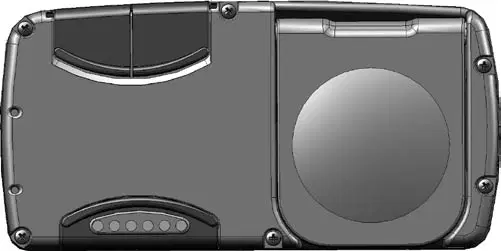
USB-Anschluss Power Key
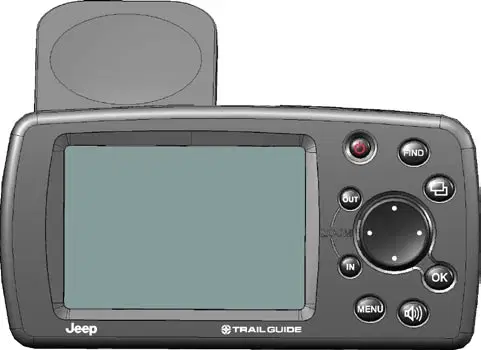
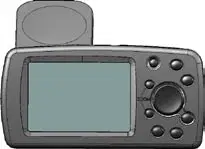
Tastatur 256-Farbe hochauflösendes TFT-Display

Erste Schritte > Tutorial
Tutorial Dieses Tutorial führt Sie durch die Schritte, um ein Restaurant in Ihrer Nähe zu finden und dann eine Route dazu zu erstellen. Wenn Sie noch nie ein GPS-Gerät verwendet haben, versuchen Sie diese einfache Aufgabe. Sie werden sehen, dass die Verwendung Ihres Trail Guides schnell und einfach ist.

Stellen Sie sicher, dass die Antenne nicht behindert ist, da sie nach Satelliten sucht. Zum Beispiel kann es keinen Satelliten-Fix herstellen, wenn Ihr Fahrzeug in einer Garage geparkt ist. Positionieren Sie die Antenne so, dass sie parallel zur Oberfläche der Straße ist Damit es den besten Blick auf den Himmel hat.
Verwendung der Rocker Der Schlüssel, um ein Restaurant hervorzuheben.

Erste Schritte > Tutorial
Ihr Trail Guide berechnet die Route und gibt Anweisungen. Folgen Sie der violetten Linie auf der Karte Seite zu Ihrem Ziel.
Wählen Route bis um einen Weg zu diesem
Restaurant.

Erste Schritte > Fahrzeuginstallation
Fahrzeuginstallation Sie können den Trail Guide in der vom Händler installierten Fahrzeughalterung installieren und speichern. Der Trail Guide läuft Strom von Ihrem Fahrzeug aus, wenn die Zündung eingeschaltet ist. Stellen Sie sicher, dass die Fahrzeugzündung ausgeschaltet ist, bevor Sie das Gerät installieren oder von der Halterung entfernen.
Ihre Fahrzeughalterung sieht aus wie eine der beiden unten gezeigten.

So installieren Sie den Trail Guide in der Halterung: 1. Drehen Sie die GPS-Antenne auf der Rückseite des Trail Guides hoch.
Um den Trail Guide zu entfernen und aufzubewahren: 1. Ziehen Sie den Trail Guide gerade nach oben und aus der Fahrzeughalterung.


Getting Started > Drehen Sie den Trail Guide ein und aus
Drehen des Trail Guides Ein- und Ausschalten Drücken und halten Sie die Strom Taste auf der Vorderseite des Geräts, um es ein- oder auszuschalten. Wenn Sie eingeschaltet sind, wird die Willkommensseite kurz angezeigt, gefolgt von einer Warnmeldung für sicheres Fahren. Presse OK um die Nachricht zu bestätigen oder kurz abzuwarten, bis die Karte erscheint. Ihr Trail Guide beginnt automatisch mit der Suche nach Satellitensignalen, um Ihren aktuellen Standort zu finden.
Um den Satellitenempfang auszuschalten: 1. Presse Seite um die Map-Seite zu öffnen.
Um den Satellitenempfang einzuschalten: 1. Presse Seite um die Map-Seite zu öffnen.
Ausschalten des Satellitenempfangs für den Innenbereich Sie können Ihren Trail Guide auf den Innenbereich einstellen, der den Satellitenempfang stoppt und die Batterieleistung spart. Machen Sie sich gründlich mit den Routing-Funktionen des Trail Guide vertraut, indem Sie Routen simulieren.


Erste Schritte > Mit den Keys
Mit den Keys Verwenden Sie die Schlüssel, um bestimmte Aufgaben wie das Finden von Orten oder Planungsrouten auszuführen. Mit Ausnahme der Strom Taste, drücken und schnell einen Schlüssel freigeben, um seine Funktion zu erfüllen. Wenn eine Taste eine sekundäre Funktion hat, drücken Sie die Taste und halten Sie sie gedrückt, um sie zu aktivieren.
StromDrücken und halten, um das Gerät ein- oder auszuschalten. Drücken Sie einmal, um die Beleuchtung Ihres Bildschirms anzupassen. Wenn der Beleuchtungsbildschirm erscheint, verwenden Sie die Rocker Taste, um den Schieberegler nach links oder rechts zu bewegen, um Ihre Hintergrundbeleuchtung zu dimmen oder aufzuhellen. Presse OK.
Finde-pressen Sie, um nach Städten, Adressen und anderen Sehenswürdigkeiten zu suchen. Presse Finde zweimal, um das Menü Zuletzt gefunden zu aktivieren. Drücken und Halten Finde nach Hause zu fahren (siehe Seite 18).

AusZooms auf der Karte Seite. Scrollen Sie auch eine Liste nach unten.
Seite-Drücken Sie auf offene Seiten. Presse Seite um die aktuelle Seite oder das Menü zu schließen und zur vorherigen Seite zurückzukehren. Wenn Sie Daten eingeben, drücken Seite die Dateneingabe zu stornieren und den vorherigen Wert wiederherzustellen.
InZooms in der Map-Seite. Scrollt auch eine Liste nach oben.
Menü- drücken Sie, um ein Menü mit Optionen für die aktuelle Seite anzuzeigen. Presse Menü zweimal, um das Einstellungsmenü zu öffnen. Drücken und Halten Menü um das Menü Routenoptionen zu öffnen.
OKDrücken Sie, um Elemente auszuwählen. Presse OK um Informationsseiten beim Pannen der Karte-Seite anzuzeigen. Um Ihren aktuellen Standort in Meine Standorte zu speichern, drücken und halten OK.
Sprechen- löst die "Stimme" Ihrer Einheit aus, um den nächsten Zug oder das aktuelle Ziel zu wiederholen, wenn Sie auf einer Route navigieren. Drücken und halten, um das Volumen anzupassen.
Rocker Taste - Drücken Sie, um Optionen hervorzuheben oder den Kartenzeiger in eine beliebige Richtung zu bewegen.

Erste Schritte > Mit den Keys
Auswahl von Optionen und Eingabe von Daten Verwendung der OK Schlüssel und Rocker Schlüssel, um Optionen auszuwählen und Ihre Auswahl zu aktivieren.
Der Pfeil nach oben ändert die Großbuchstaben in Kleinbuchstabe und Zahlen zu
So wählen und aktivieren Sie eine Option oder einen On-Screen-Button: 1. Verwendung der Rocker Taste nach oben, unten, rechts oder links zur Auswahl-oder Bildschirmtaste zu bewegen.
Symbole.
Verwendung der Rocker Taste, um einen Buchstaben oder eine Zahl auszuwählen und dann zu drücken OK. Um Leerzeichen zu erstellen, wählen Sie den leeren Raum zwischen Y und Z. Verwendung der klar (Rücken) Box, um Buchstaben / Zahlen zu löschen. Die ◄ und ► Die Schlüssel sind Backspace und ForwardSpace. Die Pfeil nach oben
So beenden Sie ein Menü oder kehren zur vorherigen Einstellung zurück: Presse Seite . Die Seite Der Schlüssel bewegt sich rückwärts durch Ihre Schritte oder Menüs.
ändert die Großbuchstaben in Klein- und die Zahlen in Symbole. Verwendung der Rückgabe
Verwenden der On-Screen Keyboard Die Bildschirmtastatur wird geöffnet, wenn Sie Daten eingeben müssen, wie eine Adresse oder eine Stadt. Die Bildschirmtastatur wird an verschiedenen Orten im gesamten Trail Guide verwendet. Sein Aussehen kann sich je nach Ihrem Zweck ändern, aber es funktioniert immer auf die gleiche Weise.
Schlüssel, um eine neue Linie zu erstellen. Wenn Sie alle Texte eingegeben haben, wählen Geschehen.
Rückgabeschlüssel

Grundlegende Operation > Orte finden und zu ihnen Routing
Um einen Ort und Weg zu ihm zu finden: 1. Presse FIND. Das Menü Suchen erscheint.
Orte finden und zu ihnen Routing Verwenden Sie das Menü Suchen, um Routen zu Städten, Adressen, Parks, Restaurants oder Hotels zu finden und zu erstellen. Sie können sogar das Menü Finden verwenden, um Jeep-Händler in Ihrer Nähe zu finden.


Menü-Ergebnisliste finden

Presse Rocker Keydown, um mehr Kategorien finden zu sehen.
Menü finden · Informationsseite

Grundlegende Operation > Orte finden und zu ihnen Routing
Erweiterte Suchmethoden und Tipps Die Suchergebnisse Liste kann ziemlich lang sein. Verwenden Sie die folgenden Tipps, um Ihre Suche einzugrenzen.
Panning und Finding Sie können Orte finden, die sich außerhalb Ihres aktuellen Standorts befinden, indem Sie zu einem bestimmten Bereich auf der Karte schwenken. Öffnen Sie die Karte Seite und schwenken Sie die Map zum Standort. Presse FIND, und die Einheit sucht nach Orten in der Nähe des Kartenzeigers. Siehe Seite 28 für Informationen zum Schwenken der Karte.
Einreichende Briefe Wenn Sie den Namen des Ortes kennen, nach dem Sie suchen, wählen Sie die <Enthaltend> Kästchen. Verwenden Sie die Bildschirmtastatur, um Buchstaben einzugeben, die im Namen enthalten sind. Je vollständiger Sie den Namen eingeben, desto genauer sind Ihre Suchergebnisse. Wenn Sie beispielsweise "SU" eingeben, um Sun's Deli zu finden, werden Namen wie Subway und Tropik Sun zurückgegeben.

Orte in der Nähe dieses Ortes finden Nachdem Sie einen Platz gefunden haben, öffnen Sie die Informationsseite des Artikels. Um einen anderen Ort (wie ein Hotel oder Restaurant) in der Nähe dieses Ortes zu finden, Highlight Finde in der Nähe, und Presse OK.
Speichern dieses Ortes an meinen Standorten Nachdem Sie einen Platz gefunden haben, öffnen Sie die Informationsseite des Artikels. Highlight Sparen, und Presse OK um diesen Ort an Meinen Orten zu retten.
Verwenden des Containing Field
Suche nach Unterkategorien Wenn Sie nach einer Art von Lebensmitteln suchen möchten (wie Chinesisch, Deli, International, Fast Food), heben Sie die Alle Kategorien Box und Presse OK. Hervorheben einer Lebensmittelkategorie (Unterkategorie) und Presse OK. Eine neue Liste erscheint gefiltert mit der ausgewählten Kategorie.
Verwenden des Informationsseitenmenüs Nachdem Sie einen Platz gefunden haben, öffnen Sie die Informationsseite des Artikels und drücken MENU um mehr Optionen zu enthüllen.

Um zu sehen, wo sich dieses Element auf der Karte befindet, wählen Sie Karte anzeigen. Für Schritt-für-Schritt-Anweisungen vom Ort zu Ihrem aktuellen Standort wählen Sie Anfahrt zu mir. Wählen Finden Sie in der Nähe von Current Route um alle Orte entlang Ihrer aktuellen Route aufzulisten.
Verwendung von Unterkategorien

Grundlegende Operation > Orte finden und zu ihnen Routing
Finden einer Adresse oder Kreuzung Um nach einer Adresse oder einem Schnittpunkt zu suchen, wählen Sie Adressdaten oder Schnittpunkte aus dem Menü finden. In beiden Fällen erscheint ein Suchassistent, mit dem Sie Straßeninformationen eingeben können.

Um eine Adresse oder einen Schnittpunkt zu finden: 1. Presse Finde, Hervorhebung Adressdaten oder Schnittpunkte, und Presse OK.


Grundlegende Operation > Orte finden und zu ihnen Routing
Eine Stadt finden Um nach einer Stadt zu suchen, wählen Sie Städte aus dem Menü finden. Eine Liste von 50 Städten in der Nähe Ihres aktuellen Standorts erscheint.
Einen Exit finden Wählen Ausgänge aus dem Menü Suchen, um Ausgänge auf Autobahnen, Schnellstraßen und Interstates zu finden.
Um eine Stadt zu finden: 1. Presse Finde, Hervorhebung Städte, und Presse OK. Eine Liste der Städte erscheint. Verwendung der Rocker Schlüssel, um die Liste nach unten zu bewegen.
Um einen Exit zu finden: 1. Presse FIND, Hervorhebung Ausgänge, und Presse OK. Alle Ausgänge auf der Autobahn oder Interstate, die Ihrem aktuellen Standort am nächsten sind, werden aufgeführt.


Grundlegende Operation > Orte finden und zu ihnen Routing
Kürzlich gefundene Orte finden Ihr Trail Guide speichert die 50 Orte, die Sie zuletzt gefunden haben. Der zuletzt geprüfte Artikel steht ganz oben auf der Liste.
Löschen kürzlich gefundener Orte Wenn Sie einen Ort aus der Liste Letzte Suchen löschen möchten, markieren Sie den Namen des Ortes und heben Sie die rote Seite hervor
. Presse OKund der Name wird aus der Liste entfernt.
Um einen kürzlich gefundenen Ort zu finden: 1. Presse Finde, Hervorhebung Jüngste Funde, und Presse OK. Eine Liste der kürzlich gefundenen Gegenstände erscheint.


Um alle Namen in der Liste Letzte Suchen zu entfernen, drücken Sie Menü auf der Seite "Recent Finds". Highlight Alle entfernen, und Presse OK.


Der Trail Guide speichert nur Orte, die Sie tatsächlich sehen. Zum Beispiel, wenn Sie nach einem Restaurant suchen und fünf Namen erscheinen. Wenn Sie Informationen zu zwei von ihnen anzeigen, werden diese beiden Restaurants in Ihrer Liste der letzten Funde gespeichert.

Grundlegende Operation > Orte finden und zu ihnen Routing
Planen Sie eine Reise Wenn Sie eine Reise planen und Urlaubsorte im Voraus finden möchten, sollten Sie die unten beschriebene Methode "Kettensuche" verwenden. Sie können auch diese Anweisungen befolgen, um Orte zu finden, während Sie bereits auf einer Reise sind.


Restaurants in der Nähe Ihrer Unterkunft Wahl im Overland Park
Sie können auch Unterhaltung, Dienstleistungen und eine Vielzahl anderer Orte in der Nähe Ihrer gewählten Unterkunft in der Stadt Ihrer Wahl finden. Wenn Sie bereit sind, Ihre Reise zu unternehmen, finden Sie diese Orte einfach in Ihrer Liste "Zuletzt gefunden" oder "Meine Standorte". Weitere Informationen zur Reiseplanung finden Sie unter „Planung und Änderung von Routen auf Seite 21.


Grundlegende Operation > Meine Standorte
Meine Standorte Sie können Ihre Lieblingsorte in der Kategorie Meine Standorte im Menü Finden speichern. So können Sie Ihre Lieblingsorte später leicht finden. Wenn Sie beispielsweise einen großartigen Campingplatz gefunden haben, können Sie den Platz in Meinen Standorten speichern. Wenn Sie dann zum Campingplatz zurückkehren möchten, können Sie ihn schnell finden und dorthin gelangen.
Wo bin ich? Verwenden Sie das Wo bin ich? Funktion, um herauszufinden, wo Sie sind und speichern Sie Ihren Standort. Dies ist besonders nützlich, wenn Sie von der Straße oder an einem Ort reisen, wo Straßenschilder oder Navigationsmarkierungen nicht verfügbar sind.
Sie müssen eine gültige Position (2D oder 3D) fixieren, um Ihren aktuellen Standort zu markieren. Sie können den Satelliten-Fix bestimmen, indem Sie sich das GPS ansehen Seite.
Speichern Sie Ihre Lieblingsorte an meinen Standorten Sie können bis zu 500 Standorte mit vier grundlegenden Methoden speichern:
Um herauszufinden, wo Sie sich befinden und Ihren Standort zu speichern: 1. Presse FIND, Hervorhebung Wo bin ich?, und Presse OK. Oder drücken und halten OK.

Speichern eines Artikels aus dem Find Menu Wie in den vorherigen Abschnitten besprochen, können Sie Artikel speichern, die Sie mit dem Menü Suchen gefunden haben.
Um einen Platz aus dem Menü Finden zu speichern: 1. Presse Finde. Markieren Sie die Suchkategorie und drücken OK.

Grundlegende Operation > Meine Standorte
Speichern eines Kartenstandorts Während Sie die Karte schwenken, können Sie einen Ort speichern, den Sie in Meine Standorte sehen. Siehe Seite 28 für Informationen zum Schwenken der Karte.
Eingabe der Koordinaten eines Ortes Sie können Standortkoordinaten manuell eingeben, um einen Ort zu erstellen. Diese Methode kann nützlich sein, um einen Standort in einer bestimmten Breiten-/Längsposition aus einem Diagramm zu erstellen.
Um einen Platz auf der Karte zu Meine Standorte zu speichern: 1. Presse Seite um die Map-Seite zu öffnen.
Um die Koordinaten eines Ortes einzugeben: 1. Drücken und Halten OK. Highlight Sparen, und Presse OK (oder verwenden Sie Ihre Lieblingsmethode, die im vorherigen Abschnitt besprochen wurde).


Grundlegende Operation > Meine Standorte
Bearbeiten eines gespeicherten Standorts Sie können viele Aspekte eines gespeicherten Speicherorts bearbeiten: Name, Symbol, Ortskoordinaten, Kommentar, Höhe und Kategorie.
So erstellen Sie eine gespeicherte Standortkategorie: 1. Presse FIND. Highlight Meine Standorte, und Presse OK.
Um den gespeicherten Speicherort zu bearbeiten: 1. Presse FIND. Highlight Meine Standorte, und Presse OK.

So weisen Sie eine Kategorie einem gespeicherten Speicherort zu: 1. Presse FIND. Highlight Meine Standorte, und Presse OK.
Organisation von gespeicherten Standorten in Kategorien Sie können Ihre gespeicherten Standorte in Kategorien ordnen, um Ihnen bei der Verwaltung und Verwendung Ihrer gespeicherten Orte zu helfen. Sie können beispielsweise eine Kategorie „Urlaub erstellen, in der alle gespeicherten Orte für Ihren bevorstehenden Urlaub gespeichert sind. Wenn der Urlaub vorbei ist, können Sie einfach alle gespeicherten Ferienorte löschen, indem Sie ein paar Knöpfe drücken.
So löschen Sie eine Kategorie: 1. Presse FIND. Highlight Meine Standorte, und Presse OK.
rechts von der Kategorie und drücken OK um es zu löschen.

Grundlegende Operation > Meine Standorte
Löschen von gespeicherten Standorten Sie können gespeicherte Speicherorte löschen, wenn sie nicht mehr benötigt werden.
F Inding Meine Standorte Wenn Sie ein Element speichern, wird es in der Kategorie Meine Standorte im Menü Suchen gespeichert. Um einen Ort zu finden, den Sie gespeichert haben, öffnen Sie die Kategorie Meine Standorte im Menü Finden.
So löschen Sie einen gespeicherten Speicherort: 1. Presse FIND. Highlight Meine Standorte, und Presse OK.

Um einen gespeicherten Standort zu finden: 1. Presse FIND, Hervorhebung Meine Standorte, und Presse OK.
rechts neben dem Ort und drücken OK um es zu löschen.
So löschen Sie gespeicherte Orte nach Symbol oder Kategorie: 1. Presse FIND, Hervorhebung Meine Standorte, und Presse OK.

Grundlegende Operation > Einstellen Ihres Wohnorts
Einstellen Ihres Heimatstandorts Ihr Trail Guide ermöglicht es Ihnen, einen Standort zu Hause festzulegen, der Ihr Zuhause, Büro oder ein anderer Ort sein kann, an den Sie am häufigsten zurückkehren. Nachdem Sie Ihren Home-Standort festgelegt haben, können Sie wählen, nach Hause zu gehen. Wenn Sie beispielsweise in einer neuen Stadt oder auf einer unbekannten Straße unterwegs sind und sich leicht nach Hause finden möchten, drücken Sie einfach. FIND. Ihr Trail Guide leitet Sie automatisch zu Ihrem Heimatstandort um.
Zur Route nach Hause: Drücken und Halten FIND. Der Trail Guide erstellt automatisch eine Route zu Ihrem Home-Standort.
Ändern Sie Ihren Heimatstandort Wenn Sie häufig reisen, möchten Sie vielleicht Ihren Heimatort in einen neuen Ort wie ein Hotel oder Ihren Treffpunkt ändern, damit Sie sich in einer unbekannten Umgebung "nach Hause" finden können.
Um Ihren Standort zu ändern: 1. Presse Finde, Hervorhebung Meine Standorte, und Presse OK.

. Presse OK. Highlight Ja und Presse OK zu bestätigen.
So legen Sie einen Home-Standort fest: 1. Presse Menü, Highlight Routenoptionen, und Presse OK. Es erscheint ein Menü Route Options.

Grundlegende Operation > Mit TracBack
Mit TracBack Der Trail Guide zeichnet einen elektronischen Brotkrumen-Trail oder ein "Trackprotokoll" auf, während Sie reisen. Als Ergebnis können Sie Ihre letzten Bewegungen mit der TracBack®-Funktion nachverfolgen. Diese Funktion ist besonders nützlich, wenn Navigationsmarker nicht ohne weiteres verfügbar sind.

Das Track-Log beginnt mit der Aufzeichnung, sobald der Trail Guide einen Standortfix erhält. Für die besten Ergebnisse, löschen Sie das Track-Log, bevor Sie mit der Reise beginnen. Wenn das Track-Log voll ist, überschreiben neue Track Points die ältesten Track Point.
Wenn Sie sich für Straßen (Schnellere Zeit oder kürzere Entfernung) entschieden haben, erstellt der Trail Guide eine Turn-by-Turn-Route zum ausgewählten Endpunkt. Folgen Sie der Route, so wie Sie jeder anderen Route folgen würden.
Um TracBack zu verwenden: 1. Presse Finde, Hervorhebung Wo bin ich?, und Presse OK.
Wenn Sie sich für den Track entschieden haben, können Sie die Karte und die Kompassseite verwenden, um Sie entlang des Pfades zu führen. Siehe die nächste Seite für weitere Informationen über den Compass-Seite.
Um einen Ort entlang Ihrer Strecke auszuwählen, zu dem Sie reisen möchten, heben Sie hervor Nein, und Presse OK. Verwendung der Rocker Taste, um den Punkt auszuwählen, zu dem Sie reisen möchten, und drücken OK.

Grundlegende Operation > Mit TracBack
Verfolgen Sie Ihren Track mit der Compass-Seite Wenn Sie sich entschieden haben, Ihrer Spur zu folgen (Follow Track), verfolgt der Trail Guide Ihren Weg zum Ziel. Sie können die Karte Seite und Compass-Seite verwenden, um zu Ihrem Ziel navigieren.
Wenn der Pfeil nach oben zeigt, gehen Sie in die richtige Richtung. Wenn der Pfeil eine andere Richtung als nach oben zeigt, wenden Sie sich in Richtung des Pfeils bis er nach oben weist und dann fahren Sie in diese Richtung fort.
Presse Seite um die Compass-Seite anzusehen. Die Mitte der Seite zeigt einen rotierenden Kompassring, der Ihren Kurs anzeigt, während Sie sich bewegen. Ihre aktuelle Überschrift ist oben auf dem Kompassring angezeigt. Die Richtung der nächsten Umdrehung ist durch einen Pfeil in der Mitte des Zirkelrings und eine Lager "Buge" an der Außenseite des Zirkusringes angedeutet. Anweisungen zu Ihrem nächsten Punkt oder Turn erscheinen in der oberen Textleiste.
Sie können die Datenfelder auf der Compass-Seite genauso ändern wie auf der Karte (Seite 29). Eine vollständige Liste und Beschreibung der Optionen für Datenfelder finden Sie auf Seite 45.
Anstelle des Peilzeigers können Sie einen Kurszeiger verwenden. Presse Menü, Hervorhebung Kurszeiger, und Presse OK. Der Kurszeiger erscheint nun in der Mitte des Kompasses, um Ihnen zu zeigen, wie Sie wieder auf den Kurs kommen.


Grundlegende Operation > Planung und Änderung von Routen
Planung und Änderung von Routen Verwenden Sie den Routenplaner, um Ihre Strecken zu planen, bevor Sie das Haus verlassen. Der Routenplaner ermöglicht es Ihnen, einen Startpunkt und ein Ziel auszuwählen, und speichert die Route automatisch. Sie können auch die Route ändern, um zusätzliche Haltestellen (über Punkte) hinzuzufügen oder bestimmte Straßen zu vermeiden.
Highlight Navigieren um mit der Navigation auf dieser Route zu beginnen. Wenn Sie die Route anhalten möchten, wählen Stoppen der Navigation aus dem Menü Routenoptionen. Um die Route fortzusetzen, wählen Sie Navigation fortsetzen.
Routenpunkte finden Ihr Trail Guide bietet vier Optionen zur Auswahl Ihrer Start- und Endorte:
Planen einer Route Die Planung von Routen ist schnell und einfach: Wählen Sie einfach einen Start- und Endort aus.
KeineWählen Sie diese Option, um die Route zu beginnen, wo immer Sie sich gerade befinden.
Aktueller StandortWählen Sie diese Option, um die Route an der Adresse zu beginnen oder zu beenden, an der Sie sich gerade befinden. Wenn sich Ihr aktueller Standort beispielsweise in 915 Elm befindet, gibt der Trail Guide diese Adresse als Aktuellen Standort ein.
Um eine Route zu planen: 1. Drücken und Halten Menü.
Menü findenWählen Sie diese Option aus, um mit dem Menü Suchen nach einem Start- oder Endort zu suchen.
VerwendungskarteWählen Sie diese Option, um einen Punkt auf der Karte Seite zu finden. Wenn die Karte erscheint, verwenden Sie Rocker Taste, um den Kartenzeiger an die Position zu bewegen und drücken OK.

Grundlegende Operation > Planung und Änderung von Routen
Eine Route retten Ihr Trail Guide speichert automatisch eine Route, die mit dem Routenplaner erstellt wurde. Sie können auch eine aktive Route während der Navigation oder nach dem Erreichen des Ziels speichern.
Um eine aktive Route zu speichern: 1. Drücken und Halten Menü.
Löschen einer gespeicherten Route Sie können eine einzelne Route oder alle gespeicherten Strecken in Ihrem Trail Guide löschen.
Ihr Trail Guide kann bis zu 50 gespeicherte Routen aufnehmen. Wenn Sie Routen vor einer Reise speichern, müssen Sie nur die entsprechende Route abrufen und aktivieren, während Sie sich auf das Verlassen vorbereiten.
So löschen Sie eine Route: 1. Drücken und Halten Menü.

Das Fahrzeugsymbol zeigt an, dass die Route aktiv ist.
rechts neben dem Routennamen und drücken Sie OK. Highlight Ja wenn das Verifizierungsfenster erscheint, und drücken Sie OK.
Um alle gespeicherten Routen zu löschen, drücken Sie MENU. Highlight Alle löschen, und Presse OK. Highlight Ja wenn das Verifizierungsfenster erscheint, und drücken Sie OK.
So wählen Sie eine gespeicherte Route aus: 1. Drücken und Halten Menü.

Grundlegende Operation > Planung und Änderung von Routen
Neuberechnung einer Route Der Trail Guide berechnet automatisch Ihre Route neu, wenn Sie von der aktuellen Route abweichen. Sie können auch den Trail Guide auffordern, Ihre Route neu zu berechnen. Wenn Sie beispielsweise Ihre Routenpräferenz ändern (Seite 37), können Sie die Route basierend auf Ihrer neuen Präferenz neu berechnen.
Ihr Trail Guide macht jeden möglichen Versuch, Sie in der gewünschten Entfernung auf die ursprüngliche Route zurückzubringen; Die Entfernung kann jedoch länger sein, wenn keine andere Straße Sie zu Ihrer ursprünglichen Route bringen kann. Manchmal ist die Route, die Sie gerade nehmen, möglicherweise die einzige vernünftige Option. Wenn ja, können Sie keinen Umweg machen.
Hinzufügen von Via Points Via Points sind zusätzliche Haltestellen, die Sie auf dem Weg zu Ihrem endgültigen Ziel machen. Sie können Haltestellen zu der Route hinzufügen, die Sie gerade navigieren, zu der von Ihnen geplanten Route oder einer zuvor gespeicherten Route.
Um Ihre Route neu zu berechnen: 1. Drücken und Halten MENU.
Hinzufügen eines Umwegs Wenn Sie auf einer Route navigieren, müssen Sie möglicherweise einen Umweg machen, um eine Straßensperre oder Konstruktion zu vermeiden. Nachdem Sie eine Umwegdistanz gewählt haben, berechnet Ihr Trail Guide eine neue Route und stellt Ihnen neue Fahranweisungen zur Verfügung. Der Umweg wird gespeichert, bis Sie die aktuelle Navigation stoppen oder das Gerät ausschalten.
Um via Punkte zu einer gespeicherten Route hinzuzufügen: 1. Drücken und Halten MENU.
Um einen Umweg zu machen: 1. Drücken und Halten MENU.

Grundlegende Operation > Planung und Änderung von Routen
Um die Route zu optimieren: 1. Drücken und Halten MENU.
Über Punkte arrangieren Wenn Sie alle Punkte eingegeben haben, kann Ihr Trail Guide sie in der effizientesten Reihenfolge ordnen, so dass Sie jeden Punkt ohne viel zusätzliches Reisen besuchen können.
Fügt einen via-Punkt (Extra Stop) hinzu und platziert ihn vor dem vorhandenen Punkt.
Das Gerät ordnet alle zusätzlichen Haltestellen basierend auf Ihrer Routenpräferenz (Schnellere Zeit, kürzere Entfernung oder Off Road) neu an. Siehe Seite 37 für weitere Informationen über Routenpräferenzen. Wenn Sie Ihre Routenpräferenz ändern, berechnen Sie die Route basierend auf der neuen Routeneinstellung neu (Seite 23).
Streichung des Punktes.
Bewegt den Punkt nach oben oder unten.
Um die Reihenfolge der via-Punkte zu ordnen: 1. Drücken und Halten MENU.
Um die Reihenfolge der Route umzukehren: 1. Drücken und Halten MENU.
Pfeil und Presse OK. Der Punkt wird an einer Stelle nach oben oder unten bewegt.
Löschen über Punkte Wenn Sie sich entscheiden, dass Sie keinen Ihrer via-Punkte mehr besuchen möchten, wählen Sie diesen Punkt aus und verwenden Rocker Der Schlüssel zum Hervorheben des Rots
Rechts neben dem via point. Presse OK, und der Punkt wird sofort von der Route entfernt.
oder nach unten

Grundlegende Operation > Planung und Änderung von Routen
Straßen und Gebiete vermeiden Sie können Bereiche und bestimmte Straßentypen auf Ihrer Route vermeiden. Wenn beispielsweise ein Straßenbereich in der Regel stark überlastet ist, können Sie diesen Bereich zu Ihrer Vermeidungsliste hinzufügen.
Um eine Straße zu vermeiden: 1. Drücken und Halten MENU um das Menü Routenoptionen zu öffnen.
Um eine Vermeidung Ihrer Route hinzuzufügen: 1. Drücken und Halten MENU um das Menü Routenoptionen zu öffnen.

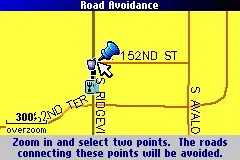

Die Seite Vermeidungen, links dargestellt, listet die vermiedene Straße mit einem Standardnamen (die Straßennamen) auf.
Seite Vermeidungen

Grundlegende Operation > Planung und Änderung von Routen
Um einen Bereich zu vermeiden: 1. Drücken und Halten MENU um das Menü Routenoptionen zu öffnen.
Nachdem Sie die Vermeiden Bereiche und Straßen betreten, vermeidet Ihr Trail Guide diese Straßen / Gebiete, es sei denn keine anderen Straßen verfügbar sind, bis Sie sie aus der Liste Custom Avoidances entfernen oder bis Sie deaktivieren.
Um eine Vermeidung zu deaktivieren, aktivieren Sie das Kontrollkästchen links neben dem Namen der Vermeidung und drücken OK. Ein Kontrollkästchen zeigt an, dass die Straße / das Gebiet vermieden wird.

Links von der Vermeidung, um es zu deaktivieren.
Um den Namen einer Vermeidung zu ändern, wählen Sie die A
und verwenden Sie die Bildschirmtastatur, um einen neuen Namen zu erstellen. Wählen Sie Uhrzeit
Die Seite "Vermeidungen", rechts dargestellt, listet den vermiedenen Bereich mit einem Standardnamen (Area 000) auf.
Wählen Sie das Datum, an dem die Vermeidung ablaufen soll. Wählen Sie das Rot
die Vermeidung dauerhaft zu löschen.

Mit den Hauptseiten > Map Page Mit den Hauptseiten
Zoomen in und aus der Karte Die Karte hat viele Zoombereiche, von 20 Fuß bis 500 Meilen. Zoom in und aus der Karte durch Drücken In und Aus. Der aktuelle Zoombereich wird in der unteren linken Ecke angezeigt.
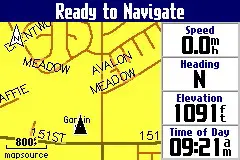
Kartenseite Die Karte Seite ist eine der Hauptseiten des Trail Guide. Egal, ob Sie eine Route navigieren oder einfach nur mit Ihrem Trail Guide unterwegs sind, die Karte zeigt Ihren aktuellen Standort und das umliegende Straßendetail. Anpassbare Informationsfelder, die als Datenfelder bezeichnet werden, enthalten Informationen wie Ihre aktuelle Geschwindigkeit, Ihre Reiserichtung und Namen der bevorstehenden Straßen.


Eine Textleiste oben auf der Karte zeigt den Status des GPS-Empfängers an. Wenn Sie Ihren Trail Guide einschalten, zeigt die Textleiste an, dass der GPS-Empfänger versucht, Satelliten zu lokalisieren. Nachdem Sie einen Fix für Ihren Standort erstellt haben, lautet die Textleiste "Bereit zum Navigieren".
Basiskarte bei 5-Meilen-Zoom
Zum Ein- und Auszoomen: • Presse Aus um herauszoomen.
Textleiste Positionssymbol (Sie sind hier)

Wenn der ausgewählte Zoom die Auflösung der verwendeten Daten übersteigt, erscheint "Overzoom" unterhalb des Zoombereichs. Wenn MapSource®-Daten verwendet werden, erscheint „mapsource unterhalb des Zoombereichs.

Mit den Hauptseiten > Map Page
Panning der Karte Sie können die Karte mit dem Map Pointer schwenken
Um Ihren Standort auf dem Bildschirm neu zu zentrieren: Wenn Sie mit dem Schwenken der Karte fertig sind, drücken Seite . Die Karte wird automatisch verschoben, um Ihren aktuellen Standort anzuzeigen.
um Bereiche der Karte anzuzeigen, die auf dem Bildschirm nicht sichtbar sind. Wenn Sie am Rand des Bildschirms vorbeischwenken, bewegt sich die Karte, um eine kontinuierliche Kartenabdeckung zu gewährleisten. Das Positionssymbol
Zeigt Ihren aktuellen Standort an und ist möglicherweise nicht auf dem Bildschirm sichtbar, wenn Sie die Karte schwenken.
Verwenden Sie den Zeiger, um Kartenfunktionen auf dem Bildschirm auszuwählen und das Element direkt aus der Karte zu überprüfen.
Um die Karte zu schwenken: Drücken Sie nach oben, unten, rechts oder links auf der Rocker Schlüssel.
Um Details zu einem On-Screen-Punkt anzuzeigen: 1. Verwendung der Rocker Schlüssel, um den Zeiger auf die Position oder das Kartenelement zu verschieben. Wenn mehrere Elemente eng zusammen gruppiert sind, zoomen Sie näher ein, um eine bessere Ansicht zu erhalten.
Der Kartenzeiger verschiebt die Karte, so dass Sie verschiedene Teile der Karte anzeigen können.
Wenn Sie den Zeiger verschieben, werden die Entfernung und das Lager von Ihrem aktuellen Standort zum Zeiger in der Distanzleiste angezeigt. Die Positionskoordinaten des Kartenzeigers erscheinen ebenfalls in der Leiste. Wenn Sie beim Schwenken der Karte zoomen, bleibt der Kartenzeiger auf dem Bildschirm zentriert.


Positionssymbol Kartenzeiger
Abstandsbalken

Mit den Hauptseiten > Map Page
Blick in die Kartenorientierung Sie können die Karte auf zwei Arten ausrichten. Nord-Up zeigt die Karte Seite mit Norden immer an der Spitze, als ob Sie eine Papierkarte lesen würden. Track-Up ermöglicht es der Karte, sich automatisch zu drehen, so dass Ihre Fahrtrichtung immer oben auf der Kartenseite erscheint. Wenn Sie Track up verwenden, ein weißer N In der oberen linken Ecke der Karte zeigt ein Indikator nach Norden.
Datenfelder Die Karte Seite zeigt Datenfelder in der rechten Spalte der Seite an. Die Informationen in diesen Feldern ändern sich je nachdem, ob Sie eine Route navigieren oder nur mit dem eingeschalteten Trail Guide reisen. Datenfelder erscheinen auch auf der Trip Information Seite (Seite 32) und der Compass-Seite (Seite 20). Eine vollständige Liste und Beschreibung der Optionen für Datenfelder finden Sie auf Seite 45.
Ihr Trail Guide zeigt die Karte Seite in Track Up Orientierung, bis Sie auf den 200-Meilen Zoombereich oder höher zoomen. Um die Kartenorientierungseinstellungen zu ändern, siehe Seite 33.
So ändern Sie die Datenfelder auf der Karte Seite: 1. Öffnen Sie die Karte Seite, und drücken Menü.


Track-Up · Nord-Up · Datenfelder

Hauptseiten verwenden > Nächste Seite umblättern
Nächster Turn Page Wenn Sie auf einer Route navigieren, wird die Seite Nächster Umdrehen regelmäßig geöffnet, um Sie darauf hinzuweisen, dass Sie bald umkehren müssen. Die Seite Nächster Schritt zeigt ein Bild des Zuges an und liefert Textanweisungen. Diese Seite verschwindet nach wenigen Sekunden. Wenn Sie es noch einmal sehen müssen, drücken Sie die Sprechen Schlüssel.
Die Seite Next Turn wird geöffnet und kündigt die gleichen Anweisungen für einen bevorstehenden Turn bis zu dreimal an:

Meilen bis zum Turn
Ungefähre Zeit bis zum Erreichen des Zuges
Die Seite Nächster Schritt verschwindet nach wenigen Sekunden und die Seite, die Sie zuvor angesehen haben, erscheint wieder. Wenn Sie die Seite Nächster Umdrehen schließen und zur vorherigen Seite zurückkehren möchten, drücken Seite.
Ein zusätzlicher Bonus zur Next Turn-Funktion ist, dass die Trail Guide Stimme bevorstehende Wendungen ankündigt. Wenn Sie die Seite Next Turn nicht sicher anzeigen können, können Sie die verbalen Anweisungen hören. Siehe Seite 6, um zu erfahren, wie man die Lautstärke anpasst.
Wenn Sie die Seite Nächster Umdrehen erneut sehen möchten, drücken Sie auf Sprechen Schlüssel, und es erscheint wieder. Sie können auch die Ankündigung hören.
Die Seite Nächster Schritt ist nur verfügbar, wenn Sie zu einem Ziel navigieren.
Routenlinie · Nächster Zug Nächster Turn Page

Verwenden der Hauptseiten > Aktuelle Routenseite
Aktuelle Routenseite Eine weitere Seite, die beim Navigieren sichtbar ist, ist die Current Route-Seite, die Schritt für Schritt Anweisungen zur Route von Anfang bis Ende enthält. Presse Seite um die Current Route Seite zu öffnen.
Sie können die gesamte Liste der Kurven durchgehen, indem Sie Rocker Schlüssel. Markieren Sie eine der Drehungen auf der Liste und drücken OK um die Seite Next Turn für diesen Zug anzusehen.
Die Seite Aktuelle Route ist nur verfügbar, wenn Sie zu einem Ziel navigieren.
Die Seite Aktuelle Route zeigt die Richtungen für Ihre gesamte Route an. Sie können über die nächste Runde hinausschauen und sogar eine geschätzte Vorstellung davon bekommen, zu welcher Zeit Sie eine bevorstehende Kurve erreichen werden, vorausgesetzt, dass Sie unterwegs keine Stopps machen.

Kumulativer Abstand zu dieser Wende
von Ihrem aktuellen Standort
Gesamtentfernung zum Bestimmungsort
von Ihrem aktuellen Standort

Verwenden der Hauptseiten > Trip Information Page
Reiseinformationsseite Wenn Sie eine lange Reise machen, kann die Trip Information Seite sehr nützlich sein. Es zeigt Ihre aktuelle Geschwindigkeit an und zeichnet viele hilfreiche Statistiken über Ihre Reise auf.

Stellen Sie sicher, dass die Reiseinformationen (Daten) vor Beginn einer Fahrt zurückgesetzt werden. Wenn Sie häufig anhalten, lassen Sie den Trail Guide eingeschaltet, um Satelliten zu empfangen. Dies ermöglicht es dem Gerät, die verstrichene Zeit während der Fahrt genau zu messen.
Um die Datenfelder zu ändern: 1. Presse Seite um die Trip Information Seite zu öffnen und dann drücken MENU.

Zeigt an, dass das Gerät mit einer externen Stromquelle verbunden ist und
Zeigt an, dass das Gerät mit einer externen Stromquelle verbunden ist und
ist voll aufgeladen Reiseinformationsseite
Um die Fahrtdaten oder die Höchstgeschwindigkeit zurückzusetzen: 1. Presse Seite um die Trip Information Seite zu öffnen.
wird angeklagt

Anpassen Ihres Trail Guides > Die Karte anpassen Seite Anpassen Ihres Trail Guides
Layout Tab Navtext—den Navigationstext anzeigt oder verbirgt.

Sie können die Einstellungen des Trail Guides an Ihre Bedürfnisse anpassen. Sie können die meisten Änderungen über die Einstellungsseite vornehmen. Zugriff auf diese Seite durch Drücken MENU einmal und dann auswählen Einstellungen. Sie können auch darauf zugreifen, indem sie drücken. Menü zweimal.
Wendezeiger —Zeigt oder versteckt den Turnpointer, der auf der Karte-Seite erscheint, wenn Sie navigieren.

Datenfelder—zeigt oder versteckt Datenfelder auf der Karte Seite. Wenn Sie die Datenfelder auf der Karte ausblenden möchten, erscheint der Wendezeiger unten rechts auf der Seite.
Map Tab Karte Details-passt die Menge an Details, die auf Ihrer Karte Seite angezeigt wird. Eine höhere Detailebene führt dazu, dass die Karte langsam neu gezeichnet wird. Für den täglichen Gebrauch halten Sie die Ansichtsstufe auf Normal.
Die Werkseinstellungen (oder Standardeinstellungen) Ihres Trail Guide müssen nicht geändert werden, damit Ihr Gerät funktioniert.
Anpassen der Map Page Sie können die Art und Weise anpassen, wie Informationen auf der Karte-Seite angezeigt werden. Presse Menü zweimal, Hervorhebung Kartenaufbau, und Presse OK. Es erscheint eine Map Setup Seite, die sechs Abschnitte enthält.
Ausrichtung—Nord-Up zeigt die Karte mit Norden oben an. Track-Up Dreht die Karte so, dass sich Ihre aktuelle Reiserichtung oben auf der Seite befindet. Siehe Seite 29 für weitere Informationen.
Straßensperre— wann EINDer Trail Guide platziert das Positionssymbol auf der nächsten Straße. Wählen AUS wenn Sie nicht auf Straßen unterwegs sind.

Anpassen Ihres Trail Guides > Die Karte anpassen Seite
AutoZoom— wann EINDie Karte-Seite zoomt ein und aus, während Sie reisen. Wenn Sie sich einer Wende nähern, zoomt die Karte-Seite schrittweise ein. Nachdem der Turn abgeschlossen ist, zoomt er heraus, um den nächsten Turn anzuzeigen.
Textgröße- gibt an, wie groß oder klein die Namen der Elemente auf der Karte erscheinen. Wenn Sie nicht möchten, dass der Name eines Elements auf der Karte-Seite angezeigt wird, wählen AUS im Feld Textgröße. Namen mit mittleren und großen Buchstaben erscheinen auch fett gedruckt.
Farbmodus-Wählen Sie zwischen Land und Wasser. Sofern Sie keine Marinekarte wie BlueChartTM verwenden, werden Sie wahrscheinlich Land, was der Standardwert ist. Wasser zeigt die Farbe des Wassers als weiß statt blau an.
Oben verstecken- gibt den maximalen Zoombereich an, in dem ein Kartenelement erscheint. Wenn Auto gewählt wird, der maximale Zoombereich durch die Detaillierte Angaben Einstellung. Wenn AUS ausgewählt ist, wird das Element nicht angezeigt. Einige Kartendaten sind nur in bestimmten Zoombereichen sichtbar.
Line, Point, City und Area Tabs Linien-Tab-steuert, wie das Gleisprotokoll, die Eisenbahnen und Straßenetiketten auf der Karte angezeigt werden.
Wiederherstellung der Map Setup Default Settings Sie können die Karteneinstellungen für jeden einzelnen Tab oder alle Registerkarten wiederherstellen.
Punkt-Tabelle-steuert, wie Meine Standorte, Ausgänge und Points of Interest (POIs) auf der Karte angezeigt werden.
Um Einstellungen für das Karten-Setup wiederherzustellen: 1. Presse Menü zweimal, Hervorhebung Kartenaufbau, und Presse OK.
Stadtkarte-steuert, wie Städte verschiedener Größen angezeigt werden.
Bereichs-Taste-steuert, wie Flüsse, Seen, Parks und Points of Interest auf der Karte angezeigt werden.
Die Registerkarten Linie, Punkt, Stadt und Bereich enthalten zwei allgemeine Einstellungen: Textgröße und Hide Above.

Anpassen Ihres Trail Guides > Das Display anpassen
Anpassen des Displays Sie können die Beleuchtung und Farbe im Trail Guide für eine optimale Anzeige ändern. Presse Menü zweimal auswählen Display-Einrichtung, und Presse OK.
Um die Farben anzupassen: 1. Highlight Zoll für die Farbmodus, und Presse OK.
Backlight Timeout- Gibt die Zeit an, in der das Hintergrundlicht eingeschaltet bleibt, wenn Sie keine Tasten drücken. Die Timeout gilt nur, wenn Sie Batteriestrom verwenden.
Intensität der Hintergrundbeleuchtung- gibt an, wie stark die Hintergrundbeleuchtung erscheint. Der Betrieb der Hintergrundbeleuchtung mit einem höheren Prozentsatz (Intensität) verbraucht die Batterieleistung schneller.

Farbmodus- Legt den Farbmodus für Ihre Anzeigepräferenzen fest. Tagsüber zeigt einen helleren und leichteren Hintergrund. Nachtzeit zeigt einen schwarzen Hintergrund für eine einfachere Betrachtung während der Nacht. Auto ermöglicht es dem Trail Guide, bei Sonnenaufgang und -untergang automatisch zwischen den beiden zu wechseln. Zoll Ermöglicht es Ihnen, Ihr eigenes Farbschema für eine Vielzahl von Objekten zu erstellen, z. B. Beschriftungen, Schaltflächen und Textleisten.
Um die Farbeinstellungen wiederherzustellen, drücken Sie MENU, Hervorhebung Einstellungen wiederherstellen, und Presse OK.
Beispielseite · Anzeige benutzerdefinierter Farben · Benutzerdefinierte Farbseite

Anpassen Ihres Trail Guides > Das Gesamtsystem einrichten
Anpassen des Gesamtsystem-Setups Sie können verschiedene System-Setup-Funktionen anpassen. Presse Menü zweimal, Hervorhebung Systemaufbau, und Presse OK.
TextspracheÄndert den gesamten Text auf dem Bildschirm in die ausgewählte Sprache. Das Ändern der Textsprache hat keine Auswirkungen auf die Anzeige von Kartendaten oder vom Benutzer eingegebenen Daten. Kartendaten werden immer in der Sprache angezeigt, in der sie auf der Karte gespeichert sind.
GPS-Modus- GPS auf Normal, WAAS, Batteriesparer (der den GPS-Empfänger regelmäßig ausschaltet, um Batteriestrom zu sparen), oder GPS ausgeschaltet. Siehe „GPS verstehen, beginnend auf Seite 41 für weitere Informationen.
Sprachsprache- die gesprochene Sprache verändert.

Sprachführung- bestimmt, wann die Einheit "spricht".
Ton der Tastendrucktaste- dreht den Keypress-Piep EIN oder AUS.
Safe Mode- schaltet den abgesicherten Modus ein und aus. Wenn sich Ihr Fahrzeug bewegt, deaktiviert der abgesicherte Modus alle Funktionen, die eine erhebliche Aufmerksamkeit des Bedieners erfordern und den Fahrer ablenken könnten. Wenn Sie zum vollständigen Stopp kommen, werden diese Funktionen automatisch aktiviert. Setzen auf AUSeinem Fluggast die Bedienung der Einheit zu ermöglichen.
Nur KnopfDie Einheit spricht nur, wenn Sprechen Taste gedrückt wird.
Um diese Einstellungen wiederherzustellen, drücken Sie MENU, Hervorhebung Einstellungen wiederherstellen, und Presse OK.
Externe Macht verloren—wenn Abbiegesperre eingestellt ist, schließt sich das Gerät nach 30 Sekunden ab, wenn es an externer Leistung verliert. Wenn Bleiben Sie ist eingestellt, läuft das Gerät mit Batterieleistung, wenn externe Leistung verloren geht.
•

Anpassen Ihres Trail Guides> Die Routeneinstellungen anpassen
Anpassen der Routeneinstellungen Sie können viele Routing-Funktionen anpassen. Presse Menü zweimal, Hervorhebung Streckenaufbau, und Presse OK.
Berechnungsmethode- ermöglicht es Ihnen zu kontrollieren, wie gründlich die Einheit nach der perfekten Route sucht.
Off-Route NeuberechnungSteuert, wie das Gerät die Route neu berechnet, wenn Sie von den ursprünglichen Anweisungen abweichen.

Routenpräferenz- legt die Kriterien fest, nach denen Sie Ihre Route berechnen. Wenn Sie Ihre Routenpräferenz ändern, berechnen Sie die Route basierend auf der neuen Präferenz neu (Seite 23).
Routen berechnen für- Erlaubt Ihnen, Ihren Fahrzeugtyp anzugeben. Das Gerät optimiert die Route für den Fahrzeugtyp.
Um diese Einstellungen wiederherzustellen, drücken Sie MENU, Hervorhebung Einstellungen wiederherstellen, und Presse OK.

Anpassen Ihres Trail Guides > Die Einheiten und Zeiteinstellungen anpassen
Anpassen der Einheiteneinstellungen Presse Menü zweimal, Hervorhebung Einheitenaufbau, und Presse OK.
Um diese Einstellungen wiederherzustellen, drücken Sie MENU, Hervorhebung Einstellungen wiederherstellen, und Presse OK.
Entfernung und Geschwindigkeit- Ermöglicht es Ihnen, die Einheiten zu ändern, mit denen Entfernungen gemessen werden. Statut zeigt Geschwindigkeit in Meilen pro Stunde und Höhe in Fuß. Metrisch zeigt die Geschwindigkeit in Kilometern pro Stunde und Höhe in Metern.
Ändern der Zeiteinstellungen Presse Menü zweimal, Hervorhebung Zeitaufbau, und Presse OK.
ZeitformatZeigt die Zeit in einem 12- oder 24-Stunden-Format an, oder UTC.
Heading Display- zeigt Ihre Reiserichtung in Kardinalbuchstaben, Grad oder Mils.
ZeitzoneWählen Sie eine Zeitzone aus der Liste. Wenn Ihre Zeitzone nicht auf der Liste steht, wählen Sie Sonstige manuell in den UTC-Offset. Wenn Sie nicht sicher sind, wie hoch der Offset zwischen UTC und lokaler Zeitzone ist, geben Sie inkrementelle Offsetwerte ein, bis die korrekte lokale Uhrzeit angezeigt wird. Wenn Sie sich westlich des Prime Meridian (0° Längengrad) bewegen, ist der Offset negativ (-), und wenn Sie sich nach Osten bewegen, sind die Versätze positiv (+).

Standortformat- Ermöglicht Ihnen, aus einer Vielzahl von Formaten auszuwählen. Verwenden Sie die Standardeinstellung, wenn Ihnen mit den Standortformaten nicht vertraut ist.
Rubrik-Erlaubt Ihnen, eine Überschrift auszuwählen. Wahrhaftig zeigt wahre Nordrichtungen und Magnetisch automatisch die magnetische Variation für das geografische Gebiet berechnet. Nutzer ermöglicht es Ihnen, eine magnetische Variation in der Magnetische Varianz Feld. Netz liefert eine echte Nordrichtung, wie durch das Standortformat bestimmt.
Vertikale GeschwindigkeitZeigt die vertikale Geschwindigkeit in Fuß/Minute, Metern/Minuten oder Metern / Sekunde an.
Sommerzeiteinsparungen—einschalten (in Betrieb)Ja), aus (Nein), oder auf Automatisch (AutoWenn es verfügbar ist.
Höhe— Zeigt die Höhe in Fuß oder Metern an.
Datum- ermöglicht es Ihnen, aus über 100 verschiedenen Kartendaten auszuwählen, die fast jeder Papierkarte oder jedem Diagramm entsprechen. Verwenden Sie die Standardeinstellung, wenn Sie mit den Daten nicht vertraut sind.
Um diese Einstellungen wiederherzustellen, drücken Sie MENU, Hervorhebung Einstellungen wiederherstellen, und Presse OK.

Anpassen Ihres Trail Guides> Ändern des Track-Setups
Änderung des Track Setup Während Sie reisen, zeichnet der Trail Guide Ihren Weg automatisch im Tracklog auf und erstellt einen elektronischen "Brotkrümel" -Trail. Diese Funktion kann von der Seite Track Setup aktiviert oder deaktiviert werden. Standardmäßig ist es aktiviert.

Presse Menü zweimal, Hervorhebung Gleisaufbau, und Presse OK.
Gleisaufzeichnung—select Aktiviert zur Aufzeichnung von Spuren oder Behinderte um zu verhindern, dass Spuren aufgezeichnet werden.
Prozentualer Anteil VollZeigt den prozentualen Anteil des verwendeten Track-Speichers an.
Klare Bahn-Lässt alle Punkte des Track Logs.
Wrap wenn voll—select EIN neue Gleispunkte die ältesten Gleispunkte ersetzen können, sobald der Logbuchstand vollständig ist. Wenn auf AUS, werden keine neuen Tracks hinzugefügt, bis das Track-Log gelöscht ist.
Um diese Einstellungen wiederherzustellen, drücken Sie MENU, Hervorhebung Einstellungen wiederherstellen, und Presse OK.
Aufzeichnungsintervall- legt das Intervall fest, in dem Gleispunkte aufgezeichnet werden. mit Auto, Track Points werden mit einer Formel und der Einstellung aufgezeichnet, die Sie in Resolution Feld.
Resolution-wählt die Häufigkeit, mit der Track-Punkte aufgezeichnet werden sollen, basierend auf Ihrer Einstellung Aufzeichnungsintervall (oben). Höhere Auflösungen führen dazu, dass sich das Tracklog schneller füllt.

Anpassen Ihres Trail Guides > Anpassung der Willkommensseite und Anzeige von Software- und Einheiteninformationen
Anpassen der Willkommensseite Sie können die Willkommensseite anpassen, die angezeigt wird, wenn Sie Ihren Trail Guide einschalten. Presse MENU zweimal, Hervorhebung Welcome Setup, und Presse OK. Verwenden Sie die Bildschirmtastatur, um Ihre Nachricht einzugeben und auszuwählen Geschehen. Wenn Sie den Trail Guide erneut einschalten, erscheint Ihre Nachricht.
Anzeige von Software und Unit Information Die Seite Über zeigt die Softwareversion an, die derzeit im Trail Guide geladen ist. Es zeigt auch die Einheits-ID-Nummer, die für Registrierungs- und Identifizierungszwecke verwendet wird. Presse Menü zweimal, Hervorhebung Über den Trail Guide, und Presse OK.


Software-Updates für Ihren Trail Guide finden Sie regelmäßig unter www.garmin.com/products/trailguide
Um die standardmäßige Willkommensseite erneut zu verwenden, wiederholen Sie den obigen Vorgang und löschen Sie den zuvor eingegebenen Text.
Standard-Willkommensseite · Angepasste Willkommensseite

GPS verstehen > Die GPS-Informationsseite GPS verstehen
Nachdem Ihr Standort bestimmt wurde, kann die GPS-Einheit andere Informationen wie Geschwindigkeit, Lagerhaltung, Spur, Reisedistanz, Entfernung zum Ziel, Sonnenaufgang und -untergang sowie Zeit berechnen.
Das Global Positioning System (GPS) ist ein satellitengestütztes Navigationssystem, das aus einem Netzwerk von 24 Satelliten besteht, die von den USA in den Orbit gebracht werden. Verteidigungsministerium. GPS war ursprünglich für militärische Anwendungen gedacht, aber die Regierung stellte das System in den 1980er Jahren für zivile Zwecke zur Verfügung. GPS funktioniert bei jedem Wetter, überall auf der Welt, 24 Stunden am Tag. Es gibt keine Abonnementgebühren oder Einrichtungsgebühren für die Nutzung von GPS.
WAAS ist ein System von Satelliten und Bodenstationen, die GPS-Signalkorrekturen bereitstellen und Ihnen eine noch bessere Positionsgenauigkeit bieten. WAAS korrigiert GPS-Signalfehler, die durch ionosphärische Störungen, Timing und Satellitenumlaufbahnfehler verursacht werden, und liefert wichtige Integritätsinformationen über den Zustand jedes GPS-Satelliten.
GPS-Satelliten umkreisen die Erde zweimal täglich in einer sehr präzisen Umlaufbahn und übertragen Signalinformationen zur Erde. Der GPS-Empfänger in Ihrem Trail Guide nimmt diese Informationen und verwendet Triangulation, um Ihren genauen Standort zu berechnen. Im Wesentlichen vergleicht der GPS-Empfänger die Zeit, in der ein Signal von einem Satelliten gesendet wurde, mit der Zeit, zu der es empfangen wurde. Die Zeitdifferenz sagt dem GPS-Empfänger, wie weit der Satellit entfernt ist. Mit Entfernungsmessungen von ein paar weiteren Satelliten kann der Empfänger Ihren Standort bestimmen und auf der Karte anzeigen.
Die GPS-Informationsseite Die GPS-Informationsseite bietet einen visuellen Verweis auf die Funktionen des GPS-Empfängers, einschließlich der aktuellen Satellitenabdeckung, des Empfängerstatus und der Positionsgenauigkeit. Um auf diese Seite zuzugreifen, drücken Sie Menü, Hervorhebung Einstellungen, und Presse OK. Aus dem Einstellungen Seite, Highlight GPS-Infos, und Presse OK.
GPS-Satelliten sind am gesamten Himmel positioniert. Sobald Sie Ihren Trail Guide einschalten, versucht er Satellitensignale zu erhalten. Der Himmelsansichtsbereich auf der GPS-Informationsseite zeigt an, welche Satelliten sich derzeit in Ihrer Nähe befinden.
Ein GPS-Empfänger muss an mindestens drei Satelliten angeschlossen sein, um eine 2D-Position (Breitengrad und Längengrad) zu berechnen und die Bewegung zu verfolgen. Mit vier oder mehr Satelliten in Sicht kann der Empfänger Ihren 3D-Standort (Breitengrad, Längengrad und Höhe) bestimmen.

GPS verstehen > Die GPS-Informationsseite
Für jeden Satelliten erscheint in der Ansicht ein Signalstärkebalken; die Nummer des Satelliten (1-33) erscheint links von jedem Balken. Der Fortschritt der Satellitenakquisition wird in drei Phasen dargestellt:
Sky View und Signalstärke Bars Die Himmelsansicht und die Signalstärke zeigen an, welche Satelliten derzeit sichtbar sind und mit welchen Satelliten eine Positionsbestimmung berechnet wird. Die Signalstärkebalken zeigen auch die Qualität jedes Satellitensignals an.
Die Himmelsansicht bietet eine "Vogelperspektive" -Ansicht jeder Satellitenposition relativ zum letzten bekannten Standort Ihrer Einheit. Der äußere Kreis stellt den Horizont dar und zeigt kardinale Überschriftenreferenzen. Der innere Kreis stellt eine Höhe von 45° über dem Horizont dar. Jeder Satellit, der in der Nähe des Zentrums abgebildet ist, befindet sich direkt über dem Kopf.
Sie können die Himmelsansicht auf Track Up anstelle von North Up-Orientierung einstellen. Track Up bewirkt, dass sich die obere Ansicht des Himmels an Ihrer aktuellen Reiserichtung ausrichtet. Um zu Track Up zu wechseln, drücken Sie Menü auf der GPS-Infoseite. Dann wählen Skyview Track Up auf. Presse Menü wieder und dann wählen Skyview North Up die Ausrichtung wieder nach North Up zu ändern.


Wenn die Sky View in Nord-UpDer rote Kreis zeigt Ihre
Fahrtrichtung.
Nachdem ein Fix berechnet wurde, aktualisiert der Trail Guide Ihren Standort und Ihre Bodengeschwindigkeit durch Auswahl und Verwendung der besten Satelliten in Sicht.

GPS verstehen > Die GPS-Informationsseite
Satellitenstatusleiste Sobald der GPS-Empfänger die notwendigen Daten zur Berechnung eines Fixes gesammelt hat, zeigt die Statusleiste einen Positionsfix an. Der aktuelle GPS-Status und die Genauigkeit der Positionsbestimmung finden Sie in der Satellitenstatusleiste oben auf der Seite. Die Statusleiste zeigt eine der folgenden Nachrichten an:
2D-Navigation- mindestens drei Satelliten mit guter Geometrie gefunden wurden; eine zweidimensionale Positionsbestimmung (Breiten- und Längengrad) wird berechnet. Möglicherweise müssen Sie Ihre Höhe eingeben, wenn der Empfänger nur eine 2D-Fix hat. Zeigt "2D-Differential" an, wenn Sie einen der WAAS-Satelliten verfolgen.
3D-Navigation- Mindestens vier Satelliten mit guter Geometrie wurden gefunden; Ihr Standort wird jetzt in Breitengrad, Länge und Höhe berechnet. Zeigt "3D-Differential" an, wenn Sie einen der WAAS-Satelliten verfolgen.
Suche nach Satelliten— der GPS-Empfänger sucht nach verfügbaren Satelliten in Sicht.
Satellitenortung- Der GPS-Empfänger ortet Satelliten und bestimmt, welche an Ihrem Standort sichtbar sind.
Verlorener SatellitenempfangDer GPS-Empfänger hat den Satellitenempfang vorübergehend verloren.
Satelliten beschaffenDer GPS-Empfänger sammelt Daten von verfügbaren Satelliten, hat aber nicht genügend Daten gesammelt, um eine Positionsbestimmung zu berechnen.
Schlechte GPS-Abdeckung- Der GPS-Empfänger verfolgt nicht genügend Satelliten für eine 2D- oder 3D-Fix aufgrund schlechter Satellitengeometrie oder einer schattigen Antenne, die von sehr dichten Überkopfhosen oder hohen Gebäuden verursacht werden kann.

Empfänger nicht verwendbarDer Trail Guide ist unbrauchbar, möglicherweise aufgrund falscher Initialisierung oder abnormalen Satellitenbedingungen. Schalten Sie das Gerät aus und wieder ein, um den Empfänger bei Bedarf zurückzusetzen und neu zu initialisieren.
GPS ist ausgeschaltetDer GPS-Empfänger wurde ausgeschaltet und kann nicht für die Navigation verwendet werden.
Bereit zum NavigierenDer Trail Guide ist bereit, Routen zu navigieren.
Satellitenstatusleiste

GPS verstehen > Die GPS-Informationsseite
Schlechtes Satellitenempfangsmenü Wenn der Trail Guide nach einigen Minuten keine Positionsbestimmung vornehmen kann, wird das Menü "Armer Satellitenempfang" angezeigt. Das Menü erscheint möglicherweise, wenn Sie Ihren Trail Guide zum ersten Mal verwenden oder während des normalen Gebrauchs, wenn die Antenne schattiert ist oder das Gerät in Innenräumen verwendet wird.
So wählen Sie einen neuen Standort aus: 1. Presse Menü, Hervorhebung Einstellungen, und Presse OK.

Der schlechte Satellitenempfang
Menü bietet Ihnen mehrere Optionen, wenn eine unzureichende Anzahl von Satelliten empfangen wird
eine Positionsfixierung zu bestimmen.
Über das Menü "Armer Satellitenempfang" können Sie GPS abschalten, wenn Sie das Gerät im Innenbereich verwenden, Ihren ungefähren Standort aktualisieren oder nach den Satelliten suchen. Aktualisieren Sie Ihren ungefähren Standort stellt sicher, dass der Trail Guide für die richtigen Satelliten sucht und ist nützlich, wenn Sie über 500 Meilen mit dem Gerät ausgeschaltet gereist sind.
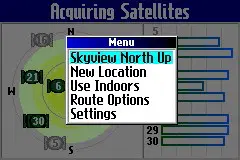
Diese Optionen erscheinen, wenn
Sie drücken Menü aus dem
GPS Info Seite.

Anhang > Trail Guide Shortcuts und Datenfelder Anlage
Kurs-Richtung von Ihrem Startort zu einem Ziel. (Erscheint nur auf der Compass-Seite.)
EntfernungsbestimmungEntfernung zu Ihrem Ziel.
Entfernung - Nächster- Entfernung zu Ihrem nächsten Zug.
Höhe-Erhöhung Ihres aktuellen Standorts.
Rubrik- aktuelle Fahrtrichtung. (Nicht auf der Reiseinformationsseite verfügbar.)
Ort (lat/lon)Zeigt Längen- und Breitengrad Ihres aktuellen Standorts an.
Standort (ausgewählt)— Zeigt Ihren aktuellen Standort in dem von Ihnen gewählten Positionsformat auf der Unit-Setup-Seite an (siehe Seite 38).
Name-Destination—Name des Bestimmungsorts. (Erscheint nur auf der Compass-Seite.)
Name-Next- Name Ihrer nächsten Runde oder Ihres nächsten Manövers. (Erscheint nur auf der Compass-Seite.)
Genauigkeit GPSGeschätzte GPS-Genauigkeit in Fuß oder Metern.
AnkunftszielGeschätzte Ankunftszeit an Ihrem Zielort.
Kilometerzähler-laufende Gesamtstrecke zurückgelegt. Im Gegensatz zum Trip Odometer kann der Kilometerzähler nicht zurückgesetzt werden.
Ankunfts-NächsteGeschätzte Ankunftszeit beim nächsten Zug.
LagerKompassrichtung von Ihrem Standort zu Ihrem Zielort. (Erscheint nur auf der Compass-Seite.)
Off Course- Entfernung links oder rechts Sie vom ursprünglichen Kurs (Weg der Reise) sind. (Erscheint nur auf der Compass-Seite.)

Anhang > Datenfelder
Leistung (Batterie)Batterieleistungsstatus.
Reisezeit-Bewegung- Länge der Zeit in Bewegung seit dem letzten Reset des Trip Computers.
Drehzahlaktuelle Geschwindigkeit, angezeigt in Meilen oder Kilometern pro Stunde. (Nicht auf der Reiseinformationsseite verfügbar.)
ReisezeitgestopptLänge der angehaltenen (oder stationären) Zeit, seit der Trip Computer zuletzt zurückgesetzt wurde.
Höchstgeschwindigkeit-maximale Geschwindigkeit, die seit dem letzten Reset des Trip Computers aufgezeichnet wurde.
Reisezeit insgesamtGesamtdauer der Zeit, in der das Gerät Ihren Standort seit dem letzten Zurücksetzen des Trip Computers verfolgt hat. Dies ist immer gleich der Bewegungszeit plus Stoppzeit.
Geschwindigkeitsüberschreitung- durchschnittliche Reisegeschwindigkeit in Bewegung seit dem letzten Reset des Trip Computers.
WendeWinkeldifferenz (in Grad) vom Lager bis zum Ziel und Ihrer aktuellen Reiselinie. L bedeutet links abbiegen; R bedeutet rechts abbiege. (Erscheint nur auf der Compass-Seite.)
Gesamtgeschwindigkeitsdurchschnitt- durchschnittliche Reisegeschwindigkeit (einschließlich der angehaltenen Zeit) während der Zeit, in der das Gerät Ihren Standort verfolgt hat.
Sonnenaufgang- Zeit des heutigen Sonnenaufgangs am gegenwärtigen Standort der Einheit.
Geschwindigkeit gut gemacht-Geschwindigkeit, mit der Sie auf einem Ziel entlang eines gewünschten Kurses schließen. Auch als Vektorgeschwindigkeit zu Ihrem Ziel bezeichnet. (Erscheint nur auf der Compass-Seite.)
Sonnenuntergang- Uhrzeit des heutigen Sonnenuntergangs am gegenwärtigen Standort der Einheit.
Tageszeit-aktuelle Zeit.
Vertikale Geschwindigkeit- Rate des Höhenzuwachses / -verlustes im Laufe der Zeit. (Erscheint nur auf der Compass-Seite.)
Zeit bis zum BestimmungsortGeschätzte Zeit, bis Sie Ihr Ziel erreichen.
Zeit für den nächstenGeschätzte Zeit, bis Sie die nächste Runde erreichen.
Zum Kurs- Richtung der Reise, um wieder auf Kurs zu kommen. (Erscheint nur auf der Compass-Seite.)
Fahrtenzähler-laufende Gesamtstrecke, die seit dem letzten Zurücksetzen des Trip Computers zurückgelegt wurde.

Anhang > Hinzufügen von Karten zu Ihrem Trail Guide
Hinzufügen von Karten zu Ihrem Trail Guide Sie können zusätzliche MapSource®-Karten von Garmin für Ihren Trail Guide kaufen.
Steuerung von Kartenansichten auf der Karte Seite Sie können eine Liste Ihrer Kartenfamilien auf der MapSource Info-Seite anzeigen.
Kauf zusätzlicher MapSource-Karten Um zusätzliche MapSource-Daten freizuschalten und zu verwenden, benötigen Sie Ihre Einheitsnummer (siehe Seite 40) und Seriennummer ( siehe Seite 51). Nachdem Sie Ihre Kartendaten entsperrt haben, können Sie sie mit MapSource und Ihrem Computer in den Trail Guide übertragen.
Um die installierten Karten anzuzeigen: 1. Presse MENU, Hervorhebung Einstellungen, und Presse OK.


Beachten Sie, dass die vorinstallierten Karten auf Ihrem Trail Guide geschützt sind und nicht gelöscht werden können. Wenn Sie beispielsweise Ihrem Trail Guide zusätzliche Karten hinzufügen, werden die Originalkarten nicht überschrieben. Wenn Sie zusätzliche Karten in den Trail Guide laden, sind diese nicht geschützt. Die zusätzlichen Karten werden jedes Mal überschrieben, wenn Sie neue Karten in das Gerät laden.
Die MapSource Info-Seite listet die MapSource Karten auf, die in das Gerät geladen werden. Dies sind eigentlich Kartenfamilien: Jede Kartenfamilie kann zahlreiche kleinere Karten enthalten.
Kartenfamilien geladen · Einzelkarten geladen

Anhang > Hinzufügen von Karten zu Ihrem Trail Guide
Um die kleineren Karten zu sehen, aus denen sich die größere Kartenfamilie zusammensetzt, markieren Sie den Namen der Karte und drücken dann OK. Eine Liste aller Karten innerhalb dieser Map-Familie erscheint.

Um eine Karte zu deaktivieren, aktivieren Sie das Kontrollkästchen neben dem Kartennamen. Wenn sich die in Ihrem Trail Guide geladenen Karten nicht überschneiden, sollten Sie keine Kartenfamilien deaktivieren müssen. Wenn Sie jedoch Karten laden, die denselben Bereich abdecken, möchten Sie möglicherweise eine der Kartenfamilien deaktivieren, damit Sie Details von der anderen anzeigen können.
Ändern von Kartenfamilien beim Finden von Orten Wenn Ihr Trail Guide Kartenfamilien enthält, die sich überschneidende Informationen aufweisen, müssen Sie möglicherweise eine andere Kartenfamilie angeben. In den meisten Fällen weiß der Trail Guide, welche Kartenfamilie für diese spezielle Suche verwendet werden soll.

Um die Map-Familie zu ändern: 1. Presse FIND, markieren Sie eine Kategorie und drücken OK.

Anhang > Pflege des Trail Guides
Pflege für den Trail Guide Der Trail Guide besteht aus hochwertigen Materialien und erfordert keine andere Wartung als die Reinigung.
Mit dem Trail Guide verantwortungsvoll Der Trail Guide ist mit einer Funktion für den abgesicherten Modus ausgestattet, um die Sicherheit des Fahrers zu verbessern. Wenn sich Ihr Fahrzeug bewegt, deaktiviert der abgesicherte Modus alle Funktionen, die eine erhebliche Aufmerksamkeit des Bedieners erfordern und beim Fahren zur Ablenkung werden können.
Reinigung des Falls Reinigen Sie das Außengehäuse des Geräts (außer dem Bildschirm) mit einem Tuch, das mit einer milden Waschmittellösung befeuchtet ist, und wischen Sie es dann trocken ab. Vermeiden Sie chemische Reiniger und Lösungsmittel, die Kunststoffkomponenten beschädigen können.
Lesen Sie die Sicherheitsinformationen auf den Seiten iii-iv, um zu erfahren, wie Sie Ihren Trail Guide sicher und verantwortungsvoll installieren und verwenden können.
Warnung vor Batterietemperatur Ihr Trail Guide enthält eine interne Lithium-Ionen Batterie, die mehr Energie speichern kann als Standardbatterien. Alle Batterien verlieren langsam die Menge an Energie, die sie im Laufe der Zeit halten können. Um die Batterielebensdauer zu maximieren, begrenzen Sie die längere Exposition des Geräts gegenüber übermäßiger Hitze und direktem Sonnenlicht.
Reinigen des Bildschirms Reinigen Sie den Bildschirm mit einem weichen, sauberen, flusenfreien Tuch. Sie können Wasser, Isopropylalkohol oder Brillenreiniger verwenden, wenn nötig. Um diese Reiniger zu verwenden, tragen Sie die Flüssigkeit auf das Tuch und wischen den Bildschirm.
Lagerung Bewahren Sie den Trail Guide nicht dort auf, wo es zu längerer Exposition gegenüber extremen Temperaturen kommen kann (z. B. im Kofferraum eines Autos), da daraus dauerhafte Schäden resultieren können.
Wenn Ihr Trail Guide sperrt ... In seltenen Fällen kann Ihr Trail Guide einfrieren oder sich verschließen. In diesem Fall setzen Sie es zurück, indem Sie die Strom Schlüssel und In Key gleichzeitig. Das Gerät schaltet sich aus. Das Gerät funktioniert normal, wenn Sie es wieder einschalten.
Vermeiden Sie Diebstahl Um Diebstahl zu vermeiden, nehmen Sie Ihren Trail Guide mit oder entfernen ihn aus der Sichtweite, wenn Sie Ihr Fahrzeug verlassen.

Anlage > Spezifikationen
Dynamik: Führt zu Spezifikationen bis 6 g Schnittstelle: USB Datenspeicherung: Unbestimmt; keine Speicherbatterie erforderlich Kartenspeicherung: Interne; vollständige Kartenabdeckung
Physikalische Spezifikationen Größe: 4.5” W x 2.2” H x 0.9” D (11.4 x 5.6 x 2.3 cm) Gewicht: 5.5 oz (171 g) Anzeige: 1,5" W x 2,2 "H, 256-Farbe, hochauflösend, transflektiv
TFT (160 x 240 Pixel), hintergrundbeleuchtet. Kompatibel mit polarisierten Sonnenbrillen. Fall: Robust, vollständig abgedichtet und wasserbeständig gegen IEC 60529 IPX7 AntenneFlip-up Patch. MCX-Steckverbinder für Fernantenne. Temp. Reichweite: 5° to 140° F (-15° to 60° C)
interne Lithium-Ionen Batterie Lebensdauer der Batterie2: Bis zu 20 Stunden (typische Nutzung) Verwendung: maximal 5 Watt bei 13,8 VDC Sicherung: AGC/3AG - 1,0 Amp Hohe Bruchkapazität, 1500 A bewertet
Features Waypoints (gespeicherte Standorte): 500 mit Name und Grafiksymbol Strecken: Bis zu 50 gespeichert Gleisverbinder: 10.000 Track Log Points
Warm: ca. 15 Sekunden kalt: ca. 45 Sekunden AutoLocate®: ca. 2 Minuten Aktualisierungsrate: einmal pro Sekunde, kontinuierlich GPS-Genauigkeit
1 Warm = alle Daten bekannt; Kalt = Position, Zeit und Almanach bekannt; AutoLocate = Almanak bekannt, Position und Zeit unbekannt.
2 Die Lithium-Ionen-Batterie verliert ihre Kapazität, wenn die Temperatur abnimmt. Die Verwendung von Hintergrundbeleuchtung und Tönen reduziert auch Ihre Akkulaufzeit.

Anhang > Produkt- und Regulierungsinformationen
Softwarelizenzvereinbarung DURCH DIE NUTZUNG DES TRAILGUIDES ERKLÄREN SIE SICH DAMIT EINVERSTANDEN, AN DIE BEDINGUNGEN DER FOLGENDEN SOFTWARELIZENZVEREINBARUNG GEBUNDEN ZU SEIN. BITTE LESEN SIE DIESE VEREINBARUNG SORGFÄLTIG DURCH.
Produktregistrierung Helfen Sie uns, Sie besser zu unterstützen, indem Sie unsere Online-Registrierung noch heute abschließen! Lassen Sie sich die Seriennummer Ihres Trail Guides zur Hand nehmen und verbinden Sie sich mit unserer Website ()www.garmin.com. Suchen Sie nach dem Link zur Produktregistrierung auf unserer Homepage.
Garmin gewährt Ihnen eine beschränkte Lizenz zur Nutzung der in diesem Gerät eingebetteten Software (die „Software) in binär ausführbarer Form im normalen Betrieb des Produkts. Titel, Eigentumsrechte und geistiges Eigentum an der Software verbleiben bei Garmin.
Verwenden Sie diesen Bereich, um die Seriennummer aufzuzeichnen (8-stellige Nummer auf der Rückseite des Geräts hinter der Antenne), falls Ihr Trail Guide verloren geht oder gestohlen wird oder Service benötigt. Bewahren Sie Ihren ursprünglichen Verkaufsbeleg an einem sicheren Ort auf oder befestigen Sie eine Fotokopie im Handbuch.
Sie erkennen an, dass die Software Eigentum von Garmin ist und unter den Urheberrechtsgesetzen der Vereinigten Staaten von Amerika sowie internationalen Copyright-Verträgen geschützt ist. Sie erkennen ferner an, dass die Struktur, Organisation und der Code der Software wertvolle Geschäftsgeheimnisse von Garmin sind und dass die Software in Quellcodeform ein wertvolles Geschäftsgeheimnis von Garmini bleibt. Sie stimmen zu, die Software oder einen Teil davon nicht zu dekompilieren, auseinanderzunehmen, zu modifizieren, umzubauen, Reverse Engineering oder auf menschliche lesbare Form zu reduzieren oder abgeleitete Werke basierend auf der Software zu erstellen. Sie erklären sich damit einverstanden, die Software nicht in ein Land zu exportieren oder wieder auszuführen, was gegen die Exportkontrollgesetze der Vereinigten Staaten von Amerika verstößt.
Kontakt Garmin Kontaktieren Sie Garmin, wenn Sie Fragen haben, während Sie Ihren Trail Guide verwenden. In den USA. Kontaktieren Sie Garmin Produktsupport telefonisch: 913/397.8200 oder 800/800.1020, Montag-Freitag, 8 bis 17 Uhr Zentralzeit; oder gehen Sie zu www.garmin.com/support und klicken Produktunterstützung.
In Europa wenden Sie sich an Garmin (Europe) Ltd. 44/0870.8501241

Anhang > Produkt- und Regulierungsinformationen
FCC-Konformität Der Trail Guide erfüllt Teil 15 der FCC-Interferenzgrenzwerte für digitale Klasse B Geräte ZU HAUSE ODER OFFICE. Diese Grenzwerte sind so konzipiert, dass sie einen angemessenen Schutz vor schädlichen Störungen in einer Wohnanlage bieten und strenger als die Anforderungen an "Außenräume" sind.
Der Trail Guide enthält keine benutzerfreundlichen Teile. Reparaturen sollten nur von einem autorisierten Garmin Service Center vorgenommen werden. Unerlaubte Reparaturen oder Änderungen können zu dauerhaften Schäden an der Ausrüstung führen und Ihre Garantie sowie Ihre Befugnis zum Betrieb dieses Geräts gemäß den Bestimmungen von Teil 15 aufheben.
Der Betrieb dieses Geräts unterliegt den folgenden Bedingungen: (1) Dieses Gerät darf keine schädlichen Störungen verursachen, und (2) muss das Gerät alle empfangenen Störungen akzeptieren, einschließlich Störungen, die einen unerwünschten Betrieb hervorrufen können.
Der Mopar Garantieunterschied Wenn Mopar Zubehör in einem DaimlerChrysler Corporation Fahrzeug installiert wird, das sich innerhalb der Garantiezeit für neue Fahrzeuge befindet, unterliegt es entweder der eingeschränkten 3-Jahres- / 36.000 Meilen langen neuen Fahrzeuggarantie oder der 12 Monate/12.000 Meilen langen Mopar Basic Limited Warranty, je nachdem, was für Sie günstiger ist. Diese Garantien werden von Tausenden DaimlerChrysler Motors Company, LLC, Händlern im ganzen Land unterstützt.
Diese Ausrüstung erzeugt, nutzt und kann Hochfrequenzenergie ausstrahlen sowie schädliche Störungen der Funkkommunikation verursachen, wenn sie nicht gemäß den Anweisungen installiert und verwendet wird. Es gibt jedoch keine Garantie dafür, dass es in einer bestimmten Anlage nicht zu Störungen kommt. Wenn dieses Gerät eine schädliche Störung des Rundfunk- oder Fernsehempfangs verursacht, die durch Ausschalten und Einschalten festgestellt werden kann, wird der Benutzer aufgefordert zu versuchen, die Störung mit einer der folgenden Maßnahmen zu korrigieren:
Sehen Sie sich Ihren DaimlerChrysler-Händler für alle Details und eine Kopie der eingeschränkten Garantien an.


Besitzer und unser Team antworten in der Regel innerhalb eines Tages – und Ihre Frage hilft auch anderen weiter.
Stellen Sie die erste Frage — andere Nutzer oder unser Team antworten Ihnen.