





® i2
™ /i3
™ /i5
Betriebshandbuch
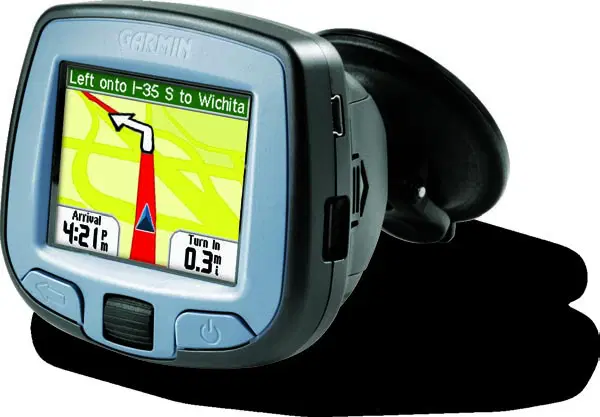
StreetPilot i3 gezeigt

© Copyright 2005 Garmin Ltd. oder ihre Tochtergesellschaften
Garmin International, Inc. 1200 East 151st Street, Olathe, Kansas 66062, USA Tel. 913/397.8200 oder 800/800.1020 Fax 913 / 397.8282
Garmin (Europe) Ltd. Unit 5, The Quadrangle, Abbey Park Industrial Estate, Romsey, SO51 9DL, Vereinigtes Königreich Tel. 44/0870.8501241 Fax 44/0607251
Garmin Corporation Nr. 68, Jangshu 2nd Road, Shijr, Taipei County, Taiwan Tel. 886/2.2642.9199 Fax 886/2,2642,9099
Alle Rechte vorbehalten. Außer wie hier ausdrücklich vorgesehen, darf kein Teil dieses Handbuchs ohne die vorherige schriftliche Zustimmung von Garmin zu irgendeinem Zweck reproduziert, kopiert, übertragen, verbreitet, heruntergeladen oder gespeichert werden. Garmin erteilt hiermit die Erlaubnis, eine einzelne Kopie dieses Handbuchs auf eine Festplatte oder ein anderes elektronisches Speichermedium herunterzuladen und eine Kopie dieses Manuals oder einer Revision hierauf auszudrucken, vorausgesetzt, dass diese elektronische oder gedruckte Kopie dieses Leitfadens den vollständigen Text dieses Urheberrechtsvermerks enthalten muss und sofern ferner jede nicht autorisierte kommerzielle Verbreitung dieses Handbüchers oder jeder Änderung hierüber strengstens untersagt ist.
Die Informationen in diesem Dokument können ohne vorherige Ankündigung geändert werden. Garmin behält sich das Recht vor, seine Produkte zu ändern oder zu verbessern und Änderungen am Inhalt vorzunehmen, ohne verpflichtet zu sein, Personen oder Organisationen über solche Änderungen oder Verbesserungen zu informieren. Besuchen Sie die Garmin Website ()www.garmin.com) für aktuelle Updates und ergänzende Informationen über die Verwendung und den Betrieb dieser und anderer Garmin-Produkte.
Garmin® und StreetPilot® sind eingetragene Marken, i2TM und i3TM sind Warenzeichen von Garmin Ltd. oder deren Tochtergesellschaften und dürfen ohne ausdrückliche Genehmigung von Garmin nicht genutzt werden.
September 2005 Teilnummer 190-00559-00 Rev. A

P RÜCKWIRKUNG
Herzlichen Glückwunsch zum Kauf des StreetPilot® i2TM, i3TM oder i5!
Seriennummer Notieren Sie sich die Seriennummer (8-stellige Nummer unter der Batterietür), falls Ihr StreetPilot Service benötigt oder mehr Karten kaufen möchte.
Kontakt Garmin Kontaktieren Sie Garmin, wenn Sie Fragen zur Verwendung Ihres StreetPilot i2/i3/i5 haben.
In den USA wenden Sie sich telefonisch an Garmin Product Support unter 913/397.8200 oder 800/800.1020, Montag-Freitag, 8 bis 17 Uhr Central Time; oder per E-Mail an support@garmin.com.
In Europa wenden Sie sich an Garmin (Europe) Ltd. 44/0870.8501241
Garmin © 2005 i StreetPilot® i2/i3/i5 Owner’s Manual


G GET S TARTED
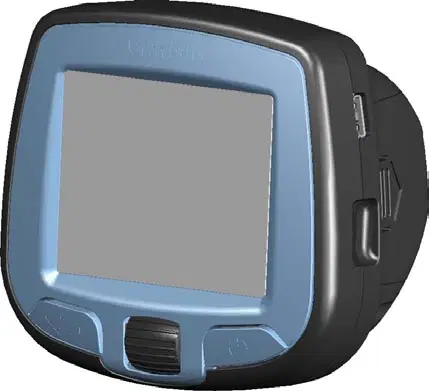
Buttons und Pages ➊ Drücken Sie, um zurück zu gehen oder von einer Seite zu verlassen. Drücken und halten, um die Hauptseite zu sehen. Drücken Sie, um zwischen der Hauptseite und der Karte zu wechseln. ➋ Rad Rollen Sie auf und ab, um Elemente auf dem Bildschirm hervorzuheben. Drücken Sie ein, um einen Artikel auszuwählen. Rollen Sie, um in die Karte hinein oder heraus zu zoomen. Drücken und halten Sie Ihren aktuellen Standort (Seite 9) zu speichern. ➌ Strom Drücken und halten, um ein-und auszuschalten. ➍ TransFlash (microSD) Kartensteckplatz Um eine Karte einzufügen oder zu entfernen, drücken Sie sie ein, bis sie klickt. ➎ USB-Anschluss
➍
➊ ➌ ➋
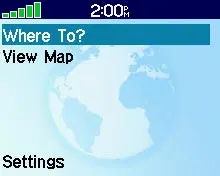
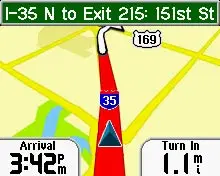
Hauptseite · Karte

Finde es und geh! Verwenden Sie Ihren StreetPilot i2/i3/i5, um Ihr Ziel zu finden und dorthin zu gehen!
➋
➌
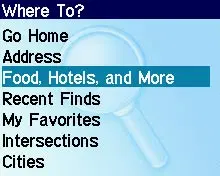
Highlight Wohin? und drücken Sie die Rad zu wählen.
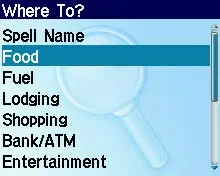
Wählen Essen, Hotels und mehr.
Wählen Sie eine Kategorie und Unterkategorie (falls vorhanden).
➎
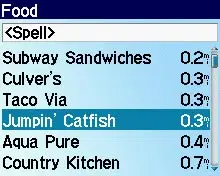
Wählen Sie ein Ziel aus.
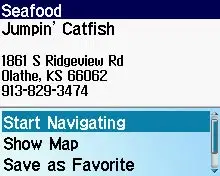
Wählen Starten Sie die Navigation.
Genießen Sie die Route!

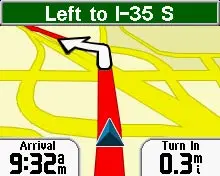
Folgen Sie Ihrer Route Folgen Sie der Route zu Ihrem Ziel mithilfe der Karte. Während Sie reisen, führt Ihr StreetPilot Sie mit stimmlichen Anweisungen, Textanweisungen und Pfeilen zu Ihrem Ziel. Wenn Sie von der ursprünglichen Route abfahren, berechnet der StreetPilot die Route neu und gibt neue Anweisungen.
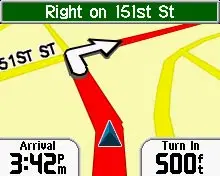
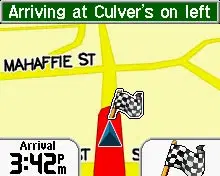
Eine karierte Flagge markiert Ihr Ziel. Folgen Sie den Pfeilen, während Sie sich abwechseln. Ihre Route ist mit einer roten oder schwarzen Linie markiert.
Um zur Hauptseite zurückzukehren, drücken Sie .
Um die Karte jederzeit anzeigen zu können, wählen Sie Ansichtskarte von der Hauptseite.

W HERE T O ?
Suche nach einer Adresse Um eine Adresse zu finden, wählen Sie Wohin? von der Hauptseite. Dann wählen Anschrift.
➋
➌
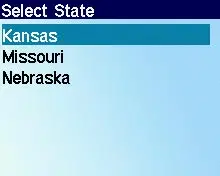
Wählen Sie einen Staat.
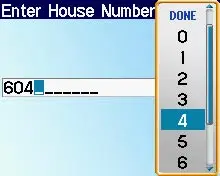
Geben Sie die Hausnummer ein. Dann drücken
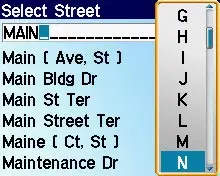
Geben Sie den Straßennamen ein. Drücken Sie und wählen Sie die richtige Straße aus der Liste.
➎
➏
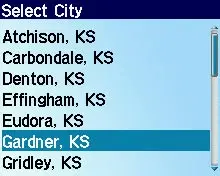
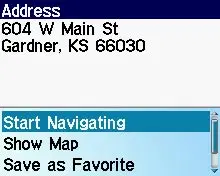
Wenn nötig, wählen Sie eine Stadt aus.
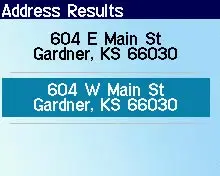
Wählen Sie die richtige Adresse aus der Liste.
Wählen Starten Sie die Navigation.

Festlegen eines Home Location Sie können einen Home Location für den Ort festlegen, an dem Sie am häufigsten zurückkehren. Nachdem Sie es eingestellt haben, können Sie leicht nach Hause gehen.
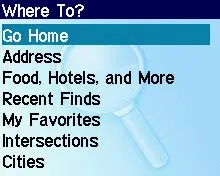
Wählen Wohin? > Geh nach Hause.
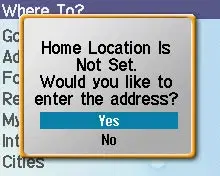
Wählen Ja. Dann geben Sie die Adresse ein. Siehe Seite 4 für Anweisungen.
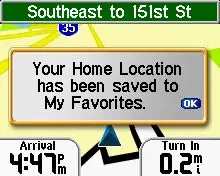
Presse Rad die Botschaft zu bestätigen.
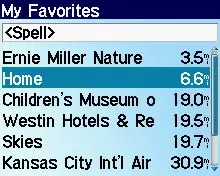
Nachdem Sie Ihren Standort festgelegt haben, gehen Sie zu ihm durch Auswählen Wohin? > Geh nach Hause.
Um Ihren Heimatstandort zu ändern, müssen Sie den aktuellen Standort löschen, der unter Meine Favoriten gespeichert ist. Siehe Seite 10, um zu erfahren, wie Sie einen gespeicherten Ort aus Meine Favoriten löschen können. Dann legen Sie Ihren Home Location erneut fest, indem Sie die obigen Schritte ausführen.
Löschen Sie "Home" von My Favorites. Dann legen Sie Ihren Home Location erneut fest.

Orte finden durch Rechtschreibung Sie können einen Platz finden in Essen, Hotels und mehr indem der Name des Ortes geschrieben wird.
Enge deine Suche Bei der Suche nach Orten wählen Sie die <Spell> Feld. Geben Sie dann Buchstaben im Namen des Ortes ein, um Ihre Suche einzugrenzen.
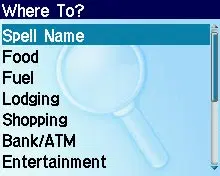
Wählen Wohin? > Essen, Hotels und mehr.
Wählen Name des Zaubers.
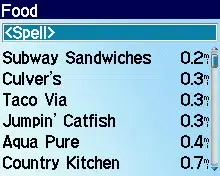
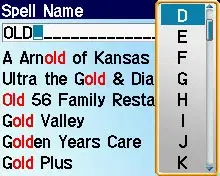
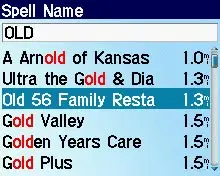
Geben Sie den Namen des Ortes ein. Dann drücken.
Wählen Sie den Ort aus der Liste.
Wählen <Spell>

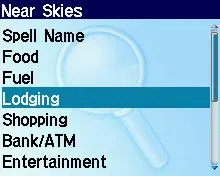
Suche in der Nähe von anderen Orten Nachdem Sie einen Ort gefunden haben, an den Sie gehen möchten, können Sie nach einem anderen Ort in der Nähe suchen.
Einen Ort retten Um einen Ort zu retten, nachdem Sie ihn gefunden haben, siehe Seite 9.
➋
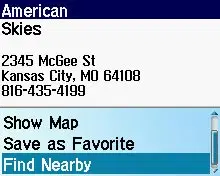
Einen Ort auf der Karte ansehen Um einen Ort auf der Karte anzuzeigen, wählen Sie Karte anzeigen. Um die Karte zu verlassen, drücken Sie .
Suche nach einem anderen Ort. Nachdem Sie einen Ort gefunden haben, wählen Find Nearby.
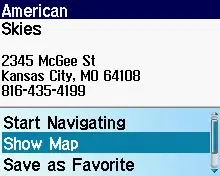

Aktuelle Funde ansehen Ihr StreetPilot speichert die letzten 25 Orte, die Sie in Recent Finds gefunden haben. Die zuletzt angesehenen Orte stehen ganz oben auf der Liste.
Warum kann ich keinen Platz in meinem i2/i3 finden? Beim Einrichten Ihres i2 oder i3 haben Sie detaillierte Karten geladen. Ihr i2/i3 kann nur nach Orten suchen, die sich in diesen detaillierten Karten befinden. Um beispielsweise nach einem Ort in New York City zu suchen, müssen Sie detaillierte Karten für New York laden.
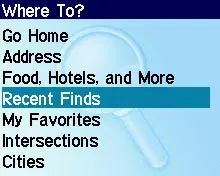
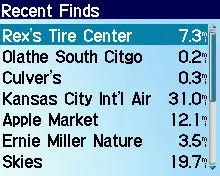
Wählen Wohin? > Jüngste Funde.
Wählen Sie ein Element aus der Liste.
Einen Schnitt finden Das Finden einer Schnittstelle ist dem Suchen einer Adresse sehr ähnlich. Von der Hauptseite, wählen Wohin? > Schnittpunkte und geben Sie die beiden Straßennamen ein.
Weitere Informationen zum Laden von detaillierten Karten auf Ihren i2/i3 finden Sie auf Seite 23.
Wenn Sie einen i5 besitzen, enthält Ihr StreetPilot bereits detaillierte Karten.
Eine Stadt finden Wählen Wohin? > Städte um eine Stadt zu suchen.

M Y F AVORITEN
Orte retten als Favoriten ➊
➋

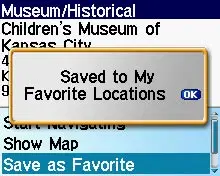
Speichern Sie Ihren aktuellen Standort Um Ihren aktuellen Standort als Favorit zu speichern, drücken und halten Sie die Rad. Wählen Name der Änderung Um den Favoriten umzubenennen. Presse
Nachdem Sie einen Ort gefunden haben, wählen Sparen Sie als Favorit.
Presse Rad die Botschaft zu bestätigen.
zum Ausstieg.
➋ ➊
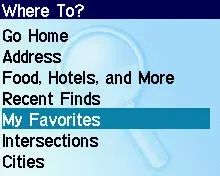
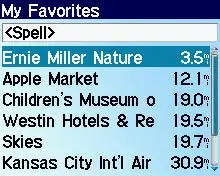
Wählen Wohin? > Meine Favoriten.
Wählen Sie den Ort, den Sie besuchen möchten.

Bearbeiten von Saved Places Nachdem Sie einen Ort gespeichert haben, können Sie den Namen des Ortes und sein Symbol ändern oder den Platz von Ihren Favoriten löschen.
➊
➋
Um den Namen des gespeicherten Ortes zu ändern, wählen Sie Name der Änderung. Geben Sie den neuen Namen und die Presse ein
Wählen Wohin? > Meine Favoriten.
Wählen Sie den Ort, an dem Sie bearbeiten möchten.
Um das Symbol des Ortes auf der Karte zu ändern, wählen Sie Änderungskartensymbol. Wählen Sie ein Symbol aus der Liste, die angezeigt wird.
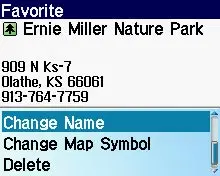
Wählen Sie eine Option. Sehen Sie sich die Panels rechts für weitere Informationen an.
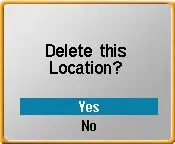
Um diesen gespeicherten Ort zu löschen, wählen Sie Löschung. Dann wählen Ja.

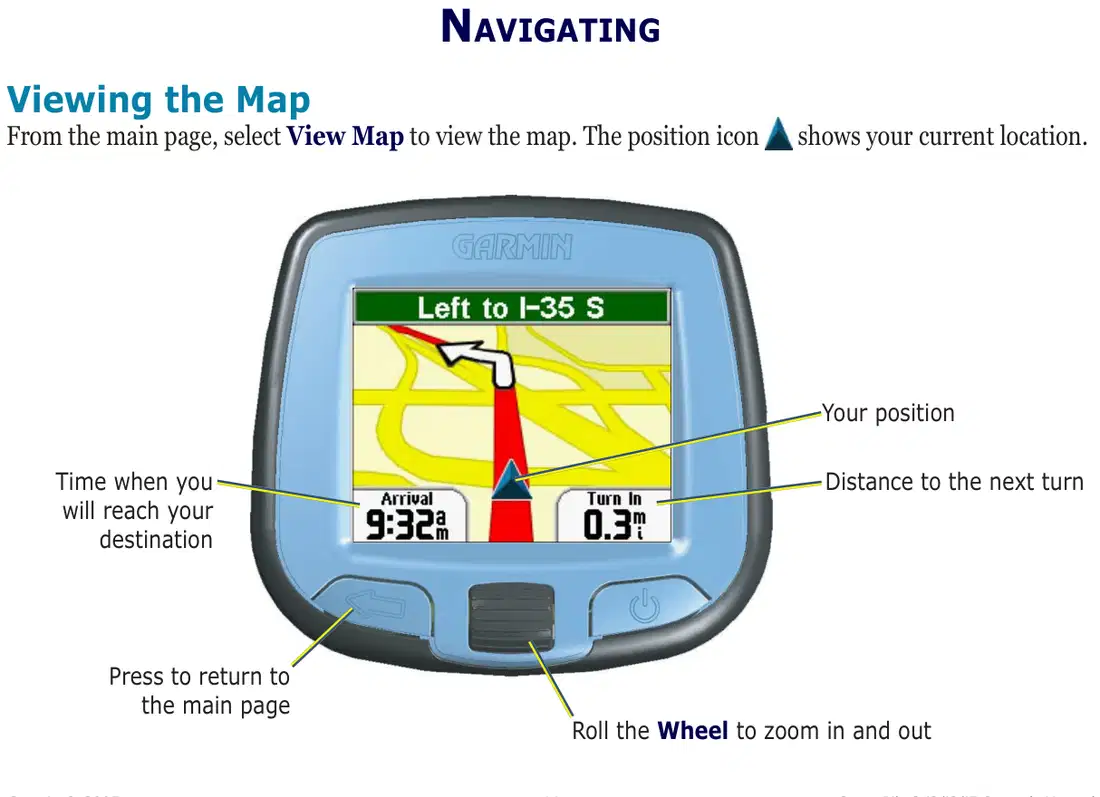
Die Karte ansehen Von der Hauptseite, wählen Ansichtskarte um die Karte anzusehen. Das Positionssymbol

Überprüfung Turns Wenn Sie einer Route auf der Karte folgen, drücken und wählen Überprüfungsrunden von der Hauptseite aus, um die Turn-by-Turn-Anweisungen für Ihre gesamte Route anzuzeigen. Diese Seite zeigt alle Kurven in der Route und den Abstand zwischen den Runden an. Um Details zu jeder Runde anzuzeigen, markieren Sie die Wende und drücken Sie den Rad.
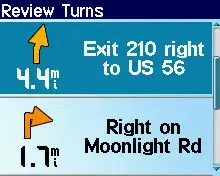
Entfernung zum nächsten Turn
Ungefähre verbleibende Zeit bis zu diesem Zug
Details zum Anzeigen des Abbiegevorgangs
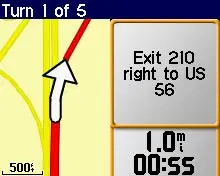
Auf der Seite "Review Turns" können Sie eine bestimmte Wende im Detail anzeigen, einschließlich der verbleibenden Entfernung und Zeit, bevor Sie die Runde erreichen. Um eine Wende im Detail anzuzeigen, wählen Sie eine beliebige Runde von der Seite Review Turns aus.
Rollen Sie Rad um andere Kurven in der Route zu sehen. Wenn Sie fertig sind, umdrehendetails anzuzeigen, drücken Sie .

Stoppen Sie Ihre Route Wenn Sie Ihre aktuelle Route stoppen möchten, kehren Sie zur Hauptseite zurück und wählen Stoppen der Navigation.
Hinzufügen eines Umwegs zu einer Route Wenn Sie einen Umweg von Ihrer aktuellen Route nehmen müssen, kehren Sie zur Hauptseite zurück und wählen Umweg. Der StreetPilot berechnet eine neue Route und gibt Ihnen neue Anweisungen. Der StreetPilot versucht auch, Sie so schnell wie möglich auf Ihre ursprüngliche Route zurückzubringen.
Drücken Sie, um zur Hauptseite zurückzukehren.
Auf einigen Routen ist die Route, die Sie derzeit nehmen, möglicherweise die einzige vernünftige Option. In diesem Fall können Sie keinen Umweg machen.
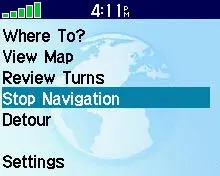
Wählen Stoppen der Navigation oder Umweg.

Hinzufügen eines zusätzlichen Stopps zu Ihrer Route Um eine Route mit mehr als einer Haltestelle zu erstellen, können Sie einen Via-Punkt zu Ihrer Route hinzufügen. Ihr StreetPilot gibt Ihnen eine Wegbeschreibung zum Via-Punkt und dann zu Ihrem endgültigen Ziel.
➋
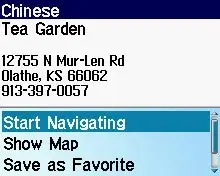
Suchen Sie nach Ihrem Ziel. Wählen Starten Sie die Navigation.
Suchen Sie nach dem zusätzlichen Stopp, den Sie zu Ihrer Route hinzufügen möchten.
➍
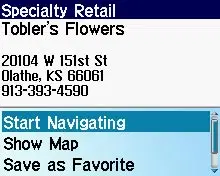
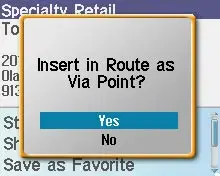
Wählen Starten Sie die Navigation.
Wählen Ja.

C USTOMISIERUNG
Ändern der Einstellungen Um Einstellungen zu ändern, wählen Sie Einstellungen von der Hauptseite.
Mehr Einstellungen Um Einstellungen zu ändern, wählen Sie eine Einstellungskategorie aus: Karte, System, Navigation, Zeit oder Sprache.
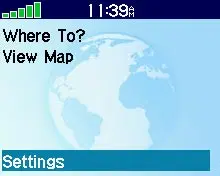
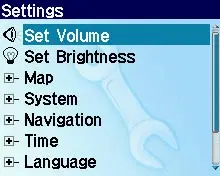
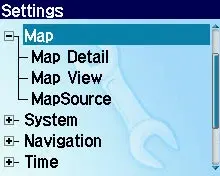
Wählen Einstellungen. Wählen Sie die Einstellung, die Sie ändern möchten.
Lesen Sie die folgenden Seiten, um mehr über jede Einstellung zu erfahren.
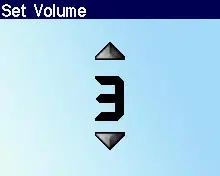
Wählen Set-Volumen oder Verstellte Helligkeit und rollen die Rad nach oben oder unten, um die Einstellung zu erhöhen oder zu verringern. Nur im i2 können Sie den Kontrast auch ändern, indem Sie Set-Kontrast.

Änderung der Karteneinstellungen
Kartenausschnitt-passen Sie die Menge an Details auf der Karte angezeigt. Die Anzeige von mehr Details kann dazu führen, dass die Karte langsam neu gezeichnet wird.
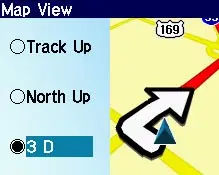
KartenansichtÄndern Sie die Perspektive der Karte Seite.
MapSource— die Software und Versionsnummer der detaillierten Karten anzeigen, die auf Ihrem StreetPilot geladen wurden.
Karteneinstellungen · Änderung der Kartenausrichtung

Ändern der Systemeinstellungen
Batterietyp-Stellen Sie den Batterietyp ein, den Sie verwenden, damit die Akkulaufzeitanzeige korrekt ist.
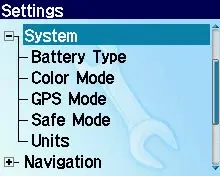
Farbmodus-(i3/i5) wählen Sie eine der folgenden Optionen:
Tagsüber- Lichthintergrund.
Nachtzeit- dunkler Hintergrund.
Auto- automatisch zwischen den beiden bei Sonnenaufgang und Sonnenuntergang umschalten.
GPS-Modus- den GPS-Empfänger einstellen. Wählen WAAS um die WAAS Satellitenverfolgung zu ermöglichen. Wählen GPS ausgeschaltet wenn Sie Routen in Innenräumen simulieren möchten.
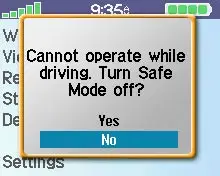
Abgesicherter Modus-Abgesicherter Modus aktivieren oder deaktivieren, um die Sicherheit des Fahrers zu verbessern. Wenn sich Ihr Fahrzeug bewegt, deaktiviert der abgesicherte Modus alle Funktionen des Geräts, die eine erhebliche Aufmerksamkeit des Bedieners erfordern und während der Fahrt zu einer Ablenkung werden können.
Der abgesicherte Modus verhindert, dass Sie bestimmte Funktionen während der Fahrt verwenden.
EinheitenÄndern Sie die Einheiten des Maßes in Metrik oder Gesetz.
Systemeinstellungen

Ändern der Navigation
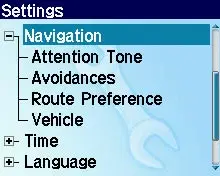
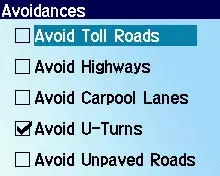
VermeidungenWählen Sie die Straßentypen aus, die Sie auf Ihren Routen vermeiden möchten. Ihr StreetPilot nutzt diese Straßentypen nur, wenn alternative Routen Sie zu weit aus dem Weg räumen oder keine anderen Straßen verfügbar sind.
RoutenpräferenzWählen Sie eine Präferenz für die Berechnung Ihrer Route. Wählen Schnellere Zeit Routen zu berechnen, die schneller fahren können aber länger sein können. Wählen Kürzere Distanz Routen zu berechnen, die kürzer sind, aber mehr Zeit zum Fahren benötigen.
Fahrzeug- Geben Sie Ihren Fahrzeugtyp an, um die Routen zu optimieren.
Navigationseinstellungen · Vermeidung von Straßentypen

Zeitwechsel
Sommerlichteinsparung-Ein-, Aus- oder Autoeinstellung, wenn verfügbar.
ZeitformatWählen Sie ein 12- oder 24-Stunden-Zeitformat oder UTC-Zeit.
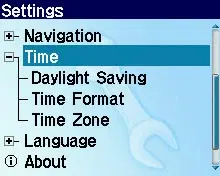
ZeitzoneWählen Sie eine Zeitzone aus einer Liste von Zonen auf der ganzen Welt.
TextspracheÄndern Sie den gesamten Bildschirmtext in die ausgewählte Sprache. Das Ändern der Textsprache ändert nicht die Sprache von Kartendaten, wie Straßennamen und Orte oder vom Benutzer eingegebene Daten.
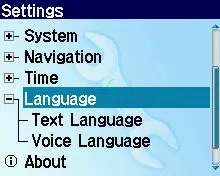
SprachspracheÄndern Sie die Sprache für alle Sprachaufforderungen und Nachrichten in der ausgewählten Sprache.
Zeigen Sie die Softwareversionsnummer, Unit ID-Nummer und Audioversionszahl an.
Zeiteinstellungen · Spracheinstellungen

A PENDIX
Montage an Ihrer Windschutzscheibe oder Ihrem Dashboard Sie können Ihren i2/i3/i5 an der Windschutzscheibe oder dem Armaturenbrett Ihres Fahrzeugs montieren. Um an Ihrer Windschutzscheibe zu montieren, sehen Sie die Set Up und Go! Anweisungen, die in der Box Ihres StreetPilots erschienen sind. Um an Ihrem Armaturenbrett zu montieren, verwenden Sie die Montagescheibe, die in der Box enthalten war. Kalifornien Fahrer, montieren Sie den StreetPilot an Ihrem Armaturenbrett, um die kalifornischen Vorschriften zu erfüllen. Siehe: Produktinformationsblatt Das kam in der Box für weitere Informationen.
So montieren Sie Ihr Dashboard: 1. Reinigen und trocknen Sie das Armaturenbrett, an dem Sie den StreetPilot montieren möchten. 2. Suchen Sie die Montagescheibe, die in der Box kam. Entfernen Sie die Rückseite von dem dauerhaften Befestigungskleber auf der Unterseite der Scheibe und legen Sie die Scheibe auf das Armaturenbrett. 3. Legen Sie die Halterung auf der Oberseite des Scheibe mit dem Hebel nach oben. Drehen Sie den Hebel nach unten, wie gezeigt, um die Saugnasse zu sichern.
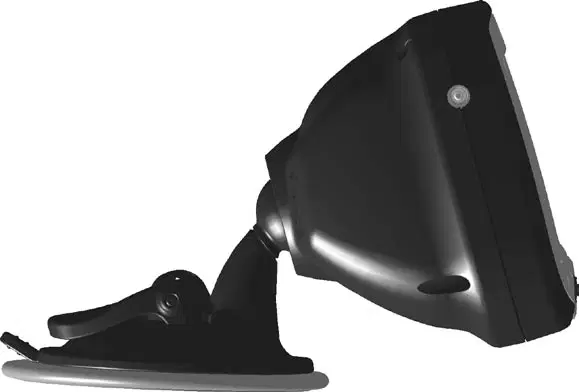
Saugnapfhalterung · Hebel

Entfernen des Mounts Der i2/i3/i5 und die Halterung schnappen auseinander und zusammen. Um die Halterung vom StreetPilot zu entfernen, drehen Sie sie so weit wie möglich nach rechts oder links. Drücken Sie in diese Richtung, bis die Halterung aus der Kugelpfanne herausspringt.
Um die Halterung von der Windschutzscheibe oder dem Armaturenbrett zu entfernen, ziehen Sie den Hebel auf sich zu. Dann ziehen Sie die Lasche auf dem Saugnapf zu Ihnen.
Drehen Sie die Halterung so weit zur Seite wie
Sie können und Druck ausüben.
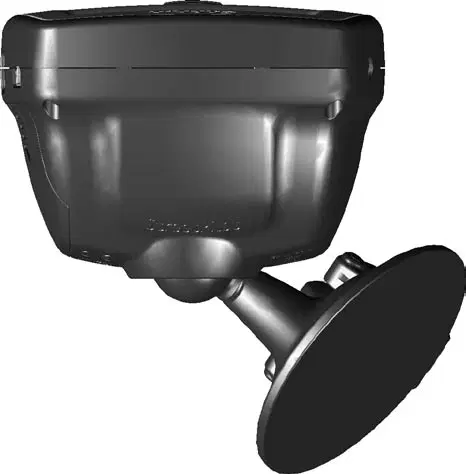
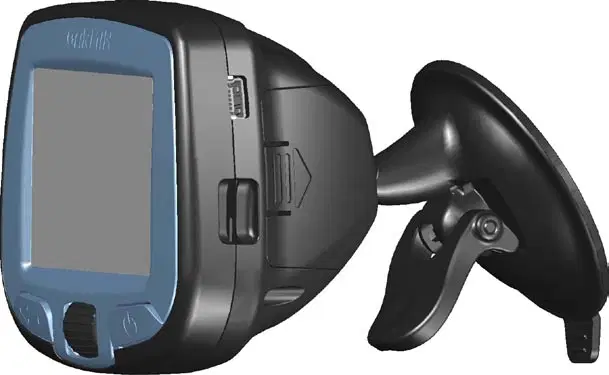
Sie, wie gezeigt. Ziehen Sie Tab in Richtung Ihnen.
Entfernen des Mounts
von der Windschutzscheibe
Zughebel nach vorn

Reinigung und Pflege Ihr StreetPilot besteht aus hochwertigen Materialien und erfordert keine andere Wartung als die Reinigung. Reinigen Sie die Außenhülle (außer dem Bildschirm) mit einem Tuch, das mit einer milden Waschmittellösung befeuchtet ist. Trocken abwischen. Vermeiden Sie chemische Reiniger und Lösungsmittel, die Kunststoffkomponenten beschädigen können. Reinigen Sie den Bildschirm mit einem weichen, sauberen, flusenfreien Tuch. Verwenden Sie Wasser, Isopropylalkohol oder Brillenreiniger bei Bedarf. Tragen Sie die Flüssigkeit auf das Tuch und dann vorsichtig wischen den Bildschirm.
Ihr StreetPilot enthält empfindliche elektronische Komponenten, die bei übermäßigem Stoß oder Vibrationen dauerhaft beschädigt werden können. Um das Risiko von Schäden zu minimieren, vermeiden Sie es, Ihren StreetPilot fallenzulassen oder ihn in Umgebungen mit hohem Schock / Vibrationsdruck zu betreiben.
Befolgen Sie die folgenden Vorsichtsmaßnahmen, um Ihren StreetPilot vor Schäden zu schützen:

Zurücksetzen Ihres i2/i3/i5
Wenn Ihr StreetPilot einfriert (hört auf Knopfdruck auf), versuchen Sie, ihn auszuschalten und dann wieder einzuschalten. Wenn dies nicht hilft, entfernen Sie die Batterien und setzen Sie sie dann wieder ein. Trennen Sie sich von externer Macht, wenn nötig.
Karten laden Der i5 ist mit detaillierten Karten für Nordamerika oder Europa vorinstalliert. Sie können diese Karten nicht ändern oder löschen, aber Sie können zusätzliche Karten mit einer TransFlash-Karte (microSD) hinzufügen.
Sie können die Karten ändern, die auf Ihrem i2 oder i3 geladen werden. Verwenden Sie das Garmin USB-Kabel, um Ihren i2/i3 mit Ihrem Computer zu verbinden. Öffnen Sie dann MapInstall auf Ihrem PC und verwenden Sie es, um neue Karten auszuwählen und zu laden. Wenn Sie MapInstall auf Ihrem Computer neu laden müssen, verwenden Sie die i2/i3 Setup DVD.
Sie können zusätzliche Kartendaten von Garmin kaufen. Um diese zusätzlichen Karten zu laden, benötigen Sie Ihre Einheiten-ID (siehe Seite 19) und die Seriennummer (siehe Seiten i).
Aktualisierung von Software und Kartendaten Garmin aktualisiert regelmäßig seine Software und Kartendaten. Wenn Sie Ihren StreetPilot registrieren, werden Sie über Software- und Kartenupdates informiert.
Überprüfen Sie die Garmin Website unter http://www.garmin.com/unlock/update.jsp um zu sehen, ob ein Update für Ihre Kartensoftware verfügbar ist. Auch Kontrolle http://www.garmin.com/products/spi2 spi3 oder Spi5 und wählen Sie die Software-Updates Link, um zu sehen, ob ein Update für die interne Software Ihres StreetPilot verfügbar ist.
Siehe Seite 16 für Anweisungen, wie Sie Ihre aktuelle Kartensoftware und Versionsnummer finden.

Über Satellitensignale Ihr StreetPilot muss Satellitensignale erfassen, um zu funktionieren. Wenn Sie sich in Innenräumen, in der Nähe von hohen Gebäuden oder Bäumen befinden oder in einem Parkhaus sind, kann der StreetPilot keine Satelliten erwerben. Gehen Sie nach draußen in einen Bereich, der frei von hohen Hindernissen ist, um Ihren StreetPilot zu benutzen oder schalten Sie GPS aus und verwenden Sie es drinnen (siehe Seite 17). Halten Sie die Batterien in Ihrem StreetPilot installiert, um sicherzustellen, dass er jedes Mal schnell Satellitensignale erhält, wenn Sie ihn einschalten.
Für weitere Informationen über GPS, besuchen Sie die Garmin Website unter http://www.garmin.com/aboutGPS
Wenn der StreetPilot Satellitensignale erfasst hat, sind die Signalstärkebalken auf der Hauptseite grün
. Wenn der StreetPilot Probleme hat, Satellitensignale zu erhalten, erscheint eine Reihe von Fragen.
. Wenn es Satellitensignale verliert, werden die Balken rot oder verschwinden
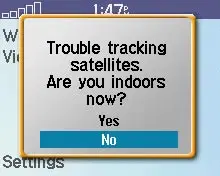
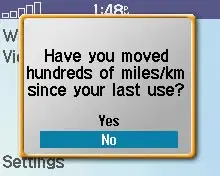
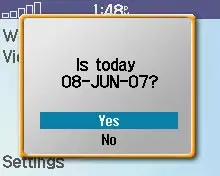
Sie können eine optionale externe Fernantenne (Garmin GA 27C) verwenden. Dies ist sehr hilfreich, wenn Sie das Gerät in einem Fahrzeug mit einer beschichteten Windschutzscheibe oder einer In-Screen (im Fenster) Heizung betreiben, die GPS-Satellitensignale blockieren kann. Verbinden Sie die Antenne mit dem Anschluss auf der linken Seite des StreetPilot. Um zu kaufen, gehen Sie auf die Garmin Website unter http://www.garmin.com/products/spi2 spi3 oder Spi5 und wählen Sie die Zubehör Link.

Größe der technischen Spezifikationen:3.00” W x 2.74” H x 2.15” D (7.62 cm x 6.96 cm x 5.46 cm)
Externe Energie Sie können Ihren StreetPilot mit externer Stromversorgung betreiben, indem Sie den Autoadapter verwenden oder ihn über das USB-Kabel an Ihren Computer anschließen.
Anzeige: (i2) 4-stufige Graustufen, hellweiße LED-Hintergrundbeleuchtung; (i3/i5) QCIF (220 x 176) transflektive TFT, 32K Farben
Kartenspeicherung: (i2/i3) Entfernbare TransFlash-Karte enthalten; i3-Karten sind nur in Europa vorprogrammiert. (i5) Interne, vollständige Kartenabdeckung; zusätzlicher Speicherplatz auf TransFlash-Karten (microSD) verfügbar (nicht enthalten).
Batterieinformationen Ihr StreetPilot verwendet 2 AA-Batterien. Um die Akkulaufzeit zu maximieren, begrenzen Sie Ihre StreetPilots längere Exposition gegenüber übermäßiger Hitze und direktem Sonnenlicht. Wir empfehlen die Verwendung von NiMH-Batterien mit hoher Kapazität (2300 + mAh) für die beste Audioleistung bei Batteriestrom.
* Die Temperaturklasse für dieses Produkt kann den nutzbaren Bereich einiger Batterien überschreiten. Alkalische Batterien verlieren einen erheblichen Teil ihrer Kapazität, wenn die Temperatur abnimmt und sie bei hohen Temperaturen brechen können.
Für eine vollständige Liste der Spezifikationen, besuchen Sie die Garmin Website unter http://www.garmin.com/products/spi2/spec.html http://www.garmin.com/products/spi3/spec.html oder http://www.garmin.com/products/spi5/spec.html

Softwarelizenzvereinbarung MIT DER NUTZUNG DES STREETPILOT I2, I3 ODER I5 ERKLÄREN SIE SICH DAMIT EINVERSTANDEN, AN DIE BEDINGUNGEN UND KONDITIONEN DER FOLGENDEN SOFTWARELIZENZVEREINBARUNG GEBUNDEN ZU SEIN. BITTE LESEN SIE DIESE VEREINBARUNG SORGFÄLTIG DURCH.
Garmin gewährt Ihnen eine beschränkte Lizenz zur Nutzung der in diesem Gerät eingebetteten Software (die „Software) in binär ausführbarer Form im normalen Betrieb des Produkts. Titel, Eigentumsrechte und geistiges Eigentum an der Software verbleiben bei Garmin.
Sie erkennen an, dass die Software Eigentum von Garmin ist und unter den Urheberrechtsgesetzen der Vereinigten Staaten von Amerika sowie internationalen Copyright-Verträgen geschützt ist. Sie erkennen ferner an, dass die Struktur, Organisation und der Code der Software wertvolle Geschäftsgeheimnisse von Garmin sind und dass die Software in Quellcodeform ein wertvolles Geschäftsgeheimnis von Garmini bleibt. Sie stimmen zu, die Software oder einen Teil davon nicht zu dekompilieren, auseinanderzunehmen, zu modifizieren, umzubauen, Reverse Engineering oder auf menschliche lesbare Form zu reduzieren oder abgeleitete Werke basierend auf der Software zu erstellen. Sie erklären sich damit einverstanden, die Software nicht in ein Land zu exportieren oder wieder auszuführen, was gegen die Exportkontrollgesetze der Vereinigten Staaten von Amerika verstößt.


Für die neuesten kostenlosen Software-Updates (ausgenommen Kartendaten) während der gesamten Lebensdauer Ihrer
Garmin Produkte, besuchen Sie die Garmin Website unter www.garmin.com
© Copyright 2005 Garmin Ltd. oder ihre Tochtergesellschaften
Garmin International, Inc. 1200 East 151st Street, Olathe, Kansas 66062, USA
Garmin (Europe) Ltd. Unit 5, The Quadrangle, Abbey Park Industrial Estate, Romsey, SO51 9DL, Vereinigtes Königreich
Garmin Corporation Nr. 68, Jangshu 2nd Road, Shijr, Taipei County, Taiwan
Teilnummer 190-00559-00 Rev. A
Besitzer und unser Team antworten in der Regel innerhalb eines Tages – und Ihre Frage hilft auch anderen weiter.
Stellen Sie die erste Frage — andere Nutzer oder unser Team antworten Ihnen.