


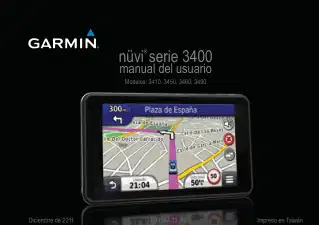


® 3400 Benutzerhandbuchserie
Dezember 2011 190-03857@-@ 33 BAR) Gedruckt in Taiwan

© 2011 Garmin Ltd. oder ihre Tochtergesellschaften
Alle Rechte vorbehalten. Sofern in diesem Dokument nicht ausdrücklich angegeben, darf kein Teil des Handbuchs mit Mitteln reproduziert und kopiert oder an sie übermittelt werden, die unter Angabe eindeutiger Informationen über ihr Speichersystem offengelegt wurden. Garm genehmigt hiermit das Herunterladen einer einzelnen Kopie und von Kopien auf einen elektronischen Speicher oder eine Festplatte zur Anzeige sowie zum Drucken aus diesem Handbuch, wenn dieses Dokument vollständigen Text in seinem Copyright-Vermerk enthält. Es wurde festgestellt, dass jede nicht autorisierte kommerzielle Verbreitung durch sie, aber einige Überarbeitungen strengstens verboten sind.
Die in diesem Dokument enthaltenen Informationen können sich ohne vorherige Ankündigung ändern. Garm behält sich das Recht vor, seine Produkte zu ändern oder zu verbessern und Änderungen an ihren Inhalten vorzunehmen, ohne eine Verpflichtung zur Unterrichtung von Personen und Organisationen über solche Änderungen. Besuchen Sie die Website von Garm ()www.garmin.com) um die neuesten Updates und zusätzliche Informationen über seine Verwendung mit anderen Garm-Produkten zu sehen.

Amazierung der Standorte 14
Comando de voz 16 Über Voz.16
Inicio 1 Gerät an die Stromversorgung des Trägers anschließen 1 Über meinen Zustand.3 Wie man 4 Glüheinstellungen von Panels aussetzt 6 Volumen Einstellen über automatisches Volum.4 Die Icones vom Status Barbe5 Satellitenzeichen9 Mit Tasten in Backpings7
Navegación 19 Start einer ruti19 Überwachung der Autoroute 20 Über Ausstiegsdienste22 Vermeiden Sie Rollenspezifikationen23 über Elemente, um Anpassungen zu vermeiden
Páginas Mapa 27 Mapa27 Anpassung Visialisierung von gyes28 datatorium31
Suche nach Standorten 8 Zu den Standorten 8 zu Suchprogrammen 11 Speicherung eines Casa13-Standorts Suche nach neu gefundenen Websites14 Stretch sucht 14.Einrichtung und Simulation.3
Telefonate Hände frei 31 Über das Handle3Realizing30 Mit Optionen verfügbar während des Anrufs 34 Speicherung einer Telefonnummer
nüvi series 3400 user manual 3

Uso de aplicaciones 35 Hilfe uns.35 Über EcotRoute 35about audiodes38 Planung für ein Rutiatom40 Multimedian-Spiel41 Darstellung von Bildern 42 Visualisierung und frühere Datensams.45 Mit der Weltzeit 43 Alarm Setup 3 Suche am letzten Platz vom Parkplatz37 Verwenden zur Berechnung46 Einheit Konvertierung 4
Beschreibung der Verkehrsdaten.48
Gestión de datos 48 Datei Schicksale 48 Über Speicherkarten 49 Übertragung von Dateien aus dem Ordator 45
Gewohnheitsmäßiger Gebrauch der Vorrichtung 50 Karte und Fahrzeug Setup 50 Navigation konfigurieren51 Verkleidung Abbildung 52 Bluetoth53 Road3 Konfigurationseinheit & Horse54 Sprache / Techn56 Ruhestand des set-55 Projection45
Tráfico 45 Trap activat.45 Verkehrsdaten46 Trac-Empfänger.
Apéndice 56 Lebensmittelverkabelung 56
iv nüvi 3400 Benutzerhandbuchserie

Sorgfältig 56 Entfernung von Benutzerdaten57 Sicherungsverschiebung vom Netzkabel 58 des Trägers auf Stampfen 58Entnahmegerät, Klemmen und Rückhalterung 59 Mapas60 Zusätzliche Zuordnung 64 Radares65 Custom Points ofinteresting61
nüvi Serie 3400 Benutzerhandbuch v



und Ihre Sicherheit und mit Informationen über das Produkt.
1 Verbinden Sie das Gerät mit der Stromversorgung eines Fahrzeugs (Seite 1). 2 Rig up das Gerät (Seite 1). 3 Das Gerät aufzeichnen (Seite 2). 4 Updates finden.
Bevor Sie das Gerät mit Stromversorgung verwenden, müssen Sie es laden. 1 Leihen Sie das Stromkabel seines Autos auf einen USB-Anschluss und ein Gerät.


Über Mipeter Desk Verwenden Sie Mipeter, um Geräte zu registrieren, nach Software zu suchen und Updates mit Informationen über manuelle oder technische Unterstützung abzubilden.
➊ ➋
➍
Mipeter Setup 1 Verbinden Sie USB-Kabel mit dem USB-Anschluss des Geräts. 2 Verbinden Sie USB-Kabel mit dem usb-Anschluss des Computers. 3 Besuch www.garmin.com / dashboard 4 Folgen Sie den Anweisungen auf Ihrem Bildschirm.
2 Die Unterstützung auf ein Pint bringen. 3 Drücken Sie mit dem Fenster auf eine Windschutzscheibe und bewegen Sie den Hebel zu einer Markise. 4 Installieren Sie den Boden Ihres Geräts auf seiner Unterstützung. 5 Falte das Gerät wieder hoch, bis es an seinen Platz gebracht wird. 6 Leihen Sie das andere Ende eines Stromkabels an eine andere verfügbare Versorgung. 7 Schließen Sie bei Bedarf die Außenantenne an den Verkehrsempfänger an und unterschreiben Sie sie mit einer Windschutzscheibe über ein Fenster.
Reg von Gerät 1 In Mipeter, klicken Jetzt anmelden. 2 Folgen Sie den Anweisungen auf Ihrem Bildschirm.

Software-Aktualisierung 1 Öffnen Sie Mip.Desk (Seite 2) 2 In Software-Updates, klicken Update jetzt. 3 Folgen Sie den Anweisungen auf Ihrem Bildschirm.
Das Gerät ist ausgeschaltet Sie können das Gerät komplett ausschalten. 1 Halten Sie den Knopf gedrückt EIN - Für 3 Sekunden.
➊
Wenn Sie sich über einen Mipeter registrieren, kann Ihr Gerät innerhalb von 90 Tagen nach der ersten Satellitenerkennung während der Fahrt kostenlos eine Kartenaktualisierung durchführen. Besuch www.garmin.com / numaps
Aktualisierung der Karten 1 Öffnen Sie Mip.Desk (Seite 2) 2 Das Gerät aufzeichnen (Seite 2). 3 Unter Map Updates klicken Update jetzt. 4 Folgen Sie den Anweisungen auf Ihrem Bildschirm.
Wiederherstellung der Einrichtung Wenn das Gerät nicht mehr funktioniert, können Sie es wieder herstellen.
Halten Sie den Knopf gedrückt EIN 10 Sekunden lang.

Über den Suspension Mode Verwenden Sie den Suspensionsmodus, um Batterien zu sparen, wenn das Gerät nicht mehr verwendet wird. Der Suspensionsmodus verbraucht sehr wenig Energie und eine geladene Batterie hält Wochen, wenn das Gerät in suspendierter Form ist.
Um das Gerät zum Schweigen zu bringen.
> Audiomixer und verwendet die Schieberleisten, um den Umfang unserer Navigationsinformationen, Telefon- oder Multimediaelemente anzupassen.
Drücken Sie den Knopf EIN.
während sich das Gerät im Suspensionsmodus befindet, drücken und wählen Sie eine EIN und spielt zweimal
Über das automatische Volumen Die automatische Lautstärke ermöglicht es dem Gerät, seine Menge aufgrund seines Hintergrundgeräuschs anzupassen. Die automatische Lautstärkeüberwachung reduziert die Anzahl des Geräts bei geringem Hintergrundrauschen und erhöht es, wenn sie größer werden.
Glow Ruhestand von Display 1 Wählen Konfigurieren > Anzeige > Glühen. 2 Verwenden Sie den Schieber, um mit einem Licht zu setzen.

Automatische Volumenaktivierung Das Gerät kann die Lautstärke automatisch erhöhen oder reduzieren, abhängig von seinem Hintergrundgeräuschpegel. 1 Wählen Volumen >
> Automatisches Volumen. 2 Wählen aktiviert > Sparen.
Icones aus der Statusleiste Die Statusleiste steht ganz oben in unserem Hauptmenü. Die Statusleistensymbole zeigen Informationen über Gerätefunktionen an. Sie können einige der Symbole auswählen, um Ihre Konfiguration zu ändern oder zusätzliche Informationen anzuzeigen.
Satellitensignalisierung Nachdem Sie das Gerät aufleuchten lassen, beginnen Sie mit dem Erfassen von Satellitensignalen. Das Gerät muss möglicherweise eine klare Himmelsansicht für die Satellitensignalisierung erhalten. Wenn mindestens einer der Balken
Grünes Licht, bedeutet, dass das Gerät ein Satellitenzeichen erworben hat.
Visualisierung von GPS-Satellitensignalen Um mehr Informationen über GPS zu erhalten, besuchen Sie www.garmin.com / aboutGPS
Halten Sie es unten.

Batterieinformationen Sobald das Gerät angeschlossen ist, beginnt es zu laden.
an der Statusleiste einen internen Batteriezustand anzeigt. Um die Genauigkeit einer Batterieanzeige zu erhöhen, müssen Sie sie vollständig herunterladen und dann als Ganzes laden. Schalten Sie das Gerät erst ab, wenn es vollständig geladen ist.
Die Routen und die Navigation werden unterschiedlich berechnet, je nachdem wie Sie transportieren.
Im Auto-Modus wird die geschätzte Ankunftszeit beispielsweise als Funktion davon berechnet, wie weit sie ihre Straßen durchqueren. Der Peatoning-Modus berechnet die Ankunftszeit als Funktion und wie schnell sie gehen.
Um zum Hauptmenü zurückzukehren.
Um schnell wieder ins Hauptmenü zu kommen.
um mehr Optionen zu sehen.
schneller voranschreiten.
Um ein Menü mit Optionen zu sehen, die für den aktuellen Bildschirm verfügbar sind.
Auswahl eines Verkehrsträgers

Verwendung der Tastatur auf dem Display Siehe "Sprache und Tastaturkonfiguration", um den Typ der Tastatur zu ändern (Seite 54). Wählen Sie ein Zeichen von der Tastatur aus, um eine Bestellung oder Nummer einzugeben.
Über Shortcuts Sie können direkte Zugriffe auf das Zielmenü hinzufügen. Ein direkter Zugriff kann auf einen Standort, eine Kategorie oder eine nützliche Suche abzielen.
Hinzufügen eines Shortcut-Icons Das Zielmenü kann bis zu 36 Symbole mit direktem Zugriff haben. 1 Wählen Bestimmungsort > Direktzugriff hinzufügen. 2 Wählen Sie ein Element.
Um ein Space hinzuzufügen.
Um einen Charakter zu löschen.
Um den ganzen Eingang zu räumen.
Um den Sprachmodus der Tastatur auszuwählen.
Um Sonderzeichen als Punkteschilder einzuführen.
> Direktzugriff (s) freigeben. 2 Wählen Sie die Verknüpfung, die Sie entfernen möchten. 3 Wählen Sie die Abkürzung zurück, um die Entsorgung zu bestätigen.
zwischen Kapital und niedriger zu wechseln.

Suchen Sie nach einem Standort in Kategorie 1 Wählen Bestimmungsort > Kategorien. 2 Wählen Sie eine Kategorie oder wählen Kategorien. 3 Falls erforderlich, eine Unterkategorie auswählen. 4 Wählen Sie einen Standort aus.
Das Gerät bietet mehrere Methoden, um Standorte zu suchen.
Suche innerhalb einer Kategorie
Um die Suchergebnisse zu begrenzen, können Sie sich einige Kategorien ansehen. 1 Wählen Bestimmungsort. 2 Wählen Sie eine Kategorie oder wählen Kategorien. 3 Falls erforderlich, eine Unterkategorie auswählen. 4 Wählen Sie die Suchleiste.
Über Standorte Die detaillierten Karten, die mit dem Gerät geladen werden, haben Standorte wie Restaurants und Hotels. Sie können die Kategorien verwenden, um nach lokalen Geschäften und Attraktionen zu suchen.

Suchen Sie einen Standort mit der Suchleiste Sie können die Suchleiste verwenden, um nach Orten zu suchen, indem Sie eine Kategorie, einen Markennamen und eine Adresse oder einen Stadtnamen anwenden. 1 Wählen Bestimmungsort. 2 Wählen Sie die Suchleiste. 3 Geben Sie einen Suchbegriff ein.
. 5 Falls nötig, einen Standort auswählen.
Vorgeschlagene Suchbegriffe werden unter dem Scout angezeigt, während Sie schreiben.

Änderung des Suchbereichs Standardmäßig sucht das Gerät nach Standorten, die Ihrem aktuellen Standort am nächsten sind. Sie können nach einem Ort in der Nähe einer anderen Stadt oder eines anderen Ortes suchen. 1 Wählen Bestimmungsort > Suche in der Nähe von. 2 Wählen Sie eine Option. 3 Falls nötig, einen Standort auswählen.
Diese Informationen werden an Garm gesendet, wenn Sie das Gerät mit myMace TM per Computer verbinden.
Bearbeitung von Standortinformationen Sie können die Adresse oder Telefonnummer eines Standorts ändern, der in den Suchergebnissen angezeigt wird. 1 Er sucht nach einem Ort. 2 Wählen Sie einen Standort aus der Liste. 3 Wählen
Meldung eines geschlossenen oder nicht vorhandenen Standorts Wenn Suchergebnisse falsche oder veraltete Standorte enthalten, können Sie den Fehler an Garm melden und zukünftige Suchorte entfernen. 1 Finden Sie einen Standort (Seite 8). 2 Wählen Sie einen Standort aus der Liste. 3 Wählen
> Edit. 5 Wählen Anschrift o Telefonnummerund die neuen Informationen eingeben.
Bewertung eines Zinspunkts Sie können einem Zinspunkt eine Sternbewertung zuweisen. 1 Er sucht nach einem Ort. 2 Wählen Sie einen Standort aus der Liste. 3 Wählen
> Edit. 5 Wählen Abschluss des Berichts o Informieren als nicht existent.

4 Wählen Sie Sterne aus, um den Punkt von Interesse zu schätzen.
5 Falls erforderlich, wählen Sie die Stadt, Region oder Provinz. 6 Falls erforderlich, die Adresse auswählen.
Die Sternbewertung wird auf Ihrem Gerät aktualisiert.
Über Search Fits Sie können Standorte mit der Tastatur auf dem Display durchsuchen, indem Richtungs- oder Standortkoordinaten angewendet werden.
Suche nach einer Kreuzung Bevor Sie eine Kreuzung suchen, fügen Sie direkten Zugriff auf die Cross-Suche nützlich (Seite 7). 1 Wählen Bestimmungsort > Kreuzung. 2 Wählen Sie eine Region oder Provinz.
Suche nach Adressen Bevor Sie nach einer Adresse suchen, müssen Sie einen direkten Zugriff auf die Suche und Suchinformationen (Seite 7) hinzufügen.
NOTA: falls erforderlich auswählen Region oder Land Land, Region oder Provinz zu ändern. 3 Geben Sie den ersten Straßennamen ein und wählen Nächster Artikel. 4 Wenn nötig, wählen Sie die Straße. 5 Geben Sie den zweiten Straßennamen ein und wählen Nächster Artikel. 6 Wenn nötig, wählen Sie die Straße. 7 Gegebenenfalls Kreuzung auswählen.
NOTADie Reihenfolge der Schritte kann variieren, je nachdem wie viele Karten auf Ihr Gerät geladen wurden. 1 Wählen Bestimmungsort > Anschrift. 2 Geben Sie die Adressnummer ein und wählen Nächster Artikel. 3 Geben Sie den Namen seiner Straße ein und wählen Nächster Artikel. 4 Falls erforderlich: Durchsuchung die Stadt, Region oder Provinz zu ändern.

Eine Stadtsuche Bevor Sie nach einer Stadt suchen, müssen Sie direkten Zugang und Best Practice mit dem Forschungsdienst der Stadt hinzufügen (Seite 7). 1 Wählen Bestimmungsort > Städte. 2 Wenn nötig, legen Sie den Namen der Stadt in Ihrer Suchleiste und wählen
4 Geben Sie die neue Koordinate ein und wählen Geschehen. 5 Wählen Sie die Längenkoordinate. 6 Geben Sie die neue Koordinate ein und wählen Geschehen. 7 Wählen Siehe auf der Karte.
. 3 Wählen Sie bei Bedarf eine Stadt aus der Liste.
Suchen Sie einen Standort, indem Sie die Karte durchsuchen Um nach Orten suchen zu können, die in den Kartendaten enthalten sind, wie Restaurants und Krankenhäuser oder Tankstellen, wurde von Ihnen die Möglichkeit benötigt, einen Umhang mit ihnen an Straßenpunkten zu aktivieren (Seite 27). 1 Wählen Siehe Karte. 2 Ziehen Sie und gehen Sie über die Karte, um Ihren Suchbereich anzuzeigen.
Eine Standortsuche mit Koordinaten Bevor Sie mit Koordinaten nach einem Standort suchen, müssen Sie direkten Zugriff auf das Dienstprogramm für die Koordinatensuche (Seite 7) hinzufügen.
Sie können nach einem Ort mit Koordinaten von Breite und Länge suchen. Diese Funktion kann für Geocacking-Aktivitäten nützlich sein. 1 Wählen Bestimmungsort > Koordinaten. 2 Falls erforderlich:
Die Standortmarkierungen werden auf der Karte angezeigt, um Standorte an einer Straße anzuzeigen. 3 Falls erforderlich:
> FormatWählen Sie das richtige Koordinatenformat für die Karte und Auswahl Sparen. 3 Wählen Sie die Breitenkoordinate.
und wählen Sie dann ein Kategoriesymbol aus, um nur eine bestimmte Ortsklasse zu sehen. 4 Wählen Sie eine Option:

Lagerung eines Platzes in Casa Sie können den Ort, an dem Sie zurückkommen, am häufigsten als Hausstandort einrichten. 1 Wählen Bestimmungsort >
> Um den Standort von Casa festzulegen. 2 Wählen Geben Sie meine Anschrift an, Mit meinem aktuellen Standort o Letzter Fund.
Suchen Sie einen Standort durch schnelle Suche Nach der Suche nach einem Interessenpunkt können einige Kategorien eine schnelle Suchliste anzeigen, die die letzten vier ausgewählten Ziele enthält. 1 Wählen Bestimmungsort. 2 Wählen Sie eine Kategorie oder wählen Kategorien. 3 Wählen Sie gegebenenfalls ein Ziel aus der Schnellsuchliste. 4 Wählen Sie das Ziel, wenn nötig.
Der Speicherort wird als "Home ' im Ordner speichern (Seite 14) gespeichert.
Wählen Bestimmungsort > Geh nach Hause.
Bearbeiten Sie Informationen über den Standort von Haus 1 Wählen Bestimmungsort > Gestohlen > Haus. 2 Wählen
> Edit. 3 Geben Sie die Änderungen ein. 4 Wählen Geschehen.
Geh nach Hause

Suche nach Orten, die kürzlich gefunden wurden Das Gerät speichert die letzten 50 gefundenen Standorte. 1 Wählen Bestimmungsort > Jüngste. 2 Wählen Sie einen Standort aus.
1 Wählen Konfigurieren > Navigation. 2 Wählen GPS-Simulator. 3 Wählen Siehe Karte. 4 Wählen Sie einen Bereich aus der Karte.
Die Standortadresse erscheint am unteren Rand Ihres Bildschirms. 5 Wählen Sie die Adresse aus. 6 Wählen Ort festlegen.
Wählen Bestimmungsort > Jüngste >
> Löschung > Ja.
Amazierung von Standorten Sie können Standorte speichern, damit Sie sie schnell erhalten und Routen erstellen, die zu erreichen sind.
Suche nach Parkplätzen 1 Wählen Bestimmungsort > Kategorien > Parken. 2 Wählen Sie einen Parkplatz.
Lagerung eines Ortes 1 Finden Sie einen Standort (Seite 8). 2 Wählen Sie einen Standort aus der Liste. 3 Wählen
Einrichtung eines simulierten Standorts Wenn Sie sich im Inneren befinden oder keine Satellitensignale empfangen, können wir das GPS verwenden, um einen simulierten Standort einzustellen.
> Sparen. 5 Falls erforderlich, geben Sie einen Namen ein und wählen Geschehen.

Speicherung der aktuellen Position 1 Auf der Karte wählen Sie ein Auto-Symbol. 2 Wählen Sparen. 3 Schreibe einen Namen und wähle Geschehen. 4 Wählen Zu akzeptieren.
Änderung eines gespeicherten Ortes 1 Wählen Bestimmungsort > Gestohlen. 2 Falls nötig, eine Kategorie auswählen. 3 Wählen Sie einen Standort aus. 4 Wählen
Starten Sie von einem Pfad zu einer gespeicherten Position 1 Wählen Bestimmungsort > Gestohlen. 2 Falls erforderlich, eine Kategorie auswählen oder Alle Kategorien. 3 Wählen Sie einen Standort aus. 4 Wählen Go.

Zuweisung von Kategorien zu einem gespeicherten Standort Sie können benutzerdefinierte Kategorien hinzufügen, um die gespeicherten Standorte zu organisieren.
Entfernung eines gespeicherten Standorts ANMERKUNG: gelöschte Standorte können nicht wiederhergestellt werden. 1 Wählen Bestimmungsort > Gestohlen. 2 Wählen
> Stawned Places löschen. 3 Schalten Sie das Kontrollkästchen neben den gewünschten Orten ein und wählen Sie sie aus Löschung.
Sprachbefehl
> Edit > Kategorien. 5 Geben Sie einen oder mehrere Kategorienamen ein, die durch Kommas getrennt sind.
Über das NOTING Voice Command: Der Sprachbefehl ist nicht für alle Sprachen verfügbar und kann bei einigen Modellen fehlen.
Die vorgeschlagenen Kategorien erscheinen unter der Textleiste, während Sie schreiben. Sie können ein vorgeschlagenes Wort auswählen, das verwendet werden soll. 6 Wählen Geschehen.
Diese Funktion ermöglicht es, das Gerät mit Worten und Befehlen zu verwenden. Das Sprachbefehlsmenü bietet verschiedene Informationen und eine Liste der verfügbaren Befehle.

Festlegung der Begrüßungsstrafe Der willkommenssatz ist ein wort oder eine phrase, die sie sagen können, um den voice command zu aktivieren. Die Standard-Begrüßungsphrase ist Sprachbefehl.
VORSCHLAG: Sie können die Wahrscheinlichkeit verringern, dass Ihr Sprachbefehl versehentlich mit einer leistungsstarken Begrüßungsphrase aktiviert wird. 1 Wählen Anträge > Sprachbefehl > Zolltarif. 2 Geben Sie einen neuen Willkommenssatz ein.
Das Gerät zeigt die Kraft eines Begrüßungssatzes an, wie Sie ihn ausdrücken. 3 Wählen Geschehen.
Sagen Sie willkommene Worte.
Das Voice Command Menü erscheint.

Start eines Pfades mit Hilfe und unter Verwendung des Voice Command Sie können Namen von beliebten oder bekannten Orten sagen. 1 Sagen Sie willkommene Worte. 2 Sagen Ort finden.
4 Ich habe die Zeilennummer angegeben.


5 Sagen Navigation.
Suche nach Adressen 1 Sagen Sprachbefehl. 2 Sagen Suche nach Adresse. 3 Ich habe die vollständige Adresse angegeben.
3 Warten Sie, bis Sie das Wort hören und nennen Sie Ihren Standort.
Ausbuchung von Weisungen Kann die Sprachsignalisierung für Voice Command ohne stilles Gerät deaktivieren. 1 Wählen Anträge > Sprachbefehl >
Eine Liste der Standorte wird erscheinen.

. 2 Wählen Stille Anweisungen > aktiviert.

Deaktivierung des Sprachbefehls Sie können Voice Command deaktivieren, wodurch verhindert wird, dass sie versehentlich während des Sprechens aktiviert werden. 1 Wählen Anträge > Sprachbefehl >
. 2 Wählen Sprachbefehl > montiert.
Starten Sie von einem Pfad zu einer gespeicherten Position 1 Wählen Bestimmungsort > Gestohlen. 2 Falls erforderlich, eine Kategorie auswählen oder Alle Kategorien. 3 Wählen Sie einen Standort aus. 4 Wählen Go.
Start eines 1-Pfades Finden Sie einen Standort (Seite 9). 2 Wählen Sie einen Standort aus. 3 Wählen Go. 4 Falls erforderlich, wählen Sie eine Option.
Mit einem Licht und ein Auge von mehreren Routen 1 Finden Sie einen Standort (Seite 9). 2 Wählen Straßen. 3 Verwenden Sie die Schaltflächen, die auf dem Bildschirm erscheinen, um einen Pfad auszuwählen. 4 Wählen Go.

Eine vorherige Ansicht einer 1 Finden Sie einen Standort (Seite 9). 2 Wählen Straßen.
Verwendung der Navigationskarte im Auto-Modus Beim Browsen im Auto-Modus können Sie verschiedene Funktionen aus der Karte auswählen. 1 Wählen und ziehen Sie die Karte.
Überwachung einer Fahrwegstrecke Der Weg ist mit einer magischen Linie markiert. Das Cover-Flag zeigt den Zielort an.
Während Sie sich bewegen, führt das Gerät auch mit Worten und Pfeilinformationen auf der Karte zu Ihrem Ziel. Wenn Sie den ursprünglichen Pfad verlassen, berechnet Ihr Gerät erneut und bietet neue Informationen.

um die Karte an Ihrem aktuellen Standort zu fokussieren.
o

Hinzufügen eines Punktes zu einem Ansatz Bevor Sie eine Autofahrt stoppen können, lassen Sie sie durch das Auto navigieren und mehr bekommen. 1 Während der Navigation über einen Pfad, wählen Sie
Wenn Sie einen Pfad durchsuchen, wählen
Um zum Hauptmenü zurückzukehren. 2 Wählen Bestimmungsort. 3 Suchen Sie den Standort (Seite 8). 4 Wählen Go. 5 Wählen Add to Active Track.
Meldung Die Funktion des Geschwindigkeitsbegrenzungssymbols ist nur Information und ersetzt nicht die Verantwortung eines Fahrers, alle Geschwindigkeitsbeschränkungssignale zu respektieren sowie ein sicheres Fahrkriterium in jedem Moment beizubehalten. Garm haftet für keine Geldbuße oder Verkehrsbeschwörung, die Sie erhalten können, weil sie nicht alle geltenden Informationen und Transportstandards einhalten.
Ein Umweg Während Sie eine Autoroute durchsuchen, können Sie Umwege nutzen, um Hürden auf Ihrem Weg als im Bau befindliche Gebiete zu vermeiden.
Wenn Sie auf Hauptstraßen fahren, kann ein Symbol erscheinen, das die Geschwindigkeitsbegrenzung zu diesem Zeitpunkt anzeigt. 1 Auf der Map Select
Während der Navigation mit dem Auto, wählen Sie
Um die Geschwindigkeitsbegrenzung festzulegen.
> Rücknahme Auf der Karte.
y

Mit vorgeschlagenen Routen Bevor Sie diese Funktion nutzen, müssen Sie mindestens einen Ort speichern und die Reiseverlaufsfunktion aktivieren (Seite 55).
Mithilfe der TrafficTrendsTM-Funktion prognostiziert ein Gerät sein Ziel aus seiner Reisehistorie und am Wochentag sowie mit dem Datum. Nachdem er zu einem Ort geführt hat, der mehrmals gespeichert wurde, kann der Platz an seiner Navigationsleiste und mit einer geschätzten Reisezeit erscheinen.
Wählen Sie die Navigationsleiste, um einen vorgeschlagenen Pfad für Ihren Standort zu sehen.
> Auslauf. 2 Verwenden Sie die Pfeile, um eine nächste Ausgabe auszuwählen. 3 Wählen Sie eine Registerkarte für den Ausgabedienst aus. 4 Wählen Sie einen Interessenpunkt.
Über die Output Services Wenn Sie eine Route navigieren, finden wir Hochwasserstationen und Restaurants mit Unterkunft oder Toiletten in der Nähe der nächsten Abfahrten.
Die Dienste werden in Tabs nach Kategorie angezeigt.
> Auslauf >
. 2 Wählen Go.

Vermeiden Sie Roadside 1 Features Wählen Konfigurieren > Navigation > Zu vermeidende Elemente. 2 Wählen Sie die Straßenfunktionen aus, die Sie auf Strecken vermeiden möchten und wählen Sie dann Sparen.
Über die Elemente, um Gewohnheit zu vermeiden Die Elemente, die Sie vermeiden möchten, ermöglichen es Ihnen, bestimmte Bereiche und Straßenabschnitte zu verhindern. Sie können die Elemente drehen und deaktivieren, um bei Bedarf Benutzerdefinierungen zu vermeiden.
Transportarten vermeiden ANMERKUNG: Transportarten sind nach dem Hochladen von cityXplor-Karten verfügbar (Seite 26). 1 Wählen Konfigurieren > Navigation > Öffentlicher Verkehr. 2 Wählen Sie die Art des Transports, den Sie auf Ihren Routen vermeiden möchten. 3 Wählen Sparen.
Vermeiden Sie ein Gebiet 1 Wählen Konfigurieren > Navigation > Elemente, die man vermeiden sollte custom. 2 Falls erforderlich: Hinzufügen von Items to Avoid. 3 Wählen Hinzufügen von Bereich zu vermeiden. 4 Wählen Sie die obere linke Ecke des Bereichs zu vermeiden und wählen Nächster Artikel. 5 Wählen Sie die untere rechte Ecke des Bereichs zu vermeiden und wählen Nächster Artikel.
Der ausgewählte Bereich erscheint schattiert auf der Karte. 6 Wählen Geschehen.

Vermeiden Sie eine Straße 1 Wählen Konfigurieren > Navigation > Elemente, die man vermeiden sollte custom. 2 Wählen Roadto vermeiden. 3 Wählen Sie den Startpunkt Ihres Straßenabschnitts, um zu vermeiden und dann wählen Nächster Artikel. 4 Wählen Sie den letzten Punkt seines Straßenabschnitts und wählen Sie dann Nächster Artikel. 5 Wählen Geschehen.
Entfernen von Elementen, um eine Gewohnheit zu vermeiden 1 Wählen Konfigurieren > Navigation > Elemente, die man vermeiden sollte custom. 2 Wählen Sie eine Option:
> Löschung.
Wählen Konfigurieren > Navigation > Fortgeschrittene Abweichung.
Deaktivierung eines Items zur Vermeidung Custom
Mit Advanced Detour
Kann ein Element deaktivieren, um Benutzerdefinierte zu vermeiden, ohne es zu löschen. 1 Wählen Konfigurieren > Navigation > Elemente, die man vermeiden sollte custom. 2 Wählen Sie ein Element aus, das zu vermeiden ist. 3 Wählen
Verwenden Sie diese Funktion, um während des Browsens einen bestimmten Abschnitt des Pfades abzulenken. 1 Wählen Sie ein Ziel aus und wählen Go (Seite 8). 2 Auf der Map Select
> Rücknahme.
> Rückschlag.

3 Wählen Sie eine Abweichungsoption:
Überwachung eines Fußgängerwegs Im Fußgängermodus erscheint der Pfad auf einer zweidimensionalen Karte.
Wenn Sie cityXplor-Karten installiert haben, berechnet das Gerät einen Weg mithilfe eines Zusammenspiels von öffentlichen Verkehrsmitteln wie Bus und U-Bahn während des Gehens.
Offroad-Navigation Wenn Sie während des Segelns keiner Straße folgen, haben Sie die Möglichkeit, den Out of Road-Modus zu verwenden. 1 Wählen Konfigurieren > Navigation. 2 Wählen Füllmodus > Aus der Straße > Sparen.
Die Trasse ist als Gerade zu dem Ort zu berechnen.

Verwendung der Navigationskarte im Fußgängermodus Siehe Seite 20 für weitere Informationen über die Karte.
zeigt Ihren genauen Standort auf der Karte an. Ein kleinerer Kreis bedeutet eine genauere dargestellte Position.

So bekommt man einen Bus an diesem Punkt auf der Straße.
Aktivierung von Transportarten ANMERKUNG: Transportarten sind verfügbar, nachdem die cityXplor-Karten geladen wurden (Seite 25). 1 Wählen Konfigurieren > Navigation > Öffentlicher Verkehr. 2 Wählen Sie die Art des Transports aus, den Sie in Ihre Routen aufnehmen möchten und wählen Sie dann Sparen.
Über die Map Icons • Wenn Sie mit dem Fußgängermodus navigieren, wird das Symbol
zeigt Ihre ungefähre Position und Richtung der Verschiebung auf der Karte an.

Änderung des Datensatzes von Karte 1 Auf der Karte wählen Sie ein Datenfeld in der unteren linken Ecke. 2 Wählen Sie einen Datentyp aus, der angezeigt werden soll. 3 Wählen Sparen.
Gewohnheit der Schichten Sie können Informationen anpassen, die auf der Karte erscheinen werden, z. B. Symbole, um Punkte von Interesse oder Bedingungen über eine Straße aufzuzeigen. 1 Auf der Map Select
Änderung der Map 1 Perspektive Wählen Konfigurieren > Karte und Fahrzeug > Ansicht der Karte und Informationen zum Fahren. 2 Wählen Sie eine Option:
. 2 Wählen Kartenblätter. 3 Wählen Sie die Ebenen, die Sie auf Ihre Karte setzen möchten und dann wählen Sparen.
Visualisierung des Roadregisters Das Gerät führt ein Pfadregister, das aus einem Bereichsaufzeichnung besteht, die Sie durchgemacht haben. 1 Wählen Konfigurieren > Karte und Fahrzeug > Kartenblätter. 2 Aktivieren Sie das Kontrollkästchen Straßenregister.

Der Text der Map Buttons Kann bis zu 3 Symbole auf der rechten Seite seiner Hauptkarte enthalten. 1 Wählen Konfigurieren > Karte und Fahrzeug > Vieles von der Karte. 2 Wählen Sie ein Icon und wählen dann Zu akzeptieren. 3 Wählen
Änderung der Karten-1-Kontrollen Wählen Konfigurieren > Karte und Fahrzeug > Kontrolle. 2 Verwenden Sie den Pfeil, um ein Steuerelement auszuwählen. 3 Wählen Sparen.
. 4 Wählen Sie ein anderes Icon.
Visualisierung einer Liste und Tour Während Sie durch einen Pfad reisen, können wir alle Wendungen und Manöver von einer ganzen Route sehen sowie wie weit sie gezogen wurden. 1 Wählen Sie die Textleiste oben auf Ihrer Karte.
Kreditbesicherung Sie können alle Tasten von der rechten Seite seiner Karte entfernen. 1 Wählen Konfigurieren > Karte und Fahrzeug > Vieles von der Karte. 2 Wählen Sie ein Icon und spielen Zu akzeptieren. 3 Wählen Sparen.

2 Wähle einen Turn.

Die Daten aus dem Turn erscheinen. Falls verfügbar, erscheint ein Bild der Kreuzungspunkte an diesen Kreuzungen auf Hauptstraßen.

Visualisierung des kompletten Pfades auf seiner Karte 1 Während Sie eine Autoroute durchsuchen, wählen Sie die Navigationsleiste am besten auf seiner Karte aus. 2 Wählen
Visualisierung von Kreuzungen Während der Navigation mit dem Auto können Sie die Kreuzungen von Hauptstraßen sehen. Wenn Sie zu einer Kreuzung eines Interfaces kommen, wenn das Querbild verfügbar ist und kurz angezeigt wird.
> Karte.
Visualisierung der nächsten Runde Während Sie eine Autoroute durchsuchen, wird in seiner oberen linken Ecke eine frühere Ansicht der nächsten Kurve und Verschiebung oder Bewegung angezeigt. Die Vorschau enthält die Strecke, um zu drehen oder zu manövrieren und einen Weg, den Sie benötigen, falls verfügbar.
Auf der Map Select
um die Überfahrt zu sehen, falls verfügbar.

Auf der Map Select
um die nächste Wendung auf seiner Karte zu sehen.

Visualisierung von Verkehrswarnungen Wenn Sie durch eine Autoroute reisen, könnte ein Alarm für den Verkehr erscheinen.
> Straßenbeleuchtung. 2 Wählen Sie eine Option:
Wählen Sie die Warnung für weitere Informationen.
Visualisierung von Informationen über die Route Die Informationsseite der Route zeigt die aktuelle Geschwindigkeit an und bietet Statistiken über ihren Weg.
VORSCHLAG: Wenn Sie viele Stopps machen wollen, lassen Sie das Gerät eingeschaltet, damit es genau berechnen kann, wie lange sie ihren Weg durchlaufen haben.
Auf der Map Select
> Straßenbahnmeister.


Visualisierung von Informationen vom aktuellen Standort Kannst du die Seite verwenden, auf der ich war? um Informationen über Ihren aktuellen Standort zu sehen. Es ist eine nützliche Funktion, wenn Sie Ihren Standort mit Notfallpersonal melden müssen.
Über die Hands Free Funktionen Mit Bluetooth® Wireless-Technologie kann das Gerät mit einem Mobiltelefon verbunden werden und zu einem offenen System werden. Um zu sehen, ob Ihr Mobiltelefon mit Bluetooth-Technologie geräteunterstützt ist, besuchen Sie www.garmin.com / Bluetooth.
Auf der Map Select
> Wo war ich schon?.
> Wo war ich schon?. 2 Wählen Krankenhäuser, Polizeistationen o Gas um die nächstgelegenen Orte derselben Kategorie zu sehen.
Ihr Telefon ist möglicherweise nicht mit allen Freihändigkeiten des Geräts kompatibel.
Erhalt von Informationen bis zum aktuellen Standort Wenn Sie einer anderen Person mitteilen müssen, wie wir an Ihren aktuellen Standort gelangen, kann sein Gerät eine Liste von Indikationen geben.
Aktivierung von Bluetooth 1 Wireless-Technologien Wählen Konfigurieren > Bluetooth. 2 Wählen Bluetooth.
Wählen Anträge > Wo war ich schon? >
> Indikationen für mich.

Verbindung des Telefons Um Freihandfunktionen zu nutzen, müssen Sie das Gerät mit einem unterstützten Mobiltelefon verbinden. Die Verbindung des Telefons mit dem Gerät ermöglicht es, beide gegenseitig zu erkennen und schnell miteinander verbunden zu werden. 1 Platzieren Sie Telefon und Gerät in einem maximalen Abstand von 33 ft (10 m) zwischen ihnen. 2 Auf dem Gerät aktiviert es drahtlose Bluetooth-Technologien (Seite 31). 3 Wählen Sie eine Option:
6 Wählen Sie Ihr Telefon aus der Liste und wählen Sie dann Zu akzeptieren. 7 Wenn nötig, bestätigen Sie Ihrem Telefon, dass Sie das Gerät mit einer Verbindung zulassen. 8 Wenn nötig, legen Sie die Bluetooth-PIN in Ihr Gerät ()1234) am Telefon. Telefon 1 nicht verbunden Wählen Konfigurieren > Bluetooth. 2 Wählen Telefon > Keine > Sparen.
Das Telefon wurde vom Gerät ausgeschaltet, bleibt aber mit ihm verbunden.
Vorschläge nach der Geräteverknüpfung • Nach der ersten Verbindung werden beide Geräte automatisch jedes Mal angeschlossen, wenn die Lichter gesetzt sind.
. 4 Am Telefon schalten Sie Bluetooth Wireless-Technologien ein. 5 Auf dem Gerät, wählen Zu akzeptieren.
Eine Liste der nahe gelegenen Bluetooth-Geräte erscheint.

Anruf zum Telefonanruf Der Telefonplan wird vom Telefon auf jedes Gerät geladen, das eine Verbindung zwischen ihnen herstellt. Der Zeitplan kann einige Minuten nach ihrer Verfügbarkeit liegen. Einige Telefone sind mit dieser Funktion nicht kompatibel. 1. Wählen Telefon > Telefon. 2. Wählen Sie einen Kontakt aus. 3. Wählen Ruf.
Nach Erhalt eines Anrufs wählen Sie eine Option:
Aufruf an einen interessierten Punkt 1 Wählen Telefon > Punkte von Interesse. 2 Wählen Sie einen Interessenpunkt (Seite 8). 3 Wählen Ruf.
Ladenummer 1 Wählen Telefon > Dial. 2 Nummer eintragen. 3 Wählen Dial.

Verwendung von Call History Die Anrufhistorie wird jedes Mal vom Telefon zum Gerät geladen, wenn eine Verbindung zwischen ihnen hergestellt wurde. Die Anrufhistorie kann einige Minuten nach seiner Verfügung liegen. Einige Telefone sind mit dieser Funktion nicht kompatibel. 1 Wählen Telefon > Call History. 2 Wählen Sie eine Kategorie aus.
Rufen Sie an oder wenn Sie mehr Privatsphäre benötigen.
VORSCHLAG: Sie können diese Funktion verwenden, um automatisierte Telefonsysteme wie die Voicebox zu verwenden.
Eine Liste von Telefonanrufen mit den neuesten an der Spitze erscheint. 3 Wählen Sie einen Anruf aus.
Speicherung einer Telefonnummer an seinem Platz: Sobald Sie eine Reihe von Häusern gespeichert haben, können wir sie ändern, indem Sie "Haus mit dem Namen und der Adresse bei Guardado (Seite 14)" bearbeiten.
Verfügbare Optionen während des Aufrufs 1 Während des Anrufs Select
> Anzahl der Häuser, führt die Telefonnummer ein und wählt Geschehen.
Wählen Telefon >

Rufen Sie nach Hause Bevor Sie mit der Schaltfläche Heim anrufen, müssen Sie eine Telefonnummer für Ihren Standort eingeben.
Die Daten, die die Ökolastfunktion liefern, sind nur ungefähre Berechnungen. Es handelt sich wirklich nicht um Daten aus dem Fahrzeug, es sei denn, Sie verwenden ein Eco-Route HD Zubehör. Um genauere Kraftstoffinformationen für Ihr Auto und spezifische Fahrgewohnheiten zu erhalten, Verbrauch von Trinkgeld (Seite 36).
Wählen Telefon > Anruf nach Hause.
In einigen Bereichen ist ein eco-Route HD Zubehör notwendig, um die Funktionen von ecoRoute nutzen zu können.
Ecotast HD Wenn es mit dem Ecotast Route HD-Zubehör verbunden ist, kann ein Gerät Echtzeitinformationen über ein elektronisches Auto wie Fehlermeldungen und RPM erhalten. Die Einrichtung muss über Daten verfügen, die aus dem Fahrzeug durch ein Eco-Route HD-Zubehör extrahiert werden und eine Berechnung der Ökocast-Informationen ermöglichen.
Wählen Anträge > Hilfe Informationen über die Verwendung des Geräts zu sehen.
Wählen > Hilfe und Support-Anwendungen
Über ecoRoute Die ecoRoute TM-Funktion berechnet den Verbrauch und Preis des Kraftstoffs, der für die Anreise an einen Bestimmungsort erforderlich ist. Es bietet auch Vorteile zur Verbesserung der Kraftstoffleistung.
Besuch www.garmin.com / ecoroute Informationen über die Kompatibilität und den Erwerb.

Fahrzeugprofilkonfiguration Wenn Sie die ecoRoute-Funktionen zum ersten Mal nutzen, müssen Sie Informationen über Ihr Fahrzeug an Ort und Stelle setzen. 1 Wählen Anträge > ecoRoute™. 2 Geben Sie Informationen über Kraftstoff und Kilometerleistung ein.
3 Geben Sie die Kraftstoffmenge ein, die von einem Fahrzeug seit seinem letzten gefüllten Tank verbraucht wurde. 4 Geben Sie die Entfernung vom letzten Mal ein, als ein Tank gefüllt wurde. 5 Wählen Nächster Artikel.
Das Gerät berechnet den mittleren Verbrauch eines Fahrzeugs. 6 Wählen Sparen.
Änderung des Kraftstoffpreises 1 Wählen Anträge > ecoRoute™ > In einem Lieferanten. 2 Geben Sie den aktuellen Kraftstoffpreis ein und wählen Nächster Artikel. 3 Wählen Ja.
Über ecoChallenge Bei den ökologischen Herausforderungen werden Ihre Fahrgewohnheiten durchbrochen, um Ihnen zu helfen, den Autoverbrauch zu verbessern. Je mehr Punkte Sie bei den Öko-Herausforderungen erhalten und wie viel Kraftstoff eingespart wurde. Die Ecotchallenges sammeln Daten und berechnen die Punktzahl, solange sich das Gerät derzeit mit seinem Autotransportmodus bewegt.
Bewertung des Verbrauchs Sie können den Verbrauch kalibrieren, um genauere Kraftstoffinformationen für Ihr Auto und spezifische Fahrgewohnheiten zu erhalten. Führen Sie die Kalibrierung durch, während Sie Ihren Kraftstofftank auffüllen. 1 Wählen Anträge > ecoRoute™ > In einem Lieferanten. 2 Geben Sie den aktuellen Kraftstoffpreis ein.

Anzeige von ecoChallenge-Scores
Eliminierung des ecoChallenge-Scores von Karte
Auf der Karte zu finden.
> Konfigurieren > Hüllen > Sparen.
um detaillierte Ergebnisse zu sehen.
Wiederherstellung der ecoChallenge
Über den Score von ecoChallenge
> Wiedereinsetzung.
Visualisierung von Verbraucherinformationen Sie können den Kraftstoffverbrauch, die Gesamtkosten der Produktion und die durchschnittliche Nachfrage sehen. 1 Wählen Anträge > ecoRoute > Verbrauch. 2 Wählen Sie einen Abschnitt des Graphen aus, um sich anzunähern.
Berichte über Kilometerleistung Der Kilometerbericht liefert die Entfernung, Zeit und den durchschnittlichen Verbrauch sowie die Kraftstoffkosten, die für einen Zielort erforderlich sind.
Für jede Route, die Sie erreichen, wird ein Bericht über Kilometerzahl erstellt. Wenn Sie einen Pfad zum Gerät anhalten, erstellen wir Informationen über die Entfernung.

Visualisierung eines Berichts über Kilometerleistung Sie können die Kilometerberichte sehen, die von Ihrem Gerät gespeichert wurden.
Über Hörbücher Das Gerät kann Hörbücher abspielen Audible.com. Diese Funktion erfordert ein Abonnement Audible.com. Besuch www.audible.com / garm Um ein kostenloses 30-Tage-Zeichen zu aktivieren.
VORSCHLAG: Sie können auch Zugriff auf Kilometerzahlberichte im Ordner Berichte des Volumes / Laufwerks (Seite 49) haben. 1 Wählen Anträge > ecoRoute™ > Bericht über Kilometerleistung. 2 Wählen Sie einen Bericht aus.
Laden von Hörbüchern auf das Gerät Um Hörbücher auf das Gerät zu laden, haben Sie ein Abonnement Audible.com. Besuch www.audible.com / garm für weitere Informationen. 1 Verbinden Sie das Gerät mit Ihrem Computer (Seite 2). 2 Auf Ihrem Computer, loggen Sie sich in Ihre Audible.com. 3 Befolgen Sie die Anweisungen von Audible.com Hörbücher auf das Gerät zu laden.
Wiederherstellung von Informationen aus ecoulute 1 Wählen Anträge > ecoRoute™ > Fahrzeugprofil. 2 Wählen
> Wiedereinsetzung.

Reproduktion eines Hörbuchs 1 Wählen Anträge > Auditiv. 2 Wählen Suchen. 3 Wählen Titel, Autoren, Erzähler o Fahrplanmarkierung. 4 Wählen Sie ein Buch. 5 Wählen Sie eine Option zur Steuerung der Reproduktion.
Hinzufügen eines Anzeigers Wenn Sie ein Hörbuch abspielen, nimmt der Spieler es automatisch wieder auf, wie weit Sie ihn zuletzt gestoppt haben. Ein Marker kann hinzugefügt werden, um eine konkrete Stelle aus dem Hörbuch hervorzuheben.
Während eines Hörbuchspiels, wählen Sie
> Marker hinzufügen.
Retiretion der Fortpflanzung von einem 1-Marker Während eines Hörbuchspiels, wählen Sie
. 2 Wählen Sie einen Marker.
Wiedergabe auswählen
Ausscheiden eines Markernamens Standardmäßig ernennt das Gerät Marker mit einer Stundenmarke eines Markers. Sie können den Namen eines Markers ändern. 1 Während eines Hörbuchspiels, wählen Sie
> Umbenennungsmarkierungen. 2 Wählen Sie einen Marker.
>

3 Schreibe einen Namen und wähle Geschehen.
Bearbeiten einer Route 1 Wählen Anträge > Fahrbahnbeleuchtung. 2 Wählen Sie einen gespeicherten Pfad. 3 Wählen Sie eine Option:
> Marker löschen. 2 Wählen Sie einen Marker.
Fahrplanplanung Sie können den Roadlight Planner verwenden, um eine Route mit mehreren Zielen zu erstellen und zu speichern. 1 Wählen Anträge > Fahrbahnbeleuchtung. 2 Wählen
. 3 Wählen Startort auswählen. 4 Finden Sie einen Standort (Seite 8). 5 Wählen Wählen. 6 Um zusätzliche Standorte hinzuzufügen, wählen Sie
Navigation durch eine gespeicherte Route 1 Wählen Anträge > Fahrbahnbeleuchtung. 2 Wählen Sie einen gespeicherten Pfad. 3 Wählen Go. 4 Wenn gewünscht, wählen Sie einen Pfad (Seite 19).
. 7 Wählen Nächster Artikel. 8 Schreibe einen Namen und wähle Geschehen.
>

Bearbeiten eines gespeicherten Pfades 1 Wählen Anträge > Fahrbahnbeleuchtung. 2 Wählen Sie einen gespeicherten Pfad. 3 Wählen
Suche nach Musikarchiven Sie können das Gerät erkunden, um nach anderen Songs zu suchen, die darauf geladen sind. 1 Wählen Anträge > Multimedia-Spieler. 2 Wählen Suchen. 3 Wählen Sie eine Option.
Mit Multimedia Player Der multimedia-player ist möglicherweise bei allen modellen nicht verfügbar.
Das Gerät kann MP3-Dateien abspielen. Einige Modelle können mp4-Dateien abspielen. Siehe Seite 49, um Dateien mit dem Gerät hinzuzufügen. 1 Wählen Anträge > Multimedia-Spieler.
y

Bildsichtbarkeit Visualisieren Sie Bilder, die Sie auf Ihrem Gerät oder Ihrer Speicherkarte gespeichert haben. Siehe (Seite 49) für weitere Informationen zum Hochladen von Bildern auf das Gerät. 1 Wählen Anträge > Bildbetrachter. 2 Verwenden Sie die Pfeile, um sich durch Bilder zu bewegen. 3 Wählen Sie ein Bild.
4 Verwenden Sie die Tasten auf dem Bildschirm, um ein Tapete einzurichten. 5 Wählen Sparen.
Bildgebung 1 Wählen Anträge > Bildbetrachter. 2 Wählen Sie ein Bild. 3 Wählen
> Löschung > Ja.
Darstellung der Aufmachungen 1 Wählen Anträge > Bildbetrachter. 2 Wählen
Visualisierung früherer Ziele und Routen Um diese Funktion nutzen zu können, müssen und werden Sie die Reiseverlaufsfunktion (Seite 54) verwenden.
Während der Wiedergabe einer Folienpräsentation können Sie den Bildschirm auswählen, um ihn zu stoppen.
Sie können Ihre vorherigen Routen und die Orte, an denen Sie auf der Karte gestoppt haben, sehen.
Erstellung eines Bildes als Tapete 1 Wählen Anträge > Bildbetrachter. 2 Wählen Sie ein Bild. 3 Wählen
Wählen Anträge > Besuche.
> Sparen Sie als Tapete.

Weltzeitnutzung 1 Wählen Anträge > Weltzeit. 2 Wenn nötig, eine Stadt auswählen, den Namen einer Stadt eingeben und wählen Geschehen.
Wählen Anträge > Letzter Punkt.
Lagerung eines Parkplatzes 1 Wählen Anträge > Letzter Punkt. 2 Berührung Parken o Letzter Punkt. 3 Wählen
> Sparen. 4 Falls nötig, einen Namen eingeben.
Wählen Anträge > Weltzeit >
Nachtstunden erscheinen im schattigen Bereich seiner Karte.
Wählen Anträge > Rechner.
Alarm 1 Konfiguration Wählen Anträge > Wach auf Uhr. 2 Füllen Sie die Stunde. 3 Schalten Sie das Kontrollkästchen ein Alarm aktiviert.
Umrechnung von Einheiten 1 Wählen Anträge > Umrechnung von Einheiten. 2 Wenn nötig, wählen Sie den Button neben UmrechnungWählen Sie eine Kategorie von Maßnahmen und wählen Sie dann Sparen. 3 Wenn nötig, wählen Sie einen Drive-Button aus und wählen dann das gestufte Laufwerk Sparen.
Suche nach dem letzten Parkplatz Beim Abziehen des Geräts aus seiner Fahrzeugstütze während der Einschaltung wird die aktuelle Lage als Parkplatz gespeichert.

4 Wählen Sie das Feld aus, das unter Ihrem Laufwerk erscheint, das Sie konvertieren möchten. 5 Nummer und Auswahl angeben Geschehen.
Verwendung des Sprachführers Es verwendet den Sprachführer, um Wörter oder Phrasen zu suchen und zu übersetzen.
Wählen Anträge > Sprachführer.
Manuelle Festlegung der Wechselkurse Es ist am besten, die Wechselkurse manuell zu aktualisieren, damit Sie immer das Beste verwenden können. 1 Wählen Anträge > Umrechnung von Einheiten. 2 Wählen Sie das Feld neben Umrechnung. 3 Wählen Währung und dann Sparen. 4 Wenn nötig, wählen Sie einen Münzknopf aus, wählen eine andere Währung und erhalten dann Sparen. 5 Wählen Sie den unteren Teil Ihres Bildschirms, der zeigt, wie man Geld tauscht. 6 Wählen Sie die Box neben einer Münze. 7 Geben Sie einen Wert ein und wählen Geschehen. 8 Wählen Zu akzeptieren.
Auswahl der Sprachen in einem Sprachführer Sie können die Sprachen auswählen, die Sie übersetzen möchten, wenn Sie Wörter und Sätze übersetzen. 1 Wählen Anträge > Sprachführer > Wörter und Sätze. 2 Wählen
> Sprache. 3 Wählen vonWählen Sie die Quelle und wählen Sparen. 4 Wählen AWählen und wählen Sie die Zielsprache Sparen.

Übersetzung von Wörtern und Phrasen 1 Wählen Anträge > Sprachführer > Wörter und Sätze. 2 Wählen Sie eine Kategorie und Unterkategorien aus. 3 Falls erforderlich:
MELDUNG Garmin ist nicht für die Richtigkeit und Gültigkeit von Verkehrsinformationen verantwortlich.
, führt ein Keyword ein und wählt Geschehen. 4 Wählen Sie ein Wort oder einen Satz. 5 Wählen
Verkehrsinformationen können in allen Ländern oder Gebieten nicht verfügbar sein.
Ein Verkehrsempfänger ist in einigen Boxen enthalten. Es ist in das Stromkabel seines Autos integriert. Um Verkehrsinformationen abrufen zu können, wurden der Traffic Reader und das Gerät für die Stromversorgung mit dem Datenbereich einer Station benötigt, die Transportdetails übertragen wird. Sie müssen das im Verkehrsempfänger enthaltene Abonnement nicht aktivieren.
Um die Übersetzung zu hören.
Verwendung des zweisprachigen Wörterbuchs 1 Wählen Anträge > Sprachführer > Zweisprachige Wörterbücher. 2 Wählen Sie ein Wörterbuch. 3 Falls erforderlich:
, ein Wort setzen und auswählen Geschehen. 4 Wählen Sie ein Wort. 5 Wählen
Um Informationen über Verkehrsempfänger und Abdeckungsbereiche zu erhalten, besuchen Sie www.garmin.com / Verkehr
Um die Übersetzung zu hören.
Aktiviertes Verkehrsaufkommen 1 Wählen Konfigurieren > Verkehr. 2 Wählen Live-Verkehr.

Verkehrsdaten 1 Verbinden Sie den Verkehrsempfänger mit einer externen Stromversorgung. 2 Verbinden Sie den Verkehrsempfänger mit dem Gerät.
☐ externer Antennenanschluss
Innere Flagge
Verkehrsempfänger
MTS und Fits
➊ ➋
Über das Traffic Icon Wenn wir Verkehrsinformationen erhalten, erscheint ein Traffic-Icon auf der Karte. Das Verkehrssymbol ändert die Farbe, um den Schweregrad seiner Probleme anzuzeigen.

Green Low Die Verkehrsflüssigkeit.
Der Verkehr fließt, aber es gibt Rückhaltemechanismen. Es gibt moderate Verkehrsrückhaltemechanismen.
Rot hoher Verkehr fließt nicht oder fließt langsam. Das ist ein toller Retainer.
Farbgravitation Bedeutung

Verkehr auf der Trasse Bei der Berechnung des Weges betrachtet sein Gerät den aktuellen Verkehr und optimiert automatisch seine Route, um eine kürzere Reise anzubieten. Wenn wichtige Verkehrsrückzüge auftreten, während Sie sich durch die Route bewegen, berechnet dieses Gerät automatisch seinen Weg neu.
. 2 Wählen Verkehr auf der Trasse. 3 Wenn nötig, verwenden Sie die Pfeile, um andere Verkehrsrückhaltesysteme auf Ihrem Weg zu sehen. 4 Wählen
> Vermeiden.
Das Verkehrssymbol
Ändern Sie die Farbe, um anzuzeigen, wie ernsthafte Verkehrsprobleme auf dem Weg oder der Straße sind, die Sie zu dieser Zeit führen.
Alternativpfad 1 Während der Navigation mit dem Auto, wählen Sie
Das Gerät kann Sie durch eine Verkehrsaufbewahrung führen, wenn es keinen besseren alternativen Pfad gibt. Die Verspätungszeit wird automatisch zur voraussichtlichen Ankunftsstunde addiert.
. 2 Wählen Alternativroute. 3 Wählen Sie einen Pfad.
Visualisierung des Verkehrs auf der Karte Die Verkehrskarte zeigt die Sinne und den Erhalt des Transports auf nahe gelegenen Straßen mit Farbcode. 1 Auf der Map Select
Visualisierung des Verkehrs auf der Route 1 Während Sie einen Pfad durchsuchen, wählen
. 2 Wählen Verkehr auf der Trasse.
Eine Liste von Verkehrsereignissen, organisiert nach ihrer Lage auf der Route erscheint. 3 Wählen Sie ein Ereignis.
. 2 Wählen Verkehrsbedingungen.

Datenverwaltung
Suchdatenverkehr Speicherung 1 Auf der Karte Seite auswählen
Sie können Dateien beispielsweise als JPEG-Fotoarchive auf Ihrem Gerät speichern. Das Informationssystem verfügt außerdem über einen Speicherkartensteckplatz zum Speichern zusätzlicher Daten.
. 3 Wählen Sie ein Element aus der Liste, um die Aufbewahrung auf einer Straße zu sehen. 4 Wenn mehr als eine Retention, verwenden Sie die Pfeile andere Retenptionen zu sehen.
Visualisierung eines Verkehrsproblems auf Karte 1 Auf der Map Select
. 2 Wählen Verkehrsbedingungen. 3 Wählen Sie ein Verkehrssymbol.
Beschreibung der Verkehrsdaten Die Verkehrslegende beschreibt die Icons und Farben, die auf seiner Traffic Map verwendet werden. 1 Auf der Map Select
. 2 Wählen Verkehrsrecht.

Über Memory Cards Kann Speicherkarten in einer Einrichtung für elektronische Produkte kaufen oder die vorinstallierte Kartensoftware von Garm erwerben ()www.garmin.com / Reise Planung. Neben der Speicherung von Karten und Daten kann die Speicherkarte auch für das Ablegen von Archiven wie Diagramme mit Bildern oder Geocaches verwendet werden.
Windows und als aufgebaute Volumes auf Mac-Computern.
NOTA: Einige Computer mit mehreren Netzwerkeinheiten können keine nüvi-Laufwerke anzeigen. Überprüfen Sie die OS-Hilfedatei für weitere Informationen darüber, wie Ihre Einheiten zugewiesen werden. 2 Am Computer öffnen Sie seinen Datei-Scout. 3 Wählen Sie die Datei aus. 4 Klicken Edit > Kopie. 5 Offene Einheit oder Volumen Garn oder Speicherkarte. 6 Wählen Edit > Finger.
Installation von Sicherheitskarten Das Gerät unterstützt Speicher- oder Datenkarten mit einem microSD TM und einem fortschrittlichen System. 1 Geben Sie eine Speicherkarte in den Gerätesteckplatz ein. 2 Drücken Sie sie, bis ein Klick gehört wird.
Die Datei wird in der Liste von Dateien vom Speichergerät oder auf einer Speicherkarte angezeigt.
Dateiübertragung von Computer 1 Verbinden Sie das Gerät mit Ihrem Computer (Seite 2).
Das Gerät und die Speicherkarte erscheinen als abnehmbare Einheiten auf My PC unter

1 Wählen Konfigurieren. 2 Wählen Sie eine Kategorie der Konfiguration aus. 3 Wählen Sie den Parameter, den Sie ändern möchten.
So bekomme ich sie.
Karte und Fahrzeugkonfiguration Wählen Konfigurieren > Karte und Fahrzeug.
. 2 Ziehen Sie das Kabel von Ihrem Computer ab.
MELDUNG Wenn Sie nicht wissen, wie eine Datei funktioniert, müssen wir etwas daraus machen. Spülung. Der Gerätespeicher enthält wichtige Systemdateien, die nicht gelöscht werden sollten.
1 Offene Einheit oder Volumen Garn. 2 Wenn nötig, öffnen Sie einen Ordner oder ein Volume. 3 Wählen Sie eine Datei aus. 4 Drücken Sie den Schlüssel Löschung Auf der Tastatur.

Derzeit sind folgende verfügbar:: um Produkte aus zusätzlichen Karten zu kaufen, besuchen Sie http: / und www.garmin.com 1 Wählen Konfigurieren > Karte und Fahrzeug > Mipas. 2 Wählen Sie eine Karte.
Navigationsaufbau Wählen Konfigurieren > Navigation.

Roadback Wählen Konfigurieren > Navigation > Füllmodus.
Display-Einrichtung Wählen Konfigurieren > Anzeige.
Die Berechnung der Trassenbasis basiert auf den Daten zur Fahrgeschwindigkeit und Fahrzeugbeschleunigung für eine bestimmte Route.

Bluetooth-Konfiguration Wählen Konfigurieren > Bluetooth.
Um ein Telefon aus dem Speicher des Geräts zu löschen.
Bluetooth 1 Deaktivierung Wählen Konfigurieren > Bluetooth. 2 Wählen Bluetooth.
Verkehrskonfiguration Wählen Konfigurieren > Verkehr.
Verwaltung der Bluetooth-Geräteliste Wenn die Bluetooth-Funktion aktiviert ist, können Sie Ihrem Gerät Telefone hinzufügen, die erkennbar sind und / oder sie aus dem Einklang bringen. 1 Wählen Konfigurieren > Bluetooth > Telefon. 2 Wählen Sie eine Option:
Verkehr aktiviert Der Verkehrsempfänger ist in einigen Boxen des Geräts enthalten.
Um Telefon zum Menü hinzuzufügen.

Wählen Konfigurieren > Verkehr > Live-Verkehr.
Um zu vermeiden, dass das Gerät Verkehrsdaten registriert oder teilt, müssen Sie trafficTrends deaktivieren.
Über Verkehrsabonnements Zusätzliche Abonnements oder Verlängerungen, wenn Ihr Abonnement abgeschlossen wurde. Besuch www.garmin.com / Verkehr
Wählen Konfigurieren > Verkehr > trafficTrends.
Einheits- und Zeitkonfiguration Wählen Konfigurieren > Einheiten und Zeit.
Visualisierung von Verkehrsabonnements
Wählen Konfigurieren > Verkehr > Abonnements.
trafficTrends Wenn die Funktion Traffic Trends aktiviert ist, registriert und verwendet ein Gerät Daten aus seinem Track Record, um effizientere Routen zu berechnen. Diese Informationen werden an Garm gesendet, wenn Sie das Gerät mit myMace TM per Computer verbinden.
Sprach- und Tastaturkonfiguration Wählen Konfigurieren > Sprache.
Ausscheiden von Menschenhändlern

Konfiguration von Näherungswarnungen Wählen Konfigurieren > Lokale Warnung.
Wiederherstellung der Konfiguration Es ist möglich, eine Kategorie von Parametern oder den gesamten Parameter mit dem Factory-Standard wiederherzustellen. 1 Wählen Konfigurieren. 2 Falls erforderlich, wählen Sie eine Kategorie der Konfiguration aus. 3 Wählen
Geräte- und Datenschutzkonfiguration Wählen Konfigurieren > Vorrichtung.
> Wiedereinsetzung.

Verwenden Sie niemals ein hartes oder scharfes Objekt auf dem Touchscreen, da dies beschädigt werden könnte.
Stromkabel Das Gerät erhält drei Formen von Macht.
Meldung Verwenden Sie keine Lösungsmittel oder Chemikalien, die Kunststoffkomponenten beschädigen können.
1 Reinigen Sie das äußere Gehäuse des Geräts (ohne einen Touchscreen zu berühren) mit Schuppen und weicher Waschmittellösung. 2 Trocknen Sie das Gerät.
Meldung Es verhindert, dass das Gerät fällt und verwendet sie in Umgebungen mit übermäßiger Vibration oder Schlag.
Touchscreen-Reinigung 1 Verwenden Sie ein klares und weiches Tuch, das seine Haare nicht loslässt. 2 Wenn nötig, verwenden Sie Wasser und Isopropylalkohol oder Lichtreiniger. 3 Schlucken Sie die Flüssigkeit auf sein Tuch. 4 Reiben Sie den Bildschirm sanft mit seinem Tuch.
Vermeiden Sie den Kontakt mit Wasser.
Der Kontakt mit Wasser könnte es schlecht machen.
Stellen Sie das Gerät nicht an Orten auf, wo es über längere Zeit extremen Temperaturen ausgesetzt sein kann, da sie irreversibel beschädigt werden könnten.

Verlängerung der Batterieautonomie • Halten Sie das Gerät vor extremen Temperaturen geschützt.
Wie man Raubüberfälle vermeidet • Entfernen Sie das Gerät und montieren Sie die Unterstützung aus Ihrer Sicht, wenn Sie sie nicht verwenden.
Entsorgung von Nutzerdaten 1 Schalten Sie das Gerät ein. 2 Halten Sie Ihren Finger in der unteren rechten Ecke eines Gerätebildschirms. 3 Klicken Sie weiter, bis das Pop-up-Fenster erscheint. 4 Wählen Ja alle Benutzerdaten zu entfernen.
Alle ursprünglichen Konfigurationsparameter werden wiederhergestellt. Alle Elemente, die Sie gespeichert haben, werden gelöscht.

4 Setzen Sie das silberne Ende in ein extremes Stück. 5 Schrauben Sie das Endstück auf ein Auto-Netzkabel.
Meldung Beim Austausch der Sicherung, verlieren Sie keine von ihnen und stellen Sie sicher, dass diese wieder an ihrem richtigen Platz. Das Stromkabel des Fahrzeugs funktioniert nicht, es sei denn, es ist ordnungsgemäß montiert.
Anmeldung Der permanente Montagekleber ist nach dem Kleben nur sehr schwer zu entfernen.
Wenn das Gerät nicht in ein Fahrzeug geladen wird, müssen Sie möglicherweise diese Sicherung an einem Ende seines Autoadapters wechseln. 1 Das Endstück abschrauben.
Es verwendet die Scheibe für die Montage, um ein Gerät auf einem Dachboden zu montieren und einige staatliche Standards zu erfüllen. 1 Reinigen und trocknen Sie den Teil eines Dashboards, in dem Sie Ihre Disc platzieren. 2 Entfernen Sie die Platte von einem Klebstoff an ihrem Boden. 3 Legen Sie die Disc in ein Dashboard. 4 Entfernen Sie klare Kunststoffabdeckung von der Oberseite der Scheibe. 5 Legen Sie das mit einem Fenster auf Ihrer Disc.
VORSCHLAG: Möglicherweise müssen Sie eine Münze verwenden, um das Stück von einem Ende abzuziehen. 2 Entfernen Sie das Stück von einem Ende, Silber und Sicherung (zylindrisch mit einer Glasplatte). 3 Installieren Sie eine schnelle Sicherung von 2 A.
Längenstück · Silberende · Sicherung

6 Bewegen Sie den Hebel nach unten (Richtung auf die Scheibe).
Aktualisierung der Karten Sie können die Gerätekarten aktualisieren. Für weitere Informationen besuchen Sie bitte www.garmin.com / Bilder und Select Map Update User Guide.
Über NüMaps Lifetime Einige Modelle beinhalten Abonnements für nüMaps Lifetime, die vierteljährliche Aktualisierungen der Karten während der gesamten Lebensdauer des Geräts anbieten. Können Sie die Bedingungen und Konditionen unter www.garmin.com / uns und mop
Rücknahme der Vorrichtung von der Halteplatte 1 Drücken Sie die Lasche oben auf Ihrer Klemmplatte. 2 Falte das Gerät vorwärts.
LM Das Modell beinhaltet ein nüMaps Lifetime Subscribing. LMT Das Modell umfasst ein Traffic-Abonnement für das Leben, nüMaps Lifetime Subscription und A Traffic Receiver.
Zurückziehen der Montageplatte 1 Drehen Sie die Klammer nach rechts oder links. 2 Druck ausüben, bis das Halteloch den Ball von der Unterstützung freigibt.
Zurückziehen des Backends mit Windschutzscheibe 1 Ziehen Sie den Hebel von seinem Rücken mit einem Pint an Ihnen. 2 Ziehen Sie die Registerkarte eines Pints an.

Erwerb zusätzlicher Karten 1 Besuchen Sie die Geräteseite bei Garm ()www.garmin.com). 2 Klicken Sie auf den Tab Karten. 3 Folgen Sie den Anweisungen auf Ihrem Bildschirm.
Kann jederzeit eine neue Region kaufen oder ein bestehendes Abonnement erweitern. Jede Region, die Sie kaufen, hat ein Enddatum.
Custom Points of Interest (Benutzerdefinierte Punkte) Custom POI sind benutzerdefinierte Punkte auf der Karte. Sie können Warnungen enthalten, die melden werden, wenn Sie sich in der Nähe eines Sollwerts befinden oder sich mit mehr Geschwindigkeit bewegen als angegeben.
POI Ladeeinrichtung Sie können benutzerdefinierte POI-Listen erstellen oder herunterladen und sie mit der MOY Loader Software auf Ihrem Gerät installieren. 1 Besuch www.garmin.com / extras 2 Klicken Dienstleistungen > POI-Ladegerät. 3 Installieren Sie POI Loader auf Ihrem Computer.
Informationen über Radare sind an einigen Orten verfügbar. Besuch http: / und my.garmin.com um ihre Verfügbarkeit zu überprüfen. An diesen Orten enthält die nüvi Unit Hunderte von Radaren. Die nüvi-Einheit warnt Sie so schnell wie möglich und kann eine Warnung ausgeben, wenn sie mit einer übermäßigen Geschwindigkeit führt. Die Daten werden mindestens wöchentlich aktualisiert, so dass Sie immer die aktuellsten und mehr Informationen haben können.
Verwenden von POI Loader Hilfedateien Um mehr Informationen über POI Loader zu erhalten, schauen Sie sich die Hilfedatei an.

mit POI Loader geöffnet, klicken Hilfe.
Extras Suche 1 Wählen Bestimmungsort > Kategorien > Custom POI. 2 Wählen Sie eine Kategorie aus.
Besuch http: / und ga

Das Gerät erkennt keine Satellitensignale.
Das Fenster bleibt nicht an der Windschutzscheibe hängen.
Das Gerät ist nicht in mein Auto geladen.
Die Batterie hält nicht lange geladen.
Um das Interload-Intervall zu maximieren, schalten Sie die Hintergrundbeleuchtung aus (Seite 52).
Die Batterieanzeige scheint nicht genau zu sein.
Laden Sie den Akku vollständig von Ihrem Gerät herunter und laden Sie ihn dann als Ganzes neu (ohne seinen Ladezyklus zu unterbrechen).
Problemlösung

Woher weiß ich, ob sich das Gerät im USB-Massenspeichermodus befindet?
Wenn sich das Gerät in diesem Modus befindet, erscheint ein Bild eines Computers, der mit seinem System verbunden ist. Bericht der Kommission Mein PC Ein neues Wechselfestplattenlaufwerk wird erscheinen.
Das Gerät ist mit dem Computer verbunden, gelangt aber nicht in den Massenspeichermodus.
1 Ziehen Sie USB-Kabel vom Computer ab. 2 Schalten Sie das Gerät aus. 3 Verbinden Sie USB-Kabel mit einem Computer und Gerät usb Port. Das Gerät sollte automatisch aktiviert sein und in den USB-Massenspeichermodus versetzt worden sein. 4 Stellen Sie sicher, dass das Gerät an einen USB-Anschluss und nicht an eine USB-Kanäle angeschlossen ist.
Ich kann nichts finden, was aus der Liste von Einheiten entfernt werden könnte.
Wenn Sie mehrere dedizierte Netzwerkeinheiten auf Ihrem Computer haben, hat Windows möglicherweise Probleme beim Zuweisen von Laufwerksbuchstaben zu Gerätelaufwerken. Überprüfen Sie die Betriebssystemhilfedatei für weitere Informationen zum Zuweisen von Einheitsbuchstaben.
Ich kann das Telefon nicht an sein Gerät anschließen.






0808 2380000 +44 (0) 870.8501241
43 (0) 3133 3181 0
00 32 2 672 52 54
00 45 4810 5050
00 358 9 6937 9758
00 331 55 69 33 99
0180 5 / 42 76 46 - 880
00 39 02 3669 9699
00800 4412 454 +44 2380 662 915
00 35 1214 447 460
00 34 902 007 097
00 46 7744 52020
Garm International, Inc.
Garmin®, das Logo von Garmin und Nüvi mit dem Markennamen MapSource sind Warenzeichen für Mackomat Ltd. oder ihre Tochtergesellschaften, die in den Vereinigten Staaten und anderen Ländern registriert sind. cityXplor TM, ecoRoute} und nüMaps Garantie. oder deren Tochtergesellschaften. Diese Marken können nicht ohne die ausdrückliche Erlaubnis von Garm verwendet werden.
1200 East 151st Street, Olathe und Kansas 66062. WOW.
Garm (Europe) Ltd. Liberty House, Hounsdown Business Park
Die Bluetooth® Marke und das Logo sind im Besitz von Blaotoph SIG, Inc. sowie Garms Lizenz für ihre Produktion zu den besten ihrer Produkte oder Technologien jederzeit aus einem fortgeschrittenen Marktgebiet (aber auch durch ein hohes Niveau, das in öffentlichen Dienst Jobs verwendet werden können, nachdem sie auf lokalen Märkten aufgebaut wurden, während derzeit freie Wettbewerb Operationen unter seinem eigenen Gesetz System Pflegesysteme [3] .Ein paar weitere Informationen darüber, wie sie besser verfügbar sein wird Windows® ist eine registrierte Microsoft Corporation-Marke in den USA und/oder andere Länder. Mac® ist eine Apple Computer Marke, Inc. microSDTM ist eine SD-3C-Marke, LLS. Audible.com® und AudibleReady's sind Marken von audible, Inc. © 1997- 2005 Audible. HD RadioTM ist eine Marke der iBike Digital Corporation.
Southampton, Hampshire und SO40 9LR
Garm Corporation Nein. 68, Zhangshu 2nd Road und Xizhi Dist.
New Taipei City, 221 Taiwan (R.O.C)
© 2011 Garmin Ltd. oder ihre Tochtergesellschaften
Besitzer und unser Team antworten in der Regel innerhalb eines Tages – und Ihre Frage hilft auch anderen weiter.
Stellen Sie die erste Frage — andere Nutzer oder unser Team antworten Ihnen.