




Handbuch und Referenzhandbuch des Eigentümers

Copyright 1999 -2000 GARMIN Corporation.
GARMIN International, Inc.
1200 E. 151st Street, Olathe, Kansas 66062 U.S.A.
GARMIN (Europe) Ltd.
Unit 5, The Quadrangle, Abbey Park, Romsey, Hampshire SO51 9AQ UK
GARMIN (Asia) Corp. No.68, Jangshu 2nd Road, Shijr, Taipei County, Taiwan Tel: 011-886/2-2642-8999 Fax: 011-886-2-2642-99099
Alle Rechte vorbehalten. Außer wie hier ausdrücklich vorgesehen, darf kein Teil dieses Handbuchs ohne die vorherige schriftliche Zustimmung der GARMIN Corporation zu irgendeinem Zweck reproduziert, kopiert, übertragen, verbreitet, heruntergeladen oder gespeichert werden. Die GARMIN Corporation erteilt hiermit die Erlaubnis, eine einzelne Kopie und jede Überarbeitung dieses Handbuchs auf eine Festplatte oder ein anderes elektronisches Speichermedium herunterzuladen und eine Kopie dieses Handblatts oder einer Revision hierauf auszudrucken, vorausgesetzt, dass diese elektronische oder gedruckte Kopie dieses Manuals oder dieser Änderung den vollständigen Text dieses Urheberrechtshinweises enthalten muss und sofern ferner jegliche una-thorized kommerzielle Verbreitung dieses Handbüchers strengstens untersagt ist.
Die Informationen in diesem Handbuch können ohne vorherige Ankündigung geändert werden. GARMIN behält sich das Recht vor, seine Produkte zu ändern oder zu verbessern und Änderungen am Inhalt vorzunehmen, ohne die Verpflichtung zur Benachrichtigung einer Person oder Organisation über solche Änderungen. Besuchen Sie die GARMIN-Website für aktuelle Updates und ergänzende Informationen über den Einsatz und Betrieb dieser und anderer GARMINI Produkte.
GARMIN, AutoLocate und PhaseTrac12 sind eingetragene Marken der GARMIn Corporation und TracBack und NavTalk sind Warenzeichen der Garmin Corporation.
Januar 2000 - Teilnummer 190-00147-00 Rev.B in Taiwan gedruckt

Über diese
Manuell
Vielen Dank für die Wahl des GARMIN NavTalk. Um das Beste aus Ihrem neuen NavTalk herauszuholen, nehmen Sie sich die Zeit, um dieses Handbuch des Besitzers zu lesen und alle Betriebsfunktionen zu verstehen. Dieses Handbuch ist in sieben Abschnitte für Ihre Bequemlichkeit gegliedert:
Die Einführung in Mobiltelefone und GPS-Funktionen In einem Abschnitt erhalten Sie einen Überblick über die Funktionsfunktionen von NavTalk.
Die Startschuss Abschnitt stellt Ihnen die grundlegenden Funktionen vor
Holen Sie sich den Einstieg in die Funktionen von Mobile Phone und GPS Receiver.
Die beiden Grundbetriebsführung Abschnitte erhalten sie den einstieg auf die verwendung des navtalks für grundlegende telefon-und gps-anwendungen.
Die beiden Bezugsnummer Abschnitte (Mobiltelefon und GPS-Empfänger) bieten
Details zu den erweiterten funktionen des navtalk nach thema.
Die Anlage Abschnitt enthält Informationen zu Elementen wie das Aufladen der Batterie, Zubehör, Spezifikationen, Begriffsglossar und Index.
Bevor Sie beginnen, überprüfen Sie, ob Ihr NavTalk-Paket die folgenden Elemente enthält. Wenn Ihnen etwas fehlt, kontaktieren Sie bitte sofort Ihren Händler. Standardpaket:
Siehe Abschnitt 7 - Anhang A, für eine Liste von zusätzlichem Zubehör erhältlich bei Ihrem Garmin-Händler.
* Wiederaufladbare Nickel-Metallhydratbatteriezelle

Vorsichtsmaßnahmen und
Warnungen
Exposition gegenüber Funkfrequenzsignalen- Ihr tragbares drahtloses Handtelefon ist ein Sender und Empfänger mit geringer Leistung. Wenn es eingeschaltet ist, empfängt und sendet er auch Radiofrequenzsignale (RF).
Im August 1996 verabschiedete die Federal Communications Commission (FCC) Richtlinien für HF-Exposition mit Sicherheitsniveaus für handgehaltene drahtlose Telefone. Diese Richtlinien stehen im Einklang mit den zuvor von beiden USA festgelegten Sicherheitsstandards. und internationale Normungsgremien: ANSI C95.1 (1992)*, NCRP Report 89 (1986)* und ICNIRP (1996)*
Diese Standards basierten auf umfassenden und regelmäßigen Bewertungen der einschlägigen wissenschaftlichen Literatur. Zum Beispiel haben über 120 Wissenschaftler, Ingenieure und Ärzte von Universitäten, Gesundheitsbehörden der Regierung und der Industrie die verfügbaren Forschungsergebnisse überprüft, um den ANSI-Standard (C95.1) zu entwickeln. Das Design Ihres Telefons entspricht den FCC-Richtlinien (und diesen Standards).
Antennenpflege- Verwenden Sie nur die mitgelieferte oder eine zugelassene Ersatzantenne. Unautorisierte Antennen, Modifikationen oder Anhänge können das Telefon beschädigen und gegen die FCC-Vorschriften verstoßen.
* American National Standards Institute; National Council on Radiation Protection und
Messungen; Internationale Kommission für den Schutz nichtionisierender Strahlung.
TelefonbetriebNORMALE POSITION: Halten Sie das Telefon wie jedes andere Telefon mit der nach oben gerichteten Antenne über Ihre Schulter.

Vorsichtsmaßnahmen und
Warnungen
Elektronische Geräte- Die meisten modernen elektronischen Geräte sind von HF-Signalen abgeschirmt. Allerdings. Bestimmte elektronische Geräte dürfen nicht gegen die HF-Signale unseres drahtlosen Telefons abgeschirmt werden. Schrittmacher: Die Health Industry Manufacturer's Association empfiehlt, dass ein Mindestabstand von sechs (6 ") Zoll zwischen einem handgehaltenen drahtlosen Telefon und einem Herzschrittmacher eingehalten wird, um mögliche Störungen des Tempo-Makers zu vermeiden. Diese Empfehlungen stehen im Einklang mit der unabhängigen Forschung von und den Empfehlungen von Wireless Technology Research. Pro- Söhne mit Herzschrittmachern: Sollte IMMER das Telefon mehr als sechs Zoll von ihrem Schrittmacher halten, wenn das Telefon eingeschaltet ist; sollte nicht tragen Sie das Telefon in einer Brusttasche, sollten Sie das Ohr gegenüber dem Tempomacher verwenden, um das Potenzial für Störungen zu minimieren. Wenn Sie Grund zu der Annahme haben, dass Störungen stattfinden, schalten Sie Ihr Telefon sofort aus.
Sonstige MedizinprodukteWenn Sie ein anderes persönliches medizinisches Gerät verwenden, konsultieren Sie den Hersteller Ihres Gerätes, um festzustellen, ob es ausreichend von externer HF-Energie abgeschirmt ist. Ihr Arzt kann Ihnen möglicherweise dabei helfen, diese Informationen zu erhalten. Schalten Sie Ihr Telefon in Gesundheitseinrichtungen aus, wenn Vorschriften, die in diesen Bereichen veröffentlicht werden, Sie dazu anweisen. Krankenhäuser und Gesundheitseinrichtungen können Geräte verwenden, die empfindlich auf externe HF-Energie reagieren könnten.

Vorsichtsmaßnahmen und
Warnungen
Fahrzeuge- HF-Signale können unsachgemäß eingebaute oder unzureichend abgeschirmte elektronische Systeme in Kraftfahrzeugen beeinträchtigen. Erkundigen Sie sich beim Hersteller oder seinem Vertreter bezüglich Ihres Fahrzeugs. Sie sollten auch den Hersteller von Geräten konsultieren, die Ihrem Fahrzeug hinzugefügt wurden.
Veröffentlicht von Facilities- Schalten Sie Ihr Telefon in jeder Einrichtung aus, wo dies von den geposteten Benachrichtigungen verlangt wird.
Luftfahrzeuge FCC-Vorschriften verbieten die Verwendung Ihres Telefons in der Luft. Schalten Sie Ihr Telefon aus, bevor Sie in ein Flugzeug steigen.
Sprengflächen- Um zu vermeiden, dass Sie die Sprengvorgänge stören, schalten Sie Ihr Telefon aus, wenn es sich in einem "Blastbereich" oder in Bereichen befindet, die gepostet werden: "Zwei-Wege-Radio ausschalten". Befolgen Sie alle Zeichen und Anweisungen.
Potenziell explosive Atmosphären Schalten Sie Ihr Telefon aus, wenn in einem Bereich mit einer potenziell explosiven Atmosphäre und gehorchen alle Zeichen und Anweisungen. Funken in solchen Bereichen können zu einer Explosion oder einem Feuer führen, die zu Körperverletzungen oder sogar zum Tod führen.
Bereiche mit einer potenziell explosiven Atmosphäre sind oft, aber nicht immer deutlich gekennzeichnet. Dazu gehören Tankstellen wie Benzinstationen, unter Deck auf Booten: Kraftstoff- oder Chemikalientransfers oder -lager; Fahrzeuge mit Flüssiggas (wie Propan oder Butan); Bereiche, in denen die Luft Chemikalien oder Partikel enthält, wie Getreide, Staub oder Metallpulver; und jeder andere Bereich, in dem Sie normalerweise geraten würden, Ihren Fahrzeugmotor auszuschalten.

Vorsichtsmaßnahmen und
Warnungen
WARNUNG - Für den Einsatz in Fahrzeugen liegt es allein in der Verantwortung des Eigentümers/Betreibers von NavTalk, das Gerät so zu sichern, dass es nicht mit den Bedienelementen des Fahrzeugs interferiert, die Sicht des Fahrers auf Fahrbedingungen behindert oder im Falle eines Unfalls Schäden oder Körperverletzungen verursacht. Befestigen Sie den NavTalk nicht über Airbagpaneelen oder im Bereich des Airbageinsatzes. Airbags dehnen sich mit einer schnellen Kraft aus, die Objekte auf ihrem Weg zum Fahrer oder zu den Passagieren antreiben kann und mögliche Verletzungen verursacht. Siehe die Sicherheitsvorkehrungen im Manu-al des Fahrzeughalters. Befestigen Sie den NavTalk nicht an einem Ort, an dem der Fahrer oder die Passagiere ihn bei einem Unfall oder einer Kollision wahrscheinlich treffen werden. Die von GARMIN zur Verfügung gestellte Montagehardware ist nicht gegen Kollisionsschäden oder deren Folgen gewährleistet.
Befestigen Sie nicht dort, wo das Sichtfeld des Fahrers blockiert ist
Nicht ungesichert auf dem Fahrzeug-Dash platzieren
Nicht über Airbag Panels montieren
Nicht vor einem Airbag-Einsatzfeld montieren
WARNUNG - Bei der Verwendung in Fahrzeugen liegt es allein in der Verantwortung des Fahrers, das Fahrzeug sicher zu betreiben, jederzeit alle Fahrbedingungen vollständig zu überwachen und nicht durch den NavTalk unter Ausschluss sicherer Fahrpraktiken gestört zu werden. Es ist unsicher, die steuerung des navtalk zu bedienen, während sie fahren. Wenn der Fahrer nicht die volle Aufmerksamkeit auf den Betrieb des Fahrzeugs und die Straßenverhältnisse während der Fahrt richtet, kann dies zu einem Unfall oder einer Kollision mit Sachschäden und Personenschäden führen.

Vorsichtsmaßnahmen,
FCC-Konformität





NavTalk
Einführung in NavTalk GPS Receiver / Mobiltelefon
Das erste Mal, wenn Sie Ihren NavTalk einschalten, ist ein wichtiger Schritt, um die gewünschten Ergebnisse und den Betrieb in der Fabrik zu erzielen. Ein grundlegendes Verständnis der Fähigkeiten des NavTalk und wie seine beiden Hauptmerkmale funktionieren, ist für den ordnungsgemäßen Betrieb und die maximale Leistung unerlässlich.
Bevor Sie Ihr Gerät tatsächlich einschalten können, muss die Stromquelle (wiederaufladbarer Akkupack) vollständig aufgeladen sein. Vielleicht möchten Sie also zu Abschnitt 2.2, "Batterieaufladung und -installation" springen, um diesen Vorgang zu beginnen, und dann dieses Handbuch lesen, während Sie darauf warten, dass der Bat-Tery seinen Ladezyklus abgeschlossen hat.
In diesem Abschnitt werden Sie in die NavTalk-Funktionsliste und einen grundlegenden Überblick über GPS-Navigation und Mobiltelefonnutzung eingeführt. Da sowohl NavTalk GPS- als auch Handyfunktionen voll ausgestattet sind und über herkömmliche Geräte hinausgehen, müssen Sie sich mit ihrer Verwendung vertraut machen, bevor Sie dieses Gerät verwenden.
1.1 Einheitsmerkmale 2-3 1,2 Handy Übersicht 4-5 1.3 GPS Navigation Überblick 5-6

NavTalk

ON/OFF
DTMF Location Reporting mit Query und Peer-To-Peer Display auf der Kartenseite
PhoneBook für 100 Namen und Zahlen
Drei Mobilfunknummernzuweisung (NAMs)
Ein-Tasten-Geschwindigkeitszifferblatt
Last Number Redial mit Liste und Zeit-/Datumsstempel
Auto Remote Location Abfrage
Auto-Antwort mit verpasstem Anrufanzeiger und verpasste Anrufliste mit Zeit/Datumsstempel
Signalstärke und Batterieleistungsanzeiger
Audio, Beep und Ring Volume Adjustment
Lifetime und Resettable Call Timer
Minute Call Timer Erinnerungsepruf

NavTalk
Eigenschaften der beweglichen Karte
Built-In International oder Americas Basemap bis 20 Meilen; Einschließlich Seen, Flüssen, Eisenbahnlinien, Küstenlinien, Autobahnen, National und State Highways
Kartenseite Zoom IN/OUT
250 Gesamt-Wegpunkte, jeweils mit Name, Symbol und Kartenanzeigeoption
Neun kontinuierliche, automatisch aktualisierte nächste Wegpunkte
Zwanzig umkehrbare Routen mit jeweils bis zu 30 Wegpunkten. MOB und TracBack Modes
Städtelisten mit Datenbankinformationen
Interstate Exits mit Serviceinformationen
Koordinaten umfassen, Lat / Lon, UTM / UPS und Maidenhead.

Jetzt ist es Zeit, die Grundlagen der Bedienung des Cellu-Lan Telefons zu lernen. Beginnen wir mit einem kurzen Überblick über das Mobilfunksystem. Ihr navtalk-handy verwendet ftm-radiowellen anstelle von herkömmlichen telefonleitungen, um anrufe zu platzieren und zu empfangen. Ein Mobilfunknetz besteht aus individuellen Versorgungsbereichen (kleine Stadtteile, typischerweise sekundenlange Meilen im Durchmesser), die als "Zellen" bezeichnet werden.
NavTalk
Jeder standort hat eine eigene antenne auf einem turm, der mit einer mobiltelefonvermittlungsstelle (mtso) verbunden ist, die ihren anruf mit dem öffentlichen telefonnetz verbindet oder es zu einem anderen handy überträgt.
Stellen Sie sicher, dass Sie den NIMH-Akkupack 14 bis 16 Stunden lang aufladen (Trickle Charger), bevor Sie Ihren NavTalk verwenden, um eine optimale Kapazität und Leistung zu gewährleisten. Hinweis: Die vollständigen Anweisungen zum Laden des Bat-Tery-Pakets finden Sie auf den Seiten 10-11.
Wenn sie von einem standort zum anderen wechseln, wird ihr anruf an den nächsten mobilfunkplatz übergeben, um die beste signalabdeckung und anrufqualität zu bieten. Diese Anordnung mehrerer Zellen ermöglicht es Ihnen, durch einen geografischen Bereich zu reisen und eine qualitativ hochwertige Konversation aufrechtzuerhalten, während der Anruf von Zelle zu Zelle weitergegeben wird. Die Sig-nal wird durch atmosphärische und geografische Bedingungen beeinflusst, die zum Zeitpunkt der Platzierung oder des Erhalts eines Anrufs vorhanden sind. Denken Sie daran, dass Sie ein Mobilfunksystem abonnieren müssen (um eine Telefonnummer zu erhalten), bevor Sie Ihr Mobiltelefon verwenden können. Wenn Sie von Ihrem Garmin-Händler keine Liste der Cellu-Lar-Dienstleister erhalten haben, müssen Sie festlegen, welchen der Dienstleister in Ihrer Nähe Sie verwenden möchten. Möglicherweise haben Sie bereits einen Dienstleister für ein aktuelles Mobiltelefon und möchten Ihren NavTalk so programmieren lassen, dass er Ihre Mietnummer akzeptiert oder eine neue hinzufügt. Denken Sie daran, dass:
2. Sie müssen Ihren Akku aufgeladen und installiert haben, bevor Sie Ihren NavTalk zu einem Dienstanbieter bringen. Achten Sie darauf, das Ladegerät mitzunehmen, falls der Dienstanbieter Ihren NavTalk nicht sofort programmieren kann.
3. Achten Sie darauf, dem Dienstleister die Service Provider Instruction Card zu geben, die mit Ihrem NavTalk verpackt ist.Dies wird den Dienstanbieter darüber informieren, wie er auf spezielle Programmierinformationen zugreifen kann, um eine Telefonnummer an den Navtalk zu vergeben.

NavTalk
Das Global Positioning System (GPS) ist ein System von 24 Satelliten, die zweimal täglich in einer sehr präzisen Umlaufbahn um die Erde kreisen und Informationen an die Erde übertragen.
Der NavTalk muss kontinuierlich mindestens drei dieser Satelliten "sehen", um Ihre Position zu berechnen und Ihre Bewegung zu verfolgen. Manchmal können zusätzliche Satelliten erforderlich sein, um eine Position zu bestimmen.
Durch die Verwendung eines Almanachs (ein Zeitplan für Satelliten-Number und ihre Umlaufbahnen), der im Speicher des Empfängers gespeichert ist, kann NavTalk den Abstand und die Position jedes GPS-Satelliten bestimmen und diese Informationen verwenden, um Ihre Position zu berechnen.
Ihr GPS-Empfänger kann nur Satelliten über dem Horizont sehen, daher muss er wissen, nach welchen Satelliten zu einem bestimmten Zeitpunkt gesucht werden soll. Um diese Almanachdaten zu verwenden, muss Ihrem GPS entweder der allgemeine Standort ("initialisiert") mitgeteilt werden oder die Möglichkeit erhalten, sich selbst zu finden.
Sobald Sie die Einheit auf eine Position initialisieren, wird sie innerhalb weniger Minuten typisch einen Fix berechnen. Wir zeigen Ihnen, wie Sie Ihren neuen NavTalk auf Seite 65 initialisieren können.
Eine Initialisierung ist nur unter folgenden Bedingungen notwendig:
Da der NavTalk auf Satellitensignale setzt, um Sie mit Navigationsführung zu unterstützen, muss der Empfänger einen ungehinderten und klaren Blick auf den Himmel haben, um die beste Formation zu erhalten.

Kurz gesagt, die Sicht des GPS-Empfängers auf den Himmel bestimmt im Allgemeinen, wie schnell Sie eine Positionskorrektur erhalten - oder ob Sie überhaupt eine Korrektur bekommen. GPS-Signale sind relativ schwach und reisen nicht durch Felsen, Gebäude, Menschen, Metall oder schwere Baumbedeckungen, also denken Sie daran, jederzeit einen klaren Blick auf den Himmel zu haben, um beste Leistung zu erzielen.
NavTalk
Sobald der NavTalk eine Positionsbestimmung berechnet hat, haben Sie normalerweise fünf bis zwölf Satelliten in Sicht. Der Empfänger wählt dann kontinuierlich Satelliten aus, um Ihre Position zu aktualisieren. Wenn einige der Satelliten in Sicht blockiert oder "schattet" werden, kann der Empfänger einfach einen alternativen Satelliten verwenden, um die Position zu fixieren.
Obwohl ein GPS-Empfänger vier Satelliten benötigt, um eine dreidimensionale (3D) Fix zu unterstützen, kann er mit nur drei Satelliten einen zweidimensionalen (2D) Fixierungspunkt beibehalten. Eine dreidimensionale Fix bedeutet, dass die Einheit ihren Breitengrad, ihre Länge und Höhe kennt, während eine zweidimensionale Fixung bedeutet, das Gerät nur seinen Breiten- und Längengrad kennt.

ED Tour
NavTalk startet Tour
Die Einstiegstour ist in zwei Abschnitte unterteilt: Handy und GPS. Um Ihren NavTalk für Navigationszwecke zu verwenden, lesen Sie den ersten Teil der "Tour" und schließen Sie dann die Simulation ab Seite 29 aus. Um mit der Nutzung des Mobiltelefons zu beginnen, lesen Sie die Informationen ab Seite 23.
2.1 Schlüsselnutzung 8-9
2.2 Batterieinstallation 10-11
2.3 Drehen auf dem NavTalk 12
2.4 Wechsel vom Mobiltelefon zum GPS-Empfänger 12
2.5 Einstellen des Bildschirmkontrasts 12
2.6 Anpassungsvolumen 12-13
2.7 Einstellung der Hintergrundbeleuchtung 13
2.8 Die Statusleiste 13-15
2.9 Hauptmenü Seite 15
2.10 Mobiltelefonseiten 16-17
2.11 GPS-Empfänger Seiten 18-21

2.1 Schlüsselnutzung Um sich mit der Platzierung von Funktionstasten im NavTalk vertraut zu machen, lesen Sie das Ausklappbeispiel in der Quick Reference Guide mit diesem Handbuch. Die Tasten auf dem NavTalk haben oft mehrere Funktionen und spezifische Anwendungen für Mobilfunk-und GPS-Funktionen.
ED Tour
Der Power Key Der POWER Key schaltet das Gerät ein und aus und steuert drei Ebenen der Hintergrundbeleuchtung.
Der PAGE Key Der PAGE Key scrollt nacheinander durch die Hauptdatenseiten und gibt das Display von einer Untermenüseite auf eine Hauptseite zurück.
Der Enter Key Der ENTER Key bestätigt die Dateneingabe und On-Screen Antworten. Dieser Schlüssel aktiviert auch hervorgehobene Felder, um die Dateneingabe zu ermöglichen.
Der SEND Key Der SEND Key wählt Telefonnummern und beantwortet Telefonanrufe. Es führt auch die Funktion "Flash Hook" aus, verhindert den Auto-Pager-Modus und sendet Position, wenn es während eines Anrufs länger als 1 Sekunde gehalten wird.
Der QUIT Key Der QUIT-Schlüssel gibt Sie auf eine vorherige Seite zurück oder löscht die Dateneingabe und stellt den vorherigen Wert eines Datenfeldes wieder her. Es stummschaltet auch das Mikrotelefon, wenn es während eines Telefonanrufs eine Sekunde lang gehalten wird.
Der End Key Der End Key beendet einen Anruf und stummschaltet den Klingel. Es storniert Auto-Answer und Auto-Pager, ohne einen Anruf zu beantworten.
Der MENU Key Der MENU-Schlüssel zeigt ein Menü mit verfügbaren Optionen für die aktuelle Seite an. Drücken Sie zweimal, um das Hauptmenü anzuzeigen. Wenn es für eine sek-ond gehalten wird, fordert das sperren/sicherheitspasswort auf, das telefon zu sperre. 8

ED Tour
GPS/PHONE Key Der GPS/PHONE Key wechselt zwischen dem Mobiltelefon und GPS
Betrieb des Empfängers. Wenn es für eine Sekunde gehalten wird, kann es den GPS-Empfänger als Batteriesparfunktion ausschalten.
Die ALPHANUMERISCHEN Schlüssel (Telefon-Keypad) Die ALPHANUMERIC-Tasten geben Nummern für die manuelle Wahl ein und werden bei einer Dauer von mehr als einer Sekunde zur Geschwindigkeitswahl verwendet. Sie werden auch für die Dateneingabe verwendet. Die 9-Taste wird auch für Emer-gency verwendet, wenn sie länger als 1 Sekunde gehalten wird.
Der *MARK Key Der * Mark Key markiert Wegpunkte im GPS-Modus und gibt ein* (Sterne) im zellularen Modus.
Der #GOTO-Schlüssel Der # GOTO Key zeigt die Goto-Wegpunktseite im GPS-Modus an, sodass Sie den Zielwegpunkt auswählen können. Drücken und halten Sie diese Taste, um die MOB-Funktion (Man Overboard) zu aktivieren. Es geht auch in # (Pfund) im zellularen Modus.
Die ZOOM/VOLUME Keys Die ZOOM/VOLUME (in / out - up / down) Tasten im GPS-Modus ermöglichen es Ihnen, auf der Karte Seite zu zoomen und heraus und die Skala auf dem Highway Seite anzupassen. Im Mobilfunkmodus passen sie die Lautstärke nach oben oder unten für den Telefonklingel, Piepser und Lautsprecher an. Diese Tasten Pop-to-Top, das Lautstärkeanpassungsfenster immer gedrückt mit Ausnahme der Karte und Autobahnseiten.
Das ARROW Rocker Pad Das ARROW Rocker Pad steuert die Bewegung des Cur-Sor. Es wird verwendet, um Optionen und Positionen auszuwählen. Es wird verwendet, um sowohl alpha-Zeichen und numerische Daten einzugeben.

2.2 Batterieinstallation: Bevor Sie mit der Erkundung der Funktionen und Betriebseigenschaften des NavTalk beginnen können, müssen Sie zuerst das NiMH-Batteriepaket installieren und es 14 bis 16 Stunden lang aufladen (Trickle Charger).
ED Tour


Startschuss
Lassen Sie eine geladene Batterie nicht für längere Zeit mit dem Ladegerät verbunden, sie kann die Lebensdauer der Batterie verkürzen.
Verwenden Sie keinen Akku, wenn er nass wird, da Wasser über Batteriekontakte kurz sein kann. Halten Sie aus dem gleichen Grund den Akkupack von losen Metallgegenständen wie Schlüsseln, Büroklammern usw. fern.
Überprüfen Sie Kontakte auf Schmutz oder Korrosion, wenn der Akkupack nicht richtig geladen wird.
Wenn der Akkupack in Tempera-turs oberhalb oder unterhalb des angegebenen Betriebsbereichs für den NavTalk gelagert wurde, lassen Sie das Gerät vor dem Gebrauch entsprechend abkühlen oder aufwärmen, um eine maximale Batterieleistung zu erreichen.
Stellen Sie sicher, dass Sie den NavTalk ausschalten, bevor Sie das Akkupack entfernen.
In vielen Bundesstaaten und Städten verlangt das Gemeinderecht eine umweltgerechte Sammlung und Wiederverwertung oder Entsorgung von Nickel-Metallhydratbatterien. Wenden Sie sich an Ihren lokalen Abfallbewirtschaftungsbeamten, um Anweisungen zur Entsorgung oder zum Recycling zu erhalten.

Um den NavTalk ein- und auszuschalten:
Jedes Mal, wenn der Navtalk eingeschaltet ist, erscheint die Willkommensseite, während das Gerät einen Selbsttest durchführt. Sobald der interne Test abgeschlossen ist (nach einigen Sekunden), wird die Warnseite für Landdaten angezeigt, auf der Sie wichtige Informationen über die ordnungsgemäße Verwendung der bereitgestellten Bodendaten lesen und bestätigen müssen.
Nach etwa zehn Sekunden wird die Land Data Warning Page durch die Cellular Status Page ersetzt. Presse PAGE oder EINFAHRT Schlüssel zweimal, um diese Seiten zu umgehen. (Wenn die Satellitenstatusseite anstelle der Mobilfunk-Statusseite angezeigt wird, liegt das daran, dass sich das Gerät im GPS-Empfängermodus befand, als es ausgeschaltet wurde.)
An dieser Stelle möchten Sie möglicherweise den Bildschirmkontrast anpassen, indem Sie zuerst die GPS-Modus Satellitenstatusseite oder Mobilfunkmodus Statusseite auswählen. 2.5 Um den Bildschirmkontrast anzupassen

Die Kontrastanpassung ist auch über das Setup-Menü / Systemseite verfügbar.
Die Zoom / Lautstärketasten können verwendet werden, um die Klingel-, Piepser- und Lautsprecherlautstärke auf jeder Seite (außer der GPS-Karte und den Autobahnseiten) anzupassen. Durch Drücken dieser Tasten wird ein Popup-Menü angezeigt, das Schiebeanzeiger für jede Lautstärkesteuerung anzeigt. Jedes Feld muss vor dem Ändern der Lautstärkeeinstellungen ausgewählt werden.
PWR-Schlüssel · Grußseite · Kontrastanpassung

Um das Volumen anzupassen:
Tour
Zoom/Volume Keys Volume Adjust-ment „Pop-Up
Die dreistufige Hintergrundbeleuchtung des NavTalk wird mit der PWR-Taste gesteuert und kann jederzeit von jeder Seite aus angepasst werden.
Um die Hintergrundbeleuchtung einzuschalten:
Ein wichtiges Merkmal des NavTalk ist die kombinierte GPS / Cellular Statusleiste, die im Bot-Tom jeder Haupt-GPS und Mobilfunkseite erscheint. Die Statusleiste ist wichtig, weil sie Ihnen auf einen Blick den Status aller primären Funktionen Ihres NavTalks anzeigt.
Die Statusleiste erscheint in zwei Größen: groß und regu-lar. Die große Statusleiste wird nur am unteren Rand der Cellular-Statusseite angezeigt und in zwei Zeilen unterteilt. (siehe Abbildung unten).


Die oberste Zeile widmet sich der Bereitstellung von zellularen Informationen und vermittelt drei Hauptinformationen:
Statusleiste an der Basis
der Cellular Status Page.

Tour
Die Anzeige ändert sich, wenn Sie mit Ihrem Gerät bewegen. Wenn das Signal nicht stark genug ist, um einen Anruf zu tätigen, versuchen Sie, sich an eine andere Stelle zu bewegen.
Der Begriff „Roaming“ bezieht sich auf die Verwendung Ihres NavTalk in anderen Systemen als denen, die als Ihr „Home-System“ bezeichnet werden. Wenn ihr navtalk zu wandern beginnt, sucht es nach service gemäß den von ihnen ausgewählten bedingungen. Wenden Sie sich an Ihren Systembetreiber oder den des Visit-ED-Systems, um Informationen zu Abrechnungs- und Wahldiensten zu erhalten.
Wenn das Telefon nicht mit dem Mobilfunksystem kommuniziert, entweder weil das System ausgefallen ist oder sich das Telefon außerhalb der Reichweite befindet, werden die Worte "Kein Dienst" in der oberen Zeile anstelle der oben beschriebenen Indikatoren angezeigt. "Cellular Off" bedeutet, dass das Telefon ausgeschaltet ist, aber den Zugriff auf alle Mobilfunkseiten ermöglicht. Sie können keine Anrufe senden oder empfangen, mit Ausnahme der Verwendung von Emergency Calling. Siehe Seite 60.
Wenn das Telefon nicht ordnungsgemäß funktioniert, werden die Worte "Service Unit" in der oberen Zeile angezeigt und das Telefon kann nicht für Anrufe verwendet werden.
Die Quintessenz bietet einige allgemeine Zweckinformationen zusätzlich zum aktuellen GPS-Status. Es werden drei Indikatoren angezeigt:

Abschnitt 2 Wenn Sie diese Warnungen ignorieren, schaltet sich der NavTalk automatisch aus, wenn die Batterie eine sehr kleine Ladung hat. Laden Sie einfach die Batterie, um den normalen Betrieb wieder aufzunehmen. Ein zweizinkiges Steckersymbol zeigt an, dass Sie AC- oder DC-Netzteile verwenden. Das "Chrg" -Symbol blinkt bei Verwendung der Schnellladeoption. Ein Auto-Symbol erscheint, wenn Sie das GARMIN Vehicular Adapter (Hands-Free) Kit verwenden.
Tour
Die Version der Statusleiste in normaler Größe leiht die gleichen Symbole und den selben Text, außer in einer verdichteten Größe (siehe Abbildung unten).
GPS-Empfänger "ON" Icon Ersetzt durch "OFF", wenn in

Das Hauptmenü bietet Ihnen Zugriff auf die detaillierte Programmierung und Funktionen des Mobiltelefons. Die Seiten sind Untermenüs, die verwendet werden können, um Seitenanzeigen anzupassen und Änderungen an den Systemeinstellungen vorzunehmen.

Das Hauptmenü hat drei Auswahlmöglichkeiten, die für den Einsatz von Mobiltelefonen geeignet sind: Anruf-Timer, Mobilfunk / GPS Setup und Notfall.
Um das Hauptmenü zu sehen:
Das Hauptmenü zeigt sowohl GPS- als auch Cellular Pro-Gramming-Funktionen an. Von diesen gilt Call Timers ausschließlich für die Cellular-Funktion. Die grundlegende Telefonfunktion kann ohne Programmierung der im Hauptmenü aufgerufenen Funktionen ausgeführt werden. Diese Merkmale werden in Abschnitt 5, „Bezugsinformationen für Mobiltelefone“ und Abschnitt 6, „Referenzdaten des GPS-Empfängers“, erläutert.
Menüauswahl, die spezifisch für Telefonfunktionen sind Anruf-Timer, Notfall
Hintergrundbeleuchtung "ON"-Icon · Batteriesparmodus · und Setup

So wählen Sie Setup aus dem Hauptmenü:
Tour

Alle handy-menüs und optionen von navtalk sind über die vier hauptseiten des mobiltelefons zugänglich. Sie können schnell durch die vier Seiten in beide Richtungen scrollen, indem Sie wiederholt auf den PAGE oder QUIT Schlüssel. Wir werden jede der handy-seiten im detail in der referenz sektion behandeln, aber für jetzt lassen sie uns nur kurz vorstellen. Die erste Handyseite ist die Cellular Status Page.


Anzeige einer Redial-Nummer, Anruf Timer und

Abschnitt 2 Es gibt zwei Untermenüseiten, auf die von der Mobilfunk-Statusseite zugegriffen wird: Die Seite mit den verpassten Anrufen und die Wählseite. Auf diese beiden Seiten wird auf den Seiten 42 und 43 ausführlich eingegangen.
PhoneBook Seite
Tour


Speed Dial Page mit der Nummer 0 Ausgewählt. Presse
SENDEN oder halten Sie den ONE Key für mehr als 1 sec-
ond. zu wählen.

Alle GPS-Einstellungen und Optionen des NavTalk sind über sechs Haupt-GPS-Seiten zugänglich. Sie können schnell durch die sechs GPS-Seiten in beide Richtungen scrollen, indem Sie PAGE oder QUIT Schlüssel. Schauen wir uns kurz jede dieser Seiten an, um Ihnen einen Einblick zu geben, wie sie Ihnen beim Navigieren helfen.
Tour
Satellitenstatusseite

Beginnen wir mit der Satellitenstatusseite. Wenn Sie nicht bereits auf dieser Seite sind, drücken PAGE oder QUIT bis es erscheint.

Die Satellitenstatusseite zeigt Ihnen Informationen zum Satellitenstatus, die Sie verstehen lassen, was der GPS-Empfänger tut.
Es verfügt über eine Himmelsansicht der verfügbaren Satelliten, korrespondierende Signalstärkebalken, den Status Ihrer Cur-Miete Position Fix (Erfassung, 2D, 3D usw.) und Ihre geschätzte Position Fehler (EPE).
Die Satellitenseite und alle anderen GPS-Hauptseiten zeigen die Statusleiste am unteren Rand jeder Seite an.
Die Positionsseite zeigt Ihnen, wo Sie sich befinden, in welche Richtung Sie gehen und wie schnell Sie unterwegs sind.
Ein grafischer Kompass oben auf der Seite zeigt Ihre Reiserichtung während Ihrer Bewegung (Ihre Spur), und sechs benutzerselektierbare Datenfelder unten zeigen Ihre aktuelle Geschwindigkeit, Durchschnittsgeschwindigkeit, Wegstreckenzähler, Zeitgeber für die Fahrt sowie Sonnenaufgang / Sonnenuntergang Zeiten an Ihrem aktuellen Position.

"Benutzer-selektierbar" bedeutet, dass Sie sie ändern können, um andere Informationen anzuzeigen. Wir werden diese Felder im Referenzabschnitt ausführlicher behandeln. Unterhalb der benutzerselektierbaren Datenfelder befinden sich zusätzliche Datenfelder, die Ihre aktuelle Position in Breiten- und Längengrad sowie aktueller Uhrzeit und Datum ausspielen.
Satellitenseite · Positionsseite

Die Karte zeigt Ihre Bewegung und sur- runden Details (Seen, Flüsse, Autobahnen und Städte). Ihre aktuelle Position wird durch ein Zeigersymbol in der Mitte der Karte identifiziert. Sie können die Zoom/Volumen Tasten, um die Karte Skala (800 Fuß bis 500 Meilen) anzupassen.
Tour
Um die Karte Skala zu ändern:

Nahe gelegene Wegpunkte werden auf der Karte mit einem von über 40 verschiedenen Symbolen dargestellt, wobei der Name des Wegpunkts direkt über dem Symbol angezeigt wird. Wir werden mehr über die Wegpunktfunktionen des NavTalk und die Kartenseite im Referenzabschnitt erfahren, einschließlich der Änderung der Kartenausrichtung, wenn Sie möchten.
Der NavTalk verfügt über zwei verschiedene Navigationsseiten, die Compass Page und die Highway Page. Lassen Sie uns zuerst die Grundlagen der Compass-Seite besprechen.

Die Compass-Seite bietet eine grafische Lenkung zu einem Zielwegpunkt mit Schwerpunkt auf der Ausrichtung auf Ihr Ziel und die aktuelle Reiserichtung. (Die Highway Page legt größeren Wert auf den geraden gewünschten Kurs und die Entfernung und Richtung, in der Sie vom Kurs abgekommen sind.)
Ein rotierender "Kompassring" zeigt Ihren Kurs über dem Boden an, während Sie sich bewegen (Ihre Spur) und einen Lagerzeiger, der die Richtung des Zielwegpunkts relativ zum Kurs über den Boden anzeigt.
Der Kompassring und der Zeigerpfeil arbeiten unabhängig voneinander, um auf einen Blick die Richtung Ihrer Bewegung und die Richtung zu Ihrem Ziel anzuzeigen. Wenn der Pfeil zum Beispiel nach oben zeigt, gehen Sie direkt auf den Wegpunkt. Wenn der Pfeil in eine andere Richtung zeigt, wenden Sie sich dem Pfeil zu, bis er nach oben weist - dann bewegen Sie sich weiter in diese Richtung.
Ein Optionsmenü ermöglicht es Ihnen, "Big Numbers" auszuwählen, um die Feldzeichengröße zu ändern und gleichzeitig die Kompassgröße zu verringern, sowie "Felder ändern", um Datenfelder an benutzerdefiniert anzuordnen.
Kartenseite · Kompassseite

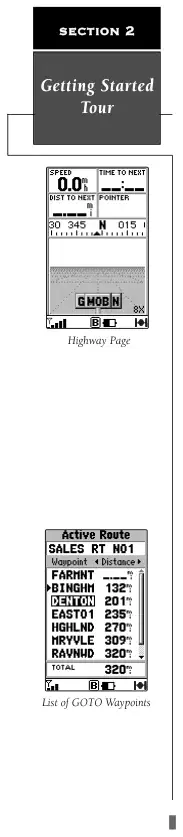
Wie die Compass-Seite bietet auch die Highway Page eine grafische Lenkführung zu einem Zielwegpunkt. Sie können die Autobahnseite anstelle der Compass-Seite als primäre Navigationsseite verwenden, wenn Ihr Hauptanliegen darin besteht, einem definierten Kurs zu folgen.
Ihre aktuelle Position wird in der unteren Mitte des Autobahndisplays angezeigt.
Die Linie in der Mitte des Highways stellt Ihren gewünschten Kurs dar. Während Sie zu einem Wegpunkt navigieren, wird sich die Autobahn tatsächlich bewegen - was darauf hinweist, in welche Richtung Sie vom Kurs abgekommen sind. Um auf Kurs zu bleiben, bewegen Sie sich einfach in Richtung der Mitte des Highways.
Die Felder oben links auf der Seite zeigen Geschwindigkeit und Entfernung zu Ihrem Ziel (oder dem nächsten Wegpunkt in einer Route) sowie einen Streckenkompass, der die aktuelle Reiserichtung anzeigt.
Gegenüber dem Geschwindigkeitsfeld befindet sich die Zeit, die benötigt wird, um Ihr Ziel (oder den nächsten Wegpunkt einer Route) in Stunden / Minuten oder Minuten / Sekunden zu erreichen. Der Point-er zeigt die Lage zu Ihrem Ziel, relativ zu Ihrer aktuellen Spur. Wenn der Zeiger geradeaus zeigt, fahren Sie direkt zu Ihrem Ziel!
Die letzte der sechs Haupt-GPS-Seiten ist die Active Route / GOTO Page. Diese Seite zeigt den GOTO-Wegpunkt oder jeden Wegpunkt einer Route mit dem Namen des Wegepunktes und der Strecke entlang jedes Beins (Segments) der Route.
Bei der Verwendung einer Route wird das aktuelle Ziel mit einem Pfeil auf der linken Seite des Bildschirms markiert. Wenn kein Zielort angegeben wurde, #/GOTO Schlüssel oder eine Route, werden keine Wegpunkte auf der Seite aufgeführt.

Tour
Nachrichten
Der NavTalk verwendet Bildschirmnachrichten, um Sie auf wichtige Informationen aufmerksam zu machen. Wann immer eine Nachricht erscheint, drücken Sie EINFAHRT um die Nachricht zu bestätigen und zur vorherigen Seite zurückzukehren, die Sie angesehen haben. Auf den Hauptseiten werden Sie über eingehende Anrufe informiert und müssen drücken SEND um diese Nachricht zu bestätigen und den Anruf anzunehmen. Siehe Anhang D auf den Seiten 106-107 für eine vollständige Auflistung dieser Nachrichten.

„Pop-Up · Nachricht

Betrieb
Denken sie daran, dass ein mobiltelefon ein radio ist, das sich wie ein telefon verhält und dass alle gespräche auf handys ungeschützt sind und überwacht werden können.
Es gibt Gesetze, die Sie vor Abhören schützen (das Electronic Communi-cations Privacy Act von 1986 macht es zu einer Straftat, Mobiltelefonanrufe zu überwachen), aber Sie werden immer noch vorsichtig sein wollen, was Sie auf Ihrem NavTalk sagen.

Notrufnummer „9

Betrieb
Grundlegende Telefonoperation
Wenn sie ihr navtalk mobile phone zum ersten mal verwenden, müssen sie nicht mit jeder systemfunktion vertraut sein, um anrufe zu tätigen und anzunehmen. Sobald der telefonteil des navtalk für die mobilfunknutzung von ihrem mobile service provider programmiert wurde, können sie damit beginnen. In diesem Abschnitt erfahren Sie mehr über:
3.1 Platzieren eines Anrufs 24 3.2 Ansprechen eines Anrufes 24 3.3 Erfolglose Anrufversuche 24 3.4 Wählfehler 25 3.5 Auto-Redial 25 3.6 Beenden eines Anruf 25 3,7 Verpasster Rufanzeiger 25 3.8 Mit dem Telefonbuch 26 3.9 Geschwindigkeitswahl 26 3.10 Letzte gewählt 27 3,11 Gesprächszeitgeber 27

Um einen Aufruf zu tätigen:

Um einen Anruf zu beantworten:
Die Nachricht wird weiter blinken und der Klingelton wird fortgesetzt, bis SEND gepresst wird. Pressen END wird den Klingel für diesen Anruf stummschalten.
Wenn Sie eines der folgenden Signale hören, haben Sie Ihren Anruf nicht erfolgreich abgeschlossen:
Mobilfunkstatusanzeige beim erneuten Wählen eines Telefons
Telefonanrufe sollten sich verbinden. Wenn eine Verbindung nicht hergestellt werden kann, klingen fehlgeschlagene Töne.
Manuelles Wahlblatt · Rufmeldung · Nummer

Wenn Sie beim Eingeben einer Telefonnummer einen Fehler machen, drücken Sie die linke Pfeiltaste der Pfeiltastatur, um die letzte Nummer zu löschen. Um den gesamten Eintrag zu löschen, drücken und halten Sie die linke Pfeiltaste des Pfeiltastaturfeldes oder END. Jetzt können Sie die Nummer, die Sie anrufen möchten, erneut eingeben.
Betrieb
Das Telefon verfügt über "Auto-Redial", wodurch es möglich ist, Anrufversuche zu wiederholen, wenn das Mobilfunksystem beschäftigt ist. Wenn Sie ein abwechselndes High/Low-Signal oder den schnellen Besetztton erhalten, wenn Sie versuchen, einen Anruf zu tätigen und den Anruf erneut versuchen möchten, können Sie das Telefon programmieren, um die Nummer neu zu wählen. Das Telefon erkennt, dass der Anruf nicht abgeschlossen wurde, dann wird alle 15 Sekunden erneut gewählt. Sie können diese Aufgabe bis zu neun Mal wiederholen. Wenn Sie keine automatische Wiederwahl wünschen, drücken END jederzeit. Auto-Redial wird in der Telefoneinrichtungsseite programmiert, auf die über den Setup-Bereich des Hauptmenüs zugegriffen wird. Siehe Seite 48 für Informationen.
Der Navtalk hat keine ausfahrbare Antenne. Halten Sie das Telefon wie jedes andere Telefon. Während Sie in das Mundstück sprechen, positionieren Sie die Antenne nach oben und über Ihre Schulter. Halten Sie die Antenne nicht fest oder lassen Sie sie mit einem anderen Objekt in Kontakt kommen, während Sie einen Anruf tätigen oder sprechen. Dies kann die Anrufqualität beeinflussen.
Um einen Anruf zu beenden Press END.
Der NavTalk zählt bis zu 20 unbeantwortete und Auto Pager Anrufe. Die Anzahl der verpassten Anrufe wird unter dem Telefonsymbol angezeigt, das sich in der Nachrichtenzentrale auf der Mobilfunkstatusseite befindet.
Um die Liste der verpassten Anrufe anzuzeigen:
Keine Antwort - Zeit-/Datumsstempel. Nicht beantwortet, manuell, per Auto-Antwort oder von Auto-pager.

Keine Meldung - Zeit-/Datumsstempel. Beantwortet von Auto-pager, aber keine Nachricht bleibt.
Telefonnummer - Zeit-/Datumsstempel. Beantwortet durch Auto-pager und DTMF Töne für die eingegebene Zahl. Um einen Anruf mit einer Telefonnummer zurückzugeben:
Verpasste Anrufe Indikator · Verpasste Anrufliste

Das PhoneBook ist Ihr Repository für alle aufgezeichneten Namen und Telefonnummern. Es kann bis zu 100 num-bers speichern.
Betrieb
Um die PhoneBook-Seite anzusehen:
Geben Sie Namen in das Telefonbuch ein, indem Sie "New PhoneBk #" verwenden Finden Sie einen Namen schnell durch Verwenden

Die Speed Dial-Funktion ermöglicht es Ihnen, bis zu neun Telefonnummern aus Ihrem PhoneBook Verzeichnis für den schnellen Zugriff auf die Wahl zu speichern.
Geben Sie diese Nummer ein, um das Zifferblatt von überall einzugeben - wo auf dem NavTalk
Die Geschwindigkeitswahl wird programmiert, wenn Sie einen Namen und eine Nummer in das PhoneBook auf der Programmierseite Neue Zahlen eingeben. Informationen zur Eingabe neuer Nummern finden Sie auf Seite 46 im Abschnitt Mobiltelefon-Referenz.
PhoneBook Seite · mit Index Tabs · ‚Spell ’n Find‘

Die Funktion Zuletzt gewählt speichert automatisch bis zu neun Telefonnummern, die Sie zuvor für einen schnellen Zugriff zum erneuten Wählen ausgewählt haben.
Betrieb
Die zuletzt gewählte Seite zeigt eine Scrollleiste an, wenn mehr Namen auf der Seite aufgeführt sind als angezeigt werden können. Wann immer Sie einen Anruf tätigen, wird die Nummer der Seite hinzugefügt und der älteste zuletzt gewählte Name oder die älteste Zahl aus der Liste gelöscht, wenn die Seite mit maximal neun num-bers.You gefüllt ist Einträge auf dieser Seite bearbeiten können durch Drücken MENU eine Nummer zum Telefonbuch hinzuzufügen, sie von der Liste zu entfernen usw.
Letzter gewählter Name mit

Anruf-timer sind nützlich, um die zeit ihres letzten anrufs, die gesamte verstrichene zeit für alle anrufe während eines gemessenen zeitraums und die gesamte lebenslange nutzung ihres navtalks aufzuzeichnen. Sie können den NavTalk auch jedes Mal auf sig-nal einstellen, wenn eine Minute Ihres aktuellen Anrufs abgelaufen ist. Es piept mit 50 Sekunden in die erste Minute und danach im Intervall von einer Minute, um Ihnen zu helfen, eine minutenlange Anrufabrechnung zu sparen. Last Call und Elapsed Time sind immer aktiv und können über die Funktion Anruf-Timer des Hauptmenüs zurückgesetzt werden.
Letzte gewählte Edit Page

Um die Timer Last Call und Elapsed zurückzusetzen und den Minute-Timer ein- oder auszuschalten, lesen Sie auf Seite 54 der Abschnitte Telefonreferenz . Der Lifetime-Timer kann nicht zurückgesetzt werden.
Die Minute Timer Signale mit 2 kurzen Pieptönen alle 60
Sekunden, die nicht sein können
von anderen Parteien gehört.
Uhrzeit/Datumsstempel

Mit dem Simulator
Map Page Zoom IN/OUT Keys


Mit dem Simulator
Mit dem Simulator-Programm
Grundlegende GPS-Operation lernen
Wenn Sie Ihren NavTalk GPS-Empfänger zum ersten Mal verwenden, müssen Sie nicht mit jeder Funktion vertraut sein, um erfolgreich zu und von Orten Ihrer Wahl navigieren zu können.
4.1 GPS Übersicht 30
4.2 Verwendung des GPS-Simulatorprogramms 30
4.3 Initialisierung des NavTalk 30-31
4.4 Auswahl des Simulatormodus 32
4.5 Um durch die Hauptseiten zu radeln 33
4.6 Auswahl der Karte Seite 33-35
4.7 Auswahl eines GOTO Destination 36
4.8 Markierung Ihrer aktuellen Position 36-37
4.9 Betrachten Sie den Compass Seite 38
4.10 Ansicht der Autobahn Seite 38-39

Für einen Überblick über die NavTalk GPS-Funktion, siehe Abschnitt 1 auf Seite 1 dieses Handbuchs.
Mit dem Simulator
Der Simulator wurde entwickelt, um Ihnen die Anwendung der NavTalk-Basisfunktionen mit einer simulierten Reise vorzustellen. Der Simulator geht davon aus, dass der Empfänger ordnungsgemäß initialisiert wurde, wie in diesem Abschnitt erläutert und Sie keine der Werkseinstellungen geändert haben. Wenn Sie Einstellungen (Positionsformate, Maßeinheiten usw.) geändert haben, stimmen die Beschreibungen und Bilder in diesem Abschnitt möglicherweise nicht mit Ihrer Konfiguration überein.
WARNUNG: Verstehen Sie, dass der Empfänger Satelliten nicht wirklich verfolgt, wenn er sich im Simu-Lator-Modus befindet und daher niemals für die eigentliche Navigation verwendet werden sollte. Der Empfänger kann nicht mit dem aktiven Simulatormodus eingeschaltet werden, wenn Sie also vergessen haben, ihn vor dem Ausschalten des Geräts in den normalen Betrieb zurückzusetzen, wird er beim nächsten Mal automatisch wieder in den regulären Betrieb zurückkehren. Wenn Sie jedoch von der simulierten Navigation in den Mobilfunkmodus und dann wieder in den GPS-Modus wechseln, bleibt das Gerät im simulierten Navigationsmodus.

Bevor Sie den GPS-Empfänger verwenden können, muss er initialisiert werden (da die Möglichkeit besteht zu bestimmen, wo er sich auf dem Globus befindet). Um den NavTalk zu initialisieren, nehmen Sie das Gerät nach draußen und finden einen offenen Bereich, in dem die Antenne eine klare Sicht auf den Himmel hat. Halten Sie das Gerät in einer komfortablen Höhe mit der GPS-Patchantenne Par-Allel auf den Boden.
Da die grundlegende Bedienung beinhaltet, sich mit dem GPS-Empfänger vertraut zu machen, wechseln Sie zur Satellitenstatusseite, wenn die Mobilfunkstatusseite durch Drücken der GPS/PHONE Schlüssel.
Satelliten beschaffen · „Pop Up Nachricht

Jedes Mal, wenn der Navtalk eingeschaltet ist, erscheint die Willkommensseite (Spinning Globe), während das Gerät einen Selbsttest durchführt. Sobald der interne Test abgeschlossen ist (nach einigen Sekunden), wird die Warnseite für Landdaten angezeigt, auf der Sie aufgefordert werden, wichtige Informationen über die ordnungsgemäße Verwendung der bereitgestellten Bodendaten zu lesen und anzuerkennen.
Mit dem Simulator
Nach etwa zehn Sekunden wird die Land Data Warning Page durch die Cellular Status Page ersetzt. (Wenn die Satellitenstatusseite anstelle der Mobilfunk-Statusseite erscheint, liegt das daran, dass sich das Gerät im ausgeschalteten Modus befand.) Wenn der GPS-Empfänger eine Initialisierung benötigt, bevor er einen Positionsfix erhält, wird Ihnen in einer Meldung mitgeteilt, „die Initialisierungsmethode auszuwählen.

Um den NavTalk zu initialisieren:

Sie können beides umgehen
Seite und die Warnseite von
Drücken der PAGE-Taste oder des ENTER
Sie werden wissen, dass sie eine lösung haben, wenn der navtalk automatisch von der satellitenstatusseite zur mappage wechselt. Der NavTalk ist jetzt einsatzbereit.
zweimal schlüsseln.

Wenn Sie Probleme beim Initialisieren oder Erhalten einer Positionsfixierung haben, prüfen Sie Folgendes:
Es kann notwendig sein, eine externe Antenne auf dem Dach oder Kofferraum Ihres Fahrzeugs zu montieren, um der Einheit einen besseren Blick auf den Himmel zu geben. Siehe Anlage C für Informationen über externe Antennen.
Das Satellitenseitenmenü ermöglicht Ihnen
um eine Intialisierungsmethode auszuwählen, ori-
Überprüfen Sie die richtige ungefähre Position auf der Kartenseite (siehe Seite 33), oder wählen Sie Ihren Standort erneut aus, um die Initialisierung neu zu starten.
und die Wahl des
Simulatorprogramm.

4.4 Auswahl des Simulatormodus Die Verwendung des Simulator-Modus ist die einfachste Methode, um die Grundlagen der GPS-Navigation zu erlernen und die NavTalk-GPS-Funktionen zu verwenden.
Mit dem Simulator
1. Presse MENU zweimal auf das Hauptmenü zugreifen. NOTE:Sie müssen den NavTalk nicht im GPS-Modus betreiben. Das Hauptmenü ist sowohl für Telefon- als auch GPS-Modi universell. 2. Verwendung der PFEIL NACH UNTEN Rocker Pad, um das Menü nach Setup herunterzuscrollen. 3. Presse EINFAHRT Schlüssel zum Zugriff auf die Registerkarten des Setup-Verzeichnisses und verwenden Sie dann den LEFT oder RECHTER PFEILRocker Padkeys zum SIMtab scrollen. 4. Presse EINFAHRT Hervorhebung Modus dann drücken EINFAHRT wieder zu Pop-up "Simulator Off" / Sim - Ulator On. Verwendung der PFEIL Rocker Pad wählt "Simulator ON". Presse EINFAHRT. 5. Verwendung der PFEIL Rocker Pad und die EINFAHRT Taste zum Durchblättern und Wählen der Simulatoreinstellungen für Geschwindigkeit, Spur, Spursteuerung und Höhe. NOTE: Diese können beim ersten Blick auf den Simulator unverändert bleiben und später verwendet werden, wenn Sie mit dem GPS-Empfänger fortgeschrittenere Simulationstechniken üben möchten. 6. Nachdem Sie die gewünschten Simulatoreinstellungen abgeschlossen haben, drücken Sie auf GPS/PHONE Der Schlüssel, um zu den GPS-Hauptseiten zurückzukehren. Presse PAGE Taste wiederholt, um auf die Satellitenseite zuzugreifen. Das Banner über der Seite sollte "Simulation Navigation" angeben.


GPS Simulator Setup Directory
NOTE: Die Funktion Mobiltelefon ist während der GPS-Simulation weiterhin aktiv und Sie können in diesem Modus Anrufe tätigen und entgegennehmen. Das Satellitensymbol in der Statusleiste wurde durch die Buchstaben "Sim" ersetzt, um konstant zu kennzeichnen, dass sich der GPS-Empfänger im Simulationsmodus befindet. Der GPS-Empfänger simuliert nun die Navigation basierend auf den Informationen, die bei der Initialisierung des Geräts erfasst wurden.

Mit dem Simulator
Im normalen Modus würde die Einheit automatisch von der Satellitenstatusseite zur Kartenseite ablaufen, sobald genügend Satelliten empfangen wurden, um Ihre Position zu bestimmen. An diesem Punkt wäre der Empfänger bereit, für die Navigation zu verwenden. Da sich das Gerät in der Simulation befindet, werden Sie diese Sequenzierung nicht sehen, aber Sie werden die Simulation der Signalstärke und anderer Merkmale des Satellitenempfangs auf der Satellite Status Page simuliert.

Die Positionsseite zeigt die letzte bekannte Position als Startposition an. Wenn Sie die Einheit bereits initialisiert haben, sollte der Startort sehr nahe an Ihrer aktuellen Position liegen. Bewegen Sie sich nun zur Kartenseite, um ein Ziel zu erstellen und mehr über Navigationsfunktionen zu erfahren.
simulierte Daten. Hinweis ‚SIM‘-Anzeige am
rechte Seite der Statusleiste
4.6 Auswahl der Karte Seite.
Presse PAGE Taste wiederholt, bis die Karte Seite erscheint.Die Map Page kombiniert digitale Charting mit einer Reihe von wählbaren Funktionen. Die Kartenanzeige zeigt Ihre aktuelle Position mit einem Zeigersymbol in der Mitte des Displays an. Kartenmerkmale wie Seen, Flüsse, Städte, Eisenbahnen, Hintergrundstraßen und Hochwege werden ebenso gezeigt wie Ihre aktuelle Position und nahe gelegene Wegpunkte. Die Karte kann so ausgerichtet werden, dass die Oberseite der Karte immer nach Norden zeigt („Norden hoch“) oder sie kann sich automatisch drehen, um Ihre aktuelle Reiserichtung oben auf dem Bildschirm beizubehalten („Track Up“). Sie können die ZOOM IN/OUT Tasten, um die Karte auf den gewünschten Maßstab einzustellen. Die aktuelle Skala wird in der unteren linken Ecke des Displays angezeigt.

Kartenseite mit "North Up"-Orientierung und
Current Scale Display.
Positionsseite mit

Mit dem Simulator
Nahe gelegene Wegpunkte werden auf der Karte mit einem von über 40 verschiedenen Symbolen dargestellt, wobei der Name des Wegpunkts direkt über dem Symbol angezeigt wird. Um Ihnen zu helfen, diese Aufgabe zu verstehen, erstellen wir einen Wegpunkt direkt auf der Karte und navigieren dann zu diesem neuen Wegpunkt.
Wählen Sie eine Fünf-Meilen-Skala, indem Sie die ZOOM IN oder OUT Key wiederholt.

Das Arbeiten von der Kartenseite aus beinhaltet die Verwendung des "Referenzpfeils". Der Pfeil wird durch die Pfeiltastatur gesteuert und ist ein wichtiges Werkzeug, mit dem Sie zu anderen Bereichen auf der Karte schwenken können, um Wegpunkte zu erstellen, Wegepunktinformationen anzuzeigen und Routen zu erstellen. Um sich mit der Kartenseite und dem Referenzpfeil sowie den Wegpunkten vertraut zu machen, führen Sie die folgende Übung durch:
Karte Seite Zoomed in 5
Meilenskala mit "Present Position"
1. Verwendung der PFEIL Rocker Pad, um den Pfeil zu bewegen. Versuchen Sie, einer Autobahn (oder einem anderen Ziel) in der Nähe Ihrer Position zu folgen. Um sich schneller zu bewegen, drücken und halten Sie den Pfeil auf dem Tastenfeld. Über der Karte erscheint ein Datenfeld, das die Lage und den Abstand von Ihrer aktuellen Position zum Cursor (Pfeil) zusammen mit dem Breiten- und Längengrad der Pfeilposition anzeigt. 2. Verwendung der PFEIL Rocker Pad, um den Pfeil in eine beliebige Richtung zu bewegen fünf Meilen von Ihrer vorab gesendeten Position dann drücken EINFAHRT. Dies Cre- ates einen Wegpunkt an der Pfeilposition und zeigt die "Mark Waypoint" Seite.
zentriert auf der Karte.

Seite „Mark Wyapoint

ABSCHNITT 4 3. Eine dreistellige Zahl ist Ihrem neuen Wegpunkt als Namen vorab zugewiesen, aber wir weisen ihm einen beschreibenderen Namen zu: "SIMUL8". High-light das Wegpunktnamenfeld und drücken EINFAHRT. Ihre erste Wahl wird sein, dem Wegpunkt ein Symbol zuzuweisen. Wenn Sie die Kugel vor der Wegpunktnummer markieren, wird das Symbolmenü angezeigt. Scrollen Sie nach unten zu dem Symbol, das Sie wünschen und drücken EINFAHRT und das Symbol wird vor Ihrem Wegpunktnamen in der Wegpunktbearbeitungsbox angezeigt. Presse RECHTS Arrowkey, um den Namen hervorzuheben und dann zu drücken EINFAHRT den ersten Charac-ter auszuwählen. Verwendung der PFEIL Rocker Pad oder die Telefontastatur, um den neuen Namen einzugeben; Bewegen Sie sich nach oben oder unten, um Buchstaben mit der Pfeiltaste einzugeben, um durch Nummer 1 bis 0 und das Alphabet zu scrollen. Presse RECHTS oder LEFT Pfeiltasten, um zurück oder auf den nächsten Buchstaben des Namens zu bewegen.
Mit dem Simulator


NOTE: Eine noch schnellere Methode zur Eingabe eines Namens ist die Verwendung der Telefontastaturbuchstaben. Anstatt durch das gesamte Alphabet zu radeln, können Sie einen Schlüssel mit nur drei Buchstaben und einer Zahl auswählen. Durch Drücken einer dieser Tasten wird die Schlüsselzahl eingegeben, dann werden die drei Alphazeichen in der Reihenfolge angezeigt. Wenn Sie nach Eingabe einer gewünschten Zahl oder eines Buchstabens eine Pause einlegen, wechselt der Cursor automatisch zum nächsten Zeichenraum. Dies ist die bevorzugte Methode zum Benennen von Wegpunkten, Routen und zur Eingabe von Namen in Ihrem PhoneBook.
Wählen Sie aus einer Liste von Symbolen
um Ihnen zu helfen, einen Weg zu erkennen -

Wegpunkt markiert auf dem
Verwenden Sie nun den GPS-Empfänger, um zum neuen Wegpunkt zu navigieren.
Punkt-Feature · Kartenseite

Mit dem Simulator

Sie sollten beachten, dass jetzt eine Kurslinie auf der Karte erscheint, die den Weg zu Ihrem Ziel anzeigt. Wenn Sie nach Erreichen dieses Ziels zu Ihrer vorab gesendeten Position zurückkehren möchten, haben Sie zwei Möglichkeiten:
Sie können Ihre aktuelle Position jetzt markieren und als Wegpunkt speichern, oder...
GOTO Verzeichnis mit Tab
Indizes und erweiterte Liste
Sie können die TracBack-Funktion am Ende dieser Übung verwenden, um Ihren Weg zurückzuverfolgen, indem Sie alle Wegpunkte auf der Route in umgekehrter Reihenfolge beobachten.
Markieren Sie Waypoint Page Select Symbol & Benennen eines Wegpunkts für den Eintritt in die
Markieren Sie vorerst einfach Ihre Position als Wegpunkt.


Identifizieren Sie Ihre aktuelle Position als "HOME" und geben Sie diesen Namen in das Name-Feld auf der Mark Waypoint Seite ein.
Liste der aufgezeichneten Wegpunkte
mit Scrollbar · Wegpunkteliste

Grundlegendes GPS

Sie sollten jetzt zwei Wegpunkte in Memo-ry und auf der Karte haben: "SIMUL8" und "HOME".
Eingeben einer simulierten Geschwindigkeit

Die Compass-Seite bietet Ihnen eine grafische Lenkführung zu einem Zielwegpunkt. Die Mitte der Seite zeigt einen rotierenden Kompassring, der Ihren Kurs über dem Boden (Track) anzeigt, während Sie sich bewegen, und eine
Umbenennung eines Waypoint · Kompassseite

einen Lagerzeiger, der die Richtung des Ziels (Lager) relativ zum Kurs über Grund anzeigt. Der Kompassring und der Zeigerpfeil funktionieren unabhängig voneinander, um auf einen Blick die Richtung Ihrer Bewegung und den Direc-tion zu Ihrem Ziel anzuzeigen. Wenn der Pfeil nach oben zeigt, gehen Sie direkt zum Wegpunkt. Wenn der Pfeil in eine andere Richtung als nach oben zeigt, wenden Sie sich dem Pfeil zu, bis er nach oben weist. Die Entfernung zum nächsten Wegpunkt, die Zeit zum nächsten Wegepunkt und die aktuelle Geschwindigkeit werden über dem grafischen Kompassdisplay angezeigt.
Mit dem Simulator

Die Linie in der Mitte des Highways stellt Ihren gewünschten Kurs dar. Wenn Sie zu Ihrem Ziel navigieren, wird sich die Autobahn bewegen und die Richtung anzeigen, in der Sie vom Kurs abgekommen sind. Um auf Kurs zu bleiben, lenke in Richtung der Mitte des Highways. Wenn Sie sich dem Wegpunkt nähern, endet die Autobahn am endgültigen Ziel. Wenn sich der Wegpunktmarker am unteren Rand des Autobahndisplays befindet, sind Sie an Ihrem Zielort angekommen. Ein Streckenkompass zeigt auch Ihre aktuelle Spur direkt über der Autobahnanzeige an, wodurch Sie leicht die Richtung bestimmen können, in die Sie gehen.
Der Zeigerpfeil oben auf der Seite zeigt die Richtung zum Zielwegpunkt (Lager) relativ zu der Richtung an, in die Sie sich bewegen (Track). Wenn der Zeiger geradeaus zeigt, gehen Sie direkt zum Wegpunkt. Wenn nicht, drehen Sie sich in Richtung des Zeigers und der Zeiger dreht sich um und zeigt geradeaus
Highway Page

Wenn ihr euch auf den Wegpunkt der Des-Tination zubewegt, Versuchen Sie, sich wieder auf und ab zu bewegen, indem Sie die LEFT und RECHTER PFEIL Rocker Pad Tasten und beobachten, wie die Dis-Spiel und Lager Zeiger ändert.
Mit dem Simulator
Beachten Sie, dass für viele der Funktionen wie Routes, Track Logs und Wegpunkteliste müssen Sie zuerst einige Daten erstellen in diesen Verzeichnissen zu speichern.
Damit der Richtungspfeil in die richtige Richtung zeigt, müssen Sie sich bewegt haben.


Menüschlüssel (Zugriff auf Feature-Optionen)
Arrow Rocker Pad (Cursor und Dateneingabe)
Geben Sie den Schlüssel ein (wählt Felder und Optionen aus)
Telefon-Tastatur (Wähl- und Dateneingabe)
Notrufnummer „9

Mobiltelefon-Referenzdaten
Dieser Abschnitt enthält ausführliche Informationen zu allen erweiterten Funktionen und Features des NavTalk-Handys.
5.1 Einführung 42 5.2 Handy-Status Seite 42-43 5.2.1 Programmierung von Mobiltelefon-Seitenfeldern 43 5.2.2 Änderung der Lautstärkeeinstellungen 44 5.3 Mit dem Telefonbuch 44-45 5.4 Unter Verwendung der zuletzt gewählten Seite auf zuvor aufgerufene Nummern. . .45-46 5.4.1 Redialing mit der Autoredial Feature 46 5.5 Mit dem Speed Dial Feature 46 5.6 Einrichten von Telefonfunktionen 47 5.6.1 Programmierantwortmodi, automatisches Redial und Anrufkarten PIN 47-49 5.6.2 Programmsicherheit zum Sperren des Telefons und ausgewählte Funktionen 49-51 5.7 Programmierungsnummernzuweisungsmodule (NAMS) 51 5.8 Scanning programmierte Mobilfunkdienstnummern 51-52 5.9 Einstellen von Soundfunktionen für die NavTalk Audiofeatures 52 5.10 Einstellung der Zeit 53 5.11 Einstellung Hintergrundbeleuchtung Intervall, Kontrast, Stromsparer & Remote Command .53-54 5.12 Einstellung von Gesprächsterminoren 54 5.13 Verpasste Anruflisten Merkmale 55 5.14 Einrichtung von Wahlzeichenfolgencodes für automatisierte Telefondienste 58 5.16 Verwenden Sie den Hakenblitz 58 5.17 Positionsbericht 59
5.18 Programmierung von Notfall-Autowahl 60

ABSCHNITT 5 5.1 Einleitung: Das navtalk handy bietet ihnen eine ganze reihe von mobiltelefonfunktionen sowie einige, die für ein gps-cell phone-gerät einzigartig sind. In diesem referenzabschnitt werden sie in der anleitung unterrichtet, wie diese funktionen verwendet werden können, um die effizienz des handys zu verbessern. Abschnitt 3 dieses Handbuchs mit dem Titel "Basic Phone Operation" hat Ihnen Informationen über die grundlegende Funktionsweise des Mobiltelefons wie das Platzieren und Beantworten von Anrufen, Einstellen der Lautstärke, der Handyseiten, automatische Wiederholungs- und verpasste Rufanzeigen zur Verfügung gestellt. Jetzt erfahren sie, wie sie die fortschrittlichen handy-funktionen von navtalk nutzen können.
5.2 Beginnend mit den Feldern auf der Cellular Status Page Die mobile statusseite ist die seite, die am häufigsten während der nutzung von mobiltelefonen angezeigt wird. Die angezeigten Felder sind:

Ihre Telefonnummer, die Dauer
Der letzte Anruf, der letzte gewählte Num-ber oder das Datum. !Das Nachrichtencenter !Zelluläre System-Identifikationsnummer !Zwei konfigurierbare Datenfelder !Die Statusleistensymbole - die
ausführlich auf Seiten 13 erläutert
bis 15.
Es gibt drei Untermenüseiten, auf die von der Cellular Status Page zugegriffen wird:
Verpasste Anrufe Seite - Erscheint, wenn Sie Message Center und Drücke markieren EINFAHRT eine Liste unbeantworteter Anrufe mit Nummern und Datums-/Uhrzeitstempel anzuzeigen.
Mobilfunk-Statusseite · Verpasste Anrufe Seite

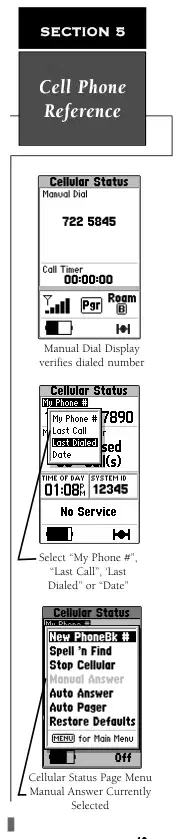
ABSCHNITT 5 Menü für die Zellularseite - Ermöglicht Ihnen die Eingabe einer PhoneBook-Nummer, den Gebrauch von Spell n’ Find, Start/Stop Cellular, Auswahl aus Manu-al Answer, Auto Answer oder Auto Pager, Ändern Sie Datenfelder und setzen Sie die Seite auf Standardeinstellungen zurück.
Auf dieser Seite werden auch „Inbound Call Notifi- kation“ und „Incoming Call Answered“ angezeigt.
Wählseite - Erscheint, wenn Sie eine Telefonnummer manuell mit dem
Phonebook, speed dial oder einen anruf annehmen.
Das Dial Page Menu Ermöglicht neuen PhoneBook-Eintrag, Spell 'n Find, Manual, Auto Answer und Auto Pager.
Um Ihre Telefonnummer, die Uhrzeit des letzten Anrufs, die zuletzt gewählte Nummer oder das Datum anzuzeigen:
Um eine Nummer im Telefonbuch hinzuzufügen oder zu finden und wählen Sie die Art des Anrufs aus:
1. Presse MENU um auf das zellularstatus-seitenmenü zuzugreifen. 2. Scrollen Sie zu der Funktion, die Sie programmieren und drücken möchten EINFAHRT. Wenn Sie "New PhoneBk#" oder "Spell ́n Find" ausgewählt haben, erscheint eine neue Seite. Siehe Seite 55 für detaillierte Informationen über diese Fea-Tures. Wenn Sie manuelle Antwort, Auto-Antwort oder Auto Pager ausgewählt haben, drücken EINFAHRT um diese Features zu aktivieren. Siehe Seite 48 für Informationen. 'Stop or Start Cellular' ermöglicht es, die Mobilfunkfunktion einzu- oder auszuschalten, während Sie weiterhin Zugriff auf die Telefondatenseiten, den Notruf und den GPS-Empfänger haben.

So ändern Sie die Volume-Einstellungen:
Mobiltelefon

5.3 Verwenden des PhoneBook Das PhoneBook ist Ihr Repository für bis zu 100 Telefonnummern, die in alphabetischer Reihenfolge mit Registerkarten angeordnet sind und Namen in Kategorien gruppieren, die den alpha-numerischen Schlüsseln auf Ihrem Tastenfeld entsprechen. Sie können schnell einen Tab auswählen, indem Sie auf die PFEIL RECHTS/LINKS Rocker pad und dann scrollen sie nach unten zu einem aufgeführten namen und nummer. Um alle Daten für einen Namen anzuzeigen, drücken Sie EINFAHRT und das Display „Bearbeiten Nummer wird angezeigt. Eine Kategorie, die als "Andere" identifiziert wird, kann verwendet werden, um Notizen und temporäre Telefonnummern zu speichern, die während Telefongesprächen aufgezeichnet wurden. In der Kategorie „Andere werden Einträge gespeichert, die nur mit einer Zahl oder anderen Nicht-Alphazeichen beginnen.
Volume Control Panel mit


Hinzufügen oder Löschen von Namen und Zahlen aus dem PhoneBook durch Drücken MENU Sobald sie auf das phonebook zugegriffen und einen namen ausgewählt haben.
Steuerleiste · Indikatoren

1. Zugriff auf die PhoneBook-Seite und drücken Sie MENU um das PhoneBook-Menü zu öffnen. 2. Highlight "New PhoneBk #" und drücken Sie EINFAHRT, um die PhoneBook-Eintragsseite aufzurufen. Presse EINFAHRT um den Einstieg zu beginnen und dann die TELEFON-TASTATUR Schlüssel zur Eingabe des Namens. Der Zeichenblock bewegt sich zur nächsten Position, wenn Sie nach dem Eintrag pausieren. Verwendung der 1 Schlüssel zum Betreten von Leerzeichen und einem Komma oder 0 Schlüssel für diese und andere Punktuierung. Presse EINFAHRT wenn fertig und Cursor nach unten auf das Zahlenfeld. 3. Geben Sie die Telefonnummer mit dem TELEFONSCHLÜSSEL-PAD. Dieses Feld ordnet automatisch die Zifferblattfolge. Um schnell einen Eintrag im Feld Name oder num-ber zu entfernen, halten Sie den LINKER PFEIL Rocker Pad Taste mit dem Feld hervorgehoben nach Drücken EINGEBEN. Wechseln Sie zum Speed Dial Feld, drücken EINFAHRT und weisen Sie eine Geschwindigkeitswahlnummer, wenn gewünscht, dann Cursor zu "Fertig" und drückenEINFAHRTum den Eintrag zu vervollständigen.


Du wirst immer aufgefordert
bevor eine Löschung irgendwo im
Sie können die Spell 'n Find-Funktion verwenden, um schnell einen Namen im Telefonbuch zu finden, ohne durch die Namenslisten zu scrollen. Greifen Sie auf das PhoneBook zu, wählen Sie Menü und Pfeil nach unten zum Zauber N 'Find, dann buchstabieren den ersten Teil des Namens, den Sie finden möchten, bis er auf dem Display erscheint, und drücken SEND.
NavTalk Programming.
Sie müssen oft mit der gleichen person den ganzen tag über sprechen oder haben möglicherweise keinen kontakt zu dieser person aufgenommen, als sie zuletzt ihre nummer gewählt haben. Durch den Zugriff auf die zuletzt gewählte Seite können Sie sich von der Liste des letzten gewählten num-
Wenn eine Zahl aus dem
Letzte gewählte Liste ist Redi- aled, es bewegt sich an die Spitze der
Die Liste mit einem neuen
Uhrzeit/Datumsstempel.

ABSCHNITT 5 Und die, denen ihr gerne nachkommen wollt. Die Liste behält die letzten neun gewählten Nummern aus dem PhoneBook und manuell gewählte Zahlen. Eine Scrollleiste erscheint, wenn mehr Num-Bers vorhanden sind als angezeigt werden können. Name oder Nummer markieren und drücken SEND Redial.
5.4.1 Redialing Nummern mit der Auto-Redial Funktion Sie können eine Telefonnummer automatisch erneut wählen, wenn das Mobiltelefon aufgrund von Systemverkehr, schlechtem Signal usw. nicht zugänglich ist. Sie können die Zahl bis zu neun Mal automatisch erneut wählen. Diese Funktion wird von der Telefonseite des Setup-Programms programmiert. Es wird keine beschäftigte nummer oder einen unbeantworteten anruf erneut wählen. Siehe Seite 48.

Wenn Sie Auto-Redial verwenden, wählen Sie die Anzahl der Male aus
5.5 Verwenden der Speed Dial-Funktion Die Speed Dial Feature ermöglicht es Ihnen, Namen oder Nummern Telefon-Tastaturzuweisungen anzuzeigen und halten Sie die Nummer Schlüssel entsprechend der Geschwindigkeitswahlliste für mehr als eine sec-ond diese Telefonnummer von überall auf dem NavTalk zu wählen. Es gibt neun Eintrittsplätze auf der Speed Dial Liste. Namen und Nummern können der Speed Dial-Liste hinzugefügt werden, wenn sie im Menü „New PhoneBk # aufgezeichnet werden. Sie können auch aus der vorhandenen Liste von Namen im PhoneBook hinzugefügt werden, indem man die "Bearbeiten"-Funktion verwendet, um einem Speed Dial einen Namen zuzuweisen.
(bis zu 9) für die Wiederwahl einer Nummer.

1.Verwendung der PAGE Knopf zum Erwerb der PhoneBook-Seite, dann drücken MENU einen neuen Namen und eine neue Nummer einzugeben oder einen bestehenden Eintrag zu bearbeiten. 2.Markieren Sie den gewünschten Eintrag aus dem PhoneBook und drücken EINFAHRT. Wenn Sie einen neuen Namen und eine neue Nummer eingeben, drücken MENU statt EINFAHRT um ein "New PhoneBk #" Display zu starten. 3.Geben Sie den Namen und die Nummer ein, wählen Sie eine Position auf der Liste mit dem Geschwindigkeitswahlrad aus, die nicht verwendet wird, dann "fertig" mit hohem Licht und drücken EINFAHRT.
Denken Sie daran, es gibt nur 9 Positionen auf der Speed Dial List. Achten Sie darauf, eine unbenutzte Position oder ein Speed zu wählen
Zifferblatt, das Sie wählen möchten
Überschreiben.

ABSCHNITT 5 5.6 Einrichtung von NavTalk-Telefonfunktionen Zugriff auf das Setup-Programm über die Hauptmenü mit der Menütaste und PFEIL Rocker Pad zum Scrollen nach unten zu Menü Setup. Presse EINFAHRT Zugriff auf die Verzeichnisse des Setup-Programms. Verzeichnisse werden durch Tabs oben auf dem Bildschirm ausgewählt. Verwenden Sie den Rocker RECHTS/LINKS Pfeile zum Scrollen von Tab zu Tab.
Es gibt mehrere Methoden, um von Feld zu Feld zu wechseln und Einträge in jedem Verzeichnis vorzunehmen:

1. Verwendung der PFEIL Rocker Pad, um sich nach oben und unten zu bewegen und von Seite zu Seite ein ausgewähltes Feld hervorzuheben (zu kreuzen). 2. Presse EINFAHRT um die Dateneingabe zu beginnen, ein Untermenü "aufzufüllen" oder eine Schaltfläche oder ein Symbol zu aktivieren. 3. Daten eingeben mit dem TELEFON-TASTATUR oder Cursor zu einer Auswahl aus einem "Pop Up" -Menü. 4. Presse EINFAHRT Daten und Programmierauswahlen für jedes Feld zu speichern und dann zum nächsten Feld Cursor. Beginnen Sie mit dem ersten Verzeichnis mit der Überschrift "Telefon". 5.6.1 Telefon-Setup programmieren (Antwortmodus, automatisches Redial, Autodaten und Anrufkarten-PIN)
Es gibt drei Antwortmodusoptionen, Manuelle Antwort, Auto-Antwort (Hands-Free für Headsets) und Auto Pager. Wenn Auto Pager antwortet, wird das Mikrofon stummgeschaltet und die Einheit gibt einen Piepton aus, um anzuzeigen, dass der Auto Pageer aktiv ist. Der anrufer gibt dann seine telefonnummer ein, die in der liste "missed calls" zusammen mit einem datums-/zeitstempel platziert wird. Informieren Sie häufige Anrufer über das Auto Pager-Pieptonsignal. Pressen SEND Vorweggenommen Auto Pager. Pressen END bevor Sie einen Anruf annehmen, storniert Auto Answer oder Auto Pager. Diese beiden Modi werden dann für nachfolgende Aufrufe fortgesetzt. Auto redial ermöglicht es ihnen, die nummer, die sie anrufen, bis zu neun mal neu zu wählen. Auto Data bietet eine Standortdatenübertragung, ohne das Telefon zu klingeln oder die SEND Taste gedrückt werden, und ohne Abspielen Nachrichten über Standortübertragung. Wenn Daten nicht innerhalb von drei Sekunden erkannt werden, klingelt der Anruf bis zu 50 Sekunden und wird entsprechend der Benutzerauswahl (Auto Answer, Auto Pager oder Manuelle Antwort) behandelt. Die automatische Datenauswahl kann mit dem Sicherheitskennwort gesperrt und entsperrt werden.
Die drei Arten von Feldern, die für

Programmierung

die Anzahl der Ringe einzugeben. Sie sind auf neun Ringe begrenzt. Presse EINFAHRT zu lagern.

Telefon-Einrichtungsverzeichnis pro Gramm für Auto-Pager nach 2 Ringen und Auto-Redial ausgeschaltet.

Der Auto-Data Switch kann
Ein- oder Ausschalten mit dem
Um die Telefonkartenwahl zu automatisieren, können Sie Ihre PIN-Nummer im NavTalk für den Eintrag in eine Wählzeichenfolge als Code "C" speichern, wie auf den Seiten 56 und 57 erläutert.Ihre PIN ist passwortgeschützt. Siehe „Sicherheit Seite 49.

Padlock-Symbol geöffnet und PIN-Feld
offen für PIN-Eintrag. Nach dem Einlass, schließen Sie das Vorhängeschloss-Symbol und das Feld
wird für die Betrachtung geschlossen.
Sicherheits-Passwort

Sperrtelefon Um die unbefugte nutzung ihres telefons zu verhindern, können sie es so sperren, dass sie vor der wiederverwendung ein sperrpasswort eingeben müssen.
Autosperre - Um die unbefugte Nutzung Ihres Telefons zu verhindern, können Sie es jedes Mal sperren lassen, wenn es eingeschaltet ist und das Sperrkennwort oder Sicherheitspasswort eingegeben werden muss, bevor das Telefon verwendet werden kann. Diese Einstellung ermöglicht bei der Überprüfung auch die "Schnellsperre" des Telefons, indem Sie den Button "Telefon sperren" auf dieser Seite verwenden oder die Menütaste von einer beliebigen Seite aus halten. Bei der Verwendung von "Quick Lock" ist kein Passwort erforderlich, um das Telefon zu sperren.

Call Blocking Wenn Sie diese Funktion aktivieren, können Sie Anrufe aus diesen Quellen ausschließen: Alle eingehenden, alle ausgehenden, weniger als 11 Ziffern, 1 Präfix und 011 Prefix.

Der Navtalk verwendet zwei Arten von Passwörtern (eigentlich Nummerncodes, die mit dem Phone Keypad erstellt werden können, um Wörter zu buchstabieren), um die Verwendung des NavTalk und seiner gespeicherten Daten sicher zu stellen. Es kann pro-grammiert werden, so dass eine Sperr-Passwort kann verwendet werden, um das Telefon zu sperren oder zu entriegeln.
Gespeicherte Setup-Daten und das Sperrkennwort sind geschützt durch Sicherheits-Passwort. Es sichert die Calling Card PIN, Auto Lock, Anrufblockierung, NAM-Auswahl, Notfallnummer, Remote Command und Scannen Funktionen. Das Sicherheitskennwort kann auch zum Sperren oder Entsperren des Telefons verwendet werden.
Passwort-Programmierungsseite für Lock Password

Navtalk-funktionen, die sicherheitsgeschützt sein können, werden von einem vorhängeschloss-symbol begleitet. Das Symbol ist standardmäßig und bei jedem Leistungszyklus geschlossen und kann durch Hervorheben und Eingeben des Sicherheitskennworts geöffnet werden.
Jedes Passwort ist standardmäßig mit einem:
"Locked Phone" wird nach Einschalten angezeigt. Enter Lock oder Security Pass-
Sperr-Passwort = 1234 Sicherheitspasswort = 1234567
Menü-Sicherheit einrichten · Verzeichnis · Wort zu Unlock

1. Markieren Sie das Feld Change Password und drücken EINFAHRT. Ein Change Password Fenster wird angezeigt. 2. Presse EINFAHRT und wählen Sie "Sicherheit" aus dem Pop-up-Menü, dann Cursor zum Sicherheitsfeld. 3. Wenn Sie zum ersten Mal ein Passwort eingeben, gehen Sie in das Sicherheitsfeld und geben Sie das Sicherheitskennwort ein (falls Sie kein Sicherheitspasswort erstellt haben: Enter 1234567) 4. Presse EINFAHRT und Cursor zum "Neuen" Feld, um Ihr neues Sicherheitspasswort einzugeben. Das Passwort muss 1-8 Zeichen groß sein und vom Telefon-Tastaturfeld eingegeben werden. 5. Presse EINFAHRT Um zum Feld "Retype" zu gelangen und das Passwort erneut einzugeben. Presse EINFAHRT zu erfassen. Wenn die durch aster-isks getarnten eintragsnummern verschwinden, wurde ihr passwort geändert. Wenn nicht, dann wieder ein. 6. Wiederholen Sie diesen Vorgang für das "Lock" -Passwort. 7. Presse QUIT Zurück zur Sicherheits-Setupseite.


Sie können den NavTalk so programmieren, dass er jedes Mal automatisch gesperrt wird, wenn Sie ihn einschalten.
1. Im Verzeichnis Sicherheit markieren Sie das Padlock-Icon im Feld Auto Lock und drücken EINFAHRT Um das Sicherheitskennwortfeld zu öffnen. Presse EINFAHRT wieder zum Tastendruck im Sicherheitspasswort. 2. Presse EINFAHRT Zurück zum Feld „Auto Lock. Das Padlock-Symbol wird offen und hervorgehoben sein. Cursor zum "Auto Lock" Box und drücken EINFAHRT um die Funktion „Auto Lock zu aktivieren. 3. Cursor zurück zum Padlock-Symbol und drücken EINFAHRT Um das Sicherheitskennwortfeld zu öffnen. Geben Sie das Passwort erneut ein und drücken EINFAHRT Zurück zum Feld "Auto Lock" mit dem Symbol in der verriegelten Position.
Auto Lock ausgewählt. Geben Sie das Sicherheits-Passwort ein
Auto Lock und Call


5.7 Auswählen eines aktiven NAM Sie können bis zu drei Mobilfunknummern im NavTalk speichern. Auf dieser Seite werden Ihr Active NAM, die Telefonnummer für dieses NAM und Ihre Home System Number sowie Side A oder B und ESN-Nummer angezeigt. Der NavTalk kann mit bis zu drei Telefonnummern programmiert werden. Um die Telefonnummer auszuwählen, die für den Bereich geeignet ist, in dem Sie sich befinden, markieren Sie das Feld Aktives NAM, drücken EINFAHRT und wählen Sie dann NAM #1, #2 oder #3 aus. Auf dieser Seite werden auch die aktive NAM-Telefonnummer, das Home System und ESN Nr. angezeigt. Sie können die NAM-Seite verwenden, um auszuwählen, welche Telefonnummer für den Bereich geeignet ist, in dem Sie sich befinden. NAM-Programmierung muss von Ihrem Mobilfunkanbieter durchgeführt werden, wenn Sie einen Vertrag für den Service abschließen.

Gesicherte NAM-Auswahl. Eingang
Sicherheits-Passwort zum Entsperren
und wechseln zu NAM #2 oder
Die Scanfunktion ermöglicht den Zugriff auf zellulare Servier in der Reihenfolge und Auswahl, die auf dieser Seite vorgenommen wird. Wählen Sie Home, um zuerst nach Ihrem Home-System zu suchen. Sie können SIDs in die Liste Preferred SID eingeben und als nächstes nach diesen Nummern suchen Wenn Sie A dann B auswählen, scannt das Telefon zuerst nach einem Side-A-System und danach nach einem Page-B-System. Sie können eine beliebige Kombination von A / B Side Scannen wählen. Die Preferred SID-Liste enthält die von Ihnen ausgewählten SIDs, die beim Aktivieren des Feldes Preferred List gescannt werden. Die Statusleiste am unteren Rand des Displays zeigt an, welche Art von Dienst aktiv ist. Home = H, Preferred SIDs = P, Side A Systems = A und Side B Systems =B.
#3.

Gesicherte Scan-Seiteninformationen sind programmierbar
um Ihr Roaming zu treffen
Anforderungen.
Programming Call Blocking

NOTE: Das Heimsystem ist abhängig von der aktuellen NAM-Auswahl. Wenden Sie sich an Ihren Mobilfunkanbieter, um über seine Roaming-Vereinbarungen mit anderen Unternehmen zu informieren. In einigen Bereichen werden Scanner-Telefone automatisch von Mobilfunksystemen mit einer Roamingvereinbarung erfasst. In oth-ers müssen sie sich an den mobilfunkanbieter wenden, bevor er ihr telefon erkennen kann. Sie benötigen Ihre Telefonnummer und ESN-Nummer (auf der NAM-Seite des Setup-Menüs zu finden).
5.9 Einstellung von Soundfunktionen für Ihre NavTalk-Handyfunktionen Durch Cursoring über die Soundseite können Sie folgende Klangfunktionen einstellen: Mikrofon während eines Anrufs öffnen oder stummschalten, Ringen zu Ring A, Ring B, Ring C, Ring D, Ring E oder Ausrufen und Pieptöne für Nachricht und Schlüssel oder nur Nachricht oder Tasten Nur oder ausklingen für keine Piepte.

NOTE: Wenn Call Ring ausgeschaltet ist, zeigt eine Nachricht mit Piepton einen eingehenden Anruf an. Für totale Stille müssen die „Pieptöne auch auf Aus gesetzt werden. Das Mikrofon-Setting kann nicht geändert werden, es sei denn, ein Anruf ist im Gange.Das Mikrofon kann während eines Anrufs stummgeschaltet werden, indem man das QUIT key.The drei Volumeneinstellungen können durch Drücken der ZOOM/VOLUMEN Tasten am oberen Rand des Bildschirms jederzeit (mit Ausnahme der Karte Seite, wo Zoom funktionsfähig ist).
Die Menüs „Pop-Up werden für jedes der Sound Page Felder angezeigt.

Wenn Sie das NavTalk-Gerät mit dem GARMIN Vehicular Adapter (Hands-Free) Kit verwenden, können Sie den "Externen Mic Gain" anpassen, indem Sie dieses Feld beleuchten und die ROCKER Tastenblock Links / Rechtstasten verwenden, um den Gewinn nach Bedarf zu erhöhen oder zu senken.
Das "External Mic Gain" -Feataure wird mit dem
Fahrzeugadaptersatz

Datum und Uhrzeit werden direkt aus Satellitensignalen berechnet und können nicht verändert werden. Siehe GPS-Referenz, Abschnitt 6 für Zeitoptionen.

Die Kontrolle der Hintergrundbeleuchtung wird auf der Systemseite zusammen mit der Kontrastanpassung und der Power Saver-Funktion durchgeführt. Hintergrundbeleuchtung ist wichtig für eine effiziente Telefonnutzung zu bestimmten Tageszeiten, wie am frühen Morgen, späten Abend und in der Nacht. Wir empfehlen, die Hintergrundbeleuchtung auf „Always On einzustellen, wenn sie von externen Stromquellen wie Wechselstrom- oder Gleichspannungsadaptern und Ladegeräten betrieben wird.
Andernfalls, wenn Sie mit Batteriebetrieb arbeiten, stellen Sie die Zeit ein, die normalerweise für das Wählen oder andere Telefonfunktionen erforderlich ist, die Sie normalerweise verwenden. Wenn für eine bestimmte Zeit Hintergrundbeleuchtung eingestellt wird automatisch abbrechen am Ablauf der Zeit, die nach dem letzten Tastendruck beginnt, aber wieder einschalten, wenn ein eingehender Anruf klingelt-in oder jede Taste auf das Gerät gedrückt wird.
Die Uhrzeit- und Datumseinstellungen werden auf Last Dialed angezeigt.

Remote Command ist eine Funktion, mit der Ihr NavTalk von einem anderen Navtalk- oder DTMF-fähigen Gerät (z. B. einem PC-Modem) fernabgefragt werden kann. Dies kann nur während eines "aktiven" Mobilfunkanrufs erfolgen. Remote Command kann "Enabled" oder "Disabled", je nach der Privatsphäre, die Sie wünschen. Wenn "Enabled" der NavTalk auf alle DTMF-Töne reagiert, wird während eines Anrufs "Location übertragen". Wenn "Disabled" wird es nicht auf diese Töne reagieren. Remote Command ist ein Passwort, das geschützt ist, um unbefugte Änderungen der aktuellen Einstellung zu verhindern.
Remote Command kann aktiviert oder deaktiviert werden und ist
geschützt durch ein Sicherheitspasswort
Verpasste Anruflisten

1. Presse MENU Taste zweimal, um auf das Hauptmenü zuzugreifen. 2. Cursor zur Option Setup-Menü und drücken Sie EINFAHRT. 3. Tabuieren Sie sich zur System-Einrichtungsseite und cursoren Sie dann zum Vorhängeschlosssymbol über dem Feld "Remote Command". 4. Wenn das Symbol gesperrt ist, markieren Sie es und drücken EINFAHRT um das Sicherheitsfenster zu "pop up" Geben Sie Ihren Sperrcode ein, um das Schloss zu öffnen. Wenn das Symbol nicht gesperrt ist, dann Cursor zum Feld "Remote Com-mand" und drücken Sie EINFAHRT um dieses Feature zu aktivieren oder zu deaktivieren.
1. Wählen Sie die Nummer einer NavTalk-Einheit oder eines ähnlich programmierten Mobilgeräts. Wenn die angerufene Nummer antwortet, drücken Sie MENU und Cursor zu "Query Location" und drücken EINFAHRT. Sie werden die DTMF-Töne hören und die Nachricht "Transferring Location" erscheint. 2. Wenn der DTMF-Ton erkannt wurde, wird das andere Gerät den GPS-Standort an Ihr Gerät übertragen, jedoch nur dann, wenn die Funktion "Remote Command" aktiviert ist. Wenn dies nicht der Fall ist, werden die Töne aufhören und die neue Position wird nicht anerkannt. Wenn der Anruf vor dem Abschluss des Transfers unterbrochen wird, wird die neue Position nicht bestätigt-
gekantet. 3. Die neue Position wird durch eine Vertrautheitsnachricht bestätigt und der Ort als "Telefon" Wegpunkt auf der Karte Seite markiert. Siehe Seite 59 für weitere Informationen.

5.12 Einstellen der Call Timer Anruf-timer sind nützlich, um die zeit des letzten anrufs, den sie getätigt haben, die verstrichene zeit aller anrufe für einen gemessenen zeitraum und die gesamte lebenszeit ihrer navtalk-anrufzeit aufzuzeichnen. Sie können auch den NavTalk so einstellen, dass er jedes Mal signalisiert wird, wenn eine Minute Ihres aktuellen Anrufs abgelaufen ist.
Minute Timer wird zwei emittieren
Pieptonen pro Minute, außer
ausgeschaltet.

Anruf-Timer für Last Call und Elapsed Time sind immer aktiv und können über die Funktion "Call Timer" des Hauptmenüs zurückgesetzt werden. Das Timing für die Nutzung über Lebenszeit kann nicht zurückgesetzt werden.
Der Minute Timer kann über die Call-Timer Funktion des Hauptmenüs ein- oder ausgeschaltet werden.
5.13 Verpasste Anruflistenfunktionen: Da die Liste der verpassten Anrufe die Telefonnummern von eingegangenen Anrufen anzeigen kann, wenn Sie die Auto Pager-Funktion aktiviert haben, möchten Sie diese Liste möglicherweise verwalten, um die zurückgegebenen Anrufes aufzuzeichnen.
1. Zugriff auf die Telefonseite durch Drücken der PAGE Key wiederholt. 2. Scrollen Sie zum verpassten Anruf-Icon und drücken EINFAHRT. Die Seite verpasste Anrufe zeigt die Liste der Anrufe in der Reihenfolge an, in der sie empfangen wurden. Die Liste wird "Keine Antwort" und die Zeit / das Datum für jeden Anruf, der verpasst wurde. Wenn Sie die Funktion "Auto Pager" aktiviert hatten und der Anrufer seine Nummer eingegeben hat, dann wird diese num- ber oder "Keine Nachricht", wenn keine Nummern eingegeben werden, auf Ihrer Liste erscheinen. 3. Um sicherzugehen, dass Sie die verpassten Anrufe zurückgegeben haben, können Sie einen verpassten Aufruf als alt markieren oder aus Ihrer Liste entfernen. 4. Greifen Sie auf die Cellular Status-Seite zu, scrollen Sie dann zum Symbol für verpasste Anrufe und drücken Sie EINFAHRT Um die Liste der verpassten Anrufe anzuzeigen, leuchten Sie den Aufruf hoch, den Sie als alt markieren möchten oder aus der Liste entfernen und drücken MENU. Wählen Sie "Alt markieren" oder "Entry entfernen" aus dem Menü und drücken EINFAHRT. Anrufe, die als "Alt" markiert sind, werden als grauer Text angezeigt und "Entfernte" Einträge werden nicht mehr aufgeführt. Wenn ein "Alter" Aufruf hervorgehoben wird, wird das Menü Liste, "Markieren Sie als neu".


„Entfernen Sie den Eintrag.
Verpasste Anrufe Icon · Verpasste Anrufliste

Sie können den NavTalk programmieren, um DTMF-Tones für eine Vielzahl von automatisierten Telefonsystemdiensten zu wählen. Sie können Telefonkarten-PINs programmieren, Telefonnummern von der PhoneBook-Seite verknüpfen, in einer Wählzeichenfolge pausieren, die Wahl beenden, bis Sie nach dem Abhören von Aufforderungen am Anrufziel erneut senden und Ihre GPS-Position über DTMF-Töne übertragen.

Ein "P"-Code, der in die Dialstring eingegeben wird, verursacht eine
Dial String-Codes werden verwendet, um dem NavTalk mitzuteilen, wie und wann DTMF-Töne an das Ziel eines Anrufs gesendet werden sollen, und können Ihnen Zugriff auf jeden Servo-Vize gewähren, der DTMF -Tönen dient. Um eine Zifferblattfolge für Ihre DTMF-Anwendung zu erstellen, verwenden Sie die Folgecodes, um geeignete Pausen, Stopps und Links in der Zifferblattzeile zu erzeugen. Unten ist eine Tabelle mit DTMF-Codes und deren Funktion dargestellt.
5 Sekunden Pause vor dem Abschluss der Zifferblattfolge
Calling Card ‚C‘-Code

Unterbricht die Wahl für Einfügen, wo das Wählen 5 Sekunden dauern muss. Pause für aufgezeichnete Nachrichten oder Schaltfunktionen vor der Wiederaufnahme. Stoppt das Wählen, um auf Einfügen zu warten, wenn die Zeit zum SEND-Tastendruck gewählt wird. Verzögerungen sind unvorhersehbar. DTMF-Wahlzeichenfolge Präfix Platzieren Sie am Anfang einer Wählzeichenfolge, die als DTMF Töne gesendet werden sollen. Stoppt die Anzeige von PhoneBk Einfügen, wenn Sie anrufen möchten und verknüpft das Hervorgehobene eine Nummer in Ihrer Nummer aufgeführt als SEND-Taste PhoneBK mit einem Aufruf gedrückt wird. Karte usw. für ein Präfix. Überträgt Ihr GPS Eingesetzt nach einer Zifferblattzeichenfolge Position. zu einer anderen NavTalk-Einheit. Der Code für Ihren Anruf gibt automatisch Ihre Karten-PIN ein, wie sie in der PIN beim Telefonieren eingegeben wurde. Telefon-Einrichtungsverzeichnis. Fragt ein anderes NavTalk-Einfügen am Ende einer Wahl nach seiner GPS-Position ab. String zu einem anderen NavTalk
S
D
"S" -Code, Stoppt die Wahl, um eine Telefonnummerneingabe zu ermöglichen.
Q
Einheit für Positionsmeldungen. Star und Pound Keys. Verwendet für Standard-DTMF-Töne
Sprint-Zugangsnummer

1. Verwendung a D Code vor einer Zahlenfolge und sie werden alle als DTMF-Töne gesendet. Beispiel: D3124545 2. Verwendung der P Code, um eine 5-Sekunden-Pause in einer Wählzeichenfolge zu erzeugen, um aufgezeichnete Mes-Sales oder andere Verzögerungen in der Wahlsequenz zu ermöglichen. Beispiel: 7654567PP234 = die Telefonnummer, eine 10-Sekunden-Pause für die aufgezeichnete Nachricht und dann die Erweiterungsnummer. 3. Verwendung der L Code, um eine telefonnummer aus dem phonebook zum einfügen in die wahlzeichenfolge zu verknüpfen. Beispiel: 555-1212L. Bob Andersons Erweiterungsnummer kann während der Zifferblattfolge aus dem PhoneBook ausgewählt werden, so dass sie als DTMF-Ton gesendet wird. 4. Verwendung der C Code, um Ihre Calling Card PIN von ihrem gespeicherten und gesicherten Speicherort im Setup-Menü Telefonverzeichnis abzurufen. Beispiel: Geben Sie Ihre Zugangsnummer zu Ihrem Auto-Rieger, warten auf Ton, geben 0, Vorwahl, eine 7-stellige Telefonnummer. Warten Sie auf Ton, geben Sie einen C-Code für Ihre Telefonkarten-PIN (18778000P09137226578PC) ein. 5. Verwendung der S Code, um das Wählen zu stoppen und anzuhalten, bis Sie bestimmen, wann Sie weiter wählen sollen. Beispiel: Sie wählen einen automatisierten Telefondienst, der Ihnen Sprachaufforderungen zur Verfügung stellt, die Sie hören möchten, bevor Sie weiterwählen. (5666789S) 6. Verwendung der T Code, um Ihre GPS-Position mit DTMF-Tönen zu übertragen. Beispiel: 19137223344T 7. Verwendung der Q Code, um einen anderen navtalk nach seiner gps-position abzufragen. Die Einheiten werden automatisch pendeln und die GPS-Position übertragen. Beispiel: 18164327890Q 8. Verwenden Sie beide # und * für typische DTMF-Töne in einer Zeichenfolge. Beispiel: 19134569000 P *6674566P435#

ABSCHNITT 5 5.15 Verwendung von Präfixwahl: Prefix-wahl ermöglicht es ihnen, einen bereichscode oder ein langstreckendienstnummernpräfix vor einer telefonnummer einzufügen, die aus dem phonebook ausgewählt wurde. Dies ist hilfreich, wenn sie sich außerhalb ihrer heimzelle oder vorwahl befinden und eine nummer von ihren phonebook-, speed Dial-, last dialed- und missed calls-seiten wählen möchten.

1. Zugriff auf jede wahlbezogene Seite und Presse MENU. 2. Cursor nach unten zu "Präfix verwenden" und drücken EINFAHRT. Das Fenster "Enter Prefix" wird angezeigt. 3. Presse EINTRAGEN, Dann verwenden Sie die TASTATUR Tasten, um das Vorwahlpräfix einzugeben. Wenn fertig, Presse EINFAHRT Zurück zur PhoneBook-Seite. 4. Wählen Sie den Namen aus dem Telefonbuch oder einer anderen Seite, die Zahlen auflistet, die Sie wählen und drücken möchten SEND. Das Präfix wird auf der Anzeige des Mobilfunkstatus zusammen mit der gerade ausgewählten Nummer angezeigt.
Das PhoneBook "Pop-Up" Menü

Hook Flash wird verwendet, um auf erweiterte Anruffunktionen zuzugreifen, die von einigen Mobilfunkanbietern angeboten werden, wie Call Waiting und Conference Calling. Während eines Anrufs, drücken Sie die SEND Key führt einen Hook Flash aus. Für einen bestimmten Betrieb wenden Sie sich an Ihren Mobilfunkanbieter.

Gewählte Nummer mit dem Präfix
Geben Sie das Präfix ein · Zahlenzeichenkette

ABSCHNITT 5 5.17 GPS-Standortmeldungen des DTMF Der NavTalk kann Informationen über Ihren geografischen Standort an ein anderes Navtalk- oder andere Geräte übertragen, die DTMF-Töne interpretieren können, um Ihre GPS-Position zu zeichnen. Sie können auch eine GPS-Position von einer anderen NavTalk-Einheit aufzeichnen und diesen Standort im Speicheralter des GPS-Empfängers speichern. Siehe Seite 53 für Remote Command Fea-Tture Programmierung zum Abfragen eines Positionsberichts mit einem aktiven Anruf.

So erhalten Sie einen GPS-Positionsbericht:
Wenn Sie die Eingabe drücken, um das zu bestätigen TELEFON Weg-Punkt wird es auf der Karte Seite zentriert werden. Wenn Sie zum Telefonweg navigieren möchten -
Punkt drücken Sie die GOTO-Taste, Cursor zum PHONE Weg -
Point und Drücken ENTER.
Die Telefonnummer wird
Erscheinen direkt hinter dem
PHONE Wegpunkt.

5.18 Programmierung von Notfall-Autowahl Der NavTalk kann programmiert werden, um eine programmierte Notfallnummer wie 911, eine Sicherheitsbehörde oder einen anderen Nothilfedienst automatisch zu wählen. Der NavTalk ermöglicht eine automatische Notwahl, auch wenn das Gerät "gesperrt" ist. Drücken und halten Sie die roten 9 Schlüssel für mehr als drei sec- onds. Wenn Sie abbrechen möchten, bevor der Anruf verbunden ist, drücken END.

1. Presse MENUTaste zweimal, um auf die Menüseite zuzugreifen. 2. Scrollen Sie nach unten zu "Notfall" und drücken EINGEBEN. Die Emergency Programming Page wird erscheinen. 3. Cursor zum "Notfall"-Zahlenfeld und drücken EINFAHRT. Verwendung der TELEFON-TASTATUR die Nummer einzugeben. Sie können 911 oder eine Notrufnummer Ihrer Wahl eingeben, dann drücken EINFAHRT zu erfassen. Wenn das Vorhängeschloss-Symbol geschlossen ist, müssen Sie den "Sicherheitssperrcode" eingeben, um ihn zu öffnen, bevor Sie auf das Zahlenfeld zugreifen. 4. Cursor zur Box und zum Druck "Feature Enabled" EINFAHRT Notrufe zu ermöglichen. Wenn Sie die Notrufnummer sichern möchten, verwenden Sie Ihren Sicherheitscode zum Sperren des Vorhängeschlosssymbols vor dem Beenden der Seite. 5. Um einen Notruf zu tätigen, halten Sie die Rote 9 Tasten und Halten für die zwei zweite Countdown-Sequenz fort, bevor der Aufruf platziert wird. Ein Pop-Up Fenster wird "Notfallakti- vation in 2 Sekunden" ankündigen und den Anruf am Ende platzieren, wenn Sie die 9 Taste nicht freigegeben haben, um den Anruf zu stornieren.


ANMERKUNGEN: Wenn Sie eine Sicherheitsassistenznummer oder andere als 911 programmieren, möchten Sie möglicherweise die Notfallaktivierung testen, um sicherzustellen, dass Sie die richtige Nummer eingegeben haben. Sie können diese Funktion auch aktivieren, wenn das Telefon gesperrt ist und Sie können 911 manuell eingeben, während das Gerät verschlossen ist. Die Notrufnummer wird nicht auf der Liste der zuletzt ausgewählten Nummern angezeigt, um unbeabsichtigte Notfallanrufe zu verhindern. Notrufe werden Scan-Optionen außer Kraft setzen und jedes verfügbare System verwenden. Daher kann The NavTalk für einen Notruf durchstreifen, obwohl "HOME" der einzige ausgewählte Scan ist.
down Message Release “9” Schlüssel zum Can-
cel.
Hauptmenüauswahl · Programmierseite · "Pop-Up" Aktivierungszähler

Dieser Abschnitt enthält ausführliche Informationen zu allen erweiterten Funktionen und Features des NavTalk GPS Receivers.
6.1 Satellite Status Page 62-65 6.2 Position Seite 65-66 6.3 Karte Seite 67-70 6.4 Kompassseite 71 6.5 Highway Seite 72-73 6.6 Wegepunkte erstellen Menü 75-76 6.8 Wegpunkte bearbeiten Menü 76 6.9 Nächste Wegpunkte Liste 77 6.10 Navigationsmethoden 77-81 6.11 Routennavigation 82-86 6.12 Aktive Routenseite 86-88 6.13 Hauptmenü 88-93 6.13.1 Track Log Einstellungen 91-93 6.14 Timers Settings 93 6.14 Main Menu Setup Seiten 94 6.14.1 Zeiteinstellungen 95 6.14!3 Systemeinstellungen 97 6,14.4 Einheiten Einstellungen 98 6.14,5 Alarmstellungen 99 6.14.6 Eingangs/Ausgangseinstellungen 100

Bevor Sie beginnen, die Fähigkeiten des GPS-Empfängers zu erkunden, lernen, wie man in der GPS pro Gramming navigieren können Sie nutzen die Vorteile der Fea-Turens. Es wird Ihr Verständnis dafür, wie der GPS-Empfänger funktioniert beschleunigen.
Es gibt drei Tasten, mit denen Sie auf Seiten und Menüs zugreifen können und Daten eingeben. Dies sind die PAGE, MENU und EINFAHRT Schlüssel. Bewegung von Feld zu Feld innerhalb eines Bildschirms erfolgt mit dem PFEIL Rock-er Pad. Verwenden Sie die Pfeile, um Cursor zu und markieren ein Feld auf dem Display dann drücken EINFAHRT entweder Daten einzugeben oder aus einem "Pop-up" -Menü auszuwählen. Sie können entweder die Telefontastatur alphanumerische Tasten oder den PFEIL Rocker Pad, um Daten in ein Feld einzugeben. Verwendung der QUIT Schlüssel, um jeden Eintrag zu stornieren, bevor er abgeschlossen ist.

Die Satellitenstatusseite des NavTalk bietet eine visuelle Referenz verschiedener GPS-Empfängerfunktionen, einschließlich der aktuellen Satellitenabdeckung, des Empfängerbetriebsmodus, des Bat-Tery-Levels und der Positionsgenauigkeit. Wenn der Empfänger auf Satelliten gesperrt ist, erscheint für jeden Satelliten in Ansicht eine Signalstärkeleiste mit der entsprechenden Satellitennummer (01-32) unter jedem Balken. Der Fortschritt der Satellitenakquisition wird in drei Phasen dargestellt:
Hohle Signalstärkebalken - der Empfänger hat
den Satelliten gefunden und sammelt Daten.
Solide Signalstärkebalken - der Empfänger hat col-
die erforderlichen Daten eingelesen und der Satellit/die Satelliten ist gebrauchsfertig.
Sobald ein Fix berechnet wurde, aktualisiert der NavTalk dann Ihre Position, Ihren Track und Ihre Geschwindigkeit durch Auswahl und Verwendung der besten Satelliten in Sicht.
Die Satellitenhimmelsansicht zeigt eine Vogelperspektive der Position jedes verfügbaren Satelliten relativ zur letzten bekannten Position des Geräts. Der äußere Kreis stellt den Horizont (Norden nach oben), der innere Kreis 45o über dem Horizont und der Mittelpunkt direkt darüber dar.
Die drei Phasen der Satellitenakquisition
Sie können die Himmelsansicht verwenden, um festzustellen, ob Satelliten blockiert werden und ob Sie eine

aktuelle Positionsfixierung (angezeigt durch eine „2D Navigation“ oder „3D-Navigation“ im Statusfeld). Sie können die Himmelsansicht auch auf eine "Track Up" -Konfiguration einstellen, wodurch sich der obere Teil der Himmelssicht entlang Ihrer aktuellen Track-Überschrift ausrichtet.
Sobald der NavTalk die notwendigen Daten zur Berechnung eines Fixes gesammelt hat, zeigt das Statusfeld einen 2D- oder 3D-Status an. (Für "2D" müssen Sie möglicherweise Ihre Höhe eingeben.) Siehe Seite 65.

Der Empfängerstatus wird oben auf der Seite angezeigt. Der Status wird als eine der folgenden Bedingungen angezeigt:
Durchsuchung - der NavTalk sucht nach allen verfügbaren Satelliten in Aussicht.
AutoLocate - der NavTalk initialisiert und col-lektiert neue Almanachdaten. Dieser Vorgang kann bis zu 5 Minuten dauern, abhängig von den Satelliten derzeit in Sicht.

Übernahme - der Empfänger sammelt Daten von verfügbaren Satelliten, hat aber nicht genügend Daten gesammelt, um eine Positionsbestimmung zu berechnen.
2D-Navigation - mindestens drei Satelliten mit guter Geometrie wurden aufgesteckt und eine 2-dimensionale Positionsfixierung (Breiten- und Längengrad) wird berechnet. "2D Diff" wird angezeigt, wenn Sie DGPS-Korrekturen im 2D-Modus erhalten.
Der NavTalk erwirbt Satellitendaten, um eine
3D-Navigation - Mindestens vier Satelliten mit guter Geometrie wurden eingesperrt, und Ihre Position wird jetzt in Breiten-, Längen- und Höhengrad berechnet. "3D Diff" wird angezeigt, wenn Sie DGPS-Korrekturen im 3D-Modus erhalten.
Positionsfixierung.

Schlechte GPS-Abdeckung - Der Empfänger verfolgt nicht genügend Satelliten für eine 2D- oder 3D-Fix aufgrund der schlechten Geometrie des Satelliten.
nicht verwendbar - der Empfänger ist unbrauchbar, möglicherweise aufgrund falscher Initialisierung oder abnormalen Satelliten-Konditionen. Schalten Sie das Gerät aus und wieder ein, um es zurückzusetzen, und initialisieren Sie den Empfänger bei Bedarf neu.
Simulator On. "Sim" erscheint auf allen Main
Simulieren von Nav Der Empfänger befindet sich im Simulatormodus. Die Statusleiste zeigt auf allen Hauptseiten „Sim an.
GPS und Cellular Page
Statusleisten.

Wenn mehrere Minuten lang keine Satelliten empfangen werden (oder eine unzureichende Anzahl von Satelliten erhalten wird, um einen Positionsfix zu verhindern), erscheint eine Nachricht, die Sie auffordert, den Empfänger zu initialisieren (siehe Abschnitt 1). Dies ermöglicht es Ihnen, einen Startort anzugeben, von dem aus Sie nach Satelliten suchen oder die AutoLocate-Funktion aktivieren können und ist nützlich, wenn Sie mit abgeschaltetem Empfänger über 500 Meilen gereist sind (diese Nachricht wird automatisch angezeigt, wenn du deinen NavTalk zum ersten Mal verwendest). Die Aufforderung kann auch während des normalen Gebrauchs erscheinen, wenn die Antenne schattiert ist oder das Gerät in Innenräumen verwendet wird.

Die Satellitenstatusseite zeigt auch die Genauigkeit der Positionskorrektur an, indem sie geschätzte Positionsfehler (EPE) und Dilution of Precision (DOP) Zahlen verwendet. DOP misst die Qualität der Satellitengeometrie (d. h. Anzahl der empfangenen und relativ zueinander stehenden Satelliten) auf einer Skala von eins bis zehn. Die niedrigsten Zahlen sind die beste Genauigkeit und die höchsten Zahlen sind das Schlimmste. EPE verwendet DOP und andere Faktoren, um einen geschätzten Positionsfehler in Fuß oder Metern zu berechnen.

Jede NavTalk-Seite hat ein entsprechendes Optionsmenü, mit dem Sie diese bestimmte Seite anpassen können. Um das Optionenmenü Satellitenstatusseite anzuzeigen, drücken Sie MENU von der Satellitenstatusseite.
Die Map zum
Folgende Optionen stehen zur Verfügung:
Startsimulator - startet den eingebauten Simulator des NavTalk (wenn 'Start-Simulator' ausgewählt ist, wird stattdessen als Option "Stop Simulatoren" angezeigt.)

Track-Up - Ändert die Himmelsansicht von der Ausrichtung "Norden nach oben", um sich an Ihre aktuelle Reiserichtung (Track) anzupassen. Wenn "Track Up" ausgewählt ist, wird stattdessen "North Up" als Option angezeigt.
AutoLocate - zwingt den NavTalk, nach verfügbaren Satelliten zu suchen (s), um seine Position zu bestimmen. Diese Option ist nützlich, wenn Sie eine Entfernung von mehr als 500 Meilen vom letzten Ort verlegt haben, an dem der NavTalk verwendet wurde.
Satellitenstatus-Seitenmenü
Initialisierung

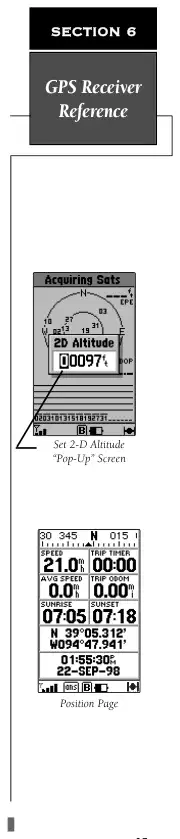
Um AutoLocate auszuwählen, markieren Sie "AutoLocates" und drücken EINFAHRT.
Initialisierungsposition - Bezeichnet Ihre ungefähre Position, um die Satellitenaufnahme zu beschleunigen. Diese Option kann anstelle von AutoLocate verwendet werden.
Set 2D-Höhe - bezeichnet Ihre ungefähre Höhe, wenn der NavTalk Satelliten erwirbt oder im 2D-Modus navigiert. Standardmäßig wird die 2D-Navigation versuchen, die letzte bekannte Höhe zu verwenden. Wenn die gezeigte Höhe um mehrere hundert Fuß oder mehr abweicht, ermöglicht es der manuelle Eingabe Ihrer ungefähren Höhe dem Empfänger, eine Positionsfixierung genauer zu bestimmen.
Die Positionsseite zeigt Ihren Standort, welche Direc-tion Sie steuern und wie schnell Sie gehen, und es ist am nützlichsten, wenn Sie ohne einen aktiven Zielwegpunkt reisen. Die grafische Überschrift oben auf der Seite zeigt die Richtung an, in die Sie gehen oder verfolgen (nur während Sie sich bewegen).
Direkt unter diesem Display befinden sich die Geschwindigkeit, Durchschnittsgeschwindigkeit, Auslösezeitgeber, Wegstreckenzähler und Sonnenaufgangs-/Sonnenuntergangsfelder (Standard). Die angegebenen Sonnenauf-/Sonnenuntergangszeiten sind für Ihre aktuelle Position. Diese Zeiten und die aktuelle Zeitanzeige am Ende der Seite können in lokaler oder UTC (Universal) -Zeit abgespielt werden. In der unteren linken Ecke der Seite werden Ihre aktuellen Breiten- und Längengrade in Graden und Minuten (Standard) angezeigt.

ABSCHNITT 6 Der NavTalk verwendet diese grundlegenden Informationen, um genaue Positionen als Wegpunkte zu markieren, die Sie von einem Ort zum anderen führen. Durchschnittliche Geschwindigkeit, Sonnenauf- und -untergangszeiten (an Ihrer aktuellen Position) erscheinen auch auf der Positionsseite (als Standardauswahl). Einheiten von mea-sicher und die Positionsanzeige sind aus dem Hauptmenü wählbar, wie auf Seite 98 beschrieben. Funktionen des „Trip Computers wie Durchschnittsgeschwindigkeit, Höchstgeschwindigkeit, Wegstreckenzähler und Zeitgeber können jeweils aus dem Hauptmenü zurückgesetzt werden, wie auf Seite 92 beschrieben.

Folgende Optionen stehen zur Verfügung:
Durchschnittliche Position - Durchschnitte von Positionsstichproben im Zeitverlauf. Die Mittelung reduziert die Auswirkungen der selektiven Verfügbarkeit auf Positionsfehler und führt zu einer genaueren Posi-tion-Lesung.


Änderungsfelder - ermöglicht Ihnen die Auswahl der Art von Daten, die Sie in den sechs Datenfeldern anzeigen möchten.
Wiederherstellung von Ausfallfällen - setzt alle Datenfeldüberschriften auf ihre Werkseinstellungen zurück.
Durchschnittliche Positionsseite · Menü ändern Felder

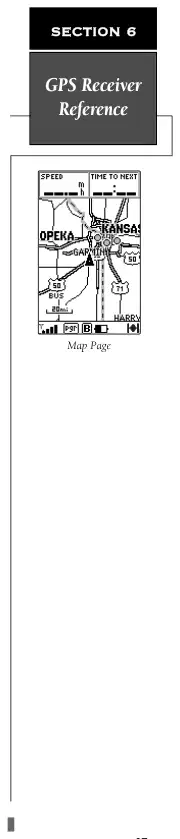
Der NavTalk bietet eine leistungsstarke Echtzeit-Map, die mehr leistet als nur einen Kurs und eine Route zu zeichnen. Die Karte zeigt auch Hintergrunddetails, einschließlich geografischer Namen, Seen, Flüsse, Küsten und Autobahnen. Mit einem On-Screen-Cursor können Sie zu nahe gelegenen Wegpunkten weiterschwenken, die Entfernung und das Verhalten zu jeder Kartenposition bestimmen und neue Wegpunkte markieren, während Sie navigieren.
Der NavTalk bietet auch spezielle Zoomtasten für sofortiges Zoomen (siehe Seite 9). Der Kartenteil der Seite zeigt Ihre aktuelle Position als Zeigersymbol an, wobei Ihr Track und / oder Ihre Route als kleine Punkte auf dem Bildschirm angezeigt werden (ein elektronischer Brotkrümelpfad, wenn Sie so wollen). Nahe gelegene Wegpunkte werden mit Namen und Symbolen dargestellt. Sie können auswählen, welche Funktionen über die Kartenseitenoptionen angezeigt werden (siehe Seite 68).
Das Datenfenster über der Karte zeigt die Zeit und Entfernung zum nächsten Wegpunkt sowie Ihre aktuelle Geschwindigkeit (alle Standardwerte) an. Ein Peil-Pointer lässt Sie wissen, ob Sie auf Ihr Ziel zusteuern. (Wenn der Zeiger gerade nach oben zeigt, gehen Sie direkt dorthin.) Jedes Datenfeld kann so konfiguriert sein, dass es eine von vierundzwanzig Datenoptionen anzeigt.
Es gibt drei Hauptfunktionen, die Sie von der Karte Seite ausführen können: Zoomen, Schwenken und Zeigen. Die Karte hat 24 Kartenskalen (von 120 Fuß bis 500 Meilen oder 30 Meter bis 800 km), die durch Drücken der ZOOM Schlüssel. Die aktuelle Kartenskala befindet sich in der unteren linken Ecke des Kartendisplays.
Sie können auch auf der Karte schwenken, wodurch Sie die Karte mit dem Tastaturfeld verschieben können, um Bereiche außerhalb der aktuellen Karte anzuzeigen.
Zum Pfannen:
Wenn Sie auf der Karte zu schwenken beginnen, erscheint ein Pfeil. Der Pfeil dient als "Zielmarker" für die Karte. Wenn der Pfeil auf ein Objekt gesetzt wird, wird der Name dieses Objektes hervorgehoben.

ABSCHNITT 6 Wenn der Name ursprünglich nicht angezeigt wurde, wird er angezeigt, wenn der Pfeil auf das Objekt gelegt wird. Diese Funktion gilt für alles, was angezeigt wird, außer Routenlinien und Track-Logdaten.
Wenn ein Wegpunktname hervorgehoben wird, können Sie Informationen zum Wegpunkt überprüfen, die Wegpunktoptionen auflisten oder eine GOTO direkt von der Kartenseite aus ausführen.

Für GOTO einen hervorgehobenen Wegpunkt:

GOTO kann überall auf der Karte verwendet werden. Wenn ein Wegpunkt nicht hervorgehoben wird, wird vor dem Start des GOTOs an der Pfeilposition ein neuer Wegpunkt (genannt „MAP) erstellt.
Zooming Out Panning Arrow
Die folgenden Optionen für die Kartenseite sind verfügbar:
Datenfelder ausgeschaltet - ermöglicht Ihnen die Auswahl zwischen einer Vollbild-Kartenanzeige oder der Standardkartendarstellung mit Datenfenster. Wenn die Datenfelder deaktiviert sind, wird stattdessen „Datenfelder ein als Option angezeigt.
Um die Datenfelder ein- oder auszuschalten, markieren Sie "Data Fields Off" (oder "Data Felder On") und drücken EINFAHRT.
2 Datenfelder -erlaubt Ihnen, ein Format mit nur zwei Datenfeldern auszuwählen, die mehr Kartendarstellung bieten.
4 Datenfelder - ermöglicht es Ihnen, ein Format mit nur vier Datenfeldern mit wählbarer Datenanzeige auszuwählen.
Zooming In

Änderungsfelder - ermöglicht Ihnen die Auswahl von 29 Arten von Daten, die Sie in den vier Datenfeldern anzeigen möchten. Siehe Seite 112 für Beschreibungen von GPS-Begriffen.
Setup Map - ermöglicht es Ihnen, die Kartenanzeige anzupassen.
Folgende Setup-Optionen stehen zur Verfügung:
Karte - Dieser Tab ermöglicht die Auswahl aus den folgenden

Einstellungen.
Detail: Wählen Sie Kartendetails von Mehr bis Mindesten aus.
Merkmal.
Detail zur Optimierung von Declutter und Steuerungen zum Aktivieren / Deaktivieren von Straßenetiketten.

Die verbleibenden Registerkarten, Quelle, Linie, Punkte, Stadt und andere ermöglichen es Ihnen, die maximale Skala auszuwählen, in der bestimmte Tab-Funktionen auf dem Bildschirm angezeigt werden (oder "AUS", um das Feature niemals anzuzeigen) und Textgröße.
Quelle - Diese Seite steuert die Basiskarte und Verwendung von bis zu 25 Karten, die als Quelle für die GPS-Kartenseiten verwendet werden. Siehe Abschnitt auf Map Source Info auf Seite 70.
Linie - ermöglicht es Ihnen, Zoomstufen zu steuern, bei denen
Die folgenden Kartenmerkmale werden angezeigt.
Punkte - ermöglicht es Ihnen, Textgröße und Zoom zu steuern
Ebenen, in denen die folgenden Kartenmerkmale angezeigt werden.
Aktive Route: Text - Zoomsteuerung Gemeinsame Exits: Text-Zoomsteuerung Spezielle Ausgänge

ABSCHNITT 6 Stadt - ermöglicht es Ihnen, Textgröße und Zoomstufen zu steuern
an dem die folgenden Kartenmerkmale angezeigt werden.
Sonstige - ermöglicht es Ihnen, Textgröße und Zoom zu steuern
Ebenen, in denen die folgenden Kartenmerkmale angezeigt werden.

Kartenquelle Infos - Diese Seite listet die Namen von bis zu 25 Karten auf, die als Quelle für die GPS-Kartenseiten verwendet werden und ermöglicht es Ihnen, Karten Ihrer Wahl zu aktivieren oder zu deaktivieren. Diese Karten werden nicht aufgelistet, es sei denn sie wurden mit einem der auf der I/O-Einrichtungsseite aufgeführten Geräte geladen. (Siehe Seite 100.)
Messstrecke - ermöglicht es Ihnen, die Lage und den Abstand zwischen zwei beliebigen Punkten auf der Kartenanzeige zu messen.
Kartenseitenoptionen, Setup
und Map Source Menus
Zur Messung der Lage und des Abstands zwischen zwei Punkten:

Wiederherstellung von Ausfallfällen - setzt alle Datenfeldüberschriften auf ihre Werkseinstellungen zurück.
Messstrecke

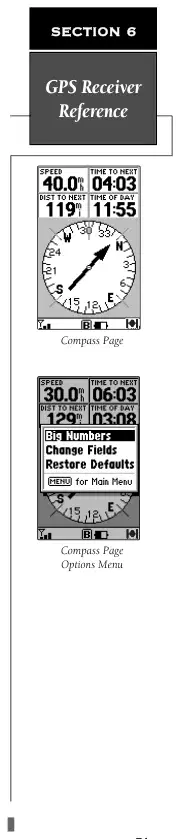
Wann immer ein Ziel-Wegpunkt ausgewählt wurde, führt Sie die NavTalk Compass Page mit einem grafischen Kompassdisplay und digitalen Anzeigen zu Ihrem Ziel.
Verwenden Sie die Compass-Seite anstelle der Autobahnseite, wenn Sie mit langsameren Geschwindigkeiten reisen, häufige Richtungsänderungen vornehmen oder wenn eine Navigation in gerader Linie aufgrund von Hindernissen oder Gelände nicht möglich ist.
Der rotierende "Kompassring" zeigt die Richtung Ihrer Bewegung an und der Zeigerpfeil zeigt den Direc-tion zu Ihrem Ziel (Track bzw. Lager).
Wenn der Pfeil nach oben zeigt, gehen Sie in tatsächlicher Verwendung direkt zum Wegpunkt. Wenn der Pfeil in eine andere Richtung zeigt, drehen Sie sich auf den Pfeil zu, bis er nach oben weist und bewegen Sie sich dann weiter in diese Richtung. Sie müssen sich bewegen, damit der Pfeil in die richtige Richtung zeigt.
Am oberen Rand der Seite befinden sich vier benutzerselektierbare Datenfelder, die aktuelle Geschwindigkeit, Entfernung und Zeit zum nächsten Wegpunkt sowie aktuelle Uhrzeit (Standard) anzeigen. Jedes Datenfeld kann so konfiguriert sein, dass es eine von fünfundzwanzig Datenoptionen anzeigt.
Folgende Optionen stehen zur Verfügung:
Große Zahlen - ermöglicht es Ihnen, einen kleineren Kompass und zwei benutzerselektierbare Datenfelder mit großen Zeichen anzuzeigen. Wenn "Big Numbers" ausgewählt ist, wird stattdessen als Option "BIG COMASS" angezeigt.
Änderungsfelder - ermöglicht Ihnen die Auswahl von 29 Datentypen, die in den vier Tabellenfeldern der Benutzerauswahl angezeigt werden sollen. Siehe Seite 112 für Beschreibungen von navi-gation Begriffe.
Wiederherstellung von Ausfallfällen - setzt alle Datenfeldüberschriften auf ihre Werkseinstellungen zurück.

Zusätzlich zur Compass-Seite bietet die NavTalk's Highway Page auch eine grafische Lenkführung zu Ihrem Zielort, indem Sie ein graphisches Autobahndisplay verwenden.
Oben auf der Autobahnseite befinden sich vier Datenfelder für die Benutzerauswahl, in denen aktuelle Geschwindigkeit, Entfernung und Zeit zum nächsten Wegpunkt angezeigt werden, sowie ein Pfeilzeiger (dies sind die Standarddatenfelder; jedes Datenfeld kann konfiguriert sein, um eine von dreiundzwanzig Datenoptionen anzuzeigen.)

Der Pfeilzeiger zeigt immer auf den Destina-Wegpunkt (oder den nächsten Wegpunkt, wenn Sie eine Route zum Navigieren verwenden) relativ zu der Richtung, in die Sie sich bewegen (Ihre Spur). Wenn der Peilzeiger geradeaus zeigt, gehen Sie direkt auf Ihre Schicksalsrichtung zu. Wenn der Peilzeiger in irgendeinem anderen Direc-tion zeigt, während Sie reisen, wenden Sie sich zum Pfeil zu, bis er nach oben zeigt - dann bewegen Sie sich weiter in diese Richtung.
Highway Page Selectable Data Fields (Auswählbare Datenfelder)
Der grafische Überschriftskompass oben auf der Seite zeigt die Richtung an, in die Sie sich bewegen (Ihre Spur). Die Autobahnanzeige, die sich direkt unter dem Überschriftskompass befindet, bietet visuelle Führung zum Desti-Nation Waypoint und hält Sie auf Ihrer beabsichtigten Kurslinie.

Ihr Kurs wird durch eine Mittellinie in der Mitte des grafischen Highways dargestellt. Wenn Sie sich Ihrem Ziel zuwenden, wird die Autobahnperspektive verschoben, um Ihren Fortschritt zum Wegpunkt anzuzeigen und welche Direc-tion Sie steuern sollten, um auf Kurs zu bleiben.
Wenn Sie eine Route navigieren, zeigt die Autobahnanzeige jeden Wegpunkt der Route nacheinander an, wobei das aktive Bein durch den schwarzen Teil der Autobahn angezeigt wird. Nahe gelegene Wegpunkte, die nicht in der Route sind, werden ebenfalls ausgespielt. Sie können in die Autobahnanzeige für eine kleinere oder größere Ansicht hinein- und herauszoomen (1/4 bis 4 Meilen, mit einer Standardeinstellung von 1 Meile).
Highway Page mit Schilderposts "On"
Zusätzlich zu den soeben besprochenen Standardeinstellungen sind Optionen über das Optionsmenü verfügbar, mit dem Sie die Autobahnseitenanzeige anpassen können:

Im Folgenden werden die spezifischen Optionen und wie sie ausgewählt werden:
Sign Posts Off - entfernt die Wegpunktmarkierungen aus dem Autobahndisplay (wenn 'Sign Posts Off' ausgewählt ist, wird stattdessen als Option "SigN Posts On" angezeigt.)

Änderungsfelder - ermöglicht Ihnen die Auswahl von 28 Datentypen, die Sie in den vier Datenfeldern der Benutzer-Selec-Tabelle anzeigen möchten.Datentypen werden auf Seite 66 beschrieben.
Wiederherstellung von Ausfallfällen - setzt alle Datenfeld-Headings auf ihre Werkseinstellungen zurück.
Einen Wegpunkt eingeben mit
Der NavTalk speichert bis zu 250 Wegpunkte, einschließlich wählbarer Symbole und Kommentare. Waypoints können mit vier Methoden erstellt werden:

Mark Aktuelle Position - Ihre aktuelle Position kann als Wegpunkt mit dem MARK Schlüssel.
Auf der Karte - eine neue Wegpunktposition kann direkt auf der Kartenanzeige mit dem Schwenkpfeil erstellt werden.
Texteintrag - Wegpunkte können durch manuelle Eingabe von Positionskoordinaten (aus einem Diagramm usw.) oder durch Referenzierung des Lagers und der Entfernung zu einem zuvor gespeicherten Wegpunkt (oder einer aktuellen Position) erstellt werden.
Durchschnittliche Position - Positionsproben können im Laufe der Zeit aver-gealtert werden und das Ergebnis als Wegpunkt gespeichert werden. Die Mittelung reduziert die Auswirkungen der selektiven Verfügbarkeit und verbessert die Genauigkeit des Positionslesens. (Siehe Seite 66 für weitere Informationen über Positions-Mittelung.)

Der NavTalk MARK Mit der Funktion können Sie Ihre aktuelle Position schnell begrenzen, um einen neuen Wegpunkt zu erstellen. Sie müssen mit einer gültigen Positionsbestimmung auf Satelliten gesperrt sein, um Ihre aktuelle Position erfolgreich zu markieren.

ABSCHNITT 6 2. Um den Wegpunktnamen zu ändern (eine dreistellige Zahl wird automatisch matisch zugewiesen), markieren Sie das Feld "Wegpunktname" und drücken EINFAHRT. Verwenden Sie die Pfeiltastatur, um den neuen Weg-Punktnamen einzugeben und drücken EINFAHRT wenn sie fertig sind.

Wegpunkte können auch schnell von der Karte-Seite erstellt werden, die Ihnen erlaubt zu "point and shoot" auf jede Kartenposition um einen neuen Wegpunkt erstellen.
Um einen neuen Wegpunkt auf der Karte zu erstellen:

Wegpunkte können durch manuelle Eingabe der Positionskoordinaten oder durch Eingabe des Lager- und Distance von einem vorhandenen Wegpunkt (oder einer aktuellen Position) erstellt werden.
Einen Wegpunkt auf dem
Um einen neuen Wegpunkt zu erstellen, indem man seine Koordinaten manuell eingibt oder durch Lagern / Abstand von der anoth-er Position:

Erstellen eines Wegpunkts mit
Karte · Texteintrag

Um einen Namen für den neuen Wegpunkt einzugeben:
So geben Sie Positionskoordinaten für den neuen Wegpunkt ein:


So zeigen Sie das Optionsmenü Waypoint List an:
Karte anzeigen - ermöglicht es Ihnen, den Kartenbereich um den hervorgehobenen Wegpunkt zu sehen. Während Sie die Kartenanzeige anzeigen, können Sie auch den ZOOM Tasten, um zusätzliche Details auf der Karte zu sehen.

Um den Kartenbereich um einen Highlight-Wegpunkt auf der Wegpunkteliste anzuzeigen:
Spell 'n Find - zeigt die Waypoint Edit Page für jeden Wegpunkt im Speicher an, indem Sie die ersten Zeichen des Namens des Wegepunktes eingeben.
Ansicht des Kartenbereichs

Um zu Spell 'n Finde einen Wegpunkt:
Wegpunkt löschen - ermöglicht Ihnen, den Weg-Punkt zu löschen, der auf der Waypoint Liste hervorgehoben ist.
Löschen nach Symbol - ermöglicht es Ihnen, ein Wegpunktsymbol auszuwählen und alle Wegpunkte mit diesem entsprechenden Symbol werden aus dem Speicher gelöscht.

Alle löschen - löscht alle derzeit im Speicher gespeicherten Wegpunkte.
Jeder gespeicherte Wegpunkt kann über die Waypoint Edit Page bearbeitet werden.
Markieren Sie auf der Waypoint Edit Page das entsprechende Feld, um einen Wegpunkt neu zu benennen, sein Symbol zu ändern, den Kommentar oder die Position zu bearbeiten.
Wenn ein Wegpunkt erstellt wird, werden die Zeit und das Datum der Erstellung automatisch als Wegpunktkommentar hinzugefügt. Sie können diese Informationen bearbeiten oder einen völlig neuen Kommentar erstellen, wie gewünscht.

Die Waypoint Edit Page bietet auch eine Optionsseite, mit der Sie den Wegpunkt löschen können, den Kartenbereich um die Wegpunktposition anzeigen, definieren, wie der Wegpunkt auf dem Kartendisplay angezeigt wird oder die Wegpunkteposition mitteln, um die Genauigkeit zu verbessern.
Folgende Optionen stehen zur Verfügung:
Karte anzeigen - ermöglicht es Ihnen, den Kartenbereich zu sehen und die Position des ausgewählten Wegpunkts abzurunden. Während Sie die Kartenanzeige anzeigen, können Sie auch den ZOOM Tasten, um zusätzliche Details zu sehen.

Anzeigeoptionen - können Sie auswählen, wie der ausgewählte Wegpunkt auf dem Kartendisplay angezeigt wird. Die Optionen sind Symbol & Name, Symbol & Kommentar (Cmnt) oder nur Symbol.
Durchschnittliche Position - ermöglicht es Ihnen, Positionsproben im Laufe der Zeit zu durchschnittlicher Weise zu verwenden, um die Genauigkeit des Posi-tion-Messwerts zu verbessern. (Siehe Seite 66 für weitere Informationen über Positions-Mittelung.)
Löschen eines Wegpunkts mit
Wegpunkt löschen - ermöglicht es Ihnen, den Select-Ed Wegpunkt aus dem Speicher zu entfernen.

Ein weiteres Wegpunktfeature des NavTalk ist die nächstgelegene Wegpunkteliste, die bis zu neun nächste Wegpunkte innerhalb von 200 Meilen um Ihre aktuelle Position zeigt. Die Liste der nächstgelegenen Wegpunkte zeigt auch die Lage (BRG) und Entfernung (DST) zu jedem nahe gelegenen Wegpunkt an. Die Liste wird während des Umzugs ständig aktualisiert und bietet schnellen Zugriff auf die nächstgelegenen Sicherheitspunkte im Notfall.

Um die nächstgelegene Wegpunktliste anzuzeigen:
Um einen nahe gelegenen Wegpunkt zu GOTO:

Der NavTalk kann mit einer der folgenden vier Methoden zu einem Ziel navigieren:
GOTO - können Sie einen Wegpunkt als Ihre Schicksalskurve auswählen und schnell eine direkte Strecke von der gegenwärtigen Position zu diesem Wegpunkt zeichnen.
MOB (Mann über Bord) - erfasst Ihre aktuelle Position, speichert sie als Wegpunkt und setzt einen Kurs zurück auf die Position für eine schnelle Reaktion in einem Emer-gency.
Einen Kurs zu einem Wegpunkt mit GOTO planen
TracBack - ermöglicht es Ihnen, Ihren Weg mit dem Track-Log zu verfolgen, das automatisch im Speicher des Empfängers gespeichert ist. Dadurch entfällt die Notwendigkeit, Wegpunkte auf dem Weg zu speichern. (Siehe Seite 80 für weitere Informationen über TracBack.)

Strecken - ermöglicht es Ihnen, manuell eine Abfolge von Zwischenwegpunkten zu erstellen, die Sie zu Ihrem endgültigen Ziel führen. Der NavTalk speichert bis zu 20 reversible Routen mit bis zu 30 Wegpunkten in jeder Route.
Planen einer Route mit Zwischenwegpunkten
Blick auf das nächste · Wegpunktliste

Der einfachste Weg, um Ihr Ziel auszuwählen ist mit dem #-Schlüssel. Die #-Taste kann von selbst verwendet werden, nachdem ein Wegpunktname in einer Liste hervorgehoben wurde oder eine Position auf der Kartenanzeige angegeben wurde.
Um einen Wegpunkt zu finden:

GOTO Page File Tabs

So bestimmen Sie einen GOTO-Wegpunkt aus einer Liste von Wegpunkten:
Einen gewünschten Wegpunkt finden
Verwenden der "Alle" -Liste
Um einen vorhandenen Wegpunkt auf der Kartenanzeige zu GOTO:

Um eine beliebige Position auf der Kartenanzeige zu GOTO:
Einen vorhandenen Wegpunkt auf der Karte finden
"Spell'n Find" wird gezeigt

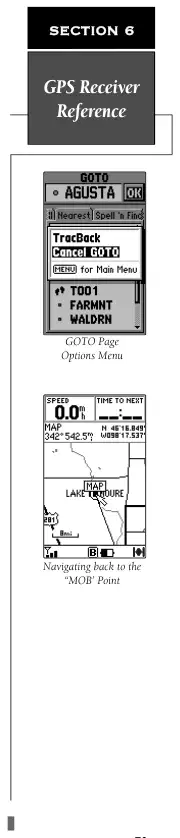
GOTO Optionen werden auch zur Verfügung gestellt, um eine TracBack Route zu initiieren oder die aktuelle GOTO-Destina-tion abzubrechen.
Um die GOTO-Optionen anzuzeigen, drücken Sie MENU (unmittelbar nach dem Pressen) #).
Folgende Optionen stehen zur Verfügung:
TracBack - ermöglicht es Ihnen, Ihren Weg mit dem Track-Log zu verfolgen, das automatisch im Speicher des Empfängers gespeichert ist. Dadurch entfällt die Notwendigkeit, Wegpunkte auf dem Weg zu speichern. (Siehe Seite 80 für weitere Informationen über TracBack.)
GOTO abbrechen - Storniert die aktuelle GOTO-Destitions-Nation und nimmt die Navigation auf einer zuvor ausgewählten Route wieder auf. Wenn derzeit keine Route in Gebrauch ist; Lager, Dis-Tance usw. bleibt leer, bis ein Zielwegpunkt definiert ist.
MOB ermöglicht es Ihnen, gleichzeitig einen Kurs für eine schnelle Reaktion in einem Emer-Gency zu markieren und festzulegen. Sobald ein MOB gestartet wurde, erscheint auf der Kartenanzeige ein MOb-Symbol und die Navigationsbildschirme führen Sie zurück zum Wegpunkt „MOB.
Um MOB zu starten:
Jedes Mal, wenn ein MOB aktiviert wird, wird jede vorherige "MOB" -Position im Speicher gespeichert überschrieben und dauerhaft verloren. Wenn Sie einen Wegpunkt „MOB für die zukünftige Verwendung speichern möchten, sollten Sie dem Wegpunkt mit den auf den Seiten 74-77 beschriebenen Schritten einen neuen Namen geben.

Mit TracBack können Sie Ihren Weg zurückverfolgen, ohne dabei Wegpunkte manuell speichern zu müssen. Der NavTalk kann so eingestellt werden, dass er automatisch Track-Logpunkte aufzeichnet, wenn der Empfänger eingeschaltet ist und an Satel lites gesperrt wird (siehe Seite 91).
TracBack-Routen werden erstellt, indem Sie Ihr Tracklog auf eine Route von bis zu 30 Wegpunkten reduzieren und die neue Route in umgekehrter Reihenfolge entlang dieser Wegpunkte aktivieren.

Einmal aktiviert, führt Sie eine TracBack-Route zurück zum ältesten im Speicher gespeicherten Tracklogpunkt, daher ist es ratsam, das aktive Tracklog zu Beginn Ihrer aktuellen Reise (z. B. am Dock oder Trailhead) zu löschen, bevor Sie beginnen.
Um das aktive Tracklog zu löschen und einen Startpunkt für ein TracBack festzulegen:


Sobald ein TracBack gestartet wurde, nimmt der NavTalk eines der derzeit im Speicher gespeicherten Track-Logs und teilt es in Routensegmente auf, die als "Legs" bezeichnet werden. Bis zu 30 Track Log Waypoints (mit der Bezeichnung „T###, z.B. „T001 wird erstellt, um die wichtigsten Merkmale des Gleisprotokolls zu markieren und so Ihren Weg möglichst genau zu duplizieren.
Einrichten von TracBack · Einrichten von TracBack · Einrichten von TracBack

Um den größten Nutzen aus der TracBack-Funktion zu ziehen, sollten Sie die folgenden Tipps beachten:

Auch bestehende TracBack-Wegpunkte, die nicht in Routen verdorben sind, werden gelöscht, um mehr Speicher freizugeben. Der NavTalk wird neue Wegpunkte mit der ersten verfügbaren dreistelligen Zahl erstellen.
Aufzeichnen des Aufnahmemodus

Intervallfeld auf
„Auflösung

Die Routennavigation ermöglicht es Ihnen, manuell eine Abfolge von Zwischenwegpunkten zu erstellen, die Sie zu Ihrem endgültigen Ziel führen.
Der NavTalk speichert bis zu 20 reversible Routen mit bis zu 30 Wegpunkten in jeder Route. Routen können durch Texteingabe erstellt und geändert werden (mit der PFEIL Rocker Pad, um Wegpunktnamen einzugeben) oder direkt aus der Kartenanzeige.

Mit der Kartenanzeige können Sie jede Route grafisch auf dem Bildschirm sehen, während Sie die Route erstellen, überprüfen, ändern oder navigieren. Alle Routenfunktionen sind über das Hauptmenü zugänglich.
So erstellen Sie eine neue Route, indem Sie den Namen jedes Wegpunkts eingeben:


So erstellen Sie eine Route aus dem Kartendisplay:
Streckenliste · Routenmenü · Streckenführung

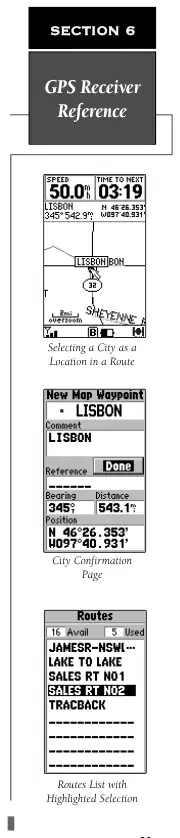
Wenn Sie jeden neuen Wegpunkt zur Route hinzufügen, zeigt das Datenfenster oben auf der Kartenanzeige den Namen der von Ihnen erstellten Route an, die den ersten und letzten Wegpunkt in der Route enthält.
Eine solide Routenlinie erscheint auf der Karte, um jedes Bein zu kennzeichnen, und eine gestrichelte Linie zeigt die Entfernung und das Lager vom letzten Wegpunkt bis zur Cursorposition an.
Die Routenliste von NavTalk zeigt alle im Speicher gespeicherten Routen zusammen mit einem beschreibenden Namen für jede Route an. Sobald eine Route erstellt wurde, kann sie aktiviert und für die Navigation aus der Routenliste verwendet werden.
Eine Route kann in der gleichen Reihenfolge wie ursprünglich erstellt gefolgt werden, oder Sie können die Route umkehren und vom Endwegpunkt zurück zum Anfangswegpunkt navigieren.
Um eine Route zu aktivieren:

Um die Route zu deaktivieren:

Die Routenliste ermöglicht es Ihnen auch, einen 13-charac-ter Namen für jede aufgeführte Strecke einzugeben. Standardmäßig enthält der Name den ersten und letzten Wegpunkt in der Route.
So geben Sie einen benutzerdefinierten Routennamen ein:
Aktivieren der ausgewählten Route

Sobald eine Route dem Speicher hinzugefügt wurde, können Sie die Route von der Routenplanseite aus überprüfen und / oder bearbeiten. Die Routenplanseite zeigt die Abfolge der Wegpunkte für die ausgewählte Route und bietet zusätzliche Optionen zur Darstellung von Routen.
Um eine Route zu bearbeiten:
3 Um die Informationen für einen Routenwegpunkt zu überprüfen, markieren Sie den gewünschten Wegpunkt und drücken MENU. Ein Pop-up Menü erscheint mit zusätzlichen Optionen. Highlight Review Wpt und Presse EINFAHRT Anzeige von Informationen für den ausgewählten Wegpunkt.
Routenanzeige aktivieren · Bearbeiten einer Route


Einfügen eines Wegpunkts in eine
Die Routenplanseite zeigt auch Reiseplanungsinformationen für jedes Bein oder die gesamte Strecke an. Verfügbare Informationen umfassen den gewünschten Kurs, die Zeit bis zum Wegpunkt, die Entfernung zum Wegpoint, den erforderlichen Kraftstoff und Sonnenaufgangs-/Sonnenuntergangszeiten am Ort des Wegepunktes.

Um die Reiseplanungsfunktionen zu nutzen:
Trip Planning Feature Page

Kraftstoffdurchsätze auf Ihrem NavTalk werden in „Einheiten pro Stunde gemessen. Änderungen der Systemeinstellungen für Maßeinheiten (statutisch, nautisch oder metrisch) haben keinen Einfluss auf den Kraftstoffdurchsatz. Sie sollten die Kraftstoffdurchsätze auf der Grundlage verfügbarer Informationen für Ihr Fahrzeug (Handbuch des Fahrers, Leistungsspezifikationen usw.) eingeben und sich die gewünschten Maßeinheiten notieren (Gallonen, Liter usw.).
Streckenplan · Wählen Sie "Setup Plan"

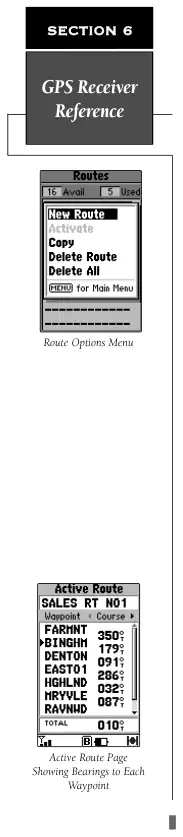
Wenn eine Route in der Routenliste hervorgehoben wird, stehen zusätzliche Funktionen im Menü Route-Optionen zur Verfügung.
Folgende Optionen stehen zur Verfügung:
Neue Route - ermöglicht es Ihnen, eine neue Route zu erstellen, wie auf Seite 82 beschrieben.
Aktivieren Sie die Route - ermöglicht es Ihnen, die Route in der gleichen Reihenfolge zu navigieren, wie sie ursprünglich erstellt wurde, wie auf Seite 83 beschrieben.
Kopie - ermöglicht es Ihnen, die ausgewählte Route auf eine neue Route zu kopieren. Die Kopierfunktion kann verwendet werden, um eine TracBack-Route für die zukünftige Verwendung zu speichern. Die Kopierfunktion ist auch nützlich, um eine bestehende Route zu duplizieren, bevor Änderungen vorgenommen werden.
Um eine Route zu kopieren:
Weg löschen - ermöglicht es Ihnen, die ausgewählte Route aus dem Speicher zu entfernen. Die in der Route enthaltenen Wegpunkte werden weiterhin im Speicher angezeigt, aber nicht als Teil der Route.
Alle löschen - ermöglicht es Ihnen, alle Routen aus dem Speicher zu entfernen. Die Wegpunkte, die in allen gespeicherten Routen enthalten sind, bleiben im Speicher, aber nicht als Teil einer beliebigen Route.
Die letzte Seite, die in der Hauptsequenz erscheint, ist die aktive Routenseite. Wann immer Sie eine Route, GOTO, MOB oder TracBack aktiviert haben, zeigt die Aktive Routenseite jeden Wegpunkt (nach Name) der aktiven Route zusammen mit dem gewünschten Kurs, Entfernung zum Wegpunkt, Zeit zu jedem Wegpunkt , Kraftstoffbedarf oder Sonnenaufgang / Sunset Zeiten an jedem Wegpoint.
Während Sie auf der Route navigieren, werden die Informationen auf der Aktiven Routenseite automatisch aktualisiert, um den Zielwegpunkt und alle verbleibenden Zwischenwegepunkte anzuzeigen - wobei der nächste Punkt entlang der Route durch einen Pfeil auf der linken Seite des Bildschirms angezeigt wird. 86

Auf der Seite Aktive Route können Sie den Namen der aktiven Route ändern, Informationen zu einem Wegpunkt überprüfen oder Routenwegpunkte umgehen und einen beliebigen Wegpunkt in der Route GOTO (siehe Seite 82) .
Das benutzerselektierbare Datenfeld auf der rechten Seite hält Sie auch über die aktuellen Bedingungen informiert. Es stehen zehn verschiedene Datenelemente zur Verfügung. Verwendung der PFEIL LINKS/RECHTS Schlüssel für Datentypbeschreibungen.

Folgende Optionen stehen zur Verfügung:
Karte anzeigen - ermöglicht es Ihnen, den Bereich um die aktive Route zu sehen. Wenn Sie ausgewählt sind, zeigt "Karte anzeigen" die Kartenanzeige mittig um den ersten Wegpunkt in der aktiven Route an.
Aufstellungsplan - zeigt einen Reiseplanungsbildschirm an, der es Ihnen ermöglicht, Entfernungen, Kraftstoffe, Zeit auf dem Weg und Sonnenaufgang / Sonnenuntergang für die ausgewählte Route zu planen und zu überprüfen.
Um die Reiseplanungsfunktionen zu nutzen:

Neubewertung - reaktiviert die aktuelle Route und wählt das Streckenbein, welches Ihrer aktuellen Position am nächsten liegt, als aktives Bein aus. Das aktive Bein definiert den aktuellen Wegpunkt "von" und "zu".

Deaktivieren - Storniert die Navigation der Route, die Sie gerade verwenden.
Invertiert - reaktiviert die aktuelle Route in umgekehrter Reihenfolge und navigiert vom End-Wegpunkt zurück zum Anfangs-Wegepunkt. Siehe Seite 84.
Wpt einfügen - ermöglicht es Ihnen, einen zusätzlichen Wegpunkt in die Route einzufügen, direkt vor dem aktuell hervorgehobenen Wegpunkt der Route. Wenn kein Wegpunkt hervorgehoben wird, ist diese Option nicht verfügbar.
Plan zur Einrichtung einer aktiven Route
Siehe Seite 84 für Routenbearbeitungsinformationen.

Wpt entfernen- entfernt den aktuell hervorgehobenen Wegpunkt von der Route. Wenn kein Wegpunkt hervorgehoben wird, ist diese Option nicht verfügbar. Siehe Seite 84 für Route Edit-ing Informationen.
Review Wpt - ermöglicht es Ihnen, Informationen für den aktuell hervorgehobenen Wegpunkt in der Route anzuzeigen. Wenn kein Routenwegpunkt hervorgehoben wird, ist diese Option nicht in Anspruch genommen. Siehe Seite 76 für Informationen zur Überprüfung von Wegpunkten.

Weg löschen - ermöglicht es Ihnen, die aktuelle Route aus dem Speicher zu entfernen. Die in der Route enthaltenen Wegpunkte werden weiterhin im Speicher angezeigt, aber nicht als Teil der Route. Siehe Seite 84.
Das Hauptmenü bietet Zugriff auf den Wegpunkt, die Route, das Trackprotokoll, Timer und die Einrichtungsfunktionen des GPS-Empfängers. Das Hauptmenü kann jederzeit über die MENU Schlüssel.
Hauptmenü-Optionen Liste
Um das Hauptmenü anzuzeigen, drücken Sie MENU zweimal. Die sechs Menüoptionen sind nach Funktionen in Kategorien unterteilt: Wegpunkte / nächstgelegene Wegpunkte, Routen / Track-Logs, Trip Computer und Systemeinstellungen.

Um eine Option aus dem Hauptmenü auszuwählen, markieren Sie den gewünschten Artikel und drücken EINFAHRT.
Folgende Menüoptionen stehen zur Verfügung: Wegpunkte - ermöglicht Ihnen das Erstellen, Bearbeiten oder Löschen von Wegpunkten. Siehe Seiten 73-77.
City Spell'n Find Page
Städte - stellt eine Seite Spell 'n Find zur Verfügung, mit der Sie Zitate in der Datenbank auswählen können, die Informationen zu Zustand und Coun- Try, Lagerhaltung, Entfernung und Position enthalten.
Sie können den Standort der Stadt auf der Karte anzeigen und als Wegpunkt oder Referenz speichern. .

Um die Option Städte zu verwenden:
2. Verwendung der PFEIL NACH OBEN/UNTEN Rocker-Pad-Tasten (Telefontasten sind in dieser Anwendung nicht aktiviert), um das erste Zeichen im Stadtnamen, der angezeigt wird, auf das erste Symbol des Namens der Stadt zu ändern, die Sie finden möchten. Cur- sor nach rechts, um durch das Alphabet zu scrollen, bis Sie den zweiten Buchstaben der Stadt finden, die Sie wollen. Wiederholen Sie dies, bis der Name der Stadt erscheint. Wenn die gewünschte Stadt nicht angezeigt wird, ist sie in der Kartendatenbank nicht aufgeführt.
Karte anzeigen Seite


Nächster - zeigt bis zu neun nächstgelegene Wegpunkte innerhalb von 200 Meilen, bis zu sechzig Städte innerhalb von zwanzig Meilen, Bis zu fünfzig Interstate-Ausgängen innerhalb von 80 Meilen und bis zu 50 geographische Punkte (Schulen, Flughäfen usw.) mit 100 Meilen Ihrer aktuellen Position an.
Um die Option "Nächste" zu verwenden:

Die Exits-Liste der nächstgelegenen Ausgänge wird erweitert, um Ihnen Informationen über jeden Dienst an einem bestimmten Ausgang und Optionen zum Speichern und Bearbeiten dieser Daten zu liefern.
Um die Option "Nächste Ausgänge" zu verwenden:


Um den Ausgang auf der Karte Seite anzuzeigen:
Um einen Exit als Wegpunkt zu speichern:

So bearbeiten Sie Exits, die nicht über die von Ihnen gewünschten Dienste verfügen, aus der Liste der Exits:

Um Exit-Serviceinformationen zu bearbeiten, die auf der Kartenseite und in der Liste der Dienste in der Nähe des Exits abgespielt werden:


Strecken - ermöglicht Ihnen das Erstellen, Bearbeiten, Aktivieren oder Löschen von Routen. Siehe Seiten 81-86.
Gleisverbinder - können Sie angeben, ob ein Track-Log (eine elektronische Aufzeichnung Ihres Pfades) aufgezeichnet werden soll oder nicht, definieren, wie er aufgenommen wird, oder die Track-Protokolldaten für den zukünftigen Gebrauch speichern. Die Track Logs Page bietet auch einen Indikator für den Speicher, der für das aktive Track-Log verwendet wird und Optionen zum Löschen des Trackspeichers oder Starten einer TracBack Route. Siehe Seiten 80-81 für TracBack Informationen.
Exits List, Exit , Service und
Die Track Logs Page ist in zwei Hauptabschnitte unterteilt: eine für das aktive Protokoll (das derzeit aufgezeichnete Protokoll) und den verfügbaren Speicher, und die zweite Abschnitte zeigt alle gespeicherten Track-Logs und die gesamte gespeicherte Anzahl.

Das aktive Protokoll speichert bis zu 1900 Track Log-Positions, basierend auf den Kriterien in den Track Log Optionen. Bis zu 10 zusätzliche Track-Logs können im Speicher gespeichert werden, wobei bis zu 250 Track-Protokollpositionen in jedem gespeicherten Log enthalten sind.
Service Detailseiten · Exit Setup Page

Um die Track Log Optionen anzuzeigen, markieren Sie "Active Log" oder eines der "Saved Logs" (auf der Track Log Seite) und drücken MENU.
Folgende Optionen stehen zur Verfügung:
TracBack - konvertiert die Tracklogdaten im Speicher in eine umgekehrte Route (von bis zu 30 Wegpunkten) und beginnt mit der Navigation entlang der Route. Siehe Seiten 80-81.
Aktives Logbuch speichern - extrahiert bis zu 250 der wichtigsten Punkte entlang des aktiven Logs, speichert diese Information als "gerettetes Protokoll" und löscht das aktive Log. Bis zu 10 gespeicherte Protokolle können zusammen mit einem 13-stelligen Namen im Speicher abgelegt werden. Der Standardname ist das Datum, an dem das Protokoll gespeichert wurde, aber Sie können jeden gewünschten Namen angeben.

Um ein gespeichertes Protokoll umzubenennen:

Aktives Log löschen / Gespeichertes Protokoll löschen - löscht das ausgewählte Tracklog, aktiv oder gespeichert, aus dem Speicher. Licht-Strahlen Sie das „Aktives Protokoll“, um die Option „Aktivprotokoll löschen“ anzuzeigen, oder markieren Sie eines der „Gespeicherten Logs“, um das Display anzeigen zu können. Sie sollten die Option "Aktives Protokoll löschen" am Anfang einer Reise auswählen, bei der Sie die Track-Logdaten in eine TracBack-Route konvertieren möchten. Siehe Seiten 80-81.

Alle löschen - ermöglicht es Ihnen, alle Track-Logs, aktiv und gespeichert, aus dem Speicher zu löschen.
Setup Logging - stellt einen Setup-Bildschirm bereit, um zu definieren, wie Track Log Daten aufgezeichnet werden. Die Setup Logging Page bietet Optionen für "Record Mode", "Interval" und "Intervallwert".
Aufzeichnungsmodus - Sie können eine von drei Track-Aufzeichnungsoptionen auswählen:
Speichern des Active Log
„Aus - Es wird kein Track Log aufgezeichnet. Wenn Sie "Aus" auswählen, können Sie die TracBack-Funktion nicht verwenden.
Gleisprotokollliste · TracBack Option

„Fülle - Ein Track-Log wird aufgezeichnet, bis der Track-Speicher voll ist.
„Wrap (Standard) - Ein Track-Log wird kontinuierlich aufgezeichnet, indem der verfügbare Speicher umwickelt und die ältesten Streckendaten durch neue Daten ersetzt werden.
„Intervall - definiert die Häufigkeit, mit der das Gleis aufgezeichnet wird. Drei Intervalleinstellungen sind verfügbar-fähig:

„Auflösung (Standard) - Zeichnet Track-Log basierend auf einer benutzerdefinierten Varianz von Ihrem Kurs über Grund. Die Auflösungsoption wird für die effizienteste Nutzung von Speicher und TracBack Perfor-Mance empfohlen. Der Abstandswert (eingegeben im Feld „Intervallwert) ist die maximale Abweichung von links und rechts, die vor der Aufnahme eines neuen Punktes vom letzten definierten Bodengleis zulässig ist.
„Zeit- Zeichnet Track-Log basierend auf einem benutzerdefinierten Zeitintervall.
„Abstand- Zeichnet Track-Log basierend auf einem benutzerdefinierten Abstand zwischen den Punkten.

„Interval Value- definiert die Entfernung oder das Zeitintervall, mit dem der Track Log aufgezeichnet wird.
„Trip Computer- bietet Anzeige für Durchschnittsgeschwindigkeit, Höchstgeschwindigkeit, Kilometerzähler, Fahrtkilometerzähler und Fahrzeitgeber. Diese Auslesungen können von den Trip Computer-Optionen zurückgesetzt werden.
Die Option „Reset Trip setzt die Streckenkilometerzähler, den Fahrtzeitgeber und die Anzeige der Durchschnittsgeschwindigkeit zurück.

Setup Logging Optionen · Einrichten der Logging Page · Trip Computer Page

Benutzer Timer - können Sie einen Count Up oder Count Down Timer auswählen. Für einen Countdown-Timer können Sie auch die Countdowndauer angeben.
So wählen Sie eine Benutzer-Timereinstellung aus:

Batterie-Zeitgeber - gibt eine laufende Zählung, wie lange der NavTalk mit den aktuellen Batterien in Betrieb war. Der Timer stoppt automatisch, wenn er eine externe Stromquelle verwendet. Der Timer wird automatisch zurückgesetzt, wenn erschöpfte Batterien ausgetauscht werden, kann aber auch manuell zurückgestellt werden.
So wählen Sie eine Batterie-Timer Einstellung:
Seit Mitternacht - gibt eine laufende Zählung, wie lange der NavTalk seit Mitternacht des aktuellen Tages in Betrieb ist.
Seit Factory Reset - eine laufende Anzahl der gesamten NavTalk-Betriebszeit seit dem Versand des Empfängers aus der Fabrik.
Timer Setup Page

Setup Pages für GPS- stellt eine Gruppe von Seiten zur Verfügung, um verschiedene System-Setup-Funktionen auszuführen, einschließlich der Auswahl des Positionsformats, Maßeinheiten, Einstellung verschiedener Alarme, Konfiguration des Displays und Hintergrundbeleuchtung.
Jede verfügbare Seite wird durch eine „Datei-Registerkarte bezeichnet, die die Funktion dieser Seite identifiziert.

Um eine Setup-Option auszuwählen, markieren Sie die Registerkarte für die gewünschte Funktion. Die Informationen werden automatisch angezeigt, wenn der Tab hervorgehoben wird.
Die Überschriften der Dateiregister und die Einrichtungsfunktionen für diese Seiten sind:
Zeitformate für lokale 24 Stunden, lokale 12 Stunden (AM/PM) oder
UTC; Differenzeinstellung von UTC zur lokalen Zeit

System Backlight Time Out, Display Contrast, Power Saver
Simulator aktiviert/deaktiviert; Einstellungen für simulierte Spur,

Einheiten der Maßeinstellungen für Distanz & Geschwindigkeit,
Überschrift und Höhe, Positionsposition Format und Kartendatumauswahl

Alarmuhr, Ankunftsalarm, Off Course Alarm

Interface Format (NMEA, RTCM, GARMIN proprietär);
Moduseinstellung zur Verwendung mit PC oder einem zweiten Gerät
Die folgenden Seiten beschreiben detaillierter die verfügbaren Einstellungen für jedes Setup-Dateiregisterelement.
Setup Pages für GPS
und Fernbefehl · Geschwindigkeit und Höhe

Zeitformat - ermöglicht die Anzeige der aktuellen Uhrzeit mit einer 12- oder 24-Stundenuhr. Dieses Feld wird auch verwendet, um zwischen lokalen und UTC-Zeitanzeigen auszuwählen.


Uhrzeit - zeigt die aktuelle Zeit basierend auf den oben genannten Set-Tings und Informationen, die von den empfangenen Satelliten bereitgestellt werden.

Datum - zeigt das aktuelle Datum auf der Grundlage der oben genannten Set-Tings und Informationen, die von den empfangenen Satelliten bereitgestellt werden.
Longitudinal Zone Offset E007.5° to E022.5° +1 E022.5° to E037.5° +2 E037.5° to E052.5° +3 E052.5° to E067.5° +4 E067.5° to E082.5° +5 E082.5° to E097.5° +6 E097.5° to E122.5° +7 E122.5° to E127.5° +8 E127.5° to E142.5° +9 E142.5° to E157.5° +10 E157.5° to E172.5° +11 E172.5° to E180.5° +12
Longitudinal Zone Offset W180.0° to W172.5° -12 W172.5° to W157.5° -11 W157.5° to W142.5° -10 W142.5° to W127.5° -9 W127.5° to W112.5° -8 W112.5° to W097.5° -7 W097.5° to W082.5° -6 W082.5° to W067.5° -5 W067.5° to W052.5° -4 W052.5° to W037.5° -3 W037.5° to W022.5° -2 W022.5° to W007.5° -1 W007.5° to E007.5° -0
Time Setup Page · Zeitzonenanpassung · Zeitversatzanpassung

Mode - können Sie den eingebauten Simulator ein- oder ausschalten.
Um den eingebauten Simulator zu aktivieren/deaktivieren:

Drehzahl - können Sie eine simulierte Geschwindigkeit auswählen, wenn der Simulator aktiviert ist.
Gleissteuerung - ermöglicht es dem eingebauten Simulator, die Kursrichtung automatisch auf den gewünschten Kurs auszurichten (bei Verwendung eines GOTO oder einer Route), oder erlaubt Ihnen, die Streckenführung wie gewünscht zu manu-verbündete anzupassen.
Gleisketten - ermöglicht es Ihnen, manuell eine Spur Head-ing einzugeben. Diese Einstellung ist nur verfügbar, wenn Track Control auf „User Track eingestellt ist.
Höhenlage - ermöglicht es Ihnen, eine benutzerdefinierte Alti-Tude für Ihre simulierte Position anzugeben.
So wählen Sie eine Simulatoreinstellung aus:
Simulator Setup Page

Hintergrundbeleuchtung - ermöglicht es Ihnen, die Rückseite des Bildschirms / der Tastatur bei Auswahl kontinuierlich ("immer eingeschaltet") zu halten oder das automatische Abschalten zu aktivieren, um die Akkulaufzeit zu erhalten. Automatische Abschaltzeiten von 15 Sekunden bis 4 Minuten (seit dem letzten Tastendruck) stehen zur Verfügung.
Um die Hintergrundbeleuchtungszeit einzustellen:

Kontrast - ermöglicht es Ihnen, den Bildschirm für eine optimale Anzeige bei allen Lichtverhältnissen anzupassen. Der Bildschirmkontrast wird mit einer On-Screen-Barskala eingestellt. Kontrast kann auch von der Satellitenstatusseite aus eingestellt werden, wie auf Seite 12 beschrieben.
Um den Bildschirmkontrast einzustellen:
Zündstrom ausgeschaltet - wird verwendet, um das NavTalk-Gerät nach einem zeitlichen Intervall auszuschalten, wenn es mit dem Fahrzeugadapter (Hands-Free) Kit verwendet wird, wann immer die Zündung des Fahrzeugs ausgeschaltet ist. Es kann für "Always On", "30 Sekunden", " 30 Minuten" oder "8 Stunden" eingestellt werden. Dies ermöglicht es, automatisch gekoppelte Funktionen wie Auto-Pager und Auto-Data Anrufe aufgezeichnet werden, während Sie weg von der NavTalk sind und schützt auch die Fahrzeugbatterie vor unnötiger Entladung.
Zündung "Power Off" Optionen
Stromsparer - wird verwendet, um die Batterieleistung zu sparen, indem die Häufigkeit der Satellitenpositionsaktualisierung reduziert wird und dadurch eine längere Lebensdauer des Akkus erreicht wird (abhängig von der Häufigkeit der Telefongespräche). Die Genauigkeit des GPS-Empfängers ist nicht ernsthaft beeinträchtigt. Markieren Sie das Feld und die Presse EINFAHRT Ein- oder Ausschalten.
Fernbedienung - ermöglicht es, Ihren Standort von einer anderen NavTalk-Einheit oder einem anderen DTMF-fähigen Gerät fernabzufragen (d.h. PC-Modem. Sie können diese Funktion "aktivieren" oder "deaktivieren", je nachdem, wie hoch die gewünschte Privatsphäre ist. Siehe Abschnitt 5, Seite 53 für weitere Informationen.
System-Einrichtungsseite

Positionsformat - wird verwendet, um das Koordinatensystem zu ändern, in dem eine bestimmte Positionsmessung angezeigt wird. Standardformat: Breiten- und Längengrad in Graden und Minuten (hddd°mm.mmm‘). Folgende Zusatzformate sind verfügbar:
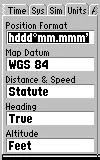
Entfernung & Geschwindigkeit - können Sie die gewünschten Maßeinheiten für Entfernungs- und Geschwindigkeitsanzeigen in den Begriffen "Nautical", "Statute" oder "Metric" auswählen.
Rubrik - können Sie die Referenz auswählen, die in cal-culating Überschrift Informationen verwendet wird. Sie können zwischen "Auto MV", "True", "Grid" und "User MV" wählen. Auto MV bietet magnetische Nord-Positionsreferenzen, die automatisch von Ihrer aktuellen Position bestimmt werden. „Wahre Überschriften, die auf einer echten Nordreferenz basieren.
„Grid - stellt Überschriften basierend auf einem Raster Nordreferenz (und wird in Verbindung mit den Gitterpositionsformate verwendet).
„User MV - ermöglicht es Ihnen, die magnetische Variation an Ihrer aktuellen Position anzugeben und liefert Magnet-IC Nord Überschrift Referenzen basierend auf der Variante Sie eingeben.
„Höhenlage - Sie können Höhenanzeigen in "Füße" oder "Meters" auswählen.
Einheiten-Einrichtungsseite

Uhrenalarm - verwendet die interne Uhr, um eine "Alarmuhr"-Nachricht zum Zeitpunkt der Einstellung bereitzustellen.

Der NavTalk muss eingeschaltet sein, wenn die Weckzeit
erreicht. Andernfalls wird die Nachricht nicht auftreten.
Eintreffender Alarm - eine Alarmmeldung, sobald Sie sich in einer bestimmten Entfernung von Ihrem Zielweg befinden. Wenn Sie sich dem Zielwegpunkt nähern, wird eine Meldung "Ankunft bei" angezeigt, wenn Sie sich in der von Ihnen eingegebenen Weckdistanz befinden.
Off Course Alarm - eine Alarmmeldung („Off Course Alarm) ausgibt, wenn Sie über die angegebenen Grenzen hinaus vom Kurs abweichen.
Um die Ankunft und / oder Off-Kurs Alarme einzustellen:
Alarm-Einrichtungsseite

Format - Mit Ihnen können Sie das Eingabe-/Ausgabeformat steuern, das beim Verbinden Ihres NavTalk mit externen NMEA Geräten, einem DGPS Beacon Receiver, einem Personal Computer usw. verwendet wird. Fünf Formateinstellungen stehen zur Verfügung:
GARNELEN - das proprietäre Format, welches verwendet wurde
Austausch von Wegpunkt-, Routen- und Tracklogdaten mit einem PC oder einer anderen NavTalk Einheit.

NMEA - unterstützt die Eingabe/Ausgabe von Standard
NMEA 0183 Version 2.0 Daten.
Keine Bietet keine Schnittstellenfähigkeiten.
RTCM/NEMA - ermöglicht Differential GPS (DGPS)
Eingabe mit einem Standard-RTCM-104 Format und bietet auch NMEA 0183 Version 2.0 Ausgabe.
RCTM IN - ermöglicht DGPS-Eingabe mit einem Standard
RCTM-104 Format ohne Ausgabefähigkeiten.

RTCM-Text - ermöglicht DGPS-Eingabe mit einem Standard
RTCM-Format, ohne Ausgabefähigkeiten
Text Out - ermöglicht DGPS-Ausgabe unter Verwendung eines Standards
RTCM-Format, ohne Eingabefähigkeiten
So wählen Sie ein Eingabe-/Ausgabeformat aus:
I/O Setup Page Format Optionen
I/O Setup Page

Anlagen
A Zubehör 102-103 B Spezifikationen 104 C Handy DTMF Wahlcodes 105 D Nachrichten 106-107 E Wartung 108 F Mobilfunk & GPS Navigation Terminologie 109-113 G Index 114 H Begrenzte Garantie 115

Zubehör
Standardzubehör (Ausgestattet mit dem NavTalk)
AC Trickle Battery Charger ..Teil-Nr. 010-10178-00 Ladet das Batteriepaket auf und stellt dem NavTalk externe Stromversorgung zur Verfügung. Siehe Seite 10 für Installationsinformationen.
Carry Lanyard Teil-Nr. 013-00005-00 Bietet eine bequeme Methode zum Tragen des NavTalk. Befestigt an einem Slot in der Spitze des NavTalk.
Nickel-Metallhydrat Batteriepackung Part No. 010-10169-00 Bietet eine längere Lebensdauer der Stromversorgung, schnellere Ladezeit und einen größeren Bereich von Betriebstemperaturen für den NavTalk.
Quick Reference Guide Teil Nr. 190-00147-01 Bietet schnellen Zugriff auf grundlegende Betriebsinformationen und Verweise auf verbesserte Betriebsabläufe. (nicht dargestellt)
Handbuch und Referenzhandbuch des Eigentümers Part No. 190-00147-00 Ein umfassender Leitfaden für die grundlegende Bedienung und Feature-Programmierung. (nicht dargestellt)
Fakultatives Zubehör (Nicht mit dem NavTalk zur Verfügung gestellt)
Ledertragendes Fallteil Nr. 010-10220-00 Schützt den NavTalk und ermöglicht gleichzeitig einen vollen Betrieb. Mit Waist Band / Belt Clip versehen. (Nicht gezeigt)
Nylon Carry Holster Teil-Nr. 010-10221-00 Robuster Nylonholster mit integraler Belt Loop.

Zubehör
Fakultatives Zubehör (Nicht mit dem NavTalk zur Verfügung gestellt)
Desktop Rapid Charging Stand..Teil-Nr. 010-00147-00 Ermöglicht das schnelle Aufladen von NavTalk-Batteriepaketen und den Desktopbetrieb des Navtalks. Das vordere Fach lädt den Akkupack, während das hintere Fach im Navtalk-Gerät einen Ersatzakkusatz oder den Batterieblock auflädt, wenn es aus dem Gerät entfernt wird.
Fahrzeug-Befestigungswiege Teil Nr. 010-10179-00 Stellt die Befestigung für den Einsatz im Fahrzeug bereit.
Cigarette Lighter Adapter Teil Nr. 010-10198-00 Liefert DC-Power für den Fahrzeugbetrieb des NavTalk
Fahrzeugadapter-Bausatzteil Nr. 010-00148-00 Ermöglicht einen "hands-free" -Betrieb während in einem Fahrzeug. Enthält Fernmikrofon, Lautsprecher, Montagewiege, Installationshardware und Adapterbox.
PC Kit mit Datenkabelteil-Nr. 010-10187-00 Ermöglicht das Herunter- und Hochladen von GPS-Daten
GPS-Fernantennenteil Nr. 010-10052-05 Der GA 27C ermöglicht ein verbessertes Signal über eine extern montierte Antenne mit MCX-Anschluss. Wird nur mit dem Adapter Kit abive verwendet.
Ferne zelluläre Antennenteil-Nr. 010-10243-01 zellulare Antennen für die Fahrzeugmontage aus Glas. Kann nur mit Vehicle Adapter Kit verwendet werden.(Nicht gezeigt)
Ferne zelluläre Antennenteil-Nr. 010-10243-00 zellulare Magnetfassungsantenne für die Fahrzeugmontage. Kann nur mit Vehicle Adapter Kit verwendet werden.(Nicht gezeigt)
PC Kit & Datenkabel
Ersatz NavTalk Antennen..Teil-Nr. 700-00007-00 Ersatz für eine verlorene oder beschädigte zellulare antenne, die mit dem navtalk geliefert wird. (Nicht dargestellt
GA 27C GPS-Antenne

Vorschriften
Telefon: Angepasste AMPS-Zellfunkfrequenzbereich: 824,04-848,97 MHz Sendeleistung, 869,04 - 893,97 MHz Empfangskanalabstand: 30 kHz Frequenzstabilität: +/- 2,5 ppm Mobilfunkstationsstromklasse: III Anzeige: 2,2in.H X 1,5in.W (5,6 x 3,8 cm) hochkontrast LED-Backlight FTN GPS-Empfänger: Differential Ready, 12 Parallel Channel Acquisition Time: Ungefähr. 15 Sekunden (Warmstart) ca. 45 Sekunden (Ezinit/Kaltstart) ca. 5 Minuten (AutoLocate) Aktualisierungsrate: 1/sec kontinuierlich Positionsgenauigkeit: 1-5 Meter (3-15 ft) mit DGPS Korrekturen * 15 Meter (49ft) RMS** Genauigkeit der Geschwindigkeit: 0,1 Knoten RMS Steady Rate Dynamik: Verhält die Spezifikationen für 6 g Schnittstellen: NMEA 183, RTCM (für DGPS-Korrekturen)
RS-232- für PC Interface Memory Backup: Interne Lithium-Batterie, Funktionale Lebensdauer = 10 Jahre Antenne: Eingebaut. Fernantenne (außerhalb der Antennen) Fallmaterialien: Voll abgedichtete, hochwirksame Kunststofflegierung. Größe: Höhe: 7,1 in. Breite: 2,25 Zoll. Tiefe: 1,35in. Gewicht: 13.3 oz. Lebensdauer der Batterie: Wiederaufladbares NiMH-Batteriepaket
Sprechzeit: 160 Minuten Standby (GPS und Mobilfunk): 12/14*** Stunden Bereitschaft (Zellfunkmodus ) Wasserbeständigkeit: Eintauchen für 30 Minuten in 1 Meter Tiefe Betriebstemperatur: -30 bis + 60 Grad C (-22 bis +140oF) Lagertemperatur: -40 bis +85 Grad C (-40 bis +185o F) Nickel-Metallhydrat Batteriepaket Lagerbereich: -20 bis +50 Grad C (-4 bis +122o F)
Spezifikationen können ohne vorherige Ankündigung geändert werden.
* Mit optionalem GARMIN GBR21 Beacon Receiver Input.
** Vorbehaltlich der Genauigkeitsminderung auf 100 m 2DRMS im Rahmen des von U.S.DOD auferlegten Programms zur selektiven Verfügbarkeit
*** Mit aktivierter GPS Power Saver-Funktion.

Mobiltelefon
Dial String
Codes
NavTalk Dial String Codes
C - Calling Card PIN, Einlegeplatz waren PIN sollte als DTMF-String verwendet werden,
Der Benutzer gibt die PIN von der Phone Setup-Seite ein.
D - DTMF Tones, z.B. D728987 spielt die DTMF-Töne für 728987, wenn
In einem Call.
L - Verknüpfung von Telefonnummer, Stopps und Umzügen zur PhoneBook-Seite;
eine Nummer markieren und SEND drücken, die Nummer wird als DTMF-String gesendet.
P - Pause in der Zifferblattfolge 5 Sekunden pro eingegebenem "P" Zeichen.
Q - Abfrageposition, fragt andere Telefone nach Position ab, auch eine andere
Telefonieren Sie die Position von der Wählen-Seite, indem Sie die Option Abfragestandort auswählen. NOTE: Diese Funktion ist nur während eines Anrufs aktiv.
S - Stoppen Sie die Wahl, bis SEND-Taste gedrückt wird.
T - GPS-Position über DTMF-Töne übertragen, auch Position während
in einem Anruf durch Halten von SEND für 2 Sekunden, überträgt auch Position aus der Wählen Seite durch die Auswahl des Senden Standort Option.
die entsprechende Stelle in einer Zifferblattfolge.
* - Bietet einen DTMF-Ton für automatisierte Telefondienste, wenn sie an der entsprechenden Stelle in einer Zifferblattfolge eingegeben werden. .

Nachrichten
Der NavTalk verwendet eine Anzeige auf dem Bildschirm, um Sie über wichtige Informationen zu informieren. Wann immer eine "Nachricht" erscheint, drücken Sie EINFAHRT um die Nachricht zu bestätigen und zur vorherigen Seite zurückzukehren, die Sie angesehen haben. Nachrichten sind für den Systemstatus, Wegpunkt-/Routebearbeitung, Batteriezustand, eingehenden Anruf usw. Für Ihre Sicherheit, achten Sie sorgfältig auf alle Nachrichten. Anmerkung: Bestimmte Nachrichten weisen darauf hin, dass Sie den NavTalk zur Wartung oder Reparatur an Ihren GARMIN-Händler zurücksenden müssen. Für Reparaturgebühren gelten die Bedingungen der GARMIN Limited Warranty auf Seite 115.
Alarmuhr - Die Weckerzeit, die aus dem Untermenü Alarme eingestellt wurde, ist erreicht. Anflug - Sie sind eine Minute entfernt von einem Zielwegpunkt zu erreichen. Ankunft am - Sie haben Ihren Desti-Nation Wegpunkt erreicht. Batterieleistung niedrig - Der Akkupack erfordert ein Wiederaufladen. Anruf beantwortet - ein eingehender Anruf wurde bestätigt und beantwortet. Call Blocked - Die Funktion Call Blocking ist aktiviert. Call - Presse senden - Um einen eingehenden Anruf zu beantworten, drücken Sie die Sendetaste. Zellulare Bedürfnisse Ausrichtung - Service für Ihre Einheit ist erforderlich. Kontaktieren Sie den GARMIN Produktsupport. Datentransfer abgeschlossen - Der NavTalk hat das Hochladen oder Herunterladen von Informationen auf das angeschlossene Gerät abgeschlossen. Geminderte Genauigkeit - Die GPS-Genauigkeit des NavTalk hat sich aufgrund der schlechten Satellitengeometrie oder Datenqualität um mehr als 500 Meter verschlechtert. Überprüfen Sie andere Navigationsquellen, um die angegebene Position zu überprüfen. ESN nicht verfügbar - Ihre zellulare elec- tronic Seriennummer fehlt. Kontaktieren Sie Ihren autorisierten GARMIN-Händler. Zündstrom ausgeschaltet - Der Strom für den Fahrzeugadapter wurde beim Zünden ausgeschaltet 106
Der Schalter wurde ausgeschaltet. Der NavTalk schaltet in einen Lademodus und/oder deaktiviert sich automatisch, wenn er wie auf der „System-Seite festgelegt ausgeschaltet wird. Bein nicht geglättet - Die bevorstehende Routenstrecke ist zu kurz für glatte Wegpunktübergänge. Standorttransfer abgeschlossen - Ihr GPS-Standort DTMF Signal wurde empfangen und aufgezeichnet. Standorttransfer fehlgeschlagen - Ihr GPS-Standort DTMF Signal Ton wurde nicht empfangen. NavTalk sendet 5 Mal, bevor diese Nachricht erscheint. Wartungsmodus - Das Mobilfunksystem führt Wartungsarbeiten durch oder führt einen Test auf Ihrem Telefon aus. Speicherbatterieleistung niedrig - Die Bat-Tery, die den Benutzerspeicher unterstützt, ist gering und sollte so schnell wie möglich durch ein autorisiertes Servicecenter ersetzt werden. Andernfalls kann dies zum Verlust gespeicherter Daten führen, einschließlich aller Wegpunkte und Routen der Benutzer. Name bereits ausgeschöpft - Sie haben bereits den gleichen Namen in der Datenbank eingegeben. Need Höhenlage für 2D Nav - Der NavTalk benötigt Höheneingaben, um die 2D-Navigation zu starten oder fortzusetzen. Müssen Init-Methode auswählen - Sie müssen eine Initialisierungsmethode auswählen, damit das Gerät Satelliten lokalisieren und einen GPS-Positionsfix erhalten kann. Neuer verpasster Anruf - Ein unbeantworteter Anruf wurde empfangen und auf der Liste verpasster Anrufe gespeichert.

ANLAGE D Nr. RTCM-Eingang - Beacon-Empfänger ist unsachgemäß verbunden oder Baudraten stimmen nicht überein.
Kein Service - Sie sind aus Ihrer Telefon-Servicezelle oder es gibt Interferenzblockierung das Handysignal, den Telefonmodus abgeschaltet oder die Einheit scannt.
Off Course Alarm - Sie sind natürlich links oder rechts, über die im Untermenü Alarme festgelegten Grenzen hinaus
Routenspeicher voll - Der Routenspeicher ist voll und es können keine zusätzlichen Routen von einem anderen GPS-Empfänger hinzugefügt oder von einem PC hochgeladen werden. Route Waypoint gelöscht Der Wegpunkt, der gelöscht wurde, war Teil einer Route. Der gelöschte Wegpunkt wird aus dem Weg-Punkt-Speicher und der Route entfernt. RTCM-Input fehlgeschlagen - DGPS-Daten empfangen wurde verloren gegangen. Sie erhalten das Beacon-Signal nicht mehr. Den Himmel durchsuchen - Der NavTalk sucht den Himmel nach Almanachdaten oder der GPS-Empfänger befindet sich im Autolocate-Modus. Service Unit bald - Der NavTalk erfordert möglicherweise Service oder Reparatur. Kontaktieren Sie den GARMIN Produktsupport. Gespeicherte Daten verloren Alle PhoneBook-Einträge, Telefonlisten, Wegpunkte, Routen, Zeit und Almanachdaten sind aufgrund eines Batterieausfalls verloren gegangen oder der Speicher des Empfängers wurde gelöscht. Wenn diese Bedingung weiterhin besteht, wenden Sie sich an Ihren autorisierten GARMIN-Händler. Timer abgelaufen - Der Countdown-User Timer ist abgelaufen. Track Log existiert bereits - Der für das Tracklog ausgewählte Name ist identisch mit einem anderen bereits im Speicher gespeicherten Tracklog. Track Memory Full - Sie haben alle Track Log Points im GPS-Empfänger verwendet (er enthält ca. 1900 Punkte im aktiven Track Log) Löschen unerwünschter Track Points, um Platz für neue Einträge zu schaffen. Umzugsort.. - Der NavTalk sendet oder empfängt einen GPS-Standort an oder von einer anderen Einheit. Waypoint bereits vorhanden Der Name, den Sie eingeben, existiert bereits im Speicher des GPS-Empfängers. Waypoint Memory Vollständig - Sie können keine zusätzlichen Wegpunktinformationen eingeben, bis alte Wegpunkte gelöscht wurden.
Oszillator braucht Anpassung Der NavTalk hat eine übermäßige Drift in seinem internen Kristalloszillator erkannt, was zu einer längeren Erfassungszeit führen kann. Die Einheit sollte zu einem autorisierten GARMIN-Händler gebracht werden.
PhoneBook Speicher voll - Es gibt keinen Platz mehr, um neue Namen im PhoneBook einzugeben.
Schlechte GPS-Abdeckung - Der NavTalk kann nicht die notwendige Anzahl von Satelliten erwerben, um eine Position zu berechnen. Versuchen Sie einen anderen Ort mit einer klareren Sicht auf den Himmel.
Power Down und Re-init - Der NavTalk kann eine Position aufgrund von abnor-mal Satellitenbedingungen nicht berechnen.Schalten Sie die Stromversorgung aus und verwenden Sie andere Mittel, um die letzte gezeigte Position zu überprüfen. Versuchen Sie das Gerät später erneut, möglicherweise an einem anderen Ort.
RAM fehlgeschlagen Der NavTalk hat einen Fehler in seinem internen Speicher entdeckt. Wenn die Nachricht anhält, ist der NavTalk unbrauchbar und sollte zu einem autorisierten GARMIN-Händler gebracht werden.
Erhaltener ungültiger Wegpunkt - Ein Weg-Punkt wurde während des Uploads von Transfer empfangen, der eine ungültige Kennung hat.
GPS-Empfänger fehlgeschlagen - Ein Fehler in der Empfänger-Hardware wurde erkannt. Wenn diese Nachricht weiterhin besteht, verwenden Sie nicht den NavTalk. Bringen Sie es zu einem autorisierten GARMIN-Händler.
ROM fehlgeschlagen - Der Permanent Memory ist ausgefallen und das Gerät nicht funktionsfähig. Bringen Sie den NavTalk zu einem autorisierten GARMIN-Händler.
Route bereits vorhanden - Sie haben versucht, eine Route mit dem gleichen Namen zu benennen, die derzeit für eine bestehende Route verwendet wird. Geben Sie einen anderen Namen für die Route ein
Route voll - Sie haben versucht, mehr als 30 Wegpunkte zu einer Route hinzuzufügen.

Instandhaltung
Der NavTalk ist ein hochmodernes Gerät und sollte entsprechend gepflegt werden. Um den größten Nutzen aus Ihrem NavTalk und einer verlängerten Produktlebensdauer zu ziehen, befolgen Sie bitte diese empfohlenen Pflege- und Wartungsverfahren.
Bewahren Sie den NavTalk nicht in heißen Bereichen auf, z. B. einem geschlossenen Auto. Hohe Temperaturen können die Lebensdauer elektronischer Komponenten verkürzen, das Bat-Tery-Paket beschädigen und eine Fehlfunktion des NavTalk verursachen. Wenn Sie längere Zeit in Ihrem Auto lagern, legen Sie den NavTalk unter einen Sitz und weg von direktem Sonnenlicht. Bei direkter sonneneinstrahlung kann der navtalk genug hitze gewinnen, um sich während des gebrauchs unwohl zu fühlen und gegen den kopf zu halten. Lassen Sie den NavTalk immer vor dem Gebrauch abkühlen, wenn er Temperaturen von mehr als 112 Grad Celsius ausgesetzt ist. (Das geschlossene Innere Ihres Autos oder seines Kofferraums kann Temperaments von 120 Grad Celsius an heißen, sonnigen Tagen erreichen)
Reinigen Sie nur mit einer milden Seife und Wasserlösung. Verwenden Sie keine harten Reiniger, Lösungsmittel oder Waschmittel, da sie Kunststoffoberflächen angreifen können (insbesondere die Linse des LCD-Displays).
Versuchen Sie nicht, das Telefongehäuse zu öffnen. Dies wird wasserdichte Dichtungen beschädigen. Der NavTalk ist nur für die Demontage durch ausgebildete Techniker konzipiert.
Lassen Sie den NavTalk nicht fallen oder sonstwie beeinflussen, da die grobe Handhabung interne Leiterplatten und andere elektronische Komponenten verdauen kann.
Lassen Sie Kinder nicht mit dem NavTalk oder dessen Zubehör spielen. Unsachgemäße Handhabung und Funktionsschlüsselsequenzierung können einige Ihrer gespeicherten Daten entfernen.
Verwenden Sie kein anderes Batterieladegerät oder externes Netzteil als das, was für die Verwendung mit dem NavTalk vorgesehen ist.

Zellulare Terminologie
Zellulare Terminologie
AC-Adapter: Ein Zubehör, das den NavTalk mit Strom versorgt und gleichzeitig die Batteriepacks über eine 120 VAC-Wandsteckdose auflädt.
Zubehörstecker: Eine Steckdose auf der Unterseite des NavTalk, wo Sie Zubehör wie einen AC-Adapter, ein Ladegerät mit Trickle, DC-Adaptern oder Datenzubehör anbringen können.
Sendezeit (Talk-Time): Die zeit, die sie mit einem mobilfunksystem verbringen, zwischen dem zeitpunkt, an dem sie einen anruf tätigen und dem ende oder diesem anruf.
Antenne: Das Gerät auf Ihrem NavTalk, das Mobilfunksignale sendet und empfängt.
Trägerzellstoff: Eine von zwei der beiden Organisationen in einem geografischen (Zell-) Gebiet, das ein zellulares System besitzt und betreibt.
Mobilfunkanbieter: Ein Unternehmen, das mit einem Mobilfunkanbieter verbunden ist, der seinen Kunden einen Mobilfunkdienst anbietet.
Mobilfunksignal: Die Funkwellen, die Informationen zwischen Ihrem Mobiltelefon und dem Mobilfunksystem übertragen.
Zellularsystem: Die zellulare Ausrüstung in einem bestimmten geografischen Gebiet, die Signale an und von einzelnen Mobiltelefonen und dem Festnetztelefonsystem weiterleitet.
Cigarette Lighter Adapter: Ein Zubehörgerät, mit dem Sie Ihr Telefon einschalten und seine Batterien aus einem Zigarettenanzünder eines Autos aufladen können. Oft als DC Adapter bezeichnet.
DTMF-Tonnen: Siehe Dual Tone Multifrequenz-Töne.
Standard: Die ursprüngliche Einstellung eines Features, wie sie in der Fabrik vorprogrammiert ist. Standardmäßig auf die ursprüngliche Einstellung ist das Ergebnis der Entscheidung des Produktbenutzers, keine Änderungen vorzunehmen, wenn Optionen angeboten werden.
Mehrfrequenz-Dualtontöne: Die Töne, die Ihr Telefon überträgt, wenn eine Taste auf der Tastatur gedrückt wird. Sie werden verwendet, um auf automatisierte Anrufsysteme wie Voicemail, Paging-Dienste, Banking per Telefon, Kreditkartenzugang usw. zuzugreifen.
Randbereich: Der äußerste Bereich eines zellularen Systems, in dem die zellulären Signale schwach sind.

Zellulare Terminologie
Funktionsschlüssel: Tasten auf der Tastatur, die beim Drücken eine Funktion wie Speed Dial oder Send einleiten. Ende usw.
Home System: Das lokale Mobilfunksystem, in dem Sie Ihren Cel-Lular Service erhalten haben.
Indikator: Ein Symbol auf Ihrem Bildschirm, das Ihnen Informationen über Ihren Handystatus zur Verfügung stellt.
Festnetz: Das Telefonsystem, das für herkömmliche Büro- und Heimtelefone verwendet wird.
Schleuse: Um unbefugten Zugriff auf das Mobiltelefon zu verhindern.
Sperr-Passwort: Ein ein- bis achtstelliger Code, der zum Entsperren eines gesperrten Telefons verwendet wird.
Name Directory: Eine alphabetische Liste der Namen und Telefonnummern, die Sie im internen PhoneBook Ihres Telefons gespeichert haben.
Nickelmetallhydratbatterie (NiMH): Eine Batterietechnologie, die verwendet wird, um den NavTalk GPS Receiver / Cellular Phone mit Strom zu versorgen.
PIN: Siehe persönliche Identifikationsnummer.
Persönliche Identifikationsnummer (PIN): Ein privates numerisches "Pass-Wort", mit dem Sie auf einige Mobilfunksysteme oder automatisierte Systeme wie Voicemail zugreifen und gleichzeitig die unbefugte Nutzung verhindern können.
Wiederholen: Die automatisierte Wiederwahl einer Telefonnummer, die nicht geantwortet hat oder beschäftigt war, als Sie zum ersten Mal versucht haben, den Anruf zu tätigen. Der NavTalk kann so programmiert werden, dass er bis zu zehn Wiederholungen versucht, bevor er aufhört.
Durchstreifen: Um ein Mobilfunksystem außerhalb unseres Heimsystems zu verwenden, normalerweise wenn Sie über die Reichweite Ihres Heimatsystems hinaus reisen.
SID: Siehe Systemkennung.

Zellulare Terminologie
Scratchpad: Eine Speicherfunktion, die es dem Benutzer ermöglicht, Telefonnummern und andere Informationen für das vorübergehende Speichern und Abrufen einzugeben.
Scroll: Um sich vorwärts oder rückwärts durch eine Liste oder Anordnung von Feldern auf einem Bildschirm zu bewegen, indem Sie die gerichteten Pfeiltasten auf der Pfeiltastatur verwenden.
Sicherheits-Passwort: Eine ein- bis achtstellige Zahl, die zur Sicherung der Dateneinrichtungsfunktionen des NavTalk verwendet wird.
Drehzahlwahl: Eine schnelle Methode zum Wählen einer häufig verwendeten Telefonnummer, indem die Nummer aus der Geschwindigkeitswahlliste ausgewählt und auf die SEND-Taste gedrückt wird.
Standby-Zeit: Die zeit, die ihr navtalk für den anruf bleibt.
Untermenü: Eine sekundäre Zugriffsebene für erweiterte Feature-Programme - Ming und Aktivierung.
Systemkennung: Eine fünfstellige Zahl, die Ihr Heim-Mobilfunksystem identifiziert.
Systemmodus: Eine Einstellung, die den Systemtyp bestimmt, auf den Ihr cel-lular Telefon zugreifen wird.
Systemtyp: Eine Bezeichnung, die einen von zwei konkurrierenden Mobilfunkbetreibern in einem bestimmten geografischen Gebiet angibt. Der Nicht-Drahtträger arbeitet auf dem "A" -Block von Zellfrequenzen und der Drahtträger arbeitet mit dem "B" - Block von Zellenfrequenzen.
Umschalter: Um von einer der beiden Optionen und wieder zurück zu wechseln.
SprechstundenDie zeit, die sie am telefon sprechen.
Volume Keys: Auch die GPS "Zoom" Tasten diese beiden oben / unten Pfeiltasten befinden sich direkt über dem LCD-Display und ermöglicht es Ihnen, den Volumenummel des Mobiltelefons , Lautsprecher, Mikrofon und Pieper einzustellen.

Navigationsterminologie
GPS-Navigationsterminologie
Höhenlage Höhe über dem mittleren Meeresspiegel (MSL).
Avg. Geschwindigkeit - Der Durchschnitt aller Sekunden-für-Sekunden-Geschwindigkeitsmessungen seit dem letzten Reset.
Lager (BRG) - Die Kompassrichtung von Ihrer aktuellen Position zum Zielwegpunkt.
Kurs - Der gewünschte Kurs zwischen den aktiven Wegpunkten "von" und "zu".
Abstand (Dist) - Die große Kreisentfernung von der gegenwärtigen Position zu einem Des-Tination Wegpunkt.
Dist nach Dest - Der „große Kreis Abstand von der gegenwärtigen Position zu einem GOTO Ziel oder dem letzten Wegpunkt in einer Route.
Dist nach Next - Der „große Kreis Abstand von einer aktuellen Position zu einem GOTO Ziel oder der nächste Wegpunkt in einer Route.
ETA - Geschätzte Ankunftszeit. Die geschätzte Zeit, die Sie Ihren Zielwegpunkt erreichen werden, basierend auf der aktuellen Geschwindigkeit und Spur
ETA zu Dest - Die geschätzte Zeit, die Sie ein GOTO-Ziel oder den endgültigen Wegpunkt in einer Route erreichen.
ETA zum Nächsten - Die geschätzte Zeit, die Sie ein GOTO-Ziel oder den nächsten Wegpunkt in einer Route erreichen.
Kraftstoff - Der Treibstoff, der benötigt wird, um von Ihrer gegenwärtigen Position zum individuellen Routenwegpunkt zu gelangen.
Beindist. - Die Entfernung zwischen zwei Routenwegpunkten.
Leg-Brennstoff - Der Kraftstoff, der benötigt wird, um von einem Routenwegpunkt zum nächsten Wegpunkt (in Folge) in der Route zu gelangen.
Beinzeit - Die Zeit, die benötigt wird, um von einem Routenwegpunkt zum nächsten Wegpunkt (in der Reihenfolge) in der Route zu reisen.
Maximale Geschwindigkeit - Die maximale Geschwindigkeit von Sekunde zu Sekunde, die seit dem letzten Reset aufgezeichnet wurde.

Navigationsterminologie
Kilometerzähler - Eine laufende Zählung der zurückgelegten Entfernung, basierend auf dem Dis-Tance zwischen zweitmals zweiten Positionsmessungen. Sowohl der „Odome-ter“ als auch der „Trip Odometer“ sind rücksetzbar, jedoch wird normalerweise das „Kilometer“ verwendet, um die zurückgelegte Gesamtstrecke zu verfolgen, während das „Tripsomometer“ zur Verfolgung von Punkt-zu-Punkt-Abständen verwendet wird.
Off Course - Die Entfernung, die Sie von einem gewünschten Kurs entweder in Direc-tion, links oder rechts sind. Auch als „Cross-Track Error“ oder „Kursfehler“ bezeichnet.
Ref - Referenzwegpunkt. Wird verwendet, um einen neuen Wegpunkt zu erstellen, indem ein Lager und eine Entfernung von einem vorhandenen (Referenz-)Wegpunkt angegeben werden.
Drehzahl - Die aktuelle Geschwindigkeit, mit der Sie sich bewegen, relativ zu einer Bodenposition. Auch als „Bodengeschwindigkeit bezeichnet.
Zeit bis - Die geschätzte Zeit, die benötigt wird, um ein GOTO-Ziel oder den nächsten Wegpunkt in einer Route zu erreichen. Auch als „geschätzte Reisezeit bezeichnet.
Zeit zum Dest - Die geschätzte Zeit, die benötigt wird, um eine GOTO-Schattinierung zu erreichen oder den endgültigen Wegpunkt einer Route.
Zeit für den nächsten - Die geschätzte Zeit, die benötigt wird, um eine GOTO-Schattinierung zu erreichen oder den nächsten Wegpunkt in einer Route.
Zum Kurs - Die empfohlene Richtung zu lenken, um Kursfehler zu reduzieren oder auf dem Kurs bleiben. Bietet die effizienteste Richtung, um zum gewünschten Kurs zurückzukehren und entlang Ihrer Route fortzufahren.
Gleisketten - Die Bewegungsrichtung relativ zu einer Bodenposition. Auch als „Bodenstrecke bezeichnet.
Fahrtenzähler - Eine laufende Distanzliste seit dem letzten Reset. Siehe auch „Odometer.
Wende - Der Winkelunterschied zwischen der Lage Ihres Ziels und Ihrer aktuellen Spur. "L" zeigt an, dass Sie links abbiegen sollten, "R" bedeutet, dass sie rechts abbiegten. Die Grade zeigen den Winkel an, in dem Sie vom Kurs abgekommen sind.
VMG - Geschwindigkeit gut gemacht. Die Geschwindigkeit, die Sie auf einer Destina-tion entlang eines gewünschten Kurses einfahren. Auch als "Vektorgeschwindigkeit" zu Ihrem Ziel bezeichnet.

H Hände-Free Operation 47 Highway Page 71-72 Haken Flash 58
R Funkfrequenzenergie ii Radiowellen, Mobiltelefon ii Schnellladegerät 103 Vorschriften, FCC vi Fernbefehl 53 Einschränkung von Anrufen 49 Klingellautstärke/Tone 12, 44 Rücksetzung der Rufzeiten 54 Rocker Keypad 9 Roaming Präferenz 14, 51 Routennavigation 81
I Zündstrom aus 97 Initialisierung 30 Schnittstellen 100
A A/B Systemauswahl 51 AC Adapter 102 Zubehöroptionen 102-103 Aktive Route Seite 20 Alarm 99 Anrufanrufe 24 Antenne 22, 25 Automatische Antwort 47 AutoLocate 64 automatische Sperre 49 Automatische Redial 48 Auto-Daten 48 Auto Paging 48
K Tastatur Tones 52 Tastenfeld Verwendung 8-9
S Sicherheitsinformationen ii-v Satellitenstatusseite 18, 62 Bildschirmhintergrundbeleuchtung 13 Bildschirmkontrast 12 Sicherheitscodes 49 Send Key 8 Setup Optionen 47, 94 Signalstärkebalken, Mobilfunk 14 Signalstärkebarren, GPS 62 Simulator Mode 30 Spezifikationen 104 Geschwindigkeitszifferblatt 17, 46 Statusindikatoren 13-15 System ID. Zahl 42, 51
L Letzte gewählte Seite 27 Last Number Dialed 27 Lifetime Call Timer 27-54 Sperren des Telefons 49-50 Lock Password 49
M Hauptmenü 15-88 Hauptseitensequenz 16, 18 Kartenseite 19, 67 Kartenskala 67 Markposition 72 Menüschlüssel 8 Nachrichten 21, 106-107 Mic Gain, Externe 52 Verpasste Anrufe 25, 55 MOB Funktion 79 Mode Schlüssel 9, 12 Mute 8, 52
B Hintergrundbeleuchtungs-Zeitgeber 53 Ein/Aus 13 Batteriepaketinstallation 10 Batteriestandanzeige 14 Pieper 52
T Zeiteinstellungen 95 Timer 93 Tonsteuerung 52 TracBack 80 Track Logs 91
C Call Timers 27, 54 Calling Card Dialing 48 Vorsichtsmaßnahmen ii-v Cellular Status Page 16, 42 Ändern Ihres Passworts 49-50 Ladegeräte, Batterie 10, 102 Zigarettenanzünder Adapter 103 Städte 88 Compass Seite 19,71 Kontrast 12 Erstellen eines Password 49- 50
N NAM Programmierung 51 nächstgelegene Listen 89
U Unit verfügt über 2-3 Einheiten von Measure 97
O One Minute Audible Timer 54 ON/OFF Power Key 8 OUT Zoom Taste 9 Eigene Telefonnummer 16
V Volumen, Einstellung 12, 44
W Garantie 115 Wegpunkte 72
D DTMF Tons 56-57
P Paketinhalte i Page Key 8 Schwenken 67 Pause Dialing 56 Passwort 49 PhoneBook 17, 44 PIN Code 18, 56 Platzieren von Anrufen 24 Position Seite 18-65 Power Key 8 Power/Status Indikator 13 Präfixwahl 58 Produktspezifikationen 104
Z Zoom In/Out 9, 67 Zoom Keys 9
E Notwählen 60 End Key 8 Enden Anrufe 25 Geben Sie Schlüssel 8 Ausgänge 90
F Features 2-3 Funktionstasten 8-9
G GOTO Funktion 36,78 GPS Übersicht 5
Q Abfrage Ort 53, 59 Quit Key 8 114

Garantie
BESCHRÄNKTE GARANTIE
Die GARMIN Corporation garantiert, dass dieses Produkt für ein Jahr ab Kaufdatum frei von Fehlern in der Herstellung ist. GARMIN wird nach eigener Wahl alle Komponenten reparieren oder ersetzen, die im normalen Gebrauch ausfallen. Solche Reparaturen oder Ersatz werden ohne Kosten für den Kunden für Teile oder Arbeit gemacht. Der Kunde ist jedoch für etwaige Transportkosten verantwortlich. Diese Garantie deckt nicht Fehler aufgrund von Missbrauch, Missbrauch, unsachgemäßer Installation, Unfall oder unbefugten Änderungen oder Reparaturen ab.
DIE HIERIN ENTHALTENEN GARANTIEN UND RECHTSBEHELFE SIND AUSSCHLIESSLICH UND ANSTELLE ALLER ANDEREN AUSDRÜCKLICHEN ODER IMPLIZIERTEN ODER GESETZLICH VORGESCHRIEBENEN GEWÄHRLEISTUNGEN, EINSCHLIESSLICH JEGLICHER HAFTUNG, DIE SICH AUS EINER GARANTIE DER HANDELSFÄHIGKEIT ODER FITNESS FÜR EINEN BESTIMMTEN ZWECK ERGIBT, RECHTLICH ODER ANDERWEITIG. DIESE GARANTIE GIBT IHNEN SPEZIFISCHE GESETZLICHE RECHTE, DIE VON STAAT ZU STAAT VARIIEREN KÖNNEN.
GARMIN HAFTET IN KEINEM FALL FÜR ZUFÄLLIGE, BEDINGTE, INDIREKTE ODER FOLGESCHÄDEN, DIE SICH AUS DER VERWENDUNG, DEM MISSBRAUCH ODER DER UNFÄHIGKEIT ZUR NUTZUNG DIESES PRODUKTS ERGEBEN. EINIGE STAATEN ERLAUBEN NICHT DEN AUSSCHLUSS VON NEBEN- ODER FOLGESCHÄDEN, SO DASS DIE OBEN GENANNTEN EINSCHRÄNKUNGEN MÖGLICHERWEISE NICHT FÜR SIE GELTEN.
Um einen Garantieservice zu erhalten, rufen Sie die GARMIN Product Support-Abteilung (1-800-800-1020) oder (913-397-8200) für eine zurückgegebene Warenverfolgungsnummer an. Die Einheit sollte sicher verpackt werden, wobei die Tracking-Nummer deutlich auf der Außenseite des Pakets markiert ist und Fracht im Voraus bezahlt und versichert an eine GARMIN Garantiestation geschickt wird. Eine Kopie des ursprünglichen Kaufbelegs ist als Nachweis für die Reparatur von Garantieleistungen erforderlich. GARMIN behält sich das ausschließliche Recht vor, die Einheit oder Software zu reparieren oder auszutauschen bzw. nach eigenem Ermessen eine vollständige Rückerstattung des Kaufpreises anzubieten. DIESE ABHILFE IST IHR EINZIGER UND AUSSCHLIESSLICHER RECHTSBEHELF FÜR JEGLICHE VERLETZUNG DER GARANTIE.

© 1999-2000 GARMIN Corporation
GARMIN International, Inc. - 1200 E. 151st Street, Olathe, KS
GARMIN (Europe) Ltd. Einheit 5, The Quadrangle, Abbey Park, Romsey, Hampshire SO51 9AQ UK
GARMIN (Asia) Corp. Nein. 68, Jangshu 2nd Road, Shijr
Teilnummer 190-00147-00 Rev. B Gedruckt in Taiwan.
Taipei County, Taiwan
Besitzer und unser Team antworten in der Regel innerhalb eines Tages – und Ihre Frage hilft auch anderen weiter.
Stellen Sie die erste Frage — andere Nutzer oder unser Team antworten Ihnen.