






Multifunktionsanzeige Pilotenführer

© 2005 Garmin Ltd. oder ihre Tochtergesellschaften
Garmin International, Inc. Garmin AT 1200 East 151st Street, Olathe, Kansas 66062, USA 2345 Turner Rd., SE Salem ODER 97302 Tel. 913/397.8200 oder 800/800.1020 Tel. 503/581.8101 oder 800/525.6726 Fax 913/397.8282 503/364.2138
Garmin (Europe) Ltd. Unit 5, The Quadrangle, Abbey Park Industrial Estate, Romsey, SO51 9DL, Vereinigtes Königreich Tel. 44/0870.8501241 Fax 44/0607251
Garmin Corporation Nr. 68, Jangshu 2nd Road, Shijr, Taipei County, Taiwan Tel. 886/2.2642.9199 Fax 886/2,2642,9099
Alle Rechte vorbehalten. Außer wie hier ausdrücklich vorgesehen, darf kein Teil dieses Handbuchs ohne die vorherige schriftliche Zustimmung von Garmin zu irgendeinem Zweck reproduziert, kopiert, übertragen, verbreitet, heruntergeladen oder gespeichert werden. Garmin erteilt hiermit die Erlaubnis, eine einzelne Kopie dieses Handbuchs auf eine Festplatte oder ein anderes elektronisches Speichermedium herunterzuladen und eine Kopie dieses Manuals oder einer Revision hierauf auszudrucken, vorausgesetzt, dass diese elektronische oder gedruckte Kopie dieses Leitfadens den vollständigen Text dieses Urheberrechtsvermerks enthalten muss und sofern ferner jede nicht autorisierte kommerzielle Verbreitung dieses Handbüchers oder jeder Änderung hierüber strengstens untersagt ist.
Die Informationen in diesem Dokument können ohne vorherige Ankündigung geändert werden. Garmin behält sich das Recht vor, seine Produkte zu ändern oder zu verbessern und Änderungen am Inhalt vorzunehmen, ohne verpflichtet zu sein, Personen oder Organisationen über solche Änderungen oder Verbesserungen zu informieren. Besuchen Sie die Garmin Website ()www.garmin.com) für aktuelle Updates und ergänzende Informationen über die Verwendung und den Betrieb dieser und anderer Garmin-Produkte.
® sind eingetragene Marken von Garmin Ltd. oder deren Tochtergesellschaften und dürfen ohne ausdrückliche Genehmigung von Garmin nicht genutzt werden.
®, GPSMAP®, AutoLocate®, TracBack®, Apollo und MapSource
Oktober 2005 Teilnummer 560-1026-09 Rev. A
(Garmin P/N 190-00479-00 Rev. D) Gedruckt in den USA
Garmin

January 2000 1.0 Capstone Release February 2000 1.1 GA Release April 2000 1.2 560-1026-00a August 2000 2.0 560-1026-01 December 2000 2.2 560-1026-02 July 2001 2.3 560-1026-03 April 2002 3.0 560-1026-04 April 2002 3.1 560-1026-04a June 2002 3.2 560-1026-04b November 2002 4.0 560-1026-05 February 2003 4.1 560-1026-05a June 2003 5.0 560-1026-05 Rev B September 2003 5.0, 5.1 560-1026-05 Rev C January 2004 5.2 560-1026-05 Rev D May 2004 5.3 560-1026-06 Rev - November 2004 5.4, 5.5 560-1026-07 Rev - February 2005 5.5 560-1026-07 Rev A April 2005 5.6 560-1026-08 Rev A May 2005 5.6 560-1026-08 Rev B November 2005 5.7 560-1026-09 Rev A
Bestellinformationen Um weitere Exemplare dieses MX20 Pilotenhandbuchs zu erhalten, bestellen Sie Teil #560-1026-09 Rev. A (Garmin P/N 190- 00479-00 Rev. D). Die MX20 Installation Guide ist Teil #560-1025-xx. Das MX20 Quick Reference Guide ist Teil #561-0263-xx.

Endbenutzer-Lizenzvereinbarung („EULA)
Sie haben ein Gerät (MX20) erworben, das Software enthält, die von Garmin International, Inc. lizenziert wurde. oder deren Tochtergesellschaften (Garmin) von einem oder mehreren Software-Lizenzgebern, den Softwareanbietern von Garmin. Solche Softwareprodukte sowie zugehörige Medien, gedruckte Materialien und „Online“- oder elektronische Dokumentation („SOFTWARE“) sind durch internationale Gesetze zum geistigen Eigentum geschützt. Die SOFTWARE ist lizenziert, nicht verkauft. Alle Rechte vorbehalten.
> Sie dürfen die SOFTWARE nur auf der MX20 verwenden.
> eingeschränkte Funktionalität. Sie sind lizenziert, die SOFTWARE zu verwenden, um nur die begrenzte Funktionalität (spezifische Aufgaben oder Prozesse) bereitzustellen, für die der MX20 von Garmin entwickelt und vermarktet wurde. Diese Lizenz verbietet ausdrücklich jede andere Nutzung der Softwareprogramme oder -funktionen, sowie die Aufnahme zusätzlicher Softwareprogramme und Funktionen, welche die eingeschränkte Funktionalität auf dem MX20 nicht direkt unterstützen. Ungeachtet des Vorstehenden dürfen Sie eine MX20, Systemprogramme, Ressourcenverwaltung oder ähnliche Software ausschließlich zum Zweck der Verwaltung, Leistungssteigerung und/oder präventiven Wartung von MX 20 installieren bzw. aktivieren.
Wenn Sie die MX20 verwenden, um auf Dienste oder Funktionen von Microsoft Windows Server-Produkten zuzugreifen oder diese zu nutzen (wie z. B. Microsoft Windows 2003), oder wenn Sie die Nutzung der MX 20 dazu verwenden, Workstations oder Computergeräten den Zugriff auf die Dienste oder Funktionalitäten von Microsoft Window Server-Produkte zu ermöglichen, müssen Sie möglicherweise eine Client Access License für die M X20 und/oder jede solche Arbeitsstation oder jedes derartige Rechengerät erhalten. Bitte beachten Sie die Endbenutzer-Lizenzvereinbarung für Ihr Microsoft Windows Server Produkt für weitere Informationen.
> NICHT FEHLERTOLERANT. DIE SOFTWARE IST NICHT FEHLERTOLERANT. GARMIN HAT UNABHÄNGIG FESTGELEGT, WIE DIE SOFTWARE IM MX20 ZU VERWENDEN IST UND SICH DARAUF VERLASSEN, DASS GARMIN AUSREICHENDE TESTS DURCHFÜHRT, UM FESTZUSTELLEN, OB DIE SOFTWARE FÜR EINE SOLCHE VERWENDUNG GEEIGNET IST.
> KEINE GEWÄHRLEISTUNG FÜR DIE SOFTWARE. Die Software wird "wie sie ist" und mit allen Fehlern zur Verfügung gestellt. DAS GESAMTE RISIKO FÜR ZUFRIEDENSTELLENDE QUALITÄT, LEISTUNG, GENAUIGKEIT UND AUFWAND (EINSCHLIESSLICH MANGELNDER FAHRLÄSSIGKEIT) LIEGT BEI IHNEN. AUCH GIBT ES KEINE GARANTIE GEGEN EINGRIFFE IN IHREN GENUSS DER SOFTWARE ODER GEGEN VERSTÖSSE. WENN SIE GARANTIEN BEZÜGLICH DER MX20 ODER SOFTWARE ERHALTEN HABEN, STAMMEN DIESE NICHT VON UND SIND FÜR DIE MS NICHT BINDEND.
> Keine Haftung für bestimmte Schäden. AUSSER SOWEIT GESETZLICH VERBOTEN, ÜBERNIMMT MS KEINE HAFTUNG FÜR INDIREKTE, BESONDERE, FOLGE- ODER NEBENSCHÄDEN, DIE AUS DER NUTZUNG ODER LEISTUNG DER SOFTWARE ENTSTEHEN. DIESE BESCHRÄNKUNG GILT AUCH DANN, WENN EIN RECHTSBEHELF SEINEN WESENTLICHEN ZWECK NICHT ERFÜLLT. IN KEINEM FALL HAFTET MS FÜR EINEN BETRAG, DER ÜBER UNS HINAUSGEHT. ZWEIHUNDERTFÜNFZIG DOLLAR (US $ 250,00).
> Eingeschränkte Verwendungen. Die SOFTWARE ist nicht für den Einsatz oder Wiederverkauf in gefährlichen Umgebungen konzipiert oder bestimmt, die eine ausfallsichere Leistung erfordern, wie z. B. beim Betrieb von kerntechnischen Anlagen, Flugsicherungs- und Kommunikationssystemen, der Luftverkehrskontrolle oder anderer Geräte oder Systeme, bei denen ein Ausfall der SOFTWERKE zu einem vorhersehbaren Risiko einer Verletzung oder eines Todes des Betreibers des Geräts oder Systems oder anderer führen würde.
> Einschränkungen bei Reverse Engineering, Dekompilation und Demontage. Sie dürfen die SOFTWARE nicht zurückverarbeiten, dekompilieren oder demontieren, es sei denn und nur insoweit eine solche Aktivität nach geltendem Recht ausdrücklich zulässig ist.
> SOFTWARE als Bestandteil des MX20 - Transfer. Diese Lizenz darf nicht gemeinsam genutzt, übertragen oder gleichzeitig auf verschiedenen Computern verwendet werden. Die SOFTWARE ist mit dem MX20 als ein einziges integriertes Produkt lizenziert und darf nur mit dem mx20 verwendet werden. Wenn die SOFTWARE nicht von einem MX20 begleitet wird, dürfen Sie die SOftWARE auch nicht verwenden. Sie dürfen alle Ihre Rechte aus dieser EULA nur im Rahmen eines dauerhaften Verkaufs oder Transfers von mir MX20 endgültig übertragen, sofern Sie keine Kopien der SOFTWARE aufbewahren. Wenn es sich bei der SOFTWARE um ein Upgrade handelt, muss jede Übertragung auch alle vorherigen Versionen der SOftWARE enthalten. Diese Übertragung muss auch das Echtheitszertifikat enthalten. Bei der Übertragung darf es sich nicht um eine indirekte Verbringung, wie z. B. eine Sendung handeln. Vor der Übertragung muss der Endbenutzer, der die SOFTWARE erhält, allen EULA-Bedingungen zustimmen.
> Zustimmung zur Nutzung der Daten. Sie stimmen zu, dass MS, Microsoft Corporation und ihre verbundenen Unternehmen technische Informationen sammeln und verwenden dürfen, die in irgendeiner Weise im Rahmen von Produktsupport-Services im Zusammenhang mit der SOFTWARE gesammelt wurden. MS, Microsoft Corporation und ihre Tochtergesellschaften können diese Informationen ausschließlich zur Verbesserung ihrer Produkte oder zur Bereitstellung maßgeschneiderter Dienstleistungen oder Technologien für Sie verwenden. MS, Microsoft Corporation und ihre Tochtergesellschaften können diese Informationen an andere weitergeben, jedoch nicht in einer Form, die Sie persönlich identifiziert.
> Internet Gaming / Update Features. Wenn die SOFTWARE Funktionen für das Spielen oder Aktualisieren im Internet innerhalb der SOFTWAAR bietet und Sie diese nutzen möchten, ist es notwendig, bestimmte Computersystem-, Hardware- und Softwareinformationen zu verwenden, um die Features umzusetzen. Durch die Nutzung dieser Funktionen ermächtigen Sie MS, Microsoft Corporation und/oder deren benannte Vertreter ausdrücklich dazu, diese Informationen ausschließlich zur Verbesserung ihrer Produkte oder zur Bereitstellung von maßgeschneiderten Dienstleistungen oder Technologien für Sie zu verwenden. MS oder Microsoft Corpora können diese Informationen an andere weitergeben, jedoch nicht in einer Form, die Sie persönlich identifiziert.

> Internetbasierte Servicekomponenten. Die SOFTWARE kann Komponenten enthalten, die die Nutzung bestimmter internetbasierter Dienste ermöglichen und erleichtern. Sie erkennen an und stimmen zu, dass MS, Microsoft Corporation oder deren Tochtergesellschaften die Version der SOFTWARE und/oder ihrer von Ihnen verwendeten Komponenten automatisch überprüfen können sowie Upgrades oder Ergänzungen zur SOFTWEITE bereitstellen können, die möglicherweise automatisch auf Ihre MX20 heruntergeladen werden. Microsoft Corporation oder deren Tochtergesellschaften verwenden diese Funktionen nicht, um Informationen zu sammeln, die zur Identifizierung oder Kontaktaufnahme verwendet werden. Für weitere Informationen zu diesen Funktionen, lesen Sie bitte die Datenschutzerklärung unter http://go.imcrosoft.com/fwlmk/?LinkId=25243
> Links zu Websites Dritter. Sie können durch die Nutzung der SOFTWARE auf Websites Dritter verlinken. Die Websites von Drittanbietern stehen nicht unter der Kontrolle von MS oder Microsoft Corporation, und MS oder microsoft sind nicht verantwortlich für den Inhalt von Webseiten Dritter, Links auf Seiten Dritter oder Änderungen oder Aktualisierungen an Websites Dritter. MS oder Microsoft Corporation stellen Ihnen diese Links zu Websites Dritter nur als Bequemlichkeit zur Verfügung, und die Einbeziehung eines Linkes bedeutet nicht eine Bestätigung der Website des Dritten durch MS oder microsoft.
> Hinweis zur Sicherheit. Um vor Sicherheitsverletzungen und Schadsoftware zu schützen, sichern Sie Ihre Daten und Systeminformationen regelmäßig, verwenden Sie Sicherheitsfunktionen wie Firewalls sowie installieren und nutzen Sie Sicherheitsupdates.
> Keine Vermietung / kommerzielle Hosting. Sie dürfen keine kommerziellen Hosting-Services mit der SOFTWARE an andere vermieten, leasen, verleihen oder bereitstellen.
> Trennung von Komponenten. Die SOFTWARE ist als ein einziges Produkt lizenziert. Seine Bestandteile dürfen nicht für die Verwendung auf mehr als einem Computer getrennt werden.
> Zusätzliche Software/Services. Diese EULA gilt für Updates, Ergänzungen, Add-on-Komponenten, Produktsupportdienste oder internetbasierte Servicekomponenten („Ergänzende Komponenten) der SOFTWARE, die Sie nach dem Erhalt Ihrer Erstkopie der SOftWARE von Garmin, MS, Microsoft Corporation oder ihren Tochtergesellschaften erhalten können, es sei denn, Sie akzeptieren aktualisierte Bedingungen oder eine andere Vereinbarung. Wenn andere Bedingungen zusammen mit diesen ergänzenden Komponenten nicht zur Verfügung gestellt werden und die zusätzlichen Komponenten Ihnen von MS, Microsoft Corporation oder deren „osoft Corporation oder ihren Tochtergesellschaften, die die ergänzenden Bestandteile bereitstellen, bereitgestellt werden, sind sie in Bezug auf diese SW Lizenzgeber. DIE ZUSATZKOMPONENTEN UND ALLE (FALLS VORHANDEN) UNTERSTÜTZUNGSDIENSTE, DIE MIT DEN ZUSATZKOMPONENTEN IN ZUSAMMENHANG STEHEN, WERDEN WIE SIE SIND UND OHNE JEGLICHEN FEHLER BEREITGESTELLT. ALLE ANDEREN HAFTUNGSAUSSCHLÜSSE, SCHADENERSATZBEGRENZUNGEN UND BESONDEREN BESTIMMUNGEN, DIE UNTEN UND/ODER ANDERWEITIG MIT DER SOFTWARE ANGEGEBEN SIND, GELTEN FÜR SOLCHE ERGÄNZENDEN KOMPONENTEN. MS, Microsoft Corporation oder deren Tochtergesellschaften behalten sich das Recht vor, jegliche internetbasierten Dienste einzustellen, die Ihnen durch Nutzung der SOFTWARE zur Verfügung gestellt werden.
> Recovery Media. Wenn die SOFTWARE von Garmin auf separaten Medien bereitgestellt wird und als „Wiederherstellungsmedien gekennzeichnet ist, können Sie das Wiederherstellungsmedium ausschließlich zur Wiederherstellung oder Neuinstallation der ursprünglich auf dem MX20 installierten SOFTWERK verwenden.
> Backup Copy. Sie können eine (1) Sicherungskopie der SOFTWARE erstellen. Sie dürfen diese Sicherungskopie ausschließlich für Ihre Archivierung und zur Neuinstallation der SOFTWARE auf dem MX20 verwenden. Sofern nicht ausdrücklich in dieser EULA oder durch lokales Recht vorgesehen, dürfen Sie keine Kopien der SOFTWARE anfertigen, einschließlich des gedruckten Materials, das die SOFTWERK begleitet. Sie dürfen die Sicherungskopie nicht an einen anderen Benutzer verleihen, mieten, leihen oder anderweitig übertragen.
> Endbenutzernachweis der Lizenz. Wenn Sie die SOFTWARE auf einer MX20, oder auf einer Compact Disc oder einem anderen Medium erworben haben, identifiziert ein echtes Microsoft-Lizenznachweis/Authentizitätszertifikat mit einer echten Kopie der SOFT WARE eine lizenzierte Kopie der Software. Um gültig zu sein, muss das Etikett auf dem MX20 angebracht werden oder auf der Softwareverpackung von Garmin erscheinen. Wenn Sie das Etikett separat erhalten, außer von Garmin, ist es ungültig. Sie sollten das Etikett auf der MX20 oder Verpackung halten, um nachzuweisen, dass Sie für die Nutzung der SOFTWARE lizenziert sind.
> Produktsupport. Der Produktsupport für die SOFTWARE wird nicht von MS, Microsoft Corporation oder deren Tochtergesellschaften oder Tochterunternehmen bereitgestellt. Für den Produktsupport beachten Sie bitte die Supportnummer von Garmin, die in der Dokumentation für den MX20 angegeben ist. Sollten Sie Fragen zu dieser EULA haben oder aus einem anderen Grund Kontakt mit Garmin aufnehmen möchten, lesen Sie bitte die in der Dokumentation für den MX20 angegebene Adresse.
> Kündigung. Unbeschadet sonstiger Rechte sind alle Kopien der SOFTWARE und aller ihrer Bestandteile.
> EXPORTBESCHRÄNKUNGEN. Sie erkennen an, dass SOFTWARE den USA unterliegt. und die Europäische Union Exportgerichtsbarkeit. Sie erklären sich damit einverstanden, alle geltenden internationalen und nationalen Gesetze einzuhalten, die für SOFTWARE gelten, einschließlich der USA. Export Administration Regulations sowie Endverwender-, Endverwendungs- und Bestimmungsbeschränkungen der USA und andere Regierungen. Weitere Informationen siehe http://www.microsoft.com/exporting/.

Willkommen... Willkommen in einer neuen Ära der Luftfahrtnavigation. Wieder einmal hat Garmin neue Standards in Bezug auf Funktionen und Benutzerfreundlichkeit für die allgemeine Luftfahrtöffentlichkeit gesetzt. Das MX20 Multifunktionsdisplay bietet einen zentralen Punkt für die Integration vieler Navigationsanforderungen in ein einfach zu bedienendes und bequemes Paket.
Um Zubehör für Ihren MX20 zu erhalten, wenden Sie sich bitte an Ihren Garmin-Händler.
Der MX20 präsentiert eine Fülle von Informationen auf seinem Sechs-Zoll-Diagonal, 640x480 Pixel Farbdisplay. Die vielen Funktionen sind als verschiedene Funktionen organisiert und sollen die traditionellen Instrumente im Standard-Cockpit nachahmen. Jede Funktion ermöglicht unterschiedliche Grade der Anpassung. Die benutzerdefinierte Kartenfunktion ist anpassbar, sodass Sie eine Anzeige für fast jede gewünschte Konfiguration erstellen können. Die anderen Funktionen bieten eine begrenztere Anpassung, so dass sie das Aussehen und Gefühl der Instrumente behalten, die sie widerspiegeln.
Helfen Sie uns, Sie besser zu unterstützen, indem Sie noch heute unser Online-Anmeldeformular ausfüllen! Die Registrierung stellt sicher, dass Sie über Produktaktualisierungen und neue Produkte informiert werden und bietet verlorene oder gestohlene Einheitenverfolgung. Bitte haben Sie die Seriennummer Ihres MX20 zur Hand, verbinden Sie sich mit unserer Website ()www.garmin.com) und suchen Sie nach unserem Produktregistrierungslink auf der Homepage.
Der MX20 ist in der Lage, leistungsstarke Overlay-Ansichten zu erstellen, bei denen Informationen aus einer Vielzahl von Quellen gleichzeitig in einem angemessenen Verhältnis zueinander dargestellt werden können und so das Situationsbewusstsein für den Piloten erheblich erhöht wird.
Sie können sicher sein, dass Sie der Besitzer des neuesten Standes in der Luftfahrt und Navigation sind. Die MX20-Architektur wurde entwickelt, um die vollständige Erweiterung sowohl für Software- als auch Hardwareverbesserungen zu unterstützen. Diese Flexibilität schützt Ihre Investition und ermöglicht das einfache Hinzufügen neuer Funktionen. Unsere Produkte sind so gebaut, dass sie langlebig und flexibel sind, um Ihre Bedürfnisse zu erfüllen, wenn sie sich in Zukunft ändern.
Das MX20-Displayobjektiv ist mit einer speziellen Antireflexionsbeschichtung beschichtet, die sehr empfindlich auf Hautöle, Wachse und abrasive Reiniger reagiert. Es ist sehr wichtig, die Linse mit einem Brillenreiniger zu reinigen, der als sicher für Anti-Reflektionsbeschichtungen (ein anzugfähiges Produkt ist Wal-Mart Lens Cleaner) und ein sauberes, flusenfreies Tuch angegeben wird.
Über dieses Handbuch Dieses Handbuch kann als Zusammenfassung, Referenz und Lernwerkzeug verwendet werden. Es werden Informationen über alle Funktionen bereitgestellt, die dem MX20 zur Verfügung stehen. Ihre spezifische Installation enthält möglicherweise nicht alle diese Funktionen.
Nehmen Sie sich ein paar Momente Zeit, um sich mit den verschiedenen Abschnitten in diesem Handbuch vertraut zu machen. Die Getting Started-Sekundierung gibt eine Einführung in die Steuerung, grundlegende Bedienung und Organisation der Funktionen in Ihrem MX20. Lesen Sie unbedingt den Abschnitt Erste Schritte, um die Regeln für die Verwendung des MX20 zu erfahren. Der Abschnitt "Detailed Operation" ist die Referenz für jede der Funktionen im MX20. Lesen Sie den Abschnitt Detaillierte Operation, wenn Sie die Details zu jeder Funktion und Option zusammen mit Schritt-für-Schritt-Anweisungen erfahren möchten.
Nicht jede Funktion ist in allen Softwareversionen oder bei jeder Installation verfügbar.

Beschränkungen Die Traffic-Funktion ist kein Kollisionsvermeidungssystem. Es ist eine Hilfe zur visuellen Erfassung und entbindet die Flugbesatzung nicht von ihrer Verantwortung, "zu sehen und zu vermeiden". Ausweichmanöver sind aufgrund angezeigter Verkehrsziele weder genehmigt noch empfohlen oder vorgesehen. Siehe die Verkehrssensordokumentation für zusätzliche Informationen.
Alle Piloten/Betreiber werden darauf hingewiesen, dass die Bordausrüstung mit anderen ADS-B ausgerüsteten Luftfahrzeugen und Flugzeugen mit Transponder ausgestattet über TIS-B für das Situationsbewusstsein des Piloten bestimmt ist und nicht als Kollisionsvermeidungsinstrument zugelassen ist. Jede Abweichung von einer Flugverkehrskontrollfreigabe auf der Grundlage von Cockpitinformationen muss vor Beginn des Manövers durch die ATC-Einrichtung genehmigt werden. Unkoordinierte Abweichungen können ein Luftfahrzeug in unmittelbarer Nähe zu anderen Luftfahrzeugen unter Flugverkehrskontrollkontrolle bringen, die auf der bordseitigen Ausrüstung nicht sichtbar sind und möglicherweise zur Ausgabe einer Pilotenabweichung führen.
Die Terrain-Funktion zeigt Ihnen die allgemeinen Geländehöhen relativ zu Ihrer Höhe und sind beratend in der Natur. Einzelne Hindernisse können angezeigt werden, wenn sie in der Datenbank verfügbar sind. Terrain wird aus Datenbankinformationen angezeigt und kann daher Fehler enthalten. Die Terrain-Funktion entbindet die Flugbesatzung nicht von ihrer Verantwortung, "sehen und vermeiden" zu müssen. Verwenden Sie diese Informationen nicht für die Navigation.
Die bewegte Karte, Wetterinformationen und andere angezeigte Informationen sind nur als Hilfsmittel zur situativen Wahrnehmung gedacht. Der Pilot sollte sich auf die geeigneten primären Navigationsmittel verlassen und vor und während jedes Fluges amtliche und zugelassene Datenquellen konsultieren.
Lesen Sie Ihre Flugzeug Flughandbuch-Ergänzung für weitere Informationen.
Beschränkungen


Startschuss
In diesem Abschnitt wird erläutert, wie Sie mit dem MX20 beginnen. Die Informationen in diesem Abschnitt beschreiben die Steuerungen, Datenkarte, Anzeige und grundlegende Bedienung. Nachdem Sie diesen Abschnitt gelesen haben, gehen Sie zum Detaillierten Operationsabschnitt für erweiterte Erklärungen zu jedem Feature.
Funktionen Der MX20 enthält dreizehn Hauptfunktionen für die Anzeige von Informationen. Die Funktionsnamen werden als „intelligente Tasten am unteren Rand des Displays angezeigt. Der "intelligente" Schlüssel ist die Kombination eines Etiketts über einer Triwinkeltaste am unteren Rand des Displays. Die Beschriftungen über den Dreieckstasten ändern sich, um die Auswahlmöglichkeiten für jede Funktion widerzuspiegeln. Presse FN Schlüssel, um die verfügbaren Funktionen anzuzeigen. Drücken Sie die "intelligente" Taste unter dem Funktionslabel, um zur gewünschten Funktion zu gelangen. Während in jeder Funktion, drücken Sie die MENÜ/EINGANG Schlüssel, um die Optionen für jede Funktion anzuzeigen. Die Optionen werden auf der rechten Seite des Displays angezeigt. Presse MENU ITEM Schlüssel, um die Optionen zu manipulieren. Einige Optionen schalten ein / aus, während einige Tri-State sind (drei Möglichkeiten).
Funktionen

Die Nachrichtenprotokoll zeigt Informationen vom MX20 an oder werden von seinen externen Sensoren dem MX 20 gemeldet. Ein blinkender MSG-Annunziator benachrichtigt Sie über eine neue Nachricht, die angezeigt werden soll.
Die Custom Map Mit der Funktion können Sie die angezeigte Karte vollständig anpassen, indem Sie ausgewählte Informationen überlagern. Die benutzerdefinierte Karte kann "überladen" werden, wenn Sie jede Option auswählen, also verwenden Sie Diskretion.
Die IFR-Karte Die Funktion stellt eine IFR-Streckenkarte auf dem Display bereit.
Die VFR-Karte Die Funktion stellt eine VFR-Section Style Map für das Display bereit.
Die Split Screen Mithilfe der Funktion können bis zu zwei andere Funktionen nebeneinander angezeigt werden, und ein optionales vertikales Profil über die Unterseite des Displays.
Die Verkehr Funktion (wenn installiert) zeigt den nahe gelegenen Verkehr und Details zu jedem Ziel an.
Die Flugplan Die Funktion liefert Details zu Ihrem Flugplan und jedem Wegpunkt.
Die Gelände Die Funktion zeigt eine farbcodierte Karte der Geländehöhe in Bezug auf Ihre Höhe.
Die Fluginformationsdienste (FIS) Eine Funktion, die installiert ist, kann Text- und grafische Wetterinformationen mit GDL 90- und GDL 69/69A-Installationen anzeigen.
Die Blitz (LT) Wenn eine Funktion mit dem Goodrich WX500 Stormscope verbunden ist, steuert sie die Überlagerung von Blitzeinschlaginformationen auf den Kartenanzeigen.
Die Kartenansicht Die Funktion bietet die Möglichkeit, Jeppesen Sanderson Inc. anzuzeigen. elektronische Karten. Zwei grundlegende Arten von Diagrammen können angesehen werden: Anflugdiagramme und Flughafenoberflächenkarten.
Die XM Die Funktion ermöglicht den Empfang von XM Satellite Radio-Unterhaltungssendungen, wenn die GDL 69A installiert und ein Abonnement des XM Radio Dienstes aktiviert ist.
Die Radar Mit der Funktion können Wetterradare aus ART2000, ART2100 oder RS-181A angezeigt werden.
Die System Mit der Informationsfunktion können Sie allgemeine Einstellungen festlegen, Informationen zur Softwareversion anzeigen und die Anzeige testen.
Funktionen

Kraft/Helligkeit Es gibt zwei Varianten der Power/Brightness-Regelung, einen Drehknopf oder einen Wippschalter. Beide sind hier beschrieben.
Der Netzschalter befindet sich in der oberen rechten Ecke des MX20. Drehen Sie den Power-Drehknopf im Uhrzeigersinn an der Raste vorbei, um die Stromversorgung einzuschalten. Drehen Sie den Power-Knopf vollständig gegen den Uhrzeigersinn, um das Netz auszuschalten. Mit eingedrücktem Powerknopf wird die Helligkeit automatisch entsprechend dem Umgebungslicht durch einen Fotosensor eingestellt. Ziehen Sie den Knopf heraus und drehen Sie den Drehknopf, um die Anzeigehelligkeit manuell anzupassen.
Der Netzschalter befindet sich in der oberen rechten Ecke des MX20. Drücken Sie die „+Rocker-Schalter, um den Strom einzuschalten. Drücken Sie beides „-” und “+"Wipper schaltet und hält sie unten, um den Strom auszuschalten." Drücken Sie die „-” und “+” Wippe wechselt individuell, um die Anzeigehelligkeit manuell anzupassen.” Drücken Sie die „-” und “+"Wipper schaltet gleichzeitig, bis die Tasten blinken und dann loslassen, um die Helligkeit automatisch einzustellen."
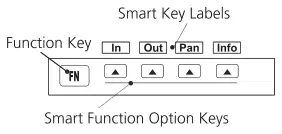
Funktion (FN) Die Funktionstasten bestehen aus einem dedizierten Schlüssel auf der unteren linken Seite des Displays und den vier "intelligenten" Tasten rechts davon. Drücken Sie die Funktion ()FN) Taste wiederholt, um durch die verfügbaren Funktionen zu scrollen. Die Funktionen werden über den „intelligenten Funktionstasten in Türkis erscheinen.
Verwendung der FN Schlüssel, um eine Liste der Hauptfunktionen wie Karte, IFR, Terrain usw. anzuzeigen Jedes Mal, wenn Sie drücken die FN Key Sie werden durch die Liste der Funktionen Schritt. Nachdem Sie eine der Funktionstasten „intelligent unten auf dem Display gedrückt haben, ändern sich die Funktionstasteen und bieten Optionen zur Steuerung des Displays in Bezug auf die aktuelle Funktion.
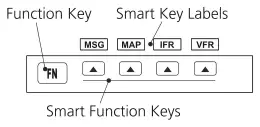
Ändern Sie die Funktionstasten zurück in der Funktionsliste, indem Sie auf FN Schlüssel.
Menü/Eingabe Die MENÜ/EINGANG Der Schlüssel befindet sich in der unteren rechten Ecke des MX20. Presse MENÜ/EINGANG Taste, um ein Menü mit Optionen anzuzeigen, um die Anzeige der aktuellen Funktion zu ändern. Presse MENÜ/EINGANG Schlüssel, um das Menü zu verstecken. Wenn keine Aktion ausgeführt wird, erlischt das Menü automatisch in wenigen Sekunden.
Kontrollen · Leistungsdrehschalter · Power Rocker Switch (Sender)

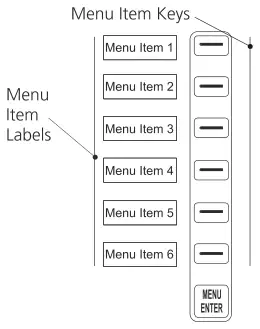
Menüpunkt Die Menüelement-Tasten befinden sich auf der rechten Seite des MX20. Presse MENÜ/EINGANG Schlüssel, um die Optionen für die aktuelle Funktion zu sehen. Presse MENU ITEM Taste neben jeder Option, um durch die Auswahlmöglichkeiten für jede Option zu scrollen. Einige Optionen unterstützen Tri-State-Optionen, wie im Kartenmodus. Wenn Sie eine Tri-State Option auswählen, wird das Optionslabel mit jedem Tastendruck zwischen vollständig gefüllten, teilweise ausgefüllten und leeren ändern.
Datenkarte Die Map-Datenbank und andere Informationen werden auf einer Datenkarte gespeichert. Die Verwendung einer Datenkarte ermöglicht es Ihnen, Informationen einfach zu aktualisieren.
Ändern Sie die Datenkarte nur, wenn der Strom ausgeschaltet ist.
Handle deine Datenkarte sorgfältig. Berühren Sie nicht den Anschlussrand der Datenkarte. Um die Karte auszuwerfen, verwenden Sie ein weiches stumpfes Objekt, um den Datenkartenauswerfer zu drücken. Ziehen Sie die Karte sanft aus dem Slot. Legen Sie eine Datenkarte ein, indem Sie die Karte direkt in den Schlitz drücken. Wenn sie vollständig eingesetzt sind, werden die Datenkarte und der Auswurfknopf bündig und leicht in die Lünette eingelassen.
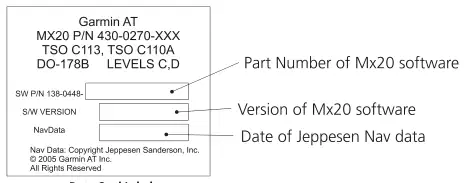
Wenn Sie sich an Ihren Händler oder den Garmin-Kundendienst wenden, werfen Sie die Datenkarte aus und notieren Sie die auf dem Etikett angegebenen Informationen.
Menüelement Key Layout
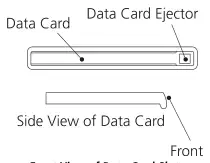
Vorderansicht des Data Card Slot
Datenkarte · Datenkartenetikett

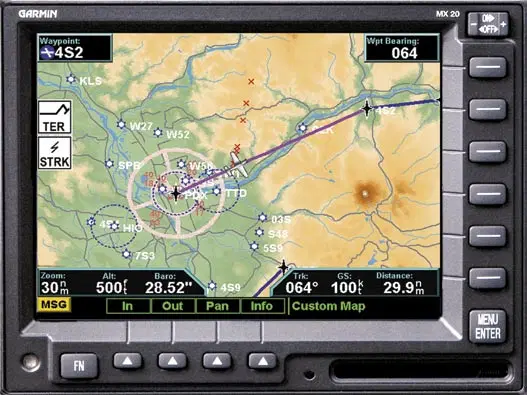
Anzeige Das MX20-Display bietet Text und grafische Informationen, um ein "Bild" Ihres Fluges und Ihrer Umgebung zu erhalten. Die Anzeigehelligkeit kann manuell eingestellt werden oder automatisch an Umgebungslichtbedingungen angepasst werden. Am unteren Rand des Displays ändern sich die Beschriftungen über den Funktionstasten, um die verschiedenen Auswahlmöglichkeiten für jede Funktion anzuzeigen und so Zugriff auf häufig verwendete Aktionen zu ermöglichen. Eine typische Custom Map Funktionsanzeige wird unten angezeigt.
MX20s mit einem Drehknopf Power / Dimming gehen in einen Vorwärmemodus für eine kurze Zeit beim Start. Während des Vorheizmodus bleibt das Display dunkel. Der Vorwärmemodus ist so konzipiert, dass die Lebensdauer der LCD-Hintergrundbeleuchtung verlängert wird.
Bearing to Destination (TO) Wpt Menüelement-Etiketten
Menüelement Smart Keys
Datenkartenfunktion Smart Keys
Funktion Smart Key Labels
Aktuell ausgewählte Funktionsbefestigungsschraube

Verkündigungen Hinweis-Flags, Datenflags und Nachrichten werden auf dem Display angezeigt, um Informationen über den Status des MX20 oder Betriebsinformationen zu geben.
Hinweiszeichen Verkündigungen werden auf der oberen linken Seite des Displays angezeigt, um Hinweise für Traffic, Terrain und Lightning zu geben. Beratungsinformationen werden unabhängig von der gewählten Funktion überwacht und angezeigt. Hinweisflags blinken etwa 10 Sekunden lang, wenn sie zum ersten Mal erscheinen und werden dann solide, während sie noch gültig sind. Beratungssymbole werden in der Größe zu reduzieren, wenn mehr als zwei beratende Bedingungen vorhanden sind.
ADS-B Verkehr Das Verkehrsempfehlungs-Flag wird auf der linken Seite des Displays angezeigt, wenn gemeldet wird, dass sich der Verkehr innerhalb von ± 2000 Fuß um Ihre Höhe und 5 nm um Ihren Standort befindet. Diese Verkehrsempfehlung ist nur verfügbar, wenn das ADS-B System mit einer UAT Datenverbindung installiert und betriebsbereit ist. Eine Beschreibung von TIS-A und TIS/B finden Sie im Abschnitt Verkehr des TIS.
Skywatch/TCAD/TIS-A Traffic Die Verkehrswarnung/-benachrichtigung wird auf der linken Seite des Displays in gelb angezeigt, wenn der Verkehrssensor einen Alarmzustand anzeigt. Eine Beschreibung von TIS-A und TIS/B finden Sie im Abschnitt Verkehr des TIS.
Gelände Die Terrain-Beratungsflagge erscheint auf der linken Seite des Displays, wenn die Geländeoberfläche oder Hindernishöhe innerhalb von etwa 500 Fuß Ihrer Höhe und innerhalb von ungefähr zwei Flugminuten in einem beliebigen Angriff liegt.
Blitze Das Hinweiszeichen Lightning wird auf der linken Seite des Displays angezeigt, wenn das WX500 eine Anzeige sendet, dass Blitze innerhalb von 50 nm um Ihren Standort erkannt wurden. Siehe das WX500-Handbuch für Details über Reichweite und andere Funktionen.
Verkündigungen · Hinweiszeichen

Daten-Flags erscheinen auf der linken Seite des Displays, um Sie zu benachrichtigen, wenn es einen Verlust von gemeldeten Informationen gibt. Die normalerweise angezeigten Daten, wie Blitze oder nahe gelegenes Gelände, können noch vorhanden sein, werden jedoch aus technischen Gründen möglicherweise nicht angezeigt. Wenn zum Beispiel das Amber TRAF-Datenflag angezeigt wird, bedeutet dies, dass der MX20 keine Verkehrsinformationen vom Sensor empfängt. So kann der Verkehr in Ihrer Nähe vorhanden sein, wird aber nicht auf dem MX20 angezeigt. Alle Flaggen sind gelb, sofern nicht anders angegeben.
Kennzeichen der Meldung Das Nachrichten-Flag wird auf der unteren linken Seite des Displays angezeigt, wenn eine neue Nachricht veröffentlicht wird. Gehen Sie zur Nachrichtenfunktion, um die Informationen über den Betrieb oder Status des MX20 anzuzeigen.
Es sind keine gültigen Positionsinformationen von der Quelle verfügbar. Erwarten Sie keine gültige Positionsdarstellung auf den Karten. Das Ownship-Symbol wird ein "X" durch es haben.
Es ist keine gültige Route (Flugplan) von der exter nal Navigationsquelle verfügbar. Routeninformationen (Flugplan) werden auf den Karten nicht angezeigt.
Es sind keine gültigen Höheninformationen von der externen Quelle verfügbar. Höhenbezogene Funktionen funktionieren nicht, wie zum Beispiel Geländebewusstsein.
Vom optionalen Verkehrssensor werden keine Verkehrsinformationen empfangen. Traffic wird nicht angezeigt. Ihre Position-Informationen werden möglicherweise nicht in ADS-B-fähigen Systemen gesendet.
Der GPS-Empfänger im GDL 90 UAT meldet keine gültige Position. ADS-B Broadcast wird keinen Positionsbericht enthalten.
Vom optionalen Stormscope-Sensor werden keine gültigen Blitzerkennungsinformationen empfangen. Streik- und Zellinformationen werden nicht angezeigt.
Datenkennzeichen

Geländeabdeckung ist für einen Teil des Geländeberatungsbereichs nicht verfügbar. Geländeberatungen können nicht zur Verfügung gestellt werden.
Wenn Sie mit dem SL30 verbunden sind, zeigt dies an, dass der SL 30 nicht in Anspruch genommen werden kann oder gültig ist. ILS, OBS und VORs werden nicht hervorgehoben.
Es werden keine gültigen Verkehrsinformationen vom optionalen Ryan TCAD-Sensor empfangen. Verkehrsinformationen werden nicht angezeigt.
Gibt an, dass keine Radarstatusinformationen vom optionalen externen Radarsenderkopf verfügbar sind. Radarbezogene Funktionen sind möglicherweise nicht verfügbar.
(Grün) Zeigt an, dass das Radar eingeschaltet ist und HF-Energie überträgt. Es sollten geeignete Vorsichtsmaßnahmen getroffen werden.
(Grünes Blinken) Zeigt an, dass sich das Radar in Warteschleife befindet und HF-Energie überträgt. Es sollten geeignete Vorsichtsmaßnahmen getroffen werden.
(Grün) Wird angezeigt, wenn sich der GDL 90 im Ident-Modus befindet.
Es sind keine gültigen Datalink-Informationen aus der optionalen externen Quelle verfügbar.
Es sind keine gültigen Geländeinformationen aus der optionalen externen Quelle verfügbar.
Es sind keine gültigen Datalink-Informationen aus der optionalen externen Quelle verfügbar.
Es sind keine gültigen TIS-A Informationen aus der optionalen externen Quelle verfügbar.
Datenkennzeichen

Grundbetriebsführung Verwenden Sie die folgenden Elemente, um ein grundlegendes Gefühl für den Betrieb des MX20 zu bekommen. Die grundlegenden Schritte zur Verwendung einer der separaten Funktionen des MX20 sind:
Einschaltstrom Drehen Sie den Power-Drehknopf im Uhrzeigersinn vorbei an der Rast, um die Macht einschalten OR Drücken Sie die „+Rocker-Schalter, um den Strom einzuschalten. Der MX20 wird durch eine Reihe von Startbildschirmen voranschreiten. Der letzte Startbildschirm zeigt die Systeminformation und die Ergebnisse des Selbsttests.
Vorwärmemodus MX20s mit dem Drehstrom-/Dimmerknopf gehen beim Start für kurze Zeit in einen Vorwärmemodus. Während des Vorheizmodus bleibt das Display dunkel. Der Vorwärmemodus ist so konzipiert, dass die Lebensdauer der LCD-Hintergrundbeleuchtung verlängert wird.
Drehknopfmodell Wenn der Power-Knopf herausgezogen ist, drehen Sie den Knopf in jede Richtung, um die Anzeigehelligkeit manuell anzupassen. Der manuelle Helligkeitsmodus kann gewählt werden, um das Display für schwierige Lichtverhältnisse anzupassen. Drücken Sie den Knopf ein, und die Helligkeit wird automatisch entsprechend dem Umgebungslicht angepasst. Wenn die Helligkeit automatisch eingestellt wird, dimmt das Display nicht unter einem vordefinierten Niveau.
Modell eines Rocker Switch Drücken Sie die „-” und “+” Wippe wechselt gleichzeitig kurzzeitig, um die Helligkeit automatisch entsprechend dem Umgebungslicht durch den Fotosensor einzustellen.” Drücken Sie die „-” und “+„Wipper schaltet allein, um die Anzeigehelligkeit manuell anzupassen. Wenn die Helligkeit automatisch eingestellt wird, dimmt das Display nicht unter einem vordefinierten Niveau.
Grundbetriebsführung

Start Up und Baro Korrektur
Starten Sie den Bildschirm Der Startbildschirm wird angezeigt, während der MX20 seine Initialisierungs- und Testroutinen durchläuft. Es werden Systeminformationen angezeigt, die die MX20-Software und Datenbankversionen bereitstellen. Die Ergebnisse des Selbsttests werden gezeigt. Ein Häkchen zeigt an, dass der Test bestanden hat. Wenn einer der Selbsttests fehlschlägt (rotes "x"), wenden Sie sich an Ihren Händler oder die Fabrik.
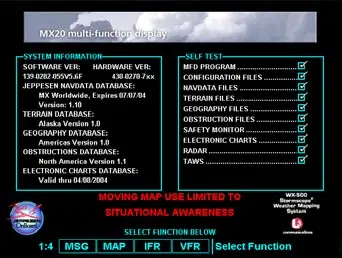
Starten Sie den Bildschirm nach Bestehen der Tests
Aktuelle Baro-Korrektur bestätigen Beim Starten und dann alle 30 Minuten kann ein Fenster erscheinen, das den aktuellen barometrischen Wert anzeigt. Sie müssen den aktuellen Wert überprüfen oder einen neuen Wert eingeben. Presse BARO + um den Wert zu erhöhen. Presse BARO - um den Wert zu verringern. Presse OK um die vorhandenen Werte zu bestätigen oder Änderungen, die Sie gerade eingegeben haben, anzunehmen.
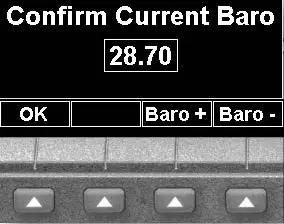
Bestätigung des barometrischen Drucks

Funktionsauswahl Presse FN Schlüssel, um die verschiedenen Funktionen anzuzeigen. Die Funktionen werden oberhalb der Funktion „Smart Tasten im unteren Teil des Displays in blau dargestellt. Drücken Sie die Funktionstaste unter dem Funktionslabel, um diese Funktion zu aktivieren. Die Beschriftungen über dem Funktionsschlüssel ändern sich, um die benutzerdefinierten "intelligenten" Steuerelemente für diese Funktion widerzuspiegeln. Es können nicht alle beschriebenen Funktionen in jeder Anlage verfügbar sein.
MSG-Nachrichtenprotokollfunktion
MAP-Custom Map Funktion
IFR-IFR-Streckenkarte
VFR-Abschnittskarte
SPLIT Split Screen (Zeigt zwei Funktionen an)
FPL Flugplaninformationen
FIS Fluginformationsdienst - Grafik und Text Wetter
XM Satelliten-Radio Audio
LT Lightning Detection und Reporting
RADAR-Wetterradarfunktion

Beratungs-Hot Key Die Funktion „Advisory Hot Key ermöglicht es, die Beratungsbedingungen mit minimalem Aufwand schnell vom Piloten einzusehen. Dieses Merkmal besteht aus drei Komponenten:
1) Eine Empfehlungsbedingung wird durch ein weißes Hinweiszeichen auf der linken Seite des Bildschirms angezeigt und das entsprechende Funktionslabel wird auch bei Auswahl einer neuen Funktion mit dem FN Schlüssel. Diese Funktion ermöglicht es, jede Funktion mit einer ausstehenden Empfehlung schnell im Funktionsmenü zu erkennen. 2 Wenn eine Funktion eingegeben wird, die einen Hinweis hat, wird der Zoompegel angepasst, um das beratende verursachende Objekt (z. B. Gelände) anzuzeigen, und die Kartenausrichtung muss "Track Up 360" angezeigt werden, um einen guten Überblick darüber zu erhalten, was sich in der Umgebung des Flugzeugs befindet. 3 Wenn Sie nach dem Anzeigen einer Funktion mit einem Hinweis zur vorherigen Funktion zurückkehren, werden der ursprüngliche Zoom- und Kartenmodus wiederhergestellt.
Diese Funktion soll es dem Piloten ermöglichen, eine bevorzugte "Kreuzfahrt" -Karteneinstellung einzurichten und schnell einen Hinweis anzuzeigen und dann zur vorherigen Einstellung zurückzukehren. Zum Beispiel:
Normaler Reiseflugzustand Die Custom Map Funktion wird im ARC-Modus bei 5 nm angezeigt.
Terrain Advisory erfolgt bei 10 nm vor dem Flugzeug: Der Gelände-Beratungsindikator blinkt dann stetig auf der linken Seite des Displays.
Siehe Advisory Der Pilot drückt die FN Key und sieht die TER-Funktion in Weiß hervorgehoben, was darauf hinweist, dass sie eine beratende Bedingung hat. Drücken der TER Der Schlüssel zum Eingeben der Terrain-Funktion an dieser Stelle passt den Zoompegel automatisch auf 10 nm an und stellt das Gerät in den vollen "360" -Modus, um die Gesamtsituationswahrnehmung anzuzeigen.
Zurück zum normalen Zustand Um nach der Bewertung des Hinweisgebers zur normalen Anzeige zurückzukehren, wählen Sie einfach die ursprüngliche Funktion aus, die vor dem Aufruf des Hinweises angezeigt wurde. Wenn dies geschehen ist, wird der Zoompegel wieder auf 5 nm eingestellt und der Anzeigemodus in den ARC-Modus zurückgesetzt.
Beratungs-Hot Key

Alarm Hot Key, Optionen, Thumbnail
Alarm Hot Key Verkehrswarnungen gehen einen Schritt weiter als die Funktion "Beratungs-Hotkey" und rufen automatisch das Func tion Menü mit der Traffic-Funktion auf. Dies wird als "Prompt" -Modus bezeichnet. Ein einzelner Tastendruck kann dann verwendet werden, um das Display auf die Traffic-Funktion zu schalten. Die Alarmierungsfunktion wird automatisch gelöscht, wenn der Verkehrsalarmzustand nicht mehr vorhanden ist.
Beachten Sie auch, dass ein "Pop-up" -Modus auf der Traffic-Funktion aktiviert werden kann, wodurch die Traffic-Seite bei einer Verkehrsberatung "pop-up". Der Modus „Prompt“ oder „Pop-up“ wird in der Traffic Funktion ausgewählt.
Optionsmenü Die meisten Funktionen haben eine Reihe von Optionen zur Verfügung. Presse MENÜ/EINGANG Schlüssel, um die Optionen für die aktuelle Funktion zu sehen. Sie ändern eine Option, indem Sie auf eine der Menüelementtasten drücken, die sich rechts neben der Display-Option befinden. Viele Optionen haben mehr als zwei Möglichkeiten. Drücken Sie dasselbe MENU ITEM Taste wiederholt, um die verfügbaren Optionen anzuzeigen oder auszuwählen. Einige Funktionen haben mehrere Seiten mit Optionen. Der niedrigere MENU ITEM Der Schlüssel ermöglicht es Ihnen, die nächste Seite zu erreichen, wenn mehrere Seiten verfügbar sind. Presse MENÜ/EINGANG Tasten Sie ein zweites Mal, um das Menü aus der Ansicht zu entfernen oder warten Sie einige Sekunden auf die Optionen automatisch löschen.
Thumbnail-Funktion Die Thumbnail-Funktion bietet eine kleine Kartendarstellung, die in der oberen linken Ecke des MX20-Displays überlagert wird. Es sorgt für ein verbessertes Bewusstsein der Verkehrs- und Geländesituation, wenn es nicht speziell auf verkehrsbezogene Funktionen oder Geländefunktionen ausgerichtet ist. So kann beispielsweise sowohl das Verkehrs- als auch das Geländesituationsbewusstsein beibehalten werden, während die Flugplanfunktion angezeigt wird.
Das Thumbnail wird sowohl in einem kleinen als auch im großen Format angezeigt, abhängig von der Funktion, die gerade angesehen wird. Das Thumbnail wird normalerweise im größeren Format dargestellt, wenn es auf einer Karte überlagert ist. Bei einigen Funktionen, bei denen das Thumbnail kritische Informationen überlagern würde, wird jedoch das kleinere Format verwendet.
Das Thumbnail bietet eine feste 5 nm-Ansicht von widersprüchlichem Verkehr und Gelände. Der durch das Thumbnail dargestellte Bereich wird von der aktuellen Zoomskala, die in den Hauptfunktionen des Kartenbildes festgelegt ist, nicht beeinflusst.

Verkehr auf Thumbnail TIS, TAS oder TCAS-Verkehr wird auf dem Thumbnail in der gleichen Symbolik angezeigt, die auch innerhalb der Traffic Funktion verwendet wird. ADS-B Verkehr wird auf dem Thumbnail nicht angezeigt. Jeder Verkehr innerhalb des Sensorbereichs und 5 nm wird angezeigt, zusätzlich zum Verkehr, der einen bernsteinfarbenen Traffic Alert (TA)-Verkehr verursacht. Beachten Sie, dass der MX20 einen Verkehrssensor in jeder Installation unterstützt. Terrain auf dem Thumbnail Nur „rotes Gelände im 5 nm-Bereich wird auf dem Thumbnail dargestellt. Dies korreliert direkt mit Gelände, das in rot auf der normalen Terrain-Funktion basierend auf der internen Geländedatenbank dargestellt wird. Externes TAWS-basiertes Gelände aus dem Goodrich Landmark wird auf der Thumbnail nicht angezeigt. Hindernisse am Thumbnail Nur "rote" Hindernisse im 5 nm-Bereich werden auf dem Thumbnail dargestellt. Dies korreliert direkt mit Hindernissen, die in rot auf den anderen Funktionen dargestellt werden. Thumbnail Aktivierung Das Thumbnail enthält Logik, die entweder das Miniaturbild aus der Sicht zeigt oder versteckt. Es wird nur angezeigt, wenn Daten vorgelegt werden müssen und wird entfernt, falls nicht. Wenn es beispielsweise innerhalb von 5 nm kein "rotes" Gelände oder keinen Verkehr gibt, wird das Thumbnail aus der Sicht ausgeblendet. Das Thumbnail wird nicht auf der Traffic Func-Seite angezeigt, wenn nur Verkehr im Thumblail dargestellt wird. Entsprechend wird es auf der Terrain-Seite nicht angezeigt, wenn nur Gelände im Thumbnail dargestellt ist. Diese Logik eliminiert redundante Ansichten, die durch das Thumbnail und normale Ansichten von Verkehr und Gelände erstellt werden würden. Zusätzlich ist das Thumbnail deaktiviert, während es am Boden arbeitet. Dieser Zustand wird durch die auf der Systemfunktionsseite festgelegte „En Route/Ground Transition Speed bestimmt und basiert auf GPS-Bodengeschwindigkeit.
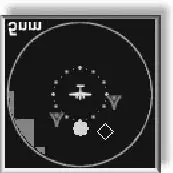
Thumbnail-Ansicht von widersprüchlichem Gelände und Verkehr
Verkehrsinformationsdienste (TIS) Es gibt zwei Versionen von TIS: TIS-A und TIS -B. Beide werden im Folgenden beschrieben.
Im TIS-A System sammeln Bodenradarsensoren Zielinformationen. Der Bodenradarsensor ermittelt dann die Ziele in der Nähe Ihres Flugzeugs und ihre Lage relativ zu Ihrer Spur. Bis zu acht der Ziele werden vom Bodenradarsensor gesendet, wenn er das nächste Mal mit Ihrem TIS-A-fähigen Transponder kommuniziert.
Im TIS-B System sammeln die Bodenradarsensoren Zielinformationen ähnlich wie im TIS A System. Bei TIS-B werden jedoch alle vom Bodenradarsensor gesammelten Ziele an alle Luftfahrzeuge übertragen, die mit UAT Data Link Radios ausgestattet sind und von den UAT Ground Broadcast Stationen abgedeckt werden.
Thumbnail und TIS

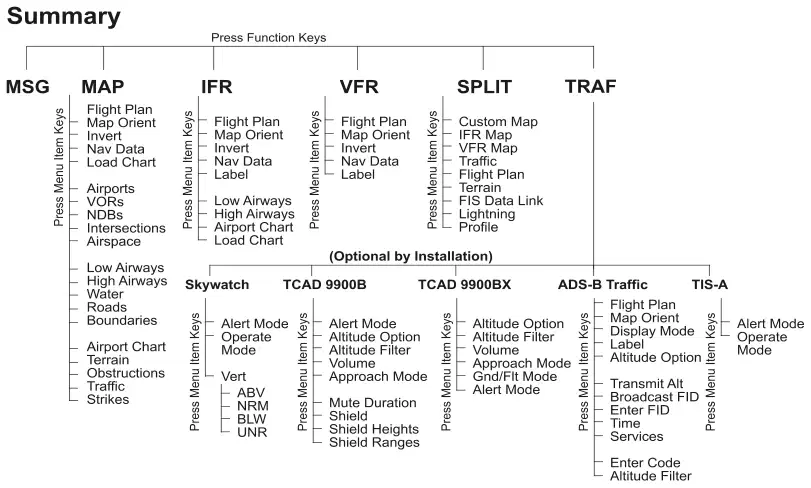
Funktionszusammenfassung

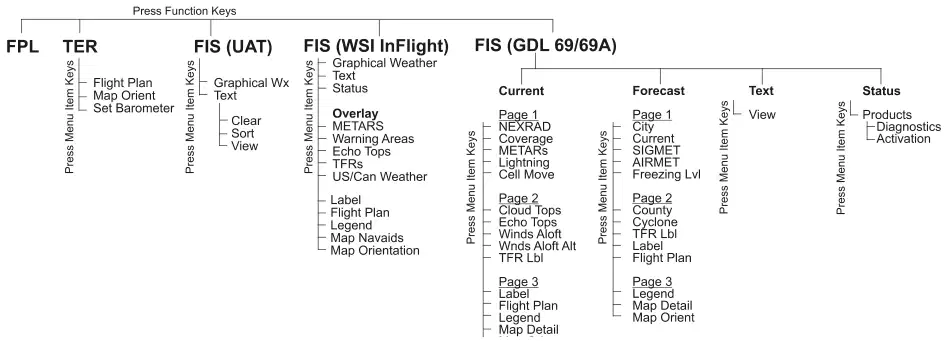
Funktionszusammenfassung

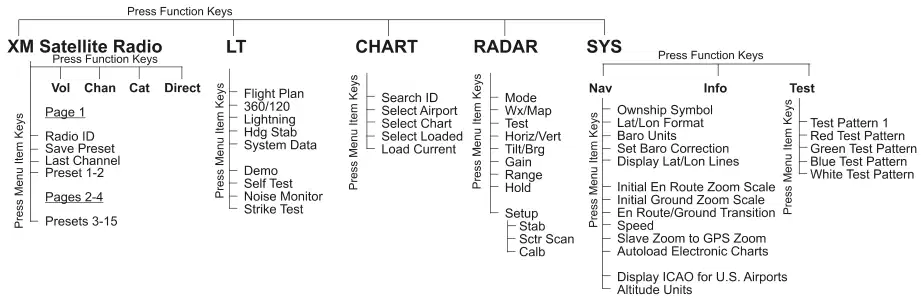
Funktionszusammenfassung

Die Nachrichtenfunktion zeigt Informationen über den Status des MX20 an. Nachrichten können entweder vom internen System MX20 oder von einem der externen Sensoren protokolliert werden. Das gelbe MSG-Flag blinkt, bis die Nachricht angezeigt wird. Das MSG-Flag bleibt im Blickfeld, während alle Nachrichten in der Nachricht bleiben Protokoll. Neue Nachrichten, die nicht angesehen wurden, werden als fetter Text hervorgehoben.
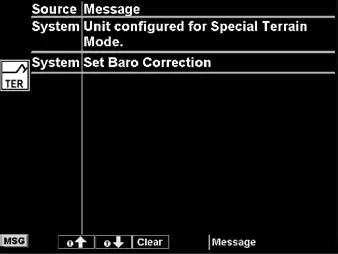
Funktionelles Display
Nachrichtenprotokoll

Custom Map Custom Map (MAP) Die Funktion Custom Map bietet eine graphische Darstellung von Kartenfunktionen in Bezug auf den Standort des Flugzeugs, um Ihr Situationsbewusstsein zu verbessern. Überprüfen Sie den Abschnitt Einschränkungen vor diesem Handbuch, die für die Verwendung von Daten gelten, die auf dem beweglichen ma\p angezeigt werden. Die benutzerdefinierte Kartenfunktion ist insofern einzigartig, als sie die Möglichkeit hat, alle verfügbaren Informationstypen selektiv auf ein einzelnes Display zu „überlagern. Sie können die Kartendarstellung anpassen, indem Sie Informationen überlagern, die aus einem Menü mit Optionen ausgewählt wurden. Presse MENU Taste, um eine Liste von Optionen auf der rechten Seite des Bildschirms anzuzeigen. Presse MENU ITEM Taste neben der angezeigten Option. Wiederholte Pressen der MENU ITEM Der Schlüssel scrollt durch die verfügbaren Auswahlmöglichkeiten für jede Option.
Kartenskala Die In- und Out Funktionstasten steuern die Kartenskala durch Zoomen in und out. Sie können bis 0,25 nm vergrößern und auf 250 nm vergrößern. Der Maßstababstand wird vom Standort Ihres Flugzeugsymbols bis zum oberen Bildschirmrand gemessen. Die Map Scale wird in der unteren linken Ecke des Bildschirms angezeigt. Die Kartenausrichtung erscheint oberhalb der Kartenskala auf einer der drei Nav Data Optionen.
Die "intelligenten" Tasten am unteren Rand des Displays über den Funktionstasten steuern die Kartenskala, indem sie ein- oder auszoomen, die Kartenansicht mit der Pan-Funktion verschieben und Info zum aktuellen Zielwegpunkt anzeigen.
Auto-Zoom Auto-Zoom wird aktiviert, indem der Zoompegel an die extremsten Bereiche des Zoombereichs angepasst wird. Wenn aktiviert, wird die angezeigte Zoomstufe von einer Zahl in den Text "A" geändert, gefolgt von der Zoomskala.
Während im Auto-Zoom-Modus passt der Bildschirm automatisch den aktuellen Zoompegel an, um den aktuellen "TO" -Wegpunkt auf dem Bildschirm beizubehalten. Bei Annäherung an den Wegpunkt fällt der Zoompegel nicht unter 1 nm. Wenn der Wegpunkt erreicht ist und der nächste Wegpunkt im Flugplan aktiv wird, passt sich die Zoomstufe automatisch an, um diesen Wegpunkt auf die Karte zu bringen.
Bei der Installation mit einem GPS-Empfänger der GNS 480 Serie kann das MX20 Zoomlevel vom GNS480 gesteuert werden. Diese Funktion muss in der Systemfunktion aktiviert sein, wobei die Einstellung „Slave Zoom to GPS Zoom aktiviert ist.
Kartenorientierung und Zoom-Level (Kartenskala)
Um den Autozoom-Modus zu verlassen, erhöhen oder verringern Sie einfach die aktuelle Zoomstufe, um wieder in den manuellen Anpassungsmodus einzusteigen.


Pan Die Pan-Tasten werden verwendet, um das Display zu bewegen, so dass Sie über die anfänglichen Grenzen des Bildschirms hinaus sehen können. Die PAN Funktionsschlüssel ist einer der "intelligenten" Schlüssel, die am unteren Rand des Bildschirms verfügbar sind. Wenn Sie die Pan-Funktion auswählen, werden vier "Pfeil" -Tasten auf der rechten Seite des Bildschirms neben dem MENU ITEM Schlüssel. Bewegen Sie die Karte in der gewünschten Richtung, indem Sie auf MENU ITEM Taste neben dem Pfeil, der zeigt, dass Sie die Karte bewegen möchten. Presse PAN Taste wieder, um den Pan-Modus zu verlassen. Beim Schwenken wird eine grüne Referenzlinie von der Mitte des betrachteten Bereichs zurück zu Ihrer aktuellen Position gezeichnet.
Infos Presse INFO "Smart"-Schlüssel, um die Anzeige von Informationen über den aktuellen Wegpunkt "TO" zu schalten. Presse INFO Schlüssel erneut, um die Informationen zu verbergen.
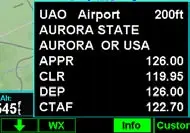
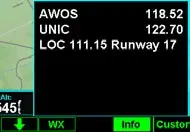
Jeder Tastendruck wird die verfügbaren Informationen für den aktuellen Zielwegpunkt durchlaufen. Die Anzahl der Seiten hängt von der Menge an Informationen über den Zielwegpunkt ab. Presse Wx Schlüssel, um alle verfügbaren METARs für den ausgewählten Wegpunkt anzuzeigen. Beachten Sie, dass nicht alle Flughäfen METARs zur Verfügung haben. Die Wx Key ist mit den Sensoren WSI und UAT FIS erhältlich.
Info Seite 1 Info Seite 2
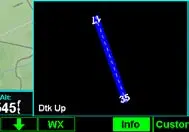
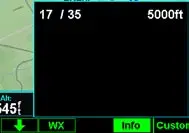
Start- und Landebahndiagramme von Flughäfen werden in der gleichen Ausrichtung wie die Hauptkarte angezeigt (d. H. North Up, Track Up oder DTK Up).
Infoseite 3 Infoseite 4
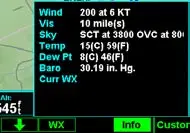
Custom Map · Schwenksteuerungen · Infos zum Wetter

Infos im Pan-Modus Die INFO Smart Key unterstützt den Betrieb in Verbindung mit der PAN-Funktion.
Auf jeder Karte (Custom Map, IFR und VFR), die in den INFO-Modus eintritt, während der Schwenk aktiv ist, werden Informationen über den nächstgelegenen Flughafen im Zentrum des Bildschirms angezeigt. Dies ermöglicht das Schwenken in der unmittelbaren Umgebung und die Gewinnung von Informationen über Flughäfen in der Nähe, ohne den aktuellen Wegpunkt "TO" zu ändern.
Während in diesem Modus nur die INFO Smart Key wird hervorgehoben. Die PAN Der Schlüssel wird beim Verlassen des Info-Modus hervorgehoben. Nur Informationen über Flughäfen können mit dieser Funktion erhalten werden.
Anfangs-Zoomstufe Die anfängliche Zoomstufe, die beim Start verwendet wird, wird durch eine in der Systemfunktion vorgenommene Einstellung bestimmt.
Benutzerdefiniertes Kartenmenü Option Seite 1 Auf der ersten Optionsseite der Funktion "Benutzerdefinierte Karte" können Sie Optionen für die Auswahl von Flugplan, Kartenausrichtung, Invertierung, Nav-Daten und Ladediagramm auswählen. Die letzte Optionsauswahl führt Sie zur nächsten Seite der Optionen. Die Optionen haben Tri-State-Optionen, die auch visuell angezeigt werden. Wenn die Option klar ist, werden die Symbole und Beschriftungen nicht angezeigt. Wenn die Option solide ist, werden alle Symbole und Labels angezeigt. Wenn das Optionsfeld teilweise gefüllt ist, werden nur die Symbole angezeigt.
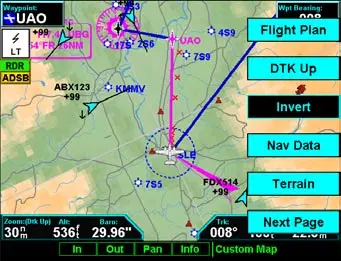
Flugplan Die Option Flugplan steuert die Anzeige der Kurslinie des Flugplans. Drücken der MENU ITEM Eine Taste neben der Option Flugplan wechselt zwischen dem Zeigen oder Nichtzeigen der Flugplan-Route.
Kartenorientierung Diese Option steuert die Bildschirmausrichtung in Bezug auf das Flugzeugsymbol. Sie können zwischen North Up, Track Up, Tracking Up Arc, Track up 360 und Desired Track Up wählen. Nord-Up Setzt den magnetischen Norden als Oberseite des Bildschirms. Track-Up stellt die aktuelle Spur des Flugzeugs als Oberseite des Bildschirms ein. Track Up Arc stellt die aktuelle Spur des Flugzeugs und einen 120°-Bogen oben auf dem Bildschirm ein. Track Up 360 stellt die aktuelle Spur des Flugzeugs ein
Benutzerdefinierte Kartenseite mit Menüelementen (Seite 1)
Custom Map

oben auf dem Bildschirm und einem 360°-Ring mit der Position des Flugzeugsymbols in der Mitte. Gewünschtes Track Up Setzt die gewünschte Spur auf den nächsten Wegpunkt als Bildschirmoberseite. Presse MENU ITEM Taste neben dieser Option, um durch die Optionen zu scrollen.
Invertiert Die Option Invertieren ändert die Anzeige von Text und der Hintergrundfarbe. Je nachdem, welche Schichten eingeschaltet sind, kann das Invertieren des Displays die Lesbarkeit für die aktuellen Lichtverhältnisse erleichtern. Wenn zum Beispiel Terrain angezeigt wird, wechselt die Option Invertieren zwischen weißem und schwarzem Text. Wenn Gelände ausgeschaltet ist, wechselt die Option Invertieren zwischen einem weißen Hintergrund mit schwarzem Text und einem schwarzen Hintergrund mit weißem Text.
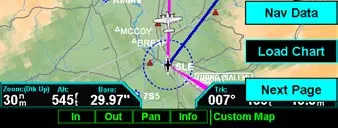
Nav-Daten Die Option Nav Data ermöglicht die Steuerung der Anzeige von Navigationsdaten auf dem Display. Nachfolgende Pressen des MENU ITEM Der Schlüssel für diese Option bietet Auswahlmöglichkeiten von No-Nav-Daten, NaV-Daten in den Ecken (Wegpunkt, Lager, Zoom und Entfernung) oder vollständigen Nav-Informationen. Die Option vollständige Navigationsdaten enthält die Informationen in der Auswahl von vier Ecken plus Höhe, Barometereinstellung, Spur und Bodengeschwindigkeit. Höhen- und Barometereinstellungsinformationen werden in TAWS Anlagen nicht angezeigt.
Vollständige Nav-Dateninformationen dargestellt
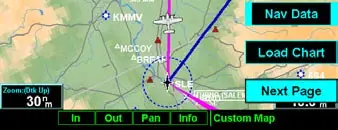
Ladekarten (optional) Sobald der Flughafen ausgewählt ist, kann die individuelle Anflugkarte überlagert werden aus einer Liste von Geo-Ref Erenced Approach Charts für diesen Flughafen geladen werden. Nicht alle Ansatzdiagramme können auf diese Weise überlagert werden und nur georeferenzierte Diagramme werden zur Auswahl aus der Custom Map angezeigt. Aus diesem Grund ist es möglich, dass Ansatzdiagramme, die unter der Funktion Diagrammansicht angezeigt werden können, möglicherweise nicht in dieser Liste dargestellt werden.
Teildaten des Navs dargestellt
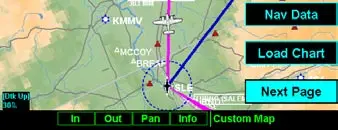
Mindestangaben zu den Nav-Daten
Drücken Sie die nächste Seite MENU ITEM Schlüssel, um die nächste Seite der Menüelemente anzuzeigen.
Custom Map

Benutzerdefiniertes Kartenmenü Option Seite 2 Auf der zweiten Optionsseite der Funktion Custom Map können Sie Optionen für die Auswahl von Flughäfen, VORs, NDBs, Schnittpunkten und Luftraum auswählen. Die letzte Optionsauswahl führt Sie zur nächsten Seite der Optionen.
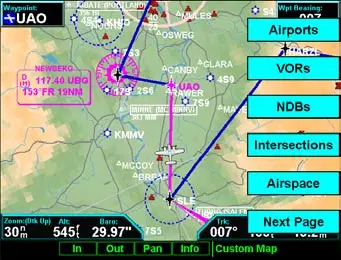
Flughäfen Mit der Option Flughäfen können Sie die Ebene der Flughafeninformationen auswählen, die auf dem Kartenbildschirm angezeigt werden. Sie können die Anzeige des Flughafensymbols und der Kennung, nur das Symbol oder keine Informationen durch jede nachfolgende Presse auf dem Flughafen auswählen. MENU ITEM Optionsschlüssel.
VOR Die Option VORs ermöglicht es Ihnen, den Typ der auf dem Kartenbildschirm angezeigten VOR-Informationen auszuwählen. Sie können die Anzeige des VOR-Symbols und der Kennung, nur das Symbol oder keine Informationen durch jede nachfolgende Presse des VORD auswählen. MENU ITEM Schlüssel.
Benutzerdefinierte Karte Seite mit Menü-Elemente (Seite 2)
Der MX20 unterstützt die vollständige Integration mit dem SL30 Nav/Com. Diese Funktion ermöglicht es, abgestimmte VORs zusammen mit ILS- und Localizeransätzen auf der MX20-Bewegungskarte anzuzeigen. Dieser hohe Integrationsgrad soll zusätzliches, einfach zu interpretierendes Situationsbewusstsein während hoher Arbeitsbelastungsphasen des Fluges bieten. Die grafische Darstellung der Nav/Comm-Informationen auf dem MX20 bietet eine weitere Quelle, die Ihnen hilft sicherzustellen, dass Sie die vorgesehene Navigationshilfe verwenden und Ihre To / From Orientierung zur Referenzstation wie gewünscht ist.
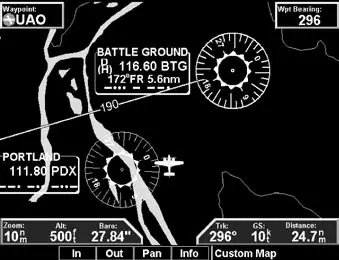
Sie können die Anzeige von VOR- und ILS-Informationen auf der Seite Custom Map ein- oder ausschalten. VOR und ILS infor mation wird immer in den Funktionen des IFR- und VFR-Diagramms angezeigt.
VOR Highlight Der MX20 hebt den VOR in Magenta auf der bewegten Karte hervor, wenn der SL30 entweder auf eine nahe gelegene VOR-Station eingestellt ist oder diese überwacht. Die hervorgehobene VOR-Station wird durch Verwendung der abgestimmten oder überwachten VOR -Frequenz des SL30 mit der internen Datenbank MX20 bestimmt.
Der SL30 muss ein gültiges Signal vom VOR empfangen.
Benutzerdefinierte Karteninformationen bei Verbindung mit SL30
Custom Map

Das VOR-Informationsfeld für das ausgewählte VOR zeigt den Abstand und radial vom Lager zwischen Ihrer aktuellen Position und dem VOR an. Die Radial- und Abstandsinformationen stammen von Ihrem GPS, nicht vom SL30.
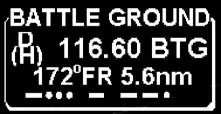
Der MX20 muss VOR-Symbole aktiviert haben, damit diese Funktion in der Custom Map-Funktion aktiv ist. VOR-Informationen werden immer in den Funktionen IFR und VFR Chart angezeigt.
VOR OBS Der im SL30 ausgewählte OBS-Wert (Omni-Bearing Selector) wird als Linie von der abgestimmten VOR-Station in Magenta auf dem MX20 Display angezeigt. Der ausgewählte Wert wird in der Zeile angezeigt. Diese Funktion bietet eine schnelle Ansicht Ihrer Position relativ zu VOR und der abgestimmten Radial, um die Situationswahrnehmung zu verbessern. Die OBS-Linie wird nur aus dem aktiven VOR gezogen, nicht aus dem überwachten VOR.
Der SL30 muss ein gültiges Signal vom VOR empfangen und der MX20 muss die VOR-Symbole aktiviert haben, damit dieses Feature aktiv ist.
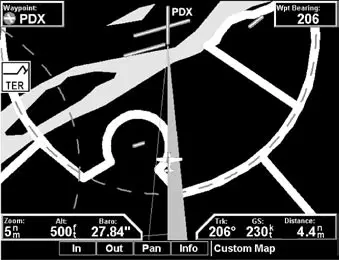
ILS/Localizer-Darstellung Wenn entweder ein ILS oder Localizer auf dem SL30 eingestellt ist, zeigt der MX20 den aktuell abgestimmten Anflug auf der entsprechenden Flughafen-Startbahn an. Die SL30 Nav-Funktion bietet eine grafische Gesamtansicht des ausgewählten Flughafens und Anflugs basierend auf den Startbahnerweiterungen und den gewählten Frequenzen. Das Standard-ILS Symbol wird in Magenta auf dem MX20 Display angezeigt.
Localizer Back Course Display Der MX20 zeichnet den „Front Course auf seinem Display, wenn eine Localizer-Frequenz in den SL30 abgestimmt ist. Wenn Sie die Localizer-Back Course Funktion des SL30 aktivieren, zeichnet der MX20 dann eine Lokalisator "Front Course" -Grafik, die sich von der reziproken Startbahn erstreckt.
Die Localizer Front Course Grafik ist auf der rechten Seite schraffiert. Die Localizer Back Course Grafik ist auf der linken Seite schraffiert. Da der SL30 die Nadeln umkehrt, kann ein Standard-Ansatz "die Nadel verfolgen" durchgeführt werden und die Lokalisatorgrafik "Front Course" wird immer auf dem MX20 verwendet.
ILS für den aktuell abgestimmten Anflug durch SL30
Ein veröffentlichter Localizer Back Course Ansatz am Flughafen ist nicht notwendig, um diese Funktion zu aktivieren.
Der SL30 muss ein gültiges ILS oder Localizer erhalten, und der MX20 muss Flughäfen aktiviert haben, damit diese Funktion aktiv ist.
Custom Map · VOR-Informationen

NDBs Mit der Option NDBs können Sie den Typ von ND B-Informationen auswählen, die auf dem Kartenbildschirm angezeigt werden. Sie können die Anzeige des NDB-Symbols und der Kennung, nur das Symbol oder keine Informationen durch jede nachfolgende Presse der ND B auswählen. MENU ITEM Schlüssel.
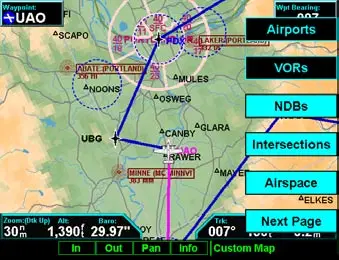
Schnittpunkte Mit der Option Schnitte können Sie den Typ von Schnittinformationen auswählen, die auf dem Kartenbildschirm angezeigt werden. Sie können die Anzeige des Intersection-Symbols und der Kennung, nur das Symbol oder keine Informationen durch jede nachfolgende Presse des Crosssection auswählen. MENU ITEM Schlüssel.
Luftraum Die Option Luftraum ermöglicht es Ihnen, die Anzeige von Lufträumen zu steuern. Drücken der MENU ITEM Schlüssel neben dem Luftraum wechselt zwischen der Anzeige von Luftraumgrenzen und Höheninformationen, Grenzen allein oder keine Darstellung von Lufträumen. Lufträume, die als Klasse B, C, Alarmierung, Vorsicht, Gefahr, Training, Warnung, MOA, Restricted und Prohibited definiert sind, werden auf dem Display dargestellt. Beachten Sie, dass nicht alle Luftraume in der Datenbank als einer dieser Lufträume definiert werden können. Lufträume der Klasse D werden nicht gezeichnet; jedoch wird ein kreisförmiger Luftraum mit einem Radius von fünf Meilen um Flughäfen mit Kontrolltürmen gezogen. Luftraume, die als unbekannt definiert sind, wie der Grand Canyon, werden nicht auf dem Display gezeichnet.
Benutzerdefinierte Kartenseite mit NDBs, Schnittpunkten und
Luftraum ausgewählt mit Menüelementen (Seite 2)
Drücken Sie die nächste Seite MENU ITEM Schlüssel, um die nächste Seite der Menüelemente anzuzeigen.
Custom Map

Benutzerdefiniertes Kartenmenü Option Seite 3 Auf der dritten Optionsseite der Funktion "Benutzerdefinierte Karte" können Sie Optionen für die Auswahl von Low Airways, High Airways, Wasser, Straßen und politischen Grenzen auswählen. Die letzte Optionsauswahl führt Sie zur nächsten Seite der Optionen.
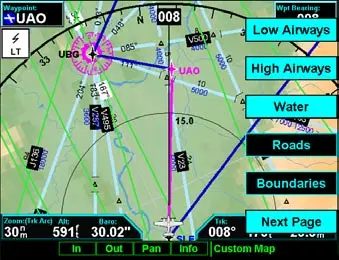
Low Airways Mit der Option Low Airways können Sie die Anzeige von Low Airways steuern. Drücken der MENU ITEM Die Taste neben Low Airways wechselt zwischen der Anzeige des Atemwegs und dem Etikett, nur die Fluglinie oder keine Anzeige von Low Airways.
High Airways Mit der Option High Airways können Sie die Anzeige von High Airways steuern. Drücken der MENU ITEM Die Taste neben High Airways wechselt zwischen der Anzeige des Atemwegs und dem Etikett, nur die Fluglinie oder keine Anzeige von High Airways.
Benutzerdefinierte Kartenseite mit Low Airways, High Airways
und Menü-Elemente (Seite 3)
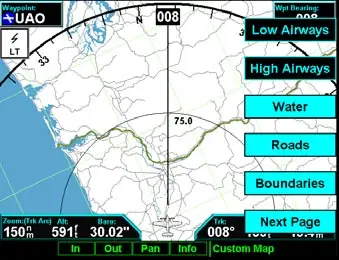
Wasser Mit der Option Wasser können Sie die Anzeige von Flüssen und Seen steuern. Drücken der MENU ITEM Key neben Waters wechselt zwischen entweder der Anzeige oder keine Anzeige des Gewässers.
Straßen Die Option Straßen ermöglicht es Ihnen, die Anzeige von Autobahnen zwischen den Bundesstaaten und dem Staat zu steuern. Drücken der MENU ITEM Die Taste neben Straßen wechselt zwischen der Anzeige oder keiner Anzeige der Straßenmerkmale.
Grenzen Mit der Option Grenzen können Sie die Anzeige politischer Grenzen in den Kartenanzeigen auswählen.
Benutzerdefinierte Kartenseite mit Wasser, Straßen, Grenzen,
Drücken Sie die nächste Seite MENU ITEM Schlüssel, um die nächste Seite der Menüelemente anzuzeigen.
und Menü-Elemente (Seite 3)
Custom Map

Benutzerdefiniertes Kartenmenü Option Seite 4 Die vierte Optionsseite der Funktion Benutzerdefinierte Karte können Sie Optionen für die Auswahl von Flughafenkarten, Ter Regen, Hindernissen, Verkehr und Blitzeinschläge auswählen.
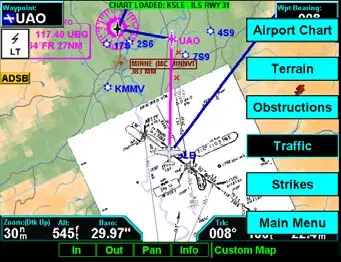
Flughafenkarte Flughafenoberflächenkarten bieten eine grafische Darstellung der Flughafenfläche (Pisten, Rollbahnen, Bauwerke, Türme und andere Objekte) in unmittelbarer Nähe des Flughafens.
Von der Custom Map oder von der IFR En Route Karte werden Flughafenoberflächenkarten automatisch geladen und als Overlay angezeigt, wenn die folgenden Bedingungen erfüllt sind:
Benutzerdefinierte Karte Seite mit Chart View geladen und
Menüpunkte (Seite 4)
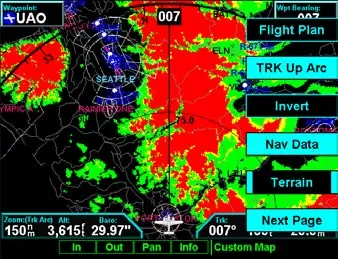
Gelände Die Terrain-Option ermöglicht es Ihnen, die Anzeige von topografischen Merkmalen auszuwählen. Drücken der MENU ITEM Eine Taste neben der Terrain-Option wechselt zwischen Schnitt (absolut), Geländebewusstsein (relativ) oder keine Anzeige topografischer Merkmale. Die geschnittene (absolute) Anzeige zeigt eine Darstellung ähnlich einer Schnittkarte. Die Geländeerkennung (absolute) zeigt eine farbcodierte Ansicht, in der sich die Farben auf die Geländehöhe bezogen auf Ihre Höhe beziehen. Weitere Informationen zur Option Geländebewusstsein finden Sie im Abschnitt Terrain-Funktion. Wenn Sie die Terrain-Funktion ausschalten, ist der Hintergrund entweder schwarz oder weiß, abhängig von Ihrer Auswahl in der Option Invert. Wenn keine Geländedaten verfügbar sind, werden die fehlenden Bereiche in hellblau angezeigt. Wasser wird nicht im relativen Modus angezeigt. Überprüfen Sie den Abschnitt Einschränkungen vor diesem Handbuch.
Benutzerdefinierte Kartenseite mit Terrain- und Menüelementen
Custom Map · (Seite 4)

Hindernisse Hindernisse wie Türme und andere von Menschenhand geschaffene Objekte sind Teil der MX20-aktualisierbaren Datenbank. Hindernisse über 250 Fuß hoch sind auf den Karten mit Turmsymbolen angezeigt. Das Symbol ist farblich codiert, um die relative Höhe des Turms zur Flughöhe Ihres Flugzeugs anzuzeigen und folgt den gleichen Konventionen wie die Farbcodierung für das Gelände. Objekte, die sich auf deiner Höhe befinden, werden in rot dargestellt; Gegenstände, die nahe deiner Höhe liegen, sind gelb gezeigt; Objekte mit Türmen, die deutlich unter deiner Höhe grün gefärbt sind. Hindernisse werden auf der Custom Map und in der Terrain-Funktion angezeigt. Für Informationen zur Farbcodierung, siehe den Abschnitt über das interne MX20-basierte Terrain. Überprüfen Sie den Abschnitt Einschränkungen vor diesem Handbuch.
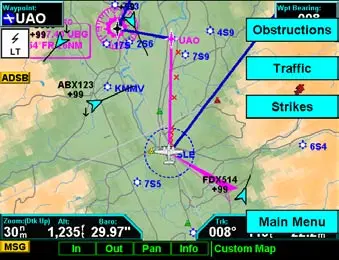
Die aktuelle Abdeckung für Hindernisse ist nur Nordamerika und wird nur dann gezeichnet, wenn der Zoompegel unter 50 nm liegt.
Verkehr Die Option Verkehr schaltet die Anzeige von Verkehrsinformationen ein oder aus. ADS-B Verkehrsinformationen umfassen den Standort und die Kennung eines meldenden Luftfahrzeugs, seine Reiserichtung, Höhe und die geschätzte Flugbahn für das ausgewählte Zeitintervall. Siehe den Abschnitt über den Verkehrsmodus für weitere Details darüber, wie die Verkehrsinformationen verwendet werden.
Benutzerdefinierte Karte Seite mit Hindernissen, Verkehr,
Blitzeinschläge und Menüelemente (Seite 4)
Für Skywatch/TCAD/GTX 330 Installationen wird eine kleine Miniaturdarstellung des Verkehrs in der oberen linken Ecke des Displays dargestellt. In TCAD-, Skywatch- und GTX-330-Installationen können die Trafficziele auch auf der Seite Custom Map überlagert werden.
Die Traffic-Funktion ist nicht in allen Softwareversionen verfügbar. Überprüfen Sie Ihre Approved Flight Manual Supplement, um zu überprüfen, ob diese Funktion verfügbar ist. Überprüfen Sie den Abschnitt Einschränkungen vor diesem Handbuch.
Custom Map · Verstopfungssymbol

Streiks Die Option Streiks steuert die Anzeige von Blitzschlaginformationen, wenn der MX20 Schlagdaten aus einer externen Quelle wie dem WX500 empfängt. Jeder gemeldete Blitzschlag wird als rotes „x auf dem Display angezeigt. Schläge werden nicht angezeigt, wenn der Zoompegel unter 20 nm liegt.
Blitzschlagsymbol (rot „x)
Drücken Sie die nächste Seite MENU ITEM Schlüssel, um die nächste Seite der Menüelemente anzuzeigen.
Custom Map

IFR-Streckenkarte
Die IFR En Route Chart-Funktion zeigt eine IFR en route Style Map für das Display an. Das IFR-Display zeigt Navigationshilfeinformationen und die Flugplankurslinie. Die "intelligenten" Tasten am unteren Rand des Bildschirms steuern das Ein- und Auszoomen, Schwenken und die Anzeige von Informationen über den aktuellen TO-Wegpunkt. Das Menü der Optionen, die für den IFR-Modus verfügbar sind, umfasst Flugplan, Kartenausrichtung, Invertierung und das Ein- oder Ausschalten von Etiketten.
Diese Daten sind nur beratend und ersetzen keine Primärindikatoren wie den CDI. Die Navigation sollte nicht auf den Daten basieren, die auf dem MX20 präsentiert werden. Überprüfen Sie den Abschnitt Einschränkungen vor diesem Handbuch.
IFR Option Seite 1 Auf der ersten Optionsseite der IFR-Chartfunktion können Sie Optionen für die Auswahl von Flugplan, Map Ori Entation, Invert Display, Nav Data und Labels auswählen. Die letzte Optionsauswahl führt Sie zur nächsten Seite der Optionen.
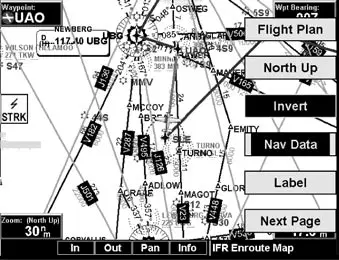
Flugplan Die Option Flugplan steuert die Anzeige der Kurslinie des Flugplans. Drücken der MENU ITEM Eine Taste neben der Option Flugplan wechselt zwischen dem Anzeigen und Nicht-Zeigen der Flugplanroutenlinie.
Kartenorientierung Diese Option steuert die Bildschirmausrichtung in Bezug auf das Flugzeugsymbol. Sie können zwischen North Up, Track Up, Tracking Up Arc, Track up 360 und Desired Track Up wählen. Nord-Up Setzt den magnetischen Norden als Oberseite des Bildschirms. Track-Up stellt die aktuelle Spur des Flugzeugs als Oberseite des Bildschirms ein. Track Up Arc stellt die aktuelle Spur des Flugzeugs und einen 120°-Bogen oben auf dem Bildschirm ein. Track Up 360 stellt die aktuelle Spur des Flugzeugs oben auf dem Bildschirm und einen 360°-Ring mit der Position des Flugzeugsymbols in der Mitte ein. Gewünschtes Track Up Setzt die gewünschte Spur auf den nächsten Wegpunkt als Bildschirmoberseite. Presse MENU ITEM Taste neben dieser Option, um durch die Optionen zu scrollen.
IFR En Route Chart Seite mit Menü-Elementen (Seite 1)

IFR-Streckenkarte
Invertiert Die Option Invertieren ändert die Anzeige von Text und der Hintergrundfarbe. Die Option Invertieren wechselt zwischen einem weißen Hintergrund mit schwarzem Text und einem schwarzen Hintergrund mit weißem Text.
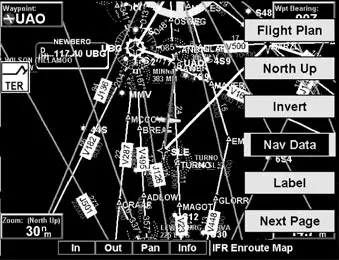
Nav-Daten Die Option Nav Data ermöglicht es Ihnen, die Anzeige von Navigationsdaten auf den Kartenanzeigen zu steuern. Nachfolgende Pressen des MENU ITEM Der Schlüssel für diese Option bietet Auswahlmöglichkeiten von No-Nav-Daten, NaV-Daten in den Ecken (Wegpunkt, Lager, Zoom und Entfernung) oder vollständigen Nav-Informationen. Die Option vollständige Navigationsdaten enthält die Informationen in der Auswahl von vier Ecken plus Höhe, Barometereinstellung, Spur und Bodengeschwindigkeit.
Etikett Die ETIKETTIERUNG Der Schlüssel schaltet die Etiketten für jeden Artikel ein oder aus, um das Entrümpeln zu erleichtern. Wenn die Beschriftungen deaktiviert sind, bleibt nur das Symbol für Wegpunkte entlang des Flugplans im Blickfeld, wenn der Flugplan aktiviert ist.
IFR En Route Chart Seite invertiert
IFR Option Seite 2 Auf der zweiten Optionsseite der IFR-Chartfunktion können Sie Optionen für die Auswahl von Low Airways, High Airways, Airport Chart und Terrain auswählen. Die letzte Optionsauswahl führt Sie zurück zur ersten Seite der Optionen.
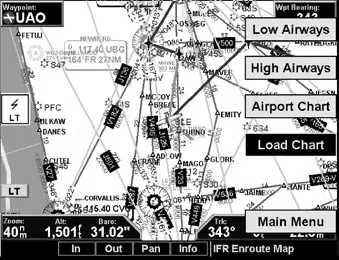
Low Airways Mit der Option Low Airways können Sie die Anzeige von Low Airways steuern. Drücken der MENU ITEM Die Taste neben Low Airways wechselt zwischen der Anzeige des Atemwegs und dem Etikett, nur die Fluglinie oder keine Anzeige von Low Airways.
High Airways Mit der Option High Airways können Sie die Anzeige von High Airways steuern. Drücken der MENU ITEM Die Taste neben High Airways wechselt zwischen der Anzeige des Atemwegs und dem Etikett, nur die Fluglinie oder keine Anzeige von High Airways.
IFR En Route Chart Seite mit Menüelementen (Seite 2)

IFR-Streckenkarte
Flughafenkarte Flughafenoberflächenkarten bieten eine grafische Darstellung der Flughafenfläche (Pisten, Rollbahnen, Bauwerke, Türme und andere Objekte) in unmittelbarer Nähe des Flughafens.
Von der Custom Map oder von der IFR-Karte werden die Flughafenoberflächenkarten automatisch geladen und als Overlay angezeigt, wenn folgende Bedingungen erfüllt sind:
Lastdiagramm Sobald der Flughafen ausgewählt ist, kann die individuelle Anflugkarte überlagert werden aus einer Liste von Geo-Ref Erenced Approach Charts für diesen Flughafen geladen werden. Nicht alle Ansatzdiagramme können auf diese Weise überlagert werden und nur georeferenzierte Diagramme werden zur Auswahl aus der Custom Map angezeigt. Aus diesem Grund ist es möglich, dass Ansatzdiagramme, die unter der Funktion Diagrammansicht angezeigt werden können, möglicherweise nicht in dieser Liste dargestellt werden.

VFR-Streckenkarte
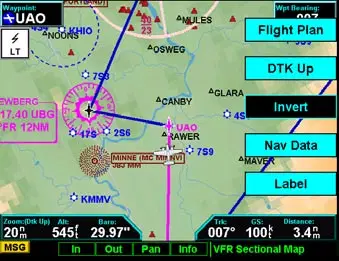
Die VFR-Diagrammfunktion zeigt eine VFR Schnittstilkarte für das Display an. Es werden topographische Merkmale gezeigt. Das VFR-Display zeigt Navigationshilfeinformationen und die Flugplankurslinie. Die "intelligenten" Tasten am unteren Rand des Bildschirms steuern das Ein- und Auszoomen, Schwenken und die Anzeige von Informationen über den aktuellen TO-Wegpunkt. Die Optionen für den VFR-Modus sind Flugplan, Bildschirmorientierung, Invertieren und Einschalten oder Ausschalten von Etiketten. Überprüfen Sie den Abschnitt Einschränkungen vor diesem Handbuch für die Beschränkungen, die auf der bewegten Karte angezeigt werden.
Flugplan Die Option Flugplan steuert die Anzeige der Kurslinie des Flugplans. Drücken der MENU ITEM Eine Taste neben der Option Flugplan wechselt zwischen dem Anzeigen und Nicht-Zeigen der Flugplanroutenlinie.
VFR En Route Chart Seite mit Menü-Artikeln
Kartenorientierung Diese Option steuert die Bildschirmausrichtung in Bezug auf das Flugzeugsymbol. Sie können zwischen North Up, Track Up, Tracking Up Arc, Track up 360 und Desired Track Up wählen. Nord-Up Setzt den magnetischen Norden als Oberseite des Bildschirms. Track-Up stellt die aktuelle Spur des Flugzeugs als Oberseite des Bildschirms ein. Track Up Arc stellt die aktuelle Spur des Flugzeugs und einen 120°-Bogen oben auf dem Bildschirm ein. Track Up 360 stellt die aktuelle Spur des Flugzeugs oben auf dem Bildschirm und einen 360°-Ring mit der Position des Flugzeugsymbols in der Mitte ein. Gewünschtes Track Up Setzt die gewünschte Spur auf den nächsten Wegpunkt als Bildschirmoberseite. Presse MENU ITEM Taste neben dieser Option, um durch die Optionen zu scrollen.
Invertiert Die Option Invertieren ändert die Text- und Hintergrundfarbe. Das Umschalten des Displays kann die Lesbarkeit für die aktuellen Lichtverhältnisse und die Farbe des Geländes in einem bestimmten Bereich erleichtern.

VFR-Streckenkarte
Nav-Daten Die Option Nav Data ermöglicht die Steuerung der Anzeige von Navigationsdaten auf den Kartenanzeigen. Nachfolgende Pressen des MENU ITEM Der Schlüssel für diese Option bietet Auswahlmöglichkeiten von No-Nav-Daten, NaV-Daten in den Ecken (Wegpunkt, Lager, Zoom und Entfernung) oder vollständigen Nav-Informationen. Die Option vollständige Navigationsdaten enthält die Informationen in der Auswahl von vier Ecken plus Höhe, Barometereinstellung, Spur und Bodengeschwindigkeit.
Etikett Die ETIKETTIERUNG Der Schlüssel dreht die Etiketten über jede Information ein oder aus. Wenn die Beschriftungen deaktiviert sind, bleibt nur das Symbol für Wegpunkte entlang des Flugplans im Blickfeld, wenn der Flugplan aktiviert ist.

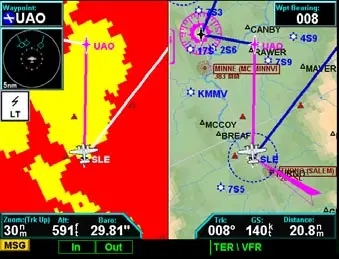
Die Split Screen-Funktion ermöglicht es Ihnen, bis zu zwei aktivierte Funktionen nebeneinander anzuzeigen. Presse MENU ITEM Taste neben der gewünschten Karte, um die Auswahl hervorzuheben. Wenn zwei Funktionen angezeigt werden, müssen Sie zunächst eine hervorgehobene Auswahl deaktivieren, bevor Sie eine andere Funktion auswählen. Überprüfen Sie den Abschnitt Einschränkungen vor diesem Handbuch für die Beschränkungen, die auf der bewegten Karte angezeigt werden.
Optional kann ein vertikales Profil ausgewählt werden, das auf dem unteren Teil des Displays angezeigt wird. Die Profilansicht ist nur verfügbar, wenn kein TAWS-Sensor aktiviert ist und die Terrainfunktion auf der internen Geländedatenbank basiert. Die Profildarstellung ist immer im Track-Up Modus ausgerichtet, wobei das dargestellte Gelände ein Querschnitt des Geländes knapp unterhalb der aktuellen Flugbahn darstellt. Hindernisse werden auf der Profilanzeige nicht angezeigt und die aktuelle Flughöhe ist neben dem Besitzsymbol angegeben. Die Höhenskala passt sich automatisch mit der Flugzeughöhe an. Die Zoomskala und die Kartenausrichtung werden in der oberen rechten Ecke des Profildisplays angezeigt.
Split Screen mit benutzerdefinierter Karte und Flugplan
Seiten mit Menü-Artikeln
Wenn zwei Funktionen angezeigt werden, wird das linke und rechte Viertel jeder Funktion nicht angezeigt, so dass die mittlere Hälfte der ursprünglichen Anzeige verbleibt. Das Bild wird nicht von voller Breite auf halbe Breite komprimiert.
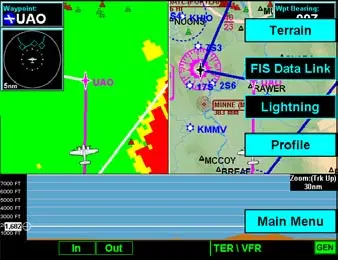
Funktionen mit einem Ownship-Symbol werden in der Track-Up Kartenausrichtung angezeigt und beinhalten nicht die Streckenlinie und Kompassrose.
Presse Hauptmenü Elementschlüssel, um zur nächsten Seite des Menüs zu gehen.
Split Screen zeigt benutzerdefinierte Karte und Flugplan Seiten zusammen mit dem vertikalen Profil & Menü-Elemente
Split Screen

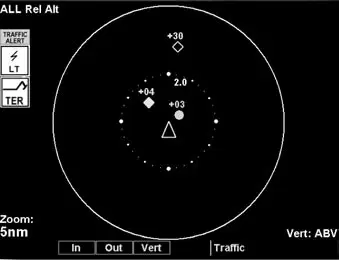
Das MX20 I/O Traffic Modell unterstützt Schnittstellen zu Verkehrssensoren von Drittanbietern. Die Verkehrsfunktion, wenn sie mit der Goodrich Skywatch, dem Honeywell IHAS (beide als TAS-Sensoren bezeichnet) oder Ryan TCAD konfrontiert wird, ist in der Lage, die von diesen Sensoren gelieferten Verkehrsziele anzuzeigen. Es wird eine Standard-TCAS-Symbologie verwendet und es stehen mehrere Menüoptionen zur Anpassung der Verkehrsdarstellung bereit. Überprüfen Sie den Abschnitt Einschränkungen vor diesem Handbuch für die Beschränkungen, die auf Verkehrsdaten gelten.
Die Optionen für das Verkehrsmenü variieren je nach den während der Installationsvorgänge ausgewählten Traffic-Quellen, aber die Anzeigesymbolik ist dieselbe.
Verkehrsaufzeichnung Ihre Position (Eigentumssymbol) befindet sich an der Spitze des Flugzeug-Symbols in der Mitte des Bildschirms. Die Verkehrsfunktion wird immer im Überschriftmodus angezeigt, was bedeutet, dass die streckenbasierten Flugplaninformationen nicht überlagert werden. Der Traffic kann auch auf der Custom Map und in einer kleinen Miniaturansicht angezeigt werden, die oben links am Bildschirm dargestellt wird. Beachten Sie, dass eine Überschrifteingabe erforderlich ist, um den TAS-Verkehr auf der Custom Map anzuzeigen.
TAS/TCAD Traffic Seite mit 360 Grad Bogen
Alarm Hot Key Verkehrswarnungen gehen einen Schritt weiter als die Hot-Key-Funktion Advisory und werden automatisch das Func tion Menü mit der TAS / TCAD Funktion angezeigt. Ein einzelner Tastendruck kann dann verwendet werden, um das Display auf die Traffic-Funktion zu schalten. Die Alarmierungsfunktion wird automatisch gelöscht, wenn der Verkehrsalarmzustand nicht mehr vorhanden ist.
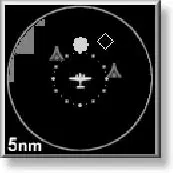
Traffic Alert Pop-Up Wenn ein Traffic Alert auftritt, kann das System automatisch auf die Traffic-Funktion umschalten und der Zoompegel wird angepasst, um den Verkehr anzuzeigen. Die Option Alarm Hot Key oder Traffic Alert Pop-Up Modus ist im Menü Traf fic auswählbar und tritt nur auf, wenn die Anzeige auf eine andere Funktion als Traffic eingestellt ist.
TAS/TCAD-Verkehr Verkehrsalarm Pop-up

Symbologie Der Verkehr wird entweder mit der relativen oder absoluten Höhe über oder unter dem Zielsymbol angezeigt. Wenn der Verkehr unter oder gleich Ihrer eigenen Höhe ist, wird das Etikett unterhalb des Symbols angezeigt. Wenn der Verkehr über Ihrer eigenen Höhe liegt, wird das Etikett oberhalb des Symbols angezeigt. Für Verkehr ohne Höheninformationen wird das Etikett als Bindestrich (--) angezeigt.
Verkehrsalarmziel mit Auf- oder Abstiegsrichtung und relativer Höhe
Verkehrsleitziel mit relativer Höhe
„Andere Verkehrsziel mit relativer Höhe
Vert Smart Key (TAS) Der Vertical Mode (Vert) „Smart Key wird verwendet, um den vertikalen Filtermodus für die TAS-Einheit auszuwählen. Die folgenden Optionen stehen zur Verfügung und ermöglichen die Anzeige von Datenverkehr, der sich innerhalb des angegebenen Bereichs befindet:
Off Scale Wenn ein Traffic Alert-Ziel nicht auf dem Display angezeigt wird, weil der Zoompegel zu hoch eingestellt ist, zeigt sich eine gelbe Traffic Off Scale (OS) Anzeige auf dem Bildschirm.
Bereitschaft (TAS) Wenn sich der Verkehrssensor im Standby-Modus befindet, wird eine weiße TAS-Standby-Nachricht auf dem Display angezeigt.
TAS/TCAD-Verkehr

Test (Skywatch) Der TAS-Test wird angezeigt, wenn sich der Verkehrssensor im Testmodus befindet.
Nicht angezeigt Ein Bernstein "Verkehr nicht angezeigt" wird angezeigt, wenn die GPS-Position oder der Verkehrssensor ausgefallen ist.
TAS scheitert Systemausfall, in Bernstein dargestellt.
TAS-Daten fehlschlagen Das von der Skywatch-Einheit gesendete Etikettenset hat die Integritätsprüfung nicht bestanden. In Bernstein dargestellt.
TAS Time-Out MX20 erhält keine Etiketten von der TAS-Einheit. In Bernstein dargestellt.
Keine tragenden Ratschläge Verkehrshinweise ohne gültige Beförderung werden in Textform unter dem Besitzsymbol aufgeführt.
Verkehrsalarmmodus (Pop-Up/Prompt) Der Traffic Alert-Modus ermöglicht es Ihnen, die aktuell ausgewählte Traffic Alarm Antwort zu konfigurieren. Wenn Pop Up ausgewählt ist, wird die Traffic-Funktion automatisch angezeigt, wenn ein Verkehrsalarm auftritt. Wenn der Eingabeaufforderungsmodus ausgewählt ist, wird die Aufforderung zum Hot Key Traffic Alert angezeigt, wenn ein Verkehrsalarm auftritt. Wenn die Traffic-Funktion bereits angezeigt wird, tritt keines von beiden auf.
Standby-Modus Der Standby-Modus versetzt die TAS-Einheit in den Bereitschaftsmodus. In diesem Modus zeigt das Gerät keine Verkehrsziele an oder generiert Verkehrswarnungen. Siehe das TAS-Benutzerhandbuch für zusätzliche Informationen.
TAS/TCAD-Verkehr

Selbsttest Im Standby-Modus kann durch Auswählen dieser Option ein TAS Self Test gestartet werden.
Höhenoption (relativ/Druck) Mit der Option Höhe können Sie zwischen relativer und Druckhöhe in Hunderten von Fuß wählen. Die Wahl der Höhenposition wird in der oberen linken Ecke des Bildschirms angezeigt. Relative Höhen werden mit einem "+" oder "-" angezeigt, während absolute Höhen nur als Zahl dargestellt werden.
Filter Ein Höhenfilter ermöglicht es, Ziele außerhalb eines vertikalen Bereichs von ± 2000’ vom Display zu filtern. Der Cur Rent-Modus wird in der oberen linken Ecke des Displays als "ALL" (keine Filterung) oder "±2000" angezeigt, wenn die Filterung aktiv ist.
Volumen Die Lautstärke des TCAD-Sprachalarms kann durch Drücken der Taste Volume angepasst werden. Dadurch wird ein Textmenü geöffnet, in das ein Wert von 0 – 10 eingegeben werden kann.
Anflugmodus Der Anflugmodus sendet die ungefähre Höhe des Zielflughafens an die TCAD-Einheit für den Anflugbetrieb. Siehe das TCAD-Bedienhandbuch für weitere Details.
Stumme Duration Die Mute Duration ermöglicht es, die Dauer des mute-Befehls an die TCAD-Einheit zu senden. Siehe das TCAD-Bedienhandbuch für weitere Details.
Schild Dadurch kann die Stromabschirmung aus einem Popup-Fenster ausgewählt werden. En Route, Unrestricted, Terminal, Ground und Standard sind die verfügbaren Modi. Siehe das TCAD-Bedienhandbuch für weitere Details.
TAS/TCAD-Verkehr

Schildhöhen Dies ermöglicht es, die Schildhöhen für den En Route-, Standard- und Terminalschildmodus anzupassen. Siehe das TCAD-Bedienhandbuch für weitere Details.
Schildketten Dies ermöglicht es, die Abschirmbereiche für den En Route-, Standard- und Terminal-Schildmodus anzupassen. Siehe TCAD-Bedienhandbuch für weitere Details.
Höhenoption (relativ/Druck) Mit der Option Höhe können Sie zwischen relativer und Druckhöhe in Hunderten von Fuß wählen. Die Wahl der Höhenposition wird in der oberen linken Ecke des Bildschirms angezeigt. Relative Höhen werden mit einem "+" oder "-" angezeigt, während absolute Höhen nur als Zahl dargestellt werden.
Filter Ein Höhenfilter ermöglicht es, Ziele außerhalb eines vertikalen Bereichs von ± 2000’ vom Display zu filtern. Der aktuelle Modus wird in der oberen linken Ecke des Displays als "ALL" (keine Filterung) oder "±2000" angezeigt, wenn die Filterung aktiv ist.
Volumen Die Lautstärke des TCAD-Sprachalarms kann durch Drücken der Taste Volume angepasst werden. Dadurch wird ein Textmenü geöffnet, in das ein Wert von 0 – 10 eingegeben werden kann.
Anflugmodus Der Anflugmodus sendet die ungefähre Höhe des Zielflughafens an die TCAD-Einheit für den Anflugbetrieb. Siehe das TCAD-Bedienhandbuch für weitere Details.
Boden-/Flugzustand Der GND/FLT-Modus befehlt die TCAD Einheit in den entsprechenden Modus. Siehe das TCAD-Bedienhandbuch für weitere Details.
TAS/TCAD-Verkehr

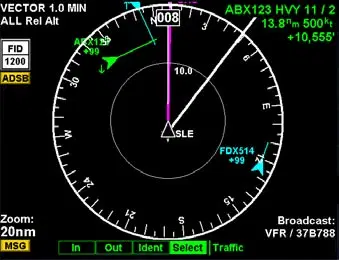
Die Traffic-Funktion ermöglicht es Ihnen, anderen Verkehr in der Umgebung zu sehen, wenn Sie mit einem UAT Datenverbindungsradio installiert sind. Der Begriff "UAT" bezieht sich auf das UAT "GDL 90". Dieser Bildschirm kann auch Ihren Flugplan anzeigen. Der Verkehr wird in Bezug auf Schiff zu Ihrem Flugzeug angezeigt. Mit „intelligenten Tasten können Sie ein- und auszoomen, Verkehrsetiketten anzeigen und ein individuelles Verkehrsziel auswählen. Die Traffic-Funktion ist nicht in allen Softwareversionen verfügbar. Überprüfen Sie den Abschnitt Einschränkungen vor diesem Handbuch für die Beschränkungen, die Verkehrsdaten gelten.
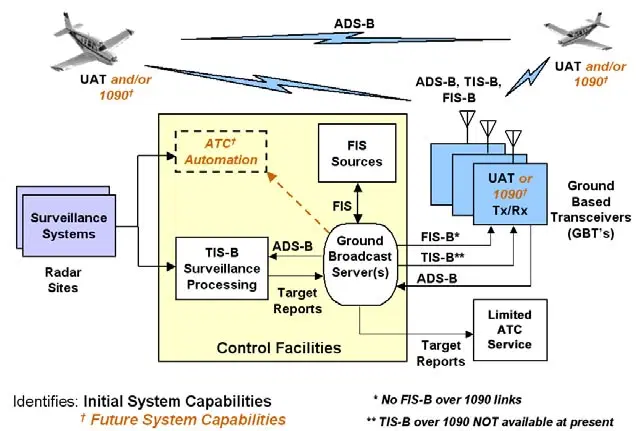
ADS-B Traffic Seite mit 360 Grad Bogen
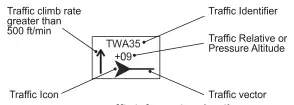
ADS-B Verkehrsinformationen
ADS-B Verkehr Beschreibung des ADS-B-Systems

Automatic Dependent Surveillance-Broadcast (ADS-B) ist eine Überwachungstechnologie, die in ausgewählten Bereichen des NAS eingesetzt wird. ADS-B sendet ungefähr einmal pro Sekunde eine Funkübertragung, die Position, Geschwindigkeit, Identifikation und andere Informationen des Flugzeugs enthält. ADS-B kann auch Berichte von anderen entsprechend ausgestatteten Flugzeugen in Empfangsreichweite empfangen. Darüber hinaus können diese Sendungen von bodengebundenen Transceivern (GBTs) empfangen und für die Bereitstellung von Flugverkehrsüberwachungsdiensten sowie vom Flottenbetreiber moni toring verwendet werden. Es ist keine Bodeninfrastruktur erforderlich, damit sich ADS-B-fähige Flugzeuge gegenseitig erkennen können.
In den Vereinigten Staaten wurden zwei verschiedene Datenverbindungen für die Verwendung mit ADS-B übernommen: 1090 MHz Extended Squitter (1090 ES) und der Universal Access Transceiver (UAT). Die 1090 ES-Verbindung ist für Flugzeuge vorgesehen, die hauptsächlich bei FL180 und darüber operieren, während die UAT-Verbindung für Luftfahrzeuge bestimmt ist, die in erster Linie mit 18.000 Fuß und darunter arbeiten. Aus Sicht des Piloten funktionieren die beiden Verbindungen ähnlich und unterstützen ADS-B und Traffic Information Service-Broadcast (TIS-B). Der UAT-Link unterstützt zusätzlich Flight Information Services-Broadcast (FIS-B).
ADS-B-Ausrüstung kann als Luft/Luft-System zur Verbesserung des Situationsbewusstseins und als Überwachungslanzenquelle für Flugverkehrsdienste zertifiziert werden. Siehe die Ergänzung des Flughandbuchs für den jeweiligen Luftfahrzeugaufbau.
ADS-B ermöglicht verbesserte Überwachungsdienste, sowohl von Luft zu Luft als auch von Boden, insbesondere in Bereichen, in denen Radar aufgrund des Geländes unwirksam ist oder wo es nicht praktikabel oder kostenintensiv ist. Erste NAS-Anwendungen von Air-to-Air ADS-B sind nur für "beratende" Verwendung, die Verbesserung der visuellen Erfassung eines Piloten anderer in der Nähe ausgestatteten Flugzeuge entweder auf dem Luftweg oder auf der Flughafenoberfläche. Darüber hinaus kann ADS-B es den Flugverkehrskontrollstellen und Flottenbetreibern ermöglichen, Luftfahrzeuge im gesamten verfügbaren Bodenstationsabdeckungsbereich zu überwachen. Andere Anwendungen von ADS-B können erweiterte Such- und Rettungsaktionen sowie fortgeschrittene Luft-zu-Luft-Anwendungen wie Abstand, Sequenzierung und Zusammenführung umfassen.
Die ADS-B Avionik erlaubt es den Piloten in der Regel, das Rufzeichen des Flugzeugs und den von Air Traffic Control (ATC) zugewiesenen Transpondercode einzugeben, die an andere Flugzeuge und Bodenempfänger übertragen werden. Piloten werden gewarnt, bei der Auswahl und Eingabe des Flugzeugidentifikations- und Transpondercodes Vorsicht walten zu lassen.
Einige ADS-B Avionikpanels sind nicht mit dem Transponder verbunden. Daher ist es äußerst wichtig, sicherzustellen, dass der Transpondercode in den ADS-B und Transponderspanels identisch ist.
ADS-B Verkehr

ADS-B Traffic Zusätzlich bieten UAT Systeme einen VFR Modus, der von Piloten verwendet werden kann wenn sie keine Flugverkehrsdienste erhalten möchten. Die Funktion „Set 1200 wird eine VFR-ID an andere Flugzeug- und Bodenempfänger senden, ähnlich dem Transpondercode „1200.
ADS-B ist für den Einsatz während des Fluges und auf der Flughafenoberfläche vorgesehen. ADS-B Systeme sollten „eingeschaltet“ werden – und bleiben Sie „an“, wenn sie in der Luft und auf dem Flughafen arbeiten, wodurch die Wahrscheinlichkeit von Kollisionen mitten in der Luftfahrt und Einfällen auf Startbahnen verringert wird. Zivile und militärische Modus-A/C-Transponder und ADS-B-Systeme sollten so bald wie möglich auf „ein“ oder normalen Betriebszustand eingestellt werden, es sei denn, der Wechsel in „Standby“ wurde zuvor auf Anforderung von ATC vorgenommen. Mode-S-Transponder sollten immer dann eingeschaltet bleiben, wenn Strom in das Luftfahrzeug eingespeist wird.
Die ADS-B Cockpitanzeige des Verkehrs ist NICHT als Kollisionsvermeidungssystem gedacht und entbindet den Piloten nicht von der Verantwortung, andere Flugzeuge zu "sehen und zu vermeiden". ADS-B darf nicht für Ausweichmanöver während der IMC oder zu anderen Zeiten verwendet werden, wenn kein Sichtkontakt mit dem Zielflugzeug besteht. ADS-B ist nur zur Unterstützung der visuellen Erfassung anderer Luftfahrzeuge bestimmt. Es sind keine Ausweichmanöver vorgesehen und auch nicht autorisiert, die unmittelbar durch das Anzeigen eines ADS-B Ziels im Cockpit entstehen.
Die Nutzung von ADS-B Überwachungsdiensten ist auf das Servicevolumen des GBT beschränkt. Beachten Sie, dass das Abdeckungsvolumen von GBT auf Line-of-Sight beschränkt ist.
Verkehrsbezeichnung Ihre Position befindet sich an der Spitze des leeren Dreiecks (Eigentumssymbol). Der andere Verkehr wird als großer, solider Cyan (hellblau) Pfeil dargestellt, der in seine Fahrtrichtung zeigt. Neben dem Verkehrspfeilsymbol befindet sich die Verkehrskennung und Höhe. Höhe wird entweder als Druck oder relative Höhe ausgewählt, wie in der oberen linken Ecke des Displays angegeben.
Ein kleiner aufwärts- oder abwärts gerichteter Pfeil neben der Kennung zeigt an, dass der Verkehr mit einer Geschwindigkeit von mindestens 500 Fuß pro Minute steigt oder sinkt. Das Ende der Vektorlinie, das sich über den Punkt des Verkehrspfeils hinaus erstreckt, indi kennzeichnet dort, wo es am Ende des ausgewählten Zeitintervalls sein wird. Das aktuell ausgewählte Zeitintervall wird in der oberen linken Ecke des Displays angezeigt.

TIS-B Verkehr Traffic Information Service – Broadcast (TIS-B) wird durch die Anzeige von nicht ADS-B ausgestatteten Flugzeugen unterstützt, die über das UAT Data Link Radio empfangen werden. Nicht mit ADS-B ausgestattete Flugzeuge, die vom Bodenradar erfasst werden, können an alle Luftfahrzeuge in dem Bereich hochgeschaltet werden, die über eine UAT-Datenverbindung verfügen und innerhalb des GBT-Servicevolumens liegen.
Da der TIS-Zielort durch bodengestütztes Radar bestimmt wird, hängen Abdeckung, Reichweite und Zielpositionsgenauigkeit stark vom relativen Standort zum tatsächlichen Radarstandort ab.
Traffic Information Services-Broadcast (TIS-B) ist die Übertragung von Verkehrsinformationen an ADS-B ausgestattete Flugzeuge aus den Bodenstationen der ADS. Die Quelle dieser Verkehrsinformationen wird von bodengestützten Flugverkehrsüberwachungssensoren, typischerweise Radar, abgeleitet. TIS-B soll ADS-B ausgerüsteten Luftfahrzeugen ein vollständigeres Verkehrsbild vermitteln, wenn nicht alle nahe gelegenen Flugzeuge mit ADS/B ausgestattet sind. Die reine Beratung verbessert die visuelle Erfassung des anderen Verkehrs durch einen Piloten. Der TIS-B-Service wird an ausgewählten Orten verfügbar, wo sowohl eine angemessene Überwachungsabdeckung durch Bodensensoren als auch eine ausreichende Sendeberichterstattung von bodengebundenen Transceivern (GTTs) vorhanden sind. Das Qualitätsniveau der von TIS-B bereitgestellten Verkehrsinformationen hängt von der Anzahl und Art der Bodensensoren ab, die als TIS/B-Quellen zur Verfügung stehen, sowie von der Aktualität der gemeldeten Daten.
Um TIS-B Dienste zu erhalten, müssen folgende Bedingungen vorliegen:
Es werden nur Transponder-ausgestattete Ziele (d.h. Mode A/C oder Mode S Transponders) detektiert. Aktuelle Radarzitierungen können zu einer begrenzten Abdeckung der Radarüberwachung in niedrigeren Höhen nahe einiger Flughäfen für die allgemeine Luftfahrt führen, mit anschließender begrenzter TIS-B Servicevolumenabdeckung. Wenn es in einem bestimmten Bereich keine Radarabdeckung gibt, dann wird es in diesem Bereich keine TIS-B Abdeckung geben.
ADS-B Verkehr

ADS-B Verkehr TIS-B Beschränkungen
(a) Ein Pilot kann ein intermittierendes TIS-B-Ziel seines eigenen Luftfahrzeugs erhalten, typischerweise wenn manövriert wird (z. B. Kletterkurve), weil das Radar das Flugzeug nicht so schnell verfolgt wie ADS-B.
b Der ADS-B-Radarzuordnungsprozess innerhalb des Bodensystems kann manchmal Schwierigkeiten haben, einen ADS/B-Bericht mit entsprechenden Radarrückmeldungen aus demselben Luftfahrzeug zu korrelieren. Wenn dies geschieht, sieht der Pilot doppelte Verkehrssymbole (d. H. "TIS-B Schatten") auf dem Cockpit Display.
(c) Aktualisierungen von TIS-B Verkehrsmeldungen werden seltener vorkommen als ADS-B Traffic Updates. (TIS-B Position Updates werden ungefähr einmal alle 3-13 Sekunden je nach Radarabdeckung auftreten.) Im Vergleich dazu ist die Aktualisierungsrate für ADS-B nominal einmal pro Sekunde.
d Das TIS-B-System erkennt und verbindet nur Daten, die sich auf Luftfahrzeuge mit Transponderausrüstung beziehen. Flugzeuge ohne Transponder werden nicht als TIS-B Ziel angezeigt. Nehmen Sie an, dass sich mehr Flugzeuge in der Nähe Ihres Flugzeugs befinden.
e Es gibt keine Angabe, wenn ein Luftfahrzeug innerhalb oder außerhalb des TIS-B Service Volumes operiert; daher ist es schwierig zu wissen, ob eines von ihnen eine aufwärtslinkende TIS/B Verkehrsinformation erhält. Angenommen, nicht alle Flugzeuge werden als TIS-B Ziele angezeigt.

Die Freigabe auf der Grundlage von TIS-B angezeigten Cockpitinformationen muss vor Beginn des Manövers durch die ATC-Einrichtung genehmigt werden. Unkoordinierte Abweichungen können ein Luftfahrzeug in unmittelbarer Nähe zu anderen Luftfahrzeugen unter Flugverkehrskontrollkontrolle bringen, die auf der bordseitigen Ausrüstung nicht sichtbar sind und eine Abweichung des Piloten zur Folge haben.
Degradiertes Ziel Degradierte Ziele werden mit dem Symbol "Kugel" angezeigt. Ein degradiertes Ziel hat eine begrenzte Positionsgenauigkeit und kann entweder ein auf TIS basierendes Uplink-Ziel oder ein ADS-B-Ziel sein, dessen GPS-Position sich verschlechtert hat. Wenn ein degradiertes Ziel über die WÄHLEN in der Traffic-Funktion wird keine Entfernung zum Ziel angezeigt, da diese nicht genau berechnet werden kann.
Oberflächenziele Oberflächenfahrzeugziele werden zusätzlich zu ADS-B Zielen unterstützt und als tan, rechteckige ICONs dargestellt. Sie werden sowohl auf der Seite Verkehrsfunktion als auch in der benutzerdefinierten Karte angezeigt, wenn der Verkehr eingeschaltet ist.
Zielfarbe Servicefahrzeugziele sind in tan eingefärbt. Flugzeugziele sind cyanfarben. Ausgewählte Ziele sind grün in der Farbe.
Verkehrshöhenwerte Höhen neben dem Verkehrssymbol sind in Hunderten von Fuß (09 = 900 Fuß). Höhenwerte, die an allen anderen Orten und Anzeigen angezeigt werden, sind die tatsächlichen Werte in Fuß (+100 = 100 Fuß).
Kennung (nur GDL 90 UAT) Die IDENT Der Smart Key ermöglicht es dem Piloten, eine Sequenz zu initiieren, die einem Standard-Transponder „Ident entspricht, wie von ATC angefordert. Wenn Sie gedrückt werden, wird das Flag "Ident" angezeigt, während die GDL 90 UAT den ID sendet. Der MX20 muss so konfiguriert sein, dass er das Bedienfeld des UAT ist, damit diese Funktion verfügbar ist.
ADS-B Verkehr

ADS-B Verkehr Code bestätigen Wenn die MX20 startet und Sie dann eine Funktionstaste drücken, erscheint ein Pop-up für Sie, um Ihre Flugzeug-FID (Flug ID) zu bestätigen oder einzustellen. Presse OK um die angezeigte FID oder Drucktaste zu bestätigen 1200 den FID auf 1200 zu setzen. Der FID wird erst dann an die GDL 90 UAT gesendet, wenn Sie den FID bestätigen. Beachten Sie, dass wenn die GDL 90 es standardmäßig auf eine 1200 FID hochschaltet.
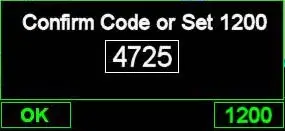
Betrieb Die Bedienelemente am unteren Bildschirmrand ermöglichen es Ihnen, ein- und auszuzoomen, eine Ident zu initiieren, wenn Sie mit einem GDL 90 UAT verbunden sind, und jedes Verkehrsziel auf dem Bildschirm auszuwählen.
Flugidentifikationscode (FID) bestätigen
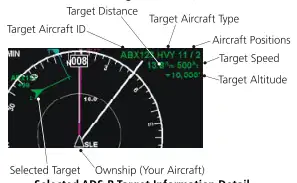
1. Presse FN Schlüssel zum Erreichen der Funktionsseite, die den TRAF (Verkehr) "intelligenter" Schlüssel. 2. Presse TRAF. 3. Presse IN Key zum Zoomen in. Presse OUT Schlüssel zum Zoomen heraus. 4. Mit dem GDL 90 UAT nur, drücken Sie die IDENT Schlüssel zum Auslösen einer Kennung für ATC-Zwecke. Eine grüne Flagge erscheint auf der linken Seite des Displays, wenn das GDL 90 UAT meldet, dass es eine ID über die Luft sendet. 5. Presse WÄHLEN Schlüssel zum sukzessiven Auswählen jedes Verkehrselements, das auf dem Display angezeigt wird. Wenn ein Ziel ausgewählt wird, werden zusätzliche Informationen über dieses Ziel in der oberen rechten Ecke des Displays angezeigt. Das ausgewählte Ziel wird auf dem Display grün hervorgehoben. Oberflächenfahrzeuge können nicht ausgewählt werden. Informationen über das ausgewählte Ziel umfassen: ID, Luftfahrzeugtyp, Position zwischen dem Ziel und Besitz;
Ausgewählte ADS-B Zielinformationen

Entfernung, Geschwindigkeit und Höhe. Die Position wird in Taktzahlen als relativ zur Fahrtrichtung für jedes Flugzeug vermerkt. Zum Beispiel bedeutet eine Position, die als 11/2 angegeben ist, dass der Verkehr an Ihrer Flugzeug (Eigentum) 11 Uhr Position und Ihr Flugzeug (Besitz) am Ziel 2 Uhr Position.
Verkehrsoption Seite 1 Auf der ersten Optionsseite der Traffic-Funktion können Sie Optionen für die Auswahl von Übertragungsstatus, Broadcast ID, Transpondercode, Set FID auf 1200 und Service Code auswählen. Die letzte Optionsauswahl führt Sie zur nächsten Seite der Optionen.
ADS-B Traffic Menu Items (Seite 1)

Übermittlungsstatus (ADS-B Broadcast Optionen - nur GDL 90 UAT)
Durch die Auswahl von Tx Alt können ADS-B Positionsmeldungen mit Höheninformationen übertragen werden. Tx Alt Off entfernt Höheninformationen aus den ADS-B Positionsberichten. Standby sperrt Positionsmeldungen von ADS-B, zeigt aber andere Flugzeugdaten an, wenn diese verfügbar sind. Diese Modi ähneln "ALT", "ON" und "Standby" auf einem Standard-Tran Sponder. Der MX20 muss als Bedienfeld des UAT konfiguriert sein, um diese Funktion zur Verfügung zu stellen.
ADS-B Broadcast Mode Control Bei ADS-B ausgestatteten Installationen ermöglicht diese Funktion dem Piloten, den Sendemodus seines Flugzeugs zu steuern.
Die Broadcast-Optionen werden über das Traffic Function Menu gesteuert und ermöglichen dem Piloten, zwischen Broadcast FID / Broadcast VFR umzuschalten. Der MX20 muss als Bedienfeld des UAT konfiguriert sein, um diese Funktion zur Verfügung zu stellen.
Broadcast FID Veranlasst, dass die aktuell eingestellte Flug-ID und dauerhaft zugewiesene ICAO-Adresse mit der aktuellen Position des Flugzeugs gesendet werden. Die Flug-ID und die ICAO-Adresse werden in der unteren rechten Ecke auf der Traffic Func Seite angezeigt. Die Flug-ID ist vom Piloten über die Menüoption „FID eingeben in alphanumerischen Zeichen einstellbar. Die ICAO-Adresse ist ein Wert, der während der Systeminstallation durch den Installateur festgelegt wird.
Rundfunk VFR Verursacht, dass eine feste Flug-ID von „VFR und eine zufällig generierte ICAO-Adresse mit der aktuellen Position des Flugzeugs gesendet werden. Dieser Modus ähnelt dem anonymen Squawking von "VFR 1200" auf einem Standardtransponder.
ADS-B Verkehr

Code (nur GDL 90 UAT) Hier geben Sie den ATC-zugeordneten Transpondercode ein. Dieser Code, der in den MX20 eingegeben wurde NOT Kontrolle des Codes auf Modus-A-, C- oder S-Transpondern. Es sendet nur den ausgewählten Code an die GDL 90 UAT zur Aufnahme in den Positionsbericht. Der MX20 muss als Bedienfeld des UAT konfiguriert sein, um diese Funktion verfügbar zu machen.
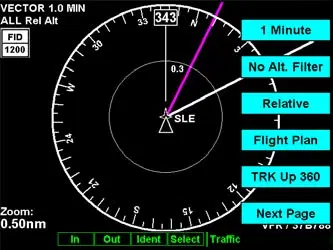
Satz 1200 Drücken der Satz 1200 Der Schlüssel fügt den Code 1200 in die Flug-ID ein. Dieser Code, der in den MX20 eingegeben wurde NOT Kontrolle des Codes auf Modus-A-, C- oder S-Transpondern.
Dienstleistungen Die Option Dienste ermöglicht es, Notfall-Broadcast-Funktionen über das Datenverbindungsradio zu senden. Wenn gedrückt, wird eine Liste der Standard-Notfall / Servicecodes angezeigt. Die gewünschte Broadcast-Funktion kann durch Drücken der TRANSVERSAL (Übertragen) "Smart"-Taste oder durch Drücken des STORNIERUNG "Smart Key". Bei der Übertragung eines speziellen Dienstcodes wird das Dienstelabel beleuchtet. Um die Sendung zu beenden, drücken Sie den DIENSTLEISTUNGEN Option wieder. Nach Beendigung kehrt der Code zum zuvor festgelegten Code zurück. Der MX20 muss als Bedienfeld des UAT konfiguriert sein, um diese Funktion zur Verfügung zu stellen.
ADS-B Traffic Menu Items (Seite 2)
Verkehrsmenü Option Seite 2 Die zweite Menüoptionsseite der Verkehrsfunktion ermöglicht es Ihnen, Optionen für die Auswahl von Zeitintervallen, Traffic-Höhenfiltern, Höhenlagen, Flugplan und Orientierung auf den Verkehrskarten auszuwählen.
ADS-B Broadcast ID Info
Uhrzeit Die Option Zeitintervall legt die Zeitspanne fest, um den Pfad und den Standort des Verkehrs zu schätzen. Der Verkehrspfad wird durch die Linie dargestellt, die sich von dem Punkt am Ende des Verkehrspfeilsymbols erstreckt. Das Ende der Zeile zeigt den Punkt an, an dem sich das Verkehrselement am Ende des ausgewählten Zeitintervalls befindet. Wählen Sie 1, 1,5, 2-5 oder 10 Minuten.
Drücken Sie den Main MENU ITEM Schlüssel, um die nächste Seite der Menüelemente anzuzeigen.
ADS-B Verkehr

Filter für die Verkehrshöhe Bei ADS-B ausgestatteten Installationen ermöglicht ein Höhenfilter, dass Ziele außerhalb eines vertikalen Bereichs von ± 2000 Fuß vom Display gefiltert werden können.
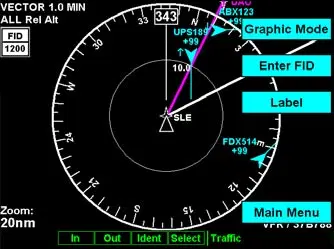
Diese Option wird über das Traffic Function Menü gesteuert und bewirkt, dass der Bildschirmmodus von „ALL“ auf „±2000“ oben links im Traffic Function Display wechselt.
Im Modus „ALL werden alle Ziele unabhängig von ihrer Höhe angezeigt. Im Modus von ± 2000 Fuß werden nur Ziele angezeigt, die innerhalb von 2.000 Fuß über oder unter der eigenen Höhe liegen.
Höhenoption (relativ/Druck) Mit der Höhenoption können Sie zwischen relativer und Druckhöhe in Hunderten von Fuß wählen. Die Wahl der Höhenposition wird in der oberen linken Ecke des Bildschirms angezeigt, während Sie sich in der Grafikanzeige befinden. Wenn die relative Höhe ausgewählt ist, wird der Höhenwert für den Verkehr relativ zu Ihrer Höhe angezeigt. Ein "+" zeigt an, dass sich das Ziel über Ihrer Höhe befindet. Ein "-" zeigt an, dass das Ziel unter Ihrer Höhe liegt. Wenn beispielsweise ein Wert von +80 angezeigt wird, bedeutet der Wert, dass sich der angegebene Verkehr 8000 Fuß über Ihrer Höhe befindet. Wenn die Druckhöhe ausgewählt wird, bedeutet der Wert, dass sich der angezeigte Verkehr in einer Druckhöhe von 12.100 Fuß befindet. Druckhöhe zeigt kein + oder -. Denken Sie daran, dass die Druckhöhe wesentlich anders sein kann als die barokorrigierte Höhe auf dem Höhenmesser in Ihrem Flugzeug.
Verkehrsmenü-Einträge (Seite 3)
Flugplan Die Option Flugplan steuert die Anzeige der Kurslinie des Flugplans. Drücken der MENU ITEM Eine Taste neben der Option Flugplan wechselt zwischen dem Anzeigen und Nicht-Zeigen der Flugplanroutenlinie.
Ausrichtung der Verkehrskarten Mit der Option Traffic Map Orientation können Sie zwischen einer 360-Grad-Zähnenrose oder einem Bogen wählen, der etwa 90 Grad über dem oberen Rand des Displays abdeckt. Ihre Flugzeugposition (Eigentum) wird durch ein leeres weißes Dreieck in der Nähe des Display-Zentrums angezeigt. Die Anzeige der Traffic-Funktion befindet sich immer im Track Up Modus.
ADS-B Verkehr

Verkehrsmenü Option Seite 3 Die dritte Menüoptionsseite der Traffic-Funktion ermöglicht es Ihnen, Optionen für die Auswahl des Anzeigemodus, Flugidentifizierung und Beschriftung auszuwählen. Die letzte Optionsauswahl führt Sie zurück zur ersten Seite der Optionen.
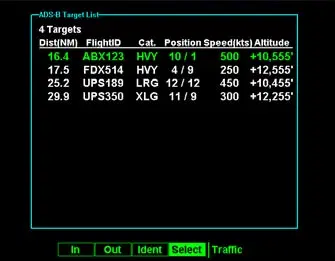
Anzeigemodus Im Anzeigemodus können Sie entweder eine Grafik- oder Textversion der Verkehrsinformationen auswählen.
Grafikanzeige Die grafische Verkehrsanzeige zeigt Ihren Standort, den nahe gelegenen Verkehr und Informationen über den Verkehr an.
Textanzeige Die Text-Verkehrsanzeige zeigt die Entfernung zum Verkehrselement, Flugnummer, Kategorie, Position, Geschwindigkeit und Höhe an. Das aktuell ausgewählte Ziel wird in Grün angezeigt. Die Verkehrsliste wird nach Entfernung sortiert, wobei der Verkehr Ihrer aktuellen Position in der oberen Zeile am nächsten ist. Die Gesamtzahl der verfolgten Ziele wird in der oberen linken Ecke angezeigt. Bis zu 12 der nächstgelegenen Ziele sind aufgeführt.
ADS-B Verkehrstextanzeige
Informationen über das ausgewählte Ziel umfassen: ID, Flugzeugtyp, Position zwischen Ziel und Besitz, Entfernung, Geschwindigkeit und Höhe. Die Position wird in Taktzahlen als relativ zur Fahrtrichtung für jedes Flugzeug vermerkt. Zum Beispiel bedeutet eine Position, die als 10/1 angegeben ist, dass der Verkehr an Ihrer Flugzeug (Eigentum) 10 Uhr Position und Ihr Flugzeug (Besitz) am Ziel 1 Uhr Position.
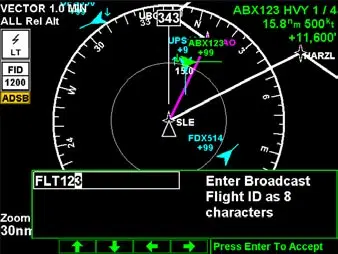
Flugkennung bearbeiten Die Enter Flight ID Option ermöglicht es Ihnen, Ihre ausgestrahlte Flug-ID zu bearbeiten, wenn die Bearbeitungsfunktion aktiviert ist. Die Funktion "intelligente" Tasten am unteren Rand des Bildschirms ändern sich in Pfeiltasten. Verwendung der UP/DOWN Pfeiltasten, um die Zeichen zu ändern. Verwendung der LINKS/RECHTS Pfeiltasten, um zwischen den Zeichen zu bewegen. Presse MENÜ/EINGANG Schlüssel zum Speichern der angezeigten Flug-ID. Die Flug-ID wird nur gesendet, wenn die Option Flight ID Broadcast aktiviert ist. Beachten Sie, dass die GDL 90 UAT keine Leerzeichen oder Perioden zulässt. Der MX20 muss als Bedienfeld des UAT konfiguriert sein, um diese Funktion zur Verfügung zu stellen.
Etikett Die ETIKETTIERUNG Eine Menütaste schaltet den Zustand der Etiketten neben den Zielsymbolen um. Wenn Sie die Etiketten ausschalten, werden Flug-ID und Flugvektor entfernt.
UAT Flug-ID Editing
ADS-B Verkehr

Die MX20 I/O unterstützt die Funktion Traffic Information Services – Addressed (TIS-A), wenn sie mit einem TIS-A Sensor eines Drittanbieters verbunden ist. Die Verkehrsfunktion, wenn sie mit der Garmin GTX 330 verbunden ist, kann die von diesem Sensor gelieferten Verkehrsziele anzeigen. Es wird eine Standard-TCAS-Symbologie verwendet und es stehen mehrere Menüoptionen zur Anpassung der Verkehrsdarstellung und des Sensorbetriebs bereit. Überprüfen Sie den Abschnitt Einschränkungen vor diesem Handbuch für die Beschränkungen, die auf Verkehrsdaten gelten.
Verkehrsaufzeichnung Es ist wichtig zu beachten, dass nicht der gesamte Traffic angezeigt werden kann und TIS-A nur ein Helfer bei der visuellen Erfassung ist. TIS-A ist dazu da, Ihnen zu helfen, andere Flugzeuge um Sie herum visuell zu erwerben und liefert keine anderen Informationen als die Kenntnis anderer Flugzeuge in Ihrer Umgebung, dass das Mode-S Terminalradar "sehen" kann. Nur Transponder-ausgestattete Flugzeuge, die für den Terminalradarsensor sichtbar sind, werden an Ihr Flugzeug gesendet. Bis zu acht (8) Ziele können jederzeit angezeigt werden. Dies ist eine Einschränkung des Bodensensors, da der Bodensensor die Daten über den Radarpuls bereitstellt.
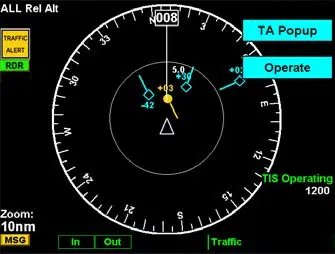
Ihre Position (Eigentumssymbol) befindet sich an der Spitze des Dreieck-Symbols. Die Verkehrsfunktion wird immer im Heading-Modus angezeigt, d.h. die streckenbasierten Flugplaninformationen werden nicht überlagert. Der Traffic kann auch auf der Custom Map und in einer kleinen Miniaturansicht angezeigt werden, die oben links am Bildschirm dargestellt wird.
Verkehrsziele werden relativ zum Besitzsymbol angezeigt und beinhalten eine relative Höhe in 100 Fuß über (+) oder unter (-) der Flughöhe Ihres Flugzeugs. Ziele umfassen auch einen Anstieg () oder Abstieg Pfeil neben der rela tive Höhe, wenn die Aufstiegs-oder Sinkflugraten sind größer als 500 Fuß pro Minute.
TIS-A Traffic Page mit Menüelementen
TIS-A Verkehr

TIS-A Traffic Targets werden in den ersten sechs (0 bis 6) Sekunden bei voller Helligkeit angezeigt. Wenn die TIS-A Daten nicht aktualisiert werden, werden die Ziele in den nächsten sechs (6 bis 12) Sekunden während eines Intervalls, das als "Coasting" bekannt ist, mit einer reduzierten Helligkeit angezeigt und nach 12 Sekunden aus dem Display entfernt. "Coasting" resultiert normalerweise daraus, dass dem TIS-A Sensor ein Radarsweep fehlt. Dies geschieht typischerweise, weil die Flugzeugantennenlinie zum Radar blockiert wurde, höchstwahrscheinlich durch Gelände oder weil das Flugzeug bankrott ist.
TIS-A Menü Optionen Der MX20 zeigt den aktuellen Betriebsmodus an, wenn MENU Taste gedrückt wird.
Alarm Hot Key (TA Prompt) Wenn Sie eine andere Funktion auswählen und anzeigen, wird mit dieser Funktion automatisch das Funktionsmenü am unteren Bildschirmrand angezeigt, wobei die TRAF-Funktion hervorgehoben wird, wenn ein Traffic Advisory (TA) -Alarm vom TIS-A-Sensor empfangen wird. Sie können die Verkehrsfunktion durch Drücken des entsprechenden Smart Keys auswählen oder weiterhin die aktuell angezeigte Funktion anzeigen.
Traffic Alert Pop-Up (TA Popup) Wenn Sie eine andere Funktion auswählen und anzeigen, wird dieser automatisch der Verkehrsfunktionsbildschirm angezeigt, wenn ein TIS-A-Alarm (Traffic Advisory) vom TIS A Sensor empfangen wird. Sie können dann eine andere Funktion anzeigen, indem Sie die FN Taste und Auswahl der gewünschten Funktion.
Operate/Standby Der MX20 steuert, wenn er mit einem Steuerkabel an die GTX 330 installiert ist, den Betriebsmodus des TIS-A Sensors. Der TIS-A Sensor ist standardmäßig "Betrieben", wenn er eingeschaltet wird.
Nahverkehrsziel mit Flugrichtungsvektor und relativer Höhe
Ziel der Verkehrsberatung mit Flugrichtungsvektor und relativer Höhe
Eigentum (Ihr Flugzeug)

Verkehrsstatusindikatoren Die folgenden Statusindikatoren werden im unteren rechten Teil des Displays angezeigt:
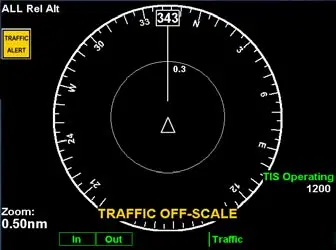
„TIS-Betrieb, um anzuzeigen, dass der TIS-A Sensor in Betrieb ist und innerhalb des TIS/A Servicebereichs liegt.
„TIS Coasting, um anzuzeigen, dass die Zielinformation zwischen 6 und 12 Sekunden alt ist. Dies kann passieren, wenn der TIS-A Sensor einen Radarkehr verpasst hat. Die Zielhelligkeit wird ebenfalls reduziert, um diesen Zustand anzuzeigen.
"TIS Unavailable" (Nicht verfügbar), um anzuzeigen, dass der TIS-A Sensor in Betrieb ist, jedoch außerhalb des TIS/A Service.
„TIS Standby, um anzuzeigen, dass sich der TIS-A Sensor im Bereitschaftsmodus befindet und keine TIS/A Informationen verarbeitet, selbst wenn diese verfügbar sind.
"Traffic Off Scale", in Bernstein in der unteren Mitte des Displays angegeben, zeigt an, dass Verkehr gemeldet wurde, aber nicht angezeigt wird, weil er über die aktuelle Kartenskala (Zoom-Ebene) hinausgeht.
TIS-A Traffic Page mit Traffic Off-Scale
TIS-A Verkehr

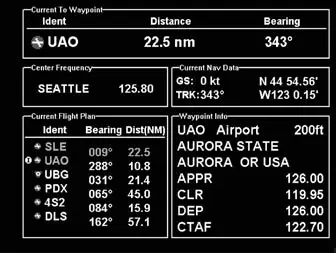
Verwenden Sie die Funktion Flugplan, um Details zu Ihrer Flugplanroute anzuzeigen. Presse UP/DOWN Pfeil "intelligente" Tasten, um die Wegpunkte in Ihrem Flugplan zu durchlaufen. Presse INFO "Smart"-Schlüssel, um Informationen über den Wegpunkt anzuzeigen. Die Flugplanfunktion zeigt den aktuellen Flugplan an, der in der angeschlossenen Navigationsquelle aktiv ist (d.h. GPS-Empfänger. Das Feld Current To Waypoint zeigt den aktuellen Abschnitt des Flugplans an. Das Feld Aktueller Flugplan zeigt alle Beine Ihres Flugplans mit dem aktuellen Bein in Magenta an. Aufgeführt sind jedes Bein mit der Lagerung und dem Abstand zwischen den Beinen. Das Feld Current Nav Data zeigt die aktuelle Position des Flugzeugs in Breiten- und Längengrad, Bodengeschwindigkeit und Spur an. In der unteren rechten Ecke werden Informationen für den aktuellen Wegpunkt im Feld Waypoint Info angezeigt. Die nächste Mitte Frequenz wird knapp über dem Flugplan angezeigt. Die Flugplanfunktion hat keine Optionen.
Start- und Landebahndiagramme von Flughäfen werden in der gleichen Ausrichtung wie die Hauptkarte angezeigt (d. H. North Up, Track Up oder DTK Up).
Flugplaninformationen (UAO selected)
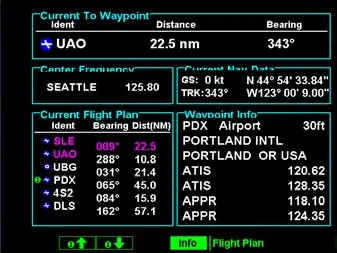
Flugplaninformationen (PDX selected)
Flugplan

Die Terrain-Funktion zeigt eine Karte des Geländes in dem Gebiet im Verhältnis zur Position und Höhe Ihres Flugzeugs. Der MX20 verfügt über eine interne Standard-Geländefunktion. Der MX20 unterstützt auch einen externen TAWS-Sensor. Wenn der externe TAWS-Sensor angeschlossen ist, ersetzt er die interne Geländefunktion des MX20.
Geländeinformationen können von einer der beiden Quellen geliefert werden:
Überprüfen Sie den Abschnitt Einschränkungen vor diesem Handbuch für die Beschränkungen, die auf das Gelände Daten gelten.
Internes MX20-basiertes Terrain Die Höheninformation stammt von einem externen Höhencodierer. Die angezeigte Höhenmessereinstellung muss angepasst oder baro-korrigiert werden, genau wie die in der Instrumententafel Ihres Flugzeugs.
Terrain Elevation Farbcodierung Referenz
Der Geländebildschirm verfügt über ein 360-Grad und ein 120-Gramm Display. Beide Bildschirme zeigen Gelände relativ zu Ihrer Position. Die für die Geländedarstellung verwendeten Farben sind unten dargestellt.
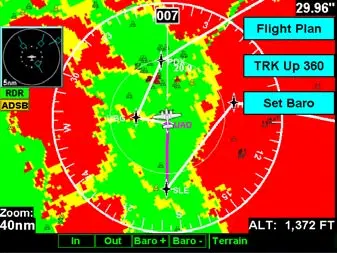
Verwendung der IN und OUT Tasten am unteren Rand des Bildschirms, um hinein- und herauszoomen. Der Zoombereich wird in der unteren linken Ecke des Bildschirms angezeigt.
Verwendung der BARO+ und BARO- Tasten am unteren Rand des Bildschirms, um kleinere Anpassungen an den barometrischen Druckwert vorzunehmen.
Terrain Page mit MX20-basierten Daten
Gelände

RED Terrain, das innerhalb von 500 Fuß oder darüber liegt, Ihre aktuelle Höhe
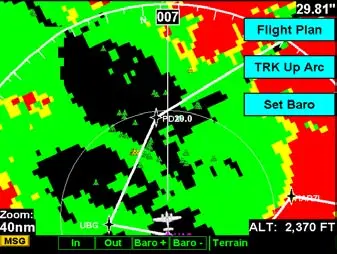
Gelbes Terrain, das sich innerhalb von 1000 Fuß Ihrer aktuellen Höhe befindet
GRÜNES Terrain, das sich innerhalb von 2000 Fuß Ihrer aktuellen Höhe befindet
SCHWARZES Terrain, das mehr als 2000 Fuß unter Ihrer aktuellen Höhe liegt
LIGHT BLUE Keine Geländedaten verfügbar
Terrain Option Seite Die Terrain-Optionsseite ermöglicht es Ihnen, Optionen für die Auswahl von Flugplan, Kartenorientierung und Einstellung des Luftdrucks auszuwählen.
Flugplan Die Option Flugplan steuert die Anzeige der Kurslinie des Flugplans. Drücken der MENU ITEM Eine Taste neben der Option Flugplan wechselt zwischen dem Anzeigen und Nicht-Zeigen der Flugplanroutenlinie.
Terrain-Optionsseite mit 120 Grad Bogen
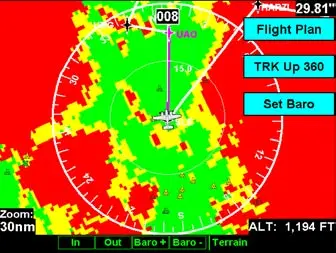
TRK Up Arc / TRK Up 360 Dieser Ring ist in nautischen Meilen von Ihrem Flugzeug mit dem Ring auf der halben Entfernung des Kartenmaßstabs markiert. Wenn Sie zum Beispiel die Karte bei 50 Meilen skaliert haben, wird der Ring bei 25 Meilen sein. Der Ring ändert sich automatisch, wenn Sie die Kartenskala ändern. Die Terrain-Funktionsanzeige befindet sich immer im Track Up Modus.
Terrain-Optionsseite mit 360 Grad Bogen
Gelände Farbbeschreibung

Set-Barometer Verwenden Sie die Option Barometer einstellen, um den richtigen Luftdruck für Ihren Bereich einzugeben oder den aktuellen Wert anzupassen. Diese Option ist am besten für große Änderungen. Die BARO + und BARO - Schlüssel sind nützlicher für kleinere Korrektionen. Verwendung der UP/DOWN Pfeiltasten, um die Werte zu erhöhen oder zu verringern. Verwendung der LINKS/RECHTS Pfeiltasten, um zwischen den Zeichen zu bewegen. Presse EINFAHRT Schlüssel, um den angezeigten barometrischen Druck zu speichern.
Eine Meldung „Aktuelles Baro bestätigen wird beim ersten Einschalten und erneut alle 30 Minuten angezeigt, um die Baro-Einstellung zu überprüfen.
TER-Datenzeichen Das TER-Flag wird angezeigt, wenn keine Geländedaten für das Beratungsgebiet verfügbar sind.
Externes TAWS-basiertes Terrain Display Die externe TAWS-basierte Terrainfunktion zeigt Gelände, wie es von einem externen TAW S Sensor bereitgestellt wird, wenn diese Daten entweder vom KGP-560, Landmark 8000 oder KMH 820 empfangen werden.
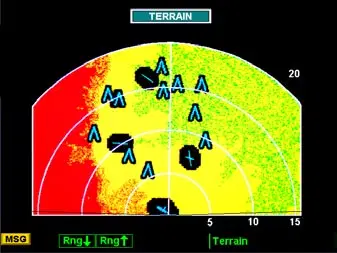
Bei der Anzeige von externem TAWS-basiertem Gelände ermittelt der externe Sensor die Farbcodierung und grafische Darstellung des Geländes in Flugzeugnähe. Siehe den Pilotenführer für das Honeywell KGP-560, L3 (Goodrich) Landmark oder KMH 820 für weitere Informationen zur Interpretation dieser Informationen.
Pop-Up Modi von TAWS Der MX20 erkennt TAWS-basierte Geländealarme und erzwingt ein Popup der Terrainfunktion, wenn sie erneut angefordert wird. Terrain-basierte Pop-Ups haben eine höhere Priorität gegenüber der Traffic-basierten Pop-up-Funktionalität.
Terrain-Anzeige von externen TAWS-basierten Daten
Gelände

Funktion des UAT-Fluginformationsdienstes (FIS) Die FIS-Funktion ist eine grafische Wetteranzeige, die in der Lage ist, graphische Wetterinformationen über mit UAT ausgestattete Anlagen anzuzeigen. Grafische Daten werden auf der Karte überlagert, die den Niederschlag anzeigen, der vom bodengestützten Radar für einen bestimmten Bereich erfasst wird. Die Farben, die zunehmende Niederschlagsmengen anzeigen, gehen von hellgrün für leichte Regenfälle bis hin zu Magenta für starke Niederschläge über. Überprüfen Sie den Abschnitt Einschränkungen vor diesem Handbuch für die Limita-Bedingungen, die auf die FIS-Daten zutreffen. Niederschlagsdaten sind farblich wie folgt codiert:

Braun/Blau Null Niederschlag (transparente Farbe) Hellgrün Leicht Regen Dunkel Grün Gelb Amberrot Magenta Starke Niederschläge Cyan Keine Regenfälle Daten verfügbar
UAT FIS Grafik Wetter Info mit GDL 90
Ein cyan Schachbrettmuster zeigt an, dass keine Daten für das Gebiet verfügbar sind und die Niederschläge in diesem Bereich unbekannt sind.
Wenn Wetterdaten empfangen werden, zeigt das Bordsystem diese Daten 20 Minuten lang an oder bis die Leistung zyklisch gesteuert ist. Wenn für einen bestimmten Bereich keine neuen Daten erhalten wurden, werden die Regenfälle entfernt und der Bereich kehrt zum cyanfarbenen Schachbrettmuster zurück.
Die FIS-Funktion basiert auf einer Boden-Luft-Datenverbindung und erfordert, dass die entsprechenden Bodensysteme Wetterdaten senden und das Flugzeug sich in Empfangsbereich des Ground Broadcast Transceivers (GBT) befindet.
Wenn in den letzten zwei Minuten Wetterdaten empfangen wurden, wird im Anzeigefeld „Service unten links auf dem Bildschirm die Angabe „Verfügbar angezeigt. Wurden innerhalb dieses Zeitraums keine Daten erhalten, wird die Meldung „Nicht verfügbar angezeigt. Dieser Indikator zeigt an, ob sich das Flugzeug derzeit in der Empfangsabdeckung einer Bodenstation mit Wetterübertragungsfunktionen befindet.
Das Bodensystem bestimmt den Wetterbereich und das Ausmaß der Daten, die von jeder Bodenstation übertragen werden. Die MX20 zeigt jedes Wetter an, das für die ganze Welt erhalten wird.

Textanzeige FIS-Textnachrichten sind auf dem Textdisplay verfügbar und enthalten METARs und TAFs. Nachrichten bestehen aus vier Teilen: Nachrichtentyp, Ort, Zeit und Nachrichtenkörper.
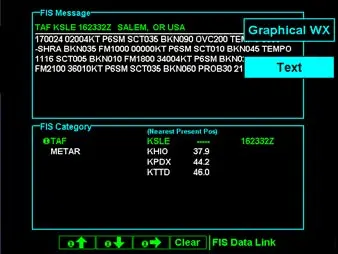
1. Presse FN Der Schlüssel und dann der FIS Funktionsschlüssel bei Anzeige. 2. Presse Menü/Eingabe Key ruft die Menüpunkte auf. 3. Presse Text Menü-Taste zum Auswählen des Textes ()Text) Subfunktion. 4. Drücken Sie die Smart Keys oder Funktionstasten, um in der Kategorieliste von FIS nach oben oder unten zu verschieben und TAF oder METAR hervorzuheben. 5. Drücken Sie die Pfeiltaste, um zu den Elementen in der Liste für die Kategorie TAF oder METAR zu gelangen. 6. Drücken Sie in der Liste für die ausgewählte Kategorie den oder die Funktion Smart Keys, um eine bestimmte Nachricht für die gewählte Kategorie hervorzuheben. Der Text für die ausgewählte Nachricht wird im Fenster der FIS-Nachricht im oberen Teil des Bildschirms angezeigt. 7. Drücken Sie die Pfeiltaste, um zum Zeitstempel der FIS-Nachricht in der am weitesten rechten Spalte zu gelangen. Der Smart Key am weitesten rechts unten auf dem Bildschirm wird zu ändern Sicht. Presse Sicht um das Fenster der FIS-Nachricht oben auf dem Bildschirm zu erweitern. Ein grüner Pfeil am unteren Rand des FIS-Nachrichtenfensters zeigt an, je mehr Text verfügbar ist.
UAT FIS Text Wetter Info mit GDL 90
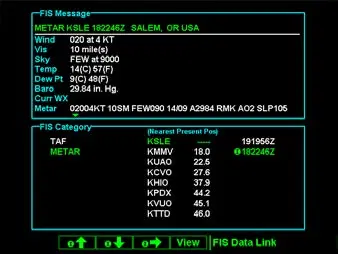
Löschen von Text-FIS-Nachrichten Während die FIS-Kategorie hervorgehoben wird, zeigt der Smart Key rechts unten auf dem Bildschirm als klar. Drücken der klar Der Schlüssel löscht alle FIS-Nachrichten für den hervorgehobenen Kategorietyp. Nachrichten werden erneut angezeigt, wenn sie aktualisiert werden.
Sortieren von Text-FIS-Nachrichten Während sich der Cursor in der Spalte Ident befindet, wird der Smart Key rechts am unteren Bildschirmrand als Sortieren. Wenn Sie die Sortiertaste wiederholt drücken, werden die Auswahlmöglichkeiten von: Nächstgelegene aktuelle Position, nächstgelegener endgültiger Wegpunkt oder nächster Wegpunkt durchlaufen.
UAT FIS Text Wetternachricht Zeitstempel

Funktion des WSI-FlugverkehrsTM-Fluginformationsdienstes (FIS)
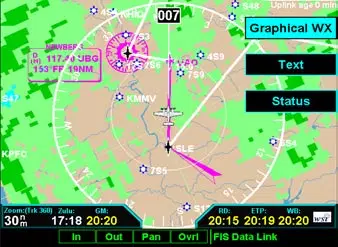
Die Funktion des Fluginformationsdienstes (FIS) ermöglicht den Zugriff auf grafische und textliche Wetterdatenmeldungen in WSI InFlight-ausgestatteten Anlagen. Grafisches Wetter umfasst US-amerikanische und kanadische Radare, METARs und TAFs. Sie können grafische WX-, Text- oder Statusinformationen auswählen, indem Sie die MENÜ/EINGANG Schlüssel und dann die Art der Informationen mit dem MENU ITEM Schlüssel. Überprüfen Sie den Abschnitt Einschränkungen vor diesem Handbuch für die Beschränkungen, die auf die FIS-Daten gelten.
Produktzeiten Die Produktzeiten, die auf dem unteren Teil des Displays angezeigt werden, sind: GM für grafische METARs, RD für Wetterradar, ETP für EchoTops und WB für Warning Boxes. Zeiten sind Zulu-Zeiten, wenn die Daten am Boden zusammengebaut wurden, nicht die Zeit, in der die Daten vom FIS-Sensor empfangen wurden.
WSI FIS Grafik Wetterinformationen
Für MX20s, die einen GPS-Empfänger haben, der Zeit bereitstellt, ist die Zulu-Zeit die vom GPS-Receiver gemeldete Zeit. Für MX20s, die keine Zeit von einem GPS-Empfänger zur Verfügung gestellt haben, ist dieses Feld ungültig und gestrichelt.
Die Produktzeiten sind in Weiß angezeigt, wenn sie 0 bis 5 Minuten alt sind, Grau, wenn Sie 5 bis 10 Minuten alt und Gelb, wenn es älter als 10 Minuten. Für MX20s, die Zeit von einem GPS-Empfänger zur Verfügung haben, basiert das Alter auf der vom GPS-Receiver gemeldeten Zeit. Für MX20s, die keine Zeit von einem GPS-Empfänger zur Verfügung haben, basiert das Alter auf der Zeit, zu der die Daten vom FIS-Sensor empfangen wurden. In diesem Fall kann das Alter der Daten älter sein als die Farbcodierung.
Zulu Zeit Grafik METARs Wetter Radar Echo Tops Warnboxen

WSI FIS Grafik Wetter Produktzeiten

Grafik Wetter (WX) Display Wetterradarbilder können vom FIS-Sensor aus angezeigt werden, indem Sie die Option Graphical WX auswählen. Ein blaugrünes Kreuzschraffurmuster zeigt an, dass keine Daten vom FIS-Sensor empfangen wurden. Feste Cyan-Gebiete stellen Bereiche dar, in denen die bodengestützten Wetterradare das Wetter nicht überwachen können. Dies wird typischerweise durch Geländeverhinderung verursacht. Wenn dargestellt, wird die farbcodierte Wetterintensität angezeigt und ist ein Hinweis auf Radarechorückkehrstärke. Die gleichen Farben werden für US-amerikanisches und kanadisches Wetter verwendet. Aufgrund von Wetterradarunterschieden sollten Sie nicht davon ausgehen, dass die gleichen tatsächlichen Wetterintensitäten durch dieselben Farben dargestellt werden. Die Intensitäten, wie sie mit den Farbcodes verknüpft sind, können durch Anzeigen der Option Legend Overlay angezeigt werden. Die Legende, die mit dem Wetterradarbild verbunden ist, wird für die dargestellten Radardaten gezeigt, US oder Kanadier.
Grafische WX-Overlay Optionen Eine Vielzahl von grafischen Informationen ist mit der Overlay-Funktion verfügbar, die beim Anzeigen des graphischen WX-Displays zur Verfügung steht. Presse OVRL Funktionsschlüssel zum Anzeigen und Auswählen verfügbarer Optionen. Einige oder alle der folgenden Punkte sind möglicherweise verfügbar, basierend auf Ihrem FIS-Abonnement.

Menüoptionen für Overlay Seite 1
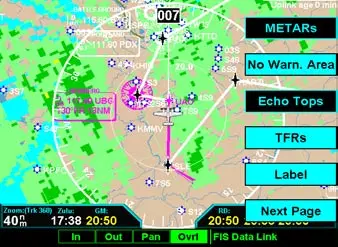
METAR Wenn dies aktiviert ist, sind METAR als farbige Kreise oder Diamanten auf Flughäfen verfügbar, die METAR-Berichte bereitstellen. Drücken Sie die Taste METARs-Menüelement, um durch die Optionen runde, Diamant oder keine METAR zu radeln. Siehe die Legende für eine Beschreibung des Farbcodes. US-amerikanische und kanadische METARs verwenden die gleiche Farbcodierung und werden gleichzeitig mit einem Abonnement für beide Produkte gezeigt.
SIGMETs & AIRMETS Wenn aktiviert, stehen die folgenden SIGMETs und AIRMETs zur Anzeige bereit:
WSI FIS Graphic Weather Overlay Menu Items (Seite1)
Diese werden gemeinsam als Warnboxen bezeichnet und als farbcodierte Umrisse des betroffenen Bereichs angezeigt. Siehe die Legende für eine Beschreibung der Farbcodierung.
Echotops Echo Tops zeigen die Position, Höhe und Richtung des höchsten Radarechos an. Dies ist typischerweise mit Stürmen verbunden. Dies zeigt möglicherweise nicht die Spitze eines Sturms oder Wolken an, nur das höchste Radarrückkehrecho. Siehe Legende für eine Beschreibung der Echo Tops-Codierung.

Zeitweilige Flugbeschränkungen (TFR) Temporäre Flugbeschränkungen (TFR) geben Bereiche an, in denen Flugbeschränkungen verhängt wurden. Sie sind als Bereiche mit rötlich-braunen Umrissen und einem schraffierten Kreuzmuster dargestellt. Das Gebiet kann auch den TFR-Kennzeichen enthalten. Die TFR-Kennung umfasst die TFR Nummer und die obere Höhe.
US-amerikanisches Wetterradar Diese Option ist nur verfügbar, wenn beide Radarprodukte abonniert sind. WSI bietet Abonnements für US- und Ca Nadian Radardaten an. Aufgrund von Unterschieden in der Radartechnik können beide Datentypen nicht gleichzeitig angezeigt werden. Wenn Sie beide Wetterradarprodukte abonniert haben, können Sie mit der Option Overlay zwischen den beiden wechseln.
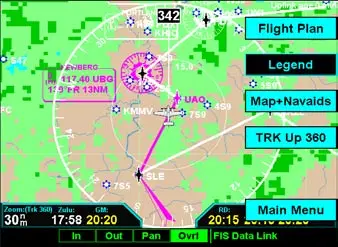
Etikett Presse MENÜ/EINGANG Taste und dann drücken Sie die ETIKETTIERUNG Menüelement-Taste, um die Stationsetiketten ein und aus zu schalten.
Flugplan Presse MENÜ/EINGANG Taste und dann drücken Sie die FLUGPLAN Menüelement-Taste zum Umschalten der Flugplankurslinie ein und aus. Die Magenta-Linie ist das aktive Bein.
WSI FIS Graphic Weather Menu Items (Grafische Wettermenü-Elemente)

Legende Presse MENÜ/EINGANG Taste und dann drücken Sie die LEGENDE Menüelement-Taste, um die Legenden anzuzeigen, die die grafischen Anzeigefarben beschreiben. Presse LEGENDE Menüelement-Taste einmal, um eine Legende für die Farben Metar, Wetter und Radar anzuzeigen. Presse LEGENDE Tasten Sie ein zweites Mal, um eine Legende für AIRMET und SIGMET Farben und EchoTop Grafiken anzuzeigen.
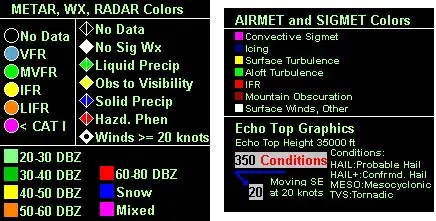
Wenn Sie die kanadischen Radardaten ansehen, werden folgende Legenden angezeigt. Nur der untere Teil der Legende ändert sich für kanadische Radardaten.
Kartenausschnitt Presse MENÜ/EINGANG Taste und drücken Sie dann die Karte Detail Menüelement-Taste, um zwischen der Anzeige von Keine Overlays, der Basiskarte oder Map und Nav Aids zu wählen.
WSI FIS Graphic Weather Legend (US)
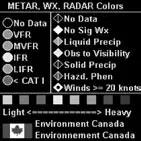
Kartenorientierung Presse MENÜ/EINGANG Taste und drücken Sie dann die Karte Orientierungsmenü-Elementtaste, um die Konfiguration der Kartenausrichtung von DTK Up, North Up, TRK Up, CB oder TRK up 360 auszuwählen.
WSI FIS Graphic Weather Legend (Kanada)
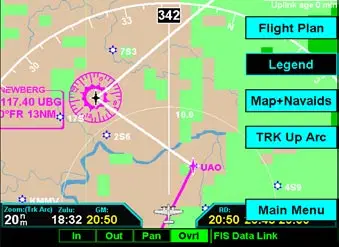
WSI FIS Graphic Weather Menu Items (Trk Arc Up)

Textanzeige FIS-Textnachrichten sind auf dem Textdisplay verfügbar und umfassen METARs, TAFs, AIRMETs, SIGMETs und TFRs. Einzelne Textnachrichten werden alle fünf Minuten aktualisiert und bestehen aus vier Teilen: Nachrichtentyp, Ort, Zeit und Nachrichtenkörper.
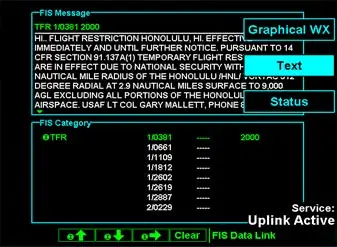
Textinformation Beispiele:
METAR KSLE 191534Z METARTEXT
METAR KMMV 181423Z METARTEXT
TAF KSLE 171423Z TAF TEXT
Der obere Teil der FIS-Funktionsseite dient zur Anzeige des Inhalts einer einzelnen FIS Nachricht, während der untere Bereich des Bildschirmes für die Kategorisierung und Sortierung verschiedener Nachrichtentypen wie METARS, TAFs, SIGMETS usw. verwendet wird.
WSI FIS Text Wettermeldungen
Der untere Teil des Bildschirms ist in drei verschiedene Spalten unterteilt, um eine einfache Kategorisierung der empfangenen Textnachrichten zu ermöglichen. Die Spalten sind lose als Nachrichtentyp, Ort und Zeitstempel definiert, um den gängigsten Typ von FIS-Uplinkdaten zu verarbeiten.
Die verschiedenen Nachrichtentypen und Dateninhalte werden vollständig von den Boden-Broadcast-Systemen kontrolliert. Das luftgestützte System zeigt automatisch jeden empfangenen Nachrichtentyp an.
US-amerikanische und kanadische Textmetar, textliche und grafische TAFs sind gleichzeitig verfügbar, wenn sie sowohl amerikanische als auch kanadische Produkte abonniert haben. US-amerikanische und kanadische METARs und TAFs verwenden das gleiche Format wie unten beschrieben.
Auswahl von Textdaten Grün gefärbte Auswahl-Pointer über den Smart Keys können verwendet werden, um eine alternative Nachricht zur Anzeige auszuwählen. Die ausgewählte Linie im Abschnitt über den Smart Keys wird durch einen grünen Kreis mit einem "I" innen notiert. Der Pilot kann den grünen Auswahlzeiger im unteren Bereich der Seite verschieben, um die gewünschte Kategorie, Ort und Zeit auszuwählen, die bei Verwendung der Pfeiltasten von Interesse ist.

Mit dieser Schnittstelle kann der Pilot ganz einfach den gewünschten Nachrichtentyp (z. B. METAR) auswählen, dann den Flughafen von Interesse (wie KPDX), und anschließend einen bestimmten METAR-Bericht nach Zeit wählen (zB 141512Z).
Zu jeder Zeit stimmt die im oberen FIS-Nachrichtenbereich auf dem Bildschirm angezeigte Nachricht mit dem hervorgehobenen Eintrag in dem untenstehenden Bereich der Kategorie FIS überein.
Das System zeigt Text METAR- und TAF-Daten für die 25 Standorte, die der aktuellen Position am nächsten sind, sowie bis zu den 25 Standorten, die dem Ziel im Flugplan am nächsten liegen und Wetterinformationen melden. Das System zeigt alle anderen Daten an, die vom FIS-Sensor bereitgestellt werden.
Smart Key Funktion Der vierte „Smart Key erfüllt innerhalb der FIS-Funktion spezielle Funktionen:
Wenn sich der Selection Pointer in der ersten der drei Spalten befindet, zeigt die vierte "Smart"-Taste das Label "Clear". Wenn Sie gedrückt werden, werden alle Nachrichten für die aktuell ausgewählte Kategorie aus dem MX20 gelöscht. Diese Funktion kann verwendet werden, um alte, schlechte oder beschädigte Daten zu löschen, die über den Datenlink empfangen wurden.
Wenn sich der Auswahl-Pointer in der Mitte befindet, zeigt die vierte "intelligente" Taste das Label "Sortieren" an.
Wenn sich der Auswahl-Pointer in der meisten Spalte befindet, zeigt die vierte "intelligente" Taste das Label "Ansicht" an. Bei Drücken wird die aktuell angezeigte Nachricht im Vollbildmodus dargestellt. Diese Funktion bietet einen Mechanismus zum Anzeigen großer Textnachrichten, die nicht in die obere Hälfte des Anzeigebereichs passen. Einige Nachrichten können länger sein, als im Vollbildmodus angezeigt werden kann. Diese sind durch einen kleinen Pfeil am Boden des Bereichs angedeutet. Drücken Sie die Pfeiltasten, um durch die Informationen zu scrollen.
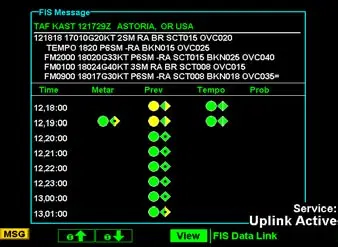
Text TAFs anzeigen Durch Drücken der Taste "Ansicht" beim Hervorheben von TAFs wird ein Vollbildbildschirm mit dem Text TAF oben und einer grafischen Darstellung im unteren Teil des Bildschirms angezeigt. Die Uhrzeit Die Spalte enthält sowohl Datum als auch Uhrzeit. Die METAR Spalte zeigt aktive METAR-Informationen an. Die Prev Spalte zeigt die vorherrschenden Bedingungen an. Die Zeitablauf Spalte zeigt temporäre Bedingungen an. Die Prob Spalte zeigt wahrscheinliche Bedingungen an. Drücken Sie die ar row-Tasten, um die Informationen und den Sicht Schlüssel, um diese Ansicht zu verlassen.
WSI FIS Grafik und Text TAF Wettermeldungen

Sortieren von FIS-Nachrichten Spezielle Sortiermöglichkeiten sind in der zentralen Spalte "Ort" vorgesehen. Diese Sortierung ermöglicht es, Wetterberichte nach Standorten basierend auf verschiedenen Kriterien zu sortieren.
Wenn sich der grüne Auswahl-Pointer in der zweiten Spalte befindet, wechselt die vierte "intelligente" Taste zu lesen: "Sortieren". Beim nacheinander gedrückten Klick wird das Sortieren der Nachrichten mit den folgenden Optionen umgeschaltet:
Wenn die Sortierung auf Entfernungen vom aktuellen Besitz zu einem bestimmten Flughafen basiert, muss das System in der Lage sein, einen Jeppesen-Flughafen zu korrelieren, der mit dem Standortfeld der empfangenen Nachricht übereinstimmt. Ist diese Suche erfolgreich, muss neben dem Ortstext eine Entfernung angezeigt werden. Wenn kein entsprechender Standort bestimmt werden kann, ist keine Entfernung wie signiert, aber die Nachricht wird am Ende der Liste angezeigt.
Die Standard-Sortiermethode lautet „Nächste Gegenwartsposition und wird zurückgesetzt, wenn die FIS-Funktion erneut eingegeben wird.
Statusinformationen Statusinformationen zeigen den Empfangsstatus des Satellitensignals, die Menge der empfangenen Daten und die aktivierten Wetter-Prod-Ucts. Wenden Sie sich an Ihren FIS-Dienstleister, um Produkte zu aktivieren und zu deaktivieren.
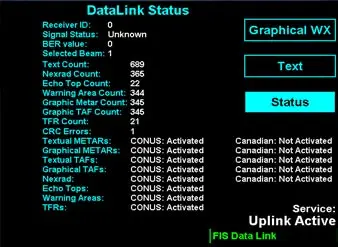
XM FIS Datenverbindungsstatus

GDL 69/69A Fluginformationsdienst (FIS) Die FIS-Funktion ist in der Lage, grafische Wetterinformationen über das XM Satellite Radio Ser Vice anzuzeigen, wenn sie in der optionalen Installation des GDL 69/69A aktiviert wird. Eine Vielzahl von grafischen Daten können auf der Karte per Knopfdruck überlagert werden. Überprüfen Sie den Abschnitt Einschränkungen vor diesem Handbuch für die Beschränkungen, die auf die FIS-Daten gelten. Um die Möglichkeit von Unordnung zu minimieren, können bis zu vier Wetterprodukte gleichzeitig angezeigt werden. Wenn vier Wetterprodukte angezeigt werden, müssen Sie zuerst ein Produkt deaktivieren, bevor Sie ein anderes aktivieren.
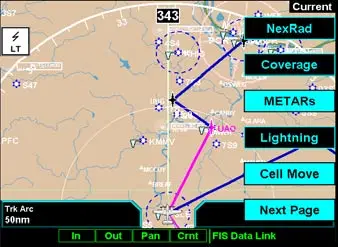
XM Satellite Radio bietet mehrere Abonnements, die durch die mit jedem Level bereitgestellten Produkte differenziert werden. Siehe die XM Satellite Radio Website für eine Beschreibung der Abonnement-Optionen. Der MX20 bietet Optionen über die Menüpunkttasten für alle unterstützten Funktionen, auch solche, die nicht für alle Abonnementstufen verfügbar sind.
1. Presse FN Der Schlüssel und dann der FIS Funktionsschlüssel bei Anzeige. 2. Die ersten beiden Funktionen Smart Keys am unteren Rand des Bildschirmzoom IN und OUT auf der Karte. 3. Die PAN Der Schlüssel ruft die Bewegungsmenüpunkt-Tasten rechts vom Bildschirm auf, mit denen Sie die Ansicht der Karte verschieben können. 4. Der vierte Funktions-Smart Key rechts durchläuft die vier Teilfunktionen von GDL 69/69A FIS: Aktuell, Prognose, Text und Status. 5. Die Menü/Eingabe key führt Menüelemente für mehr Details zu jeder Subfunktion auf. Wetterprodukt Zoom-Skala Die Wetterprodukte, die mit dem GDL 69/69A erhältlich sind, werden in zwei Klassen unterteilt: diejenigen, die bei allen Zoomeinstellungen gezeichnet wurden und solche, die beim Zoommaßstab größer als 15 nm gezogen wurden.
GDL 69/69A FIS Menü Seite 1

Wetter in der aktuellen Funktion Begrenzt auf 20 nm oder mehr
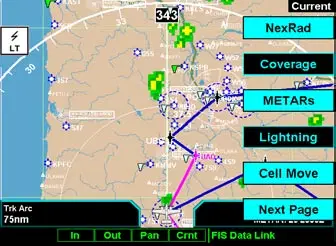
Produkte, die auf allen Zoomstufen gezeigt werden: METARs, Cell Movement, City Forecast, County Warnings, Cyclones (oder Hurricane Track), Lightning und TFR.
Produkte, die bei Zoom-Levels größer als 15 nm gezeigt werden: AIRMETs, SIGMETs , Freezing Level, Echo Tops, Cloud Tops . NEXRAD, Winds Aloft und (Radar) Coverage. Wenn eines dieser Produkte angezeigt wird und der Zoom kleiner als 20 nm ist, wird in der unteren rechten Ecke "Map Scale Limts Wx" angezeigt.
GDL 69/69A FIS Menü Seite 1 mit NEXRAD aktiviert

Zeitweilige Flugbeschränkungen (TFR) Temporäre Flugbeschränkungen (TFR) geben Bereiche an, in denen Flugbeschränkungen verhängt wurden. Sie sind als Bereiche mit rötlich-braunen Umrissen dargestellt. Der Bereich kann auch das TFR-Kennzeichen enthalten. Die TFR-Kennung enthält die TFR Nummer und obere Höhe. Presse TFR Lbl Menüelementschlüssel zum Ein- und Ausschalten der TFR Identifier Labels. TFRs werden auf der FIS-Seite gezeichnet, wenn sie vom FIS Sensor bereitgestellt werden und können nicht aktiviert oder deaktiviert werden. TFR-Textinformationen sind auf Seite 81 beschrieben. Beschreibung des NEXRAD WSR-88D Wetterüberwachungsradar oder NEXRAD (Next Generation RADar) ist ein Doppler Radarsystem, das die Erkennung von meteorologischen Ereignissen wie Gewittern, Tornados und Hurrikanen erheblich verbessert hat. Ein umfangreiches Netzwerk von NEXRAD-Stationen bietet eine nahezu vollständige Radarabdeckung der kontinentalen Vereinigten Staaten, Alaska und Hawaii. Die ungehinderte Reichweite jedes NEXRAD beträgt 124 nautische Meilen. AUSFALLABHÄNGIGKEITEN Es gibt mögliche Anomalien in Bezug auf angezeigte NEXRAD-Bilder. Einige, aber nicht alle Ursachen für abnormale angezeigte Informationen sind:
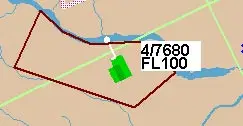
TFR-Umriss mit der TFR Nummer und Höhe
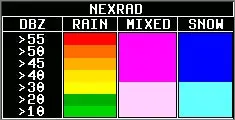
Niederschlagseigenschaften (Hagel vs. Regen usw. • Die NEXRAD-Basisreflektivität wird bei dem minimalen Antennenhöhenwinkel abgetastet. Ein individueller NEXRAD
Site kann Stürme in großer Höhe nicht aus nächster Nähe darstellen und hat keine Informationen über Stürme direkt auf dem Gelände. • Die Auflösung der angezeigten NEXRAD-Daten beträgt 2 Kilometer. Wenn Sie auf dem Display gezoomt werden,
Jeder quadratische Block ist 2 Kilometer lang. Die Intensitätsstufe, die vom Quadrat reflektiert wird, ist der höchste Wert, der innerhalb des 2 km2 großen Gebiets gemessen wurde.
NEXRAD-Farblegende

Intensität NEXRAD Farben werden verwendet, um die verschiedenen NEXRAD-Echointensitäten (Reflexion) in dBZ (Dezibel von Z) zu identifizieren. „Reflektivität ist die Menge der übertragenen Leistung, die an den Radarempfänger zurückgegeben wird. Die Reflexion (mit dem Buchstaben Z bezeichnet) deckt einen breiten Bereich von Signalen ab (von sehr schwach bis sehr stark). So wird eine bequemere Zahl für Berechnungen und Vergleiche, eine Dezibel- (oder logarithmische) Skala (dBZ), verwendet. Die dBZ-Werte steigen mit zunehmender Stärke des an das Radar zurückgesandten Signals. Aktuell Die Subfunktion Aktuell stellt eine Überlagerung der aktuell ausgewählten Wetterinformationen bereit. Die vier Seiten der Menüpunktauswahl ermöglichen es Ihnen, die Anzeige von NexRad, Radarabdeckung, METARs, Blitze, Gewitter-Sturmzellenbewegung, Wolkenoberteile, Echooberseiten, Winde hoch, Informationsetiketten, Flugplankurslinie, Wetterlegenden, Karte und Navaids sowie Kartenausrichtung zu ändern.
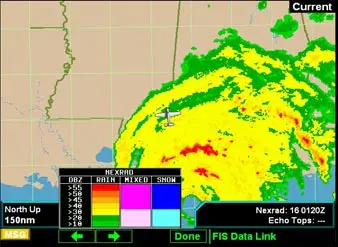
1. Presse FN Der Schlüssel und dann der FIS Funktionsschlüssel bei Anzeige. 2. Drücken Sie die vierte Funktion Smart Key auf der rechten Seite, um den Strom auszuwählen ()Krümmer) Subfunktion. 3. Die Menü/Eingabe key führt Menüelemente für mehr Details zu jeder Subfunktion auf. NEXRAD Wenn aktiviert, werden NEXRAD Wetterinformationen angezeigt. Zusammengesetzte Daten von allen NEXRAD-Radarseiten in den Vereinigten Staaten werden gezeigt. Diese Daten setzen sich aus der maximalen Reflektivität von den einzelnen Radar-Sweeps zusammen. Die Anzeige der Informationen ist farblich codiert, um die Schwere des Wetterniveaus anzuzeigen. Informationen darüber, welche Websites betriebsbereit oder offline sind, stehen ebenfalls zur Verfügung (siehe Abdeckung unten). Die Update-Rate beträgt alle fünf Minuten utes. Beziehen Sie sich auf die Legende für eine Beschreibung des Farbcodes.
GDL 69/69A FIS mit NEXRAD Wetter und Legende
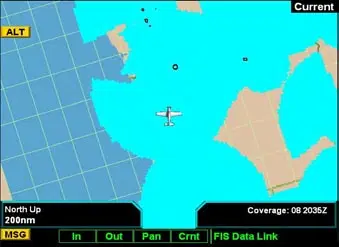
GDL 69/69A FIS Radarabdeckung

METAR Wenn dies aktiviert ist, werden METARs (METeorological Aviation Reports) als farbige Flaggen an Flughäfen angezeigt, die METAR-Berichte bereitstellen. Presse METAR Menüelementschlüssel zum Aktivieren oder Deaktivieren von METARs. Siehe die Legende für eine Beschreibung des Farbcodes. Die Aktualisierungsrate beträgt alle 12 Minuten.
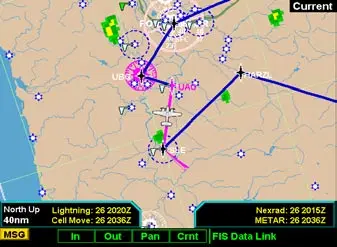
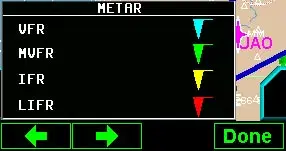
GDL 69/69A FIS METARS
Blitze Wenn aktiviert, werden Blitzeinschläge und Zellen angezeigt. Blitzinformationen zeigen die Position von Wolken-zu-Boden-Blitzeinschlägen an. Die Aktualisierungsrate beträgt alle fünf Minuten.
Zellbewegung Wenn aktiviert, zeigt Cell Movement die Sturmzellen an, die vom bodenbasierten System identifiziert wurden. Die Bewegung ist durch einen Pfeil dargestellt. Die Spitze des Pfeils stellt dar, wo die Zelle in 10 Minuten nach der Bestimmung des Zellstandortes erwartet wird.
METAR-Legende

Wolkenoberteile Wenn aktiviert, zeigen Cloud Tops-Daten die Wolkenhöhe ab, die aus Satellitenbildern ermittelt wurde. Siehe die Legende für eine Beschreibung der Cloud Tops Farbcodierung. Die Aktualisierungsrate beträgt alle 15 Minuten.
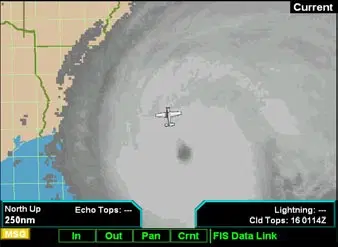
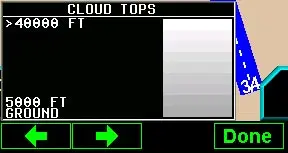
GDL 69/69A FIS Cloud Tops
Echotops Echo Tops zeigen die Position, Höhe und Richtung des höchsten Radarechos an. Dies ist typischerweise mit Stürmen verbunden. Dies zeigt möglicherweise nicht die Spitze eines Sturms oder Wolken an, nur das höchste Radarrückkehrecho. Die Information wird aus NEXRAD-Informationen abgeleitet und zeigt die höchste Höhe an, in der Niederschlag fällt. Siehe Legende für eine Beschreibung der Echo Tops-Codierung. Die Aktualisierungsrate beträgt alle 7,5 Minuten.
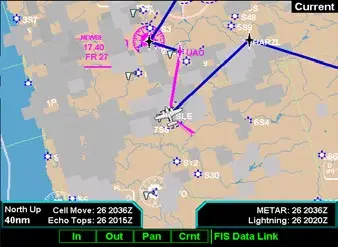
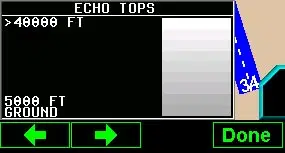
GDL 69/69A FIS Echo Tops
Cloud Top Legende · Echo Tops Legende

Winde Aloft Die Winds Aloft Auswahl bietet dem Piloten die Windgeschwindigkeit und Richtung. Die Winde in einer bestimmten Höhe werden im Menüpunkt Winds Aloft Alt ausgewählt. Die Aktualisierungsrate beträgt alle 12 Minuten.
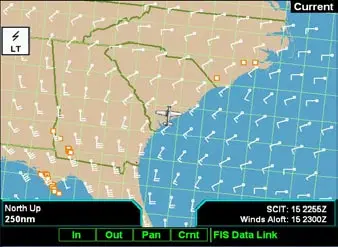
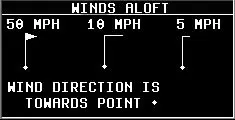
Winde Aloft Höhe Die Winds Aloft-Auswahl bietet dem Piloten die Windgeschwindigkeit und -richtung in einer ausgewählten Höhe vom Boden bis zu 42.000 Fuß hoch und wird in 3.000 Fuß Schritten ausgewählt. Wenn keine Daten in einer bestimmten Höhe angezeigt werden, wurden die Daten für diese Höhe nicht empfangen. Warten Sie auf das nächste Update. Die Aktualisierungsrate beträgt alle 12 Minuten.
XM FIS Winds Aloft
TFR Lbl Presse MENÜ/EINGANG Taste und dann drücken Sie die TFR Lbl Menüelementschlüssel zum Ein- und Ausschalten der TFR Identifier Labels. Die TFR-Kennzeichen tragen die TFR Nummer und obere Höhe in der Nähe des TFR Umrisses.
Etikett Presse MENÜ/EINGANG Taste und dann drücken Sie die ETIKETTIERUNG Menüelement-Taste, um die Stationsetiketten ein und aus zu schalten.
Flugplan Presse MENÜ/EINGANG Taste und dann drücken Sie die FLUGPLAN Menüelement-Taste zum Umschalten der Flugplankurslinie ein und aus. Die Magenta-Linie ist das aktive Bein.
Winds Aloft Legend

Legende Presse MENÜ/EINGANG Taste und dann drücken Sie die LEGENDE Menüelement-Taste, um die Legenden anzuzeigen, die die grafische Anzeigecodierung beschreiben.
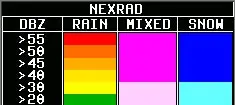
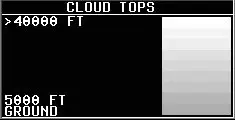
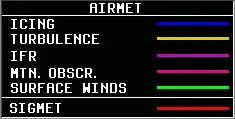
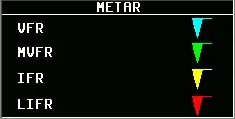
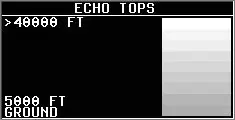
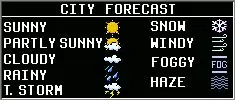
Kartenausschnitt Presse MENÜ/EINGANG Taste und drücken Sie dann die Karte Detail Menüelement-Taste, um zwischen der Anzeige von Keine Overlays, der Basiskarte oder Map und Nav Aids zu wählen. Produktzeiten Produktzeiten werden im unteren Teil des Displays angezeigt und können nicht ausgeblendet werden. Die Zeiten für jedes der aktivierten Produkte (bis zu vier gleichzeitig) werden angezeigt. Es sind folgende Produktzeiten dargestellt: Nexrad für NEXRAD-Radargeräte, Abdeckung für aktive NEXRAD-Radarabdeckungsbereiche, METAR, Echotops, Wolkenoberteile, Lichteinstrahlung, und Winde Aloft. Zeiten sind Zulu-Zeiten, zu denen die Daten am Boden zusammengebaut wurden und nicht der Zeitpunkt, an dem die Daten vom FIS-Sensor empfangen oder angezeigt wurden.
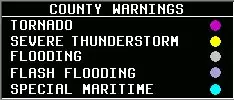
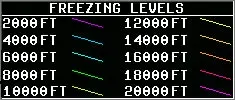

Die Produktzeiten werden in Weiß angezeigt, wenn sie zuerst gezeigt werden und wechseln zu Blau und dann Gelb, da sie bestimmte Altersschwellen überschreiten. Eine Produktzeitalterungstabelle wird auf der nächsten Seite angezeigt. Für MX20s, die keine Zeit von einem GPS-Empfänger zur Verfügung haben, basiert das Alter auf der Zeit, zu der die Daten vom GDL 69/69A Sensor empfangen wurden. In diesem Fall kann das Alter der Daten älter sein als die Farbcodierung.

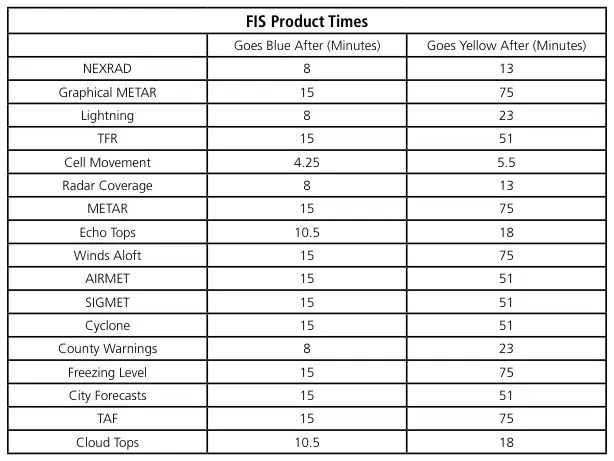
Kartenorientierung Presse MENÜ/EINGANG Taste und drücken Sie dann die Karte Orientierungsmenü-Elementtaste, um die Konfiguration der Kartenausrichtung von DTK Up, North Up, TRK Up, CB oder TRK up 360 auszuwählen.

Prognose Wettervorhersageinformationen werden für eine verfügbare Stadt, SIGMETs, AIRMETs und Einfrieren Ebenen zur Verfügung gestellt, County Warnungen und Zyklone. Während Sie diese Funktion verwenden, können Sie auch die Anzeige von Informationen mit Kartenbeschriftungen, Flugplanzeilen und Legenden anpassen.
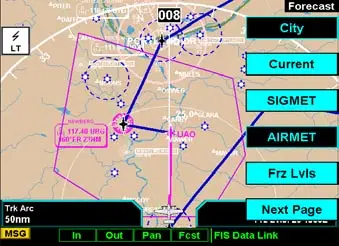
Stadt Wenn aktiviert, zeigt die Stadtprognose aktuelle oder prognostizierte Bedingungen in verfügbaren Städten an. Prognosen stehen für Intervalle von 12, 24, 36 und 48 Stunden zur Verfügung. Dieser Menüpunktschlüssel aktiviert oder deaktiviert dieses Produkt. Verwenden Sie den Menüpunktschlüssel unter dem Stadt Schlüssel zur Auswahl der aktuellen oder prognostizierten Zeit. Die Aktualisierungsrate beträgt alle 12 Minuten.
XM FIS Forecast Menu Item Seite 1
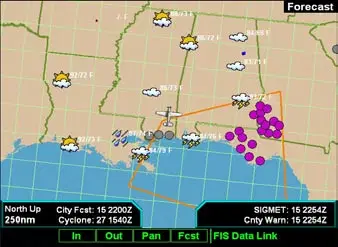
Voraussichtszeit Der prognostizierte Zeitbereich kann so gewählt werden, dass er die aktuellen Bedingungen abdeckt: 12 Stunden, 24 Stunden, 36 Stunden oder 48 Stunden. Jeder Druck auf die Menüpunkttaste für prognostizierte Zeit wird durch die Zeiten gehen.
SIGMET Wenn sie aktiviert sind, empfehlen SIGMETs (SIGnificant METeorological Information) dem Piloten potenziell gefährliche Wetterbedingungen außer konvektiven Aktivitäten für alle Flugzeuge. Die Beratung umfasst eine Fläche von mindestens 3.000 Quadratmeilen zu einem beliebigen Zeitpunkt. Die SIGMET-Daten umfassen Vereisung, Turbulenzen, Staub und Vulkanasche, wie sie vom National Weather Service herausgegeben wurden. Die Aktualisierungsrate beträgt alle 12 Minuten.
Siehe die Legende für eine Beschreibung der Farbcodierung.
XM FIS Stadtprognose

LUFTMETZE AIRMETs (AIRman's METeorological Information) berät den Piloten über Wetterbedingungen, die für Einzelmotoren, andere leichte Flugzeuge und VFR-Piloten gefährlich sein können. Diese Empfehlung betrifft eine Fläche von mindestens 3.000 Quadratmeilen zu einem beliebigen Zeitpunkt und liefert Daten über Decke, Verdunkelung und Turbulenzen vom National Weather Service (NWS). Die Aktualisierungsrate beträgt alle 12 Minuten.
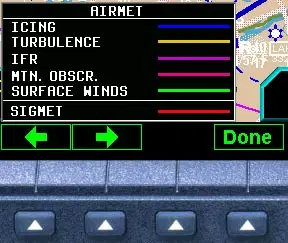
Wenn aktiviert, stehen die folgenden AIRMETs zur Anzeige bereit:
XM FIS AIRMET und SIGMET Legend
Siehe die Legende für eine Beschreibung der Farbcodierung.
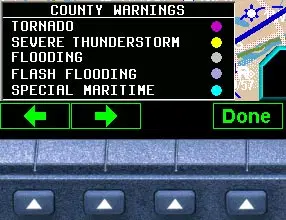
Gefrierstufen Dieses Produkt ist derzeit nicht verfügbar.
Kreis Die County-Auswahl bietet spezifische öffentliche Bewusstsein und Schutz Wetterwarnungen für Hurrikane, Tor Nados, schwere Gewitter, Überschwemmungen, Flash Floods und spezielle maritime Bedingungen durch den National Weather Service (NWS) zur Verfügung gestellt.
Siehe die Legende für eine Beschreibung der Farbcodierung.
XM FIS County Warnings Legend

Zyklon Dieses Produkt ist derzeit nicht verfügbar.
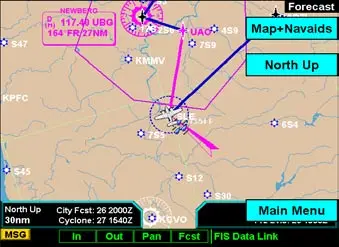
Etikett Presse MENÜ/EINGANG Taste und dann drücken Sie die ETIKETTIERUNG Menüelement-Taste, um die Stationsetiketten ein und aus zu schalten.
Flugplan Presse MENÜ/EINGANG Taste und dann drücken Sie die FLUGPLAN Menüelement-Taste zum Umschalten der Flugplankurslinie ein und aus. Die Magenta-Linie ist das aktive Bein.
Legende Presse MENÜ/EINGANG Taste und dann drücken Sie die LEGENDE Menüelement-Taste, um die Legenden anzuzeigen, die die grafischen Anzeigefarben beschreiben. Drücken Sie die oder Pfeiltasten, um die Legenden für den ausgewählten Dienst anzuzeigen. Presse Geschehen um die Legenden auszuschalten. Eine Grafik jeder Produktlegende ist auf Seite 75 zu sehen.
XM FIS Forecast Menu Item Seite 3
Kartenausschnitt Presse MENÜ/EINGANG Taste und drücken Sie dann die Karte Detail Menüelement-Taste, um zwischen der Anzeige von Keine Overlays, der Basiskarte oder Map und Nav Aids zu wählen.
Kartenorientierung Presse MENÜ/EINGANG Taste und drücken Sie dann die Karte Orientierungsmenü Element-Taste, um die Konfiguration der Kartenausrichtung von DTK Up, Nord-Up, TRK Up, TRK-Bogen, oder TRK Up 360.

Text Die Subfunktion Text zeigt die Textnachrichten der verfügbaren Wetterinformationen an. Verwenden Sie die Funktion Smart Keys am unteren Rand des Displays, um die Nachricht auszuwählen, die Sie aus der Liste im Fenster FIS Kategorie anzeigen möchten. Die Textnachricht für das ausgewählte Element wird im FIS Message Fenster am oberen Teil des Displays angezeigt.
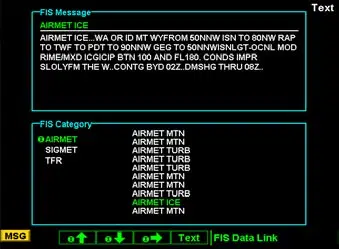
1. Drücken Sie die oder Funktion Smart Keys nach oben oder unten in der FIS Kategorie Liste zu bewegen. Die ausgewählte Kategorie wird hervorgehoben. 2. Drücken Sie die Pfeiltaste, um die Elemente in der Liste für diese Kategorie zu verschieben. 3. Drücken Sie in der Liste für eine Kategorie die Smart Keys oder die Funktion, um eine bestimmte Nachricht für die ausgewählte Kategorie hervorzuheben. Der Text für die ausgewählte Nachricht wird im Fenster der FIS-Nachricht im oberen Teil des Bildschirms angezeigt. 4. Drücken Sie die Pfeiltaste erneut, um zur Kategorieliste zurückzukehren.
XM FIS Textnachrichten

Sicht Einige Textprodukte bieten möglicherweise mehr Informationen, als im Nachrichtenfenster angezeigt werden können, wenn auch das Kategoriefenster gezeigt wird. Sie können die Textanzeige so anpassen, dass sie gleichzeitig das Fenster für FIS-Kategorie und FIS Nachrichten anzeigt oder nur die FIS Mitteilungen anzeigen kann.
Wechsel in eine andere FIS-Kategorie

Sortierung von TAF und METAR Angezeigte Textprodukte können nach Entfernung von Ihrer aktuellen Position (Nearest Pos), Entfernung vom Zielort (NEAREST Dest) oder alphabetisch (Alpha) sortiert werden.
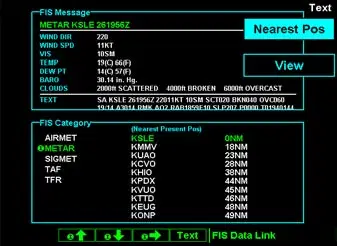
1. Presse FN Der Schlüssel und dann der FIS Funktionsschlüssel bei Anzeige. 2. Drücken Sie die vierte Funktion Smart Key auf der rechten Seite, um den Text auszuwählen ()Text) Subfunktion. 3. Die Menü/Eingabe Key ruft die Menüpunkte auf. Drücken Sie gegebenenfalls die Ansicht, um das Fenster der Kategorie FIS anzuzeigen. 4. Drücken Sie die oder Funktion Smart Keys nach oben oder unten in der FIS Kategorieliste zu bewegen TFR hervorzuheben. 5. Drücken Sie die Pfeiltaste, um die Elemente in der Liste für die TFR-Kategorie zu verschieben. 6. Drücken Sie in der Liste für die TFR-Kategorie den oder die Funktion Smart Keys, um eine bestimmte Nachricht für die ausgewählte Kategorie hervorzuheben. Der Text für die ausgewählte Nachricht wird im Fenster der FIS-Nachricht im oberen Teil des Bildschirms angezeigt. Status Die Status-Subfunktion zeigt Informationen zu den verfügbaren XM Produkten, der Empfängerleistung und dem Abonnementlevel an.
Sortieren von TAF und METAR Text (Nächste Position angezeigt)
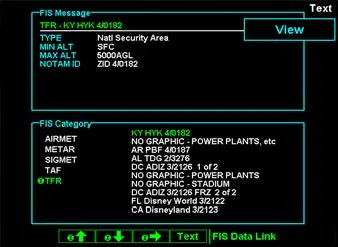
TFR Text anzeigen

Produktstatus Auf der Seite Produktstatus wird eine Liste aller von MX20 unterstützten Produkte angezeigt. Der Status wird als verfügbar oder nicht verfügbar angezeigt. Verfügbar bedeutet, dass das Produkt Teil Ihres gewählten Abonnement-Levels ist und der MX20 Daten hat, die angezeigt werden können. Ein Zeitstempel zeigt die letzte empfangene Produktzeit an, d.h. den Zeitpunkt, zu dem das Produkt für die Übertragung generiert wurde. Nicht verfügbar bedeutet, dass das Produkt nicht in Ihrem gewählten Abonnement enthalten ist oder dass seit dem letzten Leistungszyklus des MX20 keine Daten mehr empfangen wurden.
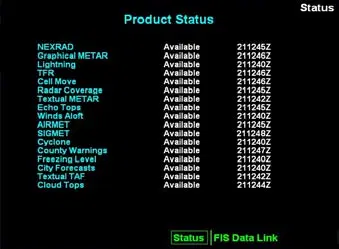
Diagnose Die Diagnoseseite zeigt Fehlerstatuscodes, die von den XM-Radioempfängern generiert werden. Ein Empfänger ist für Wetterdaten und der andere Empfänger ist zur Audiounterhaltung bestimmt. Die Signalstärke wird als eine von vier Ebenen angezeigt. Die Softwareversion GDL 69/69A wird im unteren linken Bereich des Displays angezeigt.
XM FIS Produktstatus
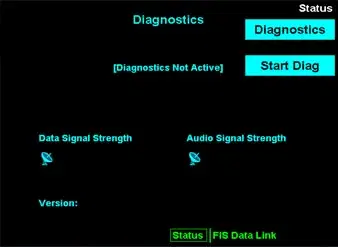
Aktivierung Die Aktivierungsseite zeigt die Funkidentifikationsnummern für einen oder beide Empfänger an. Diese Nummern werden benötigt, um ein Abonnement zu starten. Die Service Class ist der Name des Datenabonnement-Levels. Der Abschnitt Weather Prod ucts zeigt die Produkte, die in der ausgewählten Abonnementstufe enthalten sind.
1. Presse FN Der Schlüssel und dann der FIS Funktionsschlüssel bei Anzeige. 2. Drücken Sie die vierte Funktion Smart Key auf der rechten Seite, um den Status (Status)-Unterfunktion. 3. Presse Menü/Eingabe um den Menüpunkt Produkte anzuzeigen. 4. Presse Produkte Menüpunkt Smart Key zum Umschalten auf das Diagnose-Display. Die Informationen zur Diagnoseseite werden angezeigt, einschließlich Funk-IDs, Serviceklasse und Wetterprodukte. 5. Befolgen Sie das XM Satellite Radio Activation Verfahren und drücken Akzeptieren zur richtigen Zeit.
XM FIS Diagnose

XM-Funkdienste aktivieren Bevor die GDL 69/69A verwendet werden kann, muss das Gerät durch XM Satellite Radio aktiviert sein und Dienste sind zu XM Satellitenradio unterschrieben. Bitte beachten Sie, dass es sich bei der GDL 69 um eine Wetterdatenverbindung handelt. Der GDL 69A ist eine Wetterdatenverbindung und ein Audioempfänger. Der Datalink-Dienst und die Audiounterhaltungsdienste müssen separat aktiviert werden.
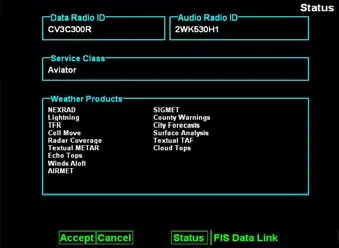
Informationen zum Sammeln Ihre GDL 69 oder GDL69A wird mit einer bzw. zwei Funkhardware-Identifikationen ausgeliefert. Diese IDs dienen als Identifikationscode für Ihre XM-ausgestattete GDL 69/69A und werden im Aktivierungsprozess benötigt. Die ID(s) wird an diesem Bedienungsanweisungsblatt angebracht und auf einem Etikett auf der Rückseite des Geräts gedruckt. Die IDs können auch über die MX20 auf der Aktivierungsseite der Status-Subfunktion abgerufen werden. Kontaktieren Sie Ihren Händler, wenn Sie die Funkhardware-IDs nicht finden können.
XM FIS Datenaktivierung
XM Satellitenfunkaktivierung Wetter- und/oder Audiodaten aus Ihrem GDL 69/69A werden von XM Satellite Radio bereitgestellt, einem Unternehmen, das unabhängig von Garmin Corporation ist. Halten Sie Ihre Funkhardware-IDs bereit, bevor Sie XM Satel lite Radio kontaktieren. Während des Prozesses können Sie Dienste für das Abonnement auswählen. Beachten Sie, dass die GDL 69 keine Audiofunktion hat und Audiodienste nicht mit dem Gerät verfügbar sind.
Befolgen Sie die GDL 69/69A XM Satellite Radio Activation Instructions (190-00355-04), die Ihrem Gerät GDL 69/69A beiliegen, um die XM Produkte zu aktivieren.

Der Blitzschlag-Modus ermöglicht es Ihnen, Blitzeinschläge anzuzeigen, die von einem L3 WX500 Stormscope Weather Mapping Sensor gemeldet werden. Die "T" -Marken werden als Referenzmarkierungen verwendet, um Streiks in Bezug auf Ihre Position zu lokalisieren. Die Lightning-Funktion ist nicht in allen Softwareversionen verfügbar. Ihr Anzeigebereich muss so gewählt sein, dass er größer als 25 nm ist, um Blitzeinschläge anzuzeigen. Der Anzeigebereich wird in der unteren linken Ecke des Displays angezeigt. Wenn Sie beispielsweise in einen Bereich von 20 nm zoomen, werden keine Schläge angezeigt, aber wenn Sie auf 30 nm zoomen, werden Streiks gezeigt. Überprüfen Sie den Abschnitt Einschränkungen vor diesem Handbuch für die Beschränkungen, die auf die Blitzdaten gelten.
Die In und Aus Tasten steuern die Kartenskala (Zoom in oder aus). Die klar Key löscht die aktuellen Blitzeinschläge, die im nächsten Update-Zyklus aktualisiert werden.
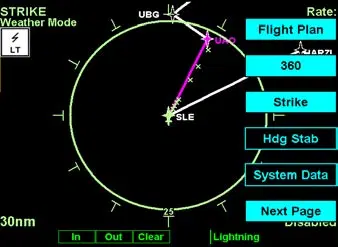
Lightning Menu Option Seite 1 Auf der ersten Optionsseite der Lightning-Funktion können Sie Optionen für die Auswahl von Flugplan, Anzeigeansicht, Blitzgruppen, Heading Stabilization und Stormscope (Systemdaten) auswählen. Die letzte Optionsauswahl (Nächste Seite) führt Sie zur nächsten Seite der Optionen.
Flugplan Die Option Flugplan steuert die Anzeige der Kurslinie des Flugplans. Drücken der MENU ITEM Eine Taste neben der Option Flugplan wechselt zwischen dem Anzeigen und Nicht-Zeigen der Flugplanroutenlinie.
360/120 Es können zwei Darstellungsansichten der Blitzinformation ausgewählt werden. Die 360-Grad-Ansicht zeigt eine 360°-Anschauung des Luftraums, der Ihr Flugzeug umgibt. Die 120-Ansicht zeigt eine 120°-Vorwärtsansicht von der Position Ihres Flugzeugs und das Display ist in drei Segmente unterteilt.
Lightning Function Menu Items (Seite 1)
Blitze Der WX500 erkennt elektrische Entladungen in einem Bereich, der durch die Installation Ihres Stormscope bestimmt wird. Diese Entladungsstellen werden als Blitzeinschläge vermerkt und als rotes „x angezeigt. Sie können entweder einzelne Streik- oder Zellen (Gruppen) von Blitzdarstellungen auswählen.
Blitze

Streik Einzelne Streiks werden notiert.
Zelle Es werden nur Blitzeinschläge angezeigt, die mit einer Gruppe oder Zelle von Streiks verbunden sind.
Kursstabilisierung Die Heading Stabilization Funktion des WX500 kann mit dieser Auswahl ein- oder ausgeschaltet werden.
Systemdaten Wählen Sie die Option Systemdaten aus, um Informationen über den WX500 anzuzeigen.
Drücken Sie die nächste Seite MENU ITEM Schlüssel, um die nächste Seite der Menüelemente anzuzeigen.
Lightning Menu Option Seite 2 Auf der zweiten Optionsseite der Lightning-Funktion können Sie Optionen für die Auswahl von Demo, Self-Test für das Stormscope, Noise Monitor und Strike Test auswählen. Die letzte Optionsauswahl führt Sie zurück zur ersten Seite der Optionen.
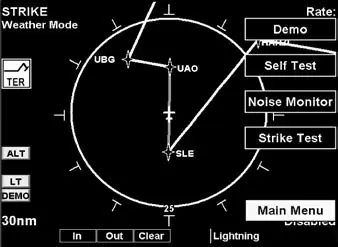
Demontage Die Demo-Option versetzt den WX500 Sensor in einen Demonstrationsmodus, der Blitzeinschläge simuliert.
Selbsttest Die Option Selbsttest führt eine Reihe von Tests zum Betrieb des WX500 durch und liefert einen Bericht über seinen Status.
Lightning Function Menu Items (Seite 2)
Blitze

Lärmüberwachung Die Funktion Noise Monitor ist eine Funktion des WX500. Details zur Verwendung dieser Funktion finden Sie in den Dokumenten des WX500-Besitzers.
Der Noise Monitor zeigt Berichte über elektrische Geräusche an, unabhängig davon, ob sie von Blitzen oder anderen Lärmquellen im Bereich des Systems stammen. Diese Funktion wird verwendet, um festzustellen, ob elektrisches Rauschen vorhanden ist, das den normalen Systembetrieb beeinträchtigen kann.
Schlagprüfung Die Strike Test-Funktion ist eine Funktion des WX500. Details zur Verwendung dieser Funktion finden Sie in den Dokumenten des WX500-Besitzers.
Die Funktion Strike Test wird von Installateuren verwendet, um den ordnungsgemäßen Betrieb des WX500 zu überprüfen. Teststreiks werden an die Antenne gesendet. Der empfangene Prüfschlag wird dann visuell auf dem Bildschirm dargestellt.
Antennenänderungsmeldung Wenn eine Meldung „Antennenänderung angezeigt wird, ist der Blitzsensor möglicherweise ausgefallen. Wenn diese Meldung angezeigt wird, wird der Sensor für den Rest des Fluges automatisch heruntergefahren. Die Installation sollte überprüft werden, bevor die Blitzfunktion wieder verwendet wird.
Blitze

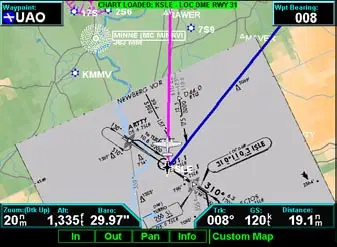
Die optionale MX20 Chart View-Funktion bietet die Möglichkeit, Jeppesen Sanderson Inc. anzuzeigen. elektronische Karten. Zwei grundlegende Arten von Diagrammen können angesehen werden: Anflugdiagramme und Flughafenoberflächenkarten.
Anflugkarten können manuell geladen und während des Fluges auf der bewegten Karte überlagert werden, während die Karten an der Flughafenoberfläche automatisch am Boden übereinander gelegt werden. Beide Arten von Diagrammen sind auch über die Chart View-Funktion in einer Tabelle manuell einsehbar. Anflugdiagramme können auch automatisch geladen werden, wenn sie mit einem GPS-Empfänger der GNS 480 Serie installiert sind.
Die elektronischen Kartendaten werden aus dem Standard-CD ROM Produkt von Jeppesen generiert, das in einem zweiwöchigen Zeitplan verteilt und aktualisiert wird. Die Daten während des Fluges befinden sich auf der abnehmbaren Frontloading-Datenkarte des Piloten und werden vom Piloten mit einem PC-basierten Home-Data Loader aktualisiert.
ChartView wie auf der Custom Map Page angezeigt
Kartenansicht

Kartendatenquelle Die gleichen Charts, die in elektronischer Form vom Jeppesen JeppViewTM-Produkt erhältlich sind, können auf der MX20 Plattform geladen werden. Diese bestehen aus Anflügen, SIDS- und STARS-Ansätzen sowie Luftraumkarten und Flughafenoberflächendiagrammen. Der MX20 kann alle diese Diagramme über die Chart View-Funktion oder eine begrenztere Untermenge als dynamische Überlagerungen auf der "Custom Map" anzeigen, wenn das entsprechende Diagramm von Jeppesen "Geo-Referenced" wurde.
Datenkarte Da es mehr Diagramme von Jeppesen gibt, als auf die physische Datenkarte passen, werden vorgegebene Cover-Altersbereiche anstelle des gesamten Inhalts der JeppeSen CD ROM geladen. Dieser Prozess wird mit dem von Jeppesen bereitgestellten Software-Tool Data Loader durchgeführt. Die MX20 Chart View Datenkarte kann ungefähr 10.000 Diagramme zu einem bestimmten Zeitpunkt enthalten.
Karte Georeferenzierung Damit die Besitzposition auf dem Chart überlagert wird (wie aus der Custom/IFR-Karte ersichtlich), muss das Diagramm in einer "Geo-Referenced" -Version verfügbar sein, wie von Jeppesen geliefert. "Geo-referenziert" ist der Begriff, der verwendet wird, um Diagramme anzuzeigen, deren Merkmale Breiten und Längen zugeordnet sind, so dass sie über andere geografische Daten wie Karten gezogen werden können. Derzeit sind nicht alle Charts und Flughafenoberflächencharts georeferenziert.
Wenn ein Diagramm angezeigt wird und auf dem Erdsymbol (links neben dem Chartnamen) ein rotes "X" vorhanden ist, wird das Diagramm NICHT georeferenziert und kann daher nicht geladen werden.
Kartenansicht

Chart-Overlay in der Custom/IFR Map Auf der Custom Map oder IFR En Route Map müssen Anflugkarten (keine Flughafenoberflächendiagramme) manuell „geladen werden, da es mehrere Anflugtabellen gibt, die für eine bestimmte Region gelten können. Mehrfachanflugkarten für denselben Flughafen. Ein Anflugdiagramm wird als Overlay angezeigt, wenn die folgenden Bedingungen erfüllt sind:
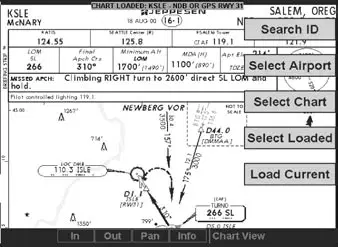
Laden Sie ein bestimmtes Anflugdiagramm für die Verwendung als Overlay, indem Sie zuerst den Flughafen und dann das Anflugschema auswählen.
Chart View Function Menu Items
Den Flughafen auswählen Drücken der LASTDIAGRAMM Eine Taste im Menü Custom oder IFR Map zeigt eine Liste von Flughäfen mit georeferenzierten Anflugdiagrammen an. Der erste Flughafen in der Liste ist der endgültige Ziel-Wegpunkt, wie er auf dem externen GPS-Navigator ausgewählt wurde, wobei zusätzliche Flughäfen basierend auf einer nächstgelegenen Positionssuche aufgelistet werden. Flughäfen und Anflugdiagramme, die nicht georeferenziert sind, werden in diesem Menü nicht zur Auswahl angezeigt.
Die verbleibende Anzahl von Flughäfen in der Liste hängt von der Komplexität der Datenbank innerhalb der aktuellen Region und der Zahl georeferenzierter Anflugkarten ab, die mit den Flughäfen im Gebiet verknüpft sind. Der MX20 führt einen komplexen Filterprozess durch, bei dem Flughäfen und zugehörige Anflugdiagramme eliminiert werden, die nicht georeferenziert sind. Diese Aufgabe ist auf drei Sekunden begrenzt, was bedeutet, dass bei umfangreicher Filterung die nächstliegende Basisliste unter bestimmten Umständen kürzer sein kann als in anderen.
Kartenansicht

Laden des Anflugdiagramms Sobald der Flughafen ausgewählt ist, kann die individuelle Anflugkarte überlagert werden aus einer Liste von Geo-Ref Erenced Approach Charts für diesen Flughafen geladen werden. Nicht alle Ansatzdiagramme können auf diese Weise überlagert werden und nur georeferenzierte Diagramme werden zur Auswahl aus der Custom Map angezeigt. Aus diesem Grund ist es möglich, dass Ansatzdiagramme, die unter der Funktion Diagrammansicht angezeigt werden können, möglicherweise nicht in dieser Liste dargestellt werden.
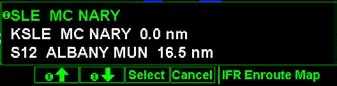
Sobald das Anflugdiagramm geladen ist, wird oben auf dem Bildschirm ein grüner Verkünder beleuchtet, der den Flughafennamen und die spezifische Karte anzeigt, die geladen wurde.
Auswahl eines Flughafens in der IFR-Funktion
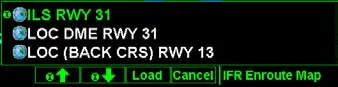
Overlay Chart Loading Beispiel
Auswahl eines Anflugdiagramms in der IFR-Funktion
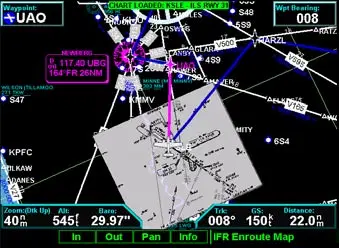
Anzeige des Coverage-Bereichs Sobald das gewünschte Anflugdiagramm geladen wurde, wird eine grüne Anzeigeleiste mit dem Ansatznamen oben auf den Benutzerdefinierten und IFR-Karten illumi nated. Befindet sich das Flugzeug außerhalb des Abdeckungsbereichs der Anflugkarte, wird ein schwarzes rechteckiges Feld angezeigt, in dem die Deckung der Karte selbst dargestellt ist.
Sobald das Flugzeug in den Abdeckungsbereich eingetreten ist, werden die Karteninhalte auf dem Bildschirm angezeigt. Beachten Sie, dass ein geladenes Anflugdiagramm nur von den Karten aus angezeigt werden kann, wenn das Flugzeug im Flug ist, andernfalls hat die Flughafenoberfläche Priorität und das Anflugschema muss über die Funktion Chart View betrachtet werden.
Auswahl eines Anflugdiagramms in der IFR-Funktion
Kartenansicht

Kartenzooming Der Auto-Zoommodus wird von der Custom Map unterstützt und empfohlen, um die Arbeitsbelastung zu reduzieren, die mit dem Aufrechterhalten eines angemessenen Zoomniveaus verbunden ist. Im Auto-Zoom-Modus (eingegeben durch den ganzen Weg nach unten oder ganz oben) wird die Zoomskala so berechnet, dass der aktuelle Zielwegpunkt Ihres GPS-Empfängers jederzeit auf dem Bildschirm bleibt. Die angezeigte Zoomskala kann aus den Range-Ringen auf dem Bogen und 360 Displays oder der Entfernung zum angezeigten Zielwegpunkt ermittelt werden.
Wenn ein Annäherungsdiagramm geladen und angezeigt wird, begrenzt der Auto-Zoommodus den Low-End-Zoom auf 5 nm, wenn sich der aktuelle Wegpunkt annähert. Dadurch wird verhindert, dass das Display in eine Ebene zoomt, wo die Gesamtsituationswahrnehmung relativ zum gesamten Ansatz verloren geht. Dies kann überfahren werden, indem das Gerät aus dem Auto-Zoom-Modus genommen wird. Diese Einschränkung gilt nicht, wenn der Auto-Zoom-Modus an den GPS-Empfänger der GNS 480 Serie gebunden ist.
Kartenschwenken Das Schwenken im geladenen Diagramm wird derzeit nicht unterstützt. Wenn Sie in den Schwenkmodus eintreten, wird die Anzeige des Diagramms deaktiviert und es ermöglicht, dass die zugrunde liegenden Kartenebenen dargestellt werden.
Kartenorientierung Wenn das Chart-Overlay dargestellt wird, ist die Ausrichtung identisch mit der aktuell ausgewählten Orientierung der Karte selbst (Norden nach oben, Nachverfolgung oder gewünschtes Nachverfolgung), wobei die Eigenposition korrekt georeferenziert und auf dem Diagramm angezeigt wird. Beachten Sie, dass die Rotation des Textes in den Diagrammen selbst nicht unterstützt wird, was bedeutet, dass der Text möglicherweise nicht horizontal ausgerichtet ist, wenn er auf Tracking-Basis angezeigt wird.
Infos zum Chart Drücken der INFO Wenn ein Diagramm geladen wird, werden die Smart Key-Etiketten in Header, Profile, Mins und Info geändert. Durch Drücken der entsprechenden Tasten können die verschiedenen Teile des Diagramms am unteren Rand des Bildschirms dargestellt werden. Drücken der INFO Der Schlüssel deaktiviert diesen Modus und gibt das Menü zu den normalen Kartensteuerelementen zurück.
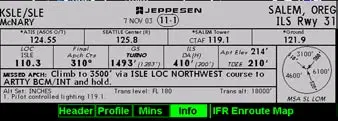
Auswahl von INFO für ein Diagramm in der IFR-Funktion
Kartenansicht

Chart View Funktion Die Chart View Funktion wird durch Drücken der FN Funktionstaste und Auswahl der Chartansicht ()TABELLE) Funktion.
Die Chart View Funktion enthält fünf Menüelemente, die zwei grundlegende Operationen steuern:
Der Begriff "Auswählen eines Diagramms" wird verwendet, um zu bezeichnen, dass ein bestimmtes Diagramm für die statische Anzeige auf dem Bildschirm ausgewählt wurde. Dies geschieht in der Regel, indem zuerst der Flughafen angegeben wird und dann die spezifische Karte für diesen Flughafen.
Der Begriff "Ein Diagramm laden" wird verwendet, um zu bezeichnen, dass ein gegebenes Diagramm für den Flugbetrieb geladen ist und als tatsächliches Overlay auf den Karten verwendet werden kann. Das Laden eines Diagramms über die Chart View-Funktion ist identisch mit dem Laden eines Grafik aus der Custom/IFR-Karte, wie in den vorherigen Abschnitten beschrieben.
Alle Diagramme innerhalb der Datenbank, ob georeferenziert oder nicht, können statisch über die Chart View-Funktion angezeigt werden. Nur georeferenzierte Diagramme können für Kartenüberlagerungszwecke geladen werden.
Die Chart View-Funktion behält die letzte Ansicht bei und ändert nicht die Diagramm-, Zoomebene oder Schwenkeinstellung beim Beenden der Funktion und Wiedereingeben, so dass sie ähnlich wie ein physisches Kartenhandbuch funktioniert. Eine Ausnahme ist, wenn ein Diagramm in die Funktionen Custom oder IFR Map geladen wird. Wenn dies erledigt ist, wird das geladene Diagramm als aktuell ausgewähltes Diagramm in der Funktion Chartansicht festgelegt.
Beispiel für die Diagrammansicht:
b. Markieren Sie den gewünschten Flughafen mit dem Pfeil "intelligente" Tasten und drücken Sie dann die WÄHLEN "Smart Key" 3. Markieren Sie das gewünschte Diagramm mit dem Pfeil "intelligente" Tasten und drücken Sie dann die LOAD oder VIEW "Smart Key"
Kartenansicht

Such-ID Die Such-ID Menüoption innerhalb der Chart View Funktion ermöglicht es Ihnen, nach einer bestimmten Flughafenidenti zu suchen. Da diese Operation mehrere Tastenanschläge erfordert, um ein bestimmtes Diagramm nachzuschlagen, wird es nicht als primärer Mechanismus für den Zugriff auf die Charts empfohlen, sondern ermöglicht Flexibilität. Wenn sich ein Flughafen befindet, wird er als aktuell ausgewählter Flughafen festgelegt. Flughafenkennungen können mit oder ohne Präfix „K eingegeben werden.
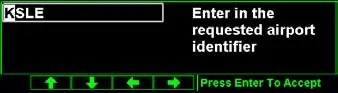
Auswählen Flughafen Der Betrieb Select Airport ermöglicht es, den Flughafen von Interesse aus einer Pop-up-Liste auszuwählen. Die in der Liste zuvor gesendeten Flughäfen werden auf Basis des endgültigen Zielwegpunkts als erster Eintrag und einer nächstgelegenen Typsuche nach den verbleibenden Einträgen ermittelt. Diese Methode ermöglicht es, den Flughafen schnell basierend auf dem aktuellen Flugplan auf dem externen GPS-Navigator zu lokalisieren.
Suche nach einem Flughafen durch Ident in Chart-Funktion
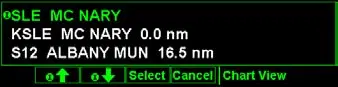
Auswählen eines Flughafens aus einer Liste in der Chartfunktion
Sobald der Flughafen gefunden ist, wird das Menü Auswählen des Diagramms angezeigt (siehe unten), so dass ein bestimmtes Diagramm für diesen Flughafen entweder geladen oder einfach angesehen werden kann.
Auswahltabelle Die Select Chart-Operation ermöglicht die Liste der Diagramme für den aktuellen ausgewählt Flughafen in einer Pop-up-Liste aufgeführt werden. Innerhalb dieser Liste zeigt ein kreisförmiges Erdsymbol an, dass das Diagramm georeferenziert ist und daher für die Verwendung als Overlay auf den Karten geladen werden kann. Wenn ein rotes "X" durch das Erdsymbol dargestellt wird, dann ist dieses spezifische Diagramm nicht georeferenziert und kann angesehen werden, aber nicht als Kartenüberlagerung geladen.
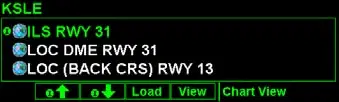
Select Loaded Der Select Loaded-Betrieb ermöglicht die aktuelle beladen zu erstellendes Diagramm ausgewählt zum Anschauen. Dies geschieht in der Regel, wenn ein gegebenes Diagramm BELADEN aus der Custom/IFR-Karte, und die Anzeige von ihr über die Chart View Funktion ist erwünscht. Beachten Sie, dass das Laden eines Diagramms aus der Custom / IFR-Karte auch laden und wählen Sie die Tabelle für die Anzeige.
Auswählen eines Diagramms aus einer Liste in der Chartfunktion
Kartenansicht

Laststrom Die Operation "Laststrom" ermöglicht es, das aktuelle (gesehene) Annäherungsdiagramm als beladen Anflugplan. Wenn dieser Vorgang ausgeführt wird, wird ein zuvor geladenes Diagramm durch das Diagramm ersetzt, das mietgerecht angezeigt wird.
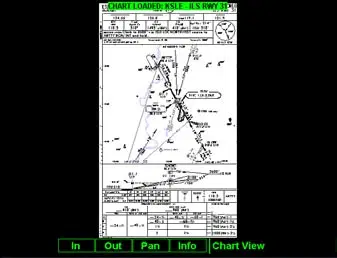
Karten für die Flughafenoberfläche Flughafenoberflächenkarten bieten eine grafische Darstellung der Flughafenfläche (Pisten, Rollbahnen, Bauwerke, Türme und andere Objekte) in unmittelbarer Nähe des Flughafens.
Von der Custom Map oder von der IFR-Karte werden die Flughafenoberflächenkarten automatisch geladen und als Overlay angezeigt, wenn folgende Bedingungen erfüllt sind:
Laden Sie das aktuelle Chart zum Anzeigen
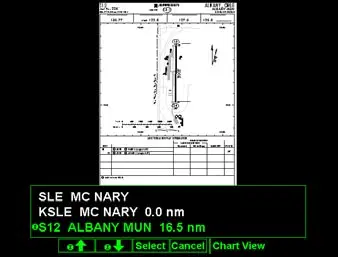
Im typischen Betrieb sind die oben genannten Bedingungen erfüllt, wenn das Gerät eingeschaltet ist, was bedeutet, dass die Flughafenoberflächenkarte angezeigt wird, sobald die GPS-Position erfasst wurde. Beachten Sie, dass die Funktion Zoom Scale Auto-Transition den anfänglichen Zoommaßstab verhindert, der beim Bodenbefinden des Flugzeugs festgelegt wird, was bei der Arbeit mit Oberflächenkarten wichtig ist.
Anzeige von Oberflächenkarten Die Flughafenoberflächendiagramme werden ähnlich wie Ansatz-Typendiagramme behandelt, da sie sowohl über die Chart View Funktion als auch auf der Custom Map / IFR Karte als Overlay angezeigt werden können. Da es jedoch nur eine einzige Oberflächenkarte für einen bestimmten Flughafen gibt, muss sie nicht manuell geladen werden. Die nächstgelegene verfügbare Flughafenoberflächenkarte wird immer verwendet. Wenn Sie von der Chart View-Funktion aus angezeigt werden, wird das Flughafenoberflächendiagramm als erstes verfügbares Diagramm für den ausgewählten interessanten Flughafen angezeigt. Nach der Auswahl des Flughafens von Interesse wird die Liste der Charts einen "Flughafen" -Eintrag als ersten Punkt in der Liste haben. Wie bei Standardansatz
Auswählen eines Surface Charts
Kartenansicht

Charts: Wenn man von der Diagrammansicht-Funktion aus betrachtet, wird die Eigenposition des Flugzeugs nicht auf dem Flughafenoberflächendiagramm angezeigt.
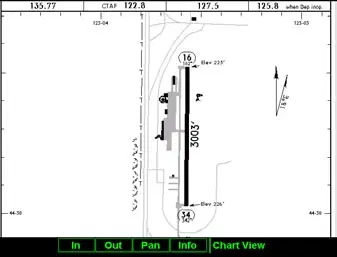
Wenn ein Anflugdiagramm derzeit geladen und angezeigt wird (Flugzeug liegt in der Luft), hat es Vorrang vor dem Anzeigen des Flughafenoberflächendiagramms. Sobald das Flugzeug aufsetzt und die Geschwindigkeit unter den Luft-Boden-Schwellenwert fällt, wird angenommen, dass ein Fehlanflugverfahren nicht erforderlich ist. An dieser Stelle wird das Landeanflugdiagramm entladen und die Flughafenoberflächenkarte angezeigt. Während auf dem Boden, Flughafenoberfläche Charts nehmen vor ihm über jede geladene Anflug-Chart.
Wann man ein Chart laden soll Ein Anflugdiagramm kann an jedem Punkt während des Fluges geladen werden, auch am Boden vor dem Start. Beachten Sie, dass der Anflug nicht auf der Karte selbst angezeigt wird, bis die Geschwindigkeit des Flugzeugs über dem Luft- / Bodengeschwindigkeitsgrenzwert liegt. Der Anflug wird automatisch entladen, wenn die Geschwindigkeit des Flugzeugs unter den Luft-Boden-Geschwindigkeitsgrenzwert fällt.
Details zur Darstellung der Oberflächenkarte
Fliegen eines Ansatzes Es ist wichtig zu erkennen, dass die Charts-Funktion nicht dazu gedacht ist, Leitinformationen für das Fliegen eines Ansatzes bereitzustellen. Seine beabsichtigte Funktion ist es, grundlegendes Situationsbewusstsein für Ihre aktuelle Position in Bezug auf den Ansatz als Ganzes zu schaffen. Standard-IFR-genehmigte Instrumente MÜSSEN verwendet werden, um die unter IFR-Bedingungen erforderlichen Navigationsdaten tatsächlich bereitzustellen.
Ansatz für Surface Map Transitions Die Logik ist integriert, die automatisch den Übergang der Anzeige von einer während des Fluges Anflugdiagramm-Anzeige zu einem Zoom in Sicht auf das Flughafenoberflächendiagramm bei der Landung. Es soll ein freier Übergang von der Anflugphase des Fluges zur Navigationsphase auf der Flughafenoberfläche erfolgen, ohne dass die Annäherung manuell entladen und die Zoomskala angepasst werden muss.
Die Übergangslogik basiert ausschließlich auf der Bodengeschwindigkeit von Flugzeugen.
Kartenansicht

Wenn ein Anflugdiagramm geladen und geflogen wird, und die Fluggeschwindigkeit unter den Luft-Boden-Schwellenwert fällt (eingestellt aus der SYS-Funktion), wird angenommen, dass eine Landung durchgeführt wurde. An diesem Punkt wird das geladene Landeanflugdiagramm automatisch entladen und die Flughafenoberflächenkarte auf dem Bildschirm angezeigt, der Start- und Landebahnen, Rollwege usw. zeigt.
Wenn jedoch das Anflugdiagramm geladen und geflogen wird, und das Flugzeug den Fehlanflugpunkt ohne Verlangsamung überquert, wird angenommen, dass ein Fehlanflügen durchgeführt wird. In diesem Fall erfolgt der automatische Übergang zu Oberflächenkarten nicht und die Annäherung wird nicht automatisch entladen. Siehe die Auswahl für den anfänglichen Zoom und Übergangsgeschwindigkeit in der Systemfunktion.
Kartennotizen Alle anwendbaren NOTAMs, die für ein bestimmtes Diagramm gelten, werden unter dem INFO Schlüssel, wenn dieses Diagramm ausgewählt ist. Das Diagramm sollte vor der Verwendung für NOTAMS angezeigt werden.
Wichtige Systembeschränkungen Beachten Sie, dass das Display am Boden und bei der Anzeige von Karten auf der Flughafenoberfläche im Modus "Track Up" ausgerichtet werden kann. In diesem Modus wird die letzte bekannte GPS-basierte Spur, wie sie vom externen GPS-Navigationssystem erhalten wurde, zur Orientierung der Karte verwendet. GPS-Track ist in der Regel nicht genau bei niedrigen Geschwindigkeiten und spiegelt nicht die tatsächliche Kopfbewegung des Flugzeugs zu allen Zeiten.
Invertierte Option Wie bei den Basiskarten kann das Diagrammbild mit dem Standard-Invertierungsschlüssel invertiert werden.
Kartenansicht

Typisches Betriebsszenario Die folgenden Szenarien gehen von der Annahme aus, dass:
Typisches Startszenario Beim Startroll wird die Anzeige automatisch in den Routenzoommodus von "AUTO" übergehen, wenn das Flugzeug die Luft-/Bodengeschwindigkeitsschwelle erreicht und die Anzeige so angepasst, dass der aktuelle Zielwegpunkt angezeigt wird.
Typisches Ansatzszenario Festlegen des Ziel-Wegpunktes zum Zielflughafen auf dem GPS-Navigationssystem und Drücken LASTDIAGRAMM aus der Custom/IFR-Karte wird den Zielflughafen in der Auswahlliste präsentieren. Durch Auswählen dieses Flughafens werden dann die für diesen Flughafen verfügbaren Ansatzdiagramme angezeigt, die anschließend durch Drücken des LOAD "Smart Key"
Typisches Landeszenario Mit einem Annäherungsdiagramm, das "geflogen" wird, beim Aufsetzen und Rollout wird das Diagramm entladen und die Karte wechselt automatisch zum Flughafenoberflächenchart mit dem Zoomniveau auf 0,5 nm.
Autoloading Der GPS-Navigator der GNS 480 Serie kann den MX20 auffordern, ein Diagramm zu laden, so dass Sie nur ein Diagramm auf einem Gerät auswählen müssen. In den meisten Fällen hat der MX20 das gleiche Diagramm in seiner Datenbank und zeigt das ausgewählte Diagramm an.
Gelegentlich kann der MX20 möglicherweise nicht in der Lage sein, das ausgewählte Diagramm zu finden. Wenn dies geschieht, wird in der MSG-Funktion Folgendes angezeigt: „Autoload Chart nicht gefunden. Handlich laden. Der MX20 kann auch mehrere Charts finden. Wenn dies geschieht, wird in der MSG-Funktion Folgendes angezeigt: „Mehrere Autoload-Diagramme gefunden. Das gewünschte Diagramm kann mit den Schritten ab Seite 92 geladen werden.
Kartenansicht

Radarfunktion (RADAR) Das MX20 I/O Radar-Produkt unterstützt eine Schnittstelle für die Wetterradare Garmin GWX 68, Allied Signal / Bendix-King ART2000/2100 und RS-181A. Der GWX 68 muss über eine separate Einbaugenehmigung installiert werden. Die Wetterradare GWX 68, RS-181A und ART2000 sind nahtlos in die anderen Funktionen des MX20 integriert, wobei eine Option „RADAR im Hauptfunktionsmenü verfügbar ist. Beachten Sie, dass Auto-Tilt für ART2000/2100 nicht unterstützt wird. Der ART2100 muss so konfiguriert sein, dass er den ART2000 emuliert. Somit stehen mit dem ART2100 nur die Funktionen von ART2000 zur Verfügung.
Der MX20 fungiert sowohl als Display- als auch Radarkontrollkopf und ermöglicht den direkten Austausch älterer Anzeigesysteme. Die Modi und Funktionen, die der MX20 für jeden Radarkopf unterstützt, sind in der folgenden Tabelle aufgeführt. Überprüfen Sie den Abschnitt Einschränkungen vor diesem Handbuch für die Beschränkungen, die auf die Radardaten gelten.
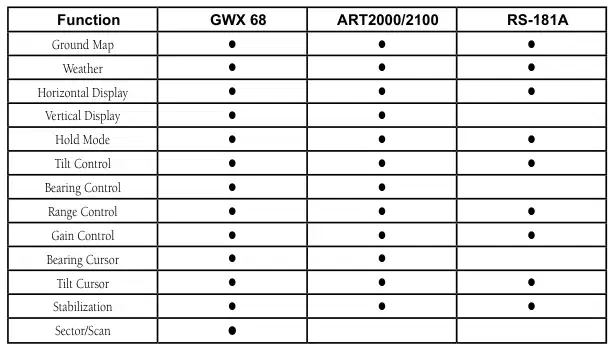
Radar

Beim ersten Einschalten und beim Eintritt in die Radarfunktion kann das Radargerät den Aus-Zustand einrichten. Es können Auswahlen getroffen werden, um das Gerät in einen der folgenden Anfangsmodi zu befehlen:
Einmal aktiviert, werden die verschiedenen Betriebsmodi des Radars durch Drücken der entsprechenden Menüelementtasten ausgewählt. Die verschiedenen Modi werden wie folgt beschrieben, wobei der aktuell ausgewählte Modus in grüner Farbe hoch beleuchtet ist:
Aus-Zustand Bei MX20 Power-Up wird die Radarantenne in den OFF Modus versetzt. In diesem Modus wird der Radarantennenkopf nicht erregt und sendet nicht.
Bereitschaftszustand/Ein-Zustand Im Standby-Modus ist der Radarkopf eingeschaltet, sendet aber nicht. Durch das Einsetzen des Geräts in den Bereitschaftsmodus wird die Aufwärmsequenz ausgelöst, die vom Sender innerhalb der Radarkopfanordnung benötigt wird. Pressen der STBY/ON Taste, während im Standby-Modus das Radar im Wettermodus eingeschaltet wird. Während im EIN-Modus sowohl in den Karten- als auch in den Wettermodi ist der grüne RDR-Annoncator auf solide, was anzeigt, dass das Radar erregt und sendet. Prüfmodus Drücken der TEST Taste während im Standby-Modus das Radar in den Testmodus versetzt. Das Radar sendet dann ein Testmuster, das auf der MX20 I/O angezeigt wird.
Wettermodus Im Wettermodus (WX) sendet die Antenne und malt reflektierte Renditen auf dem Bildschirm. Dieser Modus ist für die Lackierung von Luftwetter vorgesehen und stellt den normalen Betriebsmodus des Geräts dar. Radarrückkehren werden in den folgenden Farben lackiert:
Radar

MAP-Modus Der Map (MAP) -Modus wird verwendet, um vom Boden aus Renditen zu erhalten. Der Kartenmodus ist für die GWX 68, ART2000/2100 und RS-181A verfügbar. In diesem Modus werden die Rückgabedaten in folgenden Farben dargestellt:
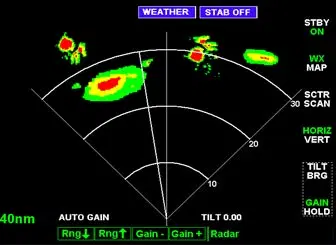
Während im Map-Modus kann der Gain mit dem Gewinn — und Gewinn + Schlüssel (siehe unten).
Horizontaler Modus Der Horizontal Mode (HORIZ) befiehlt dem Radarkopf, in der horizontalen Ebene unter einem vom Piloten wählbaren Neigungswinkel zu scannen. In diesem Modus wird der aktuelle Neigungswinkel auf der unteren Hälfte des Displays in grün angezeigt.
Vertikaler Modus (nur GWX 68 und ART2000/2100) Der Vertikalmodus (VERT) befiehlt dem Radarkopf, in der vertikalen Ebene an einem Piloten zu scannen, der von der Nase des Flugzeugs abgestützt werden kann. In diesem Modus wird der aktuelle Lagerwinkel auf der unteren Hälfte des Displays grün angezeigt.
Radar Horizontale Radaransicht

Bereichsregelung Die Reichweite kann mit dem RNG und RNG Schlüssel. Die Werte für das Radar sind in der folgenden Tabelle aufgeführt.
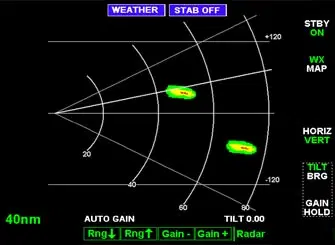
Bereich (nm) 2.5 - 320 10 - 240 10 - 240
Neigungsregelung Die Tilt-Steuerung (TILT) dient zur Einstellung des aktuellen Neigungswinkels des Radarkopfes, wenn horizontal geschwungen wird.
Während im Horizontal-Modus die Neigung mit dem TILT und TILT Schlüssel. Die Werte für das Radar sind in der folgenden Tabelle aufgeführt.
Neigung (°) -15° - +15° -15° - +15° -15° - +15°
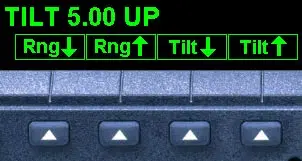
Lagersteuerung (nur GWX 68 und ART2000/2100) Die Lagersteuerung (BRG) dient zur Einstellung des aktuellen Lagerwinkels des Radarkopfes beim vertikalen Säubern. Während im vertikalen Modus das Lager mit dem BRG und BRG Schlüssel. Die in der nachstehenden Tabelle angegebenen Werte sind von geradeaus in Grad angegeben.
Lager (°) 45L - 45R 45L - 45R NA
Kontrolle der Gewinne Erhältlich im MAP-Modus mit dem GWX 68, ART2000 und RS-181A; sowie auch im WX-Modus bei dem Gwx 68. In der GWX 68 werden die Verstärkungseinstellungen für den Map- und WX-Modus separat eingestellt. Der Gain wird verwendet, um die Sensi-Tivität des Radarempfängers einzustellen. Es kann im Kartenmodus verwendet werden, um die Eigenschaften der Rückkehr von der Oberfläche anzupassen.
Während im Ground-Modus wird der Gain mit dem GAIN + und GAIN - Schlüssel. Drücken einer Gain-Anpassung
Radar-Reichweite und Lagersteuerung
Radar Vertikale Radaransicht · Radarkippenregelung

Der ment-Schlüssel zeigt ein Gain Balkendiagramm. Die weiße Referenzlinie auf der rechten Seite des Balkengraphen ist nur im GWX 68 vorhanden. Die Werte sind in der nachstehenden Tabelle in Dezibel angegeben.

Gewinn (dB) -28 +3.5 (Wetter- und Kartenmodi)
Automatische Radar-Gain Control (GWX 68)
-31,5 - 0 (nur Kartenmodus)
-31,5 - 0 (nur Kartenmodus)
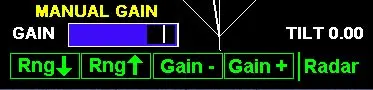
Halten Sie die Kontrolle Der Hold-Modus wird verwendet, um das Display einzufrieren. Während im Haltemodus blinkt die grüne RDR-Anzeige und weist darauf hin, dass das Display nicht aktualisiert wird, aber das Radar weiterhin sendet.
Manuelle Radar-Gainsteuerung (GWX 68)
Cursor Pre-Select Operation (nur GWX 68 und ART2000/2100) Die Option Cursor Pre-Select kann verwendet werden, um einen Bearing Line oder Antenna Tilt Winkel vor dem Umschalten des vertikalen oder horizontalen Scanmodus der Anzeige auszuwählen. Der Cursor ist eine cyanfarbene Linie, die sich entlang des projizierten Pfades des Radars erstreckt und sowohl im horizontalen als auch vertikalen Modi angezeigt werden kann.
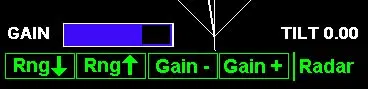
Wenn beispielsweise eine horizontale Abtastung stattfindet, kann eine Cursorzeile aktiviert werden, um ein bestimmtes Lager für eine interessierende Wetterzelle vorzuwählen. Sobald der Scanmodus in vertikal geändert wird, wird automatisch die Lagerhaltung der Vertikalsweeps auf das zuvor durch die Cursorzeile angezeigte Lager eingestellt.
Manuelle Radar-Gainsteuerung (ART2000/2100 oder RS-181A)
Umgekehrt kann, wenn vertikales Scannen stattfindet, eine Cursorlinie aktiviert werden, um eine bestimmte Neigung zu einer interessierenden Wetterzelle vorzuwählen. Sobald der Scanmodus in horizontal geändert wird, stellt er automatisch den Neigungswinkel der Horizontal-Sweeps auf den zuvor durch die Cursorzeile angegebenen Neigungs Winkel ein.
Der Lager-Cursor wird jederzeit aktiviert, wenn die Neigung/Betragesteuerung von ihrer Standardposition geändert wurde. Wenn in der Horizontalen Abtastung, Einstellung des Lagers wird das Radar an diesem Lager zu scannen führen, wenn es auf vertikale Scanning umgeschaltet. Wenn in vertikalen Scan, Einstellung der Neigung wird dazu führen, dass das Radar zu scannen bei dieser Neigung, wenn es auf Horizontal-Scan geschaltet.
Sektor-Scan (nur GWX 68) Sektor-Scanning ist nur in der GWX 68 verfügbar. Drücken der SCTR/SCAN Wechseln Sie zwischen dem Sektor-Scan (SCTR) und dem Normalen Scan (SCAN). Sector Scan reduziert den Abtastwinkel bei horizontaler Abtastung auf ±10°
Radar

und ±5° bei vertikaler Abtastung. Der Sektor-Scan kann horizontal durch Änderung des Lagers und vertikal durch Veränderung der Neigung bewegt werden. Radarrückmeldesignale Das Interpretieren von Radarrücksignalen geht über den Rahmen dieses Handbuchs hinaus. Bitte beachten Sie die Anleitung des Radarbenutzers für Details zur Interpretation von Radardaten. Radar-Einrichtungsseite Drücken der MENU Taste während in der Radarfunktion wird die Setup-Seite angezeigt. Der aktuell ausgewählte Modus wird im normalen Betrieb oben auf dem Radarbildschirm angezeigt. Stabilisierung (STAB) Drücken der MENU Und dann die STAB Tasten während in der Einrichtungsfunktion ermöglicht die Stabilisierung ein- oder ausgeschaltet werden. Wenn die Stabilisierung eingeschaltet ist, wird ein Befehl an den Radarkopf gesendet und ihm mitgeteilt, dass er die mitgelieferten Gyrobefehle verwenden soll, um die Sweep-Muster für Pitch and Roll des Flugzeugs zu kompensieren. Wenn die Stabilisierung aktiviert ist, wird das STAB-Label grün sein. Wenn die Stabilisierung ausgeschaltet ist, ist das STAB-Label weiß. Zusätzliche Statusinformationen werden ebenfalls angezeigt, während das Radarmenü aktiv ist.
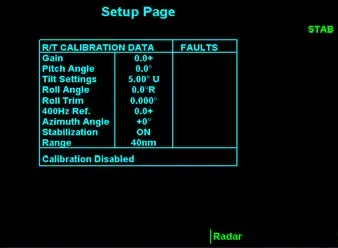
Aktion zur Beschreibung der Fehlermeldung
ELE Elektrofehler mit dem Radar Hardware oder der Flugzeug Power Bus.
Power Off vom Radar. Das Radar braucht Service.
400 Hz Ein bisher verfügbares analoges 400-Hz-Referenzsignal wird nicht mehr detektiert. Analoge Höheninformationen sind nicht verfügbar.
Ein externer Sensor ist ausgefallen und benötigt Service.
GYRO Keine gültige Quelle für die Haltungsinformation. Eine Antennenstabilisierung ist nicht verfügbar.
Ein externer Sensor ist ausgefallen und benötigt Service.
Radar Radar-Einrichtungsseite

HV Unregelmäßigkeit mit der bordseitigen Hochspannungsversorgung. Es kann gefährlich sein, das Radar in den Sendemodus zu versetzen.
Power Off vom Radar. Das Radar braucht Service.
AFC Die Automatic Frequency Control kann die Sendefrequenz nicht sperren. Die Radarleistung wird beeinträchtigt und die angezeigte Rückgabeintensität ist nicht zuverlässig.
Power Off vom Radar. Das Radar braucht Service.
TEMP Die Temperatur ist zu hoch, um den Radarsender sicher anzusteuern.
Power Off vom Radar. Verwenden Sie das Radar nicht, bis seine Temperatur sinkt und der Fehler beseitigt ist.
XMITTER Ein Problem wird im re ceiver oder Sender erkannt. Die Verwendung des Geräts kann gefährlich sein.
Power Off vom Radar. Das Radar braucht Service.
CALIBRATE Ein Problem wurde mit den internen Werkskalibrierungseinstellungen erkannt.
Power Off vom Radar. Das Radar braucht Service.
Die Konfigurationseinstellungen sind korrumpiert oder fehlen.
Power Off vom Radar. Das Radar braucht Service.
EEPROM oder RAM Ein Problem wurde mit dem internen Speicher erkannt.
Schalten Sie den Strom aus und dann wieder ein. Wenn die Nachricht anhält, benötigt das Radar einen Service.
FPGA Ein Problem wurde mit dem internen FPGA-Gerät erkannt.
Schalten Sie den Strom aus und dann wieder ein. Wenn die Nachricht anhält, benötigt das Radar einen Service.
Radar

XM Satellitenfunk XM Satellitenfunk Audiounterhaltung ist über den XM Satellite Radio Service verfügbar, wenn sie in der optionalen Installation des GDL 69A aktiviert wird. Der MX20 dient als Steuerkopf für Ihren fernmontierten GDL 69A. XM Satellite Radio ermöglicht es Ihnen, eine Vielzahl von Funkprogrammen über große Entfernungen zu genießen, ohne ständig nach neuen Sendern suchen zu müssen. Basierend auf Signalen von Satelliten übersteigt die Abdeckung bei weitem landgestützte Übertragungen. Wenn aktiviert, ist das XM Satellite Radio Audio-Entertainment mit dem XM Funktion Smart Key.
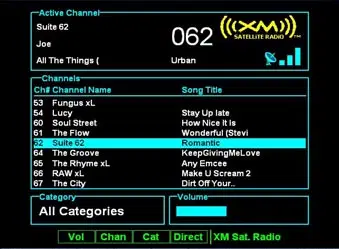
Die Informationen auf dem XM Satellite Radio Display bestehen aus vier Bereichen: Aktiver Kanal, verfügbare Kanäle, Kategorie des hervorgehobenen Kanals und Lautstärkeeinstellung. Das Fenster Aktiver Kanal zeigt den Namen und die Nummer des Channels, Künstler, Titel des Songs, Kategorie an und gibt einen Hinweis auf die Signalstärke. Ein Balkengraph rechts neben dem Antennensymbol beschreibt die Signalstärke. Die maximale Signalstärke wird durch drei volle Balken angezeigt.
1. Presse FN Der Schlüssel und dann der XM Funktionsschlüssel bei Anzeige. 2. Die Funktion Smart Keys am unteren Bildschirmrand ermöglicht es Ihnen, die Lautstärke zu steuern ()Vol.), Kanal (Chan), Kategorie (Cat), oder wählen Sie den Kanal direkt durch Eingabe der Nummer (Direkt. 3. Die Menü/Eingabe key führt Menüelemente für mehr Details zu jeder Subfunktion auf. Menü Seite 1 Auf der ersten Optionsseite der XM Radio-Funktion können Sie die Optionen zum Anzeigen der Funk-ID, Speichern einer voreingestellten Kanaleinstellung, Gehen zum letzten Kanal oder Auswählen von voreinstellbaren Kanälen 1 und 2 auswählen. Die letzte Option führt Sie zu den nächsten Seiten mit Optionen für voreingestellte Kanäle 3 bis 15. Funk-ID Jedes XM-Radio enthält eine eindeutige ID, die es XM ermöglicht, über den Luftweg mit dem Radio zu kommunizieren. Der Eigentümer muss den XM-Dienst aktivieren, indem er die Radio ID an XM zur Verfügung stellt, um die installierten Dienste für dieses Funkgerät zu autorisieren. Die Aktivierungsinformationen sind in einem separaten Informationspaket enthalten, das mit Ihrer Einheit enthalten ist.
XM Radio mit aktivem Kanal
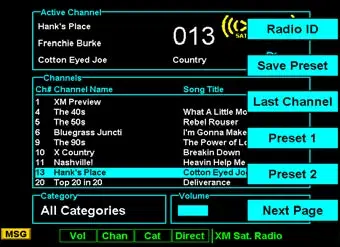
XM Radio Menü Seite 1

Speichern Sie Preset Das Menüelement Voreingestellt speichern ermöglicht es Ihnen, den angezeigten Kanal in einer ausgewählten voreingestellten Position für einen einfachen späteren Rückruf zu speichern.
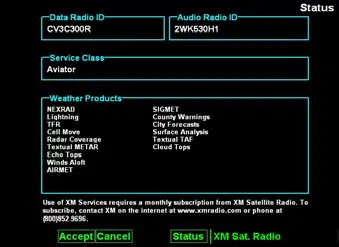
XM Daten und Audio Radio ID oben auf dem Bildschirm angezeigt
Letzter Kanal Mit dem Menüelement Letzter Kanal können Sie zum zuletzt abgestimmten Kanal zurückkehren, wenn der MX20 ausgeschaltet und dann wieder eingeschaltet wurde.
XM Satellitenfunk

XM Satellitenfunk Menüseiten 2-4 Die zweite, dritte und vierte Optionsseite listet Presets 3 bis 15 auf. Die letzte Option jeder Seite führt Sie zur nächsten Seite mit Optionen. Die letzte Option auf Menüseite 4 dieser Funktion gibt Sie zur Hauptmenüseite zurück.
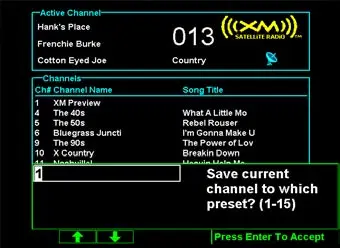
Volumen Die Lautstärkesteuerung ermöglicht es Ihnen, die Audio-Lautstärke einzustellen und das Audio stumm zu schalten.
Speichern von XM Audio Radio Channel Presets
Kanäle Die Kanalfunktion wird verwendet, um durch die Kanäle in der ausgewählten Kategorie zu navigieren.

Kategorien Kategorien von Kanälen, wie Jazz, Rock oder News können ausgewählt werden, um die verfügbaren Kanäle für eine Art Musik oder andere Inhalte aufzulisten.
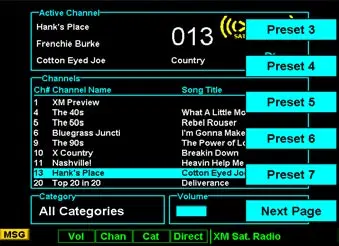
Direkter Zugang Kanäle können direkt durch Eingabe der Kanalnummer mit den Smart Keys aufgerufen werden.
XM Audio Radio Menu Items (Seite 2)
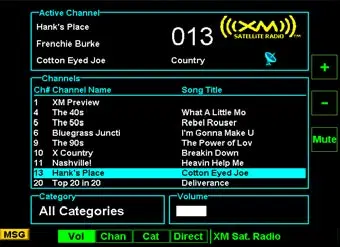
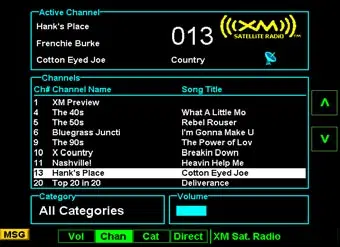
XM Audio Radio Lautstärkeregler
XM Audio Radio Channel Auswahlsteuerung
XM Satellitenfunk

XM Satellitenfunk XM Advisory Messages
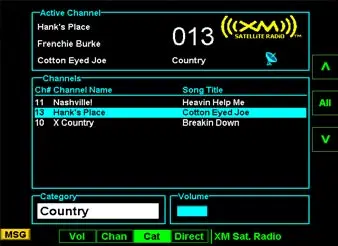
Antennenantenne nicht angeschlossen Die XM-Antenne(n) oder das Antennenkabel sind vom Radio getrennt.
Aktualisieren des Verschlüsselungscodes Der Verschlüsselung Code wurde über die Luft von XM geändert und das Radio hat noch nicht die neuesten Codeinformationen vom XM Signal erhalten.
Kein Signalverlust des Signals Das Radio ist nicht in der Lage, ein XM-Signal zu empfangen, das stark genug ist, um es zu dekodieren.
Laden von Kanal-Audio oder -Informationen
Entweder ist der entsprechende Audio- oder Text für einen bestimmten ausgewählten Kanal vorübergehend nicht verfügbar, da das Radio diese Informationen noch empfangen und dekodieren muss.
XM Audio Radio Kategorien
Off Air Channel nicht in Betrieb Eine gültige XM-Kanalnummer (und die entsprechende Service ID) sendet keine Programme.
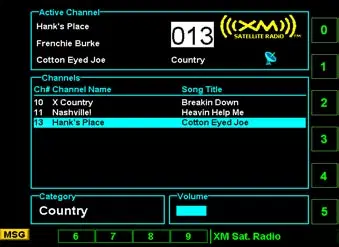
--- oder Channel --
Channel nicht mehr verfügbar
--- Entsprechender Künstlername/Funktion oder Song/Programmtitel sind leer
--- oder Channel --
Kein Kanal für die gewählte Kategorie verfügbar
Direkter Zugang zu XM Audio Radio Channels

Aktivierung von XM Satellitenfunkdiensten Bevor Audio-Entertainment verwendet werden kann, muss das Gerät durch XM Satellite Radio aktiviert und die Dienste sind zu XM Satellitenradio abonniert. Bitte beachten Sie, dass es sich bei der GDL 69 um eine Wetterdatenverbindung handelt. Der GDL 69A ist ein Wetterdatenverbindungs- und Audiounterhaltungsempfänger.
Informationen zum Sammeln Ihre GDL 69 oder GDL69A wird mit einer bzw. zwei Funkhardware-Identifikationen ausgeliefert. Diese IDs dienen als Identifikationscode für Ihre XM-ausgestattete GDL 69/69A und werden im Aktivierungsprozess benötigt. Die ID(s) wird an diesem Bedienungsanweisungsblatt angebracht und auf einem Etikett auf der Rückseite des Geräts gedruckt. Die IDs können auch über die MX20 in der Radio-ID-Seite der XM Satellite Radio Funktion abgerufen werden. Kontaktieren Sie Ihren Händler, wenn Sie die Funkhardware-IDs nicht finden können.
Wetter- und/oder Audiodaten aus Ihrem GDL 69/69A werden von XM Satellite Radio bereitgestellt, einem Unternehmen, das unabhängig von Garmin Corporation ist. Halten Sie Ihre Funkhardware-IDs bereit, bevor Sie XM Satel lite Radio kontaktieren. Während des Prozesses können Sie Dienste für das Abonnement auswählen. Beachten Sie, dass die GDL 69 keine Audiofunktion hat und Audiodienste nicht mit dem Gerät verfügbar sind.
Befolgen Sie die GDL 69/69A XM Satellite Radio Activation Instructions (190-00355-04), die Ihrem Gerät GDL 69/69A beiliegen, um die XM Produkte zu aktivieren.
XM Satellitenfunk

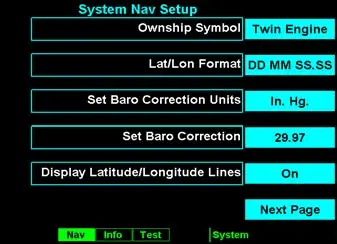
Die Systemfunktion ermöglicht es Ihnen, allgemeine Nav-Einstellungen festzulegen, Versionsinformationen abzurufen und Tests zum Betrieb Ihres MX20 durchzuführen.
Eigentumssymbol Mit der Option Ownship Symbol können Sie den Typ des Icons auswählen, das Ihr Flugzeug auf dem Display darstellt. Sie können eine Auswahl von Single, Twin, Jet oder Helicopter treffen.
Lat/Lon Format Die Option Lat/Lon Format ermöglicht es Ihnen, zwischen zwei Optionen für die Anzeige von Lat-Lon Koordinaten zu wählen. Wählen Sie zwischen Grad-Minuten-Sekunden-Dezimalstellen (DD MM SS.SS) oder Grad-minuten-Minute Dezimalzahlen (DD MM.MM).
Menüelemente System Nav Setup (Seite 1)
Set Baro Korrektureinheiten Baro-Korrektur (QNH) kann nun zusätzlich zu Hg in Millibars eingetragen werden. Diese Präferenz wird unter der Funktion SYS festgelegt.
Set Baro Korrektur Sie können den korrigierten Luftdruck eingeben, so dass die richtige Druckhöhe angezeigt wird.
System

Breiten-/Längslinien anzeigen Verwenden Sie diese Option, um Lat/Lon-Linien in den Kartenanzeigen anzuzeigen oder nicht.
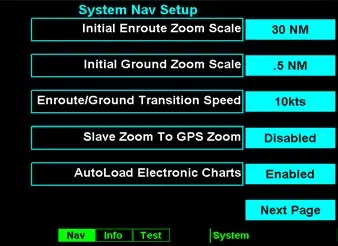
Initial En Route Zoom und initial Ground Zoom Übergangsgeschwindigkeit Ein Auto-Übergangspunkt im Zoommaßstab wird unterstützt, der dazu beiträgt, die Arbeitsbelastung des Piloten zu reduzieren, indem er die Auswahl der Zoomskala basierend auf der Flugphase automatisiert. Die beiden Übergänge sind:
Wenn das Flugzeug von Boden zu Luft wechselt, wird die Zoomskala automatisch auf eine vom Benutzer ausgewählte "route"-Zoomskala eingestellt. Beim Übergang des Flugzeugs von Air-to-Ground wird die Zoomskala automatisch auf eine vom Benutzer ausgewählte "Ground" -Zoomskala gesetzt. Der Übergangspunkt basiert auf einer vom Benutzer ausgewählten En Route/Ground Transi-Geschwindigkeit und basiert auf der GPS-Bodengeschwindigkeit.
System Nav Setup Menu Items (Seite 2)
Die Auto-Transition Funktion ermöglicht eine optimale Nahaufnahme am Boden und eine optimale Fernbereichsanzeige während des Fluges, ohne dass der Benutzer manuelle Zoomskalaanpassungen in den Start- und Landungsphasen des Flugs vornehmen muss. Die Zoom-Skala wird in der unteren linken Ecke des Displays angezeigt.
Die En Route und Ground Zoom-Skalen sowie der Übergangspunkt werden unter SYS Funktion angepasst.
„En Route/Ground Transition Speed – 10-100 kts
„Initial En Route Zoom Scale – Auto, 0,25 – 250 nm
„Initial Ground Zoom Scale – 0,25-5 nm
Die empfohlenen Einstellungen für die anfängliche Zoomskala sind Auto für den en route-Modus und 0,5 nm für den Bodenmodus.
System

Slave Zoom für GPS-Zoom Dies ist nur verfügbar, wenn Sie mit einem GPS-Navigator der GNS 480 Serie installiert sind. Wenn der MX20 aktiviert ist und sich im Auto-Zoom-Modus befindet, stellt er die Zoomskala automatisch auf den Wert ein, der für das Navigationsgerät GNS 480 verwendet wird.
Elektronische AutoLoad Charts Dies ist nur verfügbar, wenn Sie mit einem GPS-Navigator der GNS 480 Serie installiert sind. Diese Funktion muss deaktiviert werden, wenn der MX20 mit einem anderen GPS-Navigator als dem GNS 480 verbunden ist. Es ermöglicht der GNS 480-Serie, die MX20 anzuweisen, ein ausgewähltes Anflugdiagramm zu laden.
Anzeige ICAO für US-Flughäfen Drücken Sie die Menüelementtaste, um das Display der ICAOs für US-Flughäfen einzuschalten. Wenn aktiviert, wird das Hauptzeichen „K für US-Flughäfen gemäß dem ICAO-Format angezeigt. Wenn deaktiviert, wird das führende "K" nicht angezeigt.
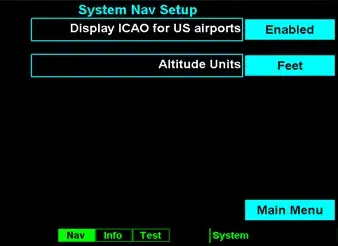
Höheneinheiten Drücken Sie die Menüelementtaste, um die Anzeige der Höhe in Fuß oder Metern einzustellen.
Menüelemente System Nav Setup (Seite 3)
System

Systeminformationen Die System-Infoseite enthält Informationen über die Software und Datenbankversionen des MX20. Der Datenportstatus wird ebenfalls angezeigt. Die Statusbeschreibung des Datenports ermöglicht es Ihnen, die korrekte Installation zu überprüfen und den Zustand jedes Geräts zu überwachen, das Informationen an den MX20 sendet. Verwenden Sie diese Informationen, wenn Sie Ihren Händler oder die Fabrik kontaktieren.
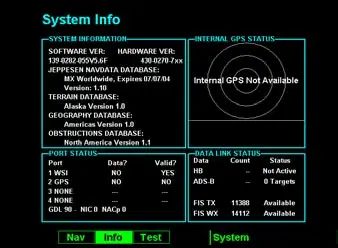
GPS und Data Link Status Für GPS/UAT-fähige Installationen zeigt die SYS/INFO Seite zusätzliche Details sowohl für den internen GPS Motor als auch für den Datenlink Status. Wenn der MX20 mit einem GDL 90 UAT verbunden ist, liegt nur die ADS-B Data Link Statusleitung vor, da es keine Unterscheidung zwischen den Zieldaten von ADS und TIS-B gibt.
GPS-Satellitennutzung und Signalstärke werden oben rechts auf der Infoseite zusätzlich zur Position jedes Satelliten am Himmel angezeigt. Wenn kein GPS im MX20 installiert ist, wird der Text „Internes GPS nicht verfügbar angezeigt.
Die Datenverbindungsinformationen werden wie folgt überwacht:
HB Heart-Beat vom UAT Data Link Radio
ADS-B ADS-B Broadcast Pakete empfangen
FIS TX Textuelle Wetterdatenpakete erhalten
FIS WX Erhaltene grafische Wetterdatenpakete
System · System Info Seite

Systemtestseite Die System Test Page ermöglicht es Ihnen, das Display des MX20 zu testen und so den ordnungsgemäßen Betrieb sicherzustellen.

Prüfmuster 1 Die Option Testmuster zeigt eine Reihe von Mustern und Farben an, um das MX20-Display zu testen. Verwenden Sie diese Option, um die ordnungsgemäße Funktion des Displays zu überprüfen oder den Kundendienst zu kontaktieren.
Rotes, grünes, blaues und weißes Prüfmuster Die Wahl der Optionen Rot, Grün, Blau oder Weiß überflutet den Bildschirm mit der ausgewählten Farbe. Verwenden Sie diese Option, um die ordnungsgemäße Funktion des Displays zu überprüfen oder den Garmin-Kundendienst zu kontaktieren.
System Test Page Menu Items
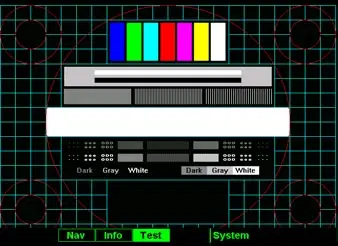
Musterseite des Systemtesttests
System

Pflege für Ihren MX20
Display Pflege und Reinigung Ihr MX20 hat ein langlebiges Display, aber es muss angemessen darauf geachtet werden, dass seine Leistung und Lebensdauer erhalten bleiben. Um Flecken, Verwischungen, Fingerabdrücke und so weiter zu entfernen, empfehlen wir diese Reinigungsmethoden. Wenn die erste Methode das Problem nicht beseitigt, versuchen Sie es mit der nächsten Methode.
Kontakt mit der Fabrik Wenn die Bemühungen zur Lösung des Problems fehlschlagen, wenden Sie sich an Ihren Händler oder das Werk für technische Unterstützung. Der Garmin Kundenservice wird Ihnen gerne zur Seite stehen.
Garmin International, Inc. Kundenservice-Abteilung 1200 East 151st Street Olathe, KS 66062-3426 USA (913) 397-8200 FAX (912) 397-8282

Fehlerbehebung
Dieser Abschnitt enthält Informationen zur Fehlerbehebung des MX20, wenn ein unsachgemäßer Betrieb beobachtet wird. Die fol Absenkung Tabelle listet mögliche Probleme, die Sie begegnen könnten. Untersuchen Sie die möglichen Ursachen des Problems und ergreifen Sie die aufgeführten Maßnahmen, um das Problem zu beheben. Wenn Sie das Problem nicht beheben können, wenden Sie sich an Ihren Händler. Wenn Ihr Händler nicht verfügbar ist, kontaktieren Sie die Garmin-Fabrik unter der im vorherigen Abschnitt aufgeführten Adresse und Telefonnummer. Stellen Sie sicher, dass die Informationen von der System-Infoseite und der Datenkarte verfügbar sind, bevor Sie sich an Ihren Händler oder das Werk wenden.
Gerät wird nicht mit Strom versorgt oder leerer Bildschirm
Überprüfen Sie auf die richtige Verdrahtung und con nections. Prüfen Sie den Sicherungs-/Leistungsschalter
Überprüfen Sie die Helligkeitseinstellung des Displays
Lassen Sie den MX20 für ap prox aufheizen. 60 Sekunden
Stellen Sie sicher, dass die Datenkarte vollständig eingelegt ist
Gerät versagt beim Starttest Datenkartensystemfehler
Stellen Sie sicher, dass die Datenkarte vollständig eingefügt ist Kontaktieren Sie Ihren Händler oder das Werk

POS-Datenflag zeigt Antennen oder Verdrahtung Positionsquelle wpt
Überprüfen Sie die Antenne und Verdrahtung
Stellen Sie sicher, dass ein Wegpunkt als aktuelles Ziel ausgewählt ist und kein Nav-Flag angezeigt wird
Sicherstellen, dass die serielle Datenausgabe ordnungsgemäß konfiguriert ist
Positionsquellen-Seriendaten Interferenz
Händler / Installateur überprüfen Sie auf Interferenzquellen
Händler/Installer überprüfen auf korrekte MX20-Einrichtung
RTE-Flag Positionsquellenroute Sicherstellen, dass die externe Positionsquelle eine aktive Route eingeschaltet hat
ALT-Flag (Altitude) Serienhöhenquelle Sicherstellen, dass der serielle Höhencoder eingeschaltet ist und ordnungsgemäß funktioniert
Lassen Sie den Händler / Installer auf ordnungsgemäße Installation und Einrichtung des Encoders überprüfen
Wenn Höhendaten von einem Apollo GX-Produkt bereitgestellt werden, stellen Sie sicher, dass die GPS-Position erfasst wurde und ein Wegpunkt als aktuelles Ziel ausgewählt wird.
LT (Lightning) Flag WX500 Installation Lassen Sie den Händler / Installer auf ordnungsgemäße Installation des WX 500 überprüfen
Fehlerbehebung · Installationsaufbau

TER (Terrain) Flag Terrain Datenbank
Stellen Sie sicher, dass die richtige Datenbank für Ihren Standort verwendet wird und den Starttest bestanden hat
Händler / Installateur überprüfen Sie die richtige Höheneingabe
Keine ADS-B Systeminstallation der Verkehrsanzeige Sie müssen das ADS/B System installiert haben
Wenn Sie ein ADS-B System haben, überprüfen Sie die Antennen und andere Komponenten auf ordnungsgemäßen Betrieb
Händler/Installer überprüfen auf korrekte MX20-Einrichtung
"Special Terrain"-Nachricht Capstone/General Aviation Setup Dies ist normal für die Installation von Capstone
Händler/Installer überprüfen auf korrekte MX20-Einrichtung
TCAD-Flag TCAD Installation Sicherstellen, dass die TCAD Einheit installiert und funktionsfähig ist.
SKYW-Flag Skywatch Installation Sicherstellen, dass die Skywatch-Einheit installiert und funktionsfähig ist.
RDR (Amber) Flag Radar Installation Sicherstellen, dass die Radareinheit installiert und funktionsfähig ist.
FIS-Sensorinstallation des LINK-Flags Sicherstellen, dass die FIS Einheit installiert und funktionsfähig ist.
Fehlerbehebung · Höhenquelle

XPDR-Flag TIS-A Sensorinstallation Sicherstellen, dass die TIS/A Einheit installiert und funktionsfähig ist.
Das ADSB-Flag GDL 90 meldet, dass sein internes GPS keine Position oder eine ungültige Position meldet. Beachten Sie, dass ADS-B-Sendungen keine Positionsmeldungen enthalten, wenn dieses Flag vorhanden ist.
Stellen Sie sicher, dass die GDL 90 installiert und funktionsfähig ist. Stellen Sie sicher, dass die GDL 90 GPS-Antenne einen freien Blick auf den Himmel hat, um GPS-Signale zu empfangen.
IDENT (grün) Flagge Dies ist kein Problem. Dieses Flag wird angezeigt, wenn sich der GDL 90 im Ident-Modus befindet.
Keine Notwendigkeit.
Siehe das Installationshandbuch für zusätzliche Fehlerbehebungsverfahren.
Fehlerbehebung

Garmin Datenkarten
Installieren und Entfernen von Datenkarten Der MX20 verwendet eine optionale Garmin-Datenkarte, um digitale Diagramme und Karten auf dem Bildschirm anzuzeigen oder Benutzerdaten zu speichern. Installieren Sie die Datenkarte in den Kartensteckplätzen auf der linken Seite des Geräts. Installieren oder entfernen Sie die Datenkarte nur, wenn das Gerät ausgeschaltet ist.
Um eine Datenkarte zu installieren: 1. Legen Sie die Karte mit dem Etikett links vom Gerät in den Schlitz. 2. Drücken Sie die Karte fest in das Gerät. Es ist nicht notwendig, die Karte zu erzwingen. Der Griff ist immer noch freigelegt, wenn er richtig eingesetzt wird. Stecken oder entfernen Sie die Datenkarte NICHT ein, während das Gerät eingeschaltet ist.
Wenn Sie eine Datenkarte einfügen und die Nachricht „Kartenformat nicht erkannt erhalten, versuchen Sie, die Karte zu entfernen und wieder einzusetzen. Wenn die Karte immer noch nicht erkannt wird, wenden Sie sich an den Garmin-Kundenservice oder Ihren Garmin Händler. Datenkarten sind nicht wasserdicht, sollten weder Feuchtigkeit noch übermäßigen statischen Ladungen ausgesetzt sein und in dem mit der Karte gelieferten Fall aufbewahrt werden.
Vorderansicht des Data Card Slot
Datenkarten

Vorschriften
0,73 lbs (0,33 kg) Montagerohr Display: 6 diagonal (15,24 cm)
65.535-Farbdisplay mit Hintergrundbeleuchtung (640 x 480 Pixel)
Vorschriften

GDL 69/69A FIS Bildschirme
Die folgenden Legenden beschreiben die grafischen Informationen auf den GDL 69/69A FIS-Displays.
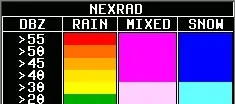
County Warnings Legend Einfrieren Levels Legende

Beispiel GDL 69/69A FIS Displays
Die folgenden Anzeigen bieten Beispiele für Informationen, die in der GDL 69/69A FIS-Funktion angezeigt werden.
XM FIS mit NEXRAD Wetter und Legende
XM FIS Stadtprognose
XM FIS Echo Tops
XM FIS Radar-Coverage
XM FIS Winds Aloft
XM FIS METARS

Pflegeinformationen
Display Backlight Die Display-Hintergrundbeleuchtung wird vom Hersteller mit einer nutzbaren Lebensdauer von 20.000 Stunden bewertet. Diese Lebensdauer kann mehr oder weniger als die Nennzeit betragen, abhängig von den Betriebsbedingungen des MX20. Im Laufe der Zeit wird die Hintergrundbeleuchtung verdunkeln und das Display funktioniert bei direkten Sonnenlichtbedingungen nicht so gut. Der Benutzer muss durch Beobachtung feststellen, wann die Anzeigehelligkeit für den vorgesehenen Gebrauch nicht geeignet ist. Kontaktieren Sie die Reparaturstation Garmin AT oder eine von der Fabrik autorisierte Reparaturstation, wenn die Hintergrundbeleuchtung einen Service erfordert.
Reinigung der Einheit Ihr MX20 hat ein langlebiges Display, aber es muss angemessen darauf geachtet werden, dass seine Leistung und Lebensdauer erhalten bleiben. Um Flecken, Verwischungen, Fingerabdrücke und so weiter zu entfernen, empfehlen wir diese Reinigungsmethoden. Wenn die erste Methode das Problem nicht beseitigt, versuchen Sie es mit der nächsten Methode.
Um Probleme zu lösen, die mit diesem Leitfaden nicht behoben werden können, wenden Sie sich an den Garmin Product Support in den USA. 800/800.1020 oder Garmin Europe 44/1794.519944.
Pflegeinformationen

GlossargenauigkeitGeschätzte Positionsgenauigkeit in Fuß oder Metern.
Warnungen und Hinweise — alle Warnungen auf dem MX20 sind nur beratender Natur. Jede Warnung muss von einer visuellen Erfassung des Verkehrs oder Geländes begleitet sein, und es ist kein Manövrieren eines Flugzeugs auf der Grundlage der vom MX20 vorgelegten Daten erlaubt.
HöhenlageHöhe über dem mittleren Meeresspiegel (MSL).
Rücklauf - Localizer-Hintergangsanflug, bei dem das Signal auf der "rückseitigen" Seite des Lokalisators zur Ausrichtung an die Startbahn verwendet wird, die gegenüber der normalen Localiserausrichtung liegt. Ohne Entschädigung würde die CDI den Sinn umkehren.
Lager - Die Richtung von Ihrem aktuellen Standort zu einem Ziel.
Anlandungen In Bezug auf TIS zeigt das Ausspähen an, dass ein Radar-Sweep verpasst wurde und die angezeigten Daten nicht die neuesten sind.
Kurs - Die Richtung von Ihrem Startort zu einem Ziel.
Entrümpelung- Reduzierung der angezeigten Elemente auf der bewegten Karte bei höheren Zoomskalen.
Entfernung (Ziel)- Die "große Kreis" Entfernung vom aktuellen Standort zu einem Ziel Go To oder der letzte Wegpunkt in einer Route.
Entfernung (Nächste) - Die "große Kreis" Entfernung vom aktuellen Standort zu einem Ziel Go To oder dem nächsten Wegpunkt in einer Route.
Höhe Die Höhe (Höhe) über oder unter dem Meeresspiegel.
Georeferenziertes — eine angemessene Beziehung zwischen angezeigten Informationen und Koordinaten der realen Welt hergestellt wird. Die ChartView-Diagramme sind beispielsweise georeferenziert, da sie auf der Kartendarstellung in Bezug auf die tatsächlichen Koordinaten korrekt ausgerichtet sind.
Eigentum — Ihr Flugzeug. Es stehen verschiedene Symbole zur Verfügung, um Ihr Flugzeug auf dem Display darzustellen.
Glossar

Glossar cont'd Skywatch® — Ein aktives Überwachungsverkehrsberatungssystem. Skywatch ist eine eingetragene Marke von L3 Communications.
Drehzahl Anzeige der Reisegeschwindigkeit in Meilen/Kilometern/Seemeilen pro Stunde.
Uhrzeit - Die Zeit für die ausgewählte Zeitzone.
Gleisketten Die Bewegungsrichtung relativ zu einer Bodenposition. Auch als "Ground Track" bezeichnet.
Wegpunkt (Ziel) Der letzte Wegpunkt in der Route oder der Zielwegpunkt.
Wegpunkt (Nächster) Der nächste Wegpunkt auf der Route.
Glossar

GM — Greenwich Mean Time
Im Folgenden finden Sie eine Liste von Abkürzungen und Akronymen, die für den MX20 verwendet werden, sowie deren Bedeutung:
dBZ — Dezibel der Reflexion
DIS, DIST — Entfernung
GPS — Globales Positionsbestimmungssystem
DTK — Gewünschte Strecke
GS — Bodengeschwindigkeit
ADS-B — Automatische abhängige Überwachung
EMI — Elektromagnetische Interferenz
hg — Inches von Merkur
ENR — Strecke
ARTCC — Flugverkehrskontrollstelle
ICAO — Internationale Zivilluftfahrt
ETP — Echotops
ATC — Flugverkehrskontrolle
EULA — Endbenutzer-Lizenzvereinbarung
ID, IDENT — Kennung
IFR — Instrumentenflugregeln
BARO — Barometrischer Druck
°F — Grad Fahrenheit
ILS — Instrumentenlandesystem
BRG — Lagern
FID — Flugidentifizierung
FIS — Fluginformationssystem
FISDL — Fluginformationssystemdaten
C — Grad Celsius
CDI — Kursabweichungsindikator
FP, FPL — Flugplan
kph — Kilometer pro Stunde
GBT — Bodenbasierter Transceiver

nm — Seemeilen
STERNE — Standard-Terminalanflugroute
LINK — Datenverbindung
°M — Grad Magnet
OBS — Allanbiege-Wahlel
OS — Off Scale
TAF — Prognose für den Flugplatzterminal
mb — Millibars (von Druck)
TAS — Verkehrsberatungssystem
METAR — Meteorologischer Flugbetrieb
TAWS — Terrain Awareness und Warnsystem
mi — Statut Meilen
TCAD — Verkehrs-/Kollisionsvermeidungsvorrichtung
MOA — Militärische Operationszone
TCAS — Verkehrswarn-/Kollisionsvermeidungssystem
mph — Statut Meilen pro Stunde
MSL — Mittlerer Meeresspiegel
SIDS — Standardinstrumentenabfahrten
TFR — Temporäre Flugregeln
TIS-A — Verkehrsinformationsdienste - adressiert
SIGMET — Bedeutende meteorologische Informationen
NAVAID — Navigationshilfe
TIS-B — Verkehrsinformationsdienst - Rundfunk
SKYW — Skywatch®
NDB — Funkbake ohne Richtcharakter
NEXRAD — Next Generation Radar

TRK — Track (auch Ground Track)
UAT — Universal Access Transceiver
VFR — Sichtflugregeln
VOR — VHF-Omnidirektionalfunkreichweite
WB — Warnkästen

Softwarelizenzvereinbarung DURCH DIE NUTZUNG DES MX20 ERKLÄREN SIE SICH DAMIT EINVERSTANDEN, AN DIE BEDINGUNGEN DER FOL LOWING SOFTWARE-LIZENZVEREINBARUNG GEBUNDEN ZU SEIN. BITTE LESEN SIE DIESE VEREINBARUNG SORGFÄLTIG DURCH.
Information
Garmin gewährt Ihnen eine beschränkte Lizenz zur Nutzung der in diesem Gerät eingebetteten Software (die „Software) in binärer ex ecutabler Form im normalen Betrieb des Produkts. Titel, Eigentumsrechte und geistiges Eigentum an der Software verbleiben bei Garmin.
Seriennummer Verwenden Sie diesen Bereich, um die Seriennummer aufzuzeichnen, falls sie verloren geht, gestohlen wird oder einen Service benötigt. Achten Sie darauf, Ihren ursprünglichen Verkaufsbeleg an einem sicheren Ort aufzubewahren oder eine Fotokopie im Handbuch anzuhängen.
Sie erkennen an, dass die Software Eigentum von Garmin ist und unter den Urheberrechtsgesetzen der Vereinigten Staaten von Amerika sowie internationalen Copyright-Verträgen geschützt ist. Sie erkennen ferner an, dass die Struktur, Organisation und der Code der Software wertvolle Geschäftsgeheimnisse von Garmin sind und dass die Software in Quellcodeform ein wertvolles Geschäftsgeheimnis von Garmini bleibt. Sie stimmen zu, die Software oder einen Teil davon nicht zu dekompilieren, auseinanderzunehmen, zu modifizieren, umzubauen, Reverse Engineering oder reduzieren auf menschliche lesbare Form der Software oder eines anderen Teiles davon oder erstellen abgeleitete Werke basierend auf der Software. Sie erklären sich damit einverstanden, die Software nicht in ein Land zu exportieren oder wieder auszuführen, was gegen die Exportkontrollgesetze der Vereinigten Staaten von Amerika verstößt.
Die Seriennummer befindet sich auf der Rückseite des Geräts.
Laufende Nummer:
Produktregistrierung und Support Helfen Sie uns, Sie besser zu unterstützen, indem Sie Ihre Online-Registrierung noch heute abschließen! Haben Sie die Seriennummer Ihres MX20 zur Hand und verbinden Sie sich mit der Garmin-Website ()www.garmin.com. Suchen Sie nach dem Link zur Produktregistrierung auf der Homepage. Achten Sie auch darauf, Ihre Seriennummer in dem Bereich aufzuzeichnen, der links zur Verfügung steht.
Das System wird jetzt automatisiert und die erneute Registrierung Ihres Einkaufs garantiert Ihnen den bestmöglichen Support von Garmin.
Wenn Sie Fragen haben, kann Garmin's Product Support von Montag bis Freitag, 8:00 Uhr bis 17:00 Central Standard Time telefonisch unter 1-800-800-1020oder per E-Mail an sales@garmin.com.
Softwarelizenz

Beschränkte Garantie Dieses Garmin-Produkt ist 24 Monate ab Kaufdatum garantiert frei von Materialfehlern oder Verarbeitungsarbeiten. Innerhalb dieses Zeitraums wird Garmin nach eigener Wahl alle Komponenten reparieren oder ersetzen, die im normalen Gebrauch ausfallen. Solche Reparaturen oder Ersatz werden ohne Kosten für den Kunden für Teile oder Arbeit gemacht, provided dass der Kunde verantwortlich ist für alle Transportkosten. Diese Garantie deckt nicht Fehler aufgrund von Missbrauch, Missbrauch, Unfall oder unbefugten Änderungen oder Reparaturen ab.
DIE HIERIN ENTHALTENEN GARANTIEN UND RECHTSBEHELFE SIND AUSSCHLIESSLICH UND ANSTELLE ALLER AUSDRÜCKLICHEN ODER IMPLIZIERTEN ODER GESETZLICH VORGESCHRIEBENEN GEWÄHRLEISTUNGEN, EINSCHLIESSLICH JEGLICHER HAFTUNG, DIE SICH AUS EINER GARANTIE DER HANDELSFÄHIGKEIT ODER FITNESS FÜR EINEN BESTIMMTEN ZWECK ERGIBT, RECHTLICH ODER ANDERWEITIG. DIESE GARANTIE GIBT IHNEN SPEZIFISCHE GESETZLICHE RECHTE, DIE VON STAAT ZU STAAT VARIIEREN KÖNNEN.
GARMIN HAFTET IN KEINEM FALL FÜR ZUFÄLLIGE, BESONDERE, INDIREKTE ODER QUENTIAL SCHÄDEN, OB SIE SICH AUS DER VERWENDUNG, MISSBRAUCH ODER UNFÄHIGKEIT ZUR NUTZUNG DIESES PRODUKTS ODER VON MÄNGELN IM PRODUKT. Einige Staaten erlauben nicht den Ausschluss von zufälligen oder Folgeschäden, so dass die oben genannten Einschränkungen möglicherweise nicht für Sie gelten.
Garmin behält sich das ausschließliche Recht vor, die Einheit oder Software zu reparieren oder auszutauschen oder nach eigenem Ermessen eine vollständige Rückerstattung des Kaufpreises anzubieten. DIESE ABHILFE IST IHR EINZIGER UND AUSSCHLIESSLICHER RECHTSBEHELF FÜR JEGLICHE VERLETZUNG DER GARANTIE.
Um einen Garantieservice zu erhalten, rufen Sie Ihren örtlichen Garmin-Vertragshändler an. Oder rufen Sie den Garmin-Kundenservice an einer der links aufgeführten Nummern für Versandanweisungen und eine RMA-Trackingnummer. Das Gerät sollte sicher mit der Tracking-Nummer verpackt werden, die deutlich auf der Außenseite des Pakets steht. Die Einheit sollte mit vorausbezahlten Frachtgebühren an jede Garmin Garantie-Servicestation geschickt werden. Eine Kopie des ursprünglichen Kaufbelegs ist als Nachweis für die Reparatur von Garantieleistungen erforderlich.
Produkte, die über Online-Auktionen verkauft werden, sind nicht für Rabatte oder andere Sonderangebote von Garmin berechtigt. Online-Auktionsbestätigungen werden nicht zur Garantieüberprüfung akzeptiert. Um einen Garantieservice zu erhalten, ist ein Original oder eine Kopie des Verkaufsbelegs vom ursprünglichen Einzelhändler erforderlich. Garmin wird keine fehlenden Komponenten aus einem Paket ersetzen, das über eine Online-Auktion gekauft wurde.
Beschränkte Garantie

Kontakt mit der Fabrik
Wenn das MX20-Gerät trotz der Bemühungen zur Fehlerbehebung nicht funktioniert, wenden Sie sich an den technischen Support von Garmin als Widerstand.
GARMIN International, Inc. 1200 East 151st Street Olathe, KS 66062-3426 USA
Seien Sie bereit, die folgenden Informationen über die Installation anzubieten:
Kontakt mit der Fabrik


Wetter 69 XPDR 8, 120
Z Zoom 13, 19, 22, 30, 31, 33, 34, 35,
36, 37, 41, 47, 56, 69, 87, 90, 91, 92, 93, 94, 95, 96, 112, 113 Zoom level 12, 19, 21, 28, 29, 69 Z AIRMET 63



© 2005 Garmin Ltd. oder ihre Tochtergesellschaften
Garmin International, Inc. 1200 East 151st Street, Olathe, Kansas 66062, USA
Garmin (Europe) Ltd. Unit 5, The Quadrangle, Abbey Park Industrial Estate, Romsey, SO51 9DL, Vereinigtes Königreich
Garmin Corporation Nr. 68, Jangshu 2nd Road, Shijr, Taipei County, Taiwan
Garmin AT P/N 560-1026-09 Rev. A (Garmin P/N 190-00479-00 Rev. D)
In dieser Anleitung genannte Seiten – Hersteller, Support und Downloads.
Häufige Probleme, wahrscheinliche Ursachen und Lösungen.
| Problem | Mögliche Ursache | Abhilfe | |
|---|---|---|---|
| ELE | Power Off vom Radar. Das Radar braucht Service. | p.115 | |
| 400 Hz | Ein externer Sensor ist ausgefallen und benötigt Service. | p.115 | |
| GYRO | Ein externer Sensor ist ausgefallen und benötigt Service. | p.115 | |
| HV | Power Off vom Radar. Das Radar braucht Service. | p.116 | |
| AFC | Power Off vom Radar. Das Radar braucht Service. | p.116 | |
| TEMP | Power Off vom Radar. Verwenden Sie das Radar nicht, bis seine Temperatur sinkt und der Fehler beseitigt ist. | p.116 | |
| XMITTER | Power Off vom Radar. Das Radar braucht Service. | p.116 | |
| KALIBRATOR | Power Off vom Radar. Das Radar braucht Service. | p.116 | |
| KONFITÜRE | Power Off vom Radar. Das Radar braucht Service. | p.116 | |
| EEPROM ODER RAM | Schalten Sie den Strom aus und dann wieder ein. Wenn die Nachricht anhält, benötigt das Radar einen Service. | p.116 | |
| FPGA | Schalten Sie den Strom aus und dann wieder ein. Wenn die Nachricht anhält, benötigt das Radar einen Service. | p.116 | |
| Gerät wird nicht mit Strom versorgt oder leerer Bildschirm | Verdrahtungsproblem Unsachgemäße Helligkeit Einstellung Niedrigtemperatur Datenkarte | Überprüfen Sie auf die richtige Verdrahtung und Notwendigkeiten. Überprüfen Sie die Sicherung / Leistungsschalter Prüfen Sie die Anzeigehelligkeitseinstellung Lassen Sie den MX20 für ap-prox aufheizen. 60 Sekunden Stellen Sie sicher, dass die Datenkarte vollständig eingelegt ist | p.129 |
| Einheit fällt während des Starttests aus | Ausfall des Datenkartensystems | Stellen Sie sicher, dass die Datenkarte vollständig eingefügt ist Kontaktieren Sie Ihren Händler oder das Werk | p.129 |
| POS-Datenflaggen zeigt | Antennen- oder Verdrahtungspositionsquelle wpt Positionsquellenserielldaten Interferenzinstallation | Überprüfen Sie die Antenne und Verkabelung Sicherstellen, dass ein Wegpunkt als aktuelles Ziel ausgewählt ist und kein Nav-Flag angezeigt wird Stellen Sie sicher, dass der serielle Datenausgang ordnungsgemäß konfiguriert ist Dealer / Installer überprüfen auf Interferenzquellen Händler / Installationscheck für korrekte MX20-Einrichtung | p.130 |
| RTE-Flagge (Route) | Positionsquelle | Stellen Sie sicher, dass die externe Positionsquelle einen aktiven Weg eingelegt hat | p.130 |
| Flagge ALT (Altitude) | Quelle für serielle Höhenlagen | Sicherstellen, dass der serielle Höhengeber eingeschaltet ist und ordnungsgemäß funktioniert Lassen Sie den Händler/Installer auf korrekte Installation und Einrichtung des Gebers überprüfen Wenn die Höhe von einem Apollo GX-Produkt bereitgestellt wird, stellen Sie sicher, dass die GPS-Position erfasst wurde und als aktueller Zielpunkt ein Wegpunkt ausgewählt wird | p.130 |
| LT (Lightning) Flagge | WX500 Installation | Lassen Sie den Händler / Installer auf ordnungsgemäße Installation des WX500 überprüfen | p.130 |
| Flagge TER (Terrain) | Terrain-Datenbank Höhenquelle | Stellen Sie sicher, dass die richtige Datenbank für Ihren Standort verwendet wird und den Starttest bestanden hat Dealer / Installer überprüfen Sie auf korrekte Höheneingabe | p.131 |
| Keine Verkehrsanzeige | Installation des ADS-B-Systems | Wenn Sie ein ADS-B System haben, überprüfen Sie die Antennen und andere Komponenten für den ordnungsgemäßen Betrieb Haben Händler / Installer Überprüfung auf korrekte MX20 Einrichtung | p.131 |
| ‚Special Terrain‘-Meldung | Capstone/General Aviation Einrichtung | Dies ist normal für die Capstone-Installation Haben Sie den Händler / Installer auf ordnungsgemäße MX20-Einstellung überprüfen | p.131 |
| TCAD-Flagge | TCAD-Installation | Stellen Sie sicher, dass die TCAD-Einheit installiert und funktionsfähig ist. | p.131 |
| Flagge von SKYW | Skywatch Installation | Stellen Sie sicher, dass die Skywatch-Einheit installiert und funktionsfähig ist. | p.131 |
| Flagge des RDR (Amber) | Radaranlage | Stellen Sie sicher, dass das Radargerät installiert und funktionsfähig ist. | p.131 |
| LINK-Flagge | FIS-Sensoren | Sicherstellen, dass die FIS-Einheit installiert und funktionsfähig ist. | p.131 |
| XPDR-Flagge | TIS-A Sensorinstallation | Sicherstellen, dass die TIS-A Einheit installiert und funktionsfähig ist. | p.132 |
| ADSB-Flagge | GDL 90 berichtet, dass sein internes GPS keine Position meldet oder eine ungültige Position. Beachten Sie, dass ADS-B-Sendungen keine Positionsmeldungen enthalten, wenn dieses Flag vorhanden ist. | Stellen Sie sicher, dass die GDL 90 installiert und funktionsfähig ist. Stellen Sie sicher, dass die GDL 90 GPS-Antenne einen freien Blick auf den Himmel hat, um GPS-Signale zu empfangen. | p.132 |
| Kennzeichen (grün) | Das ist kein Problem. Dieses Flag wird angezeigt, wenn sich der GDL 90 im Ident-Modus befindet. | Keine Notwendigkeit. | p.132 |
Besitzer und unser Team antworten in der Regel innerhalb eines Tages – und Ihre Frage hilft auch anderen weiter.
Stellen Sie die erste Frage — andere Nutzer oder unser Team antworten Ihnen.