


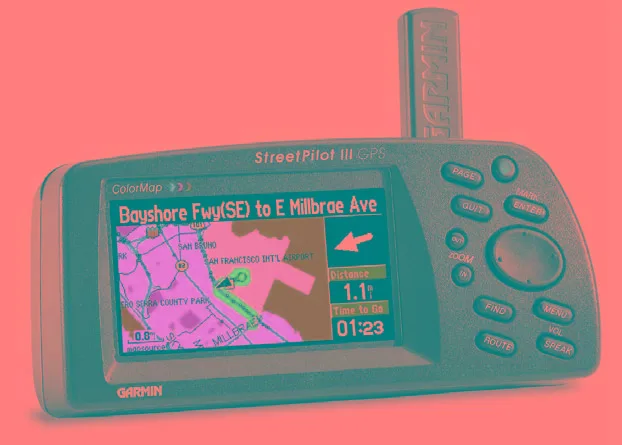

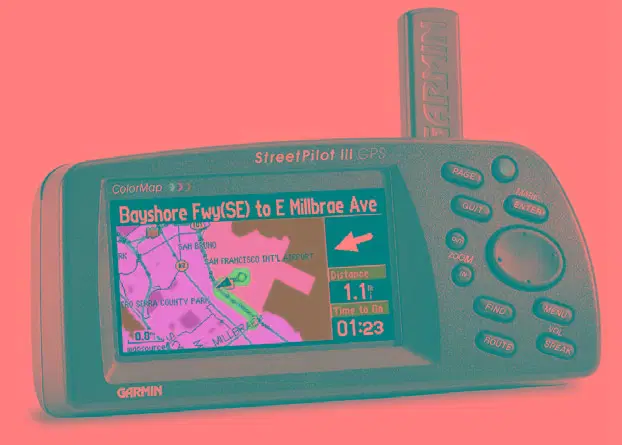
tragbares GPS mit
™ III
Eigentümer
Handbuch
Führung
und
StreetPilot

in jedem Speichermedium ohne vorherige schriftliche Zustimmung der GARMIN Corporation für jeden Zweck gespeichert werden. Die GARMIN Corporation erteilt hiermit die Erlaubnis
Die Informationen in diesem Handbuch können ohne vorherige Ankündigung geändert werden. GARMIN Corporation behält sich das Recht vor, ihre Produkte zu ändern oder zu verbessern und
Änderungen des Inhalts, ohne dass eine Verpflichtung besteht, Personen oder Organisationen über solche Änderungen zu informieren. Besuchen Sie die GARMIN-Website für herunterladbare Upgrades
Alle Rechte vorbehalten. Außer wie hier ausdrücklich vorgesehen, darf kein Teil dieses Handbuchs reproduziert, kopiert, übertragen, verbreitet oder heruntergeladen werden.
Laden Sie eine einzelne Kopie dieses Handbuchs auf eine Festplatte oder ein anderes elektronisches Speichermedium herunter, das für den persönlichen Gebrauch angesehen wird, vorausgesetzt, dass diese elektronischen Daten
GARMIN®, AutoLocate®, MapSource® und TracBack® sind eingetragene Markenzeichen und StreetPilotTM ist eine Marke der GARMINE Corporation und darf
oder gedruckte Kopie dieses Handbuchs den vollständigen Text dieser Copyright-Hinweis enthält und sofern weiter, dass jede nicht autorisierte kommerzielle Verbreitung
die Betriebssoftware und das Owner’s Manual. Die Website enthält auch Informationen über die Verwendung und den Betrieb anderer GARMIN-Produkte.
GARMIN International, Inc.
1200 E 151st Street, Olathe, Kansas 66062 U.S.A.
Tel. 913/397.8200 or 800/800.1020
GARMIN (Europe) Ltd.
Unit 5, The Quadrangle, Abbey Park Industrial Estate, Romsey, SO51 9AQ UK
Tel. 44/1794.519944
GARMIN Corp.
Nein. 68, Jangshu 2nd Road, Shijr, Taipei County, Taiwan
Tel. 886/2.2642.9199
Juni 2001 Teilnummer 190-00206-00 Rev. B Gedruckt in Taiwan
ohne ausdrückliche Genehmigung der GARMIN Corporation verwendet werden.
Dieses Handbuch ist strengstens untersagt.
© 2001 GARMIN Corporation
Fax. 886/2.2642.9099
Fax. 44/1794.519222
Fax. 913/397.8282

Der StreetPilot III nutzt GPS-Technologie, um
Fündigen Sie Ihren genauen Standort. GPS steht für Global
etwa 12.000 Meilen. Satelliten senden sehr
Positionsbestimmungssystem, eine Gruppe von 24 Satelliten, cir-
Für detailliertere Informationen über GPS,
zu Ihnen von unserer Website an www.garmin.com
Die Erde wird zweimal täglich in einer Höhe von
Funksignale mit geringer Leistung, die Position enthalten
und Zeitinformationen, die jedem erlauben

GPS-Empfänger, um ihren Standort zu bestimmen
auf der Erde innerhalb von 100 Metern oder besser.
Wir haben ein Booklet mit dem Titel „GPS vorbereitet
Guide for Beginners, der verfügbar ist
Willkommen
Navigation mit Auto-Routing Funktion. Auf Knopfdruck haben Sie nun Zugriff auf das kürzeste
und die schnellsten Routen, Abbiegerichtungen und geschätzte Ankunftszeit an Ihrem beabsichtigten Zielort. Auf dem Weg
City Navigator CD-ROM, StreetPilot III bietet Turn-by-Turn-Führung bis hinunter zur Wohnstraße
Grundlegende Merkmale des StreetPilot III. Nachdem Sie den Quick Start Guide gelesen haben, können Sie diesen durchlesen
die Bedienungsanleitung, um die Bedienmerkmale des StreetPilot III im Detail zu verstehen. Dieses Handbuch
Merkmale des StreetPilot III, nach Themen geordnet. Die Anlagen Informationen zu Themen wie
Der StreetPilot III bietet automatisierte Sprachaufforderungen, die Sie auf notwendige Wendungen aufmerksam machen.
Seen in den Vereinigten Staaten, Kanada und Mexiko (keine Ausfahrtsdaten für Mexiko), plus häufig genutzte Straßen
Führung zu einem Ziel über Autobahnen und Interstates. Mit heruntergeladenen Karten aus der MapSource
Sicherheitsinformationen und Inhaltsverzeichnis. Die Bezugsabschnitt enthält Details über alle
Fahrzeugbatterie mit dem im Lieferumfang enthaltenen 12-Volt-Netzteil oder durch sechs AA-Batterien. Sprachbefehle
Stellen Sie sicher, dass Sie sich die Zeit nehmen, den Quick Start Guide fi rst zu lesen, um alle Details kennenzulernen.
ist in drei Abschnitte für Ihre Bequemlichkeit organisiert. Die Einleitungsabschnitt FCC zur Verfügung stellt und
Vielen Dank für die Wahl des GARMIN StreetPilot III. Der StreetPilot III bietet echte Turn-by-Turn
Der StreetPilot III ist kompakt und tragbar. Diese Armaturenbrett-Einheit kann von Ihrem
deutlich durch einen Lautsprecher zu hören, der in das Netzteilkabel eingebaut ist. Der StreetPilot III
kann leicht in jedem Lichtzustand angezeigt werden, aufgrund seiner 4-Zoll-, hochauflösende 16-Farben-Display.
Die eingebaute Basemap der Einheit bietet Details zu Interstates, Interstate-Ausfahrtsdaten, Autobahnen, Flüssen und
in Ballungsräumen. Mit dem Drücken eines Knopfes, wird die integrierte Basemap Turn-by-Turn bieten
bevorstehende Kurven, Routenabweichung und Entfernung zum Ziel fi nal.
Zubehör, spezifische Kationen und ein nach Themen geordneter Index.
Einzelheiten.
Über dieses Handbuch · Willkommen


Weg zum Fahrzeugführer oder zu den Insassen, der mögliche Verletzungen verursacht. Sicherheitshinweise für Airbags
StreetPilot III, um das GPS-Gerät zu platzieren und zu sichern, damit es nicht den Betrieb des Fahrzeugs stört
im fi eld des Airbagaustritts. Airbags erweitern sich mit einer schnellen Kraft, die Objekte in ihren
im Fahrzeughandbuch enthalten. Befestigen Sie den StreetPilot III nicht an einem Ort, wo der Fahrer
oder die Passagiere werden es wahrscheinlich bei einem Unfall oder einer Kollision treffen. Die Montage-Hardware, die von
das Fahrzeug sicher zu betreiben, die Fahrbedingungen jederzeit vollständig zu überwachen;
und sich nicht vom StreetPilot III ablenken lassen, unter Ausschluss sicherer Fahrpraktiken. Es ist unsicher
Nicht vor einem Airbag montieren
um die Steuerung des StreetPilot III während der Fahrt zu bedienen. Versagen des Fahrzeugführers
ausgestattet mit einem StreetPilot III, um die volle Aufmerksamkeit auf den Betrieb des Fahrzeugs und Straßenverhältnisse zu zahlen
Personenschäden bei einem Unfall. Befestigen Sie den StreetPilot III nicht über Airbagpaneelen oder
während das Fahrzeug in Bewegung ist, kann dies zu einem Unfall oder einer Kollision mit Sachschäden führen und
Bedienelemente und Sicherheitseinrichtungen, die Sicht des Fahrers auf Fahrzustände versperren oder Schäden verursachen;
Nicht ungesichert auf dem
Einsatzfeld nicht vor dem
GARMIN ist nicht gegen Kollisionsschäden oder deren Folgen gewährleistet.
Sicherheitswarnungen und Vorsichtsmaßnahmen - Lesen Sie dies zuerst!
Befestigen Sie nicht, wo Fahrerfeld
Personenschäden.
Vision ist blockiert
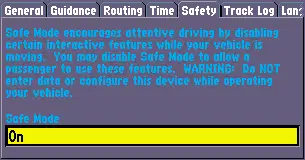
Ablenkung beim Fahren. Siehe Seite 46 für Details.
Ihr StreetPilot III ist mit einem "Safe Mode" ausgestattet
Ihr Fahrzeug bewegt sich, Safe Mode wird deaktiviert
bestimmte StreetPilot III Funktionen die erfordern
Signifi cant operator aufmerksamkeit und kann ein werden.
Funktion zur Verbesserung der Fahrersicherheit. Standardmäßig ist dies
einem Fluggast die Bedienung der Einheit zu ermöglichen. Wann
Feature ist aktiviert, kann aber deaktiviert werden
Fahrzeuglenker · Airbag-Panels

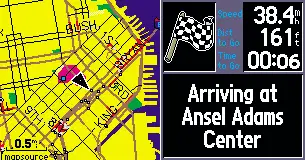
Umgebung zu confi rm, dass Sie ankommen auf die genaue
zeitweise, um die Karte der Einheit mit Ihrem tatsächlichen
Da die Kartendaten möglicherweise nicht perfekt sind, wird es helfen
Kartendaten
Bestimmungsort.
unvollständige Daten bis zu einem gewissen Grad. Dies gilt insbesondere außerhalb der Vereinigten Staaten, wo vollständige und
Staaten, die allein für ihre Genauigkeit und Wartung verantwortlich sind. Das System unterliegt Änderungen
a Präzisions-NAVigation AID (Navaid), jede NAVAID kann missbraucht oder falsch interpretiert werden und daher
die vollständigste und genaueste Kartographie, die uns zu einem angemessenen Preis zur Verfügung steht. Wir verwenden eine Kombination-
ZWECKBESTIMMUNGEN, DIE EINE GENAUE MESSUNG DER RICHTUNG, ENTFERNUNG UND LAGE ERFORDERN;
ODER TOPOGRAPHIE. DIESES PRODUKT SOLLTE NICHT ZUR BESTIMMUNG DER BODENPROXIM-
Dies könnte die Genauigkeit und Leistung aller GPS-Geräte beeinträchtigen. Der StreetPilot III ist
DAS PRODUKT IST NUR ALS REISEHILFE GEDACHT UND DARF NICHT FÜR
tion von staatlichen und privaten Datenquellen, die wir als in der Produktliteratur erforderlich identifizieren
und Copyright-Nachrichten, die dem Verbraucher angezeigt werden. Praktisch alle Datenquellen enthalten ungenaue oder
genaue digitale Daten sind entweder nicht verfügbar oder unerschwinglich teuer.
ITY FÜR DIE NAVIGATION VON FLUGZEUGEN.
unsicher werden.

Sie erkennen an, dass die Software Eigentum von GARMIN ist und unter dem Schutz der Vereinigten Staaten geschützt ist.
Dekompilieren, Zerlegen, Modifizieren, Reverse-Montage oder Reverse Engineering in menschenlesbarer Form
DURCH DIE VERWENDUNG DES STREETPILOT III, STIMMEN SIE ZU, AN DIE BEDINGUNGEN UND CONDI-
BEDINGUNGEN DER FOLGENDEN SOFTWARE-LIZENZVEREINBARUNG. BITTE LESEN SIE DIESES AGREE-
GARMIN Corporation („GARMIN) gewährt Ihnen eine beschränkte Lizenz zur Nutzung der in
dieses Gerät (die "Software") in binär ausführbarer Form im normalen Betrieb des Produkts. Titel,
Urheberrechtsgesetze der Staaten von Amerika und internationale Copyright-Verträge. Sie erkennen ferner an, dass
die Struktur, Organisation und der Code der Software wertvolle Geschäftsgeheimnisse von GARMIN sind und
die Software nicht in ein Land zu exportieren oder wieder auszuführen, was gegen die Exportkontrollgesetze der
die Software oder einen Teil davon oder alle abgeleiteten Werke auf der Grundlage der Software erstellen. Sie stimmen zu
Die Software in Quellcodeform bleibt ein wertvolles Geschäftsgeheimnis von GARMIN. Sie stimmen zu, nicht
Eigentumsrechte und geistiges Eigentum an der Software verbleiben bei GARMIN.
Vereinigte Staaten von Amerika.
VORSICHT WALTEN LASSEN.
Einleitung
Abkommen
Softwarelizenzvereinbarung

GARMIN Service Center erweitert. Unau-
Ihre Garantie und Ihr
Der StreetPilot III enthält keine
alle benutzerdienstbaren Teile. Reparaturen
Und nur ein Autho-
thorized Reparaturen oder modifi Kationen
Berechtigung zum Betrieb dieses Geräts

Nach Teil 15 Vorschriften.
wenn nicht in Übereinstimmung mit den Anweisungen installiert und verwendet, kann schädliche Störungen verursachen Funk com-
kann keine schädlichen Störungen verursachen, und (2) dieses Gerät muss alle empfangenen Störungen akzeptieren, einschließlich
Störungen sind u.a. von AM/FM-Radios, Kassetten- oder CD-Playern sowie Mobiltelefonen möglich
Das Gerät verursacht schädliche Störungen an anderen Geräten, die durch Drehen dieser ermittelt werden können.
Gerät aus und an, werden Sie ermutigt zu versuchen, die Störung durch Erhöhung der Trennung korrigieren
Heilmittel beheben das Problem nicht. Der Betrieb unterliegt folgenden Bedingungen: (1) Dieses Gerät
elektronische Geräte. Wenn Sie vermuten, dass das Gerät schädliche Störungen erfährt (wie durch schlechtes Verhalten belegt)
Der GARMIN StreetPilot III wurde getestet, um die FCC-Standards für Heim und offi ce zu erfüllen
B digitale Geräte. Diese Ausrüstung erzeugt, verwendet und kann Radiofrequenz (RF) Energie ausstrahlen.
Munikationen. Es gibt keine Garantie, dass es in einer bestimmten Anlage nicht zu Störungen kommt. Wenn dies
Störungen, die zu unerwünschten Betriebsstörungen führen können. Specifi cally beim Betrieb in einem Automobil,
Verwendung. Es entspricht Teil 15 der Federal Communications Commission (FCC) Grenzwerte für Klasse
Konsultieren Sie einen autorisierten Händler oder andere qualifizierte Service-Techniker für zusätzliche Hilfe, wenn diese
Satellitenempfang), versuchen Sie, den StreetPilot III im Auto zu verlagern, um die Situation zu beheben.
zwischen dieser Vorrichtung und anderen Geräten oder Umorientierung oder Verlagerung der Empfangsantenne.
FCC-Konformität

ZWECK, GESETZLICH ODER ANDERWEITIG. DIESE GARANTIE GIBT IHNEN SPEZIFISCHE GESETZLICHE RECHTE,
Abteilung (913-397-8200) für eine zurückgegebene Warenverfolgungsnummer. Die Einheit sollte sicher sein
GARMIN Corporation garantiert, dass dieses Produkt frei von Material- und Herstellungsfehlern ist
DIE HIERIN ENTHALTENEN GARANTIEN UND RECHTSMITTEL SIND AUSSCHLIESSLICH UND ANSTELLE VON
FOLGESCHÄDEN, OB SIE SICH AUS DER NUTZUNG, DEM MISSBRAUCH ODER DER UNFÄHIGKEIT ERGEBEN
Kunden für Teile oder Arbeit. Der Kunde ist jedoch für etwaige Transportkosten verantwortlich. Dies
Die Garantie deckt keine Fehler aufgrund von Missbrauch, Missbrauch, Unfall oder unbefugten Änderungen oder Reparaturen ab.
ALLE ANDEREN GARANTIEN AUSDRÜCKLICH ODER IMPLIZIT ODER GESETZLICH, EINSCHLIESSLICH JEGLICHER HAFTUNG
GARMIN HAFTET IN KEINEM FALL FÜR ZUFÄLLIGE, BESONDERE ODER INDIREKTE
DEN AUSSCHLUSS VON NEBEN- ODER FOLGESCHÄDEN ERMÖGLICHEN, SO DASS DIE OBEN GENANNTEN
Um einen Garantieservice zu erhalten, wenden Sie sich an Ihren GARMIN-Händler oder rufen Sie den GARMINI Kundendienst
als Kaufnachweis für Garantiereparaturen erforderlich. GARMIN behält sich das ausschließliche Recht zur Reparatur vor
DIESE ABHILFE SOLL IHR EINZIGES UND AUSSCHLIESSLICHES RECHTSMITTEL FÜR JEGLICHEN KRIEGSBRUCH SEIN.
AUS EINER GARANTIE FÜR DIE HANDELSFÄHIGKEIT ODER FITNESS FÜR EINE BESTIMMTE
verpackt mit der Tracking-Nummer, die deutlich auf der Außenseite des Pakets markiert ist und gesendete Fracht
Komponenten, die im normalen Gebrauch versagen. Solche Reparaturen oder Ersatz werden ohne Kosten für die
Prepaid und versichert zu einer GARMIN Garantie-Servicestation. Eine Kopie des ursprünglichen Verkaufsbelegs ist
DIESES PRODUKT ODER VON DEFEKTEN IM PRODUKT ZU VERWENDEN. EINIGE STAATEN HABEN NICHT
oder die Einheit oder Software ersetzen oder nach eigenem Ermessen eine vollständige Rückerstattung des Kaufpreises anbieten.
für ein Jahr ab dem Kaufdatum. GARMIN wird nach eigener Wahl reparieren oder ersetzen
DAS KANN VON STAAT ZU STAAT VARIIEREN.
EINSCHRÄNKUNGEN GELTEN MÖGLICHERWEISE NICHT FÜR SIE.
RANTY.
Einleitung
Beschränkte Garantie

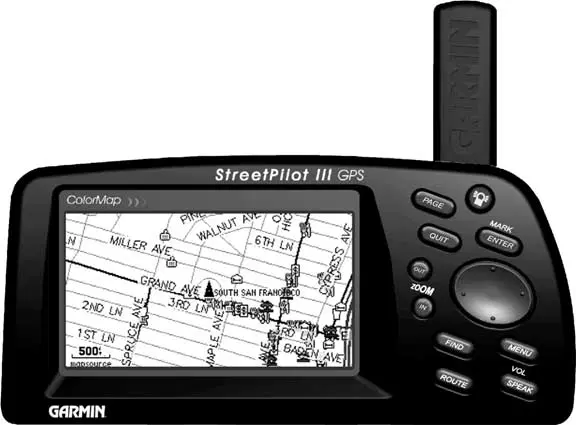
Bewegen Sie den Cursor, Pfannen
die Map Page und
Daten eingibt.
Ein/Aus. Drücken Sie kurzzeitig
Bildschirmhintergrundbeleuchtung anpassen
Drücken und Halten, um sich zu drehen
und Kontrast.
(Bottom) Programmierte Karte einfügen
für größere Kartendetails und
Fähigkeit zur Informationssuche.
Drehen Sie aufrecht für das Beste
Satellitenempfang.
(Rückseite) Um zu öffnen, drehen Metall D-Ring
Gegenuhrzeigersinn 1/4 drehen und ziehen
Batterietür von der Einheit entfernt.
(Back Side) Anschlüsse für
Strom, Boden, serielle Daten
In und Serial Data Out.
als "Seite" bezeichnet.
PAGE-Taste drücken zum Auswählen
einen anderen Bildschirm.

STARK (Rotes Glühbirnensymbol) Drücken und halten, um den StreetPilot III ein- und auszuschalten. Drücken Sie kurzzeitig, während
ANGABE/MARKIERUNG Confi rms eine ausgewählte Menüoption. Bei der Eingabe von Daten können Sie die Einreise einleiten, und
ROCKER-TASTATUR- Wählen Sie Menüoptionen und geben Daten ein. Steuert auch die Bewegung des Schwenk-Cursors
optional MapSource City Navigator oder MetroGuide Kartendatenkarte ist installiert, es sucht auch nach Punkten
Tastatur. Jeder Druck aktiviert die Audionummer. Pressen VOL/SPEAK löst auch die Voice Repeat aus
PAGE- Wechselt zwischen Hauptseiten und gibt die Anzeige von einem Optionsfenster zurück zu einer Hauptseite.
von Interesse, Adressen oder Schnittpunkten. Ermöglicht es, die aufgelisteten Elemente auf einer Karte anzuzeigen oder als
dann den (die) ausgewählten Wert(e) annehmen. Drücken und halten, um Ihre aktuelle Position zu erfassen und speichern Sie es als
Zoom IN und OUT- Passt die Kartenskala an, um einen kleineren Bereich (mehr Details) oder einen größeren Bereich (weniger Details) anzuzeigen.
FIND- Durchsucht die Datenbank nach Städten, Interstate Exits, Wegpunkten und kürzlich gefundenen Orten. Wenn eine
MENU- Zeigt ein Menü mit Optionen für die aktuelle Seite an. Drücken Sie zweimal, um die System-Einrichtungsoptionen anzuzeigen.
VOL/SPEAK- Passt die Lautstärke des Lautsprechers an. Drücken und halten, bis der Controller auf der linken Seite erscheint
QUIT- Gibt die Anzeige auf eine vorherige Seite zurück. Bei der Eingabe von Daten stellt den vorherigen Wert wieder her (abbrechen)
des Bildschirms. Um die Lautstärke zu hören (d.h. 1, 2, 3, 4, 5, 6, 7, 8 auf oder ab in die Schwinge drücken
Wegpunkt. EINGABE/MARKE kann auch die Position des Schwenkpfeils auf der Karte-Seite erfassen.
Zielort (Hinweis: MetroGuide bietet keine Turn-by-Turn Navigation oder Sprachbefehle).
Eingeschaltet ist die Anzeige des Fensters für Hintergrundbeleuchtung/Kontrasteinstellung.
STRECKE — Zeigt ein Pop-up-Fenster mit Routennavigationsfunktionen an.
Funktion beim Navigieren.
auf der Map Page.
Dateneingabe.
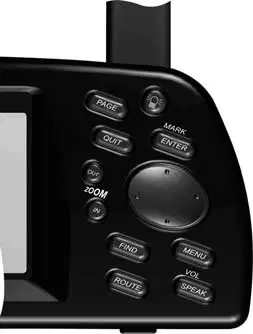
Verwendung des Tastaturs

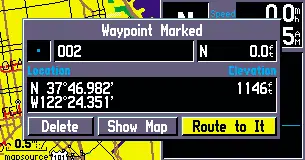
Ein Beispiel für einen "Button" - die Schaltfläche "Route to It" auf der
Einzelseite, eine Scrollleiste erscheint entlang der rechten Hand
Rocker Keypad scrollt Informationen einen Vollbild-Bildschirm
Wenn Sie eine Liste von Elementen anzeigen, die zu lang sind, um sie auf einer
Seite der Liste. Auch mit dem linken / rechten Teil des
Einleitung
Wegpunkt markierte Seite.
eine Zeit.
Auf der rechten Seite der Liste erscheinen. Die Position der Scrollleiste zeigt an, welcher Teil des
Die Liste wird derzeit angezeigt. Die Höhe der Scrollleiste gibt die Anzahl der Elemente in der Liste an. bis
FELD- Der Ort auf einer Seite, an dem eine Gruppe von Zeichen oder eine Option eingegeben und angezeigt wird.
Wählen Sie die Aktion, die dieser Schaltfläche entspricht. Ein Beispiel für einen On-Screen-Button ist der "Route to It"
SCROLLBALKEN Wenn Sie eine Liste von Elementen anzeigen, die zu lang sind, um sie auf einer einzelnen Seite anzuzeigen, wird ein Scrollbalken
Es wird befolgt, es sei denn der Benutzer wählt eine andere Einstellung. Zum Beispiel die Standardeinstellung für Geschwindigkeit
Die Messwerte sind „Meilen pro Stunde“ oder können aber in „Kilometer pro Stunde” geändert werden. Sobald eine Einstellung geändert wurde,
ROCKER-TASTATUR einzelne fi-Elds auf dem Display auszuwählen. Bewegen des Cursors an einen bestimmten Ort
AUSFALL Ein systemselektiertes Format, das in die Betriebssoftware oder den Arbeitsspeicher des Geräts integriert ist und
die neue Einstellung beibehalten wird, bis eine weitere Änderung vorgenommen wurde oder eine Menüoption „Originaleinstellungen wiederherstellen
ON-SCREEN-BUTTON Ähnlich wie „Field. Legen Sie den Cursor auf einen Knopf und drücken EINFAHRT bis
CURSOR Ein hervorgehobener Bereich auf dem Bildschirm, der mit dem
Der Cursor wird auf ein fi eld (mit dem) ROCKER-TASTATUR um mit der Dateneingabe zu beginnen oder die Auswahl von
Die folgenden Merkmale und Dateneingabeverfahren werden in diesem Handbuch beschrieben.
Scrollen Sie durch eine Liste von Elementen, verwenden Sie die UP/DOWN Teil des ROCKER-TASTATUR.
fi eld oder, wenn links am meisten Zeichen fi elt, um die gesamten Daten zu löschen fi elde.
Button erscheint am unteren Rand der markierten Wegpunktseite.
ermöglicht es Ihnen, mit der Dateneingabe zu beginnen oder durch eine Liste zu scrollen.
Um Daten in ein Data fi eld einzugeben:
ausgewählt ist.
Optionen.
Merkmale/Dateneingabe

Es gibt drei Hauptseiten, die Karte, Reiseinformationen und aktuelle Route. Ein vierter Bildschirm ist verfügbar
während der Navigation die Next Turn Page. Presse PAGE oder QUIT Schlüssel zum Hin- und Herschalten zwischen
Alle Informationen, die für den Betrieb des StreetPilot III benötigt werden, finden sich auf „Seiten – Bildschirmen.
Seiten. Der Referenzabschnitt beschreibt im Detail, was jede Seite tut und wie sie confi gured sind.
Nur während der Navigation QUIT
Karte Seite Reise Informationsseite
(oder kann eingestellt werden)
Aktuelle Routenseite—Verfügbar
Nächster ArtikelTurn Page –Verfügbar
KEY
Unit Pages auf einen Blick
KEY
Einleitung
Einheitsseiten

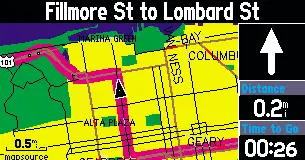
Information. Für maximale Kartenanzeige können Sie auswählen
„Full Screen Map. Dieser Abschnitt des Handbuchs diskutiert
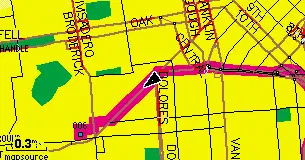
"Wide" Confi Guration für Custom Viewing. Das Quadrat
confi guration ist oben gezeigt. Beide zeigen Navigation
Die "Full Screen Map" Confi Guration zeigt keine
Die Karte kann in einem „Quadrat angezeigt werden oder
Die confi guration wird links gezeigt, die breite
Wie man zwischen den Displays wählt.
Navigationsinformationen.
Die Map Page ist die Hauptbedienungsseite des StreetPilot III. Es zeigt Ihnen grafisch Kartendetails,
zurückgelegt haben, oder die Entfernung zum nächsten Umdrehen und die verbleibende Zeit vor dem Erreichen des nächsten Umbiegens. Wenn
Ihren aktuellen Standort und markiert Ihre Route zu einem Ziel mit einer magentafarbenen Streckenlinie. Es erzählt
Der StreetPilot III hat noch nicht Ihren Standort berechnet, es gibt ein Fragezeichen mit Asche über dem Fahrzeug
Die Kartenanzeige zeigt Ihre aktuelle Position und Bewegungsrichtung als dreieckige 'Position'
Sie in welche Richtung zu gehen oder die Richtung, die Sie reisen. Es sagt dir deine Geschwindigkeit, die Entfernung
Wie Seen, Flüsse, Autobahnen und Städte. Sie können die IN und OUT Tasten zum Ändern der Karte
Skalieren Sie, um mehr Kartenbereich mit weniger Details oder weniger Kartenbereich zu zeigen. Drücken und Halten
Fahrgeschwindigkeitsroute
Icon 'in der Mitte der Karte. Die Kartenanzeige zeigt auch den Karte-Skala und geografische Details
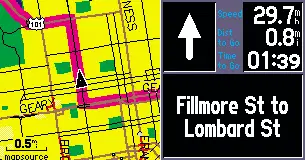
Zeiger und Statustext zeigen „Erfassung von Satelliten.
Zoomen Sie die Karte Skala schnell.

Merkmale können mit einer Datenkarte angezeigt werden, die Kartendaten enthält, die von einer GARMIN MapSource übertragen wurden
Kreis, desto genauer ist Ihr Standort. Detailliertere Kartenfunktionen sowie Informationen darüber
CD-ROM. Wenn Sie in kleinere Kartenskalen zoomen, wird "MapSource" direkt unter der Karte angezeigt.
Stromrichtung (N, S, E oder W) - Kardinalbuchstaben zeigen die Richtung an, in der Sie reisen
Entfernung zu gehen - Beim Navigieren auf einer Route bleibt die Entfernung, um den nächsten Zug zu erreichen
Zeit zu gehen Beim Navigieren auf einer Route wird die Zeit angezeigt, bis der nächste Zug erreicht ist.
Fahranweisung - Nur im Textformat angegeben, wenn Sie auf einer Route navigieren. Wenn du bist
um den Positionszeiger herum. Dies ist ein „Genauigkeitskreis. Der StreetPilot III verwendet beide Kartenauflösungen
und GPS-Genauigkeit in Defi Ihren Standort zu einem Punkt innerhalb dieser "Genauheit Kreis". Je kleiner die
Wenn Sie nicht auf Straßen fahren, die in den Karten vorhanden sind, sehen Sie möglicherweise einen Kreis gezeichnet
Richtung nach Go (Pfeil) - Ein Pfeil, der auf die nächste Kurve in der Route zeigt, wenn er sich bewegt
Drehzahl - Ihre Reisegeschwindigkeit, die in Meilen pro Stunde oder Kilometern pro Stunde angezeigt werden kann.
Wenn Sie nicht auf einer Route navigieren, wird die Zeit für die aktuelle Zeitzone entweder in 12 oder 24 angezeigt.
Skala, die anzeigt, dass MapSource-Daten verwendet werden, um eine detailliertere Karte zu zeichnen.
Folgende Navigationsinformationen können auf der Kartenseite angezeigt werden:
Navigieren Sie nicht auf einer Route. Dies wird nicht angezeigt, wenn Sie navigieren.
angezeigt. Wenn Sie nicht auf einer Route navigieren, wird dieses fi eld nicht angezeigt.
nicht navigieren, wird die nächste Kreuzung angezeigt.
Navigationsinformationen für die Kartenseite
auf einer aktiven Route.
Stundenformat.

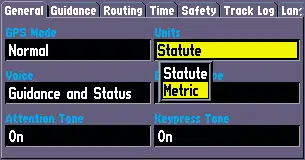
Ihre Fahrzeuggeschwindigkeit kann in Meilen pro Stunde angezeigt werden oder
Klare Fahranweisungen werden angezeigt, wenn Sie
Kilometer pro Stunde.
Navigieren einer Route.

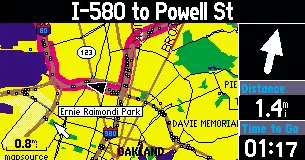
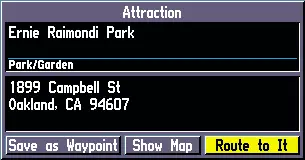
Die Karte Seite zeigt den Schwenkpfeil und eine
Die Informationsseite für den Park hervorgehoben
hervorgehobene Kartenfunktion oder Point of Interest.
im Bildschirm oben.
zeigt an, dass der aktuelle Maßstab die optimale Auflösung des verfügbaren Kartenausschnitts übersteigt. Zusätzliche Vorsicht sollte
Zeiger auf ein Objekt gelegt wird, der Name dieses Objektes hervorgehoben werden. (Wenn der Name ursprünglich nicht war)
auf der Karte angezeigt, außer Streckenlinien und Gleisprotokolldaten. Wenn ein Wegpunktname hervorgehoben wird,
Es gibt drei Hauptaktionen, die Sie auf der Karte durchführen können: Zoomen, Schwenken und Zeigen.
werden in "Overzoom" verwendet, da einige Details wie Straßen mit weit voneinander entfernten Punkten und
wird angezeigt, wenn der Zeiger auf das Objekt gesetzt ist.) Diese Funktion gilt für alles
kann Informationen über den Wegpunkt überprüfen, die Wegpunktoptionen auflisten oder eine "Route zu ihm" direkt ausführen
Wenn man in kleinere Kartenbereiche hineinzoomt, erscheint „Overzoom direkt unter der Karteskala. Dies
Wenn Sie beginnen, die Karte zu schwenken, erscheint ein Zeiger. Dieser Kartenzeiger dient als Zielmarker
für die Karte. Wenn Sie die Skala ändern, wird die Karte mit dem Zeiger in der Mitte neu gezeichnet. Wann die
Die Kartenanzeige hat 24 Karte Skalen (von 120 Fuß bis 800 Meilen), die durch Drücken ausgewählt werden
das IN und OUT Zoomtasten. Die aktuelle Kartenskala wird in der unteren linken Ecke des
Sobald Sie mit Schwenken gefi nished sind, können Sie schnell den Schwenkpfeil entfernen und wieder zentrieren
Mit dem Schwenken können Sie die Karte verschieben, um Bereiche außerhalb des aktuellen Kartenbereichs anzuzeigen.
Um zu panen, verwenden Sie die ROCKER-TASTATUR die Karte in jede Richtung zu bewegen, auch diagonal.
Dies bietet eine "Look ahead" -Fähigkeit, die besonders bei kleineren Kartenbereichen nützlich ist.
Die tatsächliche Anordnung dieser Details kann von der Kartendarstellung abweichen.
die Karte auf Ihrer aktuellen Position, indem Sie QUIT Schlüssel.
Zooming, Schwenken und Zeigen
Um die Karte Skala zu ändern:
aus der Map Page.
Kartenanzeige.

Position des Kartenzeigers, ein neuer Wegpunkt wird am Standort des Zeigers vor der 'Route to
Sobald Sie mit Schwenken gefi nished sind, können Sie schnell den Schwenkpfeil entfernen und wieder zentrieren
Die Funktion „Route to It kann überall auf der Karte verwendet werden. Wenn derzeit nichts am
Es ist begonnen. Sie können auch einen Wegpunkt auf der Karte-Seite erstellen, ohne ihn als „Route zu ihm auszuwählen.
So wählen Sie einen On-Screen-Standort mit dem Panning Pointer aus:
die Karte auf Ihrer aktuellen Position, indem Sie QUIT Schlüssel.
So erstellen Sie einen neuen Wegpunkt aus der Karte Seite:
Wegpunkt.
Bestimmungsort.
Sobald die Seite „Waypoint Created erscheint, wird der Wegpunkt angezeigt.
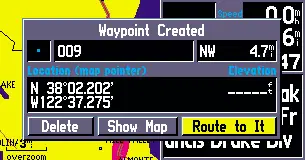
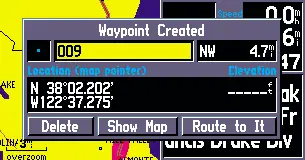
dreistellige Zahl für seinen Namen, die geändert werden kann in
etwas bedeutungsvoller (bis zu 10 Zeichen)
Die Seite „Waypoint Created erscheint mit einem Standard
im Speicher gespeichert ist.
in der Länge.

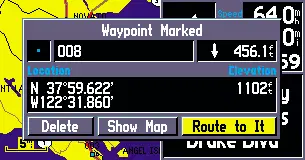
Sobald Sie einen Wegpunkt markiert haben, können Sie ihn routen.
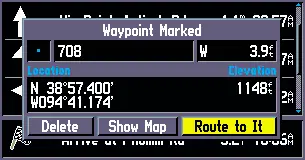
Sie können Ihre aktuelle Position von jeder Seite markieren, nicht
Zeigen Sie es auf der Karte oder löschen Sie es.
Nur die Map Page.
identifi er fi eld, Presse EINFAHRT und verwenden Sie die ROCKER-TASTATUR um den gewünschten Wegpunktnamen einzugeben.
oder Off Road und Presse EINFAHRT. Der StreetPilot III führt Sie zu dem ausgewählten Zielort mit
Um Ihren aktuellen Standort auf der Karte zu markieren und als Wegpunkt zu speichern:
Presse EINFAHRT wenn alle Zeichen für den Wegpunktnamen eingegeben wurden.
'Waypoint Marked Page' erscheint, der Wegpunkt ist markiert.
Turn-by-Turn Navigation und Sprachaufforderung.
Routing zu einer Map-Funktion oder einem Standort
gewünschtes Symbol und Presse EINFAHRT.

Wählen Sie spezielle Features, die sich speziell auf die Map Page beziehen. Um das Menü Kartenseitenoptionen anzuzeigen,
Stromverbrauch und Geschwindigkeiten Map Page Zeichnung. Die Option „Use Outdoors hört Satelliten in Echtzeit
Wie jede der Hauptseiten ist die Karte Seite menügesteuert. Mit der angezeigten Karte Seite, drücken
Bildschirminformation für eine möglichst große Kartendarstellung. 'Show Map und Nav Info' zeigt die Karte an
Messabstand- Ermöglicht es Ihnen, den Abstand zwischen zwei beliebigen Punkten zu messen, für die Sie sich entscheiden
Layout auswählen—Wählen Sie zwischen Square Map und Wide Map. Square Map zeigt die Karte auf einer
Hälfte des Displays, Navigationsinformationen auf der anderen Hälfte. Navigationsinformationen umfassen die Richtung
Navigationsinformationen (Richtung zum nächsten Abbiegen, Fahrzeuggeschwindigkeit, Abstand zum nächsten Kurvenzug, Zeit zum nächsten Zug),
MENU zeigt ein Optionsmenü an, mit dem Sie die Seite Ihren Vorlieben anpassen können und/oder
Verwenden Sie Indoor (oder) im Freien verwenden-Die Option "Use Indoors" stoppt den Satellitenempfang, konserviert
zur nächsten Kurve, Fahrzeuggeschwindigkeit, Abstand zur nächsten Runde, Zeit zum nächsten Zug und Fahranweisungen in Text
Vollbildkarte anzeigen (oder) Karte und Nav-Info anzeigen—‚Show Full Screen Map‘ entfernt alle
Format. Breite Karte zeigt die Karte auf drei Vierteln des Bildschirms, das verbleibende Quartal wird angezeigt
Presse MENU (mit der angezeigten Karte). Folgende Optionen stehen zur Verfügung:
und Fahranweisungen im Textformat, die oben auf dem Display erscheinen.
Die Map Page. Zeigt auch den Breiten- und Längengrad des Pointers an.
die Navigationsinformationen für das aktuelle Layout.
Navigation.
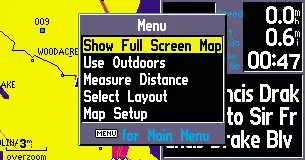
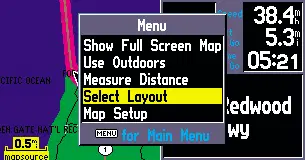
Das Optionsmenü auf der Karte Seite ermöglicht es Ihnen, cus-
Sie können die Größe der Karte mithilfe von „Auswählen anpassen
tomize die Map Page.
Option Layout.
Kartenseitenoptionen

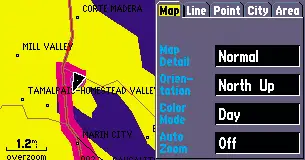
Eine Reihe von Tabs ermöglicht es Ihnen, die Map Page-Einrichtung zu ändern
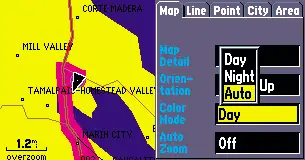
Sie können die Kartenfarben für den Tag- oder Nachtbetrieb anpassen
für maximale Klarheit.
Optionen.
Kartenaufbau-erlaubt Ihnen, die Kartendarstellung Ihren Vorlieben anzupassen, einschließlich der Kartendetails;
Ausgewählt wird die maximale Kartenskala durch die Einstellung „Detail bestimmt, um eine Unordnung der Karte zu verhindern. Wenn
Kartenausrichtung, automatisches Zoomen und Farbmodus. Die Karten-Einstellungsoptionen sind unter
eine Reihe von „Fi le Tabs, die es einfacher machen, einzelne Auswahlmöglichkeiten zu finden und zu ändern. Folgende Tabelle
Text-Spezifizieren Sie die Textgröße, in der ein Kartenelement angezeigt wird. Wählen Sie "Keine" wird deaktiviert
Zoom-Spezifizieren Sie die maximale Kartenskala, in der ein Kartenelement angezeigt wird. Wenn „Auto
beschreibt die fi le Tabs und Einstellungen, die unter jedem Tab verfügbar sind:
Um den Abstand zwischen zwei Punkten zu messen:
"Aus" ist ausgewählt, das Element wird nicht angezeigt.
die Textanzeige für dieses Element.
Gemeinsame Einstellungen

Ausrichtung - Wenn Sie "Norden nach oben" auswählen, wird die Karte mit Norden an der Spitze angezeigt. Auswählen von "Track Up" wird
AutoZoom - Wenn 'Ein', wird diese Option automatisch die Karte Skala anpassen so dass beide Ihre aktuelle
Drehen Sie die Karte automatisch, um Ihre aktuelle Fahrtrichtung oben auf dem Bildschirm beizubehalten. A „Nord
Fläche - Steuert die Anzeige von Flüssen, Seen, Parks und anderen Bereichen (Flughäfen, Einkaufszentren, Krankenhäuser),
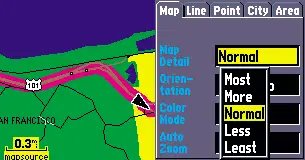
Kartenausschnitt - Passt die Menge an Karteninformationen, wie Straßen, die angezeigt wird. "Die meisten" Shows
maximale Detail und "Least" zeigt minimale Details. Je höher die Detaillierung, desto langsamer ist die Karte
Farbmodus Wählen Sie zwischen Tag, Nacht oder Automatik für die besten Anzeigebedingungen.
Die Anzeige wird auf der Karte angezeigt, wenn sie sich im Modus „Track Up befindet.
Gleisverbinder Steuert die Anzeige des Track Logs auf der Karte.
Street Label Steuert die Anzeige von Straßennamen auf der Karte.
Punkt - Steuert die Anzeige von Sehenswürdigkeiten auf der Karte.
Eisenbahn - Steuert die Anzeige von Eisenbahnen auf der Karte.
Ort und der nächste Punkt, zu dem Sie navigieren.
Stadt - Steuert die Anzeige von Städten auf der Karte.
Reißzeit.
usw.
die Spitze. Auswählen von "Track Up" wird automatisch die
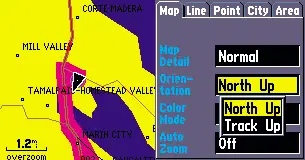
Wählen Sie "Norden nach oben" zeigt die Karte mit Nord an
Karte, um Ihre aktuelle Reiserichtung an der Spitze zu halten
Die "Normal" -Einstellung für Kartendetails ist normalerweise die beste
Einstellung für typisches Betriebsverhalten.
des Bildschirms.
Sonstige Optionen · Kartenoptionen · Streckenoptionen

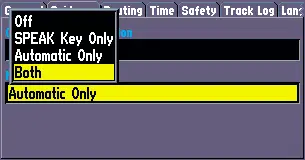
Sie können auswählen, wann die Next Turn Page erscheint oder
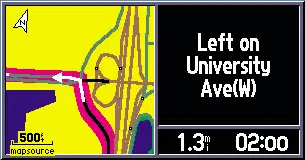
Die Next Turn Page zeigt die Entfernung und Zeit bis zum
Nächster Zug, zusammen mit Fahranweisungen.
kann es komplett ausschalten.
Entfernung und Zeit bis zum nächsten Abbiegen sowie Fahrtrichtungen im Textformat. Um die Next Turn Page zu löschen
Die Next Turn Page zeigt im Detailformat die Merkmale der nächsten Runde in der Route an. Wann
Die Seite Nächster Umschlag kann vollständig deaktiviert werden, so eingestellt, dass sie automatisch beim Navigieren in einem
42 für Anweisungen zum Confi Guring der Next Turn Page. Wenn Sie nicht auf einer Route navigieren, ist die Seite Nächster Umdrehung nicht mehr verfügbar.
eine Route navigiert wird, zeigt sie zehn Sekunden lang an. Die Top-View Karte orientiert sich am Inbound
Richtung für den Turn. Die Karte ist mit dem IN/OUT Zoomtasten. Die Seite zeigt die
Route, gesetzt nur zu erscheinen wenn die SPRECHEN Taste gedrückt wird, oder beides. Siehe System Setup auf der Seite
und kehren Sie jederzeit zur vorherigen Seite zurück, drücken Sie entweder die QUIT oder EINFAHRT Schlüssel.
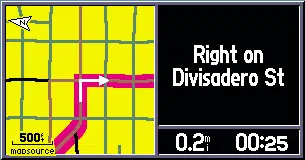

Wenn der StreetPilot III auf einer Route navigiert, wird die Aktuelle Routenseite zwischen den Karten angezeigt.
Seite und die Trip Information Page (Die Current Route Page ist nur während der Navigation verfügbar).
Ziel, eine Liste der nächsten drei Umdrehungen und das Ziel (Drehrichtungspfeil, Abbiegebeschreibung),
Die Seite zeigt einen Zeiger, der die Reiserichtung von Ihrem aktuellen Standort zum
Es ist oft wünschenswert, die Next Turn Page von der Current Route Page aus anzusehen.
Zeit zu fahren Anweisungen
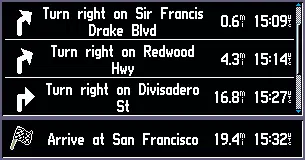
So ändern Sie die auf der Current Route Page angezeigte Zeit:
Zeit und Entfernung für jeden.
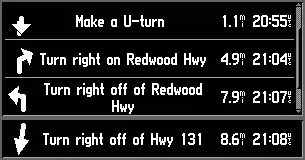
Sie können die angezeigte Uhrzeit ändern, um Ankunftszeiten anzuzeigen
Oder die Zeit, um jede Runde zu erreichen.

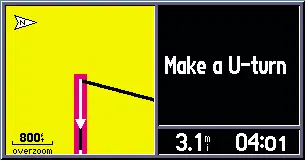
Die Next Turn Page kann aus dem aktuellen
Route List Page, indem Sie die EINFAHRT Schlüssel.
So sehen Sie die Seite Nächster Umzug von der Routenlistenseite:
Um durch die Liste zu scrollen:

Achten Sie darauf, den Trip Computer zurückzusetzen, bevor Sie die Reise beginnen. Anweisungen zum Zurücksetzen werden folgen.
Teries und der Zigarettenanzünderadapter für Ihre Reise. Wenn die externe Stromversorgung entfernt wird, ist das Gerät dann
Bei Batteriebetrieb werden der Balken und das Etikett rot, wenn die Leistung niedrig ist (20% oder weniger). Bei Betrieb
Wenn Sie häufig anhalten, lassen Sie den StreetPilot III eingeschaltet und empfangen Satelliten. Dies ermöglicht
die Einheit zur genauen Messung der verstrichenen Zeit während der Fahrt. Einige Fahrzeuge trennen jedoch die Stromversorgung
an das Zigarettenanzünder, wenn die Zündung ausgeschaltet ist. Um weiterhin Satelliten zu empfangen, verwenden Sie Bat-
Kilometerzähler - Eine laufende Gesamtstrecke, basierend auf der Entfernung zwischen Sekunden und Sekunde
Die dritte Hauptseite ist die Trip Information Page. Wenn Sie eine lange Reise machen, werden Sie die
Trip Information Page sehr nützlich. Es zeigt Ihre aktuelle Geschwindigkeit und viele hilfreiche Statistiken über
Ihre Reise. Im Folgenden finden Sie nützliche Vorschläge, die bei der Maximierung der Nutzung der Reiseinformationen helfen
Batterien, eine batteriestärkeleiste wird gezeigt (oben ist ein label, battery power). Beachten Sie die schattigen
von einer externen Stromquelle wird ein Netzsteckersymbol zusammen mit dem Etikett External Power angezeigt.
Angaben zum Fahrzustand - Angezeigt oben auf der Seite. Zeigt die nächste Kreuzung (die)
Kreuzung Name) oder Ausgang (wenn Sie auf einer Autobahn sind, wenn man nähert. Sonst sagt es dir
Bereich der Bar. Je weiter rechts die Abschattung verläuft, desto mehr Batterieleistung bleibt übrig. Wann
Leistung/Batterie - Links vom Kilometerzähler angezeigt. Wenn der StreetPilot III interne AA verwendet
Fragen Sie mit einer Bildschirmaufforderung, ob die Batterien verwendet werden können, wenn der Fahrzeugstrom nicht verfügbar ist.
Folgende Reiseinformationen werden auf der Trip Information Page angezeigt:
Standortmessungen, da der Trip Computer zuletzt zurückgesetzt wurde.
Stromrichtung - Rechts neben der Geschwindigkeit angezeigt.
Drehzahl - Dies ist die aktuelle Fahrzeuggeschwindigkeit.
auf welchem Weg du dich befindest.
Seite:
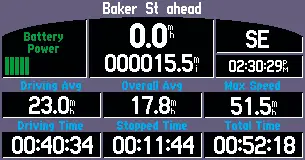
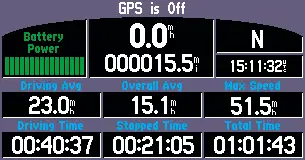
Die Batterieleistung wird in der oberen linken Ecke des
Reiseinformationsseite. Wenn es rot wird, ist seine Zeit
Die Trip Information Page.
Batterien ersetzen.
Reiseinformationsseite

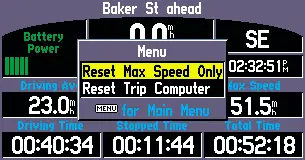
Sie können Max Speed oder den Trip Computer von der
Reiseinformationsmenü.
Fahre Avg - Ihre durchschnittliche Reisegeschwindigkeit während der Zeit, in der das Fahrzeug in Bewegung war, seit dem
Maximale Geschwindigkeit - Die maximale Geschwindigkeit, die seit dem letzten Reset des Trip Computers aufgezeichnet wurde. Max Speed kann
Fahrzeit - Die Länge der Zeit, die das Fahrzeug in Bewegung war seit dem Trip Computer
Stoppzeit - Die Dauer, in der das Fahrzeug während des Zeitraums angehalten wurde (ortsfest)
Gesamtzeit - Die Gesamtdauer der Zeit, in der der StreetPilot III Ihren Standort verfolgt hat, seit dem
Insgesamt Avg - Ihre durchschnittliche Reisegeschwindigkeit (einschließlich der angehaltenen Zeit) während des Zeitraums, in dem
Trip Computer wurde zuletzt zurückgesetzt. Dies ist immer gleich Fahrzeit plus Stopping Time.
StreetPilot III hat Ihren Standort verfolgt, seit der Trip Computer zuletzt zurückgesetzt wurde.
StreetPilot hat Ihren Standort verfolgt, seit der Trip Computer zuletzt zurückgesetzt wurde.
auch einzeln zurückgesetzt werden, ohne andere Trip Computer-Informationen zurückzusetzen.
Um den Trip Computer oder die Maximalgeschwindigkeit zurückzusetzen:
Uhrzeit - Rechts vom Kilometerzähler
Trip Computer wurde zuletzt zurückgesetzt.
letztes Reset.

Zeitpunkt, an dem Sie gedrückt haben EINFAHRT, so müssen Sie sich keine Sorgen um die Bewegung oder
Jedem Wegpunkt kann auch ein benutzerdefiniertes Wegpunktsymbol für eine einfache Erkennung auf der Karte zugewiesen werden.
Es ist sinnvoll, einen Standort zu markieren, damit Sie später wieder dorthin fahren können. Diese Orte werden aufgerufen
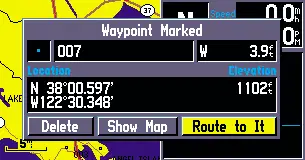
Am unteren Rand der markierten Wegpunktseite gibt es drei Auswahlmöglichkeiten, die getroffen werden können:
Route zu ihm - Sagt der Einheit, dass Sie zu diesem Wegpunkt navigieren möchten.
„Waypoints. Der StreetPilot III kann bis zu 500 Wegpunkte aufnehmen.
Wenn Sie den Satellitenempfang verlieren, wird Ihr Wegpunkt sicher gespeichert.
Karte anzeigen Zeigt den Wegpunkt auf der Karte Seite.
Um Ihren Standort als Wegpunkt zu markieren:
Markierung Ihres Standorts als Wegpunkt
So ändern Sie das Waypoint-Symbol:
Um den Waypoint umzubenennen:
Löschung - löscht den Wegpunkt.
Seite.
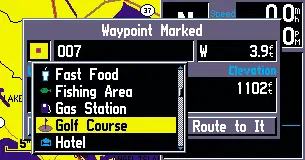
Es gibt ungefähr 50 Wegpunktsymbole zur Auswahl
aus. Diese Symbole werden verwendet, um den Wegpunkt zu markieren
Ein Wegpunkt wird im Speicher gespeichert, sobald der
Die Seite „Waypoint Marked erscheint.
Position auf der Map Page.

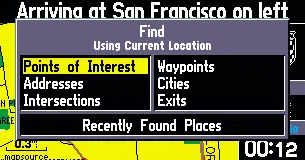
Das Find-Menü verwendet die eingebaute Basemap und optional
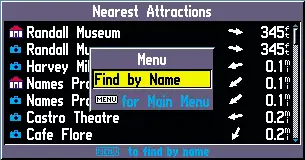
Sie können Artikel nach Namen finden oder nach nahe gelegenen Artikeln suchen
City Navigator CD Map Daten.
nach Kategorie.
Persönliche Wegpunkte, Städte und Points of Interest im Find-Menü können in zwei Formaten angezeigt werden.
Die nächstgelegenen aufgelisteten Elemente und friert die Liste in ihrer aktuellen Reihenfolge ein. Entfernen des Highlights und Reset
Sie können nach Wegpunkten, Städten oder Ausgängen suchen, die in der StreetPilot III-Basiskarte enthalten sind.
und fündige Points of Interest, Adressen oder Schnittpunkte. Ihr aktueller Standort wird normalerweise als
Eine Kategorie, die in der Nähe ist. Die nächstgelegenen Listen finden (nächste Unternehmen, Städte, Wegpunkte und Ausgänge)
Update kontinuierlich. Die gelbe Hervorhebung kann durch Pressen eingebracht werden EINFAHRT oder eine andere Richtung
Das Find Menu. Wenn Sie optionale City Navigator-Kartendaten verwenden, können Sie nach
Bezugspunkt für die Merkmale „Nächste, „Entfernung und „Richtung. Wenn Sie jedoch die
„Nach Name“ (eine Liste aller für eine Kategorie verfügbaren Artikel) oder „Von Nächstem“ (ein Verzeichnis nur dieser Artikel für
Auf dem Rocker Keypad. Mit der Einführung des Highlights können Sie durchblättern und eine beliebige Auswahl treffen
Schwenkpfeil (Map Pointer), wird als Referenzpunkt verwendet.
kontinuierliche Suche nach den nächstgelegenen Gegenständen, drücken Sie die QUIT Schlüssel.
Um zwischen „Nach Name“ und „Nächster“ zu wechseln:
Auffinden von Elementen „nach Name“ oder „Nach dem Nächsten“
Einen Artikel nach Namen finden:
Verwenden des Find Menu
Seite 11.

Die Stadtinformationsseite für die ausgewählte Stadt zeigt den Namen der Stadt, die Größe nach Einwohnerzahl und
Entfernung von Ihrem Standort. Sie können es auf der Karte (Show Map) oder "Route to It" aus Ihrem aktuellen
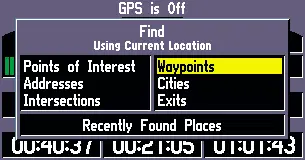
Option „Waypoints des Menü finden. Sie können einen Wegpunkt aus einer Liste von Wegpunkten "Nach Name" oder
Lage in lat/lon, Höhe und drei On-Screen Tasten (Route to It, Zeigen Sie es auf der Karte oder Löschen)
Städte, die in der Kartendatenbank aufgeführt sind, können durch Auswählen der Option "Städte" im Menü finden gefunden werden.
Wegpunkte, die Sie im StreetPilot III erstellt und gespeichert haben, können durch Auswählen des
Die Waypoint Information Page (Schritt 2 oben) zeigt den Wegpunktnamen, ein Kartensymbol und die
„Nächstes Verfahren nach den vorstehenden Schritten.
Einen nächstgelegenen Gegenstand finden :
Ort oder speichern als Wegpunkt.
Der Wegpunkt.
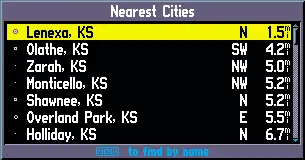
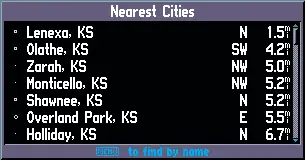
Die nächstgelegenen Städte sind in der Reihenfolge ihrer
Sie können Wegpunkte finden, ohne die optionale
Kilometer von Ihrer gegenwärtigen Position.
MapSource CD-Kartendaten.
Einen Wegpunkt finden · Eine Stadt finden

Um alle Ausgänge in der Liste anzuzeigen, verwenden Sie die Scrollleiste auf dem
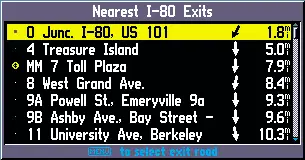
Sobald Sie den Artikel Ihrer Wahl gefunden haben, drücken EINFAHRT
eine Informationsseite für diesen Artikel anzuzeigen.
rechte Seite des Displays.
Sie können die Option Ausfahrt finden verwenden, um eine nahe gelegene Ausfahrt auf einer Autobahn zu lokalisieren. Ausgänge sind aufgeführt
Nur mit „Nearest. Sie können auch nach Ausgängen auf anderen Interstates als der nächstgelegenen suchen, indem Sie
Option „Ausfahrt Straße auswählen aus der Liste der Ausgänge.
Standort zum ausgewählten Ausgang.
Karte oder speichern Sie es als Wegpunkt.
Zum Ausstieg:

Sie müssen MapSource MetroGuide oder City Navigator verwenden, der diese Art von Kartendaten bereitstellt.
Bei der Suche nach Punkten von Interesse mithilfe der Liste "Nach Name" mehrere Elemente mit dem gleichen Namen
nur einmal in der Liste erscheinen (z.B. „McDonalds). Wenn Sie es auswählen und drücken EINFAHRT, eine Liste
um die Auswahl als Wegpunkt zu speichern, zeigen Sie sie auf der Karte oder Route dazu. Wählen Sie Ihre Wahl und
Um einen Point of Interest zu finden:
"Nächste" für diesen Namen wird erscheinen.
Andernfalls ist diese Option nicht verfügbar.
Einen Point of Interest finden
Presse EINFAHRT.
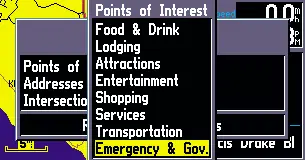
Punkte von Interesse, die verfügbar sind, einschließlich Notfall
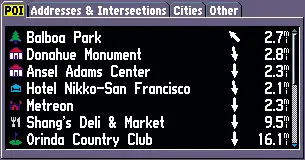
Blättern Sie durch die Points of Interest Liste, um alle zu sehen
und Regierung.

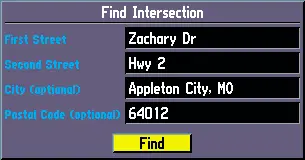
Sie müssen die optionalen MapSource-Daten verwenden oder
Referenz Finden einer Adresse oder eines Schnittpunkts
fi nding eine Adresse ist nicht möglich.
Sie müssen MapSource MetroGuide oder City Navigator verwenden, der diese Art von Kartendaten bereitstellt.
Die Funktion "Suchen Sie Schnitt" funktioniert wie die Funktion Adresse finden, mit der Ausnahme, dass
Geben Sie fi rst und second street name anstelle einer Adresse und eines Straßennamens ein.
Ansonsten sind diese Optionen nicht wählbar.
Um eine Kreuzung zu finden:
Um eine Adresse zu finden:

die Liste ist in umgekehrter chronologischer Reihenfolge. Sie können die Option Kürzlich gefundene Orte verwenden, um Punkte zu finden
Jede aktuelle Liste enthält fi fteen Elemente. Die letzten fi fteen Unternehmen sind in der POI-Liste aufgeführt, die letzte
von Interesse, Adressen und Schnittpunkten, Städten und anderen Orten. Die kürzlich gefundene Seite ist
und halten die FIND Schlüssel. Wählen Sie die Kategorie fi le tab Ihrer Wahl und drücken Sie dann EINFAHRT
Stop oder Resume - Stoppt die Navigation der Route (oder der simulierten Route). Oder nimmt eine aktuelle
fi fteen Städte sind in der Stadtliste, etc. Der zuletzt überprüfte Artikel steht ganz oben auf jeder Liste und
kann wählen, ob die Auswahl als Wegpunkt gespeichert werden soll, sie auf der Karte angezeigt oder zu ihr geroutet wird. Wählen Sie Ihre
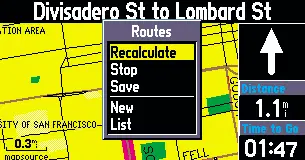
Das Routenmenü bietet Ihnen Optionen zur Verwaltung der StreetPilot III-Routenfunktion. Die Fi ve
Neuberechnung - Berechnet die aktive Route für eine schnellere Zeit oder kürzere Entfernung neu.
oben durch einen „fi le tab gekennzeichnet, der die Funktion dieser Seite identifi.
Liste - Wählen Sie eine Route aus, um von einer Liste der gespeicherten Routen zu beginnen.
Um einen kürzlich gefundenen Ort zu finden:
Neu - Startet eine völlig neue Route.
um die Liste der Typen anzuzeigen.
Wahl und Presse EINFAHRT.
Sparen Speichert die aktive Route.
Verwenden des Routen-Menüs
Route gestoppt.
Optionen sind:
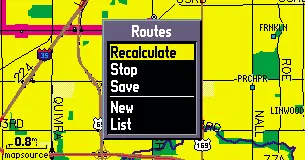
Das Menü „Routen kann von jeder Seite aus aufgerufen werden
die kürzlich gefundene Liste und sie sind in umgekehrter Reihenfolge aufgeführt
Der zuletzt überprüfte Artikel befindet sich ganz oben auf
Verpressen des ROUTE Schlüssel.
chronologische Reihenfolge.
Kürzlich gefundene Orte

Wenn Sie eine schnellere Zeit anstelle der kürzesten Distanz wünschen,
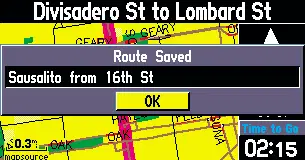
und drücken Sie die Schaltfläche "OK" im Fenster Route Saved.
Um eine Route zu speichern, wählen Sie "Speichern" aus dem Menü Routen
Sie können die Route jederzeit neu berechnen.
Menü
So wählen Sie eine Route aus, um von einer Liste der gespeicherten Routen zu beginnen:
Um eine Route neu zu berechnen:
Diese vier Optionen.
Um eine Route zu stoppen:

Sie können alle Routen löschen, die in der Einheit vorhanden sind oder eine einzelne Route löschen. Sie können
und Presse EINFAHRT. Verwenden Sie das Rocker Keypad und geben Sie den neuen Routennamen ein.
Presse EINFAHRT. Wählen Sie "Ja" im Fenster Verifi-Kation und drücken EINGEBEN.
Löschen und Umbenennen von Routen
Fenster und Presse EINGEBEN.
So löschen Sie eine einzelne Route:
Um alle Routen zu löschen:
Um eine Route umzubenennen:
Um eine Route zu retten:
Auch eine Route umbenennt.
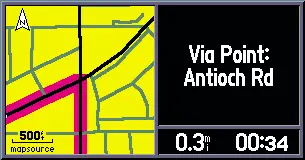
Erstellen einer Route für den StreetPilot III mit mehreren
Jeder Zwischenpunkt einer Autoroute berechnet
City Navigator wird als "via" Punkt im StreetPilot
Punkte oder Ziele, müssen Sie MapSource City verwenden
Autoroute mit einer beliebigen Kombination von Wegpunkten, Städten;
Schnittpunkte und Points of Interest und downloaden Sie die
Navigator. Mit City Navigator können Sie eine
III. Siehe das MapSource Owner’s Manual für
Anweisungen zur Erstellung von Routen.
Route zum StreetPilot III.

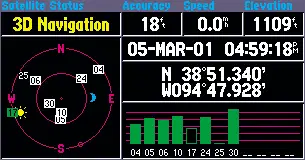
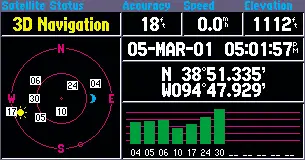
notwendige Informationen und der Satellit ist einsatzbereit.
Ein hohler Balken (Nummer 17) zeigt an, dass der Empfänger
Feste Balken zeigen an, dass der Empfänger die
Sie haben den Satelliten gefunden und sammeln Daten.
Jeder Satellit hat eine 30-Sekunden-Datenübertragung, die gesammelt werden muss (Hohlsignalstärkebalken),
Die Himmelsansicht und die Signalstärke geben Ihnen einen Hinweis darauf, welche Satelliten derzeit sichtbar sind.
Die GPS-Informationsseite bietet eine visuelle Referenz der Funktionen des GPS-Empfängers, einschließlich aktueller
a fi x berechnet wurde, wird der StreetPilot III dann Ihre Position aktualisieren, Bodenspur und Boden
eine „Vogelperspektive-Ansicht der Position jedes Satelliten relativ zur letzten bekannten Position des Geräts. Der äußere Kreis
stellt den Horizont in alle Richtungen dar (mit kardinalen Überschriftsreferenzen). Der innere Kreis stellt
einer Höhe von 45° über dem Horizont. Jeder Satellit, der in der Nähe des Zentrums abgebildet ist, befindet sich direkt über dem Kopf. Sie
aktuelle Position fi x (angezeigt durch „2D Navigation“ oder „3D Navigation“) im Status fi eld. Sie können auch
Setzen Sie die Himmelsansicht auf eine "Track Up" Confi-Guration (anstelle von "North Up"), wodurch die Oberseite der Himmelssicht
Satellitenabdeckung, Empfängerstatus und Positionsgenauigkeit. Während der StreetPilot III auf Satelliten sperrt, ist ein
Signalstärke Balken wird für jeden Satelliten in der Ansicht erscheinen, mit dem entsprechenden Satellitennummer (von)
wie oben beschrieben) kann dieser Satellit zuvor für die Navigation verwendet werden (feste Signalstärkeleiste). einmal
welche Satelliten zur Berechnung einer Position fi x verwendet werden, und die Signalqualität. Die Sky View Shows
kann die Himmelsansicht verwenden, um festzustellen, ob Satelliten blockiert werden und ob Sie eine
01-32) unter jeder Bar. Der Fortschritt der Satellitenakquisition wird in drei Phasen dargestellt:
Geschwindigkeit durch Auswahl und Verwendung der besten Satelliten in Sicht.
Sky View und Signalstärke Bars
um sich an Ihrer aktuellen Track-Überschrift auszurichten.

einen 2D- oder 3D-Status angeben. (Für '2D' müssen Sie möglicherweise Ihre Höhe eingeben.) Empfängerstatus wird angezeigt
AutoLocate- Der StreetPilot III initialisiert und sammelt neue Almanachdaten. Dieser Prozess kann
2D-Navigation- mindestens drei Satelliten mit guter Geometrie wurden aufgesteckt und eine zweidimensionale Position fi x (Breiten- und Längengrad) berechnet. "2D Diff" wird angezeigt, wenn Sie
3D-Navigation- Mindestens vier Satelliten mit guter Geometrie wurden eingesperrt, und Ihre Position wird jetzt in Breitengrad, Längengrad und Höhe berechnet. "3D Diff" wird angezeigt, wenn Sie empfangen werden
Schlechte GPS-Abdeckung- Der Empfänger verfolgt nicht genug Satelliten für eine 2D- oder 3D-Fi x aufgrund von schlechten Satelliten
Sobald der StreetPilot III die notwendigen Daten gesammelt hat, um ein fi x zu berechnen, wird der Status fi eld
GPS ist ausgeschaltet- das Gerät wird in Innenräumen verwendet und kann nicht für die Navigation genutzt werden. Wenn die Einheit
Übernahme- der Empfänger sammelt Daten von verfügbaren Satelliten, hat aber nicht genügend Daten gesammelt
nicht verwendbar- der Empfänger ist unbrauchbar, möglicherweise aufgrund falscher Initialisierung oder abnormalen Satelliten
In der oberen linken Ecke der Seite. Der Status wird als eine der folgenden Bedingungen angezeigt:
Bedingungen. Schalten Sie das Gerät aus und wieder ein, um es zurückzusetzen, und initialisieren Sie den Empfänger bei Bedarf.
Suche nach Sky- Der StreetPilot III sucht nach verfügbaren Satelliten in Aussicht.
Geometrie oder durch eine schattige Antenne (Zwischengebäude usw.)
In Innenräumen wird die Akkulaufzeit gespart, da der GPS-Empfänger ausgeschaltet ist.
bis zu 50 Minuten, abhängig von den Satelliten derzeit in Sicht.
Empfangen von DGPS-Korrekturen mit einer zweidimensionalen Position.
DGPS-Korrekturen mit einer dreidimensionalen Position.
eine Position fi x zu berechnen.
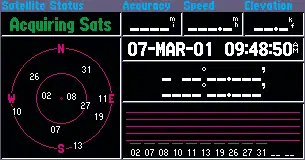
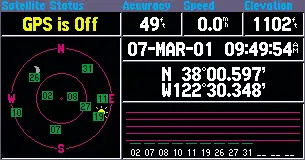
"GPS ist aus" sagt Ihnen, dass das Gerät im Innenbereich verwendet wird und
von verfügbaren Satelliten, aber nicht genug gesammelt
„Erfassende Sats bedeutet, dass der Empfänger Daten sammelt
Daten zur Berechnung einer Position fi x.
kann nicht für die Navigation verwendet werden.
Empfängerstatus

Sonne/Mond ist unter dem Horizont. Sie können den Sonnenaufgang sehen
und Sonnenuntergangszeiten für Ihren aktuellen Standort und Datum am
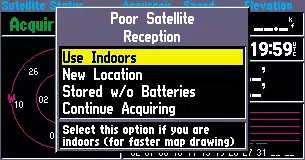
Das Menü "Armer Satellitenempfang" bietet Ihnen mehrere
Optionen, wenn eine unzureichende Anzahl von Satelliten sind
Die Sonnen- und Mondsymbole auf dem Satellitenhimmelbild sind
als Referenz (beachten Sie, dass die Icons grau sind wenn der
Referenz „schlechter Satellitenempfang Menü
empfangen, um eine Position fi x zu bestimmen.
Die Time Setup Page.
um eine Position fi x zu bestimmen, wird eine Nachricht angezeigt, die Sie auffordert, Ihren ungefähren Standort zu aktualisieren
oder das GPS für den Innenbereich ausschalten. Aktualisieren Sie Ihren ungefähren Standort wird sicherstellen, dass der StreetPilot III ist
Suche nach den richtigen Satelliten, und ist nützlich, wenn Sie über 500 Meilen mit dem Gerät gedreht gereist sind
Wenn mehrere Minuten lang keine Satelliten empfangen werden (oder eine unzureichende Anzahl von Satelliten erhalten wird)
ausgeschaltet. Wenn das Gerät ohne Batterien gelagert wurde und das angezeigte Datum falsch ist, wird der StreetPilot III
Eine Aufforderung kann auch während des normalen Gebrauchs auftreten, wenn die Antenne schraffiert ist oder das Gerät in Innenräumen verwendet wird.
Die aktuellen Positionen der GPS-Satelliten werden nicht bekannt sein. Auswählen "Gespeichert w / o Batterien" wird die sagen
Die Eingabeaufforderung "Armer Satellitenempfang" kann angezeigt werden, wenn Sie Ihren StreetPilot III zum ersten Mal verwenden. Die
Die GPS-Informationsseite zeigt die Genauigkeit der Position fi x an. Siehe Anhang E für die
StreetPilot III Leistungs-Spezifikationen, die Genauigkeit enthalten.
Einheit, um nach Satelliten zu suchen, die es finden kann.
Genauigkeit

Versuchen Sie, die letzte bekannte Höhe zu verwenden. Wenn die gezeigte Höhe um mehrere hundert Fuß (oder mehr) abweicht,
Track Up- ändert die Himmelsansicht von der Ausrichtung "Nord nach oben", um sich an die aktuelle Richtung des
Diese Option ist nützlich, wenn Sie eine lange Strecke (mehr als 500 Meilen) vom letzten Standort verlegt haben
Der StreetPilot III wurde verwendet. In solchen Fällen kann der StreetPilot III ohne Initialisierung ansonsten
Neuer Standort- zwingt den StreetPilot III, nach einem verfügbaren Satelliten zu suchen, um seine Position zu bestimmen.
manuelle Eingabe Ihrer ungefähren Höhe ermöglicht es dem Empfänger, genauer zu bestimmen
Satelliten zu erfassen oder innerhalb einer zweidimensionalen Position zu navigieren. Standardmäßig wird die 2D-Navigation
Um die GPS-Informationsseitenoptionen anzuzeigen, drücken Sie MENU (mit der GPS-Informationsseite)
Neue Höhe- ermöglicht es Ihnen, Ihre ungefähre Höhe zu bestimmen, wenn der StreetPilot III
Reise (Bodenbahn). Wenn "Track Up" ausgewählt ist, wird stattdessen "North Up" als Option angezeigt.
Um einen neuen Standort auszuwählen, markieren Sie "Neuer Ort" und drücken Sie die Eingabe.
angezeigt. Folgende Optionen stehen zur Verfügung:
Um die Himmelsansicht zu ändern:
Suchen Sie nach der falschen Gruppe von Satelliten.
GPS-Informationsseitenoptionen
Um eine Höhe zu betreten:
eine Position fi x.
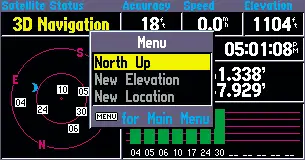
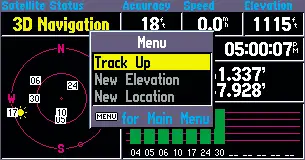
Wählen Sie "Track Up" wird automatisch den Himmel drehen
Ansicht, um Ihre aktuelle Reiserichtung an der Spitze zu halten
Wählen Sie "North Up" zeigt die Himmelsansicht mit
Norden an der Spitze.
des Displays.

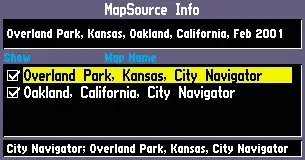
Aktivieren Sie das Kontrollkästchen für die MapSource-Daten, die Sie möchten
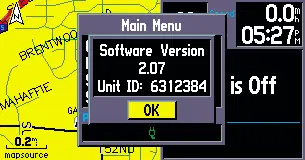
Sie benötigen die Einheits-ID-Nummer, um Details freizuschalten
Abdeckungsbereiche von der GARMIN-Website.
Information
auf der Karte angezeigt.
auf einer installierten Kartusche gelagert. Ein Feld erscheint unmittelbar links von jedem Kartennamen (direkt unter)
Die Option MapSource-Info zeigt Version und Kartenname(n) für beliebige MapSource CD-ROM Daten an
„SHOW. Wenn das Kontrollkästchen aktiviert ist, werden die angegebenen MapSource-Daten auf der Karte angezeigt – am
um praktisch zu sein, wenn Sie detaillierte Abdeckungsbereiche von der GARMIN-Website freischalten (siehe die)
Das System Info-Fenster zeigt die Unit Software Version und Unit ID Nummer an, die Sie benötigen
geeignete Kartenskalen und wenn innerhalb der Grenzen des Gebiets dieser Karte.
So schalten Sie einzelne MapSource-Maps ein oder aus:
das Häkchen hinzuzufügen oder zu entfernen.
Quick Start Guide für Details.
Systeminformationen

Die System-Setup Seiten können durch Drücken der MENU Taste zweimal von einer beliebigen Seite zum Anzeigen
Hauptmenü. Wählen Sie System Setup und drücken EINFAHRT. Diese Gruppe von Seiten wird verwendet, um verschiedene
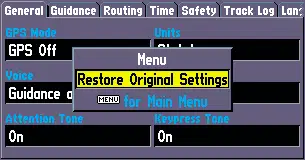
Irgendwann möchten Sie möglicherweise einen Teil des System-Setups wieder so ändern, wie es die erste war
System-Setup Funktionen. Jede wählbare Seite wird oben mit einem "fi le tab" bezeichnet, der die
Zeit, in der Sie Ihren StreetPilot III verwendet haben. Dies kann durch die Auswahl der Option "Original wiederherstellen" erfolgen.
So wählen Sie eine Option System Setup:
Um die ursprünglichen Einstellungen wiederherzustellen:
Funktion dieser Seite.
Einstellungen.
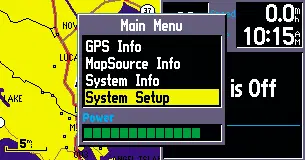
Die System-Setup Seiten ermöglichen es Ihnen, die
Sie können die System-Setup-Funktionen vollständig zurücksetzen
Die Ausstattung des StreetPilot III.
Ihre ursprünglichen Einstellungen.
System-Einrichtungsseiten

Der "Aufmerksamkeitston" fi eld bestimmt, ob Sprachaufforderungen
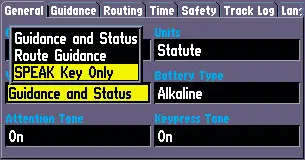
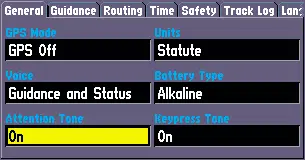
Sie können auswählen, wann Voice Prompts auftreten sollen.
Vorherige ein Glockenspiel.
Betrieb „Batteriesparer mit weniger häufigem Satellitensignalaktualisierungsprozess zur Einsparung von Batterieleistung;
und „GPS Off, mit dem Sie den StreetPilot III in Innenräumen betreiben können (was noch mehr Akku spart)
Tone für Tastendruck - Ermöglicht es Ihnen zu bestimmen, ob der interne Pieper klingt oder nicht; Ein-oder Aus. Die
Die folgenden Seiten beschreiben detaillierter die verfügbare Einstellung für jedes System Setup fi le Tab-Element.
GPS-Modus - Ermöglicht Ihnen die Wahl zwischen drei Betriebsmodi, "Normal" mit dem GPS-Empfänger
Fahrweg Routenpräferenz, Berechnungsmethode, Frag mich meine Präferenz, berechne Routen für und
Strom, da das Gerät nicht auf Satelliten hört. Die Option „Indoor verwenden auf den Optionen der Karte
Generalgeneral - GPS-Modus, Tastendrucktöne, Aufmerksamkeitstone, Stimme, Batterietyp und Einheiten.
Uhrzeit - Zeitformat, Tageslichteinsparung, Zeitzone, Uhrzeit, Datum, Sonnenaufgang und Sonnenuntergang
Anleitung Off-Route Recalculation und Next Turn Pop-Up.
Gleisverbinder - Aufzeichnung, Prozentsatz vollständig und klar Track.
Die fi le tab Überschriften und System Setup Funktionen sind:
Schnittstelle - Wählen Sie das richtige Schnittstellenformat aus.
Sprache - Wählt die gewünschte Betriebssprache aus.
Beep confi rms, dass ein Knopf gedrückt wurde.
Vermeiden Sie (U-Turns, Mautstraßen und Autobahnen).
Im Menü wird der Betriebsmodus auf „GPS Off gesetzt.
Sicherheit - Schaltet den "sicheren Modus" ein und aus.
Allgemeines Dateiregister

Stimme Die Einstellung bestimmt, wann die Stimme (und Glockenspiel, wenn aktiviert) klingt. Die Auswahl der Führung und
Status erlaubt es, die Stimme während der Navigation zu hören, d.h. "Drive point eight miles west and turn right".
drei mögliche Sprachnachrichten pro Streckenabschnitt. Die erste kommt direkt, nachdem Sie eine Runde abgeschlossen haben
Und beginnen ein neues Bein. Der Sprachnachricht wird ein niedrigerer Ton vorangestellt. Die zweite
Off-Route Recalculation - Steuert, wie der StreetPilot III die Route bei Ihrer Abfahrt neu berechnet
Das Single-Ton-Chim steht vor allen automatischen Sprachnavigationsnachrichten (falls aktiviert). Es gibt
Die Nachricht wird irgendwo gegen Ende des Beines kommen, je nachdem wie schnell Sie gehen. Dies
Eine Nachricht wird auch von diesem niedrigeren Ton vorangetrieben. Die letzte Nachricht auf dem Streckenabschnitt kommt richtig
Einheiten - Ermöglicht Ihnen, die gewünschten Maßeinheiten für Entfernungen in Meilen oder Kilometern auszuwählen. Wenn Sie
Wählen Sie Meilen, die Geschwindigkeit wird in Kilometern pro Stunde und die Höhe in Fuß angezeigt.
Batterietyp - Wird verwendet, um den Typ der Batterien zu bezeichnen, die derzeit zum Betrieb des
Next Turn Pop-Up - Steuerelemente, wenn die Seite Nächster Umdrehen angezeigt wird.
vor einer Wende und wird von einem höheren Ton vorangestellt.
StreetPilot III; Alkaline oder Ni-Cad (Nickel Cadmium).
Ihre Reise, wo es keine Straßen gibt (Szenengebiet usw.) und
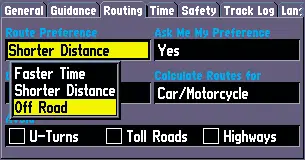
Die Option "Off Road" ist nützlich, wenn Sie irgendwo auf
Sie möchten noch navigieren (über eine gerade Linie) mit dem
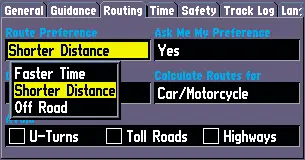
Denken Sie daran, dass eine Route mit "Kürzerer Entfernung" ausgewählt wurde
wird kürzer sein, aber kann mehr Zeit in Anspruch nehmen
StreetPilot III.
Registerkarte „Guidance File Tab · von der Route Antrieb!

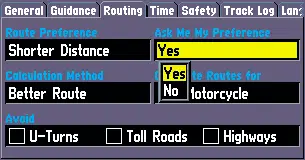
Die Einstellung "Frage mich meine Präferenz" kann auch geändert werden
Nutzen Sie die enthaltenen Routing-Informationen voll aus
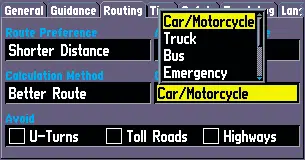
Mit der Option "Routen berechnen" können Sie
in den City Navigator Maps für die Planung der effizientesten -
Referenz Routing File Tab
cient Route für Ihren Fahrzeugtyp.
Aus dem Routing File Tab.
Berechnungsmethode- Ermöglicht Ihnen zu kontrollieren, wie gründlich der StreetPilot III nach dem perfekten sucht
Routenpräferenz-Bestimmt, welche Kriterien für die Route zu Ihrem Ziel verwendet werden. Die
dieser Route (oder wie nahe an der idealen Route, wie durch Ihre Routenpräferenzeinstellung festgelegt). Die
Route. Es gibt hier einen Kompromiss zwischen der Länge, die es braucht, um eine Route zu finden und der Qualität
Mit der Routing-Registerkarte können Sie die Routingfunktionen des StreetPilot III anpassen.
Folgende Optionen stehen zur Verfügung:
Folgende Optionen stehen zur Verfügung:

Routen berechnen für-Möglich, die Routing-Informationen in der Stadt voll auszunutzen
irgendwohin geroutet, wo man nicht legal hingehen kann. Ebenso kann es Ihnen Zugang zu Straßen oder Kurven geben, die
System-Setup Frag mich meine Präferenz-Bestimmt, ob Sie vor der Routenrechnung aufgefordert werden oder nicht-
gewerbliche LKW-Treffen, Indem Sie angeben, welchen Fahrzeugtyp Sie fahren, können Sie vermeiden, dass
Die Einstellung kann auch von Ja zu Nein auf der Route Preference-Seite geändert werden. Folgende Optionen
Navigatorkarten. Einige Straßen haben fahrzeugbasierte Einschränkungen, die mit ihnen verbunden sind. Zum Beispiel, a
Straße oder Tor dürfen nur mit Rettungsfahrzeugen zugänglich sein. Oder eine Wohnstraße erlaubt es nicht
tions, damit Sie Ihre aktuelle Routenpräferenz ändern können (Schneller, Kürzer oder Off Road). Dies
Es wäre nicht verfügbar für normales traffi c. Folgende Optionen stehen zur Verfügung:
Für Ihre Routen ist dies die Einstellung, die Sie wollen.
verfügbar sind:
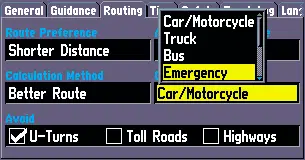
Routen können für Notfahrzeuge berechnet werden.
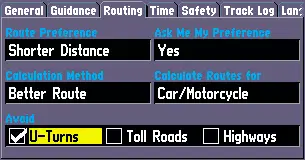
U-Turns können bei der Planung Ihrer Route vermieden werden.

Denken Sie daran, dass das aktuelle Datum und die Uhrzeit durch
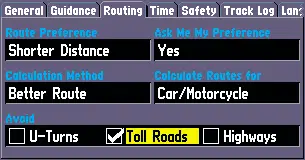

Mautstraßen können bei der Planung Ihrer Route vermieden werden.
Bezugsnummer Vermeiden Sie - Lassen Sie uns bestimmte Dinge vermeiden, die auf Ihrer Route unerwünscht sein können.
Satelliten und kann nicht verändert werden.
Autobahnen: Wenn überprüft, wird der StreetPilot III Interstates und Hauptverkehrsstraßen vermeiden, aber dies tun, wenn
Zeitformat - Ermöglicht Ihnen die Auswahl eines 12- oder 24-Stunden-Zeitformats. Wenn Sie die 12 auswählen
Stundenzeitformat, die Uhr liest sich wie eine Standarduhr mit 12-Stunden AM und PM Zyklen. Die 24
Zeitzone - Kann auf eine der USA eingestellt werden Zeitzonen, oder indem Sie "Andere" auswählen, können Sie die
UTC Time Offset für jede andere Zeitzone. Siehe Anweisungen zum Einstellen von UTC Time Offset und
Aktuelles Datum und aktuelle Uhrzeit werden durch die empfangenen Satelliten bestimmt und können nicht
U-Turns: Wenn Sie es überprüfen, wird der StreetPilot III Ihnen nicht sagen, dass Sie eine Kehrtwende machen sollen, wenn nicht absolut
Mautstraßen: Wenn geprüft, vermeidet der StreetPilot III das Einfahren von Mautstrassen, tut dies jedoch, wenn
Sommerzeit - Kann ein- oder ausgeschaltet werden oder auf Automatisch eingestellt sein.
Die Stundenoption stellt die Uhr so ein, dass sie einen 24-Stunden-Zyklus anzeigt (Militärzeit).
Die Alternativen nehmen Sie zu weit aus dem Weg.
Alternativen nehmen Sie zu weit aus dem Weg.
das Time Offset Chart auf Seite 55.
notwendig.
geändert.
Zeitdatei Tab

Der StreetPilot III zeichnet automatisch eine Historie Ihrer Standorte im „Track Log auf und erstellt
Elektronische "Brotkrumen" -Spur des Weges, den Sie bereist haben. Sobald sie voll sind, werden neue Streckenpunkte ersetzt
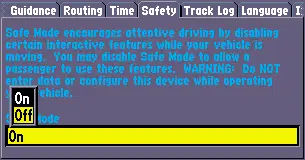
Ihr StreetPilot III ist mit einer Funktion für den abgesicherten Modus ausgestattet, um die Sicherheit des Fahrers zu verbessern. Standardmäßig
die ältesten Gleispunkte. Der Anfang der Strecke ist der früheste Punkt, während das Ende am meisten ist
vor kurzem. Die Anzeige des Tracklogs auf der Karte kann im Map Setup ein- und ausgeschaltet werden (die
Ihr Fahrzeug bewegt sich, der abgesicherte Modus deaktiviert StreetPilot III-Funktionen, die eine signifikante Cant erfordern
Diese Funktion ist aktiviert, kann aber ausgeschaltet werden, damit ein Passagier das Gerät bedienen kann. Wann
Aufzeichnen - Wählen Sie Ein- oder Aus; An, um Tracks aufzunehmen, stoppt Off die Aufzeichnung von Spuren.
Wenn Sie zum vollständigen Stopp kommen, werden diese Funktionen automatisch wieder aktiviert.
Die Aufmerksamkeit des Bedieners und kann eine Ablenkung werden, die während der Fahrt verwendet wird.
Prozentsatz Voll - Zeigt den prozentualen Anteil des verwendeten Track-Speichers an.
Clear Track - Löscht das Trackprotokoll aus dem Speicher.
Zu den deaktivierten Funktionen gehören:
Default ist ausgeschaltet.
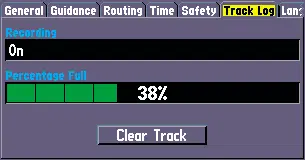
Drücken Sie die Schaltfläche "Clear Track" auf der Seite Track Log
Der "sichere Modus" kann ausgeschaltet werden, um einem Passagier zu ermöglichen
Löschen Sie alle gespeicherten Spuren.
die Einheit zu betreiben.
Trassenprotokoll · Sicherheits-Tabelle

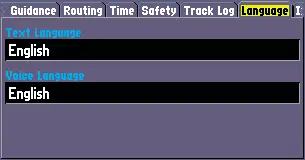
Nur Englisch ist vorinstalliert, wenn Sie die
Referenzsprache Tab
StreetPilot III.
In der Sprachsprache müssen Sie eine zweite Stimme installiert haben. Sprachdaten für Fremdsprachen sind gefunden
Die Spracheinrichtungsfunktion des StreetPilot III ermöglicht es Ihnen, die für den Bildschirm verwendeten Sprachen zu ändern
Das Ändern der Einstellung Text Language hat keine Auswirkungen auf die Anzeige von Kartendaten oder benutzereingetragenen Daten. Karte
Daten wie Stadt-, Straßen- und Point of Interest Namen werden immer in der Sprache angezeigt, in welcher
Sprachsprache Dies ändert die Sprache, die für alle Sprachbefehle und Nachrichten verwendet wird. Um sich zu ändern
Textsprache- Dadurch wird der gesamte Bildschirmtext auf allen Seiten und Menüs in die ausgewählte Sprache geändert.
Online-Dienste http://www.garmin.com/products/spIII
Text und für die Sprachaufforderung.
Sie werden in der Karte gespeichert.

Die Registerkarte „Schnittstelle fi le enthält die folgenden Eingabe-/Ausgabeeinstellungen:
Datenpatrone (auch optional).
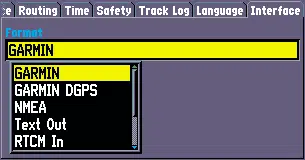
Das Interface Tab bietet acht mögliche Inputs und
Ausgabeeinstellungen (einschließlich „Keine).

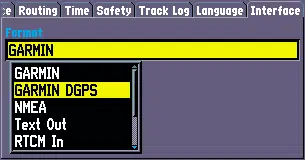
Sie können ein I/O-Interface Format aus dem Format auswählen
Referenz Zum Auswählen eines Input/Output-Schnittstellenformats:
Menü.

Zusätzlich zu den Standardzubehörteilen, die im StreetPilot III enthalten sind (Seite 2 im Quick Start)
Guide), die folgenden optionalen Zubehörteile sind so konzipiert, dass sie den Betrieb des StreetPilot III verbessern:
getestet oder zugelassen für die Verwendung mit Garmin-Produkten. Die Verwendung solcher Zubehörteile könnte dazu führen,
Garmin-Erzeugnisse. Zubehör, das von anderen Herstellern zum Verkauf angeboten wird, wurde nicht
Kontaktieren Sie den GARMIN Kundenservice unter (913)-397-8200 oder 1-800-800-1020, oder Ihren GARMINE
Daten von MapSource CD-ROMs, damit Sie Straßenkartendetails und Sehenswürdigkeiten herunterladen können
Geschäftsadressen und Telefonnummern, topographische Informationen und mehr.
Schäden am StreetPilot III und die Garantie aufheben.
Händler, um Ersatzteile und optionales Zubehör zu erhalten.
Die GA26C Low Profi le Remote Auto Antenne
64 oder 128 MB Datenkarte
Fakultatives Zubehör · Friktionsmontage ohne Himmel

DCA-Entsperrungscode Certifi cate
Anhang A • Handheld/Portable Antenne (Ersatz) Wenn Ihre StreetPilot IIIs Antenne verloren geht oder kaputt ist ... hier ist der Ersatz.
Die tragbare / tragbare Antenne · Beförderungsfall

Der StreetPilot III kann an das elektrische System eines Fahrzeugs und einen PC, Beacon-Empfänger, Marine angeschlossen werden
(d. h. Auto elektrische Zubehör Installationszentrum. Der Benutzer sollte nicht versuchen, die Installation
ohne Kenntnisse der elektrischen Systeme von Kraftfahrzeugen und Fähigkeiten bei der Verwendung spezieller
Der StreetPilot III kann mit einem PC, Beacon-Empfänger, Marine Autopilot oder anderen kompatiblen Geräten verbunden werden.
Gerät mit dem gelieferten PC Interface Cable mit RS-232 Serial Port Connector (P/N 010-10141-00).
Der StreetPilot kann fest mit dem Bordnetz des Fahrzeugs (10-32 VDC) und einem PC, Beacon verdrahtet sein
Empfänger, Marine-Autopilot oder anderes kompatibles Gerät unter Verwendung des Strom/Datenkabels mit bloßen Leitungen
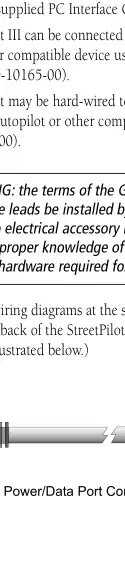
Konsultieren Sie die Verdrahtungsdiagramme am Seiten- und unteren Rand der Seite für richtige Verbindungen. (Der Mann)
Bare-Wire-Leads werden von erfahrenen Installateuren in einer qualifizierten Installationseinrichtung installiert
Autopilot oder ein anderes kompatibles Gerät mit dem optionalen PC Interface Cable with Cigarette Lighter
Stecker auf der Rückseite des StreetPilot III und Verdrahtungsleitungen sind rechts dargestellt, Leitungsleitung
Die Farbcodierung ist unten dargestellt.
Adapter (P/N 010-10165-00).
(P/N 010-10082-00).
Data Out Daten In
Strom- und Datenverbindungen von der Rückseite des Geräts.
Um die angeschlossene Antenne für den Anschluss an eine
Der Antennenanschluss akzeptiert einen Standard-BNC-Anschluss.
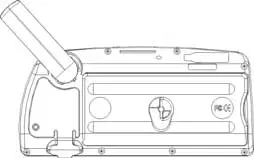
Bild oben und ziehen Sie sich sanft von der Einheit weg.
Anlage B
(-) Boden · (+) Leistung

Instandhaltung
die Möglichkeit für Batterielecks im Batteriefach und Karte Datenkartensteckplatz, entfernen Sie die Batterien
Um Probleme zu lösen, die mit diesem Leitfaden nicht behoben werden können, wenden Sie sich an den GARMIN-Kundenservice
Der StreetPilot III besteht aus hochwertigen Materialien und erfordert keine Wartung durch den Benutzer.
Die Speicherung von Alkalibatterien im Gerät über längere Zeiträume wird nicht empfohlen. Um zu reduzieren
Der StreetPilot III ist wasserdicht nach IEC Standard 529 IPX7. Es kann Eintauchen in 1 Meter widerstehen
außer Reinigung. Reinigen Sie die Einheit mit einem Tuch, das mit einer milden Waschmittellösung befeuchtet ist, und dann
Wasser für 30 Minuten. Längeres Eintauchen kann Schäden an der Einheit verursachen. Nach dem Eintauchen wird
sicher, dass die Batterien und Kartuschen abgebildet werden und vor der Wiederverwendung getrocknet wird.
trocken wischen. Vermeiden Sie chemische Reiniger und Lösungsmittel, die Kunststoffkomponenten beschädigen können.
bei Lagerung der Einheit für mehr als sechs Monate.
at 913-397-8200.
Wassereintauchen · Lagerung

Der StreetPilot verwendet ein On-Screen-Nachrichtensystem, um Sie auf die Betriebsmerkmale der Einheiten aufmerksam zu machen. Presse
Speicher (RAM) fehlgeschlagen - Das Gerät hat einen Fehler in seinem internen Speicher erkannt. Wenn diese Meldung anhält, wird die Einheit
Verlorener Satellitenempfang - Die Einheit hat Satellitensignale verloren. Überprüfen Sie Antennenverbindungen oder versuchen, es auf eine
Speicher (ROM) fehlgeschlagen - Das Gerät hat einen Fehler in seinem Permanentspeicher erkannt. Wenn diese Nachricht anhält, wird
Keine Diff GPS Position - Es sind keine Differenzkorrekturdaten verfügbar oder es stehen nicht genügend Daten zur Verfügung, um zu berechnen
Mit Stadt oder Postleitzahl kann helfen - Es wurden mehr Adressen oder Schnittpunkte gefunden, als angezeigt werden können.
Wenn die von Ihnen gesuchte Adresse oder Schnittstelle nicht in der Liste enthalten ist, versuchen Sie eine Stadt- oder Postleitzahl einzugeben.
Datenbankfehler Ein Wegpunkt oder eine Route konnte nicht im Speicher gespeichert werden. Wenn das Problem weiterhin besteht, geben Sie die Einheit zurück an
Das Gedächtnis ist voll Das Gedächtnis der Einheit ist voll. Um die Menge an Speicher zu reduzieren, löschen Sie nicht verwendete Routen.
Datentransfer abgeschlossen - Die Übertragung der Daten von PC-Software an das Gerät ist abgeschlossen.
GPS für den Innengebrauch ausgeschaltet - GPS-Satellitenempfang wurde für den Innenbereich deaktiviert.
Basemap fehlgeschlagen Die Basemap der Einheit ist fehlgeschlagen. Geben Sie das Gerät an GARMIN zurück, um es zu bedienen.
das EINFAHRT Schlüssel zum Bestätigen und Zurück zu der Seite, die Sie angesehen haben.
Antenne kurzgeschlossen auf den Boden - Überprüfen Sie die Antennenverdrahtung oder die Platzierung der Antenne.
Batteriespannung niedrig - Die Batterien sind niedrig und sollten ersetzt werden.
Kann keine Maps freischalten - Mindestens eine Karte auf der Datenkarte ist gesperrt.
Einheit ist unbrauchbar - geben Sie es an GARMIN für den Service zurück.
ist unbrauchbar - geben Sie es an GARMIN für den Service zurück.
Lage mit klarem Blick auf den Himmel.
Wegpunkte oder Track Log-Daten.
GARMIN für den Service.
und wieder suchen.
eine DGPS-Position.
Nachrichten

Anhang D: Keine gefunden Eine Suche durch MapSource-Daten, die anhand der ausgewählten Kriterien durchgeführt wurde, hat keine übereinstimmenden Ergebnisse ergeben.
Der abgesicherte Modus ist eingeschaltet - Die Aktion versucht wird deaktiviert, während Sie sich bewegen zu verhindern, dass Ablenkungen vom Fahren.
Dieser Routenname wird bereits verwendet - Der von Ihnen eingegebene Routenname wird bereits von einer anderen Route verwendet.
Zu viele Vias für die Straßennavigation- Die Route enthält zu viele via Punkte (Zwischenziele). Die
Track Memory ist voll Track Log Speicher ist voll. Keine zusätzlichen Track-Log Daten können ohne Löschung gespeichert werden
Gleisabgeschrägt - Ein kompletter hochgeladener Track wird nicht fi t im Speicher. Die ältesten Track Log Points wurden gelöscht
Waypoint Memory ist voll - Sie haben alle 500 verfügbaren Wegpunkte verwendet. Löschen Sie unerwünschte Wegpunkte, die zu machen sind
Prozessor fehlgeschlagen - Die Einheit hat einen Fehler in ihrem internen Prozessor erkannt. Wenn diese Nachricht anhält, ist die Einheit
Route Memory ist voll - Routenspeicher ist voll und es können keine weiteren Routen gespeichert oder hinzugefügt werden (von einem anderen GPS)
Route abgetrübt - Die Strecke wurde abgeschnitten, weil sie zu lang war. Es werden abwechselnde Abzweigungen fehlen, bevor
Route Waypoint Memory ist voll - Es gibt keinen Platz mehr für kartenbasierte Routen-Wegpunkte (für Kurven verwendet).
Waypoint Name bereits verwendet Der von Ihnen eingegebene Wegpunktname wird bereits von einem anderen Wegpunkt verwendet.
Zu viele Karten auf Datenkarte- Die Datenkarte enthält mehr Karten, als die Gerätesoftware verarbeiten kann.
Sunset, Umschalten in den Nachtmodus - Die Karte wechselt zum Nachtmodus-Display.
Sunrise, Umschalten in den Tagesmodus - Die Karte wechselt zur Anzeige des Tagesmodus.
Eine Route kann nur in einer Offroad- oder Punkt-zu-Punkt-Weg navigiert werden.
unbrauchbar - geben Sie es an GARMIN für den Service zurück.
Platz für die neuesten Daten zu schaffen.
alte Daten, um Speicherplatz zu schaffen.
Platz für neue Einträge.
zum Bestimmungsort.
Einheit oder PC.

kontrastreiches, 16-farbiges LCD
PHYSISCH
Anlage E
Spezifische Kationen
GPS-Genauigkeit

Spezifische Kationen
die Lebensdauer der Batterie zu reduzieren. Niedrige bis mäßige Bildschirmhintergrundbeleuchtung kann die Akkulaufzeit verlängern.
Exemplarkationen können ohne vorherige Ankündigung geändert werden.
PC-Schnittstelle DGPS Genauigkeit

Klicken Sie auf die Option System-Einrichtung, drücken Sie ENTER zum Zugriff und dann zur Seite "Zeit". Highlight
Ort, um die richtige Zeit auf der Time Setup Page festzulegen. Um die UTC (Universal Time) zu ändern
Koordinaten) Offset, falls nötig, drücken Sie die MENU Taste zweimal, um auf das Optionsmenü zuzugreifen. Dann scrollen
Verwendung der UP oder DOWN Bereiche der ROCKER Tastatur. Um Ihre Längszone zu bestimmen, drücken Sie
MARK um die Länge auf der Wegpunkt-Markierten Seite anzuzeigen. Es sollte zwischen einem der Sets fallen
Dieses Diagramm wird Ihnen helfen, die Standard-Zeitversatzeinstellungen für Ihre aktuelle Zeit zu bestimmen.
UTC Offset fi eld und drücken EINFAHRT um den entsprechenden Offsetwert aus dem unten stehenden Diagramm einzugeben
E007.5° to E022.5° +01.00
E022.5° to E037.5° +02.00
E052.5° to E067.5° +03.00
E067.5° to E082.5° +04.00
E082.5° to E097.5° +05.00
E097.5° to E112.5° +06.00
E112.5° to E122.5° +07.00
E122.5° to E127.5° +08.00
E127.5° to E142.5° +09.00
E142.5° to E157.5° +10.00
E157.5° to E172.5° +11.00
E172.5° to E180.5° +12.00
W180.0° to W172.5° -12.00
W172.5° to W157.5° -11.00
W157.5° to W142.5° -10.00
W142.5° to W127.5° -09.00
W127.5° to W112.5° -08.00
W112.5° to W097.5° -07.00
W097.5° to W082.5° -06.00
W082.5° to W067.5° -05.00
W067.5° to W052.5° -04.00
W052.5° to W037.5° -03.00
W037.5° to W022.5° -02.00
W022.5° to W007.5° -01.00
W007.5° to E007.5° -00.00
Werte auf dem Chart.
Zeitversatz
Zonenversatz in Längsrichtung · Zonenverstellwinkel

Einstellungen wiederherstellen 40-41
Routen 32-34, 41-44
Absorbierter Modus 46
Satelliten-Sky View (Location) 35
Signalstärkebalken 35
Software Version 39
Vorschriften 54
Systemeinrichtung 40
Zeitformat 45
Zeitversatz 56
Zeitzone 45
Trip Computer 24-25
U-Winkel 41, 45
Garantie 8
Wegpunktlisten 26-28, 51-52
Verdrahtungsanlage 50
Zoom In / Out 13-15
S
T
U
W
Z
Sprachmerkmal 47
Lokaler Zeitversatz 56
Hauptseiten 12
Karte Seite 13
MapSource Info Seite 39
Nachrichten 52
Navigation 10-12, 17-18
Nachtmodus 52
NMEA-Ausgabeformate 46-47
North-Up 20, 35, 38
Kilometerzähler, Fahrt 24-25
Overzoom 15
PAGE Key 10
Punkte von Interesse 30
Power On/Off 10
Power/Backlight/Kontrastschlüssel 10
QUIT Key 10
N
O
P
Q
Anlage G
Index

Unit 5, The Quadrangle, Abbey Park Industrial Estate, Romsey, SO51, 9AQ UK
Nein. 68, Jangshu 2nd Road, Shijr, Taipei County, Taiwan
1200 E 151st Street, Olathe, KS 66062 U.S.A.
Teilnummer 190-00206-00 Rev. B
© 2001 GARMIN Corporation
GARMIN International, Inc.
GARMIN (Europe) Ltd.
GARMIN Corp.
Besitzer und unser Team antworten in der Regel innerhalb eines Tages – und Ihre Frage hilft auch anderen weiter.
Stellen Sie die erste Frage — andere Nutzer oder unser Team antworten Ihnen.