


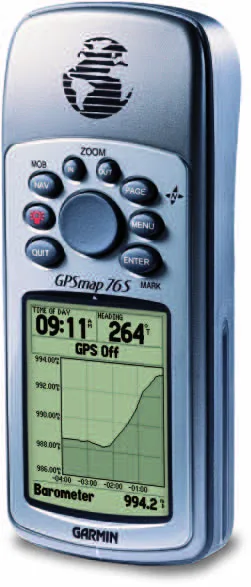

Kartenaufzeichnungsempfänger
Eigentümer
Handbuch
Führung
und


Garmin ®, TracBack ® GPSMAP ® und MapSource ® sind eingetragene Markenzeichen von Garmin Ltd. oder deren Tochtergesellschaften und dürfen nicht ohne
in jedem Speichermedium für jeden Zweck ohne die ausdrückliche vorherige schriftliche Zustimmung von Garmin gespeichert werden. Garmin erteilt hiermit die Erlaubnis
eine einzelne Kopie dieses Handbuchs und einer eventuellen Überarbeitung des Handbuches auf ein Festplatten- oder anderes elektronisches Speichermedium herunterzuladen, das
eine Kopie dieses Handbuchs oder einer etwaigen Überarbeitung eingesehen und gedruckt hat, sofern diese elektronische oder gedruckte Kopie des Handbuches
Die Überarbeitung muss den vollständigen Text dieses Urheberrechtshinweises enthalten und weiter vorausgesetzt, dass jede nicht autorisierte kommerzielle Verbreitung von
Die Informationen in diesem Dokument können ohne vorherige Ankündigung geändert werden. Garmin behält sich das Recht vor, seine Produkte zu ändern oder zu verbessern und
April 2003 Teilnummer 190-00249-00 Rev. C Gedruckt in Taiwan
Außer wie hier ausdrücklich vorgesehen, darf kein Teil dieses Handbuchs reproduziert, kopiert, übertragen, verbreitet oder heruntergeladen werden.
Nein. 68, Jangshu 2nd Road, Shijr, Taipei
Änderungen am Inhalt vorzunehmen, ohne dass eine Person oder Organisation verpflichtet ist, solche Änderungen oder Verbesserungen mitzuteilen.
Tel. 886/2.2642.9199
Fax 886/2.2642.9099
Abbey Park Industrial Estate, Romsey
Einheit 5, Das Viereck,
Garmin (Europe) Ltd.
Tel. 44/1794.519944
Fax 44/1794.519222
SO51 9DL, U.K.
dieses Handbuch oder jede Änderung hierüber ist strengstens untersagt.
1200 East 151st Street, Olathe, Kansas 66062 U.S.A. Tel. 913/397.8200
die ausdrückliche Erlaubnis von Garmin.
Garmin Ltd. oder ihre Tochtergesellschaften
Garmin International, Inc.
Fax 913/397.8282


Registrierung
Verbinden Sie sich mit unserer Website ()www.garmin.com) und suchen Sie nach dem Produkt Registra-
oder Kommentare zur Nutzung des GPSMAP 76S können Sie unsere Website besuchen,
Kontaktieren Sie unseren Kundenservice M-F, 8:00-5:00 CST (außer Feiertage)
Wenn Sie zuvor einen GARMIN-Produktkauf mit
Vielen Dank für die Wahl des GARMIN GPSMAP 76S. Wenn Sie Fragen haben
eine Mail-in Registrierungskarte, laden wir Sie ein, dieses Produkt erneut zu registrieren
Helfen Sie uns, Sie besser zu unterstützen, indem Sie Ihre Online-Registrierung abschließen
Warum sollten Sie Ihr GPSMAP 76S registrieren?
Mit unserem neuen Online-System.
Link auf der Homepage.
at 1-800-800-1020.
Heute!

so dass es im Falle eines Unfalls keinen Schaden oder Personenschaden verursacht. Do
UMSICHTIG. DIESES PRODUKT IST NUR FÜR DIE VERWENDUNG ALS REISEREISE GEDACHT
MESSUNG VON RICHTUNG, ENTFERNUNG, LAGE ODER TOPOGRAPHIE.
und die Leistung aller GPS-Geräte. Obwohl das GPSMAP 76S eine Präzision ist
Verantwortung des Eigentümers/Betreibers der GPSMAP 76S für die Sicherung der GPS-Einheit
nicht über Airbagpaneelen oder an einem Ort, wo der Fahrer
Praktiken. Es ist unsicher, das GPSMAP 76S während der Fahrt zu bedienen. Fehlschlag
durch den Betreiber eines Fahrzeugs mit einem GPSMAP 76S ausgestattet, um volle Aufmerksamkeit zu schenken
zum Betrieb des Fahrzeugs und Straßenverhältnissen während der Fahrt könnte
alleinige Verantwortung des Fahrzeugbetreibers für den Betrieb des Fahrzeugs in einem sicheren
nie durch das GPSMAP 76S abgelenkt werden, unter Ausschluss des sicheren Betriebs
Instandhaltung. Das System unterliegt Änderungen, die sich auf die Genauigkeit auswirken können
Electronic Navigation AID (NAVAID), jede NAVAID kann missbraucht oder falsch-
BEIHILFEN UND DÜRFEN NICHT FÜR EINEN BESTIMMTEN ZWECK VERWENDET WERDEN, DER
die Vereinigten Staaten, welche allein für ihre Genauigkeit und
die Art und Weise, zu jeder Zeit eine vollständige Überwachung aller Fahrbedingungen aufrechtzuerhalten;
zu einem Unfall oder Kollision mit Sach- und Personenschäden führen.
Passagiere werden wahrscheinlich bei einem Unfall oder einer Kollision einen Aufprall haben.
Und sie werden unsicher und ungeschützt.
Einleitung


Die Anforderungen sind strenger als die "Outdoor" -Anforderungen. Funktionsweise
Das GPSMAP 76S enthält keine benutzerfreundlichen Teile. Reparaturen sollten
nur durch ein autorisiertes GARMIN Service Center erfolgen. nicht autorisierte Reparaturen oder
Modifi-Kationen können zu dauerhaften Schäden an der Ausrüstung führen und Ihre
Dieses Gerät unterliegt den folgenden Bedingungen: (1) Das Gerät darf nicht
Digitale Geräte der Klasse B ZU HAUSE ODER OFFICE (‚home or offi ce‘) interferieren
funktechnische Störungen und (2) dieses Gerät muss jede empfangene Störung akzeptieren,
Garantie und Ihre Befugnis, dieses Gerät gemäß den Bestimmungen von Teil 15 zu betreiben.
einschließlich Störungen, die einen unerwünschten Betrieb verursachen können.

GARMIN gewährt Ihnen eine eingeschränkte Lizenz zur Nutzung der eingebetteten Software
form bleibt ein wertvolles Geschäftsgeheimnis von GARMIN. Sie stimmen zu, nicht
Dekompilieren, Zerlegen, Modifizieren, Reverse-Montage, Reversed Engineer
oder abgeleitete Werke auf der Grundlage der Software erstellen. Sie stimmen zu, dass nicht
die Software in ein beliebiges Land zu exportieren oder wieder auszuführen, das gegen den
und ist geschützt nach den Urheberrechtsgesetzen der Vereinigten Staaten von Amerika
und internationale Urheberrechtsverträge. Sie erkennen ferner an, dass
oder reduzieren auf menschenlesbare Form der Software oder eines Teils davon
DURCH DIE VERWENDUNG DER GPSMAP 76S, STIMMEN SIE ZU GEBUNDEN SEIN
SOFTWARELIZENZVEREINBARUNG. BITTE LESEN SIE DIES
die Struktur, Organisation und der Code der Software sind wertvoll
in diesem Gerät (die "Software") in binär ausführbarer Form im
Sie erkennen an, dass die Software Eigentum von GARMIN ist
Geschäftsgeheimnisse von GARMIN und dass die Software in Quellcode
Normalbetrieb des Produkts. Titel, Eigentumsrechte und
Rechte an geistigem Eigentum in und an der Software bleiben im
Exportkontrollgesetze der Vereinigten Staaten von Amerika.
EINVERNEHMEN SORGFÄLTIG.
GARMIN.
Einleitung


eingebaute Quad Helix Antenne. Das GPSMAP 76S hat neun Tasten auf der Vorderseite des
die Einheit, mit deren Hilfe der Benutzer schnell auf alle Funktionen der Einheiten zugreifen kann. Das GPSMAP
Interstate und State Highways und Ausfahrt Informationen. Mit MapSourceTM, GARMIN’s
Optionen wie MetroguideTM, Topo, Fishing Hot Spots und BlueChart-Daten.
Überprüfen Sie Ihren lokalen Händler oder unsere Website ()www.garmin.com) für eine vollständige Auflistung von
GARMIN hat Ihr GPSMAP 76S mit Blick auf den Benutzer entworfen. GPSMAP 76S
Verwenden Sie es, und die freundliche Benutzeroberfläche von GARMIN ermöglicht Ihnen das Navigieren mit
Ihr neues GPS in kürzester Zeit. Ihr GPSMAP 76S kann noch einen weiteren kritischen Nutzen bieten,
Seelenfrieden. Mit Ihrem GPSMAP 76S wissen Sie, wo Sie sind und wo Sie
war und wohin du gehst. Und da du immer den Weg nach Hause kennst, wirst du
76S hat eine große 180 X 240 Pixel, 4 Ebene grau monochrome Anzeige für einfache Ansicht.
eine Vielzahl unterschiedlicher Karteninformationen anzeigen. Wir bieten derzeit mehrere Mappings an
Der GPSMAP 76S ist ein 7,5 Unzen, 12-Kanal, handgehaltener GPS Empfänger mit einem
und Barometer. Eingebaute Kartographie einer nordamerikanischen Basiskarte, die Folgendes enthält:
ist wasserdicht nach IPX 7-Standards, Flo Hafer und robust genug, um die meisten zu ertragen
Das GPSMAP 76S ist ein voll funktionsfähiges GPS mit eingebautem elektronischen Kompass
Kartendatensoftware (nicht enthalten), Sie können wählen, ob Sie die GPSMAP 76S haben möchten
Himmlische Daten: Beinhaltet Gezeiten, Sonne und Mond sowie Jagd- und Fischzeit.
Strecken: 50 Routen, mit denen Sie durch eine Reihe von 50 Wegpunkten navigieren können.
Zeit, Gesamtdurchschnittsgeschwindigkeit, Gesamtzeit, Max Geschwindigkeit und Odometer.
kann sich auf das konzentrieren, was Sie tun möchten, erkunden Sie die Natur.
Wegpunkte: 500 mit Name und grafischem Symbol.
Gleise: Automatisches Track Log; 10 gespeicherte Tracks.
Vielen Dank für die Wahl von GARMIN!
Weitere Merkmale sind:
MapSource Produkte.
Kompliment andere Formen der grundlegenden Navigation, nicht ganz
Navigieren ohne GPSMAP 76S. Sie ist konzipiert für


Merkmale
Ersetzen Sie sie.

zeigt zum Himmel hin. Wenn die Einheit mit der Spitze des
Einheit zum Horizont gerichtet, Satellitenempfang kann
Wenn Sie den Empfänger initialisieren oder versuchen, Satelliten zu empfangen
Signale, orientieren Sie die GPSMAP 76S so das Oberteil des Geräts
Punktspitze der Einheit in Richtung Himmel


stark abgebaut.
In den Satellitensignalen werden Orbitaldaten geliefert. Jedes Mal, wenn die Einheit Satelliten empfängt
Das Referenzhandbuch beschreibt die Hauptanzeigeseiten und ihre Optionen
Anzeigen von Seiten und Optionsmenü. Während das Referenzhandbuch zur Verfügung stellen wird
muss initialisiert werden. Der GPS-Empfänger sollte nur die fi rst initialisiert werden müssen
nicht in der Lage, genug Satellitensignale zu empfangen, um seinen Standort zu bestimmen, wird es angezeigt
betriebsbereit. Wenn das Gerät in der Lage ist zu navigieren, wird es entweder „2D GPS angezeigt
im Detail. Der Quick Start Guide beschreibt den Prozess der Navigation im Main
eine Richtung, wie man einen Gegenstand auswählt, seine Hauptabsicht ist es, jeden zu beschreiben
Das GPSMAP 76S speichert Orbitaldaten für jeden Satelliten in einem Almanach. Die
Satelliten zu suchen. Wenn Sie Ihr GPS mehrere Monate lang nicht verwenden oder sich bewegen
die Einheit mehrere hundert Meilen zwischen den Verwendungen, der Almanach kann "kalt" werden,
"kalt", Ihr Gerät hat möglicherweise Probleme, sich an Satellitensignalen zu sperren. Wenn die Einheit
Bevor das GPSMAP 76S für die Navigation verwendet werden kann, wird der GPS-Empfänger
Signale, der Almanach wird aktualisiert. So weiß das GPSMAP 76S,
D.h., dass die Orbitalinformation nicht mehr gültig ist. Wenn der Almanach
Standort" oder "3D GPS-Standort" im Empfängerstatusfeld.
Zeit, zu der das Gerät verwendet wird oder wenn es mehrere Monate gelagert wurde.
Hauptseite und es ist Optionsmenü im Detail.
Initialisierung des GPS-Empfängers:
Informationsseite.
ein Optionsmenü.

Option, wenn Sie in Innenräumen sind und keine Satellitensignale empfangen können oder wenn Sie möchten
Wenn Sie „Neuer Standort auswählen, wird ein anderes Menü angezeigt. Dieses Menü
ungefähre Lage und die Einheit wird weiterhin Satelliten normal erwerben.
Weiterkaufen - Wählen Sie diese Option, wenn Sie sich in einem Bereich befinden, wo der Satel-
Genauigkeit, Empfängerstatus, Satellitenstandorte, Stärke des Satellitensignals, Datum und Uhrzeit
und den aktuellen Standort des GPS-Empfängers. Wenn Sie ein anderes Standortformat haben als
Wenn das GPSMAP 76S seinen Standort nicht bestimmen kann, wird ein Optionsmenü
ausgestellt werden. Wählen Sie je nach Situation die geeignete Option, um zu helfen
Verwenden Sie mit GPS aus - Diese Option schaltet den GPS-Empfänger aus. Wählen Sie dies aus
Verwenden Sie nur die Sensoren. Wenn diese Option ausgewählt ist, spart sie Batteriestrom und
Das Gerät wechselt in den AutoLocate-Modus und beginnt mit der Suche nach Satelliten. Wenn
'Use Map' ist ausgewählt, der Pointer auf der Karte Seite kann verwendet werden, um Ihre
Das im GPS gespeicherte Datum kann falsch sein. Um das Datum zu überprüfen, markieren Sie 'Gespeichert
Die GPS-Informationsseite zeigt Ihre Geschwindigkeit, die GPS-Höhe und den geschätzten Wert an.
die Vorgabe (hdd° mm.mmm) ausgewählt, drücken Sie auf ROCKER in jedem Direc-
Neuer Standort — Wenn Sie die Einheit in einen anderen Staat, eine andere Provinz verlegt haben oder
Gespeicherte w/o Batterien — Wenn Sie das Gerät ohne Batterien gelagert haben,
tion wird die aktuelle Position am Ende der Seite zwischen den beiden umschalten
Land, und Probleme beim Einsperren auf Satelliten haben, wählen Sie "Neuer Standort".
enthält die Optionen „Automatisch“ oder „Karte verwenden“. Wenn „Automatisch ausgewählt ist,
w/o Batterien und überprüfen Sie das angezeigte Datum. Wenn das Datum nicht korrekt ist, wählen Sie
"Automatisch" kann länger dauern, um Satelliten zu erwerben.
"Gespeichert mit Batterien" zur Suche nach Satelliten.
Lite-Signale werden vorübergehend blockiert.
Lassen Sie die Karte schneller neu zeichnen.
die Einheit Satelliten erwerben.
Standortformate.

Initialisierungsoptionen · Initialisierungsoptionen


mit der aktuellen GPS-Geschwindigkeit, dem DGPS Status und der geschätzten Genauigkeit des GPS
2D GPS-Standort — Zeigt an, dass der Empfänger nur drei Satelliten-Sig verwendet.
nals. Wenn ein 2D GPS-Standort erreicht wird, zeigt das GPS Ihren aktuellen
Verlorener Satellitenempfang — Zeigt an, dass das GPS den Satellitenempfang verloren hat.
Der GPS-Empfänger ist ausgeschaltet. Es ist wichtig, sich daran zu erinnern, wenn Sie
Standort. Das GPS muss mindestens vier Satellitensignale empfangen, um das GPS zu melden
Satellitensignale und ist in der Lage, Ihre aktuelle Position und Höhe zur Verfügung zu stellen.
Simulation von GPS — Zeigt an, dass das GPSMAP 76S im Simulatormodus läuft
Mit dem Simulator kann das GPSMAP 76S nicht für die eigentliche Navigation verwendet werden.
Wenn das GPS mindestens drei Satellitensignale empfängt, wird es Ihnen
Satelliten beschaffen — Der Empfänger beginnt in diesem Modus jedes Mal, wenn
2D Differenzialposition — Gibt an, dass der Empfänger DGPS oder WAAS verwendet
3D-Differenzielle Lage — Gibt an, dass der Empfänger DGPS oder WAAS verwendet
Autolokalisierung — Er zwingt den Empfänger, jeden Satelliten einzeln zu suchen.
Die Einheit ist eingeschaltet. Der GPS-Empfänger bleibt in diesem Modus, bis er
3D-GPS-Standort — Gibt an, dass der Empfänger derzeit mindestens vier verwendet
Der aktuelle Status des GPS-Empfängers wird immer angezeigt.
Position, aber nicht in der Lage ist, eine Höhenmessung zu liefern.
GPS ausgeschaltet Zeigt an, dass der GPS-Empfänger ausgeschaltet ist.
Geschwindigkeit, GPS-Höhe und geschätzte Genauigkeit
Differenzdaten von mindestens vier Satelliten.
mindestens 3 Satellitensignale erfasst.
Differenzdaten auf drei Satelliten.
Aktueller GPS-Empfängerstatus
Höhe.

dass das GPS ein Signal vom Satelliten empfängt und dabei ist,
im GPS-Signal bereitgestellte Orbitaldaten. Wenn der Balken schwarz wird, ist das GPS
Satelliten für die Navigation, wird die Satellitennummer auf der Loca- hervorgehoben werden
Die Satellite Strength Indicator Bars zeigen nicht nur die Stärke des Signals
Der Standort jedes verfügbaren Satelliten wird über zwei Ortsringe angezeigt.
Der äußere Ring stellt den Horizont dar, der innere Ring steht für 45° über dem
Horizont und Zentrum stehen für den direkten Overhead. Wenn die Einheit eine
tion Ringe. Das Gerät kann so eingestellt werden, dass der Satellitenstandort mit North oder Ihrem
empfangen werden, zeigen sie auch den Status des Signals an. Die Bars werden entweder
das Satellitensignal für die Navigation verwendet. Ein "D" in oder über dem Balken bedeutet, dass
wird aus Timing-Informationen abgeleitet, die vom Satelliten gesendet werden; auch die GPS-Uhr ist
Wenn der GPS-Empfänger einen 2D oder 3D GPS Standort erreicht hat, ist die aktuelle
mit einem hellgrauen oder fi lled mit festem schwarz schattiert. Wenn die Bar grau ist, bedeutet das
Das GPS erhält Datums- und Uhrzeitinformationen von den Satelliten. Die Satelliten
Sie sind mit einer Atomuhr ausgestattet, die sehr genau ist. Seit der GPS-Uhr
Der Standort wird im ausgewählten Format angezeigt.

Mittelpunkt - 90°

GPS-Informationsseitenoptionen

Das Menü enthält die Optionen „Automatisch“ oder „Karte verwenden“. Wenn Sie „Automatisch auswählen
Wenn Sie "Karte verwenden" auswählen, können Sie den Zeiger auf der Kartenseite verwenden, um Ihre Karte auszuwählen.
den Almanach als Satellitenreferenz verwenden. Mit dieser Methode, die Einheit nicht
Verwenden Sie GPS Ein/Aus-Geräte Diese Option schaltet den GPS-Empfänger ein oder aus. Wählen
mit den Ringen, die nach Norden in Richtung der Oberseite des Displays oder Ihrer Cur- ausgerichtet sind
Land, und Sie haben Probleme bei der Sperrung auf Satellitensignale wählen ‚Neu
ungefähre Lage und die Einheit wird weiterhin Satelliten normalerweise erwerben
Wenn sich das Gerät im „Simulator“-Modus befindet, können Sie mit der Funktion „Karte verwenden“
diese Option, wenn Sie in Innenräumen sind und keine Satellitensignale empfangen können oder
Start/Stopp-Simulator — Diese Option wird verwendet, um den Simulator zu starten oder zu stoppen.
Track Up/Nord-Up Diese Option bestimmt, ob die Satelliten angezeigt werden
Neuer Standort — wenn Sie die Einheit in einen anderen Staat, eine andere Provinz verlegt haben oder
Wenn Sie „Neuer Standort auswählen, wird ein Optionsmenü angezeigt. Dies
Sie wollen nur die Sensoren verwenden. Wenn diese Option ausgewählt ist, wird Batterie gespart
Das Gerät wird zu AutoLocate wechseln und mit der Suche nach Satelliten beginnen. Dies
Um das Optionsmenü von der GPS-Informationsseite zu aktivieren, drücken Sie die
MENU Schlüssel. Um eine Option auszuwählen, markieren Sie die gewünschte Auswahl und drücken dann
Die Methode kann bis zu 50 Minuten dauern, damit die Einheit mit der Navigation beginnt.
müssen neu zu initialisieren und sollten Satellitensignale schnell empfangen.
Macht und lassen Sie die Karte schneller neu zeichnen.
GPS Information Page Optionen Menü
Mieten Sie Track in Richtung der Oberseite des Displays.
den simulierten aktuellen Standort zu verschieben.
Standort.
EINFAHRT.

Wenn Sie die Zoomskala verkleinern, sehen Sie einen kleineren Bereich mit
mehr Details. Die aktuelle Zoom-Skala wird in der unteren linken Ecke angezeigt
Vollbild-Map — Diese Option verbirgt die Daten fi elds und erweitert die Karte auf
zwischen zwei Punkten. Wie Sie den Map Pointer, die Distanz, Lager und
Der Map Pointer zum anderen Standort. Das Lager und die Distanz werden angezeigt
mation, Lake and River Umrisse und Eisenbahnlinien. Die Standard-Basemap kann
Sie können die Zoomskala auf der Karte ändern, so dass Sie beide anzeigen
MENU Schlüssel. Um eine Option aus dem Menü auszuwählen, markieren Sie die gewünschte Auswahl
Das gesamte Display einschließen. Wenn "Full Screen Map" ausgewählt ist, wird die Option
Der Standort des Zeigers wird oben auf der Karte angezeigt. Um die Messung der
Abstand zwischen den Kartenpunkten, drücken EINFAHRT um einen Verweis festzulegen, dann bewegen
enthält eine Datenbank von Cities, Interstate, State und County Highways, Exit infor-
einen kleineren Bereich mit größerer Detaillierung oder einem größeren Bereich mit weniger Details. Wie in
Das GPSMAP 76S kommt mit einer eingebauten Basiskarte von Nordamerika, die
der Karte Seite. Wenn 'Overzoom' unter der Skala angezeigt wird, keine weitere Karte
Um auf die Kartenseitenoptionen zuzugreifen, drücken Sie mit der angezeigten Karte Seite
Messabstand — Diese Option ermöglicht es Ihnen, die Entfernung zu messen
verbessert werden, indem die MapSource-Produkte von GARMIN verwendet werden.
So ändern Sie die Zoom-Skala:
Wechseln Sie zu „Datenfelder anzeigen.
Ändern der Zoom-Skala
Informationen zur Verfügung stehen.
Unterhalb der Daten fi elds.
dann Presse EINFAHRT.
Benutzerselektierbare Datenfelder

Kartenseitenoptionen · Zoom-Skala


Show Next Street - Diese Option fügt ein Fenster unterhalb der Datenfelder hinzu, das
wird den Namen der nächsten Kreuzung anzeigen. Dies funktioniert nur, wenn 'Lock
Sie möchten in den data fi elds angezeigt werden. Um einen Datentyp zu ändern, legen Sie die High-
Scrollen Sie durch die verfügbaren Auswahlen. Mit dem Datentyp hervorgehoben, drücken
Die tures sind in einem tab-menü angeordnet, so dass es einfach ist, die verschiedenen setups zu finden.
Die „General, die „Karte, der „Waypoint, der„Point, der“Marine“, die „Line“, das „Area“, die„Topo“, die “City“;
"Aus" wird das Element auf der Karte ohne Namen oder Etikett angezeigt. Wenn Sie
to Road ist „On (siehe Setup Map — Registerkarte ‚Andere‘ auf Seite 33) und MapSource
Layout der Einrichtungsseite — Diese Option ermöglicht es Ihnen, die Anzahl der Daten auszuwählen
Anzeige, Keines, Klein (1 Reihe), Klein (2 Reihen), Klein (3 Reihen)
Änderungsdatenfelder — Mit dieser Option können Sie den Typ der Daten auswählen, die
Licht über die gewünschten Daten fi eld, dann drücken EINFAHRT. Mit der Nutzung des ROCKER,
Einrichtungskarte — Diese Option enthält die Map Page Setup-Funktionen. Die Fea-
'Road' und 'Other' Tabs haben Einstellungen für 'Text', 'Zoom' oder beide. Bitte lesen
vier Optionen für die Einstellung "Text", Off, Small, Med und Large. Wenn Sie wählen
fi elds Zeilen und die Größe des Textes, der in den fi elts verwendet wird. Sie haben die Möglichkeit,
(2 Reihen). Um eine Option auszuwählen, markieren Sie die gewünschte Auswahl und drücken dann
die Beschreibung dieser Einstellungen, um zu verstehen, wie sie sich auf das Display auswirken
Wählen Sie "Klein", "Med" oder "Groß", den Namen, das Element wird mit einem angezeigt
(1 Reihe), Medium (2 Reihen), Medium (3 Reihen) Großes (1 Reihe oder Großes
EINFAHRT. Die neue Confi-Guration wird auf der Karte angezeigt.
Metroguide- oder City Navigatordaten werden in das Gerät geladen.
Merkmale der Optionen auf der Karte Seite.
Name oder Label in der ausgewählten Textgröße.
EINFAHRT die Auswahl anzunehmen.
Positionen.
Kartenseitenoptionen

Highlight der entsprechenden fi eld dann drücken EINFAHRT. Treffen Sie Ihre Auswahl, dann
Wenn Sie „Aus auswählen, werden die Elemente für diese Option nicht auf der Karte angezeigt.
Seite. Wenn Sie „Auto auswählen, ermittelt das GPSMAP 76S automatisch die
ting, die Elemente werden nur auf der Karte angezeigt, wenn die Map Zoom Scale
Wenn Sie beispielsweise 500ft als "Zoom"-Skala auswählen, werden die ausgewählten Elemente
Zoom-Ebene, auf der die ausgewählten Elemente angezeigt werden sollen. Wenn Sie eine Skala auswählen,
Die Registerkarte „Allgemein enthält die Einstellungen für Detail, Orientierung, Farben und
Sie können die Menge der auf dem Gerät angezeigten Kartendaten steuern. Wenn Sie
Ausgewählt, wird Ihre aktuelle Spur immer in der oberen Ecke des Displays sein. Wenn
'Course Up' ist ausgewählt, die aktive Kurslinie wird immer nach oben sein
Auto-Zoom. Nachfolgend finden Sie eine Beschreibung jedes Features. Um eine Einstellung zu ändern,
Mit den Optionen können Sie bestimmen, wie die Karte angezeigt wird. Wenn „Norden
ist ausgewählt, Nord wird immer an der Spitze des Displays sein. Wenn "Track Up" ist
des Displays. Wenn Sie "Course Up" ausgewählt haben und keine aktive
Wählen Sie eine Einstellung mit hohen Details, die Bildschirm-Neuzeichnungszeiten werden langsamer.
wird nur angezeigt, wenn die Map Zoom Scale bei 500ft oder weniger liegt.
Natürlich wird Ihre aktuelle Spur in Richtung der Oberseite des Displays sein.
Dies entspricht den Zoom-Skalen für die Karte.
Presse EINFAHRT die neue Auswahl anzunehmen.
ist bei oder kleiner als die ausgewählte Skala.
Setup Map — Tab „Allgemein

Setup Map — Tab „Allgemein


Setup Map — Tab „Map
Auto-Zoom — Diese Option ermöglicht es Ihnen, die Karte automatisch zu vergrößern
Basemap — Mit dieser Option können Sie die Basemap-Daten „Ein“ oder „Aus“ drehen. Wenn
Gitteretiketten — Mit dieser Option können Sie die Koordinaten im Raster anzeigen.
Sie müssen das "Lat Lon Grid" für die Anzeige von "Grid Labels" angezeigt haben. Wenn
Sie wählen „Auto“ und haben die Basemap- oder MapSource-Optionen auf „ON“,
Das Display wird heller sein als das Wasser. Wenn Sie "Wasser" wählen, das Wasser
Die Registerkarte „Karte enthält Einstellungen für Basemap, MapSource, Lat-Lon-Grids,
in die Einheit geladen. Wenn MapSource-Daten verfügbar sind, können Sie wählen, ob
oder die Daten auf der Karte nicht durch Auswahl von „Ein“ oder „Aus“ anzuzeigen. Wenn Sie
Lat Lon Grid — Lat-Lon-Netze werden in kleineren Schritten angezeigt, da
Zoom-Level auf der Karte Seite wird verringert. Die Einstellung "Zoom" für diese Option
Wenn Sie „Auto“ auswählen und die Optionen Basemap oder MapSource auf „ON“ gesetzt haben,
Farben — Diese Option gibt Ihnen die Möglichkeit, sich darauf zu verlassen, dass Sie die Karte anzeigen
MapSource — Diese Option ist nur verfügbar, wenn Mapsource CD-Daten
entweder Land oder Wasser als weiß. Wenn Sie "Land" auswählen, ist der Landteil des
und Grid Labels. Um eine Einstellung zu ändern, markieren Sie die entsprechende fi eld dann
Presse EINFAHRT. Machen Sie Ihre neue Auswahl und drücken Sie dann EINFAHRT zu akzeptieren,
Wählen Sie „Aus, die MapSource-Daten werden nicht auf der Karte angezeigt.
bestimmt, wann die Gitter auf der Karte-Seite angezeigt werden.
Ein Teil des Displays wird heller sein als das Land.
Wählen Sie „Aus, die Basemap wird nicht mehr angezeigt.
Das Gerät zeigt kein Lat-Lon-Netz an.
auf einem Wegpunkt, wenn Sie sich ihm nähern.
Die Einheit zeigt keine Grid Labels an.
Setup Map — Tab „Map
Auswahl.

Geo — Punkte wie Schulen, Friedhöfe, Kirchen, Türme und Gletscher umfassen;
'Small' als Textoption für alle Wegpunkte, aber ausgewählt "Large" als Einstellung
bei aktiven Routen-Wegpunkten die in einer aktiven Route enthaltenen Wegpunkte
Die Registerkarte „Point enthält die Option Navaids, Points of Interest, Geo und Exit.
Navaids — sind Elemente, die auf der Karte angezeigt werden und die Navigation unterstützen. Navaids können
Ändern Sie eine Einstellung, markieren Sie die entsprechende fi eld dann drücken EINFAHRT. Fabrikat
Wegpunkte, die sich in einer aktiven Route befinden. Als Beispiel, wenn Sie ausgewählt haben
Einstellung, markieren Sie die entsprechende fi eld dann drücken EINFAHRT. Machen Sie Ihr neues
Sehenswürdigkeiten — allgemeine Geschäftslisten wie Restaurants einschließen,
Die Registerkarte "Waypoint" enthält den Wegpunkt und den aktiven Routenwegpunkt
Einstellungen. Jede der Optionen hat eine "Text" und "Zoom". Um a zu ändern
Optionseinstellungen. Jede der Optionen hat eine "Text" und "Zoom". bis
Wegpunkte — Diese Option legt die Anzeigeparameter für alle Wegpunkte fest.
Aktiver Streckenweg-Wegpunkt — Diese Option legt die Anzeigeparameter für
Ihre neue Auswahl, dann drücken EINFAHRT die Auswahl anzunehmen.
Landmarken, Milemarker, Gefahren, Leuchttürme, Bojen usw. sein können.
Ausfahrt — enthält Ausstiegsinformationen für die USA und Kanada.
Auswahl, dann drücken EINFAHRT die Auswahl anzunehmen.
mit großem Text auf der Karte angezeigt werden.
Setup Map — Tab „Waypoint
Setup Map — Tab „Point
Hotels, Tankstellen usw.
Parks usw.
Setup Map — Tab „Waypoint
Setup Map — Tab „Point


Setup Map — „Marine Tab
Setup Map — Tab „Linie


priate fi eld dann drücken EINFAHRT. Machen Sie Ihre neue Auswahl, dann drücken EINFAHRT
Gleisprotokoll — Das Track Log ist der Brotkrümelpfad, den Sie als Ihren hinterlassen haben
Ort zum aktiven Wegpunkt. Dies kann verwendet werden, um den kürzesten Weg zu steuern
Spot Soundings — sind Tiefenmessungen, die in MapSource BlueChart-Daten angezeigt werden.
Die Registerkarte „Linie“ enthält die Einstellungen der Skala für Track Log, gespeicherte Spuren.
Course Lines und die Bearing Line. Um eine Einstellung zu ändern, markieren Sie die Appro-
Die Registerkarte "Marine" enthält die Einstellungen für Spot Soundings, Navaids und Tide
Lauflinie — Die Lagerlinie zeigt die Lage aus Ihrem Strom
Stationen und Dienste sowie "Zoom"-Einstellungen für Navaids, Tide Stations und
Kurslinien — zeigt eine Linie vom Punkt, an dem die Navigation eingeleitet wurde zu einem
Navaids — sind Navigationshilfen wie Bojen und Leuchttürme.
Tide Stations — Es sind Stationen, an denen Tide-Informationen gesammelt werden.
Dienstleistungen — Dazu gehören Marinas, Tankstellen ect.
Positionsänderungen auf der Map Page.
Setup Map — „Marine Tab
Setup Map — Tab „Linie
die Auswahl anzunehmen.
Bestimmungswegpunkt.
den Wegpunkt.
Dienstleistungen.

Andere und Metro. Um eine Einstellung zu ändern, markieren Sie die fi eld dann drücken EINFAHRT.
Es hat eine "Zoom"-Einstellung. Um eine Einstellung zu ändern, markieren Sie die entsprechende fi eld dann
Stadt, Kleinstadt und kleine Städte. Um eine Einstellung zu ändern, markieren Sie dann das fi eld
'Zoom' Einstellung, die großen und mittleren Städte werden auf einer höheren Karte angezeigt
Die Registerkarte „Area enthält die Einstellungen für Fluss/Seen, Parks und „Text.
Ausgewählte 'Zoom'-Einstellung, die Haupt- und Nebenkonturlinien werden angezeigt
Die Registerkarte "Stadt" enthält die Einstellungen für "Text" und "Zoom" für Large City, Medium
Sonstige — Geographische gebiete wie einkaufszentren und universität cam-.
Presse EINFAHRT. Machen Sie Ihre neue Auswahl, dann drücken EINFAHRT zu akzeptieren,
Die Registerkarte „Topo enthält die Einstellungen für Major Contour und „Zoom.
Intermediate Contour und Minor Contour Lines. Die Option Bodenbedeckung
Die Contour Line-Einstellungen werden verwendet, um die Karte zu entrümpeln. Wenn "Auto" die
Die City-Einstellungen werden verwendet, um die Karte zu entrümpeln. Wenn „Auto ausgewählt ist
Machen Sie Ihre neue Auswahl, dann drücken EINFAHRT die Auswahl anzunehmen.
Presse EINFAHRT. Treffen Sie Ihre Auswahl, dann drücken EINFAHRT zu akzeptieren.
Fluss/See — Flüsse und Seen werden auf der Karte schattiert erscheinen.
Metro — Metropolitan Areas werden als schattige Fläche erscheinen.
Park — Area Parks werden als schattige Fläche erscheinen.
bei einer höheren Einstellung Map Zoom Scale.
Die Puses erscheinen als schattige Fläche.
Einrichtungskarte — Tab „Bereich
Setup Map — Tab „Topo
Setup Map — Tab „Stadt
Einstellung Zoom Scale.
Auswahl.
Einrichtungskarte — Tab „Bereich
Setup Map — Tab „Topo
Setup Map — Tab „Stadt

Setup Map — Tab „Andere
Setup Map — Tab „Straße


Kurslinie — Wenn die Überschrift "Ein" ist, eine Zeile mit Ihrem aktuellen Kopf-
ing wird auf der Karte vom aktuellen Standort aus projiziert. Die Überschrift
Die Registerkarte „Straße enthält die Einstellungen für lokale Straßennamen in den Bereichen Text und Zoom.
Genauigkeitskreis — Der Accuracy Circle wird rund um den Location Tri-
Winkel auf der Map Page. Der Accuracy Circle zeigt die geschätzte Genauigkeit
Einstellung, markieren Sie die entsprechende fi eld dann drücken EINFAHRT. Machen Sie Ihr neues
Die Registerkarte „Andere enthält die Einstellungen für den Text und das Gebiet der Eisenbahn
entsprechendes fi eld dann drücken EINFAHRT. Machen Sie Ihre neue Auswahl, dann drücken
des Ortes. Wenn Ihr aktueller Standort mit einer Straße übereinstimmt, keine Genauigkeit
Straßensperre — Wenn "Lock to Roads" ist "On", wird die Einheit versuchen, Ihre passen
und "Zoom" Einstellungen für Freeway, Highway und Local Roads. Um a zu ändern
Ein/Aus-Einstellung für den Accuracy Circle. Um eine Einstellung zu ändern, markieren Sie die
Eisenbahn — steuert die Anzeige von Eisenbahnstrecken auf der Kartenseite.
Auswahl, dann drücken EINFAHRT die Auswahl anzunehmen.
Lokale Straßennamen — Namensschilder für lokale Straßen
Autobahn — State Highways und Local Highways
Autobahn — Interstate und USA Autobahnen
Ortsstraßen — Alle anderen Straßen
EINFAHRT die Auswahl anzunehmen.
Setup Map — Tab „Andere
Setup Map — Tab „Straße
Circle wird angezeigt.
Es ist eine dünne schwarze Linie.
Lage zu einer Straße.

Die Compass-Seite wird am besten für die Navigation verwendet, wenn ein gerader Kurs
Wechseln Sie zum GPS-Empfänger für die Navigation. Wenn die Geschwindigkeit des Geräts unter 10 fällt
Der elektronische Kompass kann leicht durch Drücken und Halten ein-/ausgeschaltet werden
Cating den Zustand des elektronischen Kompasses. Presse EINFAHRT Schlüssel zur Bestätigung
die Nachricht. Wenn Sie Batteriestrom sparen möchten, wird empfohlen, dass
Schalten Sie den elektronischen Kompass nur ein, um eine Lesung vorzunehmen und dann wieder auszuschalten. Wenn die
Elektronischer Kompass wird ausgeschaltet, das Gerät verwendet automatisch den GPS-Empfänger
Sei ganz oben auf dem Kompass. Der Pointer wird immer auf die aktive des-
Tinationswegpunkt. Wenn Sie direkt zum Wegpunkt gehen, wird der Pointer
Wegpunkt, wird eine Meldung „Ankommen am Ziel angezeigt. Es ist wichtig,
mph für mehr als 90 Sekunden, wird das Gerät auf die Verwendung der elektronischen Com-
Pass für die Navigation. Diese Einstellungen können im Hauptmenü 'Compass' geändert werden
das PAGE Schlüssel. Eine Nachricht wird am unteren Rand des Bildschirms angezeigt.
die Richtung ändern, der Kompassring wird rotieren, Ihre aktuelle Überschrift wird immer
als echter Kompass zu handeln. Sie müssen sich für den Compass Ring und Pointer bewegen
Aktualisieren und korrekt auf Ihr Ziel zeigen. Wenn Sie die elektronische
Kompass für die Navigation, das Gerät muss in der Höhe gehalten werden oder der Kompasswert kann
ungenau sein. Wenn das Gerät nicht auf dem Niveau gehalten wird, wird eine Meldung "Halten Sie den Level" angezeigt
nicht befolgt werden. Die Compass-Seite enthält benutzerselektierbare Datenfelder entlang der
Empfänger. Von der Fabrik aus wird die Einheit unter 10 mph mit dem Elec- navigieren
tronic Compass. Wenn die Geschwindigkeit des Geräts 10 mph überschreitet, wird das Gerät automatisch
Die Compass-Seite kann mit dem elektronischen Kompass oder GPS navigieren
wird mit der vertikalen Linie im Kompassring ausgerichtet. Wenn Sie ankommen,
Der Compass Ring ist eine grafische Darstellung Ihrer aktuellen Überschrift. Wie Sie
oben, eine Statusleiste, einen Compassring und einen Pointer.
Tab (siehe Seiten 47-48).
für die Navigation.
angezeigt.
Das Icon wird auf der Karte, Compass und
Wenn der elektronische Kompass "ON" ist, wird der Kompass

Highway Pages.

Getting Started Referenz

EINFAHRT. Die neue Confi-Guration wird auf der Karte angezeigt. Presse QUIT bis
Übles Scheitern. Wenn die Kalibrierung erfolgreich war, drücken Sie EINFAHRT weiterzumachen, wenn
Sperren Sie eine magnetische Richtung zu ihm. Sobald eine Überschrift gesperrt ist, beginnt die Einheit
Um auf die Compass Page Options zuzugreifen, mit der angezeigten Compass-Seite drücken
Änderungsdatenfelder — Diese Option ermöglicht es Ihnen, den Typ der Daten auszuwählen, die Sie
wollen in den Daten fi elds angezeigt werden. Um einen Datentyp zu ändern, platzieren Sie das Highlight
durch die verfügbaren Auswahlmöglichkeiten. Mit einem Datentyp hervorgehoben, drücken EINFAHRT
Kalibrieren Sie den Kompass, wobei "Start" auf der Seite zum Kalibrierkompass hervorgehoben ist
fi nished, wird die Einheit eine Nachricht anzeigen angibt , wenn die Kalibrierung war suc-
Sight ‚N Go — Diese Funktion ermöglicht es dem Benutzer, eine Landmarke visuell zu lokalisieren und
Layout der Einrichtungsseite — Diese Option ermöglicht es Ihnen, die Anzahl der Daten auszuwählen
Anzeige, Keines, Klein (1 Reihe), Klein (2 Reihen), Klein (3 Reihen)
über die gewünschten Daten fi eld, dann drücken EINFAHRT. Mit der Nutzung des ROCKER, Rollen
Die Batterien werden zum ersten Mal installiert und immer dann, wenn die Batterien gewechselt werden. bis
Mindestens zwei Umdrehungen in die gleiche Richtung. Es wird eine schnelle Anzeige geben-
ing, wenn Sie die Einheit "Zu schnell", "Just Right" oder "zu langsam" drehen. Wann
(2 Reihen). Um eine Option auszuwählen, markieren Sie die gewünschte Auswahl und drücken dann
Kalibrierkompass — Der elektronische Kompass muss kalibriert werden
fi eld Zeilen und die Größe des Textes in den fi Elds verwendet. Sie haben die Möglichkeit,
(1 Reihe), Medium (2 Reihen), Medium (3 Reihen) Großes (1 Reihe oder Großes
die Auswahl anzunehmen. Für eine Liste der verfügbaren Daten fi elds, siehe Anhang ?.
Presse EINFAHRT. Mit der Einheit gehalten Ebene, langsam drehen Sie die Einheit durch auf
die Kalibrierung fehlgeschlagen, drücken EINFAHRT die Kalibrierung noch einmal zu versuchen.
Navigation entlang dieser Überschrift.
Beenden Sie die Option.
das MENU Schlüssel.
Compass Page Optionen · Compass Page Optionen

Die Autobahnseite wird am besten für die Navigation verwendet, wenn ein gerader Kurs
folgen. Die Autobahnseite hat benutzerselektierbare Datenfelder oben, eine
Zoom Level kann mit dem IN und OUT Schlüssel und das Dreieck
Um mit dem Highway zu navigieren, folgen Sie der Straße. Wenn der Highway sich in die
rechts abbiegen, bis das Dreieck mit der Weißen Linie in der Mitte des
angezeigt. Wenn Sie den elektronischen Kompass für die Navigation verwenden, muss das Gerät
Um auf die Highway Page Optionen zuzugreifen, mit der angezeigten Autobahnseite drücken
das MENU Schlüssel. Um eine Option aus dem Menü auszuwählen, markieren Sie die gewünschte selec-
Layout der Einrichtungsseite — Diese Option ermöglicht es Ihnen, die Textgröße und den
Anzahl der Zeilen fi elds. Sie haben die Möglichkeit, anzuzeigen: Keine, Klein
Option, markieren Sie die gewünschte Auswahl und drücken Sie dann EINFAHRT. Die neue Confi Gu-
wollen in den Daten fi elds angezeigt werden. Um einen Datentyp zu ändern, platzieren Sie das Highlight
Der Highway ist auf den oberen Teil des Displays gerichtet. Wann
Änderungsdatenfelder — Diese Option ermöglicht es Ihnen, den Typ der Daten auszuwählen, die Sie
über die gewünschten Daten fi eld, dann drücken EINFAHRT. Mit der Nutzung des ROCKER, Rollen
Die Highway Page teilt viele Funktionen mit der Map Page. Gleise,
gespeicherte Tracks oder Wegpunkte, die sich innerhalb des Anzeigebereichs befinden, werden angezeigt.
wenn Sie sich einer Wende nähern, wird eine Meldung „Annäherung an die Kurve angezeigt.
Wenn Sie sich Ihrem Ziel nähern, wird eine Nachricht "Ankommen am Bestimmungsort" angezeigt.
auf dem Niveau gehalten werden. Wenn das Gerät nicht eben ist, wird eine Meldung „Haltestufe angezeigt.
Reihen), Mittel (3 Reihen) groß (1 Reihe) oder Groß (2 Reihen). Auswählen eines
(1 Reihe), Klein (2 Reihen), Klein (3 Reihen) mittelgroß (1 Reihen); Mittelschwer
durch die verfügbaren Auswahlmöglichkeiten. Mit dem Datentyp hervorgehoben, drücken
Die Ration wird auf der Karte angezeigt.
Statusleiste und das Highway Display.
EINFAHRT die Auswahl anzunehmen.
sendet Ihren aktuellen Standort.
tion dann drücken EINFAHRT.
Highway Page


Highway Page Optionen · Highway Page Optionen · Highway Page

Setup Highway — „Waypoint Tab
Setup Highway — „Line Tab


Einrichtungsstraße — Diese Option enthält die Highway Setup-Funktionen. Die Fea-
Die Registerkarte „Linie enthält die Ein-/Aus-Einstellungen für Active Log, Aktive Route und Track
Um eine Einstellung zu ändern, markieren Sie die entsprechende fi eld dann drücken EINFAHRT. Fabrikat
Die tures sind in einem tab-menü angeordnet, so dass es einfach ist, die verschiedenen setups zu finden.
dann Presse EINFAHRT. Machen Sie Ihre neue Auswahl, dann drücken EINFAHRT zu akzeptieren
Aktives Bein — Wenn "Aus" ausgewählt ist, wird der aktive Abschnitt des Graphic Highway
Die Registerkarte "Waypoint" enthält die Ein-/Aus-Einstellungen für Next, Route und Other.
angezeigt. Wenn "Ein" ausgewählt ist, sehen Sie den nächsten Wegpunkt in der Route. Wenn
'On' ist ausgewählt und die Option Route wird auf "Off" gesetzt, nur der nächste Wegpunkt in
Positionen. Um eine Option aus einem Menü-Tab auszuwählen, markieren Sie die gewünschte Auswahl
Log und gespeicherte Tracks. Um eine Einstellung zu ändern, markieren Sie die entsprechende fi eld
Aktive Route — Wenn "Aus" ausgewählt ist, wird der Graphic Highway nicht deaktiviert.
gespielt. Wenn diese Auswahl auf "Aus" gesetzt ist, befinden sich Route Waypoints nicht im
Nächste — Diese Einstellung bestimmt, ob der nächste Wegpunkt in einer Route
Strecke — Diese Einstellung bestimmt, ob die Wegpunkte in einer Route dis-
Gespeicherte Tracks — Wenn "Aus" ausgewählt ist, werden gespeicherte Spuren nicht angezeigt.
Gleisprotokoll — Wenn „Aus ausgewählt ist, wird das Track Log nicht angezeigt.
Sonstige — Diese Einstellung bestimmt, ob nahe gelegene Wegpunkte angezeigt werden.
Ihre neue Auswahl, dann drücken EINFAHRT die Auswahl anzunehmen.
Setup Highway — „Waypoint Tab
Setup Highway — „Line Tab
Die Route wird angezeigt.
dann Presse EINFAHRT.
nicht angezeigt werden.
Graphic Highway.
die Auswahl.
gespielt.

mit dem Abstand jedes Beins auf der rechten Seite des Displays angezeigt.
Drücken der ROCKER rechts oder links wird die Daten zyklusieren fi eld auf der rechten Seite
Die Plot-Seite wird verwendet, um die vom Altimeter bereitgestellten Daten anzuzeigen. Die Einheit kann
Drücken der ROCKER Up oder Down verändert die vertikale Skala des Plots.
der Anzeige durch eine Vielzahl von Daten. Pressen MENU zeigt die Optionen an
eingestellt, um Druck- oder Höhenänderungen zu zeichnen. entweder barometrischer Druck oder Umgebung
Druck kann über die Zeit aufgetragen werden. Höhenveränderungen können über die Zeit oder
Am unteren Rand der Seite werden aktuelle Informationen angezeigt, die sich auf den Typ der Daten beziehen
Details auf dem Grundstück. Drücken der ROCKER key Down verringert die vertikale Skala,
mehr Details. Zooming OUT erhöht die horizontale Skala, zeigt mehr Daten
für die Navigation verwendet werden. Wenn Sie mit einem "Go To" navigieren, dann ist die aktive
Waypoint wird angezeigt, wobei die verbleibende Entfernung rechts angezeigt wird
Entfernung. Die Höhenlagendaten sind im Track tog enthalten. Wenn Sie die
Track Log wird auch die aktuelle Höhenlagekurve gelöscht. Löschung des Gleisprotokolls
Drücken der ROCKER key Up, erhöht die vertikale Skala zeigt weniger vertikal
Die aktive Route/Goto-Seite zeigt die Wegpunkte an, die derzeit
Seite des Displays. Wenn Sie eine Route navigieren, ist die Liste der Wegpunkte
Drücken Sie den "Zoom" IN oder OUT der Schlüssel die horizontale Skala ändert und
ermöglicht es Ihnen, einen größeren Bereich des Grundstücks weniger detailliert oder einen kleineren Bereich in
Zooming IN Verringert die vertikale Skala und zeigt weniger Daten. Beim Zoomen
OUTDie vertikale Skala wird erhöht, wenn nötig, um alle aufzunehmen
Die Plot-Seite hat oben confi gurable Daten fi elds. A data fi eld bei der
die für eine aktuelle Navigation zur Verfügung stehen.
wird ein aktuelles Druckdiagramm nicht löschen.
mehr vertikale Details zeigen.
vertikale Detailangaben der Daten.
auf der Handlung gezeigt.
Aktive Route — Plot Page


Aktive Routenseite · Plotseite

Plot Page Optionen
Panning der Plot Page


Der ausgewählte Plotpunkt wird in Etiketten entlang der vertikalen und horizontalen Skala angezeigt.
Höhenlagendiagramm/Druckkurve anzeigen — Legt die Plot-Seite so fest, dass sie entweder
EINFAHRT. Die neue Confi-Guration wird auf der Seite angezeigt. Presse QUIT bis
grafisches Barometer/Feld Umgebungsdruck — Legt die Plot-Seite so fest, dass sie entweder
Barometrischer oder Umgebungsdruck im Laufe der Zeit. Diese Optionen werden nur in Anspruch genommen-
Plot Over Time/Plot Over Distance Diese Optionen werden nur verfügbar sein
horizontale Skala der Fläche, um Entfernung anzuzeigen. Sets „Plot Over Time auswählen
Richtig. Dies zeigt ein Fadenkreuz, das entlang der Handlung verfolgt wird. Daten für die
die horizontale Skala der Handlung, um Zeit anzuzeigen. Der Plot wird zeigen können
Daten, die für die letzten 72 Stunden oder die letzten 80 Meilen/120 Kilometer gespeichert wurden.
Layout der Einrichtungsseite — Diese Option ermöglicht es Ihnen, die Anzahl der Daten auszuwählen
Anzeige, Keines, Klein (1 Reihe), Klein (2 Reihen), Klein (3 Reihen)
Um die Länge des Plots zu schwenken, drücken Sie den ROCKER Der Schlüssel zur Linken oder
wenn die Einheit eine Höhenlage aufzeichnet. Die Auswahl von "Plot Over Distance" setzt die
(2 Reihen). Um eine Option auszuwählen, markieren Sie die gewünschte Auswahl und drücken dann
fi eld Zeilen und die Größe des Textes in den fi Elds verwendet. Sie haben die Möglichkeit,
(1 Reihe), Medium (2 Reihen), Medium (3 Reihen) Großes (1 Reihe oder Großes
Um den Schwenkmodus zu verlassen, drücken Sie die QUIT Schlüssel.
fähig, wenn das Gerät Druck aufzeichnet.
Höhe oder Druck.
Beenden Sie die Option.
Plot Page Optionen · Plot Page Optionen

Speicherstatus und ein Leistungsindikator, der anzeigt, ob das Gerät Batterie verwendet
Änderungsdatenfelder — Mit dieser Option können Sie den Typ der Daten auswählen, die
Sie möchten in den data fi elds angezeigt werden. Um einen Datentyp zu ändern, legen Sie die High-
Scrollen Sie durch die verfügbaren Auswahlen. Mit dem Datentyp hervorgehoben, drücken
Kalibrier-Altimeter — Bei Bedarf kann der Altimeter kalibriert werden. Wenn Altim-
Eter Auto Calibration ist eingeschaltet, Sie müssen den Altimeter möglicherweise nicht kalibrieren. Siehe
Um den Altimeter zu kalibrieren, wählen Sie "Altimeter kalibrieren" aus dem Optionsmenü
Ein guter Druck oder eine exakte Elevation ist vorzuziehen. Wenn diese nicht verfügbar sind, ist die
GPS Elevation kann zur Kalibrierung verwendet werden. Wenn „Aktuelle Höhe oder „Agentuell
Die Hauptmenüseite enthält Einstellungen und Funktionen, die nicht auf der Hauptseite stehen
Seiten. Das Hauptmenü kann von jeder der Hauptseiten aus durch Drücken aufgerufen werden
MENU zweimal. Um einen Artikel im Hauptmenü auszuwählen, legen Sie das Highlight über dem
oder externer Strom und das Energieniveau der Batterien. Der Batterieindikator ist
kalibriert für Alkaline Batterien, wenn Sie sich entscheiden, eine andere Art von Batterie zu verwenden, die
Licht über die gewünschten Daten fi eld, dann drücken EINFAHRT. Mit der Nutzung des ROCKER,
Elevation" aus dem "Calibrate Altimeter Using' fi eld. Falls vorhanden, ein bekannter
in den „Wert fi eld. Wenn fi nished, markieren Sie die "Set" -Taste und
und Presse EINFAHRT. Wählen Sie „Aktuelle Höhe, Aktueller Druck oder „GPS
Druck’ wird ausgewählt, ein Wert für den Druck oder die Höhe muss sein
Am unteren Rand des Hauptmenüs befinden sich drei fi-Elds, Backlight Status,
Seite 47 für Altimeter Auto Calibration Einstellungen.
Presse EINFAHRT die Kalibriereinstellungen zu akzeptieren.
EINFAHRT die Auswahl anzunehmen.
Menüpunkt dann drücken EINFAHRT.
Der Indikator ist möglicherweise nicht genau.
Plot Page Options — Hauptmenü


Altimeter-Seite kalibrieren · Hauptmenüseite

Reisecomputer — horizontale Registerkarte
Reisecomputer — vertikale Registerkarte


Die Trip Computer Page hat zwei Registerkarten oben, horizontal und vertikal.
Trip Odom — Der Trip Odometer fi eld zeigt die zurückgelegte Gesamtstrecke an
Reset Trip — Diese Option setzt alle fi elds außer Max Speed und Kilometerzähler zurück
Sowohl die horizontale als auch die vertikale Registerkarte haben acht Daten fi elds. Drücken der MENU
Angehaltene Zeit — Die gestoppte Zeit fi eld zeigt die Gesamtzeit an, in der
Max. Geschwindigkeit — Die maximale Geschwindigkeit fi eld zeigt die maximale Geschwindigkeit an
Alle zurücksetzen — Diese Option setzt alle horizontalen und vertikalen Tab-Fi-Elds zurück
basierend auf der Zeit, zu der die Einheit in Bewegung war, seit der Trip Computer zuletzt
Uhrzeit — Die Moving Time fi eld zeigt die Gesamtzeit der Einheit an
Gesamtzeit — Die Gesamtzeit fi eld zeigt die Gesamtzeit an, dass das Gerät
Kilometerzähler — Zeigt die gesamte zurückgelegte Strecke seit dem letzten Reset an.
Moving Avg — Der Moving Average (Speed) fi eld zeigt einen Durchschnitt an
Insgesamt Avg — Der Gesamtdurchschnitt (Speed) fi eld zeigt den Durchschnitt an
Max Speed zurücksetzen — Diese Option setzt den Max Speed fi eld auf Null zurück.
Rücksetz-Odometer — Diese Option setzt den Odometer fi eld auf Null zurück.
Die Einheit bewegte sich nicht, da der Trip Computer zuletzt zurückgesetzt wurde.
wurde eingeschaltet, seit der Trip Computer zuletzt zurückgesetzt wurde.
Geschwindigkeit des Geräts seit dem letzten Reset des Trip Computer.
Die Einheit reiste seit dem letzten Reset des Trip Computers.
Es war in Bewegung, seit der Trip Computer zuletzt zurückgesetzt wurde.
Der Schlüssel zeigt die Optionen für den ausgewählten Tab an.
Der Trip Computer wurde zuletzt zurückgesetzt.
Horizontale Tab-Datenfelder
bis Null.
bis Null.
Zurücksetzen.
Horizontale Tab-Optionen

T otal Ascent Der Total Ascent fi eld zeigt den Gesamt-Anstieg der Reise in
Max Elevation — Die Max Elevation fi eld zeigt die maximale Höhe für
Reset Max Elevation Diese Option setzt die Max Elevation fi eld auf Null zurück.
Die Tracks-Seite zeigt die Menge an Track Memory verwendet, ermöglicht es Ihnen
'Save' oder 'Clear' das aktuelle Track Log, zeigt an wie viele gespeicherte Spuren ungenutzt sind
Wenn Sie mit Spuren überladen werden, wird das Löschen des Track Logs die Karte bereinigen.
Als Beispiel, wenn Sie 100 ft aufsteigen, abwärts 20 ft, steigen 50 ft und sinken
Max Descent — Der Max Descent fi eld zeigt die maximale Abstiegsrate.
Min. Höhe — Die Min Elevation fi eld zeigt die Mindeste Höhe für
Alle zurücksetzen — Diese Option setzt alle vertikalen und horizontalen Tab fi-Elds auf Null zurück.
Speichern — Wenn "Speichern" ausgewählt ist, können Sie auswählen, wie viel von dem Track-Log
Sie wollen retten. Wählen Sie eine Auswahl, dann drücken EINFAHRT um die Auswahl zu retten.
Abstieg insgesamt — Der Total Descent fi eld wird den Total Dcent des
30 ft, der Total Ascent wäre 150 ft und Total Descent würde 70 ft sein. Max Ascent — Der Max Ascent fi eld zeigt die maximale Aufstiegsrate an.
Avg Descent — Der Avg Descent fi eld zeigt die durchschnittliche Abstiegsrate.
Reset Trip — Diese Option setzt alle fi elds außer Max Elevation auf Null zurück.
Klar — Der "Clear" -Knopf löscht das Track Log. Wenn die Map Page
Fahrt in den ausgewählten Einheiten. Diese fi eld zeigt die Summe aller Abfahrten an.
Avg Ascent — Der Avg Ascent fi eld zeigt die durchschnittliche Aufstiegsrate an.
die ausgewählten Einheiten. Dieses fi eld zeigt die Summe aller Aufstiege an.
und zeigt eine Liste aller gespeicherten Spuren an.
Vertikale Tab-Datenfelder
die Reise.
die Reise.
Optionen für den Streckenrechner — Gleise


Vertikale Tab Optionen · Horizontale Tab-Optionen · Vertikale Tab Optionen

Track Page Optionen
Hauptmenü — Track Page


Um auf Informationen über einen gespeicherten Track zuzugreifen, markieren Sie den gewünschten Track und drücken Sie dann
Speicherte Spur löschen — Wenn Sie Tracks gespeichert haben, können Sie mit dieser Option
Aufbau-Track Log — Diese Auswahl zeigt das Menü Track Log Setup an. Dies
Die Track Information Page enthält Daten fi elds für den Namen, die Entfernung und
Die Spur wird bei der Berechnung des Bereichs mit einer Geraden verbunden. Wenn ein Gleis
Das Menü enthält Optionen für Track Recording, Record Method und Interval.
Name — Mit diesem fi eld können Sie den Namen des gespeicherten Tracks ändern. Wann
Die GPSMAP 76S verwendet ein Datum als Standard-Trackname.
Um die Track-Optionen anzuzeigen, drücken Sie auf der Track Page den MENU Schlüssel.
Punkt wird gelöscht und ein neuer punkt am ende hinzugefügt.
Fläche — berechnete Fläche innerhalb der Strecke zeigt. Die Endpunkte des
Punkte — zeigt die Anzahl der Track-Logpunkte im gespeicherten Track an.
Punkte. Es gibt vier Optionstasten am unteren Rand der Seite.
Alle Gleise löschen — Diese Option löscht alle gespeicherten Tracks.
Entfernung — zeigt die Gesamtentfernung des gespeicherten Tracks.
kreuzt sich selbst, die Flächenberechnung wird nicht korrekt sein.
EINFAHRT. Dies zeigt die Track Information Page an.
Löschen Sie den gespeicherten Track.
Track Page Optionen · Gleisinformationsseite · Track Page Optionen

Die Punkteseite ermöglicht es Ihnen, Wegpunkte, Points of Interest, Cities, Exits und
Show auf Karte und Highway Wenn Sie es überprüfen, wird der gespeicherte Track
Höhenlagenfläche — Die Schaltfläche „Elevation Plot zeigt die Elevation-Plot für
die Möglichkeit haben, in der Richtung „Original“ oder „Reverse“ zu navigieren.
angezeigte Wegpunktliste, drücken Sie die MENU Der Schlüssel zeigt ein Optionsmenü an.
Löschen-Button — Wenn der Button „Löschen ausgewählt ist, werden Sie aufgefordert
TracBack-Taste — wird die TracBack Navigation einleiten. TracBack Navigation
verwendet Track Points in einem gespeicherten Track, um automatisch eine Route zu erstellen. Du wirst
OK-Knopf — speichert alle Änderungen und gibt die Anzeige auf der Tracks Page zurück.
Karte. Um ein Punktelement auszuwählen, markieren Sie die gewünschte Auswahl und drücken dann EINFAHRT.
Wenn „Waypoints ausgewählt ist, wird eine Wegpunktliste des Benutzers angezeigt. Diese Liste
kann als „Waypoints by Name“ oder als „Nearest Waypoints“ angezeigt werden. Mit dem
Nach Name finden / Nächstes suchen - Diese Option ermöglicht es Ihnen auszuwählen, wie die
Die Waypoint-Liste wird angezeigt. Wenn "Nächste finden" derzeit ausgewählt ist,
Adressen und Schnittpunkte mit Ihrem aktuellen Standort oder einem Ort auf der
Karten-Button — wird den gespeicherten Track auf der Karte Seite anzeigen.
"Suchen nach Name" wird im Optionsmenü angezeigt.
auf den Karten- und Autobahnseiten angezeigt werden.
Überprüfen Sie, ob Sie den gespeicherten Track löschen möchten.
Der gespeicherte Track auf der Plot Page.
Wegpunkte
Bevor Sie die Reise beginnen. Dies wird sicherstellen, dass Sie
Wenn Sie wissen, dass Sie wollen werden die
TracBack-Funktion für eine Rückfahrt, löschen Sie das Track Log

Navigieren Sie nur auf dem neuesten Track.
Waypoint Options Menü · Gleisinformationsseite

Point — Waypoint Option Menu
Wegpunkte erstellen


Wenn Sie einen Wegpunktnamen eingeben, aktualisiert das GPSMAP 76S die Wegpunktliste
Wegpunktnamen anzuzeigen, die mit den eingegebenen Buchstaben übereinstimmen.
Nach Symbolen streichen — Löscht alle Wegpunkte, die das gleiche Symbol wie der
Erstellen eines Wegpunkts mit dem ENTER/MARK Key — Wenn an einem Ort, der
Finden Sie das nächste - zeigt eine Liste mit den nächstgelegenen Wegpunkten innerhalb eines
Nach Namen finden - zeigt eine Liste mit allen User Waypoints an. Sie haben
die Option, einen Wegpunktnamen in das Daten-Fi eld einzugeben oder durchzublättern
Sie können den Namen weiterhin eingeben, wenn Sie möchten, oder drücken Sie die EINFAHRT
kann drücken EINGABE/MARKE Schlüssel während an einem Ort, können Sie einen Wegpunkt erstellen
auf der Karte-Seite, oder Sie können Koordinaten für einen Wegpunkt manuell eingeben. Wann
Ein Wegpunkt wird erstellt, indem der MENU Der Schlüssel zeigt vier Optionen an: „Durchschnitt
Höhe und Tiefe (siehe Seite 42 für Informationen zum Bearbeiten von Wegpunkten). bis
Umkreis von 100 Meilen. Die Wegpunkte werden mit dem nächstgelegenen Wegpunkt oben in der Liste aufgeführt.
Sie wollen sparen, drücken und halten EINGABE/MARKE bis zum Mark Waypoint
Speichern Sie den Wegpunkt in den Speicher, markieren Sie die Schaltfläche "OK" und drücken Sie EINFAHRT.
Es gibt drei Methoden zum Erstellen von Wegpunkten im GPSMAP 76S. Sie
Die Seite wird angezeigt. An dieser Stelle können Sie den Wegpunktnamen, das Symbol bearbeiten.
Standort, Projektstandort, Sicht ‚N Store‘ und „Anhänge an die Route.
Wegpunkt löschen — Löscht den ausgewählten Wegpunkt.
Alle löschen — Löscht alle Wegpunkte des Benutzers.
Taste und scrolle durch die Liste.
Die Wegpunktliste.
Ausgewählter Wegpunkt.
Markieren Sie Waypoint Page · Wegpunkte erstellen

Map Pointer zu einem Ort auf der Karte Seite, die Sie einen Wegpunkt erstellen möchten
Um einen gespeicherten Wegpunkt zu bearbeiten - Presse MENU Taste zweimal, um den Main anzuzeigen
über die Bearbeitung von Wegpunkten. Um den Wegpunkt im Speicher zu speichern, markieren Sie das "OK"
Sie können Wegpunkte bearbeiten, wenn sie erstellt werden oder nachdem sie gespeichert wurden.
Es gibt fi ve Elemente, die geändert werden können, das Symbol, den Namen, Ort, Höhe,
Menü. Highlight „Points und Presse EINFAHRT, dann markieren Sie "Waypoints" und
EINFAHRT. Das ausgewählte Symbol wird am Wegpunkt-Standort angezeigt
Erstellen eines Wegpunkts auf der Karte-Seite — Mit der Nutzung des ROCKER, bewegen Sie die
Name, Symbol und Höhe des Wegpunkts (zur Information siehe Seite 42)
Halt EINGABE/MARKE bis die Mark Waypoint Page angezeigt wird. Die Einheit
Akzeptieren Sie die Änderung. An dieser Stelle können Sie den Wegpunktnamen, das Symbol bearbeiten.
Höhe und Tiefe. Um den Wegpunkt zu speichern, markieren Sie die Schaltfläche "OK" und
Presse EINFAHRT. Wählen Sie den gewünschten Wegpunkt aus der Liste und drücken EINFAHRT
Die Neue Wegpunktseite wird angezeigt. An dieser Stelle können Sie die
Erstellen eines Wegpunkts manuell mithilfe vorhandener Koordinaten — Presse und
Er wird seinen aktuellen Standort einfangen. Hervorheben des Standortfeldes und drücken
EINFAHRT. Mit der Nutzung des ROCKERBetreten Sie den neuen Standort. Presse EINFAHRT bis
um die Waypoint-Seite anzuzeigen. Nehmen Sie alle gewünschten Änderungen vor, wenn fi nished
Auswählen eines Symbols — Platzieren Sie das Highlight auf dem Symbol fi eld und drücken
und Presse EINFAHRT. Wenn sich der Map Pointer nicht auf einer Map Feature oder Road befindet,
Tiefe. Sie können auch den Wegpunktnamen auf der Karte anzeigen.
EINFAHRT. Mit der Nutzung des ROCKER, wählen Sie ein Symbol aus der Liste und drücken
Hervorheben der "OK" -Taste und Drücken EINFAHRT die Änderungen zu akzeptieren.
Knopf und Druck EINFAHRT.
Presse EINFAHRT.
Die Map Page.
Starten Sie die direkte Navigation zum Wegpunkt, markieren Sie das "Goto"
Punkt‘ Seite, ‚Löschen‘, „Karte“, „Goto“ und „OK“. Wenn Sie möchten
Es gibt vier Tasten am unteren Rand des Mark Way-
Um den Wegpunkt zu löschen, markieren Sie die Schaltfläche "Löschen" und
Presse EINFAHRT. Wenn Sie den Wegpunkt auf dem
Karte, markieren Sie die Taste "Karte" und drücken EINFAHRT. bis
Speichern Sie alle Änderungen, die Sie möglicherweise vorgenommen haben oder beenden Sie den
Knopf und Druck EINFAHRT. Der "OK"-Button wird verwendet, um
Symbolfeld Name

Fenster.
Bearbeiten von Waypoints

Neue, Mark und Waypoint Page Optionen

Bearbeiten von Waypoints
numerische Liste, bis die gewünschte Zahl angezeigt wird. Presse ROCKER an den
Durchschnittliche Lage — Wenn diese Option ausgewählt ist, die Durchschnittliche Standortseite
Liste und wähle eine Auswahl. Um den nächsten Platzhalter zu bewegen, drücken Sie die ROCKER
Das Recht, zum nächsten Charakter zu wechseln. Wenn fi nished, drücken EINFAHRT zu akzeptieren
Key zeigt ein Optionsmenü an. Dieses Menü enthält vier Optionen, 'Durchschnitt
wird auf der Average Location Page angezeigt. Wenn Sie bereit sind zu sparen
Namen ändern – Platzieren Sie das Highlight über dem Namen fi eld und drücken
EINFAHRT. Mit der Nutzung des ROCKER (oben/unten) Scrollen Sie durch die alpha-numerische
Ändern des Ortes, der Höhe oder Tiefe - Platzieren Sie das Highlight auf dem
Der Name des Wegpunkts wird auf der Karte angezeigt. Um zu überprüfen / Uncheck the
wird angezeigt und die Einheit beginnt zu nehmen und den durchschnittlichen Standort gelesen-
ings. Der Standort, die geschätzte Genauigkeit, Höhe und Messanzahl
gewünschtes fi eld und presse EINFAHRT. Mit der Nutzung des ROCKERScrollen Sie durch die
Wenn die Neue, Mark- oder Wegpunktseite angezeigt wird MENU
Name auf Karten anzeigen - Wenn "Name auf Karten anzeigen" aktiviert ist, wird der
Standort, Projektstandort, Sicht "N Store" und "Anhänge an die Route".
rechts. Wenn fi nished, drücken EINFAHRT die Änderungen zu akzeptieren.
den Wegpunkt, mit dem Button „Speichern hervorgehoben, drücken EINFAHRT.
Box, legen Sie das Highlight über diese Box und drücken EINFAHRT.
Neue, Mark und Waypoint Page Optionen
die Änderungen.

angezeigt. Richten Sie die Sichtzeichen auf dem Gehäuse der Einheit mit und Objekt
Sicht. Um den Wegpunkt zu retten, drücken Sie EINFAHRT. Die Daten von „Sight N Store werden jetzt
Projektstandort — Wenn diese Option ausgewählt ist, wird die Projektstandortseite
Standort, „Use Map und „USe Points Menu. Nachdem Sie eine Auswahl in der
Sight ‚N Store — Wenn "Sight" N Store ausgewählt ist, wird eine Compass-Seite angezeigt
Die Presse EINFAHRT. Sie müssen eine geschätzte Entfernung zum Objekt eingeben
von Ihrem aktuellen Standort. Wählen Sie die "Bearing" fi eld wird Ihnen erlauben, wieder-
werden auf der New Waypoint Page refl ected. Um den Wegpunkt zu retten, markieren Sie die
Anlage zur Route — Wenn „Anhang zur Route ausgewählt ist, eine Liste mit der
einer bestehenden Route, wird der Wegpunkt am Ende der Route hinzugefügt. Wenn Sie
Wo sie einen Wegpunkt projizieren möchten, sind die Entscheidungen 'Aktuell
"Von" fi eld, eine Entfernung und Lager muss eingegeben werden. Wenn fi nished
Eingabe der Daten, Hervorheben des "Speicherns" -Buttons und Drücken EINFAHRT. Die Daten
"Von", "Entfernung" und "Bearing". Das "From" -Fi-Eld ermöglicht es dem Benutzer, auszuwählen
auf der Seite Neue Wegpunkte wird nun refl ect den Standort des projizierten
verfügbare Routen oder eine Auswahl „Neuer Route wird angezeigt. Wenn Sie wählen
Wählen Sie "Neue Route", eine neue Route wird erstellt und der Wegpunkt wird
wird angezeigt. Die Projektstandortseite hat vier fi-Elds, "Location",
Wegpunkt. Um den neuen Wegpunkt zu speichern, markieren Sie "OK" und drücken EINFAHRT.
„OK-Taste und -Drücke EINFAHRT.
der Route hinzugefügt.


Anhänge an die Route · Sight ‚N Store‘

Getting Started Referenz
Punkteliste von Interesse


EINFAHRT. Ein Informationsfenster wird angezeigt, das den Namen und die Adresse zeigt
Interesseninformationen werden in der Einheit geladen. Wenn „Points of Interest ausgewählt ist,
Die Points of Interest Selection Seite wird angezeigt. Um einen Points of Interest auszuwählen
Wenn eine Liste angezeigt wird, drücken Sie MENU wird Ihnen die Möglichkeit der Suche geben
Um Informationen zu einem Element in der Liste anzuzeigen, markieren Sie das Element und drücken Sie dann
Nachdem ein Element ausgewählt wurde, wird entweder eine Liste oder ein Auswahlmenü angezeigt.
Wenn ein Auswahlmenü angezeigt wird, eine andere Auswahl vornehmen und drücken EINFAHRT.
Am Ende der Liste oder Informationsseite befinden sich drei Buttons, GoTo,
Karte und OK. 'GoTo' beginnt die direkte Navigation zum Punkt, 'Map' zeigt den
Die verfügbaren Optionen hängen von den MapSource-Daten ab, die
Wird nur verfügbar sein, wenn MapSource CD-Daten enthalten Punkte von
und Telefonnummer des Artikels. Um das Element als Wegpunkt zu speichern, drücken Sie die
MENU Taste und mit „Save as Waypoint ausgewählte Presse EINFAHRT.
Ein Element auf der Karte und "OK" gibt die Anzeige an die Liste zurück.
Element, markieren Sie die gewünschte Auswahl und drücken Sie dann EINFAHRT.
die Liste nach Namen oder unter Angabe des nächstgelegenen Postens.
Points of Interest Optionen
in der Einheit geladen.
Liste der nächstgelegenen Städte

angezeigt. Die Liste kann durch Drücken der MENU Schlüssel und Auswahl der
und die Lage / Entfernung der Stadt von Ihrem aktuellen Standort. Um die Stadt zu retten, als
Am unteren Rand der Informationsseite befinden sich drei Buttons, „GoTo“, „Map“ und
Alternative Option. Wenn Sie MapSource CD-Kartendaten in das Gerät geladen haben, wählen
ing 'Select Map' aus dem Optionsmenü ermöglicht es Ihnen zu bestimmen, welche Kartendaten
Highlight Stadt dann drücken EINFAHRT. Ein Informationsfenster wird angezeigt
Angabe der Stadtgröße (klein, mittel oder groß) Name und Land der Stadt;
„OK. 'Goto' beginnt direkte Navigation auf den Punkt, "Karte" zeigt die Stadt auf der
aus der Liste, markieren Sie die Auswahl dann drücken EINFAHRT. Wenn eine Exit-Option
Informationen über ein spezifisches c-Element, markieren Sie das Element und drücken Sie dann EINFAHRT. Eine Seite
Informationen über das Element werden angezeigt. Starten Sie die direkte Navigation
wird für die Erstellung der Städteliste verwendet. Um Informationen über eine Stadt auf der Liste anzuzeigen,
Alle Arten — Zeigt eine Liste mit Daten für Dienste, Ruhebereiche und andere an.
Dienstleistungen — Zeigt Ausgänge mit Diensten wie Füllstationen, Restau-
Wenn "Städte" ausgewählt ist, wird eine Liste der "Nächsten Städte" oder "Nach Namen suchen" angezeigt
rants, Hotels, Autohändler und Teile Lieferanten, Krankenhäuser, Banken, ect.
Wenn „Ausstieg ausgewählt ist, wird eine Liste der Ausstiegsoptionen angezeigt. Die inkludierte
Nachdem Sie eine Ausstiegsoption ausgewählt haben, wird Ihnen eine Liste angezeigt. Sicht
Ein Wegpunkt, drücken MENU, mit "Save as Waypoint" ausgewählter Presse EINFAHRT.
Ruhebereiche — Zeigt eine Liste der Ruhebereiche an, die Ihrem Standort am nächsten sind.
tion zum Artikel, markieren Sie den "Goto" -Knopf und drücken Sie dann EINFAHRT.
Ausgewählte eine Liste mit den ausgewählten Daten wird angezeigt.
Map Page und "OK" geben die Anzeige in der Städteliste zurück.
Punkte — Städte und Ausgänge


Punkte — Anschriften


Straßenname dann drücken EINFAHRT die Auswahl anzunehmen. Wenn Sie MapSource haben
Sie haben auch die Möglichkeit, die Adresse als Wegpunkt zu speichern. Um die Adresse zu speichern
Wenn Sie eine andere Straße für Ausfahrtsinformationen auswählen möchten, drücken MENU,
Highlight "Select Exit Road" und dann drücken EINFAHRT. Eine Liste der Straßen wird angezeigt, geben Sie
CD-Kartendaten, die in das Gerät geladen werden, können Sie auswählen, welche Kartendaten für den Erstellen-
Durchsuchung. Nachdem Sie die Suchdaten eingegeben haben, markieren Sie den Button "Find"
Presse EINFAHRT. Um die Adresse auf der Karte anzuzeigen, markieren Sie dann den Button "Karte"
als Wegpunkt, drücken MENU, mit "Save as Waypoint" hervorgehoben, drücken EINFAHRT.
Auf der Exits List. Mit einer Liste der Ausstiegsoptionen angezeigt, drücken MENU, Hervorhebung
"Select Map" und dann drücken EINFAHRT. Sie können nun aus den verfügbaren Optionen auswählen.
Adressen in der Einheit geladen werden. Wenn "Adressen" ausgewählt ist, wird die Adresse finden
Optionsmenü ermöglicht es Ihnen zu bestimmen, welche Kartendaten für die Adresse verwendet werden
Eintrag. Markieren Sie die richtige Adresse und drücken Sie dann EINFAHRT. Dies wird die Anzeige
Presse EINFAHRT. Um die Seite zu verlassen, markieren Sie den "OK" -Knopf und drücken dann EINFAHRT.
Diese Option ist nur verfügbar, wenn MapSource CD-Daten enthalten sind
Die Seite wird angezeigt. Um eine Adresse zu finden, geben Sie die Nummer und Straße ein. Sie können
Die Adressseite auswählen zeigt die Adressen, die eng mit Ihrem
Um die direkte Navigation zur Adresse zu beginnen, markieren Sie dann den Button "Goto"
Geben Sie auch die Stadt- und Postleitzahl ein, um die Suchzeit zu verkürzen. Wenn Sie
MapSource CD-Kartendaten, die in das Gerät geladen sind und aus dem Feld „Select Map auswählen
Presse EINFAHRT. Das Gerät zeigt die Select Address Page an.
Adressinformationsseite.
Stadtinformationsseite · Ausstiegsoptionen

die Intersection Information Page. Von dieser Seite können Sie Goto die Kreuzung,
den Schnittpunkt auf der Karte ansehen, den Schnitt als Wegpunkt oder Ausgang speichern
Highlight "OK" und dann drücken EINFAHRT. Sie haben auch die Möglichkeit, das Intersec-
als Wegpunkt. Um die Kreuzung als Wegpunkt zu speichern, drücken Sie den MENU Schlüssel,
Auf der Routenseite können Sie "Neue" Routen erstellen und bestimmen, wie viele leer sind
Routen, die Sie verlassen haben, und überprüfen Sie eine Liste der vorhandenen Routen. Um die Routen anzuzeigen
Kreuzungen werden in der Einheit geladen. Wenn "Intersection" ausgewählt ist, finden Sie Inter-
Wenn Sie fi nished haben, drücken EINFAHRT um den fi eld zu verlassen. Wenn Sie bereit sind,
Die Intersection Page auswählen zeigt Schnitte, die eng zu Ihrem
Um die direkte Navigation zu beginnen, markieren Sie "Goto" und drücken Sie dann EINFAHRT. Um die
muss mindestens zwei Wegpunkte haben, einen Start und fi nish, kann aber so viele wie
section Page wird angezeigt. Um eine Kreuzung zu finden, müssen Sie die erste und
Zweite Straßennamen. Sie können auch die Stadt und Postleitzahl eingeben, diese fi elds
Um eine Daten in einem der fi-Elds einzugeben, markieren Sie das fi-Ald und drücken EINFAHRT.
Suchen Sie nach einer Kreuzung, markieren Sie den Button "Find" und drücken Sie dann EINFAHRT. Die
Eintrag. Markieren Sie die richtige Schnittfläche dann drücken EINFAHRT. Dies wird angezeigt
Schnittpunkt auf der Karte, markieren Sie "Karte" und drücken Sie dann EINFAHRT. Um die Seite zu verlassen,
Eine Route ist eine Reihe von Wegpunkten, die für die Punkt-zu-Punkt-Navigation verwendet werden. Eine Strecke
Diese Option ist nur verfügbar, wenn MapSource CD-Daten enthalten sind
Seite, Highlight 'Routes' im Hauptmenü und dann drücken EINFAHRT.
mit „Save as Waypoint hervorgehoben, drücken EINFAHRT.
Die Einheit zeigt die Select Intersection Page an.
fi fty. Das GPSMAP 76S kann fi fty Routen speichern.
Verkürzen Sie die Suchzeit.
die Seite.
Punkte — Schnittpunkte

Intersection Page finden

Getting Started Referenz


Es gibt mehrere Methoden, die verwendet werden können, um eine Route zu erstellen. Beginnen Sie mit der Schöpfung
Eine leere Routenseite wird angezeigt. Um die Optionen Route erstellen anzuzeigen, drücken Sie
Verwendungskarte — Dies zeigt die Karte Seite mit dem Map Pointer aktiv. Sie können
Waypoint/Map Feature, oder Sie können einen „neuen Wegpunkt erstellen. Neue Wegpunkte
Merkmal. Ein „Neuer Wegpunkt wird in der User Waypoint List gespeichert und kann
eine neue Route, markieren Sie die "Neue" Taste auf der Routenseite und drücken Sie dann EINFAHRT.
MENU. Wenn Sie eine Route erstellen, sollten Sie die Punkte in der Route platzieren
werden wie jeder andere User Waypoint bearbeitet. Wenn Sie einen "Neuen Wegpunkt" in eine
Route, müssen Sie drücken EINFAHRT um den Wegpunkt zu schaffen, EINFAHRT zu sparen
Mit der Routenseite angezeigt, drücken MENU um die verfügbaren Optionen einzusehen.
Start/Stopp-Navigation — Beginnt die Navigation einer hervorgehobenen Route. Will
Zeigen Sie nun auf einen beliebigen Ort oder Punkt der Karte und geben Sie ihn in die Route ein.
erstellt werden, wenn der Map Pointer an einem Ort platziert wird, bei dem es sich nicht um eine Karte handelt
Wenn Sie die Karte zum Erstellen einer Route verwenden, können Sie einen vorhandenen Benutzer auswählen
Alle Strecken löschen — Wird alle Routen von der Routes-Seite entfernen.
den Wegpunkt und EINFAHRT eine fi nal Zeit, um es in die Route einzufügen.
Kopierroute — Wird eine Kopie einer hervorgehobenen Route machen.
Route löschen — Wird die hervorgehobene Route entfernen.
In der Reihenfolge, in der Sie sie navigieren möchten.
Stoppen Sie die Navigation einer aktiven Route.

Sie möchten einen Map Feature Point als User Waypoint speichern, markieren die
Mation auf dem Points Menu. Als Hinweis, wenn Sie die gestrichelte Linie in der
Taste und wähle „Use Map. Sie können jederzeit "Karte verwenden" auswählen, während Sie erstellen
Name, legen Sie das Highlight über den Namen fi eld und drücken dann EINFAHRT. Wenn du
Um eine Route zu bearbeiten, muss sich die Einheit auf der Routenseite befinden. Wenn Sie eine Route bearbeiten,
Wenn Sie den Map Pointer auf einer Map-Funktion platzieren (Straße, Park, Kreuzung usw.)
Name als Referenz. Diese Punkte werden nicht in der User Waypoint List gespeichert. Wenn
Punkt in der Route, drücken EINFAHRTDies zeigt eine Informationsseite an. mit
die angezeigte Informationsseite, drücken MENU Wählen Sie „Als Wegpunkt speichern.
Waypoint einfügen — Dies zeigt das Punktemenü an (siehe Seite 40 für infor-)
waypoint fi eld auf der Route Page und drücken Sie EINFAHRT Es ist dasselbe wie das Machen
die Namen fi rst und last waypoint als Referenz verwenden. Um die Route zu ändern
kann einen Wegpunkt einfügen, einen Wegpoint entfernen, die Route umkehren und die Route löschen
oder wählen Sie die Route auf der Karte Seite zu bearbeiten. Um die Route Edit Optionen anzuzeigen,
das GPSMAP 76S speichert diesen Standort nur auf der Route mithilfe des Features
Verwenden einer Kombination aus der Map Page und Route Page — Du kannst erschaffen
eine Route unter Verwendung einer Kombination der oben beschriebenen Methoden. Beginnend mit
eine Route. Nachdem Sie fi nished mit der Karte, drücken QUIT um die Anzeige
Die Route benennen - GPSMAP 76S wird automatisch die Route benennen
Diese Auswahl. Verwenden Sie das Punktemenü, um eine Informationsseite anzuzeigen, dann
eine leere Routenseite, geben Sie entweder manuell einen Wegpunkt ein oder drücken Sie die MENU
Routenseite, auf der Sie weiterhin manuell Wegpunkte eingeben können.
Sie haben gesessen, Presse EINFAHRT um den neuen Namen zu retten.
Hervorheben der "OK" -Taste und drücken Sie EINFAHRT.
Presse MENU Schlüssel.
Erstellen einer Route auf der Karte

Bearbeiten einer Route

Getting Started Referenz

Bearbeiten einer Route auf der Karte
Verwendungskarte — Dies zeigt die Karte Seite mit der Route Linie aktiv und
„Entfernen eines Punktes oder Wegpunktes – Um einen Punkt oder Wegpunkt von der Route zu entfernen,
„Review Route Waypoint — Um Informationen über einen Route Wegpunkt zu überprüfen, Ort
Optionsmenü, Highlight "Review" und dann drücken EINFAHRT um den Wegpunkt anzuzeigen
Einfügen eines neuen Wegpunkts - Es gibt zwei Methoden, die zum Einfügen verwendet werden können
Sie zeigt "Ins" darunter. Bewegen Sie den Map Pointer, ziehen die Route Line zu
Der neue Wegpunkt. Platzieren Sie den Map Pointer über dem Streckenabschnitt, den Sie möchten
dann Presse EINFAHRT. Dies zeigt ein Optionsmenü an. Highlight „Entfernen
den neuen Standort, dann drücken EINFAHRT. Wenn der neue Standort ein Map Feature ist,
Der Punkt wird in das Bein eingeführt. Wenn der Standort nicht auf einer Map-Funktion liegt,
Platzieren Sie den Map Pointer über dem Punkt oder Wegpunkt, den Sie entfernen möchten.
den Map Pointer auf dem Wegpunkt und drücken Sie dann EINFAHRT. Dies zeigt eine
Die Neue Wegpunktseite wird angezeigt. Presse EINFAHRT Um das Neue zu retten
dann Presse EINFAHRT. Der Punkt oder Wegpunkt wird entfernt und die Karte
Map Pointer befindet sich auf dem Wegpunkt, der auf der Routenseite hervorgehoben wird.
Wegpunkt, dann EINFAHRT wieder den neuen Wegpunkt in die Route einzufügen.
Der Zeiger bewegt sich zum nächsten Punkt der Route.
Setzen Sie den Wegpunkt ein, dann drücken EINGEBEN.
Ein neuer Wegpunkt in eine Route.
Informationen.
Route Edit Optionen

Zeigen Sie aus dem Menü, um es in die Route einzufügen. Der neue Punkt wird eingefügt
Abfahrtsdatum. Der Kraftstoffdurchsatz wird in "Einheiten pro Stunde" gemessen, es kann notwendig sein
Route Page. Mit einem Wegpunkt hervorgehoben, drücken MENU. Hervorheben „Ja und
Die Aktive Routenseite und die Routenseiten zeigen Fahrtenplanungsinformationen für
Punkt, Bein Kraftstoff, Leg Time, Sunrise & Sunset am Ort des Punktes, Zeit bis zum Punkt
Wegpunkt, legen Sie den Map Pointer auf dem Wegpunkt und drücken dann EINFAHRT. Dies
zeigt ein Optionsmenü an. Highlight "Move", dann drücken EINFAHRT. Ort
den Map Pointer an der gewünschten neuen Stelle und drücken EINFAHRT Um die
Dies zeigt ein Optionsmenü an. Highlight „Next, Presse EINFAHRT und die
Waypoint einfügen — Wenn "Wegpunkt einfügen" ausgewählt ist, wird das Punktemenü
angezeigt (siehe Seite 30 für weitere Informationen im Punktemenü). Wählen Sie a
Wegpunkt entfernen — Wird den Wegpunkt entfernen, der auf dem
Planstrecke — Um eine Route zu planen, geben Sie Geschwindigkeit, Kraftstofffluss, Abfahrtszeit und
jedes Bein oder die Route. Verfügbare Informationen umfassen Kurs, ETA, Kraftstoff zum
und Leg Distance. Um eine bestimmte c fi eld, mit der aktiven Route oder Route
Seite angezeigt, drücken Sie die ROCKER rechts oder links, um durch die fi-Elds zu radeln.
'Next'-Punkt in Route - Um den Map Pointer zum nächsten Punkt im
route, mit dem Map Pointer auf einem Routenpunkt oder Wegpunkt, drücken EINFAHRT.
Rückfahrt — Wird die Richtung der Route umkehren, indem das letzte
„Bewegen Sie einen Wegpunkt – Nur User Waypoints können verschoben werden. Umzug a
Lesen Sie das Owner’s Manual Ihres Fahrzeugs für leistungsspezifische Kationen.
Route löschen — Entfernen Sie die ausgewählte Route von der Routenseite.
Der Map Pointer bewegt sich zum nächsten Punkt oder Wegpunkt in der Route.
in die Route über dem Wegpunkt, der auf der Routenseite hervorgehoben wird.
Presse EINFAHRT den Wegpunkt zu entfernen.
Wegpunkt ganz oben auf der Liste.
Wegpunkt.

Planroutenseite

Getting Started Referenz


Um die verfügbaren Optionen mit der angezeigten Näherungsseite anzuzeigen, drücken Sie MENU.
aus dem Menü zeigen, um es in die Näherungsliste einzufügen. Mit dem „Radius fi eld
vorbestimmter Bereich. Wenn Sie einen Wegpunkt in die Nähe-Liste setzen, werden
Punkt entfernen — Entfernt den hervorgehobenen Wegpunkt aus der Näherungsliste.
Nähere Wegpunkte können verwendet werden, um Sie zu warnen, wenn Sie sich einem
Geben Sie einen „Radius ein, der bestimmt, wann ein Näherungsalarm angezeigt wird.
angezeigt (siehe Seite 40 für weitere Informationen im Punktemenü). Wählen Sie a
Hervorgehoben, Presse EINGEBEN. Geben Sie einen Radius für eine Warnung angezeigt werden. Sie
kann auch einen Wegpunkt hinzufügen, indem Sie die gestrichelte Eingangslinie hervorheben und drücken
Waypoint hinzufügen — Wenn "Wegpunkt hinzufügen" ausgewählt ist, wird das Punktemenü
Sie können den Näherungsalarm für Ihre Bequemlichkeit ein- oder ausschalten.
Alle entfernen — Entfernt alle Wegpunkte aus der Näherungsliste.
EINFAHRT.
Näherungsoptionen · Näherungsseite · Näherungsoptionen

Das Celestial Menu ermöglicht es Ihnen, Informationen für Gezeiten, Sonne und Mond anzuzeigen oder
Max.-Niveau Aktuelle Zeit
verschiedene Daten und über 3000 Gezeitenstationen rund um die Küste der USA, Alaska,
Gezeiten — Zeigt eine grafische Tabelle an, die Informationen über Gezeitenstationen anzeigt
innerhalb von 24 Stunden ab Mitternacht. Sie können wählen aus
Hawaii, Westkanada und mehrere der karibischen Inseln.

Jagd und Fisch.
Hauptmenü — Celestial


Getting Started Referenz

Jagd und Fisch Seite
enced. Die Spitze des Diagramms zeigt einen 24-Stunden-Block der lokalen Zeit (LCL) für
Infos sind möglicherweise für einige Stationen nicht verfügbar. Die festen, hellen vertikalen Linien sind
Linie) zeigt die aktuelle Gezeitenhöhe an. Die Fi Gure links von der Linie wird
Ihre Position, wobei die gemeldete Stationszeit (STA) unten erscheint.
Tageslicht (Lichtleiste) und Nacht (dunkle Bar) werden über die Zeitskala angezeigt, mit
die Zeit, die von links nach rechts verläuft. (Lokale Zeitskalen und Sonnenaufgang/Sonnenuntergang)
ments. Eine dunkle vertikale Linie (mit Pfeilen an den Enden der Zeile) wird anzeigen
Die Gezeitenkurve wird als schattige Fläche angezeigt, wobei höhere Gezeiten größer und
Gezeiten kürzer. Die dunkle horizontale Linie (mit Pfeilen an den Enden der
Zeigen Sie den aktuellen Gezeitenpegel in Fuß an. Das mittlere niedrigere Niedrigwasser (MLLW) wird
als eine solide vertikale Linie am unteren Rand des Diagramms erscheinen (Diese Zeile wird nur
Mindestwerte. Die vier Daten fi elds unterhalb des Diagramms, zeigen
Zeiten für Jagd und Fi-Sching an dem ausgewählten Ort. Es gibt auch ein Rating
(ausgezeichnet, gut, normal, schlecht) angezeigt, die reflect wird die Produktivität von
kann das Karten- oder Punktemenü verwenden, um einen Standort auszuwählen. Um den Standort anzuzeigen
Optionen, Presse EINFAHRT Mit Location fi eld hervorgehoben. Sie können auch die
Am oberen Rand der Seite befinden sich die Datums- und Gezeitenstation, auf die verwiesen wird -
die Tageszeit, wenn Sie das aktuelle Datum verwenden und den Gezeitengraphen mit
Jagd und Fisch — Die Jagd- und Fischseite zeigt Daten für gut und am besten an
den Tag. Sie können diese Informationen für Ihren aktuellen Standort anzeigen oder
in 4-Stunden-Schritten, mit dem Licht, vertikal gepunktet in 1-stündiger Rauftiefe
Es erscheint, wenn die Gezeiten bis zum Nullwert oder darunter reichen. Ober- und Unterteil
Ereigniszeiten und -pegel, bei denen sich die Flut ändert beginnend oben links
Zahlen links vom Diagramm, „LCL und „STA geben das Maximum an/
Fi eld, nach unten gehend, dann oben rechts und wieder runter.
aktuelles Datum und Uhrzeit oder geben Sie ein Datum und eine Zeit Ihrer Wahl.
Zeigen Sie Ihre Beziehung.

Skyview. Die Mondphase zeigt den aktuellen sichtbaren Teil des Mondes an
in heller Farbe. Sie können diese Informationen für Ihren aktuellen Standort anzeigen oder
Sonne und Mond — Die Sun and Moon Page zeigt Daten für Sunrise/Sunset an,
Mondaufgang/Monduntergang und die ungefähre Lage von Sonne und Mond auf einer
Sie können das Karten- oder Punktemenü verwenden, um einen Standort auszuwählen. Um die Loca-
Optionen für den Verkauf, Presse EINFAHRT Mit Location fi eld hervorgehoben. Sie können auch verwenden
das aktuelle Datum und die Uhrzeit oder geben Sie ein Datum und eine Zeit Ihrer Wahl. Hauptmenü — Celestial
Horizont (0°) 45° Kopf (90°)


Getting Started Referenz


Altimeter, Compass, Time, Units, Location, Alarme, Interface enthält die Einstellungen
Das wird bestimmen, wie die Einheit funktioniert. Um einen Tab auszuwählen, legen Sie das Highlight auf
Time Out und Beeper. Um eine Einstellung zu ändern, markieren Sie die fi eld dann drücken EINFAHRT.
Die MapSource Info-Seite zeigt eine Liste der in dem
Daten auf der Karte, indem ein Häkchen in das Feld „Anzeigen gesetzt wird. Auswählen/Auswahl eines
Auf der System-Infoseite werden die Softwareversion und die Einheits-ID-Nummer angezeigt.
Das Setup-Menü ist in einem einfach zu bedienenden Tab-Format angeordnet. Jeder Tab (Allgemein),
den Tab-Namen. Um ein Data Fi Eld auf einem Tab auszuwählen, benutzern Sie die ROCKER Schlüssel (oben/unten)
Die Registerkarte "Allgemein" enthält Einstellungen für den Empfängermodus, WAAS und die Hintergrundbeleuchtung
„Battery Saver“ — Wenn „Bactory Saver” ausgewählt wird, ist der Empfänger optimiert
„Simulator“ — Im Simulator-Modus ist der GPS-Empfänger ausgeschaltet und
Einheit und Beschreibung des hervorgehobenen Listenelements. Sie können wählen, "zeigen" die
Batteriestrom zu sparen. Wenn Sie sich im Batteriesparmodus befinden, können
das Gerät simuliert den Satellitenempfang. Verwenden Sie den Simulator-Modus, wenn
um die fi eld hervorzuheben, dann drücken sie. EINFAHRT. Um das GPSMAP 76S auf dem
Fabrikeinstellungen für Elemente auf der Registerkarte, drücken Sie MENU und mit „Restore Defaults
Modus — Die Mode-Auswahl ist "Normal", "Battery Saver" und "Simulator".
langsamere Bildschirm-Updates, aber sollte eine signifikante Cant Anstieg in
Box, legen Sie das Highlight über dem MapSource-Element und drücken Sie dann EINFAHRT.
Machen Sie Ihre Auswahl und drücken Sie dann EINFAHRT um die Auswahl zu aktivieren.
Einheit ist drinnen und Sie möchten mit der Einheit üben.
„Normal — Verwenden Sie diese Einstellung für die beste Leistung.
Hervorgehobene Presse EINFAHRT.
Lebensdauer der Batterie.
Menü einrichten
MapSource Infoseite · System Info Seite

GPS-Signal. Wenn das Gerät WAAS-Daten verwendet, wird ein "D" im
„Beeper — Diese Einstellung bestimmt, wann der Beeper verwendet wird. Die Optionen sind
„Sprache — Diese Einstellung ermöglicht es dem GPSMAP 76S, in vierzehn Jahren anzuzeigen
‘ WAAS’ — WAAS ist ein Akronym für "Wide Area Augmentation System". Sie
Satelliten an Ort und Stelle, einer über dem Pacifi c Ozean und Atlantik. Sie müssen
einen freien Blick auf den Himmel haben, damit das GPSMAP 76S
ein WAAS-Signal empfangen, selbst dann ist es manchmal nicht möglich, eine
Für weitere Informationen über das WAAS-System besuchen Sie den Federal Aviation Admin-
„Hintergrundzeitüberschreitung — Legen Sie die Zeit fest, zu der das Hintergrundlicht einmal eingeschaltet bleibt
aktiviert. Die Optionen sind "Bleiben Sie auf", "15 Sekunden", "30 Sekunden" und "1 Minute".
bis etwa 3 Meter. Wenn der GPS-Empfänger aktiviert ist, sucht er nach einem
WAAS Satellit, dann erhält Daten, die helfen werden, zu korrigieren Differentiale in der
Satellitenstärkeindikatoren auf der GPS-Informationsseite und dem Empfänger
kann die WAAS-Fähigkeit des GPSMAP 76S nutzen, um die Genauigkeit zu erhöhen
Derzeit ist das WAAS-System nicht voll funktionsfähig. Es gibt zwei WAAS
WAAS-Signal. WASS-Satelliten werden im Batteriesparmodus nicht empfangen.
Der Status zeigt eine 2D- oder 3D-Differentialposition an.
"Key and Message", "Message Only" und "Off".
istration Website unter (gps.faa.gov).
verschiedenen Sprachen.
und „2 Minuten.

Einrichtungsmenü — Tab „Allgemein

Setup-Menü — Tab 'Altimeter'

Einheiten und der Barometer-Modus. Um eine Einstellung zu ändern, markieren Sie die fi eld dann drücken
Grate das Barometer bietet genauere Messwerte, wenn Ihre Höhe ist
Die Registerkarte "Altimeter" enthält Einstellungen für Altimeter Auto Calibration, Druck
Altimeter Auto-Kalibrierung ist eingeschaltet, das Gerät wird GPS-Elevation verwenden
Kalibrieren Sie den Altimeter. Die Kalibrierung erfolgt langsam, außer wenn
Das Gerät ist fi rst eingeschaltet. Wenn Sie die vollständige Kontrolle über den Altim-
„Barometermodus — Der Barometer-Modus kann auf "Fixed" oder "Variable" eingestellt werden
konstant, wie im Lager oder auf dem Wasser. Wenn „Fixed ausgewählt ist, wird die Einheit
Barometer. Wenn Sie Ihre genaue Höhe kennen oder guten Druck gekannt haben,
Barometerkalibrierung. Die Auswahl von "Variable" ermöglicht es dem Uint, kontinuierlich kalibriert zu werden.
„Druckgeräte — Verwenden Sie diese Einstellung, um die für alle Druckarten verwendeten Einheiten auszuwählen
Displays. Das Gerät kann so eingestellt werden, dass es in „Inches of Mercury“ oder „Millibars“ angezeigt wird.
wird die letzte kalibrierte Höhe nicht GPS-Elevation als Referenz für den
„Altimeter-Autokalibrierung — Diese Einstellung kann ein- oder ausgeschaltet werden. Wenn
Höhenlagen. Wählen Sie "Fixed" für eine höhere Genauigkeit, wenn Ihre Höhe bleibt
siehe Kalibrieren Altimeter auf Seite 26, um die Genauigkeit der
Wenn sich die Höhe ändern wird, wählen Sie „Variable aus, um GPS-Elevation für
EINFAHRT. Machen Sie Ihre Auswahl, dann drücken EINFAHRT um die Auswahl zu aktivieren.
eter Kalibrierung, die Altimeter Auto-Kalibrierung sollte auf Aus gesetzt werden.
Barometer.
sich ändern.

wenn das Gerät den Compass oder GPS für die Navigation verwendet. Die Standardeinstellung ist
10 mh. Wenn die Geschwindigkeit des Geräts beim Navigieren die Einstellung überschreitet, verwendet das Gerät das GPS für die Navigation. Das Gerät kann bei Einstellung auf Umschalten eingestellt werden
Diese Einstellung bestimmt, wie lange das Gerät wartet, um wieder zum Kompass zu wechseln
Central, Mountain, Pacifi c, Alaska, Hawaii, Samoa und andere. Wenn Sie wählen
'Andere' ein neues fi eld "UTC Offset" wird angezeigt. Geben Sie den richtigen Offset für
Die Registerkarte "Compass" hat eine Einstellung, um den Kompass ein- oder auszuschalten, und Einstellungen
„Kompass — Diese Einstellung wird verwendet, um die Compass-Funktion "Ein" oder "Aus" zu schalten.
„GPS-Datenquelle/Verwendung, wenn die Geschwindigkeit über dem Niveau liegt — Diese Einstellungssteuerung
fi eld dann drücken EINFAHRT. Machen Sie Ihre Auswahl und drücken Sie dann EINFAHRT um die Aktivierung der
PAGE Schlüssel. Eine Nachricht, die den Status des Kompasses anzeigt wird angezeigt unter
„Verwenden Sie mindestens Kompass, wenn weniger als XX mh/kh Wenn der Kompass "eingeschaltet" ist,
Die Registerkarte "Time" enthält Einstellungen für Zeitformat, Zeitzone, Daylight Sav-
„Zeitformat — Mit dieser Einstellung können Sie das GPSMAP 76S Display verwenden
„Zeitzone — Die Einstellung "Zeitzone" hat neun Optionen, Atlantik, Ost,
Der Kompass kann auch durch Drücken und Halten des
Überschrift nach der Einheitsgeschwindigkeit fällt unter den Wert, der für die Verwendung von GPS Speed eingestellt ist.
Uhrzeit, aktuelles Datum und aktuelle Zeit. Um eine Einstellung zu ändern, markieren Sie die
Ihre Zeitzone. Sie können ein Diagramm mit UTC-Offsets in Anhang C finden.
die es dem Benutzer ermöglichen zu steuern, wann der Compass für die Navigation verwendet wird.
Die Unterseite des Displays, wenn die PAGE Schlüssel verwendet wird.
Die Einsätze reichen von „5 Sekunden“ bis zu „3 Minuten“.
Zeit im 12- oder 24-Stunden-Format.
von 00 bis 99 mph / kph.
Auswahl.
Setup-Menü — Tab 'Compass'
Setup-Menü — Tab 'Time'


Getting Started Referenz

Einrichtungsmenü — Tab „Einheiten
„Aktuelles Datum — Dieses fi eld zeigt das aktuelle Datum, wie es von der Einheit bestimmt wird.
Highlight the Seconds fi eld dann drücken EINFAHRT. Wenn fi nished, drücken EINFAHRT
„Zeit für die Sommerzeit — Hat drei Optionen, "Ja", "Nein" und "Auto". Wenn Sie
Der aktuelle Standort wird angezeigt. Wenn Sie "Nein" auswählen, Sommerzeit
„Aktuelle Uhrzeit — Dieses fi eld zeigt die Zeit am aktuellen Ort an. Dieser FIR ELD
refl ects alle Einstellungen in der „Daylight Savings Time fi eld und ist nicht zugänglich
„Fahrtrichtungsanzeige — Kann auf "Numerische Grade" oder "Kardinalbriefe" gesetzt werden.
Ausgewählt, wird ein Seconds fi eld angezeigt. Um eine „User defi ned Einstellung einzugeben,
Die Zeit sollte angezeigt werden. Wenn Sie "Ja" Sommerzeit für die
wird nicht angezeigt. Wenn Sie "Andere" in der "Zeitzone" fi eld ausgewählt haben,
Die Registerkarte „Einheiten enthält Einstellungen für Höhe, Tiefe, Entfernung und Geschwindigkeit.
„Geschwindigkeitsfilter — Kann auf "Auto" oder eine Def-Einstellung für "Benutzer" gesetzt werden. Wenn „Benutzer
um den Eintritt zu retten. Wenn Sie eine Def-Ned-Einstellung "User" verwenden, wird die Einheit durchschnittlich
Wählen Sie "Auto" das Gerät wird automatisch bestimmen, wenn Tageslicht Einsparungen
GPSMAP 76S kann die Tiefe nicht alleine messen. Der Tiefeneintrag muss
Die Einstellung wird in allen fi-Elds verwendet, die sich auf die Richtung im gesamten Gerät beziehen.
Temperatur, Richtungsanzeige und Geschwindigkeitsfilter. Diese Einstellungen werden verwendet in
Diese Option ist nicht verfügbar und die Sommerzeit wird ausgeschaltet.
„Tiefe — Kann in "Füße", "Vathoms" und "Meters" angezeigt werden. Die
„Abstand und Geschwindigkeit — Kann auf „Nautical, „Statute oder „Metric gesetzt werden.
Geschwindigkeit und Kurs in der angegebenen Zeit.
von einem NMEA-Gerät stammen, das den Satz ‚DPT‘ ausgibt.
„Temperatur — Kann auf "Fahrenheit" oder "Celsius" gesetzt werden.
„Höhenlage — Kann so eingestellt werden, dass es in "füße" oder "meters" angezeigt wird.
ist für den Benutzer nicht zugänglich.
verwandte fi elds in der gesamten Einheit.
vom Benutzer.

Vermessung, Kartierung und Navigation; es handelt sich nicht um tatsächliche Karten in der Einheit.
Die Registerkarte „Location enthält die Einstellungen für „Localation Format, „Map Datum.
„Nordreferenz“ und „Magnetische Variation“. Die Einstellungen werden in verwandten fi elds verwendet
„Standortformat — Es stehen 28 verschiedene Formate zur Auswahl. Siehe:
Es ist ein anderes Datum in der Legende. Eine Liste von Map Datums finden Sie
„Benutzer. "Auto" liefert magnetische Nord-Positionsreferenzen, die automatisch sind
cally bestimmt von ihrem aktuellen standort. „True liefert Überschriften auf Basis
Seite 56. "Benutzer" ermöglicht es Ihnen, die magnetische Variation bei Ihrem Strom anzugeben
Lage und liefert magnetische Nord-Positionsreferenzen basierend auf dem Wert
Sidebar für eine Liste der Formate. Sie sollten das Format nicht ändern müssen
Obwohl es über 100 Daten zur Auswahl gibt, sollten Sie
Sie müssen nur das Kartendatum ändern, wenn Sie eine Diagramm- oder Papierkarte verwenden, die
Positionsfehler. Im Zweifelsfall verwenden Sie das Standard-WGS 84-Datum für
Informationen zur Überschrift. Sie können wählen zwischen: "Auto" 'True', "Magnetisch", "Grid" oder
Auf eine echte Nordreferenz. „Grid liefert auf einem Raster nach Norden basierende Überschriften
Referenz (in Verbindung mit den auf
Es sei denn, Sie verwenden eine Karte oder Papierkarte für die Navigation. Wenn ja, dann ist
„Kartendatum — Datums werden verwendet, um geographische Positionen für
„Nordreferenz — Wählen Sie die Referenz aus, die bei der Berechnung verwendet wird
Format, das am ehesten zu Ihrem Diagramm oder Ihrer Karte passt.
beste Gesamtleistung.
in der gesamten Einheit.
in Anlage D.
Sie sind eingetreten.
Standortformat. Der Benutzer muss die Länge kennen
Für weitere Informationen zu Gittern und Daten empfehlen wir
dass Sie die National Imagery and Mapping Agency besuchen
Das "User UTM Grid" lässt den Benutzer ein Raster für eine
Origin, Scale, False Easting und Falses Northing zu erstellen
UTM UPS
MGRS
RT 90
hddd°.mm.mmm
hddd°.mm'ss.s
hddd. dddDdd°
das Netz.

Getting Started Referenz

Setup-Menü — Tab 'Alarms'
Einstellung kann zu erheblichen Unterschieden zwischen den Informationen führen
Die Registerkarte "Alarm" enthält Einstellungen für Anker Drag, Annäherung und Ankunft, Off
mehr als die Distanz eingestellt. Der Off Course Alarm kann "Ein" oder "Aus" geschaltet werden.
„flaches Wasser — Dieser Alarm erfordert Eingabe von einem NMEA-Gerät, das die Versorgung
„Magnetische Variation — zeigt die magnetische Variation an Ihrem aktuellen Ort-
„Anflug und Ankunft — Die Anflug- und Ankunftsalarme warnen Sie, wenn
Warnen Sie zwischen 15 und 90 Sekunden, je nach Geschwindigkeit. „Dis-
„Abseits des Kurses — Der Off Course Alarm wird Sie alarmieren, wenn Sie aus dem Kurs sind
den ‚DPT‘-Satz. Der Shallow Water Alarm wird Sie warnen, wenn das Wasser
den ‚DPT‘-Satz. Der Deep Water Alarm wird Sie warnen, wenn das Wasser
magnetische Variation an Ihrer gegenwärtigen Position. Nichtaktualisierung
auf Ihrem Gerät und externen Referenzen angezeigt, wie z. B. einem Magnet
tion. Wenn "Benutzer" für die "Nordreferenz" ausgewählt ist, wird dieses fi-Eld verwendet
Kurs, flaches Wasser und tiefes Wasser. Diese Einstellungen bestimmen, ob und
Sie nähern sich einer Wende oder kommen an Ihrem Zielort an. „Automatisch wird
„Tiefsee — Dieser Alarm erfordert Eingabe von einem NMEA-Gerät, das
mehr als die eingestellte Distanz driftete. Der Alarm kann "Ein" oder "Aus" geschaltet werden.
„Anchor Drag — Der Ankerschleppalarm warnt Sie, wenn das Boot
wenn ein Warnsignal ertönt und/oder eine Nachricht angezeigt wird.
tance 'und' time ' alarmieren sie auf die angegebene entfernung oder zeit.
Tiefe ist kleiner als die festgelegte Tiefe.
tiefer als die Tiefe gesetzt.
die magnetische Varianz.
Kompass.

für verfügbare DGPS-Bacon oder kann den Beacon-Empfänger auf die Frequenz abstimmen
Die Registerkarte Interface enthält ein fi eld, "Serielldatenformat". Diese fi eld enthält
1200, 2400, 4800, or 9600 bps. • RTCM Ein/NMEA Aus Funktioniert wie die Einstellung „GARMIN DGPS, außer dass das Gerät NMEA 0183, Version 2.3 Sätze (GPRMC) ausgibt;
acht Einstellungen, die es dem GPSMAP 76S ermöglichen, mit Computer-Soft-
Echolot. Das Baud (Geschwindigkeit der Kommunikation in Bits pro Sekunde) ist
Geschwindigkeitsinformationen. Der Baud kann auf 1200, 2400, 4800 oder 9600 eingestellt werden
GPGGA, GPGSA, GSPGSV, GPSLL, GPL, GPRTE UND GPWPL.
set to 1200, 2400, 4800, or 9600 bps.
und Bitrate eines nahe gelegenen DGPS-Beacons.
Waren und andere elektronische Geräte.
im Baud fi eld dargestellt.
bps.
Einrichtungsmenü — Tab „Schnittstelle


Spezifische Kationen
Anlage A
Updaterate: 1/Sekunde, kontinuierliche GPS-Genauigkeit: *< 15 Meter (49 Fuß) RMS 95% typische DGPS (USCG) Genauigkeit: 3-5 Meter (10-16 ft), 95% typische GPPS (WAAS) Genauigkeit 3: 3 Meter (10ft) 95% typisch mit DGPS Korrekturen Compass Genauigkeit: ± 5 Grad 2
1 Die Temperaturklasse für das GPSMAP 76S kann die nutzbare Reichweite einiger Batterien überschreiten. Alkalische Batterien können bei hohen Temperaturen zerbrechen. Alkalische Batterien verlieren eine signifikante Überhöhung ihrer Kapazität, wenn die Temperatur abnimmt. Lithium-Batterien verwenden
Größe: 1,2" x 2,7 "x 6,2" (3,0 cm x 6,9 cm x 15,75 cm) Gewicht: 7,5 Unzen (.21 kg) Display: 2.9 Diagonale (6,0cm) kontrastreiches 4-Level-Grau
beim Betrieb des GPSMAP 76S unter Gefrierbedingungen. Umfangreiche Verwendung von Bildschirm-Hintergrundbeleuchtung wird deutlich deutlich reduzieren
Ca. 5 Minuten (First Time/AutoLocateTM)
LCD mit Hintergrundbeleuchtung (180 x 240 Pixel)
* Vorbehaltlich der Genauigkeitsminderung auf 100m 2DRMS unter den USA DOD-imposed Selective Availability Program.
Ca. 45 Sekunden (Kaltstart)
wasserdicht nach IEC 529-IPX-7
2 Vorbehaltlich der korrekten Benutzerkalibrierung
Lebensdauer der Batterie.

und bietet Schnittstellenfunktionen zum Anschluss externer Geräte. Der Farbcode
In der nachfolgenden Abbildung sind die entsprechenden Kabelbaumverbindungen angedeutet. Ersatz
GPRTE und GPWPL; Eigentumsstrafen — PGRME, PGRMZ und PSLIB. Die
GPSMAP 76S akzeptiert NMEA-Eingaben mit Unterstützung für DPT, MTW und VHW
Sie können eine Kopie des proprietären Kommunikationsprotokolls von GARMIN auf dem
GARMIN proprietäres Differential GPS (DGPS), NMEA 0183, Versionen 2.3, ASCII
Das Strom-/Datenkabel verbindet das GPSMAP 76S mit einem 8-35 Volt Gleichstromsystem
Genehmigte Strafen — GPRMC, GPGGA, GPVSA, GPPSV, GPNLL, GPBOD;

Folgende Formate werden für den Anschluss externer Geräte unterstützt:
Im Folgenden sind die Sätze für NMEA 0183, Version 2.3 Ausgabe:
Hilfe und Support Abschnitt unserer Website unter www.garmin.com
Eine Sicherung ist eine AGC/3AG - 2.0 Amp-Sicherung.

Anlage B

Zeitverrechnungen
Die folgende Tabelle gibt eine ungefähre UTC (Universal Time Coordinate) Zeit an.
Versatz für die verschiedenen Längszonen. Überprüfen Sie mit lokalen Charts für detailliertere
E142.5º to E157.5º +10
E157.5º to E172.5º +11
E172.5º to E180.0º +12
Informationen. Wenn Sie in der Sommerzeit sind, fügen Sie eine Stunde zum Offset hinzu.
E007.5º to E022.5º +1
E022.5º to E037.5º +2
E037.5º to E052.5º +3
E052.5º to E067.5º +4
E067.5º to E082.5º +5
E082.5º to E097.5º +6
E097.5º to E112.5º +7
E112.5º to E127.5º +8
E127.5º to E142.5º +9
W180.0º to W172.5º -12
W172.5º to W157.5º -11
W157.5º to W142.5º -10
W142.5º to W127.5º -9
W127.5º to W112.5º -8
W112.5º to W097.5º -7
W097.5º to W082.5º -6
W082.5º to W067.5º -5
W067.5º to W052.5º -4
W052.5º to W037.5º -3
W037.5º to W022.5º -2
W022.5º to W007.5º -1
W007.5o bis E007,5o 0
Zonenversatz in Längsrichtung · Zonenverstellwinkel

Niederlande, Norwegen, Portugal, Spanien, Schweden, Schweiz
Europäische 1950Europäische 1950- Österreich, Belgien, Dänemark, Finnland
Frankreich, Deutschland, Gibraltar, Griechenland, Italien, Luxemburg;
Europäisches 1979 Europaisches 1979- Österreich, Finnland, Niederlande, Norwegen
Djakarta DjaKarta (Batavia)- Insel Sumatra (Indonesien)
Dos 1968 - Gizo Island (Neue Georgien-Inseln)
Gandajika Base, Republik Malediven
ISTS 073 Astro ISTS 73 ASTRO „69- Diego Garcia
Geod Datm ‚49 Geodetic Datum‘ 49-Neuseeland
Indian Bngldsh Indian-Bangladesch, Indien, Nepal
Johnston Island (NAD27)
GDA Geozentrisches Datum Australien
Finnland Hayfrd Finland Hayford-Finnland
Guam 1963 Guam, Insel Guam
Indian Thailand - Thailand, Vietnam
Indonesien 74 Indonesien 1974 - Indonesien
Kertau 1948 West Malaysia, Singapur
Luzon Mindanao — Insel Luzon-Mindanao
(ausgenommen Mindanao Isl.)
Mahe 1971 Mahe, 1971-Mahe Island
Marco Astro - Die Bergung Isl.
Hjorsey 1955, Hjoresey 1955 - Island
Irland 1965 Irland 1965-Irland
L. C. 5 Astro Cayman Brac Insel
Liberia 1964 Liberia 1964 - Liberia
Osterinsel 67 1967
Gux 1 Astro Guadalcanal Insel
Kerguelen Islnd Insel Kerguellen
Hongkong „63 Hong Kong
ARC 1950 ARC50- Botsuana, Lesotho, Malawi, Swasiland, Zaire, Sambia RC 1960
Chatham 1971 - Chatham Island (Neuseeland)Chua Astro
AIN EL ABD „70 AIN AL ANBD 1970- Bahrain Island, Saudi Arabien
Aus Geod ‚66 Australian Geod‘ 66- Australia, Tasmanien
Aus Geod '84 Australian Geod'84- Australia, Tasmanien
Adindan Adinda- Äthiopien, Mali, Senegal, Sudan
Cape Canavrl Cape Canaveral- Florida, Bahama Inseln
Ascnsn Isld „58 Ascension Island 58-Ascensis
Canton Ast ‘66 Kanton Astro 1966-Phoenixinseln
Astr Stn '52 Astronomische Stn' 52-Marcus Island
Bermuda 1957 Bermudá 1957-Bermudainseln
Astro Bcn ‚E‘ Astro Beacon ‚E’- Iwo Jima
Bellevue (IGN) Efate und Erromango Inseln
Bogata Observ Bogate Obsrvatry — Kolumbien
Campo Inchspe Campo Inchauspe — Argentinien
Kartendaten
Anna 1 Ast „65 Anna 1 Astro- 65- Cocos I.
Astro Dos 71/4 - Astro DoS 71/4- St. Helena
Astro B4 Sorol Atoll-Tern Island
Corrego Alegr Corredo Alegre — Brasilien

Sth Amrcn „69 S. Amerikanische „69- Argentinien, Bolivien, Brasilien, Chile, Colom
SW Base Southwest Base- Faial, Graciosa, Pico, Sao Jorge und Terceira
Timbalai 1948 Timbalay 1948 Brunei und E. Malaysia (Sarawak und Sabah)
Ecuador, Guyana, Paraguay, Peru, Venezuela, Trin/Tobago
Zanderij Zanderji-Suriname (ausgenommen Insel San Salvador)
SE Basis Südost-Basis - Porto Santo und Madiera Inseln
Sao Braz, Sao-Bras - São Miguel, Santa Maria Inseln
Sapper Hill '43 Sappers Hill 1943 - Ostfalklandinsel
Tristan Ast „68 Tristan Astro 1968- Tristan da Cunha
Viti Levu 1916 Viti levu 19 16-Viti Leuvu/Fidschiinseln
Tokio Tokyo-Japan, Korea, Okinawa
Santo (Dos) Santo (dos)- Espirito Santo
Benutzerbenutzerdefi-ned benutzerdefiniertes Datum
WGS 72 Geodätisches Weltsystem
WGS 84 Geodätisches Weltsystem
Rom 1940 Rom 1940- Sardinien
Südasien, Südostasien – Singapur
NAD27 Zentral-Nordamerika 1927 - Mittelamerica (Belize, Costa Rica, El)
Ord Srvy GB Old Survey Grt Britn- England, Isle of Man, Schottland, Shetland
Prov S Am’56 Prov So Amricn ‘56- Bolivien, Chile, Kolumbien, Ecuador, Guyana
(Barbados, Caicos-Inseln, Kuba, Dom). Rep., Grd. Kaiman,
Salvador, Guatemala, Honduras, Nicaragua
Obsrvtorio „66 Observatorio 1966- Corvo und Flores Islands (Azoren)
NAD27 Kanada Nordamerika 1927 - Kanada und Neufundland
NAD83 North American 1983- Alaska, Kanada
NAD27 San Sal Nordamerikanische Insel 1927-San Salvador
NAD27 CONUS North Am. 1927- Mittelwert (CONUS)
Jamaika, Leeward und die Turks Islands
Naparima BWI - Trinidad und Tobago
NAD27 Bahamas Nordamerika 1927-Bahmes
NAD27 Caribbn Nordamerika 1927 - Karibik
NAD27 Grnland Nordamerika 1927-Grönland
Mittelamerika, CONUS, Mexiko
Nhrwn Masirah Nahrwn-Masirah Island (Oman)
Nhrwn United A Nahrwn - Vereinigte Arabische Emirate
Midway Ast '61 Midway Astro' 61-Midway
NAD27 Alaska Nordamerika 1927-Alaska
NAD27 Kanalzone Nord Am. 1927 Kanalzone
NAD27 Kuba Nordamerika 1927 - Kuba
NAD27 Mexiko Amerikanisch 1927 - Mexiko
Alter Hawaiianer - Mittelwert
Ptcairn Ast „67 PitcAIRN Astro
Prov S Chln '63 So Chilenisch' 63-S. Chile
Puerto Rico, Puerto Rico und Virgin Isl.
Nhrwn Saudi A Nahrwn-Saudi Arabien
Altes Ägyptisches Alter Ägypter - Ägypten
Pico De Las Nv Kanarische Inseln
Isl., Wales

Entfernung (Dist)— Der „große Kreis Abstand vom aktuellen Standort zu einem Ziel.
Dist to Dest - Der „große Kreis Abstand vom aktuellen Standort zu einem GOTO-Destina
ETA bei Dest - Die geschätzte Zeit, die Sie ein GOTO-Ziel erreichen werden, oder das fi nal
ETA bei Next- Die geschätzte Zeit, die Sie ein GOTO-Ziel erreichen werden oder das nächste
Beinkraftstoff— Der Kraftstoff, der von einem Wegpunkt zur nächsten Route benötigt wird
Avg Speed— Der Durchschnitt aller Geschwindigkeitsmessungen von Sekunden nach Sekunde seit dem letzten Reset.
Dist to Next – Der „große Kreis Abstand vom aktuellen Standort zu einem GOTO-Destitution
Lager (BRG)— Die Kompassrichtung von Ihrem aktuellen Standort zu einer Destina-
ETA— Geschätzte Ankunftszeit. Die geschätzte Zeit, die Sie erreichen werden Ihre Destina-
Max. Geschwindigkeit— Die maximale Geschwindigkeit, die seit dem letzten Reset aufgezeichnet wurde.
Kraftstoff— Der Kraftstoff, der benötigt wird, um vom aktuellen Standort zu der angegebenen Route zu gelangen
Kurs— Der gewünschte Kurs zwischen den aktiven Wegpunkten "von" und "zu".
Leg Time— Die Zeit, die benötigt wird, um von einem Routenwegpunkt zum nächsten zu reisen
Moving Average Speed— Durchschnittliche Geschwindigkeit, während sich die Einheit bewegt.
Beinentfernung— Der Abstand zwischen zwei Routenwegpunkten.
Höhe— Höhe über dem mittleren Meeresspiegel (MSL).
tion Wegpunkt, basierend auf der aktuellen Geschwindigkeit und Spur.
Nation, oder der nächste Wegpunkt in einer Route.
tion oder den fi nal Wegpunkt in einer Route.
Wegpunkt (in der Reihenfolge) in der Route.
(in der Reihenfolge) auf dem Weg.
Wegpunkt in einer Route.
Wegpunkt in einer Route.
Wegpunkt.
tion.
Anlage E

Navigationsbegriffe
Anlage E
aktuelle Spur. "L" zeigt an, dass Sie links abbiegen sollten, "R" bedeutet, dass sie rechts abbiegten.
VMG— Geschwindigkeit gut gemacht. Die Geschwindigkeit, die Sie auf einem Ziel entlang einer
Außerhalb des Kurses - Die Entfernung, die Sie von einem gewünschten Kurs in beide Richtungen sind, links oder
Zeit bis— Die geschätzte Zeit, die benötigt wird, um ein GOTO-Ziel zu erreichen oder das nächste
Zeit zu Dest - Die geschätzte Zeit, die benötigt wird, um ein GOTO-Ziel zu erreichen, oder
Zeit für den nächsten – Die geschätzte Zeit, die benötigt wird, um ein GOTO-Ziel zu erreichen, oder
Zum Kurs - Die empfohlene Richtung zu lenken, um Kursfehler zu reduzieren
Gleis — Die Bewegungsrichtung relativ zu einer Bodenposition. Auch bezeichnet als
Gesamtfahrzeit — Gesamtzeit, in der das Gerät seit dem letzten Reset des
oder auf Kurs bleiben. Bietet die effizienteste Überschrift, um zum gewünschten zurückzukehren
Drehzahl— Die aktuelle Geschwindigkeit, mit der Sie sich bewegen, relativ zu einem Boden
Fahrtenzähler — Eine laufende Zählung der seit dem letzten Reset zurückgelegten Strecke. Auch siehe
Wenden Sie Der Winkelunterschied zwischen dem Lager zu Ihrem Ziel und Ihrer
Kilometerzähler— Eine laufende Zählung der zurückgelegten Entfernung, basierend auf der Distanz
Gesamtdurchschnittsgeschwindigkeit— Durchschnittliche Geschwindigkeit der Einheit sowohl für bewegte und gestoppt
gewünschter Verlauf. Auch als "Vektorgeschwindigkeit" zu Ihrem Ziel bezeichnet.
Wegpunkt in einer Route. Auch als „geschätzte Streckenzeit bezeichnet.
Moving Trip Timer – Die Gesamtzeit, in der sich die Einheit bewegt hat.
rechts. Auch als „Cross-Track Error“ oder „Kursfehler“ bezeichnet.
Die Grade zeigen den Winkel an, in dem Sie vom Kurs abgekommen sind.
zwischen zweit-zu-sekunden-positionsmessungen.
Position. Auch als „Bodengeschwindigkeit bezeichnet.
Kurs und gehen Sie entlang Ihrer Route.
Geschwindigkeiten seit dem letzten Timer-Reset.
fi nal Wegpunkt in einer Route.
Nächster Wegpunkt in einer Route.
als „Bodengleis.
„Kilometer.
Fahrzeitgeber.

Tiefsee — Das Wasser ist tiefer als die Menge, die im Deep Water Alarm eingestellt wurde.
Schleppanker — die Meldung, wenn der Abstand im Anker eingestellt wird
Kann nicht alle gefunden anzeigen, Stadt oder Postleitzahl verwenden — Die Einheit fand zu viele
Keine Gezeitenstationen für dieses Gebiet - Keine Gezeitenstationen innerhalb von 100 Meilen um das Gebiet.
Ankunft am Bestimmungsort — wird angezeigt, wenn Sie sich Ihrem Ziel nähern.
Batterien niedrig — Wenn Sie angezeigt werden, haben Sie weniger als 10 Minuten Batterie übrig.
GPS-Standort ohne Diff — RTCM wird ausgewählt, aber es werden keine DGPS-Daten empfangen.
Überlappungen des Näherungsradius — Der Radius zweier Näherungs-Wegpunkte überlappen sich.
Kann keine Karten freischalten - Kein anwendbarer Entsperrcode für eine oder mehrere Karten war
Verlorener Satellitenempfang — Das Gerät kann nicht weiter Satelliten empfangen
Näherungsgedächtnis voll — Es können keine zusätzlichen Näherungs-Wegpunkte gespeichert werden.
Datenbankfehler — Internes Problem mit der Einheit. Kontaktieren Sie Ihren Händler oder
Nahezu nahe gelegener Punkt — Sie haben die für eine Nähe festgelegte Entfernung erreicht
Off Course — Sie sind vom Kurs abgekommen, die im Alarm "Off Course" festgelegte Entfernung.
Route bereits vorhanden - Sie haben einen Routennamen eingegeben, der bereits existiert.
Anflugkurve — wird angezeigt, wenn Sie sich einer Kurve in einer Route nähern.
Speicher voll — Der Arbeitsspeicher ist voll, es können keine weiteren Daten gespeichert werden.
Artikel zur Anzeige. Beschränken Sie die Suche mit der Stadt oder Postleitzahl.
GARMIN Kundenservice, um das Gerät reparieren zu lassen.
Keine gefunden Keine Daten entsprechen den Suchkriterien.
gefunden. Alle MapSource-Karten sind nicht zugänglich.
Alarm wird überschritten.
Wegpunkt.
Signale.
Nachrichten

Anlage F
Nachrichten
Track Log und Turn Track Recording eingeschaltet. Dies wird nur angezeigt, wenn der Track
Gleisabgeschnürt — Ein kompletter hochgeladener Track wird nicht fi t im Speicher. Die älteste
Route Waypoint Memory Vollständig Es können keine zusätzlichen Routen-Wegpunkte gespeichert werden.
Flachwasser — Das Wasser ist flacher als die Menge, die in der Shallow
Track Memory Full — Keine Spurdaten mehr können gespeichert werden, ohne alte zu löschen
Gleisprotokoll vollständig — Zeigt an, dass das Trackprotokoll vollständig ist und die Track-Aufzeichnung wurde
abgeschaltet. Um mehr Track Points aufzeichnen zu können, müssen Sie die
Waypoint existiert bereits - Ein Wegpunkt mit dem gleichen Namen existiert bereits.
Track Existiert bereits - Ein gespeicherter Track mit dem gleichen Namen existiert bereits.
Waypoint Memory Full — Die Einheit hat die maximale Anzahl von
Route Truncated — Hochgeladene Route von einem anderen Gerät hat mehr als 50
Streckenspeicher voll — Es können keine zusätzlichen Routen gespart werden.
Transfer abgeschlossen — Die Datenübertragung ist abgeschlossen.
Die Einstellung für die Aufnahme ist auf „Stop When Full eingestellt.
Track Log Points wurden gelöscht.
Wasseralarm.
Wegpunkte.
Wegpunkte.
Daten.

als TDs aufgezeichnete Punkte und andere Wegpunkte. Sie können Ihre Position als TD anzeigen
Ändern der sekundären Stationen oder Offsets im Setup TD fi eld, dem aktiven Wegpunkt
Das System wird für die See- und Küstenschifffahrt verwendet. Es kann als Ergänzung verwendet werden
Die LORAN TD (Time Delay) Funktion erleichtert den Übergang von der Verwendung von LORON
LORAN TDs für diejenigen, die eine Sammlung von LORON fi xes für Lieblings-Fi shing haben
oder Wegpunkte als TDs eingeben. Die Genauigkeit, die von dieser Umwandlung zu erwarten ist, beträgt
etwa dreißig Meter. Wenn das Gerät im LORAN TD-Format platziert wird
Modus, simuliert es den Betrieb eines LORAN-Empfängers. Positionskoordinaten können
als TDs angezeigt werden, und alle Navigationsfunktionen können so verwendet werden, als ob das Gerät
Bevor Sie den Wegpunkt speichern. Nachdem der Wegpunkt im Einheitsspeicher gespeichert wurde, wird er
LORAN C ist eine Funknavigationshilfe, die in den Vereinigten Staaten betrieben und gewartet wird.
Staaten der United States Coast Guard. Der Name LORAN ist ein Akronym für
„LOng RAnge Navigation. Das LORAN-System deckt die gesamten Vereinigten Staaten ab
und die USA Coastal Confl Uence Zone. Aus der Perspektive eines Seemanns,
Beim Erstellen neuer Wegpunkte mit LORAN TD-Koordinaten müssen Sie
die korrekte LORAN Kettennummer und Sekundärstationen im Setup TD fi eld
Informationen werden diese Änderungen reflect. Da das GPSMAP 76S nicht auf
das LORAN-Signal zur Navigation, es kann eine andere GRI-Kette referenzieren und/oder
immer die LORAN-Kettennummer und sekundäre Stationen aktuell angeben
ausgewählt in der Setup TD fi eld. Wenn Sie eine andere LORAN-Kettennummer eingeben,
System für Hafen und Hafenanflugnavigation, und es wird für das Inland verwendet
GPS nutzen. Die GPSMAP-Einheit konvertiert automatisch die GPS-Koordinaten in
Sekundärstationen und navigieren immer noch zu dem im Speicher gespeicherten Ort.
Navigation durch Sportfahrzeuge.
tatsächlich LORAN Signale empfangen.
Loran TD-System

Loran TD


Anlage G
Loran TD
GPSMAP 76S konvertiert die TD-Koordinate vor dem Speichern in eine LAT/LON-Koordination
Denken Sie daran, dass das GPS nicht auf dem LORAN-Signal für die Navigation angewiesen ist. Die
Das Standortformat fi eld befindet sich unter der Registerkarte Setup-Location im
Einstellungen, wenn sie als loran td angezeigt werden. Es ist wichtig zu beachten, dass die geretteten
gespielt in Bezug auf die verschiedenen GRI-Kette, Sekundärstationen oder Offsets.
Ein Wegpunkt zum Gedächtnis. Aus diesem Grund kann die Einheit zu einem konvertierten TD navigieren
Hauptmenü. Das Fenster "LORAN TD Setup" enthält die fi-Elds, um den
Wegpunkte, die im Einheitenspeicher gespeichert sind, werden aktualisiert und verweisen auf das neue
Loran GRI-Chain Nummer, Primäre und Sekundärstationen sowie TD Offsets.
Koordinaten des Wegpunkts werden nicht modifiziert, sie sind nur dis-
Wenn die aktive GRI-Kette, Sekundärstationen oder Offsets geändert werden, sind alle
So richten Sie Loran TD aus dem Hauptmenü ein:
koordiniert überall auf der Welt.

Erfordert die Marine Mount Part No. 010-10300-00. Dieses Kit enthält die Montagebasis,
Kabelbaum kann verwendet werden, um das Gerät zu Hilfsstrom und Schnittstelle mit
Verbessern Sie die Basiskarte und Kartendaten, erstellen Sie Wegpunkte und Routen von Ihrem PC aus.
Die Halterung kann 360° drehen und mehr als 45° nach hinten oder vorn kippen.
temporäre und permanente Klebekissen sowie ein neuer Schwenkbügel.
Ermöglicht dem GPSMAP 76S den Betrieb von externer Autoleistung.
Bietet eine bequeme Methode zum Tragen des GPSMAP 76S.
Schützt das GPSMAP 76S, wenn es nicht verwendet wird.
Ermöglicht die serielle Datenübertragung mit einem PC.
MapSource® Kartendaten CD-ROMs
andere NMEA-Geräte.

Zubehör


Anlage J
Garantie
GARMIN Corporation garantiert, dass dieses Produkt frei von Defekten in der Materie ist.
Arbeit. Der Kunde ist jedoch für etwaige Transportkosten verantwortlich. Dies
Garantie deckt nicht Fehler aufgrund von Missbrauch, Missbrauch, Unfall oder unbefugten
SIVE UND ANSTELLE ALLER ANDEREN GARANTIEN AUSDRÜCKLICH ODER IMPLIZIERTEN ODER
DER HANDELSFÄHIGKEIT ODER FITNESS FÜR EINEN BESTIMMTEN ZWECK, STATU-
AUS DER VERWENDUNG, DEM MISSBRAUCH ODER DER UNFÄHIGKEIT ZUR NUTZUNG DIESES PRODUKTS ODER
MÄNGEL AM PRODUKT. EINIGE STAATEN ERLAUBEN NICHT DIE EXKLUSIVE-
(913-397-8200) für eine zurückgegebene Warenverfolgungsnummer. Die Einheit sollte
sicher verpackt werden, wobei die Tracking-Nummer deutlich außen auf der
Paket und Fracht im Voraus bezahlt und versichert an einen GARMIN Garantieservice
für Garantiereparaturen. GARMIN behält sich das ausschließliche Recht vor, die Reparatur oder den Ersatz der
Einheit oder Software oder bieten eine vollständige Rückerstattung des Kaufpreises nach eigenem Ermessen.
DIESE ABHILFE IST IHR EINZIGES UND AUSSCHLIESSLICHES RECHTSMITTEL FÜR ALLE
als und Herstellung für ein Jahr ab dem Kaufdatum. GARMIN will, bei
seine einzige Option, Reparatur oder Austausch von Komponenten, die im normalen Gebrauch ausfallen. So
IN KEINEM FALL HAFTET GARMIN FÜR IRGENDWELCHE NEBENSÄCHLICHKEITEN,
SION VON ZUFÄLLIGEN ODER FOLGESCHÄDEN, SO DIE OBEN GENANNTEN
Um einen Garantieservice zu erhalten, rufen Sie die GARMIN Customer Service-Abteilung an
Station. Eine Kopie des Originalverkaufsbelegs ist als Kaufnachweis erforderlich
Reparaturen oder Ersatz werden dem Kunden für Teile oder
TORY ODER SONSTWIE. DIESE GARANTIE GIBT IHNEN SPEZIFISCHE RECHTLICHE
RECHTE, DIE VON STAAT ZU STAAT VARIIEREN KÖNNEN.
EINSCHRÄNKUNGEN GELTEN MÖGLICHERWEISE NICHT FÜR SIE.
VERLETZUNG DER GARANTIE.
Änderung oder Reparatur.


während des gesamten Lebens Ihrer Garmin-Produkte, besuchen Sie die
Unit 5, The Quadrangle, Abbey Park Industrial Estate, Romsey, SO51 9DL, Vereinigtes Königreich
Garmin Website bei www.garmin.com
© Copyright 2000-2003 Garmin Ltd. oder ihre Tochtergesellschaften
Nein. 68, Jangshu 2nd Road, Shijr, Taipei County, Taiwan
1200 East 151st Street, Olathe, Kansas 66062, USA
Teilnummer 190-00249-00 Rev. C
Garmin International, Inc.
Garmin (Europe) Ltd.
Garmin Corporation
Besitzer und unser Team antworten in der Regel innerhalb eines Tages – und Ihre Frage hilft auch anderen weiter.
Stellen Sie die erste Frage — andere Nutzer oder unser Team antworten Ihnen.