


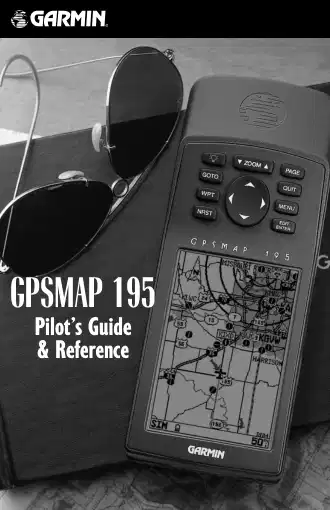


Pilotenführer



VORWORT
Dieses Handbuch ist für Software Version 3.00 oder höher geschrieben und eignet sich nicht für frühere Softwareversionen.
Land Data Base Map Version 1.00 oder höher
GARMIN International, Inc., 1200 E. 151st Street, Olathe, KS 66062 USA Tel.: 913-397-8200 Fax: 9 13-397-8282
GARMIN (Europe) LTD, Unit 5, The Quadrangle, Abbey Park, Romsey, Hampshire SO51 9AQ UK Tel: 011-44-1794-519944 Fax: 011 44-1791-519222
GARMIN (Asia) Corp., 3F, No. 1, Lane 45, Pao Hsing Road, Hsin Tien, Taipeh, Taiwan R.O.C. Tel.: 011-886-02-2917-4107 Fax: 011-886-2-2918-178
NavData® ist eine eingetragene Marke von Jeppesen, Inc.
© 1996-1999 GARMIN Corporation. Alle Rechte vorbehalten. Außer wie hier ausdrücklich vorgesehen, darf kein Teil dieses Handbuchs ohne die vorherige schriftliche Zustimmung der GARMIN Corporation zu irgendeinem Zweck reproduziert, kopiert, übertragen, verbreitet, heruntergeladen oder gespeichert werden. GARMIN erteilt hiermit die Erlaubnis, eine einzelne Kopie dieses Handbuchs und einer Revision dieses Handbüchers auf ein Festplatten- oder anderes elektronisches Speichermedium herunterzuladen, um angesehen zu werden, und eine Kopie dieses Manuals oder einer Überarbeitung hierauf auszudrucken, sofern diese elektronische oder gedruckte Kopie dieses Leitfadens oder dieser Rev. den vollständigen Text dieses Urheberrechtsvermerks enthalten muss und vorausgesetzt, dass jede nicht autorisierte kommerzielle Verbreitung dieses Handblatts oder jeder Änderung hierüber strengstens untersagt ist.
GARMIN, GPSMAP, AutoLocate, TracBack und Spell’N’Find sind eingetragene Marken der GARMIn Corporation und dürfen nur mit Genehmigung verwendet werden. Alle Rechte sind vorbehalten.
Die Informationen in diesem Dokument können ohne vorherige Ankündigung geändert werden. GARMIN behält sich das Recht vor, seine Produkte zu ändern oder zu verbessern und Änderungen am Inhalt vorzunehmen, ohne dass eine Verpflichtung besteht, Personen oder Organisationen über solche Änderungen oder Verbesserungen zu informieren.
Juni 1999 Teil #190-00097-00 Rev. C Gedruckt in Taiwan.

VORSICHTSMASSNAHMEN
Das GPS-System wird von der Regierung der Vereinigten Staaten betrieben, die allein für seine Genauigkeit und Wartung verantwortlich ist. Das System unterliegt Änderungen, die sich auf die Genauigkeit und Leistung aller GPS-Geräte auswirken können. Obwohl es sich beim GARMIN GPSMAP 195 um eine Präzisions-Elektronische Navigationshilfe (NAVAID) handelt, kann jede NAVAID missbraucht oder falsch interpretiert werden und daher unsicher werden.
Verwenden Sie das GPSMAP 195 auf eigene Gefahr. Um das Risiko eines unsicheren Betriebs zu verringern, sollten Sie alle Aspekte dieses Owner’s Manual sorgfältig durchsehen und verstehen – und den Betrieb mit dem Simulatormodus vor der tatsächlichen Verwendung gründlich üben. Wenn Sie tatsächlich verwenden, vergleichen Sie die Angaben aus dem GPSMAP 195 sorgfältig mit allen verfügbaren Navigationsquellen, einschließlich der Informationen von anderen NAVAIDs, visuellen Sichtungen, Diagrammen usw. Aus Sicherheitsgründen sollten Sie vor der Fortsetzung der Navigation immer alle Unstimmigkeiten beheben.
NOTE: Dieses Gerät erfüllt die FCC-Grenzwerte von Teil 15 für digitale Geräte der Klasse B. Diese Ausrüstung erzeugt, nutzt und kann Hochfrequenzenergie ausstrahlen; wenn sie nicht gemäß den Anweisungen installiert ist und verwendet wird, können diese Störungen die Funkkommunikation stören. Darüber hinaus gibt es keine Garantie, dass in einer bestimmten Anlage nicht gestört wird. Wenn dieses Gerät schädliche Störungen verursacht, wird der Benutzer aufgefordert zu versuchen, die Störung durch Verlagerung des Gerätes oder Anschluss an eine andere Schaltung zu korrigieren. Konsultieren Sie einen autorisierten Händler oder andere qualifizierte Techniker für zusätzliche Hilfe, wenn diese Abhilfemaßnahmen das Problem nicht beheben.
Der Betrieb dieses Geräts unterliegt den folgenden Bedingungen: (1) Dieses Gerät darf keine schädlichen Störungen verursachen, und (2) muss das Gerät alle empfangenen Störungen akzeptieren, einschließlich Störungen, die einen unerwünschten Betrieb hervorrufen können.
Das GPSMAP 195 enthält keine benutzerdienstbaren Teile. Reparaturen sollten nur von einem autorisierten GARMIN Service Center vorgenommen werden. Unerlaubte Reparaturen oder Änderungen können Ihre Garantie und Ihre Befugnis zum Betrieb dieses Geräts gemäß den Bestimmungen von Teil 15 aufheben.

BESCHRÄNKTE GARANTIE
Die GARMIN Corporation garantiert, dass dieses Produkt ein Jahr lang ab Kaufdatum frei von Material- und Verarbeitungsfehlern ist. GARMIN wird nach eigenem Ermessen alle Komponenten reparieren oder ersetzen, die im normalen Gebrauch ausfallen. Solche Reparaturen oder Ersatz werden ohne Kosten für den Kunden für Teile oder Arbeit gemacht. Der Kunde ist jedoch für etwaige Transportkosten verantwortlich. Diese Garantie deckt nicht Fehler aufgrund von Missbrauch, Missbrauch, Unfall oder unbefugten Änderungen oder Reparaturen ab.
DIE HIERIN ENTHALTENEN GARANTIEN UND RECHTSMITTEL SIND AUSSCHLIESSLICH, ANSTELLE ALLER ANDEREN GEWÄHRLEISTUNGEN ODER IMPLIZIERTE, EINSCHLIESSLICH JEGLICHER HAFTUNG AUS DER GARANTIE FÜR HANDELBARKEIT ODER FITNESS FÜR EINEN BESTIMMTEN ZWECK, GESETZLICH ODER ANDERWEITIG. DIESE GARANTIE GIBT IHNEN SPEZIFISCHE GESETZLICHE RECHTE, DIE VON STAAT ZU STAAT VARIIEREN KÖNNEN.
GARMIN HAFTET IN KEINEM FALL FÜR ZUFÄLLIGE, BESONDERE, INDIREKTE ODER FOLGESCHÄDEN, DIE SICH AUS DER VERWENDUNG, DEM MISSBRAUCH ODER DER UNFÄHIGKEIT ZUR NUTZUNG DIESES PRODUKTS ERGEBEN. EINIGE STAATEN ERLAUBEN NICHT DEN AUSSCHLUSS VON NEBEN- ODER FOLGESCHÄDEN, SO DASS DIE OBEN GENANNTEN EINSCHRÄNKUNGEN MÖGLICHERWEISE NICHT FÜR SIE GELTEN.
GARMIN ist voll und ganz Ihrer Zufriedenheit als Kunde verpflichtet. Wenn Sie Fragen zum GPSMAP 195 haben, wenden Sie sich bitte an unseren Kundenservice unter:
GARMIN International, Inc.
1200 East 151st Street Olathe, KS 66062-3426
Um einen Garantieservice zu erhalten, rufen Sie die GARMIN Customer Service-Abteilung für eine zurückgegebene Warenverfolgungsnummer an. Die Einheit sollte sicher verpackt werden, wobei die Tracking-Nummer deutlich auf der Außenseite des Pakets markiert ist und Fracht im Voraus bezahlt und versichert an eine GARMIN Garantiestation geschickt wird. Eine Kopie des ursprünglichen Kaufbelegs ist als Nachweis für die Reparatur von Garantieleistungen erforderlich. GARMIN behält sich das ausschließliche Recht vor, die Einheit oder Soft-Ware zu reparieren oder auszutauschen oder nach eigenem Ermessen eine vollständige Rückerstattung des Kaufpreises anzubieten. DIESE ABHILFE IST IHR EINZIGER UND AUSSCHLIESSLICHER RECHTSBEHELF FÜR JEGLICHE VERLETZUNG DER GARANTIE.

FÄHIGKEITEN
Entwickelt für detaillierte elektronische Kartenerfassung und einfache Bedienung, ist der GARMIN GPSMAP 195 ein leistungsstarkes Navigationsgerät, das Sie bei Flügen überall auf der Welt begleiten kann:
Fortgeschrittene Navigation und Plotting
Präzisionsleistung

PACKLISTE
Bevor Sie beginnen, überprüfen Sie bitte, ob Ihr GPSMAP 195-Paket die folgenden Elemente enthält. Wenn Teile fehlen, kontaktieren Sie sofort Ihren GARMIN-Händler.
Standardpaket:
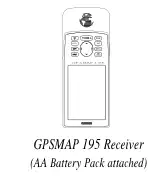
Handgelenkband mit Gehäuse Zigarettenanzünder Adapter
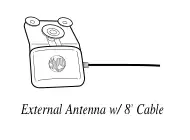
Patronenentfernungswerkzeug Externe Antenne mit 8' Kabel
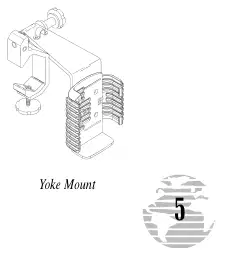
Optionales Zubehör:

VORWORT
Herzlichen Glückwunsch zur Auswahl eines der modernsten Flugzeugnavigationssysteme, die heute verfügbar sind! Der GARMIN GPSMAP 195 kombiniert die bewährte Leistung des zwölf parallelen Kanal-GPS-Empfängers von GARMIn mit einer detaillierten Kartografie für eine unübertroffene Kartenanzeige, egal wo Sie fliegen. Um das Beste aus Ihrem neuen GPSMAP 195 herauszuholen, nehmen Sie sich die Zeit, um dieses Handbuch des Besitzers zu lesen und den Betriebsablauf für Ihr Gerät zu erfahren. Dieses Handbuch ist in zwei Hauptabschnitte für Ihre Bequemlichkeit unterteilt.
Abschnitt 1: Takeoff Tour stellt die grundlegenden Funktionen des GPSMAP 195 vor. Dieser Abschnitt ist ein "Getting started" -Leitfaden, um Sie mit den wichtigsten Funktionen der Einheit vertraut zu machen. Dies vermittelt Ihnen das grundlegende Arbeitswissen, um die Einheit in vollem Umfang zu nutzen. In diesem Abschnitt erfahren Sie, wie das Gerät eingeschaltet wird und eine Positionsfixierung erhalten wird. Dann werden Sie das GPSMAP 195 in den „Simulator-Modus für eine Probefahrt stellen, die viele der Fähigkeiten des Geräts einführen wird.
Abschnitt 2: Referenz enthält einen detaillierten Verweis auf alle Funktionen und Operationen des GPSMAP 195. So können Sie sich schnell auf ein bestimmtes Thema konzentrieren, ohne ganze Textabschnitte durchzulesen. Sie können auch auf diesen Abschnitt verweisen, um Informationen über die erweiterten Funktionen zu erhalten, die nicht in Abschnitt 1 behandelt werden.
Die folgende Liste wird Ihnen helfen, schnell einige der wichtigeren Verfahren zu finden, die Sie auf Ihrem neuen GPSMAP 195 verwenden werden.
TO DO THIS: SEE PAGE(S): Schalten Sie das Gerät ein oder aus 14 Initialisieren des Empfängers (erste Nutzung) 12-14 Geben Sie Daten mit der Rockertastatur 11 Verwenden Sie Menüs 10-11 Bildschirmkontrast oder Hintergrundbeleuchtung anpassen 15 Anzeigen von Daten auf der Karte und / oder HSI Seiten 23, 55, 61 Anzeige nächstgelegene Flughäfen Liste 20, 41 Zeigen die Datenbankinformationen an Position/Landebahnen/Frequenzen 27-35
für einen Flughafen oder navaid Wählen Sie einen Flughafen bzw. navaID durch Kennung 27-28 Wählen Sie den Flughafen bzw oder nawaid durch Einrichtungsname oder Stadtnamen 28
(wenn der Identifikator nicht bekannt ist) Wählen Sie ein Zielort (GOTO) 21, 44 Erstellen und Verwenden einer Route (Flugplan) 75-77 Überprüfen von Luftraumwarnungen und -informationen 24-25, 67 Deaktivieren von Luftraumalarmen 64-65, 67-68 CDI-Skala ändern 23 Pan voraus auf dem Kartendisplay 19, 51-52 Aktuelle Position als benutzerdefinierter Wegpunkt speichern 38 Maßeinheiten ändern (statutisch, nautisch), metrisch 64- 65, 69-70 Format Position wechseln (Grad/Minute/Sekunde, 64-64, 70-71)
Grad/Minuten, etc. Ändern Sie die angezeigte Zeit (zulu oder lokal) 64-65, 73 Verwenden Sie die Fernantenne 93 Installieren Sie das Joch 91-92 ändern Batterien 94
"Wie geht's" Index


TEXTFELDER
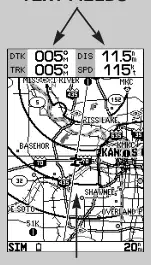
GRAFIK
Die Informationen, die auf dem Bildschirm Ihres GPSMAP 195 abgespielt werden, werden auch als "Seite" bezeichnet. Eine Seite kann Grafiken, Text oder beides enthalten.
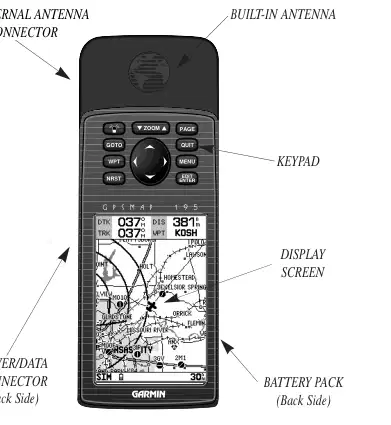
Das GPSMAP 195 verfügt über eine 10-Tastentaste und ein 4-Level Graustufen LCD Display. Sowohl das Display als auch die Tastatur können für den Nachtbetrieb beleuchtet werden.
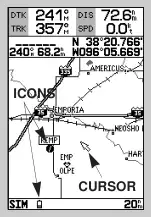
Informationen, die auf dem Display erscheinen, werden als Seite bezeichnet. Eine Seite kann Grafiken, Text oder beides enthalten. Die grafischen Informationen können eine detaillierte Karte, Icons und einen Cursor umfassen. Icons sind Symbole, die auf dem Bildschirm erscheinen und Flughäfen, Navaids, Wegpunkte des Benutzers usw. repräsentieren. Zum Beispiel wird Ihre aktuelle Position auf der Karte durch ein Flugzeugsymbol dargestellt.
Grafiken, die auf einer Seite angezeigt werden, enthalten detaillierte Karteninformationen, Symbole und einen Cursor.
Am Ende jeder Seite befindet sich eine Statusleiste. Icons erscheinen in der Statusleiste, um gültige Position, Batteriestand und Hintergrundbeleuchtung anzuzeigen. Die Statusleiste wird auch verwendet, um Skaleneinstellungen und Nachrichten anzuzeigen.

Schaltet das Gerät ein und aus und steuert die 3-Level-Bildschirmhintergrundbeleuchtung.
Das fortschrittliche Tastatursystem des GPSMAP 195 ist so konzipiert, dass es eine schnelle und bequeme Auswahl der Navigationsoptionen und Dateneingabe ermöglicht.
Scrollt die Hauptseiten in der Reihenfolge und gibt Anzeige von einer Untermenüseite zu einer Hauptseite zurück.
G
Zeigt die GOTO-Wegpunktseite an, so dass Sie den Zielwegpunkt auswählen können.
Die Takeoff Tour führt Sie in die Tasten der Tastatur ein und bietet eine "Hands-on" -Lektion bei der Verwendung des GPSMAP 195. Wir empfehlen Ihnen dringend, die Takeoff Tour zu lesen, bevor Sie Ihr Gerät für die eigentliche Navigation verwenden.
Zeigt eine Liste von neun nächstgelegenen Flughäfen, VORs, NDBs oder Kreuzungen sowie den nächsten FSS- und Mittelfrequenzen an. Enthält Einzelheiten zum Luftraum für die spezielle Nutzung während eines Einfalls im Luftraum. Drücken Sie zweimal, um automatisch zur nächstgelegenen Flughafenliste zurückzukehren.
Abruft Flughafen- oder Navigationsinformationen aus der Datenbank ab, bzw. Wegpunkt des Benutzers aus dem Speicher. Drücken Sie zweimal, um Ihre aktuelle Position zu erfassen und als Wegpunkt speichern.
Die GPSMAP 195 Quick Reference Card enthält hilfreiche Tipps zur Verwendung des Geräts und zum Durchführen verschiedener Navigationsaufgaben. Es ist eine gute Idee, die Quick Reference Card in der Nähe zu halten, wenn Sie dieses neue Navigationstool verwenden.
Passt die Karte an und HSI skaliert nach oben oder unten.
Wird verwendet, um (Highlight-) Optionen auszuwählen und Daten einzugeben. Steuert auch die Bewegung des Cursors auf der Kartenseite.
Q
Gibt die Anzeige auf eine vorherige Seite zurück oder stellt den vorherigen Wert eines Datenfeldes wieder her.
Zeigt kontextsensitive Optionen Fenster. Drücken Sie zweimal, um die Hauptmenüseite anzuzeigen.
T
Aktiviert hervorgehobene Felder. Bestätigt Menüoptionen und Dateneingabe.

Viele Funktionen des GPSMAP 195 sind menügesteuert. Dies macht das Lernen und die Verwendung Ihres neuen GPS-Empfängers zu einem einfachen Prozess. Einige Seiten können auch individuell auf Ihre Präferenzen zugeschnitten werden, indem die Informationen und / oder das Layout des Displays geändert werden.
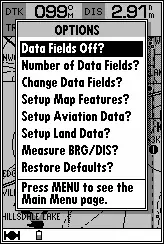
Um die aktuell angezeigte Seite neu zu konfigurieren:
Beispielsweise kann die Kartenseite von map & data nur in map geändert werden (und umgekehrt), indem Sie O drücken, "Data Fields Off (On)?" auswählen und T drücken.
Menüs sind verfügbar, um viele GPSMAP 195-Bildschirme neu zu konfigurieren und die Einstellungen für Systeme zu ändern.
Einige Tasten können eine Vielzahl von Funktionen ausführen. Die O-Taste wird auch verwendet, um die Optionen für den von Ihnen ausgewählten Funktionsschlüssel anzuzeigen.
So wählen Sie zusätzliche Optionen für einen bestimmten Funktionsschlüssel (G , W oder N):
Wenn Sie beispielsweise W gefolgt von O drücken, können Sie ganz einfach aus einer Reihe von Wegpunktoptionen auswählen: Erstellen, Bearbeiten, Löschen und Umbenennen.
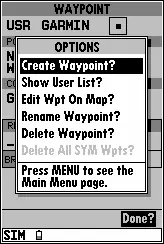
Ein Datenfeld ist ein Ort auf der Seite, die spezifische Informationen zur Verfügung stellt. Einige Datenfelder auf bestimmten Seiten können geändert werden, um eine Vielzahl von Datentypen anzuzeigen. Diese Datenfelder sind ebenfalls Teil des Menüprozesses, da die verfügbaren Optionen aufgelistet werden.
So wählen Sie eine Option für ein Datenfeld aus:
Die Menütaste wird auch verwendet, um Optionen für einen bestimmten Funktionsschlüssel anzuzeigen. Die ∑Das Menü mit den wichtigsten Optionen wird verwendet, um Benutzer-Wegpunkte zu erstellen, zu bearbeiten, zu löschen und umzubenennen.

NUTZUNG DES MENUS (ent.)
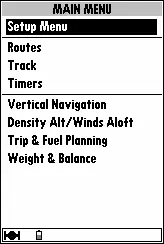
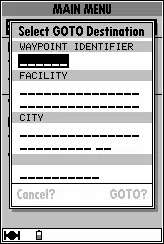
Ein Hauptmenü ist vorgesehen, um Änderungen an den Systemeinstellungen vorzunehmen. Die Auswahl von Meilen pro Stunde anstelle von Knoten, die Verwendung des eingebauten Simula-Tor-Modus, das Erstellen von Routen oder das Durchführen von E6-B-Berechnungen werden alle aus dem Hauptmenü durchgeführt.
Die Rocker-Tastatur wird verwendet, um eine Flughafenkennung einzugeben. Um zu starten, High-Licht die Dateneingabefeld und drücken Sie †.
Um das Hauptmenü zu sehen:
Sie können Daten wie Flughafenkennungen und Wegpunktkoordinaten auf bestimmten Seiten eingeben. Um Daten einzugeben, müssen Sie zuerst den Bereich auf dem Display markieren (mit der R-Tastatur), in dem sie platziert werden. Eine Daumenregel zum Erinnern: Der Dateneingabeprozess beginnt und endet mit Drücken T. Die R-Tastatur wird dann verwendet, um die tatsächlichen Daten einzugeben.

Zum Beispiel, um "KIXD" als Zielflughafen einzugeben:
Geben Sie den Flughafen identifi- er mit dem R Tastatur, UP / DOWN Pfeile zum Ändern von Zeichen oder RIGHT Pfeil zum nächsten Zeichen zu bewegen, dann drücken † wenn sie fertig sind.

Da das GPSMAP 195 auf Satellitensignalen basiert, um Ihnen Navigationsführung zu bieten, muss die Antenne des Empfängers
haben eine ungehinderte, klare Sicht auf den Himmel für beste pro Formanz. Was genau bedeutet das? Kurz gesagt, die Sicht der Antenne auf den Himmel bestimmt im Allgemeinen, wie schnell Sie eine Positionsfixierung erhalten oder ob Sie überhaupt eine Korrektur erhalten. GPS-Signale sind relativ schwach und durchqueren keine großen Hindernisse, die beispielsweise aus Metall oder Holz bestehen.
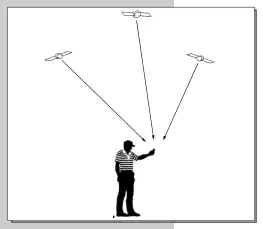
Sobald das GPS eine Positionsbestimmung berechnet hat, haben Sie normalerweise zwischen fünf und neun Satelliten in Sicht. Ihr GPSMAP 195 wird kontinuierlich alle Satel-Lites verwenden, um Ihre Position zu aktualisieren. Wenn einige der Satel-Lites in Sicht blockiert oder "schattet" sind, kann der Empfänger die verbleibenden Satelliten verwenden, um die Position zu fixieren. Obwohl ein GPS-Empfänger vier Satelliten benötigt, um eine dreidimensionale Fixierung bereitzustellen (einschließlich der Höhe), kann das GPSMAP 195 mit nur drei Satelliten einen 2D-Fix erhalten.
Die Sicht des GPSMAP 195 auf den Himmel bestimmt, wie schnell Sie eine Positionskorrektur erhalten oder ob Sie überhaupt eine Korrektur erhalten. GPS-Signale passieren keine großen Hindernisse aus Holz oder Metall.
Nehmen Sie Ihre GPSMAP 195 nach draußen und finden Sie einen großen, offenen Bereich (abseits von Türmen, Gebäuden und Hangars), der eine klare Sicht auf den Himmel von Horizont zu Horizont hat. Halten Sie den Empfänger in einer bequemen Höhe, auf Armlänge von Ihrem Körper mit der eingebauten Antenne (der obere Teil)
über dem Display) parallel zum Boden.
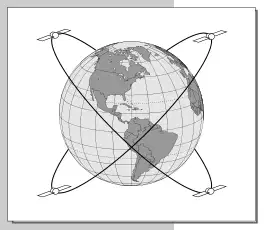
Ihr GPSMAP 195 berechnet Ihre Position und Bewegung, indem Sie Signale von GPS-Satelliten verfolgen. Jeder der 24 GPS-Satelliten umkreist die Erde zweimal täglich in einer sehr präzisen Umlaufbahn und überträgt Informationen zurück zur Erde. Um eine Positionsbestimmung zu bestimmen, muss Ihr GPS-Empfänger kontinuierlich mindestens drei Satelliten "sehen".
Da ein GPS-Empfänger nur Satelliten über dem Horizont sehen kann, muss er wissen, nach welchen Satelliten zu einem bestimmten Zeitpunkt gesucht werden soll. Durch die Verwendung eines Almanachs (ein Zeitplan für Satellitennummern und ihre Umlaufbahnen), der im Speicher des Empfängers gespeichert ist, kann das GPSMAP 195 den Abstand und die Position jedes GPS-Satelliten bestimmen.
Die 24 GPS-Satelliten bewegen sich ständig und umkreisen die Erde zweimal am Tag. Um Ihre Position zu berechnen, muss der GPS-Empfänger kontinuierlich mindestens drei Satelliten "sehen".
Um diese Almanachdaten zu verwenden, muss Ihr GPSMAP 195 wissen, wo Sie sich befinden oder die Möglichkeit haben, "sich selbst zu finden". Sobald Sie das Gerät an dieser Position initialisieren, berechnet der GPSMAP-195 normalerweise innerhalb weniger Minuten einen Fix. Denken Sie daran, dass dieser Prozess nur unter den folgenden Bedingungen notwendig ist:

INITIALISIERUNG DES EMPFÄNGERS (CONT.)
Das erste Mal, wenn Sie Ihr neues GPSMAP 195 einschalten, ist ein wichtiger Schritt, um die bestmögliche GPS-Leistung zu erzielen. Dem Empfänger muss die Möglichkeit gegeben werden, Satellitendaten zu sammeln und seine derzeitige Position festzulegen. Um eine korrekte Initialisierung zu gewährleisten, wird das GPSMAP 195 im AutoLocateTM-Modus vom Werk ausgeliefert, wodurch der Empfänger sich überall auf der Welt befinden kann. Um den Initialisierungsprozess zu beschleunigen, empfehlen wir die Verwendung des unten beschriebenen grafischen Initialisierungsverfahrens, das normalerweise eine Positionsfixierung in etwa einer Minute bietet.
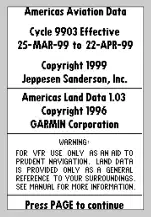
Um das GPSMAP 195 einzuschalten:
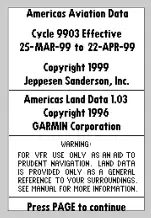
Die Begrüßungsseite erscheint, während das Gerät einen Selbsttest durchführt. Sobald der interne Test abgeschlossen ist, wird die Warnung des Fliegers angezeigt und Sie aufgefordert, wichtige Informationen über den ordnungsgemäßen Einsatz elektronischer Karten zu lesen und anzuerkennen. Die Warnung des Fliegers zeigt auch das Datum an, zu dem der interne Jeppesen NavData® wirksam wird.
Die Warnung des Fliegers zeigt das Datum an, zu dem die Jeppesen-Datenbank wirksam wird. Diese Warnung ist auch eine Erinnerung daran, dass elektronische Charts immer auf Genauigkeit mit Ihren aktuellen Papiercharts überprüft werden sollten.
Um die Warnung des Fliegers zu bestätigen:
Eine Benachrichtigung und Aufforderung erscheint nun, um Sie zu bitten, eine Initialisierungsmethode auszuwählen.
Um eine Systemnachricht anzuzeigen:
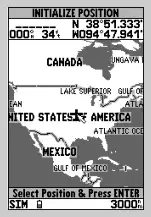
Das ausgewählte Initialisierungsfenster wird angezeigt, wobei die Option "Aus der Karte auswählen" hervorgehoben ist.
Um Ihre aktuelle Position grafisch zu initialisieren:
Die Initialisierung Win-Dow bietet mehrere Optionen, um den Prozess der Erlangung Ihrer ersten Position Fix zu beschleunigen. Wählen Sie "Auswählen aus Karte", um Ihre ungefähre Position auf der Kartenseite zu bestimmen.

INITIALISIERUNG DES EMPFÄNGERS (CONT.)
Das GPSMAP 195 wird nun mit der Suche nach den geeigneten Satelliten an Ihrer derzeitigen Position beginnen und sollte innerhalb einer Minute oder so eine Reparatur erhalten. Während der Empfänger nach Satelliten sucht, erscheint ein blinkendes Satellitensymbol auf der linken Seite der Statusleiste. Für jeden empfangenen Satelliten wird ebenfalls eine Signalstärkeleiste mit der entsprechenden Satellitennummer unter jedem Balken angezeigt. Der Fortschritt der Satellitenakquisition wird in drei Phasen dargestellt:
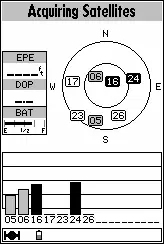
Sobald der Empfänger Informationen von mindestens drei Satelliten gesammelt hat, bleibt das blinkende Satellitensymbol in der Statusleiste stetig eingeschaltet und die GPSMAP 195 ist betriebsbereit.
Hohle Signalstärkebalken werden auf der St-tus Seite angezeigt, während der Empfänger Satellitendaten sammelt. Sobald die Daten gesammelt sind und der Satellit einsatzbereit ist, wechselt der Signalstärkebalken zu solid.
Das GARMIN GPSMAP 195 ist ein leistungsstarkes elektronisches Charting-/Navigationssystem, das eine detaillierte Kartenabdeckung und bequeme Steuerung vieler erweiterter Funktionen direkt über die bewegliche Karte bietet. Die Tour soll Sie durch die grundlegenden Seiten und Funktionen des Systems führen, indem sie zuerst den normalen Prozess der Erlangung einer Positionsbestimmung demonstriert und dann den Simulatormodus verwendet. Sobald Sie mit den Hauptseiten und Funktionen des Geräts vertraut sind, lesen Sie im Referenzabschnitt Anweisungen zur Durchführung von Aufgaben und Funktionen.
Die Takeoff Tour geht davon aus, dass der Empfänger ordnungsgemäß installiert und initialisiert wurde und Sie keine der Standardeinstellungen für die Einheit geändert haben. Wenn Sie Einstellungen geändert haben (Positionsformate, Maßeinheiten usw.), stimmen die Beschreibungen und Bilder in der Tour möglicherweise nicht mit Ihrer Konfiguration überein.
Nachdem Sie den Empfänger initialisiert und eine Positionsfixierung erhalten haben, schauen wir uns die normale Leistung in der Sequenz an und sehen, wie sie sich ohne die Initialisierungsschritte unterscheidet. Für den Anfang müssen wir das GPSMAP 195 für einen Moment ausschalten.
Wenn das GPSMAP 195 eingeschaltet ist, erscheint kurzzeitig ein Begrüßungsbildschirm, während der Empfänger einen internen Selbsttest durchführt. Das gleiche P Der Schlüssel wird verwendet, um den Empfänger ein- oder auszuschalten.
Um das GPSMAP 195 auszuschalten:
Jetzt können wir den Empfänger wieder einschalten.
Um das GPSMAP 195 einzuschalten:

DREHEN DER GPSMAP 195 EIN- UND AUSGESCHALTET (CONT.)
Die Satellitenstatusseite wird angezeigt, und der Empfänger beginnt mit dem Erwerb von Satelliten. Beachten Sie, dass bei ordnungsgemäßer Initialisierung des GPSMAP 195 die Seitensequenz kürzer ist - das ausgewählte Initialisierungsfenster wird nicht mehr angezeigt. Die Zeit, um eine Positionsfixierung zu erhalten, ist auch viel schneller.

Von der Satellitenstatusseite aus können Sie den Bildschirmkontrast schnell anpassen.
Um den Bildschirmkontrast anzupassen:
Der Bildschirmkontrast kann von der Statusseite aus durch Drücken des linken / rechten Pfeils auf dem R TASTATUR. Presse † Änderungen zu bestätigen.
Die dreistufige Bildschirmhintergrundbeleuchtung des GPSMAP 195 wird mit der P-Taste gesteuert und kann jederzeit von jeder Seite aus angepasst werden. Wenn die Hintergrundbeleuchtung eingeschaltet ist, erscheint in der Statusleiste ein Glühbirnensymbol.
Um die Hintergrundbeleuchtung einzuschalten und anzupassen:

Wenn die Hintergrundbeleuchtung des Bildschirms eingeschaltet ist, erscheint in der Statusleiste am unteren Rand jeder GPSMAP 195-Seite ein Glühbirnensymbol.
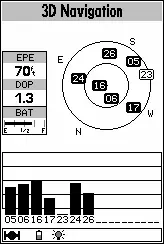
Die Satellitenstatusseite des GPSMAP 195 bietet eine visuelle Referenz der Satellitenerfassung und des Empfängerstatus mit einem Signalstärkebalkendiagramm und einer Satellitenhimmelsansicht in der Mitte der Seite. Die Genauigkeit Ihrer Positionsmessung wird auf der oberen linken Seite der Seite angezeigt.

SATELLITENSTATUSSEITE (ENT)
Die Satellitenhimmelsansicht und die Signalstärkeleisten geben Ihnen einen Hinweis darauf, welche Satelliten für den Empfänger sichtbar sind und ob sie verfolgt werden. Satelliten, nummeriert von 01 bis 32, werden auf der Seite platziert, die ihre Position am Himmel anzeigt. Die Signalstärkebalken zeigen an, wie stark das Signal von jedem Satelliten ist - je größer der Balken, desto stärker das Signal. (Weitere Informationen zur Satellitenstatusseite finden Sie auf Seite 46.)

Die Signalstärke Balken zeigen an, wie stark die Sig-nal von jedem Satelliten empfangen wird. Höhere Balken zeigen stärkere Signale an.
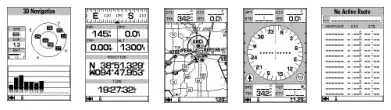
Die Satellitenstatusseite ist eine von fünf Hauptseiten, die auf Ihrem GPSMAP 195 angezeigt werden. Alle fünf Seiten sind in einer einfachen Kette miteinander verbunden, mit der Sie die Seiten in beiden Richtungen durch die Tasten J oder Q scrollen können. Um die Tour fortzusetzen, gehen wir zur nächsten Seite über, der Positionsseite.
Um zur nächsten Seite in der Reihenfolge zu scrollen:

Während des normalen Gebrauchs wird das GPSMAP 195 automatisch auf die Kartenseite sequenzieren, sobald genügend Satelliten empfangen wurden, um eine Positionsbestimmung zu berechnen.

Grafische Kompassdatenfelder


Position koordiniert Tageszeit
Die Positionsseite des GPSMAP 195 zeigt, wo Sie sich befinden, in welche Richtung Sie gehen und wie schnell Sie fahren. Der Kompass oben auf der Seite zeigt Ihre aktuelle Bodenspur (oder Reiserichtung) an, während Sie sich bewegen. Die vier benutzerselektierbaren Datenfelder unterhalb des Kompasses zeigen Ihre aktuelle Bodenstrecke und die Geschwindigkeit sowie eine zurücksetzbare Fahrtkilometer- und Höhenanzeige (Standardeinstellungen). Ihre aktuelle Breite und Länge, zusammen mit einer 12/24-Stunden-Uhr, erscheinen am Ende der Seite.
Um das GPSMAP 195 in den Simulatormodus zu versetzen, drücken Sie ø von der Satel-Lite Statusseite und wählen Sie „Start Simulator?.
Um die Starttour fortzusetzen und den Rest der Hauptseiten zu erkunden, müssen Sie das GPSMAP 195 in den Simulatormodus versetzen.
So stellen Sie das GPSMAP 195 in den Simulatormodus:

Um den Simulator zu starten, bestätigen Sie die Warnung des Simulators durch Drücken †. Denken Sie daran, dass der Simulatormodus niemals für die eigentliche Navigation verwendet werden sollte!
WARNUNG: Beachten Sie, dass das GPSMAP 195 Satelliten im Simulatormodus nicht verfolgt und niemals für die eigentliche Navigation verwendet werden sollte. (Das GPSMAP 195 kann sich im Simulatormodus nicht einschalten.) Wenn Sie vergessen, wieder in den normalen Betrieb zu wechseln, bevor der Empfänger ausgeschaltet wird, kehrt er beim nächsten Mal, wenn Sie den Empfänger verwenden, in den Normalbetrieb zurück.
Sobald der Simulator gestartet wurde, wird im Statusfeld oben auf der Seite ein „Navigationssimulation-Status angezeigt. Da das GPSMAP 195 im Simulatormodus keine Satellitensignale empfängt, müssen Sie nicht mehr draußen sein. Dies ist eine gute Zeit, um sich in einen bequemen Stuhl zu Hause oder im Büro niederzulassen und den Rest der Takeoff Tour fortzusetzen.
Statusleiste

Die nächste Hauptseite ist die Kartenseite. Um die Takeoff Tour fortzusetzen, wählen wir diesen Bildschirm jetzt aus.
Um die Kartenseite auszuwählen:

Die Kartenseite des GPSMAP 195 kombiniert digitale Diagramme mit einer benutzerselektierbaren Anzeige von Navigationsdaten und einer integrierten Jeppesen-Datenbank. Bevor wir auf unseren Praxisflug starten, werfen wir einen kurzen Blick auf die verschiedenen Merkmale.
Die Kartenseite kann auch so konfiguriert werden, dass zusätzliche Datenfelder und ein grafischer Kursabweichungsindikator (CDI) oder Bodenbahnkompass angezeigt werden.
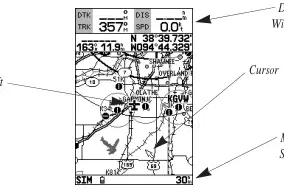
Die Kartenanzeige, die sich in der Mitte der Seite befindet, zeigt Ihr Flugzeug als Symbol für ein Flugzeug auf einem elektronisch generierten Diagramm an, das Flughäfen, VORs, NDBs, Kreuzungen und Luftraume umfasst. Die Kartenanzeige auf Ihrem GPSMAP 195 sollte den lokalen Bereich um Ihre aktuelle Position herum anzeigen. Eine interne Basiskarte fügt Geographen-ic Namen, Seen, Flüsse, Küstenlinien, Autobahnen und USA hinzu. Autobahnen und Staatsautobahnen. Es zeigt auch Ihre Spur, Routen und nahe gelegene Wegpunkte an. Mit einem Cursor auf dem Bildschirm können Sie zu anderen Kartenbereichen schwenken, die Reichweite und das Lager einer Position bestimmen und verschiedene Wegpunkt- und Routenfunktionen ausführen. Beachten Sie den Cursor auf dem Bildschirm sowie die Informationen zu Lage, Abstand und Position im obigen Beispiel.
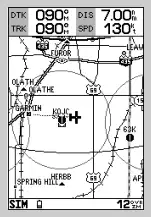
Das Datenfenster, das sich oben auf der Seite befindet, bietet eine benutzerwählbare Anzeige verschiedener Navigationsdaten, einschließlich Bodenspur, Geschwindigkeit und die Lage und Entfernung zum Cursor (beim Schwenken) oder einen bestimmten Wegpunkt.
Die Statusleiste, die sich am unteren Rand der Seite befindet, zeigt die aktuelle Einstellung für den Kartenmaßstab an. Die Skala stellt den Abstand von der linken Seite des Kartendisplays zur rechten Seite dar. Um eine bessere Sicht auf Ihre aktuelle Umgebung zu erhalten, zoomen Sie ein oder aus, um den gewünschten Detaillierungsgrad bereitzustellen.
Verwendung der A Taste zum Ein- oder Auszoomen, Anzeige des gewünschten Detaillierungsgrades.
Zum Zoomen in oder auf der Kartenseite:

MAP PAGE (ent)
Die integrierte Basiskarte bietet geografische Details in Skalen bis zu 1/10 nautische Meile. Die eingebaute Basemap ist für die beste Perfor-Mance in Skalen bis zu 20 Seemeilen konzipiert. Beachten Sie, dass das Entfernungsfeld immer dann, wenn Sie den nutzbaren Bereich der Basiskarte (oder einer Kartendatenkarte) überschreiten, "OVR ZM" anzeigt, um anzuzeigen, dass Sie bei Verwendung der kartografischen Daten Vorsicht walten lassen sollten. Siehe Seite 53 für weitere Informationen über Kartenskalen.
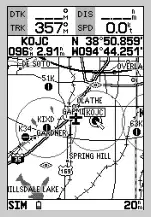
Das Arbeiten von der Kartenseite ist ein einfacher Prozess, der sich auf die Verwendung des Cursors konzentriert. Angesteuert durch die R-Tastatur ist der Cursor ein wichtiges Werkzeug, mit dem Sie zu anderen Kartenstandorten schwenken, Wegpunkte erstellen, Routen bearbeiten und Datenbankinformationen für Flughäfen auf dem Bildschirm überprüfen können Navaids.
Um einen On-Screen Flughafen, Navaid oder Wegpunkt auszuwählen; Bewegen Sie einfach den Cursor über den gewünschten Wegpunkt. Der Name und die Position, zusammen mit der Lagerung und Entfernung zu diesem Punkt von der gegenwärtigen Position werden erscheinen.
Um ein Gefühl für die Verwendung der Kartenseite und den Cursor zu bekommen, versuchen Sie folgende Übung:

Durch die Auswahl eines On-Screen Flughafens, Navaid oder Luftraum und Drücken †, können Sie die Datenbankinformationen für diesen Wegpunkt anzeigen.
Der Cursor kann auch verwendet werden, um ein GOTO-Ziel direkt von der Kartenseite auszuwählen. Mit dem Cursor über einem bestimmten Punkt auf dem Bildschirm - auch ohne ein Symbol an diesem Punkt - können Sie diesen Punkt als GOTO-Ziel bestimmen, indem Sie einfach die G-Taste drücken. (Diese Funktion wird in dieser Starttour nicht gezeigt, kann sich jedoch bei vielen Gelegenheiten als nützlich erweisen.) Es wird auf Seite 52 ausführlicher beschrieben.
Wenn Sie sich mit dem Schwenk-Cursor vertraut machen, werden Sie diese Funktion besonders nützlich finden - damit Sie Gebiete auf der ganzen Welt erkunden, Wegpunkte überprüfen, Routen erstellen und Luftrauminformationen anzeigen können. Wo auch immer Sie den Cursor bewegen, sind Sie immer nur einen Q-Tastdruck davon entfernt, die Karte an Ihre aktuelle Position zurückzugeben.

Jetzt, da Sie ein Gefühl dafür haben, wie der Cursor funktioniert, ist es Zeit weiterzumachen und zu sehen, wie das GPSMAP 195 in der Luft aussehen würde. Um Ihnen zu helfen, die Kartenseite und andere Funktionen zu verwenden, lassen Sie uns mit der GOTO-Funktion zu einem Flughafen fliegen, der im Speicher des Empfängers gespeichert ist. Daraus erfahren Sie, was Sie erwartet, wenn Sie mit Ihrem neuen GPS-Empfänger fliegen.

Angenommen, Sie haben während Ihrer Reise einen Notfall erlebt und müssen einen Platz zum Landen finden. Besser noch, Sie wollen nur für eine Pause an einem nahe gelegenen Flughafen oder Top-off die Tanks zu stoppen. Eine Liste der neun nächstgelegenen Lufthäfen innerhalb von 200 Meilen um Ihre aktuelle Position ist nur einen Tastendruck entfernt! Sofort können Sie einen Flughafen aus der Liste auswählen und ihn als Zielwegpunkt festlegen. Oder Sie können alle verfügbaren Jeppesen-Daten für diesen bestimmten Flughafen überprüfen. Werfen wir einen Blick auf die Flughäfen in Ihrer Nähe.
Um die neun Near-Est Flughäfen anzuzeigen, drücken Sie auf ˜ Schlüssel. Wenn die nächstgelegene Liste Navaids, Luftraum usw. enthält; drücken ˜ wieder zur nächstgelegenen Flughafenliste zurückzukehren.
Um die neun nächstgelegenen Flughäfen zu sehen:
Eine Liste der neun nächstgelegenen Flughäfen erscheint, zusammen mit dem Lager und Abstand zu jedem.
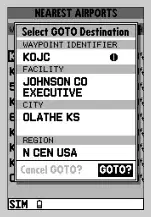
Für GOTO einen nächstgelegenen Flughafen:
Jetzt können Sie die Karte oder Navigationsseiten verwenden, um Sie zu Ihrem Zielflughafen zu führen. Oft möchten Sie mehr Informationen über einen Flughafen, wie z. B. die Länge der Start- und Landebahnen oder ob Kraftstoff verfügbar ist. Von der nächstgelegenen Wegpunktseite aus können Sie die Jeppesen-Daten für jeden aufgelisteten Flughafen oder Navaid mithilfe der Wegpunktdefinitionsseite(n) überprüfen.
Durch Drücken der © Schlüssel, gefolgt von †Der hoch beleuchtete Flughafen wird sofort zu Ihrem Zielwegpunkt.
Um die Jeppesen-Daten für einen nächstgelegenen Flughafen anzuzeigen:

Bei GPS geht es darum, Positionen zu verwenden, die als Wegpunkte bezeichnet werden, und mit der Navigationsführung des Empfängers und den Kartenanzeigen zu ihnen zu navigieren. Nachdem Sie nun gesehen haben, wie die Statusseite zur Überwachung der Satellitenaufnahme und die Positions- und Kartenseiten zur Beobachtung Ihrer aktuellen Position verwendet werden können, ist es an der Zeit, die Navigationsmaßnahmen des GPSMAP 195 zu erkunden - beginnend mit der GOTO-Funktion. Die G-Taste, die sich auf der linken Seite des Keypads unter dem P-Key befindet, ist das primäre Werkzeug zur Auswahl eines Zielwegpunkts oder einer Route. Der G-Schlüssel kann auf drei Arten verwendet werden:

Pressen © Zeigt das GOTO-Fenster an, aus dem Sie einen beliebigen Flughafen oder ein Navigationsgerät in der Jeppesen-Datenbank auswählen können, sowie jeden Benutzerwegpunkt, den Sie im Speicher eingegeben haben.
Für diese simulierte Reise werden wir einen nahe gelegenen Flughafen auswählen und direkt zu diesem Ort fliegen. Wenn Sie sich nicht an die Identifikatoren von Flughäfen in der Nähe erinnern, kehren Sie zur nächstgelegenen Flughafenseite zurück, die auf der Vorab-Abgabeseite besprochen wird, und wählen Sie Ihr Ziel direkt aus der Liste (indem Sie zuerst den gewünschten Wegpunkt markieren und dann G drücken). Andernfalls geben wir den Identifikator mit der Tastatur ein.

Um den Zielflughafen auszuwählen:
Die GOTO-Optionsseite ermöglicht es Ihnen, eine TracBackTM Route zu starten oder eine gespeicherte Route zum Navigieren zu aktivieren.

Der nächste Bildschirm, der auf die Kartenseite folgt, ist die HSI-Seite (Horizontal Situation Indicator).
Um die HSI-Seite auszuwählen:
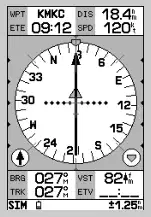
Die HSI-Seite ist Ihr primärer Navigationsbildschirm und zeigt grafisch die gewünschte Spur, Bodenspur, Crosstrackfehler (Kursabweichung) und eine TO / FROM-Anzeige an. Das HSI-Display bietet auch vertikale Führung bei der Verwendung der vertikalen Navigationsfunktionen des Geräts.
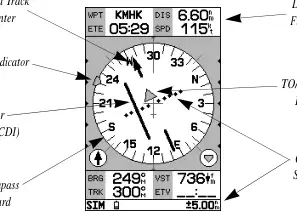
Die HSI-Seite zeigt grafisch die gewünschte Spur, Bodenspur, Kursdeviation und TO/FROM. Das oben gezeigte Beispiel ist auf Kurs und geht zum Zielwegpunkt.
D-Bar (Teil von CDI)
Benutzerselektierbare Datenfelder erscheinen oben und unten auf der Seite und bieten unter anderem Entfernung zum Zielwegpunkt, Bodengeschwindigkeit und geschätzte Zeit während des Wegs.
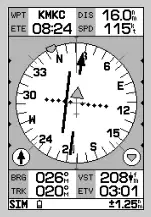
Wenn sich das GPSMAP 195 im Simulatormodus befindet, können Sie Geschwindigkeit und Kurs über die HSI-Seite mit der R-Tastatur anpassen. Lassen Sie uns nun zu unserem Flughafen gehen, indem wir die Bodengeschwindigkeit und den Kurs anpassen, um ein Gefühl dafür zu bekommen, wie der HSI funktioniert.
Zur Anpassung der simulierten Fluggeschwindigkeit:
Verwendung der R Tastatur für den Fahrsimulatorbetrieb. Die UP / DOWN Pfeile steuern die Geschwindigkeit. Die RIGHT/LEFT Pfeile steuern die Bodenspur.
Zur Steuerung der Bodenspur:
So setzen Sie den Simulator zurück, um automatisch den gewünschten Kurs zu verfolgen:

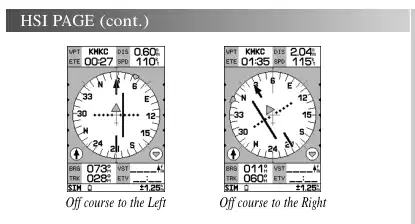
Abseits des Kurses nach links Abwärts des Kursees nach rechts
Beachten Sie, dass sich die Kompasskarte, der gewünschte Trackpointer und die D-Leiste bewegen, um Ihnen eine grafische Anleitung zu geben, um wieder auf Kurs zu kommen. Die Kompasskarte wird gedreht, um Ihre aktuelle Bodenspur oben auf der Seite anzuzeigen. (Verwechseln Sie dies nicht mit der Flugrichtung, weil es anders sein kann!) Der gewünschte Trackpointer bleibt auf dem gewünschten Track (DTK) zu Ihrem Zielwegpunkt fixiert - der ursprünglichen Kurslinie vom Ausgangspunkt zum Zielweg. Der D-Balken und CDI (Kursabweichungsindikator) zeigen an, wie weit links oder rechts vom gewünschten Kurs Sie gedriftet sind.
Die Skala Einstellung für die CDI wird auf der Statusleiste angezeigt. Verwendung der A Schlüssel, um die Skala zu ändern.
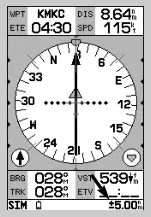
Die Skala Einstellung für die CDI wird unten rechts auf der Seite angezeigt. Die Skaleneinstellung stellt den Abstand vom Zentrum des CDI zu vollen linken oder rechten Grenzen dar. Die Standard-CDI-Einstellung ist 1,25 nm, kann aber auch für 0,25 oder 5,0 nm Bereiche eingestellt werden.
Um die CDI-Skala zu ändern:

Die HSI-Seitendatenfelder können auch so konfiguriert sein, dass sie einen beliebigen von vierzehn verschiedenen Navigationswerten anzeigen. Diese Navigationswerte sind in Anlage F definiert. Um zu demonstrieren, wie Datenfelder geändert werden, ändern wir das ETE-Datenfeld (geschätzte Zeit auf dem Weg), so dass es DTK (wünschenswerter Track) anzeigt.
Um ein Datenfeld zu ändern:
Die Datenfelder können so konfiguriert sein, dass sie einen beliebigen von vierzehn verschiedenen Werten anzeigen. Um ein Datenfeld zu ändern, wählen Sie die HSI-Optionen Seite durch Drücken ø.


Die letzte der fünf Hauptseiten ist die aktive Routenseite. Die aktive Routenseite zeigt den GOTO-Wegpunkt oder jeden Wegpunkt einer Route mit dem Namen des Wegepunktes, der kumulativen Entfernung und ETA von Ihrer aktuellen Position. Der aktuelle Ziel-Wegpunkt wird mit einem Pfeil auf der linken Seite der Seite markiert. Wenn kein Ziel mit der G-Taste oder einer Route angegeben wurde, werden keine Wegpunkte auf der Seite aufgeführt.
Bei der Verwendung des © Schlüssel, zeigt die aktive Routenseite den Ziel-Wegpunktnamen, Entfernung von der aktuellen Position und geschätzte Ankunftszeit.
Während Sie Ihre Route fortsetzen, können Sie in unmittelbarer Nähe zu einem Luftraum passieren oder diesen betreten. Wenn Sie sich innerhalb von 2 nm befinden, projiziert werden, um in einen Luftraum einzudringen oder ihn zu betreten, wird das GPSMAP 195 Sie mit einer Nachricht benachrichtigen und detaillierte Informationen über jeden Luftraum liefern, auf den Sie aufmerksam gemacht werden. Schauen Sie sich die Kartenanzeige genau an. Wenn Sie einen Luftraum vor Ihrer aktuellen Flugroute sehen, werden Sie möglicherweise mit einer Nachricht alarmiert, wenn Sie sich ihr nähern. (Sie müssen möglicherweise ein paar Minuten warten, um diese Nachricht zu erhalten, je nachdem, wie schnell Sie gehen.)

Wenn eine Warnung im Luftraum auftritt, wird Ihre erste Anzeige ein hörbarer Ton und "Nachricht - Presseseite" sein, die auf der Statusleiste blinkt. Um die Luftraum-Alarmmeldung anzuzeigen, drücken Sie ∆.
Um zur Kartenanzeige zurückzukehren und die Luftraumgrenzen anzuzeigen:

Wenn die Luftraumwarnung auftritt, wird der GPSMAP 195 mehrmals piept und "Message-Press Page" in der Statusleiste am unteren Bildschirmrand blinkt.

Um die Luftraummeldung anzuzeigen:
Zusätzliche Informationen, einschließlich Name, Klasse, Kontrollstelle und Höhenlagen sind auch für jeden Luftraum verfügbar, auf den Sie aufmerksam gemacht werden.
Um die zusätzlichen Luftrauminformationen anzuzeigen:
Eine Liste aller Luftraumwarnungen ist auf der nächstgelegenen Seite des Luftraums verfügbar, die auch die Art der Warnung und den Zeitpunkt bis zum Eintreten (falls zutreffend) anzeigt.

NOTE: Wenn ein Luftraumalarm bereitgestellt wird, erwarten Sie die N Standardschlüssel für die nächstgelegene Luftraumseite — nicht die nächstliegende Flughafenliste. Es kann jedoch seltene Fälle geben, in denen ein Luftraumalarm bereitgestellt wird und N bietet stattdessen eine Liste von Flughäfen oder Navaids. Dies bedeutet einfach, dass der Alarmzustand nicht mehr existiert. Während Manövern oder Kursänderungen kann Ihr Kurs vorübergehend in einen Luftraum projiziert werden, wodurch ein temporärer Alarmzustand entsteht.
Luftraumalarmmeldungen für Klassen B, C, MOA, eingeschränkte und andere Bereiche können ausgeschaltet werden, um Störwarnungen zu vermeiden, und auch von der Kartenanzeige entfernt werden, damit bei höheren Kartenskalen übermäßiges Durcheinander vermieden wird. Für vollständige Informationen und Definitionen zu den Luftraum, siehe Seite 67-68.
Die Seite zur Luftraumdefinition enthält noch mehr Details zu einer Luftraumwarnung. Lesen Sie auf dieser Seite die Boden- und Deckengrenzen, Kontrollbehörde und Häufigkeit.

Wie Sie gesehen haben, bieten die Hauptseiten des GPSMAP 195 wichtige Status-, Positions-, Navigations- und Karteninformationen. Die letzte Seite, die wir in der Tour behandeln werden, ist die Hauptmenüseite, auf der Sie Zugriff auf die Routen- und Planungsfunktionen des GPSMAP 195 sowie verschiedene Bedien- und Navigationsfunktionen haben. Das Hauptmenü ist von jeder Seite verfügbar und wird über den O-Schlüssel aufgerufen.

Um auf die Hauptmenüseite zuzugreifen:
Die 8 Untermenüs der Hauptmenüseite sind nach Funktionen in Kategorien unterteilt. Sie können ein bestimmtes Untermenü auswählen, indem Sie einfach die gewünschte Option mit der R-Taste und dem Drücken von T markieren. Um ein Gefühl dafür zu bekommen, wie die Hauptmenüseite funktioniert, lassen Sie uns das Track-Log löschen, das während der simulierten Tour erstellt wurde. Dies wird sicherstellen, dass Sie eine saubere Schiefer haben, sobald Sie auf eigene Faust zu navigieren beginnen.
Die Hauptmenüseite wird verwendet, um die Einrichtung, Route, Spur und E6B fea-tures des GPSMAP 195 auszuwählen. Um die Hauptmenüseite anzuzeigen, drücken Sie ø zweimal.
Um das Track-Untermenü auszuwählen:
Die Track-Logseite ermöglicht es Ihnen, anzugeben, ob Sie ein Track Log aufzeichnen und definieren möchten, wie es aufgezeichnet wird. Ein Track-Log ist eine Aufzeichnung von Positionsproben, die zeigen, wo Sie waren. Diese Informationen können automatisch vom GPSMAP 195 gespeichert und auf der Karte angezeigt werden, so dass Sie im Verlauf Ihres Fluges eine Spur hinterlassen. Die Tracklog-Seite bietet auch sowohl einen Indikator für den gesamten verwendeten Trackspeicher als auch die einzelnen Funktionen zum Löschen des Trackprotokolls oder Starten einer TracBack-Route. (Eine TracBack-Route ermöglicht es Ihnen, Ihren Flug zurückzuverfolgen und den Trackprotokollinformationen zu folgen.) Siehe Seite 81 für weitere Informationen zu diesem Feature.

Um das Track Log zu löschen:
Um das Trackprotokoll zu löschen, wählen Sie die Option "Track löschen?" und drücken †.
Herzlichen Glückwunsch! Sie haben nun die grundlegende Funktion des GARMIN GPSMAP 195 durchlaufen. Ihr neuer Empfänger ist ein leistungsstarkes Werkzeug mit vielen erweiterten Funktionen, die in dieser Starttour nicht behandelt werden. Für detaillierte Anweisungen zur Verwendung dieser Funktionen oder zum Ausführen einer bestimmten Aufgabe lesen Sie bitte die Schnellreferenzanleitung oder den entsprechenden Referenzabschnitt dieses Handbuchs.

W KEY
Das GPSMAP 195 verwendet eine interne Jeppesen-Datenbank, um Positions- und Anlageninformationen für Tausende von Flughäfen, VORs, NDBs und Kreuzungen bereitzustellen. Jede Einrichtung in der Datenbank wird als Wegpunkt mit eigenem Breiten-/Längsgrad, einer Kennung (bis zu sechs Buchstaben und / oder Zahlen) und anderen relevanten Informationen gespeichert. Es können auch bis zu 250 Wegpunkte für Benutzer und 250 Symbol-Wegpunkte erstellt und im Speicher gespeichert werden.
Die Wegpunktinformationen sind über den W-Schlüssel des GPSMAP 195 verfügbar. Wegpunkte sind in fünf Kategorien für Ihre Bequemlichkeit unterteilt. Jede Kategorie bietet verschiedene Arten von detaillierten Informationen für eine ausgewählte Einrichtung:
Das GPSMAP 195 ist in drei Datenbankversionen erhältlich: Amerika deckt Nord-, Mittel- und Südamerika ab. Atlantic Inter-national umfasst Europa, Afrika, den Nahen Osten und Nordasien. Pacific International umfasst Asien, Australien, den Nahen Osten und Osteuropa. Der Datenbasiszyklus wird mit der Warnung des Fliegers angezeigt. Ein Datenbank-Update kann bei Ihrem Händler oder direkt von GARMIN bestellt werden.
Um die Wegpunktinformationen für einen gewünschten Wegpunkt anzuzeigen, wählen Sie aus dem Kategoriefeld oben links auf der Wegpunktseite die Wegpunktekategorie.
So wählen Sie eine Wegpunktkategorie:
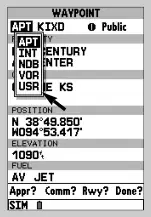
Nachdem eine Wegpunktkategorie ausgewählt wurde, können Informationen für einen Wegpunkt durch Eingabe des Bezeichners oder Namens des gewünschten Wegpunktes angezeigt werden. Flughäfen, VORs und NDBs können entweder durch den Identifikator, den Anlagennamen oder den Standort (Stadt) zurückerhalten werden. Schnittpunkte und Benutzer-Wegpunkte müssen durch den Bezeichner ausgewählt werden.
Wegpunktkategorien

Um einen Wegpunkt-Identifier einzugeben:

NOTE: Die GPSMAP 195 verwendet ICAO (International Civil Aviation Organ-ization) -Identifikatoren, um Flughäfen zu bezeichnen. In den angrenzenden Vereinigten Staaten ist der Präfixbuchstabe für Flughäfen „K. Dies gilt für Flughafenkennungen, die nur Buchstaben sind. Zum Beispiel wird "LAX" zu "KLAX", und "JFK" wird zu " KJFk". Flughafenkennungen, die Nummern wie „H34“ oder „7M5“ verwenden, verwenden nicht das Präfix „K“.
Wegpunkte werden nach ihrem Identifikator (oder Namen) ausgewählt. Wenn mehr als ein Wegpunkt den gleichen Bezeichner verwendet, wird die doppelte Wegpunktseite abgespielt und Sie können den richtigen Wegpunkt auswählen.
Einige Wegpunkte in der Datenbank haben möglicherweise die gleiche Kennung. Wenn Sie einen Wegpunktnamen eingegeben haben, der nicht eindeutig ist, wird die doppelte Wegpunktseite angezeigt, damit Sie den gewünschten Wegpunkt auswählen können. Eine Liste, die jedes Duplikat nach Wegpunktkategorie und Region zeigt, macht es einfach, das richtige zu identifizieren.
So wählen Sie den gewünschten Wegpunkt aus einer Liste von Duplikaten:

Sobald Sie eine Wegpunktkategorie ausgewählt haben, können die Wegpunktinformationen für Flughäfen, VORs oder NDBs durch Eingabe des Anlagennamens oder des Stadtnamens abgerufen werden. (Intersections und User Waypoints können nicht nach Einrichtung oder Stadtname abgerufen werden.)
So wählen Sie einen Wegpunkt nach Einrichtung oder Stadtname aus:
Neben der Verwendung von Wegpunkt-Identifikatoren können Flughäfen, VORs und NDBs nach Einrichtungsname oder Stadt ausgewählt werden.
4. Geben Sie den Namen der Einrichtung oder Stadt mit dem R-Tastatur ein. Die Spell'N'Find-Funktion des GPSMAP 195 scrollt durch die Datenbank und zeigt alle Wegpunkte mit den gleichen Buchstaben an, die Sie zu diesem Punkt eingegeben haben. In einigen Fällen kann es mehr als einen Wegpunkt für die ausgewählte Einrichtung oder den Stadtnamen geben. Um alle Wegpunkte mit dem gewünschten Namen anzuzeigen, schreib den Namen weiter mit der R-Taste. Sobald der Name auf dem Bildschirm erscheint, drücken Sie weiterhin den UP/DOWN-Teil von theR Tastatur, um alle Einträge für diesen Namen anzuzeigen.

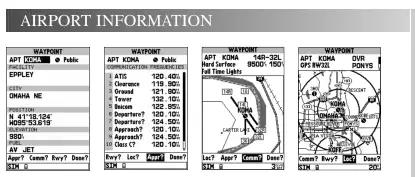
Das GPSMAP 195 umfasst vier Flughafenseiten:
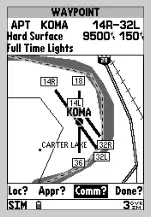
Die Start- und Landebahnseite des Flughafens zeigt die Daten der Start-und Landestraße sowie eine Karte des Gebiets um den Flughafen herum. Um ein-/auszoomen und mehr Details für den Flughafenbereich zu sehen, verwenden Sie die A Schlüssel.
Um durch die Flughafenseiten zu scrollen:
Um die Flughafenseiten zu verlassen und zur zuvor angesehenen Seite zurückzukehren:

Um durch die var-ious Flughafenseiten zu scrollen, wählen Sie wie gewünscht "Loc?", "Comm?", "Rwy" oder "Appr?".
Verfügbare Kraftstoffe Andere verfügbar

Die Flughafenstandortseite des GPSMAP 195 zeigt die Breiten-, Längen- und Höhenlage des ausgewählten Flughafens sowie die Kraftstoffverfügbarkeit an. Von der Flughafenstandortseite aus können Sie einen gewünschten Flughafen nach Identifikator, Einrichtungsname oder Stadt eingeben, wie auf Seite 28 beschrieben. Die folgenden Beschreibungen und Abkürzungen werden auf der Flughafenstandortseite verwendet:
Höhe — Feldhöhe in Fuß oder Metern
Position – Flughafenstandort im von Ihnen verwendeten Positionsformat
aktuell von der Setup-Seite ausgewählt (z. B. Breitengrad/Längegrad oder UTM/UPS)
Kraftstoff – Listen Sie die Arten von Treibstoff auf dem Flughafen zur Verfügung:
Die Flughafenstandortseite zeigt den Anlagennamen, die Stadt, Positionskoordinaten, Feldhöhe und verfügbare Kraftstoffe für den ausgewählten Flughafen.


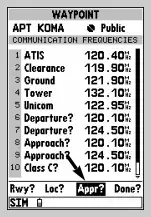
Die Flughafenkommunikationsseite zeigt Funkfrequenzen und deren Nutzung für den ausgewählten Flughafen an und erlaubt nur die Eingabe eines gewünschten Flughafens nach Kennung (siehe Seite 28). Folgende Frequenzen werden angezeigt, sofern verfügbar:
Verwendung der R Tastatur, um durch die Liste der Fre-Quencies zu scrollen. Während Sie durch die Liste gehen, zeigt der Scrollbalken am rechten Rand an, welcher Teil der Liste gerade abgespielt wird.

Wird ein Frequenztyp von einem Fragezeichen („?) gefolgt, gelten für diese Frequenz Beschränkungen. Es können Beschränkungen aufgrund des Sektors und/oder der Höhe gelten.
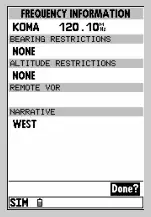
Um Frequenzbeschränkungen anzuzeigen:
Einige Frequenzen haben Nutzungsbeschränkungen, wie durch das "?" am Ende des Frequenztyps bezeichnet. Durch hohe Beleuchtung diese Frequenztypen und Drücken †Die Einschränkungsinformationen werden angezeigt.
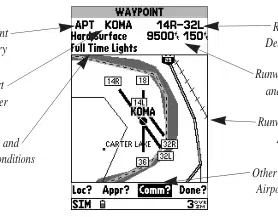
Oberflächen- und Beleuchtungsbedingungen
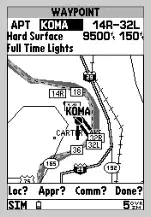
Die nächste Flughafenseite ist die Start- und Landebahnseite, auf der ein Diagramm verfügbarer Start-und Landestraßen sowie Bezeichnungen, Länge, Breite, Oberfläche und Beleuchtungsinformationen für den ausgewählten Flughafen angezeigt werden.
Die Landebahnflächenkarte bietet eine Nord-Up-Grafik der verfügbaren Start- und Landestrecken, wobei Länge, Breite, Oberfläche und Beleuchtungsdaten unter der Bezeichnung aufgeführt sind. Das Feld „Oberfläche zeigt einen der folgenden Oberflächentypen an: hart, Rasen, versiegelt, Kies, Schmutz, weich, unbekannt oder Wasser. Das Feld „Lichter zeigt eines von fünf Beleuchtungsschemata an: Teilzeit, Vollzeit, pilotgesteuert (mit Frequenz), keine Beleuchtung oder unbekannt.
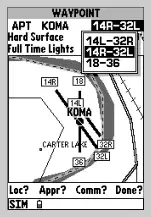
Wenn der Flughafen mehr als eine Start- und Landebahn hat, können zusätzliche Pistendaten angezeigt werden, indem aus dem Feld „Landebahn desig-nation ein anderes ausgewählt wird.
Die Daten für jede Piste sind im Feld „Pistenbezeichnung verfügbar. Hervorheben dieses Feld und Presse † eine Liste der verfügbaren Pisten anzuzeigen.
Um zusätzliche Pistendaten anzuzeigen:

FLUGHAFENINFORMATIONEN (ENTSPRECHEND)
Die Runway-Seite ermöglicht es Ihnen auch, zu zoomen, herauszoomen und den Bildschirm umzuschwenken, um die gewünschte Detailgenauigkeit zu sehen. Bei größeren Flughäfen können Sie die Landebahn-Karte vergrößern und/oder umrunden, um zusätzliche Details zu sehen.
Zum Zoomen in oder auf der Runway-Seite:
Um die Landebahnflächenkarte zu schwenken:
Verwendung der A Taste, um in oder aus dem gewünschten Detaillierungsgrad zu zoomen.
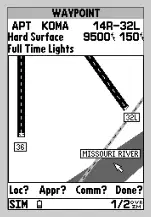
Wählen Sie die Landebahn-Bereichskarte und schwenken um das Kartendisplay mit dem R Tastatur.
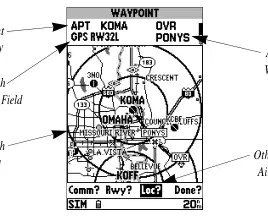
Die letzte Flughafenseite ist die Anflugseite, auf der das endgültige Kurssegment und Wegpunkte für jeden veröffentlichten Ansatz an den ausgewählten Flughafen angezeigt werden. Die Jeppesen-Datenbank des GPSMAP 195 umfasst ILS, Localizer, RNAV, GPS, VOR, VORD/DME und NDB Ansätze. Es wird jeweils nur ein Anflugkurs angezeigt. Wenn es zusätzliche Ansätze für den ausgewählten Flughafen gibt, können Sie die zusätzlichen Ansätze aus dem Feld "Anflugbezeichnung" anzeigen.

FLUGHAFENINFORMATIONEN (ENTSPRECHEND)
Um zusätzliche Ansätze zu sehen:
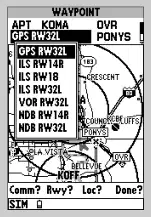
Die Annäherungsseite ermöglicht es Ihnen auch, zu zoomen, herauszoomen und umzuschwenken, um den gewünschten Detailgrad zu sehen. Für längere anflugsegmente möchten sie möglicherweise einschwenken und zoomen, um die gewünschten kartendetails zu sehen.
Zum Ein- oder Auszoomen auf der Landeanfluggebietskarte:
Um zusätzliche Ansätze anzuzeigen, markieren Sie das Feld der Ansatzbezeichnung und drücken †.
Um die Landeanfluggebietskarte zu verschieben:
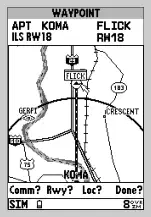
Die VOR-Wegpunktseite des GPSMAP 195 (am linken Rand, nächste Seite) ermöglicht es Ihnen, eine gewünschte VOR nach Kennung, Einrichtungsname oder Stadtnamen einzugeben und zeigt die Position der ausgewählten Einrichtung, Häufigkeit und andere Informationen an.
So sehen Sie Wegpunktinformationen für eine VOR:
Wählen Sie die Anflugbereichskarte und schwenken um das Kartendisplay mit dem R Tastatur.
Die VOR-Seite listet den Bezeichner, Typ (Terminal / niedrige Höhe / große Höhe) Einrichtungsname, Stadt / Staat und Sendefrequenz am oberen Rand der Seite auf. Wenn DME- oder TACAN-Geräte am Standort zusammengelegt sind, wird dies neben der Sendefrequenz des VOR angezeigt. Breiten- und Längengrad werden ebenfalls angezeigt, wobei die Region und das Land am Ende der Seite angegeben sind. Die Option „Karte anzeigen? zeigt eine Karte des Gebiets an, das die VOR umgibt.

VORINFORMATIONEN (ent)
Um den Kartenbereich um eine bestimmte VOR zu sehen:

Sie können auch die VOR-Bereichskarte schwenken, um den angrenzenden Bereich rund um den VOR Wegpunkt zu sehen.
Um die VOR-Bereichskarte zu schwenken:
Die VOR-Wegpunktseite bietet vollständige Informationen über die ausgewählte VOR, einschließlich des Anlagennamens, der Stadt, der Häufigkeit und der Bezeichnung für einen DME oder TACAN.

Die nächste Wegpunktkategorie in der internen Datenbank des GPSMAP 195 sind NDB-Einrichtungen. Die NDB-Wegpunktseite ermöglicht es Ihnen, eine gewünschte ND B auszuwählen, indem Sie den Bezeichner, den Einrichtungsnamen oder die Stadt eingeben (siehe Seite 28). Zusätzlich zur Anzeige des Bezeichners, der Einrichtung und des Stadt-/Staates der NDB zeigt die ND B -Seite den Breitengrad und Längengrad der Anlage, die Region / das Land sowie die Sendefrequenz an.
So sehen Sie Wegpunktinformationen für eine NDB:
Die NDB-Wegpunktseite bietet vollständige Informationen über die ausgewählte ND B, einschließlich des Anlagennamens, der Stadt und der Häufigkeit.
Eine Karte des Gebiets, das die NDB umgibt, ist mit den gleichen Schritten "Karte anzeigen?" verfügbar, wie oben für VORs beschrieben. Siehe die oben genannte VOR-Abteilung für zusätzliche Informationen.

W KEY
Die Kreuzungs-Wegpunktseite des GPS 195 ermöglicht die Eingabe einer gewünschten Kreuzung nach Kennung und zeigt Positions- und nächstgelegene VOR-Daten für eine ausgewählte Kreuzung an.

So sehen Sie Wegpunktinformationen für eine Kreuzung:
Das GPSMAP 195 zeigt die Breite, Länge und Region des Schnittpunkts sowie das Land unterhalb des Kennungsfeldes an. Das Display zeigt auch die Lagerung und den Abstand zur nächsten VOR-Einrichtung.
Die Kreuzungsweg-Punktseite bietet Informationen über den ausgewählten Schnittpunkt, einschließlich Name, Standort und nächste VOR.
Eine Karte des Gebiets, das die Kreuzung umgibt, ist mit den gleichen Schritten "Karte anzeigen?" verfügbar, die zuvor für VORs beschrieben wurden. Siehe diesen Abschnitt für zusätzliche Informationen.
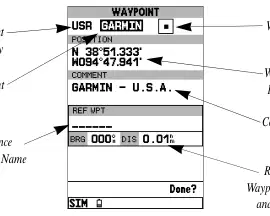

Die Symbole, die verwendet werden, um Benutzer-Wegpunkte auf der Kartenanzeige zu deigieren, sind User-Selec-Tabelle. Fünfunddreißig verschiedene Symbole werden bereitgestellt, um jede Anwendung zu erfüllen, die Sie haben können.
Die letzte Wegpunktkategorie, die über den W-Schlüssel des GPSMAP 195 verfügbar ist, sind Benutzerwegpunkte. Die Benutzer-Wegpunktseite ermöglicht die Eingabe eines gewünschten Wegpunktes nach Name / Identifikator und zeigt die Position des Wegepunktes, Nutzerkommentare und ein Referenzwegpunktfeld an, um den Abstand und das Lager von jedem anderen Wegpunkt in der Datenbank zu berechnen. Die Benutzer-Wegpunktseite kann auch verwendet werden, um bis zu 250 Wegpunkte durch manuelle Eingabe einer Position oder Definition eines Bereichs und Lager von einem vorhandenen Wegpunkt erstellen.

INFORMATIONEN ZUM WEGPUNKT DES BENUTZERS (CONT.)
So sehen Sie Wegpunktinformationen für einen Benutzer-Wegpunkt:

Die Wegpunktoptionen Seite bietet eine Liste von zusätzlichen Wegpunkt-Optionen, mit denen Sie erstellen, listen, bearbeiten oder löschen Benutzer Waypoints.
So zeigen Sie die Wegpunktoptionen an:
Das Menü mit den Wegpunktoptionen ermöglicht es Ihnen, neue Wegepunkte zu erstellen, indem Sie deren Koordinaten eingeben oder auf eine andere Position verweisen.
So wählen Sie eine Menüoption aus:
Folgende Optionen stehen zur Verfügung:

So erstellen Sie einen Benutzer-Wegpunkt:
Der erste Schritt zum Erstellen eines Wegpunkts besteht darin, ihm einen Namen zu geben, der bis zu sechs Zeichen lang ist.

OPTIONSMENÜ FÜR WEGPUNKTE (CONT.)

So überprüfen Sie die Benutzer-Wegpunktliste:
Die Wegpunktliste zeigt den Namen und das Symbol für jeden im Speicher gespeicherten Wegpunkt sowie die Gesamtzahl der gespeicherten Wegepunkte („verwendet).
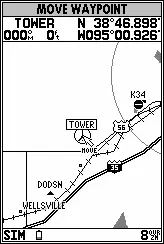
Um den ausgewählten Wegpunkt aus der Kartenanzeige zu überprüfen / bearbeiten:
'Bearbeiten Wpt auf Karte' ermöglicht es Ihnen, den Bereich um den Wegpunkt zu sehen oder seine Position mit dem Cursor aktualisieren.

OPTIONSMENÜ FÜR WEGPUNKTE (CONT.)
Um einen Benutzer-Wegpunkt umzubenennen:

So löschen Sie einen Benutzer-Wegpunkt:
Geben Sie den neuen Wegpunktnamen im Fenster „Wegpunkt umbenennen ein.
Der W-Schlüssel wird auch verwendet, um neue Wegpunkte mit der AutoStore-Funktion des GPSMAP 195 zu speichern. AutoStore ermöglicht es Ihnen, Ihre aktuelle Position schnell zu speichern und den neuen Wegpunkt auf Wunsch einer ausgewählten Route hinzuzufügen.

Um Ihre aktuelle Position mit AutoStore zu speichern:
Die AutoStore-Seite wird angezeigt, die die erfasste Position und einen standardmäßigen 3-stelligen Wegpunktnamen anzeigt.
AutoStore ermöglicht es Ihnen, Ihre aktuelle Position als Benutzerwegpunkt zu markieren. Sie können diesem Wegpunkt jeden beliebigen Namen geben, den Sie wählen.
So ändern Sie den Standardnamen:
Die AutoStore-Funktion kann auch verwendet werden, um eine Reihe von Wegpunkten zu markieren und so eine Route zu erstellen. Jedes Mal, wenn Sie eine AutoStore-Position in einer Route speichern, wird die Position am Ende aller vorhandenen Wegpunkte der Route hinzugefügt.

Um den Wegpunkt einer Route hinzuzufügen:

Um den AutoStore Waypoint zu speichern:
Die AutoStore-Funktion kann verwendet werden, um Wegpunkte an anderen Orten als Ihrer aktuellen Position zu erstellen. Dies wird durch Schwenken an die gewünschte Stelle auf der Kartenseite (siehe Seiten 51-52) vor dem Auswählen von AutoStore mit der W-Taste erreicht. Dies ist besonders nützlich, wenn Sie zu einem bestimmten geografischen Gebiet (z. B. einem See) navigieren, das auf der Kartenseite erscheint, oder wenn Sie eine Stadt als Ihre Des-Tination auswählen.
AutoStore-Wegpunkte können auch zu einer Route hinzugefügt werden, so dass Sie eine Route erstellen können, wenn Ihr Flug progresses ist.
So erstellen Sie einen AutoStore-Wegpunkt von der Kartenseite:
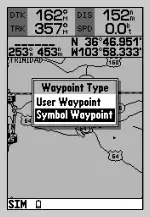
Zusätzlich zu 250 Wegpunkten für Benutzer bietet das GPSMAP 195 Speicheraltersfunktionen für 250 Symbol-Wegpunkte. Symbol-Wegpunkte sind in ihrer Funktion sim-ilar zu den Wegpunkten des Benutzers, enthalten jedoch keine Wegpunktnamen, Kommentare oder Referenzwegpunktinformationen.
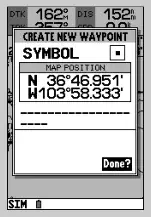
Um ein Symbol Weg-Punkt zu erstellen, drehen Sie zum gewünschten Ort auf der Karte Seite und drücken †. Es wird ein Fenster angezeigt, in dem gefragt wird, ob Sie einen Benutzer-Wegpunkt oder einen Symbol-Wegepunkt erstellen möchten.
Um einen symbolischen Wegpunkt zu erstellen:

So löschen Sie einen Symbol-Wegpunkt:
So löschen Sie alle Symbol-Wegpunkte:
Sobald "Symbol Waypoint" aus dem Popup-Fenster ausgewählt wurde, wird ein Fenster "Neuer Wegpunkt erstellen" angezeigt. Wählen Sie in diesem Fenster das Symbol aus, das auf der Kartenseite erscheinen soll oder bearbeiten Sie die Position des Wegpunkts.
Ein Symbol-Wegpunkt kann als Zielwegpunkt ausgewählt werden, indem man zum Standort des Wegpunktes schwenkt und G drückt.
So wählen Sie einen symbol-Wegpunkt als GOTO Ziel:
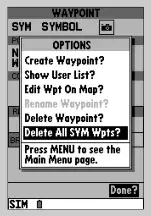
Das Optionsmenü wird abgespielt, indem zuerst ein Symbol-Wegpunkt auf der Karte ausgewählt und dann gedrückt wird †, gefolgt von O.

N KEY
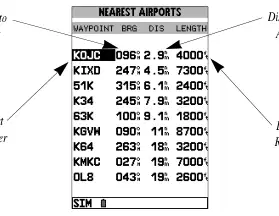
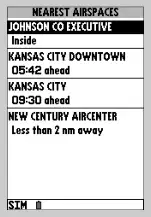
Der N-Schlüssel des GPSMAP 195 bietet detaillierte Informationen zu den neun nächstgelegenen Flughäfen, VORs, NDBs, Kreuzungen und Wegpunkten der Benutzer innerhalb von 200 Meilen um Ihre aktuelle Position. Die nächstgelegene Wegpunktfunktion kann die nächstgeeigneten Einrichtungen im Falle eines Notfalls während des Fluges lokalisieren. Die nächstgelegenen Wegpunkte einer bestimmten Kategorie werden mit der Seite "Nächste Wegpunktoptionen" ausgewählt. Die nächste Wegpunktseite listet die nächstgelegenen Wegpunkte der ausgewählten Kategorie zusammen mit dem Lager und Abstand zu jedem Wegpunkt auf. Mit ausgewählten Flughäfen erscheint auch die längste Start- und Landebahn für jeden Flughafen.
Die nächstgelegene Luftrauminformation ist verfügbar unter ˜ wenn eine Luftraumalarmmeldung erfolgt ist. Um schnell zur nächsten Flughafeninformation zurückzukehren, drücken Sie einfach ˜ wieder.
Um die nächstgelegenen Wegpunkte zu sehen:
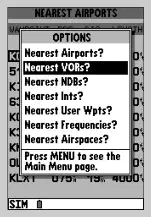
Wie bereits erwähnt, werden zusätzliche Wegpunktinformationen in der internen Datenbank des GPSMAP 195 gespeichert. Diese Informationen können mit dem W-Schlüssel abgerufen werden, sind aber auch auf der nächstgelegenen Wegpunktseite verfügbar.
Von jeder nächstgelegenen Weg-Punktseite, drücken O eine andere nächstgelegene Wegpunktkategorie auszuwählen.
Um zusätzliche Informationen für einen nächstgelegenen Wegpunkt anzuzeigen:

NÄHERE WEGSTELLEN (ent)
Sie können einen GOTO-Kurs ganz einfach direkt auf den nächstgelegenen Wegpunkt setzen. Im Notfall können ein paar einfache Tastenanschläge Sie zum nächstgelegenen Punkt führen. (Wir werden die GOTO-Funktionen auf Seite 44 ausführlicher besprechen.)
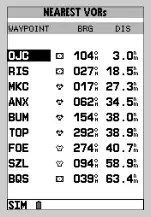
Um einen nächsten Wegpunkt zu erreichen:
Der N-Schlüssel bietet auch detaillierte Informationen für bis zu fünf nächstgelegene Flugdienststellen (FSS) und Luftverkehrsleitzentralen (ARTCC). Die nächste FSS/ARTCC-Seite zeigt den Anlagennamen, die Lagerhaltung und Entfernung von Ihrer vorab gesendeten Position sowie die Häufigkeit der Einrichtungen an.
Die nächstgelegene Wegpunktseite kann auch die nächsten VORs, NDBs, Schnittpunkte oder Benutzer-Wegpunkte anzeigen.
Um die nächstgelegenen FSS- und ARTCC-Frequenzen anzuzeigen:
Um zusätzliche Kommunikationsfrequenzen anzuzeigen:
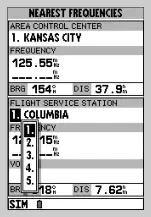
...und die nächstgelegenen FSS- und ARTCC-Kommunikationsfrequenzen (jeweils bis zu fünf).

N KEY
N T
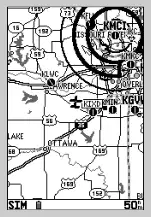
Wenn eine Luftraumalarmmeldung bereitgestellt wird, kann der N-Schlüssel zusätzliche Details über den Luftraum liefern. Auf der nächstgelegenen Luftraumseite sind die sechs nächstgelagerten Lufträume aufgeführt, für die Warnungen aus dem Luftraum ausgegeben wurden. Normalerweise werden nur ein oder zwei Luftraumwarnungen gleichzeitig auftreten, aber mit sektorisierten kontrollierten Lufträumen (wie vielen Klasse-B-Bereichen) können Sie mehr haben.
Die nächste Luftraumseite zeigt den Namen des Luftraums und die Zeit bis zum Eintritt, wenn Ihr Kurs für den Zugang in den Luftraum geplant ist. Wenn der Luftraum in der Nähe ist (weniger als 2 nm), aber Sie nicht projiziert werden, um ihn zu betreten, wird die Zeit bis zum Eintritt durch "Nah" ersetzt. Wenn Sie sich bereits im Luftraum befinden, wird „Inside angezeigt.
Die Kartenseite zeigt Luft-Raum Grenzen. Platzieren Sie den Cursor innerhalb der Luftraumgrenze (in diesem Fall ein Sektor Klasse B) und drücken † die Luftrauminformationsseite anzuzeigen.
Um zusätzliche Luftrauminformationen anzuzeigen:
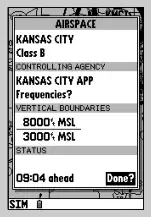
Die Luftraumalarmmeldungen können nach eigenem Ermessen von der Art des Luftraums ein- oder ausgeschaltet werden. Dadurch werden alle lästigen Alarme verhindert, wenn Sie im Voraus geplant haben und erwarten, einen Luftraum (n) zu betreten. Die Einstellung für diese Nachrichten ist auf dem Untermenü Alarme, beschrieben auf Seite 67.
Die Luftrauminformationsseite enthält zusätzliche Luftrauminformationen (wie Kontrollstelle, Boden- und Deckengrenzen). Wählen Sie diese Seite von der nächstgelegenen Luftraumseite oder dem Kartendisplay aus.

Das GPSMAP 195 bietet drei Möglichkeiten, um zu einem Zielort zu navigieren: GOTO, TracBack und Routennavigation. Die einfachste Methode zur Auswahl eines Ziels ist die GOTO-Funktion, mit der Sie einen Wegpunkt als Ihr Ziel auswählen und schnell von Ihrer aktuellen Position aus einen direkten Kurs festlegen können. Der G-Schlüssel kann auf vier Arten verwendet werden: durch Angabe der Zielwegpunktkennung, grafisch von der Kartenanzeige aus, indem ein Wegpunktname auf einer beliebigen Seite hervorgehoben wird und von der GOTO-Optionenseite. Wenn Sie die G-Taste drücken, wird eine Aufforderung angezeigt, den Bezeichner des Zielwegpunkts einzugeben.
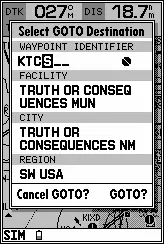
So aktivieren Sie einen GOTO mit einem Wegpunkt-Identifier:
Wenn Sie die GOTO-Funktion verwenden, geben Sie den Destina-tion-Identifier, die Einrichtung oder die Stadt mit dem R Tastatur.
Das GOTO-Fenster wird auch verwendet, um das aktuelle Ziel von GOTO zu stornieren. Nach Abbruch wird das GPSMAP 195 die Navigation mit einer zuvor ausgewählten Route fortsetzen. Wenn derzeit keine Route in Gebrauch ist; Lager, Abstand usw. bleibt leer, bis ein Des-Tination Wegpunkt definiert ist.
Um das aktuelle GOTO-Ziel zu stornieren:

Durch Drücken der G-Taste von der Kartenseite können Sie einen Wegpunkt, eine Navigationsnummer oder eine Cursorposition auf dem Bildschirm grafisch als Ziel auswählen. Dieses Merkmal wird auf Seite 52 näher beschrieben.
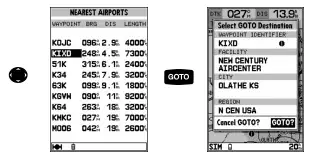
Um den aktuellen GOTO zu stornieren, wählen Sie im Fenster „GOTO KREDIEREN.
Auf vielen Bildschirmen, die einen Wegpunktnamen oder eine Liste von Wegpunktbezeichnungen anzeigen, können Sie den Wegpunktname markieren, bevor Sie auf die G-Taste drücken. So können Sie schnell ein GOTO-Ziel auswählen, ohne den Namen eingeben zu müssen. Sie können dies ein sehr nützliches zeitsparendes Werkzeug finden. (Sie können sich aus dem Abschnitt "Weg-Punkte" erinnern, dass diese Methode verwendet wurde, um einen nächstgelegenen Flughafen auszuwählen und zu diesem Flughafen zu gehen.)

GOTO EINEN HERVORGEHOBENEN NAMEN (CONT.)
Für GOTO einen hervorgehobenen Wegpunktnamen:


Sie können schnell eine zuvor gespeicherte Route über die GOTO-Optionsseite auswählen.
Auf der GOTO-Optionsseite werden zusätzliche GOTO Optionen aufgelistet, mit denen Sie einen veröffentlichten Ansatz für einen Flughafen auswählen, eine Route zum Navigieren auswählen oder eine TracBack Route starten können.
So zeigen Sie die GOTO-Optionen an:
So wählen Sie eine Menüoption aus:
Folgende Optionen stehen zur Verfügung:
So wählen Sie eine Route zum Navigieren aus:
Mit „Auswählen des Ansatzes? können Sie den GOTO-Zielflughafen durch die endgültigen Kurswegpunkte eines veröffentlichten Anflugs ersetzen. Diese Option wird auch verwendet, um einen anderen Ansatz für den gleichen Flughafen auszuwählen.
So wählen Sie einen Ansatz für einen Flughafen:

GOTO OPTIONS PAGE (ent)


Geschätzte Position Sky View
Wenn die Satellitensignale zum ersten Mal empfangen werden, sind die Sig-nal-Stärkebalken Hol-Tief, was darauf hinweist, dass die Daten dieser Satelliten noch verarbeitet werden.
Die Statusseite des GPSMAP 195 bietet eine visuelle Referenz verschiedener Empfängerfunktionen, einschließlich der aktuellen Satellitenabdeckung, des Betriebsmodus des Empfängers, der Batteriestärke und der Genauigkeit des aktuellen Empfängers. Die Statusinformationen geben Ihnen eine Vorstellung davon, was der Empfänger zu einem bestimmten Zeitpunkt tut.

Die Himmelsansicht und die Signalstärke geben Ihnen einen Hinweis darauf, welche Satelliten in Sicht sind und ob sie empfangen werden oder nicht. Die Signalstärke wird auf einem Balkendiagramm für jeden Satelliten mit der unten stehenden Satellitennummer angezeigt. Wenn ein Satellit in Sicht ist, aber nicht empfangen wird, wird die Signalstärkeleiste nicht angezeigt und der Himmelssichtindikator nicht hervorgehoben.
Die Himmelsansicht zeigt eine Vogelperspektive der Position jedes Satelliten relativ zur letzten bekannten Position des Empfängers. Der äußere Kreis stellt den Horizont, der innere Kreis 45o über dem Horizont dar und der Mittelpunkt eine Position direkt darüber. Verwenden Sie die Himmelsansicht, um festzustellen, ob Hindernisse vorhanden sind, die Ihren Empfang von GPS-Signalen beschatten.
Sobald die Daten verarbeitet sind, werden die Signalstärkebalken ausgefüllt. An dieser Stelle kann das GPSMAP 195 die Satelliten verwenden, um seine Position zu bestimmen.

STATUS-PAGE (ent)
Der Empfängerstatus wird oben auf der Seite mit dem aktuellen geschätzten Positionsfehler (EPE), der Verdünnung der Präzision (DOP) und dem Batteriepegel links von der Himmelsansicht angezeigt. DOP misst die Qualität der Satellitengeometrie auf einer Skala von eins bis zehn (niedrigste Zahlen sind am besten, höchste Zahlen sind schlechtesten). EPE verwendet DOP und andere Faktoren, um einen horizontalen Positionsfehler in Fuß oder Metern zu berechnen. Ihr GPSMAP 195 zeigt die Batteriestärke auf zwei Arten an: eine Akkuanzeige unterhalb der DOP-Messung und ein Batteriesymbol in der Statusleiste. Beide Methoden zeigen kontinuierliche Batterie-Level-Updates. Die Batterieanzeige funktioniert wie die Kraftstoffanzeige in Ihrem Flugzeug oder Auto. Wenn die Batterieenergie erschöpft ist, wird der hervorgehobene Bereich des Messgeräts reduziert und zeigt die verbleibende Kapazität. Das Batteriesymbol liefert ähnliche Informationen, indem es einen Teil des Symbols schattiert, um die verbleibende Kapazität anzuzeigen. (Dieses Symbol erscheint auf jeder Seite, wenn Sie die Batterieleistung verwenden.) Es ist nicht notwendig, zur Statusseite zurückzukehren, um den Batteriezustand zu sehen.

„Searching the Sky bedeutet, dass im GPSMAP 195 keine Almanachdaten gespeichert werden. Almanachdaten sagen Ihrer Einheit, wo sie die Satelliten finden können. Der Empfänger wird nach Satelliten „suchen und die Daten sammeln.
Das Statusfeld zeigt eine der folgenden Bedingungen an:

"Schlechte GPS-Abdeckung" bedeutet, dass nicht genug Satel-Lites empfangen werden, um eine Position zu bestimmen, möglicherweise weil ein Hindernis das Signal blockiert.


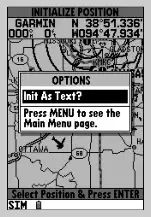
Die Statusseite des GPSMAP 195 verfügt über eine kontextsensitive Optionsseite, die Zugriff auf Einstellungen und Besonderheiten dieser Seite bietet.
Wenn der Empfänger über 500 Meilen von der letzten bekannten Position entfernt wurde, kann er aus der Karte oder durch Eingabe von Koordinaten wieder-tialisiert werden. Dies hilft dem GPSMAP 195, nach den richtigen Satelliten zu suchen.
So zeigen Sie die Statusseitenoptionen an:
So wählen Sie eine Menüoption aus:
Folgende Optionen stehen zur Verfügung:

Um Ihre Position durch Texteingabe zu initialisieren:
Für Planung, Lernen oder einfach nur Spaß kann der Simula-Tor-Modus leicht über die Statusseitenoptionen aufgerufen werden.

STATUSSEITENOPTIONEN (CONT.)

Datenfelder Grafikkompass

Um den Wegstreckenmesser (TRP) zurückzusetzen, wählen Sie in der Positionsseite die Option „Reset Trip Distance? aus.
Die Positionsseite des GPSMAP 195 zeigt Ihnen, wo Sie sich befinden, in welche Richtung Sie gehen und wie schnell Sie fahren. Am oberen Rand der Seite befindet sich ein grafischer Kompass, um Ihre Bodenspur (oder Ihren Kurs über dem Boden) während des Bewegens anzuzeigen, und vier benutzerwählbare Datenfelder: Bodenseise (TRK), Bodengeschwindigkeit (SPD), zurückgelegte Entfernung (TRP) und Höhe (ALT). Die untere Hälfte der Seite zeigt Koordinaten für Ihre aktuelle Position zusammen mit der Tageszeit an, die mit GPS-Satelliten berechnet wird. Die Statusleiste am Ende der Seite zeigt den Positionsfix-Status an und wird auf Seite 8 beschrieben.

Die Maßeinheiten für Geschwindigkeit, Entfernung, Position und Höhe sind alle Benutzer wählbar durch die Navigations-Setup-Option auf der Hauptmenüseite. Die Tageszeit, die in UTC (Universal Time Coordinated, Greenwich Mean Time oder Zulu Time) angezeigt wird, kann so eingestellt werden, dass sie im 12- oder 24-Stunden-Zeitformat angezeigt und auch über die Setup-Menüoption auf der Hauptmenüseite an die lokale Zeit angepasst wird.
Andere Positionskoordinatenformate, wie das gezeigte Grad-/Minuten-/Sekundenformat sind im Hauptmenü (beschrieben auf Seite 70) leicht verfügbar.


Die Positionsseite des GPSMAP 195 verfügt über eine kontextsensitive Optionsseite, die Zugriff auf Einstellungen und Besonderheiten der Positionsseiten bietet.
Um ein Datenfeld für eine Benutzer-Selec-Tabelle zu ändern, wählen Sie „Datenfelder ändern? und markieren das gewünschte Feld. (Das Feld 'TRK' ist in diesem Beispiel hoch beleuchtet.)
Um die Positionsseitenoptionen anzuzeigen:
So wählen Sie eine Menüoption aus:
Folgende Optionen stehen zur Verfügung:

Um ein Datenfeld zu ändern:
Presse † eine Liste der verfügbaren Optionen anzuzeigen.

Kartenseite
Datenfelder Grafikkompass oder CDI


Flugzeugsymbol (gegenwärtige Position)
Die Kartenseite des GPSMAP 195 bietet eine umfassende bewegliche Karte, die Ihr Flugzeug auf einer digitalen Karte zeigt und geographische Namen, Flughäfen, Navaiden, Seen, Flüsse, Küstenlinien und Autobahnen enthält. Es zeichnet auch Ihre Spur und zeigt alle Routen und Wegpunkte, die Sie erstellen. Mit einem On-Screen-Cursor können Sie zu anderen Kartenbereichen schwenken und scrollen, die Entfernung und das Lager einer Position bestimmen und verschiedene Routen- und Wegpunktfunktionen ausführen.
Eine Vollbild-Karte, ohne die Datenfelder zu haben, ist in der Lage von den Kartenseitenoptionen aus.
Das Datenfenster, das sich oben auf der Seite befindet, bietet eine benutzerwählbare Anzeige Ihrer aktuellen Spur und Bodengeschwindigkeit sowie die Lage und Entfernung zu einem Zielwegpunkt. Wenn der Cursor aktiv ist, wird ein Popup-Fenster unter dem Datenfenster angezeigt, um die Position, Reichweite und Lage des Cursors oder eines ausgewählten Wegpunkts oder Navaid anzuzeigen. Jedes Datenfeld kann konfiguriert sein, um eine von vierzehn Datenoptionen anzuzeigen. Das Datenfenster kann auch geändert werden, um zusätzliche Datenfelder, einen grafischen Kompass oder eine CDI-Skala anzuzeigen. Die Statusleiste am unteren Rand der Seite zeigt die aktuell verwendete Kartenskala an.

Die Kartenanzeige verwendet die Taste R und A, um die meisten Funktionen der Kartendarstellung zu steuern. Die A-Taste, kombiniert mit der R-Tastatur, ermöglicht es Ihnen, Zoombereiche auszuwählen und den Cursor zu bewegen. Zwei grundlegende Kartenbetriebsmodi, Positionsmodus und Cursor-Modus bestimmen, welche Kartographie auf der Karte angezeigt wird. Positionsmodus dreht die Karte automatisch, um das aktuelle Positionssymbol (durch ein Flugzeug-Symbol dargestellt) im Anzeigebereich zu halten, während der Cursormodus die Karte MANUELL schwenkt, um den Curser innerhalb des Anzeigebereichs zu halten.
Der Kompass kann durch eine grafische CDI ersetzt werden, um Kursführung auf der Kartenseite zu bieten. Sie können dem Display auch zusätzliche Datenfelder hinzufügen (sechs in diesem Beispiel).
Ihr GPSMAP 195 wird immer im Positionsmodus eingeschaltet, wobei sich Ihr Flugzeug auf der Kartenanzeige befindet. Wenn die R-Tastatur gedrückt wird (bei angezeigter Kartenseite), wechselt das GPSMAP 195 in den Cursormodus und die Positionskoordinaten des Cursors werden über der Karte angezeigt. Um den Cursormodus zu verlassen und in den Positionsmodus zurückzukehren, drücken Sie Q.
Benutzerselektierbar · Kartenanzeige · Kartenskala

VERWENDUNG DES FLUGZEUGS (ent.)
Um den Cursor zu bewegen:
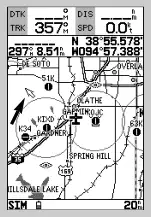
Verwendung der R Tastatur, um den Cursor und die Schwenkbewegung von Ihrer aktuellen Position (durch das Flugzeugsymbol gekennzeichnet) anzuzeigen. Die Position des Cursors plus Lager und Abstand zum Cursor Posi-tion, erscheinen über der Kartenanzeige.
Wenn Sie den Cursor bewegen, werden der Abstand und die Lage von Ihrer aktuellen Position zum Curser im Datenfenster angezeigt, zusammen mit den Positionskoordinaten des Cursors. Denken Sie daran, dass sich der Abstand und die Lage von Ihrer aktuellen Position ändern werden, wenn sich Ihr Flugzeug bewegt. Der Cursor kann auch zum "Snap-to" auf dem Bildschirm Flughäfen und Navaids verwendet werden, so dass Sie eine ausgewählte Position direkt aus der Kartenanzeige überprüfen können.
So wählen Sie einen On-Screen Flughafen oder Navaid mit dem Cursor aus:
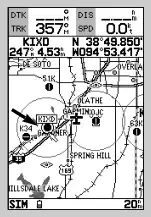
Durch Drücken der G-Taste von der Kartenseite können Sie einen Wegpunkt, eine Navigationsnummer oder eine Cursorposition auf dem Bildschirm als Ziel grafisch auswählen. Ein grafisches GOTO kann verwendet werden, um eines von drei Elementen aus der Kartenanzeige auszuwählen: einen vorhandenen Wegpunkt, eine On-Screen-Navaid oder eine Cursorposition. Wenn Sie die Cursorposition als GOTO-Ziel auswählen, erstellt das GPSMAP 195 automatisch einen Wegpunkt mit dem Namen 'MAPWPT' an der Kartenposition des Cursors.
Platzieren Sie den Cursor über einem Flughafen, Navaid oder User Waypoint um die Lage und Distanz zum Wegpunkt zu sehen sowie seine Koordinaten.

VERWENDUNG DES FLUGZEUGS (ent.)
So aktivieren Sie einen GOTO aus dem Kartendisplay:

Durch Hervorheben eines Wegpunkts auf der Kartenanzeige und Drücken © Sie müssen den Identifikator für den Wegpunkt nicht eingeben.
Der Cursor kann auch verwendet werden, um neue Wegpunkte des Benutzers oder Symbol-Wegpunkte direkt aus der Karte zu erstellen. Symbolische Wegpunkte sind Orte, die auf der Karte durch eines von fünfunddreißig Wegpunkt-Symbolen identifiziert werden, aber keinen Wegpunktnamen haben. Das GPSMAP 195 speichert bis zu 250 Symbol-Wegpunkte (weitere Informationen finden Sie auf Seite 39).
So erstellen Sie einen Benutzer oder Symbol-Wegpunkt mit dem Cursor:

Um den Cursor zu eliminieren und Ihre Position auf dem Bildschirm neu zu zentrieren:
Wenn kein Wegpunkt an der Cursorposition hoch beleuchtet ist, können Sie immer noch auf die Position gehen. Das GPSMAP 195 erstellt automatisch einen Wegpunkt mit dem Namen "MAP-WPT".
Die Kartenanzeige verfügt über 21 verfügbare Reichweitenskalen von 1/10 bis 3000 Meilen (See- oder Gesetz; oder 1/4 bis 5000 km). Die Kartenskala wird durch die A-Taste gesteuert, wobei die aktuelle Skala in der Statusleiste am Ende der Seite angezeigt wird.
So wählen Sie eine Map-Skala aus:

AUSWAHL VON KARTENSKALEN (CONT.)
Das GPSMAP 195 System verfügt über eine integrierte Basiskarte, die beste Kartendetails in Größen bis zu 20 Seemeilen bietet. Weltweite Abdeckung ist durch Hinzufügen der International Mapping Datacard zu einer Americas-Version GPSMAP 195 oder durch Hinzufügen von Amerikas Mapping Datenkarte zu einer internationalen Version GPSMAP 19. Datenkarten sind auch für Kanada und Alaska verfügbar, um zusätzliche Details zu liefern. Kartendetails entsprechen den folgenden Bedingungen:
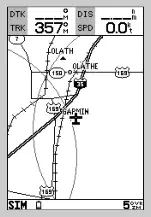
Zoom in, um mehr Details für einen kleineren Bereich zu sehen. Beachten Sie die Warnung "ovr zm" in der unteren rechten Ecke. Bei Überschreitung der Auflösung von Kartendaten sollte besondere Vorsicht geboten sein.


Die GPSMAP 195 Kartenseite ist als flexibles Tool konzipiert, das auf Ihre Navigationsanforderungen zugeschnitten werden kann. Die Kartenoptionen-Seite bietet Zugriff auf viele der Funktionen und Funktionen, die Ihnen helfen werden, die Karte Seite nach Ihren eigenen Vorlieben zu konfigurieren.
Um die Kartenseitenoptionen anzuzeigen:
Wählen Sie „Standardeinstellungen wiederherstellen?, um die Kartenoptionen sofort auf die Werksstandardeinstellungen zurückzusetzen.
So wählen Sie eine Menüoption aus:
Folgende Optionen stehen zur Verfügung:

MAP PAGE OPTIONS (ent)

So ändern Sie die Anzahl der Datenfelder:
Wählen Sie aus 2, 4, 6 oder 8 Datenfeldern plus Kompass oder CDI. Wenn Sie weitere Datenfelder hinzufügen, wird der von der Kartenanzeige abgedeckte Bereich kleiner.

Um ein Datenfeld zu ändern:
Über die Option „Datenfelder ändern? wird eine Liste der verfügbaren Datenoptionen angezeigt.

MAP PAGE OPTIONS (ent)
Um die Kartenausrichtung zu ändern:
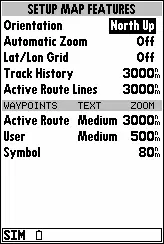
Um die automatische Zoomfunktion ein- oder auszuschalten:
Wählen Sie die Option "Norden nach oben", um den oberen Teil der Kartenanzeige auf Nord zu halten. "Track Up" wird die Karte zu drehen, so dass der obere Teil der Karte ist die Richtung Sie in Bewegung.
Um die Gitterlinien auf oder ab zu schalten:

So zeigen Sie Track Log History auf der Karte an:
Zur Anzeige einer Routenlinie zum Ziel oder zwischen den Streckenpunkten:
Die Skala-Liste ermöglicht es Ihnen, die maximale Skala zu definieren, bei der das Feature angezeigt wird. Nach der Auswahl wird dieses Feature auf dem ausgewählten Maßstab und allen Einstellungen mit niedrigerem Maßstab angezeigt.
So zeigen Sie aktive Routen-Wegpunkte an und ändern die Wegpunktschriften:

MAP PAGE OPTIONS (ent)
So zeigen Sie Benutzer- / Symbol Waypoints an und ändern die Wegpunktschriften der Benutzer:

Um alle Jeppesen-Luftfahrtdaten auf der Karte zu aktivieren/deaktivieren:
Flughäfen, Navaids und Luftraume können auf der Kartenanzeige erscheinen oder je nach maximaler Skala deaktiviert werden.
Um Flughäfen anzuzeigen und ihre Schriftarten zu ändern:

So zeigen Sie Navaids an und ändern Ihre Schriftarten:
Die Schriftgröße für Flughäfen kann auch vollständig geändert oder deaktiviert werden, wodurch Sie die Flughafen- / Navalid-Symbole ohne Textkennung anzeigen können.
Um Luftraum anzuzeigen und ihre Schriftarten zu ändern:

MAP PAGE OPTIONS (ent)

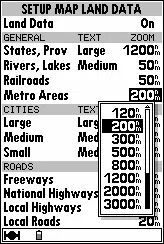
Geografische Details können auch aktiviert/deaktiviert werden, indem der maximale Maßstab festgelegt wird, an dem jedes Merkmal erscheinen soll.
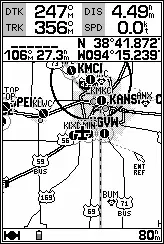
Zur Messung des BRG/DIS zwischen zwei Punkten:
Bei Verwendung der Option „Measure BRG/DST?“ wird das Cur-sor durch einen Pfeil und eine Eingabeaufforderung für die Angabe von „ENT REF“ ersetzt.

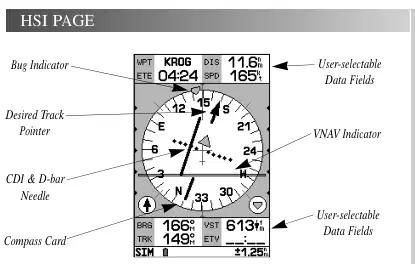
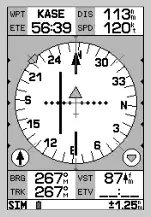
Wenn ein GOTO, TracBack oder eine Route aktiviert wurde, bietet das GPSMAP 195 mit der HSI-Seite digitale und grafische Anleitung zum Zielwegpunkt. Am oberen und unteren Rand der Seite befinden sich acht benutzerselektierbare Datenfelder, die den Ziel-Wegpunktnamen (WPT), Entfernung zum Wegpunkt (DIS), Bearing zu Wegpunkt(BRG), geschätzte Zeitrouten (ETE), Bodengeschwindigkeiten (SPD) und mehr anzeigen.
Dieses Beispiel zeigt das Flugzeug in Richtung parallel zum gewünschten Kurs, nach rechts mehr als 0,5 nm.
Die Mitte der Seite ist das HSI-Display. Die HSI zeigt graphisch den gewünschten Wegpunkt Spur zum Ziel, die Bodenspur, den Querwegfehler (Kursabweichung) und eine TO/FROM-Anzeige. Die Com-Pass Karte wird rotieren, um Ihre aktuelle Bodenspur oben auf der Seite anzuzeigen. Der gewünschte Trackpointer zeigt in Richtung des gewünschten Kurses zu Ihrem Zielwegpunkt und wird mit der Kompasskarte rotieren, wenn sich Ihre Bodenbahn ändert.
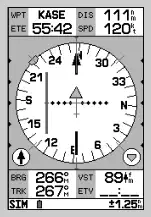
Der CDI (Kursabweichungsindikator) über die Mitte des Displays zeigt Ihre Kursabweichung links oder rechts vom gewünschten Kurs an. Um wieder auf Kurs zu kommen und die D-Bar Nadel zentrieren, steuern Sie in Richtung der D-bar Nadel. Ein TO/FROM-Indikator in der Mitte des Displays zeigt den Wegpunktdurchgang an. Die CDI-Skala wird in der Statusleiste am Ende der Seite angezeigt. Die Skaleneinstellung stellt den Abstand vom Zentrum des CDI zu vollen linken oder rechten Grenzen dar. Die Standard-CDI-Einstellung ist 1,25 (nautische Meile / Statute Meile/Kilometer), kann aber auch für 0,25 oder 5,0 Bereiche eingestellt werden.
Dieses Beispiel zeigt das Flugzeug noch weiter abseits der Grenzen der CDI-Skala. Der D-Balken bleibt am Rand der Skala, bis Ihr Cross-Track-Fehler geringer ist als die Grenzen der Skala.
Um die CDI-Skala zu ändern:

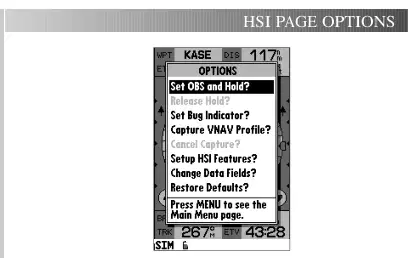
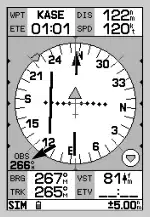
Die HSI-Optionsseite ermöglicht es Ihnen, die benutzerauswählbaren Datenfelder zu definieren, OBS festzulegen oder Fehlerüberschriften nachzuverfolgen oder ein VNAV-Profil aufzunehmen.
Die Funktion „OBS und Halten einstellen? ermöglicht es Ihnen, eine eingehende Überschrift zu einem Zielwegpunkt festzulegen. Wenn diese Option ausgewählt ist, erscheint eine OBS-Überschrift in der unteren linken Ecke des HSI-Displays. Verwendung der R Tastenfeld zur Auswahl der OBS-Position.
So zeigen Sie die HSI-Seitenoptionen an:
So wählen Sie eine Menüoption aus:
Folgende Optionen stehen zur Verfügung:

So setzen Sie manuell einen Kurs auf den Zielwegpunkt:
Um die VNAV-Indicator ein- oder auszuschalten, wählen Sie auf der HSI-Optionsseite "HSI Features einrichten?". Standardmäßig ist der VNAV-Indikator eingeschaltet.
So stornieren Sie den OBS-Kurs und setzen einen direkten Kurs auf den Wegpunkt zurück:

HSI PAGE OPTIONS (ent)
Um einen Wegpunkt-Haltepunkt zu lösen und zur automatischen Sequenzierung von Routenwegpunkten zurückzukehren:
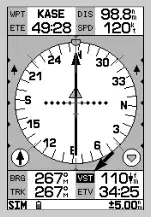
So legen Sie einen TRK-Bug Überschrift Referenz:
Um die Daten zu ändern, wählen Sie „Datenfelder ändern? und markieren das Feld, das Sie ändern möchten. In diesem Beispiel wird „VST hervorgehoben...

Um den Bug-Indikator neu zu definieren:
...Presse † eine Liste der verfügbaren Datenoptionen für dieses Feld anzuzeigen.
Um ein Datenfeld zu ändern:


Strecken-Angaben

Wann immer Sie eine Route, GOTO oder TracBack aktiviert haben, zeigt die aktive Routenseite jeden Wegpunkt der aktiven Route mit dem Wegpunktnamen, dem gewünschten Track, der kumulativen Entfernung und ETA oder ETE für jeden Wegpoint von Ihrer aktuellen Position an. Der aktuelle Des-Tination Wegpunkt, der "aktive" Wegpunkt wird mit einem Pfeilsymbol markiert. Während Sie eine Route navigieren, wird die Wegpunktliste automatisch aktualisiert, um den nächsten "aktiven" Wegpunkt mit diesem Pfeilsymbol anzuzeigen.
Ein benutzerdefinierter Kommentar mit einer Länge von bis zu 16 Zeichen kann jeder gespeicherten Route zugewiesen werden.
Auf der aktiven Routenseite können Sie:


Wählen Sie „Deaktivieren?, um die Navigation auf der aktuell ausgewählten Route zu stoppen. Um zu einer anderen Route umzuschalten, aktivieren Sie einfach die neue Route. Sie müssen die alte Route nicht zuerst deaktivieren.
Zusätzliche Funktionen für die aktive Route sind auf der Seite mit den Optionen Aktiver Route verfügbar. Die Seite mit den Optionen für aktive Routen ermöglicht es Ihnen, die benutzerselektierbaren Datenfelder zu definieren und die aktive Route zu bearbeiten, zu verwenden oder zu entfernen.
Um die aktive Route Optionen Seite anzuzeigen:
So wählen Sie eine Menüoption aus:

AKTIVE ROUTENSEITENOPTIONEN (CONT.)
Die folgenden Optionen sind auf der aktiven Routenseite verfügbar:
Mit „Auswählen des Anflugs? können Sie einen Zielflughafen durch die Wegpunkte ersetzen, die das letzte Kurssegment eines Flughafenanflugs umfassen.

Um ein Datenfeld zu ändern:
Um die Anflug-Wegpunkte zu entfernen und durch den Flughafenreferenzwegpunkt zu ersetzen, wählen Sie „Anflug entfernen?.


Die Hauptmenüseite des GPSMAP 195 bietet Zugriff auf verschiedene System-, Navigations-, Planungs- und Konfigurationsmenüs. Die Hauptmenüseite ist von jeder Seite im System des GPSMAP 195 verfügbar und wird über den O-Schlüssel aufgerufen.
Wählen Sie den gewünschten Menüpunkt aus, indem Sie ihn mit dem R Tastatur und dann drücken †.
Um auf die Hauptmenüseite zuzugreifen:
Die 8 Untermenüs sind nach Funktionen in Kategorien unterteilt: Systemeinrichtung, Routen-/Track-/Timerfunktionen und Navigationsplanung.
So wählen Sie ein Untermenü aus der Hauptmenüseite:


Ein Untermenü für das ausgewählte Element wird mit zusätzlichen Optionen zur Auswahl angezeigt.
Der erste Hauptmenüpunkt, "Setup Menu", bietet eine weitere Liste von Menüoptionen zur Ausführung verschiedener Systemeinrichtungsfunktionen, einschließlich der Auswahl des Positionsformats und der Maßeinheiten, dem Einstellen verschiedener Alarme sowie der Konfiguration der Anzeige und Hintergrundbeleuchtung. Die Setup-Submenüs werden verwendet, um das GPSMAP 195 nach Ihren Einstellungen zu konfigurieren.
So wählen Sie ein Untermenüelement aus dem Setup-Menü:

SETUP MENU (ent)
Die folgenden Optionen sind im Setup-Menü verfügbar:

Das Simulator-Untermenü ermöglicht es Ihnen, den Simulatorenmodus zu aktivieren / zu deaktivieren, eine Startposition/Höhe festzulegen und einen anfänglichen Bodenpfad und -geschwindigkeit zu definieren.

Jedes Setup-Untermenü (mit Ausnahme von "Simulator" und "Input / Output") verfügt auch über eine Optionsseite, mit der Sie die Systemeinrichtungsoptionen für dieses Untermenü schnell auf die Werkseinstellungen zurücksetzen können.
Aus einem Untermenü sind zusätzliche Pulldown-Listen verfügbar, wie diese Runway Surface Kategorien, indem Sie den gewünschten Artikel hervorheben und drücken †.
So sehen Sie die Optionen für ein Setup-Untermenü:
Um die Standardeinstellungen wiederherzustellen:

Das Simulator-Untermenü bietet eine vollständige Setup-Steuerung des Simulators. Von dieser Seite aus können Sie eine Startposition und Höhe angeben, eine simulierte Geschwindigkeit eingeben und einen Bodenpfad definieren.

Um den Simulatormodus ein- oder auszuschalten:
Zur Bezeichnung der simulierten Position und Höhe:
Die Einstellung "Auto Track" ermöglicht es dem Simulator, sich automatisch auf der richtigen Lagerung zu einem Des-Tination-Wegpunkt auszurichten. "User Track" ermöglicht es Ihnen, die Bodenbahn auf jede Direc-tion einzustellen.
Zur Einstellung der simulierten Spur und Geschwindigkeit:

Ein Optionsmenü ermöglicht es Ihnen, die simulierte Position mit der Kartenanzeige zu bestimmen, anstatt Positionskoordinaten einzugeben.
Zur Bezeichnung der simulierten Position aus dem Kartendisplay:
Das Untermenü Alarme bietet Steuerungen für den Wecker, Ankunftsalarm, Kursabweichungsalarme und die verschiedenen Luftraumalarme. Der Wecker verwendet die interne Uhr, um eine "Alarmuhr" -Nachricht zu dem Zeitpunkt bereitzustellen, den Sie eingestellt haben.
Alarme sind für verschiedene Luftraumkategorien, Ankunft, CDI und einen Wecker vorgesehen. Um den Wecker einzustellen, geben Sie die Zeit ein, zu der der Alarm ertönen soll.
Um den Wecker zu aktivieren/zu deaktivieren:

ALARMSTELLEN (ent)
Der Wegpunkt-Ankunftsalarm aktiviert eine Alarmmeldung, sobald Sie innerhalb einer festgelegten Entfernung zu einem Zielwegpunkt gekommen sind.
Um den Ankunftsalarm zu aktivieren/deaktivieren:

Der Kursabweichungsalarm liefert eine Meldung, wenn Sie über die angegebene Entfernung hinaus vom Kurs abweichen.
Die Einstellung Ankunftsalarm „Auto“ gibt eine Nachricht „Ankunft bei ” an, die eine Minute vor Erreichen des Zielwegpunkts angezeigt wird.
Um den Kursabweichungsalarm zu aktivieren/deaktivieren:

Der letzte Punkt im Untermenü der Alarme sind Luftraumalarme. Die Luftraumalarme informieren Sie über jede spezielle Nutzung oder kontrollierten Luftraum in der Nähe Ihrer Position oder auf Ihrem Flugweg, gemäß den folgenden Bedingungen:
Der Kursabweichungsalarm gibt eine Warnung, wenn Sie den Kurs über die von Ihnen festgelegten Grenzen hinaus abdriften.

AIRSPACE ALARMS (ent)
Luftraumwarnungen können je nach Art des Luftraums aktiviert/deaktiviert werden. Ausschreibungen für die folgenden Luftraumkategorien können über das Untermenü „Alarme gesteuert werden:

Sie können die Luftraumwarnungen durch die einzelnen angezeigten Kategorien von Lufträumen aktivieren/deaktivieren.
Alarme für verbotene Bereiche dürfen nicht ausgeschaltet werden. Denken Sie daran, dass das Ausschalten einer Warnung nur verhindert, dass Sie eine Benachrichtigung für einen Luftraum erhalten. Luftraumgrenzen werden weiterhin auf der Kartenseite angezeigt, es sei denn, diese Kategorie wird von der Karte Optionen Seite deaktiviert.
Um einen Luftraumalarm ein- oder auszuschalten:

Das Pufferfeld für die Luftraumhöhe, das sich am Ende der Seite befindet, erweitert den vertikalen Bereich eines Luftraums und bietet einen zusätzlichen Sicherheitsspielraum. Wenn der Puffer beispielsweise auf 500 Fuß eingestellt ist und Sie sich mehr als 500 Fuß über oder unter einem Luftraum befinden, werden Sie nicht mit einer Warnmeldung benachrichtigt. Wenn Sie weniger als 500 Fuß vom Boden / Deckengrenzen des Luftraums entfernt sind, werden Sie mit einer Warnmeldung benachrichtigt. Die Standardeinstellung für den Höhenpuffer beträgt 200 Fuß.
Um einen Höhenpuffer einzugeben:
Der Höhenpuffer bietet einen zusätzlichen Sicherheitsspielraum, der über die Boden- und Deckengrenzen des jeweiligen Luftraums hinausgeht.
NOTE: Einige Luftraumhöhen können in Bezug auf die Höhe über dem Boden (AGL) kartiert werden. Wenn die tatsächliche untere Grenze eines Luftraums in AGL kartiert ist, wird Sie das GPSMAP 195 auf jeder Höhe unterhalb der oberen Grenze alarmieren. Wird die tatsächliche Obergrenze jedoch auch als AGL-Höhe kartiert, wird das GPSMAP 195 den Alarm in allen Höhenlagen bereitstellen.

Hauptmenü: Setup


Das Einheiten/CDI-Untermenü wird verwendet, um die gewünschten Einheiten der mea-sicheren, Überschrift Referenz und CDI (Kursabweichungsindikator) Skala auszuwählen. Die Überschriftsauswahl bestimmt, welche Referenz bei der Berechnung von Kursinformationen verwendet wird. Sie können aus folgenden auswählen:
Mit der Option „User Mag Var können Sie die magnetische Variation für Ihren Bereich definieren. "Auto Mag Var" ist in den meisten Fällen die bevorzugte Einstellung.

WARNUNG: Die Einstellung „User Mag Var“ ist für Fälle vorgesehen, in denen die Einstellung „Auto Mag Var“) möglicherweise nicht den richtigen magnetischen Verlauf aufweist. Bitte beachten Sie, dass sich der Wert nicht ändert, wenn Sie „User Mag Var auswählen und einen Wert eingeben. Wenn sich die magnetische Variation im Laufe Ihres Fluges ändert, müssen Sie zurückgehen und diese Zahl regelmäßig aktualisieren.
Änderung des Überschriftverweises:
Wählen Sie nautische, gesetzliche oder metrische Maßeinheiten aus dem Unit / CDI-Untermenü.
Die gewünschten Maßeinheiten für Abstand, Geschwindigkeit, Höhe, Vertikalgeschwindigkeit, Druck und Temperatur werden ebenfalls aus den Einheiten/CDI-Untermenüs ausgewählt. Für jede Maßeinheit stehen folgende Optionen zur Verfügung:

EINHEITEN/KDI-STELLEN (ent)

So ändern Sie eine Maßeinheiteneinstellung:
Die grafische CDI, die Teil der HSI-Seite ist, kann so konfiguriert sein, dass sie Abstände von ± 0,25, ± 1,25 oder ± 5,00 Einheiten (Seemeilen, Meilen nach Gesetzen oder Kilometer) skaliert. Der Skalenabstand ist der Abstand vom Zentrum des CDI bis zum vollen linken oder rechten Grenzwert.
Der barometrische Druck von Feigen kann in Zoll Quecksilber oder Millibar eingegeben/dis-gespielt werden.
Um die CDI-Skala zu ändern:
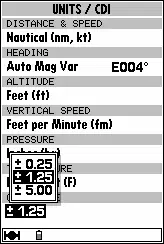

Die CDI-Skala kann auf der HSI-Seite mit dem A Schlüssel oder aus dem Untermenü Einheiten/CDI.
Das Positionsformat/Datum-Untermenü wird verwendet, um das Koordinatensystem zu ändern, in dem eine bestimmte Position angezeigt wird, und die Datumsreferenz auszuwählen, mit der bestimmt werden soll, wo sich die Position befindet.

POSITIONSFORMAT/-DATUM (ENT)
Das Standardformat für die Position ist Breiten- und Längengrad in Graden und Minuten (hdddomm.mmm). Folgende zusätzliche Formate stehen zur Verfügung:

Das GPSMAP 195 unterstützt 11 verschiedene Positionsformate, um Ihren Standort anzuzeigen. Alle Rasterformate, außer UTM/UPS und Maidenhead, decken nur eine bestimmte Region ab.
Um das Positionsformat zu ändern:

Das Kartendatenfeld befindet sich unterhalb des Positionsformatfeldes. Die Standardeinstellung ist WGS 84. Obwohl über 100 Daten verfügbar sind (wie in Anhang G aufgeführt), sollten Sie das Datum nur ändern, wenn Sie eine Karte oder ein Diagramm verwenden, die ein anderes Datum als WGS 84 angibt. Wenn die Karte/das Diagramm kein Referenzdatum angibt, können Sie jedes Datum auswählen, das für Ihre Region gilt, bis Sie das Datum finden, das die beste Positionierung an einem bekannten Punkt bietet.
Über 100 verschiedene Datumsreferenzen werden verwendet, um die GPS-Position zu ermöglichen, unterschiedlichen Papierkarten zu entsprechen. Verwenden Sie WGS 84, es sei denn, Ihr Chart ist anderweitig festgelegt.
Um die Kartendatum-Referenz zu ändern:

Das Untermenü für die nächstgelegenen Flughafenkriterien definiert bei der Bestimmung des nächstgeeigneten Flughafens den Oberflächentyp und die Mindestlänge von Pisten. Piloten von großen, leistungsstarken Flugzeugen können die nächste Flughafensuche leiten, um jene Flughäfen zu ignorieren, an denen es schwierig oder gar unmöglich wäre, zu landen. Folgende Pistenoberflächentypen sind verfügbar:

Um eine Pistenoberfläche auszuwählen:
Die Mindeststart- und Landebahnlänge wird verwendet, um Flughäfen auszuschließen, deren Laufwege zu kurz sind, als dass Sie landen oder starten könnten. Diese Flughäfen werden nicht auf der nächstgelegenen Liste von Lufthäfen erscheinen.
Die Standardeinstellung für die Mindestlänge der Piste ist Null.
Für die Einfahrt in eine Mindeststreckenlänge:

Das Pieper / Display / Batterie-Untermenü bietet Zugriff auf internen Pieper Ton, Backlight Timer, Bildschirmkontrast und Akkutypeinstellungen. Das GPSMAP 195 verfügt über einen internen Pieper, um Nachrichtenbenachrichtigungen und die Bedienung der Tastatur zu signalisieren. Der Pieper kann auf Ton für Nachrichten nur, Nachrichten und Tastendrücke (Standard) oder gar kein Sound eingestellt werden.
So wählen Sie eine Pieper-Einstellung aus:
Die Display-Hintergrundbeleuchtung verfügt über eine automatische Abschaltung, um die Akkulaufzeit zu erhalten. Sechs Einstellungen stehen zur Verfügung: Always On (die Hintergrundbeleuchtung bleibt eingeschaltet, bis sie manuell ausgeschaltet wird), 15 Sekunden (Standard), 30 sec- onds, 1 Minute, 2 Minuten oder 4 Minuten.
Das Pieperfeld ermöglicht es Ihnen, den Keypad Pieper auszuschalten oder den Mes-Salbeiton abzuschalten.
So stellen Sie den Backlight-Timer ein:
Der Anzeigekontrast ist für eine optimale Betrachtung bei allen Lichtverhältnissen einstellbar. Der Display-Kontrast wird mit einer Bildschirmleistenskala eingestellt. Der Anzeigekontrast kann auch von der Statusseite aus eingestellt werden, wie auf Seite 15 beschrieben.

PIEPER/DISPLAY/BATTERIEEINSTELLUNGEN (ENT.)
Um den Bildschirmkontrast einzustellen:

Die Batterieeinstellung wird verwendet, um zu bestimmen, welcher Akkutyp (Alkalisch oder NiCad) in Gebrauch ist. Diese Einstellung gewährleistet genaue Messungen von der Batterieanzeige auf der Satellitenstatusseite und dem Batteriesymbol in der Statusleiste.
Um die Batterieeinstellung zu ändern:
Sie können den Dis-Play Kontrast von der sta-tus Seite (siehe Seite 15) oder vom Pieper / Display / Batterie Untermenü anpassen.
Das Zeituntermenü bietet Zugriff auf das Zeitformat und die lokalen Funktionen der Zeitzone. Das Feld Zeitformat ermöglicht es Ihnen, die aktuelle Uhrzeit mit einer 12- oder 24-Stunden-Uhr anzuzeigen. Dieses Feld wird auch verwendet, um zwischen lokaler oder UTC-Zeit auszuwählen.
So wählen Sie das gewünschte Zeitformat aus:

Das Feld "lokale Zeitzone" wird verwendet, um die aktuelle lokale Uhrzeit zu definieren. UTC Datum und Uhrzeit werden direkt aus den Satellitensignalen berechnet und können nicht bearbeitet werden. Wenn Sie lieber die Ortszeit verwenden, können Sie einen Offset entweder „Behind UTC“ oder „Ahead of UTC” angeben. Der Offset ist die Differenz in Stunden und Minuten zwischen Ortszeit und UTC-Zeit.
Um die lokale Zeitzone zu betreten:
Geben Sie den Offsetbetrag ein, um die Zeitanzeige an Ihren lokalen Bereich anzupassen. In den Vereinigten Staaten werden alle Offsetbeträge "Behind UTC" sein.

Mit dem Eingabe-/Ausgabeuntermenü können Sie die Schnittstelleneinstellungen für den Anschluss an externe NMEA-Geräte, einen DGPS-Empfänger oder einen Personal Computer steuern. Das Feld "Eingabe-/Ausgabeformat" oben auf der Seite lässt Sie eines von sieben Schnittstellenformaten angeben:

Die Option „Datentransfer ermöglicht es dem GPSMAP 195, Tracklog-, Wegpunkt-, Almanach- und Routendaten mit einem PC oder einem anderen GPSMAP-195 auszutauschen.

So wählen Sie ein Eingabe-/Ausgabeformat aus:
Wählen Sie beim Übertragen von Daten zu/von einem anderen GPSMAP 195 den Typ der Daten aus und wählen Sie, ob diese vom Gerät „angefordert“ oder an das andere Gerät „versendet“ werden sollen.
Wenn die Option "Datenübertragung" ausgewählt ist, müssen Sie angeben, welche Informationen über das Feld Übertragungsmodus anfordern oder an die Remoteeinheit senden sollen. Mit der Einstellung "Slave" können Sie die gesamte Datenübertragung vom "externen" GPS-Empfänger oder PC steuern, während die anderen Einstellungen bestimmte Daten von der Primäreinheit anfordern oder senden. Informationen, die die erforderlichen Einstellungen beschreiben, werden mit jeder Datenbankaktualisierungsdiskette und dem PC-Softwarekit bereitgestellt. Verwenden Sie für Datenbankaktualisierungen oder PC-Verbindungen im Allgemeinen das Format „Datentransfer“ und wählen Sie den „Slave Mode“ (wie links dargestellt).
Wenn Sie die NMEA 0183 v.2.0-Schnittstelleneinstellung verwenden, wird die Baudrate automatisch auf 4800 eingestellt.

Hauptmenü: Routen

Strecken-Angaben

Der zweite Punkt im Hauptmenü, „Routen, bietet ein weiteres Navigationsmittel über das direkte GOTO. Im Gegensatz zur GOTO-Funktion, die einen Kurs von der aktuellen Position zu einem einzelnen Zielwegpunkt bietet, können Sie mit der Auswahl "Routes" bis zu 20 reversible benutzerdefinierte Routen (nummeriert 0-19) erstellen und speichern.
'Neue Route erstellen?' ermöglicht es Ihnen, eine neue Route zu erstellen, indem Sie die Kennung für jeden Wegpunkt eingeben.
Die Routenliste des GPSMAP 195 zeigt alle aktuellen Routen in numerischer Reihenfolge an, wobei die Routennummer und der Kommentar angezeigt werden. Die Route 00 wird für TracBack- und GOTO-Anflugrouten verwendet, während die Routen 1-19 als Speicherwege dienen. Die Routenlistenseite wird über das Hauptmenü aufgerufen.
Um die Routenlistenseite anzuzeigen:

Routen können von der Seite zur Routenbearbeitung erstellt und geändert werden, sodass Sie die Kennung für jeden Wegpunkt entlang der Route eingeben können.
Um eine neue Route zu erstellen:
Routen-Wegpunkte werden mit dem R Tastenfeld und †.
Wenn Sie jeden neuen Wegpunkt zur Route hinzufügen, werden die gewünschte Spur und Entfernung für jedes Streckenstück der Route angezeigt. Die gesamte Routenentfernung wird am Ende der Seite zur Routenbearbeitung angezeigt.

ROUTEN (ent)
Sobald eine Route erstellt wurde, erscheint die Seite mit der Routenliste wieder und ermöglicht Ihnen, die Route zu aktivieren, wiederum von der Seite für Routenoptionen.
Wenn Sie beim Erstellen der Route einen Fehler machen und einen Wegpunkt ändern, entfernen oder einfügen möchten, wird ein Popup-Menü bereitgestellt, mit dem Sie die notwendigen Änderungen vornehmen können. Dieses Menü kann auch verwendet werden, um die Datenbankinformationen zu jedem Wegpunkt in der Route zu überprüfen.

Um einen Route Waypoint zu bearbeiten:
So überprüfen Sie einen Route Waypoint:
Verwendung der R Die Tastatur gibt die Kennungen für Lufthäfen, Navaids oder Wegpunkte ein und fügt sie der Route hinzu.
Um einen Route Waypoint zu entfernen:
So fügen Sie einen neuen Wegpunkt vor dem ausgewählten Routenwegpunkt ein:

So ändern Sie den ausgewählten Routenwegpunkt:
Wenn Sie beim Erstellen einer neuen Route einen Fehler machen, verwenden Sie das Popup-Menü zum Entfernen, Einfügen, Ändern oder Überprüfen eines Wegpunkts.
Aus der Liste können Sie Ihren eigenen 16-stelligen Routenkommentar eingeben und eine bestimmte Route für Aktivierungs-, Bearbeitungs- oder andere Verwaltungsfunktionen auswählen.
Um einen benutzerdefinierten Routenkommentar einzugeben:

Hauptmenü: Routen


Die Seite Routenoptionen bietet zusätzliche Funktionen zum Erstellen, Verwenden oder Löschen von Routen. Diese Funktionen können durch Hervorheben der gewünschten Funktion und Drücken von T ausgewählt werden.
Jede Route kann einen 16-stelligen Kommentar von der Seite mit der Routenliste erhalten. Der Standard-Routekommentar ist der Start- und Endwegpunkt der Route.
Um die Route Optionen Seite anzuzeigen:
Die folgenden Optionen sind auf der Routenlistenseite verfügbar:

So bearbeiten Sie eine Route grafisch:
Um eine Route grafisch zu bearbeiten - wählen Sie "Bearbeiten auf der Karte?" von der Seite mit den Routenoptionen, legen Sie den Cursor auf dem Wegpunkt, den Sie bearbeiten möchten und drücken † um das Pop-up Menü anzuzeigen.

STRASSENKONTROLLE (entsprechend)
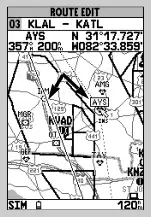
So löschen Sie die ausgewählte Route:
Neue Wegpunkte können einer bestehenden Route hinzugefügt werden, indem ein „Gummiband verwendet wird. Zeigen Sie auf das Streckenbein, dem Sie hinzufügen möchten und drücken †. Ziehen Sie das "Gummiband" zum neuen Wegpunkt und drücken †.
Um eine Route zu kopieren:

Mit dem GPSMAP 195 können Sie nur zu Backup-Zwecken die endgültigen Kurssegmente der veröffentlichten Ansätze für Tausende von Flughäfen in den USA überwachen. und weltweit. Die Ansatzinformation ist Teil der integrierten Jeppesen-Datenbank.
Um einen Routenwegpunkt aus dem Texteingabefenster zu überprüfen, einzufügen, zu entfernen oder zu ändern, markieren Sie den gewünschten Weg-Punkt und drücken †.
Die Ansätze bieten nur das letzte Kurssegment, in der Regel von Final Approach Fix (FAF) bis hin zu Missed Anflugpunkt (MAP), und basieren auf bestehenden GPS-, RNAV-, VOR-, NDB-, Localizer- oder ILS-Anflugverfahren. Unabhängig davon, auf welcher Art von Ansatz sie basiert, wird das Verfahren als eine Abfolge von Wegpunkten in der aktiven Route geflogen. Um die Anflugfunktionen nutzen zu können, muss Ihr Ziel ein Flughafen mit einem veröffentlichten Ansatz sein – ausgewählt unter Verwendung von G oder als letzter Wegpunkt auf der aktiven Route.

VERWENDUNGSANSATZ (ent.)

So wählen Sie einen Ansatz mit der GOTO-Funktion aus:
Mit der Option „Route kopieren? können Sie die ausgewählte Route an einen anderen Ort kopieren, bevor Sie Änderungen vornehmen.
Das GPSMAP 195 führt Sie zum ersten Punkt des Anflugs und sequenziert automatisch jeden Punkt im Ansatz bis zum verpassten Anflugpunkt (MAP).

Wenn Sie gerade eine Route navigieren (anstatt die GOTO-Funktion zu verwenden), wird durch das Auswählen eines Anflugs der endgültige Zielflughafen automatisch von der Route entfernt und durch die Ansatzwegpunkte ersetzt. Jede Route kann bis zu 30 Wegpunkte enthalten. Wenn es nicht genügend leeren Platz gibt, um die Anflug-Wegpunkte am Ende der Route hinzuzufügen, löscht das GPSMAP 195 Wegpunkte vom Anfang der Route, um Raum zu schaffen und eine "Route Truncated" -Nachricht bereitzustellen.
So wählen Sie einen Ansatz für die aktive Route aus:
Mit „Auswählen des Ansatzes? können Sie den Destina-Flughafen durch die Wegpunkte ersetzen, die das letzte Kurssegment eines Anflugs für den Flughafen umfassen.

Das Track-Untermenü lässt Sie angeben, ob ein Tracklog (eine elektronische Aufzeichnung Ihres Pfades) aufgezeichnet werden soll oder nicht und wie er aufgenommen wird. Es bietet auch einen Indikator für den verwendeten Track-Speicher und wählt Funktionen aus, um den Track-Memory zu löschen und eine TracBack-Route zu starten. Folgende Funktionen stehen zur Verfügung:

Die Option "Wrap" ermöglicht es dem GPSMAP 195, die Track-Logdaten nach Vollspeicherung fortzusetzen. Die ältesten Track Log Daten werden in einer Endlosschleife mit neuen Daten konträr überschrieben.

Um die TracBack-Funktion zu nutzen, sollten Sie das Tracklog vor dem Verlassen des Abflughafens löschen.
So setzen Sie alle Track-Optionen auf die Standardeinstellungen zurück:

Hauptmenü: Track
Die dritte und letzte Methode zum Navigieren zu einem Ziel ist die TracBack-Funktion des GPSMAP 195. Die TracBack-Funktion ermöglicht es Ihnen, Ihren Weg mit dem automatisch im Speicher des Empfängers gespeicherten Trackprotokoll zurückzuverfolgen, wodurch die Notwendigkeit entfällt, Wegpunkte auf dem Weg zu speichern. TracBack Routen werden erstellt, indem Sie Ihr Tracklog auf eine Route von bis zu 30 Wegpunkten reduzieren und die neue Route in umgekehrter Reihenfolge aktivieren. Einmal aktiviert, führt Sie eine TracBack-Route zurück zum ältesten im Speicher gespeicherten Tracklogpunkt, daher ist es ratsam, das vorhandene Tracklog zu Beginn Ihrer aktuellen Reise (d. H. Am Abflughafen) zu löschen.

Um das alte Tracklog zu löschen und ein neues anzufangen:
Um die Navigation von TracBack zu starten, markieren Sie die Option "TracBback beginnen?" und drücken †. Die "Start TracBack"? Die Auswahl ist auch auf der GOTO Optionsseite verfügbar.
Um eine TracBack-Route zu aktivieren:

Sobald ein TracBack aktiviert wurde, nimmt das GPSMAP 195 das aktuell im Speicher gespeicherte Track-Log und teilt es in Segmente auf, die als "Legs" bezeichnet werden. Bis zu 30 temporäre Wegpunkte werden erstellt, um die wichtigsten Merkmale des Tracklogs zu markieren und so Ihren genauen Pfad so gut wie möglich zu duplizieren. Um das Beste aus der TracBack-Funktion herauszuholen, denken Sie an die folgenden Tipps:
Um die TracBack-Funktion zu stoppen, bevor eine Route erstellt wird, drücken Sie auf œ Taste, während das Fortschrittsfenster angezeigt wird.

RÜCKVERFOLGUNGSNAVIGATION (CONT.)

Die TracBack-Funktion erstellt eine Reihe von tem-porären Wegpunkten entlang Ihres Tracklogs zurück zum ältesten Tracklogpunkt im Speicher.
Das Timer-Untermenü bietet Countdown, Count Up, Batterie und Trip Timer für die verschiedenen Zeitmanagementanforderungen, denen Sie im Flug begegnen können. Die erste Timerfunktion zählt von einem eingegebenen Intervall herunter und warnt Sie mit einer Nachricht oder behält einen laufenden Timer bei, der bis zu 99:59:59 zählt, während das Gerät eingeschaltet ist.

So stellen Sie den Allzweck-Timer so ein, dass er herunterzählt:
Das Feld für allgemeine Timer bietet einen Count Up und Count Down-Timer. Sie können auch aus einer Vielzahl anderer Timer auswählen, um die Reisezeiten, die Akkulaufzeit oder die verstrichene Zeit mit den anderen Timeroptionen zu verfolgen.
Bevor Sie den Count-Up-Timer verwenden, müssen Sie ihn möglicherweise auf Null zurücksetzen.
Um den Timer auf Null zurückzusetzen:

ZIMMER (enthalten)
Der Count-Up-Timer misst die Zeit ab dem Zeitpunkt, an dem er gestartet wurde. Dieser Timer erzeugt keine Nachricht.
So stellen Sie den Allzweck-Timer so ein, dass er hochzählt:

Sie können den Timer auch wie gewünscht anhalten oder pausieren.
Um den Timer zu stoppen:
Um die Count-Up oder Count Down Timer zu stoppen, wählen Sie die Option "Aus" und drücken Sie den † Schlüssel.
Der Batterie-Timer gibt eine laufende Zählung, wie lange Ihr GPSMAP 195 mit den Batterien in Betrieb war. Zusätzlich zur Batterieanzeige gibt dies einen weiteren Hinweis darauf, wie lange ein bestimmter Satz von Batterien halten sollte. Der Batterie-Timer ist ein kontinuierlicher Zähler, der automatisch stoppt, wenn externe Stromversorgung verwendet wird. Wenn erschöpfte Batterien durch ein neues Set ersetzt werden, wird der GPSMAP 195 den Timer automatisch auf Null zurücksetzen. Sie können den Batterie-Timer auch manuell zurücksetzen.
Um den Batterie-Timer zurückzusetzen:

Das GPSMAP 195 verfügt über einen Trip-Timer, der die Zeit auf dem Weg anzeigt. Diese Informationen können hilfreich sein, um Ihre Reise- und / oder Pilotenprotokolle zu pflegen.
Der Auslösezeitgeber kann so konfiguriert sein, dass er immer dann läuft, wenn der GPSMAP 195 eingeschaltet ist oder die Geschwindigkeit des Fahrwerks einen Knoten überschreitet. Die Fahrtzeit ist kumulativ und wird nicht automatisch zurückgesetzt, wenn das Gerät aus- und wieder eingeschaltet wird. Die Reisezeit kann jederzeit während Ihres Fluges manuell zurückgesetzt werden.
Die Option "Bewegen" zählt nur die verstrichene Fahrtzeit, wenn Ihre Bodengeschwindigkeit einen Knoten überschreitet.
So ändern Sie die Einstellungen des Trip Timers:
Um die Abfahrtszeit / den Fahrtzeitgeber zurückzusetzen:

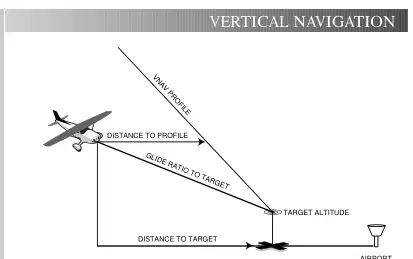

Mit dem vertikalen Navigationsuntermenü können Sie ein VNAV-Profil erstellen, das Sie von Ihrer aktuellen Position und Höhe zu einer endgültigen Höhe an einem bestimmten Ort führt. Sobald das Abstiegsprofil definiert ist, werden Sie durch Nachrichtenbenachrichtigungen und zusätzliche Daten auf der HSI-Seite über Ihren Fortschritt informiert. Um die vertikale Navigationsfunktion zu nutzen, muss Ihre Bodengeschwindigkeit größer als 35 Knoten sein und Sie müssen mit der GOTO-Funktion oder einer Route navigieren.
Das vertikale Navigationsuntermenü ermöglicht es Ihnen, eine Zielhöhe zu definieren und Sie auf einen Abstieg dorthin zu führen. Die Standardeinstellungen sollen Sie zu Musterhöhen führen.
So erstellen Sie ein VNAV-Profil:
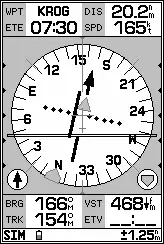
Ein VNAV-Indikator (horizontaler Balken) führt Sie, wenn Sie in die Zielhöhe absteigen.

VERTIKALE NAVIGATION (KONT.)


Mit dem VNAV-Profilsatz führt Sie die HSI-Seite durch das Manöver. Datenfelder auf der HSI-Seite zeigen die Zeit bis zum Beginn des Manövers, die Zeit für das Zielhöhenziel und die vertikale Geschwindigkeit an. Ein VNAV-Indikator auf dem HSI-Display führt Sie entlang des richtigen Abstiegswinkels. Bei Verwendung der vertikalen Navigationsfunktion ist Folgendes zu erwarten:
Innerhalb einer Minute nach dem ersten Abstiegspunkt wird eine Meldung „Annäherung an das VNAV-Profil angezeigt.

Sobald Sie sich innerhalb von 500 Fuß um die Zielhöhe befinden, wird die Meldung "Annähern des Ziels" angezeigt und der VNAV-Indikator wird vom HSI-Display entfernt.
WARNUNGGPS-Genauigkeit kann durch die USA beeinträchtigt werden Das von der US-Verteidigungsabteilung auferlegte Programm für selektive Verfügbarkeit (SA). Mit SA auf, GPS alti-tude kann in Fehler von mehreren hundert Fuß oder mehr. Fehler dieser Größenordnung können zu Schwankungen des VNAV-Indikators auf der HSI-Seite führen. Das GPSMAP 195 ist ein VFR-Navigationstool und sollte nicht für Instrumentenanflüge verwendet werden.
VNAV-Indikator


Das Untermenü Dichtehöhe/Winde in der Höhe bietet E6-B-Funktionen zur Berechnung von Dichtehöhe, echter Fluggeschwindigkeit und Winde in der Luft.
Die Dichtehöhe kann berechnet werden, indem für die angegebene Höhe, kalibrierte Fluggeschwindigkeit, den barometrischen Druck und die Gesamtlufttemperatur Val- ues eingegeben wird.
Zur Berechnung der Dichtehöhe und der tatsächlichen Fluggeschwindigkeit:
Die Funktion Winde hoch berechnet die Windrichtung, Geschwindigkeit und Kopf / Heckwindkomponente für Sie durch Eingabe Ihrer wahren Luftgeschwindigkeit und aktuellen Richtung. Wurde die tatsächliche Fluggeschwindigkeit aus zuvor eingegebenen Dichtehöhendaten berechnet, kann der errechnete Wert hier ohne erneutes Einfahren verwendet werden.
Bei der Berechnung von Dichtehöhe und Winden in die Höhe sollten Sie unbedingt die erforderlichen Werte aus dem entsprechenden Flugzeuginstrument eingeben.
Um Winde hochzurechnen:

Hauptmenü: Planung


Mit dem Untermenü Reise- und Kraftstoffplanung des GPSMAP 195 können Sie Entfernungs-, Treibstoff- und ETE/ETA-Informationen zwischen zwei beliebigen Wegpunkten planen und überprüfen: Ihre aktuelle Position und einen gespeicherten Wegpunkt oder jeden Teil einer gespeicherten Route. Sonnenaufgang und sonnenuntergang informationen werden ebenfalls zur verfügung gestellt. Es stehen zwei Planungsmodi zur Verfügung: Punkt-zu-Punkt und Routenplanung.
Sie können Ihre aktuelle Position als Start- oder Endpunkt für die Reise- und Kraftstoffplanung verwenden, indem Sie das entsprechende Feld leer lassen.
Um den Punkt-zu-Punkt-Planungsmodus zu verwenden:

Sobald Sie die gewünschten Wegpunkte, Geschwindigkeit und andere Daten eingegeben haben, werden die Planungswerte am Ende der Reise- und Kraftstoffplanungsseite abgespielt.
Am unteren Rand der Seite wird nun die gewünschte Spur und Dis-Tance zwischen den beiden Punkten angezeigt; Die geschätzte Zeit, um zu reisen und Kraftstoff erforderlich; das Datum und die Uhrzeit Ihrer Ankunft; Und Sonnenaufgangs-und Sonne - Set Zeiten am Zielort für das Datum der Ankunft.
Mit dem Routenplanungsmodus können Sie die gleichen Planungsinformationen für jede im Speicher gespeicherte Route berechnen - in Leg, kumulativem Bein oder Routengesamtwerten.

TRIP & FUEL PLANUNG (ent)
Um den Routenplanungsmodus zu verwenden:

Um die Reise- und Kraftstoffplanung für kumulative Gesamtwerte einer ausgewählten Route durchzuführen, wählen Sie im Beinfeld die Option „ALL aus.
Am unteren Rand der Seite werden nun die Planungsinformationen für den ausgewählten Streckenabschnitt oder die kumulativen Werte für die gesamte Strecke angezeigt. Der Routenplanungsmodus ermöglicht es Ihnen auch, kumulative Gesamtwerte für mehrere Streckenabschnitte zu planen, indem Sie die Auswahl "Erster Wegpunkt halten?" aus dem Optionsfenster verwenden.

Mehrere Streckenabschnitte planen:
Um die Fahrt- und Kraftstoffwerte für einen bestimmten Streckenabschnitt zu berechnen, wählen Sie den gewünschten Streckenabschnitt aus dem Beinfeld.
Das Untermenü für die Kraftstoff- und Reiseplanung ermöglicht es Ihnen auch, die Sonnenaufgangs- und -untergangszeiten für Ihre aktuelle Position oder einen beliebigen Wegpunkt für ein ausgewähltes Datum zu berechnen. Um dieses Feature zu nutzen, müssen die oben auf der Seite aufgeführten Wegpunkte "von" und "zu" denselben Wegpunkt haben (oder leere Zeit für aktuelle Position).

Hauptmenü: W & B
Um den Sunrise/Sunset Planer zu verwenden:

Der Sonnenaufgang / Sunset Plan-ner berechnet die Sonnenauf- und -untergangszeiten für Ihre aktuelle Position oder einen gespeicherten Wegpunkt.
Das Untermenü Gewicht und Balance kann während der Vorbereitungen vor dem Flug verwendet werden, um die Gewichts- und Gleichgewichtsbedingungen für Ihr Flugzeug zu überprüfen. Durch die Eingabe des Gewichts und Armwert auf dieser Seite kann das GPSMAP 195 die Gesamtgewicht, Moment und Schwerpunkt (CG) Zahlen berechnen, um einen sicheren Flug jedes Mal zu gewährleisten.
Bevor Sie die verschiedenen Zahlen eingeben, müssen Sie das grundlegende Leergewicht des Flugzeugs und des Armes (oder der "Station") für jedes eingegebene Gewicht bestimmen. Diese Zahlen sollten mit dem Betriebshandbuch des Piloten für Ihr Flugzeug ermittelt werden. Das Bedienungshandbuch des Piloten wird auch die Gewichtsbeschränkungen und Vorwärts- / Vorderachsengrenzen beachten. Vergleichen Sie diese Zahlen mit den Werten, die von der GPSMAP 195 berechnet wurden.
Um Gewicht & Balance Berechnungen durchzuführen:
Sehen Sie sich den Pilotenleitfaden für Ihr Flugzeug an, um die erforderlichen Gewichts- und Gleichgewichtsdaten sowie CG-Grenzwerte zu erhalten.



Das GPSMAP 195 umfasst eine verstellbare Jochhalterung, die an dem Steuerjoch eines Flugzeugs für einen einfachen Zugang angebracht werden kann, ohne den Blick auf die Instrumententafel zu blockieren. Die Klammer, die mit der Standard-Jochhalterung geliefert wird, ist so konfiguriert, dass sie das Steuerjoch von mehr als 90% aller Flugzeuge passt.
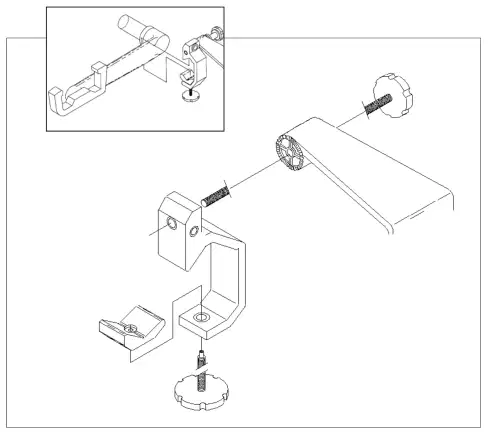
Universal Yoke Mount

ZUBEHÖR & INSTALLATION (CONT.)
Zur Befestigung der Jochhalterung am Steuerjoch:
Die Jochhalterung umfasst eine Halterung, die zur Sicherung des GPSMAP 195 während des Fluges dient.
Mit der Montage Bracket
Um das GPSMAP 195 mit der Halterung zu sichern:

ZUBEHÖR & INSTALLATION (CONT.)
Die GARMIN GA 27 Remote-GPS-Antenne kann verwendet werden, um den Satellitenempfang zu verbessern. Stecken Sie einfach den männlichen Anschluss „MCX am Ende des GA 27-Kabels in die Buchse an der Seite des GPSMAP 195. Stellen Sie die Antenne in Sichtweite von Satelliten, und das System ist bereit für den Betrieb. Die Befestigung des GA 27 kann mit einer Saugnapfhalterung (oder gegebenenfalls Magnethalterung) erfolgen, die in der Antenne enthalten ist. Sie sollten sicherstellen, dass die Lage der Antenne eine unstrukturierte Sicht auf einen Großteil des Himmels bietet. Dies ist wichtig, damit die Antenne mindestens vier Satelliten "sehen" kann, um Ihre Position zu berechnen und Ihren Flug zu verfolgen.
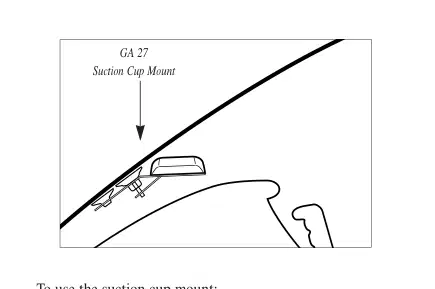
Die GARMIN GA 27 Low-Profile Remotemount Antenne ist für den Einsatz mit verschiedenen GARMin GPS Einheiten konzipiert. Um diese Antenne mit dem GPSMAP 195 zu verwenden, stecken Sie einfach den rechten Winkel "MCX" Stecker am Ende des GA 27 Kabels in die Buchse auf der linken Seite - nahe der Oberseite des Geräts.
Zur Verwendung der Saugnapfhalterung:
GPS-Fernantenne

ZUBEHÖR & INSTALLATION (CONT.)
Powering Your GPSMAP 195
Ihr Gerät verwendet 6 AA-Batterien, die bis zu 10 Stunden Akkulaufzeit bieten. Das GPSMAP 195 kann auch mit dem Zigarettenanzünderadapter oder Strom-/Datenkabel festverdrahtet sein.
Um ein Batteriepaket zu entfernen und einzubauen:
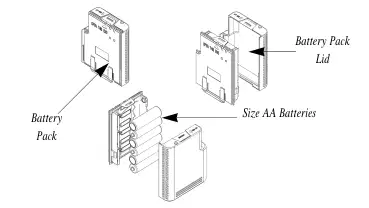
Zum Einbau von Alkali-Batterien:
Ein NiCad Battery Pack Kit ist als optionales Zubehör für Ihr GPSMAP 195 erhältlich. Dieses Kit besteht aus einer NiCad-Batterie und einem A/C Wandladegerät. Die NiCad-Batterie bietet pro Ladung bis zu 10 Stunden Akkulaufzeit. Bitte beachten Sie bei Verwendung der NiCad-Batterie Folgendes:
NiCad Batteriepackung

Mapping-Datenkarten stehen für die Verwendung mit Ihrem GPSMAP 195-System zur Verfügung, um zusätzliche geografische Details in ausgewählten Gebieten bereitzustellen - einschließlich Kanada und Alaska. GARMIN Datenkarten werden in den Kartenschlitz auf der rechten Seite des Geräts eingesetzt und können jederzeit installiert oder entfernt werden, unabhängig davon, ob das Gerät ein- oder ausgeschaltet ist.
Die weltweite Kartenabdeckung ist durch Hinzufügen der International Mapping Datacard zu einer Amerikas-Version GPSMAP 195 oder durch Hinzufügen des Americas Mapping Datenkarte zu einer internationalen Version GPSMAP 19. Datenkarten sind auch für Kanada Ost, Kanada West und Alaska erhältlich.
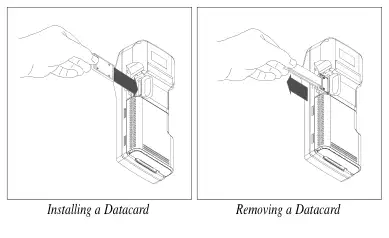
So installieren Sie eine Datacard:
NOTE: Wenn Sie eine Datenkarte einfügen und die Nachricht „Kartenformat nicht erkannt erhalten, versuchen Sie, die Karte zu entfernen und wieder einzufügen. Wenn die Karte immer noch nicht erkannt wird, wenden Sie sich an den Händler, bei dem Sie sie gekauft haben. Datenkarten sind nicht wasserdicht, sollten weder Feuchtigkeit noch übermäßigen statischen Ladungen ausgesetzt sein und in dem mit der Karte gelieferten Paket aufbewahrt werden.
Um eine Datacard zu entfernen:

Sobald eine Datenkarte eingefügt wurde, entsprechen die Kartenabdeckung und das Detail den folgenden Bedingungen:

„OVR ZM erscheint neben der Kartenskala, wenn die Zoomstufe die Auflösung der Kartendaten übersteigt. Vorsicht bei der Verwendung dieser Daten.
Wenn eine Datenkarte installiert ist, wird das System des GPSMAP 195 automatisch die beste verfügbare Karte zur Anzeige verwenden. Wenn sich Ihre Position ändert und Sie ein-/auszoomen, zeigt das System automatisch die entsprechenden Daten für den Bereich an, in dem Sie sich befinden. Wenn Sie den von der Datenkarte abgedeckten Bereich verlassen, kehrt das GPSMAP 195 zur eingebauten Basiskarte zurück.
Wenn Sie bestimmte Kartenelemente (Navaids, Städte, Autobahnen usw.) nicht sehen, überprüfen Sie die auf der Seite mit den Karteoptionen verfügbaren Kartenkonfigurationseinstellungen wie auf den Seiten 54-58 beschrieben.

Das GPSMAP 195 kann mit einem optionalen Strom-/Datenkabel fest an das 6-40v DC System eines Flugzeugs angeschlossen werden. Konsultieren Sie die Verdrahtung Dia-Gramm unten für richtige Verbindungen. Das Steckerende des Kabels wird an der Rückseite des Geräts befestigt, indem entweder die langen Daumenschrauben aus Messing oder Standard-Maschinenschrauben M3 x .5 (6 mm) verwendet werden. Das Steckerende kann auch zur konvexen Anbringung an die Jochhalterung für eine Flugzeugstromanbindung angebracht sein.
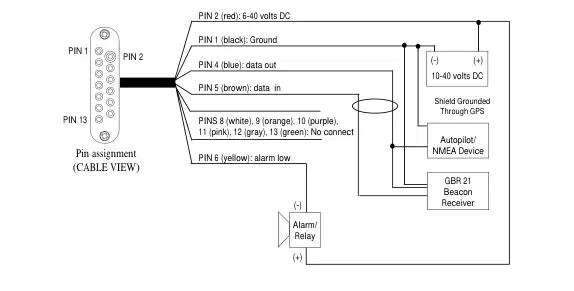
PINS 8 (weiß), 9 (orange), 10 (lila), 11 (rosa), 12 (grau), 13 (grün): keine Verbindung
Zum Befestigen des Geräts am Adapter:
Gleichstromverdrahtung

WIRING & INTERFACE (cont.)
Folgende Formate werden für die Verbindung mit bis zu drei NMEA-Geräten unterstützt:
PGRME (geschätzter Fehler), PGRMM (Kartendatum)
PGRMZ (Höhe), PSLIB (Beacon Receiver Control Input)
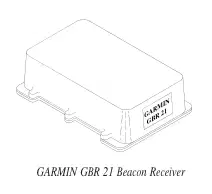
DGPS-Korrekturen werden in RTCM-104 v akzeptiert. 2.0 Format durch die NMEA In (BROWN) Kabelbaum führen. Der GARMIN GBR 21 ist der empfohlene Beacon-Empfänger für den Einsatz mit dem GPSMAP sys-tem. Andere Empfänger mit dem korrekten RTCM-Format können verwendet werden, aber möglicherweise nicht richtig anzeigen Status oder Tuning-Steuerung von der GPSMAP 195 Einheit ermöglichen. Bei Verwendung des GBR 21 wählen Sie das Schnittstellenformat „RTCM In/NMEA Out (wie auf Seite 74 beschrieben). Andere Differentialempfänger können diese Einstellung oder das Format „RTMC In/No Out verwenden.
Schnittstellen

PHYSISCH
Erwerbszeit: ca. 15 Sekunden (warm) ca. 45 Sekunden (kalt) ca. 5 Minuten (AutoLocate) Ca. 5 Minuten (Search the Sky)
Nutzung: 1,5 Watt max.
Spezifikationen können ohne vorherige Ankündigung geändert werden.
* Mit optionalem GARMIN GBR 21 Beacon Receiver Input. ** Vorbehaltlich der Genauigkeitsminderung auf 100m 2DRMS unter den USA DOD-imposed Selective Availability Program.
GPSMAP 195 Spezifikationen

Luftraum Vor weniger als 10 min - Ihr Projekt-Ed Kurs und aktuelle Höhe werden Sie innerhalb von 10 Minuten in einem Luftraum, basierend auf Ihrer aktuellen Spur über dem Boden.
Degradierte Genauigkeit: Die Genauigkeit des GPSMAP 195 wurde aufgrund der schlechten Satellitengeometrie oder Datenqualität über 500 Meter hinaus beeinträchtigt. Sie sollten andere Navigationsquellen überprüfen, um die angegebene Position zu verifizieren.
Luftraum in der Nähe und im Voraus: Ihre aktuelle Position liegt innerhalb von 2 nm eines Luftraums, basierend auf Ihrem aktuellen Kurs und Ihrer Höhe.
Innerhalb des Luftraums: Ihr Flugzeug hat die Grenzen der speziellen Nutzung oder kontrollierten Luftraum eingegeben.
Alarmuhr - Die Weckerzeit, die aus dem Untermenü des Alarms eingestellt wurde, ist erreicht.
Leg Not Smoothed – Das bevorstehende Streckenbein ist zu kurz für reibungslose Wegpunktübergänge.
Annäherung – Sie sind eine Minute von der Erreichung eines Ziel-Wegpunkts entfernt.
Speicherbatterieleistung ist gering - Der Akku, der den Arbeitsspeicher des Benutzers unterstützt, ist niedrig und sollte so schnell wie möglich durch ein autorisiertes GARMIN-Servicecenter ersetzt werden. Andernfalls kann dies zum Verlust gespeicherter Daten führen, einschließlich aller Wegpunkte und Routen der Benutzer.
Annäherung an die Zielhöhe - Die aktuelle Höhe liegt innerhalb von 1000 Fuß der endgültigen VNAV-Zielhöhe.
Annäherung an das VNAV-Profil: Sie sind innerhalb einer Minute nach Erreichen des ursprünglichen VNAv-Abstiegspunkts.
In der Nähe von Luftraum weniger als 2 nm - Ihre Position ist innerhalb von 2 nautischen Meilen eines Luftraums, und Ihr Cur-Miete Kurs wird Sie nicht in das Innere nehmen.
Ankunft At – Sie befinden sich innerhalb des Alarmkreises der angezeigten Wegpunkt.
Need Altitude: Das GPSMAP 195 benötigt Höheneingaben, um die 2D-Navigation zu starten und/oder fortzusetzen.
Batterieleistung ist gering - Die Batterien sind niedrig und sollten ersetzt oder aufgeladen werden.
Müssen Init-Methode auswählen - Das GPSMAP 195 benötigt eine Höhe, um die 2D-Navigation zu starten und / oder fortzusetzen. Drücken Sie die NAV-Taste und geben Sie Ihre Antennenhöhe auf der Positionsseite ein. Die Höhe, die Sie betreten sollten so genau wie möglich sein. Eine ungenaue Alti-Tude kann direkt in eine ungenauer Position übersetzen.
Kann nicht durch gesperrte Route navigieren - Sie sind versucht, eine Route mit einem verschlossenen Wegpunkt zu navigieren. Ein Wegpunkt kann "gesperrt" werden, wenn die Datenbank aktualisiert wird, falls der Wegpunkt in der neuen Datenbank nicht vorhanden ist.
Kann einen aktiven Wegpunkt nicht ändern - Sie haben versucht, den Wegpunkt "Aktiv nach" oder "Aktiv von" zu ändern. Löschen Sie die aktive Route oder GOTO, bevor Sie Ihre Änderungen mak-ing.
Keine GPS-Position mit Differenzialfunktion – Es stehen nicht genügend Daten zur Verfügung, um eine DGPS-Position zu berechnen.
Oszillator muss angepasst werden - Der GPSMAP 195 hat eine übermäßige Drift in seinem inneren Kristallschwingwerk erkannt, was zu einer längeren Erfassungszeit führen kann. Das Gerät sollte sofort zu einer autorisierten GARMIN-Serviumstelle gebracht werden.
Cross-Track Alarm – Sie befinden sich natürlich rechts oder links, über die Grenzen hinaus, die im Untermenü für Alarme / CDI festgelegt sind.
Data Card Checksum Failure: Die Daten auf der Detail-Patrone sind beschädigt oder fehlen. Die Patrone sollte ersetzt werden.
Schlechte GPS-Abdeckung: Der GPSMAP 195 kann nicht die erforderliche Anzahl von Satelliten erfassen, um eine Position zu berechnen. Versuchen Sie einen anderen Ort mit einer klareren Sicht auf den Himmel.
Datenkartenformat wird nicht erkannt - Die Detail-Patrone ist leer oder in einem inkompatiblen Format programmiert. Es werden keine Patronendaten angezeigt.
Datentransfer ist abgeschlossen – Die Übertragung von Daten an das Gerät, für die Aktualisierung der Datenbank oder mit dem PC-Softwarekit wurde abgeschlossen.
Power Down und Re-init—Das GPSMAP 195 ist nicht in der Lage, eine Position aufgrund von abnormalen Satellitenbedingungen zu berechnen.Drehen Sie das Gerät aus und überprüfen Sie die letzte gezeigte Position mit anderen Mitteln. Versuchen Sie das Gerät später noch einmal, möglicherweise an einem anderen Ort.
Datenbankspeicher ist fehlgeschlagen - Das interne Mem-Ory für die Jeppesen-Datenbank ist fehlschlagend. Das Gerät sollte sofort in ein autorisiertes GARMIN Service Center gebracht werden.

MESSAGES (ent)
RAM ist fehlgeschlagen - Das GPSMAP 195 hat einen Fehler in seinem internen Speicher erkannt. Wenn die Nachricht anhält, ist das GPSMAP 195 unbrauchbar und sollte zu einem autorisierten GARMIN-Servicecenter gebracht werden.
Gespeicherte Daten waren verloren – Alle Wegpunkte, Routen, Zeit- und Almanachdaten gingen aufgrund eines Batterieausfalls oder der Löschung des Speichers des Empfängers verloren.
Es gibt keinen RTCM-Eingang – Das GPSMAP 195 extrahiert DGPS-Korrekturen mit einem RTCM Format. Es werden keine Korrekturen vorgenommen.
Erhalten eines ungültigen Wegpunkts – Ein Wegpunkt wurde während des Upload-Transfers empfangen, der eine ungültige Kennung hat.
Timer ist abgelaufen - Der Countdown-Timer ist abgelaufen.
Empfänger ist fehlgeschlagen - Ein Fehler in der Empfängerhardware wurde erkannt. Wenn diese Nachricht weiterhin besteht, verwenden Sie das Gerät nicht und bringen es zur Reparatur an einen autorisierten Händler.
Track Memory ist voll - Track Log-Speicher ist voll. Es können keine zusätzlichen Tracklog-Daten gespeichert werden, ohne alte Daten zu löschen und Speicherplatz auszufüllen.
ROM ist fehlgeschlagen – Das GPSMAP 195 hat einen Fehler in seinem Permanentspeicher festgestellt. Wenn diese Nachricht auftritt, ist das Gerät unbrauchbar und sollte zu einem autorisierten GARMIN-Servicecenter gebracht werden.
Die Übertragung wurde abgeschlossen - der empfänger ist fin-ished hochladen oder herunterladen von informationen auf das angeschlossene gerät.
Route ist voll - Sie haben versucht, mehr als 30 Wegpunkte zu einer Route hinzuzufügen.
Vertikale Nav abgesagt – Die VNAV-Funktion wurde aufgrund einer Änderung der aktiven Route gelöscht.
Route Memory ist voll - Der Routenspeicher ist voll und es können keine zusätzlichen Routen von einem anderen GPSMAP oder mit dem PC-Softwarekit hinzugefügt werden.
VNAV braucht MSL-Zielhöhe – Die Funktion von VNAW wurde für einen Wegpunkt des Benutzers oder eine Datenbank ohne Höhenreferenz implementiert. Wählen Sie eine MSL-Zielhöhe, um die VNAV-Funktion mit diesem Wegpunkt zu verwenden.
Route Truncated - Die Route wurde abgeschnitten, weil nicht genug Platz vorhanden war, um einen Ansatz einzufügen. Wegpunkte werden vom Anfang der Route entfernt, um Platz für die ankommenden Wegpunkte zu schaffen.
Waypoint Exists: Sie haben einen Wegpunktnamen auf der AutoStore-Seite oder Benutzer-Wegpunktseite eingegeben, die bereits im Speicher vorhanden ist. Geben Sie einen Wegpunktnamen ein, der nicht existiert.
Route Waypoint gesperrt – Der Wegpunkt wurde beim Aktualisieren der Datenbank blockiert, da dieser in der neuen Datenbank nicht vorhanden ist.
Route Waypoint verschoben – Der Wegpunkt wurde bei der Aktualisierung der Datenbank aufgrund einer Änderung der Positionsinformationen in der Datenbank bewegt.
Waypoint Memory ist voll – Sie haben alle 250 Wegpunkte im GPSMAP 195 verwendet. Löschen Sie unerwünschte Wegpunkte, um Platz für neue Einträge zu schaffen.
Route Waypoint wurde gelöscht – Ein eingegebener Route Wegpunkt existiert nicht in der Datenbank und wurde von der Route gelöscht.
RTCM Input ist fehlgeschlagen – empfangene DGPS-Daten sind verloren gegangen. Sie erhalten das Beacon-Signal nicht mehr.
Suche nach dem Himmel: Das GPSMAP 195 sucht den Himmel nach Almanachdaten oder das Gerät befindet sich im AutoLocate-Modus.
Steiler Turn Ahead: Diese Meldung erscheint ungefähr eine Minute vor einer Kurve, die einen Bankwinkel von mehr als 25 Grad erfordert, um auf Kurs zu bleiben.

Dieser Anhang enthält eine vollständige Liste der GPSMAP 195 Abkürzungen und ihre Bedeutung.
ALT- Höhen APP-Anflug APR- Anflug APT- Flughafenwegpunkt ARV- Ankunftsflugplatz ATF- Flugplatzverkehrsfrequenz AVGS- Automatischer Terminalinformationsdienst (ATIS) - automatischer Terminalinformationsbereich AZM- Azimuth (tragend) BRG- Lagern von CAS- Kursabweichungsindikator CL- Klasse B CL C-Class CLC CLR-Abfertigung CPA- Nächstanflugort CTA- ICAO Kontrollbereich CTAF- Common Traffic Advisory Frequency CTF- Common traffic advisory frequency CTS- Course To Steer CUM- Cumulative DALT- Density Altitude DEG- Degrees DEP- Abfahrt DIS- Wegstrecke DME- Gewünschte Spur ELEV- Elevation Endurance Ausdauer EPE-Geschätzter Positionsfehler ESA- Route sichere Höhe ETA-Geschätzte Zeit Reiseroute ETV-Geschätzungszeit FÜHRUNG zu VNAV FLOW- Kraftstoffflussrate FOB- Treibstoff an Bord FPM-Füße pro Minute FR- Von der FSS-Flugstation FT-
GL- Gallonen GND-Gleitabstand GRT Gleitverhältnis zum Ziel GS-Bodengeschwindigkeit HDG- Richtung HG-Inch von Quecksilber IALT - angezeigte Höhe ILS- Instrument Landing System IG- Imperial Gallons INT-Querschnitt Wegpunkt JET A- Jet Fuel - Typ B JET B- Jetfuel - Type B KH- Kilometers Per Hour KM-Km LCL- Local LEN- Length LFOB- Leftover Kraftstoff an Bord LFLOW-Length Fuel Flow LOC- Localizer LT- Liters MAG VAR- Magnetic Variation MB- Millibars Of Pressure MF- Statute Miles Pro Stunde MI- Minutes MOA- Military Operations Area MPM- Meters Per Minute MPS-Meters Per Second MSA- Minimum Safe Altitude MT-Metern MUL- Multicom NDB-NDB Waypoint NMEA- National Marine Electronics Association NP- Non-Precision NR- Omnidirektional Bearing Select (Inbound Course Select)

ABKÜRZUNGEN (ent.)
OTH- Andere oC- Grad Celsius oF-Grad Fahrenheit PC- Pilotgesteuerte POSN-Position PRES- Barometrische Druck (Altimeter Einstellung) PROX- Nähe PRX-Proximität PT- Teilzeit PTX- Pre-Taxi PWR- Power RDR-Radar REQ- Erforderliche HF-Referenz RFLOW- Rechten Kraftstofffluss RNG- Bereich RNWY- Runway RSTCD- Restricted RSV- Reserven RTCM- Radio Technical Commission for Maritime Services RTE- Route RX- Receive Only SAR- Search and Rescue SEC-Sekunden SEQ- Sequenz SGL-Signal SID- Standard Instrument Departure SLCT- Select
SPD-Bodengeschwindigkeit SRFC- Surface STAR- Standard Terminal Ankunftsroute ST - Steer zu TACAN- Tactical Air Navigational Aid TAS- True Airspeed TAT - Total Air Temperature TEMP-Temperatur TMA- ICAO Terminal Control Area TRK- Ground Track TRN- Transition TRN - Abbiegewinkel zum Waypoint TRSA-Terminal Radar Service Area TWR- Tower TX- Übertragen Sie nur U-UTC Zeit UNI- Unicom URA- User Range Accuracy USER-User Waypoint USR-Uber Waypoint UTC- Universal Time Coordinated
(GMT/Zulu) VN-VNAV oder Vertikale Navigation VNAV-Vertikale Navigation VOR-VOR Wegpunkt VST Vertical Speed To Target WPT- Aktiver (Zielort) Wegpunkt Name WX- Wetter

Bearing (BRG) - Die Kompassrichtung von Ihrer Position zu einem Zielwegpunkt.
Bodengeschwindigkeit - Die Geschwindigkeit, die Sie relativ zu einer Bodenposition zurücklegen.
Course Made Good (CMG) - Die Wirkung vom "aktiven" Wegpunkt (Ihr Ausgangspunkt bei der Verwendung von GOTO) auf Ihre gegenwärtige Position.
Bodengleise (TRK)— siehe Gleis
Breitengrad: Eine Nord-Süd-Messung der Position pro Pendel zur Polarachse der Erde.
Course To Steer (CTS) - Die empfohlene Richtung zu steuern, um Cross-Track-Fehler zu reduzieren und auf Kurs bleiben. Bietet die effizienteste Richtung, um zur gewünschten Strecke zurückzukehren und entlang Ihrer Route fortzufahren.
Längengrad - Eine Ost-West-Messung der Position in Bezug auf den Prime Meridian, ein imaginärer Kreis, der durch die Nord- und Südpole verläuft.
Position - Eine exakte, eindeutige Lage basierend auf einem geografischen Koordinatensystem.
Crosstrack Error (XTK) - Die Entfernung, die Sie von einem gewünschten Kurs in beide Richtungen entfernt sind, links oder rechts.
Track (TRK) - Die Bewegungsrichtung relativ zu einer Bodenposition.
Gewünschter Track (DTK) - Der Kompasskurs zwischen den Wegpunkten "von" und "zu".
Turn Angle To Waypoint (TRN) - Der Unterschied zwischen Bearing (BRG) und Track (TRK). "L" zeigt an, dass Sie links abbiegen sollten, "R" bedeutet, dass sie rechts abbiegten. Die Grade zeigen den Winkel an, in dem Sie vom Kurs abgekommen sind.
Entfernung zum aktiven (Ziel-)Wegpunkt: Abstand von der aktuellen Position zum Zielwegpunkt in einem GOTO oder dem nächsten Wegpunkt einer Route.
Geschätzte Ankunftszeit (ETA) - Die geschätzte Zeit, die Sie Ihren Zielwegpunkt erreichen werden, basierend auf der aktuellen Bodengeschwindigkeit und Spur.
Universal Transverse Mercator/Universal Polar Stereographic- (UTM/UPS) – Ein Gitterkoordinatensystem, das globale Abschnitte auf eine ebene Oberfläche projiziert, um die Position in bestimmten Zonen zu messen.
Geschätzte Zeitroute (ETE) – Die Zeit, die benötigt wird, um den Zielwegpunkt von der aktuellen Position aus zu erreichen, basierend auf aktueller Bodengeschwindigkeit und Spur.
Velocity Made Good (VMG) – Die Geschwindigkeit, mit der Sie ein Ziel entlang eines gewünschten Kurses erreichen.
Geschätzte Zeit bis VNAV (ETV) - Vor dem Erreichen des anfänglichen Sinkflugpunktes zeigt ETV die Zeit an, die benötigt wird, um den ursprünglichen Sinkpunkt zu erreichen. Nach dem Passieren des anfänglichen Sinkflugpunktes zeigt ETV die Zeit an, um nach den festgelegten vertikalen Navigationsparametern die Zielhöhe zu erreichen.
Vertikale Geschwindigkeit zum Ziel (VST) - Die Geschwindigkeit, mit der Sie auf die Zielhöhe absteigen. Eine VST, die höher oder niedriger ist als im vertikalen Navigations-Untermenü angegeben, zeigt an, dass Sie zu schnell oder zu langsam absteigen.
Gleitverhältnis (GR) - Das Verhältnis von horizontaler Entfernung zu vertikaler zurückgelegter Strecke. Zum Beispiel zeigt ein Gleitverhältnis von 6:1 einen vertikalen Abstieg von 1000 für jede zurückgelegte horizontale Strecke von 6000 an.
Gleitverhältnis zum Ziel (GRT) – Das Gleitverhältnis, das erforderlich ist, um von der aktuellen Position und Höhe zur Zielhöhe an dem im vertikalen Navigationsuntermenü angegebenen Ort abzusteigen.
Gitter: Ein Koordinatensystem, das die Erde auf eine flache Oberfläche projiziert, mit Positionsmessungen basierend auf Nord- und Ostabständen von quadratischen Rasterzonen.

GLOSSAR DER NAVIGATIONSBEDINGUNGEN (ENTSPRECHEND)
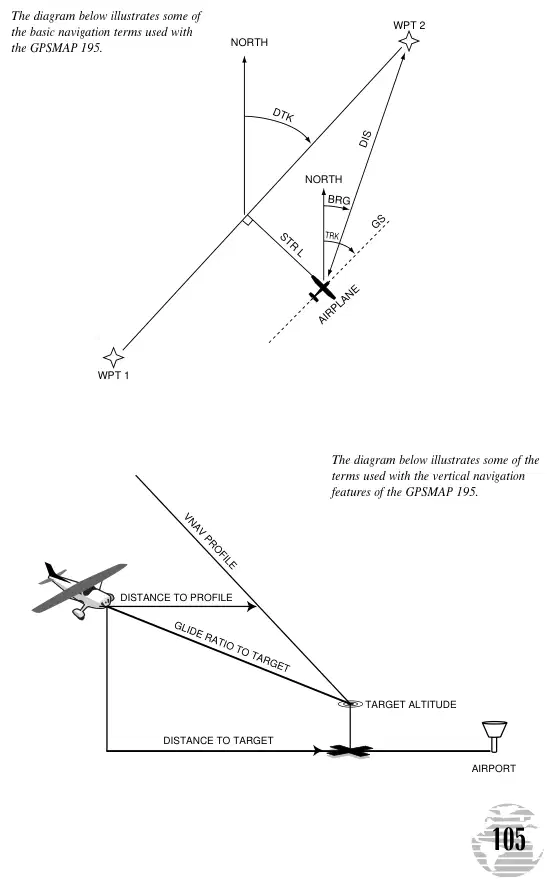
Das folgende Diagramm zeigt einige der grundlegenden Navigationsbegriffe, die mit dem GPSMAP 195 verwendet werden.
Das folgende Diagramm zeigt einige der Begriffe, die mit den vertikalen Navigationsfunktionen des GPSMAP 195 verwendet werden.

Die folgende Liste zeigt die Kartendaten, die für das GPSMAP 195 verfügbar sind. Menüseitenabkürzungen werden zuerst aufgeführt, gefolgt von dem entsprechenden Kartendatumnamen und -bereich. Das Standard-Kartendatum für das GPSMAP 195 ist WGS 84.
Adindan Adinda- Äthiopien, Mali, Senegal, Sudan
Finnland Hayfrd Finland Hayford-Finnland
Gandajika Base, Republik Malediven
AIN EL ABD „70 AIN AL ANBD 1970- Bahrain Island, Saudi Arabien
Geod Datm ‚49 Geodetic Datum‘ 49 – Neuseeland
Anna 1 Ast „65 Anna 1 Astro ‚65- Cocos Isl.
Guam 1963 Guam, Insel Guam
ARC 1950 ARC50- Botsuana, Lesotho, Malawi, Swasiland, Zaire, Sambia, Simbabwe
Gux 1 Astro - Insel Guadalcanal
Hjorsey 1955, Hjoresey 1955 - Island
ARC 1960, ARC 60- Kenia, Tansania
Hongkong „63 Hong Kong „63-Hongkong
Ascnsn Isld „58 Ascension Island 58-Ascensis
Astro B4 Sorol Astro B4-Sorol-Atoll auf Tern Island
Indian Bngldsh Indian-Bangladesch, Indien, Nepal
Astro Bcn ‚E‘ Astro Beacon ‚E’- Iwo Jima
Indian Thailand - Thailand, Vietnam
Astro Dos 71/4 - Astro DoS 71/4- St. Helena
Indonesien „74 Indonesia 1974- Indonesia
Astr Stn '52 Astronomische Stn' 52-Marcus Island
Irland 1965 Irland 1965-Irland
Astrln Geod ‚66 Australische Geod‘ 66- Australien, Insel Tasmanien
ISTS 073 Astro ISTS 73 ASTRO „69- Diego Garcia
Astrln Geod '84 Australische Geod' 84- Australien, Tasmanien
Johnston Island Kandawala Kandawalla — Sri Lanka
Bellevue (IGN) Efate und Erromango Inseln
Kerguelen Islnd Insel Kerguellen
Bermuda 1957 Bermudá 1957-Bermudainseln
Kertau 1948 Kertauer 1948- Westmalaysien, Singapur
Bogata Observ Bogate Obsrvatry — Kolumbien
L. C. 5 Astro Cayman Brac Insel
Campo Inchspe Campo Inchauspe — Argentinien
Liberia 1964 Liberia 1964 - Liberia
Canton Ast ‘66 Kanton Astro 1966-Phoenixinseln
Luzon Mindanao — Insel Luzon-Mindanao
Luzon Philippine Luzon – Philippinen (ausgenommen Mindanao-Insel)
Cape Canavrl Cape Canaveral- Florida, Bahama Inseln
Mahe 1971 Mahe, 1971-Mahe Island
Marco Astro - Die Insel der Bergungs- und Heilsberge
Chatham 1971 - Chatham Island (Neuseeland)
Chua Astro Chua-Astro - Paraguay
Midway Ast '61 Midway Astro' 61-Midway
Corrego Alegr Corredo Alegre — Brasilien
Djakarta DjaKarta (Batavia)- Insel Sumatra (Indonesien)
NAD27 Alaska Nordamerika 1927-Alaska
NAD27 Bahamas North American 1927- Bahama (ausgenommen San Salvador Island)
Dos 1968 - Gizo Island (Neue Georgien-Inseln)
NAD27 Kanada Nordamerika 1927 - Kanada und Neufundland
Osterinsel 67 1967
Europäische 1950Europäische 1950- Belgien, Dänemark, Finnland, Frankreich, Deutschland, Gibraltar, Griechenland, Italien, Luxemburg, Niederlande, Norwegen, Portugal, Spanien, Schweden, Schweiz
NAD27 Kanalzone Nord Am. 1927 Kanalzone
NAD27 Caribbn North American 1927- Caribbean (Barbados, Caicos Islands, Cuba, Dom). Rep., Grand Cayman, Jamaika, Leeward und Turks Islands
Europäisches 1979 Europaisches 1979- Österreich, Finnland, Niederlande, Norwegen, Spanien, Schweden, Schweiz
NAD27 Zentral-Nordamerika 1927 – Mittelamerica (Belize, Costa Rica, El Salvador, Guatemala, Honduras, Nicaragua)

MAP-DATUMS (ent)
NAD27 Alaska Nordamerika 1927-Alaska
Prov S Am '56 Prov So Amricn' 56- Bolivien, Chile, Kolumbien, Ecuador, Guyana, Peru, Venezuela
NAD27 Bahamas North American 1927- Bahama (ausgenommen San Salvador Island)
Prov S Chln '63 Prov So Chilenisch' 63- S. Chile
NAD27 Kanada Nordamerika 1927 - Kanada und Neufundland
Puerto Rico Puerto Rico und Virgin Islands
Qatar National Katar-Nationalkatalog
NAD27 Kanalzone Nord Am. 1927 Kanalzone
NAD27 Caribbn North American 1927- Caribbean (Barbados, Caicos Islands, Cuba, Dom). Rep., Grand Cayman, Jamaika, Leeward und Turks Islands
Rom 1940 Rom 1940-Sardinien
Santo (Dos) Santo (dos)- Insel Espirito Santo
NAD27 Zentral-Nordamerika 1927 – Mittelamerica (Belize, Costa Rica, El Salvador, Guatemala, Honduras, Nicaragua)
Sao Braz Sao-Bras - Sao Miguel, Santa Maria Islands (Azores)
Sapper Hill '43 Sappers Hill 1943 - Ostfalklandinsel
NAD27 CONUS North Am. 1927- Mittelwert
NAD27 Kuba Nordamerika 1927 - Kuba
Sth Amrcn „69 Südamerikanisch-69- Argentinien, Bolivien, Brasilien, Chile, Kolumbien, Ecuador, Guyana, Paraguay, Peru, Venezuela, Trinidad und Tobago
NAD27 Grnland North American 1927- Grönland (Halbinsel Hayes)
NAD27 Mexiko Amerikanisch 1927 - Mexiko
NAD27 San Sal Nordamerikanische Insel 1927-San Salvador
Südasien, Südostasien – Singapur
SE Basis Südost-Basis - Porto Santo und Madiera Inseln
NAD83 Nordamerika 1983- Alaska, Kanada, Mittelamerika, CONUS, Mexiko
SW-Basis Südwestbasis Faial, Graciosa, Pico, Sao Jorge und Terceira Inseln (Azoren)
Nhrwn Masirah Nahrwn-Masirah Island (Oman)
Nhrwn Saudi A Nahrwn-Saudi Arabien
Timbalai 1948 Timbalay 1948 Brunei und E. Malaysia (Sarawak und Sabah)
Nhrwn United A Nahrwn - Vereinigte Arabische Emirate
Naparima BWI - Trinidad und Tobago
Tokio Tokyo-Japan, Korea, Okinawa
Tristan Ast „68 Tristan Astro 1968- Tristan da Cunha
Obsrvtorio „66 Observatorio 1966- Corvo und Flores Islands (Azoren)
Viti Levu 1916 Viti levu 19 16-Viti Leuvu/Fidschiinseln
Altes Ägyptisches Alter Ägypter - Ägypten
Alter Hawaiianer - Mittelwert
Wake-Eniwetok Wake - Eniweetok - Marshall Isl.
WGS 72 World Geodätisches System 1972
Ord Srvy GB Old Survey Grt Britn- England, Isle of Man, Schottland, Shetland Isl.
WGS 84 Geodätisches Weltsystem 1984
Pico De Las Nv Kanarische Inseln
Ptcairn Ast „67 PitcAIRN Astro- 67- PitCairn Isl.

A Abkürzungen 102-103 Aktive Route 62 Aktive Strecke Seite 24,62-63 Satelliten erfassende 12 Flughafeninformationen 29-33 Flughafenseiten 29-31 Anflugseite 32-33 Kommm Seite 30-31 Standort Seite 29-30 Startbahn Seite 31-32 Luftraum Alarm 67-68 Alarm Clock 66 Alarm Einstellungen 66-67 Höhenpuffer 68 Antennenanlage 93 Ansätze 78 Ankunftsalarm 67 Automatische Zooming 56 Auto Track 66 AutoLocate TM Mode 13,47 AutoStore ® 38-39
Crosstrack Error (XTK) 55,61,104 Cursor Mode 51 Cursors Movement 19,51-53
D Datenbank 4,27,74 Datenfeldeintrag 10-11 Datenfenster 18 Datums 106-107 DC Verdrahtung 97 Löschen Track Log 26,80 Dichte-Althöhe 86 Gewünschter Spur (DTK) 55,61,102,104 Gewünschte Spur Zeiger 22,59 Detaillierte Kartenpatrone 95-96 Präzisionsverdünnung (DOP) 47 Wegpunktabstand (DIS) 55.61,102,104
E Geschätzter Positionsfehler (EPE) 47 Geschätzte Ankunftszeit (ETA) 62,102,104 Geschätztes Wegstrecken-Zeitniveau (ETE) 55,61,62,104
B Hintergrundbeleuchtungsfunktion 15,72 Batteriepaket 72,94 Batteriezeitgeber 83 Lager 55,61,102,104 Lager/Entfernungsrechnung 58 Pieper-/Anzeige-/Batterieaufbau 72-73
G Gleitverhältnis (GR) 55,61,102,104 Gleitverhältnis zum Ziel (GRT) 55.61,102,104 Glossar 104 Gitterlinien 56 GOTO-Funktion 44-45 GOTO Schlüssel 21,44 GPS Übersicht 12-13 Bodengeschwindigkeit (SPD) 55;61:102
C Abbrechen GOTO 42 Funktionen 4 Vorsichtsmaßnahmen 2 CDI Alarm 67 CDI Scale Setup 59,69-70 Löschen des Track Logs 26,80 Konfigurieren der Karte 54-58 Kontrast Einstellung 15,73 Countdown Timer 82 Countup Timer82 Kursabweichung Indikator (CDI) 55,59,70 Kurs zu steuern (CTS) 55.61.102,104 Kurs gut gemacht (CMG) 102
H Überschrift Auswahl 69 HSI Seite 22-23,59-61
Ich initialisiere Position auf Karte 13-14 Initialisieren Sie die Position mit Text 48 Initialisierung 12-14 Eingabe / Ausgabe Setup 74 Installation 91-95 Beacon Receiver 98 Remote GPS Antenne 93

INDEX (ent)
Installation (ent) 91-95 Verdrahtung 97 Joke Mount 91-92 Interface Formats 74 Schnittinformationen 35 I/O Page 74 Interval, Track Storage 80
O Omni Bearing Selector (OBS) 60 Ausgabeeinrichtung 74 Overzoom 19,96
P Packliste 5 Seitensequenz 16 Schwenken 19,51 physikalische Spezifikationen 99 Punkt-zu-Punkt Planung 87 Position Format 70-71 Position Seite 17,49-50 Power Off 14 Power On 13
K Tastatur Verwendung 9
L Lokaler Zeitversatz 73
M Magnetische Variation 69 Hauptmenüseite 11,26,64 Kartenkonfiguration 54-58 Kartencursor 19,51 Kartendatumsliste 106-107 Kartendatumauswahl 71 Kartenorientierung 56 Kartenseitenkartenoptionen 18-19,51 Karte Seitenoptionen 54-57 Kartenschwenken und GOTOs 51-53 Kartenzooming 18,53 Kartenskala 53 Markierung einer Position 38-39 Messung von Lagerhaltung & Entfernung 58 Menüauswahl 10-11 Nachrichtenbeschreibung 100-101 Nachrichten, Ansicht 13
R Routen 75-78 Aktivierung 77 Aktive Route Seite 62-63 Freigabe 78 Kopieren 78 Erstellen von 75 Deaktivieren 77 Löschen 78 Bearbeitung mit Text 78 Bearbeiten auf Karte 77 Einfügen Wegpunkte 76,78 Invertierung 77 Änderung der Route Wegpunkte 77-78 Änderung Routen 77-76 Überprüfung Routen 65-76 Route Kommentare 62,76 Route Linien 56 Route Planungsmodus 88 Startbahnseite, Flughafen 31 Landebahnoberfläche 72
N Navigationsbedingungen 104 Navigationseinheiten 69-70 NDB Informationen 34 nächstgelegene Flughafenkriterien 41,72 nächster Flughafen Seite 41 nächstgenäherter Luftraum 43 ARTCC 42 nächstgeeigneter FSS 42 nächstliegender Wegpunkt Seite 20,41-42 NMEA Ausgabeformate 98 NMEAs Einrichtung 74
S Satellitenhimmel Ansicht 15,46 Satellitenstatus Seite 14-16,46-48 Suche nach dem Himmel 47 Setup Menü 64-65 Signalstärke Balken 14- 16,46 Simulator Mode 17

INDEX (ent)
Simulator Einstellungen 66 Simulatoren Geschwindigkeit und Spur 22,66 Spezifikationen 99 Statusleiste 8,18 Statusseite 14-16,46-48 SUA Alarme 24 SUA Nachrichten 24 Sonnenaufgang / Sunrise Berechnung 89 Symbol Wegpunkte 39-40
Duplizieren 28 Bearbeitung mit Text 37 Bearbeiten auf Karte 37 Markierung 38-39 Benennung 27,36 Nächste 41-42 Optionen Menü 36-38 Umbenennung 38 Überprüfung 36 Benutzer Waypoint Liste 37 Benutzer Wegpunkt Kommentare 35 Gewicht und Balance Berechnungen 89 Willkommen Seite 14 Winds Aloft 86 Verdrahtungsanlage 97
T Inhaltstabelle 7 Start Tour 8-26 Temperaturbereich 99 Timer Setup 82-83 Zeiteinstellung 73 Tone Setup 72 TracBack Funktion 80-82 Track 55,61,102,104 Spur Bug 60 Track Log Setup 80 Track Memory 80 Track Recording 80 Trip Timer 83 Reise und Kraftstoffplanung 87-89 Fahrt Odometer 49-50 Turn (TRN)
Y Yoke Mount Installation 91-92
U Unit Einstellungen 69-70 Einheiten von Measure 70 Benutzer Waypoint Information 35-36
V Vertikale Geschwindigkeit zum Ziel (VST) 55,102,104 VNAV 84-85 VOR Informationen 33-34
W Garantieinformationen 3 Wegpunktschlüssel 9 Wegepunkte 27-39 Kategorien 27 Erstellen von 36 Löschen 38
Z Zooming 18-19



© 1996-1999 GARMIN Corporation
GARMIN International, Inc., 1200 E. 151st Street, Olathe, KS 66062 USA
GARMIN (Europe) LTD., Unit 5, The Quadrangle, Abbey Park Industrial Estate, Romsey SO51 9AQ UK
GARMIN (Asia) Corp., 3F, No. 1, Lane 45, Pao-Hsing Road, Hsin Tien, Taipeh, Taiwan, R.O.C.
Teilnummer 190-00097-00 Rev. C
®
Besitzer und unser Team antworten in der Regel innerhalb eines Tages – und Ihre Frage hilft auch anderen weiter.
Stellen Sie die erste Frage — andere Nutzer oder unser Team antworten Ihnen.