


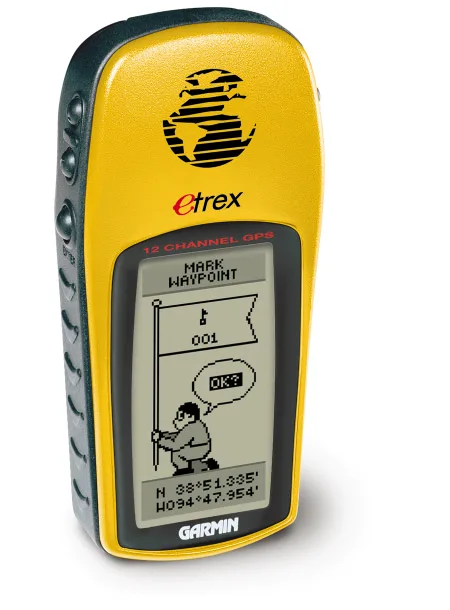

Betriebshandbuch


April 2000 Teilnummer 190-00205-00 Rev. A Gedruckt in Taiwan
GARMIN ist eine eingetragene Marke und eTrex ist eine Marke von GARMI Corpora-tion und darf nicht ohne ausdrückliche Genehmigung der GARMIA Corporation verwendet werden.
Die Informationen in diesem Handbuch können ohne vorherige Ankündigung geändert werden. Die GARMIN Corporation behält sich das Recht vor, ihre Produkte zu ändern oder zu verbessern und Änderungen am Inhalt vorzunehmen, ohne dass eine Verpflichtung besteht, Personen oder Organisationen über solche Änderungen zu informieren. Besuchen Sie die GARMIN-Website für aktuelle Updates und ergänzende Informationen über den Einsatz und Betrieb dieser und anderer GARMINI Produkte.
Alle Rechte vorbehalten. Außer wie hier ausdrücklich vorgesehen, darf kein Teil dieses Handbuchs ohne vorherige schriftliche Zustimmung der GARMIN Corporation für irgendeinen Zweck reproduziert, kopiert, übertragen, verbreitet, heruntergeladen oder gespeichert werden. Die GARMIN Corporation erteilt hiermit die Erlaubnis, eine einzelne Kopie dieses Handbuchs auf eine Festplatte oder ein anderes elektronisches Speichermedium herunterzuladen, das für den persönlichen Gebrauch angesehen werden kann, vorausgesetzt, dass diese elektronische oder gedruckte Kopie des Handbuches den vollständigen Text dieser Urheberrechtserklärung enthält und sofern ferner jede nicht autorisierte kommerzielle Verbreitung dieses Handbüchers strengstens untersagt ist.
GARMIN (Asia) Corporation Nr. 68, Jangshu 2nd Road., Shijr, Taipei County, Taiwan Tel. 886/2.2642.8999 Fax 886/2,2642,9099
GARMIN (Europe) Ltd. Unit 5, The Quadrangle, Abbey Park Industrial Estate, Romsey, SO51 9AQ, Vereinigtes Königreich Tel. 44/1794.519944 Fax 44/ 1794.519222
GARMIN International, Inc. 1200 East 151st Street, Olathe, Kansas 66062 U.S.A. Tel. 913/397.8200 Fax 913/397/8282
© 2000 GARMIN Corporation

Wenn Sie Ihren GARMIN Produktkauf zuvor mit einer Mail-in Registrierungskarte registriert haben, laden wir Sie ein sich über unser NEUES Online System neu zu registrieren. Viele Dienstleistungen unseres neuen Produktregistrierungssystems werden jetzt automatisiert und die Neuanmeldung Ihres Einkaufs garantiert Ihnen den bestmöglichen Support von GARMIN.
Fragen oder Kommentare zur Nutzung des eTrex können Sie auf unserer Website besuchen oder sich an unseren Kundenservice M-F, 8:00-5:00 CST (außer Feiertagen) unter 1-800-800-1020 wenden.
Vielen Dank für die Wahl des GARMIN eTrex. Wenn Sie
für den Link zur Produktregistrierung auf der Homepage.
Verbinden Sie sich mit unserer Website ()www.garmin.com) und Look

Warum sollten Sie Ihren eTrex registrieren?
Helfen Sie uns, Sie besser zu unterstützen durch die Fertigstellung Ihrer
Darum geht es bei eTrex. Um das Beste aus Ihrem neuen eTrex herauszuholen, nehmen Sie sich die Zeit, dieses Owner's Manual zu lesen und die Betriebsmerkmale des Geräts zu verstehen. Dieses Handbuch wurde entwickelt, um alles zu bieten, was Sie wissen müssen, um Ihren eTrex zu bedienen.
Wir wissen nichts über die Lärm, aber Spaß und Einfachheit
Spaß (Substantiv:
Auf Deiner Markierung...
Online Registrierung heute!


von der Regierung der Vereinigten Staaten betrieben, die allein für ihre Genauigkeit und Wartung verantwortlich ist. Das System unterliegt Änderungen, die sich auf die Genauigkeit und Leistung aller GPS-Geräte auswirken können. Obwohl es sich beim eTrex um eine Präzisions-Elektroniknavigation AID (NAVAID) handelt, kann jede NAVAID missbraucht oder falsch vorgetäuscht werden und daher unsicher werden.
VERWENDEN SIE DIESES PRODUKT UMSICHTIG. DIESES PRODUKT IST NUR ALS REISEHILFE GEDACHT UND DARF NICHT FÜR ZWECKE VERWENDET WERDEN, DIE EINE GENAUE MESSUNG VON VERSCHMUTZUNGEN, ENTFERNUNG, LAGE ODER TOPOGRAPHIE ERFORDERN.
Entfernen Sie die Batterien von Ihrem eTrex, wenn Sie nicht erwarten, es für mehrere Monate zu verwenden. Achten Sie darauf, die richtige Polarität beim Einsetzen der Batterien zu beachten. Befolgen Sie die Anweisungen des Batterieherstellers zur ordnungsgemäßen Pflege und Handhabung der Batterien.
Fahrzeug, ist es die alleinige Verantwortung des Betreibers des Fahrzeugs das Fahrzeug in einer sicheren Weise zu betreiben, halten Sie eine vollständige Überwachung aller Fahrbedingungen jederzeit und nie abgelenkt durch den eTrex unter Ausschluss von sicherer Betriebspraxis. Es ist unsicher, den eTrex zu bedienen, während Sie fahren. Wenn der Betreiber eines mit einem eTrex ausgestatteten Fahrzeugs nicht die volle Aufmerksamkeit auf den Betrieb des Fahrzeugs und die Straßenverhältnisse während der Fahrt richtet, kann es zu Unfällen oder Kollisionen mit Sachschäden und Personenschäden kommen.
Es liegt in der alleinigen Verantwortung des Eigentümers/Betreibers von eTrex, das GPS-Gerät zu sichern, damit es im Falle eines Unfalls keinen Schaden oder Personenschaden verursacht. Befestigen Sie den eTrex nicht über Airbagpaneelen oder an einem Ort, wo der Fahrer oder die Passagiere bei einer Unfallbeule oder Kollision wahrscheinlich aufprallen.

Teile. Reparaturen sollten nur von einem autorisierten GARMIN Service Center vorgenommen werden. Unautorisierte Reparaturen können die Garantie aufheben.
Der eTrex enthält keine benutzerdienstbaren
qualifizierter Servicetechniker, wenn das Problem nicht behoben werden kann. Der Betrieb unterliegt folgenden Bedingungen: (1) Dieses Gerät kann keine funktechnische Störung verursachen, und (2) dieses Gerät muss jede empfangene Störung akzeptieren, einschließlich Störungen, die einen unerwünschten Betrieb hervorrufen können.
Konsultieren Sie einen autorisierten GARMIN-Händler oder eine andere
in einem bestimmten Fall auftreten. Wenn dieses Gerät schädliche Störungen anderer Geräte verursacht, versuchen Sie das Problem zu beheben, indem Sie die Ausrüstung verlagern.
Es gibt keine Garantie, dass die Einmischung nicht
Digitale Geräte der Klasse B. Diese Ausrüstung erzeugt, nutzt und kann Hochfrequenzenergie ausstrahlen; wenn sie nicht gemäß den Anweisungen installiert oder verwendet wird, können diese funktechnische Störungen verursachen.
FCC-Complianceerklärung Der eTrex erfüllt Teil 15 der FCC-Grenzwerte für

Computerfahrt: Aktuelle Geschwindigkeit, Durchschnittsgeschwindigkeit, Höchstgeschwindigkeit, Bewegungsrichtung, Lagerstelle, Höhe, Sonnenaufgangszeit/Sonnenuntergang, Fahrzeitgeber und Wegstreckenzähler.
Route: Route ermöglicht es Ihnen, bis zu 50 Wegpunkte in der Reihenfolge navigieren.
Gleise: Automatisches Tracklog; 10 gespeicherte Spuren lassen Sie Ihren Weg in beide Richtungen zurückverfolgen.
Wegpunkte: 500 mit Name und grafischem Symbol.
Weitere Merkmale sind:
einen weiteren kritischen Nutzen bieten; Seelenfrieden, Denn mit GPS wissen Sie, wo Sie sind, wohin Sie gegangen sind und wohin Sie gehen. Und da Sie immer den Weg nach Hause kennen, können Sie sich auf das konzentrieren, was Sie tun möchten und die Natur genießen.
Von diesen grundlegenden Funktionen kann Ihr GARMIN GPS
erstellt, benannt und speichert einen Ort (als elektronischen Wegpunkt) in seinem Speicher, so dass Sie jederzeit zu diesem Punkt zurückkehren können. Und sobald Sie sich bewegen, liefert Ihr GPS andere Daten wie Geschwindigkeit, Bewegungsrichtung, Zeit und Entfernung zum Ziel und mehr.

Neben der Bestimmung Ihres Standorts, die eTrex
Empfänger. Es hat eine eingebaute GPS-Antenne und nur fünf Benutzertasten. Alle Tasten befinden sich auf beiden Seiten des Geräts, so dass eine einfache Einhandbedienung möglich ist, die Ihre Ansicht des Displays nicht behindert. Es läuft 22 Stunden lang mit zwei AA-Batterien im Batteriesparmodus.
eTrex-Funktionen Der eTrex ist ein sechs Unzen, 12-Kanal, handgehaltenes GPS


Dieses Symbol identifiziert Notizen im gesamten Handbuch, die Ihnen hilfreiche Informationen geben.
Die EINFAHRT Knopf:
Die UP/DOWN Knöpfe:
Der eTrex ist ergonomisch so konzipiert, dass er in der linken Hand gehalten werden kann.
Die PAGE Knopf:
Die STROM Knopf:
Die Bedienung des eTrex ist so einfach wie ein Knopfdruck!
Einleitung


eTrex
Einleitung
ENTER-Taste · DOWN-Tasche · UP-Tast

die hinten am Gerät angebracht sind. Um die Batterien zu installieren, entfernen Sie den Akkudeckel durch Drehen des Sperrrings an der Rückseite des Geräts 1/4 im Gegenuhrzeigersinn. Legen Sie die Batterien unter Beachtung der richtigen Polarität ein. Befestigen Sie die Batterieabdeckung, indem Sie den Verriegelungsring 1/4 im Uhrzeigersinn drehen. Die 2 AA-Batterien sollten im Batteriesparmodus etwa 22 Stunden halten.

Der eTrex arbeitet mit 2 AA-Batterien (nicht inbegriffen),
PC Interface Kabel mit Auto Power Adapter
Ermöglicht die Übertragung von Daten von einem PC zu einer eTrex. Datenkabelteil-Nr. 010-10205-00 Kabelbaum. Anschlüsse für Dateneingabe/-ausgabe. Fahrradmontagesatz-Teil Nr. 010-10267-00 Ermöglicht die Montage des eTrex an Fahrradlenkern. PC Cable/Auto Power Adapter Part No. 190-10268-00 Ermöglicht die Übertragung von Wegpunkten und Routen vom PC zum eTrex und ermöglicht den Betrieb mit einer Einheit eines Auto-Zigarettenanzünders. MapSource® Kartendaten CD-ROMs Ein ausgezeichnetes Werkzeug zum Erstellen von Wegpunkten und Routen auf Ihrem PC mit einer Hintergrundkarte und deren Download in Ihren eTrex. Sehen Sie Ihren GARMIN-Händler für MapSource Details.
Auto Power Adapter- Konvertiert 12VDC Ausgang vom Feuerzeug auf 3VDC Eingang zum eTrex. Nicht austauschbar mit Netzteilen für GARMIN VHF 720, 725 und 725e oder GPS 170, 175, 190 und 195.
Bietet eTrex-Betrieb von einem Auto Zigarettenanzünder. PC Datenkabelteil-Nr. 010-10206-00
Schützt den eTrex, wenn er nicht benutzt wird. Auto Power Adapter Teil Nr. 010-10203-00
Fakultatives Zubehör Tragendes Fallteil Nr. 010-10266-00
Boden der Einheit. Handbuch Nr. des Eigentümers 190-00205-00 Quick Start Guide Teil Nr. 190-00205-01
Bietet eine bequeme Methode zum Tragen des eTrex. Anhänge zu einem Slot auf dem
Standardzubehör Lanyard Teil-Nr. 013-00052-00
Einleitung
Fahrradmontagesatz · Lanyard

Bildschirm, können Sie den Kontrast anpassen oder die Hintergrundbeleuchtung einschalten. Presse und Veröffentlichung der STROM Taste von jedem Bildschirm, um die Hintergrundbeleuchtung einzuschalten. Die Hintergrundbeleuchtung wird so getaktet, dass sie 30 Sekunden lang eingeschaltet bleibt, um Batteriestrom zu sparen. Um den Bildschirm zu verstellen, drücken Sie die PAGE Button, bis Sie die Satellitenseite sehen. Presse UP Knopf, um den Bildschirm dunkler zu machen, drücken Sie die DOWN Knopf, um den Bildschirm leichter zu machen.

Wenn die Lichtverhältnisse es Ihnen schwer machen, das zu sehen
Auf der Satellitenseite hat eTrex Ihren Standort gefunden und Sie sind bereit zu gehen!
Wenn Sie die Nachricht "READY TO NAVIGATE" sehen
Signale, um Ihren Standort zu finden. Die Satellitenseite zeigt Ihnen grafisch eTrex-Tracking-Satelliten, die Stärke der Satellitensignale und den Status des Satellitentrackings.
Der eTrex muss mindestens drei starke Satelliten empfangen

Satelliten. Um diese Informationen zu sammeln, nehmen Sie Ihren eTrex nach draußen und finden einen großen, offenen Bereich mit freiem Blick auf den Himmel (ein nahe gelegener Park würde gut funktionieren). Drücken und halten Sie die STROM Knopf, um das Gerät einzuschalten. Sie sehen die Willkommensseite für einige Sekunden, während der eTrex einen Selbsttest durchführt, gefolgt von der Satellitenseite.
Der eTrex arbeitet mit Informationen, die von
Eration des eTrex. Im Referenzabschnitt erfahren Sie, wie Sie alle verbleibenden Funktionen von eTrex nutzen können.
Hier gehen wir. . . Der Abschnitt Erste Schritte führt Sie in die grundlegenden op-
Die Satellitenseite · Die Willkommensseite · Startschuss

Satellitensignal-Streckenbarren

die erforderlichen Satelliteninformationen zu sammeln, um funktionieren zu können. Es zeigt Ihnen auch, wenn die Satellitensignale schwach sind oder wenn Sie sich an einen anderen Ort bewegen müssen, um besser zu empfangen. Je kürzer der Signalstärkebalken ist, desto schwächer sind die Signale.
Die Satellitenseite zeigt Ihnen in Animation, die eTrex
Die Meldung „READY TO NAVIGATE muss erscheinen, bevor Sie mit der Navigation Ihres eTrex beginnen können.


Seiten.
auf vier Haupt-"Seiten" (oder Bildschirmen) zu finden. Diese Seiten sind der Satellit, Karte, Zeiger und Menü. Drücken Sie einfach die PAGE Knopf zum Wechseln zwischen
Alle Informationen, die zum Betrieb des eTrex benötigt werden, sind
Page Basics

Ändern Sie die Karte Skala (von 500 Fuß bis 800 Meilen!) durch Drücken und Halten der UP Taste, um einen größeren Bereich zu sehen und die DOWN Taste zum Betrachten eines kleineren Bereichs.
Die Karte zeigt verschiedene Symbole und Wegpunkte.
Um sicherzustellen, dass Sie Ihre gesamte Reise sehen können, können
Dreht die Karte automatisch, während Sie sich bewegen, so dass Wegpunkte, die vor Ihnen liegen, immer vor der animierten Figur angezeigt werden. Der North Pointer zeigt Ihnen immer, wo Norden ist.

Um Ihnen zu helfen, die "reale Welt" besser zu visualisieren, eTrex
Figur) und bietet ein echtes bild davon, wohin sie gehen. Während Sie reisen (die animierte Figur "geht") und hinterlässt eine "Spur" (Track-Protokoll). Waypoint-Namen und -Symbole werden ebenfalls auf der Karte angezeigt. Wir zeigen Ihnen, wie Sie Ihren Standort aufzeichnen können, indem Sie einen Wegpunkt im Abschnitt "Entdecken des Spaßes" markieren.
Die Karte zeigt, wo Sie sind (die animierte)

Auf der Map Page, die UP und DOWN Tasten werden verwendet, um die Karte Skala von 500 Fuß bis 800 Meilen anzupassen.

F HINWEIS: Der Richtungspfeil und das Zielsymbol erscheinen nur auf der Pointer-Seite, wenn Sie ein GOTO gestartet haben.
durch andere Daten des Fahrtenrechners, wie z. B. Durchschnittsgeschwindigkeit, Höchstgeschwindigkeit, Bewegungsrichtung (Richtung), Lagerhaltung, Breite/Lonne, Höhe, Sonnenaufgangszeit und Wegstreckenzähler.
Durch Drücken der UP oder DOWN Buttons, Sie können radeln
Der eTrex ist kein Kompass. Sie müssen sich bewegen, damit es Ihre Bewegung verfolgen kann.
Wenn Sie sich ohne bestimmtes Ziel bewegen, zeigt Ihnen die Pointer-Seite Ihre Bewegungsrichtung und Geschwindigkeit an. Wenn Sie sich auf ein bestimmtes Ziel zubewegen, zeigt Ihnen die Pointer-Seite den Namen des Standorts, die Entfernung und die Reisezeit an.
Die Pointer Page hilft Ihnen, zu einem Zielort zu führen.

Direction Arrow (folgen Sie diesem)
Auf der Pointer Page, UP und DOWN Tasten werden verwendet, um verschiedene Fahrtdaten zu durchlaufen.
Zeit, um das Ziel zu erreichen
Geradeaus-Abstand zum Ziel
Page Basics

Sie können Ihre bestimmte Zeitzone auf der ZEIT-Seite auswählen.

Zeitzone.
Lasst uns üben, die Menüseite zu verwenden und den
fortgeschrittene Features. Mit der Menüseite können Sie ordentliche Dinge tun, wie das Display anpassen, Informationen von einem Computer zu eTrex und wieder zurück übertragen sowie alle Ihre Wegpunkte verwalten und organisieren.
Die Menüseite bietet Ihnen Zugang zu eTrex mehr

Page Basics

Breite und Länge werden unten auf der MARK WAYPOINT-Seite sowie auf der REVIEW WAYPOLITISCHEN Seite angezeigt.
Symbol für ein Haus und der Name '001' zu etwas, das ein wenig bedeutungsvoller ist wie HOME.

Bevor wir den Wayoint tatsächlich markieren, lassen Sie uns die
F
Sie finden die MARK-Option auf der MENU Seite
Einen Wegpunkt, damit Sie später darauf zurückkommen können.
Der erste Schritt in der Übung ist, Ihren Standort als
Ein kurzer Spaziergang durch einen offenen Außenbereich. In dieser kurzen Übung markieren Sie Ihren aktuellen Standort (z. B. Ihr Zuhause), reisen eine kurze Strecke entfernt und lassen sich dann vom eTrex dorthin zurückführen, wo Sie angefangen haben (um das Beste aus dieser Übung herauszuholen, gehen Sie mindestens die für jeden Schritt angegebene Zeit). . "X" markiert den Spot

Den Spaß an der Nutzung Ihres eTrex zu entdecken ist so einfach wie
Lass den Spaß beginnen! Dies vervollständigt eine grundlegende Erklärung der Seitenfunktionen
des eTrex. Jetzt lasst uns Spaß haben.
Startschuss

Die EDIT WAYPOINT NAME Seite.
Schritt für weitere 3-4 Minuten.

Jetzt biegen Sie scharf nach rechts ab und gehen an einem schnellen
den Bildschirm. Während Sie sich bewegen, beobachten Sie die animierte Figur gehen und eine Linie - genannt "Track" - erscheint entlang des Pfades, den Sie gerade zurückgelegt haben.
Ihr Standort wird durch die Figur in der Mitte des
Tempo und schau dir die Map Page an.
Gehen Sie in einer geraden Linie für 3-4 Minuten bei einem schnellen
Für einen flotten Spaziergang. Presse PAGE Button und Wechsel zur MAP-Seite
Jetzt, da Sie Ihren Standort markiert haben, ist es Zeit zu gehen
Sie können einen Wegpunkt auf der EDIT-ORTUNGSseite erstellen oder bearbeiten. Von der MARK WAYPOINT-Seite, markieren Sie das Lat / Lon Feld und drücken EINFAHRT. Folgen Sie dann den Anweisungen auf dem Bildschirm.

Bearbeiten von Waypoints
Startschuss

Wenn der Zeiger wie gezeigt gerade nach oben zeigt, sind Sie auf dem richtigen Weg!
auf der Pointer Page. Der Zeiger zeigt Ihnen die Richtung zum Ziel. Gehen Sie in die Richtung, in der der Pfeil zeigt, bis der Pfeil auf den oberen Rand des Zirkelrings weist. Wenn der Pfeil nach rechts zeigt, müssen Sie nach rechts gehen. Wenn der Pfeil nach links zeigt, gehen Sie nach links. Wenn der Pfeil gerade nach oben zeigt, sind Sie auf dem richtigen Weg!

Der eTrex führt Sie zurück zu dem Ort, an dem Sie mit uns angefangen haben-
eTrex, um Sie zurück zu Ihrem Startort zu führen!
Die Compass-Seite erscheint und Sie sind jetzt bereit für
Der Zeiger sagt Ihnen, in welche Richtung Sie sich bewegen sollen. Wenn der Zeiger nach rechts zeigt, wie hier gezeigt, bewegen Sie sich einfach nach rechts, bis der Zeige gerade nach oben und weist auf die Bewegungsrichtung Linie (siehe Bild unten).

(GOTO bedeutet, ZU EINEM Ziel in einer direkten Linie zu gehen).
Der eTrex führt Sie mit einem GOTO zu einem Zielort
um zu unserem Startort zurückzukehren.
Verwenden wir nun die GOTO-Funktion und die Pointer Page
Startschuss

und du bist bereit, da rauszugehen und etwas Spaß zu haben! Um eTrex auszuschalten, drücken und halten Sie die STROM Knopf.
Sie haben jetzt die grundlegende Funktion von eTrex durchlaufen
Das Display wird ein bisschen chaotisch, wenn Sie jede Ihrer Bewegungen verfolgen. Sie können den Bildschirm bereinigen, indem Sie das Track-Log löschen (die Zeilen auf der Karte Seite):
Nachdem Sie den eTrex für ein paar Reisen verwendet haben, wird die Karte
Highlight STOP NAVIGATION und Presse EINFAHRT auf der Optionsseite, um ein GOTO zu stoppen.


Die Zeit bis zum Erreichen Ihres Ziels wird oben auf dem Bildschirm angezeigt. Die Geschwindigkeit, die Sie unterwegs sind, wird unten auf dem Bildschirm angezeigt. Sobald Sie sich Ihrem Ziel nähern, erhältst du von eTrex die Nachricht „ANKE BESTIMMUNG.
Bestimmungsortname, Entfernung zum Zielort und
Handbuch des Eigentümers · Startschuss

Wenn Sie "Orient Map Northwards" auswählen, wird das Symbol für die Figur durch ein Dreieck mit der Richtung ersetzt. Die Spitze des Dreiecks sagt Ihnen die allgemeine Richtung, in der Sie sich bewegen.
Der Mann steht still, wenn Sie sich nicht bewegen, er bewegt sich, wenn man sich bewegt und ein blinkendes "?" bedeutet, dass der eTrex den Satellitenempfang verloren hat (schwache Signale). Sie sollten den eTrex verlegen oder an einen Ort ziehen, der eine klare Sicht auf den Himmel hat.
Auf der Karte wird Ihnen das kleine graue „Mann auffallen.

Wenn Sie in den Kartenseitenoptionen "Orient Map Ahead" auswählen, wird die Karte an der Richtung ausgerichtet, in die Sie sich bewegen.

Auf Seite 11 wurde eine „MAP OPTIONS-Funktion beschrieben, mit der Sie die Kartenseite anpassen können. Folgende Optionen stehen zur Verfügung:
Neben den grundlegenden Aspekten der Karte Seite, die
die im Abschnitt Erste Schritte nicht behandelt wurden.
Dieser Abschnitt behandelt die übrigen Funktionen des eTrex
Kartenseitenoptionen

Sonnenaufgang- die Zeit des Sonnenaufgangs an Ihrem gegenwärtigen Standort.
StandortZeigt Ihren aktuellen Breiten- und Längengrad an.
Höhe—die Messung der Höhe über dem mittleren Meeresspiegel.
Der eTrex wird Ihnen die Zeit des Sonnenaufgangs und -untergangs an Ihrem Zielort mitteilen.
Lager- die Kompassrichtung zwischen Ihrem Standort und Ziel.
Rubrik- die Richtung, in der du reist.
Maximale Geschwindigkeit- die maximale Geschwindigkeit, die seit dem letzten Reset zurückgelegt wurde.
Durchschnittsgeschwindigkeit- die durchschnittliche Geschwindigkeit, die seit dem letzten Reset zurückgelegt wurde.
Drehzahl- wie der Tachometer in Ihrem Auto, sagt Ihnen "SPEED", wie schnell Sie fahren, unabhängig davon, ob Sie auf dem richtigen Weg sind oder nicht.
Zeigerseite zur Anzeige verschiedener Daten:
Sie können auch die Felder unten im
Die Pointer Page ermöglicht es Ihnen, elf Arten von verschiedenen Daten anzuzeigen, wie z. B. „Elevation.

Auf Seite 12 stehen die folgenden Pointer Page Optionen zur Verfügung:
Zusätzlich zu den Pointer Page Basics, die abgedeckt wurden
Pointer Page Optionen

Navigationsinstrument. Mit der Menüseite können Sie das Display anpassen, Informationen von einem Computer zu eTrex und wieder zurück übertragen sowie alle Ihre Wegpunkte verwalten und organisieren. Werfen wir nun einen Blick auf jede der Menüseitenauswahlen.
Die Menüseite ermöglicht es Ihnen, die Funktionen des eTrex anzupassen.
Die Menüseite macht den eTrex zu einem mächtigen

Reisezeit- die Gesamtzeit, die Sie seit dem letzten Reset der Reise zurückgelegt haben. Fahrtenzähler- wie der Kilometerzähler in Ihrem Auto, sagt Ihnen "TRIP ODOMETER", wie weit Sie seit dem letzten Rücksetzvorgang gegangen sind.
Sonnenuntergang- die Zeit des Sonnenuntergangs an Ihrem gegenwärtigen Standort.

Denken Sie daran, dass das Drücken und Halten der EINFAHRT Die Schaltfläche gibt Ihnen die Seite "MARK WAYPOINT", auf der Sie einen Wegpunkt markieren können.

Die Seite „EDIT LOCATION zeigt Anweisungen auf dem Bildschirm an, wie der Wegpunktort bearbeitet werden soll.

Wegpunktsymbol, Name und Ort (Breiten- und Längengrad). Die Informationen auf Seite 14 zeigten Ihnen, wie Sie das Wegpunktsymbol und den Namen ändern können.
Die Seite „MARK WAYPOINT ermöglicht es Ihnen, die
Markieren Sie Waypoint Page

Sie können ein GOTO von der Seite "REVIEW WAYPOINT" starten.

Wegpunktsymbol, Name und Standort (vorher abgedeckt). Sie können auch den Wegpunkt löschen, auf der Kartenseite anzeigen und ein GOTO starten.
Die Seite „Review Waypoint ermöglicht es Ihnen, die
Die Seite „REVIEW WAYPOINT ermöglicht es Ihnen, einen Wegpunkt zu löschen.

alphabetische Reihenfolge für einfache Auswahl. Es erlaubt Ihnen auch, neun der "NÄHEREN WAYPOINTS" auszuwählen und wenn Sie möchten, alle Wegpunkte zu löschen.
Die Waypoints-Seite organisiert alle Ihre Wegpunkte in
Wegpunktseite
Überprüfung

MAKE SURE Sie möchten alle Wegpunkte löschen, bevor Sie drücken EINFAHRT!

Die neun nächstgelegenen Wegpunkte erscheinen in einer Liste, die ihren Namen und ihre Entfernung von Ihrem Standort zeigt. Sie können einen Wegpunkt aus dieser Liste auswählen, indem Sie auf die UP oder DOWN Knopf und Auswahl des gewünschten Wegpunkts. Einmal ausgewählt, drücken EINFAHRT. Der "REVIEW WAYPOINT" erscheint, so dass Sie den Wegpunkt bearbeiten können, wenn Sie möchten.
Die neun nächstgelegenen Wegpunkte erscheinen in einer Liste, die ihren Namen und ihre Entfernung von Ihrem Standort zeigt (vier hier gezeigt).

Wegpunkte
Nächster

Funktion und Empfänger zeigen den Weg, auf dem Sie reisen sollten, um vom ersten zum zweiten Wegpunkt zu gelangen. Sie können dann die Zeigerseite verwenden, um Ihnen eine Lenkungsführung zu geben.
Sie können vorhandene Wegpunkte verwenden, um die Route zu "bauen".
Wenn Sie Ihre Reise beginnen, aktivieren Sie die Route

Es ist mehr automatisch. Wenn Sie einen Wegpunkt erreichen, führt der eTrex automatisch zum nächsten Wegpunkt auf der Route, ohne dass Sie eine Taste berühren müssen. Wenn Sie die Funktion "GOTO" verwenden, müssen Sie anhalten und den nächsten Wegpunkt auswählen, bevor Sie sich bewegen. Wenn Sie eine Reise planen, können Sie Wegpunkte aus einer Wegpunktliste auswählen und in den eTrex-Speicher legen. Mindestens 2 Wegpunkte (bis maximal 50) sind miteinander verbunden, um eine Route zu bilden.
Die Routenfunktion ist jedoch leistungsfähiger, weil sie
auf Seite 16 diskutiert. In diesem Abschnitt wird die Routenmethode beschrieben. Die dritte Methode, TracBack, wird auf Seite 27 diskutiert. Im eTrex besteht eine Route aus mindestens zwei Wegpunkten, die den Pfad beschreiben, den Sie zurücklegen werden. Die Routenfunktion ist sehr praktisch, da sie es dem eTrex ermöglicht, Sie vom ersten Wegpunkt der Route zu jedem nachfolgenden Wegpunkt zu führen, bis Sie Ihre endgültige Schicksalsrichtung erreichen. Die Routenfunktion und die GOTO-Funktion sind insofern vergleichbar, als beide Sie zu Zielwegpunkten führen.
Die Funktion „ROUTE befindet sich auf der Menüseite.

Die GOTO-Navigationsmethode war kurz
Methoden:
Der eTrex ermöglicht es Ihnen, mit einem von drei zu navigieren
Strecken

Drücken Sie "FOLGEN", um eine Route zu aktivieren.

„ROUTE, wenn eine Route mehr als zwei Wegpunkte hat. Eine einzelne Wegpunktroute ist nur ein normaler Wegpunkt, keine Route. Der eTrex erlaubt es nicht, dass die Schaltfläche „FOLGEN hoch beleuchtet wird, wenn nur ein Wegpunkt in der Route vorhanden ist. Wenn Sie die Schaltfläche "FOLGEN" auswählen, wird eine Liste mit zwei Elementen angezeigt, so dass Sie wählen können, wohin Sie gehen möchten. Die Liste zeigt immer den ERSTEN (BEGINNING) und den LETZTEN (END) Wegpunkt in der Route. Der eTrex führt Sie zu dem ausgewählten Zielort, der jedem Wegpunkt in der Route folgt (eTrEX hat eine Route). Es gibt zwei Möglichkeiten, einen Wegpunkt in eine Route einzufügen. Eine Möglichkeit besteht darin, den Wegpunkt vor einem vorhandenen Wegpunkt in einer Route einzufügen. Die andere Möglichkeit ist, den Wegpunkt am Ende der Wegpunkteliste in eine Route einzufügen.
Sie können einen Wegpunkt vor einem vorhandenen Wegpunkt in der Liste oder am Ende der Wegpunktliste einfügen.

In beiden Fällen können Sie zu einem Ziel navigieren, indem
Strecken

Die Meldung „ANKEHLUNGSBESTIMMUNG wird auf jeder Seite angezeigt, wenn Sie 15 Sekunden vom Ziel entfernt sind.

Der eTrex zeichnet einen elektronischen Brotkrumenpfad, während Sie reisen.
Strecken

Das Trackprotokoll wird als "gespeicherter Track" gespeichert, der gespeicherte Track hat einen Anfangs- (BEGIN) Punkt und einen Endpunkt (END). Es bedeutet einfach "wann / wo" ist der Start- und Endpunkt des gespeicherten Tracks. Der Prozentsatz des Speichers, der vom aktuellen Track-Log verwendet wird, wird oben auf der Seite angezeigt. Nachdem das Track-Log "CLEARED" ist, zeigt es null Prozent an. Wenn das Display 99% anzeigt, beginnen die letzten Track-Punkte mit dem Überschreiben der am wenigsten aktuellen Track-Points. Um also keine Track-Punkte zu verlieren, sollten Sie das Trackprotokoll speichern, bevor es 99% der Speichernutzung erreicht.
Sie müssen das Track-Log zuerst speichern, bevor Sie die TracBack-Funktion verwenden können.

Die gespeicherten Spuren können später für die Navigation verwendet werden. Nach a
ohne Wegpunkte zu markieren. Der eTrex zeichnet ein „Track-Log“ oder einen „elektronischen Breadcrumb Trail“, während Sie reisen. Wenn Sie bereit sind, dorthin zurückzukehren, wo Sie angefangen haben, wird eTrex Sie zurückbringen, indem Sie dem "elektronischen Breadcrumb-Spur" folgen, den Sie hinterlassen haben. Insgesamt zehn Tracks können Sie im eTrex speichern. Das Track-Log beginnt mit der Aufzeichnung, sobald das eTrex einen Standortfix erhält. Wenn Sie eine Aufzeichnung eines bestimmten Track-Logs aufbewahren möchten, bevor Sie es löschen, gehen Sie voran und speichern Sie es.
"TracBack" ermöglicht es Ihnen, auf einem zurückgelegten Weg zurückzukehren
Gleisprotokolle

Der „BEGIN-Punkt ist der Punkt, an dem beim Speichern eines Gleisprotokolls der Ausgangspunkt festgelegt wird. "END" ist der letzte Punkt, der gerettet wurde. Jede gespeicherte Spur hat immer einen "BEGIN" - und "END" -Punkt für die Navigation. Das Paar „BEGIN-END impliziert die Richtung der gespeicherten Spur. Wenn Sie den Track zurückverfolgen möchten, navigieren Sie zu "END". Wenn Sie zum Ausgangspunkt zurückverfolgen möchten, navigieren Sie zu "BEGIN".

Gleisprotokolle

Sie können aus acht Zeitzonen plus "andere" wählen.

Stundenzeitformat, geben Sie die richtige Zeitzone ein und wählen Tageslichteinsparungszeit. Wenn Sie 12 Stunden Zeitformatierung auswählen, liest sich die Uhr wie eine Standarduhr mit 12 Stunden AM und 12 Stunden PM Zyklen. Die 24-Stunden-Option setzt den eTrex ein, um einen 24-stündigen Zyklus (Militärzeit) anzuzeigen.
Die "Zeit" -Seite ermöglicht es Ihnen, eine 12-Stunden- oder 24-Stunden auszuwählen
Auf der Setup-Seite können Sie Koordinatensysteme, Kartendaten und Entfernungseinheiten ändern. Sie können auch das Zeitformat, die Nordreferenz, den Betriebsmodus, den Kontrast und die Anzeige des Timeouts für zurückliegende Licht ändern.

Die Setup-Seite ermöglicht es Ihnen, den eTrex anzupassen. am
Speicherter Track, aber mit 'BEGIN' oder 'END' können Sie immer auswählen, wohin Sie "TracBack to" möchten, ohne sich an die Richtungen des gespeicherten Tracks zu erinnern.
Sie erinnern sich vielleicht nicht an die ursprüngliche Richtung des
Die Setup Page

den eingebauten Almanach, um die Uhreinstellungen automatisch zu ändern, wenn Tageslichteinsparungen in Kraft treten oder ausfallen. Sie können "Ja" wählen, um die Tageslichtersparnis manuell hinzuzufügen oder "Nein", um auf Standardzeit zu bleiben.
UTC steht für "Coordinated Universal Time" und ersetzte Greenwich Mean Time (GMT) als Weltstandard für Zeit im Jahr 1986. Es basiert auf atomaren Messungen und nicht auf der Rotation der Erde.
Sommerzeit kann auf „Automatisch eingestellt werden (mit Hilfe von)
Zugriff auf das UTC Offset-Feld und eine Änderung vornehmen, um die Zeitzone entsprechen Sie ausgewählt. Ansonsten kannst du es nicht ändern.
Wenn Sie "OTHER" für die Zeitzone auswählen, können

programmierte Zonen oder durch Eingabe des UTC-Zeitversatzwerts im Feld UTC Offset unterhalb des Zeitzonenfeldes. Wenn Sie das 24-Stunden-Zeitformat auswählen, werden die Buchstaben "lcl" (lokal) neben der Zeit angezeigt. Sie können Zeitversatzwerte für Ihren Längengrad finden, indem Sie die Anweisungen und das Time Offset Chart (Anhang D) befolgen. Um die Zeitzone zu ändern, folgen Sie den Schritten auf Seite 13, "Wie spät ist es?".
Die Zeitzone kann auf eine von acht vorab festgelegten
Setup Page

Navigationskraft beider. Wenn Sie eine Karte in Verbindung mit dem eTrex verwenden möchten, müssen Sie das Positionsformat (Gitter), das Kartendatum, die Karteneinheiten und den Nordverweis auswählen, um den Einheiten der Karte zu entsprechen. Dies ist der Zweck der Units Page. In Bezug auf das Positionsformat ermöglicht Ihnen der eTrex die Auswahl aus mehr als dreizehn verschiedenen Rastern. Der eTrex unterstützt die UTM/UPS- und Breiten- / Längengrade, da sie zusammen die Welt abdecken.
Die Units Page ermöglicht es Ihnen, die Einheiten des eTrex mit den Einheiten einer einzigartigen Papierkarte abzugleichen, die Sie möglicherweise verwenden.

Die Verwendung Ihres eTrex mit einer Papierkarte erhöht die
Sie können die Hintergrundbeleuchtung so einstellen, dass sie ständig eingeschaltet bleibt, aber achten Sie auf Ihre Batterieleistung!

Backlight Timeout (auf der ganzen Zeit, 15 oder 30 Sekunden und 1 oder 2 Minuten) und den Anzeigekontrast.
Die Anzeigeseite ermöglicht es Ihnen, die Anzeige einzustellen
Display und Einheiten Seiten

Geodätische Untersuchung, 1984. Sie sollten das Datum nur ändern, wenn Sie Karten oder Diagramme verwenden, die ein anderes Datum als WGS 84 angeben. Wenn kein Datum angegeben ist, können Sie jedes für Ihre Region geltende Datum auswählen, bis Sie das Datum gefunden haben, das die beste Positionierung an einem bekannten Punkt bietet. Sie können auch das Datum „Benutzer für die Verwendung mit benutzerdefinierten Gittern auswählen.
Dateneingabeseiten existieren für das User Grid Format und die Einrichtung des Benutzerdatums. Diese Seiten ermöglichen es Ihnen, den eTrex für die Kompatibilität mit benutzerdefinierten Gittern zu konfigurieren. Wir empfehlen das Surfen im Netz für Links zu Garmin User-Grid und Benutzerdateninformationen. Es gibt auch ausgezeichnete Navigation und GPS-Artikel online verfügbar, die Ihre allgemeine Kenntnisse über GPS verbessern.
Form. Jede Karte verwendet ein Kartendatum. Das Kartendatum wird normalerweise im Titelblock der Karte aufgeführt. Wenn Sie GPS-Koordinaten mit einer Papierkarte oder einem anderen Verweis vergleichen, sollte das Kartendatum im eTrex dem horizontalen Kartendatum entsprechen, das zur Erstellung des Diagramms oder eines anderen Bezugs verwendet wird. Das Standarddatum im eTrex ist WGS 84 (World)
Ein Kartendatum ist ein Referenzmodell der Erde
18 Positionsformate sind im eTrex verfügbar.

für den eTrex ist Breiten- und Längengrad in Graden und Minuten (hdddo mm.mmm‘). Sie können auch aus 17 anderen Positionsformaten wählen. Es gibt auch eine "Benutzer" -Position für die Matte, mit der Sie sich an kundenspezifische Gitter annähern können. Für weitere Informationen zu Gittern und Daten besuchen Sie die National Imagery and Mapping Agency unter http://www.nima.mil
Das Standardpositionsformat (und das am häufigsten verwendete)
Kartendaten

Die Einstellung „DEFAULTS setzt die eTrex-Einheiten auf alle Werkseinstellungen zurück.

nautische oder metrische Maßeinheiten für alle Geschwindigkeits- und Distance-Auslesungen.
Sie können die gesetzlichen, nautischen oder metrischen Maßeinheiten auf der Seite „UNITS auswählen.
Mit dem eTrex können Sie das Statut (die Standardeinstellung) auswählen,

Maßnahme
Einheiten von

EINFAHRT die Seite „UNITS kehrt zu den Werkseinstellungen zurück.
Wenn Sie das Feld "DEFAULTS" auswählen und drücken
Sie können GARMIN’S ‘MapSource® Map Data CD-ROMs verwenden, um Wegpunkte, Tracks und Routen herunterzuladen.

Kartenmacher versuchen, die vertikalen Linien auf einer Karte mit „True North. Wahrer Norden ist die Richtung von jedem Ort auf der Erdoberfläche zum "Nordpol". Karten werden normalerweise auf den wahren Norden bezogen. Da ein Kompass auf den magnetischen Norden zeigt, nicht auf den wahren Norden, zeigen Karten den Unterschied zwischen dem echten und dem magnetischen Nord mit etwas, das als "Deklination" bezeichnet wird. Die Menge der Deklination ändert sich, wenn Sie sich um die Erde bewegen. Magnetischer Norden ist die Richtung, in der eine Zirkelnadel zeigt. Die eTrex-Lager entsprechen dem Kompass, wenn der eTREX auf magnetischen Norden eingestellt ist. Aufgrund von Fehlern, die bei der Abflachung des Erdballs auf Papier auftreten, weisen nicht alle Gitterlinien, die auf dem Kartenfeld gezeichnet sind, genau zum Nordpol hin, so dass der durch die Gitterlinien angezeigte Norden aufgerufen wird „Grid North. Aber der Unterschied ist normalerweise klein genug, dass "Grid" Norden als der gleiche wie True North für Reisen an Land betrachtet werden kann. Bei Bedarf können Sie den Unterschied zwischen Grid North und True North manuell korrigieren.
„MAGNETIC north ist die Standard-Nordreferenzeinstellung.

„Referenz bezieht sich auf die Ausrichtung des Rasters einer Karte.
Maßnahme
Einheiten von

NMEA steht für „National Marine Electronics Association und RTCM steht für „Radio Technical Commission for Maritime Services. Beide sind an der Entwicklung technischer Standards für die Marineelektronikindustrie beteiligt.
Inputfähigkeiten.
Die Schnittstellenoptionen ermöglichen es Ihnen, einen PC zum Herunterladen von Wegpunkten, Routen und Protokollen zu verwenden.

eTrex mit externen NMEA-Geräten, DGPS Beacon Empfängern, einem Personal Computer usw. Sie können aus sieben verschiedenen Eingabe-/Ausgabeformaten für serielle Daten oder gar keine auswählen. Nachfolgend finden Sie eine Beschreibung jedes Formats:
Die "Schnittstelle" Einstellungen Seite ermöglicht es Ihnen, Ihre
Geräte wie Computer und differenzielle GPS- (DGPS) Bakenempfänger für den eTrex.
Die Interface-Seite ermöglicht es Ihnen, sich zu verbinden und zu verwenden
Schnittstellenseite

„NORMAL-Modus. Der Normalmodus ist empfindlicher auf plötzliche Kurven oder Geschwindigkeits-/Beschleunigungsänderungen.
Eine Meldung „BATTERY LOW erscheint am Ende jeder Seite, wenn noch etwa zehn Minuten Akkulaufzeit übrig sind.
Der GPS-Empfänger ist die ganze Zeit eingeschaltet, wenn er in

Version und ermöglicht Ihnen die Auswahl aus drei Betriebsarten:
Die Systemseite zeigt Ihnen die aktuelle Software
Die Systemseite zeigt Ihnen die Softwareversion, mit der Sie von GARMINs Website aktualisieren können.

zusätzliche Felder vorgesehen sind, um einen GARMIN-Differentialbakeempfänger zu steuern (z.B. GBR 21) direkt von Ihrem eTrex. Sie können die Beacon-Frequenz und Bitrate eingeben, wenn Sie "Benutzer" aus der Popup-Liste von BeaCon auswählen, um den Empfänger manuell abzustimmen (Sie können auch "Scannen", wenn Sie nicht wissen, was sich in der Nähe befindet, aber das Gerät könnte weiter scannen, wenn der Empfang vorübergehend verloren geht).
Wenn das Format „GARMIN DGPS“ oder „RTCM/NMEA“ gewählt ist,

Herzlichen Glückwunsch! Sie wissen jetzt alles, was es über den GARMIN eTrex zu wissen gibt.
Wenn Sie den Modus „DEMO auswählen, erscheint am unteren Rand des Bildschirms ein Fenster mit der Aufforderung zu überprüfen, ob das GPS ausgeschaltet werden soll (das Gerät stoppt die Verfolgung von Satelliten und nicht die Ausschaltung). Dazu Presse EINGEBEN.
Merkmale und Funktionen des eTrex für potenzielle Kunden in einem geschlossenen Gebäude, in dem ein Satellitenempfang nicht möglich ist. Es ist keine Navigation im Modus „DEMO möglich.
Der "DEMO" -Modus wurde für Händler entwickelt, um die
Der DEMO-Modus ist für GARMIN Händler konzipiert.

Der Empfänger wird alternativ ein- und ausgeschaltet, um Strom zu sparen.
Wenn sich der eTrex im Modus „BATTERY SAVE befindet, wird das GPS

4Alkalische Batterien verlieren einen erheblichen Teil ihrer Kapazität, wenn die Temperatur abnimmt. Verwenden Sie Lithium-Batterien, wenn Sie den eTrex unter Gefrierbedingungen betreiben. Der umfangreiche Einsatz von Bildschirmhintergrundbeleuchtung wird die Batterielebensdauer erheblich reduzieren.
3Die Temperaturklasse für den eTrex kann die nutzbare Reichweite einiger Batterien überschreiten. Alkalische Batterien können bei hohen Temperaturen zerbrechen. Externe Stromversorgung kann nur mit dem GARMIN Auto Power Adapter (P/N 010-10203-00) oder PC Interface Cable mit Auto PowerAdapter (P / N 010-2268-00 - dieses Kabel enthält einen Spannungsregler) angewendet werden. Änderungen oder andere Anwendungen werden die Produktgarantie ungültig machen.
2 Vorbehaltlich der Genauigkeitsminderung auf 100m 2DRMS unter den USA DOD-auferlegtes Selective Availability Programm.
1Mit optionalem GARMIN Differential Beacon Receiver Input (wie GARMin GBR 21).
Spezifikationen können ohne vorherige Ankündigung geändert werden.
15 Meter (49 ft) RMS2
Erwerbszeit: Ca. 15 Sekunden (Warmstart) ca. 45 Sekunden (Kaltstart) ca. 5 Minuten (First Time/AutoLocateTM)
Fall: Voll abgedichtete, hochwirksame Kunststofflegierung, wasserdicht nach IPX7-Standards (wasserdicht bis 1 Meter für 30 Minuten)
Vorschriften
Anlage A
Anlagen

Orbitaldaten zur Berechnung der Satellitenposition und Almanachsdaten. Währenddessen suchen Empfänger, die am Boden, auf See und in der Luft eingesetzt werden, den Himmel nach Satelliten. Die GPS-Einheit muss gute Signale von mindestens drei Satelliten erhalten, um eine Position auf der Erdoberfläche zu bestimmen. Ein viertes Signal ist erforderlich, um eine dreidimensionale Positionierung zu erhalten, die Höhe oder Höhe bestimmt.
Diese Satelliten senden Signale, die Zeit und
Verteidigung für den Einsatz durch das Militär, wurde die GPS-System zur Verfügung gestellt Zivilisten für den Gebrauch in der Luftfahrt, Meeresvermessung und allgemeine Outdoor / Freizeitmärkte. Heute nutzen Millionen von Menschen die Genauigkeit und Bequemlichkeit dieser erstaunlichen Technologie, um zu jagen, zu fischen, zu wandern, zu fliegen, zu segeln und zu fahren. GPS besteht aus einer Konstellation von 24 Satelliten, die rund 12.000 Meilen über der Erde umkreisen.

Entworfen von der United States Department of
Navigationsrevolution. Es ist eine Technologie, die den Standort eines Benutzers überall auf der Welt 24 Stunden am Tag unabhängig vom Wetter genau bestimmt.
GPS - das globale Positionsbestimmungssystem - ist ein
Anlagen

B. Sie sind nicht drinnen und haben sich seit der letzten Nutzung Ihres eTrex noch keine Hunderte von Meilen/km bewegt:
Wolken und Wetter beeinflussen den Betrieb des eTrex nicht!
A. Sie versuchen, den eTrex im Innenbereich zu verwenden:
auf Seite 9 behandelt wurde. Wenn der eTrex Probleme beim Empfang von Satellitensignalen hat, werden Sie aufgefordert, einige Fragen zu beantworten. Bitte folgen Sie den Schritten, die Ihre Situation am besten beschreiben:
Die grundlegenden Schritte, um den eTrex "bereit zur Navigation" zu bekommen
Empfangstipps
Anlage C
Anlagen

Der eTrex verfügt über einen 12-Parallelkanalempfänger für schnelle, genaue Positionskorrekturen auch unter schwerem Laub und Baumkronendach.
C. Sie sind nicht drinnen, aber sie haben sich hunderte von meilen/km bewegt, seit sie ihren etrex zuletzt benutzt haben.
Anlage C
Anlagen

MST: -7 MDT: -6
CST: -6 CDT: -5
EST: -5 EDT: -4
Offsets für Continental U.S. wäre:
oder vor UTC (auch "Greenwich"- oder "Zulu" -Zeit genannt) Beispiel: EST (Eastern Standard Time) liegt 5 Stunden hinter UTC, also wäre Ihr Offset -5. Hinzufügen einer Stunde für Tageslichteinsparungen würde EDT (Eastern Daylight Time) -4 machen. Subtrahieren Sie eine Stunde für jede Zeitzone, während Sie nach Westen reisen.
Eine einfache Möglichkeit, Ihren lokalen Zeitversatz zu bestimmen, ist, wie viele Stunden Sie zurückliegen
2 1 + ° 0.0 8 1 E ot ° 5.2 7 1 E
1 1 + ° 5.2 7 1 E ot ° 5.7 5 1 E
0 1 + ° 5.7 5 1 E ot ° 5.2 4 1 E
9 + ° 5.2 4 1 E ot ° 5.7 2 1 E
8 + ° 5.7 2 1 E ot ° 5.2 1 1 E
7 + ° 5.2 1 1 E ot ° 5.7 9 0 E
6 + ° 5.7 9 0 E ot ° 5.2 8 0 E
5 + ° 5.2 8 0 E ot ° 5.7 6 0 E
4 + ° 5.7 6 0 E ot ° 5.2 5 0 E
3 + ° 5.2 5 0 E ot ° 5.7 3 0 E
0 1 - º 5.2 4 1 W ot º 5.7 5 1 W
2 + ° 5.7 3 0 E ot ° 5.2 2 0 E
1 1 - º 5.7 5 1 W ot º 5.2 7 1 W
1 + ° 5.2 2 0 E ot ° 5.7 0 0 E
2 1 - º 5.2 7 1 W ot º 0.0 8 1 W
t e sff O e n o Z la n id u tig n o L
t e sff O e n o Z la n id u tig n o L
verschiedene Längszonen. Wenn Sie in der Sommerzeit sind, fügen Sie eine Stunde zum Offset hinzu.
Die folgende Tabelle gibt ungefähren UTC-Zeitversatz für
Anlagen

Ermöglicht Ihnen, Ihren eTrex mit dem seriellen Port eines PC-kompatiblen Computers zu verbinden.
Das optionale PC Interface Kabel (010-10206-00)
mit dem Datenkabel (siehe Seite 8 für Bestellinformationen). Siehe das Schaltbild und die Datenverbindung der eTrex-Einheit, wie unten dargestellt.
Der eTrex kann fest mit einem seriellen Steckverbinder verdrahtet sein
RTCM SC-104 Version 2.0 Format über die "Data In" Zeile. Der GARMIN GBR 21 ist der empfohlene Beacon-Empfänger für die Verwendung mit dem eTrex. Andere Beacon-Empfänger mit dem korrekten RTCM Format können verwendet werden, aber möglicherweise nicht richtig anzeigen Status oder Tuning Steuerung von der GPS Einheit ermöglichen.
DGPS (Differential GPS) Korrekturen werden in
PGRME (geschätzter Fehler), PGRMM (Kartendatum), PGRMZ (Höhe) und PSLIB (Beacon Receiver Control)
GPGGA, GPGLL, GSPGSA, GPSV, GPRMB, GPRIMC, GPRTE, GPWPL, GPABOD
unterstützt durch den eTrex und ermöglicht es dem Gerät, bis zu drei NMEA-Geräte anzutreiben.
Das NMEA 0183 Version 2.0 Interface Format ist
Die Ein-/Ausgabeleitungen Ihres eTrex sind RS-232 kompatibel und ermöglichen eine einfache Schnittstelle zu einer Vielzahl von externen Geräten, einschließlich PCs, differentiellen Bakenempfängern, Marine Autopiloten und / oder einem zweiten GPS-Empfänger.
Anlage E Verdrahtung
Die Schnittstellenformate werden auf der SETUP-Seite ausgewählt.

eTrex-Koordinaten stimmen nicht mit dem Standort auf Ihrer Karte überein:
Da der eTrex kein Kompass ist, kann er Ihnen nicht zeigen, in welche Richtung Sie gehen, während Sie stillstehen.
Der Zeiger auf der Pointer Page zeigt nicht auf das Ziel:
Es dauert mehr als 10 Minuten, um eine Standortfixierung zu erhalten:
Anlage F
eTrex schaltet sich nicht ein:

MGRS (Militärgitter-Referenzsystem)
hdddomm'ss. s
hdddomm.mm
hddd.ddDdo (Grad, Dezimalgrad)
Welche Grid-Formate unterstützt der eTrex?
Stellen Sie sicher, dass Sie das richtige INPUT/OUTPUT-Format auf Ihrem eTrex ausgewählt haben.
Warum kann ich meinen Computer nicht mit dem eTrex verbinden?
Passen Sie den Kontrast an (siehe Seite 9).
Warum kann ich das Display nicht bei Tageslicht sehen?
Wie genau ist ein GARMIN GPS? Der eTrex ist innerhalb von 100 Metern unter der DoD-auferlegten selektiven Verfügbarkeit (S / A) genau. Ohne S/A ist der eTrex bis auf 15 Meter genau. Mit Differentialtechniken kann der eTrex so genau wie 1-5 Meter sein.
Ja.
Funktioniert der eTrex überall auf der Welt und bei jedem Wetter?
Muss ich einen Dienst abonnieren, um den eTrex nutzen zu können? Nein. Die GPS-Satelliten sind im Besitz des US-Verteidigungsministeriums (DoD) und wurden von den USA finanziert. Steuergelder. Der Empfang von GPS-Satellitensignalen ist für jedermann kostenlos.
Kann ich den eTrex im Innenbereich verwenden? Nein. Der DEMO-Modus ist verfügbar, aber wir empfehlen nur Händlern, ihn zu verwenden.

eTrex hatte eine Differential-Fix und verlor es.
Was bedeutet die Meldung "NO DGPS POSITION"?
Ein weiterer Faktor, der die Genauigkeit des GPS-Empfängers beeinflusst, ist die Geometrie der Satelliten im Hinblick auf den GPS-Receiver. Eine schlechte Geometriesituation kann weniger genaue Positionsmessungen liefern, was insbesondere für GPS-Höhenmessungen gilt. Die Höhe der Anzeige auf dem GPS-Gerät kann um +/- 450 ft variieren. abhängig von dem nach SA vorgeschriebenen Abbaugrad. Es ist nicht ungewöhnlich, die Höhe kontinuierlich nach oben und unten driften zu sehen, wenn SA auferlegt wird.
GARMIN GPS-Geräte haben eine mögliche Positionsgenauigkeit von 15 Metern. Dies ist die gleiche Genauigkeit, die in allen kommerziell erhältlichen GPS-Empfängern verfügbar ist. Die Genauigkeit der GPS-Geräte hängt nicht nur vom Design des GPS-Empfängers ab, sondern auch von den USA. DoD Selective Availability Program (SA) Selektive Verfügbarkeit, auch bekannt als SA, ist ein Programm, das die USA ermöglicht DoD, um die Genauigkeit des nicht-militärischen GPS-Systems um bis zu +/- 100 Meter zu verringern. Derzeit kann die Genauigkeit aller kommerziellen GPS-Empfänger zwischen 15 und 100 Metern variieren, abhängig von dem Grad der Degradation, den die USA vorschreiben. DoD.
Warum ist die Höhe auf meinem GPS um mehrere hundert Fuß falsch?
Nein. Sie können das Tracklog löschen, aber es ist immer aktiviert.
Kann ich das Track Log ausschalten?
UTM/UPS (Universal Transfer Mercator / Universal Polar Stereographic)
Grid-Formate (nicht):


(913/397.8200) für eine zurückgegebene Warenverfolgungsnummer. Die Einheit sollte sicher verpackt werden, wobei die Tracking-Nummer deutlich auf der Außenseite des Pakets markiert ist und Fracht im Voraus bezahlt und versichert an eine GARMIN Garantiestation geschickt wird. Eine Kopie des ursprünglichen Kaufbelegs ist als Nachweis für die Reparatur von Garantieleistungen erforderlich. GARMIN behält sich das ausschließliche Recht vor, die Einheit oder Software zu reparieren oder auszutauschen bzw. nach eigenem Ermessen eine vollständige Rückerstattung des Kaufpreises anzubieten. DIESE ABHILFE IST IHR EINZIGER UND AUSSCHLIESSLICHER RECHTSBEHELF FÜR JEGLICHE VERLETZUNG DER GARANTIE.
Um einen Garantieservice zu erhalten, rufen Sie die GARMIN Customer Service-Abteilung an
BESONDERE, MITTELBARE ODER FOLGESCHÄDEN, DIE SICH AUS DER VERWENDUNG, DEM MISSBRAUCH ODER DER UNFÄHIGKEIT ZUR NUTZUNG DIESES PRODUKTS ERGEBEN. EINIGE STAATEN ERLAUBEN NICHT DEN AUSSCHLUSS VON NEBEN- ODER FOLGESCHÄDEN, SO DASS DIE OBEN GENANNTEN EINSCHRÄNKUNGEN MÖGLICHERWEISE NICHT FÜR SIE GELTEN.
GARMIN IST NICHT FÜR EINEN VORFALL VERANTWORTLICH.
SIVE UND ANSTELLE ALLER ANDEREN GARANTIEN AUSDRÜCKLICH ODER IMPLIZIERT, EINSCHLIESSLICH JEGLICHER HAFTUNG AUS EINER GARANTIE DER HANDELBARKEIT ODER FITNESS FÜR EINEN BESTIMMTEN ZWECK, GESETZLICH ODER ANDERWEITIG. DIESE GARANTIE GIBT IHNEN SPEZIFISCHE GESETZLICHE RECHTE, DIE VON STAAT ZU STAAT VARIIEREN KÖNNEN.
Materialien und Verarbeitung für ein Jahr ab dem Kaufdatum. GARMIN wird nach eigenem Ermessen alle Komponenten reparieren oder ersetzen, die im normalen Gebrauch ausfallen. Solche Reparaturen oder Ersatz werden ohne Kosten für den Kunden für Teile oder Arbeit gemacht. Der Kunde ist jedoch für etwaige Transportkosten verantwortlich. Diese Garantie deckt nicht Fehler aufgrund von Missbrauch, Missbrauch, Unfall oder unbefugten Änderungen oder Reparaturen ab.
GARMIN Corporation garantiert, dass dieses Produkt frei von Mängeln in
Garantie


GARMIN (Europe) Ltd. Unit 5, The Quadrangle, Abbey Park Industrial Estate, Romsey, SO51 9AQ, Vereinigtes Königreich
GARMIN (Asia) Corporation Nr. 68, Jangshu 2nd Road., Shijr, Taipei County, Taiwan
GARMIN International, Inc. 1200 East 151st Street, Olathe, Kansas 66062, USA
Teilnummer 190-00205-00 Rev. A
© 2000 GARMIN Corporation
Besitzer und unser Team antworten in der Regel innerhalb eines Tages – und Ihre Frage hilft auch anderen weiter.
Stellen Sie die erste Frage — andere Nutzer oder unser Team antworten Ihnen.