



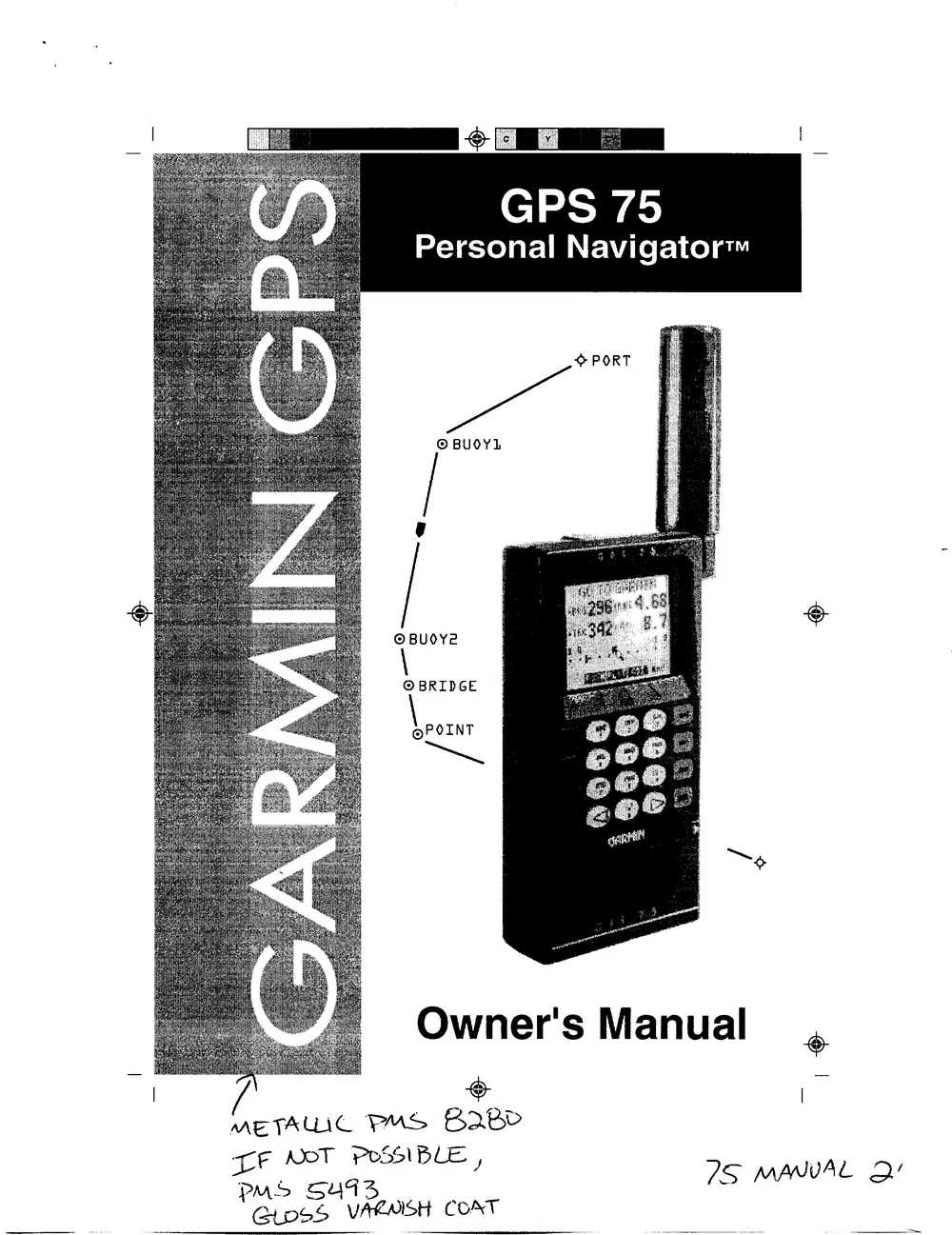

Persönlicher Navigator TM
BETRIEBSHANDBUCH
(Software Version 2.20 oder höher)

© 1992-1993 GARMIN, 9875 Widmer Road, Lenexa, KS 66215, USA
Gedruckt in Taiwan.
Alle Rechte vorbehalten. Kein Teil dieses Handbuchs darf ohne ausdrückliche schriftliche Genehmigung von GARMIN in irgendeiner Form oder auf irgendeinem elektronischen oder mechanischen Weg, einschließlich Fotokopieren und Aufzeichnen, für einen beliebigen Zweck reproduziert oder übertragen werden.
Die Informationen in diesem Dokument können ohne vorherige Ankündigung geändert werden. GARMIN behält sich das Recht vor, ihre Produkte zu ändern oder zu verbessern und Änderungen am Inhalt vorzunehmen, ohne verpflichtet zu sein, Personen oder Organisationen über solche Änderungen oder Verbesserungen zu informieren.
Oktober 1993 190-00046-00 Rev. D

GARMIN dankt Ihnen für die Auswahl unseres leistungsstarken, voll ausgestatteten Personal NavigatorsTM. Das GPS 75 steht für unser kontinuierliches Engagement, Ihnen ein tragbares Navigationsgerät zur Verfügung zu stellen, das vielseitig, äußerst genau und einfach zu bedienen ist. Wir sind zuversichtlich, dass Sie Ihre Einheit für viele Jahre genießen werden.
Die robusten Konstruktions- und Qualitätskomponenten des GPS 75 bieten die Zuverlässigkeit, die von den härtesten Betriebsumgebungen gefordert wird. Es kann in Marine- und Landfahrzeugen sowie von Jägern, Wanderern und Streitkräften verwendet werden. Das Gerät kann mit einem eigenen Akkupack portabel betrieben werden, oder es kann eine externe 5-40-Volt-Gleichstromquelle für fest montierte Anwendungen verwenden. Sie können sogar ein 115- oder 230-Volt-Akkuladegerät für die Planung von Reisen zu Hause verwenden.
Dieses Handbuch und die dazugehörige Kurzanleitung bieten vollständige Informationen zum sicheren Betrieb des GPS 75 in vollem Umfang. Es wurde eine Übungsreise geplant, um Ihre Navigationsfähigkeiten mit dem eingebauten Simulator zu üben. Versuchen Sie anschließend eine eigene Reise, um den Wert des GPS 75 als Ihren persönlichen NavigatorTM zu erkennen. Wenn Sie Fragen oder Kommentare haben, ist unser Produkt-Support-Abteilung begierig darauf, Ihnen zu dienen. GARMIN ist voll und ganz Ihrer Zufriedenheit als Kunde verpflichtet.
GARMIN International, Inc. 9875 Widmer Road Lenexa, KS 66215 1-800-800-1020 (913) 599-1515

Das GPS-System wird von der Regierung der Vereinigten Staaten betrieben, die allein für seine Genauigkeit und Wartung verantwortlich ist. Das System befindet sich in der Entwicklung und unterliegt Änderungen, die die Genauigkeit und Leistung aller GPS-Geräte beeinträchtigen könnten. Obwohl das GPS 75 eine präzise elektronische NAVigation AID (NAVAID) ist, kann jede NAVAID missbraucht oder falsch interpretiert werden und daher unsicher werden. Verwenden Sie das GPS 75 auf eigene Gefahr. Um das Risiko zu reduzieren, sollten Sie alle Aspekte dieses Owner's Manual sorgfältig durchsehen und verstehen sowie den Betrieb mit dem Simulatormodus vor der tatsächlichen Verwendung gründlich üben. Wenn Sie tatsächlich verwenden, vergleichen Sie die Angaben des GPS 75 sorgfältig mit allen verfügbaren Navigationsquellen einschließlich der Informationen anderer NAVAIDs, visueller Sichtungen, Diagramme usw. Aus Sicherheitsgründen sollten Sie vor der Fortsetzung der Navigation immer alle Unstimmigkeiten beheben.

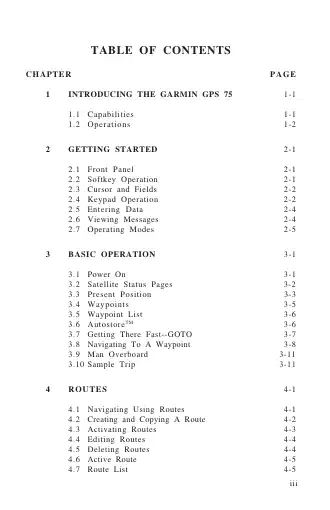

5.1 Nächste Wegpunkte 5-1 5.2 Näherungswegpunkte 5-1-5.3 Referenz-Wegpunkte 5-2 5.4 Wegepunkt Scannen 5-3
6.1 Betriebsmodus und Filter 6-1 6.2 Plot-Setup 6-2 6.3 Einheiten/Heading Setup 6-3 6.4 Alarme und CDI-Sets 6-4 6.5 Datum/Uhrzeit 6-5 6.6 Audio-und Display-Setting 6-6 6.7 Interface-Sequenzierung 6-6 6,8 Kartendatumsauswahl 6-7 6.9 Bakenempfänger-Stellwerk 6-8 6.10 Sonnenaufgang / Sunrise / Sunset Planung 6-9 6.11 Reise & Kraftstoffplanung 6-10 6.12 Nachrichten 6-11
B GLOSSAR UND NAVIGATION BEGRIFFE B-1
B.1 Definitionen B-1 B.2 Kurs zum Steuern (CTS) B-3
C.1 Spezifikationen C-1 C.2 Elektrokabel C-3 C.3 Universalmontageanlage C-5 C.4 Universalmontierbetrieb C-8 C.5 Batteriepackung Betrieb C-10 C.6 Wartung C-11 C.7 Produktsupport C-12
E ORTSZEIT BIS ZUR UTC-ZEIT VERSETZTE ZEIT E-1



2.1 FRONTBLENDE
Die Frontplatte besteht aus einer 20-Tasten-Tastatur mit einem 85 x 64 Pixel LCD Display. Sowohl das Display als auch die Tastatur können für den Nachtbetrieb beleuchtet werden.
Informationen, die auf dem LCD angezeigt werden, werden gemeinhin als "Seite" bezeichnet. Das GPS 75 funktioniert mit Softkey-Betrieb. Am unteren Rand des Bildschirms befindet sich eine Liste mit Seitenoptionen. Um eine andere Seite auszuwählen, drücken Sie die entsprechende Softkey unter der gewünschten Menüoption. Bitte beachten Sie, dass die Menüoptionen hervorgehoben werden müssen, um die Softkeys verwenden zu können. Unterm Strich, ganz rechts, befindet sich der Seiten-Annonciator, der die aktuelle Seite anzeigt, die Sie anzeigen.

Cyclisches Feld Bestätigungsfeld Balkenfeld
Der Bereich der Seite, die in umgekehrtem Video hervorgehoben wird, heißt Cursor. Der Cursor kann an Orte auf der Seite namens Felder die es Ihnen ermöglichen, Daten einzugeben oder Optionen zu ändern. Sie werden auf fünf Arten von Feldern stoßen.
· Numerische Felder Akzeptieren Sie nur Nummern.
· Alphanumerische Felder Zahlen und Buchstaben akzeptieren.
· Zyklische Felder eine Auswahl aus mehreren verfügbaren Optionen ermöglichen. Einem zyklischen Feld geht eine Aufforderung () voraus. Sie können die Auswahlmöglichkeiten durch Drücken von CLR durchlaufen.
· Bestätigungsfelder Sie können Ihre Zustimmung angeben. Beispielsweise werden Sie aufgefordert, zu bestätigen, dass Sie einen Wegpunkt löschen möchten. Bestätigungsfelder enden immer mit einem "?"-Zeichen. Drücken Sie ENT, um das Bestätigungsfeld zu genehmigen.
· Balkenfelder eine verstellbare Skala mit der Länge des Balkens, die die minimale bis maximale Einstellung darstellt. Verwenden Sie Ihre Pfeiltasten, um Anpassungen in Balkenfeldern vorzunehmen.
Der PWR/STAT-Schlüssel ist ein Dualfunktionsschlüssel, der steuert die Leistung der Einheit und den Systemstatus. Drücken Sie dies, wenn das Gerät ausgeschaltet ist, wird das Gerät einschalten. Um das Gerät auszuschalten, drücken und halten Sie PWR/STAT gedrückt, bis die Anzeige leer ist.
Wenn Sie kurzzeitig PWR/STAT drücken, während das Gerät eingeschaltet ist, gelangen Sie zu den Statusseiten (siehe Abschnitt 3.2). Wenn der Nachrichten-Annonciator blinkt und der Ton erklingt, können Sie PWR/STAT drücken, um die Nachricht anzuzeigen.

Durch Drücken von GOTO/MOB einmal können Sie die Funktion GOTO starten und einen sofortigen Kurs auf jeden Wegpunkt festlegen (siehe Abschnitt 3.7). Durch zweimaliges Drücken von GOTO/MOB können Sie die Man Overboard-Funktion initiieren und einen sofortigen Kurs auf die erfasste Position festlegen (siehe Abschnitt 3.9).
Durch Drücken des AUTOSTORE können Sie Ihre aktuelle Position sofort erfassen (siehe Abschnitt 3.6).
Durch Drücken des NAV werden die Navigationsseiten, mit denen Sie Navigationsdaten anzeigen können, und die Plot-Seite ausgewählt (siehe Abschnitt 3.8).
Durch Drücken von WPT werden die Wegpunktseiten ausgewählt, mit denen Sie Wegpunkte erstellen, bearbeiten, löschen und umbenennen können. Darüber hinaus können Sie die nächstgelegenen Wegpunkte oder Näherungswegpunkte anzeigen (siehe Abschnitte 3.4, 3.5 und Kapitel 5).
Durch Drücken von RTE werden die Routenseiten ausgewählt, mit denen Sie Routen bearbeiten, überprüfen, aktivieren und löschen können (siehe Kapitel 4).
Durch Drücken einer der Pfeiltasten können Sie den Cursor bewegen, durch Informationslisten scrollen und Buchstaben des Alphabets eingeben.
Die alphanumerischen Schlüssel ermöglichen es Ihnen, Buchstaben und Zahlen einzugeben. Verwenden Sie die Pfeiltasten, um den gewünschten Buchstaben oder eine gewünschte Zahl auszuwählen.
Durch Drücken dieser Taste, während sich der Cursor nicht in einem numerischen oder alphanumerischen Feld befindet, können Sie die Hintergrundbeleuchtung ändern. Es gibt zwei Backlighting-Levels.
Durch Drücken von CLR werden Informationen im Cursorfeld gelöscht. Wenn der Cursor über einem zyklischen Feld ist, wird das Drücken von CLR durch mehrere verfügbare Optionen umgeschaltet.
Drücken von HNO bestätigt einen Eintrag oder eine Auswahl.

Um Daten einzugeben, müssen Sie den Cursor zuerst unter das gewünschte Feld bewegen, indem Sie die rechte oder linke Pfeiltaste drücken.
Um eine Zahl einzugeben...
· Drücken Sie die Taste, die mit der gewünschten Nummer gekennzeichnet ist. Die Zahlen werden von der rechten Seite des Feldes ausgefüllt und nach links verschoben, wenn jede neue Zahl eingegeben wird. Wenn Sie beispielsweise in einem Feld mit drei Leerzeichen „51 eingeben möchten, müssen Sie die Tasten 5 und 1 in dieser Reihenfolge drücken.
· Drücken Sie CLR, wenn Sie eine falsche Nummer eingeben.
· Drücken Sie ENT, wenn alle signifikanten Ziffern des Feldes mit Zahlen gefüllt sind.
Um einen Brief einzugeben...
· Drücken Sie die Taste, die mit dem gewünschten Buchstaben gekennzeichnet ist.
· Drücken Sie die rechte oder linke Pfeiltaste, bis der gewünschte Buchstabe angezeigt wird.
· Drücken Sie CLR, wenn Sie einen falschen Brief eingeben.
· Drücken Sie ENT, wenn alle Zeichen eingegeben sind.
Das GPS 75 verfügt über einen Tastatur-Feedbackton, der jedes Mal ertönt, wenn Sie eine Taste drücken. Wenn Sie Daten eingeben, die für das Feld nicht geeignet sind, wird der Feedback-Ton schnell dreimal klingen und einen Fehler anzeigen. Der Tastton für die Tastatur kann abgeschaltet werden, wenn Sie möchten (siehe Abschnitt 6.6).
Von Zeit zu Zeit verwendet das GPS 75 eine Nachricht, um Ihnen mitzuteilen, welche Bedingungen Aufmerksamkeit erfordern. Wenn das GPS 75 eine neue Nachricht hat, wird der MSG-Annonciator blinken. Wenn dies geschieht, drücken Sie PWR/STAT, um die neue Nachricht(en) anzuzeigen. Drücken Sie erneut PWR/STAT, um die Seite zu sehen, die Sie vor dem Lesen Ihrer Nachricht angezeigt haben.
Während der MSG-Annonciator blinkt, erzeugt das GPS 75 auch einen Ton, um Sie über die Nachricht zu informieren (wenn Ihr Gerät mit einem externen Alarm verbunden ist, wird es ebenfalls aktiviert). Nachrichten, die sofortige Aufmerksamkeit erfordern, wie z. B. ein Ankunftsalarm, erzeugen einen schnellen Tonfall, der nicht aufhört, bis Sie die Nachricht anzeigen. Alle anderen Nachrichten erzeugen einen langsamen Ton, der nach 15 Sekunden aufhört. Der Nachrichtenton kann ausgeschaltet werden, wenn Sie

wünschen (siehe Abschnitt 6.6).
Wichtige Nachrichten bleiben auf der Message Page, nachdem sie angesehen wurden. Wenn dies geschieht, wird der MSG-Annunciator in Sicht sein, aber nicht blinken (wenn keine Nachrichten vorhanden sind, ist der MS G-Annehmer nicht sichtbar). Um diese Nachrichten zu überprüfen, drücken Sie PWR/STAT, um die Statusmenüoptionen anzuzeigen. Drücken Sie dann die Taste unter der Option "AUX" -Seite. Mit den Pfeiltasten scrollen Sie zu "Messages" und drücken Sie ENT.
Siehe Anhang A für eine vollständige Liste der GPS 75 Nachrichten.
Es stehen drei Modi zur Verfügung, mit denen Sie Ihr GPS 75 so betreiben können, wie es Ihren Bedürfnissen am besten entspricht (siehe Abschnitt 6.1).
Normal mode ist am besten für hochdynamische Anwendungen geeignet. Das GPS 75 wird in der Regel bis zu 5 Stunden mit einem einzigen Paket von Alkali-Batterien oder 6 Stunden mit dem wiederaufladbaren Batteriepack betrieben.
Batteriesparer Der Modus ist für die meisten Anwendungen geeignet und verlängert die Akkulaufzeit auf 7 Stunden bei einem einzigen Paket alkalischer Batterien oder 9 Stunden mit dem wiederaufladbaren Akkupack.
Simulator Mit dem Modus können Sie den Betrieb des GPS 75 zu Hause oder in Ihrem Büro simulieren. Der Simulator-Modus kann verwendet werden, während Sie lernen, Ihr GPS 75 zu verwenden und ist ideal für die Planung von Routen und Eingabe Wegpunkte. Beachten Sie, dass das GPS 75 Satelliten im Simulatormodus nicht verfolgt. SIE SOLLTEN NIEMALS VERSUCHEN, DEN SIMULATORMODUS FÜR DIE EIGENTLICHE NAVIGATION ZU VERWENDEN.
Wenn Sie Ihr GPS 75 zum ersten Mal verwenden, sollten Sie sich Kapitel 3 mit den grundlegenden Funktionen des GPS 75 und Kapitel 6 über benutzerdefinierte Einstellungen ansehen. Danach möchten Sie vielleicht den Rest dieses Handbuchs durchlesen und den eingebauten Simulator weiter nutzen, um mit den erweiterten Funktionen zu üben.

3.1 STROM AM
Nachdem Sie Ihr GPS 75 eingeschaltet haben, führt es eine Reihe von Selbsttests durch und zeigt folgende Hinweise an:
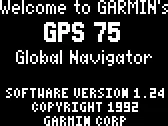
Nach Abschluss der Tests wird die Satellitenbarogrammseite (siehe Abschnitt 3.2) angezeigt und das GPS 75 beginnt mit dem Erwerb von Satelliten.
Nachdem eine Position gefunden wurde (und wenn keine Tasten gedrückt wurden), wird die Positionsseite angezeigt (siehe Abschnitt 3.3) und das Gerät ist für den normalen Betrieb bereit.
Wenn vier oder mehr Satelliten mit guter Geometrie verfügbar sind, wird das GPS 75 automatisch im 3D-Modus betrieben, in dem Breitengrad, Länge und Höhe berechnet werden. Wenn nur drei Satelliten verfügbar sind, wird das Gerät im 2D-Modus arbeiten, in dem nur Breitengrad und Länge berechnet werden. Wenn Sie im 2D-Modus arbeiten, verwendet das Gerät die letzte berechnete Höhe oder Ihre zuletzt eingegebene Höhe. (Abschnitt 3.3 beschreibt, wie Sie in die Höhe gelangen können.)
Ihr GPS 75 aktualisiert automatisch Satellitenorbitaldaten, während es funktioniert. Wenn Sie Ihr Gerät für einen Zeitraum von sechs Monaten oder länger nicht betrieben haben, dauert es etwa 15 Minuten, um den Himmel zu durchsuchen und neue Orbitaldaten zu sammeln. Sie werden informiert, wenn Ihre Einheit den Himmel durchsucht mit der Nachricht "Searching the Sky". Sobald Satellitenorbitaldaten gesammelt wurden, werden sie im Speicher gespeichert. Der Speicher wird von einer internen Batterie gepflegt, daher gehen die Daten nicht verloren, wenn Sie Ihr GPS 75 ausschalten.

Es stehen vier Statusseiten zur Verfügung, indem Sie PWR/STAT drücken. Drei Seiten zeigen den Status der Satellitenverfolgung an, und die vierte ist ein Menü mit Hilfsfunktionen (Nachrichten, Setups und Dienstprogramme). Die Softkeys am unteren Rand jeder Seite ermöglichen die Auswahl von Seiten: BAR (Balkengraph), STAT (Status), SKY (Skyview) und AUX (Hilfsmenü). Sie können diese Seiten auch durchgehen, indem Sie wiederholt PWR/STAT drücken.
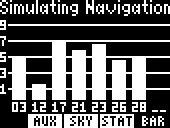
Der Satellitenbalkengraph zeigt die Signalqualität jedes sichtbaren Satelliten grafisch an. Der Empfängerstatus wird auch oben auf dem Bildschirm angezeigt. In diesem Beispiel simuliert das Gerät die Navigation. Die Satellitenzahlen (1-32) sind entlang der Unterseite des Graphen dargestellt; Signalqualität (1, am schwächsten bis 9, am stärksten) wird an der Seite dargestellt. Wenn ein Satellit sichtbar ist, aber nicht verfolgt wird, ist die Signalqualität leer. Wenn für einen Satelliten Differenzkorrekturen verfügbar sind, erscheint ein "D" am unteren Rand der signierten Stärkeleiste für diesen Satelliten. (Siehe Abschnitt 6.7 für DGPS-Einrichtungsanweisungen.)
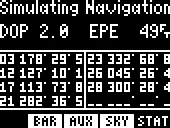
* Um die Satellitenstatusseite anzuzeigen, drücken Sie Softkey unter dem STAT-Banner.
Die Satellitenstatusseite zeigt die ID, Azimuth, Höhe und Signalqualität jedes sichtbaren Satelliten in einem Tabellenformat. Der Empfängerstatus wird wiederum oben auf dem Bildschirm angezeigt, ebenso wie die Verdünnung der Präzision (DOP) und geschätzte Positionsfehler (EPE). (Weitere Informationen zu unbekannten Begriffen finden Sie in Anhang B.)
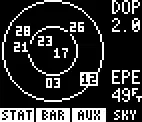
* Drücken Sie SKY Softkey, um Satelliten-Skyview anzuzeigen.
Satellitenbargrafik · Satellitenstatusseite

Die Satelliten-Skyviewseite zeigt den Azimut und die Höhe jedes sichtbaren Satelliten in einem grafischen Skyview-Format. Zusätzlich werden DOP und EPE angezeigt. Der Azimut und die Höhe sind nützlich, um festzustellen, ob ein Satellitensignal durch Gebäude, Berge oder andere Hindernisse blockiert wird. Wenn ein Satellit derzeit nicht verfolgt wird, wird er in umgekehrtem Video auf dem Bildschirm angezeigt.
* Drücken Sie AUX Softkey, um die Zusatzmenüseite anzuzeigen.
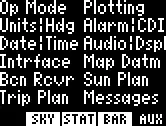
Die Auxiliary Menu Page ermöglicht die Auswahl verschiedener Setup- und Dienstprogrammfunktionen, indem der Cursor mit den Pfeiltasten zu einem Element bewegt wird und HNO gedrückt wird. Jede Einrichtungs- und Dienstprogrammseite wird in Kapitel 6 ausführlich beschrieben.
Wie bereits erwähnt, wird die Positionsseite automatisch angezeigt, sobald eine Position erreicht wurde. Auf dieser Seite werden die Spur, die Geschwindigkeit des Bodens, der Breiten- und Längengrad im Verhältnis zum ausgewählten Kartendatum (siehe Abschnitt 6.8) sowie eine Auswahl von Höhen oberhalb des mittleren Meeresspiegels (MSL) oder Zeit (zyklisches Feld) angezeigt. (Hinweis: Zeitinformationen werden nicht angezeigt, wenn das GPS 75 Satelliten aufnimmt.)
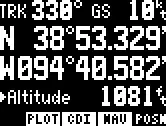
Satellitenhimmel · Zusatzmenü · Positionsseite

Wenn das GPS 75 2D-Navigation durchführt, wird die letzte bekannte Höhe in der Breiten/Längsberechnung verwendet. Wenn die Höhe innerhalb weniger hundert Fuß nicht genau ist, sollten Sie manuell Ihre Höhe eingeben.
Um die Höhe (2D nur) zu betreten.
· Verwenden Sie eine Pfeiltaste, um den Cursor unter die Höhe zu bewegen.
· Betreten Sie die Höhe. Wenn Ihre Antenne an einem hohen Mast montiert ist, stellen Sie sicher, dass Sie die Masthöhe hinzufügen. (Denken Sie daran, die Dateneingabe durch Drücken von ENT abzuschließen.)
Während der ersten Satellitenaufnahme ist die angezeigte Position die letzte berechnete Position, die im GPS 75 gespeichert wird. Wenn sich Ihre Position bei ausgeschaltetem Strom mehrere hundert Meilen oder mehr bewegt hat, wechselt das Gerät möglicherweise in den Autolocate-Modus. Dieser Vorgang kann bis zu zehn Minuten dauern. Alternativ können Sie eine genauere Ausgangsposition eingeben, um den Akquisitionsprozess zu beschleunigen. (Sie können die Position auch jederzeit ändern, während Sie sich im Simulatormodus befinden.)
Um in den Breiten-/Längsgrad einzutreten...
· Verwenden Sie eine Pfeiltaste, um den Cursor auf die hemisphärische Bezeichnung der Breitengrad (ganz links) zu legen.
· Überprüfen Sie die hemisphärische Bezeichnung ("N" oder "S") des Breitengrads. Wenn es richtig ist, gehen Sie zum nächsten Schritt. Wenn es falsch ist, drücken Sie CLR bis die korrekte hemisphärische Bezeichnung angezeigt wird.
· Legen Sie den Cursor auf das Breitenfeld und geben Sie die Breite ein. Je nach gewähltem Positionsformat (siehe Abschnitt 6.3) geben Sie den Breitengrad in einem Feld ein (nur Grad), zwei Felder (Grad/Minute) oder drei Felder (Grade/Minuten/Sekunden bzw. UTM). Sie müssen für jedes Feld HNO drücken, um die Dateneingabe zu bestätigen.
· Überprüfen Sie die hemisphärische Bezeichnung („E“ oder „W“) des Längengrads in der gleichen Weise wie oben für Breite.
· Geben Sie den Längengrad ein (denken Sie daran, die Dateneingabe durch Drücken von ENT abzuschließen).

Mit dem GPS 75 können Sie 250 alphanumerische Wegpunkte erstellen, speichern und verwenden. Ein Wegpunkt besteht aus einem Namen (bis zu sechs Buchstaben und/oder Zahlen), seinem Breiten- / Längengrad, der letzten Zeit / dem Datum der Änderung und einem einzeiligen Kommentar. Es gibt vier Wegpunktseiten. Die Softkeys am Ende jeder Seite erlauben die Auswahl der einzelnen Seiten: WPT (Wegpunktdefinition), NRST (nächste Wegpunkte), PROX (Nähewegpunkte) und LIST (Wegepunktliste). Um die Wegpunktseiten zu starten, drücken Sie WPT. Die nächstgelegenen und nahe gelegenen Wegpunktseiten werden in Kapitel 5 behandelt.
Wenn Sie sich noch nicht auf dieser Seite befinden, drücken Sie den WPT-Softkey. Es ermöglicht Ihnen, Wegpunkte zu überprüfen, erstellen und ändern. Das zyklische Feld ermöglicht es Ihnen, eines der folgenden anzuzeigen: 1 das Datum und die Uhrzeit des zuletzt geänderten Wegpunktstandorts, 2 einen einzeiligen Kommentar des Wegpunktes (bis zu 20 Zeichen) oder 3 Bereich und von einem Referenzwegpunkt aus.
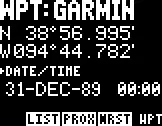
Erstellen, Ändern oder Überprüfen eines Wegpunkts
Bewegen Sie den Cursor zum Feld Wegpunktname und geben Sie dann den gewünschten Wegpunktnamen ein.
Um die Position zu erstellen oder zu ändern, geben Sie den Wegpunkt Breiten- und Längengrad ein, wie in Abschnitt 3.3 auf der vorherigen Seite beschrieben. (HINWEIS: Wenn ein Wegpunkt für die Navigation verwendet wird, kann seine Position nicht geändert werden.) Ein Versuch, die Position eines solchen Wegpunkts zu ändern, führt zur Meldung "Can't Chg Activ WPT."
Wegpunktdefinition

Die Waypoint List Page ermöglicht das Anzeigen der gespeicherten Wegpunkte in dem Gerät. Die Liste kann mit den Pfeiltasten gescrollt werden, um alle Wegpunkte anzuzeigen. Von dieser Seite aus können Wegpunkte zum Löschen, Umbenennen oder zur Aktivierung eines direkten GOTO ausgewählt werden. (Siehe Abschnitt 3.7.)
Um einen Wegpunkt zu löschen...
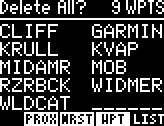
· Platzieren Sie den Cursor mit der Pfeiltaste auf dem gewünschten Wegpunkt.
· CLR und HNO drücken.
· Die Bestätigungsseite wird angezeigt. Drücken Sie ENT, um zu bestätigen oder CLR abzubrechen.
Um einen Wegpunkt umzubenennen...
· Platzieren Sie den Cursor mit der Pfeiltaste auf dem gewünschten Wegpunkt.
· Geben Sie einen neuen Namen für den Wegpunkt ein und drücken Sie ENT.
· Die Bestätigungsseite wird angezeigt. Drücken Sie ENT, um die Namensänderung zu bestätigen oder CLR abzubrechen.
Um alle Wegpunkte zu löschen...
· Legen Sie den Cursor mit der Pfeiltaste über das Feld "Alle löschen?" und drücken Sie ENT.
· Die Bestätigungsseite wird angezeigt. Drücken Sie ENT, um die Löschung aller Wegpunkte oder CLR zu bestätigen.
Mit der TM-Funktion können Sie Ihre Position auf Knopfdruck für zukünftige Referenzen erfassen. Diese Funktion speichert Ihre aktuelle Position in einem Wegpunkt. Darüber hinaus können Sie Ihren Navigationspfad aufzeichnen, indem Sie die erfassten Wegpunkte in eine Route einfügen (siehe Abschnitt 4.6).
Der AutoStore

Die AutoStoreTM-Seite zeigt den Wegpunktnamen, die erfasste Position und optionalen Speicherweg an. Ein AutoStore
Der Name des TM-Wegpunkts wird als dreistellige Zahl vorab zugewiesen. Sie können dies in jeden Namen ändern, den Sie wünschen. AutostoreTM-Wegpunkte können für jeden Wegpunktbetrieb verwendet werden und sind Teil der 250 verfügbaren Wegpunkte.

Um die gegenwärtige Position zu erobern...
· Drücken Sie AUTOSTO. Der vorab zugewiesene Wegpunktname befindet sich in Zeile 1. HINWEIS: Der AutoStoreTM-Standort wird erfasst, sobald Sie AUTOSTO drücken. Dies ermöglicht Ihnen die ganze Zeit, um den Wegpunktnamen zu ändern und / oder bestätigen Sie den Autostore.
· Wenn Sie dem Wegpunkt einen anderen Namen geben möchten, bewegen Sie den Cursor in das Feld Wegpunktname und geben Sie den Namen Ihrer Wahl ein. Wenn Sie einen bereits verwendeten Wegpunktnamen eingeben, erhalten Sie die Meldung „WPT Exists [name]. Geben Sie in diesem Fall einen anderen Namen ein. Drücken Sie HNO.
· Drücken Sie ENT auf einem leeren Feld für die Routenspeichernummer, um den Wegpunkt zu speichern. Wenn das Feld Route Storage Number nicht leer ist, wird der Wegpunkt zu der gezeigten Route hinzugefügt. (In Kapitel 4 werden wir den Aufbau einer Route mit AutoStore besprechen.)
Die GOTO-Funktion ermöglicht es Ihnen, schnell einen Kurs von Ihrer Position zu jedem Wegpunkt festzulegen.


Um die GOTO-Funktion zu aktivieren...
• Drücken Sie GOTO. Die obige Seite wird mit dem Cursor im GOTO-Wegpunktfeld angezeigt. Wenn das GPS 75 gerade zu einem Wegpunkt navigiert, wird dieser Wegpunkt als standardmäßiger GOTO-Wegpunkt angeboten. Wenn das Feld Wegpunkt leer ist oder der gezeigte Wegpunkt nicht das gewünschte Zielort ist, geben Sie den neuen Namen direkt über dem alten Namen ein. HINWEIS: Wenn ein nicht vorhandener Wegpunktname eingegeben wird, erscheint die Waypoint-Definitionsseite als Möglichkeit zum Erstellen des Wegpunktes (siehe Abschnitt 3.4).
· Bestätigen Sie den standardmäßigen GOTO-Wegpunkt, indem Sie die HNO-Taste drücken. Die NAV-Seite wird angezeigt. (Der D-Bar auf dem CDI wird an dieser Stelle neu zentriert, siehe Abschnitt 3.8 unten.)
Alternativ kann die GOTO-Funktion von vielen Seiten aus schnell aktiviert werden (z.B. die nächste Wegpunktseite oder die Wegpunktliste, indem Sie den Cursor über dem gewünschten Wegpunktnamen platzieren und auf die GOTO-Taste drücken. Die GOTO-Seite wird mit dem Cursor auf dem Namen des Goto Wegpunkts angezeigt. Die GOTO-Funktion wird aktiviert, wenn die HNO-Taste gedrückt wird.
Um die GOTO-Funktion abzubrechen...
• Drücken Sie GOTO.
· CLR drücken. Der GOTO-Wegpunktname wird leer.
· Drücken Sie die HNO. Das GPS 75 beginnt mit der Navigation über die aktive Route, wenn es programmiert wurde (siehe Kapitel 4). Andernfalls wird das GPS 75 aufhören, Wegpunktnavigationsdaten zu berechnen.
Es gibt vier Navigationsseiten, die über den NAV-Schlüssel verfügbar sind. Sie können mit Softkeys am Ende jeder Seite durch Folgendes radeln: NAV (Navigationszusammenfassung), CDI (Grafikkursabweichungsindikator), PLOT (grafischer Plotter) und POSN (Präsent Position Page).
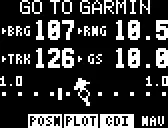
Kursabweichungsindikator (CDI)

Die Navigationsübersicht zeigt Richtung, Entfernung und Geschwindigkeit an, um Sie entlang einer Route oder eines GOTO-Ziels zu führen. Der aktive Bein (Route) Wegpunkt oder GOTO-Wegpunkt wird oben auf dem Bildschirm angezeigt. Der CDI befindet sich am Ende der Seite. Die aktuelle CDI-Skala wird an jedem Ende der Skala angezeigt. Dieser wird durch den Querspurabstand ersetzt, wenn der D-Bar von der Skala abweicht. Ein relativer Lagerpunkt in der Mitte des CDI zeigt die Lage zum Wegpunkt bezüglich der aktuellen Spur (TRK) an.
* Drücken Sie den Softkey unter CDI.
Feld #2 (oben rechts) bietet eine Auswahl von: a Entfernung zum Zielwegpunkt RNG, b Querspurfehler XTK, c entlang der Spurentfernung ATD oder d Abstand gut gemacht zurück zu Startpunkt DMG.
Feld #3 (unten links) bietet eine Auswahl von: (a) Bodenbahn (TRK), (b) Kurs gut gemacht (CMG) oder (c) Bodengeschwindigkeit (GS).
Feld #4 (unten rechts) bietet eine Auswahl zwischen: a Bodengeschwindigkeit GS, b geschätzte Fahrtzeit ETE, c voraussichtliche Ankunftszeit ETA oder d Geschwindigkeit gut gemacht VMG. (Eine Beschreibung der Navigationsbegriffe ist in Anlage B enthalten.)
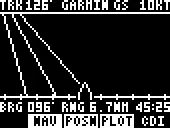
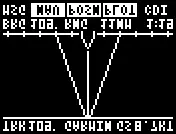
Die CDI-Seite zeigt ein grafisches „Highway Display. Der aktive Wegpunkt wird oben auf dem Bildschirm angezeigt. Navigationswerte für Track (TRK), Ground Speed (GS), Bearing (BRG), Range (RNG) und Estimated Time Enroute (unten rechts) werden angezeigt. Die Mittellinie der Autobahn stellt die gewünschte
* Drücken Sie den Softkey unter PLOT.
Navigationszusammenfassung · Kursabweichungsindikator

Gleis. Die äußeren Linien geben eine perspektivische Ansicht der Entfernung zu einem Wegpunkt. Wenn der Wegpunkt in Reichweite kommt, wird er angezeigt und die äußeren Linien werden parallel.
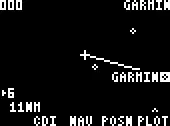
Die Plot-Seite zeigt eine grafische Draufsicht auf Ihren Kurs. Der Ziel-Wegpunkt wird oben rechts auf dem Bildschirm angezeigt. Ihre aktuelle Position wird als Plus ("+")-Zeichen in der Mitte der Seite angezeigt. Die Streckenhistorie und/oder die aktive Strecke sind als durchgezogene Linie dargestellt. (Die Darstellung der Bodenspur und der aktiven Route ist vom Benutzer wählbar, siehe Abschnitt 6.2.) Nahe gelegene Wegpunkte werden als Diamanten angezeigt. Sie können den Wegpunktnamen anzeigen, indem Sie mit den Pfeiltasten zum Punkt scrollen. Ein GOTO kann durch Drücken von GOTO ausgeführt werden, während sich der Cursor auf dem Wegpunkt befindet.
· Drücken Sie den POSN Softkey.
Der Maßstababstand für den Bildschirm (Abstand durch die Höhe des Bildschirms dargestellt) befindet sich in der unteren linken Ecke des Bildschirmes. Die Skalennummer (direkt über dem Skalenabstand) kann durch Bewegen des Cursors zur Skalenzahl und Drücken von CLR oder durch Eingabe einer neuen Zahl (0-9) geändert werden. Schließlich kann die Plot-Seite als "Norden nach oben", "Boden verfolgen" oder "Gewünschtes Nachverfolgen" ausgerichtet werden (siehe Abschnitt 6.2).

Die Positionsseite wird in Abschnitt 3.3 beschrieben. Bitte beachten Sie diesen Abschnitt für weitere Informationen.
Plotseite · Positionsseite

Die Man Overboard-Funktion ermöglicht es Ihnen, einen sofortigen Kurs auf eine erfasste Position einzustellen und so schnell auf Notsituationen zu reagieren.

Um die Man Overboard Funktion zu aktivieren...
• Drücken Sie MOB zweimal. Die obige Seite wird angezeigt und die aktuelle Position in einem Wegpunkt mit dem Namen "MOB" erfasst.
· Drücken Sie ENT, um zum Man Overboard Waypoint zu navigieren. Eine Navigationsseite wird angezeigt; Wählen Sie die gewünschte Seite mit den Softkeys aus.
Nachdem Sie nun ein grundlegendes Verständnis des GPS 75 gewonnen haben, sind Sie bereit für eine Probefahrt.
Ihr GPS 75 ist werkseitig mit einer Position von N39°, W095° initialisiert. Ein Wegpunkt namens GARMIN, der sich in GARMins Lenexa-Anlage in Kansas befindet, wird ebenfalls bereitgestellt.
Nur zum Spaß, lass uns zu GARMIN gehen! Schalten Sie Ihr GPS 75 ein. Die Power auf Benachrichtigungen wird angezeigt, gefolgt von dem Satelliten-Balkendiagramm. Das GPS 75 ist bereit, Ihre Befehle zu akzeptieren.

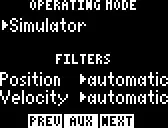
Wählen Sie den Simulator-Modus...
· Drücken Sie PWR/STAT, um eine Statusseite auszuwählen.
· Wenn die Hilfsseite nicht angezeigt wird, drücken Sie den Softkey unter dem AUX-Banner, um sie auszuwählen.
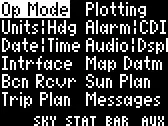
· Verwenden Sie die rechte Pfeiltaste, um "Op Mode" hervorzuheben, drücken Sie ENT.
· Wenn das Feld Betriebsmodus nicht bereits "Simulator" anzeigt, bewegen Sie den Cursor mit den Pfeiltasten in dieses Feld und drücken CLR bis zum Ende des Vorgangs, gefolgt von HNO. Das Gerät ist nun bereit, die Simulation zu starten.
Überprüfen Sie die aktuelle Position ...
* Plus POSN Softkey bei Bedarf
· Drücken Sie NAV, um eine Navigationsseite anzuzeigen.
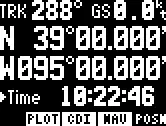
· Wenn die Present Position Page nicht angezeigt wird, drücken Sie den POSN-Softkey, um sie auszuwählen. Beachten Sie die aktuelle Position. Wir werden die Position auf N39° W95° ändern. (Wenn das Gerät so eingestellt ist, dass UTM-Koordinaten angezeigt werden, siehe Abschnitt 6.3, um die Koordinaten in Breitengrad und Länge zu ändern.)

· Bewegen Sie den Cursor mit Pfeiltasten zum halbkugelförmigen Bezeichner der Breite. Drücken Sie CLR, wenn Sie diesen Bezeichner von "S" auf "N" ändern müssen. Drücken Sie HNO.
· Mit dem Cursor auf den Breitengraden drücken Sie "3" und "9", dann HNO. (Möglicherweise müssen Sie für Minuten und/oder Sekunden „0 eingeben, um diese Felder zu löschen, wenn sie angezeigt werden.)
· Bewegen Sie den Cursor auf die Längenhalbkugel-Bezeichner. Folgen Sie der gleichen Sequenz wie oben, um den Längengradeintrag abzuschließen.
Überprüfen Sie den GARMIN-Wegpunkt ...
Um zu überprüfen, ob sich der Wegpunkt „GARMIN im Speicher befindet, drücken Sie WPT, um eine Wegpunktseite auszuwählen.
* Plus LIST Softkey, wenn nötig

· Wenn die Waypoint-Listenseite nicht angezeigt wird, drücken Sie den LIST Softkey um sie auszuwählen. Stellen Sie sicher, dass der Wegpunkt "GARMIN" auf der Liste steht. Wenn ja, können Sie die nächsten drei Schritte überspringen. HINWEIS: Wenn die Wegpunktlistenseite voll ist, verwenden Sie die Pfeiltasten, um durch den Rest der Liste zu scrollen, bis Sie den "GARMIN" -Wegpunkt gefunden haben.
· Wenn der Wegpunkt „GARMIN nicht aufgeführt ist, müssen Sie ihn dem Speicher des GPS 75 hinzufügen, bevor Sie die GOTO-Funktion aktivieren können. Drücken Sie den WPT Softkey.
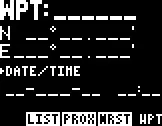
Bewegen Sie den Cursor über das Wegpunktnamenfeld mit den Pfeiltasten. Geben Sie ‚G‘, ‚A‘, „R“, „M“ und „I“ ein. Drücken Sie HNO. Denken Sie daran, die Pfeiltasten zu verwenden, um den Buchstaben auszuwählen

Möchten (z. B. den Buchstaben "G" erhalten, drücken Sie die Taste "3" und dann den linken Pfeil).
· Geben Sie die Koordinaten für den Wegpunkt „GARMIN mit der gleichen Methode ein, wie sie zum Einstellen der aktuellen Position beschrieben wurde (siehe Abschnitt 3.3). Beachten Sie jedoch, dass abhängig von den Einheiteneinstellungen die Lat/Lon-Koordinaten in einem (nur Grad), zwei (Grad / Minuten) oder drei (Gramm / Minute / Sekunde) Felder eingegeben werden. Diese Setups werden später in Kapitel 6 behandelt. Siehe die nachstehende Tabelle, in der die richtigen Ortsnummern angegeben werden:
Nur Grad N38,94992° W94.74638°
Degrees/Minutes N38° 56.995’ W94° 44.782’
Degrees/Min./Sec N38° 56’ 59,7′′ W94° 44’ 46,9”
· Mit den eingegebenen Koordinaten sind Sie bereit, mit der GOTO-Funktion fortzufahren.
GOTO GARMIN...
• Drücken Sie GOTO/MOB. Die GOTO-Seite wird mit dem Cursor unter dem Namen des Goto Wegpunkts angezeigt.
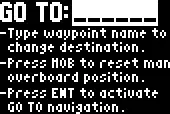
· Geben Sie den Wegpunktnamen „GARMIN mit alphanumerischen Tasten und Pfeiltasten ein. Drücken Sie HNO.
· Eine Navigationsseite wird dann angezeigt.
alphanumerische und Pfeiltasten.
· Wenn die Navigationszusammenfassungsseite nicht angezeigt wird, wählen Sie sie mit dem NAV-Softkey aus.
* Plus NAV Softkey bei Bedarf
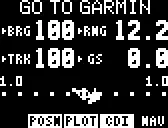
Latitude Longitude einrichten · Geben Sie "GARMIN" mit

Ein schnelleres GOTO...
An dieser Stelle machen wir einen sehr kurzen Umweg. Sie können sich aus Abschnitt 3.7 erinnern, dass es eine Alternative zum Eingeben all dieser Buchstaben gibt. Lasst es uns versuchen.
· Zuerst müssen wir das bestehende GOTO durch Drücken von GOTO/MOB, CLR und HNO abbrechen. Dieser ruft die GOTO-Seite auf, löscht das Ziel und bestätigt dann, dass kein GOTO Ziel gewünscht ist.
· Wählen Sie die Wegpunktlistenseite aus, indem Sie WPT und dann bei Bedarf den LIST-Softkey drücken.
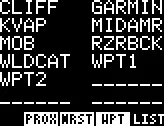
Mit der rechten Pfeiltaste bewegen Sie den Cursor zum GARMIN-Wegpunkt.
• Drücken Sie GOTO/MOB. Der Wegpunkt „GARMIN wird automatisch auf die GOTO-Seite übertragen. (Sie können Wegpunkte von mehreren anderen Seiten, einschließlich der nächstgelegenen Wegpunktseite und der Plot-Seite, auf die GOTO-Seite "importieren", indem Sie einfach den gewünschten Wegpunkt hervorheben.)
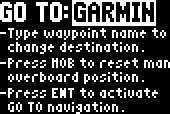
· Drücken Sie die HNO. Eine Navigationsseite ist

Dann wird angezeigt.
· Wählen Sie die NAV-Zusammenfassungsseite mit dem NAV Softkey. Nun zurück zu unserer Reise.
Setzen Sie die Simulationsgeschwindigkeit...
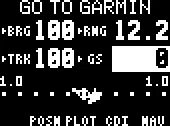
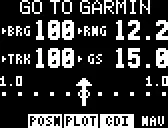
· Mit den Pfeiltasten bewegen Sie den Cursor in das Bodengeschwindigkeitsfeld. (Wenn dieses Feld derzeit nicht "GS" anzeigt, markieren Sie für die Bodengeschwindigkeit das Feld mit der linken Pfeiltaste und drücken Sie CLR bis es funktioniert.)
1 MNO
5 ENT
· Geben Sie eine Geschwindigkeit von 15 Knoten ein, indem Sie "1", "5" und HNO drücken. (Das GPS 75 nimmt Geschwindigkeiten von bis zu 90 Knoten auf.) Die Simulationsgeschwindigkeit ist nun eingestellt und das GPS 75 simuliert eine Fahrt von den Koordinaten N39° W95° zum Wegpunkt „GARMIN (unsere Lenexa, KS-Einrichtung).
Untersuchen Sie die Navigationsinformationen...
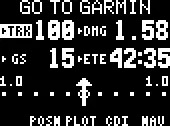
An dieser Stelle können Sie die Fähigkeiten des GPS 75 erkunden. Während Sie sich auf der Navigationszusammenfassungsseite befinden, möchten Sie möglicherweise andere Informationen untersuchen, die derzeit nicht angezeigt werden (siehe Abschnitt 3.8).
· Wenn das Gerät navigiert, werden Sie feststellen, dass die Reichweite (RNG) zu GARMIN abnimmt. Wenn Sie die Entfernung zurück zu dem Ort sehen möchten, an dem Sie angefangen haben, markieren Sie dieses Feld (oben rechts) mit den Pfeiltasten und drücken Sie CLR bis zur Anzeige der Distanz gut gemacht (DMG).
· Markieren Sie das Feld Bodengeschwindigkeit (GS) (unten rechts) und drücken

CLR bis zur Anzeige der geschätzten Zeitroute (ETE).
· Markieren Sie das Feld Ground Track (TRK) (unten links) und drücken Sie CLR, bis die Bodengeschwindigkeit (GS) angezeigt wird.
· Markieren Sie das Lagerfeld (BRG) (oben links) und drücken Sie CLR, bis die Bodenspur (TRK) angezeigt wird.
Sie haben jetzt eine ganz andere Navigationszusammenfassung Seite, die so aussehen sollte:
Schauen wir uns eine andere Navigationsseite an ...
Bewegen Sie den Cursor zu den Seitenoptionen mit den Pfeiltasten.
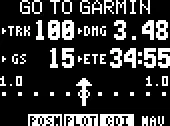
· Wählen Sie die Grafik-CDI-Seite mit dem CDI Softkey (in diesem Fall der „3 Taste).
· Die Graphic CDI Page zeigt das Display „Highway an. Beachten Sie die Bodenspur (TRK), den Zielwegpunkt und die Geschwindigkeit des Bodens (GS) in der oberen Linie. Unterm Strich werden Lager (BRG), Reichweite (RNG) und geschätzte Zeitrouten (ETE) angezeigt.

Unser nächster Halt, die Present Position Page...
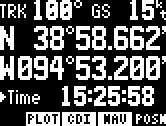
· Wählen Sie die Present Position Page mit dem POSN Softkey. Beachten Sie, dass Bodenspur (TRK) und Bodengeschwindigkeit (GS) auf der oberen Linie angezeigt werden, gefolgt von den aktuellen Breiten- und Längengraden in den nächsten beiden Linien.
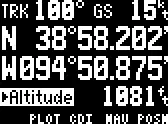
· Hervorheben des zyklischen Feldes am Ende der Seite und Wechseln zwischen aktueller Zeit und Höhe mit CLR.
Die Plot Page (letzte) ...

Bewegen Sie den Cursor zu den Seitenoptionen mit den Pfeiltasten.
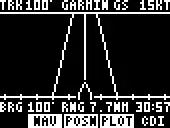
· Wählen Sie die Plot-Seite mit dem PLOT Softkey.
Die Plot-Seite wird Ihre Bodenspur und / oder eine aktive Route zeichnen. (Die Setups für diese Seite werden in Abschnitt 6.2 behandelt.) Die obere linke Ecke zeigt eine "Track Up" -Anzeige an. Ein "North Up" -Display würde als "000" angezeigt werden und ein "Desired Track Up"-Dishow ist ebenfalls verfügbar. In der oberen rechten Ecke wird der Ziel-Wegpunkt angezeigt.


Die Skala Einstellung ist in der unteren linken Ecke gezeigt.
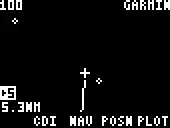
· Markieren Sie das Maßstabeinstellungsfeld mit den Pfeiltasten und ändern Sie die Maßstabeinstellung mit CLR. Sie können auch die Skaleneinstellungen mit den Zahlentasten (0-9) ändern.
Schließlich können Sie den auf der Plot-Seite angezeigten Wegpunkt identifizieren.
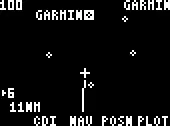
· Wählen Sie eine Skala-Einstellung, mit der Sie den Zielwegpunkt (GARMIN) sehen können.
· Markieren Sie mit den Pfeiltasten den Wegpunkt, der auf der Plot Map angezeigt wird. Einmal hervorgehoben, wird der Wegpunktname angezeigt.
Experimentieren Sie mit Ihrem GPS 75.
Sie sind auf dem Weg, das GPS 75 zu meistern. Wenn Sie den Simulator laufen lassen, erhalten Sie schließlich eine Nachricht "Annähern von GARMIN", kurz bevor Sie den Wegpunkt erreichen. Drücken Sie PWR/STAT, um die Nachricht anzuzeigen; und wieder zur Grundstücksseite zurückzukehren.
Vielleicht möchten Sie auch:
· Drücken Sie NAV, WPT, GOTO oder einen anderen Schlüssel, um sich mit den verfügbaren Seiten vertraut zu machen.
· Üben Sie, die Softkeys und zyklischen Felder zu verwenden, um neue Informationen anzuzeigen.
· Ändern Sie die Simulationsgeschwindigkeit (schneller oder langsamer).
Lesen Sie Kapitel 6 über Unit Customization und richten Sie das Gerät nach Ihren Wünschen ein.
· Stoppen Sie die Simulation. Sie können die Simulation stoppen, indem Sie das Gerät ausschalten (PWR/STAT drücken und halten), oder in den eingerichteten "OP-Modus" wechseln und zu den Modi "Normal" oder "Batteriesparer" wechseln (siehe Abschnitt 6.1).

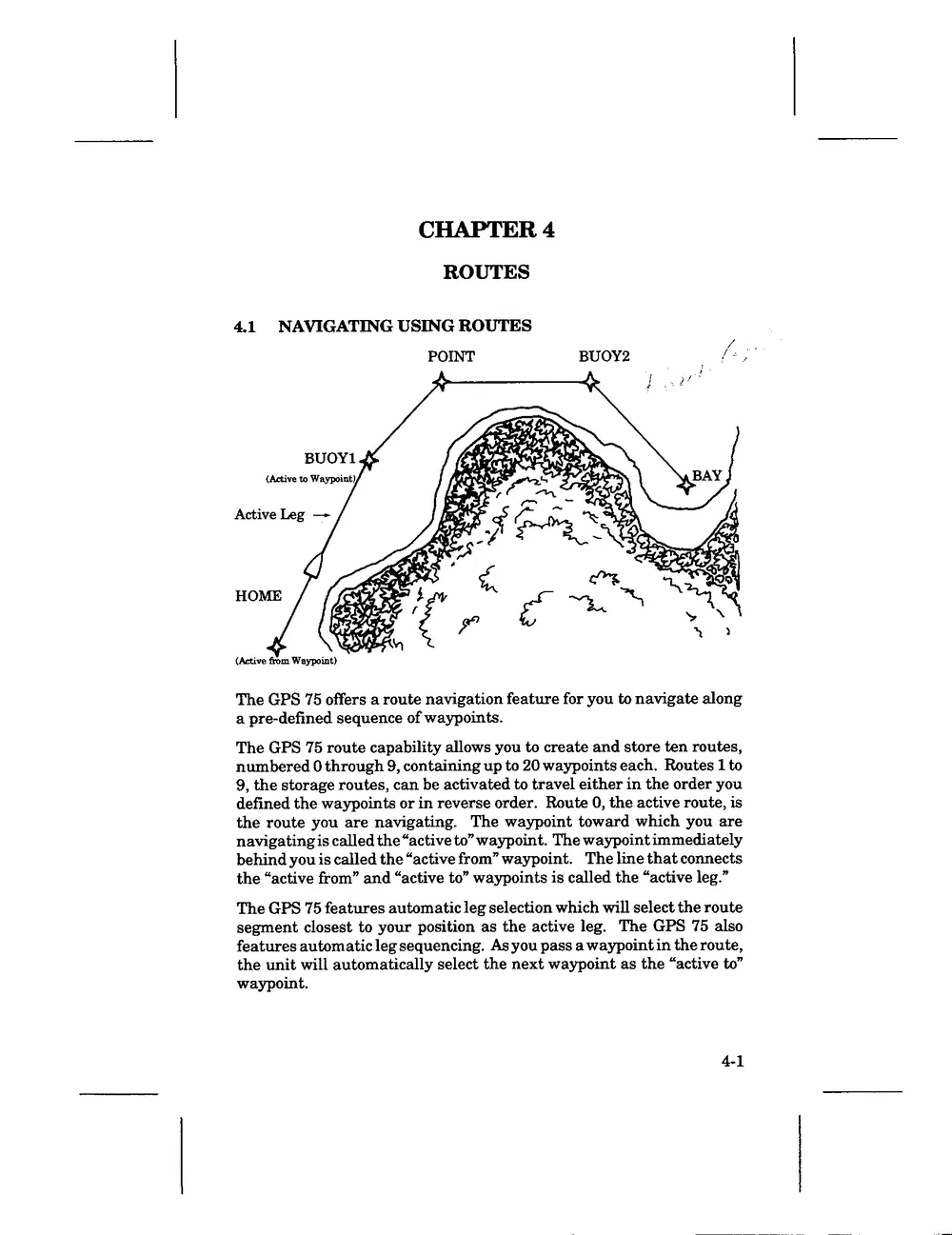

Es gibt 3 Routenseiten im GPS 75. Die Softkeys am Ende jeder Seite ermöglichen das Radfahren durch jede Seite: RTE (Routedefinition), ACTV (aktive Route) und LIST (Routenliste).
Die Routendefinitionsseite ermöglicht das Erstellen, Ändern, Überprüfen, Kopieren und Aktivieren von Routen. Denken Sie daran, dass Route 0 immer die aktive Route ist. Wenn Sie eine Route in der Route 0 erstellen, sollten Sie sie auf eine leere Speicherroute (1-9) kopieren. Wenn Sie eine Speicherroute 1-9 aktivieren, wird sie zur Aktivierung auf Route 0 kopiert.
Route # Field Route Action Feld
Gewünschte Track Waypoint List
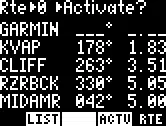
Drücken Sie die RTE-Taste. Wenn Sie sich noch nicht auf der Route Definition Page befinden, drücken Sie den RTE Softkey. Im Feld Routennummer können Sie mit CLR zwischen den Strecken 0 bis 9 wählen. Daneben ist ein weiteres zyklisches Feld, das Ihnen erlaubt die Route zu aktivieren, die Route freizugeben, die Strecke an einen anderen Ort zu kopieren oder die Reihenfolge der Wegpunkte in einer Route umzukehren und sie zu aktivieren. Die Pfeiltasten ermöglichen es Ihnen, durch die Liste der Wegpunkte in einer Route zu scrollen.
Um eine Route zu erstellen...
Bewegen Sie den Cursor in das Feld Routennummer und drücken Sie CLR, bis eine leere Route gefunden wurde.
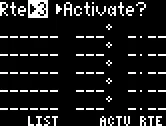
Scrollen Sie zum ersten leeren Wegpunktnamenfeld und geben Sie einen Wegpunkt ein, den Sie in die Route einfügen möchten.
· Drücken Sie die HNO.
Wiederholen Sie diesen Vorgang für jeden Wegpunkt, den Sie hinzufügen möchten, bis zu insgesamt 20.
Streckendefinition · Beinentfernung

Um eine Route zu kopieren...
· Wählen Sie die Route Definition Page (RTE).
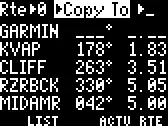
· Markieren Sie das Feld Routennummer und wählen Sie die Routenzahl aus, von der mit CLR kopiert werden soll.
· Markieren Sie das Aktionsfeld Route mit den Pfeiltasten und drücken Sie CLR, bis ">Copy To" angezeigt wird.
· Ein drittes Feld erscheint nun in der oberen rechten Ecke. Markieren Sie dieses Feld und wählen Sie die Zielroutennummer mit CLR aus.
· Drücken Sie die HNO. Die Route ist jetzt kopiert.
Routen werden auch auf der route definition page aktiviert. Sie können jede Route in der angezeigten Reihenfolge oder in umgekehrter Reihenfolge aktivieren. (HINWEIS: Denken Sie daran, wenn eine neue Route aktiviert wird, werden die vorherigen Inhalte der Route 0 überschrieben.) Wenn Sie Route 0 speichern möchten, kopieren Sie sie zuerst auf eine leere Route.
Um eine Route zu aktivieren...
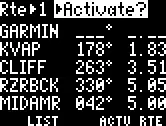
· Wählen Sie die Route Definition Page (RTE).
· Markieren Sie das Feld Routennummer und wählen Sie die Routenzahl aus, um sie mit CLR zu aktivieren.
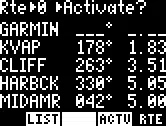
· Markieren Sie das Aktionsfeld Route und wählen Sie mit CLR „>Aktivieren?.
· Drücken Sie ENT, um die Route zu aktivieren.
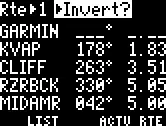
Um eine Route umzukehren...
· Führen Sie die gleichen Schritte wie oben aus, um eine Route zu aktivieren, aber wählen Sie im Aktionsfeld "> Invertieren?"
· Drücken Sie ENT, um die Route in einer umgekehrten Reihenfolge zu aktivieren.

Um eine bestehende Route zu bearbeiten...
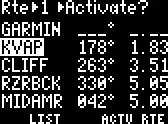
· Wählen Sie die Route Definition Page (RTE).
· Markieren Sie das Feld Routennummer und wählen Sie die Route aus, die Sie bearbeiten möchten.
· Um einen Wegpunkt in die Route einzufügen, markieren Sie den Wegpunkt, vor dem der neue Wegpunkt platziert werden soll. Geben Sie den neuen Wegpunktnamen ein. Drücken Sie HNO. Der neue Wegpunkt wird der Route hinzugefügt.
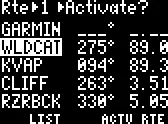
· Um einen Wegpunkt von der Route zu löschen, markieren Sie den Wegpunkt, den Sie löschen möchten. Drücken Sie CLR und HNO.
· Wenn Sie versuchen, einer Route einen Wegpunkt hinzuzufügen, der bereits 20 Wegpunkte enthält, werden Sie mit der Meldung „Route ist voll informiert.
Sie können eine unerwünschte Route von der Routendefinitionsseite löschen.
Um eine Route zu löschen...
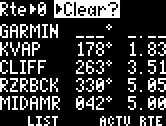
· Markieren Sie das Feld Routennummer und wählen Sie die Route aus, die Sie mit CLR löschen möchten.
· Markieren Sie das Aktionsfeld Route und wählen Sie mit der CLR-Taste „>Clear?.
· Drücken Sie ENT, um die Route zu löschen.


Die aktive Routenseite zeigt die Wegpunkte der aktiven Route an, beginnend mit den "aktiven von" und "aktiv zu" Wegpunkten in der oberen Zeile. Drücken Sie den ACTV Softkey, um diese Seite auszuwählen.
Die Wegpunktliste zeigt Routen-Wegpunkte an, die mit dem "aktiven zu" Wegpunkt beginnen. Für jeden Wegpunkt stehen zusätzliche Informationen zur Verfügung. Die erste Spalte zeigt Range (RNG) an. Die zweite Spalte ist ein zyklisches Feld, das die geschätzte Zeitstrecke (ETE in Stunden/Minuten oder Minuten/Sekunden) sowie die voraussichtliche Ankunftszeit (ETA) und den gewünschten Track (DTK) anzeigt. Sie können durch die Wegpunktliste mit den Pfeiltasten scrollen.
Um die aktive Route zu bearbeiten...
· Um einen Wegpunkt einzufügen, markieren Sie den Wegpunkt, vor dem der neue Wegpunkt platziert werden soll. Geben Sie den neuen Wegpunktnamen ein. Drücken Sie HNO. Der neue Wegpunkt wird der Route hinzugefügt.
· Um einen Wegpunkt zu löschen, markieren Sie den Wegpunkt, den Sie löschen möchten. Drücken Sie CLR und HNO.
Die Routenlistenseite zeigt eine Liste aller derzeit im Speicher gespeicherten Routen an. Drücken Sie den LIST Softkey, um diese Seite auszuwählen. Die Routenlistenseite zeigt die Streckennummern (ganz links), den Anfangswegpunkt und den endgültigen Zielwegpunkt an. Sie können auch eine Route von der Streckenlistenseite aktivieren oder löschen.
Aktives Bein · Reichweite

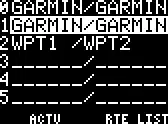
Um eine Route zu aktivieren...
· Markieren Sie die Route, die Sie aktivieren möchten mit den Pfeiltasten.
· Drücken Sie die HNO. Die Routendefinitionsseite wird mit der Aktion "> Aktivieren?" angezeigt.
· Drücken Sie ENT, um die Route zu aktivieren.
Um eine Route zu löschen...
· Markieren Sie die Route, die Sie löschen möchten mit den Pfeiltasten. CLR drücken. Die Route Definition Page wird mit der Aktion ">Clear?" hervorgehoben.
· Drücken Sie ENT, um die Route zu löschen.
Bauen von Routen mit AutoStore...
Die AutoStoreTM-Funktion des GPS 75 ist der schnellste und einfachste Weg, um eine Route zu erstellen. Mit Autostore können Sie jedes Mal, wenn Sie eine neue Spur einschlagen, an einem wichtigen Wahrzeichen vorbeifahren oder einen interessanten Ort erreichen, den Standort speichern und gleichzeitig eine Route erstellen. Jeder Autostore-Wegpunkt kann auf derselben Route hinzugefügt werden, während Sie unterwegs sind.
· Wenn das Gerät im 2D- oder 3D-Navigationsmodus arbeitet, drücken Sie die AUTOSTO-Taste, um Ihren Startort zu speichern.
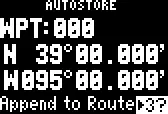
· An dieser Stelle können Sie den AutoStore-Namen ändern, wenn Sie dies wünschen (siehe Abschnitt 3.6).
· Wählen Sie eine leere Route aus, um den Wegpunkt zu speichern, indem Sie das Feld „Anhängen an die Route > ? markieren und CLR drücken, bis die gewünschte Routennummer angezeigt wird.
· Drücken Sie ENT, um den Wegpunkt zur ausgewählten Route hinzuzufügen.
Wiederholen Sie diese Schritte jedes Mal, wenn Sie an einem Ort ankommen, den Sie der Route hinzufügen möchten, bis zu insgesamt 20 Wegpunkte pro Strecke.

5.1NÄCHSTE WEGPUNKTE
Ein wichtiges Merkmal des GPS 75 ist die Möglichkeit, bis zu neun nächstgelegene Wegpunkte innerhalb von 100 Seemeilen um Ihre aktuelle Position anzuzeigen. Im Notfall können Sie die nächstgelegene Wegpunktfunktion verwenden, um den nächsten Sicherheitspunkt in Ihrer Nähe zu finden. Wie in Abschnitt 3.4 beschrieben, können Sie auf die Wegpunktseiten zugreifen, indem Sie die WPT-Taste drücken.
Wenn die Seite mit dem nächstgelegenen Wegpunkt derzeit nicht angezeigt wird, drücken Sie den NRST-Softkey. Diese Seite zeigt die Wegpunktnamen einschließlich Lager und Bereich von der aktuellen Position. Sie können durch die aufgelisteten Wegpunkte scrollen, indem Sie die Pfeiltasten verwenden.

Um einen nächsten Wegpunkt zu erreichen ...
Bewegen Sie den Cursor mit den Pfeiltasten zum gewünschten Wegpunktnamen.
• Drücken Sie GOTO und ENT.
Die Näher-Wegpunktseite ermöglicht es Ihnen, einen Alarmkreis um einen Wegpunkt zu definieren. Diese Funktion ist nützlich, um einen Bereich rund um ein Felsen-, Riff- oder eingeschränktes Wasser zu definieren. Wenn Sie sich einem dieser Wegpunkte nähern, benachrichtigt das GPS 75 Sie mit einem Alarmton und der Meldung "Prox-Alarm-[Wegpunktname]", wenn Sie den Weckerkreis betreten.
Mit dem GPS 75 können Sie maximal neun Näherungs-Wegpunkte definieren. Blättern Sie durch die Näherungs-Wegpunktliste mit den Pfeiltasten.
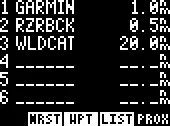

Um einen Näherungs-Wegpunkt festzulegen...
· Wählen Sie die Proximity Waypoint Page mit dem PROX Softkey.
· Wählen Sie ein leeres Wegpunktnamenfeld mit den Pfeiltasten.
· Geben Sie den Wegpunktnamen ein. (HINWEIS: Wenn weder der Wegpunktname noch der Ort im Speicher vorhanden sind, wird die Waypoint Definition Page angezeigt.) Sie müssen dann den Wegpunkt-Standort eingeben. Siehe Abschnitt 3.4, um einen Wegpunkt zu erstellen.
· Drücken Sie die HNO.
· Geben Sie den Näherungsalarmabstand ein.
· Drücken Sie ENT, um den Näherungsalarm zu aktivieren.
Überschneidet sich der neu angelegte Näherungsalarmkreis mit einem vorhandenen Näherungsansprechkreis, so wird Ihnen die Überlappung durch die Meldung „Näherungsüberlapp mitgeteilt. Solange die Überlappung besteht, wird diese Nachricht jedes Mal angezeigt, wenn das GPS 75 eingeschaltet ist. (WARNUNG: Wenn Sie den Überlappungsbereich betreten, wird die Einheit Ihnen nur den nächstgelegenen Wegpunkt mitteilen.)
In Abschnitt 3.4 haben wir die Erstellung von Wegpunkten durch Eingabe der Breiten- und Längenposition diskutiert. Eine andere Möglichkeit, einen Wegpunkt zu erstellen, besteht darin, auf einen vorhandenen Wegpunkt Bezug zu nehmen. Durch die Anzeige der Lage und Reichweite von einem Referenzwegpunkt aus kann das GPS 75 eine Position auf Breiten- und Längengrad für den neuen Wegpunkt berechnen.
Um einen Wegpunkt zu erstellen, indem man auf ein anderes verweist ...
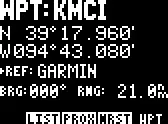
· Wählen Sie die Wegpunktdefinitionsseite mit dem WPT-Softkey.
· Markieren Sie das WPT-Namenfeld und geben Sie den neuen Wegpunktnamen ein.
· Drücken Sie die HNO.
· Markieren Sie das Feld „>Ref: und geben Sie den vorhandenen Wegpunkt ein, der als Referenz verwendet wird. (Wenn das Referenzfeld derzeit nicht angezeigt wird, markieren Sie dieses zyklische Feld und drücken Sie die CLR bis es angezeigt wird.)
· Drücken Sie die HNO.

· Geben Sie die Lage und Entfernung vom vorhandenen Wegpunkt zum neuen Wegpunkt ein.
· Drücken Sie die HNO. Eine Position auf Breiten- und Längengraden für den neuen Wegpunkt sollte nun angezeigt werden.
Jedes Mal, wenn wir ein Wegpunktnamenfeld gefunden haben, haben wir den Wegpunktname mit alphanumerischen Schlüsseln eingegeben. Eine Alternative ist die Verwendung der Wegpunkt-Scanfunktion.
Um nach einem Wegpunkt zu suchen...
· Verwenden Sie als Beispiel das GOTO-Wegpunktfeld. Drücken Sie GOTO.
· Das Wegpunkt-Namensfeld ist hervorgehoben und kann leer sein oder bereits ein GOTO-Ziel anzeigen. Wenn das Feld Wegpunktname nicht leer ist, drücken Sie CLR.
· WPT drücken. Ein Wegpunktname wird nun angezeigt.
· Scannen Sie den gewünschten Wegpunkt mit den Pfeiltasten. (HINWEIS: Während Sie scannen, werden zuerst bis zu neun nächstgelegene Wegpunkte angezeigt; gefolgt von der gesamten Liste in numerischer und alphabetischer Reihenfolge.)
Um den Scanbereich zu begrenzen, können Sie die ersten Buchstaben oder Zahlen des Wegpunktnamens angeben.
Um einen begrenzten Scan durchzuführen...
· Wählen Sie für dieses Beispiel die Wegpunktdefinitionsseite mit WPT und den WPT-Softkey aus, falls erforderlich.
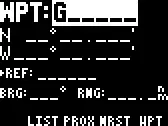
· Markieren Sie das Wegpunktnamenfeld mit den Pfeiltasten.
· Wenn dieses Feld nicht leer ist, drücken Sie CLR.
· Geben Sie das erste Zeichen des Wegpunktnamens ein. Geben Sie für dieses Beispiel den Buchstaben „G ein.
· WPT drücken. Verwenden Sie die Pfeiltasten, um alle Wegpunkte zu durchsuchen, die mit dem Buchstaben "G" beginnen.

Die Zusatzseiten des GPS 75 ermöglichen es Ihnen, Dienstprogramm- und Einrichtungsfunktionen zu erfüllen, um Ihr Gerät anzupassen. Die 11 Hilfsseiten sind über das Zusatzmenü zugänglich (siehe Abschnitt 3.2), indem Sie die gewünschte Seite hervorheben und HNO drücken. Die Softkeys erlauben das Wechseln zu vorherigen (PREV) und nächsten (NEXT) Seiten. Der AUX Softkey führt Sie zurück zur Seite des Hilfsmenüs.
Auf dieser Seite können Sie zwischen verschiedenen Betriebsmodi wechseln, indem Sie das Feld "BETRIEBSMODUS" markieren und CLR drücken. Sie können den Simulatormodus, den Normalmodus oder den Batteriesparmodus auswählen. (Siehe Abschnitt 2.7 für eine Beschreibung der einzelnen Prüfphasen.)
Auch von dieser Seite aus können die Positions- und Geschwindigkeitsfilter geändert werden. Durch das Ändern der Filtereinstellungen wird die Reaktionszeit des GPS 75 auf Änderungen in der Spur- oder Bodengeschwindigkeit verändert. Um die Filtereinstellungen zu ändern, markieren Sie das entsprechende Feld und durchlaufen Sie die Filter Einstellungen (automatisch, schnell, mittel und langsam) mit CLR. Die Einstellung "Schnell" bietet sofortige Antwort (drei Sekunden maximale Reaktionszeit) auf sich ändernde Bedingungen. Die Einstellungen "Mittel" (ca. 20 Sekunden) oder "Langsam" (etwa 120 Sekunden) können für langsame Geschwindigkeiten, bei denen häufige Gleiswechsel auftreten (z.B. Segeln oder Wandern. Es wird dringend empfohlen, dass Sie die Einstellung „Automatisch für die meisten Anwendungen auswählen.

Die Plot-Einrichtungsseite wird verwendet, um die Plot Page zu konfigurieren und die Arten von Informationen auszuwählen, die angezeigt werden. Das erste zyklische Feld definiert die Ausrichtung der Plot Map. Die Spitze der Plotkarte kann Nord (Nord-Up), die Richtung Ihrer aktuellen Bodenspur (TRK Up) oder die Richtung des aktiven Beins einer Route (DTK Up). Um die gewünschte Option auszuwählen, markieren Sie dieses Feld und drücken Sie CLR. Ihre aktuelle Position und nahe gelegene Wegpunkte werden jederzeit auf der Plot Map angezeigt. Das zweite zyklische Feld bestimmt, welche zusätzlichen Informationen auf der Plot Map angezeigt werden. Sie können die aktive Route und eine gespeicherte Bodenspur anzeigen, auf der angezeigt wird, wo Sie waren, nur die aktive Strecke, nur den Boden oder keine.
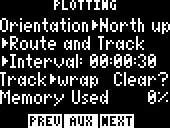
Die Bodenspur wird in einer Frequenz gespeichert, die Sie entweder durch: Zeit "Intervall", "Auflösung" oder "Distanz" definieren können. Wählen Sie die gewünschte Frequenzeinheit aus, indem Sie dieses Feld markieren und CLR drücken.
Um die Bodenspur zu ausgewählten Zeitintervallen zu speichern...
· Markieren Sie das Speicherfrequenzfeld (dritte Zeile) und wählen Sie mit CLR „Intervall.
· Drücken Sie die HNO.
· Geben Sie das Zeitintervall zwischen gespeicherten Positionen ein, beginnend mit Stunden, dann Minuten und dann Sekunden. Drücken Sie die HNO, nachdem Sie Daten in jedes numerische Feld eingegeben haben.
Um die Ground Track nach Entfernung zu speichern...
· Markieren Sie das Speicherfrequenzfeld und wählen Sie mit CLR „Distanz.
· Drücken Sie die HNO.
· Geben Sie die Entfernung ein und drücken Sie ENT. Wenn Ihre Position diesen Abstand in eine beliebige Richtung bewegt, wird der gespeicherten Bodenspur eine neue Position hinzugefügt. HINWEIS: Der Speicher für die „Distanz“ kann dem Speicher für den Speicher der „Auflösung“ vorzuziehen sein, wenn das Bodengleis eine große Anzahl von Kurven umfasst.

Wenn der geplante Kurs hauptsächlich geradeaus ist, sollten Sie den Speicher "Auflösung" auswählen. Bei dieser Anwendung wird bei gleicher zurückgelegter Strecke deutlich weniger Speicher genutzt.
Um die Ground Track durch Auflösung zu speichern...
· Markieren Sie das Speicherfrequenzfeld und wählen Sie mit CLR „Auflösung.
· Drücken Sie die HNO.
· Geben Sie den Auflösungsbereich ein und drücken Sie ENT. Wenn Ihre Position diesen definierten Bereich von einer projizierten Kurslinie weg bewegt, wird eine neue Position zur gespeicherten Bodenspur hinzugefügt.
Die Funktion zum Speichern von Spuren kann durch Hervorheben des Feldes „Track> und Drücken der CLR ein- und ausgeschaltet werden. Von diesem Feld aus kann die Spur durch den verfügbaren Speicher auf "Umwickeln" eingestellt werden (Löschen der ältesten Gleisinformationen und Verwenden des Speichers zum Speichern der neuen Gleisposition). Die Menge an Speicher, die zu einem bestimmten Zeitpunkt verwendet wird, ist in der unteren Zeile angezeigt. Wenn der verfügbare Speicher gefüllt ist oder die Spur nicht mehr benötigt wird, kann sie durch Hervorheben von "Clear?" und Drücken des HNO gelöscht werden.
Die Einheiten/Überschrift-Seite wird verwendet, um die Einheiten auszuwählen, die für Positions-, Entfernungs- und Geschwindigkeitsinformationen sowie Überschriften angezeigt werden sollen. Wählen Sie die gewünschten Positionseinheiten aus, indem Sie das Feld "POSN" markieren und CLR drücken. Sie können zwischen Grad (hdd.dddD°); Grad und Minuten (htdd°mm.mmm’), Grad, Minute und Sekunde (h ddd °mm'ss.s) oder verschiedenen regionalen Rasterkoordinaten wählen.
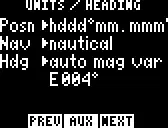
Wählen Sie die gewünschten Distanz- und Geschwindigkeitseinheiten aus, indem Sie das Feld "NAV" markieren und CLR drücken. Sie können zwischen nautischen (Seemeilen / Knoten / Füße), Statuten (statute Meilen / Meilen pro Stunde / Fuß) oder metrischen Einheiten (Kilometer / Kilometer pro Stunde/ Meter) wählen.
Überschrifteninformationen können angezeigt werden, die auf magnetischen Norden (automatisch berechnet oder benutzerdefiniert) verweisen, sich auf den wahren Norden beziehen oder auf berechnete Rasterüberschriften. Wählen Sie die gewünschte Überschrift, indem Sie das Feld "HDG" markieren und CLR drücken. Wenn die Option „Auto Mag Var[iation] ausgewählt ist, wird auf den Überschriftentext verwiesen:

automatisch berechnete magnetische Variation dargestellt. Für die meisten Anwendungen bietet das Feature „Auto Mag genaue Überschrifteninformationen. Wenn die automagnetische Variation nicht korrekt ist, können Sie die magnetische Variation durch Wählen von "User Mag Var" definieren. Wenn die Option „User Mag Var ausgewählt ist, wird dann die magnetische Variation eingegeben.
Um eine benutzerdefinierte magnetische Variation einzugeben ...
· Markieren Sie das Feld „HDG“ und wählen Sie mit CLR „User Mag Var“.
· Drücken Sie die HNO.
· Die Variationsrichtung wird hervorgehoben. Um die Richtung zu ändern, drücken Sie CLR.
· Drücken Sie die HNO.
· Geben Sie die Variationsgrade ein und drücken Sie ENT.
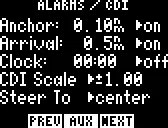
Auf der Alarm-/CDI-Seite können Sie drei Alarme definieren (und diese ein- oder ausschalten) und die grafische CDI nach Ihren Wünschen konfigurieren. Alarme sind für Ankerdrift, Ankunft an einem Zielwegpunkt und einen Wecker verfügbar.
Um den Ankeralarm zu setzen...
· Markieren Sie den Ankeralarmabstand und geben Sie die maximal zulässige Drift ein. ACHTUNG: Wenn Sie den Ankeralarm auf seinen kleinsten Wert (.01 Einheit) setzen, kann dies zu einem Fehlalarm führen. Bitte beachten Sie, dass unter bestimmten Umständen (unterhalb der durchschnittlichen Satellitengeometrie, gestörter Empfang usw.) die Positionsfehler des GPS 75 größer sein können als die niedrigsten verfügbaren Einstellungen für diesen Alarm.
· Drücken Sie die HNO.
· Das Ein-/Ausschaltfeld wird hervorgehoben. Wenn der Alarm nicht eingeschaltet ist, drücken Sie CLR.
Um den Ankunftsalarm einzustellen...
· Markieren Sie die Ankunftsalarmentfernung und geben Sie die Entfernung von einem Ziel ein, an dem der Alarm ertönen soll.

· Drücken Sie die HNO.
· Das Ein-/Ausschaltfeld wird hervorgehoben. Wenn der Alarm nicht eingeschaltet ist, drücken Sie CLR.
Um den Wecker einzustellen...
· Markieren Sie die Weckerzeit und geben Sie die gewünschte Alarmzeit ein. HINWEIS: Die Alarmzeit kann entweder UTC oder Ortszeit sein, abhängig von der Einstellung auf der Datums- / Uhrzeitseite. (Siehe Abschnitt 6.5.)
· Drücken Sie die HNO.
· Das ein- und ausgeschaltete zyklische Feld wird hervorgehoben. Wenn der Alarm nicht eingeschaltet ist, drücken Sie CLR.
Das graphische CDI kann auf die gewünschte Skala und Lenkorientierung konfiguriert sein. Skalierungseinstellungen von ±.10, .50, 1.00, 5.00, 10.0 oder 50.0 Einheiten (Seemeilen, Statut Meilen oder Kilometer) sind verfügbar. Die Skaleneinstellung stellt den Abstand vom Zentrum des CDI zu beiden Enden dar. Sie können die Skala ändern, indem Sie das Feld "CDI-Skala" markieren und CLR drücken. Die CDI-Ausrichtung „Steer To“ bestimmt, wie Sie den „D-Bar“ interpretieren, wenn er sich bewegt. Sie können "Steer to > Center" oder "Stere zu> D-Bar" auswählen, indem Sie dieses Feld markieren und CLR drücken. Eine "Steer to Center" -Orientierung zeigt Ihre Position als die "D-Bar" an und das Zentrum von CDI ist der gewünschte Track. Wenn Sie also vom Kurs abgekommen sind, würden Sie in Richtung der Mitte der Skala steuern. Eine „Steer to D-Bar Orientierung ist genau das Gegenteil. Der „D-Bar repräsentiert die gewünschte Spur und das Zentrum der Skala stellt Ihre Position dar. Wenn Sie aus dem Kurs sind, steuern Sie dann in Richtung der "D-Bar".
Die Datums-/Zeitseite zeigt das UTC (Coordinated Universal Time oder Greenwich Mean Time) Datum und Uhrzeit an. Der lokale Offset oder die Zeitdifferenz wird in der nächsten Zeile angezeigt. Für Zeitzonen westlich der UTC-Zone ist ein negativer Offset einzutragen. (Das Minuszeichen steht auf der Taste „9.) Anhang E enthält eine Liste von Zeitversätzen.
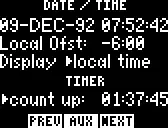
Das zyklische Feld für die Optionen „Anzeigen bestimmt, welche Uhrzeit (UTC oder Local) auf anderen GPS 75-Seiten angezeigt wird. Um diese Option zu ändern, markieren Sie dieses Feld und drücken Sie CLR.

Das Timerfeld kann durch Hervorheben und Drücken von CLR als "Count Up" oder "Count Down" ausgewählt werden. Um den Count-Up-Timer zu löschen, markieren Sie jedes Zeitfeld, drücken CLR und dann HNO.
Um den Count Down-Timer einzustellen, geben Sie die Stunden, Minuten und dann Sekunden ein, um von unten zu zählen. Die Meldung „Timer Expired wird angezeigt, wenn der Timer Null erreicht.
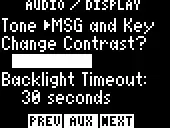
Von der Audio- und Anzeigeseite aus können Sie die Nachrichten- und/oder Tastaturtöne ein- und ausschalten, den Displaykontrast ändern und das Timeout für die Hintergrundbeleuchtung des Displays ändern. Wählen Sie die gewünschte Tonoption aus, indem Sie das Feld "Tone>" markieren und CLR drücken.
Um den Display-Kontrast zu ändern...
· Hervorheben von „Kontrast ändern? und drücken Sie ENT.
· Die Kontrastleiste ist hervorgehoben. Drücken Sie die linke oder rechte Pfeiltaste, um den Kontrastpegel zu ändern.
· Wenn der gewünschte Kontrastpegel erreicht ist, drücken Sie ENT.
Der Backlighting Timeout bestimmt die Zeitdauer, in der die Hintergrundbeleuchtung von Display und Tastatur eingeschaltet bleibt. Wenn für die angegebene Zeit keine Tasten gedrückt werden, wird die Hintergrundbeleuchtung automatisch abgeschaltet. Stellen Sie das Timeout-Intervall ein, indem Sie dieses Feld markieren, den gewünschten Timeout eingeben und HNO drücken.
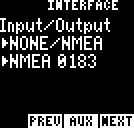
Auf der Benutzeroberflächenseite können Sie das Eingabe- oder Ausgabeformat auswählen, das erforderlich ist, um Ihr GPS 75 mit anderen Geräten zu verbinden: Plotter, Autopilot, ein anderes GPS 75, einen PC usw. Sie können keine Eingabe/Ausgabe (NONE/NONE), NMEA-Ausgabe, GARMIN-Eingabe/Ausgang oder RTCM-Eingänge auswählen, indem Sie das zyklische Feld markieren und CLR drücken. Wenn die NMEA

ein Ausgang ausgewählt wird, erscheint ein zweites zyklisches Feld. In diesem zweiten Feld können Sie das gewünschte NMEA-Format auswählen: NMEa 0180, Nmea 0182 oder Nmee 0183.
Ein zweites zyklisches Feld erscheint auch, wenn die GARMIN-Eingabe/Ausgabe ausgewählt wird. Die GARMIN-Option ermöglicht es Ihnen, Daten wie Wegpunkte, Routen, Track Logs und Satellitenalmanachdaten mit einem anderen GPS 75 oder mit einem PC-kompatiblen Computer auszutauschen. Sie können zwischen einem HOST für Datenaustausch, dem ERFORDERN von Daten oder SENDEN von Daten wählen, indem Sie das zyklische Feld markieren und CLR drücken. Wenn die HOST-Option ausgewählt ist, werden alle Schnittstellenvorgänge von einem anderen GPS 75 oder PC kompatiblen Computer gesteuert. Wenn die Optionen REQUEST oder SEND ausgewählt sind, steuert das GPS 75 den Datenaustausch. Mit den Optionen REQUEST oder SEND erscheint ein drittes zyklisches Feld, in dem Sie die Art der auszutauschenden Daten definieren können: Routen, Track Log, Wegpunkte, Almanach oder Näherungswegpunkte. Wählen Sie den gewünschten Datentyp aus, indem Sie dieses Feld markieren und CLR drücken. Drücken Sie ENT, um die Datenübertragung zu beginnen. Während des Datenübertragungsprozesses wird die Anzahl der ausgetauschten Datenpakete angezeigt. Hinweis: Beim Datenaustausch zwischen zwei GPS 75s sollte einer auf HOST und der zweite auf die gewünschte Datenübertragungsoption (REQUEST oder SEND) eingestellt werden.
Das GPS 75 kann Differential-GPS (DGPS) Korrekturen im Format RTCM SC-104 Version 2.0 verwenden. DGPS-Korrekturen in diesem Format können von einem externen Gerät empfangen werden (das im 6- oder 8-Byte-Format gemäß RTCM SC-104, Version 2.0) indem das Gerät mit dem Eingangsanschluss auf der Rückseite des GPS 75 verbunden wird und ein Modus für die Eingabeschnittstelle ausgewählt wird. Es stehen zwei RTCM-Eingabemodi zur Verfügung, einer erlaubt keine Ausgabe und ein anderer NMEA im Format 0180, 0182 oder 0183.
Wählen Sie die gewünschte Kartendatumsreferenz aus der Map Datum Page. Sie können aus 102 vordefinierten Kartendaten wählen oder Ihre eigenen definieren. Wenn die Karte/das Diagramm, das Sie verwenden, ein Referenzdatum angibt, wählen Sie dieses Datum auf Ihrem GPS 75 aus. Wenn die Karte/das Diagramm kein Referenzdatum angibt, können Sie jedes Datum auswählen, das für Ihre Region gilt, bis Sie das Datum finden, das die beste Positionierung an einem bekannten Punkt bietet. HINWEIS: Das GPS 75 wird mit dem WGS 84-Datum aus der Fabrik versendet.
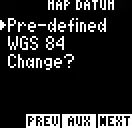

Um das vordefinierte Datum zu ändern...
· Markieren Sie das Feld „Ändern? und drücken Sie ENT.
· Mit den Pfeiltasten finden Sie das gewünschte Datum und markieren es.
· Drücken Sie die HNO. Das neue Datum wird ausgewählt
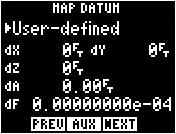
Die benutzerdefinierte Datumsoption ermöglicht es Ihnen, eine Datumsreferenz anzupassen, aus der alle Positionskoordinaten berechnet werden. Alle Einträge sind als Unterschiede zum Standarddatum WGS 84 definiert. ACHTUNG: Die Auswahl und Nutzung der Benutzerdatenfunktion ist für Personen gedacht, die Erfahrung mit dem Einsatz von Karteninformationen haben. Wenn die vordefinierten Kartendaten nicht dem von Ihnen verwendeten Diagramm entsprechen und Sie sich der korrekten Einträge, die für dieses Diagramm erforderlich sind, unsicher sind, wenden Sie sich an den Charthersteller. Falsche Einträge für ein benutzerdefiniertes Datum können zu erheblichen Positionsfehlern führen.
Die Beacon Receiver Setup Page ermöglicht es Ihnen, einen GARMIN Beakon Empfänger für Positionskorrekturen mit differenziellem GPS (DGPS) zu steuern. Bevor der Beacon-Empfänger vom GPS 75 gesteuert werden kann, muss er an den I/O-Anschluss auf der Rückseite des Geräts angeschlossen und im Interface Setup Page der Modus „RTCM / NMEA 0183 ausgewählt sein. Wenn dieser Schnittstellenmodus nicht ausgewählt ist, zeigt das GPS 75 nur die Meldung „Keine RTCM/NMEA 0183-Schnittstelle gewählt auf der Beacon Receiver Setup Page an. Sobald die richtige Benutzeroberfläche ausgewählt ist, wird die Beacon Receiver Setup Page wie oben gezeigt angezeigt.
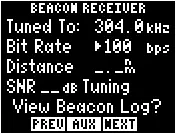
Das Feld „Tuned To: ist die Frequenz in kHz, auf welche der Beacon-Empfänger gerade abgestimmt wird oder zu stimmen versucht. Unterhalb dieses Feldes befindet sich ein Bitraten-zyklisches Feld, mit dem Sie zwischen Bitraten von 25, 50, 100 und 200 bps wählen können, indem Sie die Taste "CLR" drücken, auf der das Feld "Bitrate" hervorgehoben ist. Wenn Sie zum ersten Mal die Beacon Receiver Setup Page aus dem Auxiliary Menü auswählen (nachdem Sie einen RTCM/NMEA 0183 Ein- / Ausgabemodus ausgewählt haben), wird das GPS 75 automatisch versuchen, den letzten zu stimmen

Frequenz und Bitrate, die Sie ausgewählt haben (oder die Standardfrequenz von 304.0 kHz und Bit Rate von 100 bps, wenn kein vorheriger Beacon abgestimmt wurde). Sie können Ihre eigene Frequenz (zwischen 283,5 kHz und 325,0 kHz in 0,5 kHz-Schritten) und Bitrate eingeben, wenn Sie möchten. Eine Meldung von „Tuning“ wird dann am Ende der Seite direkt nach dem Feld „SNR“ angezeigt. Wenn die Frequenz "Tuned To:" nicht innerhalb der Timeout-Periode empfangen werden kann, hört das Gerät auf zu stimmen, das Feld "Tuning To: " zeigt alle Leerzeichen an und eine Statusmeldung von "No Status" wird nach dem Feld "SNR" (Signal to Noise) angezeigt. Sie müssen das Gerät mit einer anderen Frequenz und Bitrate versehen, bevor es erneut versuchen wird, sich abzustimmen. Das letzte Feld auf der Beacon Receiver Setup Page ist das Bestätigungsfeld „View Beakon Log?. Drücken Sie "ENT" in diesem Feld wird die Beacon Log Page angezeigt.
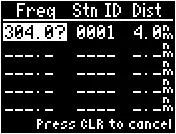
Die Beacon Log Page zeigt die letzten fünf Frequenzen an, die vom Benutzer abgestimmt wurden.
oder die Standardfrequenz, wenn keine Benutzerfrequenzen abgestimmt wurden. Die zuletzt abgestimmte Frequenz steht ganz oben auf der Liste. Wenn die abgestimmte Frequenzstationskennung und -position zur Verfügung standen, als die Frequenz zuletzt eingestellt wurde, werden in der Liste auch die "Stn ID"-Nummer und die Entfernung zum sendenden Beacon angezeigt. Sie können jede Frequenz in dieser Liste einstellen, indem Sie die linke oder rechte Pfeiltaste drücken, bis die gewünschte Frequenz hervorgehoben ist und dann "ENT" drücken. Die Anzeige kehrt sofort zur Beacon Receiver Setup Page mit der ausgewählten Frequenz von der Beakon Log-Seite als "Tuned To:" -Frequenz und die Bitrate als letzte Bitrate zurück, die mit der gewählten Frequenz verwendet wurde. Wenn Sie die Beacon Log Page anzeigen und entscheiden, dass keine der Frequenzen im Protokoll eingestellt werden sollen, drücken Sie einfach in einem beliebigen Feld "CLR", um zur BeaCon Receiver Setup Page zurückzukehren.
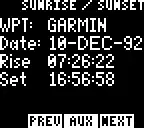
Die Sunrise/Sunset Page ermöglicht es Ihnen, die Sonnenauf- und -untergangszeiten für einen bestimmten Wegpunktstandort an einem ausgewählten Datum (von 1990 bis 2089) zu berechnen.

Um die Sonnenaufgangs-/Sonnenuntergangszeit für einen Wegpunkt zu berechnen...
· Markieren Sie das Feld Wegpunktname und geben Sie den gewünschten Wegpunktnamen ein.
. Das Datumsfeld ist hervorgehoben. Tag, dann Monat und Jahr
die Sonnenauf-/Sonnenuntergangszeiten zu berechnen. Drücken Sie ENT in jedem alphanumerischen Feld.
Sobald das Jahr ausgewählt und HNO gedrückt ist, werden die berechneten Sonnenauf- und -untergangszeiten angezeigt. Bitte beachten Sie, dass die angegebenen Zeiten entweder UTC oder lokal sind, abhängig von der Auswahl auf der Datums- / Uhrzeitseite. (Siehe Abschnitt 6.5.)
Die Reise- und Kraftstoffplanungsseite ermöglicht es Ihnen, den Zeit- und Treibstoffbedarf zwischen zwei Wegpunkten oder für jede programmierte Route zu berechnen. Im ersten zyklischen Feld wählen Sie zwischen der Wegpunkt- (WPT) oder Routenplanung (RTE), indem Sie die CLR markieren und drücken. Wenn die Routenplanung ausgewählt ist, wählen Sie dann die gewünschte Routennummer und den Teil der Route (ein bestimmtes Bein oder die gesamte Route), für den berechnet werden soll.
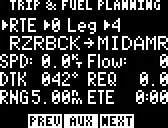
Der letzte Schritt ist die Eingabe von Geschwindigkeit und Kraftstoffdurchsatz. Das GPS 75 berechnet dann die gewünschte Spur (DTK), den Kraftstoffbedarf (REQ), die Reichweite (RNG) und den geschätzten Zeitverlauf (ETE).
Um einen Trip- und Kraftstoffplan durchzuführen, Wegpunkt zu Wegpunkt ...
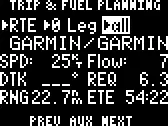
· Markieren Sie das erste zyklische Feld (oben links) und drücken Sie CLR, um "WPTS:" auszuwählen.
· Markieren Sie das Feld Wegpunktname (zweite Zeile) und geben Sie den ersten Wegpunktnamen gefolgt von HNO ein.
· Das zweite Wegpunkt-Namensfeld wird nun hervorgehoben. Geben Sie den zweiten Wegpunktnamen gefolgt von ENT ein.
· Drücken Sie die HNO

· Das Geschwindigkeitsfeld (SPD) wird hervorgehoben. Geben Sie die beabsichtigte Geschwindigkeit ein und drücken Sie ENT.
· Das Feld des Kraftstoffflusses (Flow) wird hervorgehoben. Geben Sie den geschätzten Kraftstoffdurchsatz gefolgt von ENT ein.
· Das GPS 75 zeigt nun die berechneten Zahlen an.
Um einen Trip- und Kraftstoffplan für eine Route durchzuführen ...
· Markieren Sie das erste zyklische Feld (oben links) und wählen Sie mit CLR „RTE.
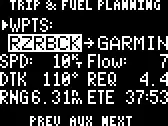
· Markieren Sie das nächste zyklische Feld und wählen Sie die gewünschte Routennummer durch Drücken von CLR aus.
· Markieren Sie das Feld „Leg>“ und wählen Sie mit CLR den gewünschten Bein oder wählen Sie für die gesamte Route „Alles“.
· Markieren Sie das Feld „SPD: und geben Sie die beabsichtigte Geschwindigkeit ein, gefolgt von HNO.
· Markieren Sie das Feld „Flow: und geben Sie den geschätzten Kraftstofffluss gefolgt von ENT ein.
· Das GPS 75 zeigt nun die berechneten Zahlen an.
Sie können sich in Abschnitt 2.6 daran erinnern, dass einige Nachrichten nach dem Betrachten auf der Nachricht bleiben. Wenn dies geschieht, bleibt der "MSG" -Annoncator in der unteren linken Ecke eingeschaltet (blinkt jedoch nicht). Um diese Nachrichten anzuzeigen, wählen Sie "Nachrichten" auf der Hilfsseite aus. Siehe Anlage A für eine Beschreibung der verfügbaren Meldungen.
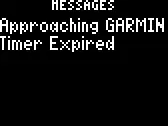

Das GPS 75 verwendet die Nachrichtenseite, um wichtige Informationen an Sie zu übermitteln. Einige Nachrichten sind beratend in der Natur, andere sind Warnungen, die Ihre Intervention erfordern können. Dieser Anhang enthält eine vollständige Liste der Nachrichten und ihrer Bedeutungen. Bitte achten Sie auf alle Nachrichten.
Alarmuhr - Die Weckzeit für den Wecker ist erreicht.
Ankerschleppalarm - Ihr Fahrzeug ist außerhalb des Anker-Dragradius gedriftet, der auf der Alarmseite eingestellt wurde.
Anflug - Sie sind weniger als eine Minute vom Erreichen des angegebenen Wegpunkts entfernt.
Ankunft am - Ihr Schiff hat den Ankunfts-Alarmkreis für den angegebenen Zielwegpunkt eingegeben.
Batterie niedrig - Der Akku ist stromarm. AA-Batterien sollten ersetzt oder der Akkupack für den weiteren Betrieb wieder aufgeladen werden.
Kann nicht Chng Activ WPT Es wurde versucht, die Position des "aktiven zu" oder "aktiv von" Wegpunkts zu ändern. Das GPS 75 erlaubt die Änderungen nicht.
Geminderte Genauigkeit - Die Genauigkeit der GPS 75-Position wird durch die Satellitengeometrie oder Datenqualität über 500 Meter hinaus beeinträchtigt. Zusätzliche Gegenprüfungen sollten vom Benutzer durchgeführt werden, um die Integrität der GPS-Position zu überprüfen.
Speicherbatterie niedrig - Der Akku, der den Speicher des Benutzers unterstützt, ist niedrig und sollte so schnell wie möglich durch ein autorisiertes GARMIN-Servicecenter ersetzt werden. Andernfalls kann dies zum Verlust gespeicherter Daten führen, einschließlich aller Wegpunkte und Routen.
Keine DGPS-Position - Es stehen nicht genügend DGPS-Daten zur Verfügung, um eine korrigierte Position zu berechnen.
Keine RTCM-Eingabe - Ein Beacon-Empfänger ist unsachgemäß mit dem Eingangsanschluss auf der Rückseite des GPS 75 verbunden, ein angeschlossener BeaCon-Eempfänger sendet nicht in einem RTCM SC-104 Version 2.0 Format oder die Baudraten stimmen nicht zwischen dem GPS 75 und dem BeaCON Empfänger überein.

Osc braucht Anpassung Das GPS 75 hat eine übermäßige Drift in seinem internen Kristalloszillator erkannt, was zu einer längeren Erfassungszeit führen kann. Das Gerät sollte so schnell wie möglich zu einem autorisierten GARMIN Service Center gebracht werden.
Schlechte GPS-Abdeckung - Das GPS 75 kann nicht genügend Satelliten erwerben, die für eine Navigation erforderlich sind.
Pwr Down und Re-init Das GPS 75 kann aufgrund von abnormalen Satellitenbedingungen keine Position berechnen. Schalten Sie das Gerät herunter und vergewissern Sie sich, dass die Position auf der Positionsseite innerhalb weniger Grad Ihrer tatsächlichen Position liegt.
Näherungsalarm - Dein Raumschiff hat den Alarmkreis eines Nahe-Wegpunktes durchdrungen.
Näherungsliste Vollständig - Es wurde versucht, mehr als neun Näherungs-Wegpunkte hochzuladen.
Näherungsüberlappung - Die Kreise, die durch zwei Näherungs-Wegpunkte definiert werden, überlagern sich. Beim Betreten des Überlappungsbereiches wird das GPS 75 Sie über den Wegpunkt in nächster Nähe informieren, aber nicht beide. Sie sollten sicher sein, dass diese Bedingung wünschenswert ist.
Näherungswegpunkt - Es wurde versucht, einen Wegpunkt zu löschen, für den ein Näherungsalarm definiert wurde. Sie müssen den Wegpunkt aus der Näherungsliste entfernen, bevor er gelöscht werden kann.
Invalid Wpt erhalten - Ein Wegpunkt wurde in einem Upload-/Transfervorgang empfangen, der eine ungültige Kennung oder Position hat.
Empfänger fehlgeschlagen Das GPS 75 hat einen Fehler in der Empfänger-Hardware erkannt. Wenn die Nachricht anhält, ist das GPS 75 unbrauchbar und sollte zu einem autorisierten GARMIN-Servicecenter gebracht werden.
ROM fehlgeschlagen Das GPS 75 hat einen Fehler in seinem permanenten Speicher erkannt. Wenn diese Nachricht auftritt, ist das Gerät unbrauchbar und sollte zu einem autorisierten GARMIN-Servicecenter gebracht werden.
Die Route ist voll - Es wurde versucht, mehr als 20 Wegpunkte zu einer Route hinzuzufügen. Das GPS 75 erlaubt nicht mehr als 20 Wegpunkte pro Route.
Route nicht leer - Es wurde versucht, eine Route auf eine nicht leere Route zu kopieren. Das GPS 75 erlaubt es Ihnen nicht, eine Route auf eine nicht leere Route zu kopieren.

Strecken-Wegpunkt Es wurde versucht, einen Wegpunkt zu löschen, der Mitglied einer oder mehrerer Routen ist. Sie müssen den Wegpunkt von allen Routen entfernen, bevor der Wegpunkt gelöscht werden kann.
Route Wpt gestrichen Ein Wegpunkt in einer übertragenen Route existiert nicht in der Datenbank und wurde von der Route gelöscht.
RTCM-Input fehlgeschlagen - RTCM-Daten wurden empfangen, aber die Verbindung wurde verloren.
Den Himmel durchsuchen Das GPS 75 befindet sich im Search-the-Sky Modus. Lassen Sie das Gerät seine Datenerfassung abschließen, bevor es sie ausschaltet. Dieser Vorgang dauert ca. 15 Minuten.
Gespeicherte Daten verloren Gespeicherte Benutzerdaten, einschließlich Wegpunkte, Routen und Satellitenorbitaldaten sind aufgrund einer Speicherbatterie verloren gegangen.
Timer abgelaufen - Der Count Down Timer ist abgelaufen.
Track Memory Full - Der Track Memory ist voll. Gehen Sie zur Plotting Setup Page und löschen Sie den Speicher.
WPT existiert - Sie haben einen Wegpunktnamen im AutoStoreTM eingegeben
Seite, die bereits im Gedächtnis existiert. Geben Sie einen Wegpunktnamen ein, der nicht existiert.
WPT-Speicher voll Der Wegpunktspeicher ist voll. Sie sollten nicht verwendete Wegpunkte löschen, um Platz für neue Wegpunkte zu schaffen.
WPT/RTE RX gestartet Das GPS 75 hat die erste Datenübertragung in einem Wegpunkt-/Routeupload oder -transfer erhalten.
WPT/RTE TX vollständig Das GPS 75 hat die letzten Informationen in einem Wegpunkt-/Routetransfer übertragen.

B.1 DEFINITIONEN
Dieser Abschnitt bietet eine Illustration und Definitionen für die in diesem Handbuch verwendeten Begriffe.

Geschwindigkeit/Zeit:
G S Bodengeschwindigkeit. GS ist die Geschwindigkeit, die relativ zu einer Bodenposition gemessen wird; auch bekannt als Velocity Over Ground (VOG).
VMG Geschwindigkeit macht gut. VMG ist die Geschwindigkeit in Richtung des gewünschten Verlaufs. Es ist die Geschwindigkeit, mit der Sie auf dem Wegpunkt "aktiv zu" schließen.
ETA Geschätzte Ankunftszeit. ETA ist die geschätzte Zeit, in der Sie den Wegpunkt "aktiv bis" basierend auf VMG erreichen. Diese Zeit ist entweder als UTC oder lokal wählbar.
ETE Geschätzte Reisezeit. ETE ist die Zeit, die benötigt wird, um den "aktiven" Wegpunkt basierend auf VMG zu erreichen.
Fahrtrichtung:
DTK Gewünschte Strecke. DTK ist der Kurs zwischen den Wegpunkten "von" und "zu".
BRG Lager. BRG ist die Richtung von Ihrer Position zum "aktiven zu" Wegpunkt.
CTS Kurs zu lenken. CTS ist die empfohlene Lenkrichtung, um Querfehler zu reduzieren und auf Kurs zu bleiben (siehe Abschnitt B.2 für ein Beispiel mit CTS).
CMG Der Kurs hat gut gemacht. CMG ist das Lager vom "aktiven von" Wegpunkt zu Ihrer Position.
TRK Gleis. TRK ist die Bewegungsrichtung relativ zu einer Bodenposition.
TRN Wendeanweisung. TRN ist der Unterschied zwischen BRG und TRK. "L" zeigt an, dass Sie nach links drehen sollten, "R" bedeutet, dass sie sich nach rechts wenden sollten. Die Grade zeigen den Winkel an, in dem Sie vom Kurs abgekommen sind.
Entfernungsbedingungen:
RNG Reichweite. RNG ist die große Kreisentfernung von Ihrer Position zum "aktiven zu" Wegpunkt.
DMG Distanz gut gemacht. DMG ist die Entfernung vom "aktiven von" Wegpunkt zu Ihrer Position.
XTK Querspur. XTK ist der Cross Track Error oder die Distanz, in der Sie nicht auf Kurs sind. Wenn der Crosstrack-Fehler die CDI-Skala überschreitet,

Die XTK-Entfernung wird auch auf der entsprechenden Seite des CDI angezeigt.
ATD Entlang der Spurweite. ATD ist die entlang der Spur Entfernung zum "aktiven zu" Wegpunkt. Es wird von dem Punkt auf der Strecke gemessen, die Ihrer Position am nächsten ist.
Satellitenbegriffe:
D O P Verwässerung der Präzision. DOP ist ein Maß für die Qualität der Satellitengeometrie und damit die relative Genauigkeit Ihrer Position (eine bedeutet die beste und zehn bedeutet schlecht).
E P E Geschätzter Positionsfehler. EPE, das unter Verwendung der Satellitengeometrie (DOP), Signal- und Datenqualität, Empfängerverfolgungsstatus und anderer Faktoren berechnet wird, ist ein Gesamtmaß für Ihre Positionsgenauigkeit.
Course To Steer ist ein exklusives GARMIN, das eine optimale Richtung empfiehlt, die Sie zum Kurs führt und effizient auf Ihrer Route vorgeht.

Nehmen wir als Beispiel an, Sie aktivieren die oben dargestellte Route. Das GPS 75 wählt das nächste Bein mit einer gewünschten Spur von 45 Grad, aber Ihre Position ist zufällig zwei nautische Meilen vom Kurs entfernt. Das Gerät berechnet automatisch den optimalen Kurs, um zu steuern (der in diesem Beispiel nach Norden fällig ist). Drücken Sie die NAV-Taste, bis die Nav Summary Page angezeigt wird und wählen Sie in Zeile 2 "CTS". Mit der CTS-Richtung (000°) drehen, so dass die Spur (TRK) und CTS Richtung übereinstimmen.
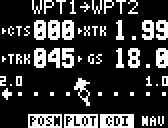
Wenn Sie sich dem Kurs nähern, wird CTS langsam ändern und einmal auf dem Kurs identisch mit der gewünschten Strecke sein.

C.1 SPEZIFIKATIONEN
GPS 75 SPEZIFIKATIONEN *
PHYSISCH
(82mm x 159mm x 37mm)
Alkaline Batteriepack (4 AA-Größe) Wiederaufladbarer Akkupack 12- oder 24-Volt DC mit Stromkabel (5-40 VDC) 115-oder 230-Volte AC mit Ladegerät
Verbrauch 1,3 Watt im Normalbetrieb (ohne Hintergrundbeleuchtung)
Temperatur: -15°C bis +70°C (+5°F bis +158°F) Betriebs- -40°C bis plus70°C(-40°F bis +158°F).
-

NMEA 0180
NMEA 0182
NMEA 0183 (Version 1.5; Dezember 1987)
Genehmigte Sätze:
Eigentumsstrafen:
PGRMZ - Höhensatz
PGRMM - Datumssatz
Übertragungsrate:
GPBWC, GPVTG, GPGLL, GPRMB, GVRMC, GPXTE und PGRMZ einmal alle zwei Sekunden übertragen.
GPR00 einmal pro Sekunde übertragen (# aller Wegpunkte + 1) * 2 Sekunden. Wenn es z.B. zwei Wegpunkte gibt, wird dieser Satz einmal alle sechs Sekunden übertragen.
GPWPL überträgt alle Routenwegpunkte in (# der Routenwegepunkte + 1) * 2 Sekunden. Wenn es z.B. zwei Wegpunkte gibt, wird dieser Satz zweimal alle sechs Sekunden übertragen.
RTCM SC-104 (Version 2.0; Januar 1990):
Dekodierte Meldungen:
Typ 1, Typ 2, Typ 3 und Typ 9
6-von-8 Byte Format erforderlich
Kommunikationsparameter:
300, 600, 1200, 2400, 4800, 9600 Baud 1 Start/1 Stop Bit, 8 Datenbits, No Parity (Außer dass RTCM/NMEA 0180 und RTCM / NMEA 018 Schnittstellenauswahlen erfordern 1200 Baud mit ungerade Parität und RTcm/Nmea 0183 erfordert 4800 Baud.)

* Alle Spezifikationen können ohne vorherige Ankündigung geändert werden. ** Vorbehaltlich der Genauigkeitsminderung auf 100m 2DRMS unter dem von den Vereinigten Staaten auferlegten Programm zur selektiven Verfügbarkeit. (Aufgrund der Satellitengeometrie beträgt die Höhenabweichung typischerweise das Zwei- bis Dreifache des horizontalen Positionsfehlers.)
Das GPS 75 Strom-/Datenkabel ermöglicht es Ihnen, das Gerät an Bord von Stromversorgungssystemen, andere Schiffselektroniken, einen Fernalarm / Pieper oder ein externes DGPS-Gerät anzuschließen, das RTCM SC-104, Version 2.0 Daten ausgibt. Das Kabel wird in den Stecker an der Rückseite des GPS 75 gesteckt.
Um die Verbindung zu Fahrzeugstromsystemen herzustellen...
· Verbinden Sie die RED-Garniturleitung (mit Sicherung) mit der positiven (+) Seite einer 5-40 Volt Gleichstromquelle.
· Verbinden Sie den BLACK-Geschirrstrang zur negativen (-) Seite der 5-40 Volt Gleichstromquelle.
-

Das GPS 75 steuert einen Fernalarm oder ein Relais, das nicht mehr als 100 Milliampere Strom benötigt. ()WARNUNGGeräte, die mehr als 100 Milliampere Strom aufnehmen, können Ihr Gerät beschädigen und Ihre Garantie aufheben. Konsultieren Sie die Anweisungen, die im Fernalarm oder Relais enthalten sind, um Informationen zum aktuellen Abfluss zu erhalten.
Um eine Verbindung zu einem Fernmeldesystem herzustellen...
· Verbinden Sie den BLUE-Geschirrleiter zur negativen Seite eines Transistoralarms oder Relaisschalters.
· Verbinden Sie die positive Seite des Alarms oder Relais mit der positiven Seite der 5-40 Volt Gleichstromquelle.
Das GPS 75 kann mit anderen Schiffselektroniken wie Autopilot oder Plotter verbunden sein, die eine NMEA 0180-, NMEa 0182- oder NMEB 0183-Datenschnittstelle verwenden. Das Gerät kann Daten für bis zu drei NMEA-„Hörer gleichzeitig bereitstellen. Weitere Informationen finden Sie in den Einbauanweisungen dieser Geräte.
Um das GPS 75 mit einem NMEA elektronischen Gerät zu verbinden...
· Verbinden Sie den BROWN Kabelbaum mit der NMEA "A" -Linie eines zweiadrigen, abgeschirmten Kabels.
· Verbinden Sie den BLACK-Garnel zur NMEA "B" -Linie des abgeschirmten Kabels.
· Verbinden Sie den BLACK-Gurt zum Schirm des abgeschirmten Kabels. (Das gegenüberliegende Ende des Schildes sollte nicht geerdet werden.)
Um das GPS 75 mit einem elektronischen Gerät zu verbinden, das RTCM SC-104 Daten liefert...
· Verbinden Sie den WHITE-Geschirrstrang mit dem Ausgangspin des RTCM-Geräts.
· Verbinden Sie den BLACK-Geschirrstrang mit dem Massepin des RTCM-Geräts.
· Wenn der GARMIN Beacon Receiver verwendet wird, stimmt die BeaCon Receiver Page (siehe Abschnitt 6.9) die Frequenz des Beaons ab. Verbinden Sie die BROWN Kabelbaumleitung mit dem Eingangspin (RS-232 RXD) des GARMIN Beacon Receivers.
Siehe GARMIN Beacon Receiver Operating Manual für Verbindungsanweisungen.

Das GPS 75 ist mit einer universellen Halterung für feste Installationen ausgestattet. Die universelle Halterung kann über dem Armaturenbrett angebracht oder an einer Oberfläche befestigt werden, wie unten dargestellt.
Obwohl Ihr GPS 75 so konzipiert ist, dass es der Meeresumwelt standhält, wird empfohlen, es an einem Ort zu montieren, der vor Sonne und Spray schützt. Vor der dauerhaften Montage möchten Sie möglicherweise die Stromversorgung des Geräts aufbringen und das Display an der gewünschten Befestigungsstelle betrachten, um sicherzustellen, dass Sie den gewünschten Blickwinkel haben.

Um Universal Mount Above Dash zu installieren...
Die Universalhalterung ist vollständig montiert und bereit für die feste Installation über dem Strich. Befestigen Sie die Basis mit geeigneten Schrauben am Bootsspringer (# 8 Flachkopfschrauben werden empfohlen).
Um universelle Halterung auf einer Oberfläche zu installieren...
·

Entfernen Sie den E-Ring von der Spezialschraube unter dem Boden mit einem Paar
Zangen.
· Entfernen Sie den Hebel. In einer Ausnehmung an diesem Hebel sind eine Feder und ein Raststift enthalten.
· Die Spezialschraube abdrehen und von der Basis entfernen.
· Die Basis, Hebel, Raststift, Rastfeder, Kunststoff Abstandshalter und Wellenscheibe können beiseite gelegt werden (diese Teile werden nicht für die Oberflächeninstallation verwendet).
· Lösen Sie die Münze Schlitz Schraube und schieben Sie die Wiege in mittlere Position 3 versenkt Löcher, wie in der Abbildung unten auf Seite C-5 gezeigt.
· Befestigen Sie die Oberflächenmontage mit geeigneten Schrauben am Armaturenbrett (#8 100o Flachkopfschrauben werden empfohlen).
Um das universelle Reittier zu verstellen...

Die universelle Halterung ist so konzipiert, dass das GPS 75 entweder mit oder ohne den angeschlossenen Akkupack installiert werden kann. So stellen Sie die Universalhalterung so ein, dass sie das GPS 75 mit dem angeschlossenen Akkupack akzeptiert:
· Lösen Sie die Coinslot Schraube.
· Heben Sie die Steckerplatte in ihre höchste Position.
· Ziehen Sie die Coinslot Schraube fest. Bei richtiger Einstellung sollte die Münzschlitzschraube vollständig in die Senkbohrung der Wiege passen, so dass alle Oberflächen bündig sind.
Die universelle Halterung wurde für das einfache Einsetzen und Entfernen Ihres GPS 75 entwickelt, wenn Sie die Einheit in einem anderen Boot oder Fahrzeug verwenden möchten, zu Hause planen oder Diebstahl verhindern wollen.
Um das GPS 75 in die Universalhalterung einzufügen...
· Kippen Sie die Oberseite des GPS 75 in die Universalhalterung, wie gezeigt.
· Legen Sie den Steckplatz in der Oberseite des GPS 75 in die erhöhte Beule in der Universalhalterung.
· Drehen Sie den Boden des GPS 75 in die Universalhalterung, bis das Gerät sicher einrastet.

· Verbinden Sie die Antenne oder das Antennenkabel. Es sind keine weiteren elektrischen Anschlüsse erforderlich; alle Strom- und Datenverbindungen werden über den 6-Pin-Steckverbinder in der Universalhalterung installiert.
Um das GPS 75 von der Universalhalterung zu entfernen...
· Trennen Sie die Antenne oder das Antennenkabel.
· Tragen Sie genügend Kraft auf die Freigabe-Registerkarte, damit das Gerät passieren kann, wie oben gezeigt.
· Ziehen Sie die Unterseite des GPS 75 heraus, dann drehen Sie die Oberseite nach unten und aus.
Um den universellen Montagewinkel anzupassen...
· Lösen Sie die Halterung, indem Sie den Hebel gegen den Uhrzeigersinn drehen.
· Drehen und/oder Kippen des Geräts in die gewünschte Position.
· Den Hebel festziehen.

Das GPS 75 wird mit einem versiegelten, 4-Zellen-alkalischen Akkupack geliefert. Der Akkupack muss aus dem Gerät entfernt werden, um die Zellen zu ersetzen.
Um den Akkupack zu entfernen...
· Drücken Sie auf der Federlasche rechts vom Akkupack nach unten.
· Ziehen Sie den Akku von der rechten Seite des Geräts.

Um die alkalischen Batterien zu ersetzen...
· Greifen Sie den Akku um die Außenkante (nicht unten).
· Drücken Sie die Oberseite des Akkupacks gegen den Rand einer harten Oberfläche, die das Plastik nicht beeinträchtigt. Die äußere Hülse rutscht vom Käfig ab und enthüllt die Batterien im Inneren.
· Ersetzen Sie die Batterien und beachten Sie das in den Kunststoff eingravierte Polaritätsdiagramm.
Schieben Sie die Hülse über den Käfig, bis sie einrastet und achten Sie darauf, dass Sie nicht die Dichtungen zerreißen, die das Batteriepaket versiegeln.
Das GPS 75 ist aus hochwertigem Material gefertigt und sollte keine Wartung durch den Benutzer erfordern. Bitte verweisen Sie alle Reparaturen an ein autorisiertes GARMIN Servicecenter. (Das Gerät enthält keine benutzerdefinierten Teile, versuchen Sie nicht selbst Reparaturen.)
Lassen Sie niemals zu, dass Benzin oder Lösungsmittel mit Ihrem Gerät in Kontakt kommen. Es kann zu Schäden am Fall kommen, die nicht von Ihrer Garantie abgedeckt sind.
Die Wegpunkte, Routen, benutzerdefinierten Einstellungen und andere Daten im GPS 75 werden von einer internen Batterie gepflegt. (Diese Daten gehen nicht verloren, auch wenn Sie den AA oder wiederaufladbaren Akkupack zur separaten Lagerung entfernen.)

Die interne Speicherbatterie sollte typischerweise drei bis fünf Jahre halten. Wenn das GPS 75 einen niedrigen Speicherakku erkennt, wird Ihnen die Meldung „Memory Battery Low angezeigt. Sie sollten Ihr Gerät so schnell wie möglich an ein autorisiertes GARMIN-Servicecenter zurücksenden, um es zu warten. Wenn Sie dies nicht tun, kann es zu Datenverlusten jedes Mal kommen, wenn Sie Ihr Gerät ausschalten (angezeigt durch die Meldung „Gespeicherte verlorene Daten).
Ihr GPS 75 enthält einen hochgenauen Kristalloszillator, der viele Jahre zuverlässig arbeiten sollte. Wenn das Gerät eine übermäßige Oszillatordrift erkennt, erhalten Sie die Meldung "Osc Needs Adjustment". Sie sollten Ihr Gerät so schnell wie möglich an ein autorisiertes GARMIN-Servicecenter zurücksenden. Andernfalls kann dies zu einer verschlechterten Akquisitionsleistung führen.
Sollten Sie zusätzliche Unterstützung benötigen, rufen Sie bitte unsere Produkt-Supportabteilung an. Kunden auf dem kontinentalen Vereinigten Staaten können unsere gebührenfreie Nummer verwenden: 1-800-800-1020. Kunden außerhalb des kontinentalen Vereinigten Staaten können 1-913-599-1515 anrufen.

Im Folgenden finden Sie eine Liste der GPS 75 Kartendatenauswahl und den entsprechenden Kartendatumsnamen (einschließlich des Anwendungsbereichs):
Adindan Adinda - Äthiopien, Mali, Senegal, Sudan Afgooye Afgøye - Somalia AIN EL ABD 1970 AIN SE ABD 70 - Bahrain Island, Saudi-Arabien Anna 1 Astro 1965 Anna 1 astro 1965 - Cocosinseln ARC 1950 ARC50 - Botsuana, Lesotho, Malawi, Swasiland, Zaire, Sambia, Simbabwe ARC 1960 ARC60 - Kenia, Tansania Ascension Insel 58 Ascnsion Insel '58' AscENsion Island '58 - Ascdension Island Astro B4 Sorol Atoll Astro B4-Sorol Atonal - Tern Island Astro Beacon ‚E‘ Astro Beacon ‘E’ Iwo Jima Island Astro Dos 71/4 Astro DoS 71/4 - St. Helena Island Astronomic Stn ‘52 Astronomische Insel Stn’52 - Marcus Island Australian Geod ‚66 - Australien, Tasmania Island Australian Geod '66 - Australia, Tastmania Islands Bellevue (IGN) Bellevute (IG N) - Efate und Erromango Inseln Bermuda 1957 Bermua-Insel Bogota Obsrvatry Bogotá ObsRvatry 1957 - Bermuba-Inseln Bogoto Obsrsvatiy Bogotasinsel Obsrupiy Bogóta ObSrvatro 1957 - Argentinien Canto Inchauspe Campo Inchausperien - Argentinien Canto 1966 Canto Astro 1966 - Phönixinseln Cape Cape Kap Kap Kap Cap Canaveral 1971 Chatham Bahama 1971 - Chathamasinsel Châmbai 1971 - Chahmama Corrego Alegre - Brasilien Djakarta Katavia Corredo Alegra - Paraguay Correga Alegro - Brasilien 1968 Dos 1968 - Gizo-Injesel Neugeorgien Osterinsel 1967 - Osterinseln Europa

Geodätisches Datum „49 – Neuseeland Guam 1963 - Guam Island Gux 1 Astro Gux1 Astro - Guadalcanal Insel Hjorsey 1955 Hjoresey 1955 - Island Hong Kong 1963 Hongkong - Hong Kong Indian Bangladesh - Bangladesch, Indien, Nepal Indian Thailand Indianer - Thailand, Vietnam Irland 1965 Irland ISTS 073 ASTRO ‚69 ISTS O73 ASTRo‘ 69 - Diego Garcia Johnston Island Johnstoinsel Kandawala Kandawala - Sri Lanka Kergulen Island Kerguleinsel Kertau 1948 Kertauer 1948 - West Malaysia, Singapur L.C. 5 Astro L.C. 5 Astro - Cayman Brac Island Liberia 1964 Liberia - Mindanao Luzon 1964 - Mindanoo Insel Luzon Philippinen Luzon - Phillippines (außer Mindanaos) Mahe 1971 Mahe Island Marco Marco - Salvage Islands Massawa Massawa - Eritrea (Äthiopien) Merchich Merchuch - Marokko Midway Astro 1961 Midway Island Minna Minna - Nigeria NAD27 Alaska NORTH AMERICAN 1927 - Alaska NAD 27 Bahamas NORTh AMERIKAN 1927 – Bahama (ausgenommen San Salvador Island) NAD26 Kanada NORDAMERIKANN 1927-Kanada NORTHERIKAN1927 - Kanalzone NOR TH AMERICAN 1928 - Canal Zone NORth AMERICON 1925 - Kanadierzone NADDA karibisch NORCHAMERIZAN 1937 - Karibik (Barbados, Caicosinseln, Kuba, Dominikanische Republik, Großartiger Kaiman, Jamaika, Leeward Inseln, Turks Islands) NAT27 Zentralnord Amerika 1927 (Belize, Costa Rica, El Salvador,

Nahrwn Masirah Ilnd NahrWn - Nahrwer Saudi Arbia Nahrwe - Saudi Arabia Nahrwin Vereinigte Arabische Emirate Naparima BWI 1966 Observatorio Corvo and Flores Islands (Azoren) Old Egyptian - Egypt Old Hawaiian Old Hawaiiian - Mean Value Oman Oman - Oman Ord Srvy Grt Britn Ord Shetland Island, Wales Pico De Las Nieves Pico de Las Niebes - Kanarische Inseln Pitcairn Astro 1967 PitCairn So Prov So Amricn '56 Prov Also Amricne' 56 - Bolivien, Chilen’63 ProvSo Chilen ‘63 - South Chile Puerto Rico Puerto Rico, Virgin Islands Qatar National Katar Qornoq Qornye Insel Rom 1940 Rome 1940 - Sardinia Island RT 90 SWEDEN Santo (Dos) Santo (Deine) Sankt-Miguel-Insel Sao Miguel Sao Maria Islands (Aser) Sapper Hill 1943
Kolumbien, Ecuador, Guyana, Paraguay, Peru, Venezuela, Trinidad und Tobago Südasien Südostasien - Singapur Southeast Base Southwest Base Porto Santo und Madeira-Inseln Südwest Base Südwest Basis Faial, Graciosa, Pico, Sao Jorge und Terceira Islands (Azoren) Timbalai 1948 Timbalay 1948 Brunei und Ostmalaysia SArawak und Sabah Tokio Tokyo - Japan, Korea, Okinawa Tristan Astro 1968 Tristan Viti Levu 1916 Viti Lévu 19 16 - Viti-Levu-Insel Fidschi Inseln Wake-Eniwetok '60' Wake Eniweetok ' 60' Marshallinseln WGS 72 GEODETIC WELTSYSTEM 1972 WGS 84 WORLD GEODIC SYSTEM 1984 Zanderij Zanderji

Verweisen Sie auf das Diagramm unten, um den UTC-zu-lokalen Zeitversatz für Ihre Längengradzone zu finden. (Wenn Sie sich in einer Zeitzone für Tageslichteinsparung befinden, fügen Sie eine Stunde zum Offset hinzu.) Wenn Sie beispielsweise auf dem Längengrad W081°00.00' und UTC-Zeit 16:00 Uhr sind, ist die Ortszeit 11:00 Standardzeit.
W180.0° to W172.5° - 12 W172.5° to W157.5° - 11 W157.5° to W142.5° - 10 W142.5° to W127.5° - 9 W127.5° to W112.5° - 8 W112.5° to W097.5° - 7 W097.5° to W082.5° - 6 W082.5° to W067.5° - 5 W067.5° to W052.5 - 4 W052.5° to W037.5° - 3 W037.5° to W022.5° - 2 W022.5° to W007.5° - 1 W007.5° to E007.5° 0 E007.5° to E022.5° + 1 E022.5° to E037.5° + 2 E037.5° to E052.5° + 3 E052.5° to E067.5° + 4 E067.5° to E082.5° + 5 E082.5° to E097.5° + 6 E097.5° to E112.5° + 7 E112.5° to E127.5° + 8 E127.5° to E142.5° + 9 E142.5° to E157.5° +10 E157.5° to E172.5° +11 E172.5° to E180.0° +12
Längenzonenversatz

A
Beacon Receiver Seite 6-8 Lager (BRG) B-2
Aktiv von Wegpunkt 4-1 Aktive Route 4-1 Active Route Seite 4-5 Aktiv zu Wegpunkt 4-1 Alarmuhr 6-5 Alarm/CDI Seite 6-4 Alarm
CDI Seite 3-9 CDI Skala 6-5 Uhr, Alarm 6-5 Bestätigungsfeld 2-2 Kontrast, Änderung von 6-6 Koordinateneintrag 3-4 Count Down Timer 6-5 Count Up Timer 7-5 Kurs gut gemacht (CMG) B-2-Kurs zu steuern (CTS) B-2 Crosstrack (XTK) B 2- Cursor 2-2 Cyclisches Feld 2-2
Wecker 6-5 Ankerschleppe 6-4 Ankunft 6-4-Ankunft 5-1 Entlang der Spurweite (ATD) B-3 Alphanumerisches Feld 2-2 Höhenlage
GPS 3-1 manuelle Eingabe 3-4 Einheiten 6-3 Ankerschleppalarm 6-4- Ankunftsalarm 7-4 Audio/Display-Einrichtung Seite 6-6 AutoLocateTM 3-4 Automatische magnetische Variation 6-3 AutoStoreTM 3-6-Hilfsseite 6-1
Dateneingabe 2-4 Datum/Zeit Seite 6-5 Desired Track (DTK) B-2 Differential GPS (DGPS) 6-7 Dilution of Precision (DOP) B-3 Display 2-1 Distance Made Good (DMG) B-2-Distance, track storage 6-2
E
Einstellen von 2-3 Timeout 6-6 Bar Graph, Satellite Status 3-2 Batteriepaket
(EPE) B-3 Geschätzte Reisezeit
AA Größe 1-2 wiederaufladbar 1-2 Entfernen von C-10 Batteriesparmodus 2-5 Beacon Log Page 6-8
(ETE) B-2 Geschätzte Ankunftszeit
F-1
Hintergrundbeleuchtung · Geschätzter Positionsfehler

Manueller Höheneintrag 3-4 Kartendatum D-1 Karte Datum Seite 6-7 Meldung 2-4 Nachrichtenseite 6-11 Meldungen, Beschreibung A-1-Metrizeneinheiten 6-3
alphanumerische 2-2 bar 2-2- Bestätigungen 2-2 zyklische 2-2 numerische 2-2 Filter
Position 6-1 Geschwindigkeit 6-1 Kraftstoffplanung 6-8
Nautische Einheiten 6-3 Navigation
2D 3-1 3D 3-1-Navigationsseiten 3-8 Navigation Zusammenfassung Seite 3-9 Navigationseinheiten 6-3 Nächster Weg Seiten 5-1 NMEA Ausgabe 6-6 Normalmodus 2-5 Numerisches Feld 2-2
GOTO-Wegpunkt 3-7 Bodengeschwindigkeit (GS) B-2
Heading Selection (HDG) 6-3
Installation C-5 Interface Format 6-6 Interface Page 6-6 Interval, Track Storage 6-2
Offset, Ortszeit 6-5 Betriebsart 2-5 Betriebsarten Seite 6-1 Ausrichtung
Diagramm 6-2 CDI 6-4 Ausgabe
mit 2-2 Ton 6-6
NMEA 6-6 WPT/RTE-Übertragung 6-6
Seite 2-1 Grundstück Seiten 3-10 Grundstücksseitenskala 3-10 Eröffnung der Grundstücksseite 6-2 Positionseintrag 3-4 Ausschalten von Betrieb 2-2 Strom auf Betrieb 3-1 Aktuelle Position Seite 3-3 Produktsupport C-12
Automatische 6-3 true North 6-3 benutzerdefinierte 6-3 Wartung C-11 Man overboard (MOB) 3-11

Näherungsalarm 5-1 Näherung Wegpunkt Seite 5-1
6-5 Track (TRK) B-2 Track speichernd 6-2- Trip Planung 6-8 True Überschrift 6-3 Turn (TRN) B-2
Range (RNG) B-2 Relative Bearing Pointer 3-9 Auflösung, Spurspeicherung 6-3 Route Definition Seite 4-2 Route List Seite 4-5 Routen
Einheiten/Kopfseite 6-3 Einheiten, Auswahl von 6-3 Universal-Halterung C-5 Benutzerdefinierte Magnet
Aktivierung des 4-3 Gebäudes mit AutoStoreTM 4-6 Löschen von 4-6 Kopieren von 4-3 Erstellen von 4-2 Löschen der aktiven Routen 4-5 Bearbeiten der Speicherrouten 4-4 Navigieren 4-1
Variation 6-4 UTC Zeit 6-5 UTM Koordinaten 6-3
Velocity Made Good (VMG) B-2
S
Waypoint Definition Seite 3-5 Wegpunktliste 3-6 Wegepunkte
Balkendiagramm 3-2 Tabelle 3-2 Satellitenstatus Seite 3-2-Skala, Handlungsseite 3-10 Suche nach dem Himmel 3-1 Selbsttest 3-1-Einrichtungen 6-1 Simulatormodus 2-5 Skyview Display 3-3 Statut Einheiten 6-3 Lenkung zu, CDI 6-4 Sunrise / Sonnenuntergang Planung 6-9
Erstellen von 3-5 Löschen 3-6 Modifizieren von 3 bis 5 nächster 5-1 Nähe 5-1 Umbenennung 3-6 Scanning 5-3 Verdrahtung C-3 WPT / RTE Transfer 6-6
lokale 6-5 UTC 6-5 Timer
Satellitenstatus · Zeit · Countdown 6-5


Besitzer und unser Team antworten in der Regel innerhalb eines Tages – und Ihre Frage hilft auch anderen weiter.
Stellen Sie die erste Frage — andere Nutzer oder unser Team antworten Ihnen.