



PERSÖNLICHER NAVIGATOR TM
BETRIEBSHANDBUCH
GARMIN International, Inc.

Persönlicher Navigator TM
BETRIEBSHANDBUCH
(für Software Version 2.0 oder höher)

© 1991-1992 GARMIN, 9875 Widmer Road, Lenexa, KS 66215
Gedruckt in Taiwan.
Alle Rechte vorbehalten. Kein Teil dieses Handbuchs darf ohne ausdrückliche schriftliche Genehmigung von GARMIN in irgendeiner Form oder auf irgendeinem elektronischen oder mechanischen Weg, einschließlich Fotokopieren und Aufzeichnen, für einen beliebigen Zweck reproduziert oder übertragen werden.
Die Informationen in diesem Dokument können ohne vorherige Ankündigung geändert werden. GARMIN behält sich das Recht vor, ihre Produkte zu ändern oder zu verbessern und Änderungen am Inhalt vorzunehmen, ohne verpflichtet zu sein, Personen oder Organisationen über solche Änderungen oder Verbesserungen zu informieren.
Oktober 1992 190-00015-01 Rev. B

GARMIN dankt Ihnen für die Auswahl unseres leistungsstarken, voll ausgestatteten Personal NavigatorsTM. Das GPS 50 steht für unser kontinuierliches Engagement, Ihnen ein tragbares Navigationsgerät zur Verfügung zu stellen, das vielseitig, äußerst genau und einfach zu bedienen ist. Wir sind zuversichtlich, dass Sie Ihre Einheit für viele Jahre genießen werden.
Die robusten Konstruktions- und Qualitätskomponenten des GPS 50 bieten die Zuverlässigkeit, die von den härtesten Betriebsumgebungen gefordert wird. Es kann in Marine- und Landfahrzeugen sowie von Jägern, Wanderern und Streitkräften verwendet werden. Das Gerät kann mit einem eigenen Akkupack portabel betrieben werden, oder es kann eine externe 5-40-Volt-Gleichstromquelle für fest montierte Anwendungen verwenden. Sie können sogar ein 115- oder 230-Volt-Akkuladegerät für die Planung von Reisen zu Hause verwenden.
Dieses Handbuch und die dazugehörige Schnellreferenzkarte bieten vollständige Informationen zum sicheren Betrieb des GPS 50 in vollem Umfang. Zwei spannende Übungsreisen sind für Sie geplant, um Ihre Navigationsfähigkeiten mit dem eingebauten Simulator zu üben. Versuchen Sie anschließend eine eigene Reise, um den Wert des GPS 50 als Ihren persönlichen NavigatorTM zu erkennen. Wenn Sie Fragen oder Kommentare haben, ist unser Kundensupport bestrebt, Ihnen zu dienen. GARMIN ist voll und ganz Ihrer Zufriedenheit als Kunde verpflichtet.
GARMIN International, Inc. 9875 Widmer Road Lenexa, KS 66215

Das GPS-System wird von der Regierung der Vereinigten Staaten betrieben, die allein für seine Genauigkeit und Wartung verantwortlich ist. Das System befindet sich in der Entwicklung und unterliegt Änderungen, die die Genauigkeit und Leistung aller GPS-Geräte beeinträchtigen könnten. Obwohl das GPS 50 eine präzise elektronische NAVigation AID (NAVAID) ist, kann jede NAVAID missbraucht oder falsch interpretiert werden und daher unsicher werden. Verwenden Sie das GPS 50 auf eigene Gefahr. Um das Risiko zu reduzieren, sollten Sie alle Aspekte dieses Owner's Manual sorgfältig durchsehen und verstehen sowie den Betrieb mit dem Simulatormodus vor der tatsächlichen Verwendung gründlich üben. Wenn Sie tatsächlich verwenden, vergleichen Sie die Angaben des GPS 50 sorgfältig mit allen verfügbaren Navigationsquellen einschließlich der Informationen anderer NAVAIDs, visueller Sichtungen, Diagramme usw. Aus Sicherheitsgründen sollten Sie vor der Fortsetzung der Navigation immer alle Unstimmigkeiten beheben.


4.9 Filtereinstellungen 4-6 4.10 Ausgabe 4-7 4.11 Kartendatum 4-7
5 NAVIGATIONSPLANUNG 5-1 5.1 Navigationsmenü 5-1 5.2 Datum und Uhrzeit 5-1 5.3 Ereignis Timer 5-2 5.4 Reiseplanung 5-4 5,5 Sonnenaufgang / Sunset 5-4 5,6 Alarmuhr 5-5
6 STRECKEN 6-1 6.1 Navigation mit Routen 6-1 6.2 Routenkatalog 6-2 6.3 Bearbeitung von Routen 7-3 6.4 Aktivierung der Routen 8-5 6.5 Aufbaurouten mit AutoStoreTM 6-7
ANLAGEN
A NACHRICHTEN A-1
B NAVIGATIONSBEGRIFFE B-1 B.1 Definitionen B-1B.2 Kurs zum Steuern (CTS) B-3
C INSTALLATION UND WARTUNG C-1 C.1 Spezifikationen C-1C.2 Elektrokabel C-3 C.3 Universalmontageanlage C-4 C.4 Universalmontierbetrieb C-7 C.5 Batteriepackung Betrieb C-9 C.6 Wartung C-10 C.7 Kundensupport C-11
E INDEX E-1

1.1 FÄHIGKEITEN
Das GPS 50 bietet eine Vielzahl von leistungsstarken Fähigkeiten, die bisher nur in viel größeren Systemen zu finden waren:
· Leistung: Modernster MultiTracTM-Empfänger verfolgt bis zu acht Satelliten und bietet gleichzeitig eine hohe Empfängerempfindlichkeit, schnelle erste Korrekturen und kontinuierliche Navigationsupdates.
· Tragfähigkeit: Geht dorthin, wohin Sie gehen - auf See oder an Land. Der eingebaute Simulator ermöglicht es Ihnen, Ihre nächste Reise zu planen oder Ihre Navigationsfähigkeiten zu Hause oder in Ihrem Büro zu verbessern.
· Navigation: Leuchtende Tastatur und Display bieten die Navigationsinformationen, die Sie auf einen Blick benötigen. Speichern Sie bis zu 250 alphanumerische Wegpunkte und 10 reversible Routen. Die GOTO-Funktion stellt einen sofortigen Kurs zum Wegpunkt Ihrer Wahl ein. Der AutoStoreTM
Funktion hilft ihnen, routen zu bauen, während sie gehen. Ein blinkender Message Annunciator und ein hörbarer Nachrichtenton halten Sie über Ihren Navigationsstatus auf dem Laufenden.
· Personalisiert: Konfigurieren Sie Ihr Gerät so, wie es Ihnen gefällt, indem Sie nautische Einheiten, die CDI-Empfindlichkeit (Course Deviation Indicator), Tastatur und Anzeigefunktionen, Kartendaten und Schnittstellenoptionen auswählen.
· Niedriger Stromverbrauch: Der Batteriesparbetrieb, der weniger als 1,1 Watt aufnimmt, bietet bis zu zehn Stunden Dauerbetrieb mit vier Alkalibatterien in AA-Größe.
· Mann über Bord: Die Man Overboard-Funktion stellt einen sofortigen Kurs für die erfasste Position ein und bietet eine schnelle Reaktion auf eine Notfallsituation.
· Reiseplanung: Analysieren Sie die Entfernung und Zeitanforderungen für Ihre Reise. Berechnen Sie die Zeit von Sonnenaufgang und -untergang an Ihrem Zielort.
· Alarme: Ein Wecker und Timer ermöglichen es dem GPS 50, die Uhr für Sie zu beobachten. Ankunft, Ankerschleppen und CDI-Benachrichtigungen helfen Ihnen dabei, Ihr Fahrzeug sicher zu navigieren.
· Schnittstellen: Schnittstelle mit Marine-Autopiloten und grafischen Plottern.

Wir empfehlen Ihnen, dieses Handbuch zu lesen und mit dem eingebauten Simulator zu experimentieren. Dies wird Ihnen helfen, die Leistung des GPS 50 schnell zu meistern.
Sie können Ihr GPS 50 sowohl für tragbare als auch für feste Operationen verwenden. Das Gerät kann mit externem Wechselstrom über ein Batterieladegerät, externer 5-40-Volt-Gleichspannungsversorgung über das Strom-/Datenkabel oder den Zigarettenanzünderadapter oder unter Verwendung eines Akkupacks betrieben werden.
Handbetrieb:
Für den Handbetrieb wird das GPS 50 von einem AA-Batteriepack angetrieben, der mit vier hochwertigen Alkalibatterien gefüllt werden sollte, die üblicherweise in Einzelhandelsgeschäften zu finden sind. Ein wiederaufladbares Nicad-Akkupack ist auch für den Handbetrieb verfügbar.
Um GPS-Satelliten zu verfolgen, muss sich das Gerät mit der Antenne gerade nach oben gerichtet befinden und sollte nicht durch Objekte oder Personen blockiert werden (Signalempfang durch dünnes Gewebe wie Leinwand kann ausreichend sein, aber beeinträchtigt). Ein Lanyard ist vorgesehen, um zu verhindern, dass versehentliches Abwerfen Ihres GPS 50. (Verbinden Sie den Lanyard mit der Öse auf der Rückseite des Geräts.)
Fest eingebauter Betrieb:
Eine Universalhalterung wird für die Schwenk- oder Oberflächenmontage in einem Boot geliefert. Das Gerät kann mit Fahrzeugenergie über das Strom-/Datenkabel oder auch mit dem Batteriepack betrieben werden. Während Sie die Energie des Fahrzeugs verwenden, möchten Sie möglicherweise den Akkupack im Gerät lassen. Bei einem Stromausfall des Fahrzeugs schaltet das GPS 50 automatisch auf Batteriestrom.
Neben der Stromversorgung des Geräts ermöglicht Ihnen das Strom-/Datenkabel die Verbindung Ihres GPS 50 mit anderen elektronischen Marinegeräten wie Plottern oder Autopiloten.
Eine Marine/RV Remote Antenne ist für Installationen verfügbar, die eine externe Antenne für einen ungehinderten Blick auf den Himmel benötigen. Diese wetterfeste Antenne enthält 30 Fuß Antennenkabel mit geringem Verlust. Die Fernantenne wurde so konstruiert, dass sie auf eine Standard-1-Antennenhalterung aufgefädelt wird. Antennenhalterungen, die üblicherweise zur Befestigung von UKW-Radioantennen und Loran-C-Kopplern verwendet werden, sind bei Ihrem örtlichen Händler für Schiffszubehör erhältlich.
Eine Magnetische Halterungsantenne ist auch für die Befestigung einer entfernten Antenne an eine metallische Oberfläche verfügbar. Diese wetterfeste Antenne enthält 10 Fuß Antennenkabel mit geringem Verlust. Ein Zigarettenanzünder-Adapterkabel kann verwendet werden, um das Gerät in Fahrzeuganwendungen mit Strom zu versorgen.

2.1 FRONTBLENDE
Die Frontplatte besteht aus einer 20-Tastentastatur und einem LCD-Display, das drei Informationszeilen und verschiedene Banner enthält. Sowohl das Display als auch die Tastatur sind für den Betrieb in der Dunkelheit beleuchtet.
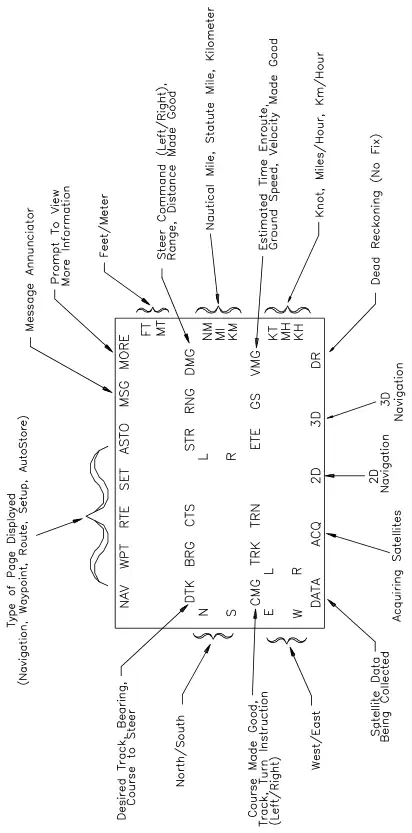
Informationen, die auf dem LCD angezeigt werden, werden im Allgemeinen als "Seite" bezeichnet. Eine Seite besteht aus alphanumerischen Informationen und Banner. Banner, die unten dargestellt sind, werden verwendet, um den Typ der Seite, Navigationseinheiten und angezeigten Daten anzuzeigen (siehe Anhang B). Sie zeigen auch den Typ der Navigationskorrektur, die Satellitenverfolgung und die Eingabeaufforderung des Benutzers an.


Alphanumerische Feld-Cursor auf Bestätigungsfeld
Numerischer Feld-Cursor auf zyklischem Feld
Der Bereich der Seite, die unterstrichen wird als Cursor. Der Cursor kann an Orte auf der Seite namens Felder die es Ihnen ermöglichen, Daten einzugeben. Sie werden vier Arten von Feldern begegnen.
· Numerische Felder Zahlen akzeptieren. Beispielsweise geben Sie den Breitengrad eines Wegpunkts in ein numerisches Feld ein.
· Alphanumerische Felder Zahlen und Buchstaben akzeptieren. Beispielsweise geben Sie den Namen eines Wegpunkts in ein alphanumerisches Feld ein.
· Zyklische Felder Sie können aus einer von mehreren verfügbaren Optionen auswählen. Beispielsweise können Sie zwischen DTK (desired track), BRG (bearing to waypoint) oder CTS (course to steer) mit einem zyklischen Feld wählen. Zyklische Felder werden auf dem Display durch das Banner „MEHR angezeigt.
· Bestätigungsfelder Sie können Ihre Zustimmung angeben. Beispielsweise werden Sie aufgefordert, zu bestätigen, dass Sie einen Wegpunkt löschen möchten. Bestätigungsfelder enden immer mit einem "?"-Zeichen.
Der PWR/BRT-Schlüssel ist ein Dualfunktionsschlüssel, der steuert die Leistung des Geräts und die Hintergrundbeleuchtung.
Wenn das Gerät eingeschaltet ist, wird durch Drücken der PWR / BRT-Taste die Hintergrundbeleuchtung des Panels aktiviert. Durch erneutes Drücken der PWR/BRT-Taste wird die Hintergrundbeleuchtung ausgeschaltet.
Um das Gerät auszuschalten, drücken und halten Sie die PWR/BRT-Taste für drei Sekunden gedrückt, bis das Display leer ist.

Durch Drücken der MSG/SET-Taste können Sie neue Nachrichten anzeigen, wenn das "MSG" -Banner blinkt. (Siehe Abschnitt 2.6 und Anhang A.) Durch Drücken der MSG/SET-Taste werden auch die Setup Pages ausgewählt, mit denen Sie den Status des Satellitentracking anzeigen und das Gerät nach Belieben anpassen können. (Siehe Abschnitt 3.2 und Kapitel 4).
Durch Drücken der GOTO/MOB-Taste können Sie die GOTO-Funktion einleiten, wodurch ein sofortiger Kurs für jeden Wegpunkt festgelegt wird. (Siehe Abschnitt 3.8.) Durch zweimaliges Drücken der GOTO/MOB-Taste können Sie die Man Overboard Funktion initiieren, wodurch ein sofortiger Kurs auf die erfasste Position eingestellt wird. (Siehe Abschnitt 3.9.)
Durch Drücken der NAV-Taste werden die Navigationsseiten ausgewählt, mit denen Sie Navigationsinformationen anzeigen und Planungsfunktionen ausführen können. (Siehe Abschnitte 3.3 und 3.5 sowie Kapitel 5).
Durch Drücken der WPT-Taste werden die Wegpunktseiten ausgewählt, mit denen Sie Wegpunkte erstellen, bearbeiten, löschen und umbenennen können. Darüber hinaus können Sie Ihre nächstgelegenen Wegpunkte anzeigen. (Siehe Abschnitte 3.6 und 3.7.)
Durch Drücken der RTE-Taste werden die Routenseiten ausgewählt, mit denen Sie Routen bearbeiten, überprüfen, aktivieren und löschen können. (Siehe Kapitel 6.)
Durch Drücken einer der Pfeiltasten können Sie den Cursor bewegen, durch Informationslisten scrollen und Buchstaben des Alphabets eingeben.
Die alphanumerischen Schlüssel ermöglichen es Ihnen, Buchstaben und Zahlen in das GPS 50 einzugeben.
Wenn Sie eine Zahl in ein numerisches Feld, zum Beispiel „1 eingeben möchten, drücken Sie einfach die Taste 1. Wenn Sie einen Buchstaben in ein alphanumerisches Feld, z. B. „A“, eingeben möchten, drücken Sie die Taste 1 zur Anzeige von B und dann einmal auf die linke Pfeiltaste, um „A“ auszuwählen (Sie können auch dreimal die rechte Pfeilzeile drücken, um das „A“) anzuzeigen.
Durch Drücken der CLR/MORE-Taste werden Informationen im Cursorfeld gelöscht. Wenn der Cursor über einem zyklischen Feld ist, wird das Drücken der CLR / MEHR-Taste durch mehrere verfügbare Optionen umgeschaltet.
Durch Drücken der HNO-Taste wird die Dateneingabe abgeschlossen. Wenn der Cursor über einem Bestätigungsfeld ist, zeigt das Drücken der HNO-Taste Ihre Zustimmung an.

Um Daten einzugeben, müssen Sie den Cursor zuerst unter das gewünschte Feld bewegen, indem Sie die rechte oder linke Pfeiltaste drücken.
Um eine Zahl einzugeben...
· Drücken Sie die Taste, die mit der gewünschten Nummer gekennzeichnet ist. Die Zahlen werden von der linken Seite des Feldes ähnlich wie bei einer Schreibmaschine ausgefüllt. Sie müssen alle führenden Nullen in das Feld eingeben. Wenn Sie beispielsweise in einem Feld mit drei Leerzeichen „51 eingeben möchten, müssen Sie die Tasten 0, 5 und 1 in dieser Reihenfolge drücken.
· Drücken Sie die CLR-Taste, wenn Sie eine falsche Nummer eingeben.
· Drücken Sie die HNO-Taste, wenn alle signifikanten Ziffern des Feldes mit Zahlen gefüllt sind (Trailing Nullen werden automatisch vom GPS 50 ausgefüllt).
Um einen Brief einzugeben...
· Drücken Sie die Taste, die mit dem gewünschten Buchstaben gekennzeichnet ist.
· Drücken Sie die rechte oder linke Pfeiltaste, bis der gewünschte Buchstabe angezeigt wird.
· Drücken Sie die CLR-Taste, wenn Sie einen falschen Buchstaben eingeben.
· Drücken Sie die HNO-Taste, wenn alle Zeichen eingegeben sind.
Das GPS 50 verfügt über einen Tastatur-Feedbackton, der jedes Mal ertönt, wenn Sie eine Taste drücken. Wenn Sie Daten eingeben, die für das Feld nicht geeignet sind, wird der Feedback-Ton schnell dreimal klingen und einen Fehler anzeigen. Der Tastton für die Tastatur kann abgeschaltet werden, wenn Sie möchten (siehe Abschnitt 4.5).
Von Zeit zu Zeit verwendet das GPS 50 eine Nachricht, um Ihnen über Bedingungen zu informieren, die Ihre Aufmerksamkeit erfordern. Wenn das GPS 50 eine neue Nachricht für Sie hat, wird der MSG-Banner blinken. Wenn dies geschieht, drücken Sie auf die MSG-Taste, um neue Nachrichten anzuzeigen. Drücken Sie die MSG-Taste weiter, bis die Seite angezeigt wird, die Sie vor dem Drücke der MSG Taste angesehen haben.
Während das MSG-Banner blinkt, erzeugt das GPS 50 auch einen hörbaren Ton, um Sie über die Nachricht zu informieren (wenn Ihr Gerät mit einem externen Alarm verbunden ist, wird es ebenfalls aktiviert). Nachrichten, die sofortige Aufmerksamkeit erfordern, wie z. B. ein Ankunftsalarm, erzeugen einen schnellen Tonfall, der nicht aufhört, bis Sie die Nachricht anzeigen. Alle anderen Nachrichten erzeugen einen langsamen Ton, der nach 15 Sekunden aufhört. Der Nachrichtenton kann ausgeschaltet werden, wenn Sie möchten (siehe Abschnitt 4.5).

Wichtige Nachrichten bleiben auf der Message Page, nachdem sie angesehen wurden. Wenn dies geschieht, wird das MSG-Banner in Sicht sein, aber nicht blinken (wenn keine Nachrichten vorhanden sind, ist das MS G -Banker nicht sichtbar). Um diese Nachrichten zu überprüfen, drücken Sie die MSG-Taste bis der Titel "MESSAGES" angezeigt wird. Drücken Sie dann die MEHR Taste, bis der Titel "END MSGS" angezeigt wird.
Siehe Anhang A für eine vollständige Liste der GPS 50 Nachrichten.
Es stehen drei Modi zur Verfügung, mit denen Sie Ihr GPS 50 so betreiben können, wie es Ihren Bedürfnissen am besten entspricht (siehe Abschnitt 4.2).
Normal Der Mode ist am besten für hochdynamische Anwendungen geeignet. Das GPS 50 wird in der Regel bis zu sechs Stunden mit einem einzigen Batteriepaket betrieben.
Batteriesparer Der Modus ist für die meisten Anwendungen geeignet und verlängert die Akkulaufzeit auf bis zu zehn Stunden.
Simulator Mit dem Modus können Sie den Betrieb des GPS 50 zu Hause oder in Ihrem Büro simulieren. Der Simulator-Modus kann verwendet werden, während Sie lernen, Ihr GPS 50 zu verwenden und ist ideal für die Planung von Routen und Eingabe Wegpunkte. Beachten Sie, dass das GPS 50 Satelliten im Simulatormodus nicht verfolgt. Sie sollten niemals versuchen, den Simulatormodus für die eigentliche Navigation zu verwenden.
Wenn Sie Ihr GPS 50 zum ersten Mal verwenden, empfehlen wir Ihnen, Kapitel 3 zu überprüfen, in dem die grundlegenden Funktionen des GPS 50 vorgestellt werden. Darüber hinaus möchten Sie möglicherweise Kapitel 4 zu benutzerdefinierten Setups überprüfen. Danach möchten Sie vielleicht den Rest dieses Handbuchs durchlesen und den eingebauten Simulator weiter nutzen, um mit den erweiterten Funktionen zu üben.

3.1 STROM AM
Nachdem Sie Ihr GPS 50 eingeschaltet haben, führt es eine Reihe von Selbsttests durch und zeigt die folgenden Hinweise an: "VER x.xx", "COPYRIGHT", "1991-1992" und "GARMIN". Nach Abschluss der Tests beginnt das GPS 50 mit dem Erwerb von Satelliten, die normalerweise zwei Minuten benötigen, um eine Positionsbestimmung zu erhalten.
Zunächst zeigt das GPS 50 den „ACQ-Banner an; es informiert Sie, wenn eine Positionsbestimmung durch Übergang zum Banner 2D oder 3D erhalten wird. Wenn vier oder mehr Satelliten mit guter Geometrie verfügbar sind, wird das GPS 50 automatisch im 3D-Modus betrieben, in dem Breitengrad, Länge und Höhe berechnet werden. Wenn nur drei Satelliten verfügbar sind, wird das Gerät im 2D-Modus arbeiten, in dem nur Breitengrad und Länge berechnet werden. Wenn Sie im 2D-Modus arbeiten, verwendet das Gerät die letzte berechnete Höhe oder Ihre zuletzt eingegebene Höhe (Abschnitt 3.3 beschreibt, wie Sie in die Höhe eintreten können). Wenn weniger als drei Satelliten mit akzeptabler Geometrie verfügbar sind, wird das "DR" -Banner angezeigt.
Ihr GPS 50 aktualisiert automatisch Satellitenorbitaldaten, während es funktioniert. Wenn Sie Ihr Gerät für einen Zeitraum von sechs Monaten oder länger nicht betrieben haben, dauert es etwa 12,5 Minuten, um den Himmel zu durchsuchen und neue Orbitaldaten zu sammeln. Sie werden informiert, wenn Ihre Einheit den Himmel mit der Nachricht "SRCH SKY" sucht. Zusätzlich wird das Banner „DATA angezeigt. Sobald Satellitenorbitaldaten gesammelt werden, werden sie in einem batteriegestützten Speicher gespeichert. Dies bedeutet, dass die Daten nicht verloren gehen, wenn Sie Ihr GPS 50 ausschalten.
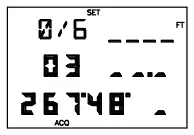
Azimuth Höhensignalqualität
Satelliten EPE verfolgt/sichtbar · Satellite DOP Identifier

Die Satellitenstatusseite kann durch Drücken der SET-Taste angezeigt werden. Diese Seite zeigt die Anzahl der verfolgten und sichtbaren Satelliten, Verdünnung der Präzision (DOP) und geschätzte Positionsfehler (EPE). DOP ist ein Maß für die Qualität der Satellitengeometrie und damit die relative Genauigkeit Ihrer Position (1 bedeutet das Beste und 10 bedeutet schlecht). EPE, das mit Hilfe der Satellitengeometrie (DOP), Signal- und Datenqualität, Empfängerverfolgungsstatus und anderen Faktoren berechnet wird, ist ein Gesamtmaß für Ihre Positionsgenauigkeit. DOP und EPE sind nur beratende Informationen.
Die Satellitenstatusseite zeigt auch die Kennung (1-32), Azimut, Höhe und Signalqualität von bis zu acht sichtbaren Satelliten. Der Azimut ist ein Winkel von 000° bis 359°, der die Lage vom gegenwärtigen Standort zum Satelliten anzeigt, wobei 000° den wahren Norden darstellt. Die Höhe ist ein Winkel von 00° bis 90°, der die Höhe des Satelliten über dem Horizont anzeigt, wobei 00° den Horizont und 90° einen Satelliten direkt oben anzeigen. Der Azimut und die Höhe sind nützlich, um festzustellen, ob ein Satellitensignal durch Gebäude, Berge oder andere Hindernisse blockiert wird. Die Signalqualität ist eine Zahl von 1 bis 9, wobei 9 das stärkste Signal anzeigt. Wenn ein Satellit sichtbar ist, aber nicht verfolgt wird, ist die Signalqualität leer.
Die Satellitenstatusseite zeigt automatisch die Informationen jedes einzelnen Satelliten für drei Sekunden an. Sie können auch manuell durch die Liste der sichtbaren Satelliten scrollen.
Um manuell durch die sichtbare Satellitenliste zu scrollen...
· Verwenden Sie eine Pfeiltaste, um den Cursor unter der Satellitenkennung zu bewegen.
· Drücken Sie MEHR, um die Informationen jedes sichtbaren Satelliten anzuzeigen.
· Drücken Sie ENT, um den Cursor zu entfernen und in den automatischen Modus zurückzukehren.
Höhe · Breite · Länge

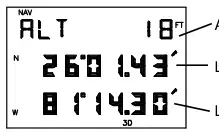
Die Positionsseite kann durch Drücken der NAV-Taste angezeigt werden. Auf dieser Seite werden Ihr Breiten- und Längengrad im Verhältnis zum ausgewählten Erddatum (siehe Abschnitt 4.11) sowie die Höhe über dem mittleren Meeresspiegel (MSL) angezeigt.
Wenn das GPS 50 2D-Navigation durchführt, wird die letzte bekannte Höhe in der Breiten/Längsberechnung verwendet. Wenn die Höhe innerhalb weniger hundert Fuß nicht genau ist, sollten Sie manuell Ihre Höhe eingeben.
Um die Höhe zu ändern...
· Verwenden Sie eine Pfeiltaste, um den Cursor unter die Höhe zu bewegen.
· Betreten Sie die Höhe. Wenn Ihre Antenne an einem hohen Mast montiert ist, stellen Sie sicher, dass Sie die Masthöhe hinzufügen. (Denken Sie daran, die Dateneingabe durch Drücken von ENT abzuschließen.)
Während der ersten Satellitenaufnahme ist die angezeigte Position die letzte berechnete Position, die im GPS 50 gespeichert wird. Wenn sich Ihre Position bei ausgeschaltetem Strom mehr als 1000 Seemeilen bewegt hat, möchten Sie möglicherweise eine genauere Ausgangsposition eingeben, um den Akquisitionsprozess zu beschleunigen. (Sie können die Position auch jederzeit ändern, wenn Sie im Simulatormodus arbeiten.)
Um die Breite/Länge zu ändern...
· Verwenden Sie eine Pfeiltaste, um den Cursor unter das Breitenfeld zu legen.
· Überprüfen Sie die hemisphärische Bezeichnung ("N" oder "S") des Breitengrads. Wenn es richtig ist, gehen Sie zum nächsten Schritt. Wenn es falsch ist, drücken Sie die CLR-Taste bis zur korrekten hemisphärischen Bezeichnung.
· Geben Sie den Breitengrad ein (denken Sie daran, die Dateneingabe durch Drücken von ENT abzuschließen).
· Überprüfen Sie die hemisphärische Bezeichnung („E“ oder „W“) des Längengrads. Wenn es richtig ist, gehen Sie zum nächsten Schritt. Wenn es falsch ist, drücken Sie die CLR-Taste bis zur korrekten hemisphärischen Bezeichnung.
· Geben Sie den Längengrad ein (denken Sie daran, die Dateneingabe durch Drücken von ENT abzuschließen).

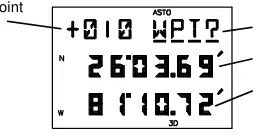
Die AutoStoreTM-Seite wird durch Drücken der HNO-Taste angezeigt, während Sie die Positionsseite anzeigen. Auf dieser Seite können Sie Ihre Position auf Knopfdruck erfassen, so dass Sie später leicht zurückkehren können. Darüber hinaus können Sie Ihren Navigationspfad aufzeichnen, indem Sie die erfassten Wegpunkte in eine Route einfügen (siehe Abschnitt 6.5).
Um Ihre gegenwärtige Position zu erobern ...
· Drücken Sie NAV, bis die Positionsseite angezeigt wird.
· Drücken Sie die HNO. Die AutoStoreTM-Seite wird mit dem Standardwegpunktnamen in Zeile 1 angezeigt. Der Wegpunktname beginnt mit einem „+“-Zeichen gefolgt von einer dreistelligen Zahl, z. B. „+010“.
· Wenn Sie dem Wegpunkt einen eigenen Namen geben möchten, bewegen Sie den Cursor unter dem Wegpunktenamen und geben Sie den Namen Ihrer Wahl ein.
· Mit dem Cursor unter „WPT? (das Speicherauswahlfeld) drücken Sie ENT.
Gewünschter Kurs Ihre Position "Vom Wegpunkt" zum Wegpunkt
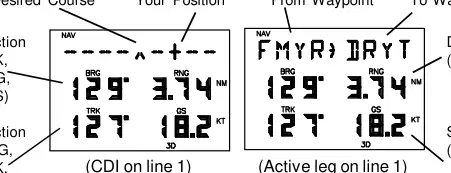
Richtungsabstand (DTK, (STR, BRG, RNG, CTS) DMG)
Richtungsgeschwindigkeit (CMG, (ETE, TRK, GS, TRN) VMG) CDI PAGE
(CDI in Zeile 1) (Aktives Bein in Zeile 1).
Breite · Länge

Die CDI-Seite kann durch Drücken der NAV-Taste angezeigt werden. Diese Seite zeigt praktisch alle Informationen an, die Sie benötigen, um Ihr Handwerk zu führen.
Der CDI (Course Deviation Indicator) ist so ausgerichtet, dass das Zentrum Ihren gewünschten Kurs und der CDI Hash Ihre Position darstellt. Sie müssen in Richtung der Mitte des CDI steuern, um Cross-Track-Fehler zu beseitigen und auf Kurs zu bleiben. Der Hin-/Abpfeil in der Mitte des CDI zeigt an, ob Sie zum Wegpunkt (Pfeil nach oben) navigieren oder den Wegpunkt passiert haben (Pfeiler nach unten). Sie können den CDI-Alarm und die CDI Skala über die Setup Seiten einstellen (siehe Abschnitte 4.3 und 4.7).
Sie können die Art der Informationen auswählen, die Sie in jeder Zeile sehen möchten. Um eine Änderung vorzunehmen, legen Sie den Cursor unter das Feld und drücken die MEHR Taste bis die entsprechenden Informationen angezeigt werden. (Siehe Anlage B für eine Illustration und weitere Erläuterung der wählbaren Navigationsinformationen auf den Zeilen zwei und drei.)
In Zeile eins können Sie sich dafür entscheiden, einen CDI oder das aktive Bein anzuzeigen (siehe Kapitel 6).
In Zeile zwei können Sie eine von drei Richtungsoptionen auswählen (gewünschte Spur, Lager oder Kurs zu lenken). Sie können auch eine von drei Entfernungsoptionen auswählen (Richtung und Distanz, Reichweite oder Abstand).
In Zeile drei können Sie eine von drei Richtungsoptionen auswählen (Kurs gut gemacht, Spur oder Wendeanweisung). Sie können auch eine geschätzte Zeitroute oder eine von zwei Geschwindigkeitsoptionen auswählen (Bodengeschwindigkeit oder Geschwindigkeit gut gemacht).
Während des Prozesses der Satellitenerfassung wird das GPS 50 keine Navigationsdaten liefern. Die CDI-Seite zeigt diesen Zustand an, indem sie in Zeile 1 "NO POSN" anzeigt und alle Navigationsdaten auf den Zeilen 2 und 3 sind leer. Wenn das GPS 50 nicht zu einem Wegpunkt navigiert, zeigt der CDI diesen Zustand an, indem er "NO ACT WP" anzeigt (kein aktiver Wegpunkt) und alle Navigationsdaten außer Geschwindigkeit und Spur sind leer.
Mit dem GPS 50 können Sie 250 alphanumerische Wegpunkte erstellen, speichern und verwenden. Ein Wegpunkt besteht aus einem Namen (bis zu vier Buchstaben oder Zahlen) und seiner Längen-/Breitengradposition. Sie haben die Möglichkeit, Wegpunkte ausgiebig zu nutzen, während Sie das GPS 50 betreiben. Sie können beispielsweise zu einem Wegpunkt navigieren, eine Route mit Wegpunkten erstellen und die Reiseplanung mit Wegpoints durchführen.

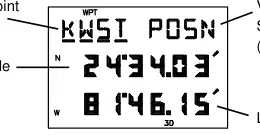
Die Wegpunktdefinitionsseite kann durch Drücken der WPT-Taste angezeigt werden. Es ermöglicht Ihnen, Wegpunkte zu überprüfen, erstellen, ändern, löschen und umbenennen.
So erstellen, ändern oder überprüfen Sie einen Wegpunkt
· Geben Sie mit dem Cursor unter dem Feld Wegpunktname den gewünschten Wegpunktnamen ein. (Drücken Sie die Taste MEHR, bis "POSN" angezeigt wird, wenn es nicht bereits unter dem Aktionsfeld angezeigt wird.)
· Um die Position zu erstellen oder zu ändern, geben Sie den Wegpunkt Breiten- und Längengrad ein, wie in Abschnitt 3.3 beschrieben. (HINWEIS: Wenn ein Wegpunkt für die Navigation verwendet wird, kann seine Position nicht geändert werden.) Ein Versuch, die Position eines solchen Wegpunkts zu ändern, führt zur Meldung "ACTV WPT".
Um einen Wegpunkt umzubenennen...
· Geben Sie mit dem Cursor unter dem Feld Wegpunktname den Namen des umbenannten Wegpunktes ein.
· Drücken Sie MEHR, bis "REN?" angezeigt wird.
· Drücken Sie ENT, die folgende Seite wird angezeigt.
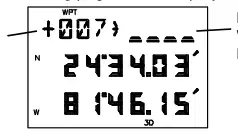
· Geben Sie den neuen Wegpunktnamen ein.
Um einen Wegpunkt aus dem Speicher zu löschen...
· Geben Sie mit dem Cursor unter dem Feld Wegpunktname den Namen des zu löschenden Wegepunktes ein.
· Drücken Sie MEHR, bis "DEL?" angezeigt wird.
Längengrad

· Drücken Sie ENT, der Wegpunkt wird jetzt aus dem Speicher gelöscht. (HINWEIS: Wenn Sie einen Wegpunkt löschen möchten, der in einer Route verwendet wird, entfernen Sie ihn zuerst von allen Routen, bevor Sie versuchen, den Wegpunkt zu löschen.) Ein Versuch, einen Wegpunkt zu löschen, der in einer Route verwendet wird, führt zur Meldung "ROUTE WPT".
Ein gespeicherter Wegpunkt wird verwendet, indem sein alphanumerischer Name in ein Feld für den Wegpunktnamen eingegeben wird. (Wenn ein Wegpunktname eingegeben wird, der nicht existiert, ertönt der Fehlerton.) Alternativ bietet das GPS 50 eine Scanfunktion, mit der Sie einen Wegpunkt auswählen können, indem Sie schnell die gesamte Liste von Wegpunkten in alphabetischer Reihenfolge durchsuchen (Zahlen werden vor den Buchstaben des Alphabets geordnet).
Um einen Wegpunkt durch Scannen auszuwählen...
· Mit dem Cursor unter einem Wegpunktnamenfeld drücken Sie WPT. Der erste alphanumerische Wegpunkt wird im Feld „Wegpunkt angezeigt. (Jedes Mal, wenn die Wegpunktdefinitionsseite ausgewählt wird, wird der Scanmodus automatisch aktiviert und der erste alphanumerische Wegpunkt angezeigt.) Es ist nicht notwendig, WPT zu drücken.
· Verwenden Sie die Pfeiltasten, um durch die gesamte Liste der Wegpunkte zu scannen.
· Drücken Sie mit dem gewünschten Wegpunkt, um den Wegpunkt auszuwählen (drücken Sie CLR, um die Scanoperation jederzeit abzubrechen).
Variable Rate Scanning ist implementiert, damit Sie schnell durch die Liste gehen können. Wenn die Pfeiltasten kurz gedrückt werden, treten Sie durch den Wegpunkt eins nach dem anderen. Da die Pfeiltasten für einen längeren Zeitraum gehalten werden, scrollt die Wegpunktliste schneller; je länger die Pfeilschlüssel gehalten werden desto größer ist der Schritt durch die Liste.
Ein wichtiges Merkmal des GPS 50 ist die Möglichkeit, bis zu neun Wegpunkte in der Nähe Ihrer Position anzuzeigen (aber nicht weiter als 100 nautische Meilen). Im Notfall können Sie die nächstgelegene Wegpunktfunktion verwenden, um den nächsten Sicherheitspunkt in Ihrer Nähe zu finden.
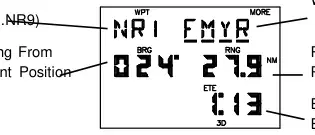

Die Seite mit dem nächstgelegenen Wegpunkt kann durch Drücken der WPT-Taste angezeigt werden. Es gibt den Wegpunktnamen und die Lager-/Reichweite-/geschätzte Fahrtzeit von der aktuellen Position an. Ganze Listen Ihrer nächstgelegenen Wegpunkte (angezeigt durch NR1 bis NR9) können angezeigt werden, indem Sie die MEHR Taste drücken, während sich der Cursor unter dem Wegpunktnamen befindet.
Die GOTO-Funktion ermöglicht es Ihnen, schnell einen Kurs von Ihrer Position zu jedem Wegpunkt festzulegen.
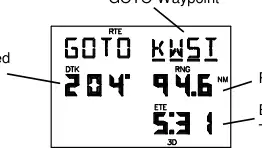
Um die GOTO-Funktion zu aktivieren...
• Drücken Sie GOTO. Die aktive Routenseite wird mit dem Cursor unter dem GOTO-Wegpunktfeld angezeigt. Wenn das GPS 50 gerade zu einem Wegpunkt navigiert, wird dieser Wegpunkt als standardmäßiger GOTO-Wegpunkt angeboten.
· Bestätigen Sie den Standard-GOTO Wegpunkt, indem Sie die HNO Taste drücken (dies wird CDI auf der CDI Seite neu zentrieren) oder geben Sie den gewünschten GOTO Wegpunktenamen ein. Die CDI-Seite wird angezeigt.
Alternativ kann die GOTO-Funktion schnell von jeder Seite aus aktiviert werden (z.B. die nächste Wegpunktseite), indem Sie den Cursor unter dem gewünschten Wegpunktnamen platzieren und auf die GOTO-Taste drücken. Die aktive Routenseite wird mit dem Cursor unter dem GOTO-Wegpunktnamen angezeigt. Die GOTO-Funktion wird aktiviert, wenn die HNO-Taste gedrückt wird.
Um die GOTO-Funktion abzubrechen...
• Drücken Sie GOTO.
· Drücken Sie CLR, der GOTO-Wegpunktname wird leer.
· Drücken Sie die HNO. Das GPS 50 beginnt mit der Navigation über die aktive Route, wenn es programmiert wurde (siehe Kapitel 6). Andernfalls wird das GPS 50 die Berechnung aller Wegpunktnavigationsdaten einstellen.
GOTO Waypoint · Geschätzte Reisezeit

Die Man Overboard-Funktion ermöglicht es Ihnen, einen sofortigen Kurs auf eine erfasste Position einzustellen und so schnell auf Notsituationen zu reagieren.
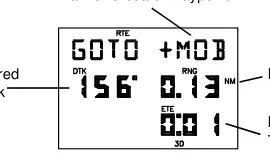
Um die Man Overboard Funktion zu aktivieren...
• Drücken Sie MOB zweimal. Die aktive Routenseite wird angezeigt und die aktuelle Position in einem Wegpunkt mit dem Namen "+MOB" erfasst.
· Drücken Sie ENT, um zum Man Overboard Waypoint zu navigieren. Die CDI-Seite mit Navigationsinformationen zu „+MOB wird angezeigt.
Nachdem Sie nun ein grundlegendes Verständnis des GPS 50 gewonnen haben, sind Sie bereit für eine Probefahrt! (Die Beispieldarstellungen in diesem Abschnitt gehen davon aus, dass die Werkseinstellungen nicht geändert wurden.) Wenn Sie diese Parameter geändert haben, zeigt das Gerät möglicherweise etwas andere Daten an als hier dargestellt.
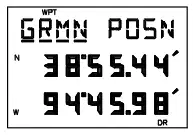
Ihr GPS 50 ist werkseitig mit einer Position von N39°, W095° initialisiert. Ein Wegpunkt namens GRMN, der sich in den Einrichtungen von GARMIN in Lenexa (Kansas) befindet, ist ebenfalls vorgesehen (GARMIN liegt 109°, 11,8 nautische Meilen von der Ausgangsposition entfernt).
Nur zum Spaß, lass uns zu GARMIN gehen! Schalten Sie Ihr GPS 50 ein. Die Power auf Benachrichtigungen wird angezeigt, gefolgt von der Satellitenstatusseite wie unten dargestellt.
Man Overboard Waypoint · Geschätzte Zeit auf der Strecke

Das GPS 50 ist bereit, Ihre Befehle zu akzeptieren!
Wählen Sie den Simulator-Modus...
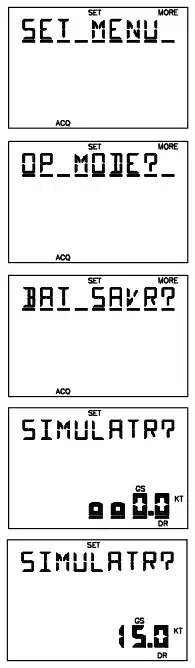
· Drücken Sie SET, bis das Menü Set angezeigt wird.
· Drücken Sie MEHR, bis "OP MODE?" angezeigt wird.
· Drücken Sie ENT, um die Betriebsmodusseite anzuzeigen.
· Drücken Sie MEHR, bis "SIMULATR?" angezeigt wird und drücken Sie dann die HNO-Taste. Sie haben gerade den Simulatormodus ausgewählt.
Setzen Sie die Simulationsgeschwindigkeit ein...
· Mit dem Cursor unter der Bodengeschwindigkeit Feld, drücken Sie 0, 1, 5, gefolgt von der HNO-Taste 15 Knoten anzuzeigen (Sie können jede Geschwindigkeit geben Sie bis zu 90 Knoten). Die Simulationsgeschwindigkeit ist nun eingestellt.
GOTO GARMIN...
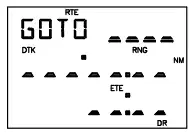
• Drücken Sie GOTO. Die aktive Routenseite wird mit dem Cursor unter dem GOTO-Wegpunktnamen angezeigt.

· Mit dem Cursor unter dem GOTO-Wegpunktnamen geben Sie den Wegpunktnamen GRMN ein. Beginnen Sie mit dem Drücken der 3-Taste (auf die auch ein "G" aufgedruckt ist). Der Buchstabe „H wird angezeigt. Drücken Sie die linke oder rechte Pfeiltaste, bis "G" angezeigt wird. Drücken Sie die 6-Taste gefolgt von der linken oder rechten Pfeiltaste, bis "R" angezeigt wird. Drücken Sie die Taste 5 gefolgt von der linken oder rechten Pfeiltaste, bis "M" angezeigt wird. Drücken Sie die Taste 5 Der Buchstabe „N wird angezeigt. Wenn Sie fertig sind, drücken Sie die HNO-Taste. Die CDI-Seite wird angezeigt, die Ihre aktuelle Geschwindigkeit (GS), Spur (TRK), Reichweite (RNG) und Lagerhaltung (BRG) zum Wegpunkt GRMN anzeigt.
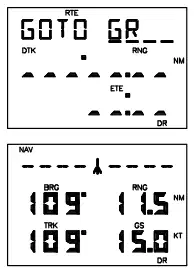
Untersuchen Sie Navigationsinformationen...
· Drücken Sie eine Pfeiltaste, um den Cursor unter Zeile 1 zu platzieren. Drücken Sie MEHR, um den GOTO-Wegpunkt anzuzeigen.
· Verwenden Sie die Pfeiltasten, um den Cursor unter den Feldern in den Zeilen zwei und drei zu bewegen. Drücken Sie MEHR, um eine andere Anzeigeoption auszuwählen.
Experimentieren Sie mit Ihrem GPS 50!
· Jetzt, wo Sie auf dem Weg nach GARMIN sind, warum nehmen Sie sich nicht etwas Zeit, um mit dem GPS 50 zu experimentieren? Drücken Sie jede Seitenauswahltaste, um sich mit den verfügbaren Seiten vertraut zu machen. Üben Sie die Verwendung der zyklischen Felder, um neue Informationen anzuzeigen. Wenn Sie möchten, ändern Sie die Simulationsgeschwindigkeit.
· Erstellen Sie einen Wegpunkt von Ihrem eigenen und GOTO es.
Wenn Sie Ihr Gerät nicht angepasst haben, ist dies möglicherweise ein guter Zeitpunkt, um Kapitel 4 für Informationen zu benutzerdefinierten Einstellungen zu lesen. Dies wird Ihnen helfen zu verstehen, was jede Einstellung tun wird.
· Wenn Sie die Simulation stoppen möchten, schalten Sie einfach das GPS 50 aus.

Das GPS 50 ist für maximale Flexibilität ausgelegt. Das Gerät verfügt über Setup-Seiten, mit denen Sie Ihr Gerät durch die Einstellung einer Vielzahl von Parametern anpassen können. Sie können den Satellitenstatus, das Setup-Menü und die Nachrichtenseiten wie unten dargestellt durch Drücken der SET-Taste wiederholt durchlaufen, bis die gewünschte Seite angezeigt wird.
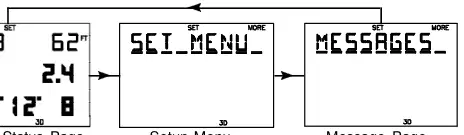
Satellitenstatusseite Einrichtung Menü Nachrichtenseite
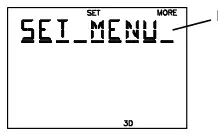
Das Setup-Menü zeigt den Titel „SET MENU an, damit Sie auf die zugrunde liegenden Funktionen zugreifen können. Um eine Funktion aus dem Menü auszuwählen, drücken Sie die MEHR-Taste bis zur Anzeige der gewünschten Funktion und dann auf die HNO-Tastatur. Die verfügbaren Funktionsauswahlen sind: „OP MODE?, „ALARMS?, "BACKLGHT?", „AUDIO?, “UNITS?”, „CDI?,„MAG VAR?, «FILTERS», „OUTPUT? und „MAP DATM?.
Wenn Sie die Setup-Parameter ändern, denken Sie daran, dass die von Ihnen vorgenommenen Änderungen sofort wirksam werden, wenn die Option kein "?" hat. Andernfalls, wenn die Option ein "?" hat, müssen Sie die HNO-Taste drücken, um sie zu bestätigen, bevor die Änderung wirksam wird.
Menü auswählen

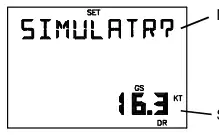
Das GPS 50 bietet Ihnen die Möglichkeit, aus drei Modi zu wählen, mit denen Sie Ihr Gerät so betreiben können, wie es Ihren Bedürfnissen am besten entspricht.
Um den Betriebsmodus auszuwählen...
· Drücken Sie mit dem Cursor unter dem Modusauswahlfeld MEHR, bis der gewünschte Betriebsmodus angezeigt wird (Normal-, Batteriespar- oder Simulatormodus wie in Abschnitt 2.7 beschrieben).
· Drücken Sie die HNO. Das GPS 50 wechselt nun in den gewählten Betriebsmodus. (HINWEIS: Ändern Modi wird eine vorübergehende Unterbrechung der Navigation verursachen, während das GPS 50 Satelliten erfasst und berechnet Navigationsinformationen.)
Um die Simulationsgeschwindigkeit einzugeben...
· Mit dem Cursor unter der Bodengeschwindigkeit Feld, geben Sie Ihre gewünschte Geschwindigkeit. Das GPS 50 simuliert nun ein fahrendes Fahrzeug und berechnet Navigationsinformationen mit der Geschwindigkeit.
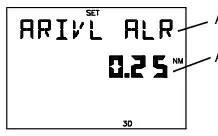
Die Alarmseite enthält drei Alarme: Ankerschleppen, Ankunft und CDI.

Um den Ankerschleppalarm zu bewaffnen / zu entschärfen ...
· Drücken Sie MEHR, bis "ANCHR ALR" angezeigt wird. Drücken Sie die rechte Pfeiltaste, um den Cursor in Zeile 2 zu bewegen.
· Um den Ankerschleppalarm zu aktivieren, geben Sie eine Entfernung von Nicht-Null ein. Wenn Ihr Boot mehr als die angegebene Entfernung von der Ankerposition wegdriftet, werden Sie mit einem Alarmton und der Meldung „ANCHR ALR informiert.
· Um den Alarm zu entschärfen, geben Sie Null für die Entfernung ein.
Um den Ankunftsalarm zu bewaffnen / zu entwaffne ...
· Drücken Sie MEHR, bis „ARIVL ALR angezeigt wird. Drücken Sie die rechte Pfeiltaste, um den Cursor in Zeile 2 zu bewegen.
· Um den Ankunftsalarm zu aktivieren, geben Sie eine Entfernung von nicht Null ein. Der Ankunftsalarm informiert Sie mit einem Alarmton und der Nachricht "ARIV", wenn Sie Ihr Ziel erreichen. Die Alarmentfernung wird auch verwendet, um Sie zu informieren, wenn Sie sich einem Routenwegpunkt mit der Nachricht "APCH " nähern.
· Um den Alarm zu entschärfen, geben Sie Null für die Entfernung ein.
Um den CDI-Alarm zu bewaffnen / zu entschärfen ...
· Drücken Sie MEHR, bis „CDI ALARM angezeigt wird. Drücken Sie die rechte Pfeiltaste, um den Cursor in Zeile 2 zu bewegen.
· Um den CDI-Alarm zu aktivieren, geben Sie eine Entfernung von nicht Null ein. Der CDI-Alarm wird Sie mit einem Alarmton und der Meldung „CDI ALARM benachrichtigen, wenn Ihr Fahrzeug vom Kurs über das von Ihnen festgelegte Limit hinaus abgewichen ist. (Dies kann nützlich sein, während Sie durch einen engen Kanal navigieren.)
· Um den Alarm zu entschärfen, geben Sie Null für die Entfernung ein.
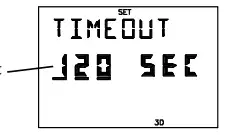
Light Timeout Periode

Das GPS 50 schaltet die Hintergrundbeleuchtung nach einer bestimmten Anzahl von Sekunden automatisch aus (die Hintergrundbeleuchteung wird durch Drücken einer beliebigen Taste wiederhergestellt). Wenn Sie Batteriestrom verwenden, hilft Ihnen diese Funktion dabei, die Lebensdauer der Batterie zu verlängern.
Um die Timeout-Periode zu ändern...
· Wenn der Cursor unter dem Licht-Timeout Zeitraum, geben Sie einen Wert von nicht Null.
· Um die Zeitüberschreitung für Hintergrundbeleuchtung zu deaktivieren, geben Sie einfach Null ein (das bedeutet, dass sich die Hintergrundbeleuchteung während des Betriebs nie ausschaltet).
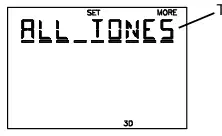
Die Audio-Setup-Seite ermöglicht es Ihnen, die Eigenschaften der Tontöne auszuwählen.
Um Audiotöne auszuwählen...
· Mit dem Cursor unter dem Tonauswahlfeld drücken Sie MEHR, bis die gewünschte Toneinstellung ausgewählt ist. Wählen Sie "ALL TONES", um sowohl die Nachricht als auch das Feedback des Tastendrucks einzuschalten, "MSG TONE" , um nur den Nachrichtenton zu aktivieren oder "NO TONEs", um beide auszuschalten.
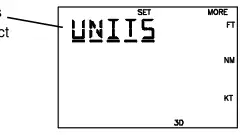
Mit dem GPS 50 können Sie die Entfernungs-, Geschwindigkeits- und Höheneinheiten auswählen, die Ihren Bedürfnissen am besten entsprechen.
Ton auswählen · Einheiten wählen

Um Navigationseinheiten auszuwählen...
· Drücken Sie MEHR, um die gewünschte Kombination aus Entfernungs-, Geschwindigkeits- und Höheneinheiten auszuwählen. Sie können aus nautischen Einheiten (nm, kt, ft), Statuteneinheiten (mi, mh, fuß) oder metrischen Einheiten (km, kh, mt) wählen.
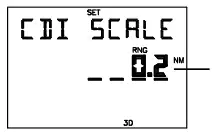
Mit dem GPS 50 können Sie den Maßstab für die auf der CDI-Seite angezeigte CDI einstellen (siehe Abschnitt 3.5). Die CDI-Skala bezieht sich auf die Entfernung, die durch den CDI dargestellt wird. Wenn Ihre CDI-Skala beispielsweise auf 1,0 nautische Meile eingestellt ist, stellen die Enden des CDI einen Cross Track Error von links und rechts dar.
Um die CDI-Skala festzulegen...
· Geben Sie mit dem Cursor unter dem CDI-Skalafeld den gewünschten Wert ein.
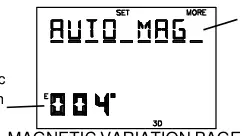
Das GPS 50 bietet Ihnen drei magnetische Variationsoptionen. Sie können eine echte, automatische magnetische oder benutzermagnetische Überschriftskorrektur für alle Track-, Kurs- und Überschriftinformationen auswählen. Wenn Sie die richtige Überschrift auswählen, werden alle auf anderen Seiten angezeigten Informationen auf den wahren Nordpol bezogen. Wenn Sie die automatische magnetische Richtung wählen, werden alle Informationen mit der vom GPS 50 berechneten magnetischen Variation korrigiert. Wenn Sie die magnetische Überschrift des Benutzers auswählen, werden alle Informationen durch die von Ihnen eingegebene magnetische Variation korrigiert.
CDI-Skala · Heading Mode Select · Magnetische Variation

Um die richtige Überschrift auszuwählen...
· Mit dem Cursor unter der Überschrift Modus auswählen Feld, drücken Sie MEHR bis "TRUE HDG" angezeigt wird.
Um automatische magnetische Überschrift zu wählen ...
· Mit dem Cursor unter der Überschrift Modus auswählen Feld, drücken Sie MEHR bis "AUTO MAG" angezeigt wird. Die berechnete magnetische Variation an der aktuellen Position wird angezeigt.
Um Benutzer magnetische Überschrift wählen ...
· Mit dem Cursor unter der Überschrift Modus auswählen Feld, drücken Sie MEHR bis "USER MAG?" angezeigt wird. Drücken Sie HNO.
· Mit dem Cursor unter dem magnetischen Variationsfeld geben Sie den gewünschten Wert ein. (Wenn die Richtung [E, W] falsch ist, drücken Sie CLR bis zur Anzeige der richtigen Richtung und geben dann den numerischen Wert ein.)
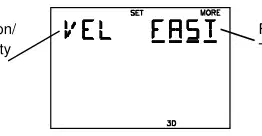
Mit dem GPS 50 können Sie die Filterreaktionszeit für Positions- und Geschwindigkeitsausgänge auswählen. Dies kann Ihnen helfen, die Daten in rauer See oder für Segelbootfahren zu glätten.
Um die Filterantwortzeit auszuwählen...
· Mit dem Cursor unter dem Positions- / Geschwindigkeitsauswahlfilter drücken Sie MEHR, um "VEL" oder "POSN" auszuwählen. Drücken Sie HNO.
· Drücken Sie MEHR, um FAST (3 Sekunden), MED (20 Sekunden), SLOW (120 Sekunden) oder AUTO auszuwählen.
Typische Benutzer werden die Einstellung "Auto" für eine optimale Positions- und Geschwindigkeitsfilterung wählen wollen. Dies ermöglicht es dem GPS 50, schnell auf Kursänderungen und Geschwindigkeit zu reagieren und gleichzeitig reibungslose Daten während der Reise bereitzustellen.

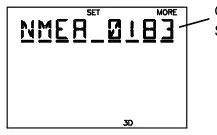
Sie können das Ausgabedatenformat für Ihre Schnittstellenanforderungen auswählen.
Um das GPS 50 Ausgabeformat auszuwählen...
· Drücken Sie MEHR, bis das gewünschte Ausgabeformat angezeigt wird. „NMEA 0180, „Nmea 0182 (auch bekannt als Nmea-0180 Komplex) und „nmea 0183 sind für die Verbindung mit anderen marinen elektronischen Geräten verfügbar (siehe Anhang C zu weiteren Informationen über Nmeas Schnittstellen). Alternativ können Sie „NO OUTPUT auswählen, wenn Sie die Schnittstelle nicht verwenden (dies wird dazu beitragen, die Akkulaufzeit zu verlängern).
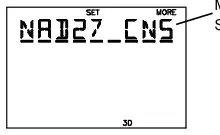
Das GPS 50 berechnet Ihre Position auf der Grundlage des WGS-84 Kartendatums. Wenn Ihre Karten (oder andere elektronische Geräte) mit einem anderen Datum erstellt werden, müssen Sie das GPS 50-Kartendatum auf Konsistenz einstellen (eine Position im WGS 84-Datum kann um 1000 Fuß oder mehr von einer abweichen, die unter Verwendung eines anderen Datums berechnet wird). Das GPS 50 bietet 101 Standard-Kartendaten und ermöglicht Ihnen, bei Bedarf Ihre eigenen einzugeben. Überprüfen Sie das Datum in der Legende Ihres Diagramms und die Handbücher Ihrer anderen Navigationsausrüstung, die mit dem GPS 50 verbunden ist, und stellen Sie das Kartendatum entsprechend ein.
Ausgabe auswählen · Map Datum Select

Um ein Standard-Kartendatum auszuwählen...
· Mit dem Cursor unter dem Auswahlfeld Map-Datum drücken Sie MEHR oder die Pfeiltasten, bis das gewünschte Map-Date angezeigt wird. Siehe Anlage C für eine Liste der Standard-Kartendaten.
Um ein Benutzerkartendatum auszuwählen...
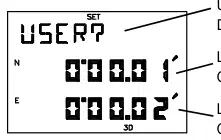
· Mit dem Cursor unter dem Feld Map datum select drücken Sie MEHR, bis "USER?" angezeigt wird. Drücken Sie HNO.
· Geben Sie die Längen- und Breitengradkorrekturen in den entsprechenden Feldern ein. (Denken Sie daran, wenn die Richtung [E, W, N, S] falsch ist, drücken Sie CLR bis zur Anzeige der richtigen Richtung und geben dann den numerischen Wert ein.)
Datum der Benutzerkarte · Breitenkorrektur · Längenkorrektur

Das GPS 50 bietet eine Menüseite unter dem NAV-Schlüssel, mit der Sie aus einem Zeitmenü und Planungsfunktionen auswählen können. Sie können die Navigationsseiten durchfahren, indem Sie wiederholt auf die NAV-Taste drücken, bis die gewünschte Seite angezeigt wird.
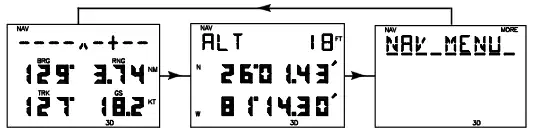
CDI Page Position Seite Navigationsmenü
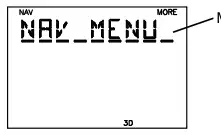
Das Navigationsmenü zeigt den Titel „NAV MENU an, damit Sie auf die zugrunde liegenden Funktionen zugreifen können. Um eine Funktion aus dem Menü auszuwählen, drücken Sie die MEHR-Taste bis zur Anzeige der gewünschten Funktion und dann auf die HNO-Tastatur. Die verfügbaren Funktionsauswahlen sind: "DATUM ZEIT?" (aktuelles Datum / Uhrzeit), "TIMER?" (Count Down / Elapsed Timer), "TRIP PLN" (Tripplanung), "SUN CALC?" (Berechnung Sonnenaufgang / Sunset-Zeit) und "ALRM CLK?" (Alarmuhr).
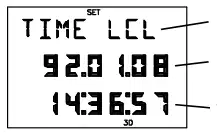

Die Datums-/Zeitseite zeigt das Datum und die Uhrzeit entweder im UTC oder lokalen Format an. Darüber hinaus wird das Format, das Sie auf dieser Seite auswählen, für Zeitanzeigen auf anderen Seiten verwendet.
Um die Zeitanzeige zu ändern...
· Drücken Sie MEHR, um entweder "LCL" (lokal) oder "UTC" auszuwählen.
Das GPS 50 verfolgt sowohl die lokale als auch die UTC-Zeit. UTC, das im Wesentlichen dasselbe wie Greenwich Mean Time (GMT) ist, ändert sich nicht mit lokalen Zeitzonen. Es ist die Zeit auf 0 Grad Länge, die durch die Stadt Greenwich in England geht. Das GPS 50 korrigiert automatisch das UTC-Datum und die Uhrzeit mit Informationen, die von den Satelliten empfangen werden.
Aufgrund der unregelmäßigen Natur von Zeitzonen versucht das GPS 50 nicht, Ihre lokale Uhrzeit zu korrigieren, wenn Sie von einer Zeitzone zur anderen wechseln.
Um Ihr lokales Datum und Ihre Uhrzeit zu aktualisieren ...
· Drücken Sie MEHR, bis "LCL" im Zeitauswahlfeld angezeigt wird.
· Geben Sie mit dem Cursor unter dem Datumsfeld Ihr lokales Datum im Format Jahr, Monat und Tag ein.
· Mit dem Cursor unter dem Zeitfeld geben Sie Ihre lokale Uhrzeit im 24-Stunden-Format ein.
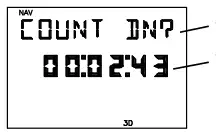
Das GPS 50 verfügt über einen Timer, der entweder als abgelaufener Timer oder Countdown-Timer verwendet werden kann.
Um den Count Down Timer einzustellen...
· Mit dem Cursor unter dem Zeitfeld geben Sie die Countdown-Zeit in Stunden, Minuten und Sekunden ein.
· Mit dem Cursor unter dem Auswahlfeld drücken Sie MEHR, bis "COUNT DN?" angezeigt wird.
Timer auswählen · Zeit

· Drücken Sie die HNO. Der Timer beginnt herunterzuzählen. Wenn der Timer Null erreicht, werden Sie mit der Meldung "TIMER EXP" informiert und der Timr beginnt zu zählen und zeigt Ihnen die verstrichene Zeit seit dem Ablauf des Timers.
Um den Count Down Timer zu stoppen...
· Mit dem Cursor unter dem Auswahlfeld drücken Sie MEHR, bis "STOP?" angezeigt wird.
· Drücken Sie die HNO. Der Countdown-Timer friert bei seinem letzten Wert ein.
Der verstrichene Timer zählt auf, anstatt herunter zu zählen. Es erzeugt keine Nachricht, sondern misst einfach die Zeit ab dem Zeitpunkt des Starts.
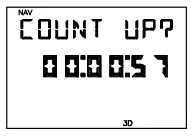
Um den abgelaufenen Timer zu starten...
· Geben Sie mit dem Cursor unter dem Zeitfeld die Startzeit in Stunden, Minuten und Sekunden ein (Sie können den abgelaufenen Timer von einer Nicht-Null-Zeit starten oder neu starten).
· Mit dem Cursor unter dem Auswahlfeld drücken Sie MEHR, bis "ZUGEHEN?" angezeigt wird.
· Drücken Sie die HNO. Der Timer beginnt zu zählen.
Um den verstrichenen Timer zu stoppen...
· Mit dem Cursor unter dem Auswahlfeld drücken Sie MEHR, bis "STOP?" angezeigt wird.
· Drücken Sie die HNO. Der verstrichene Timer friert bei seinem letzten Wert ein.

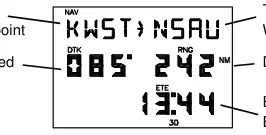
Die Trip Planning Page ermöglicht es Ihnen, die Entfernung, den gewünschten Track und den Zeitbedarf zwischen zwei beliebigen Wegpunkten zu berechnen.
Um die Reiseplanung durchzuführen...
· Betreten Sie den Wegpunkt. Wenn Sie Ihre aktuelle Position verwenden möchten, lassen Sie sie leer.
Das GPS 50 zeigt die große Kreisentfernung und das Lager zwischen den beiden geografischen Punkten an. Darüber hinaus wird die Zeitanforderung basierend auf Ihrer aktuellen Geschwindigkeit angezeigt.
SONNENAUFGANG/SONNENUNTERGANGSSEITE
Die Sunrise/Sunset Page zeigt Sonnenauf- und -untergangszeiten für jeden Wegpunkt an. Dies kann hilfreich sein, wenn Sie bei Tagesanbruch an Ihrem Lieblingsfischplatz sein möchten oder wenn Sie vor Einbruch der Dunkelheit nach Hause zurückkehren möchten.
Um Sonnenauf- und -untergangszeiten zu berechnen...
· Geben Sie den gewünschten Wegpunktnamen ein. Wenn Sie Ihre aktuelle Position verwenden möchten, lassen Sie sie leer. Das GPS 50 zeigt Sonnenaufgang und -untergang an

Zeiten für das aktuelle Datum am Wegpunkt. Die Sonnenauf- und -untergangszeiten werden in lokaler oder UTC-Zeit basierend auf Ihrer Auswahl auf der Datums/Uhrzeitseite angezeigt (siehe Abschnitt 5.2).
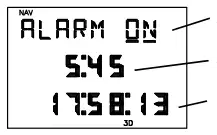
Die Alarmuhr-Seite auf dem GPS 50 ermöglicht es Ihnen, sich auf andere wichtige Aufgaben zu konzentrieren, während das GPS 50 die Uhr für Sie überwacht!
Um den Wecker einzustellen...
· Drücken Sie MEHR, um "EIN" für den Wecker auszuwählen.
· Geben Sie die gewünschte Alarmzeit im 24-Stunden-Format ein (Zeile 3 zeigt die aktuelle Uhrzeit an). Geben Sie die lokale oder UTC-Zeit basierend auf Ihrer Auswahl auf der Datums/Uhrzeitseite ein (siehe Abschnitt 5.2). Wenn die Alarmzeit erreicht ist, informiert Sie das GPS 50 mit der Meldung „ALARM CLK.
Um den Wecker abzubrechen...
· Drücken Sie MEHR, um "AUS" für den Wecker auszuwählen.
Alarmschalter · Weckerzeit – aktuelle Uhr

6.1 NAVIGATION MIT ROUTEN
PNT BUO9
BU07
(Aktiv zu Waypoint)
Das GPS 50 bietet eine Routennavigation, mit der Sie entlang einer vordefinierten Abfolge von Wegpunkten navigieren können.
Mit der GPS 50-Route können Sie zehn Routen erstellen und speichern, von denen jede bis zu neun Wegpunkte enthält. Die Routen 1 bis 9, die Speicherrouten, können aktiviert werden, um entweder in der Reihenfolge zu reisen, in der Sie die Wegpunkte definiert haben oder in umgekehrter Reihenfolge. Route A, die aktive Route, ist die Route, auf der Sie navigieren. Der Wegpunkt, zu dem Sie navigieren, wird als "aktiver zum" Wegpunkt bezeichnet. Der Wegpunkt unmittelbar hinter dir wird als "aktiv von" Wegpunkt bezeichnet. Die Linie, die den "aktiven von" und "aktiv zu" Wegpunkt verbindet wird als das "aktive Bein" bezeichnet.
Das GPS 50 verfügt über eine automatische Beinauswahl, die das Routensegment auswählt, das Ihrer Position am nächsten liegt. Das GPS 50 verfügt auch über eine automatische Beinsequenzierung. Wenn Sie einen Wegpunkt in der Route passieren, wählt die Einheit automatisch den nächsten Wegpunkt als "aktiv zu" Wegpunkt aus.
Aktives Bein · (Aktiv von Waypoint)

Sie können zwischen den beiden Routenseiten wechseln, wie unten dargestellt, indem Sie die RTE-Taste drücken.
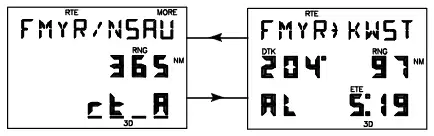
Route Catalog Seite Aktive Routenseite
Erste und letzte Route Wegpunkte
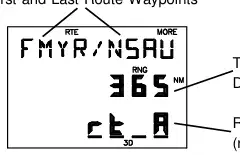
Streckennummer (rtA, rt1...rt9)
Die Route Catalog Seite bietet eine Liste der im GPS 50 gespeicherten Routen. Diese Seite zeigt die Routennummer, erste/letzte Wegpunkte in der Route und die Gesamtstrecke, die von der Route zurückgelegt wird. In der obigen Abbildung beginnt die Route A beispielsweise bei FMYR (Fort Myers, Florida), endet an NSAU (Nassau auf den Bahamas) und ist 365 Seemeilen lang.
Die Route Catalog Seite zeigt eine Route zu einer Zeit. Zusätzliche Routen können durch Drücken der MEHR-Taste angezeigt werden, während sich der Cursor unter der Routennummer befindet. Alternativ können Sie die Taste 1 bis 9 (oder 0 für aktive Route) drücken, um Ihre gewünschte Route auszuwählen.
Die Routenkatalogseite ermöglicht es Ihnen, verschiedene Operationen auf der von Ihnen ausgewählten Strecke zu initiieren. Durch Drücken von ENT ändert sich die Route Catalog Page wie unten dargestellt.
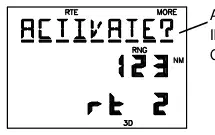
AKTION (AKTIVIEREN, INVERTIEREN, BEARBEITEN, LÖSCHEN, KOPIEREN)
Gesamtentfernung

Sie können die MEHR Taste drücken, um Routenbearbeitungs-, Aktivierungs- und Kopierfunktionen auszuwählen.
Von Waypoint nach Waypoint
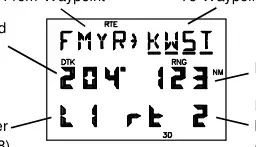
Die Route Review Page zeigt die Wegpunkte einer Route an und ermöglicht Ihnen das Erstellen, Ändern und Überprüfen von Routen. Es zeigt die Routen- und Beinnummer, die beiden Wegpunkte des Beines sowie den Abstand und die gewünschte Spur zwischen den beiden Wegpunkten. Diese Seite zeigt ein Bein zu einer Zeit. Sie können die Pfeiltasten drücken, um zusätzliche Beine zu überprüfen. (Wenn Sie am ersten oder letzten Wegpunkt vorbeiblättern, kehrt er zur Route Catalog Page zurück.)
Um eine Route zu erstellen...
· Wählen Sie eine leere Route auf der Routenkatalogseite und drücken Sie ENT. Die Route Review Page wird wie unten dargestellt angezeigt.
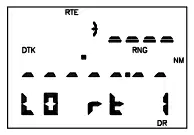
· Mit dem Cursor unter „to waypoint geben Sie bis zu neun Wegpunkte ein, um die Route zu erstellen.
· Drücken Sie RTE, um zur Route Catalog-Seite zurückzukehren, wenn die Bearbeitung abgeschlossen ist.
Um die Route Review Page anzuzeigen...
· Wählen Sie die gewünschte Route auf der Routenkatalogseite und drücken Sie ENT.
Gewünschte Strecke · Entfernung

· Drücken Sie MEHR, bis "EDIT?" angezeigt wird. Drücken Sie die HNO-Taste. Die Route Review Page wird angezeigt, die die Wegpunkte des ersten Beins zeigt. Sie können zusätzliche Beine anzeigen, indem Sie die linke oder rechte Pfeiltaste drücken, während sich der Cursor unter dem "zu Wegpunkt" befindet.
· Drücken Sie RTE, um zur Route Catalog Page zurückzukehren.Um einen Wegpunkt in eine Route einzufügen...
Einen Wegpunkt in eine Route einzufügen...
· Wählen Sie die gewünschte Route auf der Routenkatalogseite und drücken Sie ENT.
· Drücken Sie MEHR, bis "EDIT?" angezeigt wird. Drücken Sie HNO. Die Route Review Page wird angezeigt.
· Mit dem Cursor unter „zu Wegpunkt drücken Sie die Pfeiltasten, um durch die Wegpunkte zu scrollen, bis der Wegpunkt angezeigt wird, den Sie einfügen möchten.
· Betreten Sie den neuen Wegpunkt. Die vorhandenen Wegpunkte werden sich nach rechts verschieben, um Platz für den neuen Wegpunkt zu schaffen. (Wenn Sie versuchen, einen Wegpunkt in einer Route hinzuzufügen, die bereits neun Wegpunkte enthält, werden Sie mit der Nachricht "RTE FULL" informiert.) )
· Drücken Sie RTE, um zur Route Catalog-Seite zurückzukehren, wenn die Bearbeitung abgeschlossen ist.
Um einen Wegpunkt von einer Route zu löschen...
· Wählen Sie die gewünschte Route auf der Routenkatalogseite und drücken Sie ENT.
· Drücken Sie MEHR, bis "EDIT?" angezeigt wird. Drücken Sie HNO. Die Route Review Page wird angezeigt.
· Mit dem Cursor unter „zu Wegpunkt drücken Sie die Pfeiltasten, um durch die Wegpunkte zu scrollen, bis der Wegpunkt angezeigt wird, den Sie löschen möchten.
· Drücken Sie CLR gefolgt von ENT, um den Wegpunkt zu löschen.
· Drücken Sie RTE, um zur Katalogseite zurückzukehren, wenn die Bearbeitung abgeschlossen ist.
Um eine Route zu räumen...
· Wählen Sie die gewünschte Route auf der Routenkatalogseite und drücken Sie ENT.
· Drücken Sie MEHR, bis "KLAR?" angezeigt wird. Drücken Sie HNO. Alle Wegpunkte werden von der Route gelöscht.
Die Wegpunkte einer bestehenden Route können mit der Route-Katalogseite auf eine leere Route kopiert werden. Dies ist nützlich, wenn Sie den Inhalt von

die aktive Route (Route A), bevor eine andere Route aktiviert wird. Sie können auch eine Route kopieren und dann Änderungen vornehmen, um eine neue Route zu bilden.
Um eine Route zu kopieren...
· Wählen Sie die gewünschte Route auf der Routenkatalogseite und drücken Sie ENT.
· Drücken Sie MEHR, bis "KOPIE?" angezeigt wird. Drücken Sie HNO. Die Route Catalog Seite wird wie unten dargestellt erscheinen.
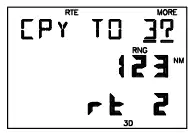
· Drücken Sie MEHR, bis die Routennummer der leeren Route angezeigt wird, auf die Sie kopieren möchten, und drücken Sie dann ENT. (Wenn keine leeren Routen verfügbar sind, werden Sie mit der Meldung „NO EMP RT informiert.)
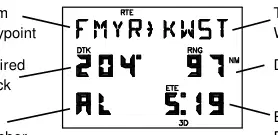
Leg Geschätzte Streckennummer (AL, L0...L8)
Routen werden über die Route Catalog Page aktiviert. Sie können jede Route in der angezeigten Reihenfolge oder in umgekehrter Reihenfolge aktivieren. (HINWEIS: Wenn eine neue Route aktiviert wird, werden die vorherigen Inhalte der Route A überschrieben.) Wenn Sie Route A speichern möchten, kopieren Sie sie zuerst auf eine leere Route.
Um eine Route zu aktivieren...
· Wählen Sie die gewünschte Route auf der Routenkatalogseite und drücken Sie ENT.
· Wenn Sie die Route in der angezeigten Reihenfolge aktivieren möchten, drücken Sie MEHR bis "AKTIVIEREN?" wird angezeigt und dann HNO.
· Wenn Sie die Route in umgekehrter Reihenfolge aktivieren möchten, drücken Sie MEHR bis "INVERT?" wird angezeigt und dann HNO.

Unmittelbar nach Aktivierung einer Route wird die aktive Routenseite angezeigt. Diese Seite zeigt die Beinnummer (L1 bis L8, was Beine 1 bis 8 der ausgewählten Route bedeutet oder AL das aktive Bein), die beiden Wegpunkte des Beines, den gewünschten Track zwischen den beiden Wegpunkten und die Strecke von Ihrer aktuellen Position zum "zu-Wegpunkt".
Beachten Sie die "AL" in der obigen Abbildung. Dies zeigt an, dass das angezeigte Bein der "aktive Beim" ist, wobei FMYR der Wegpunkt "active from" und KWST der Wegpoint "active to" sind. (HINWEIS: Wenn Sie eine Route aktivieren, überprüfen Sie das aktive Bein, um sicherzustellen, dass Sie mit der Auswahl einverstanden sind.) Wenn nicht, verwenden Sie die GOTO-Funktion, um den gewünschten Wegpunkt "aktiv zu" auszuwählen.) Sie können zusätzliche Routenbeine anzeigen, indem Sie auf die linke oder rechte Pfeiltaste drücken, während sich der Cursor unter dem Punkt "zu Weg" befindet.
Um einen Wegpunkt zur aktiven Route hinzuzufügen...
Verwenden Sie den Cursor unter dem „Wegpunkt an, drücken Sie die Pfeiltasten, um durch die Wegpunkte zu scrollen, bis der Wegpunkt angezeigt wird, in den Sie den neuen Wegpunkt einfügen möchten.
· Geben Sie den Wegpunktnamen ein. Die vorhandenen Wegpunkte werden sich nach rechts verschieben, um Platz für den neuen Wegpunkt zu schaffen.
Um einen Wegpunkt von der aktiven Route zu löschen...
· Mit dem Cursor unter „zu Wegpunkt drücken Sie die Pfeiltasten, um durch die Wegpunkte zu scrollen, bis der Wegpunkt angezeigt wird, den Sie löschen möchten.
· Drücken Sie CLR gefolgt von ENT, um den Wegpunkt zu löschen.

6.5 BUILDING ROUTES MIT AutoStoreTM
Mit der in Abschnitt 3.4 eingeführten AutoStoreTM-Funktion von GARMIN können Sie Ihre Position auf Knopfdruck erfassen und auf dem Weg Ihrer Wahl speichern. Auf diese Weise erstellen Sie eine Route, die aus Wegpunkten besteht, die entlang des von Ihnen befahrenen Pfades gespeichert sind.
HOME
Angenommen, Sie gehen auf einen langen Tag der Fischerei und möchten Ihren Weg aufzeichnen, während Sie zu Ihrem Ziel fahren, damit Sie sicher aus der entgegengesetzten Richtung zurückkehren können. Verwenden Sie einfach die AutoStoreTM-Funktion, um strategische Wegpunkte während der Reise aufzuzeichnen und diese Wegpunkte in eine leere Route von der AutoStorenTM Seite einzufügen.
Um Ihre Route aufzuzeichnen...
· Drücken Sie NAV, bis die Positionsseite angezeigt wird.
· Drücken Sie die HNO. Die AutoStoreTM-Seite wird mit dem Standardwegpunktnamen angezeigt.
· Wenn Sie dem Wegpunkt einen eigenen Namen geben möchten, bewegen Sie den Cursor unter dem Wegpunktenamen und geben Sie den Namen Ihrer Wahl ein.

· Drücken Sie mit dem Cursor unter dem Speicherauswahlfeld MEHR, bis die gewünschte Route angezeigt wird (z. B. Route 5, wie unten dargestellt).
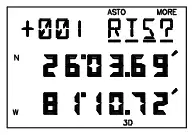
Diese Route ist die Standardspeicherauswahl für nachfolgende AutoStoreTM-Operationen, bis sie geändert wird oder die Route vollständig wird.
· Mit der gewünschten Route ausgewählt, drücken Sie ENT. Der AutoStoreTM-Wegpunkt wird im Wegpunktspeicher gespeichert und an die ausgewählte Route angefügt.
Wenn Sie bereit sind zurückzukehren, verwenden Sie die Routenkatalogseite, um die von Ihnen erstellte Route in umgekehrter Reihenfolge zu aktivieren. Das GPS 50 führt Sie automatisch zurück zu Ihrem Ziel, indem es die von Ihnen erstellten Wegpunkte passiert! Als zusätzlichen Vorteil haben Sie jetzt eine Route, die Sie jederzeit zu Ihrem Angelplatz zurückbringt.

Nachdem Sie nun ein gutes Verständnis für die erweiterten Funktionen von GPS 50 gewonnen haben, sind Sie bereit, sich auf eine Beispielroutennavigationsreise zu begeben! (Die Beispieldarstellungen in diesem Kapitel gehen davon aus, dass die Factory-Standardeinstellungen nicht geändert wurden.) Wenn Sie diese Parameter geändert haben, zeigt das Gerät möglicherweise etwas andere Daten an als hier dargestellt.
DRYT
KWST
Sie planen eine Reise von Ft. Myers, Florida zu den Dry Tortugas und dann weiter nach Key West, Florida. Schalten Sie Ihr GPS 50 ein. Die Power auf Benachrichtigungen wird angezeigt, gefolgt von der Satellitenstatusseite wie unten dargestellt.
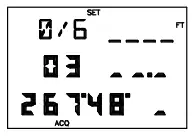
Das GPS 50 ist bereit, Ihre Befehle zu akzeptieren!

Wählen Sie den Simulator-Modus...
· Drücken Sie SET, bis das Menü Set angezeigt wird.
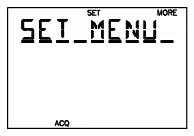
· Drücken Sie MEHR, bis "OP MODE?" angezeigt wird.
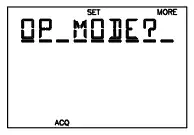
· Drücken Sie ENT, um die Betriebsmodusseite anzuzeigen.
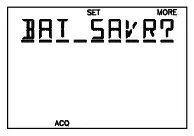
· Drücken Sie MEHR, bis "SIMULATR?" angezeigt wird, und drücken Sie dann ENT. Sie haben gerade den Simulatormodus ausgewählt.
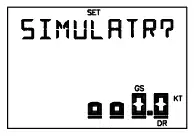
Setzen Sie die Simulationsgeschwindigkeit ein...
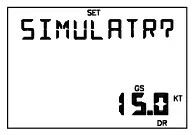
· Mit dem Cursor unter dem Geschwindigkeitsfeld drücken Sie 0, 1, 5, gefolgt von der HNO-Taste, um 15 Knoten anzuzeigen (Sie können jede gewünschte Geschwindigkeit bis zu 90 Knoten eingeben). Die Geschwindigkeit ist jetzt eingestellt.

Da Ihre Reise bei Ft beginnt. Myers, Sie müssen Ihre GPS 50-Position auf diesen Standort einstellen.
Stellen Sie Ihre GPS 50-Position ein ...
· Drücken Sie NAV, bis die Positionsseite angezeigt wird. HINWEIS: Die Position wird sich durch Ihre eingegebene Geschwindigkeit ändern.
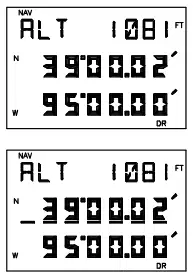
· Drücken Sie eine Pfeiltaste, um den Cursor unter dem Breitengrad zu bewegen.
· CLR drücken, bis die Bezeichnung „N“ angezeigt wird und dann die Tasten 2, 6, 3, 5, 1, 7 drücken, um N26°35.17’ einzugeben. Drücken Sie HNO, um den Breitengrad zu vervollständigen. Der Cursor bewegt sich in die Länge.
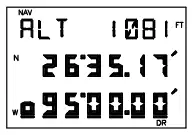
· CLR drücken, bis die hemisphärische Bezeichnung „W angezeigt wird und dann auf die Tasten 0, 8, 1, 5, 1, 8 und 1 klicken, um W081°51.81 einzugeben. Drücken Sie HNO, um den Längengrad zu vervollständigen. Ihre Position ist jetzt in Fort Myers, Florida initialisiert.
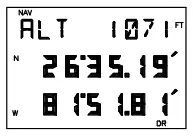
Jetzt müssen Sie die Wegpunkte erstellen, die in der Probefahrt verwendet wurden.
Wegpunkte erstellen...
· Drücken Sie WPT, um die Waypoint Definition Page anzuzeigen.

Erstellen Sie einen Wegpunkt namens KWST, das Key West-Gebiet von Südflorida.
· Mit dem Cursor unter dem Wegpunktnamen geben Sie KWST ein. Beginnen Sie mit dem Drücken der 4-Taste (auf die auch ein "K" aufgedruckt ist). Der Buchstabe „K wird angezeigt. Drücken Sie die 8-Taste (auf der auch ein "W" aufgedruckt ist). Der Buchstabe „W wird angezeigt. Drücken Sie die Taste 7 (auf der auch ein "S" aufgedruckt ist), gefolgt von der linken oder rechten Pfeiltaste, bis "S". Drücken Sie die 7-Taste (die auch ein "T" aufgedruckt hat). Der Buchstabe „T wird angezeigt. Wenn Sie fertig sind, drücken Sie die HNO-Taste. Der Cursor bewegt sich unter dem Ansicht-Auswahlfeld.
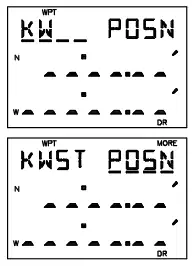
· Drücken Sie die HNO. Der Cursor bewegt sich unter dem Breitenfeld.
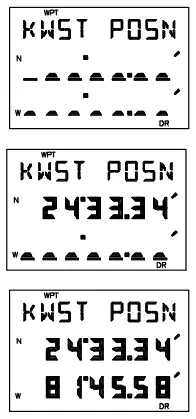
· Geben Sie den Breitengrad von Key West, Florida (N24°33.34') ein, indem Sie 2, 4, 3, 3, 3, 4 drücken. Drücken Sie HNO, wenn Sie fertig sind. Der Cursor bewegt sich automatisch unter Längengrad.
· Geben Sie die Länge von Key West, Florida (W081°45.58') ein, indem Sie 0, 8, 1, 4, 5, 5 und 8 drücken. Drücken Sie HNO, wenn Sie fertig sind. Sie haben gerade den Wegpunkt KWST erstellt.
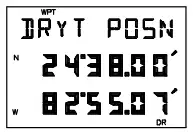
Erstellen Sie einen Wegpunkt namens DRYT, der sich im Trockenen Tortugas-Gebiet des Golfs von Mexiko befindet.
· Bewegen Sie den Cursor unter dem Wegpunktnamenfeld zurück.

· Geben Sie den Wegpunktnamen DRYT, Breitengrad (N24°38.00') und Längengrad ein (W082° 55.07').
Erstellen Sie einen Wegpunkt namens FMYR, der den Namen für Fort Myers, Florida ist.
· Bewegen Sie den Cursor unter dem Wegpunktnamenfeld zurück.
· Geben Sie den Wegpunktnamen FMYR, Breitengrad (N26°35.17') und Längengrad ein (W081°51.81').
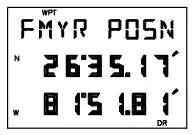
Jetzt, da die Beispiel-Wegpunkte im Speicher sind, erstellen Sie die Probenroute mit diesen Wegpunkten.
Erstellen Sie die Musterroute ...
· Drücken Sie RTE, bis die Route Catalog-Seite angezeigt wird.
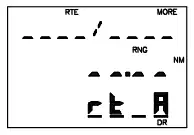
· Drücken Sie MEHR, bis die Route 1 angezeigt wird. (HINWEIS: Dieses Beispiel geht davon aus, dass Route 1 leer ist.)
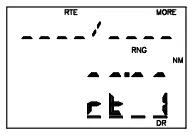
· Drücken Sie die HNO. Sie haben gerade die Route Review Page für Route 1 ausgewählt. Beachten Sie, dass die Route keine Wegpunkte enthält („L0 zeigt an, dass Leg 0 angezeigt wird).
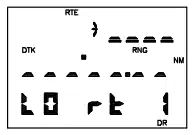

· Geben Sie den Wegpunktnamen FMYR gefolgt vom ENT-Schlüssel ein. Sie haben gerade Ft eingegeben. Myers als Wegpunkt, von dem aus deine Reise beginnen wird.
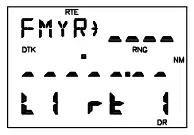
· Geben Sie DRYT als zweiten Wegpunkt der Route ein.
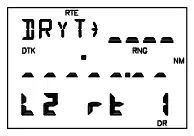
· Geben Sie KWST als dritten Wegpunkt der Route ein. Dies ist der Wegpunkt, an dem Ihre Reise enden wird.
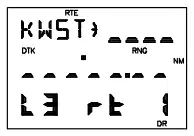
Wenn Sie es noch nicht erraten haben, haben Sie gerade eine Route erstellt, die Sie von Fort Myers zu den Dry Tortugas und weiter nach Key West führt. Sie können die Routenbeininformationen (einschließlich der gewünschten Spur und Reichweite) überprüfen, indem Sie auf die linke Pfeiltaste drücken, um durch die Wegpunkte zu scrollen.
Die Probenroute aktivieren...
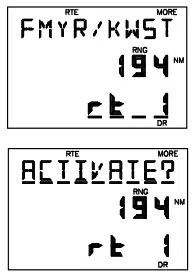
· Drücken Sie RTE, um die Route Catalog Page erneut anzuzeigen.
· Drücken Sie die HNO.

· Mit dem Cursor unter „AKTIVIEREN? drücken Sie ENT, um die Beispielroute zu aktivieren. Die aktive Routenseite wird angezeigt.
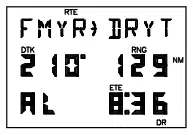
Die Probenroute ist jetzt aktiv. Diese Seite zeigt den Wegpunkt, von dem Sie gehen (FMYR) und den Wegpunkte, zu denen Sie gehen werden (DRYT), in Zeile eins sowie die gewünschten Informationen über Spur, Entfernung und Zeit auf Zeilen zwei und drei an.
Untersuchen Sie Navigationsinformationen...
· Drücken Sie NAV, um die CDI-Seite anzuzeigen. Die Seite zeigt CDI, Lagerhaltung, Reichweite, Spur und Geschwindigkeit an.
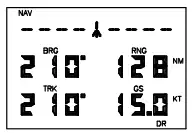
· Drücken Sie eine Pfeiltaste, um den Cursor unter Zeile 1 zu platzieren. Drücken Sie MEHR, um das aktive Bein zu sehen. Drücken Sie erneut die MEHR Taste, um den CDI anzuzeigen.
· Verwenden Sie die Pfeiltasten, um den Cursor unter den Feldern in den Zeilen zwei und drei zu bewegen. Drücken Sie MEHR, um eine andere Anzeigeoption auszuwählen.
Experimentieren Sie mit Ihrem GPS 50!
· Jetzt, da Sie auf Ihrer Fantasiereise zu den Dry Tortugas begonnen haben, warum nehmen Sie sich nicht etwas Zeit, um mit dem GPS 50 zu experimentieren? Drücken Sie jede Seitenauswahltaste, um sich mit den verfügbaren Seiten vertraut zu machen. Üben Sie die Verwendung der zyklischen Felder, um neue Informationen anzuzeigen. Untersuchen Sie die aktive Routenseite, während die Simulation fortschreitet. Wenn Sie möchten, ändern Sie die Simulationsgeschwindigkeit.
· Während Sie durch die Simulation gehen, wird das GPS 50 Sie mit einer Nachricht alarmieren, wenn Sie innerhalb von einer Minute nach Erreichen des Wegpunkts DRYT sind. Beim Passieren von DRYT sequenziert das GPS 50 automatisch zum nächsten Wegpunkt, der KWST ist.

· Irgendwann während der Simulation möchten Sie vielleicht die GOTO-Funktion ausprobieren. Angenommen, Unwetter in der Trockenen Tortugas Bereich wurde über Ihre VHF com berichtet. Vielleicht möchten Sie Ihre Reise verkürzen, indem Sie direkt nach Key West, Florida fahren. Drücken Sie einfach GOTO. Die aktive Routenseite wird angezeigt.
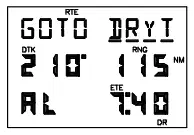
· Geben Sie KWST ein. Das GPS 50 wird einen sofortigen Kurs festlegen und Sie sind auf dem Weg nach Key West!

Das GPS 50 verwendet die Nachrichtenseite, um wichtige Informationen an Sie zu übermitteln. Einige Nachrichten sind beratend in der Natur, andere sind Warnungen, die Ihre Intervention erfordern können. Dieser Anhang enthält eine vollständige Liste der GPS 50-Nachrichten und ihre Bedeutung. Bitte achten Sie auf alle Nachrichten.
ACTV WPT Es wurde versucht, die Position des "aktiven zu" oder "aktiv von" Wegpunkts zu ändern. Das GPS 50 erlaubt die Modifikationen nicht.
ADJST OSC Das GPS 50 hat eine übermäßige Drift in seinem internen Kristalloszillator erkannt, was zu einer längeren Erfassungszeit führen kann. Das Gerät sollte so schnell wie möglich zu einem autorisierten GARMIN Service Center gebracht werden.
ALARM CLK - Die Weckerzeit ist erreicht.
ANCHR ALR - Ihr Fahrzeug ist außerhalb des Ankerschleppalarmradius gedriftet, der auf der Alarmseite eingestellt wurde.
APCH - Sie sind weniger als eine Minute vom Erreichen des angegebenen Wegpunkts entfernt oder Ihr Schiff ist in den Ankunftsalarmkreis für den angezeigten Wegpunkt eingetreten.
ARIV - Ihr Schiff hat den Ankunfts-Alarmkreis für den angegebenen Wegpunkt betreten.
BATT LOW - Der Akku ist stromarm. AA-Batterien sollten ersetzt oder der Akkupack für den weiteren Betrieb wieder aufgeladen werden.
CDI ALARM - Ihre Kursabweichung hat das von Ihnen auf der Alarmseite angegebene Limit überschritten.
DATA LOST Gespeicherte Benutzerdaten, einschließlich Wegpunkte, Routen und Satellitenorbitaldaten sind aufgrund einer Speicherbatterie verloren gegangen.
EXST - Sie haben den Wegpunkt auf der AutoStoreTM-Seite oder Waypoint Definitionsseite mit einem Namen umbenannt, der bereits im Speicher vorhanden ist. Geben Sie einen Wegpunktnamen ein, der nicht existiert.
HIGH EPE - Die Genauigkeit der GPS 50-Position wird durch die Satellitengeometrie oder Datenqualität über 500 Meter hinaus beeinträchtigt. Zusätzliche Gegenprüfungen sollten vom Benutzer durchgeführt werden, um die Integrität der GPS 50-Position zu überprüfen.

MEM BATT - Der Akku, der den Speicher des Benutzers unterstützt, ist niedrig und sollte so schnell wie möglich durch ein autorisiertes GARMIN-Servicecenter ersetzt werden. Andernfalls kann dies zum Verlust gespeicherter Daten führen, einschließlich aller Wegpunkte und Routen.
MEM FULL Der Wegpunktspeicher ist voll. Sie sollten nicht verwendete Wegpunkte löschen, um Platz für neue Wegpunkte zu schaffen.
NO EMP RT - Es gibt keine leeren Routen, auf die eine andere Route kopiert werden könnte. Das GPS 50 erlaubt es Ihnen nicht, eine Route auf eine nicht leere Route zu kopieren.
POOR CVRG - Das GPS 50 kann nicht genügend Satelliten erwerben, die für eine Navigation erforderlich sind.
RCVR FAIL Das GPS 50 hat einen Fehler in der Empfänger-Hardware erkannt. Wenn die Nachricht anhält, ist das GPS 50 unbrauchbar und sollte zu einem autorisierten GARMIN-Servicecenter gebracht werden.
RE-INIT Das GPS 50 kann keine Position berechnen. Initialisieren Sie die Position auf der Positionsseite bis innerhalb von 1000 Seemeilen Ihrer tatsächlichen Position.
ROM FEHLGESCHLAGEN Das GPS 50 hat einen Fehler in seinem Permanentspeicher erkannt. Wenn diese Nachricht auftritt, ist das Gerät unbrauchbar und sollte zu einem autorisierten GARMIN-Servicecenter gebracht werden.
STRECKE WPT Es wurde versucht, einen Wegpunkt zu löschen, der Mitglied einer oder mehrerer Routen ist. Sie müssen den Wegpunkt von allen Routen entfernen, bevor der Wegpunkt gelöscht werden kann.
RTE FULL Es wurde versucht, mehr als neun Wegpunkte zu einer Route hinzuzufügen. Das GPS 50 erlaubt nicht mehr als neun Wegpunkte pro Route.
SRCH SKY Das GPS 50 ist im Search-the-Sky Modus. Lassen Sie das Gerät seine Datenerfassung abschließen, bevor es sie ausschaltet.
ZEITMESSER EXP - Der Count Down Timer ist abgelaufen.

B.1 DEFINITIONEN
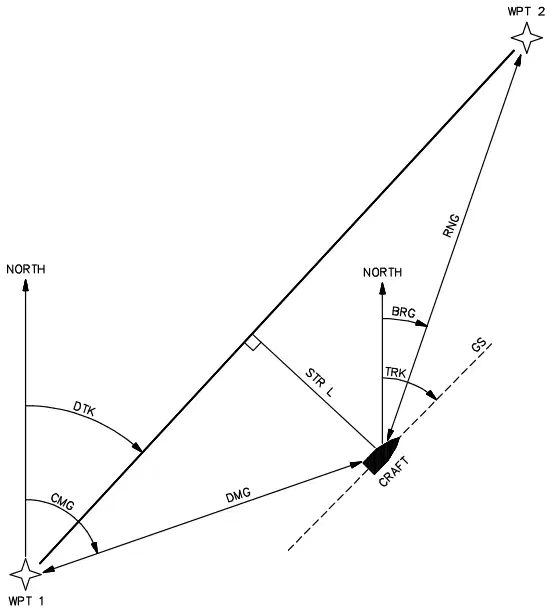
Dieser Abschnitt bietet eine Illustration und Definitionen für die in diesem Handbuch verwendeten Navigationsbegriffe.

Geschwindigkeit/Zeit:
GS Bodengeschwindigkeit. GS ist die gemessene Geschwindigkeit relativ zum Boden; auch bekannt als Geschwindigkeit über dem Boden (VOG).
VMG Geschwindigkeit macht gut. VMG ist die Geschwindigkeit in Richtung des gewünschten Verlaufs. Es ist die Geschwindigkeit, mit der Sie auf dem Wegpunkt "aktiv zu" schließen.
ETE Geschätzte Reisezeit. ETE ist die Zeit, die benötigt wird, um den "aktiven" Wegpunkt basierend auf VMG zu erreichen.
Fahrtrichtung:
DTK Gewünschte Strecke. DTK ist der Kurs zwischen den Wegpunkten "von" und "zu".
BRG Lager. BRG ist die Richtung von Ihrer Position zum "aktiven zu" Wegpunkt.
CTS Kurs zu lenken. CTS ist die empfohlene Lenkrichtung, um Querfehler zu reduzieren und auf Kurs zu bleiben (siehe Abschnitt B.2 für ein Beispiel mit CTS).
CMG Der Kurs hat gut gemacht. CMG ist das Lager vom "aktiven von" Wegpunkt zu Ihrer Position.
TRK Gleis. TRK ist die Bewegungsrichtung relativ zum Boden.
TRN Wendeanweisung. TRN ist der Unterschied zwischen BRG oder CTS (je nachdem, was Sie angezeigt haben) und TRK. "L" zeigt an, dass Sie nach links drehen sollten, "R" bedeutet, dass sie sich nach rechts wenden sollten. Die Grade zeigen den Winkel an, in dem Sie vom Kurs abgekommen sind.
Entfernungsbedingungen:
RNG Reichweite. RNG ist die große Kreisentfernung von Ihrer Position zum "to" Wegpunkt.
DMG Distanz gut gemacht. DMG ist die Entfernung vom "aktiven von" Wegpunkt zu Ihrer Position.
STR Lenkrichtung und Abstand. "L" zeigt an, dass Sie nach links lenken sollten, "R" bedeutet, dass sie nach rechts fahren sollten. Die Entfernung zeigt an, wie weit Sie vom Kurs abgekommen sind.

Course To Steer ist ein exklusives GARMIN, das eine optimale Richtung empfiehlt, die Sie zum Kurs führt und effizient auf Ihrer Route vorgeht.

Nehmen wir als Beispiel an, Sie aktivieren die oben dargestellte Route. Das GPS 50 wählt das nächste Bein mit einer gewünschten Spur von 45 Grad, aber Ihre Position ist zufällig zwei nautische Meilen vom Kurs entfernt. Das Gerät berechnet automatisch den optimalen Kurs zum Steuern (was in diesem Beispiel 15° beträgt). Drücken Sie die NAV-Taste, bis die CDI-Seite angezeigt wird, und wählen Sie dann in Zeile zwei "CTS" und in Zeile drei "TRN". Drehen Sie Ihr Fahrzeug entsprechend der TRN-Richtung, bis der TRn-Winkel Null erreicht. Folgen Sie weiterhin der TRN-Anleitung und passen Sie so Ihre Spur (TRK) mit dem empfohlenen Kurs ab.
Wenn Sie sich dem Kurs nähern, wird CTS langsam ändern und einmal auf dem Kurs identisch mit der gewünschten Strecke sein.

C.1 SPEZIFIKATIONEN
GPS 50 SPEZIFIKATIONEN *
— -
(82mm x 159mm x 37mm)
Alkaline Batteriepack (4 AA-Größe) Wiederaufladbarer Akkupack 12- oder 24-Volt DC mit Stromkabel (5-40 VDC) 115-oder 230-Volte AC mit Ladegerät
Verbrauch 1,1 Watt im Normalbetrieb (ohne Hintergrundbeleuchtung)
Temperatur: -15°C bis +70°C (+5°F bis +158°F) Betriebs- -40°C bis plus70°C(-40°F bis +158°F).

NMEA 0180
NMEA 0182
NMEA 0183 (Version 1.5; Dezember 1987)
Genehmigte Sätze:
Eigentumsstrafen:
Übertragungsrate:
GPBWC, GPGLL, GPRMB, GVRMC, GPXTE und PGRMA werden alle zwei Sekunden übertragen.
GPR00 einmal pro Sekunde übertragen (# der Wegpunkte + 1) * 2 Sekunden. Wenn es z.B. zwei Wegpunkte gibt, wird dieser Satz einmal alle sechs Sekunden übertragen.
GPWPL übertragene Anzahl der Routenwegpunkte Zeiten in (# der Route Wegpunkte + 1) * 2 Sekunden. Wenn es z.B. zwei Wegpunkte gibt, wird dieser Satz zweimal alle sechs Sekunden übertragen.
— -
* Alle Spezifikationen können ohne vorherige Ankündigung geändert werden. ** Vorbehaltlich der Genauigkeitsminderung auf 100m 2DRMS unter dem von den Vereinigten Staaten auferlegten Programm zur selektiven Verfügbarkeit.

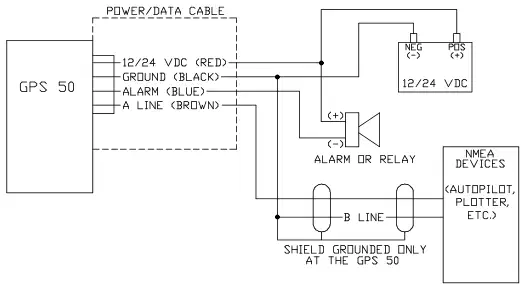
Das GPS 50 Strom-/Datenkabel ermöglicht es Ihnen, das Gerät an Bord von Stromversorgungssystemen, andere Schiffselektronik und einen Fernalarm / Pieper anzuschließen. Das Kabel wird in den Stecker an der Rückseite des GPS 50 gesteckt.
Um die Verbindung zu Fahrzeugstromsystemen herzustellen...
· Verbinden Sie die RED-Garniturleitung (mit Sicherung) mit der positiven (+) Seite einer 5-40 Volt Gleichstromquelle.
· Verbinden Sie den BLACK-Geschirrstrang zur negativen (-) Seite der 5-40 Volt Gleichstromquelle.
Das GPS 50 steuert einen Fernalarm oder ein Relais, das nicht mehr als 100 Milliampere Strom benötigt. ()WARNUNGGeräte, die mehr als 100 Milliampere Strom aufnehmen, können Ihr Gerät beschädigen und Ihre Garantie aufheben. Konsultieren Sie die Anweisungen, die im Fernalarm oder Relais enthalten sind, um Informationen zum aktuellen Abfluss zu erhalten.
Um eine Verbindung zu einem Fernmeldesystem herzustellen...
· Verbinden Sie den BLUE-Geschirrleiter zur negativen Seite eines Transistoralarms oder Relaisschalters.
· Verbinden Sie die positive Seite des Alarms oder Relais mit der positiven Seite der 5-40 Volt Gleichstromquelle.
Das GPS 50 kann mit anderen Schiffselektroniken wie Autopilot oder Plotter verbunden sein, die eine NMEA 0180, NMEa 0182 oder NMEB 0183 verwenden.

Datenschnittstelle. Das Gerät kann Daten für bis zu drei NMEA-„Hörer gleichzeitig bereitstellen. Weitere Informationen finden Sie in den Einbauanweisungen dieser Geräte.
Um das GPS 50 mit einem NMEA elektronischen Gerät zu verbinden...
· Verbinden Sie den BROWN Kabelbaum mit der NMEA "A" -Leitung eines zweiadrigen, abgeschirmten Kabels.
· Verbinden Sie den BLACK-Garnel zur NMEA "B" -Linie des abgeschirmten Kabels.
· Verbinden Sie den BLACK-Gurt zum Schirm des abgeschirmten Kabels. (Das gegenüberliegende Ende des Schildes sollte nicht geerdet werden.)
Das GPS 50 ist mit einer universellen Halterung für feste Installationen ausgestattet. Die universelle Halterung kann über dem Armaturenbrett angebracht oder an einer Oberfläche befestigt werden, wie unten dargestellt.
Obwohl Ihr GPS 50 so konzipiert ist, dass es der Meeresumwelt standhält, wird empfohlen, es an einem Ort zu montieren, der vor Sonne und Spray schützt. Vor der dauerhaften Montage möchten Sie möglicherweise die Stromversorgung des Geräts aufbringen und das Display an der gewünschten Befestigungsstelle betrachten, um sicherzustellen, dass Sie den gewünschten Blickwinkel haben.

Um Universal Mount Above Dash zu installieren...
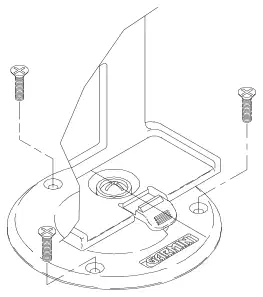
· Die Universalhalterung ist vollständig montiert und bereit für die feste Installation über dem Armaturenbrett. Befestigen Sie die Basis mit geeigneten Schrauben am Bootsspringer (# 8 Flachkopfschrauben werden empfohlen).
Um universelle Halterung auf einer Oberfläche zu installieren...
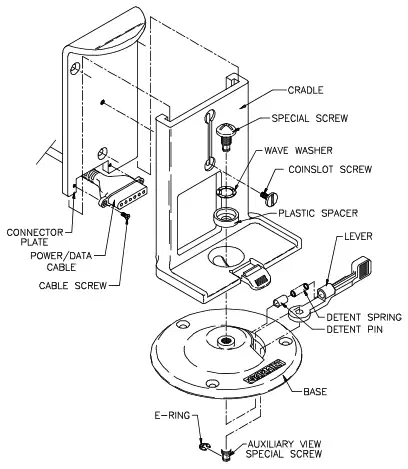

· Entfernen Sie den E-Ring von der Spezialschraube unter dem Boden mit einer Zange.
· Entfernen Sie den Hebel.
· Die Spezialschraube abdrehen und von der Basis entfernen.
· Die Basis, Hebel, Raststift, Rastfeder, Kunststoff Abstandshalter und Wellenscheibe können beiseite gelegt werden (diese Teile werden nicht für die Oberflächeninstallation verwendet).
· Entfernen Sie die Schrauben, die das Strom- / Datenkabel montieren und entfernen Sie das Kabel.
· Schrauben Sie die Coinslot-Schraube ab und entfernen Sie sie, und entfernen sie die Wiege.
· Bohren Sie ein Langloch in die Montagefläche, um den Freiraum für den Strom- / Datenkabelstecker zu ermöglichen.
· Befestigen Sie die Steckerplatte mit geeigneten Schrauben am Armaturenbrett (# 8 Flachkopfschrauben werden empfohlen).
· Schieben Sie die Wiege auf die Steckerplatte und installieren Sie die Coinslot-Schraube.
· Installieren Sie das Strom-/Datenkabel.
Um das universelle Reittier zu verstellen...
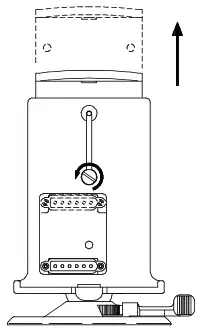

Die universelle Halterung ist so konzipiert, dass das GPS 50 entweder mit oder ohne den angeschlossenen Akkupack installiert werden kann. So stellen Sie die Universalhalterung so ein, dass sie das GPS 50 mit dem angeschlossenen Akkupack akzeptiert:
· Lösen Sie die Coinslot Schraube.
· Heben Sie die Steckerplatte in ihre höchste Position.
· Ziehen Sie die Coinslot Schraube fest. Bei richtiger Einstellung sollte die Münzschlitzschraube vollständig in die Senkbohrung der Wiege passen, so dass alle Oberflächen bündig sind.
Die universelle Halterung wurde für das einfache Einsetzen und Entfernen Ihres GPS 50 entwickelt, wenn Sie das Gerät in einem anderen Boot oder Fahrzeug verwenden möchten, zu Hause planen oder Diebstahl verhindern.
Um das GPS 50 in die Universalhalterung einzufügen...
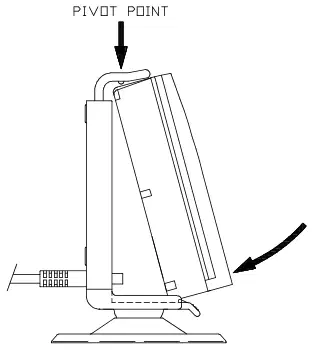
· Kippen Sie die Oberseite des GPS 50 in das Universal-Halter, wie gezeigt.
· Legen Sie den Steckplatz in der Oberseite des GPS 50 in die erhöhte Beule in der Universalhalterung.
· Drehen Sie den Boden des GPS 50 in die Universalhalterung, bis das Gerät sicher einrastet.

· Verbinden Sie die Antenne oder das Antennenkabel. Es sind keine weiteren elektrischen Anschlüsse erforderlich; alle Strom- und Datenverbindungen werden über den 6-poligen Steckverbinder in der Universalhalterung installiert.
Um das GPS 50 von der Universalhalterung zu entfernen...
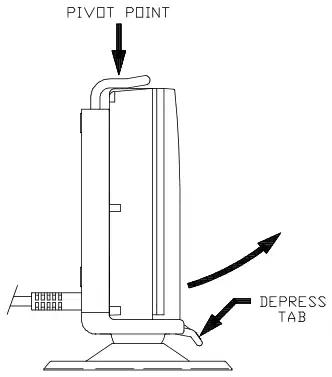
· Trennen Sie die Antenne oder das Antennenkabel.
· Tragen Sie genügend Kraft auf die Freigabe-Registerkarte, damit das Gerät passieren kann, wie oben gezeigt.
· Ziehen Sie die Unterseite des GPS 50 heraus, dann drehen Sie die Oberseite nach unten und aus.
Um den universellen Montagewinkel anzupassen...
· Lösen Sie die Halterung, indem Sie den Hebel gegen den Uhrzeigersinn drehen.
· Drehen und/oder Kippen des Geräts in die gewünschte Position.
· Den Hebel festziehen.

Das GPS 50 wird mit einem versiegelten, 4-Zellen-alkalischen Akkupack geliefert. Der Akkupack muss aus dem Gerät entfernt werden, um die Zellen zu ersetzen.
Um den Akkupack zu entfernen...
· Drücken Sie auf der Federlasche rechts vom Akkupack nach unten.
· Ziehen Sie den Akku von der rechten Seite des Geräts.

Um die alkalischen Batterien zu ersetzen...
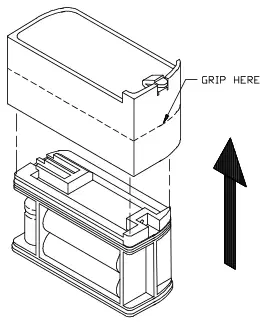
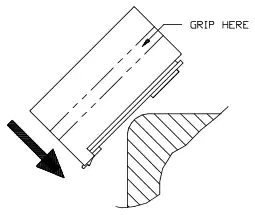
· Greifen Sie den Akku um die Außenkante (nicht unten).
· Drücken Sie die Oberseite des Akkupacks gegen den Rand einer harten Oberfläche, die das Plastik nicht beeinträchtigt. Die äußere Hülse rutscht vom Käfig ab und enthüllt die Batterien im Inneren.
· Ersetzen Sie die Batterien und beachten Sie das in den Kunststoff eingravierte Polaritätsdiagramm.
· Schieben Sie die Hülse über den Käfig, bis sie einrastet und achten Sie darauf, dass Sie nicht die Dichtungen zerreißen, die das Batteriepaket versiegeln.
Das GPS 50 ist aus hochwertigem Material gefertigt und sollte keine Wartung durch den Benutzer erfordern. Bitte verweisen Sie alle Reparaturen an ein autorisiertes GARMIN Servicecenter. (Das Gerät enthält keine benutzerdefinierten Teile, versuchen Sie nicht selbst Reparaturen.)
Lassen Sie niemals zu, dass Benzin oder Lösungsmittel mit Ihrem Gerät in Kontakt kommen. Es kann zu Schäden am Fall kommen, die nicht von Ihrer Garantie abgedeckt sind.
Die Wegpunkte, Routen, benutzerdefinierten Einstellungen und andere Daten im GPS 50 werden von einer internen Batterie gepflegt. (Diese Daten gehen nicht verloren, auch wenn Sie den AA oder wiederaufladbaren Akkupack zur separaten Lagerung entfernen.)

Die interne Speicherbatterie sollte typischerweise drei bis fünf Jahre halten. Wenn das GPS 50 einen Low-Memory Akku erkennt, wird Ihnen die Meldung „MEM BATT mitgeteilt. Sie sollten Ihr Gerät so schnell wie möglich an ein autorisiertes GARMIN-Servicecenter zurücksenden, um es zu warten. Andernfalls kann es zu Datenverlusten jedes Mal kommen, wenn Sie Ihr Gerät ausschalten (angeblich durch die Meldung „DATEN VERLUST).
Ihr GPS 50 enthält einen hochgenauen Kristalloszillator, der nach vielen Jahren des Betriebs driften kann. Wenn das Gerät eine übermäßige Oszillatordrift erkennt, erhalten Sie die Meldung "ADJST OSC". Sie sollten Ihr Gerät so schnell wie möglich an ein autorisiertes GARMIN-Servicecenter zurücksenden. Andernfalls kann dies zu einer verschlechterten Akquisitionsleistung führen.
Sollten Sie zusätzliche Unterstützung benötigen, rufen Sie bitte unseren Kundensupport an. Kunden auf dem kontinentalen Vereinigten Staaten können unsere gebührenfreie Nummer verwenden: 1-800-800-1020. Kunden außerhalb des kontinentalen Vereinigten Staaten können 1-913-599-1515 anrufen.

Im Folgenden finden Sie eine Liste der GPS 50 Kartendatenauswahl und den entsprechenden Kartendatumsnamen (einschließlich des Anwendungsbereichs):
ADINDAN ADINDANN - Äthiopien, Mali, Senegal, Sudan AFGOOYE AFGIOJE ABD 1970 - Bahrain Island, Saudi-Arabien ANNA1ASTR ANNA 1 ASTRO 1965 - Cocos Islands ARC 1950 ARC50 - Botsuana, Lesotho, Malawi, Swasiland, Zaire, Sambia, Zimbabwe ARC 1960 ARC60 - Kenya, Tanzania ASCNSN IS ASCENSION ISLAND 1958 - Ascension Island ASTR BECN ASTR O BEACON ‚E‘ - Iwo Jima Island Astrsool Astro B4 Soro ATOLL - Tern Island Astra DOS Astro Dos DOS 71/4 - St. Helena Island ASTRO STN ASTRONOMIC STATION 1952 - Marcus Island ASTLN 66 AUSTRALIAN GEODETIC 1966 - Australia, Tasmania Island Astrln 84 AUStralianische GEODIK 1984 - Australien, Tastmanien Insel BELLEVUE BELLevue (IGN) - Efate und Erromango Inseln BERMUDA BERMODA 1957 - Bermudainseln BOGOTA OB BOGOGA-BEACHTEN - Kolumbien CAMPO INC CAMPA INCHAUSPE - Argentinien CANTON 66 CANTONE ASTRo 1966 - Phoenix Islands CAPE CAPE CNVRL CAPE CANAVERAL - Florida, Bahama Islands CARTHAGE CARTHage - Tunesien CHATHM 71 CHATESAM 1971 - Chatham Island (New Zealand) CHUA ASTRCHOCHINY CHUO ASTR0 - Paraguay CREGO ALG CORREGO Alegre - Brasilien DJAKARTA DJAkARTA (BATAVIA) - Sumatra Island (Indonesien) DOS 1968 DOS 68 -

EUROPA 79 EUROPÄISCHES 1979 - Finnland, Niederlande, Norwegen, Spanien, Schweden, Schweiz FIN HYFRD FINNLAND HAYFORD 1910 - Finnland GANDAJIKA GAND AJIKa BASE - Republik Malediven GEOD 49 GEODETIC DATUM 1949 - Neuseeland GUAM 1963 GUEM 1963 - Guam Island GUX ASTRO GUV 1 ASTR O-Gudalcanal Insel HJORSY 55 HJORDEI 1955 - Island HONG KONG HONGKONG 1963 - Hong Kong INDN HONG Kondian - Thailand, Vietnam IND N BLDS INDIAN - Bangladesch, Indien, Nepal IRELND 65 IRLAND 1965 - Irland ISTS ASTRIS O73 ASTRo 1969 - Diego Garcia JHNSTN IS JOHNSTON ISLAND 1961 - Johnston Island KANDAWALA KANDALIA - Sri Lanka KERGLN IS KERGUELEN ISLAND - Kerguelen Island KERTAU 48 KERTOW 1948 - West Malaysia, Singapore LC5 ASTR0 L.C. 5 ASTRO - Cayman Brac Island LIBRIA 64 LIBERIA 1964 - Liberia LUZN PHLP LUzON - Phillippines (außer Mindanao) LU Z NELF LUKEN - Mindanaos Insel MAHE 1971 MAHE - Mahe-Insel MARCO AST MARCO ASTRA - Salvage Islands MASSAWA MASSaWA - Eritrea (Äthiopien) MERCHICH MERchich - Marokko MIDWAY 61 MIDWEI ASTR O 1961 - Midway Island MINNA MINNE - Nigeria NHRN MSRH NAHRWAN - Masirah Island (Oman) NHRL UAE NAHRWI - Vereinigte Arabische Emirate NHRR SADI NAHRwan - Saudi Arabia Naparima Naparima, BWI - Trinidad and Tobago NAD27 CNS NORTH AMERICAN 1927 - Mean Value (CONUS) NAD 27 ALA NORTh AMERIKAN 1927 – Alaska NAD26 BHM NORD AMERICAN 1928 - Bahamas (ausgenommen San Salvador

NAD27 C A NORTH AMERICAN 1927 - Cuba NAD 27 GRN NORDAMERIKAN 1927-Mexiko (Hayes Peninsula) MEX NORTh AMERICAN 1926 - Mexiko ODA 83 NORTHERACAN, CONUS, Mexico OBSERV 66 OBServa IRAN 1966 - Corvo und Flores Islands (AZARS) - Ägypten ALTER HAWAI ALTHAWETIA - Mittelwert OMAN OMAN - Oman GRT BT 36 ORDNANCE SURVEY OF GREAT BRITAIN 1936 - England, Insel Man, Schottland, Shetlandinseln, Wales PICO NIEV PICO DE LAS NIEVIES - Kanarische Inseln PITCRN 67 PITCAIRN ASTRO 1967 - Pitcairn Island SWIDERSHÄULE SÜDCH CHILEAN 1963 - Südchilei SWEDEN SCHIRLICH KRIEGAL SOUTH CHILINEJ1963 - Südchilen SHILAND SOWELCHAUF RICO - Puerto Rico, Chile SCHILK S

VITI LEVU VITI Levu 1916 - Viti Levu (Fidschi-Inseln) WAK-ENWTK WAKE-ENIWETOK 1960 - Marshallinseln ZANDERIJ ZANDerIJ - Surinam WGS 72 WELTGEODETIC SYSTEM 1972 WGS 84 WELTGIEDISCHES SYSTEM 1984

A Aktiv von Wegpunkt 6-1 Aktive Route 6-1 aktive Route Seite 6-5 Aktiv zu Wegpunkt 5-1- Alarm Uhr Seite 5-5 Alarmseite 4-2 Alarm 4-2- Alphanumerisches Feld 2-3 Höhenlagen
Kurs zum Steuern (CTS) B-2 Cursor 2-3 Zyklisches Feld 2-3
D Dateneingabe 2-5 Datum/Zeit Seite 5-1 Gewünschte Spur (DTK) B-2 Verwässerung der Präzision (DOP) 3-1 Display 2-1-Abstand gut gemacht (DMG)
manuelle Eingabe 3-3 Einheiten 4-4 Ankerschleppalarm 4-2 Ankunftsalarm 2 Audio Setup Seite 4-4 AutoStorTM Seite 3-4
E Verstrichener Timer 5-2 Geschätzter Positionsfehler (EPE) 3-2 Geplante Zeitrouten-Zeitstrecke (ETE) B-2-Ereignisse Seite 5-2
F Feld 2-3 Filtereinstellungen Seite 4-6
Anpassen von 2-3 Timeout 4-3 Backlighting Page 4-3 Banner 2-1 Batteriepack
G GOTO-Wegpunkt 3-8 Bodengeschwindigkeit (GS) B-2
AA Größe 1-2 Wiederaufladbar 1-2 Entfernen C-9 Batteriesparmodus 2-6 Lager (BRG) B-2
K Tastendruckton 2-5 Tastatur 2-3
C CDI Seite 3-4 CDI Skala Seite 4-5 Bestätigungsfeld 2-3 Count down timer 5-2 Course Made Good (CMG) B-2
L Ortsdatum/-zeit 5-1
B Hintergrundbeleuchtung · I Anlage C-1

M Magnetische Variation 4-5 Magnetische Variante Seite 4-5 Wartung C-10 Mann über Bord 3-9 Manuelle Höheneingabe 3-3 Kartendatum 4-7 Karte Datum Seite 4-7 Nachrichtenbanner 2-5 Nachrichtenseite 4-1
Kopieren 6-5 Erstellen von 6-3 Bearbeiten der aktiven Route 6-6 Speicherrouten bearbeiten 6-4
S Satellitenstatus Seite 3-1 Suche nach dem Himmel 3-1 Selbsttest 3-1-Setup-Menü 4-1 Simulatormodus 2-6 Lenkung (STR) B-2 Sonnenaufgang/Sonnenuntergang Seite 5-4
2D 3-1 3D 3-1-Navigationsmenü 5-1 Navigationseinheiten 4-4 Nächster Weg Seite 3-7 NMEA Ausgabe 4-7 Normalmodus 2-6 Numerisches Feld 2-3
lokale 5-1 UTC 5-1 Timers 5-2 Track (TRK) B-2-Reiseplanung Seite 5-4
U Einheiten Seite 4-4 Universal Mount C-4 UTC Zeit 5-1
O Betriebsart 2-6 Betriebsart Seite 4-2 Ausgabe, NMEA 4-7 Ausgabe Seite 4-7
V Velocity Made Good (VMG) B-2
P Seite 2-1 Position Seite 3-2 Power On 3-1
W Waypoint Definition Seite 3-6 Wegpunkte 3-5 Verdrahtung C-3
R Range (RNG) B-2 Route Katalog Seite 6-2 Route Review Seite 6-3 Routen
Aktivierung des 6-5 Gebäudes mit AutoStoreTM 6-7 Clearing 6-4
N Navigation T Uhrzeit

GARMIN International, Inc. 9875 Widmer Road Lenexa, KS 66215 1-800-800-1020 (913) 599-1515
190-00015-01 Rev. B
Besitzer und unser Team antworten in der Regel innerhalb eines Tages – und Ihre Frage hilft auch anderen weiter.
Stellen Sie die erste Frage — andere Nutzer oder unser Team antworten Ihnen.