DE
Garmin logo
Offizielle Bedienungsanleitung

Garmin GNC 420W

22 Seiten·1.4 MB·GPS-Empfänger·PDF·ENDEFRITNLJA
Garmin GNC 420W
Inhaltsverzeichnis 38 Abschnitte 400W-Serie · Schnellreferenz · BESCHREIBUNGEN DER MODELLE · GNC 420W GNC 420AW · … AnzeigenAusblenden
Page 1 of the Garmin GNC 420W user manual — Schnellreferenz
Seite 1 · Zum Vergrößern klicken
Seite 1
Garmin GNC 420W — 400W-Serie diagram (page 1)
Abb. 1 · 400W-Serie

400W-Serie

Garmin GNC 420W — 400W-Serie diagram (page 1)
Abb. 2 · 400W-Serie

Schnellreferenz

Page 2 of the Garmin GNC 420W user manual — 400W-Serie
Seite 2 · Zum Vergrößern klicken
Seite 2

Photozelle für Auto-Dimmen Grafik bewegte Karte Display und

Power und Com Volume/Squelch

Wegpunkt- und Ankunftswarnungen, Wendehinweise, Funktion und Seitenzahl

Nav Radio Freq Flip / Flop

Large Knob Com/VLOC Freq (MHz) Terrain, Flugphase und GPS Integrity Annunciator

Kleiner Knopf (Cursor - Drücken zum Aktivieren)

Kleiner Knob Com/VLOC Freq (kHz)

Flugplan Key Cam Lock Nachrichtenschlüssel

NavigationsquelleGPS, VLOC ODER GPS-PTK
20 weitere Labels / Kurztext auf dieser Seite anzeigen
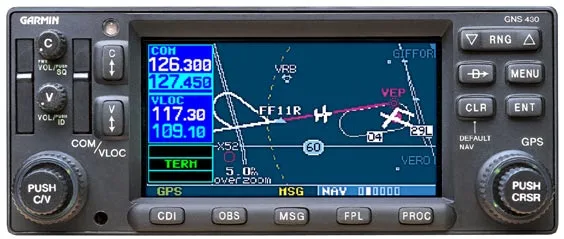
Com Freq · Comm Freq • Fenster · Direkt zum Schlüssel · Nav Freq × Flip/Flop · Navigationsinfo · Fenster · Range Key · Menüschlüssel · Clear Key · Enter Key · Terrain Database Card · Aviation Database Card· Nav Radio · Volume · Large Knob · OBS Key · CDI Key · Procedure Key
Page 3 of the Garmin GNC 420W user manual — GPS 400W
Seite 3 · Zum Vergrößern klicken
Seite 3

BESCHREIBUNGEN DER MODELLE

Mit dem GPS 400W kann der XM Satellite Radio-XM WX Wetterdienst über den GDL 69/69A Datalink Receiver verbunden werden. Die GDL 69A kann Ihnen auch erlauben, XM-Audiodienste zu abonnieren.

Diese Anleitung behandelt den Betrieb des GPS 400W, GNC 420W,GNC 4 20AW, gns 430W und gnS 4 30AW. Im Allgemeinen werden alle Modelle als die 400W-Serie, es sei denn, dass physische oder betriebliche Unterschiede bestehen. Die 400W-Serie Einheiten sind 6,25 "breite und 2,66" hoch. Das Display ist ein 240 mal 128 Pixel Farb-LCD. Die Einheiten enthalten zwei herausnehmbare Datenkarten: eine mit einer Jeppesen-Datenbank (im linkssten Kartenschlitz eingefügt) und die zweite ist eine Ter Regendatenbank (im rechtsesten Kartenschlitz eingesetzt).

GNC 420W GNC 420AW

GNS 430W GNS 430AW

GPS 400W

Garmin GNC 420W — GNC 420W GNC 420AW diagram (page 3)
Abb. 3
Garmin GNC 420W — GNC 420W GNC 420AW diagram (page 3)
Abb. 4
Garmin GNC 420W — GNC 420W GNC 420AW diagram (page 3)
Abb. 5

GPS 400W

Das GPS 400W ist eine reine GPS-Einheit mit einem WAAS GPS Motor und TSO C146a zertifiziert für Routen, Terminals, Präzisionsanflüge und Nichtpräzisionsansätze. Das GPS 400W kann gleichzeitig den Fliegern wichtige Anfluginformationen sowie Wetter- und Verkehrsdaten in Bezug auf ihre Position auf einer Farbkartenanzeige geben. Dank eines kontrastreichen Farbdisplays können die Informationen auch bei direkter Sonneneinstrahlung aus weiten Blickwinkeln leicht gelesen werden. Die Farbbewegungskarte verfügt über eine integrierte Datenbank, die Städte, Hochstraßen, Eisenbahnen, Flüsse, Seen und Küsten sowie eine vollständige Jeppesen-Luftfahrtdatenbank zeigt. Die Jeppesen-Luftverkehrsdatenbank (kann mit einer Frontloading-Datenkarte aktualisiert werden) enthält alle Flughafendaten, VORs, NDBs, Intersections, FSS, Approach, DPs/STARs und SUA Informationen. Die Hindernis- und Geländedatenbanken bieten Navigationshilfen, die Ihnen bei der Arbeit mit genehmigten Navigationskarten helfen.

GNC 420W und GNC 520AW

Die GNC 420W und die GNC420AW enthalten alle Funktionen des GPS 400W sowie einen IFR-zertifizierten luftgestützten VHF-Kommunikationstransceiver. Diese Multipur-Pose-Einheit ist entweder mit einem 10-Watt (GNS 420W) oder 16-Wit-Com-Transmitter erhältlich. Da der einzige Unterschied zwischen diesen beiden Einheiten die Leistung des Kommunikationssenders ist, werden Bezugnahmen auf den GNC 420W auch den GNR 420 AW enthalten.

GNS 430W und GNS 340AW

Die GNS 430W und die GNS 340AW enthalten alle Funktionen des GPS 420W/420AW sowie IFR-zertifizierte luftgestützte VOR/Localizer- und Glideslope-Empfänger. Diese Mehrzweckeinheit ist entweder mit einem 10-Watt (GNS 430W) oder 16-Wit (GNs 430AW) Com Sender erhältlich. Da der einzige Unterschied zwischen diesen beiden Einheiten die Leistung des Kommunikationssenders ist, werden Bezugnahmen auf das GNS 430W auch das GENS 430 AW enthalten.

Piloten werden das GPS 400W als Multifunktionsdisplay (MFD) genießen, insbesondere wenn es mit Treffer fic, Blitzerkennung und Wetterschnittstellen wie Ryan TCAD, TIS von Garmin GTX 330 Mode S Transpon der, L3 SKYWATCHTM oder STORMSCOPE® WX 500 gekoppelt ist. Mit dem FDE-Vorhersageprogramm, das in der Trainer CD enthalten ist, kann GPS 400W für ozeanische oder Remote Operations verwendet werden. Für die neuesten in grafischen und textlichen Wetterinformationen

Musterbeschreibungen

Page 4 of the Garmin GNC 420W user manual — TASTEN UND KNOPF
Seite 4 · Zum Vergrößern klicken
Seite 4

TASTEN UND KNOPF

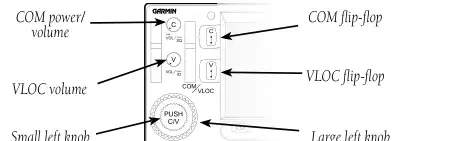
Linkshänder und Knobs

Diagramm — klicken Sie auf vergrößern

k Im GNC 420W und im GNS 430W, die COM-Leistung/Volumen Knob steuert die Einheitsleistung und das Kommunikationsfunkvolumen. Drücken Sie den Knopf kurzzeitig, um die automatische Squelch-Steuerung zu aktivieren / zu deaktivieren.

j Im GNS 430W, die VLOC-Volumen Der Knopf steuert die Audiolautstärke für die ausgewählte VOR / Localizer-Frequenz. Drücken Sie kurzzeitig, um den ident-Ton zu aktivieren / zu deaktivieren. y

In der GNC 420W und GNS 430W, die Große Linke Der Knopf wird verwendet, um den Megahertz-Wert (MHz) der Bereitschaftsfrequenz für den COM-Transceiver oder den VLOC-Empfänger abzustimmen, je nachdem, was gerade vom Tuning-Cursor ausgewählt wurde. v

In der GNC 420W und GNS 430W, die Kleiner Link Ein Knopf wird verwendet, um den Kilohertz (kHz) Wert der Bereitschaftsfrequenz für den COM Transceiver oder VLOC Empfänger abzustimmen, je nachdem was gerade vom Tuning Cursor ausgewählt ist. Drücken Sie diesen Knopf kurzzeitig, um den Stimmzeiger zwischen dem COM- und VLOC-Fenster zu schalten. W

In der GNC 420W und GNS 430W, die COM-Flipflop Der Schlüssel wird verwendet, um die aktiven und Standby-COM-Frequenzen zu tauschen. Drücken und halten Sie den Notfallkanal (121,500 MHz) aus. V

Im GNS 430W, die VLOC-Flipflop Der Schlüssel wird verwendet, um die aktiven und Standby-VLOC-Frequenzen zu tauschen (d.h. die ausgewählte Bereitschaftsfrequenz aktiv zu machen).

Kleiner linker Knopf · Große linke Knopf

Page 5 of the Garmin GNC 420W user manual — R Der Range Key (RNG) ermöglicht Ihnen die Auswahl
Seite 5 · Zum Vergrößern klicken
Seite 5

TASTEN UND KNOPF

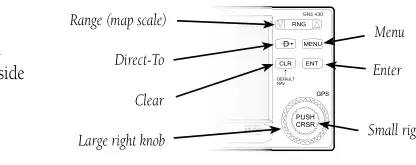
Rechtshand Keys und Knobs

Diagramm — klicken Sie auf vergrößern

R Der Range Key (RNG) ermöglicht Ihnen die Auswahl

der gewünschten Kartenskala. Drücken Sie die Pfeilseite nach oben, um heraus zu zoomen oder die Pfeilseiten nach unten, um hineinzuzoomen. D Die direkt nach Der Schlüssel ermöglicht es Ihnen, einen Zielwegpunkt einzugeben und erstellt einen direkten Kurs zum ausgewählten Ziel. m Die Menü Schlüssel ()MENU) zeigt eine kontextsensitive Optionsliste an. Die Optionsliste ermöglicht es Ihnen, Einstellungen zu ändern, die sich auf die aktuell angezeigte Seite beziehen.

Die klar Schlüssel (CLR) wird verwendet, um infor mation zu löschen oder einen eintrag abzubrechen. Drücken Sie diese Taste, um sofort die Standard-NAV-Seite anzuzeigen. E Die Einfahrt Schlüssel ()ENT) wird verwendet, um eine Operation zu genehmigen oder die Dateneingabe vollständig durchzuführen. Es wird auch verwendet, um Informationen zu bestätigen, z. B. während des Einschaltens. t

Die Großes Recht Der Knopf wird verwendet, um zwischen den verschiedenen Seitengruppen auszuwählen: NAV, WPT, AUX oder NRST. Wenn der Cursor auf dem Bildschirm aktiviert ist, Großes Recht Mit dem Knopf können Sie den Cursor um die Seite bewegen. r

Die klein rechts Der Knopf wird verwendet, um zwischen den verschiedenen Seiten innerhalb einer der oben aufgeführten Gruppen auszuwählen. Drücken Sie diese Knopf Momen tarily den Bildschirm Cursor anzuzeigen. Der Cursor ermöglicht es Ihnen, Daten einzugeben und / oder eine Auswahl aus einer Liste von Optionen zu treffen.

Kleiner rechter Knopf

Page 6 of the Garmin GNC 420W user manual — GNS 430W
Seite 6 · Zum Vergrößern klicken
Seite 6

KEYS

F Die Flugplan (FPL) key ermöglicht Ihnen das Erstellen, Bearbeiten, Aktivieren und Invertieren von Flugplänen sowie Zugriffsanflüge, Abfahrten und Ankunft. Eine Nährste Punkt-zu-Flugplan Funktion ist auch von der Flugplan Schlüssel. P Die Verfahren (PROC) Mit dem Schlüssel können Sie Anflüge, Abfahrten und arriv als aus Ihrem aktiven Flugplan auswählen. Bei Verwendung eines Flugplans werden verfügbare Verfahren für Ihren Abflug- und/oder Ankunftsflughafen automatisch angeboten. Andernfalls können Sie den gewünschten Flughafen auswählen, dann das gewünschte Verfahren.

Garmin GNC 420W — KEYS diagram (page 6)
Abb. 8

GPS 400W GNC 420W

Garmin GNC 420W — GPS 400W GNC 420W diagram (page 6)
Abb. 9

GNS 430W

N

Die nächstgelegen (NRST) Der Schlüssel (nur GPS 400W und GNC 420W) zeigt die nächstgelegene Flughafenseite an. Dann dreht sich der klein rechts Knopfschritte durch die NRST-Seiten. C Im GNS 430W, die CDI Der Schlüssel wird verwendet, um zu schalten, welche Navigationsquelle (GPS oder VLOC) die Ausgabe an einen externen HSI oder CDI liefert. O Die Alllager-Wahlel (OBS) Der Schlüssel wird für zwei Funktionen verwendet: zum Aktivieren der OBS-Auswahl und als Sperrschlüssel.

Als Suspend (SUSP)-Schlüssel wird er verwendet, um manuelle oder automatische Sequenzierung von Wegpunkten auszuwählen. Durch Drücken dieser Taste wird der SUSP-Modus ausgewählt, in dem der aktuelle Wegpunkt "aktiv nach" als Navigationsreferenz beibehalten wird, auch nachdem Sie den Wegpunkt passiert haben (d. H. Das Sequenzieren zum nächsten Wegpunkt wird verhindert). Pressen der OBS Der Schlüssel kehrt wieder zum normalen Betrieb zurück, mit automatischer Sequenzierung von Wegpunkten.

Wenn der OBS-Modus ausgewählt ist, können Sie den gewünschten Kurs mithilfe der OBS-Seite oder eines externen OBs-Auswahlschalters auf Ihrem HSI oder CDI zu/von einem Wegpunkt einstellen. M Die Nachricht (MSG) Der Schlüssel wird verwendet, um Systemnachrichten, wichtige Warnungen und Anforderungen anzuzeigen.

Bottom Row Keys (Schlüssel)

Page 7 of the Garmin GNC 420W user manual — STROM
Seite 7 · Zum Vergrößern klicken
Seite 7

STROM

Powering auf dem Gerät

Garmin GNC 420W — STROM diagram (page 7)
Abb. 10
1. Drehen Sie den COM-Power/Volume-Knopf im Uhrzeigersinn, um das Gerät einzuschalten und die gewünschte Funklautstärke einzustellen.
2. Die Haupt- und GPS-Softwareversionsseite erscheint kurz, gefolgt von Land- und Geländedatenbankseiten, da das Gerät Selbsttests durchführt, um den ordnungsgemäßen Betrieb zu gewährleisten.
Garmin GNC 420W — STROM diagram (page 7)
Abb. 11
3. Sobald der Selbsttest abgeschlossen ist, werden Datenbankbestätigungsseiten angezeigt, die das effektive und Ablaufdatum der Datenbanken auf der NavData®-Karte anzeigen. Drücken Sie die HNO-Taste, um die letzte Datenbankseite zu bestätigen und zur Instrumententafel Selbsttestseite überzugehen. Es kann mehr Selbsttest-Bildschirme geben, abhängig von der optionalen Ausrüstung in Ihrem Flugzeug.
Garmin GNC 420W — STROM diagram (page 7)
Abb. 12
4. Die Instrumententafel Selbsttestseite ermöglicht es Ihnen, zu überprüfen, ob das Gerät ordnungsgemäß mit In-Panel-Instrumenten kommuniziert. Vergleichen Sie die Anzeigen auf dem Bildschirm mit den Informationen, die auf verbundenen Geräten wie CDI, HSI, RMI und / oder externen Verkündern dargestellt werden. Sobald Sie den ordnungsgemäßen Betrieb überprüft haben, drehen Sie den großen rechten Knopf, um "Full Fuel einstellen?", "Zur Checkliste gehen" oder "OK?" (um die Satellitenstatusseite anzuzeigen) auszuwählen und drücken Sie dann die HNO-Taste.
Garmin GNC 420W — STROM diagram (page 7)
Abb. 13
Garmin GNC 420W — STROM diagram (page 7)
Abb. 14
5. Wenn der GPS-Empfänger eine ausreichende Anzahl von Satelliten erworben hat, um eine Position zu bestimmen, wird automatisch die Karte angezeigt, auf der Ihre aktuelle Position angezeigt wird.
Garmin GNC 420W — STROM diagram (page 7)
Abb. 15
Garmin GNC 420W — STROM diagram (page 7)
Abb. 16

Power-up Sequenz

Page 8 of the Garmin GNC 420W user manual — (aktives Fenster, das vom Cursor hervorgehoben wird) {{ VLOC Window]
Seite 8 · Zum Vergrößern klicken
Seite 8

BILDSCHIRMLAYOUT/CURSORS/FREQ-AUSWAHL/DATENEINGABE

1. Wenn sich der Tuning-Cursor derzeit nicht im gewünschten Fenster befindet (COM oder VLOC), drücken Sie kurzzeitig den kleinen linken Knopf, um das Highlight zwischen dem COM und dem VLOK zu wechseln. Die Anpassung der Frequenzen mit den großen und kleinen linken Knöpfen wirkt sich auf die Standby-Fre-Quenz aus.

Aktive Frequenz oben & Standby unten

(aktives Fenster, das vom Cursor hervorgehoben wird) {{ VLOC Window]

{

Garmin GNC 420W — (aktives Fenster, das vom Cursor hervorgehoben wird) {{ VLOC Window] diagram (page 8)
Abb. 17 · (aktives Fenster, das vom Cursor hervorgehoben wird)…
2. Drehen Sie den großen linken Knopf, um den gewünschten Megahertz (MHz) -Wert auszuwählen. Beispielsweise der "117"-Anteil der Frequenz "1 117,80".

Das Display der 400W-Serie ist in vier separate „Fenster (oder Bildschirmbereiche) unterteilt. Die obere linke 1/4 des Displays bietet ein COM-Fenster (obere zwei Zeilen) und ein VLOC-Fernsehen (untere zwei Linien) Die drei Zeilen unten links auf dem Display werden für Gelände, Flugphasen und GPS-Integritätsannonciators verwendet. Die rechte 3/4 des Displays besteht aus einem GPS-Fenster, in dem Sie die verschiedenen Navigationsinformationen, Wegpunktinformationen und Einstellungen "Seiten" finden.

3. Drehen Sie den kleinen linken Knopf, um den gewünschten Kilohertz (kHz) Wert auszuwählen. Für die Prüfung ple, der ".80" -Anteil der Frequenz "117.80".
4. Um die gewählte Frequenz zu aktivieren, drücken Sie die entsprechende Flip-Flop-Taste, um die COM- oder VLOC-Frequenz aus dem Standby in das aktive Fenster zu tauschen.

Jeder eindeutige Informationsbildschirm wird als Seite bezeichnet. Die Seiten werden typischerweise mit dem klein und Großes Recht Knöpfe - mit dem Cursor aus dem GPS-Fenster entfernt. Siehe die folgende Seite für Details über Arrangement ment der 400W-Serie Hauptseiten.

Schnelle Abstimmung und Aktivierung des 121.500-Notfallkanals (nur GNS 430W und GNC 420W)

1. Drücken und halten Sie die COM-Flip / Flop-Taste für ca. zwei Sekunden gedrückt.

Es gibt zwei separate Cursor: einen Tuning-Cursor und einen GPS-Fenstercursor. Der Tuning-Cursor wird verwendet, um die Standby COM oder VLOC Frequenz auszuwählen. Wenn gewünscht, drücken Sie die Kleiner Link Knopf, um den Tuning-Cursor in das VLOC-Fenster zu bewegen. Dann verwenden Sie die klein und Große Linke Knöpfe, um die gewünschte Frequenz auszuwählen. Die COM und VLOC Flip-Flop Schlüssel werden verwendet, um die aktive und Standby-Frequen cies zu tauschen. Push in on klein rechts Knopf und dann drehen Sie die Großes Recht Knopf, um den GPS-Fenstercursor auf der Seite zu bewegen.

Die Daten werden im GPS-Fenster mit dem groß und klein rechts Knöpfe. Die Großes Recht Ein Knopf wird verwendet, um den Cursor zwischen Feldern zu bewegen. Die klein rechts Der Knopf wird verwendet, um einzelne Zeichen an der hervorgehobenen Cursorposition auszuwählen.

Garmin GNC 420W — (aktives Fenster, das vom Cursor hervorgehoben wird) {{ VLOC Window] diagram (page 8)
Abb. 18 · (aktives Fenster, das vom Cursor hervorgehoben wird)…
6 weitere Labels / Kurztext auf dieser Seite anzeigen
Bildschirmlayout (Fenster) · Frequenzauswahl · COM-Fenster · GPS-Fenster · Cursor · Dateneingabe
Page 9 of the Garmin GNC 420W user manual — NDB
Seite 9 · Zum Vergrößern klicken
Seite 9

SEITENAUSWAHL

(Kleines Recht Knopf zum Auswählen von Seiten innerhalb der Gruppe

NAV-Gruppe

NAVCOM

VNAV

Fünf oder mehr NAV-Seiten sind verfügbar, wenn die Installation des Geräts eine Verbindung zu Verkehrs- und / oder Wetterinformationsquellen enthält.

WPT-Gruppe

(Großes Recht Knopf zum Ändern der Seitengruppen

Die Auswahl einer beliebigen Hauptseite erfolgt über die groß und klein rechts Knöpfe. Wenn der GPS-Fenster Cursor ausgeschaltet ist, wird Großes Recht Knob wählt die Seitengruppe: NAV, WPT, AUX oder NRST. Die klein rechts Knob wählt die gewünschte Seite innerhalb einer Gruppe aus. Um schnell die Default NAV Page auszuwählen, drücken und halten Sie den CLR Schlüssel.

NDB

VOR

AUX-Gruppe

NRST-Gruppe

FPL-Gruppe

PROC

Aktiver Flugplan Flugplankatalog

Flugplanseiten werden durch Drücken der FPL Schlüssel und Verwendung des klein rechts Knopf, um die gewünschte Seite auszuwählen.

Die Prozedurenseiten werden durch Drücken der PROC Schlüssel und Verwendung des klein oder groß rechts Knöpfe, um eine Prozedur auszuwählen.

26 weitere Labels / Kurztext auf dieser Seite anzeigen
Standard-NAV · Karte · Gelände · Position · Satellitenstatus · Flughafenanflug · Flughafenstandort · Start- und Landebahn · Flughafenfrequenz · Ankunft am Flughafen · Abflug vom Flughafen · Schnittschnitt · Benutzer Waypoint · Flugplanung · Versorgungsunternehmen · Aufbau 1 · Aufbau 2 · Nächstgelegener Schnittpunkt · Nächstes Zentrum · Nächster Flughafen · NDB in der Nähe · NÄHERES VOR · Nächster Nutzer Wpt · Nächstgelegenes FSS · Nächstgelegener Luftraum · Verfahren
Page 10 of the Garmin GNC 420W user manual — TO/FROM
Seite 10 · Zum Vergrößern klicken
Seite 10

STANDARD-NAVSEITE / ANNUNCIATORS

So wählen Sie ein anderes Datenelement für jedes Datenfeld aus

Kursabweichungsindikator (CDI)

1. Wenn die Standard-NAV-Seite angezeigt wird, drücken Sie auf die MENU-Taste, um ein Optionsmenü anzuzeigen.

TO/FROM

Garmin GNC 420W — TO/FROM diagram (page 10)
Abb. 19
2. Drehen Sie den großen rechten Knopf, um die Option „Felder ändern hervorzuheben und drücken Sie die HNO-Taste, um diese Option auszuwählen.
Garmin GNC 420W — TO/FROM diagram (page 10)
Abb. 20

Die folgenden Symbole werden (direkt unter dem CDI) verwendet, um den aktiven Teil eines Flugplans oder direkt nach darzustellen:

3. Verwenden Sie den großen rechten Knopf, um das Datenfeld hervorzuheben, das Sie ändern möchten.
Garmin GNC 420W — TO/FROM diagram (page 10)
Abb. 21

Kurs zu einem Wegpunkt oder gewünschter Kurs zwischen zwei Wegpunkten

Direkt zu einem Wegpunkt Vektoren-zu-Ende

Links-Halterungsmuster Rechts Verfahren drehen

Rechtshänder-Muster nach links abbiegen

4. Drehen Sie den kleinen rechten Knopf, um die Liste der verfügbaren Datenelemente anzuzeigen. Drehen Sie den kleinen rechten Knopf weiter, um das gewünschte Datenelement aus der Liste auszuwählen.
Garmin GNC 420W — TO/FROM diagram (page 10)
Abb. 22

DME Arc nach links DME Bogen rechts

So schnell wie möglich die Standard-NAV-Seite anzeigen

1. Von jeder Seite drücken und halten Sie die CLR-Taste für etwa zwei Sekunden.
5. Drücken Sie die ENT-Taste, um das gewünschte Datenelement auszuwählen und zur Standard-NAV-Seite zurückzukehren.

Bottom Row Verkündiger und Nachrichten

6. Drücken Sie den kleinen rechten Knopf, um den Cursor von der Seite zu entfernen.
Verkündigung von GeländeflächenTer Test, Ter N/A, Terrain, Ter INHB
MeldungsanzeigerFlashing (neues Mes)

Salbei), Ein- oder Leerzeichen (keine Nachricht)

Garmin GNC 420W — TO/FROM diagram (page 10)
Abb. 23
CDI-/RAIM-ModusAnflug (LNAV),

LNAV+V, L/VNAV oder LPV ), Oce anic (OCN), Terminal (TERM), En Route (ENR) oder „0.30“ (wenn der CDI manuell auf „0,30“ eingestellt ist und nicht fliegt).

AnflugmodusSuspend (SUSP), OBS oder Leerlauf

Page Annunciator (NAV/WPT/AUX/ NRST/FPL/VNAV / PROC), Waypoint Alert („NEXT DTK) und Turn Advisory

NavigationsquelleGPS, VLOC ODER GPS-PTK

(LT TO xxx)º”), usw.

9 weitere Labels / Kurztext auf dieser Seite anzeigen
Standard-NAV Seite · Flagge · Aktives Bein von · Benutzerselektierbar · Flugplan · Datenfelder · und TER Fail · GPS-Integritätsfehler · automatische Sequenzierung
Page 11 of the Garmin GNC 420W user manual — DME
Seite 11 · Zum Vergrößern klicken
Seite 11

MAP PAGE

So schalten Sie die Datenfelder auf der rechten Seite der Karte ein / aus

Garmin GNC 420W — MAP PAGE diagram (page 11)
Abb. 24

Datenfelder Kartenanzeige

1. Wenn die Karte Seite angezeigt wird, drücken Sie MENU ein Optionsmenü anzuzeigen.
Garmin GNC 420W — MAP PAGE diagram (page 11)
Abb. 25

Kartenskala der aktuellen Position

Die folgenden Symbole werden verwendet, um die verschiedenen Flughäfen und Navaids auf der Kartenseite darzustellen:

2. Drehen Sie den großen rechten Knopf, um "Datenfelder ausschalten" hervorzuheben und drücken Sie die HNO-Taste.

Flughafen mit Hartflächen-Piste(n); Hauptbahn gezeigt

Flughafen mit nur weichen Oberflächen-Pisten

3. Um die Datenfelder erneut anzuzeigen, führen Sie die Schritte 1 und 2 aus, wählen jedoch im Optionsmenü „Datenfelder ein?.

VOR

VORTAC

So wählen Sie ein anderes Datenelement für jedes Datenfeld aus:

VOR/DME

TACAN

1. Mit der Karte Seite angezeigt, drücken Sie die MENU-Taste ein Optionsmenü anzuzeigen.

DME

NDB

2. Drehen Sie den großen rechten Knopf, um "Felder ändern?" hervorzuheben und drücken Sie dann HNO.
3. Verwenden Sie den großen rechten Knopf, um das Datenfeld hervorzuheben, das Sie ändern möchten.

So wählen Sie eine Map Scale

1. Drücken Sie den Pfeil nach oben auf der RNG-Taste, um in einen größeren Kartenbereich zu zoomen.
4. Drehen Sie den kleinen rechten Knopf, um die Liste der verfügbaren Datenelemente anzuzeigen. Drehen Sie den kleinen rechten Knopf weiter, um das gewünschte Datenelement aus der Liste auszuwählen.
2. Drücken Sie den Pfeil nach unten auf der RNG-Taste, um in einen kleineren Kartenbereich mit mehr Details zu zoomen.

Um das Map Display schnell zu entschlüsseln

Garmin GNC 420W — DME diagram (page 11)
Abb. 26
5. Drücken Sie die HNO-Taste, um das gewünschte Datenelement auszuwählen und zur Kartenseite zurückzukehren.

Die 400W-Serie unterstützt vier Ebenen des Kartenentrümpelns.

6. Drücken Sie kurz den kleinen rechten Knopf, um den Cursor von der Seite zu entfernen.
1. Drücken Sie die CLR-Taste kurzzeitig, um den Umfang der Kartendetails zu ändern. Die Declutter-Ebene erscheint neben der Kartenskala.
2. Drücken Sie die CLR-Taste nach Bedarf, um den gewünschten Umfang an Kartendetails auszuwählen.
7 weitere Labels / Kurztext auf dieser Seite anzeigen
Kartenseite · Benutzerselektierbar · Privatflugplatz · Schnittschnitt · Lokalisator · Locator-Außenmarkierung · Heliport
Page 12 of the Garmin GNC 420W user manual — NAVCOM-SEITE / GELÄNDESEITE
Seite 12 · Zum Vergrößern klicken
Seite 12

NAVCOM-SEITE / GELÄNDESEITE

Frequenzen in der Liste, die auf dem Bildschirm angezeigt werden können, zeigt eine Scrollleiste entlang der rechten Seite des Bildschirms an, welcher Teil der Liste gerade angezeigt wird.

Die NAVCOM-Seite bietet eine Liste der Flughafen-Kommunikation und Navigationsfrequenzen bei Ihrer Abflug, unterwegs und Ankunft Flughäfen.

Auto-Tuning einer Frequenz von der NAVCOM Seite
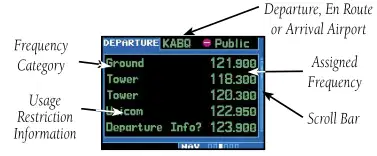
Diagramm — klicken Sie auf vergrößern
1. Markieren Sie die gewünschte Frequenz, indem Sie durch die Liste der Frequenzen scrollen, wie im vorherigen Verfahren beschrieben. 2. Um eine Frequenz im Standby-Feld des COM oder VLOC Fensters zu platzieren, markieren Sie die gewünschte Frequenz und drücken Sie die HNO Taste. Terrain Page

So wählen Sie eine Frequenzliste für einen Abflug, auf der Route oder Ankunft Flughafen

Um die TERRAIN-Seite anzuzeigen, wählen Sie die NAV-Gruppe und drehen Sie den klein rechts Knopf, bis die TERRAIN-Seite angezeigt wird. Die Seite zeigt Geländeinformationen, Flugzeug Bodenspur und GPS-abgeleitete MSL Höhe. Höhe wird in Schritten von 20 Fuß oder in Schritte von 10 Metern, abhängig von der Einheit Konfiguration angezeigt. Das „G rechts neben der MSL-Höhenanzeige erinnert den Piloten daran, dass die Höhe GPS-abgeleitet ist. Um TERRAIN zu hemmen:

1. Drücken Sie den kleinen rechten Knopf, um den Cursor zu aktivieren. 2. Drehen Sie den großen rechten Knopf, um den Cursor auf das Feld Flughafenkennung zu legen (obere Zeile auf der NAVCOM-Seite). 3. Drehen Sie den kleinen rechten Knopf, um den gewünschten Flughafen auszuwählen und drücken Sie ENT.

Um durch die Liste der Frequenzen zu blättern

1. Aktivieren Sie den Cursor, wenn nicht bereits aktiv, indem Sie auf den kleinen rechten Knopf drücken. 2. Drehen Sie den großen rechten Knopf, um den Cursor durch die Liste der Frequenzen zu bewegen. Wenn es mehr gibt
1. Wählen Sie die TERRAIN-Seite und drücken Sie MENU. "Terrain sperren?" ist standardmäßig ausgewählt.
2. Drücken Sie HNO. Das TERRAIN-System ist gehemmt. Die

Die Verkündigung wird im Feld Geländeanzeiger angezeigt, wenn das Terrain gesperrt ist.
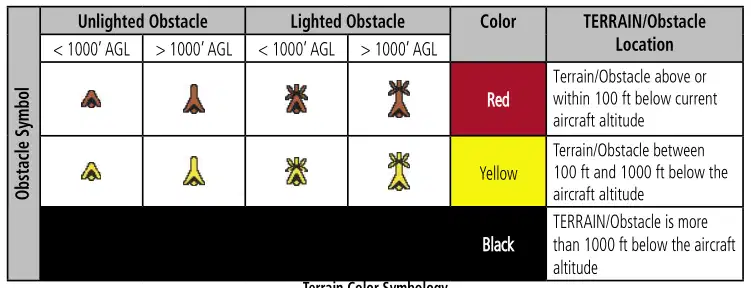
Diagramm — klicken Sie auf vergrößern

Standort < 1000’ AGL > 1000’ AGL < 1000’ AGL > 1000’ AGL

Gelände/Hindernis über oder innerhalb von 100 ft unter der aktuellen Flughöhe

Gelände/Hindernis zwischen 100 ft und 1000 ft unter der Flughöhe

TERRAIN / Hindernis liegt mehr als 1000 Fuß unter der Flughöhe Terrain-Farbsymbologie

NAVCOM-Seite

Page 13 of the Garmin GNC 420W user manual — FLUGHAFENINFORMATIONEN
Seite 13 · Zum Vergrößern klicken
Seite 13

FLUGHAFENINFORMATIONEN

4. Verwenden Sie die kleinen und großen rechten Knöpfe, um den Anlagennamen oder Stadtstandort des gewünschten Zielwegpunkts einzugeben. Wenn Sie den Namen der Einrichtung oder die Stadt buchstabieren, wählt das Spell'N'Find-Feature der 400W-Serie den ersten Eintrag in der Datenbank basierend auf den Zeichen aus, die Sie bis zu diesem Zeitpunkt eingegeben haben.
1. Von einer beliebigen Seite drücken und halten Sie CLR, um die Standard-NAV-Seite auszuwählen. (Sie können diesen Schritt überspringen, wenn Sie bereits eine der wichtigsten GPS-Seiten anzeigen.)
Garmin GNC 420W — FLUGHAFENINFORMATIONEN diagram (page 13)
Abb. 29
5. Sobald der Name eingegeben wurde, werden die Informationen für diesen Flughafen auf der Seite angezeigt. Drücken Sie ENT, um die ausgewählte Kennung zu akzeptieren.
2. Drehen Sie den großen rechten Knopf, um die WPT-Seitengruppe auszuwählen. "WPT" wird in der unteren rechten Ecke des Bildschirms angezeigt.
6. Um die anderen Flughafeninformationsseiten anzuzeigen, drücken Sie den kleinen rechten Knopf, um den blinkenden Cursor zu entfernen und drehen Sie den kurzen rechten Knauf, um die gewünschte Seite auszuwählen.
3. Drehen Sie den kleinen rechten Knopf, um die gewünschte WPT-Seite auszuwählen. Flughafeninformationen werden auf den ersten sechs WPT-Seiten angezeigt: Standort des Flughafens, Startbahn des Flughafen, Frequenz des Flughafenes, Anflug am Flughafen, Ankunft und Abfahrt vom Flughafen.

Automatisches Ausführen einer Frequenz aus einer Liste (420W/430W)

Die Auto-Tune-Funktion der 400W-Serie ermöglicht es Ihnen, schnell eine angezeigte Datenbankfrequenz als Standby-Frequenz auszuwählen. Mit einem Minimum an Tastenanschlägen kann jede auf der Flughafenfrequenzseite aufgeführte Frequenz in das Standby-Feld des COM- oder VLOC-Fensters übertragen werden. Die Flughafenfrequenzseite im GPS 500W ermöglicht es Ihnen, Frequenzinformationen anzuzeigen und durch die Liste zu scrollen, indem Sie den Großes Recht Knopf.

4. Drücken Sie den kleinen rechten Knopf, um den Cursor zu aktivieren.
5. Verwenden Sie die kleinen und großen rechten Knöpfe, um den Identifikator des gewünschten Flughafens einzugeben.
6. Sobald der Identifikator eingegeben wurde, werden die Informationen für diesen Flughafen auf der Seite angezeigt. Drücken Sie ENT, um die ausgewählte Kennung zu akzeptieren.
1. Wählen Sie die Flughafen-Frequen Cies Seite aus der WPT Seitengruppe.
Garmin GNC 420W — FLUGHAFENINFORMATIONEN diagram (page 13)
Abb. 30
7. Um die anderen Flughafeninformationsseiten anzuzeigen, drücken Sie den kleinen rechten Knopf, um den blinkenden Cursor zu entfernen und drehen Sie den kurzen rechten Knauf, um die gewünschte Seite auszuwählen.
2. Drücken Sie den kleinen rechten Knopf, um den Cursor auf das Feld Flughafenkennung zu legen.

Anzeige von Flughafeninformationen nach Standortname oder Stadt

3. Verwenden Sie die kleinen und großen rechten Knöpfe, um den Identifikator des gewünschten Flughafens einzugeben. Drücken Sie HNO, wenn die Flosse eingezogen ist.
1. Wählen Sie die Flughafen-Standortseite.
2. Drücken Sie den kleinen rechten Knopf, um den Cursor zu aktivieren.
Garmin GNC 420W — FLUGHAFENINFORMATIONEN diagram (page 13)
Abb. 31
4. Drehen Sie den großen rechten Knopf, um die gewünschte Frequenz hervorzuheben.
3. Drehen Sie den großen rechten Knopf, um den Namen der Einrichtung (zweite Zeile) oder das Feld Stadt (dritte Linie) hervorzuheben.
5. Drücken Sie ENT, um die hervorgehobene Frequenz im Fensterfeld Standby COM oder VLOC (falls zutreffend) zu platzieren.
6. Um die gewählte Frequenz zu aktivieren, drücken Sie (falls zutreffend) die COM-Flip/Flop oder VOR-Flippe/Fflop Taste.

Flughafeninformationen anzeigen

Page 14 of the Garmin GNC 420W user manual — DIREKTFAHRT
Seite 14 · Zum Vergrößern klicken
Seite 14

DIREKTFAHRT

Um ein Direct-To Destination auszuwählen

So wählen Sie ein Direct-To Destination nach Facility Name oder Stadt

1. Drücken Sie die Direct-to-Taste. Eine DirectTo Waypoint-Seite auswählen wird angezeigt, wobei das Wegpunktbezeichnerfeld hervorgehoben ist.
1. Drücken Sie die Direct-to-Taste. Die Seite Direkt-zu Wegpunkt auswählen wird angezeigt, wobei das Feld "Wegpunktbezeichner" hervorgehoben ist.
2. Drehen Sie den großen rechten Knopf, um den Namen der Einrichtung (zweite Zeile) oder das Feld Stadt (dritte Linie) hervorzuheben.
Garmin GNC 420W — DIREKTFAHRT diagram (page 14)
Abb. 32
2. Verwenden Sie die kleinen und großen rechten Knöpfe, um den Bezeichner des gewünschten Zielwegpunkts einzugeben.
3. Drücken Sie ENT, um den ausgewählten Wegpunkt zu bestätigen. Drücken Sie erneut HNO, um die Direkt-Funktion zu aktivieren.
3. Verwenden Sie die kleinen und großen rechten Knöpfe, um den Anlagennamen oder Stadtstandort des gewünschten Zielwegpunkts einzugeben. Wenn Sie den Namen der Einrichtung oder die Stadt buchstabieren, wählt das Spell'N'Find-Feature der 400W-Serie den ersten Eintrag in der Datenbank basierend auf den Zeichen aus, die Sie bis zu diesem Zeitpunkt eingegeben haben.

So wählen Sie ein Direct-To Ziel von der Karte Seite

1. Wählen Sie die Kartenseite aus der NAV-Seitengruppe.
2. Drücken Sie den kleinen rechten Knopf, um einen Schwenkzeiger anzuzeigen.
4. Drehen Sie den kleinen rechten Knopf weiter, um durch zusätzliche Datenbanklisten für den ausgewählten Einrichtungsnamen oder die ausgewählte Stadt zu scrollen. Sie können auch mit dem kleinen rechten Knopf rückwärts scrollen, wenn Sie am gewünschten Wegpunkt vorbeiscrollen.
3. Drehen Sie die kleinen und großen rechten Knöpfe, um den Schwenkzeiger an der gewünschten Zielposition zu platzieren.
4. Wenn der Panning-Pointer auf einem vorhandenen Air Port, Navaid oder User Waypoint platziert wird, wird der Wegpunktname hervorgehoben. Drücken Sie Direct-to und dann zweimal HNO, um ein Direct-To-Leg zum Wegpunkt zu aktivieren.
5. Drücken Sie ENT, um den ausgewählten Wegpunkt zu bestätigen und ENT zur Aktivierung der Direkt-zu-Funktion.

So wählen Sie einen nahe gelegenen Flughafen oder einen Flugplan-Wegpunkt als Direktreiseziel aus

5. Wenn der Schwenk-Pointer an einer offenen Stelle auf der Kartenseite platziert ist, drücken Sie Direct-to und dann zweimal HNO, um einen "+MAP" Wegpunkt zu erstellen und ein Direktbein darauf zu aktivieren.
1. Drücken Sie die Direct-to-Taste.
2. Drehen Sie den großen rechten Knopf, um das nächstgelegene Flughafen- (NRST) oder Flugplanfeld (FPL) hervorzuheben.
3. Drehen Sie den kleinen rechten Knopf, um ein Fenster anzuzeigen, in dem nahe gelegene Flughäfen oder alle Wegpunkte im aktiven Flugplan aufgeführt sind.
4. Drehen Sie den kleinen rechten Knopf weiter, um durch die Liste zu scrollen und den gewünschten Wegpunkt hervorzuheben.
5. Drücken Sie ENT, um den ausgewählten Wegpunkt zu bestätigen und ENT zur Aktivierung der Direkt-zu-Funktion.
Page 15 of the Garmin GNC 420W user manual — NÄCHSTGELEGENE FLUGHÄFEN
Seite 15 · Zum Vergrößern klicken
Seite 15

NÄCHSTGELEGENE FLUGHÄFEN

So sehen Sie eine Liste der nächstgelegenen Flughäfen

fertig, drücken Sie die klein rechts Knopf, um den blinkenden Cursor auf dem Bildschirm zurückzugeben.

Garmin GNC 420W — NÄCHSTGELEGENE FLUGHÄFEN diagram (page 15)
Abb. 33
1. Von einer beliebigen Seite drücken und halten Sie die CLR-Taste, um die Standard-NAV-Seite auszuwählen. Sie können diesen Schritt überspringen, wenn Sie bereits eine der wichtigsten GPS-Seiten anzeigen.
2. Drehen Sie den großen rechten Knopf, um die NRST-Seitengruppe auszuwählen. "NRST" wird in der unteren rechten Ecke des Bildschirms angezeigt.
Garmin GNC 420W — NÄCHSTGELEGENE FLUGHÄFEN diagram (page 15)
Abb. 34
4. Um zur nächstgelegenen Flughafenseite zurückzukehren, vergewissern Sie sich, dass „Done? durch den blinkenden Cursor hervorgehoben wird und drücken Sie HNO (oder CLR).
3. Wenn nötig, drehen Sie den kleinen rechten Knopf um die nächste Flughafenseite auszuwählen.

Um durch die Liste der nächsten Flughäfen zu blättern

1. Drücken Sie den kleinen rechten Knopf, um den Cursor zu aktivieren.
2. Drehen Sie den großen rechten Knopf, um durch die Liste zu scrollen. Die Bildlaufleiste auf der rechten Seite der Seite zeigt an, welcher Teil der Liste gerade angezeigt wird.
3. Um den blinkenden Cursor zu entfernen, drücken Sie auf die kleine rechte Taste.

Um zusätzliche Informationen für einen nahe gelegenen Flughafen anzuzeigen

1. Markieren Sie den Identifikator des gewünschten Flughafens, indem Sie durch die Liste scrollen, wie in der Pro-Cedure oben beschrieben.
2. Drücken Sie ENT, um die Flughafenstandortseite für den ausgewählten Flughafen anzuzeigen.
Garmin GNC 420W — NÄCHSTGELEGENE FLUGHÄFEN diagram (page 15)
Abb. 35
3. Um zusätzliche WPT-Seiten für den ausgewählten Flughafen (einschließlich der Startbahn und der Frequenzseiten des Flughafens) anzuzeigen, drücken Sie auf die kleine rechte Schaltfläche, um den blinkenden Cursor zu entfernen. Drehen Sie den kleinen rechten Knopf, um die zusätzlichen WPT-Seiten anzuzeigen. Wann
Page 16 of the Garmin GNC 420W user manual — FLUGPLÄNE
Seite 16 · Zum Vergrößern klicken
Seite 16

FLUGPLÄNE

Um einen neuen Flugplan zu erstellen

Um die Navigation durch einen Flugplan zu stoppen

1. Drücken Sie die FPL-Taste und drehen Sie den kleinen rechten Knopf, um den Flugplankatalog anzuzeigen.
Garmin GNC 420W — FLUGPLÄNE diagram (page 16)
Abb. 36
1. Drücken Sie die FPL-Taste.
2. Drücken Sie die MENU-Taste, um die Optionen für den aktiven Flugplan anzuzeigen.
3. Drehen Sie den großen rechten Knopf, um "Flugplan löschen" hervorzuheben und drücken Sie die HNO-Taste. Drücken Sie die HNO-Taste erneut, um sich zu festigen.
Garmin GNC 420W — FLUGPLÄNE diagram (page 16)
Abb. 37
2. Drücken Sie die MENU-Taste, um die Optionen für den Flugplankatalog anzuzeigen.
3. Drehen Sie den großen rechten Knopf, um "Neuen Flugplan erstellen" hervorzuheben und drücken Sie die HNO-Taste.
4. Eine leere Flugplanseite erscheint für den ersten leeren Speicherort. Verwenden Sie die kleinen und großen rechten Knöpfe, um den Bezeichner des Abflugwegpunkts einzugeben und drücken Sie die HNO-Taste.

Um einen Flugplan zu bearbeiten

Garmin GNC 420W — FLUGPLÄNE diagram (page 16)
Abb. 38
1. Drücken Sie die FPL-Taste und drehen Sie den kleinen rechten Knopf, um den Flugplankatalog anzuzeigen.
2. Drücken Sie den kleinen rechten Knopf, um den Cursor zu aktivieren.
3. Drehen Sie den großen rechten Knopf, um den gewünschten Flugplan hervorzuheben und drücken Sie die HNO-Taste.
5. Wiederholen Sie Schritt #4 oben, um die Kennung für jeden zusätzlichen Flugplan-Wegpunkt einzugeben. Sobald alle Wegpunkte eingegeben wurden, drücken Sie den kleinen rechten Knopf, um zum Flugplankatalog zurückzukehren.
4. Um dem Flugplan einen Wegpunkt hinzuzufügen: Drehen Sie den großen rechten Knopf, um den Punkt auszuwählen, an dem Sie den neuen Wegpunkt hinzufügen möchten. (Wenn ein vorhandener Wegpunkt hervorgehoben wird, wird der neue Wegpunkt direkt vor diesem Wegpunkt platziert.) Verwenden Sie die kleinen und großen rechten Knöpfe, um den Bezeichner des neuen Wegepunktes einzugeben und drücken Sie die HNO-Taste.

Um einen Flugplan zu navigieren

1. Drücken Sie die FPL-Taste und drehen Sie den kleinen rechten Knopf, um den Flugplankatalog anzuzeigen.
2. Drücken Sie den kleinen rechten Knopf, um den Cursor zu aktivieren und drehen Sie den großen rechten Knauf, um die gewünschte Flugplan hervorzuheben.
5. Um einen Wegpunkt aus dem Flugplan zu löschen: Drehen Sie den großen rechten Knopf, um den Wegpunkt auszuwählen, den Sie löschen möchten und drücken Sie die CLR-Taste, um ein Bestätigungsfenster "Wegpunkt entfernen" anzuzeigen. Mit "Ja" hervorgehoben, drücken Sie die HNO-Taste, um den Wegpunkt zu entfernen.
3. Drücken Sie die MENU-Taste, um die Optionen für den Flugplankatalog anzuzeigen.
4. Drehen Sie den großen rechten Knopf, um "Acti vate Flight Plan" hervorzuheben und drücken Sie die HNO-Taste.
Garmin GNC 420W — FLUGPLÄNE diagram (page 16)
Abb. 39
6. Sobald alle Änderungen vorgenommen wurden, drücken Sie den kleinen rechten Knopf, um zum Flugplankatalog zurückzukehren.
Page 17 of the Garmin GNC 420W user manual — ANSÄTZE
Seite 17 · Zum Vergrößern klicken
Seite 17

ANSÄTZE

6. Bei nicht von GPS genehmigten Anflügen wird ein Erinnerungsfenster angezeigt, in dem angegeben ist, dass die GPS-Anleitung für solche Ansätze ausschließlich der Überwachung dient - verwenden Sie den VLOC-Empfänger und externe CDI (oder HSI) zur primären Navigation. Um diese Erinnerung zu bestätigen, markieren Sie "Ja?" und drücken Sie die HNO-Taste.

Um einen Anflug auszuwählen, müssen Sie zuerst einen aktiven Direkt- oder Flugplan haben, der an einem Flughafen mit einem veröffentlichten Ansatz erstellt wird.

Garmin GNC 420W — ANSÄTZE diagram (page 17)
Abb. 40
1. Drücken Sie die PROC-Taste, um die Prozedurseite anzuzeigen.
2. Drehen Sie den großen rechten Knopf, um "Annäherung auswählen?" und drücken Sie die HNO-Taste.
Garmin GNC 420W — ANSÄTZE diagram (page 17)
Abb. 41

Nicht alle Ansätze in der Datenbank sind für die GPS-Nutzung zugelassen. Wenn Sie einen Ansatz auswählen, zeigt eine "GPS" -Bezeichnung rechts neben dem Prozedurnamen an, dass die Prozaß mit dem GPS-Empfänger geflogen werden kann. Einige Verfahren haben diese Bezeichnung nicht, was bedeutet, dass der GPS-Empfänger nur für zusätzliche Navigationsführung verwendet werden kann. Wenn der GPS-Empfänger nicht für primäre Führung verwendet werden kann, müssen Sie den entsprechenden Empfänger für die gewählte Annäherung verwenden (z. B. VOR oder ADF). Das letzte Kurssegment von ILS-Anflügen muss beispielsweise durch Abstimmung des VLOC-Empfängers auf die richtige Frequenz und Kopplung des VLoC-Receivers mit dem externen CDI (oder HSI) geflogen werden.

3. Es erscheint ein Fenster, in dem die verfügbaren Pro-Cedures aufgeführt sind. Drehen Sie den großen rechten Knopf, um die gewünschte Prozedur hervorzuheben und drücken Sie die HNO-Taste.
Garmin GNC 420W — ANSÄTZE diagram (page 17)
Abb. 42
4. Ein zweites Fenster erscheint, in dem die verfügbaren Übergänge aufgeführt sind. Drehen Sie den großen rechten Knopf auf Hochlicht, um den gewünschten Übergangswegpunkt zu erreichen und drücken Sie die HNO-Taste. Die Option "Vektoren" für den Ansatz geht davon aus, dass Sie Vektoren zum letzten Kurssegment des Ansatzes erhalten und eine Navigationsführung in Bezug auf den endgültigen Anflugkurs bereitstellen.
Garmin GNC 420W — ANSÄTZE diagram (page 17)
Abb. 43

Ein ausgewählter Ansatz kann aktiviert oder beladen. Die Aktivierung des Anflugs überschreibt den „Strecken“-Teil des aktiven Flugplans und geht direkt zum „Anflug“-Abschnitt (für einen vollständigen Anflug direkt zum Anflugübergang). Die Aktivierung des Ansatzes initiiert auch automatische CDI-Skalierungsübergänge, wenn der Ansatz fortschreitet.

5. Drehen Sie den großen rechten Knopf, um "Laden" oder "Aktivieren" hervorzuheben und drücken Sie die HNO-Taste. "Laden?" fügt das Verfahren dem Flugplan hinzu, ohne es sofort für die Navigationsführung zu verwenden. Dies ermöglicht es Ihnen, weiterhin im ursprünglichen Flugplan zu navigieren, hält aber den Vorgang auf der aktiven Flugplanseite für eine schnelle Aktivierung bei Bedarf verfügbar. "Aktivieren?" überschreibt den "routen"-Abschnitt des aktiven Flugplans und geht direkt zum Abschnitt "Anflug".

In vielen Fällen kann es am einfachsten sein, den vollen Anflug zu "laden", während er noch in einiger Entfernung zum Zielflughafen ist. Wenn Sie später auf final vektorisiert werden, wählen Sie mit den folgenden Schritten "Aktivieren eines Ansatzes mit Vec tors-To-Final" aus - wodurch der Inbound-Kurs zum FAF-Wegpunkt aktiv wird. Andernfalls aktivieren Sie den vollständigen Ansatz mit der Option „Ansatz aktivieren?.

Auswahl von Ansätzen

Page 18 of the Garmin GNC 420W user manual — ANSÄTZE
Seite 18 · Zum Vergrößern klicken
Seite 18

ANSÄTZE

  • Sie wählen normalerweise den Zielflughafen als letzten Wegpunkt im aktiven Flugplan oder mit dem Direct-to-Key aus. Dadurch wird sichergestellt, dass der gewünschte Wegpunkt automatisch angezeigt wird, wenn die Option "Ansatz auswählen" auf der Prozedurseite ausgewählt wird. Andernfalls müssen Sie zuerst den Flughafen, dann das Anflugverfahren auswählen.
1. Wenn ein Ansatz im aktiven Flugplan geladen ist, drücken Sie die PROC-Taste, um die Prozedurseite anzuzeigen.
Garmin GNC 420W — ANSÄTZE diagram (page 18)
Abb. 44
2. Drehen Sie den großen rechten Knopf, um "Aktivieren Ansatz?"
  • Wenn ein Localizer-basierter Ansatz (z. B. ein ILS) geladen wird, wird die gewünschte Frequenz automatisch im VLOC-Fenster in Bereitschaft gesetzt. Um die Frequenz zu aktivieren, drücken Sie die VLOC-Flip / Flop-Taste.
3. Drücken Sie die HNO-Taste.

Aktivierung eines Ansatzes mit Vectors-To-Final

Die Option "Vector-To-Final aktivieren?" ermöglicht es Ihnen, das letzte Kurssegment des Ansatzes zu aktivieren. Diese Option setzt voraus, dass Sie Vektoren für den endgültigen Anflugkurs erhalten und führt Sie dazu, den letzten Kurs abzufangen, bevor Sie die FAF erreichen.

  • Wenn der VLOC-Empfänger für den Ansatz verwendet wird, stellen Sie sicher, dass Sie die externe CDI (oder HSI) durch Drücken der CDI-Taste auf "VLOC" umschalten. "VLOC" erscheint direkt über dem CDI-Schlüssel.
  • Eine Einstellung "Auto ILS CDI" ermöglicht das automatische Umschalten auf "VLOC", während Sie den endgültigen Anflugkurs abfangen. Wenn der ILS-Anflug aktiviert ist (und die richtige Frequenz im VLOC-Fenster aktiv ist), wechselt das Gerät automatisch innerhalb von 1,2 Seemeilen nach links oder rechts vom Anflugkurs. Dieser Wechsel kann überall von 2,0 bis 15,0 nautische Meilen von der FAF stattfinden. Der Wechsel erfolgt schrittweise, um abrupte CDI-Änderungen zu verhindern. Dies geschieht nicht automatisch, wenn es für die King KAP140/KFC225 Autopiloten konfiguriert wird, da die automatische ILS CDI-Auswahl nicht erlaubt ist.
1. Wenn ein Ansatz im aktiven Flugplan geladen ist, drücken Sie die PROC-Taste, um die Prozedurseite anzuzeigen.
Garmin GNC 420W — ANSÄTZE diagram (page 18)
Abb. 45
2. Drehen Sie den großen rechten Knopf, um "Vector-To-Final aktivieren?" hervorzuheben.
3. Drücken Sie die HNO-Taste.

Aufgrund der Vielfalt verfügbarer Anflugverfahren variieren die erforderlichen spezifischen Schritte je nach gewähltem Ansatz. Behalten Sie die folgenden allgemeinen Richtlinien im Auge, während der Flug den Ansatz:

  • Wenn Sie zu jedem Wegpunkt für den Annäherungsprozess voranschreiten, wird eine Warnmeldung („NEXT DTK ###°) in der unteren rechten Ecke des Displays angezeigt.
  • Wenn Sie einen Kurswechsel beginnen sollten (über eine Standard-Rate Turn), werden Wendehinweise ("TURN TO ###°") in der unteren rechten Ecke des Displays angezeigt.
  • Die 400W-Serie wurde entwickelt, um Ihre gedruckten Ansatzplatten zu ergänzen und das Situationsbewusstsein während des gesamten Ansatzes zu verbessern. Sie müssen jedoch immer einen Ansatz fliegen, wie er auf der Annäherungsplatte erscheint.
  • Bei GPS-basierten Ansätzen überwacht die empfängerunabhängige Integritätsüberwachung (RAIM) den Satellitenzustand und alarmiert Sie mit einem "INTEG" in der unteren linken Ecke des Displays, wenn keine Schutzgrenzen eingehalten werden können.

Aktivierung eines Ansatzes · Fliegen eines Ansatzes

Page 19 of the Garmin GNC 420W user manual — ANSÄTZE
Seite 19 · Zum Vergrößern klicken
Seite 19

ANSÄTZE

beibehalten. Wenn dies geschieht, sollte der GPS-Empfänger nicht für primäre Navigationsführung verwendet werden. Wechseln Sie zu einer alternativen Navigationsquelle oder wählen Sie einen anderen Flughafen aus. LPV-, LNAV+V- und L/VNAV-Ansätze werden auf LNAv heruntergestuft, wenn die GPS-Integrität nicht erreicht werden kann. Es ist nicht erforderlich, auf die Führung durch andere Navigationsgeräte umzuschalten, es sei denn, GPS LNAV reicht aus oder die Integrität verschlechtert sich weiter.

  • Wenn Sie den verpassten Anflugpunkt überschreiten, wird "SUSP" über der OBS-Taste angezeigt, was darauf hinweist, dass die automatische Sequenzierung von Wegpunkten am verpassten Ansatzpunkt ausgesetzt ist und eine Anzeige "from" auf dem CDI (oder HSI) erscheint.
Garmin GNC 420W — ANSÄTZE diagram (page 19)
Abb. 46

Fliegen mit dem verpassten Ansatz

  • Innerhalb von 31 Seemeilen vom Zielflughafen wird die CDI-Skalierung von 2,0 NM (Streckenmodus oder "ENR") auf 1,0 Nautische Meilen (Terminalmodus oder" TERM ") übergehen. Umgekehrt wird die CDI-Skalierung beim Verlassen des Abflughafens von 1,0 NM auf 2,0 NM übergehen, wenn sie 30 Meilen entfernt ist. GPS-basierte Ansätze werden einen zweiten Übergang sehen, wenn sie innerhalb von 2,0 NM vom endgültigen Anflugfix entfernt sind und von 1,0 NM auf die winkelförmige Auslenkung im vollen Maßstab skalieren (Anflugmodus oder "LNAV, LNAV + V, L / LNAv oder LPV").
1. Nach dem Überqueren des verpassten Anflugpunktes drücken Sie die OBS-Taste. Der nächste Wegpunkt im Ansatz wird automatisch als Zielweg angeboten.
2. Befolgen Sie die verpassten Anflugverfahren, wie Pub auf Ihrer Ansatzplatte versickert ist, um korrekte Anweisungen für den Aufstieg und die Richtung zu erhalten.
3. Eine Warnmeldung in der unteren rechten Ecke des Bildschirms empfiehlt erneut, die Eingabeverfahren für das Haltemuster zu reparieren (z. B. "HALTTEARDROP"). Während Sie die Haltestelle pat tern fliegen, erscheint ein Timer auf der Standard-NAV-Seite. Der Timer wird automatisch auf der ausgehenden Seite des Haltens zurückgesetzt, wenn Sie den Halte-Wegpunkt beamen. Der Timer wird erneut zurückgesetzt, wenn Sie sich ankommend drehen (innerhalb von etwa 30° des Inbound-Kurses).
Garmin GNC 420W — ANSÄTZE diagram (page 19)
Abb. 47
  • Eine "RT TO xxx° x S" oder "LT TO xXX° x s" -Eingabeaufforderung wird in der unteren rechten Ecke des Displays angezeigt, um Sie zu informieren, wenn Sie sich in einem sicheren Abstand befinden, um eine Prozedurbewegung einzuleiten. Der Prozedur-Turn wird auf der Kartenseite angezeigt, aber die Führung durch den Turn selbst ist nicht vorgesehen, außer über rolllenkende Autopiloten .
  • Warnmeldungen für die ordnungsgemäße Eingabe von Haltungsmustern (z.B. "HALTDIREKT") werden in der unteren rechten Ecke des Displays angezeigt. Die Wegpunktsequenzierung wird automatisch (durch „SUSP direkt über dem OBS-Schlüssel angezeigt) am Haltewegpunkt ausgesetzt. Drücken Sie die OBS-Taste erneut, um zur automatischen Wegpunktsequenzierung zurückzukehren. Bei Kursumkehrungen wird die Wegpunktsequenzierung nur für eine Fahrt um das Haltemuster ausgesetzt, wonach sie zur automatischen Wegpunkt-Sequenzierung zurückkehrt.
4. Die Einheit wird nur an der Innenseite des Haltemusters eine Kursführung bereitstellen, jedoch ist die Führung entlang des gesamten Haltemuster über rolllenkende Autopiloten vorgesehen. Wenn Sie das Haltemuster verlassen, um den Ansatz (oder einen anderen Ansatz) erneut zu fliegen, drücken Sie die PROC-Taste auf "Ansatz auswählen?" oder "Ansatz aktivieren?" wie zuvor beschrieben. (Oder verwenden Sie den Direct-to-Schlüssel, um ein anderes Ziel auszuwählen).
  • Der CDI führt Sie durch einen DME-Bogen. Halten Sie einfach die Nadel zentriert, während Sie entlang des Bogens fliegen.
Page 20 of the Garmin GNC 420W user manual — ANSÄTZE
Seite 20 · Zum Vergrößern klicken
Seite 20

ANSÄTZE

LPV Befolgen Sie die seitliche und vertikale Führung bis zu den Mindestwerten für das LPV. Ein gelber Hintergrund zeigt an, dass die aktuellen VPL- und/oder HPL-Werte für den Ansatz nicht ausreichen und ist ein frühzeitiges Anzeichen dafür, dass eine Herabstufung stattfindet, wenn sich die Bedingungen nicht verbessern.

L/VNAV GPS-Anflug in der Datenbank als LNAV/VNaV identifiziert. Fliegen Sie zu LNAV/VNAV-Minimum.

LNAV+V Nichtpräzision GPS-Ansatz mit erweiterter vertikaler Führung. Beachten Sie, dass einige LNAV/VNAV-Ansätze in der Datenbank noch nicht als solche markiert sind und als LNA V+V angezeigt werden. Wenn das Diagramm den Ansatz als LNAV/VNAV zeigt, kann er auf die LNA V/VNaV-Minimums geflogen werden.

LNAV Nichtpräzision GPS-Anflug oder nicht-GPS ap proach, wie ILS oder Localizer.

MAPR Missed Approach (fehlender Anflug), zeigt an, dass das System die Integrität des Fehlanflugs und den CDI-Durchschlag im vollen Maßstab von ±0,3 NM bietet. Dies zeigt auch, dass der Pilot einen verpassten Ansatz durch Drücken des OBS Schlüssel nach dem Überqueren des MAP.

ENR En Route, CDI-Vollablenkung ist 2,0 NM oder aktuelle CDI Skala Auswahl, je nachdem was kleiner ist.

TERM Terminal, CDI-Vollskalenauslenkung ist 1,0 NM oder aktuelle CDI Skalierung Auswahl, je nachdem, was kleiner ist.

DPRT Departure, zeigt an, dass das System eine Integrität des nicht präzisen Anflugs verwendet. HAL = 0,3 und CDI-Vollskalenablenkung ist 0.3 NM.

OCN Oceanic, CDI Full-Scale Ablenkung ist 2,0 NM.

LOW ALT (unteres Fenster)

Bei LNAV+V-, LNA V/VNAV- oder LPV-Anflügen zeigt die Verkündigung von LOW ALT an, dass die geschätzte Höhe des Luftfahrzeugs um mehr als den aktuellen VPL plus 50 Meter niedriger ist als die Endanflugweghöhe.

Verkündigungsbeschreibung

Page 21 of the Garmin GNC 420W user manual — ANSÄTZE
Seite 21 · Zum Vergrößern klicken
Seite 21
Page 21 of the Garmin GNC 420W user manual — ANSÄTZE
Page 22 of the Garmin GNC 420W user manual — ANSÄTZE
Seite 22 · Zum Vergrößern klicken
Seite 22
Garmin GNC 420W — ANSÄTZE diagram (page 22)
Abb. 48

© 2006 GARMIN Corporation

GARMIN International, Inc. 1200 East 151st Street, Olathe, Kansas 66062, USA

Garmin AT, Inc. 2345 Turner Rd., S.E., Salem, Oregon 97302, USA

GARMIN (Europe) Ltd. Unit 5, The Quadrangle, Abbey Park Industrial Estate, Romsey, SO51 9AQ, Vereinigtes Königreich

GARMIN Corporation No. 68, Jangshu 2nd Road, Shijr, Taipei County, Taiwan

www.garmin.com

Teilnummer 190-00356-01 Rev. A

Frage zu Garmin GNC 420W stellen

Besitzer und unser Team antworten in der Regel innerhalb eines Tages – und Ihre Frage hilft auch anderen weiter.

Add your email to get notified when it’s answered — no spam, ever.

0 questions
Noch keine Fragen zu Garmin GNC 420W

Stellen Sie die erste Frage — andere Nutzer oder unser Team antworten Ihnen.

Originaldokument

Garmin GNC 420W PDF-Anleitung

22 Seiten·1.4 MB·GPS-Empfänger·PDF
Klicken Sie oben auf eine Seite, um sie hier zu öffnen
Seite 1 / …
100%
Seiten werden geladen…