


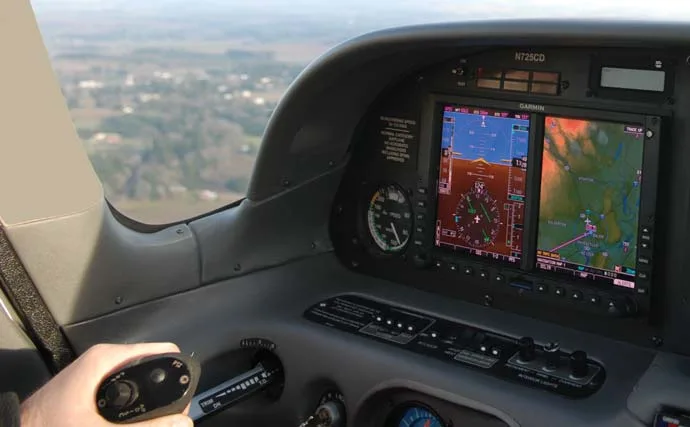


Cockpit-Referenzleitfaden


© 2009 Garmin Ltd. oder deren Tochtergesellschaften. Alle Rechte vorbehalten.
Dieses Handbuch refl ects den Betrieb der System Software Version 3.00 oder höher. Einige Unterschiede in der Bedienung können beobachtet werden, wenn man die Informationen in diesem Handbuch mit späteren Softwareversionen vergleicht.
Garmin International, Inc., 1200 East 151st Street, Olathe, Kansas 66062, USA Tel.: 913/397.8200 Fax: 9 13/397,8282
Garmin AT, Inc., 2345 Turner Road SE, Salem, OR 97302, USA Tel.: 503/391.3411 Fax 503/364.2138
Garmin (Europe) Ltd., Liberty House, Bulls Copse Road, Hounsdown Business Park, Southampton, SO40 9RB, Vereinigtes Königreich Tel. +44 (0) 870 850 1243 Fax +44 238 052 4004
Garmin Corporation, Nr. 68, Jangshu 2nd Road, Shijr, Taipei County, Taiwan Tel.: 886/02.2642.9199 Fax: 886/02.2742.9099
Bei Garmin schätzen wir Ihre Meinung. Für Kommentare zu diesem Leitfaden, bitte E-Mail: Techpubs.Salem@garmin.com.
Außer wie hier ausdrücklich vorgesehen, darf kein Teil dieses Handbuchs ohne die ausdrückliche schriftliche Genehmigung von Garmin für irgendeinen Zweck reproduziert, kopiert, übertragen, verbreitet, heruntergeladen oder gespeichert werden. Garmin erteilt hiermit die Erlaubnis, eine einzelne Kopie dieses Handbuchs und einer Überarbeitung dieses Handbüchers auf eine Festplatte oder ein anderes elektronisches Speichermedium herunterzuladen, das für den persönlichen Gebrauch angesehen werden kann, vorausgesetzt, dass diese elektronische oder gedruckte Kopie dieses Manuals oder dieser Revision den vollständigen Text dieses Urheberrechtsvermerks enthalten muss und sofern ferner jede nicht autorisierte kommerzielle Verbreitung dieses Handblatts oder jeder Änderung hiervon strengstens untersagt ist.
Garmin®, Garmin SVTTM und GDUTM 620® sind eingetragene Marken von Garmin Ltd. oder deren Tochtergesellschaften. FliteCharts® und SafeTaxi® sind eingetragene Marken von Garmin Ltd. oder deren Tochtergesellschaften. Diese Marken dürfen nicht ohne die ausdrückliche Genehmigung von Garmin verwendet werden.
NavData® ist eine eingetragene Marke von Jeppesen, Inc.; SkyWatch® ist ein registriertes Warenzeichen von L-3 Communications und XM® ist das eingetragene Markenzeichen von XM Satellite Radio, Inc
Juni 2009 Gedruckt in den USA

Dieses Garmin-Produkt ist garantiert frei von Materialfehlern oder Verarbeitungsarbeiten für zwei Jahre ab dem Kaufdatum. Innerhalb dieses Zeitraums wird Garmin nach eigener Wahl alle Komponenten reparieren oder ersetzen, die im normalen Gebrauch ausfallen. Solche Reparaturen oder Ersatz werden dem Kunden für Teile und Arbeit kostenlos gemacht, sofern der Kunde für Transportkosten verantwortlich ist. Diese Garantie deckt nicht Fehler aufgrund von Missbrauch, Missbrauch, Unfall oder unbefugten Änderungen oder Reparaturen ab.
DIE HIERIN ENTHALTENEN GARANTIEN UND RECHTSBEHELFE SIND AUSSCHLIESSLICH UND ANSTELLE ALLER ANDEREN AUSDRÜCKLICHEN ODER IMPLIZIERTEN ODER GESETZLICH VORGESCHRIEBENEN GEWÄHRLEISTUNGEN, EINSCHLIESSLICH JEGLICHER HAFTUNG, DIE SICH AUS EINER GARANTIE DER HANDELSFÄHIGKEIT ODER FITNESS FÜR EINEN BESTIMMTEN ZWECK ERGIBT, RECHTLICH ODER ANDERWEITIG. DIESE GARANTIE GIBT IHNEN SPEZIFISCHE GESETZLICHE RECHTE, DIE VON STAAT ZU STAAT VARIIEREN KÖNNEN.
GARMIN HAFTET IN KEINEM FALL FÜR ZUFÄLLIGE, BESONDERE, INDIREKTE ODER FOLGESCHÄDEN, SEI ES AUFGRUND DER VERWENDUNG, DES MISSBRAUCHS ODER DER UNFÄHIGKEIT ZUR NUTZUNG DIESES PRODUKTS ODER WEGEN MÄNGELN AM PRODUKT. Einige Staaten erlauben nicht den Ausschluss von zufälligen oder Folgeschäden, so dass die oben genannten Einschränkungen möglicherweise nicht für Sie gelten.
Garmin behält sich das ausschließliche Recht vor, die Einheit oder Software zu reparieren oder auszutauschen oder nach eigenem Ermessen eine vollständige Rückerstattung des Kaufpreises anzubieten. DIESE ABHILFE IST IHR EINZIGER UND AUSSCHLIESSLICHER RECHTSBEHELF FÜR JEGLICHE VERLETZUNG DER GARANTIE.
Um einen Garantieservice zu erhalten, wenden Sie sich an Ihr lokales Garmin Authorized Service Center. Für Unterstützung bei der Suche nach einem Service-Center in Ihrer Nähe, besuchen Sie die Garmin Website unter http://www.garmin.com oder kontaktieren Sie den Garmin Kundenservice unter 800.800.1020.
i G500 Cockpit Reference Guide 190-01102-03 Rev. B

Warnungen, Vorsichtsmaßnahmen und Notizen
WARNUNG: Navigation und Geländetrennung dürfen NICHT auf der Verwendung der Geländefunktion beruhen. Die Geländeannäherungsfunktion GDU 620 ist NICHT als primäre Referenz für die Vermeidung von Gelände gedacht und entbindet den Piloten nicht von der Verantwortung, sich während des Fluges bewusst zu sein. Die Funktion Geländeannäherung darf nur als Hilfe zur Vermeidung von Gelände verwendet werden und ist nicht für Anwendungen zertifiziert, die ein zertifiziertes Geländewarnsystem erfordern. Geländedaten werden aus Quellen Dritter bezogen. Garmin ist nicht in der Lage, die Genauigkeit der Geländedaten unabhängig zu überprüfen.
WARNUNG: Die Garmin GDU 620 hat eine sehr hohe Funktionsintegrität. Der Pilot muss jedoch erkennen, dass die Bereitstellung von Überwachungs- und/oder Selbsttestfähigkeit für alle denkbaren Systemausfälle nicht praktikabel ist. Obwohl es unwahrscheinlich ist, kann ein fehlerhafter Betrieb ohne eine Fehleranzeige der GDU 620 möglich sein. Es liegt somit in der Verantwortung des Piloten, ein solches Ereignis durch Gegenprüfung mit allen redundanten oder korrelierten Informationen im Cockpit zu erkennen.
WARNUNG: Die von GPS-Empfängern berechnete Höhe ist geometrisch über dem mittleren Meeresspiegel und kann erheblich von der durch Druckhöhenmesser angezeigten Höhe abweichen, z. B. die Ausgabe des GDC 74A Air Data Computer oder anderer Druckhöhener in Flugzeugen. GPS-Höhe sollte niemals für die vertikale Navigation verwendet werden. Verwenden Sie immer die Druckhöhe, die von der GDU 620 PFD oder anderen Druckmessern in Flugzeugen angezeigt wird.
ii G500 Cockpit Reference Guide 190-01102-03 Rev. B

WARNUNG: Um das Risiko eines unsicheren Betriebs zu verringern, sollten Sie alle Aspekte des G500 Pilot’s Guide sorgfältig durchsehen und verstehen. Üben Sie die grundlegende Operation vor dem tatsächlichen Gebrauch gründlich. Vergleichen Sie während der Flugoperation die Angaben aus dem GDU 620 mit allen verfügbaren Navigationsquellen, einschließlich Informationen von anderen NAVAIDs, visuellen Sichtungen, Diagrammen usw. Aus Sicherheitsgründen sollten Sie vor der Fortsetzung der Navigation immer etwaige Abweichungen beheben.
iii G500 Cockpit Reference Guide 190-01102-03 Rev. B

WARNUNG: Aufgrund von Anomalien im magnetischen Fi-Eld der Erde könnte der Betrieb des G500 in den folgenden Bereichen zum Verlust zuverlässiger Haltungs- und Kursangaben führen. Nördlich von 70° nördlicher Breite und südlich von 40° südlicher Breite. Ein Gebiet nördlich von 65° Nordbreite und zwischen 75° West und 120° West. Ein Gebiet südlich von 55° Südlicher Breite zwischen 120° Ost und 165° Ost.
VORSICHT: Die Regierung der Vereinigten Staaten betreibt das Global Positioning System und ist allein für seine Genauigkeit und Wartung verantwortlich. Das GPS-System unterliegt Änderungen, die sich auf die Genauigkeit und Leistung aller GPS-Geräte auswirken können. Teile des Garmin GDU 620 verwenden GPS als Präzisions-Elektroniknavigation AID (NAVAID). Daher können, wie bei allen NAVAIDs, Informationen der GDU 620 missbraucht oder falsch interpretiert werden und daher unsicher werden.
VORSICHT: Die GDU 620 PFD und MFD Displays verwenden eine Linse, die mit einer speziellen antireflativen Beschichtung beschichtet ist, die sehr empfindlich auf Hautöle, Wachse und abrasive Reiniger reagiert. AMMONIAKHALTIGE REINIGUNGSMITTEL SCHÄDIGEN DIE ANTIREFLEXBESCHICHTUNG. Es ist sehr wichtig, die Linse mit einem sauberen, flusenfreien Tuch und einem Brillenglasreiniger zu reinigen, der als sicher für anti-Reflationsbeschichtungen angegeben wird.
iv G500 Cockpit Reference Guide 190-01102-03 Rev. B

v G500 Cockpit Reference Guide 190-01102-03 Rev. B

vi G500 Cockpit Reference Guide 190-01102-03 Rev. B

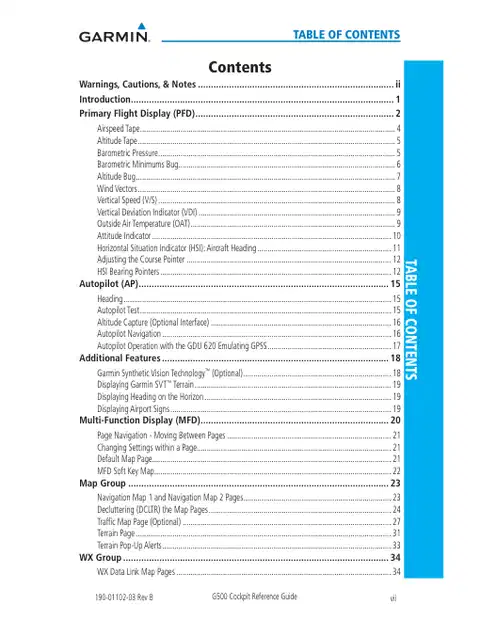


Einleitung
Dieses Referenzhandbuch behandelt den Betrieb der GDU 620, wie sie in das System G500 integriert ist. Das G500 Avionics Display System ist eine fortschrittliche Avionik-Suite, die das traditionelle Kombiinstrument ersetzen soll. Das System kombiniert primäre FL-Echtinstrumentierung, Navigationsinformationen und eine bewegte Karte alle auf Dual 6,5 Zoll Farbbildschirmen angezeigt. Das G500-System besteht aus Untereinheiten oder Linienaustauscheinheiten (Line Replaceable Units, LRU). LRUs sind modular aufgebaut und können auf Wunsch direkt hinter der Instrumententafel oder in einem separaten Avionikraum installiert werden. Dieses Design erleichtert die Fehlersuche und Wartung des G500-Systems erheblich. Ein Fehler oder Problem kann auf ein bestimmtes LRU isoliert werden, das schnell und einfach ersetzt werden kann. Jedes FEVU hat eine bestimmte Funktion oder einen Satz von Funktionen, die zum Betrieb des Systems beiträgt. Weitere Einzelheiten zum G500-System finden Sie im Pilotenhandbuch von G500, P/N 190-01102-02 Rev. A oder später.


Hauptfluganzeige (PFD)

9 10 11 12
Hauptfluganzeige (PFD)

1 NAV Statusleiste: Zeigt an, welches GPS als Active Source, Aktiver Wegpunkt (WPT), Distanz zum Wegpunkt(DIS) und gewünschter Track (DTK) ausgewählt ist.
2 Airspeed Tape: Zeigt Groundspeed (GS), Airspeed Trend, Current Airspeed und True Airspeed (TAS) an.
3 Windvektor: Zeigt Richtung und Geschwindigkeit des Windes an.
4 Heading Select Key: Drücken HDG und drehen PFD Knopf um Überschrift Bug zu setzen.
5 Kurs auswählen Schlüssel: Drücken CRS und drehen PFD Knopf, um den Kurs der ausgewählten Quelle (VOR1, VOR2, GPS1 oder GPS2) einzustellen.
6 Höhenwahltaste: Drücken ALT und drehen PFD Knob zum Setzen von Altimeter Bug.
7 V/S (Vertical Speed) Taste auswählen: Drücken V/S und drehen PFD Knopf V / S Bug zu setzen.
8 Barometer Select Taste: Drücken BARO und drehen PFD Knopf, um die barometrische Einstellung zu ändern.
9 Außenlufttemperatur (OAT): Zeigt die aktuelle Außenluft-Temperatur an.
10 PFD Knob: Turn PFD Knopf zum Ändern der Fehlereinstellungen, Heading Bug, Course, Altitude Bug, V/S Bug und Barometer-Einstellung.
11 Soft Keys: Wird verwendet, um verfügbare Optionen für PFD oder MFD auszuwählen.
12 SD Card Slots, Upper und Lower: Der obere Steckplatz wird für die Aktualisierung von Datenbanken oder Software verwendet, der untere ist für die Datenbankkarte.
Soft Key Labels: Befindet sich auf dem unteren Bildschirm des PFD und MFD. Die Auswahl erfolgt durch Drücken der entsprechenden Softkey. Soft Keys, die verfügbar sind, haben die Etiketten als weißer Text auf schwarzem Hintergrund angezeigt. Weiche Tasten, die ausgewählt werden, haben die Etiketten als schwarzer Text auf einem grauen Hintergrund angezeigt. Soft Keys, die nicht verfügbar sind, haben die Etiketten als grauer Text auf schwarzem Hintergrund.
14 Horizontaler Situationsindikator (HSI): Zeigt das ausgewählte Heading-Box, den aktuellen Heading, die Turn Rate Markings und den Überschriftentrend an.
16 Barometrische (BARO) Einstellung: Zeigt die aktuelle Einstellung des barometrischen Drucks an.
17 Roll Pointer und Slip/Skid Indikator: Der Slip-/Skyd Indikator ist die Leiste unter dem Rollpointer. Der Indikator bewegt sich mit dem Rollzeiger und seitlich vom Zeiger weg, um die Querbeschleunigung (Schlupf/Skid) anzuzeigen.
18 Höhenband: Zeigt aktuelle Höhe, Höhentrend, Höhenfehler, Höhenminimumsfehler und BARO-Einstellungen an.

Fluggeschwindigkeitsband
Der obere linke Teil des PFD-Displays enthält Informationen zu Groundspeed, Airspeed Trend, Current Airspeed und True Airspeed. Die aktuelle Fluggeschwindigkeit wird normalerweise in Weiß auf dem schwarzen Zeiger angezeigt. Der Trendindikator (Magenta-Linie) zeigt an, wie die Fluggeschwindigkeit in sechs Sekunden sein wird, wenn die aktuelle Beschleunigungsrate beibehalten wird. Wenn die aktuelle Beschleunigung dazu führt, dass die Fluggeschwindigkeit VNE in sechs Sekunden übersteigt, wird die Flugdrehzahl gelb angezeigt. Wenn die aktuelle Fluggeschwindigkeit VNE übersteigt, wechselt der Zeiger mit weißem Text zu rot.

HAUPTFLUGANZEIGE
V N0
V FE
V S1
V S0
Typische Airspeed Tape Markierungen Airspeed Band


V MCA
Zusätzliche Bezugsmarkierungen für die Übergeschwindigkeitsanzeige

Höhenband
Der obere rechte Teil des PFD zeigt die Einstellung Höhenfehler, Aktuelle Höhe, Höhentrend, Höhenminimum Bug und die aktuelle BARO-Einstellung an. Der Höhentrend zeigt an, wie hoch die Höhe in sechs Sekunden sein wird, wenn die aktuelle vertikale Geschwindigkeit beibehalten wird.

Der Barometrische Druck (BARO-Einstellung) wird am unteren Rand des Höhenbandes angezeigt. Um die BARO-Einstellung zu ändern, drücken Sie den BARO Schlüssel und drehen Sie die PFD Knopf auf den gewünschten Druck. Um den Standarddruck (29,92 IN) zu wählen, drücken Sie die PFD Knopf.

Barometrisches Minimum Bug
Für die Höhenwahrnehmung kann ein barometrischer Tiefen-Minimums-Bug, der gemeinhin als Minimums Bug bezeichnet wird, eingestellt werden. Wenn aktiv und innerhalb von 2500 Fuß der ausgewählten Minimalhöhe, wird die minimale Fehlereinstellung unten links vom Höhenmesser angezeigt. Beim Set erscheint ein Fehler am Boden des Höhenbandes geparkt und bewegt sich nach oben, wenn die eingestellte Höhe in Sicht kommt.
Bug und Text sind gelb, wenn Höhe erreicht
Bug und Text sind Cyan innerhalb von 2500 ft
Bug und Text sind weiß innerhalb von 100 ft


Die Alarmierung wird verhindert, während sich das Flugzeug am Boden befindet und auch wenn ein Wert für die Höhenwarnung eingestellt wurde, bis das Luftfahrzeug 150 Fuß über der Einstellung für den Alarm erreicht.

So legen Sie die Höhe für den Minimums Bug fest:

Während Sie die Seite Aktiver Flugplan der FPL-Gruppe ansehen, drücken Sie auf die kleine 1 MFD Knopf, um den Cursor zu aktivieren.
Drehen Sie die große 2 MFD Knopf zum ALTITUDE-Teil des MINIMUMS-Abschnitts.
Drehen Sie die kleine 3 MFD Knopf, um die gewünschte Höhe zu betreten. Presse ENT Schlüssel zur confi rm-auswahl. Wenn fi nished, drücken Sie die kleine 4 MFD Knopf, um die Minimierungsbox zu verlassen.
Der Höhenfehler wird auf dem Höhenband in der ausgewählten Höhenfehlereinstellung angezeigt. Ein Teil des Höhenfehlers wird oben oder unten auf dem Höhenband angezeigt, wenn der ausgewählte Höhenfehler aus dem Band ist.

Der Altitude Bug bietet visuelle und akustische Höhenwarnungen. Aural Alerting tritt innerhalb von 200 Fuß um die Höhenfehlereinstellung oder bei Abweichungen über 200 Meter vom Fehler auf.
Innerhalb von 1000 ft innerhalb 200 ft Abweichung von


Windvektoren
Die PFD zeigt ein Windvektorfeld links vom HSI an, wenn der Benutzer Confi gured. Es gibt vier verschiedene Arten von Windvektoranzeigen. Siehe die Seite Systemeinrichtung im Abschnitt AUX Group dieses Handbuchs für Anweisungen zur Auswahl des Windvektorstils. Windvektoren können nur berechnet werden, wenn sich das Flugzeug in der Luft befindet.

Der vertikale Geschwindigkeitsband und der vertikale Speed Bug werden unterhalb des Höhenbandes angezeigt.

Vertikale Geschwindigkeit Bug Einstellung

Vertikalabweichungsindikator (VDI)
Der vertikale Abweichungsindikator wird für GPS- und ILS-Anflüge mit vertikaler Führung angezeigt. Der GPS-Anfluggleitweg wird in Magenta (G und Indikator) angezeigt, während der ILS-Anlaufgleiter grün dargestellt ist (G and Indikator).


Die Außenlufttemperatur, wie sie von der Temperatursonde des Flugzeugs erfasst wird, ist links vom HSI angezeigt. Diese Temperatur wird zur Berechnung der wahren Fluggeschwindigkeit verwendet.

Lageanzeiger
Der mechanische Standby-Haltungsindikator in Ihrem Flugzeug ist entweder ein Ground Pointer oder eine Roll Pointer Confi Guration. Der GDU 620 Attitude Indicator wurde entweder in einem Ground Pointer oder einer Roll Pointer Confi-Guration gegurtert, um der Konfi-guration des Standby-Attitude Indikators Ihres Flugzeugs zu entsprechen.
In einem Flugzeug mit einer Lageanzeige, die einen Boden-Pointer hat, verschiebt sich der Zeiger über dem Rollskala mit dem Wankwinkel oder Bankwinkel des Luftfahrzeugs zu halten den Roll Scale Zero Pointer in Richtung Boden zeigen.

Roll Pointer Roll Scale Zero Pointer Ubersetzungen
G500 Attitude Indicator mit Ground Pointer Confi Guration in einer Linkskurve
In einem Flugzeug mit einer Fluglageanzeige, die einen Himmelszeiger hat, verschiebt sich der Zeiger unter dem Roll-Skala mit dem Wankwinkel oder Bankwinkel des Luftfahrzeugs den Roll Pointer in Richtung Himmel zu halten.
Roll Scale Zero Pointer (Rollpointer)

G500 Attitude Indicator mit Sky Pointer Confi Guration in einer Linkskurve
Rollskalen · Rollskalen

Der Slip/Skid Indikator ist die Leiste unter dem Rollpointer. Der Indikator bewegt sich mit dem Rollzeiger und bewegt sich seitlich vom Zeiger weg, um die Querbeschleunigung anzuzeigen. Slip/Skid wird durch die Lage des Balkens relativ zum Zeiger angezeigt. Eine Balkenverschiebung vom Rollpointer entspricht einer Kugelverlagerung bei einem traditionellen Slip / Skid-Indikator.
Roll Pointer Slip/Skid Indikator für die Rollskala Null

Die Oberseite des HSI zeigt aktuelle Kursrichtung, aktuellen GPS-Track (Magenta Diamant), Überschrift Trend und Wendegeschwindigkeit Markierungen. Der Kurstrend zeigt an, wie die Flugrichtung in sechs Sekunden aussehen wird, wenn der Kurs unverändert bleibt. Die Turn Rate Markierungen, zusammen mit dem Überschrift Trend zeigen Standard und Halbstandard-Rate Drehungen.
Kurs-Wendekurs

Heading Trend Aktueller GPS Track
Slip/Skid Indikator · HSI-Positionskennzeichnungen

Anpassung des Kurs-Pointers
Presse CRS Schlüssel und drehen Sie die PFD Knopf, um einen Kurs für einen VOR- oder OBS-Modus auszuwählen.
Um zwischen den verfügbaren Lagerzeigern umzuschalten, drücken Sie die PFD Soft Key gefolgt von der BRG1 oder BRG2 Soft Keys.
Die BRG1 Soft Key Zyklen durch die Modi NAV1 und GPS1. Zusätzlich ist ADF verfügbar, wenn eine ADF-Quelle installiert wurde.
Die BRG2 Soft Key zykliert durch Modi, NAV2 und GPS2, wenn eine zweite NAV- oder GPS-Quelle verfügbar ist. Zusätzlich ist ADF verfügbar, wenn eine ADF-Quelle installiert wurde.
NAV2 Bearing Pointer (NAV1)

Ausgewählte Quelle für BRG 1 Lagerzeiger
Ausgewählte Quelle für BRG 2 Lagerzeiger
Bearing Pointers auf dem HSI


GPS1 GPS2 VOR1 VOR2
ENR TERM
APR LNAV LNAV+V LNAV/VNAV
CDI-Quelle GPS Mode
LPV LOI
HAUPTFLUGANZEIGE
MSG
OBS SUSP
LOI
CDI-Quelle für die Verlautbarungen von HSI PFD
Die CDI-Quelle auf dem HSI zeigt an, welche Navigationsquelle ausgewählt ist. Navigationsquellen verfügbar: GPS1, VOR1 oder LOC1. Navigationsquellen verfügbar: GPS2, VOR2 oder LOC2, wenn eine zweite Quelle vorhanden ist.
Die GPS-Modus-Ankündigung auf dem HSI wird die gleiche sein wie das, was an der Schnittstelle GPS Einheit angekündigt. Siehe GPS/GNS Pilot’s Guide für eine Beschreibung der einzelnen Modus.
MSG: Zeigt an, wenn eine neue Empfehlungsnachricht auf dem GNS angezeigt wird. LOI (Integritätsverlust): Zeigt an, wenn die GPS-Integration verloren geht.
OBS: Zeigt an, wenn der OBS-Modus aktiviert ist. SUSP: Zeigt an, wenn die automatische Wegpunktsequenzierung auf der GPS-Schnittstelle ausgesetzt ist.
GPS Advisory Suspend

Wechsel zwischen Navigationsquellen


VLOC-NAVIGATOR 1
HAUPTFLUGANZEIGE
GPS NAVIGATOR 2
VLOC NAVIGATOR 2


CDI-Quellen Der Kursabweichungsindikator (CDI) kann zwei Navigationsquellen anzeigen: GPS oder NAV (VOR oder LOC). Presse CDI Soft Key zum Umschalten zwischen den verfügbaren CDI-Modi (GPS oder VOR).
Wenn eine zweite GPS-Quelle oder NAV-Quelle verfügbar ist, drücken Sie die 1 - 2 Soft Key schaltet die Navigationsquellen (VOR1 und VOR2 oder GPS1 und GPS2) um.

Autopilot (AP)
Der G500 ist in der Lage, eine Schnittstelle zu bestimmten Autopilotsystemen herzustellen und so Kurs-, Kurs- und Navigationsinformationen auf die gleiche Weise wie ein typischer HSI-Indikator bereitzustellen. Bitte beachten Sie Ihre spezielle Autopilot-Anleitung für spezifische c Informationen und Betriebsanweisungen.
Sie können Ihre ausgewählte Autopilot-Richtung mit der GDU 620 steuern, indem Sie den Überschriftfehler verwenden.
Drücken Sie die 1 HDG Taste auf dem PFD und drehen Sie die PFD Knopf, um die gewünschte Überschrift einzustellen. Wenn der Knopf gedreht wird, erscheint das ausgewählte Überschrift-Feld und bleibt drei Sekunden lang stehen, nachdem sich der Knauf nicht mehr bewegt.
Setzen Sie Ihren Autopiloten in den Heading-Haltemodus ein. 2
Steuere weiterhin deine gewählte Autopilot-Richtung, indem du den Fehler in der Überschrift 3 auf dem GDU 620 anpasst.

Der GAD 43 Adapter liefert dem Autopiloten Lage- und Kursinformationen aus dem Garmin GRS 77 Attitude and Heading Reference System (AHRS). Die GAD 43 hat die Möglichkeit, den Autopiloten abzuschalten, wenn ein Fehler im GAD43-Ausgang oder GRS 77 erkannt wird. Dieser Trennmechanismus muss vor jedem Eindringen auf folgende Weise geprüft werden:
Nach dem Start von GDU 620, die 1 AP TEST Soft Key ist auf der GDU 620 PFD verfügbar.
Betätigen Sie den Autopiloten, während er am Boden ist. 2
Drücken Sie die 3 AP TEST Softkey und überprüfen, ob der Autopilot abgeschaltet wird und ein Autopilot-Tön vom Autopiloten angekündigt wird.
Ausgewähltes Heading Box

Autopilot trennt sich
Wenn die GDU 620-Lagemonitore eine AHRS-Störung oder die Unfähigkeit, das AHRs aktiv zu überwachen, erkannt haben, wird auf dem PFD eine "Check Attitude" -Ankündigung angezeigt und der Autopilot trennt sich automatisch.

Die Funktion Altitude Preselect ist eine separat gekaufte Option, die mit dem Autopiloten funktioniert. Auf der eingestellten Höhe wechselt der Autopilot von einem vertikalen Geschwindigkeitsmodus (ein Anstieg oder Abstieg) in einen Höhenerfassungsmodus, wo er die ausgewählte Höhe hält.
Wählen Sie die gewünschte Höhe auf der GDU 620, indem Sie die 1 drücken ALT Schlüssel und Drehen des PFD Knopf, so dass der Höhenfehler auf die gewünschte Höhe ist.
Der Autopilot wird im Höhenerfassungsmodus eingestellt. 2
Der Autopilot erfasst die ausgewählte Höhe. 3
Stellen Sie Ihre Navigationsquelle und HSI auf den gewünschten Kurs ein. 1
Betätigen Sie Ihren Autopiloten im Navigationsmodus. 2
Steuern Sie Ihre Autopilot-Navigation durch die Navigationsquelle und das HSI. 3

Autopilotbetrieb mit GPSS
Die GDU 620 verarbeitet Kurs- und GPSS-Informationen und sendet sie an den Autopiloten, damit das Flugzeug Kurven vorwegnehmen und beim Passieren von Wegpunkten reibungslose Übergänge durchführen kann.
Stellen Sie Ihre Navigationsquelle und HSI auf den gewünschten Kurs ein. 1
Betätigen Sie Ihren Autopiloten im Navigationsmodus. 2
Steuern Sie Ihre Autopilot-Navigation durch die Navigationsquelle und das HSI. 3
Wenn der GPSS-Modus gewünscht ist, aktivieren Sie den GPSS auf Autopilot. 4
HAUPTFLUGANZEIGE
Wählen Sie GPS-Navigation auf dem HSI. 1
Stellen Sie den HSI auf den gewünschten Kurs (falls im OBS-Modus). 2
Stellen Sie den externen Autopilot-Zeitpunktschalter auf GPSS. 3
Heading Bug Inaktive Anzeige

Setzen Sie Ihren Autopiloten im HDG-Modus ein. 4
GPSS-Emulationsanzeige

Weitere Funktionen Garmin Synthetic Vision Technology TM (optional)
Synthetic Vision Technology (SVT) wird als optionale Funktion für den G500 angeboten.
SVT besteht in erster Linie aus einer computergenerierten, nach vorne gerichteten und lagegerecht ausgerichteten Ansicht der Topographie unmittelbar vor dem Flugzeug aus Sicht des Piloten. SVT-Informationen werden auf der PFD angezeigt.
SVT bietet eine dreidimensionale Ansicht von Gelände und Hindernissen. Gelände und Hindernisse, die eine Bedrohung für das Flugzeug in Flyight darstellen, sind gelb oder rot schattiert.


Die folgenden Funktionen sind Teil der Synthetic Vision Technology. Weitere Einzelheiten finden Sie im G500 Pilot’s Guide, Rev. C oder später.
Drücken Sie die 1 PFD Soft Key.
Drücken Sie die 2 SYN VIS Soft Key.
Drücken Sie die 3 SYN TERR Soft Key.
Drücken Sie die 4 BACK Soft Key, um zur vorherigen Seite zurückzukehren. Anzeige von Heading on the Horizon
Drücken Sie die 1 PFD Soft Key.
Drücken Sie die 2 SYN VIS Soft Key.
Wenn nicht bereits aktiviert, drücken Sie die 3 SYN TERR Soft Key.
Drücken Sie die 4 HRZN HDG Soft Key.
Drücken Sie die 5 BACK Soft Key, um zur vorherigen Seite zurückzukehren. Anzeige von Flughafenschildern
Drücken Sie die 1 PFD Soft Key.
Drücken Sie die 2 SYN VIS Soft Key.
Wenn nicht bereits aktiviert, drücken Sie die 3 SYN TERR Soft Key.
Drücken Sie die 4 APTSIGNS Soft Key.
Drücken Sie die 5 BACK Soft Key, um zur vorherigen Seite zurückzukehren.

Multifunktionsanzeige (MFD)


2 Große MFD-Knob: Verwenden Sie zwischen Seitengruppen zu bewegen.
3 Kleiner MFD-Knob: Verwenden Sie, um sich innerhalb von Seitengruppen zu bewegen.
4 Enter: Validiert oder confi rms eine Menüauswahl oder Dateneingabe.
5 Löschen: Löscht Informationen, storniert Einträge oder entfernt Seitenmenüs. Durch Drücken und Halten der CLR-Taste wird die erste Seite der Map Group angezeigt.
6 Menü: Zeigt Confi-Guration-Elemente für jede Seite der Seitengruppen an.
7 Range Select: Ändert den Bereich auf den Kartenseiten. Pfeil nach oben zoomt heraus, Pfeil nach unten Zooms in. Auch hilft beim Scrollen nach oben und unten Textseiten.
Multifunktionsanzeige (MFD) · 1 Soft Keys

Seitennavigation - Bewegen zwischen den Seiten
Page Group Turn Large MFD-Knopf
Page Turn Kleiner MFD-Knopf
Drehen Sie die große 1 MFD Knopf zwischen Seitengruppen zu bewegen.
Drehen Sie die kleine 2 MFD Knopf zum Ändern von Seiten innerhalb der Seitengruppe.
Drücken Sie die 1 MENU Schlüssel und nehmen Sie die notwendigen Anpassungen mit dem großen MFD Knopf und kleine MFD Knöpfe.
Drücken Sie die kleine 2 MFD Knopf zum Aktivieren der Bearbeitung.
Drehen Sie die große 3 MFD Knopf, um das gewünschte Element auszuwählen.
Drehen Sie die kleine 4 MFD Knopf, um den hervorgehobenen Wert zu ändern.
Presse 5 ENT um den angezeigten Wert zu akzeptieren oder das kleine MFD Knopf, um die Auswahl zu beenden oder den Bearbeitungsmodus zu verlassen.
Drücken und halten Sie die CLR Schlüssel, um zur ersten Seite der MAP-Gruppe zurückzukehren.


Die verfügbaren Soft Keys hängen von der angezeigten Seite und den verfügbaren Funktionen ab. Der Softkey „Alerts befindet sich ganz rechts auf allen MFD-Seiten.

Kartengruppe
Navigationskarte 1 und Navigationskarten 2 Seiten


Soft Keys auf Navigation Map Pages gefunden
KARTENGRUPPE: NAV-SEITEN
Während Sie Navigationskarte 1 oder Navigationsmappe 2 der Karte Seite 1 anzeigen, drücken Sie die kleine MFD Knopf. Ein fl-Aschepfeil (Kartenzeiger) wird in der Mitte der Kartenseite erscheinen.
Drehen Sie die große 2 MFD Knopf, um den Kartenzeiger nach links und rechts (horizontal) zu bewegen.
Drehen Sie die kleine 3 MFD Knopf, um den Kartenzeiger nach oben und unten (vertikal) zu bewegen.
Drücken Sie die kleine 4 MFD Knopf erneut zum Ausschalten des Schwenkmodus.
Während Sie Navigationskarte 1 oder Navigationsmappe 2 der Karte Seite 1 Gruppe anzeigen, bewegen Sie den Kartenzeiger während er aktiv ist, um einen Wegpunkt hervorzuheben.
Presse 2 ENT um Informationen über den hervorgehobenen Wegpunkt anzuzeigen.
Drücken Sie die 3 INFO Soft Key (falls vorhanden), um weitere Informationen über den hervorgehobenen Wegpunkt anzuzeigen.
Drücken Sie die 4 WX Soft Key (falls vorhanden), um TAF- und METAR-Informationen anzuzeigen. Drücken Sie die kleinen MFD Knopf wieder auf die Karte zurückzukehren.
Kartenzeiger

Decluttering (DCLTR) die Kartenseiten
Es gibt vier Ebenen der Entschlüsselung, DCLTR, DClTR-1, DLCTR-2 und DCLT-3. DCLTR zeigt die meisten Details, während DCLTRI-3 entfernt die meisten details.
Während Sie die Seite Navigation Map 1 oder Navigation Map 2 der Gruppe Kartenseite anzeigen, drücken Sie auf DCLTR Soft Key. Jede aufeinanderfolgende Presse des DCLTR Soft Key wird durch die Declutter-Levels umschalten.
Während Sie Navigation Map 1 oder Navigation Map 2 der Map Page Group anzeigen, drücken Sie die MAP Soft Key. Wählen Sie die Traffi c, TOPO oder Terrain Overlays aus, indem Sie den entsprechenden Softkey drücken.
Während Sie Navigationskarte 1 oder Navigationsmappe 2 der Karte Seite 1 anzeigen Gruppe, drücken MENU.
Drehen Sie die große 2 MFD Knopf oder der kleine MFD Knopf, um "Gemessene Abstützung / Entfernung" hervorzuheben und dann zu drücken ENT.
Drehen Sie die große 3 MFD Knopf oder klein MFD Knopf, um den Map Pointer zu bewegen. Der Abstand, die Lagerung und Koordinaten werden oben auf dem Bildschirm angezeigt.


Abstand, Lagerung und Koordinaten zeigen Messkartenzeiger an
Presse 4 ENT die Abstands- und Lagerwerte zurückzusetzen.
Drücken Sie die kleine 5 MFD Knopf, um das Messen zu stoppen.

Anpassen von Karten
Während Sie Navigation Map 1 oder Navigation Map 2 der Karte Seite 1 Gruppe anzeigen, drücken Sie die MENU Schlüssel. Die Option "Map Setup" wird ash fl.

Map Setup Option Menü
Drücken Sie die 2 ENT Schlüssel zum Eingeben der Setup-Seite. Die ausgewählte Gruppe wird fl ashing sein.
Drehen Sie die kleine 3 MFD Knopf, um das Dropdown-Menü zu aktivieren und sich innerhalb verfügbarer Gruppen (Karte, Wetter, Traffi c oder Luftfahrt) zu bewegen.


Drücken Sie die 4 ENT Schlüssel, um die Gruppe auszuwählen und Ihre Präferenzen festzulegen.
Drehen Sie die große 5 MFD Knopf, um zwischen fi-Elds zu bewegen.
Drehen Sie die kleine 6 MFD Knopf, um verfügbare Optionen anzuzeigen. Presse ENT Schlüssel, um Ihre Präferenz auszuwählen und zur nächsten Option zu wechseln.
Wenn Sie mit den Einstellungseinstellungen fertig sind, drücken Sie die kleine 7 MFD Knopf, um die Navigationskarte 1 Seite zurückzugeben.
Wiederholen Sie die oben genannten Schritte, um Präferenzen für die verbleibenden Gruppen festzulegen. 8
Verfügbare Gruppen

Map Setup Optionen
KARTENGRUPPE: EINRICHTUNGSOPTIONEN
VERKEHR Traffi c Mode (Aus, All Traffy C, TA/PA, nur TA)
Gruppenauswahl


Wenn ein Trefi-C-Alarm von einem Interface-Trefffi-c-System generiert wird, zeigt der PFD einen Treffer-C -Annonciator an und der MFD verfügt über einen Popup-Bildschirm, auf dem das erkannte Trefffi angezeigt wird. Um das Pop-up zu entfernen, drücken Sie die CLR Schlüssel. Presse ENT Schlüssel, um zur traffi c-seite zu gehen. Das Popup-Fenster von traffi c wird entfernt, wenn der Treffi-C-Alarm nicht mehr aktiv ist.
PFD Traffi c Display MFD-Traffi C Pop-Up Fenster

Anzeige und Bedienung von Traffi c Advisory Systems (TAS)

Traffi c Karte - TAS
Während Sie die Traffi c Seite der Map Page Group ansehen, drücken Sie auf 1 BETRIEB Soft Key zum Anzeigen von Trefi C. "TAS OPERATING" wird im Traffi c mode fi eld in der oberen linken Ecke des MFD angezeigt.

Traffi-c Mode Feld
Höhenmodusfeld

Drücken Sie die 2 ALT MODE Softkey, um zu ändern, was traffi c angezeigt wird. Drücken der UNTEN, NORMAL, OBEN oder RUHE Soft Keys bestimmen, was traffi c angezeigt wird. Die Auswahl wird im Höhenmodus fi eld angezeigt. Die folgenden Werte definieren ne, was jeder Höhenmodus in Bezug auf die Flughöhe anzeigt.
UNTEN Displays traffi c von -9700 bis +2700 ft
NORMAL Displays traffi c von -2700 bis +2700 ft
OBEN Displays traffi c von -2700 bis +9700 ft
RUHE Alle Trefi c werden angezeigt (unrestricted)
Drücken Sie die 3 BEREITSCHAFT Soft Key, um das System im Standby-Modus zu platzieren.
Während Sie die Traffi c Map Page der Map Page Group ansehen, drücken Sie auf 1 MENU Taste und wählen Sie Testmodus aus dem Menü.
Stellen Sie sicher, dass eine Trefi-c-Nachricht neben dem Höhenband auf der PFD 2 angezeigt wird und das Hitfi-C-Popup auf der MFD angezeigt wird. Nach wenigen Sekunden wird der Testmodus automatisch vom System traffi c verlassen.

Traffi c Verkündigung auf PFD
Beschreibung des Soft Key · Traffi c Verkündigung

TIS Verkehr c
Die Traffi c Map Page ist confi gured, um die umgebenden TIS-Trefffi-c-Daten in Bezug auf die aktuelle Position und Höhe des Flugzeugs anzuzeigen, ohne Unordnung von der Basiskarte. Die Ausrichtung des Flugzeugs auf dieser Karte geht immer nach oben, es sei denn, es gibt keine gültige Überschrift.
TIS erhält die Informationen von Bodenstationen und wird alle 50 Sekunden aktualisiert. Die GDU 620 zeigt bis zu acht Trefi-C-Ziele in einem Radius von 7,5-NM, von 3000 Fuß unter bis 3500 Meter über dem anfragenden Flugzeug. Traffi c wird gemäß der Symbologie von TCAS mit vier verschiedenen Symbolen angezeigt.
Während Sie die Traffi c Seite der Map Page Group ansehen, drücken Sie den BETRIEB Soft Key zum Anzeigen von Trefi C. "TIS OPERATING" wird in der oberen linken Ecke des MFD angezeigt.

Traffi c Advisory, Flugzeuge sind 800
Traffi c Advisory, Flugzeug ist 1000 Fuß unter und bewegt sich weg
Füße über, Klettern und
Traffi c Karte - TIS
Betriebsart · Weg weg

Terrain Page


Soft Keys auf Terrain Page gefunden
Garmin bietet die folgenden G500 TERRAIN-Auswahlen, basierend auf Ihrer System Confi Guration.
TERRAIN-PROXIMITY - ist ein Nicht-TSO-C151b zertifiziertes Geländebewusstsein • System. Verwechseln Sie Terrain Proximity nicht mit TAWS. TAUE ist TSO- C151b certifi ed und Terrain Proximity ist nicht. Die Geländeannäherung bietet keine Warnmeldungen oder Sprachbenachrichtigungen, sondern nur Farbanzeigen auf Kartendisplays, wenn sich das Terrain und die Hindernisse in einer bestimmten Flughöhe befinden.
TERRAIN-SVT - bezieht sich auf eine Untergruppe von Klasse B TAWS, die das Gelände erfüllt • Warnanforderungen in Abschnitt 7.b der AC 23-26. Terrain-SVT ist ein Nicht-TSO-C151b zertifiziertes Geländebewusstseinssystem. Verwechseln Sie Terrain-SVT nicht mit TAWS. TAUE ist TSO-C151b certifi ed und Terrain-SVT ist nicht. Terrain-SVT ist eine Untergruppe von Klasse B TAWS, die eine Class B TAws FLTA Funktionalität bietet, einschließlich visueller Warnung und akustischer Alarmierung. Terrain-SVT wird mit der Synthetic Vision Funktionalität ausgestattet und nicht separat vermarktet. Garmin Terrain-SVT ist in GDU 620 v3.00 oder höher erhältlich, mit aktiviertem SVT.

Terrain ansehen
Während Sie die Terrain-Seite der Map Page Group ansehen, drücken Sie auf 360 oder ARC Soft Keys, um die gewünschte Ansicht auszuwählen.

360 oder ARC Soft Keys
Presse MENU für Auswahlen zum Ausblenden oder Anzeigen von Aviation Data Overlay auf der Terrain-Seite.

Überlagerung von Luftverkehrsdaten

Terrain Pop-Up Alerts

TERRAIN-SVT Pop-Up Alarm auf MFD
TERRAIN-SVT Warnungen verwenden in der Regel eine ACHTUNG oder WARNUNGS Alarm Schweregrad, oder beides. Wenn eine Ausschreibung ausgegeben wird, werden visuelle Verkündigungen angezeigt und akustische Warnungen gleichzeitig herausgegeben. Lesen Sie den Abschnitt Warnungen dieses Handbuchs für weitere Informationen über Warnmeldungen, sowohl visuell als auch aural. Wenn eine Ausschreibung ausgegeben wird, werden die Meldungen auf der PFD und MFD angezeigt. Wenn die TERRAIN-SVT Seite zu diesem Zeitpunkt nicht angezeigt wird, erscheint eine Popup-Benachrichtigung auf dem MFD. Um den Pop-up Alarm zu bestätigen und zur aktuell angesehenen Seite zurückzukehren, drücken Sie die CLR Schlüssel. Um den Pop-up Alarm zu bestätigen und zur TERRAIN-SVT Seite zu gehen, drücken Sie die ENT Schlüssel.


Soft Keys gefunden auf WX Data Link Map Pages
Während Sie eine der WX Data Link Map-Seiten in der Wx Page Group, 1 anzeigen, drücken Sie die MENU Taste, um das Wetter-Setup-Menü anzuzeigen. Presse ENT.
Drehen Sie die große 2 MFD Knopf, um das gewünschte Element zum Ändern auszuwählen. Wenden Sie die kleinen MFD Knopf um die Präferenz der Option Wetterfeature festzulegen.
Presse 3 ENT zu confi rm Ihre Auswahl.
Um zur WX Data Link Map-Seite zurückzukehren, drücken Sie die kleine 4 MFD Knopf.

Wetterpositionen
WX Page Menu - Wetter-Setup
Menüelementauswahl verfügbar
Kartenorientierung North Up, Track Up
NEXRAD Legend On, Off
Echo Top Data Viewe Range: Ausgeschaltet, 10 NM bis 2000 NM
Cloud Top Data Viewing Range Range: Ausgeschaltet, 10 NM bis 2000 NM
Cell Mov Data Viewing Range Range: Ausgeschaltet, 10 NM bis 2000 NM
Frz Lvl Datenanzeigebereich: Aus, 10 NM bis 2000 NM
Winds Aloft Data Viewing Range Range: Ausgeschaltet, 10 NM bis 2000 NM
Zyklon-Datenanzeigebereich Ein, Aus

Wetterlegende
Eine Mini-Legende kann auf der WX Data Link Map Seite oben rechts für die Wetterprodukte angezeigt werden, die Sie im Setupmenü ausgewählt haben.

Um eine ganzseitige Legende zu sehen:
Während Sie eine der WX Data Link Map-Seiten in der 1) WX Page Group anzeigen, drücken Sie die LEGENDE Soft Key.
Drehen Sie die kleine 2 MFD Knopf oder groß MFD Knopf, um die gesamte Legende zu sehen.
Ausstieg und Rückkehr zur Karte Seite durch Drücken entweder die 3 LEGENDE Soft Key, ENT Knopf oder der kleine MFD Knopf.
Wenn Sie beim Anzeigen einer der Seiten in der WX Page Group die URFACE DATA VIEWING-RANGE angezeigt haben, wird SRFC TIME Soft Key wird verfügbar sein. Drücken der SRFC TIME Soft Key wird das Alter der Informationen in 12-Stunden-Schritten von CURRENT bis 48 HR durchlaufen.
Wenn Sie beim Anzeigen einer der Seiten in der WX Page Group die Ansicht von WINDS ALOFT DATA VIEWING RANGE gewählt haben, wird WIND DOWN und WIND UP Soft Keys werden verfügbar sein. Um Winde hoch zu sehen, drücken Sie die WIND DOWN oder WIND UP Soft Keys, um durch (nach oben oder unten) die Winde in Höhenlagen zu radeln.
Mini-Legende

Wetterradar (optional)


Soft Keys auf der Wetterradar-Kartenseite gefunden
Wetterradar

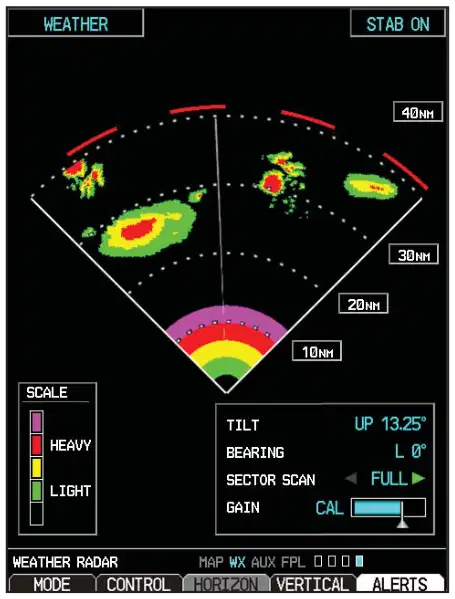
Airborne Farbwetterradar
Drehen Sie die große 1 MFD Knopf, um die letzte Seite der WX Page Group auszuwählen.
Drücken Sie die 2 MODE Soft Key.
Wenn das Flugzeug auf dem Boden ist, drücken Sie die 3 BEREITSCHAFT Soft Key zum Einleiten der Warm-up-Periode. Nachdem das Warm-up abgeschlossen ist, geht der Radar in den Standby-Modus. Nachdem das Flugzeug in der Luft ist, drücken Sie die WETTER Soft Key.
Wenn das Flugzeug bereits in der Luft ist, drücken Sie die WETTER oder BODEN Soft Key. Die Aufwärmphase wird eingeleitet, wonach das Radar mit dem Senden beginnt. Der horizontale Scan wird zunächst angezeigt. Presse BACK Soft Key, dann der VERTIKAL Soft Key zum vertikalen Scannen.
Drücken Sie die 4 RNG Tasten, um den gewünschten Bereich auszuwählen.
Drücken und drehen Sie die 1 klein MFD Knopf, um die Neigung der Antenne nach oben oder unten einzustellen. Überwachen Sie den angezeigten Neigungswert in der TILT fi eld. Der Kippbereich der Antenne beträgt DN 15° bis UP 15°.
Drücken Sie die kleine 2 MFD Knob zu confi rm-Auswahl.

Einstellen des Antennenlagers
Drücken Sie die 1) klein MFD Knopf und drehen Sie die große MFD Knopf, um zum BEARING fi eld zu gehen.
Stellen Sie die Azimutposition der Antenne rechts oder links ein. Überwachen Sie den angezeigten Wert von 2) Lager im BEARING fi eld. Der Bereich des Lagers ist R45° bis L45°.
Drücken Sie die 3 ENT Schlüssel zum Entfernen des Cursors. Beim horizontalen Scannen kann eine Lagerlinie angezeigt werden, um die Positionierung der Antenne für den vertikalen Scan zu unterstützen. Wenn die Lagerlinie nicht angezeigt wird, führen Sie folgende Schritte aus:
Drücken Sie die 1 KONTROLLE Soft Key.
Drücken Sie die 2 BRG Soft Key.
Drücken Sie die 1) klein MFD Knopf und drehen Sie die große MFD Knopf, um zum sector scan fi eld zu bewegen.
Drehen Sie die 2) klein MFD Knopf zum Auswählen von FULL, 60°, 40° oder 20° Scan.
Falls gewünscht, stellen Sie die Bearing Line neu ein, um das Zentrum des Sektorscan zu ändern. 3 Drehen Sie die große MFD Knopf, um den Cursor zum BEARING fi eld zu bewegen und das kleine MFD Knopf, um die Linie anzupassen.
Drücken Sie die kleine 1 MFD Knopf und drehen Sie die große MFD Knopf, um zum GAIN fi eld zu bewegen.
Drehen Sie die kleine 2 MFD Knopf, um den Verstärkungsfaktor für das gewünschte Niveau anzupassen. Die Verstärkungseinstellung ist im Gain fi eld als beweglicher horizontaler Balken in einem Fla-Aschekasten sichtbar. Der Linienzeiger ist eine Referenz, die die kalibrierte Position darstellt.
Drücken Sie die 3 ENT Schlüssel zum Entfernen des Cursors.
Um den Gain auf die kalibrierte Position wiederherzustellen, drücken Sie die 4 GAIN CAL Soft Key.

Antennenstabilisierung
Um die Antennenstabilisierung zu aktivieren oder zu deaktivieren, drücken Sie auf 1 KONTROLLE Soft Key.
Drücken Sie die 2 STAB ON Softkey zur Aktivierung der Antennenstabilisierung oder Drücken des STAB OFF Soft Key zum Deaktivieren. Der aktuelle Stabilisierungszustand wird oben rechts auf dem Wetterradar angezeigt.
WX GROUP: WETTERRADAR
WATCH (Weather Attenuated Color Highlight), das hilft, mögliche "Schatteneffekte" der Kurzstreckenzellaktivität zu identifizieren - Bereiche zu identifizieren, in denen Radarrücksignale durch intensive Niederschläge geschwächt oder abgeschwächt werden (oder große Gebiete mit geringerem Niederschlag) und den "Sturm hinter dem Sturm" möglicherweise nicht vollständig reflieren.
Um die WATCH-Funktion zu aktivieren, drücken Sie den KONTROLLE Soft Key. Presse UHRZEIT Soft Key. Presse UHRZEIT Soft Key wieder zu deaktivieren.
Wenn sich das Wetterradarsystem im Wetter- oder Bodenkartenmodus befindet, schaltet es bei der Landung automatisch in den Standby-Modus.

Aux-Gruppe
System-Einrichtungsseite

Soft Keys auf der System Setup Page gefunden
Während Sie die System-Einrichtungsseite der Aux Page Group ansehen, drücken Sie auf die kleine 1 MFD Knopf. Die Ebene in der Display Lightness Box wird Asche fliegen.
Drehen Sie die kleine 2 MFD Knopf, um das Display aufzuhellen oder zu dimmen.
Presse 3 ENT Wenn Sie das gewünschte Niveau erreichen.
Während Sie die System-Einrichtungsseite der Aux Page Group ansehen, drücken Sie auf die kleine 1 MFD Knopf. Wenden Sie die große MFD Knopf, um zum gewünschten fi eld in der AIRSPEEDS-Box zu bewegen.
Drehen Sie die kleine 2 MFD Knopf, um die Geschwindigkeiten zu ändern und auch die Drehzahlen EIN- oder AUSschalten. Wenn die Geschwindigkeiten eingeschaltet sind, werden sie nahe dem Boden des Airspeed Tape angezeigt, wenn die Fluggeschwindigkeit Null ist.


V Speed Referenzen auf Airspeed Tape
Fluggeschwindigkeitsreferenzen

Auswahl von Windvektorstilen
Während Sie die System-Einrichtungsseite der Aux Page Group ansehen, drücken Sie auf die kleine 1 MFD Knopf und drehen Sie die große MFD Knopf, um zum fi eld in der PFD OPTIONS Box zu bewegen.
Drehen Sie die kleine 2 MFD Knopf, um die Stile für die Anzeige von Windvektoren auszuwählen. Jeder Stil zeigt Richtung und Geschwindigkeit des Windes.


Style 1 Stil 2 Stil 3 Stil 4
Stil 1 Anzeigen von Gegenwind- und Seitenwindkomponenten
Stil 2 Zeigt die gesamte Windrichtung und -geschwindigkeit an.
Stil 3 Zeigt die gesamte Windrichtung mit Gegenwind- und Seitenwindgeschwindigkeitskomponenten an.
Stil 4 Zeigt die gesamte Windrichtung in Grad mit der Windgeschwindigkeit an.
Während Sie die System-Einrichtungsseite der Aux Page Group ansehen, drücken Sie auf die kleine 1 MFD Knopf und drehen Sie die große MFD Knopf, um zum gewünschten fi eld in der SYNCHRONIZATION Box zu bewegen.
Drehen Sie die kleine 2 MFD Knopf, um die Synchronisation des CDI einzuschalten oder auszuschalten. Wenden Sie die große MFD Knopf zum Bewegen zur BARO-Einstellung. Wenden Sie die kleinen MFD Knopf, um die Synchronisation des Barometers EIN- oder AUS zu drehen.
Presse 3 ENT Um zum DATE/TIME-Feld zu wechseln oder den kleinen MFD Knopf, um den Bearbeitungsmodus zu verlassen.

Synchronisationsoption

Einstellungszeitformat
Während Sie die System-Einrichtungsseite der Aux Page Group ansehen, drücken Sie auf die kleine 1 MFD Knopf. Wenden Sie die große MFD Knopf auf die gewünschte fi eld in der DATE / TIME Box. Die einzigen Elemente, die modifiziert werden können, sind das TIME FORMAT und das TURE OFFSET. Datum und Uhrzeit sind mit dem GPS abgestimmt.
Drehen Sie die kleine 2 MFD Knopf, um Ihre Auswahl an LOCAL 12hr, LOCALE 24hr und UTC (Universal Time, Coordinated) anzuzeigen. Wenden Sie die kleinen MFD Knopf zum gewünschten Format und Drücken ENT zu confi rm Ihre Auswahl.
AUX GROUP: SYSTEM-SETUP SEITE
Während Sie die System-Einrichtungsseite der Aux Page Group ansehen, drücken Sie auf die kleine 1 MFD Knopf. Wenden Sie die große MFD Knopf auf den zeitversetzten Teil der DATE / TIME-Box.
Verwenden Sie die kleinen 2 MFD Knopf und groß MFD Knopf, um den Zeitversatz zu bearbeiten.
Presse 3 ENT zu confi rm Ihre Auswahl. Drücken Sie die kleinen MFD Knopf, um den Bearbeitungsmodus zu verlassen. Um UTC in lokale Zeit umzuwandeln, muss ein zeitlicher Versatz gewählt werden. Siehe die Tabelle unten, um den Zeitversatz zu bestimmen.
Zeitzone Standard Lokale Zeitverlagerung Tageslichteinsparung
Atlantik -4 Stunden -3 Stunden
Ost -5 Stunden -4 Stunden
Zentral -6 Stunden -5 Stunden
Berg -7 Stunden -6 Stunden
Pacifi c -8 Stunden -7
Alaska -9 Stunden -8 Stunden
Hawaiianische -10 Stunden -9 Stunden

MFD-Anzeigeeinheiten
Einstellung von Distanz- und Geschwindigkeitseinheiten
Drücken Sie die kleine 1 MFD Knopf und drehen Sie die große MFD Knopf zum Bewegen zur MFD DISPLAY UNITS Box.
Drehen Sie die kleine 2 MFD Knopf, um Ihre Auswahl an IMPERIAL-, METRIC- und NAUTICAL-Einheiten für die auf MFD angezeigte Entfernung und Geschwindigkeit anzuzeigen. Presse ENT zu confi rm Ihre Auswahl. Drücken Sie die kleinen MFD Knopf zum Beenden des Bearbeitungsmodus. Einstellung von Höhen- und Vertikalgeschwindigkeitseinheiten
Während Sie die System-Einrichtungsseite der Aux Page Group ansehen, drücken Sie auf die kleine 1 MFD Knopf und drehen Sie die große MFD Knopf, um zum gewünschten fi eld der MFD DISPLAY UNITS Box zu bewegen.
Drehen Sie die kleine 2 MFD Knopf, um Ihre Auswahl an FEET- oder METRIC-Einheiten für Höhe und vertikale Geschwindigkeit anzuzeigen. Presse ENT zu confi rm Ihre Auswahl. Drücken Sie die kleinen MFD Knopf zum Beenden des Bearbeitungsmodus. Einstellung Nav-Winkel
Während Sie die System-Einrichtungsseite der Aux Page Group ansehen, drücken Sie auf die kleine 1 MFD Knopf und drehen Sie die große MFD Knopf zum Bewegen auf das gewünschte fi eld der SYSTEM DISPLAY UNITS Box.
Drehen Sie die kleine 2 MFD Knopf, um Ihre Auswahl an MAGNETIC(°) oder TRUE (°) Messung für die Navigation anzuzeigen. Presse ENT zu vertrauen rm Ihre Auswahl und bewegen Sie sich auf die nächste Präferenz oder drücken Sie den kleinen MFD Knopf zum Beenden des Bearbeitungsmodus. Einstelldruckgeräte
Während Sie die System-Einrichtungsseite der Aux Page Group ansehen, drücken Sie auf die kleine 1 MFD Knopf und drehen Sie die große MFD Knopf zum Bewegen auf das gewünschte fi eld der SYSTEM DISPLAY UNITS Box.

Drehen Sie die kleine 2 MFD Knopf, um Ihre Auswahl an INCHES(IN) oder HECTOPASCALS (HPA) für Ihre barometrischen Druckgeräte anzuzeigen. Presse ENT zu vertrauen rm Ihre Auswahl und bewegen Sie sich auf die nächste Präferenz oder drücken Sie den kleinen MFD Knopf zum Beenden des Bearbeitungsmodus. Einstelltemperatureinheiten
Während Sie die System-Einrichtungsseite der Aux Page Group ansehen, drücken Sie auf die kleine 1 MFD Knopf und drehen Sie die große MFD Knopf zum Bewegen auf das gewünschte fi eld der SYSTEM DISPLAY UNITS Box.
Drehen Sie die kleine 2 MFD Knopf, um Ihre Auswahl von CELSIUS(°C) oder FAHRENHEIT(°F) für die Temperatur anzuzeigen. Presse ENT zu vertrauen rm Ihre Auswahl und drücken Sie die kleine MFD Knopf zum Beenden des Bearbeitungsmodus.

XM ® Informationsseite (optional)

Soft Key auf der XM Information Page gefunden
Während Sie die XM-Informationsseite der Aux Group ansehen, drehen Sie das kleine MFD Knopf zum Anzeigen des XM Information Bildschirms. Diese Seite enthält die Datenradio- und Audioradios IDs. Die einzige Option auf dieser Seite ist, LOCK in Ihren Informationen, sobald Ihr Abonnement aktiviert wurde.

XM Informationsseite

XM ® Radio Page (optional)


Soft Keys auf XM Radio Page gefunden
Während Sie die XM Radio-Seite der Aux Page Group ansehen, drücken Sie auf die kleine 1 MFD Knopf und dann drehen Sie die kleine MFD Knopf, um den gewünschten Kanal hervorzuheben.
Presse 2 ENT um den hervorgehobenen Kanal zum Aktivkanal zu machen.
Drücken Sie die kleine 3 MFD Knopf zum Beenden der Bearbeitung.
Presse 4 CHNL Und dann die CH+ oder CH- Soft Keys, um jeweils einen Kanal in der aktiven Kategorie nach oben oder unten zu erhöhen.
Presse 5 CHNL Und dann die DIR CH Soft Key, um direkt einen Kanal im aktiven Channel fi eld auszuwählen. Wenden Sie die kleinen MFD Knopf und groß MFD Knopf, um den gewünschten Kanal auszuwählen.
Presse 6 ENT um die Auswahl zu speichern oder drücken Sie den kleinen MFD Knopf die Auswahl abzubrechen.
Presse 1 KÄTZCHEN um das Kategoriefenster hervorzuheben.
Presse 2 CAT+ oder CAT- um durch die verschiedenen Kategorien zu radeln oder das kleine MFD Knopf zur Kategorie und drücken ENT.
Drehen Sie die kleine 3 MFD Knopf, um zum gewünschten Kanal zu bewegen.
Presse 4 ENT um diesen Kanal zum aktiven Kanal zu machen.
Drücken Sie die kleine 5 MFD bis zum Ende der Bearbeitung.

Volumen
Während Sie die XM Radio-Seite der Aux Group ansehen, drücken Sie auf VOL Soft Key. Presse VOL+ oder VOL- Soft Keys oder drehen Sie die kleinen MFD Knopf zum Erhöhen oder Verringern der Funklautstärke. Drücken Sie die kleinen MFD Knopf, wenn die Anpassung abgeschlossen ist. Um das Radio stumm zu machen, drücken Sie die MUTE Soft Key. Um die Funklautstärke wiederherzustellen, drücken Sie MUTE Wiederum oder die VOL+ oder VOL- Soft Keys.
Während Sie die XM Radio-Seite ansehen, können Sie eine Voreinstellung für den Aktiven Kanal festlegen. Presse VOREINSTELLUNGEN Soft Key. Drücken und halten Sie einen voreingestellten Softkey, wie z.B. PS1 Bis es blinzelt. Sie können bis zu 15 Kanäle voreinstellen.
Während Sie die XM Radio-Seite ansehen, drücken Sie auf VOREINSTELLUNGEN Softkey und drücken Sie die voreingestellte Softkey für den gewünschten gespeicherten Kanal, wie z.B. PS1. Um zur nächsten Gruppe von Presets zu wechseln, drücken Sie die MORE Soft Key.

Systemstatusseite

Soft Keys auf der Systemstatusseite gefunden
Die Systemstatusseite der AUX Page-Gruppe zeigt den Status, die Seriennummer und Version von LRUs sowie die Informationen zur Effektivität. Es gibt keine Menüoptionen. In der Spalte „LRU-Status bedeutet eine grüne Überprüfung, dass das Gerät vorhanden ist und ordnungsgemäß funktioniert, während ein rotes X auf Abwesenheit oder Ausfall hinweist. Diese Seite dient zu Informationszwecken und es gibt keine Elemente, die geändert werden können.

Während Sie die Systemstatusseite der Aux Page Group ansehen, drücken Sie auf 1 LRU Soft Key und drehen Sie die kleinen MFD Knopf, um durch den Status, die Seriennummer und Version jedes FEVU zu scrollen. Drücken Sie die kleinen MFD Knopf zum Ausstieg.
Drücken Sie die 2 DBASE Soft Key und drehen Sie die kleinen MFD Knopf, um die Liste der Datenbanken anzuzeigen, die in die GDU 620 geladen werden. Drücken Sie die kleinen MFD Knopf zum Ausstieg.
Systemstatusseite

Flugplangruppe
Aktive Flugplanseite

Soft Keys auf der Active Flight Plan Page gefunden
Der aktive Flugplan (wie er von der aktiven GNS-Einheit erhalten wurde) wird auf der ersten Seite der Gruppe „Flugplanseiten angezeigt. Es können keine Änderungen am fl ight plan von der gdu 620 vorgenommen werden. Alle Änderungen des FL-Hight-Plans müssen von der GNS-Einheit vorgenommen werden.

Aktive Flugplanseite Während Sie die Seite Aktiver Flugplan der FPL Page Group ansehen, drücken Sie auf 1 kleine MFD Knopf und dann drehen Sie die große MFD Knopf, um Wegpunkte im fl-ight-Plan hervorzuheben. Drücken Sie die 2 INFO Soft Key, um Informationen über den hervorgehobenen Wegpunkt anzuzeigen.
Drücken Sie die kleine 3 MFD Knopf, um zur Seite des aktiven Flugplans zurückzukehren.

Wegpunkt-Informationsseite
Soft Keys auf der Waypoint Information Page gefunden


Während Sie die Waypoint Information-Seite der FPL Page Group ansehen, drücken Sie 1 den kleinen MFD Knopf und dann drehen Sie die kleinen und großen MFD Knöpfe, um den Wegpunkt auszuwählen. Sie können auch die kleinen MFD Knauf entgegen dem Uhrzeigersinn, um Dropdown-Menüs für FPL, Nextest und Recent zu erhalten.
Drücken Sie die 2 INFO Soft Key, um Informationen über den Wegpunkt anzuzeigen.
Drücken Sie die 3 WX Soft Key (falls vorhanden), um Wetterinformationen für den Wegpunkt anzuzeigen.
Wegpunkt-Informationsseite

Charts Seite (optional)
Soft Keys auf Charts Page gefunden

Während Sie die Charts-Seite der FPL Page Group ansehen, drücken Sie auf 1 MENU Taste, um das Optionsmenü anzuzeigen.
Presse 2 ENT Um zu Chart Setup zu gehen. Die Option Color Scheme wird hervorgehoben.
Drehen Sie die kleine 3 MFD Knopf zum Auswählen von Day - Auto - Night.
Drücken Sie die kleine 4 MFD Knopf, um den ausgewählten Wert zu speichern und zur Charts-Seite zurückzukehren.
Wenn "Auto" ausgewählt ist, drehen Sie die große 5 MFD Knopf, um den Wert Display Level Brightness hervorzuheben. Wenden Sie die kleinen MFD Knopf, um den Anzeigepegelwert zu ändern, für den das Display automatisch von der Helligkeit Tag / Nacht wechselt.
Drücken Sie die 6 ENT Schlüssel zum Speichern des ausgewählten Wertes.
Während Sie die Charts-Seite der FPL Page Group ansehen, drücken Sie auf 1 RNG (Range) Tasten zum Ein- und Auszoomen.
Drücken Sie die kleine 2 MFD Knopf, um in den Schwenkmodus zu gelangen und Scrollbalken an den Rändern des Diagramms zu aktivieren.
Drehen Sie die große 3 MFD Knopf um das Diagramm horizontal zu bewegen und den kleinen MFD Knopf vertikal zu bewegen.
Drücken Sie die kleine 4 MFD Knopf, um die Scroll-Balken und das Ausstiegsschwenken zu annullieren.

Anzeigen von NOTAMs
Wenn es eine aktive NOTAM (Notice to Airmen) für ein bestimmtes Diagramm gibt, ist die NOTAM Soft Key wird verfügbar sein. Um die Informationen zu sehen, drücken Sie den NOTAM Soft Key.

Während Sie die Charts-Seite der FPL Page Group ansehen, drücken Sie auf 1 WÄHLEN Soft Key, um den Flughafen oder das Diagramm zu ändern.
Drehen Sie die kleine und große 2 MFD Knöpfe, um den Flughafen identifi er und drücken Sie ENT den ausgewählten Flughafen zu akzeptieren.
Drehen Sie die große 3 MFD Knopf, um das gewünschte Diagramm auszuwählen.
Presse 4 ENT um das gewünschte Diagramm anzuzeigen.

Andere Charts auswählen
Sie können andere Diagramme auswählen, die auf Ihrem FPL-Plan (Floight Plan), dem nächstgelegenen Flughafen (NRST) oder Ihrem zuletzt ausgewählten Flughafen (RECENT) angezeigt werden sollen.
Während Sie die Charts-Seite der FPL Page Group ansehen, drücken Sie auf 1 WÄHLEN Soft Key.
Drehen Sie die kleine 2 MFD Knopf entgegen dem Uhrzeigersinn.
Drehen Sie die kleine 3 MFD Knopf, um FPL, NRST oder RECENT anzuzeigen.
Drehen Sie die große 4 MFD Knopf, um den gewünschten Flughafen hervorzuheben, dann drücken ENT.


Karteninformationen
FliteCharts ®
Die GDU 620 kommt mit einem 180-Tage-Abonnement für FliteCharts. FliteCharts ähneln der Papierversion von National Aeronautical Charting Offi ce (NACO) Terminal Prozeduren Diagramme. Die Charts werden mit hoher Auflösung und in Farbe für entsprechende Diagramme angezeigt. Die Datenbank enthält nur Prozedurdiagramme für die Vereinigten Staaten. Diese Datenbank wird aktualisiert auf einem 28-Tages-Zyklus. Wenn nicht aktualisiert innerhalb 180 Tage des Ablaufdatums, FliteCharts wird nicht mehr funktionieren.
SafeTaxi ist eine erweiterte Funktion, die beim Zoomen auf Flughäfen aus nächster Nähe größere Kartendetails bietet. Die Flughafenanzeige auf der Karte zeigt Start- und Landebahnen mit Zahlen, Rollwege mit identifizierenden Buchstaben / Nummern sowie Flughafenmarken wie Rampen, Gebäude, Kontrolltürme und andere prominente Merkmale. Die Auflösung ist bei niedrigeren Kartenbereichen höher. Wenn sich der Standort des Flugzeugs innerhalb der Bildschirmgrenze befindet, einschließlich in SafeTaxi-Bereichen, wird ein Flugzeugsymbol auf den Navigationskartenansichten angezeigt, um die Positionserkennung zu verbessern.
Diese Diagramme helfen bei der Einhaltung von Bodenkontrollanweisungen, indem sie die Flugzeugposition auf der Karte in Bezug auf Rollbahnen, Rampen, Start- und Landebahnen sowie Terminals und Dienste genau anzeigen. Diese Datenbank wird aktualisiert auf einem 56-Tages-Zyklus.
ChartView ähnelt der Papierversion von Jeppesen Terminal Prozedur Diagramme. Die Charts werden in voller Farbe mit hoher Auflösung angezeigt. Die MFD-Abbildung zeigt die Flugzeugposition auf der bewegten Karte in Draufsicht von Anflugdiagrammen und auf Flughafendiagrammen.
Die ChartView-Datenbank wird auf einer 14-Tages-Zyklus. Wenn die ChartView-Datenbank nicht innerhalb 70 Tage des Ablaufdatums, wird ChartView nicht mehr funktionieren.

Warnmeldungen
AHRS 1 erhält keine GPS-Informationen.
AHRS 1 arbeitet ausschließlich im No-GPS Modus.
AHRS 1 verwendet die Backup-GPS-Informationen.
AHRS1 SRVC AHRs1-Magnet-Fi-Eld-Modell muss aktualisiert werden. Das erscheint nur am Boden.
AHRS1 TAS AHRs erhält keine echte Fluggeschwindigkeit von ADC.
CAL LOST Registry meldet, dass die GDU 620 Kalibrierdaten verloren hat.
Die GDU 620-Lagemonitore haben eine AHRS-Störung oder die Unfähigkeit erkannt, den AHRs-Ausgang aktiv zu überwachen. Der Autopilot wird automatisch getrennt. Diese Warnung wird auf dem PFD angezeigt und erscheint nur bei der Installation eines optionalen GAD 43 Adapters.
CNFG MISMATCH GDU 1-2 Flugzeugzelle confi Guration Einstellungen nicht einverstanden.
CNFG MODULE Ausfall des Confi-guration Moduls.
DATA LOST Pilot gespeicherte Daten gingen verloren. Überprüfen Sie Daten und Einstellungen erneut.
DIAG MODE System befindet sich im Diagnosemodus.
FAN 1/2 FAIL Cooling Fan #1 oder #2 ist fehlgeschlagen.
GAD 43 Gyro-Emulationstyp Mismatchfehler
Fehler bei der Fehlanpassung des Yaw-Rate-Skalafaktors
GDU AHRS Monitorfehler
Gierratenabweichungsfehler
AHRS A429 Flugzeitabweichung
AHRS A429 Ungültige Fluglage
AHRS Pitch Out of Range Fault (Deutsche Übersetzung)
Beschreibung der Ausschreibung · Pitch-Abweichungsfehler · Rollabweichungsfehler


GEO-GRENZEN AHRS zu weit Nord / Süd, kein magnetischer Kompass.
GPS1/2 FAIL Keine GPS1- oder GPS2-Daten sind verfügbar.
GPS (1/2) PPS FAIL Das Signal des PPS wurde nicht in mehr als 5 Sekunden empfangen.
GWX CONFIG GWV confi guration error. Confi guration service erforderlich.
GWX SERVICE GWx braucht Service. Rückgabeeinheit zur Reparatur.
HDG LOST-HDG-Funktionen deaktiviert oder standardmäßig auf GPS1 TRK.
CONFIG Fehler in confi guration von specifi c LRU, wo bezeichnet spezifi c LRU.
COOLING Specifi c LRU hat eine schlechte Kühlung, wodurch der Stromverbrauch reduziert wird.
DB ERR Datenbank für spezifi c LRU ist beschädigt.
SPANNUNG hat einen niedrigen spannungsmindernden Stromverbrauch.
MANIFEST GDU hat Produktdaten für ein FRU erhalten, das einen Manifesteintrag haben sollte, aber nicht im Maniskript enthalten ist.
NAV1/2 FAIL Kein Navigationsempfänger #1 oder #2-Daten.
SIMULATOR Sim Mode ist aktiv. Verwenden Sie keine Navigation.

SVT DISABLED Aus der verfügbaren Geländeregion.
Terrain DB Auflösung zu niedrig.
SW MISMATCH GDU Software-Version Strings zu keinem Spiel. Xtalk ist aus.
TRK LOST GPS1 TRK verloren. HSI standardmäßig auf GPS2 TRK.
TRK TRAFFIC Heading verloren. Traffi c basiert jetzt auf Track.
TRAFFIC FAIL Traffi c Gerät ist fehlgeschlagen.
WX ALERT Mögliches Unwetter im Voraus.
WX RADAR FAIL Wetterradar ist fehlgeschlagen.
Terrain DSP Terrain Awareness Display nicht verfügbar.
Gelände-SVT-Systemtest fehlgeschlagen
* Benachrichtigungen mit mehreren Nachrichten können bei der Installation konfisiert werden und sind installationsabhängig. Warnungen für die Standard-confi guration werden mit Sternchen angezeigt.

Symbole
Symbole für Kartenseiten
Soft Surface, Flughafenservice
Soft Surface, Nicht-Service Flughafen
LOM (Kompass-Locator am äußeren Marker)
NDB (Nicht-direktionale Funkbake)
VOR/DME
VORTAC
TACAN

SafeTaxi ® Symbole
Verkehrszeichen c
Symbolbeschreibung (höchste bis niedrigste Priorität)
Traffi c Advisory (TA), In Range
Traffi c Advisory (TA), Außerhalb der Reichweite

Terrain Hindernis Symbole
Unlighted Hindernis (Höhe ist weniger als)
Erleuchtetes Hindernis (Höhe ist größer)
(Höhe ist weniger als 1000’ AGL)
Gelände oberhalb oder innerhalb von 100 ft unter der Flughöhe (Rot)
Gelände zwischen 100 ft und 1000 ft unter der Flughöhe (gelb)
Gelände mehr als 1000 ft unter der Flughöhe (Schwarz)
Terrain Proximity Ermöglicht und Verfügbar Indikator
Terrain Proximity aktiviert und nicht verfügbar Indikator
Traffi c Aktiviert und verfügbar Indikator
Traffi c Aktiviert und nicht verfügbar Indikator

XM® Wetter Symbolleiste
NEXRAD
SYMBOLE

Verschiedene Symbole
TFR (Vorübergehende Flugbeschränkungen)

Diese Seite wurde absichtlich leer gelassen


© 2009 GARMIN Corporation
GARMIN International, Inc. 1200 East 151st Street, Olathe, Kansas 66062, USA Tel. 913/397.8200 oder 800/800.1020
Fax 913/397.8282
Garmin AT, Inc. 2345 Turner Rd., SE, Salem, Oregon 97302, USA Tel. 503/581.8101 oder 800/525.6726
Fax. 503/364.2138
Garmin (Europe) Ltd. Liberty House, Bulls Copse Road, Hounsdown Business Park
Southampton, SO40 9RB, Vereinigtes Königreich
Tel. +44 (0) 870 850 1243 Fax +44 (0) 238 052 4004
GARMIN Corporation No. 68, Jangshu 2nd Road, Shijr, Taipei County, Taiwan
Tel. 886/2.2642.9199 Fax 886/2.2642.9099
Teilnummer 190-01102-03 Rev. B
Besitzer und unser Team antworten in der Regel innerhalb eines Tages – und Ihre Frage hilft auch anderen weiter.
Stellen Sie die erste Frage — andere Nutzer oder unser Team antworten Ihnen.