


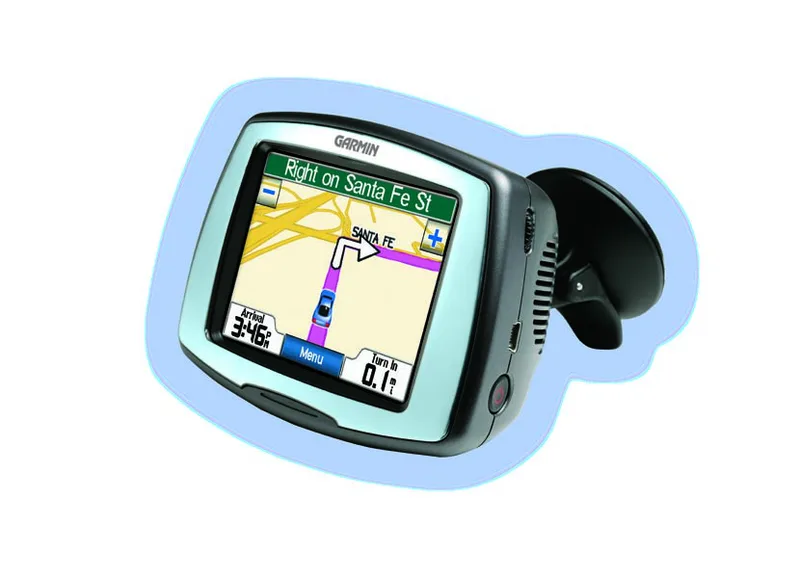


® C 530


™

© 2006 Garmin Ltd. oder ihre Tochtergesellschaften
Garmin International, Inc. 1200 East 151st Street, Olathe, Kansas 66062, USA Tel. 913/397.8200 oder 800/800.1020 Fax 913 / 397.8282
Garmin (Europe) Ltd. Unit 5, The Quadrangle, Abbey Park Industrial Estate, Romsey, SO51 9DL, Vereinigtes Königreich Tel. 44/0870.8501241 Fax 44/0607251
Garmin Corporation Nr. 68, Jangshu 2nd Road, Shijr, Taipei County, Taiwan Tel. 886/2.2642.9199 Fax 886/2,2642,9099
Alle Rechte vorbehalten. Außer wie hier ausdrücklich vorgesehen, darf kein Teil dieses Handbuchs ohne die vorherige schriftliche Zustimmung von Garmin zu irgendeinem Zweck reproduziert, kopiert, übertragen, verbreitet, heruntergeladen oder gespeichert werden. Garmin erteilt hiermit die Erlaubnis, eine einzelne Kopie dieses Handbuchs auf eine Festplatte oder ein anderes elektronisches Speichermedium herunterzuladen und eine Kopie dieses Manuals oder einer Revision hierauf auszudrucken, vorausgesetzt, dass diese elektronische oder gedruckte Kopie dieses Leitfadens den vollständigen Text dieses Urheberrechtsvermerks enthalten muss und sofern ferner jede nicht autorisierte kommerzielle Verbreitung dieses Handbüchers oder jeder Änderung hierüber strengstens untersagt ist.
Die Informationen in diesem Dokument können ohne vorherige Ankündigung geändert werden. Garmin behält sich das Recht vor, seine Produkte zu ändern oder zu verbessern und Änderungen am Inhalt vorzunehmen, ohne verpflichtet zu sein, Personen oder Organisationen über solche Änderungen oder Verbesserungen zu informieren. Besuchen Sie die Garmin Website ()www.garmin.com) für aktuelle Updates und ergänzende Informationen über die Verwendung und den Betrieb dieser und anderer Garmin-Produkte.
Garmin®, MapSource® und StreetPilot® sind eingetragene Markenzeichen und c530TM und Garmin LockTM sind Warenzeichen von Garmin Ltd. oder deren Tochtergesellschaften und dürfen ohne ausdrückliche Genehmigung von Garmin nicht genutzt werden.
SiRF, SiRFstar und das SiRF-Logo sind eingetragene Marken von SiRF Technology, Inc. SiRFstarIII und SiRF Powered sind Marken von SiRF Technology, Inc.
Windows® ist eine eingetragene Marke der Microsoft Corporation in den USA und/oder anderen Ländern.
Mai 2006 Teilnummer 190-00688-00 Rev. A Gedruckt in Taiwan

Sagen Sie uns, wie Ihnen dieses Handbuch gefällt! Füllen Sie die Produktdokumentationsumfrage aus. Gehe zu www.garmin. com/contactUs und klicken Erhebung zur Produktdokumentation.
Vielen Dank für den Kauf des Garmin® StreetPilot® c530TM.
Manuelle Übereinkommen Wenn Sie angewiesen werden, etwas zu "berühren", verwenden Sie Ihren Finger, um einen Gegenstand auf dem Bildschirm zu berühren.
Sie werden kleine Pfeile (>) sehen, die im Text verwendet werden. Sie zeigen an, dass sie eine reihe von gegenständen berühren sollten. Zum Beispiel, wenn Sie "Touch" sehen Wohin? > Favoriten„Du solltest die Wohin? Knopf, und dann berühren Favoriten. c530 Tipps und Abkürzungen
um mehr Auswahlmöglichkeiten zu sehen.
c530 Handbuch des Eigentümers i
und


Warnung
Wenn die folgenden potenziell gefährlichen Situationen nicht vermieden werden, kann es zu einem Unfall oder einer Kollision kommen, der zum Tode oder zur schweren Verletzung führt.
Betreiben Sie das Fahrzeug immer auf sichere Weise. Lassen Sie sich während der Fahrt nicht von dem Gerät ablenken und seien Sie immer über alle Fahrbedingungen im Klaren. Minimieren Sie die Zeit, die mit dem Betrachten des Bildschirms der Einheit während des Fahrens verbracht wird, und verwenden Sie Sprachaufforderungen, wenn möglich. Geben Sie keine Ziele ein, ändern Sie die Einstellungen oder greifen Sie auf Funktionen zu, die eine längere Nutzung der Steuerungen des Geräts während der Fahrt erfordern. Ziehen Sie in einer sicheren und legalen Weise vor dem Versuch solcher Operationen.
Beim Einbau der Einheit in ein Fahrzeug ist die Einheit sicher so anzubringen, dass sie nicht mit den Bedienelementen des Fahrzeugs zusammenhängt oder dem Fahrer die Sicht auf die Straße versperrt (siehe Abbildung).
An der Stelle, an der sich der Fahrer befindet, nicht montieren
Nicht unbesichert aufstellen
Das Gerät enthält eine nicht benutzerwechselbare, wiederaufladbare Lithium-Ionen-Batterie. Die Batterie kann bei Misshandlung ein Risiko für Feuer oder chemische Verbrennung darstellen.
ist blockiert.
Strich.
Befestigen Sie nicht vor einem Airbag-Auswurffeld.
Vergleichen Sie beim Navigieren die auf dem Gerät angezeigten Informationen sorgfältig mit allen verfügbaren Navigationsquellen, einschließlich der Informationen von Straßenschildern, visuellen Sichtungen und Karten. Aus Sicherheitsgründen sollten Sie immer alle Unstimmigkeiten oder Fragen lösen, bevor Sie die Navigation fortsetzen.
iv c530 Handbuch des Eigentümers
Sichtfeld · das Fahrzeug

Vorsicht
Wenn die folgenden potenziell gefährlichen Situationen nicht vermieden werden, kann es zu Verletzungen oder Sachschäden kommen.
nicht zur Bestimmung der Bodennähe für die Luftfahrzeugnavigation verwendet werden.
Das Global Positioning System (GPS) wird von der Regierung der Vereinigten Staaten betrieben, die allein für seine Genauigkeit und Wartung verantwortlich ist. Das System der Regierung unterliegt Änderungen, die sich auf die Genauigkeit und Leistung aller GPS-Geräte auswirken können, einschließlich des Geräts. Obwohl es sich bei dem Gerät um ein Präzisionsnavigationssystem handelt, kann jedes Navigationsmittel missbraucht oder falsch interpretiert werden und somit unsicher werden.
Das Gerät ist so konzipiert, dass es Ihnen Routenvorschläge liefert. Es spiegelt keine Straßensperrungen oder -bedingungen, Verkehrsstaus, Wetterverhältnisse oder andere Faktoren wider, die sich auf Sicherheit und Timing während der Fahrt auswirken können.
Verwenden Sie das Gerät nur als Navigationshilfe. Versuchen Sie nicht, das Gerät für einen Zweck zu verwenden, der eine genaue Messung von Richtung, Entfernung, Lage oder Topographie erfordert. Dieses Produkt sollte
Wichtige Informationen MAP-DATENINFORMATIONENEines der Ziele von Garmin ist es, den Kunden die vollständigste und genaueste Kartografie zu bieten, die uns zu einem vernünftigen Preis zur Verfügung steht. Wir verwenden eine Kombination aus staatlichen und privaten Datenquellen, die wir in der Produktliteratur und den Urheberrechtsbotschaften identifizieren, die dem Verbraucher angezeigt werden. Praktisch alle Datenquellen enthalten bis zu einem gewissen Grad ungenaue oder unvollständige Daten. Dies gilt insbesondere außerhalb der Vereinigten Staaten, wo vollständige und genaue digitale Daten entweder nicht verfügbar oder unerschwinglich teuer sind.
BENACHRICHTIGUNG DER FAHRER IN KALIFORNIEN UND MINNESOTADas Gesetz verbietet es Fahrern in Kalifornien und Minnesota, beim Betrieb von Kraftfahrzeugen Sauger auf ihren Windschutzscheiben zu verwenden. Siehe Seite 20 für die Anleitung zur Verwendung der mitgelieferten Montagescheibe mit dem Saugnapfhalter. Garmin übernimmt keine Verantwortung für Geldbußen, Strafen oder Schäden, die durch Missachtung dieser Mitteilung entstehen können. (Siehe California Vehicle Code Section 26708(a); Minnesota Statutes 2005, section 169.71)
c530 Handbuch des Eigentümers v

Produktregistrierung Helfen Sie uns, Sie besser zu unterstützen, indem Sie unsere Online-Registrierung noch heute abschließen! Verbinden Sie sich mit unserer Website unter www.garmin .com/registration.
Softwarelizenzvereinbarung DURCH DIE NUTZUNG DES C530 ERKLÄREN SIE SICH DAMIT EINVERSTANDEN, AN DIE BEDINGUNGEN DER FOLGENDEN SOFTWARELIZENZVEREINBARUNG GEBUNDEN ZU SEIN. BITTE LESEN SIE DIESE VEREINBARUNG SORGFÄLTIG DURCH.
Verwenden Sie diesen Bereich, um die Seriennummer (8-stellige Nummer auf der Rückseite des c530) aufzuzeichnen, falls Ihr c530 einen Service benötigt. Bewahren Sie den ursprünglichen Verkaufsbeleg oder eine Fotokopie an einem sicheren Ort auf.
Garmin gewährt Ihnen eine beschränkte Lizenz zur Nutzung der in diesem Gerät eingebetteten Software (die „Software) in binär ausführbarer Form im normalen Betrieb des Produkts. Titel, Eigentumsrechte und geistiges Eigentum an der Software verbleiben bei Garmin.
Sie erkennen an, dass die Software Eigentum von Garmin ist und unter den Urheberrechtsgesetzen der Vereinigten Staaten von Amerika sowie internationalen Copyright-Verträgen geschützt ist. Sie erkennen ferner an, dass die Struktur, Organisation und der Code der Software wertvolle Geschäftsgeheimnisse von Garmin sind und dass die Software in Quellcodeform ein wertvolles Geschäftsgeheimnis von Garmini bleibt. Sie stimmen zu, die Software oder einen Teil davon nicht zu dekompilieren, auseinanderzunehmen, zu modifizieren, umzubauen, Reverse Engineering oder auf menschliche lesbare Form zu reduzieren oder abgeleitete Werke basierend auf der Software zu erstellen. Sie erklären sich damit einverstanden, die Software nicht in ein Land zu exportieren oder wieder auszuführen, was gegen die Exportkontrollgesetze der Vereinigten Staaten von Amerika verstößt.
Kontakt Garmin Kontaktieren Sie Garmin, wenn Sie Fragen haben, während Sie Ihren c530 verwenden. In den USA. Kontaktieren Sie Garmin Produktsupport telefonisch: 913/397.8200 oder 800/800.1020, Montag-Freitag, 8 bis 17 Uhr Zentralzeit; oder gehen Sie zu www.garmin.com/support und klicken Produktunterstützung.
In Europa wenden Sie sich an Garmin (Europe) Ltd. 44/0870.8501241
vi c530 Handbuch des Eigentümers

Was ist in der Box? c530 Einheit und Fahrzeugsaugnapfhalterung.
12-Volt Adapter um externe Macht zu liefern.
USB-Kabel um den c530 mit Ihrem Computer zu verbinden. Ihr c530 verbindet sich mit Ihrem Computer als Massenspeicher (siehe Seite 14).
Dashboard Disk zur Montage der Saugnapfhalterung an Ihrem Armaturenbrett (siehe Seite 20).
Gelbes Blatt Das enthält die Seriennummer Ihrer Einheit, die Registrierungsnummer für die Registrierung auf der Garmin-Website und den Freischaltcode für zukünftige Referenzen.

Kugelpfanne (zum Anbringen)


Mini-USB Steckverbinder Power Connector
MCX-Anschluss unter Gummikappe (für eine optionale externe Antenne)


Um den c530 von der Halterung zu entfernen, drehen Sie den c630 so weit wie möglich nach rechts oder links. Drücken Sie in diese Richtung, bis der c530 von der Halterung schnappt.
Um den Saugnapf von der Windschutzscheibe zu entfernen, drehen Sie den Hebel in Richtung Ihnen. Ziehen Sie die Lasche auf dem Saugnapf zu Ihnen.
Windschutzscheibe

Balken in der oberen linken Ecke zeigen Satellitenstärke an. Wenn die Balken grün sind, hat Ihre c530 Satellitensignale erhalten; Sie können Ihr Ziel finden und dorthin gehen.

A Berühren Sie, um ein Ziel zu finden.
B Touch, um die Karte zu sehen.
C Touch, um Verkehrsunfälle zu sehen, wenn ein
FM-Traffic Receiver ist angeschlossen.
D Berühren Sie, um die Einstellungen des c530 anzupassen.
E Berühren, um die Helligkeit des
Bildschirm.
Die

Dein Ziel finden Wohin? Das Menü bietet mehrere verschiedene Kategorien, die Sie verwenden können, wenn Sie nach Orten suchen.
➌


Berührung Wohin?.
Wählen Sie eine Kategorie aus.
Wählen Sie eine Unterkategorie aus.
➎
➏


Wählen Sie ein Ziel aus.
Berührung Los!.
um mehr Auswahlmöglichkeiten zu sehen.
Genießen Sie die Route! · und

Folgen Sie Ihrer Route Während Sie reisen, führt Ihre c530 Sie mit Sprachaufforderungen, Pfeilen auf der Karte und Anweisungen oben auf der Kartenseite zu Ihrem Ziel. Wenn Sie von der ursprünglichen Route abreisen, berechnet Ihre c530 die Route neu und bietet neue Richtungen.


Ihre Route ist mit einer Magenta-Linie markiert.
Folgen Sie den Pfeilen, während Sie sich abwechseln.
Eine karierte Flagge markiert Ihr Ziel.
Hinzufügen eines Stopps zu Ihrer Route Sie können einen Stopp zu Ihrer Route hinzufügen. Die c530 gibt Ihnen Anweisungen zum Stopp und dann zu Ihrem endgültigen Ziel.

Wohin?.

Hinzufügen eines Umwegs Wenn eine Straße auf Ihrer Route geschlossen ist, können Sie einen Umweg machen.
System.
Stoppen der Route 1. Mit einer aktiven Route, Touch Menü.
Jedes Mal, wenn Sie den c530 einschalten, geben Sie die PIN ein oder fahren zum Sicherheitsstandort.
Eine bessere Route einschlagen Wenn Sie sich Ihrem Ziel nähern, bewertet die c530 Straßenoptionen, was zu einer besseren Route führen kann. Wenn die c530 eine bessere Route findet,
und den Sicherheitsstandort, müssen Sie Ihre c530 an Garmin senden, um sie freizuschalten.
wird in der unteren rechten Ecke der Karte angezeigt. Berührung
Was ist ein Sicherheitsstandort? Sie können einen beliebigen Standort, wie Ihr Zuhause oder Büro, für Ihren Sicherheitsstandort auswählen. Wenn Sie sich an Ihrem Sicherheitsstandort befinden, müssen Sie keine PIN eingeben. Wenn Sie Ihre PIN vergessen haben, fahren Sie zu Ihrem Sicherheitsstandort, um die c530 freizuschalten.
den besseren Weg zu gehen.
Anpassung des Volumens Drehen Sie den Lautstärkeknopf auf der rechten Seite des Geräts, um die Lautstärke anzupassen.
. Berühren, um die Helligkeit zu senken und sie anzuheben. Berührung OK Wenn du fertig bist.
Sicherheitsstandort, muss die c530 Satellitensignale erworben haben.
>

W HERE T O ?
Ähnlich wie eine Adresse zu finden. Berührung
Wohin? Das Menü bietet mehrere verschiedene Kategorien, die zur Suche nach Orten verwendet werden. Um zu erfahren, wie man eine einfache Suche durchführt, siehe Seite 4.
Schnittschnittund geben Sie die beiden Straßennamen ein.
Los! Seitenoptionen Berühren Sie einen Artikel in der Suchergebnisseliste, um das Go anzuzeigen! Seite.
Anschrift.
Berührung Los! um eine Turn-by-Turn Route zu diesem Ort zu erstellen.
Berührung Karte anzeigen um diesen Ort auf der Karte zu sehen. Wenn das GPS ausgeschaltet ist, berühren Sie Set Loc. um dies als Ihren aktuellen Standort auszuwählen.
Berührung Sparen um diesen Standort als einen Ihrer Favoriten zu speichern. Siehe Seite 10.
Code. Geben Sie die Postleitzahl anstelle des Stadtnamens ein. (Nicht alle Kartendaten bieten Postleitzahlsuche.)
Wohin? >

Geh nach Hause Sie können einen Heimatort für den Ort festlegen, an den Sie am häufigsten zurückkehren.
Essen, Hotels....
Geh nach Hause.
Einen Ort finden durch Rechtschreibung Name Wenn Sie den Namen des gesuchten Standorts kennen, können Sie ihn mit der Bildschirmtastatur buchstabieren. Sie können auch Buchstaben eingeben, die im Namen enthalten sind, um die Suche einzugrenzen.
Geh nach Hause.
Ändern Sie Ihr Zuhause Standort Um Ihren Heimatstandort zu ändern, müssen Sie ihn zuerst von Favoriten:
Favoriten.
Essen, Hotels....
Nachdem Sie Ihren Heimatstandort gelöscht haben, setzen Sie ihn zurück, indem Sie die Schritte im Abschnitt "Nach Hause gehen" oben ausführen.

Mit dem On-Screen Tastatur Wenn eine Bildschirmtastatur erscheint, berühren Sie eine Zahl oder einen Buchstaben, um sie einzugeben. Verwenden Sie die Tastatur, um Wörter wie eine Computertastatur zu buchstabieren.
Kürzlich gefundene Orte finden Ihre c530 speichert die letzten 50 Ihrer jüngsten Funde in der Liste "Vor kurzem gefunden". Die zuletzt angesehenen Orte stehen ganz oben auf der Liste. Von der Menüseite, Touch

Kürzlich gefunden um Ihre kürzlich gefundenen Artikel anzusehen.
Löschen kürzlich gefunden Orte Um alle Orte aus der Liste "Zuletzt gefunden" zu entfernen, berühren Sie klar. Dann berühren Ja.
Zahlen einzugeben.
Löschen des zuletzt eingegebenen Zeichens; berühren und halten
den gesamten Eintrag zu löschen.
Elemente aus der Liste werden entfernt. Es löscht nicht den tatsächlichen Ort aus Ihrer Einheit.
den Tastaturmodus zu ändern, um diakritische Zeichen oder Sonderzeichen zu verwenden.

Favoriten Sie können Plätze in Ihrem FavoritenSo können Sie sie schnell finden und Routen zu ihnen erstellen. Ihr Heimatstandort wird auch in Favoriten.
Bearbeiten von Saved Places 1. Von der Menüseite, Touch
Favoriten.
Orte retten, die Sie finden 1. Nachdem Sie einen Ort gefunden haben, den Sie retten möchten, berühren Sparen.

Favoriten.
Gesparte Orte finden 1. Von der Menüseite, Touch
Wohin?.
Favoriten. Ihre gespeicherten Standorte sind aufgelistet.
Speichern Sie Ihren aktuellen Standort Von der Karte Seite, berühren Sie die
Fahrzeugsymbol. Berührung Ja um Ihren aktuellen Standort in Favoriten.
Wohin? >

Einen Ort mit der Karte finden Verwenden Sie die Seite Karte durchsuchen, um verschiedene Teile der Karte anzuzeigen. Berührung
Wohin? > Nahe.
Browse Map.
Zoom rein und raus.
Sucht nach Orten in der Nähe Ihres aktuellen Standorts.
Wohin? > ·> · und

U SING THE M AIN P AGES
Karte Seite Auf der Menüseite, Touch
Das Fahrzeugsymbol zeigt Ihren aktuellen Standort an.
Ansichtskarte um die Map-Seite zu öffnen. Die
Um Ihren aktuellen Standort zu speichern, berühren Sie
Berühren Sie die Textleiste zum Öffnen
Fahrzeugsymbol und Berührung Ja.
die Turn List Seite.
um herauszoomen. Berührung

Zoom in.
Berührung Menü zur Rückkehr
auf die Menüseite.
Berührung Ankunft oder Drehzahl um die Trip Information Seite zu öffnen.
Berührung Wenden Sie an um die Seite Next Turn zu öffnen.
Karte Seite während der Navigation einer Route


Reiseinformationsseite Die Reiseinformationsseite zeigt Ihre aktuelle Geschwindigkeit an und bietet hilfreiche Statistiken über Ihre Reise. Um die Reiseinformationsseite anzuzeigen, berühren Sie Drehzahl oder Ankunft auf der Karte.
Turn List Page Wenn Sie eine Route navigieren, zeigt die Turn List-Seite turn-by-turn Anweisungen für Ihre gesamte Route und den Abstand zwischen den Kurven an. Berühren Sie die grüne Textleiste oben auf der Karte, um die Turn List-Seite zu öffnen. Berühren Sie einen Zug in der Liste, um die Seite Nächster Schritt für diesen Zug anzuzeigen. Berührung Karte anzeigen um die gesamte Route auf der Browse Map anzuzeigen.
Rücksetzung der Reiseinformationen Wenn Sie genaue Reiseinformationen wünschen, setzen Sie die Fahrtinformation zurück, bevor Sie eine Reise beginnen. Wenn Sie häufig anhalten, lassen Sie den c530 eingeschaltet, damit er die verstrichene Zeit während der Reise genau messen kann.
Nächster Turn Page Wenn Sie auf einer Route navigieren, zeigt die Seite Nächster Zug den Umschwung auf der Karte und die verbleibende Entfernung und Zeit an, bevor Sie den Umzug erreichen. Um eine bevorstehende Wende auf der Karte anzuzeigen, berühren Sie Wenden Sie an auf der Karte-Seite, oder berühren Sie eine beliebige Drehung von der Turn List Seite.
Berührung Reset Trip um die Informationen auf der Trip Information Seite zurückzusetzen. Berührung Reset Max die Höchstgeschwindigkeit zurückzusetzen.
um andere Kurven in der Route zu sehen. Wenn Sie die Seite Nächster Umdrehen beendet haben, berühren Rücken.
Berührung · und

VERWALTEN VON DATEIEN AUF IHREM C530
Sie können Dateien wie JPEG-Imagedateien im internen Speicher des c530 oder auf einer optionalen SD-Karte speichern.

mit Windows® 95, Windows 98 oder Windows Me Betriebssystemen. Dies ist eine häufige Einschränkung der meisten USB-Massenspeichergeräte.
Unterstützte Dateitypen • JPEG und JPG Bilddateien für Splash Screen (siehe Seite 19)


VERWALTEN VON DATEIEN AUF IHREM C530
Zwei zusätzliche Laufwerke werden in der Liste Ihrer Computerlaufwerke angezeigt. "Garmin" ist der verfügbare Speicher im internen Arbeitsspeicher des c530. Das andere Wechselfestplattenlaufwerk ist die SD-Karte.
Ausstecken oder Eject Icon in Ihrem Windows-Systemtray. Wählen USB-Massenspeichergerät, und klicken Stopp. Wählen Sie die c530-Laufwerke aus und klicken OK. Sie können das USB-Kabel jetzt von Ihrem c530 abziehen.
Die c530-Laufwerke können nicht automatisch benannt werden. Sehen Sie sich die Hilfedatei Ihres Betriebssystems an, um zu erfahren, wie Sie die Laufwerke umbenennen.
Löschen von Dateien aus Ihrem c530 Mit dem c530 an Ihren Computer angeschlossen, öffnen
Mein Computer. Öffnen Sie das "Garmin" oder SD-Kartenlaufwerk. Markieren Sie die Datei, die Sie löschen möchten und drücken Sie den Löschung Taste auf der Tastatur Ihres Computers.
Mein Computer.
über den Zweck einer Datei, tun NOT sie zu löschen. Ihr c530-Speicher enthält wichtige Systemdateien, die NOT gestrichen werden. Seien Sie besonders vorsichtig bei Dateien, die sich in Ordnern mit dem Titel "Garmin" befinden.

C USTOMISIEREN DIE C 530
Kartenausschnitt-passen Sie die Menge an Details auf der Karte angezeigt. Mehr Details zeigen kann dazu führen, dass die Karte langsamer neu zeichnet.
KartenansichtÄndern Sie die Perspektive der Karte.

Fahrzeug—Berührung Änderung Um das Symbol zu ändern, mit dem Ihre Position auf der Karte angezeigt wird. Berühren Sie das Symbol, das Sie verwenden möchten, und berühren Sie dann OK. Laden Sie zusätzliche Fahrzeugsymbole unter www.garmin .com/vehicles herunter.
Karte.

Karteninfos- die Karten auf Ihrem c530 und deren Version geladen. Berühren Sie eine Karte, um diese Karte zu aktivieren (Häkchen) oder zu deaktivieren (kein Häkchen).
WiederherstellungWiederherstellen der ursprünglichen Karteneinstellungen.
>

Ändern der Systemeinstellungen Von der Menüseite, berühren
Näherungsalarme—Schalten Sie die Warnungen ein oder aus, wenn Sie sich Custom POIs nähern. Diese Option ist nur sichtbar, wenn Sie Custom POIs geladen haben. Siehe Seite 25 für weitere Informationen über Custom POIs.
System.
Über- die Softwareversionsnummer, Unit-ID-Nummer und Audioversionszahl Ihres c530 anzeigen. Diese Informationen benötigen Sie, wenn Sie die Systemsoftware aktualisieren (siehe Seite 23) oder zusätzliche Kartendaten erwerben (siehe Seiten 24).

GPS-Modus- GPS und WAAS/EGNOS aktivieren und deaktivieren. Siehe www.garmin.com/aboutGPS/waas.html Informationen über WAAS/EGNOS.
Wiederherstellung- Wiederherstellung der Systemeinstellungen.
Ortsansässigkeit.
Abgesicherter Modus- abgeschalteten oder ausgeschalteten Abgesicherten Modus. Wenn sich Ihr Fahrzeug bewegt, deaktiviert der abgesicherte Modus alle Funktionen, die eine erhebliche Aufmerksamkeit des Bedieners erfordern und während der Fahrt zu einer Ablenkung werden können.

Garmin-Schloss-Schalten Sie Garmin Lock TM, um Ihre c530 zu sperren. Geben Sie eine 4-stellige PIN ein und legen einen Sicherheitsspeicherort fest. Weitere Informationen finden Sie auf Seite 6.
> · >

Um eine Einstellung zu ändern, berühren Sie den Button neben dem Symbol. Um alle Einstellungen zu ändern, berühren Alle ändern. Berühren Sie in jedem Bildschirm die gewünschte Einstellung und berühren Sie dann Nächster Artikel.
Navigation.
OrtsansässigkeitWählen Sie Ihren Standort aus.

TextspracheÄndern Sie den gesamten Bildschirmtext in die ausgewählte Sprache. Das Ändern der Textsprache ändert nicht die Sprache von benutzereingetragenen Daten oder Kartendaten, wie z. B. Straßennamen.
SprachspracheÄndern Sie die Sprache für Sprachaufforderungen.
RoutenpräferenzWählen Sie eine Präferenz für die Berechnung Ihrer Route. Wählen Schnellere Zeit Routen zu berechnen, die schneller fahren können aber länger sein können. Wählen Kürzere Distanz Routen zu berechnen, die kürzer sind, aber mehr Zeit zum Fahren benötigen.
ZeitformatWählen Sie ein 12-Stunden-, 24-Stunden oder UTC Zeitformat.
ZeitzoneWählen Sie eine Zeitzone oder nahe gelegene Stadt aus der Liste.
Sommerlichteinsparung- eingestellt auf EIN, AUS, oder Auto, wenn es verfügbar ist.
Fahrzeugtyp- Geben Sie Ihren Fahrzeugtyp an, um die Routen zu optimieren.
Einheiten-Ändern Sie die Maßeinheiten Kilometer oder Meilen.
VermeidungenWählen Sie die Straßentypen aus, die Sie auf Ihren Routen vermeiden möchten. Die c530 nutzt diese Straßentypen nur, wenn alternative Routen Sie zu weit aus dem Weg räumen oder keine anderen Wege zur Verfügung stehen. Wenn Sie
>

einen FM-Trafficempfänger haben, können Sie auch Verkehrsvorfälle vermeiden.
Screen Shot- Screen Shot-Modus aktivieren. Berührung
Kamera-Symbol, um ein Bild vom Bildschirm zu machen. Die Bild-Bitmapdatei wird in der Garmin\scrn Ordner auf dem Laufwerk „Garmin.
WiederherstellungWiederherstellen der ursprünglichen Navigationseinstellungen.
Anzeige.

eingegebene Informationen.
Farbmodus—select Tagsüber für einen hellen Hintergrund, Nachtzeit für einen dunklen Hintergrund oder Auto automatisch zwischen den beiden zu wechseln.
Alle ursprünglichen Einstellungen werden wiederhergestellt. Alle Gegenstände, die Sie gespeichert haben, werden gelöscht.
Splash ScreenWählen Sie ein Bild aus, das angezeigt wird, wenn Sie die c530 aktivieren. Laden Sie zunächst JPEG-Bilder im USB-Massenspeichermodus (siehe Seiten 14-15).
>

A PENDIX
Zurücksetzen Ihrer c530 Wenn Ihr Gerät sperrt (einfriert), drücken und halten Sie die Strom Knopf, um das Gerät auszuschalten. Dann schalten Sie die Einheit wieder ein. Wenn dies nicht hilft, setzen Sie Ihre c530 zurück.
Montage auf Ihrem Dashboard Verwenden Sie die geschlossene Montagescheibe, um Ihr Gerät am Armaturenbrett zu montieren und bestimmte staatliche Vorschriften einzuhalten.
Um den c530 zurückzusetzen: 1. Legen Sie Ihren Daumennagel in die Nut unter dem Garmin-Logo auf der Faceplate.
Zum Einbau der Montagescheibe: 1. Reinigen und trocknen Sie das Dashboard, in dem Sie die Festplatte platzieren.


Aktualisieren Sie häufig die Systemsoftware. Siehe Seite 23 für Informationen über die Aktualisierung der Software.

Pflege für Ihre c530 Ihr c530 enthält empfindliche elektronische Komponenten, die bei übermäßigem Schock oder Vibrationen dauerhaft beschädigt werden können. Um das Risiko einer Beschädigung Ihres c530 zu minimieren, vermeiden Sie es, Ihr Gerät fallenzulassen und in Umgebungen mit hohem Schock und hoher Vibration zu betreiben.
Schützen Sie Ihre c530 • Tragen und lagern Sie Ihre c530 in der mitgelieferten Carry-Hülle.
Reinigung der Einheit Der c530 ist aus hochwertigen Materialien gefertigt und erfordert keine andere Wartung als die Reinigung. Reinigen Sie das äußere Gehäuse des Geräts (nicht den Touchscreen) mit einem Tuch, das mit einer milden Waschmittellösung befeuchtet ist, und wischen Sie es dann trocken. Vermeiden Sie chemische Reiniger und Lösungsmittel, die Kunststoffkomponenten beschädigen können.
Diebstahl vermeiden • Um Diebstahl zu vermeiden, entfernen Sie die c530 und montieren Sie sie aus sichtbaren Sichtverhältnissen, wenn sie nicht in Gebrauch sind. Entfernen Sie die Markierung auf der Windschutzscheibe, die vom Saugnapf links liegt.
Reinigung des Touchscreens Reinigen Sie den Touchscreen mit einem weichen, sauberen, flusenfreien Tuch. Verwenden Sie Wasser, Isopropylalkohol oder Brillenreiniger, wenn nötig. Tragen Sie die Flüssigkeit auf das Tuch und dann sanft wischen den Touchscreen.

Über Satellitensignale Ihre c530 muss Satellitensignale erwerben, um zu funktionieren. Wenn Sie sich in Innenräumen, in der Nähe von hohen Gebäuden oder Bäumen befinden oder in einem Parkhaus sind, kann die c530 keine Satelliten erwerben. Gehen Sie nach draußen in einen Bereich, der frei von hohen Hindernissen ist, um Ihren c530 zu verwenden. Wenn der c530 Satellitensignale erfasst hat, sind die Signalstärkebalken auf der Menüseite grün
Wechsel der Sicherung Eine AGC/3AG 2-Amp, hochbrechende Kapazität, 1500 A-Sicherungssicherung befindet sich an der Spitze des Fahrzeugadapters. In regelmäßigen Abständen müssen Sie möglicherweise die Sicherung ändern. Das schwarze, runde Endstück wird abgeschraubt und die Sicherung ersetzt.
. Wenn es Satellitensignale verliert, werden die Balken rot oder verschwinden
. Für weitere Informationen über GPS, besuchen Sie www.garmin.com/aboutGPS
Aufladen des c530 Um den c530 aufzuladen, verbinden Sie das Stromkabel mit dem c540 und einer Stromversorgung.
Verwenden einer Remote-Antenne Sie können eine optionale externe Fernantenne (GA 25MCX) verwenden. Um zu kaufen, gehen Sie auf die Garmin-Website unter www.garmin .com/products/sp530 und klicken Sie auf Zubehör Link.
Kalibrierung des Bildschirms Wenn der Touchscreen nicht richtig reagiert, kalibrieren Sie den Touchscreen. Schalten Sie das Gerät aus. Drücken und halten Sie die Strom eine Minute lang, bis der Kalibrierbildschirm erscheint. Folgen Sie den Anweisungen auf dem Bildschirm.
Entfernen Sie die Wetterkappe vom Antennenanschluss links neben dem c530 und schließen Sie die Antenne an.
Schraubenabschraubung

Batterieinformationen Ihr Gerät enthält eine interne (nicht entfernbare) Lithium-Ionen-Batterie. Die Batterie sollte je nach Nutzung bis zu 8 Stunden halten.
Aktualisieren der c530 Software Verwenden Sie WebUpdater, um Ihre c530-Software zu aktualisieren. Gehen Sie zu www.garmin.com/ Produkte/Webupdater zum Herunterladen des WebUpdater-Programms.
Das Batteriesymbol in der Ecke der Menüseite zeigt den Status des internen Akkus an. Wenn das Symbol nicht vorhanden ist, wird der c530 mit externer Stromversorgung verbunden.
Nachdem Sie WebUpdater auf Ihren Computer heruntergeladen haben, verbinden Sie Ihre c530 mit Ihrem Computer, führen Sie WebAktualizer aus und folgen Sie den Bildschirmaufforderungen. Nachdem Sie bestätigt haben, dass Sie ein Update durchführen möchten, lädt WebUpdater das Update automatisch herunter und installiert es auf Ihrem c530.
Wenden Sie sich an Ihre lokale Abfallentsorgungsabteilung, um Informationen zur ordnungsgemäßen Entsorgung der Einheit zu erhalten.
Maximierung der Batterielebensdauer • GPS ausschalten (aus)
Wenn Sie Ihre c530 registrieren, erhalten Sie eine Benachrichtigung über Software- und Kartenaktualisierungen. Um Ihre c530 zu registrieren, gehen Sie auf www.garmin.com/registrierung
System > GPS-Modus > GPS ausgeschaltet) wenn Sie keine GPS-Signale empfangen oder verwenden müssen Normal Modus, wenn Sie WAAS oder EGNOS nicht verwenden müssen.
Sie können auch Software-Updates herunterladen von www.garmin.com/products/ sp530. Klicken Software-Updates. Klicken Download Neben der Unit-Software. Lesen und stimmen Sie den Bedingungen zu. Klicken Download. Wählen Lauf oder Offen. Ihre Software wird aktualisiert.
).
Das · >

Kauf und Laden zusätzlicher MapSource-Karten Um die Version der Karten zu erfahren, die auf Ihrem c530 geladen sind, öffnen Sie die Menüseite. Berührung
Laden von MapSource Waypoints auf Ihrem c530 Mit MapSource können Sie Standorte (auch Wegpunkte genannt) speichern und auf Ihre c530 übertragen. Weitere Informationen zum Erstellen von Wegpunkten in MapSource finden Sie unter Hilfedatei (drücken Sie F1, um die Hilfedateie zu öffnen).
Karte > Karteninfos. Um zusätzliche Karten zu aktivieren, benötigen Sie Ihre Einheiten-ID (siehe Seite 17) und die Seriennummer (siehe Seiten vi).
Nachdem Sie die Wegpunkte erstellt haben, wählen Datei > Sparen. Wählen GPS-EXchange Format (*.gpx) für die Save als Type. Klicken Sie auf Sparen Knopf.
Überprüfung www.garmin.com/unlock/update.jsp, um zu sehen, ob ein Update für Ihre Kartensoftware verfügbar ist.
Sie können auch zusätzliche MapSource-Kartendaten von Garmin erwerben und die Karten auf den internen Speicher Ihres c530 oder eine optionale SD-Karte laden.
Wenn Ihr c530 mit Ihrem Computer verbunden ist, kopieren Sie die *.gpx-Datei in das Garmin\gpx Ordner im Laufwerk „Garmin. Die Wegpunkte, die Sie in MapSource erstellt haben, sind jetzt
Um Karten auf Ihren c530-Speicher oder Ihre SD-Karte zu laden, wählen Sie den Namen für Ihr "Garmin" -Laufwerk oder SD-Laufwerk aus. Lesen Sie die MapSource Hilfe-Datei für weitere Informationen über die Verwendung von MapSource und das Laden von Karten auf Ihrem c530.
Favoriten.
> · Wohin? >

Sehen Sie Ihre gespeichert Standorte in MapSource Sie können auch die Speicherorte anzeigen, die Sie in Ihrem c530 mit MapSource gespeichert haben.
Mit dem POI Loader Programm können Sie die Custom POIs auf Ihrem „Garmin-Laufwerk oder Ihrer SD Karte speichern. Sie können auch die Näherungsalarmeinstellungen für jeden POI mit dem POI Loader anpassen. Weitere Informationen finden Sie in der POI Loader Hilfedatei; drücken Sie F1, um die Hilfedateie zu öffnen.
In MapSource, wählen Datei > Offen. Wählen GPS-EXchange Format (*.gpx) für Dateien vom Typ. Browse, um die Garmin\gpx Ordner auf Ihrem "Garmin" -Laufwerk. Wählen Current.gpx, und klicken Offen.
Um Ihre Custom POIs anzuzeigen, berühren Sie
Extras > Custom POIs.
Custom POIs (Points of Interest) Laden Sie benutzerdefinierte Points of Interest (POIs) auf Ihren c530. POI-Datenbanken sind von verschiedenen Unternehmen im Internet verfügbar. Einige benutzerdefinierte Datenbanken enthalten Warnhinweise für Punkte, wie Sicherheitskameras und Schulzonen. Sie erhalten eine Warnung, wenn Sie zu schnell in der Nähe dieser benutzerdefinierten POIs reisen.
Um die benutzerdefinierten POIs von Ihrem c530 zu löschen, verbinden Sie Ihren c540 mit Ihrem Computer. Offen Garmin\poi Ordner im Laufwerk „Garmin oder SD-Kartenlaufwerk. Löschen Sie die Datei mit dem Titel poi.gpi.
verantwortlich für die Folgen der Verwendung einer benutzerdefinierten POI-Datenbank oder der Genauigkeit der Sicherheitskamera oder anderer benutzerspezifischer POI.
Verwenden Sie den Garmin POI Loader, um POIs in Ihr Gerät zu laden. Laden Sie den POI Loader von www.garmin.com/extras
Wohin? >

Fehlerbehebung
Mein c530 bekommt nie Satellitensignale.
Nehmen Sie Ihre c530 nach draußen, weg von hohen Gebäuden und Bäumen.
Wenn sich Ihr c530 im USB-Massenspeichermodus befindet, wird ein Bild eines an einen Computer angeschlossenen c540 angezeigt. Außerdem sollten Sie zwei neue Wechseldatenträger sehen, die in Mein Computer.
Woher weiß ich, dass sich mein c530 im USB-Massenspeichermodus befindet?
Mein Computer spürt nie, dass der c530 angeschlossen ist.
Ich kann keine Laufwerke mit dem Namen "Garmin" in meiner Liste der Laufwerke finden.
Wenn Netzwerklaufwerke auf Ihrem Computer abgebildet sind, kann es sein, dass Windows Probleme hat, Laufwerksbuchstaben Ihren c530-Laufwerken zuzuweisen. Sehen Sie sich die Hilfedatei des Betriebssystems an, um zu erfahren, wie Sie Ihre Laufwerke umbenennen und (Karte) zuweisen.
Ich bekomme eine Nachricht mit der Aufschrift "Unsicheres Entfernen des Geräts", wenn ich das USB-Kabel ausziehe.
Wenn Sie bereit sind, Ihre c530 von Ihrem Computer zu trennen, doppelklicken Sie auf die
Ausstecken oder Eject Icon in Ihrem System-Tray. Wählen USB-Massenspeichergerät, und klicken Stopp. Wählen Sie die c530-Laufwerke aus und klicken OK. Sie können Ihren c530 jetzt von Ihrem Computer trennen.
Problem/Fragelösung/Antwort

wasserdicht.
Anzeige: Automobil-Grade, Sonnenlicht lesbar, Anti-Glare TFT LCD Display; 2.8" W x 2.1 "H (7.2 cm x 5.4 cm); 320 x 240 Pixel; Touchscreen
*Durchschnittlich für einen stationären Empfänger mit klarem Blick auf den Himmel
DatenspeicherungInterner Speicher und optionale Wechsel-SD-Karte. Daten auf unbestimmte Zeit gespeichert.
Für eine vollständige Liste der Spezifikationen, siehe www.garmin.com/products/sp530/ spec.html

FCC-Konformität Das Gerät erfüllt Teil 15 der FCC-Interferenzgrenzwerte für digitale Geräte der Klasse B ZU HAUSE ODER OFFICE. Diese Grenzwerte sind so konzipiert, dass sie einen angemessenen Schutz vor schädlichen Störungen in einer Wohnanlage bieten und strenger als die Anforderungen an "Außenräume" sind.
Gebrauchsteile. Reparaturen sollten nur von einem autorisierten Garmin Service Center vorgenommen werden.
Der Betrieb dieses Geräts unterliegt den folgenden Bedingungen: (1) Dieses Gerät darf keine schädlichen Störungen verursachen, und (2) muss das Gerät alle empfangenen Störungen akzeptieren, einschließlich Störungen, die einen unerwünschten Betrieb hervorrufen können.
Änderungen können zu dauerhaften Schäden an der Ausrüstung führen und Ihre Garantie sowie Ihre Befugnis zum Betrieb dieses Geräts gemäß den Bestimmungen von Teil 15 ungültig machen.
Diese Ausrüstung erzeugt, nutzt und kann Hochfrequenzenergie ausstrahlen; wenn sie nicht gemäß den Anweisungen installiert und verwendet wird, können diese Störungen die Funkkommunikation stören. Es gibt jedoch keine Garantie dafür, dass es in einer bestimmten Anlage nicht zu Störungen kommt. Wenn dieses Gerät schädliche Störungen des Rundfunk- oder Fernsehempfangs verursacht, die durch Ausschalten und Einschalten des Gerätes festgestellt werden können, sollten Sie versuchen, die Störung mit einer der folgenden Maßnahmen zu korrigieren:
Schrauben. Jeder Versuch, den Fall zu öffnen, um das Gerät in irgendeiner Weise zu ändern oder zu modifizieren, erlischt Ihre Garantie und kann zu dauerhaften Schäden an der Ausrüstung führen.
Konformitätserklärung Garmin erklärt hiermit, dass dieses Produkt der Serie StreetPilot c- den grundlegenden Anforderungen und anderen einschlägigen Bestimmungen der Richtlinie 1999/5/EG entspricht.
Um die vollständige Konformitätserklärung anzuzeigen, finden Sie auf der Garmin-Website für Ihr Garmin Produkt: www.garmin.com/products/sp530 Klicken Handbücherund dann die Konformitätserklärung.


Beschränkte Garantie Dieses Garmin-Produkt ist garantiert frei von Materialfehlern oder Verarbeitungsarbeiten für ein Jahr ab dem Kaufdatum. Innerhalb dieses Zeitraums wird Garmin nach eigener Wahl alle Komponenten reparieren oder ersetzen, die im normalen Gebrauch ausfallen. Solche Reparaturen oder Ersatz werden dem Kunden für Teile oder Arbeit kostenlos gemacht, sofern der Kunde für Transportkosten verantwortlich ist. Diese Garantie deckt nicht Fehler aufgrund von Missbrauch, Missbrauch, Unfall oder unbefugten Änderungen oder Reparaturen ab.
IST IHR EINZIGER UND AUSSCHLIESSLICHER RECHTSBEHELF FÜR JEGLICHE GARANTIEVERLETZUNG.
Um einen Garantieservice zu erhalten, wenden Sie sich an Ihren örtlichen Garmin-Vertragshändler oder rufen Sie den Garmin Produktsupport für Versandanweisungen und eine RMA-Trackingnummer an. Das Gerät sollte sicher mit der Tracking-Nummer verpackt werden, die deutlich auf der Außenseite des Pakets steht. Die Einheit sollte dann mit vorausbezahlten Frachtgebühren an jede Garmin Garantie-Servicestation geschickt werden. Eine Kopie des ursprünglichen Kaufbelegs ist als Nachweis für die Reparatur von Garantieleistungen erforderlich.
Garmin International, Inc. Tel. 913/397.8200 Fax 913/397.8282
DIE HIERIN ENTHALTENEN GARANTIEN UND RECHTSBEHELFE SIND AUSSCHLIESSLICH UND ANSTELLE ALLER ANDEREN AUSDRÜCKLICHEN ODER IMPLIZIERTEN ODER GESETZLICH VORGESCHRIEBENEN GEWÄHRLEISTUNGEN, EINSCHLIESSLICH JEGLICHER HAFTUNG, DIE SICH AUS EINER GARANTIE DER HANDELSFÄHIGKEIT ODER FITNESS FÜR EINEN BESTIMMTEN ZWECK ERGIBT, RECHTLICH ODER ANDERWEITIG. DIESE GARANTIE GIBT IHNEN SPEZIFISCHE GESETZLICHE RECHTE, DIE VON STAAT ZU STAAT VARIIEREN KÖNNEN.
Garmin (Europe) Ltd. Tel. 44/0870.8501241 Fax 44/0607251
Online-Auktionskäufe: Produkte, die über Online-Auktionen verkauft werden, sind nicht für Rabatte oder andere Sonderangebote von Garmin berechtigt. Online-Auktionsbestätigungen werden nicht zur Garantieüberprüfung akzeptiert. Um einen Garantieservice zu erhalten, ist ein Original oder eine Kopie des Verkaufsbelegs vom ursprünglichen Einzelhändler erforderlich. Garmin wird keine fehlenden Komponenten aus einem Paket ersetzen, das über eine Online-Auktion gekauft wurde.
GARMIN HAFTET IN KEINEM FALL FÜR ZUFÄLLIGE, BESONDERE, INDIREKTE ODER FOLGESCHÄDEN, SEI ES AUFGRUND DER VERWENDUNG, DES MISSBRAUCHS ODER DER UNFÄHIGKEIT ZUR NUTZUNG DIESES PRODUKTS ODER WEGEN MÄNGELN AM PRODUKT. Einige Staaten erlauben nicht den Ausschluss von zufälligen oder Folgeschäden, so dass die oben genannten Einschränkungen möglicherweise nicht für Sie gelten.
Internationale Einkäufe: Eine separate Garantie wird von internationalen Vertriebspartnern für Einheiten, die außerhalb der Vereinigten Staaten gekauft werden, gewährt. Diese Garantie wird vom lokalen Händler im Land gewährt und dieser Distributor bietet einen örtlichen Service für Ihre Einheit. Die Garantie des Vertriebspartners gilt nur im Bereich der beabsichtigten Verteilung. Einheiten, die in den Vereinigten Staaten oder Kanada gekauft wurden, müssen zum Service an das Garmin-Servicecenter im Vereinigten Königreich, den USA, Kanada oder Taiwan zurückgegeben werden.
Garmin behält sich das ausschließliche Recht vor, die Einheit oder Software zu reparieren oder auszutauschen oder nach eigenem Ermessen eine vollständige Rückerstattung des Kaufpreises anzubieten. SOLCHE RECHTSMITTEL

Für die neuesten kostenlosen Software-Updates (ausgenommen Kartendaten) während der gesamten Lebensdauer Ihrer Garmin Produkte, besuchen Sie den Garmin
Website bei www.garmin.com
© 2006 Garmin Ltd. oder ihre Tochtergesellschaften
Garmin International, Inc. 1200 East 151st Street, Olathe, Kansas 66062, USA
Garmin (Europe) Ltd. Unit 5, The Quadrangle, Abbey Park Industrial Estate, Romsey, SO51 9DL, Vereinigtes Königreich
Garmin Corporation Nr. 68, Jangshu 2nd Road, Shijr, Taipei County, Taiwan
Teilnummer 190-00688-00 Rev. A
Was die auf dem Display angezeigten Fehlercodes bedeuten und wie man sie behebt.
| Code | Bedeutung | Lösung | |
|---|---|---|---|
| C530 | Die c530 schaltet sich automatisch ein und geht in | p.34 |
Häufige Probleme, wahrscheinliche Ursachen und Lösungen.
| Problem | Mögliche Ursache | Abhilfe | |
|---|---|---|---|
| Mein c530 bekommt nie Satellitensignale. | Nehmen Sie Ihre c530 nach draußen, weg von hohen Gebäuden und Bäumen. | p.34 | |
| Woher weiß ich, dass sich mein c530 im USB-Massenspeichermodus befindet? | Wenn sich Ihr c530 im USB-Massenspeichermodus befindet, wird ein Bild eines an einen Computer angeschlossenen c540 angezeigt. Außerdem sollten Sie zwei neue Wechseldatenträger sehen, die in Mein Computer aufgeführt sind. | p.34 | |
| Mein Computer spürt nie, dass der c530 angeschlossen ist. | 1. Ziehen Sie das USB-Kabel von Ihrem Computer ab. 2. Schalten Sie die c530 aus. 3. Stecken Sie das USB-Kabel an Ihren Computer und Ihre c530. Der c530 schaltet sich automatisch ein und geht in den USB-Massenspeichermodus. | p.34 | |
| Ich kann keine Laufwerke mit dem Namen "Garmin" in meiner Liste der Laufwerke finden. | Wenn Netzwerklaufwerke auf Ihrem Computer abgebildet sind, kann es sein, dass Windows Probleme hat, Laufwerksbuchstaben Ihren c530-Laufwerken zuzuweisen. Sehen Sie sich die Hilfedatei des Betriebssystems an, um zu erfahren, wie Sie Ihre Laufwerke umbenennen und (Karte) zuweisen. | p.34 | |
| Ich bekomme eine Nachricht mit der Aufschrift "Unsicheres Entfernen des Geräts", wenn ich das USB-Kabel ausziehe. | Wenn Sie bereit sind, Ihren c530 von Ihrem Computer zu trennen, doppelklicken Sie auf das Unplug- oder Eject-Symbol in Ihrem Systemfach. Wählen Sie USB-Massenspeichergerät und klicken auf Stopp. Wählen Sie die c530-Laufwerke und klicken Sie auf OK. Sie können Ihren c530 jetzt von Ihrem Computer trennen. | p.34 |
Besitzer und unser Team antworten in der Regel innerhalb eines Tages – und Ihre Frage hilft auch anderen weiter.
Stellen Sie die erste Frage — andere Nutzer oder unser Team antworten Ihnen.