


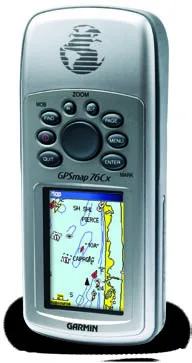


GPSMAP

Displays mit den optionalen MapSource® Daten.

© Garmin Ltd. oder ihre Tochtergesellschaften, 2006
Garmin International, Inc. 1200 East 151st Street, Olathe, Kansas 66062, USA Tel.: 913 397 8200 oder 800 800 1020 Fax: 9 13 397 8282
Garmin (Europe) Ltd. Unit 5, The Quadrangle, Abbey Park Industrial Estate, Romsey, SO51 9DL, Vereinigtes Königreich Tel.: 44 0 870 850 1241 Fax: 440 870 8550 1251
Garmin Corporation Nr. 68 Jangshu 2nd Road, Shijr, Taipei County Telefon: 886 22 642 9999 Fax: 8 86 22 6 42 9099
Alle Rechte vorbehalten. Sofern in diesem Dokument nicht anders angegeben, darf der vorliegende Leitfaden ohne die vorherige schriftliche Genehmigung von Garmin weder vollständig noch teilweise auf einem Medium reproduziert, kopiert, übertragen, verbreitet, heruntergeladen oder gespeichert werden. Garmin erteilt hiermit die Erlaubnis, eine einzelne Kopie dieses Handbuchs und alle Aktualisierungen darauf auf Festplatte oder andere elektronische Speichermedien zum Zwecke der Anzeige oder des Druckens einer Kopie dieses Leitfadens oder seiner Aktualisierung herunterzuladen, sofern diese elektronische oder gedruckte Version diesen gesamten Urheberrechtstext enthält, aus dem hervorgeht, dass die unautorisierte Verbreitung dieses Leitfadenes oder seiner Updates für kommerzielle Zwecke strengstens untersagt ist.
Die in diesem Dokument enthaltenen Informationen können ohne vorherige Ankündigung geändert werden. Garmin behält sich das Recht vor, seine Produkte zu ändern oder zu verbessern und deren Inhalt ohne vorherige Ankündigung abzuändern. Besuchen Sie die Garmin Website www.garmin.com für Updates und zusätzliche Informationen über die Verwendung und den Betrieb dieses Geräts.
Garmin®, GPSMAP®, AutoLocate®, TracBack®, BlueChart® und MapSource® sind eingetragene Marken von Garmin Ltd. oder deren Tochtergesellschaften und dürfen nicht ohne ausdrückliche Zustimmung von Garmin verwendet werden.
Dieses Produkt enthält eine Technologie von SiRF Technology, Inc. geschützt durch anhängige Patente, die in den USA ausgestellt wurden und in anderen Ländern. SiRF, Sirfstar, das SiRF-Logo, SirFstarIII und SiRF Powered sind eingetragene Marken von Sirf Technology, Inc.
März 2006 Referenz Garmin 190-00557-90, Ausgabe A Gedruckt in Taiwan

I EINLEITUNG
Abschnitt Hauptseiten bietet einen Überblick über die Seiten Satellite, Trip Computer, Map und Compass.
Vielen Dank für die Wahl des Garmin GPSMAP 76Cx Empfängers. Mit der erkannten Leistung von Garmin GPS und kompletten Mapping-Funktionen ist dieses Gerät ein beispielloser tragbarer GPS-Empfänger. Nehmen Sie sich ein paar Momente Zeit, um den Inhalt der Box mit der bereitgestellten Liste zu vergleichen. Wenn Artikel fehlen, kontaktieren Sie sofort Ihren Garmin-Händler.
Abschnitt Hauptmenü beschreibt die Optionen im Hauptmenü und erklärt, wie man Einstellungen ändert.
Anhang Informationen über technische Spezifikationen, optionales Zubehör und Wartung des Geräts enthält. Es enthält auch Informationen über die Garantie und FCC-Verordnung.
1 Index am Ende der Führung zur Referenz vorgesehen ist.
Über diesen Guide Um das Beste aus Ihrem neuen Navigationssystem herauszuholen, lesen Sie diese Anleitung und erfahren Sie, wie Sie Ihr Gerät bedienen. Dieses Benutzerhandbuch enthält die folgenden Abschnitte.
Leitfaden-Übereinkommen In diesem Handbuch wird der Begriff "Instrument" verwendet. Warnung verwendet wird, um auf eine potenziell gefährliche Situation hinzuweisen, die, wenn sie nicht verhindert wird, zum Tod oder zu einer schweren Verletzung führen könnte.
Abschnitt Einleitung stellt das Inhaltsverzeichnis vor.
In diesem Handbuch wird der Begriff "Instrument" verwendet. Achtung verwendet wird, um auf eine gefährliche Situation hinzuweisen, die, wenn sie nicht vermeidbar ist, Oberflächenverletzungen oder Materialschäden verursachen könnte. Es kann auch ohne Symbol verwendet werden, um Sie über gefährliche Praktiken zu informieren, die vermieden werden sollten.
Abschnitt Beginn bietet einen Überblick über das Gerät und zeigt an, wie man Satellitensignale einschaltet und erfasst.
Abschnitt Grundbetrieb Informationen über die Konfiguration von Streckenpunkten, Routen und Gleisen.
GPSMAP 76Cx – Benutzerhandbuch i


EINFÜHRUNG > SOFTWARELIZENZVEREINBARUNG UND PRODUKTREGISTRIERUNG
Softwarelizenzvereinbarung MIT DER GPSMAP 76CX ERKLÄREN SIE SICH DAMIT EINVERSTANDEN, DIE BEDINGUNGEN DES UNTEN STEHENDEN SOFTWARELIZENZVERTRAGS EINZUHALTEN. BITTE LESEN SIE DIESEN VERTRAG SORGFÄLTIG DURCH.
Produktregistrierung Helfen Sie uns, Ihnen besser zu dienen, indem Sie Ihr Produkt noch heute online registrieren! Behalten Sie die Seriennummer Ihres GPSMAP 76Cx in der Hand und melden Sie sich auf unserer Website an http://www.garmin.com Suchen Sie den Link zur Produktregistrierung auf der Homepage.
Garmin gewährt Ihnen eine Lizenz zur Nutzung der in das Gerät eingebetteten Software („Software) als ausführbares Binärformular während des normalen Betriebs des Produkts. Die Titel und geistigen Eigentumsrechte an der Software bleiben Eigentum von Garmin.
Verwenden Sie diesen Link, um die Seriennummer Ihres GPSMAP 76Cx zu speichern. Bewahren Sie Ihre Originalrechnung an einem sicheren Ort auf oder legen Sie eine Kopie in das Handbuch.
Sie geben zu, dass die Software Garmin gehört und von den USA geschützt ist Urheberrechte und internationale Verträge. Sie geben auch zu, dass die Struktur, Organisation und der Code der Software Garmins Geschäftsgeheimnis sind und dass die quellkodierte Software ein kommerzielles Geheimnis für Garmin bleibt. Sie erklären sich damit einverstanden, die Software nicht zu dekompilieren, auseinanderzunehmen, zu modifizieren, umzubauen oder in eine benutzerinterpretierbare Form oder einen Teil davon umzuwandeln und keine von der Software abgeleitete Arbeit zu erstellen. Sie erklären sich damit einverstanden, die Software nicht zu exportieren oder wieder auszuführen, indem sie gegen US-Exportgesetze verstoßen.
Kontaktieren Sie Garmin Wenn Sie Probleme mit Ihrem GPSMAP 76Cx haben oder wenn Sie Fragen haben, rufen Sie Garmin Helpline in den USA an. um 913 397 8200 oder 800 800 1020 Montag bis Freitag ab 8.00 Uhr bis 17:00 Uhr (Centre Standard Time) oder E-Mail sales@garmin.com/contactUs
In Europa rufen Sie Garmin (Europa) unter 44 0 870 850 1241 an.
GPSMAP 76Cx – Benutzerhandbuch v

EINFÜHRUNG > WARTUNG VON GPSMAP 76CX
Wartung von GPSMAP 76Cx Das GPSMAP 76Cx Gehäuse wurde aus hochwertigen Materialien hergestellt und erfordert keine Wartung durch den Benutzer, außer Reinigung.
Lagerung Speichern Sie GPSMAP 76Cx nicht an einem Ort, der extremen Temperaturen lange ausgesetzt sein kann, z. B. im Kofferraum eines Autos, weil Sie Ihr Gerät beschädigen können. Die vom Benutzer aufgezeichneten Informationen, einschließlich Wegpunkte und Routen, werden im Speicher des Geräts gespeichert, ohne dass eine Stromquelle erforderlich ist. Wichtige Daten sollten jedoch durch manuelles Speichern oder Herunterladen auf einen Computer (in MapSource) gespeichert werden.
Reinigung des Gehäuses Reinigen Sie das Gehäuse (außer Bildschirm) mit einem Tuch, das in einer milden Waschmittellösung getränkt ist, und wischen Sie es ab. Vermeiden Sie Chemikalien und Lösungsmittel, die Kunststoffoberflächen beschädigen können.
Bildschirmbereinigung Der GPSMAP 76Cx Bildschirm muss mit einem weichen, sauberen und nicht faulen Tuch gereinigt werden. Sie können Wasser, Isopropylalkohol oder einen Gläserreiniger verwenden. Wenn nötig, tragen Sie die Flüssigkeit auf ein Tuch und reinigen es sanft.
Eintauchen in Wasser GPSMAP 76Cx entspricht der IEC 60529IPX7 Dichtungsnorm. Es kann 30 Minuten lang einem Eintauchen in 1 Meter Tiefe standhalten. Ein längeres Eintauchen kann das Gerät beschädigen. Nach dem Eintauchen das Gerät gründlich abwischen, um die Batterien vor der Wiederverwendung zu trocknen und auszutauschen.
vi GPSMAP 76Cx – Benutzerhandbuch

Warnung
Die Nichteinhaltung der folgenden Empfehlungen kann zu Unfällen oder Kollisionen führen, die zum Tode oder zur schweren Verletzung führen können.
Verwenden Sie die elektronische GPSMAP 76Cx-Karte nur, um die Navigation zu erleichtern und nicht genehmigte Regierungskarten zu ersetzen. Diese offiziellen Charts und Hinweise für Browser enthalten alle Informationen, die für eine sichere Navigation erforderlich sind.
Vergleichen Sie die GPSMAP 76Cx-Anzeigen während der Fahrt sorgfältig mit allen anderen verfügbaren Navigationsquellen, einschließlich visueller Markierungen und Karten. Aus Sicherheitsgründen sollten Sie immer versuchen, Diskrepanzen oder Probleme zwischen den verschiedenen Quellen zu lösen, bevor Sie Ihre Reise fortsetzen.
GPSMAP 76Cx – Benutzerhandbuch vii

Achtung
Die Nichteinhaltung der folgenden Empfehlungen kann zu Verletzungen oder Schäden an Eigentum führen.
Das globale Positionierungssystem wird von der Regierung der Vereinigten Staaten regiert, die allein für seine Genauigkeit und Wartung verantwortlich ist. Dieses System kann Änderungen unterliegen, die sich auf die Genauigkeit und Leistung von GPS-Geräten auswirken können, einschließlich GPSMAP 76Cx. Obwohl GPSMAP 76Cx ein Präzisionsnavigationssystem ist, kann jedes Gerät dieser Art einem Fehler bei der Verwendung oder Interpretation unterliegen und daher Sicherheitsrisiken darstellen.
Verwenden Sie GPSMAP 76Cx nur für Navigationshilfe. Unter keinen Umständen sollten Sie es verwenden, um Richtungen, Entfernungen, Standorte oder topografische Daten genau zu messen. Dieses Luftfahrzeug darf nicht zur Bestimmung der Bodennähe für Flugsicherungszwecke verwendet werden.
Kartenangaben: Eines der Ziele von Garmin ist es, seinen Kunden genaue und vollständige Kartendaten zu einem angemessenen Preis zur Verfügung zu stellen. Wir verwenden Daten aus staatlichen und privaten Quellen, die in der Produktdokumentation und den Urheberrechtsnachrichten auf Geräten angegeben sind. Praktisch alle Datenquellen enthalten jedoch einen kleinen Prozentsatz ungenauer oder unvollständiger Daten. In einigen Ländern sind vollständige und genaue kartographische Daten entweder preisfrei oder nicht preislich.
viii GPSMAP 76Cx – Benutzerhandbuch

ZU STARTEN > ÜBERSICHT ÜBER DAS GERÄT


externes GPS (unter dem
Abdeckung des Fachs
D-Ring des Batteriefachs
Externer Datenanschluss/alternative Stromversorgung (unter dem Ventil)
USB-Anschluss (unter dem Dichtungsventil)

ZU STARTEN > ÜBERSICHT ÜBER DAS GERÄT
Installation von Batterien, Micro SD-Karte und Dragon GPSMAP 76Cx arbeitet mit zwei AA-Batterien (nicht enthalten), die sich auf der Rückseite des Geräts befinden. Es kann alkalische oder NiMH-Batterien verwenden. Siehe Seite 57 für die Wahl des Batterietyps.
Entfernen Sie die Batterien aus GPSMAP 76Cx, wenn Sie nicht planen, sie für mehrere Monate zu verwenden. Die aufgezeichneten Daten werden auch dann gespeichert, wenn die Batterien entfernt sind.
So installieren oder entfernen Sie die Micro SD-Karte: 1. Entfernen Sie den Deckel aus dem Batteriefach, indem Sie D-Ring einer Vierteldrehung gegen den Uhrzeigersinn drehen und dann am Deckel ziehen. 2. Drücken Sie den oberen Rand der Micro SD-Karte, bis Sie einen Klick hören. Lass es los. 3. Drücken Sie die Karte erneut, um sie zu installieren.
Um die Batterien zu installieren: 1. Entfernen Sie den Deckel aus dem Batteriefach, indem Sie D-Ring einer Vierteldrehung gegen den Uhrzeigersinn drehen und dann am Deckel ziehen. 2. Legen Sie die Batterien mit Sorgfalt ein, um Polaritäten zu respektieren. Im Batteriefach ist ein Polaritätsdiagramm vorgesehen. 3. Schließen Sie den Deckel und drehen D-Ring von einem Viertel Runde im Uhrzeigersinn.


SD
CARD
Um den Drachen zu reparieren: 1. Passieren Sie die Drachenschnalle in die Öse am Boden des Flugzeugs. 2 Setzen Sie den Drachen in die Schleife und ziehen fest.

START > MIT DER GPSMAP 76CX TASTATUR
IN/OUT Zoom-Tasten


START > GPSMAP 76CX STARTEN
Start von GPSMAP 76Cx Wenn Sie GPSMAP 76Cx aktivieren, wird die Einführungsseite angezeigt, gefolgt von der Satellitenseite. Das Flugzeug muss Satellitendaten sammeln und seine aktuelle Position berechnen.
Hintergrundbeleuchtungseinstellung Bei Bedarf können Sie die Intensität der Hintergrundbeleuchtung anpassen, um das Lesen zu erleichtern.
Um die Hintergrundbeleuchtung anzupassen: 1. Presse STROM. 2. Drücken Sie den Schlüssel Rollrad nach oben, um die Helligkeit zu erhöhen und nach unten, um sie zu reduzieren. 3. Um das Fenster zur Einstellung der Hintergrundbeleuchtung zu schließen, drücken Sie EINFAHRT oder QUIT.
Um GPSMAP 76Cx einzu- und auszuschalten: 1. Behalte den Schlüssel STROM - Unten. Beim Start gibt das Gerät einen Piepton aus und zeigt die Einführungsseite, gefolgt von der Satellitenseite an.


Hintergrundbeleuchtungs-Einstellungsbildschirm
Informationen zum Ändern der Anzeigefarben, automatische Abschaltzeit und Helligkeit von Hintergrundbeleuchtung finden Sie auf Seite 58.
Page Introduction · Satellitenseite

START > INITIALISIERUNG DES GPS-REZEPTORS
Initialisierung des GPS-Empfängers Wenn Sie GPSMAP 76Cx zum ersten Mal einschalten, muss der GPS-Empfänger Satellitendaten sammeln, um seine aktuelle Position zu berechnen. Um eine gute Initialisierung zu gewährleisten, wird der GPSMAP 76Cx im AutoLocate-Modus geliefert und kann seine Position überall auf dem Planeten selbst berechnen. Um Satellitensignale zu erfassen, müssen Sie sich an einem Ort mit ungehinderter Sicht auf den Himmel befinden.
Das Gerät zeigt eine Ansicht des Himmels mit Satelliten oben und Ihre Position in der Mitte. Der äußere Kreis stellt den Horizont und der innere Kreis eine Höhe von 45° über dem Horizont dar. Die angezeigten Zahlen sind die Nummer, die jedem Satelliten zugewiesen wird. Die Balken am unteren Rand der Seite zeigen die Leistung des Satellitensignals an.

Zum Initialisieren von GPSMAP 76Cx: 1. Schalten Sie das Gerät ein, indem Sie den Knopf halten STROM - Unten. 2. Halten Sie das Gerät vor sich, indem Sie nach oben kippen. Wenn der Empfänger mindestens drei Satelliten erworben hat, werden die Koordinaten des aktuellen Standorts und der Positionsgenauigkeit oben auf der Seite angezeigt. 3. Presse PAGE bis die Karte erscheint. Sie sind jetzt bereit, mit GPS zu navigieren.
Ich schaue auf den Horizont.
Ihre Richtung.
innen eine Höhe darstellt
Leistung jedes Signals
um 45 ° to-
Satelliten.
Ich schaue auf den Horizont.

START > MIT GPSMAP 76CX
Initialisierungsoptionen Wenn das Gerät kein Satellitensignal empfangen kann, wird ein Menü mit Optionen mit einer Liste von Lösungen angezeigt. Wählen Sie die passende Lösung und drücken EINFAHRT.
Verwendung von GPSMAP 76Cx In diesem Abschnitt wird erläutert, wie Sie Informationen mit GPSMAP 76Cx eingeben und auswählen.
Begriffe verstehen Diese Benutzeranleitung lädt Sie ein, eine bestimmte Taste zu drücken oder Elemente auf dem Bildschirm auszuwählen, während Sie lesen. Wenn der Guide Sie auffordert, eine Taste zu drücken, sollten Sie sie kurz drücken. Es wird Ihnen auch sagen, ob Sie den Schlüssel halten müssen, um eine zweite Funktion auszuführen. Wenn ein Feld auf dem Bildschirm ausgewählt wird, erscheint es in der Anleitung gelb. Es ist die Kippschlüssel Das erlaubt die Auswahl zu positionieren.

Verwenden Sie GPS Off (Verwendung mit GPS aus) – Speichert Batterien, wenn Sie den GPS-Empfänger nicht verwenden müssen.
Der Leitfaden verwendet die folgenden Begriffe:
Neue Miete (neue Position) – Verwenden Sie diese Option, wenn Sie mehr als 965 km mit dem Empfänger gereist sind und keine Satellitensignale erfassen können.
Wählen - Drücken Sie die Kippschlüssel nach oben, unten, links oder rechts wählen Sie Felder oder andere Elemente.
Restart Search (Relaunch-Suche) – Verwenden, wenn Sie sich nicht bewegt haben, aber kein Satellitensignal erfassen können.
Feld – Standort einer Seite, auf der Daten oder Optionen angezeigt und eingegeben werden können. Wählen Sie ein Feld mit dem Kippschlüssel Daten eingeben oder eine Option auswählen.
Weiterkauf (Weiter Erwerb) – Zu verwenden, wenn Sie sich an einem Ort befinden, wo der Empfang von Satellitensignalen vorübergehend blockiert ist.

START > MIT GPSMAP 76CX
Virtuelle Taste – Verwendung der Kippschlüssel Um einen Knopf auszuwählen, dann drücken EINFAHRT zu aktivieren.
Optionen auswählen und Daten eingeben Verwenden Sie es Kippschlüssel eine Option oder ein Feld auswählen.
Rollbalken Wenn eine Liste zu lang ist, um sie vollständig anzuzeigen, erscheint rechts neben der Liste ein Scrollbalken. Um eine Liste zu scrollen, drücken Sie die Kippschlüssel Oben oder unten.
So wählen und aktivieren Sie eine Option: 1. Von jeder angezeigten Seite, drücken MENU. Dieses Menü bietet weitere Optionen für die aktuelle Seite. 2. Presse Kippschlüssel nach oben, unten, rechts oder links, um die gewünschte Option auszuwählen, und dann drücken EINFAHRT.
Ausfall Standardparameter, der im Gerätespeicher aufgezeichnet ist. Sie können die Einstellungen ändern oder Standardparameter wiederherstellen, indem Sie die Option auswählen Wiederherstellung von Ausfallfällen.
Um ein Menü zu schließen oder zum vorherigen Schritt zurückzukehren: Presse QUIT. Der Schlüssel QUIT Ermöglicht es, Schritt für Schritt zurückzugehen. Drücken Sie wiederholt auf QUIT Zurück zur Startseite.

Feld · Ausgewähltes Feld · Virtuelle Buttons

START > MIT GPSMAP 76CX
Verwenden der Statusleiste Die oben auf jeder Seite angezeigte Statusleiste enthält Informationen zum Zustand der verschiedenen Gerätefunktionen.
) erscheint, wenn das Licht an ist. Die Hintergrundbeleuchtung ist geschlossen, wenn Sie das Gerät einschalten. Die intensive Nutzung von Hintergrundbeleuchtung reduziert die Reichweite. • USB-Kabelanschlusssymbol (Icon)
) erscheint, wenn das Gerät an den USB-Anschluss eines PCs angeschlossen ist.
) zeigt den Zustand der Batterie an, wenn sie schwach ist. Hilfsenergiesymbol (Auxiliary Power Icon)
) erscheint, wenn das Gerät von einer externen Quelle oder einem USB-Datenkabel mit Strom versorgt wird. • Der Status der Satellitensignale wird angezeigt, wenn das Gerät nach Satellitensignalen sucht oder diese empfängt (
) oder 3D (
und führen Sie ein 2D-Tracking durch (
(Mindestens vier Satelliten werden eingefangen.)
Statusleiste

START > MIT GPSMAP 76CX
Gezeigte Meldungen Wenn das Gerät funktioniert und ein Fehler auftritt, wird eine Nachricht angezeigt, um Sie zu informieren. Die Nachricht beschreibt das Problem und bietet meistens eine Lösung. Presse EINFAHRT um die Nachricht zu schließen.
Nutzung von Datenbanken Die optionalen MapSource CDs optimieren die Vielseitigkeit von GPSMAP 76Cx. Diese Daten werden auf die im Gerät installierte Micro SD-Karte geladen. MapSource City Navigator Kartendaten bieten eine Liste von Restaurants, Hotels, Einkaufszentren, Attraktionen und Unterhaltung sowie die Adresse und Telefonnummer eines beliebigen Ortes auf der Liste.
Um den Inhalt von MapSource-CDs auf Micro SD-Karte zu kopieren, verwenden Sie optional ein USB-Kabel mit Gerät oder PC-Schnittstellenkabel (mit seriellem Anschluss).
Um MapSource-Daten vom PC auf die Micro SD Karte zu übertragen, wenn Sie sie in GPSMAP 76Cx einfügen, müssen Sie das mitgelieferte USB-Kabel verwenden. Das Einsetzen der Micro SD-Karte in einen Standard-SD-Kartenadapter und die Verwendung eines SD-Laufwerks ermöglicht eine schnellere Datenübertragung.
Um sich über kompatible MapSource-Produkte zu informieren, besuchen Sie die Website von Garmin unter http://www.garmin com/cartography/.
Nachrichten

BASISOPERATION > ERSTELLUNG UND NUTZUNG VON PFADPUNKTEN
Um Ihre aktuelle Position zu markieren: 1. Behalte den Schlüssel EINGABE/MARKE Drückt, bis Mark Waypoint Seite erscheint. Das Gerät weist dem neuen Pfadpunkt einen dreistelligen Code und ein Standardsymbol zu.
In diesem Abschnitt werden einige der wichtigsten Operationen dargestellt, die Sie mit GPSMAP 76Cx ausführen werden, einschließlich des Erstellens und Verwendens von Pfadpunkten, Spuren und Routen im Menü Suchen.
Erstellung und Nutzung von Trassenpunkten Pfadpunkte sind Orte oder Landmarken, die Sie in Ihrem GPS-Empfänger aufzeichnen und speichern. Dies können Orte sein, an die Sie später zurückkehren möchten. Sie können den Routen Pfadpunkte hinzufügen und sogar eine direkte Route (Go To) zu einem ausgewählten Wegpunkt erstellen.
Pfadpunktsymbol
Name des Trassenpunkts
Es gibt drei Methoden, um Pfadpunkte zu erstellen. Sie können die Taste drücken EINGABE/MARKIERUNG Wenn Sie sich an einem Ort befinden, erstellen Sie einen Pfadpunkt auf der Karte oder geben Sie manuell dessen Koordinaten ein.
Markierung Ihrer aktuellen Position Verwenden Sie den Schlüssel EINGABE/MARKE um schnell Ihre aktuelle Position aufzuzeichnen und einen neuen Pfadpunkt zu erstellen. Sie können Ihre Position nur markieren, wenn das Gerät erfolgreich ein gültiges 2D- oder 3D-Tracking bestanden hat.
Markieren Sie Waypoint Seite

BASISOPERATION > ERSTELLUNG UND NUTZUNG VON PFADPUNKTEN
Pathpoints mit Map Page erstellen Sie können schnell einen Pfadpunkt von der Karte Seite erstellen. Wenn Sie die Karte scrollen und den Zeiger auf einem Element positionieren, wird eine Beschreibung dieses Elements angezeigt.


So erstellen Sie einen Pfadpunkt mit der Karte Seite: 1. Auf der Karte Seite, verwenden Kippschlüssel den Zeiger auf das Element zu setzen, das Sie als Pfadpunkt markieren möchten. 2. Presse EINGABE/MARKE die Zeigerposition zu speichern und die Informationsseite auf dem Kartenelement zu öffnen. 3. Option auswählen Sparen und Presse EINFAHRT. Wenn das ausgewählte Element keine Informationen enthält, zeigt das Gerät die Meldung "Keine Karteninformationen an dieser Stelle" an. Möchten Sie hier einen Benutzer-Wegpunkt erstellen? (keine Informationen zu diesem Element, möchten Sie hier ein Pfadpunkt?). Option auswählen Ja, dann drücken EINFAHRT. 4. Um die auf der Waypoint-Seite angezeigten Informationen zu ändern, wählen Sie das entsprechende Feld aus und drücken EINFAHRT um die virtuelle Tastatur anzuzeigen. Nachdem Sie Ihre Änderungen eingegeben und bestätigt haben, wählen OK und Presse EINFAHRT.
Informationsseite für einen Kartenpunkt mit
Informationsseite für einen Punkt der Karte ohne Daten
Erstellen eines Pfadpunkts mit Koordinaten Um einen Pfadpunkt zu erstellen, können Sie auch manuell seine Koordinaten eingeben. Diese Methode ist nützlich, wenn Sie einen Pfadpunkt für Position mit Breiten- und Längengraddaten erstellen möchten.
So erstellen Sie einen Pfadpunkt, indem Sie seine Koordinaten eingeben: 1. Erstellen Sie einen Pfadpunkt. 2. Auf der Waypoint-Seite wählen Sie das Feld Miete und Presse EINFAHRT um die virtuelle Tastatur anzuzeigen.
Daten

BASISOPERATION > ERSTELLUNG UND NUTZUNG VON PFADPUNKTEN

Entfernung von Trassenpunkten Sie können Pfadpunkte von der Waypoint-Seite entfernen.
Die Koordinaten eines Bahnpunktes manuell eingeben
Um einen Pfadpunkt zu entfernen: 1. Presse FIND um das Menü Suchen zu öffnen. 2. Iconic Select Wegpunkte und Presse EINFAHRT. 3. Wählen Sie den Wegpunkt zum Entfernen und Drücken EINFAHRT. Die Waypoint-Seite wird angezeigt. 4. Wählen Sie den Button Löschung (Löschen), dann drücken EINFAHRT. Es erscheint eine Bestätigungsnachricht. 5. Wählen Ja, dann drücken EINFAHRT den Wegpunkt zu entfernen.
Änderung der Trassenpunkte Sie können Pfadpunkte ändern, nachdem Sie sie erstellt haben oder später. Sie können das Symbol, den Namen, die Bemerkung, Position, Höhe und Tiefe ändern.
Um einen Pfadpunkt zu ändern: 1. Presse FIND um das Menü Suchen zu öffnen. 2. Icon von Bahnpunkte und Presse EINFAHRT.

BASISOPERATION > ERSTELLUNG UND NUTZUNG VON PFADPUNKTEN
Um einen Pfadpunkt auf der Karte-Seite zu verschieben: 1. Aus dem Menü Suchen wählen Sie das Icon Wegpunkte und Presse EINFAHRT um die Waypoints-Seite anzuzeigen. 2. Wählen Sie den Pfadpunkt zum Bewegen und Drücken EINFAHRT. Die Waypoint-Seite wird angezeigt. 3. Wählen Sie den Button Karte und Presse EINFAHRT um den Bahnpunkt auf der Karte anzuzeigen. 4. Drücken Sie noch einmal EINFAHRT um einen Marker zu platzieren MOVE (Weg) neben dem Pfadpunkt. 5. Verwenden Sie es Kippschlüssel Um den Pfadpunkt an einen neuen Ort auf der Karte zu verschieben, drücken Sie dann EINFAHRT.
Berechnung der durchschnittlichen Position eines Bahnpunktes Sie können die durchschnittliche Position eines neuen Pfadpunkts im Laufe der Zeit berechnen, um eine genauere Position zu erhalten.
Um die durchschnittliche Position zu berechnen: 1. Presse FIND um das Menü Suchen zu öffnen. 2. Iconic Select Wegpunkte und Presse EINFAHRT. 3. Wählen Sie den Pfadpunkt aus, an dem Sie die durchschnittliche Position berechnen möchten, und drücken Sie dann EINFAHRT. 4. Presse MENU um das Optionsmenü anzuzeigen. 5. Option auswählen Übernachtungsmiete (mittlere Position) und dann drücken EINFAHRT. Das Flugzeug beginnt, die durchschnittliche Position des Bahnpunktes zu berechnen.

Bewegung eines Bahnpunktes
Ausgangsposition · neu · Position

BASISOPERATION > ERSTELLUNG UND NUTZUNG VON PFADPUNKTEN


für den Reiseort
Projektion eines Bahnpunktes Sie können einen Pfadpunkt erstellen, indem Sie seine Entfernung und Richtung von einer bestimmten Position zu einer neuen Position projizieren.
Entfernung und Richtung
Um einen Pfadpunkt zu projizieren: 1. Presse FIND um das Menü Suchen zu öffnen. 2. Iconic Select Wegpunkte und Presse EINFAHRT. 3. Wählen Sie den Pfadpunkt, den Sie projizieren möchten, und drücken Sie dann EINFAHRT. Die Waypoint-Seite wird angezeigt. 4. Presse MENU.

BASISOPERATION > ERSTELLUNG UND NUTZUNG VON PFADPUNKTEN
Näherungspfadpunkte Verwenden Sie die Seite Näherungs-Wegpunkte, um eine Perimeterwarnung um einen aufgezeichneten Pfadpunkt herum festzulegen.
4. Wählen Sie einen Pfadpunkt aus der Wegpunkteliste oder einer anderen Gruppe von Punkten auf der Karte und drücken Sie dann EINFAHRT um die Informationsseite zu diesem Punkt anzuzeigen. 5. Mit dem Button Verwendung ausgewählt, Presse EINFAHRT das Element der Liste auf der Seite Näherungs-Wegpunkte hinzuzufügen. 6. Verwenden Sie es Kippschlüssel um das Feld hervorzuheben Radius wenn Sie einen anderen Wert als den Standardwert eingeben möchten (1 Meile, 1,6 km).

Um Näherungswarnungen zu aktivieren/zu deaktivieren: 1. Zweimal drücken MENU um das Hauptmenü anzuzeigen. 2. Iconic Select Näherung und Presse EINFAHRT um die Seite Näherungs-Wegpunkte anzuzeigen. 3. Wählen Sie das Feld Näherungsalarme, dann drücken EINFAHRT die Alarmfunktion zu aktivieren. Wenn Sie sich einem nahe gelegenen Pfadpunkt nähern, piept das Gerät und zeigt die Nachricht "Near Proximity Point" (in der Nähe von Nahezu-näher Punkt) an. Wenn Sie den festgelegten Umfang verlassen, wird der führende Näherungspunkt angezeigt.
Fall Näherungsalarme
Um einen Näherungspfadpunkt hinzuzufügen: 1. Zweimal drücken MENU um das Hauptmenü anzuzeigen. 2. Iconic Select Näherung und Presse EINFAHRT um die Seite Näherungs-Wegpunkte anzuzeigen. 3. Wählen Sie eine leere Linie, dann drücken EINFAHRT um das Menü Suchen anzuzeigen.

BASISOPERATION > NUTZUNG DES FIND-MENÜS
So entfernen Sie einen Näherungspunkt oder alle Punkte aus der Liste: Um einen Punkt zu löschen oder zu konsultieren, drücken Sie EINFAHRT. Oder Um alle Pfadpunkte aus der Liste zu entfernen, drücken Sie MENU, auswählen Alle entfernen (Alle löschen) und dann drücken EINFAHRT.
Verwenden des Find-Menüs Verwenden Sie das Menü Suchen, um nach Autobahnrouten, Städten und Ausfahrten auf der GPSMAP 76Cx-Basiskarte zu suchen. Sie können auch nach aufgezeichneten Routenpunkten und Geocaches suchen. Zusätzliche Symbole werden entsprechend den optionalen BlueChart- oder MapSource-Daten angezeigt, die auf das Gerät heruntergeladen wurden. Presse FIND um das Menü Suchen zu öffnen.
Man OverBoard (MOB) Eine andere Methode, um einen Pfadpunkt zu erstellen, ist die Verwendung der MOB-Funktion (Man Overboard oder "Man at Sea"). Diese Funktion dient dazu, einen Ort auf dem Wasser zu markieren, an den man nicht schnell stehen bleiben kann und zu dem man ohne Referenzpunkte zurückkehren muss.

So erstellen Sie einen Pfadpunkt mit der MOB-Funktion: 1. Behalte den Schlüssel FIND/MOB gedrückt, um den MOB-Wegpunkt zu markieren. 2. Presse EINFAHRT um die Karte Seite zu öffnen, auf der Ihr aktueller Positionspfad bis zum MOB-Punkt angezeigt wird. Verwenden Sie die Compass-Seite für zusätzliche Anleitung zum MOB-Punkt.
Menu d
Menü mit MapSource-Daten in
Wenn Sie auf eine Suchliste zugreifen, enthält sie nur Elemente in der Nähe Ihrer aktuellen Position oder Zeiger (s) auf.
Option · Menu d · für die Stadt

BASISOPERATION > NUTZUNG DES FIND-MENÜS
Das Optionsmenü in jeder Kategorie enthält ein Untermenü mit Suchoptionen wie Find By Name (Suche nach Namen), Finden Sie den nächsten Ort (Suchen Sie nach den nächstgelegenen Elementen), Wählen Sie Symbol aus (wählen Sie ein Pfadpunktsymbol), Ändern Sie die Referenz (Ändern der Referenzposition durch Bewegen des Zeigers), Nächster Container (nähere Elemente, die das gesuchte Wort enthalten), Kategorie auswählen (eine Kategorie auswählen, einschließlich Essen & Trinken (Wiederherstellung) und Überlassung [Unterkunft] Verwenden Sie diese Optionen, um Ihre Suche einzuschränken.

Suche nach Namen Wenn Sie den Namen des Ortes kennen, nach dem Sie suchen, verwenden Sie die Option Nach Name finden.
Find By Name (Suchen Sie nach Namen)
So finden Sie einen Ort mit der Option Nach Name suchen: 1. Presse FIND um das Menü Suchen zu öffnen. 2. Verwenden Sie es Kippschlüssel um das Symbol auszuwählen, welches dem gewünschten Artikeltyp entspricht, und dann drücken EINFAHRT. Oder für eine Suche in der gesamten Datenbank, wählen Sie Icon Alle Points of Interest und Presse EINFAHRT. 3. Presse MENU, auswählen Finde nach Name, dann drücken EINFAHRT.
Name Virtuelle Tastatur

BASISOPERATION > NUTZUNG DES FIND-MENÜS
Aktuelle Seite findet Die Seite "Zuletzt gefunden" zeigt eine Liste der 50 Artikel, nach denen Sie gesucht haben oder die Sie kürzlich besucht haben.
Verwenden der Seite "Informationen finden" Wenn Sie ein Element aus der Liste Suchen auswählen, drücken Sie dann EINFAHRT, eine Seite d'information zeigt detaillierte Daten zu diesem Element. Jede Informationsseite enthält drei virtuelle Buttons. Diese Schaltflächen unterscheiden sich je nachdem, ob Sie ein Element auswählen, um es zu verschieben oder einer Liste hinzuzufügen. Finden Sie Informationen Seite Optionen Menü Das Optionsmenü auf jeder Informationsseite enthält Optionen zur Verwendung eines Teils der Seite als Navigationswerkzeug.
Um zu einem kürzlich gefundenen Artikel zu gehen: 1. Presse FIND um das Menü Suchen zu öffnen. 2. Drücken Sie noch einmal FIND oder Icon auswählen Jüngste Funde (letzte Ergebnisse), dann drücken EINFAHRT um die entsprechende Seite anzuzeigen.

Um das Optionsmenü zu verwenden: 1. Wenn eine Seiteninformation zu einem Element auf der Seite Suchen geöffnet wird, drücken Sie MENU um auf das Optionsmenü zuzugreifen. 2. Verwenden Sie es Kippschlüssel um eine Option auszuwählen, dann drücken EINFAHRT : Übernachtungsmiete (berechnete Durchschnittsposition) – Abtastt die Position eines Pfadpunkts im Zeitverlauf und berechnet die mittlere Position, um eine genauere Referenz zu liefern. Siehe Seite 13 für weitere Informationen.
vor kurzem gefunden.
Projekt Waypoint (Projekt ein Pfadpunkt) – Erstellt einen Routenpunkt durch Projektion seiner Entfernung und Richtung von einer bestimmten Position. Siehe Seite 14 für weitere Informationen.

BASISOPERATION > NUTZUNG DES FIND-MENÜS
Finden Sie in der Nähe hier (Suchen Sie in der Nähe des Standorts) – Bezieht sich auf das Menü Suchen für Elemente auf der Karte, die sich nahe dem Element befinden, das auf der Informationsseite definiert ist.
Karteninformationen (Karteninformationen) – Zeigen Sie die ursprüngliche Karte des Elements an. Siehe den Anhang für Informationen zum Herunterladen detaillierter Karten.
Änderungsreferenz (Verweis ändern) – Zeigen Sie auf eine neue Position auf der Karte Seite für die Suche von diesem Punkt.
So suchen Sie nach einem Element in der Nähe eines anderen Elementes: 1. Presse FIND um das Menü Suchen zu öffnen. 2. Wählen Sie ein Symbol aus dem Menü Suchen, dann drücken EINFAHRT. 3. Wählen Sie ein Element aus der Liste Suchen, dann drücken EINFAHRT um die Informationsseite zu öffnen. 4. Presse MENU um das Optionsmenü anzuzeigen, wählen Finden Sie in der Nähe hier, dann drücken EINFAHRT. Das Menü Suchen öffnet sich erneut und zeigt alle Kategorien an, die Elemente in der Nähe des ausgewählten Elements auf der Informationsseite enthalten. 5. Wählen Sie ein Kategorie-Icon aus und drücken EINFAHRT um die Liste der Elemente in der Nähe des ausgewählten Elements anzuzeigen.
Näherungssatz (Näherungsalarm setzen) – Planen Sie eine Audiowarnung, die ausgelöst wird, wenn Sie sich innerhalb des angegebenen Radius einer Komponente befinden. Siehe Seite 15 für weitere Informationen.
Add To Road auf der Straße (zum Reiseplan hinzufügen) – Integrieren Sie dieses Element in eine neue Route oder fügen Sie es einer registrierten Route hinzu. Weitere Informationen finden Sie im Abschnitt Routen verwenden auf Seite 31.
Sonne und Mond ansehen (Sonne und Mond zeigen) – Siehe die Tabellen in Bezug auf Sonne und Mond für Position dieses Elements. Siehe Seite 70 für weitere Informationen.
Sehen Sie Jagd und Fisch (Jagd- und Angeltische anzeigen) - Sehen Sie sich die Jagd- und Fischereitabellen für die Position dieses Artikels an. Siehe Seite 71 für weitere Informationen.

BASISOPERATION > NUTZUNG DES FIND-MENÜS
So suchen Sie nach einem Element von einer anderen Stelle auf der Karte: 1. Presse FIND um das Menü Suchen zu öffnen. 2. Wählen Sie ein Symbol aus dem Menü Suchen, dann drücken EINFAHRT. 3. Presse MENU um das Optionsmenü anzuzeigen, wählen Änderungsreferenz, dann drücken EINFAHRT. Die Karte Seite wird angezeigt. 4. Verwenden Sie es Kippschlüssel Um den Zeiger auf der Karte an die gewünschte Stelle zu verschieben, drücken Sie dann EINFAHRT. Die Liste Suchen listet Elemente nahe dem neuen Standort auf der Karte.
Suche nach einem Pfadpunkt Die Seite Wegpunkte enthält eine Liste aller gespeicherten Pfadpunkte. Diese Punkte werden in alphabetischer Reihenfolge gespeichert und auch durch ein Symbol aus einer Liste von Symbolen identifiziert.
Um nach einem Pfadpunkt zu suchen: 1. Presse FIND um das Menü Suchen zu öffnen. 2. Iconic Select Wegpunkte und Presse EINFAHRT um die Waypoints-Seite anzuzeigen. 3. Verwenden Sie es Kippschlüssel um einen Pfadpunkt auszuwählen, dann drücken EINGEBEN. Die Waypoint-Seite wird angezeigt.


Icon der Wegpunkte

BASISOPERATION > NUTZUNG DES FIND-MENÜS
Suche nach einem Geocache Iconic verwenden Geocache um die Liste der Geocaches-Standorte anzuzeigen, die mit GPSMAP 76Cx erstellt oder von Ihrem PC heruntergeladen wurden. Ein Geocache-Standort ist ein Routenpunkt mit einem Geocaache-Symbol, das es ihm ermöglicht, von anderen Punkten in der Wegpunkteliste zu unterscheiden. Informationen zum Erstellen eines Geocache-Punktes finden Sie in den Anweisungen im Abschnitt "Geocache Konfiguration", Seite 62, und auf der Website www.garm.com/products/gpsmap76cx/
Auf der Suche nach einer Stadt Iconic verwenden Städte Suchen Sie ein Menü, um eine beliebige Stadt in der Kartendatenbank zu finden (in der Basiskarte oder detaillierte Daten von Karten, die Sie heruntergeladen haben).
Um nach einem Geocache zu suchen: 1. Presse FIND um das Menü Suchen zu öffnen. 2. Iconic Select Geocache und Presse EINFAHRT um die Geocache-Seite anzuzeigen. Sie können die gefundenen Geocaches oder diejenigen, die nicht gefunden wurden, anzeigen. 3. Verwenden Sie es Kippschlüssel um einen Geocache aus der Liste auszuwählen, dann drücken Sie EINFAHRT um die Informationsseite zu öffnen.
Um eine Stadt zu suchen: 1. Presse FIND um das Menü Suchen zu öffnen. 2. Icon von Städte, dann drücken EINFAHRT. Die Seite Städte zeigt eine Liste von Städten in der Nähe Ihrer aktuellen Position an.

BASISOPERATION > NUTZUNG DES FIND-MENÜS
3. Verwenden Sie es Kippschlüssel um eine Ausgabe auszuwählen, dann drücken EINFAHRT um die Informationsseite zu öffnen. Diese Seite enthält eine Beschreibung des Ausstiegs, eine Liste der in der Nähe angebotenen Dienste sowie Entfernung und Richtung von der Ausgabe zum gewählten Dienst. 4. Wählen Sie einen Dienst aus der Liste, dann drücken EINFAHRT um die Informationsseite zu diesem Dienst zu öffnen. 5. Wählen Sie den Button Sparen (Aufzeichnung) Karte (Karte) oder Gehen Sie zu (Gehen Sie zu) am Ende der Seite.
Suche nach einer Autobahnausfahrt Verwenden Sie das Icon von Autobahnausfahrt Finden Sie ein Menü, um eine Autobahnausfahrt zu finden.
Um nach einer Autobahnausfahrt zu suchen: 1. Presse FIND um das Menü Suchen zu öffnen. 2. Iconic Select Ausfahrt und Presse EINFAHRT. Die Ausfahrtsseite enthält eine Liste der Autobahnausgänge in der Nähe Ihrer Position.


BASISOPERATION > NUTZUNG DES FIND-MENÜS
Um nach einer Adresse zu suchen: 1. Presse FIND um das Menü Suchen zu öffnen. 2. Iconic Select Adressdaten, dann drücken EINFAHRT um die Adressseite zu öffnen. Wenn Ihr Gerät eine Positionsanweisung berechnet hat, wird das Feld Enterregion enthält den Namen Ihrer aktuellen Region. Es ist sinnlos, eine Stadt aufs Feld zu bringen. Betreten der Stadt, weil die Datenbank Informationen über die gesamte Region enthält. Sie können jedoch eine Stadt auswählen, wenn Sie die Anzahl der entsprechenden Adressen reduzieren möchten. In einigen Teilen Europas können Sie den Namen der Stadt durch die vollständige Postleitzahl ersetzen.
3. Auswahlfeld Nummer des Eintrags und Presse EINFAHRT. 4. Geben Sie die Adresse mit der virtuellen Tastatur ein. Wenn Sie fertig sind, wählen OK und Presse EINFAHRT. 5. Auswahlfeld Enter Street Name und Presse EINFAHRT. Die Liste der Straßen wird angezeigt. 6. Verwenden Sie die virtuelle Tastatur, um genügend Zeichen einzugeben, aus denen der Name besteht, damit ein entsprechender Name angezeigt werden kann. Wenn Sie fertig sind, wählen OK und drücken Sie wieder EINGEBEN. Eine Liste der entsprechenden Namen erscheint. 7. Wählen Sie die gewünschte Adresse aus, dann drücken EINFAHRT um die Adressinformationsseite zu öffnen.


BASISOPERATION > NUTZUNG DES FIND-MENÜS
Suche nach einer Kreuzung Wenn Sie detaillierte Kartendaten heruntergeladen haben, verwenden Sie das Symbol Schnittpunkte Finden Sie ein Menü, um nach einer Kreuzung zu suchen. Wenn Sie den Namen beider Straßen und einer Stadt eingeben, vergleicht die Suchfunktion diese Daten mit den Schnittpunkten in der Datenbank.


Um nach einer Kreuzung zu suchen: 1. Presse FIND um das Menü Suchen zu öffnen. 2. Iconic Select Schnittpunkte, dann Presse EINFAHRT die entsprechende Seite zu öffnen. 3. Wenn Ihr Gerät eine Positionsanweisung berechnet hat, wird das Feld Enterregion enthält den Namen Ihrer aktuellen Region. Es ist sinnlos, eine Stadt aufs Feld zu bringen. Betreten der Stadt, weil die Datenbank Informationen über die gesamte Region enthält. Sie können jedoch eine Stadt auswählen, wenn Sie die Anzahl der möglicherweise erforderlichen Kreuzungen reduzieren möchten. 4. Auswahlfeld Enter in Street 1 und Presse EINFAHRT. 5. Geben Sie den Straßennamen mit der virtuellen Tastatur ein. Wenn Sie fertig sind, wählen OK und drücken Sie wieder EINFAHRT. 6. Wiederholen Sie die Schritte 4 und 5, um einen Straßennamen in das Feld einzugeben Enter Street 2. Wenn Sie fertig sind, wird eine Liste der entsprechenden Schnittpunkte angezeigt.
Liste der entsprechenden Schnittpunkte
Suche nach einem Interessenzentrum Wenn Sie detaillierte Kartendaten heruntergeladen haben MapSource, können Sie das Symbol verwenden Alle Points of Interest Finden Sie ein Menü, um ein Restaurant, Hotel, eine Touristenattraktion oder ein öffentliches Gebäude in der Nähe zu finden.
Informationsseite über · I-Schnitt

BASISOPERATION > NUTZUNG DES FIND-MENÜS
Um nach einem Fokus zu suchen: 1. Presse FIND um das Menü Suchen zu öffnen. 2. Iconic Select Alle Points of Interest und Presse EINFAHRT um die Liste aller Punkte in der Nähe Ihres aktuellen Standorts anzuzeigen. 3. Wählen Sie ein Element aus der Liste, dann drücken EINFAHRT um seine Informationsseite zu öffnen. oder Presse MENU Öffnen Sie das Optionsmenü, in dem Sie Elemente auswählen können, die die Suche einschränken.


Wenn Sie nach einem Restaurant suchen, das zu einer nationalen Kette gehört, erscheint nur das nächstgelegene Restaurant bei Verwendung der Option "Nächste finden". Wenn Sie mit der Option Nach Name (nach Namen) suchen, werden alle Restaurants in dieser Kette angezeigt, die in der Datenbank enthalten sind, beginnend mit denen, die Ihrem aktuellen Standort am nächsten liegen.
Kriterien für die Einschränkung der
Suche mit Menü
Personalisierte Interessenszentren Sie können Ihre eigene Kategorie von Interessenzentren mit Garmin POI Loader Dienstprogramm auf der Website von Garmin unter www.garmin.com/products/poiloader/
Optionen

GRUNDBETRIEB > GLEISNUTZUNG
Nutzung der Strecke Tracks (tracked) erstellt eine elektronische Route Ihrer Reise oder Ihr Tracking-Protokoll auf der Karte. Das Streckenprotokoll enthält Informationen über die Punkte der Reise, einschließlich Zeit, Position, Höhe und Tiefe für jeden Punkt (Tiefendaten erfordern einen NMEA-Eintrag, siehe Seite 77).
Um das Protokoll der Tracks zu löschen: 1. Zweimal drücken MENU um das Hauptmenü anzuzeigen. 2. Iconic Select Gleise und Presse EINFAHRT um Tracks Seite anzuzeigen. 3. Wählen Sie den Button klar (Kratzen), dann drücken EINFAHRT. Es erscheint eine Bestätigungsnachricht. 4. Wählen OK und Presse EINFAHRT.
Die Aufzeichnung des Logbuchs beginnt, sobald das Flugzeug eine Positionsangabe erhält. Der prozentuale Speicheranteil, der von dem aktuellen Journal verwendet wird, ist oben in Tracks angegeben.
So konfigurieren Sie ein Protokoll der Tracks: 1. Zweimal drücken MENU um das Hauptmenü anzuzeigen. 2. Iconic Select Gleise und Presse EINFAHRT um Tracks Seite anzuzeigen. 3. Wählen Sie den Button Einrichtung (Konfigurieren) und Presse EINFAHRT um die Track Log Setup Seite anzuzeigen.


GRUNDBETRIEB > GLEISNUTZUNG
Wrap wenn voll (ersetzen, wenn voll) – Wählen Sie diese Option aus, um die alten durch neue Routenpunkte zu ersetzen.

Aufzeichnungsmethode – Entfernung (aufzeichnen nach Entfernung) – Notieren Sie die Punkte der Strecke, wenn die angegebene Distanz zurückgelegt wurde. Uhrzeit (Zeit) – Zeichne die Plotpunkte auf, nachdem der angegebene Zeitraum abgelaufen ist. Auto Ermöglicht Ihnen die Wahl zwischen fünf Intervallen.
Intervall (Range) – Zeichne einen Plot basierend auf der ausgewählten Aufzeichnungsmethode und dem gewählten Bereich. Geben Sie eine bestimmte Entfernung, Dauer oder Häufigkeit ein.
Farbe (Farbe) – Wählen Sie die Farbe des aktiven Tracks auf der Karte.
Verwenden Sie diese Seite, um die Route zu benennen, Entfernung und berechnete Fläche anzuzeigen oder eine Musterfarbe für die Karte-Seite anzugeben.
Zur Aufzeichnung des vollständigen Track Logs: 1. Zweimal drücken MENU um das Hauptmenü anzuzeigen. 2. Iconic Select Gleise und Presse EINFAHRT um Tracks Seite anzuzeigen. 3 Wählen Sie den Button Sparen und Presse EINFAHRT. Eine Nachricht fragt, ob Sie das gesamte Track-Log speichern möchten. 4. Wählen Ja und Presse EINFAHRT um die Zeitung aufzuzeichnen. Das Gerät zeigt die Saving Track-Nachricht an, gefolgt von der Seite Save Track.
Um einen Abschnitt des Track Logs aufzuzeichnen: 1. Zweimal drücken MENU um das Hauptmenü anzuzeigen. 2. Iconic Select Gleise und Presse EINFAHRT um Tracks Seite anzuzeigen. 3. Wählen Sie den Button Sparen und Presse EINFAHRT. Eine Nachricht fragt, ob Sie die gesamte Route speichern möchten.

GRUNDBETRIEB > GLEISNUTZUNG
Um die Fläche einer Route zu berechnen: 1. Von Track Log Seite mit aktiviertem Track Log, drücken MENU um das Optionsmenü anzuzeigen.
4. Um nur einen Abschnitt zu speichern, wählen Sie Nein und Presse EINFAHRT. Eine Karte zeigt die gesamte Route. 5. Verwenden Sie es Kippschlüssel um den Zeiger auf die Position der Route zu positionieren, die Sie als Ausgangspunkt festlegen möchten, und dann drücken EINFAHRT. 6. Verwenden Sie es Kippschlüssel um den Zeiger auf der Spur zu positionieren, die Sie als Ziel festlegen möchten, und dann drücken EINFAHRT. Das Gerät zeigt die Saving Track-Nachricht an, gefolgt von der Seite Save Track. 7. Wählen OK und Presse EINFAHRT.

Um eine Route auf der Karte anzuzeigen: Auf der Seite Speichern verfolgen, wählen Sie den Button Karte und Presse EINFAHRT um die Map-Seite zu öffnen. Eine Karte zeigt die gesamte Route. Start- und Endmarker sowie die eingegebenen Pfadpunkte werden der Route hinzugefügt. Verwenden Sie die Option Flächenberechnung im Menü Optionen, um einen Grundstücksbereich zu berechnen.
Aufgeführte Spuren im
Kartenseite

GRUNDBETRIEB > GLEISNUTZUNG


Entfernung zwischen den Punkten
Start und Punkt
Der Startpunkt der Route wird durch eine Flagge angezeigt. Sie können das Profil scrollen, indem Sie auf die linke Seite des Kippschlüssel. Beim Scrollen des Profils wird die relative Höhe für jeden Punkt oben auf der Seite angezeigt, während unten der Abstand zwischen Anfangs- und Zielpunkt der Route erscheint. 3. Um einen beliebigen Punkt der Route auf der Karte anzuzeigen, drücken Sie EINFAHRT. 4. Presse MENU um die Optionen zu nutzen Zoombereiche (Zoomfaktoren) und Symbole ausblenden (Verdeckungssymbole).
Profile der Strecken Wenn Sie eine Route aufzeichnen, erstellt das Flugzeug ein Profil des zurückgelegten Pfades und der Höhe.
Um das Profil einer Handlung anzuzeigen: 1. Öffnen Sie die Seite "Saving Track" und drücken MENU. 2. Wählen Profil und Presse EINFAHRT.

GRUNDBETRIEB > GLEISNUTZUNG
Ein DY-Profil der Route kann auch aus DEM Maps (MapSource U.S.) erstellt werden digitale Höhenmodelle. Topo 24K, das die Höhendaten enthält, die in der Karte enthalten sind. Wenn diese Karten verfügbar sind, wählen Sie Profil um ein Optionsmenü anzuzeigen Verwenden von Kartendaten - Verwendungsstreckendaten (Verwendung von Mapping-Daten - Verwendung von Trace Data).

Navigation einer aufgezeichneten Route Sie können einen Track für die spätere Verwendung mit der TracBack®-Funktion aufzeichnen (zurück zum Startpunkt). Eine TracBack-Route führt Sie zurück zum ältesten Punkt der aufgezeichneten Strecke.
3. Sie können die Option auswählen Folgen Sie der Straße (folge der Route), um mit verfügbaren Routen oder Option zum ausgewählten Punkt zurückzukehren Verfolgen Sie den Kurs (Folgen Sie der Route), um dem ursprünglich eingeschlagenen Pfad zu folgen. Wenn Sie jedes Mal die gleiche Option verwenden möchten, wählen Don! Don! (nicht noch einmal fragen) und drücken EINFAHRT. Die Karte Seite zeigt und zeigt im oberen Teil die Richtung an, der man für den ersten Zug folgen soll. Gehen Sie vorwärts in Richtung der ersten Runde. Wenn Sie den Punkt erreichen, zeigt das Flugzeug die Richtung an, der für die nächsten Züge bis zu Ihrer Ankunft am Zielort gefolgt werden soll. 4. Um die TracBack-Navigation zu stoppen, drücken Sie MENU und wählen Navigation stoppen.
Um die TracBack-Funktion zu verwenden: 1. Von der Seite Gespeicherte Tracks für den Track oder das Protokoll offener Tracks wählen Sie die Schaltfläche TracBack und Presse EINFAHRT. Eine Karte zeigt die gesamte Route an und eine Nachricht fordert Sie auf, den gewünschten Punkt auszuwählen. 2. Verwenden Sie es Kippschlüssel um den Zeiger auf dem gewünschten Punkt zu positionieren, dann drücken EINFAHRT um die TracBack-Navigation zu starten.

BASISBETRIEB > ERSTELLUNG UND NUTZUNG VON ROUTEN
Erstellung und Nutzung von Routen Mit der Routennavigation können Sie eine Reihe von Reisepunkten erstellen, die zu Ihrem endgültigen Ziel führen. GPSMAP 76Cx kann 50 Routen mit jeweils bis zu 250 Punkten speichern.

Erstellen einer Route Sie können eine Route mit der Route-Seite erstellen oder ändern und Pfadpunkte im Menü Suchen hinzufügen. Sie können auch komplexere Routen mit einem Computer und MapSource-Mapping-Programmen erstellen, dann übertragen sie auf den Gerätespeicher. Automatische Routen, die beim Auswählen von Zu zu für ein Element auf der Seite Suchen generiert werden, können nicht gespeichert werden. Mit der Option „Fahrtrouten folgen können Sie keine aufgezeichneten Routen mit mehr als 50 Streckenpunkten nehmen.
5. Wählen Sie in diesem Menü einen Routenpunkt aus einer der Gruppen und öffnen Sie die Informationsseite für den Punkt, die Stadt, Autobahnausfahrt oder das ausgewählte Interessenzentrum. 6. Wählen Sie den Button Verwendung (Verwendung) und Presse EINFAHRT um den Punkt zur Route hinzuzufügen. 7. Um weitere Punkte hinzuzufügen, wiederholen Sie die Schritte 4 bis 6. Sie können die Route bei Bedarf umbenennen. 8. Um mit dem Browsen zu beginnen, wählen Sie den Button Navigieren und Presse EINFAHRT.
Um eine Route zu erstellen: 1. Zweimal drücken MENU um das Hauptmenü anzuzeigen. 2. Iconic Select Straßen und Presse EINFAHRT. 3. Verwenden Sie es Kippschlüssel Um den Button zu wählen Neu und Presse EINFAHRT um die Route-Seite anzuzeigen.
Strecken-Icon · Einrichtung einer Route

BASISBETRIEB > ERSTELLUNG UND NUTZUNG VON ROUTEN
Navigation einer Route Nachdem Sie eine Route erstellt haben, können Sie sofort mit der Verwendung oder dem Speichern in der Liste gespeicherte Routen beginnen.
Wenn Sie die Option auswählen Off Road (Offroad) können Sie nur die Liste der Punkte in einer Route auf der Seite Aktive Route anzeigen. Siehe Abschnitt Einrichten einer Route, Seite 61.
Um eine aufgezeichnete Reiseroute zu folgen: 1. Zweimal drücken MENU um das Hauptmenü anzuzeigen. 2. Iconic Select Straßen und Presse EINFAHRT. 3. Wählen Sie eine Route und drücken EINFAHRT um die Route-Seite zu öffnen. 4. Wählen Sie den Button Navigieren und Presse EINFAHRT. 5. Aus der Nachricht, auswählen Folgen Sie der Straße oder Off Road. 6. Um das Browsen zu stoppen, drücken MENU, auswählen Stoppen der Navigation und Presse EINFAHRT. Wenn Sie einer Route folgen, wird eine Anleitung und grafische Darstellung der Kurven angezeigt, sobald Sie sich einem Zug nähern. Wenn Sie die Option Straßen folgen (Straßen folgen) auf der Routing-Einrichtungsseite auswählen, erhöht sich die Anzahl der Kurven und Active Route zeigt eine Liste von Kurven an.
Für einen Überblick über die Abbiegungen einer aktiven Route: 1. Wählen Sie auf der Routenseite eine aufgezeichnete Route aus und drücken EINFAHRT um die entsprechende Routenseite anzuzeigen. 2. Wählen Sie den Button Navigieren und Presse EINFAHRT um mit dem Surfen zu beginnen und die Route auf der Karte-Seite anzuzeigen.


Seitenroute · Route auf der · Kartenseite

BASISBETRIEB > ERSTELLUNG UND NUTZUNG VON ROUTEN
Änderung einer Route Nachdem Sie eine Route erstellt haben, verwenden Sie die Routenseite, um sie zu ändern, umzubenennen oder ihre Pfadpunkte zu konsultieren.
Um eine Route umzubenennen: 1. Zweimal drücken MENU um das Hauptmenü anzuzeigen. 2. Iconic Select Straßen und Presse EINFAHRT. 3. Wählen Sie eine gespeicherte Route und drücken EINFAHRT. 4. Wählen Sie das Feld des Routennamens oben auf der Route-Seite aus und drücken EINFAHRT.


Turn Preview Seite (Ansicht)
Wenn du Straßen folgst

BASISBETRIEB > ERSTELLUNG UND NUTZUNG VON ROUTEN
Für einen Überblick über die Punkte in einer Route: 1. Zweimal drücken MENU um das Hauptmenü anzuzeigen. 2. Iconic Select Straßen und Presse EINFAHRT. 3. Wählen Sie eine gespeicherte Route und drücken EINFAHRT. 4. Wählen Sie einen Punkt von der Route-Seite und drücken EINFAHRT um ein Menü dsoptions anzuzeigen. 5. Option auswählen Überprüfung und Presse EINFAHRT um die Informationsseite auf dem Artikel anzuzeigen.
So löschen Sie eine Route: 1. Zweimal drücken MENU um das Hauptmenü anzuzeigen. 2. Iconic Select Straßen und Presse EINFAHRT. 3. Presse MENU um das Optionsmenü anzuzeigen. 4. Option auswählen Alle Routen löschen (Alle Routen entfernen) und drücken EINFAHRT die Liste der aufgezeichneten Strecken zu löschen. Wenn die Meldung "Wollen Sie wirklich alle Routen löschen?" erscheint, wählen Ja und Presse EINFAHRT.

So wählen Sie den Offroad-Übergang einer Route aus: 1. Zweimal drücken MENU um das Hauptmenü anzuzeigen. 2. Highlight des Icons Straßen und Presse EINFAHRT. 3. Presse MENU um das Optionsmenü anzuzeigen. 4. Wählen Off Road Transition und Presse EINFAHRT. 5. Auswahlfeld Übergang zur Streckenbein-Übergangsstrecke (Übergangsroute) und Presse EINFAHRT um die Liste der Optionen anzuzeigen. 6. Wählen Sie die gewünschte Methode ()Manuell oder Entfernung) um der Route zum nächsten Punkt zu folgen.
Pathpoint-Konsultationsoptionen
Informationsseite

BASISBETRIEB > ERSTELLUNG UND NUTZUNG VON ROUTEN
Alle entfernen (Alle Punkte löschen) – Um alle Pfadpunkte von der aufgezeichneten Route zu entfernen.

Rückfahrt (umkehren Sie die Reihenfolge der Punkte) – Umgekehrte Abfolge von Reisepunkten auf der aufgezeichneten Route.
Profil (Profil) – Um ein vertikales Profil der Route zu erstellen.
Übergangsroutenabschnittsoptionen
Kopierroute (kopieren Sie die Reiseroute) - Um eine Kopie der aufgezeichneten Route zu erstellen, indem Sie ihren Namen gefolgt von einer eindeutigen Nummer beibehalten.
Wählen Entfernung um einen Radius einzugeben, so dass Sie einmal innerhalb dieses Radius mit dem GPSMAP 76Cx zum nächsten Punkt der Route geführt werden.
Weg löschen (Route löschen) – Um die aufgezeichnete Reiseroute zu entfernen.
Wählen Manuell jederzeit den nächsten Bahnpunkt der aktuellen Route zu erreichen.
Änderungsdatenfelder (Felder ändern) – So zeigen Sie verschiedene Werte in den beiden Feldern am Ende der Seite an. Siehe Seite 52 für weitere Informationen.
Verwenden von Route Page Optionen Die Routenseite zeigt alle Punkte an, die im Speicher für die ausgewählte Route auf der Routen-Seite gespeichert sind. Presse MENU um das Menü der Route-Seitenoptionen anzuzeigen.
Wiederherstellung von Ausfallfällen (Standardwerte wiederherstellen) – Um die Standardeinstellungen wiederherzustellen.

MAIN
GPSMAP 76Cx enthält sechs Hauptseiten, nämlich Satellite, Trip Computer (Straßencomputer), Map (Karte), Compass (Busle), Altimeter (Altimeter) und Main Menu (Hauptmenü). Sie können zwischen diesen Seiten wechseln, indem Sie drücken PAGE Vorwärtsfahrt oder QUIT um sich zurückzuziehen. Sie können weitere Seiten mit der Option Page Sequence aus dem Hauptmenü hinzufügen. Eine aktive Routenseite erscheint nur während des Browsens.
Jede Seite bietet ein Menü mit Konfigurationsoptionen und Funktionen, die einzigartig sind. Um das Optionsmenü einer Seite anzuzeigen, drücken Sie MENU.


Keine Option für die
Satellitenseite Optionen Menü
Trip Page Optionen Menü
Hauptmenü.
Compass-Seite Optionen Menü
Menü der Optionen

Satellitenseite Die Satellitenseite zeigt den Status des Empfängers, die Position des Satellitensignals und den aktuellen Standort an, wenn er Signale von mindestens drei Satelliten empfängt.
Verwenden des Satellite Page Options Menü Presse MENU um das Optionsmenü anzuzeigen.
Verwenden Sie GPS Off/On (Verwendung mit GPS aus/EIN) – Ermöglicht das Ein- und Ausschalten des GPS-Empfängers.
Track Up / North Up (oben/Nord oben) – Ob Satelliten mit dem Norden am oberen Ende der Karte angezeigt werden oder ob die aktuelle Route nach oben zeigt.
Mehrfarbige/einzige Farbe (mehrfarbig/monochrom) – Ob jeder Satellit in einer anderen Farbe angezeigt wird oder ob er alle die gleiche Farbe hat.
Neue Miete (neue Position) – Verwenden Sie diese Option, wenn Sie mehr als 965 km mit dem Empfänger zurückgelegt haben und keine Satellitensignale erfassen können.
GPS-Höhe (GPS-Höhe) – Um die aktuelle GPS-HÖhe anzuzeigen.

Kartenseite Die GPSMAP 76Cx enthält eine Basiskarte mit einer Datenbank von Städten, Autobahnen, Nebenstraßen und Ausfahrten sowie den Umrissen von Seen und Flüssen. Sie können die Standard-Basiskarte mit MapSource oder BlueChart Daten anreichern.
Sie können bis zu vier optionale Datenfelder oben auf der Seite hinzufügen und konfigurieren, um verschiedene Informationen über Ihre Reisen und Ihr Browsen bereitzustellen.
So sehen Sie Datenfelder auf der Karte Seite: 1. Presse MENU um das Optionsmenü auf der Karte-Seite anzuzeigen. 2. Wählen Datenfeld und Presse EINFAHRT. Das Show-Untermenü erscheint. 3. Wählen Sie die Anzahl der Felder, die auf der Karte angezeigt werden sollen, und drücken Sie dann EINFAHRT.
Die angezeigte Abbildung unterscheidet sich je nach verwendeter Betriebsart, entweder Position oder Scrollen. Im Positionsmodus scrollt die Karte, indem Sie Ihre aktuelle Position sichtbar halten. Positionsmarkierung
zeigt Ihre Reise auf der Karte Seite. Wenn Sie drücken die Kippschlüssel, die GPSMAP 76Cx läuft im Scroll-Modus, der das Bild durch Halten des Zeigers scrollt
sichtbar.
Im Scroll-Modus können Sie den Zeiger bewegen, um Kartenelemente auszuwählen und zu identifizieren. Wenn sich mehrere Elemente unter dem Zeiger befinden, erscheint eine Liste mit dem ausgewählten Element auf der Karte und in der Liste.

Karte Seite mit Feldern
Felder · Untermenü · Show

Um ein Feld zu ändern: 1. Presse MENU um das Optionsmenü auf der Karte-Seite anzuzeigen. 2. Wählen Änderungsdatenfelder (Wechselfelder) und Presse EINFAHRT. Das erste Feld wird hervorgehoben. 3. Presse EINFAHRT um die Liste der Optionen im Feld anzuzeigen.
Verwendung zusätzlicher Kartendaten Die optionalen MapSource CDs optimieren die Vielseitigkeit von GPSMAP 76Cx. Sie bieten eine Liste von Restaurants, Hotels, Einkaufszentren, Attraktionen und Unterhaltung in der Nähe sowie die Adresse und Telefonnummer eines beliebigen Ortes auf der Liste. Zusätzliche BlueChart-Daten bieten Zugang zu Informationen wie Navigationshilfen, Barrieren für die Schifffahrt und Ankerplätze.

Sie können die in GPSMAP 76Cx und Micro SD-Speicherkarte gespeicherten Daten anzeigen.
Um die Karteninformationen zu konsultieren: 1. Von der Karte Seite, drücken MENU. 2. Wählen Setup Map (Karte konfigurieren) und drücken EINFAHRT. 3. Verwenden Sie es Kippschlüssel um die Map Setup Information Page auszuwählen. Die Liste der auf dem Micro SD gespeicherten Karten wird angezeigt. Ein Hook zeigt an, dass die Karte auf der Kartenseite erscheint.
Feld Optionen

Änderung des Zoomfaktors Sie können den Zoomfaktor auf der Karte ändern, um einen kleineren aber detaillierteren Bereich oder einen größeren Bereich mit weniger Details anzuzeigen. Presse IN um den Zoomfaktor zu reduzieren und einen detaillierteren Bereich anzuzeigen; drücken OUT um den Zoomfaktor zu erhöhen und einen größeren, aber weniger detaillierten Bereich anzuzeigen.
Kartenausrichtung Die Karte kann auf zwei Arten ausgerichtet werden, L-option North Up (Norden oben) zeigt die Karte als gedruckte Karte an. Die Option l- Track Up (aufgespürt) lenkt die Karte in Richtung Ihres Umzugs. Bei Verwendung dieser Option zeigt der Nordpfeil die Ausrichtung an.
Kartenseitenoptionen Verwenden Sie das Optionsmenü auf der Karte Seite, um diese Seite anzupassen. Von der Karte Seite, drücken MENU. Um eine Option auszuwählen, markieren Sie sie und drücken EINFAHRT.

Der aktuelle Zoomfaktor wird in der unteren linken Ecke der Karte Seite angezeigt. Wenn keine zusätzlichen Informationen vorhanden sind, wird die Nachricht "Overzoom" (maximale Vergrößerung) unter dem Zoomfaktor angezeigt. Wenn Sie detaillierte MapSource-Maps verwenden, wird die Nachricht "Mapsource" angezeigt.
Folgende Optionen werden vorgeschlagen:
Navigation stoppen (wieder aufnehmen) (Stoppen/Navigieren empfehlen) – Stoppen Sie das Browsing; diese Option ist deaktiviert, wenn Sie nicht navigieren.
Neuberechnung (recalculate) – Berechnen Sie eine Route neu; diese Option ist deaktiviert, wenn Sie nicht navigieren.

Datenfelder (Datenfelder) – Zeigt das Untermenü Show an, in dem die Anzahl der angezeigten Felder oben auf der Karte-Seite ausgewählt wird. Die Optionen im Untermenü Show sind nur Karte (nur Karte) und 2, 3 oder 4 Felder.
Leitfaden Wenn Sie navigieren, wird der Anleitungstext über der Karte angezeigt.
Änderungsdatenfelder – Wählen Sie die in den Feldern angezeigten Daten aus. Diese Option ist nur verfügbar, wenn Sie 2, 3 oder 4 Felder auswählen.
Zur Anzeige des Leitfadens: 1. Presse MENU um das Optionsmenü auf der Karte-Seite anzuzeigen. 2. Wählen Textleitfaden und Presse EINFAHRT. Das Guidance Text Untermenü wird angezeigt. 3. Option auswählen Immer Show (immer angezeigt), Niemals Show (niemals anzeigen) oder Zeigen beim Navigieren (Zeigen während der Navigation), dann drücken EINFAHRT. Wenn Sie wählen Immer ShowAnleitungen werden immer angezeigt, ob Sie surfen oder nicht.
Textleitfaden (Anleitungstext) – Zeigt Nachrichten an, die den nächsten Richtungswechsel während der Navigation anzeigen.
Setup Map (Karte konfigurieren) – Ermöglicht den Zugriff auf sechs Seiten der Kartenanzeigeeinstellungen, so dass Sie sie anpassen können.
Messdistanz (Stoppmessung) (Messen Sie den Abstand – Stopp messen) - Messen Sie die Entfernung zwischen Ihrer aktuellen Position und dem Kartenzeiger.
Dekluter einschalten (aus) (Stauung aktivieren/deaktivieren) – Maskiert Elemente auf der Karte, die verhindern können, dass Sie beim Zurückzoomen Straßendetails sehen.
Wenn Sie wählen Zeigen beim NavigierenDie Leitfäden werden angezeigt, bis Sie Stoppen der Navigation im Optionsmenü.
Wiederherstellung von Ausfallfällen (Standardeinstellungen zurücksetzen) – Wiederherstellt die Standardparameter für das Kartendisplay.
Leitfaden

Konfiguration der Kartenseite Verwenden Sie die Option Map einrichten, um Anzeigeelemente auf der Karte Seite zu konfigurieren.
Map Setup Page - Allgemein Die Karten-Einrichtung – Allgemeine Seite enthält die Einstellungen der Optionen Orientierung, Unten, Auto Zoom, Detail und Lock On Road.
Um die Karte Seite anzupassen: 1. Presse MENU um das Optionsmenü auf der Karte-Seite anzuzeigen. 2. Option auswählen Setup Map und Presse EINFAHRT um die Map Setup Seite (Kartenkonfiguration) anzuzeigen. Der obere Teil der Seite enthält Symbole für jede Konfigurationsseite. 3. Verwenden Sie es Kippschlüssel Um eine Konfigurationsseite auszuwählen, indem Sie von einem Symbol zum anderen wechseln und die Felder jeder Seite durchsuchen.

Map Setup Page - Allgemein
Ausrichtung Wählen Sie den Kartenanzeigemodus aus. Mit Option Nord-UpDer Norden steht immer noch ganz oben auf der Seite. Mit Option Track-UpDie aktuelle Route ist immer am oberen Rand der Seite orientiert.
unten (Mindestskala) – Ermöglicht Ihnen, die Kartenskala in der Orientierung nachzuverfolgen. Die oberen Leitern stellen automatisch die North Up-Orientierung wieder her.

Auto-Zoom - Ermöglicht Ihnen, die Kartenskala automatisch zu ändern, so dass Sie Abfahrts- und Ankunftspunkte des aktuellen Routenabschnitts anzeigen können.
Gespeicherte Tracks - Geben Sie den maximalen Zoomfaktor an, um die auf der Karte aufgezeichneten Spuren anzuzeigen.
Gleisverbinder - Geben Sie den maximalen Zoomfaktor an, um aktive Spuren auf der Karte anzuzeigen.
Einzelheiten Wählen Sie den Detailgrad auf der Karte.
Schleuse auf der Straße (Verriegelung auf der Straße) – Versperrt den Kartenzeiger zur nächsten Route, wodurch jede Abweichung in der Position der Karte ausgeglichen wird.
Gleispunkte – Geben Sie die maximale Anzahl von Routenpunkten an, mit denen ein Track aufgezeichnet wird.
Gehe zur Linie Wählen Sie den Kurs- oder Pfadmodus für die Navigation einer Route.
Map Setup Page – Tracks Die Seite Map Setup – Tracks enthält die Einstellungen von Saved Tracks (aufgezeichnete Spuren), Track Log (Tracking-Log), Track Points (Tracing Points) und Go To Line (go to).

Map Setup Page – Tracks

Map Setup Page – Punkte Verwenden Sie diese Seite, um die Karte Skala anzugeben, bei der Elemente Kartenpunkte, User Waypoints, Street Label und Bodenbedeckung (Kartenpunkte, Wegpunkte, Straßennamen und Vermessungsinformationen) auf der Karte erscheinen. Wählen Auto, AUS, oder 20 p- 800 Meilen.
Map Setup Page – Text Verwenden Sie diese Seite, um die Textgröße der Artikelbeschreibungen auf der Karte-Seite auszuwählen. Wählen Sie eine der drei Optionen, Klein, Mittel oder Groß.


Map Setup Page – Text
Map Setup Page – Informationen Auf dieser Seite wird eine Liste mit detaillierten Karten angezeigt, die heruntergeladen wurden, wie topografische oder marine Karten und MapSource-Karten mit automatischer Routenfunktion. Verwenden Sie es Kippschlüssel um die gewünschte Karte und Presse auszuwählen EINFAHRT um es zu zeigen oder zu verbergen.
Map Setup Page – Punkte

Meeresfarben – Zeigt oder versteckt die Farben der Charts auf Karte Seite.
Spots Sondierungen (Punktsound) – Zeigt oder versteckt die Punktsonden auf der Karte Seite.
Map Setup Page – Informationen
Lichtsektoren (Lichtsektoren) – Steuert die Anzeige von Lichtnavigationshilfen.
Presse MENU um die Liste der Kartenansichtsoptionen anzuzeigen.
Symbolsatz – Wählen Sie den Satz der zu verwendenden Symbole (Auto, GARMIN, NOAA, International).
Map Setup Page – Seite Verwenden Sie diese Seite, um Farbeinstellungen, Punktsonden, Lichtsektoren und Symbolsätze für heruntergeladene Diagramme anzupassen (MapSource BlueChart Marine Mapping-Daten).

Karten-Einrichtungsseite – Marine

Abstandsmessung Sie können den Abstand zwischen zwei Elementen einer Karte messen.
Um den Abstand zwischen zwei Punkten zu messen: 1. Presse MENU um das Optionsmenü auf der Karte-Seite anzuzeigen. 2. Wählen Messabstand und Presse EINFAHRT. Ein Pfeil erscheint auf der Karte an Ihrer aktuellen Position mit Erwähnung REF Unter. 3. Positionieren Sie den Pfeil auf dem Referenzpunkt (der Punkt, von dem aus Sie messen möchten) und drücken EINFAHRT. Ein Bug markiert den Startpunkt auf der Karte.

Punaise mit Startpunkt
Endpunkt
Gemessene Entfernung · von der Messung · Messung REF

Aktivieren und Deaktivieren der Funktion zur Staubeseitigung Sie können unnötige Elemente auf der Karte-Seite ausblenden, z. B. Elementnamen und Symbole. Diese Funktion ist nützlich, wenn die Karte mit Elementen und Symbolen gefüllt ist, deren Größe sich unabhängig von der verwendeten Skala nicht ändert.


Um die De-Congest-Funktion zu aktivieren oder abzuschalten: 1. Presse MENU um das Optionsmenü auf der Karte-Seite anzuzeigen. 2. Wählen Decler On und Presse EINFAHRT. 3. Um diese Funktion zu deaktivieren, drücken Sie MENU, auswählen Decler Off ausschalten und Presse EINFAHRT.
Karte mit Decluter-Funktion (Demontage)
Karte mit Decluter-Funktion
Wiederherstellung der Standardeinstellungen Um die Standardkarteneinstellungen wiederherzustellen, wählen Sie Wiederherstellung von Ausfallfällen.
aktiviert · Deaktivierung

Kompassseite Wenn Sie navigieren, führt die Compass-Seite Sie mit einem Kompass und Heading Pointer zu Ihrem Ziel.
Der Kompass zeigt die Richtung an, in die Sie gehen. Der Zeiger zeigt die Richtung zu Ihrem Ziel in Bezug auf Ihre aktuelle Richtung an. Der Kompass und der Zeiger funktionieren unabhängig voneinander, um die Richtung anzugeben, in die Sie gehen, sowie Ihr Ziel. Um Sie zu führen, wählen Sie zwischen einem Richtungszeiger oder Heading Pointer.

Der Richtungszeiger zeigt Ihren Weg an
Stromstärke und Entfernung
Offroad.
Nord.

Der Heading Pointer
Während der Navigation bietet diese Karte Daten und Anweisungen. Die Compass-Seite verwendet einen Kompass, Richtungszeiger und digitale Felder, um Informationen wie aktuelle Geschwindigkeit, Entfernung zum nächsten Punkt und erwartete Ankunftszeit anzuzeigen.
Bestimmungsort.

Wenn Sie sich bewegen und eine vordefinierte Geschwindigkeit erreichen, verwendet der Kompass GPS-Empfängerdaten, um Ihren Kurs zu halten. Wenn Sie anhalten (nach einer vordefinierten Zeit), behält der GPS-Empfänger den letzten Kurs, dem Sie folgen.
Folgende Optionen werden vorgeschlagen:
Navigation stoppen (wieder aufnehmen) (Stop/Resume Navigation) – Stoppt oder nimmt die Navigation wieder auf. Diese Option ist deaktiviert, wenn Sie nicht surfen.
Neuberechnung Berechnen Sie Ihre Reiseroute entsprechend Ihrer aktuellen Position. Diese Option ist deaktiviert, wenn Sie nicht surfen.
Compass-Seitenoptionen Verwenden Sie das Optionsmenü, um die Compass-Seite anzupassen. Von der Compass-Seite, drücken MENU. Um eine Option auszuwählen, markieren Sie sie und drücken EINFAHRT.
Race (Bearing) Pointer (Heading Pointer und Direction Zeiger) – Zeiger, die unabhängig voneinander arbeiten, einer zeigt die Richtung zum Ziel an und der andere Ihre Position in Bezug auf einen Pfad, der zu einem Ziel führt.

Datenfelder – Wählen Sie die Anzahl der Felder aus, die auf der Compass-Seite angezeigt werden.
Änderungsdatenfelder – Wählen Sie die in den Feldern angezeigten Daten aus. Siehe Seite 52 für weitere Informationen.
Wiederherstellung von Ausfallfällen - Um die Standardeinstellungen auf der Compass-Seite wiederherzustellen.
Compass-Seite Optionen Menü

Verwendung von Kurs- oder Fahrtrichtungsanzeigern Der Richtungszeiger und der Richtungs Zeiger arbeiten unabhängig voneinander. L-one zeigt die Richtung zum Ziel an, und man zeigt Ihre Position in Bezug auf einen Pfad, der zu einem Ziel führt.

Wenn der Heading Pointer beispielsweise gerade nach oben zeigt, bedeutet dies, dass Sie Ihrer Zielrichtung folgen. Wenn es in eine andere Richtung zeigt, gehen Sie in diese Richtung, bis der Pfeil nach oben weist und dann in dieser Richtung fortfahren. Der Heading Pointer zeigt immer auf das Ziel, egal in welche Richtung man geht.
Der Heading Pointer zeigt immer die Richtung Ihres Ziels von Ihrem
aktueller Standort.
Wenn Sie den Richtungszeiger verwenden und sich von Ihrem Weg entfernen, um Ihr Ziel zu erreichen, zeigt der Abweichungsindikator (Pfeil mit gepunktet) an, ob Sie auf der außerhalb des Kompasses angegebenen Skala nach rechts oder links driften. Um zu deinem Weg zurückzukehren, bewege dich nach rechts oder links. Es ist ein besonders effektives Werkzeug, wenn Sie auf dem Wasser segeln oder einer Route folgen, die keine wesentlichen Hindernisse darstellt. Es kann Ihnen auch helfen, Hindernisse an den Seiten der Flugbahn wie Schwärme oder Riffe zu vermeiden.

Datenfelder Sie können drei oder vier Datenfelder auf der Compass-Seite anzeigen.


Der Richtungszeiger zeigt die Richtung Ihrer Reise von der ursprünglichen Position an und
Abstand vom Kurs.
So wählen Sie den Richtungs- oder Überschriftzeiger aus: 1. Presse MENU um das Optionsmenü auf der Compass-Seite anzuzeigen. Der Heading Pointer wird standardmäßig ausgewählt. Wenn die Bearing Pointer Option angezeigt wird, ist der Richtungszeiger aktiv und umgekehrt. 2. Um zu starten, wählen Sie Bearing oder Pointer Race Option und drücken EINFAHRT.
3 Felder 4 Felder
Um die Datenfelder auf der Compass-Seite anzuzeigen: 1. Presse MENU um das Optionsmenü auf der Compass-Seite anzuzeigen. 2. Wählen Datenfeld und Presse EINFAHRT. Das Show-Untermenü erscheint. 3. Wählen Sie die Anzahl der Felder, die auf Compass angezeigt werden sollen (drei oder vier), und drücken Sie dann EINFAHRT.
Waage

HAUPTSEITEN > REISECOMPUTERSEITE
Um die Felder zu ändern: 1. Presse MENU um das Optionsmenü auf der Compass-Seite anzuzeigen. 2. Wählen Änderungsdatenfelder (Wechselfelder) und Presse EINFAHRT. Das erste Feld wird hervorgehoben. 3. Presse EINFAHRT aus der Liste den Typ von Navigationsdaten auszuwählen, die in diesem Feld angezeigt werden. 4. Verwenden Sie es Kippschlüssel um die Option auszuwählen, die Sie ändern möchten, und dann drücken EINFAHRT. 5. Sobald der Vorgang abgeschlossen ist, verwenden Sie Kippschlüssel gehen Sie in das nächste Feld und wiederholen Sie die Prozedur. 6. Wiederholen Sie die Schritte 3 und 4, um die verbleibenden Felder zu ändern.
Page Trip Computer Die Trip Computer Seite bietet eine breite Palette nützlicher Informationen für die Langstreckennavigation. Es zeigt Ihre aktuelle Geschwindigkeit und Durchschnittsgeschwindigkeit an, zeigt einen Kilometerzähler an und bietet viele andere nützliche Statistiken für die Navigation.
So stellen Sie Standardfelder wieder her: 1. Presse MENU um das Optionsmenü auf der Compass-Seite anzuzeigen. 2. Wählen Wiederherstellung von Ausfallfällen und Presse EINFAHRT um die Standardeinstellungen der Seite wiederherzustellen.
Page Trip Computer

HAUPTSEITEN > REISECOMPUTERSEITE
Sie können die Anzeige Ihres Straßencomputers anpassen, indem Sie die gewünschten Datenoptionen auswählen. Um den anzuzeigenden Datentyp auszuwählen, verwenden Sie die gleiche Methode wie für ähnliche Datenfelder auf der Karte.
Die Reset-Seite enthält Optionen zum Zurücksetzen der Daten vom Straßencomputer, Löschen des Trackprotokolls und Entfernen von Spuren, Routenpunkten und aufgezeichneten Routen. Es ermöglicht Ihnen, bestimmte Elemente auszuwählen und alle Elemente auszuwählen oder zu deaktivieren. Sobald Sie ausgewählt haben, wählen Sie den Button Beantragen (Antrag) und Presse EINFAHRT. Antwort OK auf die Meldung "Die von Ihnen ausgewählten Daten werden dauerhaft gelöscht" (die ausgewählten Daten sind permanent gelöscht), dann drücken Sie EINFAHRT.
Seite Optionen Menü Trip Computer Folgende Optionen werden vorgeschlagen:
Zurücksetzen — Ermöglicht dem Routencomputer, eine neue Aufzeichnung zu erstellen.
Große Zahlen (große Zahlen) – Ermöglicht es Ihnen, auf einen Blick die wichtigen Daten einer Reise mit weniger Feldern zu sehen, aber in größeren angezeigt.
Um den Straßencomputer vor jeder Abfahrt zurückzusetzen, wählen Sie Zurücksetzen und Presse EINFAHRT.
Änderungsdatenfelder – Wählen Sie die erforderlichen Daten in den Feldern aus.
Wiederherstellung von Ausfallfällen Ermöglicht die Wiederherstellung der Standardeinstellungen der Seite.

M U N MAIN
Tracks Page Die Tracks-Seite zeigt den Prozentsatz des verwendeten Trace Memory und eine Liste der aufgezeichneten Spuren. Verwenden Sie diese Seite, um Tracks zu konfigurieren, speichern und löschen oder die TracBack-Funktion für den aktuellen Track zu aktivieren. Weitere Informationen finden Sie auf Seite 30.
Das Hauptmenü enthält die Parameter und Felder, die nicht in den Hauptseiten und Untermenüs angezeigt werden. L-Zeit und Datum werden am Ende der Seite angezeigt. Sie können das Hauptmenü von einer beliebigen Seite aus anzeigen, indem Sie zweimal drücken MENU. Um ein Element aus dem Hauptmenü auszuwählen, markieren Sie es und drücken EINFAHRT.
Um Tracks Seite zu sehen: 1. Zweimal drücken MENU um das Hauptmenü anzuzeigen. 2. Iconic Select Gleise und Presse EINFAHRT 3. Wählen Sie den Button Einrichtung (Konfigurieren) und Presse EINFAHRT um die Track Log Setup Seite anzuzeigen.

Seite zum Aufbau des Track Logs
Hauptmenü · Tracks Page

Track Page Optionen Die Track Log Setup Seite enthält die folgenden Optionen:
Seitenroute Verwenden Sie die Routenseite, um eine Reihe von Reisepunkten zu erstellen, die zum endgültigen Ziel führen (siehe Reiserouten, Seite 31).
Wrap wenn voll (ersetzen, wenn voll) – Ermöglicht neuen Routenpunkten alte zu ersetzen, wenn das Protokoll vollständig ist.
Highway Page Während der Autobahnnavigation stellt die Highway-Seite Daten bereit und zeigt ein Autobahndiagramm an. Bis zu vier wählbare Felder zeigen Informationen wie Geschwindigkeit, Entfernung oder Dauer bis zum nächsten Punkt der Route an. Die Liste der anzuzeigenden Daten und das Auswahlverfahren sind die gleichen wie für Compass-Seite, welche auf Seite 52 ausführlich erläutert wird.
Aufzeichnungsmethode (Aufzeichnungsmethode) – Wählen Sie die Methode zur Aufzeichnung von Spurenpunkten. Entfernung – Notieren Sie die Plotpunkte, sobald die angegebene Entfernung zurückgelegt wurde. Uhrzeit – Notieren Sie die Plot-Punkte, nachdem der angegebene Zeitraum abgelaufen ist. Auto Ermöglicht Ihnen die Wahl zwischen fünf Intervallen.
Intervall – Zeichnen Sie einen Plot auf, der auf dem angegebenen Wert und Intervall basiert. Das Feld Intervall Nur wenn Option Aufzeichnungsmethode ausgewählt ist Entfernung oder Uhrzeit.
Das Autobahndiagramm dient als visuelle Orientierung, indem es Sie Punkt für Punkt zum Ziel führt. Ihre Reise wird durch eine zentrale Linie in der Mitte des Bildes dargestellt. Wenn Sie sich einem Punkt Ihrer Reiseroute nähern, zeigt das Bild die Richtung an, in der Sie den Punkt erreichen möchten. Fünf Zoomfaktoren ermöglichen die Herstellung von Front- oder Heckzooms auf der Autobahn.
Farbe – Wählen Sie eine Musterfarbe auf der Karte.

Um mit der Autobahnseite zu navigieren: 1. Während der Navigation, zeigen Sie die Autobahn-Seite aus dem Hauptmenü und beobachten den Pfad auf dem Highway Bild gefolgt. 2. Presse MENU um das Optionsmenü anzuzeigen. Mit den angebotenen Optionen können Sie: das Browsen einstellen, von vier auf drei Felder mit der Zielführungsnachricht wechseln, die Felder ändern oder Standardeinstellungen wiederherstellen.
Menü einrichten Verwenden Sie das Setup-Menü (Konfigurationsmenü), um Ihr GPSMAP 76Cx anzupassen.
Um die Setup-Menüseite zu öffnen: 1. Zweimal drücken MENU um das Hauptmenü anzuzeigen. 2. Verwenden Sie es Kippschlüssel um das Icon auszuwählen Einrichtung, dann drücken EINFAHRT.

Jede Option wird auf den folgenden Seiten erläutert.
Menü einrichten

Systemaufbau Verwenden Sie die System-Setup-Seite, um GPS und WAAS Einstellungen, Batterietyp, Sprache, externe Stromquelle und Näherungsalarme von benutzerdefinierten Interessenzentren zu konfigurieren.
Batterietyp – Um die verwendeten Batterien (Alkalisch oder NiMH) auszuwählen.
Textsprache – Um die Anzeigesprache auszuwählen.
Externe Macht verloren Ob das Gerät eingeschaltet bleibt (Ein- oder Ausschalten), wenn die externe Stromquelle getrennt wird.
Um die System Setup Seite zu öffnen: Aus dem Setup-Menü Seite, wählen Sie Icon System und Presse EINFAHRT.
Näherungsalarme – Um Warnungen über die Nähe zu personalisierten Interessen zu aktivieren oder zu deaktivieren.

Menü Systemeinrichtungsoptionen Das Menü System Setup Options enthält die Optionen Wiederherstellung von Ausfallfällen und Softwareversion. Verwendung Wiederherstellung von Ausfallfällen Standardfelder wiederherstellen. Softwareversion zeigt die Softwareversion und Geräte-ID-Nummer an.
GPS – Um den Betriebsmodus auszuwählen Normal, Sparbatterie (Energieeinsparung), GPS ausgeschaltet (GPS ausgeschaltet) oder Demontage.
WAAS – Um das WAAS-System zu aktivieren oder zu deaktivieren (siehe Seite 82).
Systemsymbol

Display-Einrichtung Verwenden Sie die Display-Einrichtungsseite, um ein Modell der Anzeigefarben für Tag und Nacht auszuwählen. Es gibt auch die Zeit und Intensität der Hintergrundbeleuchtung an. Die Reduzierung dieser Werte erhöht die Autonomie.
Anzeigemodus (Anzeigemodus) – Wählen Tag (Tag), Nämlicht (Nacht) oder Auto. Wählen Auto automatisch zwischen den beiden Modi bei Sonnenaufgang und -untergang zu wechseln.
Tagsüber Farbschema/Nachtzeit Farbschema (Tag-/Nachtfarbmodelle) – Wählen Sie das Farbmodell aus, das beim Betrieb im Tag- oder Nachtmodus verwendet werden soll.
So öffnen Sie die Display Setup Seite: Aus dem Setup-Menü Seite, wählen Sie Icon Anzeige und Presse EINFAHRT.
Backlight Timeout - Wählen Sie aus, ob die Hintergrundbeleuchtung eingeschaltet bleiben soll, wenn Sie nach der angegebenen Zeit abschalten oder ausschalten. Bei externer Stromversorgung bleibt die Hintergrundbeleuchtung eingeschaltet, unabhängig davon, welche Option gewählt wird.

Hintergrundbeleuchtungsstärke (Beleuchtung der Hintergrundbeleuchtung) - Um die Intensität der Hintergrundlicht zu erhöhen oder zu reduzieren. Presse Kippschlüssel nach oben, um die Helligkeit zu erhöhen und nach unten, um sie zu reduzieren.

Einrichtungsschnittstelle Verwenden Sie die Interface-Einrichtungsseite, um Dateneingabe und -ausgabe beim Verbinden von GPSMAP 76Cx mit anderen Geräten zu steuern.
So öffnen Sie die Interface Setup Seite: Aus dem Setup-Menü Seite, wählen Sie Icon Schnittstelle und Presse EINFAHRT.
Seitentons Setup Verwenden Sie die Tones Setup-Seite, um den Ton Ihres Geräts anzupassen.

Um die Tones Setup Seite zu öffnen: 1. Aus dem Setup-Menü Seite, wählen Sie Icon Ton und Presse EINFAHRT. 2. Wählen Sie Message Beep (Message-Piep), Key Beep, Power Beep(Power Supply Beep) Turn Warning (früh) oder Turn Warned(final). Presse EINFAHRT. 3. Scrollen Sie die Liste, um jeden Ton zu hören. Drücken Sie die Eingabe, um einen Ton auszuwählen.
Format der Seriendaten (Seriendaten) – Wählen Sie eines der folgenden Datenformate aus:

Page Setup Sequenz Verwenden Sie die Sequenz-Einrichtungsseite (Reihenfolge der Hauptseiten), um die Reihenfolge der Hauptblätter zu ändern oder Seiten hinzuzufügen, die vorgeschlagen werden, wenn Sie mehrmals auf Seite.
Um eine Seite zu verschieben, einzufügen oder zu löschen: 1. Um die Reihenfolge einer Seite zu ändern, wählen Sie sie aus und drücken EINFAHRT. Wählen Bewegung (Bewegen) und dann drücken Sie die Kippschlüssel nach oben oder unten, um die Seite nach oben zu bekommen oder aus der Liste. Presse EINFAHRT Wenn du fertig bist. 2. Um eine neue Seite einzufügen, wählen Sie die Seite aus, der sie vorausgehen muss und drücken EINFAHRT. Wählen Einsetzen, dann wählen Sie die Seite aus der Liste hinzuzufügen und drücken EINFAHRT. 3. Um eine Seite zu löschen, wählen Sie sie aus und drücken EINFAHRT. Wählen Abnehmen und Presse EINFAHRT.
So öffnen Sie die Seite Sequence Setup: Aus dem Setup-Menü Seite, wählen Sie Icon Seitensequenz und Presse EINFAHRT.
Konfiguration der Kartenseite Siehe Seite 38.

Routing Setup Page Verwenden Sie die Routing-Einrichtungsseite, um das Verhalten von Routenfunktionen anzupassen.
Leitende Methode (Richtlinienmethode) – Ermöglicht dem Gerät die Berechnung von Routen anhand folgender Parameter:
Um die Routing Setup Seite zu öffnen: 1. Aus dem Setup-Menü Seite, wählen Sie Icon Fahrweg und Presse EINFAHRT. 2. Wählen Sie den Button Folgen Sie Road Options (Route-Optionen folgen), um die Seite mit dem gleichen Namen zu öffnen und zusätzliche Routenoptionen auszuwählen.


Folgen Sie Road Page Running Setup-Optionen

Routen berechnen für (Berechnung für) – Optimiert die Route entsprechend dem verwendeten Fahrzeug. Einige Fahrzeuge sind auf bestimmten Straßen verboten.
Folgen Sie Road Options Berechnung der Off-Route (Offroad-Rekalkulation) – Geben Sie an, ob das Gerät eine Nachricht anzeigen soll, bevor es die Route neu berechnet oder automatisch neu berechnet wird (Empfehlen). Sie können diese Funktion deaktivieren.
Awod (Vermeiden) – Vermeidet bestimmte Arten von Straßen und Baustellen.
Berechnungsmethode (Berechnungsmethode) - Ermöglicht Ihnen, den Modus zur Berechnung der Route anzugeben.
Geocache Setup Page Verwenden Sie die Geocache-Setupseite, um nach Geocaches zu suchen und deren Position zu speichern. Um mehr zu erfahren und Geocaches Kontaktinformationen herunterzuladen, besuchen Sie die Garmin Website unter www.garmin.com/outdoor/geocaching

So öffnen Sie die Geocache Setup Seite: Aus dem Setup-Menü Seite, wählen Sie Icon Geocache und Presse EINFAHRT.


Ankerschleppalarm (Drainage-Warnung d) – Ermöglicht die Programmierung eines akustischen Alarms, der im Falle einer Drift d'Anker über den angegebenen Abstand auslöst.
Off Race Alarm (Alertabweichung) – Ermöglicht Ihnen, eine hörbare Warnung zu programmieren, die ausgelöst wird, wenn Sie vom gewünschten Pfad abdriften.
Marine Setup Page Verwenden Sie die Marine Setup-Seite, um Meereswarnungen zu konfigurieren.
Tiefwasseralarm/flache Wasseralarm (niedrig-bott/hoch) – Ermöglicht Ihnen, einen Tonalarm zu programmieren, der ausgelöst wird, wenn Sie in den unteren oder oberen Bereich einsteigen.
Um die Marine Setup Seite zu öffnen: Aus dem Setup-Menü Seite, wählen Sie Icon Marine und Presse EINFAHRT.

Time Setup Page Verwenden Sie die Zeit-Einrichtungsseite, um ein stündliches Format und eine Zeitzone auszuwählen, und geben Sie an, ob das Gerät die Sommerzeit einhalten soll. Die aktuelle Uhrzeit und das Datum sind am Ende der Seite angegeben.
Einrichtung von Page Units Verwenden Sie die Unit Setup Seite, um Maßeinheiten anzupassen.
So öffnen Sie die Interface Setup Seite: Aus dem Setup-Menü Seite, wählen Sie Icon Einheiten und Presse EINFAHRT.
Um die Time Setup Seite zu öffnen: Aus dem Setup-Menü Seite, wählen Sie Icon Uhrzeit und Presse EINFAHRT.


Positionsformat (Koordinatenformat) – Wählen Sie das Format der Koordinaten aus. Das Standardformat ist Breiten- und Längengrad in Grad, Minuten und Millittel einer Minute (hddd°omm.mm).
Zeitzone - Wählen Sie die Zeitzone Ihrer Stadt so, dass GPSMAP 76Cx die genaue lokale Uhrzeit anzeigt. Wählen Sonstige (andere) um einen UT-Offset einzugeben.
Icon-Einheiten · Icon · Uhrzeit

Kartendatum (Gedetic References) - Ein System, das geografische Standorte für Vermessungs-, Kartierungs- oder Navigationszwecke beschreibt. Es handelt sich nicht um Karten, die in das Gerät integriert sind. Das geodätische Standardreferenzsystem ist WGS 84. Das Gerät wählt automatisch das beste Referenzsystem entsprechend dem gewählten Format aus.
Höhe l, entweder ft/min (Fuß/Minute), m/min(Meter/Minuten) oder m/sec(Metern/Sekunde).
Dept (Tiefe) – Wählen Sie die Maßeinheit für die Tiefenanzeige, entweder Füße (Füße), Fathoms (Bergen) oder Meter (Meter).
Temperatur – Wählen Sie die Maßeinheit für Temperaturanzeige, entweder Grad Fahrenheit oder Celsius.
Weitere Informationen zu Koordinatenformaten und geodätischen Referenzsystemen finden Sie in der Anlage, Seite 80.
Druck – Wählen Sie die Maßeinheit für barometrische Druckanzeige, d.h. Inches (inch), Millibars oder Hectopascals.
WARNUNG: Die Auswahl des ungeeigneten geodätischen Referenzsystems kann zu erheblichen Positionsfehlern führen. Wenn Sie eine Karte oder ein Raster verwenden, das auf ein anderes Koordinatenformat oder geodätisches Referenzsystem hinweist, oder wenn Sie ein vertrautes Format verwenden möchten, ändern Sie nur das Koordinatenformat. Wenn Sie nicht wissen, welches Format gewählt werden soll, verwenden Sie das Standard-WGS 84 Referenzsystem, um die besten Gesamtergebnisse zu erzielen.
Heading Setup Page Verwenden Sie die Überschrift Setup-Seite, um den nördlichen Richtung und Referenzanzeigetyp für Lenkberechnung auszuwählen.
Entfernung/Geschwindigkeit – Wählen Sie die Maßeinheiten aus, mit denen Geschwindigkeit und zurückgelegte Strecke angezeigt werden.
Um die Heading Setup Seite zu öffnen: Aus dem Setup-Menü Seite, wählen Sie Icon Fahrweg und Presse EINFAHRT.
Höhe (grün). Drehzahl (Höhe – vertikale Geschwindigkeit) - Wählen Sie die Maßeinheit für die Anzeige

Willkommen Setup Page Verwenden Sie die Welcome Setup-Seite, um eine Nachricht einzugeben, z. B. Ihren Namen, der angezeigt wird, wenn Sie GPSMAP 76Cx aktivieren.


Anzeige (Ansicht) – Wählen Sie Kardinalbriefe (Kardinalpunkte), Grade (Grad) oder Meilen (Millimeter) für die Richtungsanzeige.
Nord-Bezugsnummer (Nordreferenz) - Bietet Richtung basierend auf dem geografischen Norden.
d Aus dem Setup-Menü Seite, wählen Sie Icon Begrüßungsnachricht und Presse EINFAHRT.
Hinzufügen einer Nachricht

HAUPTMENÜ > NÄHE UND KALENDERPUNKTE
Um eine Begrüßungsnachricht hinzuzufügen: 1. Verwenden Sie die virtuelle Tastatur und Kippschlüssel um die Nachricht einzugeben, dann drücken EINFAHRT. 2. Wenn Sie fertig sind, wählen OK und Presse EINFAHRT um die Seite zu schließen. 3. Schalten Sie das Gerät aus und schalten Sie es ein, um Ihre Heimnachricht anzuzeigen.
Seite Näherwert-Wegpunkte Verwenden Sie die Seite Näherungs-Wegpunkte, um eine Perimeterwarnung um einen aufgezeichneten Pfadpunkt herum festzulegen. Der Alarmperimeter kann Ihnen helfen, verbotene Bereiche zu vermeiden.
Siehe Abschnitt Näherungspfadpunkte, Seite 15.

Kalender Verwenden Sie die Kalenderseite, um Sonnenauf- und -untergangszeiten, Mondphasen, Jagd- und Fischereiwahrscheinlichkeiten anzuzeigen sowie Routingpunkte für Navigationsaktivitäten zu erfassen, die für ein bestimmtes Datum und eine bestimmte Position geplant sind.
Um den Kalender zu verwenden: 1. Zweimal drücken MENU um das Hauptmenü anzuzeigen. 2. Iconic Select Kalender und Presse EINFAHRT Die Kalenderseite zeigt die laufende Woche an. 3. Verwenden Sie es Kippschlüssel um den Tag auszuwählen, an dem Sie Pfadpunkte hinzufügen möchten und drücken EINFAHRT um die entsprechende Seite anzuzeigen.
Begrüßungsnachricht

Rechner Iconic Select Rechner die GPSMAP 76Cx Rechnerfunktion zu verwenden. Im Menü Optionen können Sie einen Standard- oder wissenschaftlichen Rechner und Grade oder Radianten auswählen.
4. Presse MENU um das Optionsmenü anzuzeigen. Wählen Artikel hinzufügen (einen Punkt hinzufügen) und drücken EINFAHRT um das Menü Suchen anzuzeigen. 5. Wählen Sie auf der Tagesseite (Tag) den gewünschten Pfadpunkt aus (wie die Suchfunktion verwendet werden soll, siehe Seite 16). Sobald die Informationsseite auf dem Punkt angezeigt wird, wählen Sie den Button Verwendung und Presse EINFAHRT um die Punktreferenzen auf der Tagesseite zu platzieren. 6. Um Punkte von einer Tagesseite zu entfernen, drücken Sie MENU um das Optionsmenü anzuzeigen. Wählen Entfernen von Elementen und Presse EINFAHRT um die Liste Entfernen von Optionen Punkten anzuzeigen (Punkteentfernungsoptionen).

Um den Rechner zu verwenden: 1. Zweimal drücken MENU um das Hauptmenü anzuzeigen. 2. Iconic Select Rechner und Presse EINFAHRT 3. Um den Rechner zu verwenden, benutzen Kippschlüssel und der Schlüssel EINFAHRT.
Optionsmenü · Seitenrechner

Chronometer Iconic Select Stoppuhr die GPSMAP 76Cx Chronometerfunktion zu verwenden, welche einen Durchlaufzeitzähler beinhaltet. Das Gerät kann auch die Durchlaufzeit nach Entfernung erfassen.
Um den Zeitzähler zu verwenden: Sobald der Timer läuft, wählen Sie die Schaltfläche Lappe und Presse EINFAHRT.
Um den Timer auf Null zurückzusetzen: Sobald die Stoppuhr ausgeschaltet ist, wählen Sie den Button Zurücksetzen und Presse EINFAHRT.

Um die Zeit des Durchgangs nach Entfernung zu zählen: Presse MENU um das Optionsmenü anzuzeigen. Wählen Lap von Distance und Presse EINFAHRT. Um die Wiederherstellung der Drücken Sie auf den Knopf zählenWiederholen Sie die gleichen Schritte.
Um eine Passage zu betreten: 1. Presse MENU um das Optionsmenü anzuzeigen. Wählen Legen Sie die Runde nach Entfernung und Presse EINFAHRT. 2. Verwenden Sie es Kippschlüssel Um das Feld auszuwählen, das Sie bearbeiten möchten, drücken Sie dann EINFAHRT. Geben Sie den neuen Wert und die Presse ein EINFAHRT. Wenn Sie fertig sind, wählen OK und Presse EINFAHRT.
Zur Anzeige des Chronometers: 1. Zweimal drücken MENU um das Hauptmenü anzuzeigen. 2. Iconic Select Stoppuhr und Presse EINGEBEN.
Um den Timer zu starten und anzuhalten: 1. Um den Timer zu starten, wählen Sie die Schaltfläche Beginn und Presse EINFAHRT. 2. Um zu stoppen, wählen Sie den Button Stopp und Presse EINFAHRT.

MAIN MENU > PAGE SUN AND MOON
Sonne und Mond Seite Die Seite Sonne und Mond zeigt die Position von Sonne und Moon relativ zur Erde. Sie können diese Positionen für jede Zeit, Datum und Position anzeigen.

Unterstützung von animierten Phasen
Die Seite Sonne und Mond zeigt auch die Sonnenauf- und -untergangsstunden für ausgewählte Zeit, Datum und Position an. Verwenden Sie virtuelle Tasten, um die Bewegung von Sonne und Mond zu animieren und stoppen Sie die Animation, um ihre Position zu einer bestimmten Zeit oder einem bestimmten Datum zu kennen.
Mondunterstützung
Drücken, um die Sonne zu beleben
Um die Position von Sonne und Mond zur angegebenen Zeit, Datum und Ort anzuzeigen: 1. Zweimal drücken MENU um das Hauptmenü anzuzeigen. 2. Iconic Select Sonne & Mond und Presse EINFAHRT.
Sonne und Mond Seite
um die Animation zu stoppen · und den Mond

MAIN MENU > PAGE HUNT AND FISH
Jagd und Fisch Seite Die Seite Jagd und Fisch zeigt eine Liste der besten Zeiten für die Jagd und Fischerei am ausgewählten Datum und Position.
4. Um Prognosen für eine andere Position anzuzeigen, wählen Sie das Feld aus Miete und Presse EINFAHRT um das Menü "Neuer Standort" anzuzeigen. Wählen Verwendungskarte (Verwenden Sie die Karte) und verwenden Sie den Zeiger, um einen Punkt auf der Karte auszuwählen. Presse EINFAHRT die Tabelle entsprechend der gewählten Position anzuzeigen. Das Feld Standort zeigt nun Map Rental an. Wählen Verwenden Sie Find Menu um ein Element aus der Funktionsdatenbank Suchen auszuwählen (siehe Seite 31). Sobald der Artikel ausgewählt ist, wählen Sie die Schaltfläche Verwendung Am Ende der Informationsseite und Presse EINFAHRT. Das Feld Standort zeigt nun den Elementnamen an. 5. Um zum aktuellen Datum zurückzukehren, drücken Sie MENU dann EINFAHRT.
Um Jagd- und Fischereiprognosen für ein bestimmtes Datum und eine bestimmte Position anzuzeigen: 1. Zweimal drücken MENU um das Hauptmenü anzuzeigen. 2. Iconic Select Jagd & Fisch und Presse EINFAHRT. Das aktuelle Datum und die Position werden in den Feldern oben auf der Seite angezeigt. 3. Um Prognosen für ein anderes Datum anzuzeigen, wählen Sie das Feld aus Datum und Presse EINFAHRT um die virtuelle Tastatur anzuzeigen.

Spielemenü Das Spielemenü (Spiele) bietet sechs Spiele, um Sie zu unterhalten, darunter Memory Race, Virtua Maze, GekoSmak, Nibbons, Gekoids und Beast Hunt. Einige verwenden den GPS-Empfänger als virtuelle Komponente zum Spielen.
So wählen Sie ein Spiel aus und starten Sie ein Spielen: 1. Zweimal drücken MENU um das Hauptmenü anzuzeigen. 2. Iconic Select Spiele und Presse EINFAHRT 3. Verwenden Sie es Kippschlüssel um ein Spiel auszuwählen, dann drücken EINGEBEN. Eine kurze Beschreibung des Spiels wird angezeigt.

Spielemenü

Game Memory Race In diesem GPS-Spiel folgt das Spielstück Ihren Bewegungen. Um zu gewinnen, müssen Sie sich das versteckte Symbol unter jedem Quadrat merken. Das Ziel ist es, das Spiel zu leeren, indem man jedes Symbolpaar kombiniert. Um das Symbol eines Quadrats anzuzeigen, positionieren Sie sich auf dem gewünschten Quadrat und wählen Offen Am unteren Rand des Bildschirms und drücken EINFAHRT.
Virtuelles Maze-Spiel Dieses GPS-Spiel zeigt ein virtuelles Labyrinth auf dem Bildschirm. Sie sind in der Mitte positioniert und müssen das Labyrinth erkunden, um Flaggen zu sammeln. Die Anzahl der Flags, die Sie noch finden müssen, wird in der unteren rechten Ecke des Bildschirms angezeigt. Ein Zähler zeigt die verstrichene Zeit in der unteren linken Ecke an. Die Oberfläche des angezeigten Labyrinths hängt vom Schwierigkeitsgrad ab. Je begrenzter diese Oberfläche ist, desto schwieriger ist es zu spielen.
So passen Sie die Größe des Rasters oder der Quadrate im benutzerdefinierten Modus an: 1. Auswahlfeld Gittergröße (Gridgröße) oder Quadratgröße (Größe der Quadrate) und Presse EINFAHRT um die Liste der Optionen anzuzeigen. Presse EINFAHRT um die gewählte Option auszuwählen. 2. Um ein Spiel zu starten, wählen Sie Beginn (Start) und Druck EINFAHRT. 3. Um sich in der Mitte des Tabletts neu zu positionieren, wählen Sie Re-Center (zurück) und Presse EINFAHRT.
BERATUNG: Presse MENU und wählen CWärme (Trigger) den Cheat-Modus zu verwenden. Der Wechsel in diesen Modus wird Sie jedoch um fünf Minuten bestrafen und der Zähler berechnet in 10 Sekunden statt 2 Sekunden. Um den Cheat-Modus zu deaktivieren, drücken Sie EINFAHRT .

Spiel GekoSmak GekoSmak ist ein GPS-Spiel, in dem Sie das Herzstück sind. Ein Gecko erscheint von Zeit zu Zeit auf dem Bildschirm. Bevor der Gecko verschwindet, müssen Sie ihn fangen und drücken EINFAHRT mit einem Hammer zermalmen. Wenn Sie es berühren, erscheint ein Ausrufezeichen über dem Hammer; Andernfalls wird nur ein Hammer kurz angezeigt.
Nibbons Spiel In diesem GPS-Spiel müssen Sie das Brett durchsuchen, um Flaggen zu sammeln, wenn sie erscheinen. Dann werden Sie sehen, wie Ihr "Schwanz" stecht. Sie können sich überall auf dem Bildschirm bewegen, aber Sie können nicht auf Ihrem Schwanz laufen unter Strafe ein Leben zu verlieren. Darüber hinaus müssen Sie als zusätzliche Herausforderung die Schädel vermeiden, die Sie jagen.
Die Größenoptionen des Spielplatzes sind Klein (klein), Mittel (mittel) und Groß (groß). Kleine Gelände sind etwa 18 x 27 m und großes Land 54 x 82 m (etwa die Größe eines American Football-Feldes).

Die Schwierigkeitsgrade sind Easy (einfach), Normal und Hard (schwierig). Die Rate des Einsetzens von Geckos hängt vom gewählten Niveau ab. Je höher der Schwierigkeitsgrad, desto schneller wird das Spiel mit unterschiedlichen Werten.
Nibbons Spiel

Gekoide-Spiel Dieses GPS-Spiel, das mit ausgeschaltetem Empfänger spielbar ist, besteht darin, Asteroiden in die Luft zu jagen. Du bist das Raumschiff und kannst nur überleben, indem du es vermeidest getroffen zu werden. Bevor Sie beginnen, konfigurieren Sie die Spieleinstellungen. Die Option Orient Map Northwards (Orientierung der Karte nach Norden) dreht Ihr Schiff in die Mitte der Karte. Die Karte ist fest und der Norden immer ganz oben. Die Option Orient Map Ship Up (Orientierung der Karte nach Schiff) dreht die virtuelle Welt um das Schiff. Das Schiff zeigt immer nach oben. Um ein Spiel zu starten, drücken Sie EINFAHRT.
Spiele Beast Hunt: 1. Wählen Tierjagd aus dem Spielemenü und der Presse EINFAHRT. Die Vorschauseite des Spiels wird auftauchen. 2. Presse EINFAHRT um das Schwierigkeitsgradmenü anzuzeigen. Wählen Trainee, Anfänger, Experte oder Master (Lehrling, Anfänger, Experte oder Meister) und Presse EINFAHRT um das Sichtbarkeitsmenü anzuzeigen. 3. Wählen Erweitert (erweitert) oder Begrenzt (begrenzt) und Presse EINFAHRT um das Spiel zu starten. 4. Verwenden Sie es Kippschlüssel von einer Plattform zur nächsten zu bewegen. Wenn Sie auf einer grauen Plattform landen, sind Sie ein oder zwei Schritte vom Drachen entfernt. Eine Plattform mit einem Kreis zeigt an, dass Sie sich in der Nähe eines Kraters befinden. Wenn du in einen Krater oder auf den Drachen fällst, oder einen Pfeil schießt, wo du denkst, dass er ist und ihn verpasst, verlierst du. 5. Um den Drachen zu besiegen, drücken EINFAHRT einen Pfeil in eine graue Plattform zu legen. Verwenden Sie es Kippschlüssel zum Zeigen und Drücken EINFAHRT Um zu entchecken.
Beast Hunt Spiel Obwohl Beast Hunt nicht wirklich ein GPS-Spiel ist, erfordert es einige Kenntnisse der Navigation. Du musst nach dem Drachen suchen und einen Pfeil hinunterschießen, bevor er aus deinem Feuer spuckt oder während deiner Navigation durch ein Labyrinth von Plattformen in einen der Krater fällt. Manchmal werden Sie von Rutschen transportiert, die Sie diagonal kochen oder schieben. Das Spiel beinhaltet mehrere Schwierigkeitsgrade und eine breite oder eingeschränkte Sichtbarkeit. Wenn Sie ein Spiel verlieren, zeigt der Bildschirm das Plattformschema mit Hindernissen, Folien und Warnungen an. Ein Anzeiger zählt Ihre Einnahmen und Verluste.

A NNEXE
externe Stromversorgung bis 36 V c. c.
*Alkali-Batterien verlieren einen Teil ihres Potenzials, wenn die Temperatur sinkt. Installieren Sie Lithium-Batterien, wenn Sie GPSMAP 76Cx unter Temperaturbedingungen von weniger als Null verwenden. Der intensive Einsatz von Hintergrundbeleuchtung, Kompass und Tönen reduziert die Reichweite der Geräte deutlich.
transflektiv (160 x 240 Pixel), hintergrundbeleuchtet
*Vielleicht ist die Genauigkeit auf 100 m 2DRMS unter US herabgesetzt DoD auferlegt Selective Availability (SA) Programm, wenn aktiviert.
*Die Temperaturgrenzwerte von GPSMAP 76Cx können die bestimmter Batterien überschreiten. Bei hohen Temperaturen könnten diese explodieren.
* WAAS Präzision in Nordamerika.
Erwerbszeitpunkt* Ca. 1 Sekunde (heiß) ca. 38 Sekunden (kalt) ca. 45 Sekunden (Standardparameter)
*Im Durchschnitt für festen Empfänger mit klarer Sicht auf den Himmel.
Micro SD-Speicher nach Formatierung
(Ein kleiner Teil der Kapazität ist nach dem Formatieren reserviert)
IEC-529-kompatibel, IPX7 · PC-Anschluss · Stromversorgung erforderlich

Kompatible Datenformate Die folgenden Formate werden für die Verbindung mit anderen Geräten unterstützt.
Das mit dem Gerät gelieferte USB-Kabel ermöglicht den Anschluss von GPSMAP 76Cx an einen USB-Anschluss eines PCs.
Exklusive Ketten bei Garmin: PGRME (Fehlerschätzung), PGRMM (geodische Referenzkette), PGRMZ (Höhe).
Das GPSMAP 76Cx unterstützt das NMEA 0183 Interface Format Version 3.01, welches bis zu drei NMEa Geräte mit dem Empfänger verbindet.
Die Datenausgabe-Strings der NMEA 0183 Version 3.01 lauten wie folgt:
Power Port/Data Räumung
Brown – serielle Datenausgabe
Weiß – serielle Dateneingabe
10-32 V v. c. Code-Tag
ACG/3AG – 0.5A Fusible Unterstützung
Steckverbinder für Strom- und Datenanschluss
Optionales serielles Kabel/Strom mit blanken Leitern

Zusatzzubehör Neben dem mit GPSMAP 76Cx gelieferten Standardzubehör sind mehrere Zubehörteile verfügbar, um die Nutzung des Geräts zu optimieren.
CD MapSource - Bietet mehrere Kartendatenoptionen, die mit GPSMAP 76Cx kompatibel sind. Für eine Liste kompatibler MapSource-Produkte besuchen Sie die Garmin Website unter http://garmin com/products/gpsmap76cx/.
Um Ersatzteile und optionales Zubehör zu erhalten, wenden Sie sich an Ihren Garmin-Händler oder den Garmin Help Desk unter 800 800 1020 (USA) oder 44 0 870 850 1241 (Europa).
Serienkabel für PC mit Wechselstromversorgung. a. Hilfsstoffe – Bietet eine Verbindung für die Datenübertragung zum PC.
Transportfall Schützt GPSMAP 76Cx, wenn nicht verwendet.
Marine Montagesatz Ermöglicht die Installation des Geräts auf einem Boot.
Fahrradmontagesatz Ermöglicht die Installation des Geräts auf einem Fahrradlenker.
Batteriesatz NiMH wiederaufladbare AA-Batterien.
Um die vollständige Liste des Zubehörs für GPSMAP 76Cx anzuzeigen, besuchen Sie Garmin's Website unter http://garmin.com/products/gpsmap76cx/
Automatisches Navigationskit - Bietet die Teile und kartografischen Daten, mit denen GPSMAP 76Cx in einem Fahrzeug verwendet werden kann.
Adapter 12 V – ermöglicht es, das Gerät mit der Zigarettenanzündersteckdose eines Autos zu versorgen.
Externe GPS-Antenne GA 25MCX Verbessert den Empfang von Satellitensignalen.

ANNEX > VERBINDUNG VON GPSMAP 76CX MIT EINEM COMPUTER
Verbinden von GPSMAP 76Cx mit einem Computer Sie können GPSMAP 76Cx an einen seriellen Anschluss oder USB eines PCs anschließen.
Verbinden von GPSMAP 60Cx mit dem PC über serielles Kabel: 1. Heben Sie das Schutzventil vom seriellen Anschluss an der Rückseite von GPSMAP 76Cx und stecken Sie den indexierten runden Stecker am Serienkabel ein. 2. Verbinden Sie das andere Ende des Kabels mit dem seriellen PC-Anschluss. 3. Die Einstellungen der GPSMAP 76Cx-Schnittstelle sind entsprechend dem verwendeten Interface zu konfigurieren (siehe Schnittstellenkonfiguration, Seite 59).
Informationen zu USB-Treibern USB-Treiber sollten automatisch zusammen mit dem MapSource Programm installiert werden, das mit GPSMAP 76Cx geliefert wird. Wenn Sie GPSMAP 76Cx zum ersten Mal an einen USB-Anschluss anschließen, kann der Computer eine Meldung anzeigen und fragen, wie er für usb-Treiber installiert werden soll. Piloten müssen einmal installiert werden. Sobald die Treiber installiert sind, erkennt der PC automatisch GPSMAP 76Cx jedes Mal, wenn Sie es anschließen. USB-Treiber müssen regelmäßig aktualisiert werden. Sie finden die Updates auf der Website www.garmin.com
Verbinden von GPSMAP 76Cx mit dem PC über USB-Kabel: 1. Heben Sie das Schutzventil vom USB-Anschluss auf der Rückseite von GPSMAP 76Cx an und stecken Sie den kleinen Kabelstecker ein. 2. Verbinden Sie das andere Ende des Kabels mit einem USB-Anschluss auf Ihrem PC.

ANNEX > GEODÄTISCHE REFERENZEN UND POSITIONSFORMATE
Geodätische Referenzen und Positionsformate Was ist eine geodätischen Referenz? Eine geodätische Referenz ist ein mathematisches Modell der Erde, das eine ungefähre Form zur Erdoberfläche gibt und einheitliche und genaue Berechnungen ermöglicht. Es wird physisch durch ein Diagramm von Denkmälern auf dem Boden dargestellt, und seine Position wurde genau aus dieser Referenzfläche gemessen und berechnet. Die Breiten- und Längenlinien auf einer Karte oder einem Raster beziehen sich auf spezifische geodätische Referenzdaten. Jedes Raster hat eine geodätische Referenz und GPSMAP 76Cx kann so konfiguriert werden, dass es dem gängigsten entspricht.
Was ist ein Positionsformat? Ihre aktuelle Position wird auf dem GPS-Empfänger als Koordinaten angezeigt. Da die verschiedenen Karten verschiedene Positionsformate verwenden, können Sie mit Garmin GPS-Geräten ein Koordinatensystem auswählen, das dem verwendeten Kartetyp entspricht. Das häufigste Format ist das der Breiten- und Längenkoordinaten, die von allen Garmin Flugzeugen verwendet werden.
Sie können das Positionsformat ändern, um es mit anderen Koordinatensystemen zu verwenden. UTM/UPS-metrische Gittersysteme (universaler transversal Mercator Mapping Projektor / universelle polare Stereografik) sind einfach zu bedienen und erscheinen auf den meisten topografischen USGS Schnitten. Sie können auch eines der anderen Raster auswählen, einschließlich eines benutzerdefinierten Rasters (nur für fortgeschrittene Benutzer).
Wenn Sie navigieren und GPS-Koordinaten mit den Referenzen einer Karte, eines Rasters oder anderer vergleichen, wählen Sie auf dem GPS-Empfänger die gleiche geodätische Referenz wie die Karte aus, um von der genauesten Navigation zu profitieren.

ANNEX > GEODÄTISCHE REFERENZEN UND POSITIONSFORMATE
Wenn die aktive GRI-Kette, Sekundärstationen oder Offsets seit der Erstellung des Pfadpunkts geändert wurden, wird nun sowohl die aktive als auch die aktive Unterstation zur Referenz genommen und TD-Koordinaten werden entsprechend angepasst. GPSMAP 76Cx verwendet das LORAN-Signal nicht für die Navigation; es konvertiert TD-Koordinaten in Breitengrad und Länge, bevor der Pfadpunkt im Speicher aufgezeichnet oder zur Navigation verwendet wird. Aus diesem Grund ermöglicht das Gerät die Navigation zu TD-Koordinaten überall auf der Welt.
So konfigurieren Sie das TD Loran-Format im Setup-Menü: 1. Zweimal drücken MENU um das Hauptmenü anzuzeigen. 2. Verwenden Sie es Kippschlüssel um das Icon auszuwählen Einrichtung und Presse EINFAHRT. 3. Verwenden Sie es Kippschlüssel um das Unit-Icon auszuwählen und zu drücken EINFAHRT um die Unit Setup Seite anzuzeigen. 4. Wählen Sie das Feld Position Format (Koordinatenformat) und drücken EINFAHRT. 5. Wählen Loran TD und Presse EINFAHRT um die Loran Setup Seite zu öffnen. 6. Um die Parameter eines von fünf Feldern zu ändern, markieren Sie es, drücken EINFAHRT, wählen oder geben Sie den gewünschten Parameter und drücken EINFAHRT. 7. Wenn Sie fertig sind, wählen Sparen und drücken Sie wieder EINGEBEN.
Um eine LORAN TD Position zu erstellen, müssen Sie Ihren GRI Digitalkanal und Ihre Unterstationen kennen. Weitere Informationen finden Sie im Dokument LORAN TD Position Format auf der Website von Garmin unter www.garmin.com/support/userManual.jsp

ANNEX > WAS IST WAAS/EGNOS?
Was ist WAAS/EGNOS? Das WAAS (Wide-Cover Strengthing System) ist ein von der FAA (Federal Administration Agency) finanzierter Service zur Verbesserung der allgemeinen GPS-Signalintegrität für Benutzer in Nordamerika. EGNOS ist die europäische Version von WAAS.
für die Verbreitung von Integritätsinformationen und Differenzkorrekturdaten aus Bodenstationen.
Alle SBAS-Systeme verwenden die gleiche Empfängerfrequenz; Daher sollte jedes SBAs-System in der Lage sein, die Genauigkeit Ihres GPS-Empfängers überall auf der Welt zu erhöhen.
Das System besteht aus einem Netzwerk von Satelliten und etwa 25 Bodenstationen, die auf US-Ebene positioniert sind und GPS-Satellitendaten steuern. Zwei Hauptstationen, die sich an den Küsten Kanadas befinden, sammeln Daten von Referenzstationen und erzeugen eine GPS-Korrekturmeldung.
Aktivieren Sie jedoch WAAS auf Ihrem GPSMAP 76Cx in Bereichen, die nicht von terrestrischen Stationen abgedeckt werden, führt das nicht unbedingt zu einer höheren Genauigkeit, selbst wenn Ihr Empfänger Signale von einem SBAS-Satelliten empfängt. Tatsächlich könnten Sie weniger Genauigkeit erhalten, als wenn Ihr Gerät nur die Signale von GPS-Satelliten erfassen würde. Aus diesem Grund verwendet der Dienst WAAS, wenn Sie den Garmin GPS-Empfänger aktivieren, automatisch die Methode mit höchster Genauigkeit. Informationen zum Aktivieren und Deaktivieren von WAAS finden Sie auf Seite 57.
Laut der FAA-Website bestätigten die WAAS-Tests, die im September 2002 durchgeführt wurden, eine horizontale Genauigkeit von 1-2 Metern und 2-3 Metern vertikal für fast alle kontinentalen Vereinigten Staaten und Teile Alaskas.
Für weitere Informationen besuchen Sie die Website http://gps.faa.gov
WAAS ist einer der Dienstleister, die sich an MOPS (Minimum Operational Performance Standards) für SBAS (Satellite Reinforcement Systems) halten. Weitere geostationäre Satellitenkommunikationsdienste werden eingerichtet.

Definition der Felder Genauigkeit GPS (GPS-Präzision) – Aktuelle Genauigkeit der Position, die vom GPS-Empfänger berechnet wird.
Entfernung - Bestimmungsort Gesamtstrecke, die von einer Route zurückgelegt wird.
Entfernung - Nächster (Entfernung vom nächsten Punkt) – Entfernung zum nächsten Punkt einer Route.
Aufstiegs-Durchschnitt (durchschnittlicher Aufstieg) - Durchschnittliche vertikale Entfernung von Anstiegen.
ETA — Bestimmungsort (erwartete Ankunftszeit am Zielort) – Erwartete Anreisezeit zum Ziel durch Aufrechterhaltung der aktuellen Geschwindigkeit und Flugbahn.
Anstiegshöchstwert (maximaler Anstieg) - Maximale Aufstiegsgeschwindigkeit in Fuß / Minute.
ETA - Nächster (Ankunftszeit erwartet im nächsten Punkt) – Ankunftszeit am nächsten Teil der Route, Aufrechterhaltung der aktuellen Geschwindigkeit und des Pfades.
Insgesamt (Gesamtaufstieg) – Gesamtdistanz im Aufstieg.
Lager (Cap) – Richtung von der aktuellen Position zum Ziel, wie durch den Kompass angezeigt.
Höhe (Höhe) - Höhe zum durchschnittlichen Meeresspiegel.
Höhenlagenmaximum (Höhe) - Höher erreicht.
Rennen (Trajektorie) – Der gewünschte Weg vom Startpunkt zum Ziel.
Dept (Tiefe) – Wassertiefe durch ein NMEA-Sonar angezeigt.
Höhenlagen-Minimum (Mindesthöhe) – Gelangt in die untere Höhe.
Gleitweg-Verhältnis (Abstiegswinkel) – Winkel, der durch die zurückgelegte horizontale und vertikale Strecke gebildet wird.
Descent-Average (durchschnittlicher Abstieg) - Durchschnittlicher vertikaler Abstand von den Sinkgängen.
Gleitverhältnis dest (Abstiegswinkel zum Ziel) – Der erforderliche Abfahrtswinkel von der aktuellen Position und Höhe zum Ziel.
Abstiegshöchstwert (maximale Sinkgeschwindigkeit) – maximale Geschwindigkeit des Abstiegs in Fuß/Minute.
Abstieg insgesamt (Gesamtabstieg) – Gesamtstrecke bergab.
Rubrik (Cap) – Richtung Ihrer kompassindizierten Verschiebung, in Grad oder Kardinalpunkten (N, S, E, O).

Miete (lat/lon) (lat/long position) – Koordiniert die aktuelle Position.
Zeit bis zum Bestimmungsort (Zeit der Ankunft am Zielort) – Geschätzte Zeit der Ankunft zum Ziel, Beibehaltung der aktuellen Geschwindigkeit und Flugbahn.
Miete (ausgewählt) – Aktuelle Position entsprechend der angegebenen Maßeinheit (außer Breiten-/Längsgrad).
Zeit für die nächste (Ankunftszeit am nächsten Punkt) – Erwartete Ankunftszeit im nächsten Punkt der Route, wobei die aktuelle Geschwindigkeit und Flugbahn beibehalten wird.
Kilometerzähler (Kilometer) – Gesamtstrecke für alle Fahrten.
Off Race (ohne Trajektorie) – Entfernung außerhalb des Pfades.
Tageszeit (Uhrzeit/Datum) – Aktuelle Uhrzeit und Datum. Kann im 12- oder 24-Stunden-Format in lokaler Zeit oder Universalzeit (UT) angezeigt werden.
Punkt (Zeiger) – Ein Pfeil, der die Richtung des nächsten Punktes auf einer Route anzeigt.
Zum Rennen (zur Flugbahn) - Richtung, der gefolgt werden muss, um zum Pfad zurückzukehren.
Drehzahl (Geschwindigkeit) – Aktuelle Fahrzeuggeschwindigkeit gemessen in mph, km/h oder Knoten.
Fahrtenzähler (Kilometer) – Gesamtstrecke seit dem letzten Zurücksetzen des Straßencomputers.
Drehzahl - Höchstzahl (Höchstgeschwindigkeit) – Maximale Geschwindigkeit, die seit dem Zurücksetzen des Straßencomputers erreicht wurde.
Reisezeit - Umzug (Bewegungszeit) – Die Länge der Fahrzeugbewegung seit dem letzten Wieder-Nullieren des Straßencomputers.
Speed - Bewegen von Avg. (durchschnittliche Geschwindigkeit auf der Fahrt) – Durchschnittsgeschwindigkeit, die erreicht wurde, wenn das Fahrzeug in Bewegung war.
Reisezeit - gestoppt (Auszeit) – die Gesamtzeit, in der das Fahrzeug während des Einschaltens im Flugzeug stand und Ihrer Position seit dem letzten Wiederausstieg des Straßencomputers folgte.
Speed - Insgesamt Avg. (Allgemeine Durchschnittsgeschwindigkeit) – Durchschnittliche Geschwindigkeit basierend auf der Geschwindigkeit und Zeit, die mit dem Reisen und Anhalten verbracht wird.
Reisezeit - Total (Gesamtzeit) – Die Gesamtzeit, in der das Flugzeug Ihre Bewegungen seit dem letzten Wiederausschalten des Straßencomputers verfolgt hat.
Sonnenaufgang (Sonnenaufgang) – Zeit des Sonnenaufgangs zum aktuellen Datum und Ort.
Sonnenuntergang (Sunset) – Sundown-Zeit bis zum aktuellen Datum und Ort.
Wende (Swing) – Richtung und Abstand zum nächsten Umdrehen der aktiven Route.

Geschwindigkeit gut gemacht (Vektoranfluggeschwindigkeit) – Geschwindigkeit bei Annäherung an ein Ziel in Abhängigkeit von der aktuellen Geschwindigkeit und Flugbahn.
Vertikale Geschwindigkeit (vertikale Geschwindigkeit) - Steigen oder Sinkflug mit der Zeit.
Vertikale Geschwindigkeitsmesseinrichtung (Vertikalgeschwindigkeit am Zielort) – Anstiegs-/Abfahrtsgeschwindigkeit bis zu einer vorbestimmten Höhe.
Wassergeschwindigkeit (Geschwindigkeit auf Wasser) – Aktuelle Geschwindigkeit auf dem Wasser basierend auf Daten, die von Messgeräten bereitgestellt werden, die mit Ihrem GPSMAP 76Cx verbunden sind.
Wassertemperatur (Wassertemperatur) – Wassertemperatur in einer bestimmten Tiefe, berechnet mit Messgeräten, die an GPSMAP 76Cx angeschlossen sind.
Wegpunkt - Bestimmungsort (Zielpunkt) – Letzter Punkt einer Route, das ist der Zielort.
Waypoint - Nächster (nächster Wegpunkt) – Nächster Routenpunkt.

ANNEX > EINHALTUNG DER VORSCHRIFTEN VON FCC
die folgenden Methoden:
GPSMAP 76Cx entspricht Teil 15 der FCC-Interferenzgrenzwerte für digitale Geräte der Klasse B, ZUR HAUPTVERWENDUNG ODER GEWERBLICHEN VERWENDung. Diese Grenzwerte sollen einen angemessenen Schutz vor schädlichen Störungen in Wohnanlagen bieten und sind strenger als die außerhalb geltenden Anforderungen.
Die Verwendung dieser Einrichtung unterliegt folgenden Bedingungen: (1) Dieses Gerät darf keine funktechnische Störung verursachen und (2) es muss jeder Störung standhalten, die sein ordnungsgemäßes Funktionieren beeinträchtigen könnte.
Konformitätserklärung Damit erklärt Garmin, dass das GPSMAP 76Cx-Gerät die grundlegenden Anforderungen und andere relevante Bestimmungen der Richtlinie 1999/5/EG erfüllt.
Dieses Gerät erzeugt, nutzt und kann Funkenergie aussenden; wenn es nicht gemäß den Anweisungen installiert und verwendet wird, kann die Funkkommunikation gestört werden. In einigen Einrichtungen können jedoch Störungen auftreten. Wenn dieses Gerät den Radio-/TV-Empfang stört, was durch Ausschalten und erneutes Beleuchten festgestellt werden kann, muss der Benutzer versuchen, Störungen zu korrigieren, indem er eine andere Art von Geräten auswählt.
Um die vollständige Konformitätserklärung für Ihr Garmin-Produkt einzusehen, besuchen Sie die Website von Garmin unter: http://www.htp://www garmin.com/products/gpsmap76cx/ Klicken Sie auf Handbücher, dann wählen Sie die Konformitätserklärung.

Industrie Kanada Regulatorische Compliance Dieses Funkgerät der Kategorie II entspricht dem CNR-310-Standard von Industry Canada.
GARMIN HAFTET NICHT FÜR ZUFÄLLIGE, BESONDERE, INDIREKTE ODER FOLGESCHÄDEN INFOLGE DER VERWENDUNG, DES MISSBRAUCHS ODER DER UNFÄHIGKEIT ZUR NUTZUNG DIESES PRODUKTS ODER MÄNGEL DES PRODUKTS. Einige Staaten erlauben keine Ausschlüsse für zufällige oder Folgeschäden und Sie können von den oben genannten Einschränkungen ausgeschlossen werden.
Begrenzte Garantie Garmin ist ohne Mängel an Ausrüstung oder Arbeit für ein Jahr ab dem Kaufdatum garantiert. Während dieser Zeit wird es nur Garmin sein, der sich dafür entscheidet, eine Komponente zu reparieren oder zu ersetzen, die unter normalen Nutzungsbedingungen defekt ist. Reparaturen oder Ersatz werden keine Benutzerkosten verursachen, aber es wird für den möglichen Transport bezahlen müssen. Diese Garantie deckt nicht Fehler aufgrund von unsachgemäßer oder missbräuchlicher Nutzung, Unfall oder unbefugter Änderung oder Reparatur ab.
Garmin behält sich das ausschließliche Recht vor, das Gerät oder die Software zu reparieren oder auszutauschen oder nach eigenem Ermessen eine vollständige Rückerstattung des Kaufpreises anzubieten. DIESE MASSNAHME IST IHR EINZIGER UND AUSSCHLIESSLICHER RECHTSBEHELF IM FALLE EINER VERLETZUNG DER GARANTIE.
Für Dienstleistungen im Rahmen der Garantie wenden Sie sich an Ihren Garmin-Händler oder den Kundenservice von Garmin, um herauszufinden, wie das Produkt versandt werden kann und eine Autorisierungsnummer zu erhalten. Die Vorrichtung muss ordnungsgemäß mit der außerhalb des Pakets deutlich sichtbar angegebenen Autorisierungsnummer verpackt sein. Das Flugzeug muss dann mit bezahlten Versandkosten zu einem der Garmin Garantie Servicezentren geschickt werden. Eine Kopie der Originalquittung ist als Kaufnachweis für jede Reparatur erforderlich, die im Rahmen der Garantie durchgeführt wird.
DIE IN DIESEM DOKUMENT GENANNTEN GARANTIEN UND RECHTSBEHELFE SIND AUSSCHLIESSLICH UND ERSETZEN JEDE AUSDRÜCKLICHE, IMPLIZITE ODER REGULATORISCHE GARANTIE, EINSCHLIESSLICH DER HAFTUNG AUS EINER GEWÄHRLEISTUNG FÜR HANDELSFÄHIGKEIT, EIGNUNG FÜR EINE BESTIMMTE VERWENDUNG ODER ANDERWEITIG. DIESE GARANTIE GIBT IHNEN SPEZIFISCHE RECHTE, DIE JE NACH STAAT UNTERSCHIEDLICH SEIN KÖNNEN.

Garmin International, Inc. 1200 E 151st Street, Olathe, Kansas 66062 U.S.A. Tel.: 913 397 8200 Fax: 9 13 397 8282
Produkte, die außerhalb der USA gekauft wurden: eine separate Garantie wird von internationalen Händlern für Produkte außerhalb der Vereinigten Staaten gekauft zur Verfügung gestellt. Diese Händler bieten die Dienstleistungen für Ihr Produkt an. Die Garantien des Händlers gelten nur in dem Land, in dem das Produkt verkauft wird. Produkte, die in Kanada oder den Vereinigten Staaten gekauft wurden, müssen an ein Garmin Service Center in Kanada, Großbritannien und den USA zurückgegeben werden. oder Taiwan.
Garmin (Europe) Ltd. Unit 5, The Quadrangle, Abbey Park Industrial Estate, Romsey, SO51 9DL UK Tel.: 44 0 870 850 1241 Fax: 440 870 8550 1251
Produkte, die im Rahmen einer Online-Auktion gekauft wurden: Produkte, die über Online-Auktionen gekauft wurden, sind nicht für Garmins Rabatt und Sonderangebote berechtigt. Bestätigungen von Online-Auktionen sind nicht gültig für die Überprüfung der Garantie. Um von den unter Garantie stehenden Dienstleistungen zu profitieren, muss entweder das Original oder eine Kopie der Quittung des ursprünglichen Einzelhändlers zur Verfügung gestellt werden. Garmin ersetzt keine fehlenden Komponenten für Produkte, die über eine Online-Auktion gekauft wurden.
Garmins GPSMAP 76Cx enthält keine benutzerreparierbaren Teile. Wenn Sie ein Problem mit Ihrem Gerät haben, bringen Sie es zu einem autorisierten Garmin-Händler.
Das GPSMAP 76Cx ist mit Schrauben verschlossen. Jeder Versuch, den Fall zu öffnen, wird die Garantie aufheben und kann sie unbrauchbar machen.


Um die neuesten Software-Updates (ausgenommen Autodaten) kostenlos in Ihrem Garmin Produkt zu erhalten, besuchen Sie www.garmin.com
© Garmin Ltd. oder ihre Tochtergesellschaften, 2006
Garmin International, Inc. 1200 East 151st Street, Olathe, Kansas 66062, USA
Garmin (Europe) Ltd. Unit 5, The Quadrangle, Abbey Park Industrial Estate, Romsey, SO51 9DL, Vereinigtes Königreich
Garmin Corporation Nr. 68, Jangshu 2nd Road, Shijr, Taipei County, Taiwan
www.garmin.com Referenz Garmin 190-00557-90, Ausgabe A
Diese französische Version des GPSMAP 76Cx Benutzerhandbuchs (Teilnummer Garmin 190-00557-00, Revision B) ist
zur Bequemlichkeit vorgesehen. Falls erforderlich, konsultieren Sie bitte die neueste Version des englischen Handbuchs auf
die Verwendung und den Betrieb von GPSMAP 76Cx. GARMIN LEHNT JEGLICHE VERANTWORTUNG FÜR DIE GENAUIGKEIT DIESES LEITFADENS AUF FRANZÖSISCH AB UND
LEHNT JEGLICHE HAFTUNG AB, DIE SICH AUS DER VERWENDUNG DIESES DOKUMENTS ERGIBT.
In dieser Anleitung genannte Seiten – Hersteller, Support und Downloads.
Besitzer und unser Team antworten in der Regel innerhalb eines Tages – und Ihre Frage hilft auch anderen weiter.
Stellen Sie die erste Frage — andere Nutzer oder unser Team antworten Ihnen.