
DE
Garmin logo
Offizielle Bedienungsanleitung

Garmin 660

72 Seiten·1.4 MB·GPS-Empfänger·PDF·ENDEFRITNLJA
Garmin 660
Inhaltsverzeichnis 101 Abschnitte Vorwort · Manuelle Übereinkommen · Kontakt Garmin · myGarminTM · … AnzeigenAusblenden
Vorwortp.3Manuelle Übereinkommenp.3Kontakt Garminp.3myGarminTMp.6Tipps und Shortcutsp.6Startschussp.7Was ist in der Box?p.7Montage der Nüvi auf dem Windschutzschildp.8Grundbetriebsführungp.9Das Ein- oder Ausschalten des Nüvip.9Gebühren für die Nüvip.9Satelliten beschaffenp.9Ändern der Lautstärke, Helligkeit und Bildschirmsperrep.10Zurücksetzen Ihrer Nüvip.10Löschen von Benutzerinformationenp.10Verwenden der Anti-Diebstahl Funktionp.11Hauptseitenp.12Die Menu-Seite verstehenp.12Die Karte Seite verstehenp.13Verstehen der Trip Information Pagep.13Verstehen der Turns Preview Pagep.14Die nächste Turn Page verstehenp.14Wohinp.15Dein Ziel findenp.15Suche nach einer Adressep.16Einen Ort mit Koordinaten findenp.16Einen Ort finden, indem Sie den Namen schreibenp.17Einen Ort mit der Karte findenp.17Erweitern Ihrer Suchep.18Hinzufügen eines Stopps zu Ihrer Routep.19Hinzufügen eines Umwegs zu Ihrer Routep.19Stoppen Sie Ihre Routep.19Favoritenp.20Favoriten verstehenp.20Orte retten, die Sie findenp.20Gesparte Orte findenp.20Speichern Sie Ihren aktuellen Standortp.20Festlegen eines Home Locationp.20Bearbeiten von Saved Placesp.21Reise-Kitp.22MP3 Dateien hörenp.22Hörbare Bücher spielenp.23Bilder ansehenp.26Mit der Weltuhrp.27Konvertierende Währungp.27Umrechnende Messungenp.28Mit dem Rechnerp.28Verwendung von Bluetooth® Technologiep.29Rufen Sie eine Nummer anp.30Einen Ort anrufenp.31Empfang eines Anrufsp.31Call Waiting nutzenp.32Audio auf Ihr Telefon übertragenp.32Mit dem Telefonbuchp.32Verwendung von Call Historyp.33Rufen Sie nach Hausep.33Mit Voice Dialp.33Verwendung des Statusp.34Eine Verbindung abbrechenp.34Entfernen eines Telefons aus der Listep.34Mit FM Trafficp.35LED-Blinkcodesp.36Verkehrsvorfälle anzeigenp.36Verkehrsvermeidungp.37Kauf eines zusätzlichen Traffic-Abonnementsp.38Mit dem FM Transmitterp.39Hören Sie das Nüvi auf einem FM Stereop.39Wechsel zwischen dem Nüvi und einem FM Stereop.39FM-Sender Tippsp.40Verwalten von Dateien auf Ihrem Nüvip.41Unterstützte Dateitypenp.41Laden Sie Artikel auf Ihre Nüvip.42Informationen zu Ihren nüvi Drivesp.44Löschen von Dateien aus dem Nüvip.44Anpassen der Nüvip.45Wiederherstellungseinstellungenp.45Ändern der Map-Einstellungenp.45Ändern der Systemeinstellungenp.46Ändern der Locale-Einstellungenp.47Ändern der Display-Einstellungenp.48Änderung der Navigationseinstellungenp.49Ändern der Bluetooth-Einstellungenp.49Ändern der Verkehrseinstellungenp.50Ändern der Einstellungen für Näherungspunktep.50Anlagep.51Aktualisieren der nüvi Softwarep.51Kauf und Laden zusätzlicher Kartendatenp.51Sicherheitskameras verwendenp.52Custom POIs (Points of Interest)p.53Fakultatives Zubehörp.54Über GPS Satellitensignalep.58Montage des Nüvi auf Ihrem Dashboardp.59Entfernen des Nüvi und der Bergp.59Entfernen der Wiege vom Mountp.59Pflege für Ihre Nüvip.60Batterieinformationenp.61Fehlerbehebungp.62Konformitätserklärungp.65Softwarelizenzvereinbarungp.65Vorschriftenp.66Indexp.67
Page 1 of the Garmin 660 user manual — Nüvi
Seite 1 · Zum Vergrößern klicken
Seite 1

Handbuch des Eigentümers

Garmin 660 — Handbuch des Eigentümers diagram (page 1)
Abb. 1 · Handbuch des Eigentümers

Nüvi

™ 610/660

Garmin 660 — Nüvi diagram (page 1)
Abb. 2 · Nüvi
Garmin 660 — Nüvi diagram (page 1)
Abb. 3 · Nüvi
Page 2 of the Garmin 660 user manual
Seite 2 · Zum Vergrößern klicken
Seite 2

© 2006 Garmin Ltd. oder ihre Tochtergesellschaften

Garmin International, Inc. 1200 East 151st Street, Olathe, Kansas 66062, USA Tel. 913/397.8200 oder

Garmin (Europe) Ltd. Unit 5, The Quadrangle, Abbey Park Industrial Estate, Romsey, SO51 9DL, UK Tel. +44 (0) 870.8501241 (außerhalb Großbritanniens) oder

Garmin Corporation Nr. 68, Jangshu 2nd Road, Shijr, Taipei County, Taiwan Tel. 886/2.2642.9199 Fax 886/2,2642,9099

800/800.1020 Fax 913/397.8282

0808 2380000 (UK only) Fax 44/0870.8501251

Alle Rechte vorbehalten. Außer wie hier ausdrücklich vorgesehen, darf kein Teil dieses Handbuchs ohne die vorherige schriftliche Zustimmung von Garmin zu irgendeinem Zweck reproduziert, kopiert, übertragen, verbreitet, heruntergeladen oder gespeichert werden. Garmin erteilt hiermit die Erlaubnis, eine einzelne Kopie dieses Handbuchs auf eine Festplatte oder ein anderes elektronisches Speichermedium herunterzuladen und eine Kopie dieses Manuals oder einer Revision hierauf auszudrucken, vorausgesetzt, dass diese elektronische oder gedruckte Kopie dieses Leitfadens den vollständigen Text dieses Urheberrechtsvermerks enthalten muss und sofern ferner jede nicht autorisierte kommerzielle Verbreitung dieses Handbüchers oder jeder Änderung hierüber strengstens untersagt ist.

Die Informationen in diesem Dokument können ohne vorherige Ankündigung geändert werden. Garmin behält sich das Recht vor, seine Produkte zu ändern oder zu verbessern und Änderungen am Inhalt vorzunehmen, ohne verpflichtet zu sein, Personen oder Organisationen über solche Änderungen oder Verbesserungen zu informieren. Besuchen Sie die Garmin Website ()www.garmin.com) für aktuelle Updates und ergänzende Informationen über die Verwendung und den Betrieb dieser und anderer Garmin-Produkte.

Garmin® und MapSource® sind eingetragene Marken, und nüviTM, myGarminTM, Garmin LockTM und Garmin TourGuideTM sind Warenzeichen von Garmin Ltd. oder deren Tochtergesellschaften und dürfen ohne ausdrückliche Genehmigung von Garmin nicht genutzt werden.

Die Bluetooth® Wortmarke und Logos sind Eigentum der Bluetooth SIG, Inc., und jede Verwendung eines solchen Namens durch Garmin ist unter Lizenz. Windows® ist eine eingetragene Marke der Microsoft Corporation in den USA und/oder anderen Ländern. Mac® ist eine eingetragene Marke von Apple Computer, Inc. SiRF®, SiRFstar® und das SiRF-Logo sind eingetragene Markenzeichen, während SiRFStarIIITM und SiRFTM Powered Handelsmarken von SiRF Technology, Inc. Audible.com® und AudibleReady® sind eingetragene Marken von Audible, Inc. © Audible, Inc. 1997-2005. Mehrsprachige Wordbank © Oxford University Press 2001. Mehrsprachige Phrasebank © Oxford University Press 2001. Taschen Oxford-Hachette Französisch Wörterbuch © Universität von Oxford Presse und Hachette Livre 2005. Taschen-Oxford-Duden Deutsches Wörterbuch © Oxford University Press and Bibliographisches Institut & F.A. Brockhaus 2003. Pocket Oxford Spanisch Wörterbuch © Oxford University Press 2005. Pocket Oxford Italienisch Wörterbuch © Universitätspresse von Oxford 2004. Portugiesisches Minidictionary von Oxford © Oxford University Press 2002. RDS-TMC Traffic Information Services Frankreich © ViaMichelin 2006.

August 2006 Teilnummer 190-00668-00 Rev. B Gedruckt in Taiwan

Page 3 of the Garmin 660 user manual — P RÜCKLAUF
Seite 3 · Zum Vergrößern klicken
Seite 3

P RÜCKLAUF

Vielen Dank für den Kauf des Garmin® nüviTM. Dieses Handbuch enthält Informationen zu den Produkten nüvi 610 und nüvis 660.

Manuelle Übereinkommen Wenn Sie angewiesen werden, etwas zu "berühren", verwenden Sie Ihren Finger, um einen Gegenstand auf dem Bildschirm zu berühren.

Kleine Pfeile (>) erscheinen im Text. Sie zeigen an, dass du eine Reihe von Elementen auf dem nüvi-Bildschirm berühren solltest. Zum Beispiel, wenn Sie "Touch" sehen Wohin > Favoriten„Du solltest die Wohin Knopf, und dann berühren Sie die Favoriten Knopf.

Kontakt Garmin Kontaktieren Sie Garmin, wenn Sie Fragen haben, während Sie Ihre Nüvi verwenden. In den USA kontaktieren Sie Garmin Product Support telefonisch: 913/397.8200 oder 800/800.1020, Montag-Freitag, 8 bis 17 Uhr Central Time; oder gehen Sie zu www.garmin.com/support und klicken Produktunterstützung.

In Europa wenden Sie sich an Garmin (Europe) Ltd. +44 (0) 870.8501241 (außerhalb Großbritanniens) oder 0808 2380000 (nur UK).

nüvi 610/660 Owner’s Manual iii

Page 4 of the Garmin 660 user manual — Inhaltsverzeichnis
Seite 4 · Zum Vergrößern klicken
Seite 4

Inhaltsverzeichnis

Vorwortp.3Manuelle Übereinkommenp.3Kontakt Garminp.3myGarminTMp.6Tipps und Shortcutsp.6Startschussp.7Was ist in der Box?p.7Montage der Nüvi auf dem Windschutzschildp.8Grundbetriebsführungp.9Das Ein- oder Ausschalten des Nüvip.9Gebühren für die Nüvip.9Satelliten beschaffenp.9Ändern der Lautstärke, Helligkeit und Bildschirmsperrep.10Zurücksetzen Ihrer Nüvip.10Löschen von Benutzerinformationenp.10Verwenden der Anti-Diebstahl Funktionp.11Hauptseitenp.12Die Menu-Seite verstehenp.12Die Karte Seite verstehenp.13Verstehen der Trip Information Pagep.13Verstehen der Turns Preview Pagep.14Die nächste Turn Page verstehenp.14Wohinp.15Dein Ziel findenp.15Suche nach einer Adressep.16Einen Ort mit Koordinaten findenp.16Einen Ort finden, indem Sie den Namen schreibenp.17Einen Ort mit der Karte findenp.17Erweitern Ihrer Suchep.18Hinzufügen eines Stopps zu Ihrer Routep.19Hinzufügen eines Umwegs zu Ihrer Routep.19Stoppen Sie Ihre Routep.19Favoritenp.20Favoriten verstehenp.20Orte retten, die Sie findenp.20Gesparte Orte findenp.20Speichern Sie Ihren aktuellen Standortp.20Festlegen eines Home Locationp.20Bearbeiten von Saved Placesp.21Reise-Kitp.22MP3 Dateien hörenp.22Hörbare Bücher spielenp.23Bilder ansehenp.26Mit der Weltuhrp.27Konvertierende Währungp.27Umrechnende Messungenp.28Mit dem Rechnerp.28Verwendung von Bluetooth® Technologiep.29Rufen Sie eine Nummer anp.30Einen Ort anrufenp.31Empfang eines Anrufsp.31Call Waiting nutzenp.32Audio auf Ihr Telefon übertragenp.32Mit dem Telefonbuchp.32Verwendung von Call Historyp.33Rufen Sie nach Hausep.33Mit Voice Dialp.33Verwendung des Statusp.34Eine Verbindung abbrechenp.34Entfernen eines Telefons aus der Listep.34Mit FM Trafficp.35LED-Blinkcodesp.36Verkehrsvorfälle anzeigenp.36Verkehrsvermeidungp.37Kauf eines zusätzlichen Traffic-Abonnementsp.38Mit dem FM Transmitterp.39Hören Sie das Nüvi auf einem FM Stereop.39Wechsel zwischen dem Nüvi und einem FM Stereop.39FM-Sender Tippsp.40Verwalten von Dateien auf Ihrem Nüvip.41Unterstützte Dateitypenp.41Laden Sie Artikel auf Ihre Nüvip.42Informationen zu Ihren nüvi Drivesp.44Löschen von Dateien aus dem Nüvip.44Anpassen der Nüvip.45Wiederherstellungseinstellungenp.45Ändern der Map-Einstellungenp.45Ändern der Systemeinstellungenp.46Ändern der Locale-Einstellungenp.47Ändern der Display-Einstellungenp.48Änderung der Navigationseinstellungenp.49Ändern der Bluetooth-Einstellungenp.49Ändern der Verkehrseinstellungenp.50Ändern der Einstellungen für Näherungspunktep.50Anlagep.51Aktualisieren der nüvi Softwarep.51Kauf und Laden zusätzlicher Kartendatenp.51Sicherheitskameras verwendenp.52Custom POIs (Points of Interest)p.53Fakultatives Zubehörp.54Über GPS Satellitensignalep.58Montage des Nüvi auf Ihrem Dashboardp.59Entfernen des Nüvi und der Bergp.59Entfernen der Wiege vom Mountp.59Pflege für Ihre Nüvip.60Batterieinformationenp.61Fehlerbehebungp.62Konformitätserklärungp.65Softwarelizenzvereinbarungp.65Vorschriftenp.66Indexp.67
Page 5 of the Garmin 660 user manual — Inhaltsverzeichnis
Seite 5 · Zum Vergrößern klicken
Seite 5

Inhaltsverzeichnis

Vorwortp.3Manuelle Übereinkommenp.3Kontakt Garminp.3myGarminTMp.6Tipps und Shortcutsp.6Startschussp.7Was ist in der Box?p.7Montage der Nüvi auf dem Windschutzschildp.8Grundbetriebsführungp.9Das Ein- oder Ausschalten des Nüvip.9Gebühren für die Nüvip.9Satelliten beschaffenp.9Ändern der Lautstärke, Helligkeit und Bildschirmsperrep.10Zurücksetzen Ihrer Nüvip.10Löschen von Benutzerinformationenp.10Verwenden der Anti-Diebstahl Funktionp.11Hauptseitenp.12Die Menu-Seite verstehenp.12Die Karte Seite verstehenp.13Verstehen der Trip Information Pagep.13Verstehen der Turns Preview Pagep.14Die nächste Turn Page verstehenp.14Wohinp.15Dein Ziel findenp.15Suche nach einer Adressep.16Einen Ort mit Koordinaten findenp.16Einen Ort finden, indem Sie den Namen schreibenp.17Einen Ort mit der Karte findenp.17Erweitern Ihrer Suchep.18Hinzufügen eines Stopps zu Ihrer Routep.19Hinzufügen eines Umwegs zu Ihrer Routep.19Stoppen Sie Ihre Routep.19Favoritenp.20Favoriten verstehenp.20Orte retten, die Sie findenp.20Gesparte Orte findenp.20Speichern Sie Ihren aktuellen Standortp.20Festlegen eines Home Locationp.20Bearbeiten von Saved Placesp.21Reise-Kitp.22MP3 Dateien hörenp.22Hörbare Bücher spielenp.23Bilder ansehenp.26Mit der Weltuhrp.27Konvertierende Währungp.27Umrechnende Messungenp.28Mit dem Rechnerp.28Verwendung von Bluetooth® Technologiep.29Rufen Sie eine Nummer anp.30Einen Ort anrufenp.31Empfang eines Anrufsp.31Call Waiting nutzenp.32Audio auf Ihr Telefon übertragenp.32Mit dem Telefonbuchp.32Verwendung von Call Historyp.33Rufen Sie nach Hausep.33Mit Voice Dialp.33Verwendung des Statusp.34Eine Verbindung abbrechenp.34Entfernen eines Telefons aus der Listep.34Mit FM Trafficp.35LED-Blinkcodesp.36Verkehrsvorfälle anzeigenp.36Verkehrsvermeidungp.37Kauf eines zusätzlichen Traffic-Abonnementsp.38Mit dem FM Transmitterp.39Hören Sie das Nüvi auf einem FM Stereop.39Wechsel zwischen dem Nüvi und einem FM Stereop.39FM-Sender Tippsp.40Verwalten von Dateien auf Ihrem Nüvip.41Unterstützte Dateitypenp.41Laden Sie Artikel auf Ihre Nüvip.42Informationen zu Ihren nüvi Drivesp.44Löschen von Dateien aus dem Nüvip.44Anpassen der Nüvip.45Wiederherstellungseinstellungenp.45Ändern der Map-Einstellungenp.45Ändern der Systemeinstellungenp.46Ändern der Locale-Einstellungenp.47Ändern der Display-Einstellungenp.48Änderung der Navigationseinstellungenp.49Ändern der Bluetooth-Einstellungenp.49Ändern der Verkehrseinstellungenp.50Ändern der Einstellungen für Näherungspunktep.50Anlagep.51Aktualisieren der nüvi Softwarep.51Kauf und Laden zusätzlicher Kartendatenp.51Sicherheitskameras verwendenp.52Custom POIs (Points of Interest)p.53Fakultatives Zubehörp.54Über GPS Satellitensignalep.58Montage des Nüvi auf Ihrem Dashboardp.59Entfernen des Nüvi und der Bergp.59Entfernen der Wiege vom Mountp.59Pflege für Ihre Nüvip.60Batterieinformationenp.61Fehlerbehebungp.62Konformitätserklärungp.65Softwarelizenzvereinbarungp.65Vorschriftenp.66Indexp.67
Page 6 of the Garmin 660 user manual — Tipps und Shortcuts
Seite 6 · Zum Vergrößern klicken
Seite 6

P RÜCKWIRKUNG

myGarminTM Gehen Sie zu http://my.garmin.com um auf die neuesten Dienste für Ihre Garmin-Produkte zuzugreifen. Von der myGarmin-Website aus können Sie Folgendes tun:

  • Registrieren Sie Ihre Garmin-Einheit.
  • Abonnieren Sie Online-Dienste für Sicherheitskamerainformationen (siehe Seite 46).
  • Freischalten optionaler Karten.

Kehren Sie oft zu myGarmin zurück, um neue Garmin-Produktdienstleistungen zu erhalten.

Tipps und Shortcuts

  • Um schnell zur Menüseite zurückzukehren, berühren und halten Sie sich zurück.
  • Berührung

um mehr Auswahlmöglichkeiten zu sehen. Berühren und halten, um schneller zu scrollen.

  • Um mehr über die nüvi Bluetooth® Technologie oder Travel Kit Funktionen zu erfahren, klicken Sie auf Hilfe am entsprechenden Bildschirm.
  • Um die Akkulaufzeit zu verlängern, schließen Sie die GPS-Antenne, wenn Sie das Nüvi nicht für die Navigation verwenden müssen. Wenn die Antenne geschlossen ist, ist der GPS-Empfänger ausgeschaltet.
  • Um das Audio oder die Bildschirmhelligkeit anzupassen, drücken Sie schnell und lösen Sie den Power-Button. Sie können auch berühren

auf der Menüseite.

  • Um die Lautstärke oder Helligkeit anzupassen, berühren
  • Um versehentliche Bildschirm-Tipps zu verhindern, berühren Sie Lock. Um zu entsperren, drücken Sie die Power-Taste.
  • Um den Audioausgang zwischen dem Nüvi und einer UKW-Stereoanlage (sofern verfügbar) zu schalten, drücken Sie schnell zweimal die Power-Taste.

vi nüvi 610/660 Handbuch des Eigentümers

und · oder

Page 7 of the Garmin 660 user manual — Startschuss
Seite 7 · Zum Vergrößern klicken
Seite 7

ANGEFANGEN Startet, was ist in der Box?

  • nüvi-Einheit
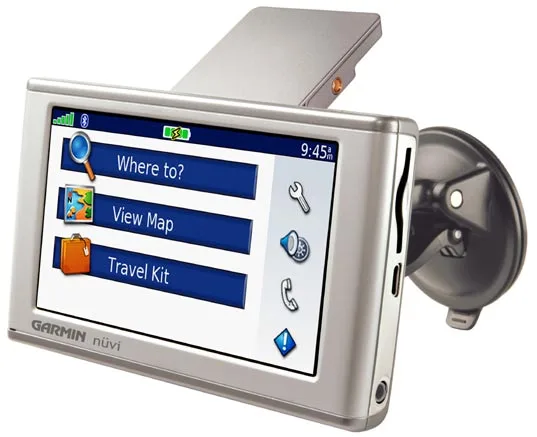
  • Fahrzeugsaugnapfhalterung zur Montage des Nüvi auf Ihrer Windschutzscheibe.
  • Tragen Sie Fall, um Ihre Nüvi vor Kratzern und versehentlichem Bildschirm-Hahn zu schützen.
  • 12/24-Volt-Adapter, um Strom in Ihrem Fahrzeug zu bekommen; oder Verkehrsempfänger .
  • Wechselstromladegerät (enthält nüvi 660), um Strom von einer Steckdose zu empfangen.
  • USB-Kabel, um das Nüvi mit Ihrem Computer zu verbinden.
  • Dashboard-Disc, um die Saugnapfhalterung an Ihrem Armaturenbrett zu montieren.
  • Gelbes Blatt, das die Seriennummer Ihres Geräts enthält, Registrierungsnummer für die Registrierung auf der Garmin-Website und Freischaltcode für zukünftige Referenz.
  • Schnelle Referenzanleitung, um Ihnen den Einstieg zu erleichtern.
  • Besitzerhandbuch (auf CD-ROM) für detailliertere Produktinformationen.
Garmin 660 — Startschuss diagram (page 7)
Abb. 4 · Startschuss

Mikrofon-Saugschalenhalterung

5 weitere Labels / Kurztext auf dieser Seite anzeigen
GPS-Antenne · Stromknopf · SD-Kartensteckplatz · USB-Anschluss · Kopfhörerbuchse
Page 8 of the Garmin 660 user manual — ➌
Seite 8 · Zum Vergrößern klicken
Seite 8

G GET S TARTED

Montage der Nüvi auf dem Windschutzschild

Überprüfen Sie Ihre staatlichen und lokalen Verkehrsgesetze vor der Montage. Derzeit verbieten staatliche Gesetze in Kalifornien und Minnesota den Fahrern, beim Betrieb von Kraftfahrzeugen Sauger auf ihren Windschutzscheiben zu verwenden. Andere Garmin-Dashboards oder Friktionsmontageoptionen sollten verwendet werden. Siehe: Wichtige Sicherheits- und Produktinformationen Guide für weitere Details. Um das Nüvi auf Ihrem Dashboard zu montieren, siehe Seite 53.

Zur Montage des Nüvi mit der Saugnapfhalterung: 1. Stecken Sie das Stromkabel in den Boden der Halterung. Stecken Sie das andere Ende in eine 12/24-Volt-Buchse Ihres Fahrzeugs.

2. Reinigen und trocknen Sie Ihre Windschutzscheibe und den Saugnapf mit einem flusenfreien Tuch. Legen Sie den Saugnapf auf die Windschutzscheibe.
3. Drehen Sie den Hebel zurück in Richtung Windschutzscheibe.
4. Drehen Sie die GPS-Antenne hoch. Stecken Sie den Boden Ihres Nüvi in die Wiege.
5. Kippen Sie die Nüvi zurück, bis sie an ihren Platz schnappt.
6. Wenn Sie einen Verkehrsempfänger in Europa verwenden, sichern Sie die Verkehrsantenne und Saugnäpfe an der Windschutzscheibe.

➋ Windschutzscheibe

➎

Garmin 660 — ➋ Windschutzscheibe diagram (page 8)
Abb. 5 · ➋ Windschutzscheibe

➌

➍

➊

Um Ihren Nüvi von der Wiege zu entfernen, drücken Sie die kleine Registerkarte auf dem Boden der Wiegen nach oben und kippen den Nüvis nach vorne.

Mikrofon · Jacke

Page 9 of the Garmin 660 user manual — Gebühren für die Nüvi
Seite 9 · Zum Vergrößern klicken
Seite 9

B ASIC O PERATION

B ASIC O PERATION

Das Ein- oder Ausschalten des Nüvi Drücken und halten Sie die Strom Knopf oben auf dem nüvi.

Gebühren für die Nüvi

Um das Nüvi aufzuladen, verwenden Sie eine der folgenden Methoden: ● Verbinden Sie das nüvi mit der Saughalterung und dem 12/24-Volt-Autoadapter.

  • Verbinden Sie das USB-Kabel mit dem Nüvi und Ihrem Computer.
  • Verbinden Sie den AC-Adapter mit der nüvi und Wandsteckdose (inklusive des nüvis 660). Bevor das Nüvi Ihren aktuellen Standort finden und eine Route navigieren kann, müssen Sie Folgendes tun:
Garmin 660 — Gebühren für die Nüvi diagram (page 9)
Abb. 6 · Gebühren für die Nüvi
1. Gehen Sie nach draußen in ein offenes Gebiet, weg von hohen Gebäuden und Bäumen.
2. Drehen Sie die GPS-Antenne auf der Rückseite des Nüvi hoch, so dass sie parallel zum Boden ist.
3. Schalten Sie die Nüvi ein. Das Erfassen von Satellitensignalen kann einige Minuten dauern.

GPS-Antenne nach oben (Parallel zum Boden)

Balken zeigen die Stärke des Satellitensignals an. Wenn die Balken grün sind, hat der Nüvi Satellitensignale erfasst; jetzt können Sie ein Ziel auswählen und zu ihm navigieren. Um das Nüvi drinnen zu verwenden, schließen Sie die GPS-Antenne.

Die

Page 10 of the Garmin 660 user manual — Löschen von Benutzerinformationen
Seite 10 · Zum Vergrößern klicken
Seite 10

B ASIC O PERATION

Ändern der Lautstärke, Helligkeit und Bildschirmsperre

1. Drücken und schnell den Power-Button loslassen, oder auf der Menüseite berühren
2. Berührung

um die Lautstärke und Helligkeit anzupassen. Um versehentliche Bildschirm-Taps zu verhindern, berühren Sperrverriegelung. Um den Bildschirm zu entsperren, drücken Sie die Strom Knopf.

Zurücksetzen Ihrer Nüvi Wenn der nüvi-bildschirm nicht mehr funktioniert, schalten sie den nüvis aus und wieder ein. Wenn dies nicht hilft, tun Sie Folgendes:

1. Trennen Sie die Nüvi von der äußeren Macht.

➋ 2. Drehen Sie die GPS-Antenne hoch.

Garmin 660 — B ASIC O PERATION diagram (page 10)
Abb. 7
3. Drücken Sie die Reset-Taste.

➌

4. Verbinden Sie das Nüvi mit einer Stromquelle. Die Nüvi sollte sich automatisch wieder einschalten und normal funktionieren.

Löschen von Benutzerinformationen

1. Halten Sie Ihren Finger in der unteren rechten Ecke des Nüvi-Bildschirms, während Sie den Nüvis einschalten. Halten Sie Ihren Finger gedrückt, bis das Pop-up-Fenster erscheint.
2. Berühren Ja . Alle Fabrikeinstellungen werden wiederhergestellt. Ihre Favoriten und Audio-Lesezeichen werden ebenfalls gelöscht.

oder

Page 11 of the Garmin 660 user manual — B ASIC O PERATION
Seite 11 · Zum Vergrößern klicken
Seite 11

B ASIC O PERATION

Verwenden der Anti-Diebstahl Funktion Garmin LockTM ist eine Anti-Diebstahlfunktion. Sie können eine vierstellige PIN (persönliche Identifikationsnummer) und einen Sicherheitsstandort festlegen; jedes Mal, wenn der Nüvi eingeschaltet ist, müssen Sie die PIN eingeben oder zu Ihrem Sicherheitsstandort fahren. Wählen Sie einen beliebigen Standort, wie Ihr Zuhause oder Büro, für Ihren Sicherheitsstandort. Notieren Sie sich Ihre PIN und bewahren Sie sie an einem sicheren Ort auf. Wenn Sie Ihre PIN vergessen haben, können Sie zu Ihrem Sicherheitsstandort gehen, um das Nüvi freizuschalten.

Um den Diebstahl des Nüvi zu verhindern, tragen Sie das Garmin LockTM-Aufkleber auf die Innenseite eines Fahrzeugfensters und führen Folgendes aus:

1. Drehen Sie die GPS-Antenne hoch.

Einstellungen > System.

3. Berühren Sie den Button neben Garmin Lock. Berühren Sie OK .
4. Geben Sie eine vierstellige PIN ein. Berühren Sie Ja, um die PIN zu akzeptieren.
5. Berühren Sie OK . Fahren Sie zu einem Sicherheitsstandort und berühren Sie Set.
6. Jedes Mal, wenn Sie die Nüvi einschalten, geben Sie die vierstellige PIN ein oder fahren zum Sicherheitsstandort (mit hoch Antenne).
Page 12 of the Garmin 660 user manual — M AIN P AGES
Seite 12 · Zum Vergrößern klicken
Seite 12

M AIN P AGES

M AIN P AGES

Die Menu-Seite verstehen

Garmin 660 — M AIN P AGES diagram (page 12)
Abb. 8
  • GPS-Satellitensignale - stellt die Satellitensignale dar, die von Ihrem Nüvi empfangen werden. Wenn Sie grüne Balken sehen, haben Sie ein starkes Signal.
  • Batteriestatus - stellt den Status der Akkuladung dar. Das Symbol für den Blitzbolzen zeigt an, dass das Nüvi gerade aufgeladen ist.
  • Einstellungen – greift auf die nüvi-Einstellungen zu.
  • Schnelleinstellungen - Zugriff auf die Einstellungen für Lautstärke, Helligkeit und Bildschirmsperre.
  • Telefon – erscheint, wenn Sie das Nüvi mit einem Telefon koppeln; Zugriff auf die Funktionen des Telefons.
  • Traffic – erscheint, wenn Sie einen FM-Verkehrsempfänger anschließen; greift auf die Liste der Verkehrsvorfälle zu.
7 weitere Labels / Kurztext auf dieser Seite anzeigen
GPS-Satellit · Batteriestatus · Signalstatus Einstellungen · Schnelle Einstellungen · Telefon · Verkehr · Menüseite
Page 13 of the Garmin 660 user manual — M AIN P AGES
Seite 13 · Zum Vergrößern klicken
Seite 13

M AIN P AGES

Verstehen der Karte Seite Aus dem Menü-Seite, berühren

Das Fahrzeugsymbol zeigt Ihren aktuellen Standort an.

Ansichtskarte um die Map-Seite zu öffnen. Die

Touch, um die Kurven in der Route vorzuschauen. Touch zum Zoomen heraus.

Garmin 660 — M AIN P AGES diagram (page 13)
Abb. 9

Folgen Sie der lila Linie.

Touch zum Zoomen. Touch to go to the

Menüseite. Touch, um den Media Player zu öffnen.

Touch, um die Reise zu öffnen

Klicken Sie auf die Seite Next Turn.

Informationsseite.

Karte Seite während der Navigation einer Route

Verstehen der Trip Information Page Die Reiseinformationsseite zeigt Ihre aktuelle Geschwindigkeit an und bietet hilfreiche Statistiken über Ihre Reise. Um die Reiseinformationsseite anzuzeigen, berühren Sie Drehzahl oder Ankunft auf der Karte.

Garmin 660 — M AIN P AGES diagram (page 13)
Abb. 10

Entfernung zu Ihrem endgültigen Ziel

Rücksetzung der Reiseinformationen Berührung Reset Trip Um die Reiseinformationsseite zurückzusetzen, bevor Sie eine Reise beginnen. Wenn Sie häufig anhalten, lassen Sie das Nüvi eingeschaltet, damit es die verstrichene Zeit während der Reise genau messen kann. Berührung Reset Max die maximale Geschwindigkeit zurückzusetzen.

Stromrichtung · Reise · Reiseinformationsseite

Page 14 of the Garmin 660 user manual — M AIN P AGES
Seite 14 · Zum Vergrößern klicken
Seite 14

M AIN P AGES

Verstehen der Turns Preview Page Berühren Sie die grüne Textleiste oben auf der Karte, um die Turns Preview-Seite zu öffnen. Diese Seite zeigt alle Kurven in der Route und den Abstand zwischen den Runden an. Berühren Sie einen Zug in der Liste, um die Seite Nächster Schritt für diesen Zug anzuzeigen. Berührung Karte anzeigen um die gesamte Route auf der Karte zu sehen.

Garmin 660 — M AIN P AGES diagram (page 14)
Abb. 11

Die nächste Turn Page verstehen Die Seite Nächster Zug zeigt die bevorstehende Kurve auf der Karte und den verbleibenden Abstand und die Zeit an, bevor Sie den Zug erreichen. Um eine bevorstehende Wende auf der Karte anzuzeigen, berühren Sie Wenden Sie an auf der Karte Seite, oder berühren Sie eine beliebige Wende von der Aktuellen Route-Seite.

um andere Kurven in der Route zu sehen. Wenn Sie die Seite Nächster Umdrehen beendet haben, berühren Rücken.

Garmin 660 — M AIN P AGES diagram (page 14)
Abb. 12

Abstand zu diesem Turn

Ungefähre verbleibende Zeit bis zu diesem Zug Nächster Turn Page

8 weitere Labels / Kurztext auf dieser Seite anzeigen
Richtung der · Wende · Entfernung zu · Wende · Turns Preview Page · Touch · oder Vorherige Wende
Page 15 of the Garmin 660 user manual — W HERE T O ?
Seite 15 · Zum Vergrößern klicken
Seite 15

W HERE T O ?

W HERE TO

Dein Ziel finden Drehen Sie die Antenne auf dem Nüvi hoch, um Satellitensignale zu erhalten. Verwenden Sie dann den Garmin nüvi, um Ihr Ziel zu finden und dorthin zu navigieren.

Wohin.

2. Wählen Sie eine Kategorie aus. (Berühren Sie die Pfeile, um mehr Kategorien zu sehen.)
3. Wählen Sie ein Ziel aus. (Berühren Sie die Pfeile, um mehr Orte zu sehen.)
4. Touch Go .

Folgen Sie Ihrer Route Folgen Sie der Route zu Ihrem Ziel über die Karte Seite. Während Sie reisen, führt das Nüvi Sie mit Sprachaufforderungen, Pfeilen auf der Karte und Richtungen oben auf der Kartenseite zu Ihrem Ziel. Wenn Sie von der ursprünglichen Route abfahren, berechnet das nüvi die Route neu und stellt neue Routenanweisungen bereit.

  • Das Fahrzeugsymbol
  • Zeigt Ihren Standort an.
  • Ihre Route ist mit einer violetten Linie markiert.
  • Folgen Sie den Pfeilen, während Sie sich abwechseln.
  • Eine karierte Flagge markiert Ihr Ziel.
Page 16 of the Garmin 660 user manual — W HERE T O ?
Seite 16 · Zum Vergrößern klicken
Seite 16

W HERE T O ?

Suche nach einer Adresse

Anschrift.

2. Wählen Sie ein Land (falls erforderlich), einen Staat und eine Stadt. Wenn Sie sich nicht sicher sind, wählen Sie Alle suchen.
3. Geben Sie die Adressnummer ein und berühren Sie Done.
4. Geben Sie den Straßennamen ein, bis eine Liste der Straßen erscheint.
5. Wählen Sie die Straße. Wenn mehr als eine passende Adresse gefunden wird, wählen Sie die gewünschte aus.
6. Touch Go .

Einen Ort mit Koordinaten finden Sie können einen Ort finden, indem Sie die Standortkoordinaten eingeben. Dies kann hilfreich sein, wenn Sie Geocaching genießen.

Koordinaten.

2. Geben Sie die Koordinaten für Ihr Ziel ein und berühren Sie Next .
3. Touch Go .

Wohin > · Wohin >

Page 17 of the Garmin 660 user manual — Tipps zum Durchsuchen der Karte
Seite 17 · Zum Vergrößern klicken
Seite 17

W HERE T O ?

Einen Ort finden, indem Sie den Namen schreiben

Name des Zaubers.

2. Mit der Bildschirmtastatur geben Sie die im Namen enthaltenen Buchstaben ein. Berührung

Löschen des zuletzt eingegebenen Zeichens; berühren und halten

Zahlen einzugeben. Berührung

den gesamten Eintrag zu löschen.

3. Touch Done .
4. Wählen Sie den Ort, den Sie besuchen möchten.
5. Touch Go .

Einen Ort mit dem Map Touch finden

Browse Map.

Tipps zum Durchsuchen der Karte

  • Berühren Sie die Karte und ziehen Sie sie, um verschiedene Teile der Karte anzuzeigen.
  • Berührung

Zoom rein und raus.

  • Berühren Sie überall auf der Karte. Ein Pfeil zeigt auf den Ort.
  • Touch Go, um zum ausgewählten Standort zu navigieren.
  • Touch Save, um diesen Standort zu speichern

Favoriten.

  • Wenn das GPS ausgeschaltet ist, berühren Sie Set Loc. um den Standort festzulegen.

Wohin > · Wohin > · und

Page 18 of the Garmin 660 user manual — Erweitern Ihrer Suche
Seite 18 · Zum Vergrößern klicken
Seite 18

W HERE T O ?

Orte auf der Karte ansehen

1. Touch Show Map.
2. Ziehen Sie die Karte und zoomen Sie nach Bedarf ein oder aus. Touch Back, wenn Sie fertig sind.

Erweitern Ihrer Suche

1. Von der Menüseite, Touch

Wohin > Nahe.

2. Wählen Sie eine Option:

Wo ich jetzt binSucht nach Orten in der Nähe Ihres aktuellen Standorts.

Eine andere StadtSucht nach Orten in der Nähe der Stadt, die Sie betreten.

Meine aktuelle Route—Suche nach Orten entlang der Route, an denen du dich gerade befindest

Navigieren.

Mein ZielortSucht nach Orten in der Nähe Ihres aktuellen Routenziels.

3. Berühren Sie OK .
Page 19 of the Garmin 660 user manual — W HERE T O ?
Seite 19 · Zum Vergrößern klicken
Seite 19

W HERE T O ?

Hinzufügen eines Stopps zu Ihrer Route Sie können einen Halt zu Ihrer Route hinzufügen. Das Nüvi gibt Ihnen Anweisungen zum Halt und dann zu Ihrem endgültigen Ziel.

1. Beim Navigieren einer Route, berühren

Wohin auf der Menüseite.

2. Suchen Sie nach einem Ort, an dem Sie vor Ihrem endgültigen Ziel anhalten möchten.
3. Touch Go .
4. Wählen Sie aus, ob dieser Stopp das neue endgültige Ziel sein soll oder ob Sie diesen Stop vor Ihrem endgültigen Ziel einfügen möchten.

Hinzufügen eines Umwegs zu Ihrer Route Wenn Sie möchten, dass der Nüvi versucht, eine neue Route zu berechnen, um etwas vor Ihnen zu vermeiden, verwenden Sie das folgende Verfahren.

1. Auf der Karte Seite, wählen

Zurück zur Menüseite.

2. Touch Detour, und das nüvi erstellt eine neue Route, wenn möglich.

Die Nüvi versucht, Sie so schnell wie möglich auf Ihre ursprüngliche Route zurückzubringen. Wenn die Route, die Sie gerade nehmen, die einzige vernünftige Option ist, berechnet das Nüvi möglicherweise keinen Umweg.

Stoppen Sie Ihre Route Wenn Sie Ihre aktuelle Route stoppen möchten, kehren Sie zur Menüseite zurück und berühren Stopp.

Page 20 of the Garmin 660 user manual — Speichern Sie Ihren aktuellen Standort
Seite 20 · Zum Vergrößern klicken
Seite 20

F AVORITE

F AVORITE

Verstehen Favoriten Sie können 500 Ihrer Lieblingsplätze in speichern

Favoriten.

Orte retten, die Sie finden

1. Nachdem Sie einen Ort gefunden haben, den Sie retten möchten, berühren Sie Save.
2. Berühren Sie OK . Der Platz ist gerettet in

Favoriten.

Gesparte Orte finden

Favoriten.

2. Wählen Sie einen Ort.
3. Touch Go .

Speichern Sie Ihren aktuellen Standort

1. Auf der Karte Seite, berühren Sie das Fahrzeug-Symbol
2. Touch Save. Der Platz ist gerettet in

Favoriten.

Festlegen eines Home Location Sie können einen Heimatort für den Ort festlegen, an den Sie am häufigsten zurückkehren. Ihr Wohnort wird gespeichert in

Favoriten.

Wohin > Geh nach Hause.

2. Wählen Sie eine Option.

Wohin >

Page 21 of the Garmin 660 user manual — Löschen von geretteten Orten
Seite 21 · Zum Vergrößern klicken
Seite 21

F AVORITE

Wenn Sie Ihren Wohnort ändern möchten, nachdem Sie ihn bereits festgelegt haben, folgen Sie dem untenstehenden Verfahren für die Bearbeitung von gespeicherten Orten.

Heimgehen Nachdem Sie Ihren Heimatstandort festgelegt haben, können Sie jederzeit dorthin routen. Berührung

Wohin > Geh nach Hause.

Bearbeiten von Saved Places Sie können den Namen, das Symbol oder die Telefonnummer eines gespeicherten Ortes ändern.

Favoriten.

2. Wählen Sie den Ort, an dem Sie bearbeiten möchten.
3. Touch Edit .
4. Berühren Sie die entsprechende Option und nehmen Sie die Änderungen vor.

Löschen von geretteten Orten

Favoriten.

2. Wählen Sie den Ort, an dem Sie löschen möchten.
3. Touch Edit > Löschen > Ja .

Wohin > · Wohin >

Page 22 of the Garmin 660 user manual — MP3 Dateien hören
Seite 22 · Zum Vergrößern klicken
Seite 22

T RAVEL K IT

T RAVEL K IT

Das Travel Kit bietet viele Funktionen, die auf Reisen hilfreich sind. Berührung Hilfe um mehr über das nüvi Travel Kit zu erfahren.

Reise-Kit.

2. Berühren Sie den Artikel, den Sie öffnen möchten.

Um ein Travel Kit Zubehör zu kaufen, gehen Sie auf www.garmin.com/products/nuvi610 oder www.garmin.com/products/nuvi660 und klicken Sie auf Zubehör Link. Sie können sich auch an Ihren Garmin-Händler wenden, um nüvi Zubehör zu kaufen.

MP3 Dateien hören

MP3 Player > Browsen.

2. Wählen Sie eine Kategorie aus.
3. Um die gesamte Kategorie vom Anfang der Liste zu spielen, berühren Sie Play All . Um mit einem bestimmten Song zu spielen, berühren Sie den Titel.
4. Touch Back, um die MP3-Seite zu verlassen.

um das Volumen anzupassen.

Um zum Anfang des Songs zu gehen; berühren und halten, um das Lied zurückzuspulen.

zum nächsten Song zu springen; berühren und halten, um das Lied schnell vorwärts.

um das Lied zu unterbrechen.

zu wiederholen. Berührung

zum Mischen.

6 weitere Labels / Kurztext auf dieser Seite anzeigen
Reise-Kit > · Touch · Tap · Tap
Page 23 of the Garmin 660 user manual — T RAVEL K IT
Seite 23 · Zum Vergrößern klicken
Seite 23

T RAVEL K IT

Um den Audioausgang zwischen dem Nüvi und einer UKW-Stereoanlage (sofern verfügbar) zu schalten, drücken Sie schnell die Strom zweimal knopfen.

Hörbare Bücher spielen Ihr nüvi bietet Muster Audible Bücher, die nur Teile des Buches sind. Kaufen Sie vollständige Bücher von Audible.com bei www.garmin.audible.com

Hörbarer Buchspieler.

2. Touch Browse.
3. Berühren Sie eine Kategorie und dann einen Buchtitel.

um das Volumen anzupassen.

um zurück zu springen. Tapfer

um vorauszuspringen. Berühren und halten, um sich schneller zu bewegen.

um das Buch zu unterbrechen.

Berühren Sie das Buchcover, um die Informationen des Buches anzuzeigen.

Um den Audioausgang zwischen dem Nüvi und einer UKW-Stereoanlage (sofern verfügbar) zu schalten, drücken Sie schnell die Strom zweimal knopfen.

Verwendung von Bookmarks Um ein Lesezeichen zu erstellen, berühren

und dann ein Lesezeichen berühren. Berührung Spiel Hören Sie das Buch aus dem Lesezeichen.

und Lesezeichen. Um Lesezeichen zu sehen, Touch

4 weitere Labels / Kurztext auf dieser Seite anzeigen
Reise-Kit > · Touch · Tap
Page 24 of the Garmin 660 user manual — T RAVEL K IT
Seite 24 · Zum Vergrößern klicken
Seite 24

T RAVEL K IT

Laden Sie Audible Books auf Ihre Nüvi Um ein Buch zu kaufen, gehen Sie www.garmin.audible.com und schaffen eine Audible.com Konto. Nachdem Sie ein Konto erstellt haben, laden Sie AudibleManager auf Ihren PC herunter. Dann können Sie ein Buch kaufen und es auf Ihre Nüvi herunterladen.

1. Aktivieren Sie Ihre Nüvi mit AudibleManager, bevor Sie ein Buch anhören können, von dem Sie heruntergeladen haben Audible.comDu musst deine Nüvi aktivieren. Dies ist ein einmaliger Prozess.
1. Trennen Sie Ihre nüvi von Ihrem Computer: Doppelklick auf den Unplug oder Eject

Icon in Ihrem System-Tray. Wählen USB-Massenspeichergerät, und klicken Stopp. Wählen Sie die Nüvi-Laufwerke und klicken OK. Ziehen Sie das USB-Kabel von Ihrem Nüvi ab.

2. Doppelklicken Sie auf das AudibleManager-Symbol, um den Audiblemanager zu öffnen.
3. Klicken Sie im Fenster „Wählen Sie Ihr Gerät“ auf das Feld neben „Garmin - nüvi“, um ein Häkchen in das Feld zu legen. Klicken Sie auf Next.
4. Geben Sie Ihren Audible-Benutzernamen und Ihr Passwort ein. Klicken Sie auf Next.
5. Verbinden Sie Ihr nüvi mit Ihrem Computer über das USB-Kabel. Warten Sie einige Augenblicke, bis AudibleManager Ihr Nüvi erkennt.
6. Wählen Sie Aktivieren meiner Player (s) und klicken Sie auf Weiter .
7. Bitte warten Sie, während AudibleManager versucht, Ihre Nüvi zu aktivieren. Nach Abschluss erhalten Sie eine Nachricht, dass der Prozess erfolgreich war. Klicken Sie auf Finish.
Page 25 of the Garmin 660 user manual — T RAVEL K IT
Seite 25 · Zum Vergrößern klicken
Seite 25

T RAVEL K IT

2. Laden Sie das Buch auf Ihren Computer herunter Lesen Sie die Hilfedatei von AudibleManager für detaillierte Anweisungen zum Herunterladen von Büchern auf Ihren Rechner und zum Laden in Ihr Nüvi.
1. Verbinden Sie das Nüvi mit Ihrem Computer.
2. Doppelklicken Sie auf das AudibleManager-Symbol, um den Audiblemanager zu öffnen.
3. Klicken Sie auf Go to My Library Online

Button in der oberen Mitte des Fensters. Ihr Audible.com Bibliothek öffnet, zeigt die Bücher an, die Sie gekauft haben.

4. Klicken Sie auf Jetzt erhalten, um das Buch auf Ihren Computer herunterzuladen.
5. Wählen Sie ein Format und klicken Sie auf Download.
3. Übertragen Sie das Buch in Ihre nüvi Siehe die Hilfedatei von AudibleManager für detaillierte Anweisungen zum Herunterladen von Büchern auf Ihren Computer und Laden sie auf Ihr nüvis. Sie müssen zuerst Ihr Nüvi aktivieren, bevor Sie Bücher übertragen.
1. Verbinden Sie das Nüvi mit Ihrem Computer.
2. Open AudibleManager.
3. Wählen Sie das interne Laufwerk oder externes Laufwerk (SD-Karte) im unteren Bereich des Fensters. (Einfügen einer SD-Karte in Ihre nüvi, wenn Sie Bücher auf eine SD-Card laden.)
Page 26 of the Garmin 660 user manual — T RAVEL K IT
Seite 26 · Zum Vergrößern klicken
Seite 26

T RAVEL K IT

4. Wählen Sie den Buchtitel. Klicken Sie auf Add to Garmin - nüvi

Knopf in der oberen linken Ecke.

5. Wählen Sie aus, wie viel von dem Buch Sie laden möchten. Sie können kleine Abschnitte gleichzeitig laden, um Speicher zu speichern. Klicken Sie auf OK. AudibleManager überträgt das Buch auf Ihre nüvi.
6. Wenn Sie fertig sind, doppelklicken Sie auf das Unplug- oder Eject Hardware Symbol

. Klicken Stoppen, und dann klicken OK.

Bilder ansehen Sie können Bilder, die Sie in Ihrem Nüvi gespeichert haben, mit dem Picture Viewer anzeigen. Siehe Seite 35 für weitere Informationen zum Laden von Bildern auf Ihr Nüvi.

Picture Viewer.

2. Berühren Sie ein Bild, um ein größeres Bild davon zu sehen.

Eine Slide Show ansehen Berührung Slide Show um eine Diashow zu starten, die jedes Bild für einige Augenblicke anzeigt und dann das nächste Bild zeigt. Sie können hinein- oder herauszoomen und schwenken, indem sie das Bild mit dem Finger ziehen. Berühren Sie überall auf dem Bildschirm, um die Diashow zu stoppen.

Reise-Kit >

Page 27 of the Garmin 660 user manual — Konvertierende Währung
Seite 27 · Zum Vergrößern klicken
Seite 27

T RAVEL K IT

Mit der Weltuhr

Weltuhr.

2. Um eine aufgeführte Stadt zu ändern, berühren Sie die Stadt.
3. Wählen Sie eine neue Zeitzone (oder Stadt). Touch OK, wenn fertig.
4. Berühren Sie die Weltkarte, um eine Karte anzuzeigen.
5. Die Nachtstunden werden im schattigen Bereich angezeigt. Berühren Sie World Clock, um die Uhren erneut anzuzeigen oder Zurück zum Ausgang.

Konvertierende Währung

Währungsumrichter.

2. Berühren Sie einen Währungsknopf, um die Währung zu ändern.
3. Wählen Sie eine Währung und berühren Sie OK.
4. Berühren Sie das leere Rechteck unter dem Währungskurs, den Sie konvertieren möchten.
5. Geben Sie die Nummer ein. Touch Done .
6. Touch Clear, um einen anderen Wert zu konvertieren.

Aktualisierung der Conversion Rates Mit dem nüvi können Sie die Währungsumrechnungskurse manuell aktualisieren, sodass Sie immer die aktuellsten Kurse verwenden.

Währungsumrichter.

2. Touch Update.
3. Berühren Sie die Rate, die Sie aktualisieren möchten.

Reise-Kit > · Reise-Kit > · Reise-Kit >

Page 28 of the Garmin 660 user manual — Mit dem Rechner
Seite 28 · Zum Vergrößern klicken
Seite 28

T RAVEL K IT

4. Berührung

die aktuelle Rate zu löschen. Geben Sie eine neue Rate ein und berühren Geschehen.

5. Touch Save zum Ende.

den gesamten Eintrag zu löschen.

Umrechnende Messungen

Messwandler.

2. Wählen Sie eine Art von Messung und berühren OK.
3. Berühren Sie eine Maßeinheit, die Sie ändern möchten.
4. Wählen Sie eine Maßeinheit und berühren Sie OK. Gegebenenfalls wiederholen.
5. Berühren Sie das leere Rechteck, um einen Wert einzugeben.

6 Geben Sie einen Wert ein und berühren Geschehen.

7. Berühren Sie Clear, um eine andere Messung einzugeben.

Mit dem Rechner

Rechner.

2. Geben Sie die erste Zahl Ihrer Berechnung ein.
3. Berühren Sie einen Operator ( ÷, x , - oder +).
4. Geben Sie die zweite Zahl Ihrer Berechnung ein.
5. Touch = .
6. Berührung

eine neue Berechnung vorzunehmen.

Reise-Kit > · Reise-Kit >

Page 29 of the Garmin 660 user manual — Verwendung von Bluetooth® Technologie
Seite 29 · Zum Vergrößern klicken
Seite 29

MIT BLUETOOTH-TECHNOLOGIE MIT BLUETOOTH® TECHNOLOGIE

Wenn Sie ein Telefon mit Bluetooth-Funktechnologie haben und Ihr Telefon von der Nüvi unterstützt wird (siehe www.garmin.com/bluetooth), können Sie Ihre nüvi als Freisprechgerät verwenden. Freisprechfunktionen auf dem nüvi sind nur verfügbar, wenn ihr telefon diese funktion mit bluetooth-technologie unterstützt (z b telefonbuch, sprachwahl und anrufwarte). Sie können in die vorderseite des nüvi sprechen und das gespräch über den nüvisprecher (oder fm-stereo, falls verfügbar) hören. Um diese Freisprechfunktion zu nutzen, müssen Sie Ihr Telefon mit dem Nüvi koppeln (verbinden). Sie können diese paarung von den telefoneinstellungen oder von den nüvi-einstellungen aus initiieren. Lesen Sie die Dokumentation Ihres Telefons für weitere Informationen.

Um die Telefoneinstellungen zu paaren: 1. Greifen Sie auf das Einstellungsmenü des Telefons zu.

2. Zugriff auf die Bluetooth-Technologieeinstellungen des Telefons. Manchmal sind diese in einem Bluetooth, Verbindungen oder Hands-free Menü.
3. Suche nach Geräten. Der Nüvi muss 10 Meter oder näher sein und eingeschaltet werden.
4. Wählen Sie das nüvi aus der Liste der Geräte.
5. Geben Sie die nüvi PIN (persönliche Identifikationsnummer), 1234, in Ihr Telefon ein.

Zum Pair mit den nüvi Einstellungen: 1. Bestätigen Sie, dass Ihr Telefon vom Nüvi unterstützt wird. (Siehe) www.garmin.com/bluetooth)

Einstellungen > Bluetooth.

3. Stellen Sie sicher, dass die Bluetooth-Taste auf Aktiviert eingestellt ist.
Page 30 of the Garmin 660 user manual — Rufen Sie eine Nummer an
Seite 30 · Zum Vergrößern klicken
Seite 30

U SING B LUETOOTH T ECHNOLOGY

4. Touch Add (oder Change, wenn Sie bereits hinzugefügt haben).
5. Wenn Sie hinzufügen, stellen Sie Ihr Telefon auf Find Me / Discoverable-Modus ein und berühren Sie OK im Nüvi. Wählen Sie Ihr Telefon in der Liste aus. Geben Sie Passkey 1234 auf Ihrem Telefon ein, wenn Sie dazu aufgefordert werden.

OR

Wenn Sie sich ändern, wählen Sie Ihr Telefon und berühren OK, oder Berührung Add-Vorrichtung und OK.

6. Wenn die Paarung erfolgreich ist,

Das Telefonsymbol erscheint auf der Nüvi-Menüseite.

Wenn Sie das Nüvi einschalten, versucht es mit dem letzten Telefon zu koppeln, mit dem es gepaart ist. Nach der ersten paarung können sie einige telefone so einstellen, dass sie automatisch versuchen, mit einem bestimmten gerät zu paaren, wenn das telefon eingeschaltet ist.

Um die Bluetooth-Technologie zu aktivieren oder zu deaktivieren:

Einstellungen > Bluetooth.

2. Stellen Sie das Bluetooth-Feld auf Aktiviert, um die Bluetooth-Technologie Ihres Nüvi einzuschalten. Die

Bluetooth Das Symbol erscheint auf der Menüseite, wenn das nüvi aktiviert ist.

Um Ihre Nüvi von Ihrem Telefon zu trennen oder um ein Telefon daran zu hindern, sich automatisch zu paaren, berühren Sie Behinderte.

Rufen Sie eine Nummer an

1. Stellen Sie sicher, dass Ihr Telefon mit dem Nüvi gekoppelt ist.

Dial.

3. Geben Sie die Nummer ein und berühren Sie Dial .
4. Um den Anruf zu beenden, berühren

, und dann berühren Endruf.

Telefon >

Page 31 of the Garmin 660 user manual — Empfang eines Anrufs
Seite 31 · Zum Vergrößern klicken
Seite 31

U SING B LUETOOTH T ECHNOLOGY

Wenn Sie eine Nummer anrufen, bei der während des Anrufs Informationen mit einer Tastatur eingegeben werden müssen (z. B. ein Passwort für Ihre Voicemail), gehen Sie wie folgt vor:

1 Während des Anrufs, Touch

> Call Options > Berührungstöne.

2. Geben Sie die Informationen ein. Touch Back zweimal, wenn fertig.
3. Um den Anruf zu beenden, berühren Sie End Call .

Einen Ort anrufen

1. Stellen Sie sicher, dass Ihr Telefon mit dem Nüvi gekoppelt ist.

Essen, Hotels.

3. Suchen Sie nach dem Ort, den Sie anrufen möchten.
4. Touch Dial .
5. Um den Anruf zu beenden, berühren

, und dann berühren Endruf.

Empfang eines Anrufs

1. Stellen Sie sicher, dass Ihr Telefon mit dem Nüvi gekoppelt ist.
2. Wenn Sie einen Anruf erhalten, erscheint eine Nachricht auf dem Nüvi. Touch-Antwort .
3. Um den Anruf zu beenden, berühren

, und dann berühren Endruf.

Telefon >

Page 32 of the Garmin 660 user manual — U SING B LUETOOTH T ECHNOLOGY
Seite 32 · Zum Vergrößern klicken
Seite 32

U SING B LUETOOTH T ECHNOLOGY

Call Waiting nutzen Wenn Sie einen Anruf warten, zeigt das nüvi das Fenster Eingehender Anruf an. Berührung Antwort. Der erste Anruf wird auf Eis gelegt.

Umschalten zwischen Anrufen1. Berührung

um das Menü In Call zu öffnen.

2. Touch Switch To .
3. Touch-End Call zum Auflegen; Dies trennt den Anruf nicht im Wartezustand.

Audio auf Ihr Telefon übertragen Diese Funktion kann hilfreich sein, wenn Sie die Freisprechfunktionen des Nüvi verwenden und aus einem Fahrzeug steigen möchten, ohne Ihren Anruf zu trennen.

Um Audio auf Ihr Telefon zu übertragen: 1. Während des Anrufs, Touch

> Call Options > Audio übertragen auf Telefon.

2. Setzen Sie Ihren Anruf mit Ihrem Mobiltelefon fort.

Mit dem Telefonbuch Wenn Ihr Telefon die Übertragung von Telefonbüchern unterstützt, wird das Telefonbuch automatisch in den Nüvi geladen, wenn sich Ihr Telefon mit dem nüvi verbindet. Nach der paarung kann es einige minuten dauern, bis das telefonbuch verfügbar ist. Sie können dann einen Anruf mit Ihren Telefonbucheinträgen tätigen. Auf der Menüseite, Touch

Telefon > Telefonbuch.

Page 33 of the Garmin 660 user manual — Rufen Sie nach Hause
Seite 33 · Zum Vergrößern klicken
Seite 33

U SING B LUETOOTH T ECHNOLOGY

Verwendung von Call History Berührung Call History um auf informationen über die telefonnummern zuzugreifen, von denen sie zuletzt gewählt haben, und diejenigen anrufe, von der sie zuletzt angerufen wurden, sowie auf solche anrufen, die sie verpasst haben.

Rufen Sie nach Hause

1. Touch Call Home, um Ihre Hausinformationen einzurichten oder zu ändern, damit Sie schnell nach Hause rufen können. Wenn Sie diese Funktion zum ersten Mal verwenden, folgen Sie den Anweisungen zur Eingabe Ihrer Heiminformationen und klicken Sie dann auf Speichern .
2. Wenn Sie Ihre Telefonnummer festlegen möchten, folgen Sie den Anweisungen und berühren Sie dann Fertig. Der nüvi ruft ihre hausnummer an.

Ändern Sie Ihre Home Phone Number Wenn Sie Ihre Hausnummer ändern möchten, nachdem Sie sie zuvor festgelegt haben, verwenden Sie das folgende Verfahren:

Favoriten.

2. Touch Home.
3. Touch Edit .
4. Touch ändern Telefonnummer.

Mit Voice Dial Um die Voice Dial-Funktion des Nüvi zu verwenden, muss Ihr Telefon Sprachwahl unterstützen und ordnungsgemäß eingerichtet sein, um Sprachbefehle entgegenzunehmen. Auf der Menüseite, Touch

Telefon > Sprachwahl.

Wohin >

Page 34 of the Garmin 660 user manual — Entfernen eines Telefons aus der Liste
Seite 34 · Zum Vergrößern klicken
Seite 34

U SING B LUETOOTH T ECHNOLOGY

Verwendung des Status Um auf Informationen über das Telefonsignal, den Batteriestatus und den Betreibernamen Ihres Telefondienstes zuzugreifen, berühren Sie die Menüseite

Telefon > Status.

Eine Verbindung abbrechen

Einstellungen > Bluetooth.

2. Touch Change.
3. Berühren Sie den Gerätenamen, den Sie fallen lassen möchten, und berühren Sie dann Drop .
4. Um zu bestätigen, berühren Sie Ja. Wenn Sie mit diesem abgesetzten Telefon wieder Freisprechfunktionen verwenden möchten, müssen Sie dieses Telefon und das Nüvi nicht erneut koppeln.

Entfernen eines Telefons aus der Liste

Einstellungen > Bluetooth.

2. Touch Change.
3. Berühren Sie den Gerätenamen, den Sie entfernen möchten, und berühren Sie dann Löschen.
4. Um zu bestätigen, berühren Sie Ja. Wenn Sie die Freisprechfunktionen mit diesem entfernten Telefon erneut verwenden möchten, müssen Sie dieses Telefon und das Nüvi wieder koppeln.
Page 35 of the Garmin 660 user manual — U SING FM T RAFFIC U SING FM T RAPIC
Seite 35 · Zum Vergrößern klicken
Seite 35

U SING FM T RAFFIC U SING FM T RAPIC

Wenn Sie einen Verkehrsempfänger verwenden, können Sie die Verkehrsinformationen auf Ihrem Nüvi anzeigen. Wenn eine Verkehrsmeldung empfangen wird, zeigt Ihr Nüvi den Vorfall auf der Karte an und Sie können Ihre Route ändern, um den Verkehrsunfall zu vermeiden. Für Verkehrsdaten Abdeckung Bereiche, beziehen sich auf die Garmin Website unter www.garmin.com/fmtraffic

Page 36 of the Garmin 660 user manual — Verkehrsvorfälle anzeigen
Seite 36 · Zum Vergrößern klicken
Seite 36

U SING FM T RAFFIC ÜBERSETZUNG

LED-Blinkcodes Die grüne Power LED leuchtet, wenn sie an externe Stromversorgung angeschlossen ist. Die Status-LED zeigt den Zustand des Verkehrsempfängers an.

Zum 12-Volt-Behälter

Garmin 660 — U SING FM T RAFFIC ÜBERSETZUNG diagram (page 36)
Abb. 13

Zum Netzstecker am Nüvi

LED-Leistungsstatus

Gelbe Punkt-Dashblitze: Bestimmen, in welchem Land du dich gerade befindest.

Gelbes Festlicht: Suche nach Signalen.

Rotes Festlicht: momentaner Synchronisationsverlust.

Grünes Festlicht: normale Verkehrsdaten.

Verkehrsvorfälle anzeigen

eine Liste von Verkehrsunfällen anzuzeigen.

2. Wählen Sie ein Element aus, um Details anzuzeigen.
3. Wählen Sie eine Option.

im Fahrzeug

Page 37 of the Garmin 660 user manual — Vermeiden von Traffic Die Karte Seite zeigt
Seite 37 · Zum Vergrößern klicken
Seite 37

U SING FM T RAFFIC ÜBERSETZUNG

Verkehrssymbole

North American Bedeutung International

Farbcode des Schweregrads Die Balken links neben den Verkehrssymbolen zeigen die Schwere des Verkehrsunfalls an:

Grün = Geringer Schweregrad; der Verkehr fließt normal. Gelb = Mittlerer Schweregrad; der Verkehr ist etwas überlastet. Rot = Hoher Schweregrad; der Verkehr ist stark überlastet oder gestoppt.

Vermeiden von Traffic Die Karte Seite zeigt

in der unteren rechten Ecke, wenn es einen Verkehrsunfall auf Ihrer aktuellen Route oder auf der Straße gibt, auf der Sie unterwegs sind.

1. Von der Karte Seite, Touch
2. Wählen Sie ein Element aus, um Details anzuzeigen.
3. Touch vermeiden.
8 weitere Labels / Kurztext auf dieser Seite anzeigen
Straßenzustand · Straßenbau · Staus · Unfall · Vorfall · Informationen · oder
Page 38 of the Garmin 660 user manual — Hinzufügen eines Abonnements
Seite 38 · Zum Vergrößern klicken
Seite 38

U SING FM T RAFFIC ÜBERSETZUNG

Kauf eines zusätzlichen Traffic-Abonnements Um Verkehrsabonnements zu erneuern oder hinzuzufügen, gehen Sie auf www.garmin.com/fmtraffic

Hinzufügen eines Abonnements

Verkehr > Additiv.

2. Notieren Sie sich die Einheits-ID des FM Traffic Receivers. Gehen Sie zu www.garmin.com/fmtraffic ein Abonnement zu kaufen und einen Code zu erhalten.
3. Nachdem Sie den 25-Zeichen-Code erhalten haben, berühren Sie auf dem Nüvi Next und geben den Code ein.
4. Touch Done .

Sie müssen jedes Mal einen neuen Code erhalten, wenn Sie Ihren Service erneuern. Wenn Sie mehrere FM-Verkehrsempfänger besitzen, müssen Sie für jeden Empfänger einen neuen Code erhalten.

Einstellungen >

Page 39 of the Garmin 660 user manual — Wechsel zwischen dem Nüvi und einem FM Stereo
Seite 39 · Zum Vergrößern klicken
Seite 39

U SING THE FM T RANSMITTER U SING THE FM T RANSMITTER

Wenn ein UKW-Sender auf Ihrem nüvi 660 verfügbar ist, können Sie Ihren NÜVI Audio in einer UKW Stereoanlage hören.

Hören Sie das Nüvi auf einem FM Stereo

> Audioausgang > FM-Sender > OK.

2. Wenn Sie einen Verkehrsempfänger verwenden, berühren Sie Auto Tune . Dann stimmen Sie Ihre Stereoanlage auf den ausgewählten Kanal.

OR

Tune deine Stereoanlage auf einen UKW-Kanal, der viel Statik und eine niedrige UKW Frequenz hat. Wählen Sie dann denselben Kanal auf dem Nüvi aus.

Wechsel zwischen dem Nüvi und einem FM Stereo

> Audioausgang.

2. Berühren Sie einen Ausgabemodus und berühren Sie OK.

Um den Audioausgang zwischen dem Nüvi und einer UKW-Stereoanlage (sofern verfügbar) zu schalten, drücken Sie schnell die Strom zweimal knopfen.

Page 40 of the Garmin 660 user manual — U SING THE FM T RANSMITTER UBERSETZUNGEN
Seite 40 · Zum Vergrößern klicken
Seite 40

U SING THE FM T RANSMITTER UBERSETZUNGEN

FM-Sender Tipps Der FM-Sender soll das Audio Ihres Nüvi an Ihre UKW-Stereoanlage übertragen.

Passen Sie Ihre FM-Einstellungen nicht an, während Sie Ihr Fahrzeug fahren.

Wenn Sie nach einer geeigneten UKW-Frequenz auf Ihrer UKW Stereoanlage suchen, sollten Sie nach einem nicht verwendeten Frequenzbereich mit konstanter und konsistenter Statik suchen. Wenn Sie leichte Geräusche und Klänge im Hintergrund des Statik hören, wählen Sie eine andere Frequenz.

Während Sie reisen, müssen Sie möglicherweise die Frequenz für den FM-Sender ändern. Eine Frequenz, die nicht von einem Radiosender in Ihrer Nähe verwendet wird, kann von einer Station an anderer Stelle genutzt werden.

Während Sie fahren, können Sie Änderungen im Hintergrund Statik bemerken, obwohl es keine FM-Station mit diesem Kanal. Sie können dies bemerken, wenn sie durch kreuzungen fahren, an denen bestimmte arten von ampeln oder andere kommunale elektronische systeme funktionieren. Sie können diesen Effekt auch bemerken, wenn sich das Gelände ändert und entfernte Stationen von Ihrer Autoradioanlage empfangen werden können, die bei der anfänglichen Frequenzauswahl nicht erhalten wurden. Diese und andere Quellen elektrischer Störungen können es notwendig machen, nach einer anderen Frequenz zu suchen.

Der Abstand zwischen dem 12-Volt Adapter, der nüvi und der UKW Stereoantenne kann sich ebenfalls auf den Rauschpegel auswirken. Fahrzeuge mit weit entfernten Antennen, wie z. B. eine hinten angebrachte Antenne, können von außen stärker gestört werden als Fahrzeuge mit vormontierten Antennen.

Page 41 of the Garmin 660 user manual — Unterstützte Dateitypen
Seite 41 · Zum Vergrößern klicken
Seite 41

VERWALTEN VON DATEIEN AUF IHREM NÜVI VERWALTEN VON DATEIEN AUF IHREM NÜVI

Sie können Dateien (wie JPEG-Bilder und MP3-Musikdateien) im internen Speicher des nüvi oder auf einer optionalen SD-Karte speichern.

Unterstützte Dateitypen

  • MP3 Musikdateien
  • JPG-Bilddateien
  • AA Hörbuchdateien
  • GPI benutzerdefinierte POI-Dateien von Garmins POI Loader
  • GPX-Wegpunktdateien von MapSource
  • Karten von MapSource
Page 42 of the Garmin 660 user manual — Schritt 2: Verbinden Sie das USB-Kabel
Seite 42 · Zum Vergrößern klicken
Seite 42

M ANAGING F ILES AUF Y UNSERE NÜVI

Laden Sie Artikel auf Ihre Nüvi

1. Einfügen einer SD-Karte (Optional) Der SD-Card Slot befindet sich auf der Seite des Nüvi. Um die Karte einzufügen, drücken Sie sie ein, bis es klickt.
Garmin 660 — M ANAGING F ILES AUF Y UNSERE NÜVI diagram (page 42)
Abb. 14
Garmin 660 — M ANAGING F ILES AUF Y UNSERE NÜVI diagram (page 42)
Abb. 15

Einfügen einer SD-Karte

Anschluss des USB-Kabels

Schritt 2: Verbinden Sie das USB-Kabel

1. Stecken Sie das kleine Ende des USB-Kabels in den Anschluss an der Seite des Nüvi.
2. Verbinden Sie das größere Ende des USB-Kabels mit einem verfügbaren USB-Anschluss auf Ihrem Computer.

Nachdem Sie Ihr nüvi mit Ihrem Computer verbunden haben, werden ein oder zwei zusätzliche Laufwerke in der Liste Ihrer Computerlaufwerke angezeigt: "nuvi" und "nuvisd". "nuvi sd" erscheint, wenn eine SD-Karte in das nüvi eingefügt wird.

Page 43 of the Garmin 660 user manual — Schritt 4: Trennen
Seite 43 · Zum Vergrößern klicken
Seite 43

M ANAGING F ILES AUF Y UNSERE NÜVI

Schritt 3: Dateien an die Nüvi übertragen

Auf einem Windows-PC: 1. Verbinden Sie das Nüvi mit Ihrem Computer.

2. Doppelklicken Sie auf

Mein Computer Icon auf dem Desktop Ihres Computers.

3. Durchsuchen Sie Ihren Computer nach der Datei, die Sie kopieren möchten.
4. Markieren Sie die Datei und wählen Bearbeiten > Kopieren .
5. Öffnen Sie das Laufwerk "nuvi" oder "nuvisd".
6. Wählen Sie Edit > Paste . Die Datei erscheint dann in der Liste von Dateien auf dem nüvi-Speicher oder SD-Karte.

Auf einem Macintosh: 1. Verbinden Sie das nüvi mit Ihrem Computer, wie auf der vorherigen Seite beschrieben. Ihr Laufwerk sollte als zwei montierte Volumes (Laufwerke) auf Ihrem Mac Desktop montieren; die "nuvi" und "nuvisd".

2. Um Dateien auf Ihre nuvi- oder SD-Karte zu kopieren, ziehen und legen Sie eine beliebige Datei oder einen Ordner auf das Volume-Symbol. Doppelklicken Sie auf das Volume, um es zu öffnen. Um die Dateien zu verwalten, fügen Sie Ordner hinzu (drücken Sie die Tasten Befehl + Schalten + N).

Schritt 4: Trennen

Von einem Windows PC1. Wenn Sie mit dem Übertragen von Dateien fertig sind, doppelklicken Sie auf den Unplug oder Eject

Icon in Ihrem System-Tray.

2. Wählen Sie "USB-Massenspeichergerät" und klicken auf Stopp .
3. Wählen Sie die nüvi-Laufwerke und klicken Sie auf OK . Sie können Ihre Nüvi jetzt von Ihrem Computer trennen.
Page 44 of the Garmin 660 user manual — M ANAGING F ILES AUF Y UNSERE NÜVI
Seite 44 · Zum Vergrößern klicken
Seite 44

M ANAGING F ILES AUF Y UNSERE NÜVI

Aus einem Macintosh1. Wenn Sie mit dem Übertragen von Dateien fertig sind, ziehen Sie das Volume-Icon in den Papierkorb

(Es verwandelt sich in ein Eject)

Icon) das Gerät zu entlegen.

2. Trennen Sie Ihre Nüvi jetzt von Ihrem Computer.

Informationen zu Ihren nüvi Drives Für Dateien, die Sie manuell auf Ihre nüvi laden, wie MP3- oder JPEG-Dateien, können Sie sie überall in den Laufwerken "nuvi" und "nuvisd" einfügen. Wenn ein anderes Programm, wie POI Loader, eine Datei in einem bestimmten Ordner platziert, behalten Sie diese Datei in diesem spezifischen Ordner.

Löschen von Dateien aus dem Nüvi Sie können Dateien aus Ihrem Nüvi löschen, so wie Sie Dateien von Ihrem Computer löschen würden. Wählen Sie die Datei, die Sie aus Ihrem Nüvi löschen möchten, und drücken Sie den Löschung Taste auf der Tastatur Ihres Computers.

Page 45 of the Garmin 660 user manual — Wiederherstellen der Einstellungen Um alle geänderten Einstellungen wiederherzustellen, berühren Sie
Seite 45 · Zum Vergrößern klicken
Seite 45

C USTOMIZING THE NÜVI C USTOMISING THE NÜVI

Wiederherstellen der Einstellungen Um alle geänderten Einstellungen wiederherzustellen, berühren Sie

Einstellungen > Wiederherstellung.

Um Einstellungen für eine einzelne Kategorie wiederherzustellen, berühren Sie Wiederherstellung auf dieser speziellen Seite.

Ändern der Map-Einstellungen Um die Karteneinstellungen auf der Menüseite zu ändern, berühren Sie

Einstellungen > Karte.

Kartenausschnitt-passen Sie die Menge an Details auf der Karte angezeigt. Durch die Anzeige von mehr Details wird die Karte langsamer neu gezeichnet.

KartenansichtÄndern Sie die Perspektive der Karte Seite.

  • Track Up - Zeigen Sie die Karte in zwei Dimensionen (2D) mit Ihrer Reiserichtung oben an.
  • North Up — Zeigen Sie die Karte in 2D mit Norden an der Spitze.
  • 3D-Ansicht — Zeigen Sie die Karte in drei Dimensionen (3D), Orientierung nachverfolgen. Dies ist die Standard-Kartenansicht.

Fahrzeug—bietet Auswahl von Fahrzeugen für Ihre Karte. Der Default ist

. Für mehr Fahrzeuge, gehen Sie zu www.garmin.com/Fahrzeuge

Kartenumrisse—Schalten Sie diese Einstellung ein, wenn Sie zusätzliche Karten auf Ihr Nüvi laden und sehen möchten, welche Bereiche die zusätzlichen Karten abdecken.

Karteninfos—sehen Sie sich die Karten an, die auf Ihrem Nüvi geladen sind und deren Versionen.

Page 46 of the Garmin 660 user manual — C USTOMISIERUNG DER NÜVI
Seite 46 · Zum Vergrößern klicken
Seite 46

C USTOMISIERUNG DER NÜVI

Ändern der Systemeinstellungen Um die Systemeinstellungen zu ändern, auf der Menüseite, Touch

Einstellungen > System.

WAAS/EGNOSDas Einschalten der WAAS/EGNOS-Einstellung könnte die GPS-Genauigkeit verbessern, verbraucht aber mehr Batterieleistung. Für Informationen über WAAS/EGNOS, gehen Sie auf www.garmin.com/aboutGPS/waas.html

Abgesicherter Modus-Schalten Sie die Funktion abgesicherter Modus ein oder aus. Wenn sich Ihr Fahrzeug bewegt, deaktiviert der abgesicherte Modus alle Funktionen des Geräts, die eine erhebliche Aufmerksamkeit des Bedieners erfordern und während der Fahrt zu einer Ablenkung werden können.

Garmin-Schloss-Schalten Sie Garmin Lock TM, um Ihre Nüvi zu sperren. Geben Sie eine vierstellige PIN ein und legen einen Sicherheitsstandort fest. Jedes Mal, wenn Sie die nüvi einschalten, geben Sie die vierstellige PIN ein oder fahren zum Sicherheitsstandort.

BerührungstöneDeaktivieren oder aktivieren Sie den Ton, der jedes Mal ertönt, wenn Sie den Bildschirm berühren.

SimulatormodusEin- oder Ausschalten des Simulatormodus. Wenn der Simulatormodus EIN Sie können das Fahren einer Route simulieren.

Über— die Softwareversionsnummer, Unit-ID-Nummer und Audioversionszahl Ihres Nüvi anzeigen. Diese Informationen benötigen Sie, um die Systemsoftware zu aktualisieren oder zusätzliche Kartendaten zu erwerben.

Page 47 of the Garmin 660 user manual — C USTOMISIERUNG DER NÜVI
Seite 47 · Zum Vergrößern klicken
Seite 47

C USTOMISIERUNG DER NÜVI

Ändern der Locale-Einstellungen Um die Locale-Einstellungen auf der Menüseite zu ändern, berühren Sie

Einstellungen > Ortsansässigkeit.

Sehen Sie sich die Standorteinstellungen an, z. B. Sprache. Berühren Sie die Einstellung, die Sie ändern möchten, oder berühren Alle ändern die Einstellungen basierend auf einem ausgewählten Land anzupassen. Berühren Sie auf jedem Bildschirm die gewünschte Einstellung und berühren Sie dann OK.

TextspracheÄndern Sie den gesamten Bildschirmtext in die ausgewählte Sprache. Das Ändern der Textsprache ändert nicht die Sprache von Kartendaten, wie Straßennamen und Orte oder vom Benutzer eingegebene Daten.

SprachspracheÄndern Sie die Sprache für alle Sprachaufforderungen und Nachrichten. Ihr Nüvi kann zwei verschiedene Arten von Sprachsprachen enthalten: Text-to-Speech (nur nüvi 660) und voraufgezeichnet.

Sprachen, die mit dem Namen einer Person notiert sind Text-to-Speech (TTS) Stimmen: zum Beispiel ist American English-Jill eine Text-zu-Sprache Stimme. Die Text-to-Speech Stimmen „lesen“ und „sprechen“ die gleichen Wörter, die auf dem Nüvi angezeigt werden. Die Stimmen haben ein umfangreiches Vokabular und sie sprechen die Straßennamen aus, wenn Sie sich abwechseln.

Die voraufgezeichneten Stimmen haben ein begrenztes Vokabular und sprechen keine Namen von Orten oder Straßen.

ZeitformatWählen Sie ein 12-Stunden-, 24-Stunden oder UTC Zeitformat.

Einheiten—Ändern Sie die Maßeinheiten in Kilometer ()Metrisch) oder Meilen (Statut).

Page 48 of the Garmin 660 user manual — C USTOMISIERUNG DER NÜVI
Seite 48 · Zum Vergrößern klicken
Seite 48

C USTOMISIERUNG DER NÜVI

Ändern der Display-Einstellungen Um die Anzeigeeinstellungen zu ändern, auf der Menüseite, Touch

Einstellungen > Anzeige.

Farbmodus—Berührung Tagsüber für einen hellen Hintergrund, Nachtzeit für einen schwarzen Hintergrund oder Auto automatisch zwischen den beiden zu wechseln.

Backlight Timeout-Berühren Sie die Dauer der Zeit, in der die Hintergrundbeleuchtung eingeschaltet bleibt, nachdem externe Stromversorgung entfernt wurde. Die Verkürzung der Zeit, in der die Hintergrundbeleuchtung eingeschaltet bleibt, erhöht Ihre Akkulaufzeit.

Touchscreen- Kalibriert (oder richtet) den Touchscreen neu aus, um richtig zu reagieren. Berührung Rekalibrierung Und dann folgen Sie den Anweisungen.

Screenshot- ermöglicht es Ihnen, ein Bild vom Bildschirm zu machen, wenn Sie schnell drücken und die Strom Knopf. Die Bilder werden in Ihrem „nüvi-Laufwerk gespeichert.

Splash Screen—wählen Sie ein Bild, das angezeigt wird, wenn Sie die nüvi anschalten. Sie können JPEG-Bilder auf Ihre nüvi oder SD Karte mit USB Mass Storage Mode laden.

Page 49 of the Garmin 660 user manual — C USTOMISIERUNG DER NÜVI
Seite 49 · Zum Vergrößern klicken
Seite 49

C USTOMISIERUNG DER NÜVI

Änderung der Navigationseinstellungen Um die Navigationseinstellungen auf der Menüseite zu ändern, berühren Sie

Einstellungen > Navigation.

Routenpräferenz- berühren Sie eine Präferenz für die Berechnung Ihrer Route.

Fahrzeug-Berühren Sie Ihren Fahrzeugtyp, um Routen zu optimieren.

Vermeidungen—Berührung Aktiviert Zugang zu den Straßentypen. Wählen Sie die Straßentypen, die Sie auf Ihren Routen vermeiden möchten. Die nüvi nutzt diese Straßentypen nur, wenn alternative Routen Sie zu weit aus dem Weg räumen oder keine anderen Wege zur Verfügung stehen. Wenn Sie einen FM-Traffic-Empfänger haben, können Sie auch Verkehrsvorfälle vermeiden.

Voice Prompts—wählen, wenn Sie möchten, dass die nüvi Routennavigation und Systemstatus ankündigt.

Ändern der Bluetooth-Einstellungen Um die Bluetooth-Einstellungen auf der Menüseite zu ändern, berühren Sie

Einstellungen > Bluetooth.

AnschlüsseWählen Sie ein Gerät aus, mit dem Sie sich verbinden möchten. Wählen Add-Vorrichtung um den Bereich nach Mobiltelefonen mit Bluetooth® Wireless-Technologie zu durchsuchen. Stellen Sie Ihr Mobiltelefon auf Find Me, Discoverable oder Visible ein und berühren Sie es dann OK. Die nüvi sucht nach allen Bluetooth Wireless Geräten in der Umgebung und listet diese auf. Wählen Sie Ihr Telefon und berühren Sie dann OK. Geben Sie die PIN des Nüvi in Ihr Telefon ein.

Page 50 of the Garmin 660 user manual — C USTOMISIERUNG DER NÜVI
Seite 50 · Zum Vergrößern klicken
Seite 50

C USTOMISIERUNG DER NÜVI

TropfenTrennen Sie die Nüvi von Ihrem Telefon.

LöschungEntfernen eines Geräts aus der Geräteliste. Berühren Sie das Gerät, dann berühren Abnehmen.

Bluetooth- Aktivieren und Deaktivieren der Bluetooth-Komponente.

Freundlicher Name— Wählen Sie einen freundlichen Namen ein, der Ihre Nüvi auf Bluetooth-Geräten identifiziert aktiviert. Berührung Geschehen Nachdem Sie den Namen eingegeben haben.

WiederherstellungWiederherstellen der ursprünglichen Bluetooth-Einstellungen. Durch das Wiederherstellen der Bluetooth-Einstellungen werden die Paarungsinformationen nicht gelöscht.

Ändern der Verkehrseinstellungen Um die Verkehrseinstellungen auf der Menüseite anzuzeigen, berühren Sie

Verkehr.

Ändern der Einstellungen für Näherungspunkte Um die Einstellungen der Nähepunkte zu ändern, auf der Menüseite berühren

Einstellungen > Näherungspunkte. Nur die Elemente, die Sie auf Ihr Nüvi geladen haben, können mit diesen Einstellungen geändert werden.

Warnmeldungen—Berührung Änderung Um die Alarme einzu- oder auszuschalten, wenn Sie sich benutzerdefinierten POIs oder Sicherheitskameras nähern. Berührung Audio um die Art der Audiobenachrichtigung festzulegen, die Sie hören möchten, und berühren OK.

TourGuide—einstellen, wie Sie das Audio für Garmin TourGuideTM aktivieren möchten.

Einstellungen >

Page 51 of the Garmin 660 user manual — A PENDIX A
Seite 51 · Zum Vergrößern klicken
Seite 51

A PENDIX A

Aktualisieren der nüvi Software Verwenden Sie WebUpdater, um Ihre nüvi-Software zu aktualisieren. Gehen Sie zu www.garmin.com/products/ Webupdater zum Herunterladen des WebUpdater-Programms.

Nach dem Herunterladen von WebUpdater auf Ihren Computer verbinden Sie Ihre nüvi mit Ihrem Computer, führen Sie WebUpdateer aus und folgen Sie den Bildschirmaufforderungen. Nachdem Sie bestätigt haben, dass Sie ein Update durchführen möchten, lädt WebUpdater das Update automatisch herunter und installiert es auf Ihrem Nüvi.

Registrieren Sie Ihre Nüvi, um Benachrichtigungen über Software- und Kartenupdates zu erhalten. Um Ihre Nüvi zu registrieren, gehen Sie auf http://my.garmin.com

Sie können auch Software-Updates herunterladen von www.garmin.com/products/nuvi610 oder www.garmin.com/products/nuvi660 Klicken Software-Updates. Klicken Download Neben der Unit-Software. Lesen und stimmen Sie den Bedingungen zu. Klicken Download. Wählen Lauf oder Offen. Ihre Software wird aktualisiert.

Kauf und Laden zusätzlicher Kartendaten Um die Version der Karten zu erfahren, die auf Ihrem Nüvi geladen sind, öffnen Sie die Menüseite. Berührung

Karte > Karteninfos. Um zusätzliche Karten freizuschalten, benötigen Sie Ihre Einheits-ID und Seriennummer.

Überprüfung www.garmin.com/unlock/update.jsp um zu sehen, ob ein Update für Ihre Kartensoftware verfügbar ist.

Einstellungen >

Page 52 of the Garmin 660 user manual — A PENDIX
Seite 52 · Zum Vergrößern klicken
Seite 52

A PENDIX

Sie können auch zusätzliche Kartendaten von Garmin erwerben und die Karten auf den internen Speicher Ihres nüvi oder eine optionale SD-Karte laden.

Um Karten oder Wegpunkte auf Ihren Nüvi-Speicher oder Ihre SD-Karte zu laden, wählen Sie den Namen für Ihr Garmin-Laufwerk oder SD-Laufwerk aus. Lesen Sie die MapSource Hilfe-Datei für weitere Informationen über die Verwendung von MapSource und das Laden von Karten und Wegpunkten auf Ihrem nüvi. Die Wegpunkte, die Sie in MapSource erstellen, werden angezeigt

Favoriten.

Sicherheitskameras verwenden Sicherheitskamerainformationen sind an einigen Orten verfügbar. (Prüfung) http://my.garmin.com Für diese Standorte enthält das nüvi die Standorte von Hunderten von Sicherheitskameras. Ihr Nüvi warnt Sie, wenn Sie sich einer Sicherheitskamera nähern und kann Sie warnen, wenn sie zu schnell fahren. Die Daten werden mindestens wöchentlich aktualisiert, sodass Sie immer Zugriff auf die aktuellsten Informationen haben.

Um aktualisierte sicherheitskamerainformationen zu erhalten:. 1. Gehen Sie zu http://my.garmin.com

2. Melden Sie sich für ein Abonnement an.

Sie können jederzeit eine neue Region erwerben und bestehende Abonnements jederzeit verlängern. Jede Region, die Sie kaufen, hat ihr eigenes Ablaufdatum.

Wohin >

Page 53 of the Garmin 660 user manual — A PENDIX
Seite 53 · Zum Vergrößern klicken
Seite 53

A PENDIX

Custom POIs (Points of Interest) Ihre nüvi akzeptiert benutzerdefinierte POI-Datenbanken, die von verschiedenen Unternehmen im Internet verfügbar sind. Einige benutzerdefinierte POI-Datenbanken enthalten Warninformationen für Punkte wie Schulzonen. Ihr Nüvi kann Sie mit einem Näherungsalarm benachrichtigen, wenn Sie sich einem dieser Punkte nähern.

Nach dem Herunterladen Ihrer POI-Datenbank verwenden Sie den Garmin POI Loader, um die POIs in Ihrem Nüvi zu installieren. Der POI Loader ist erhältlich unter www.garmin.com/poiloader Wählen Updates und Downloads.

Mit dem POI Loader Programm können Sie die Custom POIs auf Ihrem „nüvi-Laufwerk oder Ihrer SD Karte speichern. Sie können auch die Näherungsalarmeinstellungen für jeden POI mit dem POI Loader anpassen. Weitere Informationen finden Sie in der POI Loader Hilfedatei; drücken Sie F1, um die Hilfedateie zu öffnen.

Um Ihre Custom POIs anzuzeigen, berühren Sie

Extras > Custom POIs.

Wohin >

Page 54 of the Garmin 660 user manual — A PENDIX
Seite 54 · Zum Vergrößern klicken
Seite 54

A PENDIX

Fakultatives Zubehör Für weitere Informationen über optionales Zubehör, gehen Sie auf die Garmin Website unter www.garmin.com/products/nuvi610 oder www.garmin.com/products/nuvi660 und klicken Sie auf Zubehör Link. Sie können auch Ihren Garmin-Händler kontaktieren, um Zubehör zu kaufen. Optionales Zubehör umfasst:

  • FM-Verkehrsempfänger
  • Außenfernantenne
  • Außenmikrofon
  • Zubehör für Travel Kits

Über den Garmin Travel Guide™ Ähnlich wie ein Papierreiseführer bietet der Garmin Travel Guide detaillierte Informationen zu Orten, wie Restaurants und Hotels. Um das Reiseführer-Zubehör zu kaufen, gehen Sie auf die Garmin Website unter www.garmin.com/extras

Um den Reiseführer zu verwenden: 1. Legen Sie die SD-Karte in Ihr Nüvi ein.

2. Berührung

Extras.

3. Berühren Sie den Reiseführer.
4. Berühren Sie eine Kategorie. Berühren Sie eine Unterkategorie, falls erforderlich.
5. Berühren Sie einen Ort in der Liste.
6. Touch Go, um zum Standort zu gehen.

Berührung Karte um dieses Element auf einer Karte anzuzeigen.

Berührung Sparen um diesen Standort in Ihrem

Favoriten.

Berührung Mehr um mehr Informationen über den Standort zu sehen.

Wohin >

Page 55 of the Garmin 660 user manual — A PENDIX
Seite 55 · Zum Vergrößern klicken
Seite 55

A PENDIX

Über SaversGuide Der SaversGuide® ist ein optionales Zubehör, das nur in Nordamerika erhältlich ist. Mit der vorprogrammierten SD-Datenkarte und Mitgliedskarte von SaversGuide ist Ihr nüvi ein digitales Gutscheinbuch, das Sie über Händler in Ihrer Nähe informiert Ihren aktuellen Standort, wo Sie Anspruch auf einen Rabatt haben, wie Restaurants, Hotels, Kinos und Autowerkstätten.

Über den Garmin Language Guide Der Garmin Language Guide ist ein optionales Zubehör. Der Language Guide stellt Daten aus Oxfords mehrsprachigen Ressourcen und fünf zweisprachige Wörterbücher in die Hand. Eine Beispielversion des Garmin Language Guide ist vorhanden.

Laden Sie den Garmin Language Guide Wenn Sie die Garmin Language Guide SD-Karte erhalten, müssen Sie die Daten auf das nüvi laden. Folgen Sie den Anweisungen auf dem Paket oder in der nüvi Hilfedatei.

Alle Wörterbuch-, Wort- und Phraseninhalte sind © Oxford University Press. Voice-Dateien sind © Scansoft.

Page 56 of the Garmin 660 user manual — Wörter und Phrasen Tipps
Seite 56 · Zum Vergrößern klicken
Seite 56

A PENDIX

Übersetzen von Wörtern und Phrasen

Sprachführer.

2. Touch Words and Phrases > Sprache.
3. Wählen Sie die Sprachen Von und Zu aus und berühren Sie Zurück.
4. Wählen Sie eine Kategorie aus.
5. Suchen Sie nach einer Phrase und berühren Sie sie.
6. Berührung

die Übersetzung zu hören.

Wörter und Phrasen Tipps

  • Verwenden Sie Keywords in Phrasen, um alle Sätze zu finden, die ein bestimmtes Wort enthalten.
  • Touch Search, um das Wort zu buchstabieren.
  • Berühren Sie ein unterstrichenes Wort, um das Wort zu ersetzen.
  • Berühren Sie Mehr Variationen, um Wörter in der Phrase zu ändern oder eine andere Übersetzung zu erhalten.
  • Wenn Sie nicht finden können, was Sie in Wörtern und Phrasen suchen , schauen Sie sich die zweisprachigen Wörterbücher an.

Reise-Kit >

Page 57 of the Garmin 660 user manual — A PENDIX
Seite 57 · Zum Vergrößern klicken
Seite 57

A PENDIX

Verwendung von bilingualen Wörterbüchern Der Garmin Language Guide bietet fünf zweisprachige Wörterbücher. Sie können Wörter leicht übersetzen und ihre Aussprache mit den zweisprachigen Wörterbüchern hören.

Sprachführer.

2. Berühren Sie zweisprachige Wörterbücher.
3. Berühren Sie eine Übersetzungsoption. Wenn nötig, berühren Sie auf Englisch.
4. Suche nach dem Wort und berühre es.
5. Berührung

das Wort zu hören, gesprochen.

Bilinguale Tipps • Touch Suchen das Wort oder den Anfang des Wortes zu buchstabieren.

  • Berühren Sie Legende, um die Legende für die ausgewählte Sprache anzuzeigen. Die Legende enthält Informationen zu Abkürzungen, Etiketten und Aussprachesymbolen, die in jedem Wörterbuch verwendet werden.

Über Garmin TourGuideTM Der Garmin TourGuide ermöglicht es Ihrem Nüvi, GPS-geführte Audiotouren von Drittanbietern abzuspielen. Diese Audiotouren können Sie beispielsweise auf eine Route bringen und dabei interessante Fakten über historische Stätten abspielen. Während Sie reisen, werden die Audioinformationen durch GPS-Signale ausgelöst.

Wenn Sie TourGuide-Dateien auf Ihrem Nüvi geladen haben, gehen Sie zur Menüseite und berühren dann

Extras > Custom POIs.

Reise-Kit > · Wohin >

Page 58 of the Garmin 660 user manual — A PENDIX
Seite 58 · Zum Vergrößern klicken
Seite 58

A PENDIX

Über GPS Satellitensignale Ihr Nüvi muss GPS (Global Positioning System) Satellitensignale erwerben, um zu funktionieren. Wenn Sie drinnen sind, in der Nähe von hohen Gebäuden oder Bäumen oder in einem Parkhaus, kann es sein, dass die Nüvi keine Satelliten erwerben. Gehen Sie nach draußen in einen Bereich, der frei von hohen Hindernissen ist, um Ihr Nüvi zu benutzen, oder schließen Sie die Antenne, um das GPS auszuschalten und es drinnen zu verwenden.

Wenn der Nüvi Satellitensignale erhält, sind die Signalstärkebalken auf der Menüseite grün

. Berühren Sie die Signalstärkebalken in der oberen linken Ecke der Menüseite, um GPS-Informationen anzuzeigen. Berühren Sie eine beliebige Stelle auf dem Bildschirm, um zur Menüseite zurückzukehren.

. Wenn es Satellitensignale verliert, werden die Balken rot oder verschwinden

Garmin 660 — A PENDIX diagram (page 58)
Abb. 16

Satellitensignalstärkebalken

Der Himmelsblick zeigt die Satelliten, von denen Sie empfangen werden. Die Satellitensignalstärkebalken zeigen die Stärke jedes einzelnen Satelliten an, den Sie empfangen.

Für weitere Informationen über GPS, besuchen Sie die Garmin Website unter www.garmin.com/ Über GPS.

6 weitere Labels / Kurztext auf dieser Seite anzeigen
Drehzahl · GPS-Status · Höhenrichtung von · Reise · Himmelsblick · Aktuelle Position
Page 59 of the Garmin 660 user manual — Entfernen des Nüvi und der Berg
Seite 59 · Zum Vergrößern klicken
Seite 59

A PENDIX

Montage des Nüvi auf Ihrem Dashboard Verwenden Sie die geschlossene Montagescheibe, um Ihre Nüvi am Armaturenbrett zu montieren.

Zum Einbau der Montagescheibe:

Garmin 660 — Zum Einbau der Montagescheibe: diagram (page 59)
Abb. 17 · Zum Einbau der Montagescheibe:
1. Reinigen und trocknen Sie das Dashboard, in dem Sie die Festplatte platzieren möchten.
2. Entfernen Sie die Rückseite von dem dauerhaften Befestigungskleber auf der Unterseite der Scheibe und legen Sie die Platte auf das Armaturenbrett.
3. Die Saugnapfhalterung ist auf die Scheibe zu legen.
4. Drehen Sie den Saughebel nach unten, um die Aufnahme des Saugnapfes an der Scheibe zu befestigen.

Entfernen des Nüvi und der Berg

1. Um das Nüvi zu entfernen, drücken Sie auf die Registerkarte am Boden der Wiege.
2. Heben Sie die Nüvi von der Halterung.
3. Um den Saugnapf von der Windschutzscheibe zu entfernen, drehen Sie den Hebel in Richtung Ihnen.
4. Ziehen Sie die Lasche auf dem Saugnapf zu Ihnen.

Entfernen der Wiege vom Mount Um die Wiege vom Arm zu entfernen, drehen Sie die Wiegen zur Seite. Die Wiege schnappt von der Kugelpfanne ab. Um die Wiege zu ersetzen, schnappen Sie die Wiegen auf der Kugelpfanne.

4 weitere Labels / Kurztext auf dieser Seite anzeigen
Saugnapf-Halterung · Ansaugen · Hebel · Scheibe
Page 60 of the Garmin 660 user manual — Schützen Sie Ihre Nüvi
Seite 60 · Zum Vergrößern klicken
Seite 60

A PENDIX

Pflege für Ihre Nüvi Ihr Nüvi enthält empfindliche elektronische Komponenten, die bei übermäßigem Stoß oder Vibrationen dauerhaft beschädigt werden können. Um das Risiko einer Beschädigung Ihres Nüvi zu minimieren, vermeiden Sie es, Ihren Nüvis fallenzulassen und ihn in Umgebungen mit hohem Schock / Vibrationsdruck zu betreiben.

Reinigung der Nüvi Der Nüvi besteht aus hochwertigen Materialien und erfordert keine andere Wartung als die Reinigung. Reinigen Sie das äußere Gehäuse des Nüvi (nicht den Touchscreen) mit einem Tuch, das mit einer milden Waschmittellösung befeuchtet ist, und wischen Sie es dann trocken. Vermeiden Sie chemische Reiniger und Lösungsmittel, die Kunststoffkomponenten beschädigen können.

Reinigung des Touchscreens Reinigen Sie den Touchscreen mit einem weichen, sauberen, flusenfreien Tuch. Verwenden Sie Wasser, Isopropylalkohol oder Brillenreiniger, wenn nötig. Tragen Sie die Flüssigkeit auf das Tuch und dann sanft wischen den Touchscreen.

Schützen Sie Ihre Nüvi

  • Bewahren Sie die Nüvi nicht dort auf, wo es zu längerer Exposition gegenüber extremen Temperaturen kommen kann (z. B. in der Windschutzscheibe), da dauerhafte Schäden entstehen können.
  • Setzen Sie das Nüvi nicht dem Wasser aus. Kontakt mit Wasser kann dazu führen, dass das Nüvi zu einer Fehlfunktion führt.
  • Obwohl ein PDA-Stylus auch verwendet werden kann, um den Touchscreen zu bedienen, versuchen Sie dies niemals beim Bedienen eines Fahrzeugs. Verwenden Sie niemals ein hartes oder scharfes Objekt, um den Touchscreen zu bedienen, da dies den Bildschirm beschädigen kann.
  • Bewahren Sie das Nüvi in der Ledertragetasche auf, wenn es nicht verwendet wird.
Page 61 of the Garmin 660 user manual — Batterie-Tipps
Seite 61 · Zum Vergrößern klicken
Seite 61

A PENDIX

Diebstahl vermeiden

  • Um Diebstahl zu vermeiden, entfernen Sie das Nüvi und montieren aus Sichtweite, wenn nicht in Gebrauch. Entfernen Sie die Markierung auf der Windschutzscheibe, die vom Saugnapf links liegt.
  • Verwenden Sie die Garmin Lock TM-Funktion.

Wechsel der Sicherung Eine AGC/3AG 2 Amp, hochbrechende Kapazität, 1500 A-Sicherungssicherung befindet sich an der Spitze des Fahrzeugadapters. In regelmäßigen Abständen müssen Sie möglicherweise die Sicherung ändern. Das schwarze, runde Endstück wird abgeschraubt und die Sicherung ersetzt.

Batterieinformationen Ihr Nüvi enthält eine interne (nicht entfernbare) Lithium-Ionen Batterie. Wenden Sie sich an Ihre lokale Abfallentsorgungsabteilung, um Informationen zur ordnungsgemäßen Entsorgung des Nüvi zu erhalten.

Batterie-Tipps

  • Die Batterie Ihres Nüvi sollte je nach Nutzung 3 bis 7 Stunden halten.
  • Um die Akkulaufzeit zu verlängern, reduzieren Sie die Zeit, in der die Hintergrundbeleuchtung eingeschaltet bleibt. Auf der Menüseite, wählen

Einstellungen > Anzeige > Backlight Timeout die Einstellung zu ändern.

  • Schließen Sie die Antenne, wenn Sie keine GPS-Signale empfangen müssen.
  • Lassen Sie Ihre Nüvi nicht in direktem Sonnenlicht und vermeiden Sie eine längere Exposition gegenüber übermäßiger Hitze.

Schraubenabschraubung

Page 62 of the Garmin 660 user manual — Fehlerbehebung
Seite 62 · Zum Vergrößern klicken
Seite 62

A PENDIX

Batteriemessgerät Das Batteriesymbol in der oberen rechten Ecke der Menüseite zeigt den Status des internen Akkus an. In regelmäßigen Abständen werden Sie feststellen, dass die Batterieanzeige nicht vollständig korrekt ist. Um die Genauigkeit der Batterieanzeige zu erhöhen, entladen Sie die Batterie vollständig und laden sie dann ohne Unterbrechung des Ladens auf. Für beste Ergebnisse, ziehen Sie das Nüvi nicht aus, bis es vollständig aufgeladen ist.

Batterieaufladung oder an externe Stromversorgung angeschlossen Vollbatterie

Fehlerbehebung

Mein Nüvi bekommt nie Satellitensignale.

Nehmen Sie Ihre Nüvi nach draußen, weg von hohen Gebäuden und Bäumen.

Meine Batterieanzeige scheint nicht genau zu sein.

Lassen Sie das Nüvi vollständig entladen und laden Sie es dann vollständig auf (ohne den Ladezyklus zu unterbrechen).

Der Touchscreen reagiert nicht richtig auf meine Taps.

Kalibrieren Sie den Bildschirm. Auf der Menüseite, Touch

Einstellungen > Anzeige. Berührung Rekalibrierung Knopf und folgen Sie den Anweisungen auf dem Bildschirm.

Stellen Sie sicher, dass das Bluetooth-Feld auf Aktiviert.

Stellen Sie sicher, dass Ihr Telefon eingeschaltet ist und weniger als 10 Meter (ca. 33 Fuß) von Ihrem Nüvi entfernt liegt.

Mein Telefon wird nicht mit dem Nüvi verbunden.

Siehe www.garmin.com/bluetooth für mehr Hilfe.

Problem/Fragelösung/Antwort

Page 63 of the Garmin 660 user manual — A PENDIX
Seite 63 · Zum Vergrößern klicken
Seite 63

A PENDIX

Wenn sich Ihr nüvi im USB-Massenspeichermodus befindet, wird ein Bild eines an einen Computer angeschlossenen nüvis auf dem nüpi angezeigt. Außerdem sollten Sie ein neues Wechselfestplattenlaufwerk sehen, das in Mein Computer aufgeführt ist.

Woher weiß ich, dass sich mein nüvi im USB-Massenspeichermodus befindet?

1. Ziehen Sie das USB-Kabel von Ihrem Computer ab.
2. Schalten Sie die Nüvi aus und dann wieder ein.
3. Stecken Sie das USB-Kabel an Ihren Computer. Das nüvi geht automatisch in den USB-Massenspeichermodus.

Mein Computer spürt nie, dass das Nüvi verbunden ist.

Das nüvi kann nicht mit Windows® 95, Windows 98 oder Windows Me kommunizieren.

Probieren Sie die oben aufgeführte Lösung aus.

Ich kann keine Laufwerke mit dem Namen "nüvi" in meiner Liste der Laufwerke finden.

Wenn Sie mehrere Netzwerklaufwerke auf Ihrem Computer abgebildet haben, kann es Probleme bei Windows geben, Laufwerksbuchstaben Ihren Nüvi-Laufwerken zuzuweisen. Befolgen Sie die Schritte auf der folgenden Seite, um Ihre Laufwerksbuchstaben zuzuweisen.

Um Ihre Nüvi von Ihrem Computer zu trennen, doppelklicken Sie auf die Ausstecken oder Eject

Ich erhalte immer wieder eine Nachricht mit der Aufschrift "Unsicheres Entfernen des Geräts", wenn ich das USB-Kabel ausziehe.

Icon in Ihrem System-Tray. Wählen Sie "USB Mass Storage Device" und klicken Stopp. Wählen Sie die Nüvi-Laufwerke und klicken OK. Trennen Sie Ihre Nüvi von Ihrem Computer.

Problem/Fragelösung/Antwort

Page 64 of the Garmin 660 user manual — A PENDIX
Seite 64 · Zum Vergrößern klicken
Seite 64

A PENDIX

1. Öffne meinen Computer.

Wie kann ich meine nüvi-Laufwerke umbenennen?

2. Wählen Sie das Laufwerk aus, das Sie umbenennen möchten.
3. Klicken Sie mit der rechten Maustaste und wählen Sie Rename.
4. Geben Sie den neuen Namen ein. Drücken Sie die Return-Taste.
1. Schalten Sie Ihre Nüvi aus.
2. Stecken Sie das USB-Kabel an den Nüvi und Ihren Computer. Ihre Nüvi schaltet sich automatisch ein.
3. Klicken Sie auf Ihrem Computer auf Start > Einstellungen > Systemsteuerung > Verwaltungstools > Computerverwaltung > Speicher > Festplattenmanagement .

Wie bilde ich meine nüvi-Laufwerke in Windows ab?

4. Klicken Sie auf ein nüvi-entfernbares Festplattenlaufwerk (entweder den internen Speicher oder Ihr SD Card Laufwerk). Klicken Sie mit der rechten Maustaste und wählen Sie Change Drive Letter and Path .
5. Wählen Sie Ändern, wählen Sie einen Laufwerksbuchstaben aus der Dropdown-Liste und klicken auf OK.

Problem/Fragelösung/Antwort

Page 65 of the Garmin 660 user manual — A PENDIX
Seite 65 · Zum Vergrößern klicken
Seite 65

A PENDIX

Konformitätserklärung Garmin erklärt hiermit, dass dieses Produkt nüvi 610/660 den grundlegenden Anforderungen und anderen einschlägigen Bestimmungen der Richtlinie 1999/5/EG entspricht. Um die vollständige Konformitätserklärung anzuzeigen, finden Sie auf der Garmin-Website für Ihr Garmin Produkt: www.garmin.com/products/nuvi610/ oder www.garmin.com/products/nuvi660/ Klicken Handbücherund dann die Konformitätserklärung.

Rechte an und in der Software verbleiben bei Garmin.

Sie erkennen an, dass die Software Eigentum von Garmin ist und unter den Urheberrechtsgesetzen der Vereinigten Staaten von Amerika sowie internationalen Copyright-Verträgen geschützt ist. Sie erkennen ferner an, dass die Struktur, Organisation und der Code der Software wertvolle Geschäftsgeheimnisse von Garmin sind und dass die Software in Quellcodeform ein wertvolles Geschäftsgeheimnis von Garmini bleibt. Sie stimmen zu, die Software oder einen Teil davon nicht zu dekompilieren, auseinanderzunehmen, zu modifizieren, umzubauen, Reverse Engineering oder auf menschliche lesbare Form zu reduzieren oder abgeleitete Werke basierend auf der Software zu erstellen. Sie erklären sich damit einverstanden, die Software nicht in ein Land zu exportieren oder wieder auszuführen, was gegen die Exportkontrollgesetze der Vereinigten Staaten von Amerika verstößt.

Softwarelizenzvereinbarung MIT DER NUTZUNG DES NÜVI 610/660 ERKLÄREN SIE SICH DAMIT EINVERSTANDEN, AN DIE BEDINGUNGEN UND KONDITIONEN DER FOLGENDEN SOFTWARELIZENZVEREINBARUNG GEBUNDEN ZU SEIN. BITTE LESEN SIE DIESE VEREINBARUNG SORGFÄLTIG DURCH.

Garmin gewährt Ihnen eine beschränkte Lizenz zur Nutzung der in diesem Gerät eingebetteten Software (die „Software) in binär ausführbarer Form im normalen Betrieb des Produkts. Titel, Eigentumsrechte und geistiges Eigentum

Page 66 of the Garmin 660 user manual — A PENDIX
Seite 66 · Zum Vergrößern klicken
Seite 66

A PENDIX

Größenangaben4.9” W x 2.9” H x 0.9” D (12.4 x 7.4 x 2.3 cm)
KopfhörerbuchseStandard 3,5 mm

Für eine vollständige Liste der Spezifikationen, besuchen Sie die Garmin Website unter www.garmin.com/products/nuvi610 oder www.garmin.com/products/nuvi660

Gewicht6.7 oz (190 g)

Anzeige: 4.3 Diagonale, 480 x 272 Pixel; WQVGA TFT Landschaftsdisplay mit weißer Hintergrundbeleuchtung und Touchscreen

GPS-LeistungsempfängerSiRF Star III hochempfindlicher GPS-Empfänger
FallNicht wasserdicht oder IPXO
Temperaturbereich32 ° F bis 140 ° F (0° C bis 60° C)
Erwerbszeiten *Warm: < 1 sec Kalt: < 38 sec Factory Reset: < 45 sec

DatenspeicherungInterner Speicher und optionale Wechsel-SD-Karte. Daten auf unbestimmte Zeit gespeichert.

*Durchschnittlich für einen stationären Empfänger mit klarem Blick auf den Himmel

PC-SchnittstelleUSB-Massenspeicher, Plugand Play
Aktualisierungsrate1/sec, kontinuierlich
GPS-GenauigkeitPosition: < 10 Meter, typische Geschwindigkeit: 0,05 Meter/s RMS
Leistungsaufnahme12/24 VDC

Verwendung: 10 W max.

Lebensdauer der Batterie3 bis 7 Stunden je nach Nutzung
GPS (WAAS) GenauigkeitPosition: < 5 Meter, typische Geschwindigkeit: 0,05 Meter/s RMS
Batterietypnicht austauschbares Lithium-Ion
Page 67 of the Garmin 660 user manual — Inhaltsverzeichnis
Seite 67 · Inhalt
Inhalt

Inhalt

Vorwortp.3Manuelle Übereinkommenp.3Kontakt Garminp.3myGarminTMp.6Tipps und Shortcutsp.6Startschussp.7Was ist in der Box?p.7Montage der Nüvi auf dem Windschutzschildp.8Grundbetriebsführungp.9Das Ein- oder Ausschalten des Nüvip.9Gebühren für die Nüvip.9Satelliten beschaffenp.9Ändern der Lautstärke, Helligkeit und Bildschirmsperrep.10Zurücksetzen Ihrer Nüvip.10Löschen von Benutzerinformationenp.10Verwenden der Anti-Diebstahl Funktionp.11Hauptseitenp.12Die Menu-Seite verstehenp.12Die Karte Seite verstehenp.13Verstehen der Trip Information Pagep.13Verstehen der Turns Preview Pagep.14Die nächste Turn Page verstehenp.14Wohinp.15Dein Ziel findenp.15Suche nach einer Adressep.16Einen Ort mit Koordinaten findenp.16Einen Ort finden, indem Sie den Namen schreibenp.17Einen Ort mit der Karte findenp.17Erweitern Ihrer Suchep.18Hinzufügen eines Stopps zu Ihrer Routep.19Hinzufügen eines Umwegs zu Ihrer Routep.19Stoppen Sie Ihre Routep.19Favoritenp.20Favoriten verstehenp.20Orte retten, die Sie findenp.20Gesparte Orte findenp.20Speichern Sie Ihren aktuellen Standortp.20Festlegen eines Home Locationp.20Bearbeiten von Saved Placesp.21Reise-Kitp.22MP3 Dateien hörenp.22Hörbare Bücher spielenp.23Bilder ansehenp.26Mit der Weltuhrp.27Konvertierende Währungp.27Umrechnende Messungenp.28Mit dem Rechnerp.28Verwendung von Bluetooth® Technologiep.29Rufen Sie eine Nummer anp.30Einen Ort anrufenp.31Empfang eines Anrufsp.31Call Waiting nutzenp.32Audio auf Ihr Telefon übertragenp.32Mit dem Telefonbuchp.32Verwendung von Call Historyp.33Rufen Sie nach Hausep.33Mit Voice Dialp.33Verwendung des Statusp.34Eine Verbindung abbrechenp.34Entfernen eines Telefons aus der Listep.34Mit FM Trafficp.35LED-Blinkcodesp.36Verkehrsvorfälle anzeigenp.36Verkehrsvermeidungp.37Kauf eines zusätzlichen Traffic-Abonnementsp.38Mit dem FM Transmitterp.39Hören Sie das Nüvi auf einem FM Stereop.39Wechsel zwischen dem Nüvi und einem FM Stereop.39FM-Sender Tippsp.40Verwalten von Dateien auf Ihrem Nüvip.41Unterstützte Dateitypenp.41Laden Sie Artikel auf Ihre Nüvip.42Informationen zu Ihren nüvi Drivesp.44Löschen von Dateien aus dem Nüvip.44Anpassen der Nüvip.45Wiederherstellungseinstellungenp.45Ändern der Map-Einstellungenp.45Ändern der Systemeinstellungenp.46Ändern der Locale-Einstellungenp.47Ändern der Display-Einstellungenp.48Änderung der Navigationseinstellungenp.49Ändern der Bluetooth-Einstellungenp.49Ändern der Verkehrseinstellungenp.50Ändern der Einstellungen für Näherungspunktep.50Anlagep.51Aktualisieren der nüvi Softwarep.51Kauf und Laden zusätzlicher Kartendatenp.51Sicherheitskameras verwendenp.52Custom POIs (Points of Interest)p.53Fakultatives Zubehörp.54Über GPS Satellitensignalep.58Montage des Nüvi auf Ihrem Dashboardp.59Entfernen des Nüvi und der Bergp.59Entfernen der Wiege vom Mountp.59Pflege für Ihre Nüvip.60Batterieinformationenp.61Fehlerbehebungp.62Konformitätserklärungp.65Softwarelizenzvereinbarungp.65Vorschriftenp.66Indexp.67
Page 68 of the Garmin 660 user manual — Inhaltsverzeichnis
Seite 68 · Zum Vergrößern klicken
Seite 68

Inhaltsverzeichnis

Vorwortp.3Manuelle Übereinkommenp.3Kontakt Garminp.3myGarminTMp.6Tipps und Shortcutsp.6Startschussp.7Was ist in der Box?p.7Montage der Nüvi auf dem Windschutzschildp.8Grundbetriebsführungp.9Das Ein- oder Ausschalten des Nüvip.9Gebühren für die Nüvip.9Satelliten beschaffenp.9Ändern der Lautstärke, Helligkeit und Bildschirmsperrep.10Zurücksetzen Ihrer Nüvip.10Löschen von Benutzerinformationenp.10Verwenden der Anti-Diebstahl Funktionp.11Hauptseitenp.12Die Menu-Seite verstehenp.12Die Karte Seite verstehenp.13Verstehen der Trip Information Pagep.13Verstehen der Turns Preview Pagep.14Die nächste Turn Page verstehenp.14Wohinp.15Dein Ziel findenp.15Suche nach einer Adressep.16Einen Ort mit Koordinaten findenp.16Einen Ort finden, indem Sie den Namen schreibenp.17Einen Ort mit der Karte findenp.17Erweitern Ihrer Suchep.18Hinzufügen eines Stopps zu Ihrer Routep.19Hinzufügen eines Umwegs zu Ihrer Routep.19Stoppen Sie Ihre Routep.19Favoritenp.20Favoriten verstehenp.20Orte retten, die Sie findenp.20Gesparte Orte findenp.20Speichern Sie Ihren aktuellen Standortp.20Festlegen eines Home Locationp.20Bearbeiten von Saved Placesp.21Reise-Kitp.22MP3 Dateien hörenp.22Hörbare Bücher spielenp.23Bilder ansehenp.26Mit der Weltuhrp.27Konvertierende Währungp.27Umrechnende Messungenp.28Mit dem Rechnerp.28Verwendung von Bluetooth® Technologiep.29Rufen Sie eine Nummer anp.30Einen Ort anrufenp.31Empfang eines Anrufsp.31Call Waiting nutzenp.32Audio auf Ihr Telefon übertragenp.32Mit dem Telefonbuchp.32Verwendung von Call Historyp.33Rufen Sie nach Hausep.33Mit Voice Dialp.33Verwendung des Statusp.34Eine Verbindung abbrechenp.34Entfernen eines Telefons aus der Listep.34Mit FM Trafficp.35LED-Blinkcodesp.36Verkehrsvorfälle anzeigenp.36Verkehrsvermeidungp.37Kauf eines zusätzlichen Traffic-Abonnementsp.38Mit dem FM Transmitterp.39Hören Sie das Nüvi auf einem FM Stereop.39Wechsel zwischen dem Nüvi und einem FM Stereop.39FM-Sender Tippsp.40Verwalten von Dateien auf Ihrem Nüvip.41Unterstützte Dateitypenp.41Laden Sie Artikel auf Ihre Nüvip.42Informationen zu Ihren nüvi Drivesp.44Löschen von Dateien aus dem Nüvip.44Anpassen der Nüvip.45Wiederherstellungseinstellungenp.45Ändern der Map-Einstellungenp.45Ändern der Systemeinstellungenp.46Ändern der Locale-Einstellungenp.47Ändern der Display-Einstellungenp.48Änderung der Navigationseinstellungenp.49Ändern der Bluetooth-Einstellungenp.49Ändern der Verkehrseinstellungenp.50Ändern der Einstellungen für Näherungspunktep.50Anlagep.51Aktualisieren der nüvi Softwarep.51Kauf und Laden zusätzlicher Kartendatenp.51Sicherheitskameras verwendenp.52Custom POIs (Points of Interest)p.53Fakultatives Zubehörp.54Über GPS Satellitensignalep.58Montage des Nüvi auf Ihrem Dashboardp.59Entfernen des Nüvi und der Bergp.59Entfernen der Wiege vom Mountp.59Pflege für Ihre Nüvip.60Batterieinformationenp.61Fehlerbehebungp.62Konformitätserklärungp.65Softwarelizenzvereinbarungp.65Vorschriftenp.66Indexp.67
Page 69 of the Garmin 660 user manual — Inhaltsverzeichnis
Seite 69 · Zum Vergrößern klicken
Seite 69

Inhaltsverzeichnis

Vorwortp.3Manuelle Übereinkommenp.3Kontakt Garminp.3myGarminTMp.6Tipps und Shortcutsp.6Startschussp.7Was ist in der Box?p.7Montage der Nüvi auf dem Windschutzschildp.8Grundbetriebsführungp.9Das Ein- oder Ausschalten des Nüvip.9Gebühren für die Nüvip.9Satelliten beschaffenp.9Ändern der Lautstärke, Helligkeit und Bildschirmsperrep.10Zurücksetzen Ihrer Nüvip.10Löschen von Benutzerinformationenp.10Verwenden der Anti-Diebstahl Funktionp.11Hauptseitenp.12Die Menu-Seite verstehenp.12Die Karte Seite verstehenp.13Verstehen der Trip Information Pagep.13Verstehen der Turns Preview Pagep.14Die nächste Turn Page verstehenp.14Wohinp.15Dein Ziel findenp.15Suche nach einer Adressep.16Einen Ort mit Koordinaten findenp.16Einen Ort finden, indem Sie den Namen schreibenp.17Einen Ort mit der Karte findenp.17Erweitern Ihrer Suchep.18Hinzufügen eines Stopps zu Ihrer Routep.19Hinzufügen eines Umwegs zu Ihrer Routep.19Stoppen Sie Ihre Routep.19Favoritenp.20Favoriten verstehenp.20Orte retten, die Sie findenp.20Gesparte Orte findenp.20Speichern Sie Ihren aktuellen Standortp.20Festlegen eines Home Locationp.20Bearbeiten von Saved Placesp.21Reise-Kitp.22MP3 Dateien hörenp.22Hörbare Bücher spielenp.23Bilder ansehenp.26Mit der Weltuhrp.27Konvertierende Währungp.27Umrechnende Messungenp.28Mit dem Rechnerp.28Verwendung von Bluetooth® Technologiep.29Rufen Sie eine Nummer anp.30Einen Ort anrufenp.31Empfang eines Anrufsp.31Call Waiting nutzenp.32Audio auf Ihr Telefon übertragenp.32Mit dem Telefonbuchp.32Verwendung von Call Historyp.33Rufen Sie nach Hausep.33Mit Voice Dialp.33Verwendung des Statusp.34Eine Verbindung abbrechenp.34Entfernen eines Telefons aus der Listep.34Mit FM Trafficp.35LED-Blinkcodesp.36Verkehrsvorfälle anzeigenp.36Verkehrsvermeidungp.37Kauf eines zusätzlichen Traffic-Abonnementsp.38Mit dem FM Transmitterp.39Hören Sie das Nüvi auf einem FM Stereop.39Wechsel zwischen dem Nüvi und einem FM Stereop.39FM-Sender Tippsp.40Verwalten von Dateien auf Ihrem Nüvip.41Unterstützte Dateitypenp.41Laden Sie Artikel auf Ihre Nüvip.42Informationen zu Ihren nüvi Drivesp.44Löschen von Dateien aus dem Nüvip.44Anpassen der Nüvip.45Wiederherstellungseinstellungenp.45Ändern der Map-Einstellungenp.45Ändern der Systemeinstellungenp.46Ändern der Locale-Einstellungenp.47Ändern der Display-Einstellungenp.48Änderung der Navigationseinstellungenp.49Ändern der Bluetooth-Einstellungenp.49Ändern der Verkehrseinstellungenp.50Ändern der Einstellungen für Näherungspunktep.50Anlagep.51Aktualisieren der nüvi Softwarep.51Kauf und Laden zusätzlicher Kartendatenp.51Sicherheitskameras verwendenp.52Custom POIs (Points of Interest)p.53Fakultatives Zubehörp.54Über GPS Satellitensignalep.58Montage des Nüvi auf Ihrem Dashboardp.59Entfernen des Nüvi und der Bergp.59Entfernen der Wiege vom Mountp.59Pflege für Ihre Nüvip.60Batterieinformationenp.61Fehlerbehebungp.62Konformitätserklärungp.65Softwarelizenzvereinbarungp.65Vorschriftenp.66Indexp.67
Page 70 of the Garmin 660 user manual — Inhaltsverzeichnis
Seite 70 · Zum Vergrößern klicken
Seite 70

Inhaltsverzeichnis

Vorwortp.3Manuelle Übereinkommenp.3Kontakt Garminp.3myGarminTMp.6Tipps und Shortcutsp.6Startschussp.7Was ist in der Box?p.7Montage der Nüvi auf dem Windschutzschildp.8Grundbetriebsführungp.9Das Ein- oder Ausschalten des Nüvip.9Gebühren für die Nüvip.9Satelliten beschaffenp.9Ändern der Lautstärke, Helligkeit und Bildschirmsperrep.10Zurücksetzen Ihrer Nüvip.10Löschen von Benutzerinformationenp.10Verwenden der Anti-Diebstahl Funktionp.11Hauptseitenp.12Die Menu-Seite verstehenp.12Die Karte Seite verstehenp.13Verstehen der Trip Information Pagep.13Verstehen der Turns Preview Pagep.14Die nächste Turn Page verstehenp.14Wohinp.15Dein Ziel findenp.15Suche nach einer Adressep.16Einen Ort mit Koordinaten findenp.16Einen Ort finden, indem Sie den Namen schreibenp.17Einen Ort mit der Karte findenp.17Erweitern Ihrer Suchep.18Hinzufügen eines Stopps zu Ihrer Routep.19Hinzufügen eines Umwegs zu Ihrer Routep.19Stoppen Sie Ihre Routep.19Favoritenp.20Favoriten verstehenp.20Orte retten, die Sie findenp.20Gesparte Orte findenp.20Speichern Sie Ihren aktuellen Standortp.20Festlegen eines Home Locationp.20Bearbeiten von Saved Placesp.21Reise-Kitp.22MP3 Dateien hörenp.22Hörbare Bücher spielenp.23Bilder ansehenp.26Mit der Weltuhrp.27Konvertierende Währungp.27Umrechnende Messungenp.28Mit dem Rechnerp.28Verwendung von Bluetooth® Technologiep.29Rufen Sie eine Nummer anp.30Einen Ort anrufenp.31Empfang eines Anrufsp.31Call Waiting nutzenp.32Audio auf Ihr Telefon übertragenp.32Mit dem Telefonbuchp.32Verwendung von Call Historyp.33Rufen Sie nach Hausep.33Mit Voice Dialp.33Verwendung des Statusp.34Eine Verbindung abbrechenp.34Entfernen eines Telefons aus der Listep.34Mit FM Trafficp.35LED-Blinkcodesp.36Verkehrsvorfälle anzeigenp.36Verkehrsvermeidungp.37Kauf eines zusätzlichen Traffic-Abonnementsp.38Mit dem FM Transmitterp.39Hören Sie das Nüvi auf einem FM Stereop.39Wechsel zwischen dem Nüvi und einem FM Stereop.39FM-Sender Tippsp.40Verwalten von Dateien auf Ihrem Nüvip.41Unterstützte Dateitypenp.41Laden Sie Artikel auf Ihre Nüvip.42Informationen zu Ihren nüvi Drivesp.44Löschen von Dateien aus dem Nüvip.44Anpassen der Nüvip.45Wiederherstellungseinstellungenp.45Ändern der Map-Einstellungenp.45Ändern der Systemeinstellungenp.46Ändern der Locale-Einstellungenp.47Ändern der Display-Einstellungenp.48Änderung der Navigationseinstellungenp.49Ändern der Bluetooth-Einstellungenp.49Ändern der Verkehrseinstellungenp.50Ändern der Einstellungen für Näherungspunktep.50Anlagep.51Aktualisieren der nüvi Softwarep.51Kauf und Laden zusätzlicher Kartendatenp.51Sicherheitskameras verwendenp.52Custom POIs (Points of Interest)p.53Fakultatives Zubehörp.54Über GPS Satellitensignalep.58Montage des Nüvi auf Ihrem Dashboardp.59Entfernen des Nüvi und der Bergp.59Entfernen der Wiege vom Mountp.59Pflege für Ihre Nüvip.60Batterieinformationenp.61Fehlerbehebungp.62Konformitätserklärungp.65Softwarelizenzvereinbarungp.65Vorschriftenp.66Indexp.67
Page 71 of the Garmin 660 user manual — Index
Seite 71 · Zum Vergrößern klicken
Seite 71
Page 71 of the Garmin 660 user manual — Index
Page 72 of the Garmin 660 user manual — Index
Seite 72 · Zum Vergrößern klicken
Seite 72

Für die neuesten kostenlosen Software-Updates (ausgenommen Kartendaten) während der gesamten Lebensdauer Ihrer Garmin Produkte, besuchen Sie die Garmin Website unter www.garmin.com

© 2006 Garmin Ltd. oder ihre Tochtergesellschaften

Garmin International, Inc. 1200 East 151st Street, Olathe, Kansas 66062, USA

Garmin (Europe) Ltd. Unit 5, The Quadrangle, Abbey Park Industrial Estate, Romsey, SO51 9DL, UK

Garmin Corporation Nr. 68, Jangshu 2nd Road, Shijr, Taipei County, Taiwan

www.garmin.com

Teilnummer 190-00668-00 Rev. B

Reparatur

Fehlerbehebung

Häufige Probleme, wahrscheinliche Ursachen und Lösungen.

ProblemMögliche UrsacheAbhilfe
Mein Nüvi bekommt nie Satellitensignale.Nehmen Sie Ihre Nüvi nach draußen, weg von hohen Gebäuden und Bäumen. p.62
Meine Batterieanzeige scheint nicht genau zu sein.Lassen Sie das Nüvi vollständig entladen und laden Sie es dann vollständig auf (ohne den Ladezyklus zu unterbrechen). p.62
Der Touchscreen reagiert nicht richtig auf meine Taps.Kalibrieren Sie den Bildschirm. Auf der Menüseite, berühren Sie Einstellungen > Display. Berühren Sie die Schaltfläche Rekalibrieren und folgen Sie den Anweisungen auf dem Bildschirm. p.62
Mein Telefon wird nicht mit dem Nüvi verbunden.Stellen Sie sicher, dass das Bluetooth-Feld auf Aktiviert eingestellt ist. Stellen Sie sicher, dass Ihr Telefon eingeschaltet ist und weniger als 10 Meter (ca. 33 Fuß) von Ihrem Nüvi entfernt liegt. Siehe www.garmin.com/bluetooth für weitere Hilfe. p.62
Woher weiß ich, dass sich mein nüvi im USB-Massenspeichermodus befindet?Wenn sich Ihr nüvi im USB-Massenspeichermodus befindet, wird ein Bild eines an einen Computer angeschlossenen nüvis auf dem nüpi angezeigt. Außerdem sollten Sie ein neues Wechselfestplattenlaufwerk sehen, das in Mein Computer aufgeführt ist. p.63
Mein Computer spürt nie, dass das Nüvi verbunden ist.1. Ziehen Sie das USB-Kabel von Ihrem Computer ab. 2. Schalten Sie die Nüvi aus und dann wieder ein. 3. Stecken Sie das USB-Kabel an Ihren Computer. Das nüvi geht automatisch in den USB-Massenspeichermodus. Das nüvi kann nicht mit Windows® 95, Windows 98 oder Windows Me kommunizieren. p.63
Ich kann keine Laufwerke mit dem Namen "nüvi" in meiner Liste der Laufwerke finden.Probieren Sie die oben aufgeführte Lösung aus. p.63
Ich kann keine Laufwerke mit dem Namen "nüvi" in meiner Liste der Laufwerke finden.Wenn Sie mehrere Netzwerklaufwerke auf Ihrem Computer abgebildet haben, kann es Probleme bei Windows geben, Laufwerksbuchstaben Ihren Nüvi-Laufwerken zuzuweisen. Befolgen Sie die Schritte auf der folgenden Seite, um Ihre Laufwerksbuchstaben zuzuweisen. p.63
Ich erhalte immer wieder eine Nachricht mit der Aufschrift "Unsicheres Entfernen des Geräts", wenn ich das USB-Kabel ausziehe.Um Ihre Nüvi von Ihrem Computer zu trennen, doppelklicken Sie auf das Unplug- oder Eject-Symbol in Ihrem Systemfach. Wählen Sie "USB Mass Storage Device" und klicken auf Stoppen. Wählen Sie die nüvi-Laufwerke und klicken Sie auf OK. Trennen Sie Ihre Nüvi von Ihrem Computer. p.63
Wie kann ich meine nüvi-Laufwerke umbenennen?1. Öffne meinen Computer. 2. Wählen Sie das Laufwerk aus, das Sie umbenennen möchten. 3. Klicken Sie mit der rechten Maustaste und wählen Sie Rename. 4. Geben Sie den neuen Namen ein. Drücken Sie die Return-Taste. p.64
Wie bilde ich meine nüvi-Laufwerke in Windows ab?1. Schalten Sie Ihre Nüvi aus. 2. Stecken Sie das USB-Kabel an den Nüvi und Ihren Computer. Ihre Nüvi schaltet sich automatisch ein. 3. Klicken Sie auf Ihrem Computer auf Start > Einstellungen > Systemsteuerung > Verwaltungstools > Computerverwaltung > Speicher > Festplattenmanagement. 4. Klicken Sie auf ein nüvi-entfernbares Festplattenlaufwerk (entweder den internen Speicher oder Ihr SD Card Laufwerk). Klicken Sie mit der rechten Maustaste und wählen Change Drive Letter and Path. 5. Wählen Sie Ändern, wählen Sie einen Laufwerksbuchstaben aus der Dropdown-Liste und klicken Sie auf OK. p.64

Frage zu Garmin 660 stellen

Besitzer und unser Team antworten in der Regel innerhalb eines Tages – und Ihre Frage hilft auch anderen weiter.

Add your email to get notified when it’s answered — no spam, ever.

0 questions
Noch keine Fragen zu Garmin 660

Stellen Sie die erste Frage — andere Nutzer oder unser Team antworten Ihnen.

Originaldokument

Garmin 660 PDF-Anleitung

72 Seiten·1.4 MB·GPS-Empfänger·PDF
Klicken Sie oben auf eine Seite, um sie hier zu öffnen
Seite 1 / …
100%
Seiten werden geladen…