
DE
Garmin logo
Offizielle Bedienungsanleitung

Garmin 5000

2 Seiten·1023 KB·GPS-Empfänger·PDF·ENDEFRITNLJA
Garmin 5000
Inhaltsverzeichnis 10 Abschnitte Einen Marine Service finden und zu ihm navigieren · Markieren eines Wegpunkts · GPSMAP ® 5000 Serie · Schnellreferenz · … AnzeigenAusblenden
Page 1 of the Garmin 5000 user manual — Navigieren zu einem Ziel auf dem Chart
Seite 1 · Zum Vergrößern klicken
Seite 1
Garmin 5000 — Einen Marine Service finden und zu ihm navigieren diagram (page 1)
Abb. 1 · Einen Marine Service finden und zu ihm navigieren

Einen Marine Service finden und zu ihm navigieren

Markieren eines Wegpunkts

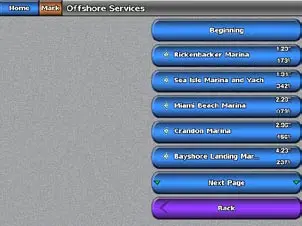
Um einen Marinedienst von Ihrem aktuellen Standort aus zu finden und zu navigieren: 1. Vom Home-Bildschirm, Touch Wohin? > Offshore-Dienstleistungen.

Um Ihren aktuellen Standort als Wegpunkt zu markieren: 1. Vom Home-Bildschirm, Touch Kennzeichen.

GPSMAP ® 5000 Serie

2. Berühren Sie die Kategorie Marine Service, zu der Sie navigieren möchten. Der Chartplotter zeigt die Liste der 50 nächstgelegenen Orte und den Abstand und das Lager zu jedem.
2. Berühren Sie Edit, um einen bestimmten Namen, ein bestimmtes Symbol, eine Wassertiefe oder eine Wassertemperatur zu bestimmen, oder fügen Sie einen Kommentar hinzu.
3. Berühren Sie den Marine-Service, zu dem Sie navigieren möchten. Ein Bildschirm mit Informationen über den ausgewählten Marinedienst erscheint.

Um einen neuen Wegpunkt zu erstellen: 1. Vom Home-Bildschirm, Touch Karten > Navigationskarte.
Schnellreferenz

4. Touch Navigate To > Go To, um direkt zum Standort zu navigieren. (Oder berühren Sie Route To, um eine bestimmte Route zum Standort zu erstellen.)
2. Berühren Sie den Ort, an dem Sie als Wegpunkt speichern möchten.
3. Touch Erstellen von Waypoint.
5. Folgen Sie der farbigen Linie auf dem Bildschirm zum Ziel.
Garmin 5000 — Schnellreferenz diagram (page 1)
Abb. 2 · Schnellreferenz
Garmin 5000 — Schnellreferenz diagram (page 1)
Abb. 3 · Schnellreferenz
Garmin 5000 — Schnellreferenz diagram (page 1)
Abb. 4 · Schnellreferenz
Garmin 5000 — Schnellreferenz diagram (page 1)
Abb. 5 · Schnellreferenz

Liste der Marine Service Items Go to Destination

Navigieren zu einem Ziel auf dem Chart

Bearbeiten oder Löschen eines Wegpunkts

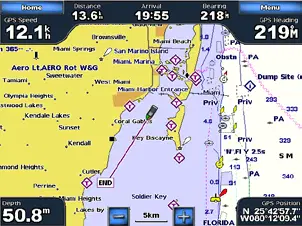
Navigieren zu einem Ziel im Chart: 1. Vom Home-Bildschirm, Touch Karten > Navigationskarte.
Um einen Wegpunkt zu bearbeiten: 1. Vom Home-Bildschirm, Touch Karten > Navigationskarte.
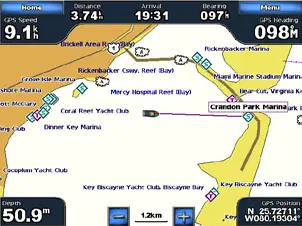
2. Berühren Sie den Punkt auf dem Diagramm, an dem Sie navigieren möchten. Ein Zeiger ()

) markiert den Punkt.

2. Berühren Sie den Wegpunkt auf dem Navigationsdiagramm.
3. Touch Navigate To.
3. Berühren Sie den Button für den Wegpunkt, den Sie bearbeiten möchten.
4. Touch Go To, um direkt zum Standort zu navigieren.
4. Touch Edit .
5. Folgen Sie der Linie auf dem Navigationsdiagramm zum Ziel.
5. Berühren Sie das Wegpunktattribut, das Sie ändern möchten (Name , Symbol , Tiefe , Wassertemp oder Kommentar).

So löschen Sie einen Wegpunkt: 1. Vom Home-Bildschirm, Touch Information > Nutzerdaten > Wegpunkte.

Garmin 5000 — Navigieren zu einem Ziel auf dem Chart diagram (page 1)
Abb. 6 · Navigieren zu einem Ziel auf dem Chart
Garmin 5000 — Navigieren zu einem Ziel auf dem Chart diagram (page 1)
Abb. 7 · Navigieren zu einem Ziel auf dem Chart
2. Berühren Sie den Wegpunkt, den Sie löschen möchten.
3. Touch Review > Löschen.

Navigationskarte Gehen Sie zum Ziel

Navigationskarte

Page 2 of the Garmin 5000 user manual — Anpassen des Hintergrundbeleuchtungs- und Farbmodus
Seite 2 · Zum Vergrößern klicken
Seite 2

Drehen der Einheit Ein- und Ausschalten Erstellen und Bearbeiten von Routen

Verwendung der Man OverBoard Funktion

Um den Chartplotter einzuschalten: 1. Presse und Veröffentlichung der Strom Schlüssel.

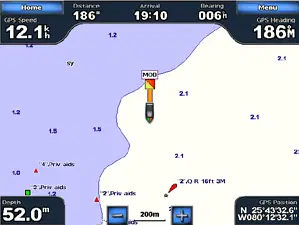
Um zu einem Man Overboard (MOB) Standort zu markieren und navigieren: 1. Vom Home-Bildschirm, Touch Mann über Bord.

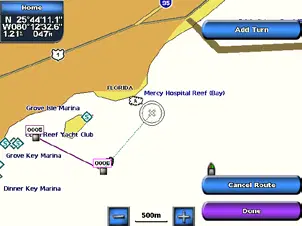
So erstellen Sie eine Route von Ihrem aktuellen Standort aus: 1. Vom Home-Bildschirm, Touch Karten > Navigationskarte.
2. Wenn der Warnbildschirm erscheint, berühren Sie I Agree .
2. Berühren Sie Ja, um mit der Navigation zum MOB-Standort zu beginnen.
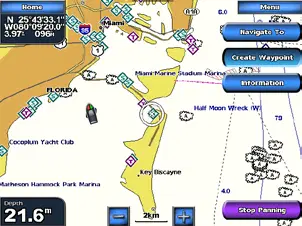
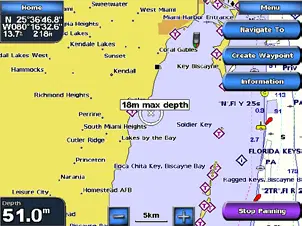
2. Berühren Sie Ihr Ziel auf der Navigationskarte. Berühren und ziehen Sie den Navigationsbildschirm, um die Karte zu schwenken. Der Bestimmungsort wird angegeben durch

So löschen Sie einen MOB-Standort: 1. Vom Home-Bildschirm, Touch Information > Nutzerdaten > Wegpunkte.
Garmin 5000 — Drehen der Einheit Ein- und Ausschalten Erstellen und Bearbeiten von Routen diagram (page 2)
Abb. 8 · Drehen der Einheit Ein- und Ausschalten Erstellen un…

Um den Chartplotter auszuschalten: 1. Drücken und halten Sie die Strom Schlüssel.
Garmin 5000 — Drehen der Einheit Ein- und Ausschalten Erstellen und Bearbeiten von Routen diagram (page 2)
Abb. 9 · Drehen der Einheit Ein- und Ausschalten Erstellen un…
3. Touch Navigate To > Route To .
4. Berühren Sie den Ort, an dem Sie die letzte Abbiegung in Richtung Ihres Ziels machen möchten.
2. Wenn ein Chartplotter angeschlossen ist, wird der Chartplopter heruntergefahren. Wenn mehrere Chartplotter verbunden sind, fragt eine Aufforderung an Sie, ob Sie das gesamte System ausschalten möchten. Berühren Sie Ja, um das gesamte Netzwerk auszuschalten oder berühren Sie Nein, um den Chartplotter in den Schlafmodus zu versetzen.
2. Berühren Sie den MOB-Standort, den Sie löschen möchten. MOB-Standorte sind mit dem

Symbol.

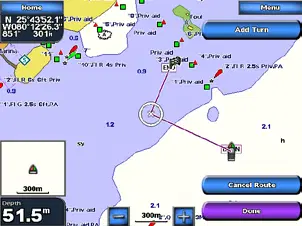
5. Touch Add Turn .
3. Touch Review > Löschen.
6. Um zusätzliche Kurven hinzuzufügen, berühren Sie weiterhin den Ort, an dem Sie eine Kurve machen möchten (rückwärts vom Ziel arbeiten), und dann drücken Sie auf Add Turn .

Siehe: Wichtige Sicherheits- und Produktinformationen Anleitung im Produktfeld für Warnhinweise und andere wichtige Informationen.

7. Touch Fertig, um die Route zu beenden oder berühren Sie Cancel Route, um den Weg zu löschen.

So erstellen Sie eine Route an einem anderen Ort: 1. Vom Home-Bildschirm, Touch Information > Nutzerdaten > Strecken > Neue Route > Verwendungstabelle.
Garmin 5000 — Drehen der Einheit Ein- und Ausschalten Erstellen und Bearbeiten von Routen diagram (page 2)
Abb. 10 · Drehen der Einheit Ein- und Ausschalten Erstellen un…

Anpassen des Hintergrundbeleuchtungs- und Farbmodus

Mit Kombinationsbildschirmen

2. Berühren Sie den Ausgangspunkt der Route. Der Ausgangspunkt wird durch

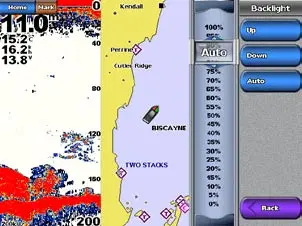
Um die Hintergrundbeleuchtungsstärke anzupassen: 1. Während der Chartplotter eingeschaltet ist, drücken Sie und lassen Sie schnell die Strom Schlüssel.

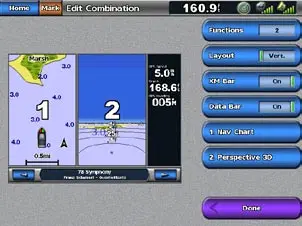
Zum Zugriff und zum Ändern von Bildschirmkombinationen: 1. Führen Sie eine der folgenden Aktionen aus, um auf den Bildschirm Kombination bearbeiten zuzugreifen:

3. Touch Add Turn .
2. Touch Backlight .

Während Sie einen Kombinationsbildschirm ansehen, berühren Menü > Kombination von Änderungen.

4. Berühren Sie den Ort der ersten Runde.
3. Wählen Sie eine Option, um die Hintergrundbeleuchtung anzupassen:
5. Touch Add Turn . Wiederholen Sie, bis die Route vollständig ist.

Vom Home-Bildschirm, Touch Kombinationen > Ungebrauchte Combo (falls vorhanden)

Um dem Chartplotter zu erlauben, die Hintergrundbeleuchtung automatisch auf der Grundlage von Umgebungslicht anzupassen, berühren Sie Auto.

2. Wählen Sie eine Option, um den Bildschirm Kombinationen anzupassen. Wenn Sie eine BlueChart® g2 Vision ® SD-Karte besitzen oder mit Netzwerkgeräten wie Sonar und Radar verbunden sind, stehen Ihnen weitere Kombinationsbildschirmoptionen zur Verfügung.

Um eine Route zu bearbeiten: 1. Vom Home-Bildschirm, Touch Information > Nutzerdaten > Strecken.

Um die Hintergrundbeleuchtung manuell einzustellen, berühren und halten Aufwärts oder nach untenoder berühren und ziehen Sie die Helligkeitsleiste.

2. Berühren Sie die Route zum Bearbeiten.

Berührung Funktionen die Anzahl der Kombinationsbildschirme auszuwählen.
3. Touch Review > Route bearbeiten. Sie können den Routennamen bearbeiten, sich drehen oder die Route löschen.
Garmin 5000 — Anpassen des Hintergrundbeleuchtungs- und Farbmodus diagram (page 2)
Abb. 11 · Anpassen des Hintergrundbeleuchtungs- und Farbmodus

Berührung Layout Umschalten in vertikale oder horizontale Anordnung.

Berührung XM Bar Umschalten der XM®-Bar ein oder aus.

Berührung Datenbar Umschalten der Datenleiste ein- oder ausgeschaltet.
Garmin 5000 — Anpassen des Hintergrundbeleuchtungs- und Farbmodus diagram (page 2)
Abb. 12 · Anpassen des Hintergrundbeleuchtungs- und Farbmodus

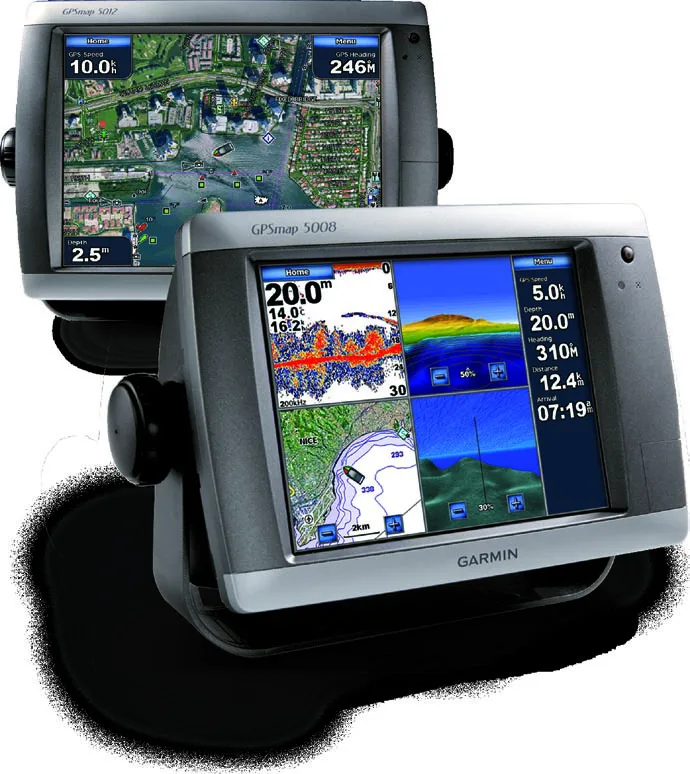
Berühren Sie eine nummerierte Option, wie z.B. 1. Nav-Karte oder 2. Perspektive 3D im Beispiel, um den Kombinationsbildschirm auszuwählen.

Gehen Sie zu www.garmin.com für zusätzliche Dokumentation und Informationen.

Garmin®, das Gamin-Logo, GPSMAP®, BlueChart® und g2 Vision® sind Marken von Garmin Ltd. oder deren Tochtergesellschaften, die in den USA und anderen Ländern registriert sind. Diese Marken dürfen nicht ohne ausdrückliche Genehmigung von Garmin verwendet werden. XM® ist eine eingetragene Marke von XM Satellite Radio Inc.

Um den Farbmodus anzupassen: 1. Presse und Veröffentlichung der Strom Schlüssel.

2. Touch Color Mode

© 2009 Garmin Ltd. oder ihre Tochtergesellschaften

3. Touch Day Colors, Night Colors oder Auto.

Mai 2009 Teilnummer 190-00803-01 Rev. C Gedruckt in Taiwan

19 weitere Labels / Kurztext auf dieser Seite anzeigen
Mann über Bord Kombination · Kombination · Helligkeitsbalken · Bildschirm 1 · Bildschirm 1 · • · Kombination · Kombination · Bildschirm 2 · Bildschirm 2 · Datenbar · Datenbar · XM-bar · XM-bar

Frage zu Garmin 5000 stellen

Besitzer und unser Team antworten in der Regel innerhalb eines Tages – und Ihre Frage hilft auch anderen weiter.

Add your email to get notified when it’s answered — no spam, ever.

0 questions
Noch keine Fragen zu Garmin 5000

Stellen Sie die erste Frage — andere Nutzer oder unser Team antworten Ihnen.

Originaldokument

Garmin 5000 PDF-Anleitung

2 Seiten·1023 KB·GPS-Empfänger·PDF
Klicken Sie oben auf eine Seite, um sie hier zu öffnen
Seite 1 / …
100%
Seiten werden geladen…