




500er Reihe
Benutzerhandbuch

© Garmin Ltd. oder Einheiten, 2007.
Garmin International, Inc. 1200 East 151st Street, Olathe, Kansas 66062, USA Telefon: (913) 397-8200 oder (800) 800-1020 Fax: (933) 377-8282
Garmin Ltd. (Europe) Liberty House Hounsdown Business Park, Southampton, Hampshire, SO40 9RB UK Telefon: +44 (0) 870-8501241 (nicht vom Vereinigten Königreich aus anrufen) 0808 2380000 (anrufen von Großbritannien an) Fax: + 44 (0), 870-18501251
Garmin Corporation Nr. 68, Jangshu 2nd Road, Shijr, Taipei County, Taiwan Telefon: (886) 2-2642-9199
Alle Rechte vorbehalten. Sofern hier nicht ausdrücklich anders angegeben, darf kein Teil dieses Handbuchs ohne vorherige schriftliche Genehmigung von Garmin für einen beliebigen Zweck reproduziert, kopiert, übertragen, verteilt, heruntergeladen oder gespeichert werden. Garmin erteilt die Erlaubnis, eine Kopie dieses Handbuchs auf eine Festplatte oder ein anderes elektronisches Medium zum Anzeigen und Drucken einer Kopie oder Änderungen am Leitfaden herunterzuladen, sofern diese elektronische oder gedruckte Kopie den vollständigen Text dieser Urheberrechtserklärung enthält. Jede nicht autorisierte kommerzielle Verbreitung oder Änderung dieses Handbuchs ist strengstens untersagt. Die in diesem Dokument enthaltenen Informationen können ohne vorherige Ankündigung geändert werden. Garmin behält sich das Recht vor, Produkte zu ändern oder zu verbessern und Änderungen im Inhalt vorzunehmen, ohne dass eine Verpflichtung besteht, Personen oder Organisationen über solche Änderungen oder Verbesserungen zu informieren. Besuchen Sie die Garmin Website (siehe unten).www.garmin.com) um die neuesten Updates und weitere Informationen über Ihre Verwendung dieser und anderer Garmin-Produkte zu erhalten. Garmin® ist eine eingetragene Marke von Garmin Ltd. in den USA und anderen Ländern. oder deren Einheiten. GPSMAP®, AutoLocate®, BlueChart®, blueChartTM g2 VisionTM, TracBack®, Bluetooth®, MapSource® und UltrascrollTM sind Marken von Garmin Ltd. oder deren Einheiten. Diese Marken sind ohne ausdrückliche Genehmigung von Garmin verboten. XM WX Weather und XM Radio sind Marken von XM Satellite Radio, Inc.
April 2007 Dokumentnummer 190-00758-45, Version A Gedruckt in Taiwan.
Факс (886) 2-2642-9099

Dieser Leitfaden enthält Informationen zu folgenden Geräten:
GPSMAP® 520/520S GPSMAPT® 525/525S GBSMAPTM 530/530S GPSMAP(5)535S GRSMAPP? 540/540S GKSMAPS 545/545S GSMAP© 550/550S GPPSMAPP® 555/555
Verwendete Symbole Im Text dieses Handbuchs sind Anweisungen zur Auswahl eines Elements durch Pfeil (>) angegeben. Diese Pfeile zeigen an, dass Sie mehrere Elemente auf dem Bildschirm mithilfe von Tasten konsistent auswählen müssen. MANIPULATOR und drücken Sie den Knopf WÄHLEN Nachdem Sie jedes Element ausgewählt haben. Zum Beispiel der Text „select Karten. > Navigationskarte„ Zeigt an, dass ein Element identifiziert werden muss Karten. und drücken Sie den Knopf WÄHLENund dann das Element hervorheben Navigationskarte und drücken Sie den Knopf erneut WÄHLEN.
GPSMAP Series 500 Benutzerhandbuch L


Wenn die folgenden potenziell gefährlichen Gesundheitssituationen nicht verhindert werden, können sie zu Unfällen, Verletzungen oder zum Tod führen.
AUFMERKSAMKEIT. Das Produkt, seine Verpackung und Komponenten enthalten Chemikalien, die nach der kalifornischen staatlichen Verordnung Krebs, Atemwegserkrankungen oder reproduktive Störungen verursachen können. Diese Mitteilung wird gemäß der California State Statement 65 gewährt. Weitere Informationen siehe Para. Website www.garmin.com/prop65
Quecksilber: Die Lampen im Inneren des Produkts enthalten Quecksilber und müssen gemäß den lokalen, bundesstaatlichen oder staatlichen Gesetzen recycelt oder entsorgt werden.
Weitere Informationen siehe Para. unter der Anschrift: www.garmin.com/aboutGarmin/environment/disposal.jsp
MAPPING Eines der Hauptziele von Garmin ist es, den Kunden die vollständigste und genaueste Zuordnung zu einem erschwinglichen Preis anzubieten. Garmin verwendet eine Kombination aus staatlichen und privaten Datenquellen, die in der Produktliteratur aufgeführt sind, sowie Urheberrechtskommunikationen für Kunden. Praktisch alle Datenquellen enthalten ein gewisses Maß an ungenauen oder unvollständigen Informationen. In einigen Ländern sind vollständige und genaue Kartendaten möglicherweise nicht verfügbar oder können zu viel kosten. Ich stimme dem zu. California Electronic Waste Recycling Act 2003 Eine spezielle Verarbeitung bestimmter elektronischer Komponenten ist erforderlich. Weitere Informationen zur Anwendbarkeit dieses Produkts finden Sie unter Adresse www.erecycle.org
iv GPSMAP® 500 Series Benutzerhandbuch
Einleitung


SD Memory Card Connector Power/Date
Externe GPS-Antenne GXM 31
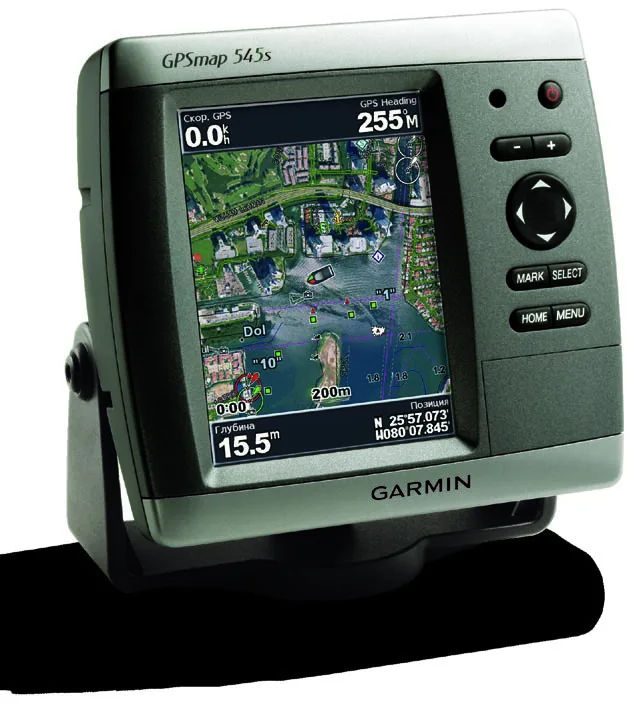
GPSMAP 545s wird angezeigt

Ein- und Ausschalten des Geräts Drücken und halten Sie den Knopf. FÜTTERUNGEs ist nicht, bis der piepende Ton und Garmin Bildschirm erscheint. Wenn der Warnbildschirm erscheint, drücken Sie WÄHLENUm den Hauptbildschirm zu öffnen.

Anmerkung. Wenn das Gerät zum ersten Mal eingeschaltet wird, muss ein Einrichtungsvorgang durchgeführt werden. Weitere Informationen siehe Para. Auf der Seite. 51.
Um die Beleuchtung manuell einzustellen
Drücken Sie den linken oder rechten Knopf MANIPULATOR.


Beginn der Arbeiten · Warnschirm · Hauptbildschirm

Um zwischen Tag und Nacht zu wechseln: 1. Drücken und loslassen der Taste. FÜTTERUNG. 2. Wählen Sie. Tages-/Nachtregime. 3. Drücken Sie die rechte oder linke Taste MANIPULATOREs ist eine Möglichkeit, zwischen den Modi zu wechseln.


MANIPULATOR


WÄHLEN
МЕНЮ (MENU)
HOME
SPEISUNG/BELEUCHTUNG Drücken und halten, um das Gerät ein- oder auszuschalten; drücken und loslassen, um die Hintergrundbeleuchtung und den Tag / Nachtmodus anzupassen. BEREICH (-/+) Klicken Sie, um den Sonarbereich anzupassen; erhöhen oder verringern Sie Ihren Zeitplan. MANIPULATOR Drücken Sie die Taste oben, unten, links oder rechts, um auf ein Menü zu klicken, Felder auszuwählen oder Daten einzugeben. MARK - Drücken Sie, um den Punkt zu markieren. WÄHLEN Klicken Sie, um ausgewählte Elemente auszuwählen und Nachrichten auf dem Bildschirm zu bestätigen. HOME Klicken Sie, um zum Hauptbildschirm zurückzukehren. МЕНЮ (MENU) Klicken Sie auf zusätzliche Optionen; klicken Sie, um zum vorherigen Bildschirm zurückzukehren.
Beginn der Arbeit

Empfangene GPS Satellitensignale Wenn das Gerät eingeschaltet ist, muss ein GPS-Empfänger Daten vom Satelliten erhalten und seinen aktuellen Standort bestimmen. Wenn das Gerät nicht lokalisiert wird, wird ein Standortbildschirm angezeigt.
Mit dem Simulator-Modus Im Simulator-Modus wird der GPS Empfänger ausgeschaltet, so dass das Gerät im Innenbereich oder zum Üben verwendet werden kann. Das Gerät verfolgt keine Satelliten im Simulator-Modus.
Achtung. Versuchen Sie nicht, im Simulator-Modus zu navigieren, da der GPS-Empfänger ausgeschaltet ist. Die Signalleistungsfolge wird simuliert und kann die aktuelle Satellitensignalstärke nicht anzeigen.

Um den Simulator-Modus zu aktivieren, gehen Sie wie folgt vor: 1. Auf dem Hauptbildschirm wählen Sie Konfiguration. > Systemsystem > Simulator. 2. Wählen Sie. EinrichtungGeschwindigkeit, Nachführung und Position einstellen.
Wenn das Gerät ein Satellitensignal empfängt, erscheint die Stromzeichenfolge des Signals oben auf dem Hauptbildschirm grün.
. Wenn das Gerät sein Satellitensignal verliert, verschwindet die grüne Linie.
Weitere Informationen zu GPS finden Sie unter WEB auf der Garmin-Website www.garmin.com/aboutGPS
Beginn der Arbeit

Fabrikeinstellungen wiederherstellen Sie können die Werkseinstellungen des Geräts wiederherstellen.
Installation und Abruf von SD-Speicherkarten Dieses Gerät unterstützt Secure Digital (SD) Speicherkarten. Verwenden Sie zusätzliche BlueChart® g2 VisionTM SD-Karten, um hochauflösende Satellitenbilder sowie Luftaufnahmen von Häfen, Marinas und anderen Einrichtungen anzuzeigen. Verwenden Sie saubere SD-Karten, um Daten wie Punkte, Routen und Spuren auf andere kompatible Garmin- oder PC-Geräte zu übertragen. Der SD-Kartenstecker befindet sich in der unteren rechten Ecke des Geräts.
Achtung. Als Ergebnis dieser Operation werden alle eingegebenen Informationen gelöscht.
Um die Werkseinstellungen wiederherzustellen, führen Sie folgende Schritte aus: 1. Auf dem Hauptbildschirm wählen Sie Konfiguration. > Systemsystem > System. Info.. 2. Wählen Sie. Fabrik. Spritzen. 3. Wählen Sie. Ja.Fabrikeinstellungen wiederherstellen. oder Nein. für die Stornierung.
Um eine SD-Speicherkarte zu installieren, legen Sie sie vor dem Klick ein.

Informationen zum Anzeigesystem Sie können die Version der Gerätesoftware, die Arbeitskartenversion und die Geräteidentifikationsnummer anzeigen. Diese Informationen können erforderlich sein, wenn Sie die Systemsoftware aktualisieren oder zusätzliche Karteninformationen erwerben.
Auf dem Hauptbildschirm wählen Sie Konfiguration. > Systemsystem > System. Info..
Um die SD-Speicherkarte zu entfernen, klicken Sie darauf. Die Speicherkarte wird abgerufen.
Beginn der Arbeit

Beschreibung des Hauptbildschirms Verwenden Sie den Hauptbildschirm, um auf andere Bildschirme zuzugreifen.
Anmerkung. Mit GPSMAP 520/520s, 540/540s Geräten müssen Sie eine zusätzliche vorprogrammierte SD 525/525s® g2 VisionTM Speicherkarte für den Zugriff auf Angeln und 3D-Karten verwenden.
Anmerkung. Die Parameter dieses Bildschirms unterscheiden sich je nach Gerätetyp.

Anmerkung. GPSMAP 530/530s und 535/535s können die 3D-Kartenfunktion (auf einigen Gewässern) ohne zusätzliche Karten verwenden. Diese Geräte verwenden keine Angelkarte.
Anmerkung. Diese Option ist nur für Geräte mit eingebautem Sonar oder angeschlossenen Garmin Sonara Modul verfügbar.
Beginn der Arbeit

Navigationskarte Navigationskarten werden verwendet, um einen Kurs zu planen, die Informationen der Karte anzuzeigen und auch als Hilfe bei der Navigation.
Dieses Gerät hat eine Weltkarte, eingebaute detaillierte Karte der kontinentalen Seen in den Vereinigten Staaten, blueChart g2 Kartographie der Küste der USA oder eines bestimmten Landes.
Anmerkung. Wenn Sie GPSMAP 520/525 verwenden, um detaillierte Karten im Navigationskarten- und Marine View 3D-Modus anzuzeigen, müssen Sie eine zusätzliche vorprogrammierte SD BlueChart g2 Vision Speicherkarte verwenden.
Um auf Navigationskarten vom Hauptbildschirm zuzugreifen, wählen Sie Karten. > Navigationskarte.
Anmerkung. Wenn Sie GPSMAP 520/520s oder 525/525s verwenden, müssen Sie eine zusätzliche vorprogrammierte SD BlueChart g2 Vision-Speicherkarte für die Anzeige von detaillierten Navigations- und 3D Marine View Karten verwenden.

Angelkarten anzeigen und 3D Map ist mit zusätzlichen vorprogrammierten Blue Chart® g2 VisionTM SD-Speicherkarten erhältlich.
Navigationskarte mit g2 vision

Parameter für Navigationskarten Um auf zusätzliche Parameter zuzugreifen, klicken Sie МЕНЮ.
NEXRAD Ein- oder Ausschalten von NEXRAD Wetterdaten.
Anmerkung. Sie müssen eine zusätzliche GXM 31-Antenne an den XM-Anschluss auf der Rückseite Ihres Geräts anschließen und ein Abonnement für das WX Satellite Weather haben, um NEXRAD-Daten anzuzeigen. XM ist nicht auf GPSMAP 520/520s, 525/525s und 550/550s verfügbar. Für weitere Informationen über XM Wetter, siehe WEB in Benutzerhandbuch von GXM 31.
Vollbildkarte (Anzeigenummern) Sehen Sie Navigationskarten oder Angeln im Vollbildmodus ohne Zahlen. Wählen Sie. Anzeigenummern die Zahlen noch einmal zu überprüfen.


Überlagerungsdaten Koordinaten-, Tiefen-, Kurs- und Geschwindigkeitsdaten auf einer Navigationskarte oder Fangkarte anzeigen oder verstecken.
Einrichten von Maps - die Navigationskarte einrichten. Siehe. p. 16.
Notizen auf der Karte Zugang zu detaillierten Karteninformationen.
Vollbild-Karte
Verwendung von Tabellen Anzeigenummern

Beschreibung der Karte BlueChart g2 Vision Karten und elektronische Landkarten der USA Binnenseen verwenden grafische Symbole, um Geländeobjekte anzuzeigen. Nachfolgend sind einige (nicht alle) gemeinsame Symbole aufgeführt, die auf der Karte vorkommen können:
) um vom aktuellen Standort zu scrollen und in andere Bereiche der Navigationskarte zu scrolle. Beim Scrollen über die Grenzen der aktuellen Karte hinaus zeigt der Bildschirm eine Fortsetzung der Karte an. Statusabzeichen (Status Abzeichen)
) an seiner ursprünglichen Position bleibt.
Wenn Sie den Kartenzeiger verschieben, können Sie die Entfernung und das Azimut vom aktuellen Standort anzeigen, während Positionskoordinaten in der unteren rechten Ecke der Karte angezeigt werden.
Exploit an Bord der pilotengestützten Wasserflugzeuge
Um die Karte zu scrollen, drücken Sie den oberen, unteren, linken oder rechten Knopf auf MANIPULATOR.
Er wird dich warnen. Zone
Ankern ist verboten.
Funksendung.

* Einige Charaktere können auf Ihrem Garmin-Gerät unterschiedlich erscheinen. Andere Objekte, die den meisten Karten gemeinsam sind, umfassen die Tiefe der Höhenlinien (mit tiefem Wasser in weiß dargestellt), Gezeitenzonengrenzen, Tiefenpunkte (wie auf einer herkömmlichen Papierkarte abgebildet), Navigationshilfen und Symbole sowie Hindernisse und Kabelzonen.
Um das Scrollen zu stoppen, drücken Sie. МЕНЮ, und dann wählen Austan. Scrollen.

Erhöhen und Verringern auf der Karte Tastaturen Polygon (+/-) die Skala auf einer Skala am unteren Rand der Navigationskarte zu steuern ()
. Die Zahl gibt die Entfernung auf der Karte an.


) um Informationen über die auf einem Bildschirm angezeigten Kartenelemente und -punkte anzuzeigen.
Um mehr Informationen über das Objekt zu erhalten, führen Sie die folgenden Schritte aus: 1. Wählen Sie auf der Navigationskarte ein Element mit einem Kartenzeiger aus und klicken WÄHLEN.

Verwendung von Tabellen Ausgewählt · Komponente

Informationen von der Tide Station anzeigen Informationen von den Gezeitenbeobachtungspunkten werden auf einer Karte mit einem detaillierten Symbol angezeigt, das die entsprechende Höhe der Hochwasser anzeigt. Sie können ein Tiefendiagramm für den Gezeitenbeobachtungspunkt anzeigen, um Hochwasserpegel zu verschiedenen Zeiten und Tagen vorherzusagen.
Verwendung von BlueChart G2 Vision Zusätzliche vorprogrammierte SD-Karten für BlueChart g2 Vision ermöglichen es Ihnen, das Gerät am effizientesten zu nutzen. Neben einer detaillierten nautischen Karte enthält die BlueChart g2 Vision-Karte folgende Merkmale:
Verwenden Sie den Card Pointer ()
) um das Symbol eines Gezeitenbeobachtungspunkt (
) und Presse WÄHLEN.

Für weitere Informationen über Gezeiten, siehe Auf Seite. 26.
Verwendung von Tabellen Geeignetes Mittel · Gezeitenniveau

Marine Ansicht 3D Der 3D-Meerblick bietet die Vogelperspektive in der Position über und hinter dem Schiff (gemäß Kurs) sowie Unterstützung bei der visuellen Navigation. Diese Ansicht ist erforderlich, wenn man durch komplexe Schwärmen, Riffe, Brücken oder Kanäle navigiert und ist besonders nützlich bei der Bestimmung des Ein- und Ausfahrtswegs an unbekannten Häfen oder Ankerplätzen.
Parameter Marine Ansicht 3D Um auf zusätzliche Optionen oder Bildschirmoptionen Marine View 3D zuzugreifen, klicken Sie МЕНЮ.
Farben. - Wählen Sie zwischen Norma. (Ausfall) Wasserhindernisse и Alle Hindernisse. Parameter Norma. Sie trennt die Erde von ihrer Sichtposition. Parameter "Hindernis" Es stellt flaches Wasser und Land mit einer Skala von Blumen dar. Blau bedeutet tiefes Wasser, gelbes - flaches Wasser und rot - sanfter seichtes. Parameter „Wasserhindernisse Die Farbe zeigt die Erde in Grün und den Parameter an "Alle Hindernisse" Es zeigt die Erde in dunkelrot.


Marine Ansicht 3D. (Farben von Wasserhindernissen)
Marine Ansicht 3D. (Farben von Wasserhindernissen)
Ringe. Schaltet den Bereich der Ringe ein oder aus.
Bezope Deep. Passt die Tiefe an, in der Rot flaches Wasser bedeutet.
Nautische Ansicht 3D-Navigationskarte
Breite der Kurslinie die Breite der während des Navigierens gezeichneten Kurslinie einstellt.
Tastatur BEREICH (+) bewegt die Ansicht näher an das Schiff und tiefer zu Wasser, mit einem Schlüssel BEREICH (-) Es bewegt die Ansicht in eine Richtung, die der des Bootes entgegengesetzt ist. Dies wird auf der Skala angezeigt ()
Zahlen. - Daten über Kreuzfahrten, Navigation, Fischzahlen und Schwimmen anzeigen oder verstecken.
) am unteren Rand des Bildschirms.
Verwendung von Tabellen

3D-Karte Mit der Isobat auf BlueChart g2 Vision Karten bietet 3D Map Modus Visualisierung von Meer oder Flussboden Relief. Tastaturen REICHWEITE Es ist eine ähnliche Funktion wie die 3D Marine View.
Verwenden Sie eine spezielle Fischereikarte für detaillierte und ungehinderte Betrachtung von Isobats und Tiefenmarkierungen.

Parameter 3D-Karte Um auf zusätzliche Optionen oder Optionen für den 3D-Map-Bildschirm zuzugreifen, klicken Sie МЕНЮ.
Die Fischereikarte verwendet bathymetrische Daten auf einer vorprogrammierten BlueChart g2 Vision SD-Karte, die sich sehr gut für das Fischen im offenen Meer eignet.

Sonara-Keule Ein- und Ausschalten des Konus, der den Sensorabdeckungsbereich anzeigt.
Um die Karte der Fanggebiete und Fischschwärme Bewegung auf dem Hauptbildschirm zu sehen, wählen Karten. > Fangkarte.
Dunn. Sonar Zeigt Daten visuell an, um die optimale Kombination von Sonar und Karte zu erhalten. Die Einstellung ist entweder ein- oder ausgeschaltet.
Gleise. Beginn oder Abschluss der Instandhaltung eines Track Journals.
Anmerkung. Sie benötigen eine zusätzlich programmierte BlueChart g2 Vision SD-Karte in Ihrer Region, um Angelkarten anzuzeigen.
Anzahl der Zeigen oder verstecken Sie die Kreuzfahrt, Navigation und Anzahl der Fische auf einer Karte.
NOTE. Da die detaillierten bathymetrischen Daten, die von der Fangkarte verwendet werden, speziell für marine Anwendungen aufgezeichnet sind, ist eine Fischereikarte nicht auf GPSMAP 530/530s oder Modellen 535/535s verfügbar, die zur Verwendung in Binnengewässern bestimmt sind.
Verwendung von Tabellen 3D-Karte · 3D-Karte

Hochauflösende Satellitenbilder Hochauflösende Satellitenbilder können mit einer vorprogrammierten BlueChart g2 Vision SD-Karte an Land, auf See und in der gesamten Navigationskarte überlagert werden.


NOTE. Diese Funktion ist auf den GPSMAP 530/530s und 535/535s Modellen vorinstalliert. Sie benötigen keine zusätzliche SD-Karte.
AUS


NOTE. Wenn sie eingeschaltet sind, werden hochauflösende Satellitenbilder nur bei niedrigen Zoomstufen dargestellt. Wenn Sie in Ihrer BlueChart g2 Vision-Region keine hochauflösenden Bilder sehen können, zoomen Sie sie mit einem Schlüssel. BEREICH (+)oder setzen Sie einen hohen Detaillierungsgrad (siehe Abs. p. 17.

Luftaufnahmen ansehen Die vorprogrammierten BlueChart g2 Vision SD-Karten enthalten Luftbilder von vielen lokalen Sehenswürdigkeiten, Häfen und Buchten. Verwenden Sie diese Fotos, um es Ihnen zu erleichtern, Sehenswürdigkeiten zu erkennen oder sich vor der Ankunft mit dem Hafen oder der Bucht vertraut zu machen.
Verwenden Sie die MANIPULATOR-Taste, um Ihre Kamera mit einem Zeiger hervorzuheben.


Anmerkung. Verwenden Sie die DIAPASON (+/-) Tasten, um beim Betrachten von Vollbildaufnahmen ein- und auszuzoomen.
Verwendung von Tabellen Racource · Luftaufnahmen

Aktuelle Beobachtungspunkte Wenn aktuelle Beobachtungspunkte in Ihrer g2 Vision-Region verfügbar sind, werden diese mit Pfeilen auf der Navigationskarte markiert. Dieses hervorgehobene Symbol zeigt die aktuelle Geschwindigkeit und Flussrichtung.
Änderung der Parameter in der Karte Um die Parameter der Karte vom Hauptbildschirm zu ändern, wählen Sie Karten. > Einrichtung der Karte.
Ausrichtung Ändern Sie die Perspektive einer Karte auf dem Bildschirm:
Detaillierte Informationen zu Straßen und Objekten Die BlueChart g2 Vision Karte enthält detaillierte Informationen über Straßen und Einrichtungen, einschließlich Details zu Küstenstraßen und Immobilien wie Restaurants, Unterkünften, lokalen Sehenswürdigkeiten usw. E. Anweisungen zur Suche und Navigation von Objekten finden Sie unter „Wo? auf Seite 3. 19.

Verwendung von Streckenanweisungen Die automatische Anleitung erstellt und bietet automatisch Routenanweisungen basierend auf den Informationen in der BlueChart g2 Vision Karte. Für detaillierte Anweisungen zum Einrichten eines automatischen Führers auf einem Schiff, siehe Auf Seite. 32. Unter "Wo?" auf Seite 1. 19 gibt mehr Informationen über die Verwendung der automatischen Führungsfunktion.

Kurslinie - zeichnet eine Linie in Bewegungsrichtung entlang des Bugs des Schiffes.
Kartenwechsel Auf dem Hauptbildschirm wählen Sie Karten. > Einrichtung der Karte > Arten. Einzelheiten - passt die Menge an Details, die auf der Karte angezeigt werden.

Grenzen. Karte Fügen Sie Kartengrenzen hinzu, wenn Sie BlueChart g2 Vision-Karten herunterladen und sehen möchten, welche Bereiche die Karten abdecken.
Drücken Sie die linke Taste auf MANIPULATORzu reduzieren
Gleise. - ermöglicht es Ihnen, sich zu verstecken (aus) oder (inklusive) Spuren auf der Karte anzuzeigen.
rechte Hand MANIPULATOR,
Arten Konfiguriert die Elemente, die auf der Karte angezeigt werden.
Karte.
Karte.
Fotos - hochauflösende Satellitenbilder auf, außerhalb oder nur am Boden. (Für Details siehe Para.) Auf der Seite. 14.
Tief. Punkt Beinhaltet individuelle Messungen und bestimmt die gefährliche Tiefe.
Sect. Licht regelt die Zeichnung eines Lichtsektors auf der Karte.
Symbole Wählen Sie eine Reihe von internationalen Navigationssymbolen (NOAA oder IAMS).
Größe des Symbols Es legt die Größe der Symbole fest, die auf der Karte angezeigt werden.
Verwendung von Tabellen Drücken Sie den Knopf. · Anstieg

Verwendung von Sonar-Karte/Bildschirm Verwenden einer Sonarkarte/-bildschirm, um die Navigationskarten, Angelkarten, 3D Sea View oder 3D Map und Sonar gleichzeitig anzuzeigen.
Um auf zusätzliche Optionen oder Map / Screen Sonar zuzugreifen, klicken Sie МЕНЮ.

Ansicht eines Split Map / Sunar Bildschirms 1. Auf dem Hauptbildschirm wählen Sie Karte/Sonar. 2. Wählen Sie den Kartentyp auf einer geteilten Karte aus.

Anmerkung. Sonarkarte/Bildschirmauch Sonar-Screen Sie ist nur bei Verwendung eines Sonar-Unterstützungsgeräts mit angeschlossenem Sensor verfügbar.

Navigation zum Ziel Sie können Ihre unmittelbaren Ziele finden und erreichen, einschließlich Tanken, Reparaturen, Häfen, Punkte und Routen.
Verwenden Sie den Parameter. Wo (wohin) auf dem Hauptbildschirm zu suchen und navigieren Sie zu Ihrer nächsten Tankstelle, Werkstatt, Hafen, Brücke, Punkt und Route.
Beginn der Navigation: 1. Auf dem Hauptbildschirm wählen Sie Wo (wohin). 2. Wählen Sie die Kategorie der Meeresobjekte, die Sie erreichen müssen. Das Gerät zeigt eine Liste von 50 nächstgelegenen Orten und die Entfernung zu jedem.
Anmerkung. Sie müssen Punkte und Routen erstellen, bevor Sie navigieren.
Sie können Ihr Ziel erreichen, indem Sie einen von drei Möglichkeiten verwenden: "Gehen", "Route zu" oder "Führen nach".


Achtung. Der Leitfaden zum Boden bietet keine klare Definition von Hindernissen und Böden. Um die Sicherheit zu verbessern, sollten Sie vor der Fortsetzung des Navigationsprozesses auf Ungenauigkeiten achten.
Kategorien „Wohin (wohin)
Suchergebnisse für die nächste Tankstelle

Um die Navigation zu stoppen: Presse. МЕНЮ, und dann wählen Austan. Navigation.
Zielsuche nach Name: 1. Auf dem Hauptbildschirm wählen Sie Wo? > Suche nach einem Namen. 2. Drücken Sie die oberen oder unteren Tasten. MANIPULATORUm eine Zahl oder ein Symbol auszuwählen; Drücken Sie die rechte oder linke Taste des MANIPULATORs, um sich durch Felder zu bewegen. 3. Presse. WÄHLEN Um 50 nächstgelegene Ziele anzuzeigen, die den Suchkriterien entsprechen.


Wo?

Festlegung und Verwendung von Punkten Sie können bis zu 1.500 alphanumerische Punkte mit Namen, Symbol, Tiefe und Tempo speichern. Wasser durch einen bestimmten Benutzer für jeden Punkt.
Um einen neuen Punkt zu erstellen: 1. Mit dem Zeigerpfeil gehen Sie zum ausgewählten Punkt und drücken WÄHLEN. 2. Wählen Sie. Erstellen Sie einen Punkt.
Beim Erstellen eines Punktes kann er als MOB (Man overboard) bezeichnet werden. Dies markiert die Punkte und stellt einen umgekehrten Kurs zum gegebenen Gelände dar. Wenn der MOB aktiv ist, wird ein MOB-Punkt mit einem internationalen Symbol erstellt und das Gerät beginnt aktiv auf diesen Punkt zu navigieren.


Um das Gelände zu markieren: 1. Auf jedem Bildschirm drücken Sie den Knopf. MARK. 2. Wählen Sie. Zurück.Zurück zur Karte oder wählen MOBUm den Punkt MOB Status zu geben.
Anmerkung. Drücken eines Knopfes MARK Es ist nur ein Routenpunkt.
Wählen Sie einen der folgenden Parameter aus:
Wo?

Änderung des Punktes: 1. Erstellen Sie einen neuen Punkt oder wählen Sie den Ort auf Ihrer Navigationskarte aus. 2. Wählen Sie. Ändern Sie den Punkt. 3. Wählen Sie die Eigenschaften eines Punktes, den Sie ändern möchten (siehe unten).Name., Symbol, Tief., Tempo. Wasser. oder Position).
Um den Punkt auf einer Navigationskarte zu verschieben: 1. Wählen Sie. Ändern Sie den Punkt > Position > Sp. Karte.. 2. Benutze den Button. MANIPULATORUm den Punkt an einen neuen Ort zu verschieben und die Taste zu drücken WÄHLEN.
Um eine Liste aller Punkte anzuzeigen: Auf dem Hauptbildschirm wählen Sie Information > Nutzerdaten > Punkte.


Wo?

Erstellung und Nutzung von Routen Sie können bis zu 20 Routen erstellen und speichern, von denen jede bis zu 250 Punkte liegt.
Erstellen einer Route in einem anderen Bereich: 1. Auf dem Hauptbildschirm wählen Sie Information > Nutzerdaten > Strecken > Nov. Marsch.
Um eine Route auf dem Boden zu erstellen: 1. Bewegen Sie den Zeigerpfeil zum Ziel und drücken WÄHLEN. 2. Wählen Sie. Navigation B. > Route bis.


Hinzufügen von Turn zur Route
Wo? • Eine neue Route erstellen

Streckenwechsel: 1. Auf dem Hauptbildschirm wählen Sie Information > Nutzerdaten > Strecken. 2. Wählen Sie eine Route zum Ändern.
Streichung der Strecke: 1. Auf dem Hauptbildschirm wählen Sie Information > Nutzerdaten > Strecken. 2. Wählen Sie eine Route zum Entfernen und dann auswählen Ändern Sie die Route. 3. Wählen Sie. Löschung.


Wo?

Um die Bildschirmnummer anzupassen: 1. Wählen Sie auf dem Hauptbildschirm Information > Zahlen.. 2. Presse. Menüs., und dann drücken WÄHLEN. 3. Wählen Sie die Feldnummer ()3, 4, 5 oder 6. 4. Wählen Sie Informationen aus, die in jedem Feld angezeigt werden sollen.
Verwenden Sie die Informationen auf dem Bildschirm, um Benutzerdaten, Gezeiten, Strömungen, astronomische Daten und andere Schiffe zuzugreifen.
Digitale Informationen anzeigen Sie können Daten mit numerischen Informationen anzeigen und anpassen, einschließlich Tiefe, GPS-Informationen und Navigationsinformationen. Sie können die Anzahl der angezeigten Felder und Informationstypen in jedem Feld konfigurieren. Der Bildschirm kann bis zu sechs Felder mit numerischen Informationen enthalten.


Um die Bildschirmnummern anzuzeigen, wählen Sie auf dem Hauptbildschirm aus Information > Zahlen..


Informationen über den Beobachtungspunkt der Gezeiten anzeigen Um die Informationen über Gezeiten anzuzeigen, wählen Sie Gezeiten auf dem Informationsschirm, Wählen Sie dann die Gezeitenstation aus Ihrer Liste.
Anzeige von Informationen über Ströme Verwenden Sie den aktuellen Flussvorhersagebildschirm, um Informationen über den Kurs anzuzeigen.
Um die aktuellen Prognoseinformationen anzuzeigen, wählen Sie Stromgrößen auf dem Hauptinformationsbildschirm, und dann aus einer Liste Punkt der Beobachtung von Strömen auswählen.


Max. Höhe
Max. Höhe
Anmerkung. Sie können Informationen über Gezeiten und Strömungen direkt auf der Navigationskarte auswählen. Für Details siehe Para. Auf der Seite. 11 und 16.

Betrachten astronomischer Daten Verwenden Sie astronomische Daten, um Astralinformationen über Sonnenaufgänge / -sätze, Mondphasen und ungefähre astornomische Ansichten der Lage von Sonne und Mond anzuzeigen.
Anzeige von Benutzerdaten Um Benutzerdaten anzuzeigen, wählen Sie auf dem Hauptbildschirm aus Information > Nutzerdaten.
Punkte Sehen Sie sich eine Liste aller gespeicherten Punkte an.
Strecken Sehen Sie sich die Liste der gespeicherten Routen an.
Um astronomische Daten auf dem Informationsbildschirm anzuzeigen, wählen Sie Mondkalender.
Wege. - Sehen Sie sich die Liste der gespeicherten Pfade an.
Übermittlung von Daten Transferpunkte, Routen und Wege zur und von der SD-Karte.

Klar. Nutzdaten. Löschen Sie alle Benutzerpunkte, Routen und Pfade.
Drücken Sie die Zeit zum Anpassen
linker Knopf MANIPULATOR.

Überprüfung anderer Gerichte Um Informationen über andere Schiffe anzuzeigen, wählen Sie auf dem Startbildschirm aus Information > Andere Boote.
DSC-Journal Sehen Sie sich eine Liste aller DSC-Signale an, sortiert nach dem letzten Absender oder Typ (Katastrophe oder Standort).
Anmerkung. Um Informationen über andere Schiffe anzuzeigen, verbinden Sie sich mit einem externen AIS (Automatic Identification System) oder DSC (Digital Address Call). Weitere Informationen siehe Para. p. 30.
Liste der AIS Zeigen Sie Informationen zu allen Schiffen im Überwachungsbereich des Geräts an. In der AIS-Liste werden die Namen des MMSI oder (wenn ein Schiff sendet) von AIS Schiffen nach Typ sortiert angezeigt. Die Schiffe, die Ihrem Schiff am nächsten sind, werden oben in der Liste angezeigt.
Liste der DSC-Signale Sehen Sie sich 100 der letzten Anrufe an. Die DSC-Rufliste zeigt den letzten Anruf von einem Schiff. Wenn ein zweites Signal von demselben Schiff empfangen wird, wird es zuerst in der Liste der Signale.
Ordner Sehen Sie sich eine Liste aller DSC-Eingänge an. Sie können es mit Namen oder MMSI betrachten. Sie können auch einen Datensatz hinzufügen.


Einrichtung Schalten Sie das AIS und DSC ein oder aus, und legen Sie eine sichere Zone für das Schiff fest.
Anzeigeinformationen

Änderung der Maßeinheiten Um die Maßeinheiten auf dem Hauptbildschirm zu ändern, wählen Sie Konfiguration. > Einheiten.
Verwenden Sie den Einstellungsbildschirm, um Geräteparameter anzupassen.
Einrichtung von Systemparametern Um die allgemeinen Systemeinstellungen zu ändern, wählen Sie auf dem Hauptbildschirm aus Konfiguration. > Systemsystem.
Lebensmittel. Messungen Ein schneller globaler Parameter, der die meisten unten aufgeführten Einzeleinheiten definiert. Englisch (mh, ft, oF), metrisch (kh, m, oC)oder Meeresmesssysteme (kt, ft, oF).
Simulator - Aktivieren oder Deaktivieren des Simulatormodus sowie Einstellen von Parametern für den Simulationsmodus. (Wenn Sie das Gerät bei der ersten Installation des Gerätes auf Demonstrieren-Modus einstellen, wird diese Einstellung aufgerufen) Demonstrator.)
Tiefe. legt individuell Maßeinheiten für die Tiefe fest "Fuß (ft)", "Sazheny (fa)" oder ‚Meters (m)‘.
Temperatur. individuell Temperatureinheiten in ‚Fahrenheit (oF)‘ oder ‚Celsius (oC)‘.
Sprache Wählen Sie die Sprache aus, die auf dem Bildschirm angezeigt wird.
Pieper/Ekran Wahl Bienenstock zur Installation in der Zeit, wenn das Gerät Schallsignale gibt. Es gibt drei Bedeutungen: AUS, Nur Signale. (standardmäßig) und EIN(Tastaturen und Signal). Wählen Sie. Bildschirm.Um zwischen Tag und Nacht zu wechseln, sowie die Hintergrundbeleuchtung heller oder dunkler zu machen.
Anmerkung. Um Tiefen- und Temperaturinformationen anzuzeigen, müssen Sie NMEA-Sonartiefedaten abrufen oder das Garmin Soundmodul verwenden.
Rust, Sk, Ois. stellt die Maßeinheiten für Abstand, Geschwindigkeit und Höhe individuell ein.
GPS Sehen Sie GPS-Satelliten an, schalten Sie WAAS/EGNOS ein oder aus und führen Sie die Initialisierung des GPS-Empfängers durch.
Kurs legt die bei der Berechnung von Header-Informationen verwendete Beschwerde fest.
Systemische Informationen - Systeminformationen anzeigen und alle Einstellungen auf Factory zurücksetzen.
Position Ändern Sie das Koordinatensystem, in dem diese Orte angezeigt werden. Das Standardformat ist hdddomm.mm. Ändern Sie das Format einer Position nur, wenn Sie eine geografische Karte oder ein nautisches Diagramm verwenden, mit dem das Format für eine andere Position definiert wird.
Veranstaltungsjournal - Anzeige einer Liste von Systemereignissen.
Anzahl der Überschneidungen - Setzen der Zahlenstile für "Wind" und "Trace". Der Dieb.
Uhrzeit. - legt das Zeitformat fest (Time)12 Stunden., 24 Stunden. Zeitform UTCZeitzone und Sommerzeit.

Konfiguration der Kommunikationsparameter Um die Kommunikationseinstellungen auf Ihrem Startbildschirm zu ändern, wählen Sie Konfiguration. > Kommunikation.


Botschafter. Hafen 1/Botschafter. Port 2 Wählen eines E/A-Formats für die Verwendung mit externen NMEA-Geräten, Personal Computern oder anderen Garmin-Geräte.
Ustaan. NMEA Aktivieren oder Deaktivieren ausgehender NMEA-Nachrichten für den Signalträger, die Route, das System und die Parameter von NMEAs Garmin.
Genauigkeitskoordinate - die Anzahl der Ziffern anpassen ()Zwei Zahlen., Drei Zahlen. oder Vier Zahlen) rechts vom Dezimalpunkt für die Übermittlung einer ausgehenden NMEA-Nachricht.
Um ausgehende NMEA-Nachrichten zu aktivieren oder zu deaktivieren, führen Sie die folgenden Schritte aus: 1. Auf dem Hauptbildschirm wählen Sie Konfiguration. > Kommunikation > Ustaan. NMEA.
Punkt wählt die Methode zum Übertragen von Punktkennungen durch ein Gerät aus ()Namen oder Zahlen.).
Aufbau der Einrichtung

Signalanlage Sie können die Signalisierung des Geräts unter bestimmten Bedingungen anpassen. Standardmäßig sind alle Signale ausgeschaltet.
Parameter der Navigationssignale Um das Navigationssignal einzustellen, wählen Sie auf dem Hauptbildschirm aus Konfiguration. > Signale. > Navigation.
Zone der Wahl. - stellt die Signalversorgung bei Überschreiten eines bestimmten Verfahrwegs fest.
Um das Signal einzustellen, folgen Sie diesen Schritten: 1. Auf dem Hauptbildschirm wählen Sie Konfiguration. > Signalanlage. 2. Wählen Sie die Signalkategorie ()Navigation, Systemsystem, Sonar oder Wetterwarnung. 3. Wählen Sie die Signalkategorie. 4. Wählen Sie. am Um das Signal einzuschalten und zu verwenden MANIPULATORSignalinformation zu erzeugen.
Ankunft Es stellt das Signal ein, wenn Sie sich in einer bestimmten Entfernung oder einem bestimmten Zeitintervall von Ihrem Ziel befinden.
Off course - stellt das Signal fest, wenn es von einem Kurs in einer bestimmten Entfernung abweicht.
Systemsignalparameter Um das Systemsignal einzustellen, wählen Sie auf dem Hauptbildschirm aus Konfiguration. > Signale. > Systemsystem.

Die Uhr - stellt das Signal mit einem Uhrensystem her. Um das Taktsignal zu betätigen, muss das Gerät eingeschaltet werden.
Drücken Sie die oberen oder unteren Tasten.
Batterie - stellt das Signal ein, wenn die Batterie eine benutzerdefinierte Niederspannung erreicht.
MANIPULATOR Erhöhung oder
Reduktion.
GPS-Genauigkeit - stellt das Signal fest, wenn die GPS-Genauigkeit außerhalb eines vom Benutzer angegebenen Wertes liegt.
Drücken Sie die rechte oder linke Taste MANIPULATOR Bewegung
Felder.
Aufbau der Einrichtung

Parameter für das Signal Um das Sonarsignal einzustellen, wählen Sie auf dem Hauptbildschirm Konfiguration. > Signale. > Sonar.
Einrichten des Parameters „Mein Boot Um die Parameter für ein Schiff auf dem Hauptbildschirm zu konfigurieren, wählen Sie Konfiguration. > Mein Boot..
Melk.water/Deep.water Es stellt das Signal ein, wenn die Tiefe kleiner oder größer als ein bestimmter Wert ist.
Autoguide - legt die folgenden Parameter eines Autoguides für ein Schiff fest.
Tempo. - stellt ein Signal her, wenn der Sensor meldet, dass die Temperatur um 2 ° F (1,1 ° C) über oder unter einer bestimmten Temperatur liegt.
Kielverschiebung - Daten der Oberflächenverdrängung für die Tiefe des Kiels. Es ermöglicht eine Tiefenmessung vom Kielboden aus und nicht von der Position des Sensors. Geben Sie eine positive Zahl ein, um den Kiel zu verschieben. Eine negative Zahl kann eingegeben werden, um den Tiefgang eines großen Schiffes zu kompensieren.
Fisch Es stellt das Signal ein, wenn ein Gerät aus bestimmten Symbolen ein festes Objekt bestimmt.
Anmerkung. Der Sensor muss angeschlossen werden. Wenn das Gerät kein eingebautes Sonar hat, müssen Sie das GSD 21- oder GSD 22-Sonarmodul installieren, um die Informationen über das Sonar zu erhalten.
Einstellung der Kielverdrängung: 1. Auf dem Hauptbildschirm wählen Sie Konfiguration. > Mein Boot. > Kielverschiebung. 2. Verwenden Sie es. MANIPULATOR den Kielverdrängungswert einzustellen. 3. Presse. WÄHLEN um die Nummer zu bestätigen.
Installation von Wettersignalen Um das Wettersignal einzustellen, wählen Sie auf dem Hauptbildschirm Konfiguration. > Signale. > Wettersignale.
Anmerkung. Ein Abonnement für das XM WX Weather und eine zusätzliche GXM 31-Antenne, die an den Port von XM auf der Rückseite Ihres Geräts angeschlossen ist, sind erforderlich, um Wetterinformationen anzuzeigen. XM Weather ist für 530/535/540/545 Geräte verfügbar. Weitere Informationen siehe Para. in Benutzerhandbuch von GXM 31.
Anmerkung. Presse. МЕНЮ (MENU)Um die Änderungen rückgängig zu machen und zurück zum Bootsbildschirm.
Aufbau der Einrichtung

Geben Sie eine positive Zahl (+) ein, um anzugeben
Tief unter dem Kiel.
Um den Sensor zu kalibrieren, führen Sie die folgenden Schritte aus: 1. Auf dem Hauptbildschirm wählen Sie Konfiguration. > Mein Boot. > Sensor. > Kaliber. Beeilen Sie sich. Leckage. 2. Bewegen Sie sich mit Reisefluggeschwindigkeit. Markieren Sie die maximale Geschwindigkeit und stoppen Sie das Schiff. 3. Wählen. OK und Presse WÄHLEN.
Der Kiel-Tiefsensor
Zahl (-) zur Angabe der Tiefe einer Oberfläche
Wasser.
Anmerkung. Wenn sich das Schiff nicht schnell genug bewegt oder wenn ein Sensor die Geschwindigkeit nicht aufzeichnet, wird eine Nachricht angezeigt. "Geschwindigkeit ist zu niedrig". Wählen. OKPresse WÄHLEN Und erhöhen Sie vorsichtig die Geschwindigkeit des Schiffes. Wenn die Nachricht erneut angezeigt wird, stoppen Sie das Schiff und stellen Sie sicher, dass das Rad auf dem Geschwindigkeitssensor nicht hängen bleibt. Wenn sich das Rad frei dreht, prüfen Sie die Kabelverbindung. Wenn die Nachricht erneut angezeigt wird, wenden Sie sich an den Garmin Support.
Sensor. - wählt den Typ des Sensors aus (Doppelfrequenz oder Doppellichtbündel), stellt die Quelle der Temperatur, Winkel des Sonarkegels und Kalibrierung der Durchflussrate fest.
Anmerkung. Die Winkel des Sonarkegels beeinflussen nicht den Betrieb des Garmin-Sensors und sollten nur verwendet werden, um die technischen Eigenschaften eines Nichtstandardsensors zu erfüllen.

Konfigurieren anderer Schiffe Um die Parameter anderer Schiffe zu konfigurieren, wählen Sie auf dem Hauptbildschirm aus Konfiguration. > Andere Boote.
Tune den XM Sound Um den XM-Sound anzupassen, wählen Sie auf Ihrem Startbildschirm Konfiguration. > XM-Sound. Sie können einen vordefinierten Kanal löschen, die Kategorie auswählen, den gewünschten Kanal eingeben und das Volumen anpassen.
AIS Schaltet das AIS (Automatic Identification System) ein und aus. AIS wird Sie im Verkehrsbereich benachrichtigen und Schiffsidentifikatoren, Position, Kurs und Geschwindigkeit für Boote mit einem Repeater in Reichweite angeben.
Anmerkung. Um die XM-Audiofunktionen zu nutzen, müssen Sie eine zusätzliche GXM 31 Antenne an den Xm-Anschluss auf der Rückseite Ihres Geräts anschließen und ein Abonnement für XM Radio haben. XM Radio ist für 530/535/540/545 Geräte verfügbar. Weitere Informationen siehe Para. in Benutzerhandbuch von GXM 31.
DSC Schaltet den DSC (Digital Electoral Call) ein und aus.
Anmerkung. Um AIS- oder DSC-Informationen für andere Schiffe zu konfigurieren, muss das Gerät mit einem externen AIS/DSC-Gerät verbunden sein. Weitere Informationen siehe Para. Auf der Seite. 30.

Sicherheitszone schaltet den sicheren Bereich um das Schiff herum ein und aus. Es wird verwendet, um Unfälle zu verhindern und kann angepasst werden.
Aufbau der Einrichtung

Beschreibung von Flasher Der Flasher-Bildschirm (Zweistrahlsensor) bietet eine fast sofortige Anzeige dessen, was unter dem Schiff passiert. Die Tiefenskala ist ein Ring, der oben oder in der 12:00-Zone beginnt und weiter im Uhrzeigersinn fortgesetzt wird. Sonarinformationen blinken auf dem Ring, wenn sie aus einer Tiefe empfangen werden, die im inneren Ring angezeigt wird. Ähnlich wie bei einem normalen Diagramm zeigen Farben unterschiedliche Ebenen der Rückmeldung an.
Wenn es mit dem Sensor verbunden ist, wird das Gerät zu einem leistungsstarken Sonar / Flasher. Wenn das Gerät kein eingebautes Sonar hat, können Sie Garmin-Sonarmodul GSD 21 oder GSD 22 an das Gerät anschließen, um die Sonarfunktionen zu nutzen.
Beschreibung des Bildschirms im Vollbildmodus Wählen Sie die Einstellung Full.screen aus, um einen Vollbild-Graphen der Sensorsonarmessungen anzuzeigen.
Um Flasher zu öffnen, wählen Sie auf dem Hauptbildschirm Sonar > Blinker.
Auf dem Hauptbildschirm wählen Sie Sonar > Vollbild..


Sensor oder Strahlbreite.

Beschreibung des Frequenztrennungsbildschirms Verwenden Sie den Split-Frequenzbildschirm (nur Dualfrequenzsensor), um 50 kHz und 200 kHz Frequenzen auf einem einzigen Bildschirm anzuzeigen. Der 50 kHz Frequenzgraph erscheint links; ein 200kHz Spektrumgraf zeigt rechts.
Beschreibung des Maßstabsänderungsschirms Verwenden Sie den Zoom-Bildschirm, um vollständige Sonardaten in einem Diagramm anzuzeigen und vergrößern Sie die Fläche auf demselben Bildschirm.
Auf dem Hauptbildschirm wählen Sie Sonar > Razd. Uvelich..
Um den Frequenz-Splitscreen zu öffnen, wählen Sie auf dem Hauptbildschirm Sonar > Razd. Teil.
Tiefe, Temperatur und Geschwindigkeit


Oder Breite des Strahls.

Beschreibung des Temperaturdatenschirms Wenn ein Temperatursensor verwendet wird, hält der Temperaturdatenbildschirm im Laufe der Zeit eine grafische Aufzeichnung der Temperaturwerte. Die aktuelle Temperatur und Tiefe werden in der oberen linken Ecke des Bildschirms angezeigt.
Sonar-Tuning Verwenden Sie den Nastr-Bildschirm. Sonara, um die Parameter zu bestimmen und anzupassen, die allen Sonarbildschirmen gemeinsam sind.
Auf dem Hauptbildschirm wählen Sie Sonar > Nastr. Sonara.
Farbschema Wählen Sie Weiß oder Blau. Ändert den Hintergrund aller Sonarbildschirme, mit Ausnahme von Temperaturdaten.
Auf dem Hauptbildschirm wählen Sie Sonar > Journe. Geschwindigkeit.
Fischsymbole - legt die Art der Interpretation und Definition von Objekten für Sonar fest.

Tempo.
Das Gerät interpretiert die Rücksignaldaten nicht (standardmäßig).
Die fixierten Objekte werden als Symbole angezeigt. Die Hintergrund-Sonarinformation wird mit der Bezeichnung eines Fisches und einem einfacheren Objekt angezeigt.
Tempo. Zeitbereich ist up
Feste Objekte werden als Symbole mit Hintergrundinformationen angezeigt. Die Tiefe jedes Symbols wird ebenfalls angezeigt.
Die fixierten Objekte werden als Symbole angezeigt. Hintergrundinformationen werden nicht angezeigt.
Feste Objekte werden als Symbole ohne Hintergrundinformation angezeigt. Die Tiefe jedes Symbols wird angezeigt.
Die Temperatur wird auf der rechten Seite des Bildschirms angezeigt und die Zeit verstrichen - am unteren Rand des Displays. Das Diagramm wird beim Empfang von Daten nach links geschwungen.
Verwendung von Sonar Tiefe

Langsam spritzen - Einstellen der Frequenz des Drehens von einer Seite zur anderenUltrascroll, Schnell., Mittel. oder Langsam.. Wenn Sie einen Geschwindigkeitssensor verwenden, wählen AutomobilDie Geschwindigkeit der Schriftrolle wird automatisch an die Geschwindigkeit eines Schiffes angepasst.
Zusätzliche Sonarparameter Um zusätzliche Sonareinstellungen anzupassen, drücken Sie MENUE beim Anzeigen des Sonarbildschirms.
Reichweite. Der Bereich der Skala auf der rechten Seite des Bildschirms ()Automobil oder Manueller Bereich.
Oberflächengeräusch Zeigt oder verbirgt das Rücksignal des Sonars an der Wasseroberfläche. Es verbirgt Oberflächengeräusche, um das Geräusch zu reduzieren.
Verstärkung - steuert die Empfindlichkeit eines Sonarempfängers ()Automobil oder Handbewehrung. Für eine detailliertere Anzeige erhöhen Sie den Wert der Verstärkung. Wenn der Bildschirm laut ist, reduzieren Sie den Verstärkungswert.
Die weiße Linie. Es sendet das stärkste Signal von unten aus, um seinen Härtegrad zu bestimmen.
Strahl Bei Verwendung eines Zweistrahlsensors wählen Sie breit gefächert oder gerade Linie Rochen.
Häufigkeit Wählen Sie bei Verwendung eines Zweifrequenzsensors aus, wie die Frequenzen auf dem Bildschirm angezeigt werden sollen (siehe unten).200 kHz, 50 kHz, Doppelfrequenz oder Automatisch Regime.
Erhöhung. Erhöhen Sie den Bildschirmteil im Vollbildmodus. Steigen Sie ab, setzen. Keine Erhöhung. Ausfall. Vier Werte stehen zur Verfügung.
Zahlen. Zeigt oder verbirgt Batteriespannung, Wassertemperatur oder Durchflussrate (wenn der Sensor solche Funktionen unterstützt), Schwimmen und Navigation.
Anmerkung. Um die Temperatur oder Strömungsgeschwindigkeit anzuzeigen, ändern Sie den Parameter Auto. Wenn der Sensor diese Funktion unterstützt, werden Daten angezeigt.
Die Tiefenlinie. Schnell eine bestimmte Tiefe erreichen ()EIN oder AUS).
A-Scope — (nur Zweifrequenzbetrieb) vertikale Anzeige, die auf der rechten Seite des Bildschirms erscheint ()EIN oder AUS).
Verwendung von Sonar

Schritt 1. Wahl des Ortes Achten Sie auf die folgenden Faktoren, wenn Sie einen Standort für die Installation Ihres Geräts auswählen.
Für den normalen Betrieb des Geräts ist es notwendig, es und alle in der Zusammensetzung enthaltenen Komponenten korrekt zu installieren. Vergleichen Sie das Gerät mit einer Liste von Komponenten auf dem Paket. Wenn eine Komponente fehlt, kontaktieren Sie sofort Ihren Garmin-Händler. Vor der Installation müssen Sie die folgenden Aktionen ausführen.
Es ist NICHT möglich, das Gerät in einem Bereich zu montieren, wo es extremen Temperaturbedingungen ausgesetzt ist.
Wenn Sie Schwierigkeiten bei der Installation des Geräts haben, wenden Sie sich an den Garmin Support oder einen Installationsspezialisten.
NOTE. Der Temperaturbereich des Geräts liegt zwischen -15 °C und 55 °C. Längere Exposition gegenüber Temperaturen oberhalb dieses Bereichs (Lagerung oder Verwendung) kann zu Schäden am LCD-Bildschirm führen. Die eingeschränkte Garantie des Herstellers deckt solche Schäden nicht ab.
Anmerkung. Die in diesem Abschnitt beschriebenen Installationsanweisungen für Sensoren entsprechen nur Geräten mit dem Suffix "s" im Gerätenamen (z. B. 545s). Wenn der Gerätename nicht das Suffix "s" enthält, sind Anweisungen zum Installieren eines Sensors nicht geeignet.
Um das Gerät zu installieren und zu verwenden, müssen Sie die folgenden Aktionen ausführen: 1. Wählen Sie einen Ort. 2. Führen Sie die Installation. 3. Setzen Sie den Sensor ein. 4. Richten Sie die Verdrahtung ein. 5. Überprüfen Sie die Installation.

Schritt 2. Einbau der Einrichtung Die Vorrichtung kann auf zwei Arten installiert werden.
Installation von Zahnspangenwerkzeugen (nicht inbegriffen) - Bohrer, Schraubendreher (Kreuz oder flach) und einer der folgenden.
Einbau des Geräts auf der Oberfläche Das kompakte, wasserdichte Gehäuse des Gerätes eignet sich für den Einbau an einem offenen Ort oder bei einer Navigationsstation. Das Gerät verfügt über eine schräge / rotierende Halterung, die zur Installation auf der Konsole verwendet werden kann.
Um den Drehboden zu befestigen, verwenden Sie Bolzen mit einem konvexen Kopf oder selbstschneidenden Schrauben. Die Verwendung von Schrauben mit einem geheimen Kopf kann den Befestigungsbügel beschädigen.
Einbau der Einrichtung

Einbau der Einrichtung an einer Halterung: 1. Legen Sie die Nut auf der Rückseite eines Geräts mit einem langen Befestigungsgriff aus und installieren Sie das Gerät. Wenn Sie die Ränder der Halterung trennen müssen, passen Sie den langen Griff an. (Drehen Sie gegen den Uhrzeigersinn, um die Ränder einer Halterung zu lösen und im Uhrzeigesinn zum Festziehen.) Der Neigungswinkel der Vorrichtung ist einzustellen und die Befestigungshandhabe spitzenhaft zu ziehen.


Einbau der Einrichtung

Schritt 3. Einbau des Sensors Die richtige Installation des Sensors sorgt für einen effizienten Betrieb der Vorrichtung. Wenn der Sensordraht zu kurz ist, können Sie Verlängerungskabel bei einem Garmin-Händler kaufen. Waschen und befestigen Sie den zusätzlichen Teil des Kabels.
Sensorbaugruppe: 1. Legen Sie gleichzeitig eine Gummischeibe und ein Kunststoffkissen in den Sensor. Die Gummiwaschanlage nicht schmieren. 2. Führen Sie das Kabel zur Rückseite des Sensors. Stellen Sie den Sensor in eine Unterstützung für den Sensor. 3. Platzieren Sie die 5mm-Waschscheibe auf eine 10-32 x 1,75" Schraube und stecken Sie den Propeller in die Basis des Sensors durch die Dichtung und Gummipuck. " 4. Stellen Sie die Unterlegscheibe 5mm am Ende mit Gewinde. Stellen Sie eine Verriegelungsmutter 10-32 und drehen Sie sie mit den Händen. Der Sensor kann später nach der Installation auf dem Schiff angezogen werden.
AUFMERKSAMKEIT. Schneiden Sie den Draht oder das Sensorkabel NICHT ab. Dadurch wird die Garantie beendet. Das Kabel kann nicht an ein anderes Sensorkabel (von Garmin oder einem anderen Hersteller) angedockt oder angeschlossen werden.
Die folgenden Seiten enthalten Tipps und Anweisungen für die Installation einiger Sensoren. Detaillierte Montageanweisungen sind in der Sensorverpackung beigefügt. Einige Sensoren können nur von einem Installateur installiert werden.


Einbau des Geräts · Das Loch für die Klammern · Rückseite des Sensors

Einbau eines Zwei-Strahlensensors am Motor für das Trolling: 1. Das Kabel durch ein Loch in der Sensorhalterung zu strecken, so dass die Zähne nach innen weisen und an beiden Enden der Länge gleich waren.
Anmerkung. Für kaltes Wasser und Bereiche mit Spülen oder großen Trümmern wird empfohlen, eine flexible Metallklemme von 10-12 mit Zähnen zu verwenden.
NOTE. Lassen Sie das Kabel schwach, um Schäden bei der Verwendung eines Motors zu vermeiden.
2. Die Befestigungsdichtung ist auf der gekrümmten Oberseite des Sensorhalters zu montieren. 3. Der Sensor wird auf dem Körper des Motors für Trolling so platziert, dass der vordere Teil des Sensors in die entgegengesetzte Richtung von der Schraube gerichtet ist. 4. Wickeln Sie beide Enden des Kabels um den Motorkörper. Dehnen des markierten Endes eines Kabels durch eine Öffnung, um auf der gegenüberliegenden Seite zu verankern und festzuziehen, aber nicht sehr viel. (Wenn das Kabel festgezogen wird, gibt es Klicks ab.) Der Sensor wird parallel zum Boden des Behälters platziert und es ist sicherzustellen, dass die Dichtung richtig ausgerichtet ist. Ziehen Sie das Kabel, bis es vollständig festgezogen ist. Falls erforderlich, schneiden Sie den Überschuss ab. Ziehen Sie die Verriegelungsmutter 10-32 fest, bis sie den Befestigungsbügel berührt und drehen Sie dann eine weitere 1/4 Umdrehung. (Nicht zu viel festziehen.)

Einbau des Geräts · Hummut · Vorderseite des Sensors


Tragen Sie eine Dichtung für Schiffe auf das Gewinde aller Schrauben, um zu verhindern, dass Wasser in den Transom eindringt.
Der Sensor muss 1/8" (3 mm) vom Boden eines Glasfaserkörpers oder 3/8 " (10 mm) am Boden hervorstehen. OK
Stellen Sie sicher, dass sich der Sensor unter der Wasserlinie befindet, wenn er mit hoher Geschwindigkeit durch ruhiges Wasser bewegt wird.
Installieren Sie den Sensor nicht direkt in die Bahn der Schraube. Der Sensor kann Kavitation verursachen, was die Produktivität des Schiffes reduzieren und den Propeller beschädigen kann.
Stellen Sie den Sensor parallel zum Boden des Schiffes.
Einbau der Einrichtung

Bei der Auswahl einer Transom-Anlage für eine optimale Leistung sollte Folgendes berücksichtigt werden.
Liste der Instrumente (nicht enthalten) - Bohrer, Schlüssel 3/8" oder Steckdose, 5/32 "und 1/8", Isolierband, Kreuzschrauber Nr. 2 und Seehund.
Einbau des Messwertaufnehmers in: 1. Platzieren Sie den Sensor an einer ausgewählten Stelle auf der Querseite. Stellen Sie sicher, dass der Sensor parallel zur Wasserlinie ist. Markieren Sie die Mitten aller Löcher auf der Sensorhalterung. 2. Mit einem 5/32 Bohrer bohren Sie die Grundlöcher etwa 25 mm tief in markierte Bereiche. Um zu tiefe Löcher nicht zu bohren, wickeln Sie den Bohrer mit Isolationsband in einem Abstand von 25 mm vom Ende. 3. Tragen Sie eine 5 x 30 mm Dichtung für Schiffe auf den Schrauben. Befestigen Sie die Sensoranordnung mit 5 x 30 mm Bolzen an der Querseite. Die Sensoranordnung ist so einzustellen, dass sie bei einem Glasfasergehäuse um etwa 3 mm und bei einem Aluminiumgehäuse um 10 mm über den unteren Rand des Querträgers hinausgeht. Der Sensor ist so einzustellen, dass er sich parallel zur Wasseroberfläche befindet. 4. Ziehen Sie die Verriegelungsmutter 10-32 fest, bis sie den Befestigungsbügel berührt und drehen Sie dann eine weitere 1/4 Umdrehung. (Nicht zu viel festziehen.) 5. Legen Sie die erste Klemme auf ein Sensorkabel etwa ein Drittel des Abstands zwischen dem Sensor und der Oberseite des Wandlers.
NOTE. Installieren Sie den Sensor NICHT hinter Außenhautgurten, Reihenwellenhalterungen, Armaturen, Wassereinlass, Abgaskanäle oder anderen Gegenständen, die Luftblasen oder turbulente Strömungen erzeugen. Der Sensor sollte sich in sauberem Wasser (keine turbulenten Strömungen) befinden, um eine optimale Leistung zu gewährleisten.
Einbau der Einrichtung

Einbau in das Gehäuse Um Löcher bei der Sensorinstallation zu vermeiden, kann ein Sensor mit einem Epoxidharz (Anbau am Rumpf) auf dem Gefäß montiert werden. Diese Art der Installation kann eine bessere Geräuschreduzierung bieten und eine größere Verstärkung ermöglichen. Um einen Sensor im Rumpf eines Schiffes (innen, nicht durch die Schiffsschale) zu installieren, muss er aus Glasfaser ohne Rückgrat hergestellt werden. Für Informationen wenden Sie sich an den Schiffshersteller. Eine professionelle Installation kann erforderlich sein.
Bohren Sie die Grundlöcher hier.
Einige Sensoren sind so konzipiert, dass sie in einem Glasfasergehäuse installiert werden können. Ein Standardsensor für die Installation an einem Kunststoff-Transom kann auf dieselbe Weise installiert werden. Wird ein temperaturempfindlicher Sensor verwendet, so muss die auf dem Bildschirm angezeigte Temperatur die Schiffskörpertemperatur anzeigen.

Richten Sie den Boden der Querlinie. Sensor.
3 mm von einem Glasfasergehäuse oder auf
Anmerkung. Ein massives Fiberglasgehäuse sollte bei Verwendung eines 500 W-Sensors nicht dicker als 9,53 mm und mit 1 kW Sensor nicht dickr als 25,4 mm sein.
9,5 mm Aluminiumgehäuse.
Stellen Sie sicher, dass der Sensor parallel zur Wasserlinie ist.

Auswahl des Aufstellungsortes im Gehäuse Bei der Installation des Sensors können Sie einen der folgenden Orte auswählen.
Legen Sie die Last auf den Sensor, um an Ort und Stelle zu halten.

Klebeband für den Rumpf oder
Füllen Sie eine Tube oder Dose mit Wasser oder Licht
Mineralöl.
NOTE. In vielen Fällen gibt es einen speziellen Schlitz für die Installation des Sensors in dem Gehäuse. Um herauszufinden, ob es einen speziellen Steckplatz für die Montage des Sensors im Schiffsrumpf gibt, wenden Sie sich an Ihren Schiffhersteller.
Überprüfung des Standorts der Sensorinstallation: 1. Entwerfen Sie eine Vorrichtung zur Überprüfung des Sensors mit einem Polyvinylchloridrohr oder einer Dose, wie in der Abbildung gezeigt. 2. Die Inspektionsvorrichtung wird mit einer Versiegelung oder einem Dichtmittel am Körper befestigt. Füllen Sie das Gerät mit Wasser oder leichtem Mineralöl. 3. Stellen Sie den Sensor in Wasser, so dass er nach unten zeigt und legen Sie eine Last auf ihn. Richten Sie das Gerät so ein, dass eine optimale Leistung gewährleistet ist. Wenn sich die Sonarleistung erheblich verschlechtert, müssen Sie einen anderen Standort auswählen.
Einbau des Sensors: 1. Die Oberfläche des Gehäuses und der vordere Teil des Sensors sind mit Nass- oder Trockenschliffpapier Nr. 400. 2. Erstellen Sie einen Rahmen aus Band für Nähte etwa 6 mm in der Höhe. Füllen Sie den Rahmen mit einer langsam erstarrenden Epoxidharzhälfte (3 mm). 3. Platzieren Sie den Sensor in einem Epoxidharz, wobei der Sensor leicht von einer Seite zur anderen gedreht wird, um Luftblasen zu verdrängen. 4. Stellen Sie den Sensor an seinen Platz und lassen Sie ihn 24 Stunden lang stehen, um das Harz zu verfestigen.

Schritt 4. Installation von elektrischen Leitungen Das Gerät verfügt über elektrische Leitungen, die das Gerät mit einer Stromquelle und einem Sensor verbinden, wobei eine leicht lösbare Steckdose verwendet wird und externe Geräte angeschlossen werden können.
Installation von elektrischen Leitungen: 1. Um die Polarität einer Stromquelle zu bestimmen, verwenden Sie einen Indikator oder ein Voltmeter. 2. Verbinden Sie einen roten (+ oder positiven) Draht mit dem Pluskontakt der Spannungsquelle. (Wenn die Sicherungseinheit des Schiffes verwendet wird, ist eine formschlüssige Verbindung durch das Sicherheitsschloss herzustellen, wie in der Abbildung dargestellt). 3. Verbinden Sie den schwarzen (oder geerdeten) Draht mit dem negativen Kontakt einer Spannungsquelle. 4. Installieren oder überprüfen Sie die Sicherheitssperre 3A (auf einem Sicherungsblock eines Schiffes oder in einer Sicherungsanbindung). 5. Die Nuten sind am Kabelverbinder und an der Rückseite des Geräts auszukleiden. Stecken Sie das Kabel in den Anschluss und drehen Sie den Verriegelungsring gegen den Uhrzeigersinn, um zu stoppen.
Farben im Diagramm (siehe Absatz). p. 49) die jeweiligen Verbindungen angeben. Flüssigkeitssicherung zum Austausch - AGC/ 3AG, 3A. Wenn Sie die Drähte verlängern müssen, verwenden Sie 22 AWG. Schneiden Sie das Sensorkabel NICHT ab, da dies zu einer Kündigung der Garantie führt. Das Gerät kann direkt an die Batterie angeschlossen werden. Wenn das Schiff über ein elektrisches Netzwerk verfügt, kann die Vorrichtung direkt mit einer nicht verwendeten Sicherungspatrone verbunden werden. Wird der Sicherungsblock des Behälters verwendet, so ist die mit dem Gerät gelieferte Sicherheitshalterung zu entfernen.
Achtung. Die maximale Eingangsspannung des Gerätes beträgt 35 V. Verbinden Sie das Gerät nicht mit einem Hochspannungsnetz, da dies das Gerät beschädigen und die Garantie beenden kann.

Anmerkung. Verwenden Sie bei normaler Installation nur rote und schwarze Drähte. Für den normalen Betrieb der Vorrichtung ist es nicht notwendig, andere Drähte anzuschließen. Weitere Informationen zum Verbinden mit Geräten, die kompatibel sind zu NMEA und CANet finden Sie unter WEB Auf der Seite. 50.

KONTAKT 8 - schwarz (Boden)
KONTAKT 7 - Gelb (Signal)
(RED) + Spannungspost. Strom
KONTAKT 13 Rot (Post). Ich nehme es.
KONTAKT 12 - weiß (CANet H)
KONTAKT 16 - Grün (CANet L) KONTO VON 18 Blau (NIMEA, s.).
(Orange) Pridell. Ein.
Kontakte der GPSMAP 500-Serie
(BLUE) Gleichstromversorgung
(BRAUN) QUADRAT.
RXD-
(Grau) Ey.
(LILA) SQ.
RXD-
Max. Spule
GPSMAP-Drähte der 500er Serie

Anschließen an ein NMEA-Gerät Dieses Gerät kann mit einem anderen NMEA-kompatiblen Gerät wie z. B. einer DSC oder AIS verbunden werden. Siehe. die Verbindungsschaltung auf der Seite. 49 für weitere Informationen zum Anschluss dieses Geräts an NMEA-kompatible Geräte.
SDDBT-, SDDPT-,SMTW-, SMVHW- und SDWPL-Daten werden an NMEA 0183 Version 3.01 gesendet.
Detaillierte Informationen über das Format und die Kommunikation der National Marine Electronics Association (NMEA) erhalten Sie unter NMEA Seven Riggs Avenue Severna Park, MD 21146 USA. www.nmea.org
Installation von elektrischen Leitungen auf einem GPS-Gerät oder anderen NMEA-Gerät: 1. Befolgen Sie das Verfahren zum Installieren einer Quelle (siehe Absatz). p. 48. Bei Garmin-Geräten dienen geschliffene (schwarze) Drähte zur Erdung des NMEA und müssen mit einem einzigen Kontakt verbunden oder verbunden sein. Zur Definition von Drähten GPS-Gerät siehe. Die Verbindungsschaltung. 2. Verbinden Sie den blauen (NMEA-Ausgang 1) Draht des Geräts mit einem NMEA Eingangsdraht in einer Verkabelung der NMEAs und verbinden Sie das braune Kabel (NMea Eingang 1) mit dem Ausgangsdraht von NMEAS Geräten in den elektrischen Leitungen der Neuen MEA. 3. Um ein zusätzliches NMEA-Gerät anzuschließen, wiederholen Sie Schritt 2 mit grauen und violetten Drähten. 4. Einrichten eines seriellen Ports des Geräts zur Verwendung NMEA-Eintritt/-Ausgang von NMEAs (стр. 30).
Verbinden des Geräts mit Garmin Canet Dieses Garmin-Gerät ist CANet kompatibel und kann Sonarinformationen von einem anderen Garmin kompatiblen CANET-Gerät senden und empfangen. Die Verwendung von CANet optimiert die Leistung der mit CANET kompatiblen Geräte und ermöglicht es Ihnen, Sonarinformationen zu teilen, die Sie von einem Sounder oder Fishfinder-Gerät erhalten haben, zwei Garmin-Geräte, die mit Canet kompatibel sind. Eine Standard-NMEA-Verbindung ermöglicht es Ihnen, Tiefen-, Temperatur- und Geschwindigkeitsinformationen an ein einzelnes GPS-Gerät zu senden, während die CANet-Konnektivität das vollständige Lesen von Sonarinformationen einschließlich UltrascrollTM bietet. Sie können Informationen auf kompatiblen Soundern oder Fishfinder Garmin-Geräten anzeigen und steuern.
Anbindung an NMEA Das Gerät ermöglicht es der NMEA 0183 Version 3.01 mit einem GPS oder Navigationsgerät zu kommunizieren. Sie müssen den seriellen Port (s) des Geräts konfigurieren, um NMEA-Eintritt/-Ausgang der NMEAsDaten zu senden und zu empfangen (p. 4). 30.
Anmerkung. Um Garmin CANet mit diesem Gerät zu verwenden, müssen Sie eine Reihe von CANets kaufen. Kontaktieren Sie einen Garmin-Händler oder besuchen Sie die Website www.garmin.com
Einbau der Einrichtung

Schritt 5. Prüfung der Anlagen Um das Gerät zum ersten Mal einzuschalten, drücken und halten Sie einen Knopf.
Nach Auswahl der Einstellungen (siehe Abs.) p. 6) wird der Hauptbildschirm erscheinen.
Anmerkung. Diese Parameter können auf dem Konfigurationsbildschirm konfiguriert werden.
FÜTTERUNG bis der Ton gehört wird und das Gerät eingeschaltet ist. Verwenden Sie es. MANIPULATOR Knopf WÄHLEN um die Bildschirme zu navigieren und das Gerät einzurichten.
Für den vollen Betrieb muss sich der Sensor im Wasser befinden, da das Wasser als Träger des Sonarsignals fungiert. Wenn sich der Sensor nicht im Wasser befindet, ist es unmöglich, Tiefen- oder Entfernungsdaten zu erhalten.
Anmerkung. Die Inspektion kann während des Transports eines Schiffes durchgeführt werden, für die zuverlässigsten Installationsprüfungen muss sich das Schiff jedoch im Wasser befinden.
Beim Starten des Schiffes, überprüfen Sie, ob es irgendwelche Lecks um Bolzenlöcher gibt, die unter der Wasserlinie sind. Lassen Sie das Schiff nicht lange im Wasser, ohne auf Lecks zu überprüfen.
Ersteinstellung der Einrichtung: 1. Wählen Sie. Sprache. 2. Wählen Sie die angehängten. NMEA. 3. Wählen Sie einen Typ Sensor (falls vorhanden) 4. Wählen Sie den Wert Koordinatenformat. . (Standardwert hdd°mm.mmm'). 5. Wählen Sie den Wert Das Format ist Zeit. (Standardwert von 12 Stunden). 6. Wählen Sie. Zeitzone. 7. Wählen Sie das Notwendige Einheit Messungen. 8. Wählen Sie den Wert Min. Tiefe. 9. Wählen Sie. vertikal Schiff.
Einbau der Einrichtung

Überprüfung der Einbaulage des Messwertaufnehmers: 1. Die Anlage muss mit langsamer Geschwindigkeit überprüft werden. Wenn das Sonar ordnungsgemäß funktioniert, erhöhen Sie schrittweise Ihre Geschwindigkeit und überwachen Sie die Leistung des Sonars. Wenn das Sonarsignal verloren gegangen ist oder wenn es weniger tief ist, notieren Sie auf, wie schnell dies aufgetreten ist. 2. Bringen Sie das Schiff auf die Geschwindigkeit zurück, mit der das Signal verloren gegangen ist. Machen Sie keine scharfen Drehungen in beide Richtungen und prüfen, ob sich das Signal verbessert hat.
NOTE. Während der Einstellung des Tiefensensors sollte jedes Mal um einen kleinen Betrag zunehmen. Eine zu tiefe Sensorposition kann die Leistung des Schiffes beeinträchtigen und den Sensor einem größeren Kollisionsrisiko mit Unterwasserobjekten aussetzen.
Einbau der Einrichtung

GPS-Genauigkeit: Position
Technische Spezifikationen Physikalische Eigenschaften Größe: 16,3 cm (B) x 15,0 cm(W) x 7,4 cm/G Masse: weniger als 0,8 kg Bildschirm: GPSMAP 525/535/545/555 12,7 cm diagonal, Vollbild-VGA mit einstellbarer Helligkeit, 640 x 480 Pixel unterstützt 4.096 Farben. GPSMAP 520/530/540/550: 12,7 cm diagonal, voller QVGA-Bildschirm mit einstellbarer Helligkeit, 320 x 240 Pixel. Korps: Eine vollständig verdichtete, hochfeste Kunststofflegierung, die wasserdicht gemäß IEC 529 IPX7 Standards ist. Temperaturbereich: 15oC bis 55oC Sicherer Abstand um den Kompass herum: 95 cm3
Sonar Lebensmittel: 1 kW, 1000 W (RMS), 8000 W (Spitzen- bis Spitzenwert)* Zweifrequenz-, 500 W (RMS), 4000W (Peak to Peak); Zweistrahler, 400 W (RAMS) 3200 W (Peck to Peak) Häufigkeit: 50/200 kHz (Zweifrequenz und 1 kW), 80/200kHz(Doppelstrahl) Tiefe: 2.500 Fuß (1 kW), 1.500 Fuß (Zweifrequenz) und 900 Fuß (Doppelstrahl)** * 1kW-Sensoren werden nur von den folgenden GPSMAP 525s/535s/545s/555s Gerätemodellen unterstützt. ** Die Tiefe hängt vom Salzgehalt des Wassers, der Art des Bodens und anderen Bedingungen ab.
Produktivität Empfänger: WAAS-kompatibler Empfänger mit 12 parallelen Kanälen und Differenzierungsunterstützung Datenerhebungszeit: Warmes Wasser: Näher. 15 Sekunden Kaltes Wasser: Näher. 45 Sekunden AutoLocate: Closer. 2 Minuten. Häufigkeit der Aktualisierung: 1 Sekunde, kontinuierlich
Anhang

Produktregistrierung Registrieren Sie das Produkt noch heute, damit wir Ihnen besser dienen können. Besuchen Sie unsere Website unter: http://my.garmin.com
Wartung der Einrichtung Der Koffer besteht aus hochwertigem Material und erfordert keine besondere Pflege, außer zur Reinigung.
Verwenden Sie dieses Feld, um die Seriennummer (die 9-stellige Nummer auf der Rückseite Ihres Geräts) aufzuzeichnen. Es wird erforderlich sein, das Produkt zu warten. Bewahren Sie einen Scheck oder eine Kopie davon an einem sicheren Ort auf.
Reinigung des Schiffskörpers Die Außenfläche des Gehäuses (mit Ausnahme der Blende) muss mit einem Tuch gereinigt werden, das mit weichem Reinigungsmittel befeuchtet ist und dann trocken abgewischt wird. Es wird nicht empfohlen, mit chemischen Reinigungsmitteln und Lösungsmitteln zu reinigen, die Kunststoffteile beschädigen können.
Link zu Garmin Kontaktieren Sie Garmin, wenn Sie Fragen haben, während das Gerät verwenden. In den Vereinigten Staaten kann Garmin-Unterstützung durch Anrufe (913) 397-8200 oder (800) 800-1020, Montag bis Freitag, 8-17 CT erreicht werden; oder gehen Sie zu: www.garmin.com/support und wählen Produktunterstützung.
Bildschirmreinigung Der Bildschirm ist durch eine spezielle Antireflexbeschichtung geschützt, die empfindlich auf Fingerabdrücke, Wachs und abrasive Reinigungsmittel reagiert. Reinigungsmittel, die Ammoniak, Alkohol, abrasive oder fetthemmende Waschmittel enthalten, können den Antireflexbelag beschädigen. Es ist notwendig, den Bildschirm mit einem Mittel zum Reinigen von Gläsern (das dazu bestimmt ist, Antireflexionsbeschichtungen zu reinigen) und reinem Gewebe ohne Flor zu reinigen.
Europäische Niederlassung von Garmin Ltd. Sie können +44 (0) 870-8501241 anrufen (nicht aus Großbritannien), oder 0808 2380000 (aus dem Vereinigten Königreich).
Untertauchenfestigkeit Das Gerät ist wasserdicht gemäß IEC 60529 IPX7 Standard. Es kann 30 Minuten lang bis zu einer Tiefe von 1 m in Wasser eintauchen. Ein längerer Aufenthalt unter Wasser kann zu Schäden am Gerät führen. Vor der Wiederverwendung nach dem Eintauchen in Wasser muss das Gerät gründlich abgewischt und im Freien trocknen gelassen werden.
Anhang

Signale und Nachrichten Das Gerät verwendet ein Bildschirmnachrichtensystem, um Sie über die Leistung des Gerätes zu informieren. Wenn eine Nachricht erscheint, klicken Sie МЕНЮ (MENU)um die Botschaft zu nehmen.
Ankerdrift - Verschiebung über den Bereich einer festgelegten Entfernung hinaus. Track Log ist voll. Das Track-Log ist voll und die Aufzeichnung der Spuren wird deaktiviert. Um zusätzliche Track-Punkte aufzuzeichnen, müssen Sie das Trackprotokoll löschen und die Aufzeichnung erneut einschalten. Diese Meldung erscheint nur, wenn die Option „Stop If Full aktiviert ist. Karte nicht eingefügt, die Karte einfügen Beim Versuch, Benutzerdaten ohne das Vorhandensein einer SD-Karte in einem Speicheranschluss für SD-karten zu übertragen, der diese Informationen enthält. Reiseroute Polon Versuchen Sie, mehr als 250 Punkte der Route einzugeben. Reduzieren Sie die Anzahl der Routenpunkte oder erstellen Sie eine zweite Route. Die Route existiert bereits. Der Routenname existiert bereits im Speicher. Ändern Sie den Routennamen oder löschen Sie die vorherige. Route abgeschnitten Die von einem anderen Gerät entladene Route enthielt mehr als 250 Punkte und wurde abgeschnitten.
AIS: Gefährliches Ziel Die MMSI (Maritime Mobile Service Identity) ist ein gefährliches Ziel. Wecker - Der Wecker ging los. Der Eingang der Antenne ist geschlossen. - Ein Teil des Antennendrahtes kommt mit dem Körper in Kontakt. Eintritt (Verlassen) der Zielwassertemperaturzone Die Zielwassertemperatur beträgt 1,1 °C (2 °F) über oder unter der von einem Wassertemperatursensor angezeigten Temperatur. Diese Nachrichten werden angezeigt, wenn sich das Gerät in oder außerhalb dieses Bereichs befindet. NMEA-Tiefenunterschreitung des Sensors - es ist notwendig, die entsprechende Verschiebung des Kiels für den Sensor einzugeben. Sensor abgeschaltet, Sonar aus. Der Sensor ist nicht angeschlossen, das Kabel/Sensorproblem oder das Sensorkabel wird getrennt. Wenn das Sensorkabel beim Einschalten des Geräts getrennt wurde, schließen Sie es an und schalten Sie die Stromversorgung ein. Sensordrehzahl. Wasser funktioniert nicht. - Kein Geschwindigkeitssensor erkannt. Überprüfen Sie die Verbindung.
Anhang

Ec. Die Batterien sind zu hoch! Zu viel Ausgangsspannung; das Gerät wird in 10 Sekunden heruntergefahren. Reduzieren Sie die Eingangsspannung auf 35V oder niedriger. Es ist nicht möglich, die Spannung zu lesen, die unterhalb des extrem niedrigen Bereichswerts liegt. Der Spannungswert im Parameter "Batterieentladung" liegt unterhalb der Spannung, bei welcher das Gerät automatisch ausgeschaltet wird. Es ist unmöglich, eine Spannung zu lesen, die den extrem hohen Wert des Bereichs übersteigt Der Spannungswert im Parameter "Batterieentladung" übersteigt den vom Gerät zum Lesen erlaubten Wert. Kann keine Punkte/Routen/Pfade/Punkte des Nutzers finden Beim Übertragen von Benutzerdaten aus der SD-Speicherkarte fehlt diese Art von Daten. Stellen Sie sicher, dass Daten auf der SD-Speicherkarte übertragen werden müssen. Falsche MMSI - Geben Sie die richtige MMSI ein. Es ist unmöglich, eine Karte zu schreiben, vielleicht ist die Karte gefüllt - ein Kartenlesefehler. Entfernen und erneutes Einsetzen der Karte. Wenn das Problem weiterhin auftritt, wenden Sie sich an Ihren Händler oder Garmin-Support.
Es ist unmöglich, eine Karte zu schreiben, die Karte ist nur lesbar. Die SD-Karte in Ihrem Gerät enthält Schutz vor dem Kopieren von Daten. Unmöglich, die Karte zu lesen Fehler beim Lesen der Karte; Abrufen und Einfügen der Karte. Wenn das Problem weiterhin auftritt, wenden Sie sich an Ihren Händler oder Garmin-Support. Unmöglich, die Karte zu entsperren Die Daten auf der Datenkarte wurden für das Gerät nicht entsperrt. Kontaktieren Sie Ihren Händler oder Garmin Support-Team. Inkompatibler Service von Sonar Für externe angeschlossene Sonargeräte ist ein Software-Update erforderlich. Kein XM-Signal. Die GXM 31 Antenne empfängt das XM-Signal nicht. Off course - Abweichung vom Kurs um eine in der Kategorie des Signals "Off-Course" angegebene Entfernung. DSC Status Report erhalten von - zeigt eine MMSI oder einen Namen an, der mit der MMSi in Verbindung steht.
Anhang

Route Memory ist voll Es ist unmöglich, zusätzliche Punkte der Route zu speichern. Ordnerspeicher ist voll, Sie können kein El-T erstellen. Das DSC-Verzeichnis ist mit maximal 100 Kontakten gefüllt. Entfernen Sie unnötige Kontakte, um neue hinzuzufügen. Die Tracks sind voll, man kann keine Spur machen. - Der Track Log Memory ist voll. Sie können keine zusätzlichen Daten speichern, ohne alte Daten zu löschen und einen Speicherplatz zu erstellen. Das Gedächtnis des Benutzers ist voll Alle 1.500 verfügbaren Standorte für Routenpunkte werden genutzt. Entfernen Sie Routenpunkte, die nicht mehr benötigt werden, um Platz für neue Einträge zu schaffen. Vollständige Übertragung Das Gerät hat das Hochladen oder Herunterladen von Informationen aus dem verbundenen Gerät abgeschlossen. Satellitensignale verloren Das Gerät verlor sein Satellitensignal. Überprüfen Sie die Antennenverbindungen oder versuchen, sich in eine Open-Air-Position zu bewegen. Seewarnung* - Eine maritime Warnung, die vom National Weather Service herausgegeben wurde.
Hochwasserwarnung* Ein kurzer Bericht über schwere Überschwemmungen in der Gegend wurde vom National Weather Service angekündigt. Hochwasserwarnung*Ein Hochwasserbericht in der Gegend wurde vom National Weather Service angekündigt. Tornado-Warnung* Ein Bericht über einen Tornado in der Gegend wurde vom National Weather Service angekündigt. Ankunft bei [Dot Name] - Ankunft am Zielort. Überprüfen Sie die XM-Antenne* Ein internes Problem mit der GXM 31 Antenne. Kontaktieren Sie den Garmin Support. Der Weg ist abgeschnitten Es gibt nicht genug Speicher, um die gesamte Spur zu laden. Punkte im alten Tracklog wurden entfernt, um freien Platz für aktuelle Daten zu schaffen. Entladung der Batterie - die Batteriespannung unter den für den Parameter "Batterieentladung" gewählten Wert gefallen ist. Fischsignal - das Tonsignal wird abgespielt (wenn es eingeschaltet ist), wenn Fische erkannt werden. Die Nachricht wird während des Signals nicht angezeigt.
Anhang

Fehler in der Datenbank Ein internes Problem mit dem Gerät. Für Service, kontaktieren Sie Ihren Händler oder Garmin Support. Wetterdienst verloren Kontakt *Der Wetterdienst, mit dem Sie verbunden waren, wurde deaktiviert oder das Gerät hat aus irgendeinem Grund die Kommunikation mit dem Dienst verloren. Serv.son.Potter Das externe angeschlossene Sonar wurde deaktiviert oder das Gerät verlor den Kontakt mit dem Sonar aus irgendeinem Grund. Ernste Sturmwarnung* - eine Sturmwarnung, die vom National Weather Service für das Gebiet erklärt wurde. Katastrophensignal. DSC-Notsignal empfangen. Ergreifen der erforderlichen Maßnahmen. Signal Tief. Wasser. - Signal Tiefe. Wasser ist erreicht. Mehlwassersignal - die Tiefe des Signals "Kleines Wasser" erreicht wird. Wassertemperatursignal Sonar berichtete Temperaturen unter, über und innerhalb und außerhalb der Werte. Genauigkeitssignal Die GPS-Genauigkeit liegt außerhalb des vom Benutzer festgelegten Wertebereichs.
XM-Service ist inkompatibel* Die externe XM-Antenne, an die Sie angeschlossen waren, benötigt ein Softwareupdate. Das Schiff bewegt sich nicht schnell genug, um kalibriert zu werden. Das Schiff bewegt sich nicht schnell genug, damit das Geschwindigkeitsrad die erforderliche Geschwindigkeit erzeugen kann. Sonara Timeout Das interne Problem des Geräts. Für Service, kontaktieren Sie Ihren Händler oder Garmin Support. Der Punkt ist bereits vorhanden. Der Name des bereits vorhandenen Routenpunkts. Ändern Sie den Namen Ihres Routenpunkts oder entfernen Sie eine vorhandene Reiseroute. Der Track existiert bereits [Name von Trek] Der Name des Tracks, der bereits im Gedächtnis ist. Ändern Sie den Namen eines Tracks oder löschen Sie einen vorhandenen. Ein Verzeichniselement mit einem solchen MMSI existiert bereits. Die MMSI-Nummer wurde bereits dem DSC-Katalog hinzugefügt. Verwenden Sie eine andere Nummer. * Diese Meldung erscheint nur, wenn Sie die GXM 31-Antenne anschließen und ein Abonnement für XM WX Weather haben.
Anhang

Wetterdatengarantie DAS WETTERDATEN-SOFTWAREPRODUKT WIRD „WIE ES IST GELIEFERT. SONSTIGE AUSDRÜCKLICHE ODER STILLSCHWEIGENDE GARANTIEN, EINSCHLIESSLICH ALLER GARANTIEN FÜR KOMMERZIELLE UND VERBRAUCHERQUALITÄTEN ZU EINEM BESTIMMTEN ZWECK ODER SCHUTZMASSNAHMEN ZUM SCHUTZ DER RECHTE DES GEISTIGEN EIGENTUMS SIND AUSGESCHLOSSEN. SICHERHEIT Wenn XM-Dienste genutzt werden, bleibt es Ihre Verantwortung, alle Sicherheitsmaßnahmen in Übereinstimmung mit Gesetz und gesundem Menschenverstand angemessen zu nutzen und einzuhalten. Sie übernehmen die Verantwortung für das Risiko, das mit der Nutzung der Dienste verbunden ist. XM und Garmin übernehmen keine Verantwortung für Unfälle, die mit der Nutzung von Dienstleistungen verbunden sind. Der Funkdienst umfasst Verkehrs- und Wetterinformationen, und Sie wissen, dass diese Informationen nicht sicher sind, sondern lediglich ergänzenden und beratenden Wert haben und daher nicht als von entscheidender Bedeutung für die Sicherheit in der Luft-, See- oder Autoschifffahrt angesehen werden können. Diese Information wird unter der Bedingung "wie ist" bereitgestellt. XM und Garmin lehnen jegliche ausdrückliche oder implizierte Garantie für die oben genannten Informationen sowie deren Übermittlung und Erhalt ab. XM und Garmin garantieren nicht mehr die Genauigkeit, Zuverlässigkeit, Nützlichkeit oder Aktualität der von einem Funkdienst angekündigten Verkehrs- und Wetterinformationen. XM und Garmin, Datenanbieter, Dienstleister, Marketing-/Vertriebspartner sowie Internetverkäufer sowie Gerätehersteller haften Ihnen oder Dritten unter keinen Umständen für direkte, indirekte, zufällige, Folgeschäden, besondere oder strafende Schäden oder entgangene Gewinne, die zu Unterbrechungen der Übertragung oder des Empfangs von Dienstleistungen führen.
BESCHRÄNKUNG (A) DISCLAIMER. SOFERN NICHT VORGESEHEN, BIETEN WIR KEINE GARANTIE ODER VERTRETUNG AUSDRÜCKLICH ODER IMPLIZIERT GEMÄSS DEM FUNKDIENST. SIE NUTZEN DEN SERVICE AUF EIGENES RISIKO. DER INHALT UND DIE FUNKTIONSWEISE DES DIENSTES WERDEN „WIE SIE SIND OHNE JEGLICHE GARANTIE, AUSDRÜCKLICH ODER IMPLIZIERT BEREITGESTELLT. WIR LEHNEN ALLE GEWÄHRLEISTUNGEN ODER ZUSICHERUNGEN AB (EINSCHLIESSLICH, OHNE EINSCHRÄNKUNG, IMPLIZITE GARANTIEN VON HOHER KOMMERZIELLER QUALITÄT UND ANGEMESSEN FÜR BESTIMMTE ZWECKE, BERECHTIGTE UND GARANTIE GEGEN VERLETZUNGEN DES GEISTIGEN EIGENTUMS). B HAFTUNGSBESCHRÄNKUNG. GARMIN HAFTET NICHT FÜR BESONDERE, ZUFÄLLIGE ODER FOLGESCHÄDEN UND VERLUSTE IM ZUSAMMENHANG MIT DEM FUNKDIENST, SEI ES DURCH FAHRLÄSSIGE NUTZUNG ODER AUS EINEM ANDEREN GRUND. IN ÜBEREINSTIMMUNG MIT DER VOLLEN VERANTWORTUNG DES UNTERNEHMENS GEGENÜBER KUNDEN, DIE SEINE DIENSTE NUTZEN, WIRD UNABHÄNGIG VON DER URSACHE DER BETRAG, DEN EIN KUNDE FÜR EINE DIENSTLEISTUNG BEZAHLT HAT, DIE ER INNERHALB VON SECHS (6) MONATEN VOR EINEM EREIGNIS ERHÄLT, DAS SCHÄDEN ODER VERLUSTE VERURSACHT, UNTER KEINEN UMSTÄNDEN ÜBERSCHRITTEN. DIESES RISIKO SPIEGELT SICH IN DEN PREISEN DES UNTERNEHMENS WIDER. DER KÄUFER HAT NOCH GRÖSSERE RECHTE ALS OBEN BESCHRIEBEN, NACH DEN GESETZEN SEINES STAATES. Dieses Produkt wurde mit Hilfe von DAFIFTM von der US National Surface Exploration Agency entwickelt. Dieses Produkt wurde nicht von den USA zugelassen oder empfohlen. National Surface Exploration Agency (USC 10,425) oder das Verteidigungsministerium.
Anhang

Softwarelizenzvereinbarung DURCH DIE NUTZUNG DES GERÄTS ERKLÄREN SIE SICH DAMIT EINVERSTANDEN, VERANTWORTUNG GEMÄSS DER FOLGENDEN SOFTWARELIZENZVEREINBARUNG ZU ÜBERNEHMEN. BITTE LESEN SIE DIESE VEREINBARUNG SORGFÄLTIG DURCH. Garmin erteilt die Erlaubnis, die auf diesem Gerät installierte Software ("Software") in binärer Form während des normalen Betriebs des Produkts zu verwenden. Die Rechte an Titel, Eigentum und geistigem Eigentum in der Software sind Eigentum von Garmin. Sie erkennen an, dass die Software im Besitz von Garmin ist und unter US geschützt ist. Urheberrecht und internationale Verträge zum Schutz des Urheberrechts. Sie erkennen ferner an, dass die Struktur, Organisation und der Code der Software wertvolle Geschäftsgeheimnisse für Garmin sind und dass Quellcode-Software ein geschätztes Geschäftsgeheimnis für Gar Min ist. Sie erklären sich damit einverstanden, den Quellcode Ihres Geräts nicht zu dekompilieren, auseinanderzunehmen, zu ändern, wiederherzustellen oder die Lesbarkeit eines Teils davon zu reduzieren und neue Entwicklungen auf der Grundlage dieser Software zu erstellen. Sie erklären sich damit einverstanden, die Software nicht in ein Land zu exportieren oder wieder auszuführen, das gegen US-amerikanische Gesetze verstößt. Rechtsvorschriften für Ausfuhrgeschäfte.
a. Nach U.S.C.10456 dürfen Zivilklagen nicht gegen die Vereinigten Staaten gerichtet sein, basierend auf Navigationshilfeinhalten, die von der ehemaligen DoD Mapping Authority (DMA), der National Visual Information and Mapping Agency of the United States (NIMA) oder der US National Earth Survey Agency (NGA) erstellt oder verbreitet wurden.
b. Das DAFIFTM-Produkt wird „wie es ist geliefert und hat keine NGA-Garantie in Übereinstimmung mit der Genauigkeit oder Funktionalität des Produkts, ob ausdrücklich oder implizit, einschließlich, aber nicht beschränkt auf implizites Garantien für kommerzielle und Verbraucherqualitäten zu einem bestimmten Zweck oder aufgrund von Gesetzen oder Gesetzen, außerhalb der Routine oder Verwendung im Handel.
c. Die NGA Agentur und ihre Mitarbeiter sind nicht verantwortlich für Ansprüche, Verluste oder Schäden im Zusammenhang mit der Verwendung des Produkts. Der Benutzer stimmt zu, die USA freizugeben National Surface Exploration Agency von der Haftung. Das einzige Mittel zum Schutz des Benutzers ist die Einstellung der Verwendung von DAFIF.
Servicevereinbarung für XM Satellite Radio XM Satellite Radio Inc. Die Ausrüstung und das monatliche Abonnement werden separat erworben. Abonnementgebühren werden nur dem Kunden in Rechnung gestellt. Zusätzliche Gebühren und Steuern können ebenfalls erhoben werden, einschließlich einer einzigen Aktivierungsgebühr. Die festgelegten Zahlungs- und Wetterinformationen können geändert werden. Die angezeigten XM WX Wetterdaten und die individuellen Produktfähigkeiten variieren je nach Ausstattung. Das XM-Signal kann je nach Gelände unterschiedlich sein. Das Abonnement, wie vom Käufer vereinbart, enthält ein XM Welcome Kit und ist auf der Website verfügbar. xmradio.com. XM WX ist in 48 US-Gebieten erhältlich und eine Marke von XM Satellite Radio Inc.
Anhang

Begrenzte Garantie Garmins Produkt ist für ein Jahr ab Kauf kostenlos gegen defekte Materialien oder Herstellung garantiert. Während dieser Zeit wird Garmin die defekten Komponenten reparieren und ersetzen. Bei der Durchführung solcher Reparaturen oder Ersatzarbeiten zahlt der Benutzer keine Teile und Arbeiten, sofern er die Transportkosten übernimmt. Diese Garantie deckt nicht Fehler ab, die durch Verletzung von Anweisungen, Missbrauch, Unfall oder unbefugte Änderung oder Reparatur verursacht werden. DIESE GARANTIEN UND SCHUTZMASSNAHMEN SIND EXKLUSIV, ERSETZEN ALLE ANDEREN GEWÄHRLEISTUNGEN AUSDRÜCKLICH IMPLIZIERT ODER DURCH DAS GESETZ VORGESEHEN EINSCHLIESSLICH DER HAFTUNG HOHE KOMMERZIELLE UND VERBRAUCHERQUALITÄTEN ZU GARANTIEREN, EIGNUNG FÜR EINEN BESTIMMTEN ZWECK UND JEDE GARANTIE GESETZLICH VORGESCHRIEBEN ODER ANDERWEITIG. DIESE GARANTIE BIETET BESTIMMTE GESETZLICHE RECHTE, DIE IN VERSCHIEDENEN STAATEN UND BUNDESSTAATEN VARIIEREN KÖNNEN. GARMIN HAFTET UNTER KEINEN UMSTÄNDEN FÜR ETWAIGE SICHERHEITS-, TATSÄCHLICHE, INDIREKTE ODER FOLGESCHÄDEN, UNABHÄNGIG DAVON, OB SIE DURCH GEBRAUCH, MISSBRAUCH ODER UNMÖGLICHKEIT DER VERWENDUNG DES PRODUKTS ODER FEHLERHAFTER PRODUKTE VERURSACHT WURDEN. In einigen Ländern ist der Haftungsausschluss für Sicherheiten oder Folgeschäden verboten. In diesen Fällen können die oben genannten Beschränkungen nicht angewendet werden. Garmin behält sich das ausschließliche Recht vor, nach eigenem Ermessen ein Gerät oder eine Software zu reparieren oder auszutauschen oder die volle Erstattung der Kaufkosten anzubieten. DIESE MASSNAHME IST DIE EINZIGE UND AUSSCHLIESSLICHE ABHILFE FÜR JEDEN GARANTIEBRUCH. Für einen Garantieservice wenden Sie sich an Ihren örtlichen autorisierten Garmin-Händler oder das Garmin Supportteam, um Anweisungen zu erhalten.
Transport- und RMA-Kontrollnummer. Packen Sie das Gerät und eine Kopie des Kaufbelegs, der erforderlich ist, um Ihren Einkauf während einer Garantiereparatur zu bestätigen. Stellen Sie sicher, dass die Kontrollnummer außerhalb des Pakets eindeutig angegeben ist. Senden Sie Ihr Gerät auf eigene Kosten an ein Garmin Garantie Service Center. Kaufen bei einer Auktion online. Produkte, die auf Online-Auktionen verkauft werden, sind nicht erstattungsfähig oder andere spezielle Dienstleistungen von Garmin. Die Kaufbestätigung bei einer Online-Auktion kann nicht dazu verwendet werden, den Erwerb eines Produkts für einen Garantieservice zu bestätigen. Um einen Garantieservice zu erhalten, ist ein Original oder eine Kopie des vom Verkäufer des Produkts bereitgestellten Schecks erforderlich. Garmin wird fehlende Komponenten in Kits, die bei einer Auktion online gekauft wurden, nicht ersetzen. Im Ausland kaufen. Für Geräte, die außerhalb der USA gekauft werden, bieten internationale Händler eine separate Garantie. Diese Garantie wird von einem lokalen Distributor im Land zur Verfügung gestellt und dieser Händler bietet Service für das Gerät. Die Garantien des Händlers sind nur in den Zonen der absichtlichen Verteilung zulässig. Geräte, die in den USA oder Kanada gekauft wurden, müssen für einen Service an ein Garmin-Servicecenter im Vereinigten Königreich, den USA, Kanada oder Taiwan zurückgegeben werden. Garmin International, Inc. Garmin (Europe) Ltd. 1200 East 151st Street, Liberty House, Olathe, Kansas 66062, USA Hounsdown Business Park, Telefon: (913) 397-8200 oder Southampton, Hampshire, SO40 9RB UK (800) 800-1020 Tel.: +44 (0) 870-8501241 Fax: (933) 377-828282 (nicht aus dem Vereinigten Königreich), 0808-2380000 (Anruf von Großbritannien) Faxe: + 44 (0). 68, Jangshu 2nd Road, Shijr, Taipei County, Taiwan Telefon: (886) 2-2642-9199 Fax: (866) 2- 2642-9099
Anhang

Kompatibilität von FCC Dieses Produkt wurde getestet und erfüllt die zulässigen Interferenzwerte des Kapitels 15 FCC für digitale Geräte der Klasse B. Diese Beschränkungen sollen einen angemessenen Schutz vor schädlichen Störungen in den Wohnräumen bieten. Die Betriebsart muss folgende Bedingungen erfüllen: (1) die Einrichtung darf keine funktechnische Störung verursachen (2) und sie darf nicht durch Störungen beeinträchtigt worden sein, auch wenn diese unerwünschte Wirkungen hervorrufen können. Diese Ausrüstung erzeugt, nutzt und kann hochfrequente Energie ausstrahlen. Wenn Anweisungen während der Installation und Verwendung verletzt werden, kann das Gerät zu einer Quelle schädlicher Störungen der drahtlosen Kommunikation werden. Störungen können jedoch auch bei ordnungsgemäßer Installation auftreten. Wenn das Gerät eine Quelle funktechnischer Störungen von Fernseh- und Radiosignalen ist, d.h. Wenn das Gerät deaktiviert wird, verschwindet die Störung, um Störungen zu verhindern versuchen Sie, die folgenden Aktionen durchzuführen.
Anforderungen des kanadischen Herstellers Funkkommunikationsgeräte der Kategorie I entsprechen den Industriestandards RSS-210. Funkgeräte der Kategorie II entsprechen den Industriestandards RSS-310. Konformitätserklärung (DoC) Garmin behauptet, dass das Produkt alle grundlegenden Anforderungen und andere anwendbare Bestimmungen der Richtlinie 1999/5/EG erfüllt. Eine vollständige Konformitätserklärung finden Sie auf der Garmin-Website für Ihr Produkt: www.garmin.com/products/ Klicken Sie hier. Leitlinien und wählen Sie einen Link Konformitätserklärung. Zusätzliches Zubehör Weitere Informationen zu zusätzlichem Zubehör finden Sie auf der Garmin-Website www.garmin.com/products Sie können auch einen Garmin-Händler kontaktieren, um Zubehör zu kaufen. Zusätzliches Zubehör umfasst die folgenden Elemente:
Anhang



Um die neuesten kostenlosen Software-Updates (außer Kartendaten) während des Betriebs zu erhalten.
Garmin Produkte besuchen die Website von Garmin unter www.garmin.com
© Garmin Ltd. oder Einheiten, 2007.
Garmin International, Inc. 1200 East 151st Street, Olathe, Kansas 66062, USA
Garmin Ltd. (Europe) Liberty House, Hounsdown Business Park, Southampton, Hampshire, SO40 9RB UK
Garmin Corporation Nr. 68, Jangshu 2nd Road, Shijr, Taipei County, Taiwan
Dokumentnummer 190-00758-45, Fassung A
In dieser Anleitung genannte Seiten – Hersteller, Support und Downloads.
Besitzer und unser Team antworten in der Regel innerhalb eines Tages – und Ihre Frage hilft auch anderen weiter.
Stellen Sie die erste Frage — andere Nutzer oder unser Team antworten Ihnen.