


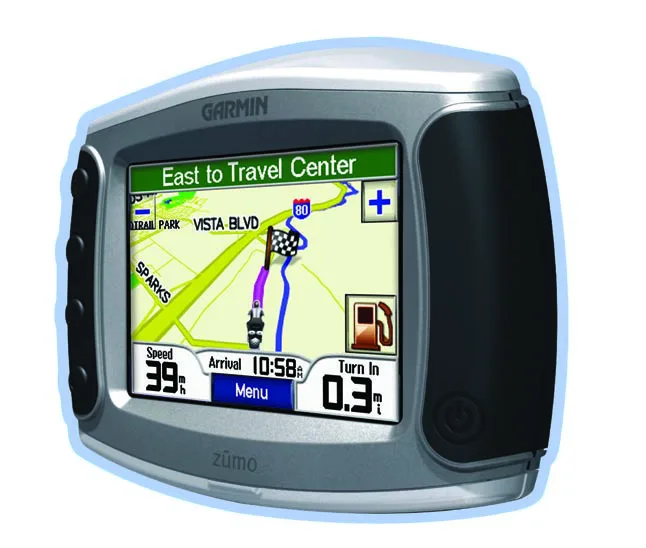


™ 400/450
zumot


© 2006-2007 Garmin Ltd. oder ihre Tochtergesellschaften
Garmin International, Inc. 1200 East 151st Street, Olathe, Kansas 66062, USA Tel. 913/397.8200 oder 800/800.1020 Fax 913 / 397.8282
Garmin (Europe) Ltd. Liberty House Hounsdown Business Park, Southampton, Hampshire, SO40 9RB UK Tel. +44 (0) 870.8501241 (außerhalb Großbritanniens) oder 0808 2380000 (nur UK) Fax 44/0870.8501251
Garmin Corporation Nr. 68, Jangshu 2nd Road, Shijr, Taipei County, Taiwan Tel. 886/2.2642.9199 Fax 886/2,2642,9099
Alle Rechte vorbehalten. Außer wie hier ausdrücklich vorgesehen, darf kein Teil dieses Handbuchs ohne die vorherige schriftliche Zustimmung von Garmin zu irgendeinem Zweck reproduziert, kopiert, übertragen, verbreitet, heruntergeladen oder gespeichert werden. Garmin erteilt hiermit die Erlaubnis, eine einzelne Kopie dieses Handbuchs auf eine Festplatte oder ein anderes elektronisches Speichermedium herunterzuladen und eine Kopie dieses Manuals oder einer Revision hierauf auszudrucken, vorausgesetzt, dass diese elektronische oder gedruckte Kopie dieses Leitfadens den vollständigen Text dieses Urheberrechtsvermerks enthalten muss und sofern ferner jede nicht autorisierte kommerzielle Verbreitung dieses Handbüchers oder jeder Änderung hierüber strengstens untersagt ist.
Die Informationen in diesem Dokument können ohne vorherige Ankündigung geändert werden. Garmin behält sich das Recht vor, seine Produkte zu ändern oder zu verbessern und Änderungen am Inhalt vorzunehmen, ohne verpflichtet zu sein, Personen oder Organisationen über solche Änderungen oder Verbesserungen zu informieren. Besuchen Sie die Garmin Website ()www.garmin.com) für aktuelle Updates und ergänzende Informationen über die Verwendung und den Betrieb dieser und anderer Garmin-Produkte.
Garmin® ist eine Marke von Garmin Ltd. oder deren Tochtergesellschaften, die in den USA und anderen Ländern registriert sind. zūmoTM, MapSource® , MyGarminTM, Garmin Travel GuideTM,garmin TourGuideTM und garmin lockTM sind Marken von Garmin Ltd. oder deren Tochtergesellschaften. Diese Marken dürfen nicht ohne ausdrückliche Genehmigung von Garmin verwendet werden.
Windows® ist eine eingetragene Marke der Microsoft Corporation in den USA und/oder anderen Ländern. Mac® und iTunes® sind eingetragene Marken von Apple Computer, Inc. Die Marke Winamp ist Eigentum von Nullsoft, Inc. und deren Muttergesellschaft, America Online, Inc. SiRF®, SiRFstar® und das SiRF-Logo sind eingetragene Marken von SiRF Technology, Inc. SiRFstarIIITM und SiRF PoweredTM sind Marken von SiRF Technology, Inc. GoogleTM und Google EarthTM sind Marken von Google Inc. RDS-TMC Traffic Information Services Frankreich © ViaMichelin 2006. Andere Marken und Handelsnamen sind die ihrer jeweiligen Eigentümer.
März 2007 Teilnummer 190-00778-00 Rev. C

In Europa wenden Sie sich an Garmin (Europe) Ltd. +44 (0) 870.8501241 (außerhalb Großbritanniens) oder 0808 2380000 (nur UK).
Vielen Dank für den Kauf des Garmin® zūmoTM.
myGarminTM Gehen Sie zu http://my.garmin.com um auf die neuesten Dienste für Ihre Garmin-Produkte zuzugreifen. Von der myGarmin Website können Sie:
Manuelle Übereinkommen Wenn Sie angewiesen werden, etwas zu "berühren", verwenden Sie Ihren Finger, um einen Gegenstand auf dem Bildschirm zu berühren. Sie sehen Pfeile (>) im Text verwendet. Sie zeigen an, dass sie eine reihe von gegenständen berühren sollten. Zum Beispiel, wenn Sie "Touch" sehen Wohin > Favoriten„Du solltest die Wohin Knopf, und dann berühren Favoriten.
Kehren Sie oft zu myGarmin zurück, um neue Garmin-Produktdienstleistungen zu erhalten.
Kontakt Garmin Kontaktieren Sie Garmin, wenn Sie Fragen haben, während Sie Ihren zūmo verwenden. In den USA wenden Sie sich telefonisch an Garmin Product Support: 913/397.8200 oder 800/800.1020, Montag bis Freitag, 8 Uhr - 5 Uhr Central Time; oder gehen Sie zu www.garmin.com/support und klicken Produktunterstützung.
Über Google EarthTM Gehen Sie zu http://earth.google.com um die Google Earth-Anwendung herunterzuladen. Mit Google Earth auf Ihrem Computer installiert, können Sie Wegpunkte, Spuren und Routen in MapSource® gespeichert anzeigen. Aus dem Menü Ansicht auswählen Ansicht in Google Earth.
zūmo 400/450 Handbuch des Eigentümers L


Produktwarnungen Wenn sich Ihr zūmo nicht in der Motorradhalterung befindet, verwenden Sie die Wetterkappe, um eine Beschädigung des Steckers zu verhindern.
Siehe: Wichtige Sicherheits- und Produktinformationen Leitfaden für Produktwarnungen und rechtliche Informationen.
Konformitätserklärung Garmin erklärt hiermit, dass dieses Produkt den grundlegenden Anforderungen und anderen einschlägigen Bestimmungen der Richtlinie 1999/5/EG entspricht.
Um die vollständige Konformitätserklärung anzuzeigen, finden Sie auf der Garmin-Website für Ihr Garmin Produkt: www.garmin.com/products/zumo400 oder www.garmin.com/products/zumo450 Klicken Handbücherund dann die Konformitätserklärung.
iv zūmo 400/450 Handbuch des Eigentümers
Vorwort · Steckverbinder · Wetterkappe

A. Stromknopf

B. Zoom in, erhöhen Sie die Lautstärke oder steigern Sie die Helligkeit.
A
C. Zoom out, geringere Lautstärke oder abnehmende Helligkeit.
D. Seitenschaltfläche - Blättern Sie durch die Karten-, Trip Information und Media Player Seiten. Drücken und halten, um die Helligkeit anzupassen.
Slot Mini-USB Port für AC Adapter, USB Mass Storage Mode und
E. Sprechen Sie mit der Taste – drücken Sie, um die Lautstärke anzupassen. Drücken und halten, um die Anweisungen der Stimme anzukündigen.

Batteriepack (siehe Seite 44)
unter Wetterkappe (siehe Seite)

Startschuss
Quick Links • Eine Adresse finden: Seite 11
Um schnell zur Menüseite zurückzukehren.
um mehr Auswahlmöglichkeiten zu sehen.
Einstellungen wie Lautstärke, Helligkeit, Sprache und Tastatur anzupassen.
Anpassung des Volumens Drücken Sie, und verwenden Sie dann die Lautstärke und passen Sie sie an. Für erweiterte Volumeneinstellungen, Touch
Volumen.
Justieren der Helligkeit Drücken und halten, dann verwenden und die Helligkeit anpassen. Siehe Seite 35 für zusätzliche Anzeigeeinstellungen.
und · >

Startschuss
mit blanken Drahtleitungen von erfahrenen Installateuren installiert werden, die über ausreichende Kenntnisse der elektrischen Systeme für Kraftfahrzeuge und Fähigkeiten im Umgang mit speziellen Werkzeugen oder Hardware verfügen, die zur Installation erforderlich sind.

mit Inline-Sicherung für Strom
Über Connecting Audio Standard-Buchsen für Mikrofon (2,5 mm) und Audioausgang (3,5 mm) befinden sich auf der linken Seite des Halters (unter einer Wetterkappe). Wenn Sie Ihr Audiosystem an den zūmo anschließen, achten Sie darauf, die Pfade zu berücksichtigen, die für das Weiterleiten der erforderlichen Kabel erforderlich sind. Weitere Informationen finden Sie auf Seite 37.
blanke Drähte · Anschluss Stromanschluss

Startschuss
A) Um die U-Bolzen und Lenkerbasis zu installieren: 1. Legen Sie den U-Bolzen um den Lenker und fädeln die Enden durch die Lenkerbasis.

ist 50in-lb (5,7 N-m). Überschreiten Sie nicht das maximale Drehmoment von 80in-lb (9 N-m).
Fabrikschrauben an Ihrer Kupplung / Bremsklemme.

Kupplungs-/Bremsklemmhalterung Griff

Startschuss


Startschuss

Über den Security Screwdriver Verwenden Sie die Sicherheitsschraube, um den Zūmo besser an der Halterung zu befestigen. Sie können den Schraubendreher mit Ihrer Schlüsselkette für einen einfachen Zugang verbinden.

Startschuss
Konfigurieren Sie Ihren Zūmo Um deinen zūmo einzuschalten, drücke und halte. Befolgen Sie die Anweisungen auf dem Bildschirm, um Ihren Zūmo zu konfigurieren.
Satelliten beschaffen Gehen Sie nach draußen in einen offenen Bereich, aus Garagen und weg von hohen Gebäuden. Schalten Sie den Zūmo ein. Das Erfassen von Satellitensignalen kann einige Minuten dauern.
Balken zeigen die Stärke von GPS-Satelliten an. Wenn die Balken grün sind, hat Ihr Zūmo Satellitensignale erhalten und Sie können mit der Navigation beginnen.
A. Zeigt die Satellitenstärke an.

B. Zeigt den Batteriestatus an.
C. Berühren Sie, um ein Ziel zu finden.
D. Touch, um die Karte Seite zu sehen.
E. Touch zur Anzeige von Verkehrsunfällen (erfordert)
Empfänger und Abonnement.
F. Touch, um den Media Player zu öffnen.
G. Berühren Sie, um die Einstellungen des Zūmo anzupassen.
Die

Startschuss
Wo Menü bietet mehrere verschiedene Kategorien für Sie zu verwenden, wenn Sie nach Orten suchen.


➌ ✋ ⦊ Wählen Sie eine Unterkategorie.
Wohin.
Wählen Sie eine Kategorie aus.


➍Wähle ein Ziel aus.
Genießen Sie die Route! ➏
um mehr Auswahlmöglichkeiten zu sehen.
Berührung · und

Startschuss
Folgen Sie Ihrer Route Während Sie reisen, führt Ihr Zūmo Sie mit Sprachaufforderungen, Pfeilen auf der Karte und Richtungen oben auf der Kartenseite zu Ihrem Ziel. Wenn Sie von der ursprünglichen Route abreisen, berechnet Ihr Zūmo die Route neu und bietet neue Richtungen.


Ihre Route ist mit einer violetten Linie markiert.
Folgen Sie den Pfeilen, während Sie sich abwechseln.
Eine karierte Flagge markiert Ihr Ziel.
Hinzufügen eines Stopps zu Ihrer Route Sie können einen Stopp zu Ihrer Route hinzufügen. Der Zūmo gibt Ihnen Anweisungen zum Stopp und dann zu Ihrem endgültigen Ziel.

Wohin.

Startschuss
Hinzufügen eines Umwegs Wenn eine Straße auf Ihrer Route geschlossen ist, können Sie einen Umweg machen.
System > Garmin-Schloss.
Stoppen der Route 1. Mit einer aktiven Route, Touch Menü.
Jedes Mal, wenn Sie den zūmo einschalten, geben Sie Ihre PIN ein oder fahren zum Sicherheitsstandort.
Eine bessere Route einschlagen Wenn Sie sich Ihrem Ziel nähern, bewertet der Zūmo die Straßenoptionen, um eine bessere Route zu finden. Wenn der Zūmo eine bessere Route findet,
Was ist ein Security Location? Wenn Sie sich an Ihrem Sicherheitsstandort befinden, müssen Sie Ihre PIN nicht eingeben. Wenn Sie Ihre PIN vergessen haben, nehmen Sie Satellitensignale und fahren dann zu Ihrem Sicherheitsstandort, um den Zūmo freizuschalten.
erscheint in der rechten Ecke der Karte. Berührung
den besseren Weg zu gehen.
und Ihren Sicherheitsstandort, müssen Sie Ihre zūmo zu Garmin senden, um es freizuschalten.
> · oder

Wohin
Das Menü Wo zu finden bietet mehrere verschiedene Kategorien, die Sie verwenden können, um nach Orten zu suchen.
Über Postleitzahlen Sie können nach einer Postleitzahl suchen. Geben Sie die Postleitzahl anstelle des Stadtnamens ein. Nicht alle Kartendaten bieten Postleitzahlsuche.
Anschrift.
Schnittpunkte Das Finden einer Schnittstelle ist dem Suchen einer Adresse sehr ähnlich. Berührung
Schnittschnittund geben Sie die beiden Straßennamen ein.
Wohin >

Wohin
Go Page Optionen Berühren Sie ein Element in der Suchergebnisseliste, um die Go-Seite anzuzeigen.
Heimgehen Nachdem Sie Ihren Heimatstandort festgelegt haben, können Sie ihn jederzeit durch Berühren weiterleiten
Geh nach Hause.

Ändern Sie Ihr Zuhause Standort 1. Berührung
Nutzerdaten > Set Home Standort.
Berührung Go um eine Turn-by-Turn Route zu diesem Ort zu erstellen.
Berührung Karte anzeigen um diesen Ort auf der Karte zu sehen. Wenn das GPS ausgeschaltet ist, berühren Sie Set Loc. um dies als Ihren aktuellen Standort festzulegen.
Essen, Unterkunft.
Berührung Sparen um diesen Standort als einen Ihrer Favoriten zu speichern. Siehe Seite 14.
Geh nach Hause Sie können einen Heimatort für den Ort festlegen, an den Sie am häufigsten zurückkehren.
Geh nach Hause.

Wohin
Einen Standort finden, indem Sie Schreibweise des Namens Wenn Sie den Namen des gesuchten Standorts kennen, können Sie ihn mit der Bildschirmtastatur buchstabieren. Sie können auch Buchstaben eingeben, die im Namen enthalten sind, um die Suche einzugrenzen.
Mit dem On-Screen Tastatur Wenn eine Tastatur auf dem Bildschirm erscheint, berühren und schieben Sie das gelbe Feld, um durch die Zeichen zu scrollen. Berühren Sie einen Charakter, um ihn zu betreten.

Essen, Unterkunft.
Löschen des zuletzt eingegebenen Zeichens; berühren und halten
den gesamten Eintrag zu löschen.
den Tastaturmodus zu ändern, um diakritische Zeichen oder Sonderzeichen zu verwenden.
Zahlen einzugeben.
Um die Tastaturanzeige zu ändern, siehe Seite 35.

Wohin
Kürzlich gefundene Standorte Ihr zūmo speichert die letzten 50 Ihrer jüngsten Funde in der Liste mit den kürzlich gefundenen. Die zuletzt angesehenen Orte erscheinen ganz oben auf der Liste. Berührung
Favoriten Sie können bis zu 500 Standorte in Ihren Favoriten speichern, so dass Sie sie schnell finden und Routen zu ihnen erstellen können. Ihr Heimatstandort wird auch in Favoriten gespeichert.
Kürzlich gefunden um Ihre kürzlich gefundenen Artikel anzusehen.
Speichern von Orten, die Sie finden 1. Nachdem Sie einen Ort gefunden haben, den Sie speichern möchten, berühren Sparen.
Berührung Sparen > OK um einen kürzlich gefundenen Standort zu Ihren Favoriten hinzuzufügen.
Berührung klar > Ja alle Standorte aus der Liste "Vor kurzem gefunden" zu löschen.
Favoriten.
Gemeinsame Standorte Teilen Sie Ihre Favoriten mit anderen Zūmo-Besitzern. Sie müssen eine SD-Karte mit verfügbarem Speicherplatz eingelegt haben.
gefundene Orte, werden alle Elemente aus der Liste entfernt. Es löscht nicht den tatsächlichen Standort aus Ihrer Einheit.
Favoriten.

Wohin > · Wohin >

Wohin
Speichern Sie Ihren aktuellen Standort Von der Karte Seite, berühren Sie die
Fahrzeugsymbol. Berührung Ja um Ihren aktuellen Standort als Favorit zu speichern.
Bearbeiten von gespeicherten Standorten 1. Berührung
Favoriten.
Favoriten, und berühren Sie dann den Ort, an dem Sie importieren möchten.


Berührung Name der Änderung. Geben Sie einen Namen ein und berühren Geschehen.
Berührung Änderungskartensymbol. Berühren Sie ein Symbol.
Gespeicherte Standorte finden Berührung
Favoriten. Die Standorte werden nach Entfernung von Ihrem aktuellen Standort aufgelistet. Berührung Speichel um Ihre Suche zu verengen.
Wohin > · Wohin >

Wohin
Berührung Ändern Sie die Telefonnummer. Geben Sie eine Telefonnummer ein und berühren Geschehen.
um einen anderen Standort zu Ihrer Route hinzuzufügen. TIP: Verwendung der Nahe Button, um Ihre Suche einzugrenzen, siehe Seite 19. Berührung
Berührung Löschung diesen Artikel zu entfernen. Eine Liste aller Ihrer Favoriten erscheint. Berühren Sie den Artikel, den Sie löschen möchten. Berührung Löschung > Ja.
um einen Standort zu entfernen.
Erstellen einer gespeicherten Route Verwenden Sie Ihren zūmo, um Routen vor Ihrer nächsten Reise zu erstellen und zu speichern. Sie können bis zu 50 Routen speichern.
Bearbeiten von gespeicherten Routen 1. Berührung
Strecken.
Strecken > Neu.


Wohin > · Wohin >

Wohin
Sharing Routes Teilen Sie Ihre gespeicherten Routen mit anderen Zūmo-Besitzern. Sie müssen eine SD-Karte mit verfügbarem Speicherplatz eingelegt haben.
Berührung Name der Änderung. Geben Sie einen neuen Namen ein und berühren Geschehen.
Berührung Hinzufügen/Entfernen von Punkten neue Start-, Stopp- oder Endpunkte zur Route hinzuzufügen.
Strecken.
Berührung Manuelle Neubestellung die Reihenfolge der Punkte entlang Ihrer Route zu ändern.
Berührung Optimale Reorder automatisch die Punkte entsprechend der geraden Linienentfernung zwischen Ihren Start- und Endpunkten zu ordnen.

Berührung Neuberechnung die Routenpräferenz zu ändern, um durch schnellere Zeit, kürzere Entfernung oder Offroad berechnet werden.
Berührung Löschung diesen Artikel zu entfernen. Eine Liste aller Ihrer Routen erscheint. Berühren Sie den Artikel, den Sie löschen möchten. Berührung Löschung > Ja.
automatisch gespeichert, wenn Sie eine der Routenbearbeitungsseiten verlassen.
Wohin >

Wohin

Zoom rein und raus.
Strecken.
Google Earth nutzen. Gehen Sie zu http://earth.google.com
Ansichtskarte um die Map-Seite zu öffnen. Berühren und ziehen Sie überall auf der Karte Seite, um die Karte zu durchsuchen und verschiedene Teile der Karte anzuzeigen. Sie können auch berühren
Browse Map.

Wohin
Eingangskoordinaten Wenn Sie die geografischen Koordinaten Ihres Ziels kennen, können Sie Ihren Zūmo verwenden, um mit den Breiten- und Längenkoordinaten zu einem beliebigen Ort zu navigieren.
Wohin > Nahe.
Koordinaten.
Wo ich jetzt binSucht in der Nähe Ihres aktuellen Standorts.

Eine andere StadtSucht in der Nähe der Stadt, die Sie angeben.
Meine aktuelle RouteSucht entlang der Route, die Sie gerade navigieren.
Mein ZielortSucht nach Standorten in der Nähe Ihres aktuellen Routenziels.
Berührung Format die Art der Koordinaten zu ändern. Da verschiedene Karten und Diagramme unterschiedliche Positionsformate verwenden, können Sie mit dem zūmo das richtige Koordinatenformat für den von Ihnen verwendeten Kartetyp auswählen.
Suchen in der Nähe Ihres aktuellen Standorts.
Berührung Nächster Artikel für weitere Optionen:
Berührung Wohin > · >

Mit den Hauptseiten
Das Fahrzeugsymbol zeigt Ihren aktuellen Standort an.
Ansichtskarte um die Map-Seite zu öffnen. Die
Um Ihren aktuellen Standort zu speichern, berühren Sie
Berühren Sie die Richtungsleiste zum
Fahrzeugsymbol und Berührung Ja.
Öffnen Sie die Turn List Seite.

um herauszoomen. Berührung
Zoom in.
Berührung Menü zur Rückkehr
auf die Menüseite.
Berührung Wenden Sie an um die Seite Next Turn zu öffnen.
Berührung Drehzahl bis zum Öffnen
Seite.
Karte Seite während der Navigation einer Route


Mit den Hauptseiten
Reiseinformationsseite Die Reiseinformationsseite zeigt Ihre aktuelle Geschwindigkeit und bietet hilfreiche Statistiken über Ihre Reise. Um die Reiseinformationsseite anzuzeigen, berühren Sie Drehzahl auf der Karte.
Verwendung des Fuel Gauge Die Kraftstoffanzeige ist nur für Motorrad-Nutzung. Sie können Ihren Kraftstoffverbrauch verfolgen, wenn sich der Zūmo in der Motorradhalterung befindet. Die Kraftstoffanzeige ist nur so genau wie die Daten, die Sie eingeben.
Rücksetzung der Reiseinformationen Wenn Sie genaue Reiseinformationen wünschen, setzen Sie die Fahrtinformation zurück, bevor Sie eine Reise beginnen. Wenn Sie häufig anhalten, lassen Sie den Zūmo eingeschaltet, damit er die verstrichene Zeit während der Reise genau messen kann.
Icon, um nach einer nahe gelegenen Tankstelle zu suchen.
Berührung Zurücksetzen > Daten über die Reise die Kilometerzähler- und Zeitinformationen zurückzusetzen.
Berührung Zurücksetzen > Maximale Geschwindigkeit die Höchstgeschwindigkeit zurückzusetzen.
Berührung Mehr Gesamtzeit, Bewegungszeit und Stillstandszeiten anzeigen.

Mit den Hauptseiten
Turn List Page Wenn Sie eine Route navigieren, zeigt die Turn List-Seite turn-by-turn Anweisungen für Ihre gesamte Route und den Abstand zwischen den Kurven. Berühren Sie die Richtungsleiste oben auf der Karte Seite, um den Turn List-Seite zu öffnen. Berühren Sie einen Zug in der Liste, um die Seite Nächster Schritt für diesen Zug anzuzeigen. Berührung Karte anzeigen um die gesamte Route auf der Karte zu sehen.
Nächster Turn Page Wenn Sie auf einer Route navigieren, zeigt die Seite Nächster Zug den Umschwung auf der Karte und die verbleibende Entfernung und Zeit an, bevor Sie den Umzug erreichen. Um eine bevorstehende Wende auf der Karte anzuzeigen, berühren Sie Wenden Sie an auf der Karte-Seite, oder berühren Sie eine beliebige Drehung von der Turn List Seite.
um andere Kurven in der Route zu sehen. Wenn Sie die Seite Nächster Umdrehen beendet haben, berühren Rücken.

Berührung · und

Ihr zūmo kann Verkehrsinformationen mit einem optionalen FM TMC (Traffic Message Channel)-Verkehrsempfänger empfangen und verwenden. Wenn eine Verkehrsmeldung empfangen wird, zeigt Ihr zūmo den Vorfall auf der Karte an und kann Ihre Route ändern, um den Verkehrsunfall zu vermeiden.
Verkehrsinformationen, wenn der zūmo mit einem verkehrsempfänger verbunden ist (siehe seite 41).
> Verkehr um Verkehrsunfälle anzuzeigen.
für die Richtigkeit der Verkehrsinformationen verantwortlich ist. Der Verkehrsempfänger empfängt einfach Signale vom Verkehrsdienstleister und zeigt diese Informationen auf Ihrem zūmo an.
wenn es einen Verkehrsunfall auf Ihrer aktuellen Route oder auf der Straße gibt, auf der Sie unterwegs sind.

Verkehrssymbol für Nordamerika
Verkehrssymbol für Europa
oder ·

Verkehrsinformationen
FM Verkehr Für weitere Informationen über einen FM-Verkehrsempfänger gehen Sie zu www.garmin .com/traffic. Für teilnehmende FM-Verkehrsanbieter und Abdeckung Städte, gehen Sie zu www.garmin.com/fmtraffic
Einkauf Verkehrs-Abonnements Sie können neue Abonnements erneuern und kaufen unter www.garmin.com/ fmtraffic.
und zūmo müssen sich im Datenbereich einer FM-Station befinden, die TMC-Daten sendet, um Verkehrsinformationen zu empfangen.
Verkehr.
Die Dokumentation ist bei Ihrem Garmin Traffic Receiver enthalten.
> · >

Verwalten von Dateien auf Ihrem zūmo Verwalten von Dateien auf
Sie können Dateien auf den internen Speicher oder eine optionale SD-Karte laden.

kompatibel mit Windows® 95, Windows 98 oder Windows Me Betriebssystemen. Dies ist eine allgemeine Einschränkung der meisten USB-Massenspeichergeräte.
Slot Mini-USB Port für AC
Adapter, USB-Massenspeichermodus und
Aktualisierung von Software Schritt 2: Verbinden Sie das USB-Kabel 1. Schließen Sie das kleine Ende des USB-Kabels an den Mini-USB-Anschluss.
Unterstützung von iTunes® M4A/M4P-Dateien.
SD-Karte

Verwalten von Dateien auf Ihrem zūmo
Zwei zusätzliche Laufwerke werden in der Liste Ihrer Computerlaufwerke angezeigt. "Garmin" ist der verfügbare Speicher im internen Gedächtnis des zūmo. Das andere Wechselfestplattenlaufwerk ist die SD-Karte.
Drop-Dateien zu und von Ihren Laufwerken.
automatisch, sehen Sie Ihre Hilfe-Datei oder Seite 49 um das Laufwerk zu benennen.
Für Windows 1. Verbinden Sie den zūmo mit Ihrem Computer.
Mein Computer.
Volumen · Icon

Verwalten von Dateien auf Ihrem zūmo
Löschen von Zūmo-Dateien Sie können Dateien aus Ihrem Zūmo löschen, so wie Sie Dateien von Ihrem Computer löschen würden.
Für Windows Wenn Sie mit dem Übertragen von Dateien fertig sind, doppelklicken Sie auf die
Ausstecken oder Eject Icon in Ihrem Windows-Systemtray. Wählen USB-Massenspeichergerät, und klicken Stopp. Wählen Sie das Laufwerk und klicken OK. Sie können das USB-Kabel jetzt von Ihrem Zūmo abziehen.
Verbinden Sie den zūmo mit Ihrem Computer und öffnen Sie Ihr Garmin- oder SD-Kartenlaufwerk. Wählen Sie die Datei, die Sie löschen möchten und drücken Sie den Löschung Taste auf der Tastatur Ihres Computers.
für Mac Wenn Sie mit dem Übertragen von Dateien fertig sind, ziehen Sie das Volume-Icon in die Papierkorb
über den Zweck einer Datei, tun nicht sie zu löschen. Ihr zūmo-Speicher enthält wichtige Systemdateien, die nicht gestrichen werden. Seien Sie vorsichtig bei Dateien, die sich in Ordnern mit dem Titel "Garmin" befinden.
Icon) das Gerät zu entlegen. Sie können das USB-Kabel jetzt von Ihrem Zūmo abziehen.
(Es wird zu einem) Ausstoß

Verwenden des Media Players
Berühren Sie die Album-Art, um Details zur MP3-Datei anzuzeigen.
um das Volumen anzupassen. Für zūmo Audio-Optionen, siehe Seite 37.
MP3 Dateien hören Laden Sie MP3-Dateien auf den internen Speicher oder eine optionale SD-Karte. Siehe Seiten 25-27 für weitere Informationen.
zum Anfang des Songs zu gehen; berühren und halten, um zurückspringen.
zum nächsten Song zu springen; berühren und halten, um weiterzuspringen.
um den Media Player zu öffnen.
um das Lied zu unterbrechen.
zu wiederholen.
zum Mischen.
Nur Dateien; es unterstützt keine iTunes® M4A/M4P-Dateien.


Verwenden des Media Players
Verwenden einer Playlist Diese Funktion beinhaltet die Verwaltung von Dateien auf Ihrem zūmo (siehe Seiten 25-27).

M3U-Datei mit einem Texteditor, wie z. B. Notepad, um den Pfad (Ort) zur MP3 zu entfernen. Die M3U-Datei sollte nur die MP3-Dateien in Ihrer Playlist auflisten, nicht deren Speicherort. Siehe die Hilfedatei des Audioprogramms für Anweisungen.
Reihenfolge der playlist von ihrem zūmo.
um den MP3-Player zu öffnen.

Anpassen des Zūmo
KartenansichtÄndern Sie die Perspektive der Karte.

Fahrzeug—Berührung Änderung Um das Symbol zu ändern, mit dem Ihre Position auf der Karte angezeigt wird. Berühren Sie das Symbol, das Sie verwenden möchten, und berühren Sie dann OK. Laden Sie zusätzliche Fahrzeugsymbole unter www.garmin .com/vehicles herunter.
Karte.

Karteninfos—sehen Sie sich die Karten an, die auf Ihrem zūmo geladen sind und deren Version. Berühren Sie eine Karte, um diese Karte zu aktivieren (Häkchen) oder zu deaktivieren (kein Häkchen).
WiederherstellungWiederherstellen der Standard-Karteneinstellungen.
Kartenausschnitt-passen Sie die Menge an Details auf der Karte angezeigt. Mehr Details zeigen kann dazu führen, dass die Karte langsamer neu zeichnet.
>

Anpassen des Zūmo
Garmin-Schloss-Schalten Sie Garmin Lock, um Ihren Zūmo zu sperren. Geben Sie eine 4-stellige PIN ein und legen einen Sicherheitsspeicherort fest. Weitere Informationen finden Sie auf Seite 10.
System.

Über- die Softwareversionsnummer, Unit-ID-Nummer und Audioversionszahl Ihres zūmo anzeigen. Diese Informationen benötigen Sie, wenn Sie die Systemsoftware aktualisieren (siehe Seite 39) oder zusätzliche Kartendaten erwerben (siehe Seiten 40).
GPS-Modus- GPS und WAAS/EGNOS aktivieren und deaktivieren. Das Einschalten der WAAS/EGNOS-Einstellung könnte die GPS-Genauigkeit verbessern, verbraucht aber mehr Batterieleistung. Gehen Sie zu www.garmin.com/ aboutGPS/waas.html für Informationen über WAAS/EGNOS.
Wiederherstellung- die Standardsystemeinstellungen wiederherstellen.
Abgesicherter Modus- abgesicherten Modus ein- oder ausschalten. Wenn sich Ihr Fahrzeug bewegt, deaktiviert der abgesicherte Modus alle Funktionen, die eine erhebliche Aufmerksamkeit des Bedieners erfordern und während der Fahrt zu einer Ablenkung werden können.
>

Anpassen des Zūmo
Sprachsprache- die Sprache für Sprachaufforderungen festlegen.
Ortsansässigkeit.
ZeitformatWählen Sie ein 12-Stunden-, 24-Stunden oder UTC Zeitformat.

ZeitzoneWählen Sie eine Zeitzone oder nahe gelegene Stadt aus der Liste.
Sommerlichteinsparung- eingestellt auf EIN, AUS, oder Auto, wenn es verfügbar ist.
Um eine Einstellung zu ändern, berühren Sie den Button neben dem Symbol.
Einheiten— Setzen Sie Maßeinheiten für Kilometer oder Meilen.
Um alle Einstellungen zu ändern, berühren Alle ändern. Wählen Sie in jedem Bildschirm die Einstellung aus und berühren Sie dann OK.
OrtsansässigkeitWählen Sie Ihren Standort aus.
TextspracheSetzen Sie den gesamten Text auf dem Bildschirm in die ausgewählte Sprache. Das Ändern der Textsprache ändert nicht die Sprache von benutzereingetragenen Daten oder Kartendaten, wie z. B. Straßennamen.
>

Anpassen des Zūmo
Bilder ansehen- Bilder anzeigen, die auf Ihrem Garmin-Laufwerk oder Ihrer SD-Karte gespeichert sind. Berühren Sie ein Miniaturbild, um das Bild anzusehen. Berühren Sie das Bild erneut, um mithilfe von Zoom
Nutzerdaten.

. Berühren Sie das Bild und ziehen Sie es, um verschiedene Teile des Bildes anzuzeigen.
Um Bilder mit einem anderen zūmo-Benutzer zu teilen: 1. Berühren Sie ein Thumbnail.
Set Home Standort- Geben Sie Ihren Heimatstandort ein oder ändern. Siehe Seite 12.
EinfuhrdatenLaden Sie Favoriten, Routen, Fahrtprotokolle und Bilder von Ihrem Garmin-Laufwerk oder Ihrer SD-Karte.

Verwalten Sie Trip Log- die aktuelle Fahrtenprotokollnutzung anzeigen. Der zūmo speichert Ihre letzten 10.000 Reisepunkte. Zu Beginn Ihrer nächsten großen Reise möchten Sie möglicherweise das Fahrtenprotokoll zurücksetzen. Berührung Clear Trip Log. Das Löschen eines großen Reiseprotokolls kann einige Minuten dauern. Sie können auch die letzten Reiseinformationen wiederverwenden. Berührung Sparen Sie sich als Route Auswählen und Speichern eines kürzlich durchgeführten Reisesegments als Route. Weitere Informationen zu Routen finden Sie auf Seite 16.
> · und

Anpassen des Zūmo
Berührung Slide Show jedes Bild für einige Sekunden anzuzeigen und dann das nächste Bild darzustellen. Berühren Sie während der Diashow jederzeit den Bildschirm, um anzuhalten und weitere Optionen zu sehen.
oder drücken Sie, um zur Compass-Seite zu scrollen.

Navigation.
Fahrzeugtyp- Geben Sie Ihren Fahrzeugtyp an, um die Routen zu optimieren.

VermeidungenWählen Sie die Straßentypen aus, die Sie auf Ihren Routen vermeiden möchten. Der zūmo benutzt diese Straßentypen nur, wenn alternative Routen Sie zu weit aus dem Weg räumen oder keine anderen Straßen verfügbar sind. Wenn Sie einen Verkehrsempfänger haben, können Sie auch Verkehrsvorfälle vermeiden.
RoutenpräferenzWählen Sie eine Präferenz für die Berechnung Ihrer Route aus:
Wiederherstellung- die Standard-Navigationseinstellungen wiederherstellen.
>

Anpassen des Zūmo
Ändern der Tastatur Touch
Anzeige.
Tastatur.
Standard- zeigt eine vollständige alphabetische Tastatur an.


Farbmodus—select Tagsüber für einen hellen Hintergrund, Nachtzeit für einen dunklen Hintergrund oder Auto automatisch zwischen den beiden zu wechseln.
Große Knöpfe— Zeigt eine große Taste Touchscreen-Tastatur. Diese Option ist für Motorradfahrer geeignet, die Handschuhe tragen. Siehe Seite 13.
Splash ScreenWählen Sie ein Bild aus, das angezeigt wird, wenn Sie den Zūmo aktivieren. Laden Sie zunächst JPEG-Bilder. Siehe Seiten 25-27.
Auto- wählen Sie aus, um automatisch zwischen der Standardtastatur zu wechseln, wenn Sie den zūmo in der Autohalterung verwenden (optionales Zubehör) und die große Tastentaste bei Verwendung des zūMO in der Motorradhalterung.
Helligkeit— Heben und Senken der Hintergrundbeleuchtung Helligkeit mit und .
Screen Shot- Screen Shot-Modus aktivieren. Berührung
Kamera-Symbol, um ein Bild vom Bildschirm zu machen. Die Bild-Bitmapdatei wird in der Garmin\scrn Ordner auf dem Garmin-Laufwerk.
> · >

Anpassen des Zūmo
Löschen aller Benutzerdaten
Verkehr FM-Verkehrsinformationen und Einstellungen anzeigen. Sie müssen einen Verkehrsempfänger mit dem Gerät verbunden haben (siehe Seiten 23-24).
Benutzereingaben einschließlich Favoriten, Routen, Fahrtprotokolle, Einstellungen und aktuelle Funde.
> · >

Zubehör für die Fahrzeugmontage Sie können eine zusätzliche Halterung für Ihr Auto kaufen. Wählen Sie einen geeigneten Standort in Ihrem Fahrzeug für eine sichere Kabelführung und sicheren Betrieb. Reinigen und trocknen Sie den ausgewählten Bereich Ihrer Windschutzscheibe.
zūmo Audio-Optionen Verbinden Sie Ihre Kopfhörer oder Ihr Headset mit dem zūmo, um Navigationsanweisungen und MP3s zu hören.
Montage auf Ihrer Windschutzscheibe 1. Legen Sie den Saugnapf auf die Windschutzscheibe. Drehen Sie den Saughebel zurück in Richtung Windschutzscheibe.
Sie müssen eine externe Stromquelle an die Zūmo-Halterung angeschlossen haben.
Aufladen des Zūmo 1. Verbinden Sie das Stromkabel mit der Halterung und einer Stromversorgung.


Montage auf Ihrem Dashboard Verwenden Sie die Montagescheibe, um Ihren zūmo auf dem Armaturenbrett zu montieren und den staatlichen Vorschriften zu entsprechen.
Hebelsaugerarm, Hebelrücken

Montagekleber ist nach der Installation extrem schwer zu entfernen.

Entfernen des Zūmo aus dem Halterung Um den Zūmo von der Halterung zu entfernen, drehen Sie den Hebel auf der Halterung hoch. Heben Sie den Zūmo heraus.
U pdating die zūmo Software 1. Gehen Sie zu www.garmin.com/products/ Webupdater, um das webUpdater-Programm auf Ihren Computer herunterzuladen.
Sie können den Saugnapf von der Autohalterung trennen. Drehen Sie die Halterung so weit wie möglich nach rechts oder links. Drücken Sie in diese Richtung, bis die Halterung vom Arm schnappt.

Ein Saugnapf zum Fahrzeuglager erfordert erhebliche Kraft. Drücken Sie das Kugelende fest in die Steckdose.
Mini-USB Port für AC Adapter, USB Mass
Um den Saugnapf von der Windschutzscheibe oder Montagescheibe zu entfernen, drehen Sie den Saughebel nach oben. Ziehen Sie die Lasche auf dem Saugnapf zu Ihnen.
Speichermodus und Aktualisierungssoftware
Anlage

Sie können auch zusätzliche Kartendaten von Garmin erwerben und die Karten auf den internen Speicher oder eine optionale SD-Karte laden.
Registrieren Sie Ihren zūmo, um Benachrichtigungen über Software- und Kartenaktualisierungen zu erhalten. Um deinen zūmo zu registrieren, gehe zum http://my.garmin.com
Lesen Sie die MapSource Hilfe-Datei für weitere Informationen über die Verwendung von MapSource und das Laden von Karten und Wegpunkten auf Ihrem zūmo.
Sie können auch Software-Updates herunterladen von www.garmin.com/products/ zumo400 oder www.garmin.com/ Produkte/zumo450. Klicken Updates und Downloadsund befolgen Sie die Anweisungen.
Kauf und Laden zusätzlicher Kartendaten Um die Version der Karten zu erfahren, die auf Ihrem Zūmo geladen sind, berühren Sie
Karte > Karteninfos. Um zusätzliche Karten freizuschalten, benötigen Sie Ihre Einheits-ID und Seriennummer.
Überprüfung www.garmin.com/unlock/update.jsp, um zu sehen, ob ein Update für Ihre Kartensoftware verfügbar ist.
Anlage · >

Zubehör anbinden zu Dein Zūmo Einige Garmin-Trafficempfänger müssen an einen Mini-USB-Anschluss auf der Zūmo-Halterung angeschlossen werden. Die Audiobuchsen befinden sich auf der linken Seite des Zūmo-Halters.
Garmin Reiseführer™ Ähnlich wie ein Papierreiseführer bietet der Garmin Travel Guide detaillierte Informationen zu Orten, z. B. Restaurants und Hotels. Um das Reiseführer-Zubehör zu kaufen, gehen Sie auf www.garmin.com/extras

Um den Reiseführer zu verwenden: 1. Legen Sie die SD-Karte in Ihren Zūmo ein.
Extras.
Berührung Go um zum Ort zu gehen.
Berührung Karte um dieses Element auf der Karte anzuzeigen.
Berührung Sparen um diesen Ort zu Ihren Favoriten zu speichern.
Kabel trennen. Um zu trennen, ziehen Sie nicht am Kabel (Kabel), ziehen Sie den Stecker.
Berührung Mehr um mehr Informationen über den Standort zu sehen.

Sicherheitskameras Sicherheitskamerainformationen sind an einigen Orten verfügbar. (Prüfung) http://my.garmin.com für Verfügbarkeit.) Für diese Standorte umfasst Ihr zūmo die Standorte von Hunderten von Sicherheitskameras. Ihr zūmo warnt Sie, wenn Sie sich einer Sicherheitskamera nähern und kann Sie warnen, wenn sie zu schnell fahren. Die Daten werden mindestens wöchentlich aktualisiert, sodass Sie immer Zugriff auf die aktuellsten Informationen haben.
Zoll 32 3 POIs (Punkte von) Zinsen Laden Sie benutzerdefinierte Points of Interest (POIs) auf Ihren Zūmo. POI-Datenbanken sind von verschiedenen Unternehmen im Internet verfügbar. Einige benutzerdefinierte Datenbanken enthalten Warninformationen für Punkte, z. B. Schulzonen. Eine Warnung erscheint, wenn Sie zu schnell in der Nähe dieser benutzerdefinierten POIs reisen.
Verwenden Sie den Garmin POI Loader, um POIs auf Ihr Garmin-Laufwerk oder Ihre SD-Karte zu laden. Laden Sie den POI Loader von www.garmin.com/extras
Um aktualisierte sicherheitskamerainformationen zu erhalten:. 1. Gehen Sie zu http://my.garmin.com
Weitere Informationen finden Sie in der POI Loader Hilfedatei; drücken Sie F1, um die Hilfedateie zu öffnen.
Sie können jederzeit eine neue Region erwerben und bestehende Abonnements jederzeit verlängern. Jede Region, die Sie kaufen, hat ihr eigenes Ablaufdatum.
Um Ihre benutzerdefinierten POIs anzuzeigen, berühren Sie
Extras > Custom POIs.
Um benutzerdefinierte POIs einzu- oder auszuschalten, berühren Sie
Näherungspunkte > Näherungswarnungen.
Anlage Wohin > · >

Um die benutzerdefinierten POIs aus Ihrem zūmo zu löschen, verbinden Sie Ihren zūMo mit Ihrem Computer. Offen Garmin\poi Ordner im Garmin- oder SD-Kartenlaufwerk. Löschen Sie die Datei mit dem Titel poi.gpi.
Um Ihre Garmin TourGuide-Dateien anzuzeigen, berühren Sie
Extras > Custom POIs.
Um die Garmin TourGuide-Einstellungen zu ändern, berühren Sie
Näherungspunkte > TourGuide. Wählen Autospiel die komplette Tour wie programmiert zu hören, Vordruck um das Sprecher-Icon anzuzeigen
verantwortlich für die Folgen der Verwendung einer benutzerdefinierten POI-Datenbank oder der Genauigkeit der Sicherheitskamera oder anderer benutzerspezifischer POI.
auf der Karte, wenn während Ihrer Route Tourinformationen verfügbar sind oder AUS.
Garmin TourGuide™ Der Garmin TourGuide ermöglicht es Ihrem zūmo, GPS-geführte Audiotouren von Drittanbietern abzuspielen. Diese Audiotouren können Sie auf eine Route bringen, während Sie interessante Fakten über historische Stätten spielen. Während Sie reisen, werden die Audioinformationen durch GPS-Signale ausgelöst. Für weitere Informationen, gehen Sie zu www.garmin.com/ Extras und Klick POI-Ladegerät.
Der SaversGuide ist ein optionales Zubehör, das nur in Nordamerika erhältlich ist ()www.garmin.com/extras. Mit der vorprogrammierten SD-Datenkarte und Mitgliedskarte von SaversGuide ist Ihr zūmo ein digitales Gutscheinbuch, das Sie über Händler in Ihrer Nähe informiert, an denen Sie einen Rabatt erhalten können, wie Restaurants, Hotels und Kinos.
Anlage Wohin > · >

und Produktinformationen Anleitung für Batteriewarnungen.
Ersetzen der Batterie Um einen Ersatz-Lithium-Ionen-Akku zu kaufen, gehen Sie auf www.garmin.com/ products/zumo400 oder www.garmin .com/products/zugo450, und klicken Sie auf Zubehör Link.
Ihr zūmo enthält eine interne Lithium-Ionen Batterie. Die Batterie hält bis zu 4 Stunden, je nach Nutzung.
Das Batteriesymbol auf der Menüseite zeigt den Status des internen Akkus an. Wenn das Symbol nicht vorhanden ist, wird Ihr Zūmo mit externer Energie verbunden. Für Informationen zum Aufladen Ihres zūmo, siehe Seite 37.
Schrauben Sie den Akkupack und ersetzen Sie die Batterie. Wenden Sie sich an Ihre lokale Abfallentsorgungsabteilung, um Informationen zur ordnungsgemäßen Entsorgung der Batterie zu erhalten.
Maximierung der Batterielebensdauer • GPS ausschalten (aus)

System > GPS-Modus > GPS ausgeschaltet) wenn Sie keine GPS-Signale empfangen oder verwenden müssen Normal Modus, wenn WAAS oder EGNOS nicht verfügbar sind.

Verwenden einer Remote-Antenne Sie können eine optionale externe Fernantenne (Garmin GA 25MCX) verwenden. Um zu kaufen, gehen Sie www.garmin.com/ products/zumo400 oder www.garmin .com/products/zugo450, und klicken Sie auf Zubehör Link.
Über GPS Satellitensignale Ihr zūmo muss GPS (Global Positioning System) Satellitensignale erwerben, um zu funktionieren. Wenn Sie sich in Innenräumen, in der Nähe von hohen Gebäuden oder Bäumen befinden oder in einem Parkhaus sind, kann Ihr Zūmo keine Satelliten erwerben. Gehen Sie nach draußen in einen Bereich, der frei von hohen Hindernissen ist, um Ihren Zūmo zu benutzen.
Ziehen Sie die Wetterkappe vom MCX-Anschluss auf der Rückseite des Zūmo zurück und schließen Sie die Antenne an.
Wenn Ihr zūmo Satellitensignale erworben hat, sind die Signalstärkebalken auf der Menüseite grün
. Wenn es Satellitensignale verliert, werden die Balken rot oder verschwinden
Für weitere Informationen über GPS, gehen Sie zu www.garmin.com/aboutGPS
Anlage

Anzeige: 2,8" W x 2.1 "H (7,2 x 5,4 cm); 320 x 240 Pixel; helles 16-Bit LCD mit weißer Hintergrundbeleuchtung und Touchscreen
*Durchschnittlich für einen stationären Empfänger mit klarem Blick auf den Himmel
DatenspeicherungInterner Speicher und optionale Wechsel-SD-Karte. Daten auf unbestimmte Zeit gespeichert.
Für eine vollständige Liste der Spezifikationen gehen Sie zu www.garmin.com/products/zumo400 oder www.garmin.com/products/zumo450 und klicken Vorschriften.
Anlage

Mein Batterie-Glieder tut
Lassen Sie das Gerät vollständig entladen und laden Sie es dann vollständig auf (ohne den Ladezyklus zu unterbrechen).
Scheint nicht korrekt zu sein.
Der Touchscreen ist nicht
Kalibrieren Sie den Touchscreen. Schalten Sie das Gerät aus. Drücken und Halten
Antwort auf meine Taps
für etwa eine Minute, bis der Kalibrierbildschirm erscheint. Folgen Sie den Anweisungen auf dem Bildschirm.
ordnungsgemäß.
Der Zūmo friert ein. Setzen Sie den Zūmo zurück. Drücken und halten und drücken.
Der zūmo ist aus hochwertigen Materialien aufgebaut und erfordert keine andere Wartung als die Reinigung. Reinigen Sie das äußere Gehäuse des Geräts (nicht den Touchscreen) mit einem Tuch, das mit einer milden Waschmittellösung befeuchtet ist, und wischen Sie es dann trocken. Vermeiden Sie chemische Reiniger und Lösungsmittel, die Kunststoffkomponenten beschädigen können.
Wie reinige ich die
Reinigen Sie den Touchscreen mit einem weichen, sauberen, flusenfreien Tuch. Verwenden Sie Wasser, Isopropylalkohol oder Brillenreiniger, wenn nötig. Tragen Sie die Flüssigkeit auf das Tuch und dann sanft wischen den Touchscreen.
Wie reinige ich die
Reinigen Sie den Saugnapf und die Windschutzscheibe mit Alkohol. Trocknen mit einem sauberen, trockenen Tuch. Der Saugnapf wird wie auf Seite 37 beschrieben montiert.
Der Saugnapf wird nicht
Bleib auf meiner Windschutzscheibe.

Wenn sich Ihr zūmo im USB-Massenspeichermodus befindet, wird ein Bild eines mit einem Computer verbundenen Zūmo angezeigt. Außerdem sollten Sie ein neues Wechselfestplattenlaufwerk sehen, das in Mein Computer (Windows) oder einem neuen Volume (Laufwerk) auf Ihrem Desktop (Mac) aufgeführt ist.
Woher weiß ich, dass mein zūmo in USB Mass ist
Mein Computer spürt nie, dass der Zūmo
verbunden.
Wenn Sie mehrere Netzwerklaufwerke auf Ihrem Computer abgebildet haben, kann es sein, dass Windows Probleme hat, Laufwerksbuchstaben Ihren Garmin- oder SD-Laufwerken zuzuweisen. Folgen Sie den Schritten auf der nächsten Seite, um Ihre Laufwerksbuchstaben zuzuweisen (zuordnen).
Ich finde keine Drives
"Garmin" in meinem
Liste der Antriebe.
Icon in Ihrem System-Tray. Wählen USB-Massenspeichergerät und klicken Stopp. Wählen Sie das Garmin-Laufwerk und klicken OK. Du kannst deinen zūmo jetzt abziehen.
Ich bekomme eine Nachricht, die sagt:
"Unsicheres Entfernen des Geräts", wenn ich den Stecker ausziehe
USB-Kabel.
Mac: Ziehen Sie das Volume-Icon auf den Papierkorb. Das Trash-Icon wechselt zu einem Ausstoß Icon. Du kannst deinen zūmo jetzt abziehen.
Anlage Problem/Fragelösung/Antwort · Speichermodus?

Wie kann ich meine Garmin-Laufwerke umbenennen
Wie verteile ich (map)
Mein Garmin fährt unter Windows?
Anlage Problem/Fragelösung/Antwort · Windows?


Für die neuesten kostenlosen Software-Updates (ausgenommen Kartendaten) während der gesamten Lebensdauer Ihrer Garmin Produkte, besuchen Sie den Garmin
Website bei www.garmin.com
© 2006-2007 Garmin Ltd. oder ihre Tochtergesellschaften
Garmin International, Inc. 1200 East 151st Street, Olathe, Kansas 66062, USA
Garmin (Europe) Ltd. Liberty House Hounsdown Business Park, Southampton, Hampshire, SO40 9RB UK
Garmin Corporation Nr. 68, Jangshu 2nd Road, Shijr, Taipei County, Taiwan
Teilnummer 190-00778-00 Rev. C


Häufige Probleme, wahrscheinliche Ursachen und Lösungen.
| Problem | Mögliche Ursache | Abhilfe | |
|---|---|---|---|
| Meine Batterieanzeige scheint nicht genau zu sein. | Lassen Sie das Gerät vollständig entladen und laden Sie es dann vollständig auf (ohne den Ladezyklus zu unterbrechen). | p.53 | |
| Der Touchscreen reagiert nicht richtig auf meine Taps. | Kalibrieren Sie den Touchscreen. Schalten Sie das Gerät aus. Drücken und halten Sie etwa eine Minute, bis der Kalibrierungsbildschirm erscheint. Folgen Sie den Anweisungen auf dem Bildschirm. | p.53 | |
| Der Zūmo friert ein. | Setzen Sie den Zūmo zurück. Drücken und halten und drücken. | p.53 | |
| Wie reinige ich die Zumo? | Der zūmo ist aus hochwertigen Materialien aufgebaut und erfordert keine andere Wartung als die Reinigung. Reinigen Sie das äußere Gehäuse des Geräts (nicht den Touchscreen) mit einem Tuch, das mit einer milden Waschmittellösung befeuchtet ist, und wischen Sie es dann trocken. Vermeiden Sie chemische Reiniger und Lösungsmittel, die Kunststoffkomponenten beschädigen können. | p.53 | |
| Wie reinige ich den Touchscreen? | Reinigen Sie den Touchscreen mit einem weichen, sauberen, flusenfreien Tuch. Verwenden Sie Wasser, Isopropylalkohol oder Brillenreiniger, wenn nötig. Tragen Sie die Flüssigkeit auf das Tuch und dann sanft wischen den Touchscreen. | p.53 | |
| Der Saugnapf bleibt nicht auf meiner Windschutzscheibe. | Reinigen Sie den Saugnapf und die Windschutzscheibe mit Alkohol. Trocknen mit einem sauberen, trockenen Tuch. Der Saugnapf wird wie auf Seite 37 beschrieben montiert. | p.53 | |
| Woher weiß ich, dass mein zūmo im USB-Massenspeichermodus ist? | Wenn sich Ihr zūmo im USB-Massenspeichermodus befindet, wird ein Bild eines mit einem Computer verbundenen Zūmo angezeigt. Außerdem sollten Sie ein neues Wechselfestplattenlaufwerk sehen, das in Mein Computer (Windows) oder einem neuen Volume (Laufwerk) auf Ihrem Desktop (Mac) aufgeführt ist. | p.54 | |
| Mein Computer spürt nie, dass der Zūmo verbunden ist. | 1. Ziehen Sie das USB-Kabel von Ihrem Computer ab. 2. Schalten Sie den Zūmo aus. 3. Stecken Sie das USB-Kabel an Ihren Computer und Ihre Zūmo. Der zūmo schaltet sich automatisch ein und geht in den USB-Massenspeichermodus. | p.54 | |
| Ich kann keine Laufwerke mit dem Namen "Garmin" in meiner Liste der Laufwerke finden. | Wenn Sie mehrere Netzwerklaufwerke auf Ihrem Computer abgebildet haben, kann es sein, dass Windows Probleme hat, Laufwerksbuchstaben Ihren Garmin- oder SD-Laufwerken zuzuweisen. Folgen Sie den Schritten auf der nächsten Seite, um Ihre Laufwerksbuchstaben zuzuweisen (zuordnen). | p.54 | |
| Ich bekomme eine Nachricht mit der Aufschrift "Unsicheres Entfernen des Geräts", wenn ich das USB-Kabel ausziehe. | Windows: Doppelklicken Sie auf das Unplug- oder Eject-Symbol in Ihrem Systemfach. Wählen Sie USB-Massenspeicher und klicken auf Stopp. Wählen Sie das Garmin-Laufwerk und klicken Sie auf OK. Du kannst deinen zūmo jetzt abziehen. Mac: Ziehen Sie das Volume-Icon in den Papierkorb. Das Trash-Icon wechselt zu einem Eject-Symbol. Du kannst deinen zūmo jetzt abziehen. | p.54 | |
| Wie kann ich meine Garmin-Laufwerke in Windows umbenennen? | 1. Öffne meinen Computer. 2. Wählen Sie das Laufwerk aus, das Sie umbenennen möchten. 3. Klicken Sie mit der rechten Maus und wählen Sie Rename. 4. Geben Sie den neuen Namen ein und drücken Sie die Enter-Taste auf der Tastatur Ihres Computers. | p.55 | |
| Wie verteile (map) ich meine Garmin-Laufwerke in Windows? | 1. Schalte deinen Zūmo aus. 2. Stecken Sie das USB-Kabel an den Zūmo und Ihren Computer. Ihr zūmo schaltet sich automatisch ein. 3. Klicken Sie auf Start > Einstellungen > Systemsteuerung > Verwaltungstools > Computerverwaltung > Speicher > Festplattenmanagement. 4. Klicken Sie auf ein zūmo-entfernbares Festplattenlaufwerk (entweder den internen Speicher oder Ihr SD-Kartenlaufwerke). Klicken Sie mit der rechten Maustaste auf die Option Change Drive Letter and Path. 5. Wählen Sie Edit, wählen einen Laufwerksbuchstaben aus der Dropdown-Liste und klicken auf OK. | p.55 |
Besitzer und unser Team antworten in der Regel innerhalb eines Tages – und Ihre Frage hilft auch anderen weiter.
Stellen Sie die erste Frage — andere Nutzer oder unser Team antworten Ihnen.