


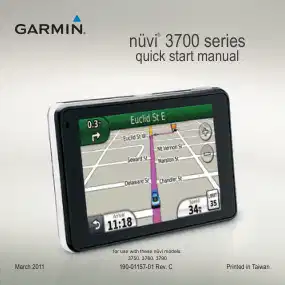


® 3700er Schnellstart-Handbuch
für die Verwendung mit diesen nüvi-Modellen:
3750, 3760 und 3790 März 2011 190-01157-01 Rev. C Gedruckt in Taiwan

Stromkabel Das Gerät wird mit zwei Kabeln geliefert. Jeder Stecker passt nur in den passenden Port.
‹ WARNUNG Siehe: Wichtige Sicherheit und Produkt
Information Anleitung im Produktfeld für Warnhinweise und andere wichtige Informationen.
Wenn Sie Ihre nüvi zum ersten Mal verwenden, führen Sie die folgenden Aufgaben aus.
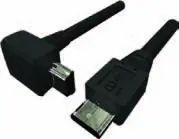
Verbinden Sie Ihr Gerät mit dem Fahrzeug-Netzkabel, während es an Ihr Fahrzeug angeschlossen ist.
Ihre nüvi lädt, während sie fahren.

‹ WARNUNG Dieses Produkt enthält eine Lithium-Ionen Batterie. Um die Möglichkeit von Personenschäden oder Produktschäden zu verhindern, die durch extreme Hitzeeinwirkung der Batterie verursacht werden, entfernen Sie das Gerät beim Verlassen des Fahrzeugs aus dem Fahrzeug oder lagern es vor direktem Sonnenlicht.
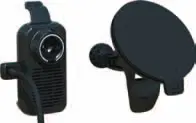
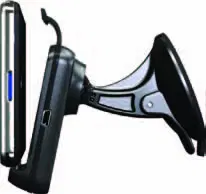
Fahrzeug-Stromkabelstecker

Konfigurieren Ihres Geräts 1. Stecken Sie das Fahrzeug-Netzkabel in die Halterung.
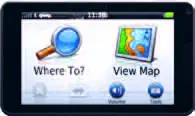
Ihr Gerät sollte sich automatisch einschalten, wenn es angeschlossen ist und das Fahrzeug läuft.
Sprecher (auf dem Cover)
Balken zeigen die Satellitenstärke an.
Das Erfassen von Satellitensignalen kann einige Minuten dauern. Wenn mindestens einer der Balken grün ist, hat Ihr Gerät Satellitensignale erfasst.

Finden von Points of Interest 1. Aus dem Hauptmenü, Touch Wohin? > Interessante Punkte.

Einen Ort finden, indem Sie den Namen schreiben 1. Aus dem Hauptmenü, Touch Wohin? > Interessante Punkte > Name des Zaubers.
Modus. ➌ Berühren Sie, um ein Ziel zu finden. ➍ Touch, um die Karte anzusehen. ➎ Berühren, um eine Route zu stoppen. ➏ Touch, um eine Route zu umleiten. ➐ Berühren Sie, um einen Anruf zu tätigen, wenn
mit einem kompatiblen Mobiltelefon verbunden. Siehe www.garmin .com/bluetooth für Informationen. ➑ Touch, um die Lautstärke anzupassen. ➒ Touch, um das Menü der Werkzeuge zu öffnen
Suche in der Nähe eines anderen Ortes 1. Aus dem Hauptmenü, Touch Wohin? >
> Nahe.
und Einstellungen.

Folgen Sie Ihrer Route Ihre Route ist mit einer magenta Linie auf der Karte markiert. Wenn Sie von der ursprünglichen Route abreisen, berechnet Ihr Gerät die Route neu. Ein Geschwindigkeitsbegrenzungssymbol könnte erscheinen, wenn Sie auf Hauptstraßen reisen.
➎ Touch, um das Datenfeld zu ändern. ➏ Touch, um das Wo bin ich zu sehen?
einen anderen Bereich der Karte. ➑ Touch, um die Reise anzusehen
Computerseite.
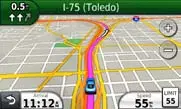
Hinzufügen eines Stops Bevor Sie einen Stopp hinzufügen können, müssen Sie eine Route navigieren.
Zurück zum Hauptmenü.
➊ Touch, um den nächsten Turn zu sehen
Seite. Wenn eine Ansicht der Verbindungsstellen vorhanden ist, wird die Seite „Verbindungsstelle angezeigt. ➋ Touch, um die Turn List anzusehen
Seite. ➌ Touch, um hinein und heraus zu zoomen. ➍ Touch, um zum Main zurückzukehren
Menü.

Anpassen der Bildschirmhelligkeit 1. Berührung Werkzeuge > Einstellungen > Anzeige > Helligkeit.
Einen Umweg machen Bevor Sie einen Umweg machen können, müssen Sie eine Route navigieren.
Zurück zum Hauptmenü.
Wenn die Route, die Sie gerade nehmen, die einzige vernünftige Option ist, berechnet das Gerät möglicherweise keinen Umweg.
Orientierung am Bildschirm
Drehen Sie Ihr Gerät, um es im horizontalen (Landschaft) oder vertikalen (Portrait-) Modus anzuzeigen.
Ihr Gerät verfügt über verschiedene Transportmodi für die Navigation. Routing wird basierend auf Ihrem Transportmodus unterschiedlich berechnet. Zum Beispiel berechnet Ihre Einheit im Fußgänger-Transportmodus mit geladenen CityXplorerTM Karten eine Route, die eine Kombination aus öffentlichen Verkehrsmitteln verwendet, wie z. B. Bus oder U-Bahn fahren und

Fußgänger · Fahrrad · Automobil

zu Fuß. cityXplorer-Karten sind nicht in Ihrem Gerät enthalten.
Wenn eine starke Verkehrsverzögerung auf Ihrer Route auftritt, berechnet das Gerät die Route automatisch neu. Das Verkehrssymbol ()
Gehen Sie zu www.garmin.com CityXplorer Karten kaufen.
) ändert die Farbe, um den Schweregrad der Verkehrsbedingungen auf Ihrer Route oder auf der Straße anzuzeigen, auf der Sie unterwegs sind.
Ändern Sie Ihren Transportmodus 1. Berühren Sie im Hauptmenü das Symbol für den Transportmodus.
Gehen Sie zu www.garmin.com/traffic für weitere Informationen.
Über den Verkehr Der FM Traffic Message Channel (TMC)-Traffic Receiver ist in einigen nüvi 3700 Paketen enthalten. Es ist in das Fahrzeug-Netzkabel eingebaut.
Über Voice Command NOTE: Voice Command ist nicht für alle Sprachen oder Regionen verfügbar.
Die Voice Command-Funktion ist bei einigen Nüvi-Modellen verfügbar. Mit Voice Command können Sie Ihr Gerät verwenden, indem Sie die Wörter sprechen, die Sie auf dem Bildschirm sehen, oder bestimmte Befehle sprechen. Das Sprachbefehlsmenü bietet eine Liste der verfügbaren Befehle zur Verwendung.
Der Verkehrsempfänger und die Nüvi müssen sich im Datenbereich einer FM-Station befinden, welche TMC-Daten sendet, um Verkehrsinformationen zu empfangen. Sie müssen das Abonnement, das in Ihrem FM-Verkehrsempfänger enthalten ist, nicht aktivieren.

Aktivierung des Sprachbefehls 1. Sprechen Sprachbefehl.
Das Sprachbefehlsmenü erscheint.
Das Gerät wiederholt den Namen des Ortes, während es sucht.
Eine Liste der Standorte erscheint.
Freisprechfunktionen Hands-free Calling ist bei einigen nüvi Modellen verfügbar.
Navigieren mit Voice Command 1. Sprich deine Weckphrase.
Pairing Ihr Telefon Bevor Sie koppeln können, müssen Ihr Telefon und das Gerät ein- und nahe beieinander geschaltet sein.
Das Sprachbefehlsmenü erscheint.

Das interne Mikrofon befindet sich vor dem Gerät. Sprechen Sie normal.
Über den Schlafmodus Sie können den Schlafmodus verwenden, um die Batterieleistung zu sparen, wenn Ihr Gerät nicht in Gebrauch ist. Der Schlafmodus verbraucht sehr wenig Strom und eine Batterieladung dauert Wochen, wenn sich Ihr Gerät im Ruhezustand befindet.
Platzierung und Ende von Anrufen 1. Berührung
> Dial.
> Endruf um einen Anruf zu beenden.
um das Gerät aufzuwecken.
Beantworten eines Anrufs Wenn Sie einen Anruf erhalten, öffnet sich das Fenster "Eingehender Anruf".
Zurücksetzen des Geräts Sie können Ihr Gerät zurücksetzen, wenn es nicht mehr funktioniert.
Drücken und halten Sie den Netzschalter für 10 Sekunden.

Registrieren Sie Ihr Gerät 1. Gehen Sie zu http://my.garmin.com
Wenn das AutoPlay-Menü nicht geöffnet wird oder Sie sich auf einem Mac® Computer befinden, gehen Sie zu www.garmin .com/agent.
Nachdem Sie myGarmin Agent installiert haben, werden Sie aufgefordert, MyDashboard jedes Mal zu öffnen, wenn Sie Ihr Gerät mit Ihrem Computer verbinden. myDashboard prüft auf aktuelle Software-Updates und stellt zusätzliche Informationen zu Ihrem Gerät bereit.
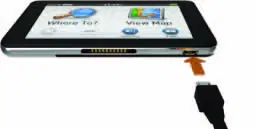
Aktualisierung der Software 1. Verbinden Sie das Micro-USB Kabel mit dem Mikro-US B Port auf dem Gerät (Seite 2).
Um ein kostenloses Karten-Update zu erhalten (falls verfügbar), registrieren Sie Ihre Nüvi unter http://my.garmin.com innerhalb von 60 Tagen nach dem Erwerb Satelliten während der Fahrt mit Ihrem nüvi. Sie sind nicht berechtigt, die kostenlose Karte zu aktualisieren, wenn Sie sich telefonisch registrieren oder länger als 60 Tage nach dem ersten Mal warten, das Sie erwerben
um die myDashboardTM-Webseite zu öffnen.
Mikro-USB Kabel

Satelliten während der Fahrt mit Ihrem Nüvi. Für weitere Informationen, gehen Sie zu www.garmin.com/numaps
In Europa gehen Sie zu www.garmin.com /Support und Klicken Kontaktunterstützung für Informationen zum Inland-Support oder kontaktieren Sie Garmin (Europe) Ltd. Telefonisch unter +44 (0) 870.8501241.
Mehr Informationen Für weitere Informationen über Ihr Gerät wählen Sie Werkzeuge > Hilfe. Sie können die neueste Version des Handbuchs von www.garmin .com herunterladen. Für Informationen über Zubehör, gehen Sie zu http://buy.garmin.com oder kontaktieren Sie Ihren Garmin-Händler.
Garmin®, das Garmin-Logo und nüvi® sind Marken von Garmin Ltd. oder deren Tochtergesellschaften, die in den USA und anderen Ländern registriert sind. cityXplorerTM, nüMaps GuaranteeTM, myDashboardTM und myGarminTM sind Marken von Garmin Ltd. oder deren Tochtergesellschaften. Diese Marken dürfen nicht ohne ausdrückliche Genehmigung von Garmin verwendet werden. Die Bluetooth® Wortmarke und Logos sind Eigentum der Bluetooth SIG, Inc., und jede Verwendung eines solchen Namens durch Garmin ist unter Lizenz. Mac® ist eine Marke von Apple Computer, Inc., die in den USA registriert ist und andere Länder.
Kontakt Garmin Kontaktieren Sie den Garmin Produktsupport, wenn Sie Fragen haben, während Sie Ihr nüvi Gerät verwenden. In den USA, gehen Sie zu www.garmin.com/support oder kontaktieren Sie Garmin USA telefonisch unter (913) 397.8200 oder (800) 800.1020.
© 2010-2011 Garmin Ltd. oder ihre Tochtergesellschaften
In Großbritannien kontaktieren Sie Garmin (Europe) Ltd. Telefonisch unter 0808 2380000.
Besitzer und unser Team antworten in der Regel innerhalb eines Tages – und Ihre Frage hilft auch anderen weiter.
Stellen Sie die erste Frage — andere Nutzer oder unser Team antworten Ihnen.