


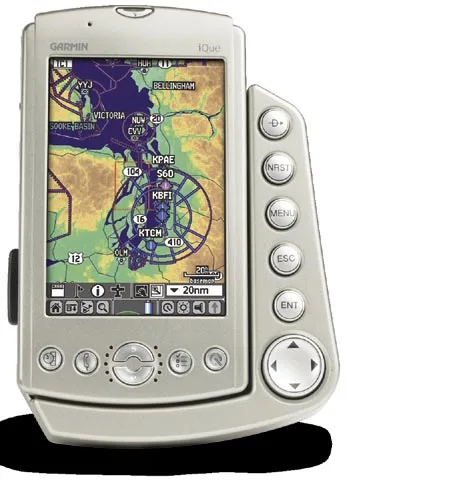

Finden Sie die nächstgelegenen Aviation Points
Erstellen und Verwenden eines Flugplans (Route)
® 3600a Quick Reference Guide
iQue
Presse Direkt nach D Schlüssel, um einen direkten Kurs von Ihrem aktuellen Standort zu einem Flughafen, Navaid oder anderen Luftfahrtpunkt zu zeichnen.
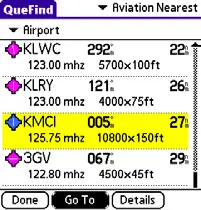
Presse NÄCHSTGELEGEN Schlüssel, um nach Luftfahrtpunkten in der Nähe Ihres aktuellen Standorts zu suchen und schnell zu ihnen zu navigieren. Sie können nach Flughäfen, Navaids und anderen Avia-tion Points in der Nähe suchen.
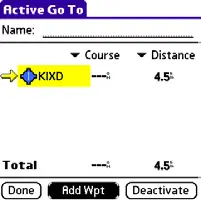
Verwenden Sie diese Methode, um einen Flugplan oder eine Route zu erstellen und zu speichern, der mehrere Punkte oder Haltestellen enthält. Beachten Sie, dass Sie Ihren Startflughafen zu Ihrer Route hinzufügen müssen; es wird nicht automatisch hinzugefügt.
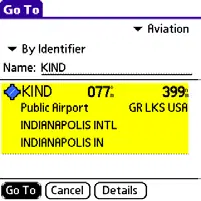
Um zu einem Flughafen oder Navaid zu gehen: 1. Presse Direkt nach D Schlüssel auf der Luftfahrtwiege. Die Go To Seite erscheint. 2. Um nach Anlage oder Stadt zu suchen, markieren Sie die
Um einen Flughafen in der Nähe Ihres aktuellen Standorts zu finden und anzusteuern: 1. Presse NÄCHSTGELEGEN Schlüssel auf der Luftfahrtwiege. Die Seite "Nächster Flughafen" erscheint. 2. Presse Rocker Taste nach unten, um durch die Liste der Flughäfen in Ihrer aktuellen Lage zu scrollen. Markieren Sie den Punkt, an dem Sie gehen möchten. 3. Presse Rocker key Rechts zum Hervorheben Gehen Sie zu und Presse EINFAHRT. Die iQue 3600a erstellt ein Direct To von Ihrem aktuellen Standort zu dem Flughafen, den Sie ausgewählt haben.
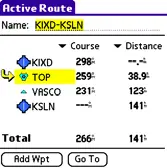
Um einen Flugplan zu erstellen und zu verwenden (Route): 1. Presse Quell Button, bis Sie die aktive Route Seite sehen. 2. Highlight Wpt-Puffer und Presse EINFAHRT. 3. Suchen Sie nach einem Punkt, den Sie Ihrem Flugplan hinzufügen können (siehe "Erstellen eines Direktansatzes" für weitere Informationen). 4. Einen Punkt markieren; dann drücken Sie die Rocker key Rechts zum Hervorheben OK und Presse EINFAHRT. 5. Wiederholen Sie die vorherigen drei Schritte, bis Sie mit dem Hinzufügen von Punkten zu Ihrem Flugplan fertig sind.

Verwenden Sie diese Anweisungen als Referenz für wichtige iQue 3600a-Funktionen. Für detailliertere Anweisungen,
Bitte lesen Sie den Que Applications Guide.
Nach Identifikator Pick-Liste. Presse EINFAHRT. 3. Hervorheben der angezeigten Liste die Suchmethode, die Sie mit dem Rocker Taste und Presse EINFAHRT zu wählen. 4 Hervorheben der Name Feld und Presse EINFAHRT. 5. Um den Namen zu ändern, markieren Sie den ersten Buchstaben des Namens und drücken dann die Rocker Taste nach oben oder unten, um den Buchstaben zu ändern. Presse Rocker key Rechts, um zum nächsten Buchstaben zu wechseln. Wenn Sie fertig sind, den Namen zu ändern, drücken EINFAHRT. 6. Gehen Sie zu wird automatisch für Sie hervorgehoben. Um den Punkt auszuwählen, der in der Liste erscheint, drücken Sie EINFAHRT. 7. Wenn es mehrere Punkte in der Liste gibt, drücken Sie die ROCKER Tasten Sie nach oben und markieren den Punkt, den Sie auswählen möchten. Dann drücken Sie die ROCKER key Rechts zum Hervorheben Go To und drücken EINFAHRT. Die iQue 3600a erstellt ein Direct To von Ihrem aktuellen Standort zu dem Punkt, den Sie ausgewählt haben.
Wählen Sie eine Suchmethode
aus der Pick-Liste.
Direkt zu D Key
Drücken Sie, um schnell ein Direct To zu erstellen.
Drücken Sie, um Orte in Ihrer Nähe zu finden.
Fügen Sie Ihren Startflughafen zu Ihrem Flugplan hinzu; dann verwenden Wpt-Puffer
Geben Sie den Namen mit
Drücken Sie auf das Öffnen von Menüs auf einer Seite.
das Rocker Schlüssel.
Um einen Flugpunkt in der Nähe Ihres aktuellen Standorts zu finden und anzusteuern: 1. Presse NÄCHSTGELEGEN Schlüssel auf der Luftfahrtwiege. 2. Weiter drücken Sie die NÄCHSTGELEGEN Schlüssel für die Suche nach anderen Arten von Luftfahrtpunkten (in der Pick-Liste rechts angezeigt). 3. Fahren Sie mit den Schritten zwei und drei im obigen Verfahren fort. Um schnell zur Seite des nächsten Flughafens zu springen, drücken und halten Sie die NÄCHSTGELEGEN Schlüssel.
Button, um zusätzliche Punkte hinzuzufügen.

Drücken Sie auf Ausstiegsmenüs oder Seiten.

Drücken Sie, um Informationen einzugeben.
Suchen Sie nach Punkten, die Sie Ihrem Flugplan hinzufügen möchten und wählen OK Nach jedem.
Drücken Sie, um Elemente auf einer Seite hervorzuheben und über die Karte zu schwenken.
Presse NÄCHSTGELEGEN Schlüssel wiederholt
um nach jeder Art von Luftfahrt zu suchen
Drücken Sie auf Öffnen und Durchlaufen von Que-Anwendungen.
oben aufgeführter Punkt.
Markieren Sie Ihr Ziel.
© Copyright 2004 Garmin Ltd. oder ihre Tochtergesellschaften 190-00426-02 Rev. B Gedruckt in Taiwan

Auswahl eines Ansatzes
Erstellen und Navigieren zu Waypoints
Details anzeigen / Modi ändern
Sobald Sie einen Flugplan erstellt haben, wird dieser automatisch in der Liste gespeicherte Routen gespeichert. Die iQue 3600a benennt den Flugplan anhand seiner Start- und Endpunkte (Beispiel: „KIXD-KSLN). Sie können diesen Flugplan jederzeit auf der QueRoutes-Seite aktivieren.
So wählen Sie einen Anflug für Ihren Zielflughafen aus: 1. Während Sie einen aktiven Flugplan (oder Direct To) haben, drücken Sie die Quell Button, bis Sie die aktive Route Seite sehen. 2. Presse MENU Schlüssel. 3. Highlight Anzukreuzen und Presse EINFAHRT. 4. Hervorheben der Ansätze Pick-Liste und Presse EINFAHRT. Eine Liste von Ansätzen erscheint. 5. Hervorheben eines Ansatzes aus der Liste und Presse EINFAHRT. Dann Highlight Wählen und Presse EINFAHRT. 6. Highlight Nein und Presse EINFAHRT wenn Sie direkt zum endgültigen Ansatz gehen möchten. Wählen Ja wenn Sie Vektoren aktivieren möchten.
So erstellen Sie einen Wegpunkt aus der Karte: 1. Aus QueMap drücken Sie die Rocker Taste in eine beliebige Richtung, um den Pan-Modus zu aktivieren. Pfeil

Um Details für einen Flughafen anzuzeigen: 1. Presse NÄCHSTGELEGEN Schlüssel oder Direkt nach D Schlüssel auf der Luftfahrtwiege. 2. Markieren Sie den Flughafen, für den Sie Details anzeigen möchten und drücken EINFAHRT. 3. Um Comm-, Runway-, Approach- oder VOR-Details anzuzeigen, markieren Sie diesen Informationstyp in der Liste und drücken EINFAHRT.

erscheint auf der Karte. 2. Drucken Sie weiter auf die Rocker Taste, bis der Pfeil auf den Ort zeigt, an dem Sie als Wegpunkt speichern möchten. 3. Presse EINFAHRT. Ein Informationsbildschirm erscheint. Highlight Erstellen von Waypoint und Presse EINFAHRT. 4. Verwendung der Rocker und EINFAHRT Schlüssel, um den Wegpunkt zu benennen. 5. Highlight OK und Presse EINFAHRT.

Um einen gespeicherten Flugplan zu aktivieren: 1. Presse FLUCHT bis Sie die Applications Launcher-Seite sehen. Weiter in der Presse FLUCHT Bis Sie sehen
Hervorheben der Art von Informationen, die Sie anzeigen möchten
Wählen Sie Ansatz aus dem Menü auswählen.
in der Liste und Presse EINFAHRT.
Quell in der Pick-Liste oben rechts auf der Seite. 2. Highlight Strecken und Presse EINFAHRT. 3. Highlight Gespeicherte Routen und Presse EINFAHRT. 4. Markieren Sie die Route, die Sie aktivieren möchten und drücken EINFAHRT. 5. Highlight Aktivieren und Presse EINFAHRT.

Um manuell zwischen Aviation und Automotive zu wechseln: 1. Aus QueMap drücken Sie die MENU Schlüssel und Auswahl Switch-Usage Mode. ODER: 1. Aus QueMap drücken Sie die MENU Schlüssel und Auswahl Präferenzen. 2. Aus dem


Wählen Sie einen Ansatz aus der Liste.
auf der Karte.

Um die Navigation in einem Flugplan zu stoppen: 1. Mit einem aktiven Flugplan drücken Sie die Quell Button, bis Sie die aktive Route Seite sehen. 2. Presse MENU Schlüssel. 3. Highlight Deaktivieren und Presse EINFAHRT.
Um zu einem Wegpunkt oder letzten Punkt zu gehen: 1. Presse Direkt nach D Schlüssel. 2. Presse Rocker Key Down, um die

Pick-Liste in der oberen linken Ecke, auswählen Nutzungsmodus. 3. Wählen Automobil aus dem

Pickliste für den Navigationsmodus.
Um einen aktiven Ansatz abzubrechen: 1. Presse Quell Schlüssel, bis Sie die aktive Route-Seite sehen. 2. Highlight Appr. entfernen und Presse EINFAHRT.
Luftverkehr Pick-Liste. Presse EINFAHRT. 3. Highlight Jüngste oder Wegpunkte und Presse EINFAHRT. 4. Markieren Sie den Punkt, an dem Sie gehen möchten. Dann drücken Sie die Rocker key Rechts zum Hervorheben Gehen Sie zu und Presse EINFAHRT.

Besitzer und unser Team antworten in der Regel innerhalb eines Tages – und Ihre Frage hilft auch anderen weiter.
Stellen Sie die erste Frage — andere Nutzer oder unser Team antworten Ihnen.