


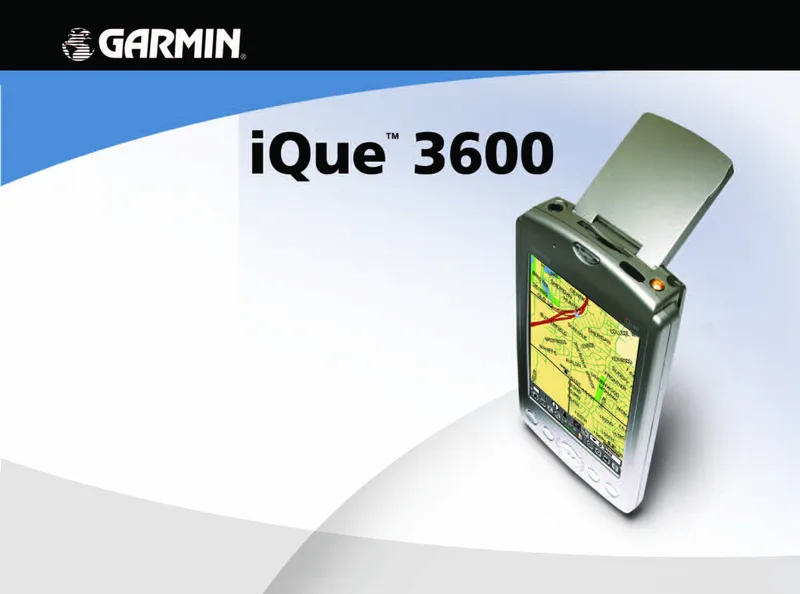


Leitfaden für TM-Anwendungen
Quell

Palm OS, Graffi ti 2, HotSync, Palm, Palm Desktop
eine einzelne Kopie dieses Handbuchs auf eine Festplatte oder ein anderes elektronisches Speichermedium herunterzuladen und eine Kopie des Handbuches auszudrucken
oder von einer etwaigen Überarbeitung dieses Handbuchs, sofern diese elektronische oder gedruckte Kopie den vollständigen Text dieser Urheberrechtserklärung enthalten muss und
das Palm Powered Logo und die Palm Trade Dress
geladen oder in einem Speichermedium gelagert, für jeden Zweck ohne die ausdrückliche vorherige schriftliche Zustimmung von Garmin. Garmin erteilt hiermit die Erlaubnis
Garmin® ist eine eingetragene Marke und iQueTMund QueTM sind Marken von Garmin Ltd. oder deren Tochtergesellschaften und dürfen nicht ohne
Juni 2003 Teilnummer 190-00270-03 Rev. A Gedruckt in Taiwan
Alle Rechte vorbehalten. Außer wie hier ausdrücklich vorgesehen, darf kein Teil dieses Handbuchs reproduziert, kopiert, übertragen, verbreitet oder heruntergeladen werden.
Die Informationen in diesem Dokument können ohne vorherige Ankündigung geändert werden. Garmin behält sich das Recht vor, seine Produkte zu ändern oder zu verbessern und
Änderungen des Inhalts, ohne dass eine Person oder Organisation über solche Änderungen oder Verbesserungen zu informieren ist. Besuchen Sie die Garmin Website
(www.garmin.com) für aktuelle Updates und ergänzende Informationen über die Verwendung und den Betrieb dieser und anderer Garmin-Produkte.
sind Marken von PalmSource, Inc.
sofern ferner jede unautorisierte kommerzielle Verbreitung dieses Handbuchs oder eine Überarbeitung hierüber strengstens untersagt ist.
Unit 5, The Quadrangle, Abbey Park Industrial Estate, Romsey, SO51 9DL, Vereinigtes Königreich
Nein. 68, Jangshu 2nd Road, Shijr, Taipei County, Taiwan
1200 East 151st Street, Olathe, Kansas 66062, USA Tel. 913/397.8200 oder 800/800.1020
© Copyright 2003 Garmin Ltd. oder ihre Tochtergesellschaften
ausdrückliche Erlaubnis von Garmin.
Garmin International, Inc.
Garmin (Europe) Ltd.
Tel. 44/0870.8501241
Fax 44/0870.8501251
Tel. 886/2.2642.9199
Fax 886/2.2642.9099
Fax 913/397.8282
Garmin Corporation

Einleitung
als „Garmin gewährt Ihnen eine beschränkte Lizenz zur Nutzung der eingebetteten Software
Abseifen, modifizieren, Reverse Assemblieren, Revers Engineer oder reduzieren auf den Menschen
DURCH DIE NUTZUNG DES IQUETM3600 ERKLÄREN SIE SICH DAMIT EINVERSTANDEN, AN DEN
Garmin Ltd. oder ihre Tochtergesellschaften (im Folgenden zusammen „zusammengefasst)
in diesem Gerät (die "Software") in binär ausführbarer Form im normalen
Betrieb des Produkts. Titel, Eigentumsrechte und geistige Prop-
Sie erkennen an, dass die Software Eigentum von Garmin ist und
Geheimnisse von Garmin und dass die Software in Quellcodeform eine
lesbar aus der Software oder einem Teil davon oder erstellen Sie ein Derivat
Arbeiten auf Basis der Software. Sie erklären sich damit einverstanden, die
Software für jedes Land, das gegen die Exportkontrollgesetze der
ist geschützt nach den Urheberrechtsgesetzen der Vereinigten Staaten von Amerika und
internationale Urheberrechtsverträge. Sie erkennen ferner an, dass die
Struktur, Organisation und Code der Software sind wertvoller Handel
wertvolles Geschäftsgeheimnis von Garmin. Sie stimmen zu, nicht zu dekompilieren, disas-
Rechte an und in der Software verbleiben bei Garmin.
Vereinigte Staaten von Amerika.
VOLLSTÄNDIG.

entwickelt, um einen angemesseneren Schutz vor funktechnischen Störungen zu bieten
sollte nur von einem autorisierten Garmin Service Center gemacht werden. Nicht autorisiert
Reparaturen oder Modifikationen können zu dauerhaften Schäden an den Geräten führen;
für digitale Geräte der Klasse B, die zu Hause oder von außerhalb verwendet werden. Diese Grenzen sind
in einer Wohnanlage, und sind strenger als "Outdoor" erfordern-
Der Betrieb dieses Geräts unterliegt folgenden Bedingungen: (1) Diese
Das Gerät darf keine schädlichen Störungen verursachen, und (2) dieses Gerät muss
alle empfangenen Störungen, einschließlich der Störung, die unerwünschte Wirkungen haben kann
Diese Ausrüstung erzeugt, verwendet und kann Radiofrequenzenergie ausstrahlen
funktechnische Störungen verursachen. Es gibt jedoch keine
gewährleisten, dass es in einer bestimmten Anlage nicht zu Störungen kommt. Wenn dies
Der Benutzer wird aufgefordert, zu versuchen, die Störung durch eine der folgenden Maßnahmen zu korrigieren:
Der iQueTM3600 erfüllt Teil 15 der FCC-Interferenzgrenzwerte
tion, die durch Aus- und Einschalten des Geräts bestimmt werden kann,
Der iQueTM3600 enthält keine benutzerfreundlichen Teile. Reparaturen
und Ihre Garantie und Ihre Befugnis, dieses Gerät unter
und, falls nicht gemäß den Anweisungen eingebaut und verwendet,
Geräte verursachen schädliche Störungen des Radio- oder Fernsehempfangs
an den der Empfänger angeschlossen ist.
Teil 15 Vorschriften.
Betrieb.
Maßnahmen:
ments.
Information

missbräuchlich oder falsch interpretiert und daher
Staat Kalifornien, um Krebs zu verursachen, Geburtsfehler oder
reproduktive Schäden. Diese Mitteilung wird zur Verfügung gestellt
In Übereinstimmung mit dem kalifornischen Proposition 65. Wenn
Pflege und Wartung. Das System ist unter
der Garmin iQueTM 3600 ist eine Präzisionselektronik
Navigation AID (NAVAID), jede NAVAID kann
seine Bestandteile enthalten Chemikalien, die dem
Sie haben Fragen oder möchten zusätzliche
(GPS) wird von der Regierung der Vereinigten Staaten betrieben.
Änderungen, die sich auf die Genauigkeit auswirken könnten und
Leistung aller GPS-Geräte. Obwohl
Informationen, bitte auf unserer Website unter http:
Und die allein für ihre
unsicher.
iQueTM 3600 an alle verfügbaren Navigationsquellen, einschließlich der
NICHT ALS HILFSMITTEL ZUR BESTIMMUNG DER BODENNÄHE VERWENDET WERDEN,
Nur offizielle Regierungskarten und Mitteilungen an Seeleute enthalten alle Informationen.
Für eine sichere Navigation erforderlich – und wie immer ist der Benutzer dafür verantwortlich
gilt insbesondere außerhalb der Vereinigten Staaten, wo vollständig und genau
Owner's Manual - und üben Sie den Betrieb mit dem Simulator gründlich
Informationen von anderen NAVAIDs, visuellen Sichtungen, Diagrammen usw. aus Sicherheitsgründen,
PRODUKT VORSICHTIG. DIESES PRODUKT IST ZUR VERWENDUNG BESTIMMT
NUR ALS NAVIGATIONSHILFE UND DARF NICHT FÜR
Kunden mit der vollständigsten und genauesten Kartographie, die
mentale und private Datenquellen, die wir als im Produkt erforderlich identifizieren
Literatur und Urheberrechtsbotschaften, die dem Verbraucher angezeigt werden. Praktisch alle
Datenquellen enthalten bis zu einem gewissen Grad ungenaue oder unvollständige Daten. Dies
Modus vor der tatsächlichen Nutzung. Wenn in der tatsächlichen Verwendung, sorgfältig vergleichen Indica-
die Verwendung von autorisierten Regierungsdiagrammen zu erleichtern, sie nicht zu ersetzen.
steht uns zu einem angemessenen Preis zur Verfügung. Wir verwenden eine Kombination von Government-
des unsicheren Betriebs, sorgfältig überprüfen und alle Aspekte dieser verstehen
Beheben Sie immer alle Unstimmigkeiten, bevor Sie die Navigation fortsetzen.
Digitale Daten sind entweder nicht verfügbar oder unerschwinglich teuer.
FLUGSICHERUNG.
umsichtige Nutzung.

Airbagauslösung. Airbags expandieren mit einer schnellen Kraft, die treiben kann
Passagiere werden es wahrscheinlich bei einer Kollision treffen. Die Montage-Hardware
durch den iQue-Handheld abgelenkt werden, unter Ausschluss des sicheren Fahrens
Praktiken. Es ist unsicher, die Steuerungen des iQue Handhelds zu bedienen, während
iQue Handheld, um die volle Aufmerksamkeit auf den Betrieb des Fahrzeugs und der Straße zu richten
so dass die Bedienelemente des Fahrzeugs nicht gestört werden, und
Sicherheitseinrichtungen, die den Fahrer in Bezug auf Fahrbedingungen versperren oder verursachen
Befestigen Sie die iQue-Hand nicht über Airbagpanels oder im fi eld
mögliche Verletzungen. Siehe Airbag-Sicherheitsvorkehrungen in der
die vollständige Überwachung aller Fahrbedingungen jederzeit aufrecht erhalten und nicht
Besitzer/Betreiber des iQueTM 3600 Handhelds, um die
von Garmin zur Verfügung gestellt wird, ist nicht gegen Kollisionsschäden oder
Bedingungen, während das Fahrzeug in Bewegung ist, können zu einem Unfall führen
Objekte auf ihrem Weg zum Fahrzeugführer oder zu den Fahrgästen
Befestigen Sie das iQue-Handheld nicht an einem Ort, wo der Fahrer oder
des Fahrers des Fahrzeugs, um das Fahrzeug auf sichere Weise zu betreiben;
Du fährst. Versagen des Fahrers eines Fahrzeugs, das mit einer
Schäden oder Personenschäden bei einem Unfall.
mit Sach- und Personenschäden.
Fahrzeughalterhandbuch.
Folgen davon.
Nicht unbesichert platzieren
Befestigen Sie nicht vor einem
Da Garmin iQue Handheld kann
für die Fahrzeugnavigation verwendet, wichtige Sicherheit
Airbag-Einsatzfeld wird nicht in
Überlegungen sind zu beachten. Bitte lesen
über das Fahrzeug-Dash
und beachten Sie die Anweisungen auf dieser Seite.
Nicht an Ort und Stelle montieren
Sichtfeld des Fahrers
Front des Airbag · ist blockiert · Panels

Dieses Applications Guide beschreibt, wie
Verwenden Sie die installierten QueTMadd-on Anwendungen
verwendet für:
Technologie integriert mit dem Palm OS® (Betriebssystem) nicht nur
Der Setup Guide bietet Ihnen Computerverbindung und Software-Installation
lation Anweisungen und andere wichtige Details. Bevor Sie den anderen lesen
Der Garmin iQue 3600 Handheld wurde für die Verwendung von Garmin GPS entwickelt.
ance, Sprachaufnahme und ein Audio-Player. Ihr iQue Handheld kommt
Handbücher, lesen Sie die Setup-Anleitung, die auf der Installations-CD gedruckt ist
Die Bedienungsanleitung beschreibt alles, was Sie wissen müssen
Verwalten Sie Ihre persönlichen Daten, aber um Ihnen Navigations-Guide zur Verfügung zu stellen
wie Sie Ihr iQue Handheld und die Anwendungen, die kommen
Bewahren Sie Ihren iQue-Handheld und andere technische Informationen auf.
Mit ihm. (Verfügbar nur auf der Installations-CD.)
Daten detaillierter einzugeben.
Dieses Handbuch zeigt Ihnen, wie Sie:
Mit drei Handbüchern.
Kartenträger.
Fall.


Auswählen von Que-Anwendungen zur Anzeige mit dem Que Button:
Während der Que-Button für einen schnellen Zugriff auf die Navigation konzipiert ist
Drücken Sie den QueTM "Hard" -Knopf auf der Vorderseite Ihres iQueTM
Handheld ermöglicht Ihnen den schnellen Zugriff auf ausgewählte Anwendungen.
Anwendungen, kann es verwendet werden, um jede Anwendung auf der Liste anzuzeigen.
um die Options-Checkliste für Que Button anzuzeigen.
Zeigen Sie die Button Customizing Page an.
Verwenden Sie den Que "Hard" -Button, um:

Bevor es Signale von GPS-Satelliten über Kopf empfangen kann, müssen Sie sich drehen
Der Empfänger ist an. Dies kann durch Aussetzen der Antenne auf
die Rückseite des iQueTM-Handhelds, indem er es auf die Position Ein dreht. In
Es kann so lange wie 15 Minuten dauern. Diese Zeit kann verkürzt werden, indem man die
Anzahl der Satelliten am Himmel über uns. Signalstärkebalken
Um Satellitensignale zu empfangen, müssen Sie einen klaren Blick auf den Himmel haben.
dichte Baumdecke. Wenn die Einheit zum ersten Mal initialisiert, wird
Karte, um auf den allgemeinen Bereich zu zeigen, in dem Sie sich gerade befinden (siehe)
Seite 6. Jedes Mal, wenn Sie mehr als 600 Meilen mit dem GPS gereist sind
Am Ende der Seite zeigt die Signalstärke jedes Satels-
Empfänger ausgeschaltet, der iQue-Handheld muss seinen Standort wieder finden
aktueller Status des Satellitenempfangs durch Angabe der Lage und
Bestimmen Sie seinen Standort, bevor Sie ihn für die Navigation verwenden können.
Satellitensignale können nicht durch feste Materialien (außer Glas) oder
QueGPS ist eine Informationstypanwendung, die den
Der GPS-Empfänger muss initialisiert werden (bei einer Gelegenheit zum
Lite wird empfangen.
Verwenden Sie QueGPS für:
Re-Initialisierung.
bis zum Drehen
GPS-Antenne in der On Position


Herausziehen und · On Position

Menü Bar 3D GPS Location mit WAAS
gationD) mit
Vier oder mehr Satellitensignale von ausreichender Stärke sind
Mindestens drei Satellitensignale ausreichender Stärke sind
Erforderlich für die Erstellung eines 2D-Standortfixes
Erforderlich für die Erstellung eines 3D-Standortfixes

Oben auf der Satellitenstatusseite befindet sich eine Nachricht, die den Status enthält
Ein Balkengraph am unteren Rand der Seite zeigt die Stärke von Signalen an
Rechts zeigt das Datum und die Uhrzeit an, und wenn Sie sich bewegen, ist Ihr
Wenn Sie genügend Signale von vier oder mehr Satelliten haben, ein "3D"
die Liste. All diese Informationen werden während der Navigation aktualisiert.
in der Mitte beider Kreise. Der äußere Kreis zeigt den Horizont an
während der innere Kreis eine Position 45o vom Horizont entfernt ist. Die Nummern
von jedem Satelliten empfangen werden. Eine "Acquiring Satellites"-Nachricht
wird bis mindestens drei Satelliten mit ausreichender Signalstärke angezeigt
erhalten wurden. Wenn der GPS-Empfänger seinen Standort bestimmt hat,
tion, eine "2D" -Nachricht erscheint und Ihre Standortkoordinaten angezeigt werden
Die Genauigkeit Ihrer aktuellen Position wird unten in
die Position der Satelliten am Himmel über uns mit Ihrer Position
GPS Location-Nachricht erscheint und die ungefähre Höhe auch
des GPS-Empfängers und eines Himmelssichtfeldes auf der linken Seite
die angezeigte Nummer angeben, die diesen Satelliten zugewiesen wurde.
zeigt unten in der Spalte an.
Die linke Spalte oben.
Auch aktuelle Geschwindigkeitsanzeigen.

Es ist wichtig, sich daran zu erinnern, dass immer dann, wenn die Antenne nicht in
Der GPS-Empfänger kann sich in drei Zuständen befinden: Ein, Aus oder Erwerben für
zu Störungen durch Baumbedeckung, Gebäude usw., so dass die Überwachung des GPS
Statusfenster von Zeit zu Zeit wird empfohlen. Wenn du nicht willst
GPS-Empfänger Ein, und vor allem im Innenbereich, halten Sie die Antenne
Sie können jederzeit auf das Fenster Satellitenstatus tippen, um die
Der GPS-Empfänger kann von Zeit zu Zeit Satellitensignale verlieren
die vollständig geschlossene Position, dass der GPS-Empfänger in Betrieb ist.
QueGPS-Anwendung und Satellitenstatus im Detail anzeigen.
genügend Satellitensignale, um seinen Standort zu bestimmen.
tion.


Betriebsart des Systems. (Siehe Zusätzliche Informationen über WAAS)
Empfänger verlangsamt die Häufigkeit, mit der er Ihren Standort berechnet
und erfordert daher weniger Batterieleistung mit dem Ergebnis, dass eine
geringfügiger Verlust der Positionsgenauigkeit. GPS ist komplett ausgeschaltet
Gleichzeitig. Wenn Sie versuchen, beide Kästchen zu aktivieren, eine Nachricht
wird angezeigt und die letzte Option überprüft bleibt auf, nachdem Sie
über 600 Meilen von Ihrem letzten Nutzungsort entfernt sind oder wenn Sie
Aktualisieren Sie Ihre Positionsdaten, um die Batterieleistung zu sparen. Das GPS
Sie können nicht im WAAS- und Batteriesparmodus arbeiten
Sie haben das Gerät seit über 30 Tagen nicht mehr eingeschaltet.
wenn die Antenne vollständig geschlossen ist.
Tippen Sie auf die Nachricht "OK"
Seite 53.

Ihren ursprünglichen Standort. Um diesen Prozess zu beschleunigen, können Sie die Karte verwenden
Markieren Sie Ihren ungefähren Standort. Diese muss vor dem iQueTM ausgewählt werden
tion im Dialogfenster „Neue Höhe, jedoch nur vor dem Empfänger
Der GPS-Empfänger kann Ihre ungefähre Höhe bestimmen, aber es
ist nicht so genau wie Ihre horizontale Position. Wenn Sie einen zuverlässigen Wechsel haben-
Nate Quelle für die Bestimmung Ihrer Höhe, können Sie geben, dass informa-
Der GPS-Empfänger muss neu initialisiert werden (bei einer Gelegenheit,
bestimmen Sie seinen Standort, wenn Sie mehr als 600 Meilen von
Handheld hat Ihren Standort selbst bestimmt.
Um eine neue Elevation zu betreten:
bestimmt Ihren Standort.
Neuer Standort
dort.


Neue Standortoptionen Fenster
Neuer Standort auf der Karte Seite
Neues Höhenfenster


Die QueMap-Anwendung zeigt eine detaillierte Karte des Gebiets sur-
"Track Up" -Modus, ein Nord-Referenzpfeil erscheint oben links
Rundung Ihres aktuellen Standorts. Es ermöglicht Ihnen, die Karte mit
den Stylus sowie sehen Sie Ihren Fortschritt beim Navigieren. Ihr
Ecke, um die Karte zu orientieren. Wenn die Track Log-Funktion aktiv ist,
Von dieser Seite aus können Sie einen dreieckigen Pfeil beobachten, der Ihre
aktueller Ort und Fahrtrichtung. Während du dich bewegst, bewegt sich der Pfeil
Die aktuelle Position wird als ein durchgezogener schwarzer Pfeil dargestellt. Wenn in der
Die Map Page ist das Hauptmerkmal der QueMap-Anwendung.
Ihre Bewegungsbahn wird durch eine gepunktete Spurlinie angezeigt.
mit dir, wenn du dich umdrehst und aufhörst, wenn sie aufhören.
QueMap Icon, um die Map Page anzuzeigen.
Ansicht der Map Page
Verwenden Sie QueMap für:

(Rotzeichnungen), um Ihren aktuellen Standort ständig anzuzeigen. Bei Verwendung von „Track
Standort auf der Karte. Wenn dieser Standort durch detaillierte Abbildungsdaten unterstützt wird
Wegpunkt durch Tippen auf das Waypoint Marker Flag in der Kartensymbolleiste.
Tag- und Nachtbeleuchtungsbedingungen. Siehe QueMap-Präferenzen auf Seite 11.
Reisekosten. Wenn Sie zum Rand des Displays reisen, bewegt sich die Karte
Wenn der Modus „Pan Map mit Stylus ausgewählt ist, ziehen Sie
der Stift über dem Bildschirm bewirkt, dass die Karte mit der Bewegung schwenkt
Tippen Sie auf den Stylus in der Karte platziert einen Kartenzeiger auf eine ausgewählte
Eine Beschreibung wird kurz angezeigt. Jeder Punkt auf der Karte kann als ein
Die Karte Farbe kann automatisch kompensieren für den Unterschied in
an der Seite des iQueTM Hand nach oben oder unten gehalten oder das Aufwärts und
nach unten Tasten auf der Vorderseite des Geräts erhöht oder verringert die Skala in
Einzelinkremente. Um zu einer bestimmten Skala überzugehen, verwenden Sie die Map Scale Selec-
Die Karte zeigt auch detaillierte geografische Informationen wie
tial street, abhängig von den Details der verwendeten Kartendaten. Ausführlich
Karten können von Kartendaten-CDs mit der MapInstall Funktion als
Die Kartenskala kann geändert werden, um mehr Kartenbereiche mit weniger anzuzeigen
Detail oder mehr Kartendetail mit weniger Fläche. Drehen des Daumenrad
Autobahnen und Straßen, Seen und Flüsse, Städte, Wegpunkte und Wohnorte
Karte wie eine Papierkarte, während Track Up die Karte im Direc-
Oben, zeigt der Nordpfeil die Kartenausrichtung an.
auf Seite 49 dieses Leitfadens erläutert.
Tor-Modus.
des Stylus.


Rad nach oben oder unten
Um die Karte zu ändern
Maßstab.


Abstich Wegpunktmarkierungs-Flagge auf der Map Symbolleiste anzeigen
location identifi, herausgegeben vom Map Pointer auf der Karte. Wann
Wenn identifi als Element in den Kartendaten oder einer Position coor-
das "Mark Waypoint"-Eingabefenster für Ihren aktuellen Standort
(Position Pfeil) oder ein "New Waypoint"-Eintrittsfenster für die
Kartenzeiger. Das Fenster wird mit einem Namen angezeigt, der
ing den Standort, wenn identifi als Element in den Kartendaten oder
ein Informationsfenster, das die Loca-
Mit angezeigter QueMap tippen Sie auf den gewünschten Selektor, um die
Abstich Anzeigeformat Symbol auf der Map-Symbolleiste zum Umschalten
Abstich Positionspfeil Icon (Fahrzeugzeiger) zur Zentrierung des
zwischen Anzeige und Ausblenden der Navigationsdaten fi elds.
Abstich Information Icon zur Anzeige von Informationen über eine

Karte auf Ihrem aktuellen Standort.
Wegpunkt 1, 2, 3 usw.

Dinate (d.h. lat/lon.
Merkmal wie nachstehend beschrieben:

Abstich Sichtbereich Symbol, das es Ihnen ermöglicht, ne einen Bereich auf der Karte zu definieren
mit dem Stylus, der vergrößert wird, wenn Sie den Stylos von
Die Karte bewegt sich mit dem Stylus und zeigt den Teil der Karte
Abstich Kartenskala Icon, um die Liste der Kartenskalen anzuzeigen. Schleppen Sie
Pfeil, um durch die gesamte Liste der Skalen zu scrollen. Tippen Sie auf die Skala, die Sie
Wählen Sie einen Punkt neben dem Bereich, den Sie vergrößern möchten und dann
Ziehen Sie den Stylus, um eine Box in der Umgebung zu erstellen. Heben Sie den Stylus an, um
Platzieren Sie den Stylus irgendwo auf der Karte und bewegen Sie dann den Styrus.
Abstich Pan-Karte Icon, damit der Stylus die Karte ziehen kann und
Kartenelemente mit dem Mappointer (Panning Arrow) zu markieren.
Früher aus der Sicht. Heben Sie den Stylus an, um das Schwenken zu stoppen.
wollen und die Karte wird in diesem Maßstab angezeigt.
vollständig, so dass die Karte neu zeichnen kann.
Feature ist nicht verwendbar.
den Bildschirm.


Pan Map Selector · View Area Selector


die QueMap-Anwendung mit Vertrauen zu betreiben. Wenn du mehr wirst
vertraut mit seiner Bedienung, möchten Sie möglicherweise die Anwendung anpassen
Jedes Präferenzfenster ist mit einer "Hilfe" -Taste versehen, um zu erklären

Präferenzeinstellungen im Detail. Diese Seiten bieten einen Überblick über die
Die Factory (Standard) Einstellungen für diese Präferenzen ermöglichen es Ihnen,
Die meisten Map Preferences bieten
a Optionsauswahl ‚Textgröße‘
und ein „Maximum Zoom
Option „Selektor.
Karteneinstellungen Seiten werden durch Tippen auf die aufgerufen ▼
Symbol rechts von der Option Maps, um die Liste anzuzeigen
Verwenden Sie Maps-Präferenzen für:
von Kartenpräferenzen.

Präferenzen verfügbar.
um Ihren Bedürfnissen zu entsprechen.

Detaillierte Karteninformationspräferenzen können so eingestellt werden, dass sie ausgewählt angezeigt wird
detaillierte Karten, die in der iQue oder auf einer Secure Digital Card gespeichert sind. Siehe Seite
Die verschiedenen Präferenzoptionen bieten Kontrollkästchen, die es ermöglichen
Vielleicht möchten Sie mit Funktionen wie Auto-Zoom (Sets) experimentieren
Grenzen des Kreises. Die Kreisgröße wird durch die Kartenauflösung bestimmt und
Vielleicht möchten Sie sie so zurücksetzen, dass sie mit denen auf Papierkarten übereinstimmen, die Sie planen
Datums, die aus den Que Preferences und Location-Optionen ausgewählt wurden. Ausführlich
der maximale Maßstab für die Anzeige von Kartenelementen in Verbindung mit dem
Einstellung der Kartendetails), Genauigkeit Kreis (Definiert Ihren Standort innerhalb des
GPS-Empfängergenauigkeit) und Basemap, um Ihre Präferenzen zu bestimmen.
Während Standorteinstellungen nicht Teil der Kartenpräferenzen sind,
In allen Vorlieben, tippen Sie auf die Hilfe Button liefert Details
Für weitere Informationen über Heading, Course und Bearing Lines,
Sie können Positionskoordinaten mit bestimmten Formaten und
Informationen zur Verwendung von Formaten und Daten finden Sie unter
49 für weitere Informationen zu detaillierten MapInstall-Verfahren.
konsultieren Sie die Garmin-Website unter www.garmin.com/aboutGPS/
Sie können einige Funktionen ein- oder ausschalten, wie Sie es bevorzugen.
in Verbindung mit der GPS-Navigation.
Informationen über diese Präferenzen.
Seite 55.


Palm OS® Find ist eine Palm OS-Anwendung zum Finden
Items innerhalb des PalmOS® (Betriebssystem). Tapfer

Dies, um ein Adressbuchelement zu finden usw.
Die QueFind-Anwendung zeigt Listen von geographischen Punkten in
Sobald die QueFind-Anwendung angezeigt wird, tippen Sie auf das Symbol des
die Kartendatenbank und heruntergeladene detaillierte Karten.
Gatter zu ihnen mit der QueRoutes-Anwendung.
Kategorie, in der Sie Artikel finden möchten.
Verwenden Sie die QueFind-Anwendung, um:

Zeiger. Wenn auf einer aktiven Route, Nahe gelegenes Ziel verfügbar ist.

Nahe Andere Optionen In der Nähe von Map Pointer und Near Route
Zeiger ist verfügbar, um Ihnen die Suche nach Elementen in der Nähe der Karte zu ermöglichen
Standort, der Artikelname zusammen mit dem Artikeltyp, Adresse und Telefon
Nummer (falls vorhanden). Abstich Geschehen Icon zur Rückkehr in die Liste oder
Wenn der Kartenzeiger auf der Karte-Seite vorhanden ist, Nahe Karte
Waypoint speichern Button, um es auf der Waypoints-Liste zu speichern.
Nahe dem aktuellen Standort, nach Name und


aktueller Standort, der Stadtname zusammen mit staatlichen und Landesinforma
Zeiger ist verfügbar, um Ihnen die Suche nach Städten in der Nähe der Karte zu ermöglichen
tion. Der Titel der Seite identifi es die Größe Kategorie der Stadt (wenn)
diese Informationen vorliegen. Abstich Geschehen Knopf zur Rückkehr zum
Liste oder Waypoint speichern Button, um es als Wegpunkt auf der
Wenn der Kartenzeiger auf der Karte-Seite vorhanden ist, Nächste Karte
So wählen Sie eine Stadt aus der Städteliste:
zeigt beim Speichern eines Stadtartikels als
Das Fenster „Neuer Wegpunkt
einen Wegpunkt.
Wegpunktliste.
Zeiger.


Ergebnisse, sowie die wahl von straßen-und stadtnamen zu begrenzen.
Um die Regionen, Stadt oder Postleitzahl einzugeben,
Tippen Sie auf den Selektor-Trigger, dann tippen Sie
einen Punkt in der Liste. Wenn Sie eine Stadt auswählen,
Die Region fi eld ist verborgen; um die
region fi eld wieder; tippen Sie auf den Stadtnamen
und tippen Sie auf Alle Verwendungen Knopf unten
Um alle Regionen oder Postsendungen erneut zu durchsuchen
Codes, tippen Sie auf die Region oder Postleitzahl
Trigger und dann tippen Sie auf Alle Verwendungen
Button am unteren Rand des Dialogfeldes.
Auswählen des Dialogfelds Stadtname.
Um eine Adresse zu finden:
Verwenden von QueFind

Tippen Sie auf Straße auswählen
Region:
Adresseingabefelder · QueFind


Suche nach den besten Matches


Wählen Keine. Nachdem du deine
Auswahl, Tap OK Zurück zum
2 Eingabebereich, um den Eingang der Straße zu beginnen.
Wenn der gewünschte Name der Straße ist
Straßennamen werden eingegeben und ausgewählt
nur den Körper des Straßennamens verwenden,
Zum Beispiel, wenn der Straßenteil des
Adresse Sie sind fi nding ist "E". Main St.
Geben Sie nur "Main" ein und wählen Sie "Mains".
aus der Liste. Ebenso wenn der Straßenabschnitt
der Adresse ist "N 13th Ave" nur eingeben
Abstich Prefi x/Suffi x Knopf zur Anzeige
Optionen für die Straße prefi x und suffi x. Wenn
es ist kein Prefi x oder Suffi x hinzuzufügen,
Tippen Sie darauf, um es auf der Seite zu platzieren.
"13." und wählen Sie "13." aus der Liste.
QueFind Adressen Seite.
Detaillierte Informationsseite · Adresse

fi nding ist „E. Main St, geben Sie nur "Main" ein und wählen Sie "Mains" aus dem
Tippen Sie dann auf ein Element in der Liste. Wenn Sie eine Stadt auswählen, ist die Region fi eld
versteckt; um die Region fi eld wieder zu zeigen; tippen Sie auf den Stadtnamen und tappen
Straßenname, z. B. wenn der Straßenteil der Adresse Sie sind
Liste. Ebenso, wenn der Straßenteil der Adresse "N 13th Ave" ist, geben Sie
Um die Regionen, Stadt oder Postleitzahl einzugeben, tippen Sie auf den Selektor-Trigger.
das Alle Verwendungen Schaltfläche am unteren Rand des Dialogfelds Stadtname auswählen.
Der gewünschte Name der Straße wird angezeigt, tippen Sie darauf, um ihn auf die Seite zu setzen.
Um alle Regionen oder Postleitzahlen erneut zu durchsuchen, tippen Sie auf die Region oder
Postleitzahl-Auslöser und dann tippen Sie auf die Alle Verwendungen Knopf am
Straßennamen werden eingegeben und ausgewählt, indem nur der Körper des
Abstich Prefi x/Suffi x Button, um den Rest der Straße auszuwählen
Ergebnisse, sowie die wahl von straßen-und stadtnamen zu begrenzen.
Nur "13." und wählen Sie "13."
Zeigen Sie die Seite Intersections finden an.
unten im Dialogfeld.
Um eine Kreuzung zu finden:
gegebenenfalls Name.


detaillierte Karten, wie Meereskarten oder topografische
Land-Features sind nur für bestimmte Arten von
Tippen Sie auf, um die Liste der Elemente für jede Kategorie anzuzeigen.

Karten, die Sie heruntergeladen haben.
Points of Interest Optionen Icons
Sie können Ihre Suche weiter refin, indem eine Unterkategorie von
ing. Um ein Element zu überprüfen, tippen Sie einfach auf das Symbol "Zuletzt gefunden" zum Anzeigen
Da die Menge an Informationen in den Points of Interest verfügbar ist
Kategorie ist so umfangreich, es wird in kleinere Kategorien unterteilt zu helfen
Zeigen Sie die QueFind-Anwendung an.
Verfeinern Sie Ihre Suche nach einem Artikel.
Nummer, Anschrift usw.
die Liste „All-Types.
die Liste.

Um spezifische Informationen zum Speichern eines Standorts als Wegpunkt zu erfahren,
Sehen Sie sich die Waypoints List an. Um die Liste einzugrenzen, tippen Sie auf das Symbol unter dem
Siehe den Abschnitt mit dem Titel „Wegpunkte verwenden auf der folgenden Seite.
Ein Wegpunkt ist ein Adressbucheintrag mit einem festgelegten Standort. Nur
Adressbucheinträge mit festgelegten Standorten werden im
QueFind Registerkarte, um die Wegpunkte in der Nähe Ihres Standorts anzuzeigen.
So finden Sie einen Wegpunkt mit QueFind:
Erstellen einer Route zu einem Wegpunkt, tippen Route bis.
Wegpunktliste.


Wegpunkte finden

ein Standort als

mit zusätzlichen Informationen.


Ermöglicht Ihnen, detaillierte hinzuzufügen
Wegpunkt.
Der Standort auf der Karte, markiert durch den Pfeil, wird gespeichert als
die Karte. Stellen Sie sicher, dass der Kartenzeigerpfeil nicht angezeigt wird oder
Ein Wegpunkt ist ein Adressbucheintrag mit einem festgelegten Standort. Jede
Waypoint wird "Waypoint 1, 2, 3" usw. genannt
QueFind-Standort kann als Wegpunkt gespeichert werden.
den Wegpunkt.
gehalten.

der Punkt auf der Karte, an dem Sie angetippt haben, hat beschreibende Informationen
in der Kartendatenbank. Wenn nicht unterstützt, benennt es den Standort als
in der Kartendatenbank, wird es für sechs Sekunden angezeigt.
Formular „Anschrift.
Wegpunkt 1, 2,3 usw.
Listenansicht.
Fenster.
22 Waypoint Details Seite mit Route Gezeigt


„Route To...


Verwenden von QueFind zum Auswählen eines Wegpunkts:
Graffi ti® 2 Eingangsbereich.


So bearbeiten Sie einen Wegpunkt mit der Waypoints List:
Fenster "Ort" durch Tippen auf das Flag-Symbol
Informationsfenster für diesen Wegpunkt.
Abbruch und das aktuelle Symbol beibehalten.
rechts neben der Adresse lisitng.
zwischen den Seiten der Symbole.
Sehen Sie sich die Waypoints List an.
den unteren Teil des Bildschirms.
Waypoint Detailseite.
Fenster Symbol.


Adressansicht Dialog · Adresse bearbeiten Dialog


Sie tippen überall auf der Karte und bezeichnen sie als die neue
Standort. Eine gestrichelte Linie verbindet den neuen Standort mit dem
alt und das Wort "MOVE" wird unter dem Kartenzeiger erscheinen.
mit dem Graffi ti® 2 Eingabebereich. Der „Rechtswert-Text wird
die Bandbreite der zulässigen Zahlen oder Buchstaben angeben,
Es zeigt die Adressansicht Seite und
Dann tippen Sie auf Standort Knopf zur Anzeige
der Seite. Tippen Sie darauf, um die Details anzuzeigen
Option und dann tippen Sie auf Einzelheiten Option auf
jedes fi-Eld des aktuellen Standortformats.
Zeigen Sie die Detailseite für diesen Wegpunkt an.
Tippen Sie auf, um den Umzug abzuschließen.
die Adressseite Standort.
Wegpunkt.

Sie tippen überall auf der Karte und bezeichnen sie als Standort.

Ein bereits vorhandener Adressbucheintrag kann per set- in einen Wegpunkt gemacht werden.

Einen Ort streicheln.
Adressansicht Seite. Tippen Sie auf "Lo-"
cation Button zum Festlegen des Standorts


Track Start und Ende
QueTracks ist eine Anwendung, die Ihren Reiseweg aufzeichnet. Dies
kann verwendet werden, um zu Ihrem Herkunftsort zurückzukehren und gerettet zu werden
Ende Zeit. Um zum Speichern des gesamten Track Log zurückzukehren, tippen Sie auf die Gesamt
Unterhalb des Balkendiagramms befindet sich die Liste der gespeicherten Spuren, in denen diese angezeigt werden
Wählen Sie nur einen Teil des Track Logs speichern, wählen Sie eine Beginn und
Verwenden Sie die QueTracks-Anwendung, um:
Tracks, die Sie für eine spätere Verwendung gespeichert haben.
für die spätere Verwendung.
Logbuch Knopf.


aus der Liste, um die Liste auszuwählen und zu schließen.
Seite „Saved Track Details.
neuer Name.

Gespeicherte Track Details Seite


Aktive Route auf der Karte angezeigt
QueRoutes ist eine Anwendung, die Ihnen einen grafischen Weg bietet
QueRoutes funktioniert in erster Linie einmal als Routenmanagement-Tool
QueRoutes Icon... Oder noch leichter, tippen Sie auf QueRouten Icon an der Seite
Bestimmungsort. Sie können ein Ziel aus einem beliebigen QueFind auswählen
Anwendungskategorien, das Adressbuch, die QueMap-Anwendung;
Linie, plus Grafik und Stimme Turn-by-Turn Richtungen zu einem gewählten
oder eine Stelle, die einem Eintrag in der Anwendung des Datumbuchs beigefügt ist.
des Graffi ti® 2 Eingangsbereichs oder auf der Statusleiste.
Verwenden Sie die QueRoutes-Anwendung für:
Sie haben ein Ziel ausgewählt.
QueRoutes · Anwendung

von mehreren anderen Handheld-Anwendungen aktiviert werden, die den
Statusleiste. Wenn die Satellitengrafik zurückkehrt, ist die Route "aktiv".
Um eine Route zu beginnen, ist alles was Sie wirklich brauchen ein Ziel. Eine Route kann
Ortsdaten, die zur Bestimmung eines Ziels für eine Route erforderlich sind.
Routen erstellen
ing für Items.
Trägerrakete.


„Route To Point für ein gewähltes Ziel
Route zu einem Punkt auf der Karte


Aus der Karte.
Statusleiste. Wenn die Satellitengrafik zurückkehrt, ist die Route "aktiv".
Sie können eine Route zu einem beliebigen Ort auf der Karte erstellen, indem Sie den Stylus verwenden
um den Kartenzeiger an einem Ort zu platzieren, den Sie als
QueRoutes, wenn eine Route aktiv ist

Um ein Ziel auszuwählen:
Bestimmungsort.
Spot.


Sie können eine Route zu einer beliebigen Adresse im Adressbuch erstellen, die
Statusleiste. Wenn die Satellitengrafik zurückkehrt, ist die Route "aktiv".
und blättern Vorschauseiten
Navigieren zu Ihrem

Bestimmungsort.
einen festgelegten Standort.


Routing zu ihm.
Sie können jederzeit die Route zum aktuellen Ziel neu berechnen
Um ein Gebiet mit Verkehrsstaus oder anderen Hindernissen auf einer Strecke zu vermeiden,
Sie können die Option „Umweg verwenden, um die Route zu ändern und den Straßen auszuweichen
Sie können eine Route zu jedem Element im Datumsbuch erstellen, das
angehängte Stelle (angegeben durch das Markierungszeichen rechts).
(Zum Beispiel, wenn Sie von der ursprünglichen Route abgewichen sind).
in der aktuellen Route für eine bestimmte Entfernung verwendet wird.
Neuberechnung einer Route
Um eine Route neu zu berechnen:
Mit einem Umweg

Reisen, um verschiedene Punkte auf dem Weg zum Ziel einzuschließen, Sie
Starten Sie die Navigation erneut, indem Sie auf das Fortsetzen Navigation Icon
Sie sind nicht darauf beschränkt, eine neu erstellte Route so zu verwenden, wie sie ist.
Ändern Sie es, um Ihre eigenen Anforderungen zu erfüllen. Um den Weg des
Kation. "From Map" zeigt die QueMap-Anwendung an.
1.Tippen Sie auf Route Icon zum Anzeigen des Routen-Dialogfelds.
Sie können jederzeit aufhören, eine Route zu navigieren.
kann "Bearbeiten Vias" verwenden, um sie zu platzieren.
aus dem QueRoutes-Dialogfeld.
Ihre aktuelle Route.
vor der Fertigstellung gestoppt wurde
Route Options Menü, wenn eine Route
Über Punkteliste und Optionsmenü


Wenn Sie eine gespeicherte Route auswählen, um zu navigieren, wird die Route zurück-
Sobald Sie eine Route zu einem Ziel erstellt haben, während es noch ist
aktiv, können Sie es in der Liste "Gespeicherte Routen" zur Wiederverwendung auf einer
culated beginnend von Ihrem aktuellen Standort.
Eine Route retten
späteres Datum.
Gespeicherte Routenliste · Gespeichert Routen Liste · Ge Speicherte Route Details

Sie können die Art und Weise steuern, wie eine Route berechnet wird, und den Typ auswählen
Aufforderungen zur Streckenführung. Wenn Sie Präferenzen für eine Person festlegen
Anzeige und Auswahl aus einer Liste von Methoden für Turn Notifi Kation.
Geradeaus zu Ihrem Ziel, nicht auf Straßen.
Route, alle anderen routen werden diese präferenzen widerspiegeln.
Liste der anderen Optionen. Wählen Sie ▼ Guidance.
Zum Festlegen von Leitvorlieben:
So legen Sie Routing-Präferenzen fest:
Verwenden von QueRoutes


Routingpräferenzen · Guidance Preferences


"Pop-up" -Drehanzeigen erhalten Sie Sprachaufforderungen vor den Umdrehungen
Navigation. Zusätzlich zu einer Grafik in der QueMap-Anwendung und
Während Sie eine Route navigieren, müssen Sie möglicherweise das Volumen anpassen
Sobald Sie eine Route zu einem Ziel erstellt haben, können Sie beginnen
Wenn Sie das Auto Navigation Kit mit Remote-Lautsprecher verwenden:
Wenn Sie das iQue-Handheld mit Batteriebetrieb verwenden:
Mit Routing Voice Prompts
Straßenlärm usw. kompensieren.
und Punkte auf Ihrer Route.
Volumenanpassungsseite

Die Tageszeit, die Sie in diesem Zuge erreichen werden angezeigt
Die Zeit bis zum nächsten Zug wird oben rechts jeder Runde angezeigt
QueTurns ist eine Anwendung, die Ihnen eine Liste von Turn-by-
Wenden Sie die Richtungen zu einem Ziel. Die Anwendung ist nur aktiv
Rechts unten jeder Runde.
Wenn eine Route aktiv ist.
Verwenden Sie QueTurns für:


Turn Preview Page · Turns List

Reset Option Confi rmation Fenster


Die QueTrip-Anwendung stellt Ihnen den aktuellen Status des
Verwenden Sie QueTrip für:
Dein Fortschritt.
Reset All.
QueTrip · Seite · Menü zurücksetzen

QueVoice nimmt jetzt auf. Anzapfen der Aufzeichnung Icon im QueVoice
Dateien als Erinnerungen, Notationen oder Nachrichten zu verwenden. Voice-Dateien können
an eine Sprachdatei angefügt werden. WAV-Format Voice Dateien können importiert werden
Eine Taste an der Seite des Handhelds, um die QueVoice-Anwendung anzuzeigen.
Tongeräusche. Anzapfen der Stopp Das icon in quevoice stoppt auch die aufzeichnung.
fi le name ist das Datum und die Uhrzeit, zu der die Aufzeichnung gestartet wurde. Sehen Sie das nächste
auf dem Handheld oder einer SD-Karte gespeichert, falls vorhanden. Ein Standort kann
Die QueVoice-Anwendung ermöglicht es Ihnen, Sprache aufzuzeichnen und zu speichern
und durch Bestrahlen oder Durchführen einer HotSync®-Operation exportiert.
Pause Das icon wird die aufnahme anhalten oder fortsetzen.
Seite für Informationen über fi le Formate.
Die Anwendung beginnt auch mit der Aufzeichnung.
Um die QueVoice-Anwendung zu verwenden:
Verwenden Sie QueVoice für:
So nehmen Sie eine Voice-Datei auf:
Um eine Voice-Datei abzuspielen:
Dateiname nach Uhrzeit und Datum
Play Pause Stop Record Track Slider
nachfolgende Dateien erhalten eine 01, 02 usw.
Bezeichnung nach der Zeitmarkierung, viel

Wenn Sie zwei oder mehr Dateien innerhalb
So werden die Wegpunkte standardmäßig benannt.
Die gleiche Minutenzeit, die


Displays, die Größe der Datei und ein Symbol zur Angabe des Speicherorts.
Handheld und Kartenoptionen. Tippen Sie auf Ihre Wahl und befolgen Sie die Anweisungen.

Sobald Sie eine Sprachdatei abgeschlossen haben, können Sie sie in ein weiteres umbenennen
Beschreibung des Titels, Ansicht Details, ändern Sie den Speicherort (Handheld oder)
Icon aus der Liste. Von der Seite Details können Sie sehen, informa-
Die Stimme von fi le. Sie können auch bestimmen, wo die fi le ist
gespeichert, indem Sie auf das Picklistensymbol neben "Eingespeichert" tippen, um anzuzeigen
SD-Karte) und löschen Sie eine Datei, wenn Sie sie nicht mehr benötigen. Die Dateiliste
Wenn die Datei einen angehängten Speicherort hat, wird auch ein Flag angezeigt.
Displays, geben Sie einen neuen Namen ein. Tapfer OK zum Schluss.
Move File Confirmation Dialog
Verschieben einer Datei mit der Seite "Details"
Dateiname nach Uhrzeit und Datum
Um das Menü Dateien zu verwenden:
Menüüberschriften.
Datei umbenennt Dialog · Details zur Dateienansicht · Menü

Aufnahmen und Dateinamenformat für neue Aufzeichnungen können angepasst werden
neue fi les auf die Karte. Deaktivieren Sie die Option, fi les auf dem
Wenn Sie die Auswahl treffen, das "Beispiel" am unteren Rand des
Die Schriftart für die Anzeige von Dateien in der Liste, Speicherort für neue
interner Speicher des Handhelds
Das Fenster ändert sich, um Ihre Auswahl zu refl ect.
So verwenden Sie die QueVoice-Optionen:
Verwenden Sie das Optionsmenü.
Menüs.
Verwenden von QueVoice


Auswahl der Option Attach Location
führt Sie zur QueFind-Anwendung
Wo Sie einen Standort finden können, um
Que Pick List Optionen
Anhängen an eine Voice-Datei
Zeigt die QueFind-Anwendung an. Wählen Sie einen Standort mit QueFind und
Abstich OK wenn es fertig ist. Die QueVoice fi le list zeigt nun einen Marker fl ag to
Bedeutung, wie z.B. Sprachnotizen über ein Zielgebiet wie eine Adresse;
Wenn Sie bereits einen Ort an eine Stimme fi le angebracht haben und versuchen,
Anfügen eines anderen Speicherorts, der eine "Overwrite Location"-Anzeige anzeigt. Tapfer

Ort, tippen Sie auf "OK". Um neue Location an eine
Sie können einen geografischen Standort an eine Sprachdatei anschließen, um ihm besondere
OK einen neuen Standort anzubringen oder Abbruch um den aktuellen Standort zu behalten.
Sprachdatei, tippen Sie auf "OK".
Ihr Recht. Abstich f um die Standortseite anzuzeigen.
Um einen Standort anzubringen oder zu entfernen:
Um einen assoziierten zu entfernen
und dann tippen OK.
Stadt, Restaurant usw.

Beaming-Funktion oder die HotSync® Operation. Wenn ein Standort an eine
"Look In:" fi eld zu fi nd dein Fi le. Markieren Sie die fi le, dann klicken Öffnen
Sie können .WAV-Sprachdateien mit entweder den Infarkten importieren und exportieren
Nur QueVoice-Dateien importieren in die QueVOICE Anwendung, alle anderen
Sie werden das nächste Mal an die iQue gesendet, wenn Sie eine HotSync®-Operation durchführen.
.WAV-Dateien werden auf der SD-Karte gespeichert und können mit dem
Es wird von QueVoice zugänglich sein, während die fi les sind
Dateien, die auf diese Weise importiert werden, werden auf der externen Karte abgelegt.
nicht QueVoice kompatibel kann auf der SD-Karte gespeichert werden und
ein anderer Handheld mit dem gleichen Feature.
Zugriff über die QueAudio-Anwendung.
QueVoice-Datei, wird es auch gesendet werden.
Verwenden von PalmTM Desktop Software:
Platzieren Sie im Fenster Install Tool.
Mit der Beam-Funktion:
Installieren Sie das Tool-Fenster.
QueAudio-Anwendung.

Dateien, die dem Installationstool hinzugefügt wurden, werden an das SD gesendet
Von PalmTMDesktop wählen Sie das Installationstool
Karte, wenn Sie eine HotSync®-Operation durchführen.

Wählen Sie Beam aus · die Optionen Dateien · Liste


Sicherte QueVoice-Dateien, die auf einer SD Card gespeichert sind.
Verwenden von QueVoice
QueVoice Card und Handheld File Folders
Dateiliste in der QueVoice-Anwendung. Wenn die Übertragung abgeschlossen ist.,
Ordner (in der Regel C:\Program Files\Palm). Der (Name des) Benutzers
Voice-Dateien mit angehängten Standorten werden auch intakt übertragen
Zugriff auf den QueVoice-Ordner, es gibt Karten- und Handheld-Order.
zusätzliche Kartenordnernamen werden nach dem Volumennamen benannt, den Sie
Sie können Dateien an einen anderen Palm OS®-Handheld senden, indem Sie
Beam-Funktion oder Sie können Voicedateien direkt von Ihrem PC exportieren,
QueVoice fi les werden unter der Palm Desktop Installation gespeichert
String basiert auf dem HotSync®-Operationsnamen. Sobald Sie haben
Wenn Sie mehr als eine SD-Karte zum Speichern von Voice Fi Les verwendet haben, ist die
ein anderes Handheld vom Typ Palm OS® mit der gleichen Funktion.
während einer HotSync®-Operation gesichert wurden.
Verwenden der Windows® Backup-Dateien:
Der Beam-Dialog verschwindet
Mit der Beam-Funktion:
der SD-Karte zugeordnet.
So exportieren Sie eine Voice-Datei:
Standortinformationen.

QueAudio spielt MP3- und WAV-Formatdateien ab, die auf dem externen Speicher gespeichert sind
card.The iQue Handheld ist mit einer Stereo-Headsetbuchse versehen
Es ist wichtig zu beachten, dass die Anzahl der Audio-Fi les, die sein können
auf der externen Karte gespeichert ist abhängig von der Höhe des
So ermitteln Sie, wie Dateien auf der QueAudio-Seite angezeigt werden:
nicht bereits für die Abbildung von Daten und andere fi les genutztes Feld.
"Installieren" Symbol, um das Dialogfenster Install Tool anzuzeigen.
Hinzufügen und Zugriff auf den Ordner mit der Audio-Fi les.
Speichern in einem Ordner oder Platzieren auf Ihrem Desktop.
um fi les anzuzeigen. Tippen Sie dann auf Ihre Wahl.
So speichern Sie Dateien zur Verwendung mit QueAudio:
Sie führen eine HotSync®-Operation durch.
um das Optionsmenü anzuzeigen.
Verwenden Sie QueAudio für:
für die Privatsphäre.

Verwenden von QueAudio

Menü Optionen anzeigen

Zurückspulen Play Pause Stop Fast Forward Track Slide


Tippen Sie auf den Spaltentitel, bis kein Pfeil angezeigt wird. Tippen Sie auf den Shuffl e
Sie können auch fi les auswählen, indem sie das daumenrad nach oben oder unten drehen und.
Hervorgehoben fi le von der externen Karte ... oder tippen Mehrfach löschen bis
Menüpunkt im Optionsmenü shuffl es auch die fi le Order.
mehrere ausgewählte fi les von der externen Karte entfernen.
Drücken Sie zwischen Spiel und Pause umschalten.
So ändern Sie die Reihenfolge der Dateien in der Liste:
Um Details zu ausgewählten Dateien anzuzeigen:
Um Dateien mit QueAudio abzuspielen:
So löschen Sie ausgewählte Dateien:
fi le Menüpunkte.
Hervorgehoben fi le.

Das Zeitfenster einstellen. Stunden oder Minuten markieren, dann auf die Spitze tippen
Wenn der GPS-Empfänger eingeschaltet ist, wird die richtige Zeit für Ihren Standort eingestellt.
Die QueClock-Anwendung zeigt die aktuelle Uhrzeit, das Datum und
Tippen Sie dann auf das Symbol Präferenzoptionen ▼ oben auf der Seite und
Pfeile nach unten, um die Zeit einzustellen. Tippen Sie auf AM oder PM und dann OK zum Schluss.
das Symbol in der Statusleiste für zwei Sekunden anzuzeigen.
Kalenderseite. Wenn gewünscht, tippen Sie auf Jahr, Monat und Datum.
Zeitzonen. Tippen Sie auf Ihre Auswahl und dann OK zum Schluss.
Tageslichteinsparungszeit beeinflusst die Zeit.
Verwenden Sie die QueClock-Anwendung für:
Um die Uhrzeit, das Datum und das Jahr anzuzeigen:
Um die Zeit, das Datum und Jahr festzulegen:
Tippen Sie auf "Datum & Uhrzeit".
Jahr.
Verwenden von QueClock


Wizard-Seite installieren. Wenn nicht auch die Installations-CD verwenden, um Ihre
Kationen wie QueMap, QueFind, QueTurns und QueRoutes können
ein breiteres Spektrum an Informationen über das geografische Gebiet, in dem Sie
Navigieren. Wenn Sie keine detaillierten Mapping-Daten installieren, werden nur
Entsperren Sie den Code, um die Kartendaten zu öffnen. Möglicherweise haben Sie bereits die
Entsperren Sie den Code während des Setup-Prozesses und bewegen Sie sich zum nächsten
Code oder das mit Ihrer Einheit verpackte Blatt Papier, das die
Einheit. Verwenden Sie den Cursor, um auf die Kartenbereiche zu klicken, die Sie herunterladen möchten.
MapInstall ermöglicht es Ihnen, detaillierte Mapping-Daten auf die
iQue oder eine Secure Digital Card. Wenn detaillierte Karten installiert sind, gelten
Der Rand des Palm Desktop-Fensters. Klicken Sie auf das Icon zum Öffnen
Zugriff auf die Informationen in der Basemap Ihrer Einheit haben.
Code. Klicken Sie auf die Schaltfläche "Code entsperren", um das Dialogfeld zu öffnen.
Das MapInstall Wizard Welcome Window.
Mit MapInstall können Sie:
Meinen Sie Ihren nächsten Schritt.
Um Karten herunterzuladen:
den Setup Guide.
MapInstall Welcome Window · Entsperren des Code-Dialogs

Bildschirm zum Herunterladen beginnen und dann die Anweisungen auf dem Bildschirm folgen.
Karten. Offen Karteninformationen Anwendung und Beobachtung des verfügbaren Raums
Beim Kauf von MapSource Map Data CDs andere
die mit den
Wenn Sie das nächste Mal eine HotSync®-Operation durchführen, werden die Kartendaten
iQue oder Secure Digital Card. Verwenden Sie PalmTM Desktop MapInstall Soft-
Wenn Sie auf Palm Desktop klicken, MapInstall Icon neben dem
Beim Herunterladen von Karten, achten Sie darauf, die Menge der Karte zu überprüfen
Freier Raum verfügbar, um sicher zu sein, dass genügend Platz für das neue
als die mit Ihrem iQue Handheld zur Verfügung gestellten,
Produkte, die nicht mit Ihrem iQue-Handheld bereitgestellt werden
Die MapSource-Betriebssoftware wird nicht zum Herunterladen von Karten auf die
Wenn Sie bereits Garmin MapSource besitzen oder kaufen möchten
MapSource Anweisungen gelten NICHT!
auf den iQue-Handheld oder eine Secured Digital Card verschoben werden.
Ware zum Auswählen und Herunterladen von Karten für die Verwendung mit dem iQue.
Informationen.


Spezifische Kationen
Automatische Routenerzeugung und Turn-By-Turn Voice
Star Caddy*, Splash Wallet*, Vindigo*, WorldMate
Ländergrenzen, Seen, Flüsse, Bäche, Flughäfen;
PC-basierte MapSource City SelectTM, CIty NavigatorTM
Städte, Küsten und zwischenstaatliche Hochstädte
WorldmapTMCD-ROMs, die Straßenebene bieten
DataViz Mail* und Palm Reader Basic (*Demo)
Wege, lokale Verkehrswege und Nebenstraßen
Angaben, Anschriften und Listen des nächstgelegenen Restaurants;
DataViz*, powerOne Personal Calculator
Kommunikation und vibrierender Alarm
Palm Reader und To Do List
Hotels, Geldautomaten und mehr
Eigenschaften der beweglichen Karte
Internes System
innerhalb von U-Bahngebieten · Guidance

Anweisungen; mit eingebauter basemap, routen enthalten.
Autobahnen, Hauptverkehrsstraßen und -durchfahrtswege;
Empfänger: 12 parallele Kanal GPS-Empfänger kontinuierlich verfolgt und verwendet bis zu 12 Satelliten, um zu berechnen und
detaillierte Daten von CD-ROM, Routen umfassen
Größe: 2.8”W x 5”H x 8: D (72.1 x 127 x 20.3 mm) Gewicht: 5,2 Unzen (161,7 g) Anzeige: 320 x 480 Pixel, 16 Bit Farbdisplay und weiße LED-Hintergrundbeleuchtung
GPS-Leistung
Erwerbszeiten:
Strom
Zusätzliche Informationen
Spezifische Kationen
Details auf Wohnstraßenebene · Aktualisieren Sie Ihre Position

die tatsächliche Genauigkeit in der Größenordnung von 2-3 Metern. Mehr Info-
Differential GPS (DGPS) Stationen zur Übertragung von Korrektursignalen. Sie sind
Projekt zur Verbesserung der Gesamtintegrität des GPS-Signals. Es ist ein Space-
basierendes System, das Integritätsinformationen und Korrekturdaten sendet
Bereitstellung zuverlässiger Signale mit einer Genauigkeit von 7 Metern (21-22 ft.)
horizontal und vertikal 95% der Zeit. Aktuelle Tests zeigen
in Küstengebieten und auf vielen schiffbaren Flusssystemen eingesetzt werden. Die
Neben der Kompensation von Fehlern in der Position, diese Korrekt-
tions-Signale können auch für eine absichtliche Degradation der Genauigkeit korrigieren
GPS durch die USA Verteidigungsministerium unter ihrer selektiven Nutzung-
Das Wide Area Augmentation System (WAAS) ist eine F.A.A finanziert
Diesmal befindet sich das System noch in der Entwicklungsphase mit dem Ziel
Die USA und kanadische Regierungen (unter anderem) haben sich
Fähigkeit (SA) Programm. Bitte beziehen Sie sich auf die USA Website der Küstenwache:
gemäß Bestimmung durch Bodenreferenzstationen (siehe DGPS unten). im
tion, go to http://gps.faa.gov/Programs/WAAS/waas.htm
Standorte. Die Verwendung von DGPS erfordert zusätzliche Ausrüstung.
DGPS System ist für den Einsatz ohne Gebühr zur Verfügung.
Was ist Differential GPS (DGPS)?
Differenzial (D) · Statusindikator Was ist WAAS?

konsequente und genaue Art und Weise. Das Datum wird physisch dargestellt durch
an dieser Bezugsfläche genau gemessen und berechnet worden sind.
Modelle, können Sie wählen, das Standortformat zu ändern, um es mit anderen
Koordinatensysteme. UTM/UPS (Universal Transverse Mercator/Universales Handelssystem)
Polar Stereographisch) sind einfach zu bedienende metrische Gitter, die auf den meisten gefunden werden
Ein Datum ist ein mathematisches Modell der Erde, das sich annähert.
ein Rahmenwerk von Bodendenkmälern (d.h. Trigon. Stationen, deren Positionen
Wenn Sie navigieren und die GPS-Koordinaten mit einer Karte vergleichen,
auf das gleiche Datum wie die Karte oder den Chart gesetzt, um sicherzustellen, dass
Formate, Garmin GPS-Einheiten ermöglichen es Ihnen, die richtige Koordinatenwahl
System für den Typ der Karte, die Sie verwenden. Das häufigste Format ist
Breiten- und Längengrad, der von allen Garmin-Einheiten genutzt wird. Bei den meisten
Die Erde ist so gestaltet, dass sie in einem
Breiten- und Längengraden auf einer Karte oder einem Diagramm werden mit
spezifisches Kartendatum. Jedes Diagramm hat eine Karte Datum Referenz und die
USGS topographische Viereckkarten. Mehrere andere Gitter, darunter ein
Karten oder andere Referenzen, das Kartendatum in der GPS-Einheit sollte
iQue Handheld kann so eingestellt werden, dass sie den meisten der am häufigsten verwendeten entspricht.
Ihr aktueller Standort kann auf dem GPS in Form von
Koordinaten. Da verschiedene Karten und Diagramme unterschiedlichen Standort verwenden
Es kann auch ein Benutzer-Defi-Nable-Grid (für den fortgeschrittenen Benutzer) ausgewählt werden.
Was ist ein Standortformat und welches sollte ich verwenden?
Navigation.

mathematisches Modell der Erde.
Ortsformate Kartendaten
Die Kartendaten basieren auf einem


Wenn Sie QueMap- oder QueFind-Elemente als Wegpunkt speichern,
Egal wo du auf der Oberfläche der Erde bist, dort
dinat. Eine Standortkoordinate ist die Beschreibung für einen bestimmten Ort.
auf der Erde, bestimmt durch eine von vielen Arten von Ortsformaten.
die Mapping-Datenbank, entweder in Ihrem Gerät oder auf Secure Digital gespeichert
Karte. Diese Standorte werden in dem von der Fabrik festgelegten Format angezeigt
Standardeinstellungen oder das Format, das Sie mit den Präferenzeinstellungen festgelegt haben
ist eine genaue Beschreibung für Ihren aktuellen Standort, genannt ein Ort coor-
Koordinaten werden automatisch mit Informationen zugewiesen, die in
Wenn Sie einen Ort einem Eintrag im Adressbuch zuweisen, ist einer von
die Optionen sind "Manuell", wodurch Sie Standortkoordinaten eingeben können
Standortkoordinaten, wie man sie bearbeitet oder zuweist.
für das Standortformat von Que-Anwendungen.
Wenn ihr wisst, was sie sind.


Wide Area Augmentation System 54
W




Unit 5, The Quadrangle, Abbey Park Industrial Estate, Romsey, SO51 9DL, Vereinigtes Königreich
Nein. 68, Jangshu 2nd Road, Shijr, Taipei County, Taiwan
1200 East 151st Street, Olathe, Kansas 66062, USA
© Copyright 2003 Garmin Ltd. oder ihre Tochtergesellschaften
Teilnummer 190-00270-03 Rev. A
Garmin International, Inc.
Garmin (Europe) Ltd.
Garmin Corporation
In dieser Anleitung genannte Seiten – Hersteller, Support und Downloads.
Besitzer und unser Team antworten in der Regel innerhalb eines Tages – und Ihre Frage hilft auch anderen weiter.
Stellen Sie die erste Frage — andere Nutzer oder unser Team antworten Ihnen.