


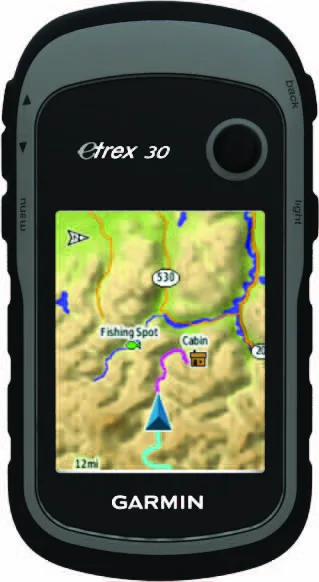


Schnellstart-Handbuch für die Verwendung mit den Modellen 20 und 30


‹ Warnung Siehe: Wichtige Sicherheits- und Produktinformationen Anleitung im Produktfeld für Warnhinweise und andere wichtige Informationen.
➊
➎ ➍ ➌
Wenn Sie Ihr Gerät zum ersten Mal verwenden, sollten Sie diese Aufgaben ausführen, um das Gerät einzurichten und die grundlegenden Funktionen kennenzulernen.

‹ Warnung Die Temperatureinstufung für das Gerät (-4 ° F bis 158 ° F oder -20 ° C bis 70 ° C) kann den nutzbaren Bereich einiger Batterien überschreiten. Alkalische Batterien können bei hohen Temperaturen zerbrechen.

➑ ➐
➒
Das Gerät arbeitet mit zwei AA-Batterien.
Installation von AA-Batterien Sie können Alkali-, NiMH- oder Lithiumbatterien verwenden. Verwenden Sie NiMH- oder Lithiumbatterien für beste Ergebnisse.

Registrieren Sie Ihr Gerät • Gehe zu http://my.garmin.com

Satellitensignale Nachdem das Gerät eingeschaltet ist, beginnt es Satellitensignale zu erfassen. Das Gerät benötigt möglicherweise eine klare Sicht auf den Himmel, um Satellitensignale zu erfassen. Wenn die GPS-Balken auf der Hintergrundbeleuchtungsseite (Seite 4) sind solide grün, hat Ihr Gerät Satellitensignale erworben. Uhrzeit und Datum werden automatisch basierend auf der GPS-Position eingestellt.
Für weitere Informationen über GPS, gehen Sie zu www.garmin.com/aboutGPS
Anpassen der HintergrundbeleuchtungsnoteDie Helligkeit der Hintergrundbeleuchtung kann begrenzt sein, wenn die verbleibende Kapazität in den Batterien gering ist.
Halten Sie (Seite 2).
Umfangreiche Verwendung von Bildschirmhintergrundbeleuchtung

kann die Batterielebensdauer erheblich reduzieren.
Auswählen eines Profils Profile sind eine Sammlung von Einstellungen, die Ihr Gerät basierend auf Ihrer Verwendung optimieren. Ihre Einstellungen und Ansichten können beispielsweise unterschiedlich sein, wenn Sie das Gerät zum Geocaching und zur Navigation auf dem Wasser verwenden.
Der eTrex 30 verfügt über einen 3-achsigen, elektronischen Kompass.
Wegpunkte Wegpunkte sind Orte, die Sie aufzeichnen und im Gerät speichern.
Sie sollten den Kompass kalibrieren, nachdem Sie sich lange Strecken bewegt haben, Temperaturänderungen erfahren oder die Batterien gewechselt haben.

Erstellen eines Waypoint Sie können Ihren aktuellen Standort als Wegpunkt speichern.
Für beste Ergebnisse sammeln Sie vier bis acht Proben für den Wegpunkt und warten mindestens 90 Minuten zwischen den Proben.
Wohin? Menü Sie können das Wohin verwenden? Menü, um ein Ziel zu finden, zu dem man navigieren kann. Nicht alle, wohin? Kategorien sind in allen Bereichen und Karten verfügbar.
Einen Wegpunkt finden 1. Wählen Wohin? > Wegpunkte.
Suche nach einem Standort durch Namen Abhängig von den Karten, die auf Ihrem Gerät geladen werden, können Sie nach Städten, geografischen Punkten und verschiedenen Sehenswürdigkeiten (POIs) suchen, z. B. Restaurants, Hotels und Autoservices.
Erhöhung der Genauigkeit eines Wegpunktstandorts Mit der Wegpunkt-Mittelung können Sie die Genauigkeit eines Wegpunktstandorts erhöhen, indem Sie mehrere Proben des Wegpunktorts sammeln.

für jeden Punkt.
Aufzeichnung von Gleisprotokollen 1. Wählen Einrichtung > Gleise > Gleisverbinder.
Erstellen einer Route Eine Route ist eine Abfolge von Wegpunkten, die Sie zu Ihrem endgültigen Ziel führt.
Wenn Sie wählen Aufzeichnung, Show on MapEine Linie auf der Karte zeigt Ihre Spur an.
Gleise Eine Spur ist eine Aufzeichnung deines Weges. Das Track-Log enthält Informationen über Punkte entlang des aufgezeichneten Pfades, einschließlich Zeit, Ort und Höhe.

Mit der Map 1. Wählen Karte.
Das Positionssymbol repräsentiert Ihren Standort auf der Karte. Während Sie reisen, bewegt sich das Positionssymbol.
Wenn Sie sich mit dem eingeschalteten Gerät bewegen, wird ein Track-Log erstellt.
Navigieren zu einem Ziel Sie können mit der Karte oder dem Kompass zu einem Ziel navigieren.
Navigieren mit dem Bearing Pointer Der eTrex 30 verfügt über einen 3-achsigen, elektronischen Kompass.
Die Kartenseite öffnet sich mit Ihrer Route, die mit einer Magenta-Linie markiert ist.
Die

Wenn Sie zu einem Ziel navigieren,
Computer und als Mounted Volumes auf Mac-Computern.
Zeiger zeigt auf Ihr Ziel, unabhängig von der Richtung, in die Sie sich bewegen.
Herunterladen von Geocaches 1. Verbinden Sie Ihr Gerät mit einem Computer (Seite 9).
zeigt auf die Spitze des Kompasses und bewegt sich in dieser Richtung weiter zum Ziel.
Verbindung mit einem Computer 1. Verbinden Sie das USB-Kabel mit einem USB-Anschluss auf Ihrem Computer.
Zurücksetzen des Geräts Wenn das Gerät nicht mehr reagiert, können Sie es zurücksetzen.
Ihr Gerät und Ihre Speicherkarte (optional) werden als Wechsellaufwerke in Mein Computer unter Windows angezeigt

Die Handbücher vom Gerät abrufen 1. Verbinden Sie Ihr Gerät mit einem Computer (Seite 9).
Kontaktieren Sie Garmin Product Support • Gehe zu www.garmin.com/support und klicken Kontaktunterstützung Informationen über die Unterstützung innerhalb des Landes.
Fakultatives Zubehör Optionales Zubehör, wie Halterungen, Karten, Fitness-Zubehör und Ersatzteile sind unter http://buy.garmin.com oder von Ihrem Garmin-Händler.


Garmin®, das Garmin-Logo und eTrex® sind Marken von Garmin Ltd. oder deren Tochtergesellschaften, die in den USA und anderen Ländern registriert sind. Thumb StickTM ist eine Marke von Garmin Ltd. oder deren Tochtergesellschaften. Diese Marken dürfen nicht ohne ausdrückliche Genehmigung von Garmin verwendet werden. Andere Marken und Handelsnamen sind die ihrer jeweiligen Eigentümer.
© 2011 Garmin Ltd. oder ihre Tochtergesellschaften
Garmin International, Inc., 1200 East 151st Street, Olathe, Kansas 66062, USA
Garmin (Europe) Ltd. Liberty House, Hounsdown Business Park, Southampton, Hampshire, SO40 9LR UK
Garmin Corporation Nr. 68, Zhangshu 2nd Road, Xizhi Dist., New Taipei City, 221, Taiwan (R.O.C.)
Juli 2011 190-01198-02 Rev. B Gedruckt in Taiwan
Besitzer und unser Team antworten in der Regel innerhalb eines Tages – und Ihre Frage hilft auch anderen weiter.
Stellen Sie die erste Frage — andere Nutzer oder unser Team antworten Ihnen.