



Mit dem Direct To Key
Verwenden des NRST/FIND-Schlüssels
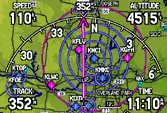
IN/OUT- drücken Sie, um in die Karte hineinzuzoomen oder auf der Kartenseite heraus zu zoomen.
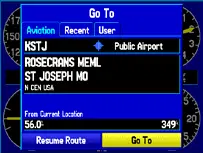
Presse DIREKT NACH D Taste im Luftfahrtmodus, um die Seite zu gehen anzuzeigen. Wählen Sie dann einen Flughafen, Navaid, letzten Punkt oder benutzerdefinierten Punkt aus, zu dem Sie navigieren möchten (Go To). Im Automotive- oder Marinemodus drücken Sie die DIREKT NACH D Schlüssel zum Öffnen des Navigationsfensters.
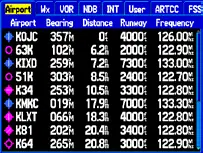
Presse NRST/FIND Taste im Luftfahrtmodus, um die nächstgelegenen Seiten anzuzeigen. Wählen Sie dann einen Flughafen, Navaid, letzten Punkt oder benutzerdefinierten Punkt aus, zu dem Sie navigieren möchten (Go To). Im Automotive- oder Marinemodus drücken Sie die NRST/FIND Schlüssel zum Öffnen des Suchmenüs.
PAGEDrücken Sie, um die Hauptseiten nacheinander zu durchlaufen und geben Sie das Display von einer Untermenüseite zurück. Drücken und halten Sie gedrückt, um zwischen dem Luftfahrtmodus, Marine-Modus und Automotive-Modus zu wechseln.
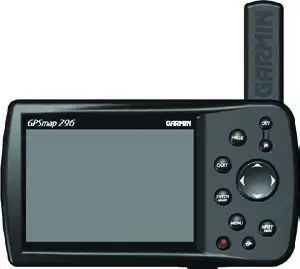
QUIT-Drücken Sie, um die Hauptseiten in umgekehrter Reihenfolge zu durchlaufen, zum vorherigen Wert in einem Dateneingabefeld zurückzukehren oder eine Funktion abzubrechen.
Um zu einem Flughafen oder Navaid zu gehen: 1. Presse DIREKT NACH D Schlüssel zum Öffnen der Go To Page. Verwendung der ROCKER um die Auswahl Luftverkehr Tab.
So wählen Sie einen Artikel als Zielort aus den nächsten Seiten: 1. Presse NRST/FIND Schlüssel.
256-Farb-TFT Display mit Hintergrundbeleuchtung
EINGABE/MARKE- drücken Sie, um eine hervorgehobene Option auszuwählen, den Eintrag zu initiieren und dann zu bestätigen. Drücken und halten, um einen Wegpunkt zu markieren.
Backlight Keypad für easy
MENU- drücken Sie, um das Optionsmenü für die aktuelle Seite anzuzeigen. Drücken Sie zweimal, um das Hauptmenü zu öffnen.
DIREKT AN-Drücken Sie, um ein Go To mit Flughäfen, Navaids, kürzlich verwendeten Wegpunkten oder benutzergenerierten Wegpunkten zu starten. Drücken und halten Sie die Anzeige zusätzlicher Informationen für das aktuelle Ziel (z. B. Kommunikationsfrequenzen und Start- und Landebahndaten). Drücken und halten Sie im Automodus länger als eine Sekunde, um die Seite Nächster Umdrehung anzuzeigen und den nächsten Umzug anzukündigen.
Gehe zu Seite - Flug-Tab
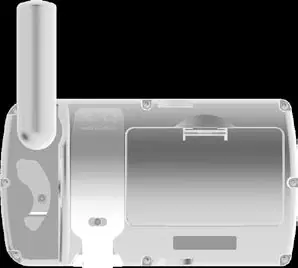
Batteriepackung. Drucktaste nach unten
erforderlichenfalls Batteriepack zum Austausch zu entfernen.
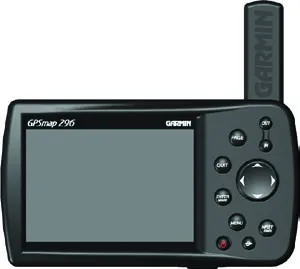
Antenne kollabiert für die Lagerung. Seien Sie sicher
Die Antenne ist oben
(wie hier gezeigt) Satelliten zu empfangen
NRST/FIND—Drücken Sie, um die nächstgelegenen Flughäfen, Navaids, Kommunikationspunkte und Luftraumgrenzen im Luftverkehrsmodus anzuzeigen. Wenn Sie im Luftfahrtmodus mehrmals gedrückt werden, erscheint das Suchmenü.
Für Flughäfen nutzen Sie die ROCKER um die Registerkarten oben auf den Informationsseiten auszuwählen und die Flughafendaten anzuzeigen.
Signale.
Zu kürzlich verwendetem Wegpunkt oder benutzererstelltem Wegpunkt gehen: 1. Presse DIREKT NACH D Schlüssel zum Öffnen der Go To Page.
STROMDrücken und halten, um das Gerät ein- oder auszuschalten. Drücken und Loslassen, um die Hintergrundbeleuchtung und externe Lautsprecherlautstärke anzupassen.
Externer Netzanschluss unter
ROCKER- nach oben, unten, links oder rechts drücken, um Menüoptionen auszuwählen;
Daten eingeben oder den Zeiger auf der Karte verschieben.
© Copyright 2004, 2005 Garmin Ltd. oder ihre Tochtergesellschaften 190-00337-01 Rev B Gedruckt in Taiwan

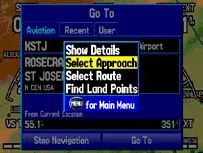
Auswahl eines Ansatzes
Markieren eines Wegpunkts
Einen Automobil- oder Marineartikel finden
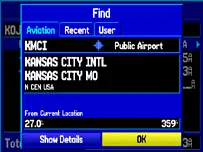
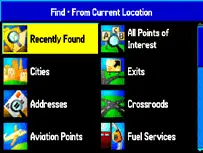
Wenn im Auto- oder Marinemodus, drücken NRST/FIND zeigt das Find Menu. Um das Menü im Luftfahrtmodus zu sehen, drücken Sie die NRST/FIND Schlüssel mehrmals.
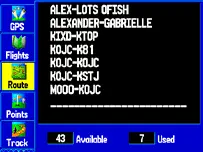
So erstellen und verwenden Sie eine Route: 1. Presse MENU zweimal Taste, um das Hauptmenü zu öffnen.
So wählen und starten Sie einen Ansatz aus der aktiven Route oder Aktiv zur Seite gehen: 1. Presse PAGE bis die aktive Route oder Active Goto-Seite erscheint.
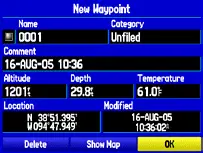
Um Ihren aktuellen Standort zu markieren: 1. Drücken und halten Sie die EINGABE/MARKE Schlüssel, bis die Neue Wegpunktseite erscheint.
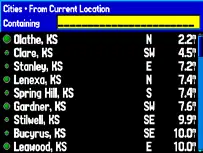
Um einen Wegpunkt oder ein anderes Element von Ihrem aktuellen Standort zu finden: 1. Von jeder Seite, drücken NRST/FIND.
Um die Informationen auf der Seite Neue Wegpunkte zu ändern, markieren Sie das entsprechende Feld und drücken EINGABE/MARKE. Nachdem Sie Ihre Änderungen eingegeben und bestätigt haben, markieren OK, und Presse EINGABE/MARKE.
So wählen und navigieren Sie einen Anflug für den Zielflughafen: 1. Presse DIREKT NACH D Schlüssel zum Öffnen der Go To Page.
Route Tab der
Hinzufügen von Punkten zur Route.
Menü Navaid Suchergebnis finden
So aktivieren Sie ein Go To aus dem Suchmenü: 1. Wählen Sie einen Wegpunkt oder Point of Interest wie zuvor beschrieben aus und drücken EINFAHRT. Die Waypoint Review Page wird automatisch angezeigt.
So erstellen Sie einen neuen Wegpunkt mit der Map Page: 1. Presse PAGE bis die Karte erscheint.
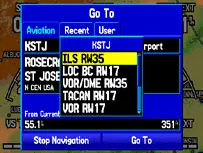
Wenn Sie eine Kartenfunktion hervorgehoben haben, erscheint nach dem Drücken eine Informationsseite EINFAHRT. Verwendung der ROCKER zu markieren Sparen, und Presse EINFAHRT Das Item als Wegpunkt zu speichern.
Gehen Sie zu Seite Auswählen eines Ansatzes Zu Seitenoptionen Menü
Um alle Informationen auf der New Map Waypoint Page zu ändern, markieren Sie das entsprechende Feld und drücken EINFAHRT. Nachdem Sie Ihre Änderungen eingegeben und bestätigt haben, markieren OK, und Presse EINFAHRT.
Besitzer und unser Team antworten in der Regel innerhalb eines Tages – und Ihre Frage hilft auch anderen weiter.
Stellen Sie die erste Frage — andere Nutzer oder unser Team antworten Ihnen.