


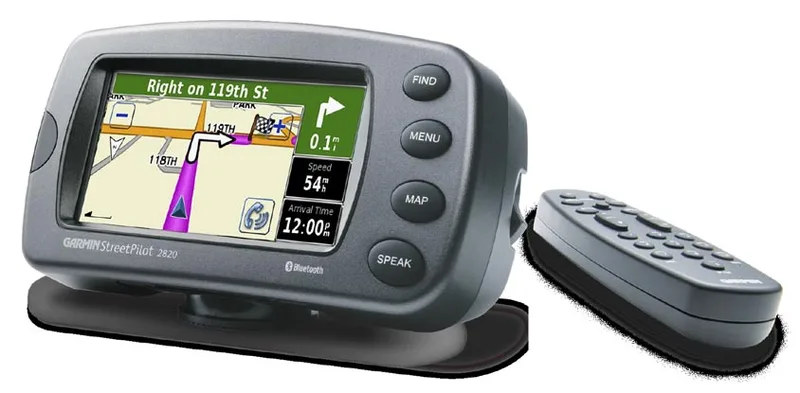


® 2820
Betriebshandbuch


© 2006 Garmin Ltd. oder ihre Tochtergesellschaften
Garmin International, Inc. 1200 East 151st Street, Olathe, Kansas 66062, USA Tel. 913/397.8200 oder 800/800.1020 Fax 913 / 397.8282
Garmin (Europe) Ltd. Unit 5, The Quadrangle, Abbey Park Industrial Estate, Romsey, SO51 9DL, Vereinigtes Königreich Tel. 44/0870.8501241 Fax 44/0607251
Garmin Corporation Nr. 68, Jangshu 2nd Road, Shijr, Taipei County, Taiwan Tel. 886/2.2642.9199 Fax 886/2,2642,9099
Alle Rechte vorbehalten. Außer wie hier ausdrücklich vorgesehen, darf kein Teil dieses Handbuchs ohne die vorherige schriftliche Zustimmung von Garmin zu irgendeinem Zweck reproduziert, kopiert, übertragen, verbreitet, heruntergeladen oder gespeichert werden. Garmin erteilt hiermit die Erlaubnis, eine einzelne Kopie dieses Handbuchs auf eine Festplatte oder ein anderes elektronisches Speichermedium herunterzuladen und eine Kopie dieses Manuals oder einer Revision hierauf auszudrucken, vorausgesetzt, dass diese elektronische oder gedruckte Kopie dieses Leitfadens den vollständigen Text dieses Urheberrechtsvermerks enthalten muss und sofern ferner jede nicht autorisierte kommerzielle Verbreitung dieses Handbüchers oder jeder Änderung hierüber strengstens untersagt ist.
Die Informationen in diesem Dokument können ohne vorherige Ankündigung geändert werden. Garmin behält sich das Recht vor, seine Produkte zu ändern oder zu verbessern und Änderungen am Inhalt vorzunehmen, ohne verpflichtet zu sein, Personen oder Organisationen über solche Änderungen oder Verbesserungen zu informieren. Besuchen Sie die Garmin Website ()www.garmin.com) für aktuelle Updates und ergänzende Informationen über die Verwendung und den Betrieb dieser und anderer Garmin-Produkte.
Garmin®, StreetPilot® und MapSource® sind eingetragene Markenzeichen und City NavigatorTM ist eine Marke von Garmin Ltd. oder deren Tochtergesellschaften und dürfen ohne ausdrückliche Genehmigung von Garmin nicht genutzt werden.
Audible.com® und AudibleReady® sind eingetragene Marken von Audible, Inc. © Audible, Inc. 1997–2005
XM Radio und XM NavTraffic sind Marken von XM Satellite Radio Inc.
Die Bluetooth® Wortmarke und Logos sind Eigentum der Bluetooth SIG, Inc. und jede Verwendung solcher Marken durch Garmin steht unter Lizenz. Andere Marken und Handelsnamen sind die ihrer jeweiligen Eigentümer.
Mai 2006 Teilnummer 190-00633-00 Rev. C Gedruckt in Taiwan

P RÜCKWIRKUNG
Kontaktieren Sie Garmin Wenn Sie Schwierigkeiten bei der Verwendung Ihres Garmin ® haben
Manuelle Übereinkommen Wenn Sie angewiesen werden, etwas zu "berühren", verwenden Sie Ihren Finger, um einen Gegenstand auf dem Bildschirm zu berühren. Wenn Sie angewiesen werden, etwas zu "drücken", drücken Sie eine Taste auf der Vorderseite des Geräts oder auf der Fernbedienung.
StreetPilot® 2820, oder wenn Sie Fragen haben, in den USA Kontaktieren Sie den Garmin Produktsupport telefonisch unter 913/397.8200 oder 800/800.1020, Montag-Freitag, 8 Uhr bis 17 Uhr Zentralzeit. Sie können auch die Garmin Website besuchen unter www.garmin.com/support
Kleine Pfeile (>) werden im Text verwendet. Sie zeigen an, dass sie eine reihe von gegenständen berühren sollten. Zum Beispiel, wenn Sie "Touch" sehen Werkzeuge > GPS-Infos > GPS-Einstellungen„Du solltest die Werkzeuge Knopf, dann berühren GPS-Infos, und dann berühren GPS-Einstellungen.
In Europa wenden Sie sich an Garmin (Europe) Ltd. 44/0870.8501241
Seriennummer Notieren Sie sich die Seriennummer (8-stellige Nummer auf der Rückseite des Geräts), falls Ihr StreetPilot 2820 einen Service benötigt oder zusätzliche Karten gekauft werden möchten.
Sagen Sie uns, wie Ihnen dieses Handbuch gefällt! Füllen Sie die Produktdokumentationsumfrage aus. Gehen Sie zu www.garmin.com/contactUs/ und klicken Erhebung zur Produktdokumentation.
StreetPilot 2820 Besitzerhandbuch i


Wenn die folgenden potenziell gefährlichen Situationen nicht vermieden werden, kann es zu einem Unfall oder einer Kollision kommen, der zum Tode oder zur schweren Verletzung führt.
Vergleichen Sie beim Navigieren die auf dem Gerät angezeigten Informationen sorgfältig mit allen verfügbaren Navigationsquellen, einschließlich der Informationen von Straßenschildern, visuellen Sichtungen und Karten. Aus Sicherheitsgründen sollten Sie immer alle Unstimmigkeiten oder Fragen lösen, bevor Sie die Navigation fortsetzen.
Beim Einbau der Einheit in ein Fahrzeug ist die Einheit sicher so anzubringen, dass sie nicht mit den Bedienelementen des Fahrzeugs zusammenhängt oder dem Fahrer die Sicht auf die Straße versperrt (siehe Abbildung).
Betreiben Sie das Fahrzeug immer auf sichere Weise. Lassen Sie sich während der Fahrt nicht von dem Gerät ablenken und seien Sie immer über alle Fahrbedingungen im Klaren. Minimieren Sie die Zeit, die mit dem Betrachten des Bildschirms der Einheit während des Fahrens verbracht wird, und verwenden Sie Sprachaufforderungen, wenn möglich.
An der Stelle, an der sich das Sichtfeld des Fahrzeugführers befindet, ist kein Anbau vorzunehmen.
Nicht unbesichert aufstellen
Geben Sie keine Ziele ein, ändern Sie die Einstellungen oder greifen Sie auf Funktionen zu, die eine längere Nutzung der Steuerung des Geräts während der Fahrt erfordern. Ziehen Sie in einer sicheren und legalen Weise vor dem Versuch solcher Operationen.
blockiert.
Strich.
Befestigen Sie nicht vor einem Airbag-Auswurffeld.
iv StreetPilot 2820 Besitzerhandbuch
das Fahrzeug

Vorsicht
Dieses Handbuch verwendet den Begriff Vorsicht auf eine potenziell gefährliche Situation hinzuweisen, die, wenn sie nicht vermieden wird, zu geringfügigen Verletzungen oder Sachschäden führen kann. Es kann auch ohne das Symbol verwendet werden, um Sie zu warnen, unsichere Praktiken zu vermeiden.
Wenn die folgenden potenziell gefährlichen Situationen nicht vermieden werden, kann es zu Verletzungen oder Sachschäden kommen.
Regierung, die allein für ihre Genauigkeit und Wartung verantwortlich ist. Das System der Regierung unterliegt Änderungen, die sich auf die Genauigkeit und Leistung aller GPS-Geräte auswirken können, einschließlich des Geräts. Obwohl es sich bei dem Gerät um ein Präzisionsnavigationssystem handelt, kann jedes Navigationsmittel missbraucht oder falsch interpretiert werden und somit unsicher werden.
Das Gerät ist so konzipiert, dass Sie Routenvorschläge erhalten. Es spiegelt keine Straßensperrungen oder -bedingungen, Verkehrsstaus, Wetterverhältnisse oder andere Faktoren wider, die sich auf Sicherheit und Timing während der Fahrt auswirken können.
Das Gerät hat keine benutzerdefinierten Teile. Wenn Sie jemals ein Problem mit Ihrem Gerät haben, bringen Sie es zu einem autorisierten Garmin-Händler für Reparaturen.
Verwenden Sie das Gerät nur als Navigationshilfe. Versuchen Sie nicht, das Gerät für einen Zweck zu verwenden, der eine genaue Messung von Richtung, Entfernung, Lage oder Topographie erfordert. Dieses Produkt sollte nicht zur Bestimmung der Bodennähe für die Flugzeugnavigation verwendet werden.
Die Einheit wird mit Schrauben zugeschraubt. Jeder Versuch, den Fall zu öffnen, um das Gerät in irgendeiner Weise zu ändern oder zu modifizieren, erlischt Ihre Garantie und kann zu dauerhaften Schäden an der Ausrüstung führen.
Das Global Positioning System (GPS) wird von den USA betrieben.
KARTENDATENINFORMATIONENEines der Ziele von Garmin ist es, den Kunden die vollständigste und genaueste Kartografie zu bieten, die uns zu einem vernünftigen Preis zur Verfügung steht. Wir verwenden eine Kombination aus staatlichen und privaten Datenquellen, die wir in der Produktliteratur und den Urheberrechtsmeldungen für den Verbraucher identifizieren. Praktisch alle Datenquellen enthalten bis zu einem gewissen Grad ungenaue oder unvollständige Daten. In einigen Ländern sind vollständige und genaue Karteninformationen entweder nicht verfügbar oder unerschwinglich.
StreetPilot 2820 Owner’s Manual v

Pflege für Ihren StreetPilot 2820 Der StreetPilot 2820 besteht aus hochwertigen Materialien und erfordert keine andere Wartung als die Reinigung.
Reinigung der Einheit Reinigen Sie das äußere Gehäuse des Geräts mit einem Tuch, das mit einer milden Waschmittellösung befeuchtet ist. Trocken abwischen. Vermeiden Sie chemische Reiniger und Lösungsmittel, die Kunststoffkomponenten beschädigen können.
Pflege des Touchscreens Der Touchscreen soll mit einem Finger bedient werden. Verwenden Sie niemals ein hartes oder scharfes Objekt, um den Touchscreen zu bedienen, da Schäden entstehen können. Obwohl ein PDA-Stylus auch verwendet werden kann, um den Touchscreen zu bedienen, versuchen Sie dies niemals beim Bedienen eines Fahrzeugs.
Reinigen Sie den Touchscreen mit einem weichen, sauberen, flusenfreien Tuch. Verwenden Sie Wasser, Isopropylalkohol oder Brillenreiniger bei Bedarf. Tragen Sie die Flüssigkeit auf das Tuch und dann sanft wischen den Touchscreen.
vi StreetPilot 2820 Eigentümerhandbuch

Vordere Front IR-Fenster (Zielen Sie die Fernbedienung hier)


➋
Rechts Seite links


➍
Audio raus (für Kopfhörer)

MCX-Anschluss (fakultativ Fernbedienung)
(für 12-Volt oder AC)

Mit dem StreetPilot 2820 Keys ➊ FIND öffnet das Menü Find (Where To?). Drücken Sie zweimal auf Go
Verwendung des StreetPilot 2820 Interface Hier ein paar hilfreiche Tipps für die Verwendung Ihres StreetPilot 2820.
Zuhause. Drücken und halten Sie die Liste der letzten Funde zu öffnen.
durch die Menüseite, Tools-Menü und Einstellungen. Drücken und halten Sie gedrückt, um das Menü Meine Routen verwalten zu öffnen.
um alle Elemente in einer Liste anzuzeigen.
die Karte Seite, Trip Computer und Compass.
. Berührung
um die diakritische Tastatur zu verwenden. Um das letzte Zeichen, das Sie eingegeben haben, zu löschen, berühren
Zahlen oder Sonderzeichen einzugeben. Berührung
das Volumen.
und

FIND IT AND GO! FIND IT AND GO!
Sobald Sie Ihren StreetPilot 2820 einschalten, beginnt er mit dem Erfassen von GPS-Satellitensignalen. Sie müssen einen klaren Blick auf den Himmel haben, um Satellitensignale zu erhalten. Die Balken in der oberen linken Ecke
Satellitenstärke anzeigen. Berühren Sie die Balken, um weitere Informationen über die GPS-Signale anzuzeigen.
➊ Touch Wohin?
➋ Touch Essen, Hotel....
➌ Berührung Essen & Trinken.


➍ Berühren Sie eine Lebensmittelkategorie.
➎ Berühren Sie einen Ort.
➏ Touch Gehen Sie zu.


Folgen Sie Ihrer Route Folgen Sie der Route zu Ihrem Ziel mithilfe der Karte und den Sprachaufforderungen. Während Sie reisen, führt Ihr StreetPilot 2820 Sie mit Sprachaufforderungen, Pfeilen und Richtungen oben auf der Karte zu Ihrem Ziel. Wenn Sie von der ursprünglichen Route abfahren, berechnet Ihr StreetPilot 2820 die Route neu und stellt neue Routenanweisungen bereit.


Ihre Route ist gekennzeichnet mit einem
Folgen Sie den Pfeilen. Eine karierte Flagge markiert Ihre
Magenta-Linie.
Bestimmungsort.
Weitere Informationen zur Verwendung der Karte und anderer Tools finden Sie auf den Seiten 13-15.
Eine bessere Route einschlagen Die Karte zeigt eine
den besseren Weg zu gehen. Weitere Informationen zum kontinuierlichen Auto-Routing finden Sie auf Seite 44.
in der unteren linken Ecke, wenn der StreetPilot 2820 eine bessere Route gefunden hat. Berührung
Wenn Sie einen Umweg machen müssen, drücken Sie die MENU Taste und Berührung Umweg. Für weitere Informationen über Umwege, siehe Seite 19.
); Europäische Einheiten verwenden dreieckige Symbole (
).
oder ein · (

Wohin mit? Menü Wohin? Menü (Find-Menü) bietet mehrere Kategorien, um nach Orten zu suchen. Presse FIND Taste oder Berührung Wohin? auf der Menüseite.
Browse Map-Verwenden Sie die Karte, um den gesuchten Standort zu finden, was hilfreich sein kann, wenn Sie wissen, wo sich der Ort befindet, aber nicht den Namen kennen. Siehe Seite 13.
Meine StandorteSpeichern Sie Ihre Lieblingsstandorte in Meinen Standorten. Zum Beispiel können Sie das Hotel, in dem Sie im Urlaub wohnen, speichern. Siehe Seite 8.
Jüngste Funde- Suchen Sie Orte, die Sie kürzlich aus der Liste der Suchergebnisse ausgewählt haben.
Das Verständnis der Suchergebnisse Ihr StreetPilot 2820 sortiert die Suchergebnisse nach Entfernung von Ihrem aktuellen Standort; Die nächstgelegenen Standorte werden zuerst aufgeführt.
AnschriftGeben Sie die Hausnummer und den Straßennamen ein, um eine bestimmte Adresse zu finden. Für Anweisungen zum Finden einer Adresse siehe Seite 7.
um alle Ergebnisse zu sehen.
Essen, Hotel...-Suche nach Orten wie Schulen, Einkaufszentren und Krankenhäusern.
Siehe Seite 6, um Ihre Suche einzugrenzen oder in verschiedenen Bereichen zu suchen.
Straßen & Städte- Finde eine Stadt, Straße, Kreuzung oder Ausgang.

Orte in einem anderen Bereich finden Sie können nach Orten in einem anderen Gebiet suchen, z. B. einer anderen Stadt oder in der Nähe Ihres Ziels.
Verständnis der Informationsseite Berührung Gehen Sie zu um eine Route zu diesem Ort einzurichten. Berührung Fortgeschrittene um andere Optionen für diesen Standort anzuzeigen:

Kürzlich gefundene Standorte finden Ihr StreetPilot 2820 speichert die letzten 50 Standorte, die Sie in Recent Finds gefunden haben.
Berührung Kategorie um aktuelle Funde einer bestimmten Kategorie anzuzeigen, wie z.B. Essen, Hotel....

Suche nach einer Adresse
➊ Von der Menüseite, berühren Wo
Berühren Sie ein Land oder einen Staat. Touch Search
➌ Geben Sie die Stadt oder Postleitzahl ein und
To? Berührung Anschrift.
alle oder Stadt/Postleitzahl auswählen.
Berührung Geschehen.


➍ Berühren Sie die richtige Stadt / Postleitzahl.
➏ Wählen Sie die Adresse, falls erforderlich.
Adressdaten und Berührung Geschehen.
Berührung Gehen Sie zu.


M Y L OKATIONEN
Speicherorte Jedes Mal, wenn Sie die Informationsseite eines Standorts anzeigen, können Sie diesen Ort als Favorit speichern. ➊ Touch Fortgeschrittene.
Ansichtskarte. Sie können auch drücken die MAP Taste auf der Vorderseite des StreetPilot 2820.
➊ Berühren Sie überall auf der Karte.

➋ Touch Add As Favorite Übersetzung.
➋ Touch Sparen Sie als Favorit.


Rettungskoordinaten
Wenn Sie die genauen geografischen Koordinaten Ihres Reiseziels kennen, können Sie mit Ihrem StreetPilot 2820 über seine Breiten- und Längenkoordinaten zu einem beliebigen Ort navigieren. Von der Menüseite, Touch Wohin? > Meine Standorte > Koordinaten.
➊ Touch Position eingeben.
➋ Geben Sie die Koordinaten ein und berühren Nächster Artikel.
➌ Berührung Gehen Sie zu.


➊ Touch Browse Map.
➌ Berührung Gehen Sie zu.
Berührung Sparen Sie als Favorit.


Festlegen eines Home Location
➊ Touch Wohin? > Geh nach Hause.
➋ Wählen Sie eine Option.
➌ Berührung Save Home Heim.


Presse FIND Schlüssel zweimal, um eine Route zu Ihrem Heimatstandort zu erstellen. Um Ihren Heimatstandort zu ändern, löschen Sie ihn zuerst aus Ihren Favoriten (weitere Informationen finden Sie auf Seite 12). Dann setzen Sie es erneut mit den Anweisungen oben.
Gespeicherte Standorte finden Von der Menüseite, Touch Wohin? ➊ Touch Meine Standorte.
➋ Touch Favoriten.
➌ Berühren Sie einen gespeicherten Standort.


Bearbeiten von gespeicherten Standorten Von der Menüseite, Touch Werkzeuge > Meine Daten > Favoriten.
➌ Berührung Edit. ➊ Touch Bearbeiten/Review Favoriten.
➋ Berühren Sie einen Ort zum Bearbeiten.


➍ Berühren Sie ein Element, um es zu bearbeiten.
Speicherort Editing Optionen Name—Geben Sie einen neuen Namen für den Standort mit der Bildschirmtastatur ein.

Standort-Bearbeiten Sie den physischen Standort des gespeicherten Speicherorts; Sie können die Karte verwenden oder neue Koordinaten mit der Tastatur eingeben.
Höhe- Geben Sie die Höhe des gespeicherten Standorts ein.
Kategorie-Zuweisen dieser Position zu einer Kategorie; touch
um die Kategorien anzusehen.
SymbolWählen Sie ein Symbol aus, das auf der Karte für diesen Ort angezeigt wird.

Löschen eines gespeicherten Standorts Um einen gespeicherten Speicherort zu löschen, berühren Werkzeuge > Meine Daten > Favoriten.
➊ Touch Favoriten löschen.
➋ Touch Nach Auswahl.
➌ Berühren Sie einen gespeicherten Standort.


➍ Berührung Löschung.

Optionen löschen Nach Auswahl-berühren Sie jeden Standort und löschen Sie ihn einzeln.
Nach Kategorie-wählen Sie eine Kategorie aus, um alle dieser Kategorie zugewiesenen Speicherorte zu löschen.
Alle löschen- Entfernt alle gespeicherten Standorte aus Ihren Favoriten.

DIE KARTE ANSEHEN UND MIT DEN WERKZEUGEN
Ansicht der Map Page Von der Menüseite, Touch Ansichtskarte oder drücken Sie die MAP Schlüssel zum Öffnen der Karte. Berühren Sie einen Bereich der Karte, um zusätzliche Informationen zu sehen, wie unten gezeigt. Das Positionssymbol
Durchsuchen der Karte Von der Menüseite, Touch Ansichtskarte. Sie können auch berühren Wohin? > Browse Map. Berühren und Ziehen Sie überall auf der Karte, um die Karte zu durchsuchen (sehen Sie verschiedene Teile der Karte).
zeigt Ihren aktuellen Standort an.
Während Sie eine Route navigieren, berühren Sie die Textleiste zum
Öffnen Sie die Turn List. Siehe Seite 14.
Berühren Sie die Karte, um eine 2-D-Karte anzuzeigen und zu durchsuchen.
Icons zum Ein- und Auszoomen.
Berühren Sie den Trip Computer zu öffnen. Siehe Seite 14.
Karte Seite während der Navigation einer Route
und

DIE KARTE ANSEHEN UND MIT DEN WERKZEUGEN
Reisecomputer Der Trip Computer zeigt Ihre aktuelle Geschwindigkeit an und liefert Statistiken über Ihre Reise.
Drehliste Die Turn List enthält eine Liste mit Turn-by-Turn Anweisungen für Ihre gesamte Route sowie Ankunftsinformationen.
Um den Trip Computer zu sehen, berühren Sie die Drehzahl oder Ankunftszeit Feld auf der Karte. Oder, von der Menüseite aus, touch Werkzeuge > Reisecomputer.
Während Sie eine Route navigieren, berühren Sie die Textleiste auf der Karte Seite um den Turn Liste zu öffnen. Oder, von der Menüseite aus, touch Werkzeuge > Drehliste. Die nächste Runde auf Ihrer Route ist oben in der Liste aufgeführt. Berührung Alle anzeigen um alle Kurven auf der Route zu sehen. Berührung
Entfernung zu Ihrem Finale
Scrollen Sie durch die Liste.

Richtung dieser Abbiegung

Abstand zu diesem Turn
Berührung Reset Trip alle Informationen auf dem Trip Computer zurückzusetzen. Um die maximale Geschwindigkeit zurückzusetzen, berühren Sie Reset Max.
Berührung Bearbeiten der Route um diese Route zu bearbeiten. Siehe Seite 17 für weitere Informationen.
Berühren Sie eine Wende, um sie auf einer Karte zu sehen (die Seite Nächster Turn). Sie können auch, Presse Sprechen auf der Fernbedienung, um die Seite Next Turn zu öffnen. Berührung
Zoom in und aus dem Turn auf der Karte.

DIE KARTE ANSEHEN UND MIT DEN WERKZEUGEN
GPS Infoseite Berühren Sie auf der Karte oder Menüseite die Signalstärkebalken in der oberen linken Ecke des Bildschirms, um die GPS-Infoseite anzuzeigen. Oder, von der Menüseite aus, touch Werkzeuge > GPS-Infos.

Der Himmelsblick zeigt die Satelliten, die Sie empfangen. Die Satellitensignalstärkebalken zeigen die Stärke jedes Satellitensignals an. Ein solider Balken zeigt an, dass Ihr StreetPilot 2820 eine starke Korrektur für diesen GPS-Satelliten hat und der GPS- Satellit einsatzbereit ist.
Weitere Informationen über GPS finden Sie unter www.garmin.com /aboutGPS/.
Siehe Seite 38 für Informationen über die GPS-Einstellungen.
Himmelsblick · Satellitensignal · Festigkeitsstäbe

C REATING UND E DITING R OUTES
Erstellen einer neuen gespeicherten Route Sie können bis zu 50 gespeicherte Routen speichern. Von der Menüseite, Touch Werkzeuge > Meine Daten > Strecken.
➊ Touch Neue gespeicherte Route erstellen.
➋ Berühren Sie eine Option und berühren Nächster Artikel.
➌ Berühren Sie eine Option und berühren Nächster Artikel.
Wählen Sie den Startpunkt.
Wählen Sie den Endpunkt.


Wählen Sie Ihre Präferenz und Berührung
➏ Touch Ende.
Berührung Nächster Artikel. Wählen Sie den Punkt.
Nächster Artikel. Siehe Seite 44.


Bearbeiten einer gespeicherten Route Von der Menüseite, Touch Werkzeuge > Meine Daten > Strecken.
➋ Berühren Sie die Route zum Bearbeiten. ➊ Touch Bearbeiten/Überprüfung von Routen.
➌ Berührung Edit.


➍ Berühren Sie das Element zum Bearbeiten.
Route Editing Optionen Umbenennung—Geben Sie einen neuen Namen für die Route mit der Bildschirmtastatur ein.

Bearbeiten/Review-PunkteHinzufügen, Anordnen, Entfernen, Neubestellen und Überprüfen von Punkten in der Route. Für weitere Informationen siehe Seite 18.
ÄnderungspräferenzÄndern Sie die Routenberechnungspräferenz in Schnellere Zeit, Kürzere Entfernung oder Off Road. Siehe Seite 44 für Informationen über die Route Präferenzen.
Weg löschen- Diese Route löschen.

Hinzufügen mehrerer Ziele zu einer gespeicherten Route Sie können mehrere Ziele (auch über Punkte, Mittelpunkte oder Haltestellen genannt) zu Ihrer Route hinzufügen, während Sie sie erstellen, wie auf Seite 16 beschrieben. Sie können Ihrer Route auch Punkte hinzufügen, wenn Sie die Route bearbeiten, wie unten beschrieben. Folgen Sie den Schritten auf der vorherigen Seite, um mit dem Bearbeiten der Route zu beginnen. Um die Route zu bearbeiten, auf der Sie gerade navigieren, berühren Bearbeiten der Route auf der Turn List Seite.
➊ Touch Bearbeiten/Review-Punkte.
➌ Touch, wo Sie das hinzufügen möchten
Editing Options, siehe unten.
Punkt.


Optionen für die Route Point Editing Autoarrangementsordnet die Punkte an, um den kürzesten Weg zu liefern.
➎ Fügen Sie Punkte nach Bedarf hinzu. Berührung
den Punkt.
Geschehen wenn sie fertig sind.


Abnehmen-Berühren Sie den Punkt, den Sie entfernen möchten und berühren Sie dann Abnehmen.
Neubestellung-Berühren Sie den Punkt, an dem Sie sich bewegen möchten. Berührung Aufwärtsbewegung oder Beweg dich nach unten. Berührung Geschehen wenn sie fertig sind.

Die aktive Route retten Von der Menüseite, Touch Werkzeuge > Meine Daten > Strecken > Aktive Route speichern.
Hinzufügen eines Umwegs zu einer Route Wenn Sie einen Umweg von Ihrer aktuellen Route nehmen müssen, öffnen Sie die Menüseite und berühren Umweg.
1/2 Meile, 2 Meilen oder 5 Meilen- Wählen Sie die Entfernung des Umwegs. Wenn zum Beispiel ein Straßenschild anzeigt, dass die Straße für die nächsten drei Meilen geschlossen ist, berühren Sie 5 Meilen in der Liste. Ihr StreetPilot 2820 berechnet Ihre Route für die nächsten fünf Meilen neu.
Navigieren auf einer gespeicherten Route Von der Menüseite, Touch Werkzeuge > Meine Daten > Strecken > Navigieren Sie auf der gespeicherten Route. Berühren Sie die Route, auf der Sie navigieren möchten.
Umweg mit der Straße (s) In RouteWählen Sie Straßen in Ihrer Route aus, um sie zu vermeiden. Wenn die Autobahnrampe beispielsweise geschlossen ist, wählen Sie in der Straßenliste die Rampe aus. Ihr StreetPilot 2820 berechnet Ihre Route neu, um diese Rampe zu vermeiden.
Neuberechnung der Route Von der Menüseite, Touch Werkzeuge > Meine Daten > Strecken > Neu berechnete Route.
Löschen aller gespeicherten Routen Von der Menüseite, Touch Werkzeuge > Meine Daten > Strecken >
Umweg mit Verkehrsereignis auf der RouteWenn Sie einen FM Traffic Receiver verwenden, können Sie um Verkehrsereignisse (Vorfälle) herumgehen.
> Löschen Sie alle gespeicherten Routen.
Alle Umwege entfernen-Touch, um Umwege zu entfernen, die Sie für die Route eingegeben haben.
Stoppen Sie Ihre Route Von der Menüseite, Touch Stopp und dann berühren Ja.

Hinzufügen von Vermeidungen Auf der Menüseite, berühren Sie Einstellungen > Navigation >
Mehr Straßentypen zu sehen, um sie zu vermeiden.
> Vermeidungsanordnung. Wählen Sie den Straßentyp, um zu vermeiden. Berührung
Erstellen von Custom vermeidet Aus dem Menü "Evidance Setup" berühren
➋ Berühren Sie die erste Ecke und
zweimal und dann berühren Custom vermeidet.
Neue Vermeiden Sie Straße.
Berührung Nächster Artikel.


Sie können bestimmte Bereiche und Straßen betreten, um auf Ihren Routen zu vermeiden. Wenn Sie eine neue vermeiden Straße hinzufügen, wählen Sie den Anfangspunkt und den Endpunkt aus, um den Abschnitt der Straße zu definieren, die Sie vermeiden möchten.
Wenn Sie einen neuen Vermeidungsbereich hinzufügen, erstellen Sie eine rechteckige Fläche durch Auswahl der diagonal gegenüberliegenden Ecken. ➌ Berühren Sie die zweite Ecke und
➍ Berührung Ende.
Berührung Nächster Artikel.


U SING T HE L OGS
Anpassung des Track Logs Während Sie reisen, erstellt der StreetPilot 2820 einen Brotkrümelpfad (Track Log) Ihrer Bewegung. Von der Menüseite, Touch Werkzeuge > Meine Daten > Gleisverbinder die Einstellungen des Tracklogs zu ändern.
Mit den Mileage Logs Sie können vier verschiedene Kilometerprotokolle Ihrer Reisen aufbewahren. Von der Menüseite, Touch Werkzeuge > Meine Daten > Meilenprotokoll. Berühren Sie ein Protokoll, um es zu bearbeiten.
Aufzeichnung- ausschalten und auf dem Track Log Recorder.

Prozentualer Anteil Voll- zeigt die aktuelle prozentuale Kapazität des Track Logs an. Um das Tracklog zu löschen, berühren Prozentualer Anteil Voll > Ja > OK.

Kartenanzeige— Zeigt das Tracklog auf der Karte automatisch oder in dem angegebenen Zoom-Level an. Ihr Track-Log erscheint als eine feine gepunktete Linie auf der Karte.
Name—Geben Sie einen neuen Namen ein.
Entfernung-Reset das Kilometerprotokoll.
Aktiv- dieses Protokoll aktiv oder inaktiv machen.

L OADING F ILES AUF Y UNSERE 2820
Um Ihre Software zu aktualisieren, zusätzliche Karten zu laden, benutzerdefinierte POIs zu laden oder Dateien wie MP3-Musikdateien und hörbare Bücher zu speichern, verbinden Sie Ihren StreetPilot 2820 mit Ihrem Computer über das bereitgestellte USB-Kabel. Wählen USB-Massenspeicher Modus. Kopieren und Einfügen von Dateien in den internen Speicher 2820.
Um Ihren StreetPilot mit Ihrem Computer zu verbinden: 1. Schließen Sie das kleine Ende des USB-Kabels an den Stecker auf der Rückseite Ihres StreetPilot.
Wenn die DVD-ROM nicht automatisch gestartet wird, klicken Sie auf Beginn und dann Laufen .... Geben Sie den Buchstaben Ihres DVD-ROM-Laufwerks gefolgt von "setup" ein (Beispiel: "D:\setup"). Dann drücken Eingang. Folgen Sie den Anweisungen auf dem Bildschirm.

Wo füge ich die Dateien ein? Für die meisten Dateien können Sie sie überall im Laufwerk "GARMIN" einfügen. Beim Übertragen hörbarer Bücher legt AudibleManager die Bücher in einem Audible-Ordner ab. Der POI Loader platziert benutzerdefinierte POIs im POI-Ordner.

Löschen von Dateien aus Ihrem StreetPilot Sie können Dateien von Ihrem StreetPilot löschen, so wie Sie Dateien von Ihren Computern löschen würden.
Um Dateien auf Ihren StreetPilot zu übertragen, berühren Sie USB-Massenspeicher.
Wenn Sie MapSource verwenden oder Ihre Software aktualisieren möchten, berühren Garmin-Modus.
Mit dem StreetPilot verbunden mit Ihrem Computer und in USB-Massenspeicher Modus, öffnen Sie Meinen Computer. Öffnen Sie Ihr "GARMIN"-Laufwerk. Markieren Sie die Datei, die Sie von Ihrem StreetPilot löschen möchten und drücken Sie den Löschung Taste auf der Tastatur Ihres Computers.
auf dem Desktop Ihres Computers.

Zusätzliche Hilfe Tipps zur Fehlerbehebung für die Verwendung des StreetPilot mit Ihrem Computer zum Übertragen von Dateien finden Sie auf Seite 51.

Icon in Ihrem System-Tray. Wählen Sie "USB Mass Storage Device" und klicken Stopp. Wählen Sie das Laufwerk "GARMIN" und klicken OK. Sie können Ihren StreetPilot jetzt von Ihrem Computer trennen.

2820 Wechselbares Festplattenlaufwerk
Informationen zum Drive Nachdem Sie Ihren StreetPilot mit Ihrem Computer verbunden haben, erscheint ein Wechselfestplattenlaufwerk mit dem Titel "GARMIN" in der Liste Ihrer Laufwerke.
Speicherkapazität für das Laufwerk Um den verfügbaren Speicherplatz für Ihr "GARMIN" -Laufwerk anzuzeigen, klicken Sie mit der rechten Maustaste auf den Laufwerksnamen und wählen Eigenschaften aus dem Shortcut-Menü.
Wenn Sie mit mehreren Netzwerklaufwerken verbunden sind, wird das Laufwerk „GARMIN möglicherweise nicht angezeigt. Um das Laufwerk anzuzeigen, klicken Sie mit der rechten Maustaste auf ein Netzwerklaufwerk und klicken Trennung.
Systemablage

Aktualisierung von Software und Kartendaten
Verwenden von xImage zum Anpassen Ihres Splash-Bildschirms xImage ermöglicht es Ihnen, Bilder zwischen Ihrem Computer und dem StreetPilot auszutauschen. Verwenden Sie xImage, um Ihren aktuellen Splash-Bildschirm herunterzuladen und dann anzupassen oder zu ersetzen und an Ihren StreetPilot zurückzusenden. Sie können xImage von der Garmin-Website unter www.garmin.com/ximage Lesen Sie die Hilfedatei für vollständige Anweisungen zur Verwendung von xImage.
Sie können WebUpdater auch verwenden, um Ihre StreetPilot 2820-Software zu aktualisieren. Gehen Sie zu www.garmin.com/products/webupdater/ um mehr über WebUpdater zu erfahren.
Überprüfung www.garmin.com/unlock/update.jsp um zu sehen, ob ein Update für Ihre Kartensoftware verfügbar ist.
Um die Version der Karten zu erfahren, die auf Ihrem 2820 geladen sind, öffnen Sie die Menüseite. Berührung Einstellungen > Über > Detailkarten. Um Karten auf Ihre 2820 zu laden, lesen Sie die MapSource Hilfedatei.

MUSIK HÖREN UND HÖRBARE BÜCHER
➊ Touch Werkzeuge.
➋ Touch Musikgeräte.
➌ Berührung Quelle zu wählen MP3 Modus.
Berührung Browsen.


➍ Berühren Sie eine Kategorie.
➎ Touch Alle spielen.


MUSIK HÖREN UND HÖRBARE BÜCHER
Berührung Playlist Alle Songs in der Playlist ansehen. Um die Playlist von einem anderen Song abzuspielen, berühren Sie den Song.
Berühren Sie das Albumcover, um Informationen über den Song, Künstler und das Album anzuzeigen.

um das Volumen anzupassen.
um den Anfang des Songs erneut zu spielen und zweimal berühren, um das vorherige Lied auf der Playlist abzuspielen. Berühren und halten, um den Song zurückzuspulen.
zum nächsten Song auf der Playlist zu springen. Berühren und halten Sie sich durch das Lied schnell vorwärts.
um das Lied zu unterbrechen. Berührung
um das Spiel wieder aufzunehmen.
um den Song zu wiederholen (Wiederholungsmodus).
die Playlist zu mischen (Shuffle-Modus).

MUSIK HÖREN UND HÖRBARE BÜCHER
Hören Sie Audible Books Ihr StreetPilot bietet mehrere Muster hörbarer Bücher. Diese Beispielbücher sind nur Teile des Buches; um ein ganzes Buch zu hören, kaufen Sie es von Audible.com. Siehe Seiten 29-31.
➊ Touch Werkzeuge.
➋ Touch Musikgeräte.
Buch Modus.

➍ Berührung Browsen.
➎ Berühren Sie den Buchtitel.


MUSIK HÖREN UND HÖRBARE BÜCHER
Verwendung von Bookmarks Um ein Lesezeichen zu erstellen, berühren
und Berührung Sparen.
Um Ihre Lesezeichen zu sehen, berühren Sie
und dann ein Lesezeichen berühren. Berührung Spiel Hören Sie das Buch aus dem Lesezeichen. Berührung Edit das Lesezeichen zu löschen oder umzubenennen.
um das Volumen anzupassen.
den vorherigen Abschnitt des Buches zu spielen. Berühren und halten, um durch das Buch zurückspringen (zurückspulen).
Zum nächsten Abschnitt des Buches zu springen. Berühren und halten, um durch das Buch zu springen (schnell vorwärts).
Bevor Sie hörbare Bücher auf Ihrem StreetPilot hören können, müssen Sie einige Setup-Schritte ausführen. Dies sind alles Ein-Zeit-Prozesse.
um das Buch wieder zu spielen.
um das Buch zu unterbrechen. Berührung
Berühren Sie das Buchcover, um Informationen über das Buch anzuzeigen.

MUSIK HÖREN UND HÖRBARE BÜCHER
Laden Sie Audible Books auf Ihren StreetPilot Jedes Mal, wenn Sie ein hörbares Buch auf Ihren StreetPilot laden möchten, führen Sie die folgenden Schritte aus:
Klicken Sie auf Ausstecken oder Eject
Icon in Ihrem System-Tray. Wählen Sie "USB Mass Storage Device" und klicken Stopp. Wählen Sie die StreetPilot-Laufwerke und klicken OK. Ziehen Sie das USB-Kabel von Ihrem StreetPilot ab.

MUSIK HÖREN UND HÖRBARE BÜCHER
Wenn Sie noch keine hörbaren Bücher gekauft haben, können Sie diese jetzt kaufen. Sie werden Ihrer Online-Bibliothek hinzugefügt, damit Sie sie auf Ihren Computer herunterladen können.
. Klicken Stopp und OK.

Hardware Icon

VERWENDEN VON BLUETOOTH WIRELESS-TECHNOLOGIE FREISPRECHFUNKTIONEN
VERWENDUNG VON BLUETOOTH® WIRELESS-TECHNOLOGIE FREISPRECHFUNKTIONEN
Ihr StreetPilot 2820 kann gleichzeitig sowohl mit einem Headset verbunden werden, das über Bluetooth-Funktechnologie verfügt, als auch mit einem Mobiltelefon, das eine drahtlose Bluetooth-Technologie aufweist, um die freihändige Kommunikation zu ermöglichen.
Zum Koppeln eines Geräts: 1. Presse MENU Schlüssel.
Warum sollte ich mein Handy koppeln und Headset mit meinem StreetPilot 2820? Um die vollen Funktionen des 2820 zu erhalten, sollten Sie Ihr Mobiltelefon und Ihr Headset mit dem 2820 koppeln. Sie können dann telefongespräche über ihr headset führen. Sie können auch alle Navigationsanweisungen über Ihr Headset hören.
Kopplungs- (Verbindungs-) Geräte Bevor Sie ein Gerät mit Bluetooth-Funktechnologie mit dem StreetPilot 2820 verwenden können, müssen Sie die Geräte koppeln (anschließen).
Um ein anderes Gerät, wie z. B. ein Headset, mit dem 2820 zu koppeln, wiederholen Sie die Schritte 1 bis 5. Geben Sie den PIN-Code des Headsets im 2820 ein, falls erforderlich.
Nachdem Sie Geräte mit dem 2820 gekoppelt haben, verbinden sie sich automatisch mit dem 28.20, wenn Sie es das nächste Mal einschalten. Wenn die Geräte nicht automatisch eine Verbindung zum 2820 herstellen, können Sie sie manuell verbinden (siehe nächste Seite).

VERWENDEN VON BLUETOOTH WIRELESS-TECHNOLOGIE FREISPRECHFUNKTIONEN
Empfang eines Anrufs Wenn Sie einen Anruf erhalten, öffnet sich ein Fenster mit der Telefonnummer oder dem Kontaktnamen. Berührung Antwort um den Anruf zu beantworten oder Ignorieren um das Klingeln zum Schweigen zu bringen.
So verbinden Sie Ihr Gerät manuell mit dem StreetPilot 2820: 1. Presse MENU Schlüssel zum Öffnen der Menüseite.

Verwenden der Hands-Free Phone Features Nachdem Ihr Mobiltelefon mit Bluetooth-Technologie mit dem StreetPilot 2820 gekoppelt ist, können Sie den StreetPiliot 2830 verwenden, um Telefonanrufe zu tätigen und zu empfangen. Von der Menüseite, Touch Telefon. Verwenden Sie das Mobiltelefonmenü, um Anrufe zu tätigen und Ihren Anrufverlauf zu überprüfen.
Verwenden des In Call Menu Während Sie auf einem Anruf sind, berühren Sie das Telefon-Symbol
um das Menü In Call zu öffnen.
Das Menü In Call ermöglicht es Ihnen, aufzuhängen, den Anruf auf Ihr Mobiltelefon oder Mobilteil zu übertragen und zu einem eingehenden Warteanruf zu wechseln. Berührung Verwendung der Tastatur Nummern für automatisierte Telefonsysteme, wie Voicemail einzugeben.

Wenn Sie ein Headset mit Bluetooth-Technologie verwenden, können Sie einfach in das Mikrofon sprechen und über das Ohrstück hören.
Zeigt den Batteriestand und die Signalstärke Ihres Telefons an
Eingehender Anruf · Im Call Menu

VERWENDEN VON BLUETOOTH WIRELESS-TECHNOLOGIE FREISPRECHFUNKTIONEN
Verwenden Sie Ihr Telefonbuch Jedes Mal, wenn Ihr Mobiltelefon mit dem StreetPilot 2820 gekoppelt ist, wird das Telefonbuch automatisch in den StreetPilit geladen. Auf diese Weise wird jede Änderung, die Sie am Telefonbuch Ihres Mobiltelefons vornehmen, beim nächsten Mal reflektiert, wenn Sie es mit Ihrem StreetPilot verwenden.
Anrufe mit Voice Dial Wenn Ihr Mobiltelefon es unterstützt, können Sie Anrufe tätigen, indem Sie den Namen des Kontakts sprechen.
Um einen Anruf mit Voice Dial zu tätigen: 1. Von der Menüseite, Touch Telefon.
Um einen Eintrag aufzurufen, berühren Sie die
Telefon > Telefonbuch.
Telefonbucheintrag.


Verwenden des externen Mikrofons Wenn Sie sich dafür entscheiden, kein Headset für Telefongespräche zu verwenden, können Sie das externe Mikrofon Ihres StreetPilot 2820 verwenden.
So installieren Sie das externe Mikrofon: 1. Schließen Sie das Mikrofon an die Buchse des StreetPilot 2820.
Außenmikrofon

VERWENDEN VON BLUETOOTH WIRELESS-TECHNOLOGIE FREISPRECHFUNKTIONEN
Auswählen von POI Einige Points of Interest (POIs) haben Telefonnummern, die mit ihnen verbunden sind. Sie können einen Anruf an diese POIs senden.
Anzeigen Ihrer Anrufhistorie Jedes Mal, wenn Sie Ihr Telefon mit dem StreetPilot 2820 koppeln, wird Ihre Anrufhistorie automatisch an den StreetPiliot 2830 übertragen.
➋ Suchen Sie nach dem Ort, an dem Sie
Telefon > Essen, Hotel....
Ich möchte anrufen.

Rufen Sie nach Hause Geben Sie Ihre Telefonnummer zu Hause ein, damit Sie schnell mit Ihrem StreetPilot 2820 nach Hause rufen können.
➌ Berührung Dial.
Anruf nach Hause.


Sie können auch Points of Interest mit dem Menü Find (Where To?) anrufen. Nachdem Sie den Ort gefunden haben, an dem Sie anrufen möchten, berühren Fortgeschrittene > Wählnummer.

T RAFFIC I NFORMATION
Ihr StreetPilot 2820 kann Verkehrsinformationen mit einem optionalen FM Traffic Receiver (wie dem GTM 10) oder einer XM Smart Antenne (wie der GXM 30 XM Intelligente Antenne) empfangen und verwenden. Wenn eine Verkehrsmeldung empfangen wird, zeigt Ihr StreetPilot den Vorfall auf der Karte an und kann Ihre Route ändern, um den Verkehrsunfall zu vermeiden.
Verkehrsvorfälle anzeigen Von der Menüseite, Touch Werkzeuge > Verkehr. Berühren Sie ein Element in der Liste, um die Details anzuzeigen. Berührung Nahezu... um den Verkehr an einem anderen Ort zu sehen.
Für weitere Informationen über einen FM Traffic Receiver besuchen Sie die Garmin Website ()www.garmin.com. Für teilnehmende Anbieter von FM-Verkehrsabonnements und abgedeckte Städte siehe www.garmin .com/fmtraffic.

Für weitere Informationen über eine XM Smart Antenna besuchen Sie die Garmin-Website ()www.garmin.com. Für Abonnementinformationen und Abdeckung Städte für XM NavTraffic, siehe www.xmnavtraffic .com.
Verkehrsvermeidung Wenn ein Verkehrsunfall auf Ihrer aktuellen Route oder auf der Straße, die Sie fahren, ist eine
Verbinden des Empfängers oder der Antenne Schließen Sie das Kabel der XM Smart Antenne oder des FM Traffic Receivers an den Mini-USB-Anschluss auf der Rückseite des StreetPilot unter dem Wetterdeckel.
erscheint in der unteren linken Ecke des
die Karte. Um den Verkehr zu vermeiden, berühren
Berühren Sie den Verkehrsunfall und berühren Sie dann Umweg um.

Hinzufügen eines Traffic-Abonnements Ihre XM Smart Antenna oder FM Traffic Receiver kam mit einem Testabonnement, oder Sie können in einer Gegend mit kostenlosem Service sein. Sie können auch Abonnements hinzufügen, um Ihren Servicebereich zu erweitern. Für weitere Informationen zum Kauf von Verkehrsabonnements gehen Sie auf www.garmin.com
➊ Touch Einstellungen. ➋ Touch Verkehr.
➌ Berührung Abonnements.
➍ Berührung Subscription hinzufügen.


➎ Touch Nächster Artikel.
Nächster Artikel. ➐ Touch OK.


C USTOMIZING THE S TREET P ILOT 2820
Anpassung des Volumens Von der Menüseite, Touch Volumen oder einfach drücken und halten Sie die SPRECHEN Schlüssel. Berührung
Von der Menüseite, Touch Einstellungen >
Generalgeneral.
um die Lautstärke des Lautsprechers anzupassen.
GPS-Einstellungen ändern Von der Menüseite, Touch Einstellungen > Generalgeneral > GPSoder berühren Sie die GPS-Einstellungen Button auf der GPS Info Seite.
Berührung Muteoder drücken und halten Sie die SPRECHEN Schlüssel, um den StreetPilot 2820 stumm zu machen und unmute.
Innenausstattung—Berührung Ja um den GPS-Empfänger auszuschalten und das Gerät im Innenbereich zu verwenden.
Berührung Einstellungen um die Audioeinstellungen zu öffnen; siehe Seite 39.
Berührung Fortgeschrittene die Lautstärkepegel für Sprachaufforderungen in Bezug auf den anderen Audioausgang anzupassen.
Setzposition—wenn Innenausstattung ist ausgewählt, können Sie einen Standort auf der Karte als Ihren aktuellen Standort (Position) auswählen. Berührung OK Nachdem Sie Ihren Standort ausgewählt haben.

WAAS/EGNOS— Deaktivieren und Aktivieren von WAAS/EGNOS. Das Wide Area Augmentation System (WAAS) und der Euro Geostationary Navigation Overlay Service (EGNOS) sind Satelliten- und Bodenstationensysteme, die GPS-Signalkorrekturen ermöglichen und Ihnen eine noch bessere Positionsgenauigkeit bieten. Um mehr über WAAS und EGNOS zu erfahren, besuchen Sie www.garmin.com/aboutGPS/waas.html
und

Die Sprache verändern Von der Menüseite, Touch Einstellungen > Generalgeneral > Sprache.
Anpassen der Tastatur Von der Menüseite, Touch Einstellungen > Generalgeneral > Tastatur.
SprachspracheÄndern Sie die Sprache für alle Sprachaufforderungen und Nachrichten. Berühren Sie die Stimme, die Sie verwenden möchten und berühren OK. Um diese Stimme von Ihrem StreetPilot 2820 zu löschen, berühren Sie Löschung und OK.
Art der Eingabe- wählen Sie die Nur Englisch Tastatur oder auswählen Westeuropäisch diakritische Charaktere zu verwenden.
Schlüsselgröße—select Groß wenn Sie größere Schlüssel verwenden müssen, z. B. wenn Sie Handschuhe tragen.
Ihr StreetPilot 2820 enthält zwei verschiedene Arten von Sprachsprachen: Text-to-Speech und voraufgezeichnet. Sprachen, die mit "TTS" notiert sind Text-to-Speech (TTS) Stimmen. Die Text-to-Speech Stimmen "lesen" und "sprechen" die Wörter, die auf dem StreetPilot 2820 erscheinen. Die Stimmen haben ein umfangreiches Vokabular und sie sprechen die Straßennamen aus, wenn Sie sich abwechseln. Die Sprachen ohne „TTS sind voraufgezeichnete Stimmen, die ein begrenztes Vokabular haben und keine Namen von Orten oder Straßen sprechen.
Anpassen des Audios Von der Menüseite, Touch Einstellungen > Generalgeneral > Audio.
Anleitung— die stimmlichen Anleitungsaufforderungen einschalten oder auswählen Speak Key Only Stimmliche Anleitung nur dann geben, wenn Sie die SPRECHEN Schlüssel.
Touchscreen-Ton- Schalten Sie den Ton, der jedes Mal klingt, wenn Sie den Bildschirm berühren.
TextspracheÄndern Sie den Bildschirmtext in die ausgewählte Sprache. Das Ändern der Textsprache ändert nicht die Sprache von Kartendaten oder benutzereingetragenen Daten.
Sprachkurs- Wählen Sie die Rate für die stimmlichen Aufforderungen.

Ton der Tastendrucktaste— schalten Sie den Ton ein oder aus, der jedes Mal ertönt, wenn Sie eine Taste auf die Fernbedienung drücken.
Dauerhafte MitteilungWählen Sie aus, über welche Warnungen (welche Arten von POIs) Sie ständig benachrichtigt werden.
Drehzahlbereinigtes VolumenWählen Sie aus, wie viel das Volumen mit zunehmender Geschwindigkeit zunimmt. niedrig Erhöht Ihr Volumen leicht; hoch Erhöht Ihr Volumen am meisten. Dies ist hilfreich, wenn Sie auf der Autobahn fahren und der Umgebungslärmpegel steigt (durch Wind oder andere Faktoren).
Ändern der TourGuide-Einstellungen Von der Menüseite, Touch Einstellungen > Generalgeneral > TourGuide. Wenn Sie eine GPS-geführte Audiotour von Drittanbietern auf Ihrem StreetPilot geladen haben, können Sie wählen Autospiel die komplette Tour wie programmiert zu hören, Vordruck um das Sprecher-Icon anzuzeigen
auf der Karte, wenn während Ihrer Route Tourinformationen verfügbar sind oder AUS. Weitere Informationen zur TourGuide-Funktion finden Sie auf Seite 49. Weitere Informationen zum Laden von Dateien auf Ihren StreetPilot finden Sie unter Seite 22.
Audio Jack-wählen Sie die Art der Audioausgabe, die verwendet werden soll, wie z.B. Kopfhörer.
Anpassung der Proximity (Custom POI) Alerts Von der Menüseite, Touch Einstellungen > Generalgeneral > Näherungswarnungen. Dadurch werden die visuellen und Audiobenachrichtigungen für benutzerdefinierte POIs angepasst, die Sie auf dem StreetPilot 2820 geladen haben Weitere Informationen zum Laden von benutzerspezifischen POI finden Sie unter Seite 49.
Ändern der Zeiteinstellungen Von der Menüseite, Touch Einstellungen > Generalgeneral > Uhrzeit.
ZeitzoneWählen Sie Ihre Zeitzone oder eine nahe gelegene Stadt. Berührung Zoll die Zeit manuell einzustellen. Berührung OK Nachdem Sie die Zeit angepasst haben. Berührung Zeitzonen auflisten Zurück zur Zeitzone/Stadtliste.
Audiobenachrichtigungen-Schalten Sie die Warnmeldungen aus oder ein, wenn Sie sich einem benutzerdefinierten POI nähern.
Visuelle Notifizierung-Schalten Sie die Popup-Benachrichtigungen aus oder ein, wenn Sie sich einem benutzerdefinierten POI nähern.
ZeitformatWählen Sie 12 oder 24 Stunden Zeitformat.
Sommerlichteinsparung—select Auto, Ja, oder Nein. Die Auto-Einstellung passt die Zeit für die Sommerzeit automatisch basierend auf Ihrer Zeitzone an.

Auswahleinheiten Von der Menüseite, Touch Einstellungen > Generalgeneral > Einheiten. Ändern Sie alle Maßeinheiten auf Statut oder Metrisch. Zoll ermöglicht es Ihnen, Metrik oder Statue auszuwählen für eine Vielzahl von Einheiten, wie Abstand, Geschwindigkeit und Temperatur.
KartendatumWählen Sie das Kartendatum aus, das von Ihrem StreetPilot 2820 verwendet werden soll. Wenn Sie die GPS-Koordinaten mit einer Karte, einem Diagramm oder einer anderen Referenz vergleichen, setzen Sie das Kartendatum in Ihrem StreetPilot 2820 auf dasselbe Datum wie die Karte, um eine möglichst genaue Navigation zu gewährleisten.
Abgesicherter Modus aus und einschalten Von der Menüseite, Touch Einstellungen > Generalgeneral > Abgesicherter Modus. Schalten Sie den abgesicherten Modus ein oder aus, wodurch alle Funktionen des Geräts deaktiviert werden, die eine erhebliche Aufmerksamkeit des Bedieners erfordern und während der Fahrt zu einer Ablenkung führen können. Wenn beispielsweise der abgesicherte Modus eingeschaltet ist, können Sie nicht nach einem Standort suchen, während sich das Fahrzeug bewegt.
Ändern der Map-Einstellungen Von der Menüseite, Touch Einstellungen > Karte.
Kartenausschnitt-passen Sie die Menge an Details auf der Karte angezeigt. Die Karte wird langsamer neu gezeichnet, wenn die Details erhöht werden.
AusrichtungÄndern Sie die Perspektive der Karte.
Ändern der Koordinateneinstellungen Von der Menüseite, Touch Einstellungen > Generalgeneral > Koordinaten.
Positionsformat—Ändern Sie das Erscheinungsbild der Koordinaten.Ihre aktuelle Position wird auf dem GPS in Form von Koordinaten angezeigt. Da verschiedene Karten und Diagramme unterschiedliche Positionsformate verwenden, können Sie mit dem StreetPilot 2820 das richtige Koordinatensystem für den von Ihnen verwendeten Kartetyp auswählen.

Farbmodus—select Tag für einen hellen Hintergrund. Wählen Nacht für einen schwarzen Hintergrund. Wählen Auto automatisch zwischen den beiden basierend auf der Tageszeit zu wechseln.
Zoomstufe-Anpassen, welche Kartenelemente auf verschiedenen Zoomstufen erscheinen. Für jedes Map-Element können Sie auswählen AUS, Autooder einen maximalen Zoomabstand.
Auto-ZoomDeaktivieren oder aktivieren Sie das automatische Zoomen auf der Karte für eine optimale Anzeige. Sie können auch einen maximalen Auto-Zoomabstand angeben.
Detailkarten- Aktivieren und Deaktivieren der detaillierten Karten, die in Ihrem StreetPilot 2820 geladen wurden.
Routenfarbe- Wählen Sie die Farbe der Routenlinie aus.
Dim Roads-Dim Straßen, die nicht auf Ihrer Route sind. Wählen Niemals oder Während Routing.
Kartendatenfelder-Anpassen der Größe und des Inhalts der Datenfelder, die auf der Karte-Seite angezeigt werden. Wählen Keine um die Datenfelder zu entfernen, um mehr von der Karte sehen. Wählen breit um die Datenfelder größer zu machen; sie nehmen mehr Platz auf der Karte ein. Wählen dünn um zu sehen, machen Sie die Datenfelder dünner, so dass Sie mehr von der Karte sehen können. Siehe Seite 43 für weitere Informationen.
Textgröße- die Textgröße für verschiedene auf der Karte angezeigte Elemente wie Eisenbahnen und Straßen anpassen.

Anpassen der Kartendatenfelder Sie können die Informationen anpassen, die in den Datenfeldern auf der Karte angezeigt werden. Von der Menüseite, Touch Einstellungen >
> Kartendatenfelder.
➊ Touch breit oder dünn.
➌ Berühren Sie das Datenfeld
Konfiguration oder Zollbenutzerdefinierte Felder.
wollen anpassen.


1/2, 2/2, 1/3? 1/2 zeigt an, dass dies Ihre erste Wahl von zwei Optionen für das Layout des Datenfeldes ist. 2/2 bedeutet, dass dies Ihre zweite Wahl ist. Einige Arten von Datenfeldern ermöglichen Ihnen drei Möglichkeiten, aber einige bieten nur eine.
➎ Touch + und - um die
➏ Touch Next. Wiederholen Sie für die
in diesem Feld erscheinen.
Feldlayout. Berührung OK.
verfügbare Datenfelder. Wenn fertig, berühren Ende.


Karte >

Ändern der Navigationseinstellungen Von der Menüseite, berühren Sie Einstellungen >
Continuous Auto Routing- Ein- oder Ausschalten des Continuous Auto Routing, mit dem der StreetPilot 2820 kontinuierlich nach einer besseren Route zu Ihrem Zielort suchen kann. Dies kann nützlich sein, wenn ein Verkehrsunfall auftritt oder es auf der aktuellen Route zeitlich begrenzte Kurven gibt. Wann Auto ausgewählt ist, a
Navigation.
Fahrzeug- Geben Sie Ihren Fahrzeugtyp an, um die Route für Ihr Fahrzeug zu optimieren, da einige Straßen fahrzeugbasierte Einschränkungen haben.
auf der Karte erscheinen, wenn der StreetPilot 2820 eine bessere Route gefunden hat als die, die Sie gerade nehmen. Berührung
PräferenzWählen Sie eine Präferenz für Routenberechnungen aus.
den besseren Weg zu gehen.
Vermeidungsanordnung- siehe Seite 20.
Anpassung der Verkehrseinstellungen Von der Menüseite, Touch Einstellungen > Verkehr.
AbonnementsSehen Sie sich Ihre Traffic-Abonnements an. Berühren Sie das Abonnement, um das Ablaufdatum anzuzeigen. Siehe Seite 37 für Informationen über das Hinzufügen eines Verkehrsabonnements.
Fragen Sie die PräferenzWählen Sie aus, ob die Einheit jedes Mal nach Ihrer Präferenz fragt, wenn sie eine Route berechnet.
Symbole auf der Karte- die Symbole ändern, mit denen der Typ des Verkehrsunfalls angegeben wird. Berühren Sie jedes Symbol, um die Zoomskala festzulegen, auf der jedes Symbol in der Karte erscheint.
Nächster Turn Pop-up- das Pop-up-Fenster Next Turn ein- oder ausschalten. Auto Öffnet das Fenster, wenn Sie sich dem Turn nähern.
Schweregrad auf der Karte-wählen Sie den Maßstab, in dem Verkehrsereignisse mit einem bestimmten Schweregrad auf der Karte angezeigt werden.
Off-Route Neuberechnung-Stellen Sie die Art und Weise ein, wie der StreetPilot 2820 reagiert, wenn Sie außerhalb der Route sind. Sie können die "off-route, neu berechnende" nachricht zum schweigen bringen.
Audiomitteilung-Schalten Sie die Audiobenachrichtigung ein oder aus, mit der Sie über einen Verkehrsvorfall informiert werden.
oder a ·

Vermeiden Sie den Verkehr—select Ja um Verkehrsunfälle bei der Erstellung einer Route zu vermeiden.
Bluetooth-Technologie. Siehe Seiten 32-35 für weitere Informationen.
Bluetooth- Schalten Sie die Bluetooth-Technologie ein oder aus.
Auto Connect- Schalten Sie Ihr StreetPilot 2820 automatisch ein oder aus, um nach dem zuletzt gepaarten Telefon / Headset zu suchen.
Bildschirm.
Freundlicher NameGeben Sie einen Namen für Ihren StreetPilot 2820 ein. Dieser Name wird verwendet, wenn Sie eine Verbindung zu Geräten herstellen, die über Bluetooth-Technologie verfügen.
Helligkeit—select Manuell und dann berühren Nächster Artikel. Berührung
um die Helligkeit zu verringern oder
um ihn zu erhöhen. Wählen Auto für die automatische Helligkeitsanpassung auf der Grundlage des Messwerts des Lichtsensors.
Anzeigeeinheit Informationen (Über) Von der Menüseite, Touch Einstellungen > Über. Berühren Sie ein Element, um Informationen darüber anzuzeigen.
Kalibrieren des TouchscreensWenn Sie der Meinung sind, dass der Touchscreen nicht richtig reagiert, können Sie den Bildschirm kalibrieren. Folgen Sie den Anweisungen auf dem Bildschirm. Verwenden Sie die Fernbedienung, um auf diese Seite zuzugreifen, falls erforderlich.
Wiederherstellung der Einstellungen Um das Gerät auf seine ursprünglichen Einstellungen wiederherzustellen, öffnen Sie die Menüseite und berühren Einstellungen > Wiederherstellung von Ausfallfällen > Ja.
Ändern der Bluetooth-Technologieeinstellungen Von der Menüseite, Touch Einstellungen > Bluetooth.
Verbindungen verwaltenVerwalten Sie Ihre Verbindungen zu Geräten mit Bluetooth-Funktechnologie. Berühren Sie ein Gerät, um es anzuschließen und zu trennen oder aus dem Speicher des StreetPilot 2820 zu entfernen. Berührung Add-Vorrichtung um den Bereich nach Geräten zu suchen, die

A PENDIX
Registrieren Sie Ihren StreetPilot 2820 Gehen Sie zu www.garmin.com/registration/ um Ihren StreetPilot 2820 zu registrieren. Durch die Registrierung erhalten Sie eine Benachrichtigung über Software- und Kartenupdates.
Um Ihren StreetPilot 2820 zu montieren: 1. Das Netzstecker am Fahrzeugadapter wird an dem Steckverbinder ausgerichtet und der Stecker bis zum vollständigen Sitzen geschoben.

Einbau des 2820 in Ihrem Fahrzeug Sie können die permanenten oder temporären Klebescheiben oder das rutschfeste Reibbeschlag verwenden, um den StreetPilot in Ihrem Fahrzeug zu installieren.
So befestigen Sie die Montagescheibe an Ihrem Armaturenbrett: 1. Reinigen und trocknen Sie den Bereich, in dem Sie die Halterung platzieren möchten.

Verwenden einer Remote-GPS-Antenne Verwenden Sie eine optionale externe GPS-Fernantenne (wie die Garmin GA 25), wenn das Gerät in einem Fahrzeug mit einer beschichteten Windschutzscheibe oder einer In-Screen-Heizung verwendet wird, die GPS-Signale blockieren kann. Verbinden Sie die Antenne mit dem MCX-Anschluss auf der Rückseite des Geräts. Um zu kaufen, gehen Sie www.garmin.com/products/sp2820 Klicken Zubehör.


Wechsel der Sicherung Das Vehicle Navigation Kit Kabel verfügt über eine 3AG 1.0 Amp schnelle Blassicherung an der Spitze des 12-Volt Adapters. Wenn Sie die Sicherung wechseln müssen, schrauben Sie das schwarze runde Endstück ab und ersetzen Sie die Sicherheit.
Sperrhebel-Freigabelasche
Montage · Basis · Schraubenabschraubung

Mit der Fernbedienung Die alphanumerische Fernbedienung arbeitet mit zwei AAA-Batterien. Um die Fernbedienung zu verwenden, zielen Sie sie auf das IR-Fenster links vorne am StreetPilot.
(Zoom) InZooms in die Karte.

Daumenstiel- hebt Optionen hervor und bewegt den Kartenzeiger. Drücken Sie ein, um eine Auswahl zu treffen.
(Zoom) OutZooms aus der Karte.
Menüöffnet die Menüseite. Drücken Sie wiederholt, um durch die Menüseite, das Tools-Menü und das Einstellungsmenü zu scrollen.
Seite ▲ und ▼-blättert durch Listen und Seiten.
Vol. + und - - erhöht und senkt das Volumen.
Alphanumerische Schlüssel- Zahlen und Buchstaben eingeben. Drücken Sie die Taste wiederholt, bis das richtige Zeichen erscheint.
KarteÖffnet die Karte Seite. Drücken Sie wiederholt, um durch die Karte, das Menü und den Musikplayer zu scrollen.
VOL
(7) - verhält sich wie der Rückspulknopf im Music Player.
Rücken-wird zur vorherigen Seite zurückgeführt und die Dateneingabe abgebrochen.
(9) - verhält sich wie der Schnellvorlauf-Button im Music Player.
2 DEF
Sprechen- gibt die nächste Runde oder den GPS-Status bekannt.
4 JKL
5 MNO
(0) - verhält sich wie die Pause / Play-Taste im Music Player.
7 TUV
8 WXYZ

Custom POIs (Points of Interest) Ihr StreetPilot 2820 akzeptiert benutzerdefinierte Points of Interest (POI) Datenbanken, die von verschiedenen Unternehmen im Internet verfügbar sind. Einige benutzerdefinierte POI-Datenbanken enthalten Warninformationen für Punkte, wie Sicherheitskameras und Schulzonen. Ihr StreetPilot 2820 kann Sie benachrichtigen, wenn Sie sich einem dieser Punkte nähern.
Suchen nach Custom POIs Um die benutzerdefinierten POIs zu finden, die auf Ihrem StreetPilot 2820 geladen sind, drücken Sie den FIND Taste, und dann berühren Extras > Custom POIs.
Löschen von Custom POIs Um alle benutzerdefinierten POIs zu löschen, drücken Sie die MENU Schlüssel. Berührung Werkzeuge > Meine Daten > Custom POIs > Alle löschen.
Nach dem Herunterladen Ihrer POI-Datenbank verwenden Sie den Garmin POI Loader, um die POIs in Ihrem Gerät zu installieren. Der POI Loader ist erhältlich unter www.garmin.com/products/poiloader/ Wählen Updates und Downloads. Weitere Informationen finden Sie in der POI Loader Hilfedatei; drücken Sie F1, um die Hilfedateie zu öffnen.
Über TourGuide Die TourGuide-Funktion ermöglicht es Ihrem StreetPilot 2820, GPS-geführte Audiotouren von Drittanbietern abzuspielen. Diese Audiotouren können Sie beispielsweise auf eine Route bringen und dabei interessante Fakten über historische Stätten entlang Ihrer Route abspielen. Während Sie reisen, werden die Audioinformationen durch GPS-Signale ausgelöst.
Wenn Sie TourGuide-Dateien (MP3-Format) auf Ihren StreetPilot geladen haben, können Sie diese finden, indem Sie die FIND Taste, und dann berühren Extras > Custom POIs.

Anzeige: Sonnenlicht lesbar, 17:9 WQVGA Autofarb-TTF-Display mit Touchscreen und automatischem Dimmen; 454 Pixel mal 240 Pixel.
* Anmerkung:Die Fernbedienung ist nicht wasserdicht.
Für eine vollständige Liste der Spezifikationen, besuchen Sie die Garmin Website: www.garmin.com/products/sp2820/spec.html
Wenden Sie sich an Ihre lokale Abfallentsorgungsabteilung, um Informationen zur ordnungsgemäßen Entsorgung der Einheit zu erhalten.

USB-Schnittstellenfehlerbehebung
Wenn sich Ihr StreetPilot im USB-Massenspeichermodus befindet, wird ein Bild eines mit einem Computer verbundenen StreetPiliot angezeigt. Außerdem sollte Ihr Computer ein neues Wechselfestplattenlaufwerk anzeigen, das in Mein Computer aufgeführt ist.
Woher weiß ich, dass sich mein StreetPilot im USB-Massenspeichermodus befindet?
Mein Computer spürt nie, dass der StreetPilot verbunden ist.
Probieren Sie die oben aufgeführte Lösung aus.
Ich kann keine Laufwerke mit dem Namen "GARMIN" in meiner Liste der Laufwerke finden.
Wenn mehrere Netzwerklaufwerke auf Ihrem Computer abgebildet sind, kann es sein, dass Windows Probleme hat, Laufwerksbuchstaben Ihren StreetPilot-Laufwerken zuzuweisen. Folgen Sie den Schritten auf der nächsten Seite, um Ihre Laufwerksbuchstaben zuzuweisen.
Eine Meldung mit der Aufschrift „Unsicheres Entfernen des Geräts erscheint, wenn ich das USB-Kabel ausziehe.
Wenn Sie bereit sind, Ihren StreetPilot von Ihrem Computer zu trennen, doppelklicken Sie auf die Stecker
Icon in Ihrem System-Tray. Wählen Sie "USB Mass Storage Device" und klicken Stopp. Wählen Sie die StreetPilot-Laufwerke und klicken OK. Sie können Ihren StreetPilot jetzt von Ihrem Computer trennen.
Problem/Fragelösung/Antwort · oder ausgeworfen

Wie kann ich meine StreetPilot-Laufwerke umbenennen?
Wie bilde ich meine StreetPilot-Laufwerke in Windows ab?

StreetPilot 2820 Fehlerbehebung
Der Touchscreen reagiert nicht auf meine Taps.
Kalibrieren Sie den Bildschirm. Presse Menü auf der Fernbedienung. Verwenden Sie die Fernbedienung zur Auswahl Einstellungen > Bildschirm > Kalibrieren des Touchscreens. Folgen Sie den Anweisungen auf dem Bildschirm.
Benutzen Sie die Tasten des Geräts und berühren Sie den Touchscreen, um den StreetPilot 2820 zu bedienen.
Überprüfen Sie, ob zwei AAA-Batterien installiert sind.
Die Fernbedienung funktioniert nicht.
Überprüfen Sie die Polarität der Batterien (+ und -).
Installieren Sie frische Batterien.
Zielt die Vorderseite der Fernbedienung in Richtung IR-Anschluss an der Front des StreetPilot 2820.
Schalten Sie den StreetPilot 2820 aus und schalten Sie ihn dann wieder ein. Während des Startens drücken und halten Sie die FIND Taste auf der Vorderseite des StreetPilot 2820. Druck halten Finde bis die Meldung „Wollen Sie wirklich alle Benutzerdaten löschen? erscheint. Berührung Ja alle Benutzerdaten zu löschen.
Wie lösche ich alle meine Nutzerdaten?
Ich muss meinen StreetPilot 2820 zurücksetzen.
Alle ursprünglichen Einstellungen werden wiederhergestellt. Ihre letzten Funde werden ebenfalls gelöscht.
Mein Telefon / Headset wird nicht mit meinem 2820 verbunden.
Schalten Sie Ihr Telefon/Headset aus. Schalten Sie es wieder ein. Das Gerät sollte sich mit dem StreetPilot 2820 verbinden. Wenn nicht, schalten Sie das Gerät aus und schalten den StreetPilot 2820 aus. Drehen Sie sie wieder ein.
Sie müssen eine XM-Antenne und ein aktives XM Abonnement haben, das Wetter- und Bestandsdaten enthält. Informationen über XM NavTraffic und XM Satellite Radio Dienste finden Sie auf der Website von XM NAVTRACK www.xmnavtraffic.com oder www.xmradio.com für XM-Radioinformationen.
Wie sehe ich Wetter- und Bestandsinformationen auf meinem 2820?
Problem/Fragelösung/Antwort

FCC-Konformität Das Gerät erfüllt Teil 15 der FCC-Interferenzgrenzwerte für digitale Geräte der Klasse B ZU HAUSE ODER AUSSCHREIBUNG. Diese Grenzwerte sind so konzipiert, dass sie einen angemessenen Schutz vor schädlichen Störungen in einer Wohnanlage bieten und strenger als die Anforderungen an "Außenräume" sind.
Softwarelizenzvereinbarung DURCH DIE NUTZUNG DES STREETPILOT 2820 ERKLÄREN SIE SICH DAMIT EINVERSTANDEN, AN DIE BEDINGUNGEN DER FOLGENDEN SOFTWARELIZENZVEREINBARUNG GEBUNDEN ZU SEIN. BITTE LESEN SIE DIESE VEREINBARUNG SORGFÄLTIG DURCH.
Der Betrieb dieses Geräts unterliegt den folgenden Bedingungen: (1) Dieses Gerät darf keine schädlichen Störungen verursachen, und (2) muss das Gerät alle empfangenen Störungen akzeptieren, einschließlich Störungen, die einen unerwünschten Betrieb hervorrufen können.
Garmin gewährt Ihnen eine beschränkte Lizenz zur Nutzung der in diesem Gerät eingebetteten Software (die „Software) in binär ausführbarer Form im normalen Betrieb des Produkts. Titel, Eigentumsrechte und geistiges Eigentum an der Software verbleiben bei Garmin.
Diese Ausrüstung erzeugt, nutzt und kann Hochfrequenzenergie ausstrahlen; wenn sie nicht gemäß den Anweisungen installiert und verwendet wird, können diese Störungen die Funkkommunikation stören. Es gibt jedoch keine Garantie dafür, dass es in einer bestimmten Anlage nicht zu Störungen kommt. Wenn dieses Gerät schädliche Störungen des Rundfunk- oder Fernsehempfangs verursacht, die durch Ausschalten und Einschalten des Gerätes festgestellt werden können, sollten Sie versuchen, die Störung mit einer der folgenden Maßnahmen zu korrigieren:
Sie erkennen an, dass die Software Eigentum von Garmin ist und unter den Urheberrechtsgesetzen der Vereinigten Staaten von Amerika sowie internationalen Copyright-Verträgen geschützt ist. Sie erkennen ferner an, dass die Struktur, Organisation und der Code der Software wertvolle Geschäftsgeheimnisse von Garmin sind und dass die Software in Quellcodeform ein wertvolles Geschäftsgeheimnis von Garmini bleibt. Sie stimmen zu, die Software oder einen Teil davon nicht zu dekompilieren, auseinanderzunehmen, zu modifizieren, umzubauen, Reverse Engineering oder auf menschliche lesbare Form zu reduzieren oder abgeleitete Werke basierend auf der Software zu erstellen. Sie erklären sich damit einverstanden, die Software nicht in ein Land zu exportieren oder wieder auszuführen, was gegen die Exportkontrollgesetze der Vereinigten Staaten von Amerika verstößt.
Konformitätserklärung Garmin erklärt hiermit, dass der StreetPilot 2820 den grundlegenden Anforderungen und anderen einschlägigen Bestimmungen der Richtlinie 1999/5/EG entspricht. Um die vollständige Konformitätserklärung anzuzeigen, finden Sie auf der Garmin-Website für Ihr Garmin Produkt: www.garmin.com/products/sp2820 Klicken Handbücher und dann wählen Konformitätserklärung.
Das Gerät enthält keine benutzerdefinierten Teile. Reparaturen sollten nur von einem autorisierten Garmin Service Center vorgenommen werden. Unerlaubte Reparaturen oder Änderungen können zu dauerhaften Schäden an der Ausrüstung führen und Ihre Garantie sowie Ihre Befugnis zum Betrieb dieses Geräts gemäß den Bestimmungen von Teil 15 aufheben.

Beschränkte Garantie Dieses Garmin-Produkt ist garantiert frei von Materialfehlern oder Verarbeitungsarbeiten für ein Jahr ab dem Kaufdatum. Innerhalb dieses Zeitraums wird Garmin nach eigener Wahl alle Komponenten reparieren oder ersetzen, die im normalen Gebrauch ausfallen. Solche Reparaturen oder Ersatz werden dem Kunden für Teile oder Arbeit kostenlos gemacht, sofern der Kunde für Transportkosten verantwortlich ist. Diese Garantie deckt nicht Fehler aufgrund von Missbrauch, Missbrauch, Unfall oder unbefugten Änderungen oder Reparaturen ab.
Nummer. Das Gerät sollte sicher mit der Tracking-Nummer verpackt werden, die deutlich auf der Außenseite des Pakets steht. Die Einheit sollte dann mit vorausbezahlten Frachtgebühren an jede Garmin Garantie-Servicestation geschickt werden. Eine Kopie des ursprünglichen Kaufbelegs ist als Nachweis für die Reparatur von Garantieleistungen erforderlich.
Garmin International, Inc. Tel. 913/397.8200 Fax 913/397.8282
Garmin (Europe) Ltd. Tel. 44/0870.8501241 Fax 44/0607251
Online-Auktionskäufe: Produkte, die über Online-Auktionen verkauft werden, sind nicht für Rabatte oder andere Sonderangebote von Garmin berechtigt. Online-Auktionsbestätigungen werden nicht zur Garantieüberprüfung akzeptiert. Um einen Garantieservice zu erhalten, ist ein Original oder eine Kopie des Verkaufsbelegs vom ursprünglichen Einzelhändler erforderlich. Garmin wird keine fehlenden Komponenten aus einem Paket ersetzen, das über eine Online-Auktion gekauft wurde.
DIE HIERIN ENTHALTENEN GARANTIEN UND RECHTSBEHELFE SIND AUSSCHLIESSLICH UND ANSTELLE ALLER ANDEREN AUSDRÜCKLICHEN ODER IMPLIZIERTEN ODER GESETZLICH VORGESCHRIEBENEN GEWÄHRLEISTUNGEN, EINSCHLIESSLICH JEGLICHER HAFTUNG, DIE SICH AUS EINER GARANTIE DER HANDELSFÄHIGKEIT ODER FITNESS FÜR EINEN BESTIMMTEN ZWECK ERGIBT, RECHTLICH ODER ANDERWEITIG. DIESE GARANTIE GIBT IHNEN SPEZIFISCHE GESETZLICHE RECHTE, DIE VON STAAT ZU STAAT VARIIEREN KÖNNEN.
Internationale Einkäufe: Eine separate Garantie wird von internationalen Vertriebspartnern für Einheiten, die außerhalb der Vereinigten Staaten gekauft werden, gewährt. Diese Garantie wird vom lokalen Händler im Land gewährt und dieser Distributor bietet einen örtlichen Service für Ihre Einheit. Die Garantie des Vertriebspartners gilt nur im Bereich der beabsichtigten Verteilung. Einheiten, die in den Vereinigten Staaten oder Kanada gekauft wurden, müssen zum Service an das Garmin-Servicecenter im Vereinigten Königreich, den USA, Kanada oder Taiwan zurückgegeben werden.
GARMIN HAFTET IN KEINEM FALL FÜR ZUFÄLLIGE, BESONDERE, INDIREKTE ODER FOLGESCHÄDEN, SEI ES AUFGRUND DER VERWENDUNG, DES MISSBRAUCHS ODER DER UNFÄHIGKEIT ZUR NUTZUNG DIESES PRODUKTS ODER WEGEN MÄNGELN AM PRODUKT. Einige Staaten erlauben nicht den Ausschluss von zufälligen oder Folgeschäden, so dass die oben genannten Einschränkungen möglicherweise nicht für Sie gelten.
Garmin behält sich das ausschließliche Recht vor, die Einheit oder Software zu reparieren oder auszutauschen oder nach eigenem Ermessen eine vollständige Rückerstattung des Kaufpreises anzubieten. DIESE ABHILFE IST IHR EINZIGER UND AUSSCHLIESSLICHER RECHTSBEHELF FÜR JEGLICHE VERLETZUNG DER GARANTIE.
Um einen Garantieservice zu erhalten, wenden Sie sich an Ihren örtlichen Garmin-Vertragshändler oder rufen Sie den Produktsupport von Garmin für Versandanweisungen und ein RMA-Tracking an


Für die neuesten kostenlosen Software-Updates (ausgenommen Kartendaten) während der gesamten Lebensdauer Ihrer
Garmin Produkte, besuchen Sie die Garmin Website unter www.garmin.com
© Copyright 2006 Garmin Ltd. oder ihre Tochtergesellschaften
Garmin International, Inc. 1200 East 151st Street, Olathe, Kansas 66062, USA
Garmin (Europe) Ltd. Unit 5, The Quadrangle, Abbey Park Industrial Estate, Romsey, SO51 9DL, Vereinigtes Königreich
Garmin Corporation Nr. 68, Jangshu 2nd Road, Shijr, Taipei County, Taiwan
Teilnummer 190-00633-00 Rev. C
Häufige Probleme, wahrscheinliche Ursachen und Lösungen.
| Problem | Mögliche Ursache | Abhilfe | |
|---|---|---|---|
| Woher weiß ich, dass sich mein StreetPilot im USB-Massenspeichermodus befindet? | Wenn sich Ihr StreetPilot im USB-Massenspeichermodus befindet, wird ein Bild eines mit einem Computer verbundenen StreetPiliot angezeigt. Außerdem sollte Ihr Computer ein neues Wechselfestplattenlaufwerk anzeigen, das in Mein Computer aufgeführt ist. | p.59 | |
| Mein Computer spürt nie, dass der StreetPilot verbunden ist. | 1. Ziehen Sie das USB-Kabel von Ihrem Computer ab. 2. Laden Sie die USB-Treiber auf Ihren Computer. Siehe Seite 22. 3. Stecken Sie das USB-Kabel an Ihren Computer. Wählen Sie USB-Massenspeicher. | p.59 | |
| Ich kann keine Laufwerke mit dem Namen "GARMIN" in meiner Liste der Laufwerke finden. | Probieren Sie die oben aufgeführte Lösung aus. | p.59 | |
| Ich kann keine Laufwerke mit dem Namen "GARMIN" in meiner Liste der Laufwerke finden. | Wenn mehrere Netzwerklaufwerke auf Ihrem Computer abgebildet sind, kann es sein, dass Windows Probleme hat, Laufwerksbuchstaben Ihren StreetPilot-Laufwerken zuzuweisen. Folgen Sie den Schritten auf der nächsten Seite, um Ihre Laufwerksbuchstaben zuzuweisen. | p.59 | |
| Eine Meldung mit der Aufschrift „Unsicheres Entfernen des Geräts erscheint, wenn ich das USB-Kabel ausziehe. | Wenn Sie bereit sind, Ihren StreetPilot von Ihrem Computer zu trennen, doppelklicken Sie auf das Unplug- oder Eject-Symbol in Ihrem Systemfach. Wählen Sie "USB Mass Storage Device" und klicken auf Stoppen. Wählen Sie die StreetPilot-Laufwerke und klicken Sie auf OK. Sie können Ihren StreetPilot jetzt von Ihrem Computer trennen. | p.59 | |
| Der Touchscreen reagiert nicht auf meine Taps. | Kalibrieren Sie den Bildschirm. Drücken Sie Menü auf der Fernbedienung. Verwenden Sie die Fernbedienung, um Einstellungen > Bildschirm > Touchscreen kalibrieren auszuwählen. Folgen Sie den Anweisungen auf dem Bildschirm. | p.61 | |
| Die Fernbedienung funktioniert nicht. | Benutzen Sie die Tasten des Geräts und berühren Sie den Touchscreen, um den StreetPilot 2820 zu bedienen. Überprüfen Sie, ob zwei AAA-Batterien installiert sind. Überprüfen Sie die Polarität der Batterien (+ und -). Installieren Sie frische Batterien. Zielt die Vorderseite der Fernbedienung in Richtung IR-Anschluss an der Front des StreetPilot 2820. | p.61 | |
| Wie lösche ich alle meine Nutzerdaten? Ich muss meinen StreetPilot 2820 zurücksetzen. | Schalten Sie den StreetPilot 2820 aus und schalten Sie ihn dann wieder ein. Drücken und halten Sie beim Start die FIND-Taste auf der Vorderseite des StreetPilot 2820. Drücken Sie weiter Suchen, bis die Meldung „Wollen Sie wirklich alle Benutzerdaten löschen? erscheint. Berühren Sie Ja, um alle Benutzerdaten zu löschen. Alle ursprünglichen Einstellungen werden wiederhergestellt. Ihre letzten Funde werden ebenfalls gelöscht. | p.61 | |
| Mein Telefon / Headset wird nicht mit meinem 2820 verbunden. | Schalten Sie Ihr Telefon/Headset aus. Schalten Sie es wieder ein. Das Gerät sollte sich mit dem StreetPilot 2820 verbinden. Wenn nicht, schalten Sie das Gerät aus und schalten den StreetPilot 2820 aus. Drehen Sie sie wieder ein. | p.61 | |
| Wie sehe ich Wetter- und Bestandsinformationen auf meinem 2820? | Sie müssen eine XM-Antenne und ein aktives XM Abonnement haben, das Wetter- und Bestandsdaten enthält. Informationen über XM NavTraffic und XM Satellite Radio Dienste finden Sie auf der Website von XM NAVTRACIC www.xmnavtraffic.com oder www.XMradio.com für XM-Radioinformationen. | p.61 |
Besitzer und unser Team antworten in der Regel innerhalb eines Tages – und Ihre Frage hilft auch anderen weiter.
Stellen Sie die erste Frage — andere Nutzer oder unser Team antworten Ihnen.