


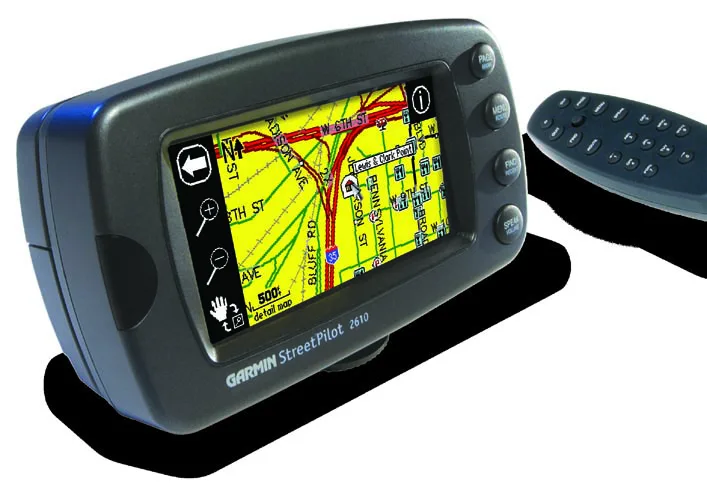


2610/2650
Handbuch für den Besitzer der tragbaren Fahrzeugnavigation

StreetPilot 2610 abgebildet StreetPilet 2650 nicht gezeigt

© Copyright 2004, 2005 Garmin Ltd. oder ihre Tochtergesellschaften
Garmin International, Inc. 1200 East 151st Street, Olathe, Kansas 66062, USA Tel. 913/397.8200 oder 800/800.1020 Fax 913 / 397.8282
Garmin (Europe) Ltd. Unit 5, The Quadrangle, Abbey Park Industrial Estate, Romsey, SO51 9DL, Vereinigtes Königreich Tel. 44/1794.519944 Fax 44/ 1794.519222
Garmin Corporation Nr. 68, Jangshu 2nd Road, Shijr, Taipei County, Taiwan Tel. 886/2.2642.9199 Fax 886/2,2642,9099
Alle Rechte vorbehalten. Außer wie hier ausdrücklich vorgesehen, darf kein Teil dieses Handbuchs ohne die vorherige schriftliche Zustimmung von Garmin zu irgendeinem Zweck reproduziert, kopiert, übertragen, verbreitet, heruntergeladen oder gespeichert werden. Garmin erteilt hiermit die Erlaubnis, eine einzelne Kopie dieses Handbuchs und einer Revision dieses Handbüchers auf ein Festplatten- oder anderes elektronisches Speichermedium herunterzuladen, um angesehen zu werden, und eine Kopie dieses Manuals oder einer Änderung hierüber auszudrucken, vorausgesetzt, dass diese elektronische oder gedruckte Kopie dieses Leitfadens den vollständigen Text dieses Urheberrechtsvermerks enthalten muss und sofern ferner jede nicht autorisierte kommerzielle Verbreitung dieses Handblatts oder jeder Überarbeitung hierauf strengstens untersagt ist.
Die Informationen in diesem Dokument können ohne vorherige Ankündigung geändert werden. Garmin behält sich das Recht vor, seine Produkte zu ändern oder zu verbessern und Änderungen am Inhalt vorzunehmen, ohne verpflichtet zu sein, Personen oder Organisationen über solche Änderungen oder Verbesserungen zu informieren.
Besuchen Sie die Garmin-Website ()www.Garmin.com) für aktuelle Updates und ergänzende Informationen über die Verwendung und den Betrieb dieser und anderer Garmin Prod-Ucts.
Garmin®, AutoLocate®, MapSource®, StreetPilot® und MetroGuide® sind eingetragene Marken von Garmin Ltd. oder deren Tochtergesellschaften und dürfen ohne ausdrückliche Genehmigung von Garmin nicht genutzt werden. Garmin Corporation ist ein autorisierter Lizenznehmer der CompactFlash® und TM Marken.
Dezember 2005 190-00257-00 Rev C Gedruckt in Taiwan

Einleitung
Herzlichen Glückwunsch zur Auswahl eines der fortschrittlichsten GPS-Navigationssysteme! Der Garmin StreetPilot 2610/2650 nutzt die bewährte Leistung von Garmin GPS und eine voll ausgestattete Kartierung, um ein unübertroffenes mobiles Navigationssystem zu schaffen.
Dieses Handbuch enthält Anweisungen für den StreetPilot 2610 und Street Pilot 2650. Die Betriebsweise und die Spezifikationen der Einheiten sind bei beiden Modellen gleich, sofern nicht anders angegeben. Um das Beste aus Ihrem neuen Navigationssystem herauszuholen, nehmen Sie sich die Zeit, um dieses Handbuch des Besitzers durchzugehen und die Betriebsverfahren für Ihr Gerät zu erlernen. Dieses Handbuch zeigt Ihnen, wie Sie Ihren StreetPilot verwenden, anpassen und pflegen.
Seriennummer Verwenden Sie diesen Bereich, um die Seriennummer (8-stellige Zahl auf dem Boden des Geräts) aufzuzeichnen, falls sie verloren geht, gestohlen wird oder eine Dienstleistung benötigt. Achten Sie darauf, Ihren ursprünglichen Verkaufsbeleg an einem sicheren Ort aufzubewahren oder eine Fotokopie im Handbuch anzuhängen.
Laufende Nummer:
Der Garmin StreetPilot 2610/2650 hat keine benutzerdienstfähigen Teile. Sollten Sie jemals ein Problem mit Ihrem Gerät haben, bringen Sie es bitte zu einem autorisierten Garmin-Händler zur Reparatur.
Der StreetPilot 2610/2650 ist mit Schrauben zugeschraubt. Jeder Versuch, den Fall zu öffnen, um das Gerät in irgendeiner Weise zu ändern oder zu modifizieren, erlischt Ihre Garantie und kann zu dauerhaften Schäden an der Ausrüstung führen.
Helfen Sie uns, Sie besser zu unterstützen, indem Sie unsere Online-Registrierung noch heute abschließen! Halten Sie die Seriennummer Ihres StreetPilot 2610/2650 bereit und verbinden Sie sich mit unserer Website ()www.garmin.com. Suchen Sie nach dem Link zur Produktregistrierung auf der Startseite. Achten Sie auch darauf, Ihre Seriennummer in der rechten Spalte für eine schnelle Referenz aufzuzeichnen.

Bevor Sie mit Ihrem Gerät installieren und beginnen, überprüfen Sie bitte, ob Ihr Paket die folgenden Elemente enthält. Wenn Teile fehlen, kontaktieren Sie bitte sofort Ihren Garmin-Händler.
Standardpaket:
Ich habe mir gerade einen StreetPilot gekauft.
Für Antworten siehe Seite iv.
Optionales Zubehör:


Einleitung
Um den StreetPilot effizient und schnell zu nutzen, folgen Sie diesen Schritten:
Schritt 1:
Überprüfen Sie die Packliste auf Seite ii, um sicherzustellen, dass alle Ihre Artikel in Ihrem StreetPilot-Paket enthalten sind.
Schritt 2:
Fügen Sie Ihrem StreetPilot Karten hinzu, damit Sie Tausende von Restaurants, Hotels, Parks, Seen, Unternehmen, Dienstleistungen oder andere interessante Punkte anzeigen können. Sie können auch zu diesen Orten routen.
GARNELEN
IHR STREETPILOT
Zusätzlich zu Ihrem StreetPilot benötigen Sie die folgenden Elemente, die im Paket von StreetPILOT enthalten sind:
ERSTMALS!
Befolgen Sie die Anweisungen in der Setup Guide Broschüre zur Installation des MapSource City Navigators und zum Übertragen von Kartendaten auf Ihren StreetPilot.
StreetPilot 2610/2650 · Einrichtungsleitfaden

Dieses Handbuch geht davon aus, dass Sie Karten auf Ihren StreetPilot übertragen haben. Wenn Sie City Navigator-Karten nicht auf Ihren StreetPilot herunterladen, werden einige der in diesem Handbuch beschriebenen Informationen oder Funktionen nicht angezeigt. Darüber hinaus sehen Sie minimale Details der Hauptstraßen und Autobahnen auf Ihrem StreetPilot.
Schritt 3:
Probieren Sie Ihren StreetPilot aus! Verwenden Sie das Tutorial auf Seite vi, um zu erfahren, wie man ein nahe gelegenes Restaurant findet und eine Route dazu erstellt. Zusätzlich zu Ihrem StreetPilot benötigen Sie die folgenden Elemente, die im Paket von StreetPILOT enthalten sind:
DO Garmin USB nicht anschließen
Kabel zu Ihrem Computer, bis Sie die Anweisungen in der Setup-Anleitung befolgt haben. Garmin-spezifische Treiber müssen auf Ihrem Computer installiert werden, bevor Sie das USB-Kabel an Ihren Computer anschließen.
Weitere Empfehlungen:
Lesen Sie das StreetPilot 2610/2650-Besitzerhandbuch, um zu erfahren, wie man Routen erstellt, die mehrere Ziele enthalten, Bereiche oder Straßenabschnitte angeben, die bei der Berechnung von Routen vermieden werden sollen und wie man eine Vielzahl anderer aufregender Funktionen verwendet.
Lesen Sie das Handbuch des MapSource-Besitzers, um zu erfahren, wie Sie Routen und Wegpunkte auf Ihrem Computer erstellen und diese Informationen dann an Ihren StreetPilot übertragen.
Garmin USB-Kabel

Einleitung
Das folgende Tutorial führt Sie durch die Schritte, um ein Restaurant in Ihrer Nähe zu finden und dann eine Route dazu zu erstellen. Wenn Sie noch nie einen StreetPilot oder ein GPS-Navigationseinheit verwendet haben, versuchen Sie diese einfache Aufgabe. Sie werden sehen, dass die Verwendung Ihres StreetPilot schnell und einfach ist. Stellen Sie sicher, dass Sie Schritt 2 auf Seite iv abschließen, bevor Sie mit diesem Tutorial beginnen. Andernfalls können Sie die Restaurantnamen nicht anzeigen.


Drücken Sie die FIND-Taste
Berühren Sie das Food & Drink-Symbol


Was kommt als nächstes? Lesen Sie das Handbuch, um zu erfahren, wie Sie Ihren StreetPilot genau, effizient und verantwortungsvoll verwenden.
Touch Go To, um eine Route zu diesem Restaurant zu erstellen.
Pfeil für den Scrollbalken

Einleitung
WÄHREND IM SIMULATOR-MODUS

Machen Sie sich gründlich mit den Routing-Funktionen des StreetPilot vertraut, indem Sie das Erstellen von Routen im Simulatormodus üben.
Der Simulatormodus funktioniert nur, wenn die GPS-Navigation ausgeschaltet ist. Um dies zu tun, drücken Sie auf dem StreetPilot die MENU-Taste. Eine Menu-Seite wird angezeigt. Wählen Sie das Symbol „Use Indoor. GPS wird abgeschaltet. Wenn Sie nun eine Route erstellen, fragt das Gerät nach dem Fahrstil der Route. Wählen Sie Ja, und der StreetPilot gibt Fahranweisungen für die gesamte Route.

Ihr StreetPilot ist mit einer Funktion "Safe Mode" ausgestattet, um die Sicherheit des Fahrers zu verbessern. Standardmäßig ist diese Funktion aktiviert, kann jedoch ausgeschaltet werden, damit ein Passagier die Einheit bedienen kann. Wenn sich Ihr Fahrzeug bewegt, deaktiviert der abgesicherte Modus bestimmte StreetPilot-Funktionen, die eine erhebliche Aufmerksamkeit des Bedieners erfordern und während der Fahrt zu einer Ablenkung werden können.
ister mit unserem Online-System. Viele Dienstleistungen, die von unserem neuen Produktregistrierungssystem angeboten werden, werden jetzt automatisiert und eine erneute Registrierung Ihres Einkaufs gewährleistet Ihnen den bestmöglichen Support von Garmin.

Einleitung

Erhöht Kartendetail und Informationssuche Fähigkeit. Tür schließen
Karten zur CF-Karte hinzufügen oder Software hochladen
als "Seite", "Fenster" oder "Bildschirm". PAGE/MARK

Einleitung
Reinigung des Gehäuses und Fernsteuerung
Das StreetPilot 2610/2650 Gehäuse und die Fernbedienung sind aus hochwertigen Materialien gefertigt und erfordern keine andere Wartung als eine Reinigung. Reinigen Sie das Außengehäuse des Geräts (außer dem Touchscreen) mit einem Tuch, das mit einer milden Waschmittellösung befeuchtet ist, und wischen Sie es dann trocken. Vermeiden Sie chemische Reiniger und Lösungsmittel, die Kunststoffkomponenten beschädigen können.
Der Touchscreen StreetPilot 2610/2650 ist in erster Linie für die Fingerbedienung gedacht. Obwohl ein PDA-Stylus auch zum Bedienen des Touchscreens verwendet werden kann, sollten Sie dies niemals versuchen, während Sie ein Fahrzeug bedienen. Verwenden Sie niemals ein hartes oder scharfes Objekt, um den Touchscreen zu bedienen, da dies zu Schäden führen kann. Der Touchscreen sollte mit einem weichen, sauberen und flusenfreien Tuch gereinigt werden. Wasser, Isopropylalkohol oder Brillenreiniger können bei Bedarf verwendet werden. Wenn diese verwendet werden, tragen Sie die Flüssigkeit auf das Tuch und dann sanft wischen den Touchscreen mit dem angefeuchteten Tuch.
Bewahren Sie den StreetPilot 2610/2650 nicht auf, wenn es zu längerer Exposition gegenüber extremen Temperaturen kommen kann (z. B. im Kofferraum eines Autos), da dauerhafte Schäden entstehen können. Benutzerinformationen wie Wegpunkte und Routen werden im Speicher des Geräts gespeichert, ohne dass externe Energie benötigt wird. Sichern Sie wichtige Benutzerdaten, indem Sie sie manuell aufzeichnen oder auf einen PC herunterladen (Übertragung in MapSource).

Das Speichern von Alkalibatterien in der Fernbedienung über längere Zeiträume wird nicht empfohlen. Um die Wahrscheinlichkeit eines Batterieaustritts im Batteriefach zu verringern, entfernen Sie die Batterien bei der Lagerung der Fernbedienung für mehr als sechs Monate.
Reinigen des Touchscreens · Lagerung

Einleitung
Schalten Sie den Netzschalter auf der rechten Seite nach unten, um das Gerät ein- und wieder ausschalten zu lassen. Wenn es eingeschaltet ist, erscheint der Willkommensbildschirm kurz gefolgt von der Seite Karteninformationen und Urheberrecht. Berührung OK auf dem Bildschirm zu bestätigen, oder warten Sie kurz bis die sichere Fahrwarnungsnachricht Seite erscheint. Berührung OK noch einmal oder warten Sie, bis die Karte Seite erscheint.

Verwenden Sie die Tastatur des StreetPilot, um bestimmte Aufgaben wie das Finden von Orten oder Erstellen von Routen auszuwählen. Die primäre Funktion jeder Taste erscheint in größerem Text über der sekundären Funktion. Drücken und geben Sie immer einen Schlüssel frei, um seine primäre Funktion auszuführen. Drücken und halten Sie eine Taste, um seine sekundäre Funktion zu aktivieren (falls verfügbar). Wenn Sie beispielsweise die MENÜ/STRECKE Schlüssel, a Menü Die Seite wird erscheinen. Wenn Sie drücken und halten die MENÜ/STRECKE Taste für mehr als zwei Sekunden, ein Strecken Die Seite wird erscheinen.
Aktivieren Sie die primären Funktionen ()PAGE, MENU, FIND, SPRECHEN) indem Sie die Taste einmal drücken.
Aktivieren Sie die sekundären Funktionen ()MARK, ROUTE, VOR KURZEM, VOLUMEN) durch Drücken und Festhalten der Taste.

Einleitung
Die Touchscreen-Funktionen des StreetPilot 2610/2650 ermöglichen es Ihnen, Menüauswahl zu treffen, den Kartenzeiger zu positionieren, durch die Menüauswahl hindurchzublättern und Daten mit der Berührung Ihres Fingers einzugeben.
Um die Touchscreen-Steuerung zu verwenden, berühren Sie das gewünschte Objekt auf dem Bildschirm mit Ihrem Finger und üben gerade genug Druck aus, um die Funktion zu aktivieren. Es ist nicht notwendig, übermäßigen Druck auf den Touchscreen auszuüben. Wenn die Touchscreen-Ton Die Einstellung ist auf EIN gesetzt, Sie hören bei jedem Fingerdrücken einen Klick vom Lautsprecher. Wenn Sie feststellen, dass der Touchscreen nicht richtig reagiert, muss er möglicherweise kalibriert werden.

IN OUT
QUIT PAGE
Um die Fernbedienung (den IR-Port) zu deaktivieren, drücken Sie MENU und wählen Sie „Optionen“ aus. Wählen Sie die Registerkarte „Allgemein“ und drücken Sie den MENU Schlüssel. Wählen Sie „Disable Remote.
Mit der Fernbedienung
Die alphanumerische Fernbedienung des StreetPilot 2610/2650 ermöglicht es Ihnen, Funktionen auszuführen, die den Tastatursteuerungen des Geräts ähneln. Sie werden nur subtile Unterschiede zwischen den beiden bemerken. Wie auf der Tastatur, die Fernbedienung Features PAGE, MENU, FIND, und SPRECHEN Schlüssel. So können Sie sie auf die gleiche Weise verwenden, wie Sie das Keypad verwenden. In ähnlicher Weise drücken und halten Sie jede Taste, um die sekundäre Funktion jeder Taste zu verwenden ()MARK, ROUTE, VOR KURZEM, und VOLUMEN.
1 ABC
2 DEF
GHI
4 JKL
5 MNO
Die Fernbedienung unterschiedlich von der Tastatur, da sie über zusätzliche Funktionstasten verfügt, mit denen Sie schnell Daten eingeben und andere Vorgänge auf dem Gerät ausführen können:
7 TUV
8 WXYZ
Um die Fernbedienung wieder zu aktivieren, drücken Sie MENU und wählen Sie „Optionen“ aus. Wählen Sie die Registerkarte „Allgemein“ und drücken Sie den MENU Schlüssel. Wählen Sie „Remote aktivieren.
IR-Fenster: Daumenstiel

Installieren der Fernbedienung
Batterien
zwei AAA-Alkalibatterien. Um die Batterien zu installieren, drücken Sie auf den Akkutürclip und ziehen Sie dann die Batterietür von der Fernbedienung weg. Installieren Sie die Batterien und beachten Sie die richtige Polarität (siehe das innere Fach). Ersetzen Sie das Cover.
Um die externe Lautsprecherlautstärke anzupassen: 1. Drücken und halten Sie die SPRECHEN/VOLUMEN Schlüssel. Eine Lautsprechervolumenanpassungsseite erscheint.

2. Passen Sie die Lautstärke des Lautsprechers an, indem Sie den Daumen des Schiebereglers entweder mit dem Finger nach oben oder unten bewegen (auf dem Touchscreen) oder indem Sie auf den Dackelstab nach oben und unten drücken, sobald das Scroll-Box erscheint. Die lauteste Einstellung ist zehn; die sanfteste Haltung ist eine. Jeder Druck aktiviert die Audionummer. Der ganze Weg nach unten schaltet den Lautsprecher aus. (Alternativ kann die Lautstärke zwischen drei Einstellungen durch wiederholtes Drücken der SPRECHEN/VOLUMEN Key von diesem Bildschirm. Die drei Einstellungen sind Volume Off, Benutzereinstellung und maximales Volumen.
Lautsprechervolumen Schieber Schieber Daumen

Die Karte ist die Hauptbetriebsseite Ihres StreetPilot. Diese Seite ist das erste Bild, das Sie nach den Startbildschirmen sehen, und es ist das, was Sie anzeigen, wenn Sie zu einem Ziel navigieren. Viele Features bilden die Map-Seite. Egal, ob Sie auf einer Route navigieren oder einfach mit eingeschaltetem StreetPilot fahren, es wird eine Karte angezeigt, die Ihren aktuellen Standort sowie das umliegende Straßendetail anzeigt. Zusätzlich werden abhängig von Ihrem aktuellen Fahrmodus, Tabs auf der Karte Seite angezeigt Informationen wie Ihre aktuelle Geschwindigkeit, die Fahrtrichtung und Namen der kommenden Straßen. Sie können über Ihre aktuelle Position hinausschauen, indem Sie "schwenken" oder sich auf der Karte-Seite bewegen. Sie können auch in Orte zoomen, um größere Straßendetails anzuzeigen, oder Sie können herauszoomen, um zu sehen, was auf Ihrer Route vor sich geht.
Satelliten aus dem Inneren eines Build-In zu erwerben. Daher sollten Sie erwägen, Ihr Gerät auf den Status „Indoor verwenden zu setzen. Um dies zu tun, drücken Sie die MENU-Taste auf Ihrem Gerät. Sie sehen eine Menüseite, die verschiedene Einrichtungsoptionen enthält. Wählen Sie das Use Indoors-Symbol.
Dieser Abschnitt zeigt die vielen Arten von Kartenseitenaufrufen sowie wie Sie die Funktionen auf der Karte verwenden Seite. Üben Sie die Verwendung dieser Funktionen, bevor Sie eine tatsächliche Route navigieren, damit Sie schnell verstehen können, was Sie auf der Karte sehen und somit die Zeit beim Fahren von der Straße wegschauen.
Wenn Sie Ihren StreetPilot zum ersten Mal einschalten, sehen Sie ein Kartenbild sowie eine Registerkarte, die anzeigt, dass der StreetPiliot versucht, Satelliten zu lokalisieren. Sobald Ihr StreetPilot die Satelliten lokalisiert hat, wird ein "Fix" an Ihrem Standort eingerichtet. Es ist dann bereit zu navigieren und Sie sind bereit, anzufangen.


Wenn Sie Ihren StreetPilot einschalten, sucht er nach Satelliten.
Sobald die Satelliten erworben wurden, ist Ihr StreetPilot bereit zu navigieren.
Berühren Sie den Bildschirm überall mit dem Finger und bewegen Sie ihn, um eine Vielzahl von Orten auf Ihrem StreetPilot anzuzeigen.

Die Karte Seite kommt mit vielen nützlichen Funktionen, die Ihnen helfen können, wie Sie sehen Städte oder Orte und während Sie navigieren Routen. Wenn Sie ein neuer StreetPilot-Besitzer sind, üben Sie die Verwendung dieser Funktionen, während Ihr Fahrzeug stationär ist.
Touchscreen

Der StreetPilot kommt mit einer "Map Tools" -Leiste, die eine Reihe von Symbolen auf der linken Seite der Karte-Seite ist, die es Ihnen ermöglichen, in und aus den aktuellen Bereichen zu zoomen, die auf Ihrer Kartenseite angezeigt werden. Um die Kartenwerkzeugleiste zu aktivieren, berühren Sie einfach einen beliebigen Teil der Karte Seite und die Kartentoolsleiste wird angezeigt:
ZOOM
QUIT PAGE

Berühren Sie den Pfeil, um zwischen Aktivierung und
Verstecken der Map Tools Bar
Berührung + Zoom in ein Gebiet, bis zu 120 Fuß
(und somit nähere Angaben)
2 DEF
Berührung - um aus einem Gebiet heraus zu zoomen, bis zu 800 Meilen
4 JKL
5 MNO
(Somit weniger Details)
7 TUV
8 WXYZ
Wenn die Hand schwenkt, können Sie sich mit dem Finger über den Kartenbereich bewegen und die Karte wird
Map Scale Karte Zeiger Fahrzeugsymbol; zeigt Ihren aktuellen Standort
sich bewegen. Berühren Sie die Hand, um zu einer speziellen "Box" zu wechseln
Eine Alternative zur Verwendung des Touchscreens zum Ein- und Auszoomen eines Bereichs auf der Karte Seite ist die Nutzung der IN- und OUT-Zoomtasten oben in Ihrer Fernbedienung. Eine Alternative zum "Winken" oder Berühren der Karte mit dem Finger und Bewegen der Karte ist die Verwendung des Daumenstiels an Ihrer Fernbedienung.
Die weißer Pfeil Am oberen Rand der Kartenwerkzeugleiste können Sie zwischen dem Aktivieren und Ausblenden der Kartentoolleiste umschalten. Die Zoom-Icons mit einer „+-Lupe, die es Ihnen ermöglicht Zoomen Sie in einen Bereich auf Ihrer Karte Seite, und eine "-" Lupe, die Sie aus einem Bereich zoomen lässt. Die Handschwenken ermöglicht es Ihnen, sich auf der Karte zu bewegen, indem Sie den Bildschirm (Touchscreen) mit dem Finger berühren; diese Aktion wird als "Penning" bezeichnet. Mit Hilfe des Schwenkens können Sie den Anzeigebereich auf der Kartenseite "verschieben", um Bereiche jenseits des angezeigten Bereichs anzuzeigen

Fläche. Der weiße Pfeil oderKartenzeiger, dient als Zielmarker und liefert Informationen für einen bestimmten Ort oder ein Objekt, wenn vorhanden. Das schwarze Dreieck oderFahrzeugsymbol, zeigt Ihren aktuellen physischen Standort auf der Karte Seite. Während im Schwenkmodus sind die Datenregisterkarten rechts vom Bildschirm ausgeblendet.
Zusätzlich zum Zoomen in oder aus der Karte-Seite, können Sie auch einen bestimmten Bereich definieren auf der Kartenseite zu vergrößern durch eine "Box" auf dem Touchscreen zeichnen und dann den Finger vom Bildschirm heben. Bevor Sie dies tun können, stellen Sie sicher Glas mit Schachtellupe Das Symbol wird am unteren Rand der Kartenwerkzeugleiste angezeigt, wie im Diagramm unten gezeigt. Wenn die kartenwerkzeugleiste eine hand anzeigt, berühren sie einfach die hand und das symbol für vergrößerungslupe erscheint.
Das Vorhandensein des rechts dargestellten Pfeils zeigt an, dass die Kartenwerkzeugleiste aktiviert ist. Berühren Sie den Pfeil, und die Kartenwerkzeugleiste verschwindet. Ein Orientierungs-Icon wird erscheinen.


Verwenden Sie Ihren Finger, um eine Box auf der Karte Seite zu zeichnen. Der Boxed-In-Bereich wird gezoomt, um mehr zu zeigen
Karte Seite mit Map Tools Bar

Einzelheiten.
Das mittlere Bild zeigt ein N mit einem Pfeil nach oben oder "Norden aufwärts". Berühren Sie das N und die Richtung ändert sich zu "Track Up."
Karte Seite mit "North Up"

North Up und Track Up
Die Orientierungssymbole für die Karte werden oben links auf der Seite Map angezeigt. Sie zeigen, wie Straßen auf Ihrer Karte erscheinen. Nord-Up zeigt Ihre Karte Seite mit Norden immer an der Spitze, als ob Sie eine Papierkarte lesen würden. Während Sie also fahren, wird sich das Fahrzeugsymbol auf Ihrer Karte nach links bewegen, wenn Sie in den Westen gehen, rechts, wenn sie nach Osten fahren und so weiter. mit Track-UpIhre Karte-Seite verschiebt sich, so dass die Fahrtrichtung immer oben auf der Kartenseite erscheint. Wenn Sie also nach Süden gehen, wird die Karte verschoben, so dass Süd oben auf der Kartenseite erscheint. Ändern Sie die Ausrichtung von North Up zu Track Up
North Up Track Up auf Tour
Karte mit der Aufschrift „Track Up
Box-Vergrößerung · Glassymbol · Kartenmaßstab

(oder umgekehrt) durch Berühren des Orientierungssymbols. Beachten Sie, dass die Anzeigeleiste für Kartenwerkzeuge ausgeblendet sein muss, bevor Sie diese Symbole ändern können.
Eine Kartenskala erscheint unten links auf der Karte Seite. Es zeigt Ihnen die aktuelle Zoomstufe, die auf der Karte angezeigt wird (z. B. 500 Meilen, .8 Meilen oder 200 Fuß) sowie welche Karte Ihr StreetPilot verwendet, um das aktuelle Bild zu erstellen. Ihr StreetPilot verwendet entweder eine „Basiskarte“ oder eine „Detailkarte“, die nur allgemeine Informationen wie Stadtnamen und Autobahnausfahrten enthält. Die Detailkarte enthält Informationen, die Sie vom City Navigator auf die CF-Karte in Ihrem StreetPilot übertragen haben (siehe Setupinformationen auf Seite iv). Es enthält spezifische Details wie Adressen, Unternehmen, Parks und andere interessante Punkte. Wenn Sie Denver in einer Kartenskala von 800 Fuß anzeigen, zeigt Ihr StreetPilot Informationen aus der Basiskarte an. Wenn Sie Kartendaten von Denver vom City Navigator CD-ROM auf Ihren StreetPilot übertragen haben, wechselt die Karteskala von "Basiskarte" zu "Detailkarte", während Sie weiter nach Denver zoomen.

Basiskarte von Denver bei 20-Meilen Zoom

Wenn Sie weiterhin noch mehr nach Denver oder in eine andere Stadt zoomen, erscheint "Overzoom" auf der Kartenskala. Bei einer Anzeige von 500 bis 300 Fuß zeigt "Overzoom" an, dass die aktuelle Skala die optimale Auflösung der verfügbaren Kartendetails übersteigt. Einige Details, wie Straßen, werden mit weit entfernten Punkten gezeichnet und das tatsächliche Layout dieser Details kann von der Kartendarstellung abweichen.
Detailkarte von Denver bei 800-Fuß Zoom

Detailkarte von Denver bei 300-Fuß "Overzoom"
Kartenskala

Wie bereits in diesem Abschnitt erwähnt, können Sie über die Karte-Seite schwenken, indem Sie den Touchscreen mit dem Finger oder durch Ihre Fernbedienung verwenden. Während Sie schwenken, erscheint der Kartenzeiger. Es dient als Zielmarker für die Karte. Wenn Sie die Skala ändern, wird die Karte mit dem Zeiger in der Mitte neu gezeichnet. Wenn der Zeiger auf einem Kartenobjekt platziert wird, wird der Name dieses Objekts hervorgehoben und ein „i (Information) -Symbol erscheint in der oberen rechten Ecke.


Wenn das "i" -symbol erscheint, berühren sie es und informieren über das objekt oder den ort, auf den ihr zeigt.
Die Karte Seite zeigt den Schwenkpfeil (umkreist), der einen Punkt von Interesse hervorhebt.
Wenn mehrere Points of Interest an einem Punkt erscheinen (oben gezeigt), wird eine Auswahlliste angezeigt (unten dargestellt).

Im obigen Beispiel ist der Gateway Arch in St. Louis wurde hervorgehoben. Berühren Sie das "i" -Symbol, und die Informationsseite rechts erscheint. Die Seite zeigt Informationen über den Gateway Arch sowie Feature-Optionen an.

Von der Informationsseite aus können Sie berühren Karte anzeigen um eine andere Karte Seite, wie unten gezeigt. Diese Seite enthält Koordinaten sowie die Entfernung und Ausrichtung des Arch von Ihrem aktuellen physischen Standort.

Diese Ansicht des Gateway Arch erscheint, wenn Sie die Karte anzeigen berühren. Die Koordinaten des Bogens erscheinen oben rechts. Die Entfernung und die Ausrichtung des Arch von Ihrem aktuellen physischen Standort erscheinen oben links.
Information Icon ‚i‘ · Informationsseite

Von der Informationsseite können Sie auch berühren Gehen Sie zu um einen Weg zum Arch zu schaffen. A Routenpräferenz Fenster wird erscheinen. Sobald Sie eine Präferenz ausgewählt haben, erstellt Ihr StreetPilot eine Route zum Arch. (Siehe) Erstellen Sie Ihre eigenen RoutenSeite 28, für weitere Informationen zum Erstellen von Routen


Wie auf der vorherigen Seite besprochen, erscheint ein "i" -Symbol, wenn der Kartenzeiger über einem vorhandenen Kartenobjekt wie Geschäft, Park, See, Kirche oder anderen interessanten Punkt schwebt. Wenn der Kartenzeiger auf einen Bereich zeigt, in dem keine Kartendaten vorhanden sind, erscheint ein Flag-Symbol oben rechts auf der Karte Seite:

Wenn der Kartenzeiger nicht auf einem Objekt platziert ist, erscheint ein Flag-Symbol in der oberen rechten Ecke. Berühren Sie das Icon, um einen neuen Wegpunkt zu erstellen. Sie können auch eine Route zu ihm erstellen.
Die oben gezeigte Mini-Tastatur wird angezeigt, wenn Sie den Namen des Wegpunkts ändern möchten, wie in diesem Abschnitt beschrieben. Berühren Sie die Buchstaben, um einen Namen zu buchstabieren. Um Zahlen zu verwenden, berühren Sie die Registerkarte 0-9 und es werden Nummern angezeigt. Der Raum, , und Löschen von Schlüsseln verwenden Standard-Textverarbeitungsfunktionen. Wenn Sie alle Texte eingegeben haben, berühren Sie OK.
Wenn Sie sich entscheiden, dass dies ein Bereich ist, an den Sie sich erinnern möchten (vielleicht handelt es sich um einen bestimmten Ort auf einem See oder in einem Nationalpark), können Sie diesen Bereich markieren, indem Sie einen Wegpunkt dafür erstellen. Berühren Sie das Flag-Symbol und ein Neuer Map Waypoint wird erscheinen, wie unten gezeigt. Die Koordinaten für den markierten Bereich werden angezeigt. Eine Zufallszahl erscheint ebenfalls. Wenn Sie ihm einen anderen Namen geben möchten, berühren Sie den aktuellen Namen (011) und eine Mini-Tastaturseite wird angezeigt, mit der Sie einen neuen Namen eingeben können. Sie können auch das Symbol links vom Namen berühren, um das Icon zu ändern.
Die Mini-Tastatur wird an verschiedenen Orten mit Ihrem StreetPilot verwendet. Sein Aussehen kann sich ändern, abhängig von Ihrem Zweck für die Verwendung. Auf einigen Mini-Tastaturen werden Buchstaben oder Zahlen, die nicht benötigt werden, nicht auf Ihrer Tastatur angezeigt.
Berühren Sie das blaue Punktsymbol, um eine Liste von bunten Symbolen zu erhalten, mit denen Sie Ihren Wegpunkt markieren können.

Berühren Sie den Text 011, um einen neuen Bildschirm anzuzeigen, der als Mini-Tastatur dient. Verwenden Sie diese Tastatur, um einen neuen Namen für den Wegpunkt einzugeben.
Wegpunkte

Kartenseiten im Fahr- und Routingmodus
Während der Fahrt sehen Sie einen von zwei Arten von Kartenseiten: eine Karte im Modus "Fahren", die angezeigt wird, wenn Sie den StreetPilot eingeschaltet haben, aber keine Route navigieren, und eine Karte Seite in dem Modus" Routing ", die erscheint, wenn du eine Route erstellt hast und gerade zu ihr navigierst.

Im Fahrmodus zeigt die Kartenseite Kartedetails, den Kartenumfang und Ihren aktuellen Standort an. Anpassbare Datenregisterkarten sind voreingestellt, um Ihre Geschwindigkeit, aktuelle Fahrtrichtung, Adresse Ihrer aktuellen Position und den Namen der nächsten Straße anzuzeigen.

Kartenseite im Fahrmodus
Straßenadresse an Ihrem aktuellen Standort

Der nächste Weg voraus
Im Routing-Modus zeigt die Karte Seite weitere Informationen an. Es zeigt Ihnen grafisch Kartendetails und Ihren aktuellen Standort an, und es markiert Ihre Route zu einem Ziel mit einer magentafarbenen Routenlinie. Es sagt Ihnen, in welche Richtung Sie gehen sollen und in welcherichtung Sie reisen. Anpassbare Daten-Tabs sind voreingestellt, um Informationen wie Ihre Geschwindigkeit, die zurückgelegte Strecke, Entfernung bis zur nächsten Kurve, verbleibende Zeit vor Erreichen der nächsten Runde und mehr anzuzeigen.
Karte Seite im Routing-Modus
Obwohl die Informationen zwischen einer Kartenseite im Fahrmodus und einer Seite im Routing-Modus leicht variieren, können Sie die in diesem Abschnitt beschriebenen Funktionen für beide Arten von Kartenseiten verwenden. Beachten Sie, dass die Seite Nächster Umzug und Aktuelle Route nur angezeigt werden, wenn Sie sich im Routing-Modus befinden.

Entfernung bis zum nächsten Zug
Geschätzte Ankunftszeit bis zum Ziel
Zeit bis zum nächsten Zug

Beide Kartenseiten zeigen ein Fahrzeugsymbol an, das Ihre aktuelle Position und Bewegungsrichtung als Dreiecksymbol in der Mitte der Karte anzeigt. Abhängig von der Einstellung Ihrer Karte können Sie eine Vielzahl geografischer Details wie Seen, Flüsse, Autobahnen und Städte sehen.
Wenn Sie an Ihrer aktuellen Fahrposition mehr Details sehen möchten oder eine breitere Ansicht des Bereichs wünschen, können Sie die Kartenskala so ändern, dass sie in Ihre aktuelle Position hinein- und aus dieser herauszoomen, da die Karte weiterhin dem Fahrzeugsymbol folgt. Berühren Sie einfach die Kartenskala und es wird der kartentools Balken angezeigt. Verwenden Sie die Zoom-Symbole (+ oder - Vergrößerungsbrille), um Ihre neue Detailebene auszuwählen. Um zur vorherigen Seite zurückzukehren, berühren Sie einfach den weißen Pfeil oben in der Kartenleiste. Beachten Sie, dass Sie diese Funktion verwenden können, unabhängig davon, ob Sie sich im Fahr- oder Routingmodus befinden.


Für eine maximale Kartendarstellung, verstecken Sie einige oder alle Daten-Tabs. Berühren Sie einfach den Tab, damit er verschwindet.

Berühren Sie die Kartenskala, um die Leiste der Kartenwerkzeuge zu aktivieren und die Datenregisterkarten auszublenden.
Verwenden Sie die Zoom-Icons, um eine neue Detailebene anzuzeigen. Berühren Sie den Pfeil, um im Routing-Modus zur Karte zurückzukehren.
Im obigen Beispiel erscheint Ihre aktuelle Fahrposition immer auf der Karte. Eine weitere StreetPilot-Funktion ermöglicht es Ihnen, auf der Karte "vorwärts zu schauen", so dass Sie Bereiche jenseits Ihrer aktuellen Position anzeigen können, ohne jedoch die Funktion der Kartenseite zu unterbrechen. Berühren Sie einfach einen beliebigen Bereich auf der Karte Seite AUSSER für die Kartenskala. Wie im obigen Beispiel wird die Anzeigeleiste für Kartenwerkzeuge angezeigt. Die Unterschiede bestehen darin, dass der Kartenzeiger auch auf der Karte-Seite erscheint und die Karte- Seite selbst bleibt stationär, bis Sie die Karte verschieben (schwenken). Das Fahrzeugsymbol wird sich weiterhin entlang Ihrer Route bewegen, aber Sie können sich beim Schwenken über Ihre aktuelle Position hinausbewegen.
Wie oben gezeigt, ist der Anzeigebereich für die Kartenseite größer mit ausgeblendeten Datenregisterkarten. Berühren Sie die Tab-Platzhalter, um die Tabs erneut anzuzeigen.
Siehe Seite 42 für weitere Informationen zum Verstecken / Zeigen von Daten-Tabs.


Berühren Sie den Pfeil, um zur vorherigen Karte-Seite zurückzukehren. Berühren Sie überall auf der Karte Seite (außer die Kartenskala), um die Map Tools Bar und den Map Pointer zu aktivieren, und verstecken Sie die Daten Registerkarten.
Verwenden Sie diese Funktion, ob Sie einfach mit Ihrem StreetPilot fahren (Fahrkartenseite) oder eine Route navigieren (Routing-Kartenseite). Um zur Karte Seite mit der ursprünglichen Navigation zurückzukehren, damit Sie das Fahrzeugsymbol sehen können, berühren Sie den Pfeil in der oberen linken Ecke.
Ihr StreetPilot navigiert Sie sicher durch Kreisverkehre, den zwischenstaatlichen Verkehr und alle anderen Arten der Straßennavigation.
Die Seite Next Turn kündigt die gleichen Anweisungen an
Während Sie während einer aktiven Route fahren, wird die Karte weiterhin im Routing-Modus angezeigt, bis Ihr StreetPilot Sie darauf hinweist, dass Sie sich in der Nähe eines Zuges befinden. Wenn dies geschieht, erscheint eine Next Turn-Seite. Es bietet ein grafisches Visual und gibt Textanweisungen, wie unten gezeigt:
für eine kommende Runde 3 mal:
Unmittelbar nach dem Umdrehen kündigt die Seite Nächster Turn den nächsten Zug sowie die Entfernung zu diesem Umdrehungspunkt an. Wenn also die nächste Runde nicht für 20 Meilen ist, müssen Sie sich eine Weile keine Sorgen um Navigationsanweisungen machen. · Wenn Sie sich der bevorstehenden Wende nähern, erscheint die Seite Nächster Runde erneut. Diese Nachricht wird angekündigt, um Sie zu warnen, die Spur bei Bedarf zu wechseln und nach Anzeichen in Erwartung der bevorstehenden Wende zu suchen. Kurz vor dem bevorstehenden Turn erscheint die Seite Next Turn ein letztes Mal für diesen bestimmten Turn. Sie sollten sich vor dem Umschwung befinden.

Eine bevorstehende Wende wird hier platziert. Dieser Bildschirm erscheint nach wenigen Sekunden. Wenn Sie es wieder sehen müssen, drücken Sie einfach SPEAK und es wird erneut angezeigt.
Zeigt an, wie viele Meilen Sie bis zur bevorstehenden Wende erreichen.
Zeigt die ungefähre verbleibende Zeit an, bis Sie den bevorstehenden Turn erreichen.
Nächster Turn Page · Streckenlinie

Ein zusätzlicher Bonus für die Next Turn-Funktion ist, dass der StreetPilot "Stimme" bevorstehende Wendungen ankündigt. Wenn Sie also die Seite Next Turn nicht sicher anzeigen können, können Sie die Anweisungen hören.
Die Seite Nächster Umdrehen oben verschwindet nach einigen Sekunden und dann erscheint die Seite, die Sie zuvor angesehen haben. Wenn Sie die Seite Nächster Umdrehen löschen und zur vorherigen Seite zurückkehren möchten, drücken PAGE (Sie können auch drücken) QUIT auf der Fernbedienung. Wenn Sie die Seite Nächster Umdrehen erneut sehen möchten, drücken Sie einfach SPRECHEN Und es wird wieder auftauchen. Sie werden auch die Ankündigung hören können.

Wenn Sie nicht auf einer Route navigieren, ist die Seite Nächster Schritt nicht mehr verfügbar.
Ein weiterer Bonus beim Navigieren einer Route ist die Current Route-Seite, die Schritt für Schritt Anleitungen zur Route bietet. Einfach drücken PAGE von Ihrem StreetPilot (oder von der Fernbedienung) und die Current Route Seite erscheint:
Die Seite Aktuelle Route führt ein Protokoll Ihrer gesamten Route. Es hält die Richtungen auch dann, wenn Sie den Zug abgeschlossen haben.

Die unterste Zahl gibt die ungefähre Zeit an, zu der Sie den nächsten Zug erreichen sollten.
Wenn Sie nicht auf einer Route navigieren, ist die Seite Aktuelle Route nicht mehr verfügbar.
Die obere Zahl zeigt an, wie viel Zeit (in Minuten oder in Stunden) bis zum nächsten Zug.
Die Textspalte erläutert die bevorstehenden Fahranweisungen.
Die nummerierte Spalte zeigt an, wie viele Meilen bis zur nächsten Runde zurückgelegt werden.
Die Seite Aktuelle Route führt ein Protokoll Ihrer gesamten Route. So können Sie über die nächste Runde hinausschauen und sogar eine geschätzte Vorstellung davon bekommen, zu welcher Zeit Sie eine bevorstehende Wende erreichen werden, vorausgesetzt, dass Sie unterwegs keine Stopps machen.
Sie können durch die gesamte Liste scrollen, indem Sie den Scrollbalken nach oben oder unten verschieben. Markieren und berühren Sie eine der Drehungen in der Liste, um die Seite Nächster Umdrehung für diese Runde anzuzeigen.
Aktuelle Routenseite · Scrollbalken · Wenderichtung

Während Sie eine Route navigieren, können Sie auf eine weitere Seite zugreifen, die Reiseinformationsseite. Wenn Sie eine lange Reise machen, können Sie die Trip Information Seite sehr nützlich finden. Es zeigt Ihre aktuelle Geschwindigkeit und viele hilfreiche Statistiken über Ihre Reise an.
Achten Sie darauf, den Trip Computer vor Beginn einer Reise zurückzusetzen (siehe nächste Seite). Wenn Sie häufig anhalten, lassen Sie den StreetPilot eingeschaltet, um Satelliten zu empfangen. Dies ermöglicht es dem Gerät, die verstrichene Zeit während der Fahrt genau zu messen. Beachten Sie jedoch, dass dies möglicherweise unmöglich ist, da einige Fahrzeuge den Strom vom Zigarettenanzünder trennen, wenn die Zündung ausgeschaltet wird.

Folgende Reiseinformationen werden auf der Seite Fahrtinformation angezeigt:
Tageszeit Aktuelle Uhrzeit. Dies erscheint oben links auf der Seite.
Kompassband Zeigt Ihre aktuelle Kompass-Richtung an, während Sie sich mit einem roten Indikatorpfeil bewegen.
Greifen Sie während einer aktiven Route jederzeit auf die Reiseinformationsseite zu, indem Sie PAGE auf Ihrem StreetPilot drücken.
Drehzahl Dies ist die aktuelle Fahrzeuggeschwindigkeit, angezeigt in Meilen oder Kilometern pro Stunde.
Kilometerzähler - Eine laufende Gesamtstrecke, die zurückgelegt wurde, basierend auf der Entfernung zwischen den Standortmessungen von Sekunde zu Sekunde, da der Trip Computer zuletzt zurückgesetzt wurde.

Meilenprotokoll - Ermöglicht es Ihnen, bis zu vier verschiedene Kilometerzähler für die Aufzeichnung von Reisestrecken zu verwenden. Sie können auch jedes Kilometerprotokoll umbenennen (siehe nächste Seite).
Fahre Avg Ihre durchschnittliche Reisegeschwindigkeit während der Zeit, in der das Fahrzeug seit dem letzten Zurücksetzen des Trip Computers in Bewegung war.
Insgesamt Avg Ihre durchschnittliche Reisegeschwindigkeit (einschließlich der angehaltenen Zeit) während der Zeit, in der der StreetPilot Ihren Standort seither verfolgt hat, wurde der Trip Computer zuletzt zurückgesetzt.
Wählen Sie aus verschiedenen Mileage Logs.
Maximale Geschwindigkeit – Die maximale Geschwindigkeit, die seit dem letzten Reset des Trip Computers aufgezeichnet wurde. Max Speed kann auch einzeln zurückgesetzt werden, ohne andere Trip Computer-Informationen zurückzusetzen.
Fahrzeit – Die Dauer, in der das Fahrzeug seit dem letzten Zurücksetzen des Trip Computers in Bewegung war.
Stoppzeit – Die Dauer, in der das Fahrzeug während des Zeitraums angehalten (oder stillgelegt) wurde
Reiseinformationsseite

StreetPilot hat Ihren Standort seit dem letzten Reset des Trip Computers verfolgt.
Gesamtzeit - Die Gesamtdauer der Zeit, in der der StreetPilot Ihren Standort seit dem letzten Zurücksetzen des Trip Computers verfolgt hat. Dies ist immer gleich Fahrzeit plus Stopping Time.
Um den Trip Computer oder die Maximalgeschwindigkeit zurückzusetzen: 1. Drücken Sie das Gerät oder die Fernbedienung MENU Taste, um eine "menü"-seite anzuzeigen. Sie können auch die blauen runden Tasten rechts vom Hauptkilometerzähler oder Max Speed auswählen (in diesem Fall können Sie zu Schritt 3 überspringen).

Berühren Sie die entsprechende blaue Taste oben, um den Trip Computer oder Maximalgeschwindigkeit zurückzusetzen.
So wählen Sie ein Mileage Log aus: 1. Wählen Sie das Feld „Job 1“ (oder „Keine“) auf der Reiseinformationsseite. Ein Feld mit verschiedenen Log-Namen (Job 1, Job 2, Job 3, SONSTIGE, Keine) wird angezeigt.
Sie können die maximale Geschwindigkeit oder den Trip Com-Putter zurücksetzen, indem Sie MENU drücken, während Sie auf der Reiseinformationsseite sind.
Um ein Mileage Log umzubenennen: 1. Stellen Sie sicher, dass der gewünschte Mileage Log-Name angezeigt wird. Drücken Sie dann die Einheit oder Fernbedienung MENU Taste, um eine "menü"-seite anzuzeigen.

So setzen Sie ein Mileage Log zurück: 1. Stellen Sie sicher, dass der gewünschte Mileage Log-Name angezeigt wird. Drücken Sie dann die Einheit oder Fernbedienung MENU Taste, um eine "menü"-seite anzuzeigen. Sie können auch die runde blaue Schaltfläche rechts neben dem Mileage-Protokoll auswählen.
Verwenden Sie die Mini-Tastatur, um ein Mileage Log zu benennen.

Der StreetPilot 2650 verfügt über Funktionen zur toten Abrechnung, was bedeutet, dass Sie weiterhin Navigationsführung erhalten, auch wenn Sie den GPS-Empfang verlieren, z. B. wenn Sie in dichten städtischen Umgebungen mit hohen Gebäuden und Tunneln reisen.
Um eine Totzeitrechnung zu erreichen, verwendet der 2650 einen internen Winkelratensensor, einen externen Drehzahlsensoreingang und einen externen Rücklichtsensoreingang. Ein spezielles Kabel zur Totenabrechnung ist an den Tachometer und die Ersatzleuchten Ihres Fahrzeugs angeschlossen (es muss von einem autorisierten Garmin-Installationsprogramm professionell installiert werden). Wenn Sie also den GPS-Empfang verlieren, kann Ihr StreetPilot Ihre Kurven sowie die zurückgelegte Strecke während der Fahrt bestätigen. Auf diese Weise kann es weiterhin genau Navigationsführung geben, bis Ihr GPS-Empfang zurückkehrt. Das Fahren mit toten Rechenfunktionen ist so nahtlos, dass Sie nicht einmal wissen werden, dass es keinen GPS-Empfang gibt.

Sie können das Kabel für die Leerlaufrechnung einfach vom Fahrzeugadapter abziehen, wenn Sie den StreetPilot 2650 in einem anderen Fahrzeug verwenden möchten. Es wird auf die gleiche Weise wie der StreetPilot 2610 navigieren.
Der einzige Weg, wie Sie feststellen können, dass Ihr StreetPilot Dead Reckoning verwendet, ist die Anzeige der GPS-Informationsseite. Siehe Seite 56 für weitere Informationen über GPS.

Verwendung der FIND Funktion auf Ihrem StreetPilot-Gerät (oder Remote), um die Vermutung zu vermeiden, dass Sie eine Stadtstraße, ein Restaurant oder Hotel finden. Sie können sogar verwenden FIND um zu sehen, welche Ruhezonen sich nähern, wenn Sie sich einem Ausgang auf der Interstate nähern.

Wählen Sie Städte Icon aus dem Finde Menü. Eine Liste der Städte wird angezeigt, sowie die Richtung und Entfernung jeder Stadt von Ihrer aktuellen Position wie durch den Nahe hier Tab. Verwenden Sie die Scrollleiste auf der rechten Seite der Seite, um die gesamte Liste der Städte anzuzeigen. Die Nahe hier Auf der Registerkarte sind Städte aufgeführt, die Ihrem aktuellen physischen Standort am nächsten liegen oder, wenn Sie in einen Bereich außerhalb Ihres aktuellen Standortes geschwenkt haben, zu Ihrem Kartenzeiger.
Sie können Städte auf viele Arten finden. Berühren Sie den Pfeil (▼) auf der Nahe hier Tab und sie werden eine vielzahl von optionen sehen. (Beachten Sie, dass diese Optionen je nachdem angezeigt werden, ob Sie gerade eine Route navigieren oder Ihre Karte Seite schwenken).
Greifen Sie auf dieses Menü zu, indem Sie FIND in Ihrer StreetPilot-Einheit oder Fernbedienung auswählen. Verwenden Sie die Scrollleiste, um die dritte Zeile mit Optionen zu sehen, die oben nicht gezeigt werden.

In diesem Beispiel werden die nächstgelegenen Städte in der Reihenfolge nach ihrer jeweiligen Kilometerzahl von Ihrer Pres-Ent Position aufgeführt.
Scrollleiste · Tab 'Near Here'

Wenn Ihre Suche eine große Liste von Städten zurückgibt, können Sie die Suche einschränken, indem Sie den Filter Tab. Wenn Sie beispielsweise nach Fort Collins, Colorado suchen, geben Sie auf der Filter Seite und Touch OK. Die Liste wird Namen wie Fort Morgan und Fort Collins, Colorado enthalten, aber es werden auch Namen wie Glen ComFortbein. Je mehr Buchstaben Sie auf der Filterseite eingeben, desto weniger Namen werden zurückgegeben.
Erweiterte Funktion: Als Alternative zum Schwenken und dann Berühren eines Bereichs in Colorado bei der Verwendung von anderenSie können die Koordinaten eines bestimmten Bereichs eingeben, wenn Sie sie kennen. Presse MENU Taste und dann wählen Sie die Enter als Text Icon. Geben Sie dann Ihre Koordinaten ein.

Berührung Adressdaten oder Schnittpunkte Icon aus dem Finde Menü. In beiden Fällen erscheint eine Seite, die es Ihnen ermöglicht, relevante Straßeninformationen einzugeben.
Um die Nummer oder den Straßennamen einzugeben, berühren Sie das schwarze Textfeld rechts neben dem Nummer und Straße Felder. Eine Mini-Tastatur erscheint; berühren Sie die entsprechenden Zahlen / Buchstaben, um die Straßennamen zu vervollständigen.

Berühren Sie die Textfelder, um Daten einzugeben. Wählen Sie dann Suchen, um eine Liste mit ausgewählten Adressen anzuzeigen.
Der StreetPilot beschränkt seine Suchanfragen zunächst auf Adressen oder Schnittpunkte innerhalb des Staates/der Provinz, in dem Sie sich derzeit physisch befinden, oder wo der Kartenzeiger befindet, wenn Sie einen Bereich außerhalb Ihres aktuellen Standorts gefunden haben. Um Ihre Suche einzuschränken, insbesondere wenn Sie versuchen, eine Straße oder Kreuzung in einer anderen Stadt oder einem anderen Staat / Provinz zu finden, berühren Sie die Grenze Box und wählen Sie eine der Grenzwert Optionen: Keine Begrenzung, Betreten einer Stadt, Betreten Sie einen Staat/eine Provinz, oder Postleitzahl eingeben. Versuchen Sie, Ihre Suche so weit wie möglich einzuschränken, um weniger Ergebnisse zurückzugeben. Die Eingabe des Stadtnamens oder der Postleitzahl wird Ihre Liste erheblich einschränken.

Um die Liste einzugrenzen, drücken Sie MENU auf der Seite Adresse finden und wählen dann das Refine Street-Symbol aus.
Wenn Sie Straßennamen eingeben, geben Sie keine Richtungswörter wie „West oder Arten von Straßen wie „Avenue oder „Parkway an. 205 Elm Ave, geben Sie "205" in der Nummer Feld und "Elm" im Straße Feld. Dann drücken Finde. Eine Liste möglicher Matches erscheint auf einer Anzugebende Adresse Seite. Berühren Sie die Adresse, die Sie suchen, und es wird auf einer Anschrift Seite.

Berühren Sie die grüne Flagge auf der unteren linken Seite des Anschrift Seite, wenn Sie den Standort als Wegpunkt markieren möchten oder Karte anzeigen wenn Sie die Adresse/den Schnittpunkt auf der Karte-Seite sehen möchten (siehe Seite 10 für ein Beispiel), oder Gehen Sie zu wenn Sie möchten, dass Ihr StreetPilot zur Adresse / Schnittstelle navigiert.
Anmerkung: Wenn Ihre Suche eine große Liste möglicher Übereinstimmungen zurückgibt, verengen Sie die Liste durch Hinzufügen von gerichteten Wörtern und Straßentypen ("West", "Ave") über den Refin Street Merkmal. Aus dem Adresse der Suchanschrift Seite, drücken Sie den StreetPilot MENU Schlüssel. A Menü Die Seite wird erscheinen. Wählen Sie Refin Street Icon. Fügen Sie die zusätzlichen Informationen hinzu. Wählen OKund alle Informationen werden auf der Adresse der Suchanschrift oder Intersection findenSeite. Wählen Finde, und die Adresse oder Schnittstelle Sie suchen wird auf einer Informationsseite erscheinen.

Nur ein Eintrag erscheint, nachdem die Liste verfeinert wurde.

Ein lustiges Feature Ihres StreetPilot ist in der Lage, interessante und aufregende Orte überall in den USA zu finden. ohne nach dem Weg fragen zu müssen, um dorthin zu gelangen. Wenn Sie neu in einer Stadt sind und eine Bank oder Autowäsche finden müssen, berühren Sie die Dienstleistungen Icon aus dem Finde Menü. Wenn Sie im Urlaub durch die Stadt fahren und anhalten und essen möchten, berühren Sie den Essen & Trinken Icon. Wenn Sie einen Campingausflug in North Carolina planen und Campgrounds finden möchten, die den Äußeren Banken am nächsten sind, berühren Sie das Überlassung Icon.

Sie können die folgenden Symbole (Optionen) verwenden, wenn Sie nach Unternehmen, Parks und anderen Sehenswürdigkeiten suchen möchten: Essen & Trinken, Unterkunft, Dienstleistungen, Unterhaltung, Attraktionen, Einkaufen, Transport und Notfall & Regierung. Alle diese Optionen sind Untergruppen der Alle Points of Interest Option, die die größte Liste von Orten zurückgibt. Ihr StreetPilot sucht nach Orten auf die gleiche Weise für alle oben aufgeführten Optionen.
Nehmen Sie zum Beispiel an, dass Sie gerade eine Route von Kansas City nach St. Navigieren. Louis. Während Sie die Interstate entlang fahren, entscheiden Sie sich dafür, dass Sie auf der Route nach einem Ort zum Essen suchen möchten. Um dies zu tun, drücken Sie das Gerät FIND Taste, und dann wählen Sie die Essen & Trinken Icon aus dem Finde Menü. Eine Liste von Restaurants, die entlang Ihrer gesamten Route von Kansas City nach St. Louis (und innerhalb einer Korridorbreite von 1/2 Meilen um jeden Punkt auf Ihrer Route) wird unter dem Nahe gelegener Stromweg Tab. Die Liste zeigt Orte an, die sich vor oder in kurzer Entfernung hinter Ihnen befinden. Dies ist eine nützliche Information, wenn Sie sich in einem Teil des Landes befinden, wo die Restaurants spärlich sind; Sie können sehen, wie viele Meilen entfernt das nächste Restaurant auf Ihrer Route liegt. Möglicherweise müssen Sie zurückgehen, wenn Sie feststellen, dass Sie gerade das nächste Restaurant für viele Meilen passiert haben. Oder Sie können die Liste anzeigen, um zu sehen, ob sich Ihr Lieblingsrestaurant auf oder in der Nähe Ihrer Route befindet und wie weit es entfernt ist. Um die Anzahl der Ergebnisse zu reduzieren, verwenden Sie Filter Tab, um den gesamten Namen oder einen Teil des Namens des Restaurants einzugeben.
Wählen Sie beim Navigieren auf einer Route Essen & Trinken im Menü Finden aus, um eine Liste von Essplätzen in der Nähe Ihrer aktuellen Position anzuzeigen. Die Registerkarte Nahe Aktuelle Route zeigt Orte an, die sich entlang Ihrer gesamten Route befinden.

Um anzupassen, wie weit der StreetPilot abseits des Weges sucht, drücken Sie die MENU-Taste des Geräts und wählen Sie Search Within.

Wenn Ihre Suche nicht sehr viele Restaurants zeigt, weil Sie sich in einem dünn besiedelten Gebiet befinden, sollten Sie den Suchbereich (Korridorbreite) entlang Ihrer Route erweitern. Aus der Liste der Orte, die unter dem Nahe gelegener Stromweg Tab, drücken Sie die Einheit MENU Schlüssel. Aus dem Menü Seite, die erscheint, wählen Sie Suche innerhalb Icon. Sie können dann wählen, um Ihre Suche nach Restaurants zu erweitern, die bis zu 1, 2, 5 oder 15 Meilen entlang Ihrer aktuellen Route sind. Eine neue Liste wird erscheinen.

Zusätzlich zu den Nahe gelegener Stromweg Tab, hier sind zusätzliche tab-optionen zum finden von orten:.

Sobald Sie den Ausgang Ihrer Wahl gefunden haben, wählen Sie ihn aus, um eine Informationsseite für dieses Element anzuzeigen.

Dieser spezielle Ausstieg zeigt an, dass viele Dienste existieren. Berühren Sie das Symbol, um Informationen über einen Dienst anzuzeigen.
Wählen Ausgänge aus dem Finde Menü, um Ausgänge auf Autobahnen, Schnellstraßen und Interstates in den USA zu finden Dies ist eine nützliche Information, wenn Sie auf Reisen sind und an einem Ausgang mit einer Tankstelle Halt machen müssen oder wenn Sie den nächstgelegenen Ruhebereich finden möchten. Wenn Sie zunächst auswählen AusgängeIhr StreetPilot listet alle Ausgänge auf der Autobahn oder Interstate, die am nächsten an Ihrem aktuellen Standort sind. Wenn Sie beispielsweise auf der Interstate 40 in der Nähe von Albuquerque fahren, listet Ihr StreetPilot alle bevorstehenden Ausfahrten auf der I-40 auf. Verwenden Sie die Scrollleiste auf der rechten Seite des Bildschirms, um einen Ausgang auszuwählen.

Ändern Sie die Autobahn oder Interstate, indem Sie den Tab "Auf I-35" und Change Highway auswählen.

Sie können die Anzahl der Ausgänge einschränken, indem Sie den Pfeil (▼) auf dem Alle Ausstiege Tab, um nur eine Liste von Exits mit Dienstleistungen, Ruhebereiche, oder Sonstige Ausstiege Wiegenstationen und Welcome Centers. Wenn Sie sehen möchten, welche Ausgänge auf kommenden Autobahnen oder Kreuzungen verfügbar sind, berühren Sie den Pfeil nach unten (▼) Auf [Aktuelle Interstate/Hwy] Tab und Touch Ändern Sie den Highway. Sie können dann den Namen der Autobahn oder des Highways, die Sie auf der Mini-Tastatur suchen, buchstabieren.
Berühren Sie den Namen des Ausganges, den Sie anzeigen möchten und eine Liste der Orte, die sich an diesem Ausgang befinden, wird angezeigt. Berühren Sie die grüne Flagge auf der unteren linken Seite der Seite, wenn Sie den Standort als Wegpunkt markieren möchten, oder Karte anzeigen wenn Sie den Ausgang auf der Karte-Seite sehen möchten (siehe Seite 10 für ein Beispiel), oder Gehen Sie zu wenn Sie möchten, dass Ihr StreetPilot zu diesem Ausgang navigiert.
Wegpunkte, die Sie erstellt und im StreetPilot gespeichert haben, können durch Berühren des Wegpunkte Icon aus dem Finde Menü. (Siehe Seite 11 für weitere Informationen zum Erstellen von Wegpunkten.) Hier sind die möglichen Tab-Optionen, die angezeigt werden könnten:

Wenn Sie den Namen des gesuchten Wegpunkts finden (unabhängig davon, welche Suchmethode Sie verwendet haben), berühren Sie den Wegpunktnamen und einen Waypoint-Überprüfung Es erscheint eine Seite, die die Koordinaten des Wegpunkts in Längen- und Breitengrad anzeigt. Berührung Karte anzeigen wenn Sie den Wegpunkt auf der Karte-Seite sehen möchten, oder Gehen Sie zu wenn Sie möchten, dass Ihr StreetPilot zum Wegpunkt navigiert. Berührung Löschung wenn Sie diesen Wegpunkt aus dem Speicher Ihres StreetPilot entfernen möchten.
Erweiterte Find-Funktionen

Hauptmerkmal der Karte: Wie oben erwähnt, können Sie einen ausgewählten Standort (z. B. ein Restaurant, ein Hotel, Wegpunkt oder Stadt) auf der Karte anzeigen Seite wenn Sie auswählen Karte anzeigen. Die Karte Seite enthält zusätzliche Informationen wie aktuelle Koordinaten, aktuellen Standortnamen und Meilen von Ihrer aktuellen Position (siehe die Beispiele in der rechten Spalte auf dieser Seite). Wenn Sie den Standort auf einer saubereren Kartenseite sehen möchten, drücken Sie die Einheit MENU Taste und dann wählen Sie die Auf der Hauptkarte Icon. Alle externen Informationen werden verschwinden.
Der oben gezeigte Ansichtstyp wird angezeigt, wenn Sie Karte anzeigen für ein Feature / einen Standort auswählen. Auf der linken Seite des oberen Balkens wird der Name der gefundenen Funktion ("US Post Office") angezeigt. Es ist 8,9 Meilen und 30o von Ihrem aktuellen physischen Standort. Die rechte Seite der oberen Leiste zeigt die Koordinaten des Postamtes an.
Messen der Entfernung zu einem Ort: Wenn Sie auswählen Karte anzeigen Um einen Ort, eine Stadt und eine Straße anzuzeigen, die Sie auf der Karte gefunden haben, können Sie auch eine geradlinige Messung dieses Ortes durchführen, um den Abstand zu Ihrer aktuellen Position oder einem anderen Standort zu sehen. Um dieses Messgerät zu sehen, drücken Sie die Einheit MENU Taste und dann wählen Sie die Messabstand Icon. Eine neue Karte Seite erscheint, zeigt den Ort, die Stadt oder Straße mit einer Linie zurück zu Ihrem aktuellen physischen Standort. Siehe Messstrecken zwischen zwei Orte, Seite 36, für weitere Informationen.
Um ein saubereres Display anzuzeigen, drücken Sie die Einheit MENU-Taste und wählen das Symbol Auf der Hauptkarte lokalisieren aus. Eine Ansicht, die der unten gezeigten ähnelt, wird erscheinen.

Sobald Sie einen Standort über die Funktion Suchen ausgewählt haben, wählen Sie Karte anzeigen aus, um diesen neuen Ort auf der Seite Karten anzuzeigen. Um das "Messwerkzeug" zu aktivieren, drücken Sie die MENU-Taste und wählen dann das Maßentfernungssymbol aus. Sie können dann gerade Messungen von der neuen Position zu Ihrem aktuellen Standort oder anderen Orten, die Sie auswählen. Siehe Seite 36 für weitere Informationen über die Verwendung des Messgeräts.


Wie Sie beim Lesen dieses Abschnitts herausgefunden haben, können Sie mit einer Vielzahl von "Finden" -Methoden nach Orten suchen. Wenn Sie eine Reise planen und im Voraus Unterkünfte, Restaurants und interessante Orte finden möchten, sollten Sie die unten stehende Methode "Kettensuche" verwenden. ()Anmerkung: Befolgen Sie diese Anweisungen, während Sie sich in einer stationären Position befinden und nicht im "Routing" -Modus sind.


Fraser, CO-Informationsseite


Sie können auch Unterhaltung, Dienstleistungen und eine Vielzahl anderer Orte in der Nähe Ihrer gewählten Unterkunft in der Stadt Ihrer Wahl finden. Wenn Sie bereit sind, Ihre Reise zu unternehmen, finden Sie diese Orte einfach in Ihrer Liste der letzten Funde, die auf der nächsten Seite besprochen wird.
Restaurants in der Nähe Ihrer Unterkunft Wahl in Fraser

Ihr StreetPilot verfolgt die Orte, an denen Sie finden und speichert die 30 neuesten Funde in seinem Gedächtnis. Wenn Sie also eine Route zu einem Ort erstellen möchten, den Sie kürzlich gefunden haben, berühren Jüngste Funde aus dem Finde Menü. Oder drücken Sie nach unten und halten FIND Taste auf Ihrem StreetPilot oder Fernbedienung.
Ihre 30 neuesten Funde werden erscheinen. Der zuletzt überprüfte Artikel steht ganz oben auf jeder Liste. Wenn Sie Ihren gesuchten Ort nicht schnell finden können, berühren Sie die alle Tab und verengen Sie Ihre Suche durch Auswahl Interessante Punkte, Adressen & Schnittpunkte, oder Sonstige. Scrollen Sie bei Bedarf die neue Liste herunter, um Ihren Platz zu finden.

Die aktuellen Funde oben zeigen die Orte, die wir im Planning a Trip-Tutorial auf der vorherigen Seite gefunden haben.
Wenn Sie einen Ort aus dem Jüngste Funde Liste, berühren Sie einfach den Namen des Ortes und eine Informationsseite für diesen Ort wird angezeigt. Dann berühren Löschung, wie rechts dargestellt.

Alternativ, während Sie auf der Jüngste Funde Listenseite, Presse MENU von Ihrem StreetPilot oder Remote, um eine neue Menü Seite, unten gezeigt. In diesem Menü können Sie den aktuellen hervorgehobenen letzten Fund löschen oder die gesamte Liste, in der dieser letzte Find enthalten ist, löschen. Sie können auch alle letzten Funde vollständig löschen.

Löschen von "Kürzlich gefunden" Orten

Verwendung der ROUTE Funktion auf Ihrem StreetPilot-Gerät, um Urlaubsrouten zu erstellen, Routen zu einem Vorstellungsgespräch oder Garage Verkauf, oder überall! Sobald Sie die Route erstellt und gespeichert haben, können Sie sie abrufen, wenn Sie sie benötigen, und Sie müssen nicht anhalten, um nach dem Weg zu fragen oder eine Karte einzusehen.

Erwägen Sie, Routen im "simulierten Modus" zu erstellen und auszuführen. Stellen Sie Ihren StreetPilot auf Innengebrauch ein MENU auf dem Gerät und Auswahl des Symbols „Indoor verwenden. Dadurch wird die GPS-Fähigkeit deaktiviert und Sie können Ihre Routen im simulierten Modus ausführen. Um die Sicherheit weiter zu gewährleisten, sollten Sie Routen erstellen und speichern, bevor Sie reisen. Siehe Eine Route retten In diesem Abschnitt des Handbuchs.
Die Streckenmenü listet viele Optionen zum Erstellen von Routen auf. Um Zugang zu den StreckenmenüDrücken und halten Sie die MENÜ/STRECKE Taste auf Ihrem StreetPilot oder Fernbedienung für zwei Sekunden. Sie können auch drücken MENU, dann wählen Sie die Route Icon. Die folgenden Optionen sind verfügbar, obwohl alle möglicherweise nicht angezeigt werden, wenn Sie diese Seite zum ersten Mal ansehen oder wenn Sie noch keine Route erstellt haben. Wenn Sie eine Route erstellen und aktivieren, werden die folgenden Optionen angezeigt:
Greifen Sie auf das oben stehende Routenmenü zu, indem Sie die MENU/ROUTE-Taste von Ihrem StreetPilot oder Ihrer Fernbedienung aus drücken und gedrückt halten. Wenn Sie zum ersten Mal auf dieses Menü zugreifen, werden Ihnen begrenzte Optionen angezeigt. Ihr erster Schritt ist dann, Neu auszuwählen, um eine Route zu erstellen.
Neuberechnung - Berechnet die aktive Route für eine schnellere Zeit oder kürzere Entfernung neu. Diese Option ist nur verfügbar, wenn Sie eine aktive (oder simulierte) Route anzeigen.

Stoppen oder Fortsetzen der Route Stoppt die aktuelle aktive (oder simulierte) Route oder nimmt eine gestoppte Route wieder auf.
Add/Edit Vias – Hinzufügen oder Entfernen eines zusätzlichen Stopps, der auf dem Weg zu einem endgültigen Ziel erreicht werden soll. Eine Liste von Via-Punkten kann auch nach ihrer nächsten Entfernung zu Ihnen sortiert werden, wodurch eine optimale Route entsteht.
kreuzt alle Vias. Diese Option ist nur verfügbar, wenn Sie eine aktive (oder simulierte) Route anzeigen.
Umweg Berechnet eine neue Route zu einem Ziel, indem ein Teil der aktuellen Route vermieden wird. Diese Option ist nur verfügbar, wenn Sie eine aktive (oder simulierte) Route anzeigen.
Die oben gezeigten Optionen werden angezeigt, während Sie eine Route navigieren oder simulieren.
Zurück zum Start – Reversiert die Route und bringt Sie zu dem Punkt zurück, von dem aus Sie die Route initiiert haben.
Routing-Setup - Ermöglicht Ihnen die Steuerung der Routing-Präferenzeinstellungen.

Neu Ermöglicht Ihnen, eine völlig neue Route zu erstellen und zu aktivieren.
Streckenliste - Wählen Sie eine Route aus, um von einer Liste der gespeicherten Routen zu beginnen.
Sparen Speichert die aktive Route oder die letzte von Ihnen aktivierte Route.

Das Erstellen von Routen ist schnell und einfach, sobald Sie sich mit den verschiedenen Schritten und Optionen vertraut gemacht haben.
Um eine neue Route zu starten: 1. Wählen Sie im Menü „Route“ die Option „Neu.“ Es erscheint ein Fenster mit dem Titel „Startpunkt“. 2. Wählen Sie im Fenster "Startpunkt" eine der drei Optionen aus: Aktueller Standort, Karte verwenden oder Suchen. 3. Sobald Sie eine Option ausgewählt haben, verschwindet das Fenster "Startpunkt" und ein Fenster "Endpunkt". Beachten Sie, dass die gleichen Optionen in Schritt 2 erwähnt hier erscheinen. Wählen Sie die entsprechende Option. 4. Das Fenster „Endpunkt“ verschwindet und ein Fenster „Route Preference“ erscheint. Wählen Sie eine der drei Optionen: Schnellere Zeit, kürzere Entfernung oder Off Road. 5. Eine Miniaturansicht Routenkarte erscheint in der unteren linken Ecke der Karte Seite, wie die Einheit berechnet die route, wie auf dem Diagramm rechts gezeigt. Eine Stimme fordert Geräusche und eine Magenta-Route Linie erscheint. Das Gerät ist nun bereit, die neue Route zu navigieren.
Aus dem Routenmenü wählen Sie Neu. Ein oben gezeigtes Startpunktfenster wird angezeigt. Wählen Sie Ihren Startpunkt und das Endpunktfenster (Inset) wird angezeigt.


Aktueller Standort, Verwenden Sie die Karte und Finden
Ihr StreetPilot versucht Ihnen zu helfen, Ihre Start- und Endpunkte für die Erstellung von Routen so schnell und einfach wie möglich zu finden. Somit können Sie drei Optionen zum Aufbau Ihrer Route:
Aktueller Standort Wählen Sie diese Option, wenn die Route an Ihrem aktuellen physischen Standort beginnen (oder enden) soll (Sie sind beispielsweise bei der Arbeit, zu Hause oder auf einer Konferenz außerhalb der Stadt).
Sobald Sie einen Start- und Endpunkt ausgewählt haben, wählen Sie Ihre Routenpräferenz aus, wie oben gezeigt.
Verwendungskarte Wählen Sie diese Option, wenn Sie Ihren Standort finden möchten, indem Sie auf der Karte-Seite schwenken. Wenn die Karte erscheint, bewegen Sie sich um sie herum, bis Sie Ihren Zielpunkt gefunden haben. Tippen Sie dann auf das Häkchen, das sich in der oberen rechten Ecke der Karte befindet.
Karte der Thumbnail-Route

Finde Wählen Sie diese Option, wenn Sie einen bekannten Ort wie ein Restaurant, Hotel, Wegpunkt oder eine Adresse finden möchten. Verwenden Sie die Option Suchen auf dieselbe Weise, wie sie im letzten Abschnitt „Orte finden mithilfe des FIND-Menüs beschrieben wird.
Sobald Sie Ihre Start- und Endpunkte für eine Route markiert haben, können Sie entscheiden, wie die Route berechnet werden soll: indem Sie die schnellste Zeit verwenden, die kürzeste Strecke nehmen oder von der Route abreisen.
Schnellere Zeit Wählen Sie diese Option, wenn Ihr StreetPilot die Zeit als Kriterium für die Berechnung Ihrer Route verwenden soll. Dies bedeutet, dass die Lenkzeit kürzer sein wird, aber der Abstand könnte länger sein.
Kürzere Distanz Wählen Sie diese Option, wenn Ihr StreetPilot die Entfernung als Kriterium für die Berechnung Ihrer Route verwenden soll. Dies bedeutet, dass die Entfernung möglicherweise kürzer ist, aber Sie müssen länger fahren.
Off Road Wählen Sie diese Option, um eine Direktroute zu Ihrem Ziel anzuzeigen. Diese Option bietet keine Turn-by-Turn Route. Es zeigt lediglich eine gerade Linie von Ihrem Endpunkt zu Ihrem Startpunkt an; Die Sprachführung sagt Ihnen die Richtung und Entfernung zum Ziel. Verwenden Sie diese Option, wenn Sie dorthin reisen, wo sich obskure Straßen (oder keine Straßen) befinden.
Das Aussehen des Routenmenüs hängt davon ab, ob Sie gerade eine Route navigieren (oben) oder ob Sie kürzlich eine Route abgeschlossen haben (unten).

Sobald Ihre Route erstellt ist, beginnt Ihr StreetPilot mit der Navigation auf dieser Route. Wenn Sie zu irgendeinem Zeitpunkt eine Route STOPEN möchten, wählen Halteweg aus dem Route Menü. Um die Route zu UMSAMMELN, wählen Sie Fortlaufende Route.
Ihr StreetPilot enthält eine spezielle Funktion, mit der Sie einen HOME-Wegpunkt festlegen können, bei dem es sich um Ihr Zuhause, Büro oder jeden anderen Ort handeln kann, an den Sie am häufigsten zurückkehren. Wenn Sie beispielsweise in einer neuen Stadt oder auf einer unbekannten Straße fahren und einfach den Weg nach Hause finden möchten, drücken Sie einfach die StreetPilot. FIND Schlüssel zwei Mal. Ein Fenster, in dem Sie aufgefordert werden zu überprüfen, ob Sie nach Hause fahren möchten, wird angezeigt. Wählen Ja, und Ihr StreetPilot wird Sie dann zu Ihrem HOME-Standort führen.
Streckenvorzugsfenster

So legen Sie einen HOME Waypoint fest: 1. Drücken Sie nach unten und halten Sie die MENU Schlüssel von Ihrem StreetPilot oder Fernbedienung. Eine Seite „Route Menu erscheint. (Als Alternative drücken Sie einfach zweimal die FIND-Taste Ihres StreetPilot.) Gehen Sie dann zu Schritt 3 unten.) Wählen Sie auf der Seite „Route Menu“ die Option „HOME Waypoint einstellen.“ Es erscheint eine Seite mit dem Titel „Set HOME WayPoint“. 3. Wählen Sie eine der drei Optionen: Aktueller Standort, Verwenden Karte und Suchen (diese Optionen werden auf Seite 29 diskutiert). 4. Sobald Sie eine Option ausgewählt haben, finden Sie Ihren Standort mit dieser Option. Berühren Sie "OK", wenn Sie Ihren Standort gefunden haben. Eine "New Waypoint"-Seite erscheint. 5. Auf der Seite "Neuer Wegpunkt" klicken Sie auf "OK". Ihr Home-Wegpunkt ist festgelegt.

Auf Ihren Wunsch hin erstellt Ihr StreetPilot eine Route, über die Sie unterwegs zu Ihrem HOME-Standort fahren können. Drücken Sie einfach Ihren StreetPilot FIND Schlüssel zwei Mal. Ein Fenster, in dem Sie aufgefordert werden zu überprüfen, ob Sie nach Hause fahren möchten, wird angezeigt. Wählen Ja, und Ihr StreetPilot wird Sie dann zu Ihrem HOME-Standort umleiten.

Gehen Sie zur oben gezeigten Route-Menüseite, indem Sie die MENU-Taste von Ihrem StreetPilot gedrückt und gedrückt halten. Ein Set Home Waypoint Fenster wird angezeigt, wie unten gezeigt.
Ändern Sie Ihren HOME Waypoint
Wenn Sie häufig reisen, möchten Sie Ihren HOME-Wegpunkt möglicherweise zu dem Hotel auf der Konferenz ändern, an der Sie teilnehmen, oder zum Haus des Verwandten, in dem Sie Urlaub machen. Dann, wenn Sie die Umgebung erkunden, können Sie das Route HOME Sie werden in Ihre Unterkunft zurückkehren. Um Ihren HOME-Wegpunkt zu ändern, müssen Sie zuerst den vorhandenen HOME Wegpunkt löschen. Tun Sie dies durch Drücken FIND von Ihrem StreetPilot, und dann die Auswahl der Wegpunkte Icon. Suchen und wählen Sie Ihren HOME-Wegpunkt aus. Wann die Waypoint-Überprüfung Seite erscheint, Touch Löschung. Wählen Ja um zu bestätigen, dass Sie Ihren HOME-Wegpunkt wirklich löschen möchten. Erstellen Sie einen neuen HOME-Wegpunkt, indem Sie die oben genannten Anweisungen befolgen.
Sobald Sie Ihren Standort gefunden haben, wird die unten gezeigte Seite "Neuer Wegpunkt" angezeigt. Es enthält die Koordinaten Ihres gewählten HOME-Standorts. Touch OK, um den Standort zu akzeptieren.

Ihr StreetPilot erinnert sich immer an die letzte Route, die Sie erstellt haben. So können Sie die Route entweder während der Navigation oder nach Abschluss der Route speichern. In beiden Fällen drücken und halten Sie einfach die MENÜ/STRECKE Schlüssel auf Ihrem StreetPilot oder Fernbedienung, um den Zugriff Route Menü. Der Name Ihrer aktuellen/abgeschlossenen Route wird oben auf der Route Menü. Wählen Sie Sparen Icon und ein Gespeicherte Route Die Seite wird erscheinen. Gegebenenfalls

Ändern Sie den Namen der Route in etwas, das für Sie bedeutsamer ist, indem Sie den aktuellen Namen der Strecke berühren. Geben Sie Ihren neuen Namen ein, indem Sie die Mini-Tastatur verwenden, die angezeigt wird. Berührung OK um die Route zu retten.
Ihr StreetPilot kann bis zu 50 gespeicherte Routen aufnehmen. Wenn Sie also vor einer Reise Routen gespeichert haben, werden


Sie müssen nur die entsprechende Route abrufen und aktivieren, während Sie sich auf das Verlassen vorbereiten. Um eine Route aus einer Liste von gespeicherten Routen auszuwählen, wählen Sie Streckenliste aus dem Route Menü. Eine Liste Ihrer gespeicherten Routen wird angezeigt. Berühren Sie den Namen Ihrer gewünschten Route. Es wird eine neue Seite angezeigt, die Ihnen die Möglichkeit gibt, den Namen umzubenennen, zu löschen oder die Route zu aktivieren. Sie können auch zur nächsten Route vorrücken oder zu Ihrer vorherigen Route in der Streckenliste zurückkehren.
Sehen Sie sich Ihre Liste der gespeicherten Routen an, indem Sie die Routenliste aus dem Routenmenü auswählen. Berühren Sie eine Route, um ihre Informationen hervorzuheben, wie oben gezeigt. Sie können dann die Route umbenennen, löschen oder aktivieren, wie im Beispiel unten gezeigt.
Sie können eine einzelne Route oder alle gespeicherten Routen löschen, die in Ihrem StreetPilot vorhanden sind. Sie können auch eine gespeicherte Route umbenennen. Um dies zu tun, wählen Sie Streckenliste aus dem Streckenmenü. A Streckenliste Die Seite wird erscheinen.
Um eine einzelne Route zu löschen oder umzubenennen, markieren Sie die beabsichtigte Route von der Streckenliste Seite. Informationen über diese Route werden angezeigt. Wählen Umbenennung um den Routennamen (falls erforderlich) mithilfe der Mini-Tastatur zu personalisieren. Wählen Löschung um die Route von Ihrem Streckenliste. Wählen Nächster Artikel um Informationen über die nächste Route in Ihrem Streckenliste. Wählen Aktivieren um diese Route zu navigieren.

Sollten Sie sich dazu entschließen, alle von Ihnen erstellten Routen zu löschen (insbesondere wenn es sich nur um Übungsrouten handelt), wählen Streckenliste aus dem Streckenmenü. Wann die Streckenliste Seite erscheint, drücken Sie die MENU Schlüssel von Ihrem StreetPilot oder Fernbedienung. A Menü Seite, rechts abgebildet, erscheint:
Wählen Alle löschen alle Routen in Ihrer Routenliste zu löschen.

Nachdem Sie geübt haben, einfache Routen zu erstellen und zu speichern, sind Sie bereit zu lernen, wie Sie sie an spezifischere Bedürfnisse anpassen können.
Wenn Sie sich entscheiden, vorübergehend von Ihrer aktuellen Route zu trennen, können Sie wählen Neuberechnung aus dem Route Menü, um eine neue Route von Ihrem aktuellen Standort zu Ihrem Ziel zu berechnen. Der StreetPilot berechnet und aktualisiert Ihre Route.

Während Sie auf einer Route navigieren, kommen Sie möglicherweise zu einer Straßensperre oder einem anderen Hindernis, das einen Umweg von Ihrer aktuellen Route erfordert. Wenn dies geschieht, wählen Sie einfach den Umweg Icon aus dem Route Menü. A Umwegstrecke Fenster wird erscheinen. Sie können Ihre Route für 1/2, 1, 2, 5 oder 15 Meilen ändern. Wenn Sie zum Beispiel in New York City sind und sehen, dass die nächsten paar Blocks ungewöhnlich mit Verkehr überlastet sind, möchten Sie sich vielleicht für einen 1/2-Meilen-Umweg entscheiden.
Wählen Sie eine Entfernung, von der aus Sie von Ihrer aktuellen Route umleiten möchten.

Sobald Sie eine Entfernung ausgewählt haben, berechnet Ihr StreetPilot eine neue Route und gibt Ihnen neue Anweisungen. Beachten Sie, dass auf einigen Routen die Route, die Sie gerade nehmen, möglicherweise die einzige vernünftige Option ist. In diesem Fall können Sie keinen Umweg machen. Außerdem unternimmt Ihr StreetPilot jeden möglichen Versuch, Sie in der gewünschten Entfernung wieder auf die ursprüngliche Route zu bringen; Die Entfernung kann jedoch länger sein, wenn keine anderen Straßen existieren, mit denen Sie zur ursprünglichen Route zurückkehren können.
Ihr StreetPilot erinnert sich an Umwege, die Sie jedes Mal eingestellt haben, wenn diese Route berechnet wird, bis Sie die aktuelle Navigation stoppen oder das Gerät ausschalten.
Um einen Abstecher abzubrechen, wählen Sie Detour aus dem Route-Menü.
Neuberechnung einer Route · Hinzufügen eines Umwegs

Via Points sind zusätzliche Stopps, die Sie auf dem Weg zu einem endgültigen Ziel machen möchten. Sie können bis zu 48 Punkte über Punkte addieren. Wenn Sie alle eingegeben haben, kann Ihr StreetPilot sie in der effizientesten Reihenfolge (genannt) anordnen. Autoarrangements), so dass Sie jeden Punkt ohne viel zusätzliches Fahren besuchen können.
Bevor Sie über Punkte zu einer bestimmten Route hinzufügen können, müssen Sie diese Route zuerst aktivieren. Denken Sie daran, dass Sie nicht in Ihrem Fahrzeug sein müssen, um eine Route zu aktivieren; Sie können sie bei Ihnen zuhause oder im Büro aktivieren. Außerdem können Sie über Punkte zu einer Route hinzufügen, die Sie zuvor gespeichert haben (die Sie abrufen und aktivieren können). StreckenlisteOder eine, die du gerade erschaffen hast.
Sobald die Route aktiviert ist, folgen Sie den Anweisungen unten.
Um einen Via Point zur aktiven Route hinzuzufügen: 1. Drücken und halten Sie das Gerät oder die Fernbedienung MENU Taste für zwei Sekunden, um das Menü „Aktive Route anzuzeigen. Wählen Sie „Add/Edit Vias“. Eine Seite mit der Bezeichnung „Bearbeiten von Vias“) erscheint. Beachten Sie, dass Ihr aktuelles Ziel auf dieser Seite erscheint.
Sie können einen via-punkt hinzufügen, um ihrer route eine zusätzliche station hinzuzufügen. Wählen Sie das Add/Edit Vias-Symbol aus dem oben gezeigten Menü Aktive Route. Eine Edit Vias-Seite erscheint (unten), die Ihr endgültiges Ziel auflistet.


Hinzufügen von Via Points

Wenn Sie mehr als einen via-Punkt hinzufügen, möchten Sie möglicherweise die Reihenfolge der Haltestellen (oder Punkte) auf der Route anordnen, um die Länge der Route zu minimieren. Im rechten Beispiel wurden zahlreiche Haltestellen zu einer Reise zum Kansas Speedway hinzugefügt. Die Reihenfolge ist zufällig, weil alle via-Punkte gerade hinzugefügt wurden. Beachten Sie, dass der hervorgehobene via-Punkt Olathe J auf dem vierten Platz der Liste steht.


Wenn Sie eine bestimmte Reihenfolge für die Orte haben, die Sie besuchen möchten, können Sie die Bestellung arrangieren, indem Sie einen Via-Punkt hervorheben und ihn mit den Aufwärts- / Abwärtspfeilen auf der Seite nach oben oder unten verschieben. Edit Vias Seite. Wenn Sie also Olathe J auf Ihrer Route als zweites verwenden möchten, bewegen Sie es entsprechend, wie rechts gezeigt. Beachten Sie, dass Sie auch das endgültige Ziel (Kansas Speedway) ändern können, indem Sie einen Via-Punkt manuell in die endgültige Position verschieben, an der das blaue karierte Flag angezeigt wird.
Sobald Sie den Standort gefunden haben, den Sie hinzufügen möchten (indem Sie die Verwendungskarte oder das Suchen verwenden), wählen Sie den Ort aus und es werden Informationen darüber angezeigt. Wählen Sie Add As Via, und der Standort wird als via-Punkt angezeigt, unten gezeigt.

Um eine Route durch alle via Punkte zu erstellen, die für Entfernung optimiert ist, wählen Sie einfach Autoarrangements aus dem Edit Vias Seite (wie rechts dargestellt). .Ein Fenster erscheint, in dem gefragt wird, ob Sie auch möchten, dass Ihr Zielpunkt neu bestellt wird. Antwort Ja, und die Einheit ordnet alle Ihre Haltestellen an, einschließlich des Zielpunkts. Antwort Nein, und die Einheit ordnet alle Ihre Haltestellen AUSSER den Zielpunkt an.


Wenn Sie sich entscheiden, dass Sie einen Ihrer Via-Punkte nicht mehr besuchen möchten, berühren Sie einfach diesen Punkt, um Informationen über den ausgewählten via-Punkt preiszugeben. Wählen Abnehmen und dann wählen Ja um zu überprüfen, und der via-punkt wird von ihrer route entfernt.
Wenn Sie sich dafür entscheiden, dass der StreetPilot Ihre Via-Punkte automatisch arrangiert, wird ein Fenster angezeigt, in dem Sie gefragt werden, ob Ihr Zielpunkt neu bestellt werden soll. Wenn Sie mit Ja antworten, wird Ihr Zielort neu bestellt, aber nur wenn dadurch der kürzeste Weg entsteht.
Über Punkte arrangieren · Löschen über Punkte

Messstrecken zwischen zwei Orten
Sie können eine Vorstellung davon bekommen, wie weit zwei Punkte voneinander entfernt sind, indem Sie die Messabstand Merkmal. Dieses Merkmal misst von Punkt zu Punkt in einer geraden Linie. Straßen werden nicht berücksichtigt.
Um den Abstand zwischen zwei Punkten zu messen, stellen Sie sicher, dass Sie gerade die Karte Seite anzeigen. Drücken Sie dann die Einheit oder Fernbedienung MENU Schlüssel. A Menü Die Seite wird erscheinen. Wählen Messabstand von dieser Seite. Ein On-Screen-Pointer (ein blauer Daumenkleber) an Ihrem aktuellen physischen Standort (oder aktuellen Punkt) wird auf der Karte Seite erscheinen. In unserem Beispiel unten ist der aktuelle Standort das Midland Theater.

Koordinaten Ihres Kartenzeigers Element unter Ihrem Kartenzeige

Entfernung und Richtung vom Daumenkleber bis
den Kartenzeiger.
Sie können die Funktion Entfernung messen verwenden, um eine geradlinige Distanzierung für Orte durchzuführen, die Meilen von Ihrem aktuellen Standort entfernt sind. Im obigen Beispiel ist der aktuelle Standort Olathe, Kansas und der neue Punkt Albuquerque, New Mexico.
Berühren Sie einen Punkt irgendwo auf der Karte Seite. Eine gestrichelte Linie, die sich vom On-Screen-Pointer zu Ihrem neuen Punkt erstreckt, wird angezeigt:
Die Koordinaten der
Der neue Standort, das Bistro, ist .1 Meilen und 244 ° vom Daumenkleber entfernt.
neuer Ort, den Sie ausgewählt haben (das Bistro).


Um den Daumenkleber an die neue Position (Bistro) zu verschieben, berühren Sie das Häkchen oben rechts auf der Karte Seite. Der On-Screen Pointer (blaue Daumenklebrigkeit) wird am neuen Standort angezeigt. In unserem Beispiel unten wird das Bistro dann zum aktuellen Punkt.

Die Funktion Distanz messen bietet allgemeine Informationen und misst Entfernungen in einer geraden Linie. Es wird am besten verwendet, wenn Sie sich in einem Gebiet befinden, in dem keine Straßen verfügbar sind.
Sie können Entfernungen vom Bistro zu anderen Orten messen:

Um Messpunkte zu stoppen, drücken Sie die MENU Taste und dann wählen Sie die Stoppen der Messung Icon. Oder berühren Sie einfach den weißen Pfeil oben links auf der Karte.

Wenn Sie mit dem Erstellen von Routen und der Suche nach Orten experimentiert haben, können Sie sich bereit fühlen, sie an Ihre Navigationsbedürfnisse anzupassen. Nehmen Sie sich einen Moment Zeit, um die Optionen in diesem Abschnitt zu betrachten und entscheiden Sie, welche Funktionen Sie anpassen möchten.

Das Touchscreen-Display und die Tasten von StreetPilot sind für den Betrieb bei Nacht oder hellem Sonnenlicht beleuchtet. Hintergrundlichtintensität und Bildschirmkontrast sind einstellbar. Beim Betrieb des StreetPilot bei extremen Temperaturen können Sie feststellen, dass kleinere Anpassungen erforderlich sind, um den klarsten Bildschirm zu erhalten.
Um die Hintergrundbeleuchtung und den Kontrast des Bildschirms anzupassen: 1. Drücken Sie die Fernbedienung oder Einheit MENU Schlüssel. Wählen Sie "Anzeigen" auf der Seite "Menü".
2. Passen Sie die Hintergrundbeleuchtung und den Kontrast auf das gewünschte Niveau an, indem Sie mit verschiedenen hellen und kontrastierenden Kombinationen experimentieren. Um das Gerät automatisch die Helligkeit einstellen zu lassen, geben Sie einen Haken in das Feld „Automatische Helligkeit. Für optimale Ergebnisse der automatischen Helligkeit sollten Sie die Helligkeit auf ein mittleres Niveau einstellen. Wenn die automatische Helligkeit überprüft wird, je niedriger der Helligkeits-Schlittenpegel eingestellt ist, desto eher erreicht das Gerät einen Mindesthelligkeitsgrad. Das Gerät passt den Pegel automatisch in Abhängigkeit von Umgebungslichtbedingungen an. ()Anmerkung: Wenn die Autohelligkeit überprüft wird und Sie den Schieber "Helligkeit" auf seine höchste Einstellung verschieben, kann sich die Helligkeit des Geräts nicht automatisch anpassen.
Passen Sie die Hintergrundbeleuchtung und den Kontrast Ihres StreetPilot an, indem Sie das Display-Symbol auf der Menüseite drücken, wie oben gezeigt. Greifen Sie auf die Menüseite zu, indem Sie die MENU-Taste in Ihrem StreetPilot drücken.

Verwenden Sie Indoor (oder) im Freien verwenden — Die Innenausstattung Option stoppt den Satellitenempfang, beschleunigt die Kartenseitenzeichnung und wird zum Üben mit dem Gerät verwendet. Die Option „Use Outdoors empfängt Satelliten für die Echtzeitnavigation.

Helligkeitsschieber · Kontrastschieber

Sie können sie so anpassen, dass Informationen auf der Karte-Seite angezeigt werden, um Ihr Seherlebnis angenehmer zu gestalten. Sie können beispielsweise die Farbe der Karte ändern, mehr oder weniger Details auf der Kartenseite anzeigen oder sogar verhindern, dass Elemente wie Eisenbahnen auf der Karte angezeigt werden.
Viele Ihrer Änderungen an der Karte-Seite können durch Drücken des Kartenaufbau Icon auf dem Menü Seite. Zugang zum Menü Seite durch Drücken der MENU Taste auf Ihrem StreetPilot. A Kartenaufbau Es erscheint eine Seite mit fünf Tabbed-Abschnitten: Karte, Linie, Punkt, Stadt und Bereich.
Beachten Sie, dass die Werkseinstellungen (oder Standardeinstellungen) Ihres StreetPilot nicht geändert werden müssen, damit Ihr Gerät vollständig funktioniert. Experimentieren Sie mit einer Vielzahl von Einstellungen, während Sie sich besser mit Ihrem StreetPilot vertraut machen. Wenn Ihnen Ihre Testeinstellungen nicht gefallen, können Sie einige oder alle ändern. Sehen Sie sich die folgende Seite für Anweisungen zum Zurücksetzen aller Ihrer angepassten Einstellungen auf der Kartenaufbau Seite.
Viele Ihrer Änderungen an der Karte-Seite können durch Drücken des Karteneinrichtsymbols auf der Menüseite, wie oben gezeigt, vorgenommen werden. Greifen Sie auf die Menüseite zu, indem Sie die MENU-Taste in Ihrem StreetPilot drücken.
Kartenausschnitt - Passt die Menge an Details, die auf Ihrer Karte Seite angezeigt werden. am meisten maximale Details zeigt und Mindestens zeigt minimale Details. Je höher die Detailebene, desto langsamer ist die Karten-Neuzeichnungszeit. Wählen am meisten Sobald Sie sich auf einen kleinen Kartenbereich konzentriert haben und in diesem Bereich viele Details anzeigen möchten.
Das Orientierungssymbol zeigt Track Up an. Berühren Sie es erneut, um nach North Up zu wechseln.
Ausrichtung — Auswahl Nord-Up zeigt die Karte mit Norden oben an. Auswahl Track-Up Dreht die Karte automatisch, um Ihre aktuelle Reiserichtung oben auf der Seite beizubehalten. A weiß Nord Der Indikator wird auf der Karte angezeigt, wenn Sie in Track-Up Modus. Der Indikator zeigt immer nach Norden. Ein "N" mit einem schwarzen Pfeil zeigt nach oben, während in North Up. Um die Kartenausrichtung schnell zu ändern, berühren Sie das Orientierungssymbol oben links, um zwischen Nord-Up und Track-Up.

Farbmodus - Wählen Sie zwischen Tag, Nacht, oder Automatik für beste Betrachtungsbedingungen. Tag zeigt einen überwiegend gelben Hintergrund. Nacht zeigt einen schwarzen Hintergrund für weniger Intensität in einer dunklen Umgebung, was eine einfachere Betrachtung während der Fahrt in der Nacht ermöglicht. Automatik ermöglicht Ihrem StreetPilot, automatisch zwischen den beiden zu wechseln (abhängig von der Tageszeit sowie der Berechnung des Sonnenaufgangs und -untergangs durch den StreetPiliot).
Eine Reihe von "Datei-Tabs" ermöglicht es Ihnen, die Optionen für die Seitenansicht auf der Karte Setup Seite zu ändern, wie oben gezeigt.
Kartentipp

AutoZoom — Wann EINDie Karte-Seite zoomt ein und aus, während Sie reisen. Wenn Sie sich einer Wende nähern, zoomt die Karte-Seite schrittweise ein. Nachdem der Turn abgeschlossen ist, wird er herauszoomen und Ihnen die gesamte Route zeigen.
Line, Point, City und Area Tabs

Linientaster Steuert, wie das Gleisprotokoll, die Eisenbahnen und Straßenetiketten auf der Karte angezeigt werden. Standardmäßig werden Eisenbahnnamen nicht angezeigt.
Punkt-Tabelle Steuert, wie Wegpunkte, Ausgänge und POIs (Points of Interest) auf der Karte angezeigt werden.
Stadtkarte Steuert, wie Städte verschiedener Größen auf der Karte angezeigt werden.
Bereichs-Taste Steuert, wie Flüsse, Seen, Parks und andere Bereiche wie Flughäfen, Einkaufszentren und Krankenhäuser auf der Karte angezeigt werden.
Die oben gezeigte Seite zum Einrichten der Karte zeigt die Einstellungen für den Zeilen-Tab. Sie können eine oder alle Einstellungen ändern. Um sie auf ihre ursprünglichen Einstellungen wiederherzustellen, drücken Sie die MENU-Taste Ihres StreetPilot. Eine Menüseite wird angezeigt, wie unten gezeigt.
Jede der oben genannten Registerkarten enthält zwei gemeinsame Einstellungen: Textgröße und Max-Zoom:
Textgröße Gibt an, wie groß oder klein die Namen der Elemente auf Ihrer Karte angezeigt werden. Zum Beispiel möchten Sie vielleicht, dass Namen von Seen in Medium Buchstaben und Namen von Großstädten, in denen man sein soll hoch Briefe. Vielleicht möchten Sie, dass die Namen von Parks in kurz Buchstaben oder gar nicht erscheinen. Wenn Sie nicht möchten, dass der Name eines Elements auf der Karte-Seite angezeigt wird, wählen AUS in der Textgröße Feld.
Um die Zeilen-Registereinstellungen wiederherzustellen, wählen Sie unten das Symbol Einstellungen zurücksetzen aus. Um alle Einstellungen für die Karteneinrichtung wiederherzustellen, wählen Sie Alle Einstellungen zurücksetzen aus.
Max-Zoom — Gibt die maximale Kartenskala an, in der ein Map-Element angezeigt wird. Wenn AUTO ausgewählt wird, ist der maximale Kartenmaßstab durch die Detaillierte Angaben Einstellung, um zu verhindern, dass Ihre Karte Seite wird zu überladen. Wenn AUS ist ausgewählt, das Element wird nicht angezeigt.

Einige Kartendaten sind nur in bestimmten Zoom-Skalenbereichen sichtbar. Zum Beispiel können Sie festlegen Street Label (von der Registerkarte Linie) zu einem Max Zoom von 200 Meilen, aber die Straßennamen würden nicht über einer 0,8-Meilen-Zoomskala angezeigt. Max Zoom auf Auto Im Allgemeinen bietet die beste Display-Leistung.
Zurücksetzen der Map Setup Default Settings
Sie können die Karteneinstellungen für jede einzelne Setup-Tab oder alle Tabs zurücksetzen (wiederherstellen). Stellen Sie zunächst sicher, dass Sie auf dem Kartenaufbau Seite. Wenn Sie eine Tab-Einstellung zurücksetzen möchten, stellen Sie sicher, dass die Registerkarte auf der Map Setup Seite hervorgehoben ist. Dann drücken Sie die MENU Schlüssel von Ihrem StreetPilot oder Remote. A Menü Seite erscheint. Aus dem

Menü Seite, wählen Sie die Einstellungen zurücksetzen Icon. Alle Einstellungen für diesen Tab werden auf die ursprünglichen Einstellungen zurückgesetzt. Wählen Sie Alle Einstellungen zurücksetzen Icon, wenn Sie jede ursprüngliche Einstellung auf dem Kartenaufbau Seite.
Verstecken/Anzeigen von Daten-Tabs
Wie Sie bei der Verwendung Ihres StreetPilots festgestellt haben, bieten die Datenregisterkarten auf dem Kartenseitendisplay eine Vielzahl nützlicher Informationen. Sie können auch anpassen, welche Art von Informationen in jeder Datenregisterkarte angezeigt wird und die Farbe der Datenfelder ändern. Sie können sogar die Datenregisterkarten ausblenden, wenn sie nicht während der Fahrt erscheinen sollen. Bevor Sie die Registerkarten anpassen, erinnern Sie sich daran, dass Ihr StreetPilot je nach Navigationsmodus zwei verschiedene Sätze von Anzeigeregisterkarten verwendet. Wenn Sie einfach die Straße mit eingeschaltetem StreetPilot entlang fahren, aber nicht auf einer Route navigieren (Fahrmodus), werden Sie sehen Zuordnung Laschen. Wenn Sie eine aktive Route navigieren (Routing-Modus), werden Sie sehen Fahrweg Laschen.
Kartenkarten werden angezeigt, wenn Sie nur die Straße mit eingeschaltetem StreetPilot entlang fahren (Fahrmodus).

Verwenden Sie die Tab-Setup und Hide Tab Symbole, um Ihre Daten Registerkarten anzupassen und anzuzeigen / zu verstecken. Greifen Sie auf die Menüseite zu, indem Sie die MENU-Taste von Ihrem StreetPilot drücken.
Wenn Sie Tab Setup auswählen, wird eine Seite mit Mapping- und Routing-Tabs angezeigt, wie unten gezeigt.

Routing-Tabs werden angezeigt, wenn Sie eine Route navigieren (Routingmodus).


Ihr StreetPilot enthält drei Tab-Stile, die voreingestellte Informationen enthalten, die in jeder Datenkarte angezeigt werden (siehe Beispiele links). Sie können aus einem dieser drei Tab-Stile wählen, oder Sie können Ihren eigenen angepassten Tab-Stil erstellen.
Um die Informationen zu ändern, die in den Daten-Tabs angezeigt werden, drücken Sie MENU von Ihrem StreetPilot (oder Remote) aus auf einen Menü Seite. An der Menü Seite, auswählen Tab Setup. A Tab Setup Seite, die beides zeigt Zuordnung und a Fahrweg Tab wird erscheinen. Befolgen Sie die folgenden Anweisungen:

So wählen Sie aus einem der drei voreingestellten Daten-Tabs: 1. Wählen Sie auf der Seite "Tab Setup" entweder die Registerkarte "Mapping" oder "Routing".
Ihr StreetPilot enthält drei Tab-Stile, die voreingestellte Informationen enthalten, die in jeder Datenkarte angezeigt werden. Beachten Sie den Unterschied zwischen Informationen, die in der oben genannten Einstellung "Wide Tabs" und der unten stehenden Einstellung "Narrow Tabs".
So erstellen Sie Ihre eigenen angepassten Daten-Tabs: 1. Wählen Sie auf der Seite "Tab Setup" entweder die Registerkarte "Mapping" oder "Routing".


Menüseite

Mögliche Daten-Tab-Anpassungen
Folgende Arten von Navigationsdaten können auf der Zuordnung und Fahrweg Datenregisterkarten:
Anschrift - Straße Adresse an Ihrem aktuellen Standort.
Höhe, Füße oder Höhe, Meter – Höhe Ihres aktuellen Standorts.
Rubrik – Aktuelle Reiserichtung.
Nächster Turn - Zeigt den GPS-Status im stationären Zustand, die nächste Kreuzung beim Fahren und Fahranweisungen für das nächste Abbiegen bei der Navigation auf einer Route an.

Kilometerzähler – Laufen der gesamten zurückgelegten Strecke, basierend auf dem Abstand zwischen den Standortmessungen von Sekunde zu Sekunde, da der Trip Computer zuletzt zurückgesetzt wurde.
Satellitenstatus Zeigt die aktuelle Positionsbestimmung Ihres StreetPilot mit GPS-Satelliten an.
Drehzahl – Ihre Reisegeschwindigkeit, die in Meilen oder Kilometern pro Stunde angezeigt werden kann.
Tageszeit Aktuelle Uhrzeit.
Die Wide Tabs-Einstellung für die Registerkarten Mapping und Routing enthält die ursprünglichen Registerkarteneinstellungen. Wenn Sie also die ursprünglichen Tab-Einstellungen anzeigen möchten, wählen Sie für beide Registerkarten Wide Tabs aus.
Keine - Es wird kein Tab angezeigt.
Die Fahrweg Datenregisterkarten können die gleiche Art von Navigationsdaten wie „Mapping verwenden, zusätzlich zu:
Ankunftsstrecke Entfernung zum endgültigen Bestimmungsort.
Zum Anzeigen/Ausblenden einer oder aller Datenregisterkarten mit dem Touchscreen: Berühren Sie auf der Karte-Seite den einzelnen Tab, um ihn zu verbergen. Die Registerkarte wird durch einen blauen Platzhalter auf der rechten Seite des Displays ersetzt. Berühren Sie den Platzhalter, um die Registerkarte erneut anzuzeigen. Ein Tab wird rot, wenn er ausgewählt ist.
Ankunftszeit Geschätzte Ankunftszeit am endgültigen Bestimmungsort.
Weg zum Wenden – verbleibende Distanz, um die nächste Runde zu erreichen.
Zeit zum Wenden Geschätzte Zeit, bevor Sie die nächste Runde erreichen.
Um alle Daten-Tabs anzuzeigen/zu verbergen: Von der Karte Seite, drücken MENU auf dem Gerät oder Remote. Wählen Sie "Tabs ausblenden" oder "Tubs anzeigen" (abhängig von der aktuellen Einstellung).
Um mehr mehrere Registerkarten anzuzeigen / zu verbergen, berühren und halten Sie auf der linken Seite der obersten Gruppe von Tabs, die Sie verstecken möchten, halten und schieben Sie Ihren Finger in einer "L" -Form nach unten und rechts an der Seite des Displays. Wiederholen Sie den Vorgang umgekehrt, um die Tabs erneut anzuzeigen.
So ändern Sie die Farbe der Daten-Tab: Wählen Sie auf der Seite "Tab Setup" das Farbfeld aus, um eine Liste optionaler Tab-Farben anzuzeigen.

Mit Ihrem StreetPilot können Sie Anpassungen im Gesamtsystem der Einheit vornehmen. Auch wenn Ihr Gerät so konzipiert ist, dass es gut funktioniert, ohne eine dieser Einstellungen zu ändern, können Sie Anpassungen vornehmen, während Sie sich mit Ihrem StreetPilot vertraut machen.
Passen Sie das Gesamt-Setup an, indem Sie auf Ihren StreetPilot drücken MENU Schlüssel. A Menü Die Seite wird erscheinen. Aus dem Menü Seite, wählen Sie die Optionen Icon. A Optionen für die Systemeinrichtung Die Seite wird erscheinen. Diese Seite zeigt eine Reihe von Tabs, die eine Vielzahl von Funktionen enthalten, die Sie anpassen können. Tab-Namen und ihre Funktionen beginnen auf der folgenden Seite dieses Handbuchs.
Wählen Sie einen beliebigen Tab aus, indem Sie den Namen des gewünschten Tabs berühren (z. B. Generalgeneral oder Sicherheit. Um eine Einstellung innerhalb jeder Registerkarte zu ändern, berühren Sie einfach den mit dieser Einstellung verbundenen Pfeil nach unten. Eine Dropdown-Box mit Optionen wird angezeigt. Berühren Sie die gewünschte Option und die Änderung wird sofort wirksam.
Wählen Sie das Optionssymbol auf der Menüseite aus, um eine Seite mit Systemeinrichtungsoptionen anzuzeigen. Greifen Sie auf die Menüseite zu, indem Sie die MENU-Taste Ihrer Einheit drücken.
Wiederherstellen der ursprünglichen Einstellungen Ihres StreetPilot
Irgendwann möchten Sie möglicherweise die Standardeinstellungen für einen oder mehrere Tabs auf dem Optionen für die Systemeinrichtung Menü. Sie können die ursprünglichen Einstellungen wiederherstellen, indem Sie den Anweisungen unten folgen. Beachten Sie, dass Sie nur die ursprünglichen Einstellungen jeweils einen Tab wiederherstellen können (z. B. alle Einstellungen für den Uhrzeit Tab oder alle Einstellungen für die Tracking Logbuch Tab.

Um die ursprünglichen Einstellungen wiederherzustellen: 1. Wählen Sie auf der Seite "Systemeinrichtungsoptionen" die gewünschte Registerkarte aus, deren ursprüngliche Einstellungen Sie wiederherstellen möchten, indem Sie den Tabnamen berühren.

Die Seite System-Einrichtungsoptionen enthält eine Vielzahl anpassbarer Tabs. Um versteckte Registerkarten in Sicht zu bringen oder nach links oder rechts zu scrollen, berühren Sie die Pfeile oben auf beiden Seiten der Seite System-Einrichtungsoptionen. Sie können auch einen Tab-Namen nach links oder rechts berühren und ziehen
Menüseite

Tabs auf der Seite System Setup Options enthalten
Die Überschriften der Tabs und die zugehörigen Untertitel auf dem Optionen für die Systemeinrichtung Seite sind:
Generalgeneral Farbschema, Einheiten, Stimme, Touchscreen-Ton, Aufmerksamkeitston, Tastendruckton
Anleitung Off-Route Recalculation, Next Turn Pop-Up
Fahrweg Routenpräferenz, fragen sie mich meine präferenz, berechnungsmethode, berechnen sie routen für.

Vermeidung Vermeiden (U-Turns, Mautstraßen, Autobahnen, unbefestigte Straßen), Custom Avoids
Custom Road Prefs Major, Medium, Minor
Uhrzeit – Zeitformat, Zeitzone, Sommerzeiteinsparung, Uhrzeit, Datum, Sonnenaufgang, Sonnenuntergang
Sicherheit - Schaltet den "sicheren Modus" ein und aus
Gleisverbinder - Aufzeichnung, Prozentsatz voll, klare Spur
Sprache Textsprache, Sprachsprache
Passen Sie eine Einstellung an, indem Sie einfach den weißen Pfeil berühren, der dieser Einstellung zugeordnet ist. Wählen Sie aus den Optionen, die in der Dropdown-Box erscheinen.
Schnittstelle (nur 2650) USB-Format, Serienformat
Im Folgenden werden die verfügbaren Einstellungen für jedes Tab-Element genauer beschrieben.

Farbschema – Ermöglicht es Ihnen, die Farben des Hintergrunds und der Buchstaben zu ändern:
Durch die Auswahl von SPEAK Key Only spricht das Gerät nur, wenn die SPEAk-Taste gedrückt wird.
Stimme Diese Einstellung bestimmt, wann der StreetPilot "spricht".
Allgemeines Tab


Das Attention Tone Feld bestimmt, ob Sprachaufforderungen von einem Glockenspiel vorangestellt werden.
Ton der Tastendrucktaste - Ermöglicht es Ihnen, die Keypress-Piepergeräusche ein oder aus zu drehen. Ein Piepton bestätigt, dass ein Schlüssel (wie z.B. MENU, FIND, SPRECHEN) auf dem Gerät oder der Fernbedienung wurde gedrückt.

Off-Route Neuberechnung Steuert, wie der StreetPilot die Route neu berechnet, wenn Sie von den ursprünglichen Anweisungen abweichen.
Wählen Sie Beides auf der Registerkarte Anleitung, und die Seite Nächster Zug wird automatisch angezeigt, wenn Sie sich einem Zug nähern. Wenn Sie die Anweisungen erneut hören möchten, drücken Sie auf die SPEAK-Taste des Geräts.
Leitplanke


Die Routing-Registerkarte ermöglicht es Ihnen, die Routingfunktionen des StreetPilot anzupassen.
Routenpräferenz Bestimmt, welche Kriterien für die Berechnung Ihrer Route verwendet werden. Folgende Optionen stehen zur Verfügung:
Die Registerkarte Routing ermöglicht es Ihnen, die vielen Routing-Funktionen des StreetPilot anzupassen.


Frag mich meine Präferenz Bestimmt, ob Sie aufgefordert werden, eine Routenpräferenz (Schnellere Zeit, kürzerer Abstand, Off Road oder Custom) vor Routenberechnungen. Ihre Optionen sind Ja oder Nein:
Die Option Benutzerdefiniert erscheint nur auf der Route Prefer-ence Seite, wenn Sie die Einstellungen auf der Seite Custom Road Preferences anpassen. Siehe Seite 51.
Fahrplan

Berechnungsmethode - Ermöglicht Ihnen zu kontrollieren, wie gründlich der StreetPilot nach der perfekten Route sucht. Zwischen der Zeit, die das Gerät benötigt, um eine Route zu finden und der Qualität dieser Route besteht ein Kompromiss (angesichts des unter Routenpräferenz Einstellungen. Folgende Optionen stehen zur Verfügung:

Mit der Option „Routen berechnen für können Sie die in der City Navigator-Mapping-Software enthaltenen Routinginformationen voll ausnutzen, um die effizienteste Route für Ihren Fahrzeugtyp zu planen.
Der Button Vermeidung erscheint auf der Fahrweg Tab und ermöglicht es Ihnen, bestimmte Straßentypen zu vermeiden, die auf Ihrer Route unerwünscht sein können. Der StreetPilot wird diese Straßentypen nur dann nutzen, wenn alternative Routen Sie zu weit aus dem Weg räumen oder keine andere Straße verfügbar ist.
Folgende Optionen stehen zur Verfügung:
Ausweichtaste


Wählen Sie Custom Avoids aus, um die unten gezeigte Seite "Vermeiden" anzuzeigen.

Platzieren Sie den Kartenzeiger über dem "Startpunkt", wie links gezeigt. Berühren Sie dann das Kontrollkästchen in der oberen rechten Ecke.


Wählen Sie Add Avoid aus, und eine Add Avoid-Seite wird angezeigt, die unten gezeigt wird.

Sobald Sie das Kontrollkästchen in der oberen rechten Ecke berühren, wird ein blauer Daumenkleber angezeigt.
Bewegen Sie den Kartenzeiger über den "Endpunkt", wie oben gezeigt. Berühren Sie dann das Kontrollkästchen in der oberen rechten Ecke.
Sie können sich dafür entscheiden, Teile von Straßen (oder ganze Straßen) zu vermeiden, oder Sie können gesamte Bereiche blockieren.


Sie können angeben, welche Straßen oder Bereiche Sie bei der Navigation auf einer Route lieber nicht nehmen würden. Gehen Sie auf der Routing-Setup-Seite zur Registerkarte Vermeidung. Das obige Beispiel zeigt zwei Straßenteile, die der Fahrer vermeiden möchte. Das folgende Beispiel zeigt einen ganzen Bereich, den der Fahrer vermeiden möchte.
Platzieren Sie den Kartenzeiger über die "erste Ecke", wie oben gezeigt. Berühren Sie dann das Kontrollkästchen in der oberen rechten Ecke.
Sobald Sie das Kontrollkästchen in der oberen rechten Ecke berühren, wird ein blauer Daumenkleber angezeigt.


Bewegen Sie den Kartenzeiger über die „zweite Ecke, wie links gezeigt. Berühren Sie dann das Kontrollkästchen in der oberen rechten Ecke.

Nach dem Betreten wird Ihr StreetPilot diese Straßen / Gebiete vermeiden, es sei denn, keine anderen Straßen verfügbar sind oder bis Sie sie aus der Vermeiden Sie die Liste oder sie zu überprüfen.


Custom Road Preferences Button (Deutsche Ausgabe)
Die Schaltfläche Custom Road Preferences erscheint auf der Fahrweg Tab und ermöglicht es Ihnen, eine angepasste Präferenz für die Routenberechnung zu erstellen. Wenn Sie beispielsweise eine Reise planen, die malerische Routen umfasst, verschieben Sie den Mittel Straßenkategorie Vorzugsleiste in Richtung Vorzug und die Großer Straßenkategorie in Richtung Vermeiden. Ihre Einheit versucht, Routen zu erstellen, die hauptsächlich mittlere Straßen über größere Straßen verwenden. Wenn Sie keine der Straßenkategorieeinstellungen (Major, Medium, Minor) ändern, entspricht die Gesamteinstellung für benutzerdefinierte Straßenpräferenzen dem Kürzere Zeit Aufsetzen auf den Routenpräferenz Fenster (siehe Seite 47).
Das obige Beispiel zeigt an, dass Sie keine Präferenz haben, welche Art von Straßen Ihr StreetPilot bei der Berechnung einer Route verwendet. Wenn Sie eine Art von Straße wünschen, bewegen Sie die Schiebestange in Richtung Prefer.
Wenn Sie mit Ihrem StreetPilot weiterfahren, erinnert und speichert er Ihre Fahrgewohnheiten. Wenn Sie also möchten, dass Ihr Gerät die benutzerdefinierten Routenpräferenzen basierend auf Ihren Fahrgewohnheiten automatisch optimiert; wählen Sie einfach das Auto-Set Knopf. Wenn Sie beispielsweise auf kleineren Straßen langsamer fahren als erwartet, sollte die Option Auto Set den Klein Straßenkategorie Vorzugsleiste in Richtung Vermeiden um die Einheit dazu zu bringen, diese Straßen noch mehr als normal zu vermeiden.
Wenn Sie die Seite Custom Road Preferences anpassen oder Auto Set verwenden, werden diese Einstellungen als benutzerdefinierte Option im Fenster Route Preference angezeigt.
Wählen Sie Zurücksetzen Button, wenn Sie die ursprünglichen Einstellungen anzeigen möchten.
Das benutzerdefinierte Optionssymbol wird im Fenster Route Preference angezeigt - auch wenn Sie es nicht mehr als Option verwenden möchten -, bis Sie das Symbol löschen. Wenn das nächste Mal das Fenster Route Preference angezeigt wird, drücken Sie die MENU-Taste des Geräts und wählen Sie das Hide Custom Symbol aus.

Zeitformat Ermöglicht Ihnen, entweder ein 12- oder 24-Stunden-Zeitformat zu wählen. Wenn Sie das 12-Stunden-Zeitformat auswählen, liest sich die Uhr wie eine Standarduhr mit 12-stündigen AM- und PM-Zyklen. Die 24-Stunden Option stellt die Uhr so ein, dass sie einen 24-stündigen Zyklus anzeigt (militärische Zeit).
Zeitzone Kann auf einen der USA eingestellt werden Zeitzonen, oder Sie können aus einer Liste von Städten auf der ganzen Welt wählen. Wenn Ihre Zeitzone nicht auf der Liste steht, wählen Sie Sonstige. Wenn Sie wählen Sonstige, a UTC-Offset Das Feld erscheint im Zeitzone Feld. Berührung UTC-Offset und geben Sie dann manuell die Differenz zwischen UTC und der lokalen Zeitzone ein, indem Sie die Mini-Tastatur verwenden, die angezeigt wird. Wenn Sie nicht sicher sind, was der Offset zwischen UTC und der lokalen Zeitzone ist, experimentieren. Geben Sie einfach inkrementelle Offsetwerte ein, bis die richtige lokale Zeit erscheint. Beachten Sie, dass der Offset beim Bewegen westlich des Prime Meridians (0° Länge) negativ ist (-), und wenn Sie sich östlich des Primemeridian bewegen, ist der Offline positiv (+). Mit anderen Worten, es ist früher am Tag, wenn Sie nach Westen ziehen und später am Tag wenn Sie sich nach Osten bewegen.

Viele Zeitzonen sind in Ihrem StreetPilot vorprogrammiert, was die Anzeige der lokalen Uhrzeit einfach macht.
Sommerzeiteinsparungen - Kann ein-, ausgeschaltet oder auf Automatisch eingestellt werden.
Uhrzeit, Datum, Sonnenaufgang, Sonnenuntergang – Bestimmt durch die empfangenen Satelliteninformationen; diese Einstellungen können nicht geändert werden.

Ihr StreetPilot ist mit einem Abgesicherter Modus Funktion zur Verbesserung der Fahrersicherheit. Standardmäßig ist diese Funktion aktiviert, kann aber deaktiviert werden, damit ein Passagier das Gerät bedienen kann. Wenn sich Ihr Fahrzeug bewegt, deaktiviert der abgesicherte Modus alle StreetPilot-Funktionen, die eine sig nificant Aufmerksamkeit des Bedieners erfordern und während der Fahrt zu einer Ablenkung werden könnten, wie z. B. Kartenschwenken, alles FIND Schlüsselfunktionen (außer Recent List), alle MENU Schlüsselfunktionen und das Erstellen neuer Routen.

Wenn die gewünschte Zeitzone nicht vorprogrammiert ist, wählen Sie Andere und geben den Offset von UTC zur lokalen Uhrzeit ein.
Wenn Sie zum vollständigen Stopp kommen, werden diese Funktionen automatisch wieder aktiviert.
Zeithorizont · Sicherheits-Tabelle · Abgesicherter Modus

Der StreetPilot zeichnet automatisch eine Historie Ihrer Standorte in der Gleisverbinder, Erstellen einer elektronischen "Brotkrumen" -Spur des Weges, den Sie bereist haben. Sobald das Protokoll vollständig ist, ersetzen neue Gleispunkte die ältesten Gleispunkte. Der Anfang der Strecke enthält den frühesten Punkt, während das Ende die neuesten Punkte enthält. Die Anzeige des Tracklogs auf der Karte kann vom Kartenaufbau Seite (Standard ist Off). Dies ist in erster Linie für Benutzer, die von der Straße fahren.

Aufzeichnung Wählen Sie Ein, um Tracks aufzunehmen oder Aus, um zu verhindern, dass Tracks aufgezeichnet werden.
Prozentualer Anteil Voll Zeigt den prozentualen Anteil des verwendeten Track-Speichers an.
Klare Bahn Löscht alle Punkte des Track-Logs aus dem Speicher. Um die Spur zu räumen, wählen Sie Klare Bahn und dann wählen Ja.
Drücken Sie die Schaltfläche Track löschen auf der Seite Track Log, um alle gespeicherten Track-Punkte zu löschen.
Die Spracheinrichtungsfunktion StreetPilot ermöglicht es Ihnen, die Sprachen zu ändern, die für Text auf dem Bildschirm und zur Eingabe von Stimmen verwendet werden.

Textsprache – Dadurch wird der gesamte Bildschirmtext auf allen Seiten und Menüs in die ausgewählte Sprache geändert. Der StreetPilot bietet Textsprachen in den folgenden 14 Sprachen an: Englisch, Deutsch, Französisch, Italienisch, Spanisch, Schwedisch, Dänisch, Portugiesisch, Niederländisch, Norwegisch, Finnisch, Polnisch, Tschechisch und Ungarisch. Das Ändern der Einstellung Text Language hat keine Auswirkungen auf die Anzeige von Kartendaten oder benutzereingetragenen Daten. Kartendaten wie Stadt-, Straßen- und Point of Interest Namen werden immer in der Sprache angezeigt, in der sie auf der Karte gespeichert sind. Siehe Anhang C für Informationen über die Verwendung von diakritischen Zeichen, die in vielen europäischen Sprachen häufig verwendet werden.
Sie können die Sprache für Text- und Sprachaufforderungen auf dem Bildschirm separat ändern.
Sprachsprache Dies ändert die Sprache für alle Sprachaufforderungen und Nachrichten in der ausgewählten Sprache.
Trassenprotokoll · Sprachtipp

Interface-Tab - StreetPilot 2650 Nur
Die Registerkarte Interface erscheint nur auf dem StreetPilot 2650 mit Dead Reckoning (DR) Sensoren. Die meisten Informationen in diesem Tab enthalten sind vorgesehen und sollten verwendet werden Nur von autorisierten Garmin Installateuren wer muss das Dead Reckoning (DR) Kabel für Ihren StreetPilot 2650 installieren. Bei Bedarf können Sie die Einstellungen in der unteren Reihe auf dieser Registerkarte anpassen (USB-Format und Serienformat).
StreetPilot 2650 Nur
Ihr StreetPilot 2650 ist so eingerichtet, dass Daten über eine USB-Verbindung übertragen werden. Wenn Sie eine seriell-anschlussfähige Verbindung verwenden müssen, ändern Sie die unten aufgeführten Einstellungen bei Bedarf:

USB-Format – Wenn Sie das Garmin USB-Kabel zum Übertragen von Daten verwenden, behalten USB-Format auf Garmin. Ändern Sie es zu Keine Nur wenn Sie ein serielles Kabel anstelle von USB verwenden möchten.
Serienformat – Wenn Sie das Garmin USB-Kabel zum Übertragen von Daten verwenden, behalten Serienformat auf Keine. Wenn Sie ein serielles Kabel verwenden möchten, wählen Sie aus einer der unten aufgeführten verfügbaren Einstellungen:
Sie können die USB- und Serienformateinstellungen über den Tab Interface ändern. Ändern Sie keine der anderen Einstellungen, es sei denn, Sie sind ein autorisierter Garmin-Installer für den StreetPilot 2650.

Die Systeminformationen Seite zeigt die Softwareversion an, die derzeit im StreetPilot geladen ist. Es zeigt auch die Einheits-ID-Nummer des StreetPilot, die für Registrierungs- und Identifizierungszwecke verwendet wird. Um auf diese Seite zuzugreifen, drücken Sie den StreetPilot MENU Schlüssel; a Menü Die Seite wird erscheinen. Aus dem Menü Seite, wählen Sie die Infos Icon und ein Infos Die Seite wird erscheinen. Wählen Sie Systeminformationen Icon und die Systeminformationen Die Seite wird erscheinen.

Software-Updates für Ihren StreetPilot finden Sie regelmäßig auf unserer Website unter www.garmin.com Überprüfen Sie immer, ob die Version, die Sie herunterladen möchten, aktueller ist als diejenige, die sie derzeit verwenden.
Sehen Sie sich die aktuelle Softwareversion Ihres StreetPilot sowie die Identifikationsnummer des Geräts auf der System-Infoseite an.

Das Global Positioning System (GPS) ist ein satellitenbasiertes Navigationssystem, das aus einem Netzwerk von 24 Satelliten besteht, die von den USA in den Orbit gebracht werden. Verteidigungsministerium. GPS war ursprünglich für militärische Anwendungen gedacht, aber die Regierung stellte das System in den 1980er Jahren für zivile Zwecke zur Verfügung. GPS funktioniert bei jedem Wetter, überall auf der Welt, 24 Stunden am Tag. Es gibt keine Abonnementgebühren oder Einrichtungsgebühren für die Nutzung von GPS.

GPS-Satelliten umkreisen die Erde zweimal täglich in einer sehr präzisen Umlaufbahn und übertragen Signalinformationen zur Erde. Der GPS-Empfänger, der sich in Ihrem StreetPilot befindet, nimmt diese Informationen und verwendet Triangulation, um Ihren genauen Standort zu berechnen. Im Wesentlichen vergleicht der GPS-Empfänger die Zeit, in der ein Signal von einem Satelliten gesendet wurde, mit der Zeit, zu der es empfangen wurde. Die Zeitdifferenz sagt dem GPS-Empfänger, wie weit der Satellit entfernt ist. Mit Entfernungsmessungen von ein paar weiteren Satelliten kann der Empfänger nun Ihre Position bestimmen und auf der StreetPilot-Kartenseite anzeigen.
Ein hohler Balken (wie die Satellitennummern 6, 15 und 17) zeigt an, dass der StreetPilot den/die Satellit(e) gefunden hat und Daten sammelt. Beachten Sie, wie der StreetPilot noch keine Satelliten 9, 10, 16, 22 und 23 gefunden hat.
Ein GPS-Empfänger muss an das Signal von mindestens drei Satelliten angeschlossen sein, um eine 2D-Position (Breitengrad und Längengrad) zu berechnen und die Bewegung zu verfolgen. Mit vier oder mehr Satelliten in Sicht kann der Empfänger Ihre 3D-Position (Breitengrad, Längengrad und Höhe) bestimmen. Sobald Ihre Position bestimmt wurde, kann die GPS-Einheit andere Informationen berechnen, wie Geschwindigkeit, Lagerhaltung, Spur, Reisedistanz, Entfernung zum Ziel, Sonnenaufgang und -untergang, Zeit und mehr.

Die GPS-Informationsseite bietet einen visuellen Verweis auf die Funktionen des GPS-Empfängers, einschließlich der aktuellen Satellitenabdeckung, des Empfängerstatus und der Positionsgenauigkeit. Um auf diese Seite zuzugreifen, drücken Sie den StreetPilot MENU Schlüssel; a Menü Die Seite wird erscheinen. Aus dem Menü Seite, wählen Sie die Infos Icon und ein Infos Die Seite wird erscheinen. Berührung GPS-Infos Das Icon und die GPS-Informationsseite werden angezeigt.
Massive grüne Balken zeigen an, dass der StreetPilot die notwendigen Informationen gesammelt hat und dass Satelliten 18 und 21 einsatzbereit sind.
GPS-Satelliten sind am gesamten Himmel positioniert. Sobald Sie Ihren StreetPilot einschalten, versucht er den Satellitenempfang zu erhalten. Aus dem Himmelsansichtsbereich auf der GPS-Informationsseite können Sie sehen, welche Satelliten sich derzeit in Ihrer Nähe befinden; Jeder Satellit hat seine eigene Nummer (von 1-31).


Für jeden Satelliten in der Ansicht erscheint eine Signalstärkeleiste; die Nummer des Satelliten wird unter jedem Balken angezeigt. Der Fortschritt der Satellitenakquisition wird in drei Phasen dargestellt:
„Erfassende Sats bedeutet, dass der Empfänger Daten von verfügbaren Satelliten sammelt, aber nicht genügend Daten gesammelt hat, um eine Positionsbestimmung zu berechnen.

Die Himmelsansicht und die Signalstärke geben Ihnen einen Hinweis darauf, welche Satelliten derzeit sichtbar sind, mit welchen Satelliten eine Positionsbestimmung berechnet wird und wie hoch die Signalqualität ist. Die Himmelsansicht bietet eine "Vogelperspektive" -Ansicht jeder Satellitenposition relativ zur letzten bekannten Position Ihrer Einheit. Der äußere Kreis stellt den Horizont in alle Richtungen dar (mit kardinalen Überschriftsreferenzen). Der innere Kreis stellt eine Höhe von 45° über dem Horizont dar. Jeder Satellit, der in der Nähe des Zentrums abgebildet ist, befindet sich direkt über dem Kopf. Sie können die Himmelsansicht verwenden, um festzustellen, ob Satelliten blockiert sind und ob eine aktuelle Positionsbestimmung vorliegt (angezeigt durch) 2D-Navigation oder 3D-Navigation in der Satellitenstatus Feld. Sie können auch die Himmelsansicht auf eine
"GPS ist aus" sagt Ihnen, dass das Gerät in Innenräumen verwendet wird und nicht für die Navigation verwendet werden kann.
Sky View · Satelliten · Signalstärkebalken

Track-Up statt Nord-Up (Standardeinstellung) Ausrichtung; Dies führt dazu, dass sich die obere Ansicht des Himmels an Ihrer aktuellen Kursrichtung ausrichtet.
GPS Infoseite
Sobald der GPS-Empfänger in Ihrem StreetPilot die notwendigen Daten für eine Korrektur gesammelt hat, zeigt das Statusfeld einen 2D- oder 3D-Status an (für 2D müssen Sie möglicherweise Ihre Höhe eingeben). Satellitenstatus oben links auf der Seite angezeigt wird. Der Status wird als eine der folgenden Bedingungen angezeigt:

Suche nach Sky Der GPS-Empfänger sucht nach verfügbaren Satelliten in Aussicht.
AutoLocate Der GPS-Empfänger initialisiert und sammelt neue Almanachdaten. Dieser Prozess kann bis zu fünf Minuten dauern, abhängig von den Satelliten derzeit in Sicht.
Übernahme von Sats Der GPS-Empfänger sammelt Daten von verfügbaren Satelliten, hat aber nicht genügend Daten gesammelt, um eine Positionsbestimmung zu berechnen.
Sie können vorübergehend den Satellitenempfang verlieren, wenn für einige Minuten keine Satel-Lite-Information empfangen wird oder die Anzahl der zur Bestimmung einer Positionsbestimmung empfangenen Satelliten nicht ausreicht.
2D-Navigation - Mindestens drei Satelliten mit guter Geometrie wurden aufgesteckt; eine zweidimensionale Positionsbestimmung (Breiten- und Längengrad) wird berechnet. (Lesen) 2D Diff Nav wenn WAAS-fähig
3D-Navigation Mindestens vier Satelliten mit guter Geometrie wurden eingesperrt; Ihre Position wird jetzt in Breitengrad, Länge und Höhe berechnet. (Lesen) 3D Diff Nav wenn WAAS-fähig

Verlorener Empfang Der GPS-Empfänger hat vorübergehend den Satellitenempfang verloren.
Schlechte GPS-Abdeckung – Der GPS-Empfänger verfolgt nicht genügend Satelliten für eine 2D- oder 3D-Fix aufgrund schlechter Satellitengeometrie oder einer schattigen Antenne (z. B. Fahren zwischen Gebäuden)
nicht verwendbar Der StreetPilot ist unbrauchbar, möglicherweise aufgrund falscher Initialisierung oder abnormalen Satellitenbedingungen. Schalten Sie das Gerät aus und wieder ein, um den Empfänger bei Bedarf zurückzusetzen und neu zu initialisieren.
GPS ist ausgeschaltet Der StreetPilot wird in Innenräumen verwendet und kann nicht für die Navigation genutzt werden.
Die Sonnen- und Mondsymbole auf der Satellitenhimmelsansicht dienen als Referenz (beachten Sie, dass die Symbole eine bläuliche Farbe haben, wenn sich die Sonne / der Mond unter dem Horizont befindet). Die Sonnenauf- und -untergangszeiten für Ihren aktuellen Standort und Ihr Datum können Sie auf der Seite Zeiteinstellung unter Systemeinrichtung einsehen.
Dead Reckoning (nur 2650) Der StreetPilot 2650 verfolgt aufgrund der schlechten Satellitengeometrie oder einer schattigen Antenne (wie z. B. das Fahren zwischen Gebäuden) nicht genügend Satelliten für eine 2D- oder 3D-Fixierung und verwendet Dead Reckoning.

Wenn mehrere Minuten lang keine Satelliten empfangen werden (oder wenn zu wenige Satelliten empfangen wurden, um eine Positionsbestimmung vorzunehmen), ist ein Schlechter Satellitenempfang Nachricht erscheint. Sie können: das GPS ausschalten, um die Einheit in Innenräumen zum Üben zu verwenden; aktualisieren Sie Ihren ungefähren Standort (schneller); oder lassen Sie die Einheit automatisch nach den Satelliten suchen (dauert länger). Die Aktualisierung Ihres ungefähren Standorts stellt sicher, dass der StreetPilot nach den richtigen Satelliten sucht und ist nützlich, wenn Sie über 500 Meilen mit ausgeschaltetem Gerät gereist sind. Wenn das Gerät einige Monate gelagert wurde und das angezeigte Datum falsch ist, kennt der StreetPilot die aktuellen Positionen der GPS-Satelliten nicht. Zusätzlich ist die Schlechter Satellitenempfang Eine Nachricht kann angezeigt werden, wenn Sie Ihren StreetPilot zum ersten Mal verwenden. Die Aufforderung kann auch während des normalen Gebrauchs erscheinen, wenn die Antenne schattiert ist oder das Gerät in Innenräumen verwendet wird.

Die GPS-Informationsseite zeigt die Genauigkeit der Position an. Siehe Anhang G für die Leistungsspezifikationen des StreetPilot, die Genauigkeit enthalten.
Das Menü „Armer Satellitenempfang bietet Ihnen mehrere Optionen, wenn nicht genügend Satelliten empfangen werden, um eine Positionsbestimmung vorzunehmen.
Um die Optionen der GPS-Informationsseite anzuzeigen, drücken Sie MENU (mit der GPS-Informationsseite angezeigt). Folgende Optionen stehen zur Verfügung: Track Up/North Up, New Elevation, New Location und Enable WAAS.

Track Up / North Up Ändert die Sky View Display von einem Nord-Up Orientierung auf Track-Up, die die Karte Seite an der aktuellen Fahrtrichtung ausrichtet (Ground Track). Sie können auch die Himmelsansicht auf der GPS-Informationsseite berühren, um zwischen Track Up und North Up zu wechseln.
Neuer Standort - Erzwingt den StreetPilot, nach einem verfügbaren Satelliten zu suchen, um seine Position zu bestimmen. Diese Option kann nur verwendet werden, wenn Sie keinen GPS-Fix haben. Es ist nützlich, wenn Sie eine lange Strecke (mehr als 500 Meilen) von dem Ort entfernt haben, an dem der StreetPilot zuletzt verwendet wurde. In solchen Fällen, ohne Initialisierung, kann der StreetPilot nach der falschen Gruppe von Satelliten suchen.
Eine Vielzahl von Optionen können über die oben gezeigte Menüseite durchgeführt werden. Greifen Sie auf diese Seite zu, indem Sie die MENU-Taste Ihres Geräts drücken, während Sie sich auf der GPS-Informationsseite befinden.

So wählen Sie einen neuen Standort aus:

Neue Höhe Ermöglicht Ihnen, Ihre ungefähre Höhe zu bestimmen, wenn der StreetPilot Satelliten aufnimmt oder in einer zweidimensionalen Position navigiert. Standardmäßig versucht die 2D-Navigation, die letzte bekannte Höhe zu verwenden. Wenn die gezeigte Höhe um mehrere hundert Fuß (oder mehr) abweicht, ermöglicht es dem Empfänger, eine Positionsfixierung manuell einzugeben. Sobald das Gerät eine 3D-Position hat, können Sie keine Höhe eingeben.
Ein „D auf verschiedenen Signalstärkebalken oben zeigt an, welche GPS-Satelliten über WAAS-Satteliten differentiell korrigiert werden. Beachten Sie, dass wenn der Signalstärkebalken zu kurz ist, das "D" über dem Balken erscheint, wie bei Satellit 26.
WAAS aktivieren - Ermöglicht Ihnen die Positionsgenauigkeit durch Verwendung der WAAS-Fähigkeit (Wide Area Augmentation System). WAAS ist ein System von Satelliten und Bodenstationen, die GPS-Signalkorrekturen bereitstellen und Ihnen eine noch bessere Positionsgenauigkeit (durchschnittlich bis zu fünfmal besser) bieten. Ein WAAS-fähiger Empfänger kann Ihnen eine Positionsgenauigkeit von besser als drei Metern in 95 Prozent der Fälle geben. WAAS korrigiert GPS-Signalfehler, die durch ionosphärische Störungen, Timing und Satellitenumlaufbahnfehler verursacht werden, und liefert wichtige Integritätsinformationen über den Zustand jedes GPS-Satelliten.

WAAS besteht aus etwa 25 Bodenreferenzstationen, die in den Vereinigten Staaten positioniert sind und GPS-Satellitendaten überwachen. Zwei Hauptstationen, die sich an beiden Küsten befinden, sammeln Daten von den Referenzstationen und erstellen eine GPS-Korrekturmeldung. Diese Korrektur berücksichtigt GPS-Satellitenumlaufbahn und Uhrendrift sowie Signalverzögerungen, die durch Atmosphäre und Ionosphäre verursacht werden. Die korrigierte Differenzialnachricht wird dann durch einen von zwei geostationären Satelliten oder Satelliten mit einer festen Position über dem Äquator gesendet. Die Informationen sind mit der grundlegenden GPS-Signalstruktur kompatibel, was bedeutet, dass jeder WAAS-fähige GPS-Empfänger das Signal lesen kann.
GPS-Satelliten können über WAAS-Satteliten differentiell korrigiert werden, noch bevor Ihr StreetPilot mit den GPS- Satelliten kommuniziert, wie es bei Satellite 5 oben der Fall ist.
Sehen Sie sich die GPS-Informationsseite an, um zu sehen, welche GPS-Satelliten Positionskorrekturen von den WAAS-Satteliten erhalten. Ein "D" wird auf der Signalstärkeleiste für GPS-Satelliten erscheinen, dieDifferentially korrigiert über die WAAS-Satelliten.

Der StreetPilot 2610/2650 ist tragbar und ermöglicht es Ihnen, das Gerät problemlos von Fahrzeug zu Fahrzeug mitzunehmen oder nach Erreichen Ihres Ziels mitzunehmen. Eine dauerhafte Strichhalterung (bestehend aus einer Montagebasis und Klebekissen) ist im StreetPilot enthalten. Ebenfalls enthalten ist eine bremsfreies Reibbefestigungssystem Das ist für die bequeme temporäre Montage Ihres StreetPilot konzipiert. Behalten Sie bei der Montage Ihres StreetPilots die folgenden Sicherheitswarnungen im Auge:

WARNUNG: Für den Einsatz in Fahrzeugen ist es die alleinige Verantwortung des Eigentümers / Betreibers, den StreetPilot so zu platzieren und zu sichern, dass er nicht mit der Bedienelemente und Sicherheitseinrichtungen des Fahrzeugs stört, behindert die Sicht des Fahrers auf Fahrbedingungen oder verursacht Schäden oder Personenschäden im Falle eines Unfalls. Die Halterung sollte nicht über Airbagplatten oder im Bereich der Airbagentfaltung angebracht werden. Airbags erweitern sich mit einer schnellen Feuerkraft, die Objekte auf ihren Wegen zum Fahrer oder zu den Passagieren antreiben kann und mögliche Verletzungen verursacht. Siehe die Sicherheitsvorkehrungen für Airbags, die in der Betriebsanleitung des Fahrzeugs enthalten sind. Stellen Sie die Halterung nicht dort auf, wo der Fahrer oder die Insassen bei einem Unfall oder einer Kollision wahrscheinlich auf sie treffen. Die von Garmin angebotene Montagehardware ist nicht gegen Kollisionsschäden oder deren Folgen gewährleistet.
Nicht ungehärtet auf das Fahrzeug-Dash
Nicht an einer Stelle montieren, wo das Sichtfeld des Fahrers blockiert ist

Nicht vor einem Airbag-Auswurffeld montieren
Über Airbagplatten nicht montieren
Wählen Sie einen geeigneten Ort für die Installation, der das Weiterleiten eines externen Stromkabels und/oder Antennenkabels (falls erforderlich) zum StreetPilot ermöglicht. Wenn Sie KEINE Fernantenne verwenden, wählen Sie einen Ort aus, an dem die Antenne des StreetPilot eine relativ ungehinderte Sicht auf den Himmel hat.
Fahrzeuginstallation

Installieren der Dash-Halterung in Ihrem Fahrzeug
Um die Montagebasis am Armaturenbrett des Fahrzeugs zu befestigen, wählen Sie entweder die permanente Klebescheibe (Loch in Scheibe) oder die repositionierbare Klebescheibe.
Klebescheibe (Dauerbild)
Sichere Montagebasis mit Scheibenklebemasse
Installieren der Non-Skid Friction Mount Base an Ihrem Fahrzeug
Die rutschfeste Reibbelagbasis ist so konzipiert, dass sie einer unebenen Oberfläche entspricht. Jede der vier gewichteten Laschen kann gebogen werden, um die Form des Armaturenbretts Ihres Fahrzeugs anzupassen. Indem Sie die Basis an den Armaturenbrett Ihres Fahrzeugs anschließen, maximieren Sie die Kontaktfläche und minimieren die Wahrscheinlichkeit, dass der StreetPilot bei scharfen Kurven rutscht.
Sperrhebel-Freigabelasche

Laschen mit Gewichtskraft auf der Montagebasis
Montagebasis · Montagefläche

Befestigen des StreetPilot an der Basis
Diese Maßnahmen gelten sowohl für den rutschfesten Reibbeschlag als auch für die Klebestrichhalterung.

Anpassung des StreetPilot-Sichtwinkels
Entfernen des StreetPilots von der Basis
Entsperren und Anpassen · links/rechts

Befestigen des Fahrzeugadapters am StreetPilot 2610/2650
Ihr Fahrzeugadapter ist ein 12/24 Volt DC-Adapter mit externem Lautsprechersystem. Dieser Adapter ist die Stromquelle Ihres StreetPilot, wenn Sie sich in einem Fahrzeug befinden (der StreetPiliot verwendet keine Batterien). Verwenden Sie den AC-Adapter (inklusive), wenn Sie den StreetPilot in Innenräumen verwenden.
Der Fahrzeugadapter verfügt über ein externes Lautsprechersystem, mit dem Sie die Anweisungen von Ihrem StreetPilot hören können.


Eine 3AGC/3AG 1 Ampere Sicherung befindet sich an der Spitze des Fahrzeugadapters
Befestigen Sie den Fahrzeugadapter an der Rückseite Ihres StreetPilot, wie oben gezeigt.
In regelmäßigen Abständen müssen Sie möglicherweise die Sicherung ändern, die sich an der Spitze des Fahrzeugadapters befindet. Einfach das schwarze, runde Endstück abschrauben und die Sicherung entfernen/ersetzen.

DR Kabelverdrahtung - Nur für Händlerinstallation (nur StreetPilot 2650)
Der StreetPilot 2650 enthält Kabelverbindungen für Dead Reckoning (DR), die von einem Garmin-autorisierten lizenzierten Installateur installiert werden müssen. Der DR-Anschluss besteht aus einem 2-Draht-Geschirr, das mit dem VSS (Vehicle Speed Sensor) und Reverse Light Switch am nackten Drahtende verbunden ist, und verbindet sich mit dem StreetPilot Fahrzeugadapter an dem zweizinkigen Steckverbinder.
(nur 2650)
Die Orange DR 1 Kabeldraht wird an der VSS befestigt. Die Option Unit Software Art der Messwertaufgabe muss auf entweder Quadratwelle oder Sinuswelle. Dies kann entweder durch Kontaktaufnahme mit dem Fahrzeughersteller oder unter Verwendung eines Oszilloskops festgestellt werden. Square Wave ist der häufigste Typ. Schließen Sie das DR-Kabel nicht an das Geschwindigkeitssensorsignal des Fahrzeugs von der ABS-Steuerung an.

Die Grün DR2-Kabeldraht wird an den Reverse Light Switch angeschlossen. Die Option Unit Software Polarität des umgekehrten Lichts muss auf entweder hoch oder niedrig. Kontaktieren Sie den Fahrzeughersteller für Polarität oder überprüfen mit einem Voltmeter. Setzen auf hoch (am häufigsten), wenn eine positive, hohe Spannung erkannt wird, wenn die Rücklichter beleuchtet werden. Setzen auf niedrig wenn keine oder eine niedrige Spannung beim Aufleuchten der Rücklichter festgestellt wird.
Interface Tab (nur 2650)
OK, um den Limiter zu schneiden oder zu splice.

Garantie erfordert, dass das DR (Dead Reckoning) Kabel mit nackten Drahtleitungen von Garmin-autho-lizenzierten Installateuren installiert wird. Der Benutzer sollte nicht versuchen, die Installation.
Schneiden oder Spleißen Sie das Kabel NICHT zwischen dem Begrenzer und Stecker.
Befestigen des Kabels für die Abwägung von Toten am Fahrzeugadapter (nur StreetPilot 2650)

Die Europäische Eine Version des StreetPilot 2610/2650 unterstützt diakritische Zeichen, die in vielen europäischen Sprachen häufig verwendet werden. Diakritische Markierungen werden Buchstaben hinzugefügt, um einen speziellen phonetischen Wert anzuzeigen, der sie von einem ansonsten identischen Brief unterscheidet. Die folgenden Buchstaben/diakritischen Kombinationen und Sonderzeichen werden in Ihrem StreetPilot unterstützt:
Zeichen

Ñ Ò Ó Ô Õ Ö Ø Ù
DU Ü Ý Ÿ Þ
Ligaturen werden nicht angezeigt, sondern in separate Zeichen konvertiert. Zum Beispiel erscheint "Æ" oder "æ" auf dem StreetPilot als "AE". Ebenso erscheint "Œ" oder „œ" auf den StreetPilet als "OE." Das Zeichen "ß" wird als "SS" auf der StreetPilio angezeigt.
Wenn Sie Städte finden, geben Sie jedes Zeichen mit dem Basisbuchstaben ein (oder was auch immer der entsprechende Buchstabe mit diakritischen Markierungen erscheint), und fahren dann zum nächsten Zeichen fort.
Briefe mit diakritischen Zeichen werden zusammen mit solchen ohne Diakritik sortiert. Zum Beispiel wird das "Ç" im Alphabet des StreetPilot als ein "C" sortiert, und das "Ð" ist als ein 'D' sortiert. Das bedeutet, dass sortierte Listen eine Mischung aus diakritischen Zeichen für einen bestimmten Buchstaben enthalten können. Beachten Sie auch, dass das Zeichen "Þ" am Ende des Alphabets auf dem StreetPilot erscheint.

Bei der Suche nach einer Stadt oder Point of Interest (POI), die diese Sonderzeichen in ihrem Namen enthält, geht Ihre Suche so vor, als ob der Basisbuchstabe und derselbe Buchstabe mit diakritischen Markierungen identisch wären. Mit anderen Worten, wenn Sie nach einer Stadt / POI suchen, die E, È, É, Ê oder Ë im Namen enthält, geben Sie einfach "E" ein oder welche diakritische Version auch immer erscheint und gehen Sie zum nächsten Zeichen im Namen über. Wenn Sie weiterhin zusätzliche Zeichen eingeben, wird das entsprechende Zeichen angezeigt, wenn der richtige Stadt-/POI-Name ausgewählt wurde. Sie können dies beobachten, indem sie das FIND Schlüssel zur Auswahl der folgenden Städte:
Wenn Sie weiterhin jedes Zeichen eingeben, können sich zuvor eingegebene Charaktere ändern und mit oder ohne diakritische Markierungen erscheinen. Sobald der gewünschte Name angezeigt wird, wählen Sie OK und dann den gewünschten Namen aus. Eine Informationsseite wird erscheinen.
Verwendung von diakritischen Markierungen


Für andere Sonderzeichen, versuchen Sie die Suche nach den folgenden Städten: Bragança, Portugal (erscheint wie hier gezeigt); oder Meißen, Deutschland (er erscheint als "MEISSEN" in Ihrem StreetPilot).
Weitere Sonderzeichen erscheinen auf der europäischen Ver-sion Ihres StreetPilot 2610/2650.
Wenn Sie eine Stadt/POI als Wegpunkt speichern möchten, weist der StreetPilot diesem Ort einen Wegpunktnamen zu. Beachten Sie, dass obwohl diakritische Markierungen erscheinen bei der Verwendung des FIND Key, werden sie in den meisten anderen StreetPilot-Funktionen nicht unterstützt. Daher erscheint Västerås, Schweden als "VASTERAS", wenn es als Wegpunkt gerettet wird.

Um eine Stadt oder einen Point of Interest als Wegpunkt zu speichern, wählen Sie das Flaggensymbol auf der unteren linken Seite der Seite aus.

Entfernen und Installieren der CompactFlash® (CF) Speicherkarte
Der StreetPilot 2610/2650 unterstützt CompactFlash®-Speicherkarten vom Typ I und II. Die Oberseite der Karte sollte beim Einsetzen immer zur Vorderseite des Geräts zeigen. Typ I-Karten haben einen leichten Kamm auf der Unterseite der Karte, die mit dem Entfernen hilft. Beim Entfernen von Typ-II-Karten vermeiden Sie es, die Karte in der Mitte zu klemmen; stattdessen greifen Sie die Karte an den oberen und unteren Rändern.
Datenkarten
So installieren Sie eine CF-Datenkarte: 1. Schieben Sie nach oben auf dem oberen Teil der CF-Kartentür, dann öffnen Sie die Tür weg von der Einheit. 2. Legen Sie die CompactFlash-Karte in den Slot ein, wobei die Oberseite zur Vorderseite des StreetPilot zeigt. Drücken Sie die Karte sanft ein, bis sich der Auswurfknopf etwa zum Ende der CF-Karte erstreckt. Wenden Sie keine übermäßige Kraft auf, da dies die CF-Karte beschädigen und / oder zu internen Schäden am Gerät führen kann! Bei richtiger Einsteckung ragt die CF-Karte leicht aus dem Schlitz heraus (nicht bündig). 3. Schließen Sie die Kartentür, indem Sie die Oberseite der Kartentür in Richtung des Geräts drücken, bis es klickt und verriegelt. Schließen Sie die Tür immer vollständig, um den Wassereintritt zu verhindern. 4. Um die Karte zu entfernen, wiederholen Sie Schritt eins und drücken Sie dann den Auswurfknopf, bis er mit dem Gehäuse bündig ist. Schieben Sie die CF-Karte sanft aus dem Gerät.
Typ I CF-Karte
Typ II CF-Karte

Öffnen der CF Card Tür

Das Entfernen der CF Card CompactFlash®-Karten ist weit verbreitet und Sie können zusätzliche Karten bei vielen verschiedenen Einzelhändlern kaufen. Da Garmin diese Karten nicht herstellt, ist es möglich, dass CompactFlash-Karten bestimmter Hersteller Radiofrequenzsignale erzeugen können, die den Betrieb Ihres StreetPilot stören. Diese Umstände liegen außerhalb von Garmins Kontrolle. Wenn dies der Fall ist, verwenden Sie bitte eine CF-Karte eines anderen Herstellers.
Installieren der CF Card


Top · Ridge · Top

Anlage
Sie können zusätzliche MapSource-Mapping-Software von Garmin wie City Navigator Europe oder MetroGuide Canada erwerben. Informationen aus diesen Karten werden auf der Straßenkarte-Seite angezeigt, genau wie die Stadt Navigatorkarten, die Sie ursprünglich in Ihrem Gerät installiert haben. Befolgen Sie die Anweisungen, die mit Ihrer neuen Mapping-Software geliefert wurden, um eine ordnungsgemäße Installation der Karten auf Ihrem Computer und StreetPilot zu gewährleisten.
Ihr StreetPilot
Steuerung von Kartenansichten auf der Karte Seite

Sie können eine Liste Ihrer Karten anzeigen, die die Stadt Navigator-Karten enthält, die Sie ursprünglich installiert haben sowie solche, die sie kürzlich hinzugefügt haben. Detail Maps Info Seite. Um auf diese Seite zuzugreifen, drücken Sie den StreetPilot MENU zwei Mal schlüsseln; ein Infos Seite erscheint. Berührung Karteninfos Icon und die Detail Maps Info Seite erscheint:

Greifen Sie zweimal auf die Info-Seite zu, indem Sie die MENU-Taste des Geräts drücken. Wählen Sie das Map Info-Symbol aus, um auf die Detail Maps Info Seite zuzugreifen.
Im obigen Beispiel hat der StreetPilot-Besitzer zahlreiche Kartendateien vom North American City Navigator v5 sowie von City Naviator Europe v5 heruntergeladen. Ein Kasten erscheint unmittelbar links von jedem Name der Karte (direkt unter) Aktiviert. Wann die Aktiviert Das Feld ist aktiviert, Ihr StreetPilot wird die Kartendaten aus diesen Karten auf Ihren StreetPiliot zeichnen. Um eine Karte zu deaktivieren, aktivieren Sie das Kontrollkästchen durch Berühren des Kartennamens. Wenn sich die in Ihrem StreetPilot geladenen Karten nicht überschneiden, sollten Sie keine Karten deaktivieren müssen. Wenn Sie jedoch zwei Karten laden, die den gleichen Bereich abdecken, möchten Sie möglicherweise eine der Karten deaktivieren, damit Sie Details von der anderen anzeigen können.

Sie können die Namen der einzelnen Kartendateien (aus allen Kartenfamilien) auf Ihre CF-Karte herunterladen, indem Sie auf das Gerät drücken. MENU Seite, während Sie auf der Detail Maps Info Seite. Aus dem neuen Menü Seite, die erscheint, wählen Sie Karte Familien anzeigen Icon. Eine Liste aller Karten innerhalb aller Kartenfamilien erscheint. Im rechten Beispiel wird eine teilweise Liste von Karten gezeigt, aus denen sich die Nordamerikanische City Navigator-Kartenfamilie zusammensetzt.


Sie können diese Karten deaktivieren und das Karte-Detail für diesen Bereich wird nicht mehr auf der Seite Map angezeigt.
Ändern von Kartenfamilien beim Finden von Orten
Wenn Sie zusätzliche Kartenfamilien in Ihren StreetPilot geladen haben (z. B. City Select Europe oder MetroGuide Canada), können Sie angeben, welche Kartenfamilie der StreetPiliot bei der Suche nach Städten und/oder Orten verwendet. Erinnern Sie sich daran, dass Sie nach Städten und Orten suchen, indem Sie die Einheit drücken FIND Taste und dann das entsprechende Suchsymbol auswählen ()Überlassung, Dienstleistungen, Städteusw. Der StreetPilot gibt eine Liste von Ergebnissen aus einer Kartenfamilie zurück. Wenn Sie beispielsweise nach einem Restaurant in Paris suchen, sucht der StreetPilot aus der City Select Europe-Kartenfamilie und nicht von der North American City Navigator Kartenfamilie. In diesem Fall müssen Sie die Kartenfamilie nicht ändern, da sich die KartenFamilien keine überlappenden Informationen teilen. Somit weiß der StreetPilot, welche Kartenfamilie für diese spezielle Suche verwendet werden soll.
Wählen Sie Alle Karten aktivieren oder alle Karten deaktivieren, um detaillierte Karteninformationen auf Ihrer Karte anzuzeigen oder zu verbergen. Wählen Sie Kartenfamilien anzeigen aus, um eine Liste kleinerer Karten anzuzeigen, die eine Kartenfamilie bilden.

Wenn Ihr StreetPilot Kartenfamilien enthält, die sich möglicherweise überschneidende Informationen enthalten, müssen Sie eventuell eine andere Kartenfamilie angeben. Wenn Sie beispielsweise nach einem Restaurant in Ontario suchen, sucht Ihr StreetPilot möglicherweise aus der Kartenfamilie des North American City Navigators, wenn Sie wirklich möchten, dass er von der MetroGuide Canada-Kartenfamilie gesucht wird. Ändern Sie die Map-Familie, indem Sie auf das Gerät drücken MENU Schlüssel. Aus dem Menü Seite, berühren Sie die Auswählen der Karte Icon. Eine Liste Ihrer installierten Karten, die durchsuchbare Städte oder Orte enthält, wird auf einer Auswählen der Karte Seite. Berühren Sie die Kartenfamilie, die der StreetPilot für die Suche verwenden soll, und es wird eine Liste von Städten oder Orten nur aus dieser Kartenfamilie zurückgegeben.
Wenn Informationen für eine bestimmte Suche tatsächlich in einer anderen Kartenfamilie verfügbar sind, wird auf der Menüseite ein Select Map-Symbol angezeigt. Wenn dieses Symbol nicht angezeigt wird, sind die Suchinformationen in der anderen Kartenfamilie (oder den anderen Familien) nicht verfügbar.

Der StreetPilot 2610/2650 verwendet ein On-Screen Nachrichtensystem, um Sie über wichtige Informationen zu informieren. Um eine Nachricht zu bestätigen, drücken Sie IN auf dem Daumenstift der Fernbedienung oder einfach die Nachricht auf dem Touchscreen berühren.
Datentransfer abgeschlossen – Die Übertragung der Daten von der PC-Software an das Gerät ist abgeschlossen.
Datenbankfehler Ein Wegpunkt oder eine Route konnte nicht im Speicher gespeichert werden. Wenn das Problem weiterhin besteht, geben Sie die Einheit an Garmin zurück.
Map Storage Error – Fehler mit Daten auf der CF-Karte. Versuchen Sie, die Karten neu zu laden.
Map Storage Error: Schlechtes Format – Unerkannte Daten auf der CF-Karte. Rückkehr zur Reparatur.
Map Storage Error: Zu viele Karten - Die CF-Karte enthält mehr Karten, als die Gerätesoftware verarbeiten kann. Nicht alle Karten auf der Festplatte werden angezeigt.
Detail Maps unterstützen kein Routing Karten, die auf der CF-Karte geladen werden, unterstützen keine automatische Routenberechnung.
GPS für den Innengebrauch ausgeschaltet - GPS-Satellitenempfang wurde für den Innenbereich deaktiviert.
Verlorenes Positionsvertrauen - (2650 Only) Unit läuft zu lange ohne GPS-Position auf DR (Dead Reckoning). Stellen Sie sicher, dass die Antenne eine klare Sicht auf den Himmel hat.
Verlorener Satellitenempfang - Die Einheit hat Satellitensignale verloren. Überprüfen Sie die Antennenverbindungen oder versuchen Sie, sie an einen Ort mit klarer Sicht auf den Himmel zu verschieben.
Das Gedächtnis ist voll Das Gedächtnis der Einheit ist voll. Um die Menge an Speicher zu reduzieren, löschen Sie nicht verwendete Routen, Wegpunkte oder Protokolldaten.
Routendatentransfer abgeschlossen – Routendaten wurden erfolgreich an die Einheit übertragen.
Route Memory ist voll Routenspeicher ist voll und es können keine weiteren routen gespeichert oder hinzugefügt werden (von einem anderen gps-gerät oder einem pc).
Route abgetrübt – Die Strecke wurde abgeschnitten, weil sie zu lang war. Es gibt abwechslungen vor dem ziel.

Route Waypoint Memory ist voll - Das Gerät hat keinen Platz mehr für kartenbasierte Routen-Wegpunkte (für Kurven verwendet).
Der abgesicherte Modus ist eingeschaltet Die Aktion versucht wird deaktiviert, während Sie sich bewegen zu verhindern, dass Ablenkungen vom Fahren.
Speicherkartentemperatur außerhalb des Bereichs Speicherkarte ist zu heiß / kalt, um zuverlässig laufen. Überprüfen Sie die Betriebstemperatur. Die Karte sollte normal funktionieren, wenn die Temperatur in den normalen Bereich zurückgekehrt ist.
Sunrise, Umschalten in den Tagesmodus Die Karte wechselt zum Tagesmodus-Display.
Sunset, Umschalten in den Nachtmodus Die Karte wechselt zum Nachtmodus-Display.
Dieser Routenname wird bereits verwendet Der von Ihnen eingegebene Routenname wird bereits von einer anderen Route verwendet.
Gleisdatentransfer abgeschlossen – Track-Daten wurden erfolgreich an die Einheit übertragen.
Track Memory ist voll Track Log Memory ist voll. Es können keine zusätzlichen Tracklogdaten gespeichert werden, ohne alte Daten zu löschen und Speicherplatz zu erzeugen.
Gleisabgeschrägt Ein kompletter hochgeladener Track passt nicht in den Speicher. Die ältesten Tracklog-Punkte wurden gelöscht, um Platz für die neuesten Daten zu schaffen.
Waypoint-Datentransfer abgeschlossen – Waypoint-Daten wurden erfolgreich an die Einheit übertragen.
Waypoint Memory ist voll Sie haben alle verfügbaren Wegpunkte verwendet. Löschen Sie unerwünschte Wegpunkte, um Platz für neue Einträge zu schaffen.
Waypoint Name Benutzt: <name> Der von Ihnen eingegebene Wegpunktname wird bereits von einem anderen Wegpunkt verwendet. Wählen Sie einen anderen Namen.

Anlage
Display: 3.3"W x 1.7"H (8.4 x 4.4 cm), (305 x 160 Pixel), Automotive-Grade 8-Bit, 256-Farben LCD mit automatischer Dimmhintergrundbeleuchtung und Touchscreen; kompatibel mit polarisierten Sonnenbrillen

Die Bewertung gilt nur für die StreetPilot-Einheit; enthält nicht die Fernbedienung
GPS-Genauigkeitsposition ***:

Anlage
Track Log: 2000 Track Log Points Dead Reckoning (nur StreetPilot 2650) Interner Winkelratensensor, externer Drehzahlsensoreingang und
externer Rücklichtsensoreingang (installiert vom Händler)
* CompactFlash® Datenkarten sind weit verbreitet über den Ladentisch erhältlich, und Sie können zusätzliche Karten bei vielen verschiedenen Einzelhändlern kaufen. Da Garmin diese Karten nicht herstellt, ist es möglich, dass CompactFlash-Karten bestimmter Hersteller Radiofrequenzsignale erzeugen können, die den Betrieb Ihres StreetPilot stören. Diese Umstände liegen außerhalb von Garmins Kontrolle. Wenn dies der Fall ist, verwenden Sie bitte eine CF-Karte eines anderen Herstellers.
** Warm = alle Daten bekannt; Kalt = Position, Zeit und Almanach bekannt; AutoLocate = Almanak bekannt, Position und Zeit unbekannt; Skysearch = keine Daten bekannt.
*** Vorbehaltlich der Genauigkeitsminderung auf 100m 2DRMS unter den USA DOD-imposed Selective Availability Program.

Anlage
Der StreetPilot 2610/2650 erfüllt Teil 15 der FCC-Interferenzgrenzwerte für digitale Klasse B Geräte ZU HAUSE ODER OFFICE. Diese Grenzwerte sind so konzipiert, dass sie einen angemessenen Schutz vor schädlichen Störungen in einer Wohnanlage bieten und strenger als die Anforderungen an "Außenräume" sind.
Der Betrieb dieses Geräts unterliegt den folgenden Bedingungen: (1) Dieses Gerät darf keine schädlichen Störungen verursachen, und (2) muss das Gerät alle empfangenen Störungen akzeptieren, einschließlich Störungen, die einen unerwünschten Betrieb hervorrufen können.

Diese Ausrüstung erzeugt, nutzt und kann Hochfrequenzenergie ausstrahlen; wenn sie nicht gemäß den Anweisungen installiert ist und verwendet wird, können diese Störungen die Funkkommunikation stören. Es gibt jedoch keine Garantie dafür, dass es in einer bestimmten Anlage nicht zu Störungen kommt. Wenn dieses Gerät schädliche Störungen des Rundfunk- oder Fernsehempfangs verursacht, die durch Ausschalten und Einschalten des Gerätes festgestellt werden können, sollten Sie versuchen, die Störung mit einer der folgenden Maßnahmen zu korrigieren:

VORSICHTSMASSNAHMENVerwenden Sie den StreetPilot 2610/2650 auf eigene Gefahr. Um das Risiko eines unsicheren Betriebs zu reduzieren, sollten Sie alle Aspekte der Bedienungsanleitung sorgfältig überprüfen und verstehen. Üben Sie den Betrieb mit dem Simulatormodus vor der tatsächlichen Verwendung gründlich. Vergleichen Sie bei tatsächlicher Verwendung die Angaben des StreetPilot 2610/2650 sorgfältig mit allen verfügbaren Navigationsquellen, einschließlich der Informationen von anderen Straßenschildern, Sichtungen und Karten. Aus Sicherheitsgründen sollten Sie vor der Fortsetzung der Navigation immer alle Unstimmigkeiten beheben.
Warnungen und Vorsichtsmaßnahmen
KARTENDATENINFORMATIONENEines der Ziele von Garmin ist es, den Kunden die vollständigste und genaueste Kartografie zu bieten, die uns zu einem vernünftigen Preis zur Verfügung steht. Wir verwenden eine Kombination aus staatlichen und privaten Datenquellen, die wir nach den Anforderungen der Produktliteratur und Urheberrechtsnachrichten identifizieren. Praktisch alle Datenquellen enthalten bis zu einem gewissen Grad ungenaue oder unvollständige Daten. Dies gilt insbesondere außerhalb der Vereinigten Staaten, wo vollständige und genaue digitale Daten entweder nicht verfügbar oder unerschwinglich teuer sind. Da die Kartendaten möglicherweise nicht perfekt sind, sollten Sie in Betracht ziehen, die Karte der Einheit mit Ihrer tatsächlichen Umgebung zu überprüfen, um sicherzustellen, dass Sie am genauen Ziel ankommen.
WARNUNGDas Global Positioning System (GPS) wird von der Regierung der Vereinigten Staaten betrieben, die allein für seine Genauigkeit und Wartung verantwortlich ist. Das System unterliegt Änderungen, die sich auf die Genauigkeit und Leistung aller GPS-Geräte auswirken können. Obwohl der Garmin StreetPilot 2610/2650 ein Präzisionsnavigationssystem ist, kann jedes Navigationssystem missbraucht oder falsch interpretiert werden und daher unsicher werden.

WARNUNG: Für den Einsatz in Fahrzeugen ist es die alleinige Verantwortung des Eigentümers/Betreibers des StreetPilot 2610/2650, das Gerät so zu sichern, dass es nicht mit der Bedienung des Fahrzeugs stört oder dem Fahrer die Sicht auf Fahrbedingungen versperrt oder bei einem Unfall Schäden oder Personenschäden verursacht. Befestigen Sie den StreetPilot 2610/2650 nicht über Airbag-Panels oder im Bereich des Airbageinsatzes. Airbags dehnen sich mit einer schnellen Kraft aus, die Objekte auf ihrem Weg zum Fahrer oder zu den Insassen antreiben kann und mögliche Verletzungen verursacht. Siehe Airbag-Sicherheitsvorkehrungen enthalten die Bedienungsanleitung Ihres Fahrzeugs. Befestigen Sie den StreetPilot 2610/2650 nicht an einem Ort, wo der Fahrer oder die Passagiere ihn bei einem Unfall oder einer Kollision wahrscheinlich treffen werden. Die von Garmin zur Verfügung gestellte Montagehardware ist nicht gegen Kollisionsschäden oder deren Folgen gewährleistet.
Warnungen und Vorsichtsmaßnahmen
WARNUNG: Für den Einsatz in Fahrzeugen ist es die alleinige Verantwortung des Fahrers, das Fahrzeug auf sichere Weise zu betreiben, jederzeit alle Fahrbedingungen vollständig zu überwachen und sich nicht vom StreetPilot 2610/2650 unter Ausschluss sicherer Fahrpraktiken ablenken zu lassen. Es ist unsicher, die Steuerung des StreetPilot 2610/2650 während der Fahrt zu bedienen. Wenn der Fahrer eines mit einem StreetPilot 2610/2650 ausgestatteten Fahrzeugs nicht die volle Aufmerksamkeit auf den Betrieb des Fahrzeugs und die Straßenverhältnisse während der Fahrt lenkt, kann dies zu einem Unfall oder einer Kollision mit Sachschäden und Personenschäden führen.

MIT DER NUTZUNG DES STREETPILOT 2610/2650 ERKLÄREN SIE SICH DAMIT EINVERSTANDEN, AN DIE BEDINGUNGEN UND KONDITIONEN DER FOLGENDEN SOFTWARELIZENZVEREINBARUNG GEBUNDEN ZU SEIN. BITTE LESEN SIE DIESE VEREINBARUNG SORGFÄLTIG DURCH.
Garmin gewährt Ihnen eine beschränkte Lizenz zur Nutzung der in diesem Gerät eingebetteten Software (die „Software) in binär ausführbarer Form im normalen Betrieb des Produkts. Titel, Eigentumsrechte und geistiges Eigentum an der Software verbleiben bei Garmin.
Sie erkennen an, dass die Software Eigentum von Garmin ist und unter den Urheberrechtsgesetzen der Vereinigten Staaten von Amerika sowie internationalen Copyright-Verträgen geschützt ist. Sie erkennen ferner an, dass die Struktur, Organisation und der Code der Software wertvolle Geschäftsgeheimnisse von Garmin sind und dass die Software in Quellcodeform ein wertvolles Geschäftsgeheimnis von Garmini bleibt. Sie stimmen zu, die Software eines Teils davon nicht zu dekompilieren, auseinanderzunehmen, zu modifizieren, umzubauen, Reverse Engineering oder auf menschliche lesbare Form zu reduzieren oder abgeleitete Werke basierend auf der Software zu erstellen. Sie erklären sich damit einverstanden, die Software nicht in ein Land zu exportieren oder wieder auszuführen, was gegen die Exportkontrollgesetze der Vereinigten Staaten von Amerika verstößt.

Dieses Garmin-Produkt ist garantiert frei von Materialfehlern oder Verarbeitungsarbeiten für ein Jahr ab dem Kaufdatum. Innerhalb dieses Zeitraums wird Garmin nach eigener Wahl alle Komponenten reparieren oder ersetzen, die im normalen Gebrauch ausfallen. Solche Reparaturen oder Ersatz werden dem Kunden für Teile oder Arbeit kostenlos gemacht, sofern der Kunde für Transportkosten verantwortlich ist. Diese Garantie deckt nicht Fehler aufgrund von Missbrauch, Missbrauch, Unfall oder unbefugten Änderungen oder Reparaturen ab.
Beschränkte Garantie
DIE HIERIN ENTHALTENEN GARANTIEN UND RECHTSBEHELFE SIND AUSSCHLIESSLICH UND ANSTELLE ALLER ANDEREN AUSDRÜCKLICHEN ODER IMPLIZIERTEN ODER GESETZLICH VORGESCHRIEBENEN GEWÄHRLEISTUNGEN, EINSCHLIESSLICH JEGLICHER HAFTUNG, DIE SICH AUS EINER GARANTIE DER HANDELSFÄHIGKEIT ODER FITNESS FÜR EINEN BESTIMMTEN ZWECK ERGIBT, RECHTLICH ODER ANDERWEITIG. DIESE GARANTIE GIBT IHNEN SPEZIFISCHE GESETZLICHE RECHTE, DIE VON STAAT ZU STAAT VARIIEREN KÖNNEN.
Garmin International, Inc. 1200 E. 151st Street Olathe, KS 66062, USA Telefon: 800/800.1020 FAX: 913/397.0836
GARMIN HAFTET IN KEINEM FALL FÜR ZUFÄLLIGE, BESONDERE, INDIREKTE ODER FOLGESCHÄDEN, SEI ES AUFGRUND DER VERWENDUNG, DES MISSBRAUCHS ODER DER UNFÄHIGKEIT ZUR NUTZUNG DIESES PRODUKTS ODER WEGEN MÄNGELN AM PRODUKT. Einige Staaten erlauben nicht den Ausschluss von zufälligen oder Folgeschäden, so dass die oben genannten Einschränkungen möglicherweise nicht für Sie gelten.
Garmin (Europe) Ltd. Unit 5, The Quadrangle, Abbey Park Industrial Estate Romsey, SO51 9DL, Vereinigtes Königreich Telefon: 44/1794.519944 FAX: 44 / 1794.519222
Garmin behält sich das ausschließliche Recht vor, die Einheit oder Software zu reparieren oder auszutauschen oder nach eigenem Ermessen eine vollständige Rückerstattung des Kaufpreises anzubieten. DIESE ABHILFE IST IHR EINZIGER UND AUSSCHLIESSLICHER RECHTSBEHELF FÜR JEGLICHE VERLETZUNG DER GARANTIE.
Um einen Garantieservice zu erhalten, rufen Sie Ihren lokalen Garmin-autorisierten Händler an. Oder rufen Sie den Garmin Kundenservice an einer der rechts aufgeführten Nummern für Versandanweisungen und eine RMA-Trackingnummer. Das Gerät sollte sicher mit der Tracking-Nummer verpackt werden, die deutlich auf der Außenseite des Pakets steht. Die Einheit sollte mit vorausbezahlten Frachtgebühren an jede Garmin Garantie-Servicestation geschickt werden. Eine Kopie des ursprünglichen Kaufbelegs ist als Nachweis für die Reparatur von Garantieleistungen erforderlich.
Garmin Corporation Nr. 68, Jangshu 2nd Road, Shijr, Taipei County, Taiwan Tel. 886/2.2642.9199 Fax 886/2,2642,9099
Produkte, die über Online-Auktionen verkauft werden, sind nicht für Rabatte oder andere Sonderangebote von Garmin berechtigt. Online-Auktionsbestätigungen werden nicht zur Garantieüberprüfung akzeptiert. Um einen Garantieservice zu erhalten, ist ein Original oder eine Kopie des Verkaufsbelegs vom ursprünglichen Einzelhändler erforderlich. Garmin wird keine fehlenden Komponenten aus einem Paket ersetzen, das über eine Online-Auktion gekauft wurde.


Für die neuesten kostenlosen Software-Updates (ausgenommen Kartendaten) während der gesamten Lebensdauer Ihrer Garmin Produkte, besuchen Sie die Garmin Website unter www.garmin.com
Copyright 2004, 2005 Garmin Ltd. oder ihre Tochtergesellschaften
Garmin International, Inc. 1200 East 151st Street, Olathe, Kansas 66062, USA
Garmin (Europe) Ltd. Unit 5, The Quadrangle, Abbey Park Industrial Estate, Romsey, SO51 9DL, Vereinigtes Königreich
Garmin Corporation Nr. 68, Jangshu 2nd Road, Shijr, Taipei County, Taiwan
190-00257-00 Rev. C
Besitzer und unser Team antworten in der Regel innerhalb eines Tages – und Ihre Frage hilft auch anderen weiter.
Stellen Sie die erste Frage — andere Nutzer oder unser Team antworten Ihnen.