

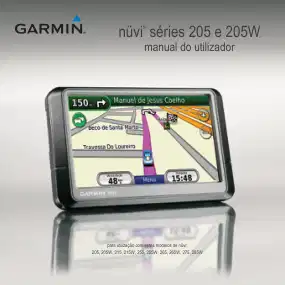


® séries 205 e 205W
manual do utilizador
para utilização com estes modelos de nüvi:
205, 205W, 215, 215W, 255, 255W, 265, 265W, 275, 285W

© 2008 Garmin Ltd. ou as suas subsidiárias
Garmin International, Inc. 1200 East 151st Street, Olathe, Kansas 66062, EUA Tel. (913) 397 8200 ou (800) 800 1020 Fax. (913) 397 8282
Garmin (Europe) Ltd. Liberty House Hounsdown Business Park, Southampton, Hampshire, SO40 9RB Reino Unido Tel. +44 (0) 870 8501241 (fora do Reino Unido) 0808 2380000 (no Reino Unido) Fax. +44 (0) 870 8501251
Garmin Corporation No. 68 Jangshu 2nd Road, Shijr, Condado de Taipei, Taiwan Tel. (886) 2 2642 9199 Fax. (886) 2 2642 9099
Todos os direitos reservados. Excepto nos casos aqui indicados, nenhuma parte deste manual pode ser reproduzida, copiada, transmitida, divulgada, transferida ou armazenada num suporte de armazenamento com qualquer propósito, sem prévia autorização escrita da Garmin. Pela presente, a Garmin autoriza a transferência de uma única cópia deste manual para um disco rígido ou outro meio de armazenamento electrónico para fins de consulta, e de impressão de uma cópia deste manual e de eventuais revisões do mesmo, desde que a cópia electrónica ou impressa deste manual contenha o texto completo do presente aviso de direitos de autor, proibindo-se a distribuição comercial não autorizada deste manual ou de eventuais revisões do mesmo.
As informações contidas neste documento são sujeitas a alteração sem notificação prévia. A Garmin reserva-se o direito de alterar ou melhorar os seus produtos e de efectuar alterações nesse sentido, não sendo obrigada a notificar quaisquer indivíduos ou organizações das mesmas. Visite o Web site da Garmin (www.garmin.com) para obter as actualizações mais recentes, assim como informações adicionais acerca da utilização e funcionamento deste e de outros produtos Garmin.
Garmin®, nüvi® e MapSource® são marcas comerciais da Garmin Ltd. ou das suas subsidiárias, sendo registadas nos Estados Unidos e noutros países. Garmin Lock™ e myGarmin™ são marcas comerciais da Garmin Ltd. ou das suas subsidiárias. Estas marcas não podem ser utilizadas sem a autorização expressa da Garmin.
A marca e logótipos Bluetooth® são propriedade da Bluetooth SIG, Inc., sendo utilizadas pela Garmin sob licença. Windows® é uma marca comercial registada da Microsoft Corporation nos Estados Unidos e/ou em outros países. Mac® é uma marca registada da Apple Computer, Inc. SD™ e microSD™ são marcas comerciais da SD Card Association.
Setembro de 2008 Número de referência 190-00973-34 Rev. A Impresso em Taiwan

myGarmin™ Visite http://my.garmin.com para aceder aos mais recentes serviços para os seus produtos Garmin:
Convenções do manual Quando lhe for pedido que “toque” em algo, toque com o dedo num elemento do ecrã.
Registar a sua unidade Garmin. Subscrever serviços on-line para obtenção de dados de câmaras de segurança (consulte as páginas 42–43). Desbloquear mapas opcionais.
As setas pequenas ao longo do texto (>) assinalam uma série de elementos a tocar. Por exemplo, se vir “toque em Para Onde? > Favoritos” deverá tocar em Para Onde? e, em seguida, tocar em Favoritos.
Contactar a Garmin Contacte a Assistência ao Produto Garmin em caso de dúvidas na utilização do nüvi. Nos E.U.A. visite www.garmin.com/support ou contacte a Garmin USA por telefone através do número (913) 397-8200 ou (800) 800-1020.
Para voltar rapidamente à página de Menu, prima e mantenha premido Retroceder. Toque em
No R.U., contacte a Garmin (Europa) Ltd. através do n.º de telefone 0808 2380000.
para visualizar mais opções. Prima e mantenha esses botões para percorrer mais depressa. As capturas de ecrã neste manual foram retiradas de uma unidade com ecrã plano e poderão ser diferentes da sua unidade.
Na Europa, visite www.garmin.com/support e clique em Contact Support para obter informações sobre a assistência nacional ou contacte a Garmin (Europa) Ltd. através do n.º +44 (0) 870.8501241.


Consulte o guia Informações Importantes de Segurança e do Produto na embalagem do produto
quanto a avisos relativos ao produto e outras informações importantes.
Botão de alimentação. Deslize para a esquerda para ligar/desligar a unidade; deslize para
a direita para bloquear o ecrã.

RESET Ì Ï 02 17W000000 N9 CAN 310
Designed in USA Made in Taiwan 255w BLK
SD™ ou microSD™.

Antes de montar o nüvi, consulte o guia Informações Importantes de Segurança e do Produto para obter informações acerca da legislação relativa à montagem em pára-brisas.


➊➋ ➌ ➍

➊ Força do sinal de satélite GPS. ➋ Estado da tecnologia Bluetooth®
A aquisição de sinais de satélite pode demorar alguns minutos. As barras
(disponível no nüvi 215, 215W, 265, 265W, 275 e 285W). ➌ Estado da bateria. ➍ Hora actual. Toque para mudar as
indicam a potência do sinal de satélite. Quando pelo menos uma barra estiver verde, o nüvi adquiriu sinais de satélite. Pode então seleccionar um destino e navegar até ele.
definições de hora. ➎ Toque para encontrar um destino. ➏ Toque para ver o mapa. ➐ Toque para efectuar uma chamada
quando estiver ligado a um telemóvel compatível. ➑ Toque para ajustar o volume. ➒ Toque para utilizar as ferramentas
(por exemplo, definições ou a Ajuda).
Como começar

Encontrar o seu destino O menu Para Onde? possibilita a utilização de várias categorias durante a procura de endereços, cidades e outros locais. Os mapas detalhados carregados no nüvi contêm milhões de pontos de interesse, como restaurantes, hotéis e serviços para automóveis.


para ver mais opções.
Como começar · e

Adicionar uma paragem Pode adicionar paragens (pontos viários) à sua rota. O nüvi indica-lhe o caminho a seguir até à paragem e, posteriormente, ao destino final.
Parar a rota 1. Com uma rota activa, toque em Menu.
Ajustar o volume A partir da página de Menu, toque em Volume. Toque em
para ajustar o nível de volume. Toque na caixa junto a Sem som para anular o som de todas as fontes de áudio.
Bloquear o ecrã Para evitar toques inadvertidos no ecrã, deslize o botão de alimentação para a direita ( ). Para desbloquear o ecrã, deslize o botão de alimentação para o centro.
Fazer um desvio 1. Com uma rota activa, toque em Menu.
O nüvi tenta retomar a rota original, logo que possível. Se a rota em navegação for a única opção razoável, o nüvi poderá não calcular um desvio.
Como começar · e

O menu Para Onde? inclui várias categorias para utilização durante a procura de locais. Para obter informação acerca das pesquisas simples, consulte a página 4.
Definir uma posição Casa Pode definir o local ao qual regressa mais vezes como a posição Casa.
mapas transferidos para o nüvi, os nomes dos botões podem mudar e alguns passos podem ter uma ordem diferente.
Introduza o seu endereço.
Utilize a sua posição actual.
Escolha entre uma lista de locais encontrados recentemente.
A caminho de Casa Para navegar para a posição Casa depois de definir a posição Casa, toque em Para Onde? > Siga p/Casa.

Mudar a sua posição Casa
Para definir uma posição Casa: 1. Toque em Ferramentas > Os Meus Dados > Definir Posição Casa.

➊ ➋ ➌ ➍ ➊ Toque para ver a rota no mapa. ➋ Toque em Siga! para criar uma
Introduza o seu endereço.
Utilize a sua posição actual.
Escolha entre uma lista de locais encontrados recentemente.
Para editar a sua posição Casa: 1. Toque em Para Onde? > Favoritos > Todos os Favoritos > Casa.
rota curva a curva até ao local pretendido. ➌ Toque em Mapa para ver este local
Se eliminar a sua posição Casa, pode repô-la seguindo os passos na página 6.
este local nos seus Favoritos.
Se estiver ligado um telemóvel com tecnologia sem fios Bluetooth, toque em no número de telefone para contactar este local.

Encontrar um local escrevendo o nome Se sabe o nome do local que procura, poderá introduzi-lo utilizando o teclado no ecrã. Poderá ainda digitar as letras do nome para restringir os critérios de pesquisa.
para adicionar um espaço. Toque em
para movimentar o cursor. Toque em
para apagar um caractere. Toque em
e mantenha sob pressão para apagar os dados obtidos.
Toque em Modo para escolher o modo de idioma do teclado. Toque em &?% para introduzir caracteres especiais como sinais de pontuação.
Procurar perto de outro local 1. Toque em Para Onde? > Perto de….
Utilizar o teclado no ecrã Quando surgir um teclado no ecrã, toque numa letra ou número para os introduzir.
Onde Estou Agora—procura locais próximos da sua actual posição.

Uma Cidade Diferente—procura perto de uma cidade especificada.

Fa voritos É possível guardar um máximo de 500 locais nos seus Favoritos, pelo que poderá encontrá-los com facilidade e criar uma rota na sua direcção. A sua posição Casa é guardada em Favoritos.
A Minha Rota Actual—procura ao longo da rota activa.
Meu Destino—procura perto do seu destino actual.
Encontrar locais encontrados recentemente O nüvi guarda os últimos 50 locais encontrados recentemente na lista “Encontrados Recentemente”. Os locais visualizados há menos tempo surgem no topo da lista. Toque em Para Onde? > Encontrados recentemente para visualizar os locais encontrados recentemente.
Guardar a sua posição actual A partir da página de Mapa, toque em
. Toque em Guardar Posição para guardar a sua posição actual.
Guardar os locais que encontrou 1. A partir da página Siga!, toque em Guardar.
Eliminar locais encontrados recentemente Para retirar todos os locais da lista de locais encontrados recentemente, toque em Limpar > Sim.
Encontrar locais guardados 1. Toque em Para Onde?.
removidos todos os itens da lista. No entanto, este processo não apaga o local actual do nüvi.
Para Onde? · • · •

Encontrar um local utilizando o mapa Utilize a página Percorrer Mapa para ver as várias áreas. Toque em Para Onde? > Percorrer Mapa.
Editar locais guardados 1. Toque em Para Onde? > Favoritos.
Alterar nome—introduza um novo nome e toque em Terminar.
Toque no mapa e puxe-o para ver as várias áreas. Toque em
Anexar Foto—seleccione uma imagem que tenha carregado no seu nüvi ou num cartão de memória para atribuir ao local.
para aumentar e diminuir o zoom. Seleccione qualquer objecto no mapa. É indicada uma seta que aponta para o objecto que seleccionou. Toque em Guardar para guardar este local. Toque em Siga! para navegar em direcção a esse local. Se o modo de GPS estiver desligado, toque em Def. Loc. para definir a sua posição no local seleccionado. (Consulte a página 29.)
Alterar Símbolo do Mapa— toque num símbolo novo utilizado para marcar este local no mapa.
Mudar Número d/Telefone— introduza um número de telefone e toque em Terminar.
Mudar Categorias—seleccione outra categoria para o local.
Eliminar—toque em Sim para remover este item da lista de Favoritos.

Introduzir coordenadas Se sabe as coordenadas geográficas do seu destino, pode utilizar o nüvi para navegar em sua direcção utilizando as coordenadas de latitude e longitude correspondentes. Esta função poderá ser particularmente útil em actividades de geocaching.
estas fotografias para o nüvi ou cartão de memória e criar rotas para as mesmas. Visite http://connect.garmin.com/photos para transferir as imagens com informações do local. Para obter mais informações, consulte a página 20.
Navegar fora da estrada Se não estiver a seguir as redes viárias durante a navegação, utilize o modo Fora da Estrada. Toque em Ferramentas > Definições > Navegação > Preferência de Rota > Fora da Estrada > OK.
Caminhar até um destino Se estiver a caminhar para um destino, utilize o modo Pedestre para ajustar a sua rota à navegação a pé. Toque em Ferramentas > Definições > Sistema > Modo de Utilização > Pedestre > OK.
Utilizar a navegação fotográfica Panoramio™ fornece imagens que incluem informação de localização denominada geotags. Poderá transferir
Para Onde?

A sua rota é assinalada com uma linha magenta. Durante a viagem, o seu nüvi orienta-o até ao destino, fornecendo instruções sonoras e apresentando setas no mapa e direcções no topo do mapa. Uma bandeira axadrezada assinala o seu destino. Ao desviar-se do seu trajecto original, o nüvi recalculará a rota e fornecerá as instruções para a nova rota.
Curva.

➌ ➍ ➎
de Curvas. ➌ Toque para aumentar e diminuir o
zoom. ➍ Toque para ver a página Onde
de velocidade ao vijar nas principas estradas. Este ícone indica o limite de velocidade da estrada.
viagem.
Utilizar o mapa · Estou?

Computador de Viagem O computador de viagem assinala a sua velocidade actual e fornece-lhe dados estatísticos úteis acerca da sua viagem.
Lista de Curvas Durante a navegação de uma rota, a página de Lista de Curvas apresenta instruções curva-a-curva relativas a toda a rota e à distância entre as curvas.
Para aceder ao computador de viagem, toque no campo Velocidade no Mapa.
Toque na barra de texto no topo do mapa para abrir a página de lista de curvas. Toque numa das curvas na lista para visualizar a página de Próxima Curva correspondente. Toque em Ver Mapa para ver toda a rota no mapa.
Se efectua paragens frequentes, deixe o nüvi ligado para que meça com precisão o tempo decorrido durante a viagem.
Repor o Computador de Viagem Reinicie o computador de viagem antes de iniciar uma viagem. A partir do mapa, toque no campo Velocidade. Toque em Repor Viagem para repor as informações da página de Informação de Viagem. Seleccione Repor a Velocidade Máxima para repor a velocidade máxima.
Próxima Curva Durante a navegação de uma rota, a página de Próxima Curva apresenta a curva no mapa, assim como a distância e tempo restantes para a alcançar.
Para ver uma curva no mapa, toque em Virar a na página de Mapa ou toque em qualquer curva na página de Lista de Curvas.
Utilizar o mapa

Efectuar chamadas telefónicas no modo Mãos Livres
o dispositivo de modo a ligar-se automaticamente quando o nüvi é ligado.
Emparelhar o telefone Para emparelhar e ligar um telemóvel ao nüvi, os dois dispositivos devem estar ligados e a uma distância máxima de 10 metros.
A tecnologia sem fios Bluetooth está disponível no nüvi 215, 215W, 265, 265W, 275 e 285W.
Através da tecnologia sem fios Bluetooth®, o nüvi pode ligar-se ao seu telemóvel, tornando-se num dispositivo de mãos livres. Para confirmar se o telemóvel com tecnologia Bluetooth é compatível com o nüvi, visite www.garmin.com/bluetooth
Inicie o processo de emparelhamento a partir do nüvi ou do telemóvel. Consulte o manual de instruções do seu telefone.
Para emparelhar utilizando as definições do telefone: 1. Active a definição Bluetooth no nüvi. Toque em Ferramentas > Definições > Bluetooth.
A tecnologia Bluetooth estabelece uma ligação sem fios entre dispositivos (como um telemóvel) e o nüvi. Na primeira utilização conjunta de dois dispositivos, é necessário “emparelhá- los” de modo a criar uma associação entre ambos, através de um código PIN. Após o emparelhamento inicial, os dois dispositivos pode ligar-se automaticamente de cada vez que são activados.

Efectuar chamadas telefónicas no modo Mãos Livres
Quando o telefone estiver ligado ao nüvi, poderá efectuar chamadas telefónicas. Toque em Telefone para aceder ao menu Telefone.
Quando liga o nüvi, o dispositivo tenta emparelhar-se com o último telefone com o qual esteve emparelhado.
Para emparelhar utilizando as definições do nüvi: 1. A partir da página de Menu, toque em Ferramentas > Definições > Bluetooth > Adicionar.
todas as funcionalidades do menu Telefone do nüvi.
Receber uma chamada Quando recebe uma chamada, é aberta a janela Chamada a Chegar. Toque em Responder para atender a chamada. Toque em Ignorar para ignorar a chamada e parar o toque do telefone.
O microfone interno encontra-se na parte da frente do nüvi: fale normalmente.

Efectuar chamadas telefónicas no modo Mãos Livres
Utilizar achamada em espera Se, durante uma chamada, receber uma segunda chamada (chamada em espera), o nüvi apresenta a janela de Chamada recebida. Toque em Responder para atender a chamada. A primeira chamada é colocada em espera.
Chamada em curso. Toque em
> Terminar chamada para desligar. Toque em
> Opções de Chamada para aceder às seguintes opções:
Tons de Toques—apresenta uma página de teclado, para que possa utilizar sistemas automatizados (tais como o correio de voz). Transferir Áudio para o Telefone— função útil se desejar desligar o nüvi sem interromper a chamada ou se necessitar de privacidade. Para voltar ao modo anterior, toque em Transferir Áudio p/Dispositivo. Desactivar microfone.
> Mudar para.
Menu Telefone Na página de Menu, toque em Telefone para abrir o menu de Telefone.

aparecer no nüvi, o ícone Chamada em curso poderá ter um aspecto diferente.
todas as funcionalidades do menu Telefone do nüvi.

Efectuar chamadas telefónicas no modo Mãos Livres
Utilizar a lista telefónica Sempre que o telemóvel ligar ao nüvi, a lista telefónica é carregada automaticamente no nüvi. Poderá demorar alguns minutos até que a lista telefónica esteja disponível. A transferência da Lista telefónica não está disponível em todos os telefones.
Ver o histórico de chamadas Sempre que o seu telefone ligar ao nüvi, o seu histórico de chamadas é transferido automaticamente para o nüvi. Pode demorar alguns minutos até transferir estes dados para o nüvi.
Contactar um ponto de interesse 1. Toque em Telefone > Pontos de Interesse.
Telefonar para casa Introduza um número de telefone para a sua posição “Casa” para que possa contactá-la rapidamente.

Efectuar chamadas telefónicas no modo Mãos Livres
Para introduzir um número de telefone: 1. Toque em Telefone > Telefonar para casa.
Efectuar chamadas através da marcação por voz Pode realizar chamadas dizendo o nome do contacto no microfone.
o telefone de modo a reconhecer os seus comandos de voz. Consulte o manual de instruções do seu telefone.
Estado do telefone Verifique o nível da bateria e a força do sinal do seu telefone tocando em Telefone > Estado.
ou número de telefone, toque em Para Onde? > Favoritos > Casa > Editar.
Para telefonar para casa: 1. Toque em Telefone > Telefonar para casa.

Carregar ficheiros Passo 1: Introduzir um cartão de memória (opcional) Para introduzir ou remover o cartão, pressione-o até ouvir um estalido.
Pode guardar ficheiros, tais como ficheiros de imagens JPEG, na memória interna do nüvi ou num cartão de memória.
os sistemas operativos Windows® 95, Windows 98, Windows Me ou Windows NT®. Não é igualmente compatível com o Mac® OS 10.3 e anteriores. Esta é uma limitação comum para a maioria dos dispositivos de Armazenamento USB de Massa.
Nos computadores com o sistema operativo Windows, o nüvi e o cartão de memória são identificados como unidades amovíveis sob “O Meu Computador”; nos computadores Mac surgem sob a forma de volumes instalados.
Ficheiros de imagem JPEG e JPG: consulte as páginas 21–22 Mapas e ficheiros de pontos de passagem GPX do MapSource®: consulte a página 41 Ficheiros de POI personalizados GPI do POI Loader da Garmin: consulte a página 42
ou computadores com várias unidades de rede, as unidades nüvi poderão não ser apresentadas. Consulte o ficheiro de Ajuda do seu sistema operativo para obter informação acerca do mapeamento das unidades.

Carregar fotografias para navegação fotográfica 1. Ligue o nüvi ao computador.
Consulte a página 11 e visite http://connect.garmin.com/photos para obter mais informações.
Apagar ficheiros Ligue o nüvi ao seu computador e abra a unidade/volume do nüvi ou do cartão de memória. Seleccione o ficheiro que deseja eliminar e prima a tecla Delete no teclado do computador.
no tabuleiro de sistema do Windows, ou arraste o ícone de volume para a secção de Reciclagem
dos computadores Mac. Desligue o nüvi do computador.
acerca da função de um ficheiro, não o elimine. A memória do seu nüvi contém importantes ficheiros de sistema que não deverá eliminar.
Gerir ficheiros

se precisar de indicar a sua localização ao pessoal de serviços de emergência. Toque em Guardar Posição para guardar a sua posição actual.
O menu Ferramentas integra várias funcionalidades úteis para as suas viagens. Na página de Menu, toque em Ferramentas para aceder ao menu Ferramentas.
Ajuda Toque em Ajuda para obter informação acerca da utilização do nüvi.

MSN® Direct Apenas pode aceder a conteúdo MSN Direct com um receptor MSN Direct opcional.
Para mais informações, visite http://garmin.msndirect.com ou www.garmin.com/traffic Para comprar um acessório, visite http://buy.garmin.com
Definições Para obter informações acerca das definições, consulte as páginas 29–35.
Onde Estou? Toque em Onde Estou? para ver informações do local actuais, incluindo hospitais, esquadras de polícia e estações de abastecimento. Esta é uma função útil
Picture Viewer Utilize o Picture Viewer para visualizar imagens guardadas no nüvi ou num cartão de memória.
Utilizar as Ferramentas

Os Meus Dados Utilize estas ferramentas para gerir e apagar dados guardados, tais como os seus Favoritos.
Relógio mundial 1. Toque em Ferramentas > Relógio Mundial.
Ver uma apresentação de diapositivos Toque em Apresentação de Diapositivos para iniciar uma apresentação de diapositivos, a qual apresenta todas as imagens durante uns segundos.
Toque em qualquer local do ecrã para parar a apresentação. Toque em Parar para voltar à lista de imagens. Toque em Retomar para retomar a apresentação de diapositivos. Toque em
para diminuir e aumentar o tamanho.
Navegar até uma imagem Se uma imagem contém dados de posição, toque em Info e Siga! para criar uma rota até à fotografia.
Consulte a página 20 para obter mais informações acerca do carregamento de imagens para o nüvi.
Utilizar as Ferramentas · e

Calculadora 1. Toque em Ferramentas > Calculadora.
Conversor de Unidades 1. Toque em Ferramentas > Conversor de Unidades.
Toque em . para adicionar um decimal.
Toquem em ± para tornar o número negativo ou positivo.
Toque em % para adicionar ou subtrair percentagens de um número.
Toque em C para limpar os dados introduzidos.
Actualizar as taxas de câmbio O nüvi permite-lhe actualizar manualmente as taxas de câmbio, de modo a que utilize sempre os dados mais actualizados.

Se o anúncio incluir um ícone de cupão, toque no ícone na página Siga! para receber um código de cupão. Anote o código e apresente-o ao chegar ao local.
do cupão durante a condução.
Para ver a lista dos anúncios recebidos, toque em Ferramentas > Anúncios.
Para desactivar os anúncios, terá de desactivar a função de trânsito. Seleccione Ferramentas > Definições > Trânsito e desmarque a caixa Activar Trânsito.
Ver anúncios Se a embalagem do nüvi incluir um receptor de trânsito, poderá receber anúncios e cupões com informação relevantes sobre locais. As informações de trânsito com base em anúncios só estão disponíveis na América do Norte.
O receptor de trânsito tem de estar ligado à alimentação externa e tem de se encontrar numa área de cobertura para receber informações de trânsito com base em anúncios. Quando surgir um anúncio no ecrã, toque no mesmo para procurar o local mais próximo relacionado.
Utilizar as Ferramentas

Utilizar o receptor FM de trânsito
de trânsito

O receptor de trânsito está incçuído em alguns pacotes de nüvi séries 205 e 205W e é um acessório opcional para todos os modelos nüvi séries 205 e 205W.
Utilize um receptor FM de trânsito TMC para receber dados de trânsito através do sistema de dados do rádio FM. O receptor de trânsito está integrado no cabo de alimentação do veículo.
Se o nüvi se encontrar ligado ao receptor de trânsito e à alimentação do veículo e se se encontrar numa área abrangida pela cobertura, pode receber informações relativas a atrasos no trânsito. Para mais informações, visite www.garmin.com/traffic
Os receptores de trânsito fornecidos com o nüvi proporcionam infomação de trânsito com base em anúncios gratuita; não é necessária subscrição. A infomração de trânsito não está disponível em todos os mercados. Para obter mais informações, consulte a página 24.
pela precisão das informações de tráfego. O receptor FM de trânsito recebe sinais do fornecedor de serviços de trânsito e apresenta a informação no nüvi.

Utilizar o receptor FM de trânsito
Tráfego na sua área Durante a recepção de informação de trânsito, é apresentado um ícone de trânsito no campo superior esquerdo da página de Mapa. O ícone de Trânsito muda de cor para indicar a gravidade das condições de trânsito na sua rota ou na estrada em que conduz actualmente.
Código de Cores - Gravidade A cor do ícone de trânsito indica a gravidade do atraso do trânsito.
circular normalmente.

O trânsito está congestionado.
O trânsito está muito congestionado
ou parado.
Trânsito na sua rota Durante o cálculo da rota, o nüvi examina o trânsito actual e ajusta a rota automaticamente de acordo com o trajecto menos demorado. Se, durante a navegação, ocorrer um atraso significativo no trânsito, o nüvi volta a calcular a rota automaticamente.

Utilizar o receptor FM de trânsito
Ver o mapa de trânsito O mapa de trânsito apresenta o fluxo de trânsito e os atrasos nas estradas próximas (utilizando códigos de cores).
Poderá ainda ser conduzido através do trânsito se não existirem rotas disponíveis.
Se ocorrer um atraso de trânxito não grave na sua rota, toque no ícone de trânsito para dver um separador que mostra o período de atraso que foi adicionado à sua rota. Este valor será incluído na hora prevista de chegada.
Para evitar trânsito na sua rota (definição manual): 1. Na página de Mapa, toque no ícone de trânsito.
Para regressar ao mapa normal a partir do mapa de trânsito, toque no ícone de trânsito e em Mostrar mapa normal.
Ver atrasos de trânsito 1. Na página de Mapa, toque no ícone de trânsito.

Utilizar o receptor FM de trânsito
Subscrições de trânsito Para adicionar ou renovar uma subscrição de trânsito, toque em Ferramentas > Definições > Trânsito. Para mais informações, consulta a página 33 e visite www.garmin.com/fmtraffic
incluída com o receptor FM de trânsito (se incluída). Depois do nüvi ter adquirido sinais de satélite, a subscrição activa-se automaticamente, enquanto recebe sinais de trânsito a partir do fornecedor de serviços pagos.

Sistema de medidas—mude as unidades de medida para Quilómetros ou Milhas.
Disposição do teclado—seleccione QWERTY para uma disposição semelhante à de um computador e ABC para uma disposição alfabética. Esta opção só está disponível em modelos com ecrã plano.

Acerca—visualize o número da versão do software do nüvi, o número ID da unidade e o número da versão áudio. Precisará desta informação quando actualizar o software de sistema ou adquirir dados de mapa adicionais (página 41).
Mudar as definições do sistema Toque em Ferramentas > Definições > Sistema.
Restaurar—restaura as definições de sistema originais.
Simulador de GPS—ligue o simulador para desligar o modo de GPS e simular a navegação e/ou poupar a bateria.
Mudar as definições de navegação Toque em Ferramentas > Definições > Navegação.
Modo de Utilização—especifique o modo de navegação, de modo a criar as rotas mais apropriadas: Automóvel, Bicicleta ou Pedestre.
Preferência de Rota—toque numa preferência de cálculo da rota:
Personalizar o nüvi

Tempo mais rápido—para calcular rotas de menor tempo de condução, mas distâncias mais longas. Distância mais curta—para calcular rotas de distâncias mais curtas, mas com maior tempo de condução. Fora da Estrada—para calcular rotas ponto-a-ponto (sem estradas).
Imagem de Ecrã—active o modo de Imagem de Ecrã. Toque em
para criar uma imagem do ecrã. O ficheiro do mapa de bits da imagem é guardado na pasta screenshots da unidade nüvi.
Brilho—ajuste o brilho da retro- iluminação. Ao reduzir o brilho da retro- iluminação aumenta a vida útil da bateria.
A Evitar—seleccione os tipos de estrada que deseja evitar nas suas rotas.
Repor—restaura as definições Bluetooth originais.
Repor—restaura as definições de navegação originais.
Actualizar as definições de Hora Toque em Ferramentas > Definições > Hora.
Mudar as definições do ecrã Toque em Ferramentas > Definições > Ecrã.
Formato da hora—seleccione um formato de 12 horas, 24 horas ou UTC.
Modo de Cores—toque em Diurno para um fundo de cor clara, Nocturno para um fundo de cor escura ou Automático para alternar automaticamente entre os dois.
Hora actual—acerte manualmente a hora no seu nüvi. Seleccione Automático para que o nüvi acerte a hora com base na posição em que se encontra.
Personalizar o nüvi

Mudar as configurações do mapa Toque em Ferramentas > Definições > Mapa.
Repor—restaura as definições de navegação originais.
Configurar os idiomas Toque em Ferramentas > Definições > Idioma.
Detalhes do Mapa—ajuste a quantidade de detalhes apresentados no mapa. A apresentação de mais detalhes poderá diminuir a velocidade de actualização do mapa.
Voz—mude o idioma das indicações sonoras.
Texto—mude todos os textos apresentados no ecrã para o idioma seleccionado. A mudança do idioma de texto não implica a mudança do idioma dos dados introduzidos pelo utilizador ou dos dados de mapa, por exemplo, os nomes das ruas.
Perspectiva do Mapa—seleccione uma perspectiva para o mapa.
Trajecto para Cima—visualize o mapa em duas dimensões (2D) com a sua direcção de viagem no topo. Norte no Topo—visualize o mapa em 2D com o Norte no topo. 3D—visualize o mapa em três dimensões (3D), com a sua direcção de viagem no topo.
Teclado—seleccione o teclado para o seu idioma. É também possível mudar o modo de idioma de teclado a partir de qualquer teclado, tocando em Modo.
•
Repor—restaura as definições de idioma originais.
Veículo—toque em Alterar para alterar oícone utilizado para indicar a sua posição no mapa. Seleccione o ícone que deseja utilizar e toque em OK. Transfira ícones de veículo adicionais em www.garmin.com/vehicles
Personalizar o nüvi

Registo de Viagem—visualize ou oculte o registo das suas viagens. Para limpar o registo de viagem, toque em Ferramentas > Os Meus Dados > Limpar Registo Viagem.
Modo de Segurança—liga ou desliga a funcionalidade de modo de segurança. Durante a condução, o Modo de Segurança desactiva todas as funções da unidade que exijam muita atenção por parte do condutor e o distraiam da condução.
Info de Mapa—visualize os mapas e versões dos mapas instalados no nüvi. Toque num mapa para o activar (marca de verificação) ou desactivar (sem marca de verificação).
Repor—restaura as definições de segurança originais. Tenha em conta que restaurar as definições de segurança, não apaga o seu PIN de Garmin Lock ou posição de segurança.
Repor—restaura as definições de mapa originais.
Mudar as definições de segurança Toque em Ferramentas > Definições > Segurança.
Definir as opções da tecnologia Bluetooth Toque em Ferramentas > Definições > Bluetooth.
Garmin Lock—liga a função Garmin Lock™ de bloqueio do nüvi. Introduza um PIN de quatro dígitos e uma posição de segurança. Para mais informações, consulte a página 37.
Ligações—seleccione Adicionar > OK para emparelhar um telemóvel com tecnologia sem fios Bluetooth. Consulte as páginas 14–18. Toque em Alterar para ligar a um telefone diferente.
Largar—seleccione o telefone a desligar e toque em Sim. •
Personalizar o nüvi

Remover—seleccione o telefone que pretende eliminar da memória do nüvi e toque em Sim.
Bluetooth—ligue ou desligue o componente Bluetooth. O ícone Bluetooth
surge na página de Menu se a unidade estiver activada. Para evitar a ligação automática de um telefone, seleccione Desactivado.
Nome Atribuído—introduza um nome atribuído que identifica o seu nüvi perante dispositivos com tecnologia Bluetooth. Toque em Terminado.
Alertas de proximidade—ligue ou desligue os alertas ao aproximar-se de POIs personalizados ou de câmaras de segurança.
Repor—repõe as definições Bluetooth originais. Esta opção não limpa as informações de emparelhamento.
Repor—restaura as definições de Pontos de Proximidade.
Visualizar informação acerca das subscrições de trânsito O receptor de trânsito é incluído em alguns pacotes do nüvi séries 205 e 205W. Toque em Ferramentas > Definições > Trânsito.
Personalizar o nüvi

Opções Norte-Americanas São apresentadas as sua subscrições FM e respectivas datas de término. Toque em Adicionar para adicionar uma subscrição.
Adicionar uma subscrição Poderá adquirir subscrições adicionais ou renovações no final da subscrição. Consulte www.garmin.com/fmtraffic
Opções europeias Actual—seleccione o fornecedor a utilizar. Toque em Auto para utilizar o melhor fornecedor na sua área ou seleccione um fornecedor específico a utilizar.
incluída com o receptor FM de trânsito (se incluída). Depois do nüvi ter adquirido sinais de satélite, a subscrição activa-se automaticamente, enquanto recebe sinais de trânsito a partir do fornecedor de serviços.
Encontrar mais—pesquisa fornecedores de trânsito TMC adicionais. Para aumentar o tempo de pesquisa, toque em Sim para limpar a lista de fornecedores.
Subscrições—veja as suas subscrições de trânsito FM e as datas em que terminam. Toque em Adicionar para adicionar uma subscrição.
Personalizar o nüvi

O código de subscrição de trânsito não pode ser utilizado novamente. Deverá obter um novo código sempre que renovar o serviço. Se dispuser de vários receptores FM de trânsito, deverá obter um código para cada dispositivo.
Repor todas as configurações 1. Toque em Ferramentas > Definições.
Personalizar o nüvi

Limpar o ecrã táctil Limpe o ecrã táctil com um pano macio, limpo e sem fibras. Utilize água, isopropanol ou produto para limpeza de lentes, se necessário. Aplique o líquido no pano e limpe o ecrã táctil com suavidade.
Cuidados a ter com o nüvi O nüvi integra componentes electrónicos sensíveis que podem ficar permanentemente danificados, se forem expostos a choques ou vibrações excessivas. Para minimizar os riscos de danos na unidade, não a sujeite a quedas nem a utilize em ambientes propensos a choques ou vibrações elevados.
Não guarde o nüvi onde possa ocorrer exposição prolongada a temperaturas extremas, pois poderão daí resultar danos permanentes. Não exponha o nüvi à água. O contacto com água pode provocar o mal funcionamento da unidade. Embora um estilete de PDA possa ser utilizado no ecrã táctil, nunca tente fazê-lo durante a condução de um veículo. Nunca utilize um objecto duro ou afiado para operar o ecrã táctil ou poderá danificar a unidade.
Limpar a unidade O nüvi é fabricado com materiais de elevada qualidade, não exigindo quaisquer cuidados de manutenção por parte do utilizador, à excepção da limpeza. Limpe o exterior da unidade (excepto o ecrã táctil) com um pano humedecido numa solução de detergente de fraca intensidade; em seguida, seque a superfície. Evite os produtos químicos de limpeza e os solventes que possam danificar componentes de plástico.

Para evitar o roubo, oculte o nüvi e a ventosa da vista quando não estiverem a ser utilizados. Limpe a marca deixada pela ventosa no pára-brisas. Não guarde a unidade no porta-luvas. Registe o seu produto em http://my.garmin.com Utilize a funcionalidade Garmin Lock. Consulte em baixo para obter mais informações.
O que é uma posição de segurança? A posição de segurança deve ser um local ao qual regressa com frequência, por exemplo, a sua casa. Se o nüvi receber sinais de satélite e se encontrar na posição de segurança, não é necessário introduzir o PIN.
Bloquear o nüvi Garmin Lock é um sistema de protecção contra roubos que bloqueia o nüvi. Sempre que ligar o nüvi, introduza o PIN ou conduza até à posição de segurança.
posição de segurança, terá de enviar o seu nüvi à Garmin para o desbloqueio. Deverá ainda enviar o registo do produto válido ou prova de compra.
Calibrar o ecrã Se o ecrã táctil não funcionar correctamente, proceda à sua calibração.

Depois de confirmar a actualização, o WebUpdater transfere automaticamente a actualização e instala-a no nüvi.
Repor o nüvi Se a sua unidade deixar de responder, desligue-a e ligue-a novamente. Se este procedimento não solucionar o problema, reponha o nüvi. Mantenha sob pressão o botão RESET durante vários segundos.
todos os dados introduzidos pelo utilizador.
uma esferográfica ou outro objecto afiado, pois poderá causar danos à unidade ou bateria.
Actualizar o software 1. Visite www.garmin.com/products /webupdater e transfira o WebUpdater para o seu computador.
Todas as predefinições de fábrica são restauradas. Todos os itens guardados por si são eliminados.
Anexo

Informação acerca da bateria Para maximizar a vida útil da bateria, não exponha o nüvi à luz solar directa e evite a exposição prolongada a calor excessivo.
Ligue o nüvi a um computador utilizando um cabo USB. O cabo USB é incluído em alguns pacotes nüvi 205 e 205W. O computador deverá estar ligado para que o nüvi carregue.
O ícone de bateria
no canto da página de Menu indica o estado da bateria do nüvi. Para aumentar a precisão do indicador da bateria, descarregue totalmente a bateria e volte a carregá- la completamente sem interromper o carregamento. Não desligue o nüvi até a carga estar completa.
não perca nenhuma das peças pequenas e certifique-se de que são colocadas correctamente.
Se a unidade não carregar no veículo, pode ser necessário substituir o fusível localizado na extremidade do adaptador do veículo.
Ligue o cabo de alimentação no veículo ao conector mini-USB no seu nüvi e a uma tomada de alimentação no seu veículo. Poderá ser necessário ligar a chave de ignição ou colocá-la na posição ACC para que o nüvi carregue. Ligue o adaptador CA (acessório opcional) ao nüvi e a uma tomada de parede.

Montagem no tablier Utilize a plataforma de montagem para fixar a unidade ao painel de instrumentos, de acordo com a legislação estatal norte- americana.
montagem permanente é extremamente difícil de retirar após a sua instalação.
Remover o nüvi e a ventosa Para retirar o nüvi da base, segure a base e incline o nüvi para a frente.
Para retirar o suporte da ventosa, rode o suporte para a esquerda ou para a direita. Aplique pressão nessa direcção até que o suporte se desprenda.
Para retirar a ventosa do pára-brisas, levante a patilha na sua direcção. Puxe a patilha da ventosa na sua direcção.
Anexo

Mapas adicionais Pode ainda comprar dados de mapa MapSource adicionais à Garmin e transferir os mapas para a memória interna do seu nüvi ou para um cartão de memória opcional.
Acerca dos sinais de satélite GPS O nüvi precisa de obter sinais de satélite GPS (Global Positioning System) para navegar. Se estiver num recinto fechado, perto de edifícios altos, de árvores ou num parque de estacionamento, o nüvi poderá não adquirir satélites. Utilize-o em áreas abertas, sem obstáculos altos.
Para determinar quais as versões dos mapas transferidos para o nüvi, abra a página de Menu. Toque em Ferramentas > Definições > Mapa > Info do Mapa. Visite www.garmin.com/unlock/update.jsp para verificar a disponibilidade de uma actualização do seu software de mapa. Para activar mapas adicionais, é necessário a ID (consulte a página 29) e número de série da sua unidade (localizado perto do conector de alimentação).
Quando o nüvi adquire sinais de satélites, as barras de potência do sinal na página de Mapa surgem a verde
. Quando o dispositivo perde os sinais de satélite, as barras tornam-se vermelhas ou desaparecem
Para obter mais informações acerca de GPS, consulte www.garmin.com/aboutGPS
Para carregar mapas ou pontos de passagem na memória do nüvi ou num cartão de memória, seleccione o nome da sua unidade nüvi ou da unidade do cartão de memória. Para obter mais informações, consulte o ficheiro de Ajuda do MapSource.
Anexo

Extras e acessórios opcionais Para obter mais informações acerca dos acessórios opcionais, visite http://buy.garmin.com ou www.garmin .com/extras, ou contacte o seu fornecedor Garmin.
Para ver os seus POIs personalizados, toque em Para Onde? > Extras > POIs Personalizados.
Para alterar as definições de alertas de proximidade, toque em Ferramentas > Definições > Pontos de proximidade > Alertas de proximidade.
Personalizar Pontos de Interesse Utilize o POI Loader para transferir pontos de interesse personalizados para o seu nüvi. Várias empresas na Internet disponibilizam bases de dados de POI. Algumas bases de dados personalizadas contêm informações de alertas para pontos, tais como câmaras de segurança e zonas de escola.
Para apagar os POIs personalizados do nüvi, ligue a unidade ao computador. Abra a pasta Garmin\poi na unidade nüvi ou cartão de memória. Apague o ficheiro denominado poi.gpi.
Câmaras de segurança A informação relativa às câmaras de segurança está disponível nalguns locais. Para confirmar a disponibilidade, visite http://my.garmin.com Nesses locais, o nüvi inclui as posições de centenas de câmaras de segurança. O seu nüvi alerta-o quando se estiver a aproximar de uma câmara de segurança e avisa-o se estiver a conduzir demasiado depressa. Os dados
Aceda a www.garmin.com/extras e clique em POI Loader para instalar o POI Loader no seu computador. Para obter mais informações, consulte o ficheiro de Ajuda do POI Loader. Prima F1 para abrir o ficheiro de Ajuda.
Anexo

são actualizados semanalmente, pelo que terá sempre acesso às informações mais actualizadas.
Para utilizar o Travel Guide, introduza o cartão de memória no nüvi. Toque em Para Onde? > Extras. Toque no nome do seu guia de viagens para abrir.
Poderá comprar uma nova região ou alargar uma subscrição existente quando o desejar. Cada região comprada apresenta a sua própria data de validade.
responsável pela precisão de, ou pelas consequências da utilização de, uma base de dados de POIs personalizados ou de câmaras de segurança.
Garmin Travel Guide À semelhança de um guia de viagens em papel, o Garmin Travel Guide contém informações detalhadas acerca de locais, tais como restaurantes e hotéis. Para adquirir um acessória, aceda a http://buy.garmin.com ou contacte o seu representante Garmin.
Anexo

Especificações nüvi série 205 Tamanho físico: L × A × P: 98 × 74,4 ×
Período de carregamento:
aproximadamente 4 horas Entrada de energia: alimentação CC
para veículos através do cabo de alimentação (incluído) ou alimentação CA através de um acessório opcional Utilização: máx. de 5 W Vida da bateria: até 4 horas Tipo da bateria: Recarregável, não
320 × 240 pixels; 64K cores; monitor horizontal TFT QVGA brilhante; retro-iluminação branca; ecrã táctil Bolsa: Não é impermeável (IPXO) Intervalo de temperatura de
substituível pelo utilizador bateria de iões de lítio Receptor de GPS: Alta sensibilidade
com HotFix Tempos de aquisição*:
Quente: < 1 seg. Frio: < 38 seg. Reposição dos valores de fábrica: < 45 seg.
interna e cartão microSD opcional amovível. Dados armazenados de forma indefinida. Interface do computador:
*Tempos médios de aquisição para um receptor estático com uma visão clara do céu.
armazenamento em massa USB 2.0 velocidade total Sistema operativo: Garmin
Anexo

para veículos através do cabo de alimentação (incluído) ou alimentação CA através de um acessório opcional Utilização: máx. de 5 W Vida da bateria: até 4 horas Tipo da bateria: Recarregável, não
visor de TFT WQVGA de paisagens com retro-iluminação branca e ecrã de toque Bolsa: Não é impermeável (IPXO) Intervalo de temperatura de
substituível pelo utilizador bateria de iões de lítio Receptor de GPS: Alta sensibilidade
com HotFix Tempos de aquisição*:
Quente: < 1 seg. Frio: < 38 seg. Reposição dos valores de fábrica: < 45 seg.
interna e cartão SD opcional amovível. Dados armazenados de forma indefinida. Interface do computador:
*Tempos médios de aquisição para um receptor estático com uma visão clara do céu.
armazenamento em massa USB 2.0 velocidade total Sistema operativo: Garmin Período de carregamento:
Anexo · aproximadamente 4 horas

Declaração de Conformidade Por este meio, a Garmin declara que este produto cumpre os requisitos fundamentais e restantes provisões aplicáveis constantes da Directiva 1999/5/CE. Para consultar a Declaração de Conformidade integral, visite o Web site deste produto Garmin em www.garmin.com
O adquirente reconhece que o Software é propriedade da Garmin e está protegido ao abrigo das leis de direitos de autor dos Estados Unidos da América e tratados de direitos de autor internacionais. O adquirente reconhece ainda que a estrutura, organização e código do Software são segredos comerciais valiosos da Garmin e que o Software no formato de código de fonte permanece um segredo comercial valioso da Garmin. O adquirente concorda em não descompilar, desmontar, modificar, proceder a montagem invertida, engenharia invertida ou reduzir a um formato legível o Software ou parte do mesmo, nem criar quaisquer trabalhos derivados baseados no Software. O adquirente concorda em não exportar ou re-exportar o Software para qualquer país que viole as leis de controlo à exportação dos Estados Unidos da América.
Acordo de Licenciamento do Software AO UTILIZAR O nüvi, COMPROMETE-SE A CUMPRIR OS TERMOS E CONDIÇÕES DO ACORDO DE LICENCIAMENTO DE SOFTWARE EM BAIXO. LEIA ATENTAMENTE ESTE ACORDO.
A Garmin concede uma licença limitada para utilizar o software incorporado neste dispositivo (o “Software”) no formato executável binário no funcionamento normal do produto. A titularidade, os direitos de propriedade e os direitos de propriedade intelectual de e relacionados com o Software são propriedade da Garmin.
Anexo

O meu nüvi nunca recebe sinais de satélite.
Utilize o nüvi fora de parques de estacionamento e afastado de edifícios altos e árvores. Mantenha-se estático durante vários minutos.
A ventosa não se fixa ao pára-brisas.
Limpe a ventosa e o pára-brisas com álcool. Utilize um pano limpo e seco. Monte a ventos, tal como se descreve na página 2.
O nüvi não carrega no veículo.
Verifique o fusível no cabo de alimentação do veículo (consulte as páginas 39–40). Certifique-se de que o veículo está ligado e a fornecer energia à tomada de alimentação. O nüvi apenas pode ser carregado a uma temperatura entre os 0°C e os 60°C. Se for colocado à luz solar directa ou num local quente, o processo de carregamento não é levado a cabo.
A bateria não fica carregada por muito tempo.
Para maximizar o tempo entre cargas, desligue a retro-iluminação. Toque em Ferramentas > Definições > Ecrã > Brilho.
Como posso eliminar os meus dados de utilizador?
Mantenha o dedo sobre o canto inferior direito do ecrã do nüvi, enquanto liga o dispositivo. Mantenha a pressão até surgir a mensagem. Toque em Sim para limpar todos os dados de utilizador.
O indicador da minha bateria não parece fornecer dados precisos.
Deixe que a unidade descarregue totalmente e volte a carregá-la (sem interromper o ciclo de carregamento).
O ecrã táctil não reage adequadamente aos meus toques.
Calibre o ecrã táctil tal como se descreve nas páginas 37–38.
Anexo · Problema/Questão Solução/Resposta

Como sei se o meu nüvi se encontra no Modo de Armazenamento USB em Massa?
Quando o nüvi está no Modo de Armazenamento USB em Massa, surge uma imagem do dispositivo ligado a um computador. Além disso, sob “O Meu Computador” deverão existir duas novas unidade de disco amovível.
O meu computador nunca detecta a ligação ao nüvi.
Não consigo encontrar as unidades amovíveis na minha lista de unidades.
Se dispuser de várias unidades de rede detectadas pelo computador, o Windows pode ter dificuldades ao atribuir letras às unidades do nüvi. Consulte o ficheiro de Ajuda do seu sistema operativo para obter informação acerca do mapeamento/atribuição de letras às unidades.
No futuro, como posso encontrar restaurantes perto do hotel onde esteja hospedado?
O meu telefone não se liga ao nüvi.
Certifique-se de que tem um nüvi 215, 215W, 265, 265W, 275 ou 285W. Toque em Ferramentas > Definições > Bluetooth. Certifique-se de que o campo Bluetooth está seleccionado como Activar. Certifique-se de que o seu telefone está ligado e a menos de 10 metros do nüvi. Consulte www.garmin.com/bluetooth para obter mais ajuda.
Anexo · Problema/Questão Solução/Resposta


Para obter as mais recentes actualizações gratuitas (excepto dados de mapa),
ao longo de toda a vida útil dos seus produtos Garmin, visite o Web site da
Garmin em www.garmin.com
© 2008 Garmin Ltd. ou as suas subsidiárias
Garmin International, Inc. 1200 East 151st Street, Olathe, Kansas 66062, EUA
Garmin (Europe) Ltd. Liberty House, Hounsdown Business Park, Southampton, Hampshire,
SO40 9RB Reino Unido
Garmin Corporation No. 68, Jangshu 2nd Road, Shijr, Taipei County, Taiwan
Número de Referência 190-00973-34 Rev. A
Besitzer und unser Team antworten in der Regel innerhalb eines Tages – und Ihre Frage hilft auch anderen weiter.
Stellen Sie die erste Frage — andere Nutzer oder unser Team antworten Ihnen.