










Benutzerhandbuch-Modell


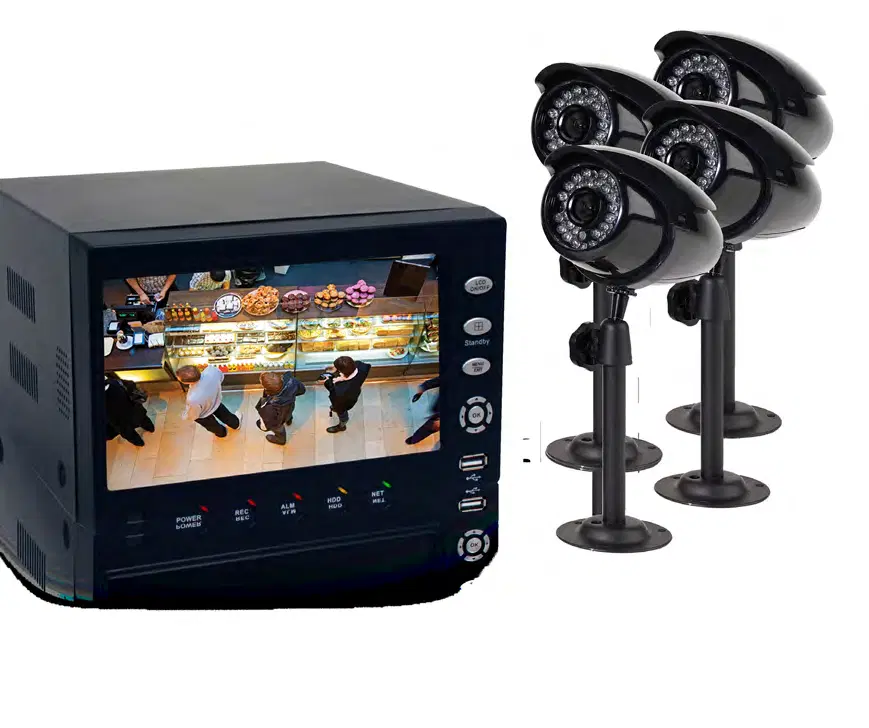
HS-4705-400 4 Kanäle/4 Kameras
H.264





Ich Einführung danke Ihnen


Vierkanal-H.264 Digital Video Recorder mit Internetfernüberwachung, Bewegungserkennung, PTZ und Alarmsteuerung geeignet für Anwendungen wie High-End-Wohnung - neu oder umgestaltet, leichte Gewerbe, kleine Unternehmen / Einzelhandel, kleines Lagerhaus oder kleinen Lebensmittelgeschäft.
Vielen Dank, dass Sie sich für First Alert für Ihre Sicherheitsbedürfnisse entschieden haben!
P-Leitungsmerkmale
Seit mehr als einem halben Jahrhundert hat First Alert die Sicherheits- und Heimsicherheitsprodukte entwickelt, die Ihre Arbeit erleichtern. Unsere Produkte sind auf höchstem Niveau gebaut, was uns eine Führungsrolle in den Produktkategorien für Sicherheit und Heimsicherheit eingebracht hat. Wir sind bestrebt, unsere Kunden zu bedienen, von den Fachleuten, die unsere Produkte installieren, bis hin zu Familien und Unternehmen, die auf sie zählen. First Alert hilft seit über 50 Jahren Familien und Unternehmen, in Sicherheit zu bleiben. Mit einem First Alert Security System, Sie sind der erste Schritt beim Schutz Ihres Hauses oder Geschäft vor Beschädigungen oder Diebstahl. Wir schauen zu, auch wenn du es nicht bist.
Dieses Handbuch ist für den HS-4705-400 DVR geschrieben. Es war genau zu dem Zeitpunkt, als es abgeschlossen wurde. Aufgrund unserer kontinuierlichen Bemühungen, unsere Produkte ständig zu verbessern, wurden jedoch möglicherweise zusätzliche Funktionen und Features hinzugefügt und die Bildschirmanzeigen können sich ändern. Wir empfehlen Ihnen, unsere Website zu besuchen unter www.brkelectronics.com um nach den neuesten handbüchern (englisch und spanisch), firmware-updates, downloads, anderen sicherheitskameraprodukten und ankündigungen zu suchen. Diese Produktlinie finden Sie unter Produkte >> Sicherheitskameras >> Verdrahtete Kameras.
©2012 BRK Brands, Inc. einer Gesellschaft der Jarden Corporation (NYSE:JAH)www.brkelectronics.com Alle Rechte vorbehalten. Verteilt von BRK Brands, Inc. 3901 Liberty Street Road, Aurora, IL 60504-8122. Aufgrund der kontinuierlichen Produktentwicklung kann das Produkt in der Verpackung etwas anders aussehen als auf dem Paket. BRK Brands, Inc. ist eine Tochtergesellschaft der Jarden Corporation (NYSE: JAH). Um einen Garantieservice zu erhalten, wenden Sie sich an die Consumer Affairs Division unter 1-800-323-9005 von Montag bis Freitag 7:30 Uhr. - 17 Uhr, Central Standard Time. Made in China


S-Vorsichtserklärungen
Packungsinhalt
W hat , s I n T he B Ochse
S afety P-Rekautionen



FCC C-Ompliance
2 Fenster Warn Deals
FCC-Compliance Klasse B Digitales Gerät Dieses Gerät wurde getestet und erfüllt die Grenzwerte für ein digitales Klasse-B-Gerät gemäß Teil 15 der FCC-Regeln. Diese Grenzwerte sollen einen angemessenen Schutz vor schädlichen Störungen in einer Wohnanlage bieten. Diese Ausrüstung erzeugt, nutzt und kann Hochfrequenzenergie ausstrahlen; wenn sie nicht gemäß den Anweisungen installiert ist und verwendet wird, können diese Störungen die Funkkommunikation stören.
Es gibt jedoch keine Garantie dafür, dass die Störung in einer bestimmten Anlage nicht auftritt. Wenn dieses Gerät eine funktechnische Störung des Rundfunk- oder Fernsehempfangs verursacht, die durch Ausschalten und Einschalten festgestellt werden kann, wird der Benutzer aufgefordert zu versuchen, die Störung mit einer oder mehreren der folgenden Maßnahmen zu korrigieren:




Hinweis: Nur Peripheriegeräte, die den Grenzwerten der FCC-Klasse B entsprechen, dürfen an diesem Gerät angebracht werden. Betrieb mit nicht konformen Peripheriegeräten oder von First Alert / BRK Brands, Inc. nicht empfohlene Peripheriegeräte wahrscheinlich zu Störungen des Rundfunk- und Fernsehempfangs führt. Änderungen oder Modifikationen am Produkt, die nicht ausdrücklich von First Alert / BRK Brands, Inc. genehmigt wurden, könnten die Berechtigung des Benutzers zum Betrieb der Geräte ungültig machen.


FCC-Konformitätserklärung für Geräte mit dem FCC Logo. Verantwortliche Partei: First Alert / BRK Brands, Inc., 3901 Liberty Street Rd., Aurora, IL. 60504-8122. Telefon: (630) 851 - 7330. Produkt / Modell: HS-4705-400.
und Handbücher
RJ45 Ethernet-Kabel
Wir, First Alert / BRK Brands, Inc. erklären in unserer alleinigen Verantwortung, dass das Gerät, auf das sich diese Erklärung bezieht: Teil 15 der FCC-Regeln entspricht. Der Betrieb unterliegt den folgenden zwei Bedingungen: (1) dieses Gerät darf keine schädlichen Störungen verursachen, und (2) muss es alle empfangenen Störungen akzeptieren, einschließlich Störungen, die einen unerwünschten Betrieb hervorrufen können.
FCC-Zertifizierung (falls zutreffend) Dieses Gerät enthält einen Funksender. Dementsprechend wurde es als konform mit 47 CFR Teil 15 der FCC-Regeln für absichtliche Heizkörper zertifiziert. Produkte, die einen Funksender enthalten, sind mit einer FCC-ID gekennzeichnet.
USB 2.0 Maus
Fernbedienung
F ire A nd S hock H azard S tatement


ZU SCHÄDEN AM DVR ODER SEINEN KOMPONENTEN FÜHREN, WIE

SOWIE VERLETZUNG ODER TOD.
Der Blitz mit Pfeilspitzensymbol innerhalb eines gleichseitigen Dreiecks soll den Benutzer auf das Vorhandensein einer unisolierten „gefährlichen Spannung im Gehäuse des Produkts aufmerksam machen, die von ausreichender Größe sein kann, um ein Risiko für einen elektrischen Schlag darzustellen.
Diese Symbole zeigen an, dass es verboten ist, diese Batterien im Haushaltsabfall zu entsorgen. Nehmen Sie verbrauchte Batterien, die nicht mehr an den festgelegten Sammelstellen in Ihrer Gemeinde aufgeladen werden können.
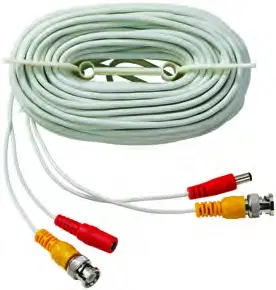
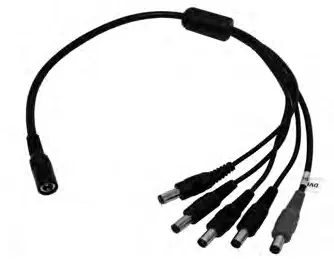
60’ BNC Video & DC Power Cable Quantity 4 5-Wege-Power Splitter - 4 Kameras, 1 DVR
Das Ausrufezeichen innerhalb eines gleichseitigen Dreiecks soll den Benutzer auf das Vorhandensein wichtiger Bedienungs- und Wartungsanweisungen in der dem Gerät beigefügten Literatur aufmerksam machen.


P Steuerelemente O verview dvr
dvr-Kontrollen
F Ront P anal
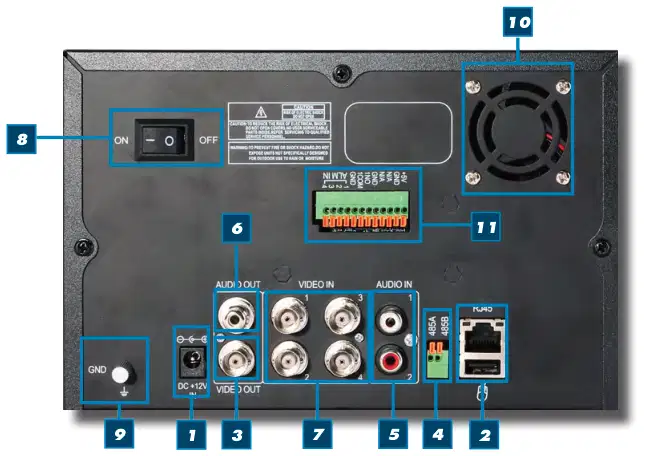
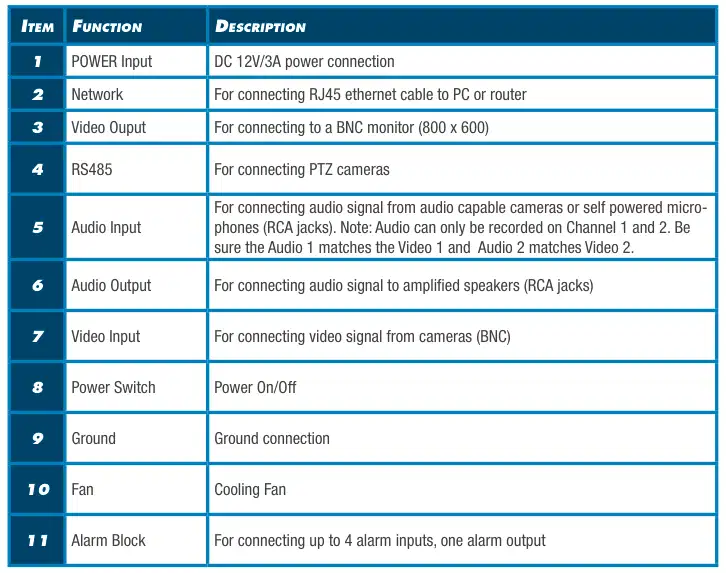
B ack P anal



P Fernbedienung von roduct O verview
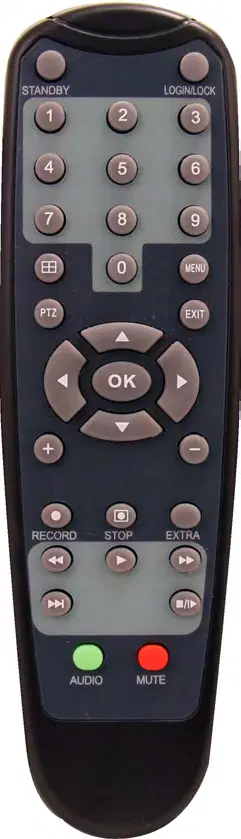

Fernbedienung Die Fernbedienung ist das sekundäre Eingabegerät zur Navigation der Systemschnittstelle. Im Gerätebetrieb hat der Enter-Schlüssel die gleiche Funktion wie „Linksklick der Maus.


Mausbetrieb mit diesem DVR Die Maus ist das primäre Eingabegerät zum Navigieren in Systemmenüs. HINWEIS: Sofern nicht anders angegeben, werden alle in diesem Handbuch beschriebenen Systemfunktionen durch Mauseingabe erreicht.
Um eine Maus mit dem System zu verwenden: Verbinden Sie eine USB-Maus an den USB MOUSE Port auf der Rückseite des Systems. HINWEIS: Nur der USB 2.0-Anschluss an der Frontplatte ist für die Datensicherung auf einem USB-Stick konzipiert. Schließen Sie kein USB-Flashlaufwerk an den USB MOUSE Port oder umgekehrt. Verwenden Sie die Maustasten, um Folgendes auszuführen:
DVR Back Connect Maus


DVR Front Face Connect USB-Laufwerk
Bedienung der Maustaste 3


Fernbedienung TIPP: Wenn Sie die Fernsteuerung verwenden, um Passwort und Kameratitel einzugeben, wählen Sie das Feld mit den Navigationstasten aus, drücken Sie ENTER und dann drücken Sie die Zahlentasten.
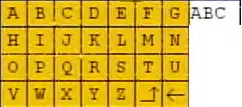
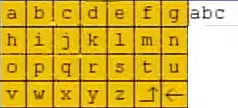
Virtuelles Keypad Um Text- oder numerische Daten einzugeben, verwendet das System eine virtuelle Tastatur. In Feldern, in denen Buchstaben oder Zahlen eingegeben werden können, kann zwischen verschiedenen Formaten gewechselt werden – Nummern, Großbuchstaben (ABC) und Kleinbuchstabe (abc) sowie Symbole. Siehe unten.
Batterieersatz - Gebrauchsanweisung Kaufen Sie immer die richtige Größe und den richtigen Akku, der für den beabsichtigten Einsatz am besten geeignet ist. Platzieren Sie alle Batterien eines Sets gleichzeitig. Reinigen Sie die Batteriekontakte und auch diejenigen des Geräts vor der Installation. Stellen Sie sicher, dass die Batterien korrekt in Bezug auf Polarität (+ und -) installiert sind. Re-Move Batterien von Geräten, die nicht für einen längeren Zeitraum verwendet werden soll. Benutzte Batterien sofort wieder bewegen.








P roduct O Verview Kamera und Stromanschlüsse
S ystem S tart U p
I nstaling C ameras
Montage von Kameras und Ausführen von Kabeln Wählen Sie die Position für die Kamera und sichern Sie den Kamerastand. Schrauben Sie die Kamera auf den Stand. Passen Sie die Kamera auf den richtigen Blickwinkel an. Stellen Sie sicher, dass die Linse relativ zum Motiv aufrecht steht. Ziehen Sie den Daumenbolzen fest. First Alert Kameras können entweder Decke oder Wand montiert werden, indem einfach die Kameraständer Montage umgekehrt. Siehe "Kameraorientierung" Info-Box. Sowohl an der Unterseite als auch oben am Kameragehäuse sind Löcher vorgesehen, um den meisten Montageanforderungen gerecht zu werden. Führen Sie Kabel von der Kamera zum DVR-Standort aus. Siehe Informationsfeld unten auf "Längere Kabelläufe".
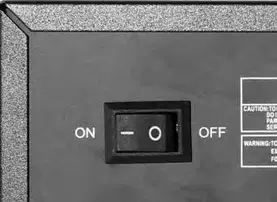
Ein-/Ausschaltstrom Um das System ein-/auszuschalten, verbinden Sie das Netzkabel mit dem DC 12V Anschluss an der Rückwand. Drehen Sie den Kippschalter auf der Rückseite des DVR ein. Beim Start führt das System eine grundlegende Systemprüfung durch und läuft einen ersten Ladevorgang aus. Nach wenigen Augenblicken lädt das System eine Live-Anzeigeansicht.


Kameraorientierung es ist wichtig, dass die kamera korrekt montiert wird, um sicherzustellen, dass das bild nicht auf dem kopf steht, da das objektiv der cam-Ära nur in eine richtung positioniert werden kann.


Längere Kabelläufe erfordern möglicherweise ein Upgrade auf das RG59 Coax-Kabel. Erste Alarm-Kits Schiff mit eco nomical AV Kabel, das entworfen ist, um gut bis zur Länge des bereitgestellten Kabels zu arbeiten, in der Regel etwa 60 Fuß. Wenn längere Entfernungen zwischen Kamera und DVR erforderlich sind, müssen Sie auf das RG59 Coax-Kabel upgraden. Wir bieten mehrere Längen bis zu 300 Fuß. Wenn Sie Kabel für In-Wall-Installationen benötigen, müssen Sie möglicherweise ein Feuerkabel FT-4/CMR UL verwenden, das für In -Wall Installationen zugelassen ist.
Kamera - Wand montiert
Kamera - Decke montiert


Folgen Sie diesem Diagramm, um Geräteverbindungen herzustellen. Beachten Sie, dass einige Geräte nicht in diesem Kit enthalten sind. Siehe "Was ist in der Box" für enthaltene Geräte.
Das System kann auch in den Standby-Modus versetzt werden. Die Macht bleibt dem System erhalten, wird aber nicht aufgezeichnet. Start/Stopp-Standbymodus: 1. Drücken und halten Sie die STANDBY-Taste auf der Frontplatte oder Fernbedienung, bis sich die Eingabeaufforderung schließt. Das System geht in den Standby-Modus. Sie können auch den Standby-Modus über das Quick Access Menü betreten. Siehe nächste Seite. 2. Um den Standby-Modus zu verlassen, drücken und halten Sie die STANDBY-Taste an der Frontplatte oder Fernbedienung gedrückt, bis das System piept. Das System wird anfangen, sich zu schalten.
PTZ und Alarmverbindungen (PTZ Kameras nicht inbegriffen)
RCA Audio Out für Powered Speakers
Internet-Setup (Smartphone nicht inbegriffen)
DVR Front Face Connect USB-Laufwerk


RJ45 Ethernet zu Router und Internet
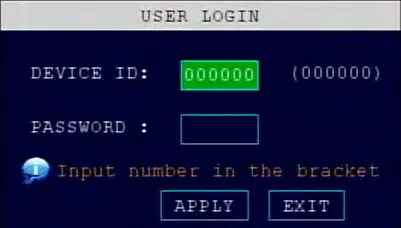

Passwort ACHTUNG: Standardmäßig sind Passwörter auf dem System deaktiviert. Sie müssen kein Passwort eingeben, wenn Sie auf Systemmenüs zugreifen. Aus Sicherheitsgründen wird jedoch dringend empfohlen, Passwörter auf dem System mithilfe des Passwortmenüs zu aktivieren. Siehe Abschnitt „Passwort für Details zum Einrichten von Passwörtern. Klicken Sie auf EXIT, um die Passwort-Einrichtung zu stornieren.
BNC für Security Camera Monitor
RCA Audio In von Audio
Splitter - 4 Kameras / 1 Power

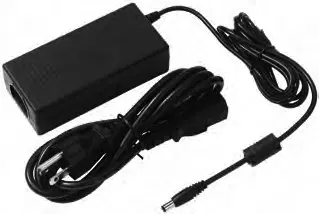
DC-Wandler - 12V

I Nitial S Etup System Betrieb
Live View Screen Der Live View Screen ist der Hauptbildschirm oder die Hauptanzeige. Es zeigt live-video aller aktuellen kameras, die mit dem dvr verbunden sind. Sie können jederzeit auf einen Kanal doppelklicken, um ihn im Einkanalmodus anzuzeigen. Sie greifen über dieses Live View-Bildschirms im Quick Access Menü auf alle Menüs zu. Sie sehen auch die Kanalnummer oder den Namen, Uhrzeit- und Tagesinformationen (siehe Seite 16 „Kameraanzeigeeinrichtung zum Anpassen des Live View Bildschirms). Hier sehen Sie auch verschiedene Informations- und Warnsymbole, je nachdem, was im System passiert oder mit den Alarmen, die eingestellt werden können.
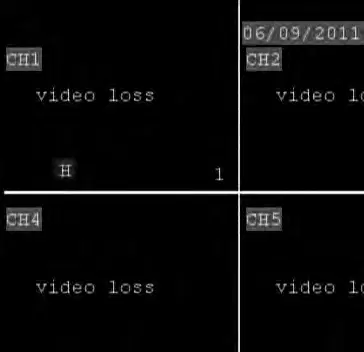


【R】 bedeutet, dass der Kanal aufzeichnet
【M】 bedeutet Bewegungserkennung Alarm auf dem Kanal aktiviert
【I】 bezeichnet eine Eingabe auf dem Alarmblock, der auf dem Kanal aktiviert ist
【H】 bedeutet, dass entweder die Festplatte nicht installiert ist, sie schlecht oder voll ist
Hauptbildschirm zeigt keine HDD in DVR
【B】 bedeutet, dass der Tamper Alarm auf dem Kanal aktiviert wurde
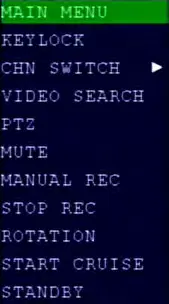

Hauptmenü Zugang Um das Hauptmenü zu öffnen: Klicken Sie mit der rechten Maustaste auf einen beliebigen Bildschirm, um das Schnellzugriffsmenü und wählen Sie die MENU-Taste (nur Maus), oder drücken Sie den Tastendruck von MENu an der Fernbedienung oder Frontplatte des Systems. HINWEIS: Wenn Passwörter auf dem System aktiviert sind, müssen Sie Ihre Geräte-ID auswählen und das 6-stellige numerische Passwort eingeben, um das Hauptmenü zu öffnen.
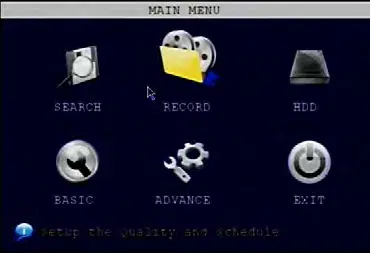

Hauptmenü 1. Suchen sie nach aufgezeichnetem video auf dem system. 2. RECORD: Konfigurieren Sie Aufnahmeparameter (Qualität, Auflösung), legen Sie die Aufzeichnungsmodi fest und aktivieren / deaktivieren Sie die Audioaufnahme. Hinweis: Audiofähige Kameras (nicht enthalten) sind für die Audioaufnahme auf dem System erforderlich. 3. HDD: Zeigen Sie den Festplattenstatus an und formatieren Sie die interne Festplatte des Systems. 4. BASIC: Öffnen Sie das Basic Setup Menu, mit dem Sie die Systemsprache, Datum und Uhrzeit, Geräte-IDs und Passwörter festlegen sowie Anzeige-, Audio- und Videoeinstellungen konfigurieren können. 5. ADVANCE: Öffnet das erweiterte Setup-Menü, mit dem Sie Systeminformationen anzeigen können, Alarm konfigurieren, PTZ, Bewegungserkennung, Wartung, mobile und Netzwerkeinstellungen. 6. EXIT: Schließt das Hauptmenü.
Keine HDD installiert HINWEIS: Wenn keine Festplatte installiert ist oder die HDD nicht erkannt wird, oder die Festplatte in Live View nicht formatiert ist, wird ein roter 【H】 im Video-Vorschauinterface angezeigt. Sie müssen die HDD vor der ersten Verwendung im DVR formatieren. Siehe: Menü > HDD-Verwaltung > Format. Nach der Formatierung wird das System neu gestartet.
Benutzer-Passwort Setup · Quick Access Menü · Hauptmenü

I Nitial S Etup System Betrieb
C amera D isplay S etup
L anguage, D aß A und T ime
Einrichten von Kameras zum Anzeigen und Aufnehmen Verwenden Sie das Menü Display Setup, um Kanaltitel anzupassen, Datum und Uhrzeit in der Live-Anzeige und Wiedergabe anzuzeigen / zu verbergen sowie Vorschaukanäle zu aktivieren / zu deaktivieren. Um die Anzeigeeinstellungen anzupassen, klicken Sie auf BASIC aus dem Hauptmenü und dann auf DISPLAY:
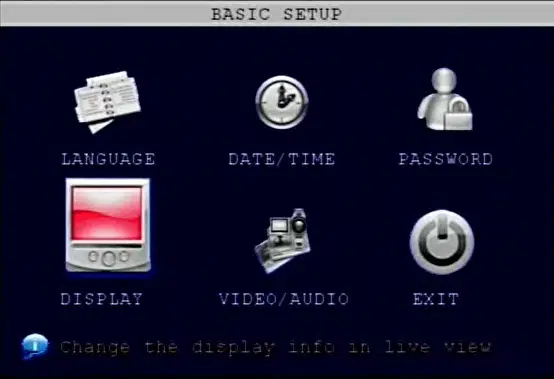
Sprache/Datum/Zeit einrichten Legen Sie die Systemsprache, Datum und Uhrzeit sowie Passwörter fest und konfigurieren Sie Audio- und Anzeigeoptionen. Das Basic Setup Menü enthält die folgenden Untermenüs: Lan guage, Date/Time, Password, Display und Video/Audio.

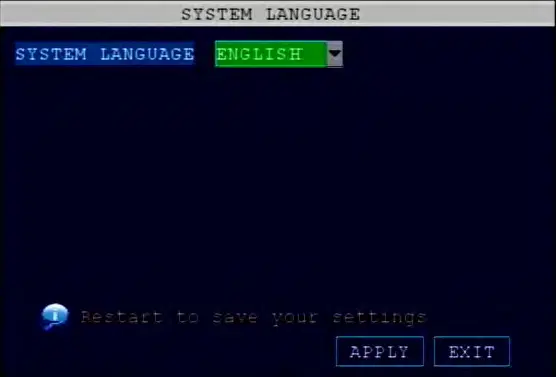
Sprache Um die Systemsprache zu ändern:, wählen Sie aus dem Dropdown-Menü Sprache. Klicken Sie auf APPLY. Klicken Sie auf Schließen im Bestätigungsfenster. Klicken Sie auf EXIT, um das Menü zu schließen. HINWEIS: Das System wird neu gestartet, wenn Sie die Einrichtung der Systemsprache abgeschlossen haben. Standardmäßig ist Englisch.



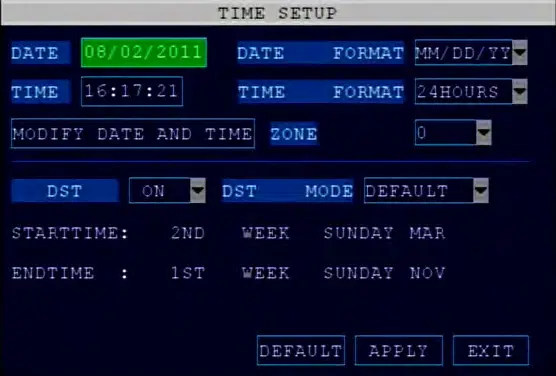
UTC-Codes (UTC steht für Universal Time Coordinates or Greenwich Mean Time, GMT) Eastern: -5 Central: -6 Mountain: -7 Western: -8 Alaska/Hawaii: -9 through -11
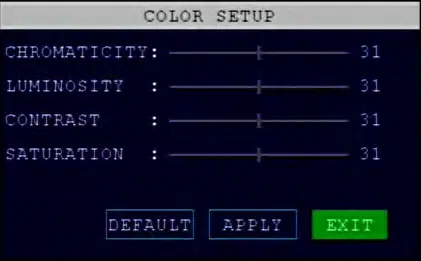

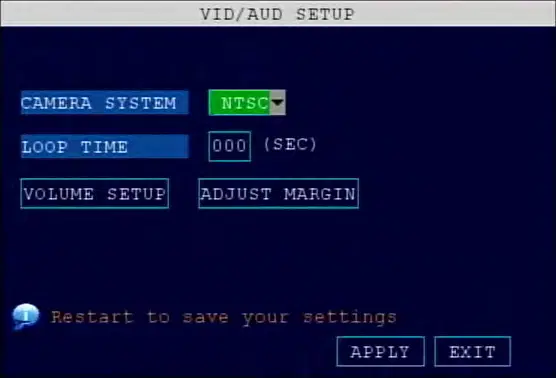
Video/Audio Verwenden Sie das Video/Audio-Menü, um die Auflösung und Kameraeinstellung auf dem System festzulegen. So konfigurieren Sie die Video-/Audiooptionen: 1. Wählen Sie unter CAMERA-SYSTEM NTSC oder PAL aus. (Siehe Info-Box unten) 2. Unter LOOP TIME (SECOND) geben Sie mit virtueller Tastatur von 1 bis 300 3 ein. Unter VOLUME SETUP, Schieberegler von 0 auf 63 einstellen. Klicken X zu retten. 4. Unter MARGIN, passen Sie TOP, Bottom, Left, RIGHT Margin mit Slider von 0 -20 an. 5. Klicken Sie auf APPLY. Klicken Sie auf SURE im Fenster REMARK. 6. Klicken Sie in allen Menüs auf EXIT, bis alle Fenster geschlossen sind.


Audio-/Videoaufzeichnungswarnung: Die Audioüberwachung ist in einigen Staaten illegal oder erfordert eine Permision von einer oder beiden Parteien, um die Stimme eines anderen aufzuzeichnen. Gesetze sind auch dif ferent von Wohn vs. kommerzielle Anwendungen. Einige Bundes-, Landes- und lokale Gesetze verbieten bestimmte Überwachungsaktivitäten und / oder die Verwendung oder Verteilung der aus solchen Aktivitäten gewonnenen Informationen. Bevor Sie dieses System verwenden, sollten Sie sich mit den einschlägigen Gesetzen vertraut machen, um die Einhaltung der für Überwachungsaktivitäten geltenden Gesetze sicherzustellen.
NTSC oder PAL? NTSC (National Television Standards Committee) ist das Videosystem oder der Standard, der in North Amer ica und den meisten Teilen Südamerikas verwendet wird. In NTSC werden pro Sekunde 30 Frames übertragen. Jeder Frame besteht aus 525 einzelnen Scanzeilen. PAL (Phasenwechsellinie) ist das vorherrschende Videosystem oder der Standard, der hauptsächlich im Ausland verwendet wird. In PAL werden pro Sekunde 25 Frames übertragen. Jeder Frame besteht aus 625 einzelnen Scanzeilen.
Warum ein Datum & Uhrzeit festlegen? Es ist wichtig, das richtige Datum und die richtige Uhrzeit festzulegen, bevor Sie fortfahren, damit Sie aufgezeichnete Ereignisse leicht finden können. Ungenaue Daten und Zeiten in den Akten können ihre Zulässigkeit als Beweismittel vor Gericht beeinträchtigen. Darüber hinaus, wenn Sie aktuelle Zeiteinstellungen ändern, um mögliche Verwechslungen mit den Zeitstempeln auf aufgezeichnete und aktuell Aufzeichnung Dateien zu vermeiden, stoppen alle laufenden Aufnahmeprozesse vor der Änderung der Systemzeit und starten die Aufzeichnung unter Verwendung der neuen Einstellungen neu.

B asische O-Periode
Aufzeichnung

Beispiel für den Aufnahmeplan (TIMER RECORD)
Verwenden Sie das BASIC SETUP-Menü, um Sprache, Datums- und Uhrzeiteinstellungen, Passworteinrichtung sowie Anzeige-, Video- und Audioeinstellungen zu konfigurieren. Sie können das System auch über dieses Menü verlassen. Das Menü Basic Setup enthält die folgenden Untermenüs: Sprache, Datum/Uhrzeit, Passwort, Display, Video/Audio und Exit.
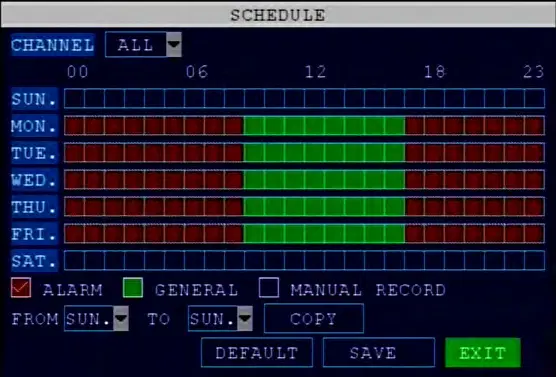
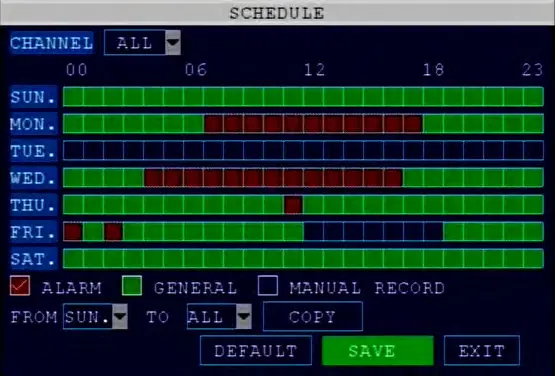
Sie möchten, dass Ihr System von Montag bis Freitag von 9 Uhr morgens bis 17 Uhr auf allen Kanälen kontinuierlich aufgezeichnet wird. Sie möchten auch Alarm / Motion-Aufzeichnung von 5 Uhr bis 9 Uhr. Sie möchten nicht, dass das System Samstag oder Sonntag aufzeichnet:
1. Öffnen Sie das Zeitplanmenü. 2. Wählen Sie unter CHANNEL ALLE aus. 3. Klicken Sie auf den blauen Block NO RECORD be- low the grid. Ein Häkchen erscheint im Block. 4. Klicken Sie unter Sonne auf Blöcke 00~23. Die Blöcke werden blau. 5. Wählen Sie unter FROM SUN aus. Unter ZU SAT auswählen und dann auf COPY klicken. 6. Klicken Sie auf den roten ALARM-Block unterhalb des Rasters. 7. Klicken Sie unter MON auf die Blöcke 00~08 und 17 ~23. Die Blöcke werden rot. 8. Wählen Sie unter FROM MON aus. Unter ZU wählen TUE, und klicken Sie dann auf COPY. Wiederholen Sie für Mittwoch, Donnerstag und Freitag. Ihr abgeschlossener Zeitplan sollte der gleiche wie der Zeitplan auf der rechten Seite sein. 9. Klicken Sie auf SAVE. Klicken Sie auf Schließen im Bestätigungsfenster. Klicken Sie in allen Menüs auf EXIT, bis alle Fenster geschlossen sind.





Datenschutzmaskenfeld Mit MASK FIELD können Sie einen bestimmten Teil eines Kanals blockieren, den Sie nicht auf dem Bildschirm aufnehmen oder anzeigen möchten. Dies kann nützlich sein, wenn Sie einen sensiblen Bereich verbergen müssen, der von der Kamera erfasst wird. Um das Privacy Mask Field zu verwenden: 1. Klicken Sie im Menü "Aufzeichnung" auf MASK FIELD. Das Maskenfeld-Menü wird geöffnet. 2. Wählen Sie einen Kanal, den Sie das Maskenfeld anwenden möchten. 3. Wählen Sie ON aus dem SWITCH Dropdown-Menü. 4. Klicken Sie auf Setup. Das Maskenmenü wird durch die Vollbild-Kameraansicht des gewünschten Kanals ersetzt. Mit der Maus klicken und ziehen Sie den Cursor über den Bereich, den Sie verbergen möchten. Ein einziger Klick erzeugt ein kleines schwarzes Quadrat. 5. Klicken Sie mit der rechten Maustaste auf einen beliebigen Bildschirm, um zum Menü Maskenfeld zurückzukehren. 6. Klicken Sie auf APPLY. Klicken Sie auf OK im Fenster REMARK. Klicken Sie auf EXIT.
Aufzeichnungsschema (TIMER RECORD) Sie können den DVR so programmieren, dass er nach einem angepassten Aufnahmeplan aufgezeichnet wird. Das Zeitplan-Raster zeigt die Wochentage und Stundenblöcke 00~23 an. Sie können Alarmaufzeichnung (Rot), General Recording (Grün) oder Manuelle Aufzeichnung (Blau) auf jeden Zeitblock eines Tages einstellen. Um einen aufnahmeplan festzulegen: 1. Öffnen Sie das Hauptmenü und klicken Sie auf REKORD. 2. Unter REC. Modus, wählen Sie TIMER RECORD. 3. Klicken Sie auf SCHEDULE. Das Zeitplanmenü öffnet sich. 4. Wählen Sie unter CHANNEL bestimmte Kanäle oder wählen Sie ALLE aus. 5. Klicken Sie unter dem Raster entweder auf ALARM (rot), ALLGEMEINEs (grün) oder MANUELLES REKORD (blau) und klicken Sie dann am gewünschten Tag auf einen Zeitblock. 6. Verwenden Sie die FROM/TO Dropdown-Menüs, um den Zeitplan von einem Tag zum anderen zu kopieren. Wenn Sie beispielsweise möchten, dass Ihr Zeitplan für Montag am Mittwoch gleich ist: unter VON MON auswählen, unter WED auswählen und dann auf KOPIEREN klicken. 7. Klicken Sie auf APPLY. Klicken Sie auf OK im Fenster REMARK. Klicken Sie auf EXIT.
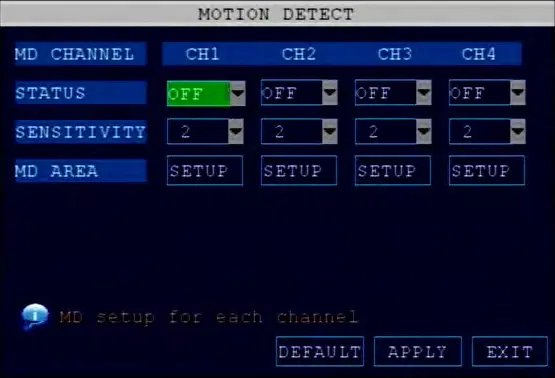


Motion Detect Setup Sie können die Bewegungserkennung für jeden Kanal (Kamera) konfigurieren, der mit dem DVR verbunden ist. Um die Bewegungserkennung zu konfigurieren:
1. Klicken Sie im Hauptmenü auf "Advanced". Klicken Sie dann auf MD (Motion Detect). 2. Wählen Sie unter STATUS ON, um die Bewegungserkennung für den gewünschten Chan Nel zu aktivieren. 3. Wählen Sie unter SENSITIVITÄT 1 bis 4 aus. Je höher die Zahl, desto empfindlicher ist die Bewegungserkennung. 4. Klicken Sie unter MD AREA SETUP auf SETup. Das rote Bewegungsraster erscheint über dem ausgewählten Kanal im Vollbild. 5. Klicken Sie auf die Blöcke im Raster, um Bewegungserkennung zu aktivieren / zu deaktivieren. Red=motion detection enabled; Clear=moition detection disabled. 6. Klicken Sie mit der rechten Maustaste auf einen beliebigen Bildschirm, um zum Menü für Bewegungserkennung zurückzukehren. 7. Klicken Sie auf APPLY. Klicken Sie auf SURE im Bestätigungsfenster. 8. Klicken Sie in allen Menüs auf EXIT, bis alle Fenster geschlossen sind. HINWEIS: Sie können den MD-Buzzer im Menü Alarm Setup deaktivieren.


CCTV Auflösung Die CCTV-Auflösung wird in vertikalen und horizontalen Pixelabmessungen gemessen und ist typischerweise durch die Fähigkeiten der Kamera und des Recorders, den Sie für Ihre Überwachungsinstallation verwenden, begrenzt. CCTV-Systeme verwenden ein analoges Videosignal. Für die Fernsehspezifikationen (die CCTV verwendet) ist die höchste Auflösung, die erfasst und gespeichert werden kann 704 x 480 (NTSC für die Vereinigten Staaten) und 720 x 576 (PAL für Europa). Diese Auflösung wird als D1-Auflösung bezeichnet. Ein High-End-CCTV-Recorder kann mit einer Auflösung von bis zu D1 aufnehmen.
CCTV-Entschließungen D1: 704 x 480 HD1 (2CIF): 704 x 240 CIF: 352 x 240 QCIF: 176 x 120
Wenn MD ausgelöst wird, sehen Sie im Live View Screen ein rotes 【M】 im Kanal mit einer Warnung. Sie können auch ein 【R】 sehen, wenn Sie den Kanal so eingerichtet haben, dass er aufgezeichnet wird, wenn ein Alarm ausgelöst wird.

B asische O-Periode
HDD-Verwaltung
P-Layback
Verwenden Sie das Untermenü FILE LIST, um aufgezeichnete Videos auf Ihrem System zu finden und sie auf ein USB-Stick (nicht enthalten) zu kopieren. HINWEIS: Das System ist mit den meisten großen Marken von USB-Sticks kompatibel, mit Kapazitäten von 256 MB bis 4 GB. Um aufgezeichnete Daten zu sichern:


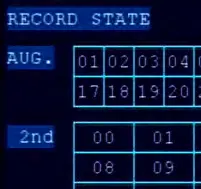
Sehen Sie aufgezeichnete Videos auf dem System über das RECORD SEARCH Menü. Um die Wiedergabe zu beginnen: 1. Es gibt zwei Möglichkeiten, auf das Menü VIDEO SEARCH zuzugreifen. Klicken Sie mit der rechten Maustaste auf einen beliebigen Bildschirm und wählen Sie die VIDEO-SUCHE aus dem Quick Access Menü. Das Menü RECORD SEARCH wird geöffnet oder aus dem Hauptmenü wählen Sie Suchen. HINWEIS: Wenn Sie das RECORD SEARCH Menü zum ersten Mal öffnen, zeigt es den Monat und das Datum der Cur Rent an. 2. Klicken Sie auf PLAYBACK, um die letzte Minute des aufgezeichneten Videos wiederzugeben (Quick Search) ODER wählen Sie unter CHN einen bestimmten Kanal oder ALLE aus. 3. Geben Sie unter DATE ein Datum mit der virtuellen Tastatur (nur Maus) ein. 4. Klicken Sie auf Suchen. Aufgezeichnete Ereignisse auf dem System erscheinen in rot (Alarmereignisse – umfasst sowohl Alarm- als auch Bewegungsereignisse) und grün (normale Aufzeichnung). 5. Klicken Sie auf ein Datum im Monatsraster, um nach Videodateien zu suchen. 6. Klicken Sie auf einen Zeitblock im Stundenraster, um das Video anzusehen. Playback beginnt. 7. Bewegen Sie die Maus leicht, um die Wiedergabesteuerung auf dem Bildschirm anzuzeigen. Sie können auch die Wiedergabesteuerung mit Tasten auf der Fernbedienung oder Frontplatte des Systems verwenden.
1. Schließen Sie ein leeres USB-Flashlaufwerk an den oberen USB-Anschluss auf der Frontplatte des Systems. 2. Öffnen Sie das Menü Dateiliste und suchen Sie nach aufgezeichneten Daten auf dem System, wie oben gezeigt. 3. Wählen Sie die Datei, die Sie sichern möchten und klicken Sie auf das Feld "BACKUP" neben dem Dateinamen. Wählen Sie mehrere Dateien aus, wenn gewünscht. Klicken Sie auf ALLE, um alle Dateien auszuwählen; klicken Sie auf SONSTIGE, um die Auswahl aller Dateien zu deaktivieren. HINWEIS: Die Größe jeder Datei wird im Menü Dateienliste angezeigt. Verwenden Sie dies, um Ihnen zu helfen, ein USB-Stick zu finden, das groß genug ist, um alle Dateien aufzunehmen, die Sie sichern möchten. 4. Klicken Sie vom Seitenbildschirm auf BACKUP, um sofort mit dem Kopieren der Dateien auf das USB-Stick zu beginnen. HINWEIS: Der Backup-Fortschritt erscheint im Status Win Dow. Entfernen Sie das USB-Stick während des Backups NICHT. 5. Wenn der Speicherplatz im Backup-Gerät kleiner ist als die Aufzeichnungsdatei, wird das System "Space nicht genug" anzeigen... 6. Sie können USB-Gerät direkt entfernen, wenn das Backup abgeschlossen ist


Backup-Menü & Warnhinweis


On-Screen Playback Controls Um die On-Screen-Wiedergabesteuerung zu verwenden: 1. Klicken Sie auf die VCR-ähnlichen Steuerelemente, um zu spielen, anzuhalten, schnell vorwärts zu gehen, zurückzuspulen und die Wiedergabe zu verlangsamen. 2. Ziehen Sie den Schieberegler, um die Lautstärke einzustellen (audiofähige Kamera erforderlich, nicht enthalten). Wählen Sie die Box, um das Audio stumm zu schalten. 3. Klicken X um die Wiedergabe zu beenden und zum Suchmenü zurückzukehren.
USB Backup Warnung! Entfernen Sie das USB-Laufwerk während des Backups nicht.

Festplatte und USB-Optionen: Die HDD-Taste zeigt wichtige Informationen über die interne Festplatte des Systems an und ermöglicht Ihnen, das interne HDD und externe USB-Stick (nicht enthalten) zu formatieren. Wenn es keine Festplatte in DVR gibt oder der DVR die Festplatte nicht lesen kann oder die Festplatte ist nicht formatiert, wird ein rotes "H" im Video-Vorschau-Interface angezeigt. Um auf dieses Menü zuzugreifen, klicken Sie über die Haupt-MENU auf HDD.


Das HDD-Menü zeigt Folgendes an:
1. HDD STATUS: Das System zeigt "OK" für den normalen Betrieb an. Größe: Die Größe (in Gigabyte) der internen Festplatte. Die Größe der internen Festplatte Ihres Systems variiert je nach Modell 3. FREE SPACE: Der Speicherplatz (in Gigabyte) verbleibt auf der internen Festplatte des Systems 4. VERFÜGBARE ZEIT: Die auf der Festplatte verbleibende Aufnahmezeit (in Stunden) basierend auf Ihren aktuellen Aufzeichnungseinstellungen 5. OVERWRITE: Wählen Sie ENABLE oder DISABLE. Wenn Overwrite aktiviert ist, zeichnet das System die ältesten Videodaten auf, sobald die Festplatte voll ist. Wenn Overwrite deaktiviert ist, stoppt das System die Aufzeichnung, sobald die Festplatte voll ist und die "FULL" -LED auf der Frontplatte des Systems leuchtet.
Dateiliste Verwenden Sie das Untermenü DATEI-LISTE, um eine detaillierte Liste aller aufgezeichneten Videos auf Ihrem System anzuzeigen. Um die Dateiliste zu öffnen:


Um die Dateiliste zu verwenden:
Formatierung der internen Festplatte Wenn Sie eine neue Festplatte installiert haben, müssen Sie die Festplatte im DVR formatieren, bevor sie verwendet werden kann. Durch Klicken auf die HDD FORMAT-Taste wird der Formatierungsprozess gestartet. Nach dem Mattieren wird das System neu gestartet. ACHTUNG: Durch das Formatieren der internen Festplatte werden alle Videodaten gelöscht. Dieser Schritt kann nicht rückgängig gemacht werden.
Festplattenformat Warnung

A dvanced O Peration
Alarm


Formatierung des USB-Flash Drives Verwenden Sie ein USB-Flashlaufwerk, um aufgezeichnete Videos zu sichern und die Firmware des Systems zu aktualisieren. Sie sollten immer das USB-Stick formatieren, das Sie mit dem System verwenden möchten. HINWEIS: Das Nichtformatieren des USB-Sticks kann zu einer unsachgemäßen Funktionalität führen.
USB-Flashlaufwerke Das System ist mit den meisten großen Marken von USB-Sticks kompatibel und hat Kapazitäten von 256 MB bis 4 GB. Wenn Sie Ihr Flash-Laufwerk neu formatieren müssen, klicken Sie auf die USB FORMAT-Taste, während das USB-Laufwerk mit dem USB-Anschluss an der Vorderseite des DVR verbunden ist. Beachten Sie, dass diese Taste nicht für die Verwendung mit einer externen USB-Festplatte bestimmt ist, die Sie zum Backup an den DVR anschließen können. Externe Festplatten müssen mit dem FAT32-Format formatiert werden, und dies kann durch Anschluss des Laufwerks an den USB-Anschluss auf einem PC und Neuformatierung von dort aus erfolgen.
Alarmeingänge: Alarmeingaben sind Geräte oder Schalter, die sich aktivieren, wenn eine Tür, ein Fenster, ein Schrank usw. geöffnet oder zugänglich ist. Zum Beispiel möchten Sie die Kameraaufzeichnung nur dann haben, wenn jemand einen Werkzeugschrank öffnet oder eine Tür sich öffnet vs. Aufzeichnen, wenn Bewegung um diese Bereiche herum auftritt. Es kann sein, dass sich Personen häufig durch diese Bereiche bewegen, aber Sie sind nur besorgt darüber, wann auf diese Gebiete zugegriffen wird. Dies spart Festplattenplatz und erleichtert das Auffinden eines Ereignisses, das auf der Festplatte aufgezeichnet wurde.


Alarmeingangskonfiguration (für Geräte ohne Spannung)
Verwenden Sie das Menü ADVANCED SETUP, um Alarmeinstellungen, Bewegungserkennung, mobile Überwachung, PTZ-Einstellungen und Netzwerkeinstellungen zu konfigurieren. Das Advanced Setup Menü enthält die folgenden Untermenüs: Alarm, Info, MD (Motion Detect), Mobile, System, PTZ und Network
Um Alarmeingänge für Geräte ohne eigene Spannung zu konfigurieren, verwenden Sie den +5V-Eingang auf dem Alarmblock. Siehe Alarmeingangskonfiguration Diagramm rechts. Hinweis: Wenn Alarm-Eingabegerät über ein eigenes Netzteil verfügt, stellen Sie sicher: 1. Die Spannungsklasse liegt zwischen 5V und 12V. Verwenden Sie nicht die +5V-Verbindung im Alarmblock. 2. Boden muss mit GND im Alarmblock verbunden sein, damit das Gerät ordnungsgemäß funktioniert Wenn ein Alarm ausgelöst wird, sehen Sie auf dem Live View-Bildschirm eine rote 【I】 im Kanal mit einer Warnung vor der Alarmeingabe. Sie können auch ein 【R】 sehen, wenn Sie den Kanal so eingerichtet haben, dass er aufgezeichnet wird, wenn ein Alarm ausgelöst wird.
GND + 5V
N/A
N/A
GND
GND
ALM IN
NC
COM
A Larm
Verwenden Sie +5V aus Alarm Block
Von NO oder NC abhängig von der gewählten Einstellung für Alarmeingänge 1 bis 4
Beispielvorrichtung:
Alarm- und E-Mail Optionen: Verwenden Sie das Alarmmenü, um die Alarm- und E-Mail-Einstellungen zu konfigurieren. HINWEIS: Externe Alarmvorrichtungen müssen an die Warnblockade auf der Rückwand des DVR angeschlossen werden, um den I/O-Alarm (Eingabe / Ausgabe) des Systems zu verwenden. Siehe den nächsten Abschnitt „Alarm-Eingaben“ und das „Alarmeingabediagramm“, um Details zum Anbringen von Alarmeingängen zu erhalten. Um auf dieses Menü zuzugreifen, klicken Sie über das Hauptmenü auf ALARM.


E-Mail Setup: Das System kann eine E-Mail-Benachrichtigung mit einem JPEG-Schnappschuss für ausgelöste Ereignisse auf dem System senden. Um eine E-Mail-Benachrichtigung einzurichten:

1. Unter EMAIL, wählen Sie ON. 2. Unter SSL wählen Sie OFF. Hinweis: SSL befasst sich mit Verschlüsselung. Nur fortgeschrittene Benutzer sollten diese Option aktivieren. 3. Geben Sie unter SMTP PORT den SMTP-Port Ihres E-Mail-Servers ein. 4. Geben Sie unter SMTP die SMTP-Adresse Ihres E-Mail-Servers ein. Zum Beispiel smtp.gmail.com 5. Unter SEND EMAIL geben Sie die Absender-E-Mail-Adresse ein. 6. Geben Sie unter SEND PW das Passwort Ihres E-Mail Servers ein. 7. Geben Sie unter RECV EMAIL die E-Mail-Adresse ein, an die die E - Mail -Benachrichtigung gesendet wird. 8. Klicken Sie auf APPLY. Klicken Sie auf SURE im Bestätigungsfenster. 9. Klicken Sie in allen Menüs auf EXIT, bis alle Fenster geschlossen sind.
E-Mail Tipp Abhängig von Ihren Einstellungen kann das System viele E-mail Benachrichtigungen generieren. Aus diesem Grund empfehlen wir, eine dedizierte E-Mail-Adresse speziell für die Warnmeldungen des Sicherheitssystems einzurichten. Auch um Ihre Benachrichtigungen besser zu verwalten, möchten Sie, dass die E-Mails an ein anderes Konto gehen als dasjenige, das sie sendet.

PTZ
S ystem I nfo und S yStem U pdate
P an /T ilt /Z oom ...PTZ
Systeminformationen: Systeminformationen anzeigen, einschließlich der Firmware-Version, MAC-Adresse und Seriennummer des Systems. Um auf dieses Menü zuzugreifen, klicken Sie vom Hauptmenü aus auf ERWEITERT und dann auf INFO.
Pan/Tilt/Zoom (PTZ) Setup: HINWEIS: Lesen Sie die Bedienungsanleitung Ihrer PTZ-Kamera für vollständige Informationen über Ihre Kamera, einschließlich Protokoll, Baudrate, Datenbit, Stop Bit und Paritätseinstellungen vor dem Start der Einrichtung. Geben Sie diese Einstellungen im DVR ein.


Systemwartung Verwenden Sie das Menü SYSTEM MAINTAIN, um die Systemfirmware zu aktualisieren und einen automatischen Zeitplan für den Systemrücksatz festzulegen. Um auf dieses Menü zuzugreifen, klicken Sie vom Hauptmenü aus auf ERWEITERT und dann auf MAINTAIN.
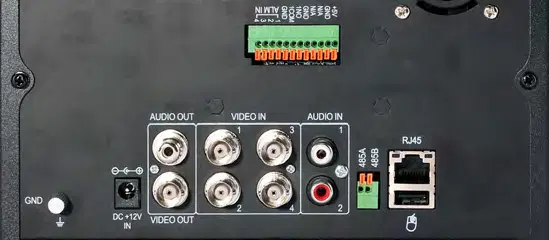
Schritt 1: Verbinden Sie Ihre PTZ-Kamera mit diesem DVR Verbinden Sie eine PTZ-Kamera mit den BNC und DC Stromkabeln. Verbinden Sie auch das Kommunikationskabel von der PTZ-Kamera mit den Steuereingängen 485A (TX, +) und 485B (RX, -) zum Alarm / PTZ-Block auf der Rückseite des DVR. Beachten Sie, dass es nur einen Satz von PTZ-Steuereingängen (485A & 485B) gibt, jedoch können mehrere PTZ Kameras durch parallele Verbindungen eingerichtet werden. Siehe Diagramm für Details und siehe "PTZ Camera Setup" Info-Feld für zusätzliche Informationen.


Installieren Sie 120 Ω Abschlusswiderstand nur in der letzten Kamera
Um AUTO RESET zu aktivieren: 1. Unter AUTO RESET, wählen Sie EIN. Die Option Einstellungen erscheint. 2. Wählen Sie unter Setts JEDEN TAG aus, legen dann die Tageszeit mit der virtuellen Tastatur jede Woche fest, setzen Sie den Tag im Dropdown-Menü und die Uhrzeit jeden Monat ein, stellen Sie dann den Monat im DropDown-Männer und die Tagesuhrzeit ein. 3. Klicken Sie auf APPLY. Klicken Sie auf SURE im Bestätigungsfenster
PTZ Kamera-Setup HINWEIS: Für beste Ergebnisse wird empfohlen, 120 Ω abgeschirmtes verdrilltes Paarkabel mit einer ausreichenden Lichtstärke zu verwenden, um Ihre Anwendungslänge zu erreichen. 18 bis 22 Gauge ist in der Regel ausreichend. Stellen Sie außerdem sicher, dass nur der 120-Ω-Abschlusswiderstand installiert wird, der mit Ihrer PTZ-Kamera in die letzte parallel geschaltete Kamera kommt. Das Halten dieses Widerstands in allen Kameras kann das Signal möglicherweise verschlechtern und unerwartete oder Verlust von Betrieb und Kontrolle verursachen.
Um die Werkseinstellungen wiederherzustellen: 1. Klicken Sie auf DEFAULT SETTINGS. Klicken Sie auf SURE in der Prompt. Dadurch werden alle oder ausgewählte Elemente in den ursprünglichen Werkseinstellungen wiederhergestellt. Hinweis: Aufgenommene Videos auf der HDD werden nicht gelöscht.
Schritt 2: PTZ-Kommunikationseinstellungen konfigurieren: Um auf dieses Menü zuzugreifen, klicken Sie im Hauptmenü auf ERWEITERT und dann PTZ (siehe Bild PTZ Setup). Die PTZ-Einstellungsoptionen für jede Kamera können unabhängig voneinander ausgewählt werden und stehen unter der Kanalnummer jeder Kamera zur Verfügung. 1. Wählen Sie unter PROTOKOL PELCO-D oder PELco-P für den ausgewählten Kanal aus. 2. Wählen Sie unter BAUD RATE 1200, 2400, 4800 oder 9600 aus. 3. Unter DATA BIT wählen Sie 5, 6, 7 oder 8. 4. Wählen Sie unter STOP BIT 1 oder 2. 5. Wählen Sie unter VERIFY ODD, EVEN, MARK, SPACE oder NONE Parity Bits aus. Anmerkung: Mark = 1, Space = 0 Paritätsbits. 6. Geben Sie unter ADDRESS eine Adresse von 001 ~ 255 mit der Virtual Key-Platine für jede PTZ-Kamera an. 7. Klicken Sie auf APPLY. Klicken Sie auf OK im Bestätigungsfenster. 8. Klicken Sie in allen Menüs auf EXIT, bis alle Fenster geschlossen sind.


Um die Maschine neu zu starten (Soft-Reset): 1. Klicken Sie auf RESTART. 2. Klicken Sie auf SURE in der Prompt. Das System führt einen Soft-Reset durch und lädt in eine Live Splitscreen Ansicht.

Um Firmware zu aktualisieren: 1. Kopieren Sie die Firmware-Datei auf ein leeres USB-Stick. Die Firmware-Datei sollte sich nicht in einem Ordner befinden. 2. Verbinden Sie das USB-Flashlaufwerk mit dem oberen USB-Anschluss an der Vorderseite Ihres Systems. 3. ÖFFNEN SIE DAS SYSTEM MAINTAIN (HAUPTMENÜ>FORTGESCHRITTEN>MAIN). 4. Klicken Sie auf System Update. Das System scannt den USB-Stick und beginnt mit der Aktualisierung der Firmware. Entfernen Sie das USB-Stick nicht, während das Upgrade stattfindet. 5. PARAMETER-EXPORT: Kopiert die Systemeinstellungen des Geräts auf ein leeres USB-Stick. 6. PARAMETER IMPORT: Importiert Systemeinstellungen von einem anderen Gerät.


Systemaktualisierung Warnmeldung
Wiederherstellen Factory Defaults Warnung! Durch das Wiederherstellen von Werkseinstellungen werden alle Einstellungen, die Sie am System vorgenommen haben, gelöscht. Dazu gehören Aufzeichnung und Netzwerk-Setups zusammen mit Passwörtern. Dieser Schritt kann nicht un-geleistet werden. Hinweis: Aufgenommene Videos auf der HDD werden nicht gelöscht.
PTZ Setup - Sub Menu
Wählen Sie PTZ aus dem Quick Access Menü

Netzwerkaufbau
N etwork S etup - R emote A ccess
Verwenden Sie das Menü NETWORK SETUP, um Ihre Netzwerk- und DNS-Einstellungen für den Fernzugriff zu konfigurieren. Wenn Sie nur lokal von einem Computer auf den DVR zugreifen möchten, der an denselben Router wie der DVR angeschlossen ist, müssen Sie lediglich Einstellungen mithilfe des DHCP- oder STATIC-IP konfigurieren. Da Sie sich im selben Netzwerk befinden, ist eine Portweiterleitung und die Kenntnis der öffentlichen IP-Adresse nicht erforderlich. Sie greifen einfach auf den DVR zu, indem Sie die IP-Adresse des DVR aus dem NETWORK-Setup in das Browserfenster Internet Explorer eingeben. Wenn Sie die Fernüberwachungsfunktion nutzen möchten, z. B. für ein Smartphone oder um Ihr System außerhalb Ihres Netzwerks über das Internet anzuzeigen, müssen Sie Port Forwarding und DDNS überprüfen und einrichten. Nachdem Sie die NETWORK-Einstellungen mit DHCP, STATIC IP oder DDNS eingerichtet haben, finden Sie im Abschnitt Fernüberwachung weitere Anweisungen.
Im PTZ Senior Control Bildschirm können Sie für jeden definierten PRESET Folgendes einstellen oder steuern:


Es gibt fünf Optionen zum Konfigurieren des DVR, auf den aus der Ferne zugegriffen werden kann: DHCP, Static IP, UPnP, PPPOE und DDNS. Um auf dieses Menü zuzugreifen, klicken Sie im Hauptmenü auf ERWEITERT und dann NETZWERKSETUP. Stellen Sie sicher, dass Ihr Router oder Netzwerk mit dem LAN-Port auf der Rückseite des DVR verbunden ist.
DHCP (Dynamic Host Configuration Protocol) DHCP ist ein Protokoll, das von vernetzten Geräten (Clients) verwendet wird, um verschiedene Parameter zu erhalten, die für den Betrieb in einem Internet Protocol-Netzwerk erforderlich sind. Es ermöglicht Ihnen, sich schnell mit Ihrem Netzwerk zu verbinden und eine IP-Adresse vom Router abzurufen. Nach der ersten Einrichtung empfehlen wir Ihnen, DHCP zu deaktivieren und dann STATIC aus dem Dropdown-Feld TYPE auszuwählen und die IP-Adresse zwischen 1 ~ 100 einzustellen. Wenn Ihre IP-Adresse beispielsweise 192.168.0.107 lautet, ändern Sie die letzten Ziffern auf 90 (dh). 192.163.0.90. Dadurch wird sichergestellt, dass sich die Portweiterleitung im Falle eines Stromausfalls oder des Zurücksetzens Ihres Netzwerks nicht ändert.
PTZ Setup - Sub Menu


DHCP-Einstellungen konfigurieren: 1. Wählen Sie DHCP aus dem Dropdown-Feld TYPE im Menü NETWORK SETUP. Sie sollten die Meldung „IP erhalten sehen.. Der Router weist eine IP-Adresse zu. Dies ist die IP-Adresse, an die Sie Port 80 auf dem Router weiterleiten werden, damit Sie von entfernten Computern aus auf den DVR zugreifen können Siehe Kommentar oben, um eine statische IP zu konfigurieren. 2. Klicken Sie auf APPLY. Klicken Sie auf OK im Bestätigungsfenster. 3. Falls erforderlich, ändern Sie die Einstellungen für Medien und Webport
Die Optionen für das Kreuzsetzen verstehen: Um auf dieses Menü in der Live-Ansicht zuzugreifen, doppelklicken Sie mit der angeschlossenen PTZ Kamera auf den Kanal, um sich zur Vollbildansicht zu öffnen. Wählen Sie im Quick Access-Menü PTZ aus. Klicken Sie auf SETUP vom PTZ-SETUP-Bildschirm und sehen das Menü PTZ SENIOR CONTROL. Klicken Sie auf CRUISE SET, um die Kreuzfahrteinstellungen für Ihre PTZ-Kamera zu konfigurieren. 1. Total: Die Gesamtzahl der PRESETs definiert 2. PRESET: Eine definierte Abfolge von Schwenk, Kippen und Halten. Sie können bis zu 128 PRESETs für einen Kanal eingeben, je nachdem wie viele Bereiche Sie anzeigen oder aufzeichnen möchten. 3. STOP TIME: Die Gesamtzeit in Sekunden, die die Kamera durch ihren definierten Betrieb bewegt. Hinweis: Dies beinhaltet die Reisezeit vom vorherigen Sollwertabschluss plus die Zeitdauer, die Sie für eine Position aufbringen möchten. Wenn die STOP TIME beispielsweise auf 10 Sekunden eingestellt ist und die Fahrzeit vom vorherigen Sollwert 6 Sekunden beträgt, hält die Kamera nur 4 Sekunden an der Position. Es kann einige Versuche und Fehler erfordern, um das gewünschte Timing zu erhalten. Um Ihr Timing nach der Festlegung eines Sollwertes zu optimieren, wird die Auswahl von CALL durch die gesamte Kreuzfahrteinstellung für den PRESET geleitet, sodass Sie Ihren Zeitpunkt anpassen können. 4. SET: Speichert den PRESET im Memory 5. CLEAR: Entfernt die definierte Schwenk-, Kipp- und Haltesequenz für einen PRESET. 6. APPLY: Speichert alle definierten PRESETs.
Statisches IP Sie müssen die Netzwerkeinstellungen auf dem DVR so einstellen, dass sie mit den Einstellungen des Routers übereinstimmen, an den Ihr DVR angeschlossen ist. Diese Informationen können über Ihren Computer abgerufen werden. Windows 7, Vista oder XP haben alle ähnliche Möglichkeiten, auf diese Daten zuzugreifen.
Wie man einen Cruise Setting PRESET definiert 1. Wenn Ihr PTZ-Kanal ausgewählt ist und das Menü CRUISE SETTING geöffnet ist, wie in den vorherigen Abschnitten erläutert, stellen Sie sicher, dass TOTAL 0 ist und Sie sich auf PRESET 001 befinden. Wenn nicht klicken Sie auf CLEAR, um die PRESET zurücksetzen. 2. Mit den Pfeilschlüsseln stellen Sie die Kamera auf die erste Position ein, die Sie überwachen möchten. 3. Stellen Sie die Einstellung STOP TIME mit dem virtuellen Keypad ein. (Siehe STOP TIME Erklärung oben für wichtige Informationen) 4. Klicken Sie auf SET zum Speichern. Die Total- und PRESET-Nummern bewegen sich zur nächsten Nummer. 5. Wiederholen Sie die Schritte 2 bis 4 für jeden PRESET, den Sie definieren möchten. 6. Klicken Sie auf APPLY, um alle PRESETS für dieses CRUISE SETTING zu speichern. 7. Führen Sie die gleichen Schritte aus, um andere PTZ-Kameras auf anderen Kanälen zu konfigurieren. 8. Klicken Sie mehrmals auf EXIT, um zum Live View-Bildschirm 9 zu gelangen. Wählen Sie im Quick Access-Menü START CRUISE und STOP CRUise aus, um den Cruise-Betrieb für alle definierten PTZ-Kanäle zu beginnen oder zu beenden.
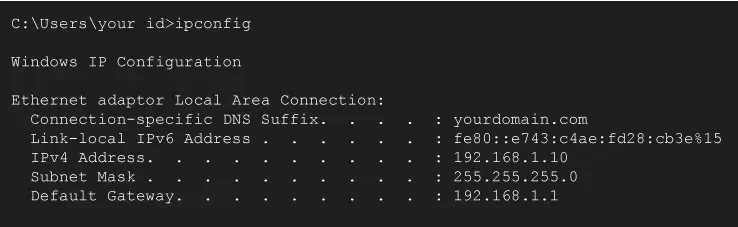

Windows "ipconfig" Info Beispiel
Netzwerkaufbau · PTZ-Einrichtung · PTZ-Reiseflugeinstellung

Netzwerkaufbau
So konfigurieren Sie statische IP-Einstellungen im DVR:

DDNS (Dynamic Domain Name Service) Ein DDNS-Konto ermöglicht es Ihnen, eine Websiteadresse einzurichten, die auf Ihr lokales Netzwerk verweist, so dass Sie über das Internet mit einer statischen oder dynamischen IP-Adresse auf den DVR zugreifen können. Ein Problem mit einer dynamischen Adresse ist, dass Ihr Internet Service Provider (ISP) diese Adresse von Zeit zu Zeit ändert. Wenn es sich ändert, müssen Sie Ihren DVR mit der neuen Adresse neu konfigurieren. Dazu müssen Sie die neue IP-Adresse erhalten. Obwohl Sie gehen können, um www.myipaddress.com Um die neue IP-Adresse zu erhalten, müssen Sie noch manuell Änderungen vornehmen.


Was sind also Ihre Entscheidungen? Die erste wäre, eine statische ip-adresse von ihrem isp zu erhalten. Dies kann aufgrund von Einrichtungsgebühren und monatlichen Raten teuer werden. Zum Glück gibt es eine einfachere – und kostenlose – Option. Das heißt, einen dynamischen Domain-Namendienst (DDNS) zu verwenden, um einen Domänennamen zu erhalten, der mit Ihrer dynamischen IP-Adresse verknüpft werden kann. Während es mehrere kostenlose DDNS-Dienste gibt, empfehlen wir www.dyndns.com da der DVR bereits konfiguriert wurde, um Kontoinformationen von diesem Dienst zu akzeptieren.
UPnP (Universal Plug and Play) UPnP Forum ist eine Brancheninitiative, die einfache und robuste Konnektivität zwischen Unterhaltungselektronik, intelligenten Geräten und mobilen Geräten vieler verschiedener Anbieter ermöglicht. Dieses Protokoll wurde entwickelt, um vernetzten Geräten wie Computern, Druckern und mobilen Geräten zu ermöglichen, automatisch die Präsenz des jeweils anderen in einem Netzwerk zu erkennen und sich nahtlos für den Datenaustausch und die Kommunikation miteinander zu verbinden. HINWEIS: Ihr Router muss die UPnP-Funktion unterstützen, um dieses Protokoll verwenden zu können.
Wie DynDNS.com Arbeiten: 1. Sie installieren die DynDNS® Updater Software in Ihrem Netzwerk 2. Wenn Ihr Internet Service Provider Ihre IP-Adresse ändert, erkennt der DynDNS Updater, dass sich die IP- Adresse des Netzwerks geändert hat. Der DynDNS Updater sendet die neue IP-Adresse an DynDNS.com 4. Die DynDNS.com Der update-server erhält die informationen und weist dem von ihnen erstellten dynamischen dns-hostnamen die neue ip-adresse zu. Zusätzlich zu den automatischen Änderungen der Adresse können Sie nun einen Domainnamen anstelle einer Ziffernfolge eingeben, wenn Sie auf den DVR im Internet Explorer zugreifen.
UPnP-Einstellungen konfigurieren: 1. Aktivieren Sie die UPnP-Funktion in Ihrem Router. 2. In diesem DVR öffnen Sie das Hauptmenü und klicken auf Vorankommen. 3. Klicken Sie im Menü Erweiterte Einrichtung auf NETWORK. 4. Unter UPnP wählen Sie EIN. 5. Klicken Sie auf APPLY, um Ihre Einstellungen zu speichern und klicken Sie dann im Bestätigungsfenster auf OK. 6. Mit einem Remote-PC öffnen Sie den Internet Explorer. 7. Geben Sie in der Adressleiste Ihre Router WAN IP-Adresse unmittelbar gefolgt von WEB PORT (keine Leerzeichen) ein. Beispiel: http://XXX.XXX-XXX,XXX(Router WAN IP):XXX (WEB PORT). Geben Sie Ihr System ADMIN-Passwort ein und wählen INTERNET aus. HINWEIS: Wenn Sie Passwörter auf dem System nicht aktiviert haben, lassen Sie das Feld Passwort leer. 9. Klicken Sie auf Login.
DynDNS.com Setup Screen
Wie Sie Ihren Domain-Namen von www.dyndns.com 1. Verwenden Sie einen Computer, der mit dem gleichen Router wie der DVR verbunden ist, verwenden Sie den Internet Explorer zum www.dyndns.com 2. Entscheiden Sie, ob nur ein Domainname kostenlos ist oder mehrere Namen gegen eine Gebühr erforderlich sind. 3. Befolgen Sie die Anweisungen zum Ausfüllen der erforderlichen Informationen für die Registrierung 4. Sie erhalten eine Bestätigungs-E-Mail mit Ihrem neuen Domainnamen. Ein Beispiel für eine Domain könnte adam@ sein.dyndns.com. Sie benötigen es, um den DVR zu konfigurieren.
PPPoE (Point-to-Point Protocol over Ethernet) Das Point-to-Point Protocol over Ethernet (PPPoE) ist ein Netzwerkprotokoll zum Einkapseln von Punkt-zu-Punkt Protokollrahmen in Ethernet-Rahmen. Es wird hauptsächlich bei DSL-Diensten verwendet, bei denen einzelne Benutzer über Ethernet und in einfachen Metro-Ethernet-Netzwerken eine Verbindung zum DSL Modem herstellen. Verwenden Sie diese Option, wenn Sie den DVR direkt an ein DSL- oder Kabelmodem anstelle eines Routers anschließen möchten.


Besorgen Sie sich zuerst Ihren Router DNS Sie müssen Ihr DNS manuell von Ihrem Router abrufen. Sie benötigen das primäre oder sekundäre DNS von Ihrem Router, damit DDNS ordnungsgemäß funktioniert. Um Ihr primäres oder sekundäres DNS zu erhalten: 1. In Ihrem Webbrowser melden Sie sich mit der Default Gateway-Adresse bei Ihrem Router an. HINWEIS: Siehe die Bedienungsanleitung oder Software Ihres Routers für Anmeldeinformationen. Sie können auch das Default Gateway auf Ihrem PC abrufen, indem Sie Start>Run auswählen. Typ CMD und drücken Sie Enter. Im Eingabeaufforderungsfenster Typ ipconfig und drücken Sie Enter. 2. Sehen Sie sich die WAN-Einstellungen an. Notieren Sie sich die primäre oder sekundäre DNS-Adresse zur Verwendung im nächsten Schritt.
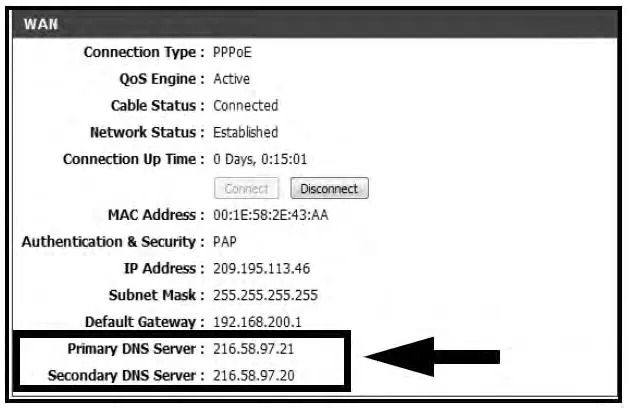
Konfiguration der PPPoE-Einstellungen: 1. Wählen Sie PPPOE aus dem TYPE Dropdown-Feld im NETWORK SETUP Menü. 2. Sie müssen sich an Ihren ISP-Provider wenden, um den Benutzernamen und das Passwort in die Felder PPPOE NAME und PASSWORD einzugeben. 3. Klicken Sie auf APPLY. Klicken Sie auf OK im Bestätigungsfenster. 4. Ändern Sie bei Bedarf die Einstellungen für Medien und Webport.
HINWEIS: Für zusätzliche Sicherheit empfehlen wir dringend, den Webport 80 auf dem System in einen beliebigen Port zu ändern, der nicht von Ihrem Internetdienst-Provider (ISP) blockiert wird. Bitte beachten Sie jedoch, dass auch der Web-Port in Ihrem Browser aktualisiert und dieser neue Port in Ihrem Router geöffnet werden muss.
Optionen für die Netzwerkeinrichtung · PPPoE-Setup · WAN Settings Beispiel

Netzwerkaufbau


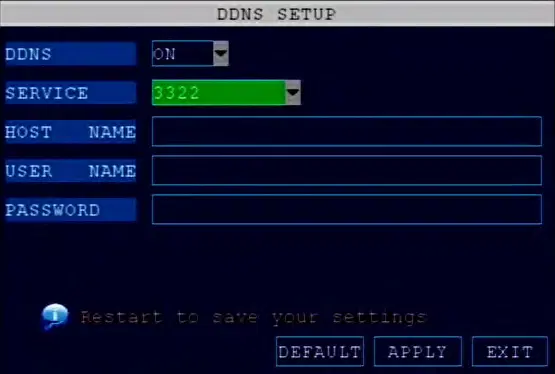
Als nächstes konfigurieren Sie DDNS-Einstellungen im DVR Geben Sie im Menü Netzwerkeinrichtung Primär- oder Sekundärdns aus den WAN-Einstellungen Ihres Routers in das DNS-Feld 1 ein. Klicken Sie auf DDNS SETTINGS. 2. Unter DDNS, wählen Sie ON. 3. Wählen Sie unter Service Dyndons aus, wenn Sie Ihren Domainnamen von DynDNS.com. 4. Geben Sie unter DOMAIN NAME Ihren DDNS-Domainnamen ein, den Sie von der Bestätigungs-E-Mail erhalten haben. Zum Beispiel, wenn Ihr Domainname adam@ ist dyndns.com, müssen Sie adam@ eingebendyndns.com, im Textfeld mithilfe der virtuellen Tastatur. 5. Geben Sie Ihren DDNS-Benutzernamen und Ihr Passwort in die jeweiligen Felder ein. 6. Klicken Sie auf APPLY. Klicken Sie auf OK im Bestätigungsfenster. 7. Klicken Sie auf EXIT. Das System wird Sie auffordern, dass es neu gestartet werden muss. Klicken Sie auf OK.

Hafenspedition Port Forwarding ermöglicht Computern und Geräten außerhalb Ihres Netzwerks die Kommunikation mit dem DVR. Sie müssen die Ports 80, 100 und 9000 vom angeschlossenen Router an die IP-Adresse des DVR weiterleiten. Sammeln Sie die Marke, das Modell und die IP-Adresse des Routers. Wenn Sie die Standard-Routeranmeldung geändert haben, müssen Sie den Benutzernamen und das Passwort für diesen Router kennen. Es gibt 3 Schritte zu folgen:
Einfacher Port Weiterleitung des Initial Screen




1. Wählen Sie DHCP aus dem Dropdown-Feld TYPE im Menü NETWORK SETUP. Sie sollten die Meldung „IP erhalten sehen.. Der Router weist eine IP-Adresse zu. 2. Starten Sie den DVR neu. 3. Sobald der DVR neu gestartet wurde, öffnen Sie das Netzwerk-Einrichtungsfenster erneut und die IP-Adresse des DVR wird nun aufgeführt. Dies ist die Adresse, an die Sie Ports 80 und 9000 weiterleiten werden. Wenn Sie vorhaben, über ein Smartphone auf Ihren DVR zuzugreifen, müssen Sie auch Port 100 weiterleiten.
Netzwerk-Setup-Getting IP Adresse
Wählen Sie den Button „Add Custom
Bildschirm „Add Custom Data Entry


8. Sie werden nun zum Hauptfenster des Programms zurückgebracht. Die Ports, die Sie hinzugefügt haben, werden nun in der Liste angezeigt. Klicken Sie auf "Up date Router" am unteren Rand des Bildschirms. 9. Die Nachricht "Update ist in Arbeit" wird jetzt angezeigt. Warten Sie, bis "Done" angezeigt wird. Wenn aus irgendeinem Grund ein Port oder mehrere von Ihnen weitergeleitete Ports nicht im Router aufgeführt sind, oder wenn Sie in der Skriptliste eine Meldung sehen, dass der Port bereits vorhanden ist, müssen Sie den Port 80 auf 85 im DVR ändern und erneut starten. Sobald Sie die DONE-Meldung erhalten haben, dass die Ports erfolgreich weitergeleitet wurden, testen Sie, ob die Porte funktionieren. Siehe nächsten Schritt.
Einfacher Port Forwarding Download von der Website
DDNS-Setup

1. Testen Sie im Checklistenbildschirm, ob die Ports funktionieren, indem Sie auf den Button "Do it now" unter Punkt "(7) Test that the ports now work." klicken. (Siehe „)Checklisten-Bildschirm" unten." 2. Sie sollten eine Nachricht auf der rechten Seite des „Testen Sie Ihren Port Screen Bildschirm, "Port Status Tool", der angibt, dass der Port online ist und erreicht werden kann, dann haben Sie ihn richtig eingerichtet. Sie erhalten auch eine IP-Adresse. 3. Um sich über das Internet mit Ihrem DVR zu verbinden, müssen Sie die IP-Adresse des Internets, die Sie in der Nachricht erhalten haben, im Browser oder Zugangsprogrammfenster eingeben. Wenn Sie Ihren Port von Port 80 ändern mussten, müssen Sie diesen Port am Ende der Adresse setzen, an die ein Doppelpunkt (‚:‘) vorgeschaltet ist. Beispiel: Wenn Sie Port 85 verwendet haben, müssen Sie Folgendes eingeben: http://75.14.251.43:85
Fernüberwachung mit Internet Explorer 8: Der DVR verfügt über eine integrierte browserbasierte Software, mit der Sie remote über Ihr lokales Netzwerk (LAN) oder über das Internet mit dem Internet Explorer® auf Ihr System zugreifen können. Sobald sie die netzwerkeinstellungen auf dem dvr so konfiguriert haben, dass sie mit denen ihres routers übereinstimmen und die ports weitergeleitet wurden, die der dvri benötigt, um den fernzugriff über das internet zu ermöglichen, können sie ihre kameras per webcam-programm aus der ferne ansehen. Damit dies funktioniert, müssen Sie die ActiveX-Steueroptionen aktivieren, die in Internet Explorer integriert sind. Sie müssen auch Ihre Einstellung "Benutzerkontokontrolle" überprüfen. Es wird dringend empfohlen, dass Sie die neueste Version von Internet Explorer (derzeit IE8) ausführen.


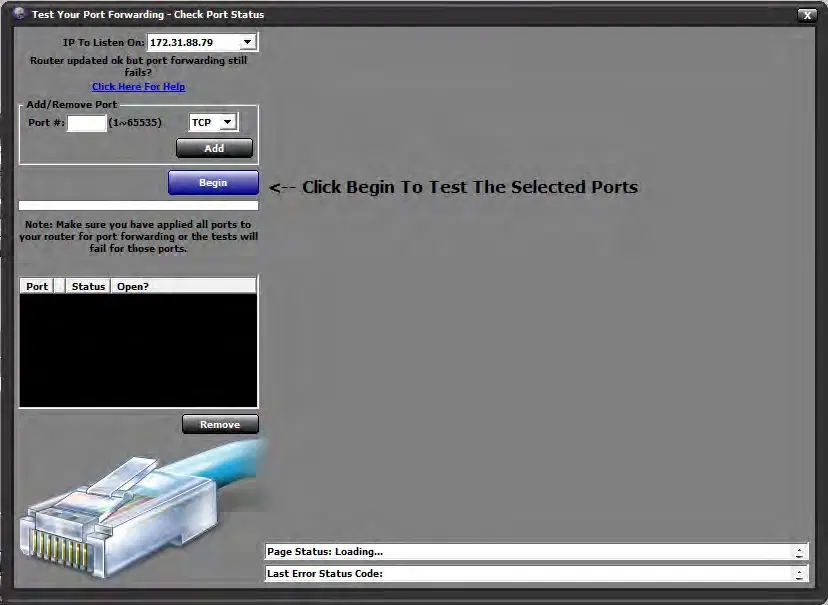


Testen Sie Ihren Port Screen


Konfiguration von Windows "User Account Control": Überprüfen Sie die Einstellung "Benutzerkontosteuerung" in Windows Vista oder Windows 7, um sicherzustellen, dass die Einstellung wie unten dargestellt konfiguriert ist. Wenn nicht, erhalten Sie möglicherweise eine Fehlermeldung, die einen fehlenden oder nicht installierten Codec anzeigt.
Windows Vista 1. Öffnen Sie das Control Panel 2. Wählen Sie „Benutzerkonten und Familiensicherheit. Wählen Sie „Benutzerkonto hinzufügen oder entfernen 4. Wählen Sie Benutzerkonto aus, um 5 zu ändern. Wählen Sie die Benutzerkontosteuerung ein- oder ausschalten. Hinweis: Abhängig von Ihrer Version von Vista ist dieser Bildschirm möglicherweise unten im Bildschirm "Benutzerkonto auswählen zum Ändern" unter "Zusätzliche Dinge, die Sie tun können" > "Gehen Sie zur Hauptbenutzer-Ac-Zählungsseite". 6. Deaktivieren Sie das Kontrollkästchen neben "Use User Account Control (UAC) to help protect your computer". Sie müssen Ihren Computer neu starten, damit die Änderung wirksam wird.
Testen Sie Ihren Port-Bildschirm mit Ergebnissen
Windows 7 1. Öffnen Sie das Control Panel 2. Wählen Sie „Benutzerkonten 3. Wählen Sie „Benutzerkontosteuerungseinstellungen ändern 4. Bewegen Sie im Bildschirm "Wählen, um über Änderungen an Ihrem Computer informiert zu werden" den Schieberegler auf die niedrigste Einstellung "Niemals kein Tify".
Checklistenbildschirm

ActiveX Control in Internet Explorer 8 konfigurieren: 1. Open Internet Explorer 8 2 Klicken Sie auf Tools 3. Wählen Sie Internet-Optionen im Pulldown-Menü 4. Klicken Sie auf das Security Tab 5. Wählen Sie vertrauenswürdige Sites 6. Klicken Sie auf den Button 7 der Sites. Deaktivieren Sie die Schaltfläche "Serververifizierung (https:) für alle Websites in dieser Zone" . 8. Geben Sie die IP-Adresse des DVR (erhalten während der Netzwerkeinrichtung) oder den DDNS-Domänennamen ein (erlangt durch DynDNS.com setup) in das Feld „Hinzufügen dieser Website zur Zone:. 9. Klicken Sie auf den Add-Button 10. Schließen Sie das Fenster. 11. Zurück im Bildschirm „Sicherheits-Tab“ klicken Sie auf die Schaltfläche „Benutzerdefinierte Ebene ...“. 12. Ziehen Sie die Menütaste "Zurücksetzen auf:" nach unten und wählen Sie "Niedrig" 13. Klicken Sie auf den Button "Reset ..." 14. Klicken Sie auf "Ja", wenn Sie gefragt werden: "Sind Sie sicher, dass Sie die Einstellung für diese Zone ändern möchten?" Klicken Sie auf OK 16. Klicken Sie auf Apply 17. Klicken Sie auf OK 18. Internet Explorer schließen. Sie sind jetzt bereit, mit Internet Explorer 8 auf den DVR zuzugreifen.


Fernüberwachung Hauptbildschirm: Beim Login erscheint der Hauptbildschirm für Fernüberwachung in Ihrem Browser.


Mit Remote Surveillance: Wenn Ihr System mit Ihrem lokalen Netzwerk verbunden ist, können Sie sich jetzt über den Internet Explorer bei Ihrem System anmelden.
1 Modi Klicken Sie auf Live, Playback und Setup
2 Hauptbildschirm für Live-Anzeige und Wiedergabe
3 Zeitstempel Uhrzeitstempel erscheint auf jedem Kanal
Einrichtung erforderlich vor dem Remote-Zugriff Hinweis: Ihr System muss mit Ihrem LAN oder WAN verbunden sein, Windows und Internet Explorer müssen wie in den vorherigen Abschnitten beschrieben konfiguriert werden Konfiguration von Windows "User Account Control" und Aktive X-Steuerung in Internet Explorer 8 konfigurieren und die DVR-Einstellungen müssen ordnungsgemäß eingerichtet worden sein, wie in der Netzwerk-Setup für Remote Access Abschnitt vor dem Versuch eines Remote-Zugriffs.
4 Kanalnummer erscheint in der oberen linken Ecke
5 PTZ Control PTZ-Steuerung für angeschlossene PTZ Kameras (nicht enthalten).
6 Funktionen Klicken Sie auf die Symbole, um Kanäle anzuzeigen / zu verbergen, Bildschirmaufnahmen aufzunehmen und aufzuzeichnen
7 Anzeigemodi Klicken Sie auf die Symbole, um Kanäle in Einzelkanal-Vollbild-, Quad- und Splitscreen-Konfigurationen anzuzeigen
Die Software des DVR wird installiert, wenn Sie zum ersten Mal über den Internet Explorer auf den DVR zugreifen und Ihnen erlauben, das Netzwerk aus der Ferne zu betreiben. Der DVR unterstützt den Zugriff über LAN und WAN, unterstützt auch IP- und Domainnamenzugriff.
Wählen Sie einen Kanal (rot umrissen) und klicken Sie dann auf die Balken, um das Volumen zu erhöhen / zu verringern; Klicken Sie auf das Symbol zum stummschalten / unmutieren. *
Melden Sie sich remote in Ihr System ein Mit Ihrer IP-Adresse können Sie sich nun über Ihr lokales oder Weitverkehrsnetzwerk bei Ihrem System anmelden. 1. Open Internet Explorer. Geben Sie in der Adressleiste die IP-Adresse Ihres Systems ein (d.h. 192.168.3.97. 2. Sie müssen ActiveX® installieren, um auf Ihr System zugreifen zu können. Klicken Sie auf die Aufmerksamkeitsleiste oben auf der Hauptseite und wählen Sie ActiveX Control installieren. DVR Net Viewer wird zurückgesetzt. 3. Klicken Sie im Warnfeld auf Installieren. Die Login-Seite erscheint. Lassen Sie das Passwortfeld leer (Standard). HINWEIS: Wenn Sie Passwörter auf Ihrem System aktiviert haben, geben Sie Ihr Benutzer- oder ADMIN-Passwort ein. Allerdings kann nur der ADMIN Einstellungen und Optionen auf dem System ändern. 4. Wählen Sie LAN oder INTERNET aus dem Dropdown-Menü und klicken Sie auf LOGIN.


*Hinweis: Audiofähige Kameras (nicht enthalten) sind für die Audioaufnahme auf dem System erforderlich.

Verwenden Sie das Menü Replay, um aufgezeichnete Videos auf Ihrem System zu suchen und wiederzugeben.

alle Kanalfenster anzuzeigen oder auszublenden.
um die manuelle Aufzeichnung auf Ihrem PC in ALLEN Kanälen zu starten / zu stoppen. Weitere Details siehe RECORDING. 5. Wählen Sie einen Kanal (rot umrissen) und klicken Sie dann auf die Audioleisten, um das Hörvolumen zu erhöhen oder zu verringern. Klicken Sie auf das Icon, um stumm/unmute zu machen.
Live Viewing Talk Funktion HINWEIS: Die Talk-Funktion wird nicht unterstützt.
Aufzeichnungshinweis: Sie nehmen Video auf Ihrem PC unabhängig vom Aufnahmemodus des Systems selbst auf. Standardmäßig werden aufgezeichnete Dateien in C:\DVR\[ip address]\Record gespeichert.
Sie können Videos direkt auf Ihrem PC mit der Fernüberwachungssoftware aufnehmen. Um Videos auf Ihrem PC aufzunehmen, klicken Sie von Live Viewing aus auf die manuelle Aufzeichnung für Ihren PC in ALLEN Kanälen
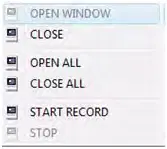

Quick Access Menü Klicken Sie mit der rechten Maustaste auf einen beliebigen Kanal, um das Untermenü zu öffnen. Das Untermenü enthält folgende Optionen:
Um das Replay-Menü zu verwenden: 1. Klicken Sie auf REPLAY oben im Hauptbildschirm. Der Hauptbildschirm wird grau sein. 2. Klicken Sie unter dem Kalender auf REFRESH, um die aufgezeichneten Dateien für den aktuellen Monat anzuzeigen. HINWEIS: Die normale Aufzeichnung wird durch ein Uhrensymbol angezeigt; die Alarmaufzeichnung (Alarm, Verlust und Bewegungsereignisse) wird durch eine Ausrufezeichen-Symbol gekennzeichnet. 3. Doppelklicken Sie auf eine Datei aus der Dateiliste, um die Datei im Hauptbildschirm wiederzugeben. Das Icon in der Dateiliste ändert sich zu „
.Steuern Sie die Wiedergabe mit den Tasten am unteren Rand des Hauptbildschirms.
Remote Viewing - Quick Access Menü



Sie müssen eine PTZ-Kamera (nicht enthalten) mit dem System verbunden haben, um die PTZ Steuerungen verwenden zu können. Um eine PTZ-Kamera zu steuern: 1. Wählen Sie den Kanal der angeschlossenen PTZ-Kamera(n). 2. Klicken Sie auf die Navigationspfeile, um zu schwenken und die Kamera zu neigen. 3. Klicken Sie auf + /-, um Zoom, Fokus und Iris zu steuern. 4. Geben Sie Presets ein. 5. Klicken Sie auf Setting, Hand und Clear, um weitere Steuervoreinstellungen zu erhalten.
Der violette Balken zeigt den Download-Fortschritt an. Der grüne Marker zeigt den Wiedergabefortschritt an. Sie können klicken und ziehen die Wiedergabe-Marker (wird von grün nach orange drehen), um vorzuziehen oder zurückspulen Playback je nach Bedarf. Klicken Sie auf Play, Pause, Stop, Fast Forward, Slow und Next Frame, um diese Funktionen auszuführen.
Verwenden Sie die Fernüberwachungssoftware, um eine Momentaufnahme der Kanäle auf dem Hauptbildschirm zu machen. Screen Captures können für Ihre eigenen Aufzeichnungen nützlich sein oder von Behörden im Falle eines Sicherheitsvorfalls benötigt werden. Um eine Bildschirmaufnahme zu machen: 1. Wählen Sie aus Live Viewing den Kanal, den Sie erfassen möchten. Der ausgewählte Kanal wird in einem roten Rahmen hervorgehoben.

Suchen Verwenden Sie den Kalender und Dropdown-Menüs für die Suche nach aufgezeichnetem Video auf Ihrem System. 1. Klicken < > den Monat im Kalender zu ändern. Daten mit aufgezeichneten Videodaten werden fett gedruckt angezeigt. 2. Klicken Sie auf das Datum. Aufgezeichnete Videodateien füllen die Dateiliste. 3. Wählen Sie im Dropdown-Menü Kanal einen bestimmten Kanal aus oder wählen Sie ALLEN CHANEL und klicken dann auf SUCHEN. 4. Wählen Sie im Dropdown-Menü Typ COMMON (normale Aufzeichnung), ALARM oder ALLE TYPEN aus und klicken dann auf SUCHEN. 5. Doppelklicken Sie auf die Datei aus der Dateiliste, um die Datei im Hauptbildschirm wiederzugeben.


Setup Tab Verwenden Sie die Registerkarte SETUP, um die Einstellungen Ihres Systems von einem entfernten Standort aus zu konfigurieren. HINWEIS: Wenn das Hauptmenü auf dem System geöffnet ist, können Sie keine Änderungen am System vom entfernten Standort aus vornehmen.
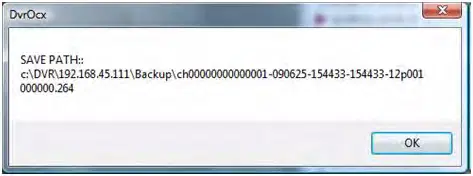
Remote Backup Sie können aufgezeichnete Videodateien von Ihrem System auf Ihren PC sichern, indem Sie das Menü Wiedergabe in der Fernüberwachungssoftware verwenden. Um Dateien remote zu sichern: 1. Klicken Sie auf PLAYBACK oben im Hauptbildschirm. 2. Doppelklicken Sie auf eine Datei aus der Liste, um die Wiedergabe zu beginnen. 3. Klicken Sie auf Backup. Backup beginnt mit C:/DVR/[ip address]/Backup HINWEIS: Wenn Sie eine Datei wiedergeben, müssen Sie warten, bis die Datei geladen ist, bevor Sie sie sichern.
AUFZEICHNUNG Sie können die Parametereinstellungen wie im DVR konfiguriert überprüfen und ändern.
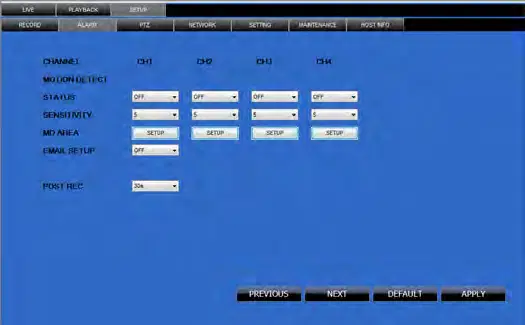
ALARM Sie können die Parametereinstellungen wie im DVR konfiguriert überprüfen und ändern.





Remote Setup - Record Screen
Remote Setup - Alarmbildschirm
Player Software HINWEIS: Verwenden Sie die auf der CD enthaltene Player-Software, um gesichertes Video wiederzugeben.
PTZ Sie können die Parametereinstellungen wie im DVR konfiguriert überprüfen und ändern.
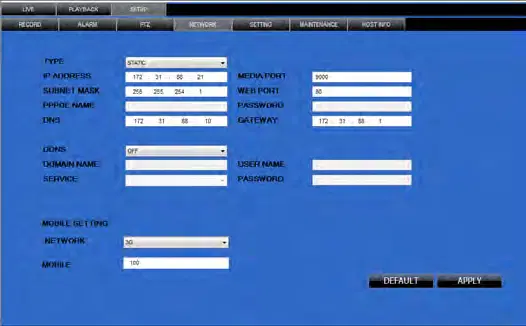
NETZ Sie können die Parametereinstellungen wie im DVR konfiguriert überprüfen und ändern.
Remote Viewing-File Backup Standort





Remote Setup - PTZ Screen
Remote Setup - Netzwerkbildschirm
Fernanzeigefehlermeldung · Remote Viewing-Search Kalender · Remote Viewing-Playback Software

REmot AAbgang Fernüberwachung Mobil PB. Einrichtung und Steuerung
EINSTELLUNG Sie können die Parametereinstellungen wie im DVR 1 konfiguriert überprüfen und ändern. BANDWIDTH: Legen Sie die Bandbreite in kbps (128k, 192k, 256k, 384k, 512k, 1024k) fest, die Sie für den Datenverkehr basierend auf der verfügbaren Internetbandbreite zuweisen möchten. Diese Bandbreite beinhaltet kein Audio. 2. DATEI SAVE PATH: Der Pfad, auf dem Sie aufgenommene Bilder speichern und Videos aufnehmen möchten.
INSTANDHALTUNG Sie können die Parametereinstellungen wie im DVR konfiguriert überprüfen und ändern, zusammen mit dem Neustart des Systems und der Aktualisierung der Firmware. 1. TELECONTROL: Remote-Neustart DVR oder Format HDD. 2. Remote-UPGRADE: Fernupgrade DVR Firmware.
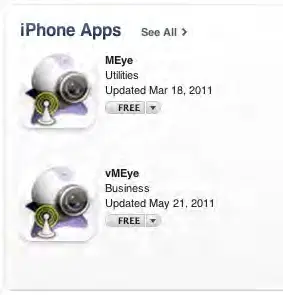
Mobiles Setup Mobile ermöglicht es Ihnen, Benachrichtigungen an Ihr Mobiltelefon mit Windows Mobile Pro (6.0 oder höher), Symbian (S60 3rd oder neuer), Android, Blackberry (Curve 8900, Bold 9700, Tour 9630) oder iPhone in 3G-Netzwerken zu senden. Die Anweisungen zur Installation und Verwendung der Software für die verschiedenen Telefonbetriebssysteme sind unten aufgeführt. Diese Installations-CD enthält die Software, die für Windows Mobile Pro, Symbian, Android und Blackberry benötigt wird. Um mit einem iPhone zu verwenden, müssen Sie die Software aus dem iTunes App Store herunterladen.


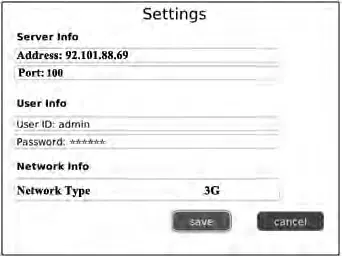
Für alle Telefone konfigurieren MOBILE Einstellungen wie folgt:: 1. Aus dem Hauptmenü klicken Sie auf ERWEITERT und dann MOBILE. 2. Wählen Sie unter MOBILE NETWORK 3G, 2.75G oder 2.5G aus. HINWEIS: Wenden Sie sich an Ihren Mobilfunkanbieter, wenn Sie unsicher sind über das Netzwerk Ihres Mobiltelefons. 3. Geben Sie unter MOBILE PORT Ihre mobile Portnummer ein. Hinweis: Dieser Port kann nicht mit jedem anderen Port identisch sein und verschiedene DVRs sollten unterschiedliche Sever-Ports haben. 4. Klicken Sie auf APPLY. Klicken Sie auf OK im Bestätigungsfenster. 5. Klicken Sie in allen Menüs auf EXIT, bis alle Fenster geschlossen sind.
Mobiler Zugang HINWEIS! Bevor Sie Mobile Access verwenden können, müssen Sie die Netzwerkkonfiguration auf dem DVR und Weiterleitungsport 100 einrichten, wie im Abschnitt „Portweiterleitung dieses Handbuchs beschrieben.
Remote Setup - Bildschirm einstellen
Remote Setup - Wartungsbildschirm
HOST INFO Diese Schnittstelle ermöglicht es Ihnen, Systeminformationen wie HDD-Status, Datensatzzeit, Firmwareversion und MAC Adresse anzuzeigen. Alle Informationen sind nur für die Anzeige und können nicht aus der Ferne geändert werden.
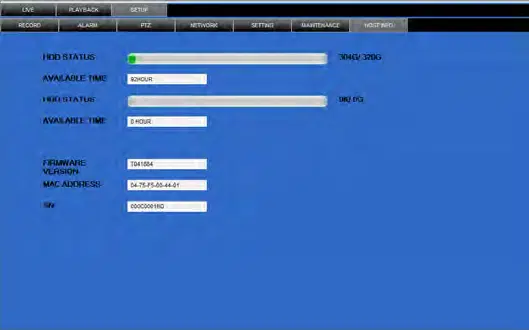



Remote Setup - Host Info Screen

Mobil PB. Einrichtung und Steuerung Mobil PB. Einrichtung und Steuerung
Symbian (S60 3rd oder höher) OS Phones Ihr DVR kann so konfiguriert werden, dass er mit der MEye-Software aus der Ferne auf Ihrem Smartphone unter Verwendung des Symbian OS angezeigt wird.


Klicken Sie auf QQeye Icon zum Start


1 PTZ-Richtungskontrollen
4 PTZ Iris Controls
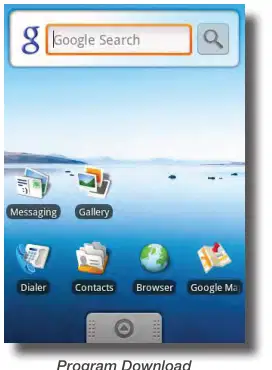
Programm verbinden lassen
2 1 5 4 3


M obile P Aufbau und Steuerung
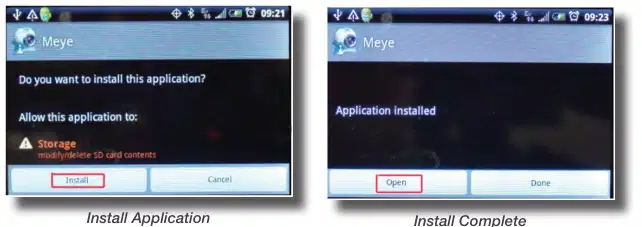
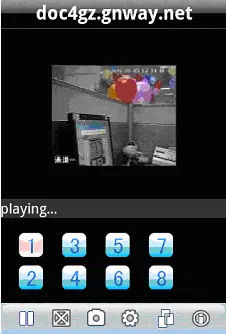
Android 1.5 Handys für mobile Betriebssysteme Ihr DVR kann so konfiguriert werden, dass er mit einem Smartphone aus dem Android-Mobilebetriebssystem über die MEye-Software ferngesteuert angezeigt wird.
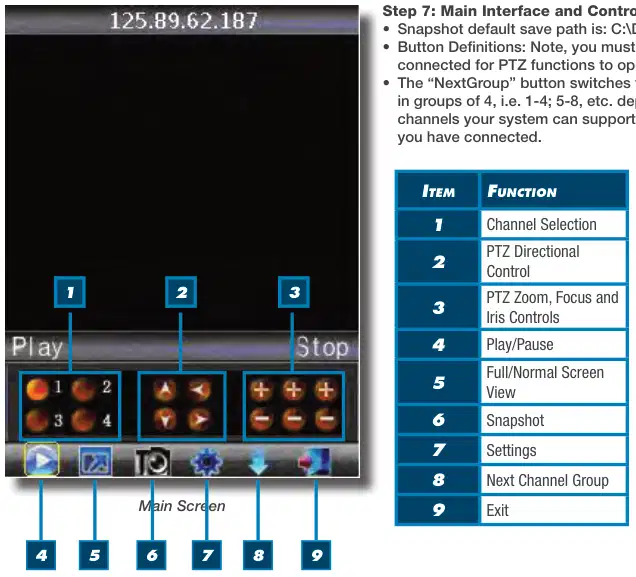
Anzeigemodus Normal/Vollbild. Durch Klicken auf den Bildschirm kann der Anzeigemodus zwischen normalem und Vollbild umgeschaltet werden.
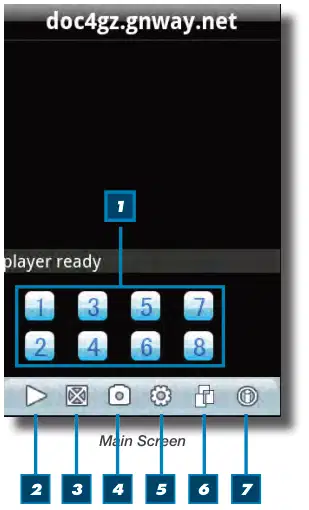
3 Normalansicht/vergrößerte Ansicht
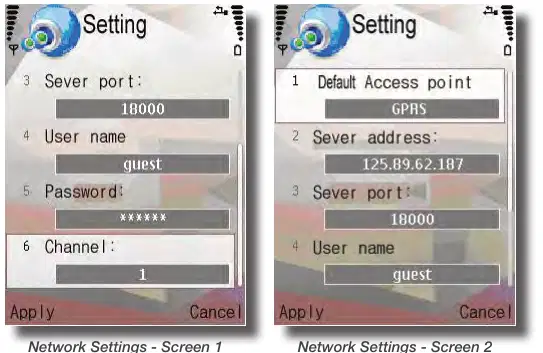
Netzwerkeinstellungen - Screen 1
Netzwerkeinstellungen - Screen 2
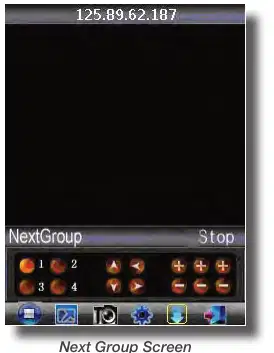
6 Nächste Channel Group

Mobil PB. Einrichtung und Steuerung Mobil PB. Einrichtung und Steuerung
Apple iPhone auf 3G-Netzwerken Ihr DVR kann so konfiguriert werden, dass er mit der MEye-Software ferngesteuert auf Ihrem iPhone oder iPad angezeigt wird. Systemanforderungen: iPhone oder iPad 2.0 oder höher mit mindestens 800 KB freiem Speicherplatz. iTunes ist optional.



Ansichtsmodi Sie können zwischen dem normalen Modus und dem Vergrößerungsmodus wechseln. Wenn Sie Ihr Telefon drehen, wechselt es automatisch in den Vollbildmodus.




3 Normalansicht/vergrößerte Ansicht
6 Nächste Channel Group
4 5 6 7 2 3

Mobil PB. Einrichtung und Steuerung Mobil PB. Einrichtung und Steuerung
Blackberry OS 5.0 Telefone (Curve 8900, Bold 9700, Tour 9630) Ihr DVR kann so konfiguriert werden, dass er mit einem Smartphone aus dem BlackBerry Mobile OS Version 5.0 über die MEye-Software ferngesteuert angezeigt wird.


3 Normalansicht/vergrößerte Ansicht
6 Nächste Channel Group

Blackberry Desktop Manager Menü installieren


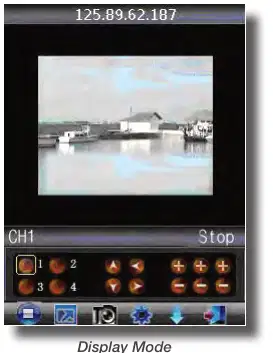
Hauptbildschirm - Video-Anzeigemodus Sie können zwischen Vollbild und normalem Bildschirmmodus wechseln.

Blackberry-Betriebsmodus


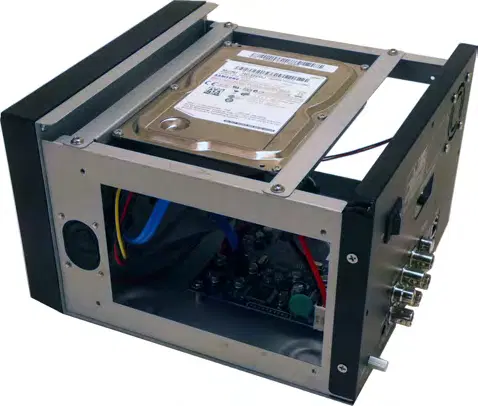

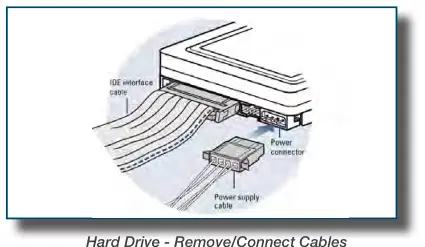
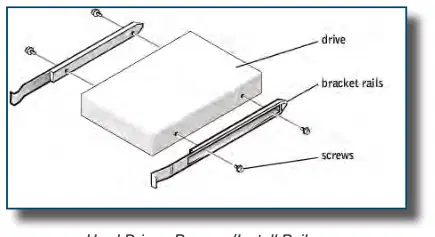
So installieren oder ersetzen Sie die Festplatte im DVR: 1. VORSICHT: DAS RISIKO EINES ELEKTRISCHEN SCHLAGS ZU REDUZIEREN. ZIEHEN SIE ALLE STROMQUELLEN, EINSCHLIESSLICH KAMERAS AUS DEM DVD-SPEICHER AB, BEVOR SIE DIE ABDECKUNG ENTFERNEN. WENN DIES NICHT GESCHIEHT, KANN ES ZU SCHÄDEN AM DVDR ODER SEINEN KOMPONENTEN SOWIE VERLETZUNGEN ODER ZUM TOD KOMMEN. Entfernen Sie Schrauben, die den Deckel des DVR sichern und entfernen Sie den Deckel 3. Trennen Sie die Festplattenstrom- und Datenkabel 4. Entfernen Sie die Schrauben, mit denen die Festplattenschienen am Chassis befestigt werden. (Siehe Bild rechts) 5. Entfernen Sie Schrauben, die Festplattenlaufschienen an der Festplatte 6 befestigen. Entfernen Sie alte Festplatte und ersetzen Sie sie durch die neue. 7. Installieren Sie die Schrauben, um die Festplatte an den Schienen und Schienen am Chassis zu befestigen. 8. Verbinden Sie die Festplattenstrom- und Datenkabel wieder. 9. Ersetzen Sie die Abdeckung und Schrauben. Hinweis: Formatieren Sie die Festplatte nach Anweisungen im Abschnitt HDD-Verwaltung.
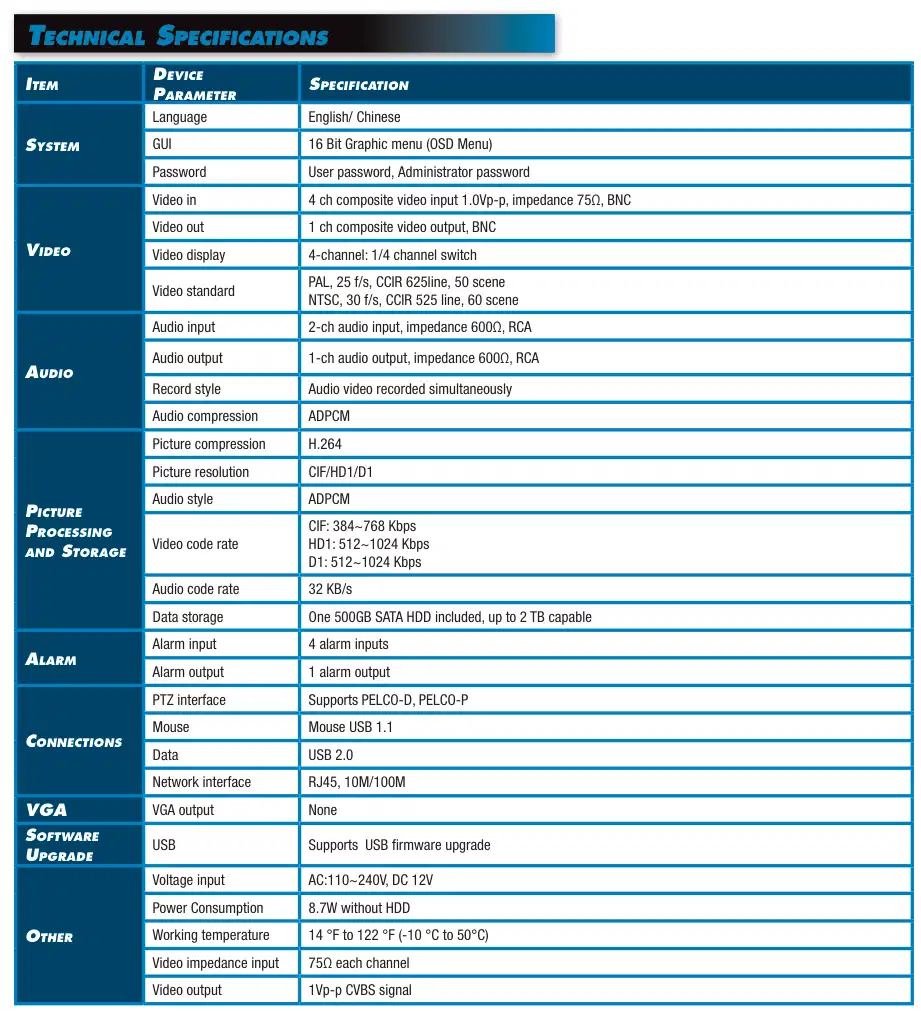
Video in 4 ch Composite-Videoeingang 1.0Vp-p, Impedanz 75Ω, BNC
Videostandard PAL, 25 f/s, CCIR 625line, 50 scene NTSC, 30 f/S, CCIRE 525 line, 60 scenes
Entfernen Sie Schrauben, die Schienen zum Chassis sichern
Datenspeicherung Eine 500GB SATA HDD inklusive, bis zu 2 TB fähig
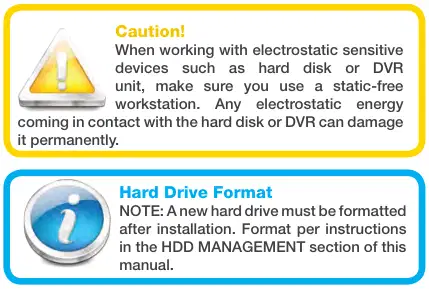
Festplattenformat HINWEIS: Eine neue Festplatte muss nach der Installation formatiert werden. Formatieren Sie die Anweisungen im Abschnitt HDD MANAGEMENT dieses Handbuchs.
Festplatte - Kabel entfernen/verbinden
VORSICHT!
GEFAHR EINES ELEKTRISCHEN SCHLAGS
Arbeitstemperatur 14 ° F bis 122 ° F (-10 ° C bis 50°C)
ZU SCHÄDEN AM DVR ODER SEINEN KOMPONENTEN FÜHREN, WIE
SOWIE VERLETZUNG ODER TOD.
Festplatte - Entfernen / Installieren von Schienen
Der Blitz mit Pfeilspitzensymbol innerhalb eines gleichseitigen Dreiecks soll den Benutzer auf das Vorhandensein einer unisolierten „gefährlichen Spannung im Gehäuse des Produkts aufmerksam machen, die von ausreichender Größe sein kann, um ein Risiko für einen elektrischen Schlag darzustellen.
Das Ausrufezeichen innerhalb eines gleichseitigen Dreiecks soll den Benutzer auf das Vorhandensein wichtiger Bedienungs- und Wartungsanweisungen in der dem Gerät beigefügten Literatur aufmerksam machen.
Vier Schrauben entfernen · HDD-Installation

FAQ's
FAQ , s
Frage: Warum gibt es kein Audio beim Abspielen? Antwort: • Audioeinstellungen nicht korrekt: Öffnen Sie das Audio-Videoelement und überprüfen Sie, ob es in der Wiedergabeschnittstelle geschlossen ist
Wenn Ihr Problem unten nicht aufgeführt ist, rufen Sie bitte unsere gebührenfreie Nummer für mehr Unterstützung an. Tech Services: 800-323-9005.
Frage: Warum funktioniert die „Aufnahme stoppen mit der rechten Maustaste nicht? Antwort: • Die „Aufnahme stoppen mit der rechten Maustaste ist nur für die manuelle Aufnahme geeignet.
Frage: Warum funktioniert die Funktion „Aufnahme stoppen (Hauptmenü mit der rechten Maustaste) nicht? Antwort: • Die "Aufnahme stoppen" mit der rechten Maustaste ist nur für manuelle Aufzeichnung. Es kann die Aufnahme nicht stoppen, wenn es sich um einen festgelegten Zeitplan oder eine Bewegungsaufnahme handelt. Wenn Sie eine geplante Aufzeichnung stoppen möchten, nehmen Sie bitte Änderungen im Menü RECORD vor.
Frage: Warum erhalte ich eine Nachricht mit der Angabe „Andere Mitglieder setzen beim Zugriff auf meine DVR-Einstellungen über Internet Explorer Antwort:
Frage: Warum erhalte ich eine Meldung mit der Aufschrift „Nicht genug Ressourcen, wenn ich die Gesamtbildrate von 480 für NTSC-Aufnahmen nicht überschritten habe? Antwort: • Obwohl der Chipsatz das Standard-NTSC 480 ist, wird ein Teil der Ressourcen für andere interne Funktionen verwendet und kann nicht alle aufzeichnenden Ressourcen lokalisiert werden. Eine Framerate von 420 fps ist das Maximum, das zugewiesen werden kann.


T Rubleshooting
W Garantie
PRODUKT BESCHRÄNKTE GARANTIE BRK Brands, Inc. („BRK“) der Hersteller von First Alert® Markenprodukten garantiert für einen Zeitraum von einem Jahr ab dem Kaufdatum (die „Garantiefrist“), dass dieses Produkt frei von Material- und Verarbeitungsfehlern ist. BRK wird nach eigenem Ermessen dieses Produkt oder eine Komponente des Produktes reparieren oder ersetzen, die während der Garantiezeit als defekt befunden wurde. Ersatz oder Reparatur wird mit einem neuen oder wiederaufbereiteten Produkt oder einer Komponente durchgeführt. Wenn das Produkt nicht mehr verfügbar ist, kann es durch ein ähnliches Produkt von gleichem oder höherem Wert ersetzt werden. Dies ist Ihre exklusive Garantie. Diese Garantie gilt für den ursprünglichen Einzelhandelskäufer erst ab dem Datum des ersten Einzelhandelskaufs und ist nicht übertragbar. Um einen Garantieservice zu erhalten, müssen Sie den Originalverkaufsbeleg und den Kaufnachweis in Form des UPC-Codes aus dem Paket aufbewahren. BRK-Händler, Servicezentren oder Einzelhandelsgeschäfte, die Produkte von BRK verkaufen, haben nicht das Recht, die Bedingungen dieser Garantie zu ändern, zu modifizieren oder in irgendeiner Weise zu ändern. GARANTIEAUSSCHLÜSSE Teile und Arbeit: 1 Jahr begrenzt (garantierte Teile enthalten keine Glühbirnen, LEDs und Batterien) Diese Garantie gilt nicht für Lampen, LED und Batterie, die mit dem Produkt geliefert werden oder Teil des Produktes sind. Diese Garantie ist ungültig, wenn Nicht-BRK Zubehör in oder im Zusammenhang mit dem Produkt verwendet wird oder wurden oder bei Änderungen oder Reparaturen am Produkt vorgenommen werden. Diese Garantie gilt nicht für Mängel oder Schäden, die durch Verwendung des Produkts unter anderen als normalen Bedingungen (einschließlich normaler Luft-, Feuchtigkeits- und Feuchtigkeitsbedingungen) oder durch Installation oder Nutzung des Produktmaklers entstehen, außer in strikter Übereinstimmung mit den Anweisungen im Handbuch des Produktinhabers. Diese Garantie gilt nicht für Mängel oder Schäden am Produkt, die durch (i) fahrlässige Verwendung des Produktes, (ii) Missbrauch, Missbrauch, Vernachlässtigung, Veränderung, Reparatur oder unsachgemäße Installation des Produkts, verursacht werden (iii) elektrische Kurzschlüsse oder Transienten, (iv) Nutzung nicht in Übereinstimmung mit der Produktinstallation, (v) Verwendung von Ersatzteilen, die nicht von BRK geliefert wurden, (vi) missbräuchliche Wartung des Produkt, oder (vii) Unfall, Feuer, Überschwemmung oder andere Handlungen Gottes. Diese Garantie deckt nicht die Leistung oder Funktionalität von Computersoftware ab, die im Paket mit dem Produkt enthalten ist. BRK übernimmt keine Garantie dafür, dass die mit dem Produkt bereitgestellte Software ohne Unterbrechung funktioniert oder anderweitig frei von Anomalien, Fehlern oder „Bugs ist. Diese Garantie deckt keine Kosten für das Entfernen oder Ersetzen eines auf Ihrem Computer installierten Produktes oder einer anderen Software. BRK behält sich das Recht vor, Änderungen im Design vorzunehmen oder Ergänzungen zu seinen Produkten und Verbesserungen an diesen vorzunehmen, ohne dass eine Verpflichtung zur Änderung bereits hergestellter Produkte besteht. BRK wird alles daran setzen, Updates und Korrekturen für seine Software über die Website bereitzustellen. Diese Garantie deckt keine Änderung oder Beschädigung anderer Software ab, die aufgrund der Installation der bereitgestellten Software auf dem Benutzersystem ansässig sein kann oder werden könnte. Diese Garantie ist anstelle anderer Garantien, die ausdrücklich oder impliziert sind, und BRK übernimmt weder noch autorisiert eine Person, für sie irgendeine andere Verpflichtung oder Haftung im Zusammenhang mit dem Verkauf oder der Dienstleistung des Produkts zu übernehmen. In keinem Fall haftet BRK für besondere oder Folgeschäden, die sich aus der Verwendung des Produkts ergeben oder durch Fehlfunktionen oder Nichtfunktionalität des Produktmünzen entstehen, sowie für Verzögerungen bei der Durchführung dieser Garantie aufgrund von Gründen, die außerhalb ihrer Kontrolle liegen. BRK erhebt keine Ansprüche oder Gewährleistungen jeglicher Art in Bezug auf das Potenzial, die Fähigkeit oder Wirksamkeit des Produkts zur Verhinderung, Minimierung oder in irgendeiner Weise Beeinflussung von Personen- oder Sachschäden. BRK ist nicht verantwortlich für persönliche Schäden, Verluste oder Diebstahl im Zusammenhang mit dem Produkt oder seiner Verwendung für jeglichen Schaden, ob physisch oder geistig damit verbunden. Alle gegenteiligen Ansprüche oder Erklärungen von Verkäufern, Einzelhändlern, Händlern oder Distributoren, ob schriftlich oder mündlich, sind nicht durch BRK autorisiert und haben keinen Einfluss auf diese Bestimmung dieser Garantie. Die Verantwortung von BRK im Rahmen dieser oder einer anderen Garantie, die impliziert oder ausgedrückt wird, ist auf Reparaturen, Ersatz- oder Rückerstattungsleistungen beschränkt, wie oben dargelegt. Diese Rechtsmittel sind die einzigen und ausschließlichen Heilmittel für jede Verletzung der Garantie. BRK ist nicht verantwortlich für direkte, besondere, zufällige oder Folgeschäden aus einer Verletzung der Garantie oder nach anderen Rechtstheorie einschließlich, aber nicht beschränkt auf Verlustgewinne, Ausfallzeiten, Goodwill, Beschädigung oder Ersatz von Ausrüstung und Eigentum sowie Kosten für die Wiederherstellung, Umprogrammierung oder Reproduktion eines Programms oder Daten in gespeichert oder mit einem System verwendet das Produkt begleitende Software. BRK garantiert nicht, dass die Software mit einer anderen Software arbeitet, außer der angegebenen. BRK kann nicht für die Eigenschaften der Hardware oder Software ihrer Partei verantwortlich sein, die den Betrieb der enthaltenen Software beeinflussen können. Außer in dem Umfang, der durch geltendes Recht verboten ist, wird jede implizite Garantie für die Handelsfähigkeit oder Fitness zu einem bestimmten Zweck von der Dauer auf die Dauer des oben genannten Gewährleistungszeitraums beschränkt. Einige Staaten, Provinzen oder Gerichtsbarkeiten erlauben nicht den Ausschluss oder die Begrenzung von zufälligen oder Folgeschäden oder Beschränkungen wie lange eine implizite Garantie dauert, so dass die oben genannten Einschränkungen oder Ausschlüsse möglicherweise nicht für Sie gelten. Diese Garantie gibt Ihnen spezifische gesetzliche Rechte, und Sie können auch andere Rechte haben, die von Staat zu Staat oder Provinz zu Provinz oder Gerichtsbarkeit variieren. BEANTRAGUNG VON DIENSTEN Wenn ein Service erforderlich ist, geben Sie das Produkt nicht an Ihren Kaufort zurück. Um einen Garantieservice zu erhalten, wenden Sie sich an die Consumer Affairs Division unter 1-800-323-9005, 7:30 Uhr. – 5:00 Uhr Central Standard Time, Montag bis Freitag. Um uns bei der Bedienung zu unterstützen, haben Sie bitte die Modellnummer und das Kaufdatum beim Anruf zur Verfügung. Nachdem Sie sich an die Consumer Affairs Division gewandt haben und entschieden wurde, dass das Produkt für den Garantieservice zurückgegeben werden soll, senden Sie bitte eine E-Mail an: BRK Brands, Inc., 3901 Liberty Street Road, Aurora, IL 60504-8122.
Kabel aus dem Netzteil ist lose oder unplugged
System empfängt keine Energie oder wird nicht eingeschaltet
Kabel sind angeschlossen, aber das System erhält nicht genügend Strom
Fernbedienung, die nicht vom System erkannt wird Batterie in der Fernsteuerung ist entleert oder fehlt • Installieren Sie zwei frische AAA-Alkalibatterien in der Remote Control
Festplatte ist nicht formatiert • Formatieren Sie die Festplatte nach Anweisungen
Festplatte wird vom System nicht erkannt
Festplattenkabel sind lose oder nicht richtig verbunden • Entfernen Sie das Gehäuse und überprüfen Sie, ob die Festplattenleitungen fest angeschlossen sind
Es gibt keine Festplatte im System • Öffnen Sie das Gehäuse und installieren Sie eine 3.5 SATA-Festplatte
Festplatte ist voll (10% verbleibend) und das Gerät wird nicht mehr aufgezeichnet
Überschreiben ist nicht aktiviert • Wählen Sie im Hauptmenü HDD>Überschreiben> Aktivieren und klicken auf Anwenden
Mauskabel ist nicht oder nicht fest mit dem System verbunden
Maus nicht vom System erkannt
System muss zurückgesetzt werden
Es gibt kein Bild auf ausgewählten Kanälen / Kamerabild wird nicht angezeigt
Kamerakabel sind lose oder getrennt
Audiokabel sind lose oder wurden getrennt • Überprüfen Sie die AUDIO-Verbindungen zum DVR
Das Bild auf dem DVR erscheint, hat aber keinen Ton
Audiokanäle sind im Systemmenü deaktiviert • Konfigurationen überprüfen: Hauptmenü>Aufzeichnung >Audio
Lautstärke auf externen Lautsprechern (nicht enthalten) ist niedrig oder ausgeschaltet • Erhöhe die Lautstärke bei externen Lautsprecheren (nicht inbegriffen).
Kameras sind nicht audiofähig oder ein Mikrofon mit Stromanschluss ist nicht angeschlossen
Das System piepst beim Start Der Piepton beim Start ist normal • Lautsprecher müssen angeschlossen sein, um den Pieptön zu hören
E-Mail Benachrichtigung ist deaktiviert
Ich erhalte keine E-Mail Benachrichtigungen
Standardeinstellung ist deaktiviert und / oder Sie haben Ihre eigenen SMTP-Informationen nicht eingegeben



©2012 BRK Brands, Inc. a Jarden Corporation Company (NYSE: JAH) 3901 Liberty Street Road, Aurora, IL 60504-8122 Telefon: 630-851-7330 Tech Services: 800-323-9005 www.brkelectronics.com M08-0399-002
In dieser Anleitung genannte Seiten – Hersteller, Support und Downloads.
Besitzer und unser Team antworten in der Regel innerhalb eines Tages – und Ihre Frage hilft auch anderen weiter.
Stellen Sie die erste Frage — andere Nutzer oder unser Team antworten Ihnen.