



® Pro WT7900
BENUTZERLEITFADEN

Alle Rechte vorbehalten. Kein Teil dieser Publikation darf ohne vorherige schriftliche Genehmigung der Seiko Epson Corporation reproduziert, in einem Abrufsystem gespeichert oder in irgendeiner Form oder auf irgendeinem Wege elektronisch, mechanisch, fotokopiert, aufgezeichnet oder anderweitig übertragen werden. Die hierin enthaltenen Informationen sind nur für die Verwendung mit diesen Epson-Druckern ausgelegt. Epson ist nicht verantwortlich für die Verwendung dieser Informationen, wie sie auf andere Drucker angewendet werden.
Weder Seiko Epson Corporation noch ihre Tochtergesellschaften haften gegenüber dem Käufer dieses Produkts oder Dritten für Schäden, Verluste, Kosten oder Ausgaben, die dem Käufer oder Dritten infolge von Unfällen, Missbrauch oder Missbrauch dieses Produktes oder unbefugten Änderungen, Reparaturen oder Veränderungen an diesem Produkt entstehen (ausgenommen die USA) Nichteinhaltung der Betriebs- und Wartungsanweisungen der Seiko epson Corp.
Seiko Epson Corporation haftet nicht für Schäden oder Probleme, die sich aus der Verwendung von Optionen oder Verbrauchsgütern ergeben, außer denen, die als Original-Epson-Produkte oder von Seiko epson genehmigte Produkte bezeichnet werden.
Epson, Epsson Stylus, UltraChrome und MicroWeave sind eingetragene Markenzeichen, Epson SpectroProofer ist eine Marke und Epson Exceed Your Vision ist ein registriertes Logo der Seiko EpSor Corporation.
UltraSmooth und Piezo Pro sind eingetragene Marken; AccuPhoto, ClearProof, CrystalClear, ePlaten und PhotoEnhance sind Handelsmarken; und Epson Preferred und myEpsonPrinter.com sind Dienstleistungsmarken von Epson America, Inc.
Allgemeine BekanntmachungAndere hierin verwendete Produktnamen dienen nur zur Identifizierung und können Marken ihrer jeweiligen Eigentümer sein. Epson lehnt jegliche und alle Rechte an diesen Marken ab.
Diese Informationen können sich ohne vorherige Ankündigung ändern.
2010 Epson America, Inc. 1/10 CPD-27919
Rechtliche Hinweise · Marken

Für US-Nutzer
Dieses Gerät wurde getestet und erfüllt die Grenzwerte für ein digitales Klasse-B-Gerät gemäß Teil 15 der FCC-Regeln. Diese Grenzwerte sollen einen angemessenen Schutz vor schädlichen Störungen in einer Wohnanlage bieten. Dieses Gerät erzeugt, nutzt und kann Hochfrequenzenergie ausstrahlen; wenn es nicht gemäß den Anweisungen installiert und verwendet wird, können funktechnische Störungen des Rundfunk- oder Fernsehempfangs auftreten. Es gibt jedoch keine Garantie dafür, dass es in einer bestimmten Anlage nicht zu Störungen kommt. Wenn dieses Gerät Störungen des Rundfunk- und Fernsehempfangs verursacht, die durch Ausschalten des Gerätes festgestellt werden können, wird der Benutzer aufgefordert zu versuchen, die Störung mit einer oder mehreren der folgenden Maßnahmen zu korrigieren:
Der Anschluss eines nicht abgeschirmten Geräteschnittstellenkabels an dieses Gerät wird die FCC-Zertifizierung für dieses Gerät ungültig machen und kann Interferenzpegel verursachen, die über den von der FCC festgelegten Grenzwerten liegen. Es liegt in der Verantwortung des Benutzers, ein abgeschirmtes Geräteschnittstellenkabel mit diesem Gerät zu erhalten und zu verwenden. Wenn dieses Gerät mehr als einen Schnittstellenstecker hat, lassen Sie keine Kabel an unbenutzte Schnittstellen angeschlossen. Änderungen oder Modifikationen, die nicht ausdrücklich vom Hersteller genehmigt wurden, könnten die Berechtigung des Benutzers zum Bedienen der Geräte ungültig machen.
Dieses digitale Gerät der Klasse B entspricht dem kanadischen ICES-003.
Cet appareil numérique de la classe B est conforme à la norme NMB-003 du Canada.




Dies Benutzerhandbuch bietet wichtige Informationen zum Einrichten und Verwenden Ihres Druckers, zum Laden von Papier und zum Austauschen von Tintenpatronen. Es sagt Ihnen auch, wie Sie Ihren Drucker so halten können, dass er optimal funktioniert und gibt Tipps zur Fehlerbehebung für den Fall, dass Sie ein Problem haben.
Weitere Informationen finden Sie unter:
Bitte folgen Sie diesen Richtlinien, wenn Sie dieses Buch verwenden:

® Pro WT7900 bietet diese optionalen Upgrades und Zubehör:
Epson SpectroProofer 24-Zoll SPECTRO24
Epson SpectroProofer 24 Zoll UV SPECTRO24UV
Ein Jahr Garantieverlängerung für Drucker EPPWT79B1
Zweijährige Garantieverlängerung für Drucker EPPWT79B2
Ein Jahr Garantieverlängerung für SpectroProofer EPPSPB1
Darüber hinaus können Sie diese benutzerersetzbaren Artikel bestellen:
Verbrauchsmaterialien und vom Benutzer austauschbare Teile
Wartungstank für den Austausch (siehe Seite 97) C12C890191
Ersatzpapierschneider (siehe Seite 94) C12C815331
Medienadapter (2) C12C811241
Tintenpatronen Siehe Seite 89 für eine vollständige Liste.
Sie können optionale Geräte und echte Epson-Tinte und Papier von einem professionellen Epsson Imaging Authorized Reseller kaufen. Um den nächstgelegenen Wiederverkäufer zu finden, besuchen Sie www.proimaging.epson.com (U.S.) Verkäufe, www.epson.ca (Kanadische Verkäufe) oder 800-GO-EPSON (800-463-7766).

Epson bietet technische Unterstützung und Informationen zur Installation, Konfiguration und zum Betrieb professioneller Druckprodukte über den Epsson Preferred Limited Warranty Plan. Zifferblatt (888) 377-6611, 6 Uhr bis 18 Uhr, Pacific Time, Montag bis Freitag. Tage und Stunden des Supports können sich ohne vorherige Ankündigung ändern.
SM Tipp: Wenn Sie Schwierigkeiten mit der gebührenfreien Leitung oder Ihrer Einheiten-ID-Nummer haben, rufen Sie (562) 276-1305 an.
Bevor Sie anrufen, stellen Sie sicher, dass Sie Ihre Unit-ID-Nummer haben, die in den Epson Preferred Limited Warranty Plan Informationen enthalten ist, die mit Ihrem Drucker geliefert wurden. Sie benötigen auch Ihre Drucker-Seriennummer und einen Kaufnachweis.
Besuchen Sie die Epson Support Website unter epson.com/Unterstützung (USA) oder epson.ca/Unterstützung (Kanada) und wählen Sie Ihr Produkt für Lösungen zu häufigen Problemen. Sie können Treiber, Firmware und Dokumentation herunterladen, FAQs und Ratschläge zur Fehlerbehebung erhalten oder Epson mit Ihren Fragen per E-Mail senden.
Um die Dienstprogrammsoftware für Ihren Drucker in einer eigenständigen oder Peer-to-Peer-Netzwerkumgebung zu verwenden, sollte Ihr System diese Anforderungen erfüllen:
® 4, 3 GHz oder höher Prozessor empfohlen
®-kompatibler PC mit Pentium
®, Windows Vista x64, Windows XP oder Windows Xp Professional x64 Edition
® 7 (32- oder 64-Bit), Windows Vista
Einführung | 11 · ® Windows

Bevor Sie Ihren Drucker verwenden, lesen Sie die folgenden Sicherheitsanweisungen, um sicherzustellen, dass Sie das Gerät sicher und effektiv nutzen.
12 | Einführung

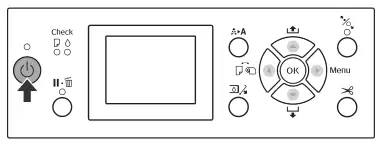
P Netzschalter. Wenn Sie diese Taste drücken, erscheint POWER OFF auf dem LCD-Panel und
P-Stromlampe blinkt. Ziehen Sie den Drucker nicht aus oder schalten Sie die Stromversorgung des Druckers erst ab, wenn das Panel ausgeschaltet ist und
Das Netzkabel oder der Stecker ist beschädigt; Flüssigkeit hat den Drucker betreten, der Drucker wurde fallen gelassen oder das Gehäuse beschädigt; der Druckwerk funktioniert nicht normal oder weist eine deutliche Leistungsänderung auf.
P Power Light stoppt das Blinken. Dadurch wird ein sicheres Verschließen des Druckkopfes gewährleistet.
Nur für kalifornische Kunden: Die Lithium-Batterien in diesem Produkt enthalten Perchlorat Material - spezielle Handhabung kann gelten, siehe www.dtsc.ca.gov/hazardouswaste/perchlorate
Einführung | 13

14 | Einführung

Diese Abbildungen zeigen die Teile des Epson Stylus Pro WT7900.


Papiereinzugstaste (oben)

TM-Licht und -Taste
Power Light und Knopf
Papiereinzugstaste (unten)
Leuchte und Taste anhalten/rücksetzen
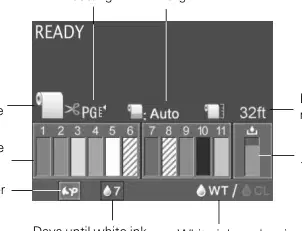
Tage bis zum Schütteln der weißen Tintenpatrone
Weiße Tinte oder Reinigungsflüssigkeit im Druckkopf

Dieses Kapitel enthält folgende Informationen:
Bevor Sie beginnen, stellen Sie sicher, dass Sie genügend Platz haben, um den Drucker einzurichten und zu verwenden - mindestens 12 Zoll (300 mm) auf allen Seiten zusätzlich zu diesen Abmessungen:
Für die Montage benötigen Sie eine Grundfläche von etwa 8 × 8 Fuß (2,4 × 2,4 m) für den Drucker und Ständer.

18 | Einrichten des Druckers
2 Flügelschrauben mit Sicherungsscheiben

Einrichten des Druckers | 19

20 | Einrichten des Druckers


Einrichten des Druckers | 21

Dokumentation und Software CD
Gebundenes Rollpapier · Stromkabel

22 | Einrichten des Druckers

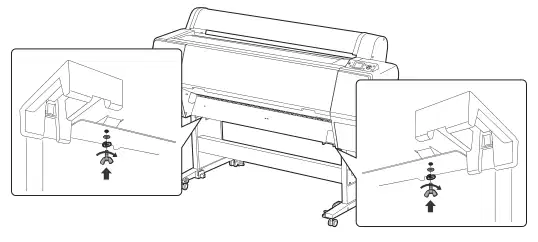

Einrichten des Druckers | 23
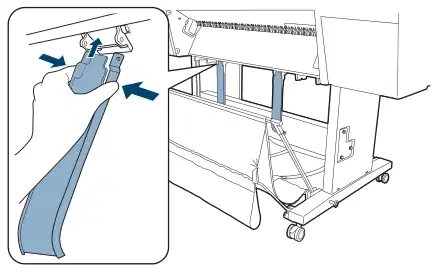
Der Papierkorb ist ein Stoffblatt, das am Druckerständer befestigt wird und Ihre Papierabdrücke fängt, wenn sie herauskommen.


24 | Einrichten des Druckers

Einrichten des Druckers | 25

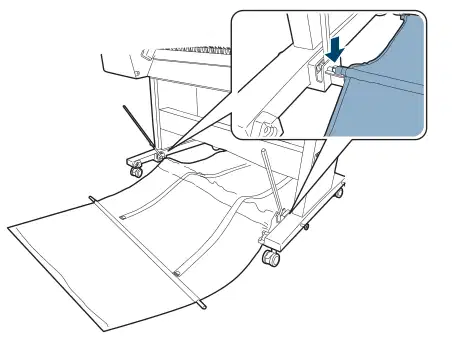

26 | Einrichten des Druckers

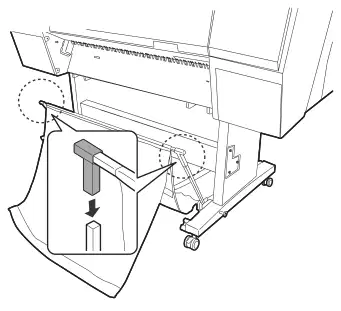

Einrichten des Druckers | 27

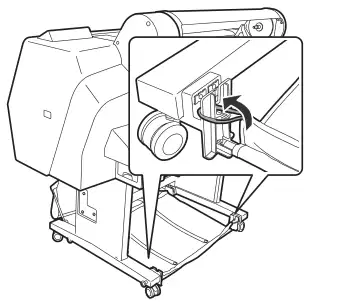

28 | Einrichten des Druckers

Einrichten des Druckers | 29


30 | Einrichten des Druckers
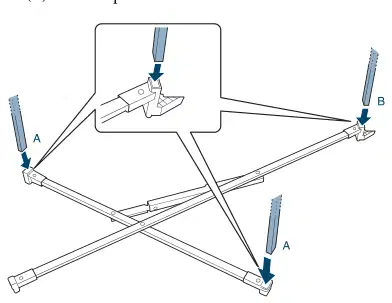
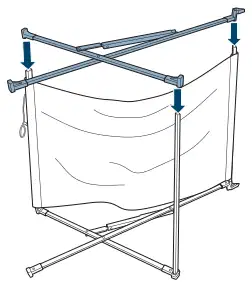
Der Filmkorb wird beim Bedrucken auf speziellen Medien wie Epson ClearProof Film verwendet und kann abgelöst und gelagert werden, wenn man Papier bedruckt (siehe Seite 64). Befolgen Sie die folgenden Schritte, um es für den Gebrauch vorzubereiten.

Scherenarme



32 | Einrichten des Druckers


Einrichten des Druckers | 33

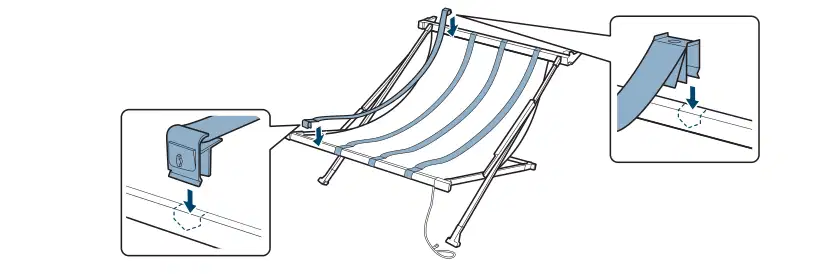
Gehen Sie nun zu "Einrichten abschließen und den Power Cord anschließen" auf Seite 34.

34 | Einrichten des Druckers


Einrichten des Druckers | 35

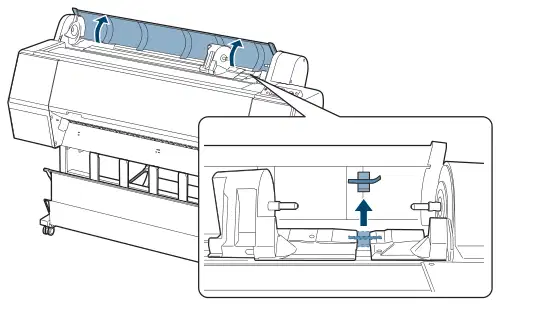

36 | Einrichten des Druckers

Speichern Sie das Verpackungsmaterial, falls Sie den Drucker versenden müssen.
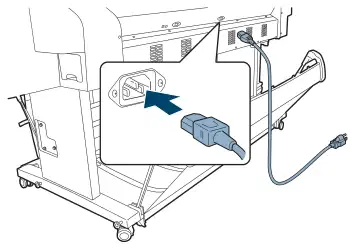

Einrichten des Druckers | 37

Stromkabel auf der linken Seite Kabel an der rechten Seite
Verwenden Sie die Tintenpatronen, die mit Ihrem Drucker für das erste Aufladen der Tinte geliefert wurden. Während des anfänglichen Installationsprozesses ist es normal, dass der größte Teil der Tinte in jeder Kartusche verwendet wird.
Die mit Ihrem Drucker versendeten Kartuschen dienen hauptsächlich zum Aufladen des Tintensystems. Stellen Sie sicher, dass Sie so schnell wie möglich einen neuen Satz Patronen bestellen.


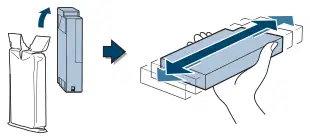

Einrichten des Druckers | 39
linker Tintenschacht rechter Tinteschacht
Slot-Nr. Patronenschlitz Nr. Kartusche
1 Cyan (C) 7 Lebendiges Magenta (VM)
2 Orange (O) 8 Reinigungsflüssigkeit (CL)
3 Gelb (Y) 9 Grün (G)
4 Lichtcyan (LC) 10 Fotoschwarz (PK)
5 Weiß (WT) 11 Lebendiges Licht Magenta (VLM)
6 Reinigungsflüssigkeit (CL)
Halten Sie jede Kartusche mit dem Pfeil, der auf den Drucker zeigt, und stecken Sie sie dann in ihren Schlitz ein, bis sie an Ort und Stelle klickt. Stellen Sie sicher, dass Sie jede Patrone ganz in den richtigen Steckplatz stecken.

40 | Einrichten des Druckers
Nachdem die Tintenladung abgeschlossen ist, müssen Sie Papier laden, bevor READY auf dem Display erscheint.
Bevor Sie Ihren Drucker verwenden, müssen Sie den Druckkopf für beste Ergebnisse ausrichten.
Wenn Sie aufgefordert werden, den Papiertyp auszuwählen, wählen Sie Bundle Roll Paper aus.
Nachdem die Ausrichtung abgeschlossen ist, kehren Sie zu diesem Kapitel zurück und befolgen Sie die verbleibenden Anweisungen, um das Einrichten Ihres Druckers abzuschließen.

Einrichten des Druckers | 41
Sie können USB- und/oder Ethernet-Netzwerkverbindungen verwenden.
Für USB-Verbindung, stellen Sie sicher, dass Ihr System den entsprechenden Anschluss hat und Sie haben ein Standard, abgeschirmtes Kabel bis zu 10 Fuß (3 m) in der Länge.
Um eine Verbindung zu einem Netzwerk-Hub herzustellen, benötigen Sie ein Standard RJ-45 CAT-5 Netzkabel. Um direkt mit der Netzwerkschnittstelle Ihres Computers verbunden zu werden, benötigen Sie ein RJ-45 CAT-5 Crossover Kabel.

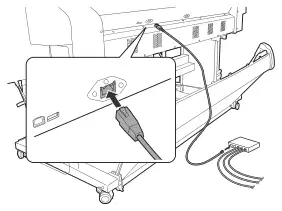
Netzwerkanschluss USB-Anschluss
Befolgen Sie diese Schritte, um die Software für Ihren Drucker zu installieren (nur Windows).

42 | Einrichten des Druckers
Sie sehen diesen Bildschirm:

Wenn Sie ein AutoPlay-Fenster sehen, klicken Sie auf Setup.exe ausführen . Wenn Sie einen Benutzerkontosteuerungsbildschirm sehen, klicken Sie auf Ja oder Weiter.
Klicken Sie für eine Netzwerkverbindung auf die Schaltfläche Manual, wählen Sie den Port aus, den Sie für den Drucker erstellt haben, und klicken Sie auf OK.
Wenn Sie keinen Port für den Drucker erstellt haben, wählen Sie FILE aus.
Gehen Sie zum nächsten Abschnitt, um die Drucker-Firmware zu aktualisieren, falls erforderlich.

Einrichten des Druckers | 43
Um Ihre Druckerfunktionen und -funktionalität auf dem neuesten Stand zu halten, sollten Sie sich für eine neuere Version der Firmware auf der Epson-Supportseite informieren und Ihren Drucker gegebenenfalls aktualisieren.
Wenn Sie die Eingabeaufforderung sehen, klicken Sie auf OK, um das EPSON LFP Remote Panel-Dienstprogramm automatisch zu lokalisieren und die neueste Firmware von der Epson-Website herunterzuladen.
Wenn Sie die Firmware manuell herunterladen müssen, besuchen Sie Epsons Support-Website unter epson.com/Unterstützung (USA) oder epson.ca/Unterstützung (Kanada), wählen Sie Ihr Produkt aus und klicken dann auf Treiber & Downloads.
Wählen Sie die neueste Firmware und folgen Sie den Anweisungen auf dem Bildschirm.

44 | Einrichten des Druckers
Wenn Sie Ihren Drucker mit einem Netzwerk verbunden haben, folgen Sie den Anweisungen im nächsten Abschnitt, um den Drucker für Ihr Netzwerk zu konfigurieren.
Sobald der Drucker mit Ihrem Netzwerk verbunden ist, führen Sie die folgenden Schritte aus, um ihn zu konfigurieren:

Weitere Informationen zur Konfiguration des Druckers finden Sie auf dem Bildschirm Netzleitfaden.

Der Epson Stylus Pro WT7900 wurde für den Druck mit weißer Tinte auf ausgewählten Epsson-Medien wie dem EpSON ClearProofTM Film und CrystalClearTM Film entwickelt. Diese Medien sind als Rollen in einer Breite von 17 Zoll oder 24 Zoll (432 mm oder 610 mm) erhältlich. Sie können auch auf einer Vielzahl von anderen Rollenpapier und geschnittenen Bogenmedien drucken, indem Sie die Einstellungen für Ihr Papier anpassen.
Weitere Filmtypen können verfügbar sein. Überprüfen Sie die Epson Pro Imaging Website unter www.proimaging.epson.com oder Ihren Epson Professional Imaging Authorized Reseller für weitere Informationen.
Dieses Kapitel enthält die folgenden Themen:
Die Eigenschaften von Epson Film unterscheiden sich von anderen Medien, die Sie vielleicht gewohnt sind. Wenn Sie auf Epson-Film drucken, befolgen Sie sorgfältig die folgenden Richtlinien für beste Ergebnisse.
Um eine konsistente Farbe in den weißen Bereichen Ihrer Drucke zu gewährleisten, verwenden Sie Epson-Film unter diesen Umweltbedingungen:
Um die Druckqualität zu erhalten, halten Sie Ihre Drucke unter den gleichen Bedingungen. Vermeiden Sie direktes Sonnenlicht, hohe Temperaturen und eine hohe Luftfeuchtigkeit. Bewahren Sie unbenutzte Medien in der Originalverpackung auf - einschließlich Beutel, Endkappen und Box - und lagern Sie sie bei Raumtemperatur und an einem trockenen Ort.

46 | Mit Film und anderen Medien
Epson ClearProof Film hat ein dünnes, weißes Trägermaterial, das die Medien vor Beschädigungen beim Druck schützt. Warten Sie, bis der Druck vollständig trocken ist, bevor Sie die Rückseite entfernen.

Mit Film und anderen Medien | 47
Siehe die folgenden Abschnitte für Anweisungen zum Erstellen geeigneter Druckereinstellungen und Laden des Films zum Bedrucken.
Wenn Sie mit Epson-Film drucken, wählen Sie ClearProof Film als Einstellung für den Papiertyp aus:

48 | Mit Film und anderen Medien
Bevor Sie Rollenmedien in den Drucker laden, können Sie das automatische Medien-Trackingsystem einrichten. Dieses System druckt einen Barcode am Rand des Films, der den Medientyp, die Rolllänge und die Alarmeinstellung anzeigt.
Wenn der Drucker eingeschaltet ist oder Rollenmedien in den Drucker gelegt werden, wird der Barcode gescannt und die Menge an verbleibenden Rollenmedien auf dem LCD-Panel angezeigt. Sie werden eine Warnmeldung sehen, wenn die Rolle fast aufgebraucht ist.
Der Barcode wird gedruckt, wenn Sie die Schaltfläche Paper Release (ePlaten) drücken.
Stellen Sie sicher, dass PAPER OUT auf dem Bedienfeld erscheint. Führen Sie dann diese Schritte aus, um das automatische Medien-Trackingsystem einzurichten:

Mit Film und anderen Medien | 49

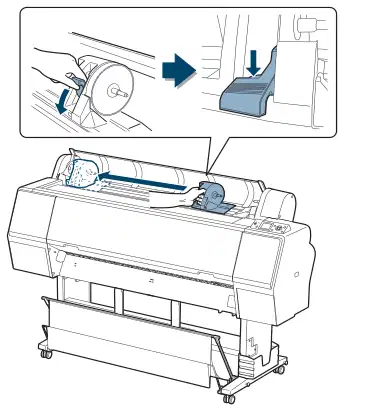

50 | Mit Film und anderen Medien

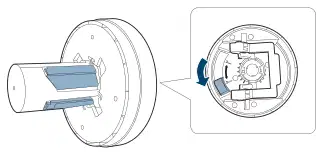
2-Zoll-Kern:
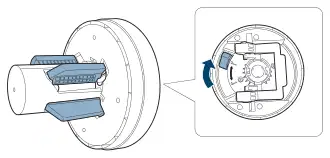
3-Zoll-Kern:

Mit Film und anderen Medien | 51


52 | Mit Film und anderen Medien

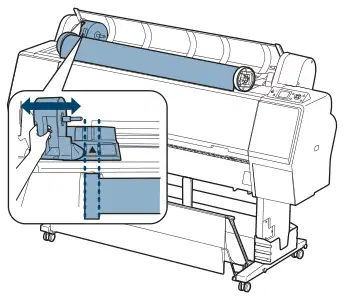

Mit Film und anderen Medien | 53

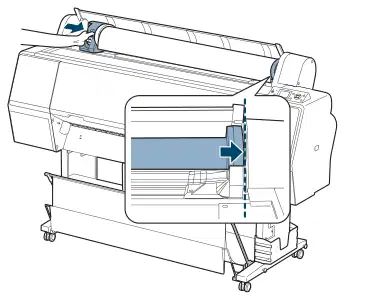

54 | Mit Film und anderen Medien

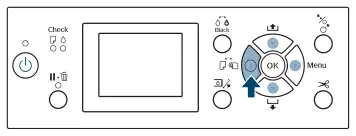

Mit Film und anderen Medien | 55

Wenn das Papier nicht herauskommt, müssen Sie möglicherweise den Sog senken, indem Sie auf die d-Taste drücken. Stellen Sie sicher, dass Sie den Saugvorgang wieder normalisieren, nachdem das Papier geladen wurde.
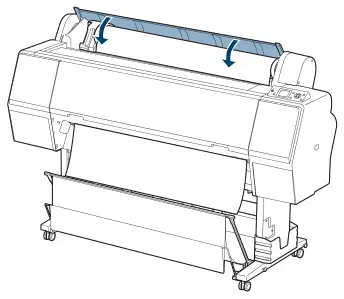

56 | Mit Film und anderen Medien
Warten Sie, bis sich das Papier automatisch in Position bewegt, oder drücken Sie die
Knopf, um das Papier sofort in Position zu bringen.
Wenn Sie die Einstellung Auto Cut On nicht verwenden, können Sie Rollenpapier nach Abschluss Ihres Druckauftrags durch Drücken einer Taste schneiden.
Roll (Auto Cut Off) Symbol auf dem LCD-Display.
Sie können Zierleisten am rechten Rand Ihrer Seiten (Auto Cut On) oder am rechten und unteren Rand (Auto cut off) drucken.
Ein Häkchen erscheint neben der ausgewählten Einstellung.

Mit Film und anderen Medien | 57

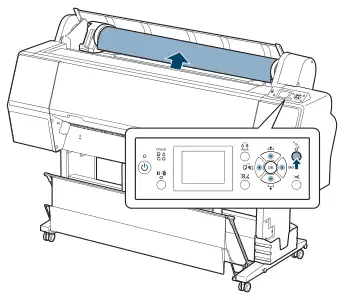

58 | Mit Film und anderen Medien

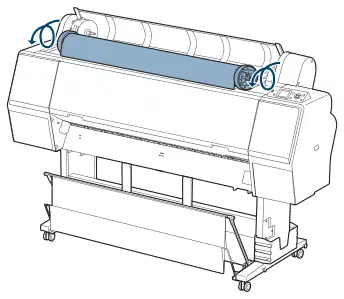

Mit Film und anderen Medien | 59
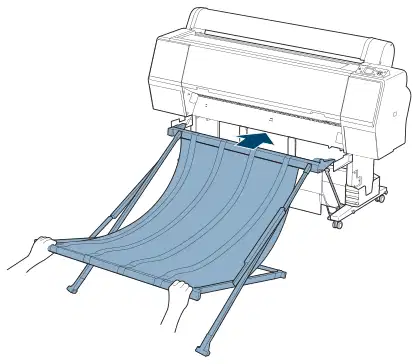
Verwenden Sie den Filmkorb, wenn Sie auf Epson-Film drucken. Der Filmkorb schützt Ihre Drucke vor Verschmieren oder anderen Schäden und kann bis zu 914 mm lang halten. Entfernen Sie jeden Ausdruck, wenn er in den Korb fallen gelassen wird. Wenn Sie Ausdrucke stapeln lassen, können sie zerkratzt werden.

60 | Mit Film und anderen Medien
Bevor Sie den Filmkorb anbringen, müssen Sie den Papierkorb in die vollständig aufrechte Position bewegen. Befolgen Sie die Anweisungen unten.

Mit Film und anderen Medien | 61

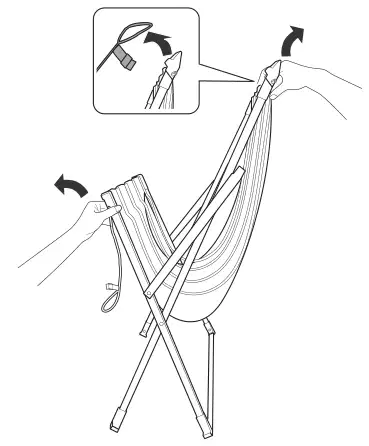

62 | Mit Film und anderen Medien
Falls gewünscht, Bündeln Sie das Kabel mit dem Gurt wie gezeigt.

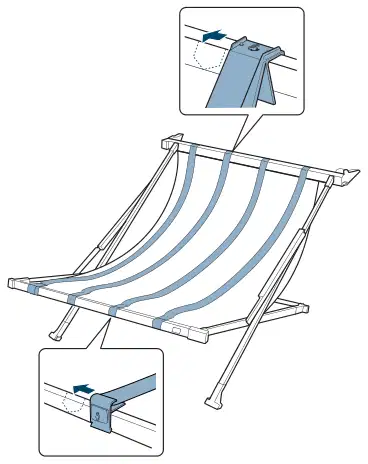

Mit Film und anderen Medien | 63


64 | Mit Film und anderen Medien
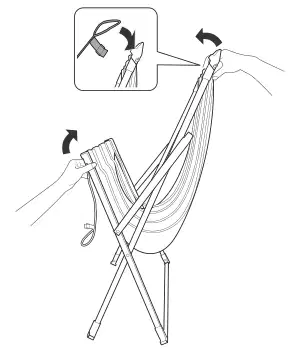
Wenn Sie den Filmkorb fertig verwenden, können Sie ihn aus dem Drucker entfernen und zur Aufbewahrung zusammenfalten, wie unten beschrieben.


Mit Film und anderen Medien | 65
Obwohl der Epson Stylus Pro WT7900 hauptsächlich für die Arbeit mit dem Film von Epsson konzipiert ist, können Sie auch andere ausgewählte Papiertypen drucken. Überprüfen Sie die Epson Pro Imaging Website unter www.proimaging.epson.com oder Ihren Epson Professional Imaging Authorized Reseller für kompatible Medien.
Testen Sie immer Muster von Papiermaterial im Drucker, bevor Sie große Mengen kaufen oder große Aufträge drucken. Wenn Sie Nicht-Epson Papier oder andere Medien verwenden, müssen Sie möglicherweise die Einstellungen für Ihr Papier anpassen. Siehe Seite 73 für Anweisungen.
Die folgende Tabelle zeigt die Papiergrößen, die Sie verwenden können:
Rollenpapier Zugeschnittene Blätter
10 to 24.0 in. (203 to 610 mm)
Briefgröße bis zu 24 Zoll. (610 mm)
2 in. Kern: 147,6 ft (45 m) 3 in. Kern: 662,7 ft (202 m) Bis zu 62 Zoll (1580 mm)
Maximaler äußerer Walzendurchmesser
3.15 to 19.7 mil (0.08 to 0.5 mm)
3,15 bis 59 mil (0,08 bis 1,5 mm)
Befolgen Sie diese Richtlinien sowie die in Ihrem Papierpaket enthaltenen, wenn Sie auf Epson-Papier und anderen Medien drucken:

66 | Mit Film und anderen Medien
Nicht-Epson Papier, konsultieren Sie den Hersteller für die beste Einstellung. Möglicherweise müssen Sie mit verschiedenen Einstellungen experimentieren, um festzustellen, welche für die von Ihnen verwendeten Medien am besten geeignet ist.
Obwohl nicht für längere Zeiträume empfohlen, können Sie Ihr Rollenpapier im Drucker lassen, wenn Sie auf geschnittenen Blättern drucken; Stellen Sie sicher, dass es vom Papierweg entfernt und aufgerollt wird.
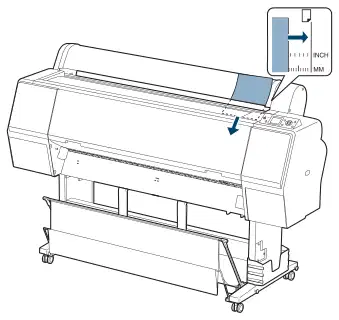
Wie Sie das Papier laden, hängt von seiner Dicke ab:
Stellen Sie sicher, dass Sie Papier in der Porträtausrichtung laden (kurze Kante zuerst).
Sie können Papier laden, ohne den Knopf zu drücken. Dies verhindert Kratzen und ist schnell und einfach.
Für leichtes Papier verringern Sie den Saugvorgang, indem Sie auf die d-Taste drücken.

Mit Film und anderen Medien | 67


68 | Mit Film und anderen Medien
Stellen Sie sicher, dass Sie Papier in der Porträtausrichtung laden (kurze Kante zuerst).

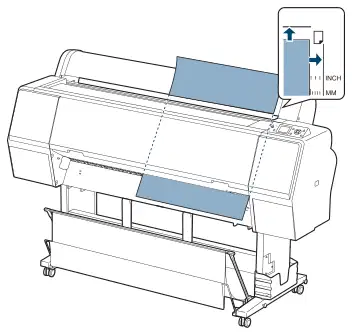
Warten Sie, bis sich das Papier automatisch in Position bewegt, oder drücken Sie die
Knopf, um das Papier sofort in Position zu bringen.

Mit Film und anderen Medien | 69
Wenn Sie auf ungewöhnlich dickem oder dünnem Papier drucken, müssen Sie möglicherweise die Einstellung des Plattenspalts anpassen. STANDARD ist die Standardeinstellung. Wenn die Druckqualität jedoch bei Verwendung von sehr dünnem oder sehr dickem Material nicht zufriedenstellend ist, müssen Sie möglicherweise diese Einstellung ändern.
Als aktuelle Einstellung wird STANDARD ausgewählt.
Wenn Sie einen nicht standardmäßigen Plattenspalt ausgewählt haben, werden die folgenden Symbole in der Ecke des Displays angezeigt, um Sie an die schmale oder breite Einstellung zu erinnern:
Wenn Sie das Medium wechseln, vergessen Sie nicht, die Einstellung wieder auf STANDARD zu ändern.

70 | Mit Film und anderen Medien
Wenn Sie auf Nicht-Epson Medien drucken, möchten Sie vielleicht die Einstellungen für Ihr Papier anpassen. Siehe Seite 73 für weitere Informationen.
Der Papierkorb wird an Ihrem Drucker befestigt und fängt Ihre Papierausdrucke, wenn sie herauskommen. Der Korb hält Ihre Ausdrucke davon ab, schmutzig oder zerkratzt zu werden. Sie können es so einrichten, dass das Papier entweder unter dem Drucker oder vor dem Druckgerät auffängt. Wenn Sie mit Epson-Film drucken, müssen Sie möglicherweise zuerst den Filmkorb entfernen (siehe Seite 64).
Folgen Sie den Schritten unten, um den Korb vor dem Drucker einzurichten. Verwenden Sie diese Methode für Papier mit einer Dicke von mehr als 19 mil (0,5 mm) oder Drucke, die 36 Zoll (91 cm) oder länger sind.

Mit Film und anderen Medien | 71


Befolgen Sie diese Schritte, um Ausdrucke unter dem Drucker zu fangen:
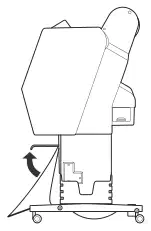
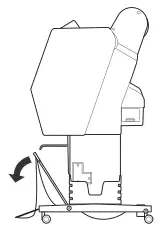

72 | Mit Film und anderen Medien
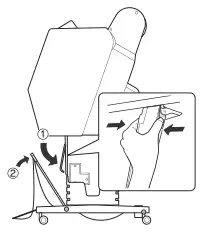
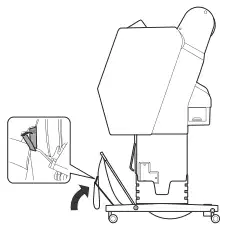
Wenn Sie den Papierkorb nicht verwenden, können Sie ihn aus dem Weg falten.
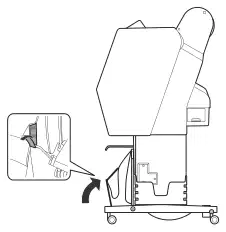

Mit Film und anderen Medien | 73
Wenn Sie einen Medientyp in Ihrer Epson-Druckersoftware auswählen, bestimmt der Treiber automatisch die besten Einstellungen für Ihr Papier. Möglicherweise möchten Sie jedoch die Handhabung verschiedener Medien durch den Drucker verfeinern, insbesondere wenn Sie Nicht-Epson-Papier oder ein Papier verwenden, das vom Fahrer nicht unterstützt wird. Verwenden Sie die unten beschriebenen Papierkonfigurationseinstellungen.
Sie können eine Gruppe von Einstellungen für jeden Papiertyp (bis zu zehn Typen) erstellen und die Einstellungen auswählen, wenn Sie auf einem bestimmten Bestand drucken.
Um Einstellungen für einen bestimmten Papiertyp zu erstellen, stellen Sie sicher, dass das von Ihnen verwendete Papier im Drucker geladen ist. Folgen Sie diesen Schritten:
1 2 3 4 5 6 7 8 9 10 11 12 13 14 15
Kleinste Lücke

74 | Mit Film und anderen Medien
Nach dem Drucken des Musters wird die DUKNESS-Nummer hervorgehoben.
Nachdem Sie Einstellungen vorgenommen haben, können Sie das Menü TESTPRINT verwenden, um eine Liste von Papiernummern auszudrucken, die die Einstellungen für jede einzelne anzeigt.
Sie können eine Liste ausdrucken, die die angepassten Einstellungen für alle Ihre Papiere zeigt. Dies macht es einfach, die Einstellungen auszuwählen, die Sie für eine bestimmte Art von Papier wünschen.

Mit Film und anderen Medien | 75
Sobald Sie eine angepasste Papiereinstellung erstellt haben, können Sie sie auswählen, wenn Sie auf diesem Papier drucken:

76 | Mit Film und anderen Medien

In diesem Kapitel werden die folgenden Wartungsverfahren für Ihren Epson Stylus Pro WT7900 beschrieben:
Zusätzlich zu den in diesem Kapitel beschriebenen Funktionen können Sie das Menüsystem auf dem Drucker auch verwenden, um eine Vielzahl von Druckereinstellungen anzupassen. Weitere Informationen finden Sie auf Seite 128.

78 | Pflege und Transport des Druckers
Aufgrund der besonderen Eigenschaften von Epson White Tinte kann es im Laufe der Zeit zu einer Ablagerung der Farbkomponenten kommen. Dies kann zu ungleichmäßigen Druckvorgängen führen. Um eine optimale Druckqualität zu gewährleisten, müssen die weißen Tintenpatronen regelmäßig geschüttelt werden.
Um eine weiße Tintenpatrone zu schütteln, halten Sie sie horizontal wie gezeigt. Schütteln Sie es hin und her über einen Zoll oder zwei (5 cm) in jede Richtung.
Siehe die folgenden Abschnitte für spezielle Aufbewahrungsanweisungen für weiße Tintenpatronen und um festzustellen, wann und wie viel sie schütteln sollen.
Wenn Sie weiße Tintenpatronen lagern, führen Sie diese Schritte aus, um ihre Qualität zu erhalten:

Pflege und Transport des Druckers | 79
Sobald Sie eine weiße Tintenpatrone im Drucker installiert haben, muss sie wöchentlich geschüttelt werden, um die Bildqualität zu erhalten. Der Drucker wird Sie am Ende jeder Woche warnen, wenn Schütteln erforderlich ist:

Sie können die Anzahl der verbleibenden Tage bis zum nächsten Mal überprüfen, wenn Sie die Tintenpatrone schütteln müssen. Dies wird unten auf dem LCD-Display angezeigt:

Tage bis zum Schütteln der weißen Tintenpatrone
Sie können weiter drucken, wenn Schütteln erforderlich ist, aber es wird empfohlen, dies so schnell wie möglich zu tun, um die Druckqualität aufrechtzuerhalten. Wenn ein Monat vergeht, ohne dass die Patrone geschüttelt wurde, sehen Sie eine Warnmeldung und können nicht drucken. Wenn dies geschieht, schütteln Sie die weiße Tintenpatrone, um den Fehler zu beheben und das Drucken fortzusetzen.

Befolgen Sie diese Schritte, um die weiße Tintenpatrone zu schütteln:
Die linke Tintenabdeckung ist entriegelt.

80 | Pflege und Transport des Druckers

Pflege und Transport des Druckers | 81
Mit dem Bedienfeld können Sie die Menge der verbleibenden Tinte, die Gesamtzahl der Drucke und den Status Ihres Wartungstanks (der Wartungsbehälter) sowie andere Informationen überprüfen. Sie können eine Statusüberprüfung ausdrucken oder den Druckerstatus auf dem LCD-Display anzeigen.

82 | Pflege und Transport des Druckers
Das Status-Checksheet zeigt einige der aktuellen Standardeinstellungen, die Seitenanzahl und den Status des Wartungstanks.

Pflege und Transport des Druckers | 83
Weitere Informationen zum Menü Druckerstatus finden Sie auf Seite 128.
Wenn Ihr Druckbild eine Farbverschiebung oder horizontale Linien zeigt, sollten Sie den Druckkopf überprüfen, um zu sehen, ob Düsen verstopft sind oder abgelenkt. Wenn eine oder mehrere Düsen verstopft sind, können Sie einen Reinigungszyklus durchführen, um die Düsen zu reinigen.
Überprüfen Sie den Druckkopf, indem Sie ein Düsenprüfmuster drucken, wie unten beschrieben, und untersuchen Sie es dann, um festzustellen, ob der Druckkopf gereinigt werden muss.

84 | Pflege und Transport des Druckers
Wenn der Drucker CL : - als Reinigungsdüsenstatus anzeigt, ist die Überprüfung fehlgeschlagen. Notieren Sie sich den Fehlercode auf dem LCD-Display und kontaktieren Sie Epson wie auf Seite 11 beschrieben.
Sie können verschiedene Arten von Reinigungszyklen vom Bedienfeld (oder vom Epson LFP Remote Panel) ausführen: normale Reinigung, Stromreinigung und Reinigung jedes Tintenfarbenpaares.
Wenn Sie wissen, welche Farben gereinigt werden müssen, wählen Sie CLEAN COLOR PAIRS und drücken dann r, um die gewünschten Farben auszuwählen. Dies verhindert, dass Tinte unnötig verwendet wird, um Düsen zu reinigen, die nicht verstopft sind.

Pflege und Transport des Druckers | 85
Führen Sie die Energiereinigung nur dann durch, wenn der normale Reinigungsvorgang nicht ausreicht, um die Düsen zu reinigen. Der Stromzyklus verwendet eine große Menge an Tinte, so dass es nur als letzter Ausweg empfohlen wird. Um die Stromversorgung zu reinigen, müssen die Kartuschen mindestens 50% voll sein; Ersetzen Sie bei Bedarf eine niedrige Patrone. Nach der Reinigung können Sie die alte Patrone wieder einsetzen.
Für eine effektive Reinigung, führen Sie immer einen Düsencheck zwischen den Zyklen durch.
Wenn das Düsenprüfmuster noch Segmente fehlt oder Auslenkungen aufweist, können Sie einen normalen Reinigungszyklus bis zu dreimal durchführen. Wenn das nicht funktioniert, versuchen Sie einen Stromreinigungszyklus durchzuführen. Wenn nötig, schalten Sie den Drucker aus und lassen Sie ihn über Nacht stehen, um getrocknete Tinte aufzulösen, dann reinigen Sie am nächsten Morgen mit einem normalen Reinigungszyklus erneut den Druckkopf.
Wenn eine einzelne Düse in einer Farbe verstopft bleibt, verwenden Sie SS Cleaning (siehe Seite 93).
Wenn Sie weiterhin ein Problem mit den weißen Tintendüsen feststellen, führen Sie eine Auffrischung der weißen Tinte durch, wie auf Seite 86 beschrieben.
Wenn Sie immer noch keine Verbesserung sehen, wenden Sie sich an Epson für Hilfe.

86 | Pflege und Transport des Druckers
Wenn die Dichte der weißen Tinte in Ihren Ausdrucken auch nach dem Reinigen des Druckkopfes nicht konsistent ist, müssen Sie möglicherweise den Vorrat an weißer Tinte auffrischen - insbesondere wenn der Drucker seit mehr als einem Jahr nicht verwendet wurde. Dies hilft, alle weißen Tintenkomponenten zu entfernen, die sich in der Versorgungsleitung niedergelassen haben.
Bevor Sie beginnen, stellen Sie sicher, dass Sie die installierte weiße Tintenpatrone bereits geschüttelt haben, wie auf Seite 79 beschrieben.
Standardmäßig überprüft der Drucker den Druckkopf regelmäßig und reinigt ihn bei Bedarf. Dies geschieht ohne Druck eines Düsenprüfmusters oder mit Papier. Sie können angeben, wie oft sie dies wünschen. Sie können auch ein Düsenprüfmuster in ausgewählten Intervallen automatisch ausdrucken lassen, so dass Sie es selbst überprüfen können.

Pflege und Transport des Druckers | 87
Das Ausrichten des Druckkopfes ist eines der wichtigsten Dinge, die Sie tun können, um eine optimale Druckqualität zu gewährleisten. Wenn vertikale Banding auf Ihren Drucken erscheint, wenn sie körnig oder verschwommen aussehen, oder wenn Sie eine Fehlregistrierung oder "Ghosting" sehen, müssen Sie den Druckkopf ausrichten.
Wenn Sie dies noch nicht getan haben, ist es eine gute Idee, vor dem Ausrichten des Druckkopfes (Seite 83) einen Düsencheck durchzuführen. Dadurch wird sichergestellt, dass die Druckkopfausrichtungsmuster korrekt drucken.
Führen Sie diese Schritte aus, um den Druckkopf auszurichten:

88 | Pflege und Transport des Druckers
Jede Ausrichtung dauert etwa 7 Minuten. Der Drucker scannt das Ausrichtungsmuster und passt sich automatisch an. Öffnen Sie während dieses Vorgangs nicht die Frontabdeckung oder schalten Sie den Drucker aus.
Bevor Sie einen großen Druckauftrag beginnen, sollten Sie Ihre Tintenstände überprüfen. Wenn eine Ihrer Patronen niedrig ist, können Sie sie ersetzen, bevor Sie beginnen. Oder Sie können warten, bis die Tinte verbraucht ist, die Patrone ersetzen und dann den Job ohne Verlust der Druckqualität fortsetzen. Es ist jedoch am besten, eine Tintenpatrone zu ersetzen, bevor Sie einen großen Druckauftrag beginnen.
Der einfachste Weg, um Tintenpegel zu überprüfen ist von der Bedienfeld LCD-Display. Die Symbole zeigen die ungefähre Menge an verbleibender Tinte. Die Zahlen über den Symbolen entsprechen den 11 Tintenpatronensteckplätzen auf dem Drucker:

Bei Bedarf können Sie auch den Prozentsatz der in jeder Kartusche verbleibenden Tinte mit dem Menü Druckerstatus überprüfen, wie auf Seite 81 beschrieben.
Status der Tintenpatrone · Wartungstankstatus

Pflege und Transport des Druckers | 89
Wenn die B-Tinte Checkleuchte blinkt und INK LOW auf dem LCD-Display erscheint, ist die angezeigte Patrone fast verbraucht. Stellen Sie sicher, dass Sie eine Ersatzpatrone haben. Wenn das Licht eingeschaltet bleibt und REPLACE INKRAFT CARTRIDGE angezeigt wird, ist die Patrone verbraucht. Sie müssen die Patrone ersetzen, bevor Sie mit dem Drucken fortfahren können.
Sie können jede Kombination von 150, 350 und 700 ml Kartuschen installieren. Verwenden Sie die folgende Epson UltraChrome
® HDR-Tintenpatronen:
Die Erträge variieren erheblich je nach gedruckten Bildern, Druckeinstellungen, Papierart, Nutzungshäufigkeit und Temperatur. Für die Druckqualität bleibt eine kleine Menge Tinte in der Kartusche, nachdem die Anzeige "Patrone ersetzen" eingeschaltet wurde.
Tintenschacht-Slot Nr. Patrone 150 ml 350 ml 700 ml
Links 1 Cyan (C) T642200 T596200 T636200
2 Orange (O) T642A00 T596A00
3 Yellow (Y) T642400 T596400 T636400
4 Light Cyan (LC) T642500 T596500 T636500
5 Weiß (WT) T642C00 T596C00 —
6 Reinigungsflüssigkeit (CL) T642000 —
Für beste Druckergebnisse verwenden Sie eine Kartusche mit sechs Monaten Öffnung des Pakets.
Rechts 7 Vivid Magenta (VM) T642300 T596300 T636300
8 Reinigungsflüssigkeit (CL) T642000 —
9 Grün (G) T642B00 T596B00
10 Foto Schwarz (PK) T642100 T596100 T636100
11 Lebhaftes Licht Magenta (VLM)
Sie können echte Epson-Tinte und Papier von einem professionellen Epsson Imaging Authorized Reseller kaufen. Um den nächstgelegenen Wiederverkäufer zu finden, besuchen Sie www.proimaging.epson.com (U.S.) Verkäufe, www.epson.ca (Kanadische Verkäufe) oder 800-GO-EPSON (800-463-7766).
Bevor Sie beginnen, stellen Sie sicher, dass der Drucker eingeschaltet ist. Folgen Sie diesen Schritten:
Um Tintenberichtsfehler zu vermeiden, ersetzen Sie die Tintenpatronen niemals durch ausgeschalteten Drucker.

90 | Pflege und Transport des Druckers

Pflege und Transport des Druckers | 91
Sobald die Kartusche installiert ist, kehrt der Drucker in seinen READY-Zustand zurück.

92 | Pflege und Transport des Druckers
Sie können auch das EpsonNet Config-Dienstprogramm verwenden, um einen Zeitserver einzurichten. Dadurch wird das CLOCK SETTING Menü deaktiviert.
Der Wartungsmodus ermöglicht es Ihnen, spezielle Einstellungen vorzunehmen und Wartungsverfahren durchzuführen, die gelegentlich erforderlich sind. Sie können den Wartungsmodus verwenden, um Folgendes zu tun:
Befolgen Sie diese Schritte, um den Wartungsmodus zu verwenden:

Pflege und Transport des Druckers | 93

94 | Pflege und Transport des Druckers
Wenn Sie bemerken, dass Ihr Papier nicht sauber geschnitten wird, muss der Schneider möglicherweise ersetzt werden. Sie können einen neuen Schneider (Teilnummer C12C815331) erhalten. Siehe Seite 10 für die Bestellung Details.
Stellen Sie sicher, dass der Drucker eingeschaltet ist und führen Sie dann die folgenden Schritte aus, um das Messer zu entfernen:

Pflege und Transport des Druckers | 95

96 | Pflege und Transport des Druckers
Entfernen Sie die neue Klinge aus ihrem Paket und führen Sie dann diese Schritte durch, um sie zu installieren:

Pflege und Transport des Druckers | 97
Nachdem Sie das Muster gedruckt haben, legen Sie die beiden geschnittenen Stücke zusammen und wählen Sie das Modell mit dem präzisesten Schnitt zwischen den zwei Farben aus. Wählen Sie die Musternummer auf dem Bedienfeld und drücken Sie OK.
Der Wartungstank speichert Tinte, die während der anfänglichen Farbaufladung und manueller und automatischer Druckkopfreinigung aus dem System gespült wird. Wenn der Tank fast voll ist, erscheint die Meldung WARTUNGSTANK NUR FULL auf dem LCD-Display. Wenn der Tank vollständig gefüllt ist, funktioniert der Drucker nicht mehr und MAINTENANCE TANK FULL erscheint auf dem LCD. Sie können nicht drucken, bis der Tank ersetzt ist.
Sie können überprüfen, wie viel Platz im Wartungstank verbleibt, indem Sie das Symbol auf dem Bedienfeld anzeigen, das unten gezeigt wird. Sie können den Status auch über die Menüs (siehe Seite 82) oder durch Drucken eines Düsenprüfblattes überprüfen (siehe Seiten 86).
Das Symbol zeigt die ungefähre Menge an Platz, der im Tank verbleibt.
Ersatztanks sind verfügbar (Teilenummer C12C890191). Siehe Seite 10 für Details.
Status des Instandhaltungsbehälters

98 | Pflege und Transport des Druckers
Befolgen Sie diese Schritte, um den Tank zu ersetzen:

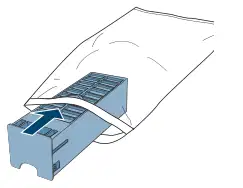
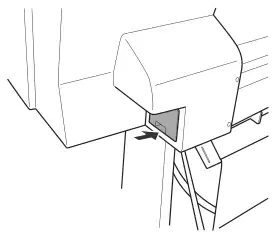

Pflege und Transport des Druckers | 99
Um Ihren Drucker optimal zu betreiben, reinigen Sie ihn, wenn er verschmutzt ist.
Um zu vermeiden, dass die Komponenten und der Fall beschädigt werden, verwenden Sie niemals Alkohol oder Verdünner zum Reinigen des Druckers.

Achten Sie darauf, dass kein Wasser auf den Druckermechanismus oder elektronische Komponenten gelangt.
Verwenden Sie keine harte oder abrasive Bürste.
Besprühen Sie das Innere des Druckers nicht mit Schmierstoffen; ungeeignete Öle können den Mechanismus beschädigen. Kontaktieren Sie Epson, wenn Sie der Meinung sind, dass der Drucker eine Schmierung benötigt.

100 | Pflege und Transport des Druckers
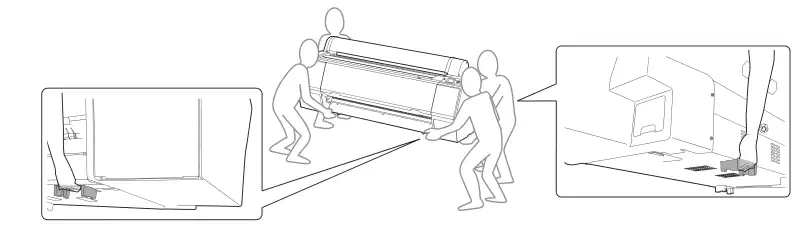
Wenn Sie den Drucker eine kurze Strecke bewegen (z. B. im selben Gebäude), können Sie ihn auf seinem Ständer rollen (siehe Seite 102). Um den Drucker eine längere Strecke zu versenden, sollten Sie ihn mit der Originalbox und dem Verpackungsmaterial umpacken. Befolgen Sie die folgenden Anweisungen, um den Drucker für den Versand vorzubereiten.
Wenn Sie nicht über die Originalverpackung verfügen, können Sie Ersatzverpackungen von Epson kaufen. Siehe Seite 10 für weitere Informationen.

Pflege und Transport des Druckers | 101
Warten Sie, bis die Lichter auf dem Bedienfeld nicht mehr blinken und ausgehen, und ziehen Sie dann den Drucker aus.
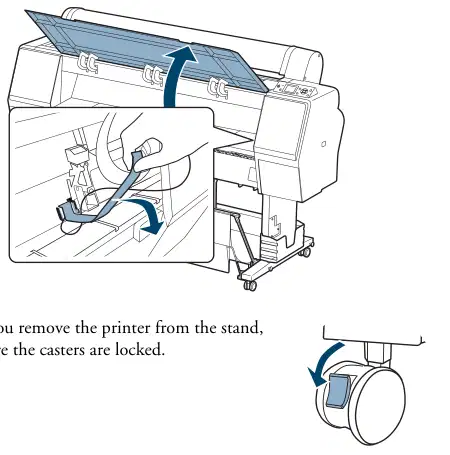

102 | Pflege und Transport des Druckers
Um den Drucker eine längere Strecke zu versenden, sollten Sie ihn mit der Originalbox und dem Verpackungsmaterial umpacken. Wenn Sie nicht über die Originalverpackung verfügen, können Sie Ersatzverpackungen von Epson kaufen. Siehe Seite 10 für weitere Informationen.
Wenn Sie den Drucker eine kurze Strecke bewegen müssen, z. B. innerhalb desselben Gebäudes, können Sie den Printer auf seinen Rollen rollen.
Warten Sie, bis die Lichter auf dem Bedienfeld nicht mehr blinken und ausgehen, und ziehen Sie dann den Drucker aus.

Pflege und Transport des Druckers | 103
Das Einrichten des Druckers nach dem Transport ist fast identisch mit dem erstmaligen Aufsetzen.
Denken Sie daran, dass wenn Sie den Drucker länger als eine Woche nicht benutzt haben, müssen Sie ihn einschalten und die weiße Tintenpatrone schütteln (siehe Seite 79). Möglicherweise müssen Sie einen Reinigungszyklus durchführen (Seite 83) und den Druckkopf neu ausrichten (Seite 87), um eine gute Druckqualität zu gewährleisten.
Wenn Sie den Drucker lange Zeit nicht verwenden, können sich die Druckkopfdüsen verstopfen. Idealerweise sollten Sie regelmäßig drucken, um Verstopfungen zu vermeiden.
Wenn Sie Ihren Drucker längere Zeit lagern müssen, treffen Sie die folgenden Vorsichtsmaßnahmen:

104 | Pflege und Transport des Druckers
Bevor Sie den Drucker zur Verwendung zurückgeben, führen Sie die folgenden Schritte aus:
Überprüfen Sie die Ergebnisse und reinigen Sie den Druckkopf, falls erforderlich (siehe Seite 84).

Wenn Sie Ihren Drucker verwenden, können gelegentlich Probleme auftreten. Sie können das Problem nach den Richtlinien in diesem Kapitel diagnostizieren oder die FAQs unter www.proimaging.epson.com Versuchen Sie dann die wahrscheinlichsten Lösungen, bis das Problem behoben ist.
Dieses Kapitel enthält Anweisungen für Folgendes:
Der Drucker enthält eine Reihe von Möglichkeiten, um Ihnen bei der Diagnose von Problemen zu helfen:

106 | Probleme lösen
Das Bedienfeld enthält verschiedene Leuchten und ein LCD-Display, um den Status des Druckers anzuzeigen:
Tintenlicht Papierlicht
Elektrische Druckfarben

Wenn Ihr Papier leer ist, die Tinte niedrig ist oder ein Problem auftritt, erscheint eine Meldung auf dem LCD-Display und die Lichter am Bedienfeld gehen an oder blinken:
Powerlight Ein Der Drucker ist eingeschaltet.
Flashen Der Drucker empfängt Daten oder schaltet sich aus.
Papierleuchte On No ist geladen oder die gewählte Papiergröße falsch.
Flashing Paper wird falsch geladen oder blockiert.
Tintenlicht Ein Tintenkartusche wird verbraucht oder nicht installiert. Sie müssen es ersetzen, um weiter zu drucken.
Flashing Eine Tintenpatrone ist fast verbraucht. Stellen Sie sicher, dass ein neues verfügbar ist.
Leuchte Pause/Reset On Sie verwenden das Menüsystem, oder der Drucker wird angehalten oder es gibt einen Fehler.
Aus: Der Drucker ist fertig.
Elektrische Druckfarben
Auf Die Platte wird freigegeben, und Sie können Papier laden oder entladen. Wenn Sie den Papierlademodus verlassen müssen, um das Menüsystem zu verwenden, drücken Sie die Taste.
Off Das Papier ist gesichert und zum Drucken bereit.

Probleme lösen | 107
Die folgende Tabelle listet die Fehlermeldungen in alphabetischer Reihenfolge auf und enthält eine Erklärung sowie Anweisungen zur Behebung des Problems:
Meldung (in alphabetischer Reihenfolge) Erklärungsantwort
CALL FOR SERVICE Ein Fehler ist aufgetreten.
Die Zahl 3000 zeigt an, dass die Wechselstromversorgung unterbrochen wurde.
KANN NICHT OFFNEN INKE, DASS Etwas die angegebene Tintenabdeckung behindert
Entfernen Sie das Hindernis und drücken Sie den Knopf erneut.
Während der automatischen Kopfreinigung konnte der Drucker den Druckkopf nach drei Reinigungszyklen nicht reinigen.
Drücken Sie, um den Fehler zu löschen. Überprüfen und reinigen Sie den Druckkopf wie auf Seite 83 beschrieben. Wenn die Reinigung nicht startet, stornieren Sie den Druck vom Computer und schalten dann den Drucker aus und wieder ein.
WIEDERHOLEN?
REINIGUNGSFEHLER NICHT GENUG TINTE
Nicht genug Tinte, um die Kopfreinigung zu beenden, aber genug für den Druck.
Wählen Sie Ja und ersetzen Sie die Kartusche(n), um weiter zu reinigen; siehe Seite 88. Nachdem die Reinigung abgeschlossen ist, können Sie die Tintenpatrone wiederverwenden.
REINIGUNGSFEHLER
Nicht genug Platz im Wartungstank, um die Kopfreinigung abzuschließen.
Wählen Sie Ja und ersetzen Sie den Wartungstank; siehe Seite 97.
REINIGEN SIE WEITER?
BEFEHLSFEHLER
Möglicherweise verwenden Sie den falschen Fahrer.
Drücken Sie die Taste Pause/Reset, um den Druckauftrag abzubrechen und den Drucker zurückzusetzen. Stellen Sie sicher, dass Sie den richtigen Treiber für Ihren Drucker installiert haben.
Beschädigte Daten wurden an den Drucker gesendet oder die Daten haben einen falschen Befehl.
SCHNEIDWERK NAHE DEM ENDE DER LEBENSDAUER.
Der Papierschneider kann stumpf sein. Ersetzen Sie den Papierschneider; siehe Seite 94.
F/W INSTALLATIONSFEHLER
Firmware-Update fehlgeschlagen. Starten Sie den Drucker neu und aktualisieren Sie die Firmware erneut; siehe Seite 43.
VORDERE ABDECKUNG OFFEN
Die Vorderseite ist offen. Schließen Sie die Frontabdeckung.

108 | Probleme lösen
Meldung (in alphabetischer Reihenfolge) Erklärungsantwort
Sie haben versucht, eine Tintenpatrone zu installieren, die mit diesem Drucker nicht verwendet werden kann.
Wenn Sie Tintenpatronen ersetzen, überprüfen Sie die Verpackung und den Produktcode. Ersetzen Sie die Tintenpatrone durch eine echte Epson-Tintenpappe.
TINTENPATRONE
Die Tintenpatrone wird verbraucht. Ersetzen Sie die Tintenpatrone; siehe Seite 88.
TINTENPATRONE
Eine nicht echte Tintenpatrone wird installiert.
Wählen Sie DECLINE und ersetzen Sie die Tintenpatrone durch eine echte Epson-Tintenpappe; siehe Seite 88.
DIE QUALITÄT DER NICHT ECHTEN TINTE KANN VARIIEREN.
Eine nicht echte Tintenpatrone wird installiert.
Ersetzen Sie die Tintenpatrone durch eine echte Epson-Tintenpappe; siehe Seite 88.
TINTENDECKEL OFFEN
Die Tintenabdeckung bzw. -deckel sind offen.
Schließen Sie die Abdeckung(n).
Tintenarmpatronen werden fast verbraucht (das Drucken geht weiter).
Stellen Sie sicher, dass Ersatzpatronen zur Verfügung stehen; siehe Seite 88. Die Druckqualität kann sinken, wenn die Tinte niedrig ist.
Tintenpatrone(n) kann einen schlechten Kontakt oder Kondensation haben.
Entfernen und erneut installieren Sie die Tintenpatrone; wenn der Fehler bleibt, ersetzen Sie die Patrone. Siehe Seite 88.
TINTE ZU NIEDRIG ZUM REINIGEN
Nicht genug Tinte für die Kopfreinigung, aber genug zum Drucken.
Ersetzen Sie die Kartusche(n) vor der Reinigung; siehe Seite 88. Nachdem die Reinigung abgeschlossen ist, können Sie die Tintenpatrone wiederverwenden.
DIE VERWENDETE KARTUSCHE KANN ZUM DRUCKEN WIEDER EINGEBAUT WERDEN
Wartungsersuchen Ein Druckerteil muss möglicherweise bald ersetzt werden.
Der Wartungstank kann fehlerhaft eingebaut sein.
Installieren Sie den Wartungstank neu. Wenn der Fehler bleibt, ersetzen Sie den Wartungstank.
WARTUNGSBEHÄLTER
Der Wartungstank ist voll. Ersetzen Sie den Wartungstank.

Probleme lösen | 109
Meldung (in alphabetischer Reihenfolge) Erklärungsantwort
Tintenpatrone(n) nicht installiert oder eine falsche Patrone ist eingebaut.
Tintenpatrone(n) einbauen; siehe Seite 88. Installieren Sie die falsche Patrone nicht erneut.
KEIN WARTUNGSTANK
Wartungstank ist nicht installiert.
Stellen Sie sicher, dass der Wartungstank vollständig eingesetzt ist.
NICHT GENÜGEND LEERER RAUM
Der Wartungstank ist zu voll für die Kopfreinigung.
Ersetzen Sie den Wartungstank; siehe Seite 97.
DÜSENSTOPFEN ERKANNT
Nicht genug Platz im Wartungstank, um die Kopfreinigung abzuschließen.
Wählen Sie Ja und ersetzen Sie den Wartungstank; siehe Seite 97.
REINIGEN SIE WEITER?
DÜSENSTOPFEN ERKANNT
Nicht genug Tinte für die Kopfreinigung.
Ersetzen Sie die Kartusche(n) vor der Reinigung; siehe Seite 88.
REINIGEN SIE WEITER?
FEHLER BEIM PAPIERSCHNITT
Rollpapier wurde nicht richtig geschnitten.
Drücken Sie den Knopf und öffnen Sie die Frontabdeckung. Das ungeschnittene Papier entfernen.
Der Schneider kann stumpf oder falsch eingebaut sein.
Erneut oder ersetzen Sie den Cutter, falls erforderlich; siehe Seite 94.
Rollpapier wird mit der geschnittenen Bogeneinstellung verwendet.
Drücken Sie den Knopf und entfernen Sie das Papier.
PAPIERFEHLER
Papier wird nicht korrekt geladen. Drücken Sie den Knopf und laden Sie das Papier korrekt neu.
PAPIERSTAU
Papier ist im Drucker eingeklemmt.
Drücken Sie die Taste und entfernen Sie das gestaute Papier; siehe Seite 117 für weitere Informationen.
Papier unten Die Papierrolle ist fast aufgebraucht.
Ersetzen Sie die Rolle.

110 | Probleme lösen
Meldung (in alphabetischer Reihenfolge) Erklärungsantwort
Es wird kein Papier geladen. Beladungspapier.
Der Knopf wurde gedrückt, ohne dass Papier geladen war.
Drücken Sie den Knopf und laden Sie dann Papier.
Papier ging während des Druckens aus. Drücken Sie den Knopf und entfernen Sie die Rolle Papierkern. Dann laden Sie eine weitere Rolle.
Der Knopf ist gedrückt.
Papier laden, dann den Knopf drücken.
FEHLER BEIM PAPIERSENSOR
Das Papier wird nicht erkannt. Drücken Sie die Taste, um den Fehler zu beheben und wählen Sie dann das richtige Papier aus.
FEHLER BEIM ABLEGEN VON PAPIER
Die in Ihrer Druckersoftware ausgewählte Papierquelle und das Bedienfeld stimmen nicht überein.
Überprüfen Sie die Papierquelleneinstellungen und stellen Sie sicher, dass das Papier korrekt geladen ist.
ÜBERPRÜFEN SIE DIE PAPIERQUELLE IN DEN FAHREREINSTELLUNGEN UND LADEN SIE DAS PAPIER KORREKT
Die geladene Papiergröße stimmt nicht mit der Größe des Bildes überein.
Stellen Sie sicher, dass die Papiergröße mit der Größe des Bildes übereinstimmt.
PAPIERSCHIEFER
Papier wird nicht gerade geladen. Drücken Sie die Taste und stellen Sie sicher, dass das Papier gerade geladen ist.
DRUCKFEHLER
Sie haben versucht zu drucken, während eine Fehlerbedingung vorhanden war.
Drücken Sie die P-Power-Taste, um den Drucker auszuschalten und dann wieder einzuschalten.
ENTFERNEN UND SCHÜTTELN DER WEISSEN TINTENPATRONE EINMAL PRO WOCHE
Es ist eine Woche her, seit die weiße Tintenpatrone geschüttelt wurde.
Um eine optimale Druckqualität zu gewährleisten, schütteln Sie die weiße Tintenpatrone so schnell wie möglich. Siehe Seite 79 für Anweisungen.
Der Wartungstank ist fast voll.
Stellen Sie sicher, dass Sie einen Ersatz-Wartungstank haben.
Während der automatischen Kopfreinigung konnte der Drucker den Druckkopf nach ein oder zwei Reinigungszyklen nicht reinigen.
Sie können weiterhin drucken, aber möglicherweise bemerken Sie einen Rückgang der Druckqualität. Falls erforderlich, prüfen und reinigen Sie den Druckkopf wie auf Seite 83 beschrieben.

Probleme lösen | 111
Meldung (in alphabetischer Reihenfolge) Erklärungsantwort
SpectroProofer ERROR Es gibt ein Problem mit dem optionalen Spectroproofer.
Ein nicht echter Wartungstank ist installiert.
Ersetzen Sie den Wartungstank durch einen echten Epson-Wartungstank; siehe Seite 97.
RICHTIGER BEHÄLTER EINFÜGEN
GEW.-% TINTENPFLEGE ERFORDERLICH
Es ist ein Monat her, seit die weiße Tintenpatrone geschüttelt wurde. Um ein mögliches Verstopfen zu verhindern, stoppt der Drucker seine Arbeit.
Um weiter zu drucken, müssen Sie die weiße Tintenpatrone schütteln. Siehe Seite 79 für Anweisungen.

112 | Probleme lösen
Sie können oft die Druckqualität verbessern, indem Sie Folgendes tun:
Wenn diese Vorschläge nicht helfen, versuchen Sie die Lösungen in der folgenden Tabelle.
Ihr Druck hat eine schlechte Druckqualität.
Wenn Sie falsche oder fehlende Farben sehen, oder wenn Ihr Druck horizontale Bandierung hat, überprüfen Sie Folgendes:
Führen Sie eine Düsenkontrolle durch und reinigen Sie den Druckkopf, falls erforderlich. Siehe Seite 83 für Anweisungen. Überprüfen Sie die Tintenindikatoren, um zu sehen, ob Sie wenig Tinte haben. (Wenn Sie Tintenpatronen durch ausgeschalteten Drucker ersetzen, sind die Tintenanzeigen nicht korrekt.) Ersetzen Sie gegebenenfalls Tintenkartuschen wie auf Seite 88 beschrieben. ◗ Überprüfen Sie das auf jeder Tintenpatrone gedruckte Ablaufdatum. Wenn eine Patrone zu alt ist, ersetzen Sie sie wie auf Seite 88 beschrieben. Stellen Sie sicher, dass der von Ihnen geladene Papiertyp mit der auf dem Bedienfeld und in Ihrer Druckersoftware ausgewählten Papiereinstellung übereinstimmt. ◗ Wenn Sie zugeschnittene Blattmedien verwenden, stellen Sie sicher, dass die bedruckbare Seite offen ist.
Ihr Druck hat vertikale Banding.
Vertikale Bandage wird durch Druckkopffehlausrichtung verursacht. Dies kann als Fehlregistrierung, Ghosting oder falsch ausgerichtete vertikale Linien erscheinen.
Richten Sie den Druckkopf aus, wie auf Seite 87 beschrieben.
Weiße Bereiche in Ihrem Druck sind ungleichmäßig in der Dichte.
Aufgrund der besonderen Eigenschaften von Epson White Tinte kann es im Laufe der Zeit zu einer Ablagerung der Farbkomponenten kommen. Dies kann zu ungleichmäßigen Druckvorgängen führen.
Um eine optimale Bildqualität zu erhalten, schütteln Sie die installierte weiße Tintenpatrone einmal pro Woche; siehe Seite 79. ◗ Führen Sie eine Düsenprüfung aus und wählen Sie die Option PRINT MIT WEISSER INKT; siehe Seite 83. Überprüfen Sie die Ergebnisse und reinigen Sie den Druckkopf. Wenn Sie lange Zeit nicht mit weißer Tinte gedruckt haben, müssen Sie möglicherweise die weiße Tintenzufuhr auffrischen; siehe Seite 86. ◗ Stellen Sie sicher, dass die AUTO WT INK REFRESH-Einstellung im Menü Druckereinrichtung nicht deaktiviert wurde. Bei der Lagerung und Verwendung von Epson-Film sollten Sie sich strikt an die Temperatur- und Feuchtigkeitsrichtlinien auf Seite 45 halten.
Problemlösung

Probleme lösen | 113
Ihr Druck erscheint verschwommen oder verschmutzt.
Stellen Sie sicher, dass der von Ihnen geladene Papiertyp mit der auf dem Bedienfeld und in Ihrer Druckersoftware ausgewählten Papiereinstellung übereinstimmt. Stellen Sie sicher, dass Sie kompatible Medien verwenden und diese in einer trockenen, feuchtigkeitsfreien Umgebung gelagert wurden. Wenn nötig, neues Papier laden. Wenn Sie auf Epson-Film drucken, verwenden Sie den Filmkorb zum Auffangen ausgeworfener Medien; siehe Seite 59. Wenn Sie geschnittene Blattmedien verwenden, stellen Sie sicher, dass die bedruckbare Seite offen ist. Wenn Farbe auf der Vorderseite Ihres Drucks verschmiert wird, können die Papiervorschubrollen verschmutzt sein. Siehe Seite 99 für Reinigungsanweisungen. Wenn Tinte auf der Rückseite Ihres Drucks verschmiert ist, stellen Sie sicher, dass PAPER SIZE CHECK im Menü des Bedienfeldes eingeschaltet ist. Dadurch wird verhindert, dass über den Papierrand hinaus gedruckt und das Innere des Druckers verschmutzt wird. Reinigen Sie den Papierweg wie auf Seite 99 beschrieben. Wenn Tinte auf der unteren Kante Ihres Drucks verschmiert ist, wird das Papier zur druckbaren Seite gerollt. Flachs das Papier oder rollen Sie es zur anderen Seite.
Sie haben Probleme mit Nicht-Epson Medien oder einem nicht unterstützten Epson Papiertyp.
Obwohl der Epson Stylus Pro WT7900 hauptsächlich für die Arbeit mit dem Film von Epsson konzipiert ist, können Sie auch andere ausgewählte Papiertypen drucken. Überprüfen Sie die Epson Pro Imaging Website unter www.proimaging.epson.com oder Ihren Epson Professional Imaging Authorized Reseller für kompatible Medien.
◗ Möglicherweise müssen Sie die Einstellungen für das Papier in Ihrer Druckersoftware anpassen. Siehe die Anweisungen im Papier und folgen Sie den Richtlinien des Papierherstellers. ◗ Möglicherweise müssen Sie mit dem Bedienfeld des Druckers benutzerdefinierte Papiereinstellungen erstellen; siehe Seite 73. Wenn Sie die Einstellungen verwendet haben, stellen Sie sicher, dass sie auf Standard (STD) zurückgeführt werden.
Wenn Sie horizontale Bandage beobachten, überprüfen Sie Folgendes:
◗ Überprüfen Sie, ob Ihre Druckersoftware eine Methode zum Anpassen des Papiervorschubs bietet. Sie können auch die PAPER FEED-ANSTELLUNG des Druckers verwenden, um das Banding zu reduzieren. Reduzieren Sie den Wert für weiße Linien und erhöhen Sie ihn für überlappende dunkle Linien. Stellen Sie sicher, dass die Einstellung PAPER THICKNESS für Ihr Papier korrekt ist.
Wenn Ihr Druck verschmiert ist, überprüfen Sie Folgendes:
◗ Überprüfen Sie, ob Ihre Druckersoftware Ihnen die Anpassung der Papierdicke, Trocknungszeit oder Farbdichte ermöglicht. Wenn Sie auf dickem Papier drucken, ist die PLATEN GAP-Einstellung des Druckers möglicherweise falsch. Verwenden Sie das Bedienfeld, um die Einstellung auf WIDE oder WIDER zu ändern; siehe Seite 69.
Problemlösung

114 | Probleme lösen
Wenn Sie den Drucker nicht einschalten können, wenn er unerwartet aufhört zu drucken oder nichts gedruckt wird, überprüfen Sie Folgendes:
Wenn keiner dieser Vorschläge hilft, versuchen Sie die folgenden Lösungen.
Der Drucker stoppt unerwartet den Druck.
◗ Wenn die Tastenleuchte Pause/Reset blinkt, führt der Drucker einen Wartungsvorgang durch oder wartet darauf, dass Tinte trocknet. Warten Sie, bis das Licht nicht mehr blinkt. Überprüfen Sie das LCD-Display auf dem Bedienfeld, um zu sehen, ob ein Fehler aufgetreten ist. Folgen Sie den Anweisungen für die Nachrichten, die auf Seite 106 beginnen.
Der Drucker klingt, als würde er drucken, aber nichts druckt.
◗ Befolgen Sie die Anweisungen, die auf Seite 83 beginnen, um den Druckkopf zu reinigen. Die Kommunikation zwischen Computer und Drucker wurde möglicherweise kurzzeitig unterbrochen. Versuchen Sie, den Computer neu zu starten und erneut auszudrucken.
Nichts druckt. ◗ Schalten Sie den Drucker und Computer aus. Stellen Sie sicher, dass das Schnittstellenkabel sicher eingesteckt ist. Starten Sie dann den Drucker und Computer neu. ◗ Stellen Sie sicher, dass das Schnittstellenkabel die Anforderungen erfüllt; siehe Seite 11. ◗ Die Einstellung für den Druckeranschluss stimmt nicht mit dem Druckerverbindungsanschluss (Windows) überein. Windows 7: Klicken Sie auf > Geräte und Drucker. Klicken Sie mit der rechten Maustaste auf das Icon für Ihren Drucker und wählen dann Eigenschaften aus. Klicken Sie auf die Registerkarte Ports und stellen Sie sicher, dass Ihr Druckeranschluss ausgewählt ist.
Windows Vista: Klicken Sie auf > Systemsteuerung > Hardware und Sound > Drucker. Klicken Sie mit der rechten Maustaste auf das Icon für Ihren Drucker und wählen dann Eigenschaften aus. Klicken Sie auf die Registerkarte Ports und stellen Sie sicher, dass Ihr Druckeranschluss ausgewählt ist.
Windows XP: Klicken Sie auf Start > Systemsteuerung > Drucker und andere Hardware > Druckern und Fax. Klicken Sie mit der rechten Maustaste auf das Icon für Ihren Drucker und wählen dann Eigenschaften aus. Klicken Sie auf die Registerkarte Ports und stellen Sie sicher, dass Ihr Druckeranschluss ausgewählt ist.
◗ Laden Sie den neuesten Treiber für Windows von der Epson-Website unter www.proimaging.epson.com
Problemlösung

Probleme lösen | 115
Wenn Ihre Ausdrucke nicht das sind, was Sie erwartet haben, versuchen Sie die folgenden Vorschläge:
Ihr Druck hat falsche oder verstümmelte Zeichen.
Stellen Sie sicher, dass Ihre Software korrekt installiert ist und der Drucker ausgewählt wurde. ◗ Löschen Sie alle blockierten Druckaufträge. ◗ Schalten Sie den Drucker und Computer aus. Stellen Sie sicher, dass das Schnittstellenkabel an beiden Enden feststeckbar ist.
Ihr Druck hat falsche Margen.
◗ Überprüfen Sie die Seitengröße oder Papiergrößeneinstellungen in Ihrer Anwendung. Stellen Sie sicher, dass sie sich innerhalb des druckbaren Bereichs des Druckers befinden. ◗ Papier wird falsch geladen. Befolgen Sie die Anweisungen, die auf Seite 45 beginnen, um das Papier neu zu laden. ◗ Stellen Sie sicher, dass PAPER SIZE CHECK und PAPERSKEW CHECk im Menü Drucker-Einrichtung aktiviert sind. ◗ Die Einstellung ROLL PAPER MARGIN im Menü Drucker-Einrichtung ist falsch. Siehe Seite 128 für weitere Informationen.
Blank Paper wird gedruckt. Stellen Sie sicher, dass Ihre Software korrekt installiert ist und der Drucker ausgewählt wurde. Stellen Sie sicher, dass die Einstellung der Papiergröße in Ihrer Druckersoftware für das von Ihnen verwendete Papier korrekt ist.
Der Drucker füttert weiterhin Papier, nachdem Sie einen Job gekündigt haben.
◗ Drücken Sie die Taste Pause/Reset auf dem Drucker, um alle Druckauftragsdaten im Druckerpuffer zu löschen und den Drucker zurückzusetzen. ◗ Stellen Sie sicher, dass die Papierquelle korrekt eingestellt ist.
Rollpapier kann nicht geschnitten werden. Der Papierschneider kann stumpf sein. Folgen Sie den Anweisungen auf Seite 94, um den Cutter zu ersetzen. ◗ Stellen Sie sicher, dass es auf dem LCD-Display erscheint. Wenn nicht, drücken Sie die L-Papierquelle Taste diese Einstellung zu wählen. Überprüfen Sie auch die automatischen Schnitteinstellungen in Ihrer Druckersoftware.
Problemlösung

116 | Probleme lösen
Wenn Papierzufuhr oder Papierstau Probleme häufig auftreten, versuchen Sie eine oder mehrere der folgenden Lösungen:
Wenn Sie nicht von EPSON stammende Medien oder einen nicht unterstützten Epson-Papiertyp verwenden, müssen Sie möglicherweise die Einstellungen für das Papier in Ihrer Druckersoftware anpassen oder benutzerdefinierte Papiereinstellungen mit dem Bedienfeld des Druckers erstellen; siehe Seite 73.
Wenn Sie die Papiereinstellungen anpassen, sollten Sie unbedingt zu den Standardeinstellungen zurückkehren, wenn Sie fertig sind.

Probleme lösen | 117
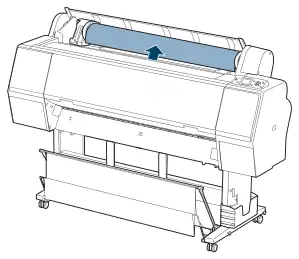
Wenn Rollenpapier im Drucker blockiert wird, stoppt der Druck und Sie sehen eine Papierstaumeldung auf dem LCD-Display. Befolgen Sie diese Schritte, um einen Papierstau zu löschen:


118 | Probleme lösen


Probleme lösen | 119
Wenn Sie den Kommunikationstreiber aus irgendeinem Grund deinstallieren und dann neu installieren müssen, folgen Sie den Anweisungen unten.
Windows 7 oder Windows Vista: Klicken Sie > Systemsteuerung > Deinstallieren eines Programms. Wählen Sie EPSON Drucker Software in der Programmliste.
Windows XP: Klicken Sie auf Start > Systemsteuerung > Programme hinzufügen oder entfernen. Wählen Sie EPSON Drucker Software in der Programmliste und klicken auf Ändern/Entfernen.

120 | Probleme lösen

Temperatur 50 bis 95 °F (10 bis 35 °C)
–4 to 104 °F (–20 to 40 °C)
20 bis 80 % RH
5 bis 85% RH (im Versandbehälter gelagert)
Die Umweltspezifikationen für die von Ihnen verwendeten Medien können restriktiver sein; siehe Seite 45, wenn Sie Epson-Film verwenden.
Nennspannung 100 V bis 240 V
Nennfrequenz 50 bis 60 Hz
Eingangsfrequenz 49,5 bis 60,5 Hz
Nennstrom 1,0 A bei 120 V 0,5 A bei 220 V
Leistungsaufnahme ca. 60 W ca. 14 W im Stromsparbetrieb ca. im Aus-Zustand von 1 W oder weniger
Überprüfen Sie das Etikett auf der Rückseite Ihres Druckers für Spannungsinformationen.
Betriebslagerung · Luftfeuchtigkeit (ohne Kondensation) Beschreibung der Spezifikation

Höhe 48 Zoll (1218 mm)
Breite 53,4 Zoll (1356 mm)
Tiefe 26,26 Zoll (667 mm)
227 lb (103 kg) einschließlich Drucker, Ständer und Papier-/Filmkörbe
Sicherheitsnormen UL 60950-1 CSA 22.2 No. 60950-1
EMC FCC Teil 15 Unterabschnitt B, Klasse B CAN/CSA-CEI/IEC CISPR 22 Klasse B
Maximale Rollbreite 24 Zoll (610 mm)
Maximale Länge der Walzrolle Bis zu 147,6 Fuß für 2-Zoll-Cored Media bis zu 662,7 Fuß für 3-Zogel-Coresed Media
Gewichtsklasse 17 bis 24 lb (64 bis 90 g/m2)
Papierdicke 3.15 to 19.7 mil (0.08 to 0.5 mm)
Kompatibilität mit Rollpapier Behandelt sowohl 2- als auch 3-Zoll-Coredmedien
122 | Spezifikationen · Beschreibung der Spezifikation · Gewicht (ohne Verbrauchsmaterial)

Gewichtsklasse 17 lb (64 g/m2) Bindung bis zu Plakat
Standard-Rollpapierränder sind 0,59 Zoll (15 mm) oben und unten, und 0,12 Zoll (3 mm) rechts und links. Mit dem Menüsystem können Sie alle Ränder auf 15 mm oder 3 mm einstellen, oder den oberen Rand auf 35 mm. Siehe Seite 128 für Details.
Lebensdauer der Patrone Innerhalb von 6 Monaten nach dem Öffnen des Pakets für beste Ergebnisse. Siehe das auf dem Paket gedruckte Datum, wenn es nicht geöffnet ist.
Die Erträge variieren erheblich je nach gedruckten Bildern, Druckeinstellungen, Papierart, Nutzungshäufigkeit und Temperatur. Für die Druckqualität bleibt eine kleine Menge Tinte in der Kartusche, nachdem die Anzeige "Patrone ersetzen" eingeschaltet wurde. Der Drucker wird mit vollen Patronen ausgeliefert und ein Teil der Tinte aus diesem ersten Satz von Kartuschen dient zum Grundieren des Druckers.
–4 bis 104 °F (–20 bis 40 °C); 1 Monat bei 104 ° F (40 °C)
Kapazität 150, 350, or 700 ml
Siehe Seite 89 für Tintenpatronenteilenummern und Bestellinformationen.
Für beste Druckergebnisse verwenden Sie eine Kartusche innerhalb von sechs Monaten nach dem Öffnen des Pakets.
Spezifikationen | 123

124 | Spezifikationen

Dieser Anhang fasst die Funktionen der Bedienfeld-Tasten (unten) zusammen, beschreibt die Informationsnachrichten und Symbole, die Sie auf dem LCD-Display sehen können (siehe Seite 127), und listet die verfügbaren Menüeinstellungen auf (siehe seite 128).
Papiereinzugstaste (oben)

Elektrische Drucker (ePlatenTM)
Power Light und Knopf
Papiereinzugstaste (unten)
Leuchte und Taste anhalten/rücksetzen
Siehe „Prüfen von Fehlermeldungen und Lichtern auf Seite 106 für Anweisungen zur Reaktion auf Probleme, die durch Druckerleuchten angezeigt werden.
P Power Schaltet den Drucker ein und aus
Pause/Reset Stoppt vorübergehendes Drucken
Drucken neu starten, wenn das Drucken angehalten wurde
Im Menümodus kehrt der Drucker in den Zustand READY zurück
Wenn Sie 3 Sekunden lang gedrückt werden, löschen Sie den Druckauftrag
r Menü Zugriff auf die Druckermenüs
Wählen Sie Menüs und Einstellungen im Menümodus aus
Während des Druckens, tritt das Menü "Druckerstatus" ein
l Papierquelle Wählen Sie die Papierquelle: Blatt, Rolle / Auto-Cut on oder Rollen / Auto Cut Off
Geht zurück zum vorherigen Menü im Menümodus

126 | Übersicht über das Control Panel
d Papiervorschub (unten) Vorschub des Papiers beim Laden. Drücken und halten Sie Papier schneller zuzuführen.
Wenn Papier entriegelt wird, reduziert es den Papiersauger
Ändert die Einstellungsparameter im Menümodus
u Papierzuführung (up) Zuführen des Papiers rückwärts zur Druckposition
Wenn Papier entsperrt wird, erhöht sich der Papiersauger
Ändert die Einstellungsparameter im Menümodus
OK Führt Einstellungsänderungen innerhalb des Menüsystems aus
Wenn Sie 3 Sekunden lang gehalten werden, wenn das Blatt ausgewählt wird, werfen Sie das Blatt aus
Wenn kein Papier geladen ist, zeigt das LCD-Panel die Verfahren zum Laden von Papier an
Wenn der Drucker 3 Sekunden lang gehalten wird, wenn er Tinte trocknet, stoppt er den Prozess des Trocknens und wirft das Papier aus
Wählen Sie den Druckkopf-Reinigungsmodus
Tinte öffnen Öffnet die ausgewählte Tintenabdeckung
Papierfreigabe oder ePlaten
Sperren oder Freigaben von Papier im Drucker
Papierschnitte Zugeschnittenes Rollenpapier
Knopfbeschreibung · Druckkopfreinigung

Control Panel Zusammenfassung | 127
Rollpapier mit Auto Cut On
Rollpapier mit Auto Cut Off
Zeigt an, wenn eine nicht standardmäßige ROLL-PAPIERMARGIN-Einstellung im Menü PRINTER SETUP ausgewählt ist; siehe Seite 128 für Details
Zeigt an, wenn die Einstellung ROLL PAPER COUNTER im Menü PRINTER SETUP aktiviert ist; siehe Seite 128 für Details
Tinte verbraucht, Patronenfehler oder keine Patrone (blinkt)
Wartungstank fast voll
SpectroProofer installiert, aber nicht verfügbar

128 | Übersicht über Control Panel
Drücken Sie die Menütaste, um den Menümodus zu betreten und wählen Sie die hier zusammengefassten Einstellungen aus.
PLATEN GAP Passt den Abstand vom Druckkopf zum Papier an; siehe Seite 69 für Details.
NARROW für dünnes Papier STANDARD für die meisten Druck WIDE oder WIDER, wenn Bilder sind verschmiert WIDEST für dicke Papier
PAGE LINE Wählt aus, ob eine abgeschnittene Linie zwischen den Seiten auf Rollenpapier gedruckt werden soll; siehe Seite 56 für Details.
ROLL PAPER MARGIN Wählt die Margins für Rollpapiere.
DEFAULT (15 mm rundum) TOP/BOTTOM 15 mm (3 mm links/rechts), TOP 35/BUCH 15 mm 3 mm links / rechts, 3 mm (alles herum) 15 mm (ganz herum)
PAPER SIZE CHECK Wählt aus, ob der Drucker überprüft, ob die Breite des geladenen Papiers mit der in Ihrem Druckauftrag gewählten Breite übereinstimmt (ON wird empfohlen).
PAPER SKEW CHECK Wählt aus, ob der Drucker Sie benachrichtigt, wenn das Papier nicht gerade zugeführt wird, indem er den PAPER-SKEWE auf dem LCD-Display anzeigt und den Druck beendet. Wenn Sie Auswählen, erhalten Sie keinen Fehler auch wenn der Druckauftrag außerhalb des Bereichs des geladenen Papiers liegt.
AUTO NOZZLE CHECK Wählt aus, ob die Druckkopfdüsen regelmäßig oder vor dem Drucken jedes Druckauftrags automatisch überprüft werden sollen.
PRINT NOZZLE PATTERN Wählt aus, ob auf jeder Seite oder alle 10 Seiten ein Düsenprüfmuster gedruckt werden soll.
AUTO WT INK REFRESH Wählen Sie aus, ob der Drucker weiße Tinte zu bestimmten Zeiten durch Reinigungsflüssigkeit ersetzt (ON wird empfohlen).
INITIALISE SETTINGS Setzt die Menüeinstellungen für PRINTER SETUP auf ihre Standardeinstellungen zurück.
Beschreibung der Menüeinstellung · Menü für die Einrichtung des Hauptsystems

Control Panel Zusammenfassung | 129
NOZZLE CHECK Druckt ein Düsenprüfmuster; siehe Seite 83 für Details.
STATUS BLATT Druckt ein Blatt, das den Status verschiedener Druckerteile und Einstellungen zeigt; siehe Seite 82 für Details.
Druckt ein Blatt mit den Netzwerkeinstellungen; siehe Bildschirm Netzleitfaden für Einzelheiten.
JOB INFORMATION Druckt ein Blatt mit Informationen zu den letzten 10 Druckaufträgen.
Druckt Informationen über von Ihnen erstellte Papierkonfigurationen aus; Details finden Sie auf Seite 73.
ÄNDERUNG DER INKT Wenn sich weiße Tinte im Druckkopf befindet, ersetzt sie durch Reinigungsflüssigkeit (WT > CL). Andernfalls ersetzt Reinigungsflüssigkeit mit weißer Tinte (CL > WT).
CUTTER ADJUSTMENT Passt die Position des Schneiders an.
CUTTER REPLACEMENT Startet den Vorgang zum Austausch des Papierschneiders; siehe Seite 94 für Details.
REINIGUNG Startet einen Druckkopfreinigungszyklus: entweder eine normale Reinigung, 2-Farben-Reinigung oder Energiereinigung; siehe Seite 84 für Details.
CLOCK SETTING Legt die Einstellungen für das Druckerdatum und -zeit fest; siehe Seite 92 für Details.
PRINTER STATUS Menü (siehe Seite 82 für Details)
VERSION Zeigt die Firmware-Versionsnummer des Druckers an.
INK LEVEL Zeigt den Status der Tinte in den Kartuschen an.
WARTUNGSTANK Zeigt den Status des Wartungstanks an.
JOB HISTORY Zeigt die ungefähre Menge an Tinte und Papier, die in den letzten 10 Druckaufträgen verwendet wurde.
TOTAL PRINTS Zeigt die Gesamtzahl der gedruckten Seiten an.
EDM STATUS Zeigt den Status des Druckers an myEpsonPrinter.com. Wenn der Drucker registriert und aktiviert wurde, werden Uhrzeit und Datum des letzten Status-Uploads angezeigt.
Beschreibung der Menüeinstellung · PRÜFPRINT-Menü · WARTUNGSMENNZEICH

130 | Übersicht über das Control Panel
PAPER SETUP Menü (siehe Seite 47 für Details)
ROLL PAPER REMAINING Richtet das automatische Medienverfolgungs- und -identifikationssystem ein. Wenn diese Einstellung eingeschaltet ist, können Sie auch die ROLL-Papierlänge und den ROLLLÄNGEALERT einstellen, um das verbleibende Papier zu verfolgen. Siehe Seite 48 für Details.
PAPER TYPE Wählt den im Drucker geladenen Medientyp aus.
CUSTOM PAPER Ermöglicht Ihnen das Einrichten und Auswählen benutzerdefinierter Einstellungen für Ihr Papier (siehe Seite 73).
Menü HEAD ALIGNMENT (Details siehe Seite 87)
PAPER THICKNESS Wählt den Papiertyp (Epson-Medien) oder die Dicke (Nicht-Epsson-Medien), um den Druckkopf auszurichten.
ALIGNMENT Wählt und startet die Ausführung der Druckkopfausrichtung verschiedener Typen.
Menü NETZWERKSETUP (siehe Bildschirm) Netzleitfaden für Einzelheiten
NETWORK SETUP Wählen Sie zum Aktivieren oder Deaktivieren des Netzwerkdrucks.
IP ADDRESS SETTING Wählen Sie, um die IP-Adresse automatisch oder manuell festzulegen.
IP, SM, DG SETTING Geben Sie die Einstellungen der IP-Adresse ein, wenn Sie diese manuell auswählen.
BONJOUR Wählen Sie die Bonjour-Netzwerkeinstellungen, falls erforderlich.
INIT NETWORK SETTING Gibt die Netzwerkeinstellungen auf ihre Standardwerte zurück.
SpectroProofer Zeigt den Status verschiedener Teile an und führt die Geräteausrichtung aus.
Beschreibung der Menüeinstellung


In dieser Anleitung genannte Seiten – Hersteller, Support und Downloads.
Häufige Probleme, wahrscheinliche Ursachen und Lösungen.
| Problem | Mögliche Ursache | Abhilfe | |
|---|---|---|---|
| Der Drucker stoppt den Druck ◗ Wenn | p.114 |
Besitzer und unser Team antworten in der Regel innerhalb eines Tages – und Ihre Frage hilft auch anderen weiter.
Stellen Sie die erste Frage — andere Nutzer oder unser Team antworten Ihnen.