



Internetkamera

Version 2.0


!
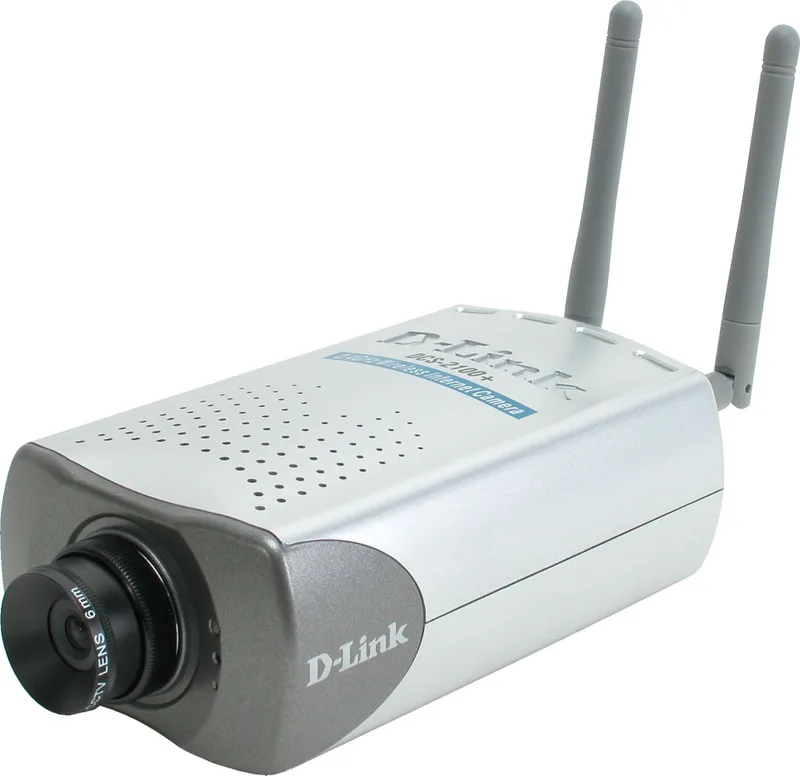
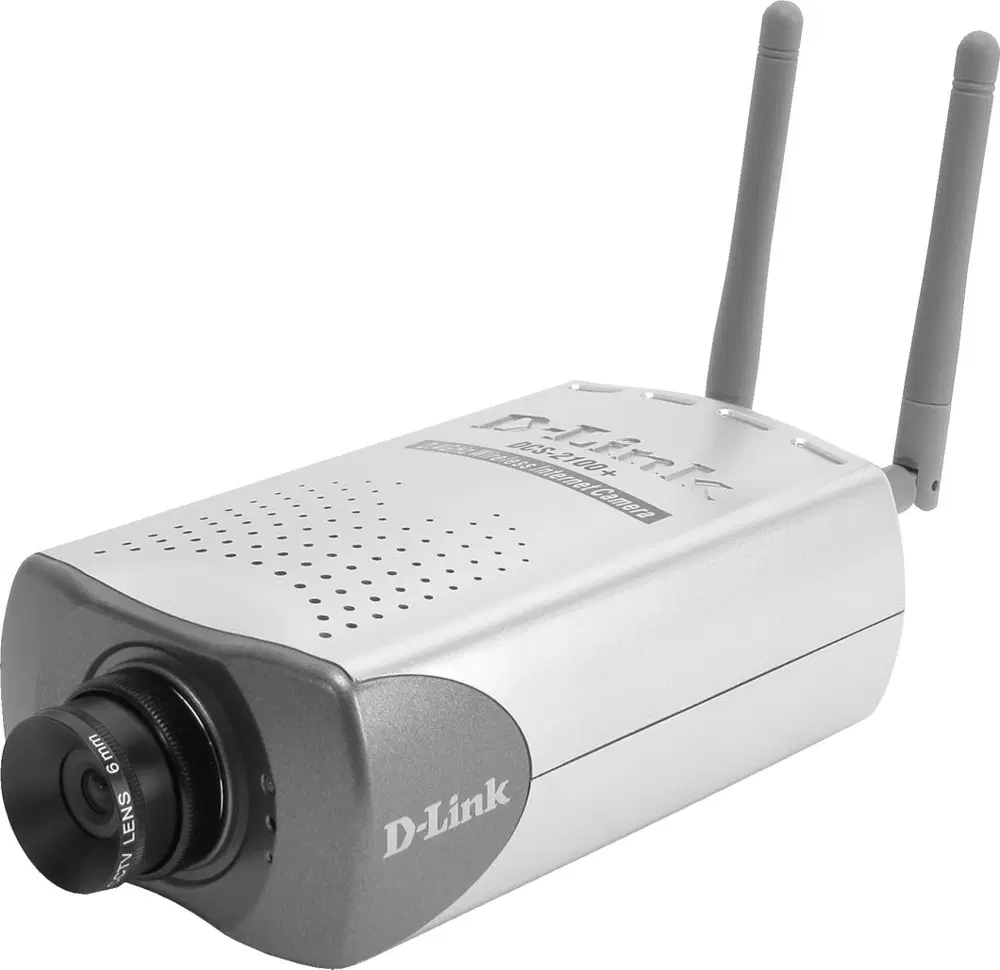
D-Link DCS-2100+ Internet Camera Power Adapter Installationssoftware und Handbuch auf CD Quick Installation Guide Kamerastand Kategorie 5 Ethernet Kabel 2 Antennen
Wenn einer der oben genannten Artikel fehlt, kontaktieren Sie bitte Ihren Wiederverkäufer.
Internet Explorer 5.x oder höher Internet Web Browser
! · ! ! · ! !

Der D-Link DCS-2100+ Wireless Internet Camera ist ein leistungsstarkes Überwachungssystem, das drahtlos mit einem 802.11b-Netzwerk verbunden ist. Die DCS-2100+ 802.11b verbessert und verbindet sich drahtlos mit bis zu 22 Mbit/s (Megabits pro Sekunde). Die DCS-2100+ unterscheidet sich von einer herkömmlichen pc-kamera, da die internet-kamera ein eigenständiges system mit eingebauter cpu und webserver ist und eine kostengünstige lösung bietet, die anspruchsvolle sicherheits-und home/office-überwachungsanforderungen erfüllen kann. Die internetkamera kann von jedem pc oder notebook-computer über das internet aus überall auf der welt ferngesteuert und gesteuert werden. Einfache Installationsverfahren sowie die integrierte webbasierte Schnittstelle bieten eine einfache Integration in Ihre Netzwerkumgebungen.
Die DCS-2100+ Wireless Internet Camera ist ein eigenständiges System, das keine zusätzliche Hardware oder Software benötigt. Alles, was benötigt wird, ist ein Computer mit dem Internet Explorer Webbrowser (Version 5.x oder höher). Schließen sie einfach die kamera an und sehen sie sich das bild von ihrer internet-kamera mit einer gültigen ip-adresse an.
Breites Anwendungsspektrum Mit dem heutigen Highspeed-Internet bietet die Internetkamera die ideale Lösung für Live Videobilder über das Intranet und das Internet zur Fernüberwachung. Die DCS-2100+ Ermöglicht den Fernzugriff von einem Internet Explorer Webbrowser für die Live-Bildanzeige und ermöglicht dem Administrator, die Internetkamera überall und jederzeit zu verwalten und zu steuern. Wenden sie die internetkamera an, um verschiedene objekte und orte wie häuser, büros, banken, krankenhäuser, kinderbetreuungszentren, vergnügungsparks und andere sorten der industriellen und öffentlichen Überwachung zu überwachen. Die Internetkamera kann auch für die Eindringlingserkennung mit ihrem Bewegungsdetektionsmodus verwendet werden, Standbilder und Videobilder zur Archivierung und viele weitere Anwendungen aufnehmen. Die drahtlose Fähigkeit bedeutet, dass Sie die Kamera dort platzieren können, wo es unbequem ist, Netzwerkkabel zu installieren.
Unterstützt eine Vielzahl von Plattformen Unterstützung von TCP/IP-Netzwerken, SMTP E-Mails, HTTP und anderen internetbezogenen Protokollen DCS-2100+ Internetkamera kann aufgrund ihrer standardbasierten funktionen leicht in andere internet-intranetanwendungen integriert werden.

Webkonfiguration
Mit dem Internet Explorer Webbrowser können Administratoren die Internetkamera direkt von der eigenen Webseite über das Intranet oder das Internet konfigurieren und verwalten. Bis zu 20 Benutzernamen und Passwörter sind zulässig, wobei die Berechtigungseinstellungen vom Administrator gesteuert werden.
Die Mächtigen IP-Überwachung Eine Softwareanwendung weist einem Administrator mit einer vordefinierten Benutzer-ID und einem Passwort zu, der die Einstellungen für eine Internetkamera von einem entfernten Standort über ein Intranet oder das Internet ändern kann. Benutzer können das Bild überwachen, das Bild auf eine Festplatte aufnehmen und Snapshots machen.
Verbindung zu externen Geräten Unterstützt zusätzliche Ein-/Ausgabestecker, können Sie die Internetkamera mit einer Vielzahl von externen Geräten wie IR-Sensoren, Schaltern und Alarmrelais verbinden. In Kombination mit programmierbaren Alarmierungseinrichtungen können Sie eine Vielzahl von Sicherheitsanwendungen entwickeln, die bei alarmbasierten Ereignissen ausgelöst werden. Die Internetkamera bietet einen Industriestandard für den externen Anschluss in / außerhalb der Konnektivität.


Ethernet Kabelverbinder DC Power Connector
Antenne Zwei Antennen sind mit dem DCS-2100+. Diese werden auf die Antennenstecker an der Rückseite geschraubt, um eine Verbindung mit einem drahtlosen Netzwerk herzustellen. Ethernet-Kabelstecker Die Rückseite der Internetkamera verfügt über eine RJ-45 Steckverbinder für Verbindungen zu 10Base-T Ethernet oder 100Base TX Fast Ethernet. Dieser Netzwerk-Port unterstützt die NWay-Protokoll, so dass die Internetkamera automatisch erkennen oder verhandeln Sie die Übertragungsgeschwindigkeit des Netzwerks.
Das Ethernet-Kabel ist im Lieferumfang enthalten DCS-2100+ Internetkamera ist ein Kategorie 5 "Straight Through" -Kabel. Dies ist der empfohlene Kabeltyp, wenn die Kamera physisch mit einem 100 Mbps Fast Ethernet-Netzwerkhub oder -Switch verbunden ist.
Reset-Taste Reset wird ausgelöst, wenn die Zurücksetzen-Taste einmal gedrückt und gehalten wird, bis die Power LED zweimal durch ihren Zyklus blinkt.
Ein Factory-Reset wird ausgelöst, wenn die Resettaste kontinuierlich für 5 Sekunden gedrückt wird oder wenn sich die Power LED von grün bis rot für 2 Zyklen. (Zum Beispiel sehen Sie, wie sich die LED an rot zweimal, lassen Sie die Reset-Taste los, wenn sich die LED dreht rot das zweite Mal. Die Power-LED beginnt zu blinken, was darauf hinweist, dass die Einstellungen der Internetkamera wieder in die Werkseinstellungen zurückkehren und dann zurückgehen grün.
Antennenstecker · Reset-Taste · I/O Steckverbinder

Gleichstromanschluss Der DC-Stromeingangsanschluss befindet sich auf dem DCS-2100+ Internet Camera Rückseite und ist beschriftet 12VDC mit einer einzigen steckdose zur energieversorgung der internetkamera.
I/O-Steckverbinder Die DCS-2100+ einen Klemmenblock mit zwei Steckerpaaren auf der Rückseitenplatte aufweist. Ein Paar ist für Input und das andere für Output. Die I/O-Anschlüsse stellen die physische Schnittstelle zum Senden und Empfangen digitaler Signale an eine Vielzahl externer Alarmgeräte bereit. Bitte beachten Sie den Anhang (Seite 93) in diesem Handbuch für detaillierte Informationen.

Auf der unteren platte der internet-kamera befindet sich die socke, um den kameraständer an die internet-Kamera anzuschließen, indem sie den Schraubenkopf am Kameraständer mit der Internet-Kamera verbindet.
LED steht für Light-EMitnahme DIode.
Die Power LED befindet sich rechts neben dem Objektiv der Internetkamera. Sobald der Netzteil mit der Internetkamera verbunden ist, blinkt die Power-LED rot und grün Mehrmals, die DCS-2100+ führt einen Selbsttest durch. Nach dem Bestehen des Selbsttests wird die LED drehen grün eine gute Verbindung zu einem Ethernet-Port anzuzeigen oder rot um anzuzeigen, dass keine Verbindung hergestellt wurde.
Socke für den Stand


Wenn Sie die Verbindung DCS-2100+ bis a verdrahtet Ethernet-Netzwerk, schließen Sie ein Ethernet-Kabel an den Netzwerkkabelstecker auf der Rückseite der Internetkamera und befestigen es am Netzwerk.

Wenn Sie die Verbindung DCS-2100+ bis a 802.11b drahtlos Ethernet-Netzwerk, befestigen Sie die beiden drahtlosen Antennen an den Antennenanschlüssen auf der Rückseite des DCS-2100+.

Befestigen Sie das externe Netzteil an den DC-Stromeingangsanschluss auf der Rückseite der Internetkamera (beschriftet) 12VDCund schließe es an deine Wandsteckdose.
Wenn Sie eine richtige Verbindung haben, wird die LED von rot bis grün. Das Licht kann ein- und ausgeschaltet werden, und Ihr Computer zeigt möglicherweise einen intermittierenden Verbindungsverlust an; dies ist normal, bis Sie Ihre Internetkamera konfiguriert haben.

Die internet camera verfügt über einen kameraständer mit einem schwenkbaren ballschraubenkopf, der an den unteren hohlraum der internet Camera angeschlossen werden kann. Befestigen Sie den Kamerastand an der Internetkamera und stationieren Sie ihn für Ihre Anwendung. Es gibt Löcher in der Basis des Kameraständers, so dass die Internetkamera sicher an der Decke oder einer Wand montiert werden kann.

Nachdem Sie die Hardwareinstallation erfolgreich abgeschlossen haben, DCS-2100+ Internetkamera, ist es notwendig, Software zu installieren, um die Kamera zu konfigurieren und zu betreiben. Der erste Schritt ist, die IP-Installation Programm auf der CD. IP-Installation ermöglicht es Ihnen, die Internetkamera mit Ihrem Internetbrowser zu verwenden. Mit dem IP-Installation Programm können Sie Einstellungen eingeben, die es der Kamera ermöglichen, direkt oder über Ihr Ethernet-Netzwerk auf das Internet zuzugreifen.
Nach der IP-Installation Software-Programm abgeschlossen ist, haben Sie eine Bedienung und steuerbare Internetkamera. Von Ihrem Internet Explorer Webbrowser aus können Sie auf das Video und den Ton von der Internetkamera zugreifen. Die Kamera verfügt über einen eingebauten Webserver. Dieser Webserver ermöglicht es der Kamera, auf das Internet zuzugreifen, ohne an einen Computer angeschlossen zu sein und erlaubt Benutzern, Video- und Audiodaten aus der Ferne anzusehen.
Es ist jedoch notwendig, die IP-Überwachung Software von der beiliegenden CD, um ein wirklich leistungsfähiges Überwachungs- und Überwachungssystem zu schaffen. Der folgende Abschnitt wird die Installation des IP-Installation und die IP-Überwachung Software.
Installieren des IP-Installerprogramms Fügen Sie die CD ein, die im Lieferumfang enthalten ist DCS-2100+ Internetkamera. Die DCS-2100+ Das Installationsmenü wird automatisch von der CD gestartet. Wenn die CD nicht automatisch gestartet wird (das Windows-Betriebssystem kann diese Funktion beispielsweise ausschalten), greifen Sie einfach von Windows auf die CD zu und klicken Sie auf das Programm autorun.exe, um auf das unten gezeigte Installationsmenü zuzugreifen:

Klicken IP-Installation


Die Eröffnung IP-Installation Der Bildschirm erscheint und zeigt eine MAC-Adresse des DCS-2100+ und eine IP-Adresse (die korrekt sein kann oder auch nicht, je nachdem was Sie haben) DCS-2100+ Wenn Sie einen DHCP*-Server in Ihrem Netzwerk haben, wird hier eine gültige IP-Adresse angezeigt.
*Ein DHCP-Server ist ein Gerät, das IP-Adressen an seine Clients im selben Netzwerk liefert.
WICHTIG: Ein Hardware-Reset der Internetkamera ist nun erforderlich, um die IP-Installation Programm, um die Kamera richtig zu konfigurieren. Um diesen Reset durchzuführen, legen Sie leicht eine Büroklammer (oder ein Werkzeug ähnlicher Größe) in das Rückstellloch auf der Rückseite der Kamera (siehe Seite 6 für die Position des Reset-Knopfes.) Die LED an der Vorderseite der Kamera beginnt rot und grün zu blinken. Wenn der Blinkzyklus gestoppt wird, bleibt er in der Reset-Taste weiter gedrückt, bis ein zweiter Zyklus von roten und grünen Lichtern anzeigt, dass ein zweiter Resetzyklus abgeschlossen ist. Dies dauert etwa 5-7 Sekunden.
Die IP-Installation zeigt nun eine MAC-Adresse für die DCS-2100+ und eine IP-Adresse. Diese IP-Adresse ist bei diesem Schritt in der Installation möglicherweise nicht korrekt.
Markieren Sie die MAC-Adresse und klicken Sie dann auf den Zauberer Schaltfläche zum Aktivieren des Installationsassistenten.

Klicken Nächster Artikel

Wenn Sie einen DHCP-Server in Ihrem Netzwerk haben, verfügen Sie bereits über eine gültige IP-Adresse in diesen Feldern. Wenn Sie keinen DHCP-Server in Ihrem Netzwerk haben, füllen Sie Ihren IP-Adresse, Subnetzmaske, Gateway und mindestens eine DNS-IP-Adresse. Wenn Sie nicht wissen, was in diesen Feldern zu setzen sind, wenden Sie sich bitte an Ihren Systemadministrator oder Ihrem Internet Service Provider.

Hinterlasse das Feld mit dem Titel Diese Kamera kann vom Installateur gefunden werden, wenn sie gestartet wird nicht überprüft, um zu vermeiden, dass diese Installationsanwendung jedes Mal ausgeführt wird, wenn Sie die DCS-2100+. Aktivieren Sie dieses Kontrollkästchen, wenn Sie die IP-Adresse beim nächsten Mal ändern müssen DCS-2100+ hochfahren.
Typ in Ihrem SSID und Anschlussart Konsistent mit Ihrem Netzwerk. (Wenn Sie unsicher sind, kontaktieren Sie bitte Ihren Netzwerkadministrator).

Wählen Sie Kanal Das ist das gleiche wie Ihre anderen drahtlosen Geräte, mit denen Sie sich verbinden möchten.
Sie können eine andere wählen Übertragungsrate wenn Sie die Bandbreite der Kamera einschränken müssen.
Wählen lang oder Kurze Präambel. Lange Präambel ist die Standardeinstellung. Siehe Seite 31 für eine Beschreibung der Präambel.
Sie können Verschlüsselung hier (bis zu 256-Bit).
Klicken Nächster Artikel · Klicken Nächster Artikel

Wenn Sie Änderungen vornehmen müssen, klicken Rücken Um Ihre Kameraeinstellungen zu ändern. Um die Einstellungen zu akzeptieren, klicken Sie Neustart.


Klicken OK und die DCS-2100+ Internet Camera wird neu gestartet, um die Einstellungen zu akzeptieren.

Wenn die IP-Installation hat keine Änderungen an den Einstellungen vorgenommen, wird es Sie warnen, dass die Einstellungen akzeptiert wurden, aber keine Änderungen durchgeführt wurden.
Sie sollten jetzt die Eröffnung sehen IP-Installation Bildschirm mit einer der MAC-Adresse des DCS-2100+.
Klicken Sie auf Ausfahrt bis zum Ende IP-Installation.
Sie haben jetzt den Setup-Assistenten abgeschlossen und sind bereit, Ihre Kamera zu verwenden! Sie können auch mit dem nächsten Abschnitt fortfahren, um die IP Surveillance-Software zu installieren, bevor Sie beginnen, das DCS-2100+ zu verwenden.
Klicken Neustart

Die IP-Überwachung Software auf der CD, die mit dem DCS-2100+ Internetkamera konvertiert die DCS-2100+ in ein leistungsfähiges, aber flexibles Überwachungssystem für zu Hause oder im Geschäft mit diesen Funktionen:
!
Videoaufzeichnung auf Festplatte Hohe Qualität Video hohe Videokomprimierung Maximale 16 Kameras mit unterschiedlichen Display-Layouts Smart Playback Ausgelöstes Ereignis Browsing Schnelle Datenbanksuche Konfigurierbare automatisierte Alarme Account Passwortschutz Geplante Aufzeichnung für jede Kamera E-Mail / FTP Video Snapshots AVI Dateiexport Bewegungserkennung für jede Fotokamera
zu installieren IP-ÜberwachungKlicken Sie auf die Installieren Sie IP-Überwachungssoftware auf der CD, die in der Internetkamera enthalten ist. Die Willkommen Bildschirm erscheint:

Echtzeit-Monitoring · Klicken Nächster Artikel


Bitte lesen Sie die Software-Lizenzvereinbarung und klicken Ja Wenn Sie mit der Vereinbarung einverstanden sind. Klicken Nein die Anlage zu verlassen.

Geben Sie Ihren Namen und Ihre Firmeninformationen ein und klicken Nächster Artikel.
Klicken Ja · Klicken Nächster Artikel


Wählen Sie das Zielverzeichnis.

Wählen Sie den Programmordner aus, in dem die Software installiert wird.
Klicken Nächster Artikel · Klicken Nächster Artikel


Die Installation ist abgeschlossen.
Klicken Nächster Artikel · Klicken Ende


Öffnen Sie Ihren Internetbrowser und geben Sie die IP-Adresse des DCS-2100+. In diesem Beispiel lautet die Adresse: http://192.168.0.146 (Ihr) DCS-2100+ Möglicherweise haben Sie eine andere IP-Adresse, basierend auf dem, was Sie in der IP-Installation Programm.
Das Fenster in der Mitte Ihres Browsers ist das Kamerabildfenster. Sie sollten jetzt ein Videobild sehen und das Audio über Ihre Computerlautsprecher aus dem DCS-2100+. Wenn Sie Probleme haben, konsultieren Sie bitte die FAQ Sec-tion dieses Handbuchs.

An dieser Stelle ist es sehr empfehlenswert, dass Sie auf die Konfiguration Button auf dem Home-Bildschirm und dann die Werkzeuge Tab bringt Sie zu den Admin Bildschirm. Geben Sie a ein Passwort aus Sicherheitsgründen.


Um höchste Sicherheit zu gewährleisten und eine unbefugte Nutzung der Internetkamera zu verhindern, ist die Administrator das exklusive Privileg hat, auf die Systemverwaltung Einstellungen, um Benutzern die Eingabe und Autorisierung von Privilegien für alle Benutzer zu ermöglichen. Die Internetkamera unterstützt einen mehrstufigen Passwortschutz / Zugriff auf die Internetkamera, der auf definierte Benutzer mit einer Benutzername und Benutzer-Passwort, die vom Administrator zugewiesen wird.
Der Administrator kann einen öffentlichen Benutzernamen und ein Passwort freigeben, so dass entfernte Nutzer beim Zugriff auf die Internetkamera das Recht haben, das von der Internetkamera übertragene Bild anzusehen.
Wenn die Internetkamera zum ersten Mal verwendet wird, ist es sehr empfehlenswert, dass der Administrator Administrator-Passwort den Benutzerzugriff auf die Internetkamera zu beschränken, da die Standardeinstellungen Null String sind (kein Passwort). Sobald das Passwort definiert ist, hat nur der Administrator Zugriff auf die Verwaltung der Internetkamera. Dieses Verfahren sollte so schnell wie möglich durchgeführt werden, da die Sicherheitsfunktionen der Internetkamera erst nach dem Administrator-Passwort definiert ist.

D-Link DCS-2100+ ist eine vielseitige und kostengünstige Internetkamera, die sowohl Video- als auch Audioüberwachung bietet. Es kann auch als leistungsfähiges Überwachungssystem in Sicherheitsanwendungen dienen. Die DCS-2100+ kann mit jedem kabelgebundenen oder 802.11b Wireless Router verwendet werden. In diesem Abschnitt wird erläutert, wie Sie die Kamera entweder aus dem Internet oder aus Ihrem internen Netzwerk betrachten.
Benötigte Materialien:
Installation a DCS-2100+ Internet-Kamera in Ihrem Netzwerk ist eine einfache 4-Schritte-Prozedur:
"Zuweisen einer lokalen IP-Adresse zu Ihrer Internetkamera # Sehen Sie sich die Internetkamera mit Ihrem Internet Explorer Webbrowser an $ Zugriff auf den Router in Ihrem Webblaser % Offene virtuelle Serverports für Ihren Router (Remote Viewing aktivieren)
Dieser Abschnitt wurde entwickelt, um Sie durch den Einrichtungsprozess zur Installation Ihrer Kamera hinter einem Router zu führen und die Remote-Videoanzeige zu ermöglichen. Für die Grundausstattung des DCS-2100+Folgen Sie den Schritten, die in der Quick Installation Guide.
Nachdem Sie die Einrichtung abgeschlossen haben, DCS-2100+ Umrissen in der Quick Installation Guide Sie haben eine Operationskamera, der eine zugewiesene IP-Adresse zugeordnet ist. Da Sie einen Router verwenden, um das Internet mit einem oder mehreren PCs zu teilen, ist die der Internetkamera zugewiesene IP-Adresse eine lokale IP-adresse. Dies ermöglicht die Anzeige in Ihrem lokalen Netzwerk (LAN), bis der Router so konfiguriert ist, dass er eine Fernanzeige der Kamera über das Internet erlaubt.
Laufen Sie IP-Installation Programm von der CD, die mit dem DCS-2100+. Folgen Sie den Schritten in der Quick Installation Guide um die Konfiguration des DCS-2100+. Der Kamera wird eine lokale IP-Adresse zugewiesen, die es ermöglicht, vom Router erkannt zu werden. Notieren Sie sich diese IP-Adresse für zukünftige Referenz.

Dies ist die IP-Adresse, die Ihrer Kamera zugewiesen wurde. Schreibe es für die spätere Verwendung auf. 192.168.0.146 ist nur ein Beispiel. Sie werden wahrscheinlich eine andere IP-Adresse haben.
Wie eine lokale IP-Adresse mit dem IP Installer zuweisen # Sehen Sie sich die Internetkamera mit Ihrem Internet Explorer Web an
Führen Sie Ihren Internet Explorer Webbrowser aus. Geben Sie in der Adressleiste die IP-Adresse ein, die von dem IP-Installation Programm. Die DCS-2100+ Startseite erscheint mit einem fenster, in dem live-videos von der kamera angezeigt werden. Sie können diesen Bildschirm von jedem PC aus mit Internet Explorer in Ihrem LAN anzeigen.

Klicken Sie auf die Konfiguration Knopf.
Video im Browser ansehen, um die Verbindung zu testen
Klicken Sie auf die Konfiguration Knopf auf der linken Seite des Displays. Blättern Sie zum Ende der Netzwerkkonfigurationsseite, um die von HTTP und Streaming Audio-und Video verwendeten Ports anzuzeigen.
Browser


Dies sind die Porteinstellungen für Ihre Kamera. Sie können bei Bedarf gewechselt werden.
Ports, die vom DCS-2100+ verwendet werden
Die folgenden Schritte gelten im Allgemeinen für jeden Router, den Sie in Ihrem Netzwerk haben. Der D-Link DI-614+ dient als Beispiel zur Verdeutlichung des Konfigurationsprozesses. Konfigurieren Sie die Anfangseinstellungen des DI-614+, indem Sie den im folgenden Abschnitt beschriebenen Schritten folgen. DI-614+ Schnelle Installationsanleitung.
Wenn Sie über Kabel- oder DSL-Internetdienste verfügen, haben Sie höchstwahrscheinlich eine dynamisch zugewiesene WAN IP Adresse. "Dynamik" bedeutet, dass sich die IP-Adresse Ihres Routers von Zeit zu Zeit abhängig von Ihrem ISP ändern kann. Eine dynamische WAN IP-Adresse identifiziert Ihren Router im öffentlichen Netzwerk und ermöglicht ihm den Zugriff auf das Internet. Um herauszufinden, was die WAN-IP-Adresse Ihres Routers ist, gehen Sie auf den Status Menü auf Ihrem Router und suchen Sie die WAN-Informationen für Ihren Router (wie auf der nächsten Seite gezeigt). Die WAN IP Adresse wird aufgelistet. Dies ist die Adresse, die Sie in Ihren Webbrowser eingeben müssen, um Ihre Kamera über das Internet anzuzeigen.


Ihre WAN IP Adresse wird hier aufgeführt.
Bestimmen Sie die IP-Adresse Ihres Routers (WAN)
Hinweis: Da sich eine dynamische WAN-IP von Zeit zu Zeit je nach ISP ändern kann, möchten Sie möglicherweise eine statische IP-Adresse von Ihrem ISP erhalten. Eine statische ip-adresse ist eine feste ip -adresse, die sich im laufe der zeit nicht ändert und bequemer für sie sein wird, um von einem entfernten ort aus auf ihre kamera zuzugreifen. Die statische IP-Adresse ermöglicht Ihnen auch den Zugriff auf Ihre Kamera, die über das Internet an Ihren Router angeschlossen ist.
Die in den DI-614+ Router integrierten Firewall-Sicherheitsfunktionen verhindern, dass Benutzer vom DCS-2100+ über das Internet. Der Router verbindet sich mit dem Internet über eine Reihe von nummerierten Ports. Die Ports, die normalerweise von der DCS-2100+ Sie sind vom Zugang über das Internet blockiert. Daher müssen diese Ports über das Internet zugänglich gemacht werden. Dies geschieht mit Hilfe der Virtueller Server Funktion auf dem DI-614+ Router. Die von der Kamera verwendeten Virtual Server-Ports müssen über den Router für den Fernzugriff auf Ihre Kamera geöffnet werden. Der virtuelle Server wird durch Klicken auf die Fortgeschrittene Tab des Router-Bildschirms.

Führen Sie diese Schritte aus, um die Virtual Server-Einstellungen Ihres Routers zu konfigurieren:
Wiederholen Sie die oben genannten Schritte, indem Sie Ports hinzufügen 5001, 5002 und 5003 Beiden öffentlich und Privathafen Abschnitte. Ein Häkchen, das vor dem Kameranamen erscheint, zeigt an, dass die Ports aktiviert sind.
Wichtig: Einige ISPs blockieren den Zugriff auf Port 80 und andere häufig verwendete Internet-Ports, um die Bandbreite zu sparen. Erkundigen Sie sich bei Ihrem ISP, damit Sie die entsprechenden Ports entsprechend öffnen können. Wenn Ihr ISP den Datenverkehr an Port 80 nicht weiterleitet, müssen Sie den von der Kamera verwendeten Port von 80 auf etwas anderes ändern, z. B. 800. Nicht alle Router sind gleich, also lesen Sie Ihre Benutzeranleitung für spezifische Anweisungen zum Öffnen von Ports.

192.168.0.146
Eingeben gültiger Ports in die Virtuelle Server Abschnitt Ihres Routers

Nachdem alle Routereinstellungen korrekt eingegeben wurden, hat ein PC-Benutzer innerhalb oder außerhalb Ihres Netzwerks über den Internet Explorer Webbrowser Zugriff auf die Kamera. Um über das Internet auf die Kamera zuzugreifen, geben Sie die IP-Adresse des Routers ein, den Ihnen Ihr ISP gegeben hat, gefolgt von einem Doppelpunkt und der Portnummer, die Sie Ihrer Kamera angegeben haben (z. B.: http://205.163.122.96:83. Es ist nicht notwendig, die Doppelpunkt- und Portnummer einzugeben, wenn Sie den Standard-Webserverport 80 verwenden. Um von einem Computer in Ihrem lokalen (Heim-)Netzwerk aus zuzugreifen, geben Sie einfach die lokale IP-Adresse der Kamera ein. (z. B.) 192.168.0.146).

DCS-2100+ Fernanzeige

Wenn Sie dieses Handbuch in der Reihenfolge befolgen, in der es präsentiert wird, sollten Sie jetzt eine Operation haben DCS-2100+ Internetkamera, die mit dem Installer-Programm konfiguriert ist. Sie haben auch die installierte IP-Überwachung Software von der CD. Dieser Abschnitt des Handbuchs befasst sich mit der Verwendung der Internetkamera in zwei Teilen:
die Bildschirme zur Steuerung und Überwachung der Kamera.
! Verwendung IP-Überwachung Software mit dem DCS-2100+.
Öffnen Sie Ihren Internet Explorer Webbrowser und geben Sie die IP-Adresse für Ihre Internetkamera ein. Im Beispiel lautet diese Adresse 192.168.0.146. Ihre Adresse kann abweichen.

Wenn ein Fenster angezeigt wird, in dem die Installation eines Verisign-Zertifikats für die Authentifizierung gefordert wird Klicken Sie Ja.

Das Bild aus dem DCS-2100+ sollte von der Startseite auf Ihrem Computermonitor sichtbar sein.
Es gibt zwei Knöpfe auf der linken Seite des Haus Seite: Anschlussart und Konfiguration.

Klicken Sie auf die Anschlussart Schaltfläche, um Einstellungen in Bezug auf die Verbindung zu ändern.
Klicken Anschlussart


Die folgenden Optionen sind auf dem Bildschirm Connection Type verfügbar:
Medienoption: Ermöglicht einem Benutzer, Audio beim Anzeigen von Videos zu deaktivieren.
Protokolloption Das UDP-Protokoll sollte für die meisten Benutzer ausgewählt werden. Im Allgemeinen wird der Client-Computer diese Protokolle automatisch in folgender Reihenfolge versuchen, UDP -> TCP -> HTTP. Nachdem sich der Client mit dem DCS-2100+ erfolgreich, das Arbeitsprotokoll wird in Protokolloption. Das gewählte Protokoll wird auf dem PC des Benutzers aufgezeichnet und für die nächste Verbindung verwendet. Wenn die Netzwerkumgebung geändert wird oder Benutzer den Webbrowser das Protokoll automatisch erkennen lassen möchten, wählen Sie UDP manuell aus und klicken Sparen Um die Einstellung zu ändern und zurückzukehren Haus Wiederverbindung mit der neuen Einstellung.
Optionen: UDP-Protokoll - Bietet die höchste Bild- und Videoqualität. Paketverluste werden jedoch die Bildqualität verringern, wenn die Bandbreite eingeschränkt wird. TCP-Protokoll - Paketverlust ist weniger wahrscheinlich im Vergleich zu UDP auftreten, wenn die Bandbreite eingeschränkt. HTTP-Protokoll - Wenn das Netzwerk durch eine Firewall geschützt ist und nur den HTTP-Port (80) öffnet, muss das HTTP-Protokoll ausgewählt werden. In diesem Modus ist Audio deaktiviert und nur Video kann angesehen werden.
Klicken Sie auf Haus Tab zurück zum DCS-2100+ Homepage.

Es gibt 5 Tabs über der Oberseite des Konfiguration Bildschirm. Von jedem Tab, verschiedene Elemente der DCS-2100+ kann konfiguriert sein. Die Fortgeschrittene Tab ist der Standardbildschirm in Konfiguration und Netz ist der Standardbildschirm unter Fortgeschrittene.

Alle Änderungen an diesen Einstellungen erfordern einen Neustart des Systems, um die Validierung zu gewährleisten. Stellen Sie sicher, dass jedes Feld korrekt eingegeben ist, bevor Sie auf Beantragen.
Klicken Konfiguration

IP-Adresse beim nächsten Boot zurücksetzen
Einmal DCS-2100+ ist konfiguriert, sollte dieses Feld jederzeit deaktiviert werden. Wenn das Feld aktiviert wurde und die Verbindung verloren geht, entweder ausführen IP-Installation oder PING die IP-Adresse der Kamera aus einer Befehlsaufforderung, um die Verbindung wiederherzustellen.
IP-Adresse - Notwendig für die Netzwerkidentifizierung.
Subnetzmaske - Wird verwendet, um festzustellen, ob sich das Ziel im selben Subnetz befindet. Der Standardwert ist "255.255.255.0".
Standard-Router - Der Router leitet Frames an Ziele in einem anderen Subnetz weiter. Ungültige Routereinstellungen können den Ausfall von Übertragungen in ein anderes Subnetz verursachen.
Primäres DNS - Primärer Domain-Namenserver, der Namen in IP-Adressen übersetzt.
Sekundäres DNS - Sekundärer Domain-Namenserver, um den primären zu sichern.
Kann auf einen anderen als den Standard-Port 80 gesetzt werden. Wenn der Administrator den HTTP-Port des DCS-2100+ (die eine IP-Adresse von 192.168.0.100) von 80 bis 8080, Benutzer müssen eingeben http://192.168.0.100:8080 In der Webbrowserleiste.
HTTP Port-

Streaming-Einstellungen
Kontrollkanal-Port - Es kann auf einen anderen als den Standard-Port gesetzt werden 5001 dem Port entspricht, der von der Firewall geöffnet wird.
Audiokanal-Port - Es kann auf einen anderen als den Standard-Port gesetzt werden 5002 dem Port entspricht, der von der Firewall geöffnet wird.
Video-Kanalanschluss - Es kann auf einen anderen als den Standard-Port gesetzt werden 5003 dem Port entspricht, der von der Firewall geöffnet wird.
Verbessern Sie die Audioqualität in einer Umgebung mit geringer Bandbreite - In einer Netzwerkumgebung mit geringer Bandbreite können Sie
Überprüfen Sie diese Option, um die Audioqualität zu verbessern, indem Sie auf eine Echtzeit-Synchronisierung verzichten.
SSID - (Service Set Identifier) ist ein Name, der ein drahtloses Netzwerk identifiziert. Access Points und Wireless Clients, die versuchen sich mit einem bestimmten WLAN (Wireless Local Area Network) zu verbinden, müssen dieselbe SSID verwenden. Die Standardeinstellung ist Ausfall.
Funkmodus Klicken Sie auf das Pulldown-Menü; Wählen Sie aus den folgenden Optionen: Infrastruktur - Verbindung des WLANs über einen Access Point wie den DWL-1000AP+. (Die) Ausfall Einstellung. Ad-Hoc — Funkmodus, der bei direkter Verbindung mit einem Computer verwendet wird, der in einer Peer-to-Peer-Umgebung mit einem drahtlosen Adapter ausgestattet ist.

Konfiguration > Erweiterte >: Netzwerkeinstellungen (Fortsetzung) Kanal - Die Ausfall Die Einstellung des drahtlosen Kanals ist der Kanal 6. Wählen Sie den Kanal aus, der mit den anderen drahtlosen Geräten in Ihrem Netzwerk identisch ist.
TX-Rate Wählen Sie die Übertragungsrate im Netzwerk aus. 22 Mbps ist die Ausfall Einstellung.
Präambel Wählen lang oder Kurze Präambel. Die Präambel definiert die Länge des CRC-Blocks (Cyclic Redundancy Check ist eine gängige Technik zur Erkennung von Datenübertragungsfehlern) für die Kommunikation zwischen dem Access Point und den Roaming Wireless Network Adaptern. Lange Präambel ist Ausfall Einstellung. Hinweis: Bereiche mit hohem Netzwerkverkehr sollten den kürzeren Präambeltyp verwenden.
Datenverschlüsselung - Aktivieren Sie die Verschlüsselung, indem Sie auf das Feld klicken. Die DCS-2100+ Die Verschlüsselung ist als Standardeinstellung deaktiviert.
Authentizität Wählen Sie einen der folgenden Autorisierungsmodi:
Offene Authentifizierung - Kommuniziert den Schlüssel über das Netzwerk.
Gemeinsame Authentifizierung - Ermöglicht die Kommunikation nur mit anderen Geräten
mit identischen WEP-Einstellungen.
Auto - Wird automatisch auf den Authentifizierungsmodus des Wireless-Client anpassen.
Schlüsselart - Wählen Sie die Schlüssellänge, entweder 64, 128 oder 256 Bit.
Schlüsselformat Wählen Sie ein ASCII- oder Hexadezimalschlüsselformat. Schlüsselindex - Sie können bis zu 4 verschiedene Sicherheitsschlüssel erstellen.
Klicken Sie auf Anwenden, um Änderungen effektiv zu machen

Klicken Sie auf Mail &FTP Schaltfläche vom Konfigurationsbildschirm, um auf Videoeinstellungen zuzugreifen, die das Senden von Bildern per E-Mail und FTP steuern.

SMTP (Mail) Server 1 - Domainname oder IP-Adresse eines externen Mailservers.
E-Mail-Adresse des Empfängers 1 - Die E-Mail Adresse der Empfänger für Snapshots oder
eine Systemprotokolldatei. Mehrere Empfänger müssen durch ein Semikolon getrennt werden ";"
SMTP (Mail) Server 2 -
Der Domainname oder die IP-Adresse eines sekundären Mailservers, der verwendet wird, wenn der primäre Mailserver nicht erreichbar ist.
E-Mail Adresse des Empfängers 2 - Die E-Mail-Adresse der Empfänger für die sekundäre
Server.
E-Mail-Adresse zurückgeben -
Eine E-Mail-Rücksendeadresse, die verwendet werden soll, wenn die Snapshot- oder Systemprotokoll-E-Mail nicht gesendet wird.

FTP-Einstellungen
Lokaler FTP-Serverport -
Es kann auch anders als Standard-Port 21 sein. Wenn Sie feststellen, dass Sie den Port in eine andere als 21-Portnummer ändern möchten, müssen Sie den Hafen bei der Verbindung mit dem FTP-Server angeben. Zum Beispiel FTP://68.5.1.81:60 (wenn Sie Port 60 für Ihren FTP-Serverport verwenden möchten)
1. FTP-Server -
Domainname oder IP-Adresse des externen FTP-Servers. Die folgenden Benutzereinstellungen müssen für den Fernzugriff korrekt konfiguriert sein.
Gewährter Benutzername auf dem externen FTP-Server. 1. FTP-Benutzername -
1. FTP-Passwort -
Ein Passwort auf dem externen FTP-Server.
1. FTP-Remoteordner -
Zugegebener Ordner auf dem externen FTP-Server. Der String muss dem externen FTP-Server entsprechen. Einige FTP-Server können ein vorhergehendes Schrägstrichsymbol vor dem Pfad nicht akzeptieren, wenn es keine virtuelle Wegzuordnung gibt. Siehe die Anweisungen des externen FTP-Servers für Details. Das Ordnerprivileg muss für den Upload geöffnet sein.
Primäres FTP Passiv-
Wenn die DCS-2100+ befindet sich innerhalb eines Netzwerks, das durch eine Firewall geschützt ist, kann eine Datenverbindung für FTP verboten werden. Der passive Modus FTP kann diese Regel umgehen und das Hochladen von Snapshots ermöglichen. Wenn der passive Modus ausgewählt ist, DCS-2100+ kann automatisch versuchen, im aktiven Modus hochzuladen, wenn der externe FTP-Server den passiven Modus nicht unterstützt.

2. FTP-Server - Domainname oder IP-Adresse des externen FTP-Servers.
2. FTP-Benutzername - Gewährter Benutzername auf dem Backup-FTP-Server.
2. FTP-Passwort - Ein Passwort auf dem Backup-FTP-Server.
2. FTP-Remoteordner - Zugelassener Ordner auf dem Backup-FTP-Server.
Modus — Einstellung des passiven Modus für den Backup-FTP-Server. Sekundäre FTP-passive
Klicken Beantragen Um Änderungen effektiv zu machen
Ungültige Einstellungen können die Ursache sein DCS-2100+ nicht antworten. Ändern Sie die Konfigurationseinstellungen nur bei Bedarf. Wenden Sie sich an Ihren Netzwerkadministrator oder Ihren Internet Service Provider (ISP), wenn Ihnen die erforderlichen Informationen nicht vorliegen. Wenn Sie keine Verbindung zur Kamera herstellen können, lesen Sie Seite 92 für die Kamera Zurücksetzen und Wiederherstellung Fabrikeinstellungsverfahren.

Klicken Sie auf Video Schaltfläche vom Bildschirm Konfiguration, um auf Videoeinstellungen zuzugreifen, die sich darauf auswirken, wie das Videobild angezeigt wird.

Text auf Video -
Text wird in der schwarzen Leiste über dem Videofenster mit Zeitstempel angezeigt. Der Zeitstempel wird ab dem Datum und der Uhrzeit des DCS-2100+ und wird von einer eingebauten Echtzeituhr gepflegt.
Wählen Sie die Option für Farb- oder Monochromvideoanzeige.
Größe - Es gibt drei Optionen für zwei Größen von Video-Display: Normal ist der Standard-Videoanzeigemodus. Halbe Hälfte ist eine Viertelgröße von Normal. Halbe x 2 hat die gleiche Videogröße wie Normal Aber die Bildqualität ist reduziert und verbraucht weniger Netzwerkbandbreite.
Klicken Video · Farbe —

Frequenz der Stromleitung (für Leuchtstofflampen)
Leuchtstofflampen können je nach Frequenz der Wechselstromleitung intermittierend blinken. Ändern Sie die Frequenzeinstellung, um ein blinkendes Bild zu eliminieren, wenn es sich bei der Lichtquelle um Fluoreszenzlicht handelt.
Begrenzt die maximale Bildwiederholrate. Die Frame Rate wird mit dem Videoqualitätskontrolle Einstellung (unten) zur Optimierung der Bandbreitenauslastung und Videoqualität.
Um die Bandbreitenauslastung unabhängig von der Videoqualität zu beheben, wählen Sie Fixbitrate und die gewünschte Bandbreite auswählen. Die Videoqualität kann reduziert werden, um maximale Frames mit begrenzter Bandbreite zu senden, insbesondere wenn sich Bilder drastisch ändern. Für höhere Videodetails unabhängig von der Bandbreitenauswahl, wählen Sie Feste Qualität und wählen Sie eine Videoqualitätsstufe aus. Diese Einstellung nutzt mehr Bandbreite, um die maximalen Frames zu senden, wenn sich Bilder drastisch ändern.
Flip - Drehen Sie das Video vertikal.
Spiegel - Drehen Sie das Video horizontal. Prüfen Sie beide Falten und Spiegel wenn DCS-2100+ kopfüber installiert werden soll.
Weißabgleich Wählen Sie die passende Option für die beste Farbtemperatur.
Klicken Beantragen Um Änderungen effektiv zu machen
Maximale Bildrate · Videoqualitätskontrolle

„Beste Leistung bedeutet, dass die Bildwiederholrate so schnell wie möglich und die Videoqualität bei geringstmöglicher Netzwerkbandbreite optimal sein sollte. drei Faktoren, Maximale Framerate, Fixbitrate, und Feste Qualität in der Videokonfiguration Seite, sind mit der Leistung verbunden.
Meine Priorität sind Echtzeit-Filme Um einen visuellen Effekt in Echtzeit zu erzielen, sollte die Netzwerkbandbreite groß genug sein, um 20 Bildrahmen pro Sekunde (fps) oder mehr zu übertragen. Wenn Sie sich in einem Breitbandnetz über 1 Mbps befinden, können Sie Fixbitrate auf 1000Kbps oder 1200Kbps, oder eingestellt Feste Qualität um die maximalen Rahmen zu erreichen. Die maximale Bildrate beträgt 25 im 50Hz-System und 30 im 60Hz System. Wenn Ihre Netzwerkbandbreite mehr als 384 Kbps beträgt, können Sie Fixbitrate entsprechend Ihrer Bandbreite und legen Sie die maximale Framerate von 25 bis 30 fest.
Wenn die Bilder in Ihrer Umgebung dramatisch variieren, können Sie die maximale Bildrate auf 20 verlangsamen, um die übertragenen Daten für eine bessere Videoqualität zu verringern. Da das menschliche Auge nicht leicht zwischen 20 und 25 oder 30 Bildern pro Sekunde unterscheiden konnte, wird die langsamere Bildrate nicht bemerkt. Wenn Ihre Netzwerkbandbreite unter 384 Kbps liegt, sollten Sie die Bitrate entsprechend Ihrer Bandbreite und Ihrem Experiment anpassen, um die beste Frame-Rate zu ermöglichen. Die schnellere Bildrate in einem langsamen Netzwerk verwischt die Bilder. Sie können auch versuchen, zu wählen Halbe Hälfte in Größe Option für bessere Bilder oder Halbe x 2 für größere Bildgröße. Da das Netzwerk platzende Einschränkungen hat und die Umgebung nicht gleich ist, beeinträchtigt jede schlechte Verbindung die normale Leistung.
Meine Priorität ist eine klare Identifikation für jedes Bild Um die beste Videoqualität zu haben, sollten Sie Feste Qualität bis ausführlich oder hervorragend und tune die Maximale Framerate passend zu Ihrer Netzwerkbandbreite. Wenn Sie einige defekte Bilder in einem langsamen Netzwerk erhalten, können Sie TCP-Protokoll in Anschlussart für eine genauere Übertragung, aber die empfangenen Bilder können verzögert sein. Beachten Sie, dass jede langsame Verbindung mit mehreren Benutzern die Leistung beeinträchtigt.

Ich möchte Kompromisse zwischen Echtzeit und klaren Bildern eingehen Wenn Sie ein Breitbandnetz haben, setzen Feste Qualität bis Gut Bildqualität oder höher, anstatt die Einstellung der Bitrate. Andernfalls fixieren Sie die Bitrate entsprechend Ihrer tatsächlichen Netzwerkgeschwindigkeit und setzen Sie die Frame Rate auf 30. Wenn die Bildqualität niedrig ist, wählen Sie eine niedrigere Framerate über 15. Wenn die Bildqualität immer noch nicht verbessert ist, wählen Sie eine niedrigere Bitrate.

Klicken Sie auf die Schaltfläche Bildeinstellungen aus dem Konfigurationsbildschirm, um auf die Einstellungen zuzugreifen, die sich darauf auswirken, wie das Videobild angezeigt wird.

Von diesem Bildschirm aus können Sie das Videobild fein abstimmen.
Bild Helligkeit, Kontrast, Sättigungsreaktion und Hue alle in gleicher Weise eingestellt werden. Für jede Videokompensation können Sie aus elf Stufen zwischen -5 und +5 einstellen. Die Standardeinstellung ist für jede Anpassung Null.
um das Bild zu verfeinern und zu sehen, welche Auswirkungen die Einstellung auf dem Bild haben wird. Wenn das Bild akzeptabel ist, drücken Sie
die Bildeinstellungen zu speichern oder
die ursprünglichen Einstellungen zurückzurufen. Wenn Einstellungen ohne Speichern geändert werden, werden sie bis zum nächsten Systemstart verwendet.
Klicken Bildeinstellungen · Sie können drücken

Klicken Sie auf Bewegungserkennung Knopf aus dem Konfiguration Bildschirm auf Einstellungen zugreifen, die beeinflussen, wie DCS-2100+ Internetkamera kann als sicherheitsvorrichtung dienen, indem sie nur aufzeichnet, wenn bewegung erkannt wird.


Bewegungserkennung aktivieren - Überprüfen Sie diese Option, um die Bewegungserkennung einzuschalten.
Fenstername - Der hier eingegebene Text wird oben im Fenster angezeigt.
Empfindlichkeit — Legt den messbaren Unterschied zwischen zwei aufeinanderfolgenden Bildern fest, die eine Bewegung anzeigen würden.
Prozentsatz - Legt die Bewegungsmenge im zu überwachenden Fenster fest, die erforderlich ist, um eine erkannten Alarmmeldung einzuleiten.
Klicken Bewegungserkennung

Neu - Klicken Sie, um ein neues Fenster hinzuzufügen. Maximal drei Fenster können gleichzeitig geöffnet werden. Verwenden Sie Ihre Maus, um den Fensterrahmen zu ziehen, um die Größe zu ändern oder die Titelleiste zu verschieben. Ein Klick auf das „x in der oberen rechten Ecke des Fensters schließt das Fenster.
Speichern - Speichert die zugehörigen Einstellungen dieses Fensters.
Um Bewegungserkennung anzuzeigen, wird eine Grafikleiste je nach Bildvariation steigen oder fallen.
Ein grüner Balken bedeutet, dass die Bildvariation unter der Überwachungsstufe liegt und kein Warnhinweis auf Bewegungserkennung ausgelöst wird. Ein roter Balken bedeutet, dass die Bildvariation über der Überwachungsstufe liegt und ein bewegungsdetektierter Alarm ausgelöst wird. Wenn die Leiste rot wird, ist das Fenster, in dem die Bewegung erkannt wird, ebenfalls rot umrissen (Hinweis: Denken Sie daran, dass bis zu 3 Fenster für die Bewegungserkennung ausgewählt werden können). Sie können zurück zum DCS-2100+ Startseite und das überwachte Fenster sind nicht sichtbar, aber der rote Rahmen wird auf der Homepage angezeigt, wenn Bewegung erkannt wird.

Klicken Sie auf die Werkzeuge Tab zuzugreifen 4 Utility-Bildschirme für die Steuerung und Verwaltung der DCS-2100+. Der Standardbildschirm in Werkzeuge ist Admin Bildschirm.
Die DCS-2100+ standardmäßig ohne Passwörter hergestellt wird. Dies ermöglicht die Möglichkeit, auf den DCS-2100+ (einschließlich der Konfiguration) von jedermann, solange die IP-Adresse bekannt ist. Es wird empfohlen, ein Passwort einzugeben, wenn DCS-2100+ ist dazu bestimmt, von anderen zugänglich zu sein.
Geben Sie ein Passwort in die Neues Passwort Feld zum Aktivieren des Schutzes und dann Bestätigung des Passworts in Password bestätigen Feld.
Dieses Passwort wird verwendet, um den Administrator zu identifizieren. Sie können Konten mit Name des Benutzers und Benutzerpasswort Für andere Nutzer in der Benutzer hinzufügen Schnitt.
Sie können bis zu zwanzig Konten für andere Benutzer / Besucher bereitstellen. Jedes Konto identifiziert das Zugriffsrecht. Dies ermöglicht es mehreren Besuchern, das gleiche Konto verschiedener Ebenen zu teilen. Eine Option auf Zugangserlaubnis DI/DO (Digital In/Digital Out) wird für jedes Konto bereitgestellt. Einige Benutzer müssen möglicherweise daran gehindert werden, Ihre angeschlossenen Sicherheitsgeräte zu kontrollieren.

Gästekonto: Diese option ermöglicht es einem benutzer, sich mit einer kamera mit nur anzeigen-privilegien zu verbinden. Benutzername ist Demontage. Es ist kein Passwort erforderlich. Dies ist nützlich für Demonstrationen und hält Gäste von Benutzern mit Konten getrennt.
Klicken Sie auf die System Button für den Zugriff auf das System Einstellungen aus dem Werkzeuge Menü.

Der Text wird als Titel oben auf der Hauptseite angezeigt.
Schalten Sie die LED-Anzeige aus -
Überprüfen Sie diese Option, um die LED neben dem Objektiv auszuschalten. Dies verhindert, dass jemand den betrieb der internetkamera beobachtet.
Klicken System · Name des Gastgebers -

Halten Sie aktuelles Datum und Uhrzeit -
Klicken Sie, um das aktuelle Datum und die Uhrzeit des DCS-2100+. Eine interne Echtzeituhr behält das Datum und die Uhrzeit bei, auch wenn der Strom ausgeschaltet ist. Synchronisieren mit Computer-Time
Synchronisieren Sie Datum und Uhrzeit des DCS-2100+ mit dem lokalen Computer. Datum und Uhrzeit des PCs werden im DCS-2100+.
Manuell - Passen Sie das Datum und die Uhrzeit entsprechend dem an, was vom Administrator eingegeben wird. Beachten Sie das Format im zugehörigen Feld während der Eingabe.
Automatik Synchronisieren Sie mit dem NTP-Server über das Internet, wann immer die DCS-2100+ Starten. Es schlägt fehl, wenn der zugewiesene Zeitserver nicht erreicht werden kann.
NTP-Server - Weisen Sie die IP-Adresse oder den Domainnamen des Timeservers zu. Das verlassen des textfeldes leer lässt die. DCS-2100+ Verbindung zu Standard-Timeservern.
Zeitzone - Wird verwendet, um die Stunde der Zeitserver für lokale Einstellungen anzupassen.
Klicken Beantragen Um Änderungen effektiv zu machen

Klicken Sie auf die Anträge Button für den Zugriff auf die Anwendungen Einstellungen aus dem Werkzeuge Menü.


Konfiguration > Tools > ; Anwendungen (Fortsetzung) Wöchentlich Zeitplan: Sonntag bis Samstag - Wählen Sie die Wochentage, die durchführen sollten
folgende Operationen:
Snapshots beginnen bei -
Legen Sie die Zeit für den Start des Betriebs fest. Einstellung der Beginn Zeit das gleiche wie die Stopp Die Zeit wird die Operationen zwingen, kontinuierlich zu laufen.
Snapshots halten an Legt die Zeit fest, um den Betrieb zu stoppen.
Verzögerung der Sekunde(n), bevor das nächste Ereignis erkannt wird - Stellt die Zeitverzögerung vor dem Neustart fest, um den Triggerzustand zu überprüfen, wenn der aktuelle Zustand ausgelöst wird. Nehmen Sie Snapshots an der Sekunde (n) nach dem Ereignis - Nachdem ein Snapshot aufgrund eines Triggers aufgenommen wurde, wird nach der konfigurierten Zeit in Sekunden ein weiterer SnapsHOT erstellt.
Auslösebedingung - Es gibt 4 Bedingungen für den digitalen Eingang und drei Fenster zur Bewegungserkennung. Es kann mehrere Auswahlen geben. Wählen Sie die geeignete digitale Eingabebedingung entsprechend den Eigenschaften des externen Geräts. hoch oder niedrig externe Spannungseingabe für den Pegelauslöser anzeigen, während Steigend oder Abnahme steht für Edge Trigger. Es werden drei Fenster für den Namen angezeigt, den Sie zur Bewegungserkennung definiert haben. nicht definiert wird anstelle des Fenstertitels angezeigt, wenn die Bewegungserkennung noch nicht eingerichtet ist.
Output zurücksetzen - Überprüfen und speichern Sie diese Option, um das externe Gerät am digitalen Ausgang wieder in den ursprünglichen Zustand zurückzusetzen.

Auslösen - Es gibt vier Optionen für zwei Aktionen in Bezug auf jede Triggerbedingung. Sie können mehrere Auswahlmöglichkeiten haben. Bei der Auswahl des Trigger-Ausgangsalarms werden beide Pins durch den digitalen Ausgang kurzgeschlossen, um die Schaltung des angeschlossenen externen Geräts anzuschließen; ansonsten sind beide Pine geöffnet. Bei der Auswahl von Snapshots kann die Methode entweder E-Mail oder FTP sein. Die Snapshot-Namen sind „videopre.jpg, videotrg.j pg und „Videopos.jPg für die SnapsHOTS vor dem Event, direkt nach dem Event und danach. Das Datum und die Uhrzeit Suffix kann entsprechend der Option hinzugefügt werden. Bestätigen Sie die externen Mail- oder FTP-Servereinstellungen in der Netzwerkkonfiguration.
Snapshot alle Die Kamera sendet Snapshots im angegebenen Intervall an den externen Server nach der gewählten Methode. Denken Sie daran, dass diese Operation vom wöchentlichen Zeitplan abhängt.
Schnappschüsse per E-Mail senden - Jede Upload-Aktion, die in den oben genannten Optionen angegeben ist
wird die hier gewählte Methode verwenden. Der aufgenommene Snapshot mit dem Namen „video.jpg“ wird in der E-Mail unter dem Betreff „Periodische Schnappschüsse“ angehängt.
Schnappschüsse per FTP senden - Die erfassten Snapshots werden auf den externen FTP-Server mit dem Dateinamen hochgeladen, abhängig von der nächsten Option.
Zweiter(n) -

FTP setzen Snapshots mit Datum und Uhrzeit Suffix - Wenn das Suffix hinzugefügt wird, können Datum und Uhrzeit leicht vom Snapshot-Dateinamen in sequentieller oder Ereignisoperation unterschieden werden. Zum Beispiel bedeutet "[email protected]" dass das JPEG-Bild 4 Minuten und 5 Sekunden nach 3 Uhr, 2. Januar n. Chr. aufgenommen wurde. 2002. Wenn das Suffix weggelassen wird, wird die Datei mit dem Namen „video.jpg auf dem externen FTP-Server im angegebenen Intervall aktualisiert.
Klicken Beantragen Um Änderungen effektiv zu machen
Klicken Sie auf die Ausfall Button für den Zugriff auf die Fabrik Ausfall Einstellungen aus dem Werkzeuge Menü.

Klicken Beantragen auf dem Bildschirm, um die Factory-Standardeinstellungen wiederherzustellen. Dies bedeutet, dass alle vorgenommenen Änderungen verloren gehen und das System auf den ursprünglichen Status zurückgesetzt wird, wenn es aus der Fabrik versendet wird. Nach der Bestätigung wird das System neu gestartet und erfordert die IP-Installation Software zum Einrichten des DCS-2100+.
Klicken Ausfall

Verwendung des DCS-2100+ mit einem Internet-Browser (Fortsetzung) Konfiguration > Status >
Klicken Sie auf die Status Tab zum Zugang Geräteinformationen und a Logbuch von DCS-2100+ Systemaktivität. Die Geräteinformationen ist der Standardbildschirm, wenn Sie auf den Status Tab.

Der Bildschirm Device Info listet die folgenden wichtigen Einstellungen auf, die derzeit für den DCS-2100+
! Firmware Versionsnummer
! Standard-Routeradresse
! Primäre DNS-Adresse
! Sekundäre DNS-Adresse

Klicken Sie auf die Logbuch Button für den Zugriff auf ein Systemprotokoll der Systemaktivität aus dem Status Menü. Der Inhalt der Protokolldatei zeigt nützliche Informationen über die aktuelle Konfiguration und Verbindung, die nach dem DCS-2100+ hochfahren.


Klicken Sie auf die Hilfe-Tabelle um auf Beschreibungen der bestimmten Funktion zuzugreifen, bei denen Sie Hilfe benötigen. Der Hilfebildschirm ist in der Reihenfolge der Tabs und dann jedes Menüelement unter diesem Tab organisiert.

Klicken Logbuch

Nach Abschluss der Installation des IP-Überwachung Software, können Sie die Monitor Programm (für Überwachung und Aufzeichnung aus dem DCS-2100+) aus dem Windows-Ordner: Start\ Programmdateien\D-Link\IP Überwachung\Monitor oder das Verzeichnis, das Sie während der Installation angegeben haben. Es gibt auch eine Wiedergabe Programm (für den Zugriff auf und die Wiedergabe von im Monitor-Programm aufgenommenen Videos.) Das Playback-Programm wird ab Seite 70 detailliert beschrieben. Vor der Verwendung des IP-Überwachung Programme werden Sie aufgefordert, das Admin (Administrator) Passwort festzulegen. Das Admin-Passwort sollte mindestens 6 Zeichen lang sein.


Ein erfolgreiches Nachrichtenfeld zeigt an, ob Sie das Admin-Passwort erfolgreich festgelegt haben.

Ein Authentifizierungsdialogfeld wird angezeigt. Geben Sie anAdmin„ als Login zum ersten Mal und geben Sie ein Passwort. Du wirst sehen, Monitor Programm auf Ihrem Display.


Kontrolle bis zu 16 DCS-2100+ Internetkameras von diesem Bildschirm. Mindestanforderungen für mehrere Kamerakonfigurationen: Für 1 bis 4 Kanäle: Mindestanforderungen OS: MS Windows2000/XP/ME/98SE CPU: Intel 500 MHz Pentium III oder höher SDRAM: 128 MB SDRAM Festplatte: 40 GB
Für 5 bis 9 Kanäle: Mindestanforderungen OS: MS Windows2000/XP CPU: Intel 933 MHz Pentium III oder höher SDRAM: 128 MB SDRAM Festplatte: 40 GB
Für 10 bis 16 Kanäle: Optimale Anforderungen OS: MS Windows2000/XP CPU: Intel 2.0 GHz MHz Pentium IV oder höher SDRAM: 256 MB SDRAM Festplatte: 40 GB Display Chip: nVidia, TNT2, GeForce mit 32 MB Bildschirmspeicher oder höher

Misc. Funktionen

Features Menü & Alarmmeldungen
Beschreibungen der Abschnitte des Monitor Programm Hauptbildschirm:
Verschiedene Funktionen: Einschließlich Beenden der Anwendung, Snapshot, Vollbildüberwachung und das Funktionsmenü zum Festlegen von globalen Einstellungen, Kamerakonfiguration und Datensicherung. Tipps werden bereitgestellt, wenn Sie den Maus-Cursor auf ihnen bewegen. Kanalfläche In diesem Bereich wird der Status jedes Videokanals (Kamera) angezeigt, einschließlich: Verbindung, Aufzeichnung, ausgewählte Kamera und Warninformationen. Videobereich In diesem Bereich können Sie das Video des aufgerufenen Kanals und einige bequeme Bedienelemente sehen. Auslegungsfläche Sie können das Überwachungslayout in diesem bereich ändern, z b 1 vollbild von 1 kamera oder bis zu 16 bilder verschiedener kameras.

Aufzeichnungseinstellungen Sie können Videos auf Ihrer Festplatte aufnehmen. Der Aufnahmeplan wird im Scheduler konfiguriert.
Festplattenstatus In diesem Bereich können Sie den Festplattenstatus abrufen. Dies informiert Sie über den verbleibenden verfügbaren Speicherplatz.
DI/DO-Regelung Empfangen Sie das digitale Eingangssignal und senden Sie ein digitales Ausgangssignal.
Alarmmeldung Zeigen Sie die letzten Alarmmeldungen an.
Sie müssen sich anmelden, um die IP-Überwachung Softwaresystem. Es gibt zwei Privilegien im Account-Password System: den Admin (Administrator) und den allgemeinen Benutzer.
Wenn Sie Administratorrechte haben, sind Sie berechtigt, Folgendes zu tun:
Führen Sie das Konfigurationstool aus
Ändern Sie den Aufnahmeplan
Ändern Sie die lokalen Einstellungen
Allgemeine Benutzer können nur die Überwachungsvideos überwachen und das Layout des Monitor Sie haben jedoch nicht das Recht, Konfigurationseinstellungen einschließlich Aufzeichnungszeitpläne und lokale Einstellungen zu ändern.

Wenn Sie sich zum ersten Mal anmelden, sollten Sie die DCS-2100+ aus dem Kamerakonfiguration Bildschirm gefunden in der Funktionsmenü. Sobald Sie das Administratorprivileg eingerichtet haben, können Sie auf die Kamerakonfiguration Bildschirm.

Eine Warnmeldung wird Sie warnen, dass jede Aufzeichnung, die auftritt, beendet wird, wenn Sie auf Kamerakonfiguration.


Funktionseinstellungstasten · Kameraauswahlen · Lokale Einstellungen

In der Lokale Einstellungen Es gibt vier Hauptfunktionen:

Einfügen — Um Kameras zur Kameraliste hinzuzufügen, geben Sie die IP-Adresse und den Port an, klicken Sie auf Einsetzen Knopf. Das Programm wird versuchen, sich mit dem DCS-2100+. Wenn die Verbindung erfolgreich ist, wird das Admin-Passwort der Fernbedienung DCS-2100+ Kamera erforderlich ist. Wenn Sie das richtige Passwort angeben, wird die Kamera in der Liste eingefügt.

Streichen — Dadurch wird die ausgewählte Kamera aus der Kameraliste gelöscht.
Passwort – Ändert das lokale „Admin-Passwort.
Stoppen — Bietet eine Möglichkeit, die Netzwerkverbindung zu stoppen, wenn die Verbindung für längere Zeit einfriert.

Sie können den grauen Bereich (fester Bereich) des Kameralistenrasters ziehen und ablegen, um die Anordnung der Kameras zu ändern. Dies macht es einfach, die Kameras neu anzuordnen.
Linksklicken im grauen Bereich.


Bewegen Sie die Maus an den gewünschten Ort und lassen Sie die Taste "Maus" los. Hier wird Video 1 in die 10. Reihe verschoben.

Optionen für Fenster anzeigen – Wenn Bewegungserkennung ist für die ausgewählte DCS-2100+ Kamera, jedes Bewegungsfenster kann eingeschaltet werden Optionen Fenster anzeigen. Sobald das Bewegungsfenster eingeschaltet ist, wird es als grünes Rechteck im Überwachungsbildschirm angezeigt. Wenn Sie nur das Bewegungsfenster sehen möchten, wenn Sie alarmiert werden, können Sie auch das Warnfenster separat aktivieren. Das Warnfenster wird in rotem Rechteck angezeigt, wenn eine Warnung auftritt.
Alarmeinstellungen – Einige spezielle Aktionen können durchgeführt werden, wie z. B. das Erzeugen eines Alarmsignals oder das Starten der Aufzeichnung, wenn eine Bewegung erkannt wird oder ein digitaler Eingang ausgelöst wird. Der digitale Eingang kann hoch- oder niedriggetriggert sein. Es hängt von Ihrer Einstellung ab. Sie können auch den Zeitraum angeben, der nach dem Alarm-Trigger aufgezeichnet werden soll.

Sobald Sie auf die Sparen Button, die Änderungen in der Konfiguration werden gespeichert und sofort validiert.
Klicken Sie auf die Globale Einstellungen Artikel aus dem Funktionsmenü.

Dieser Bereich zeigt den Backup-Status und die letzte Backupzeit an
Snapshot Directory – Das Verzeichnis zur Speicherung der Snapshot-Daten.
Recording Directory – Das Verzeichnis zur Speicherung der aufgezeichneten Videodaten.
Scheduler Directory – Das Verzeichnis zum Speichern der für
Aufzeichnung.
Die Änderungen retten · Globale Einstellungen

Reservierter Platz – Gibt an, wie viele Bytes auf der Festplatte reserviert werden sollen. Wenn die Aufnahmedaten die Festplattenkapazität überschreiten, ersetzen die neuen Videodaten die ältesten Daten (wenn Zyklusaufzeichnung Box ist angehängt. Dieser Raum kann mit dem darunter liegenden Schieber verstellt werden. Modulationsmodus – Zur Auswahl des Eingangssignalformats (NTSC für US-Einsatz oder PAL, das hauptsächlich in Europa verwendet wird). Alarmgeräusch — Wählen Sie die Sounddatei Ihrer Wahl in Windows aus, um sie bei einer Warnung wiederzugeben. Anzeigeoptionen – In jedem Videorahmen gibt es zwei Statusleisten, die Kameraposition, Anschlusszeit, Fernzeit und Aufzeichnungszeit. Alle können hier individuell aktiviert werden.


Ort (Kanalnummer + Text auf Video)
Aufzeichnungszeit (Tag Stunde: min)
Connect Time (Tag Stunde: min)
0 day 00:15 1day 04:17
Backup-Einstellungen – Wählen Sie das Backup-Verzeichnis, die Sicherungsgröße Ihrer Medien und die Sicherungsorte aus. Sie können auch Backup-Standorte hier löschen. Die maximalen Standorte können 32 nicht überschreiten.
Letzte Backup-Zeit – Zeigt das letzte Mal an, als ein Backup stattgefunden hat. Alle Backups bedeutet, dass alle Daten an diesem Ort gesichert wurden und Keine Daten bedeutet, dass an diesem Ort keine Daten gespeichert sind.
Interneteinstellungen – Setzen Sie die Proxy- und IP-Filter.
Fernzeit


Überprüfen Sie hier, um Proxy zu aktivieren.
Setzen Sie den Proxy & Port
Überprüfen Sie hier, um Filter zu aktivieren
IP-Adresse eingeben, um hinzuzufügen
Hinzufügen einer IP-Adresse
Löschen einer IP-Adresse
Wenn Sie den Proxy-Server und die IP-Beschränkung aktivieren, verwenden die aufgeführten IP-Adressen keinen Prix.
Sobald Sie sich mit dem DCS-2100+Sie können eine Kamera in die Videobereich um mit dem ansehen von videos aus der kamera zu beginnen.
In der KanalflächeWenn Sie die Kamera nicht einrichten, wird die Farbe des Nummer der Kamera Es wird grau sein. Sobald Sie die Kamera eingerichtet haben, ist die Farbe des Nummer der Kamera Dann wird es blau. Sie können ziehen und fallen die Kamera in den Videobereich, und andere Funktionen anwenden, wenn Sie die Privilegien haben, indem Sie sich als Administrator (Admin) anmelden.
Es gibt ein einzigartiges Lichtsignal über der Nummer jeder Kamera. Dies zeigt den Status der Kamera an:
Ausgeschaltet: Die Kamera ist nicht angeschlossen.
Grün – Das grüne Licht bedeutet, dass die Kamera angeschlossen ist.
Rot — Das rote Licht zeigt an, dass die Kamera sowohl angeschlossen als auch in
Aufzeichnungsmodus.
Blink – Wenn die Bewegungserkennung aktiviert ist, erfolgt eine Warnung und das Licht wird
blinken.
Klicken Sie auf OK

Hinzufügen eines Kanals: Das Hinzufügen einer neuen Kamera als Kanal kann mit einem einfachen Drag & Drop-Verfahren durchgeführt werden. Nachdem Sie die Kamera aus dem Kamerakonfiguration Bildschirm im Funktionsmenü, die Kanalnummer (unten gezeigt) ändert sich von grau nach blau (siehe Seite 55 bis Einsetzen einer Kamera:
Ausgewählter Kanal, der im Videobereich

Konfigurierter Kanal (aber nicht verbunden)

Um die Überwachung eines Videokanals zu stoppen, können Sie das Video ziehen und ablegen (in der Videobereich) an den Müllkanne. So löschen Sie einen Kanal:

Channels in einen anderen Videobereich verschieben:
Das Drag & Drop Verfahren gilt auch für das Bewegen oder Austauschen von Videokanälen. In der VideobereichWenn Sie die Videos verschiedener Kanäle austauschen möchten, können Sie das Video ziehen und dort ablegen, wo Sie das video finden möchten. Wenn der Bestimmungsort Videobox ist leer, dann das Video in der Quelle Videobox wird auf dem Zielort angezeigt Videobox, und die Quelle Videobox wird leer sein. Wenn der Bestimmungsort Videobox enthält Videos von einem Kanal, dann die Videos in der Quelle und Ziel Videobox wird ausgetauscht werden.
Kanalnummer · Droppable Areas

Das Layout Es gibt sechs Layouts im Monitor-Tool. Sie können auswählen (durch Linksklick auf das Symbol), welche Videos Sie überwachen möchten. In jedem Layout können Sie die „Kanalnummer in ein beliebiges Videofeld im Videobereich ziehen und ablegen. Wenn alle Bedingungen in Ordnung sind, wird das Video im Videofeld angezeigt und das alte Video ersetzt.

Die Videopositionen in jedem Layout werden für das nächste Mal gespeichert, wenn das Layout zur Überwachung ausgewählt wird.
Wenn Sie eine einzelne Kamera ansehen möchten, können Sie auf das Video im Videobereich. Das Layout hat sich nun auf die größere, einzelne Bildanzeige geändert. Sie können auf die bis oder nach unten Schaltfläche, um verschiedene Kameras zu sehen und auf die Rücken Die Schaltfläche wechselt zum zuvor ausgewählten Layout.
Zurück zum vorherigen Layout


Doppelklicken Sie, um zu einem größeren Video zu wechseln


Aufzeichnung — Notieren Sie den ausgewählten Kanal manuell.
Stoppen — Stoppen Sie die Aufzeichnung des ausgewählten Kanals manuell.
Fahrplanerstellung — Einen Aufzeichnungsplan vereinbaren Ermöglichen Sie Scheduler – Aufzeichnen gemäß den Schedulereinstellungen.
DI/DO-Kontrolle Nur ein Benutzer mit dem Administratorprivileg kann gleichzeitig auf das DI/DO-Steuerelement zugreifen. Siehe die folgende Abbildung zur Kontrolle.

Digitaler Input ist hoch
Digitaler Output auf Low setzen
Digitaler Output auf High setzen


Wenn Sie die Alarm Funktion, und ein Trigger wird durch Bewegung ausgelöst, eine Alarmmeldung wird in diesem Fenster angezeigt. Das Nachrichtenformat wird wie folgt beschrieben:
“time”=>„alert type“ #”channel number”(”win1”,win2”,”win3”)
Beispielsweise bedeutet die Meldung "03:47:25 PM => MO #5(0,1,1)", dass ein Bewegungserkennungsalarm um 03:47:15% im Bewegungsfenster 2 und in dem Bewegungs Fenster 3 aufgetreten ist.

Die Backup Funktionsarchive aufgezeichneten Daten basierend auf dem Standort und der Größe, die Sie zuvor ausgewählt haben Globale Einstellungen. Sie können die Backup-Daten auf ein Wechselgerät wie CD-ROM, ZIP-Diskette, DVD-RAM oder Band manuell duplizieren. Nach dem Start des Backups können Sie die Kamera nicht konfigurieren oder Einstellungen ändern. Sie können den Backup-Prozess abbrechen, indem Sie die Backup abbrechen Option. Nach Abschluss des Backups erscheint eine Meldung, die Sie darüber informiert, dass das Backup abgeschlossen ist.


Beenden – Schließt die Anwendung und speichert letzte Einstellungen.
Vollbild – Wechseln Sie zu Vollbild-Video, doppelklicken Sie auf den Bildschirm, um zur vorherigen Ansicht zurückzukehren.
Ortszeit – Zeigt die aktuelle Uhrzeit an.
Snapshot — Nimmt einen Snapshot aus dem ausgewählten Video und speichert ihn als Bitmap-Datei. Sie können das Verzeichnis in Globale Einstellungen.
Stop Alert Sound – Wann immer eine Warnung auftritt, beginnt der Alarmton zu spielen. Sie können diese Taste drücken, um den Alarmton zu stoppen und die Warnmeldungen anzuzeigen.
Der Aufnahmeplaner hilft Ihnen, die Aufzeichnungszeit des Videos von der DCS-2100+. Sie können den Zeitpunkt der Aufzeichnung sowohl über die grafische Benutzeroberfläche als auch über die Zeitperiodenauswahl einfach angeben. Zu den Merkmalen gehören:
Einfach zu bedienende grafische Benutzeroberfläche
Bis zu 9 Schemata für jede Kamera

Um die Planung zu aktivieren, klicken Sie auf Ermöglichen Sie Scheduler Box im Aufzeichnungseinstellungen vom Hauptbildschirm des Monitor Programm.

Verwendung von IP-Überwachungssoftware (Fortsetzung) Das Layout des Scheduler-Tools ist in 9 Abschnitte unterteilt. Zur Benutzerfreundlichkeit können Sie zu Abschnitt 7 überspringen. In Abschnitt 7 werden bei der Eingabe von Datum, Stunde und Minute die Zeiten, die Sie ausgewählt haben, in den Zeitlinien Stunden, Tag, Woche und Monat angezeigt (Abschnitte 1,2,3 und 4 hier dargestellt).
Abschnitt 1 Das Scheduler-Tool ist die Stundenzeitleiste. Wenn Sie die Stunde in Abschnitt 7 eingeben, wird sie in Abschnitt 1. Alternativ können Sie die Planungsstunde in dieser Zeitleiste eingeben, obwohl es eine weniger effiziente Methode zur Eingabe der Informationen sein kann. Sie können sich auf die Zeitplan mit Time Lines Abschnitt auf den folgenden Seiten.
Abschnitt 2 ist Tagsüber-Zeitlinie. Wenn Sie den Tag in Abschnitt 7 planen, wird das Ergebnis hier angezeigt.

Abschnitt 3 ist Wochenzeitleiste.
Abschnitt 4 ist Monatliche Zeitlinie.
Abschnitt 5 ist Laufendes Jahr Selektor. Wählen Sie hier das Jahr aus, welches in Abschnitt 7 angezeigt wird.
Abschnitt 8 ist Zeitperiodenwähler. Wählen Sie den Zeitraum, zu dem die Einstellungen gelten. Die Additiv und Erase Buttons sind auch in diesem Abschnitt. Eine ausführliche Erläuterung dieser Merkmale finden Sie auf den folgenden Seiten.
Abschnitt 7 besteht aus Starten Sie Zeitwahl, Endzeitwähler, Periodenwähler, Additions-Button, und Löschen Sie den Button. Diese Komponenten helfen Ihnen, einen Zeitraum auszuwählen, in dem Sie Datensätze im Zeitplan hinzufügen oder löschen möchten.
Abschnitt 6 ist Kameraauswahl und -bearbeitung Bereich es bietet die IP-Adressen und Standortinformationen für Ihre Referenz. Es gibt einen Bearbeitungsplan Platz zum Speichern eines temporären Zeitplans. Dies wird auf den folgenden Seiten näher erläutert.
Abschnitt 9 enthält die Bedientasten. Diese werden auf den folgenden Seiten erläutert.

Einstellungen des aktuellen Jahres und Kameraauswahl für die Aufnahmefunktion
Standardmäßig läuft der Scheduler mit dem aktuellen Datum, das auf den Zeitlinien ausgewählt wurde und Datums-Uhrzeitwähler. Daher ist das aktuelle Planungsjahr das Jahr, in dem Sie das Scheduler-Tool ausführen. Um die Jahreseinstellung zu ändern:

Verwenden Sie die Pfeile nach oben (erhöhen) und unten (verringern), um die Jahreseinstellung anzupassen.
Die Datums-Zeitwähler in Abschnitt 7 (siehe oben) wird das Jahr gleichzeitig ändern. Wenn Sie das Jahr mit dem Datums-ZeitwählerAuch die aktuelle Jahreseinstellung wird geändert.
Das Folgende ist die Kamerawähler:

Hier können Sie zwei Arten von Zeitplänen erstellen: einen Zeitplan, der mit einer bestimmten Kamera verknüpft ist, oder einen allgemeinen Zeitplan, den eine bestimmte Kamera nicht verwendet.
Wenn Sie einen Zeitplan erstellen möchten, der zu keiner Kamera gehört, wählen Sie die erste Zeile zum Bearbeiten aus.

Wenn Sie einen Zeitplan für eine bestimmte Kamera erstellen möchten, klicken Sie auf die Zeile der Kamera, die Sie planen möchten. Wählen Sie Beginn und Endzeiten. Fügen Sie alle anderen Einstellungen hinzu, die Sie vornehmen möchten. Klicken das Additiv Icon, um die Änderungen zu speichern.
Ausgewählter Periodenplan hinzufügen
Ausgewählter Zeitraumplan löschen
Kamera

Wenn Benutzer die IP-Überwachung Software und die DCS-2100+ Kamera, IP-Adresse und Standort zeigen die richtige Einstellung an. Bitte beachten Sie, dass beim Wechsel zwischen den Kameras die Änderung des Zeitplanes automatisch gespeichert wird.

Es gibt sechs verwandte Buttons. Diese Buttons sind auf einer vorherigen Seite dargestellt, wie
Abschnitt 9 im Zeitplanungsfenster:
aus der Zeitplandatenbank für diese Kamera.
aktueller Bearbeitungsbereich.
Zeitplan.
Name.
Undo: Undo die jüngsten Änderungen.
Schließen: Klicken Schließen dieses Fenster zu schließen.

Denken Sie daran, die Beginn der Zeit Früher als die Endzeit. Ansonsten ist Additiv Handeln wird ignoriert werden.
Nachdem du deine Beginn der Zeit und Endzeit Wählen Sie eine Periode. Vielleicht möchten Sie nur aufnehmen einmaloder Sie möchten vielleicht aufzeichnen Jede Stunde, Jeden Tag, Jede Woche oder Jeden Monat.

Ausgewählter Periodenplan hinzufügen
Ausgewählter Zeitraumplan löschen
Wenn Sie wählen Jede Stunde, wird der Aufzeichnungs-Scheduler nur durch die Minuteneinstellung geführt. Jede Stunde Die Aufzeichnung erfolgt während der ausgewählten Minuten. (z.B. wenn die Beginn der Zeit war 2:20 Uhr und die Endzeit war 19:40 Uhr, dann wäre die Aufzeichnung von 20 Minuten nach der Stunde bis 40 Minuten nach jeder Stunde des Tages in Kraft.
Ebenso, wenn Sie wählen Jeden Tag Dann gelten nur noch die Stunden- und Minuteneinstellung. Wenn Sie wählen Jede Woche dann sind nur der Wochentag, die Stunden- und Minuteneinstellungen gültig. für Jeden Monat, nur das Datum (außer dem Monat und Jahr), die Stunde und die Minute sind gültige Einstellungen.

Die Wiedergabe Programm ist ein leistungsfähiges Werkzeug, um Sie beim Durchsuchen der aufgezeichneten Videodatenbank zu unterstützen. Es verfügt über zwei Anzeigemodi (Normalanzeigemodus, Vorschaumodus) und drei Wiedergabemethoden (Vollbereich, Zeitdauer, Ereignisvorschau). Zu den wichtigsten Instrumenten, die es bietet, gehören:
Leistungsstarkes Spielsteuerungswerkzeug:
Bequemes Anzeige-Einstellwerkzeug:
Flexibles Suchbereichsanpassungswerkzeug:
Verschiedene Export-Tools:

Installation der IP-Überwachung Die Software ist in einem früheren Abschnitt dieses Handbuchs mit dem Titel Installation von IP-Überwachungssoftware Unter dem Hauptabschnitt mit der Überschrift Softwareinstallation.
Einloggen Bevor Sie beginnen, Wiedergabe Software, ist es notwendig sich anzumelden. Aus Sicherheitsgründen kann sich nur das Administratorkonto bei Wiedergabe. Um das Passwort des Admin-Kontos zu ändern, beziehen Sie sich auf den Abschnitt dieses Handbuchs mit dem Titel Einloggen im Hauptabschnitt angeordnet Mit IP-Überwachung Software. Nach Abschluss der Installation von IP SVorwegnahmeSie können die Wiedergabe Programm von: Start\Programmdateien\D-Link\IP Surveillance\Playback oder das Verzeichnis, das Sie während der Installation angegeben haben.

Anzeigebereich Kontrollbereich
Das Hauptfenster wird oben auf dem Bildschirm angezeigt und die Anzeigeauflösung ändert sich automatisch zu 1024x768. Es gibt vier Hauptbereiche im Fenster: Anzeigebereich, Histogrammfläche, Kontrollbereich, und Statusgebiet. Es gibt auch drei Kontrollen, die Indikator für die Flächenauswahl, Rahmenauswahlindikator, und die Zugstange. Erklärungen des Haupt-Wiedergabebildschirms folgen:

Der Anzeigebereich zeigt die Überwachungsdatenbank jeder Kamera nach Ereignissen, die durch eine Warnung oder Zeit ausgelöst werden. Sie können die Videogröße durch den Anzeigeanpassungswerkzeugund die Wiedergabemethode durch den Play Control Tool. Im normalen Anzeigemodus können Sie auf den Rahmenbereich doppelklicken, um die Bildgröße in ein Verhältnis von 1:1 oder 2,25:1 zu ändern. Im Vorschaumodus kann ein Doppelklick auf einen beliebigen Bildbereich den Anzeigemodus in den Normalzustand ändern und ein Intervall von 10 Sekunden einschließlich des ausgewählten Ereignisses anzeigen.
Das Histogramm ist eine interaktive Steuerung. Sie können nicht nur den Ort des Ereignisses in Bezug auf die Zeit abrufen, sondern auch eine Gruppe von Ereignissen oder einen Zeitraum aus dem Ereignishistogrammbereich auswählen und im Anzeigebereich anzeigen.
Der Kontrollbereich enthält fast alle Steuerelemente und Toolboxen, die Sie zum Durchsuchen der Datenbank benötigen (außer dem Seitensteuerelement). Die Page Control Tool sich in der rechten Ecke des Anzeigebereichs befindet, wenn das Programm im Vorschaumodus arbeitet. Diese Steuerungswerkzeuge umfassen Ortsauswahl, Periodenwahl, Wiedergabemethode-Selektor, Jog Dial, Anzeigeanpassungstool, Exportierungswerkzeug und Systemsteuerungswerkzeug.
Die Statusgebiet befindet sich am Boden des Hauptfensters. Es informiert Sie über den Programmstatus einschließlich Anzeigemodus, Displaygröße, Anzeigegeschwindigkeit, Exportdateiformat und Export Dateiname.
Im Hauptteil Wiedergabe Ein Bildschirm, wie er über dem Anzeigebereich gezeigt ist, wurde mit einem gelben Rechteck hervorgehoben. Dieses Rechteck ist der Indikator für die Flächenauswahl. Dieser Indikator kann auf entweder Anzeigebereich oder Histogrammbereich, indem Sie Ihren Mauscursor in den Bereich bewegen, den Sie auswählen möchten. Wenn Sie die Anzeigebereich, das Anzeigeanpassungswerkzeug wird im Kontrollbereich angezeigt, und wenn Sie die Histogrammbereich, Anzeigeanpassungswerkzeug wird verschwinden und die Suchbereichsanpassung Tool wird im Kontrollbereich angezeigt.

Die Frame-Auswahlanzeige wird nur angezeigt, wenn Sie den Anzeigemodus auf Vorschaumodus. Es erscheint als ein rotes Rechteck, das eines der neun umgibt. Event Preview Frames. Sobald Sie einen dieser Frames ausgewählt haben, können Sie den Spielstatus über das Jog-Diagramm im Kontrollbereich steuern.
Die Pull Bar ist eine schnelle, flexible Steuerung zum Suchen von Daten in dem ausgewählten Zeitraum. Es stellt die Gesamtlänge der Zeit in diesem Zeitraum dar. Sie können auf den Indikator an der Pull-Bar klicken oder ziehen, um den Punkt zu sehen, den Sie sehen möchten. Und das aktuelle Video wird anhalten und beginnen, die Videosequenz von dem Punkt abspielen Sie wählen. Wenn die Videosequenz angehalten wurde, zeigt der Anzeigebereich den Punkt an, den Sie auswählen, ohne abzuspielen. Die Pull Bar Funktioniert nur im normalen Anzeigemodus.
Nachdem das Hauptfenster auf dem Bildschirm angezeigt wird, müssen Sie die Einstellungen ändern, damit es ordnungsgemäß funktioniert. Klicken Sie auf die Einstellungen Eine Schaltfläche im Systemsteuerungstool und das Dialogfeld erscheint wie unten dargestellt auf dem Bildschirm:

Erläuterungen der Einstellungen Bildschirme befinden sich auf den folgenden Seiten.
Frame Selection Indikator · Pull Bar · Einstellungen

Das wichtigste Element im Einstellungsdialog ist die Datenbankpfadeinstellung. Sie müssen es in das Verzeichnis einstellen, das die Überwachungsdatenbank enthält, damit das Programm ordnungsgemäß funktioniert.
Es legt das Speicherverzeichnis fest, wenn Sie AVI-Dateien exportieren. Die exportierten AVI-Dateien werden im Unterverzeichnis unter dem Verzeichnis gespeichert, das Sie hier mit dem Namen des von Ihnen ausgewählten Speicherorts einstellen.
Es legt das Verzeichnis so fest, dass es für Snapshots verwendet wird, wenn es als Bitmap-Dateien exportiert wird. Diese exportierten Bitmap-Dateien werden im Unterverzeichnis unter dem Verzeichnis gespeichert, das Sie hier mit dem Namen des von Ihnen ausgewählten Speicherorts einstellen.
Diese Einstellung legt die Anzahl der Frames pro Sekunde fest, mit denen ein gespeichertes Video in eine AVI-Datei konvertiert wird.
AVI-Komprimierungsmodus ändern
Während der Auswahl des AVI-Komprimierungsmodus können Sie eine der Komprimierungsmethoden auswählen, die Ihr Computer zum Exportieren der AVI Datei unterstützt.
Es gibt drei Warnfenster, die Sie während der Verwendung des Monitorprogramms aktivieren können. Im Wiedergabeprogramm können Sie auswählen, ob diese Warnfenster angezeigt werden oder nicht. Wenn Sie ein Fenster überprüfen, sehen Sie dieses Rechteck in grüner oder roter Farbe, das in der angezeigten Videosequenz gezeigt wird.
Der Modulationsmodus sollte nicht ohne Kenntnis der verschiedenen Modi geändert werden. Die Qualität des Videos hängt davon ab, wie Sie die Videosequenz im Monitorprogramm aufgezeichnet haben. Wenn Sie den falschen Modus auswählen, wird das im Anzeigebereich angezeigte Video deformiert. Wenn Sie den falschen Modulationsmodus wählen, können Sie das Einstellungsdialogfeld erneut öffnen, in den richtigen Modus wechseln und das Wiedergabeprogramm neu starten.

Mit dieser Einstellung können Sie das Bedienfeld entweder links oder rechts vom Bildschirm platzieren.
Sobald Sie die Einstellung der Modulation oder des Bedienfelds ändern, müssen Sie das Programm neu starten, damit diese Änderungen wirksam werden. Wenn Sie den Datenbankpfad korrekt eingestellt haben, wird die Videosequenz im normalen Anzeigemodus angezeigt, wenn Sie auf das OK Knopf.
Normaler (Einzelrahmen-)Modus
Sie können in die Normalzustand wenn Sie:
Periode Startzeit Label Period Endzeit Label

2003/01/15 00:28:44 2003/02/15 03:08:01
Die Histogrammbereich im Single-Frame-Modus nur die aufgetretene Zeit des Ereignisses und den Prozentsatz der Bewegungserkennung mit roten Balken angezeigt. Wenn Sie auf die HistogrammbereichDu musst die Indikator für die Gebietsauswahl an den Histogrammbereich. Sie können eine farbumgekehrte Region auswählen, indem Sie mit der linken Taste die Maus ziehen. Wenn Sie die linke Taste loslassen, wird der farbumkehrende Bereich auf den gesamten Histogrammbereich vergrößert.
Stellung der Kontrolltafel · Histogrammbereich

Diese farbumgekehrte Region ist der neue Zeitraum, den das Programm anzeigen wird. Wenn Sie Ihre Meinung ändern und diesen Zeitraum nicht sehen möchten, können Sie ihn abbrechen, indem Sie einfach die rechte Taste der Maus mit der linken Taste drücken. Wenn Sie auf die linke Schaltfläche klicken, ohne sie zu ziehen, ist die Aktion dieselbe wie das Klicken auf den Pull Bar in der gleichen x-Achsenposition. Die dunklen Bereiche bedeuten, dass in diesem Intervall keine Videodaten vorhanden sind. Wenn Sie auf diese Regionen klicken, passiert nichts außer einer Warnmeldung.

Vorschau (Multiple Frame) Modus
Sie können den Vorschaumodus nur betreten, wenn Sie die Auswahl der Wiedergabemethode ändern Vorschau auf Veranstaltungen. Der Vorschaumodus hilft Ihnen, die Objekte zu identifizieren, die die Ereignisse auslösen, nicht nur über die Zeitinformationen und den Alarmprozentsatz, sondern auch über die Wiedergabe der Videovorschau. Dies ermöglicht es Ihnen, verschiedene Alarmsituationen leicht zu untersuchen. Unter dem Vorschaumodus, Pull Bar, Transducer-Taste in Export Toolbox, und die Display-Anpassungstoolbox Alle sind behindert. Die beiden Labels unter der Pull-Bar zeigen die angezeigte Ereignisnummer und die Gesamtereigniszahl individuell an. Es gibt neun Frames im Anzeigebereich, die als "eine Seite" bezeichnet werden. Jedes Frame zeigt eine 10-Sekunden-Intervallvideosequenz an, die verschiedene Ereignisse enthält. Sie können die Seite oben und Seite unten Schaltfläche in der Seitensteuerung, um die Ereignisse im ausgewählten Zeitraum mit neun Ereignissen pro Seite zu durchsuchen. Und der Seitenstatus sagt Ihnen die aktuelle Seitenzahl und Gesamtseitenanzahl wie unten gezeigt:

Anzeiger für Ereigniszahl Gesamtereignisanzahl

Die Histogrammbereich in der Vorschaumodus zeigt Ereignisse, die zuvor aufgetreten sind als rote Balken an, welche Zeit und Wert des Ereignisses darstellen. Aktuell angezeigte Ereignisse werden durch grüne Balken und das ausgewählte Ereignis mit blauen Balken dargestellt. Wenn Sie auf den Histogrammbereich zugreifen möchten, müssen Sie die Indikator für die Gebietsauswahl an den Histogrammbereich. Sie können eine farbumgekehrte Region auswählen, indem Sie mit der linken Taste die Maus ziehen.
Wenn Sie die linke Taste loslassen, wird der farbumkehrende Bereich auf den gesamten Histogrammbereich. Diese farbumgekehrte Region wird der neue Zeitraum sein, den das Programm anzeigen wird. Wenn Sie Ihre Meinung ändern und diesen Zeitraum nicht sehen möchten, können Sie ihn abbrechen, indem Sie einfach die rechte Taste der Maus mit der linken Taste drücken. Wenn Sie auf die linke Schaltfläche klicken, ohne sie zu ziehen, wird im Anzeigebereich die Ereignisseite angezeigt, die dem von Ihnen ausgewählten Punkt am nächsten ist. Der dunkle Bereich bedeutet, dass es in diesem Intervall keine Videosequenz gibt. Wenn Sie auf diese dunklen Bereiche klicken, erscheint ein Warndialog, der anzeigt, dass keine Videosequenz verfügbar ist.

Der standortwähler ist ein steuerelement, mit dem sie die kamera auswählen können, die sie sehen möchten. Die Standortinformationen sind die gleichen wie der im Monitorprogramm angegebene Ort (siehe Globale Einstellungen in der Monitor Programmteil. Wenn sich mehr als eine Datenbank am selben Standort befindet, wird ein anderer Dialog angezeigt (siehe unten). Sie müssen ein Intervall in diesem Dialog auswählen. Die Wiedergabe Das Programm wechselt automatisch zu dieser Kamera und beginnt mit der Anzeige.


Periodenwähler bietet eine präzise Möglichkeit, die Startzeit und die Endzeit einer neuen Periode zu wählen. Die Endzeit muss später als die Startzeit sein. Nachdem Sie die richtige Start- und Endzeit angegeben haben, klicken Sie auf den Spiel Eine Schaltfläche im Jog-Wahlrad spielt die neue Periode im Anzeigebereich ab. Wenn Sie das Periodenbeginn- und -endzeitlabel ändern, wird die Pull Bar und Histogrammbereich wird sich auch ändern. Wenn der ausgewählte Zeitraum nicht in der Datenbank vorhanden ist, werden die Daten im Periodenauswahl wird auf die vorher korrekte Start- und Endzeit umgestellt, und es wird eine Warnmeldung angezeigt.
Wenn Sie diese Methode auswählen, wird die Datenbank vom Anfang bis zum Ende dieses Speicherorts angezeigt. Jede Änderung im Periodenselektor hat keine Wirkung, es sei denn, Sie ändern diesen Selektor auf Zeitabschnitt.
Wenn Sie die Wiedergabemethode ändern Zeitabschnitt, können Sie die Start- und Endzeit im Periodenselektor ändern. Wenn Sie auf die Spiel Button im Jog-Wahlrad, wird der Zeitraum angezeigt werden Sie auswählen.
Diese Methode wird den Anzeigemodus von der normalen Anzeige-Modus auf die ändern Vorschaumodus.

Da das Programm die vorherige Start- und Endzeit in Zeitabschnitt und Vorschau auf Veranstaltungen Modus. Jedes Mal, wenn Sie den Periodenwähler ändern möchten, um eine andere Periode zu sehen, müssen Sie die Playback Method Selector in den Modus, den Sie zuerst verwenden möchten. Andernfalls kehrt der Periodenwähler zu den vorherigen Daten zurück, die in Playback Method Selector.
In der Vorschaumodus, Wiedergabe Nur ein Programm kann die Ereignisinformationen eines Alarmfensters gleichzeitig anzeigen. Wenn Sie die Ereignisse der anderen beiden Warnbereichsfenster sehen möchten, müssen Sie den Alarmbereichswähler in andere Warnfensternummern ändern. Im normalen Anzeigemodus wird das Warnfenster, das der Alarmbereichswähler anzeigt, mit rotem Rechteck hervorgehoben, wenn Sie dieses Fenster im Einstellungsdialog aktiviert haben. Der Alarmbereichs-Selektor wird in das Warnfenster Null geändert, wenn Sie den Standortwahlschalter zu einem anderen ändern.

Für die Wiedergabesteuerung wird ein Jog-Diagramm verwendet, um den einfachsten Weg zur Steuerung der Anzeigevideosequenz zu bieten. Außer dem Spiel alle anderen Tasten können den Anzeigerahmen im normalen Anzeigemodus und den ausgewählten Anzeigerahmen in der Vorschaumodus.
Die Spiel Button ist ein intelligentes Play Interface. Die Funktion dieser Schaltfläche variiert je nach den unterschiedlichen Umständen. Im normalen Anzeigemodus klicken Sie auf die Spiel Eine Schaltfläche kann die Anzeigevideosequenz neu starten. Wenn in der VorschaumodusWenn Sie die Daten von PeriodenauswahlWenn Sie auf diese Schaltfläche klicken, wird nur der ausgewählte Anzeigerahmen neu gestartet. Wenn die Daten des Periodenwählers geändert wurden, klicken Sie auf den Spiel Die Schaltfläche startet alle Frames neu, um die ersten neun Ereignisse im neuen Zeitraum anzuzeigen.

Wenn Sie die Anzeige der Videosequenz stoppen möchten, können Sie auf den Stopp Knopf. Sobald Sie die Stopp Der Startpunkt wird auf den Beginn des aktuellen Zeitraums zurückgesetzt.
Die Pause Die Schaltfläche bietet Ihnen eine Möglichkeit, die Anzeige der Videosequenz zu unterbrechen. Wenn das anzeigende Video angehalten wird, klicken Sie auf die Pause Die Schaltfläche setzt die Anzeige des Videos wieder fort.
Diese Schaltfläche ist nur gültig, wenn die Anzeige-Videosequenz angehalten wird. Es wird das nächste Frame in diesem Zeitraum angezeigt, wenn Sie auf den Schritt nach vorne Einmal knopfen.
Die DCS-2100+ Unterstützt bis zu 16x schnelles vorwärtsspiel und langsames vorwärtsspielen. Wenn Sie die Spielgeschwindigkeit ändern möchten, bewegen Sie den Geschwindigkeitsanzeiger. Um die Spielgeschwindigkeit zu erhöhen, bewegen Sie den Indikator im Uhrzeigersinn. Und um die Spielgeschwindigkeit zu verringern, bewegen Sie sie im Gegenuhrzeigersinn. Die aktuelle Geschwindigkeit, die Sie einstellen, wird in der zweiten Spalte des Statusbereichs angezeigt.
Display-Anpassungstoolbox Mit der Nutzung des Display-Anpassungstoolbox, können Sie die Anzeigevideosequenz in der Größe ändern, die Sie im normalen Anzeigemodus sehen möchten, wenn Sie den Bereichsauswahlindikator auf den Anzeigebereich verschieben. Unten ist die Display-Anpassungstoolbox und seine eigenen drei Elemente, d.h. Zoom in, Zoom out, und Vollbild-Bildschirm.
Wenn Sie auf die Zoom in Einmalig wird die Bildgröße im Anzeigebereich um 12,5 Prozent auf das Original vergrößert. Der maximale Zoom- im Verhältnis 2,25:1 für den NTSC Modulationsmodus und 1,875:1 für PAL Modulation Modus. Wenn Sie das Bild detaillierter sehen möchten, können Sie die Vollbildfunktion in derselben Toolbox verwenden.
Zoom in

Wenn Sie auf die Zoom out Einmalig wird die Bildgröße im Anzeigebereich um 12,5 Prozent auf das Originalmaß reduziert. Um die Orts- und Zeitinformationen vollständig anzuzeigen, ist das Mindestzoomout-Verhältnis in 0,5:1 begrenzt.
Wenn Sie auf die Vollbild-Bildschirm Button, wird die Videosequenz vergrößert werden, um den gesamten Bildschirm zu füllen. Sie können auf jeden beliebigen Ort doppelt klicken, um zum ursprünglichen Zustand zurückzukehren. Wenn Sie auf Vollbild-Display wechseln, können Sie die Alt und Raum Tasten zusammen, um das Jog-Diagramm zu knallen, um die Anzeigevideosequenz zu steuern. Drücken Sie die gleichen Tasten wieder wird das Jog-Dial schließen. Sie können auch drücken die Alt und Eingang Tasten zusammen, um jederzeit zwischen der normalen Anzeige und Vollbildanzeige zu wechseln, wenn sich das Programm im normalen Anzeigemodus befindet.
Suchen Bereich Anpassung Toolbox Die Suchen Bereich Anpassung Toolbox bietet Ihnen eine schnellere Möglichkeit, den Bereich des angezeigten Zeitraums zu ändern. Mit dieser Toolbox können Sie die Datenbank eines Standorts aus einem beliebigen 10-Sekunden-Intervall über den gesamten Bereich durchsuchen. Unten ist die Suchen Bereich Anpassung Toolbox mit eigenen drei Elementen: Zoom in, Zoom out, und Volle Reichweite.

Jedes Mal, wenn Sie auf die Zoom in In der Suchbereichsanpassung-Toolbox ist die angezeigte Zeitspanne halb in der Mitte des ursprünglichen Zeitraums, bis sie 10 Sekunden beträgt. Sie können das neue Intervall in mehr Details sehen. Die Skala des Pull-Bar und Alarmhistogrammfensters ändert sich, ebenso wie die Zeitperiodenbeginn- und -endzeitänderung. Der Periodenwähler zeigt die neue Start- und Endzeit an. Und der Anzeigebereich wird neu gestartet, um den neuen Zeitraum ab dem neuen Startzeitpunkt anzuzeigen.
Zoom out · Vollbild-Bildschirm · Zoom in

Jedes Mal, wenn Sie auf die Zoom out In der Suchbereichsanpassung-Toolbox ist die angezeigte Zeitspanne in der Mitte des ursprünglichen Zeitraums doppelt so lang, es sei denn, die Startzeit oder Endzeit überschreitet die Datenbankgrenze. Die Skala des Pull-Bar und Alarmhistogrammfensters ändert sich, ebenso wie die Zeitperiodenbeginn- und -endzeitänderung. Der Periodenwähler zeigt die neue Start- und Endzeit an. Und der Anzeigebereich wird neu gestartet, um den neuen Zeitraum ab dem neuen Startzeitpunkt anzuzeigen.
Wenn Sie auf die Volle Reichweite Sie erhalten die gleiche Funktionalität, als wenn Sie den Playback Method Selector bis Volle Reichweite.
Export Toolbox Sie können die Datenbank über das Wiedergabe Programm und exportieren Sie die Datenbank auch in andere Medien. Mit der Toolbox exportieren können Sie die Datenbank in andere tragbare Formate, wie AVI-Datei, Bitmap-Datei oder Papier zu exportieren. Dann können Sie Programme wie Microsoft Windows Media Player oder andere Programme zum Durchsuchen der Exportdaten. Im normalen Anzeigemodus können Sie alle Export-Tools verwenden. Und unter dem VorschaumodusEs können nur Snapshot und Print verwendet werden. Unten sind drei Elemente des Exportieren Toolbox: Transducer, Snapshot und Druck.
Mit der Nutzung des Messwertaufnehmer Mit diesem Tool können Sie die angezeigte Videosequenz in eine AVI-Formatdatei konvertieren. Klicken Sie einfach auf die Messwertaufnehmer Es wird eine Schaltfläche und ein Dialogfeld angezeigt (siehe unten), in dem die Umwandlung einer Datenbank in eine AVI-Datei bestätigt werden soll. Wenn Sie auf die OK Button, wird der Umwandlungsvorgang gestartet.


Die Zeit, die zum Exportieren von Daten benötigt wird, hängt von der Geschwindigkeit des Computers und Prozessors ab, den Sie verwenden. Zu jeder Zeit während des Exports können Sie auf die Stopp Knopf im Jog-Wahlrad, um den Vorgang zu stoppen. Dann erhalten Sie eine AVI-Datei von der Startzeit bis zu dem Zeitpunkt, an dem Sie auf die Stopp Knopf. Der exportierte AVI-Dateiname wird automatisch generiert und in der vierten Spalte des Statusbereichs aufgeführt. Wenn Sie das Ausgabeverzeichnis ändern möchten, können Sie zum Einstellungen Fenster (Siehe Seite 73). Um die Qualität einer exportierten AVI-Datei zu erhöhen, wird empfohlen, das Videoformat auf eine normale Größe einzustellen (siehe bitte den Abschnitt „AVI). Kamerakonfigurationen Abschnitt auf Seite 54 und Seite 35 zum Einstellen des Videoformats.
Wenn Sie auf die Snapshot Einmalig, das Programm exportiert eine Bitmap. Im normalen Anzeigemodus ist die exportierende Bitmap das im Displaybereich angezeigte Bild. Und in der VorschaumodusEs ist das Bild, welches du durch die Frame Selection Indikator. Die Größe der Bitmap entspricht derjenigen des von Ihnen ausgewählten Bildes. Der exportierte Bitmap-Dateiname wird automatisch generiert und in der vierten Spalte des Statusbereichs aufgeführt. Wenn Sie das Ausgabeverzeichnis ändern möchten, können Sie zum Einstellungen Fenster.
Wenn Sie auf die Druck Button, ein Dialogfeld erscheint. Nachdem Sie Ihre Auswahl getroffen und an den Drucker gesendet haben, werden die Bilder im Anzeigebereich ausgedruckt.
Snapshot · Druck

Systemsteuerungs-Toolbox Die System Control Toolbox bietet grundlegende Operationen für das Wiedergabeprogramm. Die drei Elemente der Toolbox zur Systemsteuerung: Schleusenfenster, Einstellungen, und Beenden.
Um Ihren Computer zu schützen, während Sie unbeaufsichtigt bleiben, können Sie auf die Schleusenfenster Knopf, um das Hauptfenster zu sperren. Sobald Sie auf diese Schaltfläche klicken, wird das Hauptfenster ausgeblendet und der Anmeldedialog erscheint. Um zum Hauptfenster zurückzukehren, müssen Sie das Admin-Passwort erneut eingeben.
Der Einstellungsdialog wird angezeigt, wenn Sie auf den Einstellungen Knopf. Weitere Informationen zu diesen Einstellungen finden Sie auf den Seiten 73 und 74.
Das Wiedergabeprogramm endet, wenn Sie auf die Beenden Knopf. Wenn das AVI-Exportverfahren läuft, wird dieses Verfahren zuerst gestoppt.
Schleusenfenster · Einstellungen · Beenden

Die DCS-2100+ Internet Camera unterstützt Firmware-Upgrades (die Software, die den Betrieb in der DCS-2100+. D-Link wird die neueste Firmware-Version auf der Website von D-link unter folgender Adresse bereitstellen: Unterstützung.dlink.com.
Um die Firmware zu aktualisieren: Laden Sie die neueste Firmware-Datei von D-Link herunter. Klicken Sie auf die Datei Upgrade Wizard auf der CD, die mit dem DCS-2100+. Leistung auf dem DCS-2100+ und verbinden Sie es mit dem Ethernet-Port Ihres Computers. Der Wizard fragt nach der IP-Adresse Ihrer Kamera und Ihrem Administratorpasswort:

Der Upgrade-Assistent wird versuchen, die DCS-2100+. Wenn dies nicht möglich ist, wird eine Fehlermeldung angezeigt.

Klicken Nächster Artikel

Wenn der upgrade-assistent die internetkamera findet, fragt der folgende bildschirm nach dem dateinamen oder gibt ihnen die wahl, nach der datei zu suchen. Der Dateiname sollte FLASH.BIN für die DCS-2100+ Internetkamera.

Die Firmware-Datei wird vom Upgrade Wizard gescannt und die Version Ihnen gemeldet.

Nach dem Klicken Ja Das Upgrade beginnt. Der Fortschritt des Upgrades wird auf diesem Bildschirm angezeigt:

Klicken Nächster Artikel · Klicken Ja


Der Download-Firmware-Vorgang kann nicht unterbrochen werden. Wenn die Strom- oder Netzwerkverbindungen während des Downloadvorgangs unterbrochen werden, kann es zu schweren Schäden an der Internetkamera kommen.
Klicken Sie Exit

F: Was ist eine Internetkamera? A: Die Internetkamera ist ein eigenständiges System, das direkt mit einem Ethernet- oder Fast-Ethernet-Netzwerk verbunden ist. Es unterscheidet sich von einer herkömmlichen pc-kamera, die internet camera ist ein all-in-one-system mit eingebauter cpu und webbasierten lösungen, die eine kostengünstige lösung bieten, die qualitativ hochwertige videobilder zur Überwachung übertragen kann. Die Internetkamera kann von jedem PC/Notebook über ein Intranet oder das Internet aus einem Webbrowser ferngesteuert, abgerufen und gesteuert werden.
Q: Wie hoch ist die maximale Anzahl von Benutzern, denen gleichzeitig der Zugriff auf DCS-2100+ gestattet werden kann? A: Die maximale anzahl von benutzern, die sich gleichzeitig bei der internetkamera anmelden können, beträgt 10. Bitte beachten Sie, dass sich die Gesamtleistung der Übertragungsgeschwindigkeit verlangsamt, wenn viele Benutzer angemeldet sind.
Q: Welcher Algorithmus wird verwendet, um das digitale Bild zu komprimieren? A: Die Internetkamera verwendet die H.263+ MPEG-4 Short Header Mode Bildkomprimierungstechnologie, die qualitativ hochwertige Bilder liefert. MPEG ist ein Standard für die Bildkomprimierung und kann auf verschiedene Webbrowser und Anwendungssoftware angewendet werden, ohne dass zusätzliche Software installiert werden muss.
F: Kann ich Standbilder von der Internetkamera aufnehmen? A: Ja, Sie können Standbilder mit der Snapshot-Funktion von der Softwareanwendung CD aufnehmen, die mit der Internetkamera geliefert wird.
F: Kann die Internetkamera im Freien verwendet werden? A: Die Internetkamera ist nicht wetterfest. Es muss mit einem wetterfesten Gehäuse ausgestattet sein, das im Freien verwendet werden kann und es wird nicht empfohlen.
Q: Bei der physischen verbindung der internetkamera mit einem netzwerk, welche netzverkabelung ist erforderlich. A: Die Internetkamera verwendet UTP-Kabel der Kategorie 5, die 10 Base-T und 100 Base- T Netzwerk ermöglichen.

F: Kann die Internetkamera als PC-Kamera auf einem Computer eingerichtet werden? A: Nein, die DCS-2100+ Internetkamera wird nur in einem drahtlosen 802.11b-, Ethernet- oder Fast-Ethernet-Netzwerk verwendet. Die D-Link DSB-C110, DSB C310 kann als PC Kamera (Webcam) verwendet werden.
Q: Kann der DCS-2100+ im Netzwerk angeschlossen werden, wenn er nur aus privaten IP-Adressen besteht? A: Die Internetkamera kann mit einem LAN mit privaten IP-Adressen verbunden werden.
F: Kann die DCS-2100+ installiert werden und funktionieren, wenn eine Firewall im Netzwerk vorhanden ist? A: Wenn eine Firewall im Netzwerk vorhanden ist, ist Port 80 für die gewöhnliche Datenkommunikation geöffnet. Die DCS-2100+ verwendet Port 5001 für Steuerung und Synchronisation, Port 5002 zum Streamen von Audio und Port 5003 zum Streaming von Video. Diese Ports (oder die von Ihnen angegebenen Ports) Fortgeschrittene Tab im Konfigurationsbildschirm, wenn Sie die Standard-Ports ändern) müssen auf der Firewall geöffnet werden.
F: Warum kann ich nicht über einen Webbrowser auf das DCS-2100+ zugreifen? A1: Wenn ein Router oder eine Firewall im Netzwerk verwendet wird, sind die richtigen Ports für den DCS-2100+ Möglicherweise ist dies nicht auf dem Router oder der Firewall konfiguriert. Um das Problem zu beheben, müssen Sie feststellen, ob die DCS-2100+ hinter einem Router oder einer Firewall liegt und wenn der Router bzw. die Firewall für den Port richtig konfiguriert ist, DCS-2100+ verwendet. Siehe Seite 19 für Hilfe beim Öffnen der richtigen Ports auf einem Router oder Firewall zur Verwendung mit dem DCS-2100+. A2: Andere mögliche Probleme könnten auf das Netzwerkkabel zurückzuführen sein. Versuchen Sie, Ihr Netzwerkkabel zu ersetzen. Testen Sie die Netzwerkschnittstelle des Produkts, indem Sie einen lokalen Computer mit dem Gerät verbinden und ein Ethernet-Crossover-Kabel verwenden. Wenn das Problem nicht gelöst ist, kann die Internetkamera fehlerhaft sein.
F: Warum funktioniert die Internetkamera lokal, aber nicht extern?
A1: Dies kann durch den Schutz der Netzwerk-Firewall verursacht werden. Möglicherweise müssen einige Einstellungen an der Firewall geändert werden, damit die Internetkamera außerhalb Ihres lokalen LANs zugänglich ist. Erkundigen Sie sich beim Netzwerkadministrator für Ihr Netzwerk. A2: Stellen Sie sicher, dass die Internetkamera nicht mit einem Webserver kollidiert, den Sie möglicherweise in Ihrem Netzwerk ausgeführt haben. A3: Die Standardeinstellung des Routers könnte ein möglicher Grund sein. Überprüfen Sie, ob die Konfiguration der Routereinstellungen den Zugriff auf die Internetkamera außerhalb Ihres lokalen LAN ermöglicht.

F: Ich habe die Internetkamera direkt mit einem Cross-Over-Kabel Ethernetkabel an einen Computer angeschlossen und beim Ausführen des IP Installers den folgenden Windows Fehler erhalten:

A1: Dieser Windows-Fehler tritt auf, wenn die Internetkamera mit einem Computer verbunden ist, der nicht ordnungsgemäß mit einer gültigen IP-Adresse konfiguriert wurde. Deaktivieren Sie DHCP von den Netzwerkeinstellungen in Windows und konfigurieren Sie den Computer mit einer gültigen IP-Adresse oder verbinden Sie die Kamera mit einem Router, bei dem DHCS aktiviert ist. A2:Dieser Fehler kann auch auftreten, wenn IP-Installation Das Icon wird mehr als einmal vom Setup-Assistenten angeklickt.
F: Warum erscheint eine Reihe von breiten vertikalen weißen Linien im gesamten Bild? A: Es könnte sein, dass der CMOS-Sensor überlastet ist, wenn er hellem Licht ausgesetzt wurde, wie z. B. direkter Sonneneinstrahlung oder Halogenlichtern. Positionieren Sie die Internetkamera sofort in einen schattigeren Bereich, da eine längere Belichtung mit hellem Licht den CMOS-Sensor beschädigt.
F: Der Fokus auf die Internetkamera ist schlecht, wie kann ich sie korrigieren? A1: Passen Sie den Fokus der Internetkamera manuell an, wie in Anpassung des Internetkamera-Fokus im Abschnitt „Anhang dieses Handbuchs. A2: Wenn Sie zuvor das mitgelieferte CS-Objektiv gewechselt haben, haben Sie möglicherweise unbeabsichtigt ein C-Objectiv installiert, ohne den Adapter zuerst einzubauen.
F: Es treten verrauschte Bilder auf. Wie kann ich das Problem lösen? A1: Die videobilder können laut sein, wenn die internetkamera in einer sehr lichtarmen umgebung verwendet wird. Um dieses Problem zu lösen, benötigen Sie mehr Beleuchtung.

F: Die Bilder scheinen von schlechter Qualität zu sein, wie kann ich die Bildqualität verbessern?
A1: Stellen Sie sicher, dass die Anzeigeeigenschaften Ihres Computers über 256 Farben eingestellt sind. Mit 16 oder 256 Farben auf Ihrem Computer werden dithering Artefakte im Bild zu erzeugen, so dass das Bild von schlechter Qualität erscheinen.
A2: Die Konfiguration auf der Internet-Kamera Bildanzeige ist falsch. Durch die Advanced>Konfiguration Abschnitt des Web-Managements müssen Sie die bildbezogenen Parameter wie Helligkeit, Kontrast, Farbton und Stromleitung Frequenz für Fluoreszenzlicht anpassen. Bitte beachten Sie die Fortgeschrittene>Konfiguration>:Video Abschnitt auf Seite 35 und 36 für detaillierte Informationen.
Der Befehl PING (Packet Internet Groper) kann bestimmen, ob eine bestimmte IP-Adresse erreichbar ist, indem er ein Paket an die spezifische Adresse sendet und auf eine Antwort wartet. Es kann auch ein sehr nützliches werkzeug sein, um zu bestätigen, ob die ip-adresse mit der internetkamera über das netzwerk in konflikt steht.
Folgen sie dem schritt-für-schritt-verfahren unten, um den ping-befehl zu verwenden, aber zuerst müssen sie die internetkamera vom netzwerk trennen.
Starten Sie ein DOS-Fenster. Typ ping x.x.x, wobei x.X.X die IP-Adresse der Internetkamera ist.
Die Antworten, wie unten dargestellt, helfen bei der Diagnose von Verbindungsproblemen.


Es gibt einen Button versteckt in der Pinhole neben dem Ethernet-Sockel. Es ist gewohnt, Zurücksetzen das System oder Wiederherstellung die Factory Default Einstellungen. Manchmal setzten sie die DCS-2100+ Das System wird wieder in einen normalen Zustand zurückversetzt. Wenn das System nach dem Zurücksetzen immer noch Probleme hat, stellen Sie die Werkseinstellungen wieder her und installieren Sie sie erneut:
ZURÜCKSETZEN: 1. Stecken Sie leicht eine Büroklammer (oder ein Werkzeug ähnlicher Größe) in das Rückstellloch auf der Rückseite der Kamera, drücken Sie leicht und lassen Sie dann den Knopf los. 2. Die LED auf der Vorderseite der Kamera beginnt rot und grün zu blinken. 3. Wenn die LED das Blinken stoppt, ist der Reset abgeschlossen.
WIEDERHERSTELLUNG: 1. Legen Sie die Büroklammer oder ein anderes Werkzeug und drücken auf den Knopf kontinuierlich. 2. Warten Sie, bis die LED auf der Vorderseite der Kamera rot und grün blinkt, und halten Sie den Knopf durch zwei Blinzelzyklen (ca. 5-7 Sekunden). Ziehen Sie das Werkzeug nach dem zweiten Zyklus des LED-Blinkens zurück und eine Werkswiederherstellung wurde abgeschlossen.

Die Wiederherstellung der Factory-Standards führt zum Verlust aller vorherigen Einstellungen und erfordert die Ausführung des IP-Installation Zurückgeben des DCS-2100+ in einen normalen Zustand.
Taste zurücksetzen

Die DCS-2100+ einen allgemeinen E/A-Anschlußblock mit einem digitalen Eingang und einem Relaisschalter zur Gerätesteuerung aufweist. Pin 1 und pin 2 können mit einem externen Sensor verbunden werden, wobei der Spannungszustand vom Ausgangszustand "LOW" aus überwacht wird. Der Relaisschalter von Pin 3 und Pin 4 kann zum Ein- oder Ausschalten des externen Geräts verwendet werden.
Der I/O-Anschluss stellt die physische Schnittstelle für den digitalen Ausgang (DO) und Digitaleingang (DI) bereit, der zum Anschluss einer Vielzahl externer Alarmgeräte an die Internetkamera wie IR-Sensoren und Alarmrelais verwendet wird.
Der digitale Eingang dient zum Anschluss externer Alarmgeräte und sobald ausgelöste Bilder aufgenommen und per E-Mail verschickt werden.
I/O-Anschlussblock:
1 DI+ INPUT (Max.) 50mA, 12VDC) 2 DI- INPUT (Anfangszustand von DI ist niedrig) 3 SW COMMON OUTPUT (offen aus SW OPEN im Anfangszustand)
(schließen mit SW OPEN, wenn DO auf ON gesetzt wird) 4 SW NOPEN OUTPUT (Max. 1A, 24VDC oder 0,5A, 125VAC
I/O-Steckverbinder

Die DCS-2100+ Internetkamera verfügt über ein austauschbares cc-objektiv, das bei bedarf für verschiedene anwendungen verwendet werden kann. Es unterstützt die Drehfokussteuerung, so dass das Objektiv unter normalen und stabilen Bedingungen eingestellt werden kann, um die Bildqualität der Internetkamera zu maximieren.

Kameralinse Fokus anpassen, indem Sie im Uhrzeigersinn oder gegen den Uhrzeigesinn drehen
Um den Fokus des Objektivs anzupassen, müssen Sie das Objektiv langsam im Uhrzeigersinn oder gegen den Uhrzeigesinn drehen, bis das gewünschte Bild erscheint. Drehen Sie die Linse NICHT in beide Richtungen, da sie unscharf ist. Wenn Sie das Objektiv nicht ersetzen möchten, schrauben Sie NICHT mehr als 1,0 mm außer der Fixed Lens Assembly ab.
Um Ihnen zu helfen, die beste Bildqualität zu erhalten, denken Sie daran, dass Sie beim Einstellen des Kamerafokus eine Vorschau der Bildqualität in Ihrem Webbrowser anzeigen können.
Feste Linsenanordnung · KEINE Anpassung

Seit dem DCS-2100+ Internetkamera ist mit einer cs-halterung ausgestattet, das objektiv, das mit der internetkamera ausgerüstet ist, kann durch jedes standard-c oder cs -trägerglas ersetzt werden, das üblicherweise in der Überwachungsindustrie verwendet wird.
Befolgen Sie die folgenden Anweisungen, um das mitgelieferte Objektiv durch ein beliebiges C- oder CS-Halterungsobjektiv zu ersetzen.

Direkte Sonneneinstrahlung kann zu dauerhaften Schäden am CMOS-Sensor führen. Daher stellen sie das objektiv der internetkamera nicht direkt zum sonnenlicht. Wenn ein Betrieb in einer blendenden Lichtumgebung erforderlich ist, wird empfohlen, eine Irislinse zu verwenden. Die Internetkamera ist für den Innenbereich konzipiert und wenn Ihre Anwendung längere Sonneneinstrahlung erfordert, wird ein Sonnenvisier neu eingerichtet, um die Internetkamera zu schützen.

Fernsteuerung Kamerakonfiguration und Kamerasystemprotokoll können über Internet Explorer 5.x oder einen Webbrowser entfernt aufgerufen werden.
Netzwerkprotokoll TCP/IP, HTTP, SMTP, FTP, NTP UND DNS Ethernet Erweiterte 802.11b Wireless oder 10BaseT oder 100Base T Fast Ethernet Auto-Verhandlung WLAN 2,4 Hhz 802.11b+ DSSS CSMA/CA Protocol Bitrate: 22/11/5,5/2/1 Mbit / s Sicherheit: Bis zu 256-Bit WEP
Antenne 2,4 GHz Swing-Typ, Monopol Häufigkeit 2,4 GHz-2,5 GHz Impedanz 50 Ohm nominal Verzink 2dBi typisch
Videoalgorithmus wird unterstützt H.263+ (MPEG-4 Kurzkopfmodus) Merkmale Drei einstellbare Bildgrößen und Bewegungserkennungsfenster mit einstellbarer Bitrate
Audio 24 Kbps 8K Abtastrate
Videoauflösung Bis zu 30 fps bei 160x120 bis zu 30fps bei 320x240
Allgemeines I/O 1 optoisolierter Sensoreingang (max. 12VDC 50mA) 1 Relaisausgang (max. 24VDC 1A, 125VAC 0.5A
Sicherheit Administrator und Benutzergruppe geschützte Passwort-Authentifizierung

LED-Anzeige Bi-Farben Statusanzeige
Kameraspezifikation 1/3 Zoll Farb-CMOS Sensor 2.5Lux/F1.4 AGC/AWB Elektronischer Verschluss: 1/60 ~ 1/15000 zweites Standard CS Halterung, 6mm, F1.8
Strom 12VDC 1.5A, externe Stromversorgung
Dimension 160mm(L) x 83,5mm(W) x 54mm(H)
Protokoll Standard TCP/IP Internet Suite ActiveX Betriebssystem Microsoft Windows XP, 2000, ME oder 98SE Browser Internet Explorer 5.x oder höher
Betrieb 40° to 113° F Lagerung -4° to 158° F Luftfeuchtigkeit max. 95 % RH
FCC-Klasse B CE

Technischer Support Technischer Unterstützung Technischer Service Technischer support Technischer Dienst
Software-Updates und Benutzerdokumentation finden Sie auf der D-Link Website.
D-Link bietet Kunden innerhalb der Vereinigten Staaten und Kanadas für die Dauer des Garantiezeitraums auf dieses Produkt kostenlosen technischen Support.
U.S. und kanadische Kunden können den technischen Support von D-Link über unsere Website oder telefonisch kontaktieren.
D-Link Technischer Support über das Telefon: (877) 453-5465 24 Stunden am Tag, sieben Tage die Woche.
D-Link Technischer Support über das Internet: http://support.dlink.com E-Mail: support@dlink.com
D-Link Technischer Support über das Telefon: (800) 361-5265 Montag bis Freitag 8:30 Uhr bis 9:00 Uhr EST
D-Link Technischer Support über das Internet: http://support.dlink.ca E-Mail: [email protected]

Zeitzonentabelle GMT steht für Greenwich Mean Time, die globale Zeit, aus der alle Zeitzonen gemessen werden.


Vorbehaltlich der hierin festgelegten Bedingungen, D-Link Systems, Inc. ("D-Link") bietet diese eingeschränkte Garantie für sein Produkt nur an die Person oder Stelle, die das Produkt ursprünglich gekauft hat:
Die 1-jährige beschränkte Garantie für das Produkt (die Produkte) ist wie folgt definiert:
Die einzige Verpflichtung von D-Link besteht darin, die defekte Hardware während der Garantiezeit ohne Kosten für den ursprünglichen Eigentümer zu reparieren oder auszutauschen oder nach alleinigem Ermessen von D. Link zurückzuerstatten. Eine solche Reparatur oder ein solcher Ersatz wird von D-Link in einem autorisierten D-link Service Office durchgeführt. Die Ersatz-Hardware muss nicht neu sein oder eine identische Marke, Modell oder Teil haben. D-Link kann nach eigenem Ermessen die defekte Hardware (oder einen Teil davon) durch jedes rekonditionierte Produkt ersetzen, das von D-link vernünftigerweise als im Wesentlichen gleichwertig (oder überlegen) in allen wesentlichen Aspekten der defekten Hardware eingestuft wird. Reparierte oder Ersatz-Hardware wird für den Rest der ursprünglichen Garantiezeit ab dem Datum des Originalkaufs im Einzelhandel garantiert. Wenn ein wesentlicher Mangel nicht behoben werden kann oder wenn D-Link nach eigenem Ermessen feststellt, dass es nicht praktikabel ist, die defekte Hardware zu reparieren oder auszutauschen, wird der vom ursprünglichen Käufer für die defizierte Hardware gezahlte Preis von D-link bei Rückgabe der defekten Hardware an D-LINK erstattet. Alle Hardware (oder Teile davon), die durch D-Link ersetzt wird oder für die der Kaufpreis erstattet wird, werden nach dem Ersatz oder der Rückerstattung Eigentum von D-link. Begrenzte Software-Garantie: D-Link garantiert, dass der Softwareteil des Produkts („Software“) im Wesentlichen den aktuellen funktionalen Spezifikationen von D-link für die Software entspricht, wie in der jeweiligen Dokumentation dargelegt, ab dem Datum des ursprünglichen Einzelhandelskaufs der Software für einen Zeitraum von neunzig (90) Tagen („Garantiezeitraum“), sofern die Software ordnungsgemäß auf genehmigter Hardware installiert und gemäß ihren Bestimmungen betrieben wird Dokumentation. D-Link garantiert ferner, dass während der Garantiezeit die magnetischen Medien, auf denen D-link die Software liefert, frei von physischen Defekten sind. Die einzige Verpflichtung von D-Link besteht darin, die nicht konforme Software (oder defekte Medien) durch eine Software zu ersetzen, die im Wesentlichen den funktionalen Spezifikationen der Software entspricht oder nach alleinigem Ermessen von D. Link erstattet wird. Sofern nicht anders von D-Link schriftlich vereinbart, wird die Ersatzsoftware nur dem ursprünglichen Lizenznehmer zur Verfügung gestellt und unterliegt den Bedingungen der von D. Link für die Software gewährten Lizenz. Die Software wird für den Rest der ursprünglichen Garantiezeit ab dem Datum oder dem Originalkauf im Einzelhandel garantiert. Wenn eine wesentliche Nichtkonformität nicht korrigiert werden kann oder wenn D-Link nach eigenem Ermessen feststellt, dass es nicht praktikabel ist, die nicht konforme Software zu ersetzen, wird der vom ursprünglichen Lizenznehmer für die nicht-konforme software gezahlte Preis von D-link erstattet; vorausgesetzt, dass die nicht korrekte Software (und alle Kopien davon) zuerst an D-LINK zurückgegeben werden. Die Lizenz, die für jede Software gewährt wird, für die eine Rückerstattung erfolgt, endet automatisch. Nichtanwendbarkeit der Garantie: Die hierunter vorgesehene beschränkte Garantie für Hardware und Software der Produkte von D-Link wird nicht auf ein überholtes Produkt angewendet, das durch den Lagerabfertigungs- oder Liquidationsverkauf oder andere Verkäufe erworben wurde, bei denen D-link, die Verkäufer oder die Liquidatoren ausdrücklich ihre Gewährleistungsverpflichtung in Bezug auf das Produkt ablehnen und in diesem Fall das Produkt ohne jegliche Garantie verkauft wird, einschließlich, aber keine Einschränkung, die eingeschränkte Garantie wie hier beschrieben, ungeachtet des Gegenteils.
Einreichung eines Antrags: Der Kunde wird das Produkt auf der Grundlage seiner Rückgaberichtlinie an den ursprünglichen Kaufpunkt zurücksenden. Falls die Rückgabefrist abgelaufen ist und das Produkt innerhalb der Garantie liegt, hat der Kunde einen Anspruch bei D-Link wie unten beschrieben einzureichen:

Anwendbares RechtDiese beschränkte Garantie unterliegt den Gesetzen des Staates Kalifornien. Einige Staaten erlauben keinen Ausschluss oder keine Begrenzung von zufälligen oder Folgeschäden, oder Beschränkungen darüber, wie lange eine implizite Garantie dauert, so dass die vorstehenden Einschränkungen und Ausschlüsse möglicherweise nicht gelten. Diese eingeschränkte Garantie bietet spezifische gesetzliche Rechte und der Produktbesitzer kann auch andere Rechte haben, die von Staat zu Staat variieren.

Marken: D-Link ist eine eingetragene Marke von D-link Systems, Inc. Andere Marken oder eingetragene Warenzeichen sind Eigentum ihrer jeweiligen Hersteller oder Eigentümer.
Copyright-Erklärung: Kein Teil dieser Veröffentlichung oder Dokumentation, die dieses Produkt begleitet, darf in irgendeiner Form oder auf irgendeine Weise reproduziert werden oder dazu verwendet werden, Derivate wie Übersetzungen, Transformationen oder Anpassungen ohne Genehmigung von D-Link Corporation / D- Link Systems, Inc. herzustellen, wie im United States Copyright Act von 1976 festgelegt. Inhalte können sich ohne vorherige Ankündigung ändern. Copyright © 2002 von D-Link Corporation/D-Link Systems, Inc. Alle Rechte vorbehalten.
CE-Kennzeichnung Warnung: Dies ist ein Produkt der Klasse B. In einem häuslichen Umfeld kann dieses Produkt Funkstörungen verursachen, in diesem Fall muss der Benutzer möglicherweise angemessene Maßnahmen ergreifen.
FCC-Erklärung: Dieses Gerät wurde getestet und erfüllt die Grenzwerte für ein digitales Klasse-B-Gerät gemäß Teil 15 der FCC-Regeln. Diese Grenzwerte sollen einen angemessenen Schutz vor schädlichen Störungen in einer Wohnanlage bieten. Diese Ausrüstung erzeugt, nutzt und kann Hochfrequenzenergie ausstrahlen; wenn sie nicht gemäß den Anweisungen installiert und verwendet wird, können diese Störungen die Funkkommunikation stören. Es gibt jedoch keine Garantie dafür, dass es in einer bestimmten Anlage nicht zu Störungen kommt. Wenn dieses Gerät schädliche Störungen des Rundfunk- oder Fernsehempfangs verursacht, die durch Ausschalten und Einschalten des Gerätes festgestellt werden können, wird der Benutzer aufgefordert zu versuchen, die Störung mit einer oder mehreren der folgenden Maßnahmen zu korrigieren::
Für detaillierte Garantie außerhalb der Vereinigten Staaten wenden Sie sich bitte an das entsprechende lokale D-Link Büro.
Registrieren Sie sich online bei Ihrem D-Link Produkt unter http://support.dlink.com/register/
In dieser Anleitung genannte Seiten – Hersteller, Support und Downloads.
Besitzer und unser Team antworten in der Regel innerhalb eines Tages – und Ihre Frage hilft auch anderen weiter.
Stellen Sie die erste Frage — andere Nutzer oder unser Team antworten Ihnen.