


Um den Switch zu montieren, befolgen Sie diese Anweisungen:
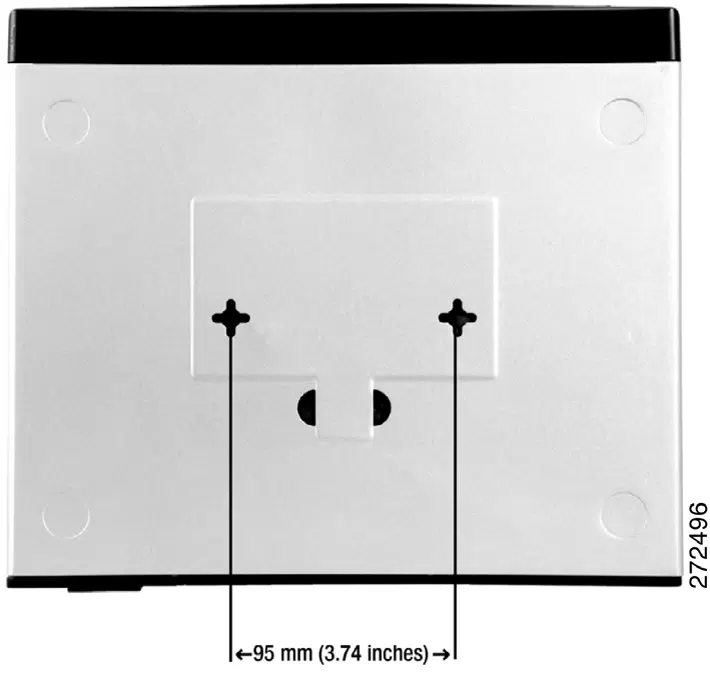
Um den Switch an der Wand zu montieren, befolgen Sie diese Anweisungen:
Quick Start Guide
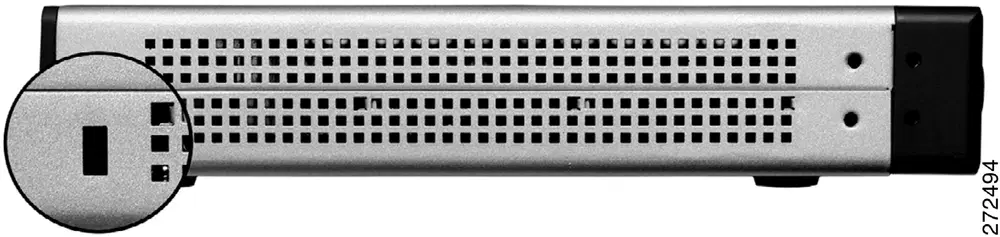
Der Sicherheitsschlitz befindet sich auf der Seitenplatte des Switches.
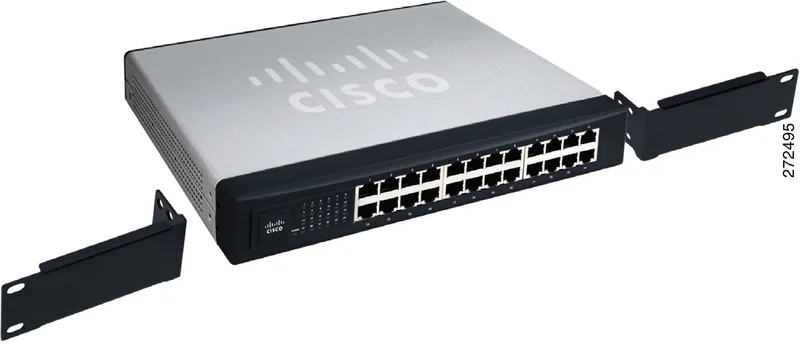
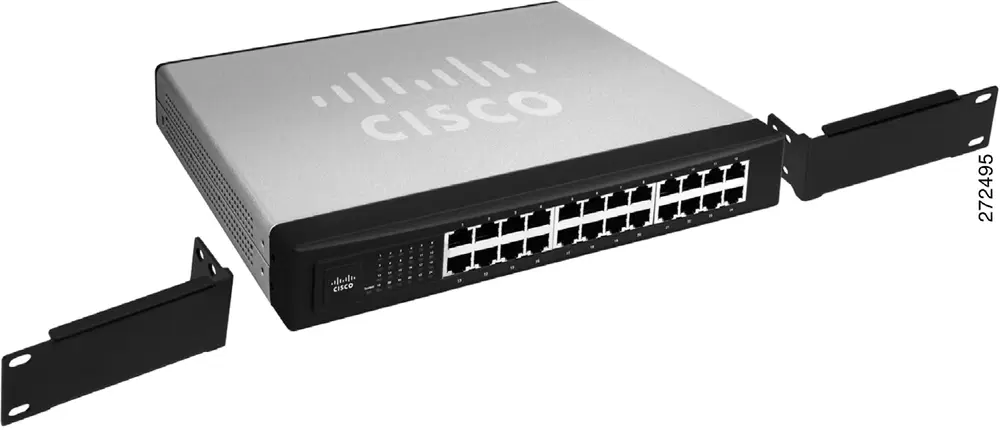
STEP 1 Der Switch hat vier Befestigungslöcher auf jeder Seite. Schrauben Sie eine inkludierte Halterung auf jeder Seite.
STEP 1 Die Wandhalterungsschlitze sind zwei kreuzförmige Schlitze auf der unteren Platte des Switch. Der Abstand zwischen den beiden Schlitzen beträgt 95 mm (3,74 Zoll). Befestigen Sie zwei Schrauben an der Wand, so dass die Wandhalterschlitze des Switch mit den beiden Schrauben übereinstimmen.
Vielen Dank für die Wahl des 16-Port oder 24-Port 10/100 Switch. Die 16-Port und 24-Port 10/100 Switches bieten eine nicht blockierende, drahtschnelle Schaltung für Ihre 10- und 100 Mbps Netzwerkclients. Frontblende
STEP 2 Manövrieren Sie den Schalter, so dass die Schrauben in die beiden Schlitze eingeführt werden.
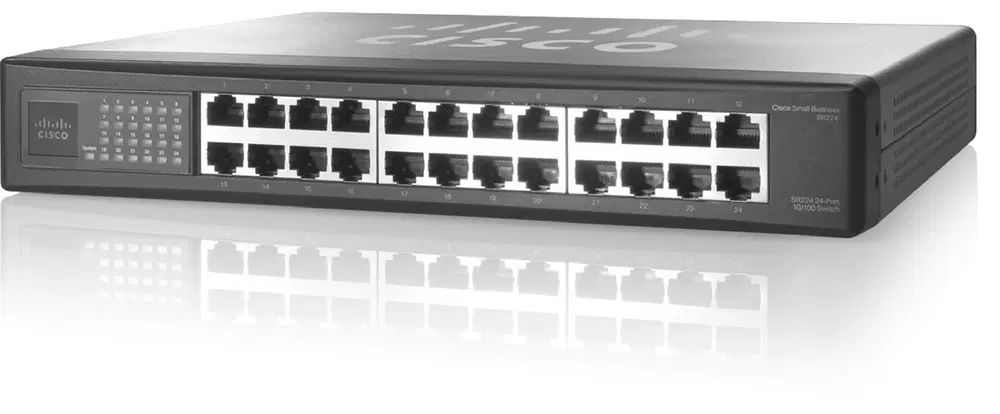
Die 16-Port und 24-Port 10/100 Switches unterscheiden sich in der Anzahl von LEDs und Ports. Hier ist der 24-Port Switch abgebildet; Der 24- Port Switch ist jedoch in seiner Form ähnlich. Die LEDs und Ports befinden sich auf der Frontplatte des Switches.
Der Sicherheitsschlitz ist, wo Sie ein Schloss anbringen können, um den Switch vor Diebstahl zu schützen. Platzierungsoptionen

Es gibt drei Möglichkeiten, den Switch physisch zu installieren:
Frontplatte des SR224
STEP 2 Legen Sie den Schalter in das Rack und sichern Sie die Halterungen mit zusätzlichen Schrauben (nicht enthalten).
System—(Grün) Diese LED leuchtet auf und bleibt beleuchtet, wenn der Switch eingeschaltet ist.
Rack Mount Anleitung Tipps
1-16 (SR216) oder 1-24 (SR224) - Jede LED leuchtet auf, wenn eine Verbindung über den entsprechenden Port hergestellt wird. Es blinkt, wenn der entsprechende Port aktiv ist.
1-16 oder 1-24—Diese Ports verbinden den Switch mit Netzwerkgeräten, wie z. B. Computern. Rückwand
Der Power-Port befindet sich auf der Rückseite des Switch.The Power Port ist, wo Sie das mitgelieferte Netzkabel anschließen werden.

Installation
4 Wohin man von hier aus gehen
Vorschriften
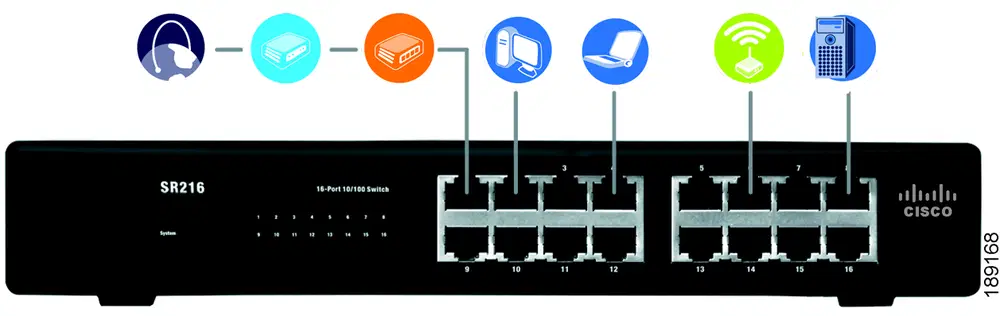
Das gezeigte Anwendungsdiagramm ist ein Beispiel für eine typische Netzwerkkonfiguration. Dieses Diagramm zeigt die Frontplatte des SR216 und wird nur als Referenz verwendet.
Führen Sie die Schritte in diesem Abschnitt aus, um die Hardware zu installieren.
Die folgende Tabelle listet die Spezifikationen für den SR216 und SR224-10/100-Switches auf.
STEP 1 Stellen Sie sicher, dass alle Geräte, die Sie mit dem Switch verbinden werden ausgeschaltet sind.
Kundensupport www.cisco.com/go/smallbiz
Endbenutzer-Lizenzvereinbarung www.cisco.com/go/smallbiz
STEP 2 Verbinden Sie ein Ethernet-Netzwerkkabel der Kategorie 5 mit einem der nummerierten Ports des Switches. Verbinden Sie das andere Ende mit einem PC oder anderen Netzwerkgerät.
Compliance und Sicherheitsinformationen
Garantieinformationen www.cisco.com/go/smallbiz
Cisco Partner Central Site für kleine Unternehmen
www.cisco.com/web/partners/sell/ smb/
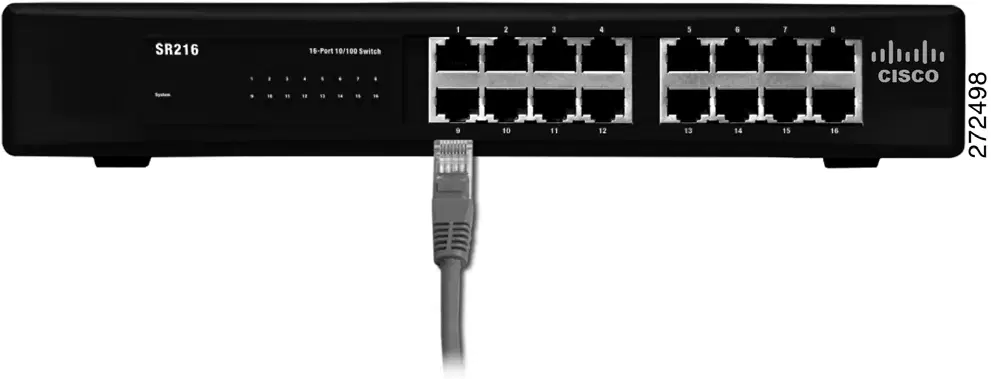
Wenn Sie Ihre Netzwerkgeräte anschließen, stellen Sie sicher, dass die in der folgenden Tabelle aufgeführten maximalen Verkabelungsabstände nicht überschritten werden.
STEP 3 Wiederholen Sie Schritt 2, um zusätzliche Geräte anzuschließen.
STEP 4 Verbinden Sie das mitgelieferte Netzkabel an den Stromanschluss des Switches und stecken Sie das andere Ende in eine Steckdose. Verwenden Sie beim Anschließen der Stromversorgung immer einen Überspannungsschutz.
Hauptquartier Amerikas Cisco Systems, Inc. 170 West Tasman Drive San Jose, CA 95134-1706 USA http://www.cisco.com Tel: 408 526-4000
STEP 5 Stromversorgung der Geräte, die mit dem Switch verbunden sind. Die entsprechende LED jedes aktiven Ports leuchtet auf dem Switch.
NOTE Verwenden Sie Ethernet-Netzwerkkabel der Kategorie 5e für Ihre Gigabitverbindungen.
Herzlichen Glückwunsch! Die Installation des 10/100 Switch ist abgeschlossen!
Cisco, Cisco Systems, das Cisco-Logo und das Cico Systems-Log sind eingetragene Marken oder Warenzeichen von CiscoSystems, Inc. und/oder ihre Tochtergesellschaften in den Vereinigten Staaten und bestimmten anderen Ländern. Alle anderen Marken, die in diesem Dokument oder auf der Website erwähnt werden, sind Eigentum ihrer jeweiligen Eigentümer. Die Verwendung des Wortes Partner bedeutet nicht eine Partnerschaft zwischen Cisco und einem anderen Unternehmen. (0705R)
2008 Cisco Systems, Inc. Alle Rechte vorbehalten.
Gedruckt in den USA auf Recyclingpapier mit 10% Postconsumer-Abfall.
Ressourcenstandort · 78-18818-01
Besitzer und unser Team antworten in der Regel innerhalb eines Tages – und Ihre Frage hilft auch anderen weiter.
Stellen Sie die erste Frage — andere Nutzer oder unser Team antworten Ihnen.