



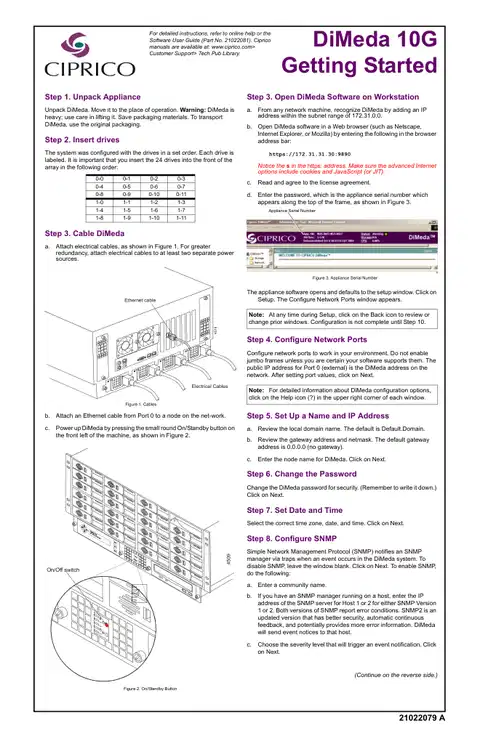

Für detaillierte Anweisungen siehe Online-Hilfe oder das Software User Guide (Teil Nr.). 21022081. Ciprico Handbücher sind verfügbar unter: www.ciprico.com> Kundendienst > Tech Pub Bibliothek.
Schritt 3. DiMeda Software auf Workstation öffnen
Entpacken Sie DiMeda. Bewegen Sie es an den Ort der Operation. Warnung: DiMeda ist schwer; Verwenden Sie Vorsicht beim Heben. Speichern Sie Verpackungsmaterialien. Um DiMeda zu transportieren, verwenden Sie die Originalverpackung.
a. Erkennen Sie DiMeda von jedem Netzwerkrechner aus, indem Sie eine IP-Adresse innerhalb des Subnetzbereichs 172.31.0.0 hinzufügen.
b. Öffnen Sie die DiMeda-Software in einem Webbrowser (z. B. Netscape, Internet Explorer oder Mozilla), indem Sie Folgendes in der Browseradressleiste eingeben:
Das System wurde mit den Antrieben in einer festgelegten Reihenfolge konfiguriert. Jedes Laufwerk ist gekennzeichnet. Es ist wichtig, dass Sie die 24 Laufwerke in der folgenden Reihenfolge an der Vorderseite des Arrays einfügen:
0-0 0-1 0-2 0-3 0-4 0-5 0-6 0-7 0-8 0-9 0-10 0-11 1-0 1-1 1-2 1-3 1-4 1-5 1-6 1-7 1-8 1-9 1-10 1-11
c. Lesen und stimmen Sie der Lizenzvereinbarung zu.
d. Geben Sie das Passwort ein, d. h. die Geräteseriennummer, die oben im Bild 3 auftaucht.

a. An den elektrischen Kabeln sind, wie in Abbildung 1 dargestellt, Für eine höhere Redundanz sind elektrische Kabel an mindestens zwei separaten Stromquellen anzuschließen.
Abbildung 3. Seriennummer des Geräts
Die Appliance-Software öffnet sich und ist standardmäßig im Setupfenster. Klicken Sie auf
Einrichtung. Das Fenster Netzwerkports konfigurieren wird angezeigt.
Konfigurieren Sie Netzwerk-Ports, um in Ihrer Umgebung zu arbeiten. Aktivieren Sie Jumbo-Frames nicht, es sei denn, Sie sind sicher, dass Ihre Software sie unterstützt. Die öffentliche IP-Adresse für Port 0 (extern) ist die DiMeda-Adresse im Netzwerk. Nachdem Sie Portwerte festgelegt haben, klicken Sie auf Weiter.
Abbildung 1. Kabel
b. Befestigen Sie ein Ethernet-Kabel von Port 0 an einen Knoten im Netzwerk.
c. Schalten Sie DiMeda hoch, indem Sie die kleine runde Ein/Standby-Taste an der Vorderseite links des Geräts drücken, wie in Abbildung 2 gezeigt.
a. Überprüfen Sie den lokalen Domainnamen. Der Standard ist Default.Domain.
b. Überprüfen Sie die Gateway-Adresse und Netzmaske. Die Standard-Gatewayadresse lautet 0.0.0.0 (kein Gateway).
c. Geben Sie den Node-Namen für DiMeda ein. Klicken Sie auf Next.
Ändern Sie das DiMeda-Passwort für die Sicherheit. (Denken Sie daran, es aufzuschreiben.) Klicke weiter.
Wählen Sie die richtige Zeitzone, Datum und Uhrzeit. Klicken Sie auf Next.
Simple Network Management Protocol (SNMP) benachrichtigt einen SNMP-Manager über Fallen, wenn ein Ereignis im DiMeda-System auftritt. Um SNMP zu deaktivieren, lassen Sie das Fenster leer. Klicken Sie auf Next. Um SNMP zu aktivieren, gehen Sie wie folgt vor:
a. Geben Sie einen Community-Namen ein.
b. Wenn Sie einen SNMP-Manager auf einem Host ausführen, geben Sie die IP-Adresse des SNmp-Servers für Host 1 oder 2 entweder für SN MP Version 1 oder 2. Beide Versionen von SNMP melden Fehlerbedingungen. SNMP2 ist eine aktualisierte Version, die über bessere Sicherheit und automatische kontinuierliche Rückmeldungen verfügt sowie möglicherweise mehr Fehlerinformationen liefert. DiMeda wird Eventmitteilungen an diesen Gastgeber senden.
c. Wählen Sie den Schweregrad, der eine Ereignisbenachrichtigung auslösen wird. Klicken Sie auf Next.
(Weiter auf der Rückseite.)
Abbildung 2. Ein/Standby-Schalter

LCD-Anzeige
Simple Mail Transfer Protocol (SMTP) benachrichtigt einen Administrator per E-Mail, wenn ein Ereignis im DiMeda System auftritt. Um SMTP zu deaktivieren, lassen Sie das Fenster leer und klicken auf das nächste Symbol. Um SMTP zu aktivieren, klicken Sie in das Feld Aktivieren und führen Sie Folgendes aus:
Das LCD-Panel (Liquid Crystal Display) ermöglicht die Eingabe von Befehlen. Verwenden Sie die Pfeiltasten F1, F2 und Enter, um den Status anzuzeigen oder Befehle einzugeben.
a. Geben Sie die IP-Adresse des Mailservers ein.
b. Entfernen Sie einen Kontakt, indem Sie auf seinen Namen und die Schaltfläche entfernen klicken.
c. Hinzufügen, Bearbeiten oder Beibehalten des Standardkontakts durch Klicken auf den entsprechenden Button. Das SMTP Kontaktfenster erscheint.
d. Geben Sie den Namen, die E-Mail-Adresse, den Schweregrad des Ereignisses und die Zeit ein, während der dieser Kontakt benachrichtigt wird. Klicken Sie auf OK, um zum SMTP-Fenster zurückzukehren. Klicken Sie auf Next.
a. Klicken Sie im SMTP-Fenster auf das Speichersymbol. DiMeda fragt, ob Sie sicher sind, dass Sie diese Konfiguration speichern möchten.
b. Klicken Sie auf OK. Es wird eine Meldung angezeigt, in der gemeldet wird, dass das Setup erfolgreich war und Sie aufgefordert werden, einen Neustart durchzuführen.
c. Klicken Sie auf Reboot Now. Es erscheint eine Nachricht, die Ihnen mitteilt, dass das System neu gestartet wird.
d. Schließen Sie den Browser. Verschließen Sie das Gehäuse nicht.
e. Nach zwei Minuten öffnen Sie einen Browser. Geben Sie in der Adressleiste die öffentliche IP-Adresse ein, die Sie in Schritt 4 erstellt haben. Das Neustarten dauert zwischen 2 und 10 Minuten. Erfrischen Sie sich, bis das Willkommensfenster erscheint.
f. Geben Sie das Passwort ein, das Sie in Schritt 6 erstellt haben.
Es erscheint ein Begrüßungsfenster, das Sie daran erinnert, ein Dateisystem zu erstellen. Klicken Sie auf den Button Ja. Das Fenster Dateisystemerstellung wird angezeigt.
a. Klicken Sie auf das Gerät aus der Liste Verfügbare Geräte. Die Größe des Dateisystems, das Sie erstellen, wird angezeigt.
b. Wählen Sie einen dieser Dateisystemtypen: Videoanwendung oder allgemeine Anwendung.
c. Betreten Sie den Mount Point.
d. Wählen Sie eine Methode für die Kommunikation mit Clientsystemen beim Austausch von Dateien zwischen Computern: NFS (Unix), CIFS (Windows) oder beide. Klicken Sie auf Next.
bis Abschaltung das Array, folgendes tun:
a. Drücken Sie F2, um das Menü anzuzeigen.
b. Verwenden Sie den Pfeil nach oben oder unten, um Shutdown auszuwählen.
Wenn Sie NFS ausgewählt haben, wird das Fenster NFS Share angezeigt. NFS-Optionen angeben. Wenn Sie CIFS ausgewählt haben, wird das Fenster CIFS Share angezeigt. CIFS-Optionen angeben. Wenn Sie AFP ausgewählt haben, wird das Fenster "AFP Share" angezeigt. AFP-Optionen angeben. Klicken Sie auf das Save-Icon.
c. Drücken Sie Enter. Das System fordert Sie auf, dies zu bestätigen.
d. Drücken Sie Enter erneut.
bis Reboot, tun Sie Folgendes:
DiMeda ist jetzt an Ihr Netzwerk angeschlossen und kann Dateien zwischen Ihren vernetzten Clients speichern, abrufen und teilen - zuverlässig und mit hoher Geschwindigkeit.
a. Drücken Sie F2, um das Menü anzuzeigen.
b. Drücken Sie den Pfeil nach oben oder unten, bis Reboot erscheint.
c. Drücken Sie Enter. Das System fordert Sie auf, dies zu bestätigen.
d. Drücken Sie Enter erneut.
bis Ändern der IP-Adresse, tun Sie Folgendes
a. Drücken Sie F2, um das Menü anzuzeigen.
b. Verwenden Sie den Pfeil nach oben oder unten, um IP setzen auszuwählen.
c. Drücken Sie Enter. Das System zeigt die aktuelle IP-Adresse an.
d. Verwenden Sie die Pfeile nach oben und unten, um Zahlen zu ändern. Verwenden Sie den linken und rechten Pfeil, um von Ziffer zu Ziffer zu bewegen.
e. Drücken Sie Enter, wenn die neue IP-Adresse vollständig ist. Wenn das Update erfolgreich war, zeigt die LCD-Anzeige Folgendes an:
IP-Adresse wurde gesetzt F1=Status F2=Menu
f. Wenn das Update nicht erfolgreich war, zeigt die LCD-Anzeige Folgendes an:
Fehlereinstellung IP Addr. F1=Status F2=Menu
Copyright 2005 Ciprico, Inc. Alle Rechte vorbehalten. Ciprico Support in den USA 1-877-CIPRICO (247-7426). Für Fragen zu diesem Produkt, E-Mail Support@ciprico.com.
Melden Sie sich auf der Ciprico Website an www.ciprico.com
Besitzer und unser Team antworten in der Regel innerhalb eines Tages – und Ihre Frage hilft auch anderen weiter.
Stellen Sie die erste Frage — andere Nutzer oder unser Team antworten Ihnen.