DE
Casio logo
Offizielle Bedienungsanleitung

Casio QV-R100

89 Seiten·1.5 MB·Digitalkamera·PDF·ENDEFRITNLJA
Casio QV-R100
Inhaltsverzeichnis 53 Abschnitte Auspacken · Lesen Sie das zuerst! · Inhalt · Verwenden dieses Menü · … AnzeigenAusblenden
Page 1 of the Casio QV-R100 user manual — E
Seite 1 · Zum Vergrößern klicken
Seite 1

E

Digitalkamera

Benutzerhandbuch

Vielen Dank für den Kauf dieses CASIO Produkts.

  • Bevor Sie es verwenden, lesen Sie unbedingt die Vorsichtsmaßnahmen in diesem Benutzerhandbuch.
  • Bewahren Sie den Benutzerleitfaden an einem sicheren Ort für zukünftige Referenz auf.
  • Für die aktuellsten Informationen zu diesem Produkt besuchen Sie bitte die offizielle EXILIM-Website unter <a href="http://www.exilim.com/" rel="nofollow noopener" target=" blank">httP://www,exilam.com /</a>
Page 2 of the Casio QV-R100 user manual — Auspacken
Seite 2 · Zum Vergrößern klicken
Seite 2

Auspacken

Wenn Sie Ihre Kamera auspacken, überprüfen Sie, ob alle unten gezeigten Elemente enthalten sind. Wenn etwas fehlt, wenden Sie sich an Ihren ursprünglichen Händler.
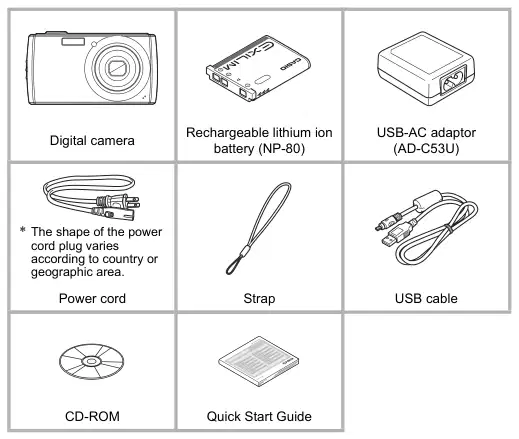
Diagramm — klicken Sie auf vergrößern
DigitalkameraWiederaufladbare Lithium-Ionen-Batterie (NP-80)USB-AC Adapter (AD-C53U) * Die Form des Netzkabelsteckers variiert je nach Land oder geografischem Gebiet. StromkabelGurtbandUSB-Kabel CD-ROMQuick Start Guide
Page 3 of the Casio QV-R100 user manual — Lesen Sie das zuerst!
Seite 3 · Zum Vergrößern klicken
Seite 3

Lesen Sie das zuerst!

  • Der Inhalt dieses Handbuchs kann sich ohne vorherige Ankündigung ändern.
  • Der Inhalt dieses Handbuchs wurde bei jedem Schritt des Produktionsprozesses überprüft. Fühlen Sie sich frei, uns zu kontaktieren, wenn Sie etwas bemerken, das fragwürdig ist, falsch usw.
  • Jegliches Kopieren des Inhalts dieses Benutzerhandbuches, entweder teilweise oder vollständig, ist verboten. Außer für Ihren persönlichen Gebrauch, jede andere Verwendung des Inhalts dieses Handbuches ohne die Erlaubnis von CASIO COMPUTER CO., LTD. ist nach dem Urheberrecht verboten.
  • CASIO COMPUTER CO., LTD. haftet nicht für Schäden oder entgangene Gewinne, die Sie oder Dritte aufgrund der Verwendung oder Fehlfunktion dieses Produkts erleiden.
  • CASIO COMPUTER CO., LTD. haftet nicht für Schäden oder entgangene Gewinne, die durch den Verlust von Speicherinhalten aufgrund einer Fehlfunktion, Reparatur oder aus einem anderen Grund verursacht werden.
  • Beachten Sie, dass die Beispielbildschirme und Produktdarstellungen in diesem Benutzerhandbuch etwas von den Bildschirmen und der Konfiguration der eigentlichen Kamera abweichen können.

LCD-Panel Die Flüssigkristallplatte des Bildschirms verwendet eine hochpräzise Technologie, die einen Pixelausbeute von 99,99% liefert. Dies bedeutet, dass eine sehr kleine Anzahl von Pixeln möglicherweise nicht leuchtet oder jederzeit beleuchtet bleibt. Dies ist auf die Eigenschaften der Flüssigkristallplatte zurückzuführen und deutet nicht auf eine Fehlfunktion hin.

Testschüsse machen Bevor Sie Ihr endgültiges Bild aufnehmen, schießen Sie einen Testschuss, um sicherzustellen, dass die Kamera korrekt aufnimmt.

Page 6 of the Casio QV-R100 user manual — B
Seite 6 · Zum Vergrößern klicken
Seite 6

Verwenden dieses Menü

Die in diesem Handbuch verwendeten Symbole werden unten erläutert.

WICHTIG!

  • Dies zeigt wichtige Nachricht, die gelesen werden sollte, bevor Sie die Funktion verwenden.

Systemanforderungen

Um das Beste aus Ihrer Kamera herauszuholen, muss Ihr Computer die folgenden Systemanforderungen erfüllen.

Für Windows:

  • Windows XP, Windows Vista, Windows 7
  • Prozessor: Pentium II 450 MHz oder höher
  • Speicher: 512 MB oder höher
  • HDD-Speicherplatz: 200 MB oder höher
  • 16-Bit Farbanzeigemonitor
  • Microsoft DirectX 9.0C
  • USB-Anschluss und CD-ROM-Laufwerk

Für Macintosh:

  • Power Mac G3 oder höher
  • Mac OS 10.3.X (X=0-9) - 10.6.4 oder höher
  • Speicher: 512 MB oder höher
  • Quicktime Player ver. 6.0.3 oder höher
  • USB-Anschluss und CD-ROM-Laufwerk

B

Page 7 of the Casio QV-R100 user manual — Draufsicht
Seite 7 · Zum Vergrößern klicken
Seite 7

Kameraansichten

Vorderansicht

1 Flash 2 Selbstauslöser LED / AF Assist Lampe 3 Linsen 4 Mikrofon

Rückansicht

5LCD-Monitor 6Zoom Taste 7Menu Taste 8FUNC/Delet Button 9LED Anzeige bkOK Schaltfläche/4-Wege Navigation

6 7 8 9 bk

Steuerung (8, 2, 4, 6) blMode Switch

bl

Filmmodus p Wiedergabemodus

Draufsicht

bm KRAFTBELEGUNG BN SCHALTKnopf

bn bm

r Fotomodus

Page 8 of the Casio QV-R100 user manual — Unteransicht
Seite 8 · Zum Vergrößern klicken
Seite 8

Unteransicht

bo Batterie/Speicherkarte

bp bq br

Fach bp USB-Anschluss bq Tripod Schraubloch br Lautsprecher

bo

Links/Rechte Ansicht

bs Bandring

bs

Kameratasten

Ihre Kamera ist mit verschiedenen Tasten für die Benutzerfreundlichkeit ausgestattet.

KnopfBeschreibung STROMDrücken Sie die Power-Taste, um den Strom ein/aus zu schalten. ShutterDrücken Sie, um ein Bild aufzunehmen oder starten / stoppen Sie die Aufnahme von Videoclips. ZoomIm Foto- und Filmmodus drücken Sie die Zoomtaste nach links, um heraus zu zoomen, rechts zum Einzoomen. Im Wiedergabemodus drücken Sie auf Zoom in, um das Bild zu vergrößern oder zoomen Sie 9-Bild/Kalender-Miniaturansichten ein. MenüDrücken Sie auf Eingabe oder Ausstieg Menü / Untermenü. FUNC/LöschenIm Foto- und Filmmodus drücken Sie auf das Funktionsmenü. Drücken Sie im Wiedergabemodus, um ein Bild oder einen Videoclip zu löschen.
Page 9 of the Casio QV-R100 user manual — Navigationskontrolle
Seite 9 · Zum Vergrößern klicken
Seite 9

Navigationskontrolle

Die 4-Wege-Navigationssteuerung und die OK Mit der Schaltfläche können Sie auf die verschiedenen Menüs zugreifen, die über das On Screen Display (OSD) verfügbar sind. Sie können eine Vielzahl von Einstellungen konfigurieren, um maximale Ergebnisse aus Ihren Bildern und Videos zu gewährleisten. Weitere Funktionen dieser Tasten sind wie folgt.

Nein.Beschreibung 1Gesichtsverfolgung/Rotate 2Makrofinanz 3Anzeige 4Blitz 5OK
KnopfBeschreibung OK1)Bestätigen Sie eine Auswahl bei Verwendung der OSD-Menüs. 2. Im Playback Movie-Modus drücken Sie, um die Videowiedergabe zu starten. Flash/Right1)Im Fotomodus klicke durch die Flash-Modusoptionen (Auto, Red-eye Reduction, Forced On, Slow Sync und Forced Off). 2. Drücken Sie im Wiedergabemodus, um das nächste Bild oder Videoclip anzuzeigen. 3 Im Playback-Filmmodus drücken Sie auf Vorwärtsvideowiedergabe. 4 Im Menü drücken Sie, um das Untermenü zu betreten oder durch die Menüauswahl zu navigieren. Makro/Links1 Im Fotomodus klicke durch die Makrooptionen (Macro, Pan Focus, Infinity und normal). 2. Drücken Sie im Wiedergabemodus, um den vorherigen Clip anzuzeigen. 3 Im Playback-Filmmodus drücken Sie auf Videowiedergabe zurückspulen. 4 Im Menü drücken Sie, um ein Untermenü zu verlassen oder durch die Menüauswahl zu navigieren.
Page 10 of the Casio QV-R100 user manual — WICHTIG!
Seite 10 · Zum Vergrößern klicken
Seite 10
KnopfBeschreibung Up/Face Tracking / Rotation1 Im Fotomodus drücken Sie, um die Gesichtsverfolgungsfunktion ein- und auszuschalten. 2. Abspielen der Videodatei, drücken Sie auf Pause/Start-Videowiedergabe. 3 Im Wiedergabe-Fotomodus drücken Sie, um das Bild mit jedem Tastendruck nach rechts 90 Grad zu drehen. Diese Funktion gilt nur für Standbilder. 4 Im Menü drücken Sie, um durch die Auswahl des Menüs und Untermenüs zu navigieren. Anzeige/Abwärts1) Der LCD-Monitor kann in 5 verschiedene Typen wie Basic, Full, None, Guideline und Help Screen geändert werden. 2. Abspielen von Videodatei, drücken Sie auf die Videowiedergabe zu stoppen. 3 im menü drücken sie, um durch die speisemenü- und untermenüauswahl zu navigieren.

Kameraspeicher

Interner Speicher Ihre Kamera ist mit 10,9 MB internem Speicher ausgestattet. Wenn keine Speicherkarte in den Speicherkartensteckplatz eingesetzt ist, werden alle aufgenommenen Bild- und Videoclips automatisch im internen Speicher gespeichert.

Externe Lagerung Ihre Kamera unterstützt SD-Karten mit einer Größe von bis zu 4 GB. Es unterstützt auch SDHC-Karten mit einer maximalen Kapazität von 32 GB und SDXC-Karteen mit einer Maximalkapazität von 64 GB. Wenn eine Speicherkarte in den Speicherkartensteckplatz eingesetzt ist, speichert die Kamera automatisch alle Bild- und Videoclips auf der externen Speicherkarte. Das Icon

zeigt an, dass die Kamera eine Speicherkarte verwendet.

WICHTIG!

  • Nicht alle Karten sind möglicherweise mit Ihrer Kamera kompatibel. Beim Kauf einer Karte überprüfen Sie bitte die Spezifikationen der Karte und nehmen Sie die Kamera mit.
Page 11 of the Casio QV-R100 user manual — Einsetzen der Batterie
Seite 11 · Zum Vergrößern klicken
Seite 11

Startschuss

Befestigen Sie den Camera Strap

Lade zuerst die Batterie vor der Verwendung auf.

  • Ihre Kamera benötigt eine spezielle CASIO wiederaufladbare Lithium-Ionen Batterie (NP-80) für die Stromversorgung. Versuchen Sie niemals, eine andere Art von Batterie zu verwenden.

Einsetzen der Batterie

1. Stellen Sie sicher, dass der Strom ausgeschaltet ist, bevor Sie die Batterie einlegen.
2. Entsperren und öffnen Sie das Batterie-/Speicherkartenfach am unteren Rand der Kamera.
3. Legen Sie die Batterie in das Fach mit dem Terminal nach innen gerichtet Kamera mit der richtigen Ausrichtung wie gezeigt.

11 Startschuss

Page 12 of the Casio QV-R100 user manual — Startschuss
Seite 12 · Zum Vergrößern klicken
Seite 12
Diagramm — klicken Sie auf vergrößern

Sie können eine der beiden folgenden methoden verwenden, um den akku der kamera aufzuladen.

  • USB-AC Adapter
  • USB-Anschluss an einen Computer

. Zum Aufladen mit dem USB-AC Adapter

1. Schalten Sie die Kamera aus. Überprüfen Sie, ob der LCD-Monitor leer ist. Wenn dies nicht der Fall ist, drücken Sie den POWER-Knopf, um die Kamera auszuschalten.
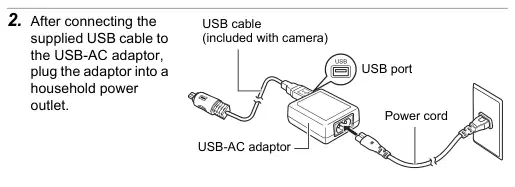
2. Nach dem Anschluss des mitgelieferten USB-Kabels an den USB-AC Adapter, schließen Sie den Adapter in eine Haushaltssteckdose.
Diagramm — klicken Sie auf vergrößern

12 Startschuss

Page 13 of the Casio QV-R100 user manual — LED-Anzeigebetrieb
Seite 13 · Zum Vergrößern klicken
Seite 13
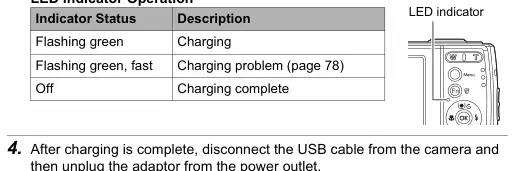
3. Verbinden Sie das USB-Kabel mit der Kamera. Die LED-Anzeige sollte grün blinken und anzeigen, dass das Aufladen gestartet wurde. Die LED-Anzeige erlischt, wenn das Aufladen abgeschlossen ist. Es dauert etwa 150 Minuten, um eine volle Ladung zu erreichen. Das Aufladen kann je nach Ladebedingungen länger dauern.
Diagramm — klicken Sie auf vergrößern

Stellen Sie sicher, dass die Markierung auf dem USB-Kabelstecker zur Linsenseite hin liegt, schließen Sie das Kabel an die Kamera.
LED-Anzeigebetrieb

Diagramm — klicken Sie auf vergrößern
4. Nachdem das Aufladen abgeschlossen ist, trennen Sie das USB-Kabel von der Kamera und ziehen dann den Adapter aus der Steckdose.

13 Startschuss

Page 14 of the Casio QV-R100 user manual — WICHTIG!
Seite 14 · Zum Vergrößern klicken
Seite 14

. Zum Aufladen mit einer USB-Verbindung zu einem Computer Der in der Kamera geladene Akku wird immer dann aufgeladen, wenn die Kamera direkt mit einem Computer über das USB-Kabel verbunden ist.

  • Abhängig von der Einrichtung Ihres Computers können Sie den Akku der Kamera möglicherweise nicht über eine USB-Verbindung aufladen. Wenn dies geschieht, wird der USB-AC Adapter empfohlen, der mit der Kamera geliefert wird.
1. Schalten Sie die Kamera aus. Überprüfen Sie, ob der LCD-Monitor leer ist. Wenn dies nicht der Fall ist, drücken Sie den POWER-Knopf, um die Kamera auszuschalten.

WICHTIG!

  • Wenn Sie die Kamera zum ersten Mal nach dem Kauf an einen Computer anschließen, während die Kamera eingeschaltet ist, tritt der Computer in eine Kameraerkennungsoperation ein. Wenn dies geschieht, führen Sie das Verfahren auf Seite 67 durch. Nachdem der Computer die Kamera erkannt hat, schalten Sie die Kamera aus.
2. Wenn Ihr Computer eingeschaltet ist, schließen Sie die Kamera an. Die LED-Anzeige sollte grün blinken und anzeigen, dass das Aufladen gestartet wurde. Die LED-Anzeige erlischt, wenn das Aufladen abgeschlossen ist. Es dauert etwa 150 Minuten, um eine volle Ladung zu erreichen. Das Aufladen kann je nach Ladebedingungen länger dauern.

USB-Anschluss USB-Kabel (inklusive Kamera)

Stellen Sie sicher, dass die Markierung auf dem USB-Kabelstecker zur Linsenseite hin liegt, schließen Sie das Kabel an die Kamera.

4 weitere Labels / Kurztext auf dieser Seite anzeigen
Großer Anschluss · USB-Anschluss · Kleiner Anschluss × 14 Erste Schritte
Page 15 of the Casio QV-R100 user manual — WICHTIG!
Seite 15 · Zum Vergrößern klicken
Seite 15

LED-Anzeigebetrieb

Blinkendes Grün, schnelles Ladeproblem (Seite 78)

3. Nachdem das Aufladen abgeschlossen ist, trennen Sie das USB-Kabel von der Kamera und dann vom Computer.

LED-Anzeigebetrieb

Blinkendes Grün, schnelles Ladeproblem (Seite 78)

Lit green Charging vollständig

WICHTIG!

  • Das Aufladen ist nicht möglich, wenn sich der Computer in einem Ruhe- oder Bereitschaftszustand befindet.
  • Ein Ladefehler kann unmittelbar nach dem Aufladen oder einige Zeit nach Beginn des Ladens auftreten. Ein Ladefehler wird durch die LED-Anzeige angezeigt, die bei hoher Geschwindigkeit grün blinkt.
  • Wenn Sie die Kamera etwa 14 Stunden lang ohne Stromversorgung verlassen, während der Akku leer ist, werden Datums- und Uhrzeiteinstellungen gelöscht. Eine nachricht, die ihnen sagt, dass sie zeit- und datumseinstellungen konfigurieren sollen, wird beim nächsten einschalten der kamera nach dem wiederaufbau des energiestroms angezeigt. Wenn dies geschieht, konfigurieren Sie Datum und Uhrzeiteinstellungen (Seite 63).
7 weitere Labels / Kurztext auf dieser Seite anzeigen
LED-Anzeige Beschreibung des Indikatorstatus · Grünes Aufladen aufblinken · Off Charging komplett Beschreibung des Indikatorstatus · Grünes Aufladen blinken · 15 Erste Schritte
Page 16 of the Casio QV-R100 user manual — Einfügen einer SD/SDHC/SDXC-Speicherkarte
Seite 16 · Zum Vergrößern klicken
Seite 16

Sonstige Vorsichtsmaßnahmen bei der Aufladung

  • Mit den beiden oben beschriebenen Lademethoden können Sie die Batterie der Kamera (NP-80) aufladen, ohne sie von der Kamera zu entfernen. Verwenden Sie niemals eine andere Art von Ladegerät. Der Versuch, ein anderes Ladegerät zu verwenden, kann zu einem unerwarteten Unfall führen.
  • Eine Batterie, die aufgrund des normalen Gebrauchs noch warm ist, kann möglicherweise nicht vollständig aufgeladen werden. Geben Sie der Batterie Zeit zum Abkühlen, bevor sie aufgeladen wird.
  • Eine Batterie entlädt sich leicht, auch wenn sie nicht in der Kamera geladen ist. Aus diesem Grund wird empfohlen, dass Sie die Batterie sofort aufladen, bevor Sie sie verwenden müssen.
  • Das Aufladen des Kameraakkus kann zu Störungen beim Fernseh- und Radioempfang führen. Wenn dies geschieht, schließen Sie das Ladegerät an eine Steckdose, die weiter vom Fernseher oder Radio entfernt ist.
  • Die tatsächliche Ladezeit hängt von der aktuellen Batteriekapazität und den Ladebedingungen ab.
  • Verwenden Sie den USB-AC Adapter nicht mit einem anderen Gerät.

Einfügen einer SD/SDHC/SDXC-Speicherkarte

Erweitern Sie den Speicher Ihrer Kamera mit einer SD-, SDHC- oder SDXC-Speicherkarte.

1. Entsperren und öffnen Sie das Batterie-/Speicherkartenfach am unteren Rand der Kamera.
2. Stecken Sie die SD/SDHC/SDXC-Karte in den Speicherkartensteckplatz ein, wobei der metallische Teil zur Vorderseite (Objektiv) der Kamera zeigt.
3. Schieben Sie die SD/SDHC/SDXC-Karte in den Speicherkartensteckplatz, bis sie an ihren Platz klickt.
4. Schließen und verriegeln Sie das Batterie-/Speicherkartenfach.

16 Startschuss

Page 17 of the Casio QV-R100 user manual — B
Seite 17 · Zum Vergrößern klicken
Seite 17

So entfernen Sie die SD/SDHC/SDXC-Karte

1. Entsperren und öffnen Sie das Batterie-/Speicherkartenfach.
2. Drücken Sie die Karte sanft, bis sie herausspringt.
3. Ziehen Sie die Karte vorsichtig heraus.

Schalten der Power Ein und Aus

Presse STROM Knopf, um die Kamera ein- oder auszuschalten. Es gibt zwei Möglichkeiten, die Kamera einzuschalten.

  • Das Startbild wird kurz angezeigt und der Startsound spielt ab, wenn aktiviert. Das Zoomobjektiv wird verlängert und die Kamera im Record-Modus eingeschaltet.
  • Die Kamera ist im Playback-Modus eingeschaltet. Das Zoomobjektiv ist nicht ausgefahren.

Um die Kamera auszuschalten, drücken Sie den STROM Knopf. Siehe "Modes" auf Seite 18, um mehr über den Aufnahme- und Wiedergabemodus zu erfahren.

Anfangseinstellungen

Wenn Sie Ihre Kamera zum ersten Mal einschalten, werden Sie aufgefordert, die anfänglichen Einstellungen Ihrer Kamera vorzunehmen. Zunächst ist die Einrichtung des Sprachmenüs. Geben Sie an, in welchen Sprachmenüs und Nachrichten auf dem LCD-Monitor angezeigt werden sollen.

Sprache einstellen

1. Drücken Sie die 8-, 2-, 4- oder 6-Tasten, um sich durch die Sprachen zu bewegen.
2. Wählen Sie eine Sprache aus und drücken Sie dann die OK-Taste, um sie anzuwenden.

B

17 Startschuss

Page 18 of the Casio QV-R100 user manual — Wiedergabemodus
Seite 18 · Zum Vergrößern klicken
Seite 18

Datum und Uhrzeit festlegen

1. Drücken Sie die 4 oder 6 Tasten, um durch die Auswahl zu bewegen.
2. Drücken Sie die 8 oder 2 Tasten, um den Wert für das Datum und die Uhrzeit zu ändern.
3. Drücken Sie die OK-Taste, um zu gelten.
4. Wenn nötig, drücken Sie die Menütaste, um das Menü zu schließen.

Jetzt sind Sie bereit, Bilder und Videos zu machen.

  • NOTE
  • Das Festhalten der 8 oder 2 Tasten ändert die Werte kontinuierlich.
  • Wenn Sie den Akku zu früh nach dem ersten Konfigurieren der Zeit- und Datumseinstellungen von der Kamera entfernen, können die Einstellungen auf ihre Werksstandards zurückgesetzt werden. Entfernen Sie den Akku nicht für mindestens 24 Stunden nach der Konfiguration der Einstellungen.

Modi

Ihre Kamera hat drei Modi.

Fotomodus

  • Schieben Sie den Modus auf [r], um Bilder aufzunehmen.

Filmmodus

  • Schieben Sie den Modus auf [ ], um Videos aufzunehmen.

Wiedergabemodus

  • Schieben Sie den Modus auf [ p], um aufgenommene Bilder oder Wiedergabevideos anzuzeigen und zu bearbeiten.

18 Starten

Page 19 of the Casio QV-R100 user manual — LCD-Monitor Layout
Seite 19 · Zum Vergrößern klicken
Seite 19

Verwendung des LCD-Monitors

Der LCD-Monitor zeigt alle wichtigen Informationen zu Kameraeinstellungen sowie das visuelle Bild Ihres Bildes oder Videos an. Das Display auf dem LCD-Monitor wird als On Screen Display oder OSD bezeichnet.

LCD-Monitor Layout

. Layout des Fotomodusbildschirms

Casio QV-R100 — LCD-Monitor Layout diagram (page 19)
Abb. 6 · LCD-Monitor Layout

Nein. Warenbezeichnung

1 Record-Modus Zeigt den aktuellen Modus an.

2 Flash Zeigt die Blitzeinstellungen an.

3 Selbstauslöser/Burst zeigt die Einstellungen im Fahrmodus an.

4 Zoom-Anzeige zeigt den Zoom an.

5 verbleibende Schüsse Zeigt die verbleibenden verfügbaren Aufnahmen an.

6 Batterie zeigt den Akkustand an.

7 Speichermedium Zeigt aktuelles verwendetes Speichermedium an.

8 Datumsstempel Zeigt an, dass der Datums Stempel aktiviert ist.

9 AEB Zeigt an, dass die Funktion des AEB aktiviert ist.

10 Stabilizer Zeigt an, dass die Funktion des Stabilisators aktiviert ist.

11 Sättigungseinstellungen Zeigt die Sättigungseinstellungen an.

12 Kontrast zeigt die Kontrasteinstellungen an.

13 Histogramm Grafik-Anzeige von Helligkeit.

14 ISO zeigt die ISO-Einstellungen an.

15 Fokusbereich Zeigt den Fokusbereich an.

16 Shutter-Geschwindigkeit Zeigt die Einstellungen der Verschlusszeit an.

17 Blendenwert Zeigt die Öffnungseinstellungen an.

18 Shake-Warnung Zeigt an, dass die Kamera schüttelt.

19 Fokus Zeigt an, dass der Fokus aktiviert ist.

19 Verwendung des LCD-Monitors

Page 20 of the Casio QV-R100 user manual — Verwendung des LCD-Monitors
Seite 20 · Zum Vergrößern klicken
Seite 20

Nein. Warenbezeichnung

20 Exposition Zeigt Belichtungseinstellungen an.

21 Face Tracking Zeigt an, dass das Gesichtstracking aktiviert ist.

22 Weißabgleich Zeigt die Weißabzugseinstellungen an.

23 Metering Zeigt die Messeinstellungen an.

24 Scharfheit Zeigt Schärfeeinstellungen an.

25 Qualität Zeigt Qualitätseinstellungen an.

26 Fotogröße Zeigt die Einstellungen für die Fotogröße an.

27 AF-Lampe zeigt an, dass die AF Lampe aktiviert ist.

. Layout des Filmmodus-Bildschirms

Casio QV-R100 — Verwendung des LCD-Monitors diagram (page 20)
Abb. 7 · Verwendung des LCD-Monitors
Casio QV-R100 — Verwendung des LCD-Monitors diagram (page 20)
Abb. 8 · Verwendung des LCD-Monitors

Aufzeichnungslayout Standby-Layout

Nein. Warenbezeichnung

1 Record-Modus Zeigt den aktuellen Modus an.

2 Zoom-Anzeige zeigt den Zoom an.

3 Restzeit Zeigt die verbleibende Zeit des verfügbaren Videos an.

4 Batterie zeigt den Akkustand an.

5 Speichermedium Zeigt aktuelles verwendetes Speichermedium an.

6 Fokusbereich Zeigt den Fokusbereich an.

7 Fokus Zeigt an, dass der Fokus aktiviert ist.

8 Weißabgleich Zeigt die Weißabzugseinstellungen an.

9 Metering Zeigt die Messeinstellungen an.

10 Filmgröße Zeigt die Einstellungen für die Größe des Films an.

11 Tastenanzeige Zeigt die Befehle auf der 4-Wege-Navigationssteuerungstaste an.

20 Verwendung des LCD-Monitors

Page 21 of the Casio QV-R100 user manual — Wiedergabemodus Anzeige von Standbildern:
Seite 21 · Zum Vergrößern klicken
Seite 21

Nein. Warenbezeichnung

12 Aufgezeichnete Zeit Zeigt aufgezeichnete Zeit an.

13 Aufnahmestatus Zeigt den Aufzeichnungszustand an.

14 Pre-Record Zeigt an, dass Pre-record aktiviert ist.

. Wiedergabemodus Bildschirmlayout Die Anzeige des Wiedergabemodus variiert je nach Art des Bildes, das angezeigt wird.

Wiedergabemodus Anzeige von Standbildern:

Casio QV-R100 — Wiedergabemodus Anzeige von Standbildern: diagram (page 21)
Abb. 9 · Wiedergabemodus Anzeige von Standbildern:

Nein. Warenbezeichnung

1 Der Wiedergabemodus zeigt den WiedergabeModus an.

2 Protect Indicates Datei ist geschützt.

3 Tasten-Intro Zeigt die Schaltfläche an, auf der Kamera zu drücken ist, um eine Videodatei abzuspielen.

4 Datei Nr./Gesamtnummer Gibt die Dateinummer über der Gesamtzahl der Dateien auf der Speicherkarte an.

5 Batterie zeigt den Akkustand an.

6 Speichermedium Zeigt verwendeten Speicherspeicher an.

7 Aufzeichnungsinformationen Zeigt die Aufnahmeinformation der Datei an.

8 DPOF Gibt an, dass die Datei zum Drucken markiert ist.

9 Bildgröße Zeigt die Einstellungen für die Bildgröße an.

21 Verwendung des LCD-Monitors

Page 22 of the Casio QV-R100 user manual — Wiedergabemodus von Videos:
Seite 22 · Zum Vergrößern klicken
Seite 22

Wiedergabemodus von Videos:

Casio QV-R100 — Wiedergabemodus von Videos: diagram (page 22)
Abb. 10 · Wiedergabemodus von Videos:
Casio QV-R100 — Wiedergabemodus von Videos: diagram (page 22)
Abb. 11 · Wiedergabemodus von Videos:

Nein. Warenbezeichnung

1 Der Wiedergabemodus zeigt den WiedergabeModus an.

2 Protect Indicates Datei ist geschützt.

3 Videoclip Zeigt an, dass die Datei ein Video ist.

4 Tasten-Intro Zeigt die Schaltfläche an, auf der Kamera zu drücken ist, um eine Videodatei abzuspielen.

5 Datei Nr./Gesamtnummer Gibt die Dateinummer über der Gesamtzahl der Dateien auf der Speicherkarte an.

6 Batterie zeigt den Akkustand an.

7 Speichermedium Zeigt verwendeten Speicherspeicher an.

8 Aufnahmedatum & Uhrzeit Zeigt das Datum und die Zeit des Videoclips an.

9 Videogröße Zeigt die Größe des Videoclips an.

10 Volume Zeigt die Lautstärke während des Spielens an.

11 Videolänge Zeigen Sie die Gesamtlänge des Videoclips an.

12 Gespielte Zeit Zeigt die gespielte Zeit des Videos an.

13 Status spielen Zeigt den Status des Spielens an.

14 Bild aufnehmen Erfassen Sie den Screenshot und speichern.

22 Verwendung des LCD-Monitors

Page 23 of the Casio QV-R100 user manual — Ändern des LCD-Monitors
Seite 23 · Zum Vergrößern klicken
Seite 23

Ändern des LCD-Monitors

Die Art der auf dem LCD-Monitor angezeigten Informationen kann mit der 2-Taste geändert werden. Drücken Sie die 2-Taste wiederholt, um das LCD-Display von einem Typ zum anderen zu ändern. Im Foto-/Filmmodus kann das LCD-Display in einen der folgenden geändert werden.

  • Grundlegende
  • voll
  • Keine
  • Leitlinie
  • Hilfebildschirm
  • NOTE
  • Die OSD-Informationen können je nach Art des Datensatzmodus variieren.
  • Die folgenden Symbole, falls aktiviert, werden auch bei Ausschalten des OSD oder Einschaltung der Leitlinie weiterhin auf dem LCD angezeigt: AEB, Face Tracking, AF-Lampe, Drive Mode, Stabilizer und Focus.
  • Die Gebrauchsrichtlinie soll Ihnen helfen, Ihr Foto oder Video zu komponieren.

Im Wiedergabemodus kann das LCD-Display in eines der folgenden geändert werden.

  • Grundlegende
  • voll
  • Keine
  • Hilfebildschirm

23 Verwendung des LCD-Monitors

Page 24 of the Casio QV-R100 user manual — Bilder aufnehmen
Seite 24 · Zum Vergrößern klicken
Seite 24

Aufnahme von Bildern und Videos

Bilder aufnehmen

Jetzt, da Sie mit Ihrer Kamera vertraut sind, sind Sie jetzt bereit, Ihre Bilder zu machen. Das Aufnehmen von Bildern mit Ihrer Kamera ist sehr einfach.

1. Schalten Sie die Kamera ein, indem Sie den POWER-Knopf drücken.
Casio QV-R100 — Bilder aufnehmen diagram (page 24)
Abb. 12 · Bilder aufnehmen
2. Schieben Sie den Modus in den Fotomodus [r].
3. Frame die Aufnahme mit dem Fokushalter auf den LCD-Monitor. Siehe Abbildung rechts.
4. Drücken Sie die Schaltfläche nach unten halbwegs automatisch fokussiert und passt die Belichtung an, und drücken Sie die Taste Shutter nach unten vollständig erfasst die Bilder.
Casio QV-R100 — Bilder aufnehmen diagram (page 24)
Abb. 13 · Bilder aufnehmen

Wenn das Shake-Warnsymbol erscheint, halten Sie die Kamera mit den Armen an Ihrer Seite oder verwenden Sie ein Stativ zur Stabilisierung der Kamera, um verschwommene Bilder zu verhindern.

24 Aufnahme von Bildern und Videos

Page 25 of the Casio QV-R100 user manual — Um den digitalen Zoom anzupassen:
Seite 25 · Zum Vergrößern klicken
Seite 25

Einstellung der Zoomsteuerung

Die Kombination aus 4-fachem optischem Zoom und 5-mal digitalem Zoomm ermöglicht eine bis zu 20-fache Vergrößerung der Zoomfotografie. Während der digitale Zoom eine nützliche Funktion sein kann, desto mehr wird ein Bild vergrößert (zoomed), desto pixeliger (grainier) erscheint das Bild. Bitte lesen Sie auf Seite 41 „Digitaler Zoom einstellen, wie der digitale Zoom eingerichtet wird.

Um den optischen Zoom anzupassen:

1. Drücken Sie die Zoom-Taste, um ein Bild zu vergrößern oder herauszuzoomen.
2. Die Zoom-Anzeige erscheint auf dem LCD-Monitor.

. Zoom-Taste

1. Drücken Sie die Taste rechts (T), um zu zoomen.
2. Drücken Sie die Taste links (W), um herauszoomen.

Um den digitalen Zoom anzupassen:

1. Digitaler Zoom aktivieren. Siehe „Einstellen des digitalen Zooms auf Seite 41.
2. Drücken Sie die Zoom-Taste rechts/links optisch hinein/aus bis zum Maximum, bis sie stoppt.
3. Lassen Sie den Zoom-Button los.

Optischer Zoom 1x bis 4x Digitaler Zoom von 1x zu 5x

Casio QV-R100 — Um den digitalen Zoom anzupassen: diagram (page 25)
Abb. 14 · Um den digitalen Zoom anzupassen:

25 Aufnahme von Bildern und Videos

Page 26 of the Casio QV-R100 user manual — Um Flash zu aktivieren:
Seite 26 · Zum Vergrößern klicken
Seite 26

Mit Flash

Wenn Sie unter schwierigen Lichtverhältnissen fotografieren, verwenden Sie die Flash/Right Knopf, um korrekte Belichtung zu erhalten. Diese Funktion kann nicht aktiviert werden, wenn Videos aufgenommen oder kontinuierlich gedreht werden.

Um Flash zu aktivieren:

  • Drücken Sie die Flash/Right-Taste Ihrer Kamera wiederholt, bis der gewünschte Flash-Modus auf dem LCD-Monitor angezeigt wird.

Ihre Kamera ist mit fünf Flash-Modi ausgestattet.

AUTO. Der Blitz feuert automatisch, wenn zusätzliche Beleuchtung benötigt wird.

Auto Flash ist aktiviert.

Casio QV-R100 — Um Flash zu aktivieren: diagram (page 26)
Abb. 15 · Um Flash zu aktivieren:

Rotaugenreduktion. Der Blitz feuert zweimal, um den Rotaugeneffekt zu reduzieren.

Aufgezwungen. Die Feuer blinken, wenn Sie drücken Shutter Knopf unabhängig von den Lichtverhältnissen.

Langsame Synchronisierung. Der Blitz feuert mit einer langsamen Verschlusszeit.

Abschiebung. Der Blitz ist ausgeschaltet.

  • NOTE
  • Flash-Funktion ist nur in Aufnahmen von Standbildern verfügbar, aber nicht im Burst und AEB Modi.
  • Laden Sie den Blitz nicht auf, während Sie die Zoom-Taste drücken. Laden Sie den Blitz nach dem Loslassen der Zoom-Taste, falls erforderlich.

26 Aufnahme von Bildern und Videos

Flash/Rechts-Button

Page 27 of the Casio QV-R100 user manual — So stellen Sie den Fokus-Modus ein
Seite 27 · Zum Vergrößern klicken
Seite 27

Einstellung des Fokusmodus

Diese Funktion ermöglicht es Benutzern, den Typfokus bei der Aufnahme eines Standbilds oder eines Videoclips zu definieren.

So stellen Sie den Fokus-Modus ein

  • Drücken Sie die Macro/Left-Taste wiederholt, bis das gewünschte Focus Mode Symbol in der unteren linken Ecke des LCD Monitors angezeigt wird.

Ihre Kamera unterstützt die vier Fokusmodi.

Normal. Bei normalem Fokus beginnt der Fokusbereich ab 0,10 m (3,9'). Wenn die Kamera auf den Normalmodus eingestellt ist, wird kein Symbol auf dem Bildschirm angezeigt.

Casio QV-R100 — So stellen Sie den Fokus-Modus ein diagram (page 27)
Abb. 16 · So stellen Sie den Fokus-Modus ein

Supermakro. Dieser Modus ist für Nahaufnahmen konzipiert. Der Fokus wäre festgelegt und kann nicht angepasst werden.

Pan Focus. Der Fokus dieses Modus bietet maximale Tiefe des Feldes (DOF), nicht für Nahaufnahmen konzipiert.

Unendlichkeit. Wenn Infinity gesetzt ist, fokussiert die Kamera auf entfernte Objekte.

27 Aufnahme von Bildern und Videos

Makro/Links · Button · Fokus aktiviert

Page 28 of the Casio QV-R100 user manual — Fotogröße
Seite 28 · Zum Vergrößern klicken
Seite 28

Verwenden des Funktionsmenüs

Die Funktionsmenü wird verwendet, um die Aufnahmeeinstellungen im Fotomodus anzupassen. Es enthält Mein Modus, Fotogröße, Qualität, EV-Kompensation, Weißabgleich, ISO, Metering und Farbmodus.

Presse FUNC/Löschen Eine Taste Ihrer Kamera, um das Funktionsmenü zu starten. Presse FUNC/Löschen Knopf erneut, um das Menü zu schließen.

  • Die Menüleiste zeigt den aktuellen Status Ihrer Kameraeinstellungen an. Nur die für die Einstellungen verfügbaren Funktionen werden als Icon in der Menüleiste angezeigt.
  • Die verfügbaren Optionen für jeden Artikel in der Menüleiste werden im Menü angezeigt.
  • Verwenden Sie die 4 oder 6 Tasten, um durch die Menüauswahl zu bewegen und drücken Sie dann den OK-Button zum Speichern und Anwenden von Änderungen.
Casio QV-R100 — Verwenden des Funktionsmenüs diagram (page 28)
Abb. 17 · Verwenden des Funktionsmenüs

Mein Modus

1. Die Funktion Mein Modus zeigt die 4 letzten Modi an, die in der Reihenfolge verwendet wurden. Wenn Sie die verschiedenen Modi in den Menüoptionen durchlaufen, wechseln die Elemente in der Menüleiste synchron zu den entsprechenden verfügbaren Einstellungen.
2. Der Auto-Modus ist immer die erste der Menüoptionen.

Fotogröße

Die Funktion Fotogröße wird verwendet, um die Auflösung festzulegen, bevor Sie das Bild aufnehmen. Das Ändern der Fotogröße beeinflusst die Anzahl der Bilder, die auf Ihrer Speicherkarte gespeichert werden können. Je höher die Auflösung, desto mehr Speicherplatz wird benötigt.

28 Aufnahme von Bildern und Videos

Menüoptionen · Menu bar

Page 29 of the Casio QV-R100 user manual — EV-Ausgleich
Seite 29 · Zum Vergrößern klicken
Seite 29

Die folgende Tabelle zeigt die Werte für Fotogröße bei Standbildern.

Icon Pixel Size Printing Größenempfehlung

Icon Pixel Size Printing Größenempfehlung

4320 x 3240 A2 Größe

2048 x 1536 4" x 6"

4320 x 2880 Standarddruckpapier

1920 x 1080 HDTV

3264 x 2448 A3 Größe

640 x 480 E-Mail

2592 x 1944 A4 Größe

Qualität

Die Qualität legt die Qualität (Komprimierung) fest, bei der das Bild aufgenommen wird. Die Qualität bestimmt die Menge an Kompression, die auf Ihre Bilder angewendet wird. Feine Qualität würde Ihnen die besten Bilder mit schärferen Details und weniger Kompression geben. Je höher die Qualität ist, desto mehr Speicherplatz wird in Ihrer Speicherkarte benötigt.

EV-Ausgleich

Bilder können mit der Gesamtszene absichtlich heller oder dunkler gemacht aufgenommen werden. Diese Einstellungen werden verwendet, wenn eine geeignete Helligkeit (Belichtung) nicht anderweitig in Situationen erreicht werden kann, in denen der Unterschied zwischen dem Motiv und dem Hintergrund (der Kontrast) groß ist oder wenn das Thema, das Sie aufnehmen möchten, innerhalb der Szene sehr klein ist. Verfügbar nur für Standbilder.

Casio QV-R100 — EV-Ausgleich diagram (page 29)
Abb. 18 · EV-Ausgleich
  • Um die EV-Einstellungen anzupassen, drücken Sie die 4 oder 6 Tasten, um den Wert zu erhöhen / zu verringern. Während Sie die Einstellungen anpassen, zeigt der LCD-Monitor synchron das Bild unter Anwendung der EV-Einstellungen an. Drücken Sie die OK-Taste, um Änderungen zu speichern und anzuwenden.

29 Aufnahme von Bildern und Videos

Page 30 of the Casio QV-R100 user manual — Weißabgleich
Seite 30 · Zum Vergrößern klicken
Seite 30

Weißabgleich

Dies stellt den Weißabgleich für eine Vielzahl von Lichtverhältnissen ein und ermöglicht die Aufnahme von Bildern, die sich den Bedingungen des menschlichen Auges nähern.

Casio QV-R100 — Weißabgleich diagram (page 30)
Abb. 19 · Weißabgleich
  • Während Sie sich durch die Auswahl bewegen, können Sie die Vorschau auf dem LCD-Monitor synchron sehen.

Auto-Weißabgleich Die Kamera passt den Weißabgleich automatisch an.

Tageslicht Ideal für helle sonnige Bedingungen verwendet.

Bewölkt Ideal für bewölkte Bedingungen verwendet.

Tungsten Ideal für Innenaufnahmen mit Wolfram- oder Halogenbeleuchtung ohne Blitz.

Fluoreszenz 1 Ideal für Innenaufnahmen mit bläulichen Leuchtstoffverhältnissen.

Fluoreszenz 2 Ideal für Innenaufnahmen mit rötlich-fluoreszierenden Lichtverhältnissen.

Wird verwendet, wenn die Lichtquelle nicht angegeben werden kann. Presse Shutter eine Taste für die Kamera, um automatisch den entsprechenden Weißabgleich entsprechend der Umgebung einzustellen.

30 Aufnahme von Bildern und Videos

Icon Item Description (Ikonische Position) · Zoll

Page 31 of the Casio QV-R100 user manual — Messen
Seite 31 · Zum Vergrößern klicken
Seite 31

ISO

Dies setzt die Empfindlichkeit für das Aufnehmen von Bildern fest. Wenn die Empfindlichkeit erhöht wird (und die ISO-Zahl erhöht ist), wird das Fotografieren auch an dunklen Orten möglich, aber je pixeliger (grainier) das Bild erscheint.

  • Verwenden Sie eine höhere ISO-Einstellung unter schwachen Bedingungen und eine niedrigere ISO-Angabe bei helleren Bedingungen.

Messen

Hierbei wird die Dosiermethode zur Berechnung der Exposition festgelegt.

Multi Die gesamte Fläche des Bildschirms wird gemessen und die Belichtung berechnet.

Durchschnittet das Licht, das vom gesamten Rahmen gemessen wird, verleiht dem Gegenstand in der Mitte jedoch ein größeres Gewicht.

Spot Ein sehr kleiner Teil der Mitte des Bildschirms wird gemessen und die Belichtung berechnet.

31 Aufnahme von Bildern und Videos

Icon Item Description (Ikonische Position) · Zentrum

Page 32 of the Casio QV-R100 user manual — Farbmodus
Seite 32 · Zum Vergrößern klicken
Seite 32

Farbmodus

Die Funktion Farbmodus wendet verschiedene Farben oder Töne an, um die Standbilder oder Videos künstlerischer zu gestalten.

  • Während Sie sich durch die Auswahl bewegen, ändert sich die Vorschau auf dem LCD-Monitor synchron.

Normal Die Kamera zeichnet normal auf.

Lebendig Die Kamera fängt das Bild mit mehr Kontrast und Sättigung auf die kräftigen Farben betont.

Sepia Bilder werden in Sepia-Tönen aufgenommen.

B&W Bilder sind in Schwarz-Weiß aufgenommen.

Das aufgenommene Bild wird rötlich. Idealerweise verwendet, um Bilder wie Blumen und Autos aufzunehmen, um sie lebendiger zu machen.

Das aufgenommene Bild wird grünlich. Idealerweise verwendet, um Bilder wie Berge und Rasenflächen aufzunehmen, um sie lebendiger zu machen.

Das eingefangene Bild wird bläulich. Idealerweise verwendet, um Bilder wie den Himmel und das Meer aufzunehmen, damit sie lebendiger aussehen.

32 Aufnahme von Bildern und Videos

4 weitere Labels / Kurztext auf dieser Seite anzeigen
Icon Item Description (Ikonische Position) · Vivid Red · Vivisd Green · Vivid Blue
Page 33 of the Casio QV-R100 user manual — 2. Verwenden Sie die 8 oder 2 Tasten, um sich durch das Menü zu bewegen
Seite 33 · Zum Vergrößern klicken
Seite 33

Verwenden des Record Menu

Wenn Sie sich im Fotomodus befinden, können Sie auf das Menü Aufzeichnen zugreifen, indem Sie einfach die Menü Knopf an Ihrer Kamera. Wenn das Menü angezeigt wird, verwenden Sie die 4-Wege-Navigationssteuerung und OK Schaltfläche, um durch Menüauswahl zu bewegen und Ihre gewünschten Einstellungen anzuwenden. Um das Menü jederzeit zu schließen, drücken Sie die Menü Wieder einmal Knopf.

Aufzeichnungsmenü

Das Record-Menü ermöglicht es Ihnen, die Modi zu ändern und andere Aufnahmeeinstellungen einzurichten.

Casio QV-R100 — Aufzeichnungsmenü diagram (page 33)
Abb. 20 · Aufzeichnungsmenü

Um zum Record Menu zu gehen: Setzen Sie die Mode Wechseln Sie in den Fotomodus [r].

1. Drücken Sie die Menütaste, um das Record Menu zu starten.

2. Verwenden Sie die 8 oder 2 Tasten, um sich durch das Menü zu bewegen

3. Um ein Element auszuwählen, drücken Sie die 6-Taste oder OK Taste.
4. Ändern Sie die Untermenüeinstellungen mit der 4-Wege-Navigationssteuerung.
5. Drücken Sie die OK-Taste, um Einstellungen zu speichern und anzuwenden.

33 Aufnahme von Bildern und Videos

Page 34 of the Casio QV-R100 user manual — Einstellen des Szenenmodus
Seite 34 · Zum Vergrößern klicken
Seite 34

Einstellen des Szenenmodus

Indem Sie einfach einen der folgenden 5 Modi auswählen, können Sie das Bild mit den am besten geeigneten Einstellungen aufnehmen.

1. Drücken Sie im Record-Menü, um den Szenenmodus auszuwählen.
2. Verwenden Sie die Navigationssteuerung, um sich durch die Auswahl zu bewegen.
3. Drücken Sie die OK-Taste, um den ausgewählten Szenenmodus zu speichern und zu aktivieren.

Die folgende Tabelle zeigt die verfügbaren Einstellungen im Szenenmodus.

Auto Der einfachste Weg, um grundlegende Bilder zu schießen. Einstellungen werden automatisch angepasst.

Programm Die Kamera passt automatisch geeignete Aufnahmeeinstellungen wie Verschlusszeit und Blendenwerte an.

Mit dieser Funktion können Benutzer den Blendenwert anpassen, und die Kamera wählt automatisch die Verschlusszeit an die Helligkeit aus.

Mit dieser Funktion können Benutzer die Verschlusszeit anpassen, und die Kamera wählt automatisch den Öffnungswert aus, um der Helligkeit zu entsprechen.

Manuelle Belichtung Mit dieser Funktion können Benutzer die Verschlusszeit anpassen

und Blendenwert, um Ihre Bilder korrekt zu belichten.

Nachdem Sie den Szenenmodus ausgewählt haben, wird der gewählte Modus in die vorderste Reihe hinzugefügt. Mein Modus Funktion Menü. In den Menü-Optionen, die Auto Der Modus ist behoben und die anderen 4 Elemente können die zuletzt verwendeten Modi anzeigen. Siehe „Verwendung des Funktionsmenüs auf Seite 28.

34 Aufnahme von Bildern und Videos

Icon Item Description (Ikonische Position) · Blendenpriorität · Verschlussprioritäten

Page 35 of the Casio QV-R100 user manual — Setzen Sie Shutter-Werte
Seite 35 · Zum Vergrößern klicken
Seite 35

Verwendung des Aperture Priority Mode

In diesem Modus wählt der Benutzer den Blendenwert und die Kamera die richtige Verschlusszeit. Der Blendenwert beeinflusst die Tiefe des Feldes (DOF).

  • Wählen Sie eine größere Blende, nur ein Motiv im Fokus, aber der Hintergrund schön und verschwommen (Shallow DOF).
  • Wählen Sie eine kleinere Blende, ein Bild mit allem im Fokus (Great DOF).

Zum Festlegen von Blendenwerten

1. Wählen Sie den Aperture Priority-Modus aus dem Untermenü Szenenmodus.

Zeigt den Aperturwert an

2. Drücken Sie die OK-Taste, um in den Anpassungsmodus zu gelangen.
3. Verwenden Sie die 8 oder 2 Tasten, um die Blendenwertoptionen auszuwählen.
4. Drücken Sie die Schaltfläche Shutter, um das Bild aufzunehmen.

Verwendung des Shutter Priority Mode

Dieser Modus ist für die Erfassung von bewegten Themen konzipiert. Eine schnellere Verschlusszeit ist erforderlich, um Bewegung einzufrieren (fliegende Vögel), während die langsamere Verschlussgeschwindigkeit ein Gefühl der Bewegung erzeugt (Wasser fließt).

Setzen Sie Shutter-Werte

1. Wählen Sie den Shutter Priority-Modus aus dem Untermenü Szenenmodus.
2. Drücken Sie die OK-Taste, um in den Anpassungsmodus zu gelangen.

Zeigt den Shutter-Wert an

3. Verwenden Sie die 4 oder 6 Tasten, um die Optionen für den Verschlusswert auszuwählen.
4. Drücken Sie die Schaltfläche Shutter, um das Bild aufzunehmen.

35 Aufnahme von Bildern und Videos

Page 36 of the Casio QV-R100 user manual — Zur Aktivierung der manuellen Exposition
Seite 36 · Zum Vergrößern klicken
Seite 36

Wenn sich die Kamera im manuellen Belichtungsmodus befindet, können Sie entweder Blende oder Verschlusszeit ändern.

Zur Aktivierung der manuellen Exposition

1. Wählen Sie aus dem Untermenü Szenenmodus.
2. Drücken Sie die OK-Taste, um in den Anpassungsmodus zu gelangen.

Zeigt den Wert für die Blenden- und Verschlusszeit an

3. Verwenden Sie die 4 oder 6 Tasten, um die Verschlusszeit auszuwählen.
4. Oder verwenden Sie die 8 oder 2 Tasten, um den Blendenwert auszuwählen.
5. Verwenden Sie die OK-Taste, um zwischen Blenden- und Verschlusszeiteinstellung zu wechseln und umgekehrt.
6. Drücken Sie die Schaltfläche Shutter, um das Bild aufzunehmen.

36 Aufnahme von Bildern und Videos

Verwendung manueller Exposition

Page 37 of the Casio QV-R100 user manual — So stellen Sie den Drive Mode ein
Seite 37 · Zum Vergrößern klicken
Seite 37

Einstellung des Laufwerksmodus

Ihre Kamera verfügt über einen Selbstauslöser und Burst, der in der Funktion Drive-Modus im Menü Record eingestellt werden kann. Der Self-Timer ermöglicht es Ihnen, Bilder nach einer vordefinierten Verzögerung aufzunehmen. Während Burst können Sie aufeinanderfolgende Aufnahmen machen. Diese Funktion ist nur bei der Aufnahme von Standbildern verfügbar. Die Einstellung Drive mode wird automatisch auf ausgeschaltet, wenn Sie die Kamera ausschalten.

So stellen Sie den Drive Mode ein

1. Wählen Sie im Menü Aufzeichnen den Laufwerksmodus aus.
2. Verwenden Sie die 8 oder 2 Tasten, um durch die Auswahl zu gehen.
3. Drücken Sie die OK-Taste, um Änderungen zu speichern und anzuwenden.

Die folgende Tabelle zeigt die verfügbaren Einstellungen für den Laufwerksmodus.

Off Erfasst ein Bild ohne Zeitverzögerung.

10 Abs. Legen Sie eine 10-Sekunden-Verzögerung für die Bildaufnahme nach dem Drücken des Shutter Knopf.

2 Abs. Legen Sie eine Verzögerung von 2 Sekunden fest, um das Bild nach dem Drücken des Shutter Knopf.

Führt zwei Mal Verzögerung und Erfassung durch.

  • Führt eine Verzögerung von 10 Sekunden aus und erfasst dann das Bild.
  • Führt eine weitere Verzögerung von 2 Sekunden durch und erfasst dann das Bild erneut.

Führt kontinuierliches Schießen durch, wenn der Shutter Ein Knopf wird gedrückt. Hört auf zu schießen, wenn die Shutter Der Button wird freigegeben.

37 Aufnahme von Bildern und Videos

Icon Item Description (Ikonische Position) · Doppelter Ausbruch

Page 38 of the Casio QV-R100 user manual — AF-Bereich festlegen
Seite 38 · Zum Vergrößern klicken
Seite 38

Einstellung der AEB

AEB steht für Automatic Exposure Bracketing. Es erlaubt 3 aufeinanderfolgende Bilder in der Reihenfolge der Standardbelichtung, unter Belichtung und Überbelichtungskompensation.

  • Die AEB-Funktion wird nur im Programmmodus verwendet (Seite 34).

AEB zu setzen

1. Wählen Sie im Menü Record AEB aus.
2. Verwenden Sie die 2 oder 8 Tasten, um durch die Auswahl zu gehen.
3. Drücken Sie die OK-Taste, um Änderungen zu speichern und anzuwenden.

Festlegung des AF-Bereichs

AF steht für Automatic Focus. Diese Funktion bestimmt den Bereich, auf den die Kamera fokussiert.

AF-Bereich festlegen

1. Wählen Sie im Menü Datensatz AF-Bereich aus.
2. Verwenden Sie die 8 oder 2 Tasten, um durch die Auswahl zu gehen.
3. Drücken Sie die OK-Taste, um Änderungen zu speichern und anzuwenden.

Die folgende Tabelle zeigt die verfügbaren AF-Bereichseinstellungen.

Wide Die Kamera wählt automatisch den Fokusbereich innerhalb des breiten Rahmens aus.

Center Der Fokusbereich ist auf der Mitte fixiert.

38 Aufnahme von Bildern und Videos

Icon Item Description (Ikonische Position)

Page 39 of the Casio QV-R100 user manual — Scharfheit einstellen
Seite 39 · Zum Vergrößern klicken
Seite 39

Einstellen der AF-Lampe

Die AF-Lampenfunktion ermöglicht es Ihnen, Bilder auch bei schlechten Lichtverhältnissen aufzunehmen. Wenn AF-Lampe auf Auto eingestellt ist, strahlt die AF - Leuchte in der Vorderseite der Kamera (siehe "Vorderansicht" auf Seite 7) ein rotes Licht aus, indem sie halb das Gerät drückt. Shutter Eine Taste, die es der Kamera ermöglicht, leicht zu fokussieren.

Um AF-Lampe zu setzen

1. Wählen Sie im Menü Record AF Lamp aus.
2. Verwenden Sie die 8 oder 2 Tasten, um durch die Auswahl zu gehen.
3. Drücken Sie die OK-Taste, um Änderungen zu speichern und anzuwenden.

Schärfe einstellen

Diese Funktion ermöglicht es Ihnen, feinere Details Ihrer Bilder zu verbessern oder aufzuweichen.

Scharfheit einstellen

1. Wählen Sie im Menü Record Sharpness aus.
2. Verwenden Sie die 8 oder 2 Tasten, um durch die Auswahl zu gehen.
3. Drücken Sie die OK-Taste, um Änderungen zu speichern und anzuwenden.

Die folgende Tabelle zeigt die verfügbaren Sharpness-Einstellungen.

High Sharpens das Bild.

Normale normale Schärfe.

Low Softens macht das Bild leichter.

39 Aufnahme von Bildern und Videos

Icon Item Description (Ikonische Position)

Page 40 of the Casio QV-R100 user manual — So setzen Sie die Sättigung
Seite 40 · Zum Vergrößern klicken
Seite 40

Sättigungseinstellung

Mit der Funktion Sättigungs können Sie die Farbsättigung in Ihren Bildern anpassen. Verwenden Sie eine höhere Sättigungseinstellung für satte Farben und eine niedrigere Sättigungseinstellung für natürlichere Töne.

So setzen Sie die Sättigung

1. Wählen Sie im Menü Aufzeichnen die Sättigung aus.
2. Verwenden Sie die 8 oder 2 Tasten, um durch die Auswahl zu gehen.
3. Drücken Sie die OK-Taste, um Änderungen zu speichern und anzuwenden.

Die folgende Tabelle zeigt die verfügbaren Sättigungseinstellungen.

Hohe Steigerung der Sättigung.

Normale normale Sättigung.

Niedrig Reduzieren Sie die Sättigung.

40 Aufnahmen von Bildern und Videos

Icon Item Description (Ikonische Position)

Page 41 of the Casio QV-R100 user manual — Digital Zoom einstellen
Seite 41 · Zum Vergrößern klicken
Seite 41

Kontrast setzen

Diese Funktion ermöglicht es Ihnen, den Kontrast Ihrer Bilder anzupassen.

Um Kontrast zu setzen

1. Wählen Sie im Menü Record Kontrast aus.
2. Verwenden Sie die 8 oder 2 Tasten, um durch die Auswahl zu gehen.
3. Drücken Sie die OK-Taste, um Änderungen zu speichern und anzuwenden.

Hohe Steigerung des Kontrastes.

Normaler Kontrast.

Niedrig Reduzieren Sie den Kontrast.

Digital Zoom einstellen

Diese Funktion steuert den digitalen Zoom-Modus Ihrer Kamera. Ihre Kamera vergrößert ein Bild zuerst mit dem optischen Zoom. Wenn die Zoomskala 5x überschreitet, verwendet die Kamera einen digitalen Zoom.

Digital Zoom einstellen

1. Wählen Sie im Menü Datensatz Digital Zoom aus.
2. Verwenden Sie die 8 oder 2 Tasten, um durch die Auswahl zu gehen.
3. Drücken Sie die OK-Taste, um Änderungen zu speichern und anzuwenden.

41 Aufnahme von Bildern und Videos

Icon Item Description (Ikonische Position)

Page 42 of the Casio QV-R100 user manual — Setzen Sie Datumsstempel
Seite 42 · Zum Vergrößern klicken
Seite 42

Die folgende Tabelle zeigt die verfügbaren Digital Zoom-Einstellungen.

Vergrößert das Bild digital nahezu ohne Verzerrung. Diese Funktion ist nur für Standbilder verfügbar.

Vergrößert alle Bildgrößen bis zu maximal 5x in der Vorschau, aber die Bildqualität verschlechtert sich.

Aus: Verwendet nur den optischen Zoom.

  • NOTE
  • Digital Zoom ist nicht verfügbar in Face Tracking auf und Film-Modi.
  • Die maximale Intellekt-Zoomskala variiert je nach Bildtyp und Auflösung.

Setzen Sie den Datumsstempel

Das Aufnahmedatum kann direkt auf die Standbilder gedruckt werden. Diese Funktion muss aktiviert werden, bevor das Bild aufgenommen wird. Sobald Datum und Uhrzeit auf einem Bild gestempelt sind, können sie nicht mehr bearbeitet oder gelöscht werden. Die Einschränkungen der Funktionen von Date Stamp lauten wie folgt.

  • Verfügbar nur für Standbilder.
  • Kann den AEB/Burst-Modus verlangsamen, wenn der Datumsstempel im AEB / Burst-modus aktiviert ist.
  • In vertikalen oder gedrehten Bildern erscheinen Datum und Uhrzeit auf Ihren Bildern immer noch horizontal.

Setzen Sie Datumsstempel

1. Wählen Sie im Menü Datensatz Datumsstempel aus.
2. Verwenden Sie die 8 oder 2 Tasten, um durch die Auswahl zu gehen.
3. Drücken Sie die OK-Taste, um Änderungen zu speichern und anzuwenden.

42 Aufnahme von Bildern und Videos

Icon Item Description (Ikonische Position) · Intelligenter Zoom · Standard-Zoom

Page 43 of the Casio QV-R100 user manual — Abbindestabilisator
Seite 43 · Zum Vergrößern klicken
Seite 43

Einstellung Auto Review

Mit der Auto Review-Funktion können Sie das aufgenommene Bild direkt nach dem Aufnehmen anzeigen. Wenn Auto Review eingeschaltet ist, zeigt die Kamera das aufgenommene Bild für 1 Sekunde auf dem LCD-Monitor.

Auto Review festlegen

1. Wählen Sie im Menü Aufzeichnen die Option Auto Review.
2. Verwenden Sie die 8 oder 2 Tasten, um durch die Auswahl zu gehen.
3. Drücken Sie die OK-Taste, um Änderungen zu speichern und anzuwenden.

Abbindestabilisator

Diese Funktion ermöglicht es Ihnen, verschwommene Bilder durch Schütteln zu verhindern.

1. Aktivieren Sie den Stabilisator unter dem Record Menu.
2. Verwenden Sie die 8 oder 2 Tasten, um durch die Auswahl zu gehen.
3. Drücken Sie die OK-Taste, um Änderungen zu speichern und anzuwenden.

43 Aufnahme von Bildern und Videos

Page 44 of the Casio QV-R100 user manual — Einstellungen zum Aufnehmen von Videos
Seite 44 · Zum Vergrößern klicken
Seite 44

Aufzeichnung von Videos

Sie können Videos mit der Kamera aufnehmen, die verfügbare Aufnahmezeit hängt von der Kapazität der Speicherkarte ab. Videos können aufgezeichnet werden, bis die maximale Speicherkapazität erreicht ist. Die Länge eines einzelnen Videos kann jedoch begrenzt sein.

Casio QV-R100 — Aufzeichnung von Videos diagram (page 44)
Abb. 21 · Aufzeichnung von Videos
1. Schieben Sie den Modus in den Filmmodus [ ].
2. Konzentrieren Sie Ihre Kamera auf das Thema, das Sie nehmen möchten.
3. Drücken Sie die Schaltfläche Shutter, um mit der Aufnahme zu beginnen.
4. Verwenden Sie die Zoom-Taste, um ein Bild zu vergrößern und herauszuzoomen.
5. Um die Aufnahme zu unterbrechen, drücken Sie die 8-Taste.
6. Um die Aufnahme fortzusetzen, drücken Sie erneut auf die 8-Taste.
7. Um die Aufnahme zu stoppen, drücken Sie den Shutter-Button.
  • NOTE
  • Wenn die Kamera wegen Erreichen der maximalen Zeit (29 Minuten) für ein einzelnes Video aufhört zu fotografieren, drücken Sie einfach wieder den Shutter-Button um mit dem Aufnehmen fortzufahren.
  • Die Kamera stoppt automatisch die Aufnahme, wenn die Speicherkapazität voll ist.
  • Digitaler Zoom ist nicht verfügbar, während Sie ein Video aufnehmen.
  • Der Ton kann nicht aufgezeichnet werden, während Zooms verwendet werden (Drücken der Zoom-Taste).
  • Power Save ist in der Videoaufzeichnung oder Pausenaufnahme nicht verfügbar.

Einstellungen zum Aufnehmen von Videos

Presse FUNC/Löschen Schaltfläche zum Aktivieren des Videoeinstellungsmenüs vor der Aufnahme eines Videos.

44 Aufnahme von Bildern und Videos

Page 45 of the Casio QV-R100 user manual — Internet-Modus
Seite 45 · Zum Vergrößern klicken
Seite 45

Filmgröße

Die Funktion Filmgröße wird nur im Movie-Modus angezeigt. Verwenden Sie diese Funktion, um die Auflösung und Qualität von Filmclips anzupassen.

Die folgende Tabelle zeigt die verfügbare Größe und entsprechende Bildqualitätseinstellungen.

640 x 480 Hohe Qualität

320 x 240 Normal

Web Für Internet, siehe "Internet-Modus" auf Seite 45 unten.

Internet-Modus

Der Internet-Modus ermöglicht es Ihnen, Videos mit vordefinierten Videoeinstellungen aufzunehmen, um sie einfach auf die Website hochzuladen.

Das Internet unterstützt zwei Datei-Upload-Standards.

  • Single File Uploader: Die maximale Größe der Videodatei beträgt bis zu 100 MB.
  • Internet Uploader: Die maximale Größe der Videodatei beträgt bis zu 1 GB.

Wenn Sie also im Web-Modus aufzeichnen, werden die folgenden Standards befolgt.

  • Aufgenommene Videos sind auf Internet-Standardauflösung von 640 x 480 eingestellt.
  • Die Aufzeichnung wird automatisch gestoppt, wenn die Datei 100 MB erreicht.
  • Um ein Webvideo aufzunehmen, wählen Sie aus der Funktion Filmgröße. Die verfügbare Aufnahmezeit für ein Webvideo beträgt bis zu 10 Minuten.

45 Aufnahme von Bildern und Videos

Icon Item Description (Ikonische Position)

Page 46 of the Casio QV-R100 user manual — Vorrekord
Seite 46 · Zum Vergrößern klicken
Seite 46

Weißabgleich, Meterung, Farbmodus

Um die oben genannten Einstellungen einzustellen, lesen Sie bitte auf Seite 28 „Nutzung des Funktionsmenüs.

Vorrekord

Sie können die ersten drei Sekunden der Aktion fangen, die Sie möglicherweise verpasst hätten. Sobald diese Funktion aktiviert ist, beginnt sie automatisch die Videoaufzeichnung vor dem Shutter Ein Knopf wird gedrückt. Sobald die Shutter Die Taste wird getroffen, die letzten drei Sekunden des Videos werden am Anfang des Clips hinzugefügt.

Zeigen Sie das Symbol in Rot an, während Pre-Record eingeschaltet wird.

46 Aufnahme von Bildern und Videos

Page 47 of the Casio QV-R100 user manual — 9-Bilder Modus einstellen
Seite 47 · Zum Vergrößern klicken
Seite 47

Wiedergabe

Sie können die Standbild- und Videoclips auf dem LCD-Monitor wiedergeben.

Viewing in Single Navigation

Der Single Navigationsmodus zeigt die Bilder einzeln auf dem LCD-Monitor an. Um Bild-/Videoclips anzuzeigen, folgen Sie den folgenden Schritten.

1. Schieben Sie den Modus in den Wiedergabemodus p.
2. Der LCD-Monitor zeigt ein Bild an. Um die Symbole und andere Informationen auf dem Bildschirm zu verstehen, lesen Sie bitte "LCD Monitor Layout" auf Seite 19.
Casio QV-R100 — Viewing in Single Navigation diagram (page 47)
Abb. 22 · Viewing in Single Navigation
Casio QV-R100 — Viewing in Single Navigation diagram (page 47)
Abb. 23 · Viewing in Single Navigation
3. Verwenden Sie die 4 oder 6 Tasten, um das nächste / vorherige Bild / Video anzuzeigen.
4. Um einen Videoclip abzuspielen, drücken Sie die OK-Taste. Siehe "Videos abspielen" auf Seite 49 für weitere Details.

Thumbnails ansehen

Diese Funktion ermöglicht es Ihnen, 9-Daumennagelbilder oder im Kalendermodus gleichzeitig auf dem LCD-Monitor anzuzeigen. Die Suche nach zahlreichen Bildern ist viel einfacher als die Single View Navigation.

9-Bilder Modus einstellen

1. Stellen Sie die Kamera auf den Wiedergabemodus p .
2. Drücken Sie einmal die Zoom-Taste links, um in den 9-Bildermodus zu gelangen.
3. Verwenden Sie die Navigationssteuerung, um sich durch die Elemente zu bewegen.
4. Drücken Sie die OK-Taste, um das Bild auszuwählen und es normal anzusehen.

Standbild Video · 47 Wiedergabe

Page 48 of the Casio QV-R100 user manual — Kalendermodus einstellen
Seite 48 · Zum Vergrößern klicken
Seite 48

Rollbalken Wenn Scrollbalken erscheinen, zeigt dies an, dass der Bildschirm gescrollt werden kann.

Casio QV-R100 — Wiedergabe diagram (page 48)
Abb. 24 · Wiedergabe

Kalendermodus einstellen

Casio QV-R100 — Kalendermodus einstellen diagram (page 48)
Abb. 25 · Kalendermodus einstellen
1. Stellen Sie die Kamera auf den Wiedergabemodus p .
2. Drücken Sie zweimal die Zoom-Taste links, um Miniaturansichten im Kalendermodus anzuzeigen.
3. Verwenden Sie die Navigationssteuerung, um sich durch die Elemente zu bewegen.
4. Drücken Sie die OK-Taste, um ein Bild auszuwählen und es normal anzusehen.

erscheint auf dem Bildschirm. - Drücken Sie die Zoom Der Button rechts würde wieder in den 9-Bildermodus zurückkehren.

Thumbnail-Symbol: Wenn Sie die Miniaturansichten anzeigen, enthalten einige Bilder möglicherweise ein Symbol. Das Symbol zeigt den Typ der Datei oder Aufzeichnung an.

Dateifehler Zeigt eine Fehlerdatei an.

Sicht auf die Verblendung Icon Type Description · 48 Playback

Page 49 of the Casio QV-R100 user manual — Abspielen von Videos
Seite 49 · Zum Vergrößern klicken
Seite 49

Zooming Bilder

Die Zoomansicht funktioniert nur mit Standbildern.

Casio QV-R100 — Zooming Bilder diagram (page 49)
Abb. 26 · Zooming Bilder
  • Drücken Sie in der normalen Ansicht wiederholt die Zoom-Taste rechts, bis zur gewünschten Zoomansicht.
  • Die 4 Pfeile auf dem LCD-Monitor zeigen an, dass das Bild eingezoomt ist.
  • Sie können zoomen, um ein Bild von bis zu 12x anzuzeigen.
  • Verwenden Sie die Navigationssteuerung, um das Zoombild anzuzeigen.
  • Drücken Sie die Menütaste, um Zoomansicht zu schließen.

Abspielen von Videos

1. Stellen Sie die Kamera auf den Wiedergabemodus p .
Casio QV-R100 — Abspielen von Videos diagram (page 49)
Abb. 27 · Abspielen von Videos
2. Verwenden Sie die Navigationssteuerung, um durch die gespeicherten Bilder zu scrollen. Ein Videoclip hat ein auf dem Bildschirm angezeigtes Videosymbol.
3. Drücken Sie die OK-Taste, um das Video abzuspielen.
4. Während der Wiedergabe drücken und halten Sie die 4 oder 6 Tasten, um das Video zu beschleunigen oder zurückzuspulen. Die Kamera unterstützt Vorwärts- und Rücklaufgeschwindigkeit von bis zu 4x.
5. Verwenden Sie während der Wiedergabe die Zoom-Taste, um das Volumen zu steuern. Drücken Sie rechts, um das Volumen zu erhöhen oder drücken Sie links, um die Lautstärke zu verringern.
6. Drücken Sie die 8-Taste, um das Abspielen zu unterbrechen. Drücken Sie die 8-Taste erneut, um wieder aufzunehmen. Wenn sie angehalten werden, bleiben die spielinformationen auf dem bildschirm außer.
7. Um das Videobild für Bild weiterzuleiten oder zurückzuspulen, drücken Sie die 8-Taste, um die Wiedergabe zu unterbrechen, und dann die 4 oder 6 Tasten.
8. Drücken Sie die 2-Taste, um das Abspielen zu stoppen. Der LCD-Monitor zeigt das Videobild im Single Navigationsmodus an.
  • NOTE
  • Die Wiedergabeinformationen, mit Ausnahme des Symbols , werden angezeigt, wenn das Video angehalten wird, während REW / FF oder Frame by Frame-Modi.
  • Die Lautstärke kann nicht während der Pause oder im REW/FF-Modus angepasst werden.

49 Playback

Page 50 of the Casio QV-R100 user manual — So erfassen Sie ein Screenshotbild aus einem Videoclip
Seite 50 · Zum Vergrößern klicken
Seite 50

So erfassen Sie ein Screenshotbild aus einem Videoclip

1. Während der Wiedergabe des Videos drücken Sie die 8-Taste, um die Wiedergabe auf Ihrem gewünschten Videorahmen zu unterbrechen.
Casio QV-R100 — So erfassen Sie ein Screenshotbild aus einem Videoclip diagram (page 50)
Abb. 28 · So erfassen Sie ein Screenshotbild aus einem Videocl…
2. Drücken Sie die Schaltfläche Shutter, um einen Screenshot zu erfassen.
3. Die Kamera stoppt die Wiedergabe. Der LCD-Monitor zeigt das aufgenommene Bild im Single Navigationsmodus an.

50 Playback

Page 51 of the Casio QV-R100 user manual — Verwenden des FUNC/Delete Button
Seite 51 · Zum Vergrößern klicken
Seite 51

Löschen eines Bildes/Videos

Es gibt zwei Möglichkeiten, ein Bild/Video zu löschen.

  • Mit dem FUNC/Delete Button.
  • Mit dem Playback-Menü Einstellungen löschen. Siehe „Löschen auf Seite 52.

Verwenden des FUNC/Delete Button

Verwendung der FUNC/Löschen Taste auf Ihrer Kamera, um ein Bild / Video-Clip zu löschen.

1. Stellen Sie die Kamera auf den Wiedergabemodus p .
2. Bild-/Videoclips im Single Navigation Mode anzeigen.
3. Verwenden Sie die 4 oder 6 Tasten, um das Display zu scrollen.
4. Wenn der gewünschte Bild-/Videoclip auf dem LCD-Monitor angezeigt wird, drücken Sie die Taste FUNC / Löschen.
5. Eine Bestätigungsauswahl erscheint auf dem Bildschirm.
6. Wählen Sie Löschen.
7. Drücken Sie die OK-Taste zum Löschen.
8. Das nächste Bild wird auf dem LCD-Monitor angezeigt. Um eine andere Datei zu löschen, verwenden Sie die 4 oder 6 Tasten, um durch die Bild- / Videoclips zu scrollen. Wiederholen Sie dann die Schritte 6 bis 7.
9. Um die Funktion Löschen zu schließen und zum Navigationsmodus Einzeln zurückzukehren, wählen Sie Abbrechen .

51 Playback

Page 52 of the Casio QV-R100 user manual — So löschen Sie eine einzelne Datei:
Seite 52 · Zum Vergrößern klicken
Seite 52

Wiedergabemenü

Das Playback-Menü ermöglicht es Ihnen, Bilder zu bearbeiten und Wiedergabeeinstellungen einzurichten.

Um zum Playback-Menü zu gehen:

1. Schieben Sie den Modus in den Wiedergabemodus p.
2. Drücken Sie die Menütaste, um das Playback-Menü zu starten.
Casio QV-R100 — Um zum Playback-Menü zu gehen: diagram (page 52)
Abb. 29 · Um zum Playback-Menü zu gehen:
3. Verwenden Sie die 8 oder 2 Tasten, um durch die Menüauswahl zu bewegen.
4. Um ein Menü auszuwählen, drücken Sie 6 oder die OK-Taste.
5. Ändern Sie die Untermenüeinstellungen mit der 4-Wege-Navigationssteuerung.
6. Drücken Sie die OK-Taste, um Einstellungen zu speichern und anzuwenden.

Löschung

Die Funktion Löschen ermöglicht es Ihnen, unerwünschte Dateien im internen Speicher oder auf der Speicherkarte zu entfernen. Geschützte Dateien können nicht gelöscht werden, um zu löschen, die Datei zuerst ungeschützt. Siehe „Schutz auf Seite 55.

So löschen Sie ein Bild/Video-Clip:

1. Wählen Sie im Playback-Menü Löschen aus.
2. Das Untermenü Löschen wird auf dem LCD-Monitor angezeigt. Wählen Sie eine verfügbare Einstellung.
  • Single: Wählen Sie eine Datei zum Löschen aus.
  • Multi: Wählen Sie mehrere Dateien aus, die gleichzeitig gelöscht werden sollen.
  • Alle: Löschen Sie alle Dateien.

So löschen Sie eine einzelne Datei:

1. Wählen Sie im Untermenü Löschen Single, die Bilder werden auf dem LCD-Monitor im Navigationsmodus Einzel angezeigt.
2. Verwenden Sie die 4 oder 6 Tasten, um das Display zu scrollen.
3. Wenn der gewünschte Bild-/Videoclip auf dem LCD-Monitor angezeigt wird, wählen Sie Löschen aus.
4. Drücken Sie die OK-Taste zum Löschen.

Playback Menü · 52 Wiedergabemenü

Page 53 of the Casio QV-R100 user manual — Um alle Dateien zu löschen:
Seite 53 · Zum Vergrößern klicken
Seite 53
5. Das nächste Bild wird auf dem LCD-Monitor angezeigt. Um eine andere Datei zu löschen, verwenden Sie die 4 oder 6 Tasten, um durch die Bild- / Videoclips zu scrollen. Wiederholen Sie die Schritte 3 bis 4.
6. Um die Funktion Löschen zu schließen und das Playback-Menü zurückzugeben, wählen Sie Cancel .

So löschen Sie mehrere Dateien:

1. Wählen Sie Multi im Untermenü Löschen, die Bilder werden in der Miniaturansicht auf dem LCD-Monitor angezeigt.
Casio QV-R100 — So löschen Sie mehrere Dateien: diagram (page 53)
Abb. 30 · So löschen Sie mehrere Dateien:
2. Verwenden Sie die Navigationssteuerung, um sich durch die Dateien zu bewegen.
3. Wenn der gewünschte Bild-/Videoclip hervorgehoben ist, drücken Sie die OK-Taste, um den Bild- / Videoclip zum Löschen zu markieren.
4. Wiederholen Sie Schritt 3, bis alle gewünschten Bilder zum Löschen markiert sind.
5. Drücken Sie die Menütaste. Eine Bestätigungsauswahl erscheint.
6. Wählen Sie Ja, um zu bestätigen.
7. Drücken Sie die OK-Taste, um markierte Dateien zu löschen.

Um alle Dateien zu löschen:

1. Wählen Sie Alle im Untermenü Löschen aus. Es erscheint eine Bestätigungsnachricht.
2. Wählen Sie Ja.
3. Drücken Sie die OK-Taste, um alle Dateien zu löschen.

53 Playback

Page 54 of the Casio QV-R100 user manual — So ändern Sie die Slide Show-Einstellungen:
Seite 54 · Zum Vergrößern klicken
Seite 54

Slide Show

Die Diashow-Funktion ermöglicht es Ihnen, Ihre Standbilder automatisch in der Reihenfolge eines Bildes nach dem anderen abzuspielen.

Um Dia zu sehen zeigen:

1. Wählen Sie im Playback-Menü Slide Show aus. Das Dia Show Menü erscheint.
2. Stellen Sie die Slide Show-Einstellungen ein.
3. Wählen Sie Start und drücken Sie dann die OK-Taste, um die Diashow zu starten.
4. Während der Diashow drücken Sie die OK-Taste, um die Folie zu pausieren.
5. Verwenden Sie die 8 oder 2 Tasten, um durch die Optionen zu bewegen. Wählen Sie aus, ob die Diashow fortgesetzt oder beendet werden soll.
6. Drücken Sie die OK-Taste, um ausgewählte Option anzuwenden.

So ändern Sie die Slide Show-Einstellungen:

1. Verwenden Sie im Slide-Showmenü die 8 oder 2 Tasten, um sich durch die Auswahl zu bewegen.
2. Wählen Sie die Intervalleinstellung. Drücken Sie die 4 oder 6 Tasten, um sich anzupassen. Wählen Sie zwischen den verfügbaren Intervalleinstellungen: 1 sec., 3 sec. und 5 sec.
3. Wählen Sie Transition Setting. Drücken Sie die 4 oder 6 Tasten, um sich anzupassen. Wählen Sie zwischen den verfügbaren Übergangseinstellungen.
4. Wählen Sie die Einstellung Wiederholen. Drücken Sie die 4 oder 6 Tasten, um sich anzupassen. Verfügbare Einstellungen sind: Ja, Nein.

54 Playback

Page 55 of the Casio QV-R100 user manual — Um eine einzelne Datei zu schützen/unschützen:
Seite 55 · Zum Vergrößern klicken
Seite 55

Schutz

Stellen Sie die Daten auf read-only ein, um zu verhindern, dass Bilder versehentlich gelöscht werden. Eine geschützte Datei hat ein Sperrsymbol, wenn sie im Playback-Modus angezeigt wird.

Zum Schutz von Dateien:

1. Aus dem Playback-Menü wählen Sie Protect .
2. Das Protect-Untermenü wird auf dem LCD-Monitor angezeigt. Wählen Sie eine verfügbare Einstellung.
  • Single: Wählen Sie eine Datei zum Sperren / Entsperren aus.
  • Multi: Wählen Sie mehrere Dateien aus der Miniaturansicht, um zu sperren / entriegeln.
  • Alle Dateien sperren: alle Dateien schliessen.
  • Entsperren Sie alle: Entsperre alle Dateien.

Um eine einzelne Datei zu schützen/unschützen:

1. Wählen Sie im Untermenü Schutz Einzeln, die Bilder werden auf dem LCD-Monitor im Navigationsmodus Single angezeigt.
2. Verwenden Sie die 4 oder 6 Tasten, um das Display zu scrollen.
3. Wenn die gewünschte Datei auf dem LCD-Monitor angezeigt wird, drücken Sie den OK-Button , um Sperren / Entsperren auszuwählen.
4. Um die Funktion Protect/Unprotect zu schließen und das Playback-Menü zurückzugeben, wählen Sie Exit .

55 Playback

Page 56 of the Casio QV-R100 user manual — Um alle Dateien zu entsperren:
Seite 56 · Zum Vergrößern klicken
Seite 56

Zum Schutz/Unschutz mehrerer Dateien:

1. Wählen Sie Multi im Protect-Untermenü, die Bilder werden in der Miniaturansicht auf dem LCD-Monitor angezeigt.
2. Verwenden Sie die Navigationssteuerung, um sich durch die Dateien zu bewegen.
3. Wenn die gewünschte Datei hervorgehoben wird, drücken Sie den OK-Button, um den Dateiclip zum Schutz zu markieren / unmarkieren.
4. Wiederholen Sie Schritt 3, bis alle gewünschten Dateien zum Schutz markiert sind.
5. Drücken Sie die Menütaste. Eine Bestätigungsauswahl erscheint.
6. Wählen Sie Ja.
7. Drücken Sie die OK-Taste, um Dateien zu sperren und in den Playback-Modus zurückzukehren.

Um alle Dateien zu schützen:

1. Wählen Sie Sperren alle im Protect Untermenü. Es erscheint eine Bestätigungsnachricht.
2. Wählen Sie Ja.
3. Drücken Sie die OK-Taste, um alle Dateien zu sperren.

Um alle Dateien zu entsperren:

1. Wählen Sie Entsperren alle im Protect Untermenü. Es erscheint eine Bestätigungsnachricht.
2. Wählen Sie Ja.
3. Drücken Sie die OK-Taste, um alle geschützten Dateien zu entsperren.

56 Playback

Page 57 of the Casio QV-R100 user manual — Um den Farbmodus zu aktivieren:
Seite 57 · Zum Vergrößern klicken
Seite 57

Farbmodus

Mit der Funktion Farbmodus können Sie Standbilder bearbeiten, um verschiedene Farben oder Töne für einen künstlerischeren Effekt anzuwenden. Bearbeitete Bilder in dieser Funktion werden als neue Datei gespeichert.

Um den Farbmodus zu aktivieren:

1. Stellen Sie die Kamera auf den Wiedergabemodus p .
Casio QV-R100 — Um den Farbmodus zu aktivieren: diagram (page 57)
Abb. 31 · Um den Farbmodus zu aktivieren:
2. Drücken Sie die 4 oder 6 Tasten, um zu scrollen und wählen Sie ein Bild zum Bearbeiten aus.
3. Drücken Sie die Menütaste, um das Playback-Menü zu starten.
4. Wählen Sie den Farbmodus. Das Untermenü Farbmodus erscheint.
5. Drücken Sie die 4 oder 6 Tasten, um zu scrollen und wählen Sie eine Option aus. Während Sie sich durch die Auswahl bewegen, ändert sich die Vorschau auf dem LCD-Monitor synchron.

Die folgende Tabelle zeigt die verfügbaren Einstellungen.

Normal No Effekt wird dem Bild hinzugefügt.

Sepia Image wird mit einem Sepie-Ton gespeichert.

B&W Image wird in Schwarz-Weiß gespeichert.

Negatives Bild wird zum Negativ des Originalbilds.

Mosaikbild wird mit Mosaic-Kacheln gespeichert.

Vivid Red Image wird mit rötlich getöntem Ton gespeichert.

Vivid Green Image wird mit grünlicher Tönung gespeichert.

Vivid Blue Image wird mit bläulicher Tönung gespeichert.

Icon Item Description (Ikonische Position) · 57 Playback

Page 58 of the Casio QV-R100 user manual — Um ein Bild zu trimmen:
Seite 58 · Zum Vergrößern klicken
Seite 58

Trimm

Die Trim-Funktion ermöglicht es Ihnen, ein Bild auf eine andere Bildgröße zu trimmen. Diese Funktion ist nur für Standbilder verfügbar.

Um ein Bild zu trimmen:

1. Stellen Sie die Kamera auf den Wiedergabemodus p .
2. Verwenden Sie die 4 oder 6 Tasten, um zu scrollen und wählen Sie ein Bild zum Schneiden aus.
3. Drücken Sie die Menütaste, um das Playback-Menü zu starten.
4. Wählen Sie Trim. Das Trim-Bildschirmlayout wird auf dem LCD-Monitor angezeigt.
5. Verwenden Sie die Zoom-Taste, um die Größe als Zoom in / out zu ändern.

Nein. Beschreibung

Casio QV-R100 — Um ein Bild zu trimmen: diagram (page 58)
Abb. 32 · Um ein Bild zu trimmen:

4 Die ungefähre Lage des beschnittenen Bereichs

6. Verwenden Sie die Navigationssteuerung, um das Bild zu bewegen.
7. Drücken Sie die OK-Taste, um Änderungen vorzunehmen. Eine Menüauswahl erscheint.
  • 8. Wählen Sie eine verfügbare Einstellung.
  • Überschreiben: Speichern und Ersetzen der alten Datei durch die neue.
  • Speichern Sie als: Speichern der neuen Datei als neue.
  • Cancel: Trim abbrechen.
9. Drücken Sie die OK-Taste, um Änderungen zu speichern / abzubrechen.
  • NOTE
  • Die Trimmfunktion ist nicht für Bilder mit einer auf VGA eingestellten Bildgröße verfügbar.
  • Alle Bilder werden in 4:3 Verhältnis unabhängig von seinem ursprünglichen Bildverhältnis getrimmt.
5 weitere Labels / Kurztext auf dieser Seite anzeigen
1 vergrößertes Bild · 2 4-Wege-Indikator · 3 getrimmte Größe · 5 Bildfläche · 58 Wiedergabe
Page 59 of the Casio QV-R100 user manual — Um die Größe eines Bildes zu ändern:
Seite 59 · Zum Vergrößern klicken
Seite 59

Größe

Verändert die Größe eines zuvor gespeicherten Bildes und nur eine Größenänderung in einer kleineren Größe ist verfügbar.

Um die Größe eines Bildes zu ändern:

1. Stellen Sie die Kamera auf den Wiedergabemodus p .
2. Verwenden Sie die 4 oder 6 Tasten, um zu scrollen und wählen Sie ein Bild aus, das sich in der Größe ändert.
3. Drücken Sie die Menütaste, um das Playback-Menü zu starten.
4. Wählen Sie Größe ändern. Das Untermenü Größe ändern wird auf dem LCD-Monitor angezeigt.
5. Wählen Sie die Größe zwischen: 8M, 5M, 3M und VGA. Die verfügbaren Größeneinstellungen können je nach Originalbildgröße variieren. Nicht verfügbare Einstellungen werden als graue Symbole im Untermenü Größe ändern angezeigt.
  • 6. Nach der Auswahl der Größe erscheint eine Menüauswahl. Wählen Sie eine verfügbare Einstellung.
  • Überschreiben: Speichern und Ersetzen alter Dateien durch eine neue.
  • Speichern Sie als: Speichern der neuen Datei als neue.
  • Abbrechen: Größe ändern.
7. Drücken Sie die OK-Taste, um Änderungen zu speichern / abzubrechen.

59 Playback

Page 60 of the Casio QV-R100 user manual — Um DPOF festzulegen:
Seite 60 · Zum Vergrößern klicken
Seite 60

Startseite Bild

Sie können das Startbild aus den aufgenommenen Bildern für die Kamera angeben.

1. Drücken Sie die Menütaste, um das Playback-Menü zu starten.
2. Wählen Sie Startbild. Die Menüauswahl erscheint.
  • 3. Wählen Sie eine verfügbare Einstellung.
  • System: Verwenden Sie das Standardbild der Kamera.
  • Mein Foto: Verwenden Sie die 4 oder 6 Tasten, um zu scrollen und das gewünschte Bild auszuwählen.
  • Aus: Deaktivieren Sie das Startbild.
4. Drücken Sie die OK-Taste, um Änderungen vorzunehmen.

DPOF

DPOF ist die Abkürzung für Digital Print Order Format, mit dem Sie Druckinformationen auf Ihre Speicherkarte einbetten können. Sie können die zu druckenden Bilder auswählen und wie viele Drucke mit dem DPOF-Menü in der Kamera erstellt werden sollen, und die Speicherkarte auf den kartenkompatiblen Drucker legen. Wenn der Drucker mit dem Drucken beginnt, liest er die eingebetteten Informationen auf der Speicherkarte und druckt die angegebenen Bilder aus.

Um DPOF festzulegen:

1. Drücken Sie die Menütaste, um das Playback-Menü zu starten.
  • 2. Wählen Sie DPOF. Das Untermenü erscheint. Die verfügbaren Einstellungen sind wie folgt.
  • Single: Wählen Sie ein einzelnes Bild aus, um es zu markieren.
  • Alle: Markieren Sie alle Bilder auf der Speicherkarte.
  • Reset: Setzen Sie alle DPOF-Einstellungen auf die ursprünglichen Standardeinstellungen zurück.

60 Playback

Page 61 of the Casio QV-R100 user manual — Um Radial Blur für ein Bild festzulegen:
Seite 61 · Zum Vergrößern klicken
Seite 61

So setzen Sie DPOF auf ein einzelnes Bild / alle Bilder:

1. Wählen Sie Single oder All im DPOF-Untermenü.
2. Verwenden Sie für ein einzelnes Bild die 4 oder 6 Tasten zum Scrollen und wählen Sie ein Bild aus, das zum Drucken markiert werden soll.
3. Anzahl der Exemplare angeben. Verwenden Sie die 2 oder 8 Tasten, um zu erhöhen / verkleinern Zahl.
4. Drücken Sie die Taste FUNC/Delete, um zwischen dem Ein- und Ausschalten des Datumsstempels zu wechseln.
5. Drücken Sie die OK-Taste, um die DPOF-Einstellungen zu speichern.

Um DPOF zurückzusetzen:

1. Wählen Sie Reset im DPOF-Untermenü. Es erscheint eine Bestätigungsnachricht.
2. Wählen Sie Ja.
3. Drücken Sie die OK-Taste, um die DPOF-Einstellungen zurückzusetzen.

Radial Blur

Der Radial Blur ist ein Effekt, der Unschärfen um einen Punkt herum erzeugt.

Um Radial Blur für ein Bild festzulegen:

1. Drücken Sie die Menütaste, um das Playback-Menü zu starten.
2. Wählen Sie Radial Blur. Die Menüauswahl erscheint.
3. Verwenden Sie die 2 oder 8 Tasten, um den Grad der Unschärfen anzugeben. Die Einstellung erfolgt in der Vorschau synchron beim Auswählen des Pegels.
4. Drücken Sie die OK-Taste, um mit dem Speichern von Optionen fortzufahren.
  • 5. Die verfügbaren Einstellungen sind wie folgt.
  • Überschreiben: Speichern und Ersetzen der alten Datei durch eine neue.
  • Speichern Sie als: Speichern der neuen Datei als neue.
  • Cancel: Radial Unschärfe abbrechen.

61 Playback

Page 62 of the Casio QV-R100 user manual — Einstellungsgeräusche
Seite 62 · Zum Vergrößern klicken
Seite 62

Verwenden des Setup-Menüs

Sie können auf das Setup-Menü zugreifen, unabhängig davon, ob Sie sich im Aufnahmemodus oder Playback befinden. Das Setup-Menü ermöglicht es Ihnen, allgemeine Kameraeinstellungen zu konfigurieren.

Um zum Setup-Menü zu gehen:

Casio QV-R100 — Um zum Setup-Menü zu gehen: diagram (page 62)
Abb. 33 · Um zum Setup-Menü zu gehen:
1. Drücken Sie die Menütaste, um das Record/Playback-Menü zu starten.
2. Verwenden Sie die 4 oder 6 Tasten, um den Menü-Tab in Setup-Menü zu wechseln.
3. Verwenden Sie die 2 oder 8 Tasten, um durch die Menüauswahl zu bewegen.
4. Um ein Element auszuwählen, drücken Sie die OK-Taste oder 6 Taste.
5. Ändern Sie die Untermenüeinstellungen mit der 4-Wege-Navigationssteuerung.
6. Drücken Sie die OK-Taste, um Einstellungen zu speichern und anzuwenden.

Einstellungsgeräusche

Verwenden Sie die Sound-Menüfunktionen, um die von der Kamera erzeugten Geräusche zu steuern.

1. Wählen Sie im Setup-Menü Sounds aus.
2. Passt die Soundeinstellungen an.
3. Drücken Sie die OK-Taste, um Änderungen vorzunehmen.

Element Verfügbare Einstellungen Beschreibung

Startup Sound 1, Sound 2, Sound 3, Off

Wählt den Startsound aus, wenn die Kamera eingeschaltet ist.

Ermöglicht oder deaktiviert den Shutter Sound, wenn Shutter Ein Knopf wird gedrückt. Shutter Sound ist nicht verfügbar, wenn Sie Videos aufnehmen.

Pieptonvolumen 0-4 Stellt Volumen ein.

62 Verwenden des Setup-Menüs

Shutter Ein-, Aus-

Page 63 of the Casio QV-R100 user manual — Einstellungssprache
Seite 63 · Zum Vergrößern klicken
Seite 63

Einstellung von Power Save

Die Power Save-Funktion ermöglicht es Ihnen, eine Leerlaufzeit einzustellen, nach der die Kamera automatisch in den Ruhemodus versetzt wird, um Strom zu sparen. Nach einer Minute im Schlafmodus schaltet die Kamera schließlich den Strom aus.

Diese Funktion ist in den folgenden Fällen nicht verfügbar:

  • Aufzeichnen einer Videodatei
  • Abspielen einer Diashow/Videodatei
  • Verwenden des USB-Anschlusses

LCD-Speicher einstellen

Aktivieren Sie die LCD-Speicherfunktion, um automatisch die LCD Helligkeit zu verringern und so Batteriestrom einzusparen. Wenn die Kamera 20 Sekunden im Leerlauf ist, wird das LCD dunkel. Drücken Sie eine beliebige Taste, um die normale Helligkeit wieder aufzunehmen.

  • Die Kamera ist im Leerlauf, wenn keine Tasten gedrückt werden. LCD Save funktioniert zwar aktiviert, aber nicht während der Videowiedergabe, Diashow und Videoaufnahme.

Datum und Uhrzeit der Einstellung

Verwenden Sie die Funktion Datum & Uhrzeit, um das Datum und die Zeit Ihrer Kamera einzustellen. Diese Funktion ist nützlich, um Datumsstempel auf aufgenommenen Bildern anzubringen. Ihre Kamera verwendet ein 24-Stunden-Zeitformat.

1. Drücken Sie die Navigationssteuerung, um den Datum- und Zeitwert anzupassen. Durch das Niederhalten der 2 oder 8 Tasten ändern sich die numerischen Werte kontinuierlich.
2. Drücken Sie die OK-Taste, um Änderungen vorzunehmen.

Einstellungssprache

Geben Sie an, in welchen Sprachmenüs und Nachrichten auf dem LCD-Monitor angezeigt werden sollen.

1. Verwenden Sie die Navigationssteuerung, um durch die Liste zu scrollen und wählen Sie die gewünschte Sprache aus.
2. Drücken Sie die OK-Taste, um Einstellungen zu bestätigen und anzuwenden.

63 Verwenden des Setup-Menüs

Page 64 of the Casio QV-R100 user manual — Verfügbare Einstellungen sind:
Seite 64 · Zum Vergrößern klicken
Seite 64

Nummerierung der Einstellungsdatei

Diese Funktion ermöglicht es Ihnen, eine Methode zum Zuweisen von Dateinummern zu Bildern auszuwählen.

Verfügbare Einstellungen sind:

  • Serie: Weisen Sie den Dateien Zahlen zu, auch wenn der Ordner geändert wurde.
  • Reset: Die Dateinummerierung beginnt bei 0001 jedes Mal, wenn ein Ordner geändert wird oder der Speicher formatiert ist.

Um die Ordner- und Dateistruktur Ihrer Kamera zu verstehen, lesen Sie "Über Ordner und Dateinamen" auf Seite 80.

Fernseher ausschalten

Verwenden Sie die TV Out-Funktion, um das Videoausgangssignal an verschiedene regionale Einstellungen anzupassen. Wenn TV-Ausgang nicht korrekt eingestellt ist, wird das Bild möglicherweise im Fernsehen nicht richtig angezeigt.

Verfügbare Einstellungen sind:

  • NTSC: Anwendbar in den USA, Kanada und anderen Ländern.
  • PAL: Anwendbar in Europa, Asien (außer Taiwan), Ozeanien und anderen Ländern.

Einstellung Memory Kit

Dieses Dienstprogramm formatiert den internen Speicher (oder die Speicherkarte) und löscht alle gespeicherten Bilder und Daten.

Verfügbare Einstellungen sind:

  • Format: Wählen Sie den aktuell verwendeten Speicher aus.
  • Kopieren auf Karte: Wählen Sie aus, um alle im internen Speicher gespeicherten Dateien auf die Speicherkarte zu kopieren.
  • NOTE
  • Wenn Bilder im internen Speicher gespeichert wurden, bevor eine Speicherkarte in die Kamera eingefügt wurde, können Sie mit der Funktion Kopieren auf Karte alle Bilder aus dem internen Arbeitsspeicher auf die Speicherkarte kopieren.
  • Wenn eine Speicherkarte nicht in die Kamera eingesetzt wurde oder die Speicherkarte gesperrt ist oder der interne Arbeitsspeicher leer ist, steht die Funktion Copy to Card nicht zur Verfügung.

64 Verwenden des Setup-Menüs

Page 65 of the Casio QV-R100 user manual — Alle zurücksetzen
Seite 65 · Zum Vergrößern klicken
Seite 65

Alle zurücksetzen

Verwenden Sie diese Funktion, um die Kamera auf ihre Werkseinstellungen zurückzusetzen. Die folgenden Einstellungen sind jedoch Ausnahmen und nicht von Reset betroffen.

  • Datum und Uhrzeit
  • Sprache
  • TV Out
  • Custom White Balance Daten

65 Verwenden des Setup-Menüs

Page 66 of the Casio QV-R100 user manual — Um Ihre Kamera an einen Fernseher anzuschließen:
Seite 66 · Zum Vergrößern klicken
Seite 66

Verbindungen herstellen

Sie können Ihre Kamera anschließen an: TV oder Computer.

Verbinden der Kamera mit einem Fernseher

Sie können Ihre Bilder auf einem Fernsehbildschirm abspielen. Bevor Sie sich mit Videogeräten verbinden, stellen Sie sicher, dass NTSC/PAL dem Broadcast-Standard der Videoausrüstung entspricht, die Sie an die Kamera anschließen möchten.

  • Als AV-Kabel verwenden Sie das separat verkaufte EMC-4A.

Um Ihre Kamera an einen Fernseher anzuschließen:

Diagramm — klicken Sie auf vergrößern
2. Stellen Sie den Fernseher so ein, dass er dem Video-Out-Format des Fernsehers entspricht. Siehe „Setting TV Out auf Seite 64.
3. Verbinden Sie das AV-Kabel mit dem USB-Anschluss an der Unterseite Ihrer Kamera.
4. Verbinden Sie das andere Ende des Kabels mit dem AV-Eingangsanschluss des Fernsehers.
5. Der LCD-Monitor wird schwarz und alle Bilder und Videoclips werden auf dem Fernseher angezeigt.

66 Verbindungsaufbau

Page 67 of the Casio QV-R100 user manual — Verbinden der Kamera mit einem Computer
Seite 67 · Zum Vergrößern klicken
Seite 67

Verbinden der Kamera mit einem Computer

Sie können Bilder und Videos auf Ihren Computer übertragen.

1. Verbinden Sie ein Ende des USB-Kabels mit einem verfügbaren USB-Anschluss auf Ihrem Computer.
Diagramm — klicken Sie auf vergrößern
2. Verbinden Sie das andere Ende des USB-Kabels mit dem USB-Anschluss an der Unterseite Ihrer Kamera.
4. Das USB-Modusmenü erscheint auf dem Bildschirm. Wählen Sie den Computer mit 8 oder 2 Tasten und drücken Sie die OK-Taste.
5. Der Computer beginnt die Verbindung zu erkennen, während der LCD-Monitor "Verbindung ..." erscheint.
6. Verbindung hergestellt, nachdem PC-Modus auf dem LCD-Monitor erschienen.
7. Zugriff auf die Dateien in der Kamera von Ihrem Computer.
  • NOTE
  • Der interne Speicher und die Speicherkarte der Kamera würden als Wechsellaufwerke im Computer angezeigt.
  • Nach der Verbindung wird kein Bild auf dem LCD-Monitor angezeigt.

67 Verbindungen herstellen

Page 68 of the Casio QV-R100 user manual — Verbinden der Kamera mit einem Computer
Seite 68 · Zum Vergrößern klicken
Seite 68

. Speichern der Dateien auf Ihrem Computer

  • Windows
1. Windows 7, Benutzer von Windows Vista: Klicken Sie auf "Start" und dann auf "Computer". Windows XP-Benutzer: Klicken Sie auf "Start" und dann auf "Mein Computer".
2. Doppelklicken Sie auf "Removable Disk". • Ihr Computer erkennt die in der Kamera geladene Speicherkarte (oder den eingebauten Arbeitsspeicher, wenn keine Karte vorhanden ist) als Wechseldatenträger.
3. Klicken Sie mit der rechten Maustaste auf den Ordner „DCIM.
4. Klicken Sie auf dem angezeigten Shortcut-Menü auf "Kopieren".
5. Windows 7, Benutzer von Windows Vista: Klicken Sie auf "Start" und dann auf "Dokumente". Windows XP-Benutzer: Klicken Sie auf "Start" und dann auf "Meine Dokumente".
  • Wenn Sie bereits einen "DCIM" -Ordner in "Dokumente" (Windows 7, Windows Vista) oder "Meine Dokumente" (Fenster XP) haben, wird der nächste Schritt es überschreiben. Wenn Sie den vorhandenen Ordner „DCIM beibehalten möchten, müssen Sie seinen Namen ändern oder ihn an einen anderen Speicherort verschieben, bevor Sie den nächsten Schritt ausführen.
6. Windows 7-Benutzer: Wählen Sie im Menü "Dokumente" "Organisieren" die Option "Einfügen". Windows Vista-Benutzer: Wählen Sie im Menü "Dokumente" "Bearbeiten" "Einfügen". Windows XP-Benutzer: Wählen Sie im Menü "Meine Dokumente" "Bearbeiten" die Option "Einfügen". Dadurch wird der Ordner "DCIM" (und alle darin enthaltenen Bilddateien) in Ihren Ordner "Dokumente" (Windows 7, Windows Vista) oder "Meine Dokumente" (Fenster XP) eingefügt. Sie haben jetzt eine Kopie der Dateien, die sich im Kameraspeicher auf Ihrem Computer befinden.
7. Nachdem Sie das Kopieren von Bildern abgeschlossen haben, trennen Sie die Kamera vom Computer. Drücken Sie auf der Kamera die POWER-Taste, um die Kamera auszuschalten. Trennen Sie dann die Kamera vom Computer.

68 Verbindungen herstellen

Page 69 of the Casio QV-R100 user manual — WICHTIG!
Seite 69 · Zum Vergrößern klicken
Seite 69
  • Macintosh
1. Doppelklicken Sie auf das Laufwerkssymbol der Kamera.
2. Ziehen Sie den Ordner "DCIM" in den Ordner, in den Sie ihn kopieren möchten.
3. Nachdem der Kopiervorgang abgeschlossen ist, ziehen Sie das Laufwerk-Symbol in den Papierkorb.
4. Drücken Sie auf der Kamera die POWER-Taste, um die Kamera auszuschalten. Trennen Sie dann die Kamera vom Computer.

. Um Bilder anzuzeigen, die Sie auf Ihren Computer kopiert haben

  • Windows
1. Doppelklicken Sie auf den kopierten Ordner "DCIM", um ihn zu öffnen.
2. Doppelklicken Sie auf den Ordner, der die Bilder enthält, die Sie anzeigen möchten.
  • 3. Doppelklicken Sie auf die Bilddatei, die Sie anzeigen möchten.
  • Informationen zu Dateinamen finden Sie unter „Speicherordnerstruktur auf Seite 81.
  • Ein Bild, das auf der Kamera gedreht wurde, wird in seiner ursprünglichen (unrotierten) Ausrichtung auf Ihrem Computerbildschirm angezeigt.

Verwenden Sie Ihren Computer niemals zum Ändern, Löschen, Verschieben oder Umbenennen von Bilddateien, die sich im eingebauten Speicher der Kamera oder auf ihrer Speicherkarte befinden. Dies kann zu Problemen mit den Bildverwaltungsdaten der Kamera führen, was es unmöglich macht, Bilder auf der Kamera wiederzugeben und die verbleibende Speicherkapazität drastisch verändern kann. Wenn Sie ein Bild ändern, löschen, verschieben oder umbenennen möchten, tun Sie dies nur für Bilder, die auf Ihrem Computer gespeichert sind.

WICHTIG!

  • Ziehen Sie das USB-Kabel niemals ab oder bedienen Sie die Kamera, während Sie Bilder anzeigen oder speichern. Dies kann dazu führen, dass Daten beschädigt werden.
  • Macintosh
1. Doppelklicken Sie auf das Laufwerkssymbol der Kamera.
2. Doppelklicken Sie auf den Ordner "DCIM", um ihn zu öffnen.
3. Doppelklicken Sie auf den Ordner, der die Bilder enthält, die Sie anzeigen möchten.

69 Verbindungen herstellen

Page 70 of the Casio QV-R100 user manual — WICHTIG!
Seite 70 · Zum Vergrößern klicken
Seite 70
  • 4. Doppelklicken Sie auf die Bilddatei, die Sie anzeigen möchten.
  • Informationen zu Dateinamen finden Sie unter „Speicherordnerstruktur auf Seite 81.
  • Ein Bild, das auf der Kamera gedreht wurde, wird in seiner ursprünglichen (unrotierten) Ausrichtung auf Ihrem Macintosh-Bildschirm angezeigt.

Verwenden Sie Ihren Computer niemals zum Ändern, Löschen, Verschieben oder Umbenennen von Bilddateien, die sich im eingebauten Speicher der Kamera oder auf ihrer Speicherkarte befinden. Dies kann zu Problemen mit den Bildverwaltungsdaten der Kamera führen, was es unmöglich macht, Bilder auf der Kamera wiederzugeben und die verbleibende Speicherkapazität drastisch verändern kann. Wenn Sie ein Bild ändern, löschen, verschieben oder umbenennen möchten, tun Sie dies nur für Bilder, die auf Ihrem Computer gespeichert sind.

WICHTIG!

  • Ziehen Sie das USB-Kabel niemals ab oder bedienen Sie die Kamera, während Sie Bilder anzeigen oder speichern. Dies kann dazu führen, dass Daten beschädigt werden.

Benutzerdokumentation anzeigen (PDF-Dateien)

1. Starten Sie Ihren Computer und legen Sie die gebündelte CD-ROM in ihr CD-RAM-Laufwerk. Normalerweise sollte dies dazu führen, dass der Menübildschirm automatisch erscheint. Wenn Ihr Computer den Menübildschirm nicht automatisch anzeigt, navigieren Sie zum CDROM auf Ihrem Computer und doppelklicken dann auf die Datei "AutoMenu.exe".
2. Klicken Sie auf dem Menübildschirm auf die Pfeiltaste "Sprache" nach unten und wählen Sie dann die gewünschte Sprache aus.
3. Klicken Sie auf "Manuell", um es auszuwählen, und klicken Sie dann auf "Digitalkamera".

WICHTIG!

  • Sie müssen Adobe Reader oder Adobe Acrobat Reader auf Ihrem Computer installiert haben, um den Inhalt einer PDF-Datei anzeigen zu können. Wenn Sie Adobe Reader oder Adobe Acrobat Reader noch nicht installiert haben, installieren Sie den Adobe Readers von der gebündelten CD-ROM.

70 Verbindungen herstellen

Page 71 of the Casio QV-R100 user manual — Vorsichtsmaßnahmen während der Verwendung
Seite 71 · Zum Vergrößern klicken
Seite 71

Anlage

Vorsichtsmaßnahmen während der Verwendung

. Vermeiden Sie Gebrauch in Bewegung

  • Verwenden Sie die Kamera niemals, um Bilder aufzunehmen oder wiederzugeben, während Sie ein Auto oder ein anderes Fahrzeug bedienen oder zu Fuß gehen. Ein Blick auf den Monitor während der Fahrt birgt das Risiko eines schweren Unfalls.

. Direkte Betrachtung der Sonne oder helles Licht

  • Schauen Sie niemals in die Sonne oder ein anderes helles Licht durch den Kamerasucher. Dies kann Ihr Sehvermögen schädigen.

. Blitz

  • Verwenden Sie das Blitzgerät niemals in Bereichen, in denen brennbares oder explosives Gas vorhanden sein kann. Solche Bedingungen schaffen die Gefahr von Feuer und Explosion.
  • Feuern Sie niemals den Blitz in Richtung einer Person, die ein Kraftfahrzeug bedient. Dies kann die Sicht des Fahrers beeinträchtigen und das Risiko eines Unfalls verursachen.
  • Feuern Sie den Blitz niemals zu nahe an die Augen des Subjekts. Dadurch entsteht das Risiko eines Verlusts des Sehvermögens.

. Monitorbildschirm

  • Sollte der Monitor jemals rissig werden, berühren Sie niemals die Flüssigkeit im Bildschirm. Dies schafft das Risiko einer Entzündung der Haut.
  • Sollte Monitor Bildschirm Flüssigkeit jemals in den Mund bekommen, sofort spülen Sie Ihren Mund aus und kontaktieren Sie Ihren Arzt.
  • Sollte Bildschirmflüssigkeit jemals in Ihre Augen oder auf die Haut gelangen, sofort mit sauberem Wasser für mindestens 15 Minuten abspülen und Ihren Arzt kontaktieren.

. Anschlüsse

  • Stecken Sie niemals Geräte, die nicht für den Einsatz mit dieser Kamera spezifiziert sind, in Anschlüsse. Durch das Anschließen eines nicht spezifizierten Geräts besteht die Gefahr von Feuer und Stromschlag.

. Transport

  • Betreiben Sie die Kamera niemals innerhalb eines Flugzeugs oder anderswo, wo der Betrieb solcher Geräte eingeschränkt ist. Eine unsachgemäße Nutzung birgt die Gefahr eines schweren Unfalls.

71 Anlage

Page 72 of the Casio QV-R100 user manual — Anlage
Seite 72 · Zum Vergrößern klicken
Seite 72

. Rauch, abnormer Geruch, Überhitzung und andere Anomalien

  • Die fortgesetzte Verwendung der Kamera, während sie Rauch oder seltsamen Geruch aussendet oder wenn sie überhitzt ist, birgt die Gefahr von Feuer und Stromschlag. Führen Sie sofort die folgenden Schritte aus, wenn eines der oben genannten Symptome vorliegt. 1. Schalten Sie die Kamera aus. 2. Entfernen Sie den Akku aus der Kamera und schützen Sie sich vor Verbrennungen. 3. Kontaktieren Sie Ihren Händler oder das nächstgelegene CASIO autorisierte Servicecenter.

. Wasser und Fremdkörper

  • Wasser, andere Flüssigkeiten oder Fremdstoffe (insbesondere Metall), die in das Innere der Kamera gelangen, verursachen das Risiko von Feuer und Elektroschock. Führen Sie sofort die folgenden Schritte aus, wenn eines der oben genannten Symptome vorliegt. Besondere Vorsicht ist erforderlich, wenn Sie die Kamera verwenden, wo es regnet oder schneit, in der Nähe des Ozeans oder eines anderen Gewässers oder im Badezimmer. 1. Schalten Sie die Kamera aus. 2. Entfernen Sie die Batterie aus der Kamera. 3. Kontaktieren Sie Ihren Händler oder das nächstgelegene CASIO autorisierte Servicecenter.

. Dropping und raue Behandlung

  • Die fortgesetzte Verwendung der Kamera, nachdem sie durch Abstürzen oder andere grobe Behandlung beschädigt wurde, birgt die Gefahr von Feuer und Stromschlag. Führen Sie sofort die folgenden Schritte aus, wenn eines der oben genannten Symptome vorliegt. 1. Schalten Sie die Kamera aus. 2. Entfernen Sie die Batterie aus der Kamera. 3. Kontaktieren Sie Ihren Händler oder das nächstgelegene CASIO autorisierte Servicecenter.

. Halte dich vom Feuer fern

  • Setzen Sie die Kamera niemals einem Feuer aus, was zu einer Explosion führen kann und das Risiko von Brand und Stromschlag verursacht.

. Demontage und Modifikation

  • Versuchen Sie niemals, die Kamera auseinander zu nehmen oder sie in irgendeiner Weise zu modifizieren. Dies schafft das Risiko von Elektroschock, Verbrennungsverletzungen und anderen Personenschäden. Achten Sie darauf, alle internen Inspektionen, Wartung und Reparatur bis zu Ihrem Händler oder dem nächstgelegenen CASIO autorisierten Servicecenter zu überlassen.

72 Anlage

Page 73 of the Casio QV-R100 user manual — Anlage
Seite 73 · Zum Vergrößern klicken
Seite 73

. Orte, die vermieden werden müssen

  • Lassen Sie die Kamera niemals an einem der folgenden Orte stehen. Dadurch entsteht die Gefahr von Feuer und Elektroschock. – Bereiche, die großen Mengen an Feuchtigkeit oder Staub ausgesetzt sind – Lebensmittelzubereitungsbereiche oder andere Orte, in denen Ölrauch vorhanden ist – In der Nähe von Heizgeräten, auf einem beheizten Teppich, in Bereichen, die direktem Sonnenlicht ausgesetzt sind, in einer geschlossenen Umgebung

Fahrzeug, das in der Sonne geparkt ist oder anderen Bereichen mit sehr hohen Temperaturen ausgesetzt ist • Stellen Sie die Kamera niemals auf eine instabile Oberfläche, ein hohes Regal usw. Dies kann dazu führen, dass die Kamera fällt und das Risiko einer Verletzung von Personen entsteht.

. Backup wichtiger Daten

  • Speichern Sie immer Sicherungskopien wichtiger Daten im Kameraspeicher, indem Sie sie an einen Computer oder ein anderes Speichergerät übertragen. Beachten Sie, dass Daten im Falle einer Fehlfunktion der Kamera, Reparatur usw. gelöscht werden können.

. Speicherschutz

  • Wenn Sie die Batterie austauschen, achten Sie darauf, dass Sie das richtige Verfahren befolgen, wie in der Dokumentation beschrieben, die mit der Kamera geliefert wird. Ein fehlerhafter Austausch der Batterie kann zu Beschädigungen oder zum Verlust von Daten im Kameraspeicher führen.

. Wiederaufladbare Batterie

  • Verwenden Sie nur den USB-AC Adapter (AD-C53U) oder das angegebene Gerät, um die Batterie aufzuladen. Der Versuch, die Batterie mit unautorisierten Mitteln aufzuladen, birgt das Risiko einer Überhitzung der Batterie, eines Feuers und einer Explosion.
  • Nicht aussetzen oder tauchen Sie die Batterie in Süßwasser oder Salzwasser. Dies kann die Batterie beschädigen und zu einer Verschlechterung ihrer Leistungsfähigkeit und zum Verlust der Lebensdauer führen.
  • Der Akku ist nur für die Verwendung mit einer CASIO Digitalkamera vorgesehen. Die Verwendung mit jedem anderen Gerät birgt das Risiko von Batterieschäden oder einer Verschlechterung der Leistung und Lebensdauer der Batterie.
  • Die Nichteinhaltung der folgenden Vorsichtsmaßnahmen birgt das Risiko einer Überhitzung, eines Brandes und einer Explosion. Verwenden oder lassen Sie die Batterie niemals in der Nähe von offenem Feuer. – Setzen Sie die Batterie nicht Hitze oder Feuer aus. Tragen oder lagern Sie die Batterie niemals zusammen mit Gegenständen, die Strom leiten können

(Halsketten, Bleistift usw.). - Zerlegen Sie niemals die Batterie, durchstechen Sie sie mit einer Nadel oder setzen Sie sie starken

Schlag (mit einem Hammer getroffen, darauf getreten usw.) und niemals Lot aufbringen. Legen Sie die Batterie niemals in einen Mikrowellenofen, eine Heizung, ein Hochdruckerzeugungsgerät usw.

73 Anlage

Page 74 of the Casio QV-R100 user manual — Anlage
Seite 74 · Zum Vergrößern klicken
Seite 74
  • Sollten Sie jemals Leckage, seltsamen Geruch, Wärmeerzeugung, Verfärbung, Verformung oder einen anderen abnormalen Zustand beim Verwenden, Aufladen oder Speichern einer Batterie bemerken, entfernen Sie sie sofort von der Kamera und halten Sie sie fern von offener Flamme.
  • Verwenden oder lassen Sie die Batterie nicht unter direkter Sonneneinstrahlung, in einem Auto, das in der Sonne geparkt ist, oder in irgendeinem anderen Bereich mit hohen Temperaturen. Dies kann die Batterie beschädigen und zu einer Verschlechterung ihrer Leistungsfähigkeit und zum Verlust der Lebensdauer führen.
  • Wenn die Batterieladung nicht normal innerhalb der angegebenen Ladezeit endet, stoppen Sie trotzdem das Laden und wenden Sie sich an Ihr lokales CASIO autorisiertes Servicecenter. Durch das fortgesetzte Aufladen besteht die Gefahr einer Batterieüberhitzung, eines Feuers und einer Explosion.
  • Batterieflüssigkeit kann Ihre Augen schädigen. Sollte Batterieflüssigkeit versehentlich in Ihre Augen gelangen, spülen Sie sie sofort mit sauberem Leitungswasser und konsultieren Sie dann einen Arzt.
  • Lesen Sie unbedingt die Benutzerdokumentation, die mit der Kamera und dem speziellen USB-AC Adapter geliefert wird, bevor Sie den Akku verwenden oder aufladen.
  • Wenn eine Batterie von kleinen Kindern verwendet werden soll, stellen Sie sicher, dass ein verantwortlicher Erwachsener sie auf die Vorsichtsmaßnahmen und richtigen Handhabungsanweisungen aufmerksam macht und sicherstellen, dass sie mit der Batterie richtig umgehen.
  • Sollte Flüssigkeit aus einer Batterie versehentlich auf Kleidung oder Haut gelangen, spülen Sie sie sofort mit sauberem Leitungswasser ab. Längerer Kontakt mit Batterieflüssigkeit kann zu Hautreizungen führen.

. Lebensdauer der Batterie

  • Die in diesem Handbuch angegebenen Dauer des Batteriebetriebs stellen die ungefähre Zeit dar, bevor sich die Kamera aufgrund der geringen Akkuleistung ausschaltet, wenn sie von dem speziellen Akku unter Normaltemperatur (23°C (73°F) betrieben wird. Sie garantieren nicht, dass sie in der lage sind, das angegebene operationsgrad zu erreichen. Die tatsächliche Batterielebensdauer wird stark von der Umgebungstemperatur, den Akku-Speicherbedingungen, dem Zeitaufwand für die Lagerung usw. beeinflusst.
  • Wenn Sie die Kamera eingeschaltet lassen, kann der Akku heruntergefahren werden und es wird eine Warnung vor dem niedrigen Batteriestand angezeigt. Schalten Sie die Kamera aus, wenn Sie sie nicht verwenden.
  • Die Warnung vor dem niedrigen Akku zeigt an, dass die Kamera aufgrund der geringen Batterieleistung ausgeschaltet wird. Lade die Batterie so schnell wie möglich auf. Wenn Sie eine niedrige oder leere Batterie in der Kamera lassen, kann dies zu einem Batterieleck und Datenkorruption führen.

74 Anlage

Page 75 of the Casio QV-R100 user manual — Anlage
Seite 75 · Zum Vergrößern klicken
Seite 75

. Vorsichtsmaßnahmen für Datenfehler Ihre Digitalkamera wird mit präzisen digitalen Komponenten hergestellt. Jede der folgenden Maßnahmen schafft das Risiko einer Beschädigung von Daten im Kameraspeicher.

– Entfernen des Akkus oder der Speicherkarte, während die Kamera einige Funktionen ausführt

Betrieb – Entfernen des Akkus oder der Speicherkarte, während die Rückleuchte nach dem Aufleuchten grün ist

Ausschalten der Kamera – Trennen des USB-Kabels während der Kommunikation – Mit einem niedrigen Akku – Andere abnormale Vorgänge Eine der oben genannten Bedingungen kann dazu führen, dass eine Fehlermeldung auf dem Bildschirm erscheint (Seite 82). Führen Sie die Aktion durch die Nachricht, die angezeigt wird.

. Betriebsumgebung

  • Betriebstemperaturanforderungen: 0 bis 40 ° C (32 bis 104 ° F)
  • Betriebsfeuchtigkeit: 10 bis 85 % (Nichtkondensation)
  • Stellen Sie die Kamera nicht an einer der folgenden Stellen auf. – In einem Bereich, der direktem Sonnenlicht oder großen Mengen an Feuchtigkeit, Staub oder Sand ausgesetzt ist – in der Nähe einer Klimaanlage oder in anderen Bereichen mit extremen Temperaturen

Feuchtigkeit – Im Inneren eines Kraftfahrzeugs an einem heißen Tag oder in einem Bereich, der starken Vibrationen ausgesetzt ist

. Kondensation Plötzliche und extreme Temperaturänderungen, wie z. B. wenn die Kamera an einem kalten Wintertag von außen in einen warmen Raum bewegt wird, können dazu führen, dass sich im Inneren und Äußeren der Kamera Wassertröpfchen bilden, die als "Kondensation" bezeichnet werden, was das Risiko einer Fehlfunktion darstellt. Um zu verhindern, dass sich Kondenswasser bildet, versiegeln Sie die Kamera in einer Plastiktüte, bevor Sie den Standort wechseln. Lassen Sie dann den Beutel versiegelt, damit sich die Luft im Inneren auf natürliche Weise auf dieselbe Temperatur wie die Luft am neuen Standort ändern kann. Danach nehmen Sie die Kamera aus der Tasche und öffnen den Batteriedeckel für ein paar Stunden.

. Linse

  • Niemals zu viel Kraft aufbringen, wenn die Oberfläche der Linse reinigen. Dies kann die Linsenoberfläche kratzen und zu Fehlfunktionen führen.
  • Manchmal bemerken Sie eine Verzerrung in bestimmten Arten von Bildern, wie z. B. eine leichte Biegung in Linien, die gerade sein sollten. Dies ist auf die Eigenschaften von Objektiven zurückzuführen und zeigt keine Fehlfunktion der Kamera an.

75 Anlage

Page 76 of the Casio QV-R100 user manual — Anlage
Seite 76 · Zum Vergrößern klicken
Seite 76

. Pflege Ihrer Kamera

  • Berühren Sie niemals die Linse oder das Blitzfenster mit den Fingern. Fingerflecken, Schmutz und andere Fremdkörper auf dem Objektiv oder Blitzfenster können den ordnungsgemäßen Betrieb der Kamera beeinträchtigen. Verwenden Sie ein Gebläse oder andere Mittel, um die Linse und das Blitzfenster frei von Schmutz und Staub zu halten, und wischen Sie vorsichtig mit einem weichen, trockenen Tuch ab.
  • Um die Kamera zu reinigen, wischen Sie sie mit einem weichen, trockenen Tuch ab.

. Alte wiederaufladbare Batterie Handhabung Vorsichtsmaßnahmen

  • Isolieren Sie die positiven und negativen Anschlüsse mit Band usw.
  • Schälen Sie die Abdeckung der Batterie nicht ab.
  • Versuchen Sie nicht, die Batterie auseinander zu nehmen.

. USB-AC Adapter Handhabung Vorsichtsmaßnahmen

- 0 Stecken Sie das Netzkabel niemals an eine Steckdose, deren Spannungswert sich von dem auf dem Netzkabel angegebenen unterscheidet. Dies schafft das Risiko von Feuer, Fehlfunktionen und elektrischen Schlag. 0 Achten Sie darauf, das Netzkabel vor Beschädigung und Bruch zu schützen. Legen Sie niemals schwere Gegenstände auf das Netzkabel oder setzen Sie es starker Hitze aus. Dies kann das Netzkabel beschädigen und die Gefahr von Feuer und Stromschlag verursachen. 0 Versuchen Sie niemals, das Netzkabel zu modifizieren oder es einem starken Biegen, Verdrehen oder Ziehen auszusetzen. Dies schafft das Risiko von Feuer, Fehlfunktionen und elektrischen Schlag. 0 Niemals das Netzkabel anschließen oder ausstecken, während Ihre Hände nass sind. Dadurch entsteht das Risiko eines elektrischen Schlags. 0 Stecken Sie das Netzkabel nicht an eine Steckdose oder ein Verlängerungskabel, die von anderen Geräten gemeinsam genutzt wird. Dies schafft das Risiko von Feuer, Fehlfunktionen und elektrischen Schlag. 0 Sollte das Netzkabel jemals beschädigt werden (bis zu dem Punkt, an dem interne Kabel freigelegt oder geschnitten sind), wenden Sie sich sofort an Ihren ursprünglichen Händler oder ein von CASIO autorisiertes Servicecenter, um eine Reparatur anzufordern. Die fortgesetzte Verwendung eines beschädigten Netzkabels birgt das Risiko von Feuer, Fehlfunktionen und Stromschlägen.

  • Der USB-AC Adapter wird beim Laden etwas warm. Dies ist normal und zeigt keine Fehlfunktion an.
  • Ziehen Sie das Netzkabel von der Steckdose ab, wenn Sie den USB-AC Adapter nicht verwenden.
  • Verwenden Sie niemals ein Waschmittel, um das Netzkabel (insbesondere den Stecker) zu reinigen.
  • Niemals den USB-AC Adapter mit einer Decke abdecken, etc. Dadurch entsteht die Gefahr eines Feuers.

76 Anlage

Page 77 of the Casio QV-R100 user manual — Anlage
Seite 77 · Zum Vergrößern klicken
Seite 77

. Sonstige Vorsichtsmaßnahmen Die Kamera wird während des Gebrauchs etwas warm. Dies ist normal und zeigt keine Fehlfunktion an.

. Urheberrechte Außer für Ihren persönlichen Genuss ist die unbefugte Nutzung von Momentaufnahmen oder Filmen, deren Rechte anderen gehören, ohne Erlaubnis des Rechtsinhabers durch Urheberrechte verboten. In einigen Fällen, Dreharbeiten von öffentlichen Aufführungen, Shows, Ausstellungen usw. kann vollständig eingeschränkt werden, auch wenn es für Ihren eigenen persönlichen Genuss ist. Unabhängig davon, ob solche Dateien von Ihnen gekauft oder kostenlos erworben werden, ist das Veröffentlichen auf einer Website, einer Filesharing-Website oder einer anderen Internetseite oder die anderweitige Weitergabe an Dritte ohne Erlaubnis des Urheberrechtsinhabers durch Copyrightgesetze und internationale Verträge strengstens untersagt. Zum Beispiel das Hochladen oder Verteilen von Bildern von Fernsehprogrammen, Live-Konzerten, Musikvideos usw. im Internet. die von Ihnen fotografiert oder aufgezeichnet wurden, können Rechte anderer verletzen. Beachten Sie, dass CASIO COMPUTER CO., LTD. haftet nicht für die Verwendung dieses Produkts in irgendeiner Weise, die gegen das Urheberrecht anderer verstößt oder gegen Copyright-Gesetze verstößt.

Die folgenden Begriffe, die in diesem Handbuch verwendet werden, sind eingetragene Marken oder Warenzeichen ihrer jeweiligen Eigentümer.

  • SDXC Logo ist eine Marke von SD-3C, LLC.
  • Microsoft, Windows, Windows Vista, Windows 7 und DirectX sind eingetragene Marken oder Warenzeichen der Microsoft Corporation in den Vereinigten Staaten und anderen Ländern.
  • Macintosh, Mac OS und QuickTime sind Marken von Apple Inc.
  • Adobe und Reader sind Marken oder eingetragene Warenzeichen in den Vereinigten Staaten und anderen Ländern von Adobe Systems Incorporated.
  • Alle anderen hierin genannten Firmen- oder Produktnamen sind eingetragene Markenzeichen bzw. Warenzeichen ihrer jeweiligen Unternehmen.

Jegliches und unbefugte kommerzielle Kopieren, Verteilen und Kopieren der gebündelten Software über ein Netzwerk ist verboten.

77 Anlage

Page 78 of the Casio QV-R100 user manual — Vorsichtsmaßnahmen für die Batterie
Seite 78 · Zum Vergrößern klicken
Seite 78

Aufladungsvorkehrungen

. Wenn die Rückleuchte der Kamera mit hoher Geschwindigkeit grün zu blinken beginnt ...

  • Die Umgebungstemperatur oder die Temperatur der Batterie kann entweder zu hoch oder zu niedrig sein. Trennen Sie das USB-Kabel und warten Sie, bis die Temperatur im zulässigen Ladebereich liegt, bevor Sie es erneut versuchen.
  • Batteriekontakte können schmutzig sein. Wischen Sie sie mit einem trockenen Tuch ab.
  • Versuchen Sie, eine Verbindung zu einem anderen Computer USB-Port. Abhängig von der Einrichtung Ihres Computers können Sie den Akku der Kamera möglicherweise nicht über eine USB-Verbindung aufladen.

Wenn nach den oben genannten Schritten weiterhin Probleme auftreten, kann dies bedeuten, dass der Akku fehlerhaft ist. Wenden Sie sich an Ihr nächstgelegenes CASIO autorisiertes Servicecenter.

Vorsichtsmaßnahmen für die Batterie

. Vorsichtsmaßnahmen während der Verwendung

  • Der Betrieb einer Batterie unter kalten Bedingungen ist immer geringer als der Betrieb bei normalen Temperaturen. Dies liegt an den Eigenschaften der Batterie, nicht an der Kamera.
  • Laden Sie die Batterie in einem Bereich, wo die Temperatur im Bereich von 5 ° C bis 35 ° C (41 ° F bis 95 ° F) liegt. Außerhalb dieses Temperaturbereichs kann das Aufladen länger dauern als normal oder sogar ausfallen.
  • Reißen oder entfernen Sie das Batterie-Außenetikett nicht.
  • Wenn eine Batterie nach einer vollständigen Ladung nur einen sehr begrenzten Betrieb bietet, bedeutet dies wahrscheinlich, dass die Batterie das Ende ihrer Lebensdauer erreicht hat. Ersetzen Sie die Batterie durch eine neue.

. Lagerungsvorkehrungen

  • Die lange Lagerung der Batterie während des Aufladens kann zu einer Verschlechterung der Eigenschaften der Batterie führen. Wenn Sie nicht planen, eine Batterie für einige Zeit zu verwenden, verbrauchen Sie ihre Ladung vollständig auf, bevor Sie sie lagern.
  • Entfernen Sie den Akku immer von der Kamera, wenn Sie ihn nicht verwenden. Eine in der Kamera verbleibende Batterie kann sich entladen und verlöschen, was einige Zeit zum Aufladen erfordert, wenn Sie die Kamera verwenden müssen.
  • Speichern Sie Batterien an einem kühlen, trockenen Ort (20 ° C oder weniger).
  • Um zu verhindern, dass eine unbenutzte Batterie überladen wird, laden Sie sie vollständig auf und laden Sie dann in die Kamera ein und verbrauchen Sie die Ladung etwa einmal alle sechs Monate.

78 Anlage

Page 79 of the Casio QV-R100 user manual — Vorsichtsmaßnahmen für Speicherkarten
Seite 79 · Zum Vergrößern klicken
Seite 79

Die Kamera in einem anderen Land verwenden

. Vorsichtsmaßnahmen während der Verwendung

  • Der gebündelte USB-AC Adapter ist für den Betrieb mit jeder Stromversorgung im Bereich von 100V bis 240V AC, 50/60Hz konzipiert. Beachten Sie jedoch, dass die Form des Netzkabelsteckers von jedem Land oder geografischen Gebiet abhängt. Bevor Sie die Kamera und den USB-AC Adapter mit auf eine Reise nehmen, erkundigen Sie sich bei Ihrem Reisebüro über die Stromversorgungsanforderungen an Ihren Zielort(en).
  • Schließen Sie den USB-AC Adapter nicht über einen Spannungswandler oder ein ähnliches Gerät an eine Stromversorgung an. Dies kann zu Fehlfunktionen führen.

. Extrabatterien

  • Die Mitnahme von extra voll geladenen Batterien (NP-80) wird während einer Reise empfohlen, um zu vermeiden, dass Bilder aufgrund des Ausfalls der Batterie nicht aufgenommen werden können.

Vorsichtsmaßnahmen für Speicherkarten

. Verwenden einer Memory Card

  • SD-Speicherkarten, SDHC-Speicherkarte und SDXC-Speicherplatte haben einen Schreibschutzschalter. Verwenden Sie den Schalter, wenn Sie sich vor versehentlichem Löschen von Daten schützen müssen. Beachten Sie jedoch, wenn Sie eine SD-Speicherkarte schützen schreiben, müssen Sie den Schreibschutz dann ausschalten, wann immer Sie sie aufnehmen möchten, formatieren oder eines ihrer Bilder löschen.
  • Wenn sich eine Speicherkarte während der Bildwiedergabe ungewöhnlich verhält, können Sie den normalen Betrieb wiederherstellen, indem Sie sie neu formatieren (Seite 64). Es wird jedoch empfohlen, dass Sie immer mehrere Speicherkarten mitnehmen, wenn Sie die Kamera weit weg von zu Hause oder im Büro verwenden.
  • Wenn Sie Daten aufzeichnen und von einer Speicherkarte mehrmals löschen, verliert sie ihre Fähigkeit, Daten zu speichern. Aus diesem Grund wird eine periodische Neuformatierung einer Speicherkarte empfohlen.
  • Elektrostatische Ladung, elektrisches Rauschen und andere Phänomene können dazu führen, dass Daten beschädigt werden oder sogar verloren gehen. Stellen Sie sicher, dass wichtige Daten immer auf anderen Medien (CD-R, CD-RW, Festplatte usw.) gesichert werden.

Schreib aktiviert · Schreiben deaktiviert · 79 Anhang

Page 80 of the Casio QV-R100 user manual — Dateibezeichnung
Seite 80 · Zum Vergrößern klicken
Seite 80

. Verwerfen oder Übertragen des Eigentums an einer Speicherkarte oder

Kamera Die Format- und Löschfunktionen der Kamera löschen nicht wirklich Dateien von der Speicherkarte. Die Originaldaten bleiben auf der Karte. Beachten Sie, dass die Verantwortung für die Daten auf einer Speicherkarte bei Ihnen liegt. Die folgenden Verfahren werden empfohlen, wenn Sie eine Speicherkarte oder die Kamera ablegen oder das Eigentum an eine andere Partei übertragen.

  • Beim Verwerfen einer Speicherkarte entweder die Speicherkarte physisch zerstören oder handelsübliche Datenlöschsoftware verwenden, um die Daten auf der Speicherkarte vollständig zu löschen.
  • Verwenden Sie bei der Übertragung des Eigentums an einer Speicherkarte auf eine andere Partei die kommerziell verfügbare Datenlöschsoftware, um die darauf befindlichen Daten vollständig zu löschen.
  • Verwenden Sie die Formatfunktion (Seite 65), um die Daten im eingebauten Speicher vollständig zu löschen, bevor Sie das Eigentum an der Kamera verwerfen oder übertragen.

Über Ordner und Dateinamen

Ihre Kamera erstellt automatisch ein Verzeichnis von Ordnern in den internen Speicherkarten, um die aufgenommenen Bilder und Videos zu organisieren.

Dateibezeichnung

Dateinamen beginnen mit "CIMG" und gefolgt von einer 4-stelligen Zahl, die sich in der Reihenfolge erhöht. Die Dateinummerierung beginnt bei 0001, wenn ein neuer Ordner erstellt wird. Wenn die höchste Ordnernummer 999 ist und die höchste Dateinummer 9999 übersteigt, zeigt die Kamera die Warnmeldung "Folder kann nicht erstellt werden". Wenn dies geschieht, versuchen Sie eine der folgenden Möglichkeiten:

  • Setzen Sie die Dateinummer zurück. Siehe „Setting File Numbering auf Seite 64.

. Über DCF Die folgenden Operationen werden für DCF-konforme Bilder unterstützt. Beachten Sie jedoch, dass CASIO keine Leistungsgarantien für diese Operationen übernimmt.

  • Übertragung der DCF-konformen Bilder dieser Kamera auf die Kamera eines anderen Herstellers und Anzeige.
  • Drucken der DCF-konformen Bilder dieser Kamera auf dem Drucker eines anderen Herstellers.
  • Übertragung der DCF-konformen Bilder einer anderen Kamera auf diese Kamera und Anzeige.

80 Anlage

Page 81 of the Casio QV-R100 user manual — AUTPRINT.MRK
Seite 81 · Zum Vergrößern klicken
Seite 81

. Speicherordnerstruktur

DCIM Ordner Aufzeichnung Folder Image File Movie Datei

DCIM

101CASIO CIMG0001.JPG CIMD0002.AVI

102CASIO 103CASIO

Aufzeichnungsordner Aufnahmeordner

MISC

DPOF File Folder DPOf Datei

AUTPRINT.MRK

. Unterstützte Bilddateien

  • Bilddateien, die mit dieser Kamera aufgenommen wurden
  • DCF-konforme Bilddateien

Diese Kamera kann möglicherweise kein Bild anzeigen, auch wenn es DCF-konform ist. Wenn Sie ein Bild anzeigen, das auf einer anderen Kamera aufgenommen wurde, kann es lange dauern, bis das Bild auf dem Bildschirm dieser Kamera erscheint.

. Integrierter Speicher und Memory Card Data Handling Vorsichtsmaßnahmen

  • Wenn Sie Speicherinhalte auf Ihren Computer kopieren, sollten Sie den DCIM-Ordner und alle Inhalte kopieren. Eine gute Möglichkeit, mehrere DCIM-Kopien der DCIM Ordner zu verfolgen, um den Namen in ein Datum oder etwas Ähnliches zu ändern, nachdem Sie es auf Ihren Computer kopiert haben. Wenn Sie sich später entschieden haben, den Ordner an die Kamera zurückzugeben, ändern Sie jedoch unbedingt seinen Namen zurück in DCIM. Die Kamera ist so konzipiert, dass sie nur eine Root-Datei mit dem Namen DCIM erkennt. Beachten Sie, dass die Kamera auch nicht in der Lage ist, die Ordner im DCIM-Ordner zu erkennen, es sei denn, sie haben die Namen, die sie ursprünglich hatten, als Sie sie von der Kamera auf Ihren Computer kopiert haben.
  • Ordner und Dateien müssen gemäß der auf Seite 81 gezeigten „Speicherordnerstruktur gespeichert werden, damit die Kamera sie korrekt erkennen kann.
  • Sie können auch einen Computerkartenadapter oder ein Speicherkartenlesegerät / -schreiber verwenden, um direkt von der Kamerakarte auf die Kameradateien zuzugreifen.
  • Eine Subject Image File (CIMG ****.JPE) enthält spezielle Bilddaten. Bearbeiten Sie niemals eine Subject Image Datei auf Ihrem Computer und übertragen Sie sie zurück in die Kamera. Dies kann zu einem abnormalen Kamerabetrieb führen.

81 Anlage

Page 82 of the Casio QV-R100 user manual — Fehlerbehebung
Seite 82 · Zum Vergrößern klicken
Seite 82

Fehlerbehebung

Ursache und/oder Handlung des Problems

Die Kamera schaltet sich nicht ein. Die Batterie kann erschöpft sein. Lade oder ersetze die Batterie.

Die Kamera schaltet sich automatisch aus. Presse STROM Knopf, um die Kamera einzuschalten.

LCD wird dunkel. Drücken Sie einen Knopf, außer dem STROM Knopf, um das LCD einzuschalten.

Das leere Batteriesymbol wird auf dem LCD angezeigt, dann schaltet sich die Kamera aus.

Batterie ist erschöpft, bitte ersetzen oder aufladen.

LCD-Monitor zeigt "Kein Bild".

Es gibt keine Bilddatei in der Speicherkarte. Das Format der Bilddatei wird möglicherweise nicht unterstützt.

LCD-Monitor zeigt "Nicht verfügbar für diese Datei".

Funktion ist nur für bestimmte Dateitypen verfügbar. Das Dateiformat wird nicht unterstützt.

LCD-Monitor zeigt "Memory Full" an.

Die Speicherkarte ist voll. Ersetzen Sie die Speicherkarte durch eine neue oder löschen Sie unnötige Bilder.

LCD-Monitor zeigt "File Locked".

Diese Datei ist gesperrt. Entsperren Sie die Datei. Siehe „Schutz auf Seite 55.

Die Speicherkarte ist geschützt. Entfernen Sie die Karte und schieben Sie den Schreibschutzschalter in seine Entriegelungsposition.

LCD-Monitor zeigt "Karte gesperrt".

LCD-Monitor zeigt "Formatfehler".

Die Karte kann beschädigt sein. Sie können entweder die Karte ändern oder wischen, um die verbundenen Punkte zu reinigen.

Die Speicherkarte ist geschützt. Entfernen Sie die Karte und schieben Sie den Schreibschutzschalter in seine Entriegelungsposition. Die Speicherkarte ist voll. Ersetzen Sie die Karte oder löschen Sie unnötige Dateien.

LCD-Monitor zeigt "Copy Error".

Kein Bild wird auf dem Fernsehbildschirm angezeigt.

Der falsche TV-Out Typ wurde ausgewählt. Stellen Sie den richtigen TV-Out-Typ ein, der Ihrem Fernsehsystem entspricht.

Zwingen Sie die Linse nicht, zurückzugehen. Der Typ der verwendeten Batterie kann falsch sein oder die Akkuleistung ist zu niedrig. Wechseln Sie den Akku oder laden Sie ihn vor der Kamera.

Die Linse ist festgeklebt.

Die Schutzfunktion der Kamera ist möglicherweise aktiviert, weil die Temperatur zu hoch ist. Schalten Sie die Kamera aus und warten, bis sie abkühlt, bevor Sie versuchen, sie erneut zu verwenden.

LCD-Monitor zeigt "Auto Shutdown" an.

82 Anlage

Page 83 of the Casio QV-R100 user manual — Anzahl der Snapshots/Film-Aufzeichnungszeit
Seite 83 · Zum Vergrößern klicken
Seite 83

Anzahl der Snapshots/Film-Aufzeichnungszeit

Snapshot

Eingebautes Gedächtnis (ca.) 10,9 MB

(Pixel) Bildqualität Ungefähre Größe der Datei

14M (4320x3240)

Superfeine 5,18 MB 1 166

Fine 3,14 MB 2 263

Normal 2,16 MB 3 392

3:2 (4320x2880)

Superfeine 4,85 MB 1 187

Fine 2,79 MB 2 296

Normal 1,87 MB 4 441

8M (3264x2448)

Superfeine 3,13 MB 2 289

Fine 1,81 MB 4 454

Normal 1,22 MB 6 671

5M (2592x1944)

Superfeine 1,99 MB 4 450

Fein 1,16 MB 7 710

Normal 806 KB 11 1041

3M (2048x1536)

Superfeine 1,26 MB 7 710

Fine 758 KB 11 1098

Normal 625 KB 14 1342

16:9 (1920x1080)

Superfeine 1,03 MB 8 851

Fine 662 KB 13 1233

Normal 505 KB 17 1590

VGA (640x480)

Superfeine 199 KB 44 4028

Fine 175 KB 51 4647

Normal 141 KB 60 5492

7 weitere Labels / Kurztext auf dieser Seite anzeigen
SD Speicherkarte · Bildgröße · (1 GB) Snapshot · Snapshot-Aufzeichnungskapazität · Aufzeichnung · Kapazität · 83 Anlage
Page 84 of the Casio QV-R100 user manual — Filme
Seite 84 · Zum Vergrößern klicken
Seite 84

Filme

Eingebautes Gedächtnis (ca.) 10,9 MB

Datenrate (Frame Rate)

STD 640x480 Maximale Filmgröße:

8Mbps (30 Frame) 9 Sekunden 16 Minuten 25 Sekunden 58,7 MB

LP 320x240 4Mbps (30 Frame) 18 Sekunden 30 Minuten 4 Sekunden 31.5MB

Web 640x480

Maximale Filmgröße:

8Mbps (30 Frame) 11 Sekunden 16 Minuten 25 Sekunden 59MB

  • Snapshot- und Filmaufnahmekapazitätswerte sind ungefähre Werte und nur als Referenz gedacht. Die tatsächliche Kapazität hängt von den Bildinhalten ab.
  • Dateigröße und Datenratewerte sind ungefähre Werte und nur als Referenz gedacht. Die tatsächlichen Werte hängen von der Art des aufgenommenen Bildes ab.
  • Die oben genannten Werte basieren auf der Verwendung einer PRO HIGH SPEED SD-Speicherkarte (Panasonic Corporation). Die Anzahl der Bilder, die Sie speichern können, hängt von dem Typ der Speicherkarte ab, den Sie verwenden.
  • Wenn Sie eine Speicherkarte mit einer anderen Kapazität verwenden, berechnen Sie die Anzahl der Bilder als Prozentsatz von 1 GB.
Zeigen Sie 15 weitere Labels / Kurztext auf dieser Seite
SD Speicherkarte · Bildqualität (Pixel) · Höchstzahl · Approximat · (1GB) Film · Dateigröße von · 1-Minuten-Film · Dateigröße · Filmaufzeichnung · Aufzeichnung · Kapazität · Kapazität · 29 Minuten · 10 Minuten · 84 Anhang
Page 85 of the Casio QV-R100 user manual — Vorschriften
Seite 85 · Zum Vergrößern klicken
Seite 85

Vorschriften

Dateiformat Momentaufnahmen:

JPEG (Exif Version 2.2); DPOF-konforme Filme:

Motion JPEG AVI, IMA-ADPCM Audio (monaural)

Aufzeichnungsmedien Eingebauter Speicher (Bildspeicherbereich: 10,9 MB) SD/SDHC/SDXC

Aufgezeichnete Bildgrößen Momentaufnahme:

14M (4320x3240), 3:2 (4320x2880), 8M (3264x2448), 5M (2592x1944), 3M (2048x1536), 16:9 (1920x1080), VGA (640x480) Movies:

STD (640x480), LP (320x240), Web (640x480)

Bildlöschung Einzel-, Mehrfach- und ALL

Effektive Pixel 14,10 Megapixel

Größe des Bildgebungselements1/2,3-Zoll-Quadratpixel CCD Gesamtpixel: 14,53 Megapixel

Linse/Fokalabstand F2.9 (W) – F6,5 (T) / f = 4,8 bis 19,2 mm (entspricht 27 bis 108 mm im 35-mm-Format)

Zoom 4x optischer Zoom, 5x digitaler Zoom

Fokussierung Kontrasterkennung Autofokus

  • Fokus-Modi: Normal, Super Macro, Pan Focus, Infinity
  • AF-Bereich: Wide/Center; mit einer AF Assistlampe

Approximate Focus (Snapshot/Film) (From Lens Surface)

Autofokus: 10 cm bis 9 (3,9" bis 9) (Wide Angle) Super Macro Focus: 5 cm bis 100 cm (2,0" bis 3,3') (Erster Schritt Zoom aus der Einstellung des breitesten Winkels)

Messen Multi-Muster, mittig gewichtet und Spot

Expositionskontrolle Auto, Programm AE, Blendenpriorität AE , Verschlusszeitprioritäten AE und manuelle Exposition

–2,0 EV bis +2.0 EV (in 1/3EV-Schritten)

Shutter CCD-Shutter, mechanischer Shutter

Shutter Speed Snapshot (Auto)1 bis 1/2000 Sekunde Snapshot (Manuell): 15 bis 1 2000 Sekunden

Entschädigung für die Exposition · 85 Anlage

Page 86 of the Casio QV-R100 user manual — Vorschriften
Seite 86 · Zum Vergrößern klicken
Seite 86

Blendenwert F2.9 (W) bis F9.9(W) (bei Verwendung mit ND-Filter)

Weißabgleich Auto, Tageslicht, bewölkt, Wolfram, Fluoreszenz 1, Fluoreszierend 2, Zoll

Sensitivität (Standard-Output-Sensibilität)

Momentaufnahmen:

Auto, ISO 100, ISO 200, ISO 400, ISO 800, ISO 1600 Filme: Auto

Selbstauslöser Ungefähre Triggerzeiten:

10 Sekunden, 2 Sekunden, 10 Sekunden x2

Flash-Modus Auto, Forced Off, Forceed On, Red-Eye Reduction, Slow Sync

Flash-Bereich (ISO Sensitivität)Auto

Weitwinkel: 0,3 m bis 1,5 m (11,8" bis 4,9') Telefoto: 0,6 m bis 1 m (23,6" bis 3,3')

Flash Ladezeit Maximal etwa 5 Sekunden

Aufzeichnung Snapshots; Makro; Selbstauslöser; Continuous Shutter (3 Bilder); Gesichtserkennung; Filme (normaler Film) (mit monauralem Audio)

Monitorbildschirm 2,7-Zoll TFT Farb LCD 230,400 (960x240) Punkte

Zeitmessungsfunktion Eingebaute Quarz Digitaluhr

Datum und UhrzeitAufgenommen mit Bilddaten Auto Kalender: Bis 2059

USB-Anschluss/AV-Ausgangsanschluss (NTSC/PAL)

Leistungsanforderungen Wiederaufladbare Lithium-Ionen Batterie (NP-80) x1

5 weitere Labels / Kurztext auf dieser Seite anzeigen
Sucher Monitorbildschirme Außenanschlussklemme · Mikrofon Monaural · Sprecher Monaural · 86 Anhang
Page 87 of the Casio QV-R100 user manual — Vorschriften
Seite 87 · Zum Vergrößern klicken
Seite 87

Ungefähre Lebensdauer der Batterie Alle unten angegebenen Werte stellen die ungefähre Zeitdauer unter normaler Temperatur (23°C (73°F)) dar, bevor sich die Kamera ausschaltet. Diese Werte sind nicht garantiert. Niedrige Temperaturen verkürzen die Lebensdauer der Batterie.

Anzahl der Schüsse (CIPA) (Betriebszeit)*1 180 Schüsse

Continuous Playback (Schnappschüsse)*2 4 Stunden

Ungefähre Dauer der kontinuierlichen Filmaufnahme*3 1 Stunde 20 Minuten

  • Batterie: NP-80 (Nennkapazität 700 mAh)
  • Aufzeichnungsmedium: 1GB SD-Speicherkarte (PRO HIGH SPEED (Panasonic Corporation))
  • Messbedingungen

*1 Ungefähre Anzahl der Aufnahmen (CIPA) (Betriebszeit) In Übereinstimmung mit CIPA-Standards Normaltemperatur (23°C (73°F)), Monitor ein, Zoombetrieb zwischen vollem breiten und vollen Telefoto alle 30 Sekunden, während dem zwei Bilder mit Blitz aufgenommen werden; Strom ausgeschaltet und wieder an jedes Mal 10 Bilder geschossen. *2 Ungefähre Wiedergabezeit Standardtemperatur (23°C (73°F)), Bildlauf ungefähr alle 10 Sekunden *3 Ungefähre Zeit für einen wiederholten Zyklus von 10 Minuten Aufzeichnung gefolgt vom Löschen der aufgezeichneten Datei.

  • Die oben genannten Werte basieren auf einer neuen Batterie, beginnend mit der vollen Ladung. Wiederholtes Laden verkürzt die Akkulaufzeit.
  • Die Häufigkeit der Blitz-, Zoom- und Autofokusnutzung sowie die Zeitdauer, in der sich die Kamera befindet, beeinflussen stark die Aufnahmezeit und die Anzahl der Schüsse.

Stromverbrauch 3,7 V DC, ca. 3,5 W

Abmessungen 98,8 (W) x 53,0 (H) x 20,7 (D) mm (3,9" (W), 2",1 "(H) und 0,81" (D), (20 mm (0,79") Dicke ohne Vorsprünge

Gewicht Ca. 124 g (4,4 oz) (einschließlich Batterie und Speicherkarte) ca. 103 g (3,6 oz), ohne Akku und Speicherkarten

87 Anlage

Page 88 of the Casio QV-R100 user manual — Vorschriften
Seite 88 · Zum Vergrößern klicken
Seite 88

. Wiederaufladbare Lithium-Ionen-Batterie (NP-80)

Nennspannung 3.7 V

Nennkapazität 700 mAh

0 to 40°C (32 to 104°F)

Abmessungen 31.4 (W) x 39.5 (H) x 5.9 (D) mm (1.24" (W) x 1.56" (H) x 0.23" (D))

Gewicht Ca. 19g (0,67 oz)

. USB-AC Adapter (AD-C53U)

Eingangsleistung 100 bis 240 V AC, 50/60 Hz, 100 mA

Ausgangsleistung 5,0 V DC, 650 mA

5 bis 35 ° C (41 bis 95 ° F)

Abmessungen 53 (W) x 21 (H) x 45 (D) mm (2,1" (W), × 0,83" (H), × 1,8" (D), ohne Vorsprünge

Gewicht Etwa 37 g (1,3 oz)

  • Vorsichtsmaßnahmen für das Netzkabel in Singapur Das Stromkabel-Set wird nicht geliefert. Das verwendete Netzkabel muss den einschlägigen nationalen und/oder internationalen Normen entsprechen.

Anforderungen an die Betriebstemperatur · Anforderungen an die Betriebstemperatur · 88 Anlage

Page 89 of the Casio QV-R100 user manual — MA1107-B M29
Seite 89 · Zum Vergrößern klicken
Seite 89

CASIO COMPUTER CO.,LTD.

6-2, Hon-machi 1-chome Shibuya-ku, Tokyo 151-8543, Japan

MA1107-B M29

Quellen

Referenzen & Links

In dieser Anleitung genannte Seiten – Hersteller, Support und Downloads.

Reparatur

Fehlerbehebung

Häufige Probleme, wahrscheinliche Ursachen und Lösungen.

ProblemMögliche UrsacheAbhilfe
Die Kamera schaltet sich nicht ein.Die Batterie kann erschöpft sein. Lade oder ersetze die Batterie. p.82
Die Kamera schaltet sich automatisch aus.Drücken Sie die POWER-Taste, um die Kamera einzuschalten. p.82
LCD wird dunkel.Drücken Sie eine beliebige Taste außer der POWER-Taste, um das LCD einzuschalten. p.82
Das leere Batteriesymbol wird auf dem LCD angezeigt, dann schaltet sich die Kamera aus.Batterie ist erschöpft, bitte ersetzen oder aufladen. p.82
LCD-Monitor zeigt "Kein Bild".Es gibt keine Bilddatei in der Speicherkarte. Das Format der Bilddatei wird möglicherweise nicht unterstützt. p.82
LCD-Monitor zeigt "Nicht verfügbar für diese Datei".Funktion ist nur für bestimmte Dateitypen verfügbar. Das Dateiformat wird nicht unterstützt. p.82
LCD-Monitor zeigt "Memory Full" an.Die Speicherkarte ist voll. Ersetzen Sie die Speicherkarte durch eine neue oder löschen Sie unnötige Bilder. p.82
LCD-Monitor zeigt "File Locked".Diese Datei ist gesperrt. Entsperren Sie die Datei. Siehe „Schutz auf Seite 55. p.82
LCD-Monitor zeigt "Karte gesperrt".Die Speicherkarte ist geschützt. Entfernen Sie die Karte und schieben Sie den Schreibschutzschalter in seine Entriegelungsposition. p.82
LCD-Monitor zeigt "Formatfehler".Die Karte kann beschädigt sein. Sie können entweder die Karte ändern oder wischen, um die verbundenen Punkte zu reinigen. p.82
LCD-Monitor zeigt "Copy Error".Die Speicherkarte ist geschützt. Entfernen Sie die Karte und schieben Sie den Schreibschutzschalter in seine Entriegelungsposition. Die Speicherkarte ist voll. Ersetzen Sie die Karte oder löschen Sie unnötige Dateien. p.82
Kein Bild wird auf dem Fernsehbildschirm angezeigt.Der falsche TV-Out Typ wurde ausgewählt. Stellen Sie den richtigen TV-Out-Typ ein, der Ihrem Fernsehsystem entspricht. p.82
Die Linse ist festgeklebt.Zwingen Sie die Linse nicht, zurückzugehen. Der Typ der verwendeten Batterie kann falsch sein oder die Akkuleistung ist zu niedrig. Wechseln Sie den Akku oder laden Sie ihn vor der Kamera. p.82
LCD-Monitor zeigt "Auto Shutdown" an.Die Schutzfunktion der Kamera ist möglicherweise aktiviert, weil die Temperatur zu hoch ist. Schalten Sie die Kamera aus und warten, bis sie abkühlt, bevor Sie versuchen, sie erneut zu verwenden. p.82

Frage zu Casio QV-R100 stellen

Besitzer und unser Team antworten in der Regel innerhalb eines Tages – und Ihre Frage hilft auch anderen weiter.

Add your email to get notified when it’s answered — no spam, ever.

0 questions
Noch keine Fragen zu Casio QV-R100

Stellen Sie die erste Frage — andere Nutzer oder unser Team antworten Ihnen.

Originaldokument

Casio QV-R100 PDF-Anleitung

89 Seiten·1.5 MB·Digitalkamera·PDF
Klicken Sie oben auf eine Seite, um sie hier zu öffnen
Seite 1 / …
100%
Seiten werden geladen…