



Digitalkamera EX-Z57 Benutzerhandbuch

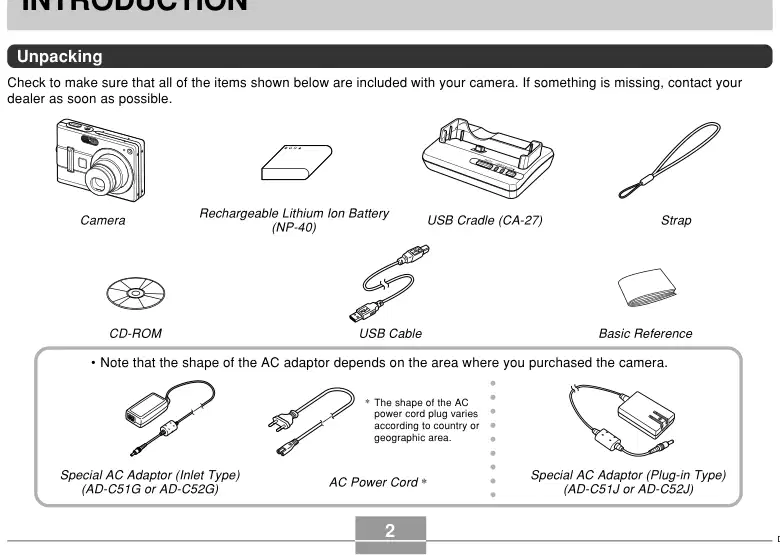
Überprüfen Sie, ob alle unten gezeigten Elemente in Ihrer Kamera enthalten sind. Wenn etwas fehlt, kontaktieren Sie Ihren Händler so schnell wie möglich.
○
* Die Form des AC-Steckkabels variiert je nach Land oder geografischem Gebiet.


I LCD-Panel Das LCD-Panel ist ein Produkt der neuesten LCD-Herstellungstechnologie, die eine Pixelausbeute von 99,99% bietet. Das bedeutet, dass weniger als 0,01% der gesamten Pixel defekt sind (sie schalten sich nicht ein oder bleiben immer angeschaltet).
I Urheberrechtsbeschränkungen Außer für den Zweck Ihres persönlichen Vergnügens verstößt das unautorisierte Kopieren von Snapshot-Dateien, Filmdateien und Audiodateien gegen Urheberrechte und internationale Verträge. Die Weitergabe solcher Dateien an Dritte über das Internet ohne Erlaubnis des Urheberrechtsinhabers, sei es gewinnorientiert oder kostenlos, verstößt gegen die Urheberrechte und internationale Verträge.


Achten Sie darauf, die folgenden wichtigen Vorsichtsmaßnahmen zu beachten, wenn Sie den EX-Z57 verwenden.
Alle Verweise in diesem Handbuch auf „Kamera beziehen sich auf die CASIO EX-Z57 Digitalkamera.
I Allgemeine Vorsichtsmaßnahmen


I Vorsichtsmaßnahmen für Datenfehler
— Entfernen der Batterie oder Speicherkarte, oder das Einstellen des
Kamera auf die USB-Wiege, während die Kamera einen Datensatz oder Speicherzugriff ausführt - Entfernen des Akkus, Entfernen der Speicherkarte;
I Test auf ordnungsgemäßen Betrieb vor der Verwendung des
Platzieren der Kamera auf die USB-Wiege, während die Operationslampe nach dem Ausschalten der Kamera noch grün blinkt - Trennen des USB-Kabels und Entfernen der Kamera
Bevor Sie die Kamera zur Aufnahme wichtiger Bilder verwenden, sollten Sie zunächst eine Reihe von Testbildern aufnehmen und die Ergebnisse überprüfen, um sicherzustellen, dass die Kamera korrekt konfiguriert ist und ordnungsgemäß funktioniert (Seite 17).
von der USB-Wiege oder Trennen des Wechselstromadapters vom USB-Sockel, während ein Datenkommunikationsvorgang durchgeführt wird — Batterieleistung gering — Andere abnormale Vorgänge
Jede der oben genannten Bedingungen kann dazu führen, dass eine Fehlermeldung auf dem Bildschirm erscheint (Seite 208). Befolgen Sie die Anweisungen der Nachricht, um die Ursache des Fehlers zu beseitigen.

- In Bereichen, die direktem Sonnenlicht ausgesetzt sind - in Gebieten mit hoher Luftfeuchtigkeit oder Staub - Nahezu Klimaanlagen, Heizungen oder andere Bereiche
zu extremen Temperaturen — In einem geschlossenen Fahrzeug, insbesondere eines im
Sonne — In Bereichen, die starken Vibrationen ausgesetzt sind
I Betriebsbedingungen · I Kondensation

I Stromversorgung · I Sonstige · I Linse

○
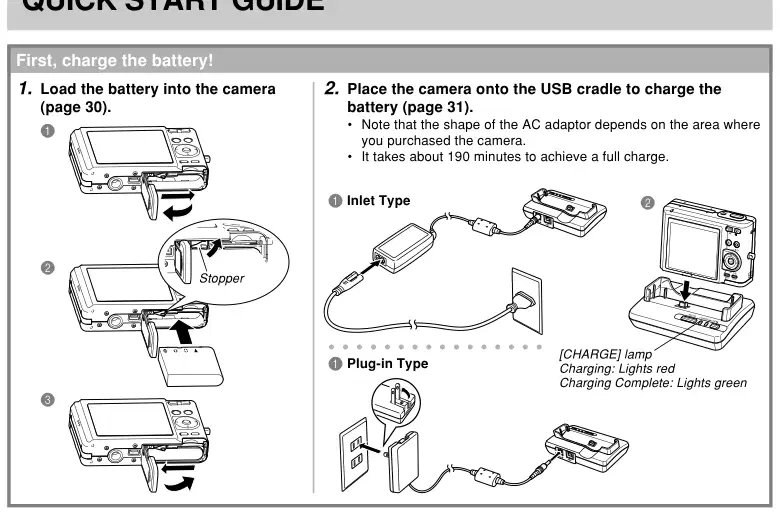
1 Plug-in-Typ [BARGE] Lampe Aufladen: Leuchten rot Laden Komplett: Lichter grün

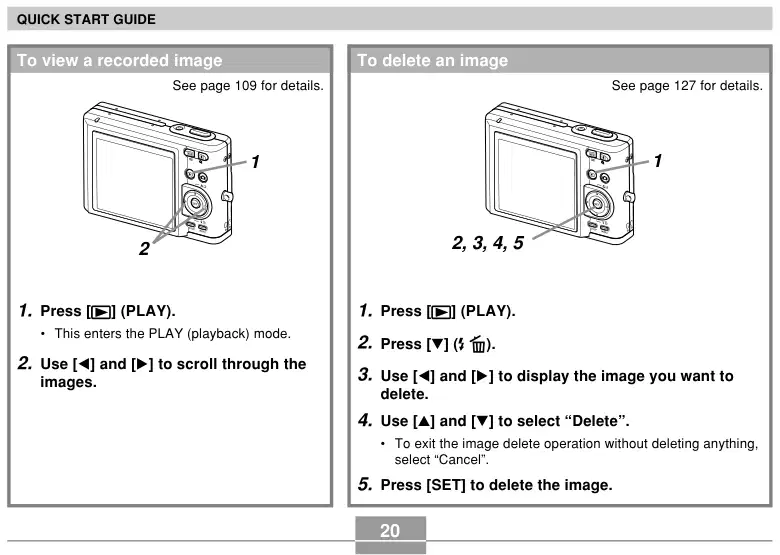
Um die Anzeigesprache und Uhreinstellungen zu konfigurieren

Um ein Bild aufzuzeichnen
Siehe Seite 49 für Details.
○
IN 1 / 1000 1 / 1000 F2.6 F2.6
05/ 05/12 12/24 24 12 12:58 58
Bevor Sie eine handelsübliche Speicherkarte verwenden, sollten Sie sie zuerst mit dem Formatierungsverfahren der Kamera formatieren. Für Details zum Formatieren einer Speicherkarte, siehe Seite 151.
Betriebsleuchte · Snapshot Mode Icon · Fokussierung


Dieser Abschnitt enthält Informationen über Dinge, die Sie wissen müssen und tun, bevor Sie versuchen, die Kamera zu verwenden.
Dieser Begriff, wie er in diesem Handbuch verwendet wird: Bedeutet dies:
Winzige Flecken oder "Schnee" in einem aufgezeichneten Bild oder auf dem Bildschirm, wodurch das Bild körnig aussieht.
Dieser Abschnitt enthält Informationen zu den in diesem Handbuch verwendeten Konventionen.
Der aktuell ausgewählte Aufnahmemodus (Snapshot, BEST SHOT, Movie, Voice Recording, Audio Snapshoth)
Die folgende Tabelle definiert die in diesem Handbuch verwendete Terminologie.
Tastenoperationen werden durch den Buttonnamen innerhalb von Klammern angezeigt ([ ]).
Dieser Begriff, wie er in diesem Handbuch verwendet wird:
Bedeutet dies:
Die CASIO EX-Z57 Digitalkamera
Der Text auf dem Bildschirm wird immer durch doppelte Anführungszeichen („) umschlossen.
Der Ort, an dem die Kamera derzeit Bilder speichert, die Sie aufnehmen (Seite 51)
Die NP-40 wiederaufladbare Lithiumionenbatterie
Das optional erhältliche Schnellladegerät CASIO BC-30L

Allgemeine Anleitung
Der Begriff „Dateispeicher in diesem Handbuch ist ein allgemeiner Begriff, der sich auf den Ort bezieht, an dem Ihre Kamera derzeit die von Ihnen aufgenommenen Bilder speichert. Dateispeicher kann einer der folgenden drei Orte sein.
Die folgenden Abbildungen zeigen die Namen jeder Komponente, Taste und Schalter der Kamera.
1 2 3 4
Weitere Informationen darüber, wie die Kamera Bilder speichert, finden Sie auf Seite 177.
1 Schalttaste 2 Power-Taste 3 Flash 4 Mikrofon 5 Selbstauslöser Lampe 6 Linsen
I Dateispeicher · I Vordere Front

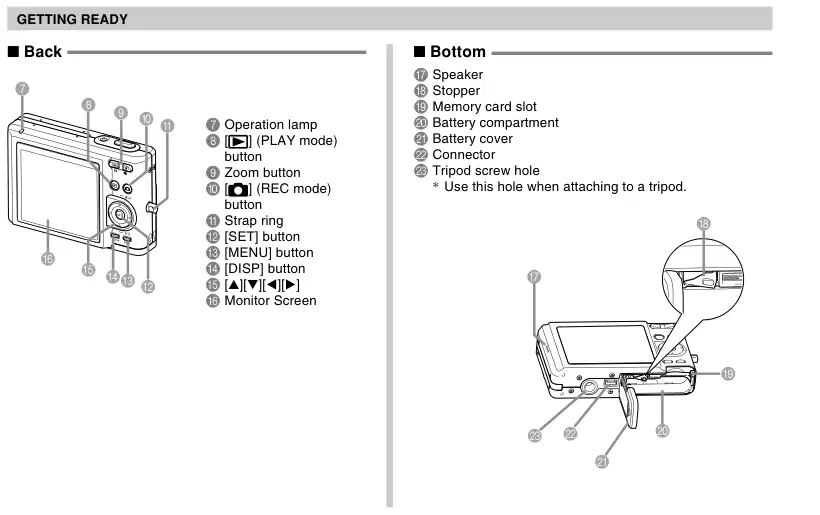
I Boden G Lautsprecher H Stopper I Speicherkartensteckplatz J Batteriefach K Batterieabdeckung L Steckverbinder M Tripod Schraubloch
7 Betätigungsleuchte 8 [ ] (PLAY-Modus) Taste 9 Zoomtaste 0 [ ]. (REC-Modus), Taste A Ring B [SET] Taste C [MENU] Taste D [DISP] Taste E [][][8][] F Bildschirm
* Verwenden Sie dieses Loch, wenn Sie es an einem Stativ befestigen.

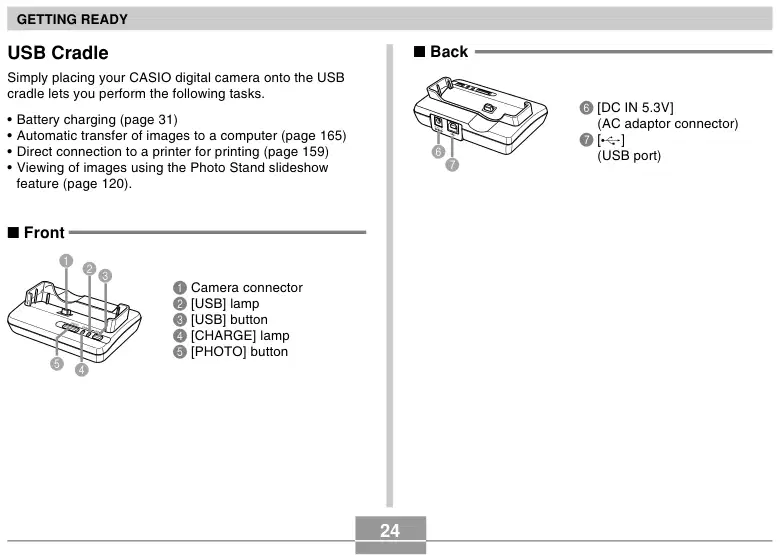
Einfach Ihre CASIO Digitalkamera auf die USB-Wiege zu stellen, ermöglicht Ihnen die folgenden Aufgaben.
6 [DC IN 5.3V] (AC-Adaptersteckverbinder) 7 [ ] (USB-Anschluss)
1 Kamerastecker 2 [USB] Lampe 3 [US B] Taste 4 [KARGE] leuchte 5 [FOTO-Taste]

Monitor Screen Contents
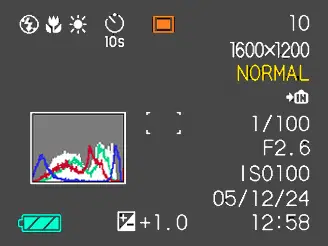
Der Monitorbildschirm verwendet verschiedene Indikatoren und Symbole, um Sie über den Status der Kamera auf dem Laufenden zu halten. • Beachten Sie, dass die Beispielbildschirme in diesem Kapitel nur zu illustrativen Zwecken dienen. Sie stimmen nicht genau mit den tatsächlich auf der Kamera produzierten Bildschirminhalten überein.
34 2 1 1 Flash-Modusanzeige (Seite 59)
3 Weißabgleichsindikator (Seite 79)
5 REC-Modi (Seite 49)
8 9 0 A B
G
F
6 Speicherkapazität (Seiten 53, 93, 210) (Restzahl der speicherbaren Bilder) Filmaufnahme: verbleibende Aufnahmezeit 7 Bildgröße (Seite 67) 2560 × 1920 Pixel 2560 x 1712 (3:2) Pixel 2048 × 1536 Pixel 1600 × 1200 Pixel 1280 × 960 Pixel 640 × 480 Pixel Aufzeichnungszeit
4 Self-Timer (Seite 64) Keine 1-Bild
10s Selbstauslöser 10 sec
2s Selbstauslöser 2 sec
x3 Dreifach-Selbstauslöser

8 Bildqualität (Seite 68) FINE NORMAL ECONOMY 9 Eingebauter Speicher, der für die Datenspeicherung ausgewählt wurde. Speicherkarte ausgewählt für die Datenspeicherung. (Seite 149) 0 Verschlusszeitwert (Seite 53) • Eine außerhalb des Bereichs liegende Blenden- oder Verschlussgeschwindigkeit bewirkt, dass der entsprechende Bildschirmwert gelb wird. A Blendenwert (Seite 53)
C Datum und Uhrzeit
D EV-Wert (Seite 78)
E
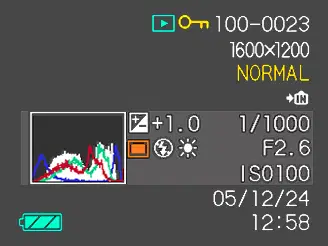
F Histogramm (Seite 99)
A B C
Dateityp PLAY-Modus (Seite 109)
4 Bildgröße (Seite 67) 2560 × 1920 Pixel 2560 x 1712 (3:2) Pixel 2048 × 1536 Pixel 1600 × 1200 Pixel 1280 × 960 Pixel 640 × 480 Pixel Filmwiedergabe: Verstrichene Wiedergabezeit 5 Bildqualität (Seite 68) FINE NORMAL ECONOMY 6 Eingebauter Speicher, der für die Datenspeicherung ausgewählt wurde. Speicherkarte ausgewählt für die Datenspeicherung. (Seite 149)
Sprachaufzeichnung 2 Bildschutzanzeige (Seite 130)
3 Ordnername/Dateiname (Seite 129) Beispiel: Wenn eine Datei mit dem Namen CIMG0023.JPG in einem Ordner namens 100CASIO gespeichert wird
Ordnername Dateiname

7 Wert der Verschlussgeschwindigkeit
B Flash-Modusanzeige
9 ISO-Empfindlichkeit (Seite 101)
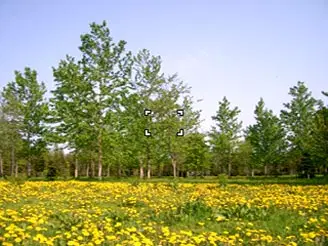
Jeder Druck auf die [DISP]-Taste ändert den Inhalt des Bildschirms, wie unten gezeigt.
0 Datum und Uhrzeit (Seite 141)
Weißabgleichsindikator
C REC-Modus (Seite 49)
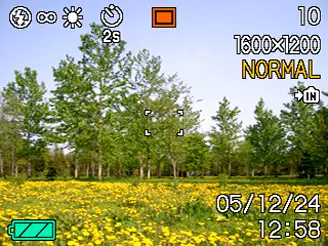
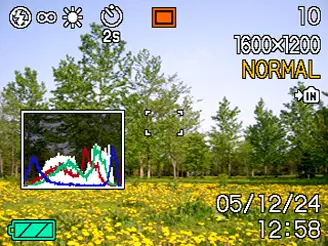
D Batteriekapazität (Seite 36)
E Histogramm (Seite 99)
F EV-Wert (Seite 78)
Indikatoren auf Histogramm

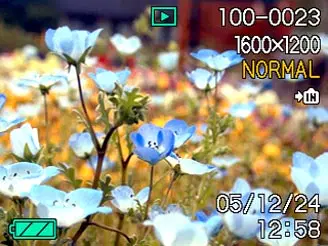
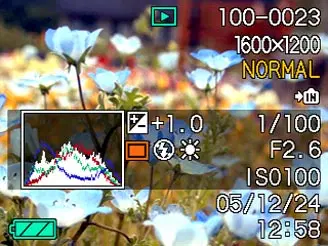
Indikatoren zum Histogramm/Details zu
I PLAY-Modus · Indikatoren ausgeschaltet

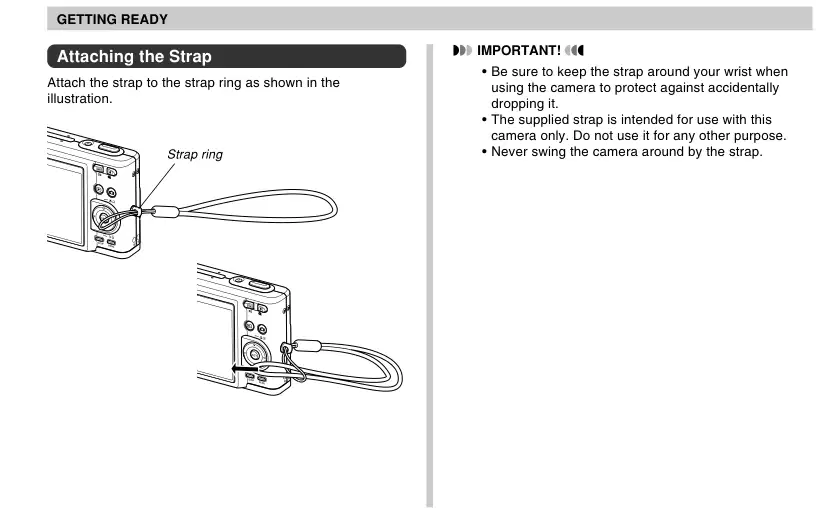
Das Band wird wie in der Darstellung dargestellt am Ring befestigt.

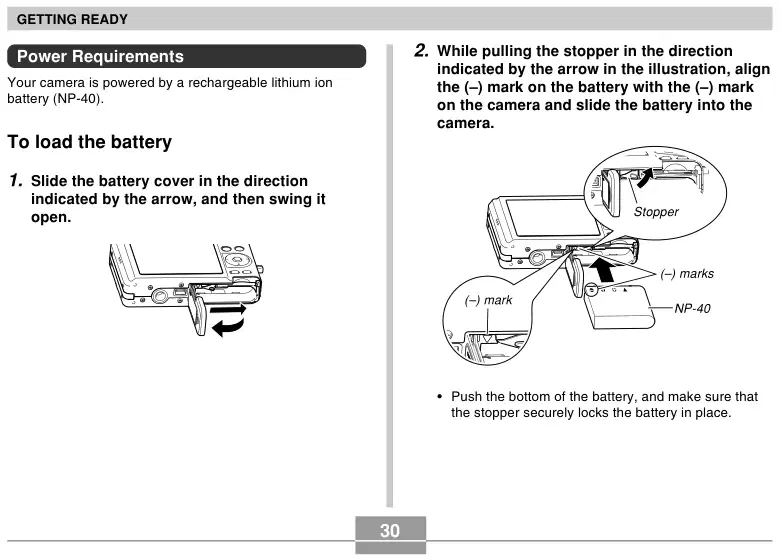
Ihre Kamera wird von einer wiederaufladbaren Lithium-Ionen-Batterie (NP-40) angetrieben.

Der Akku ist nicht vollständig aufgeladen, wenn Sie die Kamera nach dem Kauf zum ersten Mal verwenden. Sie müssen den Akku aufladen, bevor Sie die Kamera zum ersten Mal benutzen (Seite 31).
USB-Wiege · Wechselstromadapter · Wechselstromkabel

NOTE
NOTE
○
USB-Wiege · Wechselstromadapter · [KRAFTFAHRZEUG]


I Wenn die Kamera nicht normal funktioniert
I Batterielebensdauerrichtlinien
Dies kann bedeuten, dass es ein Problem mit der Art und Weise gibt, wie die Batterie geladen wird. Führen Sie die folgenden Schritte aus.
Die unten angegebenen Werte für die Batterielebensdauer geben den Zeitraum unter den in der Tabelle definierten Bedingungen an, bis sich aufgrund eines Batterieausfalls automatisch ein Strom ausschaltet. Sie garantieren nicht, dass die Batterie den angegebenen Servicebetrag bietet. Niedrige Temperaturen und fortgesetzter Gebrauch reduzieren die Lebensdauer der Batterie.
Anzahl der Schüsse (CIPA Standard)*1 (Betriebszeit)
400 Schüsse (200 Minuten)
Anzahl der Aufnahmen, kontinuierliche Aufzeichnung*2 (Betriebszeit)
1000 Schüsse (200 Minuten)
Continuous Snapshot Playback*3
Continuous Voice Recording*4

I Tipps, um die Batterie länger halten zu lassen
*4 Sprachaufnahmezeiten basieren auf kontinuierlicher Aufzeichnung.

I Low Battery Indikator
Im Folgenden wird gezeigt, wie sich die Batteriekapazitätsanzeige auf dem Bildschirm ändert, wenn der Akkustrom verwendet wird. Die
Indikator bedeutet, dass die verbleibende Batterieleistung gering ist. Beachten Sie, dass Sie keine Bilder aufnehmen können, während die Batterieanzeige
. Laden Sie die Batterie sofort, wenn einer dieser Indikatoren erscheint.
Batteriestand hoch niedrig
Indikator · Stopper

Vorkehrungen für die Stromversorgung
optionales Ladegerät für die Batterie angegeben. Versuchen Sie niemals, die Batterie zum Betrieb eines Geräts zu verwenden
I Vorsichtsmaßnahmen für den Umgang mit Batterien
Außer dieser Kamera. Verwenden oder lassen Sie die Batterie niemals in der Nähe von offener Flamme. - Legen Sie die Batterie niemals in einen Mikrowellenofen, werfen
Lesen Sie unbedingt die folgenden Sicherheitsvorkehrungen, bevor Sie den Akku zum ersten Mal verwenden.
Sie werden ins Feuer geworfen oder sonstwie heftiger Hitze ausgesetzt. — Stellen Sie sicher, dass die Batterie richtig ausgerichtet ist, wenn
Laden Sie es in die Kamera oder befestigen Sie es am optionalen Ladegerät. Tragen oder lagern Sie die Batterie niemals zusammen mit Gegenständen
die Strom leiten kann (Halsketten, Bleistift usw.) - Versuchen Sie niemals, die Batterie auseinander zu nehmen, ändern Sie sie in einem beliebigen
oder sie einer starken Wirkung aussetzen. - Tauchen Sie die Batterie nicht in frisches Wasser oder Salz
Wasser. Verwenden oder lassen Sie die Batterie nicht unter direkt
Sonnenlicht, in einem Auto geparkt in der Sonne oder in jedem anderen Bereich mit hohen Temperaturen.


G VORSICHTSMASSNAHMEN FÜR DIE BATTERIELAGERUNG
I USB Cradle und AC Adaptor Vorsichtsmaßnahmen

I Um die Kamera einzuschalten
Drücken Sie den Ein-/Ausschaltknopf, [ ] (REC) oder [ ]. Die Operationslampe leuchtet kurzzeitig grün und dann wird der Strom eingeschaltet. Der Modus, in den die Kamera eintritt, hängt davon ab, auf welchen Knopf Sie drücken, um sie einzuschalten.
Um diesen Modus beim Starten zu betreten:
Drücken Sie diesen Knopf, um die Kamera einzuschalten:
Ein-/Ausschaltknopf oder [ ] (REC)
[ ] (PLAY)
[ ] (PLAY)
[ ] (REC)
Betriebsleuchte · Stromknopf

NOTE
I Um die Kamera auszuschalten
Drücken Sie den Einschaltknopf, um die Kamera auszuschalten.

Konfiguration der Energiespareinstellungen
G Siehe „Verwendung des On-Screen Menus (Seite 43) für
Informationen zur Verwendung von Menüs.
Sie können die unten beschriebenen Einstellungen konfigurieren, um Batteriestrom zu sparen.
Auto Power Off (Autoausgeschaltet)
wenn während einer bestimmten Zeitdauer in einem REC-Modus kein Betrieb durchgeführt wird. Durch die Ausführung einer Tastenbetätigung wird der Bildschirm wieder eingeschaltet. Auto Power Off: Schaltet die Stromversorgung aus, wenn Sie keine
Betrieb für eine bestimmte Zeit.
Wenn die Kamera an einen Computer angeschlossen ist oder
ein anderes Gerät durch die USB-Wiege
- Während eine Diashow im Gange ist
— Während Sie eine Sprachaufnahmedatei abspielen
- Während Sie einen Film abspielen
Schlafen Sie

Auswahlcursor (gibt das aktuell ausgewählte Element an) 2. Drücken Sie [MENU].
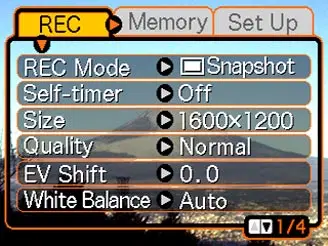
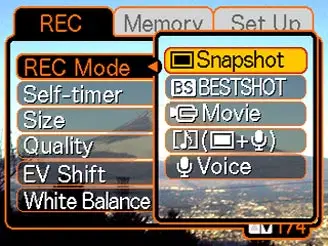
Drücken [MENU] zeigt Menüs auf dem Bildschirm an, mit denen Sie verschiedene Operationen ausführen können. Das angezeigte Menü hängt davon ab, ob Sie sich in einem REC-Modus oder im PLAY-Modus befinden. Nachfolgend wird ein Beispiel-Menüverfahren im REC Modus dargestellt.
[MENU]
[][ ][][ ]

G Menü-Bildschirm Operationen
Wenn Sie dies tun möchten:
Tun Sie dies:
Drücken Sie [] und [].
Wechseln Sie von der Registerkarte zu den Einstellungen
Drücken Sie [.]
Wechseln Sie von den Einstellungen zum Tab
Drücken Sie [.]
Wechsel zwischen den Einstellungen
Drücken Sie [] und [].
Anzeigen der verfügbaren Optionen für eine Einstellung
Drücken Sie [] oder drücken Sie [SET].
Drücken Sie [] und [].
Anwenden der Einstellung und Beenden des Menübildschirms
‚REC-Modus‘.
Drücken Sie [SET].
Setzen Sie die Einstellung ein und kehren zur Tab-Auswahl zurück
Drücken Sie [.]
Verlassen Sie den Menübildschirm
Drücken Sie [MENU].
Wechsel zwischen Tabs · Wählen Sie eine Option

Stellen Sie sicher, dass die folgenden Einstellungen konfiguriert werden, bevor Sie mit der Kamera Bilder aufnehmen.
Dazu:
Führen Sie diese Schlüsseloperation durch:
Wenden Sie die Einstellung an und verlassen Sie den Menübildschirm.
Drücken Sie [SET].
Wenden Sie die Einstellung an und kehren Sie in Schritt 4 zur Feature-Auswahl zurück.
Drücken Sie [.]
Wenden Sie die Einstellung an und kehren Sie in Schritt 3 zur Tab-Auswahl zurück.

von der Kamera entfernt — Wenn die Kamera nicht mit Strom versorgt wird

Um die Anzeigesprache und Uhreinstellungen zu konfigurieren
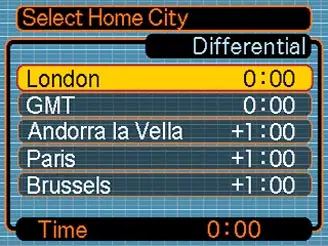
: Japanisch
Wenn Sie dies tun möchten:
Wählen Sie diese Einstellung:
: Chinesisch (komplex)
Halten Sie die Zeit mit Sommerzeit (Daylight Saving Time)
Chinesisch (vereinfacht)
Halten Sie die Zeit mit Standardzeit
: koreanisch
Eingeschaltet

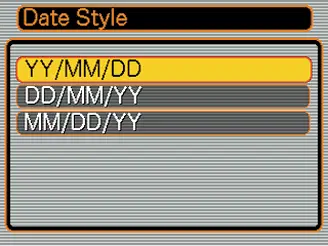
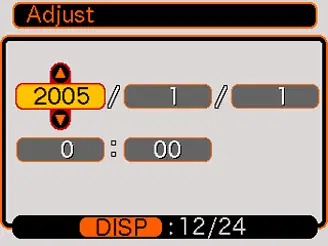
Dazu:
Tun Sie dies:
Um das Datum so anzuzeigen:
Wählen Sie dieses Format:
Ändern Sie die Einstellung an der aktuellen Cursorposition
Drücken Sie [] und [].
Bewegen Sie den Cursor zwischen Einstellungen
Drücken Sie [] und [].
Wechsel zwischen 12-Stunden und 24 Stunden Zeitmessung
Drücken Sie [DISP].
05/12/24 · 24/12/05 · 12/24/05

Dieser Abschnitt beschreibt das grundlegende Verfahren zur Aufnahme eines Bildes.
Angabe des Aufzeichnungsmodus
Ihre CASIO Digitalkamera verfügt über fünf Aufnahmemodi, von denen jeder unten beschrieben wird. Bevor Sie ein Bild aufnehmen, verwenden Sie das unten stehende Verfahren zur Auswahl des entsprechenden Aufnahmemodus.

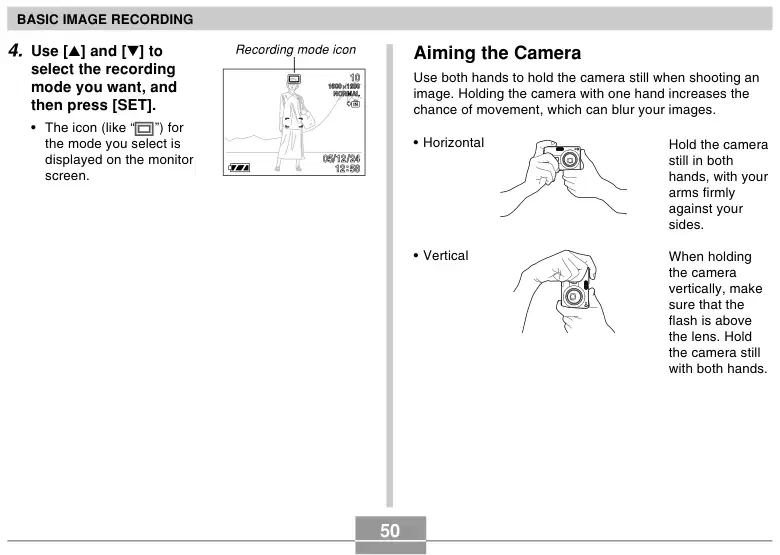
Verwenden Sie beide Hände, um die Kamera beim Aufnehmen eines Bildes stillzuhalten. Das Halten der Kamera mit einer Hand erhöht die Wahrscheinlichkeit von Bewegungen, was Ihre Bilder verwischen kann.
05/ 05/12 12/24 24 12 12:58 58

Aufnahme eines Bildes
Ihre Kamera passt die Verschlusszeit automatisch entsprechend der Helligkeit des Motivs an. Bilder, die Sie aufnehmen, werden im eingebauten Speicher der Kamera oder auf einer Speicherkarte gespeichert, wenn eine in der Kamera geladen ist. • Wenn eine optional verfügbare SD-Speicherkarte oder MultiMediaCard (MMC) in die Kamera geladen wird, werden Bilder auf der Karte gespeichert (Seite 149).
Nach dem Kauf einer Speicherkarte sollten Sie sie in die Kamera laden und formatieren, bevor Sie versuchen, sie zu verwenden (Seite 151).
Einschalttaste [ ]
Blitz · Mikrofon · Linse

05/ 05/12 12/24 24 12 12:58 58

G Operation Lampen- und Fokusrahmenoperation
*1 Die Zeit, die der Verschluss offen bleibt und Licht durch das Objektiv hindurchlässt, um den CCD zu erreichen. Ein größerer Verschlusszeitwert zeigt an, dass der Verschluss länger geöffnet bleibt, was bedeutet, dass mehr Licht den CCD erreicht. Die Kamera passt diese Einstellung automatisch an. *2 Die Größe der Öffnung (Öffnung), die es ermöglicht, dass Licht durch das Objektiv zum CCD gelangt. Ein größerer Öffnungswert zeigt eine kleinere Lichtdurchtrittsöffnung an. Die Kamera passt diese Einstellung automatisch an.
Wenn Sie das sehen:
Das bedeutet:
Grüner Fokusrahmen grüne Operationsleuchte
Das Bild steht im Fokus.
Roter Fokusrahmen Blinkende grüne Operationsleuchte
Das Bild ist nicht im Fokus.
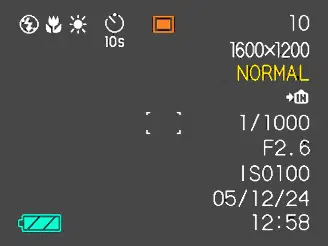
Bildgröße Bildqualität Speichertyp Verschlussgeschwindigkeitswert*1
Öffnungswert*2

I Aufzeichnungsvorkehrungen

I Über Auto Focus
I Über den REC Mode Monitor Screen

Mit Zoom
Ihre Kamera ist mit zwei Arten von Zoom ausgestattet: optischer Zoom und digitaler Zoom. Normalerweise schaltet die Kamera automatisch auf den digitalen Zoom um, nachdem Sie das maximale Limit für optischen Zoom erreicht haben. Sie können jedoch die Kamera so konfigurieren, dass der digitale Zoom deaktiviert wird, wenn Sie möchten.
Zoom out Zoom in
Der optische Zoombereich ist 1X bis 3X.
Dazu:
Drücken Sie diese Seite des Zoom-Buttons:

NOTE
Digitaler Zoom
Digitaler Zoom vergrößert digital den Teil des Bildes in der Mitte des Bildschirms. Der Bereich des digitalen Zooms ist 3X bis 12X (in Kombination mit optischem Zoom).

I Um ein Bild mit digitalem Zoom aufzuzeichnen
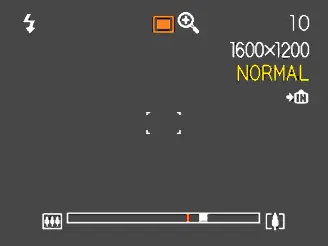
Zoom-Pointer Optischer/digitaler Zoomumschalter

I Digitaler Zoom ein- und ausschalten
Führen Sie die folgenden Schritte aus, um den Flash-Modus auszuwählen, den Sie verwenden möchten. • Der ungefähre effektive Bereich des Blitzes ist unten gezeigt.
(1.3 ́ bis 6.6 ́) (ISO Sensitivity: Auto) * Abhängig vom Zoomfaktor.
Dazu:
Wählen Sie diese Einstellung:
Digitaler Zoom einschalten
Digitalzoom ausschalten
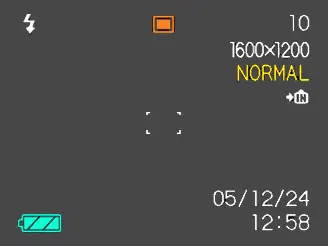
[ ] ( )
Eingeschaltet · Ausgeschaltet Flash-Modusanzeiger

Dazu:
Wählen Sie diese Einstellung:
Lassen Sie das Blitzfeuer automatisch, wenn erforderlich (Auto Flash) *
Wählen Sie (Blitz auf) als Blitzmodus, wenn die Hintergrundbeleuchtung dazu führt, dass Ihr Motiv dunkel erscheint, obwohl genügend Licht vorhanden ist, um zu verhindern, dass der Blitz automatisch feuert. Dadurch wird der Blitz ausgelöst und Ihr Motiv beleuchtet, wenn Sie den Auslöser drücken (Tageslicht-Synchroblitz).
Den Flash ausschalten (Flash Off)
Immer den Blitz feuern (Flash On)
Feuern Sie einen Vorblitz gefolgt von Bildaufnahme mit Blitz, wodurch die Wahrscheinlichkeit eines roten Auges im Bild reduziert wird (Rotaugenreduktion) In diesem Fall feuert der Flash automatisch bei Bedarf
* Bei Verwendung von Icon Help (Seite 105) wählen Sie „Auto Flash.
I Flash On · Keine

I Über Red-Eye Reduction
Die Verwendung des Blitzes zur Aufnahme in der Nacht oder in einem schwach beleuchteten Raum kann rote Flecken in den Augen von Personen verursachen, die sich im Bild befinden. Dies geschieht, weil das Licht aus dem Blitz reflektiert von der Netzhaut des Auges.
Sie können den aktuellen Status des Blitzgeräts herausfinden, indem Sie die Schaltfläche auf halbem Weg drücken und den Bildschirm und die Betriebslampe überprüfen.
Die Anzeige wird auch auf dem Bildschirm angezeigt, wenn die Blitzeinheit zum Feuern bereit ist.
Wenn die Betriebsleuchte diese ist:
Das bedeutet:
Flash-Gerät wird aufgeladen
Betriebsleuchte* · * Betätigungsleuchte · Blinkender Bernstein

Änderung der Flash-Intensity-Einstellung
Flash Assist verwenden
Führen Sie die folgenden Schritte aus, um die Flash-Intensitätseinstellung zu ändern.
Die Aufnahme eines Motivs, das sich außerhalb des Blitzbereichs befindet, kann dazu führen, dass das Objekt im resultierenden Bild dunkel erscheint, da nicht genug Licht den Gegenstand erreicht. Wenn dies geschieht, können Sie Flash-Unterstützung verwenden, um die Helligkeit des aufgezeichneten Thema zu korrigieren, so dass es scheint, als ob der Blitz Beleuchtung ausreichend war.
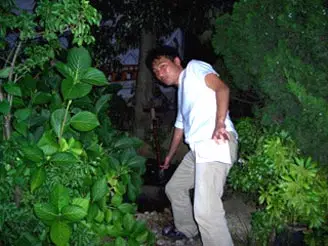
Um die Intensität des Blitzes zu erzeugen:
Wählen Sie diese Einstellung:
Flash assist used Nicht verwendet

I Flash Vorsichtsmaßnahmen · Blitz

Der Selbstauslöser lässt Sie entweder eine 2-Sekunden- oder 10-Sekunde Verzögerung der Auslöserfreigabe auswählen, nachdem Sie die Schaltfläche betätigt haben. Mit einer Dreifach-Selbstauslöserfunktion können Sie drei aufeinanderfolgende Selbstauslöseoperationen durchführen, um drei Bilder aufzunehmen.

Dazu:
Wählen Sie diese Einstellung:
Geben Sie einen 10-Sekunden-Selbstauslöser an
10s 10 Sekunden
Geben Sie einen 2-Sekunden-Selbstauslöser an
2s 2 Sekunden
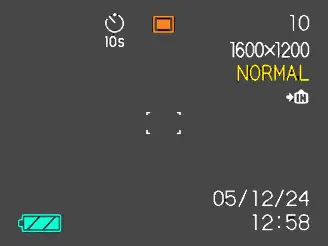
Dreifache Selbstauslöser angeben · Den SelbstausLässigen deaktivieren · Ausschalten

Selbstschaltlampe

Angeben der Bildgröße
„Bildgröße ist die Größe des Bildes, ausgedrückt als Anzahl der vertikalen und horizontalen Pixel. Ein „Pixel ist einer der vielen kleinen Punkte, aus denen das Bild besteht. Mehr Pixel bieten feinere Details, wenn ein Bild gedruckt wird, aber eine höhere Pixelzahl führt auch dazu, dass die Dateigröße des Bildes größer ist. Sie können eine Bildgröße auswählen, die Ihren Bedürfnissen für größere Details oder kleinere Dateigrößen entspricht.
2560 × 1712 (3:2)
A3 Druck (3:2 horizontal-zu vertikal)
5 ̋ × 7′′ Druck
3,5 ̋ × 5′′ Druck
E-Mail (optimale Größe beim Anfügen des Bildes an die E-mail)

Angabe der Bildqualität
Um dies zu erhalten:
Wählen Sie diese Einstellung:
Hohe Bildqualität, große Dateigröße
Das Komprimieren eines Bildes vor der Speicherung kann zu einer Verschlechterung seiner Qualität führen. Je mehr ein Bild komprimiert wird, desto größer ist der Qualitätsverlust. Die Bildqualitätseinstellung gibt das Kompressionsverhältnis an, das verwendet werden soll, wenn ein Bild im Speicher gespeichert wird. Sie können eine Bildqualitätseinstellung auswählen, die Ihren Bedürfnissen für höhere Qualität oder kleinere Dateigröße entspricht.
Normale Bildqualität und normale Dateigröße
Geringe Bildqualität, kleine Dateigröße

Um die Kamera so einzurichten, dass Sie das tun:
Wählen Sie diese Einstellung:
Fokus automatisch (Auto Focus)*
Sie können einen von fünf verschiedenen Fokusmodi auswählen: Auto Focus, Macro, Pan Focus, Infinity und Manual.
Nahaufnahme-Fokus (Macro)
Die Brennweite festlegen (Pan Focus)
Führen Sie den Infinity-Fokus (Infinity) durch
[] ( )
Handlich fokussieren (Manual Focus)
* Wählen Sie bei Verwendung der Icon-Hilfe (Seite 105) „Auto Focus.

Keines. Fokussiermodusanzeiger

Auto Focus verwenden
Wenn Sie das sehen:
Das bedeutet:
Grüner Fokusrahmen grüne Operationsleuchte
Wie der Name schon sagt, fokussiert Auto Focus das Bild automatisch. Die automatische Fokussierung beginnt, wenn Sie die Schaltfläche halbwegs drücken. Das Folgende ist die Auto Focus-Reihe.
Das Bild ist fokussiert.
Roter Fokusrahmen Blinkende grüne Operationsleuchte
Das Bild ist nicht fokussiert.
IN 1 / 1000 1 / 1000 F2.6 F2.6
05/ 05/12 12/24 24 12 12:58 58
Betriebsleuchte · Fokussierung

I Auto Pan Focus
I Angabe des Autofokusbereichs
Wenn Sie die Schaltfläche im Autofokus-Modus ganz nach unten drücken, ohne zu pausieren, zeichnet die Kamera das Bild sofort mit Pan Focus (Seite 74) auf, ohne darauf zu warten, dass der Autofokus ausgeführt wird. Dies hilft, einen besonderen Moment zu vermeiden, während Sie auf die Kamera zum Auto Focus warten.
Sie können das folgende Verfahren verwenden, um den Auto Focus-Bereich im Auto Fokus-Modus und im Makromodus zu ändern.
Dazu:
Wählen Sie diese Einstellung:
Auto Pan Focus einschalten
Auto Pan Focus ausschalten
Eingeschaltet

Für diese Art von Auto Focus Bereich:
Wählen Sie dies aus:
Sehr begrenzter Bereich in der Mitte des Bildschirms • Diese Einstellung funktioniert gut mit Fokussperre (Seite 77).
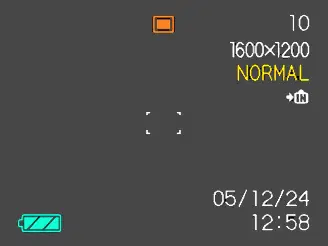
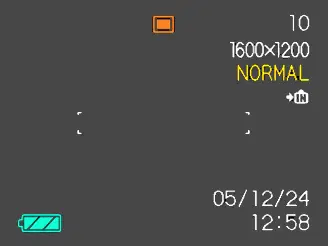
Fokusrahmen Focusframe
Spot · Multi

Verwendung des Makro-Modus
Verwenden Sie den Makro-Modus, wenn Sie sich auf Nahaufnahmen konzentrieren müssen. Im Folgenden wird der ungefähre Fokusbereich im Makromodus angezeigt.

Mit Pan Focus
Normalerweise führt Ihre Kamera Auto Focus aus, um sicherzustellen, dass Ihre Bilder immer im Fokus sind. Durch die Auswahl von Pan Focus wird der Auto-Fokus deaktiviert, sodass der Verschluss freigegeben wird, sobald Sie den Auslöser drücken. Dieser Modus eignet sich am besten für grundlegende Snapshots. Der Fokusbereich hängt von der Zoomeinstellung, der bei der Aufnahme verfügbaren Lichtmenge und anderen Aufzeichnungsbedingungen ab.
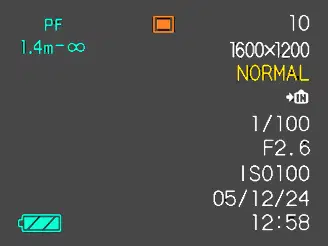
Fokusbereich

Verwenden des Infinity-Modus
Verwenden von Manual Focus
Der Infinity-Modus fixiert den Fokus auf Unendlichkeit (∞). Verwenden Sie diesen Modus, wenn Sie Szenerien und andere weit entfernte Bilder aufnehmen.
Mit dem Manuellen Fokus-Modus können Sie den Fokus eines Bildes manuell anpassen. Im Folgenden werden Fokusbereiche im Manual Focus-Modus für zwei optische Zoomfaktoren dargestellt.
6cm (2,4 ̋) bis ins Unendliche (∞)
18cm (7.1 ̋) bis ins Unendliche (∞)
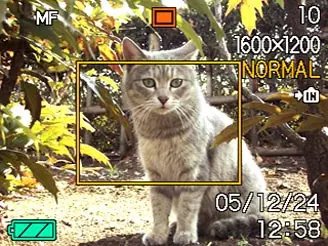
Optischer Zoomfaktor · ungefährer Fokusbereich Grenze

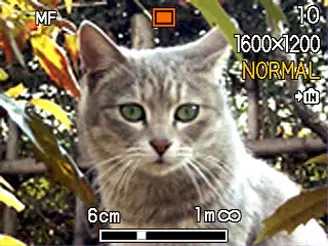
Dazu:
Tun Sie dies:
Fokus auf das Thema
Drücken Sie [.]
Konzentriere dich auf das Thema
Drücken Sie [.]
Manuelle Fokusposition

Verwenden von Focus Lock
Fokussperre ist eine Technik, mit der Sie sich auf ein Motiv konzentrieren können, das sich nicht im Fokusrahmen befindet, wenn Sie ein Bild aufnehmen. Sie können die Fokussperre im Auto Focus-Modus und im Makromodus verwenden ( ).
IN 1 / 1000 1 / 1000 F2.6 F2.6
05/ 05/12 12/24 24 12 12:58 58
IN 1 / 1000 1 / 1000 F2.6 F2.6
05/ 05/12 12/24 24 12 12:58 58
Hauptthema · Hauptthema · Fokussierung

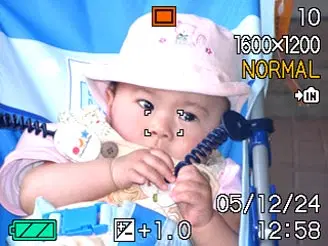
Die Belichtungskompensation ermöglicht es Ihnen, die Belichtungseinstellung (EV-Wert) manuell zu ändern, um sich an die Beleuchtung Ihres Motivs anzupassen. Diese Funktion hilft, bessere Ergebnisse zu erzielen, wenn Sie ein hintergrundbeleuchtetes Motiv, ein stark beleuchtetes Thema in Innenräumen oder ein Objekt vor einem dunklen Hintergrund aufnehmen.
für helle Motive und Hintergrundbeleuchtungsmotive verwendet werden.
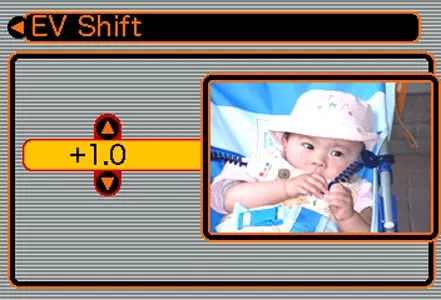
für dunkle Motive und zum Fotografieren im Freien an einem klaren Tag.
EV-Wert · Wert der Ausgleichszahlung für die Exposition

Die Wellenlängen des Lichts, das von verschiedenen Lichtquellen (Tageslicht, Glühbirne usw.) erzeugt wird, können die Farbe eines Motivs beeinflussen, wenn es aufgezeichnet wird. Mit dem Weißabgleich können Sie Anpassungen vornehmen, um verschiedene Beleuchtungstypen auszugleichen, sodass die Farben eines Bildes natürlicher erscheinen.
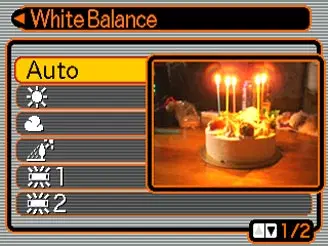

Beim Schießen unter diesen Bedingungen:
Wählen Sie diese Einstellung:
Tageslicht im Freien an einem klaren Tag
Tageslicht im Freien an einem bewölkten oder regnerischen Tag, im Schatten eines Baumes usw.
Im Schatten eines Gebäudes oder in einem anderen Bereich, wo die Farbtemperatur hoch ist
Unter weißem oder Tageslicht weißes Fluoreszenzlicht (unterdrückt Farbbeschlag)
Unter Tageslicht fluoreszierendes Licht (unterdrückt Farbbeschlag)
Schwierige Beleuchtung, die manuelle Steuerung erfordert (siehe "Manuelles Konfigurieren der Weißabgleicheinstellung").

Konfigurieren der Weißabgleichseinstellung manuell
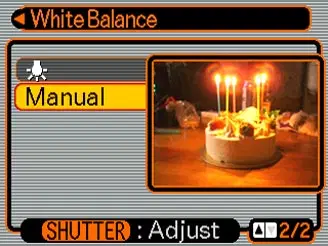
Bestimmte komplexe Lichtquellen oder andere Umgebungsbedingungen können es unmöglich machen, gute Ergebnisse zu erzielen, wenn "Auto" oder eine der festen Lichtquelleneinstellungen für den Weißabgleich ausgewählt wird. Mit dem manuellen Weißabgleich können Sie die Kamera für eine bestimmte Lichtquelle und andere Bedingungen konfigurieren. Beachten Sie, dass Sie den manuellen Weißabgleich unter denselben Bedingungen durchführen müssen, unter denen Sie schießen werden. Haben Sie ein Blatt weißes Papier zur Hand, bevor Sie mit dem folgenden Verfahren beginnen.
Weißes Papier

Durch die Auswahl einer der 23 BEST SHOT-Szenen wird die Kamera automatisch für eine ähnliche Art von Bild eingerichtet.
Scene Name Portrait Landschaft Porträt mit Kulissenkupplung Schuss (Seite 86) Pre-shot (Seite 88) Kinder Candlelight Portrait Party Pet Flower Natural Green Sundown Night Szene Nachtszene Feuerwerk Food Text Collection Monochrome Retro Twilight Visitenkarten und Dokumente (Seite 90)
1 2 3 4 5 6 7 8 9 10 11 12 13 14 15 16 17 18 19 20 21 22
Szenennummer

Scene Number Name der Szene
23 Weißes Brett usw. (Seite 90) Benutzerszene registrieren (Seite 84)


NOTE
Erstellen Sie Ihr eigenes BEST SHOT Setup
Sie können das unten stehende Verfahren verwenden, um die Einrichtung eines Bildes zu speichern, das Sie als BEST SHOT-Szene aufgenommen haben. Danach können Sie sich das Setup abrufen, wann immer Sie es verwenden möchten.
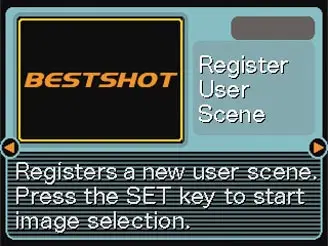
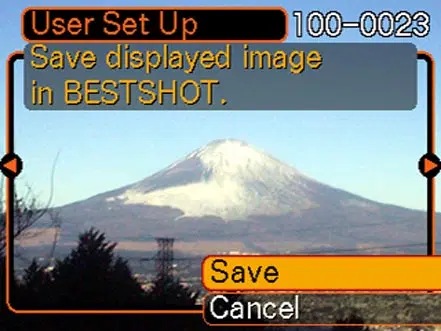


So löschen Sie ein BEST SHOT Benutzer-Setup
Aufnahmen von zwei Personen zu einem einzigen Bild kombinieren (Coupling Shot)
Mit Coupling Shot können Sie Bilder von zwei Personen aufnehmen und zu einem einzigen Bild kombinieren. Dies ermöglicht es Ihnen, sich in Gruppenbilder einzuschließen, auch wenn niemand sonst da ist, um das Bild für Sie aufzunehmen. Der Kopplungsschuss ist im BEST SHOT-Modus verfügbar (Seite 82).
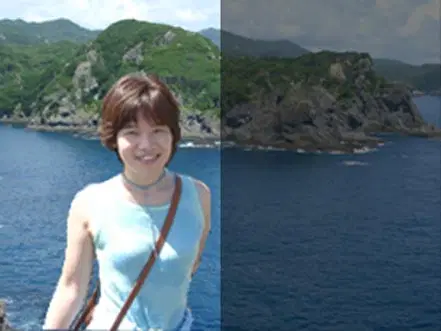

Stellen Sie sicher, dass der Hintergrund des Bildes korrekt ausgerichtet ist, notieren Sie das Bild der Person, die das erste Bild aufgenommen hat.

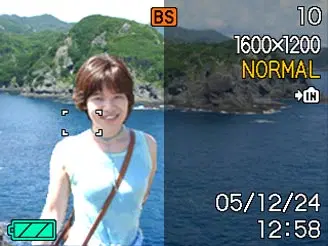
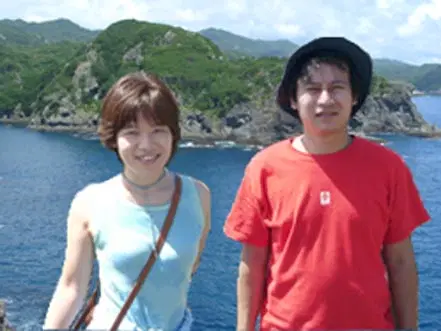
Fokussierung

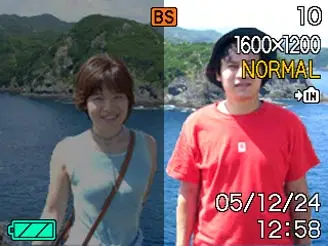
Pre-shot hilft Ihnen, den Hintergrund zu bekommen, den Sie wollen, auch wenn Sie jemand anderen bitten müssen, das Bild für Sie aufzunehmen. Im Grunde genommen ist Pre-Shot ein zweistufiger Prozess.
Semitransparenter Hintergrund

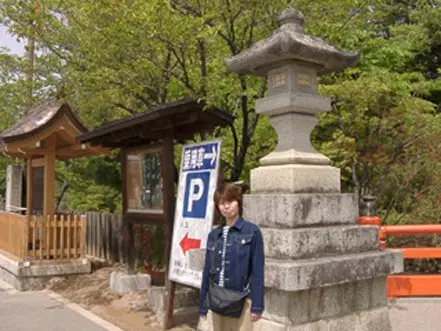
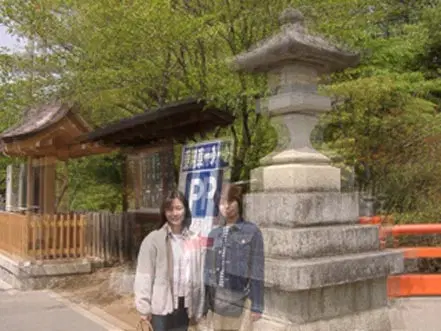
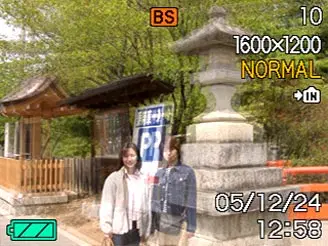

Semitransparent · Hintergrund

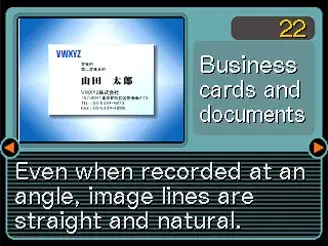
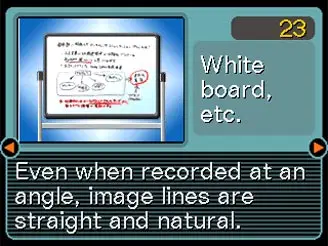
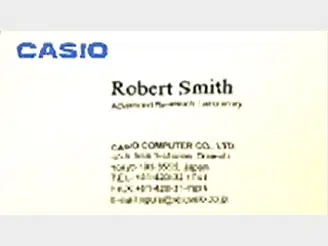
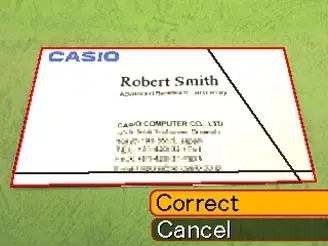
Das Aufzeichnen einer Visitenkarte, eines Dokuments, Whiteboards oder ähnlich geformter Objekte aus einem Winkel kann dazu führen, dass das Motiv im resultierenden Bild falsch gestaltet erscheint. Business Shot korrigiert automatisch die Form von rechteckigen Objekten, damit sie so aussehen, als ob die Kamera direkt vor ihnen positioniert wurde.

I Setup Sample Images

Verwenden von Business Shot

Sie können Filme mit Audio aufnehmen. Ein einzelner Film kann so lange sein, wie die verfügbare Speicherkapazität es erlaubt.
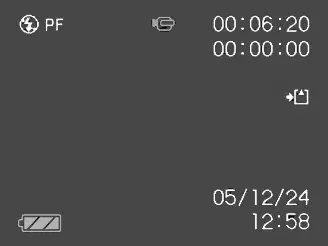
Solange die verfügbare Speicherkapazität es erlaubt
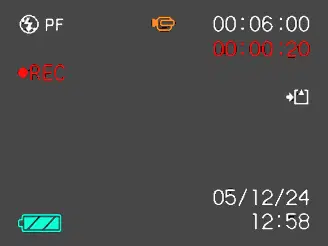
Verbleibende Aufzeichnungszeit · Aufzeichnungszeit · Filmaufzeichnungsanzeiger

Blockieren Sie das Mikrofon nicht mit den Fingern. — Gute Aufzeichnung
Ergebnisse sind nicht möglich, wenn die Kamera zu weit vom Motiv entfernt ist. — Bedienen Kameratasten während der Aufnahme können
verursachen, dass Knopfgeräusche in das Audio aufgenommen werden. - Film-Audio wird in monaural aufgezeichnet. — Die Kamera wechselt automatisch zu Pan Focus
( Seite 74) immer wenn Sie in den Filmmodus eintreten. — Die Kamera fokussiert automatisch, wann immer Sie
Auto Focus oder Macro ( ) (Seite 69) als Fokusmodus ausgewählt haben. Beachten Sie, dass der Bestätigungston, der während des Auto Focus-Betriebs ertönt, im Audio aufgezeichnet wird. Wenn Sie keine Bestätigungstöne in Ihrem Audio wünschen, behalten Sie den Pan Focus ( ) als Fokusmodus bei oder wählen Sie manuellen Fokus ( ), und fokussieren Sie das Bild manuell, bevor Sie mit der Aufnahme beginnen.
Mikrofon

— Auto Focus wird nicht durchgeführt im Falle der
Sie können Audio zu einem Snapshot hinzufügen, nachdem Sie es aufgenommen haben.
und REC Blitzen Sie während der Aufnahme auf dem Bildschirm, um Ihnen mitzuteilen, wann ein Frame gelöscht wurde.

NOTE
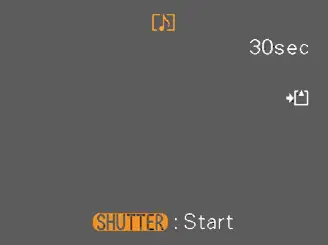
Verbleibende Aufzeichnungszeit

Aufnehmen Ihrer Stimme
Der Voice Recording-Modus ermöglicht eine schnelle und einfache Aufnahme Ihrer Stimme.
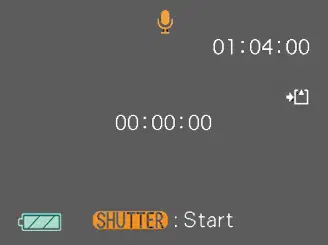
Aufzeichnungszeit · Verbleibende Aufzeichnungszeit

I Vorsichtsmaßnahmen für die Audioaufzeichnung
Mikrofon

Sie können die [DISP]-Taste verwenden, um ein Histogramm auf dem Bildschirm anzuzeigen. Mit dem Histogramm können Sie die Belichtungsbedingungen während der Aufnahme von Bildern überprüfen (Seite 27). Sie können auch das Histogramm eines aufgenommenen Bildes im PLAY-Modus anzeigen.
Histogramm



Angabe der ISO-Empfindlichkeit
Einstellungen der REC-Kamera
Im Folgenden finden Sie die Einstellungen, die Sie konfigurieren können, bevor Sie ein Bild mit einem REC-Modus aufnehmen.
Sie können die ISO-Empfindlichkeitseinstellung für bessere Bilder an Orten ändern, wo die Beleuchtung schwach ist oder wenn Sie schnellere Verschlusszeiten verwenden. • Die ISO-Empfindlichkeit wird in Bezug auf Werte ausgedrückt, die ursprünglich die Lichtempfindlichkeit für fotografische Filme angegeben haben. Ein größerer Wert zeigt eine höhere Empfindlichkeit an, die besser für die Aufzeichnung ist, wenn die verfügbare Beleuchtung schwach ist.
Um dies zu erhalten:
Wählen Sie diese Einstellung:
ISO 100
ISO 200
ISO 400

Festlegung der Scharfheit des Umrisses
Verwenden Sie das folgende Verfahren, um die Schärfe der Bildumrisslinien zu kontrollieren.
Um dies zu erhalten:
Wählen Sie diese Einstellung:

Angabe der Farbsättigung
Spezifizierung des Kontrasts
Verwenden Sie das folgende Verfahren, um die Intensität des Bildes zu steuern, das Sie aufnehmen.
Verwenden Sie dieses Verfahren, um den relativen Unterschied zwischen den hellen und dunklen Bereichen des Bildes einzustellen, das Sie aufnehmen.
Um dies zu erhalten:
Wählen Sie diese Einstellung:
Um dies zu erhalten:
Wählen Sie diese Einstellung:
Hohe Farbsättigung (Intensität)
Normale Farbsättigung (Intensität)
Niedrige Farbsättigung (Intensität)

Schalten des On-Screen Grids Ein und Aus
Turning Image Review Ein- und Ausschalten
Sie können Rasterlinien auf dem Bildschirm anzeigen, um Ihnen beim Zusammenstellen von Bildern zu helfen und sicherzustellen, dass die Kamera bei der Aufnahme gerade ist.
Die Bildüberprüfung zeigt die Bilder, die Sie auf dem Bildschirm aufnehmen, sobald Sie sie aufnehmen. Verwenden Sie das folgende Verfahren, um die Bildüberprüfung ein- und auszuschalten.
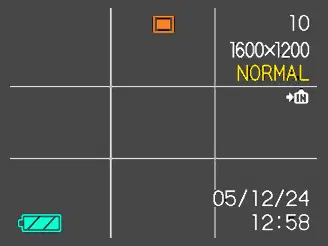
Dazu:
Wählen Sie diese Einstellung:
Zeigen Sie Bilder auf dem Bildschirm für etwa eine Sekunde unmittelbar nach der Aufnahme
Zeigen Sie keine Bilder sofort nach der Aufnahme an
Dazu:
Wählen Sie diese Einstellung:

Icon Hilfe nutzen
Icon Help zeigt Anleitungstext zu einem Symbol an, wenn Sie es auf dem Bildschirm auswählen, während Sie sich in einem REC-Modus befinden. • Der Icon Help Text wird für die folgenden Funktionen angezeigt: Flash-Modus, Fokusmodus, Weißabgleich, Selbstauslöser, aktueller REC Modus. Beachten Sie jedoch, dass der aktuelle REC-Modus, Weißabgleich und Selbstauslöser Icon Help Text nur angezeigt wird, wenn "REC Mode", "Weißabgleich" oder "Selbstauslösezeitgeber" den Tasten [] und [] mit dem Schlüsselanpassungsfeature zugewiesen werden (Seite 106).
Dazu:
Wählen Sie diese Einstellung:
Zeigen Sie Anleitungstext an, wenn Sie ein Symbol auf dem Bildschirm auswählen.
Icon Help ausschalten
Eingeschaltet

Funktionen den [ ] und [ ].
Angabe der Leistungsaufnahme bei Standardeinstellungen
Die Kamera-Modus Speicher Funktion ermöglicht es Ihnen, die Einschalteinstellungen individuell für den Aufnahmemodus, Flash-Modus, Fokus-Modus , Weißabgleichsmodus, ISO Empfindlichkeit, AF Bereich, Selbstauslöser, Blitzintensität, digitalen Zoom-Modus anzugeben manuelle Fokusposition und Zoomposition. Durch Einschalten des Modusspeichers für einen Modus wird die Kamera aufgefordert, sich den Status dieses Modus zu merken, wenn Sie die Kamera ausschalten und sie beim nächsten Wiedereinschalten der Kamera wiederherzustellen. Wenn der Modusspeicher ausgeschaltet ist, stellt die Kamera automatisch die ursprüngliche Werkseinstellung für den entsprechenden Modus wieder her. Die folgende Tabelle zeigt, was passiert, wenn Sie sich drehen
Mit einer „Tastenanpassung können Sie die Tasten [] und [] so konfigurieren, dass sie die Kameraeinstellungen ändern, wenn sie in einem REC-Modus gedrückt werden. Nachdem Sie die Tasten [] und [] konfiguriert haben, können Sie die ihnen zugewiesene Einstellung ändern, ohne den Menübildschirm zu durchlaufen.
Modenspeicher für jeden Modus ein- oder ausgeschaltet.
— REC-Modus (Seite 49) — EV Shift (Seite 78) — Weißabgleich (Seite 79) — ISO (Seite 101) — Selbstauslöser (Seite 64): Aus: Keine Funktion zugewiesen

Einstellung, wenn die Kamera ausgeschaltet ist
Dazu:
Wählen Sie diese Einstellung:
Schalten Sie den Modusspeicher ein, damit die Einstellungen bei Einschalten wiederhergestellt werden
Letzte Autofokusposition, die vor dem Wechsel zum manuellen Fokus in Kraft war
Schalten Sie den Speicher aus, damit die Einstellungen bei Einschalten initialisiert werden
Zoomposition*2
*1 Die Einstellung des Fokusmodus wird für den Film-Modus nicht in Erinnerung behalten. PF (Pan Focus) wird automatisch im Movie-Modus ausgewählt. *2 Es wird nur die optische Zoomposition in Erinnerung behalten.

Zurücksetzen der Kamera
Verwenden Sie das folgende Verfahren, um alle Einstellungen der Kamera auf ihre ursprünglichen Standardeinstellungen zurückzusetzen, wie unter „Menu Reference auf Seite 197 gezeigt.

Sie können den eingebauten Monitor der Kamera verwenden, um Bilder anzuzeigen, nachdem Sie sie aufgenommen haben.
Verwenden Sie das folgende Verfahren, um durch Dateien zu scrollen, die im Speicher der Kamera gespeichert sind.
PLAY-Modus Dateityp Ordnername/Dateiname
Bildgröße Bildqualität
[ ] · Datum und Uhrzeit

Abspielen eines Audio Snapshot
Führen Sie die folgenden Schritte aus, um einen Audio-Snapshot (angezeigt von) anzuzeigen und dessen Audio abzuspielen.
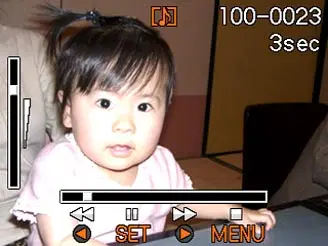
Dazu:
Tun Sie dies:
Schneller Vorlauf oder schnelles Rückwärtsfahren des Audio
Halten Sie [] oder [].
Pause und Unpause Audio-Wiedergabe
Drücken Sie [SET].
Drücken Sie [] oder [].
Drücken Sie [MENU].
Audio-Volume anpassen · Wiedergabe abbrechen

Der folgende Vorgang dreht das Bild um 180 Grad. Dies ist praktisch, wenn Sie jemandem zeigen möchten, der vor Ihnen steht ein Bild auf dem Bildschirm.
Schaltknopf

Zoom des Display-Images
Führen Sie das folgende Verfahren aus, um das Bild auf dem Bildschirm bis zum Vierfachen seiner normalen Größe zu vergrößern.
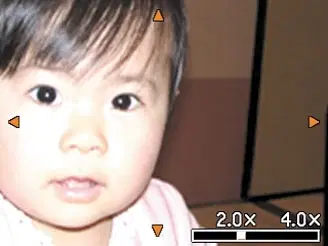
Aktueller Zoomfaktor

Größere ein Bild ändern
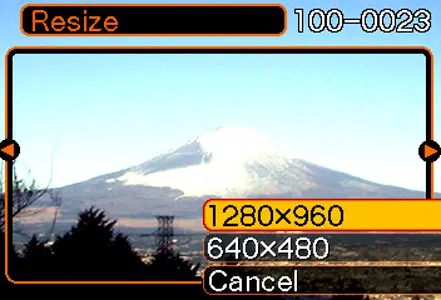

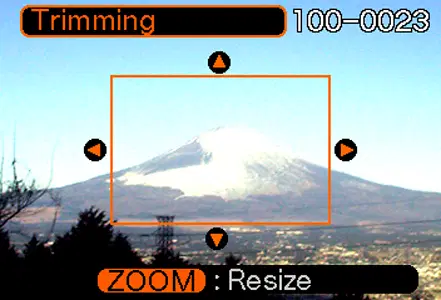
Sie können das folgende Verfahren verwenden, um einen Teil eines vergrößerten Bildes zuschneiden.

Einen Film abspielen
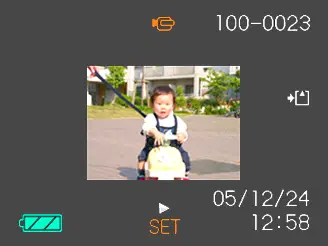
Verwenden Sie die folgende Prozedur, um einen Film wiederzugeben, der im Filmmodus aufgezeichnet wurde.
Dazu:
Tun Sie dies:
Schneller Vorlauf oder schnelles Reverse des Films
Halten Sie [] oder [].
Pause und Unpause Filmwiedergabe
Drücken Sie [SET].
Überspringen Sie einen Frame nach vorne oder hinten, während Sie angehalten werden
Drücken Sie [] oder [].
Drücken Sie [MENU].
Drücken Sie [] oder [].
Icon-Ikone · Abspielen · Audiovolumen anpassen

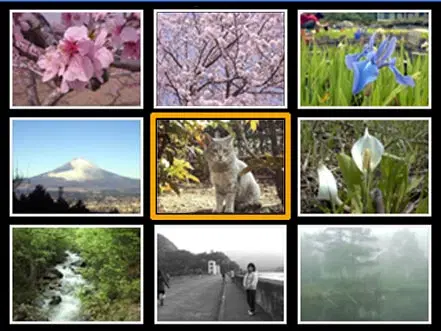
Anzeige der 9-Bildansicht
Das folgende Verfahren zeigt neun Bilder gleichzeitig auf dem Bildschirm an.

Verwenden Sie das folgende Verfahren, um einen 1-Monats-Kalender anzuzeigen. Jeder Tag zeigt das erste Bild, das an diesem Tag aufgenommen wurde, was es Ihnen leicht macht, das gewünschte Bild zu finden.
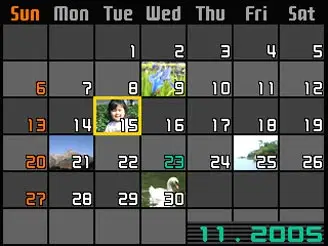
Bild 1 wird zuerst angezeigt

Eine Diashow spielt automatisch Bilder in einem festen Intervall ab.

Verwenden Sie [] und [], um die gewünschte Wiedergabezeit anzugeben (1 bis 5 Minuten oder 10, 15, 30 oder 60 Minuten).
Verwenden Sie [] und [], um das gewünschte Intervall anzugeben (MAX oder 1 bis 30 Sekunden). • Wenn die Wiedergabe eine Filmdatei erreicht, während "MAX" als Intervall ausgewählt ist, wird nur der erste Frame des Films angezeigt.
Bilder · Zeit · Intervall

Mit der Funktion "Fotostand" können Sie angeben, was auf dem Bildschirm der Kamera angezeigt werden soll, während sich die Kamera auf ihrer USB-Wiege befindet. Sie können eine Fotostand-Diashow abspielen, ohne sich um die verbleibende Batterieleistung zu kümmern, oder Sie können die Anzeige eines bestimmten Bildes angeben. Fotostand-Funktionsoperationen werden gemäß der Slideshow-Einstellung durchgeführt. Siehe Seite 118 für Informationen über die Konfiguration von Diashow-Einstellungen nach Ihren Bedürfnissen.

Verwenden Sie das folgende Verfahren, um das Bild 90 Grad zu drehen und registrieren Sie die Rotationsinformationen zusammen mit dem Bild. Danach wird das Bild immer in seiner gedrehten Ausrichtung angezeigt.

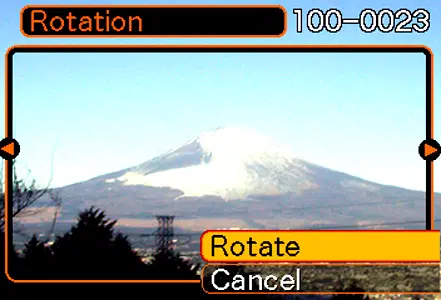
Image roulette zykliert bilder wie ein spielautomat auf dem display, bevor sie bei einem von ihnen anhalten. Das Bild, das schließlich erscheint, ist zufällig.

Hinzufügen von Audio zu einem Snapshot
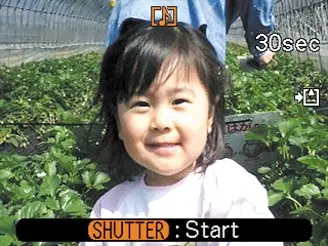
Mit der Funktion "Nach-Aufnahme" können Sie Snapshots Audio hinzufügen, nachdem sie aufgenommen wurden. Sie können auch das Audio eines Audio-Snapshots (eines mit einem Symbol darauf) erneut aufnehmen.


Wiedergabe einer Voice Recording-Datei
Führen Sie die folgenden Schritte aus, um eine Sprachaufzeichnungsdatei wiederzugeben.

Dazu:
Tun Sie dies:
Schneller Vorlauf oder schnelles Rückwärtsfahren des Audio
Halten Sie [] oder [].
Pause und Unpause Audio-Wiedergabe
Drücken Sie [SET].
Drücken Sie [] oder [].
Drücken Sie [MENU].
Mikrofon · Audio-Volume anpassen · Wiedergabe abbrechen


Sie können eine einzelne Datei löschen, oder Sie können alle Dateien im Speicher löschen.
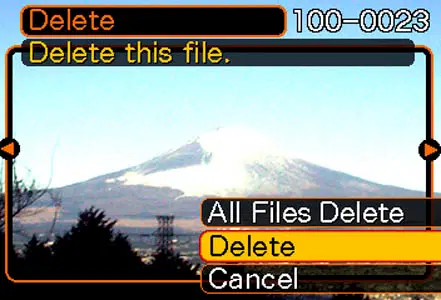

Löschen aller Dateien

Die dateiverwaltungsfunktionen der kamera machen es einfach, die bilder zu verfolgen. Sie können Dateien vor dem Löschen schützen und die gewünschten Dateien im eingebauten Speicher der Kamera speichern.
Jeder Ordner kann Dateien mit einer Nummerierung von bis zu 9.999 enthalten. Der Versuch, die 10.000ste Datei in einem Ordner zu speichern, führt dazu, dass der nächste seriell nummerierte Ordner erstellt wird. Dateinamen werden wie unten dargestellt generiert.
CIMG0026.JPG
Ihre Kamera erstellt automatisch Ordner in ihrem eingebauten Flash-Speicher oder auf der Speicherkarte.
Laufende Nummer (4 Stellen)
Ein Bild, das Sie aufnehmen, wird automatisch in einem Ordner gespeichert, dessen Name eine Seriennummer ist. Sie können bis zu 900 Ordner gleichzeitig im Speicher haben. Ordnernamen werden wie unten dargestellt generiert.
Beispiel: Name des 100.
Laufende Nummer (3 Stellen)
Verlängerung

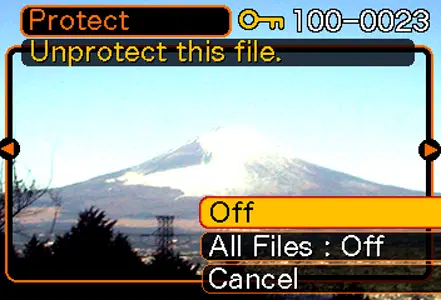
Sobald Sie eine Datei schützen, kann sie nicht gelöscht werden (Seite 127). Sie können Dateien einzeln schützen oder alle Dateien im Speicher mit einer einzigen Operation schützen.


Zum Schutz aller Dateien im Speicher
Mit dem Lieblingsordner
Sie können Szenerieaufnahmen, Fotos Ihrer Familie oder andere spezielle Bilder aus einem Dateispeicherordner (Seite 178) in den FAVORITE-Ordner im eingebauten Speicher kopieren (Seite 186). Bilder im Favoritenordner werden während der normalen Wiedergabe nicht angezeigt, daher hilft es Ihnen, Ihre persönlichen Bilder privat zu halten, wenn Sie sie herumtragen. Lieblingsordnerbilder werden nicht gelöscht, wenn Sie Speicherkarten wechseln, so dass Sie sie immer zur Hand halten können.
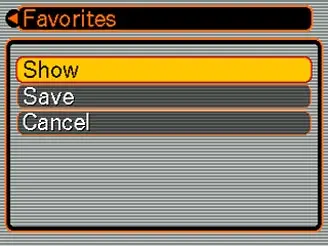

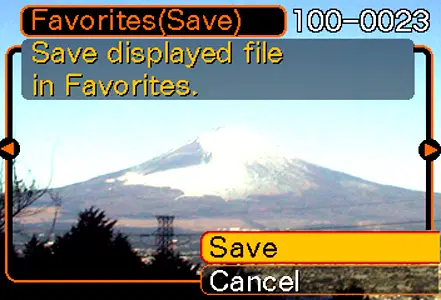

So zeigen Sie eine Datei im FAVORITE-Ordner an
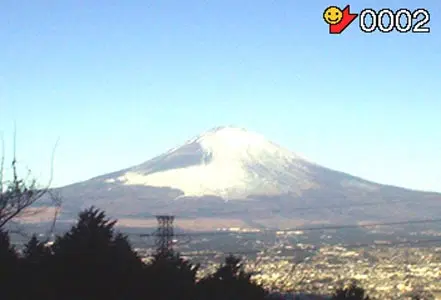
Dateiname · Lieblingsordner-Icon

So löschen Sie eine Datei aus dem Lieblingsordner
So löschen Sie alle Dateien aus dem FAVORITE-Ordner

Sie können verschiedene Sounds konfigurieren, die abgespielt werden sollen, wenn Sie die Kamera einschalten, den Auslöser halb oder ganz drücken oder eine Tastenoperation ausführen.
Dazu:
Wählen Sie diese Einstellung:
Wählen Sie einen eingebauten Sound
Sound 1 bis Sound 5
Schalten Sie den Sound aus
AUS

Um das Volumenniveau einzustellen
Angeben eines Bildes für den Startbildschirm
Sie können ein Bild angeben, das als Startbildschirmbild aufgenommen wurde und es beim Drücken des Einschaltknopfes oder [ ] (REC) zum Einschalten der Kamera auf dem Bildschirm erscheint. Das Startbild erscheint nicht, wenn Sie [ ] (PLAY) drücken, um die Kamera einzuschalten.
Dazu:
Wählen Sie diese Einstellung:
Verwenden Sie das aktuell angezeigte Bild als Startbildschirmbild
Startbildschirm deaktivieren
Eingeschaltet

Konfiguration von Power Down Image Settings
Mit der Funktion Power Down-Bild können Sie die Kamera so konfigurieren, dass ein bestimmter Snapshot oder Film im Kamerabildspeicher angezeigt wird, wenn Sie den Strom ausschalten.


Angabe der Methode zur Erzeugung von Dateinamen-Seriennummern
Mit dem Alarm
Sie können bis zu drei Alarme konfigurieren, die dazu führen, dass die Kamera zum angegebenen Zeitpunkt piept und ein bestimmtes Bild anzeigt. Durch die Angabe eines Films oder einer Audio-Snapshot wird das Bild und der Ton zum zugewiesenen Zeitpunkt wiedergegeben. Angeben einer Sprachaufnahmedatei spielt das Audio ab. • Sie können bis zu drei Alarme mit den Namen „Alarm 1“, „Alarme 2“ und „Alarmen 3“ konfigurieren.
Verwenden Sie das folgende Verfahren, um die Methode zur Generierung der für Dateinamen verwendeten Seriennummer anzugeben (Seite 129).
Um dies für eine neu gespeicherte Datei zu tun:
Wählen Sie diese Einstellung:
Speichern Sie die zuletzt verwendete Dateinummer und inkrementieren Sie sie, unabhängig davon, ob Dateien gelöscht werden oder ob die Speicherkarte durch eine neue ersetzt wird
Finden Sie die höchste Dateinummer im aktuellen Ordner und inkrementieren Sie sie
Weiterfahren · Reset

progress — Während ein Photo Stand-Betrieb im Gange ist

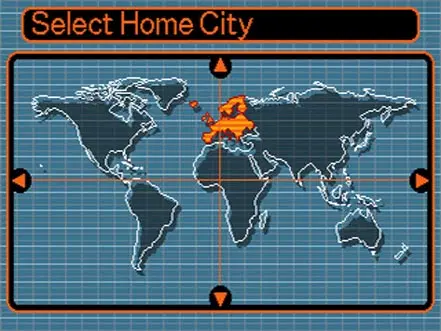
Wählen Sie Ihre Heimatzeitzone aus
Setzen der Uhr
Verwenden Sie die Verfahren in diesem Abschnitt, um eine Heimatzeitzone auszuwählen und ihre Datums- und Uhrzeiteinstellungen zu ändern. Wenn Sie die Zeit- und Datumseinstellung nur ändern möchten, ohne die Home Time Zone zu verändern, führen Sie den Vorgang unter „Aktuelle Uhrzeit und Datum festlegen (Seite 142) aus.

So legen Sie die aktuelle Uhrzeit und das Datum fest
Ändern des Datumsformats
Sie können zwischen drei verschiedenen Formaten zur Anzeige des Datums wählen.
Dazu:
Tun Sie dies:
Ändern Sie die Einstellung an der aktuellen Cursorposition
Drücken Sie [] oder [].
Bewegen Sie den Cursor zwischen Einstellungen
Drücken Sie [] oder [].
Wechsel zwischen 12-Stunden und 24 Stunden Zeitmessung
Drücken Sie [DISP].
Um das Datum so anzuzeigen:
Wählen Sie dieses Format:
MM/DD/YY
05/12/24 · 24/12/05 · 12/24/05

Konfiguration der World Time Einstellungen
Weltzeit nutzen
Sie können den Weltzeitbildschirm verwenden, um eine Zeitzone auszuwählen und sofort die Uhreinstellung der Kamera zu ändern, wenn Sie auf Reisen gehen usw. Mit World Time können Sie eine von 162 Städten in 32 Zeitzonen auswählen.
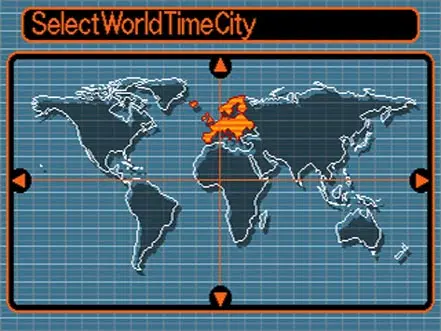
Dazu:
Wählen Sie dies aus:
Zeigen Sie die Zeit in Ihrer Heimatzeitzone an
Zeigen Sie die Zeit in der aktuell ausgewählten Zone auf dem Weltzeitbildschirm an
Home · Welt

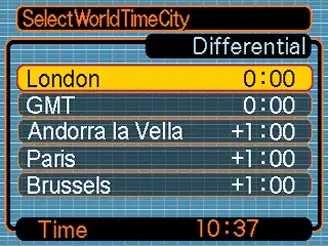
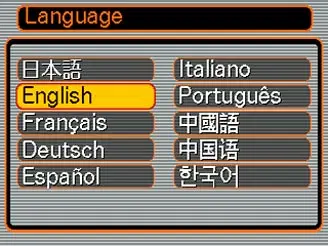
Sie können das folgende Verfahren verwenden, um eine von zehn Sprachen als Anzeigesprache auszuwählen.

Ändern der Helligkeit des Monitorbildschirms
Ändern des USB Port Protocol
Sie können das unten stehende Verfahren verwenden, um das Kommunikationsprotokoll des USB-Anschlusses der Kamera zu ändern, wenn Sie eine Verbindung mit einem Computer, Drucker oder anderen externen Geräten herstellen. Wählen Sie das Protokoll aus, das zu dem Gerät passt, mit dem Sie sich verbinden.
Sie können das folgende Verfahren verwenden, um die Helligkeit des Bildschirms zwischen zwei Ebenen zu schalten.
Um diesen Monitorbildschirmhelligkeitspegel einzustellen:
Wählen Sie diese Einstellung:
Beim Anschluss an diese Art von Gerät:
Wählen Sie diese Einstellung:
Computer oder USB DIRECT-PRINT kompatibler Drucker (Seite 159)
Massenspeicherung (USB DIRECT-PRINT)
PictBridge-kompatibler Drucker (Seite 159)
* „PTP“ steht für „Picture Transfer Protocol“.

Sie können die folgenden Verfahren verwenden, um [ ] (REC) und [ ) (PLAY) so zu konfigurieren, dass sich der Strom dreht und / oder ausgeschaltet wird, wenn sie betätigt werden.

Um diesen Vorgang zu konfigurieren:
Wählen Sie diese Einstellung:
Einschalten, wenn [ ] (REC) oder [ ) (PLAY) gedrückt wird (aber nicht ausgeschaltet ist).
Durch die Formatierung des integrierten Speichers werden alle darin gespeicherten Daten gelöscht.
Ein- oder Ausschalten des Stroms, wenn [ ] (REC) oder [ ) (PLAY) gedrückt wird
Die Stromversorgung schaltet sich nicht ein oder aus, wenn [ ] (REC) oder [ ) (PLAY) gedrückt wird
Ein-/Ausschaltstrom · Strom ein- und ausgeschaltet


Sie können die Speicherkapazitäten Ihrer Kamera mit einer handelsüblichen Speicherkarte (SD-Speicherkarte oder MultiMediaCard) erweitern. Sie können Dateien auch vom eingebauten Flash-Speicher auf eine Speicherkarte und von einer Speicherkarte in einen Flash-speicher kopieren.

Rückwärtsfront

Um die Speicherkarte zu ersetzen
Formatieren einer Speicherkarte
Durch das Formatieren einer Speicherkarte werden alle bereits darauf gespeicherten Daten gelöscht.

I Formatieren einer Speicherkarte
I Vorsichtsmaßnahmen für Speicherkarten

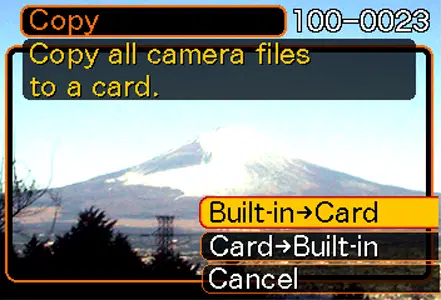
Verwenden Sie die unten aufgeführten Verfahren, um Dateien zwischen einem integrierten Speicher und einer Speicherkarte zu kopieren.

So kopieren Sie eine bestimmte Datei von einer Speicherkarte in einen integrierten Arbeitsspeicher
NOTE

Eine Digitalkamera bietet Ihnen eine Vielzahl von verschiedenen Möglichkeiten, die aufgenommenen Bilder zu drucken. Die drei Hauptdruckverfahren werden im Folgenden beschrieben. Verwenden Sie die Methode, die Ihren Bedürfnissen am besten entspricht.
I Direkt auf einem Drucker mit
Nachdem Sie die DPOF-Funktion der Kamera verwendet haben, um die Bilder anzugeben, die Sie drucken möchten und wie viele Kopien von jedem gedruckt werden sollen, können Sie die Speicherkarte an einen Drucker mit einem Kartensteckplatz anschließen oder die Kamera zum Drucken an einen PictBridge- oder USB-DIRECT-PRINT-Drucker anschließen. Weitere Informationen finden Sie unter „DPOF“ (Seite 156) und „Using PictBridge or USB DIRECT-PRINT“ (S. 159).
I Professioneller Druckservice
Mit der DPOF-Funktion der Kamera können Sie angeben, welche Bilder Sie drucken möchten und wie viele Kopien von jedem gewünschten Bild gewünscht sind. Weitere Informationen finden Sie unter „DPOF (Seite 156).

I Drucken mit einem Computer
Windows-Benutzer Die Kamera wird mit Photo Loader und Photohands-Anwendungen (Seite 189) geliefert, die auf einem Windows-Computer für Bildübertragung, -verwaltung und Druck installiert werden können. Weitere Informationen finden Sie unter „Die Kamera mit einem Windows-Computer verwenden“ (Seite 165) und „Software von der CD-ROM installieren“ (Seit 188).
Die Buchstaben "DPOF" stehen für "Digital Print Order Format", das ein Format zur Aufzeichnung auf einer Speicherkarte oder einem anderen Medium ist, welche Digitalkamerabilder gedruckt werden sollen und wie viele Kopien des Bildes gedruckt werden müssen. Dann können Sie auf einem DPOF-kompatiblen Drucker oder bei einem professionellen Druckdienst gemäß dem Dateinamen und der Anzahl der Kopieneinstellungen, die auf der Karte aufgezeichnet sind, drucken. Mit dieser Kamera können Sie Bilder auswählen, indem Sie sie auf dem Bildschirm anzeigen, ohne sich Dateinamen, ihre Speicherorte usw. merken zu müssen.
Macintosh-Benutzer Die Kamera wird mit Photo Loader für den Macintosh geliefert, der zur Bildübertragung und -verwaltung installiert werden kann, nicht jedoch zum Drucken. Verwenden Sie handelsübliche Software zum Drucken mit einem Macintosh. Weitere Informationen finden Sie unter „Die Kamera mit einem Macintosh-Computer verwenden“ (Seite 171) und „Software von der CD-ROM installieren“ (Seit 188).
I DPOF-Einstellungen Dateiname, Anzahl der Kopien, Datum

So konfigurieren Sie Druckeinstellungen für ein einzelnes Bild
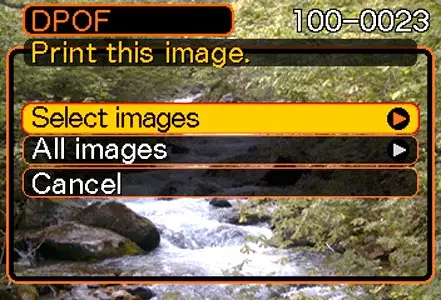
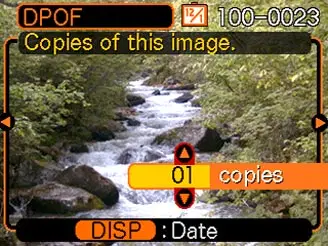
12 12 1 wird angezeigt.
12 12 1 nicht dargestellt.
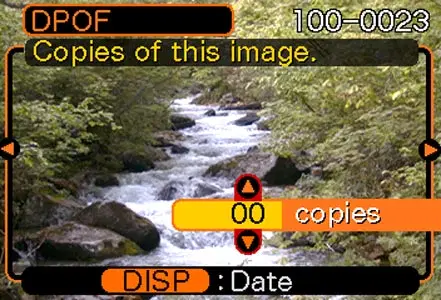

So konfigurieren Sie Druckeinstellungen für alle Bilder
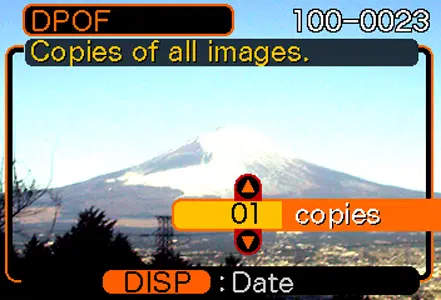
12 12 1 wird angezeigt.
12 12 1 nicht dargestellt.

PictBridge oder USB DIRECT-PRINT

Beim Anschluss an diese Art von Gerät:
Wählen Sie diese Einstellung:
Computer oder USB DIRECT-PRINT kompatibler Drucker
Massenspeicherung (USB DIRECT-PRINT)
PictBridge-kompatibler Drucker · PTP (PictBridge)

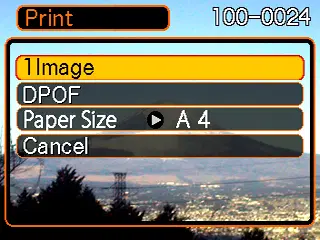
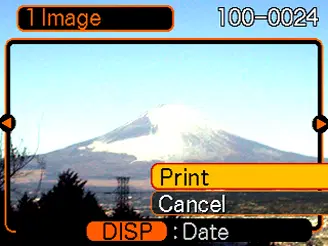

Jedes der unten beschriebenen Verfahren kann verwendet werden, um das Aufzeichnungsdatum in Bilddrucke aufzunehmen. Der korrekte druck des datens erfordert, dass das aktuelle datum auf der kamera eingestellt wird, bevor das bild aufgenommen wird. • Datumsdruck mit DPOF-Einstellungen angeben (Seite 156) – Einige Drucker haben möglicherweise Einstellungen, die Zeit deaktivieren
Stempel- und/oder DPOF-Druck. Sehen Sie sich die Benutzerdokumentation an, die mit Ihrem Drucker geliefert wird, um Details darüber zu erhalten, wie diese Funktionen aktiviert werden können. – Beachten Sie, dass einige professionelle Druckdienste nicht
DPOF-Druck unterstützen. Überprüfen Sie mit Ihrem Service, bevor Drucke bestellen. • Datumsdruck mit der Photohands-Software angeben, die mit der Kamera geliefert wird – Siehe Seite 23 des Fotohands Benutzerleitfaden für
Einzelheiten. Das Photohands User’s Guide wird als PDF-Datei auf der CD-ROM bereitgestellt, die mit Ihrer Kamera gebündelt geliefert wird. • Angabe des Datumsdrucks, wenn der Druck von einem Druckdienst durchgeführt wird – Einige Druckdienste unterstützen das Ausdrucken eines Datums nicht. Überprüfung
mit Ihrem Service für weitere Informationen.

PRINT Image Matching III
Die Bilder enthalten PRINT Image Matching III-Daten (Moduseinstellung und andere Kameraeinrichtungsinformationen). Ein Drucker, der PRINT Image Matching III unterstützt, liest diese Daten und passt das gedruckte Bild entsprechend an, sodass Ihre Bilder genau so herauskommen, wie Sie es bei der Aufnahme beabsichtigt haben.
* Seiko Epson Corporation hält das Copyright für PRINT Image Matching und PRINT Bild-Matching III.
I Druckvorschriften

Exif Print
Exif Print ist ein international unterstütztes, offenes Standard-Dateiformat, das es ermöglicht, lebendige digitale Bilder mit genauen Farben aufzunehmen und anzuzeigen. Mit Exif 2.2 enthalten Dateien eine breite Palette von Informationen über die Aufnahmebedingungen, die mit einem Exif Print-Drucker interpretiert werden können, um besser aussehende Drucke zu erzeugen.

Nachdem Sie die USB-Wiege verwendet haben, um eine USB-Verbindung zwischen der Kamera und Ihrem Computer herzustellen, können Sie Ihren Computer verwenden, um Bilder im Dateispeicher anzuzeigen und Bilder auf die Festplatte Ihres Computers oder andere Speichermedien zu kopieren. Um dies zu tun, müssen Sie zuerst den USB-Treiber auf der CD-ROM (CASIO Digital Camera Software) installieren, die mit der Kamera gebündelt auf Ihrem Computer geliefert wird. Beachten Sie, dass die Prozedur, die Sie durchführen müssen, davon abhängt, ob Sie einen Computer verwenden, der unter Windows läuft (siehe unten) oder einen Macintosh (siehe Seite 171).
Im Folgenden finden Sie die allgemeinen Schritte zum Anzeigen und Kopieren von Dateien von einem Computer, der unter Windows ausgeführt wird. Details zu jeder Operation finden Sie in den unten aufgeführten Verfahren. Beachten Sie, dass Sie auch auf die Dokumentation verweisen sollten, die mit Ihrem Computer für andere Informationen über USB-Verbindungen usw. geliefert wird.

I Windows 98/Me/2000 Benutzer
I Windows XP Benutzer

○

[ ] (USB-Port)

[USB]-Button · [USB-Lampe]

I Windows 98, 2000, Ich
I Windows 98/XP Benutzer
I Windows Me/2000 Benutzer
I Windows XP

I USB-Anschluss Vorsichtsmaßnahmen
Im Folgenden finden Sie die allgemeinen Schritte zum Anzeigen und Kopieren von Dateien aus einem Macintosh. Details zu jeder Operation finden Sie in den unten aufgeführten Verfahren. Beachten Sie, dass Sie auch auf die Dokumentation verweisen sollten, die mit Ihrem Macintosh für andere Informationen über USB-Verbindungen usw. geliefert wird.

○

[ ] (USB-Port)


I USB-Anschluss Vorsichtsmaßnahmen
Im Folgenden sind die Vorgänge aufgeführt, die Sie ausführen können, während eine USB-Verbindung zwischen Ihrer Kamera und Ihrem Computer besteht. Siehe die referenzierten Seiten für weitere Informationen zu jeder Operation.
Siehe „Installation der Software von der CD-ROM auf
Seite 188 für Informationen über die Installation von Photo Loader.
Seite 188 für Informationen über die Installation von Photohands.

Verwenden einer Speicherkarte zum Übertragen von Bildern auf einen Computer
Verwendung eines kommerziell verfügbaren SD-Speicherkartenlesers/Schreibers Sehen Sie sich die Benutzerdokumentation an, die mit dem SD-Speicherkartenleser / -schreiber geliefert wird, um Details zur Verwendung zu erhalten.
Die Verfahren in diesem Abschnitt beschreiben, wie Sie Bilder von der Kamera mit einer Speicherkarte auf Ihren Computer übertragen.
Verwenden eines Computers mit einem eingebauten SD-Speicherkartensteckplatz Legen Sie die SD-Speicherkarte direkt in den Slot ein.
Verwenden eines Computers mit einem eingebauten PC-Kartensteckplatz Verwenden Sie einen handelsüblichen PC-Kartenadapter (für eine SD-Speicherkarte oder MMC). Für alle Details, sehen Sie sich die Benutzerdokumentation an, die mit dem PC-Kartenadapter und Ihrem Computer geliefert wird.
Verwendung eines handelsüblichen PC Card Readers/Writer und des PC Card Adapters (für eine SD-Speicherkarte oder MMC) Sehen Sie sich die Benutzerdokumentation an, die mit dem PC-Kartenleser / -schreiber und dem PC Kartenadapter geliefert wird, um Details zur Verwendung zu erhalten.

Speicherordnerstruktur
Speicherdaten
Bilder, die mit dieser Kamera und anderen Daten aufgenommen wurden, werden im DCF-Protokoll (Design Rule for Camera File System) gespeichert. Das DCF-Protokoll wurde entwickelt, um den Austausch von Bild und anderen Daten zwischen Digitalkameras und anderen Geräten zu erleichtern.
100CASIO (Speicherordner) CIMG0001.JPG (Bilddatei) CING0002.AVI (Filmdatei), CIMG003.WAV (Audiodatei, Audio-Snapshotbilddatei und Audio-Schnappschuss-Audio-Datei
101CASIO (Speicherordner) 102CASIO
DCF-Geräte (Digitalkameras, Drucker usw.) können Bilder miteinander austauschen. DCF-Protokoll definiert ein Format für Bilddateidaten und die Ordnerstruktur für Dateispeicher, so dass Bilder mit der DCF Kamera eines anderen Herstellers angesehen oder auf einem DCF Drucker gedruckt werden können.
ALBUM (Album-Ordner) INDEX.HTM (Albe HTML-Datei)
FAVORITE* (FAVORITE-Ordner)
CIMG0001.JPG (Speicherdatei) CIMG00002.JPN (Speicherkartei)
MISC (DPOF-Dateiordner)
AUTPRINT.MRK (DPOF-Datei)
SCENE* (BEST SHOT-Ordner)
UEZ57001.JPE (Benutzer-Setupdatei) UEZ57002.JPA (Benutzereinstellungsdatei).
* Diese Ordner werden nur im eingebauten Speicher erstellt.
I Ordnerstruktur DCIM (DCIM-Ordner)

I Ordner und Dateiinhalte

Bilddateien, die von der Kamera unterstützt werden
I Eingebauter Speicher und Memory Card
Bestimmte DCF-Funktionen werden möglicherweise nicht unterstützt. Wenn Sie ein Bild anzeigen, das auf einem anderen Kameramodell aufgenommen wurde, kann es lange dauern, bis das Bild auf dem Display erscheint.

Die Albumfunktion der Kamera erstellt Dateien, die es Ihnen ermöglichen, Bilder auf Ihrem Computer in einem Fotoalbum-Layout anzuzeigen. Sie können auch die Anwendungen auf der CD-ROM verwenden, die mit der Kamera gebündelt geliefert wird, um den Bildtransfer zu automatisieren und Bilder zu retuschen.
Microsoft Internet Explorer Ver 5.5 oder höher
Die Album-Funktion erstellt ein HTML Fotoalbum Layout, das Ihre Bilder anzeigt. Sie können das HTML-Layout verwenden, um Ihre Bilder auf einer Webseite zu posten oder die Bilder auszudrucken.
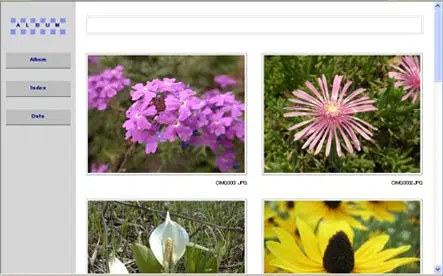
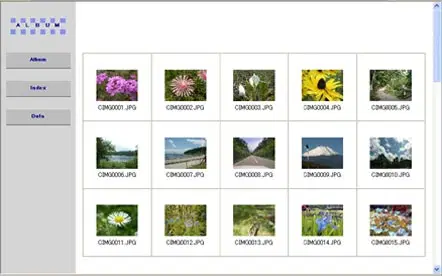
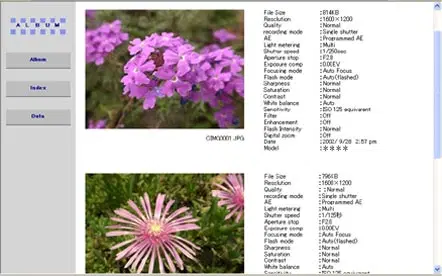
Album · Index Infos

Ein Album Layout auswählen
Konfiguration detaillierter Albumeinstellungen
Sie können aus 10 verschiedenen Display-Layouts für ein Album auswählen.
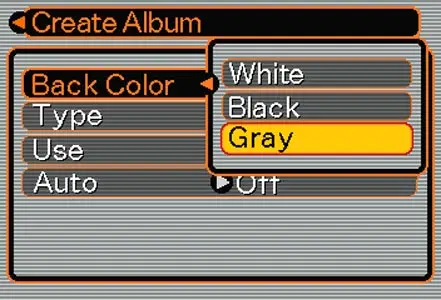

Sie können Weiß, Schwarz oder Grau als Farbe des Albumhintergrunds mit dem Verfahren unter „Detaillierte Albumeinstellungen konfigurieren angeben.
Mit dieser Einstellung können Sie aus drei verschiedenen Bildanwendungen auswählen, wie unten beschrieben. Wählen Sie die Bildverwendung aus, die am besten zu der Art und Weise passt, wie Sie das Bild verwenden möchten.
Wählen Sie diese Einstellung:
Zu diesem Zweck:
Es gibt zwei Albumtypen: „Normal“ und „Index/Info“.
Kleinere Bilder für das Browsen von Alben, Miniaturansichten der Website oder die Archivierung auf einer CD-R oder einem anderen Medium mit dem Bild in voller Größe angezeigt werden, wenn eine Miniatur angeklickt wird • Diese Einstellung kann zum Surfen mit den Miniaturdarstellungen verwendet werden. Durch Klicken auf ein Miniaturbild wird eine größere Version zum Anzeigen oder Drucken angezeigt.
entsprechend dem aktuell ausgewählten Layout. „Index/Info Typ : Zusätzlich zum normalen Album-Bildschirm,
Diese Art von Album enthält auch Miniaturansichten von Bildern und detaillierte Informationen zu jedem Bild.

I Auto Album Creation On/Off
Diese Einstellung steuert, ob ein Album automatisch erstellt wird, wenn Sie die Kamera ausschalten.
Dazu:
Wählen Sie diese Option:
Autoalbum-Erstellung einschalten
Deaktivieren Sie die Erstellung von Autoalbums
Eingeschaltet

I Um ein Album zu erstellen
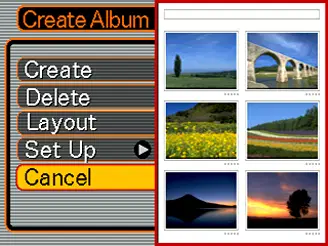
Musterlayout

Album-Dateien ansehen
Sie können Albumdateien mit der Webbrowser-Anwendung Ihres Computers anzeigen und drucken.
Album: Zeigt ein von der Kamera erstelltes Album an.
Index: Zeigt eine Liste von Bildern an, die in einem Ordner gespeichert sind.
Info: Zeigt Informationen zu jedem Bild an.
Index/Info Album Type · Dateiname Bild · Album

Dieses Info-Bildschirmelement: Zeigt dies an: Dateigröße Bildformat Auflösung Auflösung Qualitätsaufnahmemodus Aufnahmemodus AE Belichtungsmodus Lichtmessmodus Shuttergeschwindigkeit Blendenregelung Comp Fokussierungsmodus AF Bereich Auto Focus Area Flash Mode Flash Modus Scharfheit Schärfe Sättigung Kontrast Weißabgleich Weißabstimmung Empfindlichkeit Filtereinstellung Erweiterung
Index · Infos

NOTE
Ein Album retten

Um ein Album zu löschen
Installieren der Software von der CD-ROM
Ihre Digitalkamera wird mit nützlichen Anwendungen für die Verwendung in Kombination mit einem Computer geliefert. Installieren Sie die Anwendungen, die Sie auf Ihrem Computer benötigen.
Die CD-ROM (CASIO Digital Camera Software), die mit der Kamera geliefert wird, enthält die unten beschriebenen Anwendungen. Die Installation dieser Anwendungen ist optional und Sie sollten nur die installieren, die Sie verwenden möchten.
USB-Treiber für Massenspeicher (für Windows) Dies ist die Software, mit deren Hilfe die Kamera über eine USB-Verbindung mit Ihrem PC "sprechen" kann. Wenn Sie Windows XP verwenden, installieren Sie den USB-Treiber nicht von der CD-ROM. Mit Windows XP können Sie USB-Kommunikation einfach durchführen, indem Sie die Kamera mit dem USB-Kabel an Ihren Computer anschließen.

Foto-Loader (für Windows/Macintosh) Diese Anwendung überträgt automatisch Bild-, Audio-Snapshot und Sprachaufzeichnung WAV-Dateien von der Kamera auf Ihren Computer. Photo Loader speichert die übertragenen Dateien automatisch in Ordnern, die mit dem aktuellen Datum (Jahr, Monat, Tag) benannt sind und generiert HTML-Dateien, die es ermöglichen, Bilder über einen Webbrowser anzuzeigen. Photo Loader (nur Windows-Version) enthält auch eine Funktion, die das Anfügen von Bildern an E-Mails vereinfacht.
DirectX (für Windows) DirectX ist eine fortschrittliche Suite von Multimedia Application Programming Interfaces (API). DirectX ist für die Aufnahme von Filmen und zum Ausführen des Photo Loaders unter Windows 98 oder 2000 erforderlich. Sie müssen DirectX nicht auf einem Computer installieren, auf dem Windows XP oder Me ausgeführt wird.
Adobe Reader (für Windows) Dies ist eine Anwendung, mit der Sie PDF-Dateien lesen können. Verwenden Sie es, um die Benutzerdokumentation für Kamera, Fotolader und Photohands zu lesen, die alle auf der gebündelten CD-ROM enthalten sind.
Photohands (für Windows) Photohands umfasst Retusche-Tools zum Anpassen von Bildfarbe, Kontrast und Helligkeit, zur Größenänderung der Bilder sowie zur Änderung der Bildorientierung. Sie können Photohands auch zum Drucken von Bildern und zum Hinzufügen eines Datumsstempels zu gedruckten Bildern verwenden.

Anforderungen an Computersysteme
Macintosh
Die Anforderungen an das Computersystem hängen von jeder der Anwendungen ab, wie unten beschrieben.
Windows
HD
USB-Treiber*1
XP*2/2000/Me/ 98
HD
*1 Im Fall von Windows 2000 müssen Sie eine Datendatei installieren, die den Einsatz des Standard-USB-Treibers des Betriebssystems ermöglicht. Sie müssen keinen speziellen USB-Treiber installieren. Ein ordnungsgemäßer Betrieb ist auf einem Computer, der von Windows 95 oder 3.1 zu Windows Me oder 98 oder von Windows 95% oder NT zu Windows 2000 aktualisiert wurde, nicht garantiert. *2 Verwenden Sie bei Windows XP den USB-Treiber, der mit dem Betriebssystem geliefert wird. Sie müssen den USB-Treiber, der mit der Kamera geliefert wird, nicht installieren.

Installieren von Software aus der CD-ROM in Windows
Verwenden Sie die Verfahren in diesem Abschnitt, um die Software von der gebündelten CD-ROM (CASIO Digital Camera Software) auf Ihrem Computer zu installieren.
Die CD-ROM (CASIO Digital Camera Software) enthält die Software und Benutzerdokumentation für verschiedene Sprachen. Überprüfen Sie den CD-ROM Menübildschirm, um zu sehen, ob Anwendungen und Benutzerdokumentation für eine bestimmte Sprache verfügbar sind.

Startschuss
Anzeigen des Inhalts der Datei "Read me"
Starten Sie Ihren Computer und legen Sie die CD-ROM in sein CD-RAM-Laufwerk ein. Dadurch wird automatisch die Menüanwendung gestartet, auf der ein Menübildschirm auf Ihrem Computer angezeigt wird.
Sie sollten immer die Datei "Read me" für jede Anwendung lesen, bevor Sie sie installieren. Die Datei „Read me enthält Informationen, die Sie bei der Installation der Anwendung kennen müssen.
Wählen Sie zunächst eine Sprache aus. Beachten Sie, dass einige Software nicht in allen Sprachen verfügbar ist.

Installieren einer Anwendung
Benutzerdokumentation anzeigen (PDF-Dateien)

Benutzerregistrierung
Installieren von Software aus der CD-ROM auf einem Macintosh
Sie können die Benutzerregistrierung über das Internet durchführen. Um dies zu tun, müssen Sie natürlich in der Lage sein, mit Ihrem Computer eine Verbindung zum Internet herzustellen.
Verwenden Sie die Verfahren in diesem Abschnitt, um die Software von der gebündelten CD-ROM (CASIO Digital Camera Software) auf Ihrem Computer zu installieren.
Verwenden Sie die folgenden Verfahren, um die Software zu installieren.

I So installieren Sie Photo Loader
Sie müssen Adobe Reader oder Adobe Acrobat Reader auf Ihrem Computer installiert haben, um den Inhalt einer PDF-Datei anzeigen zu können. Wenn nicht, gehen Sie auf die Adobe Systems Incorporated Website und installieren Acrobat Reader.
I So sehen Sie die Anleitung des Kamerabenutzers

I So sehen Sie die Foto-Loader Benutzeranleitung
I Registrierung als Kamerabenutzer
Nur die Internet-Registrierung wird unterstützt. Besuchen Sie die folgende CASIO-Website, um sich zu registrieren:

Menünummer
+2 / +1 / 0 / –1 / –2
+2 / +1 / 0 / –1 / –2
Im Folgenden werden Listen von Menüs angezeigt, die in den REC-Modi und im PLAY-Modus erscheinen, sowie deren Einstellungen. • Die Einstellungen, die in der folgenden Tabelle hervorgehoben werden, sind erste Standardwerte.
+2 / +1 / 0 / –1 / –2
+2 / +1 / 0 / –1 / –2
G REC Tab Menü
REC-Modus/EV-Shift/Weißabgleich/ISO
Snapshot / BEST SHOT / Film
( + ) / Stimme
10 sec / 2 sec / X3 / Off
2560 × 1920 / 2560 × 1712 (3:2) /
2048 × 1536 / 1600 × 1200 / 1280 × 960 /
Fein / Normal / Wirtschaft
–2.0 / –1.7 / –1.3 / –1.0 / –0.7 / –0.3 / 0.0 /
+0.3 / +0.7 / +1.0 / +1.3 / +1.7 / +2.0
Auto / (Tageslicht) / (Wolken)
(Schatten) / 1 (fluoreszierend 1) / 2
(Fluoreszenz 2)/(Wolfram)/Manuell
AUTO / ISO 50 / ISOS 100 / ISOT 200 / ISON 400

G Memory Tab Menü
G Tab Menü einrichten
On / Off On / off
Start / Halb Shutter /Shutter / Operation
On / Off On / off
Ein (wählbares Bild) / Aus
On / Off On / off
Aktenzeichen.
On / Off On / off
Home Zeiteinstellung (Stadt, DST usw.)
Weltzeit-Einrichtung (Stadt, Sommerzeit usw.)
Digital Zoom MF Position
On / Off On / off
/ Englisch / Français / Deutsch
Español / Italiano / Português /
30 sec / 1 min / 2 min / Aus
2 min / 5 min
Ein-/Ausschaltbetrieb
Massenlagerung (USB DIRECT- PRINT)

Kennzahl der Anzeigeleuchte
G PLAY Tab Menü
Die Kamera verfügt über zwei Anzeigelampen: eine Operationsleuchte und eine Selbstauslöserlampe. Diese Lampen leuchten und blinken, um den aktuellen Betriebszustand der Kamera anzuzeigen.
Start / Bilder / Zeit / Intervall / Abbrechen
Show / Save / Cancel
Bilder auswählen / Alle Bilder abbrechen
Selbstschaltlampe Betriebsleuchte
1280 × 960 / 640 × 480 / Cancel
Erstellen / Löschen / Layout / Einrichten / Abbrechen
Eingebaute Karte / Card Built-in / Abbrechen
* Es gibt drei Lampenblitzmuster. Muster 1 blinkt einmal pro Sekunde, Muster 2 zweimal pro Sekunde und Muster 3 viermal pro Sekunde. Die folgende Tabelle erklärt, was jedes Flash-Muster anzeigt.
G Tab Menü einrichten • Der Inhalt des Tabmenüs für die Einrichtung des PLAY-Modus ist identisch mit dem Menü zum Einrichten des REC-Modus.

Betrieblich (Einschalten, Aufnahme aktiviert) Flash ist aufgeladen. Auto Focus Betrieb war erfolgreich. Kann nicht Autofokus. Monitor-Bildschirm ist ausgeschaltet. Speichern von Bildspeicherung Filmdaten / Verarbeitung der Bilddaten Selbstzeitzähler Countdown (10 bis 3 Sekunden) Self-Timer Countdown (3 bis 0 Sekunden) Kann nicht Flash laden. Speicherkartenproblem / Die Speicherkarte ist unformatiert. / BEST SHOT Setup kann nicht registriert werden. Die Speicherkarte ist gesperrt. / Kann keinen Ordner erstellen. Das Gedächtnis ist voll. Schreibfehler
Formatierungskarte Powering Down

I USB-Wiegenanzeigerlampen
Die USB-Wiege hat zwei Anzeigelampen: eine [CHARGE] Lampe und eine [USB] Antenne. Diese Lampen leuchten und blinken, um den aktuellen Betriebszustand der USB-Wiege und Kamera anzuzeigen.
Betrieblich (Power on, Aufzeichnung)
Eine der folgenden Operationen ist aktiviert:
Format, Power Down Speicherkartenproblem / Memory
Die Karte ist unformatiert. Die Speicherkarte ist gesperrt. / Kann nicht
Ordner erstellen. Das Gedächtnis ist voll. Niedrige Batteriewarnung
[KRAFT-] Lampe [USB-]
Ladebereitschaft für vollständige Ladung
Ladefehler USB-Verbindung

Fehlerbehebungsleitfaden
Symptom Mögliche Ursache Aktion
Die Macht schaltet sich nicht ein.
Stromversorgung Bildaufzeichnung
Die Kamera macht plötzlich runter.
Das Bild wird nicht aufgezeichnet, wenn die Schaltfläche gedrückt ist.
Auto Focus nicht richtig fokussieren

Symptom Mögliche Ursache Aktion
Das Motiv ist im aufgezeichneten Bild unscharf.
Das Bild ist nicht richtig fokussiert.
Stellen Sie beim Erstellen des Bildes sicher, dass sich das Motiv, auf das Sie fokussieren möchten, im Fokusrahmen befindet.
Der Blitz feuert nicht.
Kamera wird während des self-timer countdowns heruntergefahren.
Die Batterie ist tot.
Lade die Batterie (Seite 31).
Monitor-Bildschirm ist unscharf.
Aufgenommene Bilder werden nicht im Speicher gespeichert.
, Lade die Batterie so schnell wie möglich (Seite 31). 2) Entfernen Sie die Speicherkarte nicht, bevor der Speichervorgang abgeschlossen ist.
Bildaufzeichnung

Symptom Mögliche Ursache Aktion
Vertikale Linien auf dem Bildschirm.
Die Aufnahme eines sehr hell beleuchteten Motivs kann dazu führen, dass ein vertikales Band im Bildschirmbild erscheint.
Dies ist ein CCD-Phänomen, das als "vertikaler Abstrich" bekannt ist und keine Fehlfunktion der Kamera anzeigt. Beachten Sie, dass vertikaler Abstrich im Falle eines Snapshot nicht mit dem Bild aufgezeichnet wird, sondern bei einem Film.
Geräusche im Audio.
Autofokus, Zoom und Blenden-Betriebsgeräusch.
Ändern Sie den Fokus in Manual Focus oder Pan Focus, wodurch das Betriebsgeräusch Auto Focus eliminiert wird (Seiten 74, 75).
Bilder aus dem Fokus.
Digitales Rauschen in Bildern.
Die Empfindlichkeit wird automatisch für dunkle Probanden erhöht. Eine höhere Empfindlichkeit erhöht die Wahrscheinlichkeit von digitalem Rauschen.
Verwenden Sie ein Licht oder andere Mittel, um das Thema zu beleuchten.
Filme

Symptom Mögliche Ursache Aktion
Die Farbe des Wiedergabebildes unterscheidet sich von dem Bild auf dem Bildschirm während der Aufnahme.
Sonnenlicht oder Licht von einer anderen Quelle scheint während der Aufnahme direkt in die Linse.
Positionieren Sie die Kamera so, dass das Sonnenlicht nicht direkt ins Objektiv leuchtet.
Bilder werden nicht angezeigt.
Eine Speicherkarte mit Nicht-DCF-Bildern, die mit einer anderen Kamera aufgenommen wurden, wird in der Kamera geladen.
Diese Kamera kann keine Nicht-DCF-Bilder anzeigen, die mit einer anderen Digitalkamera auf eine Speicherkarte aufgenommen wurden.
Alle Tasten und Schalter sind deaktiviert.
Schaltkreisproblem, verursacht durch elektrostatische Aufladung, Stoß usw. Die Kamera wurde mit einem anderen Gerät verbunden.
Entfernen Sie den Akku aus der Kamera, setzen Sie ihn wieder ein und versuchen Sie es dann erneut.
Monitor-Bildschirm ist ausgeschaltet.
USB-Kommunikation ist im Gange.
Nachdem der Computer den Zugriff auf Kameradateispeicher gestoppt hat, drücken Sie die [USB] -Taste an der USB-Wiege. Überprüfen Sie, ob die [USB]-Lampe auf der USB-Wiege ausgeschaltet ist und entfernen Sie dann die Kamera von der USB.
Dateien können nicht über eine USB-Verbindung übertragen werden.
Wiedergabe · Sonstige

Symptom Mögliche Ursache Aktion
Bilder, die von einem Film auf meinem Computer mit handelsüblicher Software aufgenommen wurden, erscheinen grob und körnig.
Die Größe der von dieser Kamera aufgenommenen Filmbilder beträgt 320 × 240 Pixel. Dies entspricht in etwa Snapshots, die mit einer Digitalkamera mit einer Auflösung von 70.000 Pixeln aufgenommen wurden.
Um hochauflösende Standbilder aufzunehmen, notieren Sie sie als Snapshots.
Sonstige

Wenn Sie Probleme haben, den USB-Treiber zu installieren...
Möglicherweise können Sie den USB-Treiber nicht ordnungsgemäß installieren, wenn Sie das USB-Kabel verwenden, um die Kamera an einen Computer mit Windows 98, Me oder 2000 anzuschließen, bevor Sie den USB-Ttreiber von der gebündelten CD-ROM (CASIO Digital Camera Software) installieren, oder wenn ein anderer Treibertyp installiert ist. Dies macht es dem Computer unmöglich, die Digitalkamera zu erkennen, wenn sie angeschlossen ist. Wenn dies geschieht, müssen Sie den USB-Treiber der Kamera neu installieren. Informationen zum erneuten Installieren des USB-Treibers finden Sie in der Datei "Read me" des USB Treibers auf CD-ROM "CASIO Digital Camera Software", die mit der Kamera geliefert wird.

Anzeigemeldungen
Alarmeinstellung vollständig.
Diese Meldung wird angezeigt, nachdem Sie die Alarmeinstellung geändert haben.
Die Batterie ist niedrig.
Die Batterie ist tot.
Keystone-Korrektur kann aus irgendeinem Grund nicht durchgeführt werden. Das Bild wird wie-ist, ohne Korrektur (Seite 92) gespeichert.
Die Datei konnte nicht gespeichert werden, da die Batterie niedrig ist.
Die Batterie ist leer, so dass das aufgezeichnete Bild nicht gespeichert werden konnte.
Die Datei kann nicht gefunden werden.
Die Kamera kann ein Bild nicht finden, das in der Einstellung "Bilder" für die Diashow angegeben ist. Ein anderes Bild angeben (Seite 118).
Der Ordner kann nicht erstellt werden.
Diese Meldung wird angezeigt, wenn Sie versuchen, ein Bild aufzunehmen, während 9.999 Dateien im Ordner 999 gespeichert sind. Wenn Sie weitere Dateien aufzeichnen möchten, löschen Sie die nicht mehr benötigten Dateien (Seite 127).
Keine weiteren Dateien registrieren können.
Wenn das Objektiv während des Ausfahrens mit einem Hindernis in Kontakt kommt, wird diese Meldung angezeigt, das Objektiv zieht sich zurück und die Kamera schaltet sich aus. Ergreifen Sie Maßnahmen, um das Hindernis zu entfernen und versuchen Sie erneut die Stromversorgung einzuschalten.
Es traten Probleme mit der Speicherkarte auf. Schalten Sie die Kamera aus, entfernen und legen Sie dann die Speicherkarte wieder ein. Wenn die gleiche Nachricht erscheint, formatieren Sie die Speicherkarte (Seite 151).
Die Kamera befindet sich im Druckermodus und der Drucker ist nicht mehr auf Papier.
Das Gedächtnis ist voll. Wenn Sie weitere Dateien aufzeichnen möchten, löschen Sie die nicht mehr benötigten Dateien (Seite 127).
Es gibt keine Lieblingsdatei.

Diese Datei kann nicht abgespielt werden.
Die Bilddatei oder Audiodatei ist beschädigt, oder es handelt sich um einen Typ, der von dieser Kamera nicht angezeigt werden kann.
Diese Funktion kann nicht verwendet werden.
Sie haben versucht, Dateien aus dem eingebauten Speicher auf eine in der Kamera geladene Speicherkarte zu kopieren, während sich keine Speicherkarte in der Fotokamera befindet (Seite 153).
Die Bildkomprimierung konnte aus irgendeinem Grund während der Speicherung von Bilddaten nicht durchgeführt werden. Nehmen Sie das Bild noch einmal auf.
Diese Funktion wird für diese Datei nicht unterstützt.
Die Funktion, die Sie ausführen möchten, wird für die Datei, auf der Sie versuchen, sie auszuführen, nicht unterstützt.
Die Kamera befindet sich im Druckermodus, und der Drucker läuft mit niedriger Tinte oder hat keine Tinte mehr.
Ihr Kamerasystem ist beschädigt. Kontaktieren Sie Ihren Händler oder ein CASIO Service Center.
Die Karte ist gesperrt.
Der LOCK-Schalter der SD Speicherkarte ist gesperrt. Sie können keine Bilder in einer gesperrten Speicherkarte speichern oder löschen.
Es gibt keine Dateien.
Es gibt keine Dateien im eingebauten Speicher oder auf der Speicherkarte.
Es gibt keine Druckbilder. DPOF einrichten.
Es gibt keine DPOF-Einstellungen, die Bilder und die Anzahl der Kopien für jeden zum Drucken angeben. Konfigurieren Sie die erforderlichen DPOF-Einstellungen (Seite 156).
Es gibt kein Bild zum Registrieren.
Sie versuchen, ein ungültiges Bild als BEST SHOT-Benutzereinrichtung oder als Originalstartbild zu speichern.
Diese Karte ist nicht formatiert.
Die in der Kamera geladene Speicherkarte ist nicht formatiert. Formatieren Sie die Speicherkarte (Seite 151).
Druckfehler · Aufzeichnungsfehler · Tinte ausfüllen!

Approximierte Speicherkapazität und Dateigrößen:
Produkt Digitalkamera
Größe der ungefähren Bilddatei
Eingebauter Flash-Speicher 9.3MB
SD-Speicherkarte 256MB*
Modell EX-Z57
2.2MB 1.8MB 1.3MB 2.0MB 1.6MB 1.1MB 1.6MB 1.2MB 630KB 1.05MB 710KB 370KB 680KB 460KB 250KB
4 Schüsse 4 Schüsse 6 Schüsse 4 Sätze 5 Schüsse 7 Schüsse 5 Schüsse 6 Schuss 13 Schüsse 8 Schüsse 12 Schüsse 23 Schüsse 12schüsse 19 Schüsse 33 Schüsse
108 Schüsse 131 Schüsse 178 Schüsse 118 Schüsse 146 Schüsse 207 Schüsse 138 Schüsse 184 Schüsse 356 Schüsse 215 Schüsse 319 Schüsse 623 Schüsse 332 Schüsse 509 Schüsse 894 Schüsse
2560 × 1712 (3:2)
Snapshots JPEG (Exif Ver.2.2); DCF (Design Rule)
für Camera File System 1.0 Standard; DPOF-konforme Movies AVI (Motion JPEG) Audio WAV
Aufzeichnungsmedien 9.3 MB eingebauter Flash-Speicher
SD Speicherkarte Multimediacard
Snapshots 2560 × 1920 Pixel
2560 × 1712 (3:2) Pixel 2048 × 1536 Pixel 1600 × 1200 Pixel 1280 × 960 Pixel 640 × 480 Pixel Filme 320 × 240 Pixel
190KB 140KB 90KB
44 Schüsse 58 Schüsse 94 Schüsse
1188 Schüsse 1559 Schüsse 2495 Schüsse
* Basierend auf Matsushita Electric Industrial Co., Ltd Erzeugnisse. Die Kapazität hängt vom Kartenhersteller ab.
* Um die Anzahl der Bilder zu bestimmen, die auf einer Speicherkarte mit unterschiedlicher Kapazität gespeichert werden können, multiplizieren Sie die Kapazitäten in der Tabelle mit dem entsprechenden Wert.

Lichtmess-Multimuster nach CCD Exposure Program AE Expositionskompensation -2EV bis +2EV (1/3 EV Einheiten)
Datengröße 300KB/Sekunde max.
Löschung Single-Datei, alle Dateien (mit Schutz)
Shutter Elektronische Verschlussvorrichtung für CCDs; mechanische
Effektive Pixel 5,0 Mio.
Shutter, 1/8 bis 1/2000 Sekunde • Die Verschlusszeit ist für die folgenden BEST SHOT-Szenen unterschiedlich. Nachtszene: 4 bis 1/2000 Sekunden Feuerwerk: 2 Sekunden (fixiert)
Bildgebendes Element 1/2,5-Zoll-Pixelfarbe CCD
Linsen F2.6 (W) bis 4.8 (T); f = 5.8 (W),
17,4 mm (T) (entspricht etwa 35 (W) bis 105 mm ( T) für einen Film von 35mm) Sechs Linsen in fünf Gruppen einschließlich einer asphärischen Linse
Blende F2.6/4.3, automatisches Schalten
Weißabgleich Automatisch, fest (6 Modi), manuell
Empfindlichkeit ISO 50, ISO 100, ISO 200, ISO 400,
Zoom 3X optischer Zoom; 4X digitaler Zoom
(12X in Kombination mit optischem Zoom)
Selbstauslöser 10 Sekunden, 2 Sekunden, Triple Self-
Fokussierung Kontrast-Typ Auto Focus mit AF
Modus (Spot oder Multi AF Area), Makro-Modus, Pan Focus, Infinity Mode, Fokussperre, manueller Fokus
Flash Modes AUTO, ON, OFF, Red Eye Reduction Flash Range Wide Angle Optischer Zoom: 0,4 bis 2,6
Meter (1,3 ́ bis 8,5 ́) Telephoto Optical Zoom: 0,4 bis 2,0 Meter (1.3 ` bis 6.6 ́), (ISO Sensitivität: „Auto) * Abhängig vom Zoomfaktor.
Approximate Focus Range (von der Linsenoberfläche)
Normal 40cm bis ∞ (1,3' bis ♥) Makro 6cm bis 50cm (2,4 'bis 19,7')
Aufzeichnungsfunktionen Audio-Snapshot; Makro; Selbstauslöser
BEST SHOT; Film mit Audio; Sprachaufnahme • Audioaufzeichnung ist monaural.

Audio Snapshot Maximal 30 Sekunden
pro Bild Voice Recording Ca. 39 Minuten mit eingebautem
Leistungsanforderungen Wiederaufladbare Lithium-Ionen Batterie
Speicher nach Aufnahme: Maximal 30 Sekunden
Ungefähre Lebensdauer der Batterie:
Die nachstehenden Werte geben die Zeitdauer unter den unten definierten Bedingungen an, bis sich der Strom aufgrund eines Batterieausfalls automatisch abschaltet. Sie garantieren nicht, dass sie in der lage sind, dieses operationsgrad zu erreichen. Niedrige Temperaturen verkürzen die Lebensdauer der Batterie.
Monitorbildschirm 2,7 Zoll TFT-Farb LCD
115,200 pixels (480 × 240)
Sucher Monitorbildschirm
Anzahl der Schüsse (CIPA Standerds)*1
Zeitmessungsfunktionen Eingebaute digitale Quarzuhr
400 Schüsse (200 Minuten)
Datum und Uhrzeit Aufgenommen mit Bilddaten Autokalender bis 2049 World Time City; Datum; Zeit; Sommerzeit;
Anzahl der Aufnahmen, kontinuierliche Aufzeichnung*2 (Betriebszeit)
1000 Schüsse (200 Minuten)
162 Städte in 32 Zeitzonen
Continuous Snapshot Playback*3
Continuous Voice Recording*4
Ein-/Ausgabeterminals Wiegenstecker
Mikrofon Monaural
Sprecher Monaural

I Wiederaufladbare Lithium-Ionen-Batterie (NP-40)
Nennspannung 3.7 V
Nennkapazität 1230 mAh
Betriebstemperaturbereich 0°C bis 40°C (32°F bis 104°F)
Abmessungen 38.5(W) × 38.0(H) × 9.3(D) mm
*4 Sprachaufnahmezeiten basieren auf kontinuierlicher Aufzeichnung.
Stromverbrauch 3,7V DC etwa 3.4W
Gewicht Etwa 34 g (1,2 oz)
Abmessungen 88.5(W) × 58(H) × 22.5(D) mm
(3.5 ̋(W) × 2.3 ̋-(H) × 0,89 ̋ (D)) (ohne Vorsprünge; 19,7 mm (0,78 ”) an der dünnsten Stelle)
I USB-Wiege (CA-27)
Ein-/Ausgabeterminals Kameraanschluß; USB-Anschluss; AC
Adapterklemme (DC IN 5.3V)
Gewicht Etwa 130 g (4,6 oz)
(ohne Batterie und Zubehör)
Stromverbrauch 5,3V DC etwa 3,2W
Abmessungen 104(W) × 32(H) × 70(D) mm
Gebundenes Zubehör Wiederaufladbare Lithium-Ionen-Batterie (NP-)
40); USB-Wiege (CA-27), Spezial-Wechselstromadapter; Wechselstromkabel, USB-Kabel; Gurtband; CD-ROM
(4.1 ̋(W) × 1.3 ̋ (H) × 2.8 ̋-(D))
Gewicht Etwa 71 g (2,5 oz)

I Spezieller Wechselstromadapter (Einlasstyp)
I Spezieller Wechselstromadapter (Plug-in Typ)
Leistungsanforderung 100 bis 240V AC, 50/60Hz, 83 mA
Leistungsanforderung 100 bis 240V AC, 50/60Hz, 83mA
Output 5,3V DC, 650 mA
Output 5,3V DC, 650mA
Abmessungen AD-C51G: 78(W) × 20(H) × 39(D) mm
Abmessungen AD-C51J: 48(W) × 16(H) × 69(D) mm
(3.1 ̋(W) × 0,8 ̋-(H) × 1,5 ̋ (D))
(1.9 ̋(W) × 0.6 ̋ (H) × 2.7 ̋-(D))
(2.0 ̋(W) × 0.8 ̋ (H) × 2.8 ̋-(D))
(2.0 ̋(W) × 0.7 ̋ (H) × 2.8 ̋-(D))
Gewicht AD-C51G: ca. 90 g (3,2 oz)
Gewicht AD-C51J: Ca. 91 g (3.2 oz)
(AD-C51G oder AD-C52G) · (AD-C51J oder AD-C52J)
In dieser Anleitung genannte Seiten – Hersteller, Support und Downloads.
Häufige Probleme, wahrscheinliche Ursachen und Lösungen.
| Problem | Mögliche Ursache | Abhilfe | |
|---|---|---|---|
| Die Macht schaltet sich nicht ein. | 1) Die Batterie ist nicht richtig ausgerichtet. 2. Die Batterie ist leer. | 1) Richten Sie die Batterie richtig aus (Seite 30). 2. Lade die Batterie (Seite 31). Wenn die Batterie kurz nach dem Aufladen leer ist, bedeutet das, dass die Batterie ihr Ende erreicht hat und ersetzt werden muss. Kaufen Sie eine separat erhältliche NP-40 wiederaufladbare Lithiumionenbatterie. | p.202 |
| Die Kamera macht plötzlich runter. | 1) Auto Power Off aktiviert (Seite 42). 2. Die Batterie ist leer. | 1) Schalten Sie die Stromversorgung wieder ein. 2. Lade die Batterie (Seite 31). | p.202 |
| Das Bild wird nicht aufgezeichnet, wenn die Schaltfläche gedrückt ist. | 1) Die Kamera befindet sich im PLAY-Modus. 2 Flash-Einheit wird geladen. 3) Das Gedächtnis ist voll. | 1) Drücken Sie [ ] (REC), um in den aktuell ausgewählten Aufnahmemodus einzusteigen. 2. Warten Sie, bis das Flash-Gerät fertig ist. 3) Übertragen Sie Dateien, die Sie auf Ihrem Computer behalten möchten und löschen Sie dann Dateien aus dem Bildspeicher oder verwenden Sie eine andere Speicherkarte. | p.202 |
| Auto Focus nicht richtig fokussieren | 1) Die Linse ist schmutzig. 2) Das Motiv befindet sich nicht in der Mitte des Fokusrahmens, wenn Sie das Bild komponieren. 3) Das Motiv, das Sie aufnehmen, ist ein Typ, der nicht mit Auto Focus-Betrieb kompatibel ist (Seite 55). 4) Du bewegst die Kamera. | 1) Reinigen Sie die Linse. 2 Stellen Sie sicher, dass das Motiv beim Komponieren des Bildes im Fokusrahmen zentriert ist. 3) Verwenden Sie manuellen Fokus (Seite 75). 4) Befestigen Sie die Kamera auf einem Stativ. | p.202 |
| Das Motiv ist im aufgezeichneten Bild unscharf. | Das Bild ist nicht richtig fokussiert. | Stellen Sie beim Erstellen des Bildes sicher, dass sich das Motiv, auf das Sie fokussieren möchten, im Fokusrahmen befindet. | p.203 |
| Der Blitz feuert nicht. | 1) "" (Flash off) als Flash-Modus ausgewählt. 2. Die Batterie ist leer. 3) Die Kamera befindet sich im Filmmodus. 4) Eine Szene, die "" (ausblinken) als Flash-Modus auswählt, wird im BEST SHOT Modus ausgewählt. | 1) Wählen Sie einen anderen Flash-Modus (Seite 59). 2. Lade die Batterie (Seite 31). 3) Wählen Sie einen anderen Aufnahmemodus. 4) Wählen Sie einen anderen Flash-Modus (Seite 59) oder BEST SHOT Szene (Seite 82). | p.203 |
| Kamera wird während des self-timer countdowns heruntergefahren. | Die Batterie ist tot. | Lade die Batterie (Seite 31). | p.203 |
| Monitor-Bildschirm ist unscharf. | 1) Sie verwenden den Manuellen Fokusmodus und haben das Bild nicht fokussiert. (2) Sie versuchen, den Makro-Modus ( ) zu verwenden, wenn eine Szenerie oder ein Porträt aufgenommen wird. 3) Sie versuchen, Auto Focus oder den Infinity-Modus ( ) zu verwenden, wenn Sie eine Nahaufnahme aufnehmen. | 1) Fokussieren Sie das Bild (Seite 75). 2. Verwenden Sie Auto Focus für Szenerie und Porträtaufnahmen. 3) Verwenden Sie den Makro-Modus ( ) für Nahaufnahmen. | p.203 |
| Aufgenommene Bilder werden nicht im Speicher gespeichert. | 1) Kamera wird heruntergefahren, bevor der Speichervorgang abgeschlossen ist. 2) Entfernen der Speicherkarte, bevor die Speicherung abgeschlossen ist. | 1) Wenn die Batterieanzeige "" anzeigt, laden Sie die Batterie so schnell wie möglich (Seite 31). 2) Entfernen Sie die Speicherkarte nicht, bevor der Speichervorgang abgeschlossen ist. | p.203 |
| Vertikale Linien auf dem Bildschirm. | Die Aufnahme eines sehr hell beleuchteten Motivs kann dazu führen, dass ein vertikales Band im Bildschirmbild erscheint. | Dies ist ein CCD-Phänomen, das als "vertikaler Abstrich" bekannt ist und keine Fehlfunktion der Kamera anzeigt. Beachten Sie, dass vertikaler Abstrich im Falle eines Snapshot nicht mit dem Bild aufgezeichnet wird, sondern bei einem Film. | p.204 |
| Geräusche im Audio. | Autofokus, Zoom und Blenden-Betriebsgeräusch. | Ändern Sie den Fokus in Manual Focus oder Pan Focus, wodurch das Betriebsgeräusch Auto Focus eliminiert wird (Seiten 74, 75). | p.204 |
| Bilder aus dem Fokus. | 1) Das Motiv befindet sich außerhalb des Aufnahmebereichs der Kamera. 2. Thema Art ist schwer zu konzentrieren. 3) Thema ist nicht kompatibel mit Auto Focus. | 1) Aufzeichnung innerhalb der zulässigen Schießweite. 2 Versuchen Sie, den Fokusmodus in Manuellen Fokus (Seite 75) oder Pan-Fokus (Seite 74) zu ändern. 3 Versuchen Sie, die Kamera kurzzeitig auf ein anderes Motiv zu richten. Dies kann das Problem beheben. | p.204 |
| Digitales Rauschen in Bildern. | Die Empfindlichkeit wird automatisch für dunkle Probanden erhöht. Eine höhere Empfindlichkeit erhöht die Wahrscheinlichkeit von digitalem Rauschen. | Verwenden Sie ein Licht oder andere Mittel, um das Thema zu beleuchten. | p.204 |
| Die Farbe des Wiedergabebildes unterscheidet sich von dem Bild auf dem Bildschirm während der Aufnahme. | Sonnenlicht oder Licht von einer anderen Quelle scheint während der Aufnahme direkt in die Linse. | Positionieren Sie die Kamera so, dass das Sonnenlicht nicht direkt ins Objektiv leuchtet. | p.205 |
| Bilder werden nicht angezeigt. | Eine Speicherkarte mit Nicht-DCF-Bildern, die mit einer anderen Kamera aufgenommen wurden, wird in der Kamera geladen. | Diese Kamera kann keine Nicht-DCF-Bilder anzeigen, die mit einer anderen Digitalkamera auf eine Speicherkarte aufgenommen wurden. | p.205 |
| Alle Tasten und Schalter sind deaktiviert. | Schaltkreisproblem, verursacht durch elektrostatische Aufladung, Stoß usw. Die Kamera wurde mit einem anderen Gerät verbunden. | Entfernen Sie den Akku aus der Kamera, setzen Sie ihn wieder ein und versuchen Sie es dann erneut. | p.205 |
| Monitor-Bildschirm ist ausgeschaltet. | USB-Kommunikation ist im Gange. | Nachdem der Computer den Zugriff auf Kameradateispeicher gestoppt hat, drücken Sie die [USB] -Taste an der USB-Wiege. Überprüfen Sie, ob die [USB]-Lampe auf der USB-Wiege ausgeschaltet ist und entfernen Sie dann die Kamera von der USB. | p.205 |
| Dateien können nicht über eine USB-Verbindung übertragen werden. | 1) Die Kamera ist nicht sicher auf der USB-Wiege eingestellt. 2 USB-Kabel ist nicht sicher angeschlossen. 3) USB-Treiber ist nicht installiert. 4) Die Kamera ist ausgeschaltet. | 1) Überprüfen Sie die Verbindung zwischen der Kamera und USB-Wiege. 2. Überprüfen Sie alle Verbindungen. 3) Installieren Sie den USB-Treiber auf Ihrem Computer (Seite 165). 4) Drücken Sie die [USB] Taste auf der USB-Wiege. | p.205 |
| Bilder, die von einem Film auf meinem Computer mit handelsüblicher Software aufgenommen wurden, erscheinen grob und körnig. | Die Größe der von dieser Kamera aufgenommenen Filmbilder beträgt 320 × 240 Pixel. Dies entspricht in etwa Snapshots, die mit einer Digitalkamera mit einer Auflösung von 70.000 Pixeln aufgenommen wurden. | Um hochauflösende Standbilder aufzunehmen, notieren Sie sie als Snapshots. | p.206 |
Besitzer und unser Team antworten in der Regel innerhalb eines Tages – und Ihre Frage hilft auch anderen weiter.
Stellen Sie die erste Frage — andere Nutzer oder unser Team antworten Ihnen.