



Multifunktionales Kamerasystem
MULTI-PJ KAMERA
MULTI PJ CAMERA/Multifunktionskamera
Vielen Dank für den Kauf dieses CASIO
System YC-400 Benutzerhandbuch.
Produkt.

Dieses Handbuch behandelt den Stand-alone Betrieb der Digitalkamera, die Teil des CASIO MULTI PJ CAMERA/ ist.
Multifunktionales Kamerasystem.
EINFÜHRUNG


Dies ermöglicht es, eine falsche Fokussierung auf die
Hintergrund und sorgen für die richtige fokussierung für eine breite palette von.
effektive Pixel (4,23 Millionen Gesamtpixel) für Bilder, die
verschiedene Punkte und wählt automatisch den besten aus.
Sie verpassen diesen besonderen Moment nicht, wenn es passiert.
Kamera nimmt gleichzeitige Meter-Messwerte bei sieben
Schön drucken.
Bildtypen.
Display-Panels, Whiteboard Inhalt und mehr mit dem
wenn die Kamera in einem Winkel zum Motiv steht, während Sie
automatisch die verursachte Verzerrung eines Bildes korrigiert
Korrektur. Sie können das korrigierte Bild auf einem
Berühren eines Knopfes. Aufgenommene Bilder können dann
separate Datei vom Originalbild.
in Präsentationen integriert.
notieren.

die Wirkung auf die Gesamtbildhelligkeit, was
Standort. Sie können aus 162 Städten in 32-Zeiten auswählen
Ereignisse, und sogar anstelle eines Weckers verwendet werden können.
Album der aufgezeichneten Bilder. Albuminhalte können eingesehen werden
Sie können auch ein bestimmtes Bild oder eine Audiodatei anzeigen lassen
und gedruckt mit einem Standard-Webbrowser. Bilder können
auch schnell und einfach in Webseiten integriert werden.
Schießen unter schwierigen Lichtverhältnissen leichter als
Datei zu spielen, wenn die Alarmzeit erreicht ist.
automatisch.
je zuvor.
Zonen.
kann Bilder erstellen, die Sie und Ihren Freund enthalten, sogar
Bild, das Sie aufzeichnen möchten und die Kamera führt
Unangenehme Setups automatisch für schöne Bilder
zuvor aufgezeichnetes Hintergrundbild. Das bedeutet, dass Sie
Kopplung von Shot und Pre-Shot durch Auswahl der entsprechenden
Wenn du die einzigen zwei leute bist. Sie können verwenden
Bild, während Pre-shot Sie ein Thema zu einem hinzufügen können
Beispielbilder im BESTSHOT-Modus.
Die Kamera befindet sich auf der USB-Wiege.
Kamera auf die USB-Wiege.
von denen bleibt.
Jedes Mal.
Batterie.

Einstellung und andere Kamera-Einstellungsinformationen. Ein Drucker, der
Entwickelt von Seiko Epson Corporation. Wenn verbunden
So wie du es dir gewünscht hast, als du aufgezeichnet wurdest.
Beliebte Anwendung, die automatisch Bilder von
Ihre Kamera auf Ihren PC. Es kommt auch mit Photohands,
und Anwendung, die Bild-Retusche schnell macht
PRINT Image Matching II unterstützt, diese Daten ausliest und
passt das gedruckte Bild entsprechend an, so dass Ihre Bilder
direkt an einen Drucker, der USB DIRECT-PRINT unterstützt;
Sie können Bilder auswählen, die gedruckt werden sollen und den Druck starten
direkt von der Kamera aus zu bedienen.
sie.
leicht.
Verwendung eines DPOF-kompatiblen Druckers. DPOF kann auch verwendet werden
Schalten Sie die Kamera ein, drücken Sie den Auslöser halb-
Kalender zeigt eine Miniaturansicht des ersten aufgenommenen Bildes
Das Protokoll bietet Bild-Interkompatibilität zwischen den
bei der Angabe von Bildern und Mengen zum Drucken durch
Monitorbildschirm der Kamera. Jeder Tag des vollen Monats
für dieses Datum, das hilft, die Suche nach einem
Weg oder den ganzen weg, oder führen sie eine schlüsseloperation durch.
Das Bild ist schneller und einfacher.
Digitalkamera und Drucker.
professionelle Druckdienste.

von der USB-Wiege oder Trennen des AC Adapters
Jede der oben genannten Bedingungen kann eine Fehlermeldung verursachen
— Entfernen der Batterie oder Speicherkarte, oder das Einstellen des
– Entfernen der Batterie, Entnehmen der Speicherkarte oder
Die Betriebslampe blinkt noch, nachdem Sie die
— Das USB-Kabel trennen, die Kamera entfernen
Durchführen einer Aufzeichnungs- oder Speicherzugriffsoperation
Platzieren der Kamera auf die USB-Wiege, während
von der USB-Wiege während einer Datenkommunikation
Kamera auf der USB-Wiege, während die Kamera
auf dem Bildschirm erscheinen (Seite 169). Folgen Sie dem
Instruktionen, die durch die Nachricht zur Beseitigung der
Korruption von Daten im Dateispeicher.
Operation wird durchgeführt
Sonstige außergewöhnliche Operationen
— Geringe Batterieleistung
Ursache des Fehlers.
Sicherstellen, dass Sie zuerst eine Reihe von Testbildern aufnehmen und die
Bevor Sie die Kamera verwenden, um wichtige Bilder aufzunehmen, machen
Ergebnisse, um sicherzustellen, dass die Kamera richtig konfiguriert ist
und ordnungsgemäß funktionieren (Seite 40).
Vorsichtsmaßnahmen
Die Kamera!
Kamera

Es besteht die Möglichkeit, dass sich Kondensation auf der
Aussetzen von Bedingungen, die Kondensation verursachen können.
viel wärmer oder kälter als Ihr aktueller Standort. Urlaub
Standort. Wenn sich Kondensation bildet, entfernen Sie die Batterie
Fehlfunktion der Kamera verursachen, so sollten Sie vermeiden
Außen- oder Innenbauteile. Kondensation kann
von der Kamera und verlassen Sie das Batteriefach
Es in der Plastiktüte, bis die Luft im Beutel eine
Chance, die gleiche Temperatur wie das neue zu erreichen
Deckel für einige Stunden geöffnet.
- In einem geschlossenen Fahrzeug, insbesondere eines im
Nahezu Klimaanlagen, Heizungen oder andere Bereiche
- In Gebieten mit hoher Luftfeuchtigkeit oder Staub
- In Bereichen, die starken Vibrationen ausgesetzt sind
bis zu extremen Temperaturen · Sonne

von der Linsenoberfläche, indem Sie einen Linse-Bläser verwenden, um sie zu blasen
Linse mit den Fingern. Sie können Staubpartikel entfernen
ausgeschaltet. Als nächstes wischen Sie die Oberfläche der Linse mit einer weichen Linsen
Funktionsstörung.
Linse
Tuch.

Der Begriff "Dateispeicher" in diesem Handbuch ist ein allgemeiner Ausdruck, der
bezieht sich auf den Ort, an dem Ihre Kamera derzeit speichert
die Bilder, die Sie aufzeichnen. Dateispeicher kann jeder der
Für weitere Informationen darüber, wie die Kamera Bilder speichert,
Tastenoperationen werden durch den Buttonnamen im Inneren angezeigt
On-Screen Text wird immer von doppeltem Zitat eingeschlossen
Nach drei Standorten.
Bänder ([ ]).
Siehe Seite 109.
Marken („ ).
Dieser Abschnitt enthält Informationen zu Dingen, die Sie benötigen
Dieser Abschnitt enthält Informationen über die Konventionen
Die folgende Tabelle definiert die in diesem Artikel verwendete Terminologie
Bilder, die Sie aufnehmen (Seite 41)
Wissen und tun, bevor sie versuchen, die kamera zu benutzen.
Kamera speichert derzeit
Der Ort, an dem die
Bedeutet dies:
Dieser Begriff, wie er in diesem
in diesem Handbuch verwendet.
Handbuch:
manuell.

7 Sucher 8 Betriebslampe 9 Modenwähler 0 [MENU] Taste A Zoom-Taste
D [][][][]
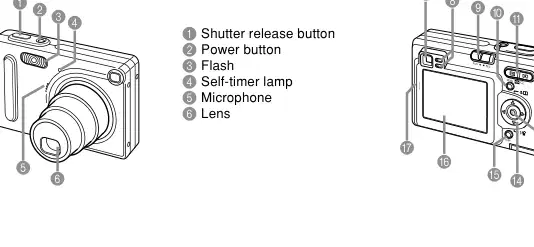
Die folgenden Abbildungen zeigen die Namen jeder Komponente, Taste und Schalter der Kamera.
1 Schaltschutztaste 2 Power-Taste 3 Flash 4 Selbstauslöser Lampe 5 Mikrofon 6 Linsen
Allgemeine Anleitung
Kamera

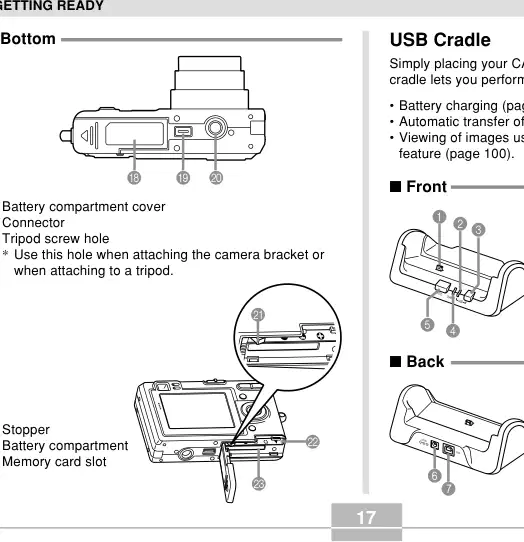
Einfach Ihre CASIO Digitalkamera auf USB legen
1 Kamerastecker 2 [USB] Lampe 3 [US B] Taste 4 [KARGE] leuchte 5 [FOTO-Taste]
* Verwenden Sie dieses Loch, wenn Sie die Kamerahalterung oder ein Stativ anbringen.
H Batteriefachabdeckung
J Tripod Schraubenloch
M Speicherkartensteckplatz
L Batteriefach · I Steckverbinder · K Stopper

9 Eingebauter Speicher selected
7 Bildgröße 2304 1728 Pixel 2304 1536 (3:2)Pixel 1600 1200 Pixel 1280 960 Pixel 640 480 Pixel 8 Qualitäts-FINE
zur Datenspeicherung.
zur Datenspeicherung.
0 Datum und Uhrzeit
NORMAL
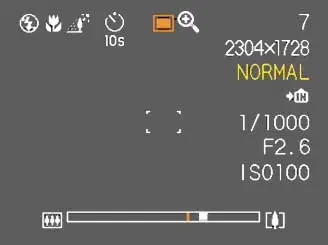
Der Monitorbildschirm verwendet verschiedene Indikatoren und Symbole, um Sie über den Status der Kamera auf dem Laufenden zu halten.
6 Speicherkapazität (Restzahl der speicherbaren Daten)
10s Selbstauslöser 10 sec
2s Selbstauslöser 2 sec
x3 Dreifach-Selbstauslöser
34 4 Selbstauslöser Keine 1-Bild
Flash ist ausgewählt, der Blitz auf
Der Indikator erscheint, wenn
3 Weißabgleichsanzeige Keine Auto-Auto
2 Fokus-Modusanzeige Keine Autofokussierung
1 Flash-Modus Anzeige Keine Auto
Der Shutter Release Button ist
halbwegs gedrückt.

A B
REC-Modus

D Digitalzoomanzeiger
E Verschlussdrehzahlwert
Wert, um Bernstein zu werden.
G
F
D
BEREITMACHEN
F Öffnungswert · G ISO-Empfindlichkeit · H Zoomanzeiger

Speicherkarte ausgewählt für die Datenspeicherung.
Bild, das mit einem
unterschiedliche Digitalkamera-Modell.
6 Eingebauter Speicher für Daten ausgewählt
7 Datum und Uhrzeit
Lagerung.
NORMAL
2 Bildschutzanzeige
3 Ordnernummer/Dateinummer
Dateityp 1 PLAY-Modus
4 Bildgröße 2304 1728 Pixel 2304 1536 (3:2) Pixel 1600 1200 Pixel 1280 960 Pixel 640 480 Pixel
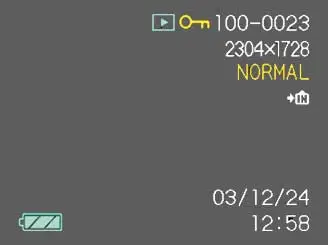
PLAY-Modus

Sie können den Betriebszustand der Kamera herausfinden und
Selbstschaltlampe Grünbetriebsleuchte
die USB-Wiege auf einen Blick, indem Sie die Farbe des
Anzeigeleuchten und Angabe, ob eine Lampe eingeschaltet ist oder blinkt. für
Einzelheiten siehe „Indikatorlampenreferenz auf Seite 163.
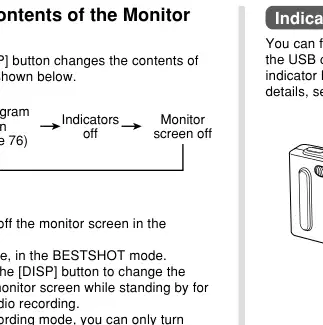
Jeder Druck auf die [DISP]-Taste ändert den Inhalt der
Im PLAY-Modus, im BESTSHOT-Modus.
oder Audioaufnahmen durchführen.
den Bildschirm wie unten dargestellt.
Bildschirm

Ihre Kamera wird von einem wiederaufladbaren Lithium-Ion angetrieben
Und dann schwenken Sie es auf.
Um die Batterie zu laden
Batterie (NP-20).
Befestigen Sie das Band an dem Ring des Gurtbandes, wie in der
MENU
DISP
REC PLAY
Anbringen des Straps
BEREITMACHEN
fallen lassen.
Illustration.
SET
DISP
REC PLAY

Kamera. Sie müssen die Batterie vor der Verwendung aufladen
Die Batterie wird nicht geladen, wenn Sie die
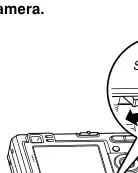
Erstmals die Kamera (Seite 24).
Batterie wird nicht unterstützt.
Pfeil.
Pfeilzeichen auf der Batterie mit dem Pfeil
BEREITMACHEN
Kamera.
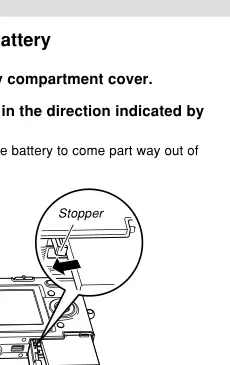
Pfeilmarkierungen · Stopper

* Die Form des Steckers hängt von Ihrem geografischen Gebiet ab.
[DC IN] USB Cradle
Stecken Sie es an eine Haushaltssteckdose.
Wechselstromkabel · Stopper

Platzieren Sie die Kamera auf
Wiege, während sie gedreht wird
hat begonnen. Wann
USB-Wiege.
wird grün.
EIN
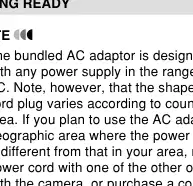
geographisches Gebiet, in dem die Stromaufnahmeeinrichtung geformt ist
AC. Beachten Sie jedoch, dass die Form der Wechselstromleistung
Kabelstecker variiert je nach Land oder geografischem
verfügbares Wechselstromkabel, das mit dem
ist anders als in Ihrer Region, ersetzen Sie die AC
Stromkabel mit einem der anderen, die kommen
mit der Kamera, oder kaufen Sie eine kommerzielle
Fläche. Wenn Sie den AC-Adapter in einem
Steckdosen in diesem Bereich.
NOTE

USB-Wiege, ein Problem mit der Kamera oder ein Problem
verursacht durch eines der folgenden: ein Problem mit dem
mit der Batterie oder wie sie geladen wird. Entfernen Sie die
Kamera aus der USB-Wiege und sehen, ob es funktioniert
USB-Anschluss oder bei Verwendung des Photo Stands
Nur Feature.
normalerweise.
(was dazu führt, dass die Batterie warm wird) oder wenn sie
Ladebetrieb. Wenn dies geschieht, warten Sie einfach bis
[CHARGE] Lampe wird rot und das Aufladen beginnt
Versuchen Sie, sofort nach der Verwendung der Kamera aufzuladen
zu heiß oder zu kalt, wo Sie die
Batterie. Verwenden Sie niemals ein anderes Ladegerät.
Die Batterie erreicht die normale Temperatur. Die
Wenn die Batterietemperatur wieder in den
zulässiger Ladetemperaturbereich.
Kapazität und Ladebedingungen.
Connector so weit wie es gehen wird.

Ausfall. Sie garantieren nicht, dass die Batterie zur Verfügung stellen wird
Die unten angegebenen Werte für die Batterielebensdauer geben an,
die angegebene Dienstleistungsmenge. Niedrige Temperaturen und
Zeit unter den unten definierten Bedingungen
Tisch, bis der Strom aufgrund von Batterie automatisch ausgeschaltet wird
540 Schüsse (90 Minuten)
140 Schüsse (70 Minuten)
Weiterverwendung reduzieren die Lebensdauer der Batterie.
I Batterielebensdauerrichtlinien
Anzahl der Schüsse, kontinuierlich
Aufzeichnung*1 (Aufzeichnungszeit)
Aufzeichnung*2 (Aufzeichnungszeit)
Continuous Voice Recording*4
Anzahl der Schüsse, normal
Continuous Playback*3
Dies kann bedeuten, dass es ein Problem mit der Art und Weise gibt, wie die Batterie ist
Schritte, kontaktieren Sie ein CASIO autorisiertes Servicecenter.
I Wenn die Kamera nicht normal funktioniert
I Wenn die Kamera normal funktioniert
Steckdose und USB-Wiege.
Batterie.
Tuch.
beladen.

Das Folgende zeigt, wie die Batteriekapazitätsanzeige auf
Der Bildschirm ändert sich, wenn die Batterieleistung verwendet wird. Die
Indikator bedeutet, dass die verbleibende Batterieleistung gering ist.
Batterieanzeige ist. Lade die Batterie sofort auf
Batteriestand hoch niedrig
I Tipp, um die Batterie länger zu halten
Wann immer einer dieser Indikatoren erscheint.
I Low Battery Indikator
Informationen.
aufgezeichnet, ein Bild mit Blitz; Strom ausgeschaltet und
*4 Sprachaufnahmezeiten basieren auf kontinuierlicher Aufzeichnung.
jedes Mal wieder eingeschaltet, wenn 10 Bilder aufgenommen werden.
eingeschaltet.
Leben.
Indikator

- Legen Sie die Batterie niemals in einen Mikrowellenofen, werfen
— Stellen Sie sicher, dass die Batterie richtig ausgerichtet ist, wenn
Tragen oder lagern Sie die Batterie niemals zusammen mit Gegenständen
die Strom leiten können (Halsketten, Bleistifte),
— Niemals versuchen, die Batterie auseinander zu nehmen, ändern Sie es in jedem
Sie werden ins Feuer geworfen oder sonstwie heftiger Hitze ausgesetzt.
Laden Sie es in die Kamera oder befestigen Sie es an der optionalen
- Tauchen Sie die Batterie nicht in frisches Wasser oder Salz
Sonnenlicht, in einem Auto geparkt in der Sonne oder im
Verwenden Sie niemals eine andere Art von Ladegerät außer dem
Versuchen Sie niemals, die Batterie zu verwenden, um andere mit Strom zu versorgen
Verwenden oder lassen Sie die Batterie niemals in der Nähe von offener Flamme.
optionales Ladegerät für die Batterie.
Verwenden oder lassen Sie die Batterie nicht unter direkt
alle anderen Bereiche, die hohen Temperaturen ausgesetzt sind.
oder sie einer starken Wirkung aussetzen.
andere als diese Kamera.
Feuer und Explosion.
Ladegerät.
Wasser.
usw.
Zum ersten Mal versuchen, die Batterie zu benutzen. Halten Sie diese Sicherheit
Achten Sie darauf, die folgenden Sicherheitsvorkehrungen zu lesen, bevor
Vorsichtsmaßnahmen und alle Bedienungsanweisungen zur Hand für
Batterie. Verwenden Sie niemals ein anderes Ladegerät.
I Vorsichtsmaßnahmen für den Umgang mit Batterien
Batterie und optionales Ladegerät.
BEREITMACHEN
künftige Referenz.

die Batterie an einem Ort, wo die Temperatur in der
länger als normal dauern oder sogar zum Ausfallen des Ladens führen.
Dies kann zu Verformungen der Batterie und des Bleis führen
außerhalb dieses Temperaturbereichs kann eine Aufladung
Batterie. Verwenden Sie niemals eine andere Art von Ladegerät für
Bereich von 10 ° C bis 35 ° C (50 F bis 95 ° F). Gebühren
Ersetzen Sie die Batterie durch eine neue.
Fehlfunktion.
Gebührenerhebung.
optionales Ladegerät und halten es von offener Flamme fern.
Durch die fortgesetzte Aufladung entsteht das Risiko von Überhitzung, Brand,
mit sauberem Leitungswasser und dann einen Arzt konsultieren.
Vorsichtsmaßnahmen und ordnungsgemäße Handhabungsanweisungen sowie Herstellung
anormaler Zustand während der Verwendung, des Aufladens oder Speicherns einer
Batterie, sofort von der Kamera entfernen oder
Leitungswasser. Längerer Kontakt mit Batterieflüssigkeit kann
sicher, dass sie die Batterie richtig handhaben.
vor dem Benutzen oder Aufladen der Batterie.
Hautreizungen verursachen.
und Explosion.

und lass es von der Hitze fernhalten. A beschädigt
Stromkabel schafft die Gefahr von Feuer und elektrisch
Ersatz von einem CASIO autorisierten Service
ziehen. Dies schafft die Gefahr von Feuer und
Zentrum. Ein beschädigtes AC Adapterkabel erzeugt
Adapter. Dies kann die Gefahr von
Feuer oder Elektroschock. Verwenden Sie nur die gebündelten
I USB Cradle und AC Adaptor Vorsichtsmaßnahmen
AC Adapter für diese Kamera spezifiziert.
Brandgefahr oder Elektroschock.
und Elektroschock.
Elektroschock.
Schock.
Schock.
tote Batterie oder die Notwendigkeit einer längeren Aufladung vor dem
Die Kamera entlädt sehr kleine Mengen an Energie
Auch wenn der Strom ausgeschaltet ist, was zu einer
über die Ladeverfahren und -zeiten.
G MIT DER BATTERIE
BEREITMACHEN
nächster Gebrauch.

von der Kamera aus zu verlängern. Stellen Sie sicher, dass es nichts gibt
Drücken des Einschaltknopfes, um die Kamera einzuschalten verursacht
die grüne Betriebsleuchte vorübergehend anleuchten. Presse
Drücken Sie den Ein- und Ausschalter, um die Kamera ein- und auszuschalten.
vor der Kamera, die von dem Objektiv getroffen werden kann
Einschalttaste wieder ausschalten der Kamera.
Wenn Sie die Kamera einschalten.
wieder.
warm. Dies ist normal und zeigt keine Fehlfunktion an.
Wasser schafft die Gefahr von Feuer und elektrischer Energie
Feuer und Elektroschock.
Schock.
Adapter.
Grüne Betriebsleuchte · Stromknopf

Wenn die Kamera an einen Computer angeschlossen ist oder
ein anderes Gerät durch die USB-Wiege
G Siehe Seite 34 für Informationen über die Verwendung
— Während Sie eine Sprachaufnahmedatei abspielen
Auto Power Off (Autoausgeschaltet)
- Während eine Diashow im Gange ist
Menüs.
wenn kein Vorgang für eine bestimmte
Durchführen von Button Operation Ursachen
Betrieb für eine bestimmte Zeit.
Monitorbildschirm wieder einschalten.
Sie können die unten beschriebenen Einstellungen so konfigurieren, dass
Zeit im REC-Modus.
Batteriestrom sparen.
[SET].
Schlafen Sie

Modus oder PLAY-Modus. Nachfolgend ein Beispiel
die Sie verwenden können, um verschiedene Operationen durchzuführen. Das Menü
Drücken [MENU] zeigt Menüs auf dem Bildschirm an
Dass es erscheint, hängt davon ab, ob Sie in der REC sind
Verwenden Sie die On-Screen Menus
Menüverfahren im REC-Modus.
"REC" für den Eintritt in die
Du würdest die
REC-Modus.
“PLAY”.
Fernbedienung.
Moduswahl · Modenwahl mit

Drücken Sie [] oder drücken Sie [SET].
Drücken Sie [] und [].
Drücken Sie [] und [].
Drücken Sie [] und [].
Drücken Sie [MENU].
Drücken Sie [SET].
Drücken Sie [.]
Drücken Sie [.]
Drücken Sie [.]
Tun Sie dies:
G Menü-Bildschirm Operationen
Wechsel zwischen den Einstellungen
Auswahl und Verlassen des Menüs
Wenn Sie dies tun möchten:
Wechseln Sie von den Einstellungen zu
Auswahl und Rückkehr zum
Wechseln Sie vom Tab zum
für eine Einstellung verfügbar
Verlassen Sie den Menübildschirm
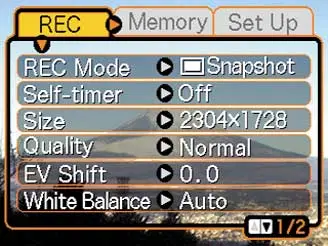
Auswahl-Cursor (gibt an, dass der
[SET]
[][ ][][ ]
SET
MENU
DISP

Führen Sie diese Schlüsseloperation durch:
Drücken Sie [SET].
Drücken Sie [.]
Setzen und Aussteigen anwenden
Zurück zur Feature-Auswahl
Zurück zur Tab-Auswahl in
die Einstellung anwenden und
die Einstellung anwenden und
den Menübildschirm.
Dazu:
in Schritt 4.
Schritt 3.
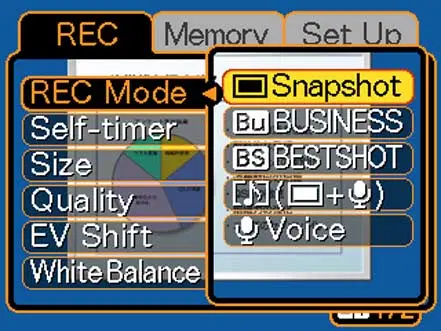
Position.
Cursor vom Tab zu den Einstellungen.
und dann drücken Sie []].
wollen konfigurieren,
BEREITMACHEN
[SET].
‚REC-Modus‘

Power durch die USB-Wiege. Der Uhren-Einstellbildschirm
tot, während die Kamera nicht geliefert wird
wird automatisch erscheinen, wenn Sie das nächste Mal einschalten
Macht nach der Einstellung gelöscht. Setzen Sie das Datum
registriert. Stellen Sie sicher, dass die Uhreinstellungen konfiguriert werden
Zeit vor dem Einsatz der Kamera.
Vor dem Einsatz der Kamera.
Etwa zwei Tage.
Stellen Sie sicher, dass die folgenden Einstellungen konfiguriert werden, bevor Sie den
die Kamera, um das Datum und die Uhrzeit zu generieren, die gespeichert sind
B. zusammen mit Bilddaten, etc.
Kamera zur Aufnahme von Bildern.


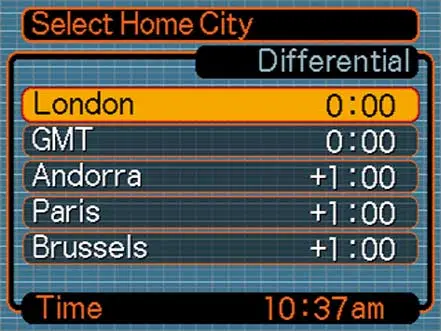
Wählen Sie diese Einstellung:
Halten Sie die Zeit mit Standardzeit
Halten Sie die Zeit mit Sommerzeit
und dann [SET] drücken.
Stadt, in der du wohnst,
Wenn Sie dies tun möchten:
Dann drücken Sie [SET].

Chinesisch (vereinfacht)
: Chinesisch (komplex)
und dann [SET] drücken.
: Japanisch
: koreanisch
Einstellungen
Ein / Aus · (Tageslichtzeit)

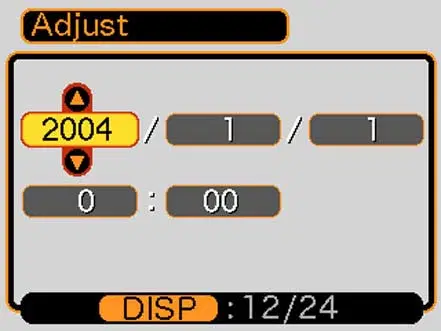
Drücken Sie [] und [].
Drücken Sie [] und [].
Drücken Sie [DISP].
Tun Sie dies:
Ändern Sie die Einstellung bei der aktuellen
Bewegen Sie den Cursor zwischen Einstellungen
Umschalten zwischen 12 Stunden und 24-
Dazu:

Wählen Sie dieses Format:
DD/MM/YY
MM/DD/YY
Um das Datum so anzuzeigen:
[SET].

Shutter Release Button sorgfältig, darauf achten
Es gibt keine Kamerabewegung. Dies ist insbesondere
Abwärts der Verschlusszeit.
GRUNDBILDAUFNAHME
Dieser Abschnitt beschreibt das grundlegende Verfahren zur Aufzeichnung eines
Mit beiden Händen.
Verwenden Sie beide Hände, um die Kamera still zu halten beim Schießen eines
die Abschlussscheibe. Halten
Bild. Das Halten der Kamera mit einer Hand erhöht die
Wahrscheinlichkeit der Bewegung, die Ihre Bilder verwischen kann.
Seiten.
Aufnahme eines Bildes
Ziel der Kamera
Bild.

03 03/12 12/24 24 12 12:58 58
Monitor und Batteriestrom sparen.
(1,3 Fuß) bis ins Unendliche (∞)
(Seite 55).
Rahmen.
entsprechend der Helligkeit des Motivs. Bilder von dir
Datensatz werden im eingebauten speicher der kamera oder in einem.
Ihre Kamera passt automatisch die Verschlusszeit an
Speicherkarte, wenn Sie eine in der Kamera geladen haben.
REC PLAY
ON/OFF
auf der Karte gespeichert sind (Seite 134).
1. Drücken Sie den Power-Button, um die
auf dem Bildschirm.
Aufzeichnung.
Kamera.

Das Bild ist nicht im Fokus.
Das Bild steht im Fokus.
G Operation Lampen- und Fokusrahmenoperation
Das bedeutet:
Blinkende grüne Betriebsleuchte
Blitz mit den Fingern
Wenn Sie das sehen:
Bild.
automatisch das Bild fokussiert,
und zeigt die Verschlusszeit an
Auto Focus-Funktion der Kamera
Beobachten des Fokusrahmens
und die grüne Operation
und Blendenwerte.
Bild.
Lampe.

Bild verloren gehen, kann es auch beschädigte Bilder bereits gespeichert
Helligkeits- oder Farbprobleme bei aufgezeichneten Bildern.
entsprechend der Helligkeit des Motivs. Dies kann
Kamera drinnen unter solcher beleuchtung, können sie erleben.
verursachen einige statische Rauschen in Bildern von relativ
Die Lampe blinkt. Dies verursacht nicht nur den Strom
erhöht die Empfindlichkeit und verwendet eine langsamere Verschlusszeit.
Aus diesem Grund müssen Sie sich vor der Kamera schützen
im Dateispeicher und sogar zu Fehlfunktionen des
Bewegung, wenn der Blitz ausgeschaltet ist (Seite 48).
dunkle Themen.
Kamera.
Die Auflösung, die Sie setzen
GRUNDBILDAUFNAHME
Verwendung (Seiten 53, 171).
Down to Record.
Shutter Release · Knopf

Ist-Bild wird entsprechend dem Bild
Qualitätseinstellung, die derzeit auf Ihrer Kamera ausgewählt ist. Die
Bild im Dateispeicher gespeichert hat viel bessere Auflösung
und Details als das Bildschirmbild im REC-Modus.
die ein statisches Rauschen im Bildschirm verursacht
Bild.
- Venezianische Jalousien oder andere horizontal sich wiederholende Muster
Mehrere Bilder, die unterschiedliche Entfernungen von der
Poliertes Metall oder andere hell reflektierende Objekte
- Feste Farbwände oder Objekte mit wenig Kontrast
- Themen in schlecht beleuchteten Bereichen
Stark hintergrundbeleuchtete Objekte
focus (Seite 58).
unten aufgeführt.
Bewegte Objekte · Kamera

1 Meter (3.3 ́). Wenn das Thema näher ist als eins
Meter, das aufgezeichnete Bild wird sich von dem unterscheiden
die Modi Makro und Manueller Fokus.
Sie sehen innerhalb des Sucherrahmens.
Monitor der Kamera (Seite 21) und unter Verwendung des optischen
Sie können die Batterieleistung sparen, indem Sie den
Sucherrahmen Kurze Distanz
Sucher zum Verfassen von Bildern.
dem Thema

Zoom out Zoom in
(Zoom in).
Ihre Kamera ist mit zwei Arten von Zoom ausgestattet: optische
Drücken Sie diese Seite des Zoom-Buttons:
Im folgenden ist der Bereich des optischen Zoomfaktors dargestellt.
REC
Ändern Sie den Zoom-Faktor.
Zoom und Digitalzoom.
Dazu:


1X 3X 12X Aktueller Zoomfaktor
zeigt den aktuellen ungefähren Zoomfaktor.
kurzzeitig aufhört. Bleiben
Maximalwert (3X), es
optischer Zoomfaktor.
Zoom wechselt
Über zum digitalen Zoom
automatisch.
optischer Zoomfaktor (3X). Es vergrößert den Teil des Bildes
in der Mitte des Bildschirms. Die Reichweite des digitalen
(in Kombination mit optischen)
Digitaler Zoom wird aktiviert, nachdem Sie das Maximum erreicht haben
Der Zoomfaktor ist unten dargestellt.


Führen Sie die folgenden Schritte aus, um den Flash-Modus auszuwählen
[ ] ( )
MENU
DISP
Moduseinstellungen unten
Zyklen durch den Flash
auf dem Bildschirm.
Flash-Modus.
verwenden wollen.
Flash-Modusanzeiger

Bild. Dies wird verursacht, wenn das Licht aus dem Blitz reflektiert
Verwenden des Blitzes, um nachts oder in einem schwach beleuchteten Raum aufzunehmen
Als Flash-Modus ausgewählt, führt die Kamera zwei Pre-
Augen von Personen auf dem Bild zu schließen, und eine für die
Knopf, rufen Sie die Themen an, damit sie alle auf den Blick
verursachen rote Flecken in den Augen von Menschen, die im
Blitzoperationen, eine entworfen, um die Iris in der
den Vorblitz. Vor dem Drücken des Auslösers
Kamera während der Vorblitzoperation durchgeführt wird.
Auto Focus Betrieb. Darauf folgt ein weiterer Flash
Aus der Netzhaut des Auges. Wenn Red-Eye Reduktion
eine Bedienung zur eigentlichen Aufnahme des Bildes.
I Über Red-Eye Reduction
Augenverkleinerung.
Wählen Sie diese Einstellung:
Der letzte Blitz ist für die Aufnahme. Stellen Sie sicher, dass Sie behalten
Informationen, die sie für Expositionseinstellungen verwendet. Die
Vorblitze, die die Kamera verwendet, um zu erhalten
Die Kamera bleibt bis zum Auslösen.
Lassen Sie den Blitz automatisch feuern, wenn
In diesem Fall feuert der Blitz automatisch
Chance auf rotes Auge im Bild (rot-)
Feuern Sie einen Vorblitz gefolgt von Bild
Aufzeichnung mit Flash, Reduzierung der
Immer den Blitz feuern (Flash On)
Den Flash ausschalten (Flash Off)
Die Lampe blinkt.
Dazu:

Aus) auf dem Monitorbildschirm und wenn der Blitz nicht feuert
Symptome auftreten, laden Sie die Batterie der Kamera so schnell wie möglich
Exposition. Der Blitz kann überhaupt nicht feuern, wenn das Thema
Die Intensität wird automatisch nach dem
richtig zu einer schlechten Bildbelichtung führt. Wenn diese
die tatsächliche benötigte Zeit hängt vom Batteriestand ab,
Temperatur und andere Bedingungen.
Halten Sie die Kamera. Umfassend die
Pass auf, dass deine Finger es tun
Blockieren Sie den Blitz nicht, wenn
Flash mit dem Finger kann
Wirksamkeit.
möglich.
hell erleuchtet.
Sie können den aktuellen Status der Flash-Einheit durch Drücken herausfinden
Rote Operationsleuchte*
die Auslösetaste auf halbem Weg und das Überprüfen der
Flash-Einheit ist bereit zum Feuer
Flash-Gerät wird aufgeladen
Monitor und rote Operationsleuchte.
Das bedeutet:
Flash-Einheitenstatus
Bildschirm, wenn die Flash-Einheit
Der Indikator ist auch
* Rote Operationsleuchte
Wenn die rote Operation
auf dem Monitor dargestellt
ist bereit zum Feuern.
Lampe ist dies:

Auslösetaste. Eine Triple Self-Timer Funktion ermöglicht es Ihnen
Führen Sie drei aufeinanderfolgende Selbstauslöser-Operationen durch, um aufzuzeichnen
Der Selbstauslöser lässt Sie entweder eine 2-Sekunde oder 10- auswählen
zweite Verzögerung der Auslöser-Freigabe, nachdem Sie die
drei Bilder.
Bildfarben.

Verwischung von Bildern durch Handbewegung.
Blitze und der Shutter
Nach der Selbstentlassung
Timer erreicht das Ende
Der Button, während der Selbst-
Die Timerlampe blinkt.
Und seinen Countdown.
„Qualitätseinstellungen, Art des Speichers (eingebaut oder)
Wählen Sie diese Einstellung:
hängt von der aktuellen "Größe" der Kamera ab und
Karte), die Sie für die Bildspeicherung verwenden, und
ob der Blitz aufgeladen ist oder nicht.
Eine Sekunde später wird ein Bild aufgenommen.
Geben Sie einen 10-Sekunden-Selbstauslöser an
Geben Sie einen 2-Sekunden-Selbstauslöser an
Dazu:
unten.

1728 Bildgröße. • Wenn Sie vorhaben, Bilder als E-Mail-Anhänge zu senden oder sie anderweitig in Anwendungen zu verwenden, bei denen Daten
Wirtschaft ist Ihre oberste Priorität, wählen Sie die "640 x 480"
das optimal zum Bedrucken auf Papier mit einem Aspekt ist
Auflösung ist Ihre oberste Priorität, wählen Sie die „2304 x
Bildgröße.
Verhältnis von 3:2.
Sie können die Bildgröße und -qualität angeben, um zu passen
2304 x 1536 (3:2): 2304 x 1536 (3:2) pixels
die Art des Bildes, das Sie aufnehmen.

Kapazität auf dem Monitor angezeigt wird möglicherweise nicht
die Einstellung "Economy", wenn Dateigröße Ihre Spitze ist
Priorität und Bildqualität sind zweitrangig.
genau richtig (Seiten 18 und 171).
Wählen Sie diese Einstellung:
Sehr hohe Qualität, aber große Dateigröße
Kleine Dateigröße, aber geringe Qualität
Um dies zu erhalten:

03 03/12 12/24 24 12 12:58 58
automatisch. Der automatische Fokusvorgang beginnt, wenn
Drücken Sie den Auslöser-Freigabeknopf auf halbem Weg. Die
Wie der Name schon sagt, konzentriert Auto Focus das Bild
Fokusmodusanzeige auf dem Display.
Es folgt die Auto Focus-Reihe.
Rahmen und Grün
Knopf auf halbem Weg.
Betriebsleuchte.
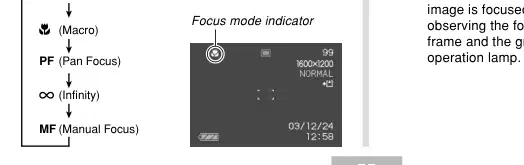
Sie können einen von fünf verschiedenen Fokusmodi auswählen: Auto
Dieser Abschnitt beschreibt weitere leistungsstarke Features und
Focus, Macro, Pan Focus, Infinity und Manual.
Funktionen, die zur Aufzeichnung verfügbar sind.
Zyklen durch den Fokus
Sequenz unten gezeigt.
Moduseinstellungen in der


Wählen Sie dies aus:
Fokusrahmen Focusframe
Automatische Auswahl des Fokusbereichs, in dem
erscheint zuerst auf dem Monitorbildschirm. Wann
Die Kamera wählt automatisch die
Das Motiv, das der Kamera am nächsten ist
Sie drücken die Auslösetaste halb
die Kamera befindet sich und ein Fokusrahmen
Fokuspunkt, an dem das Thema am nächsten ist
Sehr begrenzte Reichweite in der Mitte des
Für diese Art von Auto Focus Bereich:

an diesem Punkt erscheint.
Sie können das folgende Verfahren verwenden, um die Auto zu ändern
Fokusbereich im Auto Focus Mode und der Makro
Das Bild ist fokussiert.
Das Bild ist nicht in
Änderungen gemäß dem Auto Focus-Bereich
Modus. Beachten Sie, dass die Konfiguration des Fokusrahmens
Das bedeutet:
I Angabe des Autofokusbereichs
Fokussierung.
Blinkende grüne Betriebsleuchte
Wenn Sie das sehen:
auswählen.

Normalerweise führt Ihre Kamera Auto Focus aus, um sicherzustellen, dass
für eine bestimmte Brennweite festgelegt und Bilder aufgezeichnet werden
Ohne Auto Focus. Der Fokusbereich hängt vom Zoom ab
Ihre Bilder stehen immer im Fokus. Mit Pan Focus ist der Fokus
Einstellung, die bei der Aufzeichnung verfügbare Lichtmenge und
Indikator zeigt "PF".
sonstige Aufzeichnungsbedingungen.
1. Drücken Sie [ ] ( ) bis zum Fokusmodus
Der Makro-Modus ermöglicht es Ihnen, sich automatisch auf die Nahaufnahme zu konzentrieren
Themen. Die automatische Fokusoperation beginnt, wenn Sie
Lampe. Die Angaben des Fokusrahmens und Grün
Operationslampe sind die gleichen wie in der Auto
Drücken Sie die Auslösetaste auf halbem Weg nach unten. Die
Im Folgenden ist der Fokusbereich im Makromodus.
Verwendung des Makro-Modus
Indikator zeigt " ".
Fokussierung.


Mit dem Manuellen Fokus-Modus können Sie den Fokus von
ein Bild manuell. Im Folgenden werden Fokusbereiche in
18cm (7.1 ̋) bis ins Unendliche (∞)
6cm (2,4 ̋) bis ins Unendliche (∞)
Makromodus für zwei optische Zoomfaktoren.
die Angabe des Teils der
Bild, das verwendet wird
für den manuellen Fokus.
“MF”.
Der Infinity-Modus fixiert den Fokus auf Unendlichkeit (∞). Verwenden Sie diesen Modus
bei der Aufnahme von Szenerien und anderen fernen Bildern.
Verwenden des Infinity-Modus
Indikator zeigt " ".

Focus Lock ist eine Technik, mit der Sie sich auf ein Thema konzentrieren können
03 03/12 12/24 24 12 12:58 58
das sich nicht innerhalb des Fokusrahmens befindet, wenn Sie aufzeichnen
ein Bild. Sie können die Fokussperre im Auto Focus-Modus verwenden
1 / 1000 1 / 1000 F2.6 F2.6
Lampe. Die Angaben des Fokusrahmens und Grün
Operationslampe sind die gleichen wie in der Auto
1. Mit dem Monitor-Bildschirm, komponieren Sie die
Das Thema ist innerhalb des
Verwenden von Focus Lock
und den Makro-Modus ().
Löseknopfhälfte
Drücken Sie den Shutter
Fokussierung.
Weg.

Bildschirm kurzzeitig, um im Fokus zu helfen. Der normale
ihnen andere Funktionen zuweisen (Seite 80).
Drücken Sie [.]
Drücken Sie [.]
Das Bild erscheint kurze Zeit später wieder.
Tun Sie dies:
2. Während Sie das Bild auf dem Monitor ansehen
Bildschirm, Verwendung []] und
Konzentriere dich auf das Thema
Fokus auf das Thema
[] zu fokussieren.
Dazu:
Fokussierung · Manuelle Fokusposition

Einstellung (EV-Wert) manuell zur Anpassung an die Beleuchtung Ihres
Aufnahme eines hintergrundbeleuchteten Motivs, eines stark beleuchteten Themas in Innenräumen oder

Thema. Diese Funktion hilft, bessere Ergebnisse zu erzielen, wenn
Expositionsausgleich können Sie die Belichtung ändern
Ein Thema, das vor einem dunklen Hintergrund steht.
Drücken Sie dann [[]].
IN
1 / 1000 1 / 1000 F2.6 F2.6
03 03/12 12/24 24 12 12:58 58
Wie man es aufzeichnet.
Weg nach unten, wieder-
Fokusrahmen.
Wie Sie wollen.
Entschädigung für Exponierungen · Wert · derzeit innerhalb der

Sie werden immer dann entschädigt, wenn sie [] oder [in der umgebung] drücken.
gewichtete Dosierung. Zurückgeben des EV-Shiftwertes auf
0.0 bewirkt, dass der Dosiermodus wieder in die Multi-Pattern-Dosierung wechselt.
Ergebnisse auch nach Exposition
Entschädigung.
REC-Modus.
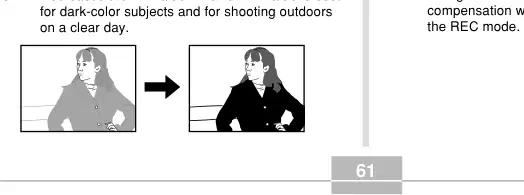
für dunkle Motive und zum Fotografieren im Freien
für helle Motive und Hintergrundbeleuchtung
und dann [SET] drücken.
an einem klaren Tag.
Themen.

Wählen Sie diese Einstellung:
Sie ändern sich, wenn sie [] oder [in der umgebung].
Es wurde eine Bilanzoperation durchgeführt.
Beim Schießen unter diesen Bedingungen:
Kontrolle (siehe „Anpassung des Weißabgleichs)
Schwierige Beleuchtung, die manuell benötigt
Leuchtstofflicht (grünstichig)
REC-Modus.
Manuell.

Quellen (Sonnenlicht, Glühbirne usw.) können die Farbe eines
Thema, wenn es aufgezeichnet wird. Weißabgleich lässt Sie machen
Anpassungen zur Kompensation verschiedener Beleuchtungstypen, so
Die Wellenlängen des Lichts, das durch verschiedene Lichter erzeugt wird
Die Farben eines Bildes erscheinen natürlicher.
Anpassung des Weißabgleichs
2. Wählen Sie den Tab „REC, wählen Sie „Weiß
Balance, und dann
Presse []].

Ein weißes Stück von
Bildschirm nach der Weißabgleichsanpassung ist abgeschlossen.
Anpassung kann dazu führen, dass das Verfahren eine lange Zeit dauert
und dann den Auslöser-Freigabeknopf drücken.
Zeit zum Abschluss.

auch ein weißes Stück Papier oder einen ähnlichen Gegenstand auf
Unter einigen Lichtquellen, automatischer Weißabgleich unter
Die Einstellung "Auto" kann lange dauern. Auch
der Autoweißabgleich (Farbtemperaturbereich) ist
begrenzt. Manueller Weißabgleich hilft sicherzustellen, dass Farben
Die gleichen Bedingungen, unter denen Sie schießen werden. Sie müssen
für eine bestimmte Lichtquelle korrekt aufgezeichnet sind.
Hand, um manuellen Weißabgleich durchzuführen.
manueller Weißabgleich bis
auf dem Monitor erscheinen
Bildschirm.
Papier

Auto-Trapezkorrektur der Kamera (Seite 88)
automatisch auf Verzerrung korrigiert. Das bedeutet:
Sie müssen sich keine Sorgen um die Positionierung der
Kamera direkt vor einem solchen Motiv, wenn
Aufzeichnung.
Rückruf von Setups für die Aufzeichnung von Dokumenten
optimale Ergebnisse bei der Aufzeichnung von Dokumenten in A4-Größe, Anzeige


Die Kamera kommt mit einer Reihe von voreingestellten Setups für
Panels, Whiteboard-Inhalte und Visitenkarten. Die
Das Ergebnis ist klarer, Text und Grafiken leichter anzuzeigen.
I Setup Sample Images


Eine der 21 Bestshot-Szenen automatisch auswählen
richtet die Kamera zur Aufnahme einer ähnlichen Art von Bild ein.


I Beispielmusterszene


und dann [SET] drücken.

durch verfügbare Szenen. Wenn der, den du willst

Modus, wann immer Sie drücken [] oder [in der]
Bedingungen und andere Faktoren.
So oder wenn die Kamera in
auf dem Display erscheinen für
etwa zwei Sekunden nach
Drücken Sie [SET].
Wenn Sie es einschalten.
Szene (Seite 71).
REC-Modus.

BESTSHOT, und dann
drücken [SET].
Szene.


Bestschatten-Szene.
Einrichtung zur Aufzeichnung.
Dann drücken Sie [SET].
um Ihren Benutzer auszuwählen

Bild, das Sie für einen späteren Rückruf aufgenommen haben, wenn Sie es wieder benötigen.
Sie können das unten stehende Verfahren verwenden, um die Einrichtung eines
Ein Erinnerungs-Setup, das Sie speichern, richtet automatisch die
und dann [SET] drücken.
Kamera entsprechend.
User Scene.

den eingebauten Speicher der Kamera (Seite 147).
I So löschen Sie ein BESTSHOT-Benutzersetup
und dann [SET] drücken.
Weißabgleichsmodus, Flash-Modus und ISO-Empfindlichkeit.
zeigt den Text „Userszene zurückrufen an.
NOTEN


und dann [SET] drücken.
es ist Ihnen möglich, sich selbst in Gruppenbilder einzuschließen, sogar
Menschen und kombinieren sie zu einem einzigen Bild. Dies macht
Das Bild, das
wenn niemand sonst da ist, um das Bild für
Sie. Der Coupling Shot ist im BESTSHOT-Modus verfügbar
des Bildes ist
Das erste Bild.
Mit dem Modus "Coupling Shot" können Sie Bilder von zwei Bildern aufnehmen
erstes Bild.
Einzelbild (Coupling Shot)


(Seite 65).


Aufzeichnung, wenn nicht genügend Dateispeicher verfügbar ist
die erforderlichen Daten zu speichern. Wenn dies geschieht, löschen
Bilder, die Sie nicht mehr brauchen und versuchen es erneut.
6. Als nächstes richten Sie den Fokusrahmen mit dem
Bild, darauf achten
Hintergrund mit dem
Alles ist ausgerichtet
Thema, das Sie wollen in
Die rechte Seite des
Das erste Bild, das
korrekt aufzeichnen,
Hintergrund des
halbtransparent
Richten Sie den tatsächlichen
Bildschirm. Wann
Bild des
Bild.

5. Richten Sie den Fokusrahmen auf dem Bildschirm aus
Drücken Sie dann den Shutter
Mit dem Thema Sie
auf der linken Seite wollen
des Bildes und
das Bild aufzeichnen.
Semitransparent · Bild · Fokussierung

Monitorbildschirm als Leitfaden.


durch Verwendung des semitransparenten Bildschirmbildes als
Sie müssen jemand anderen bitten, das Bild für Sie aufzuzeichnen.
Pre-shot hilft Ihnen, den Hintergrund zu bekommen, den Sie wollen, auch wenn
Bild des Hintergrunds, der auf dem Monitor verbleiben soll
Im Grunde genommen ist Pre-Shot ein zweistufiger Prozess.
SONSTIGE AUFZEICHNUNGSFUNKTIONEN
die, die Sie in Schritt 1 komponiert haben.
Nur (Seite 65).
Bildschirm.
Führung.


Thema, Komposition
Das Thema mit dem
Hintergrund gezeigt
korrekt aufzeichnen,
halbtransparent
Zurück zu Schritt 5.
Bildschirm. Wann
nicht aufgezeichnet.
Bild.

Hintergrundbild wird nicht im Speicher an diesem gespeichert
und dann [SET] drücken.
Dann drücken Sie [SET].
Zeit.
Semitransparentes Bild


Sie haben gerade aufgeschrieben,
Standby, mit dem Bild
Dann drücken Sie [SET].
das Bild aufzeichnen.
Bildschirmüberwachung.
Die Dateierweiterung einer WAVE/ADPCM-Datei ist „.WAV.
Sie können Audio zu einem Snapshot hinzufügen, nachdem Sie es aufgenommen haben.
Die Dateierweiterung einer JPEG-Datei ist ".JPG".
ca. 4 KB pro Sekunde
Kompression.
Verbleibende Aufzeichnungszeit · Betritt Audio-Aufzeichnung


Die Dateierweiterung einer WAVE/ADPCM-Datei ist „.WAV.
Der Voice Recording Mode bietet schnelle und einfache
ca. 4 KB pro Sekunde
und dann [SET] drücken.
Aufnahme deiner Stimme.
Verbleibende Aufzeichnungszeit

für ein Bild aufgezeichnet. Siehe Seite 103 für mehr
I Vorsichtsmaßnahmen für die Audioaufzeichnung
bis zu diesem Zeitpunkt aufgezeichnet.
zum Thema.
Deine Finger.
Informationen.
In der Kamera. In diesem Fall geht die Kamera direkt
in den Sprachaufnahmemodus, ohne die
[DISP] nach unten drücken, während Sie den Einschaltknopf drücken, um sich zu drehen
Springen auf eine Indexmarke während der Wiedergabe.
oder wenn die Batterie leer ist.
blinkt, während die Aufzeichnung durchgeführt wird.
NOTE
Abschlussscheibe.
Mikrofon


"Weißes Aus" der hellen Bereiche von
Diese Art von Histogrammergebnissen
Diese Art von Histogrammergebnissen
Verteilung von Lichtpixeln und
dunkel. Ein Histogramm, das auch
"Schwarz raus" aus den dunklen Bereichen
Licht. Ein Histogramm, das auch
rechts davon kann es zu
Histogramm ergibt sich, wenn
Es gibt zu viele dunkle Pixel.
Wenn das Gesamtbild
weit links kann dazu führen, dass
Wenn das Gesamtbild
Gesamtbild ist optimal
Es gibt zu viele Lichter
dunkle Pixel. Diese Art von
eines Bildes.
ein Bild.
Leichtigkeit.
Pixel.
Seite), mittlere Töne (Mitte) und Hervorhebung (rechts) erforderlich
den Bildschirm. Das Histogramm ermöglicht es Ihnen, die Belichtung zu überprüfen
(Expositionsentschädigung), um es nach links oder rechts zu bewegen,
durch Korrektur der Belichtung erreicht, so dass das Diagramm ist als nah an
Bedingungen, wie Sie Bilder aufnehmen (Seite 21). Sie können auch
Ein Histogramm ist ein Graph, der die Leichtigkeit eines
Bestimmen Sie, ob ein Bild die Abschattung enthält (links)
ausreichend Bilddetails herausbringen. Wenn das Histogramm erscheint
Sie können die [DISP]-Taste verwenden, um ein Histogramm auf
Anzeige des Histogramms eines aufgenommenen Bildes im PLAY
Bild in Bezug auf die Anzahl der Pixel. Die vertikale Achse
die Anzahl der Pixel angibt, während die horizontale Achse
aus irgendeinem Grund zu einseitig, können Sie EV Shift verwenden
eine bessere Balance zu erreichen. Optimale Exposition kann
zeigt Leichtigkeit an. Sie können das Histogramm verwenden, um

Verwendung des Histogramms
Das Zentrum wie möglich.
Modus.
Histogramm

Im Folgenden sind die Einstellungen, die Sie vorher vornehmen können
Aufnahme eines Bildes mit einem REC-Modus.
— Größe und Qualität (Seite 53)
— Weißabgleich (Seite 62)
— Digital Zoom (Seite 47)
— AF Area (Seite 56)
eine andere als die tatsächliche Exposition von
Erzielen Sie genau die gleichen Formen für bestimmte
kann über- oder unterbelichtet sein, sogar
Obwohl sein Histogramm zentriert ist.
Das Bild, als es aufgenommen wurde.
Themen.
Verschiebung.

Sie ändern sich, wenn sie [] und [in der luft].
falsche Beleuchtung des Motivs.
Das passt zu deinen Schießbedürfnissen.
REC-Modus. Um dies zu erhalten:
Verwenden Sie das folgende Verfahren, um die ISO-Empfindlichkeit auszuwählen
Wählen Sie diese Einstellung:
Einstellung, die zu der Art des Bildes passt, das Sie aufnehmen.
ISO 100
ISO 200
ISO 400
Angabe der ISO-Empfindlichkeit
Entspricht ISO 100
Entspricht ISO 200
Entspricht ISO 400
Entspricht ISO 50
Auto · Automatische Empfindlichkeitsauswahl

Bildüberprüfung zeigt ein bild auf dem monitor-bildschirm als.
Sobald Sie es aufzeichnen. Verwenden Sie die folgende Prozedur, um sich zu drehen
Wählen Sie diese Einstellung:
unmittelbar nach ihrer Erfassung
Bilder nicht sofort anzeigen
Bilder auf dem Monitor anzeigen
Bildschirm für etwa eine Sekunde
Nachdem sie aufgezeichnet wurden
Bildprüfung ein- und ausgeschaltet.
Dazu:
Sie können Rasterlinien auf dem Bildschirm anzeigen, um Ihnen zu helfen
Bilder komponieren und sicherstellen, dass die Kamera gerade ist
Wählen Sie diese Einstellung:

bei der Aufzeichnung.
Dazu:

Wählen Sie dies aus:
Wenn Sie diese Funktion zuweisen möchten,
Snapshot Audio, Sprachaufzeichnung
[] und [] Schlüssel:
Sie werden im REC-Modus gedrückt. Nachdem Sie die Konfiguration
[] und [] Tasten, können Sie die Einstellung ändern zugewiesen
Mit einer „Key-Anpassung können Sie die []
und [] Tasten, so dass sie die Kameraeinstellungen ändern
ohne durch den Menübildschirm zu gehen.
Schlüssel

Position, die in
* Es wird nur die optische Zoomposition in Erinnerung behalten.
Die "Modus Memory" -Funktion der Kamera ermöglicht es Ihnen, die
Position und Zoomposition. Einschalten des Modusspeichers für einen
Modus sagt der Kamera, sich an den Status dieses Modus zu erinnern
Die Leistungsaufnahme wird für die REC-Prüfung einzeln eingestellt.
Wenn Sie die Kamera ausschalten und sie das nächste Mal wiederherstellen
Die folgende Tabelle zeigt, was passiert, wenn Sie sich drehen
Empfindlichkeit, AF-Bereich, digitaler Zoommodus, manuelle Fokussierung
Sie schalten die Kamera wieder ein. Wenn der Modusspeicher
ausgeschaltet, stellt die Kamera automatisch den ursprünglichen
Blitzmodus, Fokus-Modus, Weißabgleichsmodus, ISO
Fabrikeinstellung für den jeweiligen Modus.
Modenspeicher für jeden Modus ein- oder ausgeschaltet.

Ausgeschaltet, unabhängig davon ob der Modusspeicher eingeschaltet ist
Szene, wenn Sie es wieder einschalten, unabhängig von
Ändern Sie die Einstellung des Modusschalters oder drehen Sie die Kamera
Der schussmodus kehrt zu seinen ursprünglichen standardeinstellungen zurück, wenn sie.
Ausgeschaltet, während im Bestschat-Modus die Kamera
Flash, Weißabgleich und ISO-Sensibilität werden
konfiguriert gemäß dem BESTSHOT-Muster
Ergebnis der Auswahl einer voreingestellten Einrichtung im Business
Ein-/Ausschalteinstellung des Modenspeichers.
oder für die Einstellungen aus.
Wählen Sie diese Einstellung:
Schalten Sie den Modusspeicher ein, so dass Einstellungen
Schalten Sie den Modusspeicher aus, so dass Einstellungen
bei Einschalten wieder hergestellt werden
bei Stromanschluß initialisiert werden
Dazu:
Eingeschaltet

Verwenden Sie das folgende Verfahren, um alle Kameras zurückzusetzen
Einstellungen zu ihren ursprünglichen Standardeinstellungen wie unter „Menü angezeigt
Zurücksetzen der Kamera
Referenz auf Seite 161.

Anzeigebild erscheint kurz nach der Vorschau
Bild. Dies gilt nicht für Bilder, die von
ist ein Vorschaubild, das etwas niedriger ist
Qualität als das tatsächliche Anzeigebild. Der tatsächliche
eine weitere Digitalkamera.
Verwenden Sie das folgende Verfahren, um durch Dateien zu scrollen, die in
Sie können den eingebauten Monitorbildschirm der Kamera verwenden, um ihn anzuzeigen
REC PLAY
ON/OFF
Grundlegende Wiedergabeoperation
WIEDERGABEWIEDERHOLUNG
Bilder, nachdem Sie sie aufgenommen haben.
auf dem Bildschirm.
Das Gedächtnis der Kamera.
Kamera.
Stromknopf · Moduswahl


Führen Sie die folgenden Schritte aus, um einen Audio-Snapshot anzuzeigen
Halten Sie [] oder [].
(durch einen Indikator angezeigt) und spielen Sie seine Audio.
Drücken Sie [] oder [].
Drücken Sie [MENU].
Drücken Sie [SET].
Tun Sie dies:
Während Audio abgespielt wird.
Schneller Vorlauf oder schneller Rückwärtsgang
Pause und Unpause Audio
das angezeigte Bild.
Dazu:

automatisch gelöscht, wenn Sie das Bild umdrehen.
Bildschirmbild, Audio-Snapshot oder Stimme
Das Aufzeichnungsdateibild befindet sich auf dem Display.
Zeigen Sie die, die Sie wollen.
ein gespiegeltes Bild angezeigt wird.
[].
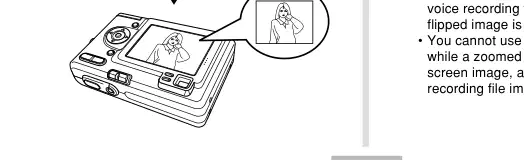
Der folgende Vorgang dreht das Bild um 180 Grad. Dies
kommt in handlich, wenn Sie jemanden zeigen wollen stehen
Vor Ihnen ein Bild auf dem Bildschirm.
Das Display umdrehen
SET
SET
WIEDERGABE
Schaltfläche zum Auslösen

das volle Vierfache seiner normalen Größe.

derzeit auf dem Bildschirm bis zu viermal so normal
Führen Sie das folgende Verfahren aus, um das Bild zu vergrößern
2. Drücken Sie die Zoom-Taste ( ), um zu vergrößern
aktueller Zoomfaktor.
Drücken [MENU].
das Bild.
Größe.
Aktueller Zoomfaktor · Normalbild von

das aktuell angezeigte Bild ein korrigiertes Bild ist.
I Auto-Trapezkorrektur ein- oder ausschalten
Korrigierte Version eines Bildes (Seite 90).
Quellbilddatei.
Auto-Trapezkorrektur korrigiert automatisch Rechteck
hellt den Hintergrund des Bildes auf und macht seinen Inhalt
Verzerrung von Bildern, die im Business Shot-Modus aufgezeichnet wurden.
Korrektur nach Auto-Trapezoid
Auto-Trapezkorrektur schärft auch Textumrisse und
durchgeführt. Zusätzlich zur Korrektur von rechteckigen Formen,
Business Shot Mode (Betriebszustand)
WIEDERGABE
leichter zu sehen.
Berichtigung · Vor dem Auto-Trapezoid

das aktuell angezeigte Bild ein korrigiertes Bild ist.
Korrigierte Version eines Bildes (Seite 90).
Bilddatei.
Führen Sie manuelle Trapezkorrektur in anderen Modi durch. Wann
Durchführen manueller Trapezkorrektur, können Sie die
Das Beenden des Business Shot-Modus verursacht Autotrapez
Korrektur automatisch ausschalten. Sie können jedoch
I Manuelle Trapezkorrektur

Bereich des Bildes, den Sie korrigieren möchten.
Korrektur.

korrigierte Version eines Bildes (durch das Symbol auf angezeigt)
Sie können das folgende Verfahren verwenden, um das Trapez zu speichern
Display) in eine separate Datei.
Sekunden.
I Manuelle Trapezkorrektur abbrechen
Korrektur.

Sie können das folgende Verfahren verwenden, um einen Snapshot zu ändern
Bild entweder in SXGA-Größe (1280 x 960 Pixel) oder VGA-grösse

und dann drücken Sie []].
(640 x 480 Pixel).
Ein solches Bild wird durch das Icon auf dem
Bild auf 1600 x 1200 Pixel verkleinert werden.
Anzeige.

Das Originalbild bleibt ebenfalls im Gedächtnis.
und in einer neuen Datei gespeichert.
werden verkleinert.
Wählen Sie dies aus:
Größe auf 1280 x 960 Pixel (SXGA) ändern
Größe auf 640 x 480 Pixel (VGA) ändern
Streichung des Kalibriervorgangs
Dazu:
1280 x 960 · 640 x 480 · Cancel

Innerhalb der Grenze liegt.

Teil eines vergrößerten Bildes und verwenden Sie den verbleibenden Teil von
das Bild als E-Mail-Anhang, Webseitenbild usw.
Verwenden Sie das folgende Verfahren, wenn Sie eine
die Schnittgrenze größer oder kleiner.
3. Wählen Sie den Tab „PLAY, wählen
Presse []].
zum Anbau.

in der rechten Spalte oder []Während es in der linken
Pressen [Während die Auswahlgrenze
Das folgende Verfahren zeigt neun Bilder auf dem
Ecke, mit der Auswahlgrenze um sie herum.
Sprachaufzeichnungsdateibilder (Seite 74).
mit einer Auswahlgrenze um ihn herum.
Monitorbildschirm zur gleichen Zeit.
Kalenderbildschirm.
Bilder.
1600 x 1200 Pixel, wenn die Bilddaten korrigiert werden. Der Anbauvorgang wird dann durchgeführt
Das resultierende (abgeschnittene) Bild wird kleiner als 1600 x sein
Sekunden. Anschließend wird der Anbauvorgang durchgeführt
auf die korrigierten Daten, und das Ergebnis wird in einem
auf die korrigierten, verkleinerten Daten. Das bedeutet, dass die
zuerst trapezförmig korrigiert werden. Dies dauert etwa 10
Auch bleibt im Gedächtnis.
beschnitten werden.
1200 Pixel.
neue Datei.


Das Bild, das Sie wollen
bis es sich befindet in
oder []] zeigt die
Bild, das Sie ausgewählt haben.
ausgewähltes Bild.
Ansicht.
wo sich die Auswahlgrenze befindet.

Daten enthält, die von diesem nicht angezeigt werden können
bewirkt, dass der vorherige Monat erscheint.
Sprachaufzeichnungsdateibilder (Seite 74).
verursacht, dass der nächste Monat erscheint.
und dann [SET] drücken.
Zoom-Taste.
Kamera.

Verwenden Sie das folgende Verfahren, um einen 1-Monats-Kalender anzuzeigen.
Während der Kalender auf dem Display ist, können Sie ein Datum auswählen.
Tab "PLAY", Auswahl von "Kalender" und dann drücken
die das erste an diesem Datum aufgenommene Bild anzeigt. Dies
hilft, es einfach zu machen, die Bilder zu finden, die Sie wollen.
Datumsformat auf der Seite
129, um das Datumsformat anzugeben.
Datum ist das erste Bild
das am
Auswahl-Cursor.
an diesem Tag.
zweimal.
[].
Monat/Jahr · Cursor für die Auswahl des Datums

„Um die Diashow zu spezifizieren
„Um die Diashow zu spezifizieren
„Um die Diashow zu setzen
interval auf Seite 100
Bilder auf Seite 98
time auf Seite 99
Hier gehts hin:
Konfigurieren dieser Einstellung:
Slide Show spielt Bilder automatisch in Folge ab
in einem festen Intervall.

Wählen Sie diese Einstellung:
Fügen Sie alle Dateien in den Dateispeicher im
Alle Dateien in den Favoriten einfügen
Ordner (Seite 117) in der Diashow
Anzeige einer einzelnen Datei
Dazu:
auf dem Bildschirm, bevor Sie eine Taste ausführen
Betätigen oder drücke den Button bis zum Bild
Diashow-Intervallzeit, die Sie angeben.
Vorstöße zur nächsten Datei.
stoppt.


I Auswählen eines bestimmten Bildes für eine Diashow
Wenn Sie "Ein Bild" als Diashow-Typ auswählen, wird
Diashow zeigt nur ein Bild an, ohne es zu ändern.
Bleiben Sie auf dem Display, während sich die Kamera auf USB befindet
Verwenden Sie diese Einstellung, wenn ein bestimmtes Bild
cradle (Fotostand-Funktion).
auf den Menübildschirm.
zum Menübildschirm
Bildschirmüberwachung.
Einstellung.
ohne Registrierung der

auf dem Monitor der Kamera erscheinen, während die Kamera
ohne sich Gedanken über die verbleibende Batterieleistung zu machen, oder Sie können
auf seiner USB-Wiege. Sie können eine Fotostand-Slideshow abspielen
die Anzeige eines bestimmten Bildes angeben. Fotostand-Funktion
Operationen werden in Übereinstimmung mit Diashow durchgeführt
Mit der Funktion "Fotostand" können Sie angeben, was
Einstellung. Siehe Seite 97 für Informationen über die Konfiguration
[MENU] während der Anzeige des Menübildschirms oder
Verwenden der Fotostand-Funktion
Wählen Sie "Start" und drücken Sie dann [SET].
Diashow-Einstellungen, die Ihren Bedürfnissen entsprechen.
Bilder oder Bild Sie
Bilder (Seite 98).
Angabe der Diashow · angegeben unter „To

Verwenden Sie das folgende Verfahren, um das Bild 90 Grad zu drehen
Rotierte Ausrichtung, wenn sie während einer Diashow erscheint
(Seite 97) oder auf Ihrem Computerbildschirm. Beachten Sie, dass das Bild
Kamera seitlich gehalten wird während einer Diashow korrekt angezeigt.
und registrieren die Rotationsinformation zusammen mit dem Bild.
wird nur während einer Diashow automatisch gedreht. Rotierend
Nachdem Sie dies getan haben, wird das Bild immer in seinem
ein Bild stellt sicher, dass Bilder, die Sie mit dem
Bildschirm.
Die Diashow.

Vor dem Anhalten an einem von ihnen. Wenn Sie beginnen eine
Drücken Sie den Einschaltknopf, um die Kamera auszuschalten.
Image Roulette zykliert Bilder wie ein Spielautomat auf dem
Bild Roulette-Operation, Bilder scrollen zufällig auf der
auf dem Bildschirm gestoppt. Das Bild, das endlich erscheint ist
Bildschirm. Zunächst scrollen Bilder mit hoher Geschwindigkeit. Dann ist
Scrollen verlangsamt sich allmählich, bis ein einzelnes Bild
zufällig und unterliegt keinen Regeln oder Systemen.

Dann drücken Sie [SET].

Schnappschüsse, nachdem sie aufgezeichnet wurden. Sie können auch erneut aufzeichnen
Die Dateierweiterung einer WAVE/ADPCM-Datei ist „.WAV.
Die Funktion "Nach-Aufnahme" ermöglicht es Ihnen, Audio hinzuzufügen
ein Audiobild (eines mit einem Symbol darauf).
ca. 4 KB pro Sekunde
ordnungsgemäß funktionieren, wenn andere Arten von Bildern in
Die Kamera geht in ihren normalen PLAY-Modus.
Speicher.

Sie möchten erneut aufnehmen, wird angezeigt.
Verfahren.

Audio hinzufügen möchten, wird angezeigt.
und dann drücken Sie []].


Führen Sie die folgenden Schritte aus, um eine Sprachaufnahme wiederzugeben
Halten Sie [] oder [].
Drücken Sie [] oder [].
Drücken Sie [MENU].
Drücken Sie [SET].
Tun Sie dies:
Schneller Vorlauf oder schneller Rückwärtsgang
Während Audio abgespielt wird.
Pause und Unpause Audio
Sprecher.
Dazu:
spielen.
Datei.
Audiozufügen zu einem geschützten Snapshot (Seite 110)
Nachdem die Audioaufnahme abgeschlossen ist.
bevor sie erneut aufgezeichnet oder gelöscht werden.
Kamera zeigt auf die
Thema.
Finger.

aktueller Wiedergabeort durch Pausenwiedergabe und
Wiedergabe von der Indexmarkenposition fortsetzen.
Dann drücken Sie [] oder []. Drücken Sie [SET] zum


Führen Sie die folgenden Schritte aus, wenn Sie eine löschen möchten
Single File.
Sie benötigen eine Datei mehr, bevor sie gelöscht werden. Vor allem
Wenn Sie alle Dateien löschen, stellen Sie sicher, dass Sie die
Sie können eine einzelne Datei löschen, oder alle Dateien löschen
Dateien, die Sie gespeichert haben, bevor sie fortfahren.
Derzeit im Gedächtnis.

Das folgende Verfahren löscht alle ungeschützten Dateien
Derzeit im Gedächtnis.
Es erscheint, wenn Sie versuchen es zu löschen.

Der Versuch, die 10.000ste Datei in einem Ordner zu speichern, verursacht den nächsten
Seriennummerierte Ordner zu erstellen. Ordnernamen sind
Jeder Ordner kann Dateien mit einer Nummerierung von bis zu 9.999 enthalten.
Laufende Nummer (4 Stellen)
erzeugt wie unten gezeigt.
Kapazität der Karte, etc.
leicht zu verfolgen von Bildern. Sie können Dateien schützen gegen
Löschen und sogar seine DPOF-Funktion verwenden, um Bilder anzugeben
dessen Name eine laufende Nummer ist. Sie können bis zu 900 haben
Die Dateiverwaltungsfähigkeiten der Kamera machen es
Ihre Kamera erstellt automatisch ein Verzeichnis des Bildes
Ein Bild, das Sie aufnehmen, wird automatisch in einem Ordner gespeichert.
Ordner gleichzeitig im Speicher. Ordnernamen sind
Speicherordner im eingebauten Flash-Speicher oder auf dem
Beispiel: Name des 100.
Laufende Nummer (3 Stellen)
erzeugt wie unten gezeigt.
100CASIO
Speicherkarte.
zum Drucken.
Verlängerung


drücken [SET].
drücken [SET].
Kennzeichen.

Sie können Dateien einzeln schützen oder alle Dateien schützen
Sobald Sie eine Datei schützen, kann sie nicht gelöscht werden (Seite 107).
im Speicher mit einer einzigen Operation.
2. Wählen Sie die Registerkarte "PLAY", wählen Sie "Protect" und
Aktenschutz
Drücken Sie dann [[]].

Sie werden auf dem Monitorbildschirm angezeigt. Keine Bilder angeben
Mit dieser Kamera sollten Sie immer Bilder auswählen, indem
Aufzeichnung auf einer Speicherkarte oder einem anderen Medium
Druckdienst gemäß dem Dateinamen
durch Dateiname, ohne den Inhalt der Dateien anzusehen.
DPOF-kompatibler Drucker oder bei einem professionellen
gedruckt und wie viele Kopien des Bildes
sollte gedruckt werden. Dann können Sie auf einem
und Anzahl der aufgezeichneten Kopieneinstellungen
Die Buchstaben „DPOF stehen für Digital Print
Welche Digitalkamerabilder sollten
Order Format, welches ein Format für
die Karte.

gedruckt.


Drücken Sie dann [[]].
wollen.


Geben Sie 00 an, wenn Sie nicht
Ich möchte das Bild haben
gedruckt.
Kopien.

Erfassen und Anzeigen dynamisch
Digitale Bilder mit genauen
Druckerhersteller.
Farben. Mit Exif 2.2, Dateien
interpretiert von einem Exif Print
offenes Standarddateiformat
Das macht es möglich,
Drucker besser produzieren-
Ein breites Spektrum von
Informationen, die sein können
Exif Print ist ein
aussehende Drucke.
Bilder beinhalten PRINT Image Matching
II-Daten (Moduseinstellung und sonstige Kamera)
liest diese Daten und passt die gedruckten
* Seiko Epson Corporation hält das Copyright für PRINT Image Matching und
unterstützt PRINT Image Matching II
Bild entsprechend, so Ihre Bilder
Komme heraus, so wie du es dir vorgestellt hast
Einrichtungsinformationen. Ein Drucker, der
Als Sie sie aufzeichneten.
PRINT Image Matching II.
international unterstützt, · Schießbedingung


Ich möchte drucken.
DPOF-Einstellungen (Seite 111) werden verwendet
zu bestimmen, welche Bilder und wie
direkt zu einem Drucker, der unterstützt
Bilder auswählen, die gedruckt werden sollen und
Viele Kopien sollten gedruckt werden.
Corporation. Wenn verbunden
USB DIRECT-PRINT, können Sie
Starten Sie den Druckvorgang direkt
Ihre Kamera unterstützt USB
entwickelt von Seiko Epson
von der Kamera.
DIRECT-PRINT, das war

bedeutet zwangsläufig, dass der Druck vollständig ist. Überprüfung
den Status Ihres Druckers, um herauszufinden, ob der Druck
Fortschritte. Dies führt zu einem Druckerfehler.
Upgrades usw.
vollständig.

die erforderlichen DPOF-Einstellungen konfigurieren und
dann den Schritt 6 des obigen Verfahrens erneut ausführen.
keine DPOF-Einstellungen, die derzeit auf dem
Kamera zur Steuerung des Druckvorgangs. Wenn dies
DPOF-Einstellbildschirm (Seite 112).
Bildschirmüberwachung.


Speicher oder auf dem geladenen
Dann drücken Sie [SET].
Speicherkarte.
[SET] zum Ausstieg.
Sie können Szenerieaufnahmen, Fotos Ihrer Familie oder andere kopieren

Sonderbilder aus einem Dateispeicherordner (Seite 147) an die
Lieblingsordner im eingebauten Speicher (Seite 147). Bilder in
Wiedergabe, so hilft es, Ihr persönliches Bild privat zu halten
Wie Sie sie herumtragen. Lieblingsordnerbilder sind
nicht gelöscht, wenn Sie Speicherkarten ändern, so können
Der Lieblingsordner wird im Normalfall nicht angezeigt
2. Wählen Sie die Registerkarte "PLAY", wählen Sie "Favoriten" und
Halten Sie sie immer zur Hand.
Drücken Sie dann [[]].


Lieblingsordner.
Nummer. Obwohl die Seriennummer von 0001 beginnt
und kann so hoch wie 9999 gehen, das tatsächliche obere Ende von
Denken Sie daran, dass die maximale Anzahl von Bildern, die
kann in einem eingebauten Speicher gespeichert werden, abhängig von der Größe
Die Reichweite hängt von der eingebauten Speicherkapazität ab.
jedes Bildes und andere Faktoren.
Zurück in seine ursprüngliche Größe.
Lieblingsordner.
Dateiname

[SET] zum Ausstieg.
Ordner auf Ihrem Computerbildschirm, müssen Sie entfernen
one) vor dem Aufsetzen der Kamera auf die USB-Wiege
wird auf einer Speicherkarte erstellt, wenn Sie eine verwenden. Wenn
die Speicherkarte von der Kamera (wenn Sie verwenden)
Sie möchten den Inhalt des Favoriten ansehen
Datenkommunikation zu starten (Seite 140).
NOTE

Durchführung der Speicherformatoperation (Seite 132),
Löscht jedoch Favoriten-Ordnerdateien.
Durchführung der Speicherformatoperation (Seite 132),
Löscht jedoch Favoriten-Ordnerdateien.

Sound 1 bis Sound 5
Wählen Sie diese Einstellung:
Wählen Sie einen eingebauten Sound
Schalten Sie den Sound aus
Dazu:

Sie können verschiedene Sounds konfigurieren, um sie zu spielen, wann immer Sie
Schalten Sie die Kamera ein, drücken Sie den Auslöser halb-
Weg oder den ganzen weg, oder führen sie eine schlüsseloperation durch.
Sie wollen konfigurieren und
SONSTIGE EINSTELLUNGEN
Drücken Sie dann [[]].
AUS

Bildschirmbild, das bewirkt, dass es auf dem Monitor erscheint
Bildschirm für etwa zwei Sekunden, wenn Sie den
Sie können ein Bild angeben, das Sie als Startup aufgenommen haben
Kamera, während der Moduswähler mit "REC" ausgerichtet ist.
Wählen Sie diese Einstellung:
Verwenden Sie das aktuell angezeigte Bild
als Startbildschirmbild
Startbildschirm deaktivieren
Dazu:
NOTE
Eingeschaltet

Mit der Power Down Image-Funktion können Sie die
vor dem Entfernen der Speicherkarte von der Kamera.
Das Gedächtnis erscheint immer dann, wenn Sie den Strom ausschalten. Sie können
I Konfiguration von Power Down-Bildeinstellungen
Kamera so ein bestimmtes Bild im Kamerabild gespeichert
Geben Sie einen Snapshot als Power Down-Bild an.
Speicher.
— Ein Audio-Schnappschuss, den Sie mit der Kamera aufgenommen haben
Startbild, müssen Sie eine separate Kopie von
Dieses Bild befindet sich im Standardbildspeicher der Kamera.
Die Auswahl eines neuen Startbildes überschreibt alles
Wenn Sie also zu einem früheren zurückkehren möchten
"Startup Image Memory" Nur ein Bild kann
das bereits im Startbildspeicher gespeichert ist.
— Ein Snapshot, den Sie mit der Kamera aufgenommen haben
in einem Startbildspeicher gespeichert.
— Das eingebaute Startbild der Kamera
Das Bild wird beim Start angezeigt.

Down Image-Funktion funktioniert möglicherweise nicht ordnungsgemäß, wenn
Eine andere Art von Bild wird als Power Down angegeben
Bild.
Kamera. Das Power Down-Bild erscheint unabhängig
ob Ihre Kamera eine Speicherkarte hat oder nicht
Zeit, in der Sie den Netzschalter drücken, um die
Namenserweiterungen.
geladen darin.

Generierung der für Dateinamen verwendeten Seriennummer (Seite 109).
Wählen Sie diese Einstellung:
Verwenden Sie das folgende Verfahren, um die Methode für
Speicherkarte wird durch eine neue ersetzt
Speichern Sie die zuletzt verwendete Dateinummer und
Inkrementieren Sie es, unabhängig davon, ob
Finden Sie die höchste Dateinummer in der
Um dies für eine neu gespeicherte Datei zu tun:
Dateien gelöscht werden oder ob die
aktueller Ordner und inkrementieren ihn
oder löschen Sie das aktuelle Power Down-Bild von
I Um Power Down Image Einstellungen zu stornieren
Flash-Speicher.
Weiter · Zurücksetzen · eins

[SET].
Kamera zum Piepen und Anzeigen eines bestimmten Bildes zu der Zeit
Sie können bis zu drei Alarme konfigurieren, die den
Ändern Sie die ausgewählte Einstellung.
kann auch den Alarm ein- oder ausschalten.
SONSTIGE EINSTELLUNGEN
Um einen Alarm zu setzen
Sie spezifizieren.
[].

Uhrzeit und Datum ändern sich automatisch, wenn
Verwenden Sie die Verfahren in diesem Abschnitt, um eine Heimatzeit auszuwählen
Ändern der Zeit- und Datumseinstellungen. Ansonsten ist die
Zone, und um seine Datums-und Uhrzeiteinstellungen zu ändern.
Sie wählen eine andere Zeitzone aus.
Wenn eine Alarmzeit erreicht ist, während die Kamera gedreht wird
Stoppen Sie es, und dann wird die Kamera eingeschaltet. Um den Alarm zu stoppen
Während ein USB-Datenkommunikationsvorgang in
Ausgeschaltet, der Alarm ertönt für etwa eine Minute (oder bis Sie)
Wenn es anfängt zu klingen, drücken Sie einen beliebigen Knopf. Wenn die Kamera
auf der USB-Wiege, wenn ein Alarm ertönt, können Sie es stoppen
durch Drücken der USB-Knopf wiegen [USB] oder [FOTO]
— Während ein Fotostand-Betrieb im Gange ist
— Während die Kamera eingeschaltet ist
Knopf oder irgendeine Kamerataste.
vorhanden ist.
Fortschritte

Drücken Sie [] oder [].
Drücken Sie [] oder [].
Drücken Sie [DISP].
Tun Sie dies:
Ändern Sie die Einstellung bei der aktuellen
Bewegen Sie den Cursor zwischen Einstellungen
Umschalten zwischen 12 Stunden und 24-
Bildschirm.
Dazu:
Dann drücken Sie [SET].
Stundenzeitmessung · Cursor-Standort

Das unterscheidet sich von der Heimatzeitzone, wenn Sie auf eine
Sie können den Weltzeitbildschirm verwenden, um eine Zeitzone anzuzeigen
Reise usw. World Time kann die Zeit in einem von 162 anzeigen
Wählen Sie dies aus:
Zeigen Sie die Zeit in Ihrer Heimatzeitzone an
Zeigen Sie die Zeit in einer anderen Zeitzone an
Städte in 32 Zeitzonen.
Dazu:
Sie können zwischen drei verschiedenen Formaten für
Wählen Sie dieses Format:
DD/MM/YY
MM/DD/YY
Ändern des Datumsformats
Um das Datum so anzuzeigen:
Anzeige des Datums.


auswählen.
[SET].

SONSTIGE EINSTELLUNGEN
[SET].

Wählen Sie dies aus:
Vorantreiben der aktuellen Zeiteinstellung durch
Anzeige der aktuellen Uhrzeit as-is
Dazu:
Ein · Aus · eine Stunde

Dateien (Seite 110) und BESTSHOT Benutzer-Setups (Seite)
65. • Das Startbildschirmbild (Seite 122) wird durch Formatierung des Speichers gelöscht.
Durch die Formatierung des integrierten Speichers werden alle darin gespeicherten Daten gelöscht.
alle Daten im Speicher, bevor Sie sie formatieren.
Sie können das folgende Verfahren verwenden, um eine von zehn auszuwählen
Chinesisch (vereinfacht)
: Chinesisch (komplex)
Sprache als Displaysprache.
: Japanisch
: koreanisch


Wann immer Sie es aufnehmen möchten, formatieren oder löschen
SD-Speicherkarte, müssen Sie Schreibschutz entfernen
Bilddaten. Beachten Sie jedoch, wenn Sie schreiben schützen eine
sogar verloren. Achte immer darauf, dass du immer zurück bist
bis wichtige Daten auf anderen Medien (CD-R, CD-RW),
wenn eine andere Art von Karte verwendet wird.
MO-Disc, Computerfestplatte usw.
alle ihre Dateien.
Speichern Sie automatisch Dateien auf der Karte.
Fähigkeiten Ihrer Kamera durch die Nutzung
Speicher auf eine Speicherkarte und von
ein handelsüblicher Speicher
eine Speicherkarte zum Flash-Speicher.
MultiMediaCard. Sie können auch
Sie können den Speicherplatz erweitern
Kopieren von Dateien aus dem integrierten Flash
Karte (SD-Speicherkarte oder -Karte)

3. Schließen des Batteriefachdeckels,
Monitorbildschirm der Kamera,
Richtung, die durch den
Sorgsam in die
und dann in die
Kartensteckplatz.
Pfeil.
durch den Pfeil angedeutet ist und
1. Während der Druck auf den Batteriefachdeckel am
der Deckel in Richtung
Verwenden einer Memory Card
VERWENDUNG EINER SPEICHERKARTE
Dann schwenken Sie es auf.
Du fühlst Widerstand.
Rückwärtsfront

Formatieren einer Speicherkarte löscht alle bereits gespeicherten Daten
Verarbeitung durch die Kamera. Im Falle einer SD-Karte,
Konformität mit dem SD-Format, was zu Problemen führt
Sie benötigen keine Daten auf der Speicherkarte
Formatierung auf einem Computer kann zu nicht-
Verwenden Sie es in der Kamera kann Daten verlangsamen
Kompatibilität, Bedienung usw.
bevor Sie es formatieren.
110).
darauf.
die Datei speichern Operation fehlschlagen, und sogar beschädigen
die Batterie und kontaktieren Sie Ihren Händler oder den nächsten
Schäden an Kamera und Karte.
CASIO autorisiertes Servicecenter.
Teilweise aus dem Weg
VERWENDUNG EINER SPEICHERKARTE
Speicherkarte.
Kamera.

Speicherkarte, wenn Sie die Kamera weit weg von
empfehlen, immer mehr als einen
die Formatierungsoperation zu einer unsachgemäßen Formatierung führen kann,
Die Karte, die Sie verwenden, scheint der Grund zu sein
und sogar die Speicherkarte beschädigen und es machen
zu Hause oder im Büro.
anormale Bilder.
unbrauchbar.

und dann [SET] drücken.

Verwenden Sie die unten aufgeführten Verfahren, um Dateien zwischen eingebauten zu kopieren
Speicher und eine Speicherkarte.
Dateien können nicht kopiert werden.
Drücken Sie dann [[]].

Mit diesem Verfahren können Sie eine Datei nach der anderen kopieren.
und dann [SET] drücken.
auf eine Speicherkarte.

Im Folgenden sind die allgemeinen Schritte zum Anzeigen und Kopieren
Dateien von einem Computer, der unter Windows läuft. Sie können finden
Einzelheiten zu jedem Vorgang in den folgenden Verfahren
Dokumentation, die mit Ihrem Computer für andere kommt
unten. Beachten Sie, dass auch auf die
Informationen über USB-Verbindungen usw.
BILDER AUF EINEM COMPUTER ANZEIGEN
zwischen Kamera und Computer, können Sie Ihre
Nach der Verwendung des USB-Cradle zum Aufbau einer USB-Verbindung
Computer zum Anzeigen von Bildern im Dateispeicher und Kopieren von Bildern
auf der CASIO CD-ROM, die mit
ob Sie einen Computer verwenden, der unter Windows läuft
auf die Festplatte Ihres Computers oder andere Speichermedien. In
Um dies zu tun, müssen Sie zuerst den USB-Treiber installieren
Kamera auf Ihrem Computer.
(siehe unten).

[Finish], um Ihren Computer neu zu starten.
Speicherkarte in der Kamera geladen, bevor Sie Platz
Achten Sie darauf, die beiden PJ Kamera Software installieren
und den USB-Treiber von der CASIO CD-ROM.
Fahrer auf den Computer.
I Windows Me/2000 Benutzer
auf die USB-Wiege.
2000 oder Windows XP.
I Windows XP Benutzer

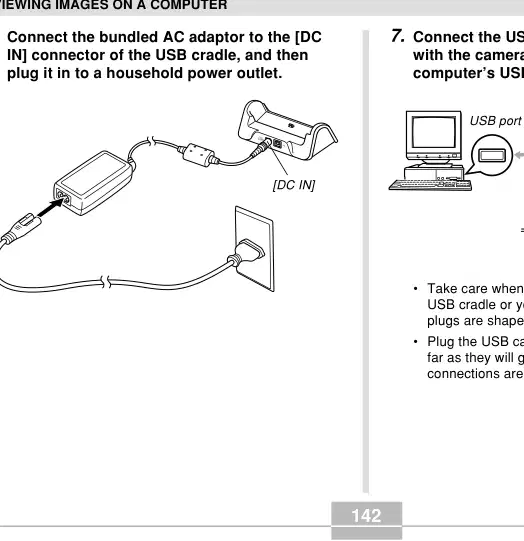
Stecken Sie es an eine Haushaltssteckdose.

Erkennt automatisch den Dateispeicher der Kamera. Nach
Dialogfeld wird nicht mehr angezeigt, wenn Sie ausführen
Sie installieren den USB-Treiber "Add New Hardware ..."
die oben genannten Schritte zum Aufbau einer USB-Verbindung.
System tut, schließen Sie das Dialogfeld.
grün (Seite 165).
MENU
SET
DISP
REC PLAY
FOTO AUFLADEN USB

Computerspeicher vor dem Ausführen von Bearbeitungen, Löschungen;
von der Kamera verwendet, was es unmöglich machen kann
großer Fehler in der Anzahl der angezeigten Bilder
Kamera. Nach Drücken der USB-Cradle [USB] Taste
verursachen Probleme mit den Bildmanagementdaten
Bilder auf der Kamera anzeigen oder es kann zu einer
und sicherstellt, dass die [USB]-Lampe nicht leuchtet;
von der Kamera. Kopieren Sie Bilder immer in Ihre
Entfernen Sie die Kamera von der USB-Wiege.
um die USB-Verbindung zu beenden.
Die Kamera von der USB-Wiege.
Move oder Rename Operation.
Ordner Dokumente auf Ihrem Computer.
I Windows2000/XP-Benutzer · I WindowsMe-Benutzer

Computer. Siehe die referenzierten Seiten für weitere Informationen
ROM" auf Seite 157 für Informationen über die Installation
ROM" auf Seite 157 für Informationen über die Installation
Im Folgenden sind die Operationen, die Sie durchführen können, während
Siehe „Installation der Software von der CASIO CD-
Es gibt eine USB-Verbindung zwischen Ihrer Kamera und
über jede Operation.
Fotolader.
Fotohands.
Fortschritte. Dies kann dazu führen, dass Daten beschädigt werden.
"Burn In" auf dem Bildschirm.
Anschlüsse.

Verwendung eines kommerziell erhältlichen PC-Kartenlesers / -schreibers
Lese-/Schreibgerät und PC-Kartenadapter (für eine SD Speicherkarte)
Speicherkartenleser / Schreiber für Details darüber, wie man es benutzt.
Sehen Sie sich die Benutzerdokumentation an, die mit der PC-Karte geliefert wird
Verwendung einer kommerziell verfügbaren SD-Speicherkarte
Sehen Sie sich die Benutzerdokumentation an, die mit der SD geliefert wird
und PC Card Adapter (für SD Memory Cards)
MMC) für Details darüber, wie man sie benutzt.
Bilder von der Kamera zu Ihrem Computer mit einem Speicher
Verwenden eines Computers mit einem eingebauten SD-Speicherkartensteckplatz
Verwenden Sie einen handelsüblichen PC-Kartenadapter (für eine SD)
Dokumentation, die mit dem PC-Kartenadapter geliefert wird und
Die Verfahren in diesem Abschnitt beschreiben, wie übertragen werden
Verwenden eines Computers mit einem eingebauten PC-Kartensteckplatz
Speicherkarte/MMC. Für alle Details, siehe den Benutzer
Legen Sie die SD-Speicherkarte direkt in den Slot ein.
zu einem Computer
Ihren Computer.
Karte.
Leser/Schriftsteller · MÜZ

CIMG0003.JPG (Audio Snapshot Image File)
CIMG0003.WAV (Audio-Snapshot-Audiodatei)
* Diese Ordner werden nur im eingebauten Speicher erstellt.
INDEX.HTM (Album HTML-Datei)
* (FAVORITE-Ordner)
(DPOF-Dateiordner)
* (BESTSHOT-Ordner)
UEXZ4001.JPE (Benutzer-Setupdatei)
UEXZ4002.JPE (Benutzer-Setupdatei)
CIMG0001.JPG (Speicherdatei)
CIMG0002.JPG (Speicherdatei)
CIMG0001.JPG (Bilddatei)
CIMG0002.WAV (Audio-Datei)
AUTPRINT.MRK (DPOF-Datei)
Speichern mit DCF (Design Rule for Camera File)
einfacherer Austausch von Bild- und anderen Daten zwischen digitalen
DCF-Geräte (Digitalkameras, Drucker usw.) können ausgetauscht werden
Format für Bilddateidaten und Verzeichnisstruktur für Datei
DCF-Kamera des Herstellers oder auf einem DCF Drucker gedruckt.
Bilder, die mit dieser Kamera aufgenommen wurden und andere Daten sind
Systemprotokoll. DCF-Protokoll ist so konzipiert, dass es
Bilder miteinander. DCF-Protokoll definiert Kamera
Speicher, so dass Bilder mit einem anderen angesehen werden können
Kameras und andere Geräte.

I Ordner und Dateiinhalte
(File Name Extension: JPG).
(File Name Extension: WAV).
Erweiterung: WAV.

Speicherinhalte auf einer Festplatte, CD-R, MO Disk oder anderen
Ändern des Namens zu einem Datum ist eine gute Möglichkeit, den Überblick zu behalten
Ordner als Set und halten Sie sie immer zusammen. Sie können
Ändern Sie den Namen des DCIM-Ordners auf Ihrem Computer.
„DCIM zuerst. Die Kamera erkennt keinen Ordner
mehrere DCIM-Ordner. Wenn Sie jedoch sogar wollen
Kopieren Sie die Ordner zurück in den Dateispeicher der Kamera, seien
sicher, dass Sie den Namen des DCIM-Ordners ändern zurück zu
Externer Speicher, Behandeln Sie alle Inhalte in einem DCIM
Name außer DCIM.
ein Bild zeigt, das auf einem anderen Kameramodell aufgezeichnet wurde.
Bestimmte DCF-Funktionen werden möglicherweise nicht unterstützt. Wann
Es kann lange dauern, bis das Bild auf der
Anzeige.


Microsoft Internet Explorer Ver 5.5 oder höher
Bildschirmüberwachung.
Die Album-Funktion der Kamera erstellt Dateien, die es machen
auf der CASIO CD-ROM enthalten, die mit
Das zeigt Ihre Bilder an. Sie können das HTML-Layout verwenden, um

Die Album-Funktion erstellt ein HTML Fotoalbum Layout
Es ist möglich, dass Sie Bilder auf Ihrem Computer in einem
Layout des Fotoalbums. Sie können auch die Anwendungen verwenden
die Kamera zur Automatisierung der Bildübertragung und zum Retuschen
Posten Sie Ihre Bilder auf einer Webseite oder zum Drucken der


Bilder.
Bilder.
Musterlayout · Index Infos · Album

Sie können aus 10 verschiedenen Display-Layouts für
das Layout eine Listenansicht oder Detailansicht verwendet,
aktuelle Einstellung Image Type.
ein Album.
Bilddaten und andere Daten im Speicher werden
ob die automatische Albumerstellung ein- oder ausgeschaltet ist.
plus andere Dateien, die im Kameraspeicher erstellt werden sollen oder
Album wird erstellt. Und das nicht nur, weil
Risiko, dass bestimmte Albumdateien übersprungen werden, kann es auch
Monitor-Bildschirm und Albumerstellung sind beendet.
obige Prozedur erstellt ein Album unabhängig von
auf der Speicherkarte.
korrumpiert.
Fortschritte.

Albumhintergrund mit dem Verfahren unter „Konfigurieren
gemäß der derzeit ausgewählten
Sie können Weiß, Schwarz oder Grau als Farbe des
Es gibt zwei Albumtypen: „Normal“ und „Index/Info“.
Miniaturansichten von Bildern und Details
Diese Art von Album beinhaltet auch
Informationen zu jedem Bild.
Detaillierte Album-Einstellungen.
Layout.

die folgenden Abschnitte.
[].
I Hintergrundfarbe · I Albumtyp

Aber die grüne Betriebslampe blinkt weiterhin für eine
Prozess durchgeführt wird. Öffnen Sie niemals die Batterie
Einige Sekunden, um anzuzeigen, dass das Album erstellt
Fachabdeckung oder -entfernung der Speicherkarte
Diese Einstellung steuert, ob ein Album erstellt wird
Speicherkarte, wenn Sie die Kamera ausschalten.
während die grüne Betriebslampe blinkt.
automatisch, wenn Sie die Kamera ausschalten.
Wählen Sie diese Option:
I Auto Album Creation On/Off
Autoalbum-Erstellung einschalten
Deaktivieren Sie die Erstellung von Autoalbums
Dazu:
Bild verwendet, wie unten beschrieben. Wählen Sie das Bild verwenden, dass
Mit dieser Einstellung können Sie zwischen drei verschiedenen auswählen
Einstellung:
VERWENDEN DER KAMERA MIT EINEM COMPUTER
Am besten passt es zu der Art und Weise, wie Sie das Bild verwenden möchten.
Kleinere Bilder für Album-Browsing, Website
Miniaturansichten oder Archivierung auf einer CD-R oder anderen
Kleine Bilddateien nur für das Browsen von Alben oder
Ordner. Kleinere Dateien ins Internet hochladen
Medien, mit dem Full-Size Bild angezeigt
eine größere Version zum Anzeigen oder
Wenn ein Thumbnail angeklickt wird
Hochladen auf eine Website usw.
Zu diesem Zweck:
Drucken.
schneller.

Sie können Albumdateien mit Ihrem Computer anzeigen und drucken
befindet sich im Ordner mit dem Namen "DCIM".
3. Verwenden Sie den Webbrowser Ihres Computers zum Öffnen
oder auf der Speicherkarte.
Webbrowser-Anwendung.
‚INDEX.HTM‘
140, 146).
Erstellen, wenn Sie die Kamera ausschalten. Wenn Sie nicht
Halten Sie die Erstellung von Autoalbums ausgeschaltet, was sich verkürzt
die Zeit, die Kamera braucht um zu schalten
Planen Sie die Verwendung der Album-Funktion, wir empfehlen Ihnen
vollständig.
Dateiname Bild · Index/Info Album Type

Album: Zeigt ein von der Kamera erstelltes Album an.
Index: Zeigt eine Liste von Bildern an, die in einem Ordner gespeichert sind.
Info: Zeigt Informationen zu jedem Bild an.
die folgenden Anzeigeoptionen.
zeigt die Full-Size Version an.
Index · Infos · Album

- Wählen Sie den Browserrahmen aus, in dem die Bilder sind
- Stellen Sie die Hintergrundfarbe auf eine druckbare Farbe ein.
- Legen Sie Margin auf die niedrigstmöglichen Werte fest.
und Einstellungen für den Druck konfigurieren.
lokalisiert.
Datum und Uhrzeit der Aufzeichnung
Digitaler Zoom Einstellung
Modell Kameramodell
AF Area Auto Focus
Dateigröße Bild Größe
Messmodus für Lichtmessgeräte
Verschlussgeschwindigkeit
Fokussiermodus
Weißabgleich Weißabsatz
Flash-Intensität
Blendenstopp
Fahrmodus Fahrbetrieb
Flash-Modus Flash-Mode
Exposition comp EV shift

um mit Ihrem PC über eine USB-Verbindung zu "sprechen".
Die CASIO CD-ROM, die mit der Kamera gebündelt geliefert wird
Diese Anwendungen sind optional und Sie sollten nur installieren
Dies ist die Software, die es für die Kamera ermöglicht
Wenn Sie Windows XP verwenden, installieren Sie den USB-Treiber nicht
von der CASIO CD-ROM. Mit diesen Betriebssystemen,
Sie können USB-Kommunikation einfach durchführen, indem
enthält die nachfolgend beschriebenen Anwendungen. Installation von
Verbinden der Kamera mit Ihrem Computer über USB
Über die gebündelte CASIO CD-ROM
USB-Treiber für Mass Storage
die Sie verwenden möchten.
Kabel.
eine CD-R, eine MO Disk oder ein anderes Speichermedium.
vorhandene Bilder können zu einer abnormalen Albumanzeige führen.
Ordner „ALBUM. Solche Bilder können auf die
Bilddaten und andere notwendige Dateien.
Internet schneller.
in die Kamera.

Die gebündelte Version ist neuer als die, die Sie haben.
Verwenden Sie die Verfahren in diesem Abschnitt, um die Software zu installieren
Dokumentation für verschiedene Sprachen. Überprüfen Sie den CASIO
CD-ROM Menübildschirm, um zu sehen, ob Anwendungen und Benutzer
Dokumentationen für eine bestimmte Sprache zur Verfügung stehen.
von der gebündelten CASIO CD-ROM zu Ihrem Computer.
Die CASIO CD-ROM enthält die Software und den Benutzer
Installieren Sie die neuere Version.
NOTE
PJ Camera Software ist Controller-Software für Multi PJ
Diese Anwendung lädt Bilddaten, die im JPEG-Format gespeichert sind
Diese Anwendung ist für Retusche und Druck von Bilddateien.
Kamerasystem. Sie können es mit einem Projektor zum Projekt verwenden
Mit dieser Kamera können Sie auch Audio-Snapshot und
Die Anforderungen an das Computersystem hängen von jedem der
Siehe die Datei „Readme auf der gebündelten CASIO CD-ROM.
Bilder von der Kamera und vom Computerspeicher.
Anforderungen an Computersysteme
Sprachaufzeichnung WAV-Dateien auf Ihrem Computer.
von einer Digitalkamera zu Ihrem Computer.
Anwendungen, wie unten beschrieben.
PJ Kamerasoftware · Fotoladegerät · Fotohands

Anwendung vor der Installation. Die Datei „Read me enthält
Sie sollten immer die "Read me" -Datei für jeden lesen
Lesen Sie die Datei "Read me" für Informationen über
Informationen, die Sie bei der Installation des
bestehende Bibliotheken beibehalten.
Antrag.
Starten Sie Ihren Computer und legen Sie die CASIO CD-ROM in
CD-ROM Laufwerk. Dies wird automatisch das Menü starten
Wählen Sie zunächst eine Sprache aus. Beachten Sie, dass einige Software nicht
CD-ROM und Doppelklick auf „menu.exe, um die
Anwendung, die einen Menübildschirm auf Ihrem
Eine Sprache auswählen
in allen Sprachen verfügbar.
Menüanwendung.
Computer.

Photo Loader, Sie können möglicherweise nicht in Ihrem
vorhandenen Bibliotheksinformationen und HTML-Dateien, die
Computer ohne Installation des USB-Treibers vom
automatisch durch Photo Loader erstellt. In einigen
Fälle, Bilddateien können verloren gehen.
CASIO CD-ROM zuerst.

L/R-Schlüssel REC Mode / EV shift / Weißabgleich / ISO
G Speicher-Tab Menü
Das Folgende zeigt Listen von Menüs, die in der REC erscheinen
BESTSHOT / ( + ) / Stimme
(Lichtlampe) / (fluoreszierend) / Manuell
AUTO / ISO 50 / ISOS 100 / ISOT 200 / ISON 400
–2.0 / –1.7 / –1.3 / –1.0 / –0.7 / –0.3 / 0.0 /
2304 x 1728 / 2304 x 1536 (3:2) / 1600 x 1200 / 1280 x 960 / 640 x 480
+0.3 / +0.7 / +1.0 / +1.3 / +1.7 / +2.0
Auto / (Sonnenlicht) / (Shade)
Momentaufnahme/Geschäftstätigkeit
Modus und PLAY-Modus sowie deren Einstellungen.
10 sec / 2 sec / X3 / Off
Fein / Normal / Wirtschaft
G REC-Regenmenü
ISO

Korrigiert (Nur verfügbar, wenn ein Trapez vorhanden ist)
Eingebaute Karte / Card Built-in / Save
korrigiertes Bild wird angezeigt.) / Abbrechen
Bilder auswählen / Alle Bilder abbrechen
1280 x 960 / 640 x 480 / Cancel
Start / Bilder / Zeit / Intervall
Show / Save / Cancel
G Tab-Menü PLAY
Start / Halb Shutter /Shutter / Operation
Español / Italiano / Português /
/ Englisch / Français / Deutsch
Home Zeiteinstellung (Stadt, DST usw.)
Weltzeit-Einrichtung (Stadt, Sommerzeit usw.)
Ein (wählbares Bild) / Aus
30 sec / 1 min / 2 min / Aus
2 min / 5 min
G Tab Menü einrichten
Aktenzeichen.

* Es gibt drei Lampenblitzmuster. Muster 1 blinkt einmal pro Sekunde, Muster 2 zweimal pro Sekunde und Muster 3 blinken
Die Kamera hat drei Anzeigelampen: eine grüne Operation
Lampe, eine rote Operationslampe und eine Selbstauslöserleuchte. Diese
viermal pro Sekunde. Die folgende Tabelle erklärt, was jeder Flash
Lampen Licht und Blitz, um den aktuellen Betrieb anzuzeigen
Selbstschaltlampe Grünbetriebsleuchte
Status der Kamera.
Muster zeigt an.
Start / Halb Shutter / Shutter/ Operation
Español / Italiano / Português /
/ Englisch / Français / Deutsch
Home Zeiteinstellung (Stadt, DST usw.)
Weltzeit-Einrichtung (Stadt, Sommerzeit usw.)
Ein (wählbares Bild) / Aus
30 sec / 1 min / 2 min / Aus
2 min / 5 min
Aktenzeichen.

Die Lampe blinkt. Dies wird zu einer aufgezeichneten Ursache führen
Bilder verloren gehen.
Auto Focus Betrieb war erfolgreich.
Die Karte ist unformatiert. / BESTSHOT
Betrieblich (Power on, Aufzeichnung)
Speicherkartenproblem / Memory Card Problem
Die Speicherkarte ist gesperrt. / Kann nicht
Ordner erstellen. Das Gedächtnis ist voll. /
Flash-Laden ist abgeschlossen.
Das Setup kann nicht registriert werden.
Monitor-Bildschirm ist ausgeschaltet.
Flash kann nicht geladen werden.
Kann nicht Autofokus.
Flash ist aufgeladen.
(10 bis 3 Sekunden)
(3 bis 0 Sekunden)

den aktuellen Betriebszustand der USB-Wiege angeben
Die USB-Wiege hat zwei Anzeigelampen: eine [CHARGE]
Lampe und eine [USB]-Lampe. Diese Lampen leuchten und blinken auf
[KRAFT-] Lampe [USB-]
und Kamera.
Bildschutz, Kopieren, Albumerstellung;
Eine der folgenden Operationen ist
Betrieblich (Power on, Aufzeichnung)
Speicherkartenproblem / Memory Card Problem
Die Speicherkarte ist gesperrt. / Kann nicht
Ordner erstellen. Das Gedächtnis ist voll.
Die Karte ist unformatiert.

die Batterie hat das Ende ihrer Lebensdauer erreicht und
muss ersetzt werden. Kaufen Sie einen separaten
NP-20 wiederaufladbares Lithium-Ion
Speicher, oder verwenden Sie eine andere Speicherkarte.
Symptom Mögliche Ursache Aktion
Batterie.
44. 4) Du bewegst die Kamera.
Auto Focus nicht fokussiert
Die Macht schaltet sich nicht ein.
Wenn der Shutter loslässt
Bild wird nicht aufgezeichnet
Ein Knopf wird gedrückt.
nach unten.
Stromversorgung Bildaufzeichnung
Kamera plötzlich macht · richtig

Positionieren Sie die Kamera so, dass das Sonnenlicht nicht scheint
Thema, auf das Sie sich konzentrieren möchten befindet
die Batterie so bald wie möglich (Seite 24).
Wenn Sie das Bild komponieren, stellen Sie sicher, dass
Symptom Mögliche Ursache Aktion
Lade die Batterie (Seite 24).
innerhalb des Fokusrahmens.
direkt in die Linse.
Sonnenlicht oder Licht aus einer anderen Quelle scheint
direkt in die Linse während der Aufnahme.
Das Bild ist nicht richtig fokussiert.
Die Batterie ist tot.
Das Thema ist unscharf
Das Bild unterscheidet sich von dem
Monitor-Bildschirm ist
Aufgezeichnete Bilder sind nicht
Bildschirm während der Aufzeichnung.
im aufgezeichneten Bild.
Farbe der Wiedergabe
Bild auf dem Monitor
im Gedächtnis gespeichert.
Unscharf.
Countdown.

auf einer Speicherkarte aufgezeichnet, die eine andere digitale
Wiege. Überprüfen Sie, ob die [USB] Lampe
Entfernen Sie die Batterie von der Kamera, setzen Sie sie wieder ein.
auf der USB-Wiege ist ausgeschaltet, und dann entfernen Sie die
Diese Kamera kann keine Nicht-DCF-Bilder anzeigen
Kamera aus der USB-Wiege.
Symptom Mögliche Ursache Aktion
und dann versuchen Sie es noch einmal.
Kamera.
Eine Speicherkarte mit Nicht-DCF-Bildern
Schaltkreisproblem, verursacht durch elektrostatische Ladung;
Schlag usw. Während die Kamera mit
mit einer anderen Kamera in die Kamera geladen wird.
eine andere Vorrichtung.
Bilder werden nicht angezeigt.
Kann keine Dateien über eine
Alle Tasten und Schalter
Monitor-Bildschirm ist ausgeschaltet.
USB-Anschluss.
Behindert sind.
Wiedergabe · Sonstige

Das Objektiv zieht sich zurück und die Kamera schaltet aus. Handeln
Die Bildkomprimierung konnte während der
Diese Meldung erscheint, wenn Sie versuchen eine
Wenn die Linse mit einem Hindernis in Kontakt kommt
um das Hindernis zu entfernen und versuchen, die Macht einzuschalten
Bilddatenspeicherung aus irgendeinem Grund. Aufzeichnen der
Bild, während 9.999 Dateien in der
Während sie sich ausdehnt, erscheint diese Botschaft, die
Das Gedächtnis ist voll. Wenn Sie mehr Dateien aufzeichnen möchten,
Eines der folgenden Probleme trat während
Ihr Kamerasystem ist beschädigt. Kontaktieren Sie Ihre
999. Wenn Sie weitere Dateien aufzeichnen möchten, löschen Sie die nicht mehr benötigten Dateien (Seite 107).
Dateien löschen, die Sie nicht mehr benötigen (Seite 107).
Händler oder ein CASIO Service Center.
Es gibt keine Lieblingsdatei.
Bild wieder.
Drucken.
wieder.
LINSENFEHLER
geschaffen.
Die Kamera kann das von der
Diese Meldung erscheint, nachdem Sie den Alarm geändert haben
Diashow "Bilder" Einstellung. Ein anderes Bild angeben
999 Setups. • Sie versuchen, eine Lieblingsdatei zu registrieren, wenn der Ordner „FAVORITE bereits enthält
Schalten Sie die Kamera aus, entfernen und dann wieder einsetzen
die Speicherkarte. Wenn die gleiche Nachricht erscheint,
Formatierung der Speicherkarte löscht alle Dateien auf
Übertragen von wiederherstellbaren Dateien auf einen Computer oder
Die Batterie ist leer, so dass das aufgezeichnete Bild könnte
Es traten Probleme mit der Speicherkarte auf.
die Speicherkarte. Vor dem Formatieren versuchen Sie
Formatieren Sie die Speicherkarte (Seite 136).
eine andere Speichervorrichtung.
Die Batterie ist tot.
nicht gerettet werden.
(Seite 99).
9999 Dateien.
Einstellung.
Die Datei kann nicht gefunden werden.
File konnte nicht sein
Die Batterie ist niedrig.
Die Batterie ist niedrig.
vollständig.
Mehr Dateien.

Snapshots JPEG (Exif Ver.2.2); DCF (Design Rule)
für das Kameradateisystem 1.0 Standard;
Aufzeichnungsmedien 10 MB eingebauter Flash-Speicher
Snapshots 2304 x 1728 Pixel
2304 x 1536 (3:2) Pixel 1600 x 1200 Pixel
1280 x 960 Pixel
640 x 480 Pixel
Audio-WAV
Es gibt keine DPOF-Einstellungen, die Bilder und
Sie haben versucht, Dateien aus dem eingebauten Speicher zu kopieren
Konfigurieren Sie die erforderlichen DPOF-Einstellungen (Seite 111).
auf dem angezeigten Bild ausgeführt. Wiederaufzeichnung der
BESTSHOT-Benutzereinrichtung oder als Originalstart
unterstützt für die Datei, auf der Sie versuchen
verriegelt. Sie können keine Bilder speichern oder löschen
Es gibt keine Dateien im eingebauten Speicher oder auf der
Die Speicherkarte ist nicht formatiert. Formatierung der
Die Bilddatei oder Audiodatei ist beschädigt, oder es handelt sich um eine
Typ, der von dieser Kamera nicht angezeigt werden kann.
eine Speicherkarte, während es keine Speicherkarte gibt
Der LOCK Switch der SD-Speicherkarte ist
Bilder von einer Speicherkarte, die gesperrt ist.
Die Funktion, die Sie ausführen möchten, ist nicht
Bild und versuchen Sie erneut die Trapezkorrektur, oder
die Anzahl der jeweils zum Druck bestimmten Exemplare.
Sie versuchen, eine ungültige Datei als
Trapezoidkorrektur (Seite 88) kann nicht
in der Kamera geladen (Seite 135).
Speicherkarte (Seite 136).
ein anderes Bild anzeigen.
Speicherkarte.
Führen Sie es aus.
Bild.
Es gibt kein Drucken
Die Karte ist gesperrt.
Diese Datei kann nicht
Diese Funktion ist nicht
Es gibt keine Dateien.
Es gibt keine Datei zum
Diese Karte ist nicht
DPOF einrichten.
formatiert.
Bilder.
Register.
gespielt.
verwendet werden.
Datei.

(12X in Kombination mit optischem Zoom)
Fokussierung Kontrast-Autofokus (AF Mode)
Pan Focus; Infinity Mode; Fokussperre
Im Makro-Modus wird der optische Zoom
Löschung Single-Datei, alle Dateien (mit Schutz)
17,4 mm (T) (entspricht etwa 35 (W) bis 105 (T), für
Bildgebendes Element 1/2,5-Zoll-Pixelfarbe CCD
Zoom 3X optischer Zoom; 4X digitaler Zoom
Linse/Fokalabstand F2.6 (W) to 4.8 (T); f=5.8 (W) to
Makro 6cm bis 50cm (2,4 ̋ bis 19,7 ̋)
Expositionsentschädigung –2EV zu +2EV (1/3 EV Einheiten)
Approximate Focus Range (von der Linsenoberfläche)
Normal 40cm nach ∞ (1,3 'bis ∞)
Lichtmessgerät Multi-Muster von CCD
Die Reichweite ist 1X bis 1,8X.
Expositionsprogramm AE
Effektive Pixel 4,0 Mio.
30 Schüsse 37 Schüsse 50 Schüsse 32 Schüsse 40 Schüsse 54 Schüsse 53 Schüsse 79 Schüsse 154 Schüsse 82 Schüsse 126 Schüsse 221 Schüsse 294 Schüsse 386 Schüsse 618 Schüsse
* Um die Anzahl der Bilder zu bestimmen, die auf einer Speicherkarte mit unterschiedlicher Kapazität gespeichert werden können, multiplizieren Sie die Kapazitäten in der Tabelle mit dem entsprechenden Wert.
* Basierend auf Matsushita Electric Industrial Co., Ltd Erzeugnisse. Die Kapazität hängt vom Kartenhersteller ab.
4 Schüsse 6 Schüsse 8 Schüsse 5 Schüsse 6 Schuss 8 Schüsse 8schüsse 12 Schüsse 24 Schüsse 13 Schüsse 20 Schüsse 35 Schüsse 46 Schüsse 61 Schüsse 98 Schüsse
Approximierte Speicherkapazität und Dateigrößen:
1.9MB 1.5MB 1.1MB 1.8MB 1.4MB 1.0MB 1050KB 710KB 370KB 680KB 460KB 250KB 190KB 140KB 90KB
2304 x 1536 (3:2)
1600 x 1200 (UXGA)
1280 x 960 (SXGA)
640 x 480 (VGA)

Diashow; Einzelbild-Bildschirm, Bild
Wiedergabefunktionen Standardbild; Spiegelbild; Zoom
Größenänderung; Zuschneiden; Audio-Snapshot; 9-
Sucher Monitorbildschirm und optischer Sucher
Trapezkorrektur (autonom, manuell);
Bildschirm; Kalenderbildschirm,
World Time City; Datum, Uhrzeit und Sommerzeit
162 Städte in 32 Zeitzonen
84,960 pixels (354 x 240)
Zeitmessungsfunktionen Eingebaute digitale Quarzuhr
Datum und Uhrzeit Aufgenommen mit Bilddaten
Monitorbildschirm 2,0 Zoll TFT-Farb LCD
Ein-/Ausgabeterminals Wiegenstecker
Autokalender bis 2049
Mikrofon Monaural
Sprecher Monaural
(Änderungen gemäß Aufzeichnung)
Aufzeichnungsfunktionen Snapshot mit Audio; Makro; Selbstauslöser
Voice Recording Ca. 40 Minuten mit eingebautem
Shutter Elektronische Verschlussvorrichtung für CCDs; mechanische
Weißabgleich Automatisch, fest (4 Modi), manuell
Selbstauslöser 10 Sekunden, 2 Sekunden, Triple Self-
Flash-Modi AUTO, ON, OFF, Red Eye Reduction
Flash Range Wide Angle Optischer Zoom: 0,4 bis 2,3
Audio Snapshot Maximal 30 Sekunden
Nach Aufzeichnung: Maximal 30 Sekunden
Modus und ISO-Empfindlichkeitseinstellung.
Aufzeichnung im Business Shot-Modus;
Shutter, 1/8 bis 1/2000 Sekunde
Blende F2.6/4.3, automatisches Schalten
Meter (1,3 ́ bis 7,5 ́)
Meter (1,3 ́ bis 5,6 ́)

(ohne Vorsprünge; 19,7 mm (0,8 ̋)
(ohne Batterie und Zubehör)
(1.3˝ (W) x 2.0˝ (H) x 0.19˝ (D))
Stromverbrauch DC 3,7V etwa 3.3W
Abmessungen 87(W) x 57(H) x 23.1(D) mm
Gewicht Ca. 129 g (4,5 oz)
Abmessungen 33 (W) x 50 (H) x 4,7 (D) mm
Gewicht Ca. 16 g (0,56 oz)
(3.4˝(W) x 2.2˝(H) x 0.9˝(D))
Reichweite 0°C bis 40°C (32°F bis 104°F)
I Wiederaufladbare Lithium-Ionen-Batterie (NP-20)
Nennkapazität 680 mAh
Nennspannung 3.7 V
Die oben genannten Werte geben die Zeitdauer unter den definierten Bedingungen an.
unten, bis der Strom aufgrund eines Batterieausfalls automatisch ausgeschaltet wird. Sie sind nicht
Leistungsanforderungen Wiederaufladbare Lithium-Ionen Batterie
540 Schüsse (90 Minuten)
140 Schüsse (70 Minuten)
garantieren, dass Sie in der Lage sein werden, dieses Niveau des Betriebs zu erreichen. niedrig
Aus- und wieder eingeschaltet, wenn 10 Bilder aufgenommen werden.
*4 Sprachaufnahmezeiten basieren auf kontinuierlicher Aufzeichnung.
Anzahl der Aufnahmen, kontinuierliche Aufzeichnung*1
Anzahl der Aufnahmen, normale Aufzeichnung*2
*1 Bedingungen für die kontinuierliche Aufzeichnung
*3 Kontinuierliche Wiedergabebedingungen
Continuous Voice Recording*4
Temperaturen verkürzen die Lebensdauer der Batterie.
*2 Normale Aufzeichnungsbedingungen
Ungefähre Lebensdauer der Batterie:
Continuous Playback*3

Gesamtpixel sind defekt (sie schalten sich nicht ein oder bleiben immer angeschaltet).
Eigenschaften des Objektivs und zeigt keine Fehlfunktion der Kamera an.
(sowohl von der Batterie als auch von der USB-Wiege). Achten Sie darauf, diese neu zu konfigurieren
Einstellungen nach Stromausfall (Seite 37).
Ein-/Ausgabeterminals Kameraanschluß; USB-Anschluss; AC
Abmessungen 106(W) x 42(H) x 59.5(D) mm
Stromverbrauch DC 5,0V etwa 3,2W
(4.2˝(W) x 1.7˝(H) x 2.3˝(D))
Gewicht Ca. 63 g (2,2 oz)
Leistungsanforderung 100 bis 240V AC, 50/60Hz
I AC-Adapter (AD-A50150S)
Output 5.0V DC, 1.5V
Häufige Probleme, wahrscheinliche Ursachen und Lösungen.
| Problem | Mögliche Ursache | Abhilfe | |
|---|---|---|---|
| Die Macht schaltet sich nicht ein. | 1) Die Batterie ist nicht richtig ausgerichtet. 2. Die Batterie ist leer. | 1) Richtige Ausrichtung der Batterie (Seite 22). 2. Lade die Batterie auf (Seite 24). Wenn die Batterie kurz nach dem Aufladen leer ist, bedeutet das, dass die Batterie ihr Ende erreicht hat und ersetzt werden muss. Kaufen Sie eine separat erhältliche NP-20 wiederaufladbare Lithium-Ionen Batterie. | p.166 |
| Die Kamera macht plötzlich runter. | 1) Auto Power Off aktiviert (Seite 33). 2. Die Batterie ist leer. | 1) Schalten Sie die Stromversorgung wieder ein. 2. Lade die Batterie auf (Seite 24). | p.166 |
| Das Bild wird nicht aufgezeichnet, wenn die Schaltfläche zum Auslösen gedrückt wird. | 1) Der Modenwähler ist auf "PLAY" gesetzt. 2 Flash-Einheit wird geladen. 3) Das Gedächtnis ist voll. | 1) Richten Sie den Moduswähler mit "REC" aus. 2. Warten Sie, bis das Flash-Gerät fertig ist. 3) Übertragen Sie Dateien, die Sie auf Ihrem Computer behalten möchten und löschen Sie dann Dateien aus dem Bildspeicher oder verwenden Sie eine andere Speicherkarte. | p.166 |
| Auto Focus nicht richtig fokussieren | 1) Die Linse ist schmutzig. 2) Das Motiv befindet sich nicht in der Mitte des Fokusrahmens, wenn Sie das Bild komponieren. 3) Das Motiv, das Sie aufnehmen, ist ein Typ, der nicht mit Auto Focus-Betrieb kompatibel ist (Seite 44). 4) Du bewegst die Kamera. | 1) Reinigen Sie die Linse. 2 Stellen Sie sicher, dass das Motiv beim Komponieren des Bildes im Fokusrahmen zentriert ist. 3) Handfokus verwenden (Seite 58). 4) Befestigen Sie die Kamera auf einem Stativ. | p.166 |
| Das Motiv ist im aufgezeichneten Bild unscharf. | Das Bild ist nicht richtig fokussiert. | Stellen Sie beim Erstellen des Bildes sicher, dass sich das Motiv, auf das Sie fokussieren möchten, im Fokusrahmen befindet. | p.167 |
| Kamera wird während des self-timer-countdowns heruntergefahren. | Die Batterie ist tot. | Lade die Batterie (Seite 24). | p.167 |
| Monitor-Bildschirm ist unscharf. | 1) Sie verwenden den manuellen Fokusmodus und haben das Bild nicht fokussiert. (2) Sie versuchen, den Makro-Modus zu verwenden, wenn eine Szenerie oder ein Porträt aufgenommen wird. 3) Sie versuchen, Auto Focus oder den Infinity-Modus ( ) zu verwenden, wenn Sie eine Nahaufnahme aufnehmen. | 1) Fokussieren Sie das Bild (Seite 58). 2. Verwenden Sie Auto Focus für Szenerie und Porträtaufnahmen. 3) Verwenden Sie den Makro-Modus für Nahaufnahmen. | p.167 |
| Aufgenommene Bilder werden nicht im Speicher gespeichert. | 1) Kamera wird heruntergefahren, bevor der Speichervorgang abgeschlossen ist. 2) Entfernen der Speicherkarte, bevor die Speicherung abgeschlossen ist. | 1) Wenn die Batterieanzeige angezeigt wird, laden Sie die Batterie so schnell wie möglich (Seite 24). 2) Entfernen Sie die Speicherkarte nicht, bevor der Speichervorgang abgeschlossen ist. | p.167 |
| Die Farbe des Wiedergabebildes unterscheidet sich von dem Bild auf dem Bildschirm während der Aufnahme. | Sonnenlicht oder Licht von einer anderen Quelle scheint während der Aufnahme direkt in die Linse. | Positionieren Sie die Kamera so, dass das Sonnenlicht nicht direkt ins Objektiv leuchtet. | p.167 |
| Bilder werden nicht angezeigt. | Eine Speicherkarte mit Nicht-DCF-Bildern, die mit einer anderen Kamera aufgenommen wurden, wird in der Kamera geladen. | Diese Kamera kann keine Nicht-DCF-Bilder anzeigen, die mit einer anderen Digitalkamera auf eine Speicherkarte aufgenommen wurden. | p.168 |
| Alle Tasten und Schalter sind deaktiviert. | Schaltkreisproblem, verursacht durch elektrostatische Aufladung, Stoß usw. Die Kamera wurde mit einem anderen Gerät verbunden. | Entfernen Sie den Akku aus der Kamera, setzen Sie ihn wieder ein und versuchen Sie es dann erneut. | p.168 |
| Monitor-Bildschirm ist ausgeschaltet. | 1) USB-Kommunikation ist im Gange. (2) Der Bildschirm ist ausgeschaltet (im REC-Modus). | 1 Nachdem der Computer den Zugriff auf Kameradateispeicher gestoppt hat, drücken Sie die [USB] Taste an der USB-Wiege. Überprüfen Sie, ob die [USB]-Lampe auf der USB-Wiege ausgeschaltet ist und entfernen Sie dann die Kamera von der USB. 2 Drücken Sie [DISP], um den Bildschirm einzuschalten. | p.168 |
| Dateien können nicht über eine USB-Verbindung übertragen werden. | 1) Die Kamera ist nicht sicher auf der USB-Wiege eingestellt. 2 USB-Kabel ist nicht sicher angeschlossen. 3) USB-Treiber ist nicht installiert. 4) Die Kamera ist ausgeschaltet. | 1) Überprüfen Sie die Verbindung zwischen der Kamera und USB-Wiege. 2. Überprüfen Sie alle Verbindungen. 3) Installieren Sie den USB-Treiber auf Ihrem Computer (Seite 140). 4) Drücken Sie die [USB] Taste auf der USB-Wiege. | p.168 |
Besitzer und unser Team antworten in der Regel innerhalb eines Tages – und Ihre Frage hilft auch anderen weiter.
Stellen Sie die erste Frage — andere Nutzer oder unser Team antworten Ihnen.